JA
Panasonic logo
公式取扱説明書

Panasonic Panasonic SC-HC 30, mp3 CD R.D.S

140 ページ·7.8 MB·車載MP3オーディオ·PDF·ENDEFRITNLJA
Panasonic Panasonic SC-HC 30, mp3 CD R.D.S
目次 80セクション SM-G920F · ご利用案内 · コンテンツ · 教育機関 · … 表示非表示
SM-G920Fp.1ご利用案内p.1コンテンツp.2教育機関p.2アナックスp.3最初にこの記事を読むp.4利用方法に関するこの指示のシンボルp.5パックの内容p.5装置の分類p.6キーワードp.7SIMof USIMカードp.8SIMof USIMカードを置きますp.8SIMF USIMカードを取り外しますp.9バッテリーp.10バッテリーを充電するp.10バッテリー消費量を削減p.11クイックチャージp.12速い充満についてp.12充電速度を増加させるp.12ワイヤレス充電p.13モードを保存p.13追加省エネモードp.14デバイスを無効化し、アウトp.14タッチ画面p.15タップp.15タップしてタッチを続けますp.16ドラッグp.16ダブルタッピングp.16スイープp.17スプレッドとピンチp.17画面の開始p.18スクリーンオプションの開始p.19フリップボードのブリーフp.20アイテムの追加p.20アイテムの移動と削除p.20フォルダーを作成するp.21Windows の管理p.21スクリーンアプリp.22アイテムの移動p.22インジケータアイコンp.23ロック スクリーンp.24パターンp.24PINを入力してくださいp.25パスワードp.25指紋認証p.25通知ウィンドウp.25通知ウィンドウを使用するp.25クイック設定キーを使用するp.26Sファインダーp.26デバイス上のコンテンツを検索するp.26設定検索カテゴリーp.27クイックコネクトp.27他のデバイスに接続p.27デバイスを再度検索p.27コンテンツの共有p.28テキストを入力p.28キーボードレイアウトp.28入力言語の変更p.28キーボードレイアウトの変更p.29追加キーボード機能を使用するp.29コピー&ペーストp.302 ドラッグp.30キーワードp.30スクリーンのイメージp.31アプリを開くp.31アプリを閉じるp.31多窓p.32導入事例p.32分割画面で表示p.332 上下にワイプしてタップp.33追加オプションを使用するp.34ウィンドウのサイズを調節して下さいp.35ポップアップビューp.35ポップアップウィンドウを移動するp.36分割画面ビューからポップアップ表示を開始しますp.36データ管理デバイスp.37以前のデバイスからデータを転送するp.37モバイルデバイスからデータを転送するp.37コンピュータからデータを転送するp.38デバイスをデータ転送用の交換可能なディスクとして使用p.39
Page 1 of the Panasonic Panasonic SC-HC 30, mp3 CD R.D.S user manual — SM-G920F
1ページ · クリックして拡大
1ページ
Panasonic Panasonic SC-HC 30, mp3 CD R.D.S — SM-G920F diagram (page 1)
図 1

SM-G920F

ご利用案内

電子メール:[email protected] オランダ語。 2015年03月01日 リリース:1.0

Page 2 of the Panasonic Panasonic SC-HC 30, mp3 CD R.D.S user manual — 教育機関
2ページ · クリックして拡大
2ページ

コンテンツ

4 これを最初に読みます

5 パックの内容

6 装置の分類

14 デバイスを有効にして無効にする

教育機関

41 テレビに接続する

43 連絡のあるファイルを共有する

95 モバイルホットスポットと加熱

45 アプリのインストールまたは削除

97 NFCと支払い

102 音とレポート

103ムーブメントとジェスチャー

このページでは 39 以上のラベル/ショートテキストを表示
55 カメラ・71 画廊・73 スマートマネージャー・75 Sプランナー・76 Sヘルス・8 SIM or USIMカード・79 Sボイス・10電池・81ミュージック・82 動画・15 タッチパネル・83 音声レコーダー・18 スタート画面・85 マイファイル・24 ロックスクリーン・86ノート・25 通知ウィンドウ・86クロック・28 入力テキスト・88 電卓・31 スクリーン画像・89 Googleアプリ・32 マルチウインドウ・37 デバイス電話・データ管理 91 ・44 アラーム表示機能付きモニター・48 警報モード・59 アラーム設定・45 92 携帯電話・65 97 無線LAN 携帯対応 61 ラジオ・54 電波暗証番号 音声/52 音声通話
Page 3 of the Panasonic Panasonic SC-HC 30, mp3 CD R.D.S user manual — アナックス
3ページ · クリックして拡大
3ページ

105 スクリーンバーグ。 安全です。

110 プライバシーとセキュリティ

バックアップの作成と復元

115 言語とインポート

117 日付と時刻

アナックス

138 電池を取除いて下さい(取り替え可能なタイプ)

このページでは12以上のラベル/ショートテキストを表示
コンテンツ・104背景・105トピック・113ポジション・113アクセス性・114アカウント・116バッテリー・116ストレージ・117ユーザーマニュアル・117アクセシビリティー - 133トラブルシューティング
Page 4 of the Panasonic Panasonic SC-HC 30, mp3 CD R.D.S user manual — 最初にこの記事を読む
4ページ · クリックして拡大
4ページ

最初にこの記事を読む

デバイスを使用する前に、安全かつ正しい使用を保証されているようにこれらの指示を読みます。

  • 説明は、デバイスのデフォルト設定に基づいています。
  • 特定のコンテンツは、デバイスの領域、サービスプロバイダ、モデル仕様またはソフトウェアに応じてデバイスと異なる場合があります。
  • CPUとRAMで多く使用している高品質のコンテンツは、デバイスの全体的なパフォーマンスに影響を与えます。 デバイスとその環境の仕様に応じて、そのようなコンテンツを持つアプリが正しく動作しない場合があります。
  • サムスンは、Samsong以外のプロバイダが提供するアプリによって引き起こされたパフォーマンスの問題については責任を負いません。
  • Samsung は、レジストリの設定を編集したり、カスタムオペレーティングシステムソフトウェアを使用していたりすることで生じるパフォーマンスや互換性の問題について責任を負いません。 オペレーティングシステムを変更しようとすると、デバイスやアプリが正しく機能しない可能性があります。
  • 本装置に付属するソフトウェア、音源、背景、画像等は全てライセンスで使用許諾されています。 商用またはその他の目的でこれらの資料の収集および使用は、著作権法を侵害します。 ユーザーは、不正なメディアの使用について十分に責任を負うものとします。
  • チャット、アップロードおよびダウンロードなどのデータサービスに追加料金がかかる場合があります。また、サブスクリプションに応じて自動的に同期または位置サービスの利用も可能です。 大容量のデータ転送では、Wi-Fi機能を使用するのが最善です。
  • デバイスに供給される標準アプリは、更新対象となり、事前通知なしにサポートがなくなる場合があります。 デバイスに配信されたアプリに関するご質問がある場合は、Samsungserviceセンターにお問い合わせください。 ユーザーがインストールしたアプリについては、サービスプロバイダにお問い合わせください。
  • デバイスのオペレーティングシステムを調整したり、非公式ソースからソフトウェアをインストールすると、デバイスが正しく機能し、またはデータを破損や紛失する可能性があります。 これらの行動は、あなたのSamsungライセンス契約の違反であり、保証が期限切れであることを確認します。
Page 5 of the Panasonic Panasonic SC-HC 30, mp3 CD R.D.S user manual — パックの内容
5ページ · クリックして拡大
5ページ
  • 地域やモデルに応じて、一部のデバイスは米国連邦通信委員会(FCC)によって承認されるべきです。 FCCが承認されている場合は、デバイスのFcc識別コードを表示できます。 FCCの識別コードを表示するには、Apps → Settings ›Device infoをタップします。

利用方法に関するこの指示のシンボル

詳しくはこちらデバイスまたは他の機器に損傷を与える可能性がある状況

パックの内容

チェックボックスに次のコンポーネントが含まれていることを確認してください。

  • デバイス
  • クイックスタートガイド
  • デバイスにどの部品が供給され、付属品は地域やサービスプロバイダによって異なります。
  • 付属のコンポーネントは、このデバイス専用に設計されており、他の機器と互換性がない場合があります。
  • 事前の通知なしに画像や仕様を変更することがあります。
  • ローカルのSamsungディーラーは追加のアクセサリーを提供しています。 購入前にデバイスと互換性があることを確認してください。
  • サムスンの承認された付属品だけを使用して下さい。 未承認のアクセサリの使用は、保証によってカバーされていない性能の問題と欠陥を引き起こす可能性があります。
  • すべての付属品の可用性は変更される可能性があり、メーカーに完全に依存しています。 利用可能なアクセサリの詳細については、Samsungのウェブサイトをご覧ください。
Page 6 of the Panasonic Panasonic SC-HC 30, mp3 CD R.D.S user manual — 装置の分類
6ページ · クリックして拡大
6ページ

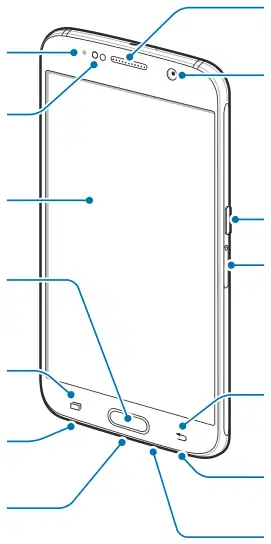
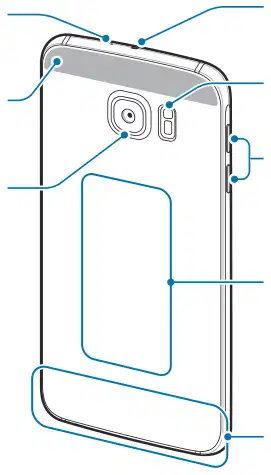
装置の分類

ダイアグラム . .
ダイアグラム . .

フロントカメラ

スタートボタン(指紋認識センサー)

ダイアグラム . .
ダイアグラム . .

リアカメラ

NFCアンテナ/ワイヤレス充電用ウィンチ

このページでは17のラベル/ショートテキストを表示
スピーカー・LEDインジケーター ・近接/ライトセンサー ・SIMカードドローダ・キー 最近の · Backkey ・ヘッドセット接続 ・登壇者 *多機能・接続・マイク・赤外線ポート・マイクロフォン・フラッシュ・GPSアンテナ・ボリュームキー・メインアンテナ
Page 7 of the Panasonic Panasonic SC-HC 30, mp3 CD R.D.S user manual — キーワード
7ページ · クリックして拡大
7ページ
  • 自分の手でアンテナを覆うか、他のオブジェクトで領域をカバーしないでください。 接続の問題を引き起こしたり、バッテリーを外すこともできます。
  • サムスン承認スクリーンセーバーの使用をお勧めします。 未承認スクリーンセーバーにより、センサーを誤動作させる可能性があります。
  • タッチ画面が水に触れないことを確認してください。 タッチパネルは、湿気の多い状態でも水に露出してもダメージを与えることができます。

キーワード

主キー機能: トーグル/オフ• デバイスをオンまたはオフにするために押された握って下さい。 • 画面を有効にまたはロックするために、ここにプレス. 最近の投稿• 最近のアプリのリストを開くには、このキーをタップします。 •画面表示を分割するためにタッチをタップして、触れ続けます。 スタート•画面がロックされている間、スクリーンを有効にするためにここに押します。 • スタート画面に戻すためにプレス。 • Googleを起動するために、Googleを立ち上げる プレヴ• タップして、前の画面に戻ります。 ボリューム• デバイスの音量を調整するためにこれを押下します。
Page 8 of the Panasonic Panasonic SC-HC 30, mp3 CD R.D.S user manual — SIMof USIMカードを置きます
8ページ · クリックして拡大
8ページ

SIMof USIMカード

SIMof USIMカードを置きます

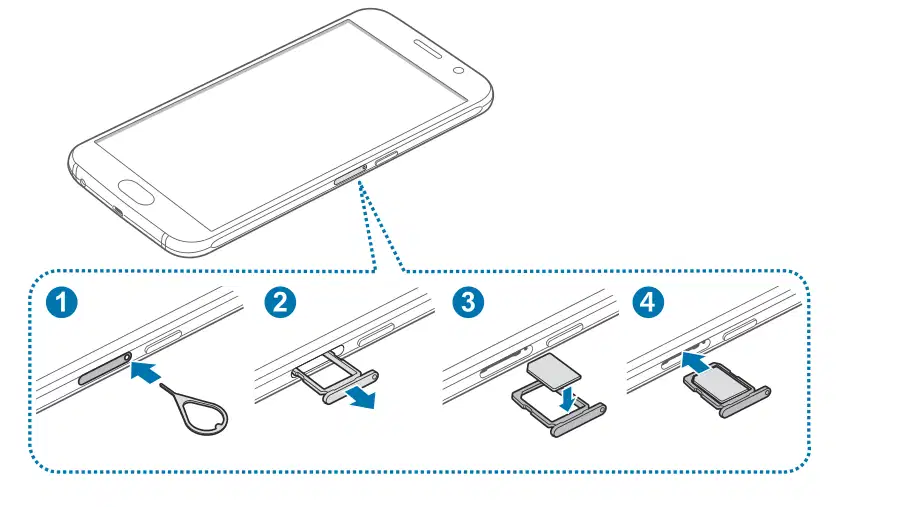
携帯電話のサービスプロバイダが提供したSIMカードまたはUSIMカードを置きます。
  • ナノSIMカードのみをデバイスで使用できます。
  • サービス提供者によってはLTEサービスが利用できなくなる場合があります。 サービスの可用性の詳細については、サービスプロバイダにお問い合わせください。
ダイアグラム . .
ダイアグラム . .

1 ピンをSIMカードトレイの穴に差し込み、引き出しを解除します。

注射用ピンは穴に垂直でなければなりません。 デバイスを損傷させることはできません。

Page 9 of the Panasonic Panasonic SC-HC 30, mp3 CD R.D.S user manual — SIMF USIMカードを取り外します
9ページ · クリックして拡大
9ページ

2 SIMマップ引き出しのスロットからSIMカード引出しを慎重に引きます。

3 SIMカードの引き出しにSIMまたはUSIMカードをゴールドカラーコンタクトで配置します。

SIMやUSIMカードを紛失したり、使用していないことを確認してください。 紛失または盗難されたカードによる損害や不便については、Samsungは責任を負いません。

4 SIMカードの引出しをSIMマップ引き出しスロットにスライドさせます。

SIMF USIMカードを取り外します

1 ピンをSIMカードトレイの穴に差し込み、引き出しを解除します。

2 SIMマップ引き出しのスロットからSIMカード引出しを慎重に引きます。

3 SIMカードまたはUSIMカードを取り外します。

4 SIMカードの引出しを装置に戻って滑らせて下さい。

Page 10 of the Panasonic Panasonic SC-HC 30, mp3 CD R.D.S user manual — バッテリーを充電する
10ページ · クリックして拡大
10ページ

バッテリー

バッテリーを充電する

バッテリーを初めて使用する前に充電するか、長時間電池を使用していない場合はバッテリを充電してください。

サムスンが承認した充電器、バッテリーおよびケーブルのみを使用してください。 未承認の充電器やケーブルが使われた場合、電池はデバイスを爆発したり損傷する危険性があります。

  • バッテリーが低い場合、電池アイコンは空表示されます。
  • バッテリーが完全に空の場合、充電器が接続されたらすぐにデバイスを切り替えることができません。 デバイスの電源をオンにしようとする前に、空のバッテリーが数分間充電できるようにします。
  • 複数のアプリを一度に使用している場合は、ネットワークアプリケーションや別のデバイスへの接続を必要とするアプリケーションを使用してください。バッテリーはすぐに実行されます。 ネットワークが切断されるか、データ転送中に電源残っていないことを防ぐ場合は、バッテリー充電後に必ずこれらのアプリを使用する必要があります。
  • USB電源アダプタ以外の電源をパソコンなどで使用すると、充電速度が低下し電流の低減が可能です。

USBケーブルをUSBアダプタに接続し、USBケーブルの端を多機能接続に繋いでください。

Page 11 of the Panasonic Panasonic SC-HC 30, mp3 CD R.D.S user manual — バッテリー消費量を削減
11ページ · クリックして拡大
11ページ

充電器を正しく接続すれば、デバイスに重大な損傷を引き起こす可能性があります。 不適切な使用による損傷は保証によって覆われていません。

  • 充電中に引き続きデバイスを使用できますが、満車前に時間がかかることがあります。
  • 充電時に電源が不安定な場合、タッチスクリーンは機能しない場合があります。 この場合、デバイスから充電器を切断します。
  • 充電中、装置と充電器は暖かくなります。 これは正常であり、デバイスの寿命や性能に悪影響を及ぼしません。 電池が正常より暖かい場合、充電器は充電を停止するかもしれません。
  • お使いのデバイスが正しく充電されていない場合, あなたは、サムスンのサービスセンターに行くためにデバイスと充電器を使用することができます.

バッテリーが十分に充電されると、充電器からデバイスを切断します。 最初に、充電器をデバイスから取り消し、電源コンセントをオフにします。

パワーを節約するためには、使用しないときは充電器の切断が必要です。 充電器はオン/オフスイッチを持っていません。 そのため、使用していないときは電源から充電器を切断してエネルギーの浪費を回避する必要があります。 充電中に充電器はコンセントの近くに残さなければなりません。

バッテリー消費量を削減

お使いのデバイスには、バッテリー消費量を削減するためのいくつかのオプションがあります。

  • スマートマネージャーでデバイスを最適化します。
  • デバイスを使用しないときに、オン/オフキーを押すことでスリープモードに切り替えます。
  • 節約のスイッチ。
  • 冗長アプリを閉じます。
  • 使用しないとBluetooth機能を無効化します。
  • 使用しないとWi-Fi機能を無効にします。
  • 同期アプリを自動的に無効化します。
  • バックライトの時間を短縮します。
  • 画面の明るさを削減します。
Page 12 of the Panasonic Panasonic SC-HC 30, mp3 CD R.D.S user manual — 充電速度を増加させる
12ページ · クリックして拡大
12ページ

クイックチャージ

装置は内部速い充満機能が装備されています。 デバイスや画面が無効になったときにバッテリーを高速に充電するためにこの機能を使うことができます。

速い充満について

  • 充電速度が速いため、バッテリーチャージ技術は充電電力を増加させることで電池の充電が高速に行われます。 デバイスは、サムスンとQualcommクイック充電2.0の適応的な迅速な充電機能をサポートしています。
  • デバイス上で高速充電を使用する場合は、クイック充電またはQuick Charge 2.0をサポートするバッテリー充電器に接続します。

充電速度を増加させる

充電速度を増加させるために、バッテリーの充電時にデバイスまたは画面を無効にします。

  • デバイスがオフにすると、バッテリーを充電した場合、アイコンが表示されます。

画面に表示します。

  • 画面が有効になっているときにQuick Charge機能を使用することはできません。 充電速度を上げるために画面をオフにします。
  • 画面の残った充電時間を表示できます。 充電中に条件により実際の料金が異なります。
  • バッテリーを充電する際に、電池の充電機能が標準バッテリチャージャーで使用できません。
  • 装置が温まるか、周囲温度上昇なら充満速度は自動的に減ることができます。 デバイスへのダメージを防止するために、通常どおりに行います。
Page 13 of the Panasonic Panasonic SC-HC 30, mp3 CD R.D.S user manual — モードを保存
13ページ · クリックして拡大
13ページ

ワイヤレス充電

装置は無線充満のための内部コイルが装備されています。 バッテリーをワイヤレス充電器(別途)で充電できます。 1 ワイヤレス充電器の中央に装置を置きます。

画面の残った充電時間を表示できます。 充電中に条件により実際の料金が異なります。

2 電池が十分に満たされるとき、無線充電器からの装置を取り外して下さい。

  • 画面上のバッテリーの充電状況を確認できます。
  • デバイスとワイヤレス充電器の間に異物がある場合、その装置が適切に充電されていない可能性があります。
  • 弱ネットワーク信号の領域でワイヤレス充電器を使用する場合、ネットワークを受信できないことがあります。
  • サムスン承認のワイヤレス充電器を使用してください。 他のワイヤレス充電器を使用する場合、バッテリーは正しく充電できない場合があります。

モードを保存

デバイスの機能制限により、バッテリーレベルを節約できます。

スタート画面をタップ おすすめアプリ → 教育機関 → バッテリー → モードを保存 スイッチをタップすると、電源を入れます。

残りのバッテリー寿命がプリセットレベルを使用するときに保存モードに自動的に切り替える場合は、タップします 保存モードの開始 オプションを選択します。

Page 14 of the Panasonic Panasonic SC-HC 30, mp3 CD R.D.S user manual — デバイスを無効化し、アウト
14ページ · クリックして拡大
14ページ

追加省エネモード

デバイスのバッテリー電源を延長するために、このモードを使用します。 追加の省エネモードでは、以下の操作を行います。

  • 画面上の色は灰色の色合いとして表示されます。
  • 利用可能なアプリは必須と選択したアプリケーションに限定されます。
  • 画面が切り替わると、モバイルデータ接続は無効になります。
  • Wi-Fi および Bluetooth の機能が無効になっています。

スタート画面をタップ おすすめアプリ → 教育機関 → バッテリー → 追加省エネモード スイッチをタップすると、電源を入れます。

追加省エネモードを無効にするには、タップ MEER → 余分節電。 スタンドオフ.

電池の残留寿命は、それが死んだときに示します。 ご使用の期間は、デバイス設定や使用条件により異なる場合があります。

デバイスを無効化し、アウト

デバイスを有効にするために、オン/オフキーを数秒間押します。

最初にデバイスを有効にしたり、工場出荷時の設定を復元した後に、画面指示に従ってデバイスの設定を行います。

デバイスを無効にするには、オン/オフキーを押したままタップします 無効.

  • デバイスがジャムされ、応答しない場合は、オン/オフキーとボリュームキーを少なくとも7秒間保持してデバイスの再起動を行います。
  • 航空機や病院などで、無線機器の使用が制限されている場所で承認された人員からのすべての警告と指示に従ってください。
Page 15 of the Panasonic Panasonic SC-HC 30, mp3 CD R.D.S user manual — タップ
15ページ · クリックして拡大
15ページ

タッチ画面

  • タッチ画面が他の電気機器と接触しないことを確認してください。 電磁放電は、タッチ画面を損傷させることができる。
  • タッチ画面を損傷させないでください。鋭いオブジェクトで表示をタップし、指先に圧力をかけません。
  • タッチの入力エリア外に落ちるので、画面の端付近で触れて入らない場合があります。
  • 長時間のタッチスクリーンがスタンバイの場合、これは郵便料金(画面上の画像焼却)またはゴーストにつながることができます。 デバイスを使わないときは、画面が消えます。
  • 指だけを使ってタッチ画面をコントロールできます。

タップ

アプリを開くには、メニュー項目を選択し、画面キーパッド キーを押したり、スクリーン キーボードを使用して文字を入力すると、指でタップします。

Panasonic Panasonic SC-HC 30, mp3 CD R.D.S — タップ diagram (page 15)
図 5
Page 16 of the Panasonic Panasonic SC-HC 30, mp3 CD R.D.S user manual — ダブルタッピング
16ページ · クリックして拡大
16ページ

タップしてタッチを続けます

アイテムまたは画面をタップし、2秒以上タッチして利用可能なオプションを表示できます。

Panasonic Panasonic SC-HC 30, mp3 CD R.D.S — タップしてタッチを続けます diagram (page 16)
図 6

ドラッグ

アイテムを移動したい場合は、保持して目的のポジションにドラッグしてください。

Panasonic Panasonic SC-HC 30, mp3 CD R.D.S — ドラッグ diagram (page 16)
図 7

ダブルタッピング

任意の部分にズームするためにWebページや画像をダブルタップします。 再びダブルチップを戻します。

Panasonic Panasonic SC-HC 30, mp3 CD R.D.S — ダブルタッピング diagram (page 16)
図 8
Page 17 of the Panasonic Panasonic SC-HC 30, mp3 CD R.D.S user manual — スプレッドとピンチ
17ページ · クリックして拡大
17ページ

スイープ

スタート画面またはアプリの画面で左か右にスワイプして、他のウィンドウを表示できます。 連絡など、Webページやアイテムのリストをスクロールアップまたはダウンします。

Panasonic Panasonic SC-HC 30, mp3 CD R.D.S — スイープ diagram (page 17)
図 9

スプレッドとピンチ

任意の部分にズームするために、Webページ上の2本の指をマップまたは画像を広げます。 一緒に絞ってズームアウトします。

Panasonic Panasonic SC-HC 30, mp3 CD R.D.S — スプレッドとピンチ diagram (page 17)
図 10
Panasonic Panasonic SC-HC 30, mp3 CD R.D.S — スプレッドとピンチ diagram (page 17)
図 11
Page 18 of the Panasonic Panasonic SC-HC 30, mp3 CD R.D.S user manual — 画面の開始
18ページ · クリックして拡大
18ページ

画面の開始

画面の開始

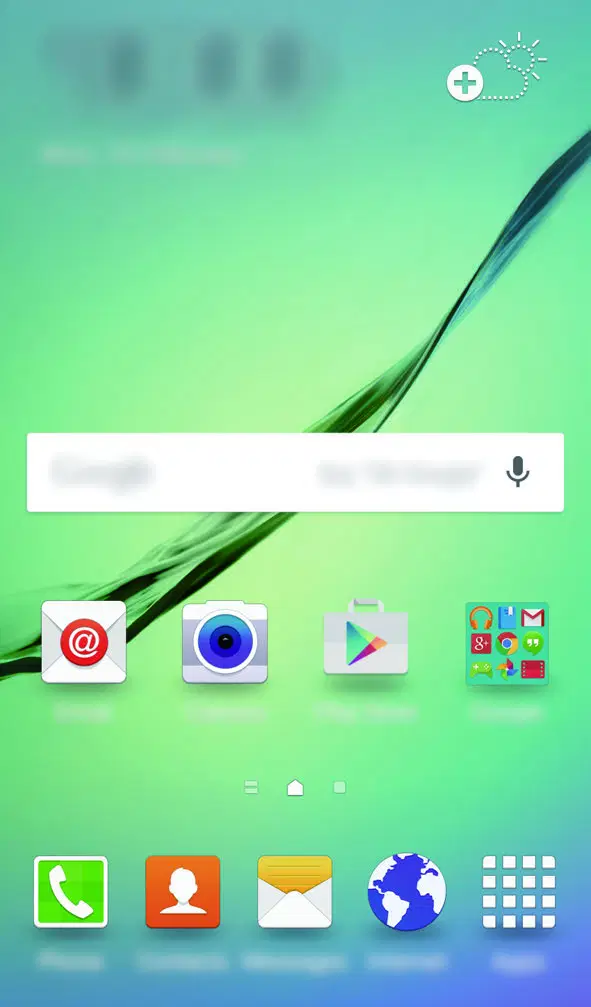
スタート画面は、デバイスの全ての機能を開くための開始点です。 ウィジェット、アプリのショートカットなどが表示されます。

他のウィンドウを表示するために、左または右にスクロールするか、画面の下部にあるスクリーンインジケータをタップします。
Panasonic Panasonic SC-HC 30, mp3 CD R.D.S — 画面の開始 diagram (page 18)
図 12

アプリ A フォルダー

好きなアプリアイコン画面 アプリ

ウィジェット・画面マーカー

Page 19 of the Panasonic Panasonic SC-HC 30, mp3 CD R.D.S user manual — スクリーンオプションの開始
19ページ · クリックして拡大
19ページ

スクリーンオプションの開始

空のエリアでスタート画面をタップし、タッチしたり指を絞ったりして利用可能なオプションを開きます。 ウィンドウの追加、削除または移動することでスタート画面をカスタマイズできます。 スタート画面の背景を設定したり、ウィジェットをホームスクリーンに追加したりできます。

  • 背景:スタート画面とロックされたスクリーンの背景設定を変更します。
  • ウィジェット:ウィジェットをホーム画面に追加します。 ウィジェットは、特定のアプリ機能を開始し、ホーム画面上の情報と簡単なアクセスを提供する小さなアプリケーションです。
  • テーマ:デバイスのテーマを変更します。 選択したテーマに応じて色、アイコンや背景などのインターフェイスの視覚要素が変更されます。
  • スクリーングリッド: 格子のサイズを変更して、開始画面に複数のアイテムを表示させます。
Panasonic Panasonic SC-HC 30, mp3 CD R.D.S — スクリーンオプションの開始 diagram (page 19)
図 13
Panasonic Panasonic SC-HC 30, mp3 CD R.D.S — スクリーンオプションの開始 diagram (page 19)
図 14
Page 20 of the Panasonic Panasonic SC-HC 30, mp3 CD R.D.S user manual — アイテムの移動と削除
20ページ · クリックして拡大
20ページ

フリップボードのブリーフ

さまざまなカテゴリで最新の記事を見ることができます。 あなたに関心のあるニュースについて、この機能の詳細を見ることができます。

スタート画面をタップ

またはFlipboardブリーフを開くために右に拭く。 それぞれの新しいカテゴリの記事を閲覧する上下に拭きます。

フリップボードのブリーフを無効にするには、スタート画面に空の部分をタップし、タッチを続けます。 右側にスワイプし、フリップボードのブリーフウィンドウ上部にあるチェックボックスをオフにします。

Panasonic Panasonic SC-HC 30, mp3 CD R.D.S — フリップボードのブリーフ diagram (page 20)
図 15

アイテムの追加

アプリやアプリ画面のフォルダに触れて、起動画面へドラッグします。

ウィジェットを追加するには、スタート画面に空の部分をタッチしてタップします ウィジェットウィジェットに触れて、起動画面へドラッグします。

アイテムの移動と削除

スタート画面にアイテムをタッチして、新しい場所にドラッグします。

アイテムを別のウィンドウに移動するには、画面の端にドラッグします。

頻繁に使用したアプリをスタート画面の下部にあるショートカットセクションにドラッグすることもできます。

アイテムを削除したい場合は、項目に触れたままにします。 それからそれをドラッグして クリア 画面上部

Page 21 of the Panasonic Panasonic SC-HC 30, mp3 CD R.D.S user manual — Windows の管理
21ページ · クリックして拡大
21ページ

フォルダーを作成する

1 スタート画面をタップし、アプリに触れて別のアプリへドラッグします。

2 フォルダフレームがアプリに表示されたときに、アプリをダウンさせます。

選択したアプリで新しいフォルダを作成します。

Panasonic Panasonic SC-HC 30, mp3 CD R.D.S — フォルダーを作成する diagram (page 21)
図 16
Panasonic Panasonic SC-HC 30, mp3 CD R.D.S — フォルダーを作成する diagram (page 21)
図 17

3 タップ フォルダ名を入力してください フォルダ名を入力して下さい。

フォルダの色を変更するには、をタップします

フォルダに複数のアプリを追加したい場合は、別のアプリケーションをタッチしてディレクトリへドラッグしてください。

Windows の管理

ウィンドウを追加、移動または削除したい場合は、スタート画面に空の領域をタッチしてください。

ウィンドウを追加するには、左から拭き取ります。

ウィンドウを移動する場合は、画面のプレビューに触れて新しい場所にドラッグします。

ウィンドウを削除し、窓のプレビューに触れてドラッグして クリア 画面上部

ウィンドウをスタート画面にセットするには、タップします

Page 22 of the Panasonic Panasonic SC-HC 30, mp3 CD R.D.S user manual — フォルダーを作成する
22ページ · クリックして拡大
22ページ

スクリーンアプリ

アプリ画面では、インストールしたアプリを含むすべてのアプリケーションにアイコンが表示されます。

スタート画面をタップ おすすめアプリ アプリ画面を開く 左または右にスワイプするか、画面の下部にあるスクリーンインジケーターを選択して他のウィンドウを表示します。

アイテムの移動

アプリ画面をタップ EDIT. . アイテムに触れて、新しい場所にドラッグしてください。

アイテムを別のウィンドウに移動するには、画面の端にドラッグします。

フォルダーを作成する

1 タップ アプリ画面 EDIT.

2 アプリに触れて別のアプリへドラッグします。

3 フォルダフレームがアプリに表示されたときに、アプリをダウンさせます。

選択したアプリで新しいフォルダを作成します。

Panasonic Panasonic SC-HC 30, mp3 CD R.D.S — フォルダーを作成する diagram (page 22)
図 18
Panasonic Panasonic SC-HC 30, mp3 CD R.D.S — フォルダーを作成する diagram (page 22)
図 19
Page 23 of the Panasonic Panasonic SC-HC 30, mp3 CD R.D.S user manual — インジケータアイコン
23ページ · クリックして拡大
23ページ

4 タップ フォルダ名を入力してください フォルダ名を入力して下さい。

フォルダの色を変更するには、をタップします

フォルダに複数のアプリを追加したい場合は、別のアプリケーションをタッチしてディレクトリへドラッグしてください。

インジケータアイコン

アイコンは画面上部のステータスバーに表示されます。 下の表にリストされているアイコンは大抵使われます。

ステータスバーは、すべてのアプリの画面上部に表示されません。 画面上部からドラッグしてステータスバーを表示

ローミング(通常のサービスエリア以外)

LTEネットワーク接続(LTE機能付きモデル)

ダンピングモードを有効に

このページでは、より多くのラベル/ショートテキストを 18 回以上表示します。
アイコンの意味 ・信号・信号強度・GPRSネットワーク接続・EDGEネットワーク接続※UMTSネットワーク接続•HSDPAネットワーク接続・・・HSPA+ネットワーク接続「/Wi-Fi接続・Bluetooth機能搭載・GPS対応・通話可能・新SMSやMMSメッセージの入力・アラームを有効にしました。
Page 24 of the Panasonic Panasonic SC-HC 30, mp3 CD R.D.S user manual — パターン
24ページ · クリックして拡大
24ページ

エラーや注意が必要

ロック スクリーン

オン/オフボタンを押したまま画面を無効化しロックします。 一定期間使用されていない場合は、画面も無効化され自動的にロックされます。

画面のロック解除、キーオン/オフまたはスタートボタンを押して任意の方向に拭きます。

Panasonic Panasonic SC-HC 30, mp3 CD R.D.S — ロック スクリーン diagram (page 24)
図 20

他人が個人データにアクセスしないように画面をロック解除する方法を変更できます。

アプリ画面をタップ 教育機関 → スクリーンバーグ。 安全です。 → スクリーン ロックのタイプ スクリーンロック方式を選択します。 デバイスをロック解除する際には、リリースコードが必要です。

鍵を開けるコードを忘れた場合は、デバイスをSamsungサービスセンターに取り込み、リセットします。

パターン

パターンを4点以上接続して、パターンを再描画することで確認することができます。 パターンを忘れた場合、画面をアンロックするためにバックアップPINコードを設定します。

アイコンの意味 ・バッテリー充電

Page 25 of the Panasonic Panasonic SC-HC 30, mp3 CD R.D.S user manual — 通知ウィンドウを使用する
25ページ · クリックして拡大
25ページ

PINを入力してください

PINコードは数字のみで構成されます。 少なくとも4桁の数字を入力し、PINコードを再度入力して確認します。

パスワード

パスワードは文字と数字で構成されます。 数字やシンボルを含む4文字以上入力し、再度パスワードを入力して確認します。

指紋認証

指紋を登録して画面をロック解除します。 詳細は、指紋認証を参照してください。

通知ウィンドウ

通知ウィンドウを使用する

メッセージやメッセージの呼び出しなどの通知を受信すると、ステータスバーに表示アイコンが表示されます。 アイコンに関する詳細情報を表示するには、通知ウィンドウを開き、詳細を表示します。

ステータスバーをドラッグして通知ウィンドウを開きます。 画面上でスワイプして通知ウィンドウを閉じます。

Panasonic Panasonic SC-HC 30, mp3 CD R.D.S — 通知ウィンドウを使用する diagram (page 25)
図 21
Page 26 of the Panasonic Panasonic SC-HC 30, mp3 CD R.D.S user manual — デバイス上のコンテンツを検索する
26ページ · クリックして拡大
26ページ

通知ウィンドウで次の機能を使うことができます。

クイック設定のキーを注文します。 ボタンを高速設定

Panasonic Panasonic SC-HC 30, mp3 CD R.D.S — クイック設定キーを使用する diagram (page 26)
図 22

教育機関 スタート

明るさを調整します。

Sファインダー スタート

クイックコネクト スタート

通知をタップし、異なるアクションを使用します。

すべての通知をクリアします。

クイック設定キーを使用する

クイック設定キーをタップすると、特定の機能を使用します。 キーの左または右にスワイプして、キーを表示させます。 キーに触れるなら、より詳細な設定を表示できます。

キーを移動するには、をタップします EDIT鍵をタッチして別の場所にドラッグします。

Sファインダー

キーワードで多くのコンテンツを検索できます。

デバイス上のコンテンツを検索する

通知ウィンドウを開き、タップします Sファインダー.

検索フィールドにキーワードを入力するか、タップ

キーワードを言う。

より正確な結果を得るために、検索フィールドの下のフィルタキーをタップし、フィルターの詳細を選択します。

Page 27 of the Panasonic Panasonic SC-HC 30, mp3 CD R.D.S user manual — デバイスを再度検索
27ページ · クリックして拡大
27ページ

設定検索カテゴリー

検索カテゴリを設定して、特定の検索フィールドにコンテンツを検索することができます。

タップ MEER → 選択する 検索場所 カテゴリを選択

クイックコネクト

近辺のデバイスを自動的に検索し、素早く接続できます。

  • デバイスをQuick Connect機能をサポートしていない装置に接続したい場合は、Wi-Fi DirectまたはBluetooth機能を有効化する必要があります。
  • 連結装置や共有コンテンツにより、カップリングの方法が異なる場合があります。

他のデバイスに接続

1 通知ウィンドウを開き、タップします クイックコネクト.

この機能を使用する際は、可視性オプションを選択し、[タップ] をタップします。 クイック接続が可能.

ウィンドウが開くと、Wi-FiおよびBluetooth機能は自動的に有効化され、デバイスは周囲のデバイスの検索を行います。

お使いのデバイスにSamsung Linkをインストールしている場合は、画面上部にある「Samesong Link」に登録しているデバイスの一覧が表示されます。

2 リストからデバイスを選択し、画面上の指示に従って接続します。

リンク先のデバイスにより、次の手順が異なる場合があります。

デバイスの可視性設定を変更するには、タップします ED → 可視性装置 オプションを選択します。

デバイスを再度検索

リストにないデバイスの場合、それを探します。

タップ 更新情報 検出されたデバイスの一覧からデバイスを選択します。

Page 28 of the Panasonic Panasonic SC-HC 30, mp3 CD R.D.S user manual — 入力言語の変更
28ページ · クリックして拡大
28ページ

コンテンツの共有

コンテンツの共有は、リンクされたデバイスで行います。 1 通知ウィンドウを開き、タップします クイックコネクト.

2 検出されたデバイスの一覧からデバイスを選択します。

3 タップ コンテンツの共有 メディアカテゴリを選択します。

4 画面上の指示に従って、接続されたデバイスにコンテンツを送信します。

次のステップは、選択したメディアカテゴリによって異なります。

テキストを入力

キーボードレイアウト

テキストを入力すると、メッセージを送信するときにキーボードが自動的に表示されます。メモなどがかかります。

テキスト入力は一部の言語ではサポートされていません。 テキストを入力する場合は、サポートされている言語の1つに入力言語を変更します。

Panasonic Panasonic SC-HC 30, mp3 CD R.D.S — キーボードレイアウト diagram (page 28)
図 23

資本金を申し込む 全てがすべて揃っているのなら

前の文字を削除します。

資本金の種類、タップ

ここまで2回。

句読点を入力してください。

次の行に移動します。

- スペースを私に与えて下さい。

変更。

入力言語の変更

→ 入出力言語の選択 使用する言語を選択します。 2つ以上の言語を選択した場合は、スペースバーの左または右に書き込むことで入力言語間で切り替えることができます。

キーボード設定・タップ

Page 29 of the Panasonic Panasonic SC-HC 30, mp3 CD R.D.S user manual — 追加キーボード機能を使用する
29ページ · クリックして拡大
29ページ

キーボードレイアウトの変更

下記言語を選択します。 インポート言語 キーボードレイアウトを選択します。

オンザ・ 3x4 キーボード 3つまたは4つの文字キーを持っています。 文字を入力する場合は、目的のキャラクターが表示されるまで繰り返し対応するキーをタップします。

追加キーボード機能を使用する

以下の機能を使用するタッチ アイコンではなく表示できるその他のアイコン

、使用される最後の機能によって。

: テキストを音声で入力します。

Panasonic Panasonic SC-HC 30, mp3 CD R.D.S — 追加キーボード機能を使用する diagram (page 29)
図 24

言語を変更します。

キーボードを開きます。

テキストをボイススタートまたは一時停止で入力します。

: クリップボードからアイテムを追加します。

: 顔文字を入力してください。

: フローティングキーボードに切り替えます。 タブをドラッグすることで、キーボードの異なる場所に移動できます。

Panasonic Panasonic SC-HC 30, mp3 CD R.D.S — 追加キーボード機能を使用する diagram (page 29)
図 25

デフォルトキーボードに切り替えます。

: キーボードの設定を変更します。

このページでは7つのラベル/ショートテキストを表示
タップ・ステイ
Page 30 of the Panasonic Panasonic SC-HC 30, mp3 CD R.D.S user manual — キーワード
30ページ · クリックして拡大
30ページ

コピー&ペースト

1 テキストに触れておきましょう。

2 ドラッグ

目的のテキストを選択するか、またはタップします 全て選択 すべてのテキストを選択するために。

3 タップ コピー または カット.

選択したテキストはクリップボードにコピーされます。

4 テキストを入力してタップするカーソルを配置します

→ ペースト.

以前にコピーしたテキストを貼り付けたい場合は、タップ クリップボード テキストを選択し、

キーワード

閲覧ページなど、特定の機能を使うと単語の定義を調べることができます。 1 目を上げたい言葉に触れておきましょう。

見たい単語が選択されていない場合、ドラッグ

目的のテキストを選択します。

2 タップ キーワード オプションのリスト。

デバイスに辞書がインストールされていない場合は、タップ

辞書の横にあるこのダウンロード

3 辞書でポップアップウィンドウの定義を参照してください。

画面全体を表示するには、タップ

. . 画面上の定義をタップすると、より詳細に表示できます。 詳細なビューで、タップ

好きな単語のリストに単語を追加したり、タップする インターネットで検索 検索用語として単語を使用する。

または

Page 31 of the Panasonic Panasonic SC-HC 30, mp3 CD R.D.S user manual — アプリを閉じる
31ページ · クリックして拡大
31ページ

スクリーンのイメージ

デバイスを使用している間、スクリーンショットを作成できます。

スタートキーとオン/オフ キーを同時に保持します。 保存した画像を保存できます。 フォトギャラリー.

画面の左または右に手を拭き取ってスクリーンショットを撮ることができます。 より多くの情報のための動きおよびジェスチャーを相談して下さい。

一部のアプリや機能を利用する際にスクリーンショットを作成することはできません。

アプリを開く

[スタート]画面または「アプリ」画面で、アプリケーションアイコンを選択してアプリを開きます。

最近開いたアプリのリストからアプリケーションを開くには、最近のアプリウィンドウをタップして選択します。

アプリを閉じる

最近のアプリウィンドウを左または右にタップしてドラッグすると、閉じます。 すべてのアクティブなアプリを閉じるには、タップ 閉じる すべて.

Page 32 of the Panasonic Panasonic SC-HC 30, mp3 CD R.D.S user manual — 導入事例
32ページ · クリックして拡大
32ページ

多窓

導入事例

マルチウィンドウ機能により、分割画面で2つのアプリを同時に実行できます。 ポップアップビューで複数のアプリを一度に実行することもできます。

特定のアプリは、この機能をサポートしていない可能性があります。

Panasonic Panasonic SC-HC 30, mp3 CD R.D.S — 導入事例 diagram (page 32)
図 26
Panasonic Panasonic SC-HC 30, mp3 CD R.D.S — 導入事例 diagram (page 32)
図 27

分割・ポップアップ表示・画面

Page 33 of the Panasonic Panasonic SC-HC 30, mp3 CD R.D.S user manual — 2 上下にワイプしてタップ
33ページ · クリックして拡大
33ページ

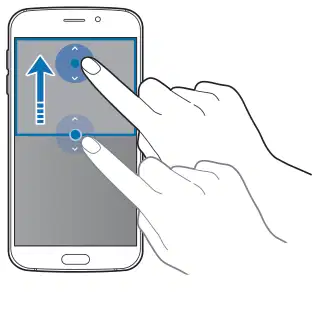
分割画面で表示

1 最近使用したアプリのリストを開くためにタップします。

2 上下にワイプしてタップ

最近のアプリウィンドウで。

選択したアプリはトップウィンドウで開きます。

Panasonic Panasonic SC-HC 30, mp3 CD R.D.S — 2 上下にワイプしてタップ diagram (page 33)
図 28
Panasonic Panasonic SC-HC 30, mp3 CD R.D.S — 2 上下にワイプしてタップ diagram (page 33)
図 29

3 開始したいアプリを選択します。

今後も、画面を一層動かせるように工夫して参ります。

Page 34 of the Panasonic Panasonic SC-HC 30, mp3 CD R.D.S user manual — 追加オプションを使用する
34ページ · クリックして拡大
34ページ

追加オプションを使用する

分割画面ビューでアプリを使用する場合は、アプリケーションウィンドウを選択し、アプリウィンドウ間で円をタップして次のオプションを使用します。

Panasonic Panasonic SC-HC 30, mp3 CD R.D.S — 追加オプションを使用する diagram (page 34)
図 30
Panasonic Panasonic SC-HC 30, mp3 CD R.D.S — 追加オプションを使用する diagram (page 34)
図 31
Panasonic Panasonic SC-HC 30, mp3 CD R.D.S — 追加オプションを使用する diagram (page 34)
図 32
Panasonic Panasonic SC-HC 30, mp3 CD R.D.S — 追加オプションを使用する diagram (page 34)
図 33

: アプリウィンドウから場所を切り替える

: テキストをドラッグするか、画像をコピーして別のウィンドウにコピーします。 アイテムをタップし、選択したウィンドウにタッチして別の画面の場所へドラッグします。

Panasonic Panasonic SC-HC 30, mp3 CD R.D.S — 追加オプションを使用する diagram (page 34)
図 34

特定のアプリは、この機能をサポートしていない可能性があります。

• · •

Page 35 of the Panasonic Panasonic SC-HC 30, mp3 CD R.D.S user manual — ポップアップビュー
35ページ · クリックして拡大
35ページ

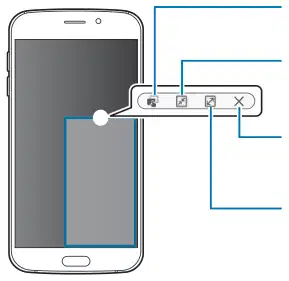
: ウィンドウを最小化します。

: ウィンドウの最大化

: アプリを閉じます。

ウィンドウのサイズを調節して下さい

アプリウィンドウの上下に円をドラッグして、窓のサイズを調整します。

ダイアグラム . .
ダイアグラム . .

ポップアップビュー

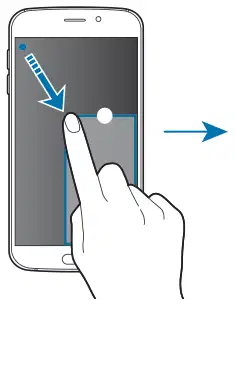
1 ポップアップビューでアプリ画面上でアプリを起動します。

2 斜めに上隅の1つから下をドラッグします。

ポップアップ画面が開きます。

コンテンツをドラッグ&ドロップします。
ダイアグラム . .
ダイアグラム . .
ダイアグラム . .
ダイアグラム . .

ウィンドウを最小化します。

アプリを閉じる

ウィンドウの最大化。

Page 36 of the Panasonic Panasonic SC-HC 30, mp3 CD R.D.S user manual — 分割画面ビューからポップアップ表示を開始します
36ページ · クリックして拡大
36ページ

ポップアップウィンドウを移動する

ポップアップウィンドウを移動したい場合は、画面に丸を押しながら新しい場所にドラッグします。

分割画面ビューからポップアップ表示を開始します

1 分割画面ビューでアプリウィンドウをタップすると、ポップアップ表示が開きます。

2 ポップアップウィンドウ間の円をタッチしておきます。

選択したアプリはポップアップウィンドウで開きます。

Panasonic Panasonic SC-HC 30, mp3 CD R.D.S — 分割画面ビューからポップアップ表示を開始します diagram (page 36)
図 38
Page 37 of the Panasonic Panasonic SC-HC 30, mp3 CD R.D.S user manual — モバイルデバイスからデータを転送する
37ページ · クリックして拡大
37ページ

データ管理デバイス

以前のデバイスからデータを転送する

以前のデバイスからSamsung Smart Switch経由で新しいデバイスのデータを転送できます。

サムスンスマートスイッチの次のバージョンが利用可能です。

  • モバイル版(スマートスイッチモバイル):モバイルデバイス間でデータを転送します。 ギャラクシーアプリやプレイストアでダウンロードできます。
  • コンピュータ版:デバイスとコンピューター間でデータを転送します。 <a href="http://www.samsung.com/smartswitch" rel="nofollow noopener"> www.samesung,com/smallswchel</a> からアプリをダウンロードできます。
  • サムスンのスマートスイッチは、一部のデバイスやコンピュータでサポートされていません。
  • 制限事項があります。 rel="nofollow noopener" target="空白">www.samesung,com/smallswitch</a> に情報を入力します。 サムスンは、非常に真剣に著作権をとります. 貴殿の財産または譲渡権を有するコンテンツのみを転送することができます。

モバイルデバイスからデータを転送する

以前のデバイスからデータを新しいデバイスに転送します。

次のアクションは、以前のAndroidデバイスからデータを転送する例です。 別のオペレーティングシステムでモバイルデバイスからデータをインポートする場合は、画面上の指示を参照してください。 1 初めてお使いの端末をオンにすると、タップ ダウンロードとオープン ポップアップウィンドウで、アプリをインストールするためのスマートスイッチをインストールする。

スマートスイッチをインストールするためのポップアップウィンドウが画面に表示されない場合は、経由してダウンロードできます。 ギャラクシーアプリ または プレイストア.

2 お使いのデバイス上のスマートスイッチをダウンロードしてインストールします ギャラクシーアプリ または プレイストア.

3 スタート スマートスイッチ 両方のデバイスで。

4 お使いのデバイスをタップ 銀河へのアンドロイド → コンテンツを送信.

デバイスは自動的に接続されます。

Page 38 of the Panasonic Panasonic SC-HC 30, mp3 CD R.D.S user manual — コンピュータからデータを転送する
38ページ · クリックして拡大
38ページ

5 以前のデバイスに新しいデバイスを送信したいデータを選択し、タップする ZEND.

6 新規デバイスをタップ 受付開始 接続リクエストでデータを受信するポップアップウィンドウに。

データの転送が開始されます。

7 デバイスを両方タップする 完了 データ転送が完了したら

コンピュータからデータを転送する

コンピュータ上のデータを取り戻し、データを新しいデバイスにインポートします。 1 コンピュータに行く 電子メール:samsung.com スマートスイッチをダウンロードします。

2 コンピュータ上でスマートスイッチを起動します。

以前のデバイスがSamsungデバイスでない場合、デバイスのメーカーが提供するプログラムを使用してコンピュータ上のデータをバックアップします。 それから5番目のステップに進みます。

3 USBケーブルを使用してコンピュータにあなたの以前のデバイスを接続します。

4 コンピューター画面の指示に従って、デバイス上のデータをバックアップします。 コンピュータから以前のデバイスを解凍します。

バックアップしたいデータを選択するには、[設定]→[バックアップ]をクリックしてデータを選択します。

5 USBケーブルで新しいデバイスをコンピュータに接続します。

6 コンピューター画面の指示に従って、データを新しいデバイスに転送します。

Page 39 of the Panasonic Panasonic SC-HC 30, mp3 CD R.D.S user manual — 空室状況を把握
39ページ · クリックして拡大
39ページ

デバイスをデータ転送用の交換可能なディスクとして使用

デバイスからコンピュータ、またはその逆にオーディオ、ビデオ、画像などのファイルを転送できます。

ファイルを転送しながら、デバイスからUSBケーブルを取り外しないでください。 紛失したデータやデバイスが破損する可能性があります。

USBハブ経由で接続されている場合、デバイスは適切にペアリングできません。 デバイスをコンピュータのUSBポートに直接接続します。

1 お使いのデバイスをUSBケーブルでコンピュータに接続します。

2 通知ウィンドウを開き、タップします メディアデバイスとして接続 → メディアデバイス(MTP).

タップ カメラ(PTP) コンピューターがメディア転送プロトコル(MTP)をサポートしていない場合、または正しいドライバをインストールされていない場合は。

3 デバイスとコンピューター間でファイルを転送します。

デバイスを更新する

最新ソフトウェアでアップデートできます。

空室状況を把握

デバイスは、FOTA(ファームウェアオーバーザエア)サービスを介して最新のソフトウェアで直接更新することができます。

アプリ画面をタップ 教育機関 → デバイス情報 → ソフトウェアアップデート → 更新情報.

利用可能な更新を自動的に確認したい場合、スイッチをタップします 自動更新 これをオンにします。 Wi-Fi接続が有効になっているときに更新をダウンロードしたい場合は、スイッチをタップします Wi-Fiのみ これをオンにします。

Page 40 of the Panasonic Panasonic SC-HC 30, mp3 CD R.D.S user manual — サムスンアカウントを使用する
40ページ · クリックして拡大
40ページ

スマートスイッチでアップデート

デバイスをコンピュータに接続し、最新のソフトウェアで更新します。 1 コンピュータに行く 電子メール:samsung.com スマートスイッチをダウンロードしてインストールします。

2 コンピュータ上でスマートスイッチを起動します。

3 USBケーブルでデバイスをコンピュータに接続します。

4 コンピューターをクリックして、接続ウィンドウの更新ボタンをクリック。

  • コンピュータを切るか、または装置を更新する間USBケーブルを抜かないで下さい。
  • デバイスを更新する際に、他のメディア機器をコンピュータに接続しないでください。 更新プロセスを中断する可能性があります。 更新する前に、コンピューターから他のすべてのメディアデバイスを抜くことになります。

データをバックアップしたり、データを復元する

お客様の個人情報、アプリの詳細情報および設定をデバイスに安全に保ちます。 機密情報をバックアップアカウントにバックアップし、後で呼び出します。 GoogleまたはSamsungアカウントにサインインして、データのバックアップを作成したり復元する必要があります。 詳しくはアカウントをご覧ください。

サムスンアカウントを使用する

アプリ画面をタップ 教育機関 → バックアップと復元 → データのバックアップバックアップしたい項目を選択し、タップします NOW BACK UP.

デバイスを自動設定してデータをバックアップする場合、スイッチをタップします 自動バックアップ これをオンにします。

サムスンアカウントを使用してデータを回復したい場合は、タップします 回復. . 現在のデータは、選択した項目を回復するためにデバイスから削除されます。

Page 41 of the Panasonic Panasonic SC-HC 30, mp3 CD R.D.S user manual — テレビの登録
41ページ · クリックして拡大
41ページ

Googleアカウントを使用する

アプリ画面をタップ 教育機関 → バックアップと復元 スイッチをタップ データのバックアップ これをオンにします。 タップ バックアップアカウント バックアップアカウントとして設定したいアカウントを選択します。

Googleアカウントを使用してデータを回復したい場合は、アプリ画面を開き、スイッチをタップします 自動回復 これをオンにします。 アプリを再インストールすると、バックアップされた設定とデータが復元されます。

リセット工場設定

デバイス上のすべての設定とデータを消去します。 デバイスの工場出荷時の設定を復元する前に、デバイス上のすべての重要なデータをバックアップする必要があります。 Googleアカウントの使用、またはSamsungアカウントを使用して詳細情報をご確認ください。

アプリ画面をタップ 教育機関 → バックアップと復元 → 工場データを復元 → リセットデバイス → 削除する. . デバイスは自動的に再起動されます。

テレビに接続する

導入事例

デバイスにテレビを登録して、両方のコンテンツを簡単に共有できます。

ネットワーク接続に応じて再生しながら、バッファに保存するファイルもあります。

テレビの登録

お使いの端末でテレビを登録することができます。 テレビを登録すると、デバイスとテレビ間で画面を簡単に共有し、TVで概要機能を使うことができます。 1 テレビをオンにして、テレビの近くにデバイスを配置します。

2 通知ウィンドウを開き、タップします クイックコネクト.

3 テレビを選択し、タップ テレビ登録.

Page 42 of the Panasonic Panasonic SC-HC 30, mp3 CD R.D.S user manual — TV機能のブリーフを使用する
42ページ · クリックして拡大
42ページ

シェアスクリーン

テレビやその逆に、デバイスの画面を表示することができます。

この機能は、2015年以降にリリースされたSamsung Smart TV と互換性があり、Bluetooth Low Energy (BLE)機能をサポートしています。

お使いのデバイスの画面をテレビに表示

お使いのデバイスが動画を見ながら登録したテレビを認識すると、アイコンになります

デバイスに表示します。 アイコンをタップして、デバイスからテレビにビデオをストリーミングします。

テレビが無効化され、登録されている場合 クイックコネクト自動的に有効化され、お使いのデバイスの画面がテレビに表示されます。

一部のビデオプレーヤーは、この機能をサポートしていない可能性があります。

お使いのデバイスにテレビ画面を表示する

1 通知ウィンドウを開き、タップします クイックコネクト.

登録されたテレビはリストに表示されています。

2 登録したテレビを選択します。

3 タップ テレビからモバイルデバイスへ.

お使いのデバイスにテレビ画面が表示されます。

TV機能のブリーフを使用する

お使いの登録したテレビが自動的にデバイスにセットアップされた時間に応じて切り替えられ、画面上の時刻を表示およびスケジュールが表示されます。 この機能を使用する場合、デバイスとテレビは同じアクセスポイントに接続する必要があります。

この機能は、2015年以降にリリースされたSamsung Smart TV と互換性があり、Bluetooth Low Energy (BLE)機能をサポートしています。

1 通知ウィンドウを開き、タップします クイックコネクト.

登録されたテレビはリストに表示されています。

Page 43 of the Panasonic Panasonic SC-HC 30, mp3 CD R.D.S user manual — 連絡先でファイルを共有する
43ページ · クリックして拡大
43ページ

2 登録したテレビを選択します。

3 タップ テレビでブリーフィング.

TV画面の右側にタイム、天気およびカレンダーデータが表示されます。

連絡先でファイルを共有する

簡単に共有できる機能に連絡先とファイルをシェアできます。 以下は、画像の共有例です。

この機能の可用性は、地域やサービスプロバイダによって異なります。

1 タップ フォトギャラリー アプリ画面で。

2 共有したい画像を選択します。

3 タップ シェア → コンタクト.

初めてこの機能を使う場合は、利用規約を読んで同意します。 お使いの電話番号が確認され、簡単な共有機能が有効になっています。

4 受信機を選択し、タップ 終了.

  • 受信機のデバイスが簡単な共有機能をサポートしていない場合は、SMSメッセージ内のこの人にファイルへのリンクを送信します。 一定期間経過後、リンクを押下します。
  • モバイルネットワーク上でファイルを共有する場合、追加料金が請求される場合があります。
Page 44 of the Panasonic Panasonic SC-HC 30, mp3 CD R.D.S user manual — 消火モード
44ページ · クリックして拡大
44ページ

アラーム

警報モードでは、スクリーンは電池の消費を減らすために転換されます。 特定のアプリや機能が制限されています。 警報モードでは、アラームコールを実行したり、現在の位置データを他の人に送信したり、アラームを消してしまうなどを行うことができます。

オン/オフキーを押し、タップ アラーム.
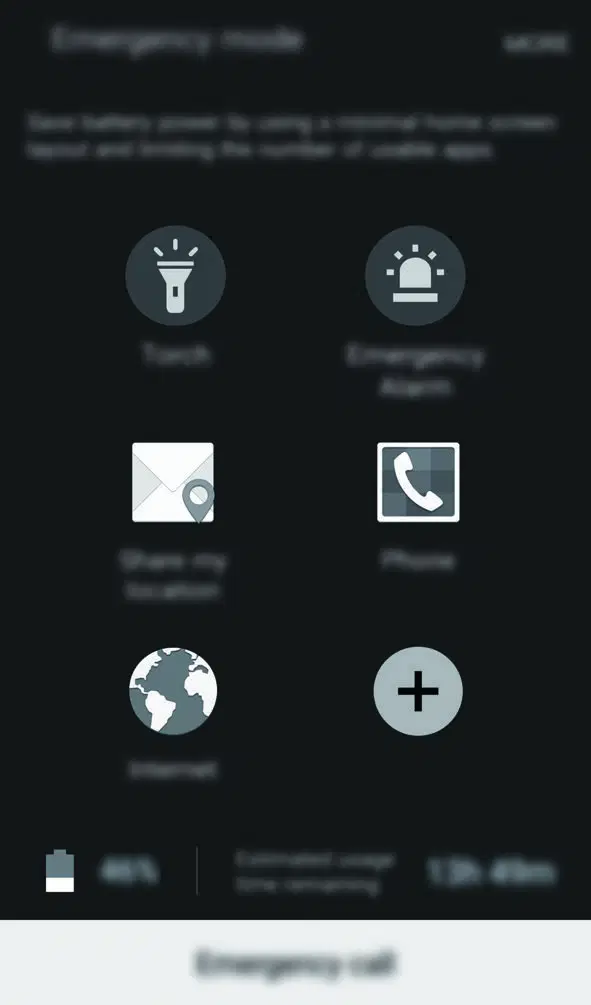
Panasonic Panasonic SC-HC 30, mp3 CD R.D.S — アラーム diagram (page 44)
図 39

追加オプションを表示

- フラッシュをオンにします。

音警報。

コール. 現在の場所情報

送信するメッセージ

インターネット検索

より多くのアプリを追加します。

緊急電話をかける。

電池の残留寿命は、それが死んだときに示します。 ご使用の期間は、デバイス設定や使用条件により異なる場合があります。

消火モード

アラームモードを無効にするには、タップ MEER → 消火モード. . オン/オフキーとプレスを持たせます アラーム ティック。

電池寿命と耐用年数を延ばす

Page 45 of the Panasonic Panasonic SC-HC 30, mp3 CD R.D.S user manual — アプリのインストール
45ページ · クリックして拡大
45ページ

アプリのインストールまたは削除

サムスンギャラクシーアプリ

サムスンギャラクシーデバイス用に特別に作成されたアプリを含む、アプリケーションを購入してダウンロードすることができます。

タップ ギャラクシーアプリ アプリ画面で。

このアプリの可用性は、地域やサービスプロバイダによって異なります。

アプリのインストール

カテゴリでアプリを閲覧したり、タップする おすすめ商品 キーワードで検索します。

情報を表示したい場合は、アプリを選択します。 無料アプリをダウンロードするには、タップ インストール. . 課金するアプリを購入またはダウンロードしたい場合は、価格をタップし、画面の指示に従ってください。

自動更新の設定を変更するには、タップ

→ 教育機関 → アプリを自動的に更新 オプションを選択します。

プレイストア

アプリを購入してダウンロードします。

タップ プレイストア アプリ画面で。

アプリのインストール

カテゴリでアプリを閲覧したり、タップする

キーワードで検索します。

情報を表示したい場合は、アプリを選択します。 無料アプリをダウンロードするには、タップ インストール. . 課金するアプリを購入またはダウンロードしたい場合は、価格をタップし、画面の指示に従ってください。

自動更新の設定を変更するには、タップ

→ 教育機関 → アプリを自動的に更新 オプションを選択します。

Page 46 of the Panasonic Panasonic SC-HC 30, mp3 CD R.D.S user manual — 自分を呼びかけよう
46ページ · クリックして拡大
46ページ

アプリの管理

アプリを削除または無効化

アプリ画面をタップ EDIT. . アイコン

無効または削除できるアプリに表示されます。 アプリを選択し、タップします 無効 または 削除. . 画面上でアプリをタップすることもできます 教育機関 → 用途例 → 応用マネージャー, アプリを選択し、その後 無効 または 削除 ティック。

  • DEVELOPING: これにより、デバイスから削除できない選択したデフォルトアプリを無効にすることができます。
  • 削除: ダウンロードしたアプリを削除します。

アプリを有効にする

アプリ画面をタップ 教育機関 → 用途例 → 応用マネージャー、参照する 障害者用, アプリを選択し、タップします 有効活用.

携帯電話

導入事例

音声とビデオ通話を整理し、回答することができます。

自分を呼びかけよう

1 タップ 携帯電話 アプリ画面で。

2 電話番号を入力してください。

画面にキーボードが表示されていない場合は、タップ

キーボードを開く。

Page 47 of the Panasonic Panasonic SC-HC 30, mp3 CD R.D.S user manual — 3 国番号、地域番号および電話番号を入力し、「タップ」
47ページ · クリックして拡大
47ページ

3 タップ

音声通話やタップをするために

ビデオ通話を行う。

Panasonic Panasonic SC-HC 30, mp3 CD R.D.S — 3 タップ diagram (page 47)
図 40

追加オプションを表示

リストに番号を追加します。

連絡をとって。 電話番号を表示

前の文字を削除します。

キーボードを非表示にします。

ロックされたスクリーンから電話をかけて下さい。

ロックされたスクリーンでドラッグ

大きい円の外側。

ログまたは連絡先リストから電話する

タップ ログファイル または コンタクト 連絡や電話番号で電話をかけると、電話の番号が右に拭きます。

海外への電話

1 タップ

画面に表示されていない場合はキーボードを開く。

2 タップ 0 ここまで触れておきましょう +-sign が表示されます。

3 国番号、地域番号および電話番号を入力し、「タップ」

Page 48 of the Panasonic Panasonic SC-HC 30, mp3 CD R.D.S user manual — スピーチの呼び出し中
48ページ · クリックして拡大
48ページ

受信されたコール

お電話でのご予約

着信コールの大きな円外。

呼び出しを注入する

着信コールの大きな円外。

着信コールを拒絶するときにメッセージを返したい場合は、メッセージのバーをドラッグして拒否します。

複数の拒否メッセージを作成したい場合は、アプリ画面を開きタップします 携帯電話 → MEER → 教育機関 → 解任コール → メッセージの拒否, メッセージを入力し、タップします

見逃された呼び出し

呼び出しを逃したなら、アイコンが

ステータスバーに表示します。 通知ウィンドウを開き、見逃されたコールのリストを表示します。 画面上でアプリを使うこともできます 携帯電話 → ログファイル 見逃された通話を表示するには、タップします。

会話中のオプション

スピーチの呼び出し中

以下のオプションが利用可能です。

  • コールを追加する: 2番目の番号を呼び出します。
  • 余分な容積:ボリュームを増加して下さい。
  • Bluetooth:デバイスに接続されている場合、Bluetoethヘッドセットに切り替えます。
  • スピーカー:スピーカー機能のオンまたはオフのいずれかスイッチ。 スピーカー機能を使うと、デバイス上部のマイクで音声を話して耳から離れた装置を保つことができます。
  • キーボード/非表示:キーボードの開閉または開かします。
  • 静か:マイクを外して、他の人があなたを聞いていないようにします。
  • メール: 電子メールを送信します。
  • メッセージ:メッセージを送る。

ドラッグ・ドラッグ

Page 49 of the Panasonic Panasonic SC-HC 30, mp3 CD R.D.S user manual — 2 タップ
49ページ · クリックして拡大
49ページ
  • インターネット:Webページを閲覧する。
  • 連絡先:連絡先リストを開きます。
  • S Planner:カレンダーを開きます。
  • 注意:メモを作成するため。

: 現在の呼び出しの終了。

ビデオ通話中に

画面をタップすると、次のオプションを使用します。

: フロントカメラとリアカメラの切り替え

: 現在の呼び出しの終了。

: マイクを消して、他の人が聞こえないようにします。

コンタクト

導入事例

デバイスに連絡先を追加したり、連絡先を管理できます。

コンタクトを追加

手動で連絡先を追加

1 タップ コンタクト アプリ画面で。

2 タップ

保存場所を選択

3 連絡先の詳細を入力してください。

: 画像を追加

: 連絡先フィールドの追加または削除 4 タップ SAVE.

このページでは7つのラベル/ショートテキストを表示
/
Page 50 of the Panasonic Panasonic SC-HC 30, mp3 CD R.D.S user manual — 連絡の検索
50ページ · クリックして拡大
50ページ

キーボードとの連絡先のリストに電話番号を追加するには、アプリ画面を開き、[タップ]をタップします 携帯電話. . 画面にキーボードが表示されていない場合は、タップ

キーボードを開く。 番号を入力してタップします コンタクトに追加.

コールまたはメッセージで受信した連絡先リストに電話番号を追加するには、アプリ画面を開き、[タップ] 携帯電話 → ログファイル → 連絡窓口

インポート連絡先

他のストレージデバイスからデバイスの連絡先をインポートします。

アプリ画面をタップ コンタクト → MEER → 教育機関 → インポート/エクスポート連絡先 → インポート インポートオプションを選択します。

連絡の検索

アプリ画面をタップ コンタクト.

次の検索方法のいずれかを使用します。

  • コンタクトリストでスクロールアップまたはダウンします。
  • リストの右側にあるインデックスに沿って指をドラッグして、連絡先をすばやくスクロールします。
  • コンタクトリストの上部にある検索フィールドをタップし、検索条件を入力します。

連絡が選択される場合、次の操作のいずれかを実行します。

: お気に入り連絡先に追加します。

: 音声またはビデオ通話を開始

: メッセージを投稿する

: 電子メールを書いて下さい。

このページでは5つのラベル/ショートテキストを表示
/
Page 51 of the Panasonic Panasonic SC-HC 30, mp3 CD R.D.S user manual — 2 タップ
51ページ · クリックして拡大
51ページ

シェアプロフィール

プロフィール共有機能を利用する他のユーザーと、写真やステータスメッセージなどのプロファイルデータをシェアできます。

  • この機能の可用性は、地域やサービスプロバイダによって異なります。
  • この機能は、デバイス上で共有機能を有効にした連絡先のみで利用できます。

アプリ画面をタップ コンタクト →プロフィール→ シェアプロフィール スイッチをタップして、それをアクティブにします。 初めてこの機能を使う場合は、利用規約を読んで同意します。 お使いの電話番号が確認され、プロファイル共有機能がアクティブになっています。

追加のアイテムをシェアするには、タップ 共有プロファイルデータ アイテムを選択

プロフィールを共有したい連絡先のグループを設定するには、下のコンタクトを持つグループを選択します。 シェアする.

新着情報

導入事例

会話でメッセージを送信して表示する。

メッセージを送信する

受信中に送信するメッセージについては、追加で支払う必要があります。

1 タップ 新着情報 アプリ画面で。

2 タップ

Page 52 of the Panasonic Panasonic SC-HC 30, mp3 CD R.D.S user manual — メッセージを見る
52ページ · クリックして拡大
52ページ

3 受信機を追加し、メッセージを入力します。

Panasonic Panasonic SC-HC 30, mp3 CD R.D.S — デバイスをデータ転送用の交換可能なディスクとして使用 diagram (page 52)
図 41

追加オプションを表示

受信機。

コンタクトリストから連絡先を選択します。

ファイルを追加。 送信する

メッセージを入力

顔文字を入力してください。

4 タップ VERZ. 送信するメッセージ

メッセージを見る

連絡によりメッセージシリーズにメッセージを分けます。

ルーミング中に受け取るメッセージについては、追加料金を支払う必要があります。

1 タップ 新着情報 アプリ画面で。

2 メッセージのリストから連絡先を選択します。

3 会話を観る

Page 53 of the Panasonic Panasonic SC-HC 30, mp3 CD R.D.S user manual — ネットショップ
53ページ · クリックして拡大
53ページ

ネットショップ

インターネットで情報を探し、お気に入りのWebページをブックマークして簡単に開くことができます。 1 タップ ネットショップ アプリ画面で。

2 アドレスフィールドをタップします。

3 Webアドレスまたはキーワードを入力してタップする ふりがな.

ツールバーを表示するには、画面上で指を少し下にドラッグします。

Panasonic Panasonic SC-HC 30, mp3 CD R.D.S — ネットショップ diagram (page 53)
図 42

追加オプションを表示

現在のWebページをリフレッシュしてください。

お気に入り、保存されたWebページと最近の履歴を表示。

このページの先頭へ

以前に訪れたページへ

ブラウザのタブマネージャを開きます。

行く。

Page 54 of the Panasonic Panasonic SC-HC 30, mp3 CD R.D.S user manual — 読書メール
54ページ · クリックして拡大
54ページ

電子メール

メールアカウントの設定

電子メールアカウントを設定する際に 電子メール 初めての方へ 1 タップ 電子メール アプリ画面で。

2 メールアドレスとパスワードを入力し、タップ NEXT.

手動で会社にメールアカウントを登録したい場合、タップ 手動設定.

3 画面上の指示に従ってインストールを完了します。

別のメールアカウントを設定するには、タップ MEER → 教育機関 → アカウントを追加.

複数のメールアカウントをお持ちの場合は、デフォルト口座として設定できます。 タップ MEER → 教育機関 → MEER → デフォルトアカウントのセットアップ.

メール送信

1 タップ

電子メールを記述する。

2 受信者を追加し、メールのテキストを入力します。

3 タップ SEND 電子メールを送信します。

読書メール

メールのリストでは、読みたいメッセージをタップします。

Page 55 of the Panasonic Panasonic SC-HC 30, mp3 CD R.D.S user manual — 2 タップ
55ページ · クリックして拡大
55ページ

アクセサリー

導入事例

さまざまなモードや設定で映像を撮ったり、録画したりできます。

記録の基本的な情報

映像や動画を撮ったり、録画したりすることができます。 写真や動画を視聴 フォトギャラリー.

タップ アクセサリー アプリ画面で。

  • 許可なく、他の人の映像や動画を撮らないでください。
  • 法律で許可されていない写真や動画は撮影しないでください。
  • 他人のプライバシーを侵害する可能性のある場所で写真やビデオは撮影しないでください。

写真またはビデオキャプチャ

1 カメラが焦点を合わせるべき場所にある例の画面で画像をタップします。

2 タップ

写真を撮る、または

映像を作る。

  • 画面に2本の指を埋め、ズームアウトします。
  • 録画中にビデオの画像をキャプチャするには、録音をタップします。

カメラの使用状況

Page 56 of the Panasonic Panasonic SC-HC 30, mp3 CD R.D.S user manual — デバイスをデータ転送用の交換可能なディスクとして使用
56ページ · クリックして拡大
56ページ
  • フォーカスを動画にしながら変更したい場合、集中したい場所をタップします。 画面の中央にフォーカスするには、タップします
Panasonic Panasonic SC-HC 30, mp3 CD R.D.S — デバイスをデータ転送用の交換可能なディスクとして使用 diagram (page 56)
図 43

ビデオを作る。

ディスプレイ。

写真を撮る。

フロントカメラとリアカメラの切り替え

録画ファイルリストを開く権利にイメージウィンドウをスワイプします。 左にスワイプして、撮影した写真や動画を表示したりします。

  • 録画モードやカメラ使用により画面が異なります。
  • ご使用の際にはカメラは自動的にオフします。
  • レンズを清潔にして下さい。 それ以外の場合、デバイスは高解像度が必要な特定の位置で正しく動作しない場合があります。
  • フロントカメラレンズは広角の写真を撮るのに適しています。 性能の問題を示すことができない大角の写真にはわずかな歪みがあるかもしれません。
  • 高解像度で動画を録画する際に最大記録時間を短縮できます。
このページでは6つのラベル/ショートテキストを表示
プレビューサムネイル 現在のモード・設定アイコンを非表示にしたり、高速の設定・カメラ設定
Page 57 of the Panasonic Panasonic SC-HC 30, mp3 CD R.D.S user manual — HDR(高ダイナミックレンジ)
57ページ · クリックして拡大
57ページ

ロックされたスクリーンが付いているカメラを始めて下さい

写真をすばやく撮る場合は、まずは アクセサリー ロックされたスクリーンで。

ロックされたスクリーンでドラッグ

大きい円の外側。

  • この機能の可用性は、地域やサービスプロバイダによって異なります。
  • セキュリティー機能がアクティブになら、ロックされた画面からカメラを起動すると一部のカメラ機能は利用できません。

カメラをすぐに始動して下さい

スタートボタンを2回素早く押します アクセサリー スタート アクセサリー 自動モードから始めます。

一部のカメラ機能がご利用いただけない場合もございます。 アクセサリー セキュリティー機能がアクティブにされると、ロックされた画面からまたはスクリーンを無効化している場合。

HDR(高ダイナミックレンジ)

暖色で写真を撮り、光や暗い環境でも詳細をキャプチャします。

HDR モードをアクティブまたは非活性化するには、例の画面を開き、[タップ]

選択を見つけるまで。

: 録画条件に応じてHDRモードがアクティブに。

: HDRモードが有効になっています。

: HDRモードが無効になっています。

Panasonic Panasonic SC-HC 30, mp3 CD R.D.S — HDR(高ダイナミックレンジ) diagram (page 57)
図 44
Panasonic Panasonic SC-HC 30, mp3 CD R.D.S — HDR(高ダイナミックレンジ) diagram (page 57)
図 45

効果なし

Page 58 of the Panasonic Panasonic SC-HC 30, mp3 CD R.D.S user manual — ロックの焦点および照明
58ページ · クリックして拡大
58ページ

AFを追跡しようとする

デバイスを設定して、トピックが移動したり録音コンポジションを変更しても自動的にその場に集中します。 1 画面をタップ

スイッチをタップ AFを追跡しようとする これらをアクティブにするには.

2 タップすると、例の画面に戻ります。

3 フォローしたい件名をタップします。

4 タップ

写真を撮る、または

映像を作る。

以下の状況下では、被写体を追跡することは失敗する可能性があります。

  • 被写体が大きすぎるか小さすぎます。
  • 被写体があまり動いていない。
  • バックライトがいっぱいあるか、暗い場所で撮影している。
  • 被写体と背景の色や模様が同一です。
  • 被写体は、ブラインドなどの水平パターンが含まれています。
  • あまりカメラの揺れがする。
  • 映像は高解像度です。

自動モード

自動モードにより、カメラは環境を評価して写真の理想的な位置を決めることができます。

プレビュー画面をタップ ステータス → オートマチック.

ロックの焦点および照明

光と暗い間、被写体が自動焦点領域の外にある大きなコントラストがある場合には、適切な照明を取得することは困難である可能性があります。 焦点かライトを締め、そして映像を取りなさい。 集中したい領域に触れておきましょう。フィールドにはAF/AEフレームワークが表示され、フォーカスと露出の設定もロックされます。 撮影したあとも、設定はロックされます。

Page 59 of the Panasonic Panasonic SC-HC 30, mp3 CD R.D.S user manual — 教授モード
59ページ · クリックして拡大
59ページ

教授モード

露出値やISO値などの異なる録画オプションを変更しながら、写真を作成できます。

プレビュー画面をタップ ステータス → 講師紹介 オプションを選択し、設定を調整しタップ

写真を撮る。

: 色のエフェクトを選択します。 独自のカラー効果を作成するには、タップ プリセット 1 または プリセット2.

手動で焦点を調節するために。 オートフォーカスモードに切り替えるには、カスタマイズバーをドラッグしてカスタム化します。 AUTO.

:フォーカスの設定を変更します。 カスタマイズバーをドラッグして

: 適切な白色バランスを選択することで、画像に生命色の範囲が異なります。

: ISO値を選択します。 カメラの感光性をコントロールします。 低い値は、静止したオブジェクトまたは明るいリット対象です。 より高価な値は、高速移動または明るい分割された対象となります。 ISO値が高まると、画像ノイズを撮ることが出来ます。

: 露出値を変更します。 カメラからセンサーが届く光をどれだけ決定します。 低い光条件のために、より高い露出を使用して下さい。

設定をカスタムとして保存します。

プレビュー画面をタップ 注文方法 → 現在の設定。 オッスル。, 名前を選択し、タップします SAVE.

保存した設定をカメラに適用するには、プレビュー画面を開き、[タップ] 変更内容 お名前を選ばせます。

このページでは6つのラベル/ショートテキストを表示
または
Page 60 of the Panasonic Panasonic SC-HC 30, mp3 CD R.D.S user manual — 露出区域および焦点区域を分けて下さい
60ページ · クリックして拡大
60ページ

露出区域および焦点区域を分けて下さい

明るい光がコントラストに影響を及ぼすか、被写体はフォーカスの外側にある場合は、この機能を使用して目的の露出レベルを達成します。 露出領域を分離し、被写体に使用する露光レベルを選択することができます。 1 たとえばウィンドウの領域をタップし、このタッチをシャープに置く。

フォーカスセクションにAF/AEフレームが表示されます。

Panasonic Panasonic SC-HC 30, mp3 CD R.D.S — 露出区域および焦点区域を分けて下さい diagram (page 60)
図 46

2 AF/AEフレームを露出領域にドラッグします。

露出エリアはフォーカスゾーンから分離します。
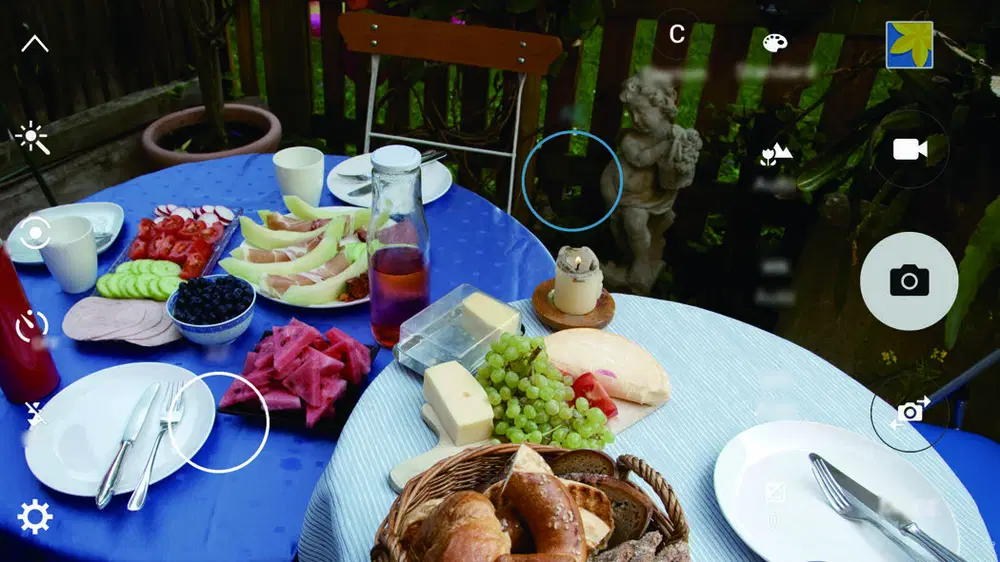
Panasonic Panasonic SC-HC 30, mp3 CD R.D.S — 露出区域および焦点区域を分けて下さい diagram (page 60)
図 47
Page 61 of the Panasonic Panasonic SC-HC 30, mp3 CD R.D.S user manual — 5 タップ
61ページ · クリックして拡大
61ページ

選択的焦点

選択的なフォーカスモードを使用して、特定のトピックを写真に表示させます。 1 画面をタップ ステータス → 選択的焦点.

2 カメラが焦点を合わせるべき場所にある例の画面で画像をタップします。

3 タップ

写真を撮る。

4 サムネイルの例をタップします。

5 タップ

以下のいずれかのオプションを選択します。

  • 焦点は閉まります:主題を目立たせ、話題のまわりで背景を膨らませて下さい。
  • 遠くに焦点を合わせる:主題をぼかすと背景がトピックの周りに際立っているようにする。
  • フォーカスパン:被写体と背景を際立たせます。 6 OPSLAANをタップします。
  • デバイスから最大50cmの距離で最高の場所を撮影できます。 集中したいトピックを配置します。, デバイスに近い.
  • 撮影した写真は、被写体と背景の間に十分な距離があることを確かめてください。 距離は、デバイスと被写体の間の距離が少なくとも3回である。
  • デバイスで撮影した写真の品質は、次の条件によって影響を受ける可能性があります。

デバイスや被写体が動かす。

バックライトがいっぱいある、照明も少しずつか、室内で写真を撮る。

被写体や背景は、パターンがなかったり、色を固くしている。

Page 62 of the Panasonic Panasonic SC-HC 30, mp3 CD R.D.S user manual — 5 タップ
62ページ · クリックして拡大
62ページ

パノラマ

水平方向または垂直の一連の写真を撮って、それらを一緒に結合して広いシーンを作る。

プレビュー画面をタップ ステータス → パノラマ.

これらのヒントに従って、パノラマモードで最高のショットを作成します。

  • カメラを1方向にゆっくりと動かします。
  • 必ずカメラのフレーム内にある画像がビューファインダーに残っていることを確認してください。
  • 空や壁が空に映るような、不透明な背景で写真を撮ることは避けてください。

スローモーション

スローモーション用の動画を録画します。 スローモーションで再生する必要があるビデオの部分を指定できます。

このポジションを使うと焦点距離が減る場合があります。

1 画面をタップ ステータス → スローモーション.

2 タップ

録音を開始する。

3 タップ

録音で行っているとき。

4 画面のプレビューサムネイルをタップします。

5 タップ

ランダムにスローモーション部分を設定して再生します。

Page 63 of the Panasonic Panasonic SC-HC 30, mp3 CD R.D.S user manual — 6 スローモーションセクションをタップし、次のオプションを使用します。
63ページ · クリックして拡大
63ページ

スローモーションパーツの編集

1 画面のプレビューサムネイルをタップします。

2 タップ

ランダムにスローモーション部分を設定して再生します。

3 タップ

再生を中断する。

4 開口部ゲートとエンドゲートを目的のポイントにドラッグして、ビデオのセグメントを切ります。

5 ドラッグ

スローモーションで再生する必要があるビデオの一部を設定するために。

スローモーションセクションをもっと正確に設定したい場合は、

指を左右にタッチして、フレームをセクションから動かす。

6 スローモーションセクションをタップし、次のオプションを使用します。

  • 速度:選択したセクションの再生速度を変更します。
  • 分割 : 2つの部分に分けます。
  • クリア:部分を削除します。 7 タップ

ビデオをプレビューする。

8 タップ 輸出入 ビデオを保存します。

Page 64 of the Panasonic Panasonic SC-HC 30, mp3 CD R.D.S user manual — 3 タップ
64ページ · クリックして拡大
64ページ

高速モーション

速い動きの眺めのためのビデオを記録して下さい。 速い動きで再生する必要があるビデオの部分を指定できます。

このポジションを使うと焦点距離が減る場合があります。

1 画面をタップ ステータス → 高速モーション.

2 タップ

録音を開始する。

3 タップ

録音で行っているとき。

4 画面のプレビューサムネイルをタップします。

5 タップ

ランダムな高速モーションセクションで再生されます。

速い動きのための部品を編集して下さい

1 画面のプレビューサムネイルをタップします。

2 タップ

ランダムな高速モーションセクションで再生されます。

3 タップ

再生を中断する。

4 開口部ゲートとエンドゲートを目的のポイントにドラッグして、ビデオのセグメントを切ります。

Page 65 of the Panasonic Panasonic SC-HC 30, mp3 CD R.D.S user manual — 6 速い動きセクションを叩き、次の選択を使用します:
65ページ · クリックして拡大
65ページ

5 ドラッグ

速い動きで再生する必要があるビデオの一部を設定するために。

より正確に高速なモーションセクションを設定したい場合は、

指を左右にタッチして、フレームをセクションから動かす。

6 速い動きセクションを叩き、次の選択を使用します:

  • 速度:選択したセクションの再生速度を変更します。
  • 分割 : 2つの部分に分けます。
  • クリア:部分を削除します。 7 タップ

ビデオをプレビューする。

8 タップ 輸出入 ビデオを保存します。

Page 66 of the Panasonic Panasonic SC-HC 30, mp3 CD R.D.S user manual — 2 タップ
66ページ · クリックして拡大
66ページ

仮想録音

複数の角度からトピックのビューを作成するために、被写体を歩くと一連の写真を撮ることができます。 指を左または右にドラッグすることで、複数の角度から被写体を表示できます。 1 画面をタップ ステータス → 仮想録音.

2 トピックを例の画面中央に配置し、タップします。

3 被写体をゆっくりと動かして、写真を撮る。

矢印が黄色に変わります。被写体を回転させなくなった場合は、自動的にコピー機を作る装置を停止します。
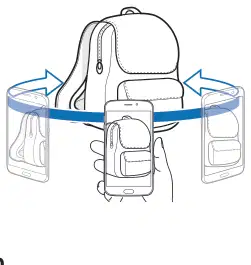
ダイアグラム . .
ダイアグラム . .

バーチャル録画を見る

1 画面のプレビューサムネイルをタップします。

2 タップ

3 画面の左右に指をドラッグするか、デバイス左または誤った状態に戻して、異なる角度から被写体を表示してください。

Page 67 of the Panasonic Panasonic SC-HC 30, mp3 CD R.D.S user manual — セルフ
67ページ · クリックして拡大
67ページ

セルフ

正面にカメラで自撮りできる。 1 画面をタップ

セルフポートレート用のフロントカメラに切り替えます。

2 タップ ステータス → セルフ.

3 フロントにカメラレンズを装着。

4 デバイスが顔を検出したら、デバイスの背面にあるセンサーをタップして自分の写真を撮ってください。 画面をタップして写真を撮ることもできます。

手のひらで写真を撮るには、タップ

スイッチをタップします。 署名の設定 これらをアクティブにするには. 正面にカメラの前に手のひらを置いてください。 手のひらがなれば、デバイスは2秒後に写真を撮ります。

Page 68 of the Panasonic Panasonic SC-HC 30, mp3 CD R.D.S user manual — 広いselfie
68ページ · クリックして拡大
68ページ

広いselfie

より多くの人を撮影し、それらを写真から落ちることを防ぐために広い自肖像を作成します。 1 画面をタップ

セルフポートレート用のフロントカメラに切り替えます。

2 タップ ステータス → 広いselfie.

3 フロントにカメラレンズを装着。

4 デバイスが顔を検出したら、デバイスの背面にあるセンサーをタップして自分の写真を撮ってください。 画面をタップして写真を撮ることもできます。

手のひらで写真を撮るには、タップ

スイッチをタップします。 署名の設定 これらをアクティブにするには. 正面にカメラの前に手のひらを置いてください。 手のひらがなれば、デバイスは2秒後に写真を撮ります。

5 デバイスの左と右またはその逆に回転して、ワイドな自己ポートレートを作成します。

画面の端に白いフレームを移動すると、デバイスは追加の写真を取ります。
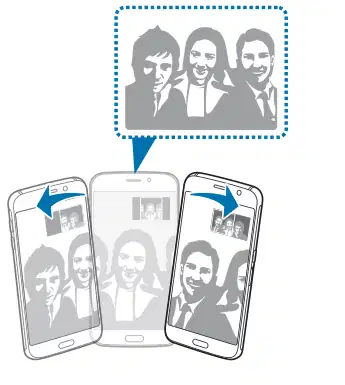
ダイアグラム . .
ダイアグラム . .
  • ビューウィンドウ内の白いフレームを必ず保持してください。
  • 広い自画像を作るときには、まだ残しておく必要があります。
  • 照明条件により、写真の解像度が影響を受ける場合があります。
  • プレビュー画面に表示される画像の上部と下部は、録画条件に応じて写真の外側に落ちる場合があります。
Page 69 of the Panasonic Panasonic SC-HC 30, mp3 CD R.D.S user manual — ダウンロードスタンド
69ページ · クリックして拡大
69ページ

インターバルレコーディング

間隔で自己ポートレートのシリーズを作成して、お気に入りの写真を保存することができます。 1 画面をタップ

セルフポートレート用のフロントカメラに切り替えます。

2 タップ ステータス → インターバルレコーディング.

3 デバイスが顔を検出したら、デバイスの背面にあるセンサーをタップして自分の写真を撮ってください。 画面をタップして写真を撮ることもできます。

デバイスは2秒間隔で4枚の写真を撮ります。

手のひらで写真を撮るには、タップ

スイッチをタップします。 署名の設定 これらをアクティブにするには. 正面にカメラの前に手のひらを置いてください。 手のひらがなれば、デバイスは2秒後に写真を撮ります。

4 保存したい写真を切り替えてタップする SAVE.

ダウンロードスタンド

録画モードをもっとダウンロードできます ギャラクシーアプリ.

プレビュー画面をタップ ステータス → ダウンロード.

ダウンロードした録画モードは、すべての機能にアクセスできません。 録画した画像や動画が表示されないため、左手リストを表示・拭く権利を掛けることが可能です。

Page 70 of the Panasonic Panasonic SC-HC 30, mp3 CD R.D.S user manual — カメラの設定
70ページ · クリックして拡大
70ページ

カメラの設定

クイック設定

プレビュー画面で次のクイック設定を使用します。

録画モードやカメラ使用により、利用可能なオプションが異なる場合があります。

: 写真や動画を撮るときに使用するフィルタ効果を選択します。 より多くの効果をダウンロードするには、タップ ダウンロード.

: 暖色や濃い環境でも、写真を撮るにはこの位置を使用します。

: 測定方法を選択します。 発光値が計算されるかを判断します。 センター指向 録音の途中で光をとり、露出を計算します。 スポット測定 録音の中心に集中したエリアで光をとり、露出を計算します。 マトリックス シーン全体が平均にセットされます。

: カメラが自動的に写真を撮る前に遅延を選択します。

: より軽い顔で写真を撮るためにスライダーを調整します。

: フラッシュをオンまたはオフにします。

カメラの設定

サンプル画面に。

録画モードやカメラ使用により、利用可能なオプションが異なる場合があります。

  • 映像サイズ(バック)/写真のサイズ(フロント): 写真の解像度を選択します。 高解像度で、高品質の写真が高まりますが、より多くのメモリを消費します。
  • 動画サイズ(背面)/動画のサイズ:ビデオの解像度を選択します。 高解像度で、高品質の写真が高まりますが、より多くのメモリを消費します。
  • 表記の構成:装置はあなたのヤシを検出を検出するために置きます従ってあなたは自己肖像権を取るためにそれを使用することができます。
  • 水平線として保存します。 逆:イメージを反転して、カメラで撮ったときに元のシーンのミラー画像を作成します。
このページでは7つのラベル/ショートテキストを表示
タップ
Page 71 of the Panasonic Panasonic SC-HC 30, mp3 CD R.D.S user manual — 映像や動画を表示
71ページ · クリックして拡大
71ページ
  • AFトラッキング: デバイスを選択したトピックを追跡し、その対象またはカメラが移動しても自動的に焦点を合わせます。
  • ビデオ安定化:ビデオ録画中にカメラ振動による画像の制限や防止のために、防振機能を有効にします。
  • ガイド:トピックを選択するときに画像を作成するためにビューファインダーのグリッド線を表示。
  • 位置タグ: GPSの位置のタグを写真に追加します。
  • 信号がブロックされる場所、建物間や低層部などのGPS信号強度を低下させるか、悪天候条件下で減少する可能性があります。
  • アップロードすると、写真をインターネットに表示できます。 これを防止するため、位置タグの設定を無効にします。
  • 写真を見る: デバイスを設定して、写真が作成後に表示できるようにします。
  • クイックスタート:デバイスをカメラを起動し、起動ボタンを2回押すとカメラを起動します。
  • 音声コマンド:デバイスが写真や録画ビデオをボイスコマンドで受け取るように設定します。 「笑顔」「チーズ」や「キャッブ」、「シュート」と、写真を撮ることが出来ます。 録画をご希望の方は、是非ご視聴ください。 . .
  • 機能容積のキー:装置がシャッターかズームレンズ機能を制御するのにボリューム キーを使用することを置きます。
  • リセット設定:カメラの設定をリセットします。

フォトギャラリー

導入事例

デバイスに保存されている画像や動画を表示および管理できます。

映像や動画を表示

1 タップ フォトギャラリー アプリ画面で。

Page 72 of the Panasonic Panasonic SC-HC 30, mp3 CD R.D.S user manual — 複数の画像や動画を削除します。
72ページ · クリックして拡大
72ページ

2 画像またはビデオを選択します。

アイコンとして動画ファイルが表示されます。

ビデオを再生する。

プレビューサムネイルに表示します。 タップ

Panasonic Panasonic SC-HC 30, mp3 CD R.D.S — デバイスをデータ転送用の交換可能なディスクとして使用 diagram (page 72)
図 50

前の画面に移動します。

他人とイメージを共有します。

画像を変更する。

画像を画像に追加する

画像を削除します。

お気に入り

メニューを表示または非表示にするには、画面をタップします。

画像や動画を削除します。

画像や動画の削除

画像またはビデオを選択し、タップ クリア 画面上部

複数の画像や動画を削除します。

1 削除したいメインギャラリー画面に画像や動画をタッチしておきましょう。

2 削除したい画像や動画をチェックします。

3 タップ クリア.

Page 73 of the Panasonic Panasonic SC-HC 30, mp3 CD R.D.S user manual — 速い最適化機能を使用して下さい
73ページ · クリックして拡大
73ページ

スマートマネージャー

導入事例

スマートマネージャーは、デバイスのバッテリー、ストレージ、RAMおよびシステムセキュリティのステータスの概要を提供します。 指の1タップでデバイスを自動的に最適化することもできます。

Panasonic Panasonic SC-HC 30, mp3 CD R.D.S — 導入事例 diagram (page 73)
図 51

速い最適化機能を使用して下さい

アプリ画面をタップ スマートマネージャー → すべてをクリーンに.

急速な最適化機能は次の行為と装置の性能を改善します。

  • 過度のバッテリー充電を使用して、メモリを利用できるアプリを特定します。
  • 不要なファイルを削除し、バックグラウンドで実行されているアプリを閉じます。
  • マルウェアやフィッシング攻撃のスキャン。
Page 74 of the Panasonic Panasonic SC-HC 30, mp3 CD R.D.S user manual — デバイス保護
74ページ · クリックして拡大
74ページ

スマートマネージャーの使用

アプリ画面をタップ スマートマネージャー 関数を選択

バッテリー

残ったバッテリー充電と端末が使用できる時間を確認してください。 バッテリーの充電を抑えるため、パワーセービング機能に切り替えて、過度のバッテリチャージを使用するアプリを閉じることにより電池が節約されます。

電池の残留寿命は、それが死んだときに示します。 ご使用の期間は、デバイス設定や使用条件により異なる場合があります。

ストレージ

使用可能なメモリ容量のステータスを確認してください。 未使用または残留ファイルを削除したり、利用しないアプリを使用することができます。

RAM

利用可能なRAMの量を確認してください。 バックグラウンドでアプリを閉じて、デバイスの速度アップに使用するRAMの量を減らすことができます。

デバイス保護

デバイスのセキュリティ状態を確認してください。 この機能は、マルウェアのデバイスをスキャンし、フィッシング攻撃や悪意のあるウェブサイトをブロックします。

Page 75 of the Panasonic Panasonic SC-HC 30, mp3 CD R.D.S user manual — 2 タップ
75ページ · クリックして拡大
75ページ

Sプランナー

導入事例

プランナーにイベントやタスクを入力することで、計画を管理できます。

イベントの作成

1 タップ Sプランナー アプリ画面で。

2 タップ

または日付のダブルタップ。

日付をタップし、タップします

保存されたイベントやタスクが既に含まれている場合。

3 イベントの詳細を入力

Panasonic Panasonic SC-HC 30, mp3 CD R.D.S — 2 タップ diagram (page 75)
図 52

タイトルを入力してください。

開始日と終了日のセット

イベントの前に。

カレンダーを選択して、使用するか同期します。

アラームを設定します。

イベントの場所でマップを追加します。 受付場所を入力してください。

より多くのデータを追加します。

4 タップ SAVE イベントを保存します。

Page 76 of the Panasonic Panasonic SC-HC 30, mp3 CD R.D.S user manual — S Healthの開始
76ページ · クリックして拡大
76ページ

タスクの作成

1 タップ Sプランナー アプリ画面で。

2 タップ

→ タスク.

3 タスクの詳細を入力し、タップ 日米 または 明日から 期限を設定するために。

詳細は、タップ

4 タップ SAVE タスクを保存します。

イベントやタスクをアカウントと同期

アプリ画面をタップ 教育機関 → 口座名、アカウントサービスを選択し、スイッチをタップします 同期カレンダー タスクとイベントをアカウントで同期させる。

同期が必要なアカウントを追加したい場合は、アプリ画面を開きタップします Sプランナー → MEER → カレンダーの管理 → アカウントを追加. . サインインと同期するアカウントを選択します。 アカウントが追加された場合、アカウント名横に緑色の円が表示されます。

S 健康

導入事例

S Healthは、健康とフィットネスを管理できます。 フィットネスの目標を設定したり、進捗状況を監視し、全体的な健康とフィットネスに目を向けることができます。

S Healthの開始

最初にこのアプリを実行したり、工場出荷時の設定を復元した後に、画面上の指示に従ってインストールを完了します。 1 タップ S 健康 アプリ画面で。

2 画面上の指示に従ってインストールを完了します。

Page 77 of the Panasonic Panasonic SC-HC 30, mp3 CD R.D.S user manual — S Healthの使用
77ページ · クリックして拡大
77ページ

S Healthの使用

S Healthメニューやトラッカーから最も重要な情報を表示し、健康とフィットネスをチェックすることができます。

タップ S 健康 アプリ画面で。
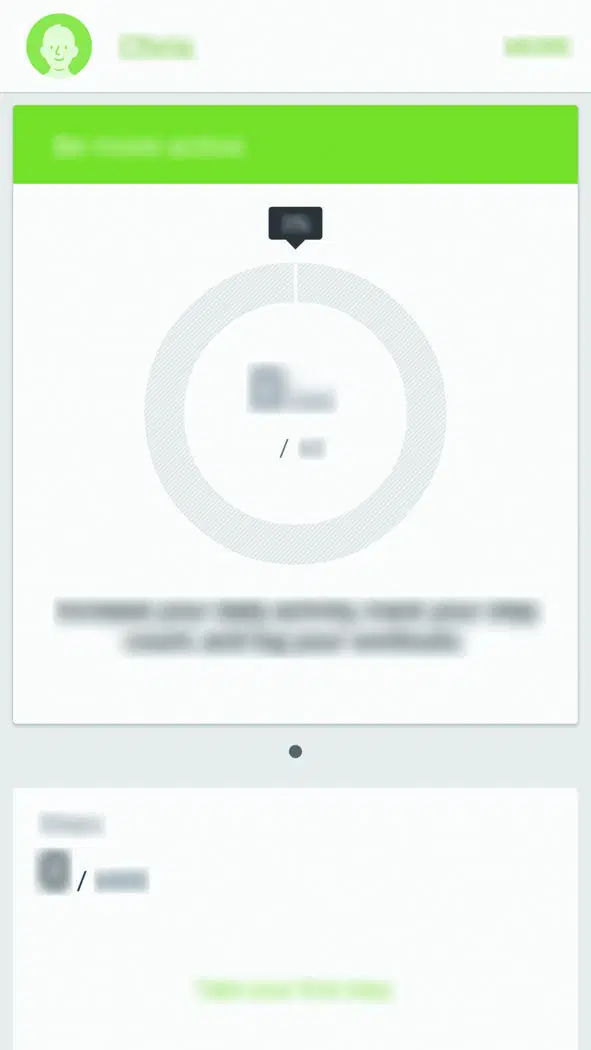
Panasonic Panasonic SC-HC 30, mp3 CD R.D.S — S Healthの使用 diagram (page 77)
図 53 · S Healthの使用
  • OBJECTIVES:毎日のフィットネス目標を設定し、進捗状況を確認します。
  • プログラマ:カスタマイズ可能なエクササイズプログラムを使用してください。
  • トラッカー:アクティビティ、食品の摂取量および体積を確認できます。

トラッカー、目標またはプログラムをS Health画面に追加するには、タップします MEER → アイテムの管理 タブの項目を選択し、 トラッカー, 目的の または プログラム.

S Healthの機能に関する情報を表示するには、タップ MEER → 教育機関 → おすすめ.

ターゲットとプログラム・トラッカー

Page 78 of the Panasonic Panasonic SC-HC 30, mp3 CD R.D.S user manual — 詳細情報
78ページ · クリックして拡大
78ページ

詳細情報

  • S Healthはフィットネス情報目的のみを目的としており、病気やその他の疾患の診断や硬化中、緩和、治療または予防に使用することを意図していません。
  • S Health に追加された機能やアプリは、現地の法律と規則により国によって異なる可能性があります。 利用開始前に、地域内で利用できる機能やアプリケーションをチェックする必要があります。
  • S 健康アプリやサービスは予告なく変更・中止する場合があります。
  • データ収集の目的は、お客様が要求したサービスを提供するために限ります。また、お客様の健康を改善し、データの同期化やデータ分析および統計情報の提供、より良いサービスの開発・提供などの追加情報をお客様に提供しています。 (ただし、S Health から Samsung アカウントにサインインする場合、バックアップ目的でサーバーに保存される場合があります)そのような目的のために個人データが保存されます。 設定メニューのリセットデータオプションを使用して、S Healthによって保存された個人データを削除できます。 ソーシャルネットワークで共有したデータやストレージデバイスに転送されたデータを削除したい場合は、このデータは別々に取り除いてください。
  • 選択した追加のSamsungサービスまたは互換性のあるサードパーティのサービス、およびその他の接続デバイスの多くはデータを共有および/または同期できます。 そのような追加サービスまたは第三者デバイスによるS Healthデータへのアクセスは、明示的な同意でのみ許可されます。
  • ソーシャルネットワークで共有されたデータの誤った使用や、他人に送信される場合には、完全に責任を負います。 他人に個人データを共有する場合は、ご注意ください。
  • 装置が測定機器に接続されている場合は、通信プロトコルを調べて正しい操作を確認します。 BluetoothやANT+などの無線接続を使用する場合、他のデバイスからの電子機器の干渉の影響を受けることがあります。 電波を出す他のデバイス付近の装置を使用しないでください。
  • 利用開始前にS Health 利用規約とプライバシーポリシーを読みます。
Page 79 of the Panasonic Panasonic SC-HC 30, mp3 CD R.D.S user manual — Sボイスを使用する
79ページ · クリックして拡大
79ページ

Sボイス

導入事例

音声コマンドで異なるタスクを実行できます。

ウェイクアップコマンドを設定する

あなたも Sボイス 独自のウェイクアップコマンドで起動します。

場合: Sボイス 初めてのスタートは、タップ スタート 自分のウェイクアップ割り当てとこのアプリで使用する言語を設定してください。

ウェイクアップコマンドを変更するには、アプリ画面を開きタップします Sボイス. . タップ

→ ボイスウェイクアップ → ウェイクアップコマンドの削除 現在の設定をリセットします。 スイッチをタップし、タップします ウェイクアップコマンドの設定 → スタート 画面上の指示に従ってください。

デバイスを設定したい場合 Sボイス デバイスがロックされている間、ウェイクアップコマンドで起動し、[タップ]

スイッチをタップ 密閉ロックで目覚め これらをアクティブにするには.

Sボイスを使用する

1 プリセットのウェイクアップコマンドを必ず記述してください。

または画面上のアプリをタップ Sボイス.

いつか Sボイス デバイスは、音声認識で始まります。

このアプリの可用性は、地域やサービスプロバイダによって異なります。

音声通話の例を見る S 音声設定

Page 80 of the Panasonic Panasonic SC-HC 30, mp3 CD R.D.S user manual — 言語の設定
80ページ · クリックして拡大
80ページ

2 スピーチコマンドを記述します。

デバイスがコマンドを認識すると、そのデバイスの動作は対応するアクションを実行します。 ボイスコマンドを繰り返すか、別のコマンドに発音するのであれば、タップ

特定の時間にデバイスが使用されていない場合は、このアプリは自動的に閉じられます。

より良い音声認識のためのヒント

  • はっきりと話します。
  • 小さな騒音で場所をピーク。
  • 受容体言語や地域語は使用しないでください。
  • ダイヤルインは使用しないでください。

デバイスは、コマンドを認識したり、環境や警告方法に応じて不要なコマンドを実行できない場合があります。

言語の設定

アプリ画面をタップ Sボイス →

→ 中国語(簡体) 選択する言語。

選択した言語は、選択された言語のみに適用されます。 Sボイスデバイスの表示言語ではなく、

Page 81 of the Panasonic Panasonic SC-HC 30, mp3 CD R.D.S user manual — ミュージック
81ページ · クリックして拡大
81ページ

ミュージック

ジャンル別に分類された音楽を聴き、プレイ設定を調整することができます。

タップ ミュージック アプリ画面で。

、カテゴリを選択し、再生したい曲を選択します。

画面の下部にあるアルバム画像をタップすると、音楽プレーヤー画面を開きます。

Panasonic Panasonic SC-HC 30, mp3 CD R.D.S — ミュージック diagram (page 81)
図 54

追加オプションを表示

プレイリストを開きます。

再生を停止し、再開します。

ファイルをお気に入りに設定する

音量を調整します。

番号。

ランダムな順番で再生します。

繰り返しモードを変更します。

前の番号に移動します。

次の番号に移動します。 速いに触れて下さい。

連絡を取り戻す

すすぎ。

タップ

Page 82 of the Panasonic Panasonic SC-HC 30, mp3 CD R.D.S user manual — 映像ビデオ
82ページ · クリックして拡大
82ページ

映像ビデオ

デバイスに保存されている動画を表示し、再生設定を調整できます。

タップ 映像ビデオ アプリ画面で。

再生するビデオを選択します。

追加オプションを表示

Panasonic Panasonic SC-HC 30, mp3 CD R.D.S — 映像ビデオ diagram (page 82)
図 55

再生を停止し、再開します。

ビームを牽引する。

音量を調整します。

ポップアップビデオプレーヤーに切り替えます。

変更。

最後のビデオに移動します。 連絡を続けて下さい

次の動画へ。 速いに触れて下さい。

巻き戻しに。

明るさを調整するには、再生画面の右側に指を上下にドラッグして音量を調整し、それをドラッグするか下がります。

戻り値や高速転送が必要な場合は、再生画面の左または右に拭きます。

巻き戻しまたは前方・画面比

Page 83 of the Panasonic Panasonic SC-HC 30, mp3 CD R.D.S user manual — 3 タップ
83ページ · クリックして拡大
83ページ

スピーチレコーダー

導入事例

インタビューなど、さまざまな状況で異なる録画モードを使用できます。 デバイスは、音声をテキストに変換し、異なる音源を区別することができます。

録音のスピーチメモ

1 または画面上のアプリをタップします ツール → スピーチレコーダー.

2 タップ

録音を開始する。 マイクにメッセージを残す。

タップ ブレイクアウト 録画を中断する。

スピーチメモを録音している間、タップ お気に入り ブックマークを差し込む

Panasonic Panasonic SC-HC 30, mp3 CD R.D.S — 2 タップ diagram (page 83)
図 56

録画モードを変更します。

録音を開始します。

3 タップ

録音を完了します。

Page 84 of the Panasonic Panasonic SC-HC 30, mp3 CD R.D.S user manual — 選択したボイスメモを再生
84ページ · クリックして拡大
84ページ

録画モードを変更する

リスト内の位置を選択するために。

  • デフォルト: これは通常の録音モードです。 音声メモはアイコンで表示します。
  • インタビュー:マイクは2つの方向から音に敏感です。 この位置では、デバイスが同じ量の音をキャッチする最上と下。 音声メモはアイコンで表示します。
  • ボイスメモ:デバイスは、音声を記録し、画面上でテキストに同時に変換します。 最良の結果を得るために、デバイスを口の近くにし、静かに場所にある大声で明確に話してください。 音声メモはアイコンで表示します。

音声メモシステムが言語にマッチしない場合は、デバイスはあなたの声を認識しません。 この機能を使用する前に、現在の言語をタップして、スピーチメモシステム用の言語を設定します。

選択したボイスメモを再生

インタビュー録音を聴いたときに、録画中の特定の音源をミュートまたは排除することができます。 1 または画面上のアプリをタップします ツール → スピーチレコーダー.

2 タップ レコーディング インタビューモードに含まれているスピーチメモを選択します。

タップ

Page 85 of the Panasonic Panasonic SC-HC 30, mp3 CD R.D.S user manual — 私のファイル
85ページ · クリックして拡大
85ページ

3 特定の音源をダンパーするために、タップ

ふるいにする必要がある音に対応する方向のため。

アイコンが変更される

音が変わってきます。

Panasonic Panasonic SC-HC 30, mp3 CD R.D.S — 3 特定の音源をダンパーするために、タップ diagram (page 85)
図 57

私のファイル

デバイスに保存されているファイルやクラウドストレージサービスなどの他の場所から保存されたさまざまなファイルを開くことができます。

アプリ画面をタップ ツール → 私のファイル.

  • カテゴリー: カテゴリでファイルを表示します。
  • ローカルストレージ:デバイスに保存されているファイルを表示します。
  • クラウドストレージ:クラウドストレージサービスに保存されているファイルを表示します。
  • 送信されたストレージ:デバイスからメモリデータを表示します。

ファイルやフォルダーを検索したい場合、タップ おすすめ商品.

マフラード音源・アンマッフルオーディオソース

Page 86 of the Panasonic Panasonic SC-HC 30, mp3 CD R.D.S user manual — アラート
86ページ · クリックして拡大
86ページ

注意:

メモを作成し、カテゴリ別に分類します。

またはアプリ画面をタップ ツール → 注意:.

メモを作成する

メモのリストで、タップします

メモを入力してください。 メモを書くと、次のオプションがあります。

  • カテゴリ:カテゴリを作成したり、カテゴリーを設定したりします。
  • 想像してみてください。 : インサート画像
  • 音声:録音を差し込むようにします。
  • タスク:各行の先頭にチェックボックスを追加して、タスクのリストを作成します。

タップ SAVE メモを保存します。

メモを編集するには、ノートをタップしてメモの内容をタップします。

ノート検索

タップ おすすめ商品 メモリストにキーワードを入力して、キーワードを含むノートを検索します。

クロック

導入事例

アラームコマンドを設定したり、世界中の多くの都市で現在の時刻をチェックしたり、イベントの追跡時間や特定の期間の設定ができます。

アラート

アプリ画面をタップ クロック → アラート.

Page 87 of the Panasonic Panasonic SC-HC 30, mp3 CD R.D.S user manual — ストップウォッチ
87ページ · クリックして拡大
87ページ

アラームの設定

警報時間を設定し、タップ オプレン.

キーパッドを開けてアラームタイムを設定するために、タップ KEYS.

アラームを異なる警報オプションで設定したい場合、タップ おすすめのオプション警報選択を置き、蛇口 オプレン.

アラームをオンまたはオフしたい場合は、警報のリストのアラームの隣に時計アイコンをタップします。

アラームを停止する

タップ 無効 アラームを停止する。 以前はスラバーオプションを有効にしている場合は、タップ SLUMBER(スラバー) 一定の時間の後で警報を繰り返すため。

アラームを解除

警報のリストの警報。

世界時計

アプリ画面をタップ クロック → 世界時計.

時計を作る

市名を入力するか、世界中の都市を選択し、タップ

時計を取除く

時計の上に。

ストップウォッチ

1 タップ アプリ画面 クロック → ストップウォッチ.

2 タップ スタート イベントの時間を追跡するために。

イベントのタイミングでラウンドタイムを記録するには、タップ ラウンド.

タップ・タップ

Page 88 of the Panasonic Panasonic SC-HC 30, mp3 CD R.D.S user manual — 電卓
88ページ · クリックして拡大
88ページ

3 タップ STOP 時間を止めて

タイムンを再起動したい場合は、タップ スケジュール.

ラウンドタイムをクリアするには、タップ リセット.

タイマー

1 タップ アプリ画面 クロック → タイマー.

2 所要時間を設定し、タップ スタート.

キーパッドを開いて、期間を指定したい場合は、[キーパッド] をタップします。 KEYS.

3 タップ 無効 タイマーが消えるとき。

電卓

シンプルで複雑な計算を実行できます。

タップ 電卓 アプリ画面で。

デバイスをそのライジング位置に変えて、科学計算機を使用します。 場合 スクリーンの回転 無効に、通知パネルを開き、タップします スクリーンの回転 アクティブにするには

計算履歴を表示するには、タップ 歴史・文化. . 計算履歴を閉じるには、タップ KEYS.

履歴を削除したい場合は、タップ 歴史・文化 → 明確な歴史.

Page 89 of the Panasonic Panasonic SC-HC 30, mp3 CD R.D.S user manual — 書籍を再生する
89ページ · クリックして拡大
89ページ

Googleアプリ

Googleは、エンターテインメントやソーシャルネットワーク、ビジネスのためのアプリを提供しています。 特定のアプリを使用するには、Googleアカウントが必要です。 詳しくはアカウントをご覧ください。

アプリ情報を表示するために、各アプリのヘルプメニューを開きます。

地域やサービスプロバイダによっては、アプリが利用できなくなったり名前をつけたりする場合があります。

クロム染料

情報を検索し、Webページを表示.

電子メール

Googleメールサービスからメールを送信または受信する。

グーグル+

あなたのニュースを共有し、あなたの家族や友人や他の人と共有する更新に従ってください。 写真をバックアップしたり、動画やビデオなども可能です。

地図を見る

地図上の場所を見つけ、位置を検索し、異なる場所に位置情報を表示してください。

ミュージック

デバイスで音楽を発見、聴くと共有します。

映画を再生する

デバイスに保存されている動画を見て、さまざまなコンテンツをここからダウンロード プレイストア 見る。

書籍を再生する

書籍のダウンロード プレイストア それらを読んでください。

Page 90 of the Panasonic Panasonic SC-HC 30, mp3 CD R.D.S user manual — Google の設定
90ページ · クリックして拡大
90ページ

キオスクをすること

便利な場所に関心のあるニュースや雑誌を読んでください。

プレイゲーム

からゲームをダウンロード プレイストア 他の人と遊ぶ。

Googleドライブ

コンテンツをクラウドに保存、使用し共有します。

ツイート

動画を視聴したり、動画を作成したり、他の人と共有したりできます。

撮影日

デバイスに保存されている写真、アルバムおよびビデオの管理とアップロード グーグル+.

ガウン

友達とチャットしたり、グループや画像でチャットしたりして会話中にエモティコンやビデオ通話を使用してください。

グーグル

インターネットやデバイス上のアイテムをすばやく検索できます。

スポケン検索ド.

キーワードや単語グループを言って、アイテムの検索が素早く行えます。

Google の設定

特定のGoogle機能の設定を設定します。

Page 91 of the Panasonic Panasonic SC-HC 30, mp3 CD R.D.S user manual — Wi-Fiネットワークに接続する
91ページ · クリックして拡大
91ページ

教育機関

導入事例

機能やアプリの設定を変更し、異なる設定オプションを設定することでデバイスをパーソナライズできます。

アプリ画面をタップ 教育機関.

タップ おすすめ商品 キーワードで設定を検索する。

使用される設定の一覧を編集するには、タップします EDIT. . 削除する項目を追加または未選択のアイテムをチェックします。

Wi-Fi の

Wi-Fiネットワークに接続する

Wi-Fi を有効にすると、Wi-fi ネットワークに接続し、インターネットやその他のネットワークデバイスにアクセスできます。

  • 装置は非調和の頻度を使用し、すべてのヨーロッパ諸国の使用のために意図されています。 制限なくEUでもWLANが使えます。
  • この機能を使用しないと、Wi-FiをOFFにすることでバッテリーの節約ができます。

1画面の[設定]をタップ Wi-Fi の スイッチをタップすると、そのボタンが有効になります。

2 Wi-Fiネットワークリストからネットワークを選択します。

パスワードが必要なネットワークは、スロットアイコンで表示されます。

Page 92 of the Panasonic Panasonic SC-HC 30, mp3 CD R.D.S user manual — データの送信と受信
92ページ · クリックして拡大
92ページ

3 タップ 接続する.

デバイスがWi-Fiネットワークに接続されている場合は、パスワードを入力することなく利用できるたびにそのネットワークと再接続します。 デバイスがネットワークに接続されるのを防ぐため、ネットワークのリストで選択しタップします。 おすすめ.

Wi-Fi ダイレクト

Wi-Fi ダイレクト機能により、アクセスポイントなしでWi-fiネットワーク経由で直接デバイスを接続します。 1画面の[設定]をタップ Wi-Fi の スイッチをタップすると、そのボタンが有効になります。

2 タップ Wi-Fi ダイレクト.

検出された装置が表示されます。

接続したいデバイスがリストにない場合は、Wi-Fi Direct機能を有効にするようにデバイスを尋ねてください。

3 接続するデバイスを選択します。

デバイスは、他のデバイスがWi-Fiダイレクト接続リクエストを受け入れると接続されます。

データの送信と受信

コンタクトやメディアファイルなどのデータを他のデバイスと共有できます。 以下は、別のデバイスに1つのイメージを送る例です。 1 タップ フォトギャラリー アプリ画面で。

2 画像を選択します。

3 タップ シェア → Wi-Fi ダイレクト、画像の転送とタップしたいデバイスを選択します。 パーツ.

4 Wi-Fi ダイレクト接続を他のデバイスで受け付けます。

既に接続されている場合、接続リクエストの手順なしで他のデバイスに画像が送信されます。

教育機関

Page 93 of the Panasonic Panasonic SC-HC 30, mp3 CD R.D.S user manual — 導入事例
93ページ · クリックして拡大
93ページ

デバイス接続を終了する

1画面の[設定]をタップ Wi-Fi の.

2 タップ Wi-Fi ダイレクト.

デバイスは、接続されたデバイスのリストに表示されます。

3 デバイス名をタップして、デバイスの接続を解除します。

ブルートゥース

導入事例

Bluetooth を使用して、Bluetoeth が有効になっている他のデバイスとデータやメディアファイルを交換します。

  • サムスンは、Bluetooth経由で送信または受信されたデータの損失、インターセプションや誤用については責任を負いません。
  • 常にデータを共有し、信頼できるデバイスから受信することを確認してください。 デバイス間でオブジェクトがある場合、デバイスの通信速度が低下する距離は可能です。
  • 一部のデバイス、特にBluetooth SIGによってテストされていないものや承認されていないものは、お使いの端末と互換性がない場合があります。
  • Bluetooth を不正な目的のために使用しないでください(例えば、) 違法なファイルコピーや、商用目的で不正な通信を記録するなど

サムスンは、Bluetooth機能の不正使用の結果について責任を負いません。

教育機関

Page 94 of the Panasonic Panasonic SC-HC 30, mp3 CD R.D.S user manual — データの送信と受信
94ページ · クリックして拡大
94ページ

他のBluetoothデバイスと連携

1画面の[設定]をタップ ブルートゥース スイッチをタップすると、そのボタンが有効になります。

検出された装置が表示されます。

2 接続するデバイスを選択します。

デバイスが既に接続されている場合は、自動生成されたパスワードを確認せずにデバイスの名をタップします。

リストにリンクするデバイスがない場合は、その可視性を有効にするためにそれを尋ねてください。 上記以外の端末のご利用については、別途の指示をご確認ください。

Bluetooth 設定画面が開いているときに、デバイスは他のデバイスに表示されます。

3 お使いのデバイスでBluetooth接続要求を承諾して確認します。

デバイスは、Bluetooth接続リクエストを受け付けた場合に接続されます。

データの送信と受信

Bluetooth 経由でのデータ転送をサポートする多くのアプリ。 コンタクトやメディアファイルなどのデータを他のBluetoothデバイスと共有できます。 以下は、別のデバイスに1つのイメージを送る例です。 1 タップ フォトギャラリー アプリ画面で。

2 画像を選択します。

3 タップ シェア → ブルートゥース デバイスを選択して画像を転送します。

リストにリンクするデバイスがない場合は、その可視性を有効にするためにそれを尋ねてください。

4 Bluetooth接続要求を他のデバイスで受け入れます。

教育機関

Page 95 of the Panasonic Panasonic SC-HC 30, mp3 CD R.D.S user manual — モバイルホットスポットと加熱
95ページ · クリックして拡大
95ページ

Bluetoothデバイスを切断する

1画面の[設定]をタップ ブルートゥース.

デバイスは、接続されたデバイスのリストに表示されます。

2 タップ

デバイス名に unplugging の横にある。

3 タップ リンク集.

航空機モード

デバイスのすべてのワイヤレス機能を無効にします。 ネットワークを必要としないサービスのみを使用できます。

画面の [設定] をタップします。 航空機モード.

モバイルホットスポットと加熱

デバイスをモバイルホットスポットとして使用して、インターネットに接続できない場合は、デバイスのモバイルデータ接続を共有します。 Wi-Fi、USBまたはBluetooth経由で接続できます。

画面の [設定] をタップします。 モバイルホットスポットと加熱.

ご利用の際は、別途料金をご請求させていただく場合がございます。

  • モバイルホットスポット:モバイルホットスポットを使用して、デバイスのモバイルデータ接続をコンピュータまたは他のデバイスと共有します。
  • Bluetooth 対応: Bluetoeth-t エーテルを使用して、デバイスのモバイルデータ接続をコンピュータまたは他のデバイスとBluetothを介して共有します。
  • USB テザリング:USB 経由でコンピュータでデバイスのモバイルデータ接続を共有するために、USB のテザーを使用する。 コンピュータに接続されると、コンピューターの無線モデムとして使用されます。

教育機関

Page 96 of the Panasonic Panasonic SC-HC 30, mp3 CD R.D.S user manual — データの利用制限
96ページ · クリックして拡大
96ページ

モバイルホットスポットを使用する

デバイスをモバイルホットスポットとして使用して、デバイスのモバイルデータ接続を他の機器と共有します。 1画面の[設定]をタップ モバイルホットスポットと加熱 → モバイルホットスポット.

2 スイッチをタップして、それをアクティブにします。

ステータスバーに表示します。 他のデバイスは、Wi-Fiネットワークのリストであなたの装置を見つけることができます。

モバイルホットスポットのパスワードを設定するには、タップ MEER → モバイルホットスポットの設定 セキュリティレベルを選択します。 パスワードを入力してタップ SAVE.

3 Wi-Fiネットワークリスト内のデバイス用の他のデバイスの画面を検索し、選択します。

4 デバイスのモバイルデータ接続を使用して、インターネット接続デバイス上のインターネットに接続します。

データ利用

データの使用状況を追跡し、制限設定を調整することができます。

画面の [設定] をタップします。 データ利用.

  • モバイルデータ:デバイスがすべてのモバイルネットワーク上のデータ接続を使用するように設定します。
  • モバイル・ビヨンの制限の設定:モバイルデータの使用に限界を設定。

月々のリセット日をコントロール期間にリセットしたい場合、タップ

→ サイクルの変更.

データの利用制限

1画面の[設定]をタップ データ利用 スイッチをタップ モバイルイブニングの制限を設定する これをオンにします。

2 コントローラーを上下にドラッグして、制限を設定します。

3 警告レベル・コントローラーをドラッグしてデータ使用アラート・レベルの設定を行います。

警告レベルが到達したときにデバイスは知らせます。

設定・アイコン

Page 97 of the Panasonic Panasonic SC-HC 30, mp3 CD R.D.S user manual — NFC関数を使う
97ページ · クリックして拡大
97ページ

モバイルネットワーク

これにより、モバイルネットワークの設定を構成できます。

画面の [設定] をタップします。 モバイルネットワーク.

  • ローミング: デバイスがローミング中にデータ接続を使用するように設定します。
  • アクセスポイント名:アクセスポイント(APNs)の名前を設定します。
  • ネットワークモード:ネットワークの種類を選択します。
  • ネットワーク事業者:利用可能なネットワークを検索し、手動でネットワークを登録します。

NFCと支払い

導入事例

お使いのデバイスでは、NFCタグを含む製品情報を読み込みます。 お支払いやイベントのチケット購入、チケットの購入などにもご利用いただけます。 最初に望むアプリをダウンロードする必要があります。

内蔵のNFCアンテナを装備しています。 NFC のアンテナへの損傷を防ぐため、常に注意して装置を扱います。

NFC関数を使う

NFC機能を使用して、他のデバイスに画像や連絡先を送信し、NFCタグから製品情報を読み込むことができます。 SIMカードやUSIMカードを決済機能にインストールすると、支払いのために便利にデバイスが使用できます。 1画面の[設定]をタップ NFCと支払い → NFC スイッチをタップすると、そのボタンが有効になります。

教育機関

Page 98 of the Panasonic Panasonic SC-HC 30, mp3 CD R.D.S user manual — NFC機能でお支払い
98ページ · クリックして拡大
98ページ

2 NFCタグの横にあるデバイスの背面にNFCアンテナセクションをキープします。

タグから情報が表示されます。

デバイスの画面がロック解除されていることを確認してください。 それ以外の場合は、デバイスはNFCタグを読み込まず、データを受信しません。

NFC機能でお支払い

NFC機能を利用される前に、決済サービスをご利用ください。 ご登録・お問い合わせは、サービスプロバイダへお問い合わせください。 1画面の[設定]をタップ NFCと支払い → NFC スイッチをタップすると、そのボタンが有効になります。

2 NFC アンテナを NFA カードリーダーに対してデバイスの背面に置きます。

デフォルトの支払いアプリを設定するには、設定画面を開き、[タップ] NFCと支払い → タップ&ペイ アプリを選択

決済サービスの一覧には、利用可能なすべての支払いアプリが含まれている場合があります。

教育機関

Page 99 of the Panasonic Panasonic SC-HC 30, mp3 CD R.D.S user manual — データを送信
99ページ · クリックして拡大
99ページ

データを送信

デバイスのNFCアンテナが他のデバイスに触れるときにデータを交換することができます。 NFC空中. 1画面の[設定]をタップ NFCと支払い → NFC スイッチをタップすると、そのボタンが有効になります。

2 タップ アンドロイドビーム スイッチをタップして、それをアクティブにします。

3 アイテムを選択し、NFCアンテナを他のデバイスからデバイスのNFC空中へタッチします。

4 時 転送する接触。 画面に表示されるので、デバイスのスクリーンをタップしてアイテムを送信します。

デバイスが同時にデータを送信しようとすると、データ転送は失敗する可能性があります。

教育機関

Page 100 of the Panasonic Panasonic SC-HC 30, mp3 CD R.D.S user manual — プリンターアドオンを追加
100ページ · クリックして拡大
100ページ

より接続設定

導入事例

設定を調整して他の機能を制御することができます。

画面の [設定] をタップします。 より接続設定.

  • プリント:デバイスにインストールされているプリンタアドオンの設定を設定します。 利用可能なプリンターを検索したり、手動でファイルを印刷するためにプリンタを追加することができます。 詳しくはプリントをご覧ください。
  • MirrorLink:MirrrLink機能を使用して、デバイスのヘッドユニットモニターにデバイスをMIRRERLinkアプリを制御することができます。 詳しくは、ミラーリンクをご覧ください。
  • Boosterをダウンロード: デバイスは、Wi-Fiとモバイルネットワークを介して同時に30 MB以上のファイルをより大きいダウンロードするように設定します。 詳細は、ダウンロードブースターにお問い合わせください。
  • VPN: 仮想プライベートネットワーク(VPN)の設定と接続
  • デフォルトメッセージアプリ: メッセージのデフォルトのアプリケーションを選択します。

プリント

ここでは、デバイスにインストールされているプリンタプラグインの設定を設定することができます。 デバイスをWi-FiまたはWi-fiダイレクトおよびプリント画像や文書を介してプリンターに接続できます。

一部のプリンターは、デバイスと互換性がない場合があります。

プリンターアドオンを追加

デバイスを接続したいプリンタ用のプリンターアドオンを追加できます。 1画面の[設定]をタップ より接続設定 → プリント → アドオン 資料ダウンロード.

2 プリンターのアドインをで見つけて下さい プレイストア.

3 プリンターのアドインを選択してインストールします。

教育機関

Page 101 of the Panasonic Panasonic SC-HC 30, mp3 CD R.D.S user manual — MirrorLink接続を解除する
101ページ · クリックして拡大
101ページ

4 プリンターアドオンを選択し、スイッチをタップすると起動します。

デバイスは、同じWi-Fiネットワークに接続されたプリンターを検索します。

プリンターを手動で追加するには、タップします MEER → プリンターを追加 → プリンターを追加.

タップ MEER → プリント設定 プリント設定を変更します。

プリントコンテンツ

タップ シェア → プリント →

→ すべてのプリンター 映像や文書などのコンテンツを表示しながらプリンターを選択。

ミラーリンク

デバイスの車両を車に接続して、デバイスのミラーリンクアプリを車の画面から制御できます。

画面の [設定] をタップします。 より接続設定 → ミラーリンク.

お使いのデバイスは、ミラーリンクバージョン1.1以上をサポートする車両と互換性があります。

デバイスを MirrorLink 経由で車両に接続

この機能を使用する際は、デバイスをWi-Fiまたはモバイルネットワークに接続します。 1 Bluetooth 経由でデバイスを車に接続します。

詳細は、他のBluetoothデバイスと連携してご覧ください。

2 USBケーブルでデバイスを車両に接続します。

デバイスをミラーリンクアプリで表示させると、デバイスの端末の画面が開きます。

MirrorLink接続を解除する

デバイスと車両からUSBケーブルを切断します。

教育機関

Page 102 of the Panasonic Panasonic SC-HC 30, mp3 CD R.D.S user manual — 音と通知
102ページ · クリックして拡大
102ページ

ブースターをダウンロード

デバイスを設定して、Wi-Fiとモバイルネットワークで30MB以上のファイルを同時にダウンロードできます。 より強力なWi-Fi信号により、ダウンロード速度が速くなります。

画面の [設定] をタップします。 より接続設定 → ブースターをダウンロード.

  • 特定のデバイスではこの機能はサポートできません。
  • モバイルネットワーク上のファイルをダウンロードすると、追加料金が請求される場合があります。
  • 大きいファイルをダウンロードすると、デバイスが暖かくなることがあります。 装置の温度がセット温度の上の上がるとき、機能は切り替わります。
  • ネットワーク信号が不安定な場合、この機能は速度と性能の影響を受けることができます。
  • Wi-Fiモバイルネットワーク接続のデータ転送速度がかなり変化すると、デバイスは最速の通信しか使用できません。
  • この機能は、Hypertext 伝送プロトコル (HTTP) 1.1 および Hypertext Transfer Protocol Secure(HTGPS) をサポートしています。 FTPなどの他のプロトコルでは、機能を使用できません。

音と通知

デバイス上のさまざまな音の設定を変更できます。

画面の [設定] をタップします。 音と通知.

  • サウンドモード:サイレントまたは音モードを使用するデバイスを設定します。
  • ボリューム:着メロ、音楽、ビデオ、システム音と通知の音量を設定します。
  • 音とベルトーン:システムサウンドの着信音や設定を変更します。
  • 振動モード:振動設定を変更します。
  • サウンドダンジョン。 エフェクト:追加のサウンド設定を設定します。
  • 障害を起こさない:中断管理の設定を変更します。

教育機関

Page 103 of the Panasonic Panasonic SC-HC 30, mp3 CD R.D.S user manual — 動きとジェスチャー
103ページ · クリックして拡大
103ページ
  • 画面通知をロック: ロックされたスクリーン上のメッセージの内容が表示されるかどうかを設定します。
  • アプリ通知: 各アプリの通知設定を変更します。
  • LEDインジケータ: デバイスを設定して、メッセージの光を逃したときに呼び出し、メッセージを通知できるようにします。

ディスプレイ

表示設定を変更します。

画面の [設定] をタップします。 ディスプレイ.

  • 明るさ: スクリーンの明るさを調節して下さい。
  • フォント:フォントと文字サイズを変更します。
  • タイムアウト画面:スクリーンのバックライトがデバイスによって無効にする必要があるどのくらいの時間後に設定します。
  • スマートスレンバー:画面を見ながらバックライトをオフにしないようにデバイスを設定します。
  • スクリーンモード:スクリーンの位置を変えると画面上の色やコントラストを調整します。
  • デイドリーム:デバイスがデスクトップドックに接続されているか、充電するときにデバイスの画面セーバーを表示するように設定します。

動きとジェスチャー

モーション認識機能を有効にして、デバイス上で動作を認識を制御する設定を変更することができます。

画面の [設定] をタップします。 動きとジェスチャー.

機器への過剰な揺れやハードブローは、不要な入力を引き起こす可能性があります。 正しく動作する。

教育機関

Page 104 of the Panasonic Panasonic SC-HC 30, mp3 CD R.D.S user manual — 背景:
104ページ · クリックして拡大
104ページ
  • 直接呼び出し:電話、メッセージまたは連絡先データを表示しながら耳に拾い上げて保持したときにデバイスを音声通話を開始するように設定します。
  • スマートレポート:デバイスをセットして、デバイスのピックアップ時に迷惑な電話通知または新しいメッセージを表示できます。

画面がオンになっているか、デバイスがフラットな面にない場合、この機能は動作しません。

  • マフラー: デバイスをセットして、着信コールやアラームを手の動きで固定したり、画面に装置を置くことで。
  • スクリーンショットのワイプ:画面を左または右に拭くと、デバイスによってスクリーンイメージを設定します。 ギャラリーで作った画像を見ることができます。

一部のアプリや機能を利用する際にスクリーンショットを作成することはできません。

デバイス上でアプリを管理し、アプリの設定を変更することができます。

画面の [設定] をタップします。 用途例.

  • アプリケーションマネージャ:デバイス上のアプリを表示および管理します。
  • デフォルトアプリケーション:アプリを使用する既定の設定を選択します。
  • アプリケーション: 各アプリの設定をカスタマイズします。

背景:

スタート画面とロックされたスクリーンの背景設定を変更できます。

画面の [設定] をタップします。 背景:.

教育機関

Page 105 of the Panasonic Panasonic SC-HC 30, mp3 CD R.D.S user manual — 導入事例
105ページ · クリックして拡大
105ページ

テーマ

画面の視覚要素を調整するために、デバイスに異なるテーマチューニングを適用することができます, ロックスクリーンとアイコン.

画面の [設定] をタップします。 テーマ.

タップ 店舗情報 より多くのテーマをダウンロードします。.

スクリーンバーグ。 安全です。

導入事例

デバイスセキュリティ設定やSIM、USIMカードの変更ができます。

画面の [設定] をタップします。 スクリーンバーグ。 安全です。

選択された画面ロック方法により、利用可能なオプションが異なる場合があります。

  • スクリーン ロックのタイプ:スクリーン ロック方法を変えて下さい。
  • 情報を見る:ロックされた画面に表示される項目の設定を変更します。
  • 効果のロック解除:画面をアンロックすると表示されるエフェクトを選択します。
  • 指紋:デバイスに保存して、デバイスの操作やSamsungアカウントにログインします。 詳細は、指紋認証を参照してください。
  • デバイス保護:マルウェアのスキャンとデバイスの削除。 また、フィッシング攻撃や悪意のあるウェブサイトをブロックすることでリアルタイムのスキャン機能を有効にすることもできます。
  • 私の携帯電話を検索: 機能をオフにまたはオフに私の電話検索. この機能は、紛失または閉鎖したときにデバイスを見つけるのに役立ちます。 また、My Mobile Searchウェブサイト(findmymobile.<a href="http://samesung.com"rel="nofoldow noopener" target=" blank">samsung,com</a>)にアクセスして紛失または盗難されたデバイスを追跡および管理することもできます。
  • 未知のソース:デバイスを設定して、未知のソースからアプリケーションのインストールを許可します。
  • その他のセキュリティ設定:追加のセキュリティーの設定を設定します。

教育機関

Page 106 of the Panasonic Panasonic SC-HC 30, mp3 CD R.D.S user manual — 指紋の認識が良くなる
106ページ · クリックして拡大
106ページ

指紋認証

指紋認識の正しい機能のために、あなたの指紋データはデバイス上で記録され保存される必要があります。 登録後、以下の機能に指紋を使用するデバイスを設定できます。

  • スクリーンの錠
  • インターネット経由でログイン
  • サムスンアカウントの確認
  • PayPalでお支払い

この機能の可用性は、地域やサービスプロバイダによって異なります。

指紋の認識が良くなる

デバイス上で指紋をスキャンするとき、デバイスのパフォーマンスに影響を与える可能性がある次の状況を考慮する必要があります。

  • スタートボタンには指紋認識センサーが搭載されています。 コイン、キー、チェーンなどの金属製のオブジェクトでスタートキーが傷つかず破損していないことを確認してください。
  • デバイスに供給されるスクリーンプロテクターは、指紋認識センサーを誤動作させる可能性があります。 指紋の感度を高めるために画面保護を削除します。
  • 指紋の認識領域と指がきれいで乾かされていることを確認してください。
  • しわや傷で変化したと、デバイスは指紋を認識しないかもしれません。
  • 指の小指や細い指が認識できないことがあります。
  • 指を曲げたり、指先を使うと指紋が認識されないことがあります。 指でスタートボタン全体をカバーしてください。
  • 認識のパフォーマンスを向上させるために、最も一般的に使用される手から指紋を録音してデバイス上のタスクを実行します。
  • 乾燥環境では静電気を装置で集めることができます。 乾いた環境でこの機能を使用しないでください。また、特徴を使用する前に金属製のオブジェクトに触れることで静電気を失います。

教育機関

Page 107 of the Panasonic Panasonic SC-HC 30, mp3 CD R.D.S user manual — 指紋を取除いて下さい
107ページ · クリックして拡大
107ページ

指紋のキャプチャ

1画面の[設定]をタップ スクリーンバーグ。 安全です。 → 指紋認証 → 指紋を追加.

2 スタートボタンに指を置きます。

3 デバイスが振動し、開始ボタンに指を置きますと鍵から削除します。

指紋が登録されるまで、同じ指でこのアクションを繰り返します。

4 予備パスワードを登録するように画面が開いたら、バックアップパスワードを入力しをタップします 続行.

5 バックアップパスワードをもう一度入力して確認し、タップします OK.

指紋をスキャンするのではなく、バックアップパスワードを使うことができます。

6 指紋ロック用のポップアップウィンドウが開いているときは、タップ OK. . 画面を指紋で開くことができます。

指紋を取除いて下さい

指紋管理で登録した指紋を除去できます。 1画面の[設定]をタップ スクリーンバーグ。 安全です。 → 指紋認証.

2 登録した指紋をスキャンするか、タップします バックアップパスワード 代替パスワードを入力してください。

3 タップ EDIT.

4 タッチ指紋を取除き、タップする クリア.

教育機関

Page 108 of the Panasonic Panasonic SC-HC 30, mp3 CD R.D.S user manual — プリントを使用してアカウントにログインする
108ページ · クリックして拡大
108ページ

パスワードの追加

指紋をスキャンする代わりに使用したパスワードを変更できます。 1画面の[設定]をタップ スクリーンバーグ。 安全です。 → 指紋認証.

2 登録した指紋をスキャンするか、タップします バックアップパスワード 代替パスワードを入力してください。

3 タップ バックアップパスワードの変更.

4 新しいパスワードを入力し、タップする 続行.

5 パスワードを再入力し、タップする OK.

サムスンアカウントのパスワードを確認します

お使いの指紋を使用して、あなたのSamsungアカウントのパスワードを確認します。 パスワードを入力する代わりに指紋を使うことができます。例えば、コンテンツを購入するときに ギャラクシーアプリ. . 1画面の[設定]をタップ スクリーンバーグ。 安全です。 → 指紋認証.

2 登録した指紋をスキャンするか、タップします バックアップパスワード 代替パスワードを入力してください。

3 スイッチをタップ サムスンアカウントの確認 これをオンにします。

4 お使いのSamsungアカウントにログインします。

プリントを使用してアカウントにログインする

パスワードを保存できるWebページにログインするために、指紋を使用することができます。 1画面の[設定]をタップ スクリーンバーグ。 安全です。 → 指紋認証.

2 登録した指紋をスキャンするか、タップします バックアップパスワード 代替パスワードを入力してください。

教育機関

Page 109 of the Panasonic Panasonic SC-HC 30, mp3 CD R.D.S user manual — PayPalで購入するためのプリントを使用する
109ページ · クリックして拡大
109ページ

3 スイッチをタップ インターネット経由でログイン これをオンにします。

4 指紋でログインしたいウェブサイトを開きます。

5 ユーザー名とパスワードを入力し、Webサイトにある「ログイン」ボタンをタップします。

6 ティック 指紋でログイン タップして JA.

指紋を使用して、Webページにログインするためにアカウントとパスワードの確認ができます。

PayPalで購入するためのプリントを使用する

指紋をスキャンして購入ができます。

この機能の可用性は、地域やサービスプロバイダによって異なります。

1画面の[設定]をタップ スクリーンバーグ。 安全です。 → 指紋認証.

2 登録した指紋をスキャンするか、タップします バックアップパスワード 代替パスワードを入力してください。

3 タップ PayPalでお支払い.

4 ティック FIDO ReadyTM サポート とりあえず ペイパル とりあえずタップ インストール.

5 タップ LINK PayPalアカウント インストールが完了したら。

6 画面上の指示に従って、PayPalアカウントにログインし、指紋を登録します。

教育機関

Page 110 of the Panasonic Panasonic SC-HC 30, mp3 CD R.D.S user manual — プライベートモードを有効にする
110ページ · クリックして拡大
110ページ

プライバシーとセキュリティ

導入事例

プライバシーとセキュリティ管理の設定を変更することができます。

画面の [設定] をタップします。 プライバシーとセキュリティ.

  • 場所:位置データの許可設定を変更します。
  • プライベートモード: 他人があなたの個人的なコンテンツにアクセスすることを防ぐためにプライベートモードで有効にします。 詳細は、プライベートモードにてご相談ください。
  • 診断を報告:デバイスが自動的にSamsungに診断および使用データを送信します。
  • SOSメッセージを送信する:デバイスをSOSメッセージを送信するように設定して、オン/オフ3回押すとSOSのメッセージが送信されます。 音声録音を受信者にメッセージとともに送信することもできます。 詳細は、SOS送信をご覧ください。

プライベートモード

他人がこのコンテンツを閲覧することを防止するために、デバイス上の個人コンテンツを隠すことができます。

プライベートモードでは、アイテムを隠すことができます フォトギャラリー, 映像ビデオ, ミュージック, スピーチレコーダー, 私のファイル とりあえず ネットショップ.

プライベートモードを有効にする

1画面の[設定]をタップ プライバシーとセキュリティ → プライベートモード スイッチをタップして、電源を入れます。

初めてプライベートモードを有効にする場合は、画面上の指示に従って専用モードアクセスコードを設定します。

2 画面上の指示に従って、プリセットプライベートモードアクセスコードを入力します。

プライベートモードがアクティブにされ、アイコン

ステータスバーに表示します。

プライベートモードを有効にしたときに非表示のアイテムを表示および開くことができます。 プライベートフォルダに保存されているアイテムを非表示にしたい場合は、プライベートモードを無効にします。

教育機関

Page 111 of the Panasonic Panasonic SC-HC 30, mp3 CD R.D.S user manual — コンテンツの再生
111ページ · クリックして拡大
111ページ

コンテンツの非表示

1 アプリ画面でアプリを開き、アイテムを非表示にします。

2 アイテムを選択し、タップ MEER → プライベートに移動.

プライベートモードが有効になっている場合は、画面の指示に従ってプライベートモードでプリセットアクセスコードを入力します。

選択した項目は、プライベートフォルダに移動します。

隠されたコンテンツを表示する

プライベートモードが有効になったときに隠されているアイテムのみを表示できます。 1画面の[設定]をタップ プライバシーとセキュリティ → プライベートモード スイッチをタップして、電源を入れます。

2 画面上の指示に従って、プリセットプライベートモードアクセスコードを入力します。

3 画面上のアプリをタップ ツール → 私のファイル → プロモーション.

画面上にホームフォルダに移動した項目が表示されます。 ブックマークはアプリで表示できます ネットショップ.

コンテンツの再生

1 専用フォルダ内の項目をタップし、保持して非表示にしたいアイテムを確認してください。

2 タップ MEER → プライベートから削除.

3 アイテムを移動してタップするフォルダを選択します ここまで.

選択したフォルダに項目が移動されます。

教育機関

Page 112 of the Panasonic Panasonic SC-HC 30, mp3 CD R.D.S user manual — 緊急連絡先の追加
112ページ · クリックして拡大
112ページ

オートディスカブルプライベートモード

画面が無効になったときに、デバイスは自動的にプライベートモードを無効にします。 1画面の[設定]をタップ プライバシーとセキュリティ → プライベートモード スイッチをタップして、電源を入れます。

2 画面上の指示に従って、プリセットプライベートモードアクセスコードを入力します。

3 スイッチをタップ 自動消火 これをオンにします。

オプションの場合 自動消火 転送中に画面が無効になっている場合は、デバイスはプライベートフォルダにファイルを転送できません。

SOSメッセージを送信する

緊急時は、オン/オフボタンを3回押してからすぐに押下します。 デバイスは、緊急事態のために連絡先にメッセージを送ります。 お名前(住所)の情報は、お客様のご所在地に関する情報です。 1画面の[設定]をタップ プライバシーとセキュリティ → SOSメッセージを送信する スイッチをタップして、電源を入れます。

2 画面上の指示に従って、まだこれを行っていない場合にプライマリ連絡先を追加します。

音声録音や写真でSOSメッセージを送信するには、スイッチをタップします 音の録音を添付 または 添付写真 これらをアクティブにするには.

オプション 添付写真 地域やサービスプロバイダによっては利用できない場合があります。

緊急連絡先の追加

画面の [設定] をタップします。 プライバシーとセキュリティ → SOSメッセージを送信する → メッセージを送信する → ADD. . タップ コンタクト 連絡情報を入力するか、またはタップ コンタクトから選ぶ 緊急連絡先として既存の連絡を追加する。

教育機関

Page 113 of the Panasonic Panasonic SC-HC 30, mp3 CD R.D.S user manual — アクセシビリティ
113ページ · クリックして拡大
113ページ

シンプルなモード

シンプルなスタンドは、スタート画面の簡単なランキングと大きなアイコンでよりユーザー快適さを提供します。

簡単なモードに切り替える

1画面の[設定]をタップ シンプルなモード → シンプルなモード.

2 下のアプリを選択 簡単なアプリケーション よりシンプルな分類を適用します。

3 タップ 終了.

デフォルトモードに戻ります

スタート画面に左スワイプしてタップ 教育機関 → シンプルなモード → デフォルトモード → 終了.

ショートカットの管理

アプリのショートカットをスタート画面に追加するには、左から削除し、[タップ] をタップします。

アプリを選択

コンタクトショートカットをスタート画面に追加するには、右に拭き取ってタップします。

自宅画面からショートカットを削除するには、タップ EDIT アプリを選択、または連絡先

アクセシビリティ

ここでは、デバイスのアクセシビリティを向上させるために異なる設定を設定することができます。 詳しくは、アクセシビリティについてご参照下さい。

画面の [設定] をタップします。 アクセシビリティ.

教育機関

Page 114 of the Panasonic Panasonic SC-HC 30, mp3 CD R.D.S user manual — アカウント削除
114ページ · クリックして拡大
114ページ

口座名

サムスンやGoogleアカウント、または他のアカウントを追加して同期することができます。

アカウントの追加

お使いのデバイス上の特定のアプリは、登録済みアカウントが必要です。 デバイスを最大限に活用するためにアカウントを作成します。 1画面の[設定]をタップ 口座名 → アカウントを追加.

2 口座サービスを選択します。

3 画面上の指示に従って、アカウントのインストールを完了します。

コンテンツをアカウントと同期したい場合は、アカウントを選択し、同期したい項目を選択します。

サムスンのアカウントを登録する

特定のSamsongアプリを使用するときに、Samesungアカウントが必要です。 デバイス上のデータをSamsungアカウントにバックアップし、このデータを復元することができます。 デバイス上でSamsungアカウントを登録して、簡単にサモンサービスを使用する。 1画面の[設定]をタップ 口座名 → アカウントを追加.

2 タップ サムスンアカウント.

3 画面上の指示に従って、アカウントのインストールを完了します。

サムスンアカウントが登録されている場合は、サインインすることなくSamSungアカウントを必要とするアプリを使用できます。

アカウント削除

画面の [設定] をタップします。 口座名、アカウント名を選択し、削除したいアカウントを選択してからタップします MEER → 明確なアカウント.

教育機関

Page 115 of the Panasonic Panasonic SC-HC 30, mp3 CD R.D.S user manual — 語学・入力
115ページ · クリックして拡大
115ページ

バックアップと復元

機関やデータを管理するための設定を変更します。

画面の [設定] をタップします。 バックアップと復元.

  • データをバックアップ:あなたの個人情報とアプリケーションデータをSamsungのサーバーにバックアップします。 デバイスが自動的にバックアップされるように設定することもできます。
  • 回復:あなたは、以前にあなたのSamsungアカウントをバックアップしたから個人データとアプリ情報を復元することができます。
  • アカウントバックアップ:Googleのバックアップアカウントを設定またはカスタマイズします。
  • データをバックアップ:デバイスがGoogleのサーバー上の設定とアプリデータを取り戻すようにしました。
  • 自動復元:アプリを再インストールしたときに、デバイスを設定し、Googleサーバーからアプリケーションデータを回復させます。
  • 工場データを復元:設定を工場値にリセットし、すべてのデータを削除します。

語学・入力

テキスト入力設定を変更します。 選択された言語によっては、一部のオプションが利用できなくなる場合があります。

画面の [設定] をタップします。 語学・入力.

  • 言語: すべてのメニューとアプリの表示言語を選択します。
  • デフォルトキーボード:テキスト入力のデフォルトのキーパッドタイプを選択します。
  • サムスンのキーボード: Samsong キーボードの設定を変更します。.
  • Google の音声制御タイプ:ボイス入力設定を変更します。
  • 音声入力:標準ボイス入力サービスを選択します。 各デバイスの設定を変更することもできます。
  • テキストを音声に切り替える:テキストからスピーナの設定を変更します。
  • 速度ポインター:あなたの装置に接続されるマウスかトラックパッドのための速度を調節して下さい。

教育機関

Page 116 of the Panasonic Panasonic SC-HC 30, mp3 CD R.D.S user manual — ストレージ
116ページ · クリックして拡大
116ページ

バッテリー

残りのバッテリー寿命のデータを表示し、省エネのためのオプションを変更します。

画面の [設定] をタップします。 バッテリー.

電池の残留寿命は、それが死んだときに示します。 ご使用の期間は、デバイス設定や使用条件により異なる場合があります。

  • バッテリー生産:デバイスの電池でどれだけの電力消費量を発揮するかを示します。
  • 保存:セービングモードを有効にし、保存モードの設定を変更します。 詳細はセービングモードを参照してください。
  • 追加省エネモード: デバイスの待機時間を延長し、よりシンプルなフォーマットを表示することにより電池の使用量を減らしてアプリへのアクセスが制限されます。 より多くの情報のための余分省エネの立場に相談して下さい。
  • 異常な電池消費量:非常に高いバッテリー充電を使用するアプリのリストを表示します。

ストレージ

デバイスからメモリ情報を表示します。

画面の [設定] をタップします。 ストレージ.

内部メモリの実際の容量は、オペレーティングシステムと標準アプリでメモリーの一部が使用されるため、指定された容量よりも少ないです。 デバイスを更新する際に、利用可能な容量が変更される場合があります。

教育機関

Page 117 of the Panasonic Panasonic SC-HC 30, mp3 CD R.D.S user manual — デバイス情報
117ページ · クリックして拡大
117ページ

日程・時間

デバイスの表示と変更は、端末が時刻や日付を表示する方法を決定します。

画面の [設定] をタップします。 日程・時間.

バッテリーが長時間放置したり、デバイスから削除されたりすると、時間と日付はリセットされます。

  • 自動日付と時刻:別のタイムゾーンに移動するときに自動的に時間や日付を更新します。
  • 自動タイムゾーン: デバイスがネットワークからタイムゾーンデータを受信する時間ゾーンを超過したときに設定します。
  • 日付を設定します。手動で現在の日付を設定してください。
  • 設定時間:手動で現在の時刻を設定します。
  • タイムゾーンを選択します。独自のタイムゾーンを選択してください。
  • 24時間フォーマット:24時間のレイアウトで表示時刻を表示します。
  • 日付表記を選択します。日付の通知を選択してください。

ご利用案内

デバイスやアプリの使用に関する情報を表示したり、重要な設定を設定することができます。

画面の [設定] をタップします。 ご利用案内.

デバイス情報

デバイスデータを開き、デバイスの名を編集したり、デバイスソフトウェアを更新したりします。

画面の [設定] をタップします。 デバイス情報.

教育機関

Page 118 of the Panasonic Panasonic SC-HC 30, mp3 CD R.D.S user manual — スタートボタンを使用してアクセシビリティメニューを開く
118ページ · クリックして拡大
118ページ

アナックス

アクセシビリティ

アクセシビリティについて

視力が悪い、聴覚障害またはモーターの不透明度を持つユーザーにとってデバイスをより使いやすくする機能でアクセシビリティを向上させることができます。

アプリ画面をタップ 教育機関 → アクセシビリティ.

スタートボタンを使用してアクセシビリティメニューを開く

アプリ画面をタップ 教育機関 → アクセシビリティ → 直接アクセス スイッチをタップして、電源を入れます。 開始ボタンを3回押してから開くべきアクセシビリティメニューを選択します。

下記のアクセス可能メニューを開くことができます。

  • アクセシビリティ
  • ギャラクシートークバック
  • 普遍的なスイッチ
  • 窓の拡大ガラス
  • ネガティブな色
  • グレーシェード
  • 色の訂正
  • 相互作用管理
Page 119 of the Panasonic Panasonic SC-HC 30, mp3 CD R.D.S user manual — 指のジェスチャーで画面を制御
119ページ · クリックして拡大
119ページ

報知フィードバック(トークバック)

TalkBackを有効にまたは無効にする

TalkBackを有効にすると、デバイスは画面上のテキストを読み込むか、一度タップすると特定の関数が大声で表示されます。

アプリ画面をタップ 教育機関 → アクセシビリティ → プロフィール → ギャラクシートークバック スイッチをタップして、電源を入れます。 デバイスは、音声フィードバックを開始します。

TalkBackを無効にしたい場合は、スイッチをタップして画面の2回タップします。

初めてのトークバックを有効にすれば、スイッチを切ってから自己学習が始まります。 クリックするだけで自習を再生できます 銀河の話バックヘルプ かき混ぜる。

TalkBack を使うと一部の機能が利用できなくなります。

指のジェスチャーで画面を制御

TalkBackを使うと画面を制御するために、さまざまな指ジェスチャーを使用できます。

  • タップ:指が横になっている項目は、読みます。 画面を探索したい場合は、指をスクリーンに置き、指を動かす。
  • Twice Tap:選択した項目を開きます。 アイテムが読み込まれて、希望する項目を聞いている場合は、画面から指を持ち上げます。 画面を2回素早くタップします。
  • 画面に触れるのをダブルタッチして、アイテムの移動や利用可能なオプションを開くことができます。
  • 左にスイープするには、前のアイテムに戻る方法です。
  • 右に曲がる:次のアイテムを続行する方法です。
  • 上下に:これにより、最新のコンテキストメニューオプションや設定を変更できます。 カーソルを先に移動するか、テキスト選択の位置に後ろ向きに移動してテキストを選択します。

別館・ 指の1本をひとつだけ

Page 120 of the Panasonic Panasonic SC-HC 30, mp3 CD R.D.S user manual — デバイスをデータ転送用の交換可能なディスクとして使用
120ページ · クリックして拡大
120ページ
  • 左に移動して右へ:画面をブラウズアップします。
  • 右に移動し、左へ:画面をブラウズダウンします。
  • 画面上の最初の項目に移動して、下に掃引: 1 つの移動で上に移動します。
  • 画面上の最後の項目に移動し、移動して一回動きます。
  • タップ:これにより、会話のフィードバックを一時停止または再開することができます。
  • Twiceタップ:この方法で、開始、一時停止または再開することができます。
  • 3つのタップ:現在の時間、残りの電池の寿命をもっと点検できます。 読み込まれている項目を変更するには、アプリ画面を開き、[設定]→ [アクセシビリティ] → 「表示」→「ギャラクシートークバック」→[INSTITUTIONS]→ステータスバーデータをタップします。
  • 二重のタッチと画面に触れ続ける: これは、テキスト選択モードをオンまたはオフする方法です。
  • 左にワイプ:次のページを続けて続行するこの方法。 テキスト選択の位置にコピーされたテキストを貼り付けます。
  • 右に切り替える: 前のページに戻る方法です。 テキスト選択の位置にコピーされたテキストを貼り付けます。
  • アップスイープ:リストをダウン参照してください。 例えば、選択したテキストはテキスト選択のモードにコピーされます。
  • 下にワイプ:リストを上方参照してください。 テキスト選択のブースでは、すべての文章が選ばれています。
  • ロック画面の任意の方向にワイプ: これは、ディスプレイをロック解除する方法です。
  • 画面上部からドラッグします。通知ウィンドウを開きます。
  • タップ:この項目は、上記から大きく読み出しているかです。
  • Twice Tap: 次の項目から読み込む方法。
  • たとえば、最新の選択したテキストはルードを読み込んでクリップボードにコピーされます。
  • 左または右にスイープするには: これはコンテキストメニューを開き、オプションを閲覧します。
  • 上下のスイープ: これは、テキストが読み込まれて詳細を選択する方法を変更します。

別館・ 2本指のジェスチャー · 3本指のジェスチャー

Page 121 of the Panasonic Panasonic SC-HC 30, mp3 CD R.D.S user manual — TalkBackの設定
121ページ · クリックして拡大
121ページ

ユニバーサルメニューを使用する

TalkBack を使って 3 つの指で左または右に拭きます。 コンテキストメニューが表示され、デバイスが大声で読み出します。 左または右に3本の指でスワイプしてオプションを閲覧できます。 希望するオプションを聞き、それを使用するために拭き取りまたはその設定を調整してください。 場合: メディアのボリューム 例えば、上下に拭くことで音量を調整できます。

イメージラベルの追加

画面上のイメージにラベルを割り当てることができます。 デバイスは、画像が選択されたときにラベルを読みます。 ラベルなしで3つのキャッチで2回画面をタップして、スクリーンに触れるだけでラベルに追加します。

TalkBackの設定

TalkBackの設定をすることで、より快適なユーザー環境を実現します。

アプリ画面をタップ 教育機関 → アクセシビリティ → プロフィール → ギャラクシートークバック → 所属機関.

  • 音声ボリューム:会話のフィードバックのための音量レベルを選択します。
  • 音声速度:会話のフィードバックのためのスピードを選択します。
  • 変更ピッチ:デバイスがテキストをキーボードで入力したときに、テキストを優しく読み込むように設定します。
  • フィードバックキーボード:デバイスが大声で読み出し、スペースバーをタップするとキーボードに入力する単語を設定します。
  • スクリーンと話す: デバイスが画面を無効化するときに音声フィードバックを与えることを設定します。
  • 近接センサーを使用して:デバイスがデバイスの上部にあるセンサーを手に持ちながら、会話したフィードバックを停止する設定。
  • 読み続けるためにシェイク:デバイスを画面上でテキストを読み込むように設定します。 異なるシェーキング速度を選択できます。

アナックス

Page 122 of the Panasonic Panasonic SC-HC 30, mp3 CD R.D.S user manual — パスワードの読み込み
122ページ · クリックして拡大
122ページ
  • フィードバックのtrilsign。 : 画面を探索するときにデバイスが振動するように設定します。
  • 音のフィードバック: スクリーン、等でスクロールするときに鳴らすために装置を置きます。
  • 音声の音:デバイスがアイテムを読み込むときに、デバイスのメディアボリュームを削減する設定。
  • 音量サウンドフィードバック:画面に触れてコントロールするときに再生される音のボリュームを調整します。 音声フィードバックを有効にしたときにこの機能が使用可能です。
  • シングルタップ選択:デバイスを一度タップすると選択した項目を開くように設定します。
  • フィードバックバック/コンセント:デバイスがタップまたはオンにすると、音声のフィードバックを与えることをセットします。 タップまたはタップを2回押すと、有効にできます。
  • ステータスバーデータ: 2本の指で3回画面をタップすると、大きな読み出しが必要な項目を選択します。
  • 開発者オプション: アプリ開発の選択肢を設定します。

画面オフでデバイスを使用する

画面を常に無効にするためにデバイスを設定して、コンテンツをプライベートで保存します。 画面が起動ボタンを押したりタップしたりすると、画面は有効になりません。 画面が切り替わると、現在機能を無効にしています。

アプリ画面をタップ 教育機関 → アクセシビリティ → プロフィール スイッチをタップ ダークスクリーン これをオンにします。 ON/OFFボタンを2回押すことで、この機能を有効または無効にすることができます。

パスワードの読み込み

TalkBackが有効になっているときにパスワードを入力すると、デバイスを読み取ります。

アプリ画面をタップ 教育機関 → アクセシビリティ → プロフィール スイッチをタップ パスワードをピークにする これをオンにします。

アナックス

Page 123 of the Panasonic Panasonic SC-HC 30, mp3 CD R.D.S user manual — 追加の文字を入力してください
123ページ · クリックして拡大
123ページ

テキストツースピーチ機能を設定する

TalkBackが言語、速度などを有効にしたときに使用されるテキストからスピーチ機能を変更します。

アプリ画面をタップ 教育機関 → アクセシビリティ → プロフィール → テキストをスピーチにオプション 次に、次の関数を使用します。

  • 推奨TTSエンジン:テキストツースピーチ機能のエンジンを選択します。
  • スピーチ速度:テキストツースピーナ機能のスピードを選択します。
  • デフォルト言語ステータス:テキストツースピーチ機能の現在の言語の状態を表示します。

キーボードでテキストを入力する

キーボードを表示するには、テキスト入力欄をタップし、画面のランダムエリアで2回タップします。

キーボードに指で触れると、その装置は鍵の文字を指下に読みます。 選択の文字を聞いているときは、画面から指を削除して選択します。 文字が入力され、デバイスはテキストを読みます。

場合 速いキーの入力 有効化されていない、目的の文字を解放し、スクリーン上の他の場所をタップします2回すぐに。 クイックキー入力機能を有効にするには、アプリ画面を開き、[タップ] 教育機関 → アクセシビリティ → プロフィール スイッチをタップ 速いキーの入力 これをオンにします。

追加の文字を入力してください

キーを押すと、キーボードのキーに触れて、鍵が使える追加文字を入力することができます。 利用可能な文字のポップアップウィンドウがキーの上に表示されます。 キャラクターを選択するために、指をポップアップウィンドウにドラッグして、目的のサインを聞くと指を持ち上げます。

アナックス

Page 124 of the Panasonic Panasonic SC-HC 30, mp3 CD R.D.S user manual — 画面を拡大する
124ページ · クリックして拡大
124ページ

プロフィール

音声メモをボイスラベルに書き込む

これらの項目にタグを付けることで、同様の形状を持つオブジェクトを区別するためにスピーチラベルを使うことができます。 NFC で音声メモを録音して、ボイスメモを音声ラベルに割り当てることができます。 ラベルの近くにデバイスを配置すると、スピーチメモが再生されます。

この機能を使用する前に NFC 関数を有効にします。

1 タップ アプリ画面 教育機関 → アクセシビリティ → プロフィール → スピーチラベル.

ボイスレコーダーが開いている。

2 タップ

録音を開始する。 マイクにメッセージを残す。

3 タップ

録音で行っているとき。

4 音声ラベルの上にデバイスをバックアップします。

音声録音に含まれる情報は、スピーチラベルに転送されます。

テキストサイズを変更する

画面上のテキストサイズを変更します。 機関名 巨大な 特定のアプリでは利用できません。

アプリ画面をタップ 教育機関 → アクセシビリティ → プロフィール → テキストサイズ.

画面を拡大する

画面を大きくし、特定の領域にズームインします。

アプリ画面をタップ 教育機関 → アクセシビリティ → プロフィール → 拡大のジェスチャー スイッチをタップして、電源を入れます。

  • ズームインアウト:画面を3回タップして、特定の領域でズームオンします。 画面を3回タップすると、通常のビューに戻ります。

アナックス

Page 125 of the Panasonic Panasonic SC-HC 30, mp3 CD R.D.S user manual — スクリーン色ネガティブの表示
125ページ · クリックして拡大
125ページ
  • スクロールで画面を探索:拡大されたスクリーンの上に2つ以上の指をドラッグします。
  • ズーム率を調整:拡大された画面で2つ以上の指を一緒に絞るか、それらを分散させる。

画面の3回タップして、一時的に画面を大きく拡大しタッチすることもできます。 画面を握っている間、指のドラッグでスクリーンを探します。 指を画面から外して、通常のビューに戻ります。

  • 画面上のキーボードは拡大できません。
  • 電話や電卓などのアプリのパフォーマンスが有効になっているため、この機能を有効にして妥協する可能性があります。

拡大ガラスを使用する

拡大ガラスを画面にズームできるようにすることで、より大きなバージョンのコンテンツを表示することができます。

アプリ画面をタップ 教育機関 → アクセシビリティ → プロフィール → 窓の拡大ガラス スイッチをタップして、電源を入れます。 画面に拡大ガラスが表示されます。

画面にズームする必要がある場所に拡大ガラスをドラッグします。

画面を灰色のシェードモードに変換する

画面上の色を灰色の色合いとして表示します。

アプリ画面をタップ 教育機関 → アクセシビリティ → プロフィール スイッチをタップ グレーシェード これをオンにします。

スクリーン色ネガティブの表示

スクリーンの可視性を改善し、助けおよびユーザーはスクリーン上のテキストを容易に認識します。

アプリ画面をタップ 教育機関 → アクセシビリティ → プロフィール スイッチをタップ ネガティブな色 これをオンにします。

アナックス

Page 126 of the Panasonic Panasonic SC-HC 30, mp3 CD R.D.S user manual — 3 タップ
126ページ · クリックして拡大
126ページ

色の訂正

画面に色が表示されない場合は、色の表示方法を調整します。 デバイスは色をより認識できるカラーに変更します。

アプリ画面をタップ 教育機関 → アクセシビリティ → プロフィール → 色の訂正 スイッチをタップして、電源を入れます。 画面上の指示に従って、色の補正手順を完了します。

聴覚・聴診

健全な探知器

ドアベルや泣きの赤ちゃんを検出するときに、デバイスが持ち上げる設定ができます。

検出泣き赤ちゃん

アプリ画面をタップ 教育機関 → アクセシビリティ → 聴覚・聴診 → 健全な探知器 スイッチをタップ 検出泣き赤ちゃん これをオンにします。 音が検出されたときにデバイスを振動させ、メッセージはログファイルとして保存されます。

検出の戸棚

1 タップ アプリ画面 教育機関 → アクセシビリティ → 聴覚・聴診 → 健全な探知器 スイッチをタップ 検出の戸棚 これをオンにします。

2 タップ

あなたのドアベルを記録するために。

装置はドアベルの音を検出し、記録します。

3 タップ

ドアベルを押して、正しく記録されていることを確認してください。 デバイスがドアベルを検出するときは、タップ OK.

ドアベルの音を変更するには、タップ ドアベルの音を変更.

音が検出されたときにデバイスを振動させ、メッセージはログファイルとして保存されます。

アナックス

Page 127 of the Panasonic Panasonic SC-HC 30, mp3 CD R.D.S user manual — 音のバランスを調整する
127ページ · クリックして拡大
127ページ

フラッシュメッセージを設定する

呼び出しを着信するときに点滅するフラッシュを設定し、新しいメッセージや通知が配置されます。

アプリ画面をタップ 教育機関 → アクセシビリティ → 聴覚・聴診 スイッチをタップ Flashメッセージ これをオンにします。

音を消す

会話中に発信者の声を含む、メディアの音などのすべてのデバイスがミュートされていることを設定します。

アプリ画面をタップ 教育機関 → アクセシビリティ → 聴覚・聴診 スイッチをタップ 音が鳴る これをオンにします。

字幕設定

アプリ画面をタップ 教育機関 → アクセシビリティ → 聴覚・聴診 → サムスンの字幕 または Google字幕 スイッチをタップして、電源を入れます。

サブタイトルの設定を行うオプションを選択します。

音のバランスを調整する

ヘッドセットを使うと音のバランスを調整できます。 1 ヘッドセットをデバイスに接続し、それを使用します。

2 画面上のアプリをタップ 教育機関 → アクセシビリティ → 聴覚・聴診 → 左/右に音のバランス.

3 コントローラーを左右にドラッグし、音のバランスを調整してタップします SET.

アナックス

Page 128 of the Panasonic Panasonic SC-HC 30, mp3 CD R.D.S user manual — 普遍的なスイッチ
128ページ · クリックして拡大
128ページ

モノイズ

モノ出力は、ステレオサウンドを1つの信号に組み合わせてヘッドセットスピーカーを通して再生します。 補聴器の障害がある場合、または1つのイヤホンを使用する方が簡単です。

アプリ画面をタップ 教育機関 → アクセシビリティ → 聴覚・聴診 スイッチをタップ モノイズ これをオンにします。

自動振動

自動振動応答機能が有効になっている場合、音楽を再生したりビデオを見たりゲームをするときにデバイスは音で振動します。 サポートされているアプリでキーが使用されるときも振動します。

アプリ画面をタップ 教育機関 → アクセシビリティ → 聴覚・聴診 スイッチをタップ 自動振動 これをオンにします。

特定のアプリは、この機能をサポートしていない可能性があります。

敏捷性と相互作用

普遍的なスイッチ

デバイスをスキャンして画面上の項目にマークし、その後、アルードを読みます。 外部スイッチを接続したり、画面をタップしたり、ヘッドやフェイスの動きを使ってタッチパネルを操作できます。

アプリ画面をタップ 教育機関 → アクセシビリティ → 敏捷性と相互作用 → 普遍的なスイッチ 規制当局をタップして、それをアクティブにします。 ユニバーサルスイッチがデバイスに登録されていない場合は、タップ スイッチを追加 デバイスが動作するスイッチを設定します。

ユニバーサルスイッチ機能を有効にしたい場合は、少なくとも1つのスイッチがデバイスに登録する必要があります。

デバイスを制御することができるスイッチを設定するには、タップ 所属機関 → スイッチ.

この機能を無効にしたい場合は、スタートボタンを3回高速に押します。

アナックス

Page 129 of the Panasonic Panasonic SC-HC 30, mp3 CD R.D.S user manual — カーソルを使う
129ページ · クリックして拡大
129ページ

助けメニュー

ヘルプメニューからショートカットアイコンを表示

デバイスがアプリ、機能および設定にアクセスするためのヘルプショートカットアイコンを表示できるように設定できます。 アイコンのヘルプメニューをタップすることで、デバイスを簡単に制御できます。 1 タップ アプリ画面 教育機関 → アクセシビリティ → 敏捷性と相互作用 → 助けメニュー.

2 スイッチをタップして、それをアクティブにします。

画面の右下にあるヘルプメニューからショートカットアイコンが表示されます。

3 タップ 執筆手 ヘルプメニューから適切なエリアに移動するショートカットアイコン。

ヘルプメニューを開く

各画面からツールメニューへ簡単にアクセスできるフローティングアイコンの形でヘルプショートカットアイコンが表示されます。

ヘルプショートカットアイコンをタップすると、アイコンが若干大きくなり、アイコンに表示されるツールメニューが表示されます。 矢印を上下にタップして他のウィンドウに移動するか、上方または下方に拭き取って別のメニューを選択します。

カーソルを使う

ヘルプメニューで、タップ キュラー. . タッチエリアの小さな指の動きで画面をコントロールできます。 タッチエリアを横切って指をドラッグしてカーソルを動かす。 画面をタップすると、カーソルの下の項目を選択します。

次のオプションがあります。

: 画面の左または右に項目を選択、スクロールします。

:画面上または下をスクロールします。

: カーソルが配置されている領域を拡張します。

: タッチエリアの移動

: タッチエリアを閉じます。

このページでは8つのラベル/ショートテキストを表示
別館・・・・・・ ・/
Page 130 of the Panasonic Panasonic SC-HC 30, mp3 CD R.D.S user manual — 相互作用管理
130ページ · クリックして拡大
130ページ

カーソルの設定を変更するには、アプリ画面を開き、[タップ] 教育機関 → アクセシビリティ → 敏捷性と相互作用 → 助けメニュー. . 設定を調整してから、 タッチパッド/カーソル設定.

拡張ヘルプメニューを使用する

デバイスを設定して、選択したアプリの拡張ヘルプメニューを表示できます。

アプリ画面をタップ 教育機関 → アクセシビリティ → 敏捷性と相互作用 → 助けメニュー → アシスタントプラススイッチをタップして、アプリを有効にし選択します。

画面を「空気のジェッション」機能で有効化

デバイス上部のセンサーを上に移動することで、画面を有効にするためにエアジェクション機能を使用します。 キーを押すことなく画面を有効にできます。 この機能を使うと、画面を平面に置くか、動かすことを防ぐためしっかりと保持します。

アプリ画面をタップ 教育機関 → アクセシビリティ → 敏捷性と相互作用 → モーニング・アップ・ジェスチャー 規制当局をタップして、それをアクティブにします。

タップと保持の遅延を設定します

画面をタップして指をスクリーンに保つために認識時間を設定します。

アプリ画面をタップ 教育機関 → アクセシビリティ → 敏捷性と相互作用 → タップ&ホールディングの遅延 選択します。

相互作用管理

対話管理モードを有効化し、アプリを使用してデバイスの入力に対する応答を制限します。 1 タップ アプリ画面 教育機関 → アクセシビリティ → 敏捷性と相互作用 → 相互作用管理.

2 スイッチをタップして、それをアクティブにします。

3 起動キーを保ち、アプリを使っている間はボリュームキーを押し続けます。

アナックス

Page 131 of the Panasonic Panasonic SC-HC 30, mp3 CD R.D.S user manual — 通知のリマインダー
131ページ · クリックして拡大
131ページ

4 ウィンドウのサイズを調整するか、制限したいエリアの周りに行を署名します。

5 タップ GER.

デバイスは制限された領域を示しています。 タッチすると、限られたエリアは対応しませんし、デバイスのハードウェアキーが無効になっています。

対話制御モードを無効にするには、スタートキーとボリュームキーを一緒に押し続けます。

方向ロックダウン

画面のロックを解除するための指示の組み合わせを作る。 1 タップ アプリ画面 教育機関 → アクセシビリティ → 方向ロックダウン スイッチをタップして、電源を入れます。

2 指を4回以上ドラッグし、左右に上下にするとタップします。 続行.

3 再び方向の組み合わせをドラッグして、それを添付しタップします 確認.

4 組み合わせを忘れた場合、バックアップPINコードを画面のロック解除に設定します。

通知のリマインダー

間隔でチェックしなかった通知を受けたときに警告するデバイスを設定します。

アプリ画面をタップ 教育機関 → アクセシビリティ → 通知のリマインダー スイッチをタップして、電源を入れます。

制御されていない通知がある場合、デバイスを振動するように設定したい場合は、スイッチをタップします 振動 これをオンにします。

画面が無効にされている間、コントロールされていない通知がある場合、デバイスを警告灯でオンにする場合は、スイッチをタップします LEDインジケータ これをオンにします。

タップ 間隔を移して下さい 通知間隔を設定する。

通知を通知するアプリが必要な場合は、以下のアプリケーションを選択します。 用途を選択.

アナックス

Page 132 of the Panasonic Panasonic SC-HC 30, mp3 CD R.D.S user manual — アクセシビリティ設定でファイルを共有
132ページ · クリックして拡大
132ページ

通話の応答や終了

応答や終末呼び出しのメソッドを変更できます。

アプリ画面をタップ 教育機関 → アクセシビリティ → 通話や終了への対応.

目的のメソッドを選択します。

タップオプションを一度使用

アラームがオフまたはコールが発生したら、キーをタップしてアラームを終了するか、ドラッグする代わりに呼び出しに応答します。

アプリ画面をタップ 教育機関 → アクセシビリティ スイッチをタップ 一度にキック これをオンにします。

アクセシビリティ設定の管理

アクセシビリティ設定をファイルに保存する

ファイルの現在のアクセシビリティ設定をエクスポートします。

アプリ画面をタップ 教育機関 → アクセシビリティ → アクセシビリティの管理 → インポート/エクスポート → 私のファイルへのエクスポート.

アクセシビリティ設定ファイルをインポートする

アクセシビリティ設定でファイルをインポートし、現在の設定を更新します。

アプリ画面をタップ 教育機関 → アクセシビリティ → アクセシビリティの管理 → インポート/エクスポート → 私のファイルからインポート. . インポートしてタップするファイルを選択します。 終了. . インポートしたファイルをもとにアクセシビリティ設定が更新されます。

アクセシビリティ設定でファイルを共有

電子メール、Wi-Fi Direct、Bluetoothなどのアクセシビリティ設定でファイルを共有します。

アプリ画面をタップ 教育機関 → アクセシビリティ → アクセシビリティの管理 → シェアする. . アクセシビリティファイルを選択し、タップします 終了. . 画面上の指示を共有してフォローする方法を選択し、ファイルをシェアします。

アナックス

Page 133 of the Panasonic Panasonic SC-HC 30, mp3 CD R.D.S user manual — お使いのデバイスが有効化されません
133ページ · クリックして拡大
133ページ

トラブルシューティング

サムスンのサービスセンターに連絡する前に、以下のソリューションを試してください。 一部の状況は、デバイスに適用されることができません。

デバイスを有効化したり、端末を利用しているときには、次のコードのいずれかを入力するように求められます。

  • パスワード: デバイスロックが有効になっている場合は、端末にセットしたパスワードを入力してください。
  • PIN: デバイスを初めて使用する場合、またはPINコードが有効になっている場合は、SIMor USIMカードで提供されるPINを入力する必要があります。 SIMカードロックメニューでこの機能を無効化できます。
  • PUK:あなたのSIMOR USIMカードは、通常あなたが誤ってPINコードを数回入力しているのでブロックされます。 お客様がサービスプロバイダが提供するPUKを入力する必要があります。
  • PIN2:PIN2コードが必要なメニューを開くと、SIMF USIMカードが提供するPin2コードを入力します。 詳しくは、サービスプロバイダにお問い合わせください。

デバイスはネットワークやサービスエラーメッセージを表示します

  • 弱い信号や受信不良の領域にいる場合、受付がない場合もございます。 別の場所に移動して、もう一度試してみてください。 別の場所に移動している間、エラーメッセージは繰り返し表示されます。
  • サブスクリプションなしで特定のオプションを使用することはできません。 詳しくは、サービスプロバイダにお問い合わせください。

お使いのデバイスが有効化されません

バッテリーが完全にアンロードされると、デバイスはオンに切り替えられません。 バッテリーを充電してから、デバイスに切り替える。

アナックス

Page 134 of the Panasonic Panasonic SC-HC 30, mp3 CD R.D.S user manual — 通話中には、その他に聞こえることができません
134ページ · クリックして拡大
134ページ

タッチ画面は、ゆっくりと反応するか、不適切です。

  • 保護カバーやオプションのアクセサリをタッチパネルに取り付けると、タッチスクリーンが正しく機能しない場合があります。
  • 手袋を着用する場合、タッチスクリーンのタッチパネルでシャープなオブジェクトや指先をタップすると手を清潔にしないと画面上のタッチスクリーンが正常に機能しない場合があります。
  • タッチパネルは、湿気の多い状態でも水に露出してもダメージを与えることができます。
  • デバイスを再起動して、一時的なソフトウェアエラーを削除します。
  • お使いの端末のソフトウェアが最新バージョンに更新されていることを確認してください。
  • タッチスクリーンが傷ついたり損傷を受けた場合は、Samsungサービスセンターへ。

デバイスがスタックしているか、重大なエラー

デバイスがジャムされている場合は、アプリを閉じたり、デバイスの電源を切り離したりしてもう一度オンにする必要があります。 デバイスがジャムされ、応答しない場合は、オン/オフキーとボリュームキーを少なくとも7秒間保持してデバイスの再起動を行います。

問題が解決しない場合は、工場出荷時の設定を復元する必要があります。 アプリ画面をタップ 教育機関 → バックアップと復元 → 工場データを復元 → リセットデバイス → 削除する. . デバイスの工場出荷時の設定を復元する前に、デバイス上のすべての重要なデータをバックアップする必要があります。

問題が解決しない場合は、Samsungサービスセンターにお問い合わせください。

接続されていない呼び出し

  • 適切なモバイルネットワークに接続されていることを確認してください。
  • 呼び出しする電話番号のブロックを設定していないことを確認してください。
  • 着信番号の呼び出しブロックを設定していないことを確認してください。

通話中には、その他に聞こえることができません

  • 内蔵マイクを覆わないことを確認してください。
  • マイクを口に閉じたままにしておいてください。
  • ヘッドセットを使用している場合は、正しく接続されていることを確認してください。

アナックス

Page 135 of the Panasonic Panasonic SC-HC 30, mp3 CD R.D.S user manual — タッチすると、デバイスが暖かくなります。
135ページ · クリックして拡大
135ページ

コールに音が響く

ボリュームキーを押すか、別の場所に行くことによって音量を調整します。

モバイルネットワークやインターネットへの接続が壊れているか、オーディオ品質は悪い

  • デバイスの内部アンテナをブロックしないことを確認してください。
  • 弱い信号や受信不良の領域にいる場合、受付がない場合もございます。 サービスプロバイダの基地局に問題が生じて接続の問題が発生する場合があります。 別の場所に移動して、もう一度試してみてください。
  • 別の場所に移動しながらデバイスを使用する場合、サービスプロバイダのネットワークの問題によりワイヤレス ネットワーク サービスが無効にすることができます。

バッテリーアイコンが空です

バッテリーの不足が少なくなります。 電池を充電して下さい。

バッテリーは正しく充電しません(Samsung承認の充電器の場合)

  • 充電器が正しく接続されていることを確認してください。
  • サムスンのサービスセンターに行って、電池が交換されています。

デバイスが購入されたばかりのときよりもバッテリーはより速く実行されます

  • デバイスやバッテリーを非常に冷たく、高温にさらせば電池の充電が低下する場合があります。
  • ゲームやインターネットなどのメッセージ機能または特定のアプリを使用する場合、バッテリー消費量が増加します。
  • バッテリーは消耗品であり、使用可能な充電が時間とともに減少します。

タッチすると、デバイスが暖かくなります。

パワー駆動アプリをもっと使用したり、端末に長時間のアプリケーションを持っている場合、デバイスは暖かさを感じることがあります。 これは正常であり、デバイスの寿命や性能に悪影響を及ぼしません。

アナックス

Page 136 of the Panasonic Panasonic SC-HC 30, mp3 CD R.D.S user manual — マルチメディアファイルを開くときにエラーメッセージが表示されます
136ページ · クリックして拡大
136ページ

カメラを起動するとエラーメッセージが表示されます

お使いのデバイスには、カメラアプリを使用する十分なメモリとバッテリーが必要です。 カメラを起動するとエラーメッセージが表示された場合、次の操作を行ってください。

  • 電池を充電して下さい。
  • ファイルをコンピュータに転送したり、デバイスからファイルを削除することでメモリを使用可能にします。
  • デバイスを再起動します。 これらのヒントを試してみた後、カメラアプリに問題がまだあれば、Samsungserviceセンターにお問い合わせください。

写真の品質は例より悪くない

  • ご使用の写真の品質は、環境や使用しているフォトテクニックによって異なる場合があります。
  • 暗い場所、夜または屋内で写真を撮る場合は、画像のノイズが発生するか、写真がぼやけている可能性があります。

マルチメディアファイルを開くときにエラーメッセージが表示されます

デバイス上でそれらを開いたときにエラーメッセージが表示されたり、マルチメディアファイルが再生されていない場合は、次の操作を試してください。

  • ファイルをコンピュータに転送したり、デバイスからファイルを削除することでメモリを使用可能にします。
  • 必ず音楽ファイルがDRMセキュリティを持っていないことを確認してください。 ファイルがDRM保護を持っている場合は、適切なライセンスまたはコードがファイル再生にインストールされているかどうかを確認してください。
  • デバイスがサポートされているファイル形式を確認してください。 ファイル形式がサポートされていない場合は、DivXやAC3などのファイルフォーマットをサポートしているアプリをインストールします。 デバイスがどのファイル形式をサポートしているかを確認するには、<a href="http://www.samesung.com"rel="nofoldow noopener"> www.samsung .com</a> に移動します。
  • デバイスは、デバイスで撮影した写真や動画をサポートしています。 他のデバイスで撮影した写真や動画は正しく機能しない場合があります。
  • お使いのデバイスは、ネットワークサービスプロバイダまたは追加のサービスプロバイダーによって認可されたマルチメディアファイルをサポートしています。 着メロ、ビデオや背景などのインターネットから発信する特定のコンテンツが正しく機能しない場合があります。

アナックス

Page 137 of the Panasonic Panasonic SC-HC 30, mp3 CD R.D.S user manual — 装置ハウジングの外側に小さな開口部が見えます
137ページ · クリックして拡大
137ページ

別のBluetoothデバイスが見つからない

  • Bluetooth ワイヤレス機能がデバイスで有効になっていることを確認してください。
  • 接続したいデバイスで Bluetooth ワイヤレス機能が有効になっていることを確認してください。
  • お使いのデバイスと他のBluetoothデバイスが最大Bluetoeth範囲(10 m)の範囲内にあることを確認してください。

上記のヒントで問題が解決しない場合は、Samsungサービスセンターにお問い合わせください。

デバイスをコンピュータに接続すると接続ができません

  • お使いのUSBケーブルがデバイスと互換性があることを確認してください。
  • 正しいドライバーがインストールされているか確認し、コンピュータに更新されます。
  • Windows XP を使用している場合は、WindowsXP Service Pack 3 以降がコンピューターにインストールされているかご確認ください。

お使いのデバイスが現在の場所を判断できません

屋内など、特定の場所でGPS信号をブロックすることができます。 デバイスを設定してWi-Fiまたはモバイルネットワークを使用して、このような状況で現在の場所を判断します。

デバイスに保存されたデータが失われました

常にデバイスに保存されているすべての重要なデータをバックアップします。 それ以外の場合、破損または紛失した場合にデータを回復することはできません。 サムスンは、デバイスに保存されたデータの損失について責任を負いません。

装置ハウジングの外側に小さな開口部が見えます

  • 製造・部品の移動や揺れを少しでも行えるのがこの開口部です。
  • パーツ間の摩擦は、この開口部が少しずつ増加する可能性があります。

アナックス

Page 138 of the Panasonic Panasonic SC-HC 30, mp3 CD R.D.S user manual — 電池を取除いて下さい(変更可能なタイプ)
138ページ · クリックして拡大
138ページ

電池を取除いて下さい(変更可能なタイプ)

  • これらの手順は、サービスプロバイダや有能な機械工のためにのみ意図されています。
  • バッテリーの取り外しが未然に防ぐため、破損や誤りは保証対象外となります。
  • バッテリーを取り外したり交換したい場合は、サービスプロバイダまたは資格のある機械式にお問い合わせください。

1 電池を取除く前に装置からSIMカード引出しを取り除いて下さい。

2 テールゲートを外します。
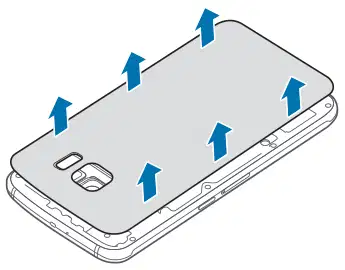
ダイアグラム . .
ダイアグラム . .

3 ネジを外して下図のように取り除きます。

ダイアグラム . .
ダイアグラム . .

アナックス

Page 139 of the Panasonic Panasonic SC-HC 30, mp3 CD R.D.S user manual — デバイスをデータ転送用の交換可能なディスクとして使用
139ページ · クリックして拡大
139ページ

4 回路基板を外します。

ダイアグラム . .
ダイアグラム . .

5 下記の画像に示すように電池の接続を抜く。

ダイアグラム . .
ダイアグラム . .

6 電池を取除いて下さい。

ダイアグラム . .
ダイアグラム . .

アナックス

Page 140 of the Panasonic Panasonic SC-HC 30, mp3 CD R.D.S user manual — トレードマーク
140ページ · クリックして拡大
140ページ

印刷エラーが予約済みです。

コンテンツ

サムスン電子 - Samsung Electronics

国際的な著作権法で保護されています。

この手順の一部は、いかなる形態でもまたは任意の電子的手段によって複製され、配布、翻訳されたり送信されるか、あるいは、フォトコピエを含む、記録や保存システムに格納し、Samsung Electronicsの事前書面による同意なしに情報の取得を行う必要があります。

トレードマーク

  • SAMSUNGとSamsungロゴは、サムソン電子の登録商標です。
  • Bluetooth®は、Bluetoeth SIG, Inc.の登録商標です。 世界中で。
  • Wi-Fi ®、Wi-fiによって保護される組み立てTMのWIFI直接TM、無線CERTIFIEDTM。 Wi-Fiロゴは、WiFi Allianceの登録商標です。
  • 商標権その他の著作権は、所有者の財産です。

Panasonic Panasonic SC-HC 30, mp3 CD R.D.Sについて質問する

ユーザーまたはスタッフが通常1日以内に回答します。あなたの質問が次の人の助けにもなります。

Add your email to get notified when it’s answered — no spam, ever.

0 questions
Panasonic Panasonic SC-HC 30, mp3 CD R.D.Sに関する質問はまだありません

最初の質問を投稿しましょう。他のユーザーや当チームが回答します。

原本

Panasonic Panasonic SC-HC 30, mp3 CD R.D.S 取扱説明書(PDF)

140 ページ·7.8 MB·車載MP3オーディオ·PDF
上のページをクリックするとここに表示されます
ページ 1 / …
100%
ページを読み込み中…