



JA
PocketBook logo
公式取扱説明書

Pocketbook Pocketbook Surfpad 3 - 10.1

47 ページ·3.6 MB·タブレットPC·PDF·ENDEFRITNLJA
Pocketbook Pocketbook Surfpad 3 - 10.1
目次 75セクション 安全注意事項 · 貯蔵、運送および使用法の状態 · メンテナンス · RFの安全 · … 表示非表示
安全注意事項p.4貯蔵、運送および使用法の状態p.4メンテナンスp.4RFの安全p.5利用方法p.5出演者:p.6技術的な指定p.7スタートp.8バッテリーを充電p.8デバイスをロック解除p.9ホーム スクリーンp.9ディスプレイビューp.10指のジェスチャーp.11延長ホーム スクリーンp.11画面上のキーボードを使用するp.12メニューp.12Wi-Fi の確立p.13マイクロSDカードをインサートするp.13モバイルネットワーク接続p.14ソフトバンクp.16データを管理p.16アプリケーションの起動p.17ホーム画面上のフォルダを作成するp.18アプリケーション除去p.19公募情報p.19プリインストールされたアプリケーションp.20PBIパッケージサポートp.22音楽を聴くp.23ミュージック・ライブラリーp.23フォトギャラリーp.24MXプレイヤーp.24アクセサリーp.25写真とビデオモードp.25ブラウザp.25電子メールp.26口座のセットアップp.26受信トレイp.26設定p.27言語と入力p.28サウンド設定p.30ディスプレイ設定p.31ストレージp.32デバイスをタブレットに接続p.32外部メモリとデバイスをマウントするp.32所在地 アクセス・セキュリティp.33日程と時間p.33タブレットを工場出荷時の設定に復元p.34バッテリー充電状態p.35Wi-Fi接続p.36自動的に取得されたIPアドレスとWi-Fiネットワークに接続p.36マニュアル構成ネットワーク設定でWi-Fiネットワークに接続p.37高度なオプションp.38Wi-Fi をオフにするp.38ブルートゥースp.38データの転送p.39アプリ情報p.39ファームウェアアップデートp.41自動更新p.41マニュアル更新p.41トラブルシューティングp.43カスタマーサポートp.44国際規格の遵守p.45後藤 徹p.5後藤 徹p.8後藤 徹p.11後藤 徹p.12後藤 徹p.12後藤 徹p.13後藤 徹p.14後藤 徹p.18後藤 徹p.32後藤 徹p.38後藤 徹p.38後藤 徹p.42後藤 徹p.43
Page 1 of the Pocketbook Pocketbook Surfpad 3 - 10.1 user manual — ユーザーマニュアルポケットブックサーフパッド3、10,1’'
1ページ · クリックして拡大
1ページ
Pocketbook Pocketbook Surfpad 3 - 10.1 diagram (page 1)
図 1
Pocketbook Pocketbook Surfpad 3 - 10.1 diagram (page 1)
図 2
Pocketbook Pocketbook Surfpad 3 - 10.1 diagram (page 1)
図 3

ユーザーマニュアルポケットブックサーフパッド3、10,1’'

Pocketbook Pocketbook Surfpad 3 - 10.1 — ユーザーマニュアルポケットブックサーフパッド3、10,1’' diagram (page 1)
図 4
Pocketbook Pocketbook Surfpad 3 - 10.1 — ユーザーマニュアルポケットブックサーフパッド3、10,1’' diagram (page 1)
図 5
Page 2 of the Pocketbook Pocketbook Surfpad 3 - 10.1 user manual — 出現 6
2ページ · クリックして拡大
2ページ

コンテンツ

安全の注意 4つの貯蔵、運送および使用法の状態4維持4 RFの安全5利用5

出現 6

技術的な指定 7

スタート 8 充電バッテリー8は、デバイスをロック解除 9ホーム画面9ディスプレイビュー10フィンガージェスチャー11拡張ホームスクリーン11オンスクリーンキーボードを使用して12メニュー12 Wi-Fi 13のインサートマイクロSDカード13モバイルネットワーク接続14

ソフトウェア 16 データを管理します。 16 アプリケーションを起動 17 ホーム画面上のフォルダの作成 18 アプリの削除 19 オープンアプリケーションのリスト 19 プリインストールされたアプリケーション 20 PBI パッケージのサポート 22 音楽を聴く 23 ミュージック・ライブラリー23 ギャラリー24 MXプレーヤー24カメラ25

Page 3 of the Pocketbook Pocketbook Surfpad 3 - 10.1 user manual — カスタマーサポート 44
3ページ · クリックして拡大
3ページ

写真とビデオモード 25 ブラウザ 25 メール 26 アカウントの設定 26 受信トレイ 26

設定 27 言語と入力28のサウンド設定30ディスプレイの設定31ストレージ32あなたのタブレットにデバイスを接続 32 外部メモリやデバイスのマウントを解除します。 32 場所アクセスおよびセキュリティ33 日付&時刻 33 工場出荷時の状態へのタブレットを保存 34 バッテリー充電状態 35 Wi-Fi接続36 Wi-Fiネットワークに接続し、自動でIPアドレス36接続をWi-Fi Networkに手動設定37 高度なオプション 38 Wi-Fiをオフに 38 Bluetooth 38 アプリ 39 情報転送

ファームウェア更新 41 自動更新 41 手動アップデート 41 トラブルシューティング 43

カスタマーサポート 44

国際規格45に準拠

Page 4 of the Pocketbook Pocketbook Surfpad 3 - 10.1 user manual — 安全注意事項
4ページ · クリックして拡大
4ページ

安全注意事項

デバイスと連携し始める前に、このセクションをよくお読みください。 フォロー

これらの指示はあなたの安全を保障し、耐用年数を拡張するのを助けます

デバイス。

貯蔵、運送および使用法の状態

装置動作温度範囲は0°C〜+40°Cなので、デバイスを露出しません

過度に高温または低温へ。 ヒートソースの近くにケーブルを離れないでください。

ヒートケーブルまたは断熱材が変形したり、破損する可能性があります。

火か電気衝撃に導くことができます。

次の影響を避けるために試みて下さい:

  • 直射日光
  • 直接火炎か煙(タバコ、ライター、開いた火等)
  • 液体や湿気への暴露(雨のデバイスを使用しないでください、通り

湿度が高い、水等の体付近

  • 液体または湿気の浸透
  • 強い電磁場、静電充満および人工的なへの露出

紫外線電磁波の源

  • スクリーン、コネクターおよびキーの過度の機械圧力

デバイス。

換気が悪い環境で長時間デバイスを離れないでください。

車をか閉鎖した堅い箱/包装で。

デバイスをドロップしたり、デバイスの曲げたりしないでください。 オブジェクトからスクリーンを保護する

傷やダメージを与える。 スクリーンの適切な保護を保障するため、私達は

保護および/またはハードカバーにデバイスを格納することをお勧めします。

お子様からお預かりする

ブックリーダーを分解または変更しないでください。

破損したバッテリー、充電器(壊れたケース、悪い)でデバイスを使用しないでください

接触、壊れた供給ケーブル)またはSDカード。 電池が破損している場合(ひびの入った場合)

電解液、遮断形状等の漏れを認めたものに交換する

メンテナンス

Page 5 of the Pocketbook Pocketbook Surfpad 3 - 10.1 user manual — 安全注意事項
5ページ · クリックして拡大
5ページ

安全注意事項

スタッフ 家庭用または改造された電池の使用は、爆発を引き起こす可能性があります

デバイスを傷つけたり、損傷したりする。 有機溶剤や無機溶媒(例:)を使用しないでください。

ベンゾイル等)画面・ケースを清掃します。 柔らかい布を使用して塵をから取除きます

装置の表面。 汚れを取り除き、蒸留水を数滴塗ります。

画面に5つの欠陥ピクセルまで許容され、構成しません

スクリーンの保証可能な欠陥。

製品の保証期間が満了のない場合、近隣にお問い合わせください

デバイスが安全に使用できるかどうかを診断するための最も認可されたサービス。

地域内のサービスセンターに関する詳しい情報は、公式HPをご覧ください。

PocketBook Internationalのウェブサイト: http://www.pocketbook-int.com/support/

デバイスは、無線周波数を受信し送信すると同時に、干渉することがあります

無線通信および他の電子機器。 個人利用の場合

医療機器(例:医療機器) ペースメーカーや補聴器のお問い合わせ

またはそのような医療機器が保護されているかどうかを知りたいメーカー

外部RF信号に対して。

禁止場所の無線通信は使用しないでください。 オンボード

飛行機と病院で - これは、空気媒介のエイビオニクスや医療機器に影響を与える可能性があります。

このデバイスが不適切でないと、環境に悪影響を及ぼす可能性があります。

公衆衛生。 そのような結果がデバイス固有のものに従うのを防ぐため

処分の条件。 これらの材料のリサイクルは、自然を再び保存するのに役立ちます

ソース。 リサイクルに関する詳細は、現地にお問い合わせください。

地方自治体、国内廃棄物収集サービス、店舗

デバイス、または認定サービスセンターを購入しました。

電気および電子部品の処分(指令は適用されます)

EU及び欧州諸国の廃棄物処理システムを分離

存在します。 地域法により電池を廃棄する国もあります。

爆発の危険を避けるために、それを回避するためにそれを燃焼することによりバッテリーを破壊しないでください!

RFの安全 · 利用方法

Page 6 of the Pocketbook Pocketbook Surfpad 3 - 10.1 user manual — 出演者:
6ページ · クリックして拡大
6ページ

出演者:

Pocketbook Pocketbook Surfpad 3 - 10.1 — 出演者: diagram (page 6)
図 6
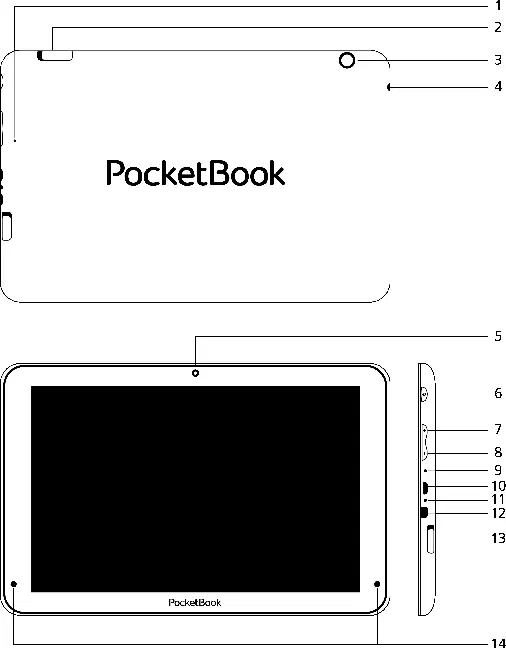
1. リセット2 サイムスロット3. リアカメラ4. ヘッドフォンジャック5. フロントカメラ 6. オン/オフボタン7。 ボリューム + 8. ボリューム - 9. マイクロフォン 10. マイクロUSB 11. インジケータ 12. マイクロHDMIスロット13. microSDスロット14. スピーカー
Page 7 of the Pocketbook Pocketbook Surfpad 3 - 10.1 user manual — 技術的な指定
7ページ · クリックして拡大
7ページ

技術的な指定

ディスプレイ10.1」タッチ画面 1280×800 プロセッサ 1,5GHz RAM1 GB 内部貯蔵 16 GB * プラットフォームAndroidTM 4.2の特長 1×micro USB、3.5 mm オーディオジャック、入力/出力ポートマイク、マイクロHDMI カードリーダーmicroSD (SDXC/SDHC) 最大2TB Wi-Fi(b/g/n)、3G (HSDPA/UMTS)、GPSのコミュニケーションBluetooth アクセサリーリア — 5メガピクセル、フロント — 0.3メガピクセル オーディオスピーカー、マイク 加速度計あり はい 電池李ポリマー、8000のmAh ** 寸法:257.9×167.6×12 mm 重量 642g テキスト形式epub、fb2、txt、doc、rtf、html、chm、tcr、pdf、pml JPEG、PNG、BMP、GIFのイメージ・フォーマット オーディオフォーマットMP3, WMA, AAC

MKV、AVI、MP4、FLV、WEBM、3GP、MOV、MPG、WMV、divX、Xvid、mpeg-4 SP、MPEG-4、ASF、VC1、H264、Wmv 9、MPEG-2

※ お使いのデバイスのソフトな設定により、実際の内部ストレージサイズが異なる場合があります。

** 上記電池寿命と値が、使用モードや接続性および設定により異なる場合があります。

ビデオフォーマット

Page 8 of the Pocketbook Pocketbook Surfpad 3 - 10.1 user manual — バッテリーを充電する
8ページ · クリックして拡大
8ページ

スタート

バッテリーを充電する

デバイスのバッテリーは、パッケージを外すと充電されませんので、

請求する必要がございます。 初めて充電する場合は、オフ時に8〜12時間デバイスの充電をおすすめします。 充電が完了すると、2.5〜3時間かかります。最初の充電中にデバイスをオフに保つことを強くお勧めします。そうしないと消費電力

特にPCから充電すると、充電よりも多くの場合があります。 バッテリーを充電する次の手順に従ってください。
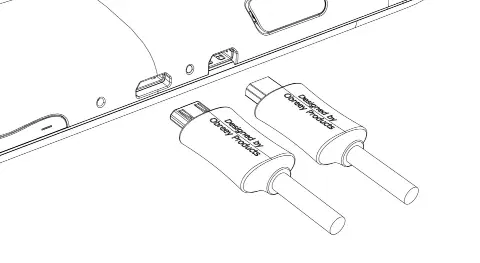
1. デバイスがオフになっていることを確認してください。 反対の場合、数秒間オン/オフボタンを押してメニューの電源オフを選択します。 デバイスはシャットダウンします。
2. パッケージに含まれている mi croUSB ケーブルを使用して、デバイスをコンピュータまたは電源に接続します。
  • USBケーブルをデバイスジャックに接続します。
Pocketbook Pocketbook Surfpad 3 - 10.1 — バッテリーを充電する diagram (page 8)
図 7

デバイス。 誤った接続によるデバイス損傷は保証対象外です。

  • USBケーブルが接続されている間、デバイスはPC /充電器の近くでなければなりません。

マイクロHDMIケーブル · USBケーブル

Page 9 of the Pocketbook Pocketbook Surfpad 3 - 10.1 user manual — ホーム画面
9ページ · クリックして拡大
9ページ

スタート

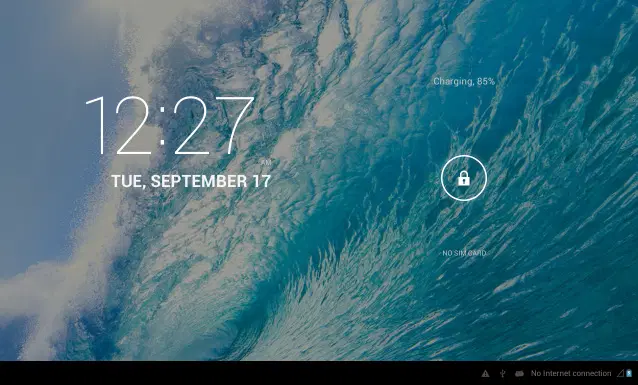
デバイスのロック解除

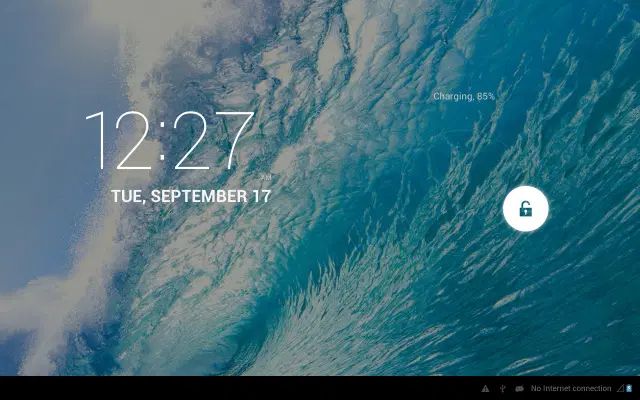
円からアイコンの1つにロックアウトをタップして、デバイスをアンロックします。
Pocketbook Pocketbook Surfpad 3 - 10.1 — スタート diagram (page 9)
図 8
Pocketbook Pocketbook Surfpad 3 - 10.1 — スタート diagram (page 9)
図 9

ホーム画面

GoogleまたはYandexで検索

Pocketbook Pocketbook Surfpad 3 - 10.1 — ホーム画面 diagram (page 9)
図 10

アプリケーションとウィジェットの一覧を開く

ホーム画面に戻る

戻る - 前画面に戻る

このページでは4つのラベル/ショートテキストを表示
用途例 · 用途・セクションメニュー · 通知エリア · 最近開いた適用
Page 10 of the Pocketbook Pocketbook Surfpad 3 - 10.1 user manual — スタート
10ページ · クリックして拡大
10ページ

スタート

表示ビュー

画面の向きは、De Deを保持したときに自動的に変更されます

水平方向に垂直方向、逆の対面。 有効/無効な画面の自動回転を有効にするには、 設定>デバイス >。表示.

Pocketbook Pocketbook Surfpad 3 - 10.1 — スタート diagram (page 10)
図 11
Pocketbook Pocketbook Surfpad 3 - 10.1 — スタート diagram (page 10)
図 12

景観ビュー · ポートレートビュー

Page 11 of the Pocketbook Pocketbook Surfpad 3 - 10.1 user manual — 延長ホーム画面
11ページ · クリックして拡大
11ページ

スタート

指のジェスチャー

タップ アイテムに短いソフトタッチ(例:) ファイル、アプリケーション、フォルダまたはメニュー

Pocketbook Pocketbook Surfpad 3 - 10.1 — スタート diagram (page 11)
図 13

アイテム)が開きます。

プレス・ホールド このジェスチャーは、利用可能なオプションでコンテキストメニューを呼び出します

Pocketbook Pocketbook Surfpad 3 - 10.1 — スタート diagram (page 11)
図 14

アイテム。 ホーム画面では、アイテムの移動ができます。

Pocketbook Pocketbook Surfpad 3 - 10.1 — スタート diagram (page 11)
図 15
Pocketbook Pocketbook Surfpad 3 - 10.1 — スタート diagram (page 11)
図 16

スライド スライドとは、画面を縦に動かすことを意味します。

水平方向に。

Pocketbook Pocketbook Surfpad 3 - 10.1 — スタート diagram (page 11)
図 17

ドラッグ アイテムをドラッグするには、最終ポジションに到達するまで押し続けます。

フリク フリッキングはスライディングに似ていますが、指を素早く動かす必要があります。 リストをスクロールするために使用されます。

ピンチ 特定のアプリケーション(例: 地図を見る)イメージをスケールアップするには、画面の「ピンチ」ができます。ズームアウトに移動するか、2本の指で拡大します。

Pocketbook Pocketbook Surfpad 3 - 10.1 — スタート diagram (page 11)
図 18

延長ホーム画面

ホーム画面は5つのデスクトップで構成されます。 ホーム画面をスクロールするには、

画面全体で指を移動したり、画面の左または右角にあるカウンターアイコンをタップします。

Pocketbook Pocketbook Surfpad 3 - 10.1 — 延長ホーム画面 diagram (page 11)
図 19

ホーム画面

Page 12 of the Pocketbook Pocketbook Surfpad 3 - 10.1 user manual — メニュー
12ページ · クリックして拡大
12ページ

スタート

画面上のキーボードを使用して

画面上のキーボードにアクセスするには、テキストボックスに触れてください。 テキストを入力

画面上のキーボードのキーに触れる。

Pocketbook Pocketbook Surfpad 3 - 10.1 — スタート diagram (page 12)
図 20
1. シンボルモードに切り替える。2 上部と下部のケースの間の切り替え。3. 設定と追加機能; 4。 テキスト入力のためのフィールド; 5. バックスペース - 前回のサインを削除します。 6. 入力テキスト; 7. 連続プレスは入力言語を変更します。

メニュー

ほとんどのアプリケーションには、アプリケーション/セクションメニューとコンテキスト1の2つのタイプのメニューがあります。 プレスによるアプリケーション・セクションメニューのご提供 料理メニュー ボタン

. . コンテキストメニューは、アプリケーションに応じて画面や項目に連続タッチすることで呼び出されます。

Page 13 of the Pocketbook Pocketbook Surfpad 3 - 10.1 user manual — マイクロSDカードのインサート
13ページ · クリックして拡大
13ページ

スタート

WI-FIの確立

初期設定時にWi-Fiの設定を省略した場合は、後で図形にすることができます。

1. 設定 > ワイヤレス&ネットワークに移動します。 Wi-Fi チェックボックス 2。 利用可能なネットワークのリストが表示されます。 3. . デバイスはセキュリティタイプを自動的に検出し、追加データを指定する必要がない場合(例:) 事前共有キー)、接続が確立されます。
4. それ以外の場合は、手動でパスワードやその他のセキュリティ設定(必要に応じて)を指定する必要があります。

高度なネットワーク設定について、 Wi-Fi のコン

ネクタイ 現在のユーザーマニュアルの章。

マイクロSDカードのインサート

既に16 GBの内部記憶装置が、それを拡張できますあります

マイクロSDカードを使って

数字に示すように、スロットにそれを入力し、カードが固定されるまで少し押します。

Pocketbook Pocketbook Surfpad 3 - 10.1 — マイクロSDカードのインサート diagram (page 13)
図 21

microSDカードをオンにするか、それをアンマウント: 行く 設定>ストレージセットのtings >。SDカードをアンマウント. . microSDカードに保存されたデータは破損する可能性があります。

カードを排出するには、その端に少し押して固定されるまで、そして

それを引っ張って取得します。

顧客サポートを直ちに電話し、そしてすぐに呼ぶ。

Page 14 of the Pocketbook Pocketbook Surfpad 3 - 10.1 user manual — スタート
14ページ · クリックして拡大
14ページ

スタート

モバイルネットワーク接続

インターネットアクセス(例えば、同期) 交通費に関するモバイルオペラの通行料に相談してください。

デバイスはGSMおよび/またはWCDMAモバイルネットワーク接続をサポートしています

インターネットアクセス

数値に示すように、ネットワークオペラのtor SIMカードをインストールし、デバイスをオンにします。 カードがPINコードで保護されている場合は、デバイスでは画面上のキーボードから入力するように要求します。 PINコードリクエスト設定は変更可能です。 設定のtings >セキュリティ&Gt。SIMカードロック>、セットアップSIMカード ロック. . このセクションでは、画面のロック解除時にPINコードがない場合やSIMカード暗証番号を変更することもできます。

Pocketbook Pocketbook Surfpad 3 - 10.1 — スタート diagram (page 14)
図 22

通常、モバイルネットワーク事業者はSIMカードで接続設定(APNなど)を事前構成するので、デバイスがネットワークに接続します

自動的に。

データ転送の ity

接続設定を変更する必要がある場合は、 設定>ワイヤレス&ネットワーク&gT。もっと >、モバイルネットワーク.

  • データ接続 - モバイルネットワークの接続をオンまたはオフにします
Page 15 of the Pocketbook Pocketbook Surfpad 3 - 10.1 user manual — スタート
15ページ · クリックして拡大
15ページ

スタート

  • データローミング - モバイルネットワーク接続を使用するかどうか、またはモバイルオペレータのカバレッジから外れた場合でも、例えば海外
  • 優先ネットワーク
  • ネットワークモード - モバイルネットワークの最適なものを選択するか、自動検出に設定
  • アクセスポイント名 – インターネットアクセス ポイントの設定. 複数のポイントを設定する必要がある場合は、メニューハードウェアキープレスでセクションのメニューを開き、モバイルオペレータが提供するパラメータを設定します。
  • ネットワーク事業者 - 接続するネットワークオペレータを選択します。 プレス選択して、デフォルトネットワークに接続します。 手動で選択を押すと、デバイスは利用可能な mo を検索します

ネット上でのネットワークを選ばせるので、選択できる。 例えば、ローミングゾーンにいるとこのフェアの歯は便利です。最低料金でオペレータを選ぶことができます。

Page 16 of the Pocketbook Pocketbook Surfpad 3 - 10.1 user manual — データを管理
16ページ · クリックして拡大
16ページ

ソフトバンク

データを管理

利用条件 ファイルマネージャ 内蔵のデバイスメモリと外部マイクロSDカードに保存されたファイルで動作する。 開口部 ファイルマネージャ, アプリケーションのリストのアイコンを押します.

3 4 5 6 2

Pocketbook Pocketbook Surfpad 3 - 10.1 — データを管理 diagram (page 16)
図 23
1. ルートフォルダ - ファイル階層の最高レベルに戻ります。 2. フォルダの場所へのパス。 3. 検索 – サーチテキストボックスを開きます。 4. フォルダを作成します。 5. 複数のファイル/フォルダを選択します。 6. ファイルマネージャの設定。

要素の連続プレスによって呼び出されるコンテキストメニューは、ファイルの移動やコピーまたは削除を可能にします。

Page 17 of the Pocketbook Pocketbook Surfpad 3 - 10.1 user manual — ソフト
17ページ · クリックして拡大
17ページ

ソフト

アプリケーション起動

アイコンのショートカットでアプリケーションを起動できます。

画面または利用可能なアプリケーションのリストから。 デスクトップでアプリケーションにショートカットを作成できます。 必要なデスクトップにホーム画面をスクロールし、アプリケーションリストを開きます。

Pocketbook Pocketbook Surfpad 3 - 10.1 — ソフト diagram (page 17)
図 24

アプリケーションとウィジェットの一覧を開くためのボタン

デスクトップが表示されるまで、目的のアプリケーションアイコンをタッチして保持します。 アフター

指を解放し、アイコンはデスクトップに残っています。 アプリカの tion を起動するには、そのアイコンをタップします。

Pocketbook Pocketbook Surfpad 3 - 10.1 — ソフト diagram (page 17)
図 25

ホーム画面にショートカットを配置するには、プレスおよびホールド

リストで選択したもの

用途例 · ショートカットウィジェット

Page 18 of the Pocketbook Pocketbook Surfpad 3 - 10.1 user manual — ソフト
18ページ · クリックして拡大
18ページ

ソフト

画面上のフォルダを作成する

デスクトップアイコンをフォルダーにグループ化できます。 フォルダを作成するには、アイコンをタップして保持し、マージしたいアイコンにドラッグしてから指を離します。

Pocketbook Pocketbook Surfpad 3 - 10.1 — ソフト diagram (page 18)
図 26

他のプログラムのアイコンを他のプログラムに追加できます。

Pocketbook Pocketbook Surfpad 3 - 10.1 — ソフト diagram (page 18)
図 27

同様の方法でこのフォルダ。 フォルダの名前を変更するには、その名前に触れて登場したキーボードの新しい名を入力します。

フォルダにあるアプリケーションを開くには、

フォルダのアイコンに触れて、表示リストでアプリケーションを選択します。

アプリケーションの一覧

フォルダ内

Page 19 of the Pocketbook Pocketbook Surfpad 3 - 10.1 user manual — 開いたアプリケーションのリスト
19ページ · クリックして拡大
19ページ

ソフト

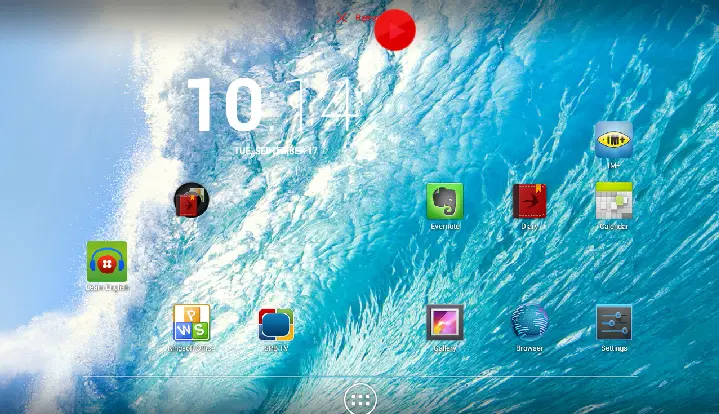
アプリケーション削除

アイコンやウィジェットに継続的に触れた後 アプリケーションの削除の兆候

アクティブに。 画面やフォルダから要素を削除するには、赤で強調表示した後にこのサインをドラッグアンドドロップしてリリースします。

アプリケーションの削除の兆候
Pocketbook Pocketbook Surfpad 3 - 10.1 — ソフト diagram (page 19)
図 28

開いたアプリケーションのリスト

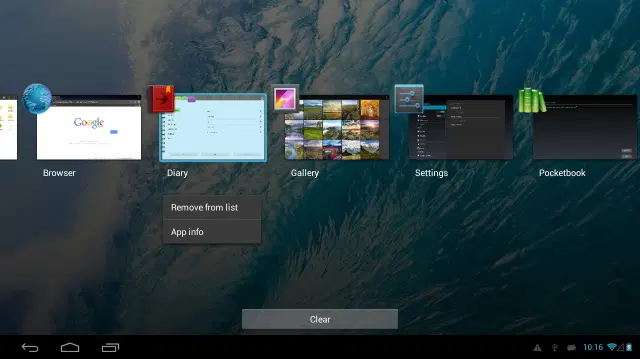
開いたアプリケーションは、オープンしたアプリケーションのリストに表示されます(ただし、画面の左下隅にあるリストを呼び出します)。 応募を閉じることができます。

1. 開いたアプリケーションのリストを呼び出します。 2. プレスとアプリケーションを保持し、閉じる必要があります。 3. ダイアログウィンドウが表示された場合、リストから削除を押します。

システムによって自動的に進水させる適用は、で停止できます

とりあえず 設定 > おすすめアプリ > ランニング > ストップ (詳細は、詳細情報をご覧ください) 「アプリ情報」 現在のユーザーマニュアルのセクション)。

Page 20 of the Pocketbook Pocketbook Surfpad 3 - 10.1 user manual — プリインストールされたアプリケーション
20ページ · クリックして拡大
20ページ

ソフト

Pocketbook Pocketbook Surfpad 3 - 10.1 — ソフト diagram (page 20)
図 29
1. 起動用ボタン2 アプリケーションをリストのアプリケーションに押し続けます3) 「リストから削除」を押します

プリインストールされたアプリケーション

ブラウザ 快適にウェブページを使えるように機能する

視聴案内 電卓 シンプルなAndroid計算機

カレンダー Googleの同期によるイベントカレンダー

アクセサリー 標準的な人間の特徴をもつ(写真/ビデオ)のカメラ

時計 警報およびスクリーンのセービング機能が付いている時計

スタッフ 連絡窓口一覧

ダウンロード 音楽、文書、ビデオのためのツールをダウンロード

ほかのファイル 電子メール POP3、IMAP、Exchangeをサポートするメールクライアント

ファイルマネージャ 標準的なファイルマネージャ

JPEG、PNG、BMP、GIF、ビデオフォーマット、Google Picasaの同期をサポートするピカサギャラリー

アプリケーション・ フォトギャラリー

Page 21 of the Pocketbook Pocketbook Surfpad 3 - 10.1 user manual — PDF(DRM), FB2, TXT, HTML,RTF, CHM, DJVU
21ページ · クリックして拡大
21ページ

ソフト

おすすめ商品 Google でインターネットやコンテンツを検索

設定 オプションと設定を設定する

ミュージック 音楽プレーヤー、MP3のWMAのサポート、AAC

日記 勉強のスケジュールと宿題を整理する

ブックストア ブックストアアプリケーション

ポケットブック Pocketbook EPUB(DRM)のリーダー、

PDF(DRM), FB2, TXT, HTML,RTF, CHM, DJVU

キッズ 子供のためのランチャー

IM+ 最も人気のあるインターネットマッサージクライアントのバックアップ

学習英語 英国から人気の英語学習アプリ

SPB TV 人気のテレビチャンネルのストリーミング

マウスのKingsoft Multilang 一般的なオフィスファイル形式の表示と編集

MXプレイヤー 高度な機能を備えたビデオプレーヤー

イープラスノート すべてを記憶し、複数のプロトコルを移植する · 評議会

Page 22 of the Pocketbook Pocketbook Surfpad 3 - 10.1 user manual — ソフト
22ページ · クリックして拡大
22ページ

ソフト

PBIパッケージのサポート

時々、複数のプログラムの配布は1つのpbiパッケージに保存されます。 これらのプログラムをインストールするには、パッケージを開き、インストールしたいプログラムをマークします。

プレインストールされた pbi パッケージは、 mnt/sdcard/PB System.pbi の使い方 フォルダ。 インストールするには マニュアル、行く ファイルマネージャ リリース PBシステム.pbi ファイルの拡張子 時々ウィザード 自動的に インストールする提案 プレジデント パッケージ:

  • デバイスをフォーマットした後(ユーザデータを削除せずに)。
  • ファームウェアをインストールした後。

ウィザードを起動した後、次の操作を行います。

1. インストールしたいアプリケーションをチェックし、インストールしないアプリケーションのチェックを外します。
2. プレスインストール。 3. . 選択された適用出版物の終わりを詰め、取付けた後。

インストールしたアプリケーションはすべてホーム画面に表示されます。 いくつかのアプリケーション (キッズ, ポケットブック)は、ホーム画面のアイコンによってオンラインストアからダウンロードする必要があります。これはオンラインショップにリダイレクトされます。

Page 23 of the Pocketbook Pocketbook Surfpad 3 - 10.1 user manual — ソフト
23ページ · クリックして拡大
23ページ

ソフト

聴く音楽

ミュージック・ライブラリー Music Libraryでは、デバイスメモリに保存されているすべての音楽を見ることができます。

再生(片面、すべて、オフ)

Pocketbook Pocketbook Surfpad 3 - 10.1 — ソフト diagram (page 23)
図 30

アルバム トラックプレイリスト 今再生

Pocketbook Pocketbook Surfpad 3 - 10.1 — ソフト diagram (page 23)
図 31

新規プレイリストを作成するには、曲のコンテキストメニューをアップし、[選択]を選択します。 プレイリストに追加, そして選択します 新着情報.

容積は制御されます ボリューム+/- サイドパネルのハードウェアボタンと画面下部にあるボタン。

ミュージックライブラリ・シャッフル · アーティスト

Page 24 of the Pocketbook Pocketbook Surfpad 3 - 10.1 user manual — MX プレーヤー
24ページ · クリックして拡大
24ページ

ソフト

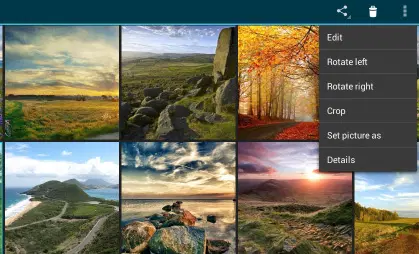
フォトギャラリー

フォトギャラリー 映像・動画管理のアプリケーションです。 画面全体で画像を開くには、タッチするだけで便利です。 回収用途のスライディングジェスチャーをスクロールする。 画像をズームするには、スケーリングジェスチャー(ピンチ/スプレッド)を使用します。

ギャラリーメニューから、削除やクロップ、壁紙として設定したり、アバターに触れたり、画像を回転させることもできます。
Pocketbook Pocketbook Surfpad 3 - 10.1 — ソフト diagram (page 24)
図 32

アプリケーションは、ほぼすべてのビデオフォーマットをサポートしています。 ファイルの infor を表示できます

アプリケーションのメニューのマイテーション

MX プレーヤー

MXプレイヤーは、動画視聴アプリです。 コントロールパネルは下記に示します。

Pocketbook Pocketbook Surfpad 3 - 10.1 — MX プレーヤー diagram (page 24)
図 33

前 次 プレイ/パユース

ロックの表示 · ズームモード

Page 25 of the Pocketbook Pocketbook Surfpad 3 - 10.1 user manual — ブラウザ
25ページ · クリックして拡大
25ページ

ソフト

ディスプレイ

写真とビデオモード

Pocketbook Pocketbook Surfpad 3 - 10.1 — ソフト diagram (page 25)
図 34

再パネル

Pocketbook Pocketbook Surfpad 3 - 10.1 — ソフト diagram (page 25)
図 35

最終撮影写真や動画。 オープニングギャラリーへのお問い合わせ

コードモードと写真モード。 プレスで選ぶ

フロントカメラとリアカメラの切り替え

GPSの位置情報 露出 色の効果 シーンモード 白いバランス イメージの特性

顔検出の自己タイマー連続的な打撃映像のサイズISO

EISマイク オーディオモード 時間経過間隔

ブラウザ

利用方法 応用メニュー 次の操作を実行できます。

Pocketbook Pocketbook Surfpad 3 - 10.1 — ブラウザ diagram (page 25)
図 36

このページの先頭へ

ブックマーク、履歴、保存されたページを表示

  • 停止/更新;
  • 新しいタブ;
  • 新規インコニトタブ
  • シェアページ
  • ページの検索
  • デスクトップサイトをリクエストする。
  • オフライン読書を保存します。
  • ページの情報;設定。
Pocketbook Pocketbook Surfpad 3 - 10.1 — ブラウザ diagram (page 25)
図 37
このページでは9つのラベル/ショートテキストを表示
写真を撮る · スタート/ストップビデオ録画 · カメラの設定 · ビデオ品質 · タブを閉じる · 新しいタブ · 応用メニュー · 更新ページ · ブックマークに追加
Page 26 of the Pocketbook Pocketbook Surfpad 3 - 10.1 user manual — ソフト
26ページ · クリックして拡大
26ページ

ソフト

電子メール

口座のセットアップ

1. 初回起動時に、アカウント情報:メールアドレスとパスワードのオン画面キーボードから入力することをお勧めします。
2. アプリケーションが自動的に受信および発信サーバーセットのtingsを検出できない場合は、手動でこれらの設定を指定する必要があります(メールサービスプロバイダによって与えられる必要があります)。
3. 次のステップは、デバイスに保存されるようにアカウント名を指定することです(例: 個人的なメールまたはオフィス メール)、表示されると名前

でん から 構成されたメッセージのフィールド。

4. アカウントを追加するには、該当する項目をアプリケーションメニューで選択します。

口座リスト、インボックスを組み合わせて、主演メッセージとドラフトは無効になります

プレイ中 口座名 セクション。

受信トレイ コンテキストメニューを使用して、次のメッセージをメッセージで行うことができます。 開いた、削除し、フォワードは、応答します、読まれたように印を付けます。

Page 27 of the Pocketbook Pocketbook Surfpad 3 - 10.1 user manual — 設定
27ページ · クリックして拡大
27ページ

この章では、デバイスを最も快適に使用するための設定方法を学び、それを真にあなたのものにします。 いくつかの方法で設定を開くことができます。

スクリーンの底で; • 利用可能なすべてのアプリケーション(アプリケーションパネルのボタン)を開き、選択します システム設定 アイコン;

  • メニューボタンを押します
  • デバイス表示の [設定] アイコンを押します。
Pocketbook Pocketbook Surfpad 3 - 10.1 — 設定 diagram (page 27)
図 38

設定ボタン インボイスの設定メニュー

アプリケーションとウィジェット 設定アイコン プレスシステム

呼び出されたリストのためのボタン

Pocketbook Pocketbook Surfpad 3 - 10.1 — 設定 diagram (page 27)
図 39
Page 28 of the Pocketbook Pocketbook Surfpad 3 - 10.1 user manual — 言語と入力
28ページ · クリックして拡大
28ページ

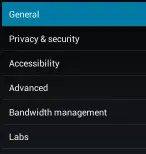
すべての設定を表示するために、上向きの設定のリストをスライドさせます。

Pocketbook Pocketbook Surfpad 3 - 10.1 — 言語と入力 diagram (page 28)
図 40

言語と入力

インターフェイス言語を変更するには、 言語と入力>言語 セクションと必要なものを選択します。

パーソナル辞書 セクションは、自動補完のためにユーザーによって追加された単語を保存します。
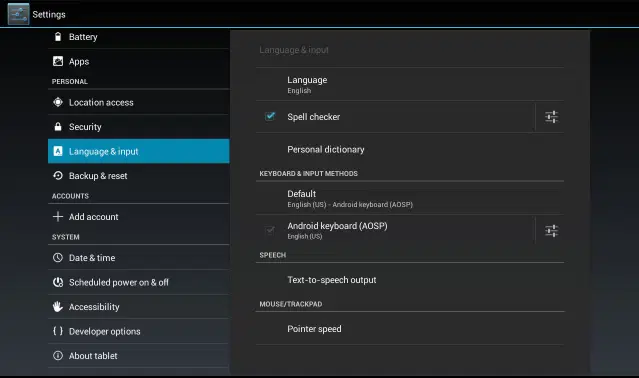
Pocketbook Pocketbook Surfpad 3 - 10.1 — 言語と入力 diagram (page 28)
図 41

サブメニューを開く

Page 29 of the Pocketbook Pocketbook Surfpad 3 - 10.1 user manual — 言語と入力
29ページ · クリックして拡大
29ページ

でん アンドロイドキーボード セクションでは、次の設定をオン/オフすることができます。

  • 自動キャピタライゼーション;
  • キープレスで鳴る。
  • 設定キーを表示 - キーボードのセッティングキーを表示するかどうかを定義します。
  • 自動補正 – スペースバーと句読点の正しい誤字を自動的に;
  • 修正の提案を表示して下さい;
  • 高度な設定。
Page 30 of the Pocketbook Pocketbook Surfpad 3 - 10.1 user manual — 音の設定
30ページ · クリックして拡大
30ページ

音の設定

音量コントロールボタンでマルチメディアのボリュームを調整します。

Pocketbook Pocketbook Surfpad 3 - 10.1 — 音の設定 diagram (page 30)
図 42
Pocketbook Pocketbook Surfpad 3 - 10.1 — 音の設定 diagram (page 30)
図 43

セクション 設定 >デバイス&Gt。サウンド マルチメディアとアラームの音量を別々に調整し、キープレス、画面タッチおよびスクリーンロック音を設定することもできます。

Page 31 of the Pocketbook Pocketbook Surfpad 3 - 10.1 user manual — 表示設定
31ページ · クリックして拡大
31ページ

表示設定

セクション 設定>デバイス >。表示 次のパラメーターを設定できます。

  • 明るさ;
  • 壁紙;
  • 自動回転スクリーン;
  • デイドリーム(スクリーンセーバー) :クロック、色、写真フレームまたはフォトテーブル
  • フォントサイズ
  • HDMI設定 —HDMI画面の適応: 不要なビデオデータを転送するためのインターフェイスを設定し、HDMI対応デバイスから圧縮/非圧縮のデジタルオーディオデータ。
  • 1920x1080 からの解像度のサポートは、周波数同期を 1280x720 に 50-60Hz でサポートします。
  • スクリーンズーム
  • 眠り - スクリーンが電池充満を救うために下る前に遅れを置いて下さい;
  • 無線表示。
Pocketbook Pocketbook Surfpad 3 - 10.1 — 表示設定 diagram (page 31)
図 44
Page 32 of the Pocketbook Pocketbook Surfpad 3 - 10.1 user manual — 外部メモリとデバイスをマウントする
32ページ · クリックして拡大
32ページ

ストレージ

ストレージ セクションでは、デバイスストレージに関する情報を表示します(内部)

および外的なSDカード記憶:合計、占められるスペース。 このセクションでは、内部または外部メモリをクリーンにすることもできます。
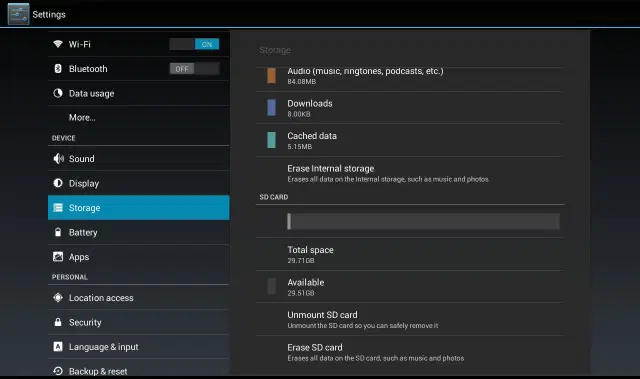
Pocketbook Pocketbook Surfpad 3 - 10.1 — ストレージ diagram (page 32)
図 45

SDカードを排出する前に内部ストレージプレス

デバイスをタブレットに接続

USBデバイスは、フラッシュドライブや外部ハードディスク、携帯電話またはデジタルカメラ(ファイル共有のためのドライブとして)などのUSBポートを介してサポートされ、マウス、キーボード、ゲームコントローラー。 外部デバイスを自動的に識別したい場合、チェック diaスキャンを有効にする SDで 設定>ストレージ (上記画像に表示されているように)

外部メモリとデバイスをマウントする

外部メモリまたはUSBホストプレスを注入する前に 設定>ストレージ&gT。SDカード/ USBホスト&Gt。共有ストレージをアンマウント.

Page 33 of the Pocketbook Pocketbook Surfpad 3 - 10.1 user manual — DATE & TIME
33ページ · クリックして拡大
33ページ

位置アクセスとセキュリティ

これらは 設定 設定できる項目:

  • ネットワーク座標で位置を決定;
  • 画面ロックとアンロックの異なる方法。
  • オーナー情報
  • 暗号化;
  • 管理者およびパスワード;
  • 口座データを保存します。

DATE & TIME

この章では、日付・時刻・タイムゾーン・時間・日時表示形式(12時~24分)を設定したり、チェックをすることができます。 自動自動制御 無線ネットワークデータを使用して時間と日付の設定を決定するため。

日付と時刻を設定します

自動時間同期確認のためのマーク
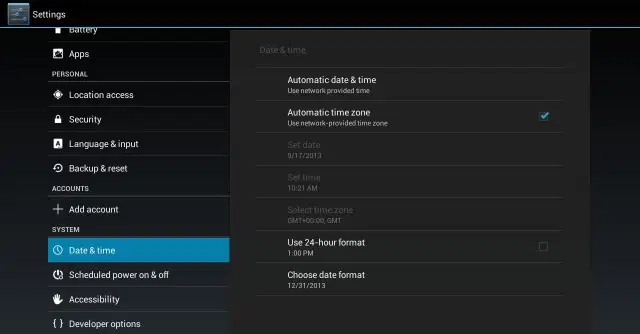
Pocketbook Pocketbook Surfpad 3 - 10.1 — DATE & TIME diagram (page 33)
図 46
Pocketbook Pocketbook Surfpad 3 - 10.1 — DATE & TIME diagram (page 33)
図 47

接触数 · ご希望の日付を選択

Page 34 of the Pocketbook Pocketbook Surfpad 3 - 10.1 user manual — タブレットを工場出荷時の設定に戻す
34ページ · クリックして拡大
34ページ

タブレットを工場出荷時の設定に戻す

選択する 設定>バックアップ&リセット&gT。工場データリセット メニュー項目、

ウィンドウプレスを開く タブレットをリセットする とりあえず すべてを消去する. . タブレットを工場出荷時の設定に戻し、すべてのお客様の個人情報を削除します。ダウンロードしたアプリケーション、システム設定、Googleアカウント。
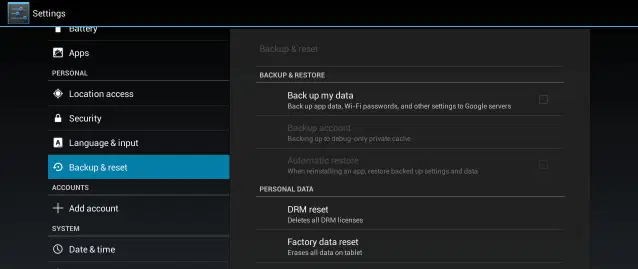
Pocketbook Pocketbook Surfpad 3 - 10.1 — タブレットを工場出荷時の設定に戻す diagram (page 34)
図 48
Pocketbook Pocketbook Surfpad 3 - 10.1 — タブレットを工場出荷時の設定に戻す diagram (page 34)
図 49

タブレットをリセットするSDカードの貯蔵出版物をきれいにして下さい

タブレットを工場出荷時の設定に復元する方法:

  • プレスと保持ボリューム+ボタンを押して、電源ボタンを押すことでデバイスをオンにします
  • Androidシステム回復メニューが表示されます。 ボリューム+ボタンを解放できるようになりました
  • 選択するボリューム+/-ハードウェアキーを使用してデータの消去/工場のリセットを選択し、オン/オフ キーを押してください。
Page 35 of the Pocketbook Pocketbook Surfpad 3 - 10.1 user manual — バッテリー充電状態
35ページ · クリックして拡大
35ページ
  • [はい] を選択します。すべてのユーザーデータを削除し、[メニューを押します
  • サービスメニューで、今すぐシステムを再起動し、[ メニュー] を押します

バッテリー充電状態

バッテリー充電レベル(パーセント)、デバイスがネットワーク経由で充電するか、電池から動作しているかの情報を表示します。 でん バッテリー アプリケーションの情報を閲覧できる、電力を消費する。

USB充電、充電レベル - 82%

Pocketbook Pocketbook Surfpad 3 - 10.1 — バッテリー充電状態 diagram (page 35)
図 50

充満レベル > 15%

Page 36 of the Pocketbook Pocketbook Surfpad 3 - 10.1 user manual — WI-FI接続
36ページ · クリックして拡大
36ページ

WI-FI接続

自動的に取得されたIPアドレスとWi-Fiネットワークに接続

1. [設定]>[ワイヤレス&ネットワーク]に移動し、Wi-Fiスイッチをオンポジションにスライドします。 利用可能なWi-Fiネットワークとdisのデバイススキャン

見つけた名前を再生します。

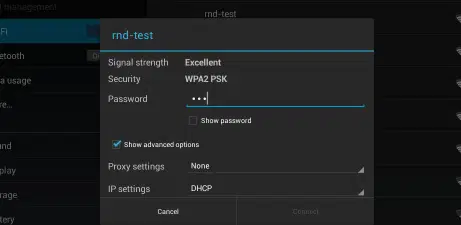
2. ネクセサリならネットワーク名に触れ、パスワードを入力する。 プレスコネクト

IPアドレスをタップすると自動的に取得されます。 あなたへ

高度なネットワークオプションを表示できます。 高度なオプションを表示.

利用可能なネットワークのWi-Fiリストをオンにします

Pocketbook Pocketbook Surfpad 3 - 10.1 — WI-FI接続 diagram (page 36)
図 51
Pocketbook Pocketbook Surfpad 3 - 10.1 — WI-FI接続 diagram (page 36)
図 52

選択Wi-Fiパスワード入力 「Connect」

Page 37 of the Pocketbook Pocketbook Surfpad 3 - 10.1 user manual — マニュアル構成ネットワーク設定でWi-Fiネットワークに接続
37ページ · クリックして拡大
37ページ

マニュアル構成ネットワーク設定でWi-Fiネットワークに接続

Pocketbook Pocketbook Surfpad 3 - 10.1 — マニュアル構成ネットワーク設定でWi-Fiネットワークに接続 diagram (page 37)
図 53 · マニュアル構成ネットワーク設定でWi-Fiネットワークに接続

デフォルトで高度なオプション設定を表示するには、それをティック

1. Wi-Fiネットワークアクセスのパラメータを手動で設定するには、 [設定] でネットジョブを追加] をクリックし、[ネットワーク名」、「セキュリティプロトコル」、開いたウィンドウ内のパスワードを指定し、「保存」を押します。

ネットワークネットワーク検索の追加

Pocketbook Pocketbook Surfpad 3 - 10.1 — マニュアル構成ネットワーク設定でWi-Fiネットワークに接続 diagram (page 37)
図 54 · マニュアル構成ネットワーク設定でWi-Fiネットワークに接続
2. 追加されたWi-Fiネットワークのリストにネットワークをタッチ&保持します。 ダイアログでネットワークを変更します。 ショーを選択

高度なオプション.

3. ネットワークがプロキシ設定がない場合は、 Proxy セットの tings で [ None] に触れてください。
4. ネットワーク管理者が指定したプロキシ設定を入力します。 5. . タッチ保存. 6. . IP の設定で静的に触れ、IPアドレス、ゲートウェイ、DNS を入力します。 7. . タッチ保存.
Page 38 of the Pocketbook Pocketbook Surfpad 3 - 10.1 user manual — ブルートゥース
38ページ · クリックして拡大
38ページ

高度なオプション

高度なオプションにより、オープンネットのときにオン/オフ通知を切り替えることができます

作品はご用意しています。 それらを呼び出すために、開いた 設定 > Wi-Fi 画面右上隅にあるアプリケーションメニューボタンを押してタッチします アドバンスト.

高度なオプションを進化させるためのボタン
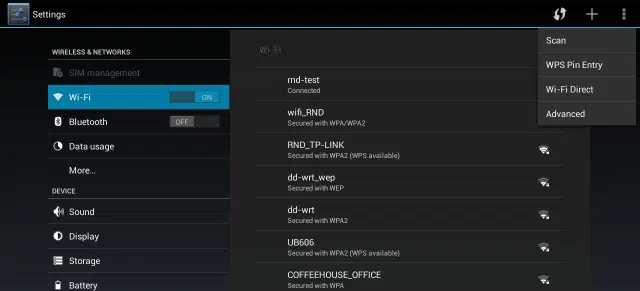
Pocketbook Pocketbook Surfpad 3 - 10.1 — 高度なオプション diagram (page 38)
図 55
Pocketbook Pocketbook Surfpad 3 - 10.1 — 高度なオプション diagram (page 38)
図 56

TURN OFF WI-FI

Wi-Fi モジュールを離れて回すためにスライドさせます Wi-Fi の スイッチ オフ 位置の

設定>ワイヤレス&ネットワーク セクション。

ブルートゥース

Bluetooth接続を確立するには、対応するチェックボックスをチェックするか、電源管理ウィジェットボタンを押します。

Bluetooth の設定には、 Bluetooth の設定 セクションと、デバイス名、可視性の設定およびその期間を指定します。 他の装置を検知するためにプレス デバイス用スキャン. . デバイスに接続するには、リストにその名前を押します。

Page 39 of the Pocketbook Pocketbook Surfpad 3 - 10.1 user manual — アプリの情報
39ページ · クリックして拡大
39ページ

データの転送

PCとデバイス間でデータを転送するには、micro-USBケーブルを接続します。

ケーブルを接続した後、通知ウィンドウで表示する

USBストレージでポップアップします。 プレス USBストレージをオンにする PC Explorer やその他のファイルマネージャで、デバイスメモリと microSD カード (存在する場合) が USB ストレージとして表示されます。

デバイスの内部メモリやmicroSDカードにデータをコピーできるようになりました。 データを転送した後、通知パネルを拡張し、プレス USBストレージをオフにする メッセージと対応するボタンを押します。 micro-USBケーブルを抜くことができます。

Pocketbook Pocketbook Surfpad 3 - 10.1 — データの転送 diagram (page 39)
図 57

データを転送する追加のパラメータを設定できます。 設定 >

無線LAN&ネットワーク; ネットワーク > データ利用 セクション。

アプリの情報

インストールされたアプリケーションに関する情報を表示するには、

アプリケーションリスト:

スクリーンの底でそして選ぶこと アプリの管理;

  • メニューボタンを押します
  • 設定 >デバイス>アプリに移動します。
Page 40 of the Pocketbook Pocketbook Surfpad 3 - 10.1 user manual — データの転送
40ページ · クリックして拡大
40ページ

アプリケーションのタイトルを押すと、詳細を表示することができます

情報、実行中や消去のアプリケーションデータが終了したら停止します。

Pocketbook Pocketbook Surfpad 3 - 10.1 — データの転送 diagram (page 40)
図 58

インストールされたアプリケーションメモリ、アプリケーションの占有

アプリケーションリストを選択する

Pocketbook Pocketbook Surfpad 3 - 10.1 — データの転送 diagram (page 40)
図 59
Page 41 of the Pocketbook Pocketbook Surfpad 3 - 10.1 user manual — マニュアル更新
41ページ · クリックして拡大
41ページ

ファームウェアアップデート

デバイス向け公式ファームウェアアップデートが、公式サイト(PocketBook)に掲載されています。電子メール: [email protected]). ファームウェアのアップデートのインストールは、修正と広告を含むので推奨されます。

デバイスの効率性を向上させるディクション。

正式ファームウェアのアップデートは保証条件に影響を及ぼさない。

保証は、ソースからインストールされたソフトウェアを他のものよりもカバーしません

ポケットブック公式HP

ファームウェアを複数の方法で更新できます。

アップデートプロセス中に放電を避けるファームウェア! これにより、デバイスのソフトウェアの重度の損傷年齢が生じる可能性があります。

自動更新

デバイスは、この更新のバリアントのためにインターネットに接続する必要があります。

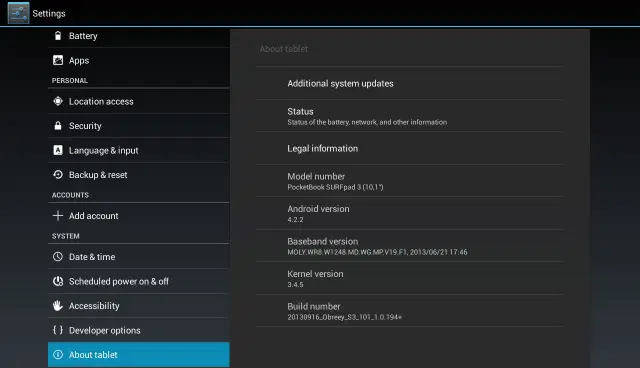
1. 設定 > システム > デバイスについて > システム更新セクション 2. . デバイスが更新を自動的に確認したい場合は、自動更新チェックボックスの有効化または無効にします。
3. 更新情報の確認は、今すぐ新しいファームウェアのチェックをオンにします。

ファームウェアの更新が利用可能であれば、デバイスは自動的に読み込みます。インストールします。

年齢. ファームウェアの更新後にインストールするには、pbiパッケージのインストールウィザード(自動的に表示される場合)の提供を受け付けるか、「File Manager」からインストールファイルを起動してください。 「PBIパッケージサポート」 セクション)。

マニュアル更新

1. インストールしたいPCファームウェアバージョン(www.)にダウンロードしてください。 Pocketbook-int.com/us/support/pocketbook-surfpad の使い方)

変種1

Page 42 of the Pocketbook Pocketbook Surfpad 3 - 10.1 user manual — ファームウェアアップデート
42ページ · クリックして拡大
42ページ

ファームウェアアップデート

2. デバイスをPCに接続し、ファームウェアファイル(.upkg拡張子)を内部ストレージまたは外部のmicroSDカードにコピーします。
3. 設定 >デバイスについて > システム更新セクション4. SDカードを選択します。 リストにインストールしてOKを押しるためにファームウェアバージョンを選択しました。
1. インストールしたいPCファームウェアバージョンにダウンロードします。 2. デバイスをPCに接続し、ファームウェアファイル(.upkg拡張子)を内部ストレージまたは外部のmicroSDカードにコピーします。
3. デバイスがオンになっている場合は、連続電源ボタンを押してからオフにし、スイッチをオフにするメニューで対応する選択肢を選択してください。
4. プレスと保持ボリューム+ボタンを押して、電源ボタンを押すことでデバイスをオンにします
5. Androidシステム復旧メニューが表示されます(Androidロゴ)。 ボリューム+ボタンを解放できるようになりました
6. ボリューム+/-ハードウェアキーを使用してsdcardから更新を適用し、オン/オフ キーを押して選択を確認
7. ファームウェアファイルを選択します。ボリューム+/-ボタンで、オン/オフボタンを押すと確認できます。
8. デバイスは、必要なすべての更新アクションを実行し、再起動します。
1. インストールしたいPCファームウェアバージョンにダウンロードします。 2. デバイスをPCに接続し、ファームウェアファイル(.upkg拡張子)を内部ストレージまたは外部のmicroSDカードにコピーします。
3. 設定>バックアップ&リセット>リカバリモードセクションに移動します。 4. . デバイスは、第5項目から始まるVariant 2シナリオに従って再起動しファームウェアの更新が続行します。

変種2 · 変種3

Page 43 of the Pocketbook Pocketbook Surfpad 3 - 10.1 user manual — ファームウェアアップデート
43ページ · クリックして拡大
43ページ

ファームウェアアップデート

トラブルシューティング

課題解決 デバイスは、

デバイスを再起動:プレスと保持 オン/オフ デバイスが消えるまで10秒間ボタン。 継続して保持する オン/オフ デバイスがパワー管理システムを完全に再起動する5秒間ボタン。 デバイスをオンにするには、電源ボタンがいつも通り押します。

助けないなら、押して下さい リセット サイドパネルのボタンは薄いアイテムで。

オンにした後

  • 連続電源ボタンプレスでデバイスをオフにする

デバイスのみスプラッシュ画面が表示されます(ロック画面は表示されません)

  • 電源ボタンを押して、ボリューム+ボタンを押したままデバイスをオンにし、電源ボタンを押すと
  • Androidシステムリカバリメニューは、ap pear(Androidロゴと例外マーク)が提供されます。 ボリューム+ボタンを解放できるようになりました
  • 選択するVol ume +/-ハードウェアキーを使用してデータを消去/工場のリセットを解除し、オン/オフ キーを押して選択を確認します。
  • [はい] を選択します。すべてのユーザーデータを削除し、[メニューを押します
  • サービスメニューで、今すぐシステムを再起動し、[ メニュー] を押します
このページでは4つのラベル/ショートテキストを表示
画面・タッチやキー・プレス・ロードなどに対応
Page 44 of the Pocketbook Pocketbook Surfpad 3 - 10.1 user manual — カスタマーサポート
44ページ · クリックして拡大
44ページ

カスタマーサポート

各国のサービスセンターに関する詳細は、下記連絡先をご利用ください。

電子メール: [email protected]

スタッフPocketbook-int.com の口コミを投稿します。

このページでは11以上のラベル/ショートテキストを表示
チェスコ 800-701-307 · Deutschland(ドイツ) 0-800-187-30-03 · フランチェスコ 0805-080277 · ポルスカ 0-0-800-141-0112 · スタッフ 0-800-606-676 · アメリカ/カナダ 1-877-910-1520 · ケロカンブリンジ 8-800-100-6990 · У У 0-800-304-800 · Казахстан 8-800-333-35-13 · Б 8-820-0011-02-62 ・ საქართველო 995-706-777-360
Page 45 of the Pocketbook Pocketbook Surfpad 3 - 10.1 user manual — 国際規格の遵守
45ページ · クリックして拡大
45ページ

国際規格の遵守

EUTは、限られた電源からUSBポートで供給する必要があります

パソコンやノートブックの

EUTは、限られた電源からアダプターによって供給されるべきです。

AC 力:

製造メーカーペンギンアイ電子
仕様SAPA05010EU U
評価される出力電圧DC 5.0V 2.5A

重要: EMCとワイヤレスのコンプライアンスを解除し、製品を実行するための権限を無視できないこのプロダクトに変更または変更。 周辺機器の信頼性やシステムコンポーネント間のシールドケーブルの使用を含む条件下でEMC準拠を実証しています。 周辺機器やシールドケーブルをシステムコンポーネント間で使用して、ラジオ・テレビなどの電子機器に干渉する可能性を減らすことは重要ではありません。

Pocketbook Pocketbook Surfpad 3 - 10.1 — 国際規格の遵守 diagram (page 45)
図 60

欧州コミュニティコンプライアンス宣言

この装置は 0678 の記号とマークされ、使用することができます

ヨーロッパ地域全体で。

これはR&TTE指令1999/5/ECに準拠し、満たす

次の技術仕様の関連部品:

EN 300 328 – 電磁的互換性と無線スペクトルマター(ERM)。

広帯域伝達システム;データ輸送装置はで作動します

2.4 GHzのISMバンドおよび広いバンド調節の技術を使用して;調和させる

ENはR & TTE指令の3.2の記事に基づく必須条件をカバーします

EN 301 489-1 – 電磁的互換性と無線スペクトルのマター

(ERM) 無線機器用電磁適合性(EMC)規格

サービス; パート 1共通の技術的な条件

ETSI EN 301 489-7 – 電磁的互換性と無線スペクトルマット

ters (ERM);無線機器のための電磁石の両立性(EMC)の標準

Page 46 of the Pocketbook Pocketbook Surfpad 3 - 10.1 user manual — DCS)
46ページ · クリックして拡大
46ページ

国際規格の遵守

サービスとサービス;パート7モバイルおよびポータブルラジオとアンシルのための特定の条件

デジタル細胞ラジオ電気通信の通信システム(GSMおよび

DCS)

EN 301 489-17 – 電磁的互換性と無線スペクトルのマター

(ERM) 無線機器およびサービスのためのEMC規格; 第17部:特定のコンディ

2.4 GHzの広帯域伝達システムおよび5つのGHzの高い性能のためのtions

ETSI EN 301 489-24 – 電磁的互換性と無線スペクトルマット

ters (ERM);無線機器のための電磁石の両立性(EMC)の標準

およびサービス;パート24IMT-2000 CDMAの直接スプレッドのための特定の条件

モバイル・ポータブル(UE)無線および補助機器用 (UTRA)

ETSI EN 301 511 – モバイル通信のためのグローバルシステム(GSM)。 ハーモ

GSM 900およびGSMの移動式場所のためのnized EN 1 800はカバーをバンドで運びます

R&TTE ディレクティブ (1999/5/EC) の3.2の記事に基づく必須条件

ETSI EN 301 908-1 – 電磁的互換性と無線スペクトルマット

ters(ERM)、IMT-2000用基地局(BS)、リピーターおよびユーザー機器(UE)

第三世代の細胞ネットワーク;パート1:IMT-2000、イントロのためのHarmonized EN

誘導および共通の条件、記事の重要な要求事項をカバーする

R&TTE指令の3.2

EN 60950-1– 情報技術機器 - 安全 - 第1部:一般

EN 623112008年 – 電子・電気機器関連の評価

電磁場の人的暴露制限(0Hz-300GHz)

記号でマークすると、使用制限が適用されることを示します。

フランス - 首都フランスのための2.4GHz:

首都圏の全ての部署では、無線LAN周波数を使用することができます。

公共または私的使用のために、次の条件:

  • 屋内使用:最大電力(EIRP*)の100 mW 全2400-2483.5

ラン機器・要件・MHz周波数帯

Page 47 of the Pocketbook Pocketbook Surfpad 3 - 10.1 user manual — 国際規格の遵守
47ページ · クリックして拡大
47ページ

国際規格の遵守

  • 屋外使用: 2400-2454のMHzのための100 mWの最大電力(EIRP*)

2454-2483 MHzバンドのための10 mWのバンドそして最高の力(EIRP*)を使って

認証情報(SAR) デバイスは、試験のためのガイドラインを満たします

電波を確かめる

お使いのデバイスは、無線送信機と受信機です。 それを上回らないように設計されます

国際ガイドラインで推奨される電波への暴露制限

これらのガイドラインは、独立した科学組織によって開発されました

ICNIRPは、安全マージンを含み、すべてのものの保護を保証するように設計しました

年齢や健康に関係なく、息子。

デバイスへの露出ガイドラインは、測定単位として知られるものを採用しています。

特定の吸収率かSAR。 ICNIRPガイドに記載のSAR制限

ラインは、組織の10グラム以上の平均2.0ワット/キログラム(W / kg)です。 試験用

デバイス送信で標準動作位置を用いてSARを実行

あらゆるテスト済み周波数帯域で最高レベルの認定電力レベルでのタイピング。

この装置は12の欧州評議会推薦と従います

1999年7月 一般公益の電磁波への暴露制限について

ネチックフィールド [1999/519/EC].

情報源

参考資料・リンク

この取扱説明書で参照されているリンク(メーカー、サポート、ダウンロード等)。

トラブル解決

トラブルシューティング

よくあるトラブル、考えられる原因、対処法。

問題考えられる原因対処法
デバイスは、De- touchesまたはキーのバイスが消えるまで10秒間画面オフボタンでオン/応答を解除してデバイスを起動しません。 今後も5秒間押し続けると、デバイスのパワー管理システムが完全に再起動します。 デバイスをオンにするには、電源ボタンがいつも通り押します。 助けないなら、細い項目が付いているサイド パネルのリセットボタンを押して下さい。 p.43
デバイスをオンにした後は、スプラッシュ画面のみが表示されます(ロック画面がロードされていない)• 連続電源ボタンプレスでデバイスをオフにします。•ボリューム+ボタンを押したまま、電源ボタンを押すことによってデバイスの切り替えます• Androidシステムリカバリメニューはap-pear(除外マーク付きAndroidロゴ)になります。 ボリューム+ボタンを解放できます。Vol- ume +/-ハードウェアキーを使用してデータの消去/工場出荷時リセットを選択し、On /Off キーを押して選択を確認します。 • [はい] を選択します。すべてのユーザーデータを削除し、[メニュー] を押します。サービス メニューの下の[今すぐ再起動する]を選択し、メニューを押してください p.43

Pocketbook Pocketbook Surfpad 3 - 10.1について質問する

ユーザーまたはスタッフが通常1日以内に回答します。あなたの質問が次の人の助けにもなります。

Add your email to get notified when it’s answered — no spam, ever.

0 questions
Pocketbook Pocketbook Surfpad 3 - 10.1に関する質問はまだありません

最初の質問を投稿しましょう。他のユーザーや当チームが回答します。

原本

Pocketbook Pocketbook Surfpad 3 - 10.1 取扱説明書(PDF)

47 ページ·3.6 MB·タブレットPC·PDF
上のページをクリックするとここに表示されます
ページ 1 / …
100%
ページを読み込み中…