

初めてのアプライアンスを使用する前に、操作手順を慎重に読み、後で参照するためにこのマニュアルを保存します。 将来的には、その適用を得られる可能性がある人にこのマニュアルを渡します。

意図された使用•PCのカメラはビデオ フィルムおよび写真の録音のために、また映像チャットでの使用のためのそしてウェブカムとして設計されています。 PCカメラは、商用目的で使用しないプライベートな用途のためにのみ意図されています。
水を水に浸すことはありません。 柔らかい布でだけ拭く。

未梱包 1. PCカメラとパッケージからアクセサリーを抽出します。 2. 粘着テープ、箔および輸送の拘束をすべて取り除きます。
家電製品の説明 q スナップショットボタン w レンズカバー e USB のプラグ r スワンネック t レンズ y 焦点リング

ドライバーがまだインストールされていない場合は、カメラをUSB接続に接続しないでください。 それ以外の場合は、カメラがノートブックで正しく認識されないことがあります。
インストールCDが自動的に起動しない場合は、Windowsエクスプローラを開き、インストールCDの中央にあるCD-ROMドライブを選択し、ダブルクリックでデータファイル「setup.exe」を開きます。
インストールはCDから自動的に始まります。 インストール画面の「次へ」をクリックします。
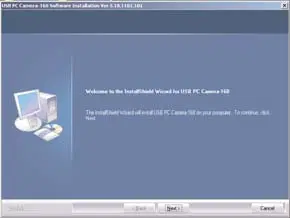

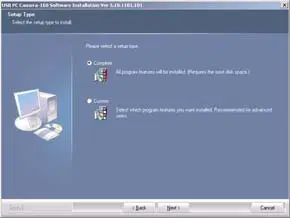
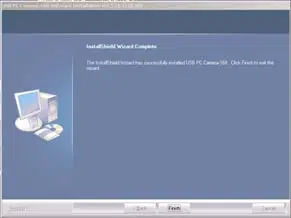
ドライバーの「Finish」をクリックすると、カメラが使用可能です。 招待されたらWindowsを再起動してください。

カメラをご使用前にレンズカバーを取り外します w カメラから。
カメラの使用

swanネックのアライメントを調整するときは、プラグ自体に損傷を避けるためにUSBプラグをしっかり保持します。
ノートブックのアプリ設定を開くと、画像が表示されていないことである必要があります。 詳しくはこちら 「ディスプレイアダプタ」 エントリー 「USB PCカメラSN9C120」 必ず表示してください。 エントリーがない場合は、ドライバーを再インストールしてください。 メニュー 選択オプション カメラプログラムの「モーニングキャップメニューオプション 「プレビュー」 アクティブにする必要があります。
焦点の調整•フォーカスリングを回して下さい y カメラのレンズにカメラからイメージが鋭くフォーカスするまで、カメラのレンズを装着します。

映像や録画の調整可能性は、カメラプログラムのメニューにあることだけです。 灰色で覆われたエントリやオプションは、カメラまたはノートブックからサポートされていません。
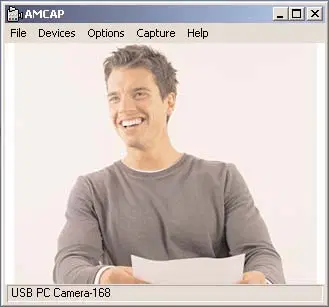
調整ができるためには、メニューバーから選択する「オプション」を選択し、「ビデオキャプチャフィルタ」のエントリーを選択します。
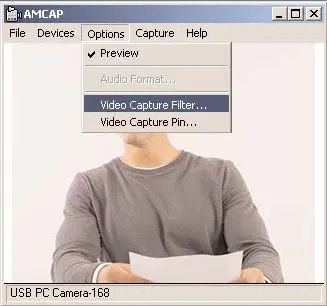
ウィンドウ「プロパティ」が表示されます。この画面では、follo-のウィング調整を行えます:

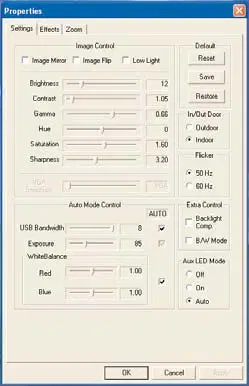
イメージ制御イメージ ミラー カメライメージを映す イメージフリップ カメラ画像を180°回転 低いライト 照明が悪い状態で録画するためのカメライメージをコントロール
また、このエリアでは明るさやコントラスト、ガンマ、ハエ、彩度、シャープネスとVGA-SnapSizeを調整することができます。
メニュー「設定」

デフォルトリセット デフォルト設定のすべての調整を返します 保存する 現在の調整を保存します ストア 調整の最後のセットを復元
入出力ドア カメラが動作する光条件を入力することができます。
フリッカー 録音周波数を50Hzまたは60Hzに設定します。 モニター録画でこの調整が役立ちます。
余分制御 バックライトコンプでカメラ画像が録画されるかどうかを詳しく紹介します。 または、白黒(B/Wモード)で。
Aux LEDモード この機能は利用できません。
自動モード制御 「Auto」でチェックを外せば、手動でUSB帯域幅や照明値と白色バランスを調整できます。

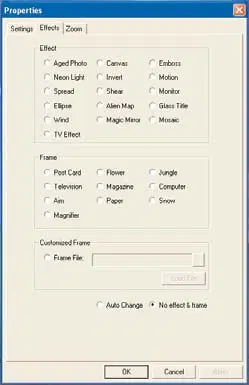
効果 カメラ画像のエフェクトを入力できます。
フィクション カメラのイメージを囲むフレームを選択します。
カスタマイズされたフレーム カメライメージのグラフィックフォーマットBitmap(.bmp)でフレームデータを選択できます。 選択したエフェクトとフレームを消去したい場合、オプション「効果なし」を選択します。
メニュー「効果」

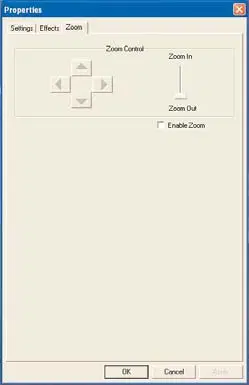
ズーム機能の手動調整を行うには、フィールド「Enable Zoom」をクリックします。 「ズームイン」と「ズームアウト」のスライダを引っ張り、画像サイズを拡大または縮小します。
さまざまなサイズを調整するには、まずすべての解像度を640x480ピクセルにメニュー "オプション/ビデオキャプチャピン".
ズームメニュー

タスクバー・シンボルの調整をすることで、Taskbar内のプログラムシンボル上の基本的調節を有効にすることもできます。 これを行うには、右マウスボタンでタスクバーにあるカメラのシンボルをクリックします。
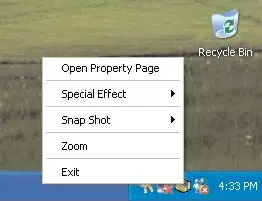
プロパティページを開く こちらのメニューから「プロペラティ」のメニューをオープンできます。
特殊効果 ここに、メニュー「プロパティ」からエフェクトを直接選択できます。
スナップショット スナップショットサイズを調整できます。
さまざまなサイズを調整するには、まずすべての解像度を640x480ピクセルにメニュー "オプション/ビデオキャプチャピン".
ズームレンズ ここでは、ズーム機能に直接調整することができます。

エントランス タスクバーメニューを閉じます。
レンズ: 6 mm ビデオフォーマット: 最高。 800x600 焦点の範囲:無限の決断への 3 cm:1,3 M 操作電圧:5 V 力の消費:40 mA

通常の国内廃棄物の家電を処分しないでください。
承認された処分場またはコミュニティ廃棄物施設で、申請者の処分を行います。 現在適用されている規則を守ってください。 ご不明な点がございましたら、廃棄センターまでお申し付けください。
環境に配慮した方法で包装材の処分
コムベルナス・ガンブスバーグストラスト21 D-44867 ボチャムドイツ 電子メール: kompernass.com
包装の処分

保証規定は材料か工場欠陥だけカバーします。 保証規定はカバーしません
商用利用ではなく、プライベートな用途にご使用いただくためです。 保証は、当社の認定サービスブランチが行わない力と内部改ざんの取り扱いを禁止します。 法令に定める保証書は、本保証の規定により制限されるものではありません。

Tel.: 0870 787 6177
無償修理のご依頼は、お電話にて承っております。
サービスホットライン。 売り切れが手元になればいいのは間違いない。

送信者、明確に書きなさい:

欠陥の記述:
この取扱説明書で参照されているリンク(メーカー、サポート、ダウンロード等)。
ユーザーまたはスタッフが通常1日以内に回答します。あなたの質問が次の人の助けにもなります。
最初の質問を投稿しましょう。他のユーザーや当チームが回答します。


