

Wi-Fiネットワークで音楽を再生するパーソナルオーディオシステム
Wi-Fi PLで音楽を再生
SRS-X9

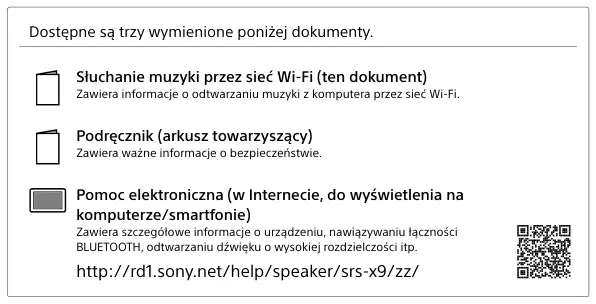
Wi-Fi(このドキュメント)で音楽を聴くには、Wi-FIネットワークを通じてコンピュータから音楽を再生する情報が含まれています。
電子ヘルプ(インターネット上で、コンピュータ/スマートフォンに表示) デバイスに関する詳細情報が含まれています。BLUETOOTH通信を行い、高分解能の音などを再生します。

ソニーのこの製品を購入することをありがとう. デバイスを接続し、音楽を聴くためのさまざまな可能性を提供します。

本ドキュメントの記述やイラストは、工場出荷時の設定がデバイスで選択されるケースに適用されるものとします。 必要に応じて、デバイスを初期化することでそのような設定が復元できます。
説明に記載されている要素と規制の記述 — ページ 23. 接続/再生の可能性のある問題解決 - ページ 20.
BLUETOOTHによる音楽を再生
USB接続で音楽を再生
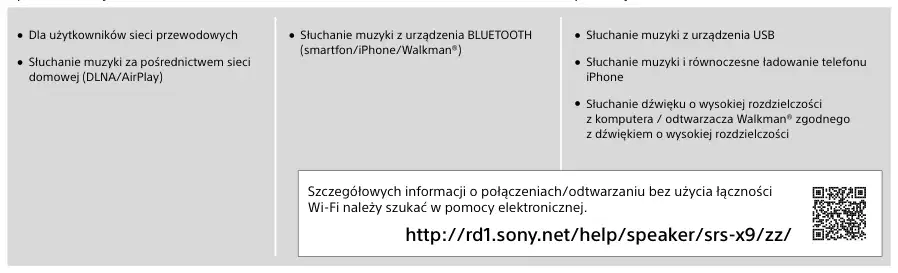
高分解能コンピュータ/プレイヤー・ウォークマン®
無線LAN通信なしでの接続/再生の詳細については、電子的にチェックしてください。

パソコンから音楽をホームネットワークで聴くには、AやBの部分の説明に従ってください。
まず、iPhoneスマートフォン/電話(22ページ)にSongPalアプリをインストールする必要があります。 このアプリでは、Wi-Fi接続をデバイスに構成し、コンピューターから音楽を選択/再生することができます。 ツイート
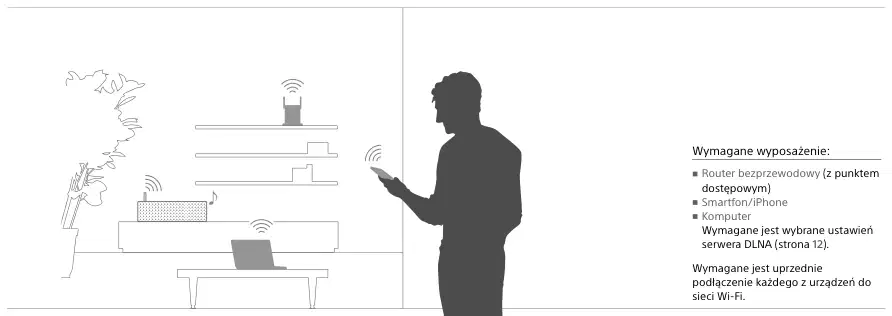
DLNAサーバ(ページ12)の選定設定が必要です。
各デバイスは、事前にWi-Fiネットワークに接続する必要があります。

コンピュータを使用してiTunesライブラリの録画を再生できます。 この場合、デバイスはWi-Fiで無線ルーターに接続する必要があります。 ツイート
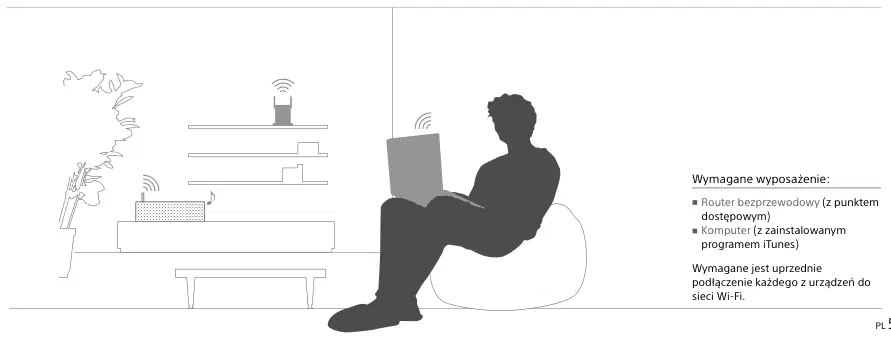
各デバイスは、事前にWi-Fiネットワークに接続する必要があります。

SongPal を使用したスマートフォン Wi-Fi接続
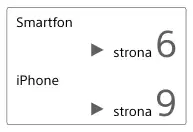
まず、Bluetoothをデバイスに接続します。 その後、Wi-Fiの設定を行います。 操作6(ページ8)は、デバイスが切り替わる15分以内に実行する必要があります。 iPhoneの携帯電話ユーザーについては、ページ9を参照してください。 1 .
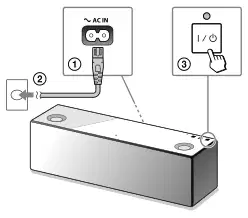
デバイスをオンにします。
下記に示す場所の注意
デバイスを確かめて下さい は、
ネットワーク名(SSID)とルーターパスワード。
接続する ネットワークケーブル(LAN)* スマートフォンに「SongPal」アプリをインストールします。
ネットワーク名(SSID):
用途検索 ソンパール Google Playで
パスワード:
※有線・無線通信は同時使用はできません。
詳しくは、ルーターマニュアルをご覧ください。
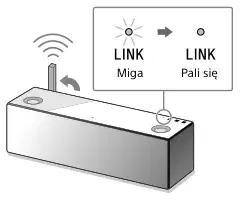
点滅するリンクインジケータが外出したときに次のアクションに移動します。
スマートフォン・iPhone対応

SongPalアプリを実行します。
このデバイスとスマートフォンのBluetooth接続をONにしましょう。
スマートフォンの変形に触れる [ソングパール].
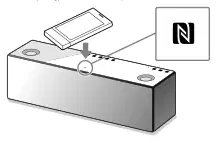
NFC対応スマートフォン 端末にNマークのスマホをタッチ
NFC との適合性にないスマートフォン
スマートフォンが反応するまで、タッチして保持します。
Bluetooth設定画面]
表示されるコマンドに従ってください。
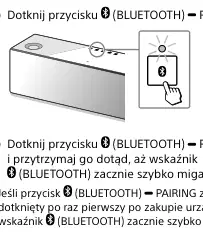
ボタン(BLUETOOTH)のペアリングに触れる
デバイス上で。
タッチ [開く]

コマンドをアプリケーションから追って、Wi-Fiの設定を選択します。
(青歯)
ボタン(BLUETOOTH)のペアリングに触れる
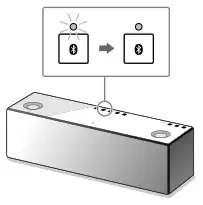
インジケータまで保持し、
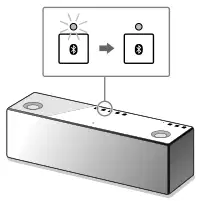
(BLUETOOTH) は、素早く点滅します。*
[SONY:SRS-X9 (Bluetooth)] スマートフォン画面で。
※ ボタン(BLUETOOTH)がデバイス購入後初めてのペアリングに影響を受けた場合、インジケーター(BLEUTOOTH)はすぐに点滅します。
Wi-Fiの設定が完了すると、LINKは緑色に点灯します。
BLUETOOTH接続が確立されるとインジケーター
(BLUETOOTH) は、永久に点灯します。
iPhoneスマートフォン・スマホ対応 ・ 多様体への触れ

まず、Bluetoothをデバイスに接続します。 その後、Wi-Fiの設定を行います。 アクティベーション7(ページ11)は、デバイスが切り替わる15分以内に実行する必要があります。 iPhone以外のスマートフォンユーザーのための手順の説明は、ページ6で与えられています。
予備行動:
デバイスをオンにします。
下記に示す場所の注意
デバイスを確かめて下さい は、
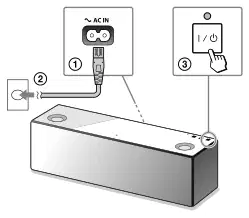
ネットワーク名(SSID)とルーターパスワード。
接続する ネットワークケーブル(LAN)* お使いの携帯電話にiPhoneアプリをインストール
「SongPal」の
ネットワーク名(SSID):
用途検索 ソンパール 店舗にて
パスワード:
※有線・無線通信は同時使用はできません。
詳しくは、ルーターマニュアルをご覧ください。
点滅するリンクインジケータが外出したときに次のアクションに移動します。

デバイスを切り替えてモードのペアリングを行います。
iPhoneからこのデバイスを探します。
(青歯)
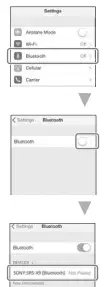
バリアント[設定] [Bluetooth]にタッチします。
BLUETOOTHを有効にします。
※ ボタン(BLUETOOTH)がデバイス購入後初めてのペアリングに影響を受けた場合、インジケーター(BLEUTOOTH)はすぐに点滅します。
BLUETOOTH接続が確立されるとインジケーター
(BLUETOOTH) は、永久に点灯します。
変形をタッチ [SONY:SRS-X9 (Bluetooth)].
スマートフォン・iPhone対応

SongPalアプリを実行します。
コマンドをアプリケーションから追って、Wi-Fiの設定を選択します。
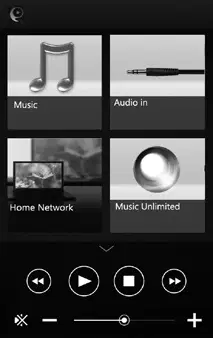
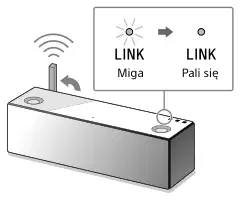
「SongPal」アプリのメイン画面が表示されます。 表示されるコマンドに従ってください。
Wi-Fiの設定が完了すると、LINKは緑色に点灯します。

iPhoneはWi-Fiで音楽を再生します
"SongPal" コマンド画面をフォローします。
DLNAサーバーとしてコンピュータを構成します。
SongPalアプリを実行します。
タッチ [ホームネットワーク]. それからスクリーンからの次のコマンドによってDLNAサーバーを選びます。
設定の詳細については、電子ヘルプをご確認ください。 http://rd1.sony.net/help/speeder/srs-x9/zz/
変形をタッチ [ソングパール] iPhoneスマートフォン/電話で。
変形をタッチ [ホームネットワーク].
Windows ユーザーは「メディア・ゴー」プログラムをインストールすることをお勧めします。 詳細は、電子ヘルプで求められている必要があります。
「SongPal」アプリケーション画面からコマンドを実行すると、音楽録音を含むコンピューターを選択します。
スマートフォン対応

リストからトラックを選択し、それを再生します。
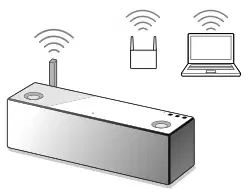
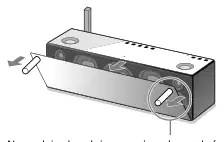
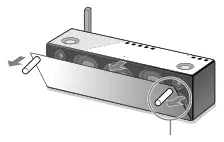
よりダイナミックなサウンドを実現するために、スピーカーカバーを外します。 これをお届けした取り外し可能なツールを使用してください。
コンピュータから録音を再生します。
スピーカーカバー除去ツール(配信)
※シールドの変形を避けるため、平面に置く。

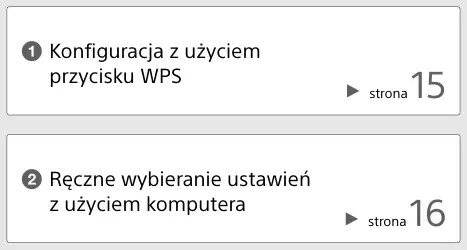
Wi-Fi接続方法の選択
無線ルーターによっては、方法かを選んで下さい。
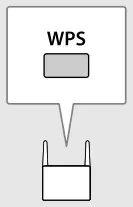
無線ルーターがWPS(Wi-Fi保護設定TM)と互換性のあるかどうかを確認するには、取扱説明書を参照してください。
Ô Ô NIE

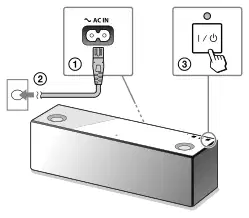
デバイスを確かめて下さい 接続しない ネットワークケーブル(LAN)をオンにして、デバイスをオンにします。
無線ルーターの近くでこの装置を置いて下さい、そしてWPSボタンを次記述として使用して下さい。
パソコン(iTunes)で音楽を再生します。
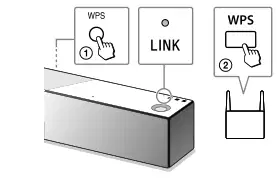
このデバイスでWPSボタンを押します
音信号が聞こえるまで、彼を保持します。 90秒でWPSボタンを押します
AirPlay テクノロジは、iTunesライブラリから音楽を再生するために使用できます。 よりダイナミックなサウンドを作る - ページ 19.
LINKインジケータが死んだときに次のアクションに移動します。
ルーター。 Wi-Fiの設定が完了すると、LINKは緑色に点灯します。

手動でコンピューターを使用して設定を選択
下記の場所にあるネットワーク名(SSID)とルーターパスワードを入力してください。
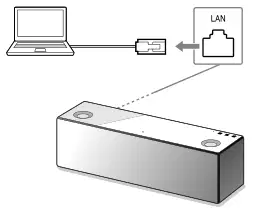
ネットワークケーブル(LAN)でこのデバイスとコンピュータを接続します。
デバイスをオンにします。
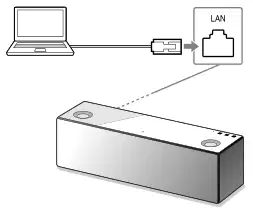
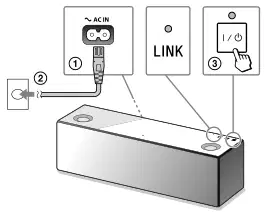
ネットワーク名(SSID):
パスワード:
詳しくは、ルーターマニュアルをご覧ください。
点滅するLINKインジケータがオレンジで永久に点灯するまで待ってください。

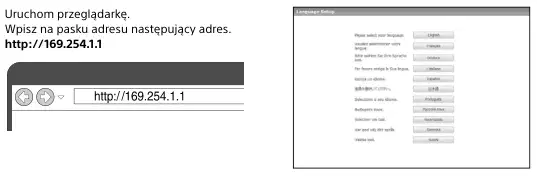
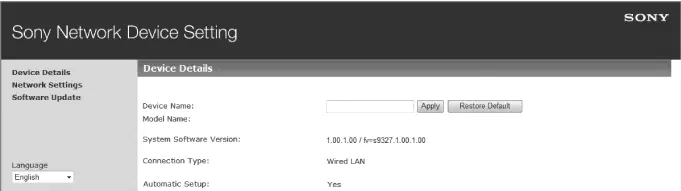
コンピュータに画面[ソニーネットワークデバイスの設定]が表示されます。
[言語設定]メニューから、希望する言語を選択します。
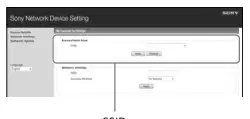
メニューから[ネットワーク設定]を選択します。
ネットワーク設定

ワイヤレスルーターのSSIDの名前を選択し、パスワードを入力します。
[適用] ボタンをクリックします。
適切なコマンドが与えられた場合、デバイスからネットワークケーブル(LAN)を切断します。
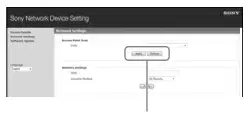
操作1で記録されたパスワードを入力してください。
申し込み

LINKインジケータが火の緑にされている場合を参照してください。
パソコン(iTunes)で音楽を再生します。

よりダイナミックなサウンドを実現するために、スピーカーカバーを外します。 これをお届けした取り外し可能なツールを使用してください。
Wi-Fiの設定が完了すると、LINKは緑色に点灯します。
AirPlay テクノロジは、iTunesライブラリから音楽を再生するために使用できます。
スピーカーカバー除去ツール(配信)
※シールドの変形を避けるため、平面に置く。

デバイスとホームネットワーク間でWi-Fi接続を確立できません。
神戸市中央区南2条西1丁目
インジケータ/(オン/ノス)赤点滅
アイテム。
デバイスは保護されたモードで動作します。
音・サイレントサウンドなし
神戸市中央区南1条西2丁目
神戸市中央区南1条西2丁目
ネットワーク(LAN)、接続解除してデバイスを再起動します。 デバイスがネットワークケーブル(LAN)に接続されると、自動的に有線接続を確立しようとします。
神戸市中央区南1条西2丁目
デバイスを再度接続し、デバイスの電源を入れます。 インジケーター/(オン/オフ)が点滅している場合は、ソニーの最寄りの認定サービスステーションにお問い合わせください。
デバイスはオンです。
神戸市中央区の拠点を整備し、システム内のボリュームを高めて接続
デバイス。
備考 ルーターがオンになっているか確認
備考 デバイスが接続されているかどうか確認
ワイヤレス。
再生可能。
神戸市中央区南1条西2丁目
デバイスとiPhoneスマートフォン/電話間でBLUETOOTHを接続することはできません
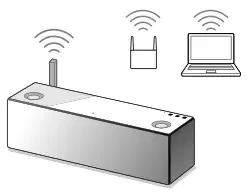
ワイヤレスルーター。 Wi-Fi接続は2.4GHzの周波数デバイスで中断できます。電子レンジ、BLUETOOTH装置、デジタルワイヤレス機器など そのようなデバイスからこの装置をもっと遠くに置くか、それらを無効にします。
神戸市中央区南1条西2丁目
ブルートットから1m
神戸市中央区北1丁目2番3号
すぐに、BLUETOOTH PAIRINGボタンに触れて音信号が聞こえるまで保持します。
音/振動、またはデバイスからのサウンドとの干渉の断固化
iTunesはAirPlayを使用してデバイスを見つけることができません。
神戸市中央区南2条西1丁目
無線ルーター/ネットワーク ケーブル(LAN)コンピュータ。
神戸市中央区南2丁目3番1号
神戸市中央区南1条西2丁目
デバイス。
iTunesはホームネットワークに接続されています。
231 接続デバイスが機能している場合は
修正、オフにします。
共有 管理画面でiTunesをアップデート
神戸市中央区南2条西1丁目
バージョン。
マイクロウェーブオーブンまたは他の無線装置。

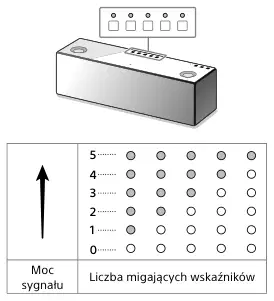
デバイスが接続されるときに、Wi-Fi信号(受信感度)の電力をテストする方法
受信した信号の電力を増加させるために、次のことができます。
デバイスの初期化 前記のソリューションが失敗するか、メモリ設定を損傷した場合にユニットの初期化を実行します。 デバイスがオンになっているかどうかを確認します。
基板ネットワークアンテナの方向変更
Wi-FiLINK(火の緑に)をタップし、NETWORKボタンを押して音信号が広がり始めるまで保持します。
ワイヤレス。 基板の他のワイヤレス機器を無効化します。
同時に VOLボタンをタッチ - / (オン/センシング) ボタンを5秒以上保存してください。 デバイスはシャットダウンします。 工場出荷時の設定を復元し、BLUETOOTHのペアリングやネットワーク設定に関する情報をすべて削除します。
BLUETOOTH/network スタンバイ機能が有効になっている場合、BLUETOATH/networks のスタンバイ機能をオンにすると、デバイスは自動的にオフを切り替えます。 デバイスは正常よりも少ない実行です。 デバイスがオンになっているかどうかを確認します。
ボタンをタップ/(オン/センシング)し、ボタンの色がオレンジ色に変更されるまで保存します。 デバイスはBLUETOOTH/networkスタンバイモードに切り替えます。 お使いのシステムに自動的にBLUETOOTHやネットワークデバイスがオンになり、接続します。
デバイスの上部にあるボタンは点滅を開始します。 点滅ボタンの数は、信号の電力を意味します。 ボタンをタッチすると点滅が終了します。

SongPalアプリは、Sonyの互換性のあるオーディオデバイスを制御するためにiPhoneスマートフォン/電話を使用することを可能にします。 スマートフォン(ページ6)やiPhoneの携帯電話(ページの9)にこのアプリケーションをダウンロードした後、ここで説明する機能を使うことができます。
SRS-X9スピーカーのサウンド設定 音の設定を容易にパーソナライズしたり、ソニーが推奨する「ClearAudio+」設定を使うことができます。
ホーム画面 あなたのデバイスの特徴を表示します。, お使いのiPhoneスマートフォン/携帯電話にインストールされた音楽サービスやアプリ.
デバイス選択 SongPal アプリケーションで動作するデバイスを選択します。
音楽サービス さまざまな音楽サービスを使用することができます*。
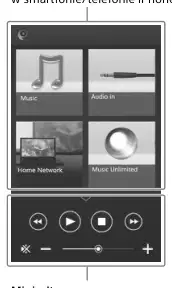
デバイス管理 ネットワーク経由でコンピュータやDLNAに保存されている音楽を再生できます。

USB接続を介して接続されたデバイスを制御 SRS-X9のUSBポートに接続した装置から音楽を再生することができます。
※音楽サービスの利用可能性や、その資源の有効期間は国・地域によって異なります。 特定のサービスの利用には別途の登録が必要です。 デバイスの更新が必要な場合があります。
接続されたデバイスの設定。 異なる音/ネットワークの設定が表示されます。 指を右に移動して画面から表示できます。
ミニプレーヤー 選択した機能を制御することができます
SongPalアプリで利用可能な機能は、接続されたデバイスに依存します。 事前通知なしにアプリケーションの外観と仕様を変更することがあります。

機能ボタン 目的の機能を使用するには、適切なボタンの記号をタップします。 デバイスのリア
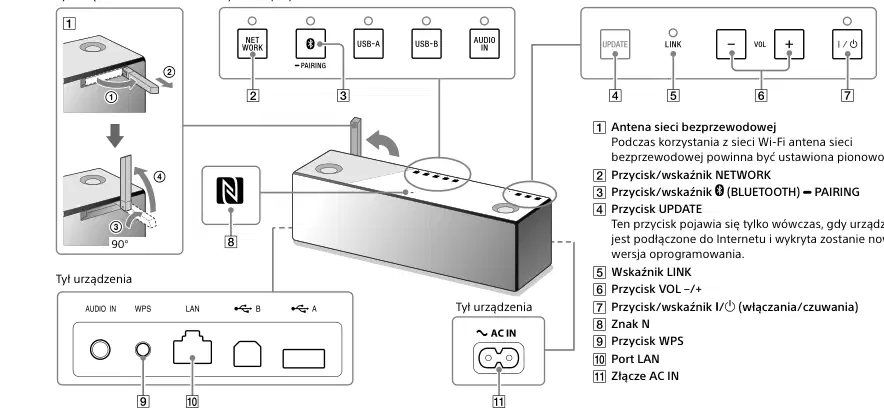
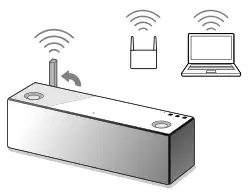
Wi-Fi を使うと、無線アンテナを縦に置く必要があります。 ボタン/ネットワークインジケーターボタン / インデックス(BLUETOOTH)ペアリングボタン更新
デバイスがインターネットに接続され、ソフトウェアの新しいバージョンを検出したときにのみ表示されます。 リンク表示器 ボルボタン-/+ボタン/インジケーター/(オン/センシング) Nマーク WPSボタン ポートLANコネクタ AC IN
詳細は、電子的にご確認ください。 http://rd1.sony.net/help/speeder/srs-x9/zz/

4-530-730-PLチェコ共和国(EU)に印刷されたソニー株式会社
ユーザーまたはスタッフが通常1日以内に回答します。あなたの質問が次の人の助けにもなります。
最初の質問を投稿しましょう。他のユーザーや当チームが回答します。


