JA
TP Link logo
公式取扱説明書

TP-LINK Archer C60

63 ページ·505 KB·ルーター·PDF·ENJA
TP-LINK Archer C60
目次 1セクション 页 页 表示非表示
Page 1 of the TP-LINK Archer C60 user manual — 7106508267 REV2.1.2
1ページ · クリックして拡大
1ページ

TP-Linkテクノロジーズ株式会社 南ビル(床1,3,4,5)と28(フロア1-4)、セントラルサイエンス&テクノロジーパーク、瀋南路、南山、深セン市、中国

TP-Link ドイツランド GmbH Robert-Bosch-Straße 9, 65719 Hofheim am Taunus, Germany

TP-Link UK Limited Unit 2 & 3 Riverview (142-144), カーディフロード, レファリング, RG1 8EW

TP-LinkイタリアS.r.l。 ゴビッティ2/A 20063セルヌスコスルナビリオ(MI)

TP-Link フランス SARL Bâtiment Equateur, 16-18 アベン・モーン・サウリニエ, 78140 Vélizy-Villacoublay, France

TP-Linkビルジ・テノロジャーリティーチック 営業部 シャンティ シャングリラメヴキイ、バルバロス・カド。 ショイルシイ・ソカク。 No:15/2 カート:3/4 34775 Ümraniye/イスタンブール

クイックインストールガイド

TP-Linkイベリア、S.L。 Calle Quintanavides 17, 3o E, 28050 マドリード, スペイン

TP-Link オランダ B.V 考古学者 18, 3439 ME Nieuwegein

TP-Link(Nordic) AB Forumvägen 14, Plan 13,131 53, Nacka, スウェーデン

無線ルーター

TP-Linkヘラス株式会社 マルスイ・151 24, ギリシャ

NWS.TP-Linkポルトガル、Unipessoal、Lda。 Avenida da Liberdade, n°245, 7°E,1250-143 Lisboa, ポルトガル

仕様は予告なく変更される場合があります。 TP-Link Technologies Co., Ltd.の登録商標です。 その他ブランド名、商品名は各社の商標または登録商標です。 TP-Link Technologies Co., Ltd.の許可なく、翻訳・変換・適応などのデリバティブを作製するためには、いかなる形態でも複製されることがあります。 TP-Linkテクノロジーズ株式会社 スタッフ募集

電子メール: [email protected]

テクニカルサポート、ユーザーガイドなどは、 https://www.tp-link.com/support のサイトをリニューアルしました。

7106508267 REV2.1.2

※画像は実際の商品と異なる場合があります。

Page 2 of the TP-LINK Archer C60 user manual — 页 页
2ページ · クリックして拡大
2ページ
Page 2 of the TP-LINK Archer C60 user manual — 页 页
Page 3 of the TP-LINK Archer C60 user manual — コンテンツの表
3ページ · クリックして拡大
3ページ

コンテンツの表

Page 4 of the TP-LINK Archer C60 user manual — 页 页
4ページ · クリックして拡大
4ページ

ドイツのハードウェアインストール Kommt Ihre Internetverbindung über ein Ethernetkabel aus der Wand statt von エインムモデム、動詞のシーダイズはdirekt mit dem インターネットポートアイレスルータを強制的に行ないます。
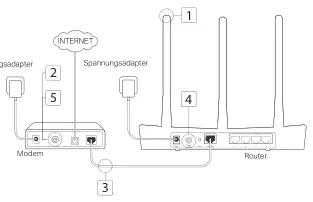
図 - クリックして拡大
図 - クリックして拡大
Page 5 of the TP-LINK Archer C60 user manual — 页 页
5ページ · クリックして拡大
5ページ

ハードウェアを接続します。インターネット接続が DSL/ケーブル/衛星モデムを介した代わりに、ネットワークからインターフェイスを介して通信回線を通過している場合、イーサネット ケーブルはルーターのインターネット接続ポートに直接接続し、ステップ2,3,5を押してハードウェア接続を完了させます。
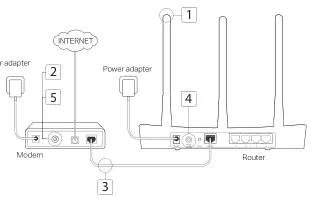
図 - クリックして拡大
図 - クリックして拡大
Page 6 of the TP-LINK Archer C60 user manual — Webブラウザで設定する
6ページ · クリックして拡大
6ページ

アンテナを取付けて下さい。 アンテナが既に固定されている場合は、次のステップに移動します。

コンピュータをルーターにワイヤレスで接続します。 SSID と無線パスワードは、ルーターのラベルにあります。

2 モデムをオフにし、バックアップ電池を1つを持っている場合は削除します。

2 入園 http://tplinkwifi.net または http://192.168.0.1 アドレスバーのウェブブラウザで。 将来のログインの試みのためのパスワードを作成するか、またはいくつかのルータ用のユーザー名とパスワードを管理者を使用してください。 ※ログイン画面が表示されていない場合は、FAQ > Q1を参照してください。

3 イーサネットケーブルでルーターのインターネット(またはWAN)ポートにモデムを接続します。

4 ルーターをオンにして、起動する待ちます。

3 クイックセットアップページに移動し、ステップバイステップの指示に従って初期設定を完了します。

5モデムをオンにします。

Webブラウザで設定する

1 コンピュータをルーター(有線または無線)に接続します。

有線・無線端末がインターネットに接続できるようになりました! 注意: SSIDとワイヤレスパスワードを変更した場合、無線ネットワークに加入する「DQGZLUHOHV」パスワードを変更しました。

ワイヤーで縛られる: コンピュータのWi-Fiを止め、イーサネット ケーブルを使用してルーター LAN (1/2/3/4)港にあなたのコンピュータを接続して下さい。

無線:

楽しみ方

Page 7 of the TP-LINK Archer C60 user manual — よくある質問(よくあるご質問)
7ページ · クリックして拡大
7ページ

英語のテザーアプリ

TP-Link Tetherアプリは、ルーターにアクセスして管理するためのシンプルで直感的な方法です。 EORFNXQZHOFRPHGHYLFHVVHWXS3DUHQWDO&RQWUROVFRQ}} 提供言語: 日本語

QRコードをスキャンして、Apple App StoreまたはGoogle PlayからTP-Link Tetherアプリをダウンロードします。

日报社(7/05)

KWWS WSOLQNZL 仕様 http://192.168.0.1

よくある質問(よくあるご質問)

Q1. 仕様 ログインウィンドウが表示されていない場合はどうすればよいですか?

  • ,IWKHFRPSXWHULVHWRDVWDWLFRU詳細[HG,3DGGUHVFKDQJHWKHVHWLQJWRREWDLQDQ,3DGGUHVVVDXWRPDWRTDOO\
  • KWWS WSOLQNZLQHWまたは<a href="http://192.168.0.1"rel="nofollow noopener"> http://192。168.0.0</a>は、Webブラウザで正しく入力されていることを確認します。 あるいは、<a href="http://192.168.1.1"rel="nofollow noopener" target=" blank"> http://192。168.1.0 </a>をWebブラウザで入力します。
  • 別のWebブラウザを使用して、もう一度お試しください。
  • ルーターを再起動して、もう一度お試しください。
  • ネットワークアダプタを無効化し、再度使用できるようにします。 Q2. 仕様 インターネットにアクセスできない場合はどうすればよいですか?
  • コンピュータをEthernet経由でモデムに直接接続することでインターネットが正常に動作しているかどうかを確認します。 場合が
Page 8 of the TP-LINK Archer C60 user manual — 页 页
8ページ · クリックして拡大
8ページ
  • ご利用のインターネットサービスプロバイダにご連絡ください。
  • ウェブブラウザを開き、KWWS WSOLQNZL qHWまたは <a href="http://192.168.0.1"rel="nofollow noopener"> http://192。168.0.0</a> を入力し、クイックセットアップを再び実行します。
  • ルーターを再起動して、もう一度お試しください。
  • )RUFDEOHPRGHPXVHUVUHERRWKHPRGHPBIOUVW、IWKHSUREOH[LVORJLQWRWKH:MACアドレスをクローンするルータのHE0DQDJHPWSDJH。 Q3. 仕様 ルーターを工場出荷時の設定に戻す方法は?
  • ルーターがオンにすることで、すべてのLEDが瞬時に点灯するまでルータのリセットボタンを押し続けます。
  • ルーターのウェブ管理ページにログインして、ルータを工場出荷時の設定に戻します。 Q4. 仕様 ウェブ管理パスワードを忘れた場合はどうすればよいですか?
  • ルーターをリセットするFAQ >Q3を参照し、将来のログイン試行用のパスワードを作成したり、ユーザー名とパスワードを両方使用してあるルータのユーザ名やパスワードで管理者を使用してください。 Q5. 仕様 ワイヤレスネットワークパスワードを忘れた場合はどうすればよいですか?
  • デフォルトの無線パスワードを変更していない場合は、ルーターの商品ラベルに見つけることができます。
  • ルーターのウェブ管理ページにログインして、ワイヤレスパスワードを取得またはリセットします。 注意:ルータの詳細については、ウェブサイト<a href="https://www.tp-link.com"rel="nofollow noopener"> https://www。tp - link.com </a>にアクセスしてルーターのユーザーガイドをダウンロードしてください。

英訳:

Page 9 of the TP-LINK Archer C60 user manual — 页 页
9ページ · クリックして拡大
9ページ

Español Conexión del Hardware Si la conexionは、インターネットのes medianteケーブルイーサネットデデド·ラパルト·ア·アル·プエルト·デ·インターネットデルルータY Sálteseロスpasos 2,3 y 5パラコンプリルタルla conexitióndeハードウェア.
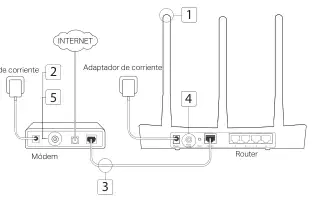
図 - クリックして拡大
図 - クリックして拡大
情報源

参考資料・リンク

この取扱説明書で参照されているリンク(メーカー、サポート、ダウンロード等)。

TP-LINK Archer C60について質問する

ユーザーまたはスタッフが通常1日以内に回答します。あなたの質問が次の人の助けにもなります。

Add your email to get notified when it’s answered — no spam, ever.

0 questions
TP-LINK Archer C60に関する質問はまだありません

最初の質問を投稿しましょう。他のユーザーや当チームが回答します。

原本

TP-LINK Archer C60 取扱説明書(PDF)

63 ページ·505 KB·ルーター·PDF
上のページをクリックするとここに表示されます
ページ 1 / …
100%
ページを読み込み中…