JA
TP Link logo
公式取扱説明書

TP-LINK Archer VR200

116 ページ·10.8 MB·ルーター·PDF·ENDEFRITNLJA
TP-LINK Archer VR200
目次 76セクション ガイドについて · モデムルーターについて知る · 1. . 1. . 製品概要 · 1. . 2. . 主な特長 · … 表示非表示
ガイドについてp.5モデムルーターについて知るp.61. . 1. . 製品概要p.71. . 2. . 主な特長p.81. . 3. . プロダクト出現p.91. . 3. . 1. . LED のp.91. . 3. . 2. . ポートp.111. . 3. . 3. . ボタンp.11ハードウェアを接続するp.132. . 1. . モデムルーターをポジションp.142. . 2. . モデムルーターを接続p.14モデムルーターにログインp.16インターネット接続の設定p.184. . 1. . クイックセットアップウィザードを使用するp.194. . 2. . 手動でインターネット接続を設定p.194. . 3. . IPv6接続の設定p.204. . 4. . インターネット接続テストp.22帯域幅制御p.23ネットワークセキュリティp.276. . 1. . MACフィルタリングp.286. . 2. . アクセス制御p.296. . 3. . IP および MACの結合p.31USB設定p.337. . 1. . ローカルストレージの共有p.347. . 1. . 1. . USBディスクにアクセスp.347. . 1. . 2. . 設定をカスタマイズするp.367. . 2. . FTPサーバーによるリモートアクセスp.397. . 2. . 1. . USBディスクにアクセスp.397. . 2. . 2. . 設定をカスタマイズするp.427. . 3. . メディア共有p.437. . 3. . 1. . USBディスクにアクセスp.447. . 3. . 2. . 設定をカスタマイズするp.457. . 4. . プリンター共有p.467. . 5. . 3G/4G 設定p.507. . 5. . 1. . インターネットアクセスのためのバックアップソリューションとしてp.507. . 5. . 2. . インターネットにアクセスする唯一の方法としてp.51ペアレンタルコントロールp.54ゲストネットワークp.589. . 1. . ご宿泊者のためのネットワークを作成するp.599. . 2. . ゲストネットワークオプションをカスタマイズp.59NAT フォワードp.6110.10.11 1. . 仮想サーバーでインターネットのローカルリソースを共有p.6210.10.11 2. . ポートトリガーによるオープン・ポートの動的にp.6310.10.11 3. . DMZによるポート制限からアプリケーションを自由に作ろうp.6410.10.11 4. . UPnPでXbox Online Gamesが滑らかに実行するp.65ネットワーク設定を指定するp.6711.11.10 1. . LAN設定p.6811.11.10 1. . 1. . LAN IPアドレスを変更p.6811.11.10 1. . 2. . モデムルーターをDHCPサーバーとして使用p.6811.11.10 1. . 3. . LAN IPアドレスを予約するp.6911.11.10 2. . ワイヤレス設定p.7011.11.10 2. . 1. . 基本的な無線設定を指定するp.7011.11.10 2. . 2. . WPS は無線接続に使用しますp.7211.11.10 2. . 3. . ワイヤレス機能のスケジュールp.7411.11.10 2. . 4. . ワイヤレス情報を見るp.7511.11.10 2. . 5. . 高度なワイヤレス設定p.7611.11.10 3. . ダイナミックDNSサービスアカウントを設定するp.7811.11.10 4. . インターフェイスのグループ化p.7811.11.10 5. . 静的なルートを作成するp.8011.11.10 6. . VPN接続の設定p.8211.11.10 7. . IPv6トンネルをセットアップp.8611.11.10 7. . 1. . パブリックIPv6トンネルサービス-6to4を使用するp.8611.11.10 7. . 2. . ISP が提供するパラメーターで 6 第6トンネルを指定しますp.87ネットワークを管理p.8912.12.11 1. . システム時間の設定p.9012.12.11 2. . ファームウェアを更新p.9112.12.11 3. . バックアップと復元設定p.9212.12.11 4. . 管理者アカウントの変更p.9312.12.11 5. . ローカル管理p.9312.12.11 6. . リモート管理p.9412.12.11 7. . システムログp.9512.12.11 8. . インターネットトラフィック統計を監視p.9612.12.11 9. . CWMP設定p.9712.12.11 10.10.11 SNMP設定p.99付録A:指定p.101付録B:トラブルシューティングp.102
Page 1 of the TP-LINK Archer VR200 user manual — REV1.0.0 1910011659
1ページ · クリックして拡大
1ページ

アーチアー VR200

ユーザーガイド AC750 ワイヤレスデュアルバンドギガビット

VDSL2モデムルーター

REV1.0.0 1910011659

Page 2 of the TP-LINK Archer VR200 user manual — コンテンツの表
2ページ · クリックして拡大
2ページ

コンテンツの表

ガイドについてp.5モデムルーターについて知るp.61. . 1. . 製品概要p.71. . 2. . 主な特長p.81. . 3. . プロダクト出現p.91. . 3. . 1. . LED のp.91. . 3. . 2. . ポートp.111. . 3. . 3. . ボタンp.11ハードウェアを接続するp.132. . 1. . モデムルーターをポジションp.142. . 2. . モデムルーターを接続p.14モデムルーターにログインp.16インターネット接続の設定p.184. . 1. . クイックセットアップウィザードを使用するp.194. . 2. . 手動でインターネット接続を設定p.194. . 3. . IPv6接続の設定p.204. . 4. . インターネット接続テストp.22帯域幅制御p.23ネットワークセキュリティp.276. . 1. . MACフィルタリングp.286. . 2. . アクセス制御p.296. . 3. . IP の & MAC 結合p.31USB設定p.337. . 1. . ローカルストレージの共有p.347. . 1. . 1. . USBディスクにアクセスp.347. . 1. . 2. . 設定をカスタマイズするp.367. . 2. . FTPサーバーによるリモートアクセスp.397. . 2. . 1. . USBディスクにアクセスp.397. . 2. . 2. . 設定をカスタマイズするp.427. . 3. . メディア共有p.437. . 3. . 1. . USBディスクにアクセスp.447. . 3. . 2. . 設定をカスタマイズするp.457. . 4. . プリンター共有p.467. . 5. . 3G/4G 設定p.507. . 5. . 1. . インターネットアクセスのためのバックアップソリューションとしてp.507. . 5. . 2. . インターネットにアクセスする唯一の方法としてp.51ペアレンタルコントロールp.54ゲストネットワークp.589. . 1. . ご宿泊者のためのネットワークを作成するp.599. . 2. . ゲストネットワークオプションをカスタマイズp.59NAT フォワードp.6110.10.11 1. . 仮想サーバーでインターネットのローカルリソースを共有p.6210.10.11 2. . ポートトリガーによるオープン・ポートの動的にp.6310.10.11 3. . DMZによるポート制限からアプリケーションを自由に作ろうp.6410.10.11 4. . UPnPでXbox Online Gamesが滑らかに実行するp.65ネットワーク設定を指定するp.6711.11.10 1. . LAN設定p.6811.11.10 1. . 1. . LAN IPアドレスを変更p.6811.11.10 1. . 2. . モデムルーターをDHCPサーバーとして使用p.6811.11.10 1. . 3. . LAN IPアドレスを予約するp.6911.11.10 2. . ワイヤレス設定p.7011.11.10 2. . 1. . 基本的な無線設定を指定するp.7011.11.10 2. . 2. . WPS は無線接続に使用しますp.7211.11.10 2. . 3. . ワイヤレス機能のスケジュールp.7411.11.10 2. . 4. . ワイヤレス情報を見るp.7511.11.10 2. . 5. . 高度なワイヤレス設定p.7611.11.10 3. . ダイナミックDNSサービスアカウントを設定するp.7811.11.10 4. . インターフェイスのグループ化p.7811.11.10 5. . 静的なルートを作成するp.8011.11.10 6. . VPN接続の設定p.8211.11.10 7. . IPv6トンネルをセットアップp.8611.11.10 7. . 1. . パブリックIPv6トンネルサービス-6to4を使用するp.8611.11.10 7. . 2. . ISP が提供するパラメーターで 6 第6トンネルを指定しますp.87ネットワークを管理p.8912.12.11 1. . システム時間の設定p.9012.12.11 2. . ファームウェアを更新p.9112.12.11 3. . バックアップと復元設定p.9212.12.11 4. . 管理者アカウントの変更p.9312.12.11 5. . ローカル管理p.9312.12.11 6. . リモート管理p.9412.12.11 7. . システムログp.9512.12.11 8. . インターネットトラフィック統計を監視p.9612.12.11 9. . CWMP設定p.9712.12.11 10.10.11 SNMP設定p.99付録A:指定p.101付録B:トラブルシューティングp.102
Page 3 of the TP-LINK Archer VR200 user manual
3ページ · クリックして拡大
3ページ
7. 2. . FTPサーバー35によるリモートアクセス
7. 2. . 1. . USBディスク35にアクセス

7. . 2. . 2. . 設定をカスタマイズします。 38 7. 3. . メディアシェアリング 39

7. 3. . 1. . USBディスク40にアクセス

7. . 3. . 2. . 設定をカスタマイズします。 41 7. 4. . プリンター共有 42 7。 5. . 3G/4G 設定 46

7. 5. . 1. . インターネットアクセスのためのバックアップソリューションとして 46
7. 5. . 2. . インターネットへのアクセス方法として 47

第8章 ペアレンタルコントロール 50

第9章 章 ゲストネットワーク 54

9. . 1. . ご宿泊者のためのネットワークを作成します。 55 9. 2. . ゲストネットワークオプションをカスタマイズ 55

第10章 NAT フォワード 57

10.10.11 1. . 仮想サーバーでローカルリソースをインターネットに共有します。 58 10. 2. . ポートトリガリング59 10.で動的に港を開く 3. . DMZ 60 10.によるポート制限からアプリケーションを自由に作って下さい。 4. . UPnP 61でXbox Online Gamesが滑らかに実行する

第11章 第一章 ネットワーク設定 63 を指定する

11. 1. . LAN設定 64
11. 1. . 1. . LAN IPアドレス 64 を変更します。
11. 1. . 2. . モデムルーターをDHCP Server 64として使用

11.11.10 1. . 3. . 予備 LAN IPアドレス 65 11. 2. . ワイヤレス設定 66

11. 2. . 1. . 基本的な無線設定66を指定する
11. 2. . 2. . 無線接続のためのWPSを使用して下さい 68
11. 2. . 3. . ワイヤレス機能のスケジュール 70
11. 2. . 4. . 無線情報を見る 71

11.11.10 2. . 5. . 高度なワイヤレス設定 72 11. 3. . ダイナミックDNSサービスアカウント74 11.を設定する 4. . インターフェイスグループ化74

Page 4 of the TP-LINK Archer VR200 user manual
4ページ · クリックして拡大
4ページ

11.11.10 5. . 静的ルートを作成する 76 11. 6. . VPN接続の設定 78 11. 7. . IPv6トンネル82を設定する

11. 7. . 1. . パブリックIPv6トンネルサービス-6to4 82
11. 7. . 2. . ISP 83によって提供されるパラメーターで第6トンネルを指定します

第12章 ネットワークを管理 85

12.12.11 1. . システム時間86 12.を置いて下さい 2. . ファームウェア更新 8月12日 3. . バックアップと復元設定の設定 88 12. 4. . 管理者アカウントの変更 89 12. 5. . ローカル管理 8 9 12. 6. . リモート・マネジメント 90 12. 7. . システムログ 91 12. 8. . インターネットトラフィック統計を監視 92 12. 9. . CWMP設定 93 12. 10.10.11 SNMP設定95

付録A:指定97

付録B:トラブルシューティング98

Page 5 of the TP-LINK Archer VR200 user manual — コンベンション
5ページ · クリックして拡大
5ページ

ガイドについて

各機能の詳細を案内し、ニーズに合ったモデムルータの設定方法を示します。 このガイドに加えて、クイックインストールガイドも各TP-LINKモデムルーターでリリースされています。 これにより、より詳細な設定を開始する前に公開されたQuick Installation Guideに従って、モデムルータを素早くインターネットセットアップできるように構成することが推奨されます。

コンベンション

このガイドでは、以下の規約が使用されます。

大会日程コンテンツ モデムルータ/ルーターAC750ワイヤレスデュアルバンドギガビットVDSL2モデムルーターのスタンドは、説明なしで。 パラメータスクリーンショットで提供されるパラメータは、実際の状況と異なる可能性があるデバイスの設定のための参照です。 要求に応じてパラメータを設定できます。 スクリーンショット実証済みのスクリーンショットは、さまざまなファームウェアバージョンによりデバイスの実際のWebページとは少し異なることがあります。 実際のWebページから製品を設定してください。 青のイタリックハイパーリンクは青色で、 クリックして、ウェブサイトや特定のセクションにリダイレクトすることができます。 青森県画面上のテキストや強調表示、メニュー・アイテム・ボタンなどを含む青色で表示されます。 とりあえず;対応するページをロードするためのパスを表示するメニュー構造です。 例えば、アドバンスト>ワイヤレス&Gt。 MACフィルタリングはMACフィルター機能ページが「詳細」タブにある無線メニューの下にあります。 注意:このタイプのノートを無視すると、デバイスに誤動作や損傷が生じます。 ヒント:デバイスをよりよく使用するのに役立ちます重要な情報を示す。 このページのシンボル• クリックして、対応するエントリを編集します。 • クリックして、該当するエントリを削除します。 • クリックして、該当するエントリを有効にまたは無効にします。
Page 6 of the TP-LINK Archer VR200 user manual — 第1章
6ページ · クリックして拡大
6ページ

第1章

モデムルーターについて知る

この章では、モデムルータができることを紹介し、その主な機能と外観を示しています。

この章には、次のセクションが含まれています。

  • 製品概要
  • 主な特長
  • プロダクト出現
Page 7 of the TP-LINK Archer VR200 user manual — 交換可能なLAN/WANポート - 汎用接続
7ページ · クリックして拡大
7ページ

第1章 モデムルーターについて知る

1. . 1. . 製品概要

この製品が何をしているか

TP-LINKのArchier VR200 AC750無線デュアルバンドギガビットVDSL2変復調器は統合されたワイヤレス・ルータおよびVDLSモデムが付いている結合されたワイヤーで縛られた/wirelessネットワーク接続装置です、構成および保存スペースの手間を減らします。 さまざまな機能と豊富な機能性を特徴とするArcher VR200は、あなたの家やビジネスネットワークの完璧なハブです。

802.11ac - Wi-Fiの次世代

TP-LINKのArcher VR200は次世代Wi-Fi規格–802.11ac、802.11nと3倍速く無線Nの速度より互換性がある来ます。 パワー効率と堅牢なセキュリティで、802.11acはホームマルチメディアネットワークを加速し、複数のデバイスが原因となる混雑の解決に最適な方法です。

2.4GHz および 5GHz バンドの 750Mbps - 速い無線速度を吹くこと

433Mbps のワイヤレス速度は、2.4GHz帯を超えるクリスタルクリア 5GHz バンドと 300 Mbps で、2 つの専用ネットワークの柔軟性を提供し、驚くべき無線性能を保証します。 電子メールやウェブ閲覧などの簡単なタスクは、2.4GHz帯で処理できます。また、オンラインゲームやHDビデオストリーミングなど、帯域幅集中的な作業を同時に5GHz帯のバンドによって処理することができます。

ワイドWi-Fiの適用範囲 - 3つのデュアル・バンドのアンテナ

取り外し可能なアンテナと外部アンプを3台搭載したArcher VR200は、自宅のWi-Fiカバレッジを高めることができます。

多機能USBポート - ストレージと共有が容易

Archer VR200のUSBポートを使用して、ネットワーク上の複数のコンピュータとデバイスでプリンターを共有し、自宅やFTPサーバーを介してファイル&メディアを家庭から共有することもできます。 また、3G/4G USBモデムをシェアするためにUSBポートも使用できます。

交換可能なLAN/WANポート - 汎用接続

Archer VR200は、DSLやEthernet WAN接続(EWAN)に対応しています。これにより、ユーザーはポートを使用して異なるインターネット接続の柔軟性を発揮できます。 必要に応じて繊維やケーブルサービスに変更する必要がある場合は、このユニークな機能はより簡単になります。

Page 8 of the TP-LINK Archer VR200 user manual — 1. . 2. . 主な特長
8ページ · クリックして拡大
8ページ

第1章 モデムルーターについて知る

ゲストネットワーク

ゲストネットワークアクセスは、プライベートWi-Fi回線コードやその他の個人データを明示することなく、管理された方法であなたの家またはオフィスのネットワークを共有するための安全な無線LANアクセスを提供します。

IPv6 対応

Archer VR200は、インターネットの次世代の基盤であるIPv6をサポートし、さまざまな新しいサービスおよび改善されたユーザーエクスペリエンスを可能にします。

1. . 2. . 主な特長

  • 802.11ac - Wi-Fiの次世代、802.11nと互換性のあるサポート
  • 同時2.4GHz 300Mbpsおよび5GHz 433Mbpsの接続は750Mbpsのための十分に利用できる帯域幅を
  • 3つのデュアル バンドの取り外し可能なアンテナは安定した信号および最適無線電信の適用範囲を提供します
  • USBストレージ共有、プリントサーバー、FTPサーバ、メディアサーバーなどをサポートします。 ローカルおよびファイル及び媒体をネットワーク機器またはリモートでFTPサーバーによって共有して下さい
  • Ethernet WAN(EWAN)は、VDSL、ケーブルまたはファイバーモデムを接続するための別のブロードバンド接続オプションを提供しています。
  • 3G/4G接続に対応 3G/4G USBドングルは、主要なインターネット接続として構成できます。また、ネットワークの信頼性を高めるためのバックアップとして設定することができます。
  • 高度 DMT の調節および復調の技術を採用します。
  • ダウンストリームとアップストリームのデータ転送速度は最大100Mbpsです。
  • 長い転送をサポートし、最大線の長さは6.5Kmに達することができます。
  • 複数のポリ塩化ビニール(永久的なバーチャル回路)を支えて下さい。
  • DHCP サーバの組み込み
  • 高速で非対称的なデータ送信モード、安全で排他的な帯域幅を提供します。
  • 主流DSLAM(CO)と互換性があります。
  • SOHOユーザーと向き合うインターネット・ルート機能の統合アクセスを提供
  • ゲストネットワークアクセスは、ホームまたはオフィスのネットワークを共有するための安全なWi-Fiアクセスを提供します
  • 親指のコントロールにより、両親や管理者が子供またはスタッフに制限されたアクセスポリシーを設定できます。
  • IP ベースの帯域幅制御により、ルーターに接続されたデバイスの帯域面積を管理できます。
  • 内蔵ファイアウォール、ワイヤレスMACフィルタリングとIP&MACバインドをサポート。
  • アクセス制御とペアレンタルコントロールをサポート
Page 9 of the TP-LINK Archer VR200 user manual — 1. . 3. . 1. . LED の
9ページ · クリックして拡大
9ページ

第1章 モデムルーターについて知る

  • WPA-PSK/WPA2-PSk 暗号化は、セキュリティ脅威に対する積極的な防御機能を備えたユーザーネットワークを提供します。
  • SNMPとCWMPによるリモート構成および管理をサポートします。
  • WPSボタンでワンタッチWPAワイヤレスセキュリティ暗号化が簡単に行えます。
  • Wi-Fi オン/オフボタンで、ワイヤレスラジオをオンまたはオフにすることができます。
  • LEDボタンを使用すると、モデムルータの機能に影響を与えずにLEDをオンまたはオフすることができます
  • ファームウェアのアップグレードとWeb管理をサポート
  • 仮想サーバー、DMZのホストおよび港のトリガリングを支えて下さい
  • 動的 DNS、UPnPおよび静的なルーティングをサポート
  • システムログとフロー統計をサポート
  • IPv6対応
  • ネットワークを管理するためのアプリであるTetherをサポート

1. . 3. . プロダクト出現

1. . 3. . 1. . LED の

TP-LINK Archer VR200 — 1. . 3. . 1. . LED の diagram (page 9)
図 1

モデムルータのLEDはフロントパネルにあります。 LED 説明表に従ってモデムルーターの作業状況を確認することができます。

Page 10 of the TP-LINK Archer VR200 user manual — 1. . 3. . プロダクト出現
10ページ · クリックして拡大
10ページ

第1章 モデムルーターについて知る

お名前(必須)ステータスインフォメーション パワーオンシステム初期化が完了しました。 フラッシュシステム初期化またはファームウェアのアップグレードは、プロセスにあります。 モデムルータを切断または電源遮断しないでください。 オフ電源遮断 電源アダプタが正しく接続されていることを確認してください。 DSLオンDSLラインは同期され、使用可能です。 フラッシュDSL交渉は進行中です。 オフDSL同期が失敗しました。 トラブルシューティングについては、注意1をご覧ください。 ネットショップオンネットワークは、ネットワークの成功につながります。 オフ成功するインターネット接続やモデムルーターはブリッジモードで動作しません。 トラブルシューティングについては、注意2をご覧ください。 無線 2.4GHzオン無線2.4GHz帯は正しく機能します。 オフワイヤレス2.4GHz帯域は無効になっています。 無線5GHzオン無線5GHz帯は、正しく機能します。 オフワイヤレス5GHz帯は無効になっています。 LANオン少なくとも1つのLANポートが接続されています。 オフ接続ポートがない場合 USBオンUSBデバイスは識別され、使用準備が整います。 フラッシュUSBデバイスを識別します。 オフUSB デバイスがUSBポートに接続されていない。 WPSオン/オフWPS同期が確立され、自動的に約5分後にオフにするとオンになります。 フラッシュWPS経由でネットワークに接続するには、ワイヤレスデバイスが接続されています。 所要時間約2分。

注意: 1. . DSL LEDがオフの場合、インターネット接続を最初に確認してください。 参照して下さい モデムルーターを接続 インターネット接続を正しくする方法について詳しくは、こちらをご覧ください。 既に正しい接続をした場合は、ISPにご連絡いただき、インターネットサービスが利用可能になったかご確認ください。 2. . インターネットLEDがオフの場合、まずはDSL LEDを必ずご確認ください。 DSL LEDもオフの場合、詳しくは下記をご覧ください。 注意 1. . DSL LEDが点灯している場合は、インターネット設定をご確認ください。 お客様がISPで情報の一部を調べて、すべてが正しく入力されていることを確認する必要があります。

Page 11 of the TP-LINK Archer VR200 user manual — 1. . 3. . 3. . ボタン
11ページ · クリックして拡大
11ページ

第1章 モデムルーターについて知る

1. . 3. . 2. . ポート

TP-LINK Archer VR200 — 1. . 3. . 2. . ポート diagram (page 11)
図 2
TP-LINK Archer VR200 — 1. . 3. . 2. . ポート diagram (page 11)
図 3

モデムルーターのバックパネルとサイドパネルは、接続ポートやアンテナを表示します。 詳しい説明については、下記をご覧ください。

アイテムコンテンツ DSLモデムルーターをインターネットに接続するための ポートをスプリッタに接続するか、電話ケーブルで直接ポートを接続します。 詳細はモデムルーターの接続を参照してください。 USBUSBストレージデバイスまたはUSBプリンターに接続するための LAN1, LAN2, LAN3, LAN4/WANモデムルーターをPCや他の Ethernetネットワーク機器に接続するためのものです。 ワイヤレスルータモードでは、ケーブル/FTTH / VDSL / ADSLデバイスに接続できます。 パワーモデムルーターを電源アダプタを介して電力ソケットに接続するための。 アンテナ無線操作およびデータ伝送のために使用される。 最適なWiFi性能は、約30度で外面2つのアンテナが上向きであることを推奨します。

1. . 3. . 3. . ボタン

TP-LINK Archer VR200 — 1. . 3. . 3. . ボタン diagram (page 11)
図 4
TP-LINK Archer VR200 — 1. . 3. . 3. . ボタン diagram (page 11)
図 5
Page 12 of the TP-LINK Archer VR200 user manual — 1. . 3. . 2. . ポート
12ページ · クリックして拡大
12ページ

第1章 モデムルーターについて知る

モデムルータのバックパネル、サイドパネルとトップパネルショーボタン。 詳しい説明については、下記をご覧ください。

アイテムコンテンツ 電源オン/オフ電源のスイッチ。 モデムルータをオンまたはオフにするためにそれを押します。 リセットモデムルータの工場出荷時のデフォルトをリセットする2つの方法があります。 方法1:動力を与えられたモデムルータを使って、少なくとも8-10秒のRESETボタンを押し続けるためにピンを使用してください。 モデムルーターは、工場出荷時のデフォルト設定に戻ります。 方法2:バックアップ&からデフォルト設定を復元します。モデムルーターのWebベースの管理の復元。 WPSWPS機能のスイッチ。 Wi-Fi の2.4GHz と 5GHz Wi-Fi をオンまたはオフにするためにプレスします。 LEDモデムルータの機能に影響を与えずにLEDをオン/オフする1秒間押します。
Page 13 of the TP-LINK Archer VR200 user manual — 第2章
13ページ · クリックして拡大
13ページ

第2章

ハードウェアを接続する

この章には、次のセクションが含まれています。

  • モデムルーターをポジション
  • モデムルーターを接続
Page 14 of the TP-LINK Archer VR200 user manual — 2. . 2. . モデムルーターを接続
14ページ · クリックして拡大
14ページ

第2章 ハードウェアを接続する

2. . 1. . モデムルーターをポジション

モデムルーターでは、ワイヤレスネットワークのカバレッジ内のどこからでもネットワークにアクセスすることができます。 しかし、モデムルーターが点灯している環境によっては無線信号強度やカバレッジが異なります。 多くの障害物は、例えばコンクリート構造や厚さおよび壁の数などの無線信号の範囲を制限する可能性があります。

セキュリティと最高のWi-Fiパフォーマンスについては、以下の手順でご確認ください。
  • 湿気や過度の熱にさらされる場所にあるモデムルータを見つけないでください。
  • 強い電磁波と、電波の敏感な装置から離れる。
  • モデムルーターをさまざまなデバイスに接続できる場所に配置し、電源に使用できます。
  • ケーブルと電源コードが安全に配置されていることを確認してください。これにより、ハザードをトリップしません。
  • 外部2つのアンテナを30度程度に上回ることをお勧めします。

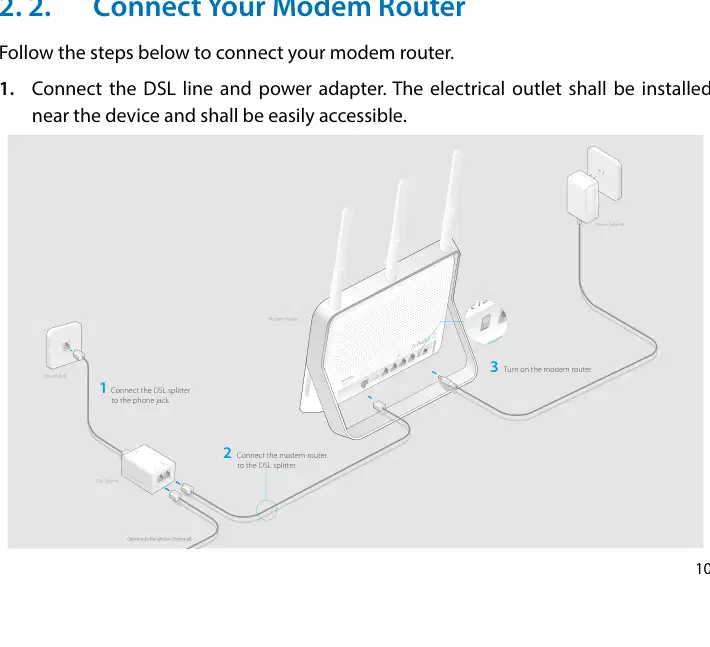
2. . 2. . モデムルーターを接続

図 - クリックして拡大
図 - クリックして拡大

モデムルーターを接続するには、以下の手順に従ってください。

1. DSLラインと電源アダプタを接続します。 コンセントは、装置の近くに設置されやすくなります。

1 DSL スプリッタを電話ジャックに接続します。

2 モデムルータをDSLスプリッタに接続します。

Page 15 of the TP-LINK Archer VR200 user manual — 2. . 1. . モデムルーターをポジション
15ページ · クリックして拡大
15ページ

第2章 ハードウェアを接続する

2. コンピュータをモデムルータに接続します。
方法1ワイヤーで縛られた

コンピューターのイーサネットポートをモデムルータにEthernetケーブルで接続します。

方法2ワイヤレス

デフォルトSSID(無線ネットワーク名)とモデムルータの製品ラベルに印刷されたワイヤレスパスワードを使用して、ワイヤレスに接続します。

方法3WPSボタンを使う

Android携帯電話、タブレット、ほとんどのUSBネットワークカードを含むWPSをサポートするワイヤレスデバイスは、この方法でルーターに接続することができます。 (iOSデバイスではWPSはサポートしていません)

1. デバイスの画面にWPSアイコンをタップします。
2. モデムルーターでWPSボタンをすぐに押します。
3. WPS LED は、WPS プロセス中に約 2 分間点滅します。
4. WPS LEDが点灯すると、クライアントデバイスはモデムルータに接続されています。
TP-LINK Archer VR200 — 2. . 1. . モデムルーターをポジション diagram (page 15)
図 7
Page 16 of the TP-LINK Archer VR200 user manual — 第3章
16ページ · クリックして拡大
16ページ

第3章

モデムルーターにログイン

Page 17 of the TP-LINK Archer VR200 user manual — モデムルーターにログイン
17ページ · クリックして拡大
17ページ

第3章 モデムルーターにログイン

Webベースのユーティリティで、Archaer VR200 AC750ワイヤレスデュアルバンドギガビットVDSL2モデムルーターの設定と管理が簡単です。 マイクロソフト・インターネットのエクスプローラ、Mozilla FirefoxまたはApple SafariのようなWebブラウザでWindows、MacintoshまたはUNIX OSにウェブベースのユーティリティを使用できます。

モデムルーターにログインするには、以下の手順に従ってください。

1. コンピューターの TCP/IP プロトコルが静的 (固定) IP アドレスに設定されている場合は、自動的に IP 宛先を取得するために変更する必要があります。 Appendix B: コンピューターの設定のトラブルシューティングを参照してください。
2. ウェブブラウザを起動し、入力 http://tplinkmodem.net または http://192.168.1.1. . 1〜15文字で強力なパスワードを設定し、[保存]をクリックします。
TP-LINK Archer VR200 — モデムルーターにログイン diagram (page 17)
図 8
3. 設定したパスワードを入力し、ログインをクリックします。
TP-LINK Archer VR200 — モデムルーターにログイン diagram (page 17)
図 9
Page 18 of the TP-LINK Archer VR200 user manual — 第4章
18ページ · クリックして拡大
18ページ

第4章

インターネット接続の設定

この章では、モデムルータをインターネットに接続する方法を紹介します。 モデムルータには、Webベースのクイックセットアップウィザードが搭載されています。 そこに構築された多くのISP情報があり、たくさんの手順を自動化し、それらのステップが正常に完了していることを確認しています。 また、IPv6サービス提供のIPv 6サービスがあれば IPv6接続を設定することもできます。

この章には、次のセクションが含まれます。

  • クイックセットアップウィザードを使用する
  • 手動でインターネット接続を設定
  • IPv6接続の設定
  • インターネット接続テスト
Page 19 of the TP-LINK Archer VR200 user manual — 4. . 2. . 手動でインターネット接続を設定
19ページ · クリックして拡大
19ページ

第4章 インターネット接続の設定

4. . 1. . クイックセットアップウィザードを使用する

モデムルーターをセットアップするには、いくつかの簡単な手順がすぐに行えます。

1. 訪問 http://tplinkmodem.net モデムルーターに設定したパスワードでログインします。
2. 地域とタイムゾーンを選択します。 次に、次へ をクリックします。
TP-LINK Archer VR200 — 4. . 1. . クイックセットアップウィザードを使用する diagram (page 19)
図 10
3. ISP をドロップダウンリストから選択するか、ISPが見つからない場合は、[次へ]をクリックします。
TP-LINK Archer VR200 — 4. . 1. . クイックセットアップウィザードを使用する diagram (page 19)
図 11
4. 画面上の指示に従って、セットアップを完了します。

注意: 1. . クイックセットアッププロセスでは、プリセット無線ネットワーク名(SSID)とワイヤレスパスワードを変更できます。 完了したら、すべてのワイヤレスデバイスは新しいSSIDとパスワードを使用してモデムルーターに接続する必要があります。 2. . モデムルーターは3つの操作モード、DSLの変復調器モード、3G/4Gのルーター モードおよび無線ルーター・モードを支えます。 既にモデムまたはインターネットが壁からイーサネットケーブルを介して来ている場合、あなたは定期的に無線ルーターとしてモデムルータを設定してインターネットを共有することができます。 参照して下さい 付録B:トラブルシューティング 詳しくはお問い合わせください。

4. . 2. . 手動でインターネット接続を設定

クイックセットアップウィザードの指示に従って、手動でインターネット接続を追加するには:

1. 訪問 http://tplinkmodem.net モデムルーターに設定したパスワードでログインします。
2. 基本情報 > インターネットページ ISP を選択し、VPI/VCI または VLAN ID の値を自動入力します。 接続タイプにISPが提供する情報を入力してください。 ISPリストでISPが見つからない場合は、他の選択を選択して、ISPが提供する情報を入力します。
Page 20 of the TP-LINK Archer VR200 user manual — 4. . 3. . IPv6接続の設定
20ページ · クリックして拡大
20ページ

第4章 インターネット接続の設定

TP-LINK Archer VR200 — 4. . 3. . IPv6接続の設定 diagram (page 20)
図 12 · 4. . 3. . IPv6接続の設定
3. 保存をクリックして設定を有効にし、テストインターネットコネクティビティーを参照してインターネット接続をテストすることができます。

4. . 3. . IPv6接続の設定

DSL が IPv6 接続をサポートし、 ISP に詳しい IPv 6 パラメーターを提供している場合、モデムルーターを構成して IPv56 に接続を許可できます。

IPv6接続を設定するには、以下の手順に従ってください。

1. WAN設定を構成します。
1. 訪問 http://tplinkmodem.net モデムルーターに設定したパスワードでログインします。
2. アドバンスト > ネットワーク > インターネットページに移動します。 WANインターフェイス名を選択し、クリックします

(編集) アイコン。

TP-LINK Archer VR200 — 4. . 3. . IPv6接続の設定 diagram (page 20)
図 13 · 4. . 3. . IPv6接続の設定
3. IPv6 パラメータを設定するには、下にスクロールします。
Page 21 of the TP-LINK Archer VR200 user manual — 4. . 3. . IPv6接続の設定
21ページ · クリックして拡大
21ページ

第4章 インターネット接続の設定

TP-LINK Archer VR200 — 4. . 3. . IPv6接続の設定 diagram (page 21)
図 14 · 4. . 3. . IPv6接続の設定

IPv6 機能を有効にするには、チェックボックスを選択します。

アドレス指定タイプ:ISPをアドレス化型、DHCPv6またはSLAACに相談してください。 SLAACは最も一般的に使用されるアドレス指定タイプです。

IPv6 ゲートウェイ: 現在の接続としてデフォルト設定をキープします。

4. OK をクリックして設定を有効にします。
2. IPv6 LAN の設定を行います。 アドバンスト > ネットワーク > LAN設定ページに移動します。 IPv6 を選択して、IPv6 LAN パラメータを設定します。
TP-LINK Archer VR200 — 4. . 3. . IPv6接続の設定 diagram (page 21)
図 15 · 4. . 3. . IPv6接続の設定
1. 設定したIPv6接続のPrefix Delegated WAN Connection、ドロップダウンリストから選択します。
2. 設定の残りの部分をデフォルトとして残します。
3. 保存をクリックして設定を有効にします。
3. ドネ。 IPv6 サービスはネットワークでご利用いただけます。
Page 22 of the TP-LINK Archer VR200 user manual — 4. . 4. . インターネット接続テスト
22ページ · クリックして拡大
22ページ

第4章 インターネット接続の設定

4. . 4. . インターネット接続テスト

手動でインターネット接続を設定した後、インターネット接続を知る必要があります。 モデムルータは、故障を見つけるのに役立つ診断ツールを提供します。

1. 訪問 http://tplinkmodem.net モデムルーターに設定したパスワードでログインします。
2. 高度な > システムツール > 診断ページに移動します。
TP-LINK Archer VR200 — 4. . 4. . インターネット接続テスト diagram (page 22)
図 16
3. [スタート] をクリックして、インターネット接続をテストし、[グレーボックス] テスト結果が表示されます。
Page 23 of the TP-LINK Archer VR200 user manual — 第5章
23ページ · クリックして拡大
23ページ

第5章

帯域幅制御

Bandwidth Control 機能は、限界帯域幅を十分に活用し、それぞれ負荷の最適化に使用されます。 この機能により、各コンピュータの特定の最小帯域幅または最大帯域域幅を割り当てることができます。したがって、接続が重負荷下にある場合に生じる影響を最小限に抑えます。

Page 24 of the TP-LINK Archer VR200 user manual — どうすればよいですか?
24ページ · クリックして拡大
24ページ

第5章 帯域幅制御

したい:

独立した帯域幅を使用して、同じルータを共有している他のユーザーの影響を受けずに良いインターネット体験をお楽しみください。

例えば、私のルームメイトと私は512Kbpsアップストリーム帯域幅を共有し、このルータを介して8Mbpsダウンストリーム帯幅を下流します。彼女はライブショーを見て、多くの帯域のかかることがありますオンラインゲームを再生するのが好きです。 影響を受けたくないので、帯域幅を均等に配布することに同意します。 弊社のIPアドレスは192.168.1.101と192.168.1.110です。

ヒント:

帯域幅制御機能を使用するには、各コンピュータに静的IPアドレスを設定してモデムルータでアドレス指定を管理または設定する方がよいでしょう。 アドレス指定方法について、ご参照下さい。 LAN IPアドレスを予約する.

どうすればよいですか?

1. 訪問 http://tplinkmodem.net モデムルーターに設定したパスワードでログインします。
2. アドバンスト >帯域幅コントロールページに移動します。
TP-LINK Archer VR200 — どうすればよいですか? diagram (page 24)
図 17
3. 帯域幅制御を有効にします。
4. ラインタイプを選択します。
5. ISP (1Mbps=1024kbps) で指定された総上流帯域幅と合計下流の帯域角を入力します。 保存をクリックして設定を保存します。
6. それぞれのコンピューターにそれぞれ制御ルールを追加するには、[追加]をクリックします。
Page 25 of the TP-LINK Archer VR200 user manual — 帯域幅制御
25ページ · クリックして拡大
25ページ

第5章 帯域幅制御

TP-LINK Archer VR200 — 帯域幅制御 diagram (page 25)
図 18
1. IP 範囲:IPアドレスを入力してください。 フィールドは、要求に応じて単一のIPアドレスまたはIPアドレス範囲をすることができます。 単一のIPアドレスを設定すると、このIPアドレスを持つコンピュータは特定の帯域幅で独立します。 IPアドレス範囲を設定すると、その範囲内のすべてのコンピュータが指定された帯域幅を共有します。
2. ポート範囲:デフォルト設定を保持します。 TCPプロトコルまたはUDPプロトコルのデフォルトポート範囲は、1から65535です。
3. プロトコル:デフォルト設定を保持します。 または、TCPプロトコルやUDPプロトコルをそれぞれ選択できます。
4. 優先:デフォルト設定を保ちましょう。 最初に1つのコンピュータの帯域幅を保証する場合は、値を変更できます。 より小さい値は優先度が高い。
5. 上流/下流: 分割に応じて帯域幅を入力します。
6. このエントリを有効にして、[OK]をクリックして設定を保存します。
7. 上記の手順に従って、他のコンピュータのルールを追加します。 そして、次のテーブルを取得します。
Page 26 of the TP-LINK Archer VR200 user manual — 帯域幅制御
26ページ · クリックして拡大
26ページ

第5章 帯域幅制御

TP-LINK Archer VR200 — 帯域幅制御 diagram (page 26)
図 19

あなたとあなたのルームメイトは独立した帯域幅を持っています。 寄付する

Page 27 of the TP-LINK Archer VR200 user manual — 第6章 節
27ページ · クリックして拡大
27ページ

第6章 節

ネットワークセキュリティ

この章では、これらの3つのネットワークセキュリティ機能を実行することで、不正なユーザーからホームネットワークを保護する方法について説明します。 MAC フィルタリングを使用して、特定のクライアントデバイスをワイヤレスネットワークにアクセスしたり、有線および無線ネットワークの Access Control を使用するか、IP & MAC バインディングを使用した ARP スプーフィングと ARP 攻撃を防ぐことができます。

  • MACフィルタリング
  • アクセス制御
  • IP および MACの結合
Page 28 of the TP-LINK Archer VR200 user manual — どうすればよいですか?
28ページ · クリックして拡大
28ページ

第6章 節 ネットワークセキュリティ

6. . 1. . MACフィルタリング

この機能は、MAC(Medium Access Control)アドレスの独自性を悪用します。12桁の16進数アドレス (例えばD8:5D:4C:B4:46:EA) は、デバイスがワイヤレスネットワークにアクセスできるか否かを決定するためにです。

したい:

ネットワークデバイスのMACアドレスとIPアドレスを利用して、無線ネットワークにアクセスしないようにします。

例えば、無線ネットワークに接続しているコンピューターがあります。 今、未知のデバイス(侵入者)も私のインターネット速度に影響を及ぼす無線ネットワークを使用しています。 ワイヤレスネットワークを次の機能で制御したい。

  • パソコンは、無線ネットワークにアクセスできる状態です。
  • 未知のデバイスは、無線ネットワークにアクセスできません。
  • 無線パスワードの変更は、いつも必要とせず。

どうすればよいですか?

1. 訪問 http://tplinkmodem.net ルーターに設定したパスワードでログインします。
2. 高度な > ワイヤレス > MAC フィルターと無線MACフィルタリングを有効にします。
TP-LINK Archer VR200 — どうすればよいですか? diagram (page 28)
図 20
3. フィルタリングルールをブロック(推奨)またはリスト内のデバイスを許可するを選択します。

ブロックする/特定のデバイスを許可します。

1. リストのデバイスからワイヤレスアクセスをブロックするか、下の一覧にあるデバイスの無線アクセスを許可して保存をクリックします。
2. クリックします。
Page 29 of the TP-LINK Archer VR200 user manual — どうすればよいですか?
29ページ · クリックして拡大
29ページ

第6章 節 ネットワークセキュリティ

TP-LINK Archer VR200 — 6. . 2. . アクセス制御 diagram (page 29)
図 21
3. MACアドレスを手動で入力します。 (デバイスがネットワークに接続されている場合は、デバイスのオンラインテーブルから情報をコピーして貼り付けることができます)。
4. デバイスの説明を入力します。
5. チェックボックスを選択して、このエントリを有効にして、[OK]をクリックします。

寄付する

MAC フィルタリングが実装され、ワイヤレスネットワークを保護します。

6. . 2. . アクセス制御

アクセス制御は、ブロックされたデバイス(ブラックリスト)または許可されているデバイスの一覧に基づいてネットワーク (有線または無線経由) にアクセスするために特定のクライアント機器をブロックしたり、許可するデバイスのリスト(ホワイトリスト)に使用しています。

したい:

特定のクライアントデバイスをブロックまたは許可してネットワークにアクセス(有線/無線)。

どうすればよいですか?

1. 訪問 http://tplinkmodem.net ルーターに設定したパスワードでログインします。
2. アドバンスト > セキュリティ > アクセス制御とアクセス管理を有効にします。
Page 30 of the TP-LINK Archer VR200 user manual — 6. . 2. . アクセス制御
30ページ · クリックして拡大
30ページ

第6章 節 ネットワークセキュリティ

TP-LINK Archer VR200 — 6. . 2. . アクセス制御 diagram (page 30)
図 22
3. アクセスモードをブロック(推奨)またはリスト内のデバイスを許可するを選択します。

特定のデバイスをブロックする

1. ブラックリストを選択し、[保存]をクリックします。
2. デバイスオンラインテーブルでブロックするデバイスの選択
3. デバイスオンラインテーブルの上のブロックをクリックします。 選択したデバイスが自動的にブラックリストのデバイスに追加されます。

特定のデバイスを許可する

1. ホワイトリストを選択し、[保存]をクリックします。
2. クリックします。
TP-LINK Archer VR200 — 6. . 2. . アクセス制御 diagram (page 30)
図 23
3. デバイス名とMACアドレス(デバイスのネットワークに接続されている場合は、デバイスオンラインテーブルから情報をコピーして貼り付けることができます)。
Page 31 of the TP-LINK Archer VR200 user manual — どうすればよいですか?
31ページ · クリックして拡大
31ページ

第6章 節 ネットワークセキュリティ

4. クリック OK

寄付する

特定のクライアントデバイスをブロックまたは許可して、ブラックリストやホワイトリストを使用してネットワーク(有線または無線)にアクセスすることができます。

6. . 3. . IP および MACの結合

IP および MAC の結合、すなわち ARP (Address Resolution Protocol) の結束は、ネットワークデバイスの IP アドレスを MAC 住所にバインドするのに使用されています。 これにより、Bindingリスト内のIPアドレスと一致するネットワークアクセスを拒否することでARPのスプーフィングやその他のAPR攻撃が防止されます。ただし、MACアドレスを認識しなくなります。

したい:

ARPのスプーフィングとARP攻撃を防止します。

どうすればよいですか?

1. 訪問 http://tplinkmodem.net ルーターに設定したパスワードでログインします。
2. アドバンスト > セキュリティ > IP&MAC結合とIPおよびMACの結合を有効にします。
TP-LINK Archer VR200 — どうすればよいですか? diagram (page 31)
図 24
3. お使いのデバイスをあなたのニーズに合わせて埋め込む。

接続されたデバイスを結合するため

1. ARPリストにバインドするデバイスを選択します。
2. 結合リストに追加するには、Bindをクリックします。
Page 32 of the TP-LINK Archer VR200 user manual — 6. . 3. . IP および MACの結合
32ページ · クリックして拡大
32ページ

第6章 節 ネットワークセキュリティ

接続されていないデバイスを結合する

1. クリックします。
TP-LINK Archer VR200 — 6. . 3. . IP および MACの結合 diagram (page 32)
図 25
2. 結合したいMACアドレスとIPアドレスを入力します。
3. エントリーを有効にしてOKをクリックするために、チェックボックスを選択します。

ARPのスプーフィングとARP攻撃を心配する必要はありません。 寄付する

Page 33 of the TP-LINK Archer VR200 user manual — 第7章
33ページ · クリックして拡大
33ページ

第7章

USB設定

この章では、モデムルータに接続されたUSBデバイスをさまざまなクライアント間で共有しアクセスする方法について説明します。

この章には、次のセクションが含まれています。

  • ローカルストレージの共有
  • FTPサーバーによるリモートアクセス
  • メディア共有
  • プリンター共有
  • 3G/4G 設定
Page 34 of the TP-LINK Archer VR200 user manual — 7. . 1. . 1. . USBディスクにアクセス
34ページ · クリックして拡大
34ページ

第7章 USB設定

7. . 1. . ローカルストレージの共有

USBストレージデバイスをネットワーク上の異なるユーザーと共有します。

7. . 1. . 1. . USBディスクにアクセス

1. USBディスクを接続

USB ストレージデバイスをモデムルーターのUSBポートに直接、または USB ケーブルを使用して入力します。 USB LEDが固着するまで数秒待ってください。

  • ヒント:
  • USBハブを使用する場合は、4台以上のデバイスがモデムルーターに接続されていないことを確認してください。
  • USBストレージデバイスがバンドルされた外部電源を使用する必要がある場合は、外付け電力が接続されていることを確認してください。
  • USBハードドライブを使用する場合は、そのファイルシステムがFAT32、NTFS、HFS +またはexFATであることを確認してください。
  • モデムルーターからUSBデバイスを物理的に接続する前に、安全にデータを損傷を避けるためにそれを削除します。 [詳細に移動] > USB設定>デバイスの設定をクリックして
2. USBディスクにアクセス

デフォルトでは、すべてのネットワーククライアントがUSBディスクのすべてのフォルダにアクセスすることができます。 アクセス指示書の次の表を参照してください。 共有コンテンツをカスタマイズしたり、シェアアカウントを設定することもできます。 設定をカスタマイズする.

¾ ¾ 方法1:

コンピュータ > ネットワークに移動し、ネットワーク サーバー名 (ARCHER VR200) をコンピューターセクションでクリックします。

TP-LINK Archer VR200 — 7. . 1. . 1. . USBディスクにアクセス diagram (page 34)
図 26

Windowsコンピュータ

Page 35 of the TP-LINK Archer VR200 user manual — 7. . 1. . ローカルストレージの共有
35ページ · クリックして拡大
35ページ

第7章 USB設定

¾ ¾ 方法2:

Windowsエクスプローラー(またはコンピュータへ)を開き、サーバーアドレス\\を入力tplinkmodem.netの または ftp://tplinkmodem.netの アドレスバーに [Enter]を押します。

TP-LINK Archer VR200 — 7. . 1. . ローカルストレージの共有 diagram (page 35)
図 27
1. [Go] > [Connect to Server (サーバーに接続) を選択します。
2. サーバアドレスsmb://をタイプして下さいtplinkmodem.netの
3. 接続をクリック
TP-LINK Archer VR200 — 7. . 1. . ローカルストレージの共有 diagram (page 35)
図 28
4. プロンプトが表示された場合は、ゲストラジオボックスを選択します。 (ユーザー名とパスワードを設定して、USBディスクに匿名アクセスを拒否した場合、登録済みのユーザーラジオボックスを選択します。 アクセスのアカウントを設定する方法を学ぶには、データセキュリティのための認証の設定を参照してください。

パッド ネットワークファイル管理のためのサードパーティアプリを使用します。

Windowsコンピュータ · マック

Page 36 of the TP-LINK Archer VR200 user manual — 7. . 1. . 2. . 設定をカスタマイズする
36ページ · クリックして拡大
36ページ

第7章 USB設定

7. . 1. . 2. . 設定をカスタマイズする

¾ ¾ 特定のコンテンツを共有するだけ

デフォルトでは、Allが有効になっているのでUSBディスクのすべてのコンテンツを共有します。 特定のフォルダーのみを共有したい場合は、以下の手順に従ってください。

1. 訪問 http://tplinkmodem.net モデムルーターに設定したパスワードでログインします。
2. 基本 > USB設定 > アクセスの共有 フォルダ共有セクションに焦点を当てます。 ボタンをクリックすると、共有のすべてを無効にし、[追加]をクリックして新しい共有フォルダを追加します。
TP-LINK Archer VR200 — 7. . 1. . 2. . 設定をカスタマイズする diagram (page 36)
図 29
3. ボリューム名とフォルダパスを選択し、好きなようにフォルダーの名前を入力します。
4. フォルダを共有する方法を決めます。
  • 認証を有効にします。このフォルダー共有の認証を有効にするには、Tickでユーザー名とパスワードを使用してUSBディスクにアクセスする必要があります。 詳細については、データセキュリティの認証を設定するために参照してください。
  • [書き込みアクセスを有効にする]:このチェックボックスにチェックを入れると、ネットワーククライアントはこのフォルダを変更できます。
  • メディア共有を有効に: ティックは、このフォルダのメディアシェアを有効にすると、あなたは直接DLNAサポートデバイスからUSBディスクに保存された写真を表示し、音楽を再生して映画を見ることができます。 メディア共有をクリックすると、詳細がご覧いただけます。
5. クリック OK
Page 37 of the TP-LINK Archer VR200 user manual — 7. . 1. . 2. . 設定をカスタマイズする
37ページ · クリックして拡大
37ページ

第7章 USB設定

ページの共有する必要はありません対応するボリュームを外す。

TP-LINK Archer VR200 — 7. . 1. . 2. . 設定をカスタマイズする diagram (page 37)
図 30

¾ ¾ データセキュリティの認証を設定する

認証を有効にすれば、ネットワーククライアントはUSBディスクにアクセスする際に設定したユーザー名とパスワードを入力する必要があります。

1. 訪問 http://tplinkmodem.net モデムルーターに設定したパスワードでログインします。
2. 選択する 高度な > USB設定 > アクセスの共有.
TP-LINK Archer VR200 — 7. . 1. . 2. . 設定をカスタマイズする diagram (page 37)
図 31
3. デフォルトアカウント(admin)を使用するか、新しいアカウントを使用して保存を選択します。
4. 設定したアカウントを適用する認証を有効にします。
  • 共有を有効化している場合は、ボタンをクリックしすべてのフォルダーの認証を有効にします。
TP-LINK Archer VR200 — 7. . 1. . 2. . 設定をカスタマイズする diagram (page 37)
図 32
  • 共有すべてが無効になっている場合、特定のフォルダーの認証を有効にします。
Page 38 of the TP-LINK Archer VR200 user manual — 7. . 1. . 2. . 設定をカスタマイズする
38ページ · クリックして拡大
38ページ

第7章 USB設定

TP-LINK Archer VR200 — 7. . 1. . 2. . 設定をカスタマイズする diagram (page 38)
図 33

認証設定を変更した後、USBディスクにアクセスできますか?

¾ ¾ USBディスクのアドレスをカスタマイズするには

サーバ名をカスタマイズして、USBディスクにアクセスするために名前を使うことができます。

1. 訪問 http://tplinkmodem.net モデムルーターに設定したパスワードでログインします。
2. 選択する 高度な > USB設定 > アクセスの共有.
3. ネットワークの周辺がチェックされていることを確認してください。MyShareなどのネットワーク/メディアサーバー名を入力して、保存をクリックします。
Page 39 of the TP-LINK Archer VR200 user manual — 7. . 2. . 1. . USBディスクにアクセス
39ページ · クリックして拡大
39ページ

第7章 USB設定

TP-LINK Archer VR200 — 7. . 2. . FTPサーバーによるリモートアクセス diagram (page 39)
図 34
4. これで、\MyShare(Windows用) または Smb:// MyShare (Mac向け) にアクセスして USB ディスクにアクセスできます。

7. . 2. . FTPサーバーによるリモートアクセス

ローカルエリアネットワークの外でUSBディスクにアクセスすることができます。

たとえば:

  • 写真やその他の大きなファイルを友人と共有し、写真共有サイトやメールシステムにログインせずに。
  • 資料の安全なバックアップを提示します。
  • 旅の途中でカメラのメモリカードにファイルを削除します。

7. . 2. . 1. . USBディスクにアクセス

1. USBディスクを接続

USB ストレージデバイスをモデムルーターのUSBポートに直接、または USB ケーブルを使用して入力します。 USB LEDが固着するまで数秒待ってください。

  • ヒント:
  • USBハブを使用する場合は、4台以上のデバイスがモデムルーターに接続されていないことを確認してください。
  • USBストレージデバイスがバンドルされた外部電源を使用する必要がある場合は、外付け電力が接続されていることを確認してください。
  • USBハードドライブを使用する場合は、そのファイルシステムがFAT32、NTFS、HFS +またはexFATであることを確認してください。
  • モデムルーターからUSBデバイスを物理的に切断する前に、安全にデータを損傷を避けるためにそれを削除します。 [詳細] > USB設定>デバイスの設定を選択し、[デバイス設定]をクリックして
Page 40 of the TP-LINK Archer VR200 user manual — 7. . 2. . FTPサーバーによるリモートアクセス
40ページ · クリックして拡大
40ページ

第7章 USB設定

2. データセキュリティの認証を有効にします

データのセキュリティのために共有アカウントを設定し、適用することを強くお勧めします。

1. 訪問 http://tplinkmodem.net モデムルーターに設定したパスワードでログインします。
2. 選択する 高度な > USB設定 > アクセスの共有.
3. デフォルトアカウント(admin)を使用するか、新しいアカウントを使用して保存を選択します。
4. 共有アカウントを適用する認証を有効にします。
  • 共有を有効化している場合は、ボタンをクリックしすべてのフォルダーの認証を有効にします。
  • 共有すべてが無効になっている場合、特定のフォルダーの認証を有効にします。
Page 41 of the TP-LINK Archer VR200 user manual — 7. . 2. . FTPサーバーによるリモートアクセス
41ページ · クリックして拡大
41ページ

第7章 USB設定

3. FTPを有効にします(インターネット経由で)

FTP(インターネット経由で)を有効にするためにチェックボックスを選択し、[保存]をクリックします。

TP-LINK Archer VR200 — 7. . 2. . FTPサーバーによるリモートアクセス diagram (page 41)
図 35
4. インターネット経由でUSBディスクにアクセス

今、インターネット接続の異なるクライアントはUSBディスクにアクセスすることができます:

Page 42 of the TP-LINK Archer VR200 user manual — 7. . 2. . 2. . 設定をカスタマイズする
42ページ · クリックして拡大
42ページ

第7章 USB設定

1. Windowsエクスプローラー(またはWindowsユーザーのみ)を開くか、Webブラウザを開きます。
2. アドレスバーにサーバーアドレスを入力します。

ftp:// の型: (ftp://59.40.2.243:21 など) モデムルータのドメイン名を指定した場合は、 ftp:// に入力することもできます。: ( ftp:// MyDomainName:21 など)

TP-LINK Archer VR200 — 7. . 2. . 2. . 設定をカスタマイズする diagram (page 42)
図 36

アドレスバー Windowsエクスプローラー(Windows 7)

3. キーボードに入力を押します。
4. ステップ2で設定したユーザー名とパスワードを使用してアクセスし、データセキュリティの認証を有効にします。

パッド ネットワークファイル管理のためのサードパーティアプリを使用します。

7. . 2. . 2. . 設定をカスタマイズする

¾ ¾ 特定のコンテンツを共有するだけ

デフォルトでは、Allが有効になっているのでUSBディスクのすべてのコンテンツを共有します。 特定のフォルダーのみを共有したい場合は、以下の手順に従ってください。

1. 訪問 http://tplinkmodem.net モデムルーターに設定したパスワードでログインします。
2. 基本 > USB設定 > アクセスの共有 フォルダ共有のセクションに焦点を当てます。 ボタンをクリックすると、共有のすべてを無効にし、[追加]をクリックして新しい共有フォルダを追加します。

コンピュータ

Page 43 of the TP-LINK Archer VR200 user manual — 7. . 3. . メディア共有
43ページ · クリックして拡大
43ページ

第7章 USB設定

TP-LINK Archer VR200 — 7. . 3. . メディア共有 diagram (page 43)
図 37
3. ボリューム名とフォルダパスを選択し、フォルダーの名前を好きなように指定します。
4. ティックは認証を有効にします。 ネットワーククライアントがこのフォルダーを変更できるようにしたら、 チェックを有効にします。
5. クリック OK

ページの共有する必要はありません対応するボリュームを外す。

7. . 3. . メディア共有

メディア共有機能を使用すると、コンピュータやパッド、PS2/3/4などのDLNA対応デバイスから直接USBディスクに保存された写真を表示したり音楽を再生したり、映画を見たりすることができます。

Page 44 of the TP-LINK Archer VR200 user manual — 7. . 3. . 1. . USBディスクにアクセス
44ページ · クリックして拡大
44ページ

第7章 USB設定

7. . 3. . 1. . USBディスクにアクセス

1. USBディスクを接続

USB ストレージデバイスをモデムルーターのUSBポートに直接、または USB ケーブルを使用して入力します。 USB LEDが固着するまで数秒待ってください。

  • ヒント:
  • USBハブを使用する場合は、4台以上のデバイスがモデムルーターに接続されていないことを確認してください。
  • USBストレージデバイスがバンドルされた外部電源を使用する必要がある場合は、外付け電力が接続されていることを確認してください。
  • USBハードドライブを使用する場合は、そのファイルシステムがFAT32、NTFS、HFS +またはexFATであることを確認してください。
  • モデムルーターからUSBデバイスを物理的に接続する前に、安全にデータを損傷を避けるためにそれを削除します。 [詳細に移動] > USB設定>デバイスの設定をクリックして
2. USBディスクでメディアファイルにアクセス

モデムルータに接続されたDLNA対応デバイス(コンピュータやパッドなど)は、USBディスクにメディアファイルを検知して再生できます。

  • コンピュータ>ネットワークに行き、メディアサーバー名(Archer VR200)をクリックします。

メディアデバイスセクションのデフォルト)。

TP-LINK Archer VR200 — 7. . 3. . 1. . USBディスクにアクセス diagram (page 44)
図 38

パッド • サードパーティのDLNA対応プレーヤーを使用してください。

Windowsコンピュータ

Page 45 of the TP-LINK Archer VR200 user manual — 7. . 3. . 2. . 設定をカスタマイズする
45ページ · クリックして拡大
45ページ

第7章 USB設定

7. . 3. . 2. . 設定をカスタマイズする

¾ ¾ 特定のコンテンツを共有するだけ

デフォルトでは、Allが有効になっているのでUSBディスクのすべてのコンテンツを共有します。 特定のフォルダーのみを共有したい場合は、以下の手順に従ってください。

1. 訪問 http://tplinkmodem.net モデムルーターに設定したパスワードでログインします。
2. 基本 > USB設定 > アクセスの共有
3. フォルダ共有のセクションに焦点を当てます。 ボタンをクリックすると、共有のすべてを無効にし、[追加]をクリックして新しい共有フォルダを追加します。
TP-LINK Archer VR200 — 7. . 3. . 2. . 設定をカスタマイズする diagram (page 45)
図 39
4. ボリューム名とフォルダパスを選択し、好きなようにフォルダーの名前を入力します。
5. ティックメディア共有を有効にしてOKをクリック

ページの共有する必要はありません対応するボリュームを外す。

Page 46 of the TP-LINK Archer VR200 user manual — 7. . 4. . プリンター共有
46ページ · クリックして拡大
46ページ

第7章 USB設定

¾ ¾ メディアサーバーの指定

メディアサーバー名を変更したり、必要に応じてメディア共有の機能を無効にすることもできます。

1. 訪問 http://tplinkmodem.net モデムルーターに設定したパスワードでログインします。
2. 選択する 高度な > USB設定 > アクセスの共有.
3. MyShare などのネットワーク/メディアサーバー名を入力してください。 メディアサーバーのチェックボックスを解除して、メディアサーバの機能を無効にすることができます。
TP-LINK Archer VR200 — 7. . 4. . プリンター共有 diagram (page 46)
図 40
4. 保存をクリックします。

7. . 4. . プリンター共有

プリンター共有機能を使用すると、モデムルータに接続された異なるコンピュータでプリンタを共有できます。

1. プリンターのドライバーをインストールします。

プリンターサービスが必要なコンピューターにプリンタのドライバーをインストールしていることを確認してください。

ドライバーをお持ちでない場合は、プリンターメーカーにお問い合わせください。

2. プリンターを接続して下さい
Page 47 of the TP-LINK Archer VR200 user manual — 7. . 4. . プリンター共有
47ページ · クリックして拡大
47ページ

第7章 USB設定

USBケーブルでプリンターをUSBポートに送る。 USB LEDが固着するまで数秒待ってください。

3. TP-LINK USBプリンターコントローラーの実用性を取付けて下さい

TP-LINK USBプリンターコントローラーユーティリティは、共有プリンタにアクセスするのに役立ちます。 プリンターサービスが必要なコンピューターごとにユーティリティをダウンロードしてインストールします。

2. PCユーティリティ(Windowsユーザー向け)またはMac Utilityをクリックしてインストールファイルをダウンロードし、それを解凍します。
TP-LINK Archer VR200 — 7. . 4. . プリンター共有 diagram (page 47)
図 41
3. 未圧縮フォルダを開き、TP-LINK USBプリンターコントローラーのセットアップ(Windowsユーザーの場合)またはTP-Link UDSプリンタコントローラインストーラー (Mac用)をクリックしてユーティリティをインストールします。
4. プリンターへのアクセス

プリンターサービスが必要なコンピューターに、共有プリンタを自動接続プリンターとして設定する必要があります。

1. アイコンをダブルクリック

USBプリンターコントローラーを起動するデスクトップ上。

2. 共有するプリンターを強調表示します。
TP-LINK Archer VR200 — 7. . 4. . プリンター共有 diagram (page 47)
図 42

ウィンドウズ

Page 48 of the TP-LINK Archer VR200 user manual — 7. . 4. . プリンター共有
48ページ · クリックして拡大
48ページ

第7章 USB設定

TP-LINK Archer VR200 — 7. . 4. . プリンター共有 diagram (page 48)
図 43
3. 印刷タブのAuto-Connectをクリックし、リストをプルダウンし、[Set AutoConnectプリンタ]を選択します。
TP-LINK Archer VR200 — 7. . 4. . プリンター共有 diagram (page 48)
図 44
TP-LINK Archer VR200 — 7. . 4. . プリンター共有 diagram (page 48)
図 45
4. 共有するプリンタを選択し、[適用]をクリックします。

Mac・Windows・Mac

Page 49 of the TP-LINK Archer VR200 user manual — 7. . 4. . プリンター共有
49ページ · クリックして拡大
49ページ

第7章 USB設定

TP-LINK Archer VR200 — 7. . 4. . プリンター共有 diagram (page 49)
図 46
TP-LINK Archer VR200 — 7. . 4. . プリンター共有 diagram (page 49)
図 47
5. プリンターは自動接続プリンターとしてマークされています。 プリンターでプリントできるようになりました。

Windows・Macの

Page 50 of the TP-LINK Archer VR200 user manual — 7. . 5. . 1. . インターネットアクセスのためのバックアップソリューションとして
50ページ · クリックして拡大
50ページ

第7章 USB設定

TP-LINK Archer VR200 — 7. . 5. . 3G/4G 設定 diagram (page 50)
図 48
TP-LINK Archer VR200 — 7. . 5. . 3G/4G 設定 diagram (page 50)
図 49

7. . 5. . 3G/4G 設定

3G/4G USB モデムを持っている場合は、モデムルーターは、3G/4 G ワイヤレスルータとして使用できます。 3G/4Gネットワークを使用するには2つの方法があります。

  • インターネットアクセスのためのバックアップソリューションとして
  • インターネットにアクセスする唯一の方法として

7. . 5. . 1. . インターネットアクセスのためのバックアップソリューションとして

3G/4Gネットワークをインターネットアクセス用のバックアップソリューションとして使用することで、元のネットワークサービスが失敗したときにモデムルーターは3G/4 Gネットワークに直接接続されます。

下記の手順に従って、インターネットアクセスのためのバックアップとして3G/4Gネットワークを設定してください。

1. USBモデムをモデムルーターのUSBポートに接続します。
2. 訪問 http://tplinkmodem.net モデムルーターに設定したパスワードでログインします。
3. 高度な > USB設定> 3G/4 Gの設定に移動し、インターネットアクセス用のバックアップソリューションとして3G / 4Gを有効にするボックスを選択します。

Windows・Macの

Page 51 of the TP-LINK Archer VR200 user manual — 7. . 5. . 2. . インターネットにアクセスする唯一の方法として
51ページ · クリックして拡大
51ページ

第7章 USB設定

TP-LINK Archer VR200 — 7. . 5. . 2. . インターネットにアクセスする唯一の方法として diagram (page 51)
図 50
4. USB 3G/4Gモデムが正常に識別されていることを確認します。
5. モデムルータがモバイルISPを正しく認識していることを確認してください。 モバイルISPが正しい場合、インターネットアクセス用のバックアップソリューションとして3G/4Gネットワークを正常に設定しました。 それ以外の場合は、ダイヤル番号、APN、ユーザー名とパスワードを手動で設定し、3G/4Gネットワークサービスプロバイダが提供する情報を入力します。
6. 必要に応じて、詳細をクリックして設定をもっと持っている。
7. 保存をクリックして設定を有効にします。

7. . 5. . 2. . インターネットにアクセスする唯一の方法として

3G/4Gネットワークがインターネットにアクセスする唯一の方法である場合は、以下の手順に従って設定します。

1. USBモデムをモデムルーターのUSBポートに接続します。
Page 52 of the TP-LINK Archer VR200 user manual — 7. . 5. . 2. . インターネットにアクセスする唯一の方法として
52ページ · クリックして拡大
52ページ

第7章 USB設定

2. 訪問 http://tplinkmodem.net モデムルーターに設定したパスワードでログインします。
3. 高度に行きます > 操作モードおよび3G/4Gのルーター モードを選んで下さい。
4. 保存をクリックし、モデムルータが正常に再起動したときに設定は有効になります。
5. 高度な > USB設定> 3G/4 Gの設定に移動します。
TP-LINK Archer VR200 — 7. . 5. . 2. . インターネットにアクセスする唯一の方法として diagram (page 52)
図 51
6. USB 3G/4Gモデムが正常に識別されていることを確認します。 注: 3G/4G USB モデムがモデムルーターと互換性がない場合は、識別されません。 3G/4G 互換性リストをウェブページで見つける: http://www.tp-link.com/ja/comp-list.html. . USBモデムが不適合の場合、当社のテクニカルサポートにお問い合わせください。
7. モデムルータがモバイルISPを正しく認識していることを確認してください。 モバイルISPが正しいと、今はインターネットを楽しめる! それ以外の場合は、ダイヤル番号、APN、ユーザー名とパスワードを手動で設定し、3G/4Gネットワークサービスプロバイダが提供する情報を入力します。
8. 接続モードを選択します。 デフォルトモードはいつもオンです。 必要に応じてコネクトを選択するか、手動で接続することができます。
  • 手動で接続を選択した場合、コネクトまたはディスリンクボタンをクリックし、インターネットを手動でオン/オフにする必要があります。
Page 53 of the TP-LINK Archer VR200 user manual — 7. . 5. . 2. . インターネットにアクセスする唯一の方法として
53ページ · クリックして拡大
53ページ

第7章 USB設定

  • 需要に応じて接続を選択した場合、ネットワークは最大アイドルタイムにインターネットリクエストがない場合自動的にオフになり、インターネット接続に接続すると再びオンにします。
9. 必要に応じて、詳細をクリックして設定をもっと持っている。
10. 保存をクリックして設定を有効にします。
Page 54 of the TP-LINK Archer VR200 user manual — 第8章
54ページ · クリックして拡大
54ページ

第8章

ペアレンタルコントロール

この機能により、特定のウェブサイトへのアクセスを制限し、不適切で明示的かつ悪意のあるWebサイトにブロックすることができます。

Page 55 of the TP-LINK Archer VR200 user manual — どうすればよいですか?
55ページ · クリックして拡大
55ページ

第8章 ペアレンタルコントロール

したい:

自分の子供や他のホームネットワークユーザーが訪問することができ、インターネットにアクセスする許可されている日の時間さえウェブサイトの種類を制御する。

例えば、子供用デバイス(例:)を許したい コンピュータまたはタブレットのみにアクセスできる 電子メール: [email protected] とりあえず ウィキペディア.org 平日の18:00~22:00(PM10時)まで、他の時間以外はご利用いただけません。

どうすればよいですか?

1. 訪問 http://tplinkmodem.net ルーターに設定したパスワードでログインします。
2. 基本または詳細に移動 > ペアレンタルコントロールと育児制御を有効にします。
TP-LINK Archer VR200 — どうすればよいですか? diagram (page 55)
図 52
3. クリックします。
TP-LINK Archer VR200 — どうすればよいですか? diagram (page 55)
図 53
4. 既存のデバイスを表示し、制御される装置を選ぶかちりと鳴らして下さい。 または、デバイス名とMACアドレスを手動で入力します。
Page 56 of the TP-LINK Archer VR200 user manual — ペアレンタルコントロール
56ページ · クリックして拡大
56ページ

第8章 ペアレンタルコントロール

5. クリックして、

効果的な時間を設定するアイコン。 カーソルを適切なセルの上にドラッグし、[OK]をクリックします。

TP-LINK Archer VR200 — ペアレンタルコントロール diagram (page 56)
図 54
6. エントリーの説明を入力してください。
7. チェックボックスを選択して、このエントリを有効にしてOKをクリック
8. 制限モードを選択します。
1. コントロールされたデバイスは、インターネットアクセス時間中に指定されたキーワードを含む任意のウェブサイトにアクセスできません。
2. Whitelistモードでは、管理されたデバイスがインターネットアクセス時間の間に指定されたキーワードを含むウェブサイトにアクセスすることができます。
TP-LINK Archer VR200 — ペアレンタルコントロール diagram (page 56)
図 55
9. 新規キーワードの追加をクリックします。 ブラックリストとホワイトリストの両方に200キーワードまで追加できます。 以下は、アクセスを許可するいくつかのサンプルエントリです。
Page 57 of the TP-LINK Archer VR200 user manual — ペアレンタルコントロール
57ページ · クリックして拡大
57ページ

第8章 ペアレンタルコントロール

1. アドレスを入力してください。 電子メール: [email protected])またはWebアドレスキーワード(例: wikipedia)は、そのキーワードを含むウェブサイトへのアクセスを許可またはブロックするだけです。
2. ドメインサフィックスを指定します(例)。 .eduまたは.org)は、そのサフィックスでウェブサイトにアクセスできるようにします。
3. すべてのインターネット閲覧アクセスをブロックしたい場合は、Whitelistにキーワードを追加しないでください。
10. 追加したいキーワードまたはウェブサイトを入力して保存 をクリックします。

お子様のインターネットアクセスをお客様のニーズに合わせてコントロールできます。 寄付する

Page 58 of the TP-LINK Archer VR200 user manual — 第9章
58ページ · クリックして拡大
58ページ

第9章

ゲストネットワーク

この機能により、メインネットワークをディスクロスすることなくWi-Fiアクセスを提供できます。 ご宿泊者、アパート、職場に滞在する際は、ゲストネットワークをつくりあげることができます。 また、ネットワークのセキュリティやプライバシー、およびインフルエンサーを確保するために、お客様専用のネットワーク当局と帯域幅を割り当てることができます。

  • ご宿泊者のためのネットワークを作成する
  • ゲストネットワークオプションをカスタマイズ
Page 59 of the TP-LINK Archer VR200 user manual — 9. . 2. . ゲストネットワークオプションをカスタマイズ
59ページ · クリックして拡大
59ページ

第9章 ゲストネットワーク

9. . 1. . ご宿泊者のためのネットワークを作成する

1. 訪問 http://tplinkmodem.net モデムルーターに設定したパスワードでログインします。
2. 上級者向け > ゲストネットワーク 無線設定セクションを割り当てます。
3. お客様のニーズに応じて2.4GHzまたは5GHzのゲストネットワークを作成します。
TP-LINK Archer VR200 — 9. . 1. . ご宿泊者のためのネットワークを作成する diagram (page 59)
図 56
1. 無線 2.4GHz か無線電信 5GHz を有効にして下さい。
2. SSIDを識別しやすい設定 お客様がWi-FiアクセスのためにこのSSIDを手動で入力したいと思うなら、Side SSIDを選択しないでください。
3. セキュリティをWPA/WPA2にセットし、デフォルトバージョンと暗号化値を保持して、簡単にパスワードを設定できます。
4. 保存をクリックします。 お客様が設定したSSIDとパスワードを使って、ゲストネットワークにアクセスできるようになりました!

9. . 2. . ゲストネットワークオプションをカスタマイズ

1. 訪問 http://tplinkmodem.net 、モデムルーターに設定したパスワードでログインします。
2. 上級者向け > ゲストネットワーク
Page 60 of the TP-LINK Archer VR200 user manual — 9. . 1. . ご宿泊者のためのネットワークを作成する
60ページ · クリックして拡大
60ページ

第9章 ゲストネットワーク

TP-LINK Archer VR200 — 9. . 1. . ご宿泊者のためのネットワークを作成する diagram (page 60)
図 57
3. ネットワーク当局と帯域幅をお客様のニーズに合わせて割り当てます。
  • 宿泊者同士がお互いに会うことができる

クライアントが各ネットワークにアクセスできるように、このチェックボックスを選択します。

  • ローカルネットワークにアクセスできるように

クライアントがローカルネットワークにアクセスできるようにするには、このチェックボックスを選択します。インターネットアクセスだけでなく、ゲストのネットワークでお客様のローカルネットワークへのアクセスも可能です。

  • USBストレージ共有にアクセスできるように

クライアントがお客様のネットワークにアクセスして、ルーターのUSBストレージ共有にアクセスできます。

  • ゲストネットワークの帯域幅制御を有効にします

チェックボックスを選択して、ゲストネットワークの上下流域幅を割り当てます。 バンド幅コントロールがアドバンスト >帯域幅制御ページで有効になっている場合にのみこのオプションがあります。

TP-LINK Archer VR200 — 9. . 1. . ご宿泊者のためのネットワークを作成する diagram (page 60)
図 58
4. 保存をクリックします。 ユーザーのネットワーク内で、割り当てられたネットワーク当局と帯域幅だけを楽しむことができます!
Page 61 of the TP-LINK Archer VR200 user manual — 第10章
61ページ · クリックして拡大
61ページ

第10章

NAT フォワード

モデムルータのNAT(ネットワークアドレス翻訳)機能は、LAN内のデバイスが同じパブリックIPアドレスを使用してインターネットで通信し、デバイスの IPアドレスを隠すことによりローカルネットワークを保護することができます。 しかし、外部ホストがローカルネットワークで指定されたデバイスと初期通信できない問題についてももたらします。

フォワーディング機能により、モデムルータはNATの分離を貫通し、インターネット内の外部ホストがローカルネットワークでデバイスと通信できるようにすることで、いくつかの特殊関数を実現することができます。

TP-LINKモデムルータには4つの転送ルールが含まれています。 2つ以上のルールが設定されている場合、高いから低までの実装の優先度は仮想サーバー、ポートトリガー、UPNPおよびDMZです。

この章には、次のセクションが含まれています。

  • 仮想サーバーでインターネットのローカルリソースを共有
  • ポートトリガーによるオープン・ポートの動的に
  • DMZによるポート制限からアプリケーションを自由に作ろう
  • UPnPでXbox Online Gamesが滑らかに実行する
Page 62 of the TP-LINK Archer VR200 user manual — WAN: 218.18.232.154 LAN
62ページ · クリックして拡大
62ページ

第10章 NAT フォワード

10.10.11 1. . 仮想サーバーでインターネットのローカルリソースを共有

ローカルネットワークでサーバーを構築し、インターネット上で共有したいときは、バーチャルサーバはサービスを実現して、インターネットユーザーに提供することができます。 同時に、仮想サーバーは他のサービスがインターネットからまだ見えないようにローカルネットワークを安全に保つことができます。

仮想サーバは、HTTPやFTP、DNS、POP3/SMTP、Telnetなどのローカルネットワークで公共サービスを設定するために使用できます。 異なるサービスは、さまざまなサービスポートを使用します。 ポート 80 は HTTP サービス、FTP サービスで 21 を港の SMTP サービスおよび POP3 サービスに 110 を左舷に取ります。 設定前のサービスポート番号をご確認ください。

したい:

ローカルネットワークでインターネットを通じて友達と構築した個人のウェブサイトを共有します。

例えば、個人サイトは私のホームPC(192.168.1.100)に構築されています。 友達がインターネットで来られるように、私のウェブサイトを訪れることができることを願っています。 PCはWAN IPアドレス218.18.232.154とモデムルータに接続されます。

WAN: 218.18.232.154 LAN

どうすればよいですか?

1. 静的IPアドレスをPCに割り当てる。例えば192.168.1.100
2. 訪問 http://tplinkmodem.net モデムルーターに設定したパスワードでログインします。
3. アドバンスト > NATフォワーディング > 仮想サーバーに移動し、[追加]をクリックします。

パーソナルウェブサイト・モデムルーター・ホーム

Page 63 of the TP-LINK Archer VR200 user manual — 10.10.11 2. . ポートトリガーによるオープン・ポートの動的に
63ページ · クリックして拡大
63ページ

第10章 NAT フォワード

TP-LINK Archer VR200 — 10.10.11 2. . ポートトリガーによるオープン・ポートの動的に diagram (page 63)
図 59
4. 既存のサービスを表示し、HTTPを選択して下さい。 外部ポート、内部ポートおよびプロトコルはコンテンツに自動的に埋め込まれます。 内部IPフィールドにPCのIPアドレス192.168.1.100を入力します。

5. OK をクリックして設定を保存します。 ヒント: 1. . 内部ポートおよびプロトコルのデフォルト設定を維持することを推奨します どのポートやプロトコルが使用しているかは不明です。 2. . ご利用希望のサービスがサービスにない場合 タイプ、手動で対応するパラメータを入力することができます。 サービスの必要が生じたポート番号を確認する必要があります。 3. . モデムルータに複数のサービスを提供したい場合、複数の仮想サーバールールを追加できます。 外部からの注意 ポートを重ねることはできません。

寄付する

インターネットのユーザーは、http:// WAN IP (この例で: http:// 218.18.232.154) を入力して個人のウェブサイトにアクセスすることができます。

ヒント: 1. . WAN IPはパブリックIPアドレスでなければなりません。 WAN IPは、ISPによって動的に割り当てられます。DDNSでWANのドメイン名を申請し登録することをお勧めします ダイナミックDNSサービスアカウントを設定する 詳しくはお問い合わせください。 それからあなたは使用することができます http://domain.com/ ドメイン 当ウェブサイトにアクセスする 2. . デフォルト外付けポートを変更した場合は、http:// WAN IP:外部ポートまたは http:// ドメイン名: ウェブサイトにアクセスするための外部ポートを使用する必要があります。

10.10.11 2. . ポートトリガーによるオープン・ポートの動的に

ポートトリガーは、トリガするポートとその対応している外部ポートを指定できます。 ローカルネットワークのホストがトリガーポートに接続を開始したときに、外部のすべてのポートはその後の関係のために開かれます。 モデムルータは、ホストのIPアドレスを記録することができます。 インターネットからのデータは外部ポートに返すと、

Page 64 of the TP-LINK Archer VR200 user manual — 10.10.11 3. . DMZによるポート制限からアプリケーションを自由に作ろう
64ページ · クリックして拡大
64ページ

第10章 NAT フォワード

モデムルータは、対応するホストに転送することができます。 ポートトリガーは、主にオンラインゲームやVoIP、ビデオプレーヤーに適用されます。 一般的なアプリケーションには、MSNゲーミングゾーン、ダイヤルパッドおよびクイックタイム4プレーヤーなどが含まれます。

ポートトリガールールを設定するには、以下の手順に従ってください。

1. 訪問 http://tplinkmodem.net モデムルーターに設定したパスワードでログインします。
2. 高度な > NATフォワード > ポートトリガーをクリックして追加します。
TP-LINK Archer VR200 — 10.10.11 3. . DMZによるポート制限からアプリケーションを自由に作ろう diagram (page 64)
図 60
3. 既存のアプリケーションを表示し、希望するアプリケーションを選択します。 トリガーポートとプロトコル、外部ポートおよびプロトコルは自動的にコンテンツに埋め込まれます。 以下は、MSNゲーミングゾーンを例に挙げます。
4. OK をクリックして設定を保存します。

10.10.11 3. . DMZによるポート制限からアプリケーションを自由に作ろう

PCがローカルネットワークのDMZ(Demilitarized Zone)ホストであるように設定されると、インターネットに完全に露出され、内部ホストや外部ホスト間の無制限の双方向通信を実現できます。 DMZホストは仮想サーバとなり、

Page 65 of the TP-LINK Archer VR200 user manual — 10.10.11 4. . UPnPでXbox Online Gamesが滑らかに実行する
65ページ · クリックして拡大
65ページ

第10章 NAT フォワード

ポートが開いている。 IPカメラやデータベースソフトウェアなどの特殊なアプリケーションでどのポートが開くかはっきりしていない場合は、PCをDMZホストに設定できます。

したい:

ポート制限なしでインターネットオンラインゲームに参加して、ホームPCを作る。

たとえば、 一部のポート制限により、オンラインゲームを再生する際には正常にログインできますが、他のプレイヤーとチームに参加することはできません。 この問題を解決するために、すべてのポートでPCをDMZとして設定します。

どうすればよいですか?

1. 静的IPアドレスをPCに割り当てる。例えば192.168.1.100
2. 訪問 http://tplinkmodem.net モデムルーターに設定したパスワードでログインします。
3. DMZの転送 > NAT を詳細に移動し、チェックボックスを選択してDMZを有効にします。
TP-LINK Archer VR200 — どうすればよいですか? diagram (page 65)
図 61
4. DMZホストIPアドレスに入力した IP アドレス 192.168.1.100
5. 保存をクリックして設定を保存します。

寄付する

設定が完了しました。 PCをDMZホストにセットし、他のプレイヤーとゲームを作ることができます。

10.10.11 4. . UPnPでXbox Online Gamesが滑らかに実行する

UPnP(ユニバーサルプラグアンドプレイ)プロトコルは、アプリケーションやホストデバイスがフロントエンドのNATデバイスを自動的に見つけて対応するポートを開くようにリクエストを送信できるようにします。 UPnP 機能により、NAT デバイスの両側にあるアプリケーションやホストデバイスはネットワークのシームレスな接続を実現し、互いに自由に通信することができます。 必要に応じてUPnPを有効にする必要があります

Page 66 of the TP-LINK Archer VR200 user manual — LAN WAN
66ページ · クリックして拡大
66ページ

第10章 NAT フォワード

複数競技者ゲーム、対面接続、リアルタイム通信(VoIPや電話会議など)またはリモートサポートなどのアプリケーションを使用するため

例えば、インターネットに接続したモデムルータにXboxを接続するとオンラインゲームを再生する際は、UPnPがモデムルーターへリクエストを送信して対応ポートを開くとNATのデータを透過させることができるようになります。 そのため、ヒットなしでXboxオンラインゲームを再生することができます。

LAN WAN

必要に応じて、UPnPの状態を変更する手順に従うことができます。

1. 訪問 http://tplinkmodem.net モデムルータに設定したパスワードでログインします。
2. 高度な > NATフォワーディング > UPnPとあなたのニーズに応じてオンまたはオフに切り替えます。
TP-LINK Archer VR200 — LAN WAN diagram (page 66)
図 62

モデムルーターXbox

Page 67 of the TP-LINK Archer VR200 user manual — 第11章
67ページ · クリックして拡大
67ページ

第11章

ネットワーク設定を指定する

この章では、デフォルトの設定を変更したり、Webベースの管理ページを使用してモデムルータの基本的な構成を調整する方法を紹介します。

この章には、次のセクションが含まれています。

  • LAN設定
  • ワイヤレス設定
  • ダイナミックDNSサービスアカウントを設定する
  • インターフェイスのグループ化
  • 静的なルートを作成する
  • VPN接続の設定
  • IPv6トンネルをセットアップ
Page 68 of the TP-LINK Archer VR200 user manual — 11.11.10 1. . 2. . モデムルーターをDHCPサーバーとして使用
68ページ · クリックして拡大
68ページ

第11章 ネットワーク設定を指定する

11.11.10 1. . LAN設定

11.11.10 1. . 1. . LAN IPアドレスを変更

モデムルータは、デフォルトのLAN IP 192.168.1.1でプリセットされ、Webベースの管理画面にログオンすることができます。 Subnet マスクと LAN IP アドレスは、接続されたデバイスがオンになっているサブネットを定義します。 IP アドレスがローカルネットワークまたはネットワーク上の別のデバイスと競合する場合、特定のIPサブネットが必要です。変更できます。

下記の手順でIPアドレスを変更してください。

1. 訪問 http://tplinkmodem.net モデムルーターに設定したパスワードでログインします。
2. アドバンスト > ネットワーク > LAN設定ページに移動し、IPv4を選択します。
TP-LINK Archer VR200 — 11.11.10 1. . 1. . LAN IPアドレスを変更 diagram (page 68)
図 63
3. ニーズに合った新しいIPアドレスを入力してください。
4. ドロップダウンリストからサブネットマスクを選択します。 IP アドレスとサブネットマスクは、ローカルの IP サブネットを識別します。
5. デフォルトでIGMPスヌープを有効にしておいてください。 IGMPスヌーピングは、IGMP(インターネットグループ管理プロトコル)ネットワークトラフィックを聴くプロセスです。 機能により、ホストがローカルネットワーク上でアクセスしないようにしてマルチキャストグループにトラフィックを受信します。
6. モデムルーターの第2IPと、LANインターフェース用のサブネットマスクを設定することでウェブ管理画面にアクセスすることもできます。
7. デフォルト設定の残りの部分はそのまま残します。
8. 保存をクリックして設定を有効にします。

11.11.10 1. . 2. . モデムルーターをDHCPサーバーとして使用

モデムルーターをDHCPサーバーとして機能させるように設定して、IPアドレスをクライアントに割り当てることができます。 モデムルータのDHCPサーバー機能を利用するには、LAN上の全てのコンピュータを自動で設定してIPアドレスを取得する必要があります。

Page 69 of the TP-LINK Archer VR200 user manual — 11.11.10 1. . 3. . LAN IPアドレスを予約する
69ページ · クリックして拡大
69ページ

第11章 ネットワーク設定を指定する

DHCP サーバーの設定手順を以下に追記します。

1. 訪問 http://tplinkmodem.net モデムルーターに設定したパスワードでログインします。
2. アドバンスト > ネットワーク > LAN設定ページに移動し、IPv4を選択します。
TP-LINK Archer VR200 — 11.11.10 1. . 3. . LAN IPアドレスを予約する diagram (page 69)
図 64
3. DHCP を選択して、DHCP機能を有効にし、DHFP Server を選択します。
4. IPアドレスプール、開始住所および終りのアドレスはLAN IP が付いている同じサブネットにある必要があります指定して下さい。 モデムルータは、この指定された範囲内のアドレスをクライアントに割り当てます。 デフォルトでは192.168.1.100から192.168.1.199からです。
5. アドレスリース時間に値を入力します。 アドレスリースタイムは、DHCPクライアントがモデムルータによって割り当てられた現在の動的IPアドレスをリースできる時間です。 動的IPアドレスが切れた後、ユーザーは新しいダイナミックIPアドレスを自動的に割り当てます。 デフォルトは1440分です。
6. 設定の残りの部分をデフォルトとして保存し、あなたの設定を有効にするために保存をクリックします。

注意: 1. . モデムルータは、DHCP Relayとして動作するように設定できます。 DHCP リレーは、IP アドレスとアドレスを割り当てる DHPE サーバー間で DHPP データ転送を行うコンピューターです。 デバイスのインターフェイスの各インターフェースは、DHCP リレーとして構成できます。 有効化されている場合は、ローカルPCからDHCPリクエストをWAN側で実行する DHCPサーバーへ転送します。 2. . また、条件プール機能を使用して同じタイプのデバイスに指定された範囲内のIPアドレスを割り当てることができます。 例えば、IPアドレスを範囲(192.168.1.50 to192.168.80)にカメラデバイスへ割り当てるのでネットワーク管理の促進ができます。 DHCP 機能を有効にし、詳細 > ネットワーク > LAN設定ページ上の実際の状況に応じてパラメータを設定.

11.11.10 1. . 3. . LAN IPアドレスを予約する

クライアントに予約したアドレスを表示および追加できます。 LAN でデバイス用の IP アドレスを指定すると、DHCP サーバーにアクセスしたときに常に同じ IP のアドレスが届きます。 LANに必要としているデバイスがいくつかある場合

Page 70 of the TP-LINK Archer VR200 user manual — 11.11.10 2. . 1. . 基本的な無線設定を指定する
70ページ · クリックして拡大
70ページ

第11章 ネットワーク設定を指定する

永続IPアドレスは、目的のルータに住所予約を設定してください。

下記の手順に従って、デバイスのIPアドレスを予約します。

1. 訪問 http://tplinkmodem.net モデムルーターに設定したパスワードでログインします。
2. アドバンスト > ネットワーク > LAN設定ページに移動し、IPv4を選択します。
3. 下にスクロールしてアドレス予約テーブルを見つけ、デバイスにアドレスの予約エントリを追加するをクリックします。
TP-LINK Archer VR200 — 11.11.10 2. . ワイヤレス設定 diagram (page 70)
図 65
4. IPアドレスを予約したいデバイスのMACアドレスを入力します。
5. ルーターで予約するIPアドレスを指定します。
6. このエントリを有効にして、[OK]をクリックして設定を有効にします。

11.11.10 2. . ワイヤレス設定

11.11.10 2. . 1. . 基本的な無線設定を指定する

モデムルーターの無線ネットワーク名(SSID)とパスワード、およびセキュリティオプションは工場でプリセットされます。 プリセット SSID とパスワードは、製品ラベルに表示できます。 お客様のニーズに合わせてワイヤレス設定をカスタマイズできます。

訪問 http://tplinkmodem.netモデムルーターに設定したパスワードでログインします。 基本 > ワイヤレスページに移動します。

Page 71 of the TP-LINK Archer VR200 user manual — 11.11.10 2. . ワイヤレス設定
71ページ · クリックして拡大
71ページ

第11章 ネットワーク設定を指定する

TP-LINK Archer VR200 — 11.11.10 2. . ワイヤレス設定 diagram (page 71)
図 66

¾ ¾ ワイヤレス機能を有効にするか、無効にするには:

2.4GHz または 5GHz ワイヤレス ネットワークを有効にします。 ワイヤレス機能を使用しない場合は、ボックスを外すだけです。 ワイヤレス機能を無効にすると、すべての無線設定は有効ではありません。

¾ ¾ 無線ネットワーク名(SSID)とワイヤレスパスワードを変更するには:

文字数32文字まで、SSIDを新規登録します。 デフォルト SSID は TP-LINK XXXX で、値はケースに敏感です。

¾ ¾ SSIDを隠すため:

非表示SSIDを選択し、 SSIDが放送されません。 ローカルワイヤレスデバイス上でローカル無線ネットワークリストをスキャンする際に、SSIDが表示されず、手動でネットワークに参加する必要があります。

¾ ¾ モードまたはチャンネルを変更するには:

アドバンスト > Wireless >Wireless Settings ページに移動し、ワイヤレスネットワーク2.4GHzまたは5GHzを選択します。

モード:目的のモードを選択します。

  • 802.11nのみ:ワイヤレスクライアントがすべてのデバイスであるかどうかを選択します。
  • 802.11gnの混合:802.11gと802.11nワイヤレスクライアントの両方を使用しているかどうかを選択します。
  • 802.11bgnのミックス:802.11b、11g、および11nワイヤレスクライアントを組み合わせて使用している場合を選択します。

ステーションはモデムルータに接続できます。

Page 72 of the TP-LINK Archer VR200 user manual — 方法1 Wi-Fi保護されたセットアップボタンを使用して下さい
72ページ · クリックして拡大
72ページ

第11章 ネットワーク設定を指定する

  • 802.11ac/nの混合された(5Ghz):あなたが802.11acおよび802.11n無線顧客を使用しているかどうか選択して下さい。
  • 802.11a/n/ac の混合(5Ghz): 802.11 a、802.11n および 802.11ac 無線クライアントを混在しているかどうか選択して下さい。 ミックス11a/n/acを選択することをお勧めします。

チャンネル:ドロップダウンリストから使用するチャネルを選択します。 このフィールドは、動作周波数がどの程度使用されるかを判断します。 別の近隣のアクセスポイントとの干渉問題に気付いたら、無線チャネルを変更する必要はありません。

チャンネル幅:ドロップダウンリストからチャネルの幅を選択します。 デフォルト設定は自動で、クライアントのチャネル幅を自動的に調整できます。

¾ ¾ セキュリティオプションを変更するには:

1. 高度な > ワイヤレス > 無線設定ページに移動します。
2. ワイヤレスネットワーク 2.4GHz または 5GHz を選択します。
3. セキュリティドロップダウンリストからオプションを選択します。 ルーターは4つの選択、どれも、WPA/WPA2個人(推薦される)、Wpa/WPa2企業、WEPを提供します。 WPA2は最新の標準とセキュリティレベルを最も高い水準で使用しています。 必要ない場合は、デフォルト設定を変更しないことをお勧めします。

11.11.10 2. . 2. . WPS は無線接続に使用します

WPS機能を使用して、既存のネットワークに新しいワイヤレスデバイスをすばやく追加できます。

方法1 Wi-Fi保護されたセットアップボタンを使用して下さい

クライアントデバイスがWi-Fi保護設定ボタンを持っている場合は、この方法を使用します。

1. モデムルータのサイドパネルにあるWPSボタンを1秒間押します。
TP-LINK Archer VR200 — 方法1 Wi-Fi保護されたセットアップボタンを使用して下さい diagram (page 72)
図 67 · 方法1 Wi-Fi保護されたセットアップボタンを使用して下さい
2. クライアントデバイスのWPSボタンを直接押す。
3. WPS LED は、WPS プロセス中に約 2 分間点滅します。
4. WPS LEDが点灯すると、クライアントデバイスはモデムルータに接続されています。
Page 73 of the TP-LINK Archer VR200 user manual — 方法3 クライアントデバイスにモデムルーターのPINを入力します。
73ページ · クリックして拡大
73ページ

第11章 ネットワーク設定を指定する

方法2モデムルータにクライアントデバイスのPINを入力します

1. 訪問 http://tplinkmodem.net モデムルーターに設定したパスワードでログインします。
2. 上級 > ワイヤレス > WPSページに移動します。 ワイヤレスクライアントに応じて、無線ネットワーク2.4GHzまたは5GHzを選択します。
TP-LINK Archer VR200 — 方法2モデムルータにクライアントデバイスのPINを入力します diagram (page 73)
図 68
3. デフォルト WPS ステータスを有効化し、PIN コードのラジオボタンを選択します。
4. 上記WPS画面のフィールドにクライアントデバイスのPINを入力します。 それから接続ボタンをクリックします。
5. 正常に接続すると、上記の画面に表示されます。つまりクライアントデバイスがモデムルータに接続されていることを示しています。

方法3 クライアントデバイスにモデムルーターのPINを入力します。

クライアントデバイスがモデムルータのPINを求める場合は、このメソッドを使用します。

1. 訪問 http://tplinkmodem.net モデムルーターに設定したパスワードでログインします。
2. 上級 > ワイヤレス > WPSページに移動します。 ワイヤレスクライアントに応じて、無線ネットワーク2.4GHzまたは5GHzを選択します。
TP-LINK Archer VR200 — 方法3 クライアントデバイスにモデムルーターのPINを入力します。 diagram (page 73)
図 69
3. ルーターのPINステータスを有効化するようにしてください。 モデムルータの現在のPINをメモします。 Generateボタンをクリックすると、新しいPINが取得できます。
Page 74 of the TP-LINK Archer VR200 user manual — 11.11.10 2. . 3. . ワイヤレス機能のスケジュール
74ページ · クリックして拡大
74ページ

第11章 ネットワーク設定を指定する

4. クライアントデバイスでモデムルータのPINを入力します。 (デフォルトPINはモデムルータの下部にもラベル付けされます。)
5. WPS LED は、WPS プロセス中に約 2 分間点滅します。
6. WPS LEDが点灯すると、クライアントデバイスはモデムルータに接続されています。

11.11.10 2. . 3. . ワイヤレス機能のスケジュール

ワイヤレス接続を必要としないときは、無線ネットワーク(2.4GHz、5GHz)を自動でオフすることができます。

1. 訪問 http://tplinkmodem.net モデムルーターに設定したパスワードでログインします。
2. 上級 > ワイヤレス > 無線スケジュールページに移動します。
3. 2.4GHzワイヤレスネットワークを選択して設定します。 ボタンを切り替えて、ワイヤレススケジュール機能を有効にします。
Page 75 of the TP-LINK Archer VR200 user manual — 11.11.10 2. . 4. . ワイヤレス情報を見る
75ページ · クリックして拡大
75ページ

第11章 ネットワーク設定を指定する

TP-LINK Archer VR200 — 11.11.10 2. . 4. . ワイヤレス情報を見る diagram (page 75)
図 70
4. 時刻を設定します。 カーソルをドラッグして時間領域をカバーし、保存をクリックして設定を有効にします。 選択した時間は赤になります。
5. 手順3と4を繰り返し、5GHzワイヤレスネットワークの時間をセットします。

注意: 1. . ワイヤレスバンドを1つだけ設定すれば、もうひとつの無線帯域が常にオンになっているので、2つのバンドの両方で時間を設定して、全無線ネットワークをスケジュールします。 2. . 無線電信LED(2.4GHz、5GHz)は対応するワイヤレスネットワークが無効になった場合、オフになります。 3. . 設定した時間後に無線ネットワークが自動的にオンになります。

11.11.10 2. . 4. . ワイヤレス情報を見る

¾ ¾ 詳細なワイヤレスネットワーク設定を表示するには:

1. 訪問 http://tplinkmodem.net モデムルーターに設定したパスワードでログインします。
2. 上級ページ > ステータス ページに移動します。 無線ボックスが見える。
Page 76 of the TP-LINK Archer VR200 user manual — 11.11.10 2. . 5. . 高度なワイヤレス設定
76ページ · クリックして拡大
76ページ

第11章 ネットワーク設定を指定する

3. 2.4GHz または 5GHz を選択して、ワイヤレスの詳細を表示します。
TP-LINK Archer VR200 — 11.11.10 2. . 5. . 高度なワイヤレス設定 diagram (page 76)
図 71

¾ ¾ 接続されたワイヤレスクライアントの詳細情報を表示するには:

1. 訪問 http://tplinkmodem.net モデムルーターに設定したパスワードでログインします。
2. 上級 > ワイヤレス > 統計ページに移動します。
3. 無線クライアントの詳細な情報を表示することができます。, その接続されたワイヤレスバンドとセキュリティオプションだけでなく、送信パケット.

11.11.10 2. . 5. . 高度なワイヤレス設定

ネットワークコンセプトを持つ方向けに、高度なワイヤレス設定をおこないます。 このページの設定に精通していない場合は、提供されたデフォルト値を保持することを強くお勧めします。そうしないとワイヤレスネットワークのパフォーマンスが低下する可能性があります。

1. 訪問 http://tplinkmodem.net モデムルーターに設定したパスワードでログインします。
2. アドバンスト > ワイヤレス > 上級設定ページに移動します。
Page 77 of the TP-LINK Archer VR200 user manual — 11.11.10 2. . 5. . 高度なワイヤレス設定
77ページ · クリックして拡大
77ページ

第11章 ネットワーク設定を指定する

TP-LINK Archer VR200 — 11.11.10 2. . 5. . 高度なワイヤレス設定 diagram (page 77)
図 72
  • Beacon Interval: 25と1000の間の値をミリ秒単位で入力し、ビーコンパケットがルーターによって放送される期間を決定してワイヤレスネットワークの同期に値を入力します。 デフォルトは100ミリ秒です。
  • RTS 境界線: 1~2346の間で値を入力し、ルータを介してデータ伝送のパケットサイズを決定します。 デフォルトでは、RTS(送信依頼)の閾値サイズは2346です。 パケットサイズがプリセットのしきい値よりも大きい場合は、ルーターは特定の受信ステーションにフレームを送信してデータフレームの送信を交渉するリクエストを送ります。または他のパケットはすぐに送信されます。
  • DTIM Interval: 1と255の間の値を入力し、デリバリートラフィックインディケーションメッセージ(DTIM)の間隔を決定します。 1 は、DTIM Interval がBeaconインターバルと同じであることを意味します。
  • グループキーの更新期間:暗号化鍵の自動更新の間隔を制御する秒数を入力してください。 デフォルトは 0 で、キーの更新が示されていません。
  • WMMを有効にする: この機能は、優先メッセージが送信されるパケットを優先的に保証します。 WMM は、802.11n または 802.11ac モードの動作を制限します。 WMMを有効にするには強くお勧めします。
  • 短縮GIを有効にします。この機能はデフォルトで有効になり、Guard Interval(GI)時間を削減することでデータ容量を増加させることをお勧めします。
  • AP隔離:このチェックボックスを選択して、AP Isolation機能を有効にしてネットワーク上のすべてのワイヤレスデバイスを互いにやり取りし制限することができますが、インターネットにアクセスできる。 AP の分離はデフォルトで無効になっています。
  • WDS: このチェックボックスを選択して、WDS(無線配信システム)ブリッジ機能を有効にして、ルーターが別のアクセスポイント(AP)をワイヤレスローカルエリアネットワーク(WLAN)で橋渡しできるようにします。 詳細は、付属書B:トラブルシューティングを参照してください。
Page 78 of the TP-LINK Archer VR200 user manual — したい:
78ページ · クリックして拡大
78ページ

第11章 ネットワーク設定を指定する

11.11.10 3. . ダイナミックDNSサービスアカウントを設定する

ほとんどのISP(インターネットサービスプロバイダ)は、ルーターに動的IPアドレスを割り当てるので、このIPアドレスを使用してリモートでルータにアクセスすることができます。 ただし、IPアドレスはいつでも変更できず、変更時に知りません。 この場合、ドメイン名を使用してルーターと友人があなたのルータやローカルサーバー(FTP、HTTPなど)にアクセスできるようにするためのルーターにDDNS (Dynamic Domain Name Server)機能が必要な場合があります。IPアドレスの確認および記憶は不要です。

DDNSの設定は、以下の手順に従ってください。

1. 訪問 http://tplinkmodem.net モデムルーターに設定したパスワードでログインします。
2. 上級 > ネットワーク > ダイナミックDNS
3. DDNS サービスプロバイダ(DyndnsまたはNO-IP)を選択します。 DDNSアカウントをお持ちでない場合は、サービスプロバイダを選択し、[Go]をクリックして登録します。
TP-LINK Archer VR200 — 11.11.10 3. . ダイナミックDNSサービスアカウントを設定する diagram (page 78)
図 73
4. ユーザー名、パスワード、ドメイン名をアカウントの入力( lisa.ddns など) ネット)
5. ログインをクリックして保存します。

11.11.10 4. . インターフェイスのグループ化

したい:

モデムルータに接続されたデバイスをグループに分け、デバイスのクロスグループの通信を許可します。

例えば、自宅ではLAN1やLAN3に繋がるデバイスは仕事の対象となります。 デバイスがインターネットにアクセスできる限り、他の端末から作業機器を隔離したい。

Page 79 of the TP-LINK Archer VR200 user manual — どうすればよいですか?
79ページ · クリックして拡大
79ページ

第11章 ネットワーク設定を指定する

どうすればよいですか?

1. 訪問 http://tplinkmodem.net モデムルーターに設定したパスワードでログインします。
2. 高度な > ネットワーク > インターフェイス グループ化して、いくつかのインタフェースが一緒にグループ化する設定ページを開きます。
TP-LINK Archer VR200 — どうすればよいですか? diagram (page 79)
図 74
3. クリックして、新しいグループを追加します。
TP-LINK Archer VR200 — どうすればよいですか? diagram (page 79)
図 75
4. グループ名
5. LAN1とLAN3のボックスを使用可能 LANでチェックします。 Wi-Fi 2.4GネットワークとWi-Fi 5GネットワークをそれぞれLANインターフェースとして表示しています。
6. グループ分離を有効にするをクリックして、作業機器を隔離し、他のデバイスがそれらと共有することを拒否します。
7. OK をクリックして設定を保存します。
Page 80 of the TP-LINK Archer VR200 user manual — どうすればよいですか?
80ページ · クリックして拡大
80ページ

第11章 ネットワーク設定を指定する

寄付する

現在は、LAN1とLAN3に接続された作業機器が分離グループに!

11.11.10 5. . 静的なルートを作成する

静的ルートは、ネットワーク情報が特定のホストまたはネットワークに到達するために旅行しなければならない事前決定されたパスです。 別の点から別々のデータが、他の考慮事項に関係なく常に同じパスに従うでしょう。 通常のインターネット利用では、設定が不要です。

したい:

複数のネットワークと複数台のサーバーを同時に訪問します。

例えば、小口のオフィスではインターネットをサーフィンできるのですが、会社のサーバーにアクセスしたいです。 スイッチと別のルーターがあります。 パソコンと自社サーバ間の物理的接続が実現するため、次の図のようにデバイスを接続します。 インターネットをサーフィンし、同時に自社のネットワークにアクセスするには、静的なルーティングを設定する必要があります。

ルーター2モデムルータ

WAN: 172.30.30.100

LAN: 192.168.1.1

LAN: 192.168.1.2

172.30.30.1

192.168.1.100

どうすればよいですか?

1. ルータが同じサブネットで異なるLAN IPアドレスを使用することを確認してください。 ルーター2のDHCP機能を無効にします。
2. 訪問 http://tplinkmodem.net モデムルーターに設定したパスワードでログインします。
3. アドバンスト > ネットワーク > 高度なルーティング 現在のWANインターフェイスを選択し、[保存]をクリックします。

会社のサーバー・スイッチ・マイPC

Page 81 of the TP-LINK Archer VR200 user manual — 11.11.10 5. . 静的なルートを作成する
81ページ · クリックして拡大
81ページ

第11章 ネットワーク設定を指定する

TP-LINK Archer VR200 — 11.11.10 5. . 静的なルートを作成する diagram (page 81)
図 76
4. Addをクリックして、新しい静的ルーティングエントリを追加します。 次の説明に従って設定を終了します。
TP-LINK Archer VR200 — 11.11.10 5. . 静的なルートを作成する diagram (page 81)
図 77
  • 宛先IP:静的ルートに割り当てる先の IPアドレス。 このIPアドレスは、ルーターのWAN IPまたはLAN IP と同じサブネット上にすることはできません。 たとえば、会社のネットワークのIPアドレスは宛先IPアドレスなので、ここに172.30.30.1を入力します。
  • サブネットマスク:宛先IPアドレスで目的地ネットワークを決定します。 宛先が単一のIPアドレスである場合は、255.255.25.255を入力します。それ以外の場合、対応するネットワークのIPのサブネットマスクを入力してください。 例えば、宛先ネットワークは単一のIPです。そこで255.255.25.255を入力します。
  • Gateway: ゲートウェイデバイスの IPアドレスが送信される。 このIPアドレスは、データを送信するルータのIPと同じサブネット上になければなりません。 たとえば、データパケットはLANポートに送信されます。
Page 82 of the TP-LINK Archer VR200 user manual — したい:
82ページ · クリックして拡大
82ページ

第11章 ネットワーク設定を指定する

ルーター2とサーバーに、デフォルトのゲートウェイは192.168.1.2である必要があります。

  • インターフェイス:データパケットを出力するポート(WAN/LAN)で決定。 たとえば、LANポートを介してゲートウェイにデータが送信されるので、 LANを選択する必要があります。
5. チェックボックスを選択して、このエントリを有効にします。
6. OK をクリックして設定を保存します。

寄付する

PC上でWebブラウザを開きます。 会社のサーバーのIPアドレスを入力して、会社ネットワークにアクセスしてください。

11.11.10 6. . VPN接続の設定

VPN(仮想プライベートネットワーク)は、一般にインターネットを介して公共のネットワーク全体に確立された個人ネットワークです。 しかし、プライベートネットワークは物理的なネットワーク回線なしで論理的なネットワークです。つまりバーチャル・プライベート・ネットワークと呼ばれます。

インターネットの幅広いアプリケーションでは、インターネットを通じて共有されるデータが増えています。 ローカルネットワークをインターネットに直接接続するが、データ交換を許可することができます。ただし、プライベートデータをインターネット上のすべてのユーザーに公開します。

VPN(仮想プライベートネットワーク)技術は、公共のネットワークを介して民間ネットワークを確立するために開発され、リモートコンピュータや遠隔ネットワークへの安全な通信を提供し、セキュリティ保護されたデータ交換を保証します。 IPSec は VPN の主要実装の一つです。

したい:

IPSec VPN トンネルをインターネット経由で2つの LANを接続し、異なるリモートLANのホストが同じ LAN にいるかのように各々に通信できるようにします。

例えば、私は地域事務所のネットワーク管理者です。オフィススタッフは本社のサーバーやリソースにアクセスでき、その逆に自分の会社をアクセスできるようにする必要があります。 社内のモデムルーターと、本社にあるデバイスがIPSec VPN機能をサポートしているので、本部オフィスと連携してVPNの設定をしました。

以下の図は、典型的なVPNトポロジーです。 地域オフィスのネットワーク(ローカルネットワーク)を参照する そして、サイトBは、私が接続したい本社のネットワーク(リモート・ネットワーク)を指します。

Page 83 of the TP-LINK Archer VR200 user manual — PC 1
83ページ · クリックして拡大
83ページ

第11章 ネットワーク設定を指定する

サイト B

WAN: 219.134.112.246

WAN: 219.134.112.247

LAN: 192.168.1.1

LAN192.168.2.1 Subnetmask: 255.255.255.0
サブネットマスク255.255.255.0

PC 1

PC 2

どうすればよいですか?

1. ビルドして、サイトA(ローカルネットワーク)とB(リモートネットワーク)のLAN IPおよびWANIPを録画したいトポロジーを確実に確かめてください。
2. サイトの A (ローカルネットワーク) の設定。
1. 訪問 http://tplinkmodem.net モデムルーターに設定したパスワードでログインします。
2. 設定ページを開くには、アドバンスト > ネットワーク > IPSec VPN に移動します。 VPN トンネルの設定に「追加」をクリックします。

モデムルーター 2・モデムルータ 1

Page 84 of the TP-LINK Archer VR200 user manual — 11.11.10 6. . VPN接続の設定
84ページ · クリックして拡大
84ページ

第11章 ネットワーク設定を指定する

TP-LINK Archer VR200 — 11.11.10 6. . VPN接続の設定 diagram (page 84)
図 78
3. IPSec 接続名欄に名前を指定してください。
4. リモートIPSecゲートウェイ(URL)欄に、サイトBのWAN IPアドレスを入力します。
5. サイト A の LAN の設定のため:

ローカルIPアドレス欄からアクセスするトンネルでは、Subnetアドレスを例にまとめています。 次に、VPN カラムの IP アドレスに Site A の LAN IP 範囲を入力し、サイト A をサブネットマスクとして入力します。

6. サイトBのLANの設定:

ローカルIPアドレス欄からアクセスするトンネルでは、Subnetアドレスを例にまとめています。 次に、VPN カラムの IP アドレスにサイト B の LAN IP 範囲を入力し、B サイトの Subnet マスクを入力します。

7. 方針の重要な交換方法を選択します。 ここにオート(IKE)を選択します。
Page 85 of the TP-LINK Archer VR200 user manual — 11.11.10 6. . VPN接続の設定
85ページ · クリックして拡大
85ページ

第11章 ネットワーク設定を指定する

8. IKE認証用の事前共有キーを入力してください。 それから完全な先を順守して下さい。
9. デフォルト値として、高度な設定をしておく。 保存するには、[OK]をクリックします。
3. サイトB(リモートネットワーク)の設定 サイト A のステップ 2 構成を参照し、Site A と Site B が同じプレ共有キーおよび Perfect Forward Secrecy の設定を使用することを確認してください。
4. VPN 接続が正常に設定されている場合、ステータス列は UP に変更されます。
5. VPN接続を確認してください。 サイトのB’ LAN IPをサイトAでコンピュータからpingして、IPSec VPN接続が正しく設定されていることを確認します。
TP-LINK Archer VR200 — 11.11.10 6. . VPN接続の設定 diagram (page 85)
図 79

. . CLIウィンドウで「ping 192.168.2.x」(192.168.2.X)

任意のホストのIPアドレスは、サイトBで行うことができます。 それから押します [Enter]。

Page 86 of the TP-LINK Archer VR200 user manual — 11.11.10 7. . 1. . パブリックIPv6トンネルサービス-6to4を使用する
86ページ · クリックして拡大
86ページ

第11章 ネットワーク設定を指定する

TP-LINK Archer VR200 — 11.11.10 7. . IPv6トンネルをセットアップ diagram (page 86)
図 80 · 11.11.10 7. . IPv6トンネルをセットアップ

Ping が正常に進む場合 (サイト B のホストから返信する)、IPSec 接続は今正しく機能します。

寄付する

IPSec VPN は接続を確立するために実装されています。

11.11.10 7. . IPv6トンネルをセットアップ

IPv6トンネル機能を使用すると、IPv4 WAN接続またはその逆に基づいてIPv6リソースを取得できます。

IPv6トンネルはIPv6専用ホストがIPv4サービスやその逆に達し、分離されたIPv7ホストとネットワークをIPv56の完全対応前のIPv3専用のインフラ上で各々に到達できるようにするトランジション機構です。 IPv6とIPv4の両方が独立して実行するネイティブのデュアルスタックをサポートしないネットワークのための一時的なソリューションです。

モデムルータは、6to4, 6rdとDS-Liteの3つのトンネル機構を提供します。 6番目とDS-Liteトンネルをセットアップする方法は似ています。

11.11.10 7. . 1. . パブリックIPv6トンネルサービス-6to4を使用する

6to4トンネルは一種の公共サービスです。 ネットワークに6to4サーバがインストールされている場合は、この仕組みを使ってIPv6サービスにアクセスすることができます。 IPv4のみ接続でISPが提供されているのであれば、IPv6ウェブサイトにアクセスしたい場合は、6to4トンネルを設定してみてください。

Page 87 of the TP-LINK Archer VR200 user manual — どうすればよいですか? どうすればよいですか?
87ページ · クリックして拡大
87ページ

第11章 ネットワーク設定を指定する

したい:

ISPがトンネルサービスを提供していないにもかかわらずIPv6トンネルを設定します。

どうすればよいですか?

1. 訪問 http://tplinkmodem.net モデムルーターに設定したパスワードでログインします。
2. アドバンスト > ネットワーク > IPv6トンネル
3. チェックボックスをタッチし、6to4を選択してドロップダウンリストからWAN接続を選択した後、[保存]をクリックします。
TP-LINK Archer VR200 — どうすればよいですか? diagram (page 87)
図 81

寄付する

6to4トンネルでIPv6ウェブサイトにアクセスできるようになりました。

11. 7. . 2. . ISP が提供するパラメーターで 6 第6トンネルを指定します

したい:

第6トンネルサービス提供者が提供するパラメータで第6トンネルを指定します。

どうすればよいですか? どうすればよいですか?

1. 訪問 http://tplinkmodem.net モデムルーターに設定したパスワードでログインします。
2. アドバンスト > ネットワーク > IPv6トンネル
3. チェックボックスをタッチし、6番目はトンネル機構で選択してドロップダウンリストからWAN接続を選択します。
4. あなたのISPによって提供される変数に従って、自動か手動を選んで下さい。 マニュアルを選ぶ場合、より多くのパラメータが必要です。
5. 保存をクリックします。
Page 88 of the TP-LINK Archer VR200 user manual — 寄付する
88ページ · クリックして拡大
88ページ

第11章 ネットワーク設定を指定する

TP-LINK Archer VR200 — 11.11.10 7. . 2. . ISP が提供するパラメーターで 6 第6トンネルを指定します diagram (page 88)
図 82

寄付する

いよいよ第6トンネルでIPv6のウェブサイトを見学できます。

Page 89 of the TP-LINK Archer VR200 user manual — 第12章
89ページ · クリックして拡大
89ページ

第12章

ネットワークを管理

この章では、システム設定を変更し、モデムルータのネットワークを管理する方法を紹介します。

この章には、次のセクションが含まれています。

  • システム時間の設定
  • ファームウェアを更新
  • バックアップと復元設定
  • 管理者アカウントの変更
  • ローカル管理
  • リモート管理
  • システムログ
  • インターネットトラフィック統計を監視
  • CWMP設定
  • SNMP設定
Page 90 of the TP-LINK Archer VR200 user manual — 12.12.11 1. . システム時間の設定
90ページ · クリックして拡大
90ページ

第12章 ネットワークを管理

12.12.11 1. . システム時間の設定

モデムルータが実行中、システムタイムは表示される時刻です。 ここに設定するシステム時間は、ペアレンタルコントロールやワイヤレススケジュールなどの他の時間ベースの機能に使用されます。 システム時間を取得する方法を手動で設定できます。

下記の手順でシステム時間を設定してください。

1. 訪問 http://tplinkmodem.net モデムルーターに設定したパスワードでログインします。
2. 高度な > システムツール > 時間設定ページに移動します。
TP-LINK Archer VR200 — 12.12.11 1. . システム時間の設定 diagram (page 90)
図 83
3. 次のメソッドを使用してシステム時間を設定します。

手動で:タイムゾーンを選択し、ローカル時間を入力します。

PCから入手: 現在のPCの時間を管理したいなら、このボタンをクリックして下さい。

GMTを取得:インターネットから時間を取得する場合は、このボタンをクリック. モデムルーターがインターネットにアクセスできることを確認してください。この方法を選択してシステム時間を取得するには、その設定をオンにします。

4. 保存をクリックして設定を有効にします。
5. システム時間を設定した後、必要に応じて日光保存時間を設定できます。 チェックボックスをタッチして、デイライト保存時間を有効にします。スタート時刻と終了時間を設定し、[保存]をクリックして設定が有効になります。
Page 91 of the TP-LINK Archer VR200 user manual — 12.12.11 2. . ファームウェアを更新
91ページ · クリックして拡大
91ページ

第12章 ネットワークを管理

TP-LINK Archer VR200 — 12.12.11 2. . ファームウェアを更新 diagram (page 91)
図 84

12.12.11 2. . ファームウェアを更新

TP-LINKは、製品の機能を改善し、充実させることに専念しています。 TP-LINK公式Webサイトにて最新のファームウェアを発売いたします。 電子メール: [email protected] ファームウェアを最新バージョンにアップグレードします。

ファームウェアを最新にアップデートするには、以下の手順に従ってください。

1. 当社のウェブサイトから最新のファームウェアファイルをダウンロード: 電子メール: [email protected].
2. 訪問 http://tplinkmodem.net モデムルーターに設定したパスワードでログインします。
3. 高度な > システムツール > ファームウェアのアップグレードページに移動します。
TP-LINK Archer VR200 — 12.12.11 2. . ファームウェアを更新 diagram (page 91)
図 85
4. クリックして、ブラウザをクリックしてダウンロードした新しいファームウェアファイルを見つけて、[アップグレード]をクリックします。
5. アップグレードを待ってから、モデムルータは自動的に再起動します。
Page 92 of the TP-LINK Archer VR200 user manual — モデムルーターを工場出荷時の設定にリセットするには:
92ページ · クリックして拡大
92ページ

第12章 ネットワークを管理

12.12.11 3. . バックアップと復元設定

設定の設定は、ルーターの構成ファイルとして保存されます。 設定ファイルをコンピュータにバックアップして、必要に応じてモデムルータをバックアップファイルから以前の設定に戻すことができます。 また、現在の設定を消去してモデムルーターをデフォルトのファクトリーの設定に戻すことができれば。

設定の設定をバックアップするには:

1. 訪問 http://tplinkmodem.net モデムルーターに設定したパスワードでログインします。
2. クリックして、高度な > システムツール > バックアップと復元ページ。
3. バックアップをクリックすると、現在の設定のコピーをローカルコンピュータに保存します。 ツイート ビンファイルは、コンピュータに保存されます。

設定の設定を復元するには:

1. 訪問 http://tplinkmodem.net モデムルーターに設定したパスワードでログインします。
2. クリックして、高度な > システムツール > バックアップと復元ページ。
TP-LINK Archer VR200 — 設定の設定を復元するには: diagram (page 92)
図 86
3. [ブラウザー] をクリックして、以前のバックアップ設定ファイルを見つけて、[復元] をクリックします。
4. 復元を待ち、モデムルータは自動的に再起動します。

モデムルーターを工場出荷時の設定にリセットするには:

1. 訪問 http://tplinkmodem.net モデムルーターに設定したパスワードでログインします。
2. クリックして、高度な > システムツール > バックアップと復元ページ。
3. ファクトリー・リストストアをクリックしてモデム・ルータをリセットします。
4. リセットを待ち、モデムルータは自動的に再起動します。
Page 93 of the TP-LINK Archer VR200 user manual — 12.12.11 5. . ローカル管理
93ページ · クリックして拡大
93ページ

第12章 ネットワークを管理

12.12.11 4. . 管理者アカウントの変更

管理者アカウントはモデムルータのウェブベースの管理ページにログインするために使用されます。 管理者アカウントを最初にログイン時に設定する必要があります。 このページは、Webページで変更することもできます。

1. 訪問 http://tplinkmodem.net モデムルーターに設定したパスワードでログインします。
2. 高度な > システムツール > 管理画面に移動します。 アカウント管理セクションの検索
TP-LINK Archer VR200 — 12.12.11 4. . 管理者アカウントの変更 diagram (page 93)
図 87
3. 古いパスワードを入力してください。 新規パスワードを入力し、再度入力して確認します。
4. 保存をクリックして設定を有効にします。

12.12.11 5. . ローカル管理

ローカル管理機能を介してモデムルータを管理するために、ローカルデバイスの権限を制御できます。 デフォルトでは、ローカル接続デバイスがモデムルーターを管理することができます。 モデムルーターを管理するために1つのデバイスだけを許可することもできます。

現地管理の手順を以下に追記します。

1. 訪問 http://tplinkmodem.net モデムルーターに設定したパスワードでログインします。
2. 高度な > システムツール > 管理画面に移動します。 ローカル管理セクションを探します。
3. ポートをデフォルト設定として保持します。 ローカルデバイスのIPアドレスまたはMACアドレスを入力してモデムルータを管理します。
Page 94 of the TP-LINK Archer VR200 user manual — 12.12.11 6. . リモート管理
94ページ · クリックして拡大
94ページ

第12章 ネットワークを管理

TP-LINK Archer VR200 — 12.12.11 6. . リモート管理 diagram (page 94)
図 88
4. 保存をクリックして設定を有効にします。 デバイス(192.168.1.100)のみがモデムルータを管理できます。 ローカルデバイスがモデムルータを管理できるのであれば、IP/MACアドレスフィールド空白のままにしてください。

12.12.11 6. . リモート管理

デフォルトでは、リモートデバイスはインターネットからモデムルータを管理することができません。

リモートデバイスがモデムルータを管理するために、以下の手順に従ってください。

1. 訪問 http://tplinkmodem.net モデムルーターに設定したパスワードでログインします。
2. 高度な > システムツール > 管理画面に移動します。 リモート管理セクションを探します。
TP-LINK Archer VR200 — 12.12.11 6. . リモート管理 diagram (page 94)
図 89
3. リモート管理を有効にするには、チェックボックスをタッチします。 ポートをデフォルト設定として保持します。 IP/MACアドレスフィールド空白のままにします。 特定のデバイスがモデムルータを管理することを許可したい場合は、IP/MACアドレスフィールドにリモートデバイスの IP アドレスを入力することができます。
4. 保存をクリックして設定を有効にします。 今、インターネット上のすべてのデバイスはログインすることができます http://modem/ の ルーターのWAN IPアドレス:ポート番号(など) http://113.116.60.229:80)モデムルータを管理する。
Page 95 of the TP-LINK Archer VR200 user manual — システムログを保存します。
95ページ · クリックして拡大
95ページ

第12章 ネットワークを管理

12.12.11 7. . システムログ

システムログは、あなたのモデムルータに何が起こったのかを知ることができます。, 誤動作を見つけるためにあなたをfacilitating. たとえば、モデムルータが正常に動作しない場合は、システムログを保存してトラブルシューティングのためのテクニカルサポートに送信する必要があります。

1. 訪問 http://tplinkmodem.net モデムルーターに設定したパスワードでログインします。
2. クリックして、高度な > システムツール > システムログページ.
TP-LINK Archer VR200 — 12.12.11 7. . システムログ diagram (page 95)
図 90

システムログを表示するには:

ログタイプとレベルを選択することで、特定のシステムログを表示できます。

ログリストを更新するには、[更新]をクリックします。

システムログを保存します。

ローカルコンピューターやリモートサーバにシステムログを保存することができます。

ログを保存をクリックして、コンピュータにtxtファイルに保存します。

ログ設定をクリックすると、ログの保存パスを設定します。

Page 96 of the TP-LINK Archer VR200 user manual — 12.12.11 8. . インターネットトラフィック統計を監視
96ページ · クリックして拡大
96ページ

第12章 ネットワークを管理

TP-LINK Archer VR200 — 12.12.11 8. . インターネットトラフィック統計を監視 diagram (page 96)
図 91
  • ローカルに保存:システムログをルーターのローカルメモリにキャッシュするには、このオプションを選択し、ドロップダウンリストから保存される最小レベルのシステムログを選択します。 ログは、システムログページの降順に表に表示されます。
  • リモートで保存:システムログをリモートサーバに送信するためにこのオプションを選択し、ドロップダウンリストから保存される最小レベルのシステムログを選択して、リモートサーバーの情報を入力します。 リモートサーバにログビューアクライアントやスニッファツールが実装されている場合は、システムログをリアルタイムで遠隔から閲覧・分析することができます。

12.12.11 8. . インターネットトラフィック統計を監視

トラフィック統計ページでは、LAN、WAN、WLANのネットワークトラフィックが送信され受信されたパケットを表示し、インターネット交通量の監視ができます。

1. 訪問 http://tplinkmodem.net モデムルーターに設定したパスワードでログインします。
2. 高度な > システムツール > 統計情報に移動します。
3. トラフィック統計を有効にするには、トラフィックの統計情報を表示することができます。 この機能はデフォルトで無効になっています。
Page 97 of the TP-LINK Archer VR200 user manual — 12.12.11 9. . CWMP設定
97ページ · クリックして拡大
97ページ

第12章 ネットワークを管理

TP-LINK Archer VR200 — 12.12.11 9. . CWMP設定 diagram (page 97)
図 92

12.12.11 9. . CWMP設定

モデムルータは、CWMP機能を提供します。 機能は、情報を集めるTR-069プロトコルをサポートし、デバイスを診断してACS(自動構成サーバー)を介して自動的に装置を設定します。

1. 訪問 http://tplinkmodem.net モデムルーターに設定したパスワードでログインします。
2. 高度な > システムツール > CWMP設定ページに移動します。
Page 98 of the TP-LINK Archer VR200 user manual — 12.12.11 9. . CWMP設定
98ページ · クリックして拡大
98ページ

第12章 ネットワークを管理

TP-LINK Archer VR200 — 12.12.11 9. . CWMP設定 diagram (page 98)
図 93
  • CWMPを有効にする:CWMP(CPE WAN Management Protocol)機能を有効にするためにオンをトグルします。
  • フォーム: この機能を有効にして、定期的にACS(Auto Configuration Server)にInformメッセージを送信できます。
  • インターバルを入力:InformメッセージがACSに送信されると秒間に時間間隔を入力します。
  • ACS URL:ISPが提供するACSのWebアドレスを入力します。
  • ACS ユーザー名/パスワード: ACS サーバーにログインするユーザ名/パスワードを入力します。
  • TR-069 クライアントで使用されるインターフェース:TR-069のクライアントでどのインターフェイスを使用するかを選択します。
  • シリアルコンソールにSOAPメッセージを表示: この機能を有効にするか無効にする切り替えます。
  • 接続リクエスト認証:このチェックボックスを選択して、接続要求の認証を有効にします。
  • 接続リクエスト Username/Password: ACS サーバーのユーザー名・パスワードを入力して、ルーターにログインします。
  • 接続リクエストパス: ACSサーバーの経路をルーターにログオンします。
Page 99 of the TP-LINK Archer VR200 user manual — 12.12.11 10.10.11 SNMP設定
99ページ · クリックして拡大
99ページ

第12章 ネットワークを管理

  • 接続リクエストポート:ACSサーバーに接続するポートを入力します。
  • 接続リクエスト URL: ACS サーバーに接続するURLを入力します。
  • RPC メソッドを取得する:CWMPをサポートする方法を入手するには、[をクリックします。

保存をクリックして設定を有効にします。

12.12.11 10.10.11 SNMP設定

SNMP(Simple Network Management Protocol)は、現在2つのノード間で管理情報の送信を確保するために使用されているコンピュータネットワークで広く適用されています。 このようにして、ネットワーク管理者はネットワーク上の任意のノードの情報を簡単に検索し変更することができます。 一方、欠陥を迅速かつ迅速に見つけることができ、故障診断、容量計画および発生報告を実行することができます。

SNMPエージェントは、SNMPメッセージを受信し処理する運用の役割を実行しているモデムルータ上で実行されるアプリケーションです。SNMP管理者に応答を送信してイベントが発生したときにトラップを送信します。 そのため、SNMPメッセージを使用してSNMPマネージャーが監視および/または制御できるSNMP "agent"ソフトウェアが含まれています。

1. 訪問 http://tplinkmodem.net モデムルーターに設定したパスワードでログインします。
2. 高度な > システムツール > SNMP設定ページに移動します。
TP-LINK Archer VR200 — 12.12.11 10.10.11 SNMP設定 diagram (page 99)
図 94
  • SNMPエージェントを有効にする: SNmpの受信と処理における動作の役割としてルータが操作できるように、内蔵SNMP代理店を有効にするためにオンを切り替える
Page 100 of the TP-LINK Archer VR200 user manual — 12.12.11 10.10.11 SNMP設定
100ページ · クリックして拡大
100ページ

第12章 ネットワークを管理

SNMP管理者に応答を送信し、イベントが発生したときにスナップトラップをトリガーするメッセージ。

  • 読み取り専用コミュニティ:不正なアクセスからルータを保護するデフォルトのパブリックコミュニティー文字列を表示します。
  • コミュニティを書く:デフォルト読み取りと書き込みのコミュニティー文字列を、ルータが不正な変更から保護します。
  • システム名:管理されたデバイスに管理者権限を付与した名前を表示します。
  • システム説明: 管理されたデバイスのテキストの説明を表示します。 この値は、システムのハードウェアタイプ、ソフトウェアオペレーティングシステムおよびネットワーク ソフトウェアの完全な名前とバージョン識別を含める必要があります。
  • システムの場所:この装置(例えば、電話のクローゼット、3階)の物理的位置を表示して下さい。
  • システム連絡先:この管理されたデバイスのためのコンタクト者のテキスト識別を表示し、これに連絡する方法に関する情報とともに。
  • 罠管理者IP:ホストの IPアドレスを表示して、トラップを受け取る。

デフォルト設定を維持することをお勧めしています。 保存をクリックして設定を有効にします。

Page 101 of the TP-LINK Archer VR200 user manual — 付録A:指定
101ページ · クリックして拡大
101ページ

付録A:指定

DS.992.3、 ITU-T G.992.5、ITU-OG.992.1、ITU-TOG.952.4、ITI-T G.992.0、ITUT-TのG.94.1、ITUA-TはG.990、INFP.995.1、INSU G.983.2(VDSL2)、ITUS-TG. 993.5 (G.VECTOR)IEEE802.11A、IEEEE 802.11B、IPER PEG.995.0、MPEE、NIE、80PPY、PSK、JMWC、NPIPEZ、N、NBSPEC、N

安全及び排出のセリウム

アンテナ3取り外し可能な外部のデュアルバンド・アンテナ、3 x 2dBi 2.4GHzおよび5GHzのための1つのx 3dBi

3 10/100/1000Mbps RJ45 LAN 港 1 10/100 / 1000Mbps Rj45 WAN/LAN ポート1 RJ11の港2 USB 2.0の港

10Base-T: UTPの部門3、4、5ケーブル100Base-TX:5eケーブルのUTPカテゴリ-5、5eケーブル1000Base-テキサス:UPTのカテゴリー-5、5eケーブル 最高のライン長さ: 6.5km

データレートダウンストリーム最大100Mbpsのアップストリーム:最大100Mbps

働く温度 0°C 40°C

働く湿気 10% 90%RH (非凝縮)

保管温度 -40°C 70°C

貯蔵の湿気 5% 90%RH (非凝縮)

このページでは6つのラベル/ショートテキストを表示
総合案内 ・規格・プロトコル・ポート・ネットワーク媒体 物理的な環境
Page 102 of the TP-LINK Archer VR200 user manual — ページの先頭へ
102ページ · クリックして拡大
102ページ

付録B:トラブルシューティング

ツイート モデムルーターの構成を工場に復元する方法

デフォルト設定?

モデムルーターがオンにすることで、すべてのLEDが瞬時にオフになり、ボタンを解放するまで8秒間モデムルータのバックパネルにあるリセットボタンを押し続けます。

ツイート パスワードを忘れた場合はどうすればよいですか?

Web管理ページパスワード:

モデムルータを工場出荷時の設定に戻し、1〜15文字で新しいパスワードを設定。

無線ネットワーク パスワード:

1. デフォルト無線パスワード/PINはモデムルータの製品ラベルに印刷されます。
2. デフォルトの無線パスワードが変更された場合、モデムルータのウェブ管理ページにログインし、[基本]> [ワイヤレス]に移動してパスワードを取得またはリセットします。

ツイート モデムルーターのウェブ管理にログインできない場合はどうすればよいですか?

ページの先頭へ

  • モデムルータが正しくコンピュータに接続し、対応するLEDインジケーターを点灯していることを確認してください。
  • コンピューターのIPアドレスが自動的に IP アドレスを取得し、DNS サーバーアドレスを自動的に取得するように設定されていることを確認してください。
  • 入力したデフォルトアクセスが正しいことを確認してください。
  • コンピューターの設定を確認してください。
1. スタート > コントロールパネル> ネットワークとインターネットのネットワーク状態をクリックし、ネットワークの状態やタスクを表示してください。
2. 左下にあるインターネットオプションをクリックします。
3. 接続をクリックする、接続をダイヤルしない。
Page 103 of the TP-LINK Archer VR200 user manual — 付録B:トラブルシューティング
103ページ · クリックして拡大
103ページ
TP-LINK Archer VR200 — 付録B:トラブルシューティング diagram (page 103)
図 95
4. LAN設定をクリックし、次の3つのオプションを選択し、[OK]をクリックします。
TP-LINK Archer VR200 — 付録B:トラブルシューティング diagram (page 103)
図 96
5. 高度な > 高度設定を復元します。, OKをクリックして、設定を保存.
Page 104 of the TP-LINK Archer VR200 user manual — T4. の インターネットにアクセスできない場合はどうすればよいですか?
104ページ · クリックして拡大
104ページ
TP-LINK Archer VR200 — 付録B:トラブルシューティング diagram (page 104)
図 97
  • Webブラウザやコンピューターを変更し、再度ログインします。
  • モデムルータを工場出荷時の設定に戻します。モデムルーターがオンにすることで、モデム・ルータのサイドパネルにあるリセットボタンを押しながら8秒間保持し、すべてのLEDは瞬時にオフになり、ボタンを押すことができます。

ブラウザを開き、再度ログインしてください。 ログインが失敗した場合は、テクニカルサポートにお問い合わせください。

T4. の インターネットにアクセスできない場合はどうすればよいですか?

1. コネクターが電話回線、イーサネット ケーブルおよび力のアダプターを含むすべてがうまく接続されているかどうか確認して下さい。
2. モデムルータのウェブ管理ページにログインできるかどうか確認します。 できる方は、次の手順をお試しください。 ご利用いただけない場合は、T3を参照していただき、インターネットにアクセスできるかどうか確認してみてください。 問題が起きた場合は、次のステップに進んでください。
3. ISP をコンサルティングし、VPI/VCI, Connection Type, account username and password が正しいことを確認してください。 間違いがないか、設定を正しくし、もう一度お試しください。
4. MACアドレスをクローンする T5 を参照して下さい。
Page 105 of the TP-LINK Archer VR200 user manual — インターネット?
105ページ · クリックして拡大
105ページ
5. インターネットにアクセスできない場合は、モデムルーターを工場出荷時の設定に戻し、Quick Setup Wizard の指示に従ってモデムルータを再構成してください。
6. 問題が残っている場合は、テクニカルサポートにお問い合わせください。

T5. の MACクローンの設定方法

モデムルータのMACアドレスを手動で変更できます。 つまり、ISPが提供したインターネットアクセスアカウントは1つの特定のMACアドレスに拘束される場合に便利です。つまり、あなたのISPは認証されたMACのアドレスで 1 つのコンピュータだけを許可します。 この場合、MACクローンを使用して複数のコンピュータが同じアカウントでインターネットにアクセスできるようにすることができます。

1. 訪問 http://tplinkmodem.net モデムルーターに設定したパスワードでログインします。
2. アドバンスト > ネットワーク > インターネットページに移動します。 Add アイコンをクリックし、MACクローンセクションを取得するにはスクロールダウンします。
TP-LINK Archer VR200 — T5. の MACクローンの設定方法 diagram (page 105)
図 98
  • モデムルーターにアクセスするために認証されたMACアドレスでコンピュータを使用している場合は、現在のコンピューター MACアドレスを使用してください。
  • 認証済みMACアドレスが不明な場合は、カスタム MACアドレスを選択してからメールアドレスを入力してください。
3. OK をクリックして設定を有効にします。

T6. の モデムルーターを通常のワイヤレスルータとして使用する方法

インターネット?

モデムルーターは、無線ルータモードにも対応しています。 既にモデムまたはインターネットが壁からイーサネットケーブルを介して来ている場合、あなたは定期的に無線ルーターとしてモデムルータを設定してインターネットを共有することができます。

1. 訪問 http://tplinkmodem.net モデムルーターに設定したパスワードでログインします。
2. アドバンスト > 操作モードページに移動します。
Page 106 of the TP-LINK Archer VR200 user manual — T7. の WDSブリッジング機能を使用して、ワイヤレスを拡張する方法
106ページ · クリックして拡大
106ページ
TP-LINK Archer VR200 — 付録B:トラブルシューティング diagram (page 106)
図 99
3. ワイヤレスルーターモードオプションを選択し、[保存]をクリックして設定を有効にします。
4. モデムルーターのLAN4/WANポートをモデムまたはネットワークポートに接続します。

T7. の WDSブリッジング機能を使用して、ワイヤレスを拡張する方法

ネットワーク?

広いエリアを覆う家屋さん。 ルーターの無線ネットワークカバレッジ(ルートルータ)は限られています。 拡張ルーターを使用して、プライマリルータの無線ネットワークを拡張します。 モデムルータを構成する手順に従ってください。

1. 訪問 http://tplinkmodem.net モデムルーターに設定したパスワードでログインします。
2. ルートルータと同じサブネットでモデムルーターのLAN IPアドレスを設定します。 例えば、ルータのIPアドレスは192.168.0.1で、拡張ルーターのIP先が192.168.0.2から192.1 68.0.254であるべき。
3. 高度な > ワイヤレス > [詳細設定] ページに移動し、WDSセクションを見つけます。
4. WDSブリッジ機能を有効にするには、チェックボックスを選択します。
TP-LINK Archer VR200 — T7. の WDSブリッジング機能を使用して、ワイヤレスを拡張する方法 diagram (page 106)
図 100
5. 調査をクリックして、APデバイスをすべてスキャンし、Round APを選択してブリッジします。
Page 107 of the TP-LINK Archer VR200 user manual — ワイヤレスネットワーク?
107ページ · クリックして拡大
107ページ
TP-LINK Archer VR200 — 付録B:トラブルシューティング diagram (page 107)
図 101
6. 接続アイコンをクリックし、SSIDとMACが自動的に入力されます。 ブリッジするAPとしてセキュリティ設定を構成します。
TP-LINK Archer VR200 — 付録B:トラブルシューティング diagram (page 107)
図 102
7. 保存をクリックして設定を有効にします。
8. 高度な > ネットワーク > LAN 設定 ページに移動して、DHCP を無効にします。

今、ルートのワイヤレスネットワークが拡張され、モデムルータのSSIDとパスワードを使用してネットワークを楽しむことができます。

T8. の ワイヤレスネットワークが見つからない場合や接続できない場合どうすればよいですか?

ワイヤレスネットワーク?

¾ ¾ ワイヤレスネットワークが見つからない場合は、以下の手順に従ってください。

1. 内蔵のワイヤレスアダプタでラップトップを使用している場合は、無線機能が有効になっていることを確認してください。 関連する文書を参照するか、ラップトップメーカーに連絡することができます。
Page 108 of the TP-LINK Archer VR200 user manual — 付録B:トラブルシューティング
108ページ · クリックして拡大
108ページ
2. ワイヤレスアダプタードライバーが正常にインストールされていることを確認し、無線アダプタを有効にします。
1. メッセージが見つからない場合 接続が利用できなくなった場合、無線機能を無効にするか、何らかの方法でブロックされているため通常です。
TP-LINK Archer VR200 — 付録B:トラブルシューティング diagram (page 108)
図 103
2. トラブルシューティングやウィンドウをクリックすると、問題が解決できる可能性があります。
1. メッセージウィンドウズがこのワイヤレス接続を構成することができない場合、通常はWindowsの設定ユーティリティを無効にするか、別の無線設定ツールを実行してワイヤレスを接続するからです。
TP-LINK Archer VR200 — 付録B:トラブルシューティング diagram (page 108)
図 104
2. ワイヤレス設定ツール(TP-LINKユーティリティなど)を出て、
3. デスクトップでマイコンピューターを選択し、管理を選択してコンピュータの管理画面を開きます。
4. サービスおよびアプリケーションを拡大する > サービスは、右側のサービスリストでワイヤレスゼロ構成を見つけ、見つけます。

Windows 7 で · Windows XP で

Page 109 of the TP-LINK Archer VR200 user manual — 付録B:トラブルシューティング
109ページ · クリックして拡大
109ページ
TP-LINK Archer VR200 — 付録B:トラブルシューティング diagram (page 109)
図 105
5. 選択する ワイヤレスゼロ構成、右クリックし、[プロパティ]を選択します。
TP-LINK Archer VR200 — 付録B:トラブルシューティング diagram (page 109)
図 106
6. 起動タイプを自動に変更し、スタートボタンをクリックしサービスの状態が開始されていることを確認してください。 それからOKをかちりと鳴らして下さい。
Page 110 of the TP-LINK Archer VR200 user manual — 付録B:トラブルシューティング
110ページ · クリックして拡大
110ページ
TP-LINK Archer VR200 — 付録B:トラブルシューティング diagram (page 110)
図 107
7. ワイヤレスネットワークに接続します。

¾ ¾ 自分の以外に他の無線ネットワークを見つけることができれば、以下の手順に従ってください。

1. 無線ルーター/モデムでWLAN LEDインジケータを確認してください。
2. お使いのコンピュータ/デバイスがルーター/モデムの範囲にまだ残っていることを確認してください。現在まで遠く離れている場合は、近距離に移動します。
3. 基本>ワイヤレスページに移動し、無線ルーターの設定を確認し、無線の名前とSSIDが隠されていないことを確認してください。 到着 > システムツール > 時間設定、および地域/国が正しく選択されていることを確認してください。
4. ワイヤレスネットワークに接続します。

¾ ¾ ワイヤレスネットワークが見つけられるのに、接続できない方は以下の手順に従ってください。

1. 問題の認証、パスワード不一致。
1. ときに、無線ネットワークに接続して初めてPIN番号を入力するように要求します。 このPIN番号は無線とは異なる
Page 111 of the TP-LINK Archer VR200 user manual — 付録B:トラブルシューティング
111ページ · クリックして拡大
111ページ

パスワード/ネットワークセキュリティキー、通常はワイヤレスルータ/モデムの背面にそれを見つけることができる。

TP-LINK Archer VR200 — 付録B:トラブルシューティング diagram (page 111)
図 108
2. PINやPINが失敗してしまった場合は、「代わりにセキュリティキーを使用して接続」を選択し、ネットワークセキュリティキー/無線パスワードで入力できます。
TP-LINK Archer VR200 — 付録B:トラブルシューティング diagram (page 111)
図 109
3. ネットワークセキュリティキーの不一致を言っても続いた場合は、ワイヤレスルータ/モデムで無線パスワードを確認することをお勧めします。注記: ワイヤレス パスワード/ネットワーク セキュリティ キーはケースに敏感です。
TP-LINK Archer VR200 — 付録B:トラブルシューティング diagram (page 111)
図 110
4. ワイヤレスネットワークに接続します。
Page 112 of the TP-LINK Archer VR200 user manual — 認証機能を有効にしてもアクセスできますか?
112ページ · クリックして拡大
112ページ
2. Windowsは、このネットワークに接続するために通常のものよりも長いXXX /Cannotに参加できませんでした。
1. ネットワークの無線信号強度をチェックし、弱(1〜3バー)の場合は、ルーターを近づけて再度試行してください。
2. ルーターの無線チャネルを1,6、または11に変更して他のネットワークからの干渉を減らす。
3. コンピュータのワイヤレスアダプタ用のドライバを再インストールまたは更新します。
4. ワイヤレスネットワークに接続します。

ツイート 変更後USBディスクにアクセスできないとどうしたらいいですか?

認証設定?

この状況は、Windowsコンピュータ上で特別な認証メカニズムのために起こる可能性があります。 USBディスクにアクセスすると、接続が一時的に記録されていきます。また別のアカウントでUSBディスクへのアクセスを拒否されます。

この問題を解決するために、以下の方法に従うことができます。

¾ ¾ 方法1: Windowsからログオフ(サインアウト)して、一時的な接続レコードを削除します。

¾ ¾ 方法2:(ローカルストレージ共有のみ) USBディスクのアドレスを参照して変更する USBディスクのアドレスをカスタマイズするには.

T10. の USB のパスワードを入力する必要がまだある場合はどうすればよいですか?

選択しているにもかかわらず、アクセス 私のWindowsコンピュータで私の資格情報を覚えている?

Windows の特別なクレデンシャル機構のため、USB アクセスユーザ名がWindows アカウントの名前と同じなら、ウィンドウズは USB に設定したパスワードを覚えることができません。

この問題を解決するために、さまざまなUSBアクセスのユーザー名を設定したり、Windowsアカウントと同じUSBアクセスパスワードを作ることができます。 アクセスアカウントを変更したら、Windowsからログオフ(sigh out)を記憶します。

T11. インフォメーション なぜ私はUSBのためのアカウント情報を入力する必要はありません

認証機能を有効にしてもアクセスできますか?

この状況は、Windowsコンピュータ上で特別な認証メカニズムのために起こる可能性があります。 USBアクセスのユーザー名とパスワードがWindowsアカウントと同じの場合、 Windowsは自動的にそのアカウント情報をUSBディスクにアクセスします。 そのため、ユーザー名とパスワードを入力する必要はありません。

Page 113 of the TP-LINK Archer VR200 user manual — 著作権・商標権
113ページ · クリックして拡大
113ページ

著作権・商標権

仕様は予告なく変更される場合があります。 TP-LINK技術株式会社の登録商標です。 その他ブランド名、商品名は各社の商標または登録商標です。

TP-LINK技術株式会社の許可なく、翻訳・変換・適応などのデリバティブを作製するためにはいかなる形態でも再現されるか、あるいは何らかの手段であれこれにしてもその仕様の一部が複製されない。 TP-LINK技術株式会社 株式会社ティー・リンク スタッフ募集

Page 114 of the TP-LINK Archer VR200 user manual — 安全情報
114ページ · クリックして拡大
114ページ

セリウムの印警告

B級品です。 国内環境では、この製品は電波干渉を引き起こす可能性があります。この場合は十分な対策を講じる必要があります。

RF の露出情報

この装置は、健康保護の方法によって一般の公共への露出の制限でEUの条件(1999/5/ECの記事3.1a)を満たします。

デバイスは、お使いの体から20cmで使用した装置がRF仕様に準拠しています。

屋内利用に制限される

Продуктий Бертано згідноспнамиля Сичвый МАТКРО ВИЛда чідждь вимормодам Заматививададековамекихадиводимеровийтадрмадодермебодрокийданадьмедай Э, дий עברית Türkçe عربي

安全情報

  • 電源ボタンが付いた場合、電源ボタンは製品からシャットオフする方法の1つです。パワーボタンがないときは、完全に遮断する唯一の方法は、電源からの製品を切断することです。
  • 製品を分解したり、修理を自分で作らないでください。 限られた保証を空け、電気ショックの危険性を実行します。 ご希望の方は、お電話にてお問い合わせください。
  • 水や濡れた場所を避けてください。
  • アダプタは機器の近くに設置され、容易にアクセス可能である。
  • アダプターの接続装置として考慮されるプラグ。

製品のメーカーやオリジナル梱包で提供されている電源のみを使用してください。 ご質問等がございましたら、お気軽にお問い合わせ下さい。

EU/EFTA では、以下の国々でご使用いただけます。

AT BE BG CH CY CZ DE DK EE ES FI FR GB GR HR HU IE IS IT LI LT LU LV MT NL NO PL PT RO SE SI SK

Page 115 of the TP-LINK Archer VR200 user manual — 商品ラベルのシンボルの説明
115ページ · クリックして拡大
115ページ

商品ラベルのシンボルの説明

リサイクル

廃棄物電気・電子機器(WEEE)の選定銘柄を保有しています。 つまり、この製品は欧州指令2012/19/EUの目的に従って処理されなければならないこと。環境への影響を最小限に抑えるためにリサイクルまたは分解されるべきである。

ユーザーは、その製品を有能なリサイクル組織に提供するか、または小売業者に新しい電気機器や電子機器を購入する選択肢があります。

シンボルの説明 · DCの電圧

Page 116 of the TP-LINK Archer VR200 user manual — EN 50385: 2002
116ページ · クリックして拡大
116ページ

代表取締役社長

適合宣言

次の装置のため:

製品説明AC750無線デュアル バンドギガビットVDSL2の変復調器ルーター

モデルいいえ。: アーチアー VR200

商標についてTP-LINK

上記製品が、評議会指令の範囲内で商品に適用されるすべての技術的な規則を満たすことを当社独自の責任で宣言します。

指令1999/5/EC、指令2004/108/ECのDirectives 2006/95/ECは、2009年/125 /ECを指示します、直接2011/65/EU

上記製品は、以下の基準またはその他の規範的な文書に準じています。

EN 300 328 V1.9.1

EN 301 489-1 V1.9.2 & EN 301 489-17 V2.2.1

EN 55022: 2010 + AC: 2011

EN 55024: 2010

EN 60950-12006 + A11: 2009 + A1: 2010 + A12: 2011 +A2: 2013

EN 50385: 2002

EN 301 893 V1.8.1

EN 50581: 2012

プロダクトはセリウムの印を運びます:

この宣言を行う責任者:

TP-LINK Archer VR200 — EN 50385: 2002 diagram (page 116)
図 111

ヤン・ホンリーン国際ビジネスデーの商品マネージャー: 2016/02/26

TP-LINK技術(株)ビル24(床1、3、4 5)、28(フロア1-4)セントラルサイエンス

および技術公園、Shennan Rdの南山、シンセン、中国

(EC) No 278/2009 · (EC) No 1275/2008 · (EU) No 801/2013

情報源

参考資料・リンク

この取扱説明書で参照されているリンク(メーカー、サポート、ダウンロード等)。

表示コード

エラーコード

ディスプレイに表示されるエラーコードの意味と解除方法。

コード意味対処法
T1モデムルーターの構成を工場に復元する方法 p.102
T2パスワードを忘れた場合はどうすればよいですか? p.102
T3モデムルーターのウェブ管理にログインできない場合はどうすればよいですか? p.102
T4インターネットにアクセスできない場合はどうすればよいですか? p.104
T5MACクローンの設定方法 p.105
T6モデムルーターを通常のワイヤレスルータとして使用する方法 p.105
T9変更後USBディスクにアクセスできないとどうしたらいいですか? p.112
T10USB のパスワードを入力する必要がまだある場合はどうすればよいですか? p.112
T11なぜ私はUSBのためのアカウント情報を入力する必要はありません p.112

TP-LINK Archer VR200について質問する

ユーザーまたはスタッフが通常1日以内に回答します。あなたの質問が次の人の助けにもなります。

Add your email to get notified when it’s answered — no spam, ever.

0 questions
TP-LINK Archer VR200に関する質問はまだありません

最初の質問を投稿しましょう。他のユーザーや当チームが回答します。

原本

TP-LINK Archer VR200 取扱説明書(PDF)

116 ページ·10.8 MB·ルーター·PDF
上のページをクリックするとここに表示されます
ページ 1 / …
100%
ページを読み込み中…
