


1910011144

仕様は予告なく変更される場合があります。 登録商標です。
TP-LINK技術(株) その他のブランドや商品名は商標または登録商標です。
それぞれの所有者の登録商標。
仕様の一部がいかなる形態でも、あるいは何らかの手段で再現されるか、または任意の方法で使用していなくてもよい
TP-LINKからの許可のない翻訳、変換、適応などの誘導体
株式会社テクノロジー TP-LINK技術株式会社 株式会社ティー・リンク 権利のすべて
スタッフ募集

この装置はクラスBのデジタル デバイスのための限界に従事するためにテストされ、見つけられました
FCC規則の15部を追及。 これらの限界は適度な保護を提供するように設計されています
住宅の設置に有害な干渉に対して。 この装置は、生成し、使用してできま
放射状周波数エネルギーおよび、指示に従って取付けられ、使用されていなければ
電波への有害な干渉を引き起こす可能性があります。 しかし、保証がない
特定のインストールでは干渉が発生しません。 この装置が有害原因を起こさない場合
装置をオフにすることによって決定することができるラジオまたはテレビの受信への干渉
と、ユーザーは次の1つ以上の干渉を修正しようとすることを奨励されます。
対策:
このデバイスは、FCC規則の15の一部に準拠しています。 操作は、次の2つの項目に準じます。
条件:
1) この装置は有害な干渉を起こさないかもしれません。
2) この装置は、不必要な操作を引き起こすかもしれない干渉を含む受信されたあらゆる干渉を受け入れなければなりません。
コンプライアンスの責任ある当事者が明示的に承認されていない変更または修正は、機器を操作するためにユーザーの権限を無効にすることができます。
この装置はFCC RFの放射の露出限界に制御されていない環境のためのセットを合わせます。 この装置およびアンテナは他のどのアンテナか送信機と結合して、または作動してはならない。
「FCC RF の暴露コンプライアンス要件を遵守するため、この付与はのみ適用されます。
モバイル構成。 この送信機に使用するアンテナは、インストールする必要があります
人全員から少なくとも20 cmの分離距離は、コロケーションまたは操作されていない
他のアンテナか送信機と結合して下さい。

B級品です。 国内環境では、この製品は電波干渉を引き起こす可能性があります。
適切な対策を講じる必要がある場合。
本装置は、業界カナダライセンス免除RSS規格に準拠しています。 運営は対象となります
次の2つの条件に:
(1)この装置は干渉を起こさないかもしれません、
(2)この装置は、見苦しさを引き起こすかもしれない干渉を含むあらゆる干渉を受け入れなければなりません
デバイスの操作。
Le présent appareil est コンフォーメート auc cNR d’Industrie カナダ対応 aux アアレリシズラジオ
ライセンスを免除します。 L’exploitation est autoriséeaux deux条件suivantes :
(1) l'appareil の ne doit pas produire de brouillage;
(2) l’utilisateur de l'appareil doit のアクセサ トウトブレージラジオレクトリクサブ、même
si ルの気管制最も感受性のあるd'enコンプロムトトレルフォンクション。
カナダICES-003クラスBの仕様書を提出してください。
Cet appareil numérique de la classe Bestコンフォーメートà la norme NMB-003 du Canada.
本装置は、カナダのインダストリアル社のRSS 210に準拠しています。 このクラスBデバイスは、すべてのを満たす
カナダの干渉防止機器規制要件。
セット アアレリル ヌネリア デ ラ スカルレ B 尊敬 トルーツ レディスメント du Règlement sur ル
カナダ・マテリエル・ボリューユル
制御されていない環境。 この装置は取付け、作動するべきです
ラジエーターと身体の最小距離20cm。
ノンコントラレを無環境に注ぐ。 チェット・エキペメント・ドイト・レトル・インストーラーとテリシィゼ・ベック
最低のde 20 cm de距離エントレラソースデレイヨンメントetvotreが組み込まれています。
이 이이이 지사이 다.

依 率로시率 사辦 다. 依라이지辦 아카자 선택
經 經로시사이지점 株式会社 能代国際貿易振興会
率、大大功率、變小率
第 第로시擾 사이지점 一般財団法人 日本国際化協会
即興性障害物、並行改善の未準備時間方繼續使用。前条法、通信法規順定信明電子信用金庫;低功率
頻電子通信,科學医学系電子デバイス科学
請 請로시使用 다. 請라이지사妥 아카자료 妥리使用 선택
安全・安心
電磁石の露量 MPE 標準 10.5mW/cm、送電線の精密な mW/CM。 0.095

ПродуктиткованозгідноспрочавиламисийТеми ЭкрСЕПРО АВідповіджднять вимободровий Модный вамодКНДБУМИЗА
ykuldmn, zhusfjktwr.com o qbdch u ngáló y d'a d’s dín d? з
У У
電源ボタンが付いた場合、電源ボタンは製品からシャットオフする方法の1つです。パワーボタンがないときは、完全に遮断する唯一の方法は、電源からの製品を切断することです。
製品を分解したり、修理を自分で作らないでください。 限られた保証を空け、電気ショックの危険性を実行します。 ご希望の方は、お電話にてお問い合わせください。
水や濡れた場所を避けてください。
アダプタは機器の近くに設置され、容易にアクセス可能である。

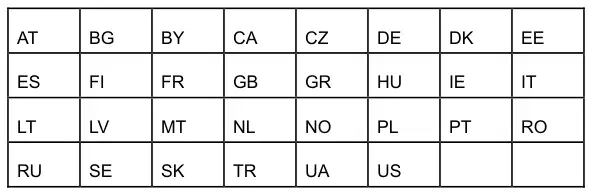
下記の国でご使用いただけます。

適合宣言
次の装置のため:
モデルいいえ。: TL-WR802N
上記製品が全ての技術に満足するという責任のもとで宣言します。
評議会指令の範囲内で製品に適用される規制:
指令1999/5/EC、指令2004/108/ECのDirectives 2006/95/ECは、1999/519/ECを指示します、
上記製品は、以下の基準またはその他の規範的な文書に準じています。
EN 301 489-1 V1.9.2 & EN 301 489-17 V2.2.1
EN 55024: 2010
プロダクトはセリウムの印を運びます:

人は、この宣言をマークする責任があります。

国際ビジネスのプロダクトマネージャー
株式会社TP-LINK技術
建物24(床1、3、4、5、28)セントラルサイエンス&テクノロジーパーク
Shennan Rd、Nanshanのシンセン、中国
指令2011/65/EU・ ヤン・ホリアン


5.7.5 無線統計量 116
5.7.6 出力モニター117
5.8.1 DHCP 設定 118
5.8.2 DHCP クライアントリスト119
5.8.3 アドレス予約 120
5.9 システム・ツール121
5.9.2 診断123
5.9.3 ピントウォッチドッグ124
5.9.4 ファームウェアのアップグレード 125
5.9.5工場デフォルト 126
5.9.6 バックアップと復元 126
5.9.7 再起動 127
5.9.8 パスワード 127
5.9.9 システム ログ129
第6章 章 中継器モードのための構成 130
6.1 ログイン 130
6.2ステータス 130
6.3クイックセットアップ132
6.5働くモード137
6.6 ネットワーク 13
6.7ワイヤレス138
6.7.1 無線設定139
6.7.2 無線保証 140
6.7.3 ワイヤレス MAC フィルター143
6.7.4 無線高度145
6.7.5 無線統計量 146
6.7.6 出力モニター147

6.8.1 DHCP 設定 148
6.8.2 DHCP クライアントリスト149
6.8.3 アドレス予約 150
6.9 システムツール 151
6.9.2 診断153
6.9.3 ピンバックドッグ154
6.9.4 ファームウェアのアップグレード 155
6.9.5 工場出荷時デフォルト 156
6.9.6 バックアップと復元156
6.9.7 再起動 157
6.9.8 パスワード 157
6.9.9 システムログ159
第7章 章 クライアントモード160の設定
7.1 ログイン 160
7.2ステータス 160
7.3クイックセットアップ162
7.5働くモード167
7.6 ネットワーク 167
7.7ワイヤレス169
7.7.1 無線設定169
7.7.2 無線保証 170
7.7.3 ワイヤレス MAC フィルター173
7.7.4 無線高度175
7.7.5 無線統計量 176
7.7.6 出力モニター177
7.8.1 DHCP の設定178
7.8.2 DHCP クライアントリスト179
7.8.3 アドレス予約 180

7.9 システムツール181
7.9.2 診断183
7.9.3 ピンウォッチドッグ184
7.9.4 ファームウェアのアップグレード 185
7.9.5 工場デフォルト 186
7.9.6 バックアップと復元186
7.9.7 再起動 187
7.9.8 パスワード 187
7.9.9 システムログ 189
第8章 WISPのクライアント・ルーターモード190のための構成
8.1 ログイン 190
8.2ステータス 190
8.3クイックセットアップ193
8.5働くモード198
8.6 ネットワーク198
8.6.2 MACクローン208
8.7ワイヤレス210
8.7.1 無線設定210
8.7.2 無線セキュリティ213
8.7.3 ワイヤレスMACフィルタリング 215
8.7.4 無線高度 217
8.7.5 ワイヤレス統計 218
8.8.1 DHCP 設定 219
8.8.2 DHCP クライアントリスト221
8.8.3 アドレス予約221
8.9フォワード222
8.9.1 仮想サーバー 223


以下は、パッケージに次の項目が記載されています。
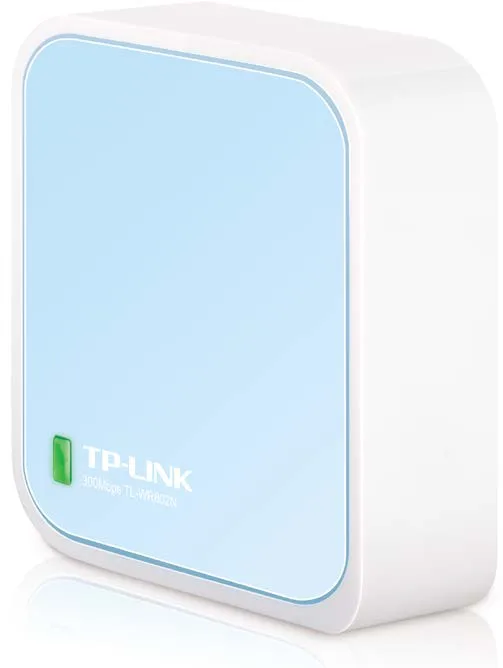
1 つの TL-WR802N 300Mbps無線 N ナノのルーター
1つのRJ-45イーサネット ケーブル
TL-WR802N 300Mbps無線Nナノのルーターのための1つの資源CD、下記のものを含んでいます:
パッケージに上記の項目が含まれていることを確認してください。 リストされている項目のいずれかが破損しているか、または
欠落し、あなたのディストリビューターに連絡して下さい。
クイックインストールガイド・ワンUSBケーブル

1.1 ルーターの概要
平均ポケット、TL-WR802N 300Mbps無線Nナノのルーターで合うべき小さい十分はあります
旅行者、学生、または誰にも強力なワイヤレスネットワークを提供することに適しています
作品や遊び。
TL-WR802Nは最新の802.11n規格をサポートし、後方互換性を保証
802.11b/gの古い標準同様に。 アップ・ツー300Mbpsの無線速度は処理のためにそれを理想的にします
複数のデータを同時にストリームし、ネットワークを安定して滑らかにします。
TL-WR802N 300Mbps無線 Nナノのルーターは5つの操作モードを支えます。 ワイヤレス
ルーターモードは、瞬時にプライベートなワイヤレスネットワークを作成し、インターネットを複数のWi-Fiデバイスに共有します。
ほとんどのホテルおよび家ネットワークのために適している。 アクセスポイントモードは、ワイヤレスネットワークを生成します。
Wi-Fi デバイス。 無線機器は有線ネットワークに露出しています。 繰り返しモードが拡張されます
同じ無線名とパスワードをコピーすることで、ホームワイヤレスレンジ。 クライアントモードは、
スマートテレビ、ゲームコンソール、PCなどのあらゆる Ethernet 対応デバイス用のワイヤレスアダプタです。 ウィスプ
クライアント・ルーターモードは有線ISPインフラストラクチャなしでエリアでインターネットをワイヤレスに接続します
SSID放送制御や無線LANなど、複数の保護対策
64/128/152ビットWEPの暗号化、WiFiはアクセス(WPA2-PSK、WPA-PSk)を保護しましたり、また
高度の防火壁の保護、TL-WR802N 300Mbps無線N Nanoルーターは提供します
データのプライバシーを完全管理します。
TL-WR802N 300Mbps無線 Nナノのルーターは港のための仮想サーバーそしてDMZホストを支えます
トリガー、ネットワーク管理者はリアルタイムでネットワークを管理し監視することができます
リモート管理機能。
ルータはほぼすべての主要なオペレーティングシステムと互換性があるので、非常に簡単です
管理します。 クイックセットアップウィザードがサポートされ、詳細な手順はステップバイステップで提供されます

TL-WR802N 300Mbps無線 Nナノのルーター このユーザーガイド。 ルーターをインストールする前に、このガイドを読んでください。
ルーターの機能。
TL-WR802Nのガイドで述べたルーターかTL-WL802M 300Mbps無線Nナノ
説明のないルータ。
映像で提供される変数はプロダクトをセットアップするための参照です、かもしれない
実際の状況と異なる。
要求に応じてパラメータを設定できます。
IEEE802.11n/g/bに準拠
300Mbpsまでの無線速度
外部電源アダプタまたはUSB接続をコンピュータに搭載
旅行サイズの設計、家か旅行使用のための理想
コンパクトでポータブル、強力なワイヤレス信号
2.4GHz Wi-Fi デバイスとほぼすべての互換性
AP、ルーター、リピーター、ブリッジおよびクライアントモードをサポート
WEP、WPA/WPA2、Wpa-PSK/WPa2-PSk暗号化に対応

図1-1 TL-WR802Nスケッチ

固体装置はきちんと働きます。
条件1:システムが起動します。
条件2:イーサネットケーブルはプロダクトに接続します。
表1-1 LEDの記述
無線ルーターモードのWANとしてモードそして。 LAN として、ローカル PC に接続します。
WANとして、DSL/cableモデムやイーサネットを接続することができます。
リセット:ルーターを工場出荷時デフォルトにリセットするために使用されます。 動力を与えられたルーターを使って、使用して下さい
プレス・保持用ピン リセット ボタン(約5秒) SYS LEDが点灯するまで
スローフラッシュから素早く点滅します。 ボタンを解放し、ルーターが再起動するように待ちます
工場出荷時のデフォルト設定。
ステータスの徴候 ・点滅

2.1 システム要件
LANの各PCは、作業用イーサネットアダプタを必要とします
各PCにTCP/IPプロトコルをインストールする必要があります。
Microsoft Internet Explorer 5.0以降、Mozilla FirefoxのApple SafariなどのWebブラウザ
デバイスが無線ルーター/アクセスポイントモードに設定されている場合は、ブロードバンドインターネットアクセスサービス(DSL /ケーブル/イーサネット)も必要です。
RJ45コネクター(ルーターがなければ必要ではないです)がある1つのDSL/Cableモデム
イーサネットに直接接続します。)
ルーターをヒーターや加熱ベントから遠くに換気された場所に置きます
ルーターをさまざまなデバイスに接続できる場所に配置し、
強烈な光(日光など)の直接照射を避けてください。
ルーター周りのクリアなスペースで少なくとも2インチ(5 cm)を保ちます
ルーターをインストールする前に、ISPが提供するブロードバンドサービスが必ずあることを確認してください。
対応可能 問題が起きた場合は、ISPにご連絡ください。 ルーターを接続するには、
以下の手順に従ってください。
ワイヤレスネットワーク 設置環境要件と一致する必要があります。
上記の手順を終えた後、必要な操作モードを選択し、実行してください
対応する手順。 このルータでサポートされている5つの動作モードがあります。 スタンダード
無線ルーター、アクセス ポイント、中継器、顧客 とりあえず WISPクライアントルーター.
電源の

無線ルーターとして、TL-WR802NはマルチユーザがDSL/Cable Modemを介してインターネットを共有できるようにします。
TL-WR802Nのデフォルトモードは無線ルーターです。 このモードでは、有線ポートLAN/WAN
WANとして機能し、DSLモデムに接続したり有線ネットワークに直接接続できます。
イーサネットケーブル。 コンピュータはワイヤーで縛られた方法によって装置にワイヤーで固定できます
ポートLANと無線の方法で

図2-1 ルーターモードのTL-WR802Nハードウェアのインストール
有線LANの補足として、TL-WR802Nはインターネットに接続するためにワイヤーで縛られた LANを可能にします
ワイヤレス。
TL-WR802Nを電源に接続し、イーサネットケーブルを正しく接続すれば、サーフィンができます。
PC(s)をルーターに接続してインターネットが無線で接続できます。
有線LAN/WANは、このモードで動作します。 コンピュータは装置にによって接続できます
ワイヤーで縛られたか、または無線方法。 プリ暗号化機能がデフォルトで開いて、デフォルトの設定
パスワードは、各ルーターのMACアドレスの最後の8つの数字です。

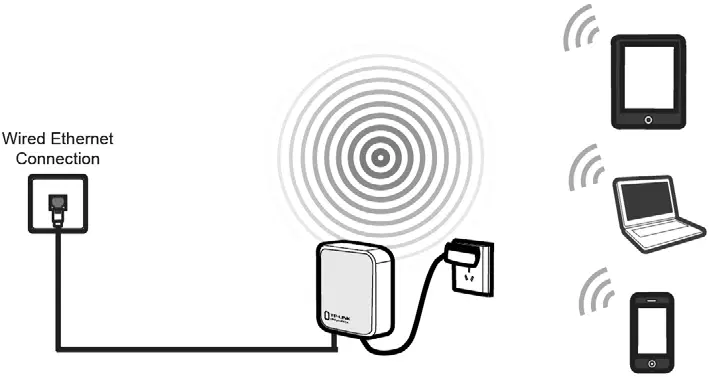
図2-2 APモードのTL-WR802Nハードウェアのインストール
TL-WR802Nは既存のAPまたは無線ルーターの無線信号の範囲を拡張するのに使用されています。
有線LAN/WANは、このモードで動作します。 コンピュータは装置にによって接続できます
ワイヤーで縛られたか、または無線方法。 TL-WR802NのSSIDは、デバイスのものと同一であるべきです
繰り返します。

図2 - 繰り返しモードのTL-WR802Nのハードウェアインストール

TL-WR802N 300Mbps無線 Nナノのルーター 2. . ノートブックの電源
PC/ノートブックをルーターのLANポートにイーサネットに接続することを推奨します
ケーブル、そしてPC/ノートブックからルーターをリピーター モードのルータを置くためにログインし。
TL-WR802Nは無線ネットワーク信号か無線電信を接続するのに無線ネットワーク カードとして使用されます
ルーター。
有線LAN/WANは、このモードで動作します。 コンピュータは装置にによって接続できます
ワイヤーで縛られたか、または無線方法。

図2-4 クライアントモードのTL-WR802Nハードウェアのインストール
WISPモードでは、TL-WR802Nは複数のユーザーがWiSPからインターネット接続を共有することができます。
このモードでは、LANポートデバイスが無線ポートを介して同じIPを共有します。 しばらくの間
無線ポートは、WISPクライアントのルーターモードでWANポートとして機能します。 とりあえず
イーサネットポートはLANポートとして機能します。


WISPクライアントのルーターモードにおけるTL-WR802Nの図2-5ハードウェアインストール

この章では、TL-WR802N 300Mbps の基本的な機能を設定する方法を紹介します。
無線Nナノルーター使用 クイックセットアップウィザード 徒歩約10分
TL-WR802NのデフォルトIPアドレスには、APモード用の192.168.0.254、2つがあります。
モードおよびクライアント・モード、標準的な無線ルーター モードのための192.168.0.1およびWISPの顧客
ルーターモード。 デフォルトのサブネットマスクは255.255.255.0です。 これらの値は、以下のように変更できます。
希望する。 このガイドでは、すべてのデフォルト値が記述に使用されます。 ここまでは
例として192.168.0.254
ローカルPCをルーターのLANポートに接続します。 そして、IPアドレスを構成できます
PC は、次の手順で動作します。
手順は、これを行う方法として必要です。Appendix B:「PCの設定」を参照してください。
次に、以下の手順に従って無線接続を介してルーターに接続します。
デスクトップの下部にある。 更新ボタンをクリックし、選択します
デフォルトは、ルーターのSSIDです。 クリック 接続する.


TL-WR802N 300Mbps無線 Nナノのルーター 2) 入る セキュリティキー. . クリック OK.

ワイヤレスネットワーク

これで、Pingコマンドをそのまま実行できます。 コマンドプロンプト ネットワーク接続の確認
PCとルーターの間で。 次の例はWindows XPで行います。
コマンドプロンプトを開き、タイプします。 ping 192.168.0.254それから出版物 エントリー.
結果が図3-1に似ていると、それはあなたのPC間の接続を意味します
ルーターはよく確立されました。


図3-1 Pingコマンドの成功結果
結果が図3-2に似ていると、PC間の接続を意味します
ルーターが失敗しました。

図3-2 Pingコマンドの失敗結果
下記の手順でご確認下さい。
ルーターにリンクするLAN/WANポートのLEDは点灯する必要があります。
ルータのIPアドレスが192.168.0.254の場合、PCのIPは192.168.0.1〜192.1 68.0.253の範囲内でなければならない。

Web ベースのユーティリティで、TL-WR802N 300Mbps Wireless を簡単に構成・管理できます。
Nナノルータ。 どのWindows、MacintoshまたはUNIX OSでもWebベースのユーティリティを使用できます。
Microsoft Internet Explorer、Mozilla Firefox または Apple SafariなどのWebブラウザ。
http://tplinkwifi.net または http://tplinklogin.net ブラウザのアドレス欄に
しばらくすると、ログインウィンドウが図3-3に似て表示されます。 エントリー 管理者 とりあえず
ユーザー名とパスワードは、小文字のどちらでも使えます。 それからクリックします OK ボタンまたはプレス
エントリー キー。

図3-3ログインWindows 注意:
上記の画面がポップアップされていない場合、Webブラウザはプロキシに設定されていることを意味します。 ふりがな
ツールメニュー>インターネットオプション>コネクション>LAN設定、画面に表示され、キャンセル
プロキシチェックボックスを使用して、クリックします OK 完成まで。

図3-4クイックセットアップ


図3-5クイックセットアップ - 作業モード 注意:
ルーターは、インターネットにアクセスするためにマルチユーザーのための5つの作業モードをサポートしています。 標準的な無線電信
ルーター, アクセスポイント, リピーター, クライアント とりあえず WISPクライアントルーター. . でん 無線ルーター モード,
デバイスは、ADSL/Cableモデムを介して複数のユーザーがインターネット接続を共有できるようにします。 でん
アクセスポイント モード、この装置はワイヤーで縛られたネットワークに接続され、有線を変形できます
複数のデバイスが共有できるワイヤレスアクセス でん リピーター モード、装置は
データを関連するルートAPに中継します。 でん クライアント モード、装置は無線場所としてに作用します
有線ホストがAPにアクセスできるようにします。 でん WISPクライアントルーター モード、デバイスは複数の機能を有効にします
WISPからインターネット接続を共有するユーザー デバイスを素早く設定できます。
異なるモードの次のステップ。
選ぶとき 標準ワイヤレスルーター オン働くモード 図3-5のページ , 取る
次のステップ:
図3-6.

図3-6 クイックセットアップ - WAN接続タイプ

TL-WR802N 300Mbps無線 Nナノのルーター ルーターは5つの普及した方法を支える 動的IP, 静的IP, PPPoE/ロシアPPPoE,
L2TP/ロシアL2TP とりあえず PPTP/ロシアPPP インターネットに接続します。 必ず確認するため
接続タイプはISPが提供するICSです。 ケーブルが確実に安全であることを確認してください
検出する前にWANポートに接続します。
自動検出 - ISP が提供する接続タイプがわからない場合は、このオプションを使用してください。
クイックセットアップで、サーバーとプロトコルのインターネット接続を検索できます。
ISPの設定を決定します。
動的IP - ISP は、DHCP サービスを使用して、ルーターに IP アドレスを割り当てます。
インターネットに接続します。 ルーターが DHCP サーバーに接続するとき、または ISP の供給
DHCP接続で、このタイプを選択してください。 このタイプの接続を選択した場合、
クリックすることができます おすすめ 図3-12に進みます。

図3-7 クイックセットアップ - 静的IP
静的IP - このタイプの接続は、ISP が永続的に固定された IP アドレスを使用します。
割り当てられた。 このタイプでは、IPアドレス、Subnetマスク、デフォルトゲートウェイ、および
手動でDNS IPアドレスが入力されます。これはISPによって指定されています。 それからクリックして下さい おすすめ 続行して
図3-12.

図 3-8 クイックセットアップ - 静的IP

TL-WR802N 300Mbps無線 NナノのルーターPPPoE/ロシアPPPoe - のために この接続は、アカウント名とパスワードが必要です。
ISPからパスワードが入力されます。
ダイヤルアップサービスを実現するためにADSLを適用した場合は、このタイプを選択する必要があります。 この条件下では、ISPが供給するユーザー名とパスワードの両方に記入する必要があります。 上記項目は、ケースに敏感なものとなります。

図3-9クイックセットアップ - PPPoE
L2TP/ロシアL2TP - のために この接続では、アカウント名とパスワードが必要になります。
お使いのISPから。
ダイヤルアップサービスを実現するためにADSLを適用した場合は、このタイプを選択する必要があります。 この条件下では、ISPが供給するユーザー名とパスワードの両方に記入する必要があります。 上記項目は、ケースに敏感なものとなります。

図3-10クイックセットアップ - L2TP
PPTP/ロシアPPP - のために この接続では、アカウント名とパスワードが必要になります。
お使いのISPから。
ダイヤルアップサービスを実現するためにADSLを適用した場合は、このタイプを選択する必要があります。 この条件下では、ISPが供給するユーザー名とパスワードの両方に記入する必要があります。 上記項目は、ケースに敏感なものとなります。


図3-11クイックセットアップ - PPTP
SSID の名前を変更し、セキュリティの種類を選択しパスワードを入力することを推奨します。
それからクリックして下さい おすすめ.


図3-12クイックセットアップ - ワイヤレス
無線ラジオ - プルダウンリストから選択する無線ラジオを有効にまたは無効にします。
無線ネットワークの名前 - 最大32文字の文字列を入力します。 同じ名前の
SSID(サービスセット識別)は、お使いのすべてのワイヤレスデバイスに割り当てる必要があります
ネットワーク。 デフォルト SSID は、TP-LINK XXXX (XXXX が最後の一意を表します)
各ルーターのMACアドレスの4つの数字。 強くお勧めします。
ネットワーク名(SSID)を異なる値に変更します。 ケースに敏感な値です。
たとえば、 TEST 同じではありません 試験結果.

ワイヤレスセキュリティ - ワイヤレスネットワークのセキュリティ設定を設定できます。
無線局は、暗号化なしでルーターを接続することができます。
構成は効果をとり、終わります クイックセットアップ.

図3-13 クイックセットアップ - 完了
選ぶとき アクセスポイント オン働くモード 図3-5のページ 以下手順を実行します。

図3-14 クイックセットアップ - ワイヤレス

無線ネットワーク名(SSID) - 最大32文字の文字列を入力します。 同じ
SSID(サービスセット識別)の名前は、すべてのワイヤレスデバイスに割り当てる必要があります。
ネットワーク デフォルト SSID は、TP-LINK XXXX (XXXX が最後のものを示します)
各ルーターのMACアドレスに4つの数字を1つずつ分けます。 強くお勧めします
ネットワーク名(SSID)を異なる値に変更する。 この値が
ケースに敏感な。 たとえば、 TEST 同じではありません 試験結果.
チャンネル - このフィールドは、動作周波数がどの程度使用されるかを判断します。 デフォルト
チャンネルは、 オートマチック. . ワイヤレスチャンネルを変更する必要はありません。
無線パスワード - 放送SSIDのパスワードを入力します。
このページの設定項目に精通していない場合は、提供されたデフォルト値を保持することを強くお勧めします。そうしないと低ワイヤレスネットワークのパフォーマンスが生じる可能性があります。

図3-15クイックセットアップ - ネットワーク設定
型 - リモート・DHCP サーバーから IPアドレスを取得する SmartDHPEP を選択するか、または
静的IPを選択して、 IPアドレスを手動で設定します。
IPアドレス - 点数決定通知でシステムのIPアドレスを入力してください(工場)
default: 192.168.0.254).
サブネットマスク - ネットワークのサイズを決定するアドレスコード。 普通
255.255.255.0はサブネットマスクとして使用されます。

TL-WR802N 300Mbps無線 Nナノのルーター 3. . クリックして、 おすすめ ボタン。 すると、 フィニッシュ ページの先頭へ
図3-16クイックセットアップ - 完了
選ぶとき 中継器モード オン働くモード 図3-5のページ 以下を服用してください。
ステップ:

図3-17クイックセットアップ - ワイヤレス
Root APの無線名 - お客様がアクセスしたいAPのSSID。
ルートAPのMACアドレス - お客様がアクセスしたいAPのMACアドレス。
調査 - このボタンをクリックすると、環境で実行するAPを検索できます。

WDSモード - WDS のリピータモードでは、WDS 対応する AP はデータを中継します
関連するルートAP. AP機能が有効になっています。 ワイヤレスリピータリレー
ステーションとルートAP間の信号により、より大きなワイヤレスレンジを実現します。 ご入力ください
フィールド内のルートAPのMACアドレス 「ルートAPのMACアドレス」.
無線セキュリティモード - このオプションは、セキュリティに応じて選択する必要があります
アクセスしたいAPの設定 セキュリティタイプが推奨されていること
APのセキュリティタイプと同じです。
無線パスワード - ルーターが必要性のパスワードを接続するつもりなら、あなたのルータは
この空白にパスワードを入力する必要があります。
図3-18に示すように表示されます。 アクセスしたいアクセスポイントのSSIDを検索し、
クリック 接続する 対応する行で。 例えば、第二項目を選択します。 ターゲット
ネットワークのSSIDは、対応するボックスに自動的に埋め込まれます。
図3-17.

図3-18 AP一覧
希望するAPのSSIDを知っているなら、手動で「SID」フィールドに入力することもできます。
何かが変わっていてから ワイヤレスリピータ ページ、あなたは表示されます フィニッシュ
図3-19に示すようにページ。 クリックして、 再起動 ワイヤレス設定を行うボタン
効果をとり、終わります クイックセットアップ.

図3-19クイックセットアップ - 完了
選ぶとき クライアント オン働くモード 図3-5のページ 以下手順を実行します。

図3-20クイックセットアップ - ワイヤレス
Root APの無線名 - にアクセスしたいSSIDを入力してください。
ルートAPのMACアドレス - ご利用いただくAPのMACアドレスを入力してください。
調査 - このボタンをクリックすると、環境で実行するAPを調査できます。

無線セキュリティモード - このオプションは、セキュリティに応じて選択する必要があります
アクセスしたいAPの設定 セキュリティタイプが推奨されていること
APのセキュリティタイプと同じです。
無線パスワード - ルーターが必要性のパスワードを接続するつもりなら、必要
パスワードをこの空白に記入します。
図3-21に示すように表示されます。 アクセスしたいアクセスポイントのSSIDを検索し、
クリック 接続する 対応する行で。 例えば、第二項目を選択します。 ターゲット
ネットワークのSSIDは、対応するボックスに自動的に埋め込まれます。
図3-20。
図3-21 AP一覧
図3-22クイックセットアップ - 完了
選ぶとき WISPクライアントルーターモード オン働くモード 図3-5のページ , 取る
次のステップ:


図3-23クイックセットアップ - WAN接続タイプ
ルーターは5つの普及した方法を支える 動的IP, 静的IP, PPPoE/ロシアPPPoE,
L2TP/ロシアL2TP とりあえず PPTP/ロシアPPPインターネットに接続します。 必ず確認するため
接続タイプはISPが提供するICSです。 ケーブルが確実に安全であることを確認してください
検出する前にWANポートに接続します。
動的IP - ISP は、DHCP サービスを使用して、ルーターに IP アドレスを割り当てます。
インターネットに接続します。 ルーターが DHCP サーバーに接続するとき、または ISP
DHCP接続で対応いたしますので、このタイプをお選びください。 このタイプの選択をすれば
接続、設定は置くべきではないですおよび無線で行くことができます
図3-28の構成。
静的IP - このタイプの接続は、永続的かつ固定された(静的な)IPアドレスを使用しており、
ISP が割り当てられます。 このタイプでは、IPアドレス、Subnetマスク、デフォルトで入力する必要があります
ゲートウェイ、およびISPによって指定されたDNS IPアドレスを手動で入力します。 それからクリックして下さい
おすすめ と図3-28に進みます。

図3-24クイックセットアップ - 静的IP
PPPoE/ロシアPPPoE - のために この接続は、アカウント名とパスワードが必要です。
ISPからパスワードが入力されます。

ダイヤルアップサービスを実現するためにADSLを適用した場合は、このタイプを選択する必要があります。 この条件下では、ISPが供給するユーザー名とパスワードの両方に記入する必要があります。 上記項目は、ケースに敏感なものとなります。

図3-25 クイックセットアップ - PPPoE
L2TP/ロシアL2TP - のために この接続は、アカウント名とパスワードが必要です。
ISPからパスワードが入力されます。
ダイヤルアップサービスを実現するためにADSLを適用した場合は、このタイプを選択する必要があります。 この条件下では、ISPが供給するユーザー名とパスワードの両方に記入する必要があります。 上記項目は、ケースに敏感なものとなります。

図3-26クイックセットアップ - PPPoE
PPTP/ロシアPPP - のために この接続は、アカウント名とパスワードが必要です。
ISPからパスワードが入力されます。
ダイヤルアップサービスを実現するためにADSLを適用した場合は、このタイプを選択する必要があります。 この条件下では、ISPが供給するユーザー名とパスワードの両方に記入する必要があります。 上記項目は、ケースに敏感なものとなります。


図3-27クイックセットアップ - PPPoE

図3-28 クイックセットアップ - 静的IP
SSID - ルーターのAP SSIDはクライアントとして接続する予定です。 ご利用もOK
参加するSSIDを選択するための検索機能。
BSSID - ルーターのAP BSSIDはクライアントとして接続する予定です。 あなたもできる
検索機能を使用して、BSSID を結合します。
調査 - このボタンをクリックすると、現在のチャンネルで実行するAPを調べることができます。
キータイプ - APのセキュリティ設定に従ってこのオプションを選択する必要があります。 でん

セキュリティータイプがAPのセキュリティタイプのものと同じであることを推奨します。
WEPインデックス - 鍵タイプがWEP(ASCII)またはWEP (HEX)の場合、このオプションを選択する必要があります。
WEPキーのインデックスを示します。
Auth タイプ - 鍵タイプがWEP(ASCII)またはWEP (HEX)の場合、このオプションを選択する必要があります。
ルートAPの認可タイプを示します。
パスワード - ルーターが接続するAPにパスワードが必要な場合は、入力する必要があります。
この空白のパスワード。
ローカルSSID - 最大32文字の値を入力します。 同じ名前(SSID)は、
ネットワーク内のすべてのワイヤレスデバイスに割り当てられます。
無線セキュリティモード - ワイヤレスネットワークのセキュリティ設定を設定できます。
無線パスワード - ローカルSSIDのパスワードを入力します。
図3-29に示すように表示されます。 アクセスしたいアクセスポイントのSSIDを検索し、
クリック 接続する 対応する行で。 例えば、第二項目を選択します。 ターゲット
ネットワークのSSIDは、対応するボックスに自動的に埋め込まれます。
図3-23。 それからクリックして下さい おすすめ.
図3-29 AP一覧
構成は効果をとり、終わります クイックセットアップ.
図3-30クイックセットアップ - 完了

TL-WR802N 300Mbps無線Nナノのルーターノート:
無線接続の動作距離や範囲は、大幅に変化します。
ルーターの物理的な配置。 最良の結果を得るために、ルーターを配置します。
ワイヤレスステーションが動作するエリアの中央付近。
高い棚などの高所に。
PC、電子レンジ、コードレス電話などの干渉の発生源から離れて。
大型金属表面から離れて。
これらのガイドラインに従うことができないと、重要な性能劣化やルーターに接続するための不安定性が生じる可能性があります。

この章では、各Webページのキー関数と無線の構成方法が表示されます。
TL-WR802Nのルーターモード。
成功したログイン後、デバイスの設定と管理ができます。 メインメニューがございます。
ウェブベースのユーティリティの左。 サブメニューは、メインメニューの1つをクリックした後にご利用いただけます。
右側には、対応する説明と指示があります。

各Webページのキー機能に関する詳しい説明は下記に書かれています。
Statusページでは、無線ルーターの現在のステータス情報を提供します。
モード。 情報は全て読み書きです。
図4-1


ファームウェアバージョン - ルーターのファームウェアのバージョン情報。
ハードウェアバージョン - ルーターのハードウェアのバージョン情報。
LAN - このフィールドは、現在の設定やLANの情報を表示し、それらを構成することができます ネットワーク>LAN ページの先頭へ
図4-2

ワイヤレス - このフィールドは、ワイヤレス機能の基本的な情報やステータスを表示し、それらを設定することができます ワイヤレス>無線設定 ページの先頭へ
WAN - このフィールドは、WAN の現在の設定や情報を表示します。 ネットワーク> WAN ページの先頭へ
DNS サーバー - DNS (ドメインネームシステム) サーバー IP は、現在使用しているルーターで使用されます。
トラフィック統計 - ルーターのトラフィック統計。
システムを稼働時間 - ルーターが電源オンまたはリセットされたので、時間の長さ。
クリックして、 リフレッシュ ルーターの最新の状態と設定を取得するボタン。

WPS(Wi-Fi保護セットアップ) ネットワークに接続し、迅速に安全に接続できるようにします。 おすすめ
セクションでは、新しいワイヤレスデバイスを既存のネットワークに素早く追加することができます。 とりあえず
アクセスポイントに設定された操作モードが設定されている場合は、WPS機能のみご利用いただけます。 メニュー
“WPS”,図4-3に示す次の画面が表示されます。

WPSステータス - WPS機能を有効にまたは無効にするには、こちら.
現在のPIN - デバイスのPINの現在の値がここに表示されます。 デフォルトPINの
ラベルまたはユーザーガイドでデバイスが発見できます。
PINを貯えて下さい- デバイスのPINをデフォルトに戻します。
遺伝子の新規PIN - このボタンをクリックし、デバイスの新しいランダム値を取得できます
ピン。 PINを生成することでネットワークのセキュリティを確保できます。
このデバイスの無効なPIN - デバイスのPINを入力するWPS外部レジストラは、
手動で無効または有効化します。 デバイスが複数の失敗した試みを認証するかどうか
外部レジストラは、この機能は自動的に無効になります。
デバイスを追加 - これにより、新しいデバイスを手動で既存のネットワークに追加できます。
ボタン。
新規デバイスを追加するには:
ワイヤレスアダプタがWi-Fi保護設定(WPS)をサポートしている場合、プッシュボタン構成(PBC)方式またはPIN法を使用して無線アダプターとデバイス間の無線接続を確立できます。
図4-3 WPS

TL-WR802N 300Mbps無線Nナノのルーターノート:
WPS による接続を成功させるには、対応する設定を行う必要があります。
WPS機能の新機能は、一方的に動作します。
新規デバイスの設定については、弊社ワイヤレスアダプタを例に取ります。
.. PBC による
ワイヤレスアダプタがWi-Fi保護設定とプッシュボタン構成(PBC)をサポートしている場合
メソッドは、次の2つの方法でPBCによってネットワークに追加できます。
方法1:
次の画面が表示されます。

図4-4 新規デバイスの追加
アクセスポイントまたは無線ルーターWPSの設定ユーティリティの「以下」をクリックし、 接続する.

無線アダプタのWPS構成画面

TL-WR802N 300Mbps無線 Nナノのルーター ステップ4:次の画面が表示されるまでしばらく待ってください。 クリック OK WPS を完成させる
設定。

無線アダプタのWPS構成画面
方法2: PINをAPに入力します。

無線アダプタのWPS構成画面
この例では、このアダプタのデフォルトPINコードは16952898で示されている数値です。

TL-WR802N 300Mbps無線 Nナノのルーター ステップ3:「選択」を選択します新規デバイスのPINを入力してください” フィールドの無線アダプタのPINコード(16952898を例に)入る PIN 下記の図に示すように。 それからクリックして下さい 接続します。

図4-5 新規デバイスの追加
PINコード12345670を例にまとめました。
アクセスポイントまたは無線ルーター” でん WPSの構成ユーティリティは、以下に示すように
PINコードを「AP」のフィールドに入力アクセスポイントPIN... それからクリックして下さい 接続する.

無線アダプタのWPS構成画面
APのPINコードは、ラベルまたはWPS設定画面で表示できます。
図4-3.

TL-WR802N 300Mbps無線 Nナノのルーター 新規デバイスがネットワークに接続されたときに、次の画面が表示されます。

ネットワークに追加
WPS の設定の前に無線機能が有効になっていることを確認してください。
ルーターは5つの操作モードのタイプを支えます: 無線ルーター, アクセスポイント、リピーター、
クライアント とりあえず 無線クライアントのルーター. . ご希望の方には、お好きなものをお選びください。 クリック 保存する 選択を保存するために、
図7-4 のように表示されている。

図 4-7 無線作業モード設定
標準ワイヤレスルーター - 無線ルーターモード。 このモードでは、デバイスが有効になります
DSL/Cable Modem 経由でインターネットを共有するマルチユーザー。 WANのみの有線ポートは、ワンとして動作します。
アクセスポイント - ワイヤレスアクセスポイントモード。
リピーター - ワイヤレスリピータモード。 ワイヤレスネットワークの範囲を拡張できます。
クライアント - クライアントモード。 Ethernet に接続されたコンピューターは、クライアントモードでAPにアクセスすることができます。
図4-6

WISPクライアントルーター - このモードでは、複数のユーザーがWISPからインターネット接続を共有することができます。

図4-8 ネットワークメニュー
ネットワークメニューのサブメンスは3つあります(図4-8で表示)。 WAN, MACクローン とりあえず LAN. いずれかのクリックで、対応する機能を設定することができます。
メニューを選択通信ネットワーク → WAN、そしてそれからWANのIP変数を上の構成できます
下の画面です。
ISPからIPパラメータを自動的に取得します。 ページのフォロー(図4-9)として表示できます。

図4-9 WAN – 動的IP

このページでは、あなたのISPによって動的に割り当てられたWAN IPパラメータを表示します。 IP
アドレス, サブネットマスク, デフォルトのゲートウェイなど。 クリックして、 新着情報 IP を更新するボタン
ISP のパラメーター。 クリックして、 リリース IP パラメータを解放するボタン。
MTU サイズ - ノーマル MTU ほとんどのイーサネットのための(最高伝達単位)価値
ネットワークは1500バイトです。 デフォルトを変更することをお勧めしません MTUのサイズ
お使いのISPで必要とされない限り。
これらの DNS サーバーを使用する - ISPが1つまたは2つのDNSアドレスを付与する場合、選択 利用条件
これらのDNSサーバー プライマリアドレスとセカンダリの住所を正しい入力
フィールド。 それ以外の場合は、DNS サーバーが ISP から動的に割り当てられます。 注意:
DNS アドレスを入力すると、ウェブサイトに遷移したときにエラーが見つかった場合、DNS サーバーは不適切に設定されている可能性があります。 お使いのISPに連絡してDNSサーバーアドレスを取得する必要があります。
ホスト名 - このオプションは、ルーターのホスト名を指定します。
Unicast DHCP で IP を取得する - 一部のISPのDHCPサーバーが放送をサポートしていません
応用分野 IPアドレスを正常に取得できない場合は、このオプションを選択できます。 (それはです
ほとんど必要ありません。)
クリックして、 保存する 設定を保存するためのボタン。
設定、選択 静的IP. . 静的IP設定画面は図4-10に示すように表示されます。

図4-10 WAN -静的IP
IPアドレス - お使いのISPが提供するドット・デシム表記でIPアドレスを入力してください。
サブネットマスク - ISPが提供するドット・デシム表記でサブネットマスクを入力、
通常は255.255.255.0です。

デフォルトのゲートウェイ - 提供されている点数決定通知にゲートウェイIPアドレスを入力してください
お使いのISP.
MTU サイズ - ノーマル MTU ほとんどのイーサネットのための(最高伝達単位)価値
ネットワークは1500バイトです。 デフォルトを変更することをお勧めしません MTUのサイズ
お使いのISPで必要とされない限り。
プライマリ/二次DNS - (オプション) 1つまたは2つのDNSアドレスを入力
ISPが提供するドット・デシムの表記。
クリックして、 保存する 設定を保存するためのボタン。
次のパラメータを入力してください(図4-11):

図4-11 WAN – PPPoE/ロシアPPPoE
ユーザー名/パスワード - ユーザーのお名前とパスワードを入力してください。
これらは、ケースに敏感なフィールドです。
パスワードの確認 - 再度入力してください。 ISPが提供したパスワードは、確実に確認するために
入力したパスワードは正しいです。
二次接続 - PPPoE接続のみでご利用いただけます。 ISPが提供する場合
ローカルエリアネットワークに接続するダイナミック/統計IPなどの接続タイプ
それからこの二次を活動化させるために動的/Static IPのラジオボタンを点検できます
接続。

接続のみ。 おすすめです。
ISPが提供するローカルエリアネットワークに接続します。
ISPが提供するローカルエリアネットワークに接続します。
需要の接続 - このモードでは、インターネット接続が解除できます。
指定された非アクティブ期間後に自動的に()最高のひよこの時間)と は、 再確立された
インターネットにアクセスしようとすると、再びインターネットにアクセスしようとします。 インターネット接続が必要な場合
常にアクティブに保ち、必ず「0」をご入力ください。 最高のひよこの時間 フィールド。 それ以外の場合は、入力
ご利用のインターネットアクセス前に、ご迷惑をおかけしますが、何分か
切断。
自動的に接続 - 接続は、自動的に再確立することができます
ダウンしました。
タイムベース接続 - 接続は、期間内にのみ確立されます。
終了時刻(HH:MM形式)に開始します。
システム時刻を「設定」にしたときのみシステムツール → 時間” ページ、意志
タイムベース接続 機能は効果を取ることができます。
マニュアルで接続 - クリックしていただけます 接続する/接続解除 ボタンを
すぐに接続/切断。 このモードもサポートします。 最高のひよこの時間 機能として
需要の接続 モード。 インターネット接続が自動的に切断できます
指定された非アクティブ期間の後、 アクセスしようとすると再確立
インターネットもまた。
クリックして、 接続する すぐに接続するボタン。 クリックして、 接続解除 接続解除ボタン
すぐに。
一部のアプリケーションがインターネットを継続的に訪問しているため、最大アイドル時間
背景。
高度な設定をしたい方は、クリックしてください アドバンスト ボタン、および
図4-12に示すページが表示されます。


図4-12 PPPoEアドバンスト設定
MTU サイズ - デフォルト MTU サイズは「1480」バイトで、通常は細かい。 ない
デフォルトを変更することをお勧め MTUのサイズ お使いのISPで必要とされない限り。
サービス名/AC 氏名 - サービス名とAC(アクセスコンセントレイター)の名前
お使いのISPに必要なかどうか確認しない限り、設定しないでください。 ほとんどの場合、
空白のままにすると、そのフィールドが機能します。
IPアドレス指定のIPS - ISPがIPアドレスを自動的に割り当てていない場合
ログイン中のルーターは「ログイン」をクリックしてください。ISP で指定された IP アドレスを使用する「チェックボックス」で、点数決定通知のISPによって提供されるIPアドレスを入力します。
オンラインインターバルを検知 - ルーターは、アクセスコンセントレイターをオンラインで検知します。
間隔。 デフォルト値は「0」です。 「0」と「120」の値を入力できます。 とりあえず
値 “0” 検出しません。
プライマリDNS/二次DNS - ISPが自動的にDNSを割り当てない場合
ログイン時にルーターにアドレスを入力してください。以下のDNSサーバーを使用する”
チェックボックスをオンにして、IPアドレスに点在するISPの主流表記を入力します。
DNS サーバー 二次DNSサーバアドレスが利用可能な場合は、その旨を入力してください。
クリックして、 保存する 設定を保存するためのボタン。
次のパラメータ(図4-13)を入力する必要があります。


図4-13 WAN - BigPondケーブル
ユーザー名/パスワード - ユーザーのお名前とパスワードを入力してください。
これらは、ケースに敏感なフィールドです。
Auth サーバー - 認証サーバーIPアドレスまたはホスト名を入力します。
Authドメイン - ドメインのサフィックスサーバー名を、位置に基づいて入力します。
MTU サイズ - デフォルト MTU サイズは「1480」バイトで、通常は細かい。 ない
デフォルトを変更することをお勧め MTUのサイズ お使いのISPで必要とされない限り。
需要の接続 - このモードでは、インターネット接続が解除できます。
指定された非アクティブ期間後に自動的に()最高のひよこの時間)と は、 再確立された
インターネットにアクセスしようとすると、再びインターネットにアクセスしようとします。 インターネット接続が必要な場合
常にアクティブに保ち、必ず「0」をご入力ください。 最高のひよこの時間 フィールド。 それ以外の場合は、入力
ご利用のインターネットアクセス前に、ご迷惑をおかけしますが、何分か
切断。
自動的に接続 - 接続は、自動的に再確立することができます
ダウンしました。
マニュアルで接続 - クリックしていただけます 接続する/接続解除 ボタンを
すぐに接続/切断。 このモードもサポートします。 最高のひよこの時間 機能として
需要の接続 モード。 インターネット接続が自動的に切断できます

指定された非アクティブ期間の後、 アクセスしようとすると再確立
インターネットもまた。
クリックして、 接続する すぐに接続するボタン。 クリックして、 接続解除 接続解除ボタン
すぐに。
一部のアプリケーションがインターネットを継続的に訪問しているため、最大アイドル時間
背景。
クリックして、 保存する 設定を保存するためのボタン。
次のパラメータを入力してください(図4-14):

図4-14 WAN – L2TP/ロシアL2TP
ユーザー名/パスワード - ユーザーのお名前とパスワードを入力してください。 これらは、ケースに敏感なフィールドです。
動的IP/静的IP - あなたもISPで与えられているように選択してください。 クリックして、 接続する すぐに接続するボタン。 クリックして、 接続解除 すぐに接続を解除するボタン。

需要の接続 - 指定された期間の非アクティブ後に、ルーターがインターネットに接続解除するように設定できます()最高のひよこの時間). 不動によりインターネット接続が終了した場合、 需要の接続 ルーターが自動的に接続を再確立できるようにします。また、インターネットにアクセスしようとするとすぐに接続を再構築できます。 アクティブにしたい方 需要の接続ラジオボタンをオンにします。 インターネット接続が常に有効に残るようにしたい場合は、0を1つ入力してください。 最高のひよこの時間 フィールド。 それ以外の場合は、インターネット接続が終了する前に、消去したい数分の番号を入力します。
自動的に接続 - ルーターが切断された後自動的に接続します。 にほんご
このオプションを使用して、ラジオボタンを確認します。
マニュアルで接続 - ルーターを構成して接続または切断を行うことができます
手動で。 指定された期間の非アクティブ()の後最高のひよこの時間)、ルーターは
インターネット接続から接続を解除し、再インストールすることはできません。
ネットにアクセスしようとすると、自動的に接続します。 ご利用にあたって
このオプションは、ラジオボタンをチェックします。 インターネット接続が有効のままにしたい
常に「0」を入力 最高のひよこの時間 フィールド。 それ以外の場合は、数分の番号を入力してください
新規リンクを要求しない限り、インターネットに接続して最後に接続したいという点です。
最高のひよこの時間、インターネットを継続的に訪問しているアプリケーションがいくつかあるので
背景。
クリックして、 保存する 設定を保存するためのボタン。
次のパラメータを入力してください(図4-15):


図4-15 WAN – PPTP/ロシアPPTP
ユーザー名/パスワード - ユーザーのお名前とパスワードを入力してください。
これらは、ケースに敏感なフィールドです。
動的IP/静的IP - ISP が付与されているか、ISP の入力
IPアドレスまたはドメイン名。
静的IPを選択し、ドメイン名を入力すると、DNSも入力する必要があります
お使いのISPに割り当てられます。 クリックして 保存する ボタン。
クリックして、 接続する すぐに接続するボタン。 クリックして、 接続解除 ボタンを
すぐに接続解除します。
需要の接続 - ルーターをインターネットから切断するように設定できます
指定された期間の非アクティブ後の接続(最高のひよこの時間). インターネットの場合
不動のため、接続が終了しました。 需要の接続 有効化します。
ルーターは、アクセスしようとするとすぐに接続を再確立します
インターネットもまた。 アクティブにしたい方 需要の接続ラジオボタンをオンにします。
インターネット接続が常に有効に残るようにしたい場合は、必ず「0」を入力してください。 マックス

アイドルタイム フィールド。 それ以外の場合は、前に再燃したくなる分数を入力してください
インターネット接続が終了します。
自動的に接続 - ルーターが切断された後自動的に接続します。 にほんご
このオプションを使用して、ラジオボタンを確認します。
マニュアルで接続 - ルーターを構成して接続または切断を行うことができます
手動で。 指定された期間の非アクティブ()の後最高のひよこの時間)、ルーターは
インターネット接続から接続を解除し、再インストールすることはできません。
ネットにアクセスしようとすると、自動的に接続します。 ご利用にあたって
このオプションは、ラジオボタンをクリックします。 インターネット接続が有効のままにしたい
いつも「0」を入力 最高のひよこの時間 フィールド。 それ以外の場合は、数分で番号を入力してください
新規リンクを要求しない限り、インターネットに接続して最後に接続したいという点です。
最高のひよこの時間 一部のアプリケーションはインターネットを継続的に訪問しているため
背景。
クリックして、 保存する 設定を保存するためのボタン。
メニューを選択通信ネットワーク → MACクローン、そしてWAN MACアドレスを構成できます
図4-16に示すように、以下の画面で:

図4-16 MACアドレスクローン
アダプターのMACアドレスを登録するISPの中には、 変更はまれに
詳細はこちら
WAN MACアドレス - WANポートの現在のMACアドレスを表示します。 あなたなら
MACアドレスを登録する際は、MACのメールアドレスを入力してください。
XX-XX-EXX-xX-XPXXX 形式のこのフィールド (Xは任意の六角形数字です)。
PCのMACアドレス - このフィールドは、管理しているPCのMACアドレスを表示します
ルーター。 MACアドレスが必須の場合、クリックできます MACアドレスをクローンする
ボタンとこのMACアドレスが入力されます WAN MACアドレス フィールド。
クリック 工場MACを貯えて下さい WANポートのMACアドレスを工場出荷時のデフォルトに戻す
値。

TL-WR802N 300Mbps無線 Nナノのルーター クリックして、 保存する 設定を保存するためのボタン。 注意:
接続が再確立されるまで。
メニューを選択通信ネットワーク → LANそれから LANのIP変数を上ので構成できます
画面を以下に示します。

MACアドレス - LANから見えるLANポートの物理的なアドレス。 値の
変更できません。
IPアドレス - ルーターのIPアドレスを点心通知に入力(工場出荷時デフォルト:
192.168.0.1).
サブネットマスク - ネットワークのサイズを決定するアドレスコード。 普通使用
255.255.255.0はサブネットマスクとして。
IGMPプロキシ - インターネットグループ管理プロトコル(IGMP)機能により、デバイスが使用可能
室内はテレビが視聴できます。 注意:
図4-17 LAN


図4-18ワイヤレスメニュー
無線メニューの下に5つのサブメンスがあります(図4-18で表示): ワイヤレス設定,
無線セキュリティ、ワイヤレスMACフィルタリング、高度な無線 とりあえず 無線統計. クリック
それらのどれも、対応する関数を構成することができます。
メニューを選択ワイヤレス → ワイヤレス設定このページでは、無線ネットワークの基本的な設定を構成することができます。

図4-19ワイヤレス設定 - ルーター
無線ネットワークの名前 - 最大32文字の文字列を入力します。 SSIDの同じ名前
(サービスセット識別)は、ネットワーク内のすべてのワイヤレスデバイスに割り当てる必要があります。 とりあえず
デフォルト SSID は、TP-LINK XXXX (XXXX が最後の 4 つの数字を表します)
各ルーターのMACアドレス)。 しかし、あなたの変更を強くお勧めします
ネットワーク名(SSID)を異なる値に分けます。 ケースに敏感な値です。 たとえば、 TEST
同じではありません 試験結果.

モード - 目的モードを選択します。 デフォルト設定は11bgnです。
11bg混合モードを選択した場合、11bgの混在するワイヤレスステーションのみが接続可能
ルーター。 モードを11bgnに混ぜて、すべてのものに設定することを強くお勧めします
802.11b/g/nの無線局はルーターに接続できます。 注意: 場合 11bg 混合モード 選択されている モード フィールド、 チャネルの幅 フィールドを選択することでグレーを回し、値が20Mになるので変更できません。
チャネルの幅 - プルダウンリストから任意のチャンネル幅を選択します。 デフォルト設定は
顧客のためのチャネルの幅を自動的に調節できる自動。
チャンネル - このフィールドは、動作周波数がどの程度使用されるかを判断します。 デフォルトチャンネル
設定する オートマチック. . 気づいたら、無線チャネルを変更する必要はありません。
別の近くのアクセスポイントとの干渉の問題。
無線ルーターのラジオを有効にして下さい- ルーターの無線電信は、有効または無効にすることができます
ワイヤレスステーションへのアクセスを許可します。 有効にすると、ワイヤレスステーションがアクセスできるようになります
ルーター。 それ以外の場合は、無線局はルーターにアクセスできません。
SSID 放送を有効にします。 - 選択する SSID 放送を有効にします。 チェックボックス、ワイヤレス
ルータは空気に名前(SSID)を放送します。
WDSを有効にする - WDSを有効にするために選択できます。 この機能を使うと、ルーターは2つ以上のWLANを橋渡しできます。 このチェックボックスを選択した場合は、以下のパラメータを以下のように設定する必要があります。 以下の設定が正しいことを確認してください。

図4-20ワイヤレス設定 - WDSブリッジング

SSID(ブリッジ) - ルーターのAP SSIDはクライアントとして接続する予定です。
検索エンジンでSSIDを選択することもできます。
BSSID(橋渡し) - ルーターのAP BSSIDはクライアントとして接続する予定です。
検索機能を使用して、BSSID を選択して参加することもできます。
調査 - このボタンをクリックすると、現在のチャンネルで実行するAPを調べることができます。
セキュリティオプション - APのセキュリティに応じてこのオプションを選択する必要があります
設定。 セキュリティータイプがAPのセキュリティと同じであることを推奨します
型。
WEPインデックス - 鍵タイプがWEP(ASCII)またはWEP (HEX)の場合、このオプションを選択する必要があります。 でん
WEPキーのインデックスを示します。
Auth タイプ - 鍵タイプがWEP(ASCII)またはWEP (HEX)の場合、このオプションを選択する必要があります。 でん
ルートAPの認可タイプを示します。
パスワード - ルーターが接続するAPにパスワードが必要な場合は、入力する必要があります。
この空白のパスワード。
必ずクリックしてください 保存する このページの設定を保存するためのボタン。 注意:
ルーターの物理的な配置。 最良の結果を得るために、ルーターを配置します。
ワイヤレスステーションが動作するエリアの中央付近。
高い棚などの高所に。
PC、電子レンジ、コードレスなどの干渉の潜在的なソースから離れて
携帯電話。
大型金属表面から離れて。
ルーターに接続します。
メニューを選択ワイヤレス → ワイヤレスセキュリティ、そして保証を構成できます
ワイヤレスネットワークの設定
ルーター: WPA/WPA2- Personal によって支えられる 3 つの無線安全モードがあります、
WPA/WPA2-エンタープライズとWEP(有線相当プライバシー)。


図4-21 ワイヤレスセキュリティ
障害のあるセキュリティ - ワイヤレスセキュリティ機能が有効または無効にすることができます。 無効にすると、
無線局は暗号化なしでルーターを接続できます。 しかし、それは強くあります
セキュリティーを有効にするには、次のモードのいずれかを選択することをお勧めします。
WPA-PSK/WPA2 - 個人 - 事前共有に基づくWPA/WPA2認証タイプです。
パスフレーズ。
デフォルト設定は 自動自動制御、選ぶことができます WPA-PSK (WPAの事前共有キー)
WPA2-PSK (WPAの事前共有キー) 無線局に基づいて自動的に
機能および。要求
かまあ 自動自動制御または TKIP または AES 暗号化として。

確認したら WPA-PSK/WPA2-PSK ラジオボタンとTKIP暗号化を選択、
図4-22に示すように赤で通知を見つけます。

WPA /WPA2-エンタープライズ - 半径サーバーをベースにしています。
デフォルト設定は 自動自動制御、選ぶことができます WPA (Wi-Fi保護アクセス) WPA2
(WPA版 2)は無線局の機能および要求に基づいて自動的に。
上記30以上のものでなければなりません。 更新を無効にするには 0 を入力してください。
WEP - IEEE802.11規格に準拠しています。
設定は 自動自動制御、選ぶことができます 共有キー または 開口システム 認証タイプ
無線局の能力および要求に基づいて自動的に。
フォーマットは、指定されたヘキサデシマル数字(0-9, a-f, A-F)の任意の組み合わせを意味します
長尺。 アスシイ フォーマットは、指定されたキーボードの文字の組み合わせを表します
長尺。
作成するWEPキー。 これらの値は、すべてのワイヤレスステーションで同じであることを確かめてください。
ネットワーク
暗号化。 「無効」とは、WEPキーの入力が無効なことを意味します。
図4-22

64ビット - 10個の16進数の数字(0-9、a-f、A-F、ゼロキーの組み合わせは未だ)または5つのASCII文字を入力することができます。
128ビット - 26個の16進数の数字(0-9、a-f、A-F、ゼロキーの組み合わせは未プログレッシブ)または13 ASCII文字を入力することができます。
152ビット - 32個の16の数字(0-9、a-f、A-F、ゼロキーの組み合わせはプロモーションされません)または 16 ASCII文字を入力することができます。 注意: キーを設定していない場合、認証タイプとして共有キーを選択してもワイヤレスセキュリティ機能が無効になっています。
必ずクリックしてください 保存する このページの設定を保存するためのボタン。
メニューを選択ワイヤレス → 無線 MAC フィルターそれから無線アクセスを構成することによって制御できます 無線 MAC フィルター 関数、図4-23で示されるように。

図4-23ワイヤレスMACフィルタリング
MACアドレスでワイヤレスユーザーをフィルタリングするには、クリックします 有効活用. . デフォルト設定は 無効.
MACアドレス - ワイヤレスステーションのMACアドレスにアクセスしたい。
ステータス - このエントリのステータスは、いずれか 有効化 または 無効.
説明 - 無線局の簡単な説明。
エントリーをフィルタリングするワイヤレスMACアドレスを追加するには、クリックします 新規追加... ボタン。 とりあえず追加または変更
無線 MACアドレス フィルターエントリ" このページは、図4-24に示すように表示されます。


図4-24 ワイヤレスMACアドレスのフィルタリングエントリの追加または変更
MACアドレスのフィルタリングエントリを追加または変更するには、以下の手順に従ってください。
アドレスはXX-XXX X-X-EXXX - XXXのXX(Xは任意の六角形数字です)。 たとえば:
00-0A-EB-B0-00-0B.
無線局A.
既存のエントリを変更または削除するには:
削除.
クリックして、 全てを有効にする ボタンですべてのエントリが有効になっているようにする
クリックして、 消火 すべて ボタンを押して、すべてのエントリが無効になっています。
クリックして、 全て削除 エントリの削除ボタン
クリックして、 おすすめ 次のページに移動するボタン。
クリックして、 過去の投稿 前のページに戻るボタン。
MACアドレス 00-0A-EB-00-07-5F の無線局 B はルーターにアクセスできますが、すべて
他のワイヤレスステーションは、ルーターにアクセスできません。 ワイヤレスMAC
アドレス フィルター 以下に示す手順でリストします。
アクセス フィルタリングルール.

TL-WR802N 300Mbps無線 Nナノのルーター 4. . クリックして、 新規追加... ボタン。
設定されたフィルタリングルールは、次のリストに似ているはずです。

図4-25 フィルタリング規則
メニューを選択ワイヤレス → ワイヤレスアドバンスト、そして高度を構成できます
ワイヤレスネットワークの設定

図4-26ワイヤレスアドバンスト
トランスミット力 - ここに、ルーターの送信電力を指定できます。 選択できます。
ミドルまたはローが好きな方 High はデフォルト設定で、推奨されます。
Beaconインターバル - Beacon Intervalの20-1000ミリ秒間値を入力します。
ビーコンは、ルーターが送信したパケットで無線ネットワークを同期させるものです。 ビーコン
インターバル値がビーコンの時刻間隔を決定します。 デフォルト値は100です。
RTS の境界線 - RTS(送信依頼)の閾値を指定できます。 パケットがない場合
指定されたRTSの境界サイズよりも大きい、ルーターはRDSフレームをaに送ります

特定の受信ステーションは、データフレームの送信を交渉します。 デフォルト値が
フラグメンテーションの境界 - パケットが決定する最大サイズです。
フラグメントされます。 フラグメンテーションの境界を低すぎてネットワークが悪いこと
パケットを過度に使用するため、パフォーマンス。 2346 はデフォルト設定で、
おすすめです。
DTIMインターバル - この値は、配信トラフィックの送信メッセージ間隔を決定します
(DTIM). DTIMフィールドは、次のウィンドウのクライアントに耳を傾けて通知するカウントダウンフィールドです
放送とマルチキャストメッセージ. ルーターが放送またはマルチキャストをバッファしたとき
関連するクライアントのメッセージ、DTIM Interval値で次のDTIMを送信します。 あなたもできる
1-255 Beacon Intervals 間で値を指定します。 デフォルト値は 1 です。これは
DTIM IntervalはBeaconインターバルと同じです。
WMMを有効にする - WMM 関数は、高優先メッセージのパケットを高い評価することができます
送信優先的に。 強くお勧めします。
ショートGIを有効にする - これにより、データ容量を増加させるため推奨機能
ガード間隔時間を短縮します。
AP Isolationを有効にする - この機能は無線電信にすべての接続された無線局を隔離します
WLANを介して、各駅がアクセスできません。 この機能は無効になります
WDS/Bridge が有効になっています。
このページの設定項目に精通していない場合は、必ず保存しておくことを強くお勧めします。
デフォルト値を提供。そうしないと、ワイヤレスネットワークのパフォーマンスが低下する可能性があります。
メニューを選択ワイヤレス → 無線統計, そして、あなたは MACアドレスを見ることができます,
接続された各無線局のための現在の状態、受け取られたパケットおよび送風器。

図4-27 無線統計
MACアドレス - 接続された無線局のMACアドレス

現在の状態 - 接続された無線局の実行状態、1つ STA-AUTH /
スタアソック/スタントジョイント / WPA / WP-PSK / WPA2-PSC / APUP / AMP;
受信パケット - 駅で受けたパケット
送信パケット - 駅で送られたパケット。
設定 - ボタンは項目をに荷を積むために使用されます 無線 MAC フィルター リスト。
このページの全ての値を変更することはできません。 このページを更新し、現在のページを表示するには
接続された無線局は、かちりと言う音に、 リフレッシュ ボタン。
接続されたワイヤレスステーションの番号が1ページを超える場合は、クリックしてください おすすめ ボタンを行く
次のページをクリックし、 過去の投稿 前のページに戻るボタン。
このページは自動的に5秒毎に更新されます。

図4-28 DHCPメニュー
DHCPメニューのサブメンスは3つあります(図4-28)で表示されています。 DHCP 設定,
DHCP クライアントリスト とりあえず アドレス指定 クリックして、それらのいずれかをクリックすれば、
対応する関数を設定します。
メニューを選択DHCP → DHCP 設定それからDHCPサーバーをで構成できます
このページは図4-29で表示されています。 ルーターはDHCP(ダイナミックホスト)としてデフォルトで設定されます。
構成プロトコル)サーバー、すべてのPC(s)のTCP/IP設定を提供する
LAN のルーターに接続します。
切断された接続


図4-29 DHCP設定
DHCP サーバー - 有効 または 無効 DHCP サーバー サーバーを無効にしている場合は、
ネットワーク内の別の DHCP サーバーを持っているか、コンピューターを構成する必要があります。
手動で。
IPアドレスの開始 - DHCP Server の IP アドレスを割り当てるときに開始するように指定します。
IPアドレス。 192.168.0.100 はデフォルト起動アドレスです。
エンドIPアドレス - IP を割り当てるときに DHCP サーバーの IP アドレスを指定
アドレス。 192.168.0.199 はデフォルトのエンドアドレスです。
アドレスリース時間 - とりあえず アドレスリース時間 ネットワークユーザがネットワークユーザーを指定した時間
現在の動的IPアドレスでルーターに接続できます。 エントリー
数分で時間数とユーザが「リード」するこの動的IPアドレスです。 後続
ユーザーは、新しい動的IPアドレスを自動的に割り当てます。 範囲の
1~2880分 デフォルト値は120分です。
デフォルトのゲートウェイ (オプション) - LANポートのIPアドレスを入力することを推奨しています
ルーター。 デフォルト値は 192.168.0.1 です。
デフォルトドメイン (オプション) - ネットワークのドメイン名を入力します。
プライマリDNS - (オプション)ISPが提供するDNS IPアドレスを入力するか、またはご相談ください。
はさみ またはISPにご相談ください。
二次DNS (オプション) - ISP が別の DNS サーバーの IP アドレスを入力
DNS サーバーを2台提供
ルーターの DHCP サーバー機能を使用するには、LAN上のすべてのコンピューターを「IPアドレスを自動的に保持」として設定する必要があります。

メニューを選択DHCP → DHCP クライアントリスト、そしてそれから情報についての情報を見ることができる
画面のルーターに図4-30で示されているようにクライアントを取り付けました。

図4-30 DHCPクライアントリスト
クライアント名 - DHCP クライアントの名前
MACアドレス - DHCPクライアントのMACアドレス
割り当てられたIP - ルーターがDHCPクライアントに割り当てられているIPアドレス
リース時間 - DHCP クライアントリースの時間を短縮します。 動的IPアドレスが期限切れになった後、
動的IPアドレスが自動的にユーザに割り当てられます。
このページの全ての値を変更することはできません。 このページを更新し、現在のページを表示するには
添付デバイス、クリック リフレッシュ ボタン。
メニューを選択DHCP → アドレス指定, そして、あなたは予約した情報を表示し追加することができます
クライアントのアドレスは、次の画面(図4-31で表示)を介して。予約済みIPを指定すると
LAN上のPCアドレス、そのPCは、常にそれがいつの間にも同じIPアドレスを受け取ることになります
DHCP サーバーにアクセスします。 保存されたIPアドレスは、サーバーに割り当てられる必要があります
永久的な IP の設定を要求して下さい。

図4-31 アドレス予約
MACアドレス - IPアドレスを予約したいPCのMACアドレス。
知的財産権のアドレス - ルーターでPC専用IPアドレスを予約しました。
ステータス - このエントリのステータスは、いずれか 有効化 または 障害者用.

変更 - 既存のエントリを変更または削除するには.
IPアドレスを予約するには:

図4-32 アドレス予約の入力を追加または変更する
既存のエントリを変更または削除するには:
削除.
クリックして、 有効/無効 すべて ボタンで全てのエントリが有効/無効にされるようにします。
クリックして、 全て削除 エントリの削除ボタン
クリックして、 おすすめ ボタンをクリックすると、次のページに移動し、[クリック]をクリックします。 過去の投稿 前のページに戻るボタン。

図4-33 フォワードメニュー
フォワードメニューのサブメンスは4つあります(図 4-33)で表示します。 仮想サーバー,
港のトリガ, DMZ とりあえず アップンP. . いずれかのクリックで、設定できます。
対応する機能。

メニューを選択フォワード → 仮想サーバーと、仮想サーバーを表示して追加できます。
図4-34に示すように画面で。 仮想サーバーは、公共サービスの設定に使用できます
DNS、メール、FTPなどのLANで 仮想サーバはサービスポートとして定義され、全てのサーバーが
インターネットから本サービスポートへのリクエストは、指定したコンピューターにリダイレクトされます。
サーバIP 仮想サーバーに使用されていたPCは静的か予約済みIPアドレスを持たなければなりません
DHCP 機能を利用すると IPアドレスが変更される可能性があるため。

図4-34 仮想サーバー
サービスポート - 外部ポートの番号。 サービスポートまたは範囲を入力することができます
サービスポート(xxx – YY 形式、XXXはスタートポート番号です。YY はエンドポート
番号)。
内部港 - サービスアプリケーションを実行しているPCの内サービスポート番号。
空白のままにすることができます 内部港 同じです。 サービスポートまたは入力
特定のポート番号 サービスポート ひとつの1つです。
IPアドレス - 本サービスのアプリケーションを提供するPCのIPアドレス。
プロトコル - このアプリケーションで使用されるプロトコルは、いずれか TCP, UDPまたは 全て すべて (すべてのプロトコル)
ルーターでサポートされる)。
ステータス - このエントリのステータスは、いずれか 有効化 または 障害者用.
変更 - 既存のエントリを変更または削除するには.
仮想サーバーエントリの設定:
サービスポート リストには、使用したいサービスがない場合、サービスポートをタイプします。
番号またはサービスポートの範囲 サービスポート 箱。


図4-35 仮想サーバーのエントリの追加または変更
パソコンやサーバーが1つ以上のサービスをお持ちの場合は、別のサービスを選択してください。
本サービスは、そのコンピュータまたはサーバーのIPアドレスと同じ入力を行います。
既存のエントリを変更または削除するには:
削除.
クリックして、 有効/無効 すべて ボタンで全てのエントリが有効/無効にされるようにします。
クリックして、 全て削除 エントリの削除ボタン
クリックして、 おすすめ ボタンをクリックすると、次のページに移動してクリックします 過去の投稿 前の戻りボタン
ページの先頭へ
仮想サーバのサービスポートを80に設定すると、Web管理ポートが「セキュリティ → リモート管理8080 など、80 以外の値の「ページ」です。 それ以外の場合は、仮想サーバーを無効にする競合があります。
メニューを選択フォワード → 港のトリガと、ポートトリガーを表示して追加できます。
図4-36に示すように画面で。 一部のアプリケーションでは、複数の接続が必要です。
インターネットゲーム、ビデオ会議、インターネット通話など。 これらのアプリケーションは動作しません
純粋なNATのルーターを使って。 ポートトリガーは、これらのアプリケーションのいくつかのために使用されて
NAT ルーター。


図4-36ポートトリガー
ルーターが構成されると、操作は次の通りです:
トリガーポートフィールド。
ポートトリガーテーブルにエントリーし、ローカルホストと関連付けます。
ポート定義 着信港 フィールド。
トリガーポート - 出港する交通のためのポート。 このポートを使用して発信する接続がトリガーされます
このルール。
トリガープロトコル - トリガーポートで使用されるプロトコル TCP, UDPまたは 全て すべて (すべて)
ルーターでサポートされているプロトコル。
着信港 - リモートシステムで使用されるポートまたはポート範囲は、それが応答するときに
リクエストを外す。 これらのポートの1つを使用した応答は、PCに転送されます
このルールをトリガーしました。 ポート(またはポートセクション)の5グループで入力できます。 グループ会社
ポートは "," で区切る必要があります。 例えば、2000-2038、2050-2051、2085年3010-3030。
プロトコルの着信 - ポート範囲を着信するのに使用されるプロトコル TCP または UDPまたは
ALL (ルーターでサポートされているすべてのプロトコル)
ステータス - このエントリのステータスは、いずれか 有効化 または 障害者用.
変更 - 既存のエントリを変更または削除するには.
新規ルールを追加するには、以下の手順に従ってください。
トリガーポート フィールドとフィールド 着信港 フィールドは自動的に入力されます。 場合の よくある質問
用途例 必要なアプリケーションを持っていません, 入力 トリガーポート と、
着信港 手動で。
TCP, UDPまたは 全て すべて.
かまあ TCP または UDPまたは 全て すべて.

TL-WR802N 300Mbps無線 Nナノのルーター 5. . 選択する 有効化 でん ステータス フィールド。

図4-37 ポートトリガーエントリの追加または変更
既存のエントリを変更または削除するには:
削除.
クリックして、 全てを有効にする ボタンで全てのエントリが有効になっています。
クリックして、 消火 すべて ボタンを押して、すべてのエントリが無効になっています。
クリックして、 全て削除 エントリの削除ボタン
メニューを選択フォワード → DMZでは、DMZホストをビューして設定できます。
図4-38に示すように画面。 DMZホスト機能により、ローカルホストが1つ露出できるようにします。
インターネットゲームやビデオ会議などの特別なサービスのためのインターネット。 DMZのホスト
同じ時間にすべてのポートを転送します。 ポートが転送されているPCは、その
DHCP クライアント機能が無効化され、新しい静的 IP アドレスを割り当てる必要があります。
DHCP機能を利用するとIPアドレスが変更される場合があります。


コンピューターまたはサーバーをDMZサーバに割り当てる:
DMZホストを設定した後、主催者に関連したファイアウォールは動作しません。
メニューを選択フォワード → アップンP、そしてそれから情報についての情報を見ることができる アップンP
(図4-39に示すように画面内のユニバーサルプラグアンドプレイ)。 UPnP 機能により、
ローカルホストリソースやデバイスへのアクセスなど、インターネットコンピュータなどの機器。
UPnP デバイスは、LAN上でのUPnP サービスアプリケーションによって自動的に検出することができます。

現在のUPnPステータス - UPnPは、クリックして有効または無効にすることができます 有効活用 または 無効
ボタン。
現在のUPnP設定リスト - 現行のUPnP情報を表示します。
図4-38 DMZ・図4-39 UPnP

アクティブ。 それ以外の場合は、ポートは非アクティブです。
クリック リフレッシュ 現在の UPnP設定リストを更新します。

図4-40 セキュリティメニュー
図4-40に示すように、セキュリティメニューの下には4つのサブメンスがあります。 基本セキュリティ,
高度なセキュリティ, ローカル管理 とりあえず リモート管理. それらのいずれかをクリックする
対応する関数を設定することができます。
メニューを選択セキュリティ → 基本セキュリティ”, スクリーンの基本的なセキュリティを構成できます
図4-41に示すように。

図4-41 基本セキュリティ

防火壁 - ファイアウォールは、外部のネットワークを保護します。 有効または可能
ルーターのファイアウォールを無効にします。
SPIファイアウォール - SPI(静電パケット検査、ダイナミックパケットフィルタリングとも呼ばれる)
セッションごとにより多くの状態を追跡することで、サイバー攻撃を防ぐことができます。 それを検証します。
セッションを通過するトラフィックはプロトコルに準拠します。 SPIファイアウォールが有効化
工場出荷時のデフォルト。 外部の世界に通じる LAN上のすべてのコンピューターが必要な場合は、
無効にすることができます。
VPN - IPSec を使用して VPN トンネルを許可したい場合は、VPN Passthrough を有効にする必要があります。
ルーターのファイアウォールを通過するPPTP、またはL2TPプロトコル。
PPTPパススルー - ポイントツーポイントのトンネリングプロトコル(PPTP)により、ポイントツーポイント
IP ネットワークを介してトンネルを掘るプロトコル(PPP)。 PPTPトンネルを通すために
ルーターを通して、デフォルトを保ちて下さい 有効活用.
L2TPパススルー - 層2のトンネルを掘る議定書(L2TP)は有効にするのに使用される方法です
レイヤー2でインターネットを介してポイントツーポイントセッション。 L2TPトンネルを許すため
ルーターを通し、デフォルトを維持して下さい 有効活用.
IPSec パススルー - インターネットプロトコルセキュリティ(IPSec)は、インターネットプロトコルの1つのスイートです。
インターネットプロトコル(IP)ネットワーク上でのプライベートで安全な通信を確保
暗号化セキュリティサービスの使用。 IPSecトンネルを通すために
ルーターは、デフォルトを保ちます 有効活用.
ALG - ALGが許可するので、アプリケーションレイヤーゲートウェイ(ALG)を有効にすることをお勧めします
カスタマイズされたネットワークアドレス翻訳(NAT)トラバーサルフィルタは、
特定のアプリケーションレイヤー「制御/データ」のアドレスとポート翻訳をサポートするゲートウェイ
FTP、TFTP、H323等のプロトコル
FTP ALG - FTPクライアントとサーバーがNAT間でデータを転送できるようにするには、デフォルトで 有効活用.
TFTP ALG - TFTP クライアントとサーバーが NAT 間でデータを転送できるようにするには、デフォルトで設定します。 有効活用.
H323 ALG - Microsoft NetMeeting クライアントが NAT 間で通信できるようにするには、デフォルトで設定します。 有効活用.
クリックして、 保存する 設定を保存するためのボタン。
メニューを選択セキュリティ → 高度なセキュリティの、あなたのルータがそのままに保護できます
映像のTCP-SYNフラッド、UDPフラッドとICMP-Floodによる攻撃を図442に示すようにしました。


図4-42アドバンストセキュリティ
パケット統計間隔 (5~60) - デフォルト値は10です。 5 との間の値を選択します。
ドロップダウンリストから60秒。 パケット統計間隔値が時間を示す
パケット統計のセクション。 統計は、SYNフラッドによる解析に使用されます。
UDPの洪水およびICMP-Flood。
点の保護 - サービスの保護の拒否。 有効または無効ボタンをチェックして、
DoS 保護機能を有効にまたは無効にします。 有効化した時だけ、洪水フィルタが使用可能になります
有効化。
保護は、いつだけ効果をとります 交通統計 で “システムツール → 交通アクセス
統計情報”が有効になっています。
ICMP-FLOOD 攻撃フィルタを有効にする - ICMP-FLOOD攻撃を有効にまたは無効にする
フィルタリング。
ICMP-FLOOD パケットの境界 (5~3600) - デフォルト値は50です。 値を入力してください
5 間 ~ 3600.(税抜き) 現在のICMP-FLOODパケット番号がセット値を超えた場合、
ルーターは、ブロック機能をすぐに起動します。
UDP-FLOOD フィルタリングを有効にする - UDP-FLOOD フィルタリングを有効にまたは無効にします。
UDP-FLOOD パケットの境界 (5~3600) - デフォルト値は500です。 値を入力してください
5 間 ~ 3600.(税抜き) 現行の UPD-FLOOD Packets がセット値を超えた場合、
ルーターは、ブロック機能をすぐに起動します。

TL-WR802N 300Mbps無線 NナノルーターはTCP-SYN-FLOODの攻撃フィルタリングを有効にします - TCP-SYN-FLOOD の有効または無効化
攻撃フィルタリング。
TCP-SYN-FLOOD パケットの境界 (5~3600) - デフォルト値は50です。 値を入力してください
5 間 ~ 3600.(税抜き) 現在の TCP-SYN-FLOOD パケット番号がセットを超えた場合
値、ルーターはブロック機能をすぐに起動します。
WANポートからイグノー・ピングパケット - WANからPingパケットを無視する
ポート。 デフォルト設定は無効です。 有効にすると、インターネットからのpingパケットは使えません
ルーターにアクセスします。
LANポートからPingパケットを禁止 - LANポートから禁止Pingパケットを有効にまたは無効にします。
デフォルト設定は無効です。 有効にすると、LANからpingパケットがアクセスできない
ルーター。 一部のウイルスから防御するためにこの機能を使うことができます。
クリックして、 保存する 設定を保存するためのボタン。
クリックして、 ブロックされたDoSのホストリスト ブロックすることでDoSホストテーブルを表示するためのボタン。
メニューを選択セキュリティ → ローカル管理”,管理ルールを構成できます
図4-43に示すように画面。 管理機能により、LANでコンピュータをデニーすることができます
ルーターへのアクセスから。

図4-43 ローカル管理
デフォルトでは、ラジオボタン「LAN上のすべてのPCは、ルータのアクセスを許可します
Webベースのユーティリティ”チェックします。 特定のMACアドレスでPCをアクセスできるようにしたい場合
ネットワーク内のネットワークからローカルでルーターのWebベースのユーティリティの設定ページ、ラジオをチェック
ボタン “リストされているPCのみが、管理者を実行するために内蔵のWebページを閲覧することができます
タスク, その後、各 MACアドレスを別のフィールドに入力. MACアドレスの形式は
XX-XX-EXX-xXXX - XXX XX (Xは任意の六角形数字です)。 MACアドレスが記載されているPCのみ

TL-WR802N 300Mbps無線 Nナノのルーター パスワードを使用して、組み込みのWebページを閲覧して管理者タスクを実行します。
他人がブロックされる。
クリックした後 アクセサリー ボタンは、PCのMACアドレスが上記のリストに置かれます。
クリックして、 保存する 設定を保存するためのボタン。
PCがブロックされているのに、再びルーターにアクセスしたい場合は WPS ボタンを押し続けます
ルーターを工場出荷時デフォルトにリセットするには、5秒以上かかります。
このページではリモート管理機能を設定することができます。 この機能を使用すると、
遠隔地から、インターネット経由でルーターを管理します。

図4-44リモート管理
Web管理ポート - Webブラウザアクセスは通常、標準のHTTPサービスを使用します
ポート 80. このルータのデフォルトリモート管理Webポート番号は80です。 より大きい
セキュリティは、リモート管理Webインターフェイスをカスタムポートに変えることができます
提供されているこのボックスにその番号を入力してください。 1024と65535の間で番号を選択してくださいが、
共通サービスポートの番号は使用しないでください。
リモート管理IPアドレス - いつ使うかは現在のアドレスです。
インターネットからルーターにアクセスする。 デフォルト IP アドレスは 0.0.0.0 です。 つまり、
機能が無効になっています。 この機能を有効にするには、デフォルトIPアドレスを別のIPに変更します。
必要に応じてアドレスを送信します。
ルーターにアクセスするには、ルータのWAN IPアドレスをブラウザのアドレスに入力します(in)
IE)または場所(Navigatorで)箱は、コロンとカスタムポート番号を追って続きます。 たとえば、
ルーターのWANアドレスが202.96.12.8で、ポート番号8080を使うと、あなたの
パスワードを入力すると、ルーターのWebベースのユーティリティにアクセスすることができます。
ルーターのデフォルトパスワードを非常に安全なパスワードに変更してください。

メニューを選択ペアレンタルコントロール画面のペアレンタルコントロールをスクリーンで設定できます。
図4-45に示します。 ペアレンタルコントロール機能を使用して、インターネットアクティビティを制御できます。
お子様の子供は特定のウェブサイトにアクセスし、サーフィンの時間制限をするために子を限らせていただきます。

図4-45 ペアレンタルコントロール設定
育児管理 - チェック 有効活用 この関数が効果をとりたい場合は、それ以外のチェック 無効.
ペアレンタルPCのMACアドレス - このフィールドで、PCの制御MACアドレスを入力するか
ご利用いただくことができます。 コピーする 下のボタン。
PCのMACアドレス - このフィールドは、管理しているPCのMACアドレスを表示します
このルーター。 アダプターのMACアドレスが登録されている場合は、コピーを[To]をクリックします。
上記ボタンを押して、上記の「MAC」アドレスに入力してください。
ウェブサイトの説明 - 制御PCの許可されたウェブサイトの説明。
スケジュール - パソコンがインターネットにアクセスできる時間期間 詳しくは
情報、お問合わせアクセス制御→ スケジュール”.
変更 - 既存のエントリを編集または削除することができます。
新規登録をされる場合は、以下の手順に従ってください。

TL-WR802N 300Mbps無線 Nナノのルーター 4. . ウェブサイトの許可されたドメイン名、フルネームまたはキーワード(例:)を入力します。 google)許可されたドメイン名で フィールド。 キーワードの任意のドメイン名(例: 所在地:東京都港区南池袋2丁目3番1号)は許可されます。
クリックして、 全てを有効にする リスト内のすべてのルールを有効にするボタン。
クリックして、 消火 すべて リスト内のすべてのルールを無効にするボタン。
クリックして、 全て削除 ボタンを押してテーブル内のすべてのエントリを削除できます。
クリックして、 おすすめ ボタンをクリックすると、次のページに移動するか、またはクリックします。 過去の投稿 ボタンは前のページに戻ります。

図4-46 ペアレンタルコントロールエントリの追加または変更
所在地:東京都港区南池袋2丁目3番1号 土曜日はMACアドレス00-11-22-33-44-BBの親PCが
制限なし、以下の設定に従う必要があります。
親パソコンのMACアドレスに MACアドレス00-11-22-33-44-BBを有効にして入力
フィールド。

TL-WR802N 300Mbps無線 Nナノのルーター 2. . クリックして “アクセス制限 → スケジュール左にある「スケジュール設定」ページに入る。
クリック 新規追加... スケジュール説明で新しいスケジュールを作成するボタンは、Schedule 1です。
日は土・時刻です。毎日24時間いつでも可能です。
クリック 新規追加... ボタン。
入園時間: 00-11-22-33-44-AA お子様PCのMACアドレス フィールド。
「Googleを許可」を入力 ウェブサイトの記述 フィールド。
参加する電子メール: [email protected] でん 許可されたドメイン名 フィールド。
ここから作成する「Schedule 1」を選択します。 有効な時間 ドロップダウンリスト。
でん ステータス フィールドを選択し、有効にします。
それから、ペアレンタルコントロール設定ページに戻り、次のリストが表示されます。
図4-47。


図4-48 アクセス制御メニュー
アクセス制限メニューの4つのサブメンスは図 4-48に示すようにあります。 ルール,
ホスト, ターゲット とりあえず スケジュール. . いずれかのクリックで、設定できます。
対応する機能。
メニューを選択アクセス制御→ ルール”,アクセス制限ルールを閲覧・設定できます。
図4-49に示すように画面。
図4-47


図4-49 アクセス制御ルール管理
インターネットアクセス制御を有効にする - チェックボックスを選択してインターネットアクセスを有効にします
制限機能なので、デフォルトフィルタポリシーが有効になります。
ルール名 - ルールの名前とこの名前は一意です。
ホスト - 対応するルールで選択したホストが表示されます。
ターゲット - 対象となるルールで選択したターゲットを表示します。
スケジュール - 対応するルールで選択したスケジュールが表示されます。
アクション - ここに、ルーターがパケットに対処するために要するアクションを表示します。 なるほど 許可する
または デンディ. 許可する ルータは、パケットがルーターを通過することを可能にします。 デンディ
ルータは、パケットをルーターを通過させるように拒否することを意味します。
ステータス - このフィールドはルールのステータスを表示します。 有効化 ルールが効果をとることを意味します。
障害者用 ルールは効果をとらないことを意味します。
変更 - 既存のルールを編集または削除することができます。
新規ルールを追加するには、以下の手順に従ってください。

TL-WR802N 300Mbps無線 Nナノのルーター 6. . でん アクション フィールド、選択 デンディ または 許可する.
クリックして、 全てを有効にする リスト内のすべてのルールを有効にするボタン。
クリックして、 消火 すべて リスト内のすべてのルールを無効にするボタン。
クリックして、 全て削除 ボタンを押してテーブル内のすべてのエントリを削除できます。
エントリーの注文を必要に応じて変更できます。 エントリーは、応募前に完了します。 IDを入力してください
移動したい最初のボックスに番号と別のID番号を2番目の箱に移動する
に、そしてそれからかちりと鳴らして下さい 移動する エントリーの注文を変更するボタン。
クリックして、 おすすめ ボタンをクリックすると、次のページに移動するか、またはクリックします。 過去の投稿 ボタンは前のに戻ります
ページの先頭へ

図4-50 インターネットアクセス制限の入力を追加または変更
たとえば: MACアドレス00-11-22-33-44-AAでホストを許可するかどうかをアクセスしたい 所在地:東京都港区南池袋2丁目3番1号 からのみ 18:00 へ 20:00オン土曜日・日曜日、LAN内の他のホストを禁止してインターネットにアクセスするには、以下の設定に従ってください。
ホストの説明は Host 1 と MAC Address が 00-11-22-33-44-AA です。
ターゲット記述のエントリーは、Target 1とドメイン名です。 所在地:東京都港区南池袋2丁目3番1号
スケジュール説明の新規登録は Schedule 1、日が土と日曜日で、開始時間は
1800年 停止時間 2000年
経営ページ 選択するインターネットアクセス制限を有効にします”を選択し、"Deny the
どのアクセス制限ポリシーで指定されたパケットが、ルーターを通過するかどうかを記述しません。

でん ルール名 フィールドはルールの名前を作成します。 そのためには、この名前がユニークであるべきだと注意しましょう。
たとえば Rule 1.
でん ホスト フィールド、 Host 1 を選択します。
でん ターゲット フィールド、対象の1つを選択します。
でん スケジュール フィールド、Schedule 1を選択します。
でん アクション フィールドを選択し、許可します。
でん ステータス フィールドを選択し、有効にします。
クリック 保存する 設定を完了します。
それから、アクセス制限ルール管理ページに戻り、次のリストが表示されます。

図4-51ルール設定
メニューを選択アクセス制御 → ホスト画面にホストリストを表示および設定できます。
図4-52に示します。 アクセス制限ルールのホストリストが必要です。

図4-52ホスト設定
ホストの説明 - ホストの説明とこの説明はユニークです。
インフォメーション ホストに関する情報が表示されます。 IP または MAC のどちらかです。
変更 - 既存のエントリを変更または削除するには.
新規登録をされる場合は、以下の手順に従ってください。
IPアドレスを選択した場合、画面は図4-53です。

MACアドレスを選択した場合、画面は図4-54です。
クリックして、 全て削除 ボタンを押してテーブル内のすべてのエントリを削除できます。
クリックして、 おすすめ ボタンをクリックすると、次のページに移動するか、またはクリックします。 過去の投稿 ボタンは前のページに戻ります。

図4-53 ホストエントリの追加または変更

図4-54 ホストエントリの追加または変更
たとえば: MACアドレス00-11-22-33-44-AAでホストのインターネット活動を制限したい場合、次の設定に従う必要があります。
それから、ホスト設定ページに戻り、次のリストが表示されます。


図4-55ホスト設定
メニューを選択アクセス制御 → ターゲット画面にターゲットリストを表示および設定できます。
図4-56に示します。 アクセス制限ルールの対象となるリストが必要です。

図4-56 ターゲット設定
ターゲット記述 - ターゲットの説明とこの説明はユニークです。
インフォメーション ターゲットはIPアドレス、ポート、ドメイン名で指定できます。
変更 - 既存のエントリを変更または削除するには.
新規登録をされる場合は、以下の手順に従ってください。
選択する IPアドレス、示されるスクリーンは図4-57です。
ターゲット 1。
ターゲット港 自動的に満たされます。 場合の 共通サービス港 ドロップダウンリスト
必要なサービスがない場合、指定 ターゲット港 手動で。
選択する ドメインネーム、示されるスクリーンは図4-58です。
ターゲット 1。

(例えばGoogle)ブランクの キーワードの任意のドメイン名(例:
所在地:東京都港区南池袋2丁目3番1号)ブロックまたは許可されます。 4つのドメイン名を入力することができます。
クリックして、 全て削除 ボタンを押してテーブル内のすべてのエントリを削除できます。
クリックして、 おすすめ ボタンをクリックすると、次のページに移動するか、またはクリックします。 過去の投稿 ボタンは前のページに戻ります。

図4-57 アクセス対象エントリの追加または変更

図4-58 アクセスターゲットエントリの追加または変更
たとえば: ホストのインターネット活動を制限したい場合、LAN内のMACアドレス00-11-22-33-44-AAにアクセスするには 所在地:東京都港区南池袋2丁目3番1号 まずは以下の設定に従ってください。

TL-WR802N 300Mbps無線 Nナノのルーター 次に、ターゲット設定ページに戻り、次のリストが表示されます。

図4-59 ターゲット設定
メニューを選択アクセス制御 → スケジュール”, 次のスケジュールリストを表示および設定できます。
図4-60に示すように画面。 アクセス制限ルールのスケジュールリストが必要です。

図4-60 スケジュール設定
スケジュールの説明 - スケジュールの説明と説明の記述をここに表示します。
ユニーク。
日 - 週に1日表示します。
タイム - 当日の期間を目安に表示します。
変更 - 既存のスケジュールを編集または削除することができます。
新規のスケジュールを追加するには、以下の手順に従ってください。
図4-61。
スケジュール 1.
対応するフィールドで。
クリックして、 全て削除 ボタンを押してテーブル内のすべてのエントリを削除できます。

TL-WR802N 300Mbps無線 Nナノのルーター クリックして、 おすすめ ボタンをクリックすると、次のページに移動するか、またはクリックします。 過去の投稿 ボタンは前のに戻ります
ページの先頭へ

図4-61 上級スケジュール設定
お電話でのお問い合わせは、011-23-335-331まで 所在地:東京都港区南池袋2丁目3番1号 からのみ 18:00 to 20:00オン土曜日 とりあえず
日曜日まずは以下の設定に従ってください。
ページの先頭へ
スケジュール 1.
それから、スケジュール設定ページに戻り、次のリストが表示されます。

図4-62スケジュール設定


図4-63 高度なルーティングメニュー
ネットワークメニューのサブメンスは2つあります(図4-63)で表示します。 静的ルーティングリスト
とりあえず システム ルーティング テーブル. . いずれかのクリックで、設定できます。
対応する機能。
メニュー 「静的ルーティング」と、次の画面で静的ルートを設定できます。
図4-64で。 静的ルートは、ネットワーク情報が旅行しなければならない事前決定されたパスです
特定のホストまたはネットワークにアクセスします。

図4-64静的ルーティング
静的なルーティングエントリを追加するには、以下の手順に従ってください。

図4-65 静的ルートエントリの追加または変更
目的地ネットワーク - とりあえず 宛先 IPアドレス ネットワークまたはホストのアドレス
静的ルートに割り当てる。

サブネットマスク - とりあえず サブネットマスク IPアドレスのどの部分が、
ネットワーク部分と、ホスト部のどの部分がか。
デフォルトのゲートウェイ - これは、連絡先を可能にするゲートウェイデバイスのIPアドレスです
ルーターとネットワークまたはホスト間。
クリックして、 削除 エントリを削除するためのボタン。
クリックして、 全てを有効にする ボタンで全てのエントリを有効にします。
クリックして、 消火 すべて ボタンで全てのエントリを無効にします。
クリックして、 全て削除 エントリをすべて削除するボタン。
クリックして、 過去の投稿 ボタンを押して、前の画面で情報を表示し、[クリック]をクリックします。 おすすめ
次の画面で情報を表示するボタン。
メニューを選択高度なルーティング → システム ルーティング テーブル, すべてを見ることができます。
有効なルートエントリの使用中。 宛先IPアドレス、サブネットマスク、ゲートウェイおよびインターフェイスは
各エントリーごとに表示します。

図4-66ルーティングテーブル
目的地ネットワーク - 宛先IPアドレスは、ネットワークのアドレスまたはホストです
静的ルートが割り当てられている。
サブネットマスク - Subnet マスクは IPアドレスのどの部分がネットワークであるかを判断します
部分、およびその部分はホスト部です。
ゲートウェイ - これは、ゲートウェイデバイスのIPアドレスであり、その間の接触を可能にします
ルーターとネットワークまたはホスト。
インターフェース - このインターフェイスは、Destination IP アドレスがオンになっているかどうかを教えてくれます LAN 及びランプ;
WLAN (内部有線および無線ネットワーク)、 WAN(インターネット).
クリックして、 リフレッシュ 表示されるデータをリフレッシュするボタン。


図4-67 帯域幅制御メニュー
図4-67に示すように、帯域幅コントロールメニューの下に2つのサブメンスがあります。 クリックしてください。
それらの機能では、対応する関数を設定することができます。 詳しい説明
下記に各サブメニューをご用意いたします。
メニューを選択帯域幅制御 → コントロール設定, Egress の設定ができます。
次の画面で帯域幅とイングレッシブの帯域の幅。 設定する値が少ない
100000Kbps よりも。 帯域幅の最適な制御については、右行タイプを選択し、
攻撃とイングレッションの総帯域幅のためのISP。

図4-68帯域幅制御設定
帯域幅制御を有効にする - 帯域幅制御の設定が取れるので、このボックスをチェックしてください
効果。
ラインタイプ - ネットワーク接続の正しいタイプを選択します。 選び方がわからない場合は、
詳しくはISPへお問い合わせください。
回帰帯域幅 - WANポートを介してアップロード速度。
進入帯域幅 - WANポートを介してダウンロード速度。
メニューを選択帯域幅制御 → ルールリスト、バンド幅を表示および構成できます
画面のルールをコントロールします。


図4-69 帯域幅制御ルールリスト
説明 - アドレス範囲などのルールに関する情報です。
回帰帯域幅 - このフィールドは、WANを介して最大かつアップロード帯域幅をミックスする表示
ポートは、デフォルト値は 0 です。
進入帯域幅 - このフィールドは、最大表示とミックスダウンロード帯域幅を介した
WANポート、デフォルトは0です。
有効 - ルールのステータスを表示します。
変更 - クリック 変更する ルールを編集する。 クリック 削除 ルールを削除する。
帯域幅制御ルールの追加/変更を行うには、以下の手順に従ってください。

図4-70帯域幅制御ルール設定
有効活用 - ルールを有効にまたは無効にします。
IPの範囲 - 内部PCアドレス範囲。 両方が空白(または0.0.0.0)の場合、ドメインは非
有効。
港の範囲 - 外部PCにアクセスする内部のパソコンがアクセスできるポート範囲。 全てが空白の場合
(または0)、ドメインは有効ではありません。
プロトコル - 輸送層プロトコル、ここにすべてのTCP、UDPがあります。

回帰帯域幅 - WANポートを介して最大かつ最小アップロード速度、
デフォルト番号は 0 です。
進展の帯域幅 - WANポートを介して最大かつ最小ダウンロード速度、
デフォルト番号は 0 です。

図4-71 IP&MAC結合メニュー
IP&MAC結合メニューのサブメンスは2つあります。 結合の設定 とりあえず ARPリスト.
いずれかのクリックで、対応する機能をスキャンまたは設定できます。 とりあえず
各サブメニューの詳しい説明は下記にて承っております。
このページでは、IP&MACの結合設定テーブルが表示されます。あなたはあなたのと一致してそれを操作することができます
欲望。

図4-72 IPとMACの結合設定
MACアドレス - LANの制御コンピューターのMACアドレス。
IPアドレス - LAN の制御コンピューターに割り当てられた IP アドレス。
ビンド - ARP 結合を有効にしないかどうか。
変更 - アイテムの編集または削除

TL-WR802N 300Mbps無線 Nナノのルーター IP&MAC結合エントリを追加または変更したい場合、クリックすることができます 新規追加 ボタン
または 変更する ボタンを押して、次のページに移動します。 このページは、追加または使用するために使われます。
IP および MAC の結合エントリの変更。

図4-73 IP&MAC 結合設定(追加・変更)
IP の & MAC 結合エントリを追加するには:
既存のエントリの変更または削除:
既存のエントリを見つけるために:

図4-74 IPとMAC結合エントリの検索

TL-WR802N 300Mbps無線 Nナノのルーター クリックして、 全てを有効にする ボタンで全てのエントリが有効になっています。
クリックして、 全て削除 エントリの削除ボタン
パソコンの管理のため、LAN内のコンピューターを点検して監視できます。
ARPリスト上のMACアドレスとIPアドレスの関係、および項目を構成できます
ARPリストも。 このページでは、ARPリストが表示されます。既存のIPとMACの結合をすべて表示しています
エントリー

図4-75 ARPリスト
MACアドレス - LANの制御コンピューターのMACアドレス。
IPアドレス - LAN の制御コンピューターに割り当てられた IP アドレス。
ステータス - MACアドレスとIPアドレスの結合を有効にまたは無効化します。
設定 - アイテムの読み込みまたは削除
ロード - アイテムを IP & MAC バインディングリストにロードします。
削除 - アイテムを削除します。
クリックして、 ビンド すべて 有効化後に利用可能なすべての現在の項目をバインドするボタン。
クリックして、 ロード すべて IP および MAC の結合リストにすべての項目を荷を積むボタン。
クリックして、 リフレッシュ ボタンを全て更新します。
項目のIPアドレスがあったら項目はIP及びMAC結合リストに荷を積むことができません
前に荷を積まれる。 エラー警告も同様にプロンプトが表示されます。 同様に、「すべてロード」は、アイテムを使わずに読み込みます
IP および MAC の結合のリストへの干渉。
ルーターは提供します DDNS (ダイナミックドメインネームシステム)機能、ホスティングが可能
ウェブサイト、FTPサーバ、または固定ドメインネーム(自分で名前をつけた)とメールサーバーの

TL-WR802N 300Mbps無線 Nナノのルーター 動的IPアドレス、そしてあなたの友人はあなたのドメインを入力してサーバーに接続することができます
IPアドレスが何であるかに関係なく名前を付けてください。 この機能を使用する前に、DDNS にサインアップする必要があります。
などのサービスプロバイダ ノピー・ドットコム 電子メール: [email protected] または ダイン・ドットコム ダイナミックDNS
クライアントサービスプロバイダは、パスワードまたはキーを提供します。
動的 DNS の場合 サービスプロバイダ 選択する ノピー・ドットコム 画面が表示されるように
図4-76に示します。

図4-76 No-IP DDNS設定
DDNS の設定には、以下の手順に従ってください。
接続状況 - DDNSのサービス接続のステータスは こちらに表示されます。
クリック ログアウト DDNS サービスにログインします。
成功ログイン後、別のアカウントで再度ログインしたい場合には、[クリック] ログアウト ボタンをクリックし、新しいユーザー名とパスワードを入力し、[パスワード]をクリックします。 サインイン ボタン。
動的 DNS の場合 サービスプロバイダ 選択する 電子メール: [email protected] 画面が表示されるように
図4-77に示します。


図4-77 Comexe.cn DDNS設定
DDNS の設定には、以下の手順に従ってください。
接続状況 -DDNSのサービス接続のステータスは こちらに表示されます。
クリック ログアウト DDNS サービスからログアウトする
動的 DNS の場合 サービスプロバイダ 選択する ダイントンズ株式会社 画面が表示されるように
図4-78に示します。


図4-78 ダイントンズ.org DDNS設定
DDNS の設定には、以下の手順に従ってください。
接続状況 -DDNSのサービス接続のステータスは こちらに表示されます。
クリック ログアウト DDNSサービスのログアウト

図4-79 システムツール メニュー

TL-WR802N 300Mbps無線 Nナノのルーター システムツールメニューの9つのサブメンスがあります。 時間設定, 診断検査, ファームウェア
アップグレード, 工場出荷時デフォルト, バックアップと復元, パスワードの再設定, システムログ とりあえず
統計情報. いずれかのクリックで、対応する機能を設定することができます。 とりあえず
各サブメニューの詳しい説明は下記にて承っております。
このページのルーターでインターネットから手動で時間を設定したり、GMTを取得することができます。

図4-80時間設定
タイムゾーン - ローカルタイムゾーンをプルダウンリストから選択します。
日程 - MM/DD/YYでローカル日付を右ブランクに入力します。
タイム - ローカルタイムをHH/MM/SSで右ブランクに入力してください。
手動で時間を設定するには、以下の手順に従ってください。
自動時間同期のため:

TL-WR802N 300Mbps無線Nナノのルーターノート:
ファイアウォールなどの時間ベースの機能に使用されます。 あなたも、あなたの指定をしなければなりません
ルーターにログインすると、この関数の制限時間が正常にない場合、タイムゾーンは
効果を取らない。
ルーターがオフになっていると、時間を失うことになります。
既にインターネットに接続されている場合、ルーターはインターネットから自動的にGMTを取得します。
メニューを選択システムツール → 診断検査のに、PingかTraceroute機能をtransactできます
次の画面でネットワークの接続を確認してください。

図4-81 診断ツール
診断ツール - ラジオボタンで診断を1つ選択できます。
ホストまたはゲートウェイ
ping/tracerouteを使って、数値IPアドレスやドメイン名の両方をテストできます。 場合
IPアドレスのping/traceroutingは成功していますが、ドメイン名をping /取引することはないです。
名称の解像度の問題がある場合があります。 この場合、ドメイン名がドメインであることを確認します
ドメインネームシステム(DNS)の問い合わせで指定できます。

TL-WR802N 300Mbps無線 NナノのルーターIPアドレス/ドメインの名前 - 宛先IPアドレスを入力します。 (202.108.22.5など)
ドメイン名(例えば 電子メール:baidu.com).
ピン数 - ピン接続用のPingパケット数。
ピンパケットサイズ - ピンパケットのサイズ。
ピンタイムアウト - 各Pingパケットの返信に待機時間を設定します。 返信がない場合
指定された時間、接続が残っている。
Traceroute MaxTMTTL - トレック トレック接続のホップの最大数。
クリック スタート インターネットの接続性を確認する
とりあえず 診断結果 診断結果を表示します。
結果が次の画面に似ている場合、インターネットの接続は良好です。

図4-82 診断結果
1つのユーザーがこのツールを一度に使用できるようにします。 「ピンカウント」「パッシングパケットサイズ」と「ピッキングタイムアウト」
ピンパラメータです。 「Traceroute Max TTL」は、トレースルートパラメータです。
このページでは、最新のバージョンのファームウェアをアップグレードしてルーターの更新を可能にします。

図4-83 ファームウェアのアップグレード

TL-WR802N 300Mbps無線 Nナノのルーター ファームウェアの新着記事をアップしました 電子メール: [email protected] 無料でダウンロードできます。 ルーターがない場合
難しさを経験する、新しいファームウェアがサポートしていない限りファームウェアを更新する必要はありません。
必要な新機能。
ファームウェアをアップグレードする前に、ルーターの設定をバックアップしてください。
ファームウェアをアップグレードします。 無線接続によるアップグレードは禁止されています。
ルーターのファームウェアをアップグレードするには、以下の手順に従ってください。
コンテンツ ブランク。
ファームウェアバージョン - 現在のファームウェアバージョンを表示します。
ハードウェアバージョン - 現在のハードウェアバージョンを表示します。 ハードウェアバージョン
アップグレードファイルは、現在のハードウェアバージョンと一致する必要があります。
ファームウェアバージョンはハードウェアに対応しなければなりません。 アップグレードプロセスは数分かかります
アップグレードが完了すると、自動的にルーターが再起動されます。 常に大切にしていること
プロセス全体でパワーを発揮します。 アップグレード中に電力の損失は、ルータを損傷させる可能性があります。
このページでは、ルーターの工場出荷時設定を復元できます。

図4-84 工場を復元 デフォルト
クリックして、 ストア デフォルト値にすべての設定をリセットするボタン。

TL-WR802N 300Mbps無線Nナノのルーターノート:
デフォルト設定が復元されたときに保存したすべての設定は失われます。
このページでは、ルーターの現在の設定をバックアップとして保存したり、構成を復元することができます。
保存したファイル。

図4-85 バックアップと復元構成
クリックして、 バックアップ ローカルコンピューターのバックアップファイルとして、すべての設定を保存するためのボタン。
ルーターの構成を復元するには、以下の手順に従ってください。
アップロード設定ファイルで現在の構成をカバーします。 修復
プロセスは20秒間持続し、ルーターは自動的に再起動します。 ルーターをオンに保つ
ダメージを防止する工程の復元
このページでは、ルーターを再起動することができます。

図4-86 ルーターを再起動
クリックして、 再起動 ルーターを再起動するボタン。
ルーターのいくつかの設定は、再起動後にのみ有効になります。これには以下が含まれます:
LAN IPアドレスを変更します。 (システムは自動的に再起動します)
MACクローン(システムは自動的に再起動します)

DHCP サービス機能
DHCP サーバーの静的アドレス割り当て。
ルーターのWebサービスポート。
ルーターのファームウェアをアップグレード(システムは自動的に再起動します)。
ルーターの設定を工場出荷時デフォルトに戻します(システムは自動的に再起動されます)。
このページでは、ルーターの工場デフォルトユーザー名とパスワードを変更することができます。

工場のデフォルトユーザー名とパスワードを変更することを強くお勧めします。
ルーター。 ルーターのWebベースのユーティリティまたはクイックセットアップにアクセスしようとするすべてのユーザーは、プロンプトが表示されます
新規ユーザ名とパスワードは14文字以上を長にしなくてはなりません。
どんなスペースでも。 確認するために2回新しいパスワードを入力してください。
クリックして、 保存する 終了時にボタンを押します。
クリックして、 クリア すべて 全てクリアするボタン。
このページでは、ルーターのログを照会することができます。
図4-87パスワード


図4-88システムログ
リフレッシュ - 更新されたページを最新のログリストに表示します。
ログを保存 - クリックして、すべてのログをtxtファイルに保存します。
電子メールのログ - アドレスに従って手動で現在のログのメールを送るためにクリックし、
メール設定で設定した検証情報。 結果は、後日ログに表示されます。
明確なログ - すべてのログは、ページからではなく、永久にこのデバイスから削除されます。
統計ページでは、LAN内の各PCのネットワークトラフィックを合計交通量やトラフィックを含む表示します。
最後の パケット統計間隔 秒数。

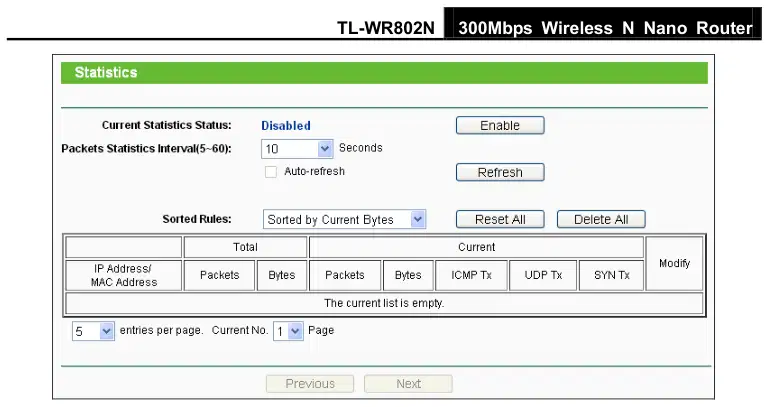
現在の統計状況 - 有効または無効化。 デフォルト値は無効です。 有効にするには、クリックしてください 有効活用 ボタン。 無効にすると、セキュリティ設定のDoS保護の機能が不効果的です。
パケット統計インターバル - デフォルト値は10です。 プルダウンリストで5秒から60秒間の値を選択します。 パケット統計間隔は、パケットのステータス時刻セクションを示します。
ソートルール - 必要に応じてソートを表示します。
統計表:
IPアドレス 統計情報で表示されるIPアドレス
パケット 受信したパケットの総量と、ルーターで送信される。
バイト ルータによって受信および送信されるバイトの総量。
パケット パケットの合計量は、最後に受信したパケット数と送信される パケット統計間隔 秒数。
バイト 最後のバイトで受けた合計の量と送信 パケット統計間隔 秒数。
ICMPのTX 最後のWANに送信されるICMPパケットの総量 パケット統計間隔 秒数。
UDP Txの 最後のうちにWANへ送信されるUDPパケットの総量 パケット統計間隔 秒数。
TCPシンTX 最後のTCP SYNパケットの総量は、WANに送信される パケット統計間隔 秒数。
クリックして、 保存する 保存するボタン パケット統計間隔 値。
クリックして、 自動改装 自動的に更新するチェックボックス。
クリックして、 リフレッシュ すぐにリフレッシュするボタン。
図4-89統計・ 総合TOP · 流れの

この章では、各Webページのキー関数とアクセスポイントの設定方法が表示されます。
TL-WR802Nモード
成功したログイン後、デバイスの設定と管理ができます。 メインメニューがございます。
ウェブベースのユーティリティの左。 サブメニューは、メインメニューの1つをクリックした後にご利用いただけます。
右側には、対応する説明と指示があります。

各Webページのキー機能に関する詳しい説明は下記に書かれています。
ステータスページでは、アクセスポイントモードのルーターに関する最新の状態情報を提供します。
情報は全て読み書きです。
図5-1・- 100 -


ファームウェアバージョン - ルーターのファームウェアのバージョン情報。
ハードウェアバージョン - ルーターのハードウェアのバージョン情報。
ワイヤーで縛られた - このフィールドは、現在の設定やLANの情報を表示し、それらを構成することができます ネットワーク>LAN ページの先頭へ
ワイヤレス - このフィールドは、ワイヤレス機能の基本的な情報やステータスを表示し、それらを設定することができます ワイヤレス>無線設定 ページの先頭へ
図5-2 ステータス・ - 101

トラフィック統計 - ルーターのトラフィック統計。
システムを稼働時間 - ルーターが電源オンまたはリセットされたので、時間の長さ。
クリックして、 リフレッシュ ルーターの最新の状態と設定を取得するボタン。
WPS(Wi-Fi保護セットアップ) ネットワークに接続し、迅速に安全に接続できるようにします。 おすすめ
セクションでは、新しいワイヤレスデバイスを既存のネットワークに素早く追加することができます。 とりあえず
アクセスポイントに設定された操作モードが設定されている場合は、WPS機能のみご利用いただけます。 メニュー
“WPS”,図5-3に示す次の画面が表示されます。
WPSステータス - WPS機能を有効にまたは無効にするには、こちら.
現在のPIN - デバイスのPINの現在の値がここに表示されます。 デフォルトPINの
ラベルまたはユーザーガイドでデバイスが発見できます。
PINを貯えて下さい- デバイスのPINをデフォルトに戻します。
遺伝子の新規PIN - このボタンをクリックし、デバイスの新しいランダム値を取得できます
図5-3 WPS・ - 102

ピン。 PINを生成することでネットワークのセキュリティを確保できます。
このデバイスの無効なPIN - デバイスのPINを入力するWPS外部レジストラは、
手動で無効または有効化します。 デバイスが複数の失敗した試みを認証するかどうか
外部レジストラは、この機能は自動的に無効になります。
デバイスを追加 - これにより、新しいデバイスを手動で既存のネットワークに追加できます。
ボタン。
新規デバイスを追加するには:
ワイヤレスアダプタがWi-Fi保護設定(WPS)をサポートしている場合、プッシュボタン構成(PBC)方式またはPIN法を使用して無線アダプターとデバイス間の無線接続を確立できます。
WPS による接続を成功させるには、対応する設定を行う必要があります。
WPS機能の新機能は、一方的に動作します。
新規デバイスの設定については、弊社ワイヤレスアダプタを例に取ります。
... PBC による
ワイヤレスアダプタがWi-Fi保護設定とプッシュボタン構成(PBC)をサポートしている場合
メソッドは、次の2つの方法でPBCによってネットワークに追加できます。
方法1:
次の画面が表示されます。
図 5-4 新規デバイスの追加
アクセスポイントまたは無線ルーターWPSの設定ユーティリティの「以下」をクリックし、 接続する.
- 103 -

無線アダプタのWPS構成画面
設定。
無線アダプタのWPS構成画面
デバイスをアクセスポイントまたはワイヤレスルーターに” でん WPSの設定ユーティリティは、以下でクリックします。 接続する.
- 104 -

無線アダプタのWPS構成画面
この例では、このアダプタのデフォルトPINコードは16952898で示されている数値です。
例) フィールド内の無線アダプタの後に PIN 下記の図に示すように。
それからクリックして下さい 接続する.
図 5-5 新しいデバイスを追加
方法3: PINをAPから入力してください。
PINコード12345670を例にまとめました。
- 105 -

TL-WR802N 300Mbps無線 Nナノのルーター ステップ2:ワイヤレスアダプタの設定については、「」を選択してください。PINを入力
アクセスポイントまたは無線ルーター” でん WPSの構成ユーティリティは、以下に示すように
PINコードを「AP」のフィールドに入力アクセスポイントPIN... それからクリックして下さい 接続する.
無線アダプタのWPS構成画面
APのPINコードは、ラベルまたはWPS設定画面で表示できます。
図5-3.
新規デバイスがネットワークに接続されたときに、次の画面が表示されます。
図5-6・106 -

TL-WR802N 300Mbps無線Nナノのルーターノート:
ネットワークに追加
WPS の設定の前に無線機能が有効になっていることを確認してください。
ルーターは5つの操作モードのタイプを支えます: 無線ルーター, アクセスポイント、リピーター、
クライアント とりあえず 無線クライアントのルーター. . ご希望の方には、お好きなものをお選びください。 クリック 保存する 選択を保存するために、
図5-7で示されている。

図5-7ワイヤレス作業モード設定
標準ワイヤレスルーター - 無線ルーターモード。 このモードでは、デバイスが有効になります
DSL/Cable Modem 経由でインターネットを共有するマルチユーザー。 WANのみの有線ポートは、ワンとして動作します。
アクセスポイント - ワイヤレスアクセスポイントモード。
リピーター - ワイヤレスリピータモード。 ワイヤレスネットワークの範囲を拡張できます。
クライアント - クライアントモード。 Ethernet に接続されたコンピューターは、AP へのアクセスを
クライアントモード。
WISPクライアントルーター - このモードでは、複数のユーザーがインターネットを共有できるようにします。
WISPからの接続

図5-8 ネットワークメニュー
ネットワークメニューのサブメンは1つだけあります(図5-8で表示)。 LAN.
- 107 -

メニューを選択通信ネットワーク → LANそれから LANのIP変数を上ので構成できます
画面を以下に示します。

MACアドレス - LANから見えるLANポートの物理的なアドレス。 値の
変更はできません。
種類: - DHCP サーバーから IP アドレスを取得するか、静的IPを選ぶためにスマート IP (DHCP) を選択する
IPアドレスを手動で設定する。
IPアドレス - 点数決定通知でシステムのIPアドレスを入力します(工場出荷時デフォルト-
192.168.0.254).
サブネットマスク - ネットワークのサイズを決定するアドレスコード。 普通
255.255.255.0はサブネットマスクとして使用されます。
図5-9 LAN・ - 108 -


図5-10 ワイヤレスメニュー
無線メニューの下に6つのサブメンスがあります(図5-10で表示)。 ワイヤレス設定,
無線セキュリティ、ワイヤレスMACフィルタリング、高度な無線通信統計 とりあえず
出力モニター. いずれかのクリックで、対応する設定ができます。
機能。
メニューを選択ワイヤレス → ワイヤレス設定このページでは、無線ネットワークの基本的な設定を構成することができます。

図5-11ワイヤレス設定 - AP
無線ネットワークの名前 - 最大32文字の文字列を入力します。 SSIDの同じ名前
(サービスセット識別)は、ネットワーク内のすべてのワイヤレスデバイスに割り当てる必要があります。 とりあえず
デフォルト SSID は、TP-LINK XXXX (XXXX が最後の 4 つの数字を表します)
各ルーターのMACアドレス)。 しかし、あなたの変更を強くお勧めします
ネットワーク名(SSID)を異なる値に分けます。 ケースに敏感な値です。 たとえば、 TEST
同じではありません 試験結果.
- 109 -

チャンネル - このフィールドは、動作周波数がどの程度使用されるかを判断します。 デフォルトチャンネル
設定する オートマチック. . 気づいたら、無線チャネルを変更する必要はありません。
別の近くのアクセスポイントとの干渉の問題。
モード - 目的モードを選択します。 デフォルト設定は11bgnです。
11bg混合モードを選択した場合、11bgの混在するワイヤレスステーションのみが接続可能
ルーター。 モードを11bgnに混ぜて、すべてのものに設定することを強くお勧めします
802.11b/g/nの無線局はルーターに接続できます。 注意: 場合 11bg 混合モード 選択されている モード フィールド、 チャネルの幅 フィールドを選択することでグレーを回し、値が20Mになるので変更できません。
チャネルの幅 - プルダウンリストから任意のチャンネル幅を選択します。 デフォルト設定は
顧客のためのチャネルの幅を自動的に調節できる自動。
無線ルーターのラジオを有効にして下さい- ルーターの無線電信は、有効または無効にすることができます
ワイヤレスステーションへのアクセスを許可します。 有効にすると、ワイヤレスステーションがアクセスできるようになります
ルーター。 それ以外の場合は、無線局はルーターにアクセスできません。
SSID 放送を有効にします。 - 選択する SSID 放送を有効にします。 チェックボックス、ワイヤレス
ルータは空気に名前(SSID)を放送します。
必ずクリックしてください 保存する このページの設定を保存するためのボタン。
ルーターの物理的な配置。 最良の結果を得るために、ルーターを配置します。
ワイヤレスステーションが動作するエリアの中央付近。
高い棚などの高所に。
PC、電子レンジ、コードレスなどの干渉の潜在的なソースから離れて
携帯電話。
大型金属表面から離れて。
ルーターに接続します。
- 110 -

メニューを選択ワイヤレス → ワイヤレスセキュリティ、そして保証を構成できます
ワイヤレスネットワークの設定
ルーター: WPA/WPA2- Personal によって支えられる 3 つの無線安全モードがあります、
WPA/WPA2-エンタープライズとWEP(有線相当プライバシー)。
図5-12ワイヤレスセキュリティ
障害のあるセキュリティ - ワイヤレスセキュリティ機能が有効または無効にすることができます。 無効にすると、
無線局は暗号化なしでルーターを接続できます。 しかし、それは強くあります
セキュリティーを有効にするには、次のモードのいずれかを選択することをお勧めします。
WPA-PSK/WPA2 - 個人 - 事前共有に基づくWPA/WPA2認証タイプです。
パスフレーズ。
- 111 -

デフォルト設定は 自動自動制御、選ぶことができます WPA-PSK (WPAの事前共有キー)
WPA2-PSK (WPAの事前共有キー) 無線局に基づいて自動的に
機能および。要求
かまあ 自動自動制御または TKIP または AES 暗号化として。
確認したら WPA/WPA2-個人 ラジオボタンとTKIP暗号化を選択、あなたは見つける
図5-13に示すように赤で通知します。
WPA /WPA2-エンタープライズ - 半径サーバーをベースにしています。
デフォルト設定は 自動自動制御、選ぶことができます WPA (Wi-Fi保護アクセス) WPA2
(WPA版 2)は無線局の機能および要求に基づいて自動的に。
上記30以上のものでなければなりません。 更新を無効にするには 0 を入力してください。
WEP - IEEE802.11規格に準拠しています。
設定は 自動自動制御、選ぶことができます 共有キー または 開口システム 認証タイプ
無線局の能力および要求に基づいて自動的に。
フォーマットは、指定されたヘキサデシマル数字(0-9, a-f, A-F)の任意の組み合わせを意味します
長尺。 アスシイ フォーマットは、指定されたキーボードの文字の組み合わせを表します
長尺。
図5-13・-112 -

作成するWEPキー。 これらの値は、すべてのワイヤレスステーションで同じであることを確かめてください。
ネットワーク
暗号化。 「無効」とは、WEPキーの入力が無効なことを意味します。
64ビット - 10個の16進数の数字(0-9、a-f、A-F、ゼロキーの組み合わせは未だ)または5つのASCII文字を入力することができます。
128ビット - 26個の16進数の数字(0-9、a-f、A-F、ゼロキーの組み合わせは未プログレッシブ)または13 ASCII文字を入力することができます。
152ビット - 32個の16の数字(0-9、a-f、A-F、ゼロキーの組み合わせはプロモーションされません)または 16 ASCII文字を入力することができます。 注意: キーを設定していない場合、認証タイプとして共有キーを選択してもワイヤレスセキュリティ機能が無効になっています。
メニューを選択ワイヤレス → 無線 MAC フィルターそれから無線アクセスを構成することによって制御できます 無線 MAC フィルター 図5-14に示すように機能、。
図5-14ワイヤレスMACフィルタリング
MACアドレスでワイヤレスユーザーをフィルタリングするには、クリックします 有効化. . デフォルト設定は 障害者用.
MACアドレス - ワイヤレスステーションのMACアドレスにアクセスしたい。
ステータス - このエントリのステータスは、いずれか 有効化 または 障害者用.
説明 - 無線局の簡単な説明。
エントリーをフィルタリングするワイヤレスMACアドレスを追加するには、クリックします 新規追加... ボタン。 とりあえず追加または変更
無線 MACアドレス フィルターエントリ" このページは、図5-15に示すように表示されます。
- 113 -


図5-15 無線MACアドレスのフィルタリングエントリの追加または変更
MACアドレスのフィルタリングエントリを追加または変更するには、以下の手順に従ってください。
アドレスはXX-XXX X-X-EXXX - XXXのXX(Xは任意の六角形数字です)。 たとえば:
00-0A-EB-B0-00-0B.
無線局A.
既存のエントリを変更または削除するには:
削除.
クリックして、 全てを有効にする ボタンですべてのエントリが有効になっているようにする
クリックして、 消火 すべて ボタンを押して、すべてのエントリが無効になっています。
クリックして、 全て削除 エントリの削除ボタン
クリックして、 おすすめ 次のページに移動するボタン。
クリックして、 過去の投稿 前のページに戻るボタン。
MACアドレス 00-0A-EB-00-07-5F の無線局 B はルーターにアクセスできますが、すべて
他のワイヤレスステーションは、ルーターにアクセスできません。 ワイヤレスMAC
アドレス フィルター 以下に示す手順でリストします。
アクセス フィルタリングルール.
- 114 -

設定されたフィルタリングルールは、次のリストに似ているはずです。
メニューを選択ワイヤレス → ワイヤレスアドバンスト、そして高度を構成できます
ワイヤレスネットワークの設定
図5-16ワイヤレスアドバンスト
トランスミット力 - ここに、ルーターの送信電力を指定できます。 選択できます。
ミドルまたはローが好きな方 High はデフォルト設定で、推奨されます。
Beaconインターバル - Beacon Intervalの20-1000ミリ秒間値を入力します。
ビーコンは、ルーターが送信したパケットで無線ネットワークを同期させるものです。 ビーコン
インターバル値がビーコンの時刻間隔を決定します。 デフォルト値は100です。
RTS の境界線 - RTS(送信依頼)の閾値を指定できます。 パケットがない場合
指定されたRTSの境界サイズよりも大きい、ルーターはRDSフレームをaに送ります
特定の受信ステーションは、データフレームの送信を交渉します。 デフォルト値が
- 115 -

フラグメンテーションの境界 - パケットが決定する最大サイズです。
フラグメントされます。 フラグメンテーションの境界を低すぎてネットワークが悪いこと
パケットを過度に使用するため、パフォーマンス。 2346 はデフォルト設定で、
おすすめです。
DTIMインターバル - この値は、配信トラフィックの送信メッセージ間隔を決定します
(DTIM). DTIMフィールドは、次のウィンドウのクライアントに耳を傾けて通知するカウントダウンフィールドです
放送とマルチキャストメッセージ. ルーターが放送またはマルチキャストをバッファしたとき
関連するクライアントのメッセージ、DTIM Interval値で次のDTIMを送信します。 あなたもできる
1-255 Beacon Intervals 間で値を指定します。 デフォルト値は 1 です。これは
DTIM IntervalはBeaconインターバルと同じです。
WMMを有効にする - WMM 関数は、高優先メッセージのパケットを高い評価することができます
送信優先的に。 強くお勧めします。
ショートGIを有効にする - これにより、データ容量を増加させるため推奨機能
ガード間隔時間を短縮します。
AP Isolationを有効にする - この機能は無線電信にすべての接続された無線局を隔離します
WLANを介して、各駅がアクセスできません。 この機能は無効になります
WDS/Bridge が有効になっています。
このページの設定項目に精通していない場合は、必ず保存しておくことを強くお勧めします。
デフォルト値を提供。そうしないと、ワイヤレスネットワークのパフォーマンスが低下する可能性があります。
メニューを選択ワイヤレス → 無線統計, そして、あなたは MACアドレスを見ることができます,
接続された各無線局のための現在の状態、受け取られたパケットおよび送風器。
図5-17 無線統計
MACアドレス - 接続された無線局のMACアドレス。
現在の状態 - 接続された無線局の実行状態、1つ STA-AUTH /
スタアソック/スタントジョイント / WPA / WP-PSK / WPA2-PSC / APUP / AMP;
切断された接続.
- 116 -

受信パケット - 駅で受けたパケット。
送信パケット - 駅で送られたパケット。
設定 - ボタンは項目をに荷を積むために使用されます 無線 MAC フィルター リスト。
このページの全ての値を変更することはできません。 このページを更新し、現在のページを表示するには
接続された無線局は、かちりと言う音に、 リフレッシュ ボタン。
接続されたワイヤレスステーションの番号が1ページを超える場合は、クリックしてください おすすめ ボタンを行く
次のページをクリックし、 過去の投稿 前のページに戻るボタン。
このページは自動的に5秒毎に更新されます。
メニューを選択ワイヤレス → 出力モニター、そして無線時計を見ることができます
情報入力

図5-18無線統計
レート - スループットユニット。
タイムを実行します。 この関数が実行される時間。
送信 - 無線送信率情報。
受取 - 無線受信率情報。
クリックして、 スタート ワイヤレススループットモニターを起動するボタン。
クリックして、 ストップ ワイヤレススループットモニターを起動するボタン。
- 117 -

図5-19 DHCPメニュー
DHCPメニューのサブメンスは3つあります(図5-19) DHCP 設定,
DHCP クライアントリスト とりあえず アドレス指定. いずれかのクリックで設定できます。
対応する関数。
メニューを選択DHCP → DHCP 設定それからDHCPサーバーをで構成できます
このページは図5-20で示されています。 ルーターはDHCP(ダイナミックホスト)としてデフォルトで設定されます。
構成プロトコル)サーバー、すべてのPC(s)のTCP/IP設定を提供する
LAN のルーターに接続します。

図5-20 DHCP設定
DHCP サーバー - 有効 または 無効 DHCP サーバー サーバーを無効にしている場合は、
ネットワーク内の別の DHCP サーバーを持っているか、コンピューターを構成する必要があります。
手動で。
IPアドレスの開始 - DHCP Server の IP アドレスを割り当てるときに開始するように指定します。
IPアドレス。 192.168.0.100 はデフォルト起動アドレスです。
エンドIPアドレス - IP を割り当てるときに DHCP サーバーの IP アドレスを指定
アドレス。 192.168.0.199 はデフォルトのエンドアドレスです。
アドレスリース時間 - とりあえず アドレスリース時間 ネットワークユーザがネットワークユーザーを指定した時間
現在の動的IPアドレスでルーターに接続できます。 エントリー
- 118 -

数分で時間数とユーザが「リード」するこの動的IPアドレスです。 後続
ユーザーは、新しい動的IPアドレスを自動的に割り当てます。 範囲の
1~2880分 デフォルト値は120分です。
デフォルトのゲートウェイ (オプション) - LANポートのIPアドレスを入力することを推奨しています
ルーター。 デフォルト値は 192.168.0.254 です。
デフォルトドメイン (オプション) - ネットワークのドメイン名を入力します。
プライマリDNS - (オプション)ISPが提供するDNS IPアドレスを入力するか、またはご相談ください。
ISP.
二次DNS (オプション) - ISP が別の DNS サーバーの IP アドレスを入力
DNS サーバーを2台提供

図5-21 DHCP設定
メニューを選択DHCP → DHCP クライアントリスト、そしてそれから情報についての情報を見ることができる
画面のルーターに図5-22で示されているようにクライアントが取り付けました。
- 119 -

図5-22 DHCP クライアントリスト
クライアント名 - DHCP クライアントの名前。
MACアドレス - DHCP クライアントの MACアドレス。
割り当てられたIP - ルーターがDHCPクライアントに割り当てられているIPアドレス。
リース時間 - DHCP クライアントリースの時間を短縮します。 動的IPアドレスが期限切れになった後、
動的IPアドレスが自動的にユーザに割り当てられます。
このページの全ての値を変更することはできません。 このページを更新し、現在のページを表示するには
添付デバイス、クリック リフレッシュ ボタン。
メニューを選択DHCP → アドレス指定, そして、あなたは予約した情報を表示し追加することができます
クライアントのアドレスは、次の画面(図5-23)で表示します。予約済みIPを指定すると
LAN上のPCアドレス、そのPCは、常にそれがいつの間にも同じIPアドレスを受け取ることになります
DHCP サーバーにアクセスします。 保存されたIPアドレスは、サーバーに割り当てられる必要があります
永久的な IP の設定を要求して下さい。
図5-23 アドレス指定 予約
MACアドレス - IPアドレスを予約したいPCのMACアドレス。
知的財産権のアドレス - ルーターでPC専用IPアドレスを予約しました。
ステータス - このエントリのステータスは、 有効化 または 障害者用.
変更 - 既存のエントリを変更または削除するには.
IPアドレスを予約するには:
- 120 -

TL-WR802N 300Mbps無線 Nナノのルーター 2. . MACアドレス(XX-XXX XX-EXXX 形式)とIPアドレス (点数決定中)

図5-24 アドレス予約エントリの追加または変更
既存のエントリを変更または削除するには:
削除.
クリックして、 有効/無効 すべて ボタンで全てのエントリが有効/無効にされるようにします。
クリックして、 全て削除 エントリの削除ボタン
クリックして、 おすすめ ボタンをクリックすると、次のページに移動し、[クリック]をクリックします。 過去の投稿 前のページに戻るボタン。

図5-25 システムツール メニュー
メニューを選択システムツール, そして、あなたはメインメニューの下にサブメニューを見ることができます:
SNMP, 診断検査, ピンウォッチドッグ, ファームウェアのアップグレード, 工場出荷時デフォルト, バックアップ&
ストア, 再起動, パスワード とりあえず システムログ. クリックして、それらのいずれかをクリックすれば、
- 121 -

TL-WR802N 300Mbps無線 Nナノのルーター 対応する関数を設定します。 各サブメニューの詳しい説明が提供されます。
以下。
メニューを選択システムツール → SNMPそれからSNMPの設定をで得ることができます
以下画面。

図5-26 SNMP設定
SNMPエージェント - おすすめ 有効活用 MIB-II で SNMPv1/v2 エージェントを遠隔操作してほしいと思えばこの機能を開けて下さい。 おすすめ 無効 この機能のクローズ
連絡方法 - この管理されたノードの連絡先人のテキスト識別。
シンサ名 - 管理されたノードの管理者権限を持つ名前です。
シンポジウム このノードの物理的位置。
コミュニティをゲット - 読み取り専用アクセスが可能なコミュニティ名を入力してください。 コミュニティ名はグループパスワードと見なすことができます。 デフォルト設定は パブリック.
ソースを取得する - ソースは、この「get」コミュニティデバイスから情報を読み込むことができる管理システムのIPアドレスまたはサブネットを定義します。
コミュニティの設定 - このデバイスのSNMP情報への読み取り/書き込みアクセスを可能にするコミュニティ名を入力します。 コミュニティ名はグループパスワードと見なすことができます。 デフォルト設定は スタッフ.
設定ソース - ソースを設定することで、この'set'コミュニティデバイスを制御することができる管理システムのIPアドレスまたはサブネットを定義します。
クリックして、 保存する 設定を保存するためのボタン。
- 122 -

TL-WR802N 300Mbps無線Nナノのルーターノート: 制限されたソースは特定のIPアドレス(例: 10.10.1、またはサブネット - IP/BITS(例:IP/BIts)として表される 10.10.10.0/24(日) 0.0.0.0 の IP アドレスが指定されている場合、そのエージェントは対応するコミュニティ名ですべてのリクエストを受け付けます。
メニューを選択システムツール → 診断検査、そしてそれからあなたはPingかTracerouteをtransactできます
次の画面でネットワークの接続を確認する機能。
図5-27診断ツール
診断ツール - ラジオボタンで1つの診断ツールを選択します。
ホストまたはゲートウェイ
ping/tracerouteを使って、数値IPアドレスやドメイン名の両方をテストできます。 場合
IPアドレスのping/traceroutingは成功していますが、ドメイン名をping /取引することはないです。
名称の解像度の問題がある場合があります。 この場合、ドメイン名がドメインであることを確認します
ドメインネームシステム(DNS)の問い合わせで指定できます。
IPアドレス/ドメイン名 - 宛先IPアドレスを入力します。(例: 202.108.22.5 またはドメイン
お名前(例) http://www.tp-link.com).
ピン数 - ピン接続用のPingパケット数。 デフォルトは4です。
- 123 -

TL-WR802N 300Mbps無線 NナノのルーターPingパケットのサイズ - ピンパケットのサイズ。 デフォルトは 64 です。
ピンタイムアウト - 各Pingパケットの返信に待機時間を設定します。 返信がない場合
指定された時間、接続が残っている。 デフォルトは800です。
Traceroute MaxTMTTL - トレック トレック接続のホップの最大数。 デフォルトは
クリック スタート インターネットの接続性を確認する
とりあえず 診断結果 診断結果を表示します。
結果が次の画面に似ている場合、インターネットの接続は良好です。
図5-28 診断結果 注意:
1つのユーザーがこのツールを一度に使用できるようにします。 用途:「ピン数」「ピンサイズ」、および「ピンタイムアウト」の3種類が使用されます。 ピン 機能。 オプション「Tracert Hops」が使用されます。 トレーサート 機能。
メニューを選択システムツール → ピンウォッチドッグ、そしてそれから特定の監視できます
下記の画面でPingツールを使用してリモートホストに接続します。

図5-29 ピンウォッチドッグユーティリティ
有効 - オン/オフのピンウォッチドッグ。
- 124 -

TL-WR802N 300Mbps無線 NナノのルーターIPアドレス - Ping Watch Dog Utilityが送信するターゲットホストのIPアドレス
pingパケット。
インターバル - 連続して送信される2つのpingパケット間の時間間隔。
ドレイ - このデバイスが再起動したときに、最初にpingパケットを出力する時間遅れ。
失敗数 - pingパケットの上限は、このデバイスが継続的に低下させることができます。 この値が
オーバーラン、このデバイスは自動的に再起動します。
必ずクリックしてください 保存する 操作で設定を行なうボタン。
メニューを選択システムツール → ファームウェアのアップグレード、そしてそれから最も最近の更新をできます
次の画面でルーター用のファームウェアのバージョン。
図5-30 ファームウェアのアップグレード
ファームウェアバージョン - 現在のファームウェアバージョンを表示します。
ハードウェアバージョン - 現在のハードウェアバージョンを表示します。 ハードウェアバージョン
アップグレードファイルは、ルーターの現在のハードウェアバージョンと一致する必要があります。
ルーターのファームウェアをアップグレードするには、以下の手順に従ってください。
更新ファイルを見つけます。
新しいファームウェアが新しい機能を持っている場合を除き、ファームウェアをアップグレードする必要はありません
使いたい。 しかし、ルーターによる問題が発生したときのトラブルはむしろ
設定、ファームウェアをアップグレードしようとします。
- 125 -

TL-WR802N 300Mbps無線 Nナノのルーター 2. . ルーターのファームウェアをアップグレードすると、現在の設定が失われる可能性があるため、以前のバージョンでは
ファームウェアのアップグレードは、失うことを避けるためにカスタマイズされた設定の一部を書き留めてください
それ以外の場合は、ルーターが破損する可能性があります。
メニューを選択システムツール → 工場出荷時デフォルト、および構成の元通りを取除くことができます
下記の画面で工場出荷時のデフォルト値にルータを取り付けます。
図 5-31 工場を復元するデフォルト
クリックして、 ストア デフォルト値にすべての設定をリセットするボタン。
デフォルトは復元されると変更された設定が失われます。
メニューを選択システムツール → バックアップ&リストア、そしてそれから流れを救うことができます
バックアップファイルとしてルーターの設定と、バックアップファイルを復元
図5-32に示します。
図5-32 バックアップと復元構成
クリックして、 バックアップ ローカルですべての設定をバックアップファイルとして保存するボタン
パソコン
ルーターの構成をアップグレードするには、以下の手順に従ってください。
- 126 -

テキストボックスの設定ファイルへ。
アップロード設定ファイルで現在の構成をカバーします。 アップグレードプロセス
最後の20秒間、ルーターは自動的に再起動します。 ルーターをオンに保つ
損傷を防ぐためのプロセスをアップグレードします。
メニューを選択システムツール → 再起動それからあなたがクリックすることができます 再起動 ボタンを再起動
次の画面でルーターを経由して。
図 5-33 ルーターを再起動
ルーターのいくつかの設定は、再起動後にのみ有効になります。これには以下が含まれます:
LAN IPアドレス(システムが自動的に再起動します)を変更します。
DHCP 設定を変更します。
無線設定を変更します。
Web管理ポートを変更します。
ルーターのファームウェアをアップグレード(システムは自動的に再起動します)。
ルーターの設定を工場出荷時デフォルトに戻します(システムは自動的に再起動されます)。
設定をファイル(システムは自動的に再起動します)で更新してください。
メニューを選択システムツール → パスワード、そして工場デフォルト ユーザーを変えることができます
図5-34に示すように、次の画面でルーターの名前とパスワード。
- 127 -

工場のデフォルトユーザー名とパスワードを変更するには強くお勧めします
ルーターのWebベースのユーティリティまたはクイックセットアップにアクセスしようとするすべてのユーザーが、
ルーターのデフォルトユーザー名とパスワードが要求されます。
新規ユーザ名とパスワードは、14文字を超えることはできません。また、任意の名前を含まない
スペース。 確認するために2回新しいパスワードを入力してください。
クリックして、 保存する 終了時にボタンを押します。
クリックして、 クリア すべて 全てクリアするボタン。
図5-34 パスワード・ - 128 -

メニューを選択システムツール → システムログと、ルーターのログを表示できます。

図5-35 システムログ
リフレッシュ - 更新されたページを最新のログリストに表示します。
ログを保存 - クリックして、すべてのログをtxtファイルに保存します。
電子メールのログ - アドレスに従って手動で現在のログのメールを送るためにクリックし、
メール設定で設定した検証情報。 結果は、後日ログに表示されます。
明確なログ - すべてのログは、ページからではなく、永久にこのデバイスから削除されます。
- 129 -

この章では、各Webページのキー関数とリピータの設定方法が表示されます。
TL-WR802Nモード
成功したログイン後、デバイスの設定と管理ができます。 メインメニューがございます。
ウェブベースのユーティリティの左。 サブメニューは、メインメニューの1つをクリックした後にご利用いただけます。
右側には、対応する説明と指示があります。

各Webページのキー機能に関する詳しい説明は下記に書かれています。
Statusページでは、Repeter Modeのルーターに関する最新のステータス情報を提供します。 全て すべて
情報のみが読み込まれます。
図6-1・-130 -


ファームウェアバージョン - ルーターのファームウェアのバージョン情報。
ハードウェアバージョン - ルーターのハードウェアのバージョン情報。
ワイヤーで縛られた - このフィールドは、現在の設定やLANの情報を表示し、それらを構成することができます ネットワーク>LAN ページの先頭へ
ワイヤレス - このフィールドは、ワイヤレス機能の基本的な情報やステータスを表示し、それらを設定することができます ワイヤレス>無線設定 ページの先頭へ
図6-2 ステータス・ - 131

トラフィック統計 - ルーターのトラフィック統計。
システムを稼働時間 - ルーターが電源オンまたはリセットされたので、時間の長さ。
クリックして、 リフレッシュ ルーターの最新の状態と設定を取得するボタン。
WPS(Wi-Fi保護セットアップ) ネットワークに接続し、迅速に安全に接続できるようにします。 おすすめ
セクションでは、新しいワイヤレスデバイスを既存のネットワークに素早く追加することができます。 とりあえず
アクセスポイントに設定された操作モードが設定されている場合は、WPS機能のみご利用いただけます。 メニュー
“WPS”,図5-3に示す次の画面が表示されます。
WPSステータス - WPS機能を有効にまたは無効にするには、こちら.
現在のPIN - デバイスのPINの現在の値がここに表示されます。 デフォルトPINの
ラベルまたはユーザーガイドでデバイスが発見できます。
PINを貯えて下さい- デバイスのPINをデフォルトに戻します。
遺伝子の新規PIN - このボタンをクリックし、デバイスの新しいランダム値を取得できます
図6-3 WPS・-132 -

ピン。 PINを生成することでネットワークのセキュリティを確保できます。
このデバイスの無効なPIN - デバイスのPINを入力するWPS外部レジストラは、
手動で無効または有効化します。 デバイスが複数の失敗した試みを認証するかどうか
外部レジストラは、この機能は自動的に無効になります。
デバイスを追加 - これにより、新しいデバイスを手動で既存のネットワークに追加できます。
ボタン。
新規デバイスを追加するには:
ワイヤレスアダプタがWi-Fi保護設定(WPS)をサポートしている場合、プッシュボタン構成(PBC)方式またはPIN法を使用して無線アダプターとデバイス間の無線接続を確立できます。
WPS による接続を成功させるには、対応する設定を行う必要があります。
WPS機能の新機能は、一方的に動作します。
新規デバイスの設定については、弊社ワイヤレスアダプタを例に取ります。
. 3 PBC による
ワイヤレスアダプタがWi-Fi保護設定とプッシュボタン構成(PBC)をサポートしている場合
メソッドは、次の2つの方法でPBCによってネットワークに追加できます。
方法1:
次の画面が表示されます。
図6-4 新規デバイスの追加
アクセスポイントまたは無線ルーターWPSの設定ユーティリティの「以下」をクリックし、 接続する.
- 133 -

無線アダプタのWPS構成画面
設定。
無線アダプタのWPS構成画面
方法2: PINをAPに入力します。
デバイスをアクセスポイントまたはワイヤレスルーターに” でん WPSの設定ユーティリティ
以下をクリックして 接続する.
- 134 -

無線アダプタのWPS構成画面
この例では、このアダプタのデフォルトPINコードは16952898で示されている数値です。
例) フィールド内の無線アダプタの後に PIN 下記の図に示すように。
それからクリックして下さい 接続する.
図6-5 新規デバイスの追加
方法3: PINをAPから入力してください。
PINコード12345670を例にまとめました。
- 135 -

TL-WR802N 300Mbps無線 Nナノのルーター ステップ2:ワイヤレスアダプタの設定については、「」を選択してください。PINを入力
アクセスポイントまたは無線ルーター” でん WPSの構成ユーティリティは、以下に示すように
PINコードを「AP」のフィールドに入力アクセスポイントPIN... それからクリックして下さい 接続する.
無線アダプタのWPS構成画面
APのPINコードは、ラベルまたはWPS設定画面で表示できます。
図6-3.
新規デバイスがネットワークに接続されたときに、次の画面が表示されます。
ネットワークに追加
フィギュア6-6・-136 -

TL-WR802N 300Mbps無線 Nナノのルーター 2. . APの無線機能が無効になっている場合は、WPS関数は設定できません。 どうぞよろしくお願いします。
WPS の設定の前に無線機能が有効になっていることを確認してください。
ルーターは5つの操作モードのタイプを支えます: 無線ルーター, アクセスポイント, リピーター,
クライアント とりあえず 無線クライアントのルーター. . ご希望の方には、お好きなものをお選びください。 クリック 保存する 選択を保存するために、
図6〜7で示します。

図6-7 作業モード
標準ワイヤレスルーター - 無線ルーターモード。 このモードでは、デバイスが有効になります
DSL/Cable Modem 経由でインターネットを共有するマルチユーザー。 WANのみの有線ポートは、ワンとして動作します。
アクセスポイント - ワイヤレスアクセスポイントモード。
リピーター - ワイヤレスリピータモード。 ワイヤレスネットワークの範囲を拡張できます。
クライアント - クライアントモード。 Ethernet に接続されたコンピューターは、AP へのアクセスを
クライアントモード。
WISPクライアントルーター - このモードでは、複数のユーザーがインターネットを共有できるようにします。
WISPからの接続

図6-8 ネットワークメニュー
ネットワークメニューのサブメンは1つだけあります(図6-8で表示)。 LAN.
- 137 -

メニューを選択通信ネットワーク → LANそれから LANのIP変数を上ので構成できます
画面を以下に示します。

MACアドレス - LANから見えるLANポートの物理的なアドレス。 値の
変更できません。
種類: - DHCP サーバーから IP アドレスを取得するか、静的IPを選ぶためにスマート IP (DHCP) を選択する
IPアドレスを手動で設定する。
IPアドレス - 点数決定通知でシステムのIPアドレスを入力します(工場出荷時デフォルト-
192.168.0.254).
サブネットマスク - ネットワークのサイズを決定するアドレスコード。 普通
255.255.255.0はサブネットマスクとして使用されます。
図6-10ワイヤレスメニュー
図6-9 LAN・-138 -

TL-WR802N 300Mbps無線 Nナノのルーター 無線メニューの6つのサブメンス(図6-10で示します): ワイヤレス設定,
ワイヤレスセキュリティ, MACフィルタリング, ワイヤレスアドバンスト, 無線統計 とりあえず サーカス
モニター. クリックすると、対応する関数を設定することができます。
メニューを選択ワイヤレス → ワイヤレス設定このページでは、無線ネットワークの基本的な設定を構成することができます。

図6-11ワイヤレス設定 - リピーター
Root APの無線名 - お客様がアクセスしたいAPのSSID。
ルートAPのMACアドレス - お客様がアクセスしたいAPのMACアドレス。
調査 - このボタンをクリックすると、環境で実行するAPを検索できます。
無線セキュリティモード - このオプションは、セキュリティに応じて選択する必要があります
アクセスしたいAPの設定 セキュリティタイプがセキュリティの種類であることを推奨します
APのセキュリティタイプと同じです。
無線パスワード - ルーターが必要性のパスワードを接続するつもりなら、あなたは必要です
パスワードをこの空白に記入します。
クリック 調査結果 図6-11に示すように、無線ページ上のボタンをクリックし、APリストのページが
図6-12に示すように表示されます。 アクセスしたいアクセスポイントのSSIDを見つけてクリック
接続する 対応する行で。 例えば、第二項目を選択します。 ターゲットネットワークの
SSID は、図 6-11 に示す対応するボックスに自動的に入力されます。
- 139 -

図6-12 AP一覧
必ずクリックしてください 保存する このページの設定を保存するためのボタン。 注意:
ルーターの物理的な配置。 最良の結果を得るために、ルーターを配置します。
ワイヤレスステーションが動作するエリアの中央付近。
高い棚などの高所に。
PC、電子レンジ、コードレスなどの干渉の潜在的なソースから離れて
携帯電話。
大型金属表面から離れて。
ルーターに接続します。
メニューを選択ワイヤレス → ワイヤレスセキュリティ、そして保証を構成できます
ワイヤレスネットワークの設定
ルーター: WPA/WPA2- Personal によって支えられる 3 つの無線安全モードがあります、
WPA/WPA2-エンタープライズとWEP(有線相当プライバシー)。
- 140 -

図6-13 ワイヤレスセキュリティ
障害のあるセキュリティ - ワイヤレスセキュリティ機能が有効または無効にすることができます。 無効にすると、
無線局は暗号化なしでルーターを接続できます。 しかし、それは強くあります
セキュリティーを有効にするには、次のモードのいずれかを選択することをお勧めします。
WPA-PSK/WPA2 - 個人 - 事前共有に基づくWPA/WPA2認証タイプです。
パスフレーズ。
デフォルト設定は 自動自動制御、選ぶことができます WPA-PSK (WPAの事前共有キー)
WPA2-PSK (WPAの事前共有キー) 無線局に基づいて自動的に
機能および。要求
かまあ 自動自動制御または TKIP または AES 暗号化として。
- 141 -

確認したら WPA/WPA2-個人 ラジオボタンとTKIP暗号化を選択、あなたは見つける
図6-14に示すように赤で通知します。
WPA /WPA2-エンタープライズ - 半径サーバーをベースにしています。
デフォルト設定は 自動自動制御、選ぶことができます WPA (Wi-Fi保護アクセス) WPA2
(WPA版 2)は無線局の機能および要求に基づいて自動的に。
上記30以上のものでなければなりません。 更新を無効にするには 0 を入力してください。
WEP - IEEE802.11規格に準拠しています。
設定は 自動自動制御、選ぶことができます 共有キー または 開口システム 認証タイプ
無線局の能力および要求に基づいて自動的に。
フォーマットは、指定されたヘキサデシマル数字(0-9, a-f, A-F)の任意の組み合わせを意味します
長尺。 アスシイ フォーマットは、指定されたキーボードの文字の組み合わせを表します
長尺。
作成するWEPキー。 これらの値は、すべてのワイヤレスステーションで同じであることを確かめてください。
ネットワーク
暗号化。 「無効」とは、WEPキーの入力が無効なことを意味します。
図6-14・-142 -

64ビット - 10個の16進数の数字(0-9、a-f、A-F、ゼロキーの組み合わせは未だ)または5つのASCII文字を入力することができます。
128ビット - 26個の16進数の数字(0-9、a-f、A-F、ゼロキーの組み合わせは未プログレッシブ)または13 ASCII文字を入力することができます。
152ビット - 32個の16の数字(0-9、a-f、A-F、ゼロキーの組み合わせはプロモーションされません)または 16 ASCII文字を入力することができます。 注意: キーを設定していない場合、認証タイプとして共有キーを選択してもワイヤレスセキュリティ機能が無効になっています。
メニューを選択ワイヤレス → 無線 MAC フィルターそれから無線アクセスを構成することによって制御できます 無線 MAC フィルター 図6-15に示すように機能、。
図6-15ワイヤレスMACフィルタリング
MACアドレスでワイヤレスユーザーをフィルタリングするには、クリックします 有効活用. . デフォルト設定は 障害者用.
MACアドレス - ワイヤレスステーションのMACアドレスにアクセスしたい。
ステータス - このエントリのステータスは、いずれか 有効化 または 障害者用.
説明 - 無線局の簡単な説明。
エントリーをフィルタリングするワイヤレスMACアドレスを追加するには、クリックします 新規追加... ボタン。 とりあえず追加または変更
無線 MACアドレス フィルターエントリ" このページは、図6-16に示すように表示されます。
- 143 -

図6-16 無線MACアドレスのフィルタリングエントリの追加または変更
MACアドレスのフィルタリングエントリを追加または変更するには、以下の手順に従ってください。
アドレスはXX-XXX X-X-EXXX - XXXのXX(Xは任意の六角形数字です)。 たとえば:
00-0A-EB-B0-00-0B.
無線局A.
既存のエントリを変更または削除するには:
削除.
クリックして、 全てを有効にする ボタンで全てのエントリが有効になっています。
クリックして、 消火 すべて ボタンを押して、すべてのエントリが無効になっています。
クリックして、 全て削除 エントリの削除ボタン
クリックして、 おすすめ 次のページに移動するボタン。
クリックして、 過去の投稿 前のページに戻るボタン。
MACアドレス 00-0A-EB-00-07-5F の無線局 B はルーターにアクセスできますが、すべて
他のワイヤレスステーションは、ルーターにアクセスできません。 ワイヤレスMAC
アドレス フィルター 以下に示す手順でリストします。
アクセス フィルタリングルール.
- 144 -

TL-WR802N 300Mbps無線 Nナノのルーター 4. . クリックして、 新規追加... ボタン。
設定されたフィルタリングルールは、次のリストに似ているはずです。
メニューを選択ワイヤレス → ワイヤレスアドバンスト、そして高度を構成できます
ワイヤレスネットワークの設定
図6-17 ワイヤレスアドバンスト
トランスミット力 - ここに、ルーターの送信電力を指定できます。 選択できます。
ミドルまたはローが好きな方 High はデフォルト設定で、推奨されます。
Beaconインターバル - Beacon Intervalの20-1000ミリ秒間値を入力します。
ビーコンは、ルーターが送信したパケットで無線ネットワークを同期させるものです。 ビーコン
インターバル値がビーコンの時刻間隔を決定します。 デフォルト値は100です。
RTS の境界線 - RTS(送信依頼)の閾値を指定できます。 パケットがない場合
指定されたRTSの境界サイズよりも大きい、ルーターはRDSフレームをaに送ります
特定の受信ステーションは、データフレームの送信を交渉します。 デフォルト値が
- 145 -

フラグメンテーションの境界 - パケットが決定する最大サイズです。
フラグメントされます。 フラグメンテーションの境界を低すぎるとネットワークが悪いこと
パケットを過度に使用するため、パフォーマンス。 2346 はデフォルト設定で、
おすすめです。
DTIMインターバル - この値は、配信トラフィックの送信メッセージ間隔を決定します
(DTIM). DTIMフィールドは、次のウィンドウのクライアントに耳を傾けて通知するカウントダウンフィールドです
放送とマルチキャストメッセージ. ルーターが放送またはマルチキャストをバッファしたとき
関連するクライアントのメッセージ、DTIM Interval値で次のDTIMを送信します。 あなたもできる
1-255 Beacon Intervals 間で値を指定します。 デフォルト値は 1 です。これは
DTIM IntervalはBeaconインターバルと同じです。
WMMを有効にする - WMM 関数は、高優先メッセージのパケットを高い評価することができます
送信優先的に。 強くお勧めします。
ショートGIを有効にする - これにより、データ容量を増加させるため推奨機能
ガード間隔時間を短縮します。
AP Isolationを有効にする - この機能は無線電信にすべての接続された無線局を隔離します
WLANを介して、各駅がアクセスできません。 この機能は無効になります
WDS/Bridge が有効になっています。
このページの設定項目に精通していない場合は、必ず保存しておくことを強くお勧めします。
デフォルト値を提供。そうしないと、ワイヤレスネットワークのパフォーマンスが低下する可能性があります。
メニューを選択ワイヤレス → 無線統計, そして、あなたは MACアドレスを見ることができます,
接続された各無線局のための現在の状態、受け取られたパケットおよび送風器。
図6-18 無線統計
MACアドレス - 接続された無線局のMACアドレス。
現在の状態 - 接続された無線局の実行状態、1つ STA-AUTH /
スタアソック/スタントジョイント / WPA / WP-PSK / WPA2-PSC / APUP / AMP;
切断された接続.
- 146 -

受信パケット - 駅で受けたパケット。
送信パケット - 駅で送られたパケット。
設定 - ボタンは項目をに荷を積むために使用されます 無線 MAC フィルター リスト。
このページの全ての値を変更することはできません。 このページを更新し、現在のページを表示するには
接続された無線局は、かちりと言う音に、 リフレッシュ ボタン。
接続されたワイヤレスステーションの番号が1ページを超える場合は、クリックしてください おすすめ ボタンを行く
次のページをクリックし、 過去の投稿 前のページに戻るボタン。
このページは自動的に5秒毎に更新されます。
メニューを選択ワイヤレス → 出力モニター、そして無線時計を見ることができます
情報入力
図6-19無線統計
レート - スループットユニット。
タイムを実行します。 この関数が実行される時間。
送信 - 無線送信率情報。
受取 - 無線受信率情報。
クリックして、 スタート ワイヤレススループットモニターを起動するボタン。
クリックして、 ストップ ワイヤレススループットモニターを起動するボタン。
- 147 -

図6-20 DHCPメニュー
DHCPメニュー(図6-20で表示)の3つのサブメンスがあります。 DHCP 設定,
DHCP クライアントリスト とりあえず アドレス指定 いずれかのクリックで設定できます。
対応する関数。
メニューを選択DHCP → DHCP 設定それからDHCPサーバーをで構成できます
図6-21に示すようにページ。 ルーターはDHCP(ダイナミックホスト)としてデフォルトで設定されます。
構成プロトコル)サーバー、すべてのPC(s)のTCP/IP設定を提供する
LAN のルーターに接続します。
図6-21 DHCP設定
DHCP サーバー - 有効 または 無効 DHCP サーバー サーバーを無効にしている場合は、
ネットワーク内の別の DHCP サーバーを持っているか、コンピューターを構成する必要があります。
手動で。
IPアドレスの開始 - DHCP Server の IP アドレスを割り当てるときに開始するように指定します。
IPアドレス。 192.168.0.100 はデフォルト起動アドレスです。
エンドIPアドレス - IP を割り当てるときに DHCP サーバーの IP アドレスを指定
アドレス。 192.168.0.199 はデフォルトのエンドアドレスです。
アドレスリース時間 - とりあえず アドレスリース時間 ネットワークユーザがネットワークユーザーを指定した時間
現在の動的IPアドレスでルーターに接続できます。 エントリー
- 148 -

数分で時間数とユーザが「リード」するこの動的IPアドレスです。 後続
ユーザーは、新しい動的IPアドレスを自動的に割り当てます。 範囲の
1~2880分 デフォルト値は120分です。
デフォルトのゲートウェイ (オプション) - LANポートのIPアドレスを入力することを推奨しています
ルーター。 デフォルト値は 192.168.0.254 です。
デフォルトドメイン (オプション) - ネットワークのドメイン名を入力します。
プライマリDNS - (オプション)ISPが提供するDNS IPアドレスを入力または、コンサルティング
ISP.
二次DNS (オプション) - ISP が別の DNS サーバーの IP アドレスを入力
DNS サーバーを2台提供 注意:
図6-22 DHCP設定
メニューを選択DHCP → DHCP クライアントリスト、そしてそれから情報についての情報を見ることができる
画面のルーターに図6-23で示されているようにクライアントを取り付けました。
- 149 -

図6-23 DHCPクライアントリスト
クライアント名 - DHCP クライアントの名前。
MACアドレス - DHCP クライアントの MACアドレス。
割り当てられたIP - ルーターがDHCPクライアントに割り当てられているIPアドレス。
リース時間 - DHCP クライアントリースの時間を短縮します。 動的IPアドレスが期限切れになった後、
動的IPアドレスが自動的にユーザに割り当てられます。
このページの全ての値を変更することはできません。 このページを更新し、現在のページを表示するには
添付デバイス、クリック リフレッシュ ボタン。
メニューを選択DHCP → アドレス指定, そして、あなたは予約した情報を表示し追加することができます
クライアントのアドレスは、次の画面(図6-24で表示)を介して。予約済みIPを指定すると
LAN上のPCアドレス、そのPCは、常にそれがいつの間にも同じIPアドレスを受け取ることになります
DHCP サーバーにアクセスします。 保存されたIPアドレスは、サーバーに割り当てられる必要があります
永久的な IP の設定を要求して下さい。
図6-24 アドレス予約
MACアドレス - IPアドレスを予約したいPCのMACアドレス。
知的財産権のアドレス - ルーターでPC専用IPアドレスを予約しました。
ステータス - このエントリのステータスは、 有効化 または 障害者用.
変更 - 既存のエントリを変更または削除するには.
IPアドレスを予約するには: 1. . クリックして、 新規追加... ボタン。 すると、図6-24はポップアップ表示されます。
- 150 -

TL-WR802N 300Mbps無線 Nナノのルーター 2. . MACアドレス(XX-XXX XX-EXXX 形式)とIPアドレス (点数決定中)
図6-25 アドレス予約エントリの追加または変更
既存のエントリを変更または削除するには:
削除.
クリックして、 有効/無効 すべて ボタンで全てのエントリが有効/無効にされるようにします。
クリックして、 全て削除 エントリの削除ボタン
クリックして、 おすすめ ボタンをクリックすると、次のページに移動し、[クリック]をクリックします。 過去の投稿 前のページに戻るボタン。
図6-26 システムツール メニュー
メニューを選択システムツール, そして、あなたはメインメニューの下にサブメニューを見ることができます:
SNMP, 診断検査, ファームウェアのアップグレード, ピンウォッチドッグ, 工場出荷時デフォルト、バックアップ&
ストア, 再起動, パスワード とりあえず システムログ. クリックして、それらのいずれかをクリックすれば、
- 151 -

TL-WR802N 300Mbps無線 Nナノのルーター 対応する関数を設定します。 各サブメニューの詳しい説明が提供されます。
以下。
メニューを選択システムツール → SNMPそれからSNMPの設定をで得ることができます
以下画面。
図6-27 SNMP設定
SNMPエージェント - おすすめ 有効活用 MIB-II で SNMPv1/v2 エージェントを遠隔操作してほしいと思えばこの機能を開けて下さい。 おすすめ 無効 この機能のクローズ
連絡方法 - この管理されたノードの連絡先人のテキスト識別。
シンサ名 - 管理されたノードの管理者権限を持つ名前です。
シンポジウム このノードの物理的位置。
コミュニティをゲット - 読み取り専用アクセスが可能なコミュニティ名を入力してください。 コミュニティ名はグループパスワードと見なすことができます。 デフォルト設定は パブリック.
ソースを取得する - ソースは、この「get」コミュニティデバイスから情報を読み込むことができる管理システムのIPアドレスまたはサブネットを定義します。
コミュニティの設定 - このデバイスのSNMP情報への読み取り/書き込みアクセスを可能にするコミュニティ名を入力します。 コミュニティ名はグループパスワードと見なすことができます。 デフォルト設定は スタッフ.
設定ソース - ソースを設定することで、この'set'コミュニティデバイスを制御することができる管理システムのIPアドレスまたはサブネットを定義します。
クリックして、 保存する 設定を保存するためのボタン。
- 152 -

TL-WR802N 300Mbps無線Nナノのルーターノート:
制限されたソースは特定のIPアドレス(例: 10.10.1、またはサブネット - として表される
IP/BITS(例:IP/BIts) 10.10.10.0/24(日) 0.0.0.0 の IP アドレスが指定されている場合、エージェントは全ての
対応するコミュニティ名でリクエストを受け付けます。
メニューを選択システムツール → 診断検査、そしてそれからあなたはPingかTracerouteをtransactできます
次の画面でネットワークの接続を確認する機能。
図6-28 診断ツール
診断ツール - ラジオボタンで1つの診断ツールを選択します。
ホストまたはゲートウェイ
ping/tracerouteを使って、数値IPアドレスやドメイン名の両方をテストできます。 場合
IPアドレスのping/traceroutingは成功していますが、ドメイン名をping /取引することはないです。
名称の解像度の問題がある場合があります。 この場合、ドメイン名がドメインであることを確認します
ドメインネームシステム(DNS)の問い合わせで指定できます。
IPアドレス/ドメイン名 - 宛先IPアドレスを入力します。(例: 202.108.22.5 またはドメイン
お名前(例) http://www.tp-link.com).
- 153 -

TL-WR802N 300Mbps無線 NナノのルーターPings数 - ピン接続用のPingパケット数。 デフォルトは4です。
ピンパケットサイズ - ピンパケットのサイズ。 デフォルトは 64 です。
ピンタイムアウト - 各Pingパケットの返信に待機時間を設定します。 返信がない場合
指定された時間、接続が残っている。 デフォルトは800です。
Traceroute MaxTMTTL - トレック トレック接続のホップの最大数。 デフォルトは
クリック スタート インターネットの接続性を確認する
とりあえず 診断結果 診断結果を表示します。
結果が次の画面に似ている場合、インターネットの接続は良好です。
図6-29 診断結果 注意:
1つのユーザーがこのツールを一度に使用できるようにします。 用途:「ピン数」「ピンサイズ」、および「ピンタイムアウト」の3種類が使用されます。 ピン 機能。 オプション「Tracert Hops」が使用されます。 トレーサート 機能。
メニューを選択システムツール → ピンウォッチドッグ、そしてそれから特定の監視できます
下記の画面でPingツールを使用してリモートホストに接続します。
図6-30 Ping Watch犬のユーティリティ
有効 - オン/オフのピンウォッチドッグ。
- 154 -

TL-WR802N 300Mbps無線 NナノのルーターIPアドレス - Ping Watch Dog Utilityが送信するターゲットホストのIPアドレス
pingパケット。
インターバル - 連続して送信される2つのpingパケット間の時間間隔。
ドレイ - このデバイスが再起動したときに、最初にpingパケットを出力する時間遅れ。
失敗数 - pingパケットの上限は、このデバイスが継続的に低下させることができます。 この値が
オーバーラン、このデバイスは自動的に再起動します。
必ずクリックしてください 保存する 操作で設定を行なうボタン。
メニューを選択システムツール → ファームウェアのアップグレード、そしてそれから最も最近の更新をできます
次の画面でルーター用のファームウェアのバージョン。
図6-31 ファームウェアのアップグレード
ファームウェアバージョン - 現在のファームウェアバージョンを表示します。
ハードウェアバージョン - 現在のハードウェアバージョンを表示します。 ハードウェアバージョン
アップグレードファイルは、ルーターの現在のハードウェアバージョンと一致する必要があります。
ルーターのファームウェアをアップグレードするには、以下の手順に従ってください。
更新ファイルを見つけます。
新しいファームウェアが新しい機能を持っている場合を除き、ファームウェアをアップグレードする必要はありません
使いたい。 しかし、ルーターによる問題が発生したときのトラブルはむしろ
設定、ファームウェアをアップグレードしようとします。
- 155 -

TL-WR802N 300Mbps無線 Nナノのルーター 2. . ルーターのファームウェアをアップグレードすると、現在の設定が失われる可能性があるため、以前のバージョンでは
ファームウェアのアップグレードは、あなたのカスタマイズされた設定の一部を書いてください。
それ以外の場合は、ルーターが破損する可能性があります。
メニューを選択システムツール → 工場出荷時デフォルト、および構成の元通りを取除くことができます
下記の画面で工場出荷時のデフォルト値にルータを取り付けます。
図6-32 工場をデフォルトで復元
クリックして、 ストア デフォルト値にすべての設定をリセットするボタン。
デフォルトは復元されると変更された設定が失われます。
メニューを選択システムツール → バックアップ&リストア、そしてそれから流れを救うことができます
バックアップファイルとしてルーターの設定と、バックアップファイルを復元
図6-33に示します。
図6-33 バックアップと復元構成
クリックして、 バックアップ ローカルですべての設定をバックアップファイルとして保存するボタン
パソコン
ルーターの構成をアップグレードするには、以下の手順に従ってください。
- 156 -

テキストボックスの設定ファイルへ。
アップロード設定ファイルで現在の構成をカバーします。 アップグレードプロセス
最後の20秒間、ルーターは自動的に再起動します。 ルーターをオンに保つ
損傷を防ぐためのプロセスをアップグレードします。
メニューを選択システムツール → 再起動それからあなたがクリックすることができます 再起動 ボタンを再起動
次の画面でルーターを経由して。
図6-34 ルーターを再起動
ルーターのいくつかの設定は、再起動後にのみ有効になります。
LAN IPアドレス(システムが自動的に再起動します)を変更します。
DHCP 設定を変更します。
無線設定を変更します。
Web管理ポートを変更します。
ルーターのファームウェアをアップグレード(システムは自動的に再起動します)。
ルーターの設定を工場出荷時デフォルトに戻します(システムは自動的に再起動されます)。
設定をファイルで更新します(システムは自動的に再起動されます。)
メニューを選択システムツール → パスワード、そして工場デフォルト ユーザーを変えることができます
図6-35に示すように、次の画面のルーターの名前とパスワード。
- 157 -

工場のデフォルトユーザー名とパスワードを変更するには強くお勧めします
ルーターのWebベースのユーティリティまたはクイックセットアップにアクセスしようとするすべてのユーザーが、
ルーターのデフォルトユーザー名とパスワードが要求されます。
新規ユーザ名とパスワードは、14文字を超えることはできません。また、任意の名前を含まない
スペース。 確認するために2回新しいパスワードを入力してください。
クリックして、 保存する 終了時にボタンを押します。
クリックして、 クリア すべて 全てクリアするボタン。
図6-35 パスワード・ - 158 -

メニューを選択システムツール → システムログと、ルーターのログを表示できます。
図6-36 システムログ
リフレッシュ - 更新されたページを最新のログリストに表示します。
ログを保存 - クリックして、すべてのログをtxtファイルに保存します。
電子メールのログ - アドレスに従って手動で現在のログのメールを送るためにクリックし、
メール設定で設定した検証情報。 結果は、後日ログに表示されます。
明確なログ - すべてのログは、ページからではなく、永久にこのデバイスから削除されます。
- 159 -

この章では、各Webページのキー関数とクライアントモードの設定方法が表示されます。
TL-WR802Nの。
成功したログイン後、デバイスの設定と管理ができます。 メインメニューがございます。
ウェブベースのユーティリティの左。 サブメニューは、メインメニューの1つをクリックした後にご利用いただけます。
右側には、対応する説明と指示があります。

各Webページのキー機能に関する詳しい説明は下記に書かれています。
Statusページでは、クライアントモードのルーターに関する最新のステータス情報を提供します。 全て すべて
情報のみが読み込まれます。
図7-1・-160 -


ファームウェアバージョン - ルーターのファームウェアのバージョン情報。
ハードウェアバージョン - ルーターのハードウェアのバージョン情報。
ワイヤーで縛られた - このフィールドは、現在の設定やLANの情報を表示し、それらを構成することができます ネットワーク>LAN ページの先頭へ
ワイヤレス - このフィールドは、ワイヤレス機能の基本的な情報やステータスを表示し、それらを設定することができます ワイヤレス>無線設定 ページの先頭へ
図7-2 ステータス・ - 161

トラフィック統計 - ルーターのトラフィック統計。
システムを稼働時間 - ルーターが電源オンまたはリセットされたので、時間の長さ。
クリックして、 リフレッシュ ルーターの最新の状態と設定を取得するボタン。
WPS(Wi-Fi保護セットアップ) ネットワークに接続し、迅速に安全に接続できるようにします。 おすすめ
セクションでは、新しいワイヤレスデバイスを既存のネットワークに素早く追加することができます。 とりあえず
アクセスポイントに設定された操作モードが設定されている場合は、WPS機能のみご利用いただけます。 メニュー
“WPS”,図5-3に示す次の画面が表示されます。
WPSステータス - WPS機能を有効にまたは無効にするには、こちら.
現在のPIN - デバイスのPINの現在の値がここに表示されます。 デフォルトPINの
ラベルまたはユーザーガイドでデバイスが発見できます。
PINを貯えて下さい- デバイスのPINをデフォルトに戻します。
遺伝子の新規PIN - このボタンをクリックし、デバイスの新しいランダム値を取得できます
図7-3 WPS・-162 -

ピン。 PINを生成することでネットワークのセキュリティを確保できます。
このデバイスの無効なPIN - デバイスのPINを入力するWPS外部レジストラは、
手動で無効または有効化します。 デバイスが複数の失敗した試みを認証するかどうか
外部レジストラは、この機能は自動的に無効になります。
デバイスを追加 - これにより、新しいデバイスを手動で既存のネットワークに追加できます。
ボタン。
新規デバイスを追加するには:
ワイヤレスアダプタがWi-Fi保護設定(WPS)をサポートしている場合、プッシュボタン構成(PBC)方式またはPIN法を使用して無線アダプターとデバイス間の無線接続を確立できます。
WPS による接続を成功させるには、対応する設定を行う必要があります。
WPS機能の新機能は、一方的に動作します。
新規デバイスの設定については、弊社ワイヤレスアダプタを例に取ります。
IV. 。 PBC による
ワイヤレスアダプタがWi-Fi保護設定とプッシュボタン構成(PBC)をサポートしている場合
メソッドは、次の2つの方法でPBCによってネットワークに追加できます。
方法1:
次の画面が表示されます。
図7-4 新規デバイスの追加
アクセスポイントまたは無線ルーターWPSの設定ユーティリティの「以下」をクリックし、 接続する.
- 163 -

無線アダプタのWPS構成画面
設定。
無線アダプタのWPS構成画面
方法2: PINをAPに入力します。
デバイスをアクセスポイントまたはワイヤレスルーターに” でん WPSの設定ユーティリティ
以下をクリックして 接続する.
- 164 -

無線アダプタのWPS構成画面
この例では、このアダプタのデフォルトPINコードは16952898で示されている数値です。
例) フィールド内の無線アダプタの後に PIN 下記の図に示すように。
それからクリックして下さい 接続する.
図7-5 新規デバイスの追加
方法3: PINをAPから入力してください。
PINコード12345670を例にまとめました。
- 165 -

TL-WR802N 300Mbps無線 Nナノのルーター ステップ2:ワイヤレスアダプタの設定については、「」を選択してください。PINを入力
アクセスポイントまたは無線ルーター” でん WPSの構成ユーティリティは、以下に示すように
PINコードを「AP」のフィールドに入力アクセスポイントPIN... それからクリックして下さい 接続する.
無線アダプタのWPS構成画面
APのPINコードは、ラベルまたはWPS設定画面で表示できます。
図7-3.
新規デバイスがネットワークに接続されたときに、次の画面が表示されます。
ネットワークに追加
図7-6・- 166 -

TL-WR802N 300Mbps無線 Nナノのルーター 2. . APの無線機能が無効になっている場合は、WPS関数は設定できません。 どうぞよろしくお願いします。
WPS の設定の前に無線機能が有効になっていることを確認してください。
ルーターは5つの操作モードのタイプを支えます: 標準ワイヤレスルーター, アクセスポイント,
中継器、クライアント とりあえず WISPクライアントルーター. . ご希望の方には、お好きなものをお選びください。 クリック 保存する 保存する
図 7-7 で示される選択、。

図 7-7 作業モード
標準ワイヤレスルーター - 無線ルーターモード。 このモードでは、デバイスが有効になります
DSL/Cable Modem 経由でインターネットを共有するマルチユーザー。 WANのみの有線ポートは、ワンとして動作します。
アクセスポイント - ワイヤレスアクセスポイントモード。
リピーター - ワイヤレスリピータモード。 ワイヤレスネットワークの範囲を拡張できます。
クライアント - クライアントモード。 Ethernet に接続されたコンピューターは、AP へのアクセスを
クライアントモード。
WISPクライアントルーター - このモードでは、複数のユーザーがインターネットを共有できるようにします。
WISPからの接続

図 7-8 ネットワークメニューにはネットワーク メニューのサブメンのみが1つあります(図8で表示)。 LAN.
- 167 -

メニューを選択通信ネットワーク → LANそれから LANのIP変数を上ので構成できます
画面を以下に示します。
MACアドレス - LANから見えるLANポートの物理的なアドレス。 値の
変更できません。
種類: - DHCP サーバーから IP アドレスを取得するか、静的IPを選ぶためにスマート IP (DHCP) を選択する
IPアドレスを手動で設定する。
IPアドレス - 点数決定通知でシステムのIPアドレスを入力します(工場出荷時デフォルト-
192.168.0.254).
サブネットマスク - ネットワークのサイズを決定するアドレスコード。 普通
255.255.255.0はサブネットマスクとして使用されます。
図7-9 LAN・-168 -

図7-10ワイヤレスメニュー
無線メニューの6つのサブメンス(図7-10で表示)があります。 ワイヤレス設定,
ワイヤレスセキュリティ, MACフィルタリング, ワイヤレスアドバンスト, 無線統計 とりあえず サーカス
モニター. いずれかのクリックで、対応する機能を設定することができます。
メニューを選択ワイヤレス → ワイヤレス設定このページでは、無線ネットワークの基本的な設定を構成することができます。

図7-11 ワイヤレス設定 - クライアント
WDS を有効にする - APクライアントは、WDSが有効または無効にAPに接続することができます。 WDSがない場合
有効にすると、有線ネットワークからの全てのトラフィックはWDSフレームの形式で転送されます。
アドレスフィールドは4つの項目で構成されます。 WDSが無効の場合、3つのアドレスフレームを使用します。 あなたなら
弊社では、WDS対応のオプションをご用意しておりますので、ご了承願います。
Root APの無線名 - お客様がアクセスしたいAPのSSIDを入力します。
ルートAPのMACアドレス - お客様がアクセスしたいAPのMACアドレスを入力します。
- 169 -

無線ラジオを有効にする - APの無線ラジオは、許可または無効にすることができます
ワイヤレスステーションへのアクセスを拒否します。 有効にすると、無線局はAPにアクセスできるようになります。
それ以外の場合は、APへのアクセスが無線局ではできない。
調査結果 - このボタンをクリックすると、AP を検索できます。 注意:
ルーターの物理的な配置。 最良の結果を得るために、ルーターを配置します。
ワイヤレスステーションが動作するエリアの中央付近。
高い棚などの高所に。
PC、電子レンジ、コードレスなどの干渉の潜在的なソースから離れて
携帯電話。
大型金属表面から離れて。
ルーターに接続します。
メニューを選択ワイヤレス → ワイヤレスセキュリティ、そして保証を構成できます
ワイヤレスネットワークの設定
ルーター: WPA/WPA2- Personal によって支えられる 3 つの無線安全モードがあります、
WPA/WPA2-エンタープライズとWEP(有線相当プライバシー)。
- 170 -

図7-12ワイヤレスセキュリティ
障害のあるセキュリティ - ワイヤレスセキュリティ機能が有効または無効にすることができます。 無効にすると、
無線局は暗号化なしでルーターを接続できます。 しかし、それは強くあります
セキュリティーを有効にするには、次のモードのいずれかを選択することをお勧めします。
WPA-PSK/WPA2 - 個人 - 事前共有に基づくWPA/WPA2認証タイプです。
パスフレーズ。
デフォルト設定は 自動自動制御、選ぶことができます WPA-PSK (WPAの事前共有キー)
WPA2-PSK (WPAの事前共有キー) 無線局に基づいて自動的に
機能および。要求
かまあ 自動自動制御または TKIP または AES 暗号化として。
- 171 -

確認したら WPA/WPA2-個人 ラジオボタンとTKIP暗号化を選択、あなたは見つける
図7-13に示すように赤で通知します。
WPA /WPA2-エンタープライズ - 半径サーバーをベースにしています。
デフォルト設定は 自動自動制御、選ぶことができます WPA (Wi-Fi保護アクセス) WPA2
(WPA版 2)は無線局の機能および要求に基づいて自動的に。
上記30以上のものでなければなりません。 更新を無効にするには 0 を入力してください。
WEP - IEEE802.11規格に準拠しています。
設定は 自動自動制御、選ぶことができます 共有キー または 開口システム 認証タイプ
無線局の能力および要求に基づいて自動的に。
フォーマットは、指定されたヘキサデシマル数字(0-9, a-f, A-F)の任意の組み合わせを意味します
長尺。 アスシイ フォーマットは、指定されたキーボードの文字の組み合わせを表します
長尺。
作成するWEPキー。 これらの値は、すべてのワイヤレスステーションで同じであることを確かめてください。
ネットワーク
暗号化。 「無効」とは、WEPキーの入力が無効なことを意味します。
図7-13・-172 -

64ビット - 10個の16進数の数字(0-9、a-f、A-F、ゼロキーの組み合わせは未だ)または5つのASCII文字を入力することができます。
128ビット - 26個の16進数の数字(0-9、a-f、A-F、ゼロキーの組み合わせは未プログレッシブ)または13 ASCII文字を入力することができます。
152ビット - 32個の16の数字(0-9、a-f、A-F、ゼロキーの組み合わせはプロモーションされません)または 16 ASCII文字を入力することができます。 注意: キーを設定していない場合、認証タイプとして共有キーを選択してもワイヤレスセキュリティ機能が無効になっています。
メニューを選択ワイヤレス → 無線 MAC フィルターそれから無線アクセスを構成することによって制御できます 無線 MAC フィルター 図6-15に示すように機能、。
図7-14ワイヤレスMACフィルタリング
MACアドレスでワイヤレスユーザーをフィルタリングするには、クリックします 有効活用. . デフォルト設定は 障害者用.
MACアドレス - ワイヤレスステーションのMACアドレスにアクセスしたい。
ステータス - このエントリのステータスは、いずれか 有効化 または 障害者用.
説明 - 無線局の簡単な説明。
エントリーをフィルタリングするワイヤレスMACアドレスを追加するには、クリックします 新規追加... ボタン。 とりあえず追加または変更
無線 MACアドレス フィルターエントリ" このページは、図6-16に示すように表示されます。
- 173 -

図7-15 ワイヤレスMACアドレスのフィルタリングエントリの追加または変更
MACアドレスのフィルタリングエントリを追加または変更するには、以下の手順に従ってください。
アドレスはXX-XXX X-X-EXXX - XXXのXX(Xは任意の六角形数字です)。 たとえば:
00-0A-EB-B0-00-0B.
無線局A.
既存のエントリを変更または削除するには:
削除.
クリックして、 全てを有効にする ボタンで全てのエントリが有効になっています。
クリックして、 消火 すべて ボタンを押して、すべてのエントリが無効になっています。
クリックして、 全て削除 エントリの削除ボタン
クリックして、 おすすめ 次のページに移動するボタン。
クリックして、 過去の投稿 前のページに戻るボタン。
MACアドレス 00-0A-EB-00-07-5F の無線局 B はルーターにアクセスできますが、すべて
他のワイヤレスステーションは、ルーターにアクセスできません。 ワイヤレスMAC
アドレス フィルター 以下に示す手順でリストします。
アクセス フィルタリングルール.
- 174 -

TL-WR802N 300Mbps無線 Nナノのルーター 4. . クリックして、 新規追加... ボタン。
設定されたフィルタリングルールは、次のリストに似ているはずです。
メニューを選択ワイヤレス → ワイヤレスアドバンスト、そして高度を構成できます
ワイヤレスネットワークの設定
図7-16ワイヤレスアドバンスト
トランスミット力 - ここに、ルーターの送信電力を指定できます。 選択できます。
ミドルまたはローが好きな方 High はデフォルト設定で、推奨されます。
Beaconインターバル - Beacon Intervalの20-1000ミリ秒間値を入力します。
ビーコンは、ルーターが送信したパケットで無線ネットワークを同期させるものです。 ビーコン
インターバル値がビーコンの時刻間隔を決定します。 デフォルト値は100です。
RTS の境界線 - RTS(送信依頼)の閾値を指定できます。 パケットがない場合
指定されたRTSの境界サイズよりも大きい、ルーターはRDSフレームをaに送ります
特定の受信ステーションは、データフレームの送信を交渉します。 デフォルト値が
- 175 -

フラグメンテーションの境界 - パケットが決定する最大サイズです。
フラグメントされます。 フラグメンテーションの境界を低すぎるとネットワークが悪いこと
パケットを過度に使用するため、パフォーマンス。 2346 はデフォルト設定で、
おすすめです。
DTIMインターバル - この値は、配信トラフィックの送信メッセージ間隔を決定します
(DTIM). DTIMフィールドは、次のウィンドウのクライアントに耳を傾けて通知するカウントダウンフィールドです
放送とマルチキャストメッセージ. ルーターが放送またはマルチキャストをバッファしたとき
関連するクライアントのメッセージ、DTIM Interval値で次のDTIMを送信します。 あなたもできる
1-255 Beacon Intervals 間で値を指定します。 デフォルト値は 1 です。これは
DTIM IntervalはBeaconインターバルと同じです。
WMMを有効にする - WMM 関数は、高優先メッセージのパケットを高い評価することができます
送信優先的に。 強くお勧めします。
ショートGIを有効にする - これにより、データ容量を増加させるため推奨機能
ガード間隔時間を短縮します。
AP Isolationを有効にする - この機能は無線電信にすべての接続された無線局を隔離します
WLANを介して、各駅がアクセスできません。 この機能は無効になります
WDS/Bridge が有効になっています。
このページの設定項目に精通していない場合は、必ず保存しておくことを強くお勧めします。
デフォルト値を提供。そうしないと、ワイヤレスネットワークのパフォーマンスが低下する可能性があります。
メニューを選択ワイヤレス → 無線統計, そして、あなたは MACアドレスを見ることができます,
接続された各無線局のための現在の状態、受け取られたパケットおよび送風器。
図7-17 無線統計
MACアドレス - 接続された無線局のMACアドレス。
現在の状態 - 接続された無線局の実行状態、1つ STA-AUTH /
スタアソック/スタントジョイント / WPA / WP-PSK / WPA2-PSC / APUP / AMP;
切断された接続.
- 176 -

受信パケット - 駅で受けたパケット。
送信パケット - 駅で送られたパケット。
設定 - ボタンは項目をに荷を積むために使用されます 無線 MAC フィルター リスト。
このページの全ての値を変更することはできません。 このページを更新し、現在のページを表示するには
接続された無線局は、かちりと言う音に、 リフレッシュ ボタン。
接続されたワイヤレスステーションの番号が1ページを超える場合は、クリックしてください おすすめ ボタンを行く
次のページをクリックし、 過去の投稿 前のページに戻るボタン。
このページは自動的に5秒毎に更新されます。
メニューを選択ワイヤレス → 出力モニター、そして無線時計を見ることができます
情報入力
図7-18の無線統計
レート - スループットユニット。
タイムを実行します。 この関数が実行される時間。
送信 - 無線送信率情報。
受取 - 無線受信率情報。
クリックして、 スタート ワイヤレススループットモニターを起動するボタン。
クリックして、 ストップ ワイヤレススループットモニターを起動するボタン。
- 177 -

図7-19 DHCPメニュー
DHCPメニュー(図7-19で表示)の3つのサブメンスがあります。 DHCP 設定,
DHCP クライアントリスト とりあえず アドレス指定 いずれかのクリックで設定できます。
対応する関数。
メニューを選択DHCP → DHCP 設定それからDHCPサーバーをで構成できます
図7-20に示すようにページ。 ルーターはDHCP(ダイナミックホスト)としてデフォルトで設定されます。
構成プロトコル)サーバー、すべてのPC(s)のTCP/IP設定を提供する
LAN のルーターに接続します。
図7-20 DHCP設定
DHCP サーバー - 有効 または 無効 DHCP サーバー サーバーを無効にしている場合は、
ネットワーク内の別の DHCP サーバーを持っているか、コンピューターを構成する必要があります。
手動で。
IPアドレスの開始 - DHCP Server の IP アドレスを割り当てるときに開始するように指定します。
IPアドレス。 192.168.0.100 はデフォルト起動アドレスです。
エンドIPアドレス - IP を割り当てるときに DHCP サーバーの IP アドレスを指定
アドレス。 192.168.0.199 はデフォルトのエンドアドレスです。
アドレスリース時間 - とりあえず アドレスリース時間 ネットワークユーザがネットワークユーザーを指定した時間
現在の動的IPアドレスでルーターに接続できます。 エントリー
- 178 -

数分で時間数とユーザが「リード」するこの動的IPアドレスです。 後続
ユーザーは、新しい動的IPアドレスを自動的に割り当てます。 範囲の
1~2880分 デフォルト値は120分です。
デフォルトのゲートウェイ (オプション) - LANポートのIPアドレスを入力することを推奨しています
ルーター。 デフォルト値は 192.168.0.254 です。
デフォルトドメイン (オプション) - ネットワークのドメイン名を入力します。
プライマリDNS - (オプション)ISPが提供するDNS IPアドレスを入力するか、またはご相談ください。
ISP.
二次DNS (オプション) - ISP が別の DNS サーバーの IP アドレスを入力
DNS サーバーを2台提供
図7-21 DHCP設定
メニューを選択DHCP → DHCP クライアントリスト、そしてそれから情報についての情報を見ることができる
画面のルーターに図7-22で示されているようにクライアントが取り付けました。
- 179 -

図7-22 DHCPクライアントリスト
クライアント名 - DHCP クライアントの名前。
MACアドレス - DHCP クライアントの MACアドレス。
割り当てられたIP - ルーターがDHCPクライアントに割り当てられているIPアドレス。
リース時間 - DHCP クライアントリースの時間を短縮します。 動的IPアドレスが期限切れになった後、
動的IPアドレスが自動的にユーザに割り当てられます。
このページの全ての値を変更することはできません。 このページを更新し、現在のページを表示するには
添付デバイス、クリック リフレッシュ ボタン。
メニューを選択DHCP → アドレス指定, そして、あなたは予約した情報を表示し追加することができます
クライアントのアドレスは、次の画面(図7-23で表示)を介して。予約済みIPを指定すると
LAN上のPCアドレス、そのPCは、常にそれがいつの間にも同じIPアドレスを受け取ることになります
DHCP サーバーにアクセスします。 保存されたIPアドレスは、サーバーに割り当てられる必要があります
永久的な IP の設定を要求して下さい。
図7-23 アドレス予約
MACアドレス - IPアドレスを予約したいPCのMACアドレス。
知的財産権のアドレス - ルーターでPC専用IPアドレスを予約しました。
ステータス - このエントリのステータスは、 有効化 または 障害者用.
変更 - 既存のエントリを変更または削除するには.
IPアドレスを予約するには: 1. . クリックして、 新規追加... ボタン。 図7-24はポップアップします。
- 180 -

TL-WR802N 300Mbps無線 Nナノのルーター 2. . MACアドレス(XX-XXX XX-EXXX 形式)とIPアドレス (点数決定中)
図7-24 アドレス予約エントリの追加または変更
既存のエントリを変更または削除するには:
削除.
クリックして、 有効/無効 すべて ボタンですべてのエントリが有効/無効にされるようにする
クリックして、 全て削除 エントリの削除ボタン
クリックして、 おすすめ ボタンをクリックすると、次のページに移動し、[クリック]をクリックします。 過去の投稿 前のページに戻るボタン。
図7-25 システムツール メニュー
メニューを選択システムツール, そして、あなたはメインメニューの下にサブメニューを見ることができます:
SNMP, 診断検査, ファームウェアのアップグレード, ピンウォッチドッグ, ファームウェアのアップグレード, 工場紹介
デフォルト, バックアップ&リストア, 再起動, パスワード とりあえず システムログ。 それらのいずれかをクリックする
- 181 -

TL-WR802N 300Mbps無線 Nナノのルーター 対応する関数を設定することができます。 各サブメニューの詳細な説明
下記にご提供いたします。
メニューを選択システムツール → SNMPそれからSNMPの設定をで得ることができます
以下画面。
図7-26 SNMP設定
SNMPエージェント - おすすめ 有効活用 MIB-II で SNMPv1/v2 エージェントを遠隔操作してほしいと思えばこの機能を開けて下さい。 おすすめ 無効 この機能のクローズ
連絡方法 - この管理されたノードの連絡先人のテキスト識別。
シンサ名 - 管理されたノードの管理者権限を持つ名前です。
シンポジウム このノードの物理的位置。
コミュニティをゲット - 読み取り専用アクセスが可能なコミュニティ名を入力してください。 コミュニティ名はグループパスワードと見なすことができます。 デフォルト設定は パブリック.
ソースを取得する - ソースは、この「get」コミュニティデバイスから情報を読み込むことができる管理システムのIPアドレスまたはサブネットを定義します。
コミュニティの設定 - このデバイスのSNMP情報への読み取り/書き込みアクセスを可能にするコミュニティ名を入力します。 コミュニティ名はグループパスワードと見なすことができます。 デフォルト設定は スタッフ.
設定ソース - ソースを設定することで、この'set'コミュニティデバイスを制御することができる管理システムのIPアドレスまたはサブネットを定義します。
クリックして、 保存する 設定を保存するためのボタン。
- 182 -

TL-WR802N 300Mbps無線Nナノのルーターノート:
制限されたソースは特定のIPアドレス(例: 10.10.1、またはサブネット - として表される
IP/BITS(例:IP/BIts) 10.10.10.0/24(日) 0.0.0.0 の IP アドレスが指定されている場合、エージェントは全ての
対応するコミュニティ名でリクエストを受け付けます。
メニューを選択システムツール → 診断検査、そしてそれからあなたはPingかTracerouteをtransactできます
次の画面でネットワークの接続を確認する機能。

図7-27診断ツール
診断ツール - ラジオボタンで1つの診断ツールを選択します。
ホストまたはゲートウェイ
ping/tracerouteを使って、数値IPアドレスやドメイン名の両方をテストできます。 場合
IPアドレスのping/traceroutingは成功していますが、ドメイン名をping /取引することはないです。
名称の解像度の問題がある場合があります。 この場合、ドメイン名がドメインであることを確認します
ドメインネームシステム(DNS)の問い合わせで指定できます。
- 183 -

TL-WR802N 300Mbps無線 NナノのルーターIPアドレス/ドメインの名前 - 宛先IPアドレスを入力します。(例: 202.108.22.5 またはドメイン
お名前(例) http://www.tp-link.com).
ピン数 - ピン接続用のPingパケット数。 デフォルトは4です。
ピンパケットサイズ - ピンパケットのサイズ。 デフォルトは 64 です。
ピンタイムアウト - 各Pingパケットの返信に待機時間を設定します。 返信がない場合
指定された時間、接続が残っている。 デフォルトは800です。
Traceroute MaxTMTTL - トレック トレック接続のホップの最大数。 デフォルトは
クリック スタート インターネットの接続性を確認する
とりあえず 診断結果 診断結果を表示します。
結果が次の画面に似ている場合、インターネットの接続は良好です。
図7-28 診断結果 注意:
1つのユーザーがこのツールを一度に使用できるようにします。 用途:「ピン数」「ピンサイズ」、および「ピンタイムアウト」の3種類が使用されます。 ピン 機能。 オプション「Tracert Hops」が使用されます。 トレーサート 機能。
メニューを選択システムツール → ピンウォッチドッグ、そしてそれから特定の監視できます
下記の画面でPingツールを使用してリモートホストに接続します。
図7-29 ピンウォッチドッグユーティリティ
- 184 -

TL-WR802N 300Mbps無線 Nナノのルーターは有効にします - オン/オフのピンウォッチドッグ。
IPアドレス - Ping Watch Dog Utilityが送信するターゲットホストのIPアドレス
pingパケット。
インターバル - 連続して送信される2つのpingパケット間の時間間隔。
ドレイ - このデバイスが再起動したときに、最初にpingパケットを出力する時間遅れ。
失敗数 - pingパケットの上限は、このデバイスが継続的に低下させることができます。 この値が
オーバーラン、このデバイスは自動的に再起動します。
必ずクリックしてください 保存する 操作で設定を行なうボタン。
メニューを選択システムツール → ファームウェアのアップグレード、そしてそれから最も最近の更新をできます
次の画面でルーター用のファームウェアのバージョン。
図7-30ファームウェアのアップグレード
ファームウェアバージョン - 現在のファームウェアバージョンを表示します。
ハードウェアバージョン - 現在のハードウェアバージョンを表示します。 ハードウェアバージョン
アップグレードファイルは、ルーターの現在のハードウェアバージョンと一致する必要があります。
ルーターのファームウェアをアップグレードするには、以下の手順に従ってください。
更新ファイルを見つけます。
新しいファームウェアが新しい機能を持っている場合を除き、ファームウェアをアップグレードする必要はありません
使いたい。 しかし、ルーターによる問題が発生したときのトラブルはむしろ
設定、ファームウェアをアップグレードしようとします。
- 185 -

TL-WR802N 300Mbps無線 Nナノのルーター 2. . ルーターのファームウェアをアップグレードすると、現在の設定が失われる可能性があるため、以前のバージョンでは
ファームウェアのアップグレードは、失うことを避けるためにカスタマイズされた設定の一部を書き留めてください
それ以外の場合は、ルーターが破損する可能性があります。
メニューを選択システムツール → 工場出荷時デフォルト、および構成の元通りを取除くことができます
下記の画面で工場出荷時のデフォルト値にルータを取り付けます。
図7-31 工場を復元するデフォルト
クリックして、 ストア デフォルト値にすべての設定をリセットするボタン。
デフォルトは復元されると変更された設定が失われます。
メニューを選択システムツール → バックアップ&リストア、そしてそれから流れを救うことができます
バックアップファイルとしてルーターの設定と、バックアップファイルを復元
図7-32に示します。
図7-32 バックアップと復元構成
クリックして、 バックアップ ローカルですべての設定をバックアップファイルとして保存するボタン
パソコン
- 186 -

ルーターの構成をアップグレードするには、以下の手順に従ってください。
テキストボックスの設定ファイルへ。
アップロード設定ファイルで現在の構成をカバーします。 アップグレードプロセス
最後の20秒間、ルーターは自動的に再起動します。 ルーターをオンに保つ
損傷を防ぐためのプロセスをアップグレードします。
メニューを選択システムツール → 再起動それからあなたがクリックすることができます 再起動 ボタンを再起動
次の画面でルーターを経由して。
図7-33 ルーターを再起動
ルーターのいくつかの設定は、再起動後にのみ有効になります。これには以下が含まれます:
LAN IPアドレス(システムが自動的に再起動します)を変更します。
DHCP 設定を変更します。
無線設定を変更します。
Web管理ポートを変更します。
ルーターのファームウェアをアップグレード(システムは自動的に再起動します)。
ルーターの設定を工場出荷時デフォルトに戻します(システムは自動的に再起動されます)。
設定をファイルで更新します(システムは自動的に再起動されます。)
メニューを選択システムツール → パスワード、そして工場デフォルト ユーザーを変えることができます
図7-34に示すように、次の画面でルーターの名前とパスワード。
- 187 -

工場のデフォルトユーザー名とパスワードを変更するには強くお勧めします
ルーターのWebベースのユーティリティまたはクイックセットアップにアクセスしようとするすべてのユーザーが、
ルーターのデフォルトユーザー名とパスワードが要求されます。
新規ユーザ名とパスワードは、14文字を超えることはできません。また、任意の名前を含まない
スペース。 確認するために2回新しいパスワードを入力してください。
クリックして、 保存する 終了時にボタンを押します。
クリックして、 クリア すべて 全てクリアするボタン。
図7-34 パスワード・ - 188 -

メニューを選択システムツール → システムログと、ルーターのログを表示できます。
図7-35 システムログ
リフレッシュ - 更新されたページを最新のログリストに表示します。
ログを保存 - クリックして、すべてのログをtxtファイルに保存します。
電子メールのログ - アドレスに従って手動で現在のログのメールを送るためにクリックし、
メール設定で設定した検証情報。 結果は、後日ログに表示されます。
明確なログ - すべてのログは、ページからではなく、永久にこのデバイスから削除されます。
- 189 -

この章では、各Webページのキー関数とWISPクライアントの設定方法が表示されます。
TL-WR802Nのルーターモード。
成功したログイン後、デバイスの設定と管理ができます。 メインメニューがございます。
ウェブベースのユーティリティの左。 サブメニューは、メインメニューの1つをクリックした後にご利用いただけます。
右側には、対応する説明と指示があります。
各Webページのキー機能に関する詳しい説明は下記に書かれています。
Statusページでは、WISPクライアントルーターの現在のステータス情報を提供します。
モード。 情報は全て読み書きです。
図8-1・-190 -


ファームウェアバージョン - ルーターのファームウェアのバージョン情報。
ハードウェアバージョン - ルーターのハードウェアのバージョン情報。
LAN - このフィールドは、現在の設定やLANの情報を表示し、それらを構成することができます ネットワーク>LAN ページの先頭へ
図8-2 ステータス・ - 191年~

ワイヤレス - このフィールドは、ワイヤレス機能の基本的な情報やステータスを表示し、それらを設定することができます ワイヤレス>無線設定 ページの先頭へ
WAN - このフィールドは、WAN の現在の設定や情報を表示します。 ネットワーク> WAN ページの先頭へ
二次接続 - PPPoE 以外にも、ISP が提供するローカルエリアネットワークに接続するための接続タイプを使用する場合は、この二次接続のパラメータがこの領域に表示されます。
クリックして、 リリース ネットワークパラメータを削除し、クリックします 新着情報 取得ボタン
ネットワークパラメータ。
- 192 -

TL-WR802N 300Mbps無線 Nナノのルーター交通統計 - ルーターのトラフィック統計。
システムを稼働時間 - ルーターが電源オンまたはリセットされたので、時間の長さ。
クリックして、 リフレッシュ ルーターの最新の状態と設定を取得するボタン。
WPS(Wi-Fi保護セットアップ) ネットワークに接続し、迅速に安全に接続できるようにします。 おすすめ
セクションでは、新しいワイヤレスデバイスを既存のネットワークに素早く追加することができます。 とりあえず
アクセスポイントに設定された操作モードが設定されている場合は、WPS機能のみご利用いただけます。 メニュー
“WPS”,図5-3に示す次の画面が表示されます。
WPSステータス - WPS機能を有効にまたは無効にするには、こちら.
現在のPIN - デバイスのPINの現在の値がここに表示されます。 デフォルトPINの
ラベルまたはユーザーガイドでデバイスが発見できます。
PINを貯えて下さい- デバイスのPINをデフォルトに戻します。
遺伝子の新規PIN - このボタンをクリックし、デバイスの新しいランダム値を取得できます
ピン。 PINを生成することでネットワークのセキュリティを確保できます。
このデバイスの無効なPIN - デバイスのPINを入力するWPS外部レジストラは、
手動で無効または有効化します。 デバイスが複数の失敗した試みを認証するかどうか
外部レジストラは、この機能は自動的に無効になります。
図8-3 WPS・- 193年 -

デバイスを追加 - これにより、新しいデバイスを手動で既存のネットワークに追加できます。
ボタン。
新規デバイスを追加するには:
ワイヤレスアダプタがWi-Fi保護設定(WPS)をサポートしている場合、プッシュボタン構成(PBC)方式またはPIN法を使用して無線アダプターとデバイス間の無線接続を確立できます。
WPS による接続を成功させるには、対応する設定を行う必要があります。
WPS機能の新機能は、一方的に動作します。
新規デバイスの設定については、弊社ワイヤレスアダプタを例に取ります。
ツイート PBC による
ワイヤレスアダプタがWi-Fi保護設定とプッシュボタン構成(PBC)をサポートしている場合
メソッドは、次の2つの方法でPBCによってネットワークに追加できます。
方法1:
次の画面が表示されます。
図8-4 新規デバイスの追加
アクセスポイントまたは無線ルーターWPSの設定ユーティリティの「以下」をクリックし、 接続する.
- 194 -

無線アダプタのWPS構成画面
設定。
無線アダプタのWPS構成画面
方法2: PINをAPに入力します。
デバイスをアクセスポイントまたはワイヤレスルーターに” でん WPSの設定ユーティリティ
以下をクリックして 接続する.
- 195 -

無線アダプタのWPS構成画面
この例では、このアダプタのデフォルトPINコードは16952898で示されている数値です。
例) フィールド内の無線アダプタの後に PIN 下記の図に示すように。
それからクリックして下さい 接続する.
図8-5 新規デバイスの追加
方法3: PINをAPから入力してください。
PINコード12345670を例にまとめました。
- 196 -

TL-WR802N 300Mbps無線 Nナノのルーター ステップ2:ワイヤレスアダプタの設定については、「」を選択してください。PINを入力
アクセスポイントまたは無線ルーター” でん WPSの構成ユーティリティは、以下に示すように
PINコードを「AP」のフィールドに入力アクセスポイントPIN... それからクリックして下さい 接続する.
無線アダプタのWPS構成画面
APのPINコードは、ラベルまたはWPS設定画面で表示できます。
図8-3.
新規デバイスがネットワークに接続されたときに、次の画面が表示されます。
ネットワークに追加
フィギュア8-6・-197

TL-WR802N 300Mbps無線 Nナノのルーター 2. . APの無線機能が無効になっている場合は、WPS関数は設定できません。 どうぞよろしくお願いします。
WPS の設定の前に無線機能が有効になっていることを確認してください。
ルーターは5つの操作モードのタイプを支えます: 無線ルーター, アクセスポイント、リピーター、
クライアント とりあえず 無線クライアントのルーター. . ご希望の方には、お好きなものをお選びください。 クリック 保存する 選択を保存するために、
図8-7に示します。

図8-7 作業モード
標準ワイヤレスルーター - 無線ルーターモード。 このモードでは、デバイスが有効になります
DSL/Cable Modem 経由でインターネットを共有するマルチユーザー。 WANのみの有線ポートは、ワンとして動作します。
アクセスポイント - ワイヤレスアクセスポイントモード。
リピーター - ワイヤレスリピータモード。 ワイヤレスネットワークの範囲を拡張できます。
クライアント - クライアントモード。 Ethernet に接続されたコンピューターは、AP へのアクセスを
クライアントモード。
WISPクライアントルーター - このモードでは、複数のユーザーがインターネットを共有できるようにします。
WISPからの接続

図8-8 ネットワークメニュー
ネットワークメニューのサブメンスは3つあります(図8-8で表示)。 WAN, MACクローン とりあえず LAN. いずれかのクリックで、対応する機能を設定することができます。
- 198 -

メニューを選択通信ネットワーク → WAN、そしてそれからWANのIP変数を上の構成できます
下の画面です。
ISPからIPパラメータを自動的に取得します。 このページをフォロー(図8-9)として表示できます。
図8-9 WAN - 動的IP
このページでは、あなたのISPによって動的に割り当てられたWAN IPパラメータを表示します。 IP
アドレス, サブネットマスク, デフォルトのゲートウェイなど。 クリックして、 新着情報 IP を更新するボタン
ISP のパラメーター。 クリックして、 リリース IP パラメータを解放するボタン。
MTU サイズ - ノーマル MTU ほとんどのイーサネットネットワークの(最大伝送ユニット)値
は1500バイトです。 デフォルトを変更することをお勧めしません MTUのサイズ 必須の場合を除き
お使いのISPで
これらの DNS サーバーを使用する - ISPが1つまたは2つのDNSアドレスを付与する場合、選択 利用条件
これらのDNSサーバー プライマリアドレスとセカンダリの住所を正しいフィールドに入力します。
それ以外の場合は、DNS サーバーが ISP から動的に割り当てられます。 注意:
DNS アドレスを入力すると、ウェブサイトに遷移したときにエラーが見つかった場合、DNS サーバーは不適切に設定されている可能性があります。 お使いのISPに連絡してDNSサーバーアドレスを取得する必要があります。
ホスト名 - このオプションは、ルーターのホスト名を指定します。
- 199 -

TL-WR802N 300Mbps無線 NナノのルーターはUnicast DHCPとIPを得ます - 一部のISPのDHCPサーバーが放送をサポートしていません
応用分野 IPアドレスを正常に取得できない場合は、このオプションを選択できます。 (それはです
ほとんど必要ありません。)
クリックして、 保存する 設定を保存するためのボタン。
設定、選択 静的IP. . 静的IP設定画面は図8-10に示すように表示されます。
図8-10 WAN -静的IP
IPアドレス - お使いのISPが提供するドット・デシム表記でIPアドレスを入力してください。
サブネットマスク - ISPが提供するドット・デシム表記でサブネットマスクを入力、
通常は255.255.255.0です。
デフォルトのゲートウェイ - 提供されている点数決定通知にゲートウェイIPアドレスを入力してください
お使いのISP.
MTU サイズ - ノーマル MTU ほとんどのイーサネットのための(最高伝達単位)価値
ネットワークは1500バイトです。 デフォルトを変更することをお勧めしません MTUのサイズ
お使いのISPで必要とされない限り。
プライマリ/二次DNS - (オプション) 1つまたは2つのDNSアドレスを入力
ISPが提供するドット・デシムの表記。
クリックして、 保存する 設定を保存するためのボタン。
次のパラメータを入力してください(図8-11):
- 200 -

図8-11 WAN – PPPoE/ロシアPPPoE
ユーザー名/パスワード - ユーザーのお名前とパスワードを入力してください。
これらは、ケースに敏感なフィールドです。
パスワードの確認 - 再度入力してください。 ISPが提供したパスワードは、確実に確認するために
入力したパスワードは正しいです。
二次接続 - PPPoE接続のみでご利用いただけます。 ISPが提供する場合
ローカルエリアネットワークに接続するダイナミック/統計IPなどの接続タイプ
それからこの二次を活動化させるために動的/Static IPのラジオボタンを点検できます
接続。
接続のみ。 おすすめです。
ISPが提供するローカルエリアネットワークに接続します。
ISPが提供するローカルエリアネットワークに接続します。
需要の接続 - このモードでは、インターネット接続が解除できます。
指定された非アクティブ期間後に自動的に()最高のひよこの時間)と は、 再確立された
インターネットにアクセスしようとすると、再びインターネットにアクセスしようとします。 インターネット接続が必要な場合
常にアクティブに保ち、必ず「0」をご入力ください。 最高のひよこの時間 フィールド。 それ以外の場合は、入力
- 201 -

ご利用のインターネットアクセス前に、ご迷惑をおかけしますが、何分か
切断。
自動的に接続 - 接続は、自動的に再確立することができます
ダウンしました。
タイムベース接続 - 接続は、期間内にのみ確立されます。
終了時刻(HH:MM形式)に開始します。
システム時刻を「設定」にしたときのみシステムツール → 時間” ページの先頭へ
とりあえず タイムベース接続 機能は効果を取ることができます。
マニュアルで接続 - クリックしていただけます 接続する/接続解除 ボタンを
すぐに接続/切断。 このモードもサポートします。 最高のひよこの時間 機能として
需要の接続 モード。 インターネット接続が自動的に切断できます
指定された非アクティブ期間の後、 アクセスしようとすると再確立
インターネットもまた。
クリックして、 接続する すぐに接続するボタン。 クリックして、 接続解除 接続解除ボタン
すぐに。
一部のアプリケーションがインターネットを継続的に訪問しているため、最大アイドル時間
背景。
高度な設定をしたい方は、クリックしてください アドバンスト ボタン、および
図8-12に示すページが表示されます。
- 202 -

図8-12 PPPoEアドバンスト設定
MTU サイズ - デフォルト MTU サイズは「1480」バイトで、通常は細かい。 ない
デフォルトを変更することをお勧め MTUのサイズ お使いのISPで必要とされない限り。
サービス名/AC 氏名 - サービス名とAC(アクセスコンセントレイター)の名前
お使いのISPに必要なかどうか確認しない限り、設定しないでください。 ほとんどの場合、
空白のままにすると、そのフィールドが機能します。
IPアドレス指定のIPS - ISPがIPアドレスを自動的に割り当てていない場合
ログイン中のルーターは「ログイン」をクリックしてください。ISP で指定された IP アドレスを使用する「チェックボックス」で、点数決定通知のISPによって提供されるIPアドレスを入力します。
オンラインインターバルを検知 - ルーターは、アクセスコンセントレイターをオンラインで検知します。
間隔。 デフォルト値は「0」です。 「0」と「120」の値を入力できます。 とりあえず
値 “0” 検出しません。
プライマリDNS/二次DNS - ISPが自動的にDNSを割り当てない場合
ログイン時にルーターにアドレスを入力してください。以下のDNSサーバーを使用する”
チェックボックスをオンにして、IPアドレスに点在するISPの主流表記を入力します。
DNS サーバー 二次DNSサーバアドレスが利用可能な場合は、その旨を入力してください。
クリックして、 保存する 設定を保存するためのボタン。
次のパラメータを入力してください(図8-13):
- 203 -

図8-13 WAN - BigPondケーブル
ユーザー名/パスワード - ユーザーのお名前とパスワードを入力してください。
これらは、ケースに敏感なフィールドです。
Auth サーバー - 認証サーバーIPアドレスまたはホスト名を入力します。
Authドメイン - ドメインのサフィックスサーバー名を、位置に基づいて入力します。
MTU サイズ - デフォルト MTU サイズは「1480」バイトで、通常は細かい。 ない
デフォルトを変更することをお勧め MTUのサイズ お使いのISPで必要とされない限り。
需要の接続 - このモードでは、インターネット接続が解除できます。
指定された非アクティブ期間後に自動的に()最高のひよこの時間)と は、 再確立された
インターネットにアクセスしようとすると、再びインターネットにアクセスしようとします。 インターネット接続が必要な場合
常にアクティブに保ち、必ず「0」をご入力ください。 最高のひよこの時間 フィールド。 それ以外の場合は、入力
ご利用のインターネットアクセス前に、ご迷惑をおかけしますが、何分か
切断。
自動的に接続 - 接続は、自動的に再確立することができます
ダウンしました。
マニュアルで接続 - クリックしていただけます 接続する/接続解除 ボタンを
すぐに接続/切断。 このモードもサポートします。 最高のひよこの時間 機能として
需要の接続 モード。 インターネット接続が自動的に切断できます
- 204 -

指定された非アクティブ期間の後、 アクセスしようとすると再確立
インターネットもまた。
クリックして、 接続する すぐに接続するボタン。 クリックして、 接続解除 接続解除ボタン
すぐに。
一部のアプリケーションがインターネットを継続的に訪問しているため、最大アイドル時間
背景。
クリックして、 保存する 設定を保存するためのボタン。
次のパラメータを入力してください(図8-14):

図8-14 WAN – L2TP/ロシアL2TP
ユーザー名/パスワード - ユーザーのお名前とパスワードを入力してください。 これらは、ケースに敏感なフィールドです。
- 205 -

動的IP/静的IP - あなたもISPで与えられているように選択してください。 クリックして、 接続する すぐに接続するボタン。 クリックして、 接続解除 すぐに接続を解除するボタン。
需要の接続 - 指定された期間の非アクティブ後に、ルーターがインターネットに接続解除するように設定できます()最高のひよこの時間). 不動によりインターネット接続が終了した場合、 需要の接続 ルーターが自動的に接続を再確立できるようにします。また、インターネットにアクセスしようとするとすぐに接続を再構築できます。 アクティブにしたい方 需要の接続ラジオボタンをオンにします。 インターネット接続が常に有効に残るようにしたい場合は、0を1つ入力してください。 最高のひよこの時間 フィールド。 それ以外の場合は、インターネット接続が終了する前に、消去したい数分の番号を入力します。
自動的に接続 - ルーターが切断された後自動的に接続します。 にほんご
このオプションを使用して、ラジオボタンを確認します。
マニュアルで接続 - ルーターを構成して接続または切断を行うことができます
手動で。 指定された期間の非アクティブ()の後最高のひよこの時間)、ルーターは
インターネット接続から接続を解除し、再インストールすることはできません。
ネットにアクセスしようとすると、自動的に接続します。 ご利用にあたって
このオプションは、ラジオボタンをチェックします。 インターネット接続が有効のままにしたい
常に「0」を入力 最高のひよこの時間 フィールド。 それ以外の場合は、数分の番号を入力してください
新規リンクを要求しない限り、インターネットに接続して最後に接続したいという点です。
最高のひよこの時間、インターネットを継続的に訪問しているアプリケーションがいくつかあるので
背景。
クリックして、 保存する 設定を保存するためのボタン。
次のパラメータを入力してください(図8-15):
- 206 -


図8-15 WAN – PPTP/ロシアPPTP
ユーザー名/パスワード - ユーザーのお名前とパスワードを入力してください。
これらは、ケースに敏感なフィールドです。
動的IP/静的IP - ISP が付与されているか、ISP の入力
IPアドレスまたはドメイン名。
静的IPを選択し、ドメイン名を入力すると、DNSも入力する必要があります
お使いのISPに割り当てられます。 クリックして 保存する ボタン。
クリックして、 接続する すぐに接続するボタン。 クリックして、 接続解除 ボタンを
すぐに接続解除します。
需要の接続 - ルーターをインターネットから切断するように設定できます
指定された期間の非アクティブ後の接続(最高のひよこの時間). インターネットの場合
不動のため、接続が終了しました。 需要の接続 有効化します。
ルーターは、アクセスしようとするとすぐに接続を再確立します
インターネットもまた。 アクティブにしたい方 需要の接続ラジオボタンをオンにします。
- 207 -

インターネット接続が常に有効に残るようにしたい場合は、必ず「0」を入力してください。 マックス
アイドルタイム フィールド。 それ以外の場合は、前に再燃したくなる分数を入力してください
インターネット接続が終了します。
自動的に接続 - ルーターが切断された後自動的に接続します。 にほんご
このオプションを使用して、ラジオボタンを確認します。
マニュアルで接続 - ルーターを構成して接続または切断を行うことができます
手動で。 指定された期間の非アクティブ()の後最高のひよこの時間)、ルーターは
インターネット接続から接続を解除し、再インストールすることはできません。
ネットにアクセスしようとすると、自動的に接続します。 ご利用にあたって
このオプションは、ラジオボタンをクリックします。 インターネット接続が有効のままにしたい
いつも「0」を入力 最高のひよこの時間 フィールド。 それ以外の場合は、数分で番号を入力してください
新規リンクを要求しない限り、インターネットに接続して最後に接続したいという点です。
最高のひよこの時間 一部のアプリケーションはインターネットを継続的に訪問しているため
背景。
クリックして、 保存する 設定を保存するためのボタン。
メニューを選択通信ネットワーク → MACクローン、そしてWAN MACアドレスを構成できます
図8-16に示すように、以下の画面で:
図8-16 MACアドレスクローン
一部のISPでは、アダプターのMACアドレスを登録する必要があります。 変更はまれに
詳細はこちら
WAN MACアドレス - WANポートの現在のMACアドレスを表示します。 あなたなら
MACアドレスを登録する際は、MACのメールアドレスを入力してください。
XX-XX-EXX-xX-XPXXX 形式のこのフィールド (Xは任意の六角形数字です)。
PCのMACアドレス - このフィールドは、管理しているPCのMACアドレスを表示します
ルーター。 MACアドレスが必須の場合、クリックできます MACアドレスをクローンする
ボタンとこのMACアドレスが入力されます WAN MACアドレス フィールド。
- 208 -

TL-WR802N 300Mbps無線 Nナノのルーター クリック 工場MACを貯えて下さい WANポートのMACアドレスを工場出荷時のデフォルトに戻す
値。
クリックして、 保存する 設定を保存するためのボタン。 注意:
接続が再確立されるまで。
メニューを選択通信ネットワーク → LANそれから LANのIP変数を上ので構成できます
画面を以下に示します。
MACアドレス - LANから見えるLANポートの物理的なアドレス。 値の
変更できません。
IPアドレス - ルーターのIPアドレスを点心通知に入力(工場出荷時デフォルト:
192.168.0.1).
サブネットマスク - ネットワークのサイズを決定するアドレスコード。 普通使用
255.255.255.0はサブネットマスクとして。
IGMPプロキシ - インターネットグループ管理プロトコル(IGMP)機能により、デバイスが使用可能
室内はテレビが視聴できます。 注意:
図8-17 LAN・ - 209 -

図8-18ワイヤレスメニュー
無線メニューの下に5つのサブメンスがあります(図8-18で表示): ワイヤレス設定,
ワイヤレスセキュリティ, 無線 MAC フィルター, ワイヤレスアドバンスト とりあえず 無線統計. クリック
それらのどれも、対応する関数を構成することができます。
メニューを選択ワイヤレス → ワイヤレス設定このページでは、無線ネットワークの基本的な設定を構成することができます。

図8-19ワイヤレスセキュリティ
障害のあるセキュリティ - ワイヤレスセキュリティ機能が有効または無効にすることができます。 無効にすると、
無線局は暗号化なしでルーターを接続できます。 しかし、それは強くあります
セキュリティーを有効にするには、次のモードのいずれかを選択することをお勧めします。
- 210 -

TL-WR802N 300Mbps無線 NナノのルーターWPA-PSK/WPA2 - 個人的 事前共有に基づくWPA/WPA2認証タイプです。
パスフレーズ。
デフォルト設定は 自動自動制御、選ぶことができます WPA-PSK (WPAの事前共有キー)
WPA2-PSK (WPAの事前共有キー) 無線局に基づいて自動的に
機能および。要求
かまあ 自動自動制御または TKIP または AES 暗号化として。
確認したら WPA-PSK/WPA2-PSK ラジオボタンとTKIP暗号化を選択、
図4-22に示すように赤で通知を見つけます。
WPA /WPA2-エンタープライズ - 半径サーバーをベースにしています。
デフォルト設定は 自動自動制御、選ぶことができます WPA (Wi-Fi保護アクセス) WPA2
(WPA版 2)は無線局の機能および要求に基づいて自動的に。
上記30以上のものでなければなりません。 更新を無効にするには 0 を入力してください。
WEP - IEEE802.11規格に準拠しています。
設定は 自動自動制御、選ぶことができます 共有キー または 開口システム 認証タイプ
無線局の能力および要求に基づいて自動的に。
図8-20・ - 211

フォーマットは、指定されたヘキサデシマル数字(0-9, a-f, A-F)の任意の組み合わせを意味します
長尺。 アスシイ フォーマットは、指定されたキーボードの文字の組み合わせを表します
長尺。
作成するWEPキー。 これらの値は、すべてのワイヤレスステーションで同じであることを確かめてください。
ネットワーク
暗号化。 「無効」とは、WEPキーの入力が無効なことを意味します。
64ビット - 10個の16進数の数字(0-9、a-f、A-F、ゼロキーの組み合わせは未だ)または5つのASCII文字を入力することができます。
128ビット - 26個の16進数の数字(0-9、a-f、A-F、ゼロキーの組み合わせは未プログレッシブ)または13 ASCII文字を入力することができます。
152ビット - 32個の16の数字(0-9、a-f、A-F、ゼロキーの組み合わせはプロモーションされません)または 16 ASCII文字を入力することができます。
キーを設定していない場合、認証タイプとして共有キーを選択してもワイヤレスセキュリティ機能が無効になっています。
- 212 -

図8-21 ワイヤレスセキュリティ
障害のあるセキュリティ - ワイヤレスセキュリティ機能が有効または無効にすることができます。 無効にすると、
無線局は暗号化なしでルーターを接続できます。 しかし、それは強くあります
セキュリティーを有効にするには、次のモードのいずれかを選択することをお勧めします。
WPA-PSK/WPA2 - 個人 - 事前共有に基づくWPA/WPA2認証タイプです。
パスフレーズ。
デフォルト設定は 自動自動制御、選ぶことができます WPA-PSK (WPAの事前共有キー)
WPA2-PSK (WPAの事前共有キー) 無線局に基づいて自動的に
機能および。要求
かまあ 自動自動制御または TKIP または AES 暗号化として。
- 213 -

確認したら WPA/WPA2-個人 ラジオボタンとTKIP暗号化を選択、図8-22に示すように赤で通知が表示されます。
WPA /WPA2-エンタープライズ - 半径サーバーをベースにしています。
デフォルト設定は 自動自動制御、選ぶことができます WPA (Wi-Fi保護アクセス) WPA2
(WPA版 2)は無線局の機能および要求に基づいて自動的に。
上記30以上のものでなければなりません。 更新を無効にするには 0 を入力してください。
WEP - IEEE802.11規格に準拠しています。
設定は 自動自動制御、選ぶことができます 共有キー または 開口システム 認証タイプ
無線局の能力および要求に基づいて自動的に。
フォーマットは、指定されたヘキサデシマル数字(0-9, a-f, A-F)の任意の組み合わせを意味します
長尺。 アスシイ フォーマットは、指定されたキーボードの文字の組み合わせを表します
長尺。
作成するWEPキー。 これらの値は、すべてのワイヤレスステーションで同じであることを確かめてください。
ネットワーク
暗号化。 「無効」とは、WEPキーの入力が無効なことを意味します。
図8-22・-214 -

64ビット - 10個の16進数の数字(0-9、a-f、A-F、ゼロキーの組み合わせは未だ)または5つのASCII文字を入力することができます。
128ビット - 26個の16進数の数字(0-9、a-f、A-F、ゼロキーの組み合わせは未プログレッシブ)または13 ASCII文字を入力することができます。
152ビット - 32個の16の数字(0-9、a-f、A-F、ゼロキーの組み合わせはプロモーションされません)または 16 ASCII文字を入力することができます。 注意: キーを設定していない場合、認証タイプとして共有キーを選択してもワイヤレスセキュリティ機能が無効になっています。
必ずクリックしてください 保存する このページの設定を保存するためのボタン。
メニューを選択ワイヤレス → 無線 MAC フィルターそれから無線アクセスを構成することによって制御できます 無線 MAC フィルター 図8-23に示すように機能、。
図8-23ワイヤレスMACフィルタリング
MACアドレスでワイヤレスユーザーをフィルタリングするには、クリックします 有効活用. . デフォルト設定は 障害者用.
MACアドレス - ワイヤレスステーションのMACアドレスにアクセスしたい。
ステータス - このエントリのステータスは、いずれか 有効化 または 障害者用.
説明 - 無線局の簡単な説明。
エントリーをフィルタリングするワイヤレスMACアドレスを追加するには、クリックします 新規追加... ボタン。 とりあえず追加または変更
無線 MACアドレス フィルターエントリ" このページは図8-24に示すように表示されます。
- 215 -

図8-24 ワイヤレスMACアドレスのフィルタリングエントリの追加または変更
MACアドレスのフィルタリングエントリを追加または変更するには、以下の手順に従ってください。
アドレスはXX-XXX X-X-EXXX - XXXのXX(Xは任意の六角形数字です)。 たとえば:
00-0A-EB-B0-00-0B.
無線局A.
既存のエントリを変更または削除するには:
削除.
クリックして、 全てを有効にする ボタンで全てのエントリが有効になっています。
クリックして、 消火 すべて ボタンを押して、すべてのエントリが無効になっています。
クリックして、 全て削除 エントリの削除ボタン
クリックして、 おすすめ 次のページに移動するボタン。
クリックして、 過去の投稿 前のページに戻るボタン。
MACアドレス 00-0A-EB-00-07-5F の無線局 B はルーターにアクセスできますが、すべて
他のワイヤレスステーションは、ルーターにアクセスできません。 ワイヤレスMAC
アドレス フィルター 以下に示す手順でリストします。
アクセス フィルタリングルール.
- 216 -

TL-WR802N 300Mbps無線 Nナノのルーター 4. . クリックして、 新規追加... ボタン。
設定されたフィルタリングルールは、次のリストに似ているはずです。
図8-25 フィルタリング規則
メニューを選択ワイヤレス → ワイヤレスアドバンスト、そして高度を構成できます
ワイヤレスネットワークの設定
図8-26無線高度
トランスミット力 - ここに、ルーターの送信電力を指定できます。 選択できます。
ミドルまたはローが好きな方 High はデフォルト設定で、推奨されます。
Beaconインターバル - Beacon Intervalの20-1000ミリ秒間値を入力します。
ビーコンは、ルーターが送信したパケットで無線ネットワークを同期させるものです。 ビーコン
インターバル値がビーコンの時刻間隔を決定します。 デフォルト値は100です。
RTS の境界線 - RTS(送信依頼)の閾値を指定できます。 パケットがない場合
指定されたRTSの境界サイズよりも大きい、ルーターはRDSフレームをaに送ります
- 217 -

特定の受信ステーションは、データフレームの送信を交渉します。 デフォルト値が
フラグメンテーションの境界 - パケットが決定する最大サイズです。
フラグメントされます。 フラグメンテーションの境界を低すぎるとネットワークが悪いこと
パケットを過度に使用するため、パフォーマンス。 2346 はデフォルト設定で、
おすすめです。
DTIMインターバル - この値は、配信トラフィックの送信メッセージ間隔を決定します
(DTIM). DTIMフィールドは、次のウィンドウのクライアントに耳を傾けて通知するカウントダウンフィールドです
放送とマルチキャストメッセージ. ルーターが放送またはマルチキャストをバッファしたとき
関連するクライアントのメッセージ、DTIM Interval値で次のDTIMを送信します。 あなたもできる
1-255 Beacon Intervals 間で値を指定します。 デフォルト値は 1 です。これは
DTIM IntervalはBeaconインターバルと同じです。
WMMを有効にする - WMM 関数は、高優先メッセージのパケットを高い評価することができます
送信優先的に。 強くお勧めします。
ショートGIを有効にする - これにより、データ容量を増加させるため推奨機能
ガード間隔時間を短縮します。
AP Isolationを有効にする - この機能は無線電信にすべての接続された無線局を隔離します
WLANを介して、各駅がアクセスできません。 この機能は無効になります
WDS/Bridge が有効になっています。
このページの設定項目に精通していない場合は、必ず保存しておくことを強くお勧めします。
デフォルト値を提供。そうしないと、ワイヤレスネットワークのパフォーマンスが低下する可能性があります。
メニューを選択ワイヤレス → 無線統計, そして、あなたは MACアドレスを見ることができます,
接続された各無線局のための現在の状態、受け取られたパケットおよび送風器。
図8-27 無線統計
MACアドレス - 接続された無線局のMACアドレス。
- 218 -

現在の状態 - 接続された無線局の実行状態、1つ STA-AUTH /
スタアソック/スタントジョイント / WPA / WP-PSK / WPA2-PSC / APUP / AMP;
切断された接続.
受信パケット - 駅で受けたパケット。
送信パケット - 駅で送られたパケット。
設定 - ボタンは項目をに荷を積むために使用されます 無線 MAC フィルター リスト。
このページの全ての値を変更することはできません。 このページを更新し、現在のページを表示するには
接続された無線局は、かちりと言う音に、 リフレッシュ ボタン。
接続されたワイヤレスステーションの番号が1ページを超える場合は、クリックしてください おすすめ ボタンを行く
次のページをクリックし、 過去の投稿 前のページに戻るボタン。
このページは自動的に5秒毎に更新されます。
図8-28 DHCPメニュー
DHCPメニューのサブメンスは3つあります(図8-28で表示)。 DHCP 設定,
DHCP クライアントリスト とりあえず アドレス指定. いずれかのクリックで設定できます。
対応する関数。
メニューを選択DHCP → DHCP 設定それからDHCPサーバーをで構成できます
このページは図8-29で表示されています。 ルーターはDHCP(ダイナミックホスト)としてデフォルトで設定されます。
構成プロトコル)サーバー、すべてのPC(s)のTCP/IP設定を提供する
LAN のルーターに接続します。
- 219 -

図8-29 DHCP設定
DHCP サーバー - 有効 または 無効 DHCP サーバー サーバーを無効にしている場合は、
ネットワーク内の別の DHCP サーバーを持っているか、コンピューターを構成する必要があります。
手動で。
IPアドレスの開始 - DHCP Server の IP アドレスを割り当てるときに開始するように指定します。
IPアドレス。 192.168.0.100 はデフォルト起動アドレスです。
エンドIPアドレス - IP を割り当てるときに DHCP サーバーの IP アドレスを指定
アドレス。 192.168.0.199 はデフォルトのエンドアドレスです。
アドレスリース時間 - とりあえず アドレスリース時間 ネットワークユーザがネットワークユーザーを指定した時間
現在の動的IPアドレスでルーターに接続できます。 エントリー
数分で時間数とユーザが「リード」するこの動的IPアドレスです。 後続
ユーザーは、新しい動的IPアドレスを自動的に割り当てます。 範囲の
1~2880分 デフォルト値は120分です。
デフォルトのゲートウェイ (オプション) - LANポートのIPアドレスを入力することを推奨しています
ルーター。 デフォルト値は 192.168.0.1 です。
デフォルトドメイン (オプション) - ネットワークのドメイン名を入力します。
プライマリDNS - (オプション)ISPが提供するDNS IPアドレスを入力または、コンサルティング
はさみ またはISPにご相談ください。
二次DNS (オプション) - ISP が別の DNS サーバーの IP アドレスを入力
DNS サーバーを2台提供
ルーターの DHCP サーバー機能を使用するには、LAN上のすべてのコンピューターを「IPアドレスを自動的に保持」として設定する必要があります。
- 220 -

メニューを選択DHCP → DHCP クライアントリスト、そしてそれから情報についての情報を見ることができる
画面のルーターに図8-30で示されているようにクライアントを取り付けました。
図8-30 DHCPクライアントリスト
クライアント名 - DHCP クライアントの名前
MACアドレス - DHCPクライアントのMACアドレス
割り当てられたIP - ルーターがDHCPクライアントに割り当てられているIPアドレス
リース時間 - DHCP クライアントリースの時間を短縮します。 動的IPアドレスが期限切れになった後、
動的IPアドレスが自動的にユーザに割り当てられます。
このページの全ての値を変更することはできません。 このページを更新し、現在のページを表示するには
添付デバイス、クリック リフレッシュ ボタン。
メニューを選択DHCP → アドレス指定, そして、あなたは予約した情報を表示し追加することができます
クライアントのアドレスは、次の画面(図8-31で表示)を介して。予約済みIPを指定すると
LAN上のPCアドレス、そのPCは、常にそれがいつの間にも同じIPアドレスを受け取ることになります
DHCP サーバーにアクセスします。 保存されたIPアドレスは、サーバーに割り当てられる必要があります
永久的な IP の設定を要求して下さい。
図8-31 アドレス指定
MACアドレス - IPアドレスを予約したいPCのMACアドレス。
知的財産権のアドレス - ルーターでPC専用IPアドレスを予約しました。
ステータス - このエントリのステータスは、いずれか 有効化 または 障害者用.
- 221 -

変更 - 既存のエントリを変更または削除するには.
IPアドレスを予約するには:
図8-32 アドレス予約の入力を追加または変更する
既存のエントリを変更または削除するには:
削除.
クリックして、 有効/無効 すべて ボタンで全てのエントリが有効/無効にされるようにします。
クリックして、 全て削除 エントリの削除ボタン
クリックして、 おすすめ ボタンをクリックすると、次のページに移動し、[クリック]をクリックします。 過去の投稿 前のページに戻るボタン。
図8-33 フォワードメニュー
フォワードメニューのサブメンスは4つあります(図8-33)で表示されています。 仮想サーバー,
港のトリガ, DMZ とりあえず アップンP. . いずれかのクリックで、設定できます。
対応する機能。
- 222 -

メニューを選択フォワード → 仮想サーバーと、仮想サーバーを表示して追加できます。
図8-34に示すように画面で。 仮想サーバーは、公共サービスの設定に使用できます
DNS、メール、FTPなどのLANで 仮想サーバはサービスポートとして定義され、全てのサーバーが
インターネットから本サービスポートへのリクエストは、指定したコンピューターにリダイレクトされます。
サーバIP 仮想サーバーに使用されていたPCは静的か予約済みIPアドレスを持たなければなりません
DHCP 機能を利用すると IPアドレスが変更される可能性があるため。
図8-34 仮想サーバー
サービスポート - 外部ポートの番号。 サービスポートまたは範囲を入力することができます
サービスポート(xxx – YY 形式、XXXはスタートポート番号です。YY はエンドポート
番号)。
内部港 - サービスアプリケーションを実行しているPCの内サービスポート番号。
空白のままにすることができます 内部港 同じです。 サービスポートまたは入力
特定のポート番号 サービスポート ひとつの1つです。
IPアドレス - 本サービスのアプリケーションを提供するPCのIPアドレス。
プロトコル - このアプリケーションで使用されるプロトコルは、いずれか TCP, UDPまたは 全て すべて (すべてのプロトコル)
ルーターでサポートされる)。
ステータス - このエントリのステータスは、いずれか 有効化 または 障害者用.
変更 - 既存のエントリを変更または削除するには.
仮想サーバーエントリの設定:
サービスポート リストには、使用したいサービスがない場合、サービスポートをタイプします。
番号またはサービスポートの範囲 サービスポート 箱。
- 223 -

図8-35 仮想サーバーのエントリの追加または変更
パソコンやサーバーが1つ以上のサービスをお持ちの場合は、別のサービスを選択してください。
本サービスは、そのコンピュータまたはサーバーのIPアドレスと同じ入力を行います。
既存のエントリを変更または削除するには:
削除.
クリックして、 有効/無効 すべて ボタンで全てのエントリが有効/無効にされるようにします。
クリックして、 全て削除 エントリの削除ボタン
クリックして、 おすすめ ボタンをクリックすると、次のページに移動してクリックします 過去の投稿 前の戻りボタン
ページの先頭へ
仮想サーバのサービスポートを80に設定すると、Web管理ポートが「セキュリティ → リモート管理8080 など、80 以外の値の「ページ」です。 それ以外の場合は、仮想サーバーを無効にする競合があります。
メニューを選択フォワード → 港のトリガと、ポートトリガーを表示して追加できます。
図8-36に示すように画面で。 一部のアプリケーションでは、複数の接続が必要です。
インターネットゲーム、ビデオ会議、インターネット通話など。 これらのアプリケーションは動作しません
純粋なNATのルーターを使って。 ポートトリガーは、これらのアプリケーションのいくつかのために使用されて
NAT ルーター。
- 224 -

図8-36ポートトリガー
ルーターが構成されると、操作は次の通りです:
トリガーポートフィールド。
ポートトリガーテーブルにエントリーし、ローカルホストと関連付けます。
ポート定義 着信港 フィールド。
トリガーポート - 出港する交通のためのポート。 このポートを使用して発信する接続がトリガーされます
このルール。
トリガープロトコル - トリガーポートで使用されるプロトコル TCP, UDPまたは 全て すべて (すべて)
ルーターでサポートされているプロトコル。
着信港 - リモートシステムで使用されるポートまたはポート範囲は、それが応答するときに
リクエストを外す。 これらのポートの1つを使用した応答は、PCに転送されます
このルールをトリガーしました。 ポート(またはポートセクション)の5グループで入力できます。 グループ会社
ポートは "," で区切る必要があります。 例えば、2000-2038、2050-2051、2085年3010-3030。
プロトコルの着信 - ポート範囲を着信するのに使用されるプロトコル TCP または UDPまたは
ALL (ルーターでサポートされているすべてのプロトコル)
ステータス - このエントリのステータスは、いずれか 有効化 または 障害者用.
変更 - 既存のエントリを変更または削除するには.
新規ルールを追加するには、以下の手順に従ってください。
トリガーポート フィールドとフィールド 着信港 フィールドは自動的に入力されます。 場合の よくある質問
用途例 必要なアプリケーションを持っていません, 入力 トリガーポート と、
着信港 手動で。
TCP, UDPまたは 全て すべて.
かまあ TCP または UDPまたは 全て すべて.
- 225 -

TL-WR802N 300Mbps無線 Nナノのルーター 5. . 選択する 有効活用 でん ステータス フィールド。
図8-37 ポートトリガーエントリの追加または変更
既存のエントリを変更または削除するには:
削除.
クリックして、 全てを有効にする ボタンで全てのエントリが有効になっています。
クリックして、 消火 すべて ボタンを押して、すべてのエントリが無効になっています。
クリックして、 全て削除 エントリの削除ボタン
メニューを選択フォワード → DMZでは、DMZホストをビューして設定できます。
図8-38に示すように画面。 DMZホスト機能により、ローカルホストが1つ露出できるようにします。
インターネットゲームやビデオ会議などの特別なサービスのためのインターネット。 DMZのホスト
同じ時間にすべてのポートを転送します。 ポートが転送されているPCは、その
DHCP クライアント機能が無効化され、新しい静的 IP アドレスを割り当てる必要があります。
DHCP機能を利用するとIPアドレスが変更される場合があります。
- 226 -

コンピューターまたはサーバーをDMZサーバに割り当てる:
DMZホストを設定した後、主催者に関連したファイアウォールは動作しません。
メニューを選択フォワード → アップンP、そしてそれから情報についての情報を見ることができる アップンP
図8-39に示すように画面内の(ユニバーサルプラグアンドプレイ)。 UPnP 機能により、
ローカルホストリソースやデバイスへのアクセスなど、インターネットコンピュータなどの機器。
UPnP デバイスは、LAN上でのUPnP サービスアプリケーションによって自動的に検出することができます。
現在のUPnPステータス - UPnPは、クリックして有効または無効にすることができます 有効活用 または 無効
ボタン。
現在のUPnP設定リスト - 現行のUPnP情報を表示します。
図8-38 DMZ・図8-39 UPnP ・ -227

アクティブ。 それ以外の場合は、ポートは非アクティブです。
クリック リフレッシュ 現在の UPnP設定リストを更新します。
図8-40 セキュリティメニュー
図8-40に示すように、セキュリティメニューの下に4つのサブメンスがあります。 基本セキュリティ,
高度なセキュリティ, ローカル管理とリモートマネジメント. それらのいずれかをクリックする
対応する関数を設定することができます。
メニューを選択セキュリティ → 基本セキュリティ”, スクリーンの基本的なセキュリティを構成できます
図8-41に示すように。
図8-41 基本セキュリティ
- 228 -

防火壁 - ファイアウォールは、外部のネットワークを保護します。 有効または可能
ルーターのファイアウォールを無効にします。
SPIファイアウォール - SPI(静電パケット検査、ダイナミックパケットフィルタリングとも呼ばれる)
セッションごとにより多くの状態を追跡することで、サイバー攻撃を防ぐことができます。 それを検証します。
セッションを通過するトラフィックはプロトコルに準拠します。 SPIファイアウォールが有効化
工場出荷時のデフォルト。 外部の世界に通じる LAN上のすべてのコンピューターが必要な場合は、
無効にすることができます。
VPN - IPSec を使用して VPN トンネルを許可したい場合は、VPN Passthrough を有効にする必要があります。
ルーターのファイアウォールを通過するPPTP、またはL2TPプロトコル。
PPTPパススルー - ポイントツーポイントのトンネリングプロトコル(PPTP)により、ポイントツーポイント
IP ネットワークを介してトンネルを掘るプロトコル(PPP)。 PPTPトンネルを通すために
ルーターを通して、デフォルトを保ちて下さい 有効化.
L2TPパススルー - 層2のトンネルを掘る議定書(L2TP)は有効にするのに使用される方法です
レイヤー2でインターネットを介してポイントツーポイントセッション。 L2TPトンネルを許すため
ルーターを通し、デフォルトを維持して下さい 有効化.
IPSec パススルー - インターネットプロトコルセキュリティ(IPSec)は、インターネットプロトコルの1つのスイートです。
インターネットプロトコル(IP)ネットワーク上でのプライベートで安全な通信を確保
暗号化セキュリティサービスの使用。 IPSecトンネルを通すために
ルーターは、デフォルトを保ちます 有効化.
ALG - ALGが許可するので、アプリケーションレイヤーゲートウェイ(ALG)を有効にすることをお勧めします
カスタマイズされたネットワークアドレス翻訳(NAT)トラバーサルフィルタは、
特定のアプリケーションレイヤー「制御/データ」のアドレスとポート翻訳をサポートするゲートウェイ
FTP、TFTP、H323等のプロトコル
FTP ALG - FTPクライアントとサーバーがNAT間でデータを転送できるようにするには、デフォルトで 有効活用.
TFTP ALG - TFTP クライアントとサーバーが NAT 間でデータを転送できるようにするには、デフォルトで設定します。 有効活用.
H323 ALG - Microsoft NetMeeting クライアントが NAT 間で通信できるようにするには、デフォルトで設定します。 有効活用.
クリックして、 保存する 設定を保存するためのボタン。
メニューを選択セキュリティ → 高度なセキュリティの、あなたのルータがそのままに保護できます
映像のTCP-SYNフラッド、UDPフラッドとICMP-Floodによる攻撃を図8-42に示すようにしました。
- 229 -

図8-42 高度なセキュリティ
パケット統計間隔 (5~60) - デフォルト値は10です。 5 との間の値を選択します。
ドロップダウンリストから60秒。 パケット統計間隔値が時間を示す
パケット統計のセクション。 統計は、SYNフラッドによる解析に使用されます。
UDPの洪水およびICMP-Flood。
点の保護 - サービスの保護の拒否。 有効または無効ボタンをチェックして、
DoS 保護機能を有効にまたは無効にします。 有効化した時だけ、洪水フィルタが使用可能になります
有効化。
保護は、いつだけ効果をとります 交通統計 で “システムツール → 交通アクセス
統計情報”が有効になっています。
ICMP-FLOOD 攻撃フィルタを有効にする - ICMP-FLOOD攻撃を有効にまたは無効にする
フィルタリング。
ICMP-FLOOD パケットの境界 (5~3600) - デフォルト値は50です。 値を入力してください
5 間 ~ 3600.(税抜き) 現在のICMP-FLOODパケット番号がセット値を超えた場合、
ルーターは、ブロック機能をすぐに起動します。
UDP-FLOOD フィルタリングを有効にする - UDP-FLOOD フィルタリングを有効にまたは無効にします。
UDP-FLOOD パケットの境界 (5~3600) - デフォルト値は500です。 値を入力してください
5 間 ~ 3600.(税抜き) 現行の UPD-FLOOD Packets がセット値を超えた場合、
ルーターは、ブロック機能をすぐに起動します。
- 230 -

TL-WR802N 300Mbps無線 NナノルーターはTCP-SYN-FLOODの攻撃フィルタリングを有効にします - TCP-SYN-FLOOD の有効または無効化
攻撃フィルタリング。
TCP-SYN-FLOOD パケットの境界 (5~3600) - デフォルト値は50です。 値を入力してください
5 間 ~ 3600.(税抜き) 現在の TCP-SYN-FLOOD パケット番号がセットを超えた場合
値、ルーターはブロック機能をすぐに起動します。
WANポートからイグノー・ピングパケット - WANからPingパケットを無視する
ポート。 デフォルト設定は無効です。 有効にすると、インターネットからのpingパケットは使えません
ルーターにアクセスします。
LANポートからPingパケットを禁止 - LANポートから禁止Pingパケットを有効にまたは無効にします。
デフォルト設定は無効です。 有効にすると、LANからpingパケットがアクセスできない
ルーター。 一部のウイルスから防御するためにこの機能を使うことができます。
クリックして、 保存する 設定を保存するためのボタン。
クリックして、 ブロックされたDoSのホストリスト ブロックすることでDoSホストテーブルを表示するためのボタン。
メニューを選択セキュリティ → ローカル管理”,管理ルールを構成できます
図8-43に示すように画面。 管理機能により、LANでコンピュータをデニーすることができます
ルーターへのアクセスから。
図8-43 ローカル管理
デフォルトでは、ラジオボタン「LAN上のすべてのPCは、ルータのアクセスを許可します
Webベースのユーティリティ”チェックします。 特定のMACアドレスでPCをアクセスできるようにしたい場合
ネットワーク内のネットワークからローカルでルーターのWebベースのユーティリティの設定ページ、ラジオをチェック
ボタン “リストされているPCのみが、管理者を実行するために内蔵のWebページを閲覧することができます
タスク, その後、各 MACアドレスを別のフィールドに入力. MACアドレスの形式は
XX-XX-EXX-xXXX - XXX XX (Xは任意の六角形数字です)。 MACアドレスが記載されているPCのみ
- 231 -

TL-WR802N 300Mbps無線 Nナノのルーター パスワードを使用して、組み込みのWebページを閲覧して管理者タスクを実行します。
他人がブロックされる。
クリックした後 アクセサリー ボタンは、PCのMACアドレスが上記のリストに置かれます。
クリックして、 保存する 設定を保存するためのボタン。
PCがブロックされているのに、再びルーターにアクセスしたい場合は WPS ボタンを押し続けます
ルーターを工場出荷時デフォルトにリセットするには、5秒以上かかります。
このページではリモート管理機能を設定することができます。 この機能を使用すると、
遠隔地から、インターネット経由でルーターを管理します。
図8-44リモート管理
Web管理ポート - Webブラウザアクセスは通常、標準のHTTPサービスを使用します
ポート 80. このルータのデフォルトリモート管理Webポート番号は80です。 より大きい
セキュリティは、リモート管理Webインターフェイスをカスタムポートに変えることができます
提供されているこのボックスにその番号を入力してください。 1024と65535の間で番号を選択してくださいが、
共通サービスポートの番号は使用しないでください。
リモート管理IPアドレス - いつ使うかは現在のアドレスです。
インターネットからルーターにアクセスする。 デフォルト IP アドレスは 0.0.0.0 です。 つまり、
機能が無効になっています。 この機能を有効にするには、デフォルトIPアドレスを別のIPに変更します。
必要に応じてアドレスを送信します。
ルーターにアクセスするには、ルータのWAN IPアドレスをブラウザのアドレスに入力します(in)
IE)または場所(Navigatorで)箱は、コロンとカスタムポート番号を追って続きます。 たとえば、
ルーターのWANアドレスが202.96.12.8で、ポート番号8080を使うと、あなたの
パスワードを入力すると、ルーターのWebベースのユーティリティにアクセスすることができます。
ルーターのデフォルトパスワードを非常に安全なパスワードに変更してください。
- 232 -

メニューを選択ペアレンタルコントロール画面のペアレンタルコントロールをスクリーンで設定できます。
図8-45に示します。 ペアレンタルコントロール機能を使用して、インターネットアクティビティを制御できます。
お子様の子供は特定のウェブサイトにアクセスし、サーフィンの時間制限をするために子を限らせていただきます。
図8-45 ペアレンタルコントロール設定
育児管理 - チェック 有効活用 この関数が効果をとりたい場合は、それ以外のチェック 無効.
ペアレンタルPCのMACアドレス - このフィールドで、PCの制御MACアドレスを入力するか
ご利用いただくことができます。 コピーする 下のボタン。
PCのMACアドレス - このフィールドは、管理しているPCのMACアドレスを表示します
このルーター。 アダプターのMACアドレスが登録されている場合は、コピーを[To]をクリックします。
上記ボタンを押して、上記の「MAC」アドレスに入力してください。
ウェブサイトの説明 - 制御PCの許可されたウェブサイトの説明。
スケジュール - パソコンがインターネットにアクセスできる時間期間 詳しくは
情報、お問合わせアクセス制限→ スケジュール”.
変更 - 既存のエントリを編集または削除することができます。
新規登録をされる場合は、以下の手順に従ってください。
- 233 -

TL-WR802N 300Mbps無線 Nナノのルーター 4. . ウェブサイトの許可されたドメイン名、フルネームまたはキーワード(例:)を入力します。 google)許可されたドメイン名で フィールド。 キーワードの任意のドメイン名(例: 所在地:東京都港区南池袋2丁目3番1号)は許可されます。
クリックして、 全てを有効にする リスト内のすべてのルールを有効にするボタン。
クリックして、 消火 すべて リスト内のすべてのルールを無効にするボタン。
クリックして、 全て削除 ボタンを押してテーブル内のすべてのエントリを削除できます。
クリックして、 おすすめ ボタンをクリックすると、次のページに移動するか、またはクリックします。 過去の投稿 ボタンは前のページに戻ります。
図8-46 ペアレンタルコントロールエントリの追加または変更
所在地:東京都港区南池袋2丁目3番1号 土曜日はMACアドレス00-11-22-33-44-BBの親PCが
制限なし、以下の設定に従う必要があります。
親パソコンのMACアドレスに MACアドレス00-11-22-33-44-BBを有効にして入力
フィールド。
- 234 -

TL-WR802N 300Mbps無線 Nナノのルーター 2. . クリックして “アクセス制限 → スケジュール左にある「スケジュール設定」ページに入る。
クリック 新規追加... スケジュール説明で新しいスケジュールを作成するボタンは、Schedule 1です。
日は土・時刻です。毎日24時間いつでも可能です。
クリック 新規追加... ボタン。
入園時間: 00-11-22-33-44-AA お子様PCのMACアドレス フィールド。
「Googleを許可」を入力 ウェブサイトの記述 フィールド。
参加する電子メール: [email protected] でん 許可されたドメイン名 フィールド。
ここから作成する「Schedule 1」を選択します。 有効な時間 ドロップダウンリスト。
でん ステータス フィールドを選択し、有効にします。
それから、ペアレンタルコントロール設定ページに戻り、次のリストが表示されます。
図8-47。
図8-48 アクセス制御メニュー
地図8-48に示すアクセス制限メニューの4つのサブメンスがあります。 ルール,
ホスト, ターゲット とりあえず スケジュール. . いずれかのクリックで、設定できます。
対応する機能。
メニューを選択アクセス制御→ ルール”,アクセス制限ルールを閲覧・設定できます。
図8-49に示すように画面。
図8-47・ - 235

図8-49 アクセス制御ルール管理
インターネットアクセス制限を有効にします。 - チェックボックスを選択してインターネットアクセスを有効にします
制限機能なので、デフォルトフィルタポリシーが有効になります。
ルール名 - ルールの名前とこの名前は一意です。
ホスト - 対応するルールで選択したホストが表示されます。
ターゲット - 対象となるルールで選択したターゲットを表示します。
スケジュール - 対応するルールで選択したスケジュールが表示されます。
アクション - ここに、ルーターがパケットに対処するために要するアクションを表示します。 なるほど 許可する
または デンディ. 許可する ルータは、パケットがルーターを通過することを可能にします。 デンディ
ルータは、パケットをルーターを通過させるように拒否することを意味します。
ステータス - このフィールドはルールのステータスを表示します。 有効化 ルールが効果をとることを意味します。
障害者用 ルールは効果をとらないことを意味します。
変更 - 既存のルールを編集または削除することができます。
新規ルールを追加するには、以下の手順に従ってください。
- 236 -

TL-WR802N 300Mbps無線 Nナノのルーター 6. . でん アクション フィールド、選択 デンディ または 許可する.
クリックして、 全てを有効にする リスト内のすべてのルールを有効にするボタン。
クリックして、 消火 すべて リスト内のすべてのルールを無効にするボタン。
クリックして、 全て削除 ボタンを押してテーブル内のすべてのエントリを削除できます。
エントリーの注文を必要に応じて変更できます。 エントリーは、応募前に完了します。 IDを入力してください
移動したい最初のボックスに番号と別のID番号を2番目の箱に移動する
に、そしてそれからかちりと鳴らして下さい 移動する エントリーの注文を変更するボタン。
クリックして、 おすすめ ボタンをクリックすると、次のページに移動するか、またはクリックします。 過去の投稿 ボタンは前のに戻ります
ページの先頭へ
図8-50 インターネットアクセス制限の入力を追加または変更する
たとえば: MACアドレス00-11-22-33-44-AAでホストを許可するかどうかをアクセスしたい 所在地:東京都港区南池袋2丁目3番1号 からのみ 18:00 へ 20:00オン土曜日・日曜日、LAN内の他のホストを禁止してインターネットにアクセスするには、以下の設定に従ってください。
ホストの説明に入力すると、Host 1とMACアドレスは00-11-22-33-44-AAです。
ターゲット説明の新規エントリは、Target 1とドメイン名です。 所在地:東京都港区南池袋2丁目3番1号
スケジュール説明に新しいエントリを追加すると、Schedule 1, DayはSat and Sunです。
タイムは1800で、ストップ時間は2000です。
経営ページ 選択するインターネットアクセス制限を有効にします”を選択し、"Deny the
どのアクセス制限ポリシーで指定されたパケットが、ルーターを通過するかどうかを記述しません。
- 237 -

でん ルール名 フィールドはルールの名前を作成します。 そのためには、この名前がユニークであるべきだと注意しましょう。
たとえば Rule 1.
でん ホスト フィールド、 Host 1 を選択します。
でん ターゲット フィールド、対象の1つを選択します。
でん スケジュール フィールド、Schedule 1を選択します。
でん アクション フィールドを選択し、許可します。
でん ステータス フィールドを選択し、有効にします。
クリック 保存する 設定を完了します。
それから、アクセス制限ルール管理ページに戻り、次のリストが表示されます。
図8-51ルール設定
メニューを選択アクセス制御 → ホスト画面にホストリストを表示および設定できます。
図8-52に示します。 アクセス制限ルールのホストリストが必要です。
図8-52 ホスト設定
ホストの説明 - ホストの説明とこの説明はユニークです。
インフォメーション ホストに関する情報が表示されます。 IP または MAC のどちらかです。
変更 - 既存のエントリを変更または削除するには.
新規登録をされる場合は、以下の手順に従ってください。
IPアドレスを選択した場合、画面は図8-53です。
- 238 -

MACアドレスを選択した場合、画面は図8-54です。
クリックして、 全て削除 ボタンを押してテーブル内のすべてのエントリを削除できます。
クリックして、 おすすめ ボタンをクリックすると、次のページに移動するか、またはクリックします。 過去の投稿 ボタンは前のページに戻ります。
図8-53 ホストエントリの追加または変更
図8-54 ホストエントリの追加または変更
たとえば: MACアドレス00-11-22-33-44-AAでホストのインターネット活動を制限したい場合、次の設定に従う必要があります。
それから、ホスト設定ページに戻り、次のリストが表示されます。
- 239 -

図8-55 ホスト設定
メニューを選択アクセス制御 → ターゲット画面にターゲットリストを表示および設定できます。
図4-56に示します。 アクセス制限ルールの対象となるリストが必要です。
図8-56 ターゲット設定
ターゲット記述 - ターゲットの説明とこの説明はユニークです。
インフォメーション ターゲットはIPアドレス、ポート、ドメイン名で指定できます。
変更 - 既存のエントリを変更または削除するには.
新規登録をされる場合は、以下の手順に従ってください。
選択する IPアドレス、示されるスクリーンは図8-57です。
ターゲット 1。
ターゲット港 自動的に満たされます。 場合の 共通サービス港 ドロップダウンリスト
必要なサービスがない場合、指定 ターゲット港 手動で。
選択する ドメインネーム、示されるスクリーンは図8-58です。
ターゲット 1。
- 240 -

(例えばGoogle)ブランクの キーワードの任意のドメイン名
(例:所在地:東京都港区南池袋2丁目3番1号)ブロックまたは許可されます。 4つのドメイン名を入力することができます。
クリックして、 全て削除 ボタンを押してテーブル内のすべてのエントリを削除できます。
クリックして、 おすすめ ボタンをクリックすると、次のページに移動するか、またはクリックします。 過去の投稿 ボタンは前のページに戻ります。
図8-57 アクセス対象エントリの追加または変更
図8-58 アクセスターゲットエントリの追加または変更
たとえば: ホストのインターネット活動を制限したい場合、LAN内のMACアドレス00-11-22-33-44-AAにアクセスするには 所在地:東京都港区南池袋2丁目3番1号 まずは以下の設定に従ってください。
- 241 -

TL-WR802N 300Mbps無線 Nナノのルーター 次に、ターゲット設定ページに戻り、次のリストが表示されます。
図8-59 ターゲット設定
メニューを選択アクセス制御 → スケジュール”, 次のスケジュールリストを表示および設定できます。
図8-60に示すように画面。 アクセス制限ルールのスケジュールリストが必要です。
図8-60 スケジュール設定
スケジュールの説明 - スケジュールの説明と説明の記述をここに表示します。
ユニーク。
日 - 週に1日表示します。
タイム - 当日の期間を目安に表示します。
変更 - 既存のスケジュールを編集または削除することができます。
新規のスケジュールを追加するには、以下の手順に従ってください。
図8-61.
スケジュール 1.
対応するフィールドで。
クリックして、 全て削除 ボタンを押してテーブル内のすべてのエントリを削除できます。
- 242 -

TL-WR802N 300Mbps無線 Nナノのルーター クリックして、 おすすめ ボタンをクリックすると、次のページに移動するか、またはクリックします。 過去の投稿 ボタンは前のに戻ります
ページの先頭へ
図8-61 上級スケジュール設定
お電話でのお問い合わせは、011-23-335-331まで 所在地:東京都港区南池袋2丁目3番1号 からのみ 18:00 to 20:00オン土曜日 とりあえず
日曜日まずは以下の設定に従ってください。
ページの先頭へ
スケジュール 1.
それから、スケジュール設定ページに戻り、次のリストが表示されます。
図8-62 スケジュール設定
- 243 -

図8-63 高度なルーティングメニュー
ネットワークメニューのサブメンスは2つあります(図4-63)で表示します。 静的ルーティングリスト
とりあえず システム ルーティング テーブル. . いずれかのクリックで、設定できます。
対応する機能。
メニュー 「静的ルーティング」と、次の画面で静的ルートを設定できます。
で 図8-64. 静的ルートは、ネットワーク情報が旅行しなければならない事前決定されたパスです
特定のホストまたはネットワークにアクセスします。
図8-64 静的ルーティング
静的なルーティングエントリを追加するには、以下の手順に従ってください。
図8-65 静的ルートエントリの追加または変更
目的地ネットワーク - とりあえず 宛先 IPアドレス ネットワークまたはホストのアドレス
静的ルートに割り当てる。
- 244 -

サブネットマスク - とりあえず サブネットマスク IPアドレスのどの部分が、
ネットワーク部分と、ホスト部のどの部分がか。
デフォルトのゲートウェイ - これは、連絡先を可能にするゲートウェイデバイスのIPアドレスです
ルーターとネットワークまたはホスト間。
クリックして、 削除 エントリを削除するためのボタン。
クリックして、 全てを有効にする ボタンで全てのエントリを有効にします。
クリックして、 消火 すべて ボタンで全てのエントリを無効にします。
クリックして、 全て削除 エントリをすべて削除するボタン。
クリックして、 過去の投稿 ボタンを押して、前の画面で情報を表示し、[クリック]をクリックします。 おすすめ
次の画面で情報を表示するボタン。
メニュー 「高度のルーティング」 → システム ルーティング テーブル, すべてを見ることができます。
有効なルートエントリの使用中。 宛先IPアドレス、サブネットマスク、ゲートウェイおよびインターフェイスは
各エントリーごとに表示します。
図8-66 ルーティングテーブル
目的地ネットワーク - 宛先IPアドレスは、ネットワークのアドレスまたはホストです
静的ルートが割り当てられている。
サブネットマスク - Subnet マスクは IPアドレスのどの部分がネットワークであるかを判断します
部分、およびその部分はホスト部です。
ゲートウェイ - これは、ゲートウェイデバイスのIPアドレスであり、その間の接触を可能にします
ルーターとネットワークまたはホスト。
インターフェース - このインターフェイスは、Destination IP アドレスがオンになっているかどうかを教えてくれます LAN 及びランプ;
WLAN (内部有線および無線ネットワーク)、 WAN(インターネット).
クリックして、 リフレッシュ 表示されるデータをリフレッシュするボタン。
- 245 -

図8-67 帯域幅制御メニュー
図8-67に示すように、帯域幅コントロールメニューの下に2つのサブメンスがあります。 クリックしてください。
それらの機能では、対応する関数を設定することができます。 詳しい説明
下記に各サブメニューをご用意いたします。
メニューを選択帯域幅制御 → コントロール設定, Egress の設定ができます。
次の画面で帯域幅とイングレッシブの帯域の幅。 設定する値が少ない
100000Kbps よりも。 帯域幅の最適な制御については、右行タイプを選択し、
攻撃とイングレッションの総帯域幅のためのISP。
図8-68 帯域幅制御設定
帯域幅制御を有効にする - 帯域幅制御の設定が取れるので、このボックスをチェックしてください
効果。
ラインタイプ - ネットワーク接続の正しいタイプを選択します。 選び方がわからない場合は、
詳しくはISPへお問い合わせください。
回帰帯域幅 - WANポートを介してアップロード速度。
進入帯域幅 - WANポートを介してダウンロード速度。
メニューを選択帯域幅制御 → ルールリスト、バンド幅を表示および構成できます
画面のルールをコントロールします。
- 246 -

図8-69 帯域幅制御ルールリスト
説明 - アドレス範囲などのルールに関する情報です。
回帰帯域幅 - このフィールドは、WANを介して最大かつアップロード帯域幅をミックスする表示
ポートは、デフォルト値は 0 です。
進入帯域幅 - このフィールドは、最大表示とミックスダウンロード帯域幅を介した
WANポート、デフォルトは0です。
有効 - ルールのステータスを表示します。
変更 - クリック 変更する ルールを編集する。 クリック 削除 ルールを削除する。
帯域幅制御ルールの追加/変更を行うには、以下の手順に従ってください。
図8-70帯域幅制御ルール設定
有効活用 - ルールを有効にまたは無効にします。
IPの範囲 - 内部PCアドレス範囲。 両方が空白(または0.0.0.0)の場合、ドメインは非
有効。
港の範囲 - 外部PCにアクセスする内部のパソコンがアクセスできるポート範囲。 全てが空白の場合
(または0)、ドメインは有効ではありません。
プロトコル - 輸送層プロトコル、ここにすべてのTCP、UDPがあります。
- 247 -

回帰帯域幅 - WANポートを介して最大かつ最小アップロード速度、
デフォルト番号は 0 です。
進展の帯域幅 - WANポートを介して最大かつ最小ダウンロード速度、
デフォルト番号は 0 です。
図8-71 IP&MAC結合メニュー
IP&MAC結合メニューのサブメンスは2つあります。 結合の設定 とりあえず ARPリスト.
いずれかのクリックで、対応する機能をスキャンまたは設定できます。 とりあえず
各サブメニューの詳しい説明は下記にて承っております。
このページでは、IP&MACの結合設定テーブルが表示されます。あなたはあなたのと一致してそれを操作することができます
欲望。
図 8-72 IP&MAC結合設定
MACアドレス - LANの制御コンピューターのMACアドレス。
IPアドレス - LAN の制御コンピューターに割り当てられた IP アドレス。
ビンド - ARP 結合を有効にしないかどうか。
変更 - アイテムの編集または削除
- 248 -

TL-WR802N 300Mbps無線 Nナノのルーター IP&MAC結合エントリを追加または変更したい場合、クリックすることができます 新規追加 ボタン
または 変更する ボタンを押して、次のページに移動します。 このページは、追加または使用するために使われます。
IP および MAC の結合エントリの変更。
図 8-73 IP&MACの結合設定(追加と変更)
IP の & MAC 結合エントリを追加するには:
既存のエントリの変更または削除:
既存のエントリを見つけるために:
図8-74 IP&MAC結合エントリの検索
- 249 -

TL-WR802N 300Mbps無線 Nナノのルーター クリックして、 全てを有効にする ボタンで全てのエントリが有効になっています。
クリックして、 全て削除 エントリの削除ボタン
パソコンの管理のため、LAN内のコンピューターを点検して監視できます。
ARPリスト上のMACアドレスとIPアドレスの関係、および項目を構成できます
ARPリストも。 このページでは、ARPリストが表示されます。既存のIPとMACの結合をすべて表示しています
エントリー
図8-75 ARPリスト
MACアドレス - LANの制御コンピューターのMACアドレス。
IPアドレス - LAN の制御コンピューターに割り当てられた IP アドレス。
ステータス - MACアドレスとIPアドレスの結合を有効にまたは無効化します。
設定 - アイテムの読み込みまたは削除
ロード - アイテムを IP & MAC バインディングリストにロードします。
削除 - アイテムを削除します。
項目のIPアドレスがあったら項目はIP及びMAC結合リストに荷を積むことができません
前に荷を積まれる。 エラー警告も同様にプロンプトが表示されます。 同様に、「すべてロード」は、アイテムを使わずに読み込みます
IP および MAC の結合のリストへの干渉。
ルーターは提供します DDNS (ダイナミックドメインネームシステム)機能、ホスティングが可能
ウェブサイト、FTPサーバ、または固定ドメインネーム(自分で名前をつけた)とメールサーバーの
動的IPアドレス、そしてあなたの友人はあなたのドメインを入力してサーバーに接続することができます
- 250 -

TL-WR802N 300Mbps無線 Nナノのルーター IPアドレスが何であるかに関係なく名前を付けてください。 この機能を使用する前に、DDNS にサインアップする必要があります。
などのサービスプロバイダ ノピー・ドットコム 電子メール: [email protected] または ダイン・ドットコム ダイナミックDNS
クライアントサービスプロバイダは、パスワードまたはキーを提供します。
動的 DNS の場合 サービスプロバイダ 選択する ノピー・ドットコム 画面が表示されるように
図8-76に示します。
図 8-76 No-IP DDNSの設定
DDNS の設定には、以下の手順に従ってください。
接続状況 - DDNSのサービス接続のステータスは こちらに表示されます。
クリック ログアウト DDNS サービスにログインします。
成功ログイン後、別のアカウントで再度ログインしたい場合には、[クリック] ログアウト ボタンをクリックし、新しいユーザー名とパスワードを入力し、[パスワード]をクリックします。 サインイン ボタン。
動的 DNS の場合 サービスプロバイダ 選択する 電子メール: [email protected] 画面が表示されるように
図8-77に示します。
- 251 -

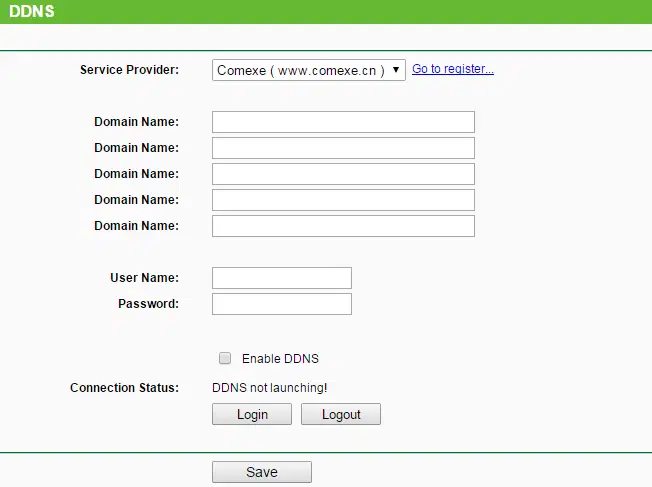
図 8-77 Comexe.cn DDNSの設定
DDNS の設定には、以下の手順に従ってください。
接続状況 -DDNSのサービス接続のステータスは こちらに表示されます。
クリック ログアウト DDNS サービスからログアウトする
動的 DNS の場合 サービスプロバイダ 選択する ダイントンズ株式会社 画面が表示されるように
図8-78に示します。
- 252 -

図 8-78 ダイントンズ.org DDNS設定
DDNS の設定には、以下の手順に従ってください。
接続状況 -DDNSのサービス接続のステータスは こちらに表示されます。
クリック ログアウト DDNSサービスのログアウト
図8-79 システムツール メニュー
- 253 -

TL-WR802N 300Mbps無線 Nナノのルーター システムツールメニューの9つのサブメンスがあります。 時間設定, 診断検査, ファームウェア
アップグレード, 工場出荷時デフォルト, バックアップと復元, 再起動, パスワード, システムログ とりあえず
統計情報. いずれかのクリックで、対応する機能を設定することができます。 とりあえず
各サブメニューの詳しい説明は下記にて承っております。
このページのルーターでインターネットから手動で時間を設定したり、GMTを取得することができます。
図8-80時間設定
タイムゾーン - ローカルタイムゾーンをプルダウンリストから選択します。
日程 - MM/DD/YYでローカル日付を右ブランクに入力します。
タイム - ローカルタイムをHH/MM/SSで右ブランクに入力してください。
手動で時間を設定するには、以下の手順に従ってください。
自動時間同期のため:
- 254 -

TL-WR802N 300Mbps無線Nナノのルーターノート:
ファイアウォールなどの時間ベースの機能に使用されます。 あなたも、あなたの指定をしなければなりません
ルーターにログインすると、この関数の制限時間が正常にない場合、タイムゾーンは
効果を取らない。
ルーターがオフになっていると、時間を失うことになります。
既にインターネットに接続されている場合、ルーターはインターネットから自動的にGMTを取得します。
メニューを選択システムツール → 診断検査のに、PingかTraceroute機能をtransactできます
次の画面でネットワークの接続を確認してください。
図8-81 診断ツール
診断ツール - ラジオボタンで診断を1つ選択できます。
ホストまたはゲートウェイ
ping/tracerouteを使って、数値IPアドレスやドメイン名の両方をテストできます。 場合
IPアドレスのping/traceroutingは成功していますが、ドメイン名をping /取引することはないです。
名称の解像度の問題がある場合があります。 この場合、ドメイン名がドメインであることを確認します
ドメインネームシステム(DNS)の問い合わせで指定できます。
- 255 -

TL-WR802N 300Mbps無線 NナノのルーターIPアドレス/ドメインの名前 - 宛先IPアドレスを入力します。 (202.108.22.5など)
ドメイン名(例えば 電子メール:baidu.com).
ピン数 - ピン接続用のPingパケット数。
ピンパケットサイズ - ピンパケットのサイズ。
ピンタイムアウト - 各Pingパケットの返信に待機時間を設定します。 返信がない場合
指定された時間、接続が残っている。
Traceroute MaxTMTTL - トレック トレック接続のホップの最大数。
クリック スタート インターネットの接続性を確認する
とりあえず 診断結果 診断結果を表示します。
結果が次の画面に似ている場合、インターネットの接続は良好です。
図8-82 診断結果
1つのユーザーがこのツールを一度に使用できるようにします。 「ピンカウント」「パッシングパケットサイズ」と「ピッキングタイムアウト」
ピンパラメータです。 「Traceroute Max TTL」は、トレースルートパラメータです。
このページでは、最新のバージョンのファームウェアをアップグレードしてルーターの更新を可能にします。
図8-83 ファームウェアのアップグレード
- 256 -

TL-WR802N 300Mbps無線 Nナノのルーター ファームウェアの新着記事をアップしました 電子メール: [email protected] 無料でダウンロードできます。 ルーターがない場合
難しさを経験する、新しいファームウェアがサポートしていない限りファームウェアを更新する必要はありません。
必要な新機能。
ファームウェアをアップグレードする前に、ルーターの設定をバックアップしてください。
ファームウェアをアップグレードします。 無線接続によるアップグレードは禁止されています。
ルーターのファームウェアをアップグレードするには、以下の手順に従ってください。
ファームウェアバージョン - 現在のファームウェアバージョンを表示します。
ハードウェアバージョン - 現在のハードウェアバージョンを表示します。 アップグレードファイルのハードウェアバージョンは、現在のハードウェア版と一致する必要があります。
ファームウェアバージョンはハードウェアに対応しなければなりません。 アップグレードプロセスは数分かかります
アップグレードが完了すると、自動的にルーターが再起動されます。 常に大切にしていること
プロセス全体でパワーを発揮します。 アップグレード中に電力の損失は、ルータを損傷させる可能性があります。
このページでは、ルーターの工場出荷時設定を復元できます。
図8-84 工場をデフォルトで復元
クリックして、 ストア デフォルト値にすべての設定をリセットするボタン。
- 257 -

TL-WR802N 300Mbps無線Nナノのルーターノート:
デフォルト設定が復元されると保存したすべての設定は失われます。
このページでは、ルーターの現在の設定をバックアップとして保存したり、構成を復元することができます。
保存したファイル。
図8-85 バックアップと復元構成
クリックして、 バックアップ ローカルコンピューターのバックアップファイルとして、すべての設定を保存するためのボタン。
ルーターの構成を復元するには、以下の手順に従ってください。
アップロード設定ファイルで現在の構成をカバーします。 修復
プロセスは20秒間持続し、ルーターは自動的に再起動します。 ルーターをオンに保つ
ダメージを防止する工程の復元
このページでは、ルーターを再起動することができます。
図8-86 ルータを再起動
クリックして、 再起動 ルーターを再起動するボタン。
ルーターのいくつかの設定は、再起動後にのみ有効になります。これには以下が含まれます:
LAN IPアドレスを変更します。 (システムは自動的に再起動します)
MACクローン(システムは自動的に再起動します)
- 258 -

DHCP サービス機能
DHCP サーバーの静的アドレス割り当て。
ルーターのWebサービスポート。
ルーターのファームウェアをアップグレード(システムは自動的に再起動します)。
ルーターの設定を工場出荷時デフォルトに戻します(システムは自動的に再起動されます)。
このページでは、ルーターの工場デフォルトユーザー名とパスワードを変更することができます。
工場のデフォルトユーザー名とルーターのパスワードを変更することを強くお勧めします。 ルーターのWebベースのユーティリティまたはクイックセットアップにアクセスしようとするすべてのユーザーは、プロンプトが表示されます 注意:
新規ユーザ名とパスワードは14文字以上を長にしなくてはなりません。
どんなスペースでも。 確認するために2回新しいパスワードを入力してください。
クリックして、 保存する 終了時にボタンを押します。
クリックして、 クリア すべて 全てクリアするボタン。
図8-87 パスワード・ - 259 -

このページでは、ルーターのログを照会することができます。
図8-88 システムログ
リフレッシュ - 更新されたページを最新のログリストに表示します。
ログを保存 - クリックして、すべてのログをtxtファイルに保存します。
電子メールのログ - アドレスに従って手動で現在のログのメールを送るためにクリックし、
メール設定で設定した検証情報。 結果は、後日ログに表示されます。
明確なログ - すべてのログは、ページからではなく、永久にこのデバイスから削除されます。
統計ページでは、LAN内の各PCのネットワークトラフィックを合計交通量やトラフィックを含む表示します。
最後の パケット統計間隔 秒数。
- 260 -

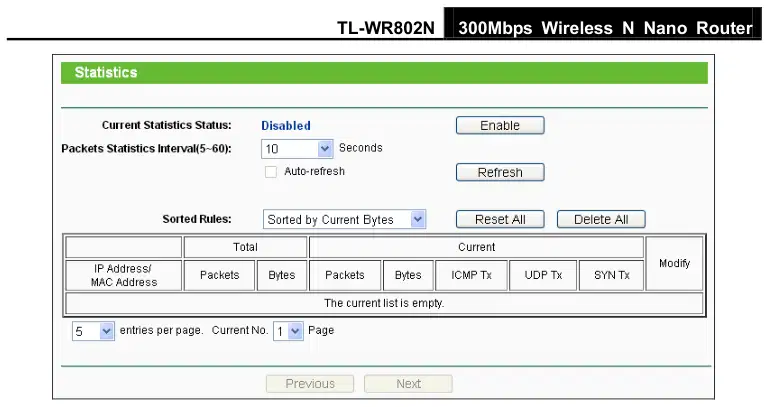
現在の統計状況 - 有効または無効化。 デフォルト値は無効です。 有効にするには、クリックしてください 有効活用 ボタン。 無効にすると、セキュリティ設定のDoS保護の機能が不効果的です。
パケット統計インターバル - デフォルト値は10です。 プルダウンリストで5秒から60秒間の値を選択します。 パケット統計間隔は、パケットのステータス時刻セクションを示します。
ソートルール - 必要に応じてソートを表示します。
統計表:
IPアドレス 統計情報で表示されるIPアドレス
パケット 受信したパケットの総量と、ルーターで送信される。
バイト ルータによって受信および送信されるバイトの総量。
パケット パケットの合計量は、最後に受信したパケット数と送信される パケット統計間隔 秒数。
バイト 最後のバイトで受けた合計の量と送信 パケット統計間隔 秒数。
ICMPのTX 最後からWANに送信されるICMPパケットの総量 パケット統計間隔 秒数。
UDP Txの 最後のうちにWANへ送信されるUDPパケットの総量 パケット統計間隔 秒数。
TCPシンTX 最後のTCP SYNパケットの総量は、WANに送信される パケット統計間隔 秒数。
クリックして、 保存する 保存するボタン パケット統計間隔 値。
クリックして、 自動改装 自動的に更新するチェックボックス。
クリックして、 リフレッシュ すぐにリフレッシュするボタン。

ADSLモデムのラインポートに電話コードが差し込みます。
"WAN"サブメニュー。 オンザ・ WAN ページを選択PPPoE/ロシアPPPoEWANの"
接続タイプ。 「にユーザー名を入力」ユーザー名”フィールドとパスワード
“パスワード”フィールドと“パスワードの確認”フィールド, そして、クリックしてそれを終了 接続する.

図A-1 PPPoE接続タイプ
“手動で接続するインターネット接続モード用 適切な番号を入力してください
“最高のひよこの時間支払った時間を浪費することを避けるため。 それ以外の場合は、「自動接続」を選択することができます。
インターネット接続モードの場合。

図A-2 PPPoE接続モード
- 262 -

TL-WR802N 300Mbps無線 Nナノのルーター 2. ルーターをイーサネットユーザーからインターネットにアクセスするにはどうすればよいですか?
"WAN"サブメニュー。 オンザ・ WAN ページを選択動的IP「WAN接続タイプ」の「
クリックで終わり 保存する.
インストール中にケーブル/ DSLモデムに接続します。 ISPがMACを必要とする場合
ルーターにログインし、「登録」をクリックし、ログインします。通信ネットワーク「ブラウザの左側にあるメニューリンク」
それから「」をクリックしますMACクローン"サブメニューリンク。 に "MACクローンPCのMACがなければ「ページ」
アドレスは、適切なMACアドレスで、クリックします MACアドレスのクローン ボタンとPCの
MACアドレスは「WAN MAC Address」欄に記入します。 MACアドレスを入力
「WAN MACアドレス」フィールドに。 MACアドレスの形式は
XXX-XX-XX/X-XX.HTML それからクリックします 保存する ボタン。 再起動後に効果が出る。

図A-3 MACクローン
H323 ALGが有効になっていることを確認してください。
ブラウザの左をクリックし、「仮想サーバー"サブメニュー。 に "仮想サーバー"
ページ, クリック 新規追加.... . それから「仮想サーバーのエントリの追加または変更” ページ,
「サービスポート」ブランクの「1720」(IPアドレス)を入力し、「IPアドレス」空白に IP アドレスを入力します。
192.168.0.169 を例にとり、 有効活用 とりあえず 保存する.
- 263 -


図A-4仮想サーバ

図A-5 仮想サーバのエントリの追加または変更
反対側は、WAN IPを「Status」ページに表示されます。
ブラウザの「をクリックし」をクリックDMZ"サブメニュー。 「DMZ」ページで、クリックします 有効活用 ラジオ
ボタンと入力 IPアドレスを「DMZ Host IP Address」フィールドに、使用
192.168.0.169 たとえば、クリックして覚えている 保存する ボタン。

ルーターは、干渉を避けるためにWEB管理ポート番号を変更する必要があります。
図A-6 DMZ・-264 -

ブラウザの左側にあるメニューをクリックし、「リモート管理"サブメニュー。 オンザ・
"リモート管理「ページ、80を除くポート番号を「Web」に入力
管理港」分野。 クリック 保存する ルーターを再起動します。

図A-7リモート管理
上記の設定が有効である場合は、192.168.0.188(以下)を入力することでルータに設定します。
ルーターのLAN IPアドレス: WebブラウザのアドレスフィールドにWeb管理ポート)。
とりあえず仮想サーバー"サブメニュー。 に "仮想サーバーこのページの先頭へ 新規追加..., その後
に “仮想サーバーの追加または変更「88」のページを横の空白に入力
“サービスポートと、IPアドレスの隣接IPアドレス”, assuming 192.168.0.188
例えば、 有効活用 とりあえず 保存する.

図 A-8 仮想サーバー
- 265 -


図A-9 仮想サーバのエントリの追加または変更
暗号化された。
ワイヤレスステーションの
- 266 -

このセクションでは、Windows XPで正しくTCP/IPをインストールして設定する方法を紹介します。
まず、Ethernet アダプターが機能していることを確認してください。必要に応じてアダプタのマニュアルを参照してください。
接続 出現ウィンドウのタブ。

図B-0-1・ - 267~


デフォルトでこのウィンドウ。
下記の図に示します。
図B-0-2・-268 -


Windows 98 OS 以前は PC と Router が再起動する必要がある。
図B-0-3・-269 -

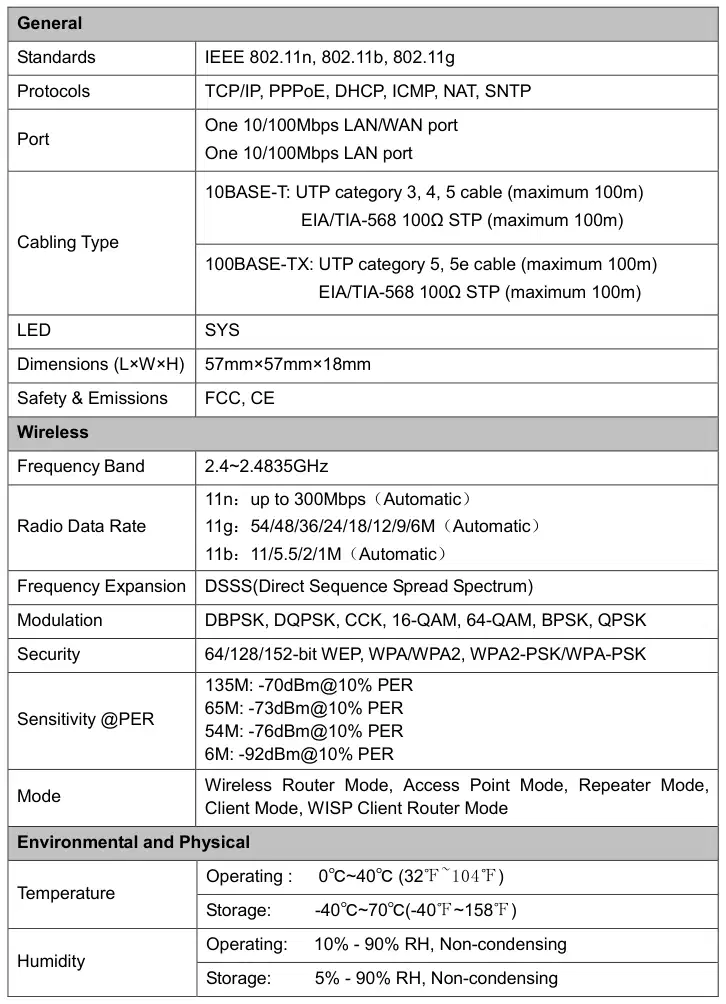
モード無線ルーターのモード、アクセス ポイント モード、中継器モード、顧客用モード、WISPクライアント・ルータ モード
- 270 -

802.11n - 802.11nは、MIMO(マルチプル入力複数の出力)を追加することで以前の802.11規格にビルドします。 MIMOは、複数の送信機と受信機のアンテナを使用して、空間多重化によるデータスループットの増加を可能にし、空間多様性を悪用することにより範囲が増加することを可能にします。Alamoutiコーディングのようなプログラミングスキームによります。 IEEE802.11nの開発プロセスの加速と次世代無線局域ネットワーク(WLAN)製品の相互運用性のための技術仕様を推進するために、強化されたワイヤレスコンソーシアム(EWC) [3]が形成されました。
802.11b - 802.11b規格は、直列スプレッドスペクトル(DSSS)技術を使用して11Mbpsのワイヤレスネットワークを規定し、2.4GHzでライセンスされていない無線スペクトラムでの動作とセキュリティのためのWEP暗号化を用いて動作します。 802.11b ネットワークはWi-Fiネットワークとも呼ばれます。
802.11g - 直接シーケンススプレッドスペクトル(DSSS)技術を使用して54Mbpsのワイヤレスネットワークのための仕様、OFDM変調と2.4GHzでライセンスされていない無線スペクトラムでの動作およびIEEE802.11bデバイスとの後方互換性、セキュリティ用のWEP暗号化。
DDNS (Dヤナミック Dアマイン Nサインイン System(イステム) - 固定ホストとドメインを割り当てる機能
ダイナミックインターネットIPアドレスに名前を付けます。
DHCP (Dヤナミック Hostの Cオンフィグレーション Pロトコール) - 自動的に設定するプロトコル
DHCP サーバーに接続されている全ての PC の TCP/IP パラメータ。
DMZ (Demilitarizedの Zワン) - 脱水ゾーンは、ローカルホストが1つ露出できるようにします。
インターネットゲームやビデオ会議などの特別なサービスのためのインターネット。
DNS (Dアマイン Nサインイン System(イステム) – ウェブサイトの名前を翻訳するインターネットサービス
IPアドレス。
ドメイン名 - インターネット上のアドレスまたは住所のグループのための記述名。
DSL (Dイージタル Subscriber(ユブクリザール) Lネ) - データを送信または受信できる技術
既存の従来の電話回線。
ISP (Iネッツ Sデバイス Pルービック) - インターネットへのアクセスを提供する会社
MTU (最高の伝達単位) - 最大のパケットのバイトの大きさ
送信する。
NAT (Nイートワーク Aドレス Tランセーション - NAT技術は、ローカルエリアのIPアドレスを翻訳
インターネットのIPアドレスにネットワークを組み込む
- 271 -

PPPoEの (Pointに Pシント Pロトコール oツイート Eサーネット - PPPoEはリモート接続のためのプロトコルです
ダイヤルアップ接続を同時操作することで、インターネットに接続して常にオンにすることができます。
SSID - A Sデバイス Sツイート サインインentificationはthirty-twoの文字(maximum)英数字キーです
ワイヤレスローカルエリアネットワークを特定する。 ネットワーク内のワイヤレスデバイス向け
相互に通信する、すべてのデバイスは同じ SSID で構成する必要があります。 は、
通常、ワイヤレスPCカードのコンフィギュレーションパラメータ。 ESSIDに相当する
ワイヤレスアクセスポイントと無線ネットワーク名への接続
WEP (Wかきり E等価 Pライバシー) - 64ビットまたは128ビットに基づくデータプライバシーメカニズム
IEEE802.11規格で説明した152ビット共有キーアルゴリズム。
Wi-Fi - エアコン 無線LANによる802.11bワイヤレスネットワーク規格の取引名
Ethernet の互換性アライアンス (WECA,See) http://www.wi-fi.net/ の)、企業の標準のグループ
802.11bデバイス間の相互運用性を促進します。
WLAN (W不幸な L八方尾 Aエリア Network(エトワーク) - コンピューターおよび関連機器のグループ
ローカルでユーザーが利用するネットワークが制限されている、互いに無線通信
エリア
- 272 -
この取扱説明書で参照されているリンク(メーカー、サポート、ダウンロード等)。
ユーザーまたはスタッフが通常1日以内に回答します。あなたの質問が次の人の助けにもなります。
最初の質問を投稿しましょう。他のユーザーや当チームが回答します。



