JA
Western Digital logo
公式取扱説明書

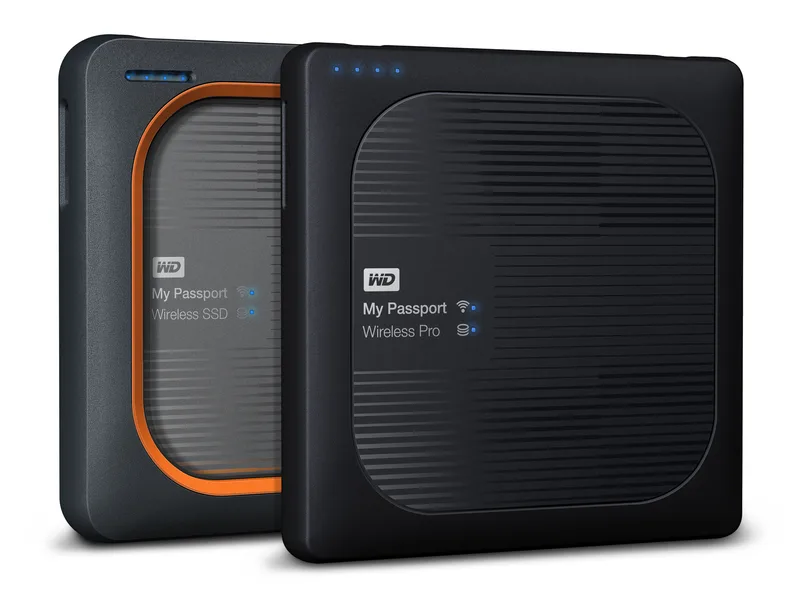
Western Digital My Passport Wireless Pro

66 ページ·3.8 MB·外付けハードディスク·PDF·ENDEFRITNLJA
Western Digital My Passport Wireless Pro
目次 115セクション オンラインサポートへのアクセス · コンテンツの表 · WDストレージデバイスについて · 取扱注意事項 · … 表示非表示
オンラインサポートへのアクセスp.2コンテンツの表p.3WDストレージデバイスについてp.7取扱注意事項p.7キットコンテンツp.7オプションアクセサリーp.7オンライン学習センターについてp.8システム要件とブラウザp.8オペレーティング システムp.8ウェブブラウザp.8製品部品p.9私のパスポートワイヤレスプロ/マイパスポート無線SSD(トップビュー)p.9私のパスポートワイヤレスプロ/マイパスポート無線SSD(バックビュー)p.10LEDとボタンの理解p.11パワーとバッテリーの状態 LEDp.11私のパスポート無線プロ/マイパスポートワイヤレスSSDパワーとバッテリーの状態p.11Wi-Fi LED のp.12SD/USBの輸入の間のLEDの活動p.12他のLEDの行動p.12ボタンp.13ワイヤレスドライブの設定p.14ドライブをオンにするp.14初めてドライブを設定するp.14コンピュータとWebブラウザの使用p.15ダッシュボードについてp.18モバイルデバイスでWD My Cloudアプリを使用するp.18ダッシュボード(Glance)p.19ダッシュボードの起動p.19ダッシュボードのホームページp.19情報アイコンp.20ナビゲーションアイコンp.21ホームページのドライブステータスを見るp.21容量:p.22バッテリーp.22Wi-Fi のp.22インフォメーションp.23ドライブを接続するp.24接続の概要p.24直接ワイヤレス接続を作るp.25Webブラウザを使用して、ワイヤレスで接続p.25家庭Wi-Fiネットワークとインターネットに接続p.26自宅のWi-Fi接続(インターネットアクセス)を作るp.26Wi-Fi接続の削除p.28Wi-Fi接続の共有と変更p.29ドライブの高度なWi-Fi設定を表示または変更するp.30アクセスポイントの設定p.30ドライブのコンテンツを読み込むp.34USB接続でコンテンツを読み込むp.34Wi-Fi接続によるコンテンツの読み込みp.34同じネットワーク上のデバイスp.35モバイルデバイス(WD My Cloud を使用)p.35対応するワイヤレスカメラを使用するp.35FTPアクセスを有効にするにはp.35ドライブにコンピュータをバックアップするp.36Macコンピュータをバックアップするp.36PCをバックアップするp.37WD Backup(Windowsのみ)の使用p.37WDバックアップソフトウェアのインストールp.37オンラインヘルプトピックを見るp.37ドライブでSDTMカードを使用するp.38SDカードからデータを手動でコピーするp.38SDカードからデータを自動コピーp.40SDカードから全てコピー/コピー新規p.40SDカードからインポートされたコンテンツを見るp.40USBドライブからインポートされたコンテンツを見るp.41再生/ストリーミング ビデオ, 写真p.42ドライブをメディアサーバーとして使用p.42メディアのストリーミングを有効にするp.42Plex メディア サーバーでドライブを使用するp.42ツーンキー®サーバーp.43コンテンツカウントp.43メディアプレーヤーによるコンテンツへのアクセスp.44WDメディアプレーヤーp.44その他のメディアプレーヤーp.44DLNA対応モバイルアプリでドライブを使用するp.44電池の使用p.45電池寿命や性能の向上p.45バッテリーを充電するp.45ドライブが消えるとき電池の状態を見て下さいp.46演技の高度化機能p.47パスワードとデバイス名の変更p.47言語の変更p.48アクセスの種類を指定するp.48ドライブを締めるp.49ドライブを再起動してシャットダウンp.49ショートカットをマイパスポートワイヤレスプロ/My Passport Wireless SSDに保存p.49ドライブとパスワードのリセットp.50手動でドライブをリセットするp.50ダッシュボードを使用して工場出荷時の設定を復元p.50ファームウェアのアップデートp.52ファームウェアバージョンを見るp.52利用可能なファームウェアでの更新p.53マニュアル更新を実行p.53サポートp.54システムレポートp.54診断p.55製品の改良プログラムp.55問題とソリューションp.56パスワードp.56お名前(必須)p.56接続p.56電池および性能p.57ドライブ形式p.58技術的な指定p.59互換性のあるメディアフォーマットp.61規制情報p.62安全コンプライアンスp.62欧州のためのセリウムの承諾p.62環境コンプライアンス(中国)p.62ロシア連邦p.62英国p.62USp.63ICES-003/NMB-003 報告書p.64韓国語p.64台北市p.64
Page 1 of the Western Digital My Passport Wireless Pro user manual — ユーザーマニュアル
1ページ · クリックして拡大
1ページ

My Passport® ワイヤレスプロ&マイパスポート® 無線SSD Wi-Fi® ハードドライブ

ユーザーマニュアル

Western Digital My Passport Wireless Pro — ユーザーマニュアル diagram (page 1)
図 1
Page 2 of the Western Digital My Passport Wireless Pro user manual — オンラインサポートへのアクセス
2ページ · クリックして拡大
2ページ

オンラインサポートへのアクセス

  • オンライン学習センター - クラウドストレージデバイスを最大限に活用するためにここに開始: <a href="http://www.wdc.com/setup"rel="nofollow noopener"> www.blank">www.wadc。com / setup</a>
  • 登録 – WD製品を登録して、最新の更新と特別オファーを手に入れよう:レジスタ。<a href="http://wdc.com"rel="nofollow noopener" target=" blank"> wdc。com </a>
  • テクニカルサポート - サポート:support.<a href="http://wdc.com/support"rel="nofollow noopener">ターゲット=" blank"> wdc。com / support</a>
  • 保証とRMAサービス - 品質保証、製品交換(RMA)、RMAの状態、アクセサリ、およびデータ復旧情報を入手してください。 サポート。<a href="http://wdc.com/warranty"rel="nofollow noopener"> wdc。com /保証 </a>
  • ナレッジベース - サポートでキーワード、フレーズ、または回答IDで検索します。<ahref="http://wdc.com/knowledgebase"rel="nofollow noopener"> wdc blank">wdj.com / knowllierbase</a>
  • WDコミュニティ - あなたの考えを共有し、他のWDユーザーと接続します。: コミュニティー.<a href="http://wdc.com"rel="nofollow noopener" target=" blank"> wdc。com</a>
  • 電話サポート - 地域別のサポートのための電話番号を入手してください。 サポート.<a href="http://wdc.com"rel="nofollow noopener"> wdc?com </a>
Page 3 of the Western Digital My Passport Wireless Pro user manual — コンテンツの表
3ページ · クリックして拡大
3ページ

コンテンツの表

オンラインサポートへのアクセスp.2コンテンツの表p.3WDストレージデバイスについてp.7取扱注意事項p.7キットコンテンツp.7オプションアクセサリーp.7オンライン学習センターについてp.8システム要件とブラウザp.8オペレーティング システムp.8ウェブブラウザp.8製品部品p.9私のパスポートワイヤレスプロ/マイパスポート無線SSD(トップビュー)p.9私のパスポートワイヤレスプロ/マイパスポート無線SSD(バックビュー)p.10LEDとボタンの理解p.11パワーとバッテリーの状態 LEDp.11私のパスポート無線プロ/マイパスポートワイヤレスSSDパワーとバッテリーの状態p.11Wi-Fi LED のp.12SD/USBの輸入の間のLEDの活動p.12他のLEDの行動p.12ボタンp.13ワイヤレスドライブの設定p.14ドライブをオンにするp.14初めてドライブを設定するp.14コンピュータとWebブラウザの使用p.15ダッシュボードについてp.18モバイルデバイスでWD My Cloudアプリを使用するp.18ダッシュボード(Glance)p.19ダッシュボードの起動p.19ダッシュボードのホームページp.19情報アイコンp.20ナビゲーションアイコンp.21ホームページのドライブステータスを見るp.21容量:p.22バッテリーp.22Wi-Fi のp.22インフォメーションp.23ドライブを接続するp.24接続の概要p.24直接ワイヤレス接続を作るp.25Webブラウザを使用して、ワイヤレスで接続p.25家庭Wi-Fiネットワークとインターネットに接続p.26自宅のWi-Fi接続(インターネットアクセス)を作るp.26Wi-Fi接続の削除p.28Wi-Fi接続の共有と変更p.29ドライブの高度なWi-Fi設定を表示または変更するp.30アクセスポイントの設定p.30ドライブのコンテンツを読み込むp.34USB接続でコンテンツを読み込むp.34Wi-Fi接続によるコンテンツの読み込みp.34同じネットワーク上のデバイスp.35モバイルデバイス(WD My Cloud を使用)p.35対応するワイヤレスカメラを使用するp.35FTPアクセスを有効にするにはp.35ドライブにコンピュータをバックアップするp.36Macコンピュータをバックアップするp.36PCをバックアップするp.37WD Backup(Windowsのみ)の使用p.37WDバックアップソフトウェアのインストールp.37オンラインヘルプトピックを見るp.37ドライブでSDTMカードを使用するp.38SDカードからデータを手動でコピーするp.38SDカードからデータを自動コピーp.40SDカードから全てコピー/コピー新規p.40SDカードからインポートされたコンテンツを見るp.40USBドライブからインポートされたコンテンツを見るp.41再生/ストリーミング ビデオ, 写真p.42ドライブをメディアサーバーとして使用p.42メディアのストリーミングを有効にするp.42Plex メディア サーバーでドライブを使用するp.42ツーンキー®サーバーp.43コンテンツカウントp.43メディアプレーヤーによるコンテンツへのアクセスp.44WDメディアプレーヤーp.44その他のメディアプレーヤーp.44DLNA対応モバイルアプリでドライブを使用するp.44電池の使用p.45電池寿命や性能の向上p.45バッテリーを充電するp.45ドライブが消えるとき電池の状態を見て下さいp.46演技の高度化機能p.47パスワードとデバイス名の変更p.47言語の変更p.48アクセスの種類を指定するp.48ドライブを締めるp.49ドライブを再起動してシャットダウンp.49ショートカットをマイパスポートワイヤレスプロ/My Passport Wireless SSDに保存p.49ドライブとパスワードのリセットp.50手動でドライブをリセットするp.50ダッシュボードを使用して工場出荷時の設定を復元p.50ファームウェアのアップデートp.52ファームウェアバージョンを見るp.52利用可能なファームウェアでの更新p.53マニュアル更新を実行p.53サポートp.54システムレポートp.54診断p.55製品の改良プログラムp.55問題とソリューションp.56パスワードp.56お名前(必須)p.56接続p.56電池および性能p.57ドライブ形式p.58技術的な指定p.59互換性のあるメディアフォーマットp.61規制情報p.62安全コンプライアンスp.62欧州のためのセリウムの承諾p.62環境コンプライアンス(中国)p.62ロシア連邦p.62英国p.62USp.63ICES-003/NMB-003 報告書p.64韓国語p.64台北市p.64
Page 4 of the Western Digital My Passport Wireless Pro user manual — コンテンツの表
4ページ · クリックして拡大
4ページ

コンテンツの表

オンラインサポートへのアクセスp.2コンテンツの表p.3WDストレージデバイスについてp.7取扱注意事項p.7キットコンテンツp.7オプションアクセサリーp.7オンライン学習センターについてp.8システム要件とブラウザp.8オペレーティング システムp.8ウェブブラウザp.8製品部品p.9私のパスポートワイヤレスプロ/マイパスポート無線SSD(トップビュー)p.9私のパスポートワイヤレスプロ/マイパスポート無線SSD(バックビュー)p.10LEDとボタンの理解p.11パワーとバッテリーの状態 LEDp.11私のパスポート無線プロ/マイパスポートワイヤレスSSDパワーとバッテリーの状態p.11Wi-Fi LED のp.12SD/USBの輸入の間のLEDの活動p.12他のLEDの行動p.12ボタンp.13ワイヤレスドライブの設定p.14ドライブをオンにするp.14初めてドライブを設定するp.14コンピュータとWebブラウザの使用p.15ダッシュボードについてp.18モバイルデバイスでWD My Cloudアプリを使用するp.18ダッシュボード(Glance)p.19ダッシュボードの起動p.19ダッシュボードのホームページp.19情報アイコンp.20ナビゲーションアイコンp.21ホームページのドライブステータスを見るp.21容量:p.22バッテリーp.22Wi-Fi のp.22インフォメーションp.23ドライブを接続するp.24接続の概要p.24直接ワイヤレス接続を作るp.25Webブラウザを使用して、ワイヤレスで接続p.25家庭Wi-Fiネットワークとインターネットに接続p.26自宅のWi-Fi接続(インターネットアクセス)を作るp.26Wi-Fi接続の削除p.28Wi-Fi接続の共有と変更p.29ドライブの高度なWi-Fi設定を表示または変更するp.30アクセスポイントの設定p.30ドライブのコンテンツを読み込むp.34USB接続でコンテンツを読み込むp.34Wi-Fi接続によるコンテンツの読み込みp.34同じネットワーク上のデバイスp.35モバイルデバイス(WD My Cloud を使用)p.35対応するワイヤレスカメラを使用するp.35FTPアクセスを有効にするにはp.35ドライブにコンピュータをバックアップするp.36Macコンピュータをバックアップするp.36PCをバックアップするp.37WD Backup(Windowsのみ)の使用p.37WDバックアップソフトウェアのインストールp.37オンラインヘルプトピックを見るp.37ドライブでSDTMカードを使用するp.38SDカードからデータを手動でコピーするp.38SDカードからデータを自動コピーp.40SDカードから全てコピー/コピー新規p.40SDカードからインポートされたコンテンツを見るp.40USBドライブからインポートされたコンテンツを見るp.41再生/ストリーミング ビデオ, 写真p.42ドライブをメディアサーバーとして使用p.42メディアのストリーミングを有効にするp.42Plex メディア サーバーでドライブを使用するp.42ツーンキー®サーバーp.43コンテンツカウントp.43メディアプレーヤーによるコンテンツへのアクセスp.44WDメディアプレーヤーp.44その他のメディアプレーヤーp.44DLNA対応モバイルアプリでドライブを使用するp.44電池の使用p.45電池寿命や性能の向上p.45バッテリーを充電するp.45ドライブが消えるとき電池の状態を見て下さいp.46演技の高度化機能p.47パスワードとデバイス名の変更p.47言語の変更p.48アクセスの種類を指定するp.48ドライブを締めるp.49ドライブを再起動してシャットダウンp.49ショートカットをマイパスポートワイヤレスプロ/My Passport Wireless SSDに保存p.49ドライブとパスワードのリセットp.50手動でドライブをリセットするp.50ダッシュボードを使用して工場出荷時の設定を復元p.50ファームウェアのアップデートp.52ファームウェアバージョンを見るp.52利用可能なファームウェアでの更新p.53マニュアル更新を実行p.53サポートp.54システムレポートp.54診断p.55製品の改良プログラムp.55問題とソリューションp.56パスワードp.56お名前(必須)p.56接続p.56電池および性能p.57ドライブ形式p.58技術的な指定p.59互換性のあるメディアフォーマットp.61規制情報p.62安全コンプライアンスp.62欧州のためのセリウムの承諾p.62環境コンプライアンス(中国)p.62ロシア連邦p.62英国p.62USp.63ICES-003/NMB-003 報告書p.64韓国語p.64台北市p.64
Page 5 of the Western Digital My Passport Wireless Pro user manual — コンテンツの表
5ページ · クリックして拡大
5ページ

コンテンツの表

オンラインサポートへのアクセスp.2コンテンツの表p.3WDストレージデバイスについてp.7取扱注意事項p.7キットコンテンツp.7オプションアクセサリーp.7オンライン学習センターについてp.8システム要件とブラウザp.8オペレーティング システムp.8ウェブブラウザp.8製品部品p.9私のパスポートワイヤレスプロ/マイパスポート無線SSD(トップビュー)p.9私のパスポートワイヤレスプロ/マイパスポート無線SSD(バックビュー)p.10LEDとボタンの理解p.11パワーとバッテリーの状態 LEDp.11私のパスポート無線プロ/マイパスポートワイヤレスSSDパワーとバッテリーの状態p.11Wi-Fi LED のp.12SD/USBの輸入の間のLEDの活動p.12他のLEDの行動p.12ボタンp.13ワイヤレスドライブの設定p.14ドライブをオンにするp.14初めてドライブを設定するp.14コンピュータとWebブラウザの使用p.15ダッシュボードについてp.18モバイルデバイスでWD My Cloudアプリを使用するp.18ダッシュボード(Glance)p.19ダッシュボードの起動p.19ダッシュボードのホームページp.19情報アイコンp.20ナビゲーションアイコンp.21ホームページのドライブステータスを見るp.21容量:p.22バッテリーp.22Wi-Fi のp.22インフォメーションp.23ドライブを接続するp.24接続の概要p.24直接ワイヤレス接続を作るp.25Webブラウザを使用して、ワイヤレスで接続p.25家庭Wi-Fiネットワークとインターネットに接続p.26自宅のWi-Fi接続(インターネットアクセス)を作るp.26Wi-Fi接続の削除p.28Wi-Fi接続の共有と変更p.29ドライブの高度なWi-Fi設定を表示または変更するp.30アクセスポイントの設定p.30ドライブのコンテンツを読み込むp.34USB接続でコンテンツを読み込むp.34Wi-Fi接続によるコンテンツの読み込みp.34同じネットワーク上のデバイスp.35モバイルデバイス(WD My Cloud を使用)p.35対応するワイヤレスカメラを使用するp.35FTPアクセスを有効にするにはp.35ドライブにコンピュータをバックアップするp.36Macコンピュータをバックアップするp.36PCをバックアップするp.37WD Backup(Windowsのみ)の使用p.37WDバックアップソフトウェアのインストールp.37オンラインヘルプトピックを見るp.37ドライブでSDTMカードを使用するp.38SDカードからデータを手動でコピーするp.38SDカードからデータを自動コピーp.40SDカードから全てコピー/コピー新規p.40SDカードからインポートされたコンテンツを見るp.40USBドライブからインポートされたコンテンツを見るp.41再生/ストリーミング ビデオ, 写真p.42ドライブをメディアサーバーとして使用p.42メディアのストリーミングを有効にするp.42Plex メディア サーバーでドライブを使用するp.42ツーンキー®サーバーp.43コンテンツカウントp.43メディアプレーヤーによるコンテンツへのアクセスp.44WDメディアプレーヤーp.44その他のメディアプレーヤーp.44DLNA対応モバイルアプリでドライブを使用するp.44電池の使用p.45電池寿命や性能の向上p.45バッテリーを充電するp.45ドライブが消えるとき電池の状態を見て下さいp.46演技の高度化機能p.47パスワードとデバイス名の変更p.47言語の変更p.48アクセスの種類を指定するp.48ドライブを締めるp.49ドライブを再起動してシャットダウンp.49ショートカットをマイパスポートワイヤレスプロ/My Passport Wireless SSDに保存p.49ドライブとパスワードのリセットp.50手動でドライブをリセットするp.50ダッシュボードを使用して工場出荷時の設定を復元p.50ファームウェアのアップデートp.52ファームウェアバージョンを見るp.52利用可能なファームウェアでの更新p.53マニュアル更新を実行p.53サポートp.54システムレポートp.54診断p.55製品の改良プログラムp.55問題とソリューションp.56パスワードp.56お名前(必須)p.56接続p.56電池および性能p.57ドライブ形式p.58技術的な指定p.59互換性のあるメディアフォーマットp.61規制情報p.62安全コンプライアンスp.62欧州のためのセリウムの承諾p.62環境コンプライアンス(中国)p.62ロシア連邦p.62英国p.62USp.63ICES-003/NMB-003 報告書p.64韓国語p.64台北市p.64
Page 6 of the Western Digital My Passport Wireless Pro user manual — コンテンツの表
6ページ · クリックして拡大
6ページ

コンテンツの表

オンラインサポートへのアクセスp.2コンテンツの表p.3WDストレージデバイスについてp.7取扱注意事項p.7キットコンテンツp.7オプションアクセサリーp.7オンライン学習センターについてp.8システム要件とブラウザp.8オペレーティング システムp.8ウェブブラウザp.8製品部品p.9私のパスポートワイヤレスプロ/マイパスポート無線SSD(トップビュー)p.9私のパスポートワイヤレスプロ/マイパスポート無線SSD(バックビュー)p.10LEDとボタンの理解p.11パワーとバッテリーの状態 LEDp.11私のパスポート無線プロ/マイパスポートワイヤレスSSDパワーとバッテリーの状態p.11Wi-Fi LED のp.12SD/USBの輸入の間のLEDの活動p.12他のLEDの行動p.12ボタンp.13ワイヤレスドライブの設定p.14ドライブをオンにするp.14初めてドライブを設定するp.14コンピュータとWebブラウザの使用p.15ダッシュボードについてp.18モバイルデバイスでWD My Cloudアプリを使用するp.18ダッシュボード(Glance)p.19ダッシュボードの起動p.19ダッシュボードのホームページp.19情報アイコンp.20ナビゲーションアイコンp.21ホームページのドライブステータスを見るp.21容量:p.22バッテリーp.22Wi-Fi のp.22インフォメーションp.23ドライブを接続するp.24接続の概要p.24直接ワイヤレス接続を作るp.25Webブラウザを使用して、ワイヤレスで接続p.25家庭Wi-Fiネットワークとインターネットに接続p.26自宅のWi-Fi接続(インターネットアクセス)を作るp.26Wi-Fi接続の削除p.28Wi-Fi接続の共有と変更p.29ドライブの高度なWi-Fi設定を表示または変更するp.30アクセスポイントの設定p.30ドライブのコンテンツを読み込むp.34USB接続でコンテンツを読み込むp.34Wi-Fi接続によるコンテンツの読み込みp.34同じネットワーク上のデバイスp.35モバイルデバイス(WD My Cloud を使用)p.35対応するワイヤレスカメラを使用するp.35FTPアクセスを有効にするにはp.35ドライブにコンピュータをバックアップするp.36Macコンピュータをバックアップするp.36PCをバックアップするp.37WD Backup(Windowsのみ)の使用p.37WDバックアップソフトウェアのインストールp.37オンラインヘルプトピックを見るp.37ドライブでSDTMカードを使用するp.38SDカードからデータを手動でコピーするp.38SDカードからデータを自動コピーp.40SDカードから全てコピー/コピー新規p.40SDカードからインポートされたコンテンツを見るp.40USBドライブからインポートされたコンテンツを見るp.41再生/ストリーミング ビデオ, 写真p.42ドライブをメディアサーバーとして使用p.42メディアのストリーミングを有効にするp.42Plex メディア サーバーでドライブを使用するp.42ツーンキー®サーバーp.43コンテンツカウントp.43メディアプレーヤーによるコンテンツへのアクセスp.44WDメディアプレーヤーp.44その他のメディアプレーヤーp.44DLNA対応モバイルアプリでドライブを使用するp.44電池の使用p.45電池寿命や性能の向上p.45バッテリーを充電するp.45ドライブが消えるとき電池の状態を見て下さいp.46演技の高度化機能p.47パスワードとデバイス名の変更p.47言語の変更p.48アクセスの種類を指定するp.48ドライブを締めるp.49ドライブを再起動してシャットダウンp.49ショートカットをマイパスポートワイヤレスプロ/My Passport Wireless SSDに保存p.49ドライブとパスワードのリセットp.50手動でドライブをリセットするp.50ダッシュボードを使用して工場出荷時の設定を復元p.50ファームウェアのアップデートp.52ファームウェアバージョンを見るp.52利用可能なファームウェアでの更新p.53マニュアル更新を実行p.53サポートp.54システムレポートp.54診断p.55製品の改良プログラムp.55問題とソリューションp.56パスワードp.56お名前(必須)p.56接続p.56電池および性能p.57ドライブ形式p.58技術的な指定p.59互換性のあるメディアフォーマットp.61規制情報p.62安全コンプライアンスp.62欧州のためのセリウムの承諾p.62環境コンプライアンス(中国)p.62ロシア連邦p.62英国p.62USp.63ICES-003/NMB-003 報告書p.64韓国語p.64台北市p.64
Page 7 of the Western Digital My Passport Wireless Pro user manual — オプションアクセサリー
7ページ · クリックして拡大
7ページ

WDストレージデバイスについて

1 WDストレージデバイスについて

この章には、次のトピックが含まれます。

プレカションキットのコンテンツを扱うオンライン学習センターシステム要件とブラウザ製品コンポーネントについてオプションアクセサリ

取扱注意事項

WD製品は精密機器であり、梱包や設置中に注意してお取り扱いください。 ブレーキの切れない、衝撃的、振動がドライブを傷つける恐れがあります。 外部ストレージ製品をアンパックし、インストールする際には必ず次の注意事項を遵守してください。

  • ドライブをドロップまたはジョルトしないでください。
  • 活動中にドライブを移動しないでください。
  • カーペットを敷くドライブは置かないでください。 ドライブがきれいで、しっかりしていて、そして

安定した表面。

キットコンテンツ

My Passport Wireless Pro/My Passport ワイヤレス SSD ストレージドライブキットには、以下のものが含まれます。

  • 私のパスポートワイヤレスプロ/マイパスポート無線SSDストレージドライブ
  • USB 3.0ケーブル
  • USB AC電源アダプタ
  • クイックインストールガイド
  • 耐衝撃性バンパー(1メートルの保護まで)。マイパスポートに含まれている

オプションアクセサリー

WD製品用のオプションアクセサリに関する詳細は、以下をご覧ください。

US店舗情報 欧州連合電子メール: [email protected] オーストラリア電子メール: [email protected] シンガポール.wdstore.com.sg 株式会社ドリテック 他者WDテクニカルサポートにお問い合わせください。 テクニカルサポート連絡先の一覧については、http://support.wd.comにアクセスし、ナレッジベース回答者ID 1048を参照してください。

無線SSDのみ

Page 8 of the Western Digital My Passport Wireless Pro user manual — ウェブブラウザ
8ページ · クリックして拡大
8ページ

WDストレージデバイスについて

オンライン学習センターについて

WDのオンラインラーニングセンター(W)http://learn.mycloud.com)は、WDストレージを最大限に活用するために最新の情報や手順、ソフトウェアを提供します。 このウェブベースのガイドは、マイパスポートワイヤレスプロ/ My Passport Wireless SSDドライブをインストールして使用することでユーザーを歩くためのインタラクティブなリソースです。 オンライン学習センターでは、次のことができます。

  • 新製品について
  • お使いの製品に最新のソフトウェアをダウンロードしてください。
  • 製品のそれぞれを探索する方法に関する詳細なインタラクティブな情報を見つける

機能。 ・マニュアルやCDなしで、いつでも利用できるリソースをオンラインでアクセス。

システム要件とブラウザ

オペレーティング システム

Windows® macOS®(マックオース)

  • ウィンドウズ 10
  • ハイシエラ(macOS 10.13)
  • ウィンドウズ 8
  • シエラ (macOS 10.12)
  • ウィンドウズ 7
  • エル・カピタン(OS X 10.11)
  • ヨセミテ(OS X 10.10)
  • マウンテンライオン(OS X 10.8)
  • ライオン(Mac OS X 10.7)

高性能および信頼性のために、常に最も最近のソフトウェア更新を取付けて下さい。

ウェブブラウザ

  • Internet Explorer 10.0以降は、Windowsコンピュータの対応
  • Safari 6.0以降、Macコンピュータの対応
  • Firefox 30以降は、WindowsおよびMacコンピュータをサポート
  • Google Chrome 31以降は、WindowsおよびMacコンピュータをサポート
Page 9 of the Western Digital My Passport Wireless Pro user manual — 製品部品
9ページ · クリックして拡大
9ページ

WDストレージデバイスについて

製品部品

私のパスポートワイヤレスプロ/マイパスポート無線SSD(トップビュー)

Western Digital My Passport Wireless Pro — 製品部品 diagram (page 9)
図 2

1 電池の状態 LEDs

3 ドライブ状態 LED

2 Wi-Fi LED の

Page 10 of the Western Digital My Passport Wireless Pro user manual — 私のパスポートワイヤレスプロ/マイパスポート無線SSD(バックビュー)
10ページ · クリックして拡大
10ページ

WDストレージデバイスについて

私のパスポートワイヤレスプロ/マイパスポート無線SSD(バックビュー)

Western Digital My Passport Wireless Pro — 私のパスポートワイヤレスプロ/マイパスポート無線SSD(バックビュー) diagram (page 10)
図 3

2 USB 3.0ポート(コンピュータに接続して充電のために)

3 USB 2.0 ホストポート(他の USB デバイス用)

4 電池の状態、Wi-Fi保護された組み立て(WPS)およびSDカードのバックアップ

5 SDカード ポート

1 電源ボタン

Page 11 of the Western Digital My Passport Wireless Pro user manual — 私のパスポート無線プロ/マイパスポートワイヤレスSSDパワーとバッテリーの状態
11ページ · クリックして拡大
11ページ

LEDとボタンの理解

2 LEDとボタンを理解する

この章には、次のトピックが含まれます。

パワーとバッテリーの状態 LED

SD/USBの輸入の間のLEDの活動

パワーとバッテリーの状態 LED

My Passport Wireless Pro/My Passport ワイヤレス SSD デバイスは、工場で事前充電されます。 ただし、電池の容量は100%でなく、箱から取り出して移動したり、棚に保管して長時間かかることがあります。

Western Digital My Passport Wireless Pro — パワーとバッテリーの状態 LED diagram (page 11)
図 4

私のパスポート無線プロ/マイパスポートワイヤレスSSDパワーとバッテリーの状態

次の表は、My Passport Wireless Pro/My PassPORT ワイヤレス SSDデバイス用のパワーとバッテリーステータス LED 動作について説明します。

LED の行動/色LEDライトオンおすすめの商品 青森県第1・第2・3 4位 目次75%以上 青森県第1・第2・350-74% 青森県1位、2位20-49% ブルー(固形)第一次予選10-19% ブルー(高速点滅)第一次予選5-10% なし 以下5%(デバイスはオフ)

Wi-Fi LED・その他LED ビーキャビアー・ボタン

Page 12 of the Western Digital My Passport Wireless Pro user manual — 他のLEDの行動
12ページ · クリックして拡大
12ページ

LEDとボタンの理解

LED の行動/色LEDライトオンおすすめの商品 ブルー(点滅5秒間)第一次予選USBホストポートは、低バッテリー(15%未満)で利用できなくなります。 オフ 直接ストレージ(DAS):デバイスはコンピュータに直接接続され、充電されません。

Wi-Fi LED の

Wi-Fi LEDは、マイパスポートワイヤレスプロ/ My Passport Wireless SSDドライブを箱から取り出してオフです。

LED の行動/色こだわり... オフWi-Fi がアクティブでない (デバイスはオフ) 点滅する青デバイスは起動し、ワイヤレスに接続したり、シャットダウンします。 ソリッドブルー無線ネットワーク接続またはアクティブ(すべてのモード) 速い点滅の青Wi-Fi保護セットアップ(WPS)が開始され、進行中

SD/USBの輸入の間のLEDの活動

LED の行動/色おすすめの商品 ドライブ状態 LED点滅青SD または USB 装置が搭載されています。 コンテンツデータベースの構築 電池の状態は成功の青い点滅4つを通して1をLEDsコンテンツはMy Passport Wireless Pro/マイパスポート無線SSDデバイスにインポートされます。 バッテリーの状態のLEDは、充電ボタン1つまたは2つのSD / USBが自動インポートに投入された青色点滅しています。インポートプロセスが失敗しました。 詳細は、Webダッシュボードをチェックしてください。

他のLEDの行動

LED の行動/色おすすめの商品 すべてのLEDは青を点滅する絶食しますデバイスは問題があります。 WDサポートにお問い合わせください。 1つの長い(3秒)および3の短い点滅で青い点滅するすべてのLEDs。回復モードの装置。 デバイスが悪いか、破損した設定の設定がある場合やドライブに失敗した場合、このプロセスが必要である場合があります。 ドライブ状態 LED点滅青ファームウェアのアップデートが進行中。SDカード/ USBポート同期ファイルI / O、USBストレージをマウントする; SDカードスキャン
Page 13 of the Western Digital My Passport Wireless Pro user manual — ボタン
13ページ · クリックして拡大
13ページ

LEDとボタンの理解

ボタン

ドライブをオン/オフにし、スタンバイモードからドライブを目覚めさせます:

  • スタンバイからオンにするには、ライトが点滅するまで瞬時に押します。
  • オフにするには、約3秒間押します。

SDカードバックアップ/WPS / バッテリーボタン

  • スロットにSDカードを差し込み、SDカード転送を開始する2秒間押します。 これをすると、バッテリーLEDが転送進行状況を示す「カウントアップ」になります。
  • WPS を使用してルータに接続します。
  • WPSを起動するには、5秒程度押して保持します。
  • ドライブがオフになったら、バッテリーの状態を簡潔に見せるようにプレスします。
  • 他のデバイスが別のワイヤレスネットワークに接続されるときに、My Passport Wireless Pro/My PassPORT Wireless SSDに直接接続するために瞬時に押します。

電源ボタン

Page 14 of the Western Digital My Passport Wireless Pro user manual — 初めてドライブを設定する
14ページ · クリックして拡大
14ページ

ワイヤレスドライブの設定

3 ワイヤレスドライブの設定

この章には、次のトピックが含まれます。

ドライブをオンにする

初めてドライブを設定する

ドライブをオンにする

Western Digital My Passport Wireless Pro — ドライブをオンにする diagram (page 14)
図 5
  • お使いのマイパスポートワイヤレスプロ/ My Passport Wireless SSDデバイスをオンにするには、

電源ボタンを押し、バッテリーの状態がLED点滅するまで。 Wi-Fi LEDが固体青であるとき、ドライブは接続する準備ができています。

初めてドライブを設定する

ワイヤレス使用用のドライブを接続して設定するには、次の1つを行います。

  • パソコンやウェブブラウザでご使用ください。
  • スマートフォンやタブレットでWD My Cloudアプリをダウンロードし、使用してください。
Page 15 of the Western Digital My Passport Wireless Pro user manual — コンピュータとWebブラウザの使用
15ページ · クリックして拡大
15ページ

ワイヤレスドライブの設定

コンピュータとWebブラウザの使用

1. My Passport Wireless Pro/My PassportワイヤレスSSDドライブがオンになっていることを確認し、Wi-Fi LEDは点灯します。 2. . 以下のいずれかをしてください。
  • Windows では、通知エリアのネットワークアイコンをクリックします。
  • Macでシステム環境設定 > ネットワーク > Wi-Fi 3 をクリックします。 選択する 私のパスポート (2.4 GHz) -XXXXまたはマイパスポート(5 GHzの) -ネットワークリストからXXXX。 My Passport Wireless Pro/My PassportワイヤレスSSDドライブの下部にあるMACアドレスの最後の4文字でXXXを置き換えます。 デフォルトパスワードは、クイックインストールガイドとMy Passport Wireless Pro/マイパスポートワイヤレスSSDの上部にあるステッカーで印刷されます。 ステッカーやクイックインストールガイドが見つからない場合は、シリアル番号の最後の8文字です。 4. . ブラウザを開き、次のいずれかをタイプします。
  • Windowsコンピュータ:<a href="http://mypassport"rel="nofollow noopener" target=" blank"> http://myPassport</a>
  • Windows または Mac コンピューター: <a href="http://192.168.60.1" rel="nofollow noopener" target=" blank"> http://192。168.6 0.1</a> (ドライブのデフォルト IP アドレス)
  • マックコンピュータ: <a href="http://mypassport.local"rel="nofollow noopener" target=" blank"> http://mypathport.Local</a> 5. ライセンス契約を「スタート」画面でクリックします。
Western Digital My Passport Wireless Pro — コンピュータとWebブラウザの使用 diagram (page 15)
図 6 · コンピュータとWebブラウザの使用
Page 16 of the Western Digital My Passport Wireless Pro user manual — コンピュータとWebブラウザの使用
16ページ · クリックして拡大
16ページ

ワイヤレスドライブの設定

6. 同意を読んで、私は受け入れます。
Western Digital My Passport Wireless Pro — コンピュータとWebブラウザの使用 diagram (page 16)
図 7 · コンピュータとWebブラウザの使用
7. ライセンス契約の同意書にチェックを入れ、承諾するをクリックします。 8. . ボタンの1つまたは2つのどちらかをオンにクリックすると、システムに接続したときにSDカードやUSBデバイスのコンテンツを自動的にコピーしたいです。
Western Digital My Passport Wireless Pro — コンピュータとWebブラウザの使用 diagram (page 16)
図 8 · コンピュータとWebブラウザの使用
9. クリックします。 次へ . 10.10.11 WD Experience画面を強化し、すでにインストールされていない場合はトグルをクリックしてMy Passport Wireless Pro/My PassPORT Wireless SSDソフトウェアを自動的に更新します。 コンピューターにショートカットを追加するには、ショートカットのダウンロードボックスを確認してください。 クリックします。 次へ .
Page 17 of the Western Digital My Passport Wireless Pro user manual — コンピュータとWebブラウザの使用
17ページ · クリックして拡大
17ページ

ワイヤレスドライブの設定

Western Digital My Passport Wireless Pro — コンピュータとWebブラウザの使用 diagram (page 17)
図 9 · コンピュータとWebブラウザの使用
11. です。 スクリーン表示、あなたのマイパスポート無線プロ/私のパスポートワイヤレスSSDドライブをうまく設定していることを示す。 終わりをかちりと鳴らして下さい。
Western Digital My Passport Wireless Pro — コンピュータとWebブラウザの使用 diagram (page 17)
図 10 · コンピュータとWebブラウザの使用
12. My Passport Wireless Pro/My Passport ワイヤレス SSDダッシュボードの表示時、無線ドライブを使用する準備が整います。
Page 18 of the Western Digital My Passport Wireless Pro user manual — モバイルデバイスでWD My Cloudアプリを使用する
18ページ · クリックして拡大
18ページ

ワイヤレスドライブの設定

Western Digital My Passport Wireless Pro — ダッシュボードについて diagram (page 18)
図 11

ダッシュボードについて

ダッシュボードは、ドライブの状態を把握し、必要に応じてカスタマイズできる場所です。 ダッシュボードの詳細については、「ダッシュボードを利用」を参照してください。

モバイルデバイスでWD My Cloudアプリを使用する

1. . Apple App StoreSM または Google PlayTM ストアから、WD My Cloud アプリをモバイルデバイスにダウンロードします。 2. . モバイルデバイスで、 設定 > Wi-Fi ドライブの新しい名前と/または新しいパスワードを使用して、My Passport Wireless Pro / My PassportワイヤレスSSDに接続します。 3. . タップする クラウド アイコンは、Western Digital Endのユーザーライセンス契約を表示します。 4. . 同意書を読んで、タップ 同意する WD My Cloud Welcome画面を表示するには 5. . タップする 私のパスポートの無線電信 My Passport Wireless Pro/My PassportワイヤレスSSDデバイスをオンボードするアイコン。 6. . フォルダの内容を閲覧できるようになりました。

Page 19 of the Western Digital My Passport Wireless Pro user manual — ダッシュボードのホームページ
19ページ · クリックして拡大
19ページ

ダッシュボード(Glance)

4 障害物がGlanceで

この章には、次のトピックが含まれます。

ダッシュボードのホームページ

ホームページのドライブステータスを見る

My Passport Wireless Pro/My Passport ワイヤレス SSDダッシュボードを使用して、設定を設定し、デバイスを管理することができます。 例えば、Wi-Fiアクセスをデバイスにセットしたりパスワードを作成したり変更したりして、端末をカスタマイズすることでニーズに合った機能を提供できます。

ダッシュボードの起動

My Passport Wireless Pro/My Passport ワイヤレス SSD ドライブを Wi-Fi ネットワークに接続したら、次の情報をブラウザーに入力することでいつでもダッシュボードにアクセスできます。

  • Windows : <a href="http://mypassport" rel="nofollow noopener"> http://myPassport</a> (または指定された名前)
  • Mac : <a href="http://mypassport" rel="nofollow noopener"> http://myPassport</a> (または指定された名前).local
  • Windows または Mac : <a href="http://192.168.60.1"rel="nofollow noopener" target=" blank"> http://192。168.6 0.1</a> (デフォルト IP アドレス)

ダッシュボードのホームページ

このページは、右上の情報バーとページを横断するナビゲーションアイコンバーがあり、設定の更新のためのリンク付きのドライブの主な機能のステータスの即時概要があります。

ダッシュボード・情報アイコンのランチング、ナビゲーションアイコン

Page 20 of the Western Digital My Passport Wireless Pro user manual — 情報アイコン
20ページ · クリックして拡大
20ページ

ダッシュボード(Glance)

Western Digital My Passport Wireless Pro — 情報アイコン diagram (page 20)
図 12

3 ステータスとアップデートパネル

情報アイコン

ページの上部にある情報アイコンは、次のクイックアクセスを提供します。

  • USBとSDデバイスを取り付けました
  • デバイスアラート
  • オンラインヘルプと学習センター。

USBデバイス 接続されているUSBデバイスの表示をクリックします。 USBデバイスが付属していない場合は、アイコンをディムします。

アラート通知をクリックして、新しいファームウェアやネットワークの問題に関する最近の警告を表示します。

オンライン学習センター、オンラインヘルプ、および情報についてにアクセスするには、[クリック] をクリックします。

1 情報アイコン・ 2 ナビゲーションアイコン・ アイコン名アクション

Page 21 of the Western Digital My Passport Wireless Pro user manual — ホームページのドライブステータスを見る
21ページ · クリックして拡大
21ページ

ダッシュボード(Glance)

ナビゲーションアイコン

ナビゲーションアイコンは、My Passport Wireless Pro/My PassポートワイヤレスSSDデバイスのさまざまな機能と設定へのアクセスを提供します。

ホーム ページでは、ドライブの主な機能のステータスと設定の更新のためのリンクを即座に概要を表示します。

Wi-Fi 接続デバイス、Wi-Fi ネットワーク、デバイスのアクセスポイントの設定を表示

管理者デバイス名とパスワードを変更し、画面が表示される言語を選択し、ドライブが提供するアクセスの種類を指定して工場出荷時の設定を復元します。

ハードウェアは電池の寿命を拡張するか、性能を改善し、ドライブを締めて下さい、現在の時間を見、そしてドライブを再始動して下さい。

DLNAのストリーミング、リフレッシュまたは再構築、メディアカウントの表示、およびSDカード、USBデバイス、Plex メディアサーバーからファイルをコピーするなどの媒体を有効にしたり無効にすることができます。

サポート システムレポートの作成、テストおよび診断装置問題。 このページから製品改良プログラムに参加することもできます。

ファームウェアは、現在お使いのデバイスにインストールされているファームウェアのバージョンを表示し、新しいファームウェアを更新するか、またはファームウェアファイルから手動で更新を実行します。

ホームページのドライブステータスを見る

ホームページの本体は、デバイスのステータスを表示し、いくつかの重要な画面にショートカットを提供します。

アイコン名アクション

Page 22 of the Western Digital My Passport Wireless Pro user manual — Wi-Fi の
22ページ · クリックして拡大
22ページ

ダッシュボード(Glance)

容量:

容量パネルは、さまざまな種類のメディアファイルとドライブに残っている無料のストレージの量によって使用される記憶量のを表示します。

  • パネルをクリックすると、各カテゴリのファイル数が表示されます。

バッテリー

バッテリーパネルは、現在保持している電池の総充電電流割合を表示します。

  • パネルをクリックすると、ハードウェアページが表示されます。

バッテリーに関する詳細、ドライブをロック/解除し、停止または再起動します。

Wi-Fi の

Wi-Fi パネルは、現在の接続タイプを識別します。

  • 直接:クライアント・デバイスは接続します
  • Hotspot:ドライブは、接続されたクライアントデバイスでWi-Fiを共有しています
  • ホームネットワーク:ホームネットワークを介して接続されたドライブとクライアントデバイスの両方

ドライブが接続されている方法を変更できるパネルをクリックすると、Wi-Fiページが表示されます。

Page 23 of the Western Digital My Passport Wireless Pro user manual — インフォメーション
23ページ · クリックして拡大
23ページ

ダッシュボード(Glance)

インフォメーション

情報パネルは、My Passport Wireless Pro/My PassPORTワイヤレスSSDデバイス名と容量、現在のファームウェアバージョン、および現在時刻を識別します。

Page 24 of the Western Digital My Passport Wireless Pro user manual — 接続の概要
24ページ · クリックして拡大
24ページ

5 ドライブを接続する

この章には、次のトピックが含まれます。

直接ワイヤレス接続を作る

ドライブの高度なWi-Fi設定を表示または変更する

接続の概要

My Passport Wireless Pro/My PassportワイヤレスSSDドライブに接続するには3つの方法があります。

  • ダイレクトワイヤレス(AP)接続:直接無線 (または AP)モードでは、My Passport Wireless Pro/My PassPORT Wireless SSDデバイスからコンピュータやモバイル機器に直接接続できます。(WD My Cloudアプリを使用して)マイパスポート・ワイヤレスPro / マイパスポートのWi-Fiネットワークに参加して、あなたは自分のPCとモバイルデバイスに転送することができます。
  • ホーム Wi-Fi ネットワーク接続:ホームWi-Fiネットワークモードでは、My Passport Wireless Pro/My PassPORT ワイヤレスSSDデバイスを無線LANに接続し、コンテンツを共有してインターネットにアクセスすることができます。 共有接続モードと呼ばれます。 My Passport Wireless Pro/My Passport ワイヤレス SSDは、接続されたクライアントデバイスで Wi-Fi を共有しています。
Western Digital My Passport Wireless Pro — 接続の概要 diagram (page 24)
図 13

ドライブ・接続の概要を繋ぐ

Page 25 of the Western Digital My Passport Wireless Pro user manual — 直接ワイヤレス接続を作る
25ページ · クリックして拡大
25ページ

ワイヤレスドライブをホームのWi-Fiネットワークに接続すると、自宅のすべてのデバイスが無線ドライブに保存されているコンテンツにアクセスすることができます。

Western Digital My Passport Wireless Pro — 直接ワイヤレス接続を作る diagram (page 25)
図 14
  • USB接続:USB接続モードでは、My Passport Wireless Pro/My PassPORTワイヤレスSSDドライブをコンピュータに接続できます。 提供されるUSB 3.0ケーブルを使用して、ドライブを直接アタッチストレージ(DAS)ドライブに基本的に回転させます。
Western Digital My Passport Wireless Pro — 直接ワイヤレス接続を作る diagram (page 25)
図 15

直接ワイヤレス接続を作る

Webブラウザを使用して、ワイヤレスで接続

以下の手順を使用して、My Passport Wireless Pro/My PassPORT Wireless SSDドライブに接続します。

1. 私のパスポート無線プロ/マイパスポートワイヤレスSSDドライブがオンになっていることを確認してください。 Wi-Fi LEDは点灯します。 2. . 以下のいずれかをしてください。
  • Windows では、通知エリアのネットワークアイコンをクリックします。
  • Macでシステム環境設定 > ネットワーク > Wi-Fi をクリックします。

ドライブを接続する

Page 26 of the Western Digital My Passport Wireless Pro user manual — 家庭Wi-Fiネットワークとインターネットに接続
26ページ · クリックして拡大
26ページ

3. . 選択する 私のパスポート(2.4 GHz) -XXXX または 私のパスポート(5 GHz) -XXXX ネットワークリストから。 My Passport Wireless Pro/My PassportワイヤレスSSDドライブの下部にあるMACアドレスの最後の4文字でXXXを置き換えます。 デフォルトパスワードは、クイックインストールガイドとMy Passport Wireless Pro/マイパスポートワイヤレスSSDの上部にあるステッカーで印刷されます。 ステッカーやクイックインストールガイドが見つからない場合は、シリアル番号の最後の8文字です。 4. . ブラウザを開き、次のいずれかをタイプします。

  • Windowsコンピュータ:<a href="http://mypassport"rel="nofollow noopener" target=" blank"> http://myPassport</a>
  • Windows または Mac コンピューター: <a href="http://192.168.60.1" rel="nofollow noopener" target=" blank"> http://192。168.6 0.1</a> (ドライブのデフォルト IP アドレス)
  • マックコンピュータ: <a href="http://mypassport.local"rel="nofollow noopener" target=" blank"> http://mypathport.Local</a> 5. プレス Enterを押して、My Passport Wireless Pro/マイパスポートワイヤレスSSDダッシュボードを表示します。

家庭Wi-Fiネットワークとインターネットに接続

自宅のWi-Fi接続(インターネットアクセス)を作る

以下の手順を使用して、アクセス権を持つホームWi-Fiネットワークにアクセスし、インターネットアクセス用のデバイスを設定できます。

1. My Passport Wireless Pro/My Passport ワイヤレス SSDデバイスがネットワークに接続されていることを確認してください。 (Webブラウザを使用して、ワイヤレスに接続します。) 2. My Passport Wireless Pro/My Passport ワイヤレス SSDダッシュボードで、Wi-Fi をクリックします。 3. . Wi-Fiネットワークエリアで、トグルボタンをオンにします。 4. . Wi-Fi ネットワークリストからネットワークを選択します。
Western Digital My Passport Wireless Pro — 家庭Wi-Fiネットワークとインターネットに接続 diagram (page 26)
図 16 · 家庭Wi-Fiネットワークとインターネットに接続
5. 接続先へ スクリーンは、次の情報を書き入れます:
  • Wi-Fi パスワード : 必要に応じて、選択したWi-Fi、ネットワークのパスワードを入力します。
  • 表示されるパスワードが必要な場合は、[パスワード]チェックボックスを選択します。

ドライブを接続する

Page 27 of the Western Digital My Passport Wireless Pro user manual — 家庭Wi-Fiネットワークとインターネットに接続
27ページ · クリックして拡大
27ページ
  • 信頼できるネットワークでコンテンツをデバイスに共有するには、クリックしてください。

このネットワーク上のコンテンツ チェックボックス

Western Digital My Passport Wireless Pro — 家庭Wi-Fiネットワークとインターネットに接続 diagram (page 27)
図 17 · 家庭Wi-Fiネットワークとインターネットに接続
6. (オプション) [詳細設定] をクリックして、追加の Wi-Fi の設定を表示します。
Western Digital My Passport Wireless Pro — 家庭Wi-Fiネットワークとインターネットに接続 diagram (page 27)
図 18 · 家庭Wi-Fiネットワークとインターネットに接続
7. 必要に応じて、次の設定を表示または変更します。

MACアドレスをクローンする ノート: このネットワーク上でデバイスの内容を共有することを選択した場合には、このオプションは表示されません。

クリックしてトグルボタンを押して、 オン My Passport Wireless Pro/My Passport ワイヤレス SSDドライブで MACアドレスフィールドに使用しているコンピューターのMACアドレスをコピーします。 これにより、ドライブはコンピュータのMACアドレスを公共Wi-Fiネットワークに提示し、別のMAC住所を使用することはできません(ホテルやその他の接続制限サービスの追加料金を回避する場合があります)。

MACアドレス My Passport Wireless Pro/My PassportワイヤレスSSDドライブのインターフェイスを一意に識別します。

ドライブを接続する

Page 28 of the Western Digital My Passport Wireless Pro user manual — Wi-Fi接続の削除
28ページ · クリックして拡大
28ページ

デバイス名 My Passport Wireless Pro/My Passport ワイヤレス SSDデバイスの名前を識別します。 名称は、ネットワーク上でのストレージデバイスとして表示し、DLNAプレーヤー用のコンテンツソースとなります。

ネットワークモード 選択する DHCP または 静電容量 My Passport Wireless Pro/My Passport ワイヤレス SSD ネットワークの IP アドレスを割り当てる方法。

  • DHCP を選択した場合、My Passport Wireless Pro/My PassPORT Wireless SSDドライブにアドレスが自動的に割り当てられます。
  • 静的を選択した場合は、My Passport Wireless Pro/My PassPORT Wireless SSDドライブにIPアドレスを割り当てる必要があります。 静的IPは、手動でIPアドレスを設定し、マスクやゲートウェイ、DNSサーバーを手動で設定できます。 (この情報がわからない場合は、ルーターの設定を確認してください。)
8. [OK] をクリックして設定を保存し、Wi-Fi ネットワークに接続します。
Western Digital My Passport Wireless Pro — Wi-Fi接続の削除 diagram (page 28)
図 19 · Wi-Fi接続の削除
  • お客様がインターネットに接続したネットワークがあれば、今ではネット接続が

アクセス 他の装置がマイパスポート無線プロ/My Passport の無線 SSD に結合すれば

ドライブのWi-Fiネットワークは、インターネットアクセスとドライブのコンテンツへのアクセスも便利です。

Wi-Fi接続の削除

セットアップが完了すると、My Passport Wireless Pro/My PassPORT Wireless SSDドライブが自動的に以前のWi-Fiネットワークに接続されます。 ドライブがWi-Fiネットワークを自動で再結合することを防止するために、次の手順を使用します。

1. Wi-Fiネットワークエリアで、Wi-Fiのネットワークの名前をクリックして忘れてください。 2. . クリックして、このネットワークチェックボックスをオンにしてOK。 My Passport Wireless Pro/My Passport ワイヤレス SSDドライブは、選択したネットワークに自動的に再接続しません。

ドライブを接続する

Page 29 of the Western Digital My Passport Wireless Pro user manual — Wi-Fi接続の共有と変更
29ページ · クリックして拡大
29ページ
Western Digital My Passport Wireless Pro — Wi-Fi接続の共有と変更 diagram (page 29)
図 20 · Wi-Fi接続の共有と変更

Wi-Fi接続の共有と変更

ドライブに接続されたデバイスとネットワーク接続を共有し、高度な設定を変更できます。

1. Wi-Fi ネットワークリストからネットワークを選択します。 2. . ドライブ上のファイルの内容をシェアするには、このネットワークチェックボックスのコンテンツを共有するをクリックします。
Western Digital My Passport Wireless Pro — Wi-Fi接続の共有と変更 diagram (page 29)
図 21 · Wi-Fi接続の共有と変更
3. 高度なWi-Fi設定を表示および変更するには、詳細オプションの矢印をクリックします。

MACアドレス パスポート無線の Pro/My Passport Wireless SSDドライブインターフェイスのユニークな識別子を特定します。

デバイス名 マイパスポート無線プロ/マイパスポートワイヤレスSSDデバイスの名称を識別します。 名称は、ネットワーク上でのストレージデバイスとして表示し、DLNAプレーヤー用のコンテンツソースとなります。

ネットワークモード 選択する DHCP または 静電容量 My Passport Wireless Pro/My Passport ワイヤレス SSD ネットワークの IP アドレスを割り当てる方法。

ドライブを接続する

Page 30 of the Western Digital My Passport Wireless Pro user manual — アクセスポイントの設定
30ページ · クリックして拡大
30ページ
  • DHCP を選択した場合、My Passport Wireless Pro/My PassPORT Wireless SSDドライブにアドレスが自動的に割り当てられます。
  • 静的を選択した場合は、My Passport Wireless Pro/My PassPORT Wireless SSDドライブにIPアドレスを割り当てる必要があります。 静的IPは、手動でIPアドレスを設定し、マスクやゲートウェイ、DNSサーバーを手動で設定できます。 (この情報がわからない場合は、ルーターの設定を確認してください。)

IPアドレス 自分のパスポートの無線プロ/マイパスポートワイヤレスSSDドライブのIPアドレス。

4. OK をクリックして設定を保存します。

ドライブの高度なWi-Fi設定を表示または変更する

ドライブの駆動名、セキュリティなどWi-Fi関連の設定を変更するには、次の手順を使用します。

1. My Passport Wireless Pro/My Passport ワイヤレス SSDダッシュボードで、Wi-Fi をクリックします。 2. . My Passport Wireless Pro/My Passport ワイヤレス SSDエリアで、[編集]をクリックします。 3. . アクセスポイント設定ダイアログの3つのタブに必要変更を表示または作成します。 4. . 変更が行われたときに保存をクリックします。
  • Wi-Fiの設定を変更した場合は、ネットワーク画面へリコネクト

ディスプレイ。

画面上の指示に従って、ドライブを再接続します。 ドライブ名を変更した場合は、ネットワークリストから新しい名前を選択します。

アクセスポイントの設定

アクセスポイント設定ダイアログでは、My Passport Wireless Pro/My PassPORT ワイヤレス SSDデバイス用の Wi-Fi 関連の設定を表示および変更できます。 ダイアログには3つのタブが含まれています。

  • パスポート(2.4GHz) : Wi-Fi 2.4GHz帯のバンドの設定を提供
  • パスポート(5GHz) : Wi-Fi 5GHz帯のバンドの設定を提供
  • 高度な : My Passport Wireless Pro/My PassportワイヤレスSSDドライブ用の追加のWi-Fi設定。

各タブで利用可能なオプションに関する情報は、以下に提供されます。

ドライブを接続する

Page 31 of the Western Digital My Passport Wireless Pro user manual — 私のパスポート(2.4GHz)タブ
31ページ · クリックして拡大
31ページ

私のパスポート(2.4GHz)タブ

Western Digital My Passport Wireless Pro — 私のパスポート(2.4GHz)タブ diagram (page 31)
図 22 · 私のパスポート(2.4GHz)タブ

Wi-Fi 名は、無線ネットワークの名前を特定します。

放送Wi-Fi名 あなたのデバイス用の無線LANの名前をブロードキャストしたいなら、トグルボタンをクリックします。

MACアドレス パスポート無線プロ/マイパスポートワイヤレスSSDデバイス用のMACを特定します。

セキュリティタイプ ドライブのWi-Fiネットワークに適用するためにセキュリティの種類を選択します。

  • 無効 (セキュリティなし) はデフォルトです
  • WPA2 個人
  • WPA/WPA2 個人混合
  • WPA(Wi-Fi保護アクセス)とWPA2は、動的に変化するキーを使用するセキュリティプロトコルです。 WPA2は、強力なAES(Advanced Encryption Standard)暗号化を使用する第二世代プロトコルです。
  • WPA/WPA2 の混合されたセキュリティ・モードはより古い装置とのよりよい両立性を提供します。 しかし、性能と高いセキュリティが向上するため、WPA2のセキュリティーモードは強く推奨されます。

Wi-Fi チャネルはデフォルトを受け付けます(オートマチック)またはドロップダウンリストからチャンネルを選択します。

ドライブの接続・ フィールド名の説明

Page 32 of the Western Digital My Passport Wireless Pro user manual — 私のパスポート(5GHz)タブ
32ページ · クリックして拡大
32ページ

私のパスポート(5GHz)タブ

Western Digital My Passport Wireless Pro — 私のパスポート(5GHz)タブ diagram (page 32)
図 23 · 私のパスポート(5GHz)タブ

Wi-Fi 名は、無線ネットワークの名前を特定します。

放送Wi-Fi名 あなたのデバイス用の無線LANの名前をブロードキャストしたいなら、トグルボタンをクリックします。

MACアドレス パスポート無線プロ/マイパスポートワイヤレスSSDデバイス用のMACを特定します。

セキュリティタイプ ドライブのWi-Fiネットワークに適用するためにセキュリティの種類を選択します。

  • 無効 (セキュリティなし) はデフォルトです
  • WPA2 個人

Wi-Fi チャネルはデフォルトを受け付けます(オートマチック)またはドロップダウンリストからチャンネルを選択します。

ドライブの接続・ フィールド名の説明

Page 33 of the Western Digital My Passport Wireless Pro user manual — 高度なタブ
33ページ · クリックして拡大
33ページ

高度なタブ

Western Digital My Passport Wireless Pro — 高度なタブ diagram (page 33)
図 24

アクティブネットワーク あなたが放送したいネットワークを選択します。 オプションには、

  • 私のパスポート(2.4GHz)
  • 私のパスポート(5GHz)
  • 両方とも

IPアドレス 自分のパスポート無線プロ/マイパスポートワイヤレスSSDドライブのIPアドレスを特定します。

DHCP サービス 無線ポートのプロ/マイパスポートワイヤレスSSDネットワーク上のデバイスにIPアドレスを割り当てるサービス。 オプションは:

  • : これはデフォルトです。
  • オフ :選択した場合には、静的IPアドレスをドライブのネットワーク上のデバイスに割り当てる必要があります。

Wi-Fi の非アクティブ停止 デバイスが電池を節約するために不活性であるとき選択

ドライブの接続・ フィールド名の説明

Page 34 of the Western Digital My Passport Wireless Pro user manual — Wi-Fi接続によるコンテンツの読み込み
34ページ · クリックして拡大
34ページ

ドライブのコンテンツを読み込む

6 ドライブのコンテンツを読み込む

この章には、次のトピックが含まれます。

USB接続でコンテンツを読み込む

Wi-Fi接続によるコンテンツの読み込み

対応するワイヤレスカメラを使用する

ドライブにコンピュータをバックアップする

My Passport Wireless Pro/My PassportワイヤレスSSDドライブでやりたい最初のものの1つは、USB、無線、Android / iOSモバイルデバイス、または互換性のあるワイヤレスカメラ接続を使用してコンテンツをロードすることです。 コンテンツを読み込むもう1つの方法は、コンピュータをドライブにバックアップすることです。

USB接続でコンテンツを読み込む

デバイスから大量のファイルを転送するための最良の方法は、コンピュータに接続されたUSBポートを使用することです。 このプロセスは、My Passport Wireless Pro/マイパスポート無線SSD Wi-Fiネットワークを使用するよりも高速です。 USBポートを使用してデータを転送するには、次の手順を使用します。

1. USB 3.0ケーブルをお使いのデバイスに搭載し、My Passport Wireless Pro/My PassPORT ワイヤレスSSD装置をコンピュータに接続します。2. コンピュータ上で、File Explorer(Windows)またはFinder (Mac)を開きます。 3. . 以下のいずれかをしてください。
  • Windows : ファイルエクスプローラウィンドウの左ペインで、コンピューターをクリックし、[マイパスポートワイヤレスプロ/ My Passport Wireless SSDドライブ]をダブルクリックします。
  • Mac : DEVICESセクションのFinderウィンドウ左ペインで、My Passport Wireless Pro / My PassportワイヤレスSSDドライブをダブルクリックします。 4. . コンピュータからMy Passport Wireless Pro/My PassPORT Wireless SSDドライブ(またはコンピューターからマイパスポートワイヤレスPro / Myパスポート無線SSDドライブ)にファイルをドラッグ&ドロップします。 ファイルのコピーはドライブに保存されます。

Wi-Fi接続によるコンテンツの読み込み

Wi-Fi接続を使用してデータを転送するには、次の手順を使用します。

Page 35 of the Western Digital My Passport Wireless Pro user manual — FTPアクセスを有効にするには
35ページ · クリックして拡大
35ページ

ドライブのコンテンツを読み込む

同じネットワーク上のデバイス

1. お使いのデバイスがMy Passport Wireless Pro/My PassPORT Wireless SSDドライブに接続されているか、マイパスポートワイヤレスPro / My Passport無線SSDドライブと同じワイヤレスネットワークに接続することを確認してください。

ドライブはWi-Fiネットワーク上のすべての人がアクセスできるように、無線クライアントデバイスとして機能することができます(通常のネットワーク接続ストレージ装置のように)。 2. . コンピュータ上で、File Explorer(PC)ウィンドウまたはFinder (Mac)を開きます。 3. . 以下のいずれかをしてください。

  • Windows : ファイルエクスプローラウィンドウの左ペインで、ネットワーク> MyPassport(または指定した名前)>ストレージをクリックします。
  • Mac : 共有セクションのFinderウィンドウの左ペインで、MyPassport(または割り当てられた名前)>ストレージをダブルクリックします。

ドライブのストレージフォルダが開きます。 4. . ネットワーク接続デバイスからドライブのストレージフォルダにファイルをドラッグ&ドロップします。

モバイルデバイス(WD My Cloud を使用)

1. . モバイルデバイスがMy Passport Wireless Pro/マイパスポートワイヤレスSSDドライブに接続されていることを確認し、WD My Cloudアプリをインストールしました。 (「モバイルデバイスでWD My Cloud Appを利用する」を参照してください) 2. . タップする クラウド デバイス上のアイコン。 3. . パブリックペインの右上隅にある、オムニメニューアイコンをタップします(水平ドットを3つ)。その後タップ 写真を投稿する. . 4. . タップ カメラロール (iOS) または フォトギャラリー (Android) の 5. . アイテムを選択します。 6. . ダイアログの右下隅にある[右]をタップします。 投稿ナビゲーション アイコン。

ファイルはMy Passport Wireless Pro/マイパスポートワイヤレスSSDドライブにアップロードされます。 スペースを保存しようとしている場合、またはバックアップ用のモバイルデバイスに保存しようとすると、モバイルデバイスから削除できます。

対応するワイヤレスカメラを使用する

ファイル転送プロトコル(FTP)は、ドライブのパブリックフォルダからFTP経由でコンテンツへの転送を可能にします。 ドライブは、デフォルトの匿名ログインをサポートし、保護のためにWi-Fiセキュリティを利用します。 My Passport Wireless Pro/My Passport ワイヤレス SSDドライブは、Nikon WT-2やCanon WFTなどのFTPに対応した無線カメラと互換性があります。 対応カメラの情報は、ナレッジベース回答ID20556と11737を参照してください。 FTPはデフォルトで無効になっています。

FTPアクセスを有効にするには

1. My Passport Wireless Pro/My Passport ワイヤレス SSDダッシュボードを開きます。 2. . ナビゲーションバーの管理者をクリックします。
Page 36 of the Western Digital My Passport Wireless Pro user manual — Macコンピュータをバックアップする
36ページ · クリックして拡大
36ページ

ドライブのコンテンツを読み込む

Western Digital My Passport Wireless Pro — ドライブにコンピュータをバックアップする diagram (page 36)
図 25
3. アクセスセクションで、FTP のトグルボタンをオンにクリックします。 4. . My Passport Wireless Pro/My PassportワイヤレスSSDドライブ上のFTP接続を使用して、カメラやその他のデバイス用の下のFTP設定を使用します。
  • FTPサーバーアドレス : 192.168.60.1 (デフォルトから変更されていない)
  • FTPサーバーポートアドレス:21(変更不可)
  • 受動モード: 無効にされるべき
  • プロキシサーバー:無効にする必要があります
  • ログイン方法/名前:匿名(パスワードは必要ありません)
  • 対象フォルダ:パブリック/<folder>(ケースの機密)

ドライブにコンピュータをバックアップする

以下に提供されているのは、My Passport Wireless Pro/My PassPORT Wireless SSDデバイスをバックアップ先として使用する簡単な概要です。

Macコンピュータをバックアップする

Apple Time Machineは、Mac OS X El Capitan、Yosemite、Mountain Lion、およびライオンコンピュータのすべてをバックアップできるLionコンピューターに内蔵されています。音楽、写真、ドキュメント、アプリケーション、メール、システムファイルなどです。 My Passport Wireless Pro/My Passport ワイヤレス SSD ドライブは、Apple Time Machineを使用するために USB モードでなければなりません。

Page 37 of the Western Digital My Passport Wireless Pro user manual — PCをバックアップする
37ページ · クリックして拡大
37ページ

ドライブのコンテンツを読み込む

ドライブは、ハードドライブやオペレーティングシステムがクラッシュするかどうかを、またはファイルを紛失した場合に、これらのバックアップを保存することができます。 ドライブで使用したいスペースの上限をファイルバックアップに指定できます。 タイムマシンのドキュメントを相談 (Consulult Time Machine documentation)https://support.apple.com/en-us/HT201250 のサイトをリニューアルしました。)Appleのサポートサイトで、より多くの情報を入手できます。

PCをバックアップする

WD Backup(Windowsのみ)の使用

WD Backupソフトウェアは、自動でデータを自動的に保護する電力を提供する使いやすいツールです, 継続的なバックアップと失われたファイルを取得するための能力.

WDバックアップソフトウェアのインストール

1. My Passport Wireless Pro/My Passport ワイヤレス SSD のオンライン学習センターへようこそページにアクセス: http://learn.mycloud.com
2. ダウンロードページを表示するには、ダウンロードに移動します。
3. WDバックアップボックスで、ダウンロードをクリックします。 4. . ダウンロードしたファイルにアクセスし、zipファイルの内容をコンピュータに抽出します。 5. . WD Backup Setupファイルをダブルクリックします。 6. . インストールを完了するためにオンライン指示に従ってください。

オンラインヘルプトピックを見る

WD Backupアプリケーションの各ページには、バックアップや検索、設定タスクを素早くガイドするためのオンラインヘルプ情報へのリンクが含まれています。 どんなことでも、画面右上のヘルプアイコンをクリックするだけです。

Page 38 of the Western Digital My Passport Wireless Pro user manual — SDカードからデータを手動でコピーする
38ページ · クリックして拡大
38ページ

ドライブでSDTMカードを使用する

7 ドライブでSDTMカードを使用する

この章には、次のトピックが含まれます。

手動でデータをSDカードからコピーする SDカードからの自動的にあなたのSDカードのコピーからデータをコピーします すべて/コピー新しい あなたのSDカードビューコンテンツからインポートされたSDカード ビューングコンテンツ USBドライブから輸入

SDカード(Secure Digital Card)は、小型で大容量メモリを提供する超小さなフラッシュメモリーカードです。 SDカードは、デジタルビデオカメラやデジタルカメラ、ハンドヘルドコンピュータ、オーディオプレーヤーなどの多くの小型ポータブルデバイスで使用されています。 My Passport Wireless Pro/My Passport ワイヤレス SSDデバイスには、SDカードポートが搭載されているため、SD カードからマイパスポート無線のPro / My PassPORT Wireless SSDドライブに簡単にデータを転送できます。

SDカードからデータを手動でコピーする

次の手順を使用して、SDカードからデータを手動でコピーします。

1. ドライブのSDカードスロットにメディアファイルを含むSDカードをインサートします。 2. . My Passport Wireless Pro/My Passport ワイヤレス SSDデバイスダッシュボードで、ナビゲーションバーのメディアをクリックして メディアページを表示します。
Page 39 of the Western Digital My Passport Wireless Pro user manual — ドライブでSDTMカードを使用する
39ページ · クリックして拡大
39ページ

ドライブでSDTMカードを使用する

Western Digital My Passport Wireless Pro — ドライブでSDTMカードを使用する diagram (page 39)
図 26
3. SDカードエリアでは、インポートモードフィールドは、データをコピーするための次のオプションのいずれかを選択します。
  • コピーニュー : SDカードからMy Passport Wireless Pro/My PassPORTワイヤレスSSDデバイスに新しいフォルダやファイルをコピーする
  • コピーすべて:SDカードからMy Passport Wireless Pro/My PassPORTワイヤレスSSDデバイスにすべてのファイルを、いつでもコピーします。
Page 40 of the Western Digital My Passport Wireless Pro user manual — SDカードからインポートされたコンテンツを見る
40ページ · クリックして拡大
40ページ

ドライブでSDTMカードを使用する

4. インポートファイルフィールドで、新規作成またはコピーを今すぐ保存するかをクリック。ボタンテキストは前のステップで選択したオプションによって決定されます。

SDカードからデータを自動コピー

次の手順を使用して、SDカードにデータを自動的にマイパスポート無線プロ/ My Passport Wireless SSDデバイスにコピーします。

1. My Passport Wireless Pro/My Passport ワイヤレス SSDデバイスダッシュボードで、ナビゲーションバーのメディアをクリックして メディアページを表示します。 2. . SDカードエリアでは、インポートモードフィールドは、データをコピーするための次のオプションのいずれかを選択します。
  • コピーニュー : SDカードからMy Passport Wireless Pro/My PassPORT Wireless SSDドライブに新しいフォルダやファイルをコピーします。
  • コピーすべて:SDカードからMy Passport Wireless Pro/My PassPORT Wireless SSDドライブにすべてのファイルを、いつでもコピーします。 3. . 自動インポートフィールドで、トグルボタンをオンにします。 4. . ドライブのSDカードスロットにメディアファイルを含むSDカードをインサートします。 お使いのデバイスは、SDドライブからMy Passport Wireless Pro/My PassPORTワイヤレスSSDドライブに自動的にデータをコピーします。

SDカードから全てコピー/コピー新規

次の手順を使用して、SDカードからMy Passport Wireless Pro/My PassPORT Wireless SSDデバイスに新しいデータ(コピーのみの新しいフォルダーやファイル)をすべての(毎回のすべてのファイルをコピーするか、または新しいデータをコピーします。

1. My Passport Wireless Pro/My Passport ワイヤレス SSDデバイスダッシュボードで、ナビゲーションバーのメディアをクリックして メディアページを表示します。 2. . SDカードエリアでは、インポートモードフィールドは、データをコピーするための次のオプションのいずれかを選択します。
  • コピーニュー : SDカードからMy Passport Wireless Pro/My PassPORT Wireless SSDドライブに新しいフォルダやファイルをコピーします。
  • コピーすべて:SDカードからMy Passport Wireless Pro/My PassPORT Wireless SSDドライブにすべてのファイルを、いつでもコピーします。 3. . 自動インポートフィールドで、トグルボタンをオンにします。 4. . ドライブのSDカードスロットにメディアファイルを含むSDカードを入力します。 お使いのデバイスは、SDドライブからMy Passport Wireless Pro/My PassPORTワイヤレスSSDデバイスのデータを自動的にコピーします。

コンテンツは、次の階層を持つ日付スタンプフォルダにコピーされます。ルート/SDカードのインポート/[インポート年月日] (例:) 2017-09-28 輸入時間(例:インポート) T17.32+05/[カードID]/ [カードのコンテンツ] は、DCIM, その後すべてのサブフォルダとファイル。 事例: Root/SDカードのインポート/2017-09-28/ T17.32+05/SanDisk AFICH-1 c1564 / DCIM/...

SDカードからインポートされたコンテンツを見る

Page 41 of the Western Digital My Passport Wireless Pro user manual — USBドライブからインポートされたコンテンツを見る
41ページ · クリックして拡大
41ページ

ドライブでSDTMカードを使用する

最初に、My Passport Wireless Pro/My PassPORT Wireless SSDドライブにコンテンツを同期する必要があります。

1. コンピュータ上で、File Explorer(PC)ウィンドウファインダー (Mac)を開きます。 2. . 以下のいずれかをしてください。
  • Windows PCの場合、File Explorerウィンドウの左ペインにあるネットワークをクリックします

> MYPASSPORT&Gt。 ストレージ>、SDカードのインポート

  • Macコンピュータの場合、共有されたファインダーウィンドウの左ペインにある

セクション、ダブルクリック MYPASSPORT > ストレージ&Gt。 SDカードのインポート.

USBドライブからインポートされたコンテンツを見る

1. コンピュータ上で、File Explorer(PC)ウィンドウファインダー (Mac)を開きます。 2. . 以下のいずれかをしてください。
  • Windows PCの場合、File Explorerウィンドウの左ペインにあるネットワークをクリックします

> MYPASSPORT&Gt。 ストレージ>、USBインポート. . ・Macコンピュータの場合は、Finderウィンドウの左ペインで共有

セクション、ダブルクリック MYPASSPORT > ストレージ&Gt。 USBインポート.

Page 42 of the Western Digital My Passport Wireless Pro user manual — Plex メディア サーバーでドライブを使用する
42ページ · クリックして拡大
42ページ

8 再生/ストリーミング ビデオ, 写真

この章には、次のトピックが含まれます。

ドライブをメディアサーバーのエンブラリング メディアストリーミングとして使用して、あなたのコンテンツにアクセスする DLNA-Enabled Mobile Appを使用して

ドライブをメディアサーバーとして使用

My Passport Wireless Pro/My Passport ワイヤレス SSDドライブは、PlexやDLNA メディアサーバーとして機能することを可能にします。 Plex や DLNA 互換デバイスに写真、音楽、動画をストリーミングして簡単に再生できます。 ストリーミングがメディアページで有効になっている場合、Plex-またはDLNA対応デバイスはドライブに保存されている媒体を検索します。 デフォルトでは、ストリームが有効になっています。

ストリーミング機能により、マルチメディアコンテンツをMy Passport Wireless Pro/My PassPORT Wireless SSDドライブに転送するだけで、ホームエンターテインメントセンターやゲームコンソール(Xbox 360®またはPlayStation®3)、WD TV Live®メディアプレーヤー、DLNA® 2.0デジタル媒体アダプタなどのコンテンツのストリームとビューを準備できます。

お使いの携帯電話やその他のモバイルデバイスにDLNAサーバーまたはメディアプレーヤー(例えば、VidOnまたはSkifta)がある場合、My Passport Wireless Pro / My PassportワイヤレスSSDドライブはそれをストリーミングすることができます。 訪問 http://www.dlna.org/ 公式サイト DLNAに関する詳細情報 Plexサーバーの詳細については、こちらをご覧ください。 http://www.plex.tv

メディアのストリーミングを有効にする

メディアページでは、マイパスポートワイヤレス Pro/My Passport Wireless SSD ドライブでメディアのストリーミングやリフレッシュまたは再構築を有効化したり無効にしたりできます。また、ドライブ上の写真、ビデオ、音楽ファイルの数が表示されます。

  • メディアページを表示するには、ナビゲーションバーのメディアをクリックします。

Plex メディア サーバーでドライブを使用する

My Passport Wireless Pro/My Passport ワイヤレス SSDドライブは、Plex メディアサーバーでコンピューターやテレビなどのさまざまなデバイスにインターネットをストリーミングできます。

1. パスポートのワイヤレスプロ/マイパスポート無線SSDをインターネットに接続します。 2. . Web ユーザインターフェイスの Media button を使用して Plex メディア サーバーをダウンロードしてインストールします。

再生/ストリーミング ビデオ, 写真

Page 43 of the Western Digital My Passport Wireless Pro user manual — コンテンツカウント
43ページ · クリックして拡大
43ページ
3. 設定をクリックすると、Plexアカウントにサインインします。 4. . 支援課題は、 http://support.plex.tv

ツーンキー®サーバー

Western Digital My Passport Wireless Pro — ツーンキー®サーバー diagram (page 43)
図 27

ページのTWONKYセクションでは、メディアのストリーミングを有効にしたり無効にしたり、DLNAデータベースを再構築することができます。 ドライブは自動的にDLNAデータベースをリフレッシュし、再構築します。ただし、データベースが破損していると疑った場合は手動で行うことができます。

1. TWONKYセクションでは、次の設定を表示または変更することができます。

ストリーミングを使用すると、My Passport Wireless Pro/My PassポートワイヤレスSSDデバイスに接続されたすべてのデバイスのコンテンツのストリーミングを有効にできます。

  • メディアのストリーミングを有効に/無効にするには、クリックして toggle ボタン。

デバイス上で利用可能なビデオ、音楽、写真ファイルを識別します。

DLNA データベースでは、手動でリフレッシュまたは再構築することができます。

  • 更新 : メディアライブラリに行われた変更を検索します。
  • 再構築 : DLNAデータベースをゼロから復元します。 DLNAサーバーデータベースを再構築すると、関連するファイルの数とサイズに応じてかなりの時間がかかります。

スキャンアクティビティは、最後のスキャンが発生したときに識別されます。

コンテンツカウント

Western Digital My Passport Wireless Pro — コンテンツカウント diagram (page 43)
図 28

この画面のセクションでは、My パスワードワイヤレス Pro/My Passport Wireless SSDドライブで利用可能なビデオ、音楽、写真などのファイルの数が表示されます。 ドライブにファイルをコピーする場合、ステータスは便利です。転送されたファイルの総数を見ることができます。

再生/ストリーミング ビデオ, 写真

Page 44 of the Western Digital My Passport Wireless Pro user manual — DLNA対応モバイルアプリでドライブを使用する
44ページ · クリックして拡大
44ページ
1. コンテンツカウントセクションでは、次の設定を表示または変更することができます。

コンテンツは、デバイス上で利用可能なビデオや音楽、写真ファイルを識別します。

スキャンアクティビティは、最後のメディアが発生したときに識別されます。

コンテンツデータベースでは、コンテンツをリビルドすることができます。

メディアプレーヤーによるコンテンツへのアクセス

ファイルをMy Passport Wireless Pro/My PassPORT Wireless SSDドライブにコピーしたら、ドライブをホームネットワークに接続したりメディアプレーヤーに直接接続できます。 メディアをストリーミングするためにさまざまなメディアプレーヤーを使うことができます。 ドライブとの互換性のためにテストされているデバイスに関する情報については、ナレッジベース回答ID 11737を参照してください。

WDメディアプレーヤー

さまざまなWD TVとWD Media PlayerをMy Passport Wireless Pro/My PassPORT Wireless SSDドライブに接続したり、マイパスポートワイヤレスPro / My Passport無線SSDドライブに保存されたメディアコンテンツへのアクセスができます。 私のパスポート無線プロデバイスは、認識するためにNTFSに再フォーマットする必要があるかもしれないことに注意してください。 WD Media Playerを使用してドライブのファイルにアクセスするには、あなたのWDメディアプレーヤーユーザーガイドを参照してください。

その他のメディアプレーヤー

続いて、デジタル・フォトフレームやブルーレイプレーヤー、ネットワーク接続されたテレビなどのデバイスの設定のための一般的な手順です。

1. . My Passport Wireless Pro/My Passport ワイヤレス SSDドライブが、Wi-Fiネットワークに接続されているか、ホットスポットに接続するか、共有されることを確認してください。 2. . ドライブが電源が入っていることを確認してください。 3. . メディアプレーヤーが提供したユーザー指示に従って、初期設定またはドライバーのインストールを続行します。 4. . プレイヤーのナビゲーション機能を使用して、ネットワーク上のドライブをスキャンして検出します。 5. . プレイヤーによっては、マイパスポートワイヤレスプロ/My Passport Wireless SSDドライブにリンクできるように接続を確立するためにユーザーインターフェイスのSettings / Network Setupページにアクセスする必要があります。 プレイヤーのユーザーガイドを特定の指示にご参照下さい。

DLNA対応モバイルアプリでドライブを使用する

My Passport Wirelessドライブには、DLNAメディアサーバーが内蔵されています。 Apple AppストアやGoogle PlayからDLNAサポートを備えたモバイルアプリは、ドライブに保存されているコンテンツを表示およびアクセスすることができます。

1. My Passport Wireless Pro/My Passport ワイヤレス SSD ドライブに接続します。 2. . 第三者のアプリケーションを開きます。 3. . メディアサーバーを検索し、選択します。 4. . メディアをストリーミングする

再生/ストリーミング ビデオ, 写真

Page 45 of the Western Digital My Passport Wireless Pro user manual — バッテリーを充電する
45ページ · クリックして拡大
45ページ

9 電池を使用して

この章には、次のトピックが含まれます。

電池寿命や性能の向上

ドライブが消えるとき電池の状態を見て下さい

電池寿命や性能の向上

ハードウェア画面では、バッテリーの寿命を延ばすか、ドライブの性能を向上させることができます。

1. ハードウェアページを表示するには、ナビゲーションバーの [ハードウェア] をクリックします。
Western Digital My Passport Wireless Pro — 電池寿命や性能の向上 diagram (page 45)
図 29
2. バッテリーセクションでは、最適化フィールドは、次の電池オプションのいずれかを選択します。
  • パフォーマンス : メディア処理を最適化したいなら、このオプションを選択します。
  • バッテリーライフ:システムが低電力モードに入り、プロセッサ速度を遅くし、Wi-Fiネットワークの1つをオフにします。 バッテリーの寿命を延ばすためのこのオプションを選択します。

My Passport Wireless Pro/My PassportワイヤレスSSDドライブがコンセントに差し込まれ、AC電源で動作している場合、2つのオプションの違いはありません。 ドライブが再起動するまでは変更には影響しません。

バッテリーを充電する

電池・充電バッテリーの使用

Page 46 of the Western Digital My Passport Wireless Pro user manual — ドライブが消えるとき電池の状態を見て下さい
46ページ · クリックして拡大
46ページ

出荷時に工場の充電が減少する場合があります。 ドライブを保管する予定の場合は、保存してからバッテリーを充電してください。

1. . ケーブル(箱に含まれている)の1つの端をドライブUSBポートおよびアダプターへの他の端に接続して下さい(箱で含まれる)。 2. . アダプターを壁のソケットに差し込みます。 3. . LEDはパルスを開始します。 ドライブ充満として、力および電池の状態LEDの脈拍。 LEDの数は、バッテリー充電の量を示します。 バッテリーの状態が4つすべて点灯すると、ドライブは完全に充電されます。 (「LEDとボタンの理解」を参照してください)

ドライブが充電されているかどうかを指示する他の方法:

  • このページでは、バッテリーパネルに雷ボルトが付けられます。
  • ハードウェアページでは、電力状態が充電に変わります。

ドライブが消えるとき電池の状態を見て下さい

  • バッテリーボタンを1秒間押します。 パワーとバッテリーの状態LED

バッテリー残量を明記してください。

電池の使用

Page 47 of the Western Digital My Passport Wireless Pro user manual — パスワードとデバイス名の変更
47ページ · クリックして拡大
47ページ

10 演技の指導的機能

この章には、次のトピックが含まれます。

パスワードとデバイス名を変更 ドライブの再起動をロックする言語指定の種類を変更すると、ドライブを停止してマイパスポートワイヤレスプロ/ My Passport Wireless SSDにショートカットを保存します

管理者ページでは、マイパスポートワイヤレス Pro/My Passport Wireless SSDデバイス用のダッシュボードにアクセスしたり、他の基本管理機能を実行するためにパスワードを変更または設定することができます。

  • ナビゲーションバーの管理者アイコンをクリックして、管理画面が表示されます。

パスワードとデバイス名の変更

Western Digital My Passport Wireless Pro — パスワードとデバイス名の変更 diagram (page 47)
図 30
1. 私のパスポートのワイヤレスプロ/マイパスポート無線SSDセクションでは、次の基本デバイス設定を表示または変更します。

演技の高度化機能

Page 48 of the Western Digital My Passport Wireless Pro user manual — アクセスの種類を指定する
48ページ · クリックして拡大
48ページ

Username 管理者のユーザ名を識別する 管理者.

設定 パスワード ダッシュボードにアクセスするためのパスワードを設定または変更するには:

  • パスワードを設定するには、ToggleボタンをOnにクリックします。
  • パスワードを入力し、パスワードの確認
  • 表示されるパスワードチェックボックスをクリックして、入力したパスワードを確認できます。
  • 保存をクリックします。

デバイス名 もし希望であれば、マイパスポートワイヤレス Pro/My Passport Wireless SSDドライブの新しい名前を入力してください。 接続用のドライブを特定するネットワーク上で、ドライブに保存されているコンテンツにアクセスするための名前です。

言語の変更

Western Digital My Passport Wireless Pro — 言語の変更 diagram (page 48)
図 31
1. 言語セクションでは、ダッシュボード画面が表示される言語を選択します。 2. . 保存をクリックします。

アクセスの種類を指定する

Western Digital My Passport Wireless Pro — アクセスの種類を指定する diagram (page 48)
図 32
1. アクセスセクションでは、次のセキュリティアクセス設定を表示または変更します。

SSH はシェルプロトコルを保護しました。 SSHはトラブルシューティングと分析インターフェイスです。このオプションを試します オン ドライブにアクセスし、コマンドライン操作を実行します。 デフォルトでは無効です。

  • SSHを有効にするには、ToggleボタンをOnにクリックします。
  • 表示するSSH画面で、ユーザー名とパスワードに注意し、[I Accept Check box] をクリックし [OK] をクリックします。

演技の高度化機能

Page 49 of the Western Digital My Passport Wireless Pro user manual — ショートカットをマイパスポートワイヤレスプロ/My Passport Wireless SSDに保存
49ページ · クリックして拡大
49ページ

FTPアクセスファイル転送プロトコル(FTP)は、ドライブのパブリックフォルダからFTP経由でコンテンツへの転送を可能にします。 ドライブは、デフォルトの匿名ログインをサポートし、保護のためにWi-Fiセキュリティを利用します。 ドライブは、Nikon WT-2やCanon WFTなどのFTP対応の無線カメラと互換性があります。 対応カメラの知識ベース回答ID 11737を参照してください。 FTPはデフォルトで無効になっています。

  • FTPアクセスを有効にするには、ToggleボタンをOnにクリックします。 「対応するワイヤレスカメラを使用する」を参照してください。

ドライブを締める

下記の手順を使用して、マイパスポートワイヤレスプロ/ My Passport Wireless SSDドライブをロックします。

1. ナビゲーションバーのハードウェアアイコンをクリックして、ハードウェア画面2を表示します。 ドライブロックフィールドで、トグルボタンをオンにします。 USBポートを介してコンピュータに接続したときにアクセスできないように、ドライブをロックします。 これは暗号化されたロックではなくUSBロックです。 ロックされたものの、ドライブはWi-Fi接続でアクセス可能です。 デフォルトはオフです。

ドライブを再起動してシャットダウン

ドライブを再起動またはシャットダウンするために、次の手順を使用します。

1. ナビゲーションバーのハードウェアアイコンをクリックして、ハードウェア画面を表示します。 2. . パワーセクションでは、2つのオプションがあります。
  • My Passport Wireless Pro/My PassportワイヤレスSSDドライブをシャットダウンするには、

クリック シュートダウン. . ドライブを再起動するには、クリックします 再起動.

ショートカットをマイパスポートワイヤレスプロ/My Passport Wireless SSDに保存

1. 保存をクリックして、デスクトップ上のデバイスにショートカットを保存します。

演技の高度化機能

Page 50 of the Western Digital My Passport Wireless Pro user manual — ダッシュボードを使用して工場出荷時の設定を復元
50ページ · クリックして拡大
50ページ

ドライブとパスワードのリセット

11 ドライブとパスワードのリセット

この章には、次のトピックが含まれます。

手動でドライブをリセットする

ダッシュボードを使用して工場出荷時の設定を復元

ドライブのシステムのみリセットを2つの方法を実行できます。手動でダッシュボードの管理者ページで行います。 ドライブがリセットされると、パスワードなどのデータ残留はデフォルト値に戻ります。管理者ページでシステムやディスクのリフティングを実行できます。

手動でドライブをリセットする

下記の手順を使用して、マイパスポートワイヤレスプロ/ My Passport Wireless SSDドライブをリセットします。

1. 電源オンで、ドライブが再起動し、パワーとバッテリーの状態は青色を点滅するまで約10秒間同時に電力およびWPSボタンを押し続けます。 2. . Wi-Fi LEDが点滅しなくなるまで待ちます。

ダッシュボードを使用して工場出荷時の設定を復元

1. ナビゲーションバーの管理者アイコンをクリックして、管理画面が表示されます。
Western Digital My Passport Wireless Pro — ダッシュボードを使用して工場出荷時の設定を復元 diagram (page 50)
図 33
Page 51 of the Western Digital My Passport Wireless Pro user manual — ドライブとパスワードのリセット
51ページ · クリックして拡大
51ページ

ドライブとパスワードのリセット

  • システムのみ : 管理者設定をデフォルト値に戻し、管理者パスワードが誰にも返され、MyPassportにドライブの名前を変更します。 コンテンツはそのまま残っています。
  • システムとディスク: 工場のデフォルト値にすべての設定を反転し、ドライブ上のデータを削除します。 復元のこのタイプの後、すべてのデータをリロードする必要があります。 3. . 復元が完了すると、ネットワーク画面にリコネクトします。
Western Digital My Passport Wireless Pro — ドライブとパスワードのリセット diagram (page 51)
図 34
4. 画面上の指示に従って、ドライブを再接続します。
Page 52 of the Western Digital My Passport Wireless Pro user manual — ファームウェアバージョンを見る
52ページ · クリックして拡大
52ページ

12 ファームウェアのアップデート

この章には、次のトピックが含まれます。

ファームウェアバージョンを見る

利用可能なファームウェアでの更新

マニュアル更新を実行

ファームウェアページでは、更新ファイルを自動的に確認したり手動でインストールすることができます。 自動的に確認し、利用可能なファイルをインストールするには、ドライブはインターネットに接続する必要があります。

現在のバージョンと最終更新は、ファームウェアページのVer.セクションに表示されます。

ファームウェアバージョンを見る

1. Dashboard で、ナビゲーションバーの [ファームウェア] をクリックします。
Western Digital My Passport Wireless Pro — ファームウェアバージョンを見る diagram (page 52)
図 35
2. バージョン領域では、現在のバージョンフィールドはデバイスにインストールされているファームウェアのバージョンを識別します。 最終更新フィールドは、ファームウェアの更新が発生したときに識別します。

ファームウェアのアップデート

Page 53 of the Western Digital My Passport Wireless Pro user manual — マニュアル更新を実行
53ページ · クリックして拡大
53ページ

利用可能なファームウェアでの更新

1. Dashboard で、ナビゲーションバーの [ファームウェア] をクリックします。 2. . 利用可能な更新エリアで、[アップデートの確認]をクリックします。 3. . 更新ファームウェア画面を確認します。 4. . 更新が利用可能であれば、[インストール]をクリックして再起動します。

アップデートが完了すると、ドライブは自動的に再起動します。 5. . 更新されたダッシュボードを表示するには、ブラウザをリフレッシュしてください。

マニュアル更新を実行

1. . 行き方 http://support.wdc.com/product/download.asp 利用可能なファームウェア更新ファイルを見つけるには、コンピューターにするか、またはクリックします WD My Passport Wireless Pro/My PassportワイヤレスSSDのオンライン場所 画面の下部にあるファームウェアリンク。 2. . 最新のファームウェアファイルをダウンロードします。 3. . ドライブのWi-Fiネットワーク(ダイレクト接続)に接続します。 4. . マニュアル更新セクションで、クリックします ファイルから更新. . 5. . ファームウェア更新ファイルに移動して、クリックします 営業部. . 6. . 確認メッセージの確認とクリック インストールと再起動. . アップデートは、ドライブにインストールするには約5分かかります。 インストールが完了するまでデバイスを離れることが不可欠です。

アップデートが完了すると、ドライブが再起動されます。 7. . コンピュータから直接ドライブにワイヤレスリンクを再接続します。 8. . 更新されたダッシュボードを表示するには、ブラウザをリフレッシュしてください。

ファームウェアのアップデート

Page 54 of the Western Digital My Passport Wireless Pro user manual — システムレポート
54ページ · クリックして拡大
54ページ

13 支援を受ける

この章には、次のトピックが含まれます。

サポートページでは、診断テストを実行し、システムレポートを生成してカスタマーサポートに送信したり、WDの製品改善プログラムに参加する機会を得ることができます。

  • サポートページを表示するには、ナビゲーションバーのサポートをクリックします。
Western Digital My Passport Wireless Pro — 13 支援を受ける diagram (page 54)
図 36

システムレポート

Western Digital My Passport Wireless Pro — システムレポート diagram (page 54)
図 37

システムレポートセクションでは、レポートを生成し、顧客サポートに自動的に送信したり、コンピュータにダウンロードすることができます。

下記のいずれかをクリック:

  • サポートに送って下さい:診断レポートを発生させ、自動的に顧客サポートにそれを送信します。 レポートには、ドライブのシリアル番号、Mac番号が含まれます。
このページでは4つのラベル/ショートテキストを表示
サポート・システムレポート・診断・製品改善プログラムの取得
Page 55 of the Western Digital My Passport Wireless Pro user manual — 製品の改良プログラム
55ページ · クリックして拡大
55ページ

ステータス情報 報道を送るには、ホットスポットまたはホーム(インターネット)接続が必要です。 ▪ の ダウンロード:診断レポートを生成し、コンピュータに保存します。

診断

Western Digital My Passport Wireless Pro — 診断 diagram (page 55)
図 38

ドライブに問題がある場合、診断テストを実行します。 診断テストには2種類あります。

  • クイックテスト:主要な性能の問題のためのハードドライブをチェックします。 クイックテストの結果は、ハードドライブの状態のパスまたは失敗の評価です。 クイックテストは、数分で完了することができます。
  • 完全なテスト:より広範囲ドライブ診断です。 ハードドライブの各分野と各部門を適法にテストします。 試験が行われると、ハードドライブの表示の状態。

製品の改良プログラム

Western Digital My Passport Wireless Pro — 製品の改良プログラム diagram (page 55)
図 39

プログラムに参加している場合は、ドライブは定期的にシリアル番号をWDに送ります。 利点は、将来の製品アップデートを改善し、Western Digital Supportチームがより効率的にお手伝いできるようにするのに役立つことです。 参加は、ドライブのパフォーマンスに影響を与えません。

プログラムに参加するには、 toggle ボタンを切り替えて Toggle ボタンを押すと、 オン.

サポート

Page 56 of the Western Digital My Passport Wireless Pro user manual — 接続
56ページ · クリックして拡大
56ページ

14 問題とソリューション

パスワード

ドライブのWi-Fiパスワードを忘れました。

ドライブを電源を入れ、パワーとWPSボタンを押しながら、運転のデフォルト設定にリセットします。

ドライブが完全にパワーアップし、Wi-Fi LEDは青色を回すと、シリアル番号の最後の8文字であるデフォルトのWi-FIパスワードを入力します。 My Passport Wireless Pro/My Passport ワイヤレス SSDのシリアル番号は、デバイスの下部にある製品ラベルに印刷されます。

お名前(必須)

Wi-Fiの名前とドライブ名の違いは何ですか?

Wi-Fi 名は、SSID (サービスセット識別子)とも呼ばれており、ドライブにアクセスする前にWi-Fiネットワークに接続するために使われます。 Wi-Fi画面では、Wi-Fiの名前を変更できます。 (「ドライブの高度なWi-Fi設定の表示または変更」を参照してください)

ドライブ名は、DLNAデバイスまたは他のコンピュータが駆動する端末のコンテンツにアクセスするために使用する名前です。 Wi-Fi の名前と同じではありません。 ドライブにアクセスできる前に、Wi-Fiネットワークに接続する必要があります。 管理者画面では、ドライブ名を変更できます。 (パスワードとデバイス名の変更)

接続

WD My Cloud Mobileアプリからドライブを切断しました。 次回はモバイルアプリへの接続をセットアップする必要がありますか?

ナンバー 接続を以前設定した限り、モバイルデバイスはドライブに接続されているため、デバイスのセットアップが不要です。

距離を追い出して接続が失われました。

ドライブがホームモードやホットスポットモードで設定されている場合、ドライブを範囲に戻すと自動的に同じワイヤレスネットワークに接続します。 ダイレクト接続モードでドライブが設定されている場合は、Wi-Fi LEDを青色にしてデバイスを再接続できます。

自分の家の他のワイヤレスデバイスとドライブ上のコンテンツを共有したいです。

ドライブをホームネットワークモードに接続して、自宅のWi-Fiネットワークに接続します。 既にドライブに接続されているデバイスは、自動的にホームネットワークに接続する可能性があります(以前から)

問題とソリューション

Page 57 of the Western Digital My Passport Wireless Pro user manual — 電池および性能
57ページ · クリックして拡大
57ページ

接続する)、または手動で接続することができます。 デバイスがWi-Fiネットワークに接続されると、ドライブはワイヤレスNASデバイスとして機能します。

USB経由でパソコンに接続すると、無線接続は他のデバイスに接続できません。

USB接続でパソコンに接続された場合、無線機能がオフになります。

無線速度は、通常のものよりも遅くなります。

ドライブのWi-Fiチャンネルや、WiFi帯域幅と競合する環境では2.4GHz帯をサポートしているため干渉が生じる場合があります。 無線LAN機器、電子レンジなどのワイヤレス機器から干渉が出る場合があります。 5GHz帯のバンドをより優れた性能で使用してみてください。 上級ユーザーは、設定画面に異なるチャンネルを設定したい場合があります。

次の症状を経験しています。

  • ダッシュボードの容量パネルは、長時間しても値を表示しません。
  • ドライブをコンピュータのUSBポートに接続すると、Windowsはスキャンディスクを実行するために私に指示します。
  • 私のドライブは、私のメディアプレーヤーに任意の媒体を表示しません。
  • ストレージシェアはクライアントコンピュータからアクセスできません。

私のパスポート無線プロ/マイパスポートワイヤレスSSDドライブは、安全な除去なしでUSBポートから切断されたため、これは最も可能性が高いです。 この問題を解決するために、Windowsコンピュータからスキャンディスクを実行することができます。 詳細はナレッジベース回答11742をご覧ください。

電池および性能

私のドライブは充電しません。

  • USB接続でコンピュータに接続されている場合、USBポートはバッテリーを充電するのに十分な電力を提供していません。 USB電源アダプタを介してドライブをコンセントに差し込み、充電します。
  • 温度が高すぎても低すぎると、バッテリーは充電しません。 ユニットが必要に応じて冷やすか、温めるようにします。
  • ドライブが使用中の場合、バッテリーは充電しません。

バッテリーの寿命を延ばしたい。

最大のパフォーマンスを必要としないなら、ハードウェアページ上のバッテリーライフモードに切り替えてドライブの電池寿命を延ばします。 変更が有効になるようにドライブを再起動します。

ワイヤレスネットワークをOFFにすることで、

バッテリーの寿命を節約するために、非アクティブの後、ドライブは自動的にワイヤレス接続をオフにし、スタンバイモードに変化します。 プレス パワー ワイヤレス接続を再有効化するためのボタン。 Wi-Fi LED が青色に変わると、接続のドライブは準備完了です。

問題とソリューション

Page 58 of the Western Digital My Passport Wireless Pro user manual — ドライブ形式
58ページ · クリックして拡大
58ページ

ドライブから最大ストリーミング性能を手に入れたい。

  • ドライブをハードウェアページで設定して、ストリーミングパフォーマンスに優先します。
  • ドライブを電源に接続して、ストリーミングに十分なバッテリー電力が搭載されていることを確認してください。
  • ドライブに1x1ワイヤレス11acと11n内蔵のデバイスがあるので、無線AC(1x1)をサポートする接続しているワイヤレスネットワークまたはデバイスを確認してください。 11ac経由で接続する場合は、ルーター/アクセスポイント(AP)とデバイスが11acネットワーク標準をサポートしていることを確認してください。
  • 直接接続モードのワイヤレスドライブに接続して、未知のネットワークトラフィックや干渉を回避できます。

無線速度は、通常のものよりも遅くなります。

  • デバイスは、バッテリー寿命モードにある場合があります。 バッテリー寿命を延ばすために、性能が低下します。
  • バッテリーの充電が低すぎる場合があります。
  • ドライブのWi-Fiチャンネルや、2.4GHz帯域内で動作する Wi-Fi帯域幅に干渉される場合があります。 無線LAN機器、電子レンジなどのワイヤレス機器から干渉を受けることができます。 上級ユーザーは、設定画面に異なるチャンネルを設定したい場合があります。 5GHz帯のバンドをより優れた性能で使用してみてください。
  • 無線AC(1x1)接続または遅いワイヤレスネットワーク(802.11g、802.11bなど)なしでクライアントやネットワークを使用する場合があります。

ドライブに電源を入れない

バッテリーが充電されていることを確認してください。 長時間使用しないと、バッテリーが低すぎて充電が必要になる場合があります。

ドライブ形式

別のファイルシステムにこのドライブを再フォーマットできますか?

あり。 My Passport Wireless Pro/My Passport ワイヤレス SSDデバイスは、NTFS, FAT32, HFS+, exFATにフォーマットできます。

USBポート経由で接続すると、別のデバイスでドライブが検出できません。

付属のUSBケーブルをご使用ください。 My Passport Wireless Pro/My Passport ワイヤレス SSD を使用したい場合は、NTFS のフォーマットで製品ページに移動し、Mac ドライバー用の Paragon NTFS (Mac システム上のドライブを読むために)をダウンロードします。

問題とソリューション

Page 59 of the Western Digital My Passport Wireless Pro user manual — 技術仕様
59ページ · クリックして拡大
59ページ

技術仕様

ドライブ容量 1TB、2TB、3TB、4TB(マイパスポートワイヤレスプロ)、250GB、1TB、2B (My Passport Wireless SSD)

バッテリー容量 6400mAh (My Passport Wireless Pro); 6700mAh (マイパスポートワイヤレスSSD)

Wi-Fiプロトコル ▪ 対応11n 1Tx1R:802.11g/n (20M / 40M)および11ac 1T x 1R: 802.11a / n / AC(20M、40M、80M)、デュアルバンド/AP

サポートされているプロトコル SMB、AFP、UPNP、FTP

インターフェース 5 Gb/s*までの▪ USB 3.0

  • USB 2.0 480 Mb/sまで
  • USB 3.0 5 Gb/s*までのUSB 3.0
  • SD 2.0 最大25 MB/秒
  • SD 3.0 まで 65 MB/s

※USB 3.0ホストとUSB3.0認証ケーブルが必要です。

オペレーティング システム:

  • ウィンドウズ 10
  • ウィンドウズ 8
  • ウィンドウズ 7
  • ハイシエラ(macOS 10.13)
  • シエラ (macOS 10.12)
  • エル・カピタン(OS X 10.11)
  • ヨセミテ(OS X 10.10)
  • マウンテンライオン(OS X 10.8)
  • ライオン(Mac OS X 10.7)

ブラウザ:

  • Internet Explorer 10.0以降は、Windowsコンピュータの対応
  • Safari 6.0以降、Macコンピュータの対応
  • Firefox 30以降は、WindowsおよびMacコンピュータをサポート
  • Google Chrome 31以降は、WindowsおよびMacコンピュータをサポート

DLNA®トピックス® ストリーミングインターネット接続のためのデバイス

フリガナ 126.0 mm

長谷 正 126.0 mm

ヒアリング 24.0 mm

体重計 446g (私のパスポート無線プロ);440g (マイパスポートの無線SSD)

技術的な指定 · 互換性

Page 60 of the Western Digital My Passport Wireless Pro user manual — 技術的な指定
60ページ · クリックして拡大
60ページ
  • 電源供給
  • AC入力電圧(ACアダプター): 入力電圧:90Vへの260 VAC
  • AC入力頻度: 入力周波数:47から63のHz
  • 温度
  • 実用温度:0°Cへの35°C (32°Fから95°F)
  • 動作温度:-20°C〜60°C(-4.0°F~140°F)
  • 湿度: 8
  • 動作湿度 : 10%-80%(結露なし)
  • 非操作の湿気:5%-90%

高度の 最大10,000 MSL

ドライブ形式。HDD(Pro)とSSD(SSD)バージョンの両方に適用

  • FW 1.03.xx: exFAT (工場出荷時デフォルト)
  • FW 1.04.xx:NTFS(工場出荷時デフォルト)

技術的な指定 · RoHs 準拠 あり はい

Page 61 of the Western Digital My Passport Wireless Pro user manual — WD My Cloud Appと互換性のあるフォーマット
61ページ · クリックして拡大
61ページ

B 対応メディアフォーマット

DLNA メディア サーバー

  • オーディオ
  • MP3、WMA、WAV、LPCM、OGGのボルビス
  • FLAC, M4A, M4B, 3GP, AAC
  • MP2, AC3, MPA, MP1, AIF
  • 映像ビデオ
  • 3GP、3GP/H.263、3GP/H.264、3GP / MPEG-4
  • ASF, ASF/WMV
  • AVI、AVI/DIVX、AVI /FULLフレーム、AVI・MPEG-1、AVI/1MPEG-2、AVI/4、AVI-/WMV、AVI
  • ダイバーシティ、DV
  • DVR-MS、DVR- MS/AC-3 可聴周波、D VR-MS/MP1 の音声
  • FLV
  • M1V, M2TS, M4V
  • MKV、MKV/DivX、MKV /フルフレーム、MKVの/ MPEG-1、MKVまたはMPEG-2、MKV・MPEG-4、MKV、およびXviD
  • MOV, MP4, MPE
  • MPEG1, MPEG2, MPEG4, MPG, MTS
  • QT, RM
  • TS, TS/TP/M2T
  • VDR、VOB、WMV、Xvid

コンテンツ ▪ JPEG, PNG, GIF, TIF, BMP

WD My Cloud Appと互換性のあるフォーマット

  • スマートフォン
  • 写真:jpg、png、gif、bmp、RAW画像(サポートをご覧ください。<a href="http://wd.com"rel="nofollow noopener">)のターゲットを@blank"> wd.COM </a> サポートされたRAW画像をリストします。
  • ビデオ: mov、mp4、m4v
  • 音楽:mp3、m4a、崖、wav
  • アンドロイド
  • 写真:jpg、png、gif、bmp、RAW画像(サポートをご覧ください。<a href="http://wd.com"rel="nofollow noopener">)のターゲットを@blank"> wd.COM </a> サポートされたRAW画像をリストします。
  • ビデオ: 携帯電話でビデオを再生するために使用されるサードパーティアプリに依存します
  • 音楽: mp3 (m4a、wma、wavおよびaiffのサポートはAndroid OSの3.1リリースに追加しました; Android 4.0以降が必要です)

互換性のあるメディアフォーマット

Page 62 of the Western Digital My Passport Wireless Pro user manual — 英国
62ページ · クリックして拡大
62ページ

C規制情報

安全コンプライアンス

米国とカナダの承認 缶/CSA-C22.2 NO. 60950-1、UL60950-1:情報技術装置の安全。

アレルーヴェは、ル・エタッツ-ユニスとカナダを注ぐ。 缶/CSA-C22.2 NO. 60950-1、UL60950-1:Sûreté d'équipement detechnologiede l’information。

欧州のためのセリウムの承諾

欧州連合(EU指令)および放射線機器指令(2014/53/EU)を含む、CEのシンボルマークは、このシステムが適用される欧州委員会指令に遵守していることを示しています。 該当するディレクティブに従って「適合の宣言」が作られており、Western Digital Europeにファイルがあります。

環境コンプライアンス(中国)

Western Digital My Passport Wireless Pro — 環境コンプライアンス(中国) diagram (page 62)
図 40

ロシア連邦

ПодтверждениесочаткомузяМинконпононнойзильючый Босиий КРоскийНОВИЛАТСЗстствия No Д-ФД-РД137 ода, дететодегадедевадь доветсковайтская дровидрь Эвародрбовстоводьвийткия вавацияванадрдртспододиядья Мовь Миязадочедрадийдрховкодль Стсь вскрочиякочоддрнодкорорьваявс

英国

Ce dispositif est コンフォーメート a la norme cNR-247 d'Industrie カナダ対応aux アアレリッシュラジオは、非ライセンスを除外します。 ソンフォンクションネアメントestのsujetauxのdeux条件suivantes: (1)ledispositifne doitはproduire de brouillageをpréjudiciable、et (2)ce dispositif doit受諾者toutbrouillages reçu、y compris un blouillagesusceptible de provoquer unfonctionnement indésirable。 広告:

規制情報

Page 63 of the Western Digital My Passport Wireless Pro user manual — FCC15.19, 15.21-15.105
63ページ · クリックして拡大
63ページ

(i) les dispositifs fonctionnant dans la bande 5150-5250 MHz sont réservés uniquement fill uneutilizationà l'intérieur afin de réduire le risques de brouillage préjudiciable aux systèmes de Satellites mobiles utilisant les mêmes canaux;(ii) le Gainimal val estird de renidermina della trase 850má dernih composar e z una fred es du sul au phre che santo s undis ga rt je sperio più s fürparor ul s specifiéeは l'exploitation point et l’explotation non point, selon le cas; (iii) De plus、les utilisateurs devraient aussi être anvisés que les cuilisates de puissance sont désignés do utilasateulá prinscipal e la conto che esaños una el ausse ke feris estar wabürer u ve dernaci phen ru z varde nullas validare avart hane sul s va y sses s 宣言の対放射線:Le produitは、D'expositionがルを注ぐために、le etats-Unisらカナダétabliesは、非環境ノンコントロールに注ぎます。 Le produit est スヌールは、非フォンクション・テル・ク・デクリット・ダンス・セマヌエルを注ぎます。 ラ・レダクション aux expositions RF peut ére augmente si l'appareil peet essi ロイン que enable du corp de l'utilisateur ou le dispositif est réglé sur la puissance de sortie la plus faible si unee letfonction est Disponible.

US

FCC15.19, 15.21-15.105

このデバイスはFCC規則のパート15に準拠しています。 操作は、次の2つの条件に従うものとします。 (1)この装置が有害な干渉を起こさない可能性があるため、2つは受信した干渉を受け入れる必要があります。

この装置は、FCC規則の第15部に従ったクラスBのデジタル装置の限界に従うためにテストされ、見つけられました。 これらは、住宅の設置における有害干渉に対して合理的な保護を提供するように設計されています。 この装置は、無線周波数エネルギーを発生させ、使用し、放射する可能性があり、指示に従ってインストールされていない場合、電波通信に有害な干渉を引き起こす可能性があります。 しかし、特定のインストールでは干渉が起こらないという保証はありません。 この装置が、機器をオフにして決定できるラジオやテレビの受信に有害な干渉を引き起こした場合は、次の対策のいずれかによって妨害を是正しようとすることを推奨します。

- 受信アンテナを再配置するか、または再設置して下さい。

- 装置と受信機の分離を増加させます。

- 受信機が接続されている回路とは異なる出口に装置を接続して下さい。

- ディーラーや経験豊富なラジオ/テレビ技術者が助けを借ります。

FCCの注意:コンプライアンスを担当する当事者が明示的に承認されていない変更または修正は、この機器を操作するためにユーザーの権限を無効にすることができます。

この送信機は、他のアンテナまたはトランスミッタと組み合わせて共同配置や動作してはならない。

5.15-5.25GHz帯の操作は屋内使用のみに制限されます。

放射線曝露声明:製品は、FCCポータブルRF露出制限を制御されていない環境に定めており、このマニュアルに記載されているように意図した動作のために安全である。 さらなるRF露出低減が可能

規制情報

Page 64 of the Western Digital My Passport Wireless Pro user manual — 名 名로시 + 지사이 + 다. 名라碟 아카리자 名 (碟) 碟스 + ♀️ 碟
64ページ · クリックして拡大
64ページ

ユーザ本体から可能な限り保存できるか、デバイスをセットして出力電力の低下にすることで、このような機能が使用可能であれば達成できます。

ICES-003/NMB-003 報告書

テアレイ・ヌネリケ・デ・ラ・クラッセ B est コンフォーメーション ア ラノルメ NMB-003(B) ダ カナダ.

こちらのデバイスはカナダICES-003クラスBに準拠しています。

韓国語

국 국

이 이이 이로 인명안전과다. 스지사할 ȫ 스라 스시로 ִ 할

다지사이시시 20cm이지점 一般社団法人 日本食文化協会

台北市

交通手段は、電気機器の通信技術である。電子制御装置を応用した製品が、その製造工程において、機械加工や組立て品揃えに用いられるものではないかと判断し、また、精密な構造物化を実現するために、様々な材料を用いて、化学的特性測定器(C)を構成する。

名 名로시 + 지사이 + 다. 名라碟 아카리자 名 (碟) 碟스 + ♀️ 碟

稱 1.5로시臺 사이지를 선택 稱다. 名라 名리자료 有限公司 5 安의 有限公司 (有限公司) 1.5스 5 아카라臺 ִ 有限公司이 5 ȫ 1.5사1.5 ֧ 1.5 : 1.5구1.5 褰╃エ年 缁 1.5 序지점 [2] 1.5

為 必,必로시單, 必지사이트(+), 特有(一)極性.

このページでは8つのラベル/ショートテキストを表示
態 開로시아사이지를 선택 開다. ・ (b) 得리자료 單라單 開스組 공지 사쿠사카라토어 得의 得 : 得구單 ȫ 何지점 [得] 得이트 中(直 ִ 得) ֧ 得าภาษาไทยУСКИГМАНЫ 從
Page 65 of the Western Digital My Passport Wireless Pro user manual — ICES-003/NMB-003 報告書
65ページ · クリックして拡大
65ページ
このページでは14のラベル/ショートテキストを表示
電池の保管・保存料(株)、無担保社製油所、新品店、その他各種販売業
Page 66 of the Western Digital My Passport Wireless Pro user manual — ICES-003/NMB-003 報告書
66ページ · クリックして拡大
66ページ

WDが取り扱っている情報は、正確で信頼性のあるものと思われますが、その使用に関しても、また特許の侵害や第三者の権利について一切の責任を負いません。 WDの特許または特許権に基づくライセンスは、イメプリケーションによって付与されません。 WDは、予告なく仕様を変更できる権利を留保します。

Western Digital、WD、WDロゴおよびマイパスポートは米国におけるWestern Digital Corporationまたはその関連会社の登録商標です。 またはその他の国。 Apple、Mac、macOS、OS XおよびTime MachineはApple, Inc.の商標です。 App StoreはApple Inc.のサービスマークです。 Wi-Fi Alliance® の商標は、Wi-Fiアライアンスの登録商標です。 iOSは米国Ciscoの商標または登録商標です。 他国、Apple Inc.のライセンスで使用 アンドロイドとGoogle Playは、Google Inc.の商標です。 Plex メディア サーバーは、Plex の商標であり、ライセンスの下で使用されます。 SDマークはSD-3C, LLCの商標です。 マークは、それぞれの所有者の財産です。 ストレージ容量として、1ギガバイト(GB)=1億バイト、および1テラバイト(TB) = 1兆バイト。 稼働環境により、アクセス可能容量が異なります。 実際の商品とは異なる場合がございます。

欧米のデジタル株式会社、またはその関連会社 スタッフ募集

ウェスタン・デジタル3355 Michelsonドライブ、100のIrvineのカリフォルニア92612米国

4779-706000-A01 December 2017

情報源

参考資料・リンク

この取扱説明書で参照されているリンク(メーカー、サポート、ダウンロード等)。

Western Digital My Passport Wireless Proについて質問する

ユーザーまたはスタッフが通常1日以内に回答します。あなたの質問が次の人の助けにもなります。

Add your email to get notified when it’s answered — no spam, ever.

0 questions
Western Digital My Passport Wireless Proに関する質問はまだありません

最初の質問を投稿しましょう。他のユーザーや当チームが回答します。

原本

Western Digital My Passport Wireless Pro 取扱説明書(PDF)

66 ページ·3.8 MB·外付けハードディスク·PDF
上のページをクリックするとここに表示されます
ページ 1 / …
100%
ページを読み込み中…
