

™
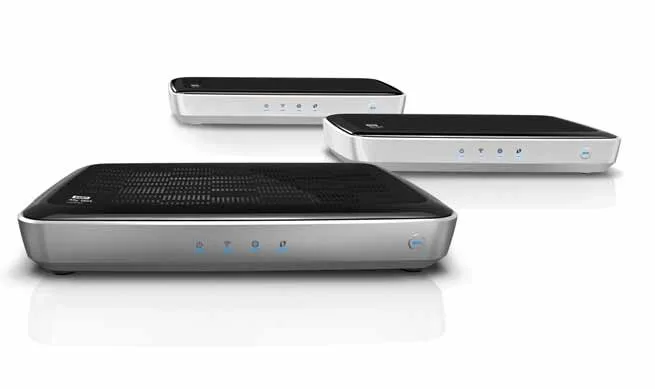
N600、N750およびN900のルーター


問題が発生した場合は、この製品を返す前にこれに対処するチャンスを私たちに与えてください。 ほとんどの技術的な質問は、当社のナレッジベースまたはサポートを通じて私たちの電子メールサービスで回答することができます http://support.wdc.com/ リリース. . 回答がない場合は、または希望のオプションである場合は、下の電話番号からWDにお問い合わせください。
ご購入いただいた商品には、保証期間30日の間に無料電話サポートがございます。 WDテクニカルサポートで電話連絡を取れる日は30日間です。 電子メールサポートは保証期間を通して自由であり、豊富な知識銀行が24時間利用可能です。 弊社では、新しい機能やサービスについてお知らせをいただくため、オンラインで製品をご登録ください。 http://register.wdc.com/ 公式サイト.
製品サポートサイトをご覧ください http://support.wdc.com/ リリース これらトピックから選択します。
ダウンロード: WD製品のダウンロード、ソフトウェアおよびアップデート
参加申込 (登録): WD製品をご登録いただくと、最新のアップデートや特別オファーが届きます。
保証及びRMAサービス (保証及びRMAサービス): 受取の保証、プロダクト取り替え(RMA)の RMAの状態およびデータ回復情報。
知識ベース (ナレッジバンク):キーワード、フレーズ、または回答IDを検索します。
インストール (インストール):WD製品やソフトウェアのオンラインインストールヘルプを入手してください。
WD: 他の人と連絡を取り、考えを共有しましょう。
WD製品とシステムハードウェアのバージョンに関するシリアル番号を、サポート用のWDに連絡する際に手元に確認します。
北米アジアパシフィック諸国 英国 855-842-5370 オーストラリア 1 800 42 9861 中国 800 820 6682/+65 62430496 スペイン 800.832.478 香港 +800 6008 インド 1 800 119393 (MNTL)/1 800 200 5789(Confidence) 011 26384700 (Pilotline) ヨーロッパ(無料)* 00800 ASK4 WDEU Indonesië +803 852 9439 (00800 27549338) Japan 00 531 650442 Korea 02 703 6550 欧州連合 +31 880062100 Maleisië +800 6008 6008/1 800 88 1908/+65 62430496 中東 +31 880062100 Filipijnen 1 800 1441 0159 日米 +31 880062100 Singapore +800 6008 6008/+800 608 6008/+65 62430496 Taiwan +800 6008 6008/+65 62430496
* 以下の国で利用可能な無料電話番号:オーストリア、ベルギー、デンマーク、フランス、ドイツ、アイルランド、イタリア、オランダ、ノルウェー、スペイン、スウェーデン、スイス、イギリス。

WD®サービスおよびサポートII
1 重要ユーザー情報1
WD製品データノート2
WD製品登録 2
2 商品説明 3
関数 3
パッケージの内容 5
パーツ 6
3 はじめる 10
ネットワーク10にルータをインストール
インストールCD 10を使用する
インストール(WindowsまたはMac)14のブラウザを使用する
CD(オプション)18からWDソフトウェアをインストール
4 基本設定とタスク 20
インストール後、マイダッシュボードを開く 20
私のダッシュボードを把握 21
インターネットに接続 23
ワイヤレス設定24の設定
外部ストレージの設定 25
デバイスを追加 27
ノーマル・アドバンスト設定画面 30
上級WAN(インターネット)カテゴリ31
高度な無線カテゴリ 36
上級LANカテゴリ 38
セキュリティ設定カテゴリ42
追加機能カテゴリ 45
管理者カテゴリ 50
コンテンツ


重要なユーザー情報
重要な安全指示
安全を保証するために設計され、製造されます。 誤った使用は電気衝撃か火の危険をもたらすことができます。 インストール、使用およびメンテナンスに関する以下の手順に従うと、このデバイスにおける組み込みセキュリティ対策が保護されます。
. . これらをお読みください。
. . これらを守っておきましょう。
警告は必ずお読みください。
. . 指示に従ってください。
・水の近くでご使用ください。
乾燥布でのみ清掃します。
換気ベンチレーションの出口を妨げないで下さい。 製造元の指示に従って装置を取付けて下さい。
加熱源の近くに装置を取付けないで下さい、ラジエーターのような、熱格子、炊事道具または他の装置(増幅器を含む)ヒートを作り出すため。
電源コードが実行されていないか、または押されていないことを確かめて下さい。特にプラグ、ソケットおよびポイントでコードは装置から来るところに来ます。
製造業者が指定した添付ファイル/アクセサリーのみを使用してください。
雷雨や、長時間使用されていない場合はこのデバイスからプラグを削除します。
メンテナンス担当者がすべての保守作業を実行できるようにします。 装置が損傷した電源コードかプラグのようなあらゆる方法で傷つく場合維持は、器具に液体をこぼしましたり、電気器具に入れられた目的、装置は雨または湿気にさらされましたり、機能しません普通またはデバイス落ちた。
. . 簡潔なインストールガイドとユーザーマニュアルの指示を注意深くお読みください。
5°Cの温度較差の内でだけこの装置を使用して下さい。
. . デバイスを揺れ、またはドロップしないでください。
. . 電源を入れたときにデバイスを動かさない。
. . 電源ケーブルは、それらを歩くか、それらに何かを押すことができないような方法で削除されます。
ソケットを積み過ぎることを避けて下さい。 ふりがな 電子メール: [email protected] より安全情報のため。

WD製品データを記録
次の表に、新しいWD製品のシリアル番号とモデル数を書き留めます。 デバイスの下部にあるラベルにこの情報を見つけることができます。 ご購入日を記載してください。 テクニカルサポートが必要な場合は、この情報が必要になります。
シリアル番号:
型式番号:
購入日:
WD製品を購入した後、製品の該当する保証期間に30日間無料テクニカルサポートを受けることができます。 WDテクニカルサポートで電話連絡を取れる日は30日間です。 WD製品をオンラインで登録する http://register.wdc.com/ 公式サイト.

製品概要
My NetTMルーターを購入いただき、ありがとうございます。 このユーザーマニュアルでは、新しいルーターをインストールして使用するためのステップバイステップの手順について説明します。 当ウェブサイトをリニューアルしました。 電子メール: [email protected] 最新のWD製品情報やニュースをご覧いただけます。
この章では、次の項目について説明します。
特徴 パッケージの内容は開始する部品を分けます
WD My Net Dualbandルータ(My Net N600、N750、N900 Pro)は似ています。ユーザーインターフェイスも同様に見えますし、ほぼ同じ方法で動作します。 下の表は、それぞれ異なる機能を示します。
技術的な指定。
それ以外の場合は、すべてのルータに共通する次の関数。
簡単なセットアップ(Windowsコンピュータ用): ルーターを接続し、Wi-Fiセキュリティを設定してセキュアなワイヤレスネットワークを作成するインストールソフトウェア。
デュアルバンド同時速度1: スムーズな無停電のビデオストリーミングとオンラインゲームを楽しむことができます。
ワイヤーで縛られた速度: ネットワーク内の高速な有線速度で最大4台のイーサネットデバイスを、My Net N600 と N750ルーターに接続します。 ネットN900ルーターは7つのデバイスに接続できます。

排他的なFasTrackTMとファストラックプラス技術: インスタントエンターテインメントトラフィックを検知し、スマートでリアルタイムに最適化されたHDストリーミングをスマートフォンやタブレットなどのデバイスへWi-Fi経由で配信します。
USBストレージとプリンターをルーターに接続: ストレージを追加し、ファイルを共有する柔軟性を与え、プリンターを接続してネットワーク内の任意のコンピュータから印刷することができます。
DLNA/UPnP メディア サーバー: My Net ルータの USBポートに接続された外部ハードドライブを使用して、ネットワーク上のメディアクライアントに写真やビデオと音楽をストリーミングできます。
インターネットセキュリティとペアレンタルコントロール: 設定に基づいてウェブサイトやコンテンツをブロックするために、この機能を使用します。
ゲストアクセス: ユーザーのアクセスを設定し、個人ネットワークにアクセスすることなくインターネット接続を利用できる可能性を設定します。 インターネットへのアクセスは、プリンターなどの個人ファイルやローカルリソースにアクセスできません。
WPS(Wi-Fi保護設定TM)セキュリティ: ルーターのWPSボタンを使用して、マイネットルータとタブレットやノートパソコンなどのWi-Fi互換デバイス間の安全な接続を確立します。
ネットワークをアクティブに保つ: 提供されたネットワーク診断ツールは、あなたのネットワークをチェックします。 ネットワークに存在するデバイス数がいくつあるか、一般的な接続の問題を分析し、それらを解決するのに役立ちます。
高度な設定: 調整を行い、ルーターをチェックしたいユーザーは、ルータの内部マイダッシュボードユーザーインターフェイスの「詳細設定」モジュールを使用できます。
WDクイックビュー コンピューターの背景で実行され、ネットワーク内の重要な警告やイベントを通知します。 例えば、My Dashboard インターフェイスを開き、ネットワーク接続されたストレージの状態を表示し、接続されている USB 記憶装置のパブリックシェアを開きます。
WDプリントシェア ユーザーがマイネットルーターにUSBポートに接続されたプリンタを共有することができます。
私のネットビュー ネットワーク上の問題の診断と検出、問題を解決する方法をお勧め. WDのカスタマーサポートは、このソフトウェアを使用してネットワークの問題で顧客をサポートするために必要な情報を取得します。

パッケージの内容
ルーターに加えて、パッケージには以下が含まれます。
ネットワーク(イーサネット)ケーブル
インストールソフトウェア、追加のソフトウェアおよび製品ドキュメントを備えたCD
CDカバーのクイックインストールガイド


米国在住の方、アメリカ国籍の方は ショップ・ドットコム My Netルーター用のアクセサリーをさらに追加できます。 米国外でご利用の方は、 http://support.wdc.com/ リリース.

AC電源アダプタ
お使いの場所によりACアダプタが異なります。 電源プラグのクランプは、一部の場所は必要ありません。 それらの場所で販売されたデバイスは、固定電源プラグを持っています。 イラストは下記をご覧ください。


インストール インストタルリング削除
マイネットN600、マイネットn750とMy NetN900ルーターのフロントパネルは同一です。


フロント パネル LED の表示器
3つのマイネットルータモデルのリアパネルは、USBとイーサネットポートを除く。

USB 2.0ポートオン/オフボタン

私のネットN750ルータ
活動灯(黄色) 光をリンク (緑)

USB 2.0ポート
活動灯(黄色) 光をリンク (緑)

イーサネットポートインターネットポート USB 2.0ポート

ポートライト
接続ランプ(グリーン)は、ケーブルがネットワークデバイスのイーサネットポートに接続したときに安定しています。
アクティビティライト(イエロー)を点滅して、ネットワークがイーサネットポートに表示します。
接続ランプ(緑)ケーブルがモデムにポートを接続するとき。
アクティビティライト(イエロー)のBlinksで、ネットワークがイーサネットポートを操作する。
リセットボタン(リセットボタン)は、 リセット -buttonは少なくとも10秒間押し上げて、マイネットルーターを工場出荷時の設定に戻します。 リセットが始まると、パワーライトは点滅します。

スタート
この章では、次の項目について説明します。
ネットワークにルータをインストールします。インストールCDを使用して、cdから(WindowsまたはMac)WDソフトウェアをインストールする
ネットワークにマイネットルーターをインストールするには2つの方法があります。
セットアップCD (インストールCD): ユーティリティ 簡単なセットアップ Windows の場合、ルーターはネットワークに検出しインストールします。 ユーティリティを使用して、インターネット接続またはワイヤレスネットワークを設定し、追加のWDソフトウェアをインストールします。
ブラウザ: Mac ユーザーは、ルータを設定するために Web ブラウザーを使用する必要があります。 Windows ユーザーは、ルータを設定するために Webブラウザを使用することができます。
Windows XP版 1. . インストールCDをコンピュータの CD/DVDドライブに置きます
Autoplay が有効になっている場合、設定画面を選択します。
Autoplayが無効になっている場合、クリックしてください スタート&コンピュータ デバイスで、交換可能なストレージが搭載されているマイネットルーターCDドライブを見つけます。 CDとダブルクリップをダブルクリック EasySetup.exe の使い方 セットアップオプション画面を選択します。 2. . ページの新しいルーターを11に設定し続けます。
Windows Vista/Windows 7 の 1. . インストールCDをコンピュータの CD/DVDドライブ2に置きます。 ダイアログが表示された場合は、クリックします EasySetup.exeを実行します:


.install .update .p.66とcdから.WDソフトウェアを更新 (オプション) .b。 このページの先頭へ 18
. . チェックボックスをクリアし、クリック おすすめ (次) ルーターを他のオプションを選択せずに使用または設定する。
My Dashboard のユーザーインターフェイスからいつでも更新できます。


インストール(WindowsまたはMac)用のブラウザを使用する
ブラウザを使用して、MacコンピュータをMy Netルータに接続する必要があります。
簡単なセットアップで位置。
最初の物理的な接続は、.The ルータが物理的に下に接続したり、ワイヤレスで配線されることがあります。他のサイドバーレスリンクを 1 ページ15のルーター(WD SSID)に設定します。
ルーターのインストールウィザードは、物理的にルータを接続するときの手順を案内します。 しかし、このコンポーネントはより詳細な情報やルーターを繋ぐし、使用するユーザー向けのものです。

WDストアやその他に追加のケーブルを購入できます。

無線接続をルーター(WD SSID)に接続
ワイヤレスカードやノートパソコンでコードレス機能を備えたデスクトップコンピュータを使用する場合、すぐにルーターに接続できます。 Wi-Fi が有効になっているモバイルワイヤレスデバイスに同じが適用されます。


新規SSIDを接続する。

設定します。

CDからWDソフトウェアをインストール(オプション)
簡単なセットアップ(Windows)
いつでもWindowsコンピュータに追加のWDソフトウェアをインストールするための簡単なセットアップを使用してください。

このページは、WindowsまたはMacで動作します。 .WD Print Shareのインストールと、.toでページ74のWD PrintShareの詳細を調べるを参照してください。 マイネットビューの情報は、こちらをご確認ください。 .My Net View ページで開きます。 7
インストールCDにMy Net Setupを使用して、WD PrintshareとWD Quick ViewをMacコンピュータ上にインストールします。 1. . インストールCDをMacコンピュータのCDドライブに置き、My Net Setupインストーラ画面へようこそ。

左のリスト


クリックして インストール場所の変更 インストールした場所を変更します。
クリックして カスタマイズ インストールを調整し、インストールしたいアプリケーションを選択します。
クリックして インストール WD Quick ViewとWD Print Shareの標準的なインストールを実行します。
このページは、WindowsまたはMacで動作します。 .WD Print Shareのインストールと、.toでページ74のWD PrintShareの詳細を調べるを参照してください。

基本設定とタスク
この章では、次の項目について説明します。
インストール後のダッシュボードを開く 私の D のダッシュボードを理解した後、開く ワイヤレス設定の設定 外部ストレージを設定する デバイスを追加します。
最初に設定した後、マイネットルーターのダッシュボードを開きます。


私のダッシュボードを理解する
ベーシックダッシュボードアイコン
画面の開いたモジュールと重要なタスクを実行するウィザードの上にあるアイコン。 赤 アラート 画面右上のアイコン(警告)は、ルータに関する通知を表示します。
アイコン名アクションを見る...
Dashboard 現在の設定の確認と変更。
.基本設定とタスクを20ページ目で作成
インターネットに接続
ルーターをインターネットに接続し、インターネット接続の設定のためにプロセスのウィザードに従ってください。
. . .インターネットへの接続は23ページです。
ワイヤレスの設定
ネットワーク名やセキュリティなどの無線設定を構成します。
ページのワイヤレス設定を24に設定する
ストレージの設定
ウィザードに従って、ルーターのUSBポートに接続されたストレージデバイスを設定します。
.ページ25の外部ストレージを設定する
デバイスを追加
ワイヤレスデバイスを追加し、セキュリティ設定を設定します。
. . .デバイスをページ27に追加する
インターネット接続、無線接続、ストレージ、デバイス、システム管理、セキュリティおよびLAN設定の高度な設定を設定します。
. .
クリックして、新しいファームウェアやネットワークの問題に関する最近のアラートを表示し、重要な設定にショートカットをショートカットします。
アラート

現在の設定をチェックする
My Dashboard の開始画面は、ルーターの設定を 1 つの画面でキー情報と簡単にスナップショットします。 ワイヤレス設定、インターネットステータス、ゲストネットワーク、ペアレンタル監視およびリンクされたハードドライブ/ディスクの概要が含まれています。

ネットワーク SSID (2.4 GHz) 2.4 GHzネットワークのユニークな識別子。
鍵のパスワードを入力して2.4GHzネットワークを開きます。
デバイス名(デバイス名) ルーターに割り当てられた名前。
インターネットのステータス ルーターはインターネットから接続または切断されます。
接続機器数
ルーターに接続されたデバイスの数。
ゲストSSID(SIDゲスト)は、インターネットへのアクセスを制限するゲストネットワークを作成することができます。 デフォルトでは、ゲストネットワークが無効になっています。
ゲストパスキー
ゲストネットワークにアクセスするためのパスワード。
メディアネットワーク SSID (5 GHz) 5 つの GHz ネットワークのユニークな識別子. 媒体やスマートデバイス向けに、メディアのストリーミングを中断できる干渉を最小限に抑えるネットワークです。
機関名簿

メディアパスキー
5 GHzネットワークを開くためのパスワード。
ルーターのUSBポートに接続されたストレージデバイスの保存状態を把握しました。
インターネットセキュリティとペアレンタル管理のステータス
ステータスが有効化されている場合、この機能は危険なウェブアクセスを制限したり不要なWebアクセスをインターネットへのアクセスを調整します。 デフォルトでは無効になっています。 . ページ56の親権者をセットアップするを参照してください。
インターネット接続の確認や接続の問題の修正
. . クリックして 仕上げ My Dashboard のホームページを再作成します。 4. . インターネットに接続が失敗した場合: a. クリックして おすすめ (次)ISPアカウントを入力し、 PPPoE ユーザー名 (PPPoEユーザ名) パスワード (パスワード)
. . クリックして おすすめ My Dashboard のホームページを再作成します。
機関名簿

ワイヤレス設定の設定
ルーターでワイヤレス設定を設定した後、ノートパソコンやラップトップ、タブレット、PDAなどの無線デバイスをネットワーク内のインターネットやその他の機器に簡単に接続できます。


無線カテゴリ。
オン/オフ(On /アウト) デフォルトで無線サービスが有効になっています。 オフ設定を使用して、サービスを無効にします。
無線ネットワークに与えられた名前。
機関名簿 ・ネットワーク名(SSID)

無線ネットワークで使用されるセキュリティタイプ。 デフォルト設定はWPA- Personal/WPA2-個人的にです。
WPA(Wi-Fi保護アクセス)とWPA2のセキュリティプロトコルは、動的に変化するキーを使用します。 WPA2は、強力なAES(Advanced Encryption Standard)暗号化を使用する第二世代プロトコルです。 3番目のオプションは None です。
WPA/WPA2 の混合されたセキュリティ・モードは、古いデバイスとのよりよい両立性を提供します。 しかし、性能と接続性が向上するためWPA2のセキュリティモードは強く推奨されます。
無線ネットワークにアクセスするためのパスワード。
デフォルト設定は5GHz帯の20/40MHz (Auto)です。 接続の問題がなければ、この設定は推奨されます。 他のオプションは5GHz帯の20MHzです。
デフォルト設定は2.4GHz帯の20MHzです。 他は2.4GHz帯の20/40MHz (自動車)です。
チャンネル(チャネル) デフォルト設定 (オート) を受け付け、ドロップダウンリストからチャンネルを選択します。
ルーターに接続されたUSBストレージアダプタ用のネットワーク共有などの保存設定を変更できます。


要求される場合装置。


WPS対応機器を接続するには、WPS互換デバイスを押下します。 WPS-しかし、ルーターの前面にボタンをかけたり、デバイスのWi-Fi接続ページにあるPINコードを入力します。 デバイスがWPSをサポートしていない場合は、ネットワーク名とパスワードを入力することでルーターに接続できます。


WPS対応デバイスを接続します。

b. 方法2: ワイヤレスデバイスが要求される場合は、無線ユニットの画面に表示されるルーターWPSピンを入力します。
Wi-Fi保護設定画面でPINを変更できます。 (.Advanced Wirelessのカテゴリを参照してください。) ページ 36.) PINを変更すると、デフォルト値が無効になります。

WPSをサポートしていないデバイスを接続します。

無線ネットワーク用のWi-FiネットワークのSSID
選択したワイヤレスネットワークのパスワード
パスワードの設定をパスワードで入力した状態で、パスワードをパスワードが表示されるようにします。

アイコン 高度な設定 (高度な設定) 画面とアイコンに、詳細の設定を入力し、前の章で覆われたものよりもより高度の機能を設定することができます。
ベース画面を右クリックして設定の右側をクリックします。 .aの基本の.bunchアイコンが小さいAdvanced Settingsアイコンの左上にあるとき、その機能に対する高度な設定を設定します。 例えば、インターネット設定のアイコンはこんな感じです。
この章では、次の項目について説明します。
通常の高度な設定画面 上級WAN(インターネット)カテゴリ アドバンストワイヤレスカテゴリー AdvanceD LANカテゴリ セキュリティ設定 カテゴリ 追加機能 カテゴリー
高度な設定カテゴリボタン閉じる
高度な設定カテゴリボタン閉じる

画面上部に閉じます。 ダッシュボードのスタート画面が表示されます。
タブ


インターネットのステータス: アクティブなインターネット接続の詳細を確認してください。 DHCP IPアドレスを更新またはリリースしたり、PPTP/PPPoEを解除することができます。
インターネットセットアップ:インターネット接続タイプの設定
IPv6 ステータス: IPv6インターネットセットアップ用のすべてのインターネット接続データとネットワーク接続データを閲覧できます。
IPv6の特長: ルーターのIPv6接続タイプと内部ネットワーク設定を設定します。
ダイナミックDNS(DDNS): サーバをホストする(例: FTPまたはゲームサーバー)、DDNSプロバイダーの動的に割り当てられたIPアドレスから購入したdumb-ass名で。 DDNSを設定した後、他のドメインはブラウザやFTPクライアントに入力し、別のサイトに接続することができます。
接続タイプ(Connect type)は静的IP、動的IP (DHCP)、PPPoE [ユーザー名/パスワード (Username/P パスワード)]またはPPTP[ユーザ名/パスワード]です。
WANへの物理的なリンク
ルーターがWANネットワークと物理的リンクを確立しているかどうかを指示します。
インターネットへの接続
ルーターがインターネットプロバイダに接続されているかどうかを指示します。
インターネットのステータス

DHCP IPアドレス(DHCPIPアドレス) 動的に、DHPCサーバーによってIPアドレスを割り当てます。 ボタンを押します 新着情報 (確認) アドレスをリフレッシュするか、ボタンをクリックする リリース (再リース) 他者のためのプールに置くために。
接続時間
接続がアクティブである日、時間、分秒。
MAC アドレス メーカーがデバイスに割り当てられたユニークな識別。
IPアドレス(IPアドレス) ISPがルーターに割り当てられたWAN/Internet IPアドレス。
Subnet Mask サブネットマスクは、ISPによって構成されメンテナンスされます。 このページのコンテンツには、ISP までお問い合わせください。
デフォルトゲートウェイ(Standardgateway)ルーターを接続するデバイスのIPアドレス。
プライマリDNSサーバー
プライマリDNSサーバのアドレスは、ISPによって構成され維持されます。 当ウェブサイトのインターネットプロバイダに、ご連絡先をご記入の上、送信ください。
二次DNSサーバー
二次DNSサーバのアドレスは、ISPによって構成され維持されます。 当ウェブサイトのインターネットプロバイダに、ご連絡先をご記入の上、送信ください。
ネットワーク上で送信できる最大のプロトコルデータユニットのMTU(最大伝送単位)サイズ(バイト数)。
メーカーがルータに割り当てられたMACアドレス(MACの住所)識別番号。 ボタンはあなたのコンピュータをクローンします。 (コンピュータのMACアドレスをクローン): MACアドレスフィールドに現在使用しているコンピューターのMAcアドレスをコピーします。 これにより、ルーターがコンピュータのMACアドレスをISPに提示することができます。
アドレスモード 静的または動的IPアドレスをルーターに割り当てるかどうかを選択します。
ユーザ名(ユーザー名) ISPにアクセスするためのユーザーネーム。
パスワードとパスワードの確認
ISPにアクセスするためのパスワード。
サービス名 ISP は、サービスの名前を設定し維持します。 当ウェブサイトのインターネットプロバイダに、ご連絡先をご記入の上、送信ください。
モードの接続を解除(再接続モード)
モードの1つを選択して、PPPoE接続を再接続します。
最大アイドル時間(最大非アクティブ)
接続が非アクティブである可能性がある分の数。 0 (ゼロ) リンクは切断されることがありますを意味します。
DNSモード(DNSモード) IPアドレスに名前をリンクする方法。
プライマリDNSサーバー
プライマリDNSサーバのアドレスは、ISPによって構成され維持されます。 当ウェブサイトのインターネットプロバイダに、ご連絡先をご記入の上、送信ください。

二次DNSサーバー
二次DNSサーバのアドレスは、ISPによって構成され維持されます。 当ウェブサイトのインターネットプロバイダに、ご連絡先をご記入の上、送信ください。
ネットワーク上で送信できる最大のプロトコルデータユニットのMTU(最大伝送単位)サイズ(バイト数)。
MACアドレス(MACアドレス) 製造業者によってルーターに割り当てられた独特な識別子。 ボタンはあなたのコンピュータをクローンします。 (コンピュータのMACアドレスをクローン): MACアドレスフィールドに現在使用しているコンピューターのMAcアドレスをコピーします。 これにより、ルーターがコンピュータのMACアドレスをISPに提示することができます。
アドレスモード サーバーのアドレスは動的または静的であるかもしれません。
PPTPサーバーIPアドレス(PPTPサーバIPアドレス)
PPTPサーバーのIPアドレス。
ユーザ名(ユーザー名) ISPにアクセスするためのユーザーネーム。
パスワードとパスワードの確認
ISPにアクセスするためのパスワード。
モードの接続を解除(再接続モード)
モードの1つを選択して、PPPT接続を再接続します。
最大アイドル時間(最大非アクティブ)
接続が非アクティブである可能性がある分の数。 0はリンクを切断できることを意味します。
プライマリDNSサーバー
プライマリDNSサーバのアドレスは、ISPによって構成され維持されます。 当ウェブサイトのインターネットプロバイダに、ご連絡先をご記入の上、送信ください。
二次DNSサーバー
二次DNSサーバのアドレスは、ISPによって構成され維持されます。 当ウェブサイトのインターネットプロバイダに、ご連絡先をご記入の上、送信ください。
ネットワーク上で送信できる最大のプロトコルデータユニットのMTU(最大伝送単位)サイズ(バイト数)。

MACアドレス(MACアドレス) 製造業者によってルーターに割り当てられた独特な識別子。 ボタン MACアドレスについてあなたのコンピュータをクローンする (コンピュータのMACアドレスをクローン): MACアドレスフィールドに現在使用しているコンピューターのMAcアドレスをコピーします。 これにより、ルーターがコンピュータのMACアドレスをISPに提示することができます。
IPv6 接続タイプ(IPv6接続タイプ)
接続タイプを選択するためにクリックしてください。静的IPv6、自動(SLAAC/DHCPv6)、PPPoEまたはリンクローカルのみISPに接続します。 このページのコンテンツには、ISP までお問い合わせください。
IPv6 デフォルトゲートウェイ (IPv6デフォルトのゲートウェイ)
ルーターを接続するゲートウェイのIPv6アドレス。
LAN IPv6 Link-Local アドレス (LAN IPv6), リンクローカルアドレス
ルーターのLANリンクローカルIPv6アドレス。
IPv6 アドレス (IPv6 address) IPv 6、IPv7のコンピュータのアドレス。
氏名(もしあれば) IPV6アドレスにリンクされているコンピューターの名前。
IPv6接続タイプ(IPv6-コネクションタイプ)
接続の静的IPv6、自動(SLAAC/DHCPv6)、PPPoEまたはLink-localのみを選択してISPに接続します。 このページのコンテンツには、ISP までお問い合わせください。
LAN IPv6 Link-Local アドレス (LAN IPv6), リンクローカルアドレス
ローカルIPv6 IPアドレスが自動的に割り当てられます。
ダイナミックDNSクリック オン(To) または オフ(オフ) 動的 DNS をオンまたはオフします。
DNS(ドメインネームシステム) テキストホスト名をインターネットに接続したデバイスを一意に識別するために使用される数値IPアドレスに変換するサーバーシステム。

ホスト名(ホスト名) 設定/購入したホスト名 (ドメインネーム) を、DDNSプロバイダから取得します。
ユーザー名(Email)
DDNSアカウントを開くためにユーザー名(E-mail)が必要です。
パスワード(キー)とパスワードの確認
DDNSアカウントにアクセスするために必要なパスワード。
ルーターがIPアドレスに接続し、DDNSサービスで更新できるかどうかを示すステータス状態。

ワイヤレスセットアップ: ワイヤレス設定を変更し、SSID放送とWMM QoSをオンまたはオフにします。
Wi-Fi保護セットアップ: WPS または PIN push button を使用して、このネットワークに新しいワイヤレスデバイスを追加します。 新しい PIN コードを生成するか、デフォルト値に設定します。
ゲストアクセス: 訪問者に無線バンド2.4GHzおよび5つのGHzへのアクセスを与えます。

無線 2.4GHzおよび無線 5 つのGHz
ネットワーク名(SSID) 無線ネットワークに付与された名前
無線ネットワークで使用されるセキュリティタイプ。 WEP(有線相当プライバシー)- 個人、WPA2 - パーソナル、WPa個人、Wpa/WPA 2 - Ppersonal (デフォルト)、W PAエンタープライズ、WSPA2エンターテインメントおよびWPA / WPa2 - Entroprise。
ネットワークモードとして802.11n が選択されている場合、WEP は利用できません。ただし、これらのオプションを組み合わせて 802.11.b-only, 802.10g-only と 802.11a-Only の組合せで結合することができます。
無線ネットワークにアクセスするためのパスワード。
特定のエンタープライズモードのフィールドが表示される場合:
2.4GHz帯域では、標準ネットワークモードは802.11b+g+nをミックスしています。 クライアントとの互換性を最大限に活用するために、この設定を使用します。 他のネットワークモードは802.11bのみ、802.11.g だけ、802.11n だけ。混合された 802.10b+g および混同する 802.11 g + n です。
5GHz帯のバンドでは、標準ネットワークモードは802.11 a+nをミックスしています。 クライアントとの互換性を最大限に活用するために、この設定を使用します。 他のネットワークモードは802.11aのみで、802.11.n だけです。
デフォルト設定は5GHzネットワークの20/40MHz (Auto)です。 接続の問題がなければ、この設定は推奨されます。 デフォルト設定は、2.4GHzネットワークの20MHzです。
チャンネル(チャネル) デフォルト設定 (オート) を受け付け、ドロップダウンリストからチャンネルを選択します。
SSID ワイヤレスクライアントは、ネットワーク名またはSS ID(サービスセット識別子)でルーターを自身を特定し接続します。 SSID 放送は標準 オン (上)(外出)。 追加セキュリティのためにSSID放送を送信することができます オフ(オフ) (無効)。
WMM QoS WMM(Wi-Fiマルチメディア)は、WIFIネットワーク内のサービス品質(QoS)を定義する標準で、容量を優先し、ビデオとオーディオのパフォーマンスを最大限に活用します。
WMM QoS は、WMM QOS の要件を満たしています。 オン (オン)(グリッド) 設定されたネットワークモードに802.11nが含まれているとき。 802.11nなしでモードを選択した場合は、WMM QoSを使うことができます。 オフ(オフ) (無効)。

このネットワークに新しいデジレスデバイスを追加
ルーター/アクセスポイント(ロイター/アプポイント):PINコード
WPS認証の個人識別番号。
Wi-Fi保護セットアップ(WPS)
WPSを有効にします(WPSを有効にする)
ルーターを有効にして、他のWPS対応のWi-Fiデバイスと安全な接続を作成します。 デフォルトでは、有効になっています。
無線 2.4GHzおよび無線 5 つのGHz
ゲストネットワーク SSID (SSID ガス ネットワーク)
デフォルト値を受け入れるか、別の名前をワイヤレスネットワークに入力します。
デフォルト値は None (no) です。 ドロップダウンリストでセキュリティモードボタンを選択した場合 オフ設定(オフ)、ゲストアクセスを制限するために必要なセキュリティタイプを選択します。
無線ネットワークにアクセスするためのパスワード。

セキュリティモード・ネットワークキー

ホストとLANの設定 (ホストとLANの設定): ホスト名、サブネットマスクおよびランIPアドレスを変更し、DNS(ドメインネームシステム)のリレーを有効にします。
DHCP サーバー設定 (DHCP サーバー設定): ルーターモードで実行されると、LANコンピューターのIPアドレスを動的に提供する DHCPサーバーを有効にまたは無効にします。
デバイスとクライアントテーブル (デバイスと顧客テーブル): DHCP クライアント テーブルを表示 この表は、ルータに接続されたすべての有線および無線デバイスを示しています。 手動でテーブルにデバイスを追加できます。
ホスト名(ホスト名) ネットワーク内のルータを識別する名前。
LAN IPアドレス
ネットワーク内のルータのIPアドレス(ルーターがルータモードの場合)。
subnet マスクは、ローカルネットワーク内でのサブネットワーク数を決定するために使われます。 そこには、サブネットごとにできるより少ないホストがいる。
DNS のリレーを有効にする
LAN クライアントは、ルータを使用して DNS の問い合わせをインターネットに送信します。
DHCP サーバーを有効にします。 (EnableDHCP サーバ)
ルーターモードのルータであるときに、動的にIPアドレスをLANコンピュータへ提供するサーバーを有効にします。
DHCP IPアドレス範囲
DHCP サーバーで割り当てられる IP アドレスの範囲。
ローカルドメイン名
ローカル名をクライアントのインターネットリクエストに追加して、頻繁に使用しているネットドメインの完全なアドレスを入力する必要はありません。 (例えばローカルドメイン名を使う場合) ワッシ・コム クライアントのWebブラウザに.storeを設定して入力すると、これはストアのためのリクエストになります。ワッシ・コム)
DHCP リースタイム
デバイスまたはコンピューターがDHCPアドレスを解放する期間。 クライアントが期限切れになる前に家賃を更新しない場合は、IPアドレスを他の顧客向けにプールに戻します。

IPアドレス お使いのネットワーク内のデバイスのIPアドレス。
デバイスを一意に識別する。
ネットワークに接続されているデバイスの名称。
リースタイム(消去時間)クライアントのIPアドレスをレンタルするための時間を残ります。
IPアドレス(IPアドレス)ネットワークに追加されたデバイスのIPアドレス。
デバイスを一意に識別する。
デバイスに割り当てられた名前。

ストレージ (ストレージ): この画面でユーザーアカウントと保存設定を更新できます。 (ページ25の外部ストレージの設定を参照してください。)
安全に削除 (安全削除):この画面を使用して、ルーターのUSBポートに接続されたUSBストレージデバイスを安全に消去します。

ストレージデバイスがマイネットルーターに接続されているUSBポートを格納します。
SAMBAプロトコルを介してローカルネットワーククライアントデバイス間でファイルを共有するサービス
DLNA(デジタルリビングネットワークアライアンス)
ネットワーク内のメディアプレーヤーに格納されているデジタル媒体コンテンツを利用できるようにします。
iTunesを使用すると、iTunasを持つネットワーク内の他のデバイスに音楽をストリーミングできます。
FTPはファイル転送プロトコル(FTP)を使用してネットワーク上のファイルを交換します。
クリックして ショー (Review) ストレージデバイスが追加されるポートの数に。 私のネットN600は1つのUSBポートを持っています。私の純n750とMy NetN900には2つのUSBのポートがあります。
ボタンを押しているとき ショー (レビュー) クリックすると、ストレージデバイスの名称が表示されます。
ストレージ権限の設定
これにより、ユーザーアカウントで共有/サービスへのアクセス検証を有効にできます。
パブリックシェア
公開アクセス(検証なし)をシェア/サービスに有効化できるようにする。 デフォルトで選択します。
公開アクセスを制限するために、共有にアクセスする人のユーザー名を入力します。
パスワード 会員のパスワードを入力してください。
安全に保管を取除いて下さい
ストレージデバイスが追加されるポートの数。 私のネットN600は1つのUSBポートを持っています。私の純n750とMy NetN900には2つのUSBのポートがあります。
ストレージデバイスの名前。
ボタンをクリックすると、テーブル内のUSBデバイスの名称が右クリックして安全にUSbストレージドライブを切断します。


防火壁: IPアドレスおよび/またはポートで特定の着信や発信トラフィックをブロックするために、このルータ用のファイアウォールを設定します。
DMZ: DMZ(Demilitarized Zone)をセットアップして、インターネットトラフィックのルーターファイアウォールからコンピュータを作る。 DMZは、WebサーバーとFTPサーバを正常に使用しています。
ルーターの外でネットワーク上で1台のコンピュータを設定できます。 ルーターの背後にあるインターネットアプリケーションを実行できないコンピューターがあれば、無制限のインターネット接続のためにDMZにコンピュータを配置することができます。
DMZホストの設定
それらにセキュリティの問題。
MAC フィルター: クライアントデバイスのMACアドレスに基づいてネットワークへのアクセスを設定します。 MACアドレスはメーカーが割り当てる一意のIDです。
ペアレンタルコントロール (旧モニタリング):特定のウェブサイトおよび入学期間にインターネットアクセスを規制します。 . ページ56の親権者をセットアップするを参照してください。

名前(名前) ファイアウォールラインを識別する名称。
ソース(出典)ローカルネットワーク (LAN) or インターネット (WAN).
ソースIPの範囲
トラフィックが開始されるIPアドレスの範囲。
ファイアウォールルールで適用されるプロトコル。 可能なオプションは、すべてのTCP, UDPおよびICMPです。
アクション ドロップダウンリストまたは着信および出国トラフィックで選択する許可または拒否する必要があります。
ローカルネットワーク(LAN)またはインターネット(WAN)の宛先
宛先 IP の範囲
トラフィックが送信されるIPアドレスの範囲。
ファイアウォールルールで使用されるネットワークトラフィックのポートレンジゲートウェイ範囲。
DMZを有効にします(有効DMf)
ボタンを設定する オン (オン)DMZを有効にします。
DMZ IPアドレス(DMZIPアドレス)
DMZが有効になっている場合は、リストからコンピューターを選択し、[ダブル矢印]をクリックしてIPアドレスを入力するか、手動でコンピュータのIPアドレスを入力します。
(MAC フィルタリングドロップダウンリスト)
MACフィルタエントリのアクティブサトス。
ローカルネットワークデバイスの独自の識別子がフィルタリングされます。
二重矢印
DHCP クライアントリストからコンピューターを選択した後、MACアドレスボックスに記入するには、[2つの矢印]をクリックします。
DHCPクライアントリスト(DHCP クライアントリスト)
ルーターに接続されているコンピューターとデバイス。

コンピュータに割り当てられた名前はより容易な同一証明のために。 コンピューター名をクリックすると、MACアドレスに記入します。
ペアレンタルコントロールを有効にする
ボタンを設定する オン (To).
親のコントロール設定にアクセスするために使用されるメールアドレス。
パスワード(パスワード) 親のコントロール設定にアクセスするために使用するパスワードを入力します。
アクティブ これを選択して、コンピュータまたはデバイス上のペアレンタルコントロールを有効にします。
ネットワーク内のコンピューターまたはデバイスに割り当てられた名前。
製造業者が承認する独特な同一証明。


港の運送: このオプションは、ルーター内のポートまたはポート範囲を1つ開いて、これらのポートを介してデータをネットワーク内で一台のコンピュータに再ルートするために使用されます。 インターネットセッションのみに適用されます。
ALG: アプリケーションレベルゲートウェイ(ALG)の設定を有効にまたは無効にします。 これにより、ファイアウォールが検出したときにPPTPやIPSecまたはSIPなどの特定のクライアントは一時的なファイアウォールルールを作成できます。
ルーティング (ルート): 特定の目的地に静的経路を定義します。
フォストラックQoS (私のネットN600とN750ルータ):WD FasTrack Qo Sテクノロジーを搭載したQoSを設定。 これにより、Webトラフィックなどの他のネットワークトラフィックよりもゲームのトラフィックを優先的に与えることで、メディアアプリケーションとオンラインゲーム体験を向上させます。 QoS ルールを使用して、アプリケーションの優先順位を決定します。
フォストラックQoS (My Net N900 ルータ):FasTrack Plus QoSをWD Fas Track Plus qoSテクノロジーで構成します。 この技術は、FTPやWebトラフィックなどの他のネットワークのトラフィックを優先してゲームにトラフィックを与えることによってあなたのオンラインゲームの体験を向上させます。
強化WMM (マイネットN900ルーター):Wi-Fiマルチメディア(WMM)は、無線LANを介してQoS(サービスの品質)を参照します。 QoSは、Wi-Fiアクセスポイントを優先し、さまざまなアプリケーションがネットワークリソースを共有する方法を最大限に活用することができます。
ネットワーク UPnP (ネットワークアップ): ピアツーピアのプラグインとプレイ機能をオンまたはオフにし、ネットワークデバイス向けの機能。
有効にする このオプションを選択すると、ポート転送ルールを有効にします。 チェックボックスをクリアして無効にします。
応用名
ドロップダウンリストで、ローカルネットワーク上でデータをクライアントに転送したいアプリケーションを選択します。 フィールド名、内部ポート、外部ポートおよびプロトコルを記入するには、2つの矢印をクリックします。
外的な港の範囲
WANインターフェイスから転送したいポート(s)を入力します。 ドロップダウンリストでアプリケーションを選択したときに自動的にポートが埋められます。
プロトコル ポート転送を適用したいプロトコルを選択します。 可能なオプションは、すべてTCPとUDPです。 ドロップダウンリストでアプリケーションを選択した場合、自動的にプロトコルが選択されます。
IPアドレス(IPアドレス) 手動で入力するか、またはコンピュータ名ドロップダウンリストで選択に基づいて記入することができます。
ルールが適用されるローカルネットワーク内のデバイス。 ダブルクリックしてIPアドレスフィールドを埋めます。
内部の港の範囲
転送したいLANクライアントにポート(s)を入力します。 ドロップダウンリストでアプリケーションを選択したときに自動的にポートが埋められます。
コンピュータ名

PPTP(ポイントツーポイントトンネルプロトコル)
PPTPクライアントを使用してインターネット上のビジネスネットワークでダイヤルする場合、PPP ALG(デフォルト)を有効にします。
IPSec (VPN) IPS ecクライアントを使用してインターネット上のビジネスネットワークでダイヤルする場合、IPSEC ALG(デフォルト)を有効にします。
SIP(セッション開始プロトコル)
インターネットテレフォニーアラートプロトコル。 インターネット接続でVoIP電話サービスを使用する場合は、SIP ALG(デフォルト)を有効にします。
アクティブチェックボックスでルーティング通知を有効にします。
名前(名前) ルーティング通知の名前を入力します。
インターフェイス ルーティング通知のインタフェース(WANまたはLAN)を選択します。
宛先 IP (Objective-IP) IPアドレス/ネットワークデータを送信する。
Netmask (Netmask) ターゲットネットワークを定義するために、対象IPのnetmaskを入力します。
ゲートウェイはこのルータに到達できるゲートウェイのIPアドレスを入力します。 ゲートウェイのIPは、ルーターからアクセス可能でなければなりません。
QoSを有効にする(Qosを有効にします)
QoSアプリケーションを有効にまたは無効化して、インターネット上の異なるクライアントのアプリケーション/トラフィックタイプに優先的に割り当てます。
ルーターからISPにデータを転送できるアップリンク速度(Kbps)。 自動設定(デフォルト)で、アップリンク速度は自動的に検出されます。 また、ドロップダウンリストで他の値を選択するか、独自の値を入力することもできます。 QoSは、この機関に基づくすべてのインターネットトラフィックに優先的に重点を置いています。
ボタンをクリック デフォルトを復元 (デフォルト設定を復元) デフォルトの名前と優先度を復元する。
名前(名前) 分類エントリのサービス/クライアントデータに添付されている氏名。

優先ルールを作成する際、アプリケーションやデバイスがデータを送信し、他のアプリケーションまたは機器と比較してネットワーク上に受信する優先順位を選択します。 デフォルト値は1-Highestです。
タイプ ルールが接続されたデバイスやドロップダウンリストのアプリケーションに適用されるかどうかを決定するオプションを選択します。
詳細 • ラインの前に、LAN IPアドレスおよび/または外部IPアドレス(s)とプロトコル(s):を指定します。
アイコンを削除(Iconを削除)
行を削除するために、それをクリックしてください。
機能する FasTrack Plus QoS
対応するFasTrack Plus QoS (Enable FastTrack + Qo S)
QoSアプリケーションを有効にまたは無効化して、インターネット上の異なるクライアントのアプリケーション/トラフィックタイプに優先的に割り当てます。
アップリンク速度の設定(アップリンクスピード設定)
ルーターからISPにデータを転送できるアップリンク速度(Kbps)。 自動設定(デフォルト)は、アップリンク速度を自動的に検出します。 ドロップダウンリストで他の値を選択するか、独自の値を入力できます。 QoSは、この機関に基づくすべてのインターネットトラフィックに優先的に重点を置いています。
名前(名前) 分類エントリのサービス/クライアントデータに添付されている氏名。
優先ルールを作成する際、アプリケーションやデバイスがデータを送信し、他のアプリケーションまたは機器と比較してネットワーク上に受信する優先順位を選択します。 デフォルト値は1-Highestです。
プロトコル インターネットの通信プロトコルでデータ転送を行います。 TCP または UDP を選択します。
ローカルIPの範囲
ローカルネットワーク内のデバイス/デバイスのIPアドレス範囲は、ルールが適用されます。
ローカルポートレンジゲートは、ルールが適用される現地ネットワーク内のアプリケーションの範囲です。
リモートIPの範囲
外部IPアドレスは、インターネット上のサービスのルールが適用されます。
リモート・ポートの範囲
ルールが適用されるインターネット上のサービスの外部ポート範囲。
WANアップリンク速度 · 分類規則

強化されたWMMを有効にします
デフォルトではWMMが強化されます。 様々なワイヤレス(無線)アプリケーションを優先する機能です。
名前(名前) 分類エントリのサービス/クライアントデータに添付されている氏名。
優先ルールを作成する際、アプリケーションやデバイスがデータを送信し、他のアプリケーションまたは機器と比較してネットワーク上に受信する優先順位を選択します。 デフォルト値は1-Highestです。
プロトコル インターネットの通信プロトコルでデータ転送を行います。 TCP または UDP を選択します。
ローカルIPの範囲
ローカルネットワーク内のデバイス/デバイスのIPアドレス範囲は、ルールが適用されます。
ローカルポート範囲
ルールが適用されるローカルネットワーク内のアプリケーション(s)のポートエリア。
リモートIPの範囲
外部IPアドレスは、インターネット上のサービスのルールが適用されます。
リモート・ポートの範囲
ルールが適用されるインターネット上のサービスの外部ポート範囲。
有効/無効 UPnP IGD (インターネットゲートウェイデバイス)
ネットワークデバイス用のユニバーサルプラグアンドプレイ機能を有効にまたは無効にします。
WMM の設定を強化 · 分類規則 · アップンP


管理者: 管理者アカウントは、ルーターインターフェイスを管理します。 管理者はアクセスを読み取り/書き込み、パスワードを作成することができます。 デフォルトパスワードは パスワード. . ルーターを安全に保つために、新しいパスワードを作成することを強くお勧めします。 .管理者パスワードのリセットは、62ページで行います。
時間設定 (時間設定): 手動でまたは自動的に NTP 経由でルーターで正しい時刻を設定、維持および更新します。
ファームウェアアップデート: ルーターファームウェアのアップデートをチェックして、新しいファームウェアをアップロードします。
ソリューション (システム): ローカルハードドライブの設定を保存し、設定をロードしたり、工場出荷時の設定を復元する。
接続チェック (接続制御): pingテストを使用して、ルーターとネットワーク/インターネットホスト間の接続を確認します。
参加申込 (登録): ルータを登録して、行っていない場合はルーターをご登録ください。 ルーターを登録すると、WDはファームウェアの更新情報を通知し重要な情報を送ることができます。
ログアウト: ルーターで生成されたログファイルを閲覧し、保存します。
中国語(簡体) (言語): 言語の設定を変更します。
デバイスモード (デバイスモード):ルーターまたはエクステンダーモードで動作するようにルータを設定します。 ルーターがアクセスポイントとして使用される場合、モードエクステンダーは既存のネットワークにインターネットを拡張することで、自宅のすべてのコンピュータへのアクセスを拡大してワイヤレス容量を追加します。

オリジナルパスワード
管理者アカウントに既存のパスワードを入力します。 デフォルトパスワードは パスワード (すべての文字の小文字)。
新しいパスワード/新しいパスワードの確認(新規パスワード / 新しくパスワードを確認)
これらのオプションのそれぞれに同じ新しいパスワードを入力します。
HTTPSサーバーを有効にします(HTTPSサーバを有効にする)
クリックして、Hypertext Transfer Protocol Secure (HTTPS) を有効にします。 これは、Hypertext Transfer Protocol(HTTP)とSSL/TLSプロトコルの組み合わせです。 暗号化された通信と安全なWeb接続の識別をルーターに提供します。
リモート管理を有効にする
ユーザーが外部の場所からルータを管理することができるようにするためにクリックします。
リモート・アドミン港(外部管理の港)
外部管理接続に使用するポート。 デフォルト設定は8080です。 外部管理ポートは、すべてのポート転送ルールの外出港範囲で使用できます。
HTTPS の使用
クリックして、リモートルータ管理のためにHTTPSの使用を有効にまたは無効にします。
時間(時間) ルーターの場所の現在の日付そして時刻。
タイムゾーン ルーターが配置されているタイムゾーンを選択します。
日光の節約を有効にして下さい(有効で夏の時間)
クリックして、夏の時間に切り替えたりオフしたりします。
日光保存オフセット(夏時間偏差)
ドロップダウンリストから「サマータイム」を選択した場合は、出発夏の時間を選択します。 偏差は、タイムゾーンで日の時刻を組み合わせて24時間時計に基づいている式です。
日光保存日付
昼光保存時間(夏)を選択すると、月・週・曜日を選択し、タイムゾーンの夏の間の時間および終了時刻を選択します。
ネットワークタイムプロトコル機能
ネットワークタイムプロトコル(NTP)の使用を有効にするために、ここをクリックしてください。

ユーザ定義 NTP サーバーを追加する
使用するNTPサーバーを追加してください。
NTPサーバーは使用しました
ドロップダウンリストで、NTPサーバーの名前を選択します。
現在のファームウェアバージョン
ルーターから現在のファームウェアのバージョン。
現在のファームウェアの日付
現在のファームウェアの日付。
最終ファームウェアバージョンのオンラインチェック (今すぐ最新のファームウェアのバージョンを確認してください)
クリックして 更新情報 (今すぐ更新) 表示されるバージョンにルーターのファームウェアを更新します。
ファームウェアのアップグレードファイル
アップグレードするファイルを選択します
ルーターがコンピュータに有線接続を持っているとき、作業.
以下に2つのオプションがあります。
保存と復元設定
設定をファイルに保存する
クリックして 設定を保存 (保存構成) ルーターの現在の設定は、コンピュータにダウンロードされています。
ファイルから設定を復元する
ファイルから設定を回復するには、クリックします ファイルの選択 (Pick File) を選択し、選択します。 クリックして 設定を復元 (構成を取除いて下さい)。
工場出荷時の設定(リセットフェッチ値)
クリックして リセット ルーターを元の設定に戻す。
ルーターを再起動(ルータのリブート)
クリックして 再起動 (再スタート)
ファームウェア情報

ログアウト(購読解除)をクリック ログアウト (デクレア)
ホスト名またはIPアドレス
ネットワークで見つけたいコンピューターのホスト名またはIPアドレスを入力します。 クリックして ピン.
ピン結果(Pingの結果) ルーターが指定されたホスト名またはIPアドレスに到達できるかどうかの結果を出力します。
お名前、名、メールアドレス
お名前とメールアドレスを入力してください。 クリックして 会員登録 (登録者)
ログファイルをローカルハードドライブに保存します(ローカルドライブでログファイルを保存)
システムログファイルを生成すると、クリックします。 保存する (保存)
ログレベル ドロップダウンリストから生成したいログレベルを選択します。 選択は、デバッグ、通知および警告です。
ログタイプ ドロップダウンリストで生成したいログの種類を選択します。 システムは、システム、攻撃およびドロップです。 デフォルト設定はシステムログです
ログテーブルタブをクリックすると、表示したいページを表示したり削除するテーブルを更新するために表示されます。
選択言語
ドロップダウンリストから、ユーザーインターフェイスを表示する言語を選択します。

モード ルーターが、ルータモードまたはエクステンダーモードであるかどうかドロップダウンリストから選択します。 エクステンダーモードに設定すると、既存のネットワークにワイヤレス容量を追加し拡張します。
LAN接続タイプ
エクステンダーモードを選択した場合は、このドロップダウンリストが表示されます。 静的IPまたは動的IP(DHCP)を選択します。 静的IPを選択した場合は、追加フィールドが表示されます。
LAN IPアドレス
拡張器として構成される装置のIPアドレス。 IPアドレスは、既存のルータと同じネットワークにある必要があります。
subnet マスクは、ローカルネットワーク内でのサブネットワークがいくつ存在するかを判断するために使われます。 そこには、サブネットごとにできるより少ないホストがいる。
拡張器として構成されるとき、この装置が接続するルーターのIPアドレス。
プライマリDNSサーバー
プライマリDNSサーバのアドレスは、ISPによって構成され維持されます。 主要なルーターでこれを見つけるか、またはこの情報のためにISPに連絡することができます。
二次DNSサーバー
二次DNSサーバのアドレスは、ISPによって構成され維持されます。 当ウェブサイトのインターネットプロバイダに、ご連絡先をご記入の上、送信ください。
デバイスモード ・サブネットマスク(サブネット)・デフォルトゲートウェイ

高度なタスクを実行
この章では、管理者がマイネットルーターの設定とメンテナンスを行う際のメインタスクについて説明します。 以下の対象をカバーします。
有効なゲストアクセス設定 ペアレンタル監視の設定 管理者パスワード 接続されたUSBドライブでファイルを開く ファイルを開く ルーターファームウェアのリセット ルータを工場出荷時の設定 ルートしたルーターを再始動する アクセスポイントとしてUPnPを使用してください ポートフォワード トグルマイネットビュー
ゲストネットワークでは、ホームネットワークにアクセスすることなくインターネットへアクセスすることができます。


ゲストネットワーク SSID (SSID ガス ネットワーク)
デフォルト値を受け入れるか、無線ネットワークの異なる名前を入力します。
デフォルト値は None (no) です。 ユーザーのアクセスを制限するには、ドロップダウンリストで必要なセキュリティタイプを選択します。
ユーザがホストネットワークにアクセスしないようにパスワードを作成します。
ユーザーがインターネット上でアクセスできるウェブサイト、時間およびコンテンツを制限する親の監督でルーターを設定します。 ルータや個々のデバイスに接続されているすべての機器に適用されるメインレベルで制限を設定できます。 ルーターを登録して、ルータのペアレンタルコントロールサービスを有効にする必要があります。
親の監督をセットアップして下さい:
機関名簿 ・セキュリティモード・ネットワークキー


デバイスリストビュー画面では、マスターやデバイスの監視と時間範囲のレベルでペアレンタルモニタリングを管理できます。


ユーザー情報
デバイスリスト画面で、クリックします ユーザー情報 (ユーザー情報) ユーザ情報の設定画面を開く

セーフ/ブロックリストの設定で、60 URLまで入力し、安全またはブロックとしてマークすることができます。 安全/ブロックリストは、タイムブロックに表示されているすべてのカテゴリを置き換えます。 これらはマスターの設定です。従ってそれらはあなたのネットワークのすべての装置に親権者の監督のために登録されている影響を与えます。


タイムブロックを使用すると、Webサイトを時間範囲でフィルタリングできます。 ウェブフィルタリングレベルは以下です。
全て すべて (すべて):カテゴリに関係なくすべてのWebアクセスをブロックします。
コンテンツの最大化: ソーシャルネットワーク、ビデオやゲームから保護します。 下のレベルのブロックをすべて保持します。
グレード (ハイ):デートやpornographicコンテンツから保護します。 下のレベルのブロックをすべて保持します。
メディチ (平均):ギャンブル、アルコールおよびタバコに関連するコンテンツから保護します。 下のレベルのブロックをすべて保持します。
モデレート (マティグ): occultまたは違法行為および伝搬者から保護します。 下のレベルのブロックをすべて保持します。
低いです (層): pornographyとハードコアのpornographicコンテンツを保護します。
なし (No): ブロックを一切提供しません。全てのウェブアクセスを許可します。
デフォルト設定は 低いです (低).


表全体を変更します。 例えば、Max をクリックし更新時に、[Time Block Policy]テーブルが範囲内で常に変化して最大値に変更します。 フィルタレベルは、時間範囲を12 A.Mに設定するときに全テーブルに影響を与えます。 . .
マスターレベルではなく、選択したデバイスに制限を適用したい場合は、そうすることができます。
WDインターネットセキュリティとペアレンタルコントロールポリシーリモート管理ユーティリティを開きます。

管理者パスワードの変更
管理者パスワードの変更は、ルーターの開閉や管理が得意です。
管理者パスワードは以下のように変更します。

WD PassportやMy BookなどのリンクされたWD USBストレージドライブに保存されているファイルを開くには2つのオプションがあります。
ページ 18 または .インストール(MacのWindows)のためにブラウザを使用する。 このページでは、より多くの情報については14ページになります。
インストール中にコンピュータにWD Quick Viewをインストールしている場合は、WindowsコンピューターのシステムトレイまたはMacコンピュータメニューバーにある1つのアイコンを使用してストレージデバイスを選択し、オプションでメニューを表示してください。
. . ブラウザでご使用ください。

WDクイックビュー(MacのWindows)
WD Quick Viewをインストールしたら、リンクされたストレージデバイスでファイルやフォルダにアクセスするためのショートカットを使うことができます。
ウィンドウズ 1. . WD Quick Viewのアイコンを右クリックして、メニューを表示できます。 2. . マイネットルータにマウスポインタを配置するか、サブメニューを選択および表示するためにクリックします。


マック 1. . メニューバーのWD Quick Viewアイコンをクリックすると、メニューを表示し、マイネットルータ名にカーソルを配置してサブメニューを表示します。


ブラウザ(PC)
ルーターに接続されたUSBドライブのファイルにアクセスするには、ディスクが記述されているように正しく設定されていることを確認してください。 . . ディスクが設定された後、次のネットワークからアクセスすることができます。
Windows XP版 1. . クリックして スタート>実行 (スタート > 実行)とタイプ \mynetnXYZの, 場所 XYZ ルーターのモデル番号を表します。 ルータのデフォルト名が標準ホスト名と比較して変更された場合、新しい名前に置き換えます。 外部USBドライブを表示するフォルダ。 フォルダをダブルクリックしてディスクを開きます。
Windows Vista/Win7のWindows 1. . クリックして > スタート 箱に プログラムとファイルを検索する (プログラムとファイル)タイプ \mynetnXYZの, 場所 XYZ ルーターのモデル番号を表します。 インストール時にルーターのデフォルト名が変更された場合、新しい名前に置き換えてください。 外部USBドライブを表示するフォルダ。 2. . フォルダをダブルクリックしてコンテンツを開きます。
作成したユーザー名とパスワードを入力してください。
ルーターに接続されたUSBドライブのファイルにアクセスするには、ディスクが記述されているように正しく設定されていることを確認してください。 . . ディスクが設定された後、次のネットワークからアクセスすることができます。


ファイルの更新:
行っている。
ルーターを購入した時に、ルータを設定にリセットしたい。 工場出荷時の設定を復元するための2つのオプションがあります。ユーザーインターフェイスまたは リセット-button はルーターの底で。
行っている。
データ。
ルーターを2つの方法で再起動できます。 近くで物理的にならなければ、押して下さい オン/オフ ルーターのオン/オフボタン。 ボタンを押さえておけば、


My Netルーターをエクステンダーまたはアクセスポイント(AP)として使用できます。 エクステンダーモードは:
ワイヤレスカバレッジなしでホームネットワークに無線カバレを追加。
. . 自宅のネットワークのワイヤレスカバレッジを拡大します。
コンピュータに接続されるワイヤー。


または、メインルータに割り当てられた DHCP IP アドレス。
ルーターをDHCPサーバーとして使用して、IPアドレスをネットワークの他の部分に割り当てることができます。


手動でDHCP IPアドレスをデバイスに割り当てます。


サポートサイト http://support.wdc.com/ リリース.
UPnPはネットワークデバイスが互いに検出し、一緒に作業することでネットワークを構築することができます。

プライベートネットワークでは、インターネットトラフィックを転送するポートが特定のLANのデバイスに固有のポートを入力するように割り当てます。例えばWebサーバーです。 ポート転送は便利です。たとえば、他の人が接続したいゲームをホスティングしているときなどです。 ポート転送により、ルーターのネットワークアドレス変換(NAT)のためにブロックする代わりに情報を渡すことができます。

(N600/N750)


有効(有効) ボックスをチェックすると、ポート転送行が有効になります。 チェックボックスをクリアして無効にします。
応用名
ドロップダウンリストで、ローカルネットワーク上でデータをクライアントに転送したいアプリケーションを選択します。 フィールド名、内部ポート、外部ポートおよびプロトコルを記入するには、ダブル矢印をクリックします。
外的な港の範囲
WANインターフェイスから転送したいポート(s)を入力します。 ドロップダウンリストでアプリケーションを選択したときに自動的にポートが埋められます。
プロトコル ポート転送を適用したいプロトコルを選択します。 可能なオプションは、すべてTCPとUDPです。 ドロップダウンリストでアプリケーションを選択した場合、自動的にプロトコルが選択されます。
IPアドレス(IPアドレス) 手動で入力するか、またはコンピュータ名ドロップダウンリストで選択に基づいて記入することができます。
ルールが適用されるローカルネットワーク内のデバイス。 ダブルクリックしてIPアドレスフィールドを埋めます。
内部の港の範囲
転送したいLANクライアントにポート(s)を入力します。 ドロップダウンリストでアプリケーションを選択したときに自動的にポートが埋められます。
コンピューターにマイネットビューをインストールしたら、ネットワークの問題を診断するために使用できます。

ポートフォワードルール ・コンピュータ名

WD Print Shareをインストールして使用
My Netルーターは、ネットワーク上のコンピュータでプリンターや多機能プリンタ、スキャナーを共有できます。 プリンタ/スキャナーをルーターに利用可能なUSBポートに接続し、プリンター/スキャナメーカーのソフトウェアをインストールして、印刷共有ソフトを任意のコンピュータにインストールするだけで、プリンターやスキャニングを共有できます。
この章では、次の項目について説明します。
WD Print Share (Windows) は、WDプリンタ共有(WIFIC)を使用します。
WD Print Shareソフトウェアをインストールする前に、プリンタ/スキャナーおよびソフトウェアメーカーのドライバーがコンピューターにインストールされていることを確認してください。
1. . USBプリンター/スキャナーをルーターの背面にあるUSBポートに接続します。 2. . インストールとリソースCDをコンピュータの CDドライブに置きます。インストーラが自動的に起動しない場合は、CDを開きダブルクリックします EasySetup.exe の使い方. . 3. . 既にルーターを設定している場合は、クリックしてください ソフトウェアのインストールをスキップして行きます (ソフトウェアのインストールにスキップ) 4. . 選択する WDプリントシェア (WDプリンター共有) をクリックし、クリックします おすすめ (次) インストールを開始する。 5. . インストールが完了したら、デスクトップ上でWD Print Shareアイコンを開きます。


WDプリント共有を使う
自動的に接続されたプリンターを使用して下さい
プリンターはデフォルトでモードです 自動接続 (自動接続)、プリンターにプリントジョブを送信したときにコンピュータがプリンタに接続できる場所。 ネットワーク内の別のユーザーは、接続解除時にプリンターを使うことができます。
接続モードは印刷とスキャンの両方に適しています。 プリンターまたはスキャナーを選択した場合 接続する (接続) クリックし、手動でタイムアウト時にデバイスをコンピュータに接続します ツール (有料) > タイムアウトを設定する (タイムアウトの設定) メニュー
ご使用の際には、 スキャン-WD Print Share Control Center のボタンは、デフォルトの TWAIN または WIA インターフェイスでスキャンをアクティブにするためにも使用されます。

トラブルシューティング
問題解決
点灯/オフは起動しません。 1. . 電源コードがルーターに正しく接続されていることを確認してください。 2. . ソケットが正しく動作していることを確認してください。 この端に、別の電子機器をソケットに接続し、それをオンにします。 3. . ルーターに付属のACアダプターを使用していることを確認してください。
ポート番号が消すことはありません。 1. . 接続されているデバイスが有効になっていることを確認します。 2. . イーサネットケーブル(s)がデバイスとマイネットスイッチポートの両方に確実に接続されていることを確認してください。 3. . ルーターと電子機器間のケーブルが正しく機能するかをチェックするには、別のケーブルで交換してください。
コンピュータはインターネットにアクセスできません。
1. . ルーターがオンになっているかチェックします。 オン/オフランプは、安定して点滅してはならない。 2. . モデム、ルータとコンピュータ間のケーブル接続を確認します。 モデムに接続されたイーサネットケーブルは、ルーターのインターネットポートに接続されていない必要があります。 ルーターの背面にあるLANポートに接続する必要があります。 3. . モデム、ルーターおよびコンピュータを消し、リセットします。 4. . 残りがすべて失敗した場合は、製品CDからマイネットビューをインストールするか、テクニカルサポートにお問い合わせください。 http://support.wdc.com/ リリース またはISP.
(マイネットN900専用)フロントパネルのライトは常時点滅します。

法律上の情報と保証の情報提供
この章では、次の項目について説明します。
法的コンプライアンス保証情報(オーストラリア/ニュージーランドを除くすべての地域) 保証情報
この装置はFCC規則のパート15に従います。 使用は、次の2つの条件に従うものとします。 (1) このデバイスが深刻な機能障害を引き起こしず(2)この装置は、望ましくない操作につながる可能性のある故障を含むすべての干渉を受け受なければならない。
この装置は、FCCの規定の一部15に従ってクラスBのデジタル デバイスのための条件に従事するためにテストされ、見つけられました。 これら規格は、住宅環境における有害機能障害に対して合理的な保証を提供します。 この装置は、無線周波数エネルギーを発生させ、使用し、そして放射状通信の深刻な干渉を引き起こすかもしれない指示に従って取付けられ、使用される場合。 しかし、特定のインストールで故障が起こるという保証はありません。 装置がラジオやテレビの受信に有害な干渉を引き起こした場合、それはオフと機器上で決定することができます。, ユーザーは、次のいずれかを救済しようとするかもしれません:
アンテナを異なる方向に調整するか、受信前にアンテナを移動するか。
機器と受信機の間の距離を増加させます。
. . 受信機が接続される場所よりも、機器を他の電気ソケットのグループに接続します。
. . ディーラーや経験豊富なラジオ/テレビ技術者が助けを借ります。
この無線LAN装置のインストールと使用は、この製品に付属しているユーザー文書に含まれる指示に従って厳密に行われます。 製造メーカーの承認なしに、本装置(アンテナを含む)の変更や修正を行うと、使用権が中断する可能性があります。 製造業者は、この機器の承認されていない調整またはメーカーが定める装置と接続ケーブルを交換することによって生じるあらゆるラジオやテレビ干渉について責任を負いません。 そのような未承認の調整、交換または接続によって引き起こされる故障を修正するユーザーの責任です。 製造業者および彼の承認された販売代理店およびディストリビューターは、これらの指令に非準拠に起因する法的要件のあらゆる損傷または違反について責任を負いません。
5.15~5.25 GHzの周波数範囲での動作は、屋内環境のみで許可されます。 この装置は、FCC の第 15.407 部 15E で他のすべての条件を満たします。

注意:: FCCの放射線曝露要件を満たすために、この送信機に使用されるアンテナはすべての人から少なくとも20センチメートルの距離があり、別のアンテナまたはトランスミッタと一緒に配置されなければならないような方法でインストールされます。
米国全機種では対応しておりません。 FCC規則に従って、米国市場に設置されているすべてのWiFi製品はアメリカでのみ記録されることがあります。
本装置は、インダストリアルカナダのルールのRSS-210に準拠しています。 使用は、次の2つの条件に従うものとします。 (1) このデバイスが深刻な機能障害を引き起こしず(2)この装置は、望ましくない操作につながる可能性のある故障を含むすべての干渉を受け受なければならない。
Ce の dispositif est コンフォーメート a la norme cNR-210 d'Industrie カナダ 適用 aux appareils radio 免除 de licence. ソンフォンシングネメンストsujetのauxデックス条件suivantes: (1)le dispositif ne doit pas produire de brouillage préjudiciable,et (2)ce Dispositief doit受容体toutbrouillages reçu、y compris un brouilage ucskible de provoquer un foctionnement indésirable.
注意! バンド5150-5250のMHzで作動する装置は同じチャネルでオペレーティング システムに有害な干渉の危険を減らすために屋内使用のために専ら意図されています。
放射線曝露声明: 放射線のIC使用制限は、制御されていない環境で設定されているためです。 送信機と身体の20cm以上の距離で、設置・運営しなければなりません。
宣言のd'expositionauxラジエーター: チェット・エキペメントの最も適合する王は、d'expositionauxのOrayonnements ICétablies無環境非コントラレを注ぐ。 チェット・エキペメント・ドイト・インテネとタチリゼ・ベックは、最低20cmのデカ距離エントレラソース・デ・レヨンメンションおよびボトルが組み込まれています。
Cet appareil numérique de la classe B ベストコンフォーメートà la norme ICES-003 du Canada.
こちらのB級装置はカナダICES-003クラスB規格に準拠しています。
電源は、電力量が制限されているか、直接接続された供給ユニット「C」をマークした2つの分離式で記録される。
米国とカナダの承認 缶/CSA-C22.2 NO. 60950-1、UL609501:情報技術装置の安全。
米国とカナダのライセンス取得 缶/CSA-C22.2 NO. 60950-1、UL609501:Sûreté d'équipement de Techniek de l’information。
対応のUL登録ACアダプターのみでご使用いただけます。
セット・アレイユN'est destiné qu'a.

.
• •
メキシコだけ
ラ・オペラシオンデ·エスティーエキポestá sujeta a las siguientes dos condiciones: (1) e es 肯定的な que エキポ o dispositivo no 原因 interferencia perjudicial y (2) esteequo posivo debe aceptar cualquier interferentcia, incluyendo la que pueda causar suoperción no sedeseada daseed.
ブラジルのみ
エステ・エキパメンテオペラ エム・カルター・セウンダリオ、イスト、ナンオ・テム・ディレイトがプロテサンのコントラ・インターフェレニシア州立メソ・デ・エスタチェスはメーソ・ティポを演じる, e não causal interferéncia a sistema del conndo em caránter primário.
本装置は、次の国の規定に従います。また特定の制限が適用される場合も禁止します。
セリウムの印はこのシステムがEMC指令(2004/108/EC)、低電圧指令(2006/95/EC):およびEvP指令(2005/32/EC)」を含む適当なEUの指令に従うことを示します。 欧米のデジタルヨーロッパが保有する適用ガイドラインに則り、適合宣言を策定しました。
ダイ・ケネゼヒナンミットのセリウムSymbolは、システム死にます Anwendbaren Richtlinien der Europäischen Unionerfüllt, einschließlich der EMV-Richtlinen (2004/108/EC), ダー Niederspannungsrichtlinie (2006/95/EC ), ユーロParishálce / chee [欧州] . エイン .Konformitätserkläungの ジェムス・デンアンバーレン・リッチトリンジエンウルド・アッゲベン ウンカンナビー 西デジタルヨーロッパアイシンセセンがいた.
Le は、CE sur l'appareil indique la compilet appareil avec les ディレクティブを du Conseil de l'Union Européenne, dont les命令 EMC (2004/108/EC), la Direct sur les limits de tension(2006/95/EC ) et la命令 EuP (2005/32/EC/EC)」, si 適用します。 déclaration deコンフィテ。
イル・マルキオのセリウムのインディカはデル システマ アシリブ applicabilis del Consiglio dell'Unione europea、tra cui le Direttive EMC (2004/108/CE)、(1999/5/CE): ラ・ジレッティバ Bassa Tensione (2006/95/CE )、 e la Drettiva EuP (2005/32/CE ユナ .Dichiarazione dicompetiità。 ベースアエジレンチの赤字、アイディスポニビルプレッソ西デジタルヨーロッパ。
ラ・マルカコン エル シボロ CE インディカ el クムプリージョ デ ・ エストエピエスティーマ de las Directivas del Consejo de la Union Europea 対応, レーザー指令 (2004/108/EC) y (1999/5/EC): ラ・ダイレクトヴァデ バホ voltaje (2006/95/CE) Y La Directeva EuP (2005/32/EC ). Se ha realizado una "Declaración de compidad" de acuerdo con la lasdirectivas elicables y se encuentra archivada en Western Digital Europe.

セリウム-märkningen innebahr att dettaシステムuppfyller Europeiska Unionens toampliga Rådsdirektiv、inklusive EMC direkt(2004/108/EC)、 lågspänningsdiresktivet (2006/95/EC): och EuP - ディレクティブツ(2005/32/EC)」。 そして「Konformitetsdeklaration」i の enlighet med gällande direktiv har gjorts och finns arkiverad hos Western Digital Europe.
ブランディングは、EUのインディケーターであるデット・システムレット・サムスヴァルアーによるメド・グレレンデ・ダイレクティバー(コウンシル命令)、非破壊EMC-direktiv (2004/108/EF)、Lavspenningsdirectiv(2006/95/EF):EuP-diresktiv [2005/32/EF]。 そして「Samsvarserklæring」iの時計チルGjelendende direktiverはopprettet og er i Western Digital Europas arkiverを衝突させます。
セリウム-brandintä osoittaa tämän järjestelmän Yhdenmukaisuuden sovellettavissa オレン・オロパン・イェーテスン・ニューボストン・ディレクティヴィエン・カンサ、マカアン・ルキエンEMC direktivi (2004/108/EC),(1999/5/EC):アリジアニニットirektivivija (2006/欧州共同体). ジュテッティ・アシアナンクルヴィアン・ディレクティヴィーン・ムカイセチ、高身長西デジタルヨーロッパサでジャスをつけた「ノドタマツジリウス」。
システムのオーバーホルダのEuropaparlamentets og Rådet direktiver、Herunder EMC-direkTiverne (電磁石コンパティビレット)(2004/108/EC)、オアフススペレンディングジルクティブ (2006/95/EC):OuP-drektivets 2005/32/EC. そして。適合の宣言。 (オーバーエンステメレセアテスタ) 私は、チルグエレンデジルケチバーエルafgivet og opbavares hos Western Digital Europe.
Мартннпочийскульмеджяводходгодь, СТКРЫЕОВИГАНУМПЛАЗА Безый Скачабриский нннДннанноннЭнндннення ровадедеций עברית Türkçe عربي
Η σ이지사η 아카라시Τ κγερος ♀️彡


環境法(中国)との適合性
. .
責任を負った人の氏名を変更します。
WDは、以下の期間に通常使用中の職人技により製品が材料の誤差や欠陥から解放されることを保証します。そのため、WD仕様に準拠しています。 限られた保証期間は、お客様の製品が購入された国によって異なります。 限られた保証は、欧州、2年中東およびアフリカ地域、3年間アジア・太平洋地域での3年間の北米、南米、中央アメリカ地域の1年間有効です。 領収書に記載された購入日は、この限りの保証期間が始まります。 WDは、その唯一の裁量で販売のための包括的な保証を提供できます。 WDは、WDの製品が盗まれているか、またはその欠陥(a)が存在していないことを判断したときに返された製品に対して責任を負わないものとします。また、WDが商品やcを受け取る前に発生した損害について合理的に救済することはできません。誤ったインストール、修正(ラベルの削除または破壊を含むおよび外部エンクロージャーを開くか、あるいは削除するなどを含みます)は、ユーザーが使用者と特定の変更のために限られたメンテナンス機能を持つ製品のリストに記載されていない限りであり、当該指示に従って適用される手順で規定されるように転落します http://support.wdc.com/ リリース)、製品がWD以外の誰かの所持にある間誤ったまたは不適切な処理。 上記の制限に従って、お客様は保証期間の唯一の排他的な保証を受ける権利があり、WD裁量により製品の修復または交換が容易であるか、より良い製品によって行われます。 WDが提供する上記の保証は、元の保証期間の残り物品を回復または交換するに適用されます。また、修理された商品の発送日から90日(90)日間で、どの時期が長くてもよいかに応じて製品に置き換えられます。
以前の限定保証は、WDが提供する唯一の保証であり、新製品として販売された製品にのみ適用されます。 (b) WDの損害賠償責任および形態に関するすべての義務、これに限定されないものを含むが、付随的または特別的な損傷、財務損失、利益や費用の喪失、あるいは購入から生じるデータを失ったり、WDがそのような被害の可能性として指摘されている場合でも、製品の使用または性能に関連するデータを紛失したりする。 米国では、上記の制限があなたの場合に適用されない可能性があるため、一部の州は事件または結果的損害の排除や制限を許さない。 この保証は特定の権利を提供し、州と州に異なるため他の権利を持つことができる。

サポートを受ける
WDはお客様にご満足いただけるサービスを提供し、最善のサービスをお届けいたします。 このプロダクトが維持を要求すれば、製品を購入されたか、または私達のプロダクト サポートのウェブサイトを訪問したからの製造者に連絡して下さい http://support.wdc.com/ リリース サービス提供または返品の素材承認(RMA)に関する情報、資料返却許可 製品の不良が起きる可能性があると確立した場合は、RMA番号および製品返却の指示をお送りします。 事前承認が取得されていない(つまり)の返還 RMA番号なし)は買い手の費用で返されます。 事前の承諾による返品は、購入者の費用で発送され、配送文書に記載された住所に承認される配送箱にて保証する必要があります。 WD製品保管や出荷のために、オリジナルの箱と包装材を収納する必要があります。 保証が有効期間を正確に知りたい場合は、保証の有効期限(必要なシリアル番号)を確認してください。 http://support.wdc.com/ リリース. . WDは、データ損失(原因の如何に関わらず)や紛失したデータの回復、またはその保管物に格納されたデータを一切責任を負わないものとします。
オーストラリアまたはニュージーランドで商品をご購入のお客様は、この保証情報をご覧ください。 オーストラリアの競争法および消費者法(コンペティション・コンシューマー法)またはニュージーランド消費者保証法に基づく法的権利は、この保証に含まれていません。 この保証は、WDの優先するアプローチで、すべての関係者が素早く簡単に解決できるという利点を示しています。
製品の関連性、その他の保証データなし、法律で明示的または黙示的にも認められません。ただし、商品法の売買に含まれているいかなる保証にも限らず。 ニュージーランドで商品をご購入いただいた場合、ニュージーランドの消費者保証法が適用されないことを承諾し同意します。
オーストラリアでは、オーストラリアの消費者法(Consumer Act)により除外できない商品が保証されています。 重大な欠陥の場合には、または他の正当な損害賠償責任のある損失や損傷を補償するために、交換コピーまたは払い戻しを受ける権利があります。 商品の返品・交換は、商品が品質を証明しなければならず、問題の大きな欠陥ではないと判断した場合にも権利があります。 オーストラリアの消費者法で重要な欠陥が説明されていること。
WDはプロダクトが材料および技能の欠陥を正常な使用の下で、保証期間に従って解放し、従ってWDの指定に従うことを保証します。 法律で定められている条件がない限り、オーストラリアとニュージーランドの3年間の保証期間はあります。 保証期間の期限は、承認された販売代理店または認定リセラーからお客様のバウチャーに記載されているように購入日から始まります。 本保証の対象となる購入証拠は、本保証開始日を決定する必要があります。 製品は、最初にWDによってディストリビューターされた正規販売店や認定リセラーまたは地方のWDリターンセンターに返品されない限り保証は与えられません。 WDは、その唯一の裁量で販売のための包括的な保証を提供できます。 WDは、製品(i)が承認された販売代理店や認定リセラーから購入されていないことを発見したときに返される商品に対して責任を負わないものとします。(ii)はWD仕様および指示に従って使用されており、(iii)は意図した目的または(iv)がWDから受け取ったか、また、当該欠陥(a)が存在していないものの、(b)は、WDの製品または(c)が誤った製品の削除に適用される場合、関連するラベルの変更を含む特定の機能と変更を行うことができない場合にのみ適用されなかったりします。 http://support.wdc.com/ リリース)、製品がWD以外の誰かの所持にある間誤ったまたは不適切な処理。
製品は複雑で壊れやすい記事であり、時間から時間の問題がある 原因(a)の外部要因、制限なし、誤った治療、暴露を含む 熱、風邪および湿気または力失敗か(b)内部欠陥。 このような問題は、このような問題につながることができます データの紛失、破壊または改ざん。 行動を責任をもっている いかなる原因によるデータの損失、損傷、破壊または改ざんのため 紛失、破壊、改ざん防止対策 または変更。 お客様が、製品に関するすべてのデータを常に保護することに同意します。 WDから一般およびテクニカルサポートをリクエストする前にバックアップを作成します。

オーストラリアでは、製品が個人または国内の使用や消費のために通常購入されたタイプでなければ、これは公正かつ合理的であると提供された場合、WDは製品を交換したり、同等のものかより良い商品を提供する責任を制限します。
本保証は、元の保証期間の残り物品を回復または交換する適用します。, または 90 (90) 修理された製品のディスパッチの日付から日または交換製品, その時間の長さに応じて. この保証はWDによって提供される唯一の保証であり、新しいとして販売されるプロダクトに排他的に適用します。
WDはお客様にご満足いただけるサービスを提供し、最善のサービスをお届けいたします。 問題が発生した場合は、この製品を返送する前にこれを修正する機会をお知らせください。 ほとんどの技術的な質問は、当社のナレッジベースで回答したり、サポートサービスに電子メールを送信することができます。ワッシ・コム. . 回答が提示されていない場合、またはご希望の場合はこの文書の正面に最高の電話番号でWDにお問い合わせください。
ご購入希望の方は、商品購入者から販売店までお申し出ください。 ご購入いただいたサプライヤー様からご連絡できない場合は、製品サポートサイトをご覧ください。 http://support.wdc.com/ リリース サービスまたはRMA(Return Material Authorization)の提供に関する情報のため、製品が欠陥となる可能性があることを確立した場合、 RMA番号と製品の返還のための指示を受け取ります。 事前承認が取得されていない(つまり)の返還 RMA番号なし)は買い手の費用で返されます。 事前の許可で返送され、承認された配送箱にRMA番号に記載した住所宛てに保証されるバイヤーの費用と保険料をお支払いください。 もし、本保証WDまたは元々購入した売り手の下で有効なクレームを受けた後、あなたの主張が有効であることを確認した後に、WDやベンダーは製品を修理するか、同等のものかより良い商品で交換したり、製品のコストを返金するかどうかを好みます。 請求に必要な費用は、この保証を要求する責任があります。 この保証の利点は、オーストラリアの競争および消費者法またはニュージーランドの消費者保障法に基づくお客様のために利用可能な他の権利と手数料に加えてあります。
WD製品保管や出荷のために、オリジナルの箱と包装材を収納する必要があります。 保証が有効期間を正確に知りたい場合は、保証の有効期限(必要なシリアル番号)を確認してください。 http://support.wdc.com/ リリース.
西デジタルテクノロジーズ株式会社 3355 Michelson Drive, Suite 100 Phone: 949-6727000 E-mail: support@ワッシ・コム
本製品に組み込まれているファームウェアには、第三者が著作権で保護されているソフトウェアやGPLまたはN Lesser General Public License(JUDGMENT)からライセンス供与されるソフトウエアが含まれる場合があります。Western Digitalの利用法契約ではカバーされていないものもあります。 GPL に従って、該当する場合: 1)G PL ソフトウェアのソースコードは、 http://support.wdc.com/download/gpl またはCDで小銭を介した料金の支払い http://support.wdc.com/download/gpl または購入の3年以内にカスタマーサービスを呼び出すことによって、2)あなたは再使用し、GPLソフトウェアを再配布して変更することができます。 3)保証は適用法で許可される限り、G PLソフトウェアに関して純粋に与えられません; 4) GPCのコピーが含まれている場合、またを介して利用可能である http://www.gnu.org/ はなにか で見つけることができます http://support.wdc.com/download/gpl
ソフトウェアの修正または編集、オープンソースソフトウェアに限定されないものを含むが、あなた自身のリスクで行われます。 欧米のデジタルは、そのような変化や操作に責任を負わない。 Western Digitalは、Western Digitalが提供するソフトウェアを変更しようとした製品をサポートしていません。

アネックス: 技術的な指定
私の純 N600/N750
仕様 マイネット N600 My Net
イーサネット 10/100 速いイーサネット 10/100/1000 ギガビットのイーサネット
I/Oポート 4 イーサネットポート(RJ-45)
USBポート (1) USB 2.0 (2) USB 2.0
Windows XPサービスパック3
Windows Vistaのサービスパック2
Windows 7 サービスとパック 1
Mac OS X ヒョウ
Mac OS X 雪ヒョウ
Mac OS X ライオン
サポートされているオペレーティングシステム

私のネットN900
イーサネット 10/100/1000ギガビットのイーサネット
I/Oポート (7)イーサネットポート(RJ-45)
USBポート (2) USB 2.0 ポート
Windows XPサービスパック3
Windows Vistaのサービスパック2
Windows 7 サービスとパック 1
Mac OS X ヒョウ
Mac OS X 雪ヒョウ
Mac OS X ライオン
サポートされているオペレーティングシステム


装置の底部の壁の土台システムはエンド ユーザーによる一般使用のために意図されていません。
WDが提供した情報は、正確かつ信頼性のあるものと見なされます。ただし、WDは使用または特許の侵害その他の第三者の権利について一切責任を負いません。 WDの特許または特許権の下で、黙示的または他の保証は提供されていません。 WDは、予告なく仕様を変更できる権利を留保します。
Western Digital、WDおよびWDロゴは米国およびその他の国における登録商標です。My NetはWestern Digital Technologies, Inc.の商標です。 Adobe、Adobe Readerおよび付属のAdo Be Readerロゴは米国及びその他の国におけるアドビッドシステムズ社の登録商標または商標です。 本ドキュメントの他のブランドは、他社に帰属します。
西洋デジタルテクノロジーズ株式会社 スタッフ募集
ウェスタン・デジタル3355 Michelsonドライブ、100のIrvineのカリフォルニア92612米国。 日系(2012年4月)
この取扱説明書で参照されているリンク(メーカー、サポート、ダウンロード等)。
ユーザーまたはスタッフが通常1日以内に回答します。あなたの質問が次の人の助けにもなります。
最初の質問を投稿しましょう。他のユーザーや当チームが回答します。



