
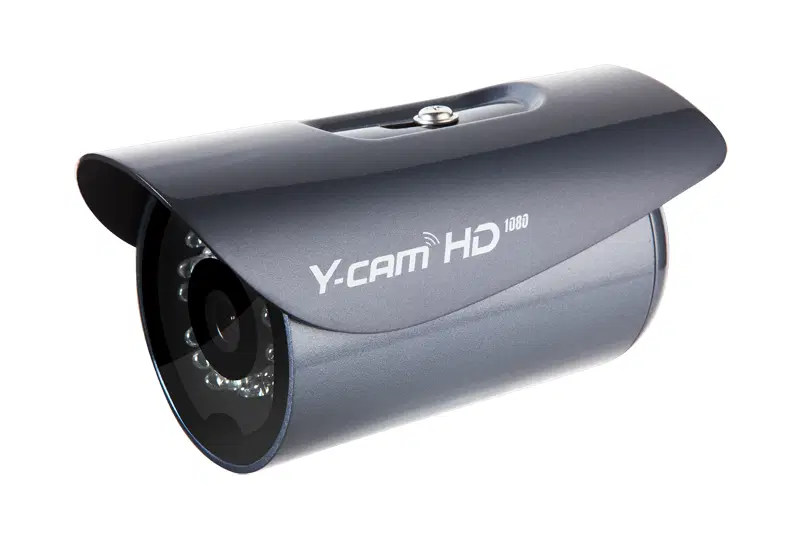
このマニュアルは、次のYカム製品に適用されます。
製品の取り付けや操作を試みる前に、このマニュアルをお読み下さい。 今後の参考に、このマニュアルを保管してください。 このユーザーマニュアルは、作業中の進行であり、常に存在しています
更新しました。 定期的にホームページをリニューアルいたしました。


6.3.3 ストリーム設定 36.3.4 ハードウェア 37 6.3.4.1 GPIO 37 6.0.4.2 システムアイデンティティ 38 6.3。4.3 システム時間の設定 40 6.34.4 ユーザー管理 40 5.3.4.5 ファームウェアアップグレード 41 6.34.6 バックアップ、復元、リセットおよび再起動 42 6.4 ストレージメニュー 43 6.4.0 保存セットアップ 43 6.4.1.1 NAS サーバーのセットアップ 44 6.4.3 FT ファイルリスト 44 6.4.7 電子メールのセットアップ 45 6.5 6.6.3.1 Y-CAM 8.3 PVIP 動作確認画面 5.7 エラー表示 6.1.4 操作手順 48 5.3.5 録画を追跡する
7.1手動でカメラ61の7.2プロキシサーバーの設定のためにTCP/IP設定を入力して下さい 63 7.3はインターネットエクスプローラ64 7.4で活動的なXを可能にしましたコンピュータ65に直接あなたのYカムを接続します
9.0用語集 68

Y-camインターネット動画カメラを購入いただき、ありがとうございます。 インストールやカメラの使用を試みる前に、以下の手順をお読み下さい。 Y-camは、リモートでアクセスでき、任意のPC /ラップトップからウェブブラウザを介してイントラネットまたはインターネット上で制御できます。 ユーザフレンドリーなインストール手順と直感的なWebベースのインターフェイスにより、ホームまたはビジネスネットワークやWi-Fiとの簡単に統合が可能になります。 Y-camは、メールを介してアラームトリガーを生成することができるモーション検出ソフトウェアとWebサイトに画像をアップロードすることによっても来ます。 新着情報 2.4GHz ISMバンドで動作する他のワイヤレス機器との干渉を引き起こす可能性があります。 干渉が発生した場合は、デバイスのいずれかをオフにするか、安全な距離に移動してください。 品質保証 この2.4GHzワイヤレスカメラは、動作中に無線周波数セキュリティ基準と推奨インデックスを満たしています。 これらの基準とインデックスは、次の段落で示されている学術機関によって認証されます。
FCCおよびセリウムによる承認のためのすべての私達のプロダクトは条件を満たし、FCCおよびCEの印を耐えるために許可されます。
FCC : この装置は、FCC規則の第15部に則ってクラスAのデジタル機器に対する限界を順守するためにテストされ、見つけられました。 これらの限界は住宅の取付けで有害な干渉に対して適度な保護を提供するように設計されているこの装置は放射周波数エネルギーを発生させ、使用し、そしてまた指示に従って取付けられなかったら、無線通信に有害妨害を引き起こすかもしれません。 しかし、特定のインストールでは干渉が起こらないという保証はありません。 この装置が、機器をオフにすることで決定できるラジオやテレビの受信に対して有害な干渉を引き起こした場合は、次の対策の一つ以上の方法で妨害を修正しようとすることをお勧めします。 - 受取アンテナを再配置するかまたは再設置してください。 -装置と受信機の分離を増加させる。 -受信機が接続されている回路とは異なる出口に装置を接続します。 -ディーラーや経験豊富なラジオ/テレビ技術者が助けを借りて相談してください。 このデバイスはFCC規則のパート15に準拠しています。 操作は、次の2つの条件に従う: (1)この装置が有害な干渉を引き起こすことではないかもしれません (2) このデバイスは受信したあらゆる干渉を受け入れなければなりません。これには、望ましくない動作の変化を引き起こし、そして変更を明示的にメーカーや本機器の登録者が連邦通信委員会規則の下でこの機器を運営する権限を無効にすることができます。

CE : EMC指令89/336/EEC、R&TTE指令1999/5/ECなど標準規格に準拠しています。 被験者試験を関係者が受け止め、CEマークの負担を認めた。
1. . 製品のプライバシーを侵害する使用はしないでください。 同意なく活動する際の監視は違法であり、その目的のために設計・製作されていない。 2. . 医療機器のほとんどにこの製品を置かないでください。 電波は、電気医療機器の故障を引き起こす可能性があります。 3. . どんなペースメーカからも、この製品は少なくとも1足先に置く必要があります。 電波は、心臓ペースメーカーに影響を及ぼす可能性があります。 4. . 違法行為を一切使用しないでください。 このカメラの使用が法的性質であることを確認するユーザーの責任です。
本製品は、次の承認に適合します。
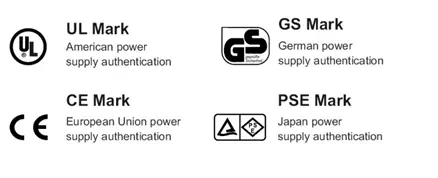
電源アダプタを使用する場合、電力定格がデバイスのそれと互換性があり、潜在的な損傷を避けるようにしてください。 ご注意: Y-cam 電源は交換できません。 Y-cam の他のモデルでは使用しないでください。また、製品の故障の原因となる場合があります。 電源の電圧を必ず確認します。

1. . Y-camとその電源が十分な換気を持っていることを確認してください。 2. 揺れ、またはプロダクトを低下させないで下さい;3. カメラを乾かしてほこりなく保ち、日光にさらないようにします。4. 任意の磁気オブジェクトの近くに製品を置きません。 5. 温度と湿度の一定の変化がある場所で製品を置き避けてください。 6. 製品を熱源から離れたままに保つ。7. 積極的な化学薬品の近くでカメラを使用しないで下さい; 8. 防水としてカメラが指定されていない限り、このカメラは水の近くで使用しないでください。 9. メタルで囲まれている場所でカメラを使用しないでください。 周囲の金属は電磁波をシールドし、信号受信が失敗する可能性があります。 10. 地方自治体の環境保護方針に則り、11. 未使用時、電源を切ってください。12. カメラを分解または修理しようとするしないでください。そうすることで、製品への損傷を引き起こし、保証が無効になります。 製品の適用: YCBLHD6 ご注意: 赤外線LEDsは熱を作り出します。 LEDの10cm以内に任意のオブジェクトを配置しないでください。または、LEDを覆うドームと接触する任意のオブジェクトを許可します。
1. . ファームウェアのバージョンは定期的にリリースされ、既存の機能の改善や既知の問題の修正、バグなどを提供します。 セットアップ開始前にYカム製品で利用可能な最新のファームウェアバージョンにアップグレードすることを強くお勧めします(設定が失われる可能性があるため)。 最新ファームウェアのアップデートを継続してお持ちいただくため、ぜひご覧ください。 http://www.y-cam.com/ 公式サイト 2. . セットアップCDで利用可能なソフトウェアの新しいバージョンも利用可能であり、最新のバージョンを持っていることを確認してください。 http://www.y-cam.com/ 公式サイト

Y-camの初期設定にはPCやMacが必要です。カメラが構成されると、Y-camはコンピュータに接続せずに独立して使用できます。 ネットワークの要件:
廃棄物の排出物は、家庭廃棄物を処分するべきではありません。 設備が設置されている場所をリサイクルしてください。 現地の権限や小売店で、アドバイスをリサイクルするかどうかチェックしましょう。

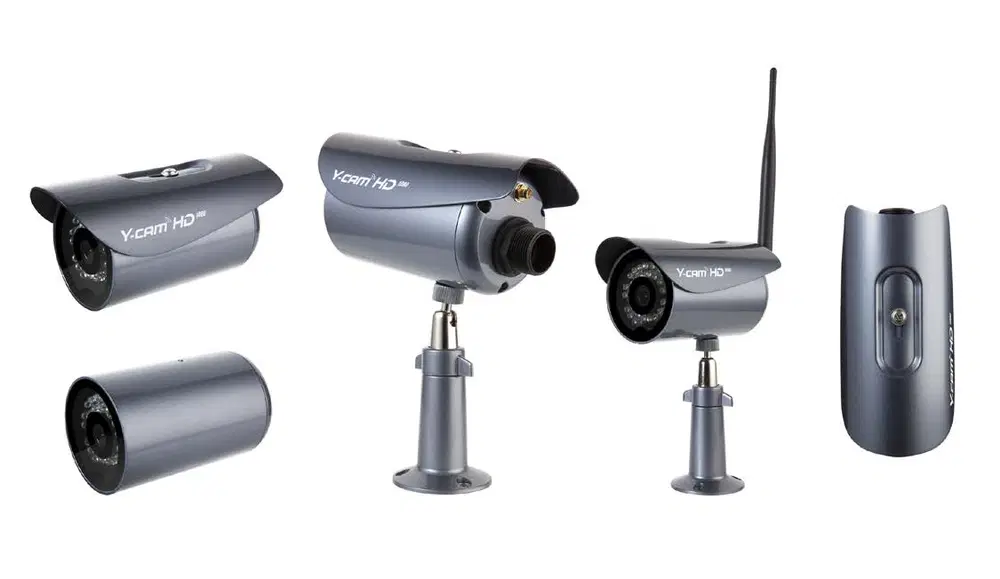
ご注意: 弾丸HD 1080のステータスLEDは、ケーブル上のイーサネットコネクタにあります。
ご注意: Y-cam Bullet HD 1080 を工場出荷時の設定に戻すには、リセットボタンを押します。 これはYカム弾丸HD 1080内にあり、カメラのバック部分を外す必要があります。 リセットボタンは、内部の Ethernet コネクタの隣にあります。

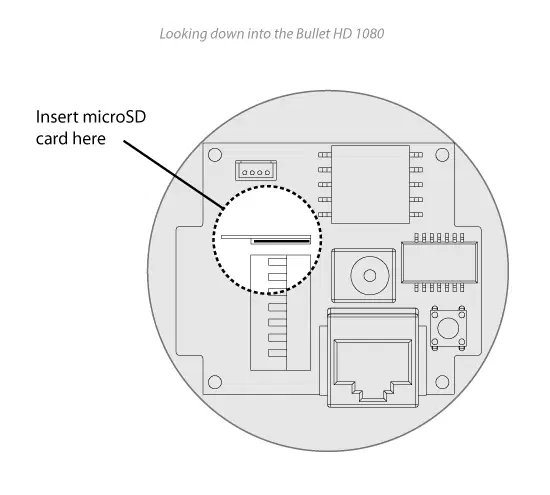
Y-camにmicroSDを追加することで、将来のレビューのためにメモリカードに直接映像とモーションアラートを記録することができます。 ご注意: Y-camがオンになったら、カードは認識されないため、他のセットアップの前にmicroSDカードを差し込むことをお勧めします。 カードを再入力すると、カードが承認されるたびに電源をOFFにし、再びカードの認識時に再チップする必要があります。 microSDカードをお持ちでない方は、後日追加予定です。 カードを差し込むときは、カメラから電源をオフにし、カードを投入してから電源を取り戻してください。 Y-cam Bullet HD 1080 は、ラベル付き SDHC を含む 4GB ~ 32 GB (クラス 6以上) までの容量で microSD メモリカードを正式にサポートします。 インストール前に、microSDカードをコンピュータ(FAT32ファイルシステム付き)でフォーマットすることをお勧めします。 microSD 重要なノートと情報

Y-cam Bullet HD 1080 に microSD カードをインサートするには、カメラのバックセクションを削除する必要があります。 そのため、カメラが壁に取り付けられたり、非容易にアクセスできる場所に設置されたらこれを行うべきではありません。 カメラの前面部分を外し、レンズ配列からこの慎重に持ち上げます。 レンズや赤外線LEDを破らないように注意してください。 microSDカードスロットは、バックセクションの後ろにあります。 カードは、金属ブラケットに向かって直面するmicroSDカードの金ピンでカメラにのみ差し込むことができます。 SDカードは、Yカムを損傷する可能性があるためSDカードスロットに強制しないでください。

ご注意: ワイヤレス接続を予定している場合は、初期設定ではY-camがルーターに直接接続するか、ネットワークケーブルで切り替える必要があります。 ネットワークケーブルで最初に設定せずにカメラにワイヤレス接続することはできません。 Y-camをインターネットルーター(ブロードバンドプロバイダーが通常供給)またはネットワークスイッチやハブに直接接続する必要があります。
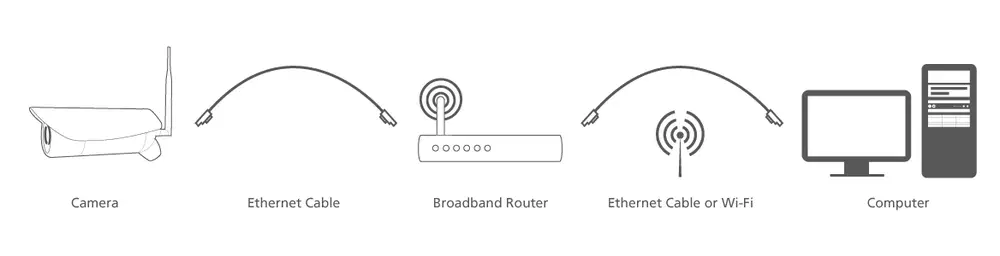
標準イーサネットネットワークケーブルを使用して、このインを1つの端のYカム上のネットワーク接続ソケットに接続し、他のエンドをルーター/スイッチにスペアポートに接続します。 パワーアダプター(供給)を使用して、Yカムの電源接続ソケットに1つの端を差し込みます。 電源ソケットにもう一方の端を差し込み、電源を入れます。 接続性の状態LEDはつきます。 ルーター/スイッチはカメラと通信し始めます。

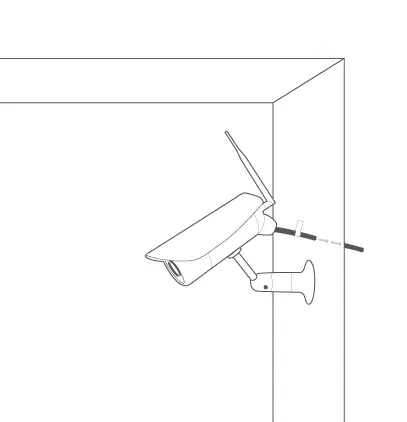
3.11 標準付属ケーブルを使用して 付属のカメラスタンドでネットワークカメラを壁/天井に固定します。
microSDカードのインストールや工場出荷時のデフォルトでハウジングが開いていた場合は、次の注文(A〜E)に部品を再インストールし、ネジをしっかりと留めてください。
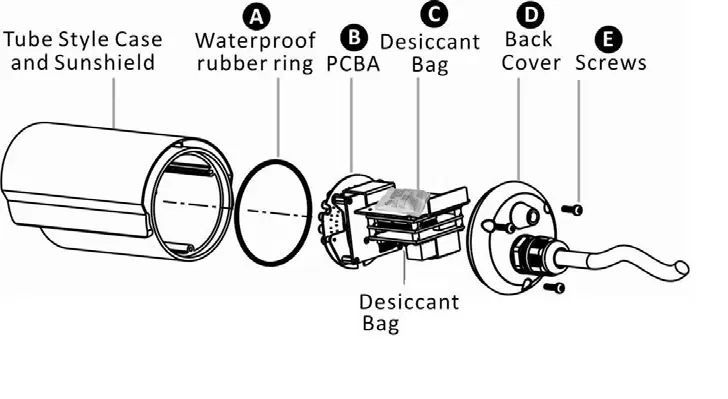
注意: 防水機能を確保するために、防水ゴムを所定の位置に置きます(図を参照)。 ハウジング内には、もう1つの無開封式乾燥剤(シリコンゲル)があります。 レンズの結露を防ぐため、カメラを再組み立てる際は、デシカントバッグを新しいものに交換してください。 未開封袋は3ヶ月続くが、厳しい環境下では耐久性を短くする場合があります。

1) バックカバーの3つのねじを取除くことによって裏表紙を緩めて下さい 2)は供給されたケーブルでイーサネット、力およびターミナル ブロック ワイヤーを接続します 3)背部のプラスチック コネクターをゆるめることによって後部カバーから提供されたケーブルの取り除きます。 4) 供給された1⁄2"水路の腺を含んだ 5)は適用範囲が広いの水路(含まれていない)によるネットワークそして送電線を引きます 6)屈曲の水路の外側部分を通って通る糸 7)は、conduitの内面部にバック・カバー8に差し込みます。カメラ9の背部カバーを通してネットワークおよび電源ケーブルを引っ張って下さい) flexの水路を接続し、condigitを締めて下さい10を結合して下さい) コネクターおよび新しいイーサネットが付いている力ケーブルの取り替えて下さい。 12) 再添付バックカバー13)は供給されたカメラの立場によって天井にネットワークのカメラを壁/保障します
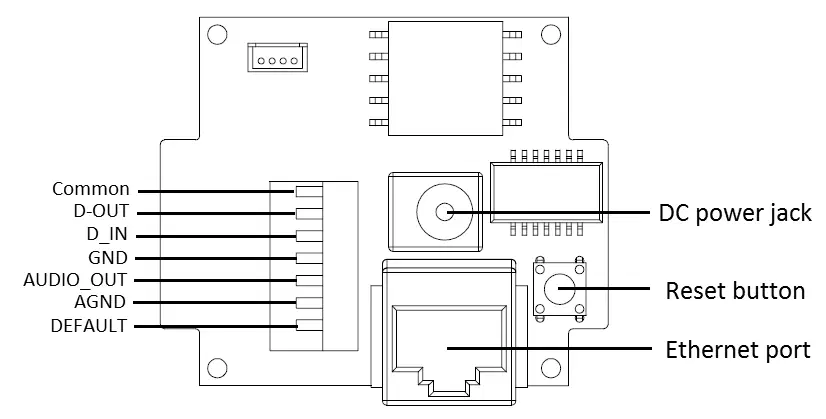

Y-camボックスに付属のセットアップCDを稼働させていきます。 これは、コンピュータにY-cam Setupソフトウェアと呼ばれるユーティリティをインストールします。 PCとMacの対応 Y-cam セットアップソフトウェアは、ローカルネットワークを検索し、それが見つけた任意のカメラを表示します。 初めてインストールすると、カメラのアドレスを忘れてしまったり、このケースで忘れてしまうととても便利です。
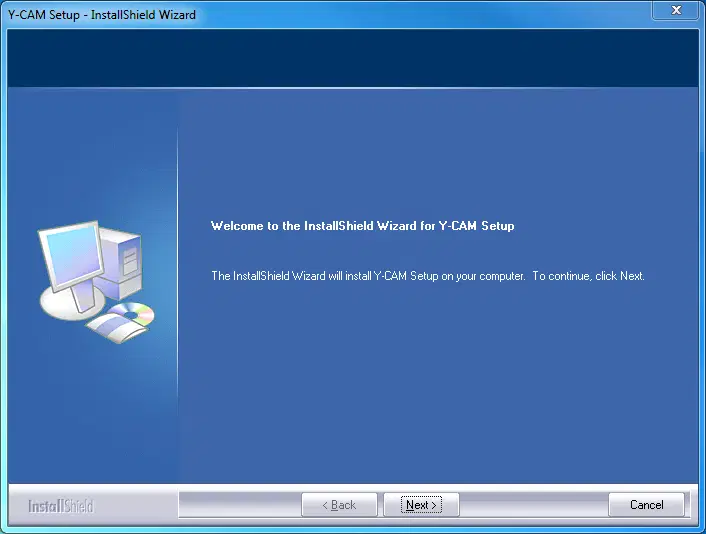
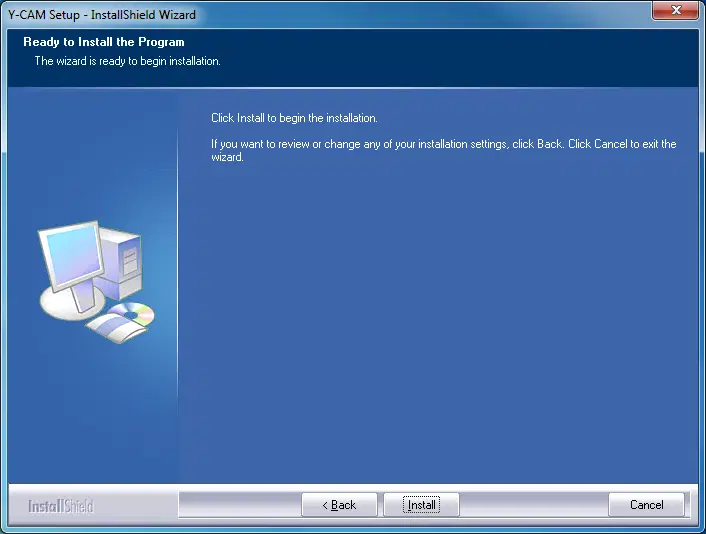

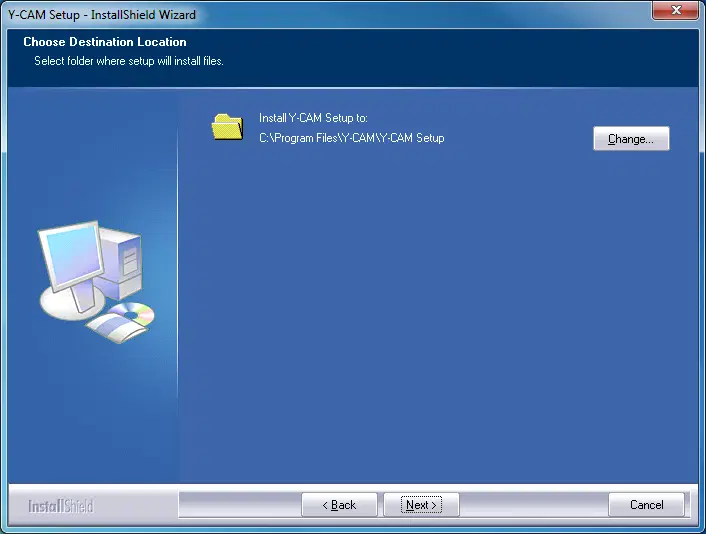
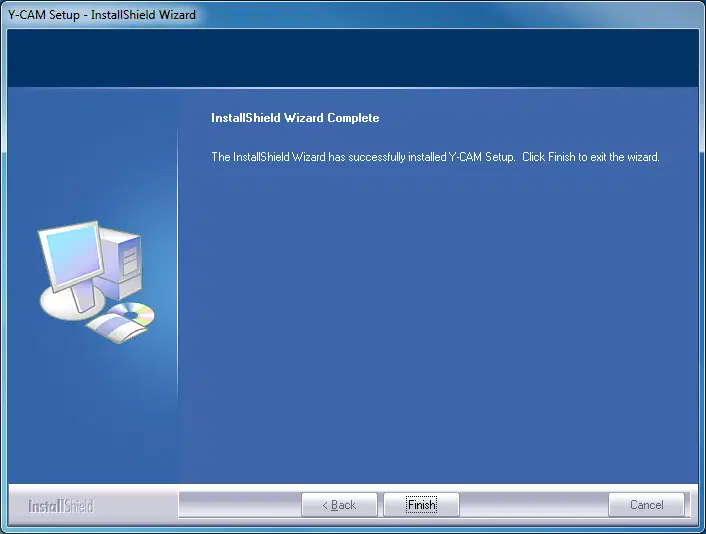

1. . Y-cam Setup CDをCDドライブにインサートします。 2. . ディスクにブラウズして「Apple Mac OS」ディレクトリを開きます。 内側はYカムセットアップです。 3. . デスクトップ(または選択場所)に移動し、ダブルクリックします Y-cam.app(ワイカム) プログラムを実行します。 注意: 「Y-CAM.app」という警告が表示されたら、ネットワーク接続を受信するかどうかは? 下の「許可」をクリックすると、 Y-cam Setupソフトウェアがネットワーク上のカメラを検索できるようにするためのOS固有の手順があります。
注意: ポートを開くと、インターネットや他のコンピュータから悪意のある攻撃にあなたを暴露することができます。 下記の手順のいずれかに従って、カメラの設定をした後に設定を現在の状態に戻してください。
OSX 10.4 (タイガー)
1. . 「システム環境設定」をクリックします。 2. 「個人」セクション3の「セキュリティ」をクリックします。 「ファイアウォール」タブを選択し、「高度な」をクリックします。 4 「署名されたソフトウェアが着信接続を受信できるようにする」5を選択します。 「+」ボタンをクリックし、Y-cam Setupプログラムを見つけて「追加」をクリックします。 今度はテーブルの「Y-cam – インカム接続を許可する」はずです。 6. . ウィンドウを閉じて、システムがアダプターの設定を更新するための秒(30秒程度)待ちます。 7. . Y-cam Setup のどのバージョンも実行されているかを閉じて、プログラムを実行します。

お使いのカメラが添付され、ソフトウェアの準備ができている今, あなたのネットワーク上のあなたのカメラを見つける準備ができています. Y-cam アイコンをデスクトップでダブルクリックして、Y-cam Setup プログラムを起動します。 Y-cam Setup ユーティリティは、正しく接続されているかどうか自動的にカメラを見つける必要があります(下の画像を参照してください)。
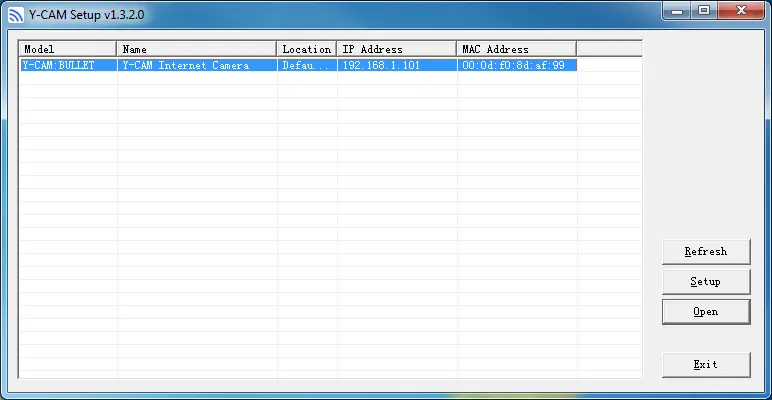
時々、プログラムはカメラを見つけるために数分かかることがありますので、あなたのカメラがしばらくの間表示されていない場合は、「リフレッシュ」をクリックして再びカメラを検索します。 [Refresh] - カメラのローカルネットワークを検索します[設定] - 必要なカメラを選択し、[セットアップ]をクリックして、カメラのためのネットワークの設定を構成する[開く]をクリックします。 必須のカメラを選択して、Webブラウザでカメラにアクセスするために開いたをクリックしてください[終了] - Y-cam Setupウィンドウを閉じるをクリックします。 Y-camカメラのIPアドレスを失う時は、セットアップソフトウェアを実行して簡単に再確認することができます。 カメラが表示されたら、カメラを開くために「開く」を選択しました。 ご注意: Y-cam セットアップは、コンピュータと同じネットワークにあるカメラだけを検知します。 カメラが同じルータ/ネットワークスイッチに接続されていることを確認してください。

Y-cam Setup Softwareを使用してカメラを見つけて選択したカメラを開いたら、以下のスクリーンショットと同様にログインパネルが表示されます。 カメラにアクセスするには、ユーザー名とパスワードを入力する必要があります。
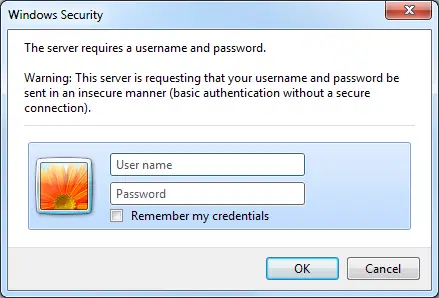
Y-cam のデフォルトユーザー名とパスワードは次のとおりです。 Username: パスワード管理者:1234 ログインは、上記のように正確に入力する必要があります。 パスワードをログインすると、すぐにパスワードを変更することをお勧めします。 - カメラへの不正なアクセスを避けるために。 パスワードをリセットする唯一の方法は、カメラのリセットのため、パスワードが安全である場所にあるパスワードをメモします。そのためすべての設定は失われます。 ご注意: パスワードは、下文字と上方文字の任意の混合物であることができます。 延長文字は使用できません。 LIVE VIEWページでご同意いただいたものとさせていただきます。

ウェブブラウザアドレスバーのアドレスは、次のようなものを見るべきです http://192.168.1.50 – お使いのカメラのIPアドレスです。 当ウェブサイトにアクセスすると、ローカルネットワークで利用しているときにカメラにアクセスする一般的な方法です。そのため、Webブラウザのアドレスバーに表示されているアドレスを書いているか、ブックマーク(Ctrl+D)しておけばよいでしょうので、後で戻ってきます。 もちろん、Y-cam Setupをいつでも実行してもう一度見つけることができますが、このオプションは時間を節約します。

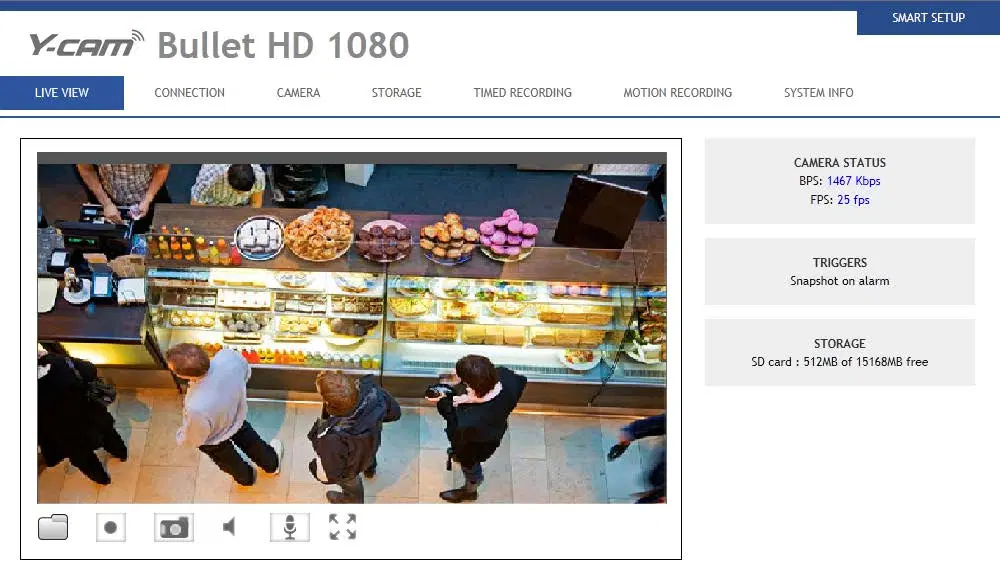
初めてカメラを使う場合は、ActiveXコントロールをインストールする必要があります。 画面上の指示に従って、この制御をダウンロードしインストールしてください。 次の画面が表示されます。
下記ページより、操作バーの設定の説明をご覧いただけます。

操作棒の説明

5.2 Bullet HD 1080のライブビュー(Firefox、Safariなど)
ユーザー名とパスワードの確認時に、カメライメージが読み込まれます。 QuickTime またはメディアプログラムでは、ログインのユーザー名とパスワードを再入力するよう求められます。 ほとんどのシステムでは共通です。
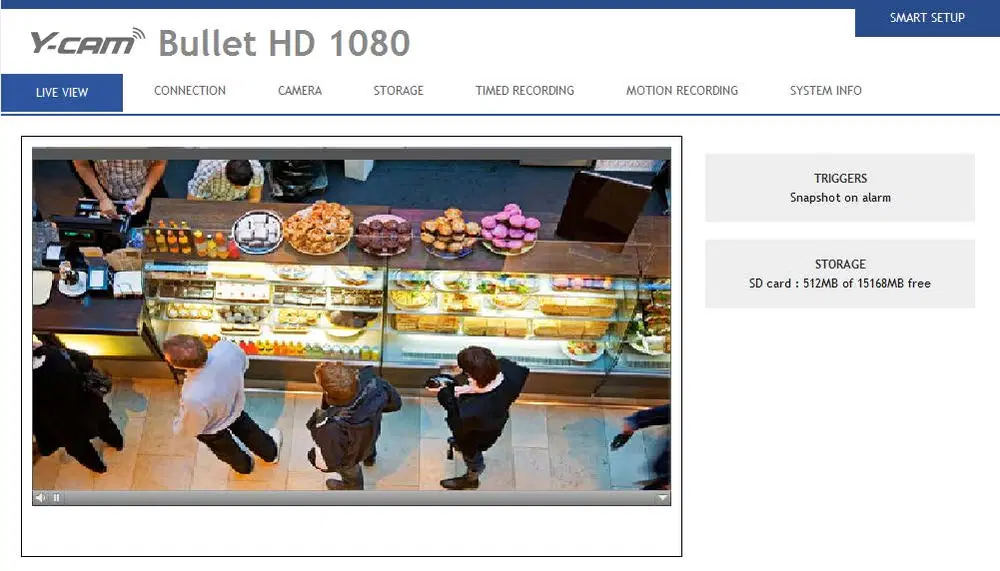
ご注意: お使いのシステムにQuickTime Proをインストールして、インターネットエクスプローラ以外のプログラムを使用している場合はWebブラウザから直接ビデオを録画する必要があります。

ライブカメラを見ることが出来ますが、ローカルネットワークのみなのでY-camの設定を絞り込んでカスタマイズできるようになりました。 こちらのセクションでは、カメラの設定を説明します。
ユーザのセットアッププロセスを素早く作成するため、SMART SETUPを作成しました。 これは、あなたのYカムセットアップをワイヤレスでカスタム設定と無線LANを取得する一般的なオプションを介してあなたを取ります. メイン画面から、ウィンドウの右上隅にある「SMART SETUP」をクリックします。 SMART SETUPがスタートします。 画面の簡単な指示に従って、必要な詳細を入力し、[次へ]をクリックして各ステップを進みます。
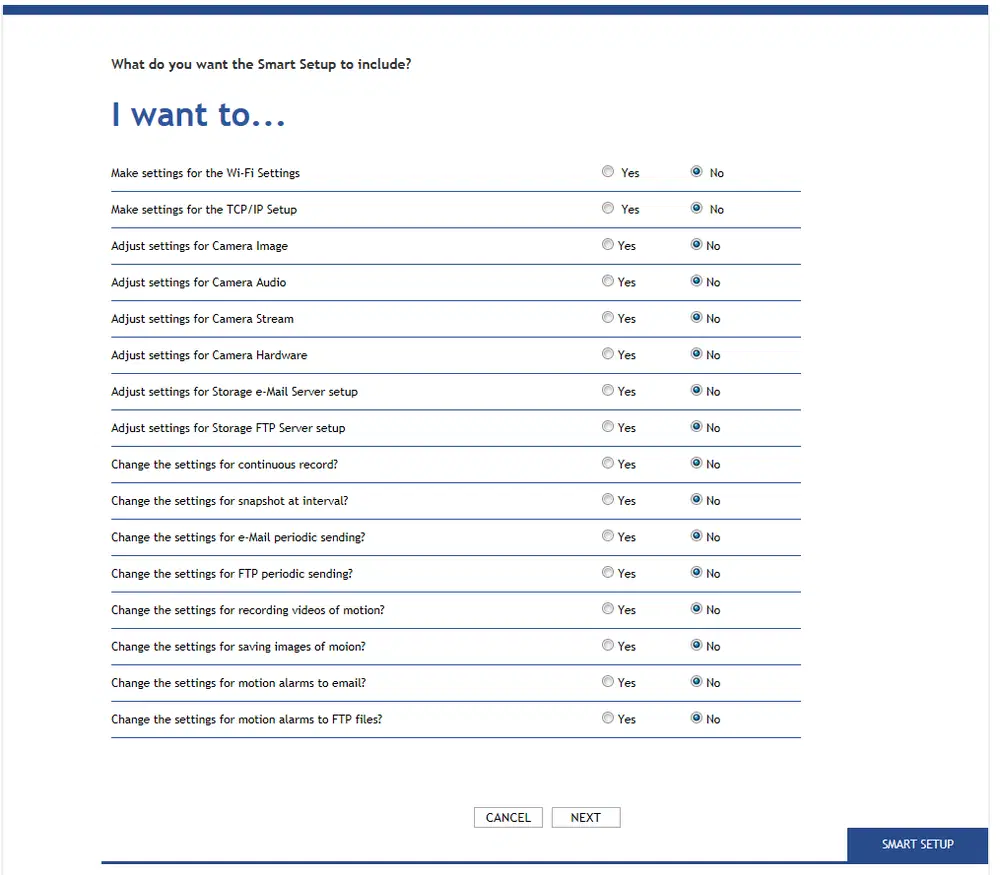

このSMART SETUPでは、次の設定ができます。
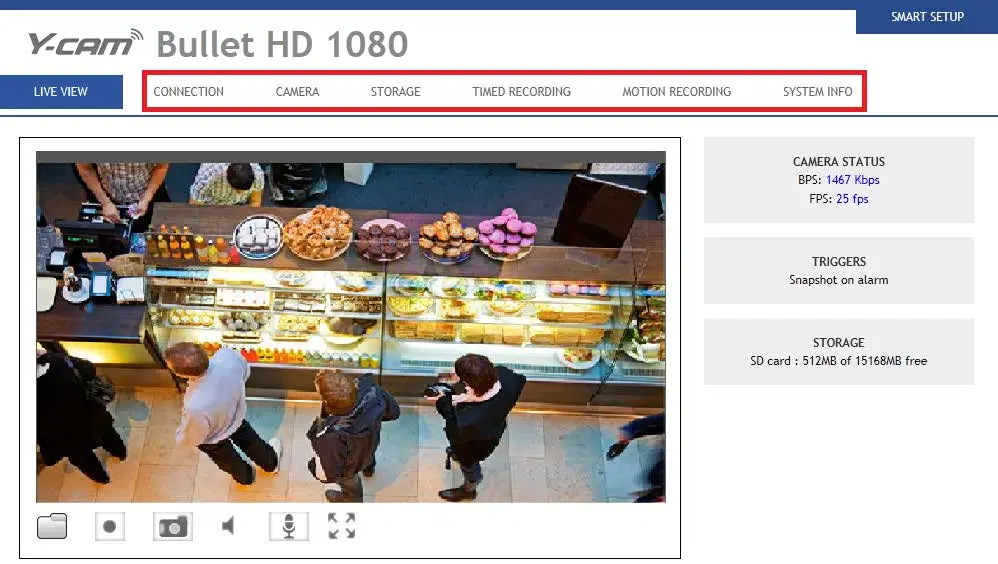

CONNECTIONメニューはメインナビゲーションメニューバー内にあります。 「コネクション」タブをクリックすると、ネットワーク設定オプションのサブメニューが表示されます。
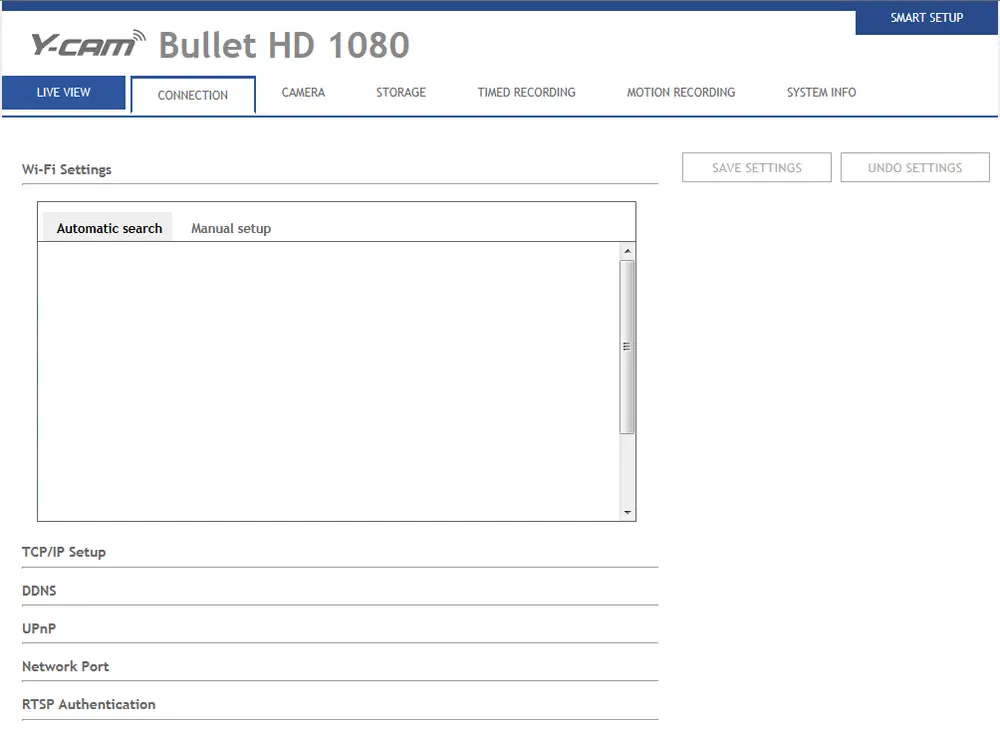

Y-camは、標準的なWi-Fi接続を介して任意のワイヤレスネットワークに接続することができます。
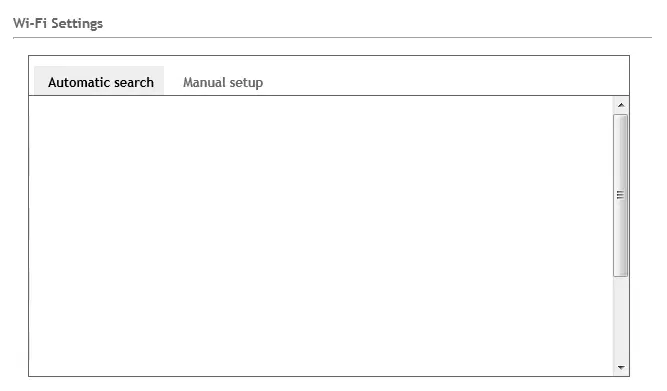
[自動検索] – Y-cam の検索ボタンをクリックすると、利用可能な Wi-Fi ネットワークがスキャンされ接続できます。 新しい画面は、見つかったすべてのワイヤレスネットワークを表示し、目的のネットワークを選択し、[SAVE SETTINGS]をクリックします。 Y-cam はネットワークに接続するための最良のオプションを自動的に選択します。 Wi-Fiパスワードを入力する必要があります。 ネットワークが表示されない場合は、Y-cam をワイヤレスデバイスにリポジションしてください。 イーサネットケーブルを取除いて下さい。 カメラがルーターにワイヤレスで接続されると、イーサネットコネクタの緑色LEDは強固なグリーン(点滅するよりもむしろ)必要であれば、[手動設定]の下でWi-Fiネットワークの詳細を手動で入力できます。 これを行う方法は次のとおりです。 [SSID] 接続したいワイヤレスネットワークのIDまたは簡単なオプションは、「検索」をクリックし、利用可能な無線ネットワークの範囲が表示されます。 ネットワークがリストされていない場合は、カメラをワイヤレスルーターまたはアクセスポイントに近づけます。 [ネットワークタイプ] インフラモードまたはアドホックモード: アドホックモード: パソコンに直接カメラをワイヤレスに接続したいときに、アドホックモードを選択します。 インフラモード: 接続ポイントやルーターでカメラが繋げるときに、インフラストラクチャモードを選択します。

ルーターやスイッチでカメラをネットワークに接続している場合は、「インフラ」の設定が必要になります。 カメラをコンピュータに直接接続している場合は、次のセクションで「Ad-Hoc」の設定が必要になります。
6.2.1.1インフラ無線セットアップオプション [セキュリティ] ワイヤレスネットワークが使用しているセキュリティモードの種類を選択します。 なし (i.e.) オフ)、WEP64、Wep128、WPA- PSKまたはWPA2-PSK あなたが使用しているのは、ルーターに接続するための設定を入力する必要があります。 各モードはデフォルト設定で、ほとんどのインストールに適します。 Y-cam のキーは、Wi-Fi / Wireless Connectionにアクセスするために使用するパスワードです。 マッチする2回は、この2度入力が必要です。 セキュリティモードオプション [認証] ルーターが要求する認証の種類を選択します。 [セキュリティ] 六角形(Hex)またはASCII文字のWEP/WPAキータイプを選択します。 注意:ほとんどのルーターは、六角形のWEPキーを提供します。 デフォルト暗号化設定でTKIPまたはAESのいずれかを選択します。 設定を入力したら、「SAVE SETTINGS」をクリックします。 注意:: Wi-Fi/無線アクセスポイントまたはルーターに接続するために入力する設定は正しい必要があります。 無線ルーターまたはアクセスポイントのプロバイダにお問い合わせください。また、これらの設定の確認や変更方法については機器マニュアルを参照してください。

6.2.1.2 Ad-Hocワイヤレスセットアップオプション カメラから直接無線接続をパソコンにしたいなら、Y-cam の「Ad-Hoc」モードの設定が必要です。
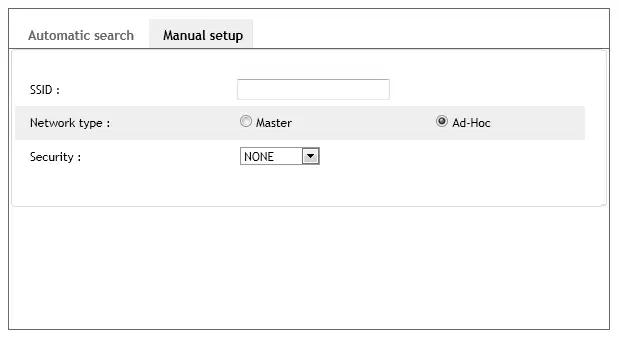
Y-camをコンピュータから直接閲覧するには、上記のYカム設定に従って、コンピューターにワイヤレスデバイスを設定する必要があります。 「Ad-Hoc」を選択したら、接続キーの「Security(セキュリティ)」タイプと種類を選択し、「SAVE SETTINGS」(保存)をクリックします。

Y-cam は、デフォルトでネットワークから IP アドレスを自動的に (DHCP) 取得する設定です。そのため、ほとんどのユーザではこれらの設定は必要ありません。 IPアドレスを手動で割り当てる場合は、このページを使用して住所の詳細を入力します。
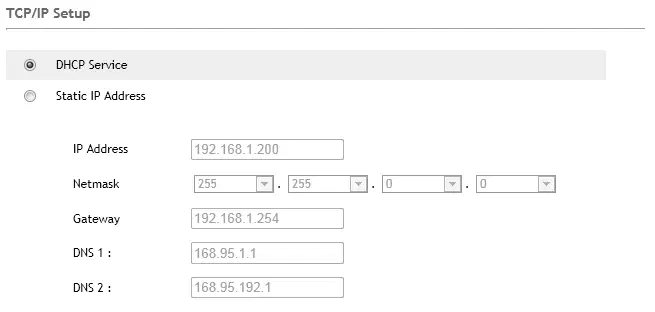
DHCP サーバーをサポートするネットワークの場合(例: ルーター) IPアドレスが自動的に割り当てられるようにこのオプションを選択します。 選択する IPアドレスを自動的に取得 選択する必要があります DNS サーバーアドレスを自動的に取得. [DHCPサービス] [静的IPアドレス] 固定IPが必要な場合は、このオプションを選択します。 [IPアドレス] カメラのIPアドレスを入力してください(必須) [サブネットマスク] サブネットマスク(必須) [デフォルトゲートウェイ] デフォルトゲートウェイ(必須)を入力します。 [DNS 1] プライマリDNSサーバのIPアドレス(必須)を入力 [DNS 2] 必要に応じて、二次DNSサーバーのIPアドレスを入力します(オプション)

ダイナミックIPアドレス(非常に一般的な)を与えるブロードバンド接続がある場合、あなたのIPアドレスが変更されるたびにカメラはWebサービスで自動更新されますので、DDNSアカウントを設定する必要があります。 世界でどこからでもオンラインでカメラを閲覧する最も簡単な方法の1つで、非常におすすめです。 動的DNS(DDNS)は、静的なホスト名を使用してダイナミックIPアドレスに接続する方法です。 ISPに接続すると、一時IPアドレスが割り当てられます。 DDNSサービスは、リモートの場所からカメラに接続するときにあなたのIPアドレスの追跡とドメイン名をその住所にルーティングします。
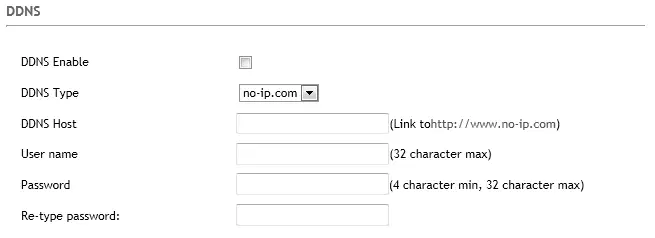
[DDNS 有効] DDNS接続を有効にまたは無効にします。 チェックボックスをオンにします。 [DDNSタイプ] ドロップダウンリストからプロバイダーを選択します。 リストされているサービスプロバイダの1つにサインアップして、自分のホスト名を登録してください。 提供者のサイトに関する指示に従って、このページに戻り詳細を入力してください。 [DDNS ホスト] 登録したホスト名を入力してください。 (例) お名前.ノーピーアイプ.com) [ユーザー名] サービスプロバイダに登録したアカウントのユーザー名を入力してください。 [パスワード] サービスプロバイダに登録したアカウントのパスワードを入力してください。 [再入力パスワード] パスワードを再確認します。 カメラの外部アドレスを簡単に設定できるようになりました。カメラ用の外出先をセットアップして確認する必要があります。 UPnPセクションでカバーされます。 DDNSアカウントを登録するだけで、アカウントが有効化され、インターネット上で完全に登録されるまでしばらく時間がかかることがあります。 DDNSのサービスの一部が無料で、有料サービスを提供します。 Y-cam が使えるアカウントは、Y-camの方が利用しやすいです。

Y-camは、デフォルトで有効化されているUPnP(ユニバーサルプラグアンドプレイ)をサポートしています。 これにより、カメラが簡単にルーターに話せるようになります。

[UPnP] の検索結果 UPnP 機能を有効にまたは無効にします。 UPnPを有効にしてもらうことをお勧めします。 Y-cam のほとんどのユーザでは、設定の残りの部分はデフォルトの設定として残すことができます。
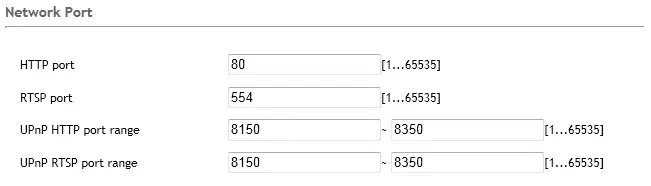
[HTTPポート] : デフォルト HTTP ポート番号は 80 です。 [RTSPポート] RTSP でビデオを見るためには、ルーターは 30000 ~ 30100 の範囲内のポートを転送するためにセットアップする必要があります。 UDP を使用してカメラの IP アドレスに 30000 から 30100. ルーターマニュアルを詳しくご参照下さい。 UPnP HTTP/RTSP ポート範囲: デフォルトでは、このポート範囲は8150〜8350です。

[認証を有効にします。 デフォルトで有効 RTSP認証を無効にするには、チェックボックスをオフにします。

DDNSアカウントをセットアップしてUPNPを有効にしている場合は、外部からカメラを表示できるようにする必要があります。 外部アドレスを取得するには、Y-cam Settings Systemのページにアクセスし、「インターネットURL」にリストされます。 パソコンでインターネットブラウザを開き、このURLを入力します。 しばらくすると、カメラのホームページが表示されます。 お使いのカメラを閲覧したり、設定を変更して通常としてログインすることができます。 ご注意: 一部のISPはカメラと同じネットワークから外部アドレスを介してカメラを表示できる機能を無効にします。 これにより、Webブラウザでページが見つかりません。 この場合、携帯電話からあなたのDDNSアドレスを介してカメラに接続しようとするか、別のインターネット接続からの接続。 DDNSを使用して外部アドレスは2つの部分で構成されます。あなたのDDNSのアカウントアドレスとUPnPを介して開いたポートまたは手動で作成されます。 たとえば: DDNSホスト名アカウント: http://yourname.dtdns.com/ は、 ポート: 8150 だから、上記の情報で, あなたのカメラはアドレスを持っています。 http://yourname.dtdns.com:8150 コンピューターにインターネットブラウザを開き、タイプ あなた自身のDDNSのアカウント名, フォロー :8150 (このコロンは8150に続く) しばらくすると、カメラのホームページが表示されます。 お使いのカメラを閲覧したり、設定を変更して通常としてログインすることができます。 自分の外部カメラアドレスを確認するには、設定メニューにとどまり、「システム」を画面右上にあるかちりとクリックします。 カメラのさまざまな設定を一覧表示します。 UPNPポートフォワードでは、カメラのホスト名とポートをリストする必要があります。 ご注意: DDNSアカウントやホスト名だけ登録したばかりの場合には、アカウントが有効化されインターネット上で登録されたまでしばらく時間がかかります。
6.2.8 静的IPを使用して外的にカメラを表示 静的IPアドレスを使用して、ブロードバンド接続があなたの家にインターネットを配信する場合に可能です。 この場合、カメラは以下のような場合に利用できます。 HTTP://IPADDRESS:PORTNUMBER の (例: http://86.123.123.123:8150) 訪問して、外部IPアドレスを見つけることができる http://www.myipaddress.com/ 担当:山口

UPNP を使わない、またはUPNPがルーターに無効になっている場合は、インターネットからY-camにアクセスできるようにルータのポートを開く必要があります。 UPNPがカメラで動作しているかどうかわからない場合は、Y-cam Settings Systemのページをご覧ください。 UPNPポートを転送すると、「成功」、「UPnPゲートウェイ」または「無効」とラベル付けられます。 一部のルータに組み込まれたファイアウォールセキュリティ機能は、カメラのUPNPがルーターの設定を防止する場合があります。 ルーターは、インターネットに接続して一連の「ポート」とY-camが使用するデフォルトのポートをインターネット経由でブロックします。そのため、これらのポートにアクセスする必要があります。 ルーターのポートフォワーディング機能を使って実現します。 カメラで使用しているポートは、Y-camへのリモートアクセスのためにルーターを介して開く必要があります。 ルーターのユーザーマニュアルをオンにする方法や、ルータでポートを開く方法とルートに関する具体的な手順をチェックするか、次のウェブサイト上で特定のルータのためにこれを行う方法についての説明を見つけることができます。 http://www.portforward.com/
CAMERAメニューはメインのナビゲーション・メニューバー内にあります。 「カメラ」という単語をクリックすると、サブメニューの「カメラ設定オプション」が表示されます。
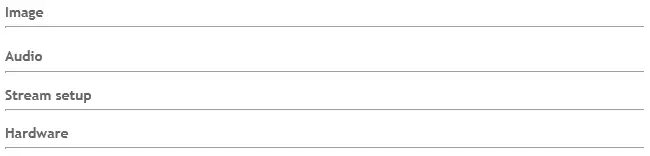

ほとんどのユーザーの場合、これらの設定の多くはデフォルトのままにすることができます。
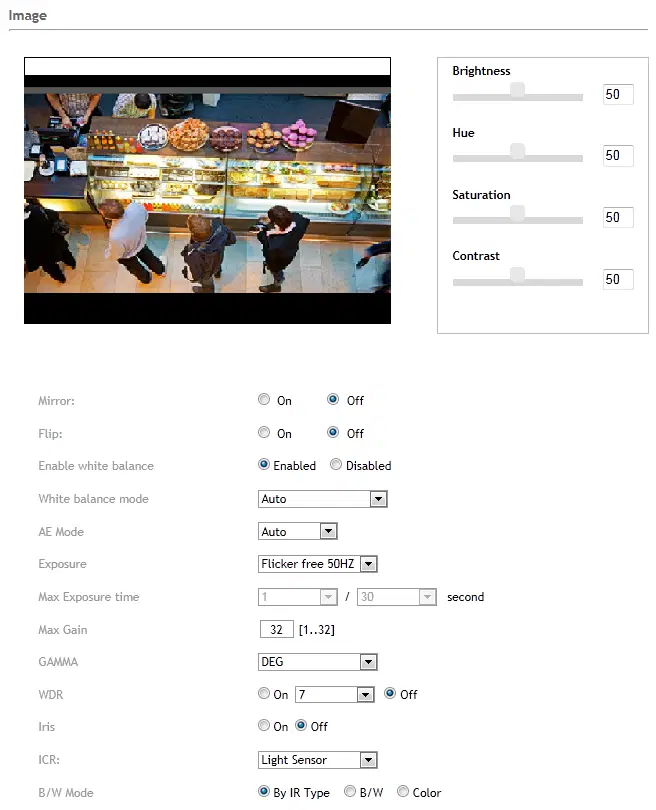

カメラ設定オプション [明るさ] より高値が明るいイメージを生成する範囲0-100で画像の明るさを調整することができます。
[コントラスト] 範囲1-5で画像のコントラストを調整できます。これにより、隣接する領域間の明るさがより高値に変化します。
[Hue] の検索 画像のhueは、値がより刺激を生成する範囲0-100で調整できます。
[飽和] 値がよりニュートラルなイメージを生成する範囲0-100で画像飽和を調整することができます。
[ミラー] 映像の映し出された眺めを表示します。 [フリップ] 画面の上下にビデオを表示 - カメラを上端に配置している場合は便利です。 [白バランスを有効にする] 有効または無効なホワイトバランス [ホワイトバランスモード] 異なる光源に存在する色を補正し、画像の色が同じ色の温度で表示されるようにします。 ネットワークカメラは、光源を自動的に識別し、色を補正するために設定することができます。 あるいは、光源の種類はドロップダウンリストから手動で選択できます。 [AEモード] カメラ全体のイメージのオートエクスポージャーセンスエリアは、ドロップダウンリストから構成する必要があるため設定できます。 [保証] 2つの選択:50Hz及び60Hz。 カメラが使用している国の主流に従って置かれるべきです。 英国では50Hzのものになります。 アメリカでは60Khzとなります。 [最大露光時間] カメラの露出時間を選択してセンサーに入る時間の持続期間を選択します。 範囲1/25〜1/10000で露出時間を調整することができます。 [最大利益] カメラのレベルのゲイン制御を選択します。 範囲 0-100 で最大利益を調整できます。 [ガンマ] 構成のグレースケール深さ度。 [WDR] ワイドダイナミックレンジの有効または無効化 [ICR] IRは、自然に昼光で存在します。, これは緑が浄化に見えることができる画像の差別を引き起こすことができます. IRカットフィルターはカメラのレンズに戻ってからこれらのIRライトを遮断し、これは真昼イメージを与えます。 ただし、夜間にIRカットフィルターが点灯している場合、夜間視界は動作しません。 オートにIRカットフィルタ制御を放置することをお勧めします - カメラから最高の結果を得るために、常にライトセンサー。 [B/Wモード] 「IRタイプ」では、色からモノクロまでを切り替えて、IR LEDが点灯します。 「B/W」は、IR LEDのステータスをモノクロに照らし出します。 「クール」は、IR LEDが点灯してもYカムを色モードに保つように強制します。


[音声を有効にする] オーディオ機能の有効化または無効化
6.3.3 ストリームセットアップ カメラメニューの「ストリーム設定」をクリックすると、カメラのストリーミングの設定を変更できます。 特定のサイズのビデオストリーム、一定の品質、または異なるデバイス(ラップトップや携帯電話など)の別のストリームが必要な場合は便利です。 デフォルト設定は、ほとんどのユーザーに対して通常十分です。
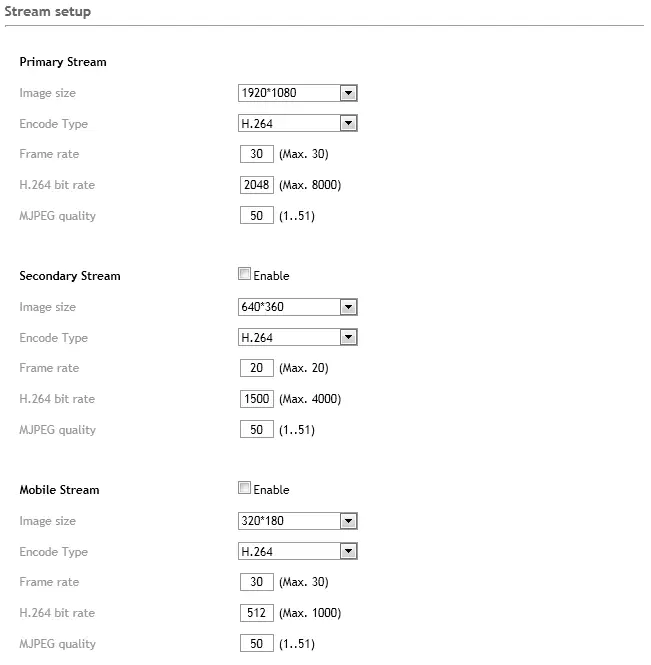
映像ストリームは3種類あります。 プライマリとオプションの二次ビデオストリームの設定を設定できます。 二次ストリームの設定は、プライマリストリームよりも下解像度にあるビデオストリームをサードパーティのデバイスやソフトウェアに提供するために使用されます。 一部のデバイスやソフトウェアでは、低解像度が必要です。

モバイルストリームは最初の2つのストリームに似ていますが、純粋にモバイルビューイングのためにおり、固定解像度を持っています。 ストリーム設定オプション
[画像サイズ] 3つの画像解像度が利用可能です: 1920 x 1080 プライマリストリーム、1280 x 720または640 x 360 2次ストリーム、320 x 180または160 x 90のモバイルストリーム。 [エンコードタイプ] H.264またはMJPGで異なるビデオ圧縮フォーマットを選択できます [フレームレート] フレームレートは1-30の範囲で調整できます。 カメラでフレームレートを自動的に決定し、これによりネットワークの帯域幅が時間内に変化します。 このフレームレート設定では、カメラが送信する最大フレーム率を占めます。 [H.264ビットレート] 1 Kbps〜8 Mbps – ビットレートを増加させ、画像の品質を向上させます。またはその逆. ビットレートが大きいため、帯域幅も大きくなります。 接続速度やネットワークトラフィックに応じて、適切な設定を選択してください。 けいれんが動画を経験している場合は、ビットレートを減らす必要があります。 モバイルストリームでは、ビットレートははるかに低くリストされていますが、同じ原則を保持します。 [MJPEG品質] モーションJPEG(音声なし)でカメラを視聴する際に動画の品質を設定します。 一番のクオリティは、51から1〜5まで。
6.3.4.1 GPIO

[GPIO] これは、受信およびトリガーのアラームのための通常の回路の状態を構成するために使用されます。
[GPIN 1] ノーマルステータス:GPIN回路の正常状態に「オープン」または「クローズ」を設定。
必要な設定を編集したら、「」をクリックします。保存設定」 設定を保存します。

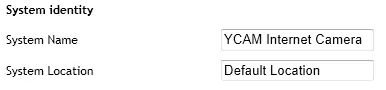
[システム名] Y-cam を容易に識別するために名前を入力します。 [システムの場所] Y-camの場所を入力します。 マルチカメラビューアプログラムを使用する際の有用性 ヒント:入力した情報はカメラに表示できます。 ネットワーク上の異なるカメラを区別するのに役立ちます。
6.3.4.3 システム時間設定 Y-cam は、日付と時刻を設定し、カメラによって作成されたファイルに対してタイムスタンプに使用されます。
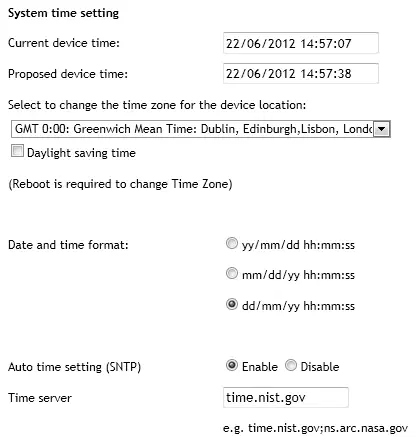
[現行のデバイス時間] Y-camの内部時間 [提案された装置時間] PCシステム時間。 クリックすると、Y-camの内部時刻が変更されます。 [デバイスの場所のタイムゾーンを変更する] タイムゾーンを選択します。 [日光保存時間] 日中保存時間を有効にするためにボックスを刻印します。

[日時形式] 日付と時刻の形式を選択します。 [自動時間設定(SNTP)] 下記のサーバーに更新する自動時間設定を有効にまたは無効にします。 [タイムサーバ] SNTP サーバー名を入力します。 提案は含まれています。 注意: 1. SNTP サーバーが見つからない場合、Y-camの時刻はPC時間と同期されます。 2. . 電源が切断された場合でも、Y-camは時間の追跡を続けます。 クリック 保存設定 設定を確認する

6.3.4.4 ユーザー管理 Y-cam ユーザー管理は、カメラを表示できるユーザーを追加または削除する機能を提供します。 他の人が完全な管理者の権利を持たずにカメラを表示できるようにしたい場合に便利です。
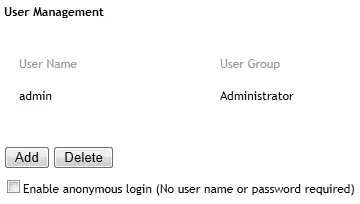
[追加] 追加のユーザーを作成できます。
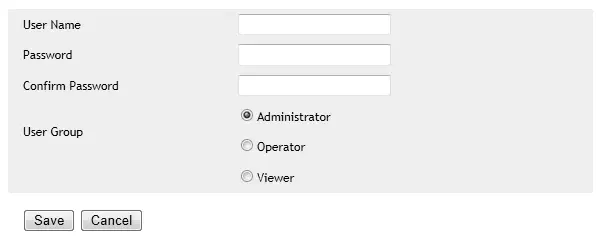
ユーザの追加: [カメラのユーザーリスト] ページに追加をクリックし、ユーザー名とパスワード(マウス)を入力して、[追加]をクリックします。 ユーザーのパスワードを編集するには: ユーザー名をクリックし、そのユーザのパスワードを2回入力し、[保存]をクリックします。 ユーザを削除する: ユーザー名をクリックし、クリックします 削除. [匿名アクセスを許可] - ユーザ名やパスワードのプロンプトを使わずに、他のユーザーとビデオを共有したい場合。 これにより、ユーザーは「ライブビュー」ページを自由に閲覧できます。設定画面へのアクセスは禁止されます。

6.3.4.5ファームウェアのアップグレード Y-camのモデルに、新しいファームウェアがリリースされるまで随時更新されます。 更新情報の確認のため、Y-camのウェブサイトにてご確認ください。 http://www.y-cam.com/ 公式サイト リリース時にカメラのファームウェアをアップデートして、新しい機能とバグ修正を利用することをお勧めいたします。 しかし、これは深刻なプロセスであり、正しく行わない場合はカメラを損傷する可能性があります。 ファームウェアが最新バージョンのものであれば、最新のものに直立してアップグレードしても問題ありません。各アップデートとすべての更新をインストールする必要はありません。 ファームウェアを最新のダウンロードしたら、簡単に入手できる場所に保管してください。 ファームウェアはZIPファイルで、圧縮されたファイル形式です。 この圧縮されたフォルダからファイルを移動またはコピーする必要があります(Windowsのいくつかのバージョンでは、これを行うことができますが、そうでない場合は、WinZIPやWINRARなどのプログラムが必要であり、ファイルを標準フォルダーに解凍します)。 圧縮状態に残っているとファームウェアが正常に更新されないので、これは非常に重要です。 この操作を試みる前にコンピュータを再ブートし、プロセスを妨げる可能性のあるすべてのプログラムを終了することをお勧めします。 このプロセスへの中断は、あなたのカメラが使用不能になるようになります。 注意: アップグレード前に設定をバックアップする場合があります。 アップグレード前に設定のメモを作成することもできます。 バックアップ/復元構成はファームウェアのアップグレード間で動作しないため、開始前に常にメモをします。
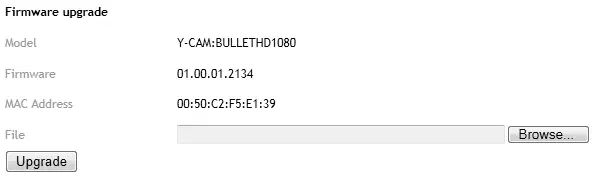
選択する ビュー... ZIPファイルから非圧縮のファイルを探し出します。 ファイルが保存されると、それを選択し、[アップグレード]をクリックします。 アップグレードをクリックすると、プロセスが開始されます。 5~10分から10分かかります。 アップグレード中にコンピューターの操作は行いません。 アップグレードが完了すると、カメラを再起動するように求められます。 完了すると、最新のファームウェアが記録されます。 20分後に更新が機能しない場合は、カメラ内のリセットボタンからカメラをリセットします。 カメラが応答しない場合は、購入場所またはY-camに直接連絡する必要があります。 ディーラーまたはY-カムソリューションズ株式会社が、ユーザーによる故障したアップグレードにに起因する修理を請求する権利を有します。

6.3.4.6バックアップ、復元、リセットおよび再起動 カメラを工場出荷時の状態に戻すことができ、誤ったリセット時に設定をバックアップし、カメラの設定をバックアップから復元できます。
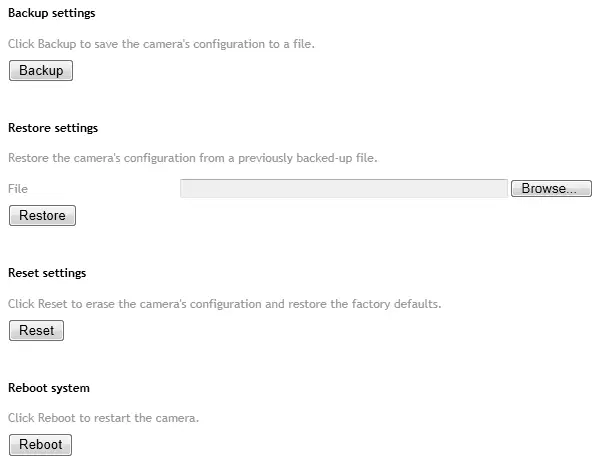
[バックアップ設定] バックアップをクリックすると、Y-camの現在の設定を将来の参照にバックアップします。 必要なカメラの設定をしたら、これをお勧めします。 バックアップファイルを復元するには: [復元設定] クリックしてブラウズ... アップロードしたいバックアップ設定をカメラに検索するには、クリックします 復元します。 注:カメラのファームウェアを破損する可能性があるため、Restore機能中に電源をオフにしないでください [リセット設定] リセットをクリックしてY-camを初期化して、デフォルトの工場出荷時の設定をクリックします。 ユーザと設定が失われ、カメラを再構成する必要があります。 [リブートシステム] クリックしてカメラを再起動します。

6.4.1 ストレージのセットアップ
Y-camは、ほぼすべてのNASドライブまたは内部microSDメモリカードにビデオを直接録画できます。
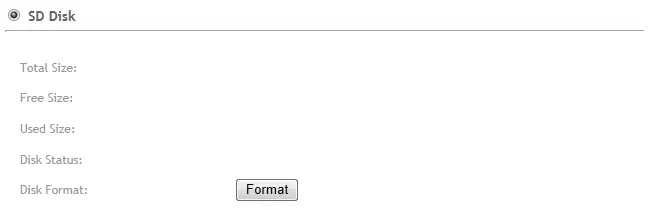
内部のmicroSDメモリ カードに記録するためにSDディスクを選ぶ。 プレス フォーマット microSDメモリカードのフォーマット
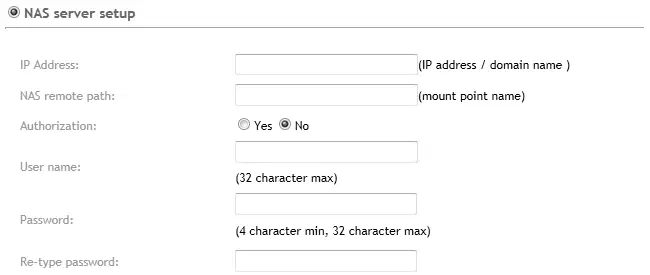
同じネットワーク上でNASサーバーのセットアップkを選択して、カメラと同じネットワークでNASドライブに記録します。 [IPアドレス] NASドライブ上のファイルを保存する場所 [NASリモートパス] NASドライブ上のファイルを保存するパス(最大1レベル) [認証1] NASドライブで認証が必要なかどうかを選択します。 [ユーザー名] &[パスワード] NASドライブのユーザー名とパスワードを入力します。 認証が必要なNASドライブの場合には、このフィールドが必要です。

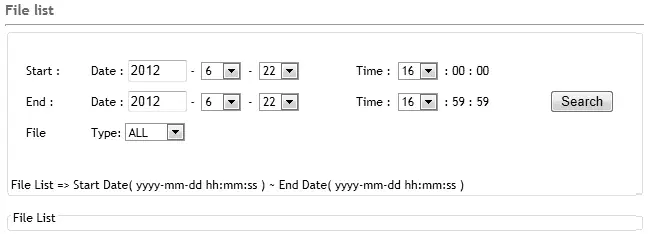
ファイルリストは、特定の期間に記録されたファイルを検索するための柔軟な方法を提供します。 ファイルタイプでフィルタリングすることもできます。
使用するには、検索したい開始日と終了を入力します。, 欲望ファイルタイプおよび割り当てられた時間. 検索をクリックして、これらのカテゴリ内で選択したすべてのファイルを確認します。

Y-cam は、モーション検出警報がトリガーされたり指定された間隔後に E メールを送信するために設定できます。 Y-cam は 4 つの異なる E メール サーバーで構成できます。 これらのサーバーは、モーション検出または定期的に送信するいずれかに個別に接続できます。 タイムレコードとMOTION RECORDINGメニューで、これらの機能がご利用いただけます。
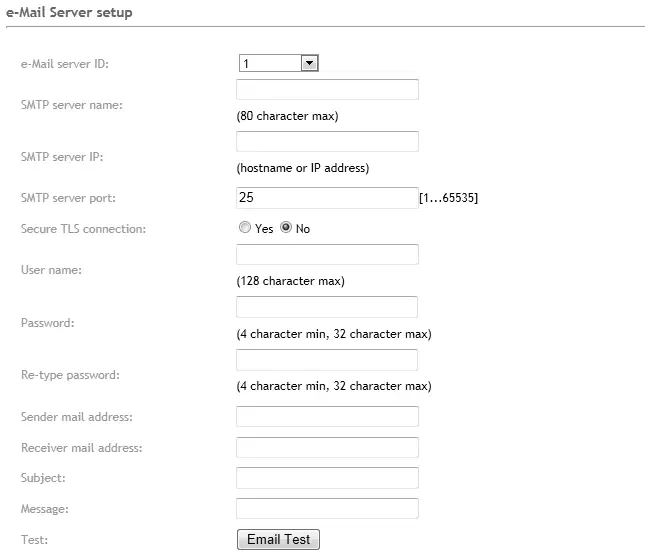
[e-Mail サーバー ID] メールサーバ ID を選択します。 電子メールサーバーを最大4台まで設定できます。 [SMTPサーバ名] 送信するSMTPメールサーバに、ご記載いただいたお名前を入力してください。 [SMTPサーバーIP] メール送信に使用するSMTPサーバーの名前またはIPアドレスを入力します。 一部のネットワークではメール中継が許可されていないことがございます。 システム管理者またはインターネットサービスプロバイダで詳細をご確認ください。 [SMTPサーバーポート] メールサーバのポート番号(デフォルトは25)です。 [セキュアTLS接続] SMPTサーバーがTLS接続を必要とするかどうかを選択します。 [ユーザー名] &[パスワード] 利用したいメールアドレスのユーザー名とパスワードを入力します。 SMTPサーバーが認証が必要な場合は、このフィールドが必要です。

[再入力パスワード] パスワードを再入力します。 [送信者メールアドレス] ご利用中のアカウントのメールアドレスを入力して、メール送信を行います。 メールでのお問い合わせ [受信者メールアドレス] 送信するメールをしたい人のための受信者のメールアドレスを入力します。 アドレスは3つまで入力できます。 [適用] 送信されるメールの件名 関連する被験者を入力すると、アラームを識別するのに役立ちます。 i.e 「ガレージ警報」 [メッセージ] メールで表示したいテキストを入力します。 など。 アラームがトリガーされたことを通知します。 [テスト] プレス 電子メールテスト お使いのメールサーバの設定が正しいか確認します。 注意: メールサービスプロバイダからメール設定を受け取ります。 SMTP メールアカウントが必要です。POP3メールやIMAPサーバを使用している場合は、これらは非常に一般的です。 実際のIMAPサーバは動作しません。 一部のISPは、他のSMTPサーバーを自分で使用することはできません(British Telecom BTはこの良い例です)。
6.4.3.1 Y-cam &一般的なメールサーバ設定 一般的なメールプロバイダでY-camを使用するために、一部の電子メールサーバーの設定: 代表取締役 SMTP サーバー名: smtp.代表取締役 SMTP サーバーポート: 465 Secure SSL: はい認証: Yes Username: YourUserName@代表取締役 パスワード: xxxx
電子メール: [email protected] SMTP サーバー名: smtp.電子メール: [email protected] SMTP サーバーポート: 587 Secure SSL: いいえ認証なし: はいユーザー名: YourUserName@ギムックス.net パスワード: xxxx ツイート SMTP サーバー名: smtp.attヤフー株式会社 SMTP サーバーポート: 25 セキュア SSL: いいえ認証なし: はいユーザー名: YourUserName@ツイート パスワード: xxxx
comcast.net - ライブカメラ SMTP サーバー名: smtp.com - 株式会社スムプcast.com SMTP サーバーポート: 587 Secure SSL: いいえ認証なし: はい Username@comcast.net - ライブカメラ パスワード: xxxx 注意: 電子メールアラートが送信されていない最も一般的な理由は、カメラのプライマリDNS IPアドレスが設定されていないことです。 Y-cam Settings System のページに、この機能をチェックすることができます。 空の場合、TCP/IP設定画面にセットしてデフォルトゲートウェイアドレスに設定すれば問題が解決します。

6.4.4 FTPサーバー Y-camは、モーション検出ウィンドウまたは特定の時間間隔でアラームを受信するとFTPサーバーに画像をアップロードできます。 FTPは、ネットワークやインターネット上のファイルを交換するための一般的なプロトコルであり、無料の画像をアップロードすることができますいくつかのFTPプロバイダがあります。 FTPは、NASドライブに画像をアップロードするためにも使用できます。
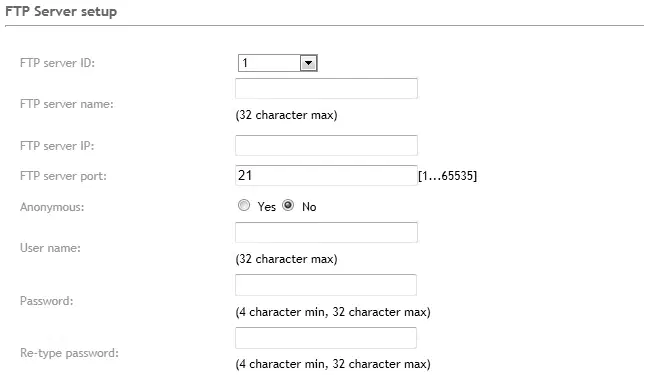
Y-cam は 4 つの異なる FTP サーバーで構成できます。 これらのサーバーは、モーション検出または定期的にアップロードするのいずれかに個別に接続できます。 タイムレコードとMOTION RECORDINGメニューで、これらの機能がご利用いただけます。 [FTPサーバーID] FTPサーバーのIDを選択します。 最大4つのFTPサーバーに接続できます。 [FTPサーバ名] FTPサーバーに渡す名前を入力してください。 [FTPサーバーIP] FTPサーバーの名前またはIPアドレスを入力します。 [FTPサーバーポート] FTPサーバのポート番号(デフォルトは21)です。 [匿名] 匿名ログインを有効にまたは無効にします。 [ユーザー名] FTPユーザー名を入力してください(匿名で「いいえ」に設定されている場合は必須) [パスワード] FTPパスワードを入力します(匿名で「いいえ」に設定されている場合は必須) [再入力パスワード] パスワードを再入力(匿名で「いいえ」に設定されている場合は必須) クリック 保存設定 設定を確認する

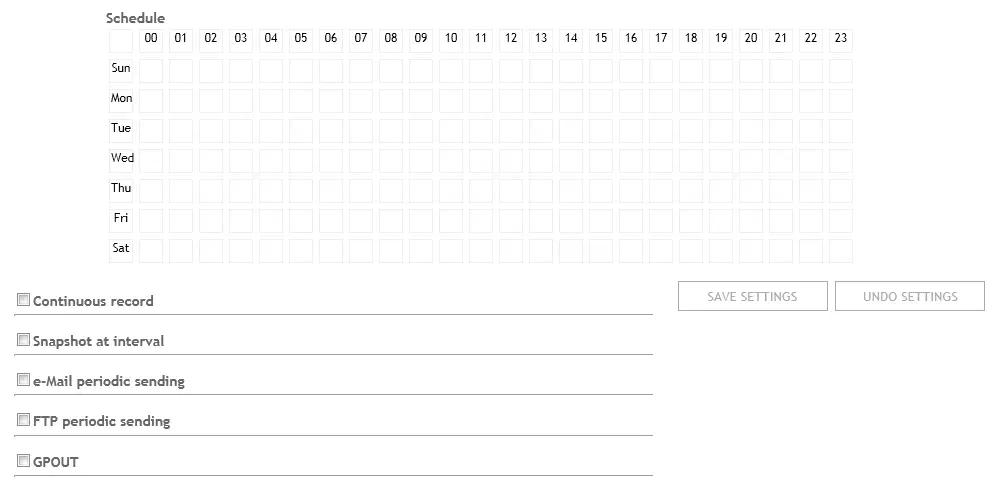
6.5.1 スケジュール タイムド録画、スナップショット、メール/FTP送信をアクティブにしたいスケジュールを指定できます。 クリックして、 ホールドとドラッグ 選択する期間。 プレスで複数期間選択できます Ctrlキー キーボードをクリックし、別のクリックをドラッグ 保存設定 設定を確認する
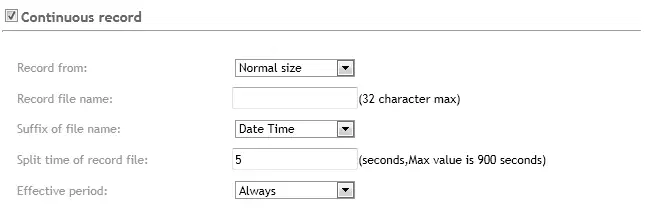
[連続記録] ストレージデバイスにビデオを有効に/無効化します。 [録音から] ビデオを録画するべきストリームを選択します。

[ファイル名の記録] ビデオファイルの名前。 [ファイル名の拡張子] ビデオファイル名のサフィックスは日付と時刻、またはシーケンス番号のいずれかで使用できます。 [レコードファイルの分割時間] これにより、ファイルの最大期間を指定します。 録画時間がこのパラメータを超えた場合、カメラは複数のファイルにビデオを分割します。 有効期間: [常に] 常に動き検出の警報を制して下さい [スケジュール] スケジュールに応じて有効期間を記録します。
Y-cam は、設定間隔でストレージデバイスに JPG スナップショットを出力するインターバルレコードのプログラムされたスナップショットを可能にします。
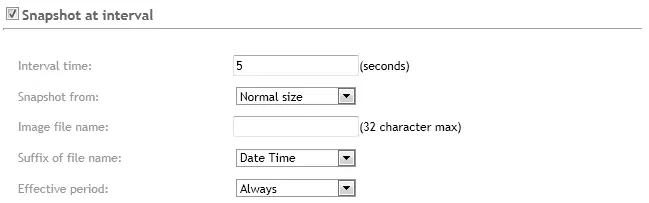
[間隔でスナップショット] 定期間隔でストレージデバイス上でスナップショットを有効に/無効にできます。 [期間内時間] スナップショット間の時間間隔。 [スナップショットから] スナップショットを取得するべきストリームを選択します。 [画像ファイル名] 画像の名前。 [ファイル名の拡張子] ファイル名のサフィックスは日付と時刻、またはシーケンス番号のいずれかで指定できます。 有効期間: [常に] 常に動き検出の警報を制して下さい [スケジュール] スケジュールに応じて効果的な期間をスナップショットします。

Y-cam は特定の時間間隔でメールを送るために構成することができます。
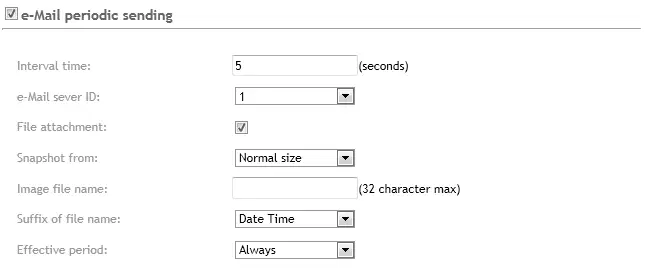
[メール定期送] 定期間隔でメールの有効/無効化 [期間内時間] メール間の時間間隔。 [メールサーバID] リストからメールサーバ番号を選択します(STORAGEメニューの下の設定) [ファイル添付] 添付のカメラビューをメールにスナップショットしたいかどうかを選択します。 [スナップショットから] スナップショットを取得するべきストリームを選択します。 [画像ファイル名]]画像の名前。 [ファイル名の拡張子] ファイル名のサフィックスは日付と時刻、またはシーケンス番号のいずれかで指定できます。 [有効期間][常に] 常に動き検出時に警報を制して下さい。 [スケジュール] スケジュールに応じて有効な期間を送る電子メール周期。

Y-cam は特定の時間間隔で、FTP サーバーにイメージをアップロードできます。
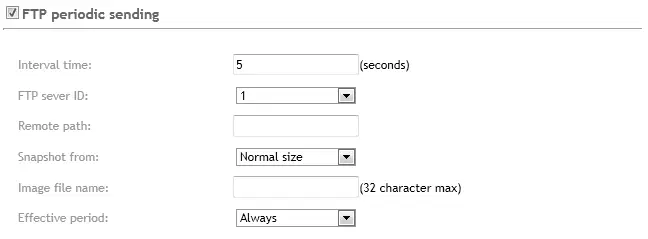
[FTP定期送受信]] FTPサーバーへの定期間隔で画像の有効/無効なアップロード。 [期間内時間] アップロード間の時間間隔。 [FTPサーバーID] リストからFTPサーバー番号を選択します(STORAGEメニューの下に設定) [リモートパス] FTPサーバー上のイメージファイルを保存する場所をパスします。 [スナップショットから] スナップショットを取得するべきストリームを選択します。 [画像ファイル名] 画像の名前。 有効期間: [常に] 常に動き検出時に警報を制して下さい。 [スケジュール] FTP定期送はスケジュールに応じて有効期間を。

6.6.1 スケジュール モーション録画、スナップショット、メール/FTP送信をアクティブにしたいスケジュールを指定できます。 クリックして、 ホールドとドラッグ 選択する期間。 プレスで複数期間選択できます Ctrlキー キーボードの上で、別のものをクリックしドラッグ
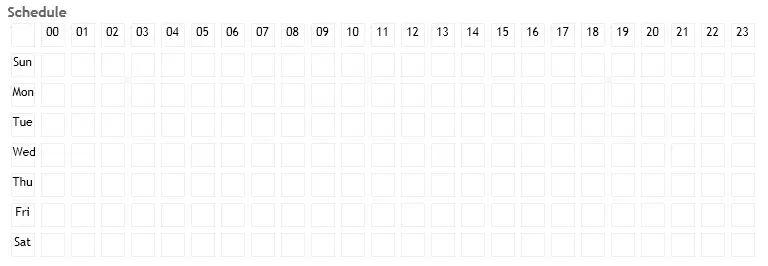
クリック 保存設定 設定を確認する

Y-cam モーション検出は、メールやFTP(ファイル転送プロトコル)を介して映像を記録したり、スナップショットを録画したり、画像を送信するアラームを引き起こすことができます。 3つの異なるモーション検出ウィンドウと3つのプライバシーマスクのWindowsまで設定できます
6.6.2.1モーション検出ウィンドウ Y-cam モーション検出しきい値と感度を調整できます。
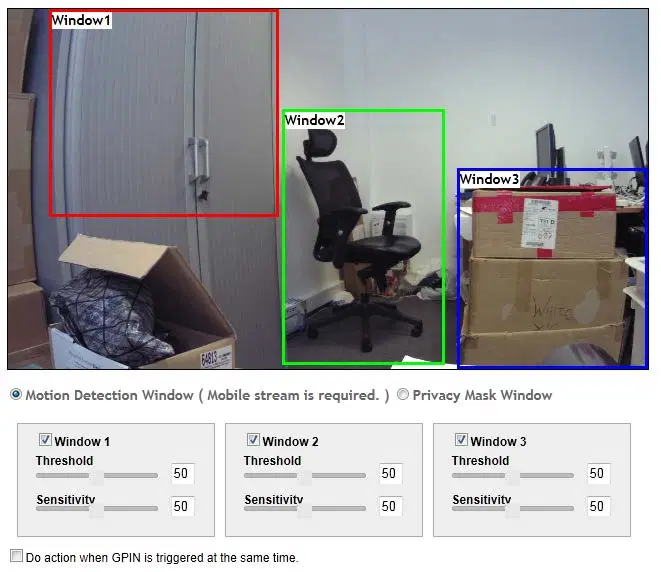
[窓] ウィンドウを有効にするために、このボックスをチェックしてください。 [見よさ] アラームがトリガーされる点で決定します。 低いしきい値は警報を誘発するのにより少ない動きが必要であることを意味します。 より高いしきい値は、アラームをトリガーするためにより多くの動きが必要であることを意味します。 [感度] カメラが動きを検知する方法を簡単に決定します。 感度が低いため、カメラの動作を検知する可能性は低くなります。 感度が高いとカメラが動きを検出する可能性が高くなります。 [GPINが同時にトリガーされるときのアクションを実行] モーション検出とGPINが同時にトリガーされるときに、アラームを発動させるようにチェックします。

注意: 左に感度バーをスライドすると、モーション検出の感受性が低下します。 アラームをトリガーするには、'More"の動きが必要です。 これらの設定を設定する最良の方法は、設定を調整し、必要な結果を得るあなたの感じまでカメラの前で歩く人を持っていることです。 この試行錯誤方法は、かなり長くてすぐに入手できますが、良い結果を得るために最善の方法です。
6.6.2.2 プライバシーマスクウィンドウ Y-cam プライバシー マスクは、録画やスナップショットが起こらない領域をブロックするように設定できます。
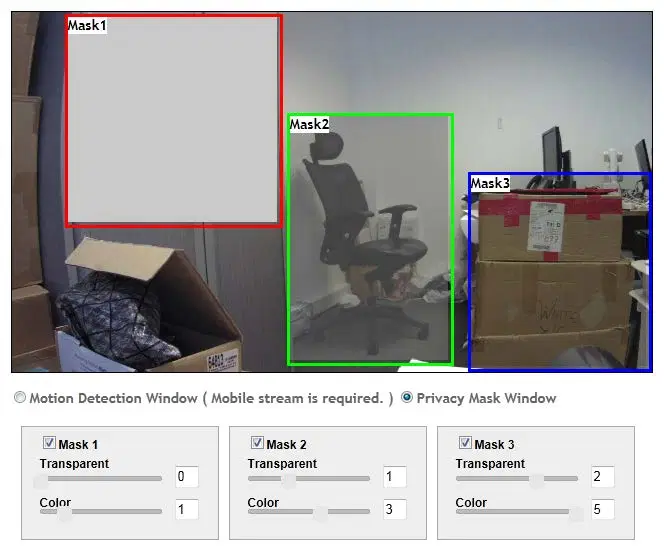
[マスク] ウィンドウを有効にするために、このボックスをチェックしてください。 [透明] ハイライトされた領域の透明性を決定します。 0は完全にマスクされ、3つは完全に透明です。 [コール] プライバシーマークの色合いを決定します。 0 は白で5 が黒です。 注意: モーション検出とプライバシーマスクは、Javaプラグインを使用します。 インストールまたは有効にする必要があります。

警報の 6.6.3 記録 警報のYカム記録は動きの制動機を検出するときあなたの記憶装置に映像を記録します。
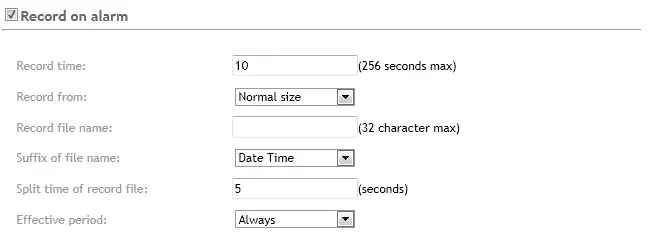
【警報の記録】 ストレージデバイスにビデオを有効に/無効化します。 [録音から] ビデオを録画するべきストリームを選択します。 [ファイル名の記録] ビデオファイルの名前。 [ファイル名の拡張子] ビデオファイル名のサフィックスは日付と時刻、またはシーケンス番号のいずれかで使用できます。 [レコードファイルの分割時間] これにより、ファイルの最大期間を指定します。 録画時間がこのパラメータを超えた場合、カメラは複数のファイルにビデオを分割します。 有効期間: [常に] 常に動き検出の警報を制して下さい [スケジュール] スケジュールに応じて有効期間を記録します。

Y-camカメラでは、モーショントリガーの検出時にJPGスナップショットを記憶装置に記録するアラームでスクリーンショットを作成できます。
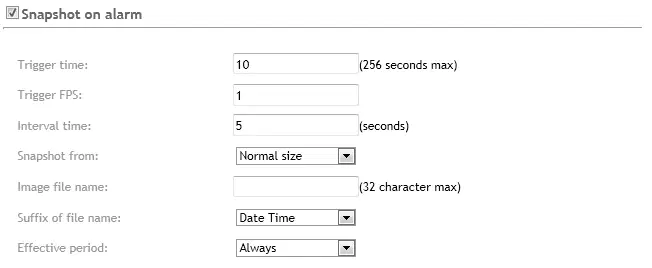
[アラームをスナップショット] 定期間隔でストレージデバイス上でスナップショットを有効に/無効にできます。 [トリガータイム] モーションが止まるときにカメラを画像を保存しておくべき秒数。 [トリガーFPS] 警報が誘発されるときカメラはイメージを節約するべきである秒あたりのフレームの数。 [スナップショットから] スナップショットを取得するべきストリームを選択します。 [画像ファイル名] お名前(イメージ) [ファイル名の拡張子] ファイル名のサフィックスは日付と時刻、またはシーケンス番号のいずれかで指定できます。 有効期間: [常に] 常に動き検出の警報を制して下さい [スケジュール] スケジュールに応じて効果的な期間をスナップショットします。

Y-cam は、モーション検出警報がトリガーされたときにメールを送るように設定することもできます。
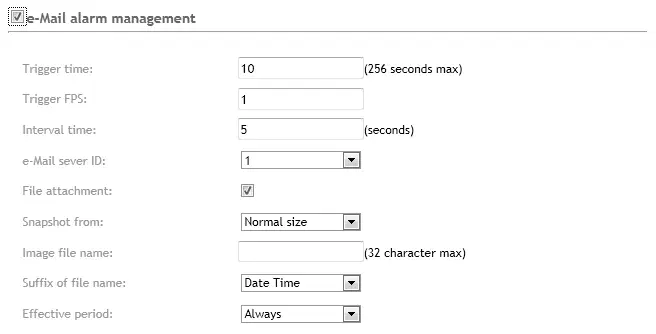
[メール警報管理] モーション検出時にメールの送信を有効に/無効にします。 [トリガータイム] モーションが止まった後にカメラを画像送信し続ける秒数。 [トリガーFPS] 警報が誘発されるときカメラはイメージを送るべき秒あたりのフレームの数。 [期間内時間] メール間の時間間隔。 [メールサーバID] リストからメールサーバ番号を選択します(STORAGEメニューの下の設定) [ファイル添付] 添付のカメラビューをメールにスナップショットしたいかどうかを選択します。 [スナップショットから] スナップショットを取得するべきストリームを選択します。 [画像ファイル名]]画像の名前。 [ファイル名の拡張子] ファイル名のサフィックスは日付と時刻、またはシーケンス番号のいずれかで指定できます。 [有効期間]:[常に] 常に動き検出時に警報を制して下さい。 [スケジュール] スケジュールに応じて有効な期間を送る電子メール周期。

6.6.6 周期的送信 - FTP Y-cam は、モーション検出警報がトリガーされたときにイメージをFTPにアップロードするように設定できます。
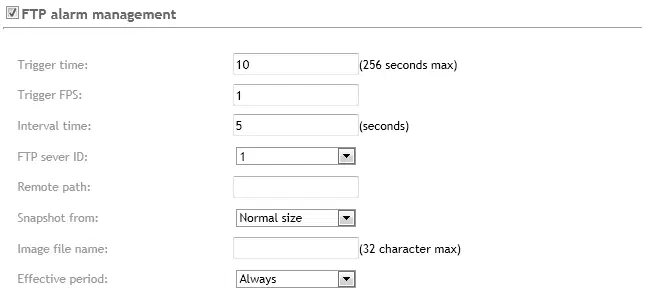
[FTP 警報管理] モーション検出時にFTPアップロードを有効に/無効化します。 [トリガータイム] モーションが止まった後にカメラを画像送信し続ける秒数。 [トリガーFPS] 警報が誘発されるときカメラはイメージを送るべき秒あたりのフレームの数。 [期間内時間] アップロード間の時間間隔。 [FTPサーバーID] リストからFTPサーバー番号を選択します(STORAGEメニューの下に設定) [リモートパス] FTPサーバー上のイメージファイルを保存する場所をパスします。 [スナップショットから] スナップショットを取得するべきストリームを選択します。 [画像ファイル名] 画像の名前。 有効期間: [常に] 常に動き検出時に警報を制して下さい。 [スケジュール] FTP定期送はスケジュールに応じて有効期間を。


Y-camは、モーション検出警報がトリガーされたときにGPOUTに信号を送信するために設定できます。 [GPOUT] の モーション検出時にGPOUT信号を有効にまたは無効化 有効期間: [常に] 常に動き検出時に警報を制して下さい。 [スケジュール] FTP定期送はスケジュールに応じて有効期間を。 [透明] OSDが透明か固体背景があるかどうか選択して下さい。

システム情報画面は、設定内で最も有用です。 画面は、他のシステムからカメラに接続する必要があるすべての情報を表示します。 カメラが正しく動作するために必要なすべての詳細を持っていることを確認するための素晴らしい方法です。
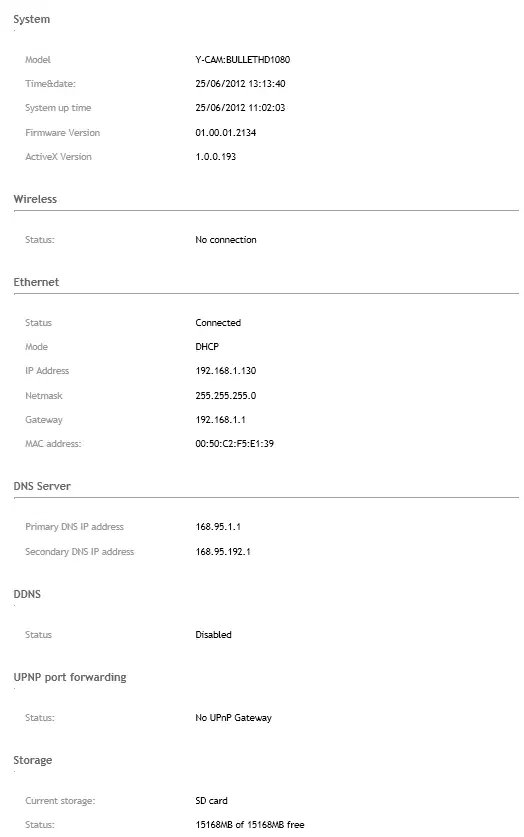
ファームウェアバージョン – 現在のファームウェアバージョン。 y-をチェック カム.com 更新プログラムがないか、ウェブサイトで確認します。 ワイヤレス - 使用中であれば、ワイヤレス接続の現状と強度。 IPアドレス – カメラの内部IPアドレスがあなたのローカルネットワーク上でアクセスできるようにします。 DNS サーバー - このオプションが空の場合、カメラはメールアラートを送信から保護する場合があります。 必要に応じて、TCP/IPメニューにDNSを入力します。 DDNS – 静的なIPアドレスがない場合、DDNSサービスはネットワークの外から簡単にカメラにアクセスするのに役立ちます。 DDNSがアクティブであるか否かを確認します。 UPNP – ルーターがUPNPを持っていると、カメラでうまく機能している場合は、こちらに知らせます。 ポートを転送するのが保存されます。 インターネット URL – カメラの外部アドレスとポートです。 ストレージ – SDカードやNASドライブでストレージが利用可能かどうかを知らせます。

ほとんどの場合、ルーターが正しい設定をカメラに割り当てるのでこれは必要ではありません。 ただし、接続する前にカメラのTCP/IP設定をセットアップしたい場合に便利です。DHCPがネットワーク全体で無効になっている場合や、サブネットネットワークの問題がある場合などです。 Y-cam Setup ユーティリティでカメラに IP アドレスを割り当てる 1. . Y-cam セットアップを起動して、ローカルネットワーク上のカメラを検出します。 2. . カメラを選択し、「設定」をクリックし、次のセットアップインターフェイスがポップアップ表示されます。
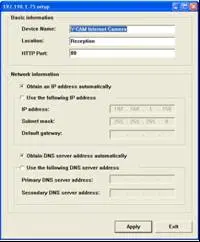
4. . カメラ、位置(オプション)の固有の名前を入力し、デフォルトポート番号を80として残します。 「IPアドレスを自動的に保持」と「DNSサーバーの有効化」はデフォルトで選択されます。独自の設定を入力するだけで自信が取れる場合は、次のページにあるガイドラインを「使用してください」を選択し、「利用する」という操作ができます。 5. . お使いのネットワークに固有のIPアドレスを取得するには、「スタート」をクリックし、テキストボックスの「実行」と「cmd」をタイプし、[OK]をクリックします。 MS-DOS プロンプトが表示されます。 このウィンドウに「ipconfig/all」と入力し、入出力を押します。 下の画面に似ている画面が表示されます。
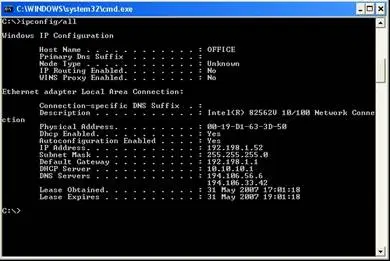

DNS サーバー ステップ6で示された詳細を、設定の関連フィールドに入力します。 注意:: カメラのデフォルトIPアドレスは192.168.1.150です。 IP 範囲で任意のIPアドレスに変更できます。 例えば、PCのIPアドレスが192.168.1.52の場合、カメラのIP先は一意で同じサブネット上にある必要があります。 192.168.1.X が 1 と 25 の間の任意の数である 52。 選択したIPアドレスが、ネットワーク上の他のデバイスと同じではないことを確認してください。これにより競合が発生し、デバイスの動作を正常に行わない可能性があります。 8. . 詳細は「適用」をクリックし、「終了」をクリックします。

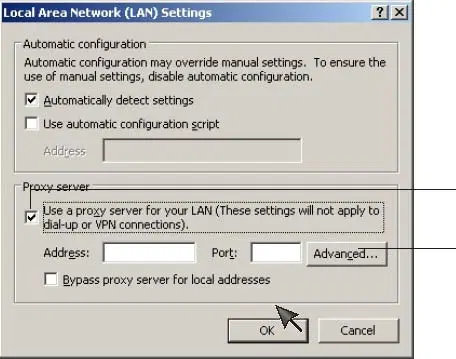
プロキシサーバーは、一部の企業環境でY-camに接続しないようにすることができます。 コンピューターがプロキシサーバーを使用している場合は、インターネットエクスプローラ接続設定で確認する最も簡単な方法は、 注意: プロキシサーバは、インターネットに接続したときにネットワーク上でセキュリティを維持するために一般的に使用されます。 プロキシサーバーは、画像の品質の欠如やリフレッシュ間隔での遅延を引き起こす可能性があります。 ネットワーク管理者がネットワーク管理をさらに詳しく把握 スタート ネットエクスプローラー. . 選択する [ツール] –> [インターネットオプション...] –> [接続] タブをクリックし、クリックします [LAN設定]. . それを検証する プロキシサーバーを使用する チェックボックスは確認できません。 チェックがない場合、クリック [キャンセル] プロキシサーバーの設定は問題を引き起こしません。 チェックが取れる場合は、クリック [詳細...]
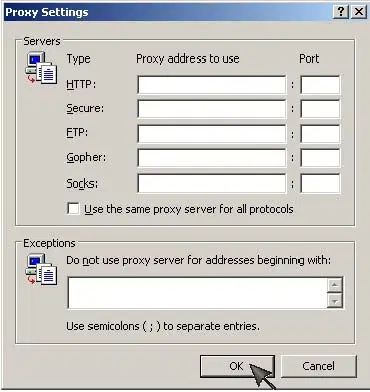
例外として、IPアドレスを入力してください ユカム に、 プロキシサーバーは、アドレスが先頭に使用しないでください。 データフィールド。 クリック [OK] 開いているすべてのウィンドウで、全ての設定を確認します。

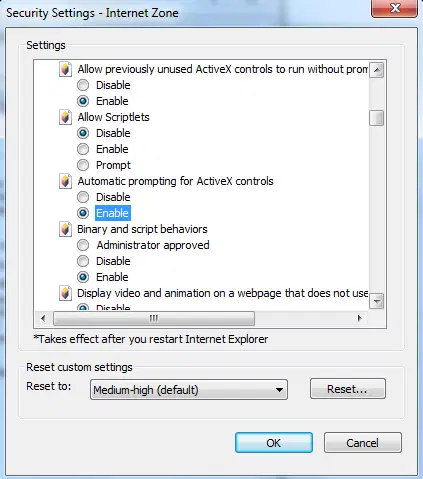
お使いのブラウザは、Internet Explorerでカメラを表示するためにアクティブXを有効にする必要があります。 これをアクティブにするには、次の操作を行います。
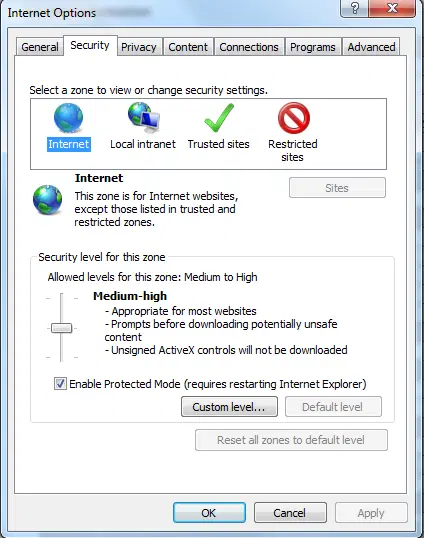

Y-camを直接コンピュータに接続することもできます。 このモードでは、現在使用しているコンピューターとは別にY-camを表示できないことに注意してください。 ネットワークケーブルの1つの端をYカムネットワーク接続ソケットに接続し、他のエンドをコンピュータ上のスペアネットワークポートに差し込みます。 付属の電源アダプタをカメラ上のパワーポートに接続し、もう一方は電気ソケットに取り付けます。 電源をオンにしないでください。 コンピューターをIPアドレスに割り当てて、簡単にカメラに話せる必要があります。 PC上で :
1. . コントロールパネルを開き、「ネットワーク接続」をクリックし、右クリックして「ローカルエリアネットワーク」に接続し、[プロパティ]をクリックします。 Y-cam を差し込む場所に対応するネットワークアイコンを選択してください。 は、 無線、Wi-FiまたはBluetoothネットワークとしてリストされている。 2. . 「インターネットプロトコル(TCP/IP)」を選択し、プロパティをクリックします。 3. . 現在のTCP/IP設定をメモし、「次のIPの設定を使用する」をクリックします。 4 「IPアドレス」 数値内のフィールドタイプ 192.168.1.20 5. . 「サブネットマスク」タイプに 255.255.255.0 6. . 「デフォルトゲートウェイ」タイプ 192.168.1.200 (DHCP サーバーが存在しない場合、カメラは自動的にこのIPアドレスを割り当てます) 7. DNS サーバーの設定を空白のままにします。 8. . 「OK」をクリックし、「Close」を押して、これらの設定を適用します。 9. . Y-cam に電源を入れます。 10.10.11 カメラの前面の接続状況インジケータが点灯します。 ソフトウェアのインストールセクションに進むことができます。 Macで :
1. . ドックから「システム環境設定」を開き、ネットワークの設定を編集するために、「Network」を選択します。 Y-cam はケーブルを使用して Mac に接続されているため、「Built-in-Ethernet」オプションを選択する必要があります。 「イーサネットで接続」を選択し、「設定」ボタンをクリックします。 現在の TCP/IP 設定のメモを作成します。 2. . ダイアログの上部にあるIPv4ドロップダウンボックスから「手動で」を選択し、これらの設定を入力します。 IPアドレス: 192.168.1.20 サブネットマスク: 255.255.255.0 ルーター/デフォルトゲートウェイ: 192.168.1.200 DNSサーバー: 空白のままに、この段階では重要ではありません。 ドメインを検索: オプション、空白のままにし、重要ではありません。 3. . 「今すぐ適用」をクリックします。 4. . Y-cam に電源を入れます。 5. . カメラの前面の接続状況インジケータが点灯します。 ソフトウェアのインストールセクションに進むことができます。

問題の原因と救済
Y-camのIPアドレスを忘れました。 Y-cam セットアッププログラムを使用します。
パスワードを忘れて設定メニューにアクセス
Wi-Fi接続は動作しません。
映像視聴インターフェイスは表示されません。
絵の色は変なもの。
未読文字を表示 1. . 選択した言語のエンコーディングまたは文字セットをWebブラウザに設定する
ライブフィードのコントロールは写真がそれらの上に行くので見えない

モーション検出機能はメールアラートを送らない。
動き検出は予想外に誘発します
Amber – Flashes, カメラは有線/イーサネットネットワークに接続されています。 Amber – ステディ、カメラはワイヤレスネットワークに接続されています。 グリーン - フラッシュ、カメラは緑色を立ち上げ/起動しています-ステアディ、あなたのYカムが正常に動作していない場合は、これらの提案では問題を特定するのに役立ちます。 問題が解決しない場合は、サポートセクションをオンにします http://www.y-cam.com/
LEDライトの変更はどういう意味ですか?

アドホックモード:ワイヤレスルーターを使用せずに、デバイスが互いに直接通信する無線ネットワークシステム。 DDNS:ネットワークカメラで動的IPアドレスにリンクされているドメイン名を維持する方法です。 DDNS サービスを設定でき、デバイスが異なるIPアドレスを変更したときに自動的にあなたのDDNSサーバーを更新します。 DHCP: 動的ホスト構成プロトコルは、コンピュータやルータなどの通信機器がリクエストし、割り当て可能なアドレスのリストを持つサーバーからIPアドレスを取得できるようにする一連のルールです。 ファームウェア:ファームウェアは、ハードウェア機能を作るYカムのソフトウェアであり、ワイヤレスIPカメラFTP:ファイル転送プロトコルの多くの機能を使用することができます。 Linuxなどの組込みオペレーティングシステムを搭載したネットワークカメラは、FTPを使用して画像をWebサイトに送信することができます。 ゲートウェイアドレス:IPカメラがIEEE802.11b/gに接続されているゲートウェイのIPアドレス:無線ネットワーク技術のためのIEEEによって開発された仕様。 2.4GHz帯域使用時11Mbps伝送を提供します。 インフラモード:ワイヤレスルーターを最初に通過することにより、デバイスが互いに通信する無線ネットワークシステムの1つ。 IPアドレス:インターネットに接続された各コンピュータに割り当てられた32ビット番号。 宛先にデータのパケットをルーティングするために、TCP/IPプロトコルによって IP 番号が使用されます。 JPEG:JPGとも呼ばれる写真に広く使用されている標準画像フォーマット。 ネットワークカメラ: ユーザーがインターネット上で、コンピューターネットワーク上のどこからでもライブでフルモーションビデオを表示できるスタンドアローンデバイス。標準的なWebブラウザを使用して。 プライマリDNS:IPカメラサブネットマスク用に構成されている場合、主要なDNSサーバーのIPアドレス: IPカメラがTCP / IPに接続されているLANのSubnetマスク:インターネットの機能に従う「プロトコル」のコレクション。 それぞれのコンピューターがインターネットに接続されていることは、IPアドレスを一意に識別されます。 タイムサーバ:時間サーバーは、参照クロックから実際の時刻を読み込むコンピューターネットワークデバイスで構成されており、この情報をコンピュータネットワークを使用してクライアントに配布します。 UPnP:ユニバーサルプラグアンドプレイは、インテリジェントな機器とワイヤレスデバイスのネットワーク接続を説得力のあるピアツーピアのアーキテクチャです。 WEP:ワイヤレス同等プライバシー。 IEEE802.11b/g標準で定義された無線ネットワーク用のセキュリティプロトコル。 WEPは、一端から別の点に送信されるように保護されているため、電波上のデータを暗号化することでセキュリティを提供することを目指しています。
この取扱説明書で参照されているリンク(メーカー、サポート、ダウンロード等)。
よくあるトラブル、考えられる原因、対処法。
| 問題 | 考えられる原因 | 対処法 | |
|---|---|---|---|
| Y-camのIPアドレスを忘れました | 1. . Y-cam セットアッププログラムを使用します。 | p.66 | |
| パスワードを忘れて設定メニューにアクセス | 1. . リセットボタンを押します。 ※全ての設定は失われます。 | p.66 | |
| Wi-Fi接続は動作しません。 | 1. . 信号強度が弱く、 カメラをルーターに近くに移動するか、または2つの障害物を取り除きます。 2. . ワイヤレスネットワーク SSID と暗号化設定がネットワークと同じであることを確認してください。 3. . 他の機器からの干渉を防止します。 | p.66 | |
| 映像視聴インターフェイスは表示されません。 | 1. . Internet Explorerの設定でActiveXコントロールをダウンロードしインストールすることができます。 2. . 最大16名で、ネットワークを介してカメラを同時にアクセスすることができます。 3. . ネットワークトラフィックは、視聴インターフェイスがすぐに表示されるのを防ぐことができます。 しばらく待ってください。 4. . ページの更新 | p.66 | |
| 絵の色は変なもの。 | 1. . PCのカラー設定は16ビット以上です。 2. . どのYカムモデルを持っているか、カメラの赤外線バージョンが時々色のスペクトルの色を変化させるイメージに赤外LEDsによるカメラの表示を変更します。 | p.66 | |
| 未読文字を表示 | 1. . 選択した言語のエンコーディングまたは文字セットをWebブラウザに設定する | p.66 | |
| ライブフィードのコントロールは写真がそれらの上に行くので見えない | 1. . ブラウザのズーム設定やテキストサイズの設定をリセット - Ctrlキーと0(ゼロ)を同時に押すだけで、これを行う必要があります。 2. . ページのズームまたはテキストのズームをリセットする設定を見つけよう. | p.66 |
ユーザーまたはスタッフが通常1日以内に回答します。あなたの質問が次の人の助けにもなります。
最初の質問を投稿しましょう。他のユーザーや当チームが回答します。