



電子メール: [email protected]
社会貢献活動|ネットワークテクノロジー株式会社 スタッフ募集 部品なし
本出版物は、いかなる形態でも、あるいは電子的または任意の手段によって複製・送信されることがあります。
、機械的、コピーし、録音するかまたはそれ以外の目的のために、明示的な書面なしで
ヤリンク(厦門)ネットワーク技術株式会社の許可 法律の下で、再生産
別の言語やフォーマットに翻訳するなど、
媒体で出版される場合、Yealink(Xiamen)ネットワーク技術CO.は、
代表取締役社長 このファイルに含まれるコンテンツのコピーをダウンロードして印刷することに同意する
個人的な使用のためしかし再配布のために。 本出版物の部分は変更される場合があります。
変更または商用利用。 ヤリンク(厦門)ネットワークテクノロジー株式会社 は、
違法な改変や変更された出版物の使用に起因するいかなる損害についても責任を負います。
本ガイドの製品に関する仕様・情報について
予告なく変更される場合があります。 あらゆる声明、情報および
このガイドの推奨事項は正確で提示されていると考えられています
、明白または無光沢の保証なしで。 ユーザーが満員を要する
製品の応募に対する責任
YEALINK(XIAMEN)ネットワーク技術有限公司 どんな種類の保証もしません
これらに関して、このガイドに関しては、これに限定されませんが、黙示の保証の
特定の目的のために商売性とフィットネス。 ヤリンク(厦門)ネットワーク
テクノロジー株式会社 ここに含まれているエラーや事件または
家具、性能またはこのガイドの使用に関連して生じる損害。
ここまで、Yealink(Xiamen)ネットワークテクノロジー株式会社 この電話が内にあることを宣言する
セリウム、FCCの必須条件そして他の関連した規定との適合。
IP電話の背面にあるラベルからCEおよびFCC情報を見つけることができます。
コンプライアンスに関する声明は、support@に問い合わせていただくことができます。yealink.com - ユアリンク.
欧州規格に準拠したEC指令2014/35/EUおよび2014/30/EUのCEマークを記載しています。
コンプライアンスの責任のある当事者が明示的に承認されていない変更または修正は無効にできます
機器を操作するユーザーの権限。

このデバイスはFCC規則のパート15に準拠しています。 操作は、次の2つの条件に従うものとします。
操作。
FCC規則。 これらの限界は有害な干渉に対して適度な保護を提供するように設計されます
住宅の取付け。 この装置は放射周波数エネルギーを発生させ、使用し、そして放射することができません
指示に従って取付けられ、使用されることは無線に有害な干渉を引き起こします
コミュニケーション。 しかし、特定のインストールでは干渉が起こらないという保証はありません。 場合
この装置はラジオかTVの受信に有害な干渉を、決定できる引き起こします
装置をオフにし、オンで回すことによって、ユーザーは1つ以上の干渉を修正しようとすることを奨励されます
以下の措置の対象:
環境や人体の健康への影響を結果的に回避するため
電気および電子機器、エンド ユーザーにおける有害物質の存在
電気および電子機器は、交差するアウトの意味を理解する必要があります
ホイール付きビンのシンボル。 未分類の市廃物としてWEEEを処分し、
別途、WEEEを収集します。
ドキュメントの品質向上に努め、フィードバックを高く評価しています。 電子メール
DocsFeedback@へのご意見やコメントyealink.com - ユアリンク.

Yealink SIP-T40P IP電話ファームウェアは、GNU General Public Licenseの下でサードパーティソフトウェアが含まれています
(GPL) . YealinkはGPLの特定の条件下でソフトウェアを使用します。 正確な条件については、GPLを参照してください。
ライセンスの条件
GPL ライセンス、GPL で認可されたコンポーネントのソースコードおよび Yealink 製品で使用する
オンラインでダウンロードしてください:
http://www.yealink.com/GPLOpenSource.aspx?BaseInfoCateId=293&NewsCateID = 293&アンプ;CateITD = 299

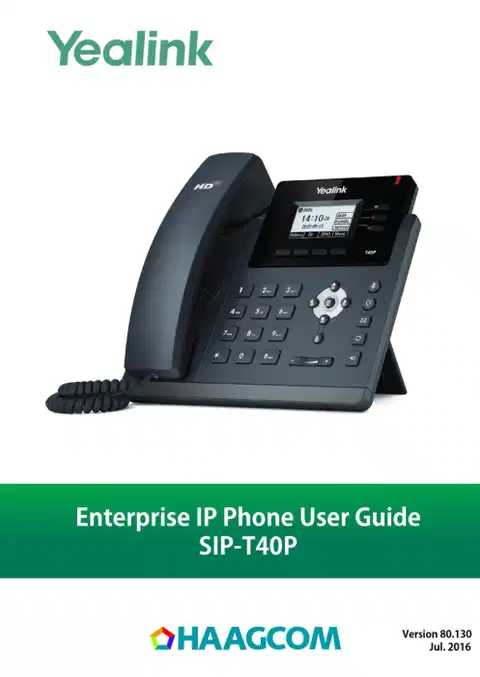
SIP-T40P IP の電話を選ぶことをありがとう、絶妙にビジネスを提供するように設計しました
コールホールド、電話移動、忙しいランプ分野、多重鋳造の老化のようなテレフォニーの特徴
IPネットワーク上の会議。
新しく電話を素早く使うために必要なすべてのガイドです。 まずは、確認
IP ネットワークが電話構成の準備ができるシステム管理者を使って。 もりん
必ずこのガイドのパッケージング内容と規制通知セクションをお読みください。
SIP-T40P IP 携帯電話を設定し、使用する前に。

ネットワークディレクトリとネットワークコールログ機能は、ブロードワークス環境用に設計されたニュートラルファームウェアのIP電話に隠されています。 詳しくは、システム管理者にお問い合わせください。
このガイドで提供されるトピックには、以下が含まれます。
第2章 開始
第三章 あなたの携帯電話をカスタマイズする
第4章 基本通話機能
第5章 高度な電話機能
各リリースとガイドバージョンのこのガイドの変更について説明します。
メジャーアップデートは、次のセクションに発生しました。
ページ数 33
リングトーンページ34
ページ上のDSSキー 57
コールパークページ上 103
ガイド・第1章の概要

次のセクションが新しくなりました。
ページのデータと編集フィールドを入力する 20
メジャーアップデートは、次のセクションに発生しました。
アイコン ページ3の指示
ページ12のオプションアクセサリー
ページの電話インストール 13
ページ上のトラブルシューティング 159
付録A - ページ上のタイムゾーン 171


インデックス173

この章では、SIP-T40P IP の電話の概要を説明します。 トピックには以下が含まれます:
新規電話による追加情報やサポートが必要な場合は、連絡先にお問い合わせください。
システム管理者。
SIP-T40P IP の電話の主要なハードウェア部品は LCD スクリーンおよび
キーパッド。


SIP-T40P IP の電話のハードウェアコンポーネント指示は次のとおりです。
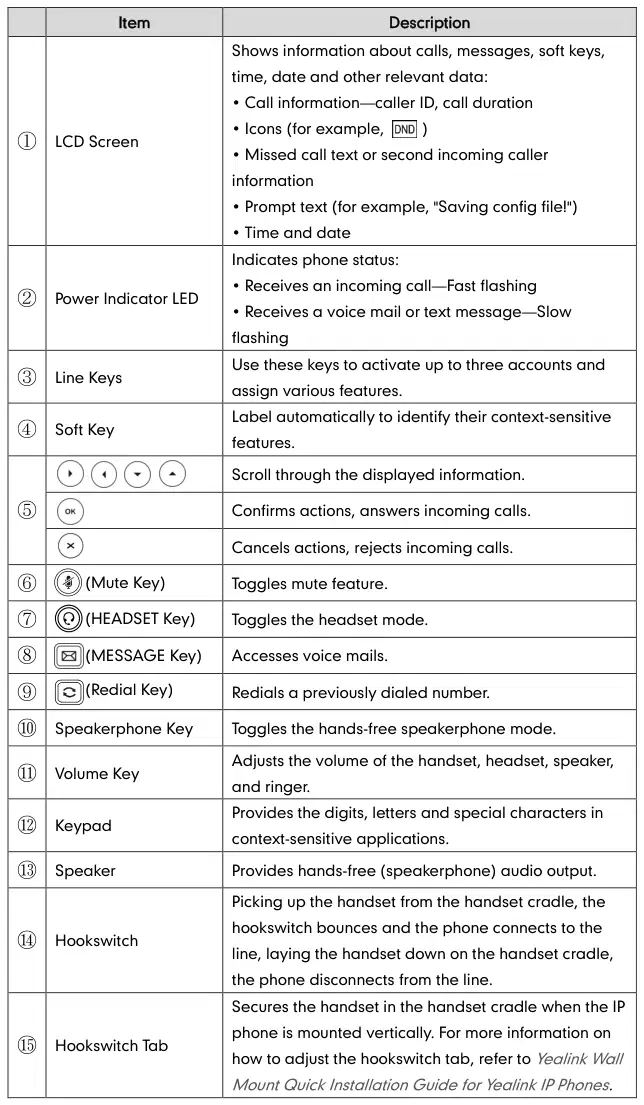
これらのキーを使用して最大3つのアカウントをアクティブにし、
ハンドセットのクレードルから手洗いを拾う、
ライン、ハンドセットのクレードルに手すりを置きます、
IP がハンドセットのクレードルで固定する
ホックスイッチタブを調整する方法、Yealinkの壁を参照してください
Yealink IP電話のための速い設置ガイドを取付けて下さい。

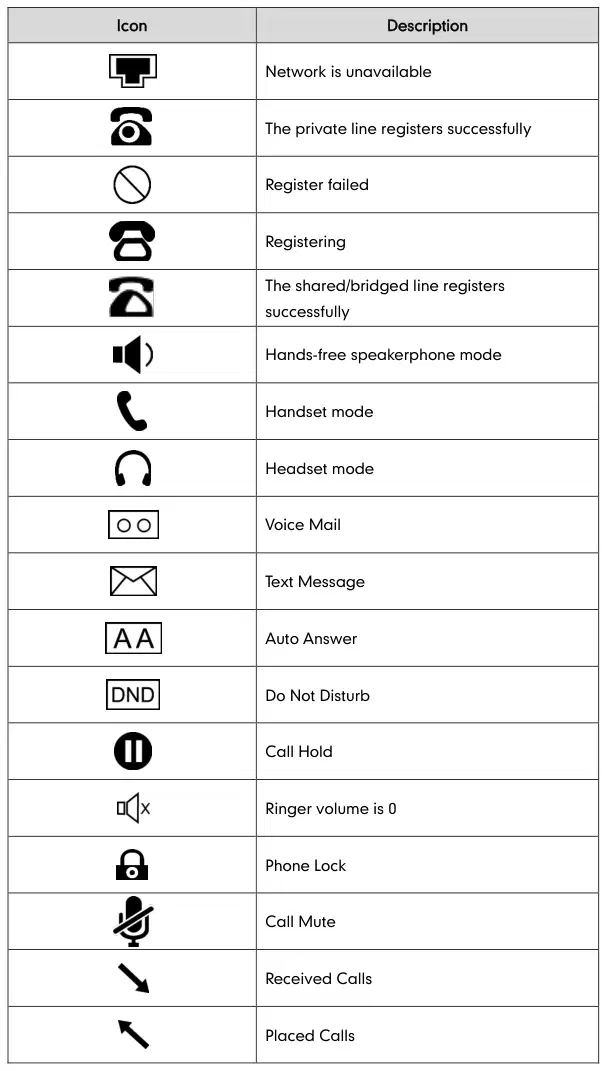
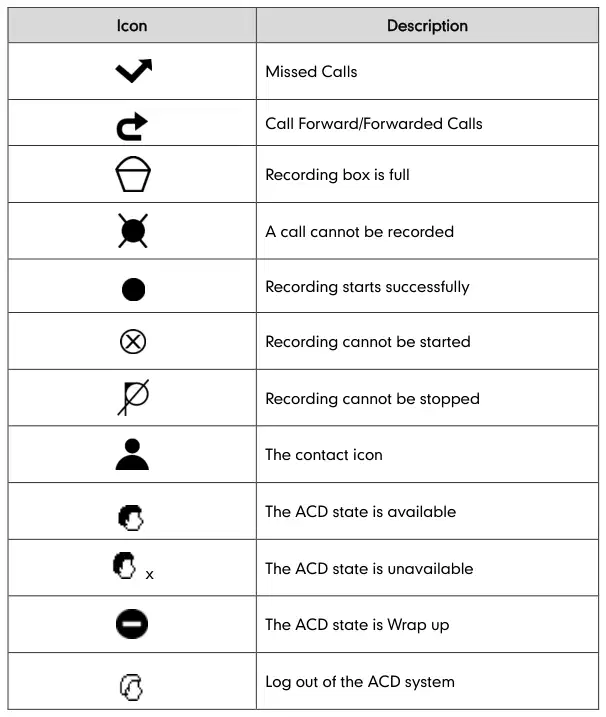
LCD画面に表示されるアイコンは、次の表で記述されています。
プロフィール

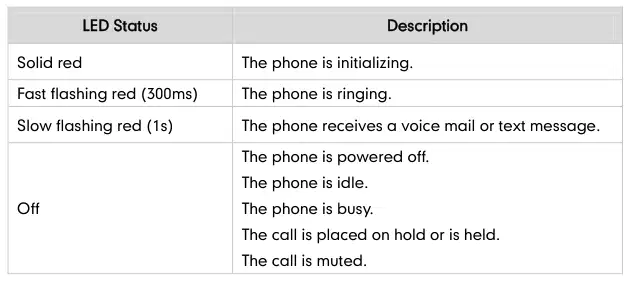
赤い点滅をスロー (1秒) 電話がボイスメールまたはテキストメッセージを受信します。
コールはホールドに置かれ、または保持されます。
パワーインジケータLED

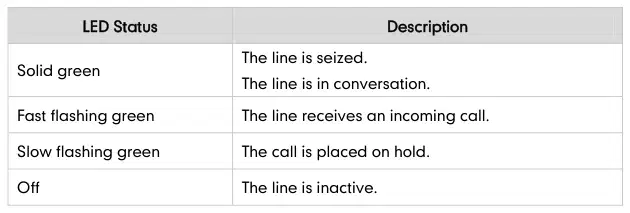
速い点滅の緑 ラインは着信コールを受け取ります。
スロー点滅グリーンコールは保持されます。
ラインキーLED(BLFキーまたはBLFリストキーとして構成)
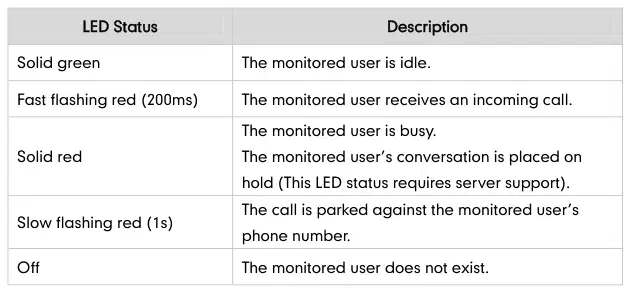
速い点滅の赤(200ms)は監視されたユーザー受信する呼出しを受け取ります。
ラインキーLED(共有線で調整)
ローカルSCA電話は、携帯電話がSCAコールに関与していることを示します。
SCA電話を監視すると、SCAの呼び出しに携帯電話が関与していないことを示します。
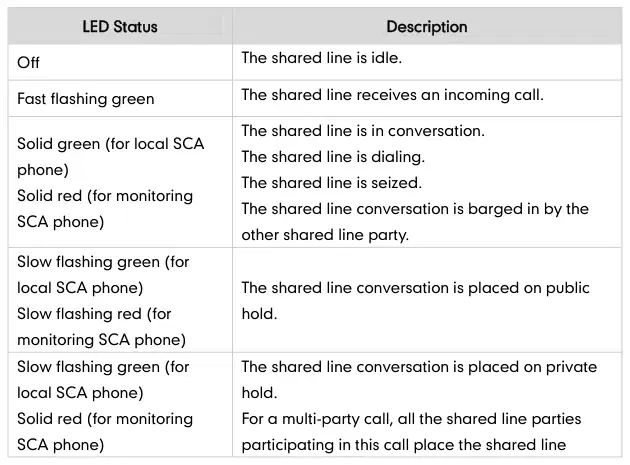
速い点滅の緑 共有ラインは着信コールを受け取ります。
共有ラインの会話は、
複数のパーティーコールのために、すべての共有ラインパーティ
概要・ラインキーLED

開催場所:
ラインキーLED(橋梁線で調整)
ローカルBLA電話は、携帯電話が監視中にBLAの呼び出しに関与していることを示しています
BLA電話は、BLAの呼び出しに携帯電話が関与していないことを示しています。
橋梁の線がアイドルです。
速い点滅の緑橋梁ラインは着信コールを受け取ります。
ソリッドグリーン(ローカルBLA用)
橋梁の線は、会話で。
橋梁の線がダイヤルされています。
ソリッドレッド(BLAモニタリング用)
橋梁ラインを押下
スロー点滅グリーン(for
橋梁線の会話は、ホールドに配置されます。
スロー点滅赤 (for
上記は、デフォルトのLEDステータスを紹介します。 パワーインジケータLEDとBLFキーのステータスは、Webユーザーインターフェイスを介して設定可能です。 詳細は、Yealink SIP-T2 Series T19(P)E2 T4 シリーズ CP860 IP Phones Administrator Guideを参照してください。
SIP-T40P IP の電話の設定をカスタマイズする2つの方法:
IP の電話のユーザー・インタフェース。
PC上のWebブラウザでユーザーインターフェイス。
ハードウェア構成要素のキーパッドおよびLCDスクリーンは電話ユーザー・インタフェースを、構成します
これにより、ユーザーはすべてのコール操作タスクと基本設定を実行できます。
電話に直接変更します。 また、Webユーザーインターフェイスを使用できる
すべての設定の設定にアクセスします。 多くの場合、電話ユーザーインターフェイスと/または
ウェブユーザーインターフェイスは、変更可能です。 しかし、場合によっては可能です。
携帯電話を操作し、設定を変更するために1つまたは他のインターフェイスを使用します。
メニューソフトキーを押して電話ユーザーにアクセスすることで、携帯電話をカスタマイズできます。
インターフェイス。 高度な設定オプションは管理者のみにアクセスでき、管理者権限が付与されます。
デフォルト管理者パスワードは-admin6°C(ケースに敏感)です。 詳細情報
電話ユーザーインターフェイスから利用可能なオプションを使用して電話をカスタマイズし、参照してください

ページの25であなたの電話をカスタマイズする。
電話ユーザーインターフェイスに加えて、Webユーザから電話をカスタマイズすることもできます
インターフェイス。 ウェブユーザーインターフェイスにアクセスするには、IPアドレスを知る必要があります。
新しく電話をかけた。 IPアドレスを取得するには、電話のOKキーを押します。 IP を入力してください
アドレス(例、 http://192.168.0.10 または 192.168.0.10) Webブラウザのアドレスバーに
パソコン デフォルト管理者ユーザ名とパスワードは両方です。-admin♠
(ケースに敏感)。
携帯電話ユーザーインターフェイスおよび/または経由してIP電話をカスタマイズするために使用できるオプション
web ユーザインターフェイスは、次の表にリストされています。
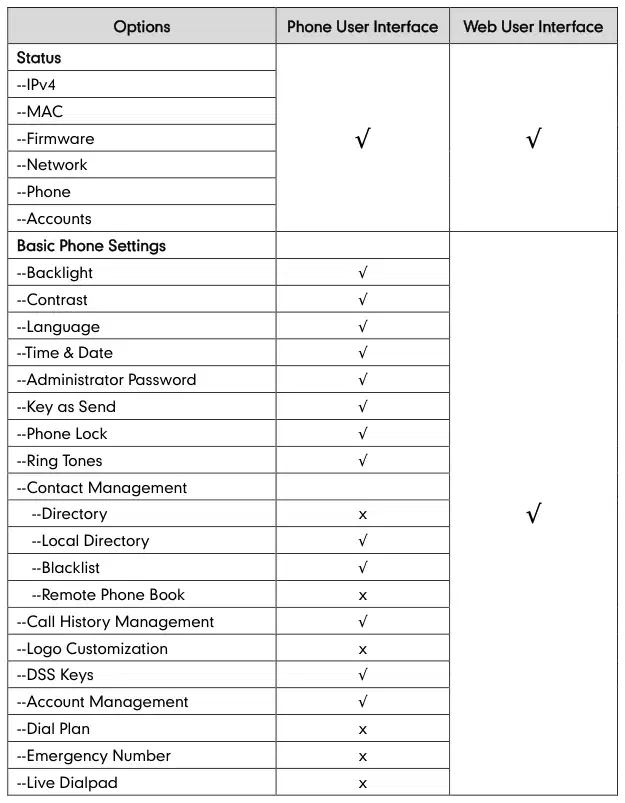
プロフィール

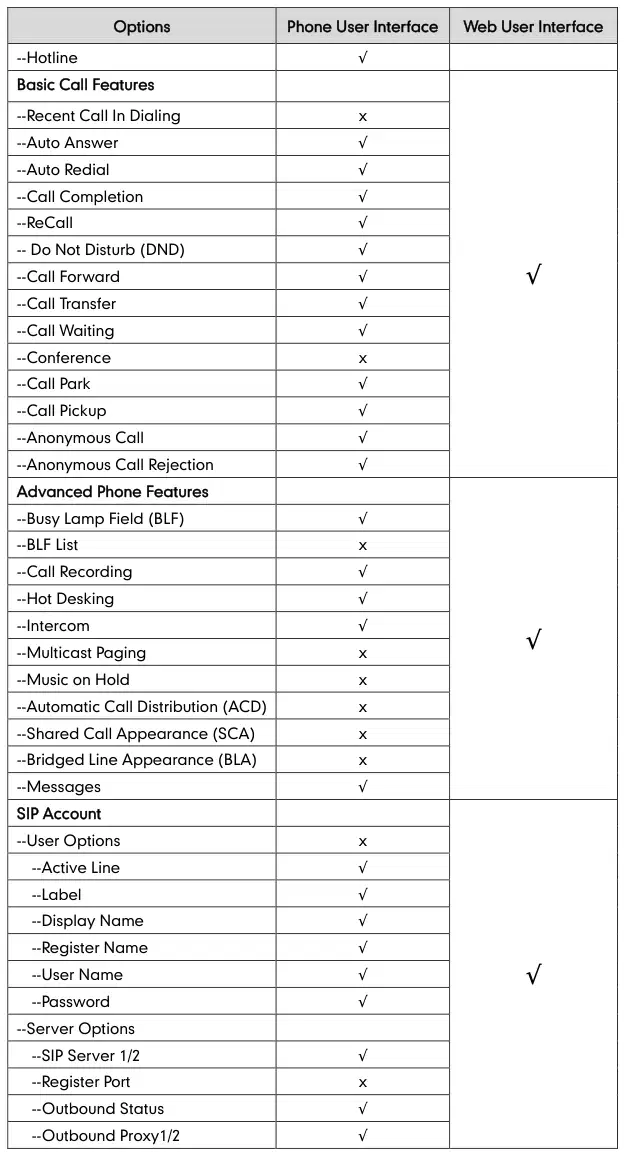

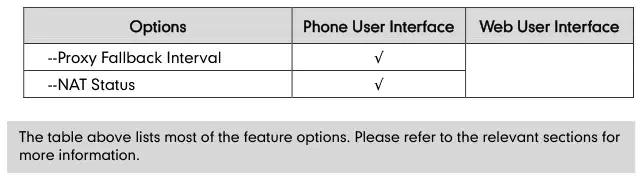
上記の表は、ほとんどの機能オプションをリストします。 詳しくは、関連セクションをご覧ください。
SIP-T40P IP 携帯電話で使用できるドキュメントは以下の表です。
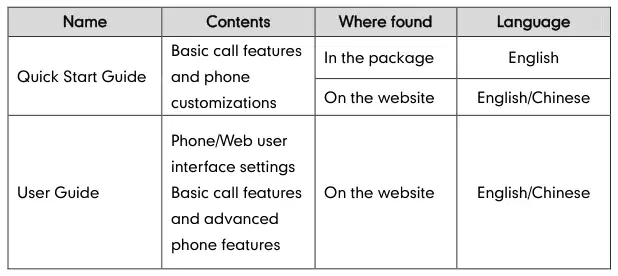

オンラインで最新のドキュメントをダウンロードすることもできます。 http://support.yealink.com/documentFront/forwardToDocumentDetailPage?docuMENTId= 82.
プロフィール



この章では、基本的なインストール手順と取得するための情報を提供します
SIP-T40P IP の電話との最もよい性能。 トピックには以下が含まれます:
データと編集フィールドの入力
新規電話による追加情報やサポートが必要な場合は、連絡先にお問い合わせください。
システム管理者。
SIP-T40P IP の電話パッケージに次のコンポーネントが含まれている:


ハンドセット&ハンドセットコード


インストール前にリストをチェックしてください。 何かが見つからない場合、システムに連絡してください
管理者。
SIP-T40P IP 携帯電話用のオプションアクセサリです。 必要事項
必要に応じて別途購入してください。
電話スタンド・イーサネットケーブル・クイックスタートガイド


エレリンクが提供するアクセサリーや承認品の使用をお勧めします。 未承認のサードパーティ製のアクセサリの使用により、パフォーマンスが低下する可能性があります。
既にお使いの携帯電話がインストールされている場合は、16ページ上の電話初期化に進みます。
このセクションでは、電話をインストールする方法を紹介します。


壁の台紙方法(任意)


ホックスイッチタブは、IP電話が縦に取り付けられたときにハンドセットをオンホックで保つことを可能にするリップを持っています。
壁の台紙ブラケットを付ける方法の詳細については、 Yealink IP電話用のYealinkの壁の台紙のクイックインストールガイドを参照してください。


EHS36は、電話と互換性のあるワイヤレスヘッドセットを接続するために使用されます。 EHS36の使い方の詳細については、Yealink EHS 36 ユーザーガイドを参照してください。
デスクマウント方式

電力とネットワーク接続の2つのオプションがあります。 システム管理者がシステム管理者に
どの位使用するかを助言して下さい。
イーサネット上の力(PoE)
AC 力を接続するため:
電源アダプタのもう一方端を電気コンセントに接続します。
壁またはスイッチ/ハブ装置港の電話そして1。

ip電話は、Yealinkオリジナル電源アダプタ(5V/600mA)のみで使用する必要があります。 第三者の電源アダプタの使用により、電話に損害を与える場合があります。
付属または通常のイーサネットケーブルで、SIP-T40P IP電話は電源を供給することができます
PoE準拠スイッチまたはハブから。

SIP-T40P IP の電話のための PoE を接続するため:
インライン電源スイッチ/ハブのポートを使用可能。


インライン電源が提供されている場合は、電話をパワーアダプターに接続する必要はありません。 スイッチ/ハブがPoE準拠であることを確認してください。
携帯電話は、PC(パーソナルコンピュータ)などの別のネットワークデバイスとネットワークを共有することもできます。 オプションの接続です。
電話が電源を入れた後、システムを起動して次の手順を実行します。
保存された設定をロードすることで、電話が初期化を終了します。 LCDスクリーン
ディスプレイ ―Welcome Initializing...このプロセス中に、待ちます。
DHCP(ダイナミックホスト構成プロトコル)
携帯電話は、有効なIPv4を取得するためにネットワーク内のDHCPサーバーに連絡しようとする
ネットワーク設定(IPアドレス、サブネットマスク、デフォルトゲートウェイアドレスおよびDNSなど)
デフォルトでアドレス)。
DHCP が使用されていない場合は、18ページ上の基本ネットワーク設定に進みます。
電話ユーザーインターフェイスまたはWebユーザインターフェースを介して電話ステータスを表示できます。
電話のステータスに関する情報は以下が含まれます。
ネットワークステータス(IPv4状態、IPモードおよびMACアドレスなど)
自動電話初期化

電話ステータス(デバイスモデル、ハードウェアバージョン、製品ID、MACアドレスなど)
デバイス証明書の状態)。
口座のステータス(SIPアカウントの登録状況など)
電話ユーザーインターフェイスでデバイス証明書の状態を閲覧できます。
電話ユーザーインターフェイスを介して電話ステータスを表示するには:

Web ユーザ・インタフェースを介して電話の状態を表示するには:

スタート

Web ユーザインタフェースの最初のページで電話ステータスが表示されます。

お使いの携帯電話が何らかの理由でDHCPサーバーに連絡できない場合は、設定する必要があります
手動でネットワーク設定。 IP の電話は IPv4 および IPv6 両方を支えます
アドレス。
電話ユーザーインターフェイスを介してIPモードを設定するには:
->ネットワーク->WANポート

IP の電話のための静的な IPv4 アドレスを構成できます。 設定する前に、必ず確認してください
IPv4 または IPv6 および IPv7 として IPv5 モードが構成されること。
静的IPv4アドレスを電話ユーザーインターフェイスで設定するには:
->ネットワーク->WANポート

IPv4 秒.DNS フィールドそれぞれ。

IP の電話のための静的な IPv6 アドレスを構成できます。 設定する前に、必ず確認してください
IPv6 または IPv4 & IPv 6 として IP v6 モードが構成されていること。
静的な IPv6 アドレスを電話ユーザーインターフェイスで設定するには:
->ネットワーク->WANポート
Pri.DNS および IPv6 秒のそれぞれ。

xDSL モデムを使用している場合は、電話を PPPoE 経由でインターネットに接続できます。
モード。 PPPoE ポートとしてWAN ポートを設定します。 PPPoEポートはPPPの交渉を行います
IPアドレスを取得する PPPoE ユーザ名でシステム管理者に連絡する
パスワード
電話ユーザーインターフェイスを使用してPPPoEを構成するため:
->ネットワーク->WANポート
スタート


間違ったネットワーク設定は、お使いの携帯電話へのアクセス不能になり、またあなたのネットワークのパフォーマンスに影響をもたらす可能性があります。 これらのパラメータの詳細については、システム管理者にお問い合わせください。
一般的に、電話は複数の他の携帯電話で展開されます。 この場合、あなたの
システム管理者は、事前に電話パラメータを設定し、その後に
お使いの携帯電話を起動し、電話が登録され、使用準備完了します。 SIP-T40P IP の特長
携帯電話は最大3アカウントをサポートしています。 お使いの携帯電話が登録されていない場合、あなたはあなたがしなければならないかもしれません
会員登録 電話での登録方法の詳細については、アカウントを参照してください。
ページ 66 の管理。
電話での起動が正常になれば、アイドル液晶画面は以下のように表示されます。

アイドル画面では、現在のアカウントのラベルや時間と日付、および4つのソフトキーが表示されます。
携帯電話キーパッドを使用して、データと編集フィールドを入力することができます。
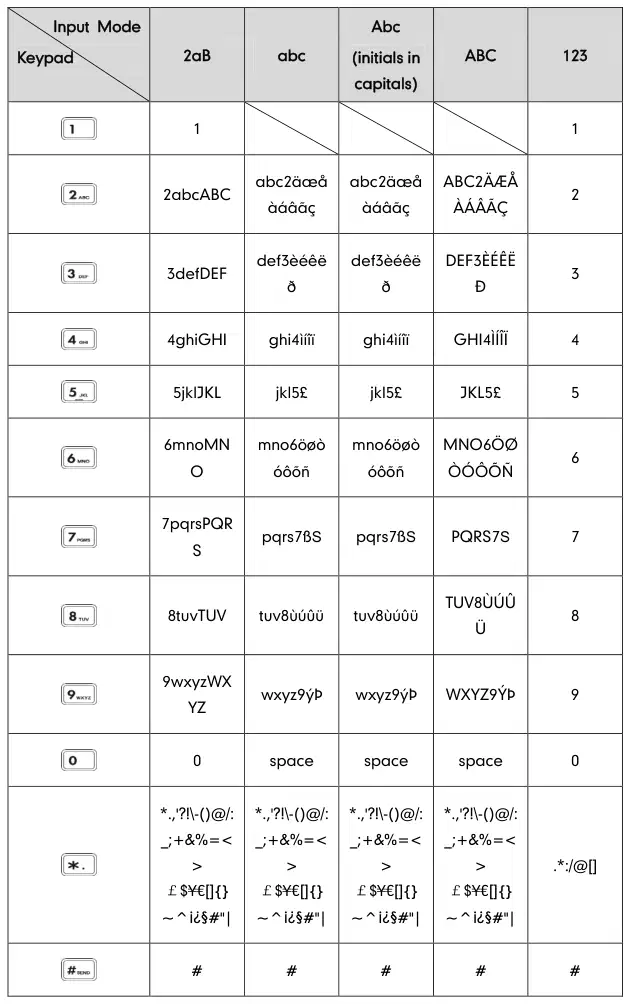
電話でのキーパッドは2aBを使うと異なる文字(または数字)を提供します。
abc, Abc, ABC または 123 入力モード. 入力モードを変更できます。
お使いの携帯電話上のデータと編集フィールド. お使いの携帯電話のキーパッドが入力モードに一致した場合、
キーパッドを繰り返し押すと、文字(または数字)オプションを表示できます。

選択を中止します。 フィールドに表示を入力したい文字(または数字)のとき、
1秒待ってから、次の文字(または数字)を入力します。
次の表は入力モードと文字(または数字)オプションをリストします。
キーパッド:
スタート

データの入力または編集:
以下のいずれかをしてください。
あとは、
キーパッドキーを1回以上押します
(入力モードに依存) へ
表示される文字を入力してください。
キーパッドのキー。
abc ソフトキーを 1 つ以上押すことができます。
上部の切り替え(ABCソフト)
キー)、数値(123ソフトキー)、英数字
(2aBソフトキー)、アッパーケースとローカバー(Abc)
ソフトキー)と下方(abc軟式鍵)入力
数字のみ入力 (1),
モード。
例えば、入力モードが ABC の場合:
- 入るには--A-12、一度押す。
文字。
- 入る--12B、すぐに2回出版物。
- 入る-25°C、3回プレス
すぐに。
- 入る-2ÄÆ ÅÁâÂà ♂,プレス
3回以上早く。
ソフトキー)、アッパーケースとローカバー(Abc soft キー)
キー)または下方(abcの柔らかいキー)入力モード、
ご利用いただけません。
キーパッドキーまたは、
プレス
キーのため:
- 上部(ABCソフトキー)にある場合、
上部ケースと下部(Abcソフトキー)
または、小文字(abcソフトキー)入力モードを下回る
空間の文字を付与します。
特別な文字を入力してください。
- 数値(123ソフトキー)または
英数字(2aBの柔らかいキー)入力モード、
数字 0 のみを入力します。
キーのため:
- ポンド文字のみ#を提供します。
キーのため:
- 上部(ABCソフトキー)にある場合、
ケース(ソフトキーのabc)、アッパーケースと
文字、小文字(a)の字、または英数字(2aB)

あとは、
アンダーケース(Abcソフトキー)または英数字
(2aB の柔らかいキー)入力モード、それは提供します
以下の特別な文字:
*.,?!\-()@/:_;+&%=£$¥¤[]{}~^¡¿§#"|.
- 数値(123ソフトキー)入力の場合
モード、それは次のスペシャルを提供します
.*:/@[] の文字
カーソルを押下するか、またはカーソルを
削除したいテキストの右側、そしてそれから
入力したテキストを削除します。
削除ソフトキーを押して1つを削除
文字を時間内に表示します。
スタート



特定の設定を個人的に構成することによってあなたのSIP-T40P IPの電話をカスタマイズできます、のために
たとえば、コントラストや言語と時間&日付。 電話での連絡先を追加することができます
ローカルディレクトリは、手動でまたはコール履歴から作成します。 異なるリングをパーソナライズすることもできます
異なる呼び出し者のためのトーン.
この章では、電話をカスタマイズするための基本的な操作手順を提供します。 トピックス
以下が含まれます:
新規電話による追加情報やサポートが必要な場合は、連絡先にお問い合わせください。
システム管理者。
バックライトを構成してLCD画面の明るさを調整できます。 バックライト
LCD画面のステータスは、次のオプションから設定できます。
常にオン:バックライトは永久に。
常にオフ:バックライトは永久に消えます。
15秒、30秒、60秒、120秒、300秒、600秒または1800秒:電話がいつ消えるバックライト
指定された時刻(秒)以降に非アクティブ。
電話ユーザーインターフェイスを介してバックライトを設定するには:

バックライトの時間分野。

Backlight は、パス設定->Preference で Web ユーザーインターフェイス経由で構成可能です。
液晶画面コントラストを快適なレベルに構成できます。 強度の強さ
1~10のコントラストレンジと、最大強度10です。
電話ユーザーインターフェイスを介してコントラストを設定するには:
コントラスト。
デフォルトは、-66°Cです。

コントラストは、パス設定->Preference で Web ユーザーインターフェイスを介して構成可能です。
電話ユーザーインターフェイスのデフォルト言語は英語です。 お使いのWebの言語の場合
ブラウザは電話によってサポートされません。Webユーザインターフェイスは英語をバイ
デフォルト。 電話ユーザーインターフェイスとWebユーザの言語を変更できます
それぞれインターフェイス。
電話ユーザーインターフェイスの言語を変更するには:


携帯電話のユーザーインターフェイスに表示されるテキストは、選択した言語に変更されます。
ウェブユーザーインターフェイスの言語を変更するには:

ウェブユーザーインターフェイスに表示されたテキストは、選択した言語に変更されます。
携帯電話がアイドル状態になったときにLCD画面に日時が表示されます。 あなたもできる
SNTP サーバーから時間と日付を自動的に取得する電話を設定するか、または
時間と日付を手動で設定します。 電話での時刻や日付が届かない場合
シンプルなネットワークタイムプロトコル(SNTP)サーバから、システム管理者に連絡
詳しくはお問い合わせください。
SNTP設定を電話ユーザーインターフェイスで構成するには:
タイムゾーンフィールドからエリア。
電話をカスタマイズする

デフォルトのタイムゾーンは "+8" です。

Server2 フィールドそれぞれ。
日光のセービング分野。
所在地分野。
日光保存フィールドが自動選択されている場合のみ表示されます。
デフォルトのタイムゾーン名は-中国(北京)の順です。
IP電話の利用可能なタイムゾーンのリストについては、付属A - タイムゾーンを参照してください。
電話ユーザーインターフェイスを使用して手動で時間と日付を設定するには:

液晶画面に表示された日時は、それに応じて変更されます。
電話ユーザーインターフェイスによる時間と日付フォーマットを設定するには:

または24時間)Time Formatフィールドから。

日付のフォーマットフィールド。
利用可能な日付フォーマットは7つあります。 例えば、日付フォーマットの-WW DD MMM≧は、
―WW12は、平日の略称を表しています。—DD♠は2桁の日を表すものです。
と ―MMMの12は月の最初の3文字を表しています。
利用可能な日付フォーマット:
日付形式 例(2015-07-30)
WWW MMM DD 7月30日
DD/MM/YYYY 30/07/2015
MM/DD/YY 07/30/15
DD MMM YYYY 30 JUL 2015年
WWW DD MMM 木 30 Jul
時刻と日付は、パス設定->Time &でWebユーザーインターフェイスを介して構成可能
日・祝
高度な設定オプションは管理者のみがアクセス可能です。 デフォルト
管理者パスワードは-admin. セキュリティ上の理由から、デフォルトを変更する必要があります
管理者パスワードは、できるだけ早く入力できます。
管理者パスワードを電話ユーザーインターフェイスで変更するには:
パスワード
電話・DD-MMM-YY 30Jul-15のカスタマイズ


管理者パスワードは、パスのWebユーザーインターフェイスを介して設定可能です
セキュリティ->パスワード。
ダイヤル中に、-#12 キーまたは–* をキーとして実行するように設定できます。
電話ユーザーインターフェイスを介して送信するキーを設定するには:
またはこの機能を無効にするために無効にするかを選択します。

送信するキーは、パスのWebユーザーインターフェイスを介して設定可能です 特徴->一般
インフォメーション
ご使用の際には、一時的に電話をロックすることができます。 この機能が役立つ
お使いの携帯電話を不正な使用から保護します。
電話ロックは以下から構成されます。
携帯電話はロック解除されるまで。

鍵をロック解除するまで、赤身・ミュート・OK・X・ナビゲーションキーとソフトキー。
スピーカーフォンキー。 緊急時にのみ電話をかけることができます。
数値は、X キーまたは Xキーを押すことで着信コールを拒否します
ソフトキーを注入し、ハンドセットを持ち上げて着信コールに応答します。
スピーカーフォンキー、ヘッドセット キー、OKのキーを押すか
回答ソフトキーをミュートし、Mute キーを押すことでアクティブな呼び出しをミューテします。
ハンドセットを掛け、押して電話を終えて下さい
スピーカーフォンキーまたはEndCallソフトキー。

必要に応じて、緊急番号の設定はロックの有効化の前に設定する必要があります。 詳しくは、ページ73の緊急番号を参照してください。
電話ユーザーインターフェイスを介して電話ロックをアクティブにするには:
ロック。
フィールド。

フィールドをタイプして下さい。

フィールド。
デフォルトタイムアウトは 0 です。 携帯電話が自動的にロックされないことを意味します。 あなたへ
長いプレスで電話がアイドル状態になったらすぐにロックする必要があります。
0以外の値(例、5)以外に設定されている場合は、電話が携帯電話にロックされます。
指定された時間(秒)のアイドル画面では非アクティブです。
携帯電話がロックされたとき、LCDスクリーンは-電話締めました。
電話をカスタマイズする

アイコン

電話を解除するには、電話のロック解除PINを知っている必要があります。 デフォルトの電話はPINを鍵を開けます
is ―123‖.
電話ユーザーインターフェイスを介してPINのロックを解除する電話を変更するには:
それぞれ。

鍵を開けるPINの長さは15桁以内でなければなりません。
電話ユーザーインターフェイスを介して電話をロック解除するには:

アイコンは液晶画面から消えます。
長時間プレスまたは待ち時間(設定されている場合)をロックすることができます
電話で再び.

管理者パスワードで電話を解除することもできます。 管理者パスワードを入力して電話を解除すると、携帯電話は変更PIN画面に変わります。

電話ユーザーインターフェイスを介して電話ロックを無効にするには:
ロック。

電話ロックは、パスの特長→電話ロックでWebユーザーインターフェイスを介して構成可能です。
ボリュームキーを押して、電話がアイドル状態になるときに着信音の音量を調整できます。
リング。 ボリュームキーを押すと、現在受けている受信機の音量を調整することもできます。
電話が使用しているとき従事したオーディオ機器(ハンドセット、スピーカーフォンまたはヘッドセット)。
リングラーの容積を調節するため:
電話がアイドルの場合:

電話が鳴っているとき:

電話をカスタマイズする

リングトーンを選択する際に、指輪の音量を調整するためにプレスすることもできます。 のために
詳細は、リングトーンのページ34を参照してください。
リングラーの音量を最小限に調整すると、アイコンがLCD画面に表示されます。
電話がコール中にいるときの音量を調整するには:
スピーカーフォンまたはヘッドセット。

リングトーンは、着信コールを示すために使用されます。 異なるリングトーンを選べます
お使いの携帯電話に登録されたさまざまなアカウントを区別したり、電話を識別する
隣人から。
電話ユーザーインターフェイスを介して電話用のリングトーンを選択するために:

電話用のリングトーンは、パスでWebユーザーインターフェイスを介して構成可能です
設定->環境→リングタイプ。
携帯電話のユーザーインターフェイスを使用してアカウントのリングトーンを選択するために:


Common が選択されている場合、このアカウントは電話に選択したリングトーンを使用します。

アカウントのリングトーンは、パスでWebユーザーインターフェイスを介して設定可能です
口座->基本→リングタイプ
Webユーザーインターフェイスを介して電話用のカスタムリングトーンをアップロードするには:
ローカルシステムから *.wav ファイルになります。

電話をカスタマイズする


電話の着信コールに対するリングトーンの優先順位は次のとおりです。 コンタクトリングトーン(連絡先を追加する参照) >グループリングトーン (グループの追加を参照)>アカウントリングトーン>電話リングトーン。
単一カスタムリングトーンファイルと合計のカスタムリング調子ファイルは100KB以内でなければなりません。
お使いの携帯電話用のカスタムリングトーンをアップロードすることは、Webユーザーインターフェイスのみで構成可能です。
このセクションでは、連絡先の管理に関する操作手順を提供します。 トピックには以下が含まれます:
ディレクトリは頻繁に使用されるリストに簡単にアクセスできます。 リストにはローカルを含む場合があります
ディレクトリ、履歴、リモート電話帳およびLDAP。
ウェブユーザーインターフェイスを介してディレクトリを設定するには:
クリックします。
選択したリストは、有効化された列に表示されます。
または。

LCDスクリーンは調節された順序でリストを表示します。

ディレクトリは、Webユーザーインターフェイスのみで構成可能です。
電話ユーザーインターフェイスを介してディレクトリをチェックするには:
液晶画面では、有効リストがディレクトリに表示されます。

ディレクトリに 1 つのリストだけがある場合、Dir soft キーを押してこのリストを直接入力します。

リモート電話帳とLDAPが事前に設定されていない場合は、携帯電話のユーザーインターフェイス上の遠隔電話帳やLDAPリストは表示できません。 リモート電話帳に関する詳細は、ページ49の遠隔電話でのご予約を御参照ください。 LDAPの詳細については、Yealink SIP-T2 Series T19(P)E2 T4 Sシリーズ CP860 IP Phones 管理者 ガイドを参照してください。
電話をカスタマイズする

内蔵の電話ディレクトリは、連絡先の名前と電話番号を保存できます。
携帯電話のローカルディレクトリに最大1000の連絡先と48グループを保存できます。 あなたもできる
新規グループを追加し、連絡先を編集したり削除したり検索したりする。
ローカルディレクトリから電話番号を問い合わせます。
ローカルディレクトリにグループを追加するには:
IP電話はローカルディレクトリだけがあるように、直接ローカルディレクトリに入ります
デフォルトでディレクトリに有効化します。

ディレクトリからローカルディレクトリを削除した場合 (ページ内のディレクトリを参照)、プレス
メニュー->Directory->Local Directory でローカルディレクトリを入力します。
リングフィールド。
Autoが選択されている場合、このグループは優先順位に応じてリングトーンを使用します。 お問い合わせ
リングトーン(連絡先を追加する参照) >アカウントリングトーン (リングを参照する
トーン>電話リングトーン(指輪音) 特定のリングトーンを選択した場合、この
グループは優先順位に従ってリング トーンを使用します: 連絡先のリング トニー (参照)
コンタクトを追加) >グループリングトーン。

また、新たに追加された連絡先グループを編集または削除することもできます。

ローカルディレクトリのグループを編集するには:
IP電話はローカルディレクトリだけがあるように、直接ローカルディレクトリに入ります
デフォルトでディレクトリに有効化します。

ディレクトリからローカルディレクトリを削除した場合(ページ内のディレクトリを参照)、
ローカルディレクトリにメニュー->Directory->Local Directory を押します。


ローカルディレクトリからグループを削除するには:
電話をカスタマイズする

IP電話はローカルディレクトリだけがあるように、直接ローカルディレクトリに入ります
デフォルトでディレクトリに有効化します。
ディレクトリからローカルディレクトリを削除した場合 (ページ内のディレクトリを参照)、プレス
メニュー->Directory->Local Directory でローカルディレクトリを入力します。
LCDスクリーンは次の警告を促します:

オプションのソフトキーを押すと、すべてのグループを削除して選択することもできます。
全て削除
下記の方法でローカルディレクトリに連絡先を追加できます。
リモート電話帳から
ローカルディレクトリに手動で連絡先を追加するには:
マニュアル・通話履歴からコンタクトを手動で追加

IP電話はローカルディレクトリだけがあるように、直接ローカルディレクトリに入ります
デフォルトでディレクトリに有効化します。
ディレクトリからローカルディレクトリを削除した場合(ページ内のディレクトリを参照)、
ローカルディレクトリにメニュー->Directory->Local Directory を押します。
コンタクトがグループにない場合は、連絡先をすべて選択し、入力ソフトを押します。
キー。

口座名
Auto が選択されている場合、電話は呼び出しを呼び出すときにデフォルトアカウントを使用します。
ローカルディレクトリから連絡します。
リングフィールド。
自動が選択されている場合、この連絡先は優先順位に応じてリングトーンを使用します。
グループリングトーン(グループ追加参照) >アカウントリングトーン (指輪の参考値)
トーン>電話リングトーン(リングトーン)
フィールド。
ディレクトリに連絡先が存在していたら、LCD画面はプロンプトで表示されます。
電話をカスタマイズする

コール履歴から連絡先を追加する
コール履歴からローカルディレクトリに連絡先を追加するには:

エントリーはローカルディレクトリに保存されます。
リモート電話帳から連絡先を追加する
リモート電話帳からローカルディレクトリに連絡先を追加するには:
リモート電話帳がディレクトリに追加される場合(ページ内のディレクトリを参照)、
リモート電話帳にDir->Remote Phone Bookを押して、遠隔の携帯電話ブックに入ります。
ローカルディレクトリに既に存在していた連絡先がLCD画面で表示される場合、
―連絡先名は、上書き? ✔ OK ソフトキーを押して元の上書き
ローカルディレクトリまたはキャンセルソフトキーで連絡先をキャンセルします。
リモート電話帳の操作に関する詳細は、遠隔電話でのご予約を
ページ 49.
ローカルディレクトリの連絡先を編集するには:

IP電話はローカルディレクトリだけがあるように、直接ローカルディレクトリに入ります
デフォルトでディレクトリに有効化します。
ディレクトリからローカルディレクトリを削除した場合 (ページ内のディレクトリを参照)、プレス
メニュー->Directory->Local Directory でローカルディレクトリを入力します。
コンタクトがグループにない場合は、連絡先をすべて選択し、入力ソフトを押します。
キー。

ローカルディレクトリから連絡先を削除するには:
IP電話はローカルディレクトリだけがあるように、直接ローカルディレクトリに入ります
デフォルトでディレクトリに有効化します。
ディレクトリからローカルディレクトリを削除した場合 (ページ内のディレクトリを参照)、プレス
メニュー->Directory->Local Directory でローカルディレクトリを入力します。
コンタクトがグループにない場合は、連絡先をすべて選択し、入力ソフトを押します。
電話をカスタマイズする

キー。
LCDスクリーンは次の警告を促します:

オプションのソフトキーを押すと、すべての連絡先を削除し、[選択] を選択することもできます。
全て削除
ローカルディレクトリから連絡先に電話をかけます。
IP電話はローカルディレクトリだけがあるように、直接ローカルディレクトリに入ります
デフォルトでディレクトリに有効化します。
ディレクトリからローカルディレクトリを削除した場合 (ページ内のディレクトリを参照)、プレス
メニュー->Directory->Local Directory でローカルディレクトリを入力します。
コンタクトがグループにない場合は、連絡先をすべて選択し、入力ソフトを押します。
キー。
- ローカルディレクトリに連絡先の1つだけが保存されている場合は、送信を押します
数字をダイヤルするソフトキー。
- ローカルディレクトリに複数の連絡先が保存されている場合は、
数字のリストを表示するソフトキーを送信します。
プレスまたは希望する番号を強調表示します。
ソフトキーを送信して番号をダイヤルアウトします。

ローカルディレクトリの連絡先を検索するには:
IP電話はローカルディレクトリだけがあるように、直接ローカルディレクトリに入ります
デフォルトでディレクトリに有効化します。
ディレクトリからローカルディレクトリを削除した場合 (ページ内のディレクトリを参照)、プレス
メニュー->Directory->Local Directory でローカルディレクトリを入力します。
キーパッドを使用して連絡先番号(オフィス、モバイルまたは他の数)。

お名前または電話番号が入力された文字と一致する連絡先は、
LCD画面に表示します。 結果リストからダイヤルできます。
電話がダイヤルにかかっているときに、希望するリストから連絡先を検索できます
スクリーン。 リストはローカルディレクトリ、履歴、リモート電話帳およびLDAPであることができます。
Web ユーザインターフェイスを介してダイヤルする検索ソースリストを設定するには:
列をクリックし、をクリックします。
選択したリストは、有効化された列に表示されます。
または。
電話をカスタマイズする

液晶画面では、検索結果が調整された順番に表示されます。

ダイヤルのソースリストを検索するだけWebユーザーインターフェイスを介して設定可能です。
有効な検索ソースリストの連絡先を検索するには:
エントリーの電話番号(オフィス、携帯電話など)はキーパッドを使っています。
有効な検索ソースのエントリは、名前または電話番号をリストします
入る文字が液晶画面に表示されます。 プレスできます
または、目的のエントリにスクロールし、その後、エントリーへの呼び出しを配置します。

電話ユーザーインターフェイスまたはWebユーザを介して携帯電話のローカルディレクトリを管理できます
インターフェイス。 しかし、Webユーザーインターフェイスを介して連絡先リストをインポートまたはエクスポートすることができます。

ウェブユーザーインターフェイスを介して連絡先リストのXMLファイルをインポートするには:
ローカルシステム。

ウェブユーザーインターフェイスは、-元の連絡先がカバーされていきますか? 続きを読みます.
Web ユーザインタフェースを介して連絡先リストの CSV ファイルをインポートするには:
システム。
コンタクト情報のタイトルをインポートしないようにします。
CSVファイルの最初の行。
コンタクトリストをインポートする際に、既存の連絡先をすべて削除します。
インデックスのプルダウンリスト。
電話をカスタマイズする

ローカルディレクトリにインポートする項目は、少なくとも1つ選択する必要があります。

ウェブユーザーインターフェイスを介して連絡先リストをエクスポートするには:
コンタクトリストのインポート/エクスポートは、Webユーザーインターフェイスのみで利用可能です。
内蔵の電話ディレクトリは、名前と電話番号をブラックリストに保存することができます。 あなたへ
連絡窓口を30件まで保存し、連絡先を追加・編集・削除または検索することができます。
ディレクトリーは、ブラックリストのディレクトリから連絡先を呼び出します。 通話からの着信コール
blacklist ディレクトリの連絡先は自動的に拒否されます。
blacklistディレクトリに手動で連絡先を追加するには:


口座名
Auto が選択されている場合、電話は呼び出しを呼び出すときにデフォルトアカウントを使用します。
blacklistディレクトリから連絡先を送信します。
ローカルディレクトリから blacklist ディレクトリに連絡先を追加するには:
IP電話はローカルディレクトリだけがあるように、直接ローカルディレクトリに入ります
デフォルトでディレクトリに有効化します。
ディレクトリからローカルディレクトリを削除した場合(ページ内のディレクトリを参照)、
ローカルディレクトリにメニュー->Directory->Local Directory を押します。
コンタクトがグループにない場合は、連絡先をすべて選択し、入力ソフトを押します。
キー。
LCDスクリーンは次の警告を促します:

編集、削除、通話をおよび/または検索するための操作手順
blacklistディレクトリの連絡先、ローカルディレクトリの動作指示を参照してください
ページ 38.
ローカルディレクトリに新しい連絡先を追加したり、連絡先を検索したり、単にダイヤルすることができます。
リモート電話帳からの連絡先番号。
新しい電話機を構成して、最大5つのリモートフォンブックにアクセスすることができます。 について
電話をカスタマイズする

リモート電話帳のURLにアクセスし、システム管理者に連絡します。
Web ユーザインターフェイスを介してリモート電話帳用のアクセス URL を設定するには:

リモート電話帳用のアクセスURLは、Webユーザーインターフェイスのみで設定可能です。
電話ユーザーインターフェイスを介してリモート電話帳にアクセスするには:
リモート電話帳がディレクトリに追加される場合(ページ内のディレクトリを参照)、
リモート電話帳にDir->Remote Phone Bookを押して、遠隔の携帯電話ブックに入ります。
キー。
電話は、リモート電話帳に接続し、それをロードする進みます。 とりあえず
リモート電話帳の連絡先は液晶画面に表示されています。


リモート電話帳からコールを置くため:
リモート電話帳がディレクトリに追加される場合(ページ内のディレクトリを参照)、
リモート電話帳にDir->Remote Phone Bookを押して、遠隔の携帯電話ブックに入ります。
リモート電話帳。
リモート電話帳で連絡先を検索するには:
リモート電話帳がディレクトリに追加される場合(ページ内のディレクトリを参照)、
リモート電話帳にDir->Remote Phone Bookを押して、遠隔の携帯電話ブックに入ります。
リモート電話帳。
コンタクト名または連絡先番号の連続電話番号の文字
キーパッド。

お名前または電話番号が入力された文字と一致する連絡先は、
LCD画面に表示します。 結果リストからコールを置くことができます。
電話機がリモートに保存されている発信者/通話者の身元を提示できるようにすることができます
お電話を受け取ったり、電話をかけたりするときに電話での本。
着信/発信コールの検索とWebユーザーによる更新時間間隔の設定
インターフェイス:
電話をカスタマイズする

デフォルト値は21600です。

SIP-T40P IP 携帯電話は、所定の呼び出しのコール履歴リストを維持します, 受信された通話, 欠落
コールとフォワードの呼び出し。 通話履歴リストは100件まで対応しています。 閲覧できます
コール履歴、呼び出し場所を置き、連絡先を追加したり、通話履歴リストからエントリを削除したりします。
履歴レコード機能はデフォルトで有効になっています。 コール履歴を保存したくない場合は、
機能を無効にすることができます。
電話ユーザーインターフェイスによる履歴レコードを無効にするには:
フィールド。

コール履歴を表示するには:
液晶画面では、すべてのコールレコードが表示されます。
コールとフォワードの呼び出し。

エントリーの詳細は液晶画面に表示されます。
コール履歴リストから呼び出しをかける:
コールとフォワードの呼び出し。
コール履歴リストからローカルディレクトリ(またはブラックリストディレクトリ)に連絡先を追加するには:
コールとフォワードの呼び出し。
詳細は、お問い合わせページ36の「コンタクトマネジメント」をご覧ください。
コール履歴リストからエントリーを削除するには:
コールとフォワードの呼び出し。
コール履歴リストからすべてのエントリを削除するには:
コールとフォワードの呼び出し。
LCD画面では「すべてのコールレコードを削除」がプロンプトされます。

電話をカスタマイズする

アイドル画面に表示するカスタムロゴをアップロードできます。
ウェブユーザーインターフェイスを介してカスタムロゴをアップロードするには:


カスタムロゴをアップロードした後にアイテムを削除すると、削除をクリックしてカスタムロゴを削除します。
ロゴファイル形式は、*.dobでなければならず、システム管理者に連絡して詳細情報を入手してください。
ロゴのカスタマイズは、Webユーザーインターフェイスのみで設定可能です。
ヘッドセットを使用する場合は、物理的にヘッドセットを接続し、ヘッドセットを有効にします。
使用モード。 ヘッドセットを物理的に接続する際の詳細は、電話を参照して下さい。
ページ13にインストールします。

ヘッドセットモードをアクティブにするには:
idle スクリーンのヘッドセットアイコンは、ヘッドセットモードがアクティブになっていることを示します。
ラインキーまたは回答ソフト キーを押して、着信コールに応答します。 呼び出しは、
ヘッドセットに自動的に接続します。
希望する番号を入力してから、送信ソフトキーを押します。その後は電話がその番号を入力し、
ヘッドセットを使用して、自動的に呼び出しを行います。 ご利用にあたっての詳細は
コールを置くヘッドセットは、78ページ上の呼び出しの強制を参照します。
ヘッドセットモードを無効にするには:
ヘッドセットアイコンはアイドル画面から消え、ヘッドセットモードが
無効化。
ヘッドセットの事前機能を有効にしたときに、優先的にヘッドセットを使うことができます。 この機能が
特に、永続的またはフルタイムのヘッドセットユーザーにとって有用です。
ウェブユーザーインターフェイスで事前のヘッドセットを有効にするには:

電話をカスタマイズする

ヘッドセット機能を使用するには、あらかじめヘッドセットモードを有効にする必要があります。

ヘッドセットが有効になっている場合、ヘッドセットモードは再度HEADSETキーを押すまで非アクティブ化されません。
ヘッドセットが無効になっている場合、スピーカーフォンキーまたはHEADSET キーを押すことでヘッドセットモードを無効にすることができます。
ヘッドセットは、Webユーザーインターフェイスのみで設定可能です。
デュアルヘッドセットを有効にすると2つのヘッドセットを使用できます。 この機能を使用するには、
ヘッドセットをヘッドセットジャックとハンドセットジャックにそれぞれ接続します。 あとは
電話は、ヘッドセットジャックに接続されたヘッドセットがコールに接続すると接続します
ハンドセットジャックに接続されたものが、フルデュープレックス機能のみを使用可能
聴く。
ウェブユーザーインターフェイスを使用してデュアルヘッドセットを有効にするには:

デュアルヘッドセットは、Webユーザーインターフェイスのみで構成可能です。

DSSキーには、ラインキーとプログラム可能な鍵の2種類があります。 詳細は、
以下に紹介しました。 SIP-T40P IP の電話は 3 つのライン キーを支えます。
定義済みの機能を行なうように割り当てることができます。 ラベルを定義することもできます。
LCD画面に表示されるラインキー機能。 ラインキーを使用すると、すぐに迅速に
音声メールやリコールなどのアクセス機能 ライン キー LEDsは示します
BLF などの特定の機能で行のキーが割り当てられた場合、監視された状態。
各行キーのデフォルト キータイプは、Line です。
電話ユーザーインターフェイスを介してラインキーに機能を割り当てる:
ラインキーは、パス DSSKey->Line キーで Web ユーザーインターフェイスを介して構成可能です。
電話がアイドルの場合、ラインキーを長押しして電話に直接設定することもできます。
ラインキー機能は、以下のサブチャプターで詳細に説明しています。

DND
SMS
URL
上記以外の機能については、77ページおよび上級の基本的なコール特徴を参照してください。
115ページ上の電話機能。 詳細については、システム管理者にお問い合わせください。
このキー機能を使用して、着信コールを受け入れるか、ホールドでアクティブな呼び出しを置きます。
開催中のコールを再開します。 硬い線のキーと同じ方法で実行します。
口座ID(この機能が適用されるアカウント)
ラベル(LCD画面に表示されたキーラベル)
このキー機能を使用して、頻繁に使用される数字をダイヤルするか、またはハードに高速化できます。
覚えている。
口座ID(この機能が適用されるアカウント)
ラベル(LCD画面に表示されたキーラベル)
値(ダイヤルアウトする番号)
使用法: DSS キーを押して下さい価値分野で指定された番号を、使用してダイヤルアウトして下さい
アカウントIDフィールドから選択したアカウント。

音声メールを素早く接続できるキー機能です。 詳しくは、
ボイスメール ページ 155.
キータイプ(ボイスメール)
口座ID(この機能が適用されるアカウント)
ラベル(LCD画面に表示されたキーラベル)
値(音声メールアクセスコード)
使用法: DSS キーを押して下さい声メール アクセス コードをダイヤルして下さい。 それから声を守って下さい
ボイスメールを聴くように促します。
このキー機能を使って、電話の相手に迷惑メールをかけるようなメッセージを送ることができます。
口座ID(この機能が適用されるアカウント)
ラベル(LCD画面に表示されたキーラベル)
値(対象となる電話番号の順に並べられたピックアップコード)
着信コール。 電話での電話が応答します。
このキー機能を使用して、関連するグループで着信コールに応答できます。
自分のグループ。
口座ID(この機能が適用されるアカウント)
ラベル(LCD画面に表示されたキーラベル)
値(グループピックアップ機能コード)
使用法:グループ内の電話番号が受け取るときあなたの電話のDSSキーを押して下さい
着信コール。 お電話にてお問い合わせ
このキー機能を使ってコールを駐車できます。
キータイプ(コールパーク)
口座ID(この機能が適用されるアカウント)
ラベル(LCD画面に表示されたキーラベル)
値(コールパークコード/コールパーク番号)

使用法:電話のDSSキーを駐車するために押して下さい。
同じサーバーに登録された他のアカウントでもコールパークキーが利用でき、SIPサーバのその他の口座はStar2STARに設定する必要があります。 SIPサーバータイプの詳細については、システム管理者にお問い合わせください。
このキー機能を使用して、任意の鍵のシーケンスを経由して送信できます。
DTMF.
ラベル(LCD画面に表示されたキーラベル)
使用法:有効な呼出しの間に DSS キーを押して下さいで指定されるキー順序を送って下さい
値フィールド。
DTMFシーケンスは「0-9」「*」、"#」のみを使用できます。
このキー機能を使って、ダイヤルされた番号の前に指定したプレフィックス番号を追加できます。
接頭辞キーとしてSoftKey(1-4)のみを設定できます。
ラベル(LCD画面に表示されたキーラベル)
値(接頭文字数)
使用法:電話がアイドルであるときDSSのキーを押して下さい、携帯電話はダイヤルに入ります
値フィールドで指定したプレフィックス番号を表示し、表示します。 入る
残りの数字をダイヤルアウトします。
このキー機能を使用して、ローカルディレクトリの連絡先グループに素早くアクセスできます。 のために
詳細は、ローカルディレクトリーのページ38を参照してください。
キータイプ(ローカルグループ)
ローカルグループ(アクセスしたい連絡先団体名)
ラベル(LCD画面に表示されたキーラベル)
使用法:ローカル・グループ分野で示される接触のグループのアクセスに DSS キーを押して下さい。

このキー機能を使用して、リモート電話の遠隔グループに素早くアクセスできます。
書籍・書 リモート電話帳を事前に設定する必要があります。 詳しくは、
リモート電話帳に49ページを書いています。
キータイプ(XMLグループ)
PhoneBook(リモートでアクセスしたいグループ名)
電話帳の設定
ラベル(LCD画面に表示されたキーラベル)
使用法: DSS キーを押して下さい電話帳分野で指定されたリモート グループにアクセスして下さい。
このキー機能を使用して、XMLブラウザをすばやくアクセスできます。 XMLブラウザでXMLが使用可能
サーバーで機能要件を満たすカスタムサービスを作成する
気象レポート、株式情報など実用的なアプリケーションをカスタマイズできます。
Google検索など
ラベル(LCD画面に表示されたキーラベル)
値(XMLブラウザのアクセスURL)
使用法: DSS キーを押し、Value フィールドで指定された XML ブラウザーにアクセスします。
このキー機能を使用して、LDAP検索画面をすばやくアクセスできます。
ラベル(LCD画面に表示されたキーラベル)
使用法:
キーパッドを使用して連絡先番号。
会議の呼び出しを設定するために、このキー機能を使うことができます。 詳しくは、
このページの会議100ページ。
ラベル(LCD画面に表示されたキーラベル)
値(会議に追加したい番号)
使用法: 活動的な呼出しの間に DSS キーを押して下さい番号が付いている会議をセットアップして下さい

値フィールドで指定します。

値フィールドが空白のままの場合、DSSキーは呼び出し時にConfソフトキーと同じ動作を行います。
このキー機能を使って、誰かに着信するコールを転送することができます。 詳しくはこちら
91ページでコールフォワードを参照して下さい。
ラベル(LCD画面に表示されたキーラベル)
値(先に進む番号)
使用法: DSS キーを押して下さいで指定された番号に着信コールを先に進むために
値フィールド。

値フィールドが空白のままの場合、DSSキーは着信コールを受信する際にFWDソフトキーと同じ動作を行います。
電話にアクティブな呼び出しがある場合、このキー機能を使用して電話を処理することができます
DSSキーに割り当てられた転送モードにより異なります。
ラベル(LCD画面に表示されたキーラベル)
値(転送したい番号)
使用法:
DSSキーの転送モードがブラインドトランスファーの場合、DSS キーを押して完了します。
値フィールドに指定された番号へのブラインド転送。
DSSキーの転送モードがトランスファー時に、DSS キーを押してダイヤルします。
値フィールドで指定された番号を出し、出席者または実行します。
半ばの転送。
DSSキーの転送モードが新しいコールの場合、DSS キーを押して新規に位置付けます。
値フィールドで指定された番号に呼び出します。
DSS キー経由でモードを転送する パスでWeb ユーザーインターフェイスを介して設定できます 特徴移動->Dskey経由のモードの移動.
値フィールドが空白のままの場合、DSSキーはコール中にTranソフトキーと同じ動作します。 詳細は、コール転送ページ98を参照してください。

このキー機能を使用して、保持時にアクティブなコールをするか、または保持された呼び出しを取得できます。
ラベル(LCD画面に表示されたキーラベル)
使用法:
このキー機能を使用して、DND をアクティブまたは非活性化させることができます。 このキーを使うこともできます。
カスタムDND画面にアクセスするための機能。 詳細は、Don Not Disturbを参照してください。
(DND) のページ 88.
ラベル(LCD画面に表示されたキーラベル)
使用法:
DNDが電話モードの場合:
DND がカスタムモードの場合:
1つまたはすべてのアカウントでDND。
DNDが活性化すると、DNDキーLEDは強烈な緑色を照らし、着信コールは自動的に拒否されます。
このキー機能を使ってテキストメッセージに素早くアクセスすることができます。 詳しくは、
ショートメッセージサービス(SMS)へ 152ページ
ラベル(LCD画面に表示されたキーラベル)
使用法:電話がテキスト メッセージにアクセスするためにアイドルであるとき DSS キーを押して下さい。
このキー機能を使って、スピーカーフォンとハンドセット/ヘッドセットモードをアクティブにできます。
同時に。 複数のグループ会話に1つ以上あるのに適しています
片端に存在する人。 話し、聞き取りができる

他の人が近くのスピーカーを聴くことができる間、ハンドセット/ヘッドホーン。
キータイプ(グループリスニング)
ラベル(LCD画面に表示されたキーラベル)
使用法:
他の人がいる間、あなたはハンドセット/ヘッドセットを通して話して聞いてもいいでしょう。
スピーカーを同時に聴くことができます。
このキー機能を使用して、自動プロビジョニングとネットワークを迅速に設定できます。
パラメータ。
キータイプ(ゼロタッチ)
ラベル(LCD画面に表示されたキーラベル)
使用法:
電話が設定を更新するために再起動します。
このキー機能を使って、電話をトリガーしてHTTP GETリクエストを送信できます。
特定の URL を含む。
ラベル(LCD画面に表示されたキーラベル)
値(HTTP GETリクエストに含まれるURL)
使用法:DSSキーを押して電話をトリガーしてHTTP GETリクエストの送信を行います。
値フィールドで指定されたURL。
このキー機能を使用して、電話をすぐにロックすることができます。
プレス 詳しくは、30ページ上の電話ロックを参照してください。
ラベル(LCD画面に表示されたキーラベル)
ゼロタッチ・電話ロック

長い押すのではなく、あなたの携帯電話。
このキー機能を使って、パークされたコールを取得できます。
口座ID(この機能が適用されるアカウント)
ラベル(LCD画面に表示されたキーラベル)
値(公園はコード/パーク検索番号)
使用法:あなたの電話のDSSキーを押して下さい駐車された呼出しを取って下さい。
頻繁に使用されるリストにアクセスするのにこのキー機能を使うことができます。 詳細情報について
ページ36のディレクトリを参照して下さい。
使用法: DSS キーを頻繁に使用されるリストにすぐにアクセスするために押して下さい。
DSSキーは、電話がアイドル状態のときにDirソフトキーと同じ機能を実行します。
ソフトキー、ナビゲーションキー、機能鍵をカスタマイズできます。
ウェブユーザーインターフェイスを使用してプログラム可能なキーをカスタマイズするには:

ラベルは、SoftKey(1-4)をカスタマイズするときにのみ構成可能です。
電話・リトリーブパーク・ディレクトリのカスタマイズ

デフォルト設定をリセットするには、Reset をクリックして既定の設定を初期値にリセットできます。
その後、設定した機能を実行するために電話機のキーを押すことができます。
たとえば:
デフォルトアカウントを変更するには、スイッチ アカウントのキーを押します。
使用法: スイッチ アカウントをキーを押し、目的を選択するためにアカウントリストをスクロールします
デフォルトアカウント。
デフォルトアカウントを変更するには、スイッチ アカウントダウン キーを押します。
使用法: 選択するためにアカウントのリストをスクロールするスイッチ アカウントの下のキーを押して下さい
目的のデフォルトアカウント。
プログラム可能なキーは、Webユーザーインターフェイスのみで設定可能です。
SIP-T40P IP 携帯電話に複数のアカウントを登録できます。 あなたもできる
各行キーをアカウントに関連付けるか、複数の行の鍵を設定して設定します。
口座に紐付けます。
電話ユーザーインターフェイスを使用してアカウントを登録するには:
->アカウント

パスワードとSIP Server1/2 フィールドそれぞれ。 システム管理者に連絡する
スイッチアカウントアップ・ダウン

詳しくはお問い合わせください。
ステータスフィールド。
それぞれフィールド。 システム管理者に連絡して、詳細情報を入手してください。
手順2〜6を繰り返して、より多くのアカウントを登録できます。
電話ユーザーインターフェイスを使用してアカウントを無効にするには:
->アカウント
パスのWebユーザーインターフェイスを介してアカウント登録が設定可能
口座名->登録者

デフォルトアカウントは、アイドル画面または押下で設定できます。 優先順位が
呼び出しをするとき。 再起動後に電話のデフォルトアカウントが変更できません。
複数の行キーをアカウントに関連付ける設定ができます。 これは呼び出しを強化します
視覚化とコール処理の簡素化

この場合、LCD画面は次の図に似ています。

利用可能な行キーの中で、このアカウントへの呼び出しを均等に配布します。
電話をカスタマイズする

発信コールは同様に配布されます。
携帯電話は、単一の行キーでアカウントの組み合わせを持つように設定することができます
複数の行キーでアカウントを管理します。
ダイヤルプランは、SIP-T40P IP電話プロセスの手順を規定する文字の文字列です。
お使いの携帯電話のキーパッドから受信した入力。 SIP-T40P IP の電話はサポートします
下記のダイヤルプラン機能:
基本的な式構文は、次のことを知っておく必要があります。
ドット ""はプレースホルダーや複数のプレースホルダとして使用できます。
どんな文字でも。 事例:
"12." would match "123", "1234", "12345", "12abc", etc.
任意の文字のプレースホルダーとして「x」を使うことができます。 事例:
"12x" would match "121", "122", "123", "12a", etc.
ブラケット内での数値範囲は、ディジット―- √ ディジット。
事例:
—[5-7] は、番号の順調に一致します。12,6
角括弧「[]」は、単元でプレースホルダーとして使用できます
キャラクターのセットにマッチする文字。 事例:
"91[5-7]1234" would match "9151234", "9161234", "9171234".
括弧 "()" は、パターンをグループ化するために使用できます。
たとえば、2つ以上のパターンを論理的に組み合わせる。 事例:
"([1-9])([2-7])3" would match "923", "153", "773", etc.
つまり、親相のシーケンス番号が続くべきである。
つまり、$ の順に並べ替える数字は文字全体または
括弧の中に置いた文字。 右側の番号が直進します
複数の人がいるときの括弧。 事例:
月を選択 2016年12月 携帯電話で「0012354599」をダイヤルすると、IP
電話は「90012354599」と番号を交換します。 —$1 は 3 つの数字を意味します
第一次括弧で、つまり-235√。 ―$2 は 2秒で2桁を意味します
つまり、それはすなわち、—9912.
指定した文字列を削除するために、一つ以上の置換ルール(100まで)を設定できます。

別の文字列に置き換えます。 ワイルドカードでパターンを設定できます(refer)
上記の表の式構文は、パターンにマッチする文字列です。
交換します。 長い数字をダイヤルするのに便利な機能です。 のために
例えば、置換ルールは-プレフィックス:1 ♂と—置き換え: 1234 を順調に構成されます。 いつまでも
番号をダイヤルしてください。 —12346°C、電話に1〜14度入力するだけで、
ソフトキーを送信します。
ウェブユーザーインターフェイスを介して置換ルールを追加するには:

キーパッドを使用して番号1〜12を入力し、ソフトキーを送信を押すと
電話は、代わりに–1234 をダイヤルします。

有効なアカウントフィールドは、1-3の1つ以上の数字で指定できます。 各数字はコンマで区切る必要があります。 例えば、アカウントフィールドに1〜2 ♂という値を入力すると、この置換ルールは口座1および口座2に適用されます。
口座フィールドを空白のままにしたり、0を入力すると、すべてのアカウントに置換ルールが適用されます。
ウェブユーザーインターフェイスを介して置換ルールを編集するには:
電話をカスタマイズする

ウェブユーザーインターフェイスでルールを交換する:
ルールを置換するのは、Webユーザーインターフェイスのみで設定可能です。
携帯電話で1つ以上のダイヤル・ノーのルール(最大100)を設定できます。 いつか
ダイヤル番号は、文字通りの文字列にマッチします。数字は自動的にダイヤルアウトされます。
例えば、ダイヤル・ノールールは「1xx」として構成され、3桁の入力文字列がすべて指定されます。
1 で始まると、電話に自動的にダイヤルされます。
Web ユーザ・インタフェースを介してダイヤル・ノー規則を追加するには:
アカウントフィールドの有効な値の詳細については、ルールを置換するを参照してください。
ページ数 68

鍵盤を使って番号−1236°Cを入力すると、電話がダイヤルアウトします ―12312
任意のキーを押すことなく自動的に。

ダイヤル・ノールールの編集や削除もできます。詳細は、ページ68で規則を置換するを参照してください。
ダイヤル・ノールールは、Webユーザーインターフェイスのみで設定可能です。

ダイヤル・ノー・ルールの遅延時間
ダイヤル・ノー規則の遅延時間を設定できます。 つまり、設定できます
電話がダイヤル・ノー規則にマッチする電話番号を自動的にダイヤルアウトします。
指定された遅延時間。
Web ユーザインターフェイスを介してダイヤル・ノー規則の遅延時間を設定するには:
デフォルト値は1〜12です。

ダイヤル・ノールールの遅延時間は、Webユーザーインターフェイスのみで設定可能です。
エリアコードは、ナンバープランエリア(NPA)としても知られています。 それらは通常示します
国の地理的領域。 電話をダイヤルする際には、この機能が必要です。
コードエリア外で番号を入力 例えば、エリアコードは「Code: 0592」として設定されている。
最少の長さ: 1、最高の長さ:15" 番号「56789」をダイヤルすると(長さ)
番号は1〜15の間です。電話がエリアコードを追加し、ダイヤルアウトします
番号「059256789」。 携帯電話に1つのエリアコードルールのみを設定できます。
Web ユーザ・インタフェースを介してエリアコードを構成するには:
フィールド。
電話をカスタマイズする

アカウントフィールドの有効な値の詳細については、ルールを置換するを参照してください。
ページ数 68


最小値と最大長のデフォルト値はそれぞれ1および15です。
エリアコードは、Webユーザーインターフェイスのみで構成可能です。
特定の数字(最大10)を携帯電話にダイヤルされているブロックすることができます。 いつか
携帯電話にブロックアウト番号をダイヤルすると、文字盤が故障しLCD画面は
プロンプト「禁止番号」。
ウェブユーザーインターフェイスでブロックアウト番号を追加するには:
アカウントフィールドの有効な値の詳細については、ルールを置換するを参照してください。
ページ数 68


ブロックアウト番号は、Webユーザーインターフェイスのみで設定可能です。
世界中の国に電話ネットワークが1つの緊急事態を抱えています
コールワーダーがローカルに連絡できる電話番号(緊急サービス番号)
必要に応じて、緊急サービスが必要な場合。 緊急電話番号
国によって異なる可能性があります。 普通は3桁の数字で、それができる
素早く覚え、ダイヤル。 一部の国には、異なる緊急事態があります
異なる緊急サービスのそれぞれのための数。
連絡のためにIP電話の緊急電話番号を指定できます
緊急事態における非常勤サービス 数字をダイヤルすると、
電話がロックされています。 電話でのロックに関する詳細は、30ページ上の電話ロックを参照してください。
地域内の緊急電話番号を利用できるローカル電話サービスプロバイダにお問い合わせください。
ウェブユーザーインターフェイスで緊急番号を指定するには:
複数の数字で、各2つの緊急番号間でコンマを入力します。 とりあえず
デフォルトの緊急番号は112、911、110です。

緊急番号は、Webユーザーインターフェイスのみで設定可能です。
電話をカスタマイズする

IP を有効化できる SIP-T40P IP 電話にライブダイヤルパッド機能を有効にできます。
送信キーを押しずに電話番号を自動的にダイヤルする電話。 あなたもできる
また、遅延を設定し、電話が電話番号をダイヤルします
指定された期間の経過後に自動的に自動で。
ウェブユーザーインターフェイスを介してライブダイヤルパッドを有効にするには:
デフォルトの遅延時間は4秒です。

ライブダイヤルパッドは、Webユーザーインターフェイスのみで構成可能です。
ハンドセットを持ち上げてすぐにホットライン番号をダイヤルし、プレスすることができます
スピーカーフォンキーまたはライン キー。 遅延を設定したり、電話を操作することもできます。
指定された期間の後に自動的にホットライン番号をダイヤルします。
電話ユーザーインターフェイスを介してホットライン番号を設定するには:


有効な値は 0 ~ 10 (秒) の範囲で、デフォルト値が–46°です。
Hotline は、パスの Web ユーザーインターフェイスを介して設定できます。
インフォメーション
電話をカスタマイズする



SIP-T40P IP 携帯電話は、公衆に定期的に電話のように簡単に使用できるように設計されています
携帯電話ネットワーク(PSTN)を切り替えました。 コール、回答呼び出し、通話を転送して電話をかけることができます。
他者、または会議の呼び出しを実施する。
この章では、SIP-T40P IP の電話に関する基本的な操作手順を提供します。 トピックス
以下が含まれます:
最近の通話でDialing
ドキュルブ(DND)をしないでください
新規電話による追加情報やサポートが必要な場合は、連絡先にお問い合わせください。
システム管理者。

SIP-T40P IP 携帯電話を使用して 3 つの方法の 1 つに電話を置くことができます。
最初に数字をダイヤルして、話したい方法を選ぶこともできます。
他者。
通話履歴、ローカルディレクトリまたはリモート電話から連絡先を検索してダイヤルすることもできます。
書籍・書 詳細は、ページ36およびコール履歴に関する連絡先管理を参照してください。
ページ52の運営
呼び出し時に、スピーカーフォンとヘッドセットモードとハンドセットモードの切り替えができます。
スピーカーフォンキー、ヘッドセット キーを押すか、またはハンドセットをピックアップすることによって。
アクティブコールと遠方サイトの情報(名前または電話番号)の呼び出し時間
液晶画面で表示します。 下の図では、-Bob12への呼び出し(電話番号:
1002 は 6 秒を持続しました。

ハンドセットを使用してコールを配置するには:
# キーはデフォルトで send 鍵として設定されます。 *キーを送信として設定することもできます。
キー、またはセットなし。 詳細は、キーを30ページで送信する。

SIP URIまたは IPアドレスを使用してダイヤルすることもできます。 電話のIPアドレスを取得するには、電話がアイドル状態にあるときにOKキーを押します。 SIP URIまたは IPアドレスの長さの最大値は 32 文字です。 例えば、SIP URI: 2210@sip.com - エスピー, IP: 192.168.1.15.
お使いの携帯電話は、直接IPダイヤルをサポートしていない場合があります。 システム管理者に連絡して、詳細情報を入手してください。
ハンドフリーのスピーカーフォンモードを使用して電話を配置するには:
以下のいずれかをしてください。
- ハンドセットのオンホック、プレスまたはラインキーでダイヤルトーンを取得。
ハンドセット・スピーカーフォン使用・ヘッドセット利用

キーパッドを使用して、目的の番号を入力してください。
プレス、または送信ソフトキー。
- ハンドセットのオンホックを使って、キーパッドを使用して目的番号を入力してください。
プレス、または送信ソフトキー。
ヘッドセットを使用してコールを配置するには:
以下のいずれかをしてください。
- 接続された任意ヘッドホーンによって、ヘッドセットモードを活動化させるために出版物を押して下さい。
ラインキーを押してダイヤルトーンを入手します。
キーパッドを使用して、目的の番号を入力してください。
プレス、または送信ソフトキー。
- 接続された任意ヘッドホーンによって、ヘッドセットモードを活動化させるために出版物を押して下さい。
キーパッドを使用して、目的の番号を入力してください。
プレス、または送信ソフトキー。
ヘッドセットモードを永久に使用するためには、ページの55の先頭にあるヘッドセットを参照してください。
SIP-T40P IP 携帯電話は複数の呼び出しを一度に処理できます。 しかし、アクティブコールの1つだけ
(それに関連付けられている可聴周波がある呼出し)はいつでも進歩で、他の呼び出しはある場合もあります
ホールドに置かれます。 SIP-T40P IP 携帯電話は、最大 50 個のコールを 1 つで処理できます。
タイム。
複数の呼び出しをかける:
SIP-T40P IP 携帯電話で複数の電話を呼び出します。 途中で新しい呼び出しをかける
アクティブな呼び出しは、次のいずれかを行います。
- 線キーを押して下さい。 アクティブなコールは保持されます。
キーパッドを使用して、目的の番号を入力してください。
プレス、または送信ソフトキー。
- ホールドのソフトキーを押して、元のコールを握りましょう。
NewCallソフトキーを押します。
キーパッドを使用して、目的の番号を入力してください。
プレス、または送信ソフトキー。
呼び出し間を押下したり、切り替えたりできます。その後Resumeソフトキーを押します
希望するコールを取得する。

複数のアカウントが携帯電話に登録されている場合、まずアイドル画面で目的の行キーを押すか、ダイヤル画面にLine soft キーを押します。そして選択した口座を使用してコールを割り当てることができます。
基本的なコール機能

別の呼び出しにない場合、次の3つの方法で電話を応答できます。

ソフトキーまたはXキーを差し込みます。 また、電話にリングすることなくすべての着信コールを無視するためにDor Not Disturbモードを有効にすることもできます。 詳細は、DND(Do Not Disturb)のページ88を参照してください。
FWDソフトキーを押すことで、誰かに電話をやり直すことができます。 詳細は、91ページでコールフォワードを参照してください。
別の呼び出しでない場合の回答
通話時間と目的地は、アクティブコールのLCD画面に常に表示されます。
ハンドセットを使用してコールに応答するには:
ハンドフリーのスピーカーフォンモードを使用してコールに応答するには:
以下のいずれかをしてください。
- プレス
- ハンドセットのオンホックとヘッドホーンモードが非アクティブ化して、応答を押します
ソフトキー。
- ハンドセットのオンホックおよびヘッドホーンモードが非アクティブにされて、ライン キーを押して下さい
速い点滅の緑のLEDの表示器を使って。
ヘッドセットを使用してコールに応答するには:
以下のいずれかをしてください。
- プレス
- ヘッドセットモードが有効になっていると、回答ソフトキーを押します。
- ヘッドセットモードによって活動化させれば、速い点滅の緑が付いているライン キーを押して下さい
LEDインジケータ。
ハンドセット・スピーカーフォン使用・ヘッドセット利用

別のコールでいつ応答
アクティブなコールがある場合、着信電話が電話で到着し、いずれかの呼び出しを行います
以下:

- 回答ソフトキーを押します。
着信コールは回答され、元の呼び出しが保持されます。
- 新規電話にアクセスするためにプレスします。

プレスまたは回答ソフトキー。
着信コールは回答され、元の呼び出しが保持されます。
呼び出しを終わらせるため:
以下のいずれかをしてください。
- ハンドセットを使用している場合は、プレス、EndCallソフトキーまたはハングアップ
ハンドセット。
- ヘッドセット、プレスまたはエンドコールソフトキーを使用している場合。
- スピーカーフォン、プレス、またはEndCallソフトキーを使用している場合。
ホールドにコールが置かれると、終了時に押すことはできません。 コールを再開するためにResumeソフトキーを押して、終了します。
携帯電話から最後のダイヤル番号を赤化するには:
基本的なコール機能

最後のダイヤル番号への呼び出しが試みられます。
携帯電話から以前にダイヤルされた番号を赤化するには:
プレスまたは送信ソフトキー。
ダイヤル画面に電話がオンになっているときに、所定の呼び出しリストを表示するには、有効化する必要があります
ダイヤルインで、事前に電話をかけます。
Web ユーザ・インタフェースによるダイヤルでの最近の呼び出しを有効にするには:

ダイヤルの最近の呼び出しは、Webユーザーインターフェイスのみで設定可能です。
電話がダイヤル画面にあるときに、所定の呼び出しリストを表示するには:

液晶画面では、設置されたコールリストが表示されます。

コンタクト名や連続の文字数を入力することもできます。
連絡番号(オフィス、携帯電話等)の数字から検索
コールリストを配置します。

自動応答機能を使用して、自動返信機能を使用できます。
オート回答は、一行ごとに設定可能です。
電話ユーザーインターフェイスによる自動応答を設定するには:
郵便番号

基本的なコール機能

アイコンは液晶画面に表示されます。

自動回答は、パスアカウント→基本のWebユーザーインターフェイスで設定可能です。
電話で進行中の他の呼び出しがない場合、自動応答は適用されます。
呼び出されたときに自動赤文字を有効にして、電話番号を自動的に再発させることができます
パーティは忙しいです。 また、自動再試行回数と時間を設定することができます
再試行の待ち時間。
電話ユーザーインターフェイスを使用して自動赤字を設定するには:
フィールド。

デフォルト値は—106°です。
デフォルト値は—106°です。
自動赤字はパスのWebユーザーインターフェイスによって構成可能です 特徴->General
インフォメーション

自動赤字を使用するため:
呼び出されたパーティーが忙しくなれば、LCDスクリーンは次を促します:

電話のLCDスクリーン:

番号。
電話は、呼び出されたパーティーがアイドルになるまで設定されている限り何度も再試行します。
コール完了を使用して、希望するパーティーに到達できなかった呼び出し者を通知することができます
お電話にて承ります。
電話ユーザーインターフェイスによるコール補完を構成するため:
フィールド。

コール補完は、パスのWebユーザーインターフェイスを介して設定可能です 特徴->一般
インフォメーション
基本的なコール機能

コール完了を使用するには:
呼び出されたパーティーが忙しくなれば、次のプロンプトはLCDスクリーンに現れます
電話:

アクティブに。
呼び出されたパーティーがアイドルになると、次のプロンプトはLCDに表示されます。
電話のスクリーン:

サーバの全てのサーバーでは、通話完了はできません。 詳細については、システム管理者にお問い合わせください。
コールバックを最後の受信呼び出しにするために、リコールキーを押すことができます。
電話ユーザーインターフェイスを介してリコールキーを設定するには:


Recall キーは、パス DSSKey->Line Key で Web ユーザーインターフェイスを介して構成可能です。
アクティブコール中にアクティブなオーディオデバイスのマイクをミュートして、そのように
相手がお聞きできない コールミュートは、すべてのモード(ハンドセット、ヘッドセットおよび)に適用されます。
スピーカーフォン。
呼び出しをミュートするには:
LCD画面は、呼び出しが変わっていることを示しています。

呼び出しをアンミュートするには:
ホールドにアクティブなコールを置くことができます。 一度に1つのアクティブなコールしか進行できません。
保持時に元の呼び出しを置きながら、他のコールを作成して受信することができます。 いつまでも
ホールドに電話をかけながら、IP PBXは他のパーティーで音楽を再生するかもしれません。
ホールドにコールを置くため:
ライン キー LED は緑点滅します。 LCD画面は、コールが保持されていることを示しています。

電話では、30秒ごとに静かになっていて、まだ電話がかかっていることを思い出させます。
基本的なコール機能

開催中のコールを再開するには:
ホールド上の複数のコール:
複数の呼び出しが保持されている場合、次の1つを実行します。
- コールを押下するか、または電話の切り替えるには、[Resume soft key]を押します。
希望するコールを取得する。
- 対応する行キーを押してコールを取得します。
ホールドに複数のコールが置かれる場合、数えられたプロンプトはLCDスクリーンで現れます、
例えば2〜3/3は、3つの呼び出しから2番目のコールであるということを示す。
DND を使用して電話に自動的に着信コールを拒否することができます。 プロンプト
"n new Missed Call(s)" ("n" は、見逃された呼び出しの数を示します。
液晶画面では、発信者が多忙なメッセージを受信します。 受信した通話を全てすべて
DND が有効になっているのは、見逃されたコールリストに記録されます。

行のMissed Call Logが有効になっている場合にのみ、プロンプトメッセージが表示されます。 不正なコールログは、パスアカウント->Basic->Missed Call LogでWebユーザーインターフェイスを介して設定可能です。
迷惑は電話に局所的であり、サーバ設定で過度な状態にある可能性があります。 詳細については、システム管理者にお問い合わせください。
電話システム用のDNDを有効に/無効にしたり、それぞれ DNDをカスタマイズできます。
またはすべてのアカウント。 DNDモード:
電話(デフォルト): DND は電話システムに有効です。
カスタム: DND は、各アカウントまたはすべてのアカウントで構成できます。
DNDが有効になっている場合、承認された電話番号から受信した呼び出しを受信できます。
ウェブユーザーインターフェイスを介してDNDモードを設定するには:


DNDモードは、Webユーザーインターフェイスのみで設定可能です。
電話モードでDNDをアクティブにするには:
ステータスバーのアイコンは、DNDが有効になっていることを示します。
着信コールは自動的に拒否され、「n new Missed Call(s)」 ("n"
見逃された呼び出しの数を示します。 例:新しい未知のコール(s)が現れます。
LCDスクリーン。

DNDと忙しい転送が電話モードで有効になっている場合、呼び出しは設定された宛先番号に送信されます。 詳細は、お電話でのお問い合わせは92ページをご覧ください。
特定のアカウントのカスタムモードでDNDをアクティブにするには:
基本的なコール機能

液晶画面では、携帯電話に登録しているアカウントのリストが表示されます。

フィールド。
デフォルトアカウントでDNDをアクティブにすると、関連する行のアイコンが変更されます。
ステータスバーにアイコンが表示され、
デフォルトでないアカウントでDNDをアクティブにすると、関連する行のアイコンのみが
変更する
特定の行の着信コールは自動的に拒否され、LCD
画面は、新しい見逃されたコール(s)の12をプロンプトで示します。 (-n6°Cでは、逃した呼び出しの数を示します。
例:新人1名 コール

DND と多忙な転送が特定のアカウントで有効になっている場合、指定された宛先番号に特定の口座への呼び出しを送信します。 お電話でのお問い合わせは、92ページでコールフォワードを参照してください。
すべてのアカウントのカスタムモードでDNDをアクティブにするには:
液晶画面では、携帯電話に登録しているアカウントのリストが表示されます。

アイコンはステータスバーとすべてのラインのアイコンが変更されます。
着信コールは自動的に拒否され、LCD画面がプロンプトが表示されます。
新名コール(s) の呼び出し数 (≧∀°) は、見逃された通話の数を示します。 例:新人1名
コール(s).

Web ユーザ・インタフェースによる DND の認可された数字を構成するため:
複数の数字で、各2つの番号間でコンマを入力します。

電話でDNDが有効になっている場合、電話は通話を受け付けています。
DND認証番号フィールドに指定された数字。

DND の認可番号は、Web ユーザーインターフェイスのみで構成可能です。
音声メールを受信すると、プロンプトウィンドウがデフォルトでポップアップ表示されます。機能を無効にしたい場合は、システム管理者に連絡して詳細情報を入手してください。
基本的なコール機能

電話を構成して、別のパーティーに静的を介して呼び出しを転送することができます
転送。 電話でのリング中に電話を転送することもできます。ダイナミックを参照してください
フォワード。
3種類の静的転送:
常に転送:着信コールがすぐに転送されます。
フォワード:電話が忙しくなれば着信コールはすぐに転送されます。
時間の。
電話システムに転送可能/無効な電話をかけたり、コールをカスタマイズしたりできます。
各アカウントまたはすべての口座を転送します。 2つのコール転送モード:
電話(デフォルト):電話転送は、携帯電話システムに有効です。
カスタム: コールフォワードは、各アカウントまたはすべての口座に構成できます。
Web ユーザ・インタフェースを介してコール転送モードを構成するには:

転送モードは、Webユーザーインターフェイスのみで設定可能です。
静的フォワード

電話モードの呼び出しを有効化するには:
ソフトキー。
a) 常に進むことを選択すれば:
フォワードフィールド。

フィールドへのフォワード。
オンコードまたはオフ コードフィールド。
b) フォワードのスピートを選択した場合:
フォワードフィールド。

フォワードで電話が忙しくてフィールドに。
コードまたはオフコードフィールド。
基本的なコール機能

c) 回答を先に選択しないと:
回答 前方フィールド.

フォワードからフィールドへの呼び出し。
リングタイムフィールドの後に転送する前に。
デフォルトのリング時間は12秒です。
オンコードまたはオフ コードフィールド。
ステータスバーのアイコンは、コールフォワードが有効になっていることを示します。
カスタムモードでコールを転送できるようにするには:

ソフトキー。
a) 常にフォワードを選択した場合は、特定のアカウントで有効にすることができます。
フォワードフィールド。


フィールドへのフォワード。
オンコードまたはオフ コードフィールド。
常にすべてのアカウントを転送できるようにすることもできます。 いつもの楽しみにした後
特定のアカウントで有効にするには、次の操作を行います。
液晶画面は、全ての行にコピーしてもらえますか?

キャンセル
b) Busy Forward を選択した場合は、特定のアカウントで有効化できます。
フォワードフィールド。

フォワードで電話が忙しくなるとき、フィールドへ。
コードまたはオフコードフィールド。
口座の全てのアカウントで、忙しい転送も可能です。 忙し過ぎてから
特定のアカウントで有効にするには、次の操作を行います。
基本的なコール機能

液晶画面は、全ての行にコピーしてもらえますか?

キャンセル
c) 回答フォワードを選択しない場合は、特定のアカウントで有効にすることができます。
回答 前方フィールド.

フォワードからフィールドへの呼び出しを着信する。
リングタイムフィールドの後に転送する前に。
デフォルトのリング時間は12秒です。
オンコードまたはオフ コードフィールド。
口座の全てのアカウントに対する回答は、一切有効にすることはできません。 回答なし
特定のアカウントで事前の有効化が進んでおり、次の操作を行います。
液晶画面は、全ての行にコピーしてもらえますか?

キャンセル

デフォルトアカウントでコールを転送すると、関連する行のアイコンが変更されます。
ステータスバーにアイコンが表示され、
デフォルトでないアカウントでコールを転送する場合、関連する行のアイコンのみが
変更する
コールフォワードは、パスの特長->Forward&でWebユーザーインターフェイスを介して設定可能です。
DND.

また、フォワードのSIP URIまたは IPアドレスをフィールドに入力することもできます。 SIP URIまたは IPアドレスの使用に関する詳細は、ページ78のコールを強制するを参照してください。
お電話は電話にローカルで、サーバーの設定によりオーバーライドされる場合があります。 サーバ間でコードやオフのコードを転送する場合があります。 詳細については、システム管理者にお問い合わせください。
転送権限のある番号をWebユーザーインターフェイスで設定するには:
複数の数字で、各2つの番号間でコンマを入力します。

電話が電話に転送されると、電話での通話は受信を続行できません。
フォワード認証番号フィールドに指定された数字から呼び出します。
認証された番号は、Webユーザーインターフェイスのみで設定可能です。
基本的なコール機能

電話モードの呼び出しを無効化するには:
ソフトキー。
詳しくはこちら
特定のアカウントのカスタムモードでコールを転送しない:
ソフトキー。
詳しくはこちら
相手に着信する呼び出しを転送するには:

LCD画面では、コールフォワードメッセージが要求されます。
電話がコールを転送すると、プロンプトウィンドウはデフォルトでポップアップ表示されます。機能を無効にしたい場合は、システム管理者に連絡して詳細情報を入手してください。
別のパーティーに3つの方法で電話を転送できます。
ブラインド転送:コンサルティングなしで別のパーティーに直接電話を転送します。
セミアテンデッド転送:対象となる電話が鳴っているときに呼び出しを転送します。
ダイナミックフォワード

参加:事前のコンサルティングで電話を転送する。
ブラインド転送を実行するには:
それから、転送する番号に呼び出しが接続されます。
半着転送を実行するには:
- 転送したい番号を入力してください。
- 汚れたキーを押し、ローカルディレクトリを選択します。 目的のグループを選択
コンタクトを検索(ディレクトリは事前に設定する必要があります)。 参照して下さい
ページ 36 の一覧を表示
- 汚れたキーを押し、履歴を選択します。 目的のリストを選択し、次に
プレスまたはエントリーを選択(ディレクトリは設定する必要があります)
事前に。 詳細は、ページ36のディレクトリを参照してください。
- 汚れたキーを押し、リモート電話帳を選択します。 ご希望の選択
グループと連絡先を検索(ディレクトリは事前に設定する必要があります)。
ページ36とリモート電話帳のディレクトリを参照して、49ページ以上を予約してください
インフォメーション
参加した転送を実行するには:
- コールを転送したい番号を入力してください。
- 汚れたキーを押し、ローカルディレクトリを選択します。 目的のグループを選択
コンタクトを検索(ディレクトリは事前に設定する必要があります)。 参照して下さい
ページ 36 の一覧を表示
- 汚れたキーを押し、履歴を選択します。 目的のリストを選択し、次に
プレスまたはエントリーを選択(ディレクトリは設定する必要があります)
事前に。 詳細は、ページ36のディレクトリを参照してください。
- 汚れたキーを押し、リモート電話帳を選択します。 ご希望の選択
グループと連絡先を検索(ディレクトリは事前に設定する必要があります)。
ページ36とリモート電話帳のディレクトリを参照して、49ページ以上を予約してください
インフォメーション
基本的なコール機能

ハンドセットを使用している場合は、手洗いを掛けて転送を完了できます。
キャンセルソフトキーを押すと、呼び出しが接続される前に転送を解除できます。
電話で待ち合わせを有効または無効にすることができます。 コール待機が有効になっている場合、
既に電話にアクティブなコールがある間別の呼び出しを受け取ります。 それ以外の場合,
別の着信コールは、忙しいメッセージで電話によって自動的に拒否されます
電話にアクティブな呼び出しがある場合。 また、電話を有効にしたり無効にすることもできます。
別の呼び出しを受信するときに警告音を再生します。
電話ユーザーインターフェイスを介して待機するコールを設定するには:
フィールド。

またはコードフィールドをオフします。
コール待機は、パスのWebユーザーインターフェイスを介して設定可能です 特徴->一般
インフォメーション
携帯電話のローカル会議を利用して、他の2人のパーティーとカンファレンスを作成することができます。
アクティブなコールとホールドの呼び出しの間の会議を作成できます。
ソフトキーをコンファクト。 SIP-T40P IP電話はネットワーク会議もサポートしています。
ネットワーク会議は、すべてのサーバーで利用できません。 詳細については、システム管理者にお問い合わせください。

SIP-T40P IP電話は、会議コールで最大3人(自分を含む)の対応をサポートします。
これは、ローカル会議と呼ばれる会議のデフォルトメソッドです。
現地の会議コールを設定するには:
アクティブなコールは保持されます。
キー。
会議のパーティー。

会議の関係者全員にプレス・連絡をとっていただくことができます。
会議で2つの呼び出しに参加するには:
まずはアカウント1で呼び出し、その後2番目のコールを口座2を使って配置します。
(例えば、アカウント1の呼び出しを選択します。)
口座。
会議の呼び出し中に、次の操作を行うことができます。
- ホールドのソフトキーを押して会議を握りましょう。
- 会議コールを2つの個人に分割するために、Splitソフトキーを押します。
- ソフトキーの管理を押し、または目的のパーティーを選択するために:
FarMute ソフトキーを押してパーティーをミュートします。 突然のパーティーは聞こえる
みんな、誰が突然変異したパーティーを聞いてもらっていません。
ソフトキーを削除して、会議の呼び出しからパーティーを外すを押します。
NewCallソフトキーを押して、新しいコールをします。
バックソフトキーを押して、前の画面に戻ります。
- 会議の呼び出しをミュートするためにプレス、他のすべての参加者は互いに聞き取ります。
基本的なコール機能

聞こえるのは、聞き取れない。
- 会議の呼び出しをドロップするためにEndCallソフトキーを押します。
SIP-T40P IP の電話機でネットワーク会議機能を使用して、
複数の参加者との会議。
この機能では、次の操作を実行できます。
会議の電話に2つの呼び出しを一緒に参加してください。
別のパーティーを積極的に会議に招待します。
この機能を使用するには、ネットワーク会議のURIにシステム管理者に連絡してください。
事前に。
ウェブユーザーインターフェイスを介してネットワーク会議を構成するため:
フィールド。

ネットワーク会議の呼び出しを設定するには:

アクティブなコールは保持されます。
キー。
会議へのパーティー。
会議は開催場所に配置されます。
会議に。
特定のサーバーにネットワーク会議コールを設定する手順は異なる可能性があります
上記から紹介します。 システム管理者に連絡して、詳細情報を入手してください。
コールパーク機能を使用して、ホールドに呼び出しを置き、それからから電話を取り出すことができます
システム内の別の電話(例えば、他のオフィスまたは会議の携帯電話)
ルーム) パークソフトキーまたはパークキーを押すことで、アクティブなコールを駐車できます(もしあれば)
設定済み)電話機に。 うまく電話が駐車されている場合は、音声プロンプトがあります
コールが駐車されたことの確認 押すことで、パークされたコールを取得できます
ソフトキーや、リトリーブ・パークの鍵(設定されている場合)を取得します。 駐車されたコールがない場合
システムで定義された期間内に取得、電話の実行コールパーク
コールバックが受けられます。
コールパークは、全てのサーバーでご利用いただけません。 システム管理者に連絡して、詳細情報を入手してください。
IP電話は、次のモードの下でコールパーク機能をサポートしています。
FACモード(コールパークコードをダイヤルして、ローカルエクステンションまたは必要に応じて呼び出します)
転送モード(直接方向駐車場に電話を駐車)
基本コール機能・拡張機能

コールパークのコード/コールパーク番号または公園検索を設定する必要がある場合
コールパーク機能を使用する前にコード/パーキング検索番号。 呼び出しを設定することもできます。
公園のキーおよび取得は駐車キーを。 詳細は、ページ57のDSSキーを参照してください。

コールパークコード/コールパーク番号は、公園のソフトキーまたはコールパークキーのいずれかに設定できます。 パークソフトキーとコールパークキーの両方にご利用いただけます。
公園は、Retrieveソフトキーまたはrecover Park キーのいずれかのためにコード/パーク検索番号を設定することができます。 ソフトキーの取得と、パークキーの検索が可能です。
コールパークコード/コールパーク番号と公園の検索コード/駐車検索回数は、システムサーバー上で定義されます。 システム管理者に連絡して、詳細情報を入手してください。
ウェブユーザーインターフェイスを介してFACモードでコールパーク機能を設定するには:
有効化が選択されている場合、パークソフトキーはコール中にLCD画面に表示されていきます。
と、Retrieveのソフトキーはダイヤル画面に表示されます。
パークソフトキーの設定です。 このコールパークコードも呼び出しに反映されます
公園のキー。 詳細は、ページ57のDSSキーを参照してください。
Retrieve ソフトキーの設定です。 公園コードも適用されます。
公園のキーを取って下さい。 詳細は、ページ57のDSSキーを参照してください。


公園やRetrieveソフトキーがLCD画面に表示されない場合は、設定→Softkey LayoutでWebユーザーインターフェイスを介してカスタムSoftkeyのプルダウンリストから無効化してください。
FACモードで電話を駐車するには:
パークソフトキーまたはコールパークキー(設定されている場合)を参照してください。
- コールパークコードが設定されていない場合は、呼び出しの公園コードを入力する必要があります。

プレス、またはパークソフトキー。
- コールパークコードが設定されている場合、電話は設定された呼び出し公園をダイヤルします
以下に示すコード:

a) ローカルエクステンションに対して電話を駐車したい場合。
うまく電話が駐車されている場合は、音声プロンプトが表示されているかどうか確認します。
コールが駐車される。
b) 希望する拡張子に対して呼び出しを駐車したい場合。
うまく電話が駐車されている場合は、音声プロンプトが表示されているかどうか確認します。
コールが駐車される。 コールは、あなたが拡張する際の反対に駐車されます
エントリー
基本的なコール機能

FACモードで駐車されたコールを取得するには:
- 公園の検索コードが設定されていない場合、パーク取得コード(例:
*88).
- 公園の検索コードが構成されている場合は、Retrieveソフトキーを押します。
画面をダイヤルするか、IP電話のパークキー(設定されている場合)を取得します。
電話は、構成された公園の検索コードとRetrieve画面をダイヤルします
以下に示すように:

- 電話で電話が駐車されているかを押下します。
- 任意の電話に#(例、4603#)によって目的の拡張子に従うようにしてください。
Web ユーザインターフェイスを介して転送モードのコール パーク機能を構成するには:
有効化が選択されている場合、パークソフトキーはコール中にLCD画面に表示されていきます。
と、Retrieveのソフトキーはダイヤル画面に表示されます。
パークソフトキーの設定です。 コールパーク番号も呼び出しに反映されます
公園のキー。 詳細は、ページ57のDSSキーを参照してください。

Retrieve ソフトキーの設定です。 公園検索番号も適用されます。
回収の公園キー。 詳細は、ページ57のDSSキーを参照してください。

公園やRetrieveソフトキーがLCD画面に表示されない場合は、設定→Softkey LayoutでWebユーザーインターフェイスを介してカスタムSoftkeyのプルダウンリストから無効化してください。
転送モードの呼び出しを駐車するには:
パークソフトキーまたはコールパークキー(設定されている場合)を参照してください。
- コールパーク番号が設定されていない場合は、呼び出し公園を入力する必要があります
番号(例:*01)

プレス、またはパークソフトキー。 呼び出しは、転送されます
コールパーク番号が指示する方向駐車場。
- コールパーク番号が設定されている場合、呼び出しは直接に転送されます
コールパーク番号が指示する方向駐車場。
基本的なコール機能

転送モードのパークされたコールを取得するには:
- 公園の検索番号が設定されていない場合は、パークに入る必要があります
取得可能番号(例:*11)。

プレス、またはソフトキーの送信。
- 公園の検索番号が形成された場合、Retrieveソフトキーを押して下さい
画面をダイヤルするか、IP電話のパークキー(設定されている場合)を取得します。
電話は方向駐車場から駐車されたコールを取り出します。
公園の検索番号を指示します。.
通話ピックアップを使用して、電話の相手に着信する他の誰かに答えることができます。 とりあえず
SIP-T40P IP電話は、コールピックアップとグループ通話のピックアップをサポートしています。 直接呼び出し
対象となる電話番号でリングしているコールをピックアップするために使用されます。 グループコール
特定の電話番号で鳴っている電話を拾うためにピックアップが使用されます
グループ ピックアップグループが事前定義されるべきで、システム管理者に連絡して下さい
詳細情報。
DPickup/GPickupソフトキーを使って、着信コールをピックアップできます。 コールを使用する
ピックアップは、グローバルまたはパーラインで事前にコールのピックアップコードを設定する必要があります。
ベースはウェブユーザーインターフェイスを介して。
同時に多くの着信コールがある場合、電話のGPickupソフトキーを押すと最初にリングする呼び出しがピックアップされます。
ダイレクトコールピックアップを有効にし、グローバルに発信する呼び出し先のコードを設定する
基礎はウェブ ユーザーインターフェイスによって:
直接コールピックアップ


ウェブユーザーインターフェイスを介して、一行ごとにダイレクトコールピックアップコードを構成するため:

直接電話を拾うため:
より柔らかいキーを押すと、DPickupソフトキーが表示されます。
基本的なコール機能

液晶画面にDickupソフトキーが現れます。

着信コール。
お電話にてお問い合わせ
また、電話ユーザーインターフェイスまたはウェブを介して直接ピックアップキーとしてDSSキーを設定することもできます。
ユーザーインターフェイス。 設定したら、指示されたピックアップを押すことでコールを拾うことができます
直接キー。
グループコールピックアップを有効にし、グループ通話のピックアップコードをグローバルベースに設定する
ウェブユーザーインターフェイス経由で:

ウェブユーザーインターフェイスを介して、グループコールピックアップコードを一行単位で構成するには:
グループコールピックアップ


グループでコールをピックアップするには:
液晶画面にGPickupソフトキーが現れます。

着信コール。
お電話にてお問い合わせ
また、電話ユーザーインターフェイスまたはウェブを介してグループピックアップキーとしてDSSキーを設定することもできます。
ユーザーインターフェイス。 設定したら、グループピックアップを押すことでコールを拾うことができます
直接キー。

コールピックアップコードとグループ通話のピックアップコードは、システムサーバー上であらかじめ定義されています。 システム管理者に連絡して、詳細情報を入手してください。
パーラインベースで構成されているコールピックアップコードは、グローバルに設定した優先度をとります。
基本的なコール機能

匿名コールを使用して、識別番号と電話番号をブロックできます。
誰かを呼びかけたときの相手に 例えば、相談したいというような
一部サービスが、ハラスメントされたくない。 匿名コールは、設定可能です。
ライン単位。 また、電話を構成して匿名コールオン/オフコードを送信することもできます。
サーバー側で匿名コールを有効/無効化するサーバー。
すべてのサーバーでは匿名コールが利用できません。 コードとオフコードの匿名コールのためのシステム管理者に連絡します。
電話ユーザーインターフェイスを介して匿名コールを設定するには:
フィールド。
匿名フィールド。

送信先のAnonyコードフィールドから。
電話は、コードまたはオフ コードで設定されたコードを送信します。
電話で匿名のコール機能を有効にまたは無効にした場合の選択。
匿名コールは、パスアカウント->BasicでWebユーザーインターフェイスを介して設定可能です。
匿名コールを置くため:

B電話のLCDスクリーンは匿名性からの着信コールを促します。

匿名の呼び出しを拒否して、匿名コールからの受信拒否をすることができます。
匿名コール拒否は、呼び出し主からの着信電話を自動的に拒絶します
意図的に、自分のアイデンティティと数字が表示されていることをブロックします。 匿名コール
拒否は、行ごとに設定可能です。 また、電話を送るために設定することもできます
匿名コール拒否のオン/オフコードをサーバーに、無名な呼び出しが活性化/非アクティブ化
サーバー側の拒否呼び出し。
電話ユーザーインターフェイスによる匿名コール拒否を設定するには:
フィールド。
拒絶の分野。

送信拒否コードフィールドから。
電話は、コードまたはオフ コードで設定されたコードを送信します。
匿名のコール拒否機能を有効にまたは無効にした場合の選択
電話でのお問い合わせ
匿名コール拒否は、パスでWebユーザーインターフェイスを介して設定可能です
口座名->基本
基本的なコール機能



この章では、SIP-T40P IP の高度な機能に関する操作手順を提供します。
電話でのお問い合わせ トピックには以下が含まれます:
忙しいランプ分野(BLF)
自動コールディストリビューション(ACD)
株式コール外観(SCA)
橋梁線外観(BLA)
新規電話による追加情報やサポートが必要な場合は、連絡先にお問い合わせください。
システム管理者。
BLF を使用して、電話の状態の変化を監視できます。 たとえば、
友人の行の状態を監視するために電話機にBLFキーを設定できます(busyまたは
アイドル)。 BLFキーLEDは、友人のラインが使用中にあるときに固体赤を照らします。 詳しくはこちら
BLFキーLEDインジケータに関する情報、ページ4のLED指示を参照してください。
BLFキーを押して監視されたときにモニターした電話番号をダイヤルできます
ラインはアイドルです。 ビジュアルまたは/およびオーディオアラート(有効になっている場合)を受信し、またピックアップできます。
監視された行で受け取る呼び出し。 詳細については、システムにお問い合わせください
管理者。
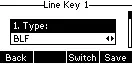
電話ユーザーインターフェイスを介してBLFキーを設定するには:

郵便番号
BLF キーは、パス DSSKey->Line Key で Web ユーザーインターフェイスを介して構成可能です。
音声アラート機能が携帯電話でBLFピックアップ可能。 これは、
監視電話は、モニターされたラインが着信を受信したときに警告トーンを再生します
コール。 携帯電話でのBLFピックアップ用のビジュアルアラート機能も有効です。 これは、
監視されたラインが電話機のLCDスクリーンをモニターしたとき発信者IDを表示するために
着信コールを受け取る。
ウェブユーザーインターフェイスを使用して視覚および音声アラート機能を有効にするには:

ビジュアルとオーディオのアラート機能は、Webユーザーインターフェイスのみで構成可能です。

監視された行が着信コールを受信したときに、次の電話に発生します。
電話で警告音を再生します。(有効になっている場合)
BLFキーLEDは赤色点滅します。
発信者 ID は LCD スクリーン(有効になっている場合)に表示されます。
次の図では、LCD画面は103から着信コールを示しています
監視されたライン。

お使いの携帯電話がロックされ、携帯電話のロックの種類は機能キーまたはすべての鍵として設定されている場合には、解除されるまでDPickup、Send、NewCallおよびキャンセルソフトキーを使用することはできません。 詳しくは、30ページ上の電話ロックを参照して下さい。
IP電話にアクティブな呼び出しがある場合、アクティブコールを転送することができます
BLFキーを押すことで直接電話番号を監視しました。 電話はアクティブにハンドル
DSSキーによる転送モードにより異なる呼び出しを行います。 詳細情報
コール転送を実行し、ページ62のDSSキーセクションで転送を参照してください。
BLFリスト機能を使用して、システムで定義されたユーザーの一覧を監視できます。
管理者。 例えば、システム管理者はBLFリストを有効にし、作成する
BLFリスト URI(例:BLFList@)例:com) サーバーの user1、user2 のリストを含む。
IP の電話の BLF リスト キーは user1 および User2 の状態を提示できます。 キーLEDs
ユーザーがステータスに応じて点滅または固形を照らす。 より多くの BLFのため
リストキーLEDインジケータ、ページ4のLED指示を参照してください。
次の方法でBLFリストキーを使うことができます。
監視されたユーザがアイドル状態のときは、BLFリストキーを押して電話番号をダイヤルします。
既にIP電話にアクティブな呼び出しがある場合、アクティブを転送できます
BLFリストキーを押すことで、監視されたユーザーに電話をかけます。 電話は、携帯電話がハンドル
DSSキーの転送モードにより、アクティブコールが異なります。 詳しくはこちら
DSSキーの転送モードに関する情報、DSS Keysセクションでの転送を参照してください。
ページ 62.
監視されたユーザーが着信コールを受信したら、BLFリストキーを押してピックアップします。
直接呼び出します。 着信コールを拾う前に、BLFリストのピックアップを確実にする
コードは事前に設定されています。 コードが設定されていない場合は、電話は
高度な電話機能

モニターされたユーザーに電話をかけ、着信コールをピックアップする代わりに
BLFリストキーを押すと監視されたユーザー。
監視されたユーザーに関する会話がある場合、BLFリストキーを押してバージに
会議の呼び出しをインおよびセットアップして下さい。 アクティブな呼び出しでバリングする前に、
コードのBLFリストバージは、事前に設定されています。 コードがない場合
設定された電話は、監視したユーザーに呼び出しを置きます。
BLFリストキーを押すと、監視されたユーザーのアクティブな呼び出し。
モニターされた電話にコールが駐車される場合、BLFリストキーを押してください。
監視されたユーザーからパークしたコールを取得します。 駐車されたコールを取得する前に、
BLFリスト取得コールパークコードが事前に設定されていることを確認してください。
コードが設定されていない場合、電話は監視されたユーザーに呼び出しを置きます
BLFリストキーを押すと、パークされたコールを取得する代わりに。
ウェブユーザーインターフェイスを使用して BLF リスト設定を設定するには:
コードフィールド。

BLFリストのURI / BLF一覧ピックアップコード/BLFリストバージ・イン コード/BL階のリストの取得コールパーカーされたコード、システム管理者に連絡してください。

サーバからの応答メッセージによると、IP電話は自動的に
最初の未使用の行キーから始まる BLF リスト キーを設定します。 行キーが 1 つあるら
指定した IP 電話が次の行キーを構成するのにスキップします。
携帯電話で視覚的または/および音声アラート(有効になっている場合)を受信できます。
監視されたユーザーは、着信コールを受け取ります。 詳しくは、Busy Lamp Fieldを参照してください。
(BLF) 115ページ目

ピックアップコードは、次の順番で使用されます: BLFリストのピックアップ コード (アカウント->Advanced)>Directed Call Pickup Code(Account -> Advanced):ダイレクトコール・ピックアップ・コード (Features->Call pickup)。 これらすべてが構成されていない場合、BLFリストキーを押すと、直接受信した呼び出しを受信したときに監視されたユーザーを呼び出すことになります。 ピックアップコードの詳細については、ページ108のコール・ピックアップを参照してください。
電話のレコードキーを押すことで通話を記録できます。 SIP-T40P IP の電話
レコードやURLの記録をサポート。
録音の2つの方法:
録画をトリガーするon/off♠。
定義済みの URL のシステム管理者。
通話記録は、全てのサーバーで利用できません。 システム管理者に連絡して、詳細情報を入手してください。
電話ユーザーインターフェイスを介してレコードキーを設定するには:

高度な電話機能

電話ユーザーインターフェイスを介してURLレコードキーを設定するには:

レコードとURLの記録キーは、パスでWebユーザーインターフェイスを介して設定可能です
DSSKey->Line キー。
レコードとURLの記録キーは、録画機能を制御するため、次の操作が可能です。
アクティブな呼び出し中
呼び出しがホールドまたはミュートに行われるとき
盲目または出席された移動の間に
会議の呼び出し中
電話が着信コールに答えるように促すとき
レコードとURLの記録キーは、次の場合に利用できません。
電話に接続された通話はありません
新しい呼び出しをします。
コールを記録するには:
録画が正常に開始すると、録音アイコンはLCD画面に表示されます
レコードまたはURLの記録キーLEDは緑を点滅します。
録画アイコンは、LCD画面とレコードまたはURL記録から消えます
キーLEDは出て行きます。
ステータスインジケータを録画するには、次の情報が必要です。
液晶画面上の汚物アイコン
液晶画面に録画が始まります

液晶画面上の汚物アイコン
1秒間録音は起動できません
1秒間は録音が止まらないので、戻り
録音ボックスが1秒間フル登場
1秒間はコールを記録できません
サーバシステムに保存されている録画を聴くことができます。 例えば、文字をダイヤルできます。
録音を聴くためのアクセスコード。
サーバによっては、録画を聴く方法は異なります。 システム管理者に連絡して、詳細情報を入手してください。
ホットデスクリングは、一時的な物理的な占有者であることの定義から始まります
特定の従業員によるワークステーションまたは表面。 熱い第一次モチベーション
デスクリングはコストダウンです。 この機能は、すべての場所で使用される
従業員は、同時に事務所にいます。または非常に長いオフィスではない場合
実際の個人事務所は、しばしば空き容量が高まっていることを意味します。
リソース
SIP-T40P IP 携帯電話でホットデスクを使用して、既存のアカウントからログアウトできます。
新規アカウントにログインします。 その結果、多くのユーザーは電話リソースをそのまま共有することができます。
異なる時間。 この機能を使用するには、事前にホットデスクキーを設定する必要があります。
サーバは、全てのサーバーではホットデスクが利用できません。 システム管理者に連絡して、詳細情報を入手してください。
電話ユーザーインターフェイスを介してホットデスクキーを設定するには:
フィールド。

高度な電話機能

ホットデスクキーは、パス DSSKey->Line キーで Web ユーザーインターフェイスを介して設定可能です。
ホットデスクを使用するには:
LCDスクリーンは次の警告を促します:

すぐにはっきりと。
ログインウィザードは下記のように表示されます。

Intercomは、オフィス環境で便利な機能であり、オペレータとすぐに接続します。
または秘書。 インターコムキーを押して、自動的に接続できます。
インターホン呼び出しを外すための事前構成されたターゲット拡張、および対象の拡張子は
インターコム呼び出しをデフォルトで自動応答します。
インターコムは、全てのサーバーでご利用いただけません。 システム管理者に連絡して、詳細情報を入手してください。
電話ユーザーインターフェイスを介してインターコムキーを設定するには:


Intercom キーは、パス DSSKey->Line Key で Web ユーザーインターフェイスを介して構成可能です。
SIP-T40P IP の電話は、自動的に着信通話に応答するサポートします
デフォルト。 電話は、着信を受信したときに警告音を自動的に再生します
インターコムコール。 また、マイクをミュートして携帯電話を有効にすることができます。
着信通話に自動的に応答します。 電話での電話を有効化することもできます。
既にアクティブなコールがある間自動的に着信の通話に答えます
電話でのお問い合わせ アクティブなコールは、ホールドに置かれます。
インターコムは、あなたが知る必要がある機能を備えています:
IP電話を有効にまたは無効にすると、応答
インターコム呼び出しを着信する。
IP電話のマイクを有効にまたは無効にします
通話をインターコムします。
警告を再生するためにIP電話を有効にまたは無効にします
着信通話を受信したときにトーン。
IP電話を有効にまたは無効にすると、自動的にIP電話が有効化されます。
通話中の着信コールに答える
既に電話にアクティブな呼び出し。

電話を有効にしたり、無効にすることで着信通話を応答できます。 受諾の
インターコムが有効になっていると、電話は着信通話に自動的に応答します。 場合
Intercom の受信は無効になっています。電話が通話をやり取りし、送信を拒否します
呼び出し側へのメッセージが多岐に渡ります。 Intercom をデフォルトで有効化します。
管理者は、電話が自動的に通話を応答する前に遅延時間を設定することができます。 システム管理者に連絡して、詳細情報を入手してください。
電話のマイクを自動でミュートまたはアンミュートできます。 場合
インターコムミュートが有効になっているので、マイクは通話中にミュートされます。 インターコムの場合
マイクは、通話のために機能します。 インターコムミュートは無効です
デフォルトで。
受信時に警告音を再生するために電話を有効にまたは無効にすることができます
インターコムコール。 Intercom Toneが有効になっている場合、電話は警告音を前に再生します
インターコムコールに応答します。 インターコムトーンが無効になっている場合、電話は自動的に
警告なしにインターホン呼び出しに応答します。 Intercom Tone はデフォルトで有効になっています。
電話を有効にしたり、無効にすることができます。 着信通話を自動的に応答します
電話での電話は既に活発な呼び出しがあります。 Intercom のバージが有効になっている場合、
電話は通話中の電話に自動的に応答し、ホールドでアクティブなコールを配置します。 場合
インターコムバージは無効になっています。電話が着信する通話をそのまま扱います
待ち合わせ電話。 Intercom のバージはデフォルトで無効になっています。
アクティブなコールをしているときに電話が新しい着信コールを受け取ることを可能にするためには、事前に電話で待機機能を有効にしておいてください。 詳細は、100ページで待ち合わせの呼び出しを参照してください。
電話ユーザーインターフェイスを使用してインターコム機能を設定するには:


これらの特定のパラメータは、パスのWebユーザーインターフェイスを介して構成可能です
特徴->Intercom。
対象となる電話がアイドル状態にあるときにインターコム呼び出しを行うには:
呼び出された宛先は警告音を再生し、自動的に呼び出しに応答します
デフォルトでスピーカーフォンモード。
多動的な映像をすぐにそして容易に放送する時間敏感に使用できます
特定のマルチキャストグループを聴いているユーザーに通知します。 あなたもできる
携帯電話のマルチキャストのページングキーまたはメッセージングリストキーを設定し、これにより、
事前構成されたマルチキャストにリアルタイムトランスポートプロトコル(RTP)ストリームを送信
SIP信号を巻き込みすることなくアドレス(es) 電話を構成して受信することができます
SIP を関与することなく、事前構成されたマルチキャストのリスニングアドレス(es)から RTP ストリーム
シグナル伝達。 複数のキャストのリスニングアドレスまで10個までの指定ができます。
携帯電話のユーザーインターフェイスを使用してマルチキャストのメッセージングキーを設定するには:
フィールドをタイプして下さい。

フィールド。
高度な電話機能

有効なマルチキャストIPアドレスは、224.0.0.0から239.255.255までの範囲です。
マルチキャストのメッセージングキーは、パス DSSKey->Line で Web ユーザーインターフェイスを介して構成可能です
主。
電話ユーザーインターフェイスを介してピアジングリストキーを設定するには:
フィールド。

Paging list キーは、パス DSSKey->Line Key で Web ユーザーインターフェイスを介して構成可能です。
電話ユーザーインターフェイスを使用してピアジングリストを設定するには:
デフォルトタグは、以前設定されていない場合エンティです。

アドレスフィールド。

有効なマルチキャストIPアドレスは、224.0.0.0から239.255.255までの範囲です。

ペイジングリストは、パスのWebユーザーインターフェイスを介して設定可能です:ディレクトリ->マルチキャストIP.
電話ユーザーインターフェイスでページンググループを削除するには:
LCD画面のプロンプト — 選択したメッセージンググループを削除しますか?

すべてのページンググループを削除したい場合は、Del Allソフトキーを押します。
また、マルチキャストRTPを送信するにはデフォルトのコーデックを使用するように電話を設定することもできます
ウェブユーザーインターフェイスを介してストリーム.
Web ユーザ・インタフェースによるマルチキャストの paging 用のデフォルトコーデックを設定するには:
高度な電話機能

デフォルトコーデックは G722.

G722コーデックがマルチキャストのピアジングに使用されている場合、LCD画面は高精細ボイスを提供するという表示をします。
マルチキャストの paging 用のデフォルトコーデックは、Web ユーザーインターフェイスのみで構成可能です。
リアルタイムトランスポートプロトコル(RTP)ストリームを受信するために電話を設定できます。
SIP 信号を関与させることなく、事前構成されたマルチキャストアドレス(es)。 あなたもできる
携帯電話がネットワーク上で聴く10個のマルチキャストアドレスまで指定します。
携帯電話がマルチキャストのピアジングコールを処理する方法は、Paging Bargeに依存し、
ペイジング優先度 Webユーザーインターフェイスで設定されたアクティブパラメータ。
ピアジングバージパラメータは、進行中の音声コールの優先順位を定義します。 場合の
受信マルチキャストのメッセージングコールを優先的には、アクティブ呼び出しよりも低いです。
無視される自動的に。 ペンジングバージのプルダウンリストから無効にした場合、
進行中の音声通話は、マルチキャストのメッセージングコールを全て受け継ぐことになります。
ペイジバージフィールドの有効な値:
1~10: アクティブなコールの優先順位を1つ、最優先度10個に定義します。
最少。
コール。
ピアジングバージ

ピアジング優先アクティブパラメータは、電話が着信する方法を決定します
既に携帯電話にマルチキャストのピアジングコールがある場合、マルチキャストメッセージング呼び出し。 場合
有効にすると、電話は下優先度でマルチキャストのメッセージングコールを無視します。
それ以外の場合は、電話が自動的にマルチキャストのピアジングコールに応答し、
前のマルチキャストのメッセージングコールをホールドに配置します。 無効にすると、電話が
自動的にすべての受信マルチキャストのピアジングコールを無視します。
Web ユーザ・インタフェースを介してマルチキャストのリスニングアドレスを設定するには:
電話では、リスニングアドレスフィールドでRTPマルチキャストを着信するために耳を傾けます。
マルチキャストRTPストリームを受信すると、ラベルがLCD画面に表示されます。

リスニングアドレスの優先順位は、最少10位で定義されます。
マルチキャストのリスニングアドレスは、Webユーザーインターフェイスのみで構成可能です。
受信機の電話がアイドル状態であるとき、マルチキャスト・ピアジング キーを介して RTP ストリームを送るため:
電話は、事前構成されたマルチキャストアドレス(IP:ポート)にRTPを送信します。
高度な電話機能・Paging優先アクティブ

送信者と受信機の携帯電話は警告音と受信器の両方を再生します
スピーカーフォンモードでマルチキャストRTPセッションを自動的に応答します。
マルチキャストの老化キーLEDは、固体緑を照らします。
次の図は、携帯電話上でマルチキャストRTPセッションを示しています。

送信者の電話は、保持と受信機の携帯電話でマルチキャストRTPセッションを配置します
セッションを解放します。
多動性RTPセッションが再び確立されます。
マルチキャスト RTP は、送信者からマルチキャスティングアドレス(e) (レシーバ) まで 1 つの方法です。 RTPマルチキャストを外すために、電話の他のすべての既存の呼び出しは保持されます。
受信機の電話がアイドル状態にあるとき、メッセージングキーリストを介してRTPストリームを送信するには:

送信者の電話は、保持と受信機の携帯電話でマルチキャストRTPセッションを配置します
セッションを解放します。
多動性RTPセッションが再び確立されます。

ホールド(MoH)の音楽は、録音された音楽を演奏してサイレンスを満たしているというビジネス慣行です。
会席に置いたパーティーで聞いてくる。 この機能を使用するには、
ホールドサーバーアカウントで音楽を指すSIPのURI。 コールが保持されると、
携帯電話のSIP INVITEメッセージは、ホールドサーバーアカウントで音楽に送信します。 ミュージック
ホールド サーバーアカウントで SIP INVITE メッセージを自動的に応答
どこでも(LAN、インターネット)あるソースからすぐにオーディオを再生
開催パーティー SIP URIのシステム管理者に連絡してください。
ウェブユーザーインターフェイスを介してサーバーを保持する上で音楽を構成するには:

ホールドに電話をかけた場合は、パーティーを聴くことができます。

この機能では、関係者全員が暗号化されたRTP(SRTP)を使用することはできません。
ホールドサーバーの音楽は、Webユーザーインターフェイスのみで設定可能です。
コールセンターなどのカスタマーサービスのオフィスでは、ACDがよく使われています。 ACDシステム
話する必要はありませんが、呼び出し主からの着信コールの大容量を処理します
特定の人しかし、少なくとも1人の複数の人が援助を必要とする人は
機会。 SIP-T40P IP 携帯電話上の ACD は大きいを配るために ACD システムを可能にします
登録されたACDユーザーへの呼び出しの受信ボリューム。 この機能を使用するには、
高度な電話機能

ACDキーを事前に設定します。

IP 携帯電話で ACD が有効になっていることを確認してください。 ACDを有効にするための詳細は、システム管理者にお問い合わせください。
電話ユーザーインターフェイスを介してACDキーを設定するには:

ACDキーは、パス DSSKey->Line キーで Web ユーザ・インタフェースを介して構成可能です。
ACDシステムにログインするには:
LCDスクリーンはあなたに次の情報を求めます:
ユーザーID:キューにログインするために使用されるアイデンティティ。
パスワード: キューにログインするために使用されるパスワード。


ユーザIDとパスワードでシステム管理者に連絡して、ACDシステムにアクセスしてください。
ACDキーの設定後、ACD キーを押してACDシステムにログインできます。
ログイン後、ACDシステムからコールを受信する準備が整いました。 プレスすることができます
ACDキーで、現在のACDユーザーステータスを表示します。 Avail/Unavail ソフトキーを押すと、
ACDユーザーの状態を変更します。 ACD ユーザステータスは IP 電話とIP電話の両方で同期します。

ACDシステム
ACD のユーザーの状態を利用できるように置かれるとき、ACD キー LED は固体を照らします
緑色で、サーバーは電話に呼び出しを配信し始めます。 設定した時
ACD のユーザ状態が利用できなくなった場合、ACD キー LED は緑を点滅し、サーバー
一時的に電話に通話を配信を停止します。 ACDシステムからログアウトするには、
ログアウトソフトキー。
電話で1枚のACDキーを構成しないことをお勧めします。 いつでも、ほとんどの ACD キーで電話の進行状況を把握できます。
SCA機能を使って、2つ以上の登録ができる拡張機能をシェアできます。
同時にIP電話。 共有行は、異なるラインのアイコンで表示されます。
次の図では、最初の行はプライベートで、2番目の行が共有されます。

2つの電話がラインを共有すれば、この延長への着信コールは両方に携帯電話を引き起こします
同時にリング。 着信コールは電話でも応答できますが、両方とも対応できません。
この機能は、上司と秘書のシナリオで非常に便利です。 例えば、秘書
ボスのエクステンションを電話にシェアできます。 着信コールが来るとき
ボスの延長、上司と秘書の両方が鳴る
同時開催 ボスや秘書のどちらかがコールに答えることができます。 共有された通話
ラインは、別の共有電話から保持、保留中または取得することができます。
高度な電話機能

IP電話やその他の代替アカウントでプライマリアカウントを設定できます。
他のIP電話。 SCAハイブリッドキーシステムシナリオで、自動的に割り当てることができます
複数の DSS キーと、電話の共有行のためのライン タイプ (自動の場合)
ラインキー機能が有効になっています。 例えば、パーティA, パーティーBはアカウント4603を共有します。
Phone A は、プライマリアカウント 4603 を登録し、ラインキー 1 と 2 行を割り当てます。
アカウント4603、電話Bは代替アカウント4603 1を登録し、行キー1を割り当てます。
行キー2はアカウント4603 1、電話Cが4604を登録します。

ウェブユーザーインターフェイスを介して自動ラインキー機能を設定するには:

Auto LineKeys が有効になっている場合、複数の DSS キーを同時に割り当てることができます。
携帯電話に登録された共有行のラインタイプ。

共有行の設定と、Web経由で電話A上のラインキーの数を設定する
ユーザー インターフェイス:

高度な電話機能

共有行のリスト。
オートラインキーが有効になっている場合のみ、このフィールドが表示されます。
デフォルト値は1です。 この例では、2 に値が設定されます。

電話 A は、最初の未使用 DSS キーから行キーを自動的に構成します。
行のキーフィールドの数で構成された番号に従って。
共有行の設定と、Web経由で電話B上のラインキーの数を設定する
ユーザー インターフェイス:

(登録名欄に、プライマリアカウント4603を入力)

共有行のリスト。
オートラインキーが有効になっている場合のみ、このフィールドが表示されます。
高度な電話機能

デフォルト値は1です。 この例では、2 に値が設定されます。
電話 B は、最初の未使用 DSS キーからラインキーを自動的に構成します。
行のキーフィールドの数で構成された番号に従って。
秘密保持キーまたはプライベートホールドキーの設定
パブリックホールドは、共有行が保持されたコールを取得できるようにします。 プライベートホールドのみで、
保持者を保ち、開催されたコールを取得。 例えば、保持されたコールをどちらかに取得できます。
公衆ホールドに電話をかけるときの電話Aか携帯電話B;あなたは保持された呼出しを得ることができます
電話Aに電話をかけるときにのみ、電話Aでプライベートホールドの呼び出しを行います。 デフォルトでは、
液晶画面にソフトキーが表示されない いずれかの構成が必要です
プライベートホールドに電話をかける前に、ソフトキーまたはプライベートホールディングキーを保有します。
ユーザーのインターフェイスでプライベートホールドソフトキーを設定するには:

選択されたSoftkeys列にPrivate Holdが現れます。

電話ユーザーインターフェイスを介してプライベートホールドキーを設定するには:
フィールド。

コールプル機能の設定
コールプル機能を使用すると、ユーザーは別の共有電話から既存の呼び出しを取ることができます
アクティブまたは公開保持状態です。
高度な電話機能

Web ユーザ・インタフェースによるコールプル機能アクセスコードを構成するため:
コードフィールド。

携帯電話は、CallPullソフトキーを押すと自動的に-*116°Cダイヤルアウトします。
このセクションでは、SIP-T40P IP 携帯電話を SIP-t40p で使用するための詳細な情報を提供します。
SCAハイブリッドキーシステムシナリオ。 SCAハイブリッドキーシステムシナリオでは、ステータス
共有ラインと関連付けられている線キーLEDは変更します。 詳細情報
ライン キー LED 表示器は、ページ4のLED指示を参照してください。
SCAハイブリッドキーシステムシナリオでIP電話を使用して、次のことができます。
ホールドでの呼び出しの配置
開催されたコールの取得
アクティブコールでのバージング
呼び出しの配置・応答コール ・通話プル

共有行に複数の呼び出しまたは複数回の通話ができます。
共有行にコールを配置するには:
以下のいずれかをしてください。
- 電話がアイドル状態のときにキーパッドを使って希望する番号を入力してください。
プレス、または送信ソフトキー。
携帯電話は、最初の行キーを使用して入力された番号をダイヤルします。
- ダイヤル画面に入るために電話がアイドル時に行キーを押します。
キーパッドを使用して目的の番号を入力し、それから押します、または送信して下さい
ソフトキー。
選択した行キーを使用して入力された番号をダイヤルします。
共有行に複数の呼び出しをかけるには:
共有行に複数の呼び出しが複数ある場合もある。 そこに新しい呼び出しを置くために
電話Aのラインキー1でアクティブなコール、電話Aに次のものを行います。
- ホールドの柔らかいキーを押して下さい。 オリジナルコールはホールドに置きます。
ダイヤル画面にNewCallソフトキーを押してください。
キーパッドを使用して、目的の番号を入力してください。
プレス、または送信ソフトキー。
Phone A は、入力した番号を行キー 2 で自動的にダイヤルします。
- 線キーを押して下さい。 オリジナルコールはホールドに置きます。
キーパッドを使用して、目的の番号を入力してください。
プレス、または送信ソフトキー。
Phone A は、選択した行キーを使用して入力された番号をダイヤルします。
共有行に複数の呼び出しまたは複数回の通話ができます。 着信コールは、
利用可能なラインキーの中で均等に配布されます。
共有行の呼び出しに答える:
着信コールが共有ラインに着くと、電話Aおよび携帯電話Bはリングします
同時に、ラインキー1のLEDインジケーターは電話Aと携帯電話Bの両方で
点滅する緑。 電話Aまたは電話Bのいずれかで着信コールに応答することができますが、
両方。
電話Aまたは電話Bで以下のいずれかをしてください。
- 線キー1、または電話Aの応答ソフトキーを押します。
ライン キーの LED 表示器 1 電話 A は固体緑および電話を照らす
高度な電話機能

Bは固体赤を照らします。
- 線キー1、または電話Bの応答ソフトキーを押します。
ライン キーの LED 表示器 1 電話 A は固体赤く照らし、電話 B
強烈な緑を照らす。
共有行の複数の呼び出しに答える:
電話Aの行にアクティブな呼び出しがある場合、着信コールが共有ラインに到着します
キー1。 ラインキーのLEDインジケーター 2 電話Aと電話Bの両方で高速フラッシュ
緑。 電話Aまたは電話Bのいずれかの電話で着信コールに応答することができます。 LCDスクリーン
電話のAは、着信コール(例えば、 ♠着信呼び出し: 4604)の情報を表示します
ヤリンク12.)

電話Aで待ち合わせ機能が有効になっていることを確認してください。 詳細は、100ページで待ち合わせの呼び出しを参照してください。
電話でAの1つをしてください。
- 線キー2を押します。 電話Bは鳴ることを停止します。
- 回答ソフトキーを押します。 電話Bは鳴ることを停止します。
- 新規電話にアクセスするためにプレスします。
プレスまたは回答ソフトキー。 電話Bは鳴ることを停止します。
着信コールは回答され、元の呼び出しが保持されます。 LED の
電話Aのライン キー1の表示器は遅い点滅緑および電話Bが遅くなります
線キー1に保持された呼び出しがあることを示すフラッシュ赤。 LEDインジケーターの
電話Aのライン キー2は固体緑を照らし、電話Bは固まります
行のキー2にアクティブな呼び出しがあることを示す赤。
電話Bでの電話の応答もできます。 お電話で下記のいずれかをしてください。
- 線キー2を押します。 電話 A 停止リング。
- プレスまたは回答ソフトキー。 電話 A 停止リング。

ラインキーのLEDインジケーター 2 電話Aは、固体赤と電話Bを照らす
線キー2にアクティブな呼び出しがあることを示す固体緑色を照らします。
一方、ライン キーの LED 表示器 1 電話 A は固体緑を照らす
と電話Bは線にアクティブな呼び出しがあることを示す固体赤を照らします
キー1。
着信コール数が設定された行キーよりも大きい場合、シーケンス・循環によってライン キーを使用します。
パブリックホールドに電話をかけるために:

電話のライン キー LEDs は遅いフラッシュ緑および電話 B が点滅赤く遅くなります
共有行の呼び出しは、ホールドに置かれます。
プライベートホールドに電話をかけるために:
共有行にコール (PriHold を見るためにもっとソフトキーを押す必要があります)
ソフトキー)。

ラインキーLEDは、共有行の呼び出しが配置されると電話Aで点滅します
個室に。
ラインキーLEDは、共有行呼び出しが行われるときに電話Bで固体赤を照らします
個室に置かれます。
パブリックホールドに置いたコールを取得するには:
公衆電話Aまたは携帯電話Bのいずれかで保持されたコールを取得できます。
高度な電話機能

電話の呼び出しを A で取得するには:
電話Aと電話Cの会話が検索されます。
電話Bでコールを取得するには:
以下のいずれかをしてください。
- 線キーをスロー点滅赤色LEDインジケーターで押します。
- 長い出版物はライン キーを行ないます。 キャンセル、コールプル、NewCallとソフトキーの取得
LCD画面に表示します。

取得ソフトキーを押して、コールを取得できます。
電話Bと電話Cの間で会話が確立され、電話Aは接続解除します
コール。 そして電話のライン キー LED は固体赤を照らし、携帯電話 B の照明器具で囲みます
固体緑。
プライベートホールドに置いたコールを取得するには:
保持者(パーティA)のみが保有するプライベートコールを回収できます。
以下のいずれかをしてください。
- 点滅する緑のLED表示器が付いているライン キーを押して下さい。
- 電話AのResumeソフトキーを押します。
共有行のアクティブな呼び出しを中断するには:
電話 A が 1 つのアクティブなコールしかない場合、次の操作を行います。
ソフトキーのキャンセル、コールプル、ニューコールおよびバージはLCD画面に表示
電話B.


パーティーBは、アクティブな呼び出しで他のパーティーと会議コールを設定します。
- 会議のどのパーティーでもホールドソフトキーを押すと、2ウェイボイスはできます
残りのパーティーの間に聞いてください。
- パーティAまたはパーティーBがEndCallソフトキーを押すと、残りの当事者は依然として
接続します。 相手が(共有線パーティーではない)EndCallをソフトに押した場合
会議の電話は終了いたしました。
また、携帯電話Bの固体赤色LEDインジケーターでラインキーを押すと、設定できます
会議は、アクティブな呼び出しで他のパーティーと呼びます。
電話で A が複数のコールを持っている場合は、次の操作を行います。
電話BのLCD画面にコールのリストが表示されます。

アクティブコールが行われるときに、キャンセル、CallPull、NewCallおよびバージのキーが表示されます。
ハイライト。

パーティーBは警告音を聞くことができ、その後他の会議電話を設定
アクティブな呼び出しのパーティー。
- 会議のどのパーティーでもホールドソフトキーを押すと、2ウェイボイスはできます
残りのパーティーの間に聞いてください。
- パーティAまたはパーティーBがEndCallソフトキーを押すと、残りの当事者は依然として
接続します。 相手が(共有線パーティーではない)EndCallをソフトに押した場合
会議の電話は終了いたしました。
高度な電話機能

コールプル機能を使用すると、ユーザーは別の共有電話から既存の呼び出しを取ることができます
アクティブまたはステータスを保持している。 例えば、電話Aとの間の呼び出しがあるとき
電話Cは電話Bのコールプル機能を使用して、この呼び出しを携帯電話Aから取得できます。
それから電話Bと携帯電話Cの間でコールが確立されます。
別の共有電話からコールを取得するには:
電話 Aと電話 C の間にアクティブな呼び出しがある場合、次の操作を行います。
ソフトキーのキャンセル、コールプル、ニューコールおよびバージはLCD画面に表示
電話B.
アクティブコールは、電話Aから正常に取得されました。
電話Aと電話Cの通話が行われる場合、次の操作を行います。
キャンセル、コールプル、NewCallおよびRetrieveの柔らかいキーはLCDスクリーンに現れます
電話B.
開催された電話は、電話でAを正常に取得しました。

BLAは、ユーザーは2つ以上のIP電話でSIPラインを共有することができます。 ユーザーは監視できます
各IP電話の状態変更のための特定の延長(BLA番号)。 この機能を使用するには、
サーバ上でBLAグループが事前設定され、その1つはサーバーとして指定されるべき
BLA番号。 BLAはSIPサーバからのサポートに依存します。
次の図では、最初の行はプライベートで、2番目の行が共有されます。

任意のIP電話は、橋梁線にコールを発信または受信するために使用することができます。 おすすめの
BLA番号への電話は、グループ内で複数の携帯電話に同時に表示できます。
着信コールは、グループ内のIP電話に応答できますが、すべてではありません。
BLA番号を2台以上お持ちいただくことができます。 例えば、電話Aレジスタ
アカウント14019833020 を割り当て、BLA番号を代入し、 B 電話はアカウントを登録します
10462190020 と BLA番号を割り当てる, 電話 C は、アカウントを登録します。 14755608020.
BLA番号14084588327をBLAと電話Aを共有します。

高度な電話機能

アカウントを登録し、Webユーザーインターフェイスを介して電話AでBLA機能を設定するために:

ライン。


アカウントを登録し、Webユーザーインターフェイスを介して電話BでBLA機能を設定するために:

ライン。
高度な電話機能


このセクションでは、SIP-T40P IP 携帯電話を SIP-t40p で使用するための詳細な情報を提供します。
BLAシナリオ。 BLAシナリオでは、ラインキーLEDの状態が一致します。
橋梁線が変わります。 ライン キー LED 表示器の詳細については、LED を参照してください。
ページ4の手順
BLAシナリオでIP電話を使用して、次の操作を行うことができます。
ホールドにコールを配置する
開催されたコールの取得
ブリッジされた行に複数の呼び出しまたは複数回の通話ができます。
橋梁線に電話をかけるために:
以下のいずれかをしてください。
- 電話がアイドル状態のときにキーパッドを使って希望する番号を入力してください。
プレス、または送信ソフトキー。
携帯電話は入力された番号をダイヤルします。
コールの配置・応答呼び出し

- ダイヤル画面に入るために電話がアイドル時に行キーを押します。
キーパッドを使用して目的の番号を入力し、それから押します、または送信して下さい
ソフトキー。
携帯電話は入力された番号をダイヤルします。
橋梁線に複数の呼び出しをかけるには:
橋梁線に複数の電話がかかっています。 そこに新しい呼び出しを置くために
電話Aのアクティブな呼び出し、電話Aで次の1つを行います。
- ホールドの柔らかいキーを押して下さい。 オリジナルコールはホールドに置きます。
ダイヤル画面にNewCallソフトキーを押してください。
キーパッドを使用して、目的の番号を入力してください。
プレス、または送信ソフトキー。
Phone A は入力された番号をダイヤルします。
- 線キーを押して下さい。 オリジナルコールはホールドに置きます。
キーパッドを使用して、目的の番号を入力してください。
プレス、または送信ソフトキー。
Phone A は入力された番号をダイヤルします。
電話CがBLA番号をダイヤルすると-14084588327♠、着信コールは到着します
橋梁ライン。 電話 A と電話 B リングと同時に LED 表示器
線キーの両携帯電話Aと電話Bは緑色点滅します。 回答はできます
電話Aまたは電話Bのいずれかで呼び出しますが、両方ではありません。
電話Aまたは電話Bで以下のいずれかをしてください。
- プレス、または電話Aの応答ソフトキー。
電話Bは鳴ることを停止します。 携帯電話のAのライン キーのLED表示器は意志します
固体緑を照らして下さい。 一方、ライン キーの LED 表示器は
電話Bは、携帯電話にアクティブな呼び出しがあることを示す固体赤を照らします
A.
- プレス、または電話Bの応答ソフトキー。
電話 A はリングを停止します。 Bのライン キーのLED表示器は意志します
固体緑を照らして下さい。 一方、ライン キーの LED 表示器は
電話 A は、携帯電話にアクティブな呼び出しがあることを示す固体赤を照らします
B.
ホールドにコールを置くため:
高度な電話機能

電話のライン キー LEDs は遅いフラッシュ緑および電話 B が点滅赤く遅くなります
橋梁の線が保持されます。
電話Aと電話Cの通話が整っている場合は、保持されたコールをオンにすることができます。
電話 A または電話 B
電話で保持されたコールを取得するには A:
電話でA.
電話Aと電話Cの会話が検索されます。
電話Bで保持されたコールを取得するには:
電話Bと電話C、携帯電話Aの間で会話が確立されます
呼び出しを切断します。
SIP-T40P IP 携帯電話を使用してテキストメッセージを送信して受信できます。 新しいテキスト
音声と視覚の両方を同時に表示できます。 新しいテキストを受信するとき
警告音を鳴らす電話がメッセージになります。 パワーインジケータLEDは、フラッシュが遅くなります
赤、液晶画面が「新テキストメッセージ」の順に表示されるようになります。(-n♠)
未読テキストメッセージ、例えば、1つの新しいテキスト メッセージと点滅アイコンの。
電話がテキストメッセージを受信すると、テキスト メッセージプロンプトウィンドウはデフォルトでポップアップ表示されます。機能を無効にしたい場合は、システム管理者に連絡して詳細情報を入手してください。


携帯電話の受信トレイ、送信ボックス、Outbox、またはDraftboxにテキストメッセージを保存できます。 それぞれ
箱の100枚までテキストメッセージを保存できます。 テキストメッセージの件数が
1箱は100以上です、電話は直接最も古いテキストメッセージをで削除します
箱。
サーバは、SMSが利用できず、全てのサーバーでは利用できません。 システム管理者に連絡して、詳細情報を入手してください。
テキストメッセージを読むには:

電話で新しいテキストメッセージを受信するプロンプトが表示された場合、ビューソフトキーを押して新規メッセージを直接読み込むこともできます。
テキストメッセージを送信するには:
入力モード。

フィールドから。
テキストメッセージを送信すると、パスでWebユーザーインターフェイスを介して設定できます
特長->SMS.
高度な電話機能

テキストメッセージの返信:
入力モード。

テキストメッセージを削除するには:

LCD画面のプロンプト — メッセージを削除しますか? ✔

ソフトキーの削除と選択をすることで、すべてのテキストメッセージを削除することもできます。
全て削除 詳細は上記手順を参照してください。
ソフトキーの削除を押下することで、取得後に特定のメッセージを削除することもできます。

SIP-T40P IP電話を使って、他の人にボイスメールを残すことができます。 あなたもできる
ボイスメールボックスに保管されている音声メールを聴く。 新規のボイスメールを受信する際には、
電話は警告音を再生します。 パワーインジケータLEDは、赤フラッシュを遅くし、
液晶画面が急増します。 –n 新しいボイスメッセージ(s)の順守 (-n12は未読の数を示します
音声メッセージ、例えば87の新しいボイスメッセージや点滅アイコンなど。

ボイスメールのポップアップメッセージボックスが消えると、ユーザがなければ再びポップアップしません。
新規ボイスメールまたはユーザーが未読の音声アカウントを再登録する
電子メール
ボイスメールは、全てのサーバーでご利用いただけません。
ポップアッププロンプトを表示しないように電話を設定したり、システム管理者に連絡して詳細情報を入手することができます。
ボイスメールを離れるには:
他人に声メールを送って、忙しくて不便な時でも
コールに答える。 システムサーバから音声プロンプトをフォローしてボイスメールを残します。
それから掛けて下さい。
電話ユーザーインターフェイスを介してボイスメールアクセスコードを設定するには:
アクセスコード(例:*97)


ボイスメールアクセスコードは、システムサーバー上で事前定義する必要があります。 システム管理者に連絡して、詳細情報を入手してください。
高度な電話機能

ボイスメールを聴くために:
パワーインジケータLEDは赤く点滅します, あなたは、プレスまたは接続ソフトキーをすることができます
ボイスメールアクセスコードをダイヤルする。
ボイスメールを聴く前に、音声メールアクセスコードが設定されていることを確認してください。
新規のボイスメールが取得されると、パワーインジケータLEDが出ます。
電話ユーザーインターフェイスを介してボイスメールを表示するには:
液晶画面では、新しくて古いボイスメールの量が表示されます。

SIP-T40P IP 携帯電話は、新しいボイスメッセージを受信する際に MWI をサポートしています。 誰かの
ボイスメールを受け取り、メッセージ待ちのインジケータが届きます。 MWI は
アイコン)LCD画面に、電源インジケータLEDが赤く点滅します。 とりあえず
すべてのボイスメールを受け取り、削除するときにクリアされます。
MWIサービスは一部のサーバーでは未承諾なので、SIP-T40P IP電話は処理のみ
サーバーから送信されたMWIメッセージ。 しかし、他のサーバーではMWIサービスが
ライセンス済みなので、SIP-T40P IP電話はMWIのサブスクリプションを有効にする必要があります。
全てのサーバーではMWIサービスが利用できません。 システム管理者に連絡して、詳細情報を入手してください。
知っておくべきMWIサブスクリプションパラメータ:
MWI サービスのサブスクリプションを有効にまたは無効にしてください。
オプションの記述

MWIサブスクリプションの期間。 IP電話は送信します
サブスクライブリクエストを初期値に更新
有効期限
サブスクリプションをボイスメールに有効または無効化
MWIをボイスに購読する
MWIのサービス番号
この機能を使用するには、音声を構成する必要があります
郵便番号
サーバによっては、MWIサービスに対してSUBSCRIBEメッセージや音声番号のMWIサービスをお送りします。 システム管理者に連絡して、詳細情報を入手してください。
ウェブユーザーインターフェイスを介してMWIの購読を設定するには:

IP 携帯電話は、デフォルトで MWI サービスのアカウント番号を購読します。
購読できるようにするには MWI ウェブユーザーインターフェイスを介してボイスメールに:


IP電話は、MWIサービスの音声メール番号を購読します
MWIをボイスメールに購読します。
MWIサブスクリプションは、Webユーザーインターフェイスのみで構成可能です。

この章では、一般的なトラブルシューティング情報を解決するのに役立ちます
SIP-T40P IP 携帯電話で遭遇する可能性がある問題。
新規電話による追加情報やサポートが必要な場合は、連絡先にお問い合わせください。
システム管理者。
IP電話の基本情報を見つけるにはどうすればよいですか?
IP電話の基本的な情報を確認するIP携帯電話がアイドルであるときOKキーを押して下さい、
IPアドレスやファームウェアのバージョンなど 基本情報については、電話参照
ページ16のステータス
電話が電源を入れていないときに電話のMACアドレスを取得するにはどうすればよいですか?
携帯電話のMACアドレスを取得する3つの方法:
MACを含む船積み情報シートのあなたの製造者を頼むことができます
対応するPO(購入順)に従ってアドレス。
カートン箱のラベルにMACアドレスが表示される。
また、電話のバーコードからMACアドレスをバックに見つけることもできます。
電話でのお問い合わせ
ユーザー名と名前、表示名の違いは何ですか?
ユーザ名と登録名は、サーバーで定義されます。 ユーザ名が使われます。
パスワードにマッチしたレジスタ名が使用されます。
サーバで必要な場合の認証 表示名は、発信者 ID です。
呼ばれたパーティのLCDスクリーンに表示。 サーバの設定はローカルを上書きする可能性があります
設定。
なぜ液晶画面ブランクですか?
携帯電話が機能的な AC コンセントに適切に接続されていることを確認してください。
電話がスイッチによって制御されるソケットに差し込まれていることを確認します。
電源ストリップに電話が差し込まれた場合、直接コンセントに入れて下さい
代わりに。
トラブルシューティング

お使いのSIP-T40P IP電話がPoEから供給されている場合、 PoE準拠を使用することを確認してください。
スイッチまたはハブ。
電話で「ネットワーク利用不可」を表示する理由
イーサネットケーブルが電話のインターネットポートに接続されていることを確認し、
イーサネットケーブルは緩みません。
ネットワークのスイッチやハブが動作していることを確認してください。
システム管理者に連絡して、詳細情報を入手してください。
電話表示時間と日付が正しくないのはなぜですか?
SNTPから時間と日付を取得する電話を設定している場合は、チェック
サーバは自動的に。 SNTP サーバーに接続すると電話が失敗した場合は、連絡先に連絡してください。
システム管理者は、より多くの情報を提供します。 時間と日付を設定することもできます。
手動で。 詳細は、ページ27の日時と日付を参照してください。
デフォルトの管理者ユーザ名を使用してWebユーザーインターフェイスにアクセスできないのはなぜですか?
ケースに敏感なので、ケースが正しいことを確認してください。
パスワードが変更されていないことを確認してください。
パスワードが変更された場合、コンピューターは古いパスワードを記憶します。
ブラウザのキャッシュをクリアして、再度試したり別のブラウザーを選択してログインしてください。
ユーザパスワードの変更方法は?
ウェブユーザーインターフェイスでユーザパスワードを変更するには:
フィールド。

パスワード(admin/admin)

システム管理者に連絡してヘルプをすることができます。
ユーザーの資格情報を持つ携帯電話のWebユーザーインターフェイスにログインしている場合は、古いパスワードフィールドに現在のユーザパスワードを入力する必要があります。
ユーザーパスワードは、Webユーザーインターフェイスのみで設定可能です。
なぜ電話を受信できないのですか?
システム管理者でSIP登録を確認してください。
DND(DND)モードがお使いの携帯電話で無効になっていることを確認します。 参照して下さい
ページ88にDND(DND)を捨てないでください。
電話での電話が無効になっているか確認します。 92ページ上のコールフォワードを参照してください。
発信者番号がブラックリストディレクトリに保存されているか確認してください。 ブラックリストを参照
ページ 48.
なぜハンドセットが機能しないのですか?
ハンドセットコードが携帯電話にハンドセットジャックの両方に接続されていることを確認してください
ハンドセット ページの13に電話インストールを参照してください。
なぜヘッドセットが機能しないのですか?
ヘッドセットコードが適切にヘッドセットジャックに接続されていることを確認してください。
電話でのお問い合わせ ページの13に電話インストールを参照してください。
ヘッドセットモードが有効になっていることを確認します。 このページのヘッドセット使用54を参照してください。
ヘッドセットの音量を適切に調整することを確認してください。 ボリュームを参照
ページ 33.
なぜダイヤルトーンを取得できませんか?
接続が緩い状態にチェックし、電話を正しくインストールしていることを確認してください。
インストール手順については、ページの13の電話のインストールを参照してください。
ハンドセット、ヘッドセット(現時点で)またはハンズフリースピーカーフォン間の切り替え
トラブルシューティング

ダイヤルトーンがオーディオモードの1つに存在するかどうかを確認してください。
別のオーディオモードにダイヤルトーンが存在する場合は、異なるハンドセットまたは
問題を隔離するヘッドセット。
なぜ電話リングがないので?
電話のリンダボリュームを確認してください。 リングラーの音量設定を調整するには、
電話がオンホックとアイドルであるときのボリュームキー。 詳細は、ボリュームを参照してください。
ページ 33.
電話で電話が保持時にトーンを再生するのはなぜですか? 無効化する方法
ホールドに電話がかかっていると、30秒ごとに電話を掛ける。 コールホールド
デフォルトでは、トーンが有効になっています。 ホールドトーンと保持音の間隔は、
ウェブユーザーインターフェイスのみで設定可能。
コールホールドトーンの設定と、Webユーザーインターフェイスによる保持音遅延の呼び出し

SRTPを使用して電話を作る方法は?
SRTPが電話の音声ストリーム(s)を暗号化できるようにすることができます。 パーティ
呼び出しに参加して、SRTPを1行単位で有効化する必要があります。
ウェブユーザーインターフェイスを介して1行単位でSRTPを有効にするには:

暗号化(SRTP)。

SRTPは、すべてのサーバーで利用できません。 システム管理者に連絡して、詳細情報を入手してください。
SRTPはWebユーザーインターフェイスのみで設定可能です。
PCAP トレースをエクスポートする方法?
問題の分析にPCAPトレースを依頼する場合があります。
ウェブユーザーインターフェイスを介してPCAPトレースをエクスポートするには:
トラブルシューティング

システム。

システムログをエクスポートする方法
問題の分析に役立つシステムログを提供する必要がある場合があります。
Web ユーザ・インタフェースを介してローカル PC にシステムログをエクスポートするには:
デフォルトシステムログレベルは–36°です。

システム。

システムログをsyslogサーバにエクスポートすることもできます。 システム管理者に連絡する
詳しくはお問い合わせください。
システムsyslogをエクスポートした後に、 syslogレベルを3にリセットすることをお勧めします。
すべての診断ファイルをエクスポートする方法?
診断ファイル(PCAPトレースを含む)の3種類のものを提供する必要がある場合があります。
システムログとBIN設定ファイル)で、問題の分析を支援します。 輸出できます
これらファイルは一度に。
ウェブユーザーインターフェイスを介してすべての診断ファイルをエクスポートするには:
システムログレベルは6に自動的に設定されます。
システムログレベルは3にリセットされます。
トラブルシューティング

ローカルシステム。

問題が再現できない場合は、直接エクスポートをクリックして診断ファイルをすべてエクスポートします。
電話を再起動する方法?
Web ユーザ・インタフェースを介して電話を再起動するには:

IP電話の再起動は数分かかる場合があります。

ファームウェアのアップグレード方法
ウェブユーザーインターフェイスを介してファームウェアをアップグレードするには:

ウェブユーザーインターフェイスは、SIP電話のファームウェアが更新されます。 とりあえず
所要時間5分。 電源オフはしないでください!
電話をリセットする方法
トラブルシューティングを試した後、電話機を工場出荷時の設定に戻します
提案は解決しません問題。 カスタマイズしたすべての設定に注意する必要があります
リセット後にはオーバーライドされます。
電話ユーザーインターフェイスを介して電話をリセットするには:
工場。
LCDスクリーンは次の警告を促します:

トラブルシューティング

液晶画面のプロンプト ―工場にリセットして、待ち時間...

液晶画面のプロンプト ―Welcome Initializing...待機してください。

起動後に電話が工場出荷時の設定を正常にリセットします。
お電話のリセットは数分かかる場合があります。 電話が正常に起動するまで電源オフしないでください。

製品に適用されるサービス契約に関する情報については、Yealink認定販売代理店にお問い合わせください。
法律で許される範囲に, イアリンクは、それ自体およびそのサプライヤーに対して責任を除外します。, 契約またはトルトに基づいているかどうか (を含む過失), インシデンシャルのため, 結果, 間接的, 特別です, または任意の種類の罰則の損傷, 収益や利益の損失のために, ビジネスの喪失, 情報やデータの紛失, 販売に起因するまたは他の金融損失, インストール, メンテナンス, 使用, パフォーマンス, 故障, 若しくは その製品の中断, 払い戻しが保証された場合でも、そのようなリフォーム. 本投資法人が本目的に定めるいかなる救済措置も失敗した場合は、損害賠償責任のこの免責は影響しません。
これらの指示を保存します。 ご利用前に、安全に関する注意事項をお読みください。
火災、電気ショックなどの人身傷害の危険性を常に減らすために次の基本的な安全上の注意が必要です。
装置を取付け、使用する前には操作の間に安全指示を注意深く読み、状況を観察して下さい。
保管、輸送および操作の過程で、常に装置を乾燥させ、きれいにして下さい。
保管、輸送および操作の過程で、装置の衝突やクラッシュを避けてください。
デバイスを自分で解体しないようにしてください。 万一の不備があった場合は、修理センターまでご連絡下さい。
書面による事前の同意なしに、組織または個人は、構造やデバイスの安全設計に変更を加えることは許可されていません。 Yealinkは、そのような変更による結果や法的問題に対する責任を負わない。
ご使用中の法令、端末等については必ずご確認ください。 他人の法的権利も尊重されるべきである。
装置を十分に換気された場所で置いて下さい。 直射日光下で装置を露出しないでください。
装置を乾燥させ、塵の放して下さい。
デバイスを安定してレベルプラットフォームに配置します。
規制通知・全般の要件・環境要求

重荷重による損傷や変形の場合、装置に重い物体を置かないでください。
デバイスと最も近いオブジェクトの間で10cm以上保存して放熱を抑制します。
ゴム加工材料などの、燃焼性や防火物に近づけないでください。
ろう付けや電気ヒーターなどの熱源またはベアファイアからデバイスを離れた状態に保ちます。
電子レンジや冷蔵庫などの強い磁場または電磁石の分野に、あらゆる家庭電化製品から装置を離れたままにします。
お子様が誘導なしでデバイスを操作させないようにしてください。
子供の子供が装置または偶然の嚥下の場合に付属品と遊ぶことを許可しません。
付属品はメーカーのみでご提供または販売しております。
装置の電源は装置の入力電圧の条件を満たします。 所定のサージ保護電源ソケットのみを使用してください。
ケーブルを差し込むか、または抜く前には、あなたの手が完全に乾いていることを確かめて下さい。
液体を製品に流したり、水の近くで機器を使用するなど、浴槽や洗面ボウル、キッチンシンク、ウェットベースメントまたはプールの近くに設置しないでください。
デバイスの故障の場合、ケーブルをオン/プルまたはオーバーベンドしないでください。
雷雨時は、デバイスの使用を中止し電源から切断します。 パワープラグと非対称デジタル加入者ライン(ADSL)のねじれペア(無線周波数ケーブル)を差し込み、雷撃を回避します。
デバイスがしばらくの間未使用のままにした場合、電源から切断し、パワープラグを抜く。
デバイスから排出される煙、または異常な騒音や匂いが起きた場合は電源からの装置を切断し、すぐに電力プラグを抜く。 修理のための指定の維持の中心に連絡して下さい。
製品の製品や補助品にない機器スロットには、任意のオブジェクトを差し込みません。
ケーブルを接続する前に、デバイスの接地ケーブルを最初に接続します。 他のケーブルを切断するまで、接地ケーブルの接続は解除しないでください。
装置を掃除する前に、電源から使用して切断しないようにします。
ソフト、ドライ、帯電防止布の部分をご使用ください。
電源プラグを清潔に保ち、乾かして下さい。 汚れたまたはぬれた電源プラグを使用して、電気ショックまたは他のパージにつながる可能性があります。
運営要件・清掃の要求

Time Zone Time Zone Name -11 Samoa-10 アメリカ合衆国-Hawaii-Aleutian, United States-Alaska-Aluetian-9:30 French Polynesia -9:30 アメリカ - Alaska 時間
-8 カナダ(バンクーバー、ホワイトホース)、メキシコ(ティファナ、メキシカリブ)、米国太平洋時間
-7 Canada(Edmonton,Calgary)、メキシコ(Mazatlan,Chihuahua)、米国-MST no DST、アメリカ合衆国-Mountain Time
-6 カナダ-Manitoba(Winnipeg), Chile (Easter Islands), メキシコ(メキシコシティ、アカプールコ), アメリカ中央時間
-5 Bahamas(Nassau), カナダ (Montreal,Ottawa,Quebec), Cuba(Havana), アメリカ合衆国-Eastern Time -4:30 Venezuela(Caracas)
カナダ(ハリファックス、シン・ジョン)、チリ(サンティアゴ)、パラグアイ(アシュンシオン)、イギリス連邦共和国(バーミューダ州)、英国(フォークランド諸島)、トリニダード&トバゴ-3:30カナダ-ニューファウンドランズ(セントヨハネス)
-3 Argentina(ブエノスアイレス)、ブラジル(DST)、 ブラジル(Dstなし)、デンマークグリーンランド(Nuuk) -2:30 Newfoundland and Labrador -2 Brazil (no DST)-1 Portugal(Azores)
0 デンマーク・フアロエ諸島(トルシェン)、GMT、グリーンランド、アイルランド(ドゥブリン)、モロッコ、ポルトガル(リスボン、ポルト、ファンクショナル)、スペインカナリア島(ラスパルマス)、イギリス(ロンドン)
アルバニア(ティラネ)、オーストリア(ウィーン)、ベルギー(ブリュッセル)、カイコス、チャド、クロアチア(ザグレブ)、チェコ共和国(プラハ)、デンマーク(コプヘゲン)、フランス(パリ)、ドイツ(ベルリン)、ハンガリー(ブルダペスト)、イタリア(ロメット)、ルクセンブルク(ルクセンブルグ)、マケドニア(スコピエ)、ナミビア(ウィンデホフック)、オランダ(スペイン)
エストニア(トルエン)、フィンランド(ヘルシンキ)、ガザ・ストリップ(ギャザー)、ギリシャ(アテネ)、イスラエル(テル・アビブ)、ヨルダン(アンマン)、ラトビア(Riga)、レバノン(Beirut)、モルドヴァ(Kishinev)、ルーマニア(Bucharest)、ロシア(Kaliningrad)、シリア(Damascus)、トルコ(Ankara)、ウクライナ(Kyiv,オデッサ)+3ヘラ(Moranda:Imgara) +4:00
+4 アルメニア(エレバン)、アゼルバイジャン(バク)、ジョージア(トビリシ)、カザフスタン(アクチュウ)、ロシア(サマラ)+ 4:30 アフガニスタン(カブール)
+5 カザフスタン(Aqtobe)、キルギススタン(Bishkek)、パキスタン(Islamabad)、ロシア(Chelyabinsk)+ 5:30 インド(カルカットタ)+5:45ネパール(Katmandu)+6 カザハスタン(アスタナ、アルマティ)、ロシアの(ノヴォシビルスク、オムク)+ 6:30ミャンマー(Naypyitaw)+ 7ロシア(Kamángrankok)
+8 オーストラリア(パース)、中国(北京)、ロシア(イラン・ウデ)、シンガポール(シンガポール)+ 8:45 ユークラ+9 日本(東京)、韓国(ソウル)、ロシアの(ヤクトゥスク、チタ)
付録 A-Timeゾーン・+1・+2

タイムゾーンのタイムゾーン名+ 9:30 オーストラリア(アデレード)、オーストラリア(ダーウィン)
+10 オーストラリア(ブリスベン)、オーストラリア(フォートワース諸島)、豪州(シドニー・メルブメ・キャンバートンラ)、ロシア(Vladivostok)+10:30 オーストラリア(Lord Howe Islands)+11 New Caledonia(ノーマ)、ロシアの(Srednekolymsk Time)+11:30 Norfolat Island +12 ニュージーランド(Wellington,Auckland)、 ロシア(Kamchat Timeka)+ 12:45ニュージーランド(Nukisha)+13:15


この取扱説明書で参照されているリンク(メーカー、サポート、ダウンロード等)。
ユーザーまたはスタッフが通常1日以内に回答します。あなたの質問が次の人の助けにもなります。
最初の質問を投稿しましょう。他のユーザーや当チームが回答します。