





ライフルスコープフォトン RT 1-22
バイスールフォトン RT 23-46
ジエルフ・ラピエロ RT 47-70
ヴィザーフォトン RT 71-94
ノッチアレイフォトン RT 95-118
Прицел プレンタム 119-142

SKU#
RT 4.5х42 S 26391 26392 26393 26394 RT 4.5х42 RT 6х50 S RT 6х50
モデル フォトン 光学特性 拡大、x デジタルズームレンズの目的レンズ、mm視野、度出口の瞳孔、mmの目の軽減、mmは範囲を閉めます、m
Riflescope Photon RT の携帯用ケース ユーザーマニュアル USB ケーブル
予備電池の容器のバッテリー・ポーチ レンズ布 保証カード
4.5 / 9 x2 42 4.3 (at 4.5x) 5 70 1.5 +/-4
4.5 / 9 x2 42 4.3 (at 4.5x) 5 70 1.5 +/-4
6 / 12 x2 50 3.3 (at 6x) 5 70 1.5 +/-4
6 / 12 x2 50 3.3 (at 6x) 5 70 1.5 +/-4
本製品の設計・ファームウェアは、開発目的の変更を前提としています。 取扱説明書の最新版がご利用いただけます。 プラサーン・ネヴ
接眼レンズのdioptre調節、D最高。 動物観察範囲 1.7 m 高(ビルトインIR)、m / Y 電子特性 センサーのタイプ センサの決断、ピクセル表示タイプ/決断、pixel ビルトインIR照明器 タイプ/波長、nm の作動範囲 操作特性 管の直径、mmの作動電圧、V/電池外的な電源、V
CMOS 768のmme LCD/640のmma480
CMOS 768のmme LCD/640のmma480
CMOS 768のmme LCD/640のmma480
CMOS 768のmme LCD/640のmma480
撮影RT デジタル式ライフルスコープは、小回りや夜間の使用のために設計されています。 ライフルスコープには、形状やカラーのオプションがいくつある電子レチクルを装備しています。 ライフルスコープは、日中観測用の通常の取り付けブラケットを使用してマウントできます。 ライフルスコープには、nmまたはnmの波長を持つ内蔵LED IR照明器が搭載されており、全暗闇で動作する。 850 (可視範囲) 940(見えない範囲) 撮影RT デジタルライフルスコープは、狩猟、スポーツ撮影、セキュリティ、一般観察用に設計されています。
LED/850 目に見える
LED/940 見えない
LED/850 目に見える
LED/940 見えない
30 3.8-6.3V (4xAA) 5 3.5 IPX5 6000 -15 °С...+50 °С / 5 °F... 122 °F 421x100x92 / 16.6x3.9x3.6 0.87 / 0.75 // 30.7 / 26.5
30 3.8-6.3V (4xAA) 5 3.5 IPX5 6000
30 3.8-6.3V (4xAA) 5 3.5 IPX5 6000 -15 °С...+50 °С /5 °F... 122 °F 458x100x92 / 18x3.9x3.6 0.93 / 0.82 // 32.8x28.9
30 3.8-6.3V (4xAA) 5 3.5 IPX5 6000
、最高。 電池のセット(t=22°Cで) hの保護、IPコード(IEC60529)最高に操作時間。 耐衝撃性、ジュールの実用温度次元(LxWxH)、mm/インチの重量(電池なしで/)、kg // oz ビデオレコーダー ビデオ解像度、ピクセル
重キャリブラーの衝撃抵抗280mまでの高められた夜感度夜間観察範囲: Cal。 12、9.3x64、.375H&H 6つのレチクル形状 可変的なデジタルズーム Wi-Fiリモートレビューとスマートフォン YouTubeを使用して操作。 録画とライブ YouTubeストリーミング Onboardのビデオ/サウンド録音 任意の標準マウントを使用することができます。
320x240;640×480 320×1.40mm x 640×4,614×210mm /約8GB/ 40分*
320x240;640×480 320×1.40mm x 640×4,614×210mm /約8GB/ 40分*
、ピクセル 写真の決断のビデオ/写真は作り付け記憶容量をフォーマットします Wi-Fi チャンネル 頻度 標準のライン眺め受信の範囲、m
AVI / 8GBの
AVI / 8GBの
2.4GHz 802.11 b/g/n 15
2.4GHz 802.11 b/g/n 15
2.4GHz 802.11 b/g/n 15
2.4GHz 802.11 b/g/n 15
※実際の容量は異なる場合があります。

クイックリリースバッテリーコンテナ 軽量でコンパクトな操作 日の使用に適した防水マイクロUSBポートのポータブル機能ストリームビジョンソフトウェアと互換性があります
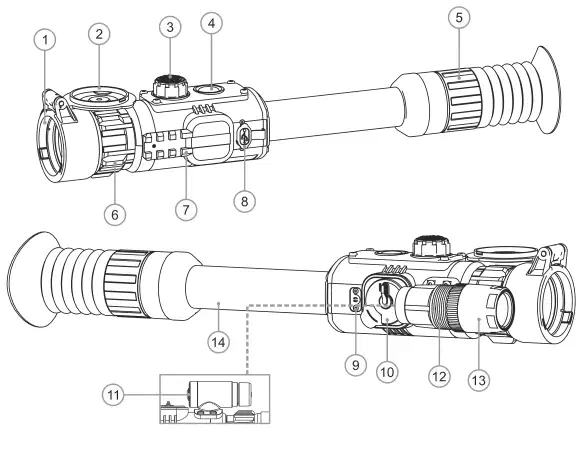
対物レンズのカバー コントローラーボタン オン 点数調整リングレンズの焦点リング側面柵のウェイバーUSBポート内蔵マイクバッテリーコンテナボタン REC 内蔵IR照明器のロックリング組み込みIRイルミネーションゴムのフードチューブ
注目! IRやデジタルズームアイコンが消えて10秒後に、コントローラはブロックされ、IRイルミネーションとデジタルズームのセットアップを許可しません。 コントローラーを回転させて明るさを設定できます。 コントローラーの短押しでIR照明器およびデジタルズーム装置セットアップへのResumeのアクセス。 ディスプレイは、最後に調整された機能のアイコンを表示します。

ノブを回して下さい (10) 電池のコンパートメント・カバー90°は右回りに 営業部 バッテリー容器をラグで上げて除去(図を参照) フライリーフに。
正確な撮影を確保するために、ライフルスコープはリフルで正しくマウントする必要があります。 下記手順に従ってください。 マウントリング(別々に買われます)をリフルスコープのチューブの上に取り付け、六角ナットレンチの助けでネジを締めてください。 眼レリーフが足りない場合は、マウントユーコンSW-30(#29048)を使用できます。 ライフルのレールにリフルスコープをインストールし、確実に固定されていることを確認してください。 riflescopeは、バレルや受信機に触れることなく可能な限り低いものでなければなりません。 マウントリングを締める前に、必要な目の救済が必ずあるようにして、視野のフルフィールドを見ることができます。
コンテナの極性を合わせる「+」と「-」が4つのАバッテリーにスライドします。
バッテリー容器を所定の位置にインサートし、ノブ90°時計回りに回します。
ステータスバーにバッテリーチャージレベルが表示されます。
バッテリーの放電が完了すると、ステータスバーに赤色のアイコンが点滅します。
レンズカバーを開けて下さい (2). . ユニットを短押しで回します ON (4) ボタン。 秒数で表示が点灯します。 ディスプレイをオフにするには、オンボタンを2秒間押し続けます。 ディスプレイは、メッセージが出てきます 「ディスプレイオフ」 登場します。 ディスプレイをオンにするには、ボタンの右端にあるボタンを押す。 ライフルスコープをオフにするには、ONボタンを3秒間押し続けます。 メッセージ画面に3〜1のメッセージ表示が現れ、その後はリフルスコープがオフになります。 ディスプレイ上のアイコンとレチクルの鮮明なイメージを得るために、ディオプト調整リングを回転させます (5).
ライフルスコープは、パワーバンク(5V)やPCなどの外部電源で使用できます。
USBポートに外部電源を接続 (8) ライフルスコープの USBポートの2番目のプラグを電源銀行またはPCに接続します。 ライフルスコープは外部電源から動作するスイッチです。 外部電源で動作する場合、アイコンが表示されます。 riflescope Power BankとPCからパワーを出す詳細な説明はセクション13です。

観察される目的に焦点を合わせるためにレンズの集中リングを回して下さい (6).
電源レベル(1~10)を変更するには、コントローラーを回転させます。
この調整後、距離や他の要因に関係なくさらにディオプトアジャミを調整する必要はありません。 レンズの焦点リングだけとイメージを調節して下さい。 コントローラーを回転させます (3) 表示明るさを調整するには:時計回りに - 明るさを増加させる。逆方向性–明るさを減らすために。 明るさ調整範囲は0〜20の範囲です。
IRイルミネーションオフを有効にするには、コントローラーをポジションに回転させます。 IRオフをオンにすると、交差するアイコンが表示されます。
IRイルミッタのパワーレベルは、リフルスコープのメモリに保存されません。
IRスポットを集中するために、IRイルミネーションフードの回転 (13).
低い光条件で、または完全な暗闇は作り付けIRの照明器を回します。 IR運用の詳しい説明は、セクション10です。
縦または横にIRの点を合わせるために、錠リングを回して下さい (12) 5-10度時計回り。 IRイルミネーションフードの移動 (13) ライフルスコープで見られる画像とスポットにマッチする。 締付リングを締める (12).
IRイルミネーションを集中させるため、IRフードの回転 (13).
デジタルズームをアクティブにするには、2回押してコントローラーを回転させます。
※ユニットを操作する際にIRイルミッタを制御することはできません。 レポート モード。 有効化時 レポート モード、IRの照明器は消えます、力レベルが保存され、表示にアイコンが表示されません。 出口に レポート モード、IRイルミネーションは、表示に示す対応するアイコンで、無効化する前に選択した電力レベルに戻ります。
録画を開始するには、簡単にプレス REC (11) ボタン。
11 デジタルズーム機能
単位はIRの照明器850nmまたはnm 940の波長が装備されています。
赤外線照明器を制御できます 映像 とりあえず プロフィール モード。
この機能によりユニットの制御が可能 ZOOM モード。 ディスプレイは、光学およびデジタル拡大の産生である完全な倍率の価値を示します。 ご使用の際には、 ZOOM 機能だけ 映像 とりあえず プロフィール モード。 ズームを有効にするには、コントローラーを2回押してズームアイコン(4.5x/6x)を選択します。 コントローラーを短く押すことによって利用できる完全な拡大の選択による周期:4.5x->9x->4.5x (4.5xモデル);6x->12x->6x (6xモデルは)。 設定の保持. . 現セッション中にデジタルズーム値が保持されます。 単位が次のスイッチをオンにすると、モデルに応じて最大4.5x / 6xまで全倍率値が反転します。
IR照明器に電力を供給する際には、常に最も低い電力度 - IR1 になります。
IR の照明器力レベルの設定:
コントローラーを短く押すと、ブロック解除 - 明るさ、IRおよび拡大アイコンが現れます
スクリーン:
20 4.5x IR1
コントローラーを押すと、アイコンのIRを選択。

USB のマス記憶装置 このオプションを選択した場合は、PC がフラッシュカードとして検出されます。 USB電源へのユニットスイッチ。 ユニットのメモリに保存されたファイルを扱うときに使うように設計されているオプションです。 このモードではユニットの関数が利用できず、単位は「オフ」です。
この機能は表示を非アクティブにし、それは光の露出が白熱の表示によって引き起こされる除去することを可能にします。
操作はできます ディスプレイオフ 2 つのモードの関数: 映像 とりあえず プロフィール. . ディスプレイをオフにするには、プレスを押したままにします ON (4) ボタンを2秒以上で使用 メッセージ ディスプレイオフ 黒い表示に現れます。 ディスプレイを活性化するために、簡単にプレス オン ボタン。
パワー このオプションを選択した場合、PCはユニットが外部電源として使用されます。 バッテリー充電アイコンの代わりに、外部電源アイコンが表示されます。 ユニットは動作し続けます。すべての機能が利用可能です。 ナビゲーションボタンを押して接続オプション(USB->電源→ USB...)の間でサイクルを回します。 選択を確認するには、コントローラーを回転させます。
DISPLAY OFF 機能が有効になっている場合:
コントロールは、全て非アクティブです(ONボタンを除く)。 ビデオ録画が続行(動画を再生する前に録音していた場合) ディスプレイオフ 関数)。 Wi-Fi 機能が動作し続けます。
960p 04:23pm
DISPLAY OFF 関数は、次の場合に非アクティブ化します。 とりあえず オンボタンは簡単に押下します。 ユニットは接続されます PC で、 USB ポートまたは外部のポータブル電源(この場合、ディスプレイがアクティブにし、ユニットスイッチを動作モードにします)。
各種動作モードにおける接続
ユニットは接続できます PC で、 USB ポート (8). . とりあえず PC 自動的にユニットを検出し、ドライバーのインストールは必要ありません。
接続オプション アクティブ化ユニットが接続されるとき PC で、 USB ポートは、次の接続オプションのいずれかを選択します。
アクティブ接続オプション · アクティブ接続オプション

ビデオモード サウンドズーム
USBの切断。 でん USB のマス記憶装置 接続モード。 接続解除時にユニットが「オフ」のままに。 ユニットは、操作を継続するために切り替える必要があります。
完全な拡大 特別なアイコン(つまり、)で表示されている 表示の4.5x/9xか6x/12x)。
01:42
ビデオ録画を開始または停止するには、簡単にプレス REC (11) ボタン。
電源接続モード PCから切断すると、ユニットが切り替わります。 電源銀行やAC電源アダプタからユニットが切断されると、本体は自動的に内部電池に切り替えて十分な充電を行います。 PCに接続してユニットを切ると、ディスプレイは何も表示されません。 本体は、電源を入れるまでPCで検出されません。(ONボタンのリフトプレス)
ビデオ録画が停止またはユニットをオフにしたときにビデオクリップは内部フラッシュメモリに保存されます。
04:23pm
ディスプレイ上のビデオ録画表示:
記録タイマー SOUNDズーム
とりあえず REC アイコンが現れます。 「ビデオ」 アイコン。 ディスプレイアイコンは記録されません。 ビデオ録画中にメニューを入力してナビゲーションできます。 注意! メニューを出てから録画を停止することができます。
動作モードは以下の通りです。
映像ビデオ (ビデオ録画) プロフィール (画像キャプチャ)
インタビュー R (動画・画像レビュー)
最初にスイッチを入れると、ユニットはビデオモードになります。 長時間プレスによる動作モード間の切り替え REC (11) ボタン。 モード間でサイクルを有効化 (動画・写真>レビュー&gT、ビデオ)
00:02
ビデオ録画モードはデフォルトモードでです。 ビデオ録画モード ディスプレイのアイコンが表示されます。 サウンド録音 ディスプレイのアイコンが表示されます。
現在の時間 · ビデオ録画 · 経過した録画時間

IR 照明器および明るさ。 でん 映像 表示が次の情報を示すモード:
レビューモード ディスプレイ上の写真とビデオファイル(内部フラッシュメモリに保存)を見直して設計されています。
IR の照明器力レベル – 対応するアイコンで表示 - . IRイルミネーションがオフの場合、アイコンが表示されません。 明るさのレベル。 明るさレベル(0〜20)は、明るさを調整するときにのみ表示されます。 Wi-Fi の ディスプレイの右上隅にあるWi-Fi接続が表示されます。
ファイル表示順序。 審査モードの有効化時に、表示は記録されたファイルを表示します。 ディスプレイ上のモード表示。 ディスプレイは、画像自体とともに次の情報を示しています。
01:42
ファイルの種類アイコン: 写真またはビデオ。 ビデオクリップの長さ - mm として表示。 ファイルカウンター – x/y として表示 (写真とビデオファイルの場合の一般的な) - X-実行ファイルの数。 y – ファイル数の合計。
ページのナビゲーション(左右)。 現行(表示)ファイルの解像度。 “PLAY” とりあえず 「一時停止」 ビデオクリップのインジケータ ファイル削除の表示 ファイルの記録日時
04:23pm
参照モード – 写真
内蔵マイクの動作は、画面右上隅に表示されています。
ファイルナビゲーション矢印(左)
ファイルナビゲーション矢印(右)
PHOTO MODEフォトモード 一覧表示 ディスプレイ上のアイコン.
ビデオモード サウンドズーム
22:18 2016.08.05
写真ファイルの時間と日付
現在のファイルを削除します 写真の解像度
※写真の枚数が999以下の場合に、利用可能な写真をカウンターに表示します。
参照モード – ビデオ
保存された写真 内部メモリに。 下記機能が表示されます。 プロフィール モード:
00:05
IR の照明器の明るさの完全な拡大Wi-Fi
ファイルナビゲーション矢印(右)
04:23pm
ファイルナビゲーション矢印(左)
22:18 2016.08.05
ビデオファイルの時間と日付
現在のファイル 削除現在のファイルを再生する

ファイルナビゲーション:
機能が不在。 ファイルレビュー中にいくつかの制御関数は利用できません。
ズーム制御IRの照明器制御を入って下さい IRイルミネーションが点灯したら、入る時にオフになります。 レポート モード。 IRイルミネーションパワーレベルを節約 出口で レポート モードは、IRの照明器が前に保存された電力レベルと転換します。
左下 - コントローラーを右回りに押して下さい 権利 - コントローラーを時計回り押して下さい
00:05
すぐに出版物 REC (11) ビデオの見直しを開始するボタン。
ファイルナビゲーション矢印(左)
ファイルナビゲーション矢印(右)
ビデオレビューの表示:
ビデオの長さのカウントダウンタイマーが始まります。 とりあえず 休止時間 インジケータは、場所に表示されます PLAY. . ビデオを一時停止するには – 簡単にプレス REC ボタン.
ビデオファイルの時間と日付
現在のファイルをパユース
Wi-Fiセットアップ 録画解像度 日付と時刻設定 音声記録の有効化 再ticle色の選択 1ショットゼロデバイスについて i
ビデオ一時停止徴候:
00:05
5/123 削除ファイルの確認
ビデオの長さのカウントダウンタイマーは停止します。 とりあえず PLAY インジケータは、場所に表示されます 休止時間. . 別の短押しで REC 画面の見直しが停止した場所からファイルのレビューを再開できます。 ファイルの起動に戻り、コントローラーを回転させます。 次のファイルのレビュー – 簡単にプレス REC ボタン。 確認でファイル削除。 簡単なプレス オンボタンは表示のファイル削除プロンプトを表示します。 選択する “YES” コントローラーを短く押す。 選択する “NO” 簡単にプレス オンボタン。
Х 22:18 2016.08.05
メニューの操作のコントローラー:長い出版物 - メインメニューを入力すると、 プレス・プレス - サブメニューを入力する プレス・プレス - サブメニューの選定確認、メインメニューへの同時出口 ロングプレス - 選択の確認なしでサブメニューを終了します(確認のある場合、メニューのサブ項目の説明に別に指定)。 ロングプレス – メインメニューを終了 カウンタークロックウェイト回転 - メニューのナビゲーション-下方または左方に 時計回りの回転 - メニューナビゲーション-上方または右下;メニューを終了するには、コントローラーを2秒間押し続けるか、10秒待ってから自動的に終了します。

録画解像度の選択 このメニュー項目は、アクティブなモードに応じてビデオ録画または写真ショットの解像度を選択することができます。
このメニュー項目では、アクセスポイントのパスワードを設定することができます。 外部デバイス(スマートフォンなど)をユニットに接続するために使用します。
ビデオモード。 ビデオ録画(ピクセル):のための利用可能な解像度オプション
コントローラーの短押しでサブメニューを入力 (3).
デフォルトで、パスワードが表示に表示されます。 “12345”.
コントローラーを回転させ、目的のパスワード(時計回りに値が増加し、反時計方向で値を下げる)を設定します。 数値を切り替えるには、コントローラーのショートカットを押します。
写真モード。 写真キャプチャ(ピクセル):の利用可能な解像度オプション
320x240 640x480 1280x960 サブメニューを入力するには、コント ローラーを短く押す (3). . 解像度を選択するには、コントローラーを回転させます。 コントローラーの簡単なプレスでお好みを確かめてください。
パスワードを保存し、サブメニューを1秒以上保持するコントローラーを終了します。
Wi-Fiアクセスレベルの設定
Wi-Fi の 操作は表示のアイコンによって示されます:
選択された解像度は、次の通り表示されています: 240p (for 320x240); 480p (for 640x480); 960p (解像度はREVIEWモードのみ表示されます。) 選択した値が保存されます。 単位が次のスイッチをオンにすると、表示は最後の保存値を表示します。
Wi-Fi アイコンが開きます。Wi-Fiは、Wi-fi のアイコンをバリンクします。接続は確立されます。
このオプションは、ストリームビジョンアプリケーションに必要なアクセスレベルをデバイスに設定できます。
アクセスレベル オーナー. . Stream Vision ユーザーは、すべてのデバイスの機能に完全なアクセスを持っています。
日と時間の設定 このメニューオプションでは、現在の日付と時刻および時間フォーマットを設定できます。
アクセスレベル 宿泊者数. . Stream Vision ユーザーは、デバイスからビデオストリームのみにアクセスできます。
日数設定 コントローラーの簡単なプレスでサブメニューを入力。 日付形式は、yy/mm/dd(2017/06/12) 選択するコントローラを回転させる(時計回り値を高めます。値を低下させます)。 1つの数字から別の数値に移動するには、コントローラーを短く押す。 保存日時設定、プレスおよび保持のコントロールを1秒以上保存します。
ストリームビジョン技術 Stream Visionテクノロジーの助けを借りて、あなたのディスプレイから画像をストリーミングすることができます 撮影RT Wi-Fi経由でスマートフォンやPCタブレットにユニット。 ストリームビジョンのガイドラインをさらに詳しく掲載しています。 ユノプティックス・グローバル
Wi-Fiセットアップ · 320x240 640x480

再建形状の選択 コントローラーの長押しでメインメニューを入力。 サブメニューを入力してください 「レチクルタイプ」 コントローラーを回転させて下さい。 コントローラを回転させる6つのレチクルのリストから目的のレチレン形状を選択します。 カーソルがリチクルリストを下回るにつれて、レティクルタイプは変わります。 コントローラーのプレスを短押しで選択してください。 デジタルズームを変更すると、リチクルは変更されません。 メニューを出て、コントローラーを押したまま2秒間押下するか、10秒待ってから自動的に終了します。 利用可能なレチクルのリストは、 ユノプティックス・グローバル
コントローラーの簡単なプレスでサブメニューを入力。 タイムフォーマットは次のように表示されます。 フォーマット mm/hh (24 06:51) コントローラーを回転させ、必要な時間フォーマット - 24/AM/PMを選択します。 時間値を設定するには、簡単にコントローラーを押します。 コントローラーを回転させ、時間値(時計回りに値を上げます。逆方向に値が低下します)を選択します。 分値を設定するには、簡単にプレス コントローラー。 コントローラを回転させ、値が増加する(時計回りに値の低下)。 時間設定を保存し、サブメニューを終了するには、1秒以上コントローラーを押したままにします。 選択したフォーマットの現在の時刻は、表示に示されます。 セット値が保存されます。 単位が次のスイッチをオンにすると、表示は最後の保存値を示します。
再ticle色の選択 コントローラーの長押しでメインメニューを入力。 サブメニューを入力してください 「レチクルカラー」 コントローラーを回転させて下さい。 コントローラーを回転させて、必要なレチクルカラー(黒)を選択します。 (B), 白 (W), 赤 (R) または緑 (G)). コントローラーを押して、選択を確認します。 コントローラーのプレスを短押しで選択してください。 メニューを出て、コントローラーを押したまま2秒間押下するか、10秒待ってから自動的に終了します。
このメニューオプションでは、録画中にのみ音声の有効化/無効化ができます。 コントローラーの短押しでサブメニューを入力します。 ナビゲーションボタンを使用して、オプションの1つを選択します。
あり はい – 音の録音を活性化します。 ノーザン – 音の録音を非アクティブにするため。 コントローラーの短押しで選択を確認して下さい。 音の録音をアクティブにすると、表示上にアイコンが表示されます。 音が非アクティブ化されるとアイコンが表示されます。 VIDEO と PHOTOモードのディスプレイにサウンドレコードアイコンが表示されます。 セット値が保存されます。 単位が次のスイッチをオンにすると、表示は最後の保存値を示します。
riflescopeの特徴 「1ショット」 ゼロング方式 ゼロは、これらの手順の順序に従って、動作温度で行われるべきです。
ベンチレストに設置された視力でライフルをマウントします。
対象は100m程の距離で設定します。
セクションの指示に従ってriflescopeを調節して下さい 「運営」.
タイムセットアップ · 健全な記録の活発化 · ショットゼロ

ライブ弾薬を使用して、ターゲットの同じヒットポイントを狙ってショットを取る。
目標を調べ、目的のポイントがインパクトのある点と一致した場合を決定します。 コントローラーを押し、保持します (3) メニューを入力するには、コントローラーを回転させてアイコンを選択します。
ライフルスコープは、追加のウェイバーレールで取り付けられます (7) こんなアクセサリーを取り付けることができる:IRイルミネーション パルサー-805/Pulsar-940/Plusar - X850 (#79071/79076/79074) レーザーのIRの照明装置 パルサーL-808S/Pulsar L-915 (#79072/79075)
補助十字は表示の中心で現れます。 アイコンの右側にXとYが表示されます (С) 補助十字の座標および座標(horiz)のための方向の表示。
利用する DNVのパルサー電池の倍パック(#79176) ライフルスコープの自己完結動作時間を大幅に延長できます。
目標点のレチクルを握ることは、コントローラーが補助十字を動かします (С) 補助十字が影響のポイントに一致するまで水平または縦方向的にレチクルと相対的(Picを参照してください。). 移動方向の切り替えには、コントローラーを押してクリックを解除します。 座標の方向は縦に転換します。
ライフルスコープは、IPX5保護度(ウォータージェットから保護)を備えているが水中に沈黙することはできません。 ライフルスコープを分解または修復しようとすると、保証が無効になります! 必要に応じてのみ、リフルスコープの光学面を清掃し、注意を使用する。 まず、(送風機ブラシまたは缶詰空気で吹くことによって)塵か砂の粒子を取除いて下さい。 それから多上塗を施してあるレンズの使用のために承認されるカメラ/レンス洗剤を使用してきれいにして下さい。 直接レンズに溶液を注ぐしないでください! ライフルスコープは、-15 °C~+50 °Cの範囲の動作温度で使用できます。 しかし、気温が寒かった場合、2~3時間で屋内に持ってきてしまった場合は、その時を回すことはありません。 外部光面がホッギングから防ぎます。 常に、乾燥された換気の良い空間で持ち運びケースにユニットを格納します。 長時間保管のために、電池を取除いて下さい。
デバイスについて このメニューは、以下のサービス情報を表示します。
名称: (単位の名前) 撮影RT SKU: 9 (モデル番号) 263 1 シリアル: 20119307 (シリアル番号) FW: 12.34.567 (ソフトウェア版) HW: MNV001(ハードウェア版)
下の表は、riflescope を使用するときに発生する可能性のある潜在的な問題を示します。 スコープで経験した問題がリストされていない場合、または提案されたアクションが問題を解決しない場合は、ユニットを修理のために返すべきです。

是正措置問題をチェック
是正措置問題をチェック
ユニットは電源を入れません。 バッテリーが電池のコンパートメントに正しく合うことを確認してください。 バッテリーの動作を確認してください。
電池を交換するか、または正しく電池に合う。
マウント式リフルスコープは安全ではありません。 丸みを打たれた後、目指す点がシフトします。 riflescopeはフォーカスしません。
確実にマウントされていることを確認してください。riflescopeは、初期にゼロされたときに同じタイプとキャリバーの弾丸が使用されることを確認します。夏の間リフルスコープがゼロになったら、今度は冬(または他の方法ラウンド)で使用され、指先点のマイナーな変位が可能です。
電池や接触が、化学活性液体にさらされているため、バッテリーコンパートメントの酸化コンタクト。
電池のコンパートメントをきれいにし、接触をきれいにします。
間違った設定。 riflescopeはフォーカスしません。
セクション「電源と画像設定」で与えられた指示に従ってライフルスコープを設定し、接眼レンズの表面を確認し、埃や結露、霜などから必要な場合はそれらを清掃します。寒い天候の霧が防ぐには、特別なアンチフォグソリューションを適用してください。
コントローラーを回転させて明るさを調整して下さい。 最下の明るさレベルはセットされます。 暗くなっているイメージ。
レンズがミストや汚れていないことを確認してください。 アルコールで湿らせた布をレンズに清掃します。
貧しいイメージの質。 取扱説明書に従って、接眼レンズとレンズを調整することを確認してください。
ユーザマニュアルに従って単位を調節して下さい。
ライフルスコープは昼間使われています。
夜間の状況にスコープを集中するチェック
Wi-Fi信号やerratic信号はありません。
ユニットは、信頼性の高いWi-Fiレンジを超えています。 ユニットと信号受信機(コンクリート壁など)の間に障害があります。
ユニットをWi-Fi信号の右折に置きます。
外部電源では動作しません。
電源が出力電圧を提供していることを確認してください。
外部電源(必要な場合)を充電します。 USBケーブルがそのままであることをご確認ください。
再臨の鮮明なイメージで、30m以上離れた観察対象物の画像はぼやけています。
風土や結露は、視界が冷えから温暖な環境に入った後外光面を覆います。
フライヤーやソフトなレンズクロスでレンズ表面を清掃します。
ライフルスコープが信号干渉を引き起こす可能性がある領域には、Wi-Fiネットワークは多すぎる。
安定したWi-Fi性能を確保するために、リフルスコープを数か Wi-Fi ネットワークなしでエリアに移動します。
暖かい環境で4時間放置して、乾かしましょう。
ファームウェアのオリジナルバージョンを復元してください。
ファームウェアアップデートにより、リフルスコープは正常に動作しません。
目的レンズは焦点を合わせません。
焦点リングを回転させてイメージを調整します。

ユニットの表示には、いくつかの光または黒の点(ピクセル)があります。
ドットの存在はセンサーやディスプレイ製造技術の特殊性によって引き起こされ、欠陥ではありません。
欠陥ではありません。
この取扱説明書で参照されているリンク(メーカー、サポート、ダウンロード等)。
ユーザーまたはスタッフが通常1日以内に回答します。あなたの質問が次の人の助けにもなります。
最初の質問を投稿しましょう。他のユーザーや当チームが回答します。