

01 01 02 03 03 04
導入仕様 一般警告安全注意事項概要SDカードのインストール
04 05 05 06 07 07 08 09 09 10 11 12
CGO4 ダンピングプレート取り付けCGO4 GIMBALカメラをマルチコプター結合する CGO5GIMBAL カメラにST24 (単一モード) マルチコプタ(シングルモード)のカメラ制御 CGO3 GIMBARカメラでスト24(チームモード)バインディングH920マルチコPTERへのマルチコフッタ(チーム・モード)複数のコプテーパーのカメラコントロール(チーム·モード) CGO1インターフェイス(ST24) ビデオ撮影とビデオ録画速度の設定を調整します。
15 18 18 19 20 21 24 25 26
アプリのダウンロード アクション結合CGO4ギムバルカメラに取り付ける CGO4ジンバーカメラをアプリのGIMBAL制御 アプリケーションインターフェイス 写真撮影とビデオ録画 カメラモード導入ホワイトバランス補正露出の設定を調整する光感度/シャッター速度焦点距離調整 焦点距離コントロールメニューの導入 カメラ-S メニュー設定 導入状況表示 非表示 FCCステートメント

TORNADO ProActionTMは、Panason- ic®カメラ GH4, CGO4およびSONY®α7をリアルタイムイメージング伝送で拡張する画期的な画像システムです。 システムは、ProActionTMの地上ハンドルとお好みのジンバルを含みます。 ProActionTMは、正確なカメラアングルコントロールを可能にするピッチ制御を備えています。 GB603ジンバル、3軸セルフスタビ - ライジングギンバー、スムーズで流暢な写真やビデオ映像をキャプチャすることができます。
CGO4は、超高空中イメージング量子と解像度を必要とするプロのユーザーのために特別に開発された1つのジンバルカメラモジュールで独立したハイエンドの専門家です。 飛行の夢は調節可能、3軸安定、m 4/3センサーおよび空気容量システムです現実的です。 CGO4は、3x光学ズームレンズと、目的の設計されたケーシングに収容される統合された5.8GHzのビデオ リンク モジュールを備えた真パナソニックGH4カメラを組み込んでいます。 TORNADO H920コプターとProActionTM地上SteadyGripシステムの両方にインストールできます。 すべての定期的なパナソニック GH4 カメラの設定は、完全に変換し、空中画像作成の境界を再構成するYuneec ST24送信機を介して自由にそしてリモートで調整することができます。 ST24のユーザーフレンドリーなコントロールアプリインターフェイスにより、CGO4は空中写真とビデオグラフィックイメージを最大限に活用するための信じられないほどのツールになります。
PROACTIONTM寸法: 14.17x10.04x14.57in(360x255x370mm) 重量 (電池なし): 52.91oz (15kg) バッテリー重量: 7.72oz (219g) 含まれたバッテリ: 4S/14.4V 0.3C 2600mAh 37.44 Wh リチウムイオン電池RUNTIME: 2.5時間 仕事の電圧:13.5〜16.8V 動作電流: 0.6~1.05GB / USB V + 125°C
温度:40°C~50°F(20°C)

重要事項:安全上の注意と警告、指示、保証およびその他の担保情報はすべてYuneecの唯一の裁量で変更されることがあります。 最新の情報については、対応する製品ページをご覧ください。 ユネクテック株式会社 または最寄りのユネック事務所、正規販売店にお問い合わせください。 製品の文献全体で以下の特別な言葉が使われ、この製品を実行する際の潜在的な害のさまざまなレベルを示すために:NOTICE:手順は正しく従わないと、財産上の損傷の可能性や/または怪我の可能性を少し作成します。 注意: プロシージャ、きちんと続く場合、特性の損傷の可能性および/または重大な傷害の可能性を作成して下さい。 警告: プロシージャ、きちんと続く場合の、特性損傷の可能性を作成して下さい、担保付きの損害および/または重大な傷害か表面的な傷害の高い確率を。 警告:作動する前にプロダクトの特徴に精通するためにENTIREの指示マニュアルを読んで下さい。 製品を正しく動作させることができないと、製品や特性および/または重大な怪我を引き起こす可能性があります。 警告: これは洗練された消費者製品です。 注意と常識で操作し、基本的な機械的能力が必要です。 安全かつ責任ある方法でこの製品を操作できなかったことは、製品や特性および/または重大な怪我を引き起こすことに起因する可能性があります。 直接大人のスーパーバイのシジョンなしで子供が使用するために意図されていません。 互換性のないコンポーネントを使用しないでください。または、この製品をYuneecが提供する指示の外側に変えないでください。 取扱説明書には、安全・操作・メンテナンスに関する指示が含まれています。 製品の動作を正しく行なうために、アセンブリ、セットアップおよび/または使用前にすべての指示と警告を読み、フォローする必要があります。損傷や重大な怪我を避けるためです。 警告:この製品を指示マニュアルに記載した方法で使用することに失敗すると、製品や特性および/または重大な怪我を引き起こす可能性があります。 おもちゃではありません! 警告: この製品のユーザーとして、あなたは単独で責任を持ちます。自分自身を危険にさらすことなく、他の人や製品または財産の損傷を引き起こすような方法でそれを操作する責任があります。

PROACTION 初期化が完了するまで、約12秒以内にProActionTMをタッチまたは動かさない。 雨の降水時にProActionTMを操作しないでください! 火災発生源にProActionTMを暴露しないでください! ProActionTMは、第2レベルの低電圧バッテリー警告後に動作できません!
雨や湿気を含む水にCGO4ジンバルカメラを露出しないでください。 CGO4ジンバルカメラのレンズを過剰な光源に露出しないでください。 非常に高いか低温および高湿度の環境でCGO4ジンバルのカメラを作動させないで下さい。 レンズを無理な力で押しない。 太陽の光を照らすレンズでカメラを出さないと、その日が故障の原因となることがあります。 また、カメラを外に置いたり窓の近くに設置しても注意が必要です。 自分でCGO4ジンバルカメラを修復しようとしないでください。 近隣の放送塔、送電所、高圧電力線などを含む潜在的な磁気および/または無線干渉のあるエリアでCGO4ジンバルカメラを操作しないでください。 雨のギバルを操作しないでください! 火源にジンバルを暴露しないでください! 初期化プロセスが完了するまで、ジンバルに触れたり動かしたりしないでください。 修理の必要性では、CGO4ジンバルのカメラを承認されたサービス センターに送ります。
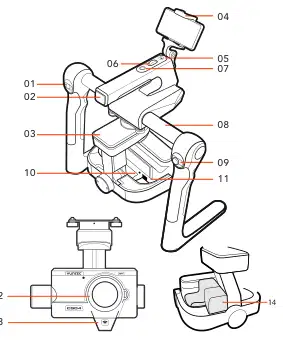
01 パワー/モードの選択スイッチ02電池の表示 03 CGO4のジンバル04電話ホールダー05制御状態表示器06ピッチ制御車輪07機能転換ボタン08 ProActionTM手のホールダー09ギムコントロールスティック10 CGo4カメラLEDインジケータ11 Tカードアップグレードポート12 CGO3のカメラレンズ13 CGO55.8Gアンテナ14は泡パッドを修理しました(2部分)

STEP1: ゴムSDカードカバーを図に取ります。 STEP2: ステッカーで示した方向に従ってカードスロットにメモリーカードをスライドさせます。 STEP3: 完全に入力すると、カードが所定の場所へクリックします。 カードを外すには、メモリーカードの端に指輪を置くと、カメラへのさらなる押し込みが軽くなります。 削除するのに十分なカードのばね。 注意:子供達の記憶カードを飲み込むことを防ぐため保ちます。 NOTICE:4Kモーション写真を録画するときは、UHSスピードクラス3に評価されているカードを使用してください。 注意:アダプタカードの使用は禁止されています。

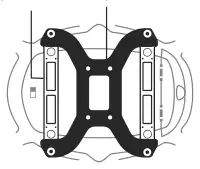
STEP1: ダンピングカーボンプレートの4つの外側端にCGO4ゴムダンパー(4個)を取り付けます。 STEP2:ダンピングカーボンプレートのすぐ下にあるダンパープレートを置きます。 カーボン板のダンピングに面した平面を確かめて下さい。
STEP3:4枚のCGO4ゴムダンパー(前述)を弱めるプレートに取り付けます。 STEP4:対応するゴムダンパーの4本をネジで、緩衝装置全体を固定します。 注意:ダンピングプレートが正しくインストールされていることを確認してください。そうしないと航空機から落ちる可能性があります。
カーボンプレートダンピング板

NOTICE: 進行前に、CG04のジンバルカメラから固定フォームパッドを削除します。 STEP1:ジンバルダンピングプレートの内部側(H920電源接続ポートの方向に相対的に)と接種コードをインサートします。 STEP2:ジンバルの親指ネジとロックワッシャー(4個)をガンバルに取り付け、ジンバルダンピングプレートに固定されるまでねじを回転させます。 ノニス:ジンバルの正面は、H920の鼻の方向に設置する必要があります。 注意:ネジを回転させるときに専用のロック洗濯機を使用してください。 STEP3:ジンバル電源コードをH920の電力接続ポートに接続します。
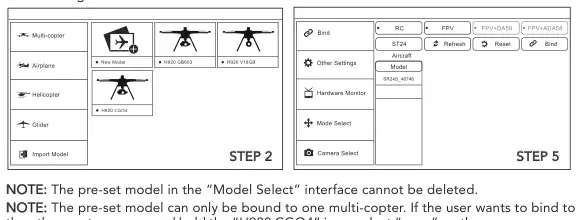
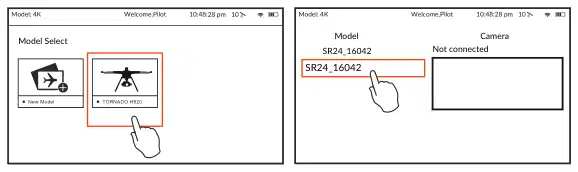
注:「モデル選択」インターフェースのプリセットモデルは削除できません。 注意:プリセットモデルは複数のコプターにのみバインドできます。 ユーザーが他のコプターにバインドしたいなら、「H920 CGO4」アイコンを押し続けると、ポップアップメニューの「コピー」を選択します。 数秒待ってから、新しく作成したアイコンをタップします。 OKを押してフライトコントロールインターフェイスに入ります。 STEP3:TORNADO H920のスイッチ H920メインLEDインジケータが青色点滅するまで、しばらく待って, CGO4 LEDインジケータは緑を点滅し、結合手順を開始します. STEP 4:H920を前方方向に2回傾けて下さい(45°)、主要なLEDの表示器が黄色点滅するまで。 STEP5:「システム設定」をタップし、画面の左側にある「バイド」をタップします。

正しいコードを選択し、ビンドを押します。 STEP7:CGO4をST24に結合する初めての場合、パスワード:1234567890の入力が必要です。 ポップアップウィンドウでOKを押して続行します。 STEP 8:カメラを選択し、CGO4を選択します。 プレス選択、OKを押してください。 注意: 角度モードの航空機に電力を供給するためにユーザーにお勧めします。 NOTICE: FPV インターフェイスに戻ったら、2 つの長いビープ音が鳴ります。 つまり、バインディングが完了していることを意味します。 画面上でリアルタイム画像が見えるようになりました。
ジンバルピッチコントロールST24にギムバルピッチモードスイッチがあります---S1。 スイッチが上/下の位置にあるとき、CGO4のジンバルのカメラは角度モードにあります。 ST24の左側にあるスライダーを使用して、ジンバルカメラのピッチ/チルト位置を設定します。 S1が下位の場合、ジンバルカメラはVelocity Modeにあります。 スライダーが中央位置にあると、CGO4ジンバルカメラの速度は0で、上下にピッチを止めます。 ミドルポジションの上にある場合は、CGO4がピッチアップします。 ミドルポジションの下にある場合は、CGO4がピッチダウンします。 スライダーと中間位置の間の距離は速度率、さらにの距離を決定します。
ボタンA =静止画ボタンBを=開始/ストップ録画ビデオ
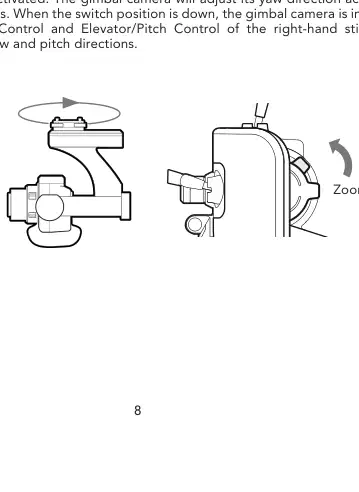
ST24にはジンバルヤウモードスイッチがあります---S2。 スイッチ位置が上下にすると、ギムバルカメラはフォローモードになります。 ジンバルカメラのヤウ制御が無効になりました。 ジンバルカメラは、航空機の動きに応じてヤウ方向を調整します。 スイッチの位置が下落すると、ジンバルカメラはグローバルモードになります。 ジンバル・ヤウ制御ノブ(K1)がアクティブになりました。 右方向のノブを回転させると、右側にジンバルカメラが回転し、逆にその逆も反転します。
ジンバル・ヤウ制御

STEP1:ST24の電源を入れ、[]をタップしてメインインターフェイスに移動します。 STEP2:TORNADO H920のスイッチ ジンバルLEDが緑に点滅するまで待ってください。 Wi-Fiが起動したということ。 STEP 3: システム設定アイコンをタップして、ビンドインターフェイスを入力します。 STEP4: リフレッシュアイコンをタップし、航空機モデルのコード(CGO4受信機のコードを示します)とカメラは画面上に表示します。 正しいコードを選択し、Bindアイコンをタップします。 ポップアップウィンドウが出ていればOKをタップします。 注意: CGO4ジンバルカメラをST24に結合する初めての場合、パスワード:1234567890を入力する必要があります。 ポップアップウィンドウでOKを押して続行します。 STEP5:カメラ選択をタップしてCGO4を選択し、Selectをタップします。 STEP 6:設定を確認し、「OK」をタップして[]をタップすると、フライトコントロールインターフェイスに戻ります。
STEP1:ST12の電源を入れ、メインインターフェイスSTEP2で「RC」をタップします。 必要な場合は、「OK」を押してポップアップ警告/アラートを迂回してください。 STEP3:新しいモデルを作成するためにタップし、必要なプレス「OK」を押してポップアップ警告/アラートをバイパスします。 STEP4: フライト設定をタップし、必要なプレス「OK」を押してポップアップ警告/アラートを迂回します。 STEP5:H920の背部端をおよそ45°に上り、そして主LEDの表示器が黄色く点滅するまで2回「レベル」に戻る持ち上げて下さい。 STEP 6: リフレッシュアイコンをタップします。 列の「モデル」でリストされているH920コードを選択し、ビンドをタップし、「OK」を押して接続が確立された後、STEP 7:タップすると航空機から2つの長いビープ音が表示されます。 つまり、ST12はH920に成功したとバインドされる。

ジンバルピッチコントロール
ST24にはジンバルモードピッチスイッチがあります。S1 スイッチが上/下の位置にあるとき、ジンバルカメラは角度モードです。 ジンバルカメラのピッチ/チルト位置を設定するためにK5を使用します。 S1が下位の場合、ジンバルカメラはVelocity Modeにあります。 右手棒が中央位置にあると、CGO4の速度は0で、上下にピッチを止めます。 右手棒が中央位置上にあると、CGO4はピッチアップします。 右手棒が中央位置下にあると、CGO4はピッチダウンします。 右手棒と中間位置の間の距離は速度率、さらに遠くを決定します。
ST24にはジンバルヤウモードスイッチがあります---S2。 スイッチの位置が上がると、ギムバルカメラはフォローモードになります。 ジンバルカメラのヤウ制御が無効になっています。スイッチはミドルポジションにあるとき、ギムバルカメラはまだフォローモードになりますが、今回はyawコントロールを有効化します。 ジンバルカメラは、航空機の動きに応じてヤウ方向を調整します。 スイッチの位置が下落すると、ジンバルカメラはグローバルモードになります。 右手棒のアイロロン/ロール制御とエレベーター/ピッチコントロールは、顎およびピッチ方向でCGO4を制御します。

01 02 03 04 05 06 07
ST24は、CGO4ジンバルカメラの制御をシームレスに統合し、対応するボタンで静止画やビデオ録画を開始/停止を簡単に取り込むことができます。 注意: CGO4がH920で運ばれた場合は、ST24を介してのみ制御できます。 電話アプリは無効になっています。
撮影する ST24の左側にあるボタンを押します。 ST24から聞こえる「シャッター」の音が聴き、他の写真を撮ることができる前に約5秒かかります。 注:録画中にまだ写真を撮ることはできません。 注:写真を取るためにビデオ録画を停止する必要があります。
ST24の右側にあるボタンを押します。 録画開始/停止時にST24から可聴表示が聞こえます。 録画中は、ST24の右上隅にあるビデオ録音タイマーの隣に赤い点があります。 注意: ProActionTMで録画されているビデオが、録画ボタンを圧縮してプロセスを終了すると、動画は保存できません。 警告: [ ]アイコンをタップして、CGO4を電源オフする前に CGo4ジンバルカメラをオフにします。 カメラレンズが元の位置に戻り返らないとアルミニウムケースにパッケージすることはできません。
(A) = 写真を撮る(B)=動画を録画する

CGO4ジンバルカメラは合計8つのカメラモードを持ち、異なる撮影シーンの複数の選択肢を持つ写真家を誘います。
インテリジェントオートモード:カメラによって自動的に選択された設定を使用して被写体が記録されます。
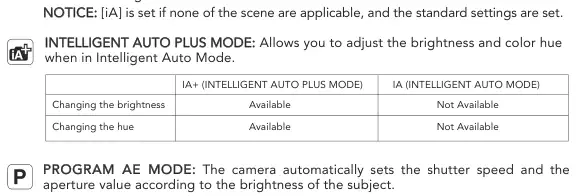
理性的な自動プラスのモード:インテリジェントなオートモードで明るさおよび色の色合いを調節することを許可します。
プログラマーモード:カメラは自動的にシャッター速度および主題の明るさに従って開きの価値を置きます。 メニュー設定でさまざまな設定を変更することで、より自由度の高い写真を撮ることができます。
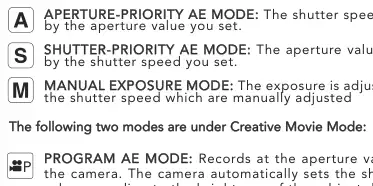
特性-PRIORITY AEモード:シャッター速度は、設定した絞り値で自動的に決定されます。
シャッター優先モード:設定したシャッタ速度で絞り値が自動的に決定されます。
手動露出モード: 手動で調整される開きの価値およびシャッター速度によって露出は調節されます
次の2つのモードは、クリエイティブ・ムービー・モードの下にあります。
プログラミングAEモード:カメラで設定した絞り値とシャッター速度の記録。 カメラは、自動的にシャッター速度とビデオ録画中の被写体の明るさに応じて絞り値を設定します。 メニュー設定でさまざまな設定を変更することで、より自由度の高い写真を撮ることができます。
シャッタープライオリティ AEモード:シャッタ速度を設定すると、カメラはビデオ録画中に被写体の明るさの絞り値を自動的に最適化します。

日光では、白の色が赤みや青かった色合いにかかっているような環境下で、この項目は白色の色に合わせて調整され、光源に従って目から見えるものに近いです。
AWB デイライト Cloudy Halogon Shade
AWB: 自動調整日光: 透明な空の下で写真を撮るとき曇り:雲の空の陰の下の写真を取る場合: 日陰で写真を屋外に取る時ハローム: 白熱灯の下に画像を撮影するとき
これにより、感度を光(ISO感度)にセットすることができます。 より高額な図形に設定すると、その結果を出すことなく暗い場所でも写真を撮ることができます。
ISO 200
自動/理性的なISO (i-ISO) /100 (拡張される) /200/400/800/1600/3200/6400/12800/25600 (1/3 EV STEPに可変可能)(動きの記録で ISO 6400まで) (Mモードの自動
ISO 800
露出を補正する
露出値(EV)はカメラのシャッター速度と組み合わせを表す数値です。 f-number.Us のe この関数は、被写体と背景の明るさの違いによる適切な暴露を達成できないとき。
露出補正 1/3EV STEP +/-5EV(モーション画像用±3EV)
露光精度 ±1/3EV
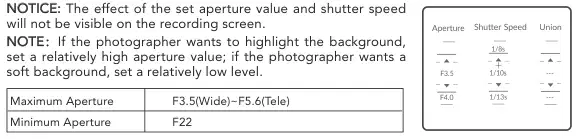

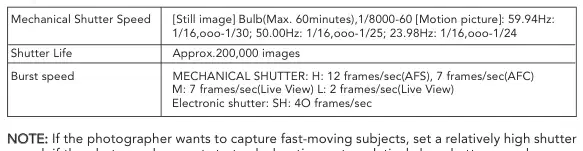
機械シャッター速度[階段イメージ] 電球(最大) 60分)、1/8000-60 [モーション画像]:59.94Hz:1/16、ooo-1/30; 50.00Hz: 1/16,ooo-25。 23.98Hz:1 / 16、oOOO - 24
破烈速度 機械シャッター:H:12フレーム/秒(AFS)、7枠/秒 (AFC) M: 7 フレーム/sec (ライブビュー) L:2フレーム/セム(ライブビュー)」 電子シャッタ:SH:4Oフレーム/ sec
注: カメラマンが高速移動の対象物をキャプチャしたい場合は、比較的高いシャッター速度を設定してください。 撮影をしたいとカメラマンは比較的低いシャッタスピードを設定します。 CGO4 ジンバルカメラが Aperture-Priority AE Mode にあるとき、カメラは自動的に対象の明るさのためのシャッター速度を最適化します。 CG04ジンバルカメラがシャッター優先AEモードの場合、被写体の明るさに対して絞り値を自動的に最適化します。 CGO4ジンバルカメラが手動露出モードにあるとき:写真家は最初に正しい設定を決定できます、画面の下部にモードボタンをタップし、仮想モードダイヤルが画面上にポップアップして[M]に設定します。絞り値ピッカーとシャッター速度ピッカーを使用して適切な開き値をセットし、シャッタスピードを設定します。
VIDEO SYSTEM これにより、異なるシステム周波数を設定できます。 異なるシステム周波数では、ビデオの品質は異なります。

ビデオエンコーディング これにより、さまざまなビデオフォーマットを設定できます。

MP4 パソコンなどで再生するMP4データフォーマットは適しています。
ビデオ品質 これは、モーション写真の画質を設定します: 選択: MP4 30P 100Mbps 4K; MP4 24P 100Gbps 4K。 MP4 60P 28Mbps 4k。 MP3 30P 20M
映像 サイズ このセットはピクセル数を設定します。 ピクセル数が高まり、大きめのシートにプリントしても写真の詳細を細かく表示します。 (16M/8M/4M)
フォームイメージは、撮影した写真のファイル形式を設定します。 (ファイン/標準 / RAW+ 微小・RAW + / 標準RAW)

PHOTO STYLE これは、あなたが記録し、効果の色と画像の品質を調整したいイメージの種類に合わせてエフェクトを選択します。(標準/ビvid /自然/モノクロ/風景/肖像)
ASPECT RATIO 印刷や再生方法に合わせて画像のアスペクト比を選択することができます。
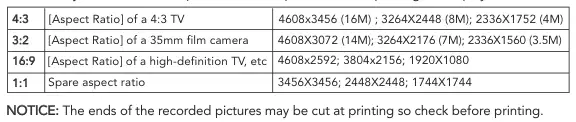
[Aspect Ratio] of a 4:3 TV 4608x3456 (16M) ; 3264X2448 (8M); 2336X1752 (4M)
フォーカスモードを主題や録音条件に合わせることで、カメラが自動的にさまざまなシーンで焦点を調整することができます。
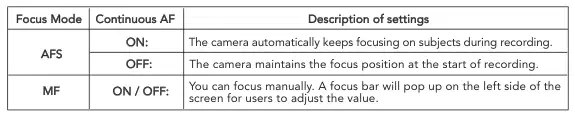
ON:カメラは録画中に自動的に被写体に焦点を合わせ続けます。
オフ:カメラは録画開始時にフォーカス位置を保持します。
ON/OFF: 手動でフォーカスできます。 フォーカスバーは、ユーザーが値を調整するために画面の左側にポップアップ表示されます。
手動焦点モードは、フォーカスを固定したりレンズと被写体の間の距離が決定されるときにこの機能を使用し、オートフォーカスを達成したくないとき。
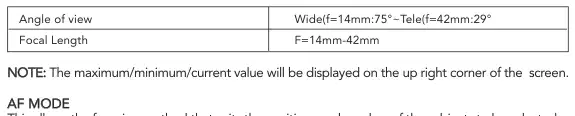
AF MODE これにより、被験者の位置や件数に合ったフォーカス方法が選択できます。
1-エリア:カメラは、画面中央のAF領域で主題に焦点を当てています。 AF面積の表示とサイズを変更することができます。 49点:最大49 AF領域を集中できます。これは、被写体が画面の中心にないとき有効です。 フォーカスするエリアを選択することができます。
目が焦点を合わせるのに触れて下さい:黄色いフレームで目の接触。 他の場所へ連絡するとAFエリアの設定画面が表示されます。
変更形式:カメラからRAWファイルを削除すると、対応するJPEG画像も削除されます。 ノニス:各画像アスペクト比で最大記録ピクセル(L)に固定されます。

撮影スタイル あなたが記録したい画像の種類に合わせて効果を選択することができます。 効果の色とイメージのクオリティを調整できます。
標準/鮮やかな/自然/モノクロ/景色/肖像画
DRIVE MODE メニューをスライドさせ、ドライブモードを選択します。 メニューは2つのメニュー項目でポップアップ表示されます。通常、カメラマンが選ぶためにバーストします。
シャッターボタンを押下すると、撮影した写真は1枚のみ記録されます。
シャッターボタンを押しながら、BURST Recordingsは成功に仕上げています
破裂速度で撮ったバーストモードピクチャーを1つのバーストグループとして記録します。 メニューをスライドさせて、運転モードを選択します。 被写体を集中し、写真を撮る。
破裂速度を[SH]で撮影した写真は、単一のバーストグループとして記録されます。 メニューをスライドさせて、運転モードを選択します。 被写体を集中し、写真を撮る。
[L] (低速) [M] (中速度) [H] (高速)
12(AFS) 7(AFC) 7 2
破裂モードのライブビュー
照明の変電は、フォトグラファーが光メーターで計る方法を明るさを測定するために設定することができます。
[マルチプル] カメラが画面全体に明るさの割り当てを自動的に判断することによって、最も適した露出を測定する方法です。 通常、このメソッドを使用して再コンパイル- 月間。 [センタウェイト] これは、画面の中心に主題に焦点を当ててスクリーン全体を測定するために使用される方法です。 [スポット] 対象を測る方法です。
ズームイン/アウト カメラマンは、以下の2つの方法を介してズームインまたはオフすることができます:メソッドI:[]画面の下部にあるアイコンがカメラをズームイン /アウトを担当し、それをタップしてズームピックアはスクリーン上にポップアップ表示されます、「T」をタップするとズームアウトします。 注意: [ ] アイコンがアクティブになったら、K6 は無効です。
T W
ZOOM
方法2:CGO4がTORNADO H920に取り付けられた場合、制御ノブ(K6)は有効になります。 ユーザーは、時計回りの方向(CGO4ギムバルカメラの動き速度がピッチとヤウ方向に遅くなる)でノブを回転させることによってズームインできます。また、その逆も同様です(ピッチおよびヨード方向におけるCGo4ジンバーカメラの移動速度はスピードモードで高速になります)。 注意: K6が特定の位置に押し込まれるたびに、設定を確認するには中間の位置に戻ります。 それ以外の場合は、ジンバルカメラは最大/最小値を達成するまでズームイン/アウトを継続します。

無料のAPPは、CGO4をApp StoreまたはGoogle Playストアでスマートデバイスに表示します。 5.8GHz Wi-Fi対応デバイスにAPPをインストールします。 ジンバルアセンブリの上部にあるネットワーク名とパスワードに注意を払ってください。
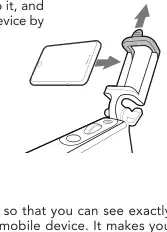
APPは、カメラがモバイルデバイス上でライブHDビデオフィードで見るものを正確に見ることができるようにCGO4ジンバルカメラの制御をシームレスに統合します。 まるでカメラが手に合っているかのように感じます。 注意: ProActionTMで写真や動画を撮る場合は、CGO4 APPは事前にダウンロードする必要があります。 STEP1:モバイルデバイス間でWi-Fi接続を解除します。正しい Wi-Fi SSIDを選択し、パスワードを入力してください。「1234567890」ステップ2:携帯電話でCGO4アイコンをタップし、APPインターフェイスを入力します。
ProActionTM でギバルを制御するモードは2つあります。
フラットで安定した面にProActionTMを切り替えます。 初期化中に ProActionTM を動かしたり揺ったりしないでください。 初期化後、GimbalはProActionTMの左手スイッチ上のユーザー設定に応じて、フォローまたはグローバルモードのいずれかで正常に起動します。 ジンバルが点灯すると、ヤウ軸を回転させることで自動セルフチェックが開始されます。 今回はパワーインジケーターもオンになります。 同時に制御状態LEDは緑および青を交互に点滅します。

セルフチェック(スタートアップ)プロセスが完了すると、コントロールステータスLEDはソリッドブルーを成長させます。 ユーザーは、ジンバルを電源遮断することなくフォローモードとグローバルモードで自由に切り替えることができます。
続いてモードでは、カメラレンズはProActionTMの方向に動きます。 ユーザーは、右側のGibmbal Control Stickでピッチ方向を操作することができます。 ジンバルコントロールスティックが上向きに動くと、カメラレンズはそれ自体をトリムします。 ジンバルコントロールスティックが下方に動かせば、カメラレンズはそれ自体をトリムします。 注意:フォローモードでは、カメラレンズはジンバルの方向に動きます。 今回は、ギバルがヤウの方向にそれ自体をコントロールし、ユーザーはピッチの方向でジブラルを制御することができます。 注意:Gibmbal内のYow軸はProActionTMフレームの方向に回転します。 ヤウ方向の操作は無効です。言い換えれば、ユーザーはピッチ方向だけ制御できます。
グローバルなモードでは、カメラレンズがProActionTMフレームの動きを追って固定方向に固執します。 ユーザーは、Gibmbal Control StickでYawとPitchの方向を制御できます。 ジンバルコントロールスティックが上向きに動くと、カメラレンズはそれ自体をトリムします。 ジンバルコントロールスティックが下方に動かせば、カメラレンズはそれ自体をトリムします。 ジンバルコントロールスティックが右に変わると、カメラレンズは右側のところにトリムされます。 ジンバルコントロールスティックが左に回ったら、カメラレンズは左右にトリムします。
二重ハンズ・オペレーティング: ProActionTMの左右ハンドルを両手で握る。 パワーとモード選択スイッチは左側にあり、ギバルコントロールスティックが右側にあります。 NOTICE: ProActionTMが起動したら、どのモードであってもデフォルトモードではダブルハンドの操作です。 ハンドルを運ぶ中心の制御状態の表示器は固体赤です。 ユーザーは、右側のGibmbal Control Stickを経由してジンバルを制御することができます。
後方モードのダブルハンド操作方法、カメラレンズは八軸でProActionTMを追跡します。 ユーザーは、右側のGibmbal Control Stickでピッチ方向を制御できます。 ジンバルコントロールスティックを上下に移動して、カメラレンズのトリムを行います。 ジンバルコントロールスティックを下に移動して、カメラレンズのダウンをトリムします。 グローバルなモードでは、カメラレンズがProActionTMフレームの方向に動かないのですが、固定方向へ固執します。 ユーザーは、Gibmbal Control Stickスティックを介してYawとPitchの両方の指示を制御できます。 ジンバルコントロールスティックを上下に移動して、カメラレンズの上下にトリムします。 ジンバルコントロールスティックを左/右に移動して、カメラレンズの左右にトリムします。 注意: 次のモードでは、Gibmbal Control StickはYaw軸のCGO4を制御することはできません。 グローバルモードの場合、Gibmbal Control StickはCGO4をPitchとYow軸で制御できます。
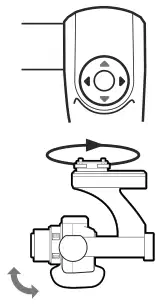

ハンドルを1枚手で持ち運ぶ中心の持ち上がること。 ProActionTMを片手で保持するときは、Pitch Control Wheelの背面にある関数スイッチボタンを押し続けます。 制御状態の表示器は首尾よく転換されたとき固体青を下げます。 制御は中心の運送ハンドルでピッチのコントロール車輪に転換されました。 ProActionTMの右側にあるジンバルコントロールスティックは、ピッチ方向で無効になっています。 NOTICE: ユーザーがグローバルモードでシングルハンドで ProActionTM を保持する場合、Gibmbal Control Stick を介して Yaw 方向にカメラを制御できます。
シングルハンド操作方法が、ピッチコントロールホイールを前方にロールしてカメラのピッチ/アングル下方に移動し、Pitch Control Wheel後方をロールバック方向に動かします。
ANGLE LIMITS ProActionTMを動作させると、より優れた写真体験のために水平に保持するか、少なくともロール角度が40度未満であることを確認することをお勧めします。

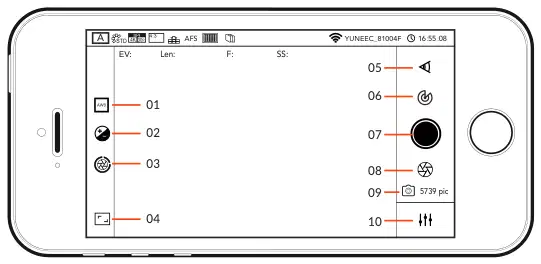
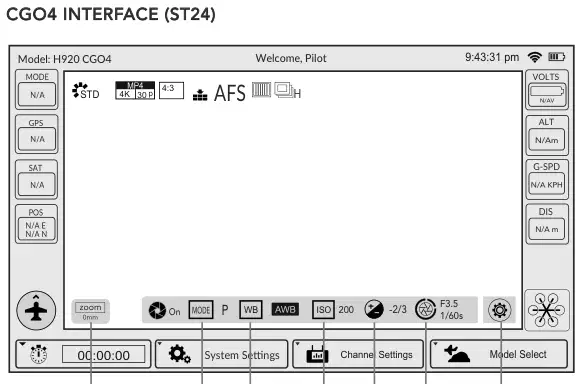
STD 4K 30P 4:3 AFS YUNEEC 81004F 16:55:08
写真を撮る
STEP1: 利用開始前に、Wi-Fi接続が正常に動作していることを確認してください。 Wi-Fiの設定に移動し、CGO4ネットワークを選択します。 STEP2:モバイルデバイスでAPPアイコンをタップすると、カメラコントロールインターフェイスに来ます。 STEP2:「カメラ」とCGO4のジンバルカメラを準備します。 STEP3: [ ]ボタンを押して、写真を撮るのが始まります。 注意:写真のテイクアウトに成功したと、聞こえる「シャッタ」音が聴いて画面上にポップアップ表示されます。 「成功の写真」を読む警告:ビデオを記録しながら写真を撮ることができます。 録画ビデオを撮影するために停止する必要があります。
プレス [ ]ボタンを押して、ビデオ録画を開始できます。 うまくビデオ録画を入力すると、ボタンが赤色になり、画面の右上隅にビデオ録音タイマーが表示されます。 注意: ビデオが録画されている場合は、ビデオ録音ボタンをリプレスしてジンバルをオフに電力を供給するか、動画を保存できません。

CGO4ジンバルカメラは合計8つのカメラモードを持ち、異なる撮影シーンの複数の選択肢を持つ写真家を誘います。
インテリジェントオートモード:カメラによって自動的に選択された設定を使用して被写体が記録されます。
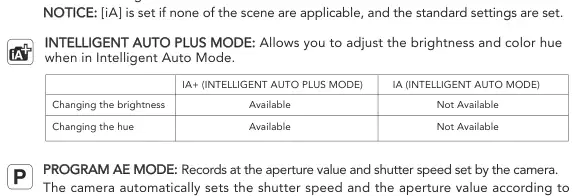
理性的な自動プラスのモード:インテリジェントなオートモードで明るさおよび色の色合いを調節することを許可します。
IA+ (インテリジェントなオートプラスモード) IA(インテリジェント自動モード)
プログラミングAEモード:カメラで設定した絞り値とシャッター速度の記録。 カメラは、被写体の明るさに応じてシャッター速度と絞り値を自動的にセットします。 メニュー設定でさまざまな設定を変更することで、より自由度の高い写真を撮ることができます。 注意: Apertureとシャッター速度はPモードの個別に調整できません。それはUnion Pickerを介してのみ制御することができます。
特性-PRIORITY AEモード:シャッター速度は、設定した絞り値で自動的に決定されます。
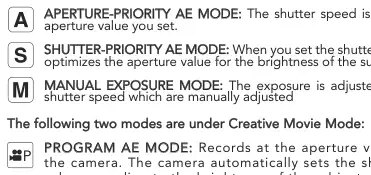
シャッター優先モード:シャッタ速度を設定すると、カメラは自動的に対象の明るさのための絞り値が最適化されます。
手動露出モード: 手動で調整される開きの価値およびシャッター速度によって露出は調節されます
次の2つのモードは、クリエイティブ・ムービー・モードの下にあります。
プログラミングAEモード:カメラで設定した絞り値とシャッター速度の記録。 カメラは、自動的にシャッター速度とビデオ録画中の被写体の明るさに応じて絞り値を設定します。 メニュー設定でさまざまな設定を変更することで、より自由度の高い写真を撮ることができます。
シャッタープライオリティ AEモード:シャッタ速度を設定すると、カメラはビデオ録画中に被写体の明るさの絞り値を自動的に最適化します。
白いバランスを調節する
日光では、白の色が赤みや青かった色合いにかかっているような環境下で、この項目は白色の色に合わせて調整され、光源に従って目から見えるものに近いです。

AWB デイライト Cloudy Halogon Shade
AWB: 自動調整日光: 透明な空の下で写真を撮るとき曇り:雲の空の陰の下の写真を取る場合: 日陰で写真を屋外に取る時ハローム: 白熱灯の下に画像を撮影するとき
これにより、感度を光(ISO感度)にセットすることができます。 より高額な図形に設定すると、その結果を出すことなく暗い場所でも写真を撮ることができます。
ISO 200
自動/理性的なISO (i-ISO) /100 (拡張される) /200/400/800/1600/3200/6400/12800/25600 (1/3 EV STEPに可変可能)(動きの記録で ISO 6400まで) (Mモードの自動
ISO 800
露出を補正する
露出値(EV)はカメラのシャッター速度と組み合わせを表す数値です。 f-number.Us のe この関数は、被写体と背景の明るさの違いによる適切な暴露を達成できないとき。
露出補正 1/3EV STEP +/-5EV(モーション画像用±3EV)
露光精度 ±1/3EV
開きの連合シャッター速度
最大絞り F3.5(ワイド)~F5.6 (Tele)
機械シャッター速度[階段イメージ] 電球(最大) 60分)、1/8000-60 [モーション画像]:59.94Hz:1/16、ooo-1/30; 50.00Hz: 1/16,ooo-25。 23.98Hz:1 / 16、oOOO - 24
シャッターライフ 約20万枚の画像
破烈速度 機械シャッター:H:12フレーム/秒(AFS)、7枠/秒 (AFC) M: 7 フレーム/sec (ライブビュー) L:2フレーム/セム(ライブビュー)」 電子シャッタ:SH:4Oフレーム/ sec
注: カメラマンが高速移動の被写体をキャプチャしたい場合は、比較的高いシャッター速度を設定してください。 撮影したいカメラマンは、比較的低いシャッタスピードを設定します。 CGO4 ジンバルカメラが Aperture-Priority AE Mode にあるとき、カメラは自動的に対象の明るさのためのシャッター速度を最適化します。 CG04ジンバルカメラがシャッター優先AEモードの場合、被写体の明るさに対して絞り値を自動的に最適化します。

CGO4ジンバルカメラが手動露出モードにあるとき:写真家は、画面の下部に「モード」ボタンをタップし、「仮想モードダイヤル」をポップアップして[M]に設定します。 絞り値ピッカーとシャッター速度ピッカーを使用して適切な開き値をセットする。
フォーカスを固定したり、レンズと被写体の間の距離が決定されるときにこの機能を使用すればオートフォーカスを達成したくない。
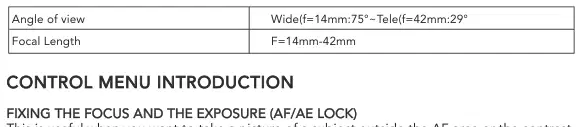
フォーカスと露出(AF/AE LOCK)を固定するこのことは、AFエリア外での被写体の写真を撮るときに便利です。またコントラストが強すぎるため適切な暴露を達成できません。 [AE LOCK] 露出のみロックされます。 露出が設定された場合は、絞り値[AEL]とシャッター速度が表示されます。 [AF LOCK] フォーカスのみロックされます。 被写体がフォーカスした時、焦点表示は絞り値とシャッター速度が表示されます。 [AF/AE LOCK] フォーカスと露出の両方がロックされます。 [AFL]、[AEL]、フォーカス表示、絞り値およびシャッター速度が焦点と露出を最適化したときに表示されます。 [AF-ON] 自動フォーカスをおこないます。
これは、ProActionTMでCGO4を動作させるときにカメラのオン/オフ切り替えることができます。 STEP1:右列の[ ]アイコンをタップし、「カメラ-S」ステップ2をタップします。画面にカメラ設定バーがポップアップ表示されます。 STEP3:カメラをオン/オフスイッチでスライドして、カメラの電源を入れる。 STEP4:カメラを左にスライドさせて、カメラをオフにします。
障害物がある場合、カメラマンのポジション判断は偏見されることがあります。 ガイドライン機能は、水平方向と垂直方向の判断を修正し、より良い写真組成を作成するために役立ちます。 STEP1:右列の[ ]アイコンをタップし、「ガイドライン」をタップします。 STEP2:画面上でガイドラインステータスメニューがポップアップ表示されます。 STEP3:カメラをオンにする権利にガイドラインスイッチをスライドさせます。 STEP4:カメラを消すために左にガイドラインスイッチをスライドさせます。
VIDEO SYSTEM これにより、異なるシステム周波数を設定できます。 異なるシステム周波数では、ビデオの品質は異なります。
PAL 4K/100M/25P; FHD/28M/50P; FHD/20M/25P; HD/10M/25P; VGA/4M/25P
映画館 C4K/100M/24P; 4K/100メートル/24P。 FHD/ALLINTRA/200M/24 P; FHD/50M/24P

ビデオエンコーディング これにより、さまざまなビデオフォーマットを設定できます。

MP4 パソコンなどで再生するMP4データフォーマットは適しています。
ビデオ品質 これは、モーション写真の画質を設定します: 選択: MP4 30P 100Mbps 4K; MP4 24P 100Gbps 4K。 MP4 60P 28Mbps 4k。 MP3 30P 20M
映像 サイズ このセットはピクセル数を設定します。 ピクセル数が高まり、大きめのシートにプリントしても写真の詳細を細かく表示します。 (16M/8M/4M)
フォームイメージは、撮影した写真のファイル形式を設定します。 (ファイン/標準 / RAW+ 微小・RAW + / 標準RAW)
PHOTO STYLE これは、あなたが記録し、効果の色と画像の品質を調整したいイメージの種類に合わせてエフェクトを選択します。(標準/ビvid /自然/モノクロ/風景/肖像)
ASPECT RATIO 印刷や再生方法に合わせて画像のアスペクト比を選択することができます。
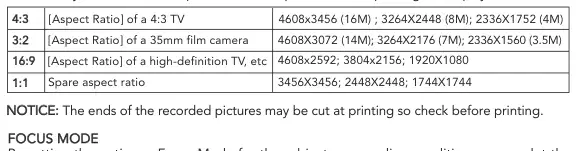
[Aspect Ratio] of a 4:3 TV 4608x3456 (16M) ; 3264X2448 (8M); 2336X1752 (4M)
フォーカスモードを主題や録音条件に合わせることで、カメラが自動的にさまざまなシーンで焦点を調整することができます。
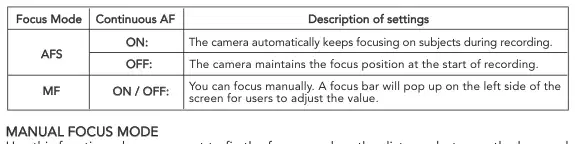
ON:カメラは録画中に自動的に被写体に焦点を合わせ続けます。
オフ:カメラは録画開始時にフォーカス位置を保持します。
ON/OFF: 手動でフォーカスできます。 フォーカスバーは、ユーザーが値を調整するために画面の左側にポップアップ表示されます。
手動焦点モードは、フォーカスを固定したりレンズと被写体の間の距離が決定されるときにこの機能を使用し、オートフォーカスを達成したくないとき。
広い(f=14mm):75°~Tele (f=42mm):29°
視野角・焦点距離・F=14mm-42mm

AF MODE これにより、被験者の位置や件数に合ったフォーカス方法が選択できます。
動きても、被写体を追って露出します。 1-エリア:カメラは、画面中央のAF領域で主題に焦点を当てています。 AF面積の表示とサイズを変更することができます。 49点:最大49 AF領域を集中することができます。これは、被写体がスクリーンの中心にないとき有効です。焦点を置くべき分野を選択できます。 目が焦点を合わせるのに触れて下さい:黄色いフレームで目の接触。 他の場所へ連絡するとAFエリアの設定画面が表示されます。
変更形式:カメラからRAWファイルを削除すると、対応するJPEG画像も削除されます。 ノニス:各画像アスペクト比で最大記録ピクセル(L)に固定されます。
撮影スタイル あなたが記録したい画像の種類に合わせて効果を選択することができます。 効果の色とイメージのクオリティを調整できます。
標準/鮮やかな/自然/モノクロ/景色/肖像画
DRIVE MODE メニューをスライドさせ、ライトメーターを選択します。 複数のセンターウェイト、カメラマンが選ぶためのスポットを3つのメニューアイテムでポップアップ表示します。
シャッターボタンを押下すると、撮影した写真は1枚のみ記録されます。
シャッターボタンを押しながら、BURST Recordingsは成功に仕上げています
破裂速度で撮ったバーストモードピクチャーを1つのバーストグループとして記録します。 メニューをスライドさせて、運転モードを選択します。 被写体を集中し、写真を撮る。
破裂速度を[SH]で撮影した写真は、単一のバーストグループとして記録されます。 メニューをスライドさせて、運転モードを選択します。 被写体を集中し、写真を撮る。

[L] (低速) [M] (中速度) [H] (高速)
照明の変電は、フォトグラファーが光メーターで計る方法を明るさを測定するために設定することができます。
[マルチプル] カメラが画面全体に明るさの割り当てを自動的に判断することによって、最も適した露出を測定する方法です。 通常、このメソッドを使用して再コンパイル- 月間。 [センタウェイト] これは、画面の中心に主題に焦点を当ててスクリーン全体を測定するために使用される方法です。 [スポット] 対象を測る方法です。

PROACTIONTM(制御ステータス表示)
ブーツの自己点検:LEDは赤く点滅し、青は互いに二重手操作します:LED固体赤い単一の手のジンバルのグリッパー:LEDの固体青い
PROACTIONTM(パワーステータス表示)
第一レベル低電圧バッテリー警告:LED点滅グリーンゆっくりと第二レベルの低圧電池警告:すぐに緑色を点滅するLED
ST24とジンバルカメラが接続されていない:LED点滅グリーン。 ST24およびモバイルデバイス接続:LED点滅青CGO4 Wi-Fi機能:赤面を点滅するLED
ファームウェアの更新進行: LED点滅青ファームウェア更新が成功します。LED点滅グリーンファームウェアアップデート失敗:LED点滅赤色点灯7秒間初期化:LEDの点滅青と緑の交互にギバルと航空機障害の間で接続する:フォローモードで:LEDバリンク緑グローバルモードでは、青いNOTICEを点滅させる:そのようなユーザー再起動H920 / ProActionTM条件が示唆されています。 ジンバルと航空機の成功の間で接続:フォローモードで:グローバルモードでLED固体グリーン:LEDソリッドブルー
受信機およびST24は接続しました:LEDの点滅オレンジ(秒ごとの2回) ST24に結合する受信機:LED固体オレンジ信号損失:LED点滅のオレンジ(1秒あたりの1つのフラッシュ)

ユネク電気航空は、特に次の状況で、法律規則に違反して製品の使用のために、いかなる損害や怪我または使用に対しても責任を負うことはできません。運転指示に従うことによる法的規制の損傷および/または傷害ならびに侵害 ユネクテック株式会社 製品の情報、ユーザーマニュアルなどの法的拘束力のある情報を収集します。 アルコール、薬物、薬その他の麻薬の影響によって引き起こされた法的規制の損傷および/または傷害ならびに違反は、ユーザーの集中に影響を及ぼす可能性があります。 同じことは、ユーザーの集中(めまいや疲れ、吐き気など)または精神的および物理的能力を侵害する他の要因に影響を与える病気に適用されます。 法的規制の損傷、怪我または違反を意図的に引き起こしました。 製品の使用により事故による補償請求の任意。 ダメージや怪我、ノフライゾーン内の製品の使用による法的規制違反など 高速道路や自然保護エリアの向こうに空気が触れる YuneecElectric Aviationから来なかった部品との改装か取り替えによって引き起こされるプロダクトの誤動作。 レプリカ部品(非原本部分)の使用による損傷および/または怪我。 不適切な操作や不正な判断による法的規制の損傷および/または怪我。 損傷した予備品によって引き起こされる破損および/または傷害は元のYuneecの電気航空予備品を使用していません。 低圧バッテリー警告を無視することによって生じる法的規制の損傷および/または傷害だけでなく、違反。 破損したモデルや、飛行に適さないものなど、知識と必然的に飛んでいたことによって生じる損傷および/または怪我 汚れ、水浸透、粗い粒子、油または完全に組み立てられていないモデルや主要なコンポーネントが可視損傷、欠陥、欠落した部品を展示する場合。 磁場のモデルを作動させることによる法的規制違反(例:) 高電圧ライン、電気/トランスステーション、ラジオタワー、携帯電話マストなど)、強力なワイヤレス信号環境、非飛行ゾーン、視界不良や視力障害やその他のパイロットへの影響がチェックされていないなどの検査を左にしている... ダメージや怪我は、モデルの操作に関する法規制違反によるものでした。不適切な気象条件では、例えば 雨、風力、雪、干し草、嵐、ハリケーンなど 力による法規制の損傷および/または傷害、ならびに違反 衝突、火災、爆発、洪水、津波、地雷、雪崩、地震その他の性質の力。 損害賠償および/または傷害、モデルの違法な使用や不道徳的な利用による法的規制違反 他の人のプライバシーを侵害したり、攻撃する動画や記録データをキャプチャします。 バッテリー、保護システム、充電器または航空機の誤った使用による法的規制違反および/または怪我。 システムの構成要素やアクセサリー部品、特にメモリカードの誤った動作による影響を受けているため、カメラから画像またはビデオ素材が欠陥になる可能性があります。 法的義務、人身傷害、材料の損傷および環境による精神的損害に対する非遵守性および地方法令を遵守することができない。 十分な実用的経験なしで危険な使用によって引き起こされる法的規制の損傷および/または傷害。 法的に定義されていない領域で飛行することによって引き起こされた法規制の損傷および/または傷害。

不適切なユネク電気航空が定義した使用の範囲内で落ちないさらなる損失。 この製品は、専門的使用と個人用の使用のために設計されています。 取消の時期が守られているため、国の国際法規を遵守しなければならない。
この装置はFCC規則の第15部のための限界に従事するためにテストされ、見つけられました。 これらの限界は住宅の取付けで有害な干渉に反する塀に対して適度な保護を提供するように設計されています。 この装置は、無線周波数エネルギーを発生させ、放射する可能性があり、指示に従ってインストールされていない場合、電波通信に有害な干渉を引き起こす可能性があります。
しかし、特定のインストールでは干渉が起こらないという保証はありません。 この装置が、機器をオフにして決定できるラジオやテレビの受信に有害な干渉を引き起こした場合は、次の対策のいずれかまたは複数の方法で妨害を補正しようとすることを推奨します。
RF EXPOSURE WARNING • この装置は、すべての人から少なくとも20 cmの分離距離を提供し、他のアンテナまたは送信機と組み合わせて共同配置されていないか、動作するようにインストールされなければならないこのトランスミッタに使用される指示およびアンテナに従って設置し、運営しなければなりません。 エンド ユーザーおよびインストーラはRFの露出の承諾を満たすためのアンテナ設置指示そして送信機操作条件を与えられなければなりません。
IC の RADIATION EXPOSURE STATEMENT FOR CANADA このデバイスは、業界カナダライセンス免除RSS規格に準拠しています。 操作は、次の2つの条件に従うものとします。 (1)このデバイスが干渉を起こさない場合があります。 (2) この装置は、原因となる可能性のある干渉を含むあらゆる妨害を受け入れる必要があります

デバイスの操作を望ましくない。 Le présent appareil est コンフォーメート a aux CNR D'Industrie Canada 対応する aux アアレリルズラジオは、非ライセンスを除外します。 L'exploitation est autorisée aux deux 条件suivantes : (1) l'appareil ne doit pas produire de brouillage,et (2) l’utilisateur de l'Appareil doit receiveer tout blrouil- lage radioélectrique subi, même si le brouileage est susceptibled'en compromettrele le ctionne. この装置は、ICのRSS-102放射線曝露制限を非制御環境に定めています。
この取扱説明書で参照されているリンク(メーカー、サポート、ダウンロード等)。
ユーザーまたはスタッフが通常1日以内に回答します。あなたの質問が次の人の助けにもなります。
最初の質問を投稿しましょう。他のユーザーや当チームが回答します。