


印刷されるVTechは中国91-003090-000米国に印刷しました

VTech®では、お子様にとって初めての学校がいかに重要であるかを知っています。 プリスクール・ラーニングTMシリーズのインタラクティブなトートを開発し、この重要なイベントで幼稚園児を準備するお手伝いをするためにVTech®は、プリスクール学習TM シリーズOのインタラクティブ・ツーズを開発しました。
Preschool LearningTMは、子供が抱えるように技術を取り入れた楽しいキャラクターや招待する学校のテーマを特色にし、好みの重要な幼稚園のスキルを教えます。 子供たちの興味を維持することを楽しく、非常に魅力的である方法では、ティーズ・バイカルなスキルを教えられます。 芸術のクラス、音楽の脚やレシーズなど楽しい学校に子供も紹介します! プリスクールラーニングTMでは、楽しく楽しい一日を過ごしましょう!
VTech®では、子供が素晴らしいことをする能力を持っていることを知っています。 そこで、電子学習製品が子供の心を開発し、その能力を最大限に活かすためにそれを学べるように設計されているのはなぜですか。 大切な仕事でVTech®を信頼していただき、お子様が学び成長できるように心より感謝申し上げます。
VTech® のトースの詳細については、www.vtechkids.comをご覧ください。

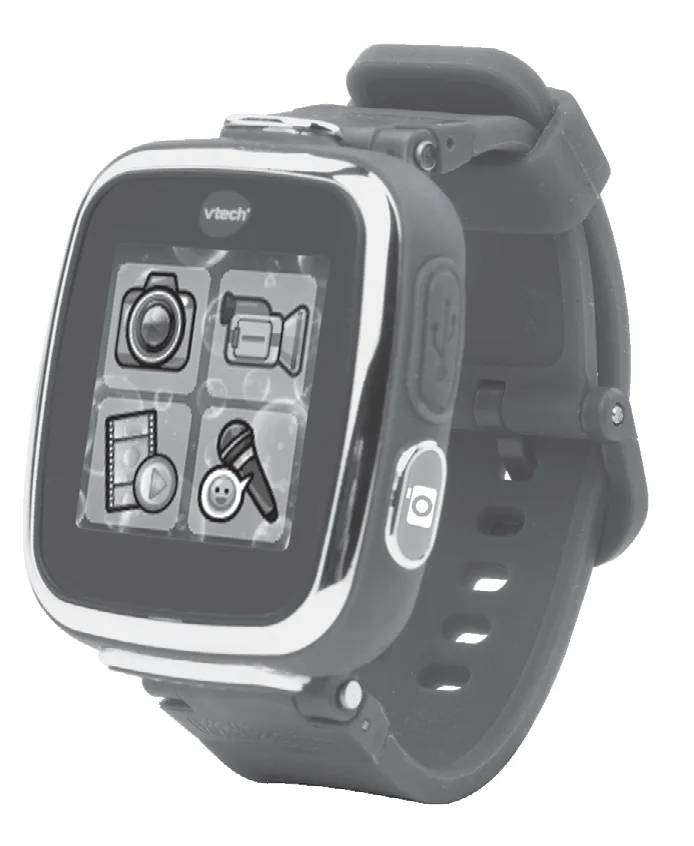
導入事例 ジビソム® スマートウォッチDX お子様に大人気のウェアラブルガジェットです! 撮影や動画の撮影、音声録音・ゲームなども時間を表示できます! 追加の楽しみアクティビティが含まれています。 VTechのラーニングロッジ® に接続して、さまざまなテーマでより素晴らしい時計面と写真効果をダウンロードしたり、他の新しいゲームやアプリケーションもダウンロードできます。
導入・特徴
ディスプレイ
マイクロ USB の港
ホーム ボタン
1.44"タッチ画面
シャッターボタン
マスターの電源スイッチ

マスターの電源スイッチ スイッチがダウン(OFF)すると、バッテリーは切断されず、時計は機能しません。 スイッチをスライドさせて時計を有効にします。 注意: 日常的に時計を切る必要はありません。 マスターの電源スイッチがオフになったら、時計は機能を停止し、再びオンにされた後、時間と日付をリセットする必要があります。 シャッターボタン カメラを起動し、写真を撮るにはこのボタンを押してください。 ホーム ボタン 時計モード - スクリーンが消えるとき、HOMEボタンを押して目覚めます
時計と時間を見る ホーム メニュー - 入る時計モードにあるときに再びHOMEボタンを押します
自宅メニュー、または別のアクティビティであれ、HOMEボタンを押して前回のメニューに戻ります。 画面をオフに -時計が表示された場合、このボタンを1つに保持します
包装ロックやタグは、このおもちゃの一部ではなく、あなたの子供の安全のために捨てるべきです。 注意: Pour la sécurité devotre enfant, デバーラスセバス
ド・トゥス・ルズは、d'emballagetelsのque rubans adhésifs, feuilles de plastiqueを認めます。 イルスネフォントパピー・デュ・ジュエ。 家庭用廃棄物で電池を処分してはならない。 電池は再生可能です。 現地のリサイクル規制にしたがってください。 注意:重要な情報を含むように、ユーザーのマニュアルを必ず保持してください。 ご使用前に、時計画面を覆うLCDラベルを削除します。

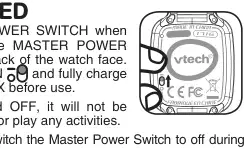
マスターパワースイッチを初めて使用する際に起動します。 マスターパワースイッチは、時計の裏面にあります。 スイッチをオンにして、使用前にキディゾム® Smartwatch DXを完全に充電するまでスライドします。 時計がOFFに切り替えた場合は、時計を充電したり、活動を行っても構いません。 注意: マスターパワースイッチを毎日使用中にオフに切り替える必要はありません。

プレイ前には、フル充電をおすすめします。 所要時間は3時間程度です。
バッテリー寿命 充電間電池が点灯時間は、プレイによって異なります。 他の電子機器と同様に、より頻繁に使用するとバッテリーがすぐに排出されます。 一部の活動は、写真やビデオ撮影など、電池の需要が高まっています。 参照のための電池の時間

マスターの電源スイッチがオンになっていることを確認してください。 マスターパワースイッチをスライドさせて、時計ON(-)の切り替えを行い、バッテリーを充電してから起動します。

時計を初めて切り替える際は、日付と時刻の設定画面が最初に表示されます。 月、日、年、時間および分を上回るか下がり流れの日付と時刻を変える。 タップする
完了したら。
画面に時計が表示された場合は、HOMEボタンを押します。
電池の寿命を保ち、時計モード時短時間後に自動的にスクリーンがシャットオフされます。 注意:: 自動スクリーンのオフ時間は設定/高度/自動画面で調節することができます。 こちらのマニュアルの「設定」セクションを参照してください。 それ以外の活動では、1分入力がない場合、自動的にクロックモードに戻ります。 カメラモードの場合、3分後に自動で終了します。 スライドショーでは、自動出口時刻が約15分。 タイマーが実行されている場合は、時計モードの代わりにタイマー画面に戻ります。 タイマーが走るとき自動的に時計は止めません。
バッテリースタタス メインメニュー画面に残っている電池容量が表示されます。 バッテリーレベルが低い場合、時計のほとんどの機能は表示されない場合があります

時計表示以外は、アクセス可能。 バッテリーを充電してから、使用前にすぐに再充電することをお勧めします。 バッテリーレベルが極端に低い場合、時計は正しく動作しない場合があります。 充電をできるだけ早く再充電し、再度充電してから時間と日付を設定してください。

最小システム要件 PCハードウェアの要求: CPU: Pentium® 4 以上記憶: 256MB RAM 300MB ハード・ディスクのスペース モニターの決断:1024 x 768 USB 港は要求しました PCソフトウェア要件: Microsoft® Windows XP、Windows Vista®、Windows 7またはWindows® 8オペレーティングシステム、Adobe® Flash® Player 10 - その他のブラウザバージョン Macintoshハードウェアの要件: インテルプロセッサーメモリを搭載したMacintoshコンピュータ:512 MB RAM 300MBのハードディスク容量USBポートが必要 Macintoshソフトウェアの要件: Mac OS X バージョン 10.6, 10.7, 10.8, 10.9 または 10.10, Adobe® Flash® Player 10 – その他のブラウザのバージョン
※インターネット対応のPCとMacintoshの両方で機能するインターネット接続が必要です。
Microsoft® および Windowsロゴは、米国およびその他の国におけるマイクロソフト社の商標です。 Adobe®、Adobeロゴ、Flash®は米国およびその他の国におけるアドビシステムズ社の商標です。 インテル®、ペンティウム®は米国およびその他の国におけるインテルコーポレーションの商標です。 Macintosh、MacロゴはApple Inc.の商標です。 米国およびその他の国

各国 他のすべての商標は、それぞれの所有者の財産です。 弊社では、フラッシュの発行者であるADOBEシステムが保有・提供を支持するものではありません。
画面が消えるときは、ホームボタンを押して時計のスクリーンを表示します。
再びHOMEボタンを押して、他のアクティビティを選択できるホームメニューへ。
シャッターボタンを押してカメラモードに入ります。 ヒント: 時計画面では、タイマーに着くためにクロックスクリーンの上部から下にスワイプします。 底からスワイプしてストップウォッチ画面へ。 タイマーとストップウォッチの詳細については、17ページおよび18ページを参照してください。 注意:: 画面を消すために、約1〜2秒間HOMEボタンを押したままにします。
料理メニュー 画面が消えるときは、ホームボタンを押して時計のスクリーンを表示します。

シャッターボタンを押してカメラモードに入ります。 こちらの動画モードに切り替えていただけます。 •画面上のシャッターボタンまたはシャッタアイコンを押します
写真を撮る。 •画面上のカメラ&ビデオモードアイコンをタップ
ビデオモードに変更します。 •画面上のスターアイコンをタップ
写真効果でプレビューするには、左または右矢印アイコンを押すか、画面をスワイプしてさまざまな写真エフェクトを通過します。 再びスターアイコンをタップして、写真効果をオフにします。 •画面上の再生アイコンをタップ
撮影した写真や動画を見る 2秒間は画面に写真が表示されます。 シャッターボタンを押します
画面をタップして再生を終了し、カメラモードに戻します。
11 12 15

カメラとビデオモードアイコンをタップ
画面上でカメラモードにいつでもビデオモードに行くときに。 動画ファイルごとの時間制限は1分です。
画面上で録画を開始します。 録音中はシャッターボタンを押します
再びまたはストップアイコン
画面上で停止します。
画面上でカメラモードに変更します。
画面上でビデオ効果でプレビューし、左または右矢印アイコンを押すか、スクリーンをスワイプしてさまざまな動画エフェクトを通過します。
画面上で動画を表示
録画が完了すると、再生画面が表示されます。
画面上で録画した動画を再生します。
画面上で削除メニューを表示 ※1分程度のファイルまで、各動画の記録を収録します。
ボイスレコーダーは、ファイルごとに最大60秒の音声を録音し、録画した音声にいくつかの楽しい声変更効果を適用することができます。
レコードアイコンをタップ
画面上で音声録音を開始します。 録音中は、停止アイコンをタップします
画面上で停止します。
画面をスワイプして、前のファイルまたは次のファイルを表示します。 スターアイコンをタップ
画面上で音声効果のスクリーンを表示。
5つの内蔵ボイスエフェクトがあります。 音声効果画面で、左右のアイコンをタップしてさまざまなボイスエフェクトをプレビューします。 選択された音声効果を別のボイスファイルとして保存するために「名前を付けて保存」アイコンをタップします。 音声エフェクト画面を出て、スターアイコンをタップします
再度またはHOMEボタンを押して下さい。
音声を削除するには、ゴミ箱アイコンをタップします
画面上で削除してタップする
確認のため。

スライドショーで写真を見る • 再生アイコンをタップ
画面上で動画を再生します。 •ゴミ箱をタップ
画面上で削除メニューを表示 注意:: すべての写真や動画を削除するために、画面の下のボタンを押して指示に従って続行します。 ビデオを再生中は、高速巻き戻しをタップします
画面上のアイコンは、1X、2Xおよび4X速度で高速巻き戻し/フォワード機能を切り替えます。
速い前進

ツイート スーパーボーダー ウェイクボードの競争に勝つために何が必要かを調べてください! 画面に触れて空気を飛び込み、水の中の障害物を避けます。
発見メニューには3つの面白いゲームがあります - モンスターのアイデンティティ、シルリーフェイスディテクタとサウンドシェーカー。 画面を選択して再生する1つをタップします。 . . モンスターのアイデンティティ どんなモンスターだろう? 画面と指を並べる ジビソム® スマートウォッチDX モンスターの身元をスキャンします!
ツイート おかしい顔の探知器 顔をつくってみませんか? 画面上のマスクで顔を並べて、写真を撮って見ましょう!
ツイート サウンドシェーカー 恐竜のように歩いてレースカーみたい! 10種類のサウンドエフェクトから選択し、手でシェイクします。 ジビソム® スマートウォッチDX 遊ぶ。
アクションチャレンジは、自分に挑戦する楽しさとアクティブな方法です。 レースラン、クレイジーダンスとファンキージャンプの期間中に動きをカウントする3つのアクティビティが含まれています。 画面を選択して再生するをタップします。 . . レーシングラン 時間を割いて、出来るだけ早く走る。 実行中は画面上の文字が動く。 キャラクターは、できるだけ速く走るのに最善を尽くします。 あなたと一緒に追いつくことができない場合は、心配しないでください。 タイマーアイコンをタップすると、異なる時間を選択し、画面をスワイプしてさまざまな文字を選択してから、[移動]ボタンを押します。
実行を開始。 時間が上がると、走るステップ数がいくつ表示されます!

ツイート クレイジーダンス 歌を選択し、ダンスを開始。 踊るうちに、画面のダンスでキャラクターを踊ります。 キャラクターは、ダンスだけでなく、あなたもできる最高のものを試します。 自分の動きがあなたのものほどクールなことではないか心配しないでください。 曲アイコンをタップして、画面をスワイプすると異なる文字を選択し、[移動]ボタンを押します
ダンスをスタート。 ツイート 楽しいジャンプ 数時間を設定し、できるだけ多くの時間を飛び始めます。 ジャンプ中は画面上の文字が飛びます。 キャラクターは、できるだけ多くのジャンプをするために最善を試してみます。 追いつくことができないのであれば心配しないでください。 タイマーアイコンをタップすると、画面をスワイプしてさまざまな文字を選択し、[移動]ボタンを押します。
ジャンプを開始する。 時間が上がると、ジャンプ回数が表示されるぞ!
簡単な速度計で、ステップや動きをカウントできます。 時計は手首に装着して精度をカウントする。
降下計を起動し、翌日に到達したときに自動的に停止するか、ストップボタンをタップすると自動で止まります。 •この履歴ボタンをタップ
過去の履歴を見る • ゴールボタンをタップ
目標を設定し、自分や友達にチャレンジする • 停止ボタンをタップします
段取りカウンターを止めます。 • リセットボタンをタップ
段取りをゼロにリセットします。
注意:この子供用ペディメーターの優しいバージョンは楽しいだけであり、大人の商用歩数計としてこのおもちゃが正確ではありません。 歩数計は、動小数点の動作やクロックモードに限って移動します。 ほかの活動をしていると、カウンターを中断します。 動いている腕に着用すれば、歩数計は動きだけカウントします。

警報調子の選択メニューを表示するために。 アラーム音と音声録音警報は9種類あります。 左右にスワイプして、異なるトーンとアニメーションをプレビューします。 タップ
選択を確認するため。 •あなた自身の声警報を作るため。 レコードアイコンをタップ
画面上で録画を開始します。 録音中は「停止」アイコンをタップします。
3秒後に自動的に停止または中止します。 再生アイコンをタップ
録画した音声を再生する画面上。 • アラームを選択したら、タップします
確認するアイコン。 注:電池レベルが低い場合、警報は再度置く必要があります。
1時間/分を増加させる。 • タップ
1時間/分を削減する。
従来のストップウォッチとして機能する活動です。 • 再生アイコンをタップ
画面上でストップウォッチを起動します。 • スタイルアイコンをタップ
または画面左か右にスワイプして、ストップウォッチスタイルを変更します。 選べる5つの楽しいストップウォッチスタイルがあります! • ストップウォッチが実行中は、パユースアイコンをタップします
タイマーを一時停止する。 もう一度タップして再開します。 タップ
タイマーを停止し、ストップウォッチをゼロにリセットします。

このアクティビティを使用してカウントダウンタイマーを設定します。 • 再生アイコンをタップ
画面上でタイマーをすぐに起動します。 •スタイルアイコンをタップ
またはタイマースタイルを変更するために画面左か右をスワイプします。 試してみると5つの異なるタイマーがあります。 •タイマーの設定を入力する時間をタップします。 時刻と秒をスワイプして時間を変更します。 設定したら、タップ
確認のため。 •タイマーが実行中は、一時停止アイコンをタップします
カウントダウンを一時停止する。 もう一度タップして再開します。 タップ
カウントダウンを停止し、タイマーをリセットします。
この簡単な計算機は、2桁の数字で、追加、減算、乗算および分割の問題を処理することができます。 矢印ボタンをタップして、値と演算演算子を設定します。 Equals アイコンのサインをタップして結果を取得します。 画面左または右にスワイプして、計算機の外観を変更します。
画面左または右にスワイプして、前の月や次の月のカレンダーを閲覧できます。 または、前年か次年度を見ることができるまでスワイプするか。
ダウンロードメニューには2つの機能があります。 ダウンロードマネージャ とりあえず ダウンロード方法. . ダウンロード可能なコンテンツにアクセスするには、まずVTechのラーニングロッジ®に登録する必要があります。

削除コマンドの確認を繰り返します。 注:ダウンロード可能なコンテンツが誤って削除された場合、再度視聴するためにアプリケーションをダウンロードするための「ラーニングロッジ®」に接続することができます。
設定では、画面の左または右にスワイプして別の設定オプションがスクロールします。 調整のためのオプションは次のとおりです。

ボリュームを増加させる。 • タップ
ボリュームを削減する。
LCDの明るさを高めるため。 • タップ
液晶の明るさを低下させる。
保存する。
保存する。
保存する。
(F) 3D時計面
(G) スマートウェイクアップ

メモリーの残量が無料であるか、メモリをフォーマットするかどうかは こちらで確認できます。 メモリーをフォーマットしたいなら画面の指示に従ってください。 注: フォーマットは、すべての写真やビデオ、音声ファイルを含むメモリ内の全てのデータを消去します。 (ii) 画像表示(アスペクト比)
保存した写真や動画は4:3比で、プレビュー画面と再生画面に画像を表示するための2つの異なるアスペクト比を選択できます。 Fit Image:イメージの左面および右側の実際のスケールに表示された画像をアンティーンします。 フィット画面:画面に収まる画像、全イメージを表示。 (iii) ビデオの決断
ここでは2つのオプションがあります:160 X 120:ビデオサイズが小さく、より多くのビデオを録画して保存することができます。 320 X 240: ビデオ品質が良く、より多くのメモリを占有するので、ビデオの録画と保存は少ないです。 (iv) オートスクリーンオフ
タイマーを離れた自動スクリーンを置くことを可能にします。 左矢印と右矢印をタップして、Tickアイコンをタップすると確認します。 無効な自動スクリーンのオフの選択は画面を消しませんが、時計表示モードに10秒入力がないと画面が薄くなります。 今回は時計の操作は時間を示すために限られます。 3Dクロックフェイス効果を含む他の機能が動作しません。 時計が目覚めした後、すべてが正常に戻ります。 ヒント: 自動画面オフ時間が長い時間の1つに設定されている場合、バッテリー消費量が増えるし、電池の持続時間が短くなります。 (v)屋内光周波数
A.C の設定ができます。 旅行するときにあなたがいる地域に従って力の頻度。 正しく設定されていない場合は、カメラ/ビデオのプレビュー画面と撮影した写真や動画を屋内環境に表示する場合があります。
(H) 高度・(i) 記憶

お子様は、ゲーム時間制限を1日ごとに設定できます。 親指のコントロールは、主に読み取れないお子様向けに設計されています。 両親はメニューを入力するための指示に従う必要があります。 ゲームの制限時間に1日あたりのオプションがいくつかあります。 制限時間を設定した後、ゲームを再生する時間がカウントされます。 期限が過ぎると、翌日までゲームに入らないお子様も参加できません。 注意:日付や時刻の設定が変更されたら、時間制限はリセットされます。 (vii) 工場リセット
(vi) ペアレンタルコントロール

操作の難しさを経験している場合は、このセクションを通過するトラブルシューティング ジビソム® Smartwatch DXの特長
時計は作業を中止しました
スクリーン表示が異常
撮影した画像はクリアではありません
コンピュータに接続できません
再びコンピュータ。
ダウンロードしたファイルが正しいディレクトリにあるかどうかをチェックします。 ジビソム® スマートウォッチDX. . 写真は、 ダウンロード/写真 フォルダ、ビデオは置く必要があります ダウンロード/ビデオ フォルダ内の ジビソム® スマートウォッチDX コンピュータに接続されるとき。 ジビソム® スマートウォッチDX 下記の形式のみに対応:標準ベースラインJPEGとAVI(モーションJPEG)の動画は、以下のフォーマットで作成します。 ジビソム® Smartwatch DXの特長
ダウンロードしたビデオや写真ファイルを表示することはできません
問題解決

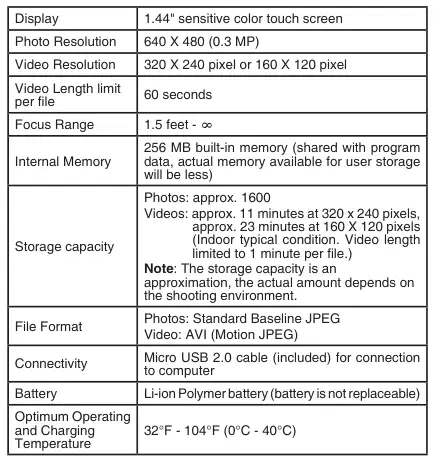
質問1: 買ったことがある ジビソム® スマートウォッチDX、しかしそれは私のPCと働かなかったり、私のPCは運転者を捜しています。 インターネット検索をして、インターネットが見つからなかった ヴィクトリア® ジビソム® スマートウォッチDX ドライバー。 どうすればよいですか? 回答: 別途ドライバーが不要 ジビソム® Smartwatch DXの特長 それは標準的なUSBの大量生産記憶装置運転者を使用します。 そのようなドライバは、Windows®2000サービスパック3(Windows® XP、Vistaおよび上方を含む)とMac OS®9.0以降から始まるすべてのWindows®オペレーティングシステムで標準装備されています。 パソコンがこれらのOS要件を満たし、ドライバーを探している場合は、PCメーカーにさらなるサポートにお問い合わせください。 量産ストレージをサポートしていない以前のオペレーティングシステムでは、システムアップグレードまたは大容量のストレージデバイスドライバが利用可能になる場合があります。 まずは、PCメーカーにご確認ください。 質問2: ISO値(光感度)とは ジビソム® スマートウォッチDX? 回答: とりあえず ジビソム® スマートウォッチDX オートISO値を使用します。 照明環境に応じて露出時間と光感度を調整します。 質問3: なぜ私のない ジビソム® スマートウォッチDX turn on?

回答: マスター電源スイッチがオンになっているか、バッテリーの充電を必ずお済ませください。 質問4: 私の写真は時々、グラミーでファジー? 絵の質を向上させるためにできることはありますか? 回答: 周囲の環境が悪いと、フレームレート(シャッター速度)はより長い露出時間を可能にする。 この欠点は、フレーム内の動きやカメラを保持する手の動きがより大きなぼかしを引き起こす可能性があることです。 また、カメラセンサーは低光の端を柔らかくし、暗闇に対抗して画像ノイズを軽減します。 ぼくの絵を描いていることもあります。 照明を改善して、より良い結果を得るようにしてください。 質問5: なぜコンピュータ画面で視聴するときにビデオのグラミーとファジーは? 回答: 実際の解像度と動画のスケールを表示するために、コンピュータのビデオプレーヤーが設定されているかどうかを確認してください。 拡大画面で動画を見ると、表示が悪い状態になります。 また、ビデオ解像度の設定もできます。 ジビソム® スマートウォッチDX 320 x 240に。 このオプションのビデオ品質は160 X 120よりも優れています。 質問6: 一度に画像のグループを削除したり、カメラで1つ削除する必要がありますか? 回答: 接続する ジビソム® スマートウォッチDX コンピューターにアクセスし、外部ドライブとしてアクセスすると、1回いつでも削除する複数の写真を選択できます。 質問7: 再フォーマットで誤って写真を削除した場合、それらを戻す方法はありますか? 回答: 残念ながら、内部記憶のメモリをフォーマットすることで画像を削除した場合は、それらを取得する方法はありません。 保存から削除されたデータを回復できるサードパーティソフトウェアがありますが、これを使用することをお勧めします。

質問8: 自分の写真をコンピュータに転送しようとしています。 指示に従って接続しました(マイクロUSBケーブルを時計とコンピュータに接続)。新しいドライブが表示されます。 ただし、写真は自動ダウンロードされません。 スタートアップで写真をダウンロードして保存するためには、どうすればよいですか? 回答: 映像転送操作は、それ自体で起動しません。 マイクロUSBケーブルをコンピュータに接続して、ドライブが準備完了したら、ドライブを開くことができます。 DCIM と、あなたが撮影した画像を見つけなければならない ジビソム® Smartwatch DXの特長 また、画像のアップロードを希望される場合は閲覧可能 ジビソム® Smartwatch DX, JPEGイメージファイルをフォルダに移動することで、 ダウンロード/写真. 注意:: 他のカメラで作成した写真や動画ファイルを転送しないでください ジビソム® スマートウォッチDX, これらのファイル形式は互換性がないかもしれないので. 注意:
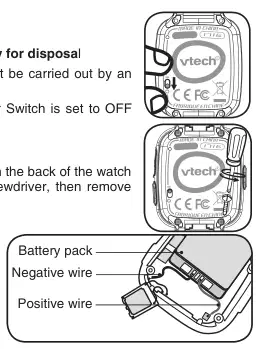
使い捨て用のバッテリーを外す方法l 注意:: 下記の手順は大人とお手入れで行ってください。 1. . マスター電源スイッチがOFF位置に設定されていることを確認してください。
保護手袋を着用すると、バッテリー漏れが発生した場合に推奨されます。

免責と責任の制限 ヴィクトリア®電子北米、L.L.C。 弊社サプライヤーは、本書の利用により生じたいかなる損害についても一切の責任を負いません。 ヴィクトリア®電子北米、L.L.C。 そして、サプライヤーは本製品の使用を通した可能性のある第三者による損失または請求については責任を負いません。 ヴィクトリア®電子北米、L.L.C。 およびサプライヤーは、故障やデッドバッテリーの結果としてデータ削除による損害または損失について一切責任を負いません。 会社の: VTech®電子北米、L.L.C。 アドレス: 1156 W. Shureドライブ、スイート200のArlingtonの高さ、IL 60004米国 携帯電話: 米国で1-800-521-2010年 またはカナダの1-877-352-8697
重要な注意: 開発・制作 ヴィクトリア®製品には、当社に責任を負います。 ヴィクトリア®は真剣に受け止めます。 当社の製品の価値を形づける情報の正確さを保証するために、私たちはあらゆる努力を行います。 しかし、エラーが発生することがあります。 弊社が製品を取り巻くことをお知りになりたい方は、アメリカ国内で1-800-521-2010にコンシューマーサービス部門を電話するか、カナダの1877-352-8697まで問題や提案があればお知らせください。 スタッフの皆さん、お役に立てていただけるサービス担当者がお待ちしております。

このデバイスは、FCC ルールの 15 部分を準拠しています。 動作は、次の2つの条件に従うものとします。 (1)このデバイスが有害な干渉を起こさない可能性があるため、2つは受信した干渉を受け入れる必要があります。
CAN ICES-3 (B)/NMB-3(B) 注意:コンプライアンスの責任のある当事者が明示的に承認されていない変更または修正は、機器を操作するためにユーザーの権限を無効にすることができます。
シールドケーブルは、クラスB FCC制限に準拠するためにこのユニットで使用しなければなりません。


この取扱説明書で参照されているリンク(メーカー、サポート、ダウンロード等)。
よくあるトラブル、考えられる原因、対処法。
| 問題 | 考えられる原因 | 対処法 | |
|---|---|---|---|
| 時計は作業を中止しました | 1. . マスター電源スイッチを30秒オフにします。 2. . マスターの電源スイッチをもう一度オンにし、HOMEボタンを押してください。 正しく機能するようになりました。 3. . 動作しない場合は、バッテリーを充電してもう一度試してみてください。 (詳しくは電池再充電セクションを参照) | p.23 | |
| スクリーン表示が異常 | 1. . マスター電源スイッチを30秒オフにします。 2. . マスターの電源スイッチをもう一度オンにし、HOMEボタンを押してください。 スクリーン表示は再度正常であるべきです。 | p.23 | |
| 撮影した画像はクリアではありません | 1. . 撮影環境の照明条件が良好であることを確認してください。 2. . カメラレンズがきれいかどうか確認します。 汚れや埃が気になる方は、ケアとメンテナンスのレンズを清掃する手順をご覧ください。 | p.23 | |
| コンピュータに接続できません | • 時計とコンピュータの間でUSBケーブル上の接続を確認し、このマニュアルで適切な接続手順を確認します。 • マスターの電源スイッチを30秒間オフにします。 マスター電源スイッチをオンにして、再びコンピュータに接続します。 | p.23 | |
| ダウンロードしたビデオや写真ファイルを表示することはできません | ダウンロードしたファイルが Kidizoom® Smartwatch DX の正しいディレクトリにあるかどうかを確認してください。 写真は、ダウンロード/PHOTOフォルダに入れるべきです, コンピュータに接続したときにキディゾム®スマートウォッチDXのDownload / VIDEOフォルダーにビデオを置く必要があります. Kidizoom® Smartwatch DXは、以下のフォーマットのみに対応しています。KidizoomeTM SmartWatch DXが作成したAVI(モーションJPEG)のStandard Baseline JPEGと動画の写真です。 | p.23 |
ユーザーまたはスタッフが通常1日以内に回答します。あなたの質問が次の人の助けにもなります。
最初の質問を投稿しましょう。他のユーザーや当チームが回答します。


