

DDX396 (Region 1 – DVD地域コード1エリア) DDX376BT (Region 1 – DVD地域コード1エリア) DDX276BT (Region 1 – DVD地域コード1エリア)
DDX26BT (Region 1 – DVD地域コード1エリア) DDX419BT (Region 4 – DVD地域コード4エリア)
上記のモデルを記述するためにこの取扱説明書が使われます。 国の状況や販売エリアによって、モデルの可用性と機能(関数)が異なる場合があります。
この取扱説明書を読んでください。 インストールと操作手順のファミリアリティは、新しいDVD受信機から最高のパフォーマンスを得るのに役立ちます。
記録の シリアル番号を、保証書に記載されたスペースのユニットの後ろにある、および下記のスペースに記録します。 ケウッドディーラーに商品に関する情報やサービスを求める際のモデルとシリアル番号を参照ください。 モデル DDX396/DDX376BT/DRX276BT/dDX26BT/ドディダックス419BT シリアル番号
ケウッド製品をwww.kenwood.com/usa/に登録する
代表取締役社長:小田 宏
アメリカの居住者のみ


ご使用前に、本マニュアルをお読みください。 マニュアルで警告や注意を読んで観察するのは特に重要です。 将来的には、マニュアルを安全かつアクセスしやすい場所に保管してください。
レーザーを用いた製品マーキング ラベルはシャーシ/ケースに取り付けられ、コンポーネントがクラス1と分類されているレーザービームを使用すると言う。 弱点のクラスであるレーザービームを利用している。 ユニット外に危険な放射線の危険性はありません。
事故や被害を防止するため •場所のどの単位かワイヤー ケーブルを取付けないで下さい;
– ステアリングホイールとギアシフトを妨害する可能性があります。
レバー操作。 ・安全機器の動作を阻害する場合があります。
DDX396/DDX376BT/DDX276BT-DDX26BT:
直接(手袋を着ている場合は、脱いでください)。 • 温度が非常に寒いか、または非常に熱いとき。 – 化学的変化は内部で発生し、引き起こす
ここに示したもの以外の手順の制御や調整、または性能の使用は危険な放射線曝露を引き起こす可能性があります。 連邦規則に準拠して、以下のラベルの再生やレーザー製品安全に関する製品の内部です。
故障。 – 写真は明らかに見えず、移動するかもしれない
ゆっくり。 音や映像の質が混在していない場合、そのような環境では低下する場合があります。 ボリューム設定時 • デジタル装置は他の源と比較される非常に少し騒音を作り出します。 出力レベルを急激に増加させることで、スピーカーの損傷を回避するためにこれらのデジタルソースを再生する前に音量を下げます。
中国語(簡体)

DDX396/DDX376BT/DDX276BT-DDX26BT:
DDX396/DDX376BT/DDX276BT-DDX26BT: FCC 警告 放射線周波数エネルギーを発生または使用することがあります。 変更が明示的に指示書で承認されていない限り、この装置への変更または修正は有害な干渉を引き起こす可能性があります。 ユーザーは、権限を失ってこの機器の動作が不正な変更や修正が行われた場合にその装置を作動させることができる。
この送信機は、他のアンテナまたはトランスミッタと組み合わせて共同配置や操作されてはならない。
この装置は、制御されていない環境のために設定されたFCC/ICの放射線曝露限界に従い、FCC無線周波数(RF)露出ガイドラインとICの放射頻度(RF)」のRSS-102を満たします。 この装置は最高許容露出の評価(MPE)なしで従うことと見なされるRFエネルギーの非常に低いレベルを備えています。 しかし、それは人体から少なくとも20センチメートル以上離れたラジエーターを取付けて運営する必要があることを望ましいです。
サプライヤーの適合宣言 商号:ケンウッド製品:DVDRECEIVERとモニターモデル名:DDX396/DDX376BT / DDX276BT / DEDX26BT責任あるパーティー:JVCKENWOOD USA CORPORATION 2201イーストドミンゲスストリート、ロングビーチ、CA 90810、米国。 電話:310 639-9000
このデバイスは、FCC ルールの 15 部分を準拠しています。 動作は、次の2つの条件に従うものとします。 (1)この装置が有害性を生じさせない場合があります
干渉、および (2) この装置はあらゆる干渉を受け入れなければなりません
DDX396/DDX376BT/DDX276BT-DDX26BT: IC(カナダ) 通知 業界カナダのライセンス - 除外RSS対応 操作は、次の2つの条件に従う: (1)この装置が干渉を引き起こすことではないかもしれません;そして(2) このデバイスは、デバイスの望ましくない動作を引き起こしているかもしれない妨害を含むあらゆる干渉を受け入れる必要があります。
、不必要な操作を引き起こすかもしれない干渉を含む受け取られる。
ENGLISH 日本語


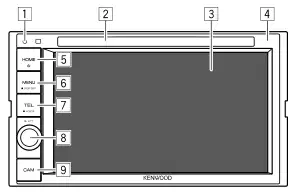
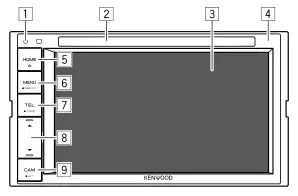

2 スタンバイにユニットを置きます。 ソース/オプション選択画面で、次のようにタッチします。
音量を調整する
正しく動作しない場合は、リセットボタンを押します。
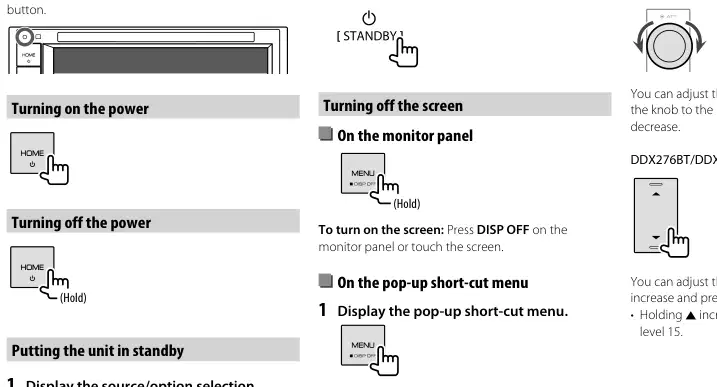
ノブを右に回して、左へ回転させて下がるまで調整できます。
画面をオンにするには: プレス DISP OFF モニターパネルに、または画面をタッチします。
ポップアップショートカットメニュー1 ポップアップのショートカットメニューを表示します。
容量(00〜35)をJを押すことでKの増減に調整できます。 • J の保持は 15 を水平にするために絶えず容積を高めます。
1 ソース/オプション選択画面を表示します。 ホーム画面では、次のようにタッチします。
画面をオンにするには: 画面に触れる

音を演出する
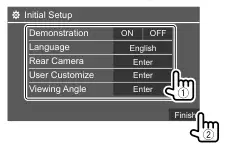
初期設定
;lt;言語> 画面上の情報に使用するテキスト言語を選択します。 • ? 英訳: (初期)/米ドル/月/日/年/月 //バーサ マレーシア/バハサ インドネシア/
DDX276BT/DDX26BT/ DDX419BT
ユニットを初めて電源を入れたり、単位をリセットしたりすると ;lt;初期設定>。 画面が表示されます。
初期設定を行います。
ATTインジケータが点灯します。
– 外部モニターの場合、英語/スペイン語のみ
フランス語/ドイツ/イタリア/オランダ語/ロシア/ポルトガル語が利用できます。 別の言語を選択した場合は、外部モニターのテキストを英語に設定します。 • ? GUI言語 (ローカル (上記言語)(初期値)/英訳:):操作のキーおよびメニュー項目を表示するのに使用される言語を選びます。
減衰をキャンセルするには: DDX396/DDX376BT: もう一度同じボタンを押します。 DDX276BT/DDX26BT/dDX419BT: 押し、同じボタンを再度握って下さい。
営業品目 DDX396用初期設定画面
;カメラを回復して下さい> (ページ45) 接続されたリアビューカメラから画像を表示する設定を行います。
完了したら、ホーム画面が表示されます。
<ユーザーカスタマイズ>。 (ページ 43) 表示デザインを変更します。
<視野角> (ページ 44)画面上で画像を簡単に表示するために、モニターに関連して視野角を選択します。 • ? 0°未満 (初期)/5°/10°/15°/20°
(ゴールド)

登録したセキュリティコードをクリアするには: タッチ [CLR] のための <セキュリティコード>。 ステップ2。 次に、現在のセキュリティコードをクリアしてタッチします。 [エンター].
3 時計の時間を置く。
1 ホーム画面を表示します。
2 画面の <セキュリティ コード Set> ホーム画面では、次のようにタッチします。
営業品目 DDX396 の時計設定画面
1 ホーム画面を表示します。
それから、 ;lt;Setup> スクリーンは、次として接触します: [システム] <セキュリティコード> :[セット] 3 4桁番号を入力します()1)、それから記入項目を確かめて下さい(2).
– タッチ [リセット] 分を00にセットします。
それから、 ;lt;Setup> スクリーンは、次として接触します: [システム] <Clock> : [エント] •また表示できます ;lt;ロック>。 画面はホーム画面の時計エリアに触れて表示します。

いつでも他の画面に表示または変更して、情報を表示したり、AVソースを変更したり、設定を変更するなどができます。
利用可能な再生ソースとオプション ソース/オプション選択画面を表示するには1つタッチします。
[パンドラ]※1 パンドラの放送に切り替えます。
[Spotify] の検索結果 Spotifyアプリケーションに切り替えます。
[iHeartRadio] の検索結果※1 iHeartRadio放送への切り替え
[スタンバイ] スタンバイ単位を置きます。
ページの変更: タッチ [ ]/[ ]. . 画面上部のページの表示で現在のページが表示されます。
BTオーディオアンドロイドTM電話AV-IN
営業品目 DDX396 のソース/オプション選択画面
ホーム画面に戻る: タッチ [ ] ソース/オプション選択画面で。
操作キーに触れると、次のアクションを実行します。
※1 DDX396/DDX376BT/DRX276BT/dDX26BTのみ ※2 DDX396/DDX376BT/DRX276BTのみ
[ラジオ] ラジオ放送に切り替えます。
[シリウスXM]※1 シリウスXM®ラジオ放送への切り替え
[DISC] ディスクを再生します。
[USB] USBデバイスでファイルを再生します。
操作キーに触れると、次のアクションを実行します。
[iPod] iPod/iPhone を再生します。
1 再生ソースとオプションをすべて表示します。 2 ディスプレイ ;lt;Setup> スクリーン。 3 現在の再生ソース制御画面を表示します。 4 ディスプレイ ;lt;ロック>。 スクリーン。 5 再生ソースの選択または変更。
[AndroidTM] の検索結果 Androidデバイスを再生します。
[BTオーディオ] Bluetooth オーディオプレーヤーを再生します。
[TEL] 電話制御画面を表示します。
[AV-IN] AV-IN入力端子に接続された外部コンポーネントに切り替えます。
ADS アダプターを介して接続されたソースに切り替えます。


7 表示/非表示 他の利用可能な操作キー* 8 動作鍵 * 9 インインジケーター(ディスクが差し込まれている間点灯) p再生時間/プレイバック状態q プレーバックモード表示 (Repeat / Random) w ファイルタイプインジケータe 現在の再生項目情報
(フォルダ no./file no. /track no. )
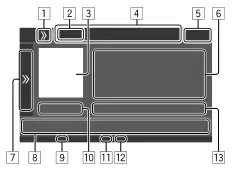
※ ソースコントロール画面の「共通操作キー」をご覧ください。
[ ] ランダムな再生モードを選択します。*
タイプ、接続された装置等。 - 再生モードを繰り返してランダムに起動することはできません
同時に再生モード。 – 再生モードをキャンセルするには、繰り返してリピートしてから
営業品目 DDX396 用の一般的なオーディオ再生ソース画面
インジケータが消えます。
操作キーに触れると、次のアクションを実行します。
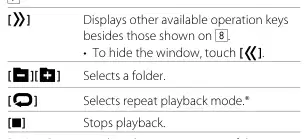
[ ] 上記8に示す以外の操作キーを表示 •窓を隠すために、接触して下さい [ ].
[MODE] 現在の再生ソースの設定画面を表示します。

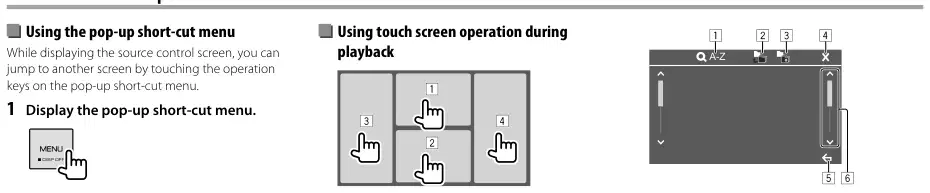
ポップアップショートカットメニューを使用する ソースコントロール画面を表示している間、ポップアップショートカットメニューの操作キーに触れて別の画面へジャンプできます。 1ポップアップショートカットメニューを表示します。
2 以下のようにタッチすることでジャンプする項目を選択します。
エリアに触れると、次のアクションを実行します。
操作キーに触れると、次のアクションを実行します。
1 ビデオを再生しながらビデオコントロールメニューを表示します。 2 ビデオを再生する間: ソース制御画面を表示します。 オーディオファイル再生中に:再生操作キーを表示します。 3 前の章/トラックに移動します。* 4 次のチャプター/トラックに行きます。*
[注射] ディスクをロードスロットから取り出します。
1 アルファベット検索*を入力すると、文字順に項目を一覧表示できます。 キーパッドが現れた場合は、検索したい最初の文字に触れてください。 • 「USB」ソースの場合、タッチすることでフォルダリストとファイル一覧の間で切り替えることができます [ ] または [ ]. . それから、接触 [OK] まずは検索を開始。 2 ルートフォルダに戻ります。 3 上位層に戻ります。 4 現在の画面を閉じます。 現在の画面から5出口を出て、前のスクリーンに戻ります。 6 ページの変更により、より多くのアイテムを表示できます。
映像の調節スクリーンを表示して下さい。
[表示オフ] 画面をオフにします。
[カメラ] 接続されたリアビューカメラから画像を表示します。
[セットアップ] ディスプレイ ;lt;Setup> スクリーン。
現在のソースコントロール画面を表示します。
※外部コンポーネント(AV-IN)から動画は使用できません。
ポップアップメニューを閉じる: ポップアップのショートカットメニュー以外の画面に触れます。
* アルファベット検索は利用できません: – Androidのソースの場合 - プレイリストが選択されるとき
[画面調整] · [現在のソース]

リスト1のフォルダ/トラックを選択 フォルダー/トラックのリストを表示 ソースコントロール画面で、次のようにタッチします。
1ポップアップショートカットメニューを表示します。
・「」を提示せずに、場合によっては操作は受け付けません。 •マルチチャンネルエンコードされたディスクを再生するとき、複数のチャネル信号が混入されます。
2 フォルダを選択します(1)、項目(2)選択したフォルダ内の。
2 ディスクを排出します。
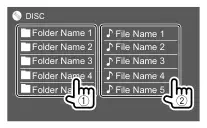
それぞれのレイヤーの項目を選択し、目的のファイルを選択します。
ディスク再生の設定
音声再生情報とキー
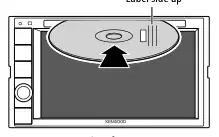
営業品目 DDX396 用のディスクをインサートする
ソースは「DISC」と再生を開始します。 • ディスクが差し込まれている間、インインジケーターは点灯します。
ラベルの側面

2 設定を行います。
ソースのビデオ再生情報
制御スクリーン
16:9
<スクリーンの比率> モニタータイプを選択して、外部モニタのワイドスクリーン画像を表示します。
16:9 (初期) 4:3 LB 4:3 PS
営業品目 DDX396 のビデオ再生ソースコントロール画面
1 メディアタイプ2 再生状態 3 現在の再生項目情報 (タイトル no./chapter no. /folder no。/file no.) 4 プレイ時間 5 インインジケーター(ディスクが差し込まれている間点灯します) 6 プレーバックモード表示 (Repeat/Random) 7 ファイル型インジケータ
※1 言語コードの一覧については、ページ59を参照してください。 ※2 再生可能なファイルタイプについては、57ページをご覧ください。 ディスクが選択したタイプのファイルがない場合、既存のファイルは次の優先順位で再生されます。オーディオ、ビデオ、そしてまだ画像。 再生が停止している間のみ、これらの設定を変更できます。

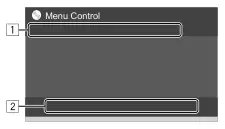
ビデオメニュー制御操作 ビデオ再生中にビデオメニューコントロールを表示できます。 • 利用可能な操作キーは、選択したディスクタイプとファイルの種類によって異なります。
操作キーに触れると、次のアクションを実行します。
[ZOOM]※1 映像サイズ選択画面を表示します。 1 接触 [ ズーム] 映像の拡大レベルを変える()ズーム1, ズーム2, ズーム3, ふりがな: 初期値 2 接触 [J] [K] [H] [I] ズームフレームを移動させる。
VCD以外のビデオ再生
[アスペクト] 側面の比率の選択スクリーンを表示します。 タッチ [ 側面] 側面の比率を選ぶため。 ;lt;フル>※2:16:9オリジナル写真の場合
営業品目 DDX396 のビデオメニュー制御画面
4:3信号16:9の信号
[オーディオ] オーディオタイプを選択します。
[字幕] サブタイトルタイプを選択します。
[アングル] 視野角を選択します。
※1 [Aspect] が設定されているとき または 、映像はaspectの比率とズームされます 設定。 一部のビデオソースでは使用できません。 ※2 DDX419BTのみ:DivXが再生される間 [16:9] に設定します。(ディスク/ページ14用)、アスペクト比は正しく設定できません。
4:3信号16:9の信号
4:3信号16:9の信号
オート>: 「DISC」ソースと「USB」のソースのみ: 受信信号に合わせて、アスペクト比が自動的に選択されます。
[写真調整]

操作キーに触れると、次のアクションを実行します。

[ハイライト] 直接ディスクメニューモードに切り替えます。 対象項目を選択するためにタッチしてください。
ページ12の「VCD以外の動画再生」を参照してください。 [アスペクト]
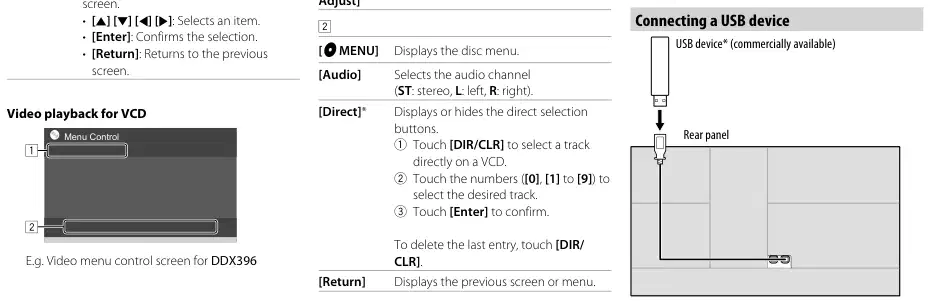
[オーディオ] オーディオチャンネルを選択します。 (ST: ステレオ、 L: 左、 R: 右)
[直接]* ダイレクト選択ボタンを表示または非表示にします。 1 接触 [DIR/CLR] VCD で直接トラックを選ぶ 2 数字をタッチする()[0], [1] へ [9])目的のトラックを選ぶため。 3 接触 [エンター] 確認のため。
最後のエントリを削除するには、 [DIR/ CLR].
※再生を停止して、PBC を有効化した状態で VCD を再生する際に PBC 機能を無効にする必要があります。
ソースは「USB」と再生が始まります。 •USBデバイス内のすべてのトラックは、ソースを変更したり USBデバイスの切断まで繰り返し再生されます。
※ケーブルを延長するためには、必要に応じてCA-U1EXを使用してください。 (最大500mA、5V)
[写真調整]


2 アルファベットを入力すると検索できます。 検索する最初の文字に触れ、次にタッチします。 [OK].
リスト1のフォルダ/トラックを選択 フォルダー/トラックのリストを表示 ソースコントロール画面で、次のようにタッチします。
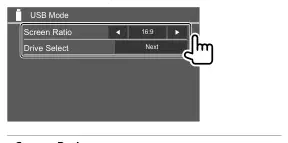
1 画面の <USB Mode> ソースコントロール画面で、次のようにタッチします。
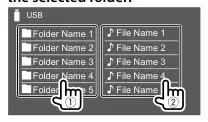
2 フォルダを選択します(1)、項目(2)選択したフォルダ内の。
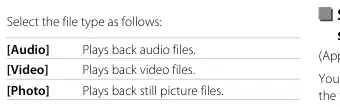
再生するファイルタイプを選択する 再生するファイルタイプを指定できます。
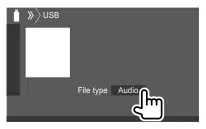
2 設定を行います。
営業品目 DDX396用USBリスト画面
それぞれのレイヤーの項目を選択し、目的のファイルを選択します。
営業品目 DDX396用USBソースコントロール画面
検索(音声ファイルタイプのみ適用可能)
<スクリーンの比率> モニタータイプを選択して、外部モニタのワイドスクリーン画像を表示します。
検索する最初の文字を入力すると、フォルダーまたはオーディオファイルを検索できます。
16:9 (初期) 4:3 LB 4:3 PS
USB が選択したタイプのファイルがない場合、既存のファイルは次の優先順位で再生されます。オーディオ、ビデオ、そしてまだ画像。 再生が停止している間のみ、これらの設定を変更できます。
1 検索するリスト(フォルダまたはトラック)を選択します。 USBリスト画面で、次のようになります。
;lt;ドライブ選択及びgt; • おすすめ: 内蔵メモリと接続デバイスのメモリーソース(携帯電話など)の切り替え

iPod/iPhone iPod / iPhoneのiPod
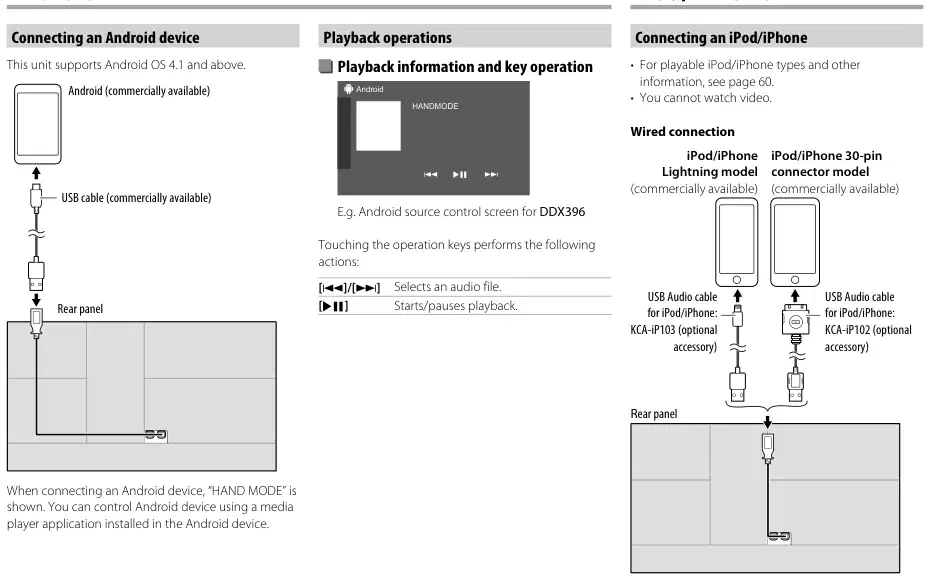
[S]/[T] オーディオファイルを選択します。 [IW] 再生/一時停止。
Androidデバイスを接続すると、「HAND MODE」が表示されます。 Androidデバイスにインストールされているメディアプレーヤーアプリケーションを使用してAndroidデバイスを制御できます。
ソースは「iPod」と再生が始まります。

Bluetooth接続 これをBluetooth経由でiPod/iPhoneをペアリングします。 (ページ 33)
2 カテゴリを選択(1)、次に目的の項目を選んで下さい(2).
FM放送からアラーム信号を受信したときに自動的にFM警報シーンにユニットスイッチ。
ソース制御の再生情報
画面の一覧
おすすめ <スマートフォンのセットアップ>。 このページでは、より多くの情報については46ページをご覧ください。
それぞれのレイヤーの項目を選択し、目的のファイルを選択します。 • iPod/iPhoneの種類により、利用可能なカテゴリが異なります。
1 画面の <iPod Mode> を表示します。 ソースコントロール画面で、次のようにタッチします。
追加のキー操作。 操作キーに触れると、次のアクションを実行します。
[ ] デバイスをオンに切り替える <スマートフォンのセットアップ>。 スクリーン。 (ページ 46)
2 設定を行います。
メニュー1からオーディオファイルを選択する 音声メニューを表示します。 ソースコントロール画面で、次のようにタッチします。

6 表示/非表示 他の利用可能な操作キー* 7 TIインジケーター8 ST /MONOインジケーター十分な信号強度でFMステレオ放送を受信したときにSTインジケータが点灯します。 9 参照モードの表示器 p 操作のキー*
各バンドの5つのステーションをプリセットできます。
記憶)源制御スクリーンで、次として接触して下さい:
[PTY]* (FM RBDS機能用) PTY検索モードを入力します。 1 接触 [PTY]. . 2 タッチして、検索するPTYコードを保持します。 選択したように同じPTYコードのプログラムを放送するステーションがある場合、その場所は調整されます。
最も強い信号の局所ステーションが自動的に検出され、保存されます。
プリセットするマニュアル 1 あなたが事前設定したい場所へのチューン.
操作キーに触れると、次のアクションを実行します。
[AME ] (ホールド) プリセットステーションを自動的に設定します。
2 保存するプリセット番号を選択します。
[S]/[T] 駅を探す • 選択された検索モード(上記参照)に従って、検索方法は異なります。
[TI]* (FM RBDS機能用)TIスタンバイ受信モードをアクティブ化 • TIが活性化されると、利用可能な場合は、トラフィック情報に切り替えるユニットが準備されます。 TIインジケータは、白で点灯します。
※FMがソースに選定される場合のみ、対象外となります。
営業品目 DDX396用放射線源制御画面
ステップ1で選択したステーションはプリセット番号に格納されます [P1] へ [P5] 選択済みです。
p・(ゴールド)

サイリウスXM®は、あなたが聴くのが好きであるものだけを1つの場所で実現します。 商用フリーの音楽と最高のスポーツ、ニュース、トーク、コメディやエンターテインメントなど140チャンネル以上をゲットできます。 衛星放送ラジオの世界へようこそ。 サイリウスXMは、車両チューナーとサブスクリプションを接続します。 詳しくは、
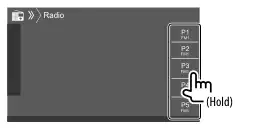
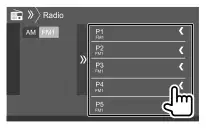
1 バンドを選択し、プリセットステーションウィンドウを表示します。 ソースコントロール画面で、次のようにタッチします。
2 プリセットステーションを選択します。
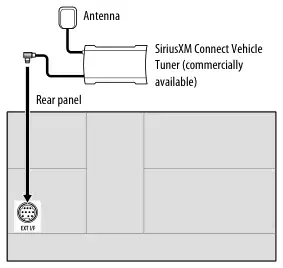
チューナー 初めてユニットをインストールする際にこのインストールを実行します。
営業品目 DDX396 のプリセットステーションウィンドウ
ウィンドウを非表示にするには: タッチ [ ].
ソース制御の再生情報
画面の一覧
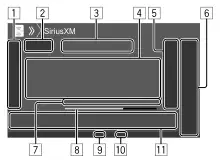

ソースコントロール画面の操作キー • ページ8の「ソースコントロール画面上の共通の操作キー」も参照してください。
[ ] ディスプレイ ;lt;チャンネルリスト>。 スクリーン。
[IW] コンテンツ再生を開始/一時停止します。.
操作キーに触れると、次のアクションを実行します。
[MODE] ディスプレイ ;lt;シリウスXMモード>。 スクリーン。
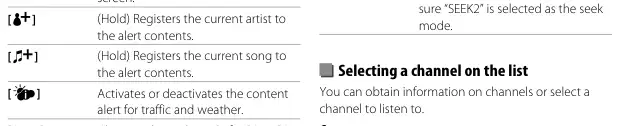
[ ] (ホールド) 現在のアーティストをアラートコンテンツに登録します。
[ ] (ホールド) 現在の曲をアラート内容に登録します。
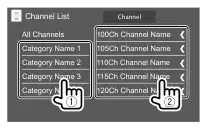
リストのチャンネルを選択する チャンネル情報や、聴くチャネルを選択することができます。 1 画面の <チャンネルリスト> ソースコントロール画面で、次のようにタッチします。
[ ] トラフィックと気象のコンテンツアラートをアクティブ化または非活性化します。
2 カテゴリを選択(1)、そしてチャネル()を選びます2).
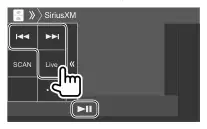
[SCAN] TuneScanTM を始めます。
[S]/[T]/ [ライブ]
コンテンツ再生中に再生操作を実行します。
※ ソースコントロール画面の「操作キー」は、次の項目を参照してください。
[ ] ウィンドウ内のページを変更して、他の操作キーを表示させます。
q

コンテンツの再生
1 バンドを選択し、プリセットチャンネルウィンドウを表示します。 ソースコントロール画面で、次のようにタッチします。
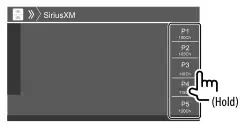
各バンドの5チャンネルをプリセットできます。 1 プリセットしたいチャンネルにチューニングします。
2 プリセットチャンネルを選択します。
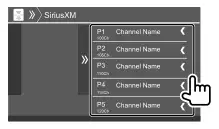
2 保存するプリセット番号を選択します。
2 再生操作を実行します。
ウィンドウを非表示にするには: タッチ [ ]. 3 選択するプリセットチャネルにジャンプするための検索モードとして「SEEK2」を選択します。
ステップ1で選択したチャンネルはプリセット番号に格納されます [P1] へ [P5] 選択済みです。

[IW] 再生/一時停止。
チューンスタートTM SmartFavorites チャンネルを選択すると、先頭から現在の曲を聴くことができます。 1 画面の <SiriusXM Mode> を表示します。 ソースコントロール画面で、次のようにタッチします。
お客様が興味を抱いた内容を受信する際に、音楽やスポーツチームに関する情報、気象情報などの情報をお伝えします。
コンテンツアラートの項目を登録する お気に入りのアーティスト、歌やチームを登録できます。 コンテンツの登録は最大50件まで可能です。
(ゴールド) 逆/フォワード検索。
2 TuneStartTM をアクティブに。オン;lt;シリウスXMモード>。 スクリーンは、次として接触します: ?;tuneStart> : [ON]
アーティスト/ソングス お気に入りのアーティスト/歌を聴くとき:
[ライブ] ライブポジションに戻る
ソースコントロール画面で、次のようにタッチします。
TuneStartを非アクティブ化するには: タッチ [OFF] ステップ2。
チューンスキャンTM SmartFavoritesの音楽チャンネルと現在調整されたミュージックチャネルの各々で見逃している曲をショートプレビューできます。 録画した音楽コンテンツの6秒をスキャンし始めるTuneScanTMを有効にします。
操作キーに触れると、次のアクションを実行します。
[ ] (ホールド) 現在の曲のアーティストを登録します。
ソースコントロール画面で、次のようにタッチします。
[ ] (ホールド) 現在の曲を登録します。
(ゴールド)

チーム1では、<Alert Team Select>画面を表示します。 ソースコントロール画面で、次のようにタッチします。
登録した項目を削除するには: ステップ2で削除したい項目をタッチして保持します。 とりあえず [ ] アイコンとチェックマークは、選択した項目の横に表示されます。 タッチ [ ] 削除するアイコン。
コンテンツアラートの項目を選択 リストに登録した項目から、登録されたアイテム(アーティスト/チーム)を選択して、単位が情報を受信したら通知することができます。
登録したすべてのコンテンツを削除するには: 接触および把握 [全クリア] のための <コンテンツアラート コンテンツセット>。 ステップ1。
アーティスト/チーム 1 の <コンテンツアラートの内容セット> スクリーンを表示するために。 ソースコントロール画面で、次のようにタッチします。
それから、 ;lt;シリウスXMモード>。 スクリーンは、次として接触します: <Alert Team Select> : [Enter] 2 リーグを選択 (1)チームと(2)、コンテンツアラート()に登録します。3).
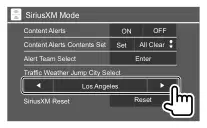
トラフィックと気象情報1は、<SiriusXM Mode>を表示し、画面を表示します。 ソースコントロール画面で、次のようにタッチします。
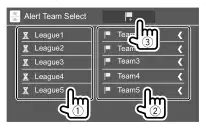
それから、 ;lt;シリウスXMモード>。 スクリーンは、次として接触します: <コンテンツアラート コンテンツセット>。: [セット] 2 カテゴリを選択 (1)、項目(2).
2 交通や気象情報を希望する都市を選択します。
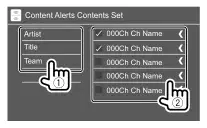
選択した項目の横にチェックマークが表示されます。 •項目の細部を示すため、接触 [<].

アーティスト/歌/チームのためのコンテンツアラートをアクティブに 1 <SiriusXM Mode>画面を表示します。 ソースコントロール画面で、次のようにタッチします。
会員登録コンテンツへの切り替え コンテンツアラートに登録したアーティスト/song/teamが配信されると、画面上に警告が表示されます。
成熟したコンテンツを含むSiriusXMチャンネルへのアクセスを制限できます。
タッチ [ジュム]アイテムを選択して、項目をオンにジャンプします。 <コンテンツアラート>。 スクリーン。
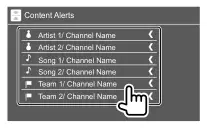
2 コンテンツアラートをアクティブ化します。オン;lt;シリウスXMモード>。 スクリーンは、次として接触します: <コンテンツアラート> : [ON]
コンテンツアラートを無効にするには: タッチ [OFF] ステップ2。
交通・気象情報 必ず確認して下さい <コンテンツアラート>。 設定する [ON]、それから源制御スクリーンで、次として接触して下さい:
それから、 ;lt;シリウスXMモード>。 スクリーンは、次として接触します: <Parental Code> : [変更] 2 初期の4桁コード(0000)を入力します。1), [Enter] に触れる (2)確認のため。
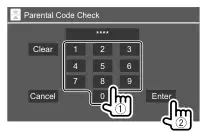
コンテンツアラートを無効にするには: タッチ [ ] 再び。

3 新規4桁のコードを入力し、[Enter]を押して確認します。 4 上記の3を繰り返して新しいコードを確認します。
すべてのロックされたチャネルのための親のロックを非アクティブにするには: 選択する [全クリア] のための <Parentalロックチャンネルセレクション>。 ステップ1で、親のコードを入力します。
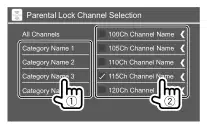
ペアレンタルロックチャンネル選択 このオプションは、手動でペアレンタルコントロール機能によってロックされるチャネルを選択することができます。 •設定を変更できるだけ ;lt;パレンタリ> 設定する [ユーザー]. 1 画面の <Parental Lock channel Selection> を表示 ソースコントロール画面で、次のようにタッチします。
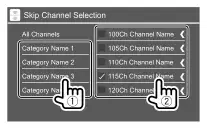
不要なチャネルをスキップ チャンネルを受信しない場合は、それらをスキップすることができます。 1 画面の <Skip Channel Selection> を表示 ソースコントロール画面で、次のようにタッチします。
育児管理の活性化 任意のSiriusXMチャネルをロックするか、または自動的に「mature」として分類されるすべてのチャンネルをシリウスXM®によってロックするためにペアレンタルコントロール機能を設定することができます。 1 画面の <SiriusXM Mode> を表示します。 ソースコントロール画面で、次のようにタッチします。
それから、 ;lt;シリウスXMモード>。 スクリーンは、次として接触します: <Parental Lock チャンネル Selection> [SET] 2 ペアレンタルコードを入力します。 とりあえず <Parentalロックチャンネルセレクション>。 画面が表示されます。 3 カテゴリを選択(1)、チャンネル (2). 選択したチャンネルの横にチェックマークが表示されます。
それから、 ;lt;シリウスXMモード>。 スクリーンは、次として接触します: <スキップチャンネルセレクション> : [セット] 2 カテゴリを選択 (1)、チャンネル (2). 選択したチャンネルの横にチェックマークが表示されます。
2 選択するモードの <Parental Control>.
[OFF] ペアレンタルコントロールを無効にします。
[マチュア] シリウスXM®で「成熟」に分類されたチャンネルをロックします。
[ユーザー] 選択したチャンネルをロックします。
3 選択を確認するには、親のコードを入力してください。
スキップされたチャンネルをクリアするには: 接触および把握 [全クリア] のための <スキップチャンネルセレクション>。 ステップ1。

初期設定を全てリセットして復元できます。 1 画面の <SiriusXM Mode> を表示します。 ソースコントロール画面で、次のようにタッチします。
Androidデバイス用のデバイスの接続 Bluetooth 経由でこのユニットで Android デバイスをペアリングします。 (ページ 33)
2 設定をリセットします。 オンザ・ ;lt;シリウスXMモード>。 スクリーン、接触は次として握ります: <SiriusXM リセット> : [再設定]
iPhone/iPod touch用 •USB入力ターミナル経由:iPhone / iPodのタッチをケーブルに接続します。 (ページ15)
アクセサリー)。 - 30ピンコネクタモデルの場合:KCA-iP102を使用してください。
デバイスの選択 接続方法を使用して再生装置を選択するためには、参照してください <スマートフォンのセットアップ>。 ページ 46.

リスト1からステーションを選択すると、一覧選択画面が表示されます。 ソースコントロール画面で、次のようにタッチします。
操作キーに触れると、次のアクションを実行します。
2 リストタイプを選択します。
[ ] 現行のアーティストをステーションリストに追加します。
[ ] ステーションリストに現在のトラックを追加します。
また、オプションのリモートコントローラーでパンドラを操作することもできます。 KNA-RCDV331. リモートコントローラーでプレイ、一時停止およびスキップのみを制御できます。
[ ] 現在のトラックをブックマークします。
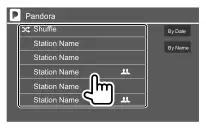
駅リストジャンル一覧
[ ] デバイスをオンに切り替える <スマートフォンのセットアップ>。 スクリーン。 (ページ 46)
[ステーションリスト] 駅名から選択します。
1 表示/非表示 その他の操作キー* 2 映像データ 3 トラック情報 • タッチ [<] テキストがすべて表示されていない場合は、テキストをスクロールします。 4 操作キー* 5 時間/プレーバックの状態をすること
[ ] リスト選択画面を表示します。
[ジャンルリスト] ジャンルから選ぶ
[ ] 現在のトラックに投げて次のトラックへスキップします。
[ ] 現在のトラックをお気に入りに登録します。
[IW] 再生/一時停止。
[T] 現在のトラックをスキップします。 •パンドラが限界に達した場合は利用できません。
※ ソースコントロール画面の「操作キー」は、次の項目を参照してください。
パンドラ・パンドラ

3 リストから駅を選択します。 駅リスト:
iHeartRadioは、お気に入りのライブステーションを聴くか、商用フリーで音楽のカスタム・ステーションを作成できる無料のオールインワンのデジタルラジオサービスです。
Androidデバイス用のデバイスの接続 Bluetooth 経由でこのユニットで Android デバイスをペアリングします。 (ページ 33)
iPhone/iPod touch用 •USB入力ターミナル経由:iPhone / iPodのタッチをケーブルに接続します。 (ページ15)
アクセサリー)。 - 30ピンコネクタモデルの場合:KCA-iP102を使用してください。
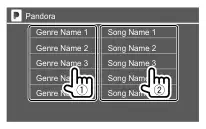
ジャンルリスト:
デバイスの選択 接続方法を使用して再生装置を選択するためには、参照してください <スマートフォンのセットアップ>。 ページ 46.
1 ジャンルを選択します。 2 駅を選択 駅リストに選択したステーションが追加されます。

※1 税関局画面のみ表示 ※2 ライブステーション画面のみ表示
再生情報とキー操作
カスタムのさまざまなレベルを選択
ステーション1 各種レベル選択画面を表示します。 ソースコントロール画面で、次のようにタッチします。
操作キーに触れると、次のアクションを実行します。
[ ] 現在、トラックコンテンツ情報からカスタムステーションを作成します。
2 品種の種類を選択します。
[ ] 現在の場所を現在の駅に保存します。 お気に入り> リスト。
また、オプションのリモートコントローラーでiHeartRadioを操作することもできます。KNA-RCDV331. リモートコントローラーでプレイ、一時停止およびスキップのみを制御できます。
[ ]※1 多様なレベル選択画面を表示
[ ] デバイスをオンに切り替える <スマートフォンのセットアップ>。 スクリーン。 (ページ 46)
1 表示/非表示 その他の操作キー* 2 映像データ 3 トラック情報 • タッチ [<] テキストがすべて表示されていない場合は、テキストをスクロールします。 4 操作キー* 5 再生状態
[家族] よく知られたトラックを配布します。
[ ] ディスプレイ ;lt;駅検索>。 画面またはステーションリスト。
[ミックス] アーティストのミックスを配布し、名前を追跡します。
[ ] 現在再生中のコンテンツとは異なります。
[ストレスファミリア] あまり知られていないものを含む様々なトラックを配布します。
[ ] 現在、プレイしているコンテンツのようです。
※ ソースコントロール画面の「操作キー」は、次の項目を参照してください。
[伊藤 美]※2 再生開始/停止
[IW]※1 再生開始/一時停止
[SCAN]※2 スキャンステーションはランダムに設置します。
[T]※1 現在のトラックをスキップします。

Spotifyでは、音楽はどこでも楽しめます。 指先で、常に正しい音楽を操作し、パーティーしたりリラックスしたりします。 昔からお気に入りの曲が最新ヒットまで、Spotifyでは数千曲あります。 好きな音楽を選ぶか、Spotifyを驚かせましょう。
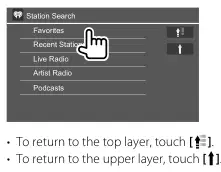
駅1を検索して、<を表示し、検索と画面を表示します。 ソースコントロール画面で、次のようにタッチします。
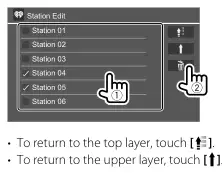
<Favorites> の編集、リスト1を表示し、<Station Edit&gT;画面。 ソースコントロール画面で、次のようにタッチします。
2 駅を選択 • 表示される項目 ;lt;駅検索>。 iHeartRadioから送信された情報によって画面が異なります。
それから、 ;lt;駅検索>。 スクリーンは、次として接触します:
2 選択ステーション(1)、選択したステーションを削除(2). • 選択した場所の横にチェックマークが表示されます。
]. . •上部の層に戻るためには、接触して下さい [ ].
]. . •上部の層に戻るためには、接触して下さい [ ].

再生情報とキー操作
操作キーに触れると、次のアクションを実行します。
Androidデバイス用のデバイスの接続 Bluetooth 経由でこのユニットで Android デバイスをペアリングします。 (ページ 33)
[ ]※3 現在のトラックにし、次のトラックへスキップします。
[ ]※3 現在のトラックをお気に入りに登録する。
iPhone/iPod touch用 •USB入力ターミナル経由:iPhone / iPodのタッチをケーブルに接続します。 (ページ15)
また、リモートコントローラーでSpotifyを操作することもできます。RC-DV340*1. リモートコントローラーでプレイ、一時停止およびスキップのみを制御できます。
[ ]※4 *5 シュッフル再生モードを有効/無効化します。
[ ]*4 繰り返し再生を繰り返す/すべてのトラックのリピート
アクセサリー)。 - 30ピンコネクタモデルの場合:KCA-iP102を使用してください。
[ ]※4 *5 現在のトラック/キャセルを繰り返します。
[ ] 新規ステーションを作成します。
[ ] デバイスをオンに切り替える <スマートフォンのセットアップ>。 スクリーン。 (ページ 46)
デバイスの選択 接続方法を使用して再生装置を選択するためには、参照してください <スマートフォンのセットアップ>。 ページ 46.
[ ] Spotifyメニュー画面が表示されます。
[ ]*5 [ ] トラックを選択します。
※1 DDX396/DDX376BT/DRX276BT/dDX26BT:オプションリモートコントローラー、KNA-RCDV331を購入。 ※2 ソースコントロール画面の「操作キー」を参照してください。
[ ][ ] 起動(I)/一時 (W) 再生。
[ ] 現在のトラック/アーティストを保存して、 ;lt;あなたの図書館>.
スポット

※3 プレイリストでトラックは使用できません。 ※4 ラジオでのトラックは使用できません。 ※5 プレミアムアカウントご利用者のみご利用いただけます。
選択する トラック 1 Spotify メニュー画面を表示します。 ソースコントロール画面で、次のようにタッチします。
駅の作成(ラジオの開始) ラジオを起動すると、現在再生されているトラックに基づいて無線チャネルを開始できます。
外部コンポーネントを接続する 詳細は、57ページをご覧ください。
2 リストタイプを選択し、希望する項目を選択します。 • リストタイプは、Spotifyから送信された情報によって異なる表示されています。
再生開始 1 「AV-IN」をソースとして選択します。 2 接続されたコンポーネントをオンにしてソースの再生を開始します。
駅をつくります。 ソースコントロール画面で、次のようにタッチします。
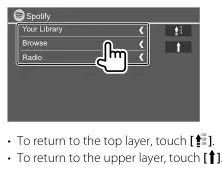
ステーションの作成と再生が自動的に始まります。 • 親指で自分の駅をパーソナライズすることができます()[ ])または親指()[ ]). – プレイ中に、上下にしつまらない
AV-IN名を変更 ソースコントロール画面に表示されるAV-IN名を変更できます。 • この設定は、ホーム画面に表示されたソース名には影響しません。 1 画面の <VIDEO Mode> を表示します。 ソースコントロール画面で、次のようにタッチします。
プレイリストで。 – パーソナライズステーションが利用できなくなる
]. . •上部の層に戻るためには、接触して下さい [ ].
トラックに応じて。
2 AV-IN名を選択します。
ビデオモード・AV-IN名ビデオ

背面カメラ
カメラ画面が動作している間操作
ADS アダプターによる外部コンポーネントの使用-OEM 特徴(DDX396/DDX376BT/DRX276BT)
映像を調節するために表示される 下記のエリアにご連絡ください。
リアビューカメラ(別に購入)を、後方表示カメラに付属する指示に従って適切な位置に配置します。
リアビューカメラを接続 詳細は、57ページをご覧ください。 • リアビューカメラを使用するには、逆リード(REVERSE)接続が必要です。 (ページ 56)
動画メニューの制御が示されています。 詳しくは、ページ12の「ビデオメニュー制御操作」をご覧ください。 •ビデオメニューの制御を出るには、同じ領域に再度触れて下さい。
リアビューカメラの使用 • リアカメラの設定については、参照してください ;カメラを回復して下さい> ページ 45.
駐車案内ラインを表示する 設定 ;lt;駐車ガイドライン> へ [ON] (45ページ) または下記のエリアにご連絡ください。
ADSアダプターの接続 詳細は、57ページをご覧ください。
背面図のカメラ スクリーンを表示するために ギアを逆転(R)位置へシフトすることでリアビュー画面が表示されます。 <リアカメラの中断>。 設定する [ON]. . (ページ45) • 画面に警告メッセージが表示されます。 注意メッセージを削除するには、画面に触れます。
アダプター • ADS アダプターを使用する設定については、ページ 46 を参照してください。 1 ソースとして「OEM機能」を選択します。 ホーム画面では、次のようにタッチします。
逆(R)の位置にギヤを移すことなしで手動で背面図のカメラから映像を表示できます。
カメラ画面を出て行く プレス HOME モニターパネルに表示されているエリアをタッチするか、
ポップアップショートカットメニューで、次の操作を行います。
2 接続されたコンポーネントをオンにしてソースの再生を開始します。

車両に提供される衛星放送の音源の制御画面を表示します。
接続方法
Bluetoothは、携帯電話やポータブルPCなどのモバイルデバイス向けの短距離無線通信技術です。 ケーブルなしでBluetoothデバイスを接続し、互いに通信することができます。
Bluetoothデバイスをユニットに接続して初めて接続する場合:1 デバイスのペアリングと装置を登録します。 2 デバイスをユニットに接続します。 (ページ 34)
車両に提供されているメディアプレーヤーのソースのコントロール画面を表示します。
[TEL] Bluetooth ハンドの制御画面を表示 車に提供される無料機能。
新しいBluetoothデバイスを登録する ペアリングにより、Bluetoothデバイスが相互に通信することができます。 • ペアリング方法は、デバイスのBluetoothバージョンによって異なります。
車両に提供されるBluetoothストリーミング機能の制御画面を表示します。
[ゲージ] スピードメーターなどの機器に関する情報を表示します。
– Bluetooth 2.1 のデバイスの場合: SSP を使用して、デバイスのペアリングとユニットをすることができます。
[定 ] 車両のエアコンに関する情報を表示します。
(確認のみの簡単なペアリング) - Bluetooth 2.0 のデバイスの場合: デバイスのPIN コードを入力する必要があります。
車両の駐車距離センサーに関する情報を表示します。
[車両情報] 車両のタイヤ圧力に関する情報を表示します。
レーダー探知機に関する情報を表示します。
– 電話帳 - コールをダイヤル、電話を受信し、通話を逃した(最大)
10 件合計
マイクを事前に接続してインストールします。 詳しくは、ページ56を参照してください。

自動ペアリング いつか <自動車ペアリング>。 設定する [ON] (ページ 39), iOS(iPhoneなど)デバイスがUSB経由で接続したときに自動的にペアリングされます。
PIN コード(Bluetooth 2.0用) 1 で Bluetooth デバイスをペアリングする <PINコード Set> スクリーン。 ホーム画面では、次のようにタッチします。
SSP(Bluetooth 2.1用)を使用した Bluetooth デバイスをペアリング Bluetooth デバイスが Bluetooth 2.1 と互換性のある場合、利用可能な機器からペアリングリクエストを送信します。 1 お使いのBluetoothデバイスからユニット(DDX3eX)/「DDX2」/ 「DDX4」を検索します。 2 装置とユニットのリクエストを必ず確認します。 デバイス:
それから、 ;lt;Setup> スクリーンは、次として接触します: [システム] <Bluetooth セットアップ> : [エント]
オンザ・ ;lt;Bluetoothのセットアップ> スクリーンは、次として接触します: <PINコード> : [0000] 2 ピン コードを変更します。 PINコードの変更をスキップしたい場合は、ステップ3に進みます。
Bluetoothデバイス1 画面の <ペアリングされたデバイスのリスト> 表示します。 ホーム画面では、次のようにタッチします。
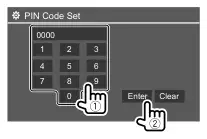
それから、 ;lt;Setup> スクリーンは、次として接触します: [システム] <Bluetooth セットアップ> : [エント]
ユニット:
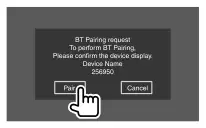
オンザ・ ;lt;Bluetoothのセットアップ> スクリーンは、次として接触します: ペアリングデバイスリストとgt; : [Enter]
リクエストを拒否するには: タッチ [キャンセル].

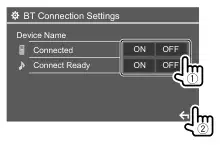
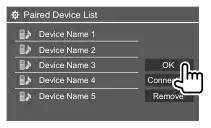
2 デバイスを選択(1)接続したいときは、[コネクション]を選択します。2).
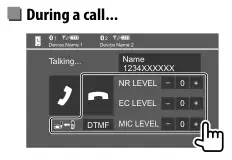
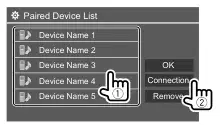
登録したデバイスを削除するには: ステップ1を実行します。, 削除したいデバイスを選択します 2、その後のタッチ [削除]. . •確認メッセージが表示されます。 タッチ [はい].
操作キーに触れると、次のアクションを実行します。
3 デバイスを選択します。1)接続し、そして<に戻って下さい;空気を与えられた装置のリスト及びgt;(2).
[DTMF] DTMF (デュアルトーンマルチ周波数) を入力し、キーパッドを使用してテキストを送信します。
選択する [ON] (接続する) [OFF] (接続を解除する)
:携帯電話
: オーディオデバイス 4 選択したデバイスを接続します。
マイクの音量レベルを調整します。 (~10)
操作キーに触れると、次のアクションを実行します。
モニターパネルで次の操作を実行して、コールやイヤホンの音量を調整します。 DDX396/DDX376BT: ボリュームノブをオンにします。 DDX276BT/DDX26BT/dDX419BT:プレスボリュームJ / Kボタン。
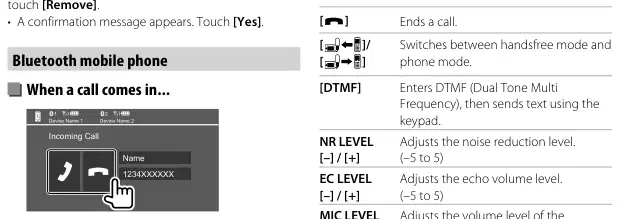
[ ] コールに応答します。
[ ] 呼び出しを注入します。

3 連絡方法の選択(1)、それから電話をします(2). アイテム1、2、3がステップ2で選択される場合
アイテム4がステップ2で選択される場合 電話番号を入力してください(必須)1)、それから電話をします(2).
コール1を作る 電話制御画面を表示します。 ホーム画面では、次のようにタッチします。
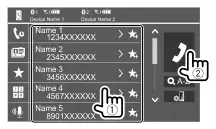
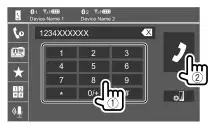
2 コールを作る方法を選択します。
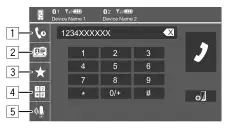
電話での書籍でアルファベット検索を使用する 1 接触 [ A-Z ]. . 2 キーパッドで検索したい最初の文字に触れます。 番号を検索するには、タッチ [1,2,3...]. . 3 リストから電話する連絡先を選択します。
電話帳検索結果:「ソート順」、または電話の他の同等の設定は、メインユニットに示されている携帯電話のブック(ページ表示)が異なる検索結果を影響し示す可能性があります。
1 コール履歴から*(呼称/受取された呼び出し/電話の受信) 2 電話帳から3 プリセットリストから (ページ 37 4 ダイレクト番号エントリを使用して 5 音声ダイヤルを使用する
同じ連絡先に他の電話番号を表示するには 連絡ごとに最大10電話番号を保管できます。 1 接触 [ ]. . 2 リストから電話する連絡先を選択します。
※PBAP(電話帳アクセスプロファイル)対応の携帯電話のみ適用可能

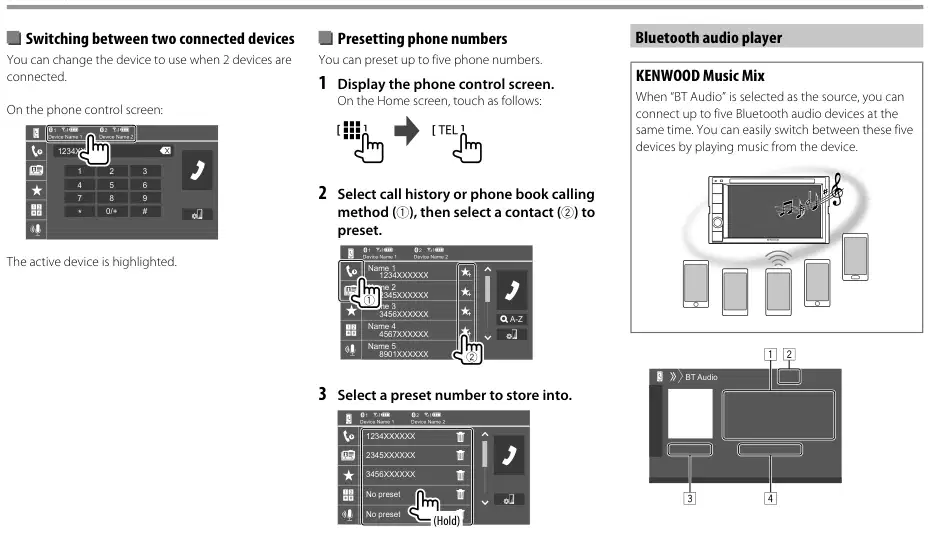
接続デバイス2台間の切り替え 2台のデバイスを接続したときに使用する装置を変更できます。
プリセット電話番号 携帯電話番号5つまで設定できます。 1 電話制御画面を表示します。 ホーム画面では、次のようにタッチします。
ケンウッド・ミュージックミックス ソースとして「BT Audio」を選択した場合、同時に5台のBluetoothオーディオデバイスに接続できます。 デバイスから音楽を再生することで、これらの5つのデバイスの切り替えが簡単にできます。
2 コール履歴または電話帳呼び出し方法の選択(1)、連絡先(連絡)を選択します。2)プリセットします。
プリセット番号の連絡先を削除するには: タッチ [ ] プリセットリストの連絡先以外に。

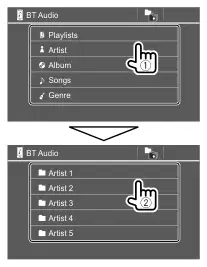
メニュー1からオーディオファイルを選択する 音声メニューを表示します。 ソースコントロール画面で、次のようにタッチします。
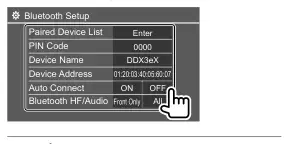
Bluetoothデバイスをオンにすることでさまざまな設定を変更できます。 ;lt;Bluetoothのセットアップ> スクリーン。 1 画面の <Bluetooth Setup> ホーム画面では、次のようにタッチします。
2 カテゴリを選択(1)、次に目的の項目を選んで下さい(2).
それから、 ;lt;Setup> スクリーンは、次として接触します: [システム] <Bluetooth セットアップ> :[Enter] 2設定を行います。
※ AVRCP 1.3対応の端末のみご利用いただけます。
追加のキー操作。 操作キーに触れると、次のアクションを実行します。
<ペアリングデバイスリスト>。 登録したデバイスの一覧を表示します。 デバイスを接続したり、登録したデバイスの削除ができます。
[ ] ディスプレイ ;lt;Bluetoothのセットアップ> スクリーン。
;lt;PIN コード> 本体のPINコードを変更します。
それぞれのレイヤーの項目を選択し、目的のファイルを選択します。
;lt;デバイス名>。 Bluetoothデバイスに表示するこのユニットのデバイスの名称を表示 — 「DDX3EX」/「DDX2」("DDX3)/“DDX4”.
デルト;デバイスアドレス>。 ユニットのデバイスアドレスを表示します。

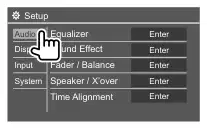
<イコライザー>
画面の <Audio> ホーム画面では、次のようにタッチします。
それから、 ;lt;Setup> スクリーン、接触 [オーディオ].
プリセット音モードの選択 プリセット音モードを選択します。 ;lt;エキライザー>。 スクリーン。 • ? ナチュラル (初期)/Rock/Pops/Easy/Top40/Jazz/強力な/ユーザー
営業品目 DDX396 の音声設定画面
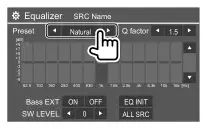
62.5 100 160 250 400 630 1k 1.6k 2.5k 4k 6.3k 10k 16k [Hz]
;lt;初期化> 接触および把握 [エンター] Bluetooth 携帯電話と Bluetooth オーディオプレーヤーを使用して行ったすべての設定をリセットします。

<音響効果>
;lt;ステージEQ> 音の中心を下段に動かします。 身長を選択します。 • ? オフ (初期)/低いです/ミドル/グレード
独自のサウンド調整を保存 1プリセットの音モードを選択します。 2 バンドを選ぶ(バンド)1)レベルを調整し(2)、それから音を調節して下さい(3).
音の効果を調節して下さい。
ルードネス> ラウドネスを調整します。 • ? オフ (初期)/低いです/グレード
※1 「ラジオ」がソースに選定されると設定を変更することはできません。 ※2 「DISC」/「USB」「iPod」「AndroidTM」がソースに選定される場合にのみ機能します。
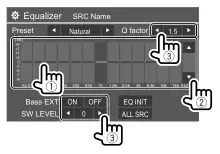
ベルト;バスブースト>。 ベースブーストレベルを選択します。 • ? オフ (初期)/レベル1/レベル2/レベル3/レベル4/ レベル5
62.5 100 160 250 400 630 1k 1.6k 2.5k 4k 6.3k 10k 16k [Hz]
タッチ [J]/[K]/[H]/[I] マークをドラッグして調整します。
;ベルト;ドライブ エキライザー> 帯域幅を上げて運転騒音を減らします。 • ? オフ (初期)/オン
;lt;Fader> フロントとリアスピーカーの出力バランスを調整します。 2スピーカーシステムを使用する場合は、フェーダーを中心()に設定します。0). • F15 へ R15 (初期値: 0)
以下のように音を調整します。
;Qの要因及びgt; 周波数の幅を調整します。 • ? 1.35/1.5 (初期)/2.0
<スペースエンハンサー>。※1 デジタル信号処理装置(DSP)システムを用いた音空間を仮想化。 レベルアップを選択します。 • ? オフ (初期)/小さい/メディチ/大型
;ベルト;バランス>。 左右のスピーカー出力バランスを調整します。 • ? L15 へ R15 (初期値: 0)
;lt;BassEXT> ベースを活性化/無効化します。 • ? オン/オフ (初期)
;lt;Supreme>※2 音声圧縮による音を現実的なサウンドに復元します。 • ? オフ/オン (初期)
ベルト;SWの革及びgt; サブウーファーレベルを調節します。*2 • –50 へ +10 (初期値: 0)
調整をクリアするには: タッチ [センター].
;lt;Realizer> デジタル信号プロセッサ(DSP)システムを使用して、より現実的に音をします。 音程を選択します。 • ? オフ (初期)/レベル1/レベル2/レベル3
※1 DDX419BT専用 ※2 調整不可 サブウーファーのために選ばれる スクリーン。 (ページ41)

<Speaker/X'over> 横断ネットワークモードの設定
4 横断ネットワークモードを選択します。
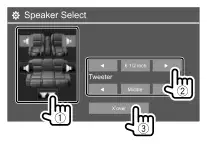
2 スピーカータイプを選択します。(1)、選択したスピーカーのサイズ(2)、そして<X'over>スクリーン(3).
[2way] 2ウェイシステム(前後)でスピーカーを接続するときにこれを選択します。
(DDX396/DDX419BT 専用)スピーカーやクロスオーバー周波数の設定を行う前に、スピーカーシステム(双方向のスピーカーシステムまたは3ウェイ・スピーカーシステム)に応じて適切なネットワークモードを選択します。 • 選択された2方向の横断ネットワークモードが付いている3方法スピーカーを接続することはスピーカーを傷つけるかもしれません。
[3way] 3ウェイシステム(ツイーター/ミッドレンジ/ウーファー)でスピーカーを接続するときにこれを選択します。
確認メッセージが表示されます。 タッチ [はい] 確認のため。
1 ソース/オプション選択画面を表示します。 ホーム画面では、次のようにタッチします。
周波数 1 車種を選択 (1)、スピーカーの場所()を選択します。2)、そして<スピーカーSelect>スクリーン(3).
2 スタンバイにユニットを置きます。 ソース/オプション選択画面で、次のようにタッチします。
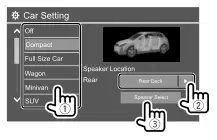

3 選択したスピーカーのクロスオーバー周波数を調整します。 • 選択されたスピーカーのタイプ/スピーカのサイズ/クロスオーバーの設定によって調節可能な項目は変わります。
値の決定;傾きのための;位置DTA>調整 現在設定したリスニング位置から各スピーカーまでの距離を指定すると、遅延時間は自動的に計算されセットされます。 1 は、現在設定されているリスニング位置の中心を基準点として決定します。 2 参照先からスピーカーへの距離を測定します。 3 は、最も広範囲なスピーカーと他のスピーカーの距離の違いを計算します。 4 個々のスピーカーのステップ3で計算されたDTA値を設定します。 5 個々のスピーカーの利益を調節します。
スピーカー出力の遅延時間に細やかな調整を行い、より適した環境を車に適したものにします。
;lt;TWゲイン(L)>/< TWゲインド(R)&Gt。 ツイート者の出力ボリューム(左/右)を調整します。
リスニングポジションを選択(1)、[距離]または [ガス](2)調節をするために、各スピーカーの設定(3).
;TWのFREQ> ツイート者のためのクロスオーバー周波数を調整します。
;lt;Gain> 選択したスピーカーの出力ボリュームを調整します。
;HPF FREQ> フロントまたはリアスピーカー(ハイパスフィルタ)のクロスオーバー周波数を調整します。
営業品目 いつか ;フロント・アット> リスニングポジションとして選択
;lt;LPF FREQ> スピーカー(低パスフィルタ)のクロスオーバー周波数を調整します。
1 から選ぶ ;lt;すべての>。, ;前部 L>, ;フロントR>。 または ;フロント・アット>. . •DDX396/DDX419BTのためにだけ: ;フロント・アット> 選択可能時のみ <Xのネットワークとgt。 設定する [2way]. . (ページ41) 2 調整する項目を選択します。
;lt;スロープ>。 横断面を調節します。
+3.5 ft
;lt;Phase> スピーカーのフェーズを選択します。
6.5マイル
2.45 ft
[お知らせ] デジタルタイムアライメント値を調整します。
+2.45 ft 4.9 ft
[ガイン] 選択したスピーカーの出力ボリュームを調整します。
3 調整値を決定するには、次の「値の決定」を参照してください。 調整。
設定値の初期化: タッチ [初期化].
+0 フィート

<音量オフセット>
<ダイマー>
DDX396/DDX376BT/DRX419BT 専用: <パネルカラー>。: モニターパネルのボタンの色を変更します。
– イルミのリード接続が必要です。
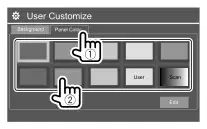
ソースを変更したときに、ボリュームレベルが自動的に増加または減少します。 • ? –15 へ +6 (初期値: 00)
※DDX419BTのみ
画面の <Display> ホーム画面では、次のようにタッチします。
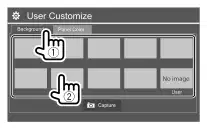
バックグランド>: 背景デザインを変更します。
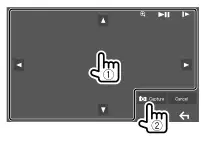
画像1 ビデオや画像を再生する際、 <User Customize> スクリーンを表示します。 オンザ・ ;lt;ディスプレイ>。 スクリーンは、次として接触します: <User Customize>: [Enter] 2 背景デザイン選択画面を表示し、[キャプチャ]にタッチします。
それから、 ;lt;Setup> スクリーン、接触 [表示].
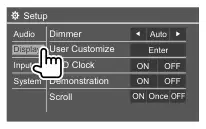
営業品目 DDX396 の設定画面を表示

3 画像の調整(イメージを調節)1)、画像を取り込む(2).
<スクリーン調整>
画面の明るさと黒みを調整します。 選択する [DIM ON] (上の調光) または [DIM OFF] (切り離)、次の設定を変更します。
;ベルト&ベルト;ブライト>。 明るさを調整します。 • ? –15 へ +15 (初期値: 0 調光器のため、 +15 浸水のために)
タッチ [<] この設定に関係なくテキストをスクロールします。
;lt;黒> 黒さを調節します。 • ? –10 へ +10 (初期値: 0)
営業品目 DDX396の画像調整画面
[J][K][H][I] ズームフレームを移動します。
[ ] シーンをマジライズします。 ベルト、オフセット、ベルト、ベルト&シート、
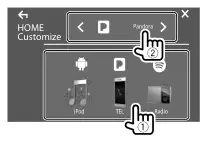
ホーム画面に表示する項目を整理します。
外部モニターの色システムを選択します。 • ? NTSC (初期)/PAL
アイテムを選択(1) 置換し、項目()を選択します。2)選択した位置で表示したい。 アイコンを他のアイテムに置くためにこのステップを繰り返します。 • 選択可能なソースのみが表示されます。
[IW]* 再生/一時停止。
[ ]* フレームでシーンフレームを増やす。
設定が変更されたら「電源オフ」が表示されます。 電源を消し、変更を有効にするためにオンにします。
画面の画像を簡単に表示するために、モニターに関連して視野角を選択します。 • ? 0°未満 (初期)/5°/10°/15°/20°
※AV-IN入力端子に接続された外部コンポーネントを再生する際に表示されません。
営業品目 ホーム DDX396 のためのスクリーンをカスタマイズします。

ガイドラインセットアップ> 駐車のガイドラインは、車の大きさや駐車場などに応じて調整します。 駐車ガイドラインの調整時、車が動かないように必ずパーキングブレーキをご使用ください。
<駐車アシストポジション>。 画面に障害情報が表示されている場所を選択します。 • ? 左から/右手 (初期)
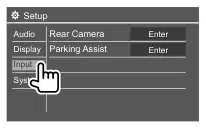
<Input>画面を表示します。 ホーム画面では、次のようにタッチします。
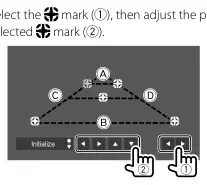
マーク1を選択し、選択したマーク(2)の位置を調整します。
画面の <System> ホーム画面では、次のようにタッチします。
それから、 ;lt;Setup> スクリーン、接触 [入力].
それから、 ;lt;Setup> スクリーン、接触 [システム].
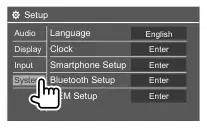
営業品目 DDX396 の設定画面
AとBが水平方向に並列して、CおよびDは同じ長さであることを確かめて下さい。 •接触および把握 [初期化] 2秒で、すべてのマークを初期のデフォルト位置に設定します。
リアビューカメラの設定を構成します。
営業品目 DDX396 のシステム設定画面
<リアカメラの中断>。 • オン: ギアを逆転(R)位置にシフトすると、リアビューカメラから写真を表示します。
<言語>
(DDX396/DDX376BT/DRX276BT 専用)
画面上の情報に使用するテキスト言語を選択します。 詳しくは、ページ5の「初期設定」を参照してください。
– 画面に注意メッセージが表示されます。 にほんご
ADS アダプターの使用設定を設定します。
注意メッセージを削除し、画面に触れます。 • ? オフ (初期):カメラが接続されていないときにこれを選択します。
設定が変更されたら「電源オフ」が表示されます。 電源を消し、変更を有効にするためにオンにします。
時計をセットします。 詳しくは、ページ6の「Clock設定」をご覧ください。

<スマホセットアップ>
場合 [Android/その他] ステップ1で選択されます。
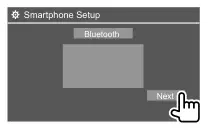
Android/iPod/ iPhoneの接続方法を指定します。 1 デバイスの種類を選択します。(1)、次に[変更]に触れて下さい(2).
(DDX396/DDX376BT/DRX276BT 専用)
情報を入手し、ADSアダプタを使用して設定を変更します。
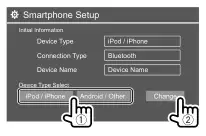
DDX396/DDX419BT では、2ウェイスピーカーシステムが選択された場合にのみこの設定を使用可能です。 (ページ41)
とりあえず <ペアリングデバイスリスト>。 画面が表示されます。 ステップ3に行きます。 3 接続方法として[Bluetooth]を選択した場合:デバイスを選択します(1), [OK]を押します (2)接続する。 • 既に接続されている場合は、ステップ1をスキップします。
2 接続方法を選択します()1)、選択([OK]または [Next])を確認します。2). 場合 [iPod/iPhone] ステップ1で選択されます。
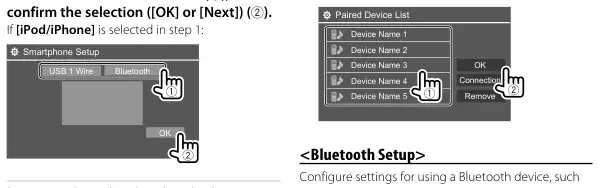
接続などのBluetoothデバイスの使用設定を構成します。 詳しくは、38ページで「Bluetooth設定」をご覧ください。
[USB 1ワイヤー] USB入力端子(リアパネルからケーブル)で接続するデバイスが選択できます。
確認メッセージが表示されます。 タッチ [はい].
鍵を締めることもできます。 <セットアップメモリ>。 変更されるから。 タッチ [ロック] 設定をロックする。 • 一部項目 ;lt;Setup> メニューなど <スピーカー/ Xのオーバー>。、調節できません時 [ロック] 選択します。
[Bluetooth] Bluetooth経由でデバイスを接続したときにこれを選択します。 (ステップ3へ)

<DivX(R) のVOD>
4 繰り返し手順2、3を繰り返すと、他のボタンを登録します。 5 タッチ [完了] 手順を終了します。
(DDX419BT専用)
(DDX419BT専用)
(DDX419BT専用)
ユニットのセキュリティコードを登録します。 (ページ6)
設定を初期化するには: タッチ [初期化] のための <ステアリングリモートコントロールセッティング>。. . •確認メッセージが表示されます。 タッチ [はい]. . – 初期化を解除するには、タッチ [いいえ].
シリアル番号を表示します。
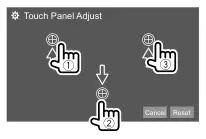
画面上のボタンのタッチ位置を調整します。
左上にあるマークの中央に触れる (1) 下の中心 (2)、右上の(3)を指示します。
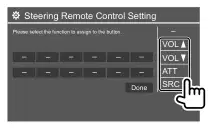
ボタンに割り当てる機能を選択してください。
(DDX396/DDX376BT/DRX276BT/ DDX26BT 専用)

アップデートファイルを含むUSBデバイスを接続することでシステムを更新します。 • 更新ファイルを取得するには、
更新ファイルでUSBデバイスをユニットに接続します。
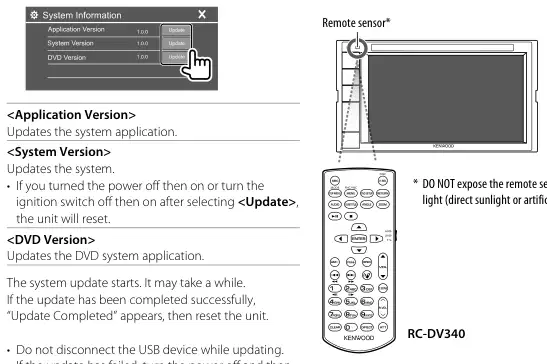
<システムバージョン>。 システムの更新 • 電源オフをオンまたは選択した後、点火スイッチをオフにするか ;lt;Update>ユニットはリセットされます。
※リモートセンサーを明るい光(直射日光や人工照明)に露出しないでください。
システム更新が始まります。 しばらくお待ちください。 更新が正常に完了したら、「完了する」が表示されますので、ユニットをリセットします。
オープンソースライセンスを表示します。

準備方法
リモートコントローラーモードスイッチ リモートコントローラーから動作する機能は、モードスイッチの位置によって異なります。
J/K VOL 音量レベルを調整します。
ATT 音を演出・復元する。
DISP/V.SEL 現在のソースコントロール画面に切り替えます。
エントリー オプションを入力します。
通話の応答。
コントロール画面を切り替えます。
側面比率を変更します。 •このキーを押すたびにアスペクト比が変化します。
OPEN ユニットは使用していません。

DVD/VCD(DVDモード)
ダイレクト 直接検索モードを入力します。
クリア 直接検索モードでキャラクターを削除します。
J/K/H/メニューを表示する際にカーソルを移動します。
S/T ミュージック/ビデオを選択します。

o 停止し、ディスクが止まるポイントを記憶します。
プレスしたキーを毎回変更します。 • ? 4/5: 休止中は、下方/後方に。
ダイレクト 直接検索モードを入力します。
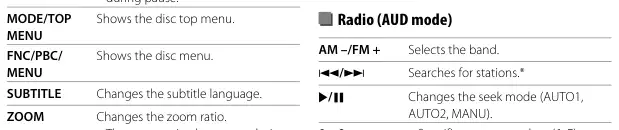
I/W は、検索モード(AUTO1, AUTO2, MANU)を変更します。
ZOOM ズーム比を変更します。 •このキーを押すたびにズーム比が変化します。
アングル 映像角度を変えて下さい。 •このキーを押すたびに画像の角度が変化します。
ダイレクト 直接検索モードを入力します。
オーディオ 音声言語の変更 • 音声言語は、このキーを押すたびに変わります。
※検索方法は、選択した検索モードにより異なります。
検索モードを終了する: プレス ダイレクト.

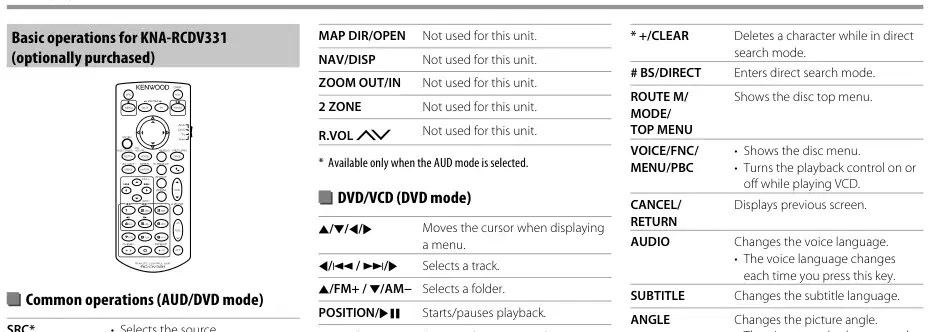
* +/クリア 直接検索モードでキャラクターを削除します。
※ アウディモードが選択されている場合のみご利用いただけます。
J/K/H/メニューを表示する際にカーソルを移動します。
オーディオ 音声言語の変更 • 音声言語は、このキーを押すたびに変わります。
H/S / T/選択するトラック。
アングル 映像角度を変えて下さい。 •このキーを押すたびに画像の角度が変化します。
MENU/o 停止し、ディスクが止まるポイントを記憶します。
ZOOM ズーム比を変更します。 •このキーを押すたびにズーム比が変化します。
VOL J/K は容積のレベルを調節します。
ATT 音を演出・復元する。
ディスク/ USB / iPodの場合: 現在のソースコントロール画面に切り替えます。
- 遅い転送/後方速度
エントリー オプションを入力します。
プレスしたキーを毎回変更します。
通話の応答。
側面比率を変更します。 •このキーを押すたびにアスペクト比が変化します。
VIEW/AV OUT AV ソースを出力するスイッチ

ミュージックディスク/オーディオファイル/ビデオファイル/画像ファイル
iPod/Android (AUDモード)
H/S / T/音楽/ビデオを選択します。
J/FM+ / K/AM−フォルダを選択します。
ポジション/IW 再生/一時停止
H/S / T/追跡/ファイルを選択します。
ポジション/IW 再生/一時停止
J/FM+ / K/AM−フォルダを選択します。
H/S / T/ファイルを選択します。
# BS/DIRECTの 直接検索モードを入力します。
ポジション/IW 再生/一時停止
J/FM+ / K/AM−バンドを選択します。
H/S / T/駅検索(*2)
ポジション/取得モード(AUTO1、Auto2、MANU)を変更します。
検索モードを終了する: プレス # BS/DIRECTの.
# BS/DIRECTの 直接検索モードを入力します。
※1 DDX396/DDX376BT/DRX276BT/dDX26BTのみ ※2 選択された検索モードにより、検索方法が異なります。

KENWOODの遠隔APP KENWOOD Remoteは、Bluetooth®経由で無線リモートコントロールのような対応するケンウッドカーレシーバーを接続し制御するアプリケーションです。
インストールの前に
KENWOOD Remote APPを利用してスマートフォンからこのユニットを操作することもできます。 このアプリケーションは、スマートフォンの画面にこのユニットの情報を表示し、ユーザーが本アプリケーションのグラフィックユーザーインターフェイスを使用してオーディオ設定を行うことができます。 このアプリケーションは、スマートフォンがこのユニットに接続されていないときに、無料のスタンドアローン音楽プレーヤーアプリとしても機能します。 • 詳細については、訪問して下さい .

インストールノートのパーツリスト: このページでは、全てのパッケージの内容は含まれていません。 本体:φ延長線、M5×8mm(×6)、丸頭ネジ、M1×6 mm(×1)
インストール手順1 キーをイグニッションから削除し、接続解除します · バッテリー。 2 各ユニットの適切な入力と出力ワイヤ接続を行います。 3 配線ハーネスのスピーカーワイヤを接続します。 4 次の順序で配線ハーネスのワイヤを接続します:地面、電池、点火。 5 配線ハーネスをユニットに接続します。 6 車を本体に取り付けます。 ユニットが安全に設置されていることを確認してください。 ユニットが不安定な場合、誤動作(例えば音はスキップする)可能性があります。 7 再接続 · バッテリー。 8 モニターパネルのリセットボタンを押します。 (ページ4) 9 設定 <初期セットアップ>. (ページ 5)
DDX396/DDX419BT 専用プレート(×1)
DDX396 の土台の袖(× 1)のためのだけ\抽出キー(x 2)
DDX419BT 専用«オーディオとビデオケーブル(× 1)オーステアリングリモートケーブル (×1)

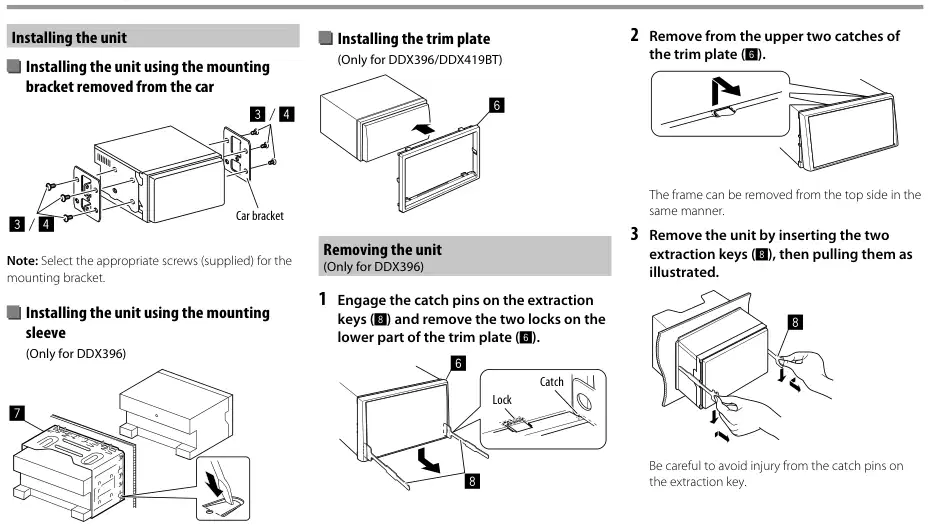
2 トリムプレートの上部2つから削除します(]).
本体は、上部から同じ方法で取り外すことができます。 3 2つの抽出キーを差し込み、ユニットを削除します。\)、それらを図のように引きます。
1 抽出キーにキャッチピンを埋める()\) 2つのロックをトリムプレートの下側(]).
抽出キーのキャッチピンから怪我を避けるために注意してください。
取り付け袖のタブをスクリュードライバーまたは同様の道具で曲げ、所定の位置に貼り付けます。

配線接続
※1 DDX396/DDX376BT/DRX276BT/ DDX26BT 専用です。 ※2 DDX396/DDX376BT/DRX276BTのみ ※3 DDX419BT専用 ※4 DDX396/DDX419BT専用:3ウェイスピーカーシステム接続用、57ページもご覧いただけます。
アンテナコードをアンテナターミナルに接続します
USB入力ターミナル(1m) 白色ストライプ付きパープル
車の逆ランプハーネスにオプションのリアビューカメラを使用する
車の駐車ブレーキ検出スイッチハーネス(最高の安全のために、必ずパーキングセンサーを接続してください)
延長ワイヤー(ø)
白 ] / 黒のストライプで白 [
スピーカー/中距離スピーカー*4(左)
グレー ] / 黒ストライプで灰色 [
スピーカー/中距離スピーカー*4(右)
グリーン ] / 黒のストライプで緑色 [
リアスピーカー/ツイータースピーカー*4(左)
パープル ] / 黒のストライプで紫 [
リアスピーカー/ツイータースピーカー*4(右)
ご使用の際には使用しないでください。
白の縞が付いているオレンジ
車灯制御スイッチに
黄色の縞が付いている淡い青
OEリモートアダプタ(供給されていない)に、あなたの車と互換性があります
青と白のストライプ(12 V 350 mA)
パワーコントロール端子に、オプションの電源アンプ(または)をモータアンテナの制御端末やフィルムタイプのアンテナのブースター増幅器用のパワーターミナルへ
車いすのに

メンテナンス
※1 DDX396/DDX376BT/DRX276BT/dDX26BTのみ ※2 DDX396/DDX376BT/DRX276BTのみ ※3 DDX419BT専用 ※4 外部コンポーネントを接続するために、音声とビデオケーブル(«:DDX419BTのために供給)を使用します。 ※5 外部アンプを接続する場合は、地上線を車のシャシに接続します。それ以外の場合はユニットが破損することがあります。 ※6 DDX396/DDX419BT専用
1 シリウスXM接続用拡張ポートは、車両チューナー(EXT I/F)を繋ぐための1つの展開ポートです。※2 iDatalink入力でADSアダプターを接続できます(市販)*2 3 ステアリングホイールリモートコントローラー入力 (REMO-IN)*3 • ステアリングリモートケーブルを使用して車のステアリング遠隔ハーネスに接続します(Å) 詳細は、KENWOODディーラーにお問い合わせください。 4つのマイクロフォンの入力(MIC) (ページ56) 5可聴周波ビデオ入出力(AV-IN)*4は次のタイプを4棒小型プラグ接続します:
再生ファイルについて オーディオファイルを • このユニットは、次のコーデックと拡張コードで以下のファイルを再生することができます。
3 1左のオーディオ2右音声3グランド4コンポジットビデオ
AAC (.m4a) – USBの大量生産記憶装置のためのクラス装置:MP3 (.mp3)、
WMA (.wma), WAV(.wav), AAC(.aac、.m4a), FLAC(.flac)
6 ビデオ出力(V-OUT)

– AAC ファイルコピー保護フェアプレイ (を除く)
映像ファイル • このユニットは、次のコーデックと拡張コードで以下のファイルを再生することができます。
iPod/iPhoneに保存されているもの。 ・AIFF、ATRAC3などのデータがあるファイル
– ビットレート:MP3:8 kbps - 320 kbp WMA:ディスクの場合:5 kbプス– USB用320kbps:32 kbpps - 192 kbptAAC:16 kbmp - 310 kbpes - サンプリング周波数:MP2:16kHz - 48 kHzのWMA:8 kHz - 44.1 kHz WAV:44.1 MHz - 32 kHz – 48 HzFLAC: 8 kHz-96 kHz
– JPEG(.jpg,jpeg) • その他の再生可能な条件: -解像度:32×32~8192 × 7680 (かかる場合があります。
ビデオファイル • このユニットは、次のコーデックと拡張コードで以下のファイルを再生することができます。
解像度に応じてファイルを表示する時間。 – Baseline JPEG ファイル • このユニットは、次のファイルを再生できません: - Progressive JPEG file – Lossless JPEG files
– 手紙のケースに関係なく、DivX*(.divx, .div, ...)
上部/下部 – MPEG1 / MPEG2 (.mpg, .mpeg) • に合致するストリーム: - DivX *: オーディオ: MP3またはドルビーオーディオ
– VBR(可変ビットレート)で記録されたファイル、および
– MPEG1/MPEG2: オーディオ: MPEG1 Audio Layer-2またはDolby Audio Video: MPEGシステム/プログラムストリーム•その他の再生可能な条件: - ビデオファイルサイズ: 2 GB未満– DivX*:ビットレート:8Mbps(平均ビデオの最大)
経過時間表示の不連続 • このユニットは、次の示すことができます: – タグ: MP3: ID3タグ (バージョン 1.0/1.1 / 2.2 / 2.4) WMAタグ WAVタグ AACタグ FLACタグ
メインレベル)/SP@ML(メインレベルでの簡単なプロファイル)/ MP@LL (ローレベルの主要なプロフィール)•このユニットは、次のファイルを再生することはできません: - インターレーススキャンでエンコードされたDivXファイル
– ジャケット画像: 32 x 32 to 1 232 × 672の解像度 データサイズ: 500 KB未満 ファイルの種類:JPEG • このユニットは、MP3iとMP3 PROフォーマットでエンコードされたMP3ファイル - 次のファイルを再生することはできません。 – レイヤー1/2でエンコードされたMP3ファイル。 – WMAファイルには、ロスレスで専門的かつ専門的な方法でエンコード
モード。
※DDX419BTのみ
音声フォーマット。 – Windows に基づいていない WMA ファイル
このユニットから複製または排出される。
メディア® オーディオ – WMA/AAC ファイルは DRM で保護されています。

– このユニットは、合計5 000ファイルを認識することができます。
言語コード(DVD言語選択用)
ラトビアの, レタスマロアンMGマラガシエルSNシューナMIモーリソマリSQアルバニアML マリヤラムSRセルビアMNモンゴルSS Siswati MO モダビヤンST Sesotho MR Marathi SU Sundanese MS Malay (MAY) SW Swahili MT Maltese タミル語 MY Burmese Teugu Teluga Nauru SL Tajik Nevat Nár Truitorto Suk Towa ネパール サルトアミニャン・タムサワラ
レコード可能/書き換え可能なディスクの250フォルダ(フォルダーごとに999ファイルの最大)。 – “finalized” レコード可能/書き換え可能なディスクのみを使用してください。 – このユニットは、複数のセッション録画を再生することができます/
AA Afar GD Scots Gaelic AB Abkhazian GL Galician AF アフリカーンズGN Guarani AM アメリアティアララティックハサ AS Assamese ハイディヒンディー語 AY MARA HRクロアチア語 AZアゼルバイジャン語 ハンガリー BA Bashkir HY Armenian BEelorussia BG ブルガリア語 IE Interlingue BH Bihari Korma ケニア ブルガリア ケヤルカワナ チェコ共和国
書き換え可能なディスク。ただし、再生中に閉じられたセッションはスキップされます。
※DDX396/DDX376BT/DRX276BT/ DDX26BTのみ対応

接続できるiPod/iPhone •USBターミナルによって:のために作られる
USB再生の重要なこと データを失わないために、すべての重要なデータがバックアップされていることを確認してください。 デバイスに保存されているデータの損失については、このユニットを利用している間一切の責任を負わないものとします。
– iPod nano(第7世代)–iPod touch(5thと6th Generation) - iPhone 4S、5、5C、5S、5S、6 Plus、6S、8SPlus、SE、7
7 Plus、8、8プラス、X •Bluetooth経由: のために作られて
USBデバイスで再生可能なファイル •このユニットは、USBメモリのクラスデバイスに保存されているファイルの次のタイプを再生することができます。
- iPod touch(5thと6th世代) – iPhone 4S、5、5C、5S、6 Plus、6S、8SPlus、SE、7
7 Plus、8、8プラス、X
(.aac/.m4a) /FLAC • このユニットは、認識することができます: - 合計5 000ファイル – 999のビデオファイルの250フォルダと最大
フォルダごとのファイル - 写真ファイルの250フォルダーと最大999
フォルダごとのファイル - 999のフォルダーと最大 999
フォルダごとのファイル • 最大文字数(文字が1バイトの場合):
iPod/iPhone の重要性について データを失わないために、すべての重要なデータがバックアップされていることを確認してください。 デバイスに保存されているデータの損失については、このユニットを利用している間一切の責任を負わないものとします。
※DDX419BTのみ
iPod/iPhone の操作
– JPEG/DIVX*/MPEG1/MPGS2/MP3/WMA/WAV/AAC

トラブルが常に深刻なものではないと思われること。 サービスセンターを呼び出して、次のポイントを確認してください。 • 外部コンポーネントとの操作については、接続に使用するアダプター(および外部コンポーネントに付属する指示)で提供される手順も参照してください。
「プロセス失敗」が現れます。*2
記録可能なディスク/書き込み可能ディスクのトラックは再生するように意図したように、再生されません。
ステアリングリモートコントローラーは互換性がありません。
学習は完了できません。 車のオーディオディーラーに詳細を記入します。
再生順序は、再生されたバックと異なる可能性があります
他のプレイヤーを使ってください。
※1 DDX396/DDX376BT/DRX276BT/dDX26BT:オプションリモートコントローラー、KNA-RCDV331を購入。 ※2 DDX419BT専用
「Region Code Error」が表示される。
誤ってDVDビデオディスクを差し込んでいます
地域コード。 正しい領域コードディスクをインサートします。
ディスク
USB
スピーカーの音が出ない。
音量を最適なレベルに調整します。
録画可能/再書き込み可能なディスクは再生できません。
「読み込み」は画面から消えません。
最終ディスクをインサートします。
電源を切って、もう一度オンにします。
コードと接続を確認してください。
ディスクをコンポーネントで最終化します。
曲を再生する間、音は時々中断されます。
画面に画像が表示されません。
録音に使用されます。
画面をオンにします。 (ページ4)
レコード可能/リファンドテーブルディスクのトラックはスキップできません。
トラックは、USBに正しくコピーされていない
ユニットは全く動作しません。
デバイス。 再びトラックをコピーして、もう一度試してください。
最終ディスクをインサートします。
ユニットをリセットします。 (ページ4)
ディスクをコンポーネントで最終化します。
再生する目的でそれらが意図されているので、トラックは再生されません。
リモートコントローラー※1は動作しません。
録音に使用されます。
電池を取り替えて下さい。
再生順序は、再生されたバックと異なる可能性があります
再生は起動しません。
他のプレイヤーを使ってください。
「信号なし」/「ビデオ信号無し」が現れます。
単位でファイルフォーマットはサポートされていません。
外部コンポーネントで再生を開始する
USBデバイスを接続する際に、USBデバイスの接続時に「USB」にソースが変更されません。
AV-IN入力端子に接続します。 コードと接続を確認してください。
外部モニターに画像が表示されません。
ビデオコードを正しく接続します。
信号入力が弱くなりません。
外部モニターの正しい入力を選択します。
USBポートは、よりパワーを描画しています
「DCオフセットエラーの移行」/「 DC オフセットエラーを学習する」が表示される。
DivX*/MPEG1/MPEG2/MP3/WMA/WAV/AAC ディスクは再生できません。
デザイン限界。 電源オフをオンにしてUSBデバイスを外します。
スピーカーコードが不足しているか、またはそれに来る
互換性のあるアプリケーションを使用してトラックを録音する
電源をオンにしてUSBデバイスを再取り付けます。 上記が問題を解決しない場合は、電源を入れます
車のシャーシと連絡して下さい。 ワイヤーか、またはスピーカーのコードを適度に絶縁し、そして単位を調節して下さい。
適切なディスクに。 (ページ 58) ファイル名に適切な拡張子コードを追加します。
「駐車オフ」が現れます。
※DDX419BTのみ
別のUSB装置と取り替える前に電源遮断および(または単位を調節して下さい)。
駐車時に再生画像が表示されません
ブレーキが従事していません。

アンドロイド
音が歪めます。
「パンドラアプリ」をアップデートしてください。
このユニットまたはその装置でイコライザーを無効化
iPod touch の Pandora アプリケーション
再生中に音が聞こえることができません。
iPod/iPhone の
iPhone/Androidは最新版ではありません。 応募者をアップデートする
Androidデバイスを再接続します。
メディアプレーヤーのアプリケーションをオンに
ノイズの多くが発生します。
iPod/iPhoneで「VoiceOver」をオフにします。
Androidデバイスと再生を開始します。
「デバイスを点検してください」と表示されます。
詳しくは、
iPod touch の Pandora アプリケーション
Androidデバイスからのみ出力をサウンドします。
iPhone/Android が起動しませんでした。 パンドラアプリケーションはインストールされていない
別のメディアプレーヤーアプリケーションを使用してください。
作品を含むトラックを再生する際には、操作ができません。
Androidデバイスを再起動します。
接続された装置。 Pandora アプリケーションでエラーが発生しました。
問題が解決しない場合、接続されている
作品が読み込まれた後にユニットを操作します。
アンドロイドデバイスは、オーディオ信号をユニットにルーティングできません。 USB接続が動作しない場合は、
「認証エラー」が表示されます。
接続されたiPod / iPhoneがいつか確認する
「ログインエラー」が表示されます。
パンドラに署名されていない
このユニットと互換性があります。 (60ページ)
Bluetooth 経由での Android デバイスまたは背面パネルで AV-IN ジャックを介して。
「残らない」が現れます。
これ以上の曲はスキップできません。
「NO DEVICE」や「READING」は、点滅し続ける。
AME自動プリセットは動作しません。
「親指の評価を保存できなかった」が現れます。
Androidデバイスを再接続します。
USB接続が動作しない場合は、
手動で場所を貯えて下さい。 (17ページ目)
サムアップ・ダウンは禁止します。
Bluetooth 経由での Android デバイスまたは背面パネルで AV-IN ジャックを介して。
ラジオを聴いたときに静的なノイズ。
「駅なし」が現れます。
アンテナをしっかり接続します。
駅は利用できません。
AV-IN
「能動駅」が現れます。
駅は再生されません。
スピーカーの音が出ない。
画面に画像が表示されません。
iPod/iPhoneを取り外して、もう一度接続します。
オンにされていない場合は、ビデオコンポーネントをオンにします。
「駅限度に達した」と表示されます。
駅リストは完全で、より多くの場所が
別のソースを選択し、もう一度「iPod」を選択します。
ビデオコンポーネントを正しく接続します。
会員登録
iPod/iPhoneは動作しません。
「ブックマークを保存できません」と表示されます。
単位はブックマークを保存できませんでした。 試してみる
接続を確認してください。
応募作品は動作しません。
ファームウェアバージョンを更新します。
iPod touch/iPhone/アプリ
再び操作。
電池を充電して下さい。
アンドロイドは最新バージョンではありません。 応募者をアップデートする
iPod/iPhoneをリセットします。

「コネクティビティー」が現れます。
「SXMチェックチューナー」が登場。
Pandora アプリケーションとの接続
サイリウスXM接続車両チューナーが確実に確認できる
設立できません。
ユニットに接続します。
電話音質が悪い。
ユニットとの間の距離を削減
「パンドラが使えない」と表示
「SXMチャン・アンカウン」が出現しました。 (画面上の5秒程度で、前のチャンネルに戻ります)
Bluetooth携帯電話。 車を車に乗って、より良くなる場所に移動
Pandora アプリケーションをそのまま使用することはできません。
現在パンドラにアクセスしようとしているエリア。
信号受信。
選択したチャンネルは使用できません。 選択する
Bluetooth オーディオプレーヤーを使用して、音が中断またはスキップされます。
別のチャンネルまたは前のチャネルを聞き続ける。
「もう一度泣き」が現れます。
Pandora サーバはメンテナンス中です。
ユニットとの間の距離を削減
「SXM Ch Unsubscribed」が現れます。 (画面上の5秒程度で、前のチャンネルに戻ります)
Bluetooth オーディオプレーヤー。 Bluetooth 携帯電話に接続されているデバイスを切断します。 電源を切って、ユニットのオンにします。
「ステーションが存在しません」と表示されます。
選択したステーションは別の場所から削除されています
デバイスまたは有効期限が切れました。
選択したチャンネルは、現在のチャネルの一部ではありません
(まだ復元されていない場合)プレイヤーを再度接続します。
「駅をつくらない」と表示
サブスクリプションプラン。 お電話でのご予約は、01866-635-2349まで。
読み取り時にステーションを作成することはできません。
「SXMサブスクリプション更新 - プレスリターンへ続行」が表示されます。
接続されたオーディオプレーヤーは制御できません。
ネットワーク接続が確立されていない場合、モードまたはネットワーク接続のみ。
接続されたオーディオプレーヤーかどうかをチェック
サブスクリプションの更新 プレス
AVRCP (Audio/Video リモート・コントロールのプロフィール)を支えて下さい。
※DDX396/DDX376BT/DRX276BT/ DDX26BTのみ対応
今後も適切なボタンを押さえていきましょう。
「SXMチャンネルロック」登場
Bluetooth デバイスはユニットを検知しません。
選択したチャンネルがロックされています
Bluetoothデバイスからもう一度検索します。
「SXM No Signal」が現れます。
ペアレンタルコントロール。 リクエストされた時にロック解除コードを入力してください。
サイリウスXM衛星放送アンテナが必ずあることを確認してください
本体はBluetoothデバイスとペアリングしません。
Bluetooth 2.1 対応デバイスの場合:
車外に取り付けられた。 空を眺めながら車を動かしてエリアへ。
PINコードを使用してデバイスを登録します。 (ページ 34) Bluetooth 2.0と互換性のあるデバイスの場合:
「SXM 不適切なロックコード」が現れます。
選択したチャンネルは、成熟またはペアリングロックです
「SXM Check Antenna」が現れます。
チャネル、および親ロックかユーザ ロック コードによって締められて。 正しいロックコードを入力してください。
同一のPINコードをユニットとターゲットデバイスの両方に入力します。 デバイスのPINコードが指示されていない場合は、「0000」または「1234」を試してください。 Bluetoothデバイスをオンにします。
サイリウスXM衛星放送アンテナをチェック
接続して、アンテナをチューナーにしっかりと取り付けていることを確認してください。 サイリウスXM衛星放送アンテナかどうかを確認してください
※DDX396/DDX376BT/DRX276BT/ DDX26BTのみ対応
ケーブルは曲げるか、または壊れます。 破損している場合、全アンテナユニットを交換します。

騒音やエコーが発生します。
「エラーを追いかける」が現れます。
マイクユニットの位置を調整します。
通話は終了していません。 車を駐車し、使用して下さい
響きの音量や騒音低減量を調整します。
接続された携帯電話は電話を終わらせます。
映像サイズ(W×H)6.2インチ(対角形)幅137.5mm × 77.2 mm (5-7/16" x 13.16")
「Pick Up Error」が表示される。
ユニットは電話を受信できなかった。
ユニットは、電話帳を単位にコピーしようとすると反応しません。
ディスプレイ システム透明なTN LCDのパネル
Bluetoothデバイスとユニット間のBluetooth接続は不安定です。
同じエントリをコピーしようとしたことがある(
ドライブ システム TFT 活動的なマトリックスシステム
単位に貯えられる)。
未使用の登録Bluetoothデバイスを削除します。
ピクセル数 1 152 000 (800H × 480V× RGB)
「接続エラー」が表示されます。
ユニットから。 (ページ35)
デバイスが登録されていますが、接続には
有効なピクセル99.99%
失敗しました。 登録したデバイスを接続します。 (ページ 34)
ピクセル配置 RGBのストリップアレンジ
「待ってください...」と表示されます。
Bluetooth機能を使用するユニットを用意します。
メッセージが消えないと、ユニットを消し、オンにすると、デバイスを再接続します(または単位のリセット)。
USB 標準USB 2.0フルスピード/高速
「音声デバイスなし」が現れます。
接続された携帯電話にはない
多用性がある装置のマス・ストレージ クラス
音声認識システム。
ファイルシステム FAT 16/32
最高の電源の流れ
「データなし」が現れます。
接続されている電話帳データが含まれていません
Bluetooth の電話。
D/Aコンバーター 24ビット
可聴周波デコーダー MP3/WMA/AAC (.aac/.m4a)/WAV/FLAC
「Initialize Error」が表示される。
ユニットはBluetoothを初期化できなかった
モジュール。 再び操作をお試しください。
「Dial Error」が現れます。
※DDX419BTのみ
糖尿病が失敗しました。 再び操作をお試しください。
(ページ35) ・ バック照明 LED・ビデオデコーダ DivX*/MPEG1 / MPEG2 /JPEG

DVDプレーヤーセクション
Bluetooth セクション
D/Aコンバーター 24ビット
テクノロジー Bluetooth V3.0
可聴周波デコーダーの線形PCM/Dolbyの音声MP3/WMA/WAV/AAC (.m4a)
周波数 2.402 GHzへの 2.480 GHz
RF の出力電力(E.I.R.P.)
+4 dBm (MAX)、パワークラス2
測定可能な限界の下のWow & Flutter
視線の約 広さ: 10m (32.8 ft)
周波数応答 96のkHz サンプリング:20のHzへの22 000のHz 48のkHz Sampling:20のHzから22の000のHz 44.1のkHzのサンプリング: 20のHzからの20の000Hz
80/90/100/120/150/180/ 220/250 Slope (dB/Oct.): −6/−12/−18/−24 Gain (dB): –8/–7/–6/–5/–4/–3/–2/–1/0
プロフィール HFP (手帳の自由なプロフィール) 1.6 A2DP (高度の可聴周波配分のプロフィール) 1.3 AVRCP (Audio/Videoリモート・コントロール プロファイル) 1.5 GAP (一般的なアクセス プロフィール) PBAP (電話帳のアクセス プロフィールを) 1.2 SDP (サービス ディスカバリー プロフィールはSPP (シリアル ポート プロフィールに署名します) 1.2
0.010% (1 kHz)
騒音比への信号 90のdB
120/150/180/220/250/スロープ(dB/Oct)による:–6/−12/−18/−24 フェーズ:ノーマル・リバーゲイン (dB):–8/–7/–6/5/4~4/3–1/1
ダイナミックレンジ 90dB
見本抽出の頻度 44.1 kHz/48 kHz /96 kHz
16ビット/20ビット/24ビット
※DDX419BTのみ

3 方法 X'Over *
位置2の方法X'over:
フロント/リア/サブウーファー遅延 0 ft to 20 ft (0.07 ft Step) ツイーター/ミッドレンジ/サブウファ遅れ 0 ft〜20 ft(0.07フィートステップ) −8dB~0dB
周波数範囲 530kHz〜1700kHz(10kHz)
3 方法 X'over *:
使用可能な感受性 29のdBμ
利益:
サブウーファーのレベル- +10dBへの50のdB
外部ビデオ入力のカラーシステム
※DDX396/DDX419BTのみ対応
外部ビデオ入力レベル(ミニジャック)
80/90/100/120/150/180/ 220/250 Slope (dB/Oct.): −6/−12
外部可聴周波最高入力レベル(小型ジャック)
周波数範囲 DDX396/DDX376BT/DRX276BT/dDX26BT: 87.9 MHzへの107.9のMHz
リアカメラ用ビデオ入力レベル(RCAジャック)
ビデオ出力レベル(RCAジャック)
7.2 dBf (0.63 μV/75 Ω)
15.2 dBf (1.58 μV/75 Ω)
周波数応答(±3.0dB)
30Hz〜15kHz
80/90/100/120/150/180/ 220/250 Slope (dB/Oct.): −6/−12 Phase: Normal/Reverse Gain (dB): –8/–7/–6/–5/–4/–3/–2/–1/0
騒音比への信号 68のdB (モノラル)
選択性 > 80dB (±400kHz)
ステレオ分離 40dB (1kHz)

オーディオセクション
総合案内
最大電力(フロント&リア)
操作電圧 12ボルトDC車電池
設置寸法(W×H×D)
完全な帯域幅力(前部及び後部)
22 W×4(1%未満)
× 160 mm (7-3/16" × 4-3/8" × 6-5/16") Without sleeve: 178 mm × 100 mm ×
162 mm (7"×3-15/16" × 6-3/8") DDX376BT/DDX276BT/ DDX26BT/dDX419BT:178 mm x 100 mmの
出入口インピーダンス ≤ 600のΩ
スピーカーインピーダンス 4Ω~8Ω
162 mm (7" × 3-15/16" × 6-3/8")
設計・仕様は予告なく変更される場合があります。

配布物に付属する材料および/またはその他の素材。 – お名前を無視する 電子メール: [email protected] 財団法人
また、そのコントリビューターの名前は特定の事前の書面による許可なしにこのソフトウェアから派生した製品を支持または促進するために使用されるかもしれません。 本ソフトウェアは著作権により提供されています
保有者およびコントリビューター「AS IS」と、特定の目的のために商人性やフィットネスの黙示的な保証を含む明示的または黙示の保証は免責されます。 いかなる場合においても、財団またはコントリビューターは直接的、間接的な、事件の事件、特別、執行者、もしくは結果的に生じた損害(を含むがこれらに限定されないものではないか。代替品やサービスの調達;使用損失、データ、利益、あるいは事業中断)しかし、契約上、厳密な責任、またはその利用方法に起因する一切の保証に関与しない限り、そのような損害の可能性を助言した場合であってもこのソフトウェアの使用に関するあらゆる方法で生じるものとします。 • ? DIVX – このDivX認定®デバイスは、Divx®ホームを再生することができます
シアタービデオファイル最大576p(.avi、.divxを含む)。 無料のソフトウェアをダウンロード ダイバーシティ・ジャパン株式会社 デジタル動画の作成、再生およびキャスト – DivX®、DivX認定および関連するロゴは
変更の有無にかかわらず、次の条件が満たされていると認められます。
– ソースコードの再配布は、保持しなければならない
上記著作権表示、条件のこのリストおよび次の免責条項。 – バイナリフォームでの再配布は、複製しなければなりません
ライセンスでDivX, LLCの商標および使用
上記の著作権表示、条件のこのリストおよび文書における次の免責条項



この取扱説明書で参照されているリンク(メーカー、サポート、ダウンロード等)。
ユーザーまたはスタッフが通常1日以内に回答します。あなたの質問が次の人の助けにもなります。
最初の質問を投稿しましょう。他のユーザーや当チームが回答します。


