
JA
CAT logo
公式取扱説明書

CAT Smartphone (S42)

40 ページ·727 KB·携帯電話・スマートフォン·PDF·ENDEFRITNLJA
CAT Smartphone (S42)
目次 80セクション 猫用S42 · ユーザーマニュアル · 安全注意事項を最初に使用する前にお読みください · 法的通知 · … 表示非表示
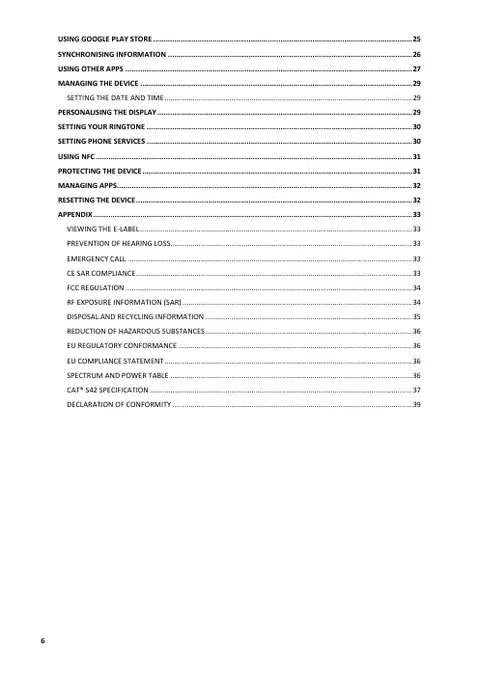
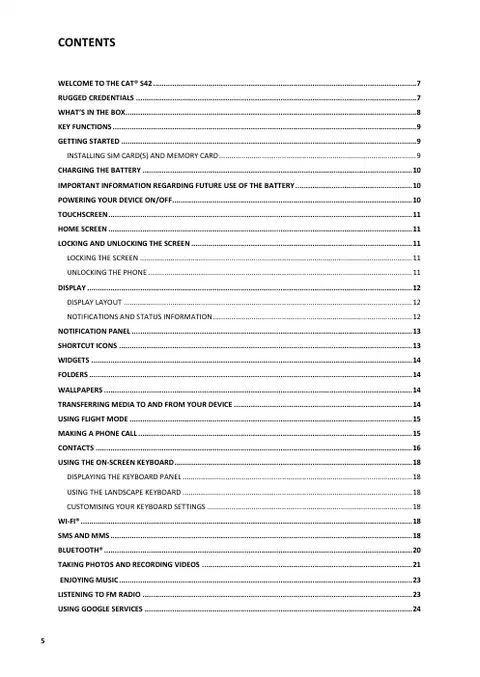
猫用S42p.1ユーザーマニュアルp.1安全注意事項を最初に使用する前にお読みくださいp.2法的通知p.3インフォメーションp.3輸出入規制p.4猫用S42へようこそp.7堅牢な資格情報でデバイスをドロップします。p.7防水:p.7ちり止めおよび耐傷性:p.7極端な温度:p.7WHAT’S IN THE BOXp.8キー機能 ボリュームアップ/ダウンキーp.9スタートp.9バッテリーを充電するp.10電池の将来利用に関する重要な情報p.10デバイスの電源オン/オフ電力を出力p.10電源遮断p.11タッチスクリーンのタッチスクリーン操作p.11ホーム画面p.11画面のロックとアンロックp.11電話のロック解除p.11ディスプレイp.12ステータスアイコンp.12通知アイコンp.12ナビゲーションバーp.12通知パネルp.13通知パネルを開くp.13通知パネルを閉じるp.13ショートカットアイコンで新しいホーム画面アイテムを追加p.13ホーム画面項目の移動p.13ホーム画面項目の削除p.13ウィジェットp.14ウィジェットを追加するp.14ウィジェットを削除p.14フォルダ作成p.14フォルダの名前を変更p.14壁紙はあなたの壁紙を変える壁紙p.14デバイスからメディアを転送するp.14飛行モードを使用してp.15電話を作るp.15キーパッドで電話をかけることp.15連絡から電話をかけることp.15コールログから電話をかけるp.16電話の応答と拒否p.16電話を終わらせますp.16コンタクトp.16コンタクトアプリを開くp.16コンタクトのコピーp.16コンタクトをバックアップするp.17新規連絡先を追加p.17お気に入りに新しい連絡先を追加p.17連絡の検索p.17コンタクトを編集するp.17連絡を取り消すp.17画面上のキーボードを使用してp.18キーボードの設定をカスタマイズするp.18WI-FI®p.18SMSとMMのメッセージを開くp.18テキストメッセージの作成と送信p.19マルチメディアメッセージの作成と送信p.19メッセージを発信し、返信するp.19メッセージ設定をカスタマイズするp.19BLUETOOTH® の特長p.20青歯を回すp.20ブルートゥースデバイスをペアリングして接続するp.20BLUETOOTH でファイルを送信するp.20ブルートゥースデバイスを切断または不ペアリングp.20写真や録画ビデオの撮影p.21カメラを開いて写真を撮るp.21見る写真p.21編集と写真共有p.21撮影動画p.22動画を見るp.22写真の利用p.22オープニング写真p.22写真を見るp.22写真に写真をかき混ぜるp.23ミュージックを楽しむp.23デバイスに音楽をコピーするp.23
Page 1 of the CAT Smartphone (S42) user manual — 猫用S42
1ページ · クリックして拡大
1ページ
CAT Smartphone (S42) — 猫用S42 diagram (page 1)
図 1

猫用S42

ユーザーマニュアル

Page 2 of the CAT Smartphone (S42) user manual — 安全注意事項を最初に使用する前にお読みください
2ページ · クリックして拡大
2ページ

安全注意事項を最初に使用する前にお読みください

  • こちらのマニュアルと推奨安全注意事項をよくお読みいただき、この装置の使用状況が正しいかご確認ください。
  • 塩水で使用した場合、オーディオジャックやUSBコネクタなど、後にデバイスを洗い流して塩腐食を避ける。
  • 頑丈な性質にもかかわらず;打つこと、投げることを避けて下さい、押しつぶすことは装置を罰するかまたは曲げます。
  • デバイスを使用禁止、または妨害や危険を引き起こす恐れのある場合、状況の端末に切り替えないでください。
  • 運転中にデバイスを使用しないでください。
  • 病院や医療施設のあらゆる端末利用ルールに従い、医療機器の近くには切替します。
  • 装置を切るか、または航空機のとき空気モードを活動化させます。それは容器の制御機器に干渉を引き起こすかもしれないので。
  • 高精度な電子機器の近くで、性能に影響を及ぼす可能性があるためデバイスをオフにします。
  • デバイスやアクセサリーを分解しようとしないでください。必要に応じて、資格のある担当者がサービスまたは修理する必要があります。
  • 強い電磁場が付いている容器の装置か付属品を置いて下さい。
  • デバイスの近くに磁気記憶媒体を配置しないでください。 デバイスからの放射線は、その上に保存された情報を消去する場合があります。
  • ガスステーションなどの可燃性ガスを環境に使用したり、高温場所に装置を置くことはしないでください。
  • お子様からデバイスやアクセサリーを保管してください。 お子様が誘導なしでご使用いただくことはできません。
  • 爆発の危険性を避けるために承認された充電器だけを使用して下さい。
  • ワイヤレス機器の使用に関する法令、その他のプライバシーおよび法的権利を尊重します。
  • 医学の注入患者(心、接合箇所等)のためにはインプラントから15cmを離れた保ち、そして注入の反対側に置かれる。
  • USBケーブルを使用して、厳密にこのマニュアルの関連する指示に従ってください, それ以外の場合は、お使いのデバイスやPCが破損している可能性があります.
  • 安全指示のテキストは、次のインターネットアドレスで利用できます。<a href="https://www.catphones.com/support/"rel="nofollow noopener"> https://www。catphoneS.com / サポート/ </>
Page 3 of the CAT Smartphone (S42) user manual — インフォメーション
3ページ · クリックして拡大
3ページ

法的通知

Caterpillarのブログ スタッフの皆さん、お仕事にぜひご参加ください。

CAT、CATERPILLARは、それぞれロゴ「Caterpillar Yellow」と、「Power Edge」(パワーエッジ)の取引ドレスや企業・製品アイデンティティ(企業のアイデンティティ)をキャタピラー商標で使用し、許可なく利用することはできません。

ブリットモバイル株式会社 Caterpillar Inc.のライセンスです。

ブルイトモバイル株式会社の第三者商標は、それぞれの所有者の財産です。

本文書の一部が、Caterpillar Inc.の事前書面による同意なしにいかなる形態でも複製または送信されることがあります。

本マニュアルに記載の製品は、著作権ソフトやライセンスを含みます。 お客様が、いかなる方法においても、適用法により禁止されている場合を除き、これらの制限が認められているか否認しない限り、リバースエンジニアリング、リース、割り当てまたはハードウェアのサブライセンスを複製、配布、変更、解読、分解、復号化、抽出、逆行、リバースのエンジニアは、当該ソフトウェアやハードウェアの譲渡、あるいは補助を行うことはできません。

マニュアルの内容は「現状」です。 適用される法律で要求される場合を除き、特定の目的のために商材およびフィットネスの黙示的な保証を含むが含まれていないか、明示的または暗証番号のいずれかの保証は、このマニュアルの精度、信頼性や内容に関連して行われます。

適用される法律で許される最大限の範囲には、メーカーは特別な、事件、間接的または結果的な損害に対して責任を負わないものとします。利益の損失やビジネス、収益、データ、善意又は予想された貯蓄が失われます。

Bluetooth® のワードマークおよびロゴは、Bluetooth SIG, Inc.が所有する登録商標です。 ブリットグループ株式会社のマークはライセンスの下にあります。 他の第三者の商標および商号はすべて、それぞれの所有者に帰属します。

Google、Android、Google Playなどの商標は、Google LLCの商標です。

インフォメーション

ローカルネットワークのソフトウェア、容量および設定に依存し、この製品と付属品の一部の機能が搭載されているか、または現地のネットワーク事業者やネットワークサービスプロバイダによって制限される場合があります。 そのため、このマニュアルの記述は購入された製品や付属品に正確に一致しない場合があります。

製造元は、予告や義務なしにこのマニュアルに含まれる情報または仕様を変更したり変更する権利を留保します。

Page 4 of the CAT Smartphone (S42) user manual — 輸出入規制
4ページ · クリックして拡大
4ページ

製造業者は、テキスト、写真、音楽、映画などのこのデバイスを通じてアップロードまたはダウンロードする製品の正当な品質と著作権保護の非内蔵ソフトウェアについては責任を負いません。 前回製品のインストールや使用から生じるいかなる結果も、お客様に責任を負います。

輸出入規制

法令等に違反し、その旨を開示または公表します。 お客様が、ソフトウェアや技術的なデータを含むこのマニュアルで言及した製品をエクスポートしたり、再輸出または輸入するために必要なすべての政府の許可とライセンスを取得しなければなりません。

Page 5 of the CAT Smartphone (S42) user manual — 輸出入規制
5ページ · クリックして拡大
5ページ
Page 5 of the CAT Smartphone (S42) user manual — 輸出入規制
Page 6 of the CAT Smartphone (S42) user manual — 輸出入規制
6ページ · クリックして拡大
6ページ
Page 6 of the CAT Smartphone (S42) user manual — 輸出入規制
Page 7 of the CAT Smartphone (S42) user manual — 極端な温度:
7ページ · クリックして拡大
7ページ

猫用S42へようこそ

猫S42は驚くべき作品です。

警察の力にいたり、初めてのお客様でも安心です。

病院や衛生に就くのは、あなたの優先順位です。

または、建設労働者であり、あなたは一日後に建物のサイトを生き残るために十分に厳しい電話が必要です...

猫S42は堅牢で信頼性があります。

外側に厳しいだけでなく、中にも洗練されたデザインです。

こちらのCatフォンポートフォリオの最新版は、注目すべきアップグレードを含みます。 より高速な接続、より良いカメラとより多くのメモリ。

極端な状況で、猫S42を確実性に設計しました。 延長電池の寿命と、完全な日光で読み取れる大きな明るいスクリーンや手袋をオンにすることで、もちろん落下防止です。

お湯と石けんで洗っていただけます。 これらに不可欠な衛生上の警戒の時代に有用である。

弊社のCatの頑丈な認証情報から期待できる保護と信頼性を提供します。

堅牢な資格情報でデバイスをドロップします。

  • 行う:1.5メートルの高さまでデバイスを使用 - それはこの高さの範囲内の証拠をドロップします。
  • しないでください:強制的に投げるか、1.5メートルの範囲からドロップするか - それは耐久性ですが破壊できません。

防水:

  • 行為:あなたの装置を湿気があるで使用し、ぬれた状態。 ご使用前に、全ての部品やカバーが適切に閉まるようにします。 深度1.5mの奥まで35分、
  • しないでください:1.5メートルの深さまたは1.5メートル以上の深さで35分以内に使用するために試みてください。

ちり止めおよび耐傷性:

  • 行為:汚れた、塵埃のある環境であなたの装置を使用して下さい。 Cat® S42は、耐久性に業界標準の計測規格であるIP68認証を取得しています。

極端な温度:

  • 行為:-25o Cの操作温度の範囲内のあなたの装置を+ 55o Cに使用して下さい。 温度変化の極端な処理もできます。冷間と熱間のシフト、またはその逆に非常に迅速に対応します。
  • しないでください:保護手袋を使用せずに0o Cの範囲外で+ 45o Cを使用してください。
Page 8 of the CAT Smartphone (S42) user manual — WHAT’S IN THE BOX
8ページ · クリックして拡大
8ページ

WHAT’S IN THE BOX

  • デバイス
  • クイックスタートガイド
  • 品質保証
  • USB電源ケーブルと充電パワーアダプタ
  • 工場出荷時スクリーンプロテクター(デバイスへの準備)

デバイスは工場出荷時スクリーンプロテクターが付属しています。 画面プロテクターが残っていることを確認してください。 スクリーンプロテクターの取り外しは、修理を必要とする任意のその後の損傷が「保証の外」と考えられることを意味するかもしれません。

是非ご覧ください。 https://www.catphones.com/screen-protectors 交換スクリーンプロテクターが必要です。
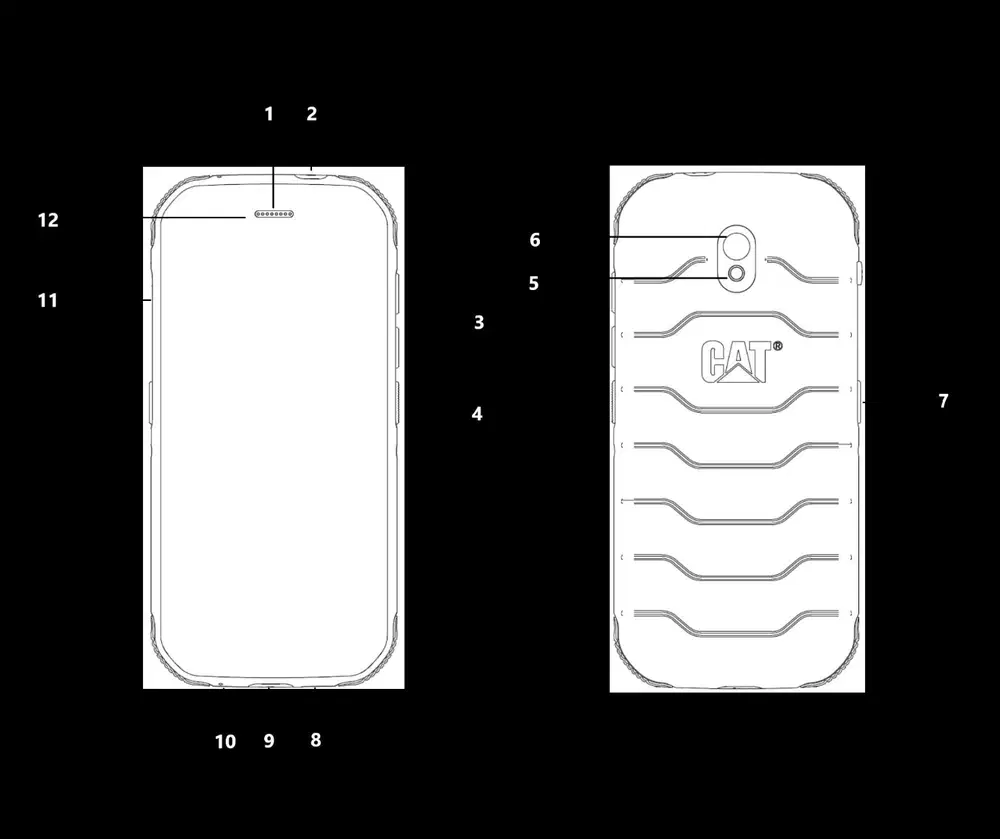
CAT Smartphone (S42) — WHAT’S IN THE BOX diagram (page 8)
図 2
1. イヤホン 7. プログラム可能なキー2。 ヘッドセットジャック8 スピーカー3. ボリュームアップ/ダウンキー 9. USBポート4. 電源ボタン 10. マイクロフォン5. フラッシュ 11. SIM/SDのドア 6. リアカメラ 12. フロントカメラ
Page 9 of the CAT Smartphone (S42) user manual — スタート
9ページ · クリックして拡大
9ページ

キー機能 ボリュームアップ/ダウンキー

  • ボリューム - 音量アップキーを押して増加、または音量ダウンキーを押すと、コールの量を減らすために、着信音、メディアやアラーム
  • Screenshot – 電源とボリュームダウンキーを同時に押します (スクリーンショットは、写真アルバムに保存されます)
  • カメラアプリ – ボリュームアップまたはダウンキーを押して写真を撮る.

スタート

SIMカードとメモリーカードをインストール 1. . デバイスをフラットに、上向きのディスプレイできれいな表面に配置します。

2. SIM/SDのドアおよびSIM/SDの皿を引っ張るためにあなたの指先を使用して下さい。
3. SIMカード(直面)の金ピンでSIM1/SIM2トレイにSIMカードを置きます。
4. microSDカードを使いたい場合は、メモリーカードのゴールドピンでmicroSDトレイにこれを配置します。
5. トレイをSIMカードスロットに差し込み、ドアのリポジションを行います。
  • SIM/SDのドアを固定するまで、確実に押し戻します。

一部のデバイスは2つのSIMカードを服用します。

SIMカードを2枚入れると、SIMカードスロットは4G/3Gサービスに対応できます。
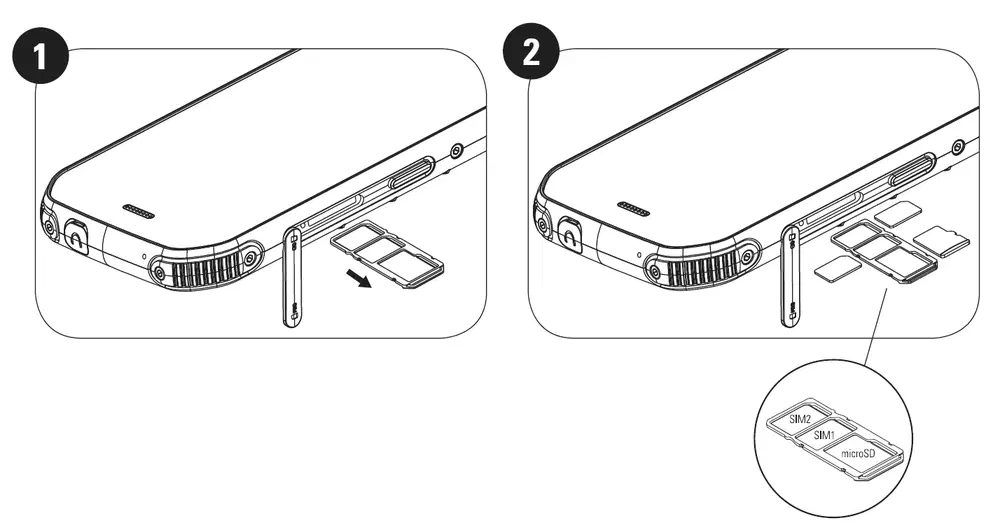
CAT Smartphone (S42) — スタート diagram (page 9)
図 3
Page 10 of the CAT Smartphone (S42) user manual — デバイスの電源オン/オフ電力を出力
10ページ · クリックして拡大
10ページ

バッテリーを充電する

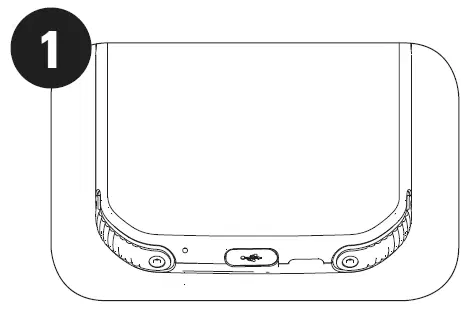
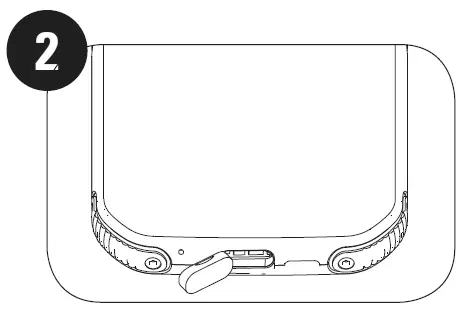
S42バッテリーはデバイスから削除できません。 担当:

CAT Smartphone (S42) — バッテリーを充電する diagram (page 10)
図 4
CAT Smartphone (S42) — バッテリーを充電する diagram (page 10)
図 5
1. USB電源ケーブルを充電電力アダプタに接続します。

専用は、Cat®電話承認充電器とケーブルのみ使用。 未承認の機器は、デバイスやバッテリーに損傷を与える可能性があるため、保証が無効になります。

2. 充電が完了すると、赤から緑色にバッテリーインジケータが変化します。

電池の将来利用に関する重要な情報

バッテリーの電力レベルが低い場合、デバイスはプロンプトを表示します。 バッテリーの電力がほとんど排気されると、デバイスは自動的に電源オフになります。 電池を充電する時間は、その年齢と環境温度によって異なります。

バッテリーが完全に排気されると、充電開始直後にデバイスは電源を入れません。 バッテリーを数分間充電してから、電源を入れるのを試みます。 期間中に画面上の課金アニメーションが表示されていない場合があります。

デバイスの電源オン/オフ電力を出力

  • 電源キーを押したまま電話をオンにします。

電話で初めての方、ウェルカム画面が表示されます。 ご希望の言語を選択し、STARTをタップして設定を続行します。

  • デバイスがオンになったときに電源オフオプション(パワーオフ/再起動/スクリーンショット)を開くために押し続けます。
  • デバイスがアイドル状態になったときに画面をロックまたはウェイクするプレス。
  • デバイスがロックされたときにカメラアプリを開くには2回押す。
  • データの接続やサービスへのアクセスには、Wi-Fiまたはデータ通信が必要です。
  • SIMカードで個人識別番号(PIN)保護が有効になっている場合は、ウェルカム画面の前に暗証番号を入力してください。
Page 11 of the CAT Smartphone (S42) user manual — 電話のロック解除
11ページ · クリックして拡大
11ページ
  • GoogleTMアカウントは、デバイス上のGoogleサービスの一部を使用する必要があります。 既存のGoogleアカウントにサインインするか、後で新しいアカウントを作成するように求められます。

電源遮断

1. 電源キーを押したまま、パワーオフオプションメニューを開きます。
2. 電源オフをタップします。

タッチスクリーンのタッチスクリーン操作

  • タップ:アイテムを選択するために、指を使用して選択を確認したり、画面上のアプリを起動します。
  • タップアンドホールド:指でアイテムをタップし、画面が応答するまで押し続けます(例)。 アクティブな画面のオプションメニューを開き、画面をタップし、メニューが表示されるまで保持します。
  • スワイプ: 縦または横に画面を渡る指を移動します(例: 左または右にスワイプして、写真の切り替えを行います。
  • ドラッグ :アイテムを移動するには、指先でタップして保持し、画面の任意の部分にそれをドラッグします。

ホーム画面

ホーム画面は、デバイスの機能にアクセスするための出発点です。 アプリのアイコン、ウィジェット、ショートカットなどを表示します。

あなたはあなたのホーム画面を異なる壁紙でカスタマイズし、あなたの好みのアイテムを表示するためにそれを調整することができます。

画面のロックとアンロック

画面をロックする 1. . デバイスがオンになっている場合は、デバイスの電源を押します。 パワー 画面をロックするキー。 画面がロックされている場合は、メッセージや呼び出しを受け取ることができます。

2. 一定期間放置した場合、画面は自動的にロックされます。 設定メニューの長さを調整できます。

電話のロック解除

  • 電源キーを押して画面を目覚めさせます。 画面をロック解除するまでスワイプします。 プリセット時にパターンまたはPINコードを入力します。
Page 12 of the CAT Smartphone (S42) user manual — ナビゲーションバー
12ページ · クリックして拡大
12ページ

ディスプレイ

レイアウト通知とステータス情報を表示 ステータスバーは、すべての画面の上部に表示されます。 通知アイコンは、見逃しのコールや受信メッセージ(左)などの表示とバッテリーステータス(右)など、現在の時刻とともに表示されます。

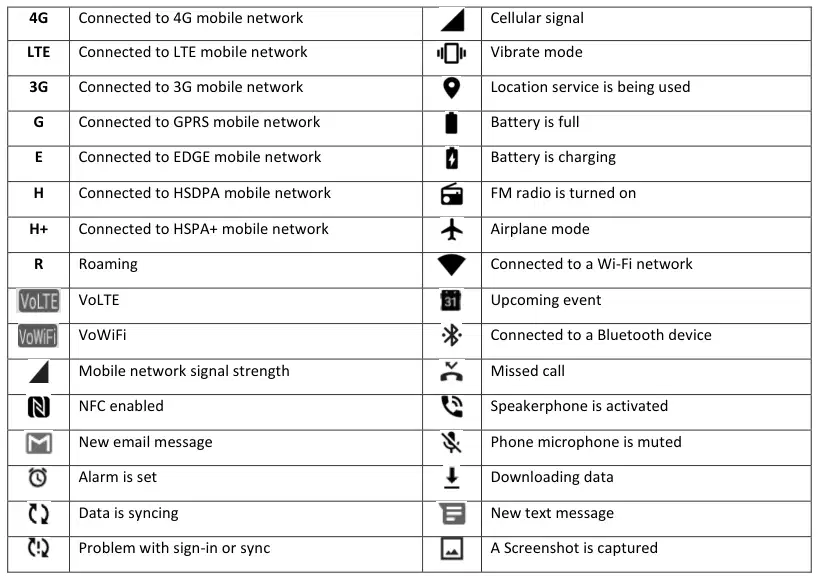
ステータスアイコン

CAT Smartphone (S42) — ステータスアイコン diagram (page 12)
図 6

通知アイコン

図 - クリックして拡大
図 - クリックして拡大
4G4Gモバイルネットワークに接続細胞信号 LTELTEモバイルネットワークに接続振動モード 3G3Gモバイルネットワークに接続所在地サービスが使用される GGPRSモバイルネットワークに接続電池は十分にあります EEDGEモバイルネットワークに接続バッテリーは充電されます HHSDPAモバイルネットワークに接続FMラジオがオンになっています H+HSPA+モバイルネットワークに接続飛行機モード RローミングWi-Fiネットワークに接続 ボーテ今後のイベント ウォッシュルームBluetoothデバイスに接続 モバイルネットワーク信号強度ミスされたコール NFC対応スピーカーフォンは活動化しています 新規メールメッセージ電話マイクがミュートされます 警報はセットですデータのダウンロード データが同期している新しいテキストメッセージ サインインや同期の問題スクリーンショットをキャプチャ

ナビゲーションバー

ナビゲーションバーは画面の下部にあります。 デバイスはフルスクリーンモードですが、ナビゲーションバーが表示されるようにデバイスの下部からスワイプしてください。

  • 最近利用したアプリにアクセスしたい場合は、バーからスワイプしてください。
CAT Smartphone (S42) — ナビゲーションバー diagram (page 12)
図 8
Page 13 of the CAT Smartphone (S42) user manual — ホーム画面項目の削除
13ページ · クリックして拡大
13ページ

棒は2つの主要な柔らかいボタンを含んでいます:

  • タップすると、前の画面に戻ります。
  • タップしてホーム画面に戻ります
  • Googleアシスタントをアクティブにするためにタップして保持

通知パネル

新規メッセージを受信したり、電話を逃したり、今後のイベントを開催する際に通知が届きます。 通知パネルを開き、アラームやワイヤレスネットワークのオペレーターを閲覧したり、メッセージを表示したり、リマインダーまたはイベント通知を表示します。

通知パネルを開く

1. 新しいアイコンが表示されたら、通知パネルを下にスワイプして通知パネルを開くようにドラッグします。
2. 通知をタップして、関連するアプリを開きます。

通知パネルを閉じる

1. 通知パネルを閉じるには、 パネルの底を上方にスライドさせます。
2. 通知を閉じる(表示なし)、通知を保持し、画面の左/右にドラッグします。
  • 通知設定 > アプリと通知で、設定を変更できます。

ショートカットアイコンで新しいホーム画面アイテムを追加

1. ホーム画面から、スワイプ。
2. ホーム画面にアイテムを追加するには、選択した位置にアイコンをドラッグします。

ホーム画面項目の移動

1. 画面上のアプリアイコンをタップして、移動するまで保存します。
2. 指を持ち上げずに、画面の選択した位置にアイコンをドラッグしてから解放します。
  • ホーム画面パネルに収まるアイコンには十分なスペースが必要です。

ホーム画面項目の削除

1. 画面上のアプリアイコンをタップして、移動するまで保存します。
2. 指を持ち上げずに、アイコンをドラッグして削除し、リリースします。

バックボタン・ホームボタン

Page 14 of the CAT Smartphone (S42) user manual — デバイスからメディアを転送する
14ページ · クリックして拡大
14ページ

ウィジェット

ウィジェットは、プレビューしたりアプリを使用することができます。 アイコンやプレビューウィンドウとして、ホーム画面にウィジェットを配置することができます。 複数のウィジェットは既にお使いの携帯電話にインストールされていますが、よりダウンロードできます。 Google PlayでGoogleを再生.

ウィジェットを追加する

1. ホーム画面をタップして保持します。
2. ウィジェットオプションをタップすると、利用可能なものが表示されます。
3. 選択したウィジェットをホーム画面にドラッグします。

ウィジェットを削除

1. ウィジェットアイコンをタップして、移動するまでホーム画面に保持します。
2. 指を持ち上げずに、アイコンをドラッグして画面上部に削除し、リリースします。

フォルダ作成

アイコンやショートカットをドラッグして別の画面上にリリースすることで、ホームスクリーンに特定のアプリをグループ化できます。 選択したフォルダに追加できる新しいフォルダーを作成します。

フォルダの名前を変更

1. フォルダをタップして開きます。
2. タイトルバーに新しいフォルダー名を入力します。
3. フォルダの外に画面をタッチします。

壁紙はあなたの壁紙を変える壁紙

1. ホーム画面をタップして保持します。
1. 壁紙をタップします。
2. 利用可能なオプションをスクロールします。
3. 選択した画像のセット壁紙をタップします。ロック画面の壁紙、ホームスクリーン壁紙または両方として設定するかを選択します。

デバイスからメディアを転送する

メディアデバイスMTPモードの端末とPC間でお気に入りの音楽や写真を転送します。

1. USB電源ケーブルでPCに接続します。
2. 通知パネルとUSB接続オプションを開きます。 USB経由でこのデバイスを充電して、より多くのオプションにアクセスします。
Page 15 of the CAT Smartphone (S42) user manual — 連絡から電話をかけること
15ページ · クリックして拡大
15ページ
3. ファイル転送をタップして、ファイルをPCから共有します。
4. お使いのデバイスは、携帯電話の内部ストレージを表示するための取り外し可能な装置として表示する必要があります。 メモリーカードを差し込んでいると、microSDカードも表示します。 選択したファイルをデバイスにコピーします。

デバイスは、電話の内蔵ストレージを表示し、取り外し可能な装置として表示されます。 メモリーカードを差し込んでいると、microSDカードの詳細は表示されます。

  • MAC を使用している場合は、ドライバは <a href="http://www.android.com/filetransfer/"rel="nofollow noopener"> http://www。android-com/ファイルトランスファー/</a>

飛行モードを使用して

一部の場所では、データ接続を切り替える必要があります。 デバイスをオフにする代わりに、フライトモードに設定できます。

1. ホーム画面から、通知パネルを下にスワイプし、フライトモードの切り替えをタップします。
  • 設定メニューからフライトモードへアクセスすることもできます。

電話を作る

呼び出しを置くには複数の方法があります。 以下のいずれかの方法で:

1. キーパッドに数をダイヤルします。
2. 連絡先リストから番号を選択します。
3. 番号を含むWebページまたは文書から数を選択します。
  • 通話中に電話をかけると、受信したコールに応答したりボイスメールへ送信することもできます。 複数の参加者と会議の呼び出しを設定することもできます。
  • 呼び出し時に、ホームボタンを押してホーム画面に戻り、その他の機能を使用します。 コール画面に戻り、通知バーをドラッグして現在の呼び出しをタップします。

キーパッドで電話をかけること

1. ホーム画面から をタップします。 キーパッドを表示するには、タップします。
2. 数値キーをタップして電話番号をダイヤルします。
3. 番号を入力するか、連絡先を選択すると、[をタップ]をクリックします。

連絡から電話をかけること

Page 16 of the CAT Smartphone (S42) user manual — コンタクトのコピー
16ページ · クリックして拡大
16ページ
1. ホーム画面からスワイプ > 連絡先は連絡先リストを表示します。 キーパッドから、タブをタップして連絡先リストを確認します。
2. 連絡方法を選択
3. 連絡を呼び出すために電話番号をタップします。

コールログから電話をかける

1. ホーム画面 > 電話からスワイプして、最新の呼び出しのリストが表示されます。 希望が見つからない場合

コンタクト,タップ > コール履歴 すべてのコール履歴を表示するために。

2. リストから連絡先を選択し、コールをするためにタップします。

電話の応答と拒否

電話を受信すると、着信コール画面が発信者IDと連絡先に入力した追加の呼び出し元情報が表示されます。

  • コールに答えるには、ANSWERをタップします。
  • 呼び出しを拒否するには、DECLINEをタップします。
  • 呼び出しを拒否し、発信者にメッセージを直接送信するには、電話通知バナーをタップしてタップします。 利用可能なテンプレートメッセージのオプションのいずれかを選択するか、独自の書き込みをタップして個人メッセージを構成します。

電話を終わらせます

電話中、プレス 吊り下げ 吊り下げる。

コンタクト

連絡先アプリでは、連絡先に関する情報を保存して管理できます。

コンタクトアプリを開く

デバイスをセットアップするとき、 コンタクト コンタクトを追加する方法のメッセージがアウトライン化されます。 アプリを開くには、以下のいずれかを実行します。

  • ホーム画面からスワイプして連絡先をタップします。
  • スクロールリストに、連絡先のすべてがアルファベット順に表示されます。 詳細は、タップしてご覧ください。

コンタクトのコピー

SIMカードから連絡先をコピーしたり、内部ストレージまたはメモリカードに保存することができます。

1. 連絡先リストで、[設定] > [インポート ]をタップします。
2. 以下のいずれかをしてください。
Page 17 of the CAT Smartphone (S42) user manual — 連絡を取り消す
17ページ · クリックして拡大
17ページ
  • SIMカードからの連絡先をインポートするには:

タップ SIMカード. . コンタクト(s)を選択し、タップ インポート 選択した連絡先をインポートする。

  • 内部記憶装置またはメモリカードからの接触を輸入するため:

タップ .vcf ファイル. . 連絡先をインポートして、連絡先のインポートを行う場所を選択し、*.vcfファイルをタップすると、連絡先がインポートされます。

コンタクトをバックアップする

コンタクトを内部ストレージにコピーできます。

1. 連絡先リストで、[設定] > [エクスポート ]をタップします。
2. コンタクトを保存してSAVEをタップする場所を選択します。

新規連絡先を追加

1. コンタクトリストで、新しい連絡先を追加するためにタップします。
2. 連絡先の名前を入力し、電話番号やアドレスなどの詳細情報を追加します。
3. タップ保存して連絡先情報を保存します。

お気に入りに新しい連絡先を追加

1. お気に入りに追加する連絡先をタップします。
2. 右上の角をタップします。

連絡の検索

1. 連絡先リストで、連絡先を検索する をタップします。
2. 探している連絡先の名前を入力してください。 種類が合致する名前の連絡先は検索ボックスの下に表示されます。

コンタクトを編集する

連絡のために保存した情報に変更を常に作ることができます。

1. 連絡先リストで、編集したい連絡先をタップします。
2. タップ編集連絡先。
3. 連絡先情報の変更を目的とし、保存をタップします。 変更をキャンセルするには、Xを押します。

連絡を取り消す

1. 連絡先リストで、削除したい連絡先をタップします。
2. タップ > 削除。
Page 18 of the CAT Smartphone (S42) user manual — SMSとMMのメッセージを開く
18ページ · クリックして拡大
18ページ
3. 削除をタップして確認します。

画面上のキーボードを使用して

キーボードパネルの表示 キーボードを自動的に開くアプリもあります。 他の人に、キーボードを開くためにテキストフィールドをタップします。 キーボードを非表示にするには、バックボタンを押します。

ランドスケープキーボードを使用して キーボードを縦向きに使うのが難しいと見れば、デバイス側を回すだけです。 画面は、キーボードをランドスケープのオリエンテーションで表示し、より広いキーボードレイアウトを提供します。

キーボードの設定をカスタマイズする

1. ホーム画面からスワイプ > 設定 > システム > 言語と入力。
2. 以下のいずれかをしてください。
  • 仮想キーボードをタップして、GoogleのキーボードとGoogleボイスタイピングの設定を行います。
  • 物理キーボードをタップして、外部のキーボード設定を設定します。
  • タップアドバンストは、入力支援に関連する設定にアクセスします。

WI-FI®

無線アクセスポイント(ホットスポット)へのアクセスは、お使いのデバイスでWi-Fiを使用する必要があります。

無線LANをオンにして、ワイヤレスネットワークに接続

1. ホーム画面からスワイプ > 設定 > ネットワークとインターネット .
2. Wi-Fi をタップし、Wi-Fiスイッチを右にスライドさせます。
3. リストから接続するWi-Fiネットワークを選択します。
4. 開いたネットワークを選択した場合は、自動的にデバイスが接続されます。 保護されているネットワークを選択した場合は、パスワードを入力して接続をタップする必要があります。
  • デバイスがデフォルト設定にリセットされていない場合、またはWi-Fiパスワードを変更した場合、その前に接続している場合、セキュリティ保護されたネットワークのパスワードを再入力する必要はありません。
  • Wi-Fi信号をブロックする障害物は、その強度を減らすでしょう。

SMSとMMのメッセージを開く

アプリを開くには、以下のいずれかを実行します。

Page 19 of the CAT Smartphone (S42) user manual — メッセージ設定をカスタマイズする
19ページ · クリックして拡大
19ページ
  • ホーム画面をタップします。
  • ホーム画面からスワイプ > メッセージ .

テキストメッセージの作成と送信

テキストメッセージを作成したり、進行中のメッセージを開いたりすることができます。

1. [チャットを開始] をタップすると、新しいテキストメッセージが始まります。既存のメッセージをタップして開くことができます。
2. 電話番号または連絡先名を入力して、Toフィールドに入力します。 型をすると、SmartDialはデバイスの連絡先と一致しようとします。 提案された受取人をタップするか、または入力を続行します。 既存のメッセージスレッドを開く場合は、単にタップしてください。
3. テキストボックスをタップしてメッセージをコンポーズします。 メッセージを投稿する際にバックボタンを押した場合、メッセージリストのドラフトとして保存します。 メッセージを入力して、履歴書を再開します。
4. 送信の準備ができたら、タップしてください。
  • 追加メッセージを表示し送信する際、メッセージスレッドが作成されます。

マルチメディアメッセージの作成と送信

1. メッセージング画面で、[チャットを開始]をタップします。
2. 連絡窓口に電話番号または連絡先名を入力するか、連絡先リストのスクロールダウンしてメッセージを希望する連絡先を見つけます。 グループ会話を開始するには、タップします。
3. テキストボックスをタップしてメッセージをコンポーズします。
4. もう一度タップして、メディアファイルの種類を選択します。 添付ファイルを選択します。
5. お使いのデバイスはマルチメディアモードになっています。 完了したら、タップします。

メッセージを発信し、返信する

1. メッセージリストでテキストまたはマルチメディアメッセージのスレッドをタップして開きます。
2. テキストボックスをタップしてメッセージをコンポーズします。
3. 準備ができたら、タップします。

メッセージ設定をカスタマイズする

メッセージリストで、 > をタップします。 設定 メッセージの設定をカスタマイズする。 から選ぶ:

デフォルトSMSアプリデフォルトのSMSアプリを指定します(メッセージはデフォルトです)
Page 20 of the CAT Smartphone (S42) user manual — ブルートゥースデバイスを切断または不ペアリング
20ページ · クリックして拡大
20ページ

BLUETOOTH® の特長

Cat® S42 デバイスは Bluetooth を持っています。 他のBluetoothデバイスとワイヤレス接続を作成できます。友達にファイルを共有したり、 Bluetoothヘッドセットでハンズフリーを話したり、デバイスの写真をPCへ転送することもできます。

Bluetooth を使用している場合は、接続したいBluetoothデバイス 10m以内に滞在してください。 壁や電子機器などの障害物がBluetooth接続に干渉する可能性があることに注意してください。

青歯を回す

1. ホーム画面からスワイプ > 設定 > コネクテッドデバイス。
2. 接続設定 > Bluetoothをタップし、スイッチを右にスライドして機能を有効にします。

Bluetooth がオンになっていると、通知バーにBluetoothアイコンが表示されます。

ブルートゥースデバイスをペアリングして接続する

Bluetooth では、次の操作を行います。

  • ハンドフリーのBluetoothデバイスを使用します。
  • モノラルまたはステレオのBluetoothヘッドセットを使用して下さい。
  • Bluetooth ヘッドセットを遠隔操作でコントロールします。

Bluetooth を使用する前に、次のように別のBluetoothデバイスとデバイスのペアリングが必要です。

1. お使いのデバイスでBluetooth機能が有効になっていることを確認してください。
2. タップ+ペアの新しいデバイス。 デバイスは、Bluetoothデバイスの検索範囲で行います。
3. ペアリングしたいデバイスをタップします。
4. 画面上の指示に従って接続を完了します。
  • パートナーシップが作成されると、そのBluetoothデバイスに接続すればパスワードを入力する必要はありません。

BLUETOOTH でファイルを送信する

Bluetooth では、家族や友人と写真、ビデオ、音楽ファイルを共有できます。 Bluetooth 経由でファイルを送信するには:

1. 送信したいファイルをタップします。
2. タップ > Bluetooth、ペアリングされたデバイスを選択します。

ブルートゥースデバイスを切断または不ペアリング

1. ホーム画面からスワイプ > 設定 > コネクテッドデバイス。
Page 21 of the CAT Smartphone (S42) user manual — 編集と写真共有
21ページ · クリックして拡大
21ページ
2. 接続されたデバイスをタップします。
3. タップして、FORGETをタップすると、接続解除が確認されます。

写真や録画ビデオの撮影

撮影や動画共有に、Cat® S42をご使用いただけます。

カメラを開いて写真を撮る

カメラアプリを開くには、次の操作を行います。

  • ホーム画面をタップします。
  • デフォルトでは、アプリはカメラモードで開きます。 ない場合は、画面の下部にある写真をタップします。
  • フロントカメラとリアカメラの切り替えには、タップします。
  • 写真のキャプチャ画面内で写真を作曲します。
  • 画面をタップすると、特定の領域に集中できます。
  • 被写体のズームイン/アウトにピンチします。
  • カメラの設定を変更するためにタップします。セルフタイマーを設定し、アンチフリッカーを調整するか、画像プロパティを調節してください。
  • タップすると、写真を撮ることができます。
  • ボリュームアップ/ダウンキーを押すと写真を撮ることができます。

見る写真

写真を閲覧するには、次のいずれかを行います。

  • カメラアプリの左下隅にある最新の撮影写真のサムネイルをタップしてギャラリーアプリにアクセスします。
  • カメラビューに戻り、左上隅にあるカメラアイコンを押したり、キャプチャ画面が再び表示されるまで右側にスワイプします。
  • ホーム画面からスワイプ > 写真はすべての写真やビデオを表示するために。

編集と写真共有

写真を閲覧する際には、次のオプションが利用可能です。

  • 共有:デバイスで利用可能なさまざまなアプリを通じて写真を共有するためにタップします。
  • 編集:タップして、さまざまなオプションで写真を編集できます。
Page 22 of the CAT Smartphone (S42) user manual — 写真を見る
22ページ · クリックして拡大
22ページ
  • 詳細は、写真の詳細情報を参照するためにタップします。
  • 削除:タップして、必要な写真を削除します。

撮影動画

1. ホーム画面をタップします。
  • デフォルトでは、アプリはカメラモードで開きます。
2. ビデオモードに切り替える権利をスワイプします。
  • フロントカメラとリアカメラの切り替えには、タップします。
3. 録音を開始するには、タップします。
4. 録音中、次の1つを行います。
  • 被写体にズームイン/アウトするピンチ。
  • 録音を一時停止するためにタップします。 もう一度タップして再開します。
  • タップすると写真を撮ることができます。
5. 撮影を中止するタップ

動画を見る

録画後の動画を見るには、右下の最新のキャプチャしたビデオのサムネイルをタップしてギャラリーアプリにアクセスしてください。

写真の利用

とりあえず プロフィール アプリは、デバイスやメモリカードに保存された写真とビデオを自動的に検索します。 アルバム/フォルダを選択し、スライドショーとして再生するか、他のアプリと共有する項目を選択します。

オープニング写真

からスワイプ ホーム スクリーン > プロフィール 応募作品の公開 Photosアプリは、保存場所によって写真やビデオを分類し、フォルダ内のこれらのファイルを格納します。 フォルダをタップして、写真やビデオを表示できます。

写真を見る

1. 写真では、フォルダをタップして写真を表示させます。
2. 画面全体モードで表示するには、左または右にスワイプして前後の画像を表示します。
Page 23 of the CAT Smartphone (S42) user manual — ラジオを聴く
23ページ · クリックして拡大
23ページ
3. ズームインするには、画面の場所に2本の指を挟んで拡大します。 ズームモードでは、指を上下左右にスワイプします。

写真に写真をかき混ぜる

1. 写真を閲覧する際には、をタップします。
2. クロッピングツールをタップして、画像の部分をクロップに選択します。
  • クロッピングツールの内部からドラッグして移動します。
  • トリミングツールの端か角をドラッグして、画像をサイズ変更します。
3. タップする Done > コピーを保存して、切り込み画像を保存する
  • 変更を破棄するには、バックボタンを押してディスクカードをタップします。

ミュージックを楽しむ

パソコンからCata® S42へ転送できるので、どこにいても音楽を聴くことができます。

デバイスに音楽をコピーする

1. USBケーブルでデバイスをコンピュータに接続し、デバイスのファイル転送を選択します。
2. PC上でUSBドライブに移動して開きます。
3. デバイスまたはSDカード(音楽など)のルートディレクトリにフォルダーを作成します。
4. PCから新しいフォルダに音楽をコピーします。
5. PCからデバイスを安全に削除するには、音楽がコピーが完了するまで待ってください。PCのオペレーティングシステムで必要なドライブを排出します。 USBケーブルを取り外します。

YouTube MusicとPLAING MUSICをオープン

  • ホーム画面からスワイプし、YT音楽をタップします
  • ライブラリをタップし、デバイスファイルをタップして曲をプレイリストに追加します。
  • 右上の検索ボタンをタップして、オンラインで曲を検索します。

ラジオを聴く

FMラジオ局を聴くことができます FMラジオ アプリ。

まず、ヘッドセットをオーディオジャックに接続してアプリを開く前にします。 タップ >FMラジオ アプリを起動します。

Page 24 of the CAT Smartphone (S42) user manual — メールの作成と送信
24ページ · クリックして拡大
24ページ

次のオプションから選択します。

  • 手動で周波数をチューニングするには、<または>をタップします。
  • ラジオ局を自動的にスキャンするには、 > 検索をタップし、リストから選択したチャンネルを選択します。
  • 現在のラジオ局をお気に入りリストに追加するには、タップします
  • ラジオをオフにするには、をタップします。

グーグルサービスの利用

Googleアカウントにログインして、GmailやGoogleカレンダーを利用し、他のGoogleアプリをダウンロード・利用する必要があります。

グーグルアカウントの作成

セットアップ中にGoogleアカウントを作成しないことを選択した場合、簡単に作成できます。

1. ホーム画面からスワイプ > 設定 .
2. アカウントをタップ > 口座の追加
3. Googleをタップし、画面上の指示に従ってください。

利用する

セットアップ中は、デバイスを既存のGmailアカウントに構成している場合があります。 初めて開いてみると、 電子メール お使いの携帯電話でアプリを、Inboxはこのアカウントからメッセージが含まれている。

オープニング

からスワイプ ホーム スクリーン > 電子メール

口座間の切り替え

画面右上のアカウント選択ボックスをタップし、表示したいアカウントをタップします。

メールの作成と送信

1. 画面の「Inbox」をタップします。
2. 送信先のメールアドレスを入力します。
  • 複数の受信者に電子メールを送信するために、メールアドレスをスペースで区切ってください。
  • Cc または Bcc 他の受信者へ、V をタップしてCc/Bccフィールドを表示します。
3. 電子メールの件名を入力して、メッセージを構成します。
Page 25 of the CAT Smartphone (S42) user manual — アプリをアンインストールする
25ページ · クリックして拡大
25ページ
  • 添付ファイルを追加する場合は、 > Attach ファイルをタップしてファイルを選択します。
4. 送信するには、をタップします。

返信やメール転送

1. 受信トレイ画面のメールを選択します。
2. 返信をタップするか、タップしてすべてのまたは転送を応答を選択します。

GMAILの設定をカスタマイズする

3. Gmailホーム画面で、 > 設定をタップします。
4. 一般的な設定、または電子メールアカウントを選択します。
5. オプションをタップし、必要な設定を変更します。

グーグルプレイストアを使用して

アプリやゲームをダウンロードしてインストールする プレイストア.

グーグルプレイストアを開く

からスワイプ ホーム スクリーン > プレイストア.

アプリを検索する

アプリをオンに見つける プレイストア 家のスクリーン、できます:

  • カテゴリでアプリを一覧表示:カテゴリをタップし、スクロールします。
  • 検索: フィールドに検索キーワードを入力してください。
  • インストールしたアプリを表示するには、 > 私のアプリケーションとゲームをタップします。

アプリのインストール

1. ホーム画面からスワイプ > ストアを再生します。
2. カテゴリをタップし、追加情報のためにダウンロードしたい項目をタップします。
3. アイテムをインストールするには、インストールをタップします。

通知パネルでダウンロードの進捗状況を確認することができます。

アプリをアンインストールする

Page 26 of the CAT Smartphone (S42) user manual — 口座を外す
26ページ · クリックして拡大
26ページ
1. プレイストアのホーム画面で、 > 私のアプリとゲームをタップします。
2. タブを選択します。
3. アンインストールしたいアプリを選択し、アンインストーラをタップします。
4. デバイスからアプリを削除するためにOKをタップします。

電話での電話に行くとアプリも管理できます 設定 > アプリ&通知. . 直接アンインストールすることもできます。 アプリの引き出し アプリに指を握り、それをドラッグすることで アンインストール.

同期情報

Cat® S42 では、一部のアプリ(Gmailやカレンダーなど)が同じ情報にアクセスし、他のデバイスで追加・表示・編集することができます。 お客様が他のデバイス上のこれらのアプリのいずれかで情報を追加、変更または削除した場合、更新された情報はデバイスのに表示されます。

大気中のデータ同期により実現可能 プロセスはバックグラウンドで発生し、デバイスに干渉しません。 デバイスが同期すると、通知バーにデータシンクロナイゼーションアイコンが表示されます。

口座の管理

複数のGoogleアカウントまたは他のアカウントで連絡先、電子メールやその他の情報を同期できます。インストールしたアプリに応じて。

例えば、個人アカウントを追加すると、個人的なメールや連絡先、カレンダーのエントリが常に利用可能になります。 作業アカウントを追加することもできます。そのため、仕事関連のメールや連絡先、カレンダーのエントリが別々に保持されます。

アカウントを追加

1. ホーム画面からスワイプ > 設定 .
2. タップアカウント 画面は、現在の同期設定と関連するアプリケーションで使用される最新のアカウントのリストを表示します。
  • 場合によっては、ネットワーク管理者サポートからアカウントの詳細を取得する必要があります。 例えば、アカウントのドメインやサーバーアドレスを知る必要がある場合があります。
3. タップ + アカウントを追加
4. アカウントタイプをタップして追加します。
5. 画面上の指示に従って、アカウントに関する必要な情報とオプションの情報を入力します。 ほとんどのアカウントはユーザー名とパスワードが必要ですが、その詳細は接続しているサービスの種類や設定によって異なります。
6. 完了すると、アカウントはアカウント設定画面の一覧に追加されます。

口座を外す

Page 27 of the CAT Smartphone (S42) user manual — イベントの作成
27ページ · クリックして拡大
27ページ

それに関連付けられているアカウントとすべての情報は、電子メール、連絡先、設定などを含むあなたのデバイスから削除することができます。 ただし、デバイスに署名した最初のアカウントなど、一部の口座は削除できません。 特定のアカウントを削除しようとすると、関連するすべての個人情報が削除されることに注意してください。

1. アカウント設定画面で、アカウントをタップして削除します。
2. 確認を促した時に、再度REMOVEアカウントをタップします。

アカウントの同期をカスタマイズする

背景データの使用と同期オプションは、デバイス上のすべてのアプリケーションのために設定できます。 各アカウントに同期したデータの種類を設定することもできます。 複数のアプリケーションからデータを同期できる、連絡先やGmailなどの一部のアプリケーション。

同期は、一部のアカウントとデバイス上の情報に行われた変更がWeb上でその情報のコピーに行われる2方向です。 一部のアカウントは、片道同期のみをサポートし、デバイス上の情報が読み取り専用です。

アカウントの同期設定を変更

1. アカウント設定画面で、アカウントをタップします。
2. アカウントの同期をタップします。 データと同期画面が開きます。アカウントの同期が可能な情報のリストが表示されます。
3. 同期したい項目を有効化します。
  • それぞれのデータを右側に切り替わっていきます。
  • 自動同期を無効にするには、各データを左にスライドさせます。

カレンダーを使用して他のアプリを使用する

利用条件 カレンダー イベント、会議および予約の企画・運営 同期設定に応じて、デバイス上のカレンダーは他のデバイスのカレンダーと同期して保持します。

カレンダーを開く

からスワイプ ホーム スクリーン > カレンダー アプリを開く タップすると、さまざまなビューと設定オプションが表示されます。

イベントの作成

1. カレンダービューで、イベントを追加するために、[> イベント]をタップします。
2. イベントタイトル、場所、連絡先を入力してください。
  • イベントのタイムフレームがある場合、開始日と終了日時をタップします。
Page 28 of the CAT Smartphone (S42) user manual — 計算機を開く
28ページ · クリックして拡大
28ページ
  • 誕生日や昼間イベントなど特別な機会であれば、当日の切り替えを右にスライドしてください。
3. イベントのリマインダーの時間を設定し、人々を招待したり、色を設定したり、メモや添付ファイルを追加したりします。
4. 情報を入力し、設定が完了したら、[保存]をタップします。

イベントリマインダーの設定

1. カレンダービューでイベントをタッチして詳細を表示します。
2. タップしてイベントの編集を開始します。
3. 通知を追加してイベントのリマインダーを設定してください。
4. 保存をタップして保存します。

警報を使用して

アラームの設定や、既存の警報の変更ができます。

警報を開けて下さい

からスワイプ ホーム スクリーン > 時計>あなたの装置警報を使用するため。

警報を加えること

1. 警報リスト画面で、アラームを追加するにはをタップします。
2. アラームを設定するには、次の操作を行います。
  • ダイヤルをナビゲートして1時間と分を設定し、OKをタップします。
  • 繰り返しモードを設定するには、Repeatチェックボックスをタップします。 複数のオプションをタップします。
  • 着信音を設定するには、オプションを選択します。
  • アラームが鳴るときにデバイスを振動させる場合は、Vibrateチェックボックスをタップします。
  • アラームラベルを追加するには、 Label をタップします。 ラベルを入力し、[OK]をタップします。
  • デフォルトでは、アラームは自動的に有効化されます。

電卓

Cat® S42には、標準モードと高度なモードの両方を備えた計算機が搭載されています。

計算機を開く

1. ホーム画面からスワイプ > 電卓アプリを開く。
2. 左にスワイプするか、デバイスを水平方向へ回転させて、高度な計算機モードにアクセスします。
Page 29 of the CAT Smartphone (S42) user manual — スクリーンが消える前にアイドル時間を調整する
29ページ · クリックして拡大
29ページ

デバイスを管理する

デバイスを構成するには、スワイプしてから ホーム スクリーン > 設定.

日付と時刻の設定 デバイスを最初にオンにすると、ネットワークが提供する時間を使用して自動的に時刻と日付を更新するオプションがあります。.

自動オプションを使用する場合、日付や時刻およびタイムゾーンを手動で設定することはできません。

日付と時刻の設定を手動で設定したい場合は、次の手順を実行します。

1 設定画面で、タップ ソリューション > 日 & 時間.

2. 自動日付と時刻をタップし、オフを選択します。 自動タイムゾーンを左にスライドして機能を無効にします。
3. [設定年月日] をタップし、希望の日付を選択し、[OK] をクリックします。
4. 設定時間をタップします。 設定画面で、時間または分フィールドをタップし、ポインタを上下に移動して時刻を設定します。 設定が完了したらOKをタップします。
5. 選択するタイムゾーンをタップし、リストから目的のタイムゾーンを選択します。
6. 24時間および12時間のフォーマット間の切替に、24 時間の使用24時間フォーマット機能を有効にまたは無効にします。

スクリーンの明るさを調節する表示を個人化して下さい

1. 設定画面で、[表示] > [明るさレベル]をタップします。
2. 画面を暗くするために左のスライダーをドラッグするか、またはそれを明るくする権利。
3. 指をスライドオフにすると、設定を自動的に保存します。

自動回転スクリーン

画面を回転させると、表示がシーンやポートレート間でデバイスをオンにすると、タップします。 アドバンスト とりあえず

右に自動回転スイッチをスライドさせます。

スクリーンが消える前にアイドル時間を調整する

お使いのデバイスが一定期間アイドルの場合、画面はバッテリーの電力を節約するためにオフになります。 より長いか短いアイドル時間を置くため:

Page 30 of the CAT Smartphone (S42) user manual — データローミングをオンにする電話サービスの設定
30ページ · クリックして拡大
30ページ
1. 設定画面で、[表示] > [詳細]>[スリープ]をタップします。
2. 画面が消灯する前に照らされるようにしたい期間を選択します。

お使いのデバイスが眠っているとき、プレス パワー 画面を目覚めさせる。

サイレントモードをオンにするリングトーンを設定する

  • ボリュームコントロールパネルが画面上に表示されるまで、音量キーを押します。 最初に選択するアイコンをタップします
  • メディアや警報以外のすべての音は、サイレンスされます。

着メロの容積を調節すること

着信音の音量を調節できます ホーム スクリーン、または任意のアプリから(通話中や音楽やビデオの再生時を除く)。 プレス ボリュームアップ/ダウンキー 選択したレベルに着メロの音量を調整します。 また、着信音の音量を調整することができます 設定 スクリーン。

1. [設定]画面で、[音を鳴らす] をタップします。
2. リングボリュームでは、スライダーをドラッグして音量レベルを調整します。

着メロの変更

1. [設定]画面で、[音を鳴らす] をタップします。
2. 電話の着信音をタップします。
3. 使用する着メロを選択します。 選択した時にプレビューが再生されます。
4. タップ OK

デバイスを着信コールのために振動させるように設定する

オンザ・ 設定 スクリーン、蛇口 サウンド > アドバンス. . それからスライドを また、呼び出しのための振動 右に切り替える

データローミングをオンにする電話サービスの設定

1. [設定]画面で、[ネットワークとインターネット > モバイル ネットワーク] をタップします。
2. 右にローミングスイッチをスライドさせます。
Page 31 of the CAT Smartphone (S42) user manual — スクリーンロックでデバイスを保護する
31ページ · クリックして拡大
31ページ
  • ローミング中にデータサービスにアクセスすることは、かなりの追加料金が発生する可能性があることを忘れないでください。 データローミング料金に関するネットワークサービスプロバイダでご確認ください。

データサービスを無効にする

1. [設定]画面で、[ネットワークとインターネット > モバイル ネットワーク] をタップします。
2. 左にモバイルデータスイッチをスライドさせます。

NFC の使用

NFCは、両方のデバイスが接触しているか、数のセンチメートルを離れていないときに、2つのNFC対応機器間でデータを交換することができます。

NFC関数のアクティブ化

1. [設定]画面で、[接続されたデバイス] をタップします。
2. NFCスイッチを右にスライドさせます。
3. AndroidTM ビーム機能も自動的に有効になります。

NFCによるコンテンツのビーム

1. NFC および Android Beam の機能を有効にします。
2. 共有するコンテンツを開きます(Webコンテンツをシェアすることができます, YouTubeの動画, 連絡先など)
3. デバイスをバックツーバックに置き、タップでビームへ指示すると画面をタップします。

デバイスを保護することで、SIMカードピンが使用可能

1. [設定]画面で、[セキュリティと場所 > アドバンスト> SIMカードロックをタップします。
2. 右にロックSIMカードスイッチをスライドさせます。
3. SIMカードPINを入力し、OKをタップします。 SIMカードPINをいつでも変更するには、SIM PINの変更をタップします。

緊急電話番号をデバイスからいつでもダイヤルできます。

スクリーンロックでデバイスを保護する

Cat® S42 のデータをより安全に保つには、画面ロック方式を使用できます。

1. 設定画面で、セキュリティと位置をタップします > スクリーンロック。
2. 利用可能なオプションの1つを選択します。
  • スワイプ : ロックアイコンをスワイプして画面のロック解除を行います。
  • パターン:画面をロック解除するために正しいアンロックパターンをトレースします。
Page 32 of the CAT Smartphone (S42) user manual — 工場データを復元する
32ページ · クリックして拡大
32ページ
  • PIN :画面のロック解除にPIN番号を入力してください。
  • パスワード : 画面のロックを解除するためにパスワードを入力してください。
3. 画面上の指示に従って、選択したスクリーンロック方法のセットアップを完了します。

インストールされたアプリを表示するための管理

1. [設定]画面で、[アプリと通知] をタップします。
2. アプリリストでは、以下のいずれかを実行します。
  • アプリをタップして、直接詳細を表示できます。
  • 通知をタップして、通知設定を設定します。
  • タップする 高度な > アプリの許可は、アプリがアクセスできる情報を調整します。
  • デフォルトアプリを「Advanced」 > 「Default」をタップして、設定または既定のアプリケーションをクリアします。
  • 緊急アラートをタップして、緊急アラートの設定を変更します。
  • タップ詳細 > 特別なアプリアクセスは、ここでリストされている特殊な機能にアクセスできる設定です。

デバイスをリセットする 個人設定

個人的な設定は、GoogleアカウントでGoogleサーバーにバックアップできます。 デバイスを交換すると、バックアップ設定が新しいデバイスに転送され、Googleアカウントから署名される最初の時間になります。

1. [設定]画面で、[システム > バックアップ]をタップします。
2. バックアップをGoogleドライブにスライドさせてください。

工場データを復元する

工場データを復元すると、デバイスが工場で設定された設定にリセットされます。 社内のデバイスストレージから、アカウント情報やシステムおよびアプリケーション設定などすべての個人データが消去されます。

デバイスを再設定すると、音楽や写真などのmicroSDカードにダウンロードしたシステムソフトウェアの更新を消去しません。

1. [設定]画面で、[システム > アドバンスト > [リセットオプション]>[すべてのデータを消去する(工場出荷時の設定)]をタップします。
2. プロンプトが表示されたら、リセットフォンをタップし、消去を繰り返します。 デバイスは元の工場設定にリセットされ、再起動します。
Page 33 of the CAT Smartphone (S42) user manual — 難聴防止
33ページ · クリックして拡大
33ページ

付属装置の動作温度

  • 装置が満たされている間、周囲温度を0°Cから40°Cの間で保ちます。 電池によって動力を与えられる装置を使用して -25°Cから55°C間の周囲温度を保って下さい。 0oC~45oCの範囲外でご使用ください。

充電器の出力

  • 充電器の出力評価 5V/1.55A

E-LABELを表示 お使いのデバイス上の規制情報を表示するには、以下を実行します。

1. ホーム画面から、[設定]をタップします。
2. [設定]画面で、[電話について > 規制情報]をタップします。

難聴防止

難聴防止のため、長時間の高音量での耳を傾けないでください。

緊急コール 緊急電話の対応にご利用いただけます。 接続は、ただし全ての条件で保証できません。 デバイスは、必須の通信のためにのみ確実に信頼されるべきではありません。

CEのSARの承諾 この装置は、健康保護の方法によって一般の公共の露出の制限でEUの条件(1999/519/EC)を満たします。 制限は、一般の国民の保護のための広範な勧告の一部であります. これらの提言は、科学的研究の規則的で徹底的な評価を通じて独立した科学研究組織によって開発されチェックされています。 欧州委員会のモバイルデバイスに対する推奨限界測定単位は「特異吸収率」(SAR)であり、SAR制限値は10グラムを超える平均2.0 W/kgです。 国際委員会の非イオン化放射線保護(ICNIRP)に関する要件を満たしています。 ボディ摩耗操作のために、この装置はICNIRPの露出指針およびヨーロッパの標準的なEN 62209-2を、専用の付属品と使用するためにテストされ、満たします。 メタルを含む他のアクセサリの使用は、ICNIRP露出ガイドラインの遵守を保証しない場合があります。 SARは、デバイス全体の最高レベルの出力電力レベルを伝送しながら、5 mmの体に分離して装置で測定されます。 携帯電話用のCE規制下で最も高い報告されたSAR値は次のとおりです。ヘッドSAR:0.947W / kg、ボディサール:1.206Withkg、リムスサル:2.029W /キロ

Page 34 of the CAT Smartphone (S42) user manual — FCC NOTE:
34ページ · クリックして拡大
34ページ

RF エネルギーへの露出を減らすために、ハンズフリーのアクセサリまたは他の使用し、このデバイスをあなたの頭と体から離れた保つための同様のオプション。 装置はボディから5mmを運び、露出のレベルがテストされたレベルの下でまたは下にあることを保障するために。 このようにして、金属部品がサポート動作するように含まないベルトクリップ、ホルスターまたは他の同様のボディホーンアクセサリを選択します。 金属部品を持つケースは、RF のパフォーマンスをデバイスに変える場合があります。また、試験や認定されていない方法で RF 露出ガイドラインに準拠しています。 したがって、そのような付属品の使用は避けるべきです。

放射線への暴露の程度を削減するには、次の手順を行ってください。

  • 受信した放射線量(地下駐車場や電車または車の旅など)を削減するために、良好な受付条件で携帯電話を使用してください。
  • ハンドフリーキットを使用する
  • 妊娠中の女性は、デバイスを胃から守ってください
  • 装置をgenital部品から離れて使用して下さい

FCC の規則 この携帯電話はFCC規則の部分15に準拠しています。 操作は、次の2つの条件に従うものとします。

(1) この装置は有害な干渉を起こさないかもしれません、そして(2)この装置はあらゆる干渉を受け入れなければなりません

、不必要な操作を引き起こすかもしれない干渉を含む受け取られる。

この携帯電話は、FCC規則の第15部に則って、クラスBデジタルデバイスの限界を遵守するためにテストされてきました。 これらは、住宅の設置における有害干渉に対して合理的な保護を提供するように設計されています。 この装置は、放射線周波数エネルギーを発生させ、使用して放射することができ、指示に従ってインストールされていない場合、電波通信に有害な干渉を引き起こす可能性があります。

しかし、特定のインストールでは干渉が起こらないという保証はありません。この装置は、機器をオフにすることで決定できるラジオやテレビ受信への有害な妨害を引き起こした場合、ユーザーは次の対策の1つ以上の方法で干渉を修正しようとすることを奨励しています:

-受取アンテナを回復するか、または再設置して下さい。

-装置と受信機の分離を増加させる。

-受信機が接続されている回路とは異なる出口に装置を接続します。

-ディーラーや経験豊富なラジオ/テレビ技術者が助けを借りて相談してください。

FCC NOTE:

RFの露出情報(SAR) この携帯電話は、米国の連邦通信委員会が定める無線周波数(RF)エネルギーへの曝露のための排出限界を上回らないように設計されています。

SARテスト中、この装置はすべての試験された周波数帯域で最高に証明される力レベルを伝達し、10のmmの分離が付いている頭部に対する使用法のRFの露出を模倣する位置に置かれた置かれました。 SARは最高水準の認定電力で決定されますが、

Page 35 of the CAT Smartphone (S42) user manual — 写真に写真をかき混ぜる
35ページ · クリックして拡大
35ページ

レベル、動作中の実際のSARレベルのデバイスは最大値の下の十分であることができます。 携帯電話は複数の電力レベルで動作するように設計されているため、ネットワークに到達するために必要なパワーのみを使用する。 一般的に、ワイヤレス基地局アンテナに近接し、出力を下げます。

測定単位を採用する無線機器の露出規格は、特定の吸収率やSARとして知られています。

FCCが設定したSARの限界は1.6 W/kgです。

ANSI/IEEE C95.1-1992の一般人口・制御不能暴露制限については、SARに準拠し、測定方法や手順に従って試験されました。 FCCは、このモデルの電話機にFCC RF露出ガイドラインに準拠したSARレベル評価を付与しました。 このモデルの携帯電話上のSAR情報はFCCとファイルにあり、表示補助金セクションで見つけることができます .fcc.gov/oet/ea/fccid (日本語) の使い方 FCC ID: ZL5S42E.で検索した後

電話でのFCC規制下で最も高いSAR値が以下に示されています。

ヘッドSAR1.11 W/kg,
ボディSAR1.09 W/kg,
無線ルーターSARカートンのサイズ: 1kg

様々な携帯電話とさまざまな位置のSARレベルの違いがあるかもしれませんが、政府要件を満たすだけです。

ボディホーンの操作のためのSARの承諾は単位および人体間の10 mmの分離間隔に基づいています。 お使いの体から少なくとも10 mm離れたデバイスを運ぶと、RFの露出レベルが適合しているか、または報告されたレベルに低下することを確認します。 ボディホーン操作をサポートするには、金属部品を含まないベルトクリップまたはホルスターを選択し、10 mmの分離を維持します。

メタルを含むあらゆるボディホーン付属品とのRFの露出の承諾は、テストされなかったり証明されたりし、そのようなbody-wornの付属品を避けるべきです。

情報の処理とリサイクル デバイス上のこのシンボル(および含まれている電池)は、通常どおりに処分されないことを示します

世帯の廃物。 装置や電池を未選別の市町村廃棄物として捨てないでください。 装置(および電池)は、その寿命の最後にリサイクルまたは適切な処分のための認定されたコレクションポイントに渡されるべきです。

デバイスやバッテリーのリサイクルに関する詳細情報については、ローカル市庁舎、家庭用廃棄物処理サービス、またはこの装置を購入した小売店にお問い合わせください。

デバイスの処分は、欧州連合の電気および電子機器(WEEE)指令からの廃棄物によるものです。 他廃棄物からWEEEや電池を分離する理由は、危険物質のあらゆるものからの人的健康への影響を最小限に抑えることです。

Page 36 of the CAT Smartphone (S42) user manual — スペクトルおよび力テーブル
36ページ · クリックして拡大
36ページ

有害物質の低減 この装置は、EUの登録、評価、承認および化学物質制限(REACH)規制(欧州連合規則(EC)が欧州議会及び評議会の1907/2006 (範囲)とEUの危険物質(RoHS)の制限に準拠しています。

欧州議会及び評議員会の指令(指令2011/65/EU)および改正命令(EU) 2015/863。 最新情報は定期的にホームページにアクセスすることをお勧めします。

EUの調整可能な適合 これにより、メーカーはこのデバイスが必須要件とその他の関連する規定に匹敵していることを宣言しています。

指令2014/53/EU。 適合宣言については、ウェブサイトをご覧ください。 個人情報保護方針

EUのコンプライアンスステートメント 5150〜5350MHzの周波数範囲で動作する場合のみ、屋内使用に制限されます。 制限事項:ベルギー(BE)、ブルガリア(BG)、チェコ共和国(CZ)、デンマーク(DK)、ドイツ(DE)、エストニア(EE)、アイルランド(IE)、ギリシャ(EL)、スペイン(ES)、フランス(FR)、クロアチア(HR)、イタリア(IT)、キプロス(CY)、ラトビア(LV)、リトアニア(LT)、ハンガリー(HU)、マルタ(MT)、オランダ(NLAT)、ポーランド(DRS)、フィンランド(PLA)、スウェーデン(RF)、スロバキア(トルコ)、スイス、ノルウェー、スロベニア(ALB)

スペクトルおよび力テーブル

バンド伝導パワー(dB) GSM 900 33.20のGSM 1800/1900 30.20 WCDMA B1 24.00 WCDMa B5 24.00WCDMAB8 24.00 FDD-LTE B124.00 Fdd-Lte B3 24.00FDD-RTE B5 35.00 FDD - LTE B7 24.00 DD-TRE B8 20.00 FDD LTEB20 24.00 WiFi:2400 - 2483.5MHz 17350A 1550Hz 56.4M AC250V-1725 5.30K
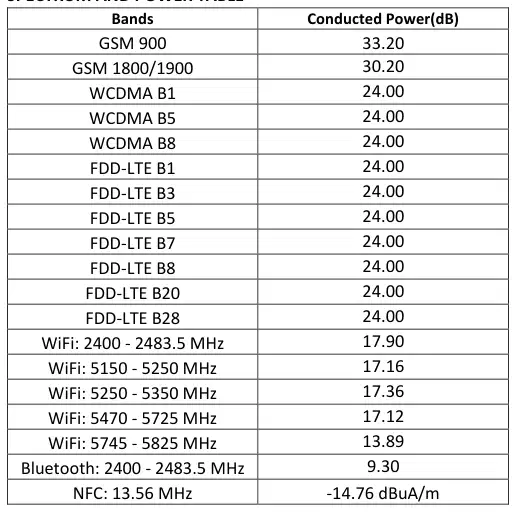
図 - クリックして拡大
図 - クリックして拡大

デバイスが使用される場所にある国のローカル規則を観察します。 この装置は、EU(欧州連合)の一部または全加盟国での使用を制限することができます。

一部のバンドは、すべての国や地域では利用できません。 詳しくは、現地の航空会社にお問い合わせください。

Page 37 of the CAT Smartphone (S42) user manual — CAT® S42仕様
37ページ · クリックして拡大
37ページ

無線機器が動作する周波数帯域で送信される最大放射頻度電力:

関連するHarmonised規格で指定されたすべてのバンドの最大電力は、最も高い限界値よりも少ないです。

この無線機器に適用される周波数帯域および送信電力のわずかな限界は次のとおりです。

CAT® S42仕様

  • 操作システム人間の特徴をもつ10プロセッサ媒体Tek MT6761Dのクォードの中心記憶
  • 内部記憶: 32GB eMMC/3GB LPDDR4X SDRAM
  • 外的な記憶: SDXCのクラス10/Ultra高速/256GB細胞ネットワークLTEへの上:1/2/3/4/5/7/8/20/28WCDMA: 1/ 2、4、5/8GSM;850/ 900/ 1800/1900の表示サイズ5.5"ぬれた指及び手袋サポート、カメラが付いているHD+
  • リアカメラ: 13MPデュアルセルPDAFシングルLEDフラッシュ
  • フロントカメラ: 5MPセンサー
  • 周囲光
  • 加速度計
  • コンパス
  • 近接のコネクティビティー
  • 可聴周波ジャック:3.5mm
  • Bluetooth: 5.0 の
  • USB: USB 2.0
  • WiFi 802.11 a/b/g/n/ac
  • GPS、GPS、GLONASS、Gaileo、EGNOS、SBAS、Beidou
  • RDS と FM ラジオ
  • NFC
  • SIMのタイプ:ナノSIM電池4000mAHの他の侵入の保護:IP68低下:1.5m防水:PTTモードとのプログラム可能なキーのための最大35minsのための1.5mは161.3 x 77.20 x 12.70mmを大きさで分類します
Page 38 of the CAT Smartphone (S42) user manual — 写真に写真をかき混ぜる
38ページ · クリックして拡大
38ページ

体重 ※デザイン・仕様は予告なく変更する場合があります。

Page 39 of the CAT Smartphone (S42) user manual — 適合性メーカーの決定:
39ページ · クリックして拡大
39ページ

適合性メーカーの決定:

名称: ブルイトモバイルリミテッド アドレス: 1 ヴァッピー, バッピーストリート, 読書, バークシャー, イギリス RG1 1AR ラジオ装置:

モデル: S42 説明: 頑丈なスマートな電話 無線関連ソフトウェア版: LTE_C0109_S42 供給された付属品および部品: USBケーブル、アダプター、電池、イヤホーン

弊社、Bullitt Mobile Limitedは、上記の製品が関連する連合調和法に準じていると宣言します。

RE指令(2014/53/EU)、RoHS指令(2011/65 / EU) およびその改正委員会委任指令(欧州) 2015/863

下記の調和した基準および/またはその他の関連規格が適用されます。

1. 健康と安全(第3.1条(a)のレ・指令)

◼ EN 50360:2017, EN 62209-1:2016 ◼ EN 50566:2017, EN62209-2 :2010 ◼ EN 62311 :2008, EN50665:2017 ◼ EN 62479:2010, EN 50663:2017 ◼ EN 60950-1:2006+A11:2009+A1:2010+A12:2011+A2:2013 ◼ EN 62368-1 :2014+A11 :2017 ◼ EN50332-1:2013, EN50332-2:2013

2. 電磁適合性(RE指令の第3.1条)

◼ ETSI EN301489-1 V2.2.3 ◼ ETSI EN 301 489-3 V2.1.1 ◼ Draft ETSI EN301489-17 V3.2.2 ◼ ETSI EN 301 489-19 V2.1.1 ◼ Draft ETSI EN 301489-52 V1.1.0 ◼ EN 55032:2015/AC:2016 ◼ EN 55035:2017 ◼ EN 61000-3-2:2014 ◼ EN 61000-3-3:2013

3. 無線周波数スペクトルの使用量(RE指令の第3.2条)

◼ ETSI EN 301 908-1 V11.1.1, ETSI EN 301 908-2 V11.1.2, ETSI EN 301 908-13 V11.1.2 ◼ ETSI EN 303 413 V1.1.1 ◼ ETSI EN 300 328 V2.2.2 ◼ ETSI EN 301 893 V2.1.1 ◼ ETSI EN 300 440 V2.2.1 ◼ ETSI EN 301 511 V12.5.1 ◼ EN 300 330 V2.1.1 ◼ ETSI EN 303 345 -1 V1.1.1/Draft ETSI EN 303 345 -3 V1.1.0

通知されたボディ(名前: CETECOMのGMBH, ID: 0680)は、RE指令の附属書IIIに準拠した評価を行い、EU型検査証明書(参考文献)を発行しました。 番号:M20-0892-01-TEC。

署名: ブルイトモバイルリミテッド

開催場所1 ヴァッピー, バッピーストリート, 読書, バークシャー, イギリス RG1 1AR, 日付: 6月 1, 2020
CAT Smartphone (S42) — 適合性メーカーの決定: diagram (page 39)
図 10
お名前(必須)Arlen Huang の機能:質のディレクター、署名:
Page 40 of the CAT Smartphone (S42) user manual — 写真に写真をかき混ぜる
40ページ · クリックして拡大
40ページ
CAT Smartphone (S42) — 写真に写真をかき混ぜる diagram (page 40)
図 11
CAT Smartphone (S42) — 写真に写真をかき混ぜる diagram (page 40)
図 12

Caterpillarのブログ スタッフの皆さん、お仕事にぜひご参加ください。 CAT、CATERPILLARは、それぞれロゴ「Caterpillar Yellow」と、「Power Edge」(パワーエッジ)の取引ドレスや企業・製品アイデンティティ(企業のアイデンティティ)をキャタピラー商標で使用し、許可なく利用することはできません。 カートを見る / カタピラー・ドットコム

ブリットモバイル株式会社 Caterpillar Inc.のライセンスです。 ブルイトモバイル株式会社の第三者商標は、それぞれの所有者の財産です。

S42 User Manual EN V1 の一覧

情報源

参考資料・リンク

この取扱説明書で参照されているリンク(メーカー、サポート、ダウンロード等)。

CAT Smartphone (S42)について質問する

ユーザーまたはスタッフが通常1日以内に回答します。あなたの質問が次の人の助けにもなります。

Add your email to get notified when it’s answered — no spam, ever.

0 questions
CAT Smartphone (S42)に関する質問はまだありません

最初の質問を投稿しましょう。他のユーザーや当チームが回答します。

原本

CAT Smartphone (S42) 取扱説明書(PDF)

40 ページ·727 KB·携帯電話・スマートフォン·PDF
上のページをクリックするとここに表示されます
ページ 1 / …
100%
ページを読み込み中…