



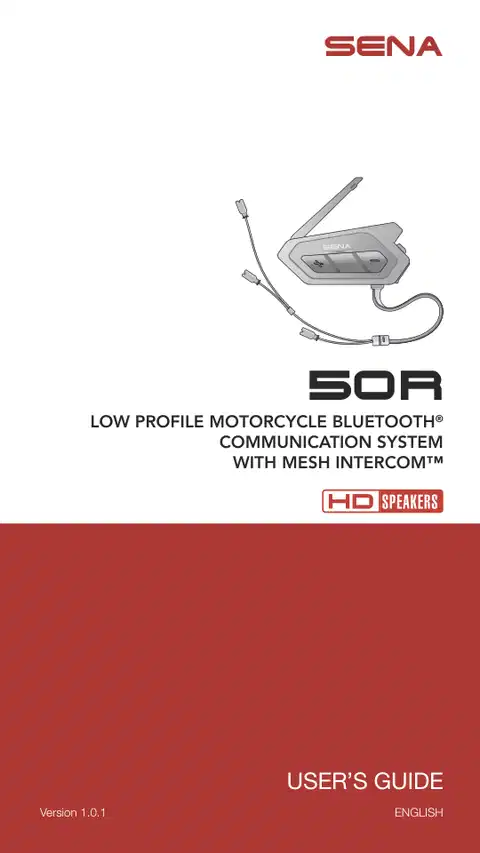

通信システム
メッシュインターコムTM

TAP タップボタンで指定した回数 10秒
HOLD 所定の時間にボタンを押し続ける
「こんにちは」 可聴性プロンプト





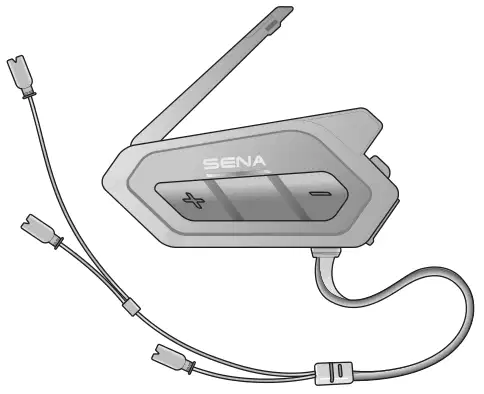
1.1 プロダクト細部
1.1.1 ヘッドセット メインユニット
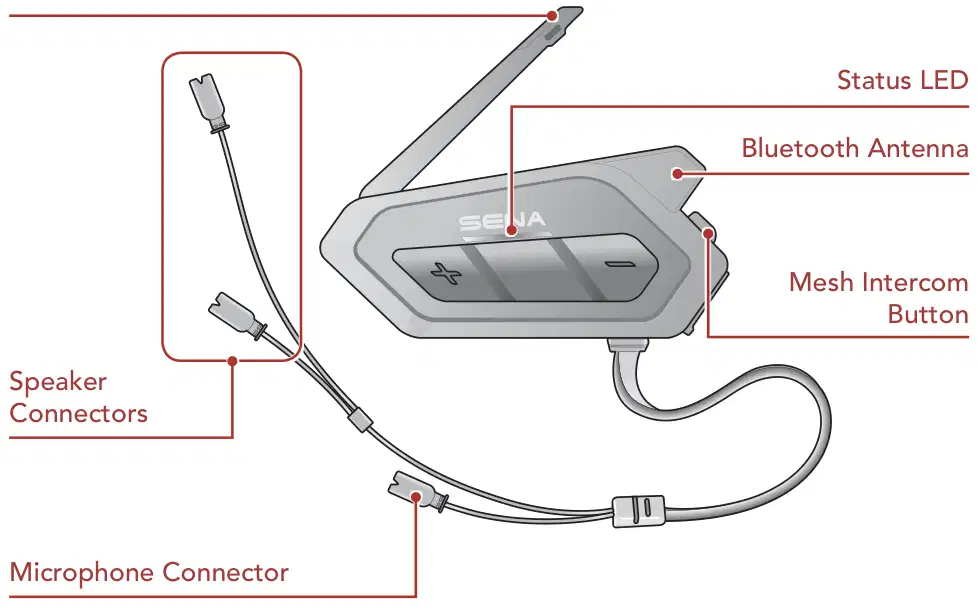
メッシュインターコムアンテナ

1 オートバイのBluetoothコミュニケーションシステムについてメッシュインターコムTM
1.2 パッケージ内容

両面粘着テープ
ヘッドホーンのメインユニットクランプ
ホックおよびループ締める物
スポンジスピーカーパッド

ホルダー用ファスナーとループ留め具

2.1 本体ユニットの設置
2.1.1 本体のホックおよびループ締める物を使用して
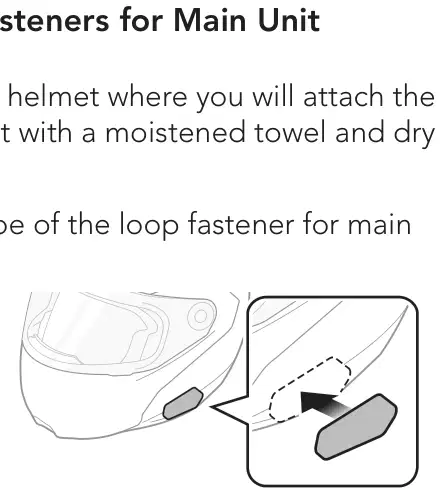
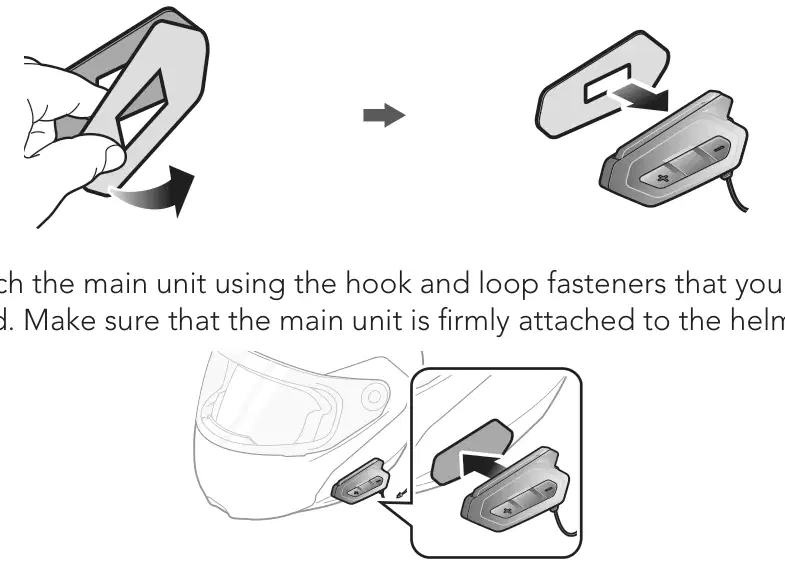

2 ヘルメットにヘッドセットをインストールする
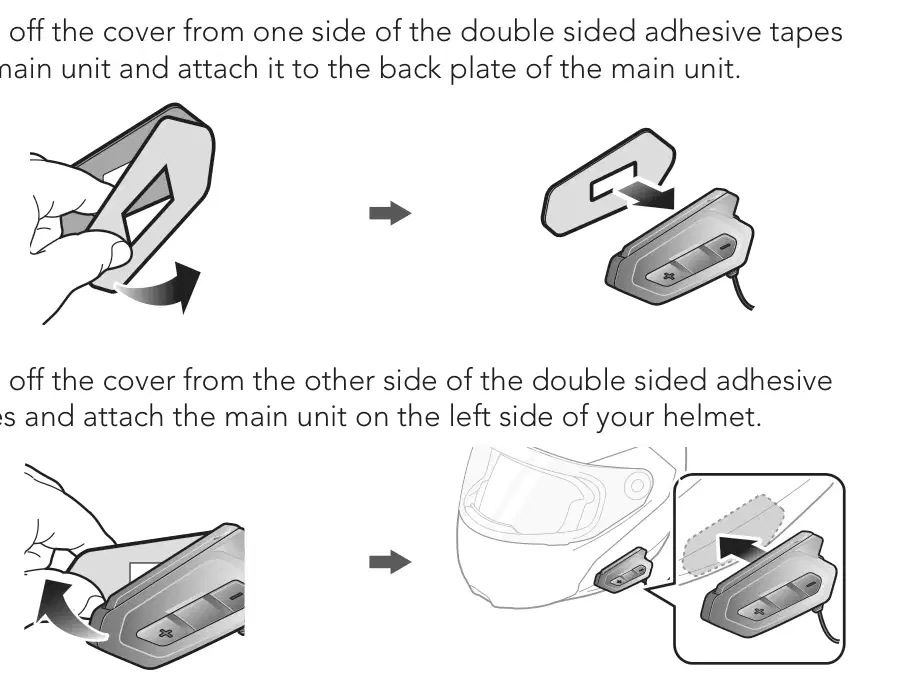
2.1.2 本体用両面粘着テープ使用
ヘルメットにホック・ループファスナーを装着できない場合は、両面粘着テープでご使用いただけます。

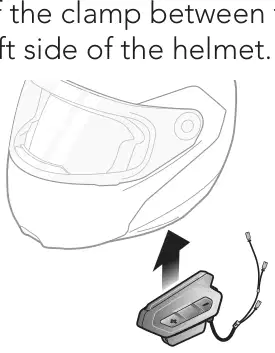
2.1.3 本体のクランプ使用

2 ヘルメットにヘッドセットをインストールする


2.2 スピーカーのインストール
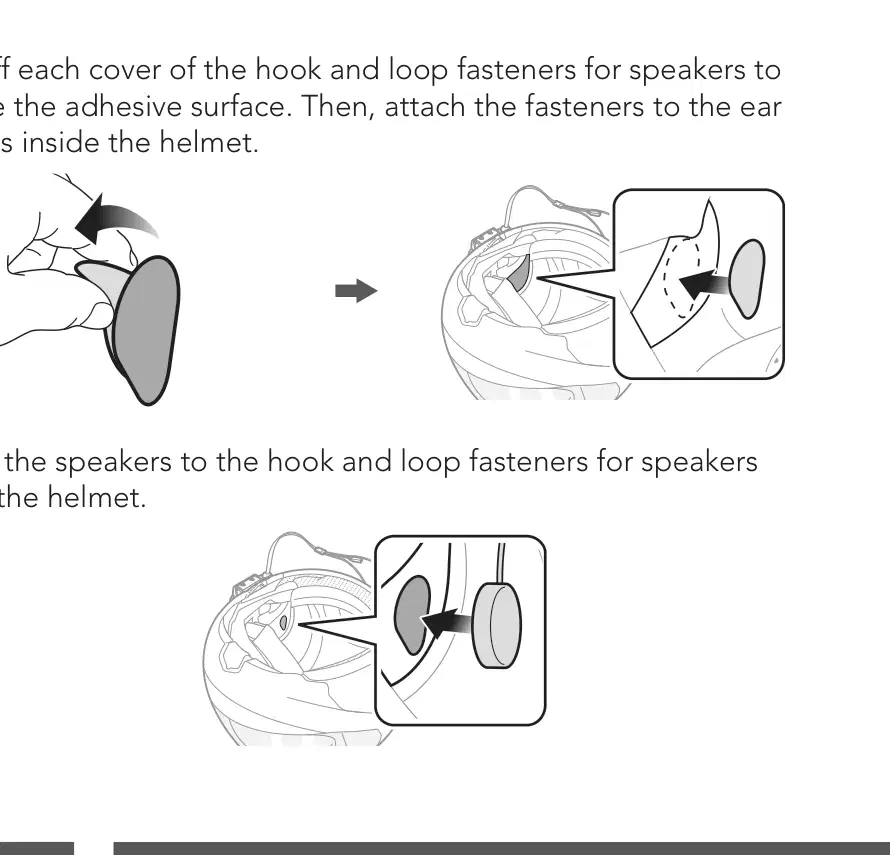

2 ヘルメットにヘッドセットをインストールする
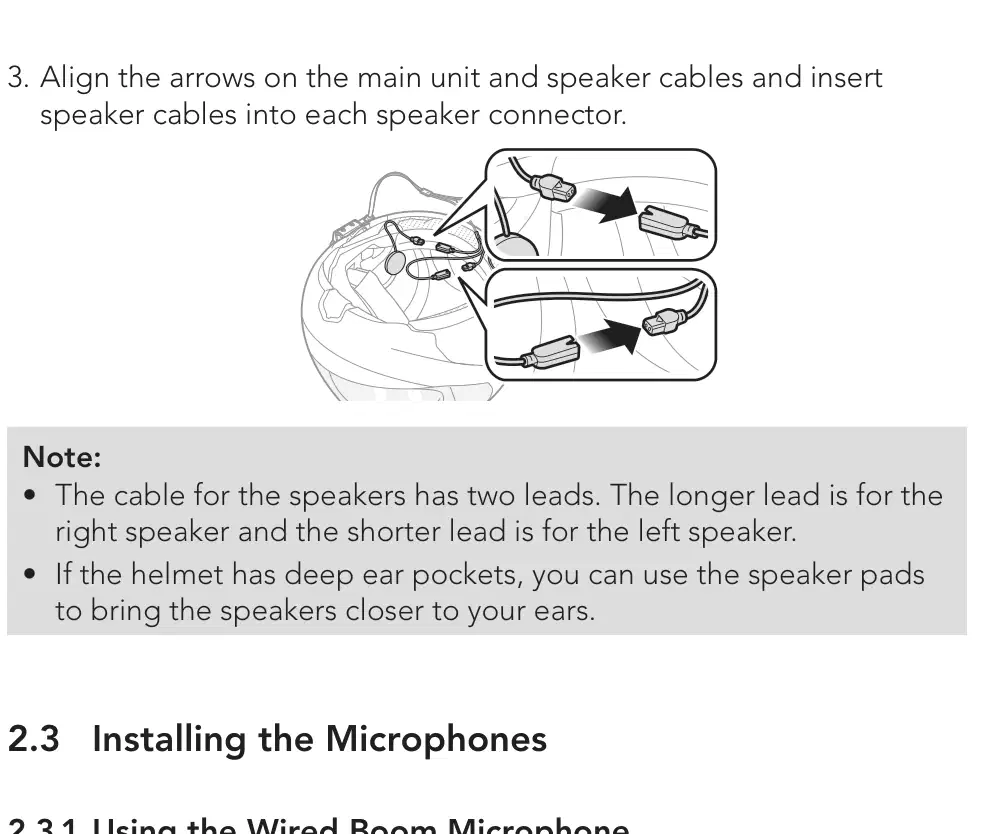
2.3.1 ワイヤードブームマイクの使用
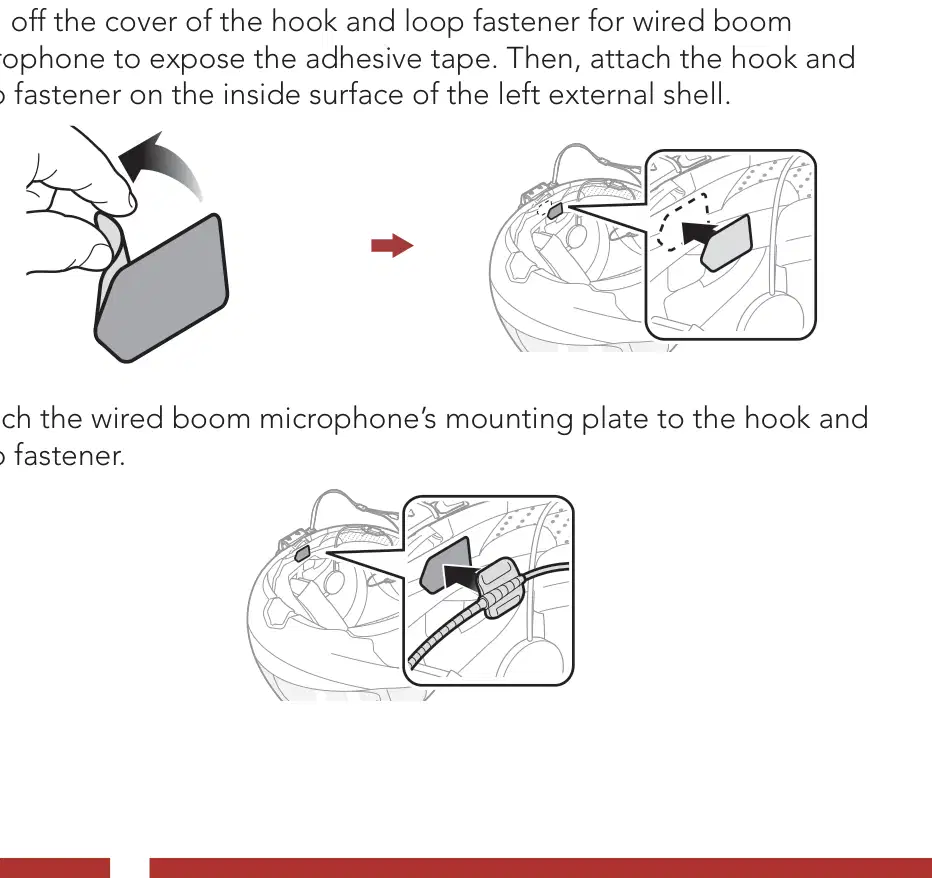

2 ヘルメットにヘッドセットをインストールする
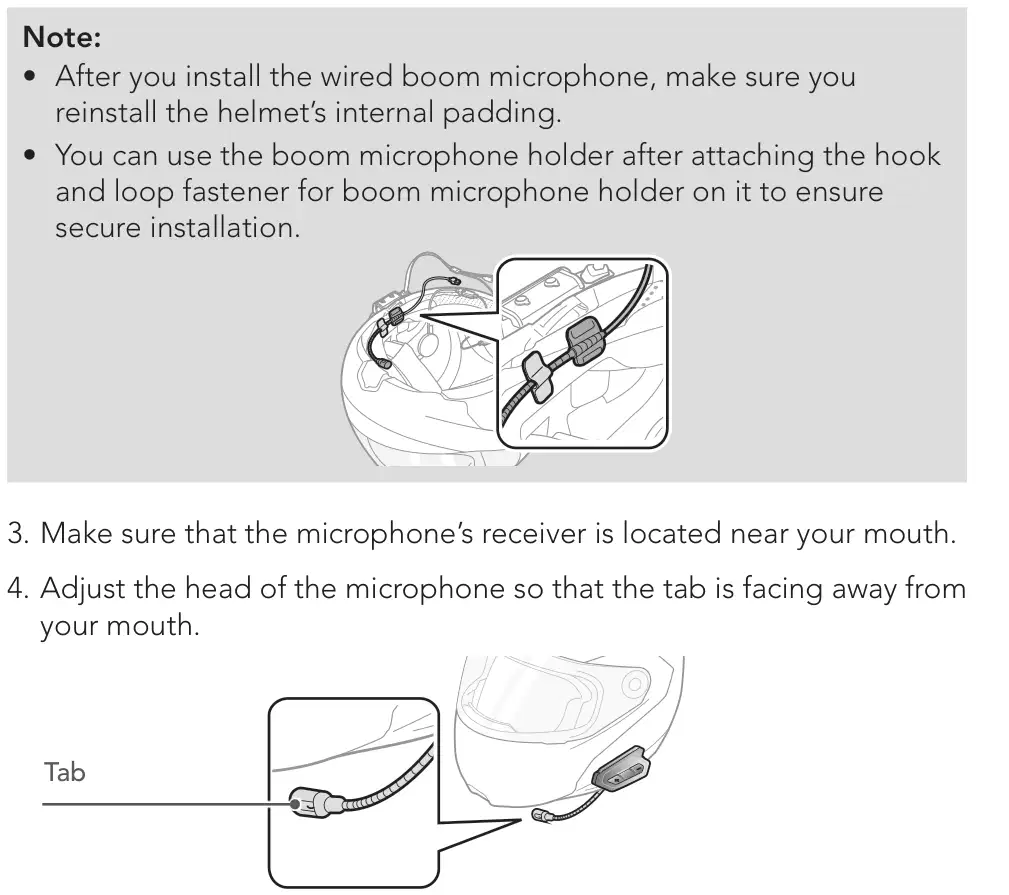
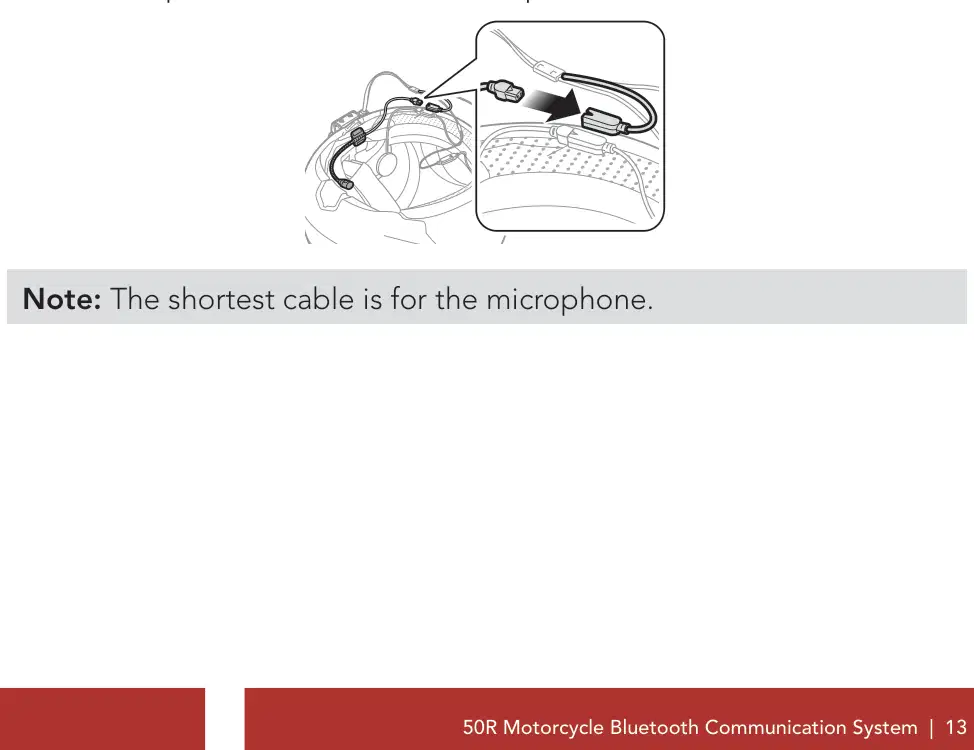

2 ヘルメットにヘッドセットをインストールする
2.3.2 有線マイクの使用
フェイスヘルメットをフル装着すれば、有線マイクが使えます。
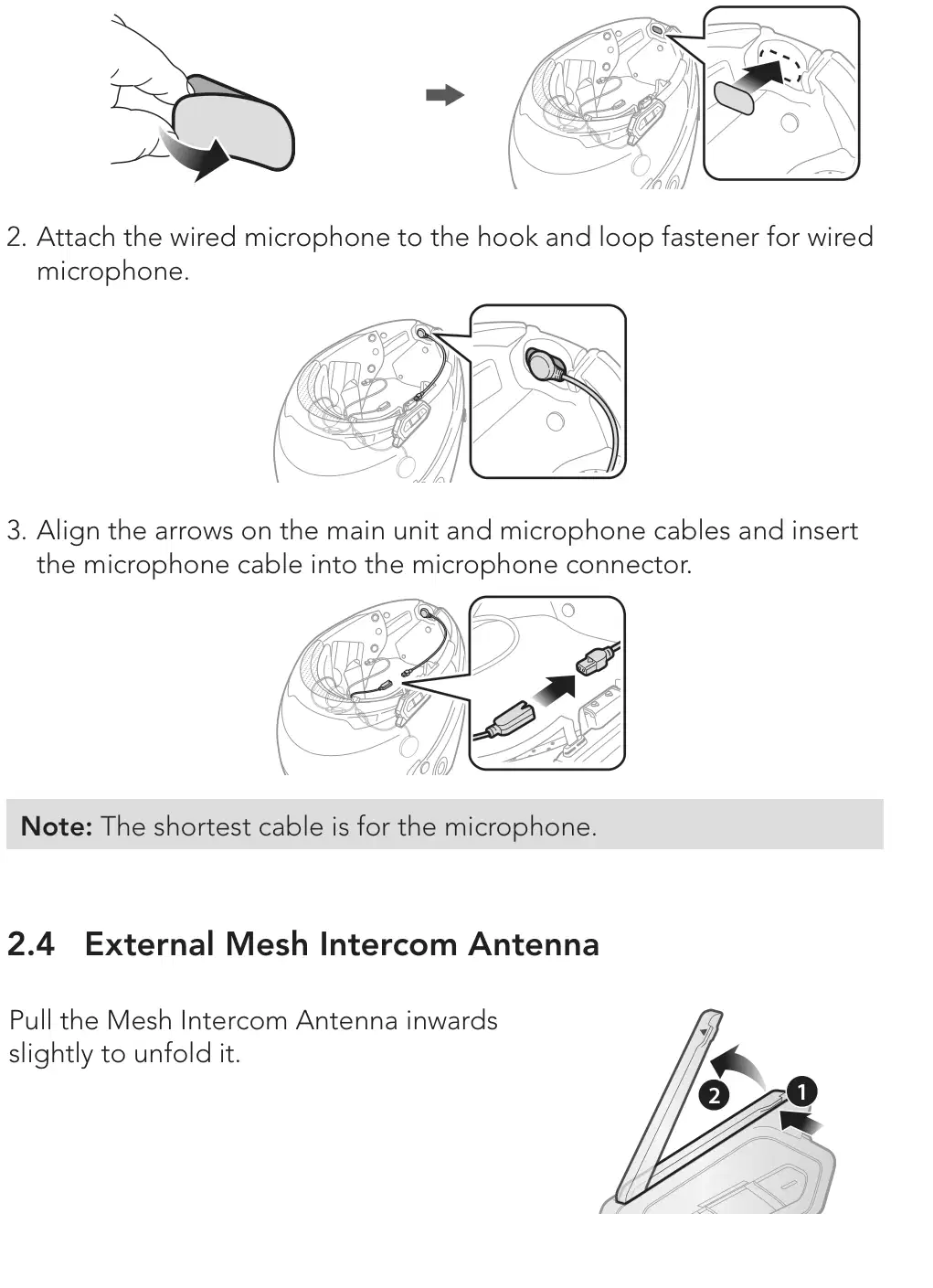
メッシュインターコムアンテナを少しずつ引き抜く。

3.1ボタン




(-) ボタン(+) ボタンを押す
3.2 ダウンロード可能なSenaソフトウェア
3.2.1 Sena 50 ユーティリティアプリ
ヘッドセットで電話をペアリングするだけで、Sena 50 Utility Appを使用してより速く簡単にセットアップと管理できます。
メッシュインターコム・ボタン・センターボタン

3.2.2 セナデバイスマネージャ
Sena Device Manager は、ファームウェアをアップグレードし、PCやAppleコンピュータから直接設定することができます。 Sena Device Managerをダウンロード sena.com - ベストプライス ▷ FC-Moto.
ここをクリックして訪問 sena.com - ベストプライス ▷ FC-Moto
3.3 電源オンオフ
センターボタンと(+)ボタンを同時に1秒間押して、ヘッドセットのオン/オフをオフにします。
3.4充電

ヘッドセットは1時間程度で満充電されます。 (充電方法により、充電時間が変わる場合があります。)
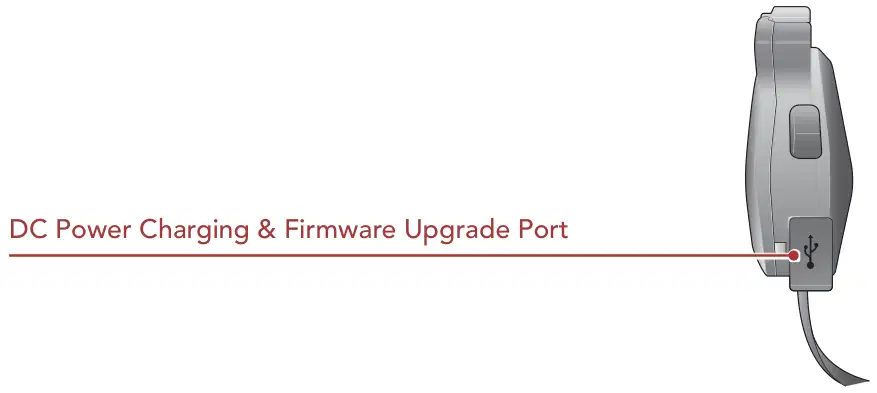
DC電源充電&ファームウェアアップグレードポート
電源オン・オフ・ヘッドセットを充電

3.5 バッテリーレベルの確認
ヘッドセットを動力とする際の指示はあります。
3.6ボリューム調整
ボリュームを上げたり下げることもできます。(+)ボタンまたは(-)ボタンをタップすると、音量が上がります。 ボリュームは、ヘッドセットが再起動しても、各オーディオソース(すなわち電話、インターコム)の異なるレベルに独立して設定され維持されます。

ヘッドセットを他のBluetoothデバイスで初めて使用する場合は、「ペアリング」する必要があります。これにより、範囲内でいつでも別の端末に認識し通信することができます。
ヘッドセットは、携帯電話、GPS、MP3プレーヤーまたはSena SR10 2ウェイ無線アダプタなどの複数のBluetoothデバイスとモバイル電話ペアリング、秒間携帯電話のペアリングおよびGPSペアリングを組み合わせることができます。 ヘッドセットは、他の3つのSenaのヘッドセットと組み合わせることができます。
3つのセナヘッドセットまでのペア
ペア:
4.1 電話ペアリング
電話をペアリングする方法は2つあります。
4.1.1 50Rがオフに回されたときのペアリング
= 青と赤の点滅ライトを交互に表示する装置は
発見できる。

4 ヘッドセットを他のBluetoothデバイスとペアリングする
4.1.2 50Rがオンにされたときのペアリング
= 青と赤の点滅ライトを交互に表示する装置は
発見できる。

4 ヘッドセットを他のBluetoothデバイスとペアリングする
4.2秒の携帯電話ペアリング - 第2携帯電話、GPSおよびSR10
第2携帯電話ペアリング
= 青色点滅ライトは、デバイスが発見可能であることを示しています。
電話ペアリングにより、ヘッドセットは2つのBluetoothプロファイルを構成できます。ハンズフリーまたはA2DPステレオです。 高度な選択ペアリングにより、ヘッドセットはプロファイルを分離して、2つのデバイスとの接続を有効にできます。

4 ヘッドセットを他のBluetoothデバイスとペアリングする
4.3.1 電話選択式ペアリング - ハンドフリープロファイル
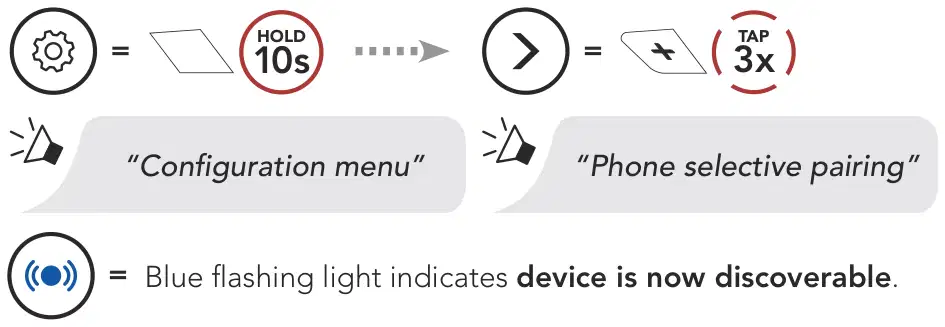
= 青色点滅ライトは、デバイスが発見可能であることを示しています。
4.3.2 メディア選択ペアリング - A2DP プロフィール
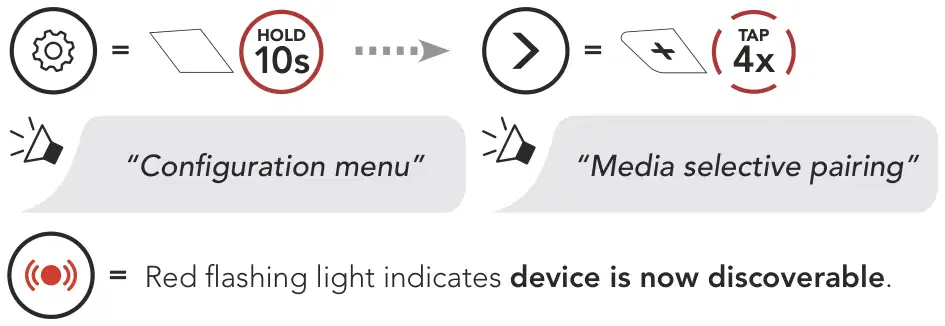
= 赤い点滅ライトは装置が発見可能であることを示します。

4 ヘッドセットを他のBluetoothデバイスとペアリングする
4.4 GPSペアリング
= 緑色の点滅灯は、デバイスが発見可能であることを示しています。

5.1 電話の作成と回答
5.2 シリとGoogleアシスタント
直接、シリとGoogleアシスタントのアクセスをサポートする50R。
ヘッドセットのマイクで音声を使って、SiriやGoogle Assistantをアクティブにすることができます。 「Hey Siri」「Hey Google」などの単語やグループです。
スマートフォンにインストールされたSiriまたはGoogleアシスタントをアクティブ化
= 「Hey Google」または「Hey google」

5.3速度のDialing
5.3.1 速度ダイヤルプリセットの割り当て
スピードダイヤルプリセットは、セナデバイスマネージャまたはSena 50ユーティリティアプリでアクセス可能な設定メニューに割り当てることができます。
5.3.2 速度ダイヤルプリセットを使用して
速度のダイヤルモードを入って下さい
スピードダイヤルプリセット番号を経由して転送または後方に移動
TAP または = 1x
速度ダイヤルプリセット番号を呼び出します

6.1 Bluetoothデバイスで音楽を再生する
TAP または = 1x
HOLD または = 1s
6.2 音楽共有
2wayインターホン会話とメッシュの1人参加時にBluetoothステレオ音楽を使用して、ワン・インカム友人との共有を開始できます。 あなたとあなたのインターコムの友人は、トラック転送や追跡などの音楽再生をリモートで制御することができます。 Bluetooth インターコムとメッシュ通話が同時に実行されている間音楽を共有し始める場合、Bluetooth Intercom間で共有された音楽は Mesh Intercom で共有される音楽を優先的に取ります。 クリエイターは、リクエストメッセージをメッシュインターコムで接続したヘッドセットに送信し、要求を受け入れる最初の参加者と音楽を共有します。

Bluetoothの通話装置音楽共有
メッシュインターコム音楽共有 [クリエイター]
「お好きな方」

7.1メッシュインターコムとは?
メッシュインターコムTMは、セナが独自に開発したダイナミックな通信システムで、グループ化前のプロセスなしで瞬時に楽々のバイクツーバイクコミュニケーションを実現します。 メッシュインターコムは、各ヘッドセットを組み合わせる必要なしに、ライダーが近くのユーザーと接続して通信することができます。
メッシュインターコムの50R間は、オープン地形で最大2km(1.2マイル)までの距離です。 開地地形は、6人以上で最大8km(5マイル)まで延長できます。 グループメッシュTMのOpen MeshTMとグループプライベートグループと同じチャネル内で、6人のユーザーは同時に会話に最適な品質をお楽しみいただくことができます。
A
F
D B
メッシュインターコム

7.1.1 メッシュを開く
開いた網は開いたグループ相互コム機能です。 ユーザーは、同じメッシュチャネルで互いに自由にコミュニケーションをとり、ヘッドセットを通してどのチャンネル(1-9)を使うかを選択できます。
各チャネルでほぼ無制限にユーザーと接続できます。
A
F
D B
B
D B B D
A C E A C A C
チャネル 1つのチャネル 2チャネル 9

7.1.2 グループメッシュ
グループメッシュは、ユーザーが各ヘッドセットを組み合わせることなくグループ間相互の会話に参加したり、退去したりまたは再結合することを可能にするクローズドグループのインターコム機能です。 グループメッシュのグループ内で、各自で自由にコミュニケーションができます。
メッシュインターコムによるクローズドな会話では、グループメッシュはユーザーによって作成する必要があります。 メッシュグループ化によるGroup Meshでプライベートなグループを作成すると、ヘッドセットがOpen MeshからGroup Meshに自動的に切り替わります。 会員は、各グループで最大24名まで接続可能です。

D F
A
C E
7.2メッシュインターコムを開始
メッシュインターコムが有効になっていると、50Rは近くの50Rユーザーを自動的に接続し、メッシュIntercomボタンを押して互いに話をすることができます。
7.3 オープンメッシュのメッシュを使用する
Mesh Intercom が有効になっていると、ヘッドセットは Openメッシュ (デフォルト: channel 1) で初期設定されます。

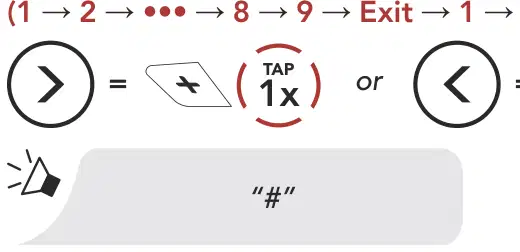
他のグループがチャンネル1(デフォルト)を使用しているため、オープンメッシュ通信による干渉が発生するとチャネルを変更します。 チャンネル1から9まで選択できます。
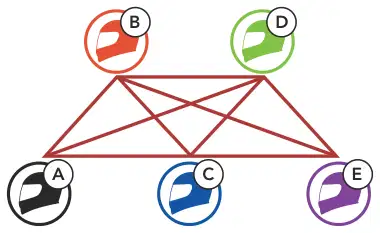
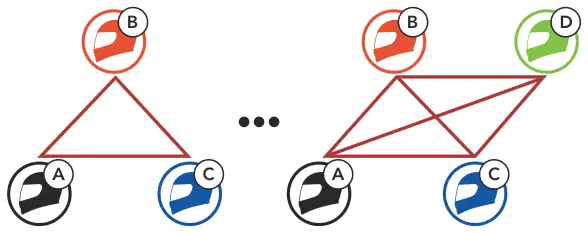
チャネル 1つのチャネル 2チャネル 9
チャンネル設定に入力
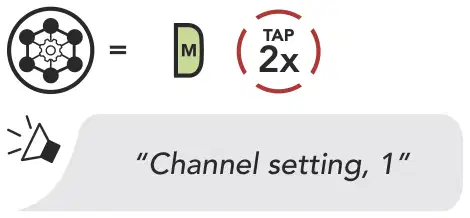
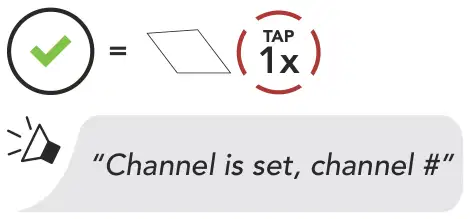
チャネルを保存

7.4 グループメッシュのメッシュ使用
7.4.1 グループメッシュの作成
グループメッシュを作成するには、2つ以上のオープンメッシュユーザーが必要です。
A C
D
友人
メッシュを開く・ とりあえず = 5s · 「メッシュグループ化」

グループメッシュオープンメッシュ

D
A
7.4.2 既存のグループメッシュの結合
既存のグループメッシュのメンバーの1つが、オープン・メッシュの新しいメンバーを「既存グループ・メッシュ」に加わることができます。
グループメッシュとメンバーの新規会員登録

D
A
E
「グループメッシュ」

E
流れ
グループのメンバー
MESH

C E
とりあえず = 5s · 「メッシュグループ化」 · 「グループメッシュ」

7.5 リセットメッシュ
Open Mesh または Groupメッシュのヘッドセットがメッシュをリセットすると、自動的に [オープン] メッシュ (デフォルト: channel 1) に戻ります。
7.6 Togglingの開いた網/グループメッシュ
メッシュをリセットすることなく、オープンメッシュとグループメッシュ間で切り替えることができます。 これにより、ユーザーはグループメッシュネットワーク接続情報をオープンメッシュに保つことができます。
ユーザーは、グループメッシュに切り替えて保存されたグループの網ネットワーク接続情報から参加者と連絡することができます。
メッシュとグループメッシュの開閉
ユーザーは、メッシュインターコムで通信する際にマイクを有効に/無効にすることができます。

8.1 インターコムペアリング
ヘッドセットと組み合わせて、インターコムで3人までコミュニケーションを取れます。
インターコムフレンズでペアリング
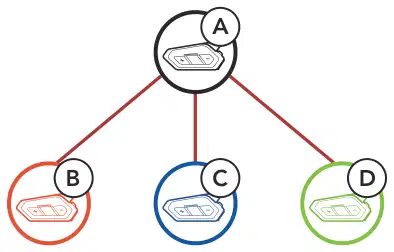
ヘッドセット A をヘッドセット B
YOU
B
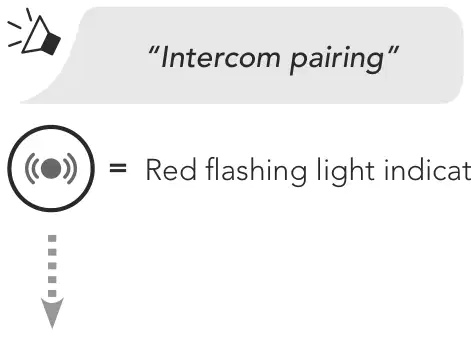
= 赤い点滅ライトは装置が発見可能であることを示します。
50R は Sena ヘッドセットと自動的にペアリングされます。
= 点滅する青 LED は、インターコムがペアリングされていることを確認します。
とりあえず = 5s

A C B
A D C B
8.2 2ウェイインターコム
インターコムフレンドと通話を開始または終了して、センターボタンをタップするとIntercomの友人との会話が始まります。
Intercom の友人 1 との開始/終了
Intercom の友人 2 で始まる/終了
Intercom の友人 3 との開始/終了

8.3 マルチウェイインターコム
マルチウェイIntercomは、会議のコールスタイルの会話を最大3人のインターコムフレンドと同時開催します。 マルチウェイインターコムは進行中、携帯電話の接続が一時的に切断されます。 ただし、マルチウェイインターコムが終了するとすぐに携帯電話接続を再確立します。
8.3.1 3ウェイインターコム会議を開始
相互接続を2つ同時に確立することにより、あなたと(A)3ウェイインターコム会議を開催することができます。
インターコムフレンズB&Cでペア
YOU
B C
インターコムフレンド B インターホン 友人 C
Intercom の友人 B との会話を開始
YOU
B C
インターコムフレンド B インターホン 友人 C

Intercom Friend C とのインターコム会話を開始
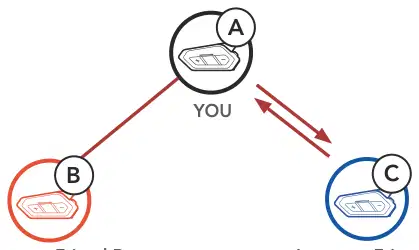
インターコムフレンド B インターホン 友人 C
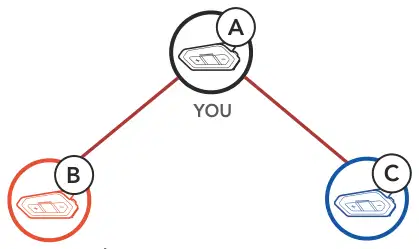
インターコムフレンド B インターホン 友人 C
8.3.2 フォーウェイインターコム会議を開始
インターコムの友人が接続した3人で、新しい参加者(D)は、相互に電話をかけることによってFour-Way Intercom Conferenceを作ることができます。 (B)または(C).
フォーウェイIntercomの開始
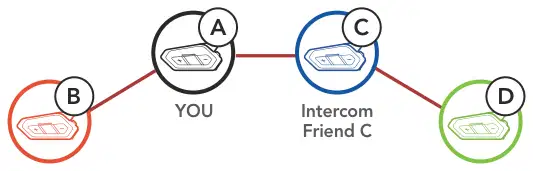

8.3.3 エンドマルチウェイインターコム
8.4 3ウェイ会議電話通話とインターコムユーザー
携帯電話の会話にIntercom Friendを追加することで3ウェイ会議電話コールを使用できます。
インターコムの友人を電話会議に招待する
会議からIntercomの友人を切断

会議からの電話通話終了
8.5 グループインターコム
グループIntercomを使用すると、最近ペアリングされたヘッドセットの3つでマルチウェイ会議インターコムを即座に作成できます。
= 緑 LED の点滅

8.6 Bluetoothの通話装置との網Intercom会議は分けます
ユーザーは、既存のBluetoothインターコムとメッシュインターホン機能を同時に使用することができます。 この場合、Bluetoothインターホン接続を介して他のSenaヘッドセットと通信し、50Rのヘッドセット間のMesh Intercomを使用することをお勧めします。 メッシュインターコムを使用したときに、オープン・メッシュまたはグループ・メッシュにいるユーザーはBluetoothの通話中の3人まで含めることができます。 二つの方法Intercomの会話を3つのインターコム友と開始して、メッシュに含めることができます。
エンドグループインターコム・ グループインターコム · 終了いたしました。

メッシュインターコム Bluetooth通話装置
50R 50R
メッシュインターコム Bluetooth通話装置
セナヘッドセット

8.7ユニバーサルインターコム
ユニバーサルIntercomは、非Sena Bluetoothヘッドセットのユーザーとインターコム会話をすることができます。 ヘッドセットを1つの非セナのヘッドセットだけと組み合わせることができます。 インターコム距離は、接続されているBluetoothヘッドセットの性能に依存します。 非セナBluetoothヘッドセットがSenaのヘッドホーンとペアリングされている場合、別のBluetoothデバイスは秒間携帯電話ペアリングを介してペアリングされる場合、それは切断されます。
設定メニューのUniversal Intercomにアクセス
3ウェイユニバーサルインターコムの例
非セナヘッドセット セナヘッドホーン
「設定メニュー」 · 「ユニバーサルインターホンペアリング」

フォーウェイユニバーサルインターコムの例
8.8メッシュインターコム会議と双方向ユニバーサルIntercom参加者
ユーザーは、既存の双方向ユニバーサルインターコムとメッシュインターホン機能を同時に使用することができます。 この場合、ユニバーサルインターコム接続を介してセナヘッドセットと通信し、50Rのヘッドセット間のメッシュ通話を使用することをお勧めします。
メッシュインターコムを使用したときに、オープン・メッシュやグループ・メッシュに1つのユニバーサル・インカムの友人が含まれているユーザー。 ユニバーサル・インターコムの会話を2方向に開始して、メッシュ内に含めることができます。

9.1 FMラジオオン/オフ
9.2 ラジオ局の見所と保存
ラジオ局の「Seek」機能検索
TAP または = 1x

プリセット番号にステーションを保存
メモリからステーションを削除
9.3 ラジオ局のスキャンと保存
ラジオ局の周波数から始まる「スキャン」機能が自動的に検索され、そこから立ち上がります。
現在の場所を保存
スキャンの開始 · 「保存プリセット(#)」 ・スキャンを停止

9.4 一時ステーションプリセット
仮プリセット機能が自動的に検出され、既存のプリセットステーションを変更することなく最寄の10ラジオ局を保存します。
9.5 プリセットステーションのナビゲート
上記方法を使用して、最大10のラジオ局が保存できます。 保存された場所をナビゲートできます。
プリセットステーションを経由してナビゲート
9.6地域選択
Sena Device ManagerまたはSena 50 Utility Appから、適切なFM周波数範囲を選択できます。 地域設定を使用して、不要な周波数範囲を避けるために、検索機能を最適化することができます。
地域周波数範囲ステップ
全世界 76.0〜108.0MHz ± 100kHz
北アメリカ、南米およびオーストラリア 87.5 107.9のMHz ± 200のkHz
アジア・ヨーロッパ 87.5~108.0 MHz ± 100kHz
日本 76.0 95.0 MHz ± 100 kHz
臨時駅

ヘッドセットのボイスコマンドは、音声を使わずに特定の操作を実行できます。 音声認識でヘッドセットを完全にハンズフリーに制御できます。 多言語音声コマンドは、英語、フランス語、ドイツ語、スペイン語、イタリア語、中国語、日本語、ロシア語に対応しています。
音声コマンドリストをスピーク
モードステータス機能ボイスコマンド
バッテリーチェック「Hey Sena, Check Battery」
ボリュームアップ “Hey Sena, Volume Up”
スタンバイ/ Bluetoothの通話装置/メッシュインターコム/FMラジオ/音楽
ボリュームダウン「Hey Sena, Volume Down」
電話ペアリング「Hey Sena, Phone Pairing」
Bluetoothインターホンペアリング「Hey Sena、Pairing Intercom」
各Bluetoothインターコムを起動/終了
スタンバイ/ Bluetooth Intercom/FMラジオ/音楽
メッシュインターコム「Hey Sena, Mesh On」をオンに
メッシュインターコム「Hey Sena, Mesh Off」をオフにする
メッシュグループ化「Hey Sena, Mesh Grouping」
メッシュを開くためのスイッチ「Hey Sena, Open Mesh」
グループメッシュ「Hey Sena, Group Mesh」への切り替え
Bluetooth インターホンを終わらせます
メッシュインターコム「Hey Sena, End intercom」
スタンバイ/ Bluetoothインターコム/メッシュインターホン
演劇音楽「ハイセナ、プレイ・ミュージック」
FMラジオ「Hey Sena、FM Radio On」をオンにする

モードステータス機能ボイスコマンド
音楽パウス音楽「ハイセナ、ストップミュージック」
FMラジオはFMラジオをオフにします “ハイセナ, オフFMラジオ
着信コール「回答」に答える
着信コール「無視」を無視する
10 音声コマンド・音楽/FMラジオ

11.1機能優先度
ヘッドセットは、次の順番で接続されたデバイスを優先します。
Bluetoothステレオによる音楽共有
音声ケーブルによるステレオ音楽
Bluetoothステレオ音楽
優先関数が、高機能化によって中断される。 例えば、ステレオ音楽はインターコム会話によって中断されます。Intercomの会話が着信する携帯電話呼び出しで中断されるようになります。
11.2 ファームウェアのアップグレード
ヘッドセットはファームウェアのアップグレードをサポートしています。 Sena Device Manager を使用してファームウェアをアップグレードできます。 是非ご覧ください。 sena.com - ベストプライス ▷ FC-Moto 最新のソフトウェアのダウンロードをチェックします。
ここをクリックして訪問 sena.com - ベストプライス ▷ FC-Moto

12.1 ヘッドセット構成の設定
設定メニューにアクセス
メニューオプション間でのナビゲート
音声設定メニュー センターボタンをタップ
第2携帯電話ペアリング なし
電話選択式ペアリング なし
メディア選択ペアリング なし
ペアリングの全ての実行を削除します
リモートコントロールペアリング実行
ユニバーサルインターコムペアリング実行

12.1.1 すべてのペアリングを削除します
Bluetooth システムに保存されているすべてのBluetoothペアリング情報を削除します。
12.1.2 リモートコントロールペアリング
Sena Remote Control デバイス(別売)を使用してヘッドセットをリモートで制御できます。
12.2 ソフトウェア構成の設定
Sena Device Manager または Sena 50 Utility App でヘッドセットの設定を変更できます。
12.2.1 速度ダイヤル
電話を迅速に電話をかけるためにダイヤルする速度のための電話番号を割り当てます。
他のグループがチャンネル1(デフォルト)を使用しているため、オープンメッシュ通信による干渉が発生するとチャネルを変更します。 1つから9つのチャネルのいずれかを選択できます。
12.2.3 単位の言語
デバイス言語を選択することができます。 ヘッドセットを再起動しても、選択した言語が維持されます。

オーディオイコライザーを使用して、さまざまな周波数範囲の異なる周波数帯域を増加/減少させることができます。
バランスは同じ容積レベル(0dB)であるために周波数範囲のすべてを調整します。 ベースブーストは、オーディオ(20Hz〜250Hz)の低音範囲を増加させます。 ミッドブーストは、オーディオ(250Hz〜4kHz)の中間範囲を増加させます。 トレブルブーストは、高音域(4kHz〜20kHz)の増大を予定しています。
この機能が有効になっている場合、音声による着信コールに応答できます。 着信コールの着メロを聴いたら、電話に「Hello」という単語が大声で言うか、マイクロフォンへの空気を吹くことで応答できます。 インターコムに接続している場合は、VOX電話が一時的に無効になります。 この機能が無効になっている場合は、Centreボタンをタップして着信コールに応答する必要があります。
VOX Intercom が有効になっている場合、音声で接続されたインターコムの友人と通話を開始できます。 インターコムを始めるときは、「こんにちは」という単語を大声で言うか、マイクに空気を吹き込む。 音声でインターホン会話を始めると、通話が自動的に終了し、20秒間はインターコムの友人がサイレントのままです。 しかし、センターボタンをタップすることでインターコンの会話を手動で起動すると、相互通信が手動に終了する必要があります。 ただし、音声でインターホンを起動し、センターボタンをタップすると手動で終了しても一時的に通話を開始できません。 この場合、Centreボタンをタップしてインターコムを再起動する必要があります。 強風騒音による反発防止のためです。 ヘッドセットを再起動すると、再び音声でインターホンを起動できます。
乗車環境に応じてVOX感度を調整できます。 レベル5は、最も高い感度設定であり、1級が一番低いです。

12.2.8 Bluetooth インターホンオーディオマルチタスク (デフォルト:無効)
音声マルチタスク(Bluetoothインターコムオーディオマルチタスキングとメッシュインターホンオーディオマルチタスク)を使用すると、音楽、FMラジオ、またはGPS命令を同時に聴くときに相互の会話を持つことができます。 会話が終わったら、オーバーレイされたオーディオはボリュームを削減し、通常の音量に戻ります。
メッシュインターコムオーディオマルチタスク機能は常にオンです。
12.2.9 インターコムアウディオオーバーレイ感度(デフォルト:3)
オーバーレイされたオーディオが再生している間、インターコムを話せば音楽、FMラジオおよびGPSの音量はバックグラウンドでプレーするために低下します。 インターコムの感度を調整して、このバックグラウンドオーディオモードを有効にできます。 レベル1は、最も低い感度と5のレベルの方が最高の感性を持っています。
12.2.10 音声オーバーレイボリューム管理(デフォルト:無効)
ミュージック、FMラジオ、GPSオーバーレイオーディオは、継続的なインターホン会話があるときにボリュームを削減します。 音声オーバーレイボリューム管理が有効になっている場合、インターコム会話中に過剰なオーディオの音量レベルは低下しません。

HD Intercomは、通常の品質からHDの品質まで双方向のインターコムオーディオを強化します。 複数のインターホンに入るときにHD Intercomは一時的に無効になります。 この機能が無効になっている場合、双方向インターコムオーディオは通常の品質に変わります。
HDボイスは、電話の呼び出し時に高精細で通信することができます。 音声が電話会話中に鮮明でクリアになるように、この機能は品質を向上します。
この機能が有効になっている場合、通話中の電話は、SR10からのインターコムの会話とオーディオを中断し、相互通信中に聞こえません。 インターコム参加者と3ウェイ会議電話がHDボイスを有効にした場合、利用できなくなります。
スマートボリュームコントロールを有効にすると、環境騒音レベルに基づいてスピーカーの音量のレベルが自動的に変わります。 感度を低く、中高にすることで有効化できます。
Sidetoneは、自分の声の驚くべきフィードバックです。 ヘルメットの騒音条件が異なるため、自然に正しいレベルで話せることができます。 この機能が有効になっている場合、インターコムの会話や電話中に話しているものを聞くことができます。

ソフトウェア設定の設定で音声プロンプトを無効にすることができますが、次のボイスプロンプトは常にオンになります。
- ヘッドセット構成設定メニュー、バッテリーレベルインジケーター、速度
ダイヤル、FMラジオ機能
無線データシステム(RDS)の代替周波数(AF)設定により、最初の信号が弱くなり、2番目の頻度の位置を再調整することができます。 受信機でRDS AFが有効になっているため、1つの周波数以上のラジオ局を使用できます。
FMステーションガイドが有効になっている場合、FM局の周波数はプリセットステーションを選択する際に音声プロンプトで与えられます。 FMステーションガイドが無効になっている場合、FM局の周波数に関する音声プロンプトはプリセットステーションを選択する際に与えられません。
高度なノイズコントロールを有効にすると、インターコムの会話中に背景音が低下します。 無効にすると、インターコム中に音声と背景ノイズが混入されます。

是非ご覧ください。 sena.com - ベストプライス ▷ FC-Moto よくある質問に答えるため。 この詳細なオンラインFAQセクションでは、トラブルシューティング、ケーススタディの説明とヘッドセットの使用に関するヒントが含まれています。
ここをクリックして訪問 sena.com - ベストプライス ▷ FC-Moto
13.1 欠陥の調整
ヘッドセットが正しく機能しない場合は、簡単にユニットをリセットできます。

13.2工場リセット
設定を全て消去し、新しい状態にするためには、工場出荷時の設定に戻すことができます。
「工場出荷時リセット」 · 「ヘッドセットリセット、バイブ」

サイナテクノロジーズ株式会社 スタッフ募集
サイナテクノロジーズ株式会社 スタッフ募集
Sena Technologies, Inc.(セナテクノロジーズ株式会社) 事前通知なしに製品の変更や改善を行う権利を留保します。
SenaTMは、セナテクノロジーズ株式会社の登録商標です。 米国およびその他の国における子会社 SF1TM、SF2TM、SFRTM、SLLTM、MomentumTM、Moleum®、Momentsum ProTM、MOMENTUM INC PROTM、モーメンタムEVOTM、キャバリアリーTM、レイティティーSRTM、ラティチュートSXTM、50S EVOMe、20S EVAM、20STM、10CTM、TCPTM、SCBTTM、STEMTM、DTPTM、TSFTM、PSWTM、SDK、SFPTM、SPOT、STM、DSM、SMT10HTM、TCVTM、DRTM、NTTTM、SHTM、RTPTM、XTM、ETMAF、S、SQ&A、S またはその子会社。 これらの商標は、セナの明示的な許可なしに使用することはできません。
GoPro®は、カリフォルニア州サンマテオ州のウッドマン・ラボの登録商標です。 Sena Technologies, Inc.(セナテクノロジーズ株式会社) (以下「セナ」といいます)は、ウッドマン・ラボ株式会社と提携しておりません。 GoPro®用セナBluetoothパックは、Sena Technologies, Inc.が特別に設計されたアフターマーケットアクセサリーです。 GoPro® Hero3 と、Herre4 では Bluetooth 機能が使用可能です。
Bluetooth® のワードマークとロゴは、Bluetooth SIG, Inc.が所有しています。 これらは、Senaによるライセンスの対象となります。 iPhone®およびiPod®タッチは、Apple Inc.の登録商標です。
この取扱説明書で参照されているリンク(メーカー、サポート、ダウンロード等)。
ユーザーまたはスタッフが通常1日以内に回答します。あなたの質問が次の人の助けにもなります。
最初の質問を投稿しましょう。他のユーザーや当チームが回答します。