






ユーザーガイド



水曜日、22。 2020年1月19日
パウドルスキ3について
インストール3
GUI要素 4
コントロールバー5
グローバル設定 6
オシレーター 7
封筒 10
アンプ 11
LFOグローバル/LFOボイス12
フィルター 13
遅延 14
合唱団/フレンジャー15
グローバルパネル16のスイッチ
吸水器制御シーケンス17
ディレクトリパネル 20
プリセットパネル 22
プリセットタグ 23
機能を検索 24
MIDI CC 26について
好み 29

Podolskiは、柔軟でZebra2スタイルのarpeggiator /ステップシーケンサと遅延やコーラス効果を備えたフリーウェアの仮想アナログシンセサイザーです。
Podolskiページに移動し、MacまたはPC用のインストーラーをつかんでダウンロードしたファイルをダブルクリックしてさらに指示に従ってください。 更新するには、既存のバージョンにインストールするだけで済みます。
ウィンター プリセット(ローカル) C:\Users\*YOU*\Documents\u-he\Podolski.data\Presets\Podorski\ プリセット(ユーザー) C:\Users\*YOU*\Documents\u-he\Podolski.data\UserPresets\Podorski\ 設定 C:\Users\*YOU*\Documents\u-he\Podolski.data\Support\ (*.txtファイル)
マック プリセット(ローカル) Macintosh HD/ライブラリ/オーディオ/プリセット/u-he /ポドルスキ/ プリセット(ユーザー) *YOU*/Library/Audio/Presets/u-he/Podolski/ 設定 *YOU*/Library/Application Support/u-he/com.u-He.podolski... (*.*ファイル) リソース Macintosh HD/ライブラリ/アプリケーションサポート/u-he /ポドルスキ/
アンインストールするには、プラグイン(s)と関連するファイル/ディレクトリを削除します。

チーム2020
ウルス・ヘックマン(ボス、コンセプト)ウィリアム・ロデュアルド (学生生活支援コード) セバスチャン・グレガー(GUIデザイン、3Dの要素) ロブ・クリフトンハーヴェイ(IT管理者、バックエンド開発) ビクター・ウェイマー(サポート、プリセット、音声) Jan Storm(フレームワーク、より多くのコード) Thomas Binek(QA、バグハンティング、プリセット) ハワード・スカーラー(ユーザーガイド) 要チェック、リフナート(その他)
ポドルスキのノブは、垂直フェーダー(クリックしてドラッグ)のように動作します。 コントロールを重ねてマウスホイールをロールアウトすることもできます。 値がデータ表示に表示されるので、数秒後に現在のプリセットの名前を表示できます。
細かい制御のために、ノブを動かす前にコンピュータのキーボードにSHIFTキーを押して下さい。 任意のノブをダブルクリックすることで、デフォルトに値がリセットできます。 あるいは、alt+click(Mac)やctrl + click (Win)を試してみてください。
シンプルさの酒のために、ポドルスキのGUIを点在するポップアップメニューは、「スイッチ」と呼ばれています。 マウスクリックでメニューから選択するか、マウスホイールを使用してオプションをスクロールします。
バックグランドのどこからでも右クリックすることで、ウィンドウを(70%〜200%)にリサイズすることができます。 2枚のスキンの選択があります: セイコー とりあえず 青い鋼鉄.
スキンの選択とGUIサイズは、よりパーマスタリング可能で構成を参照してください。

コントロールバー
上部のバーは、ビューを切り替えるだけでなく、いくつかのユーティリティ関数を呼び出すために使用されます。

3つの大きなボタンがパネルビューを選択します。 それぞれの章は、このユーザーガイドでしかありません。
中央ラベルの両側に、plujgin形式やリビジョン番号に関する情報が表示されます。
MIDIアクティビティのインジケーターなど メモを再生する。
UNDO / REDO 曲線矢印をUNDOまたはREDOにクリックしてアクションを実行します。 プリセットの変更を解除して、前の編集に負けないようにすることもできます。 UNDO または REDO ステップが利用可能な場合は、矢印は強調表示されます(白)。
SAVE ロードされたプリセットをユーザーフォルダーまたは現在開いているフォルダのいずれかに保存します。 プリセットを保存して、 好み。
[SAVE] ボタンを右クリックすると、使用しているプリセット形式を選択できます。 標準は.h2pです。クロスプラットフォーム対応の大きな利点があります。 .h2p拡張フォーマットは似ていますが、一行コメント(プリセットファイルは非常に大きい)も許可します。 VST2バージョンをロードすると、リストの.nksオプションも表示されます。 NKS の章を参照してください。
選択する このパッチをタグ付け ウィンドウを開き、現在ロードされたプリセットの1つ以上のカテゴリ、機能および文字を指定できます。 プリセットタグ付けを参照してください。
U-HEバッジ バッジをクリックすると、このガイドへのリンクを含むポップアップメニューが開きます。当社のWebサイトでは、KVRのサポートフォーラムや様々なソーシャルネットワークでのアドレスへの参加が可能です。
構成のコグホイール 右上のコグホイールシンボルをクリックすると、リモートコントロール(MIDI CC)と様々なグローバル設定を設定できる構成ページが開きます。 詳細は、設定の章を参照してください。

主観、SYNTHESIS、ARPEGGIATOR、およびPreSETSはPodolskiの画面左上にあるボタンの列で選択されます。 シンシスとアーペジエーターのビューは、共通パネルがいくつかあります。 グローバル設定:

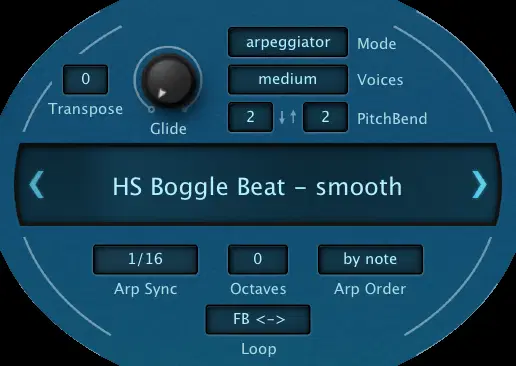
ミドルのバーは通常、選択したプリセットの名前を示しています。 プリセットを編集しているが、パラメータの値は調整されていることを示します。 数秒後に、プリセット名を再度表示するように反転します。
データ表示をクリックすると、現在のフォルダーからプリセットを選択できます。 プリセットを踏むように、矢印は表示の左右に使用できます。さらに、「境界線を渡る」という設定もフォルダを無視します。
機能の初期化: ゼロから音をプログラミングし始める時、データ表示の右クリックして選択する サインイン.
データ表示のすぐ上にある6つの音声関連の制御があります。...
トランスポーズ +/- 2オクターブ範囲内のセミトーンで全体のピッチを調整します。
フリド ポートアメントを制御 (グリド) レート. 連続したメモの間には、この音を鳴らす。

モード 4つの基本音声モードのいずれかを選択します。 ポリ ポリフォニック i.e 弦と重なりの音を再生できる モノクロ モノフォニック:各新しいノートが封筒をトリガーします レガトー モノフォニック:エンベロープは、連続したノートの間にスペースが残っているまで再編されていない - 表現力のあるソロのための素晴らしい arpeggiator(アルペギーター) polyphonic: arpeggiosはArpeggiatorのパネルで定義されます
ボイス 同時に利用可能なノートの最大数を指定します。通常、CPUを保存しますが、非常に有能な「ボイス・ステアリング」効果で役立ちます: 数: 4 声のポリフォニー(arpeggiator:6) メディウム 8 声のポリフォニー(arpeggiator:12) 多人数 16 声のポリフォニー
ピッチベンド これらの2つの小さなスイッチは、0から24のセミトーンまでピッチベンド範囲(ダウンおよびアップ)を定義します。 設定 ダウン とりあえず アップ 異なる値(例: 12と3)、MIDIキーボードでピッチベンダーを試します。
データ表示の下は4つのarpeggiator制御です。 これらのスイッチの記述のために- es、および他のすべてのarpeggiatorパラメータはArpegGIATOR章を読みます。
ポドルスキのオシレーターは基本的にです こぎり歯 調節可能な対称性を持つ波(via) ウォープ).

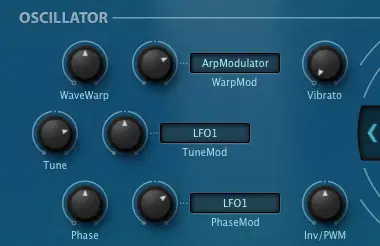
ポドルスキの発振器には、反転した波も含まれております。 電圧/PWM ノブ。 2つの信号が段階的にシフトされることができるので、可変的な幅 パルス波 波形は、他の波形が利用可能です。

チューン とりあえず チューン knobは、±24セミトーンで振動子の基本ピッチを調整します。
チューンモッド とりあえず チューンモッド knob は、その量を設定します チューン 近隣スイッチで選択したソースからの変調。 異なる変調源と量で実験。
ヴィブラト 固定ソースからTuneモジュレーションの量を、LFOボイス(LFO1)とします。
ウェーブワープ 基本的な発振器形状を制御します。
0% 25% 50% 75% 100%
最小設定は、明るいスパイクを与えます, センター位置 (50%) クラシックのこぎりです 三角形に変化する ウェーブワープ 最長の
ウォップモッド ノブは、その量を設定します ウェーブワープ 昇圧スイッチで選択したソースからの変調。 異なる変調源と量で実験。
フェーズ フェーズノブは、2つのオシレーター信号の相を(反対方向)シフトします。
フェーズモッド とりあえず フェーズモッド knob は、その量を設定します フェーズ 近隣スイッチで選択したソースからの変調。 さまざまな変調源と量で実験!
電圧/PWM 通常の波と反転したウェーブ間の相対的なミックスを制御します。 PWMを促進...

+ +
= =
骨組みは鋸歯をベースとしていますが、可変幅パルス波を生成することもできます。 これを実現するために、ポドルスキの発振器には波形を反転したバージョンがあり、相対的なフェーズを離してシフトさせます。
この画像の中央左波形は、上と同じですが、逆にver- tallyと正確に180°(つまり)を反転します。 フェーズの合計波長を半分にして下さい。 四角波で2つの結果を追加します。
中央右波形の相は、上流に近いです。 90°程度でしかシフトしないので、より狭いパルスが得られます。
つまり、サイクティックPWM(パルス幅変調)がe.gで実現できるということです。 LFO を使用して、相差を調節します。...
もちろん、フェーズの異なるモジュレーターを試すことができます。 封筒...

シンセサイザーエンベロップは、各ノートのボリュームと/またはトーンを形作り出すために使用されます...

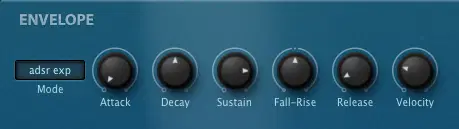
ポドルスキでは4つの封筒モードを選択することができます。 広告主のexp, 広告主 ln, hdsrのexp とりあえず hdsrのln. . これらの省略は、次の意味を持っています。
広告主 攻撃、デカイ、サステンとリリースステージの古典的な封筒タイププラス
持続可能な変更を行う追加のフォールライズステージ(以下参照) hdsrの と同様 広告主, しかし、 攻撃 ステージは、 ホールド ステージ:レベル
攻撃ノブで設定した時間に最大かつ残します エクスクルーシブ 攻撃、デカイとリリースステージは「指数関数」の略です。
下のイメージのように サインイン 攻撃、デカイとリリースは「リニア」の略です。
攻撃デカイ・サステンのリリース
攻撃 このノブは、エンベロープがゼロから最大レベルまで上昇するまでにかかる時間(in)を制御します。 広告主 モード)またはホールドステージの長さ(最大レベル) hdsrの モード)
デカリー 最大のダウンから持続的なレベルに落ちる時間
サステーヌ デカイの後のレベル。 メモがリリースされるまで、通常はこのポジションに残ります...

秋のライズ とはいえ、サステナブルステージの期間中に何が起こるかは、 秋のライズ: 負の値:現在の持続可能性レベルからゼロの正当値までの時間(「上昇」)。
リリース メモがリリースされた後、現在のサステイナレベルからゼロに落ちる時間がかかる。
ヴェロシティ どのくらいの頻度で MIDI速度 (「ハード」のノートが再生される)は、封筒のレベルに影響します。
このパネルには、メインボリュームコントロールといくつかの追加が含まれています...

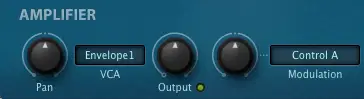
ステレオの位置。 また、 傾斜面遅延効果を持つプリセットのステレオイメージをバランスをとるために有用であることができます。
封筒1 封筒を使用してボリュームを制御する ゲート メモはすぐに始まり、クリックを避けるために十分なリリース時間を持っております。 利用方法 ゲート ここに他のタスクのための封筒を解放します。
主要な容積制御。 いくつかのプリセット -非常に高いフィルタ共鳴を持つもの – 比較的低いことに注意してください 出力 不要な歪みを防ぐ値。
出力レベル調節例えば。 トレモロ効果(LFO)、またはキーボードを横断するレベルのバランスをとるため (KeyFollow)。 ネグボーディングノブは、量をコントロールします。

ポドルスキはホストテンポ(1/64から8バー)に同期するか、絶対時間に設定できるLFO (低周波発振器)を2つ持っています。

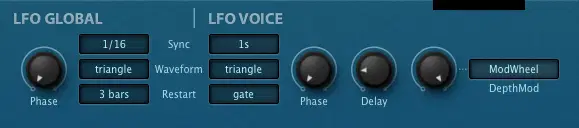
LFOの大きな違いは、一つだけあることです グローバルLFOそれぞれのノートがそれぞれに取得する間、 ボイスLFO. . このページのパラメータはLFOと共通しています。
LFOの速度を設定します。 絶対時間(以下に記法)を除き、PodolskiのLFO率は曲テンポに同期されます。 範囲は64から8バー、イン・クラウディングの3つ(「2つの空間で」)および点心した値です。
シン 純粋な正弦波 トライアングル 純粋な三角形の波 見ました 上昇のこぎり (「ランプ」) 見ました 落下のこぎり sqrハイロ 正方形の波は、より高いレベルで再開しました sqr ロヒ 正方形の波は、下位で再開しました ランドホールド ランダムなステップ ランドグライド ランダムカーブ
LFOがリトリガーされるタイミングと方法を決定します。 オプションは異なります。
グローバルLFO ホストアプリケーションと同期してグローバルLFOを再起動できます。 値が オフ、各バー、2つの棒... 32バー.
ボイスLFO 同期 決して再起動しません - すべてのノートのためのLFOは常にフェーズで ゲート 指定されたノートで1つのメモを再起動します フェーズ (下記参照) シングル 同期と同様ですが、すべてのノートがリリースされた後、次のメモで再起動します ランダム ノートごとのランダムなフェーズで再起動します(値) フェーズ 無視される)

フェーズを設定します(つまり) LFOがAC-コードを再起動するサイクル内の位置) 再起動 設定。 声LFOによって無視される場合 再起動 設定する ランダム.
ボイスLFOのみ。 LFOのレベルは、ノートが再生されるたびに衰退します。このノブはゆっくりとこれが起こるかを制御します。
LFO のグローバルとは異なり、LFO はボイスレベルを調節できます。 この機能の典型的な使用は、変調ホイールから振動量を制御することです。
Podolskiのフィルタは、Lowpass、BandpassまたはHighpassの古典的な選択を提供しています...

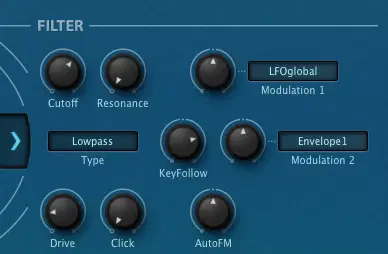
エッジ周波数。 ポルドスキーでは、整数ステップは細分を切って正確にセミトーンです。
共鳴は、カットオフ周波数を強調する内部フィードバックループです。 ヒント: 高共鳴は非常にホット出力信号につながる可能性があるため、コンセンサスを長期間下回る必要があります。 5.00も少しでも。

基本的なフィルター・モード: 低いパス, バンドパス または ハイパス.
フィルターは、カットオフ変調スイッチ/ノブのペアを持っています。 上記画像では、Cutoffはランダムな量とLFOの音声で変更されます。 一般的に使用される変調源は、おそらく 封筒1.
キーフォローパラメータは、再生されたMIDIノートからカットオフの変調量を制御します。メモが高いほど、切り込みが高くなります。 100%で、セミトーンを正確にフォローします。 Podolskiの「pivot Note」(キー・フォローが常にゼロ出力する場所)はE3であることに注意してください。
フィルターはそれ自身の持っています ドライブ フィルタされた信号を歪めるのに使用できるパラメーター。 効果は微妙であることができますが、特に強いとき リリース アップしました。
クリック フィルタに短い衝動をフィードします。これは、例えばe.gに使用できるものです。 パンチをつけたり、直ちに共鳴したり、発振器から信号が何でも発生します。
Podolskiのフィルタは、入力信号から周波数で調整できます。 振動子、否定的または正当。 この機能はデジタルシンセサイザーでは珍しいことですが、非常に活気のある木材を配達することができます。FMの極性と量に応じて、絹のような滑らかなから汚れた金銭までの範囲です。 特に低音のメモやPWMで効果抜群!
Podolskiは、2つのホスト同期遅延時間と2種類のフィードバックを備えたシンプルなステレオディレイユニットを持っています。

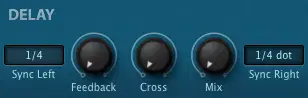
2つの同期スイッチは、mu- sical Noteの長さで測定された各遅延チャネルの繰り返し速度を指定します。 範囲は、64から1つのバーのトリップレットまでです。 ヒント: 通常、非トリプレットの時間はリズム効果に適していることがわかります。そしてトリプルとドットされた時間の混合物はしばしば無駄のない影響のために最善です。

信号の頻度が同じ遅延チャネルに送り返されるかを制御します。
と同様 フィードバック, しかし、この1は右チャンネルから信号の量が左と逆に供給されるかを制御します. 実験と実験 フィードバック とりあえず 十字架 一緒に。
100%乾湿と100%濡れ(遅延のみ)のバランス制御。
アナログシンセプラーズの方がよく知られているが、合唱はポリフォニック系合成剤で人気効果があります。 ポドルスキのコーラスは、かなり基本的な遅延ベースのユニットですが、2つのフレーバー(負と正)で再送率フィードバックが含まれています。

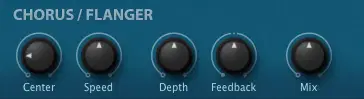
センターノブは、わずかな遅延時間(約2〜10ミリ秒)を制御します。 ヒント:一般的なコーラス/アンサンブル効果とより複雑なフランジの効果の高い値の低値を使用できます。
合唱効果は、遅延時間を調整するために内部LFOが必要です。 とりあえず スピード knob は、そのレートを規制します。 値が下がるのは、i.eよりも高速であることに注意してください。 ノブは、期待するものから反対方向に動作します!
変調の強度。 ディープエフェクトのかなり高い値を設定したり、静的な着色効果のためにすべての方法を下げる。
S出力信号の一部を入力に戻します。 逃げると、短時間で響く共鳴周波数が生まれます。 定期的なコーラスのためにセンターに設定するか、異なる音共鳴のための負/正の値を設定してください。
100%乾湿と100%濡れ(遅延のみ)のバランス制御。 センチメートル-トレ(50%)上の値がステレオ幅を増加させるが、トーンのカラーリングを減らす可能性があります。

クリックして アリペギーター 上部バーのボタンは、次のビューを提供します。

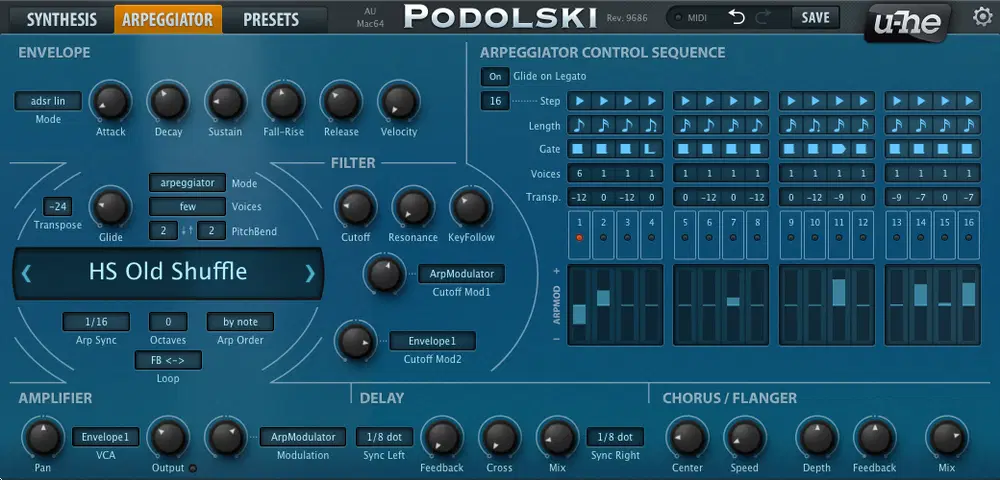
ウィンドウの右半分は、arpeggiatorパラメータで満たされています。 封筒パネルは、グローバルセクションとフィルタ(単純化)が左にシフトしている間、どこにいたかを保っています。 残りのフィルタパラメータとオシレータは、SYNTHESISビューでのみ表示されます。
まずは、選択する必要があります arpeggiator(アルペギーター) モード。 パラメータ ラップシンク, Octaves, Arp 注文 とりあえず ループ このページはグローバルパネルでも紹介されています。
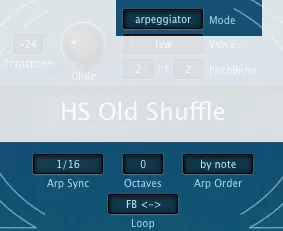
覚えておいてください: これは、あなたがarpeggiatorをオンまたはオフに回す場所です!
ホストプログラムから受けた曲のテンポに相対的にarpeggioレートを設定します。

オクタブ
0, 1 または 2 回: バッファ内のすべてのメモが再生された後に、オクターブはどのくらい頻繁にシフトされます。
ノートの入力は、メモバッファ内で2つの方法で注文されます。 Note: バッファは、その設定の方向に戻って再生されます。 ループ パラメータ。
注意して MIDIノート番号に従ってメモを再注文する プレイ メモが再生された元の注文を保持します。
ノートバッファが再生される方向を決定します。 おすすめ 注文を Arp. . --> ミッション バックナンバー バックワード ノルト&キルト 転送/後方 bf >-< 後方/進む 注意: ループ 設定は、シーケンスが実行する方向に影響を与えません。
Arpeggiatorビューの半分は、メモパラメータ16列で取り上げられます。

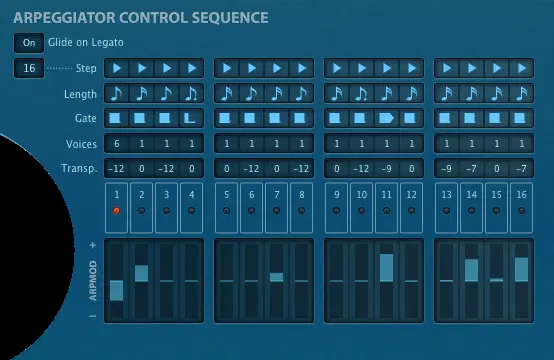
一見、最初は見ているかもしれませんが、例えば オーディオミキサー, あなたは、罪の角チャネルストリップを理解したとあなたは「誰が恥ずかしい」を理解するための方法の大部分です.

ゴラトのグライド
スライドスイッチがオンの場合、グローバルパネルにGlideセットが設定されているものは接続されたノート(下のゲートを参照)のみに適用されます。
左への切り替えは、使用した手順の数を設定します。 ヒント:長いシーケンスでは、数歩以上は必要なくありません。 Octavesを2に設定して5ノートコードを再生すると、15の点目と4段が1つに3つのステップで作成できます。
右側のシンボルは、どのノート(バッファ内で)が再生されるかを決定します。 ヒント:典型的なモノフォニックアルペジオスのために、すべてのステップを 最後の:
ステップ長は複数のステップとして定義されます ラップシンク 値:
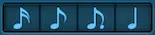
シングル、 2 時、 3 時、 4 タイム
arpeggiatorsが自動的に再生/リリースノートとして、ゲート時間は定義する必要があります:
0、1、2、3、4 非常に短いからほぼ長さまで ラップシンク 次のステップに接続された5(legato) - 参照 ゴラトのグライド 上記
5(legato)の次のステップは、複数のボイスを使用する場合を除き、トリガーされません。
0(ステップをミュート)から6ノートコードまで、同時に再生できる最大数のメモを設定します。
ピッチはすでに飛び回るかもしれませんが、この動きに加えて個々のステップを割り当てることができます+/- 12セミトーン。 予測不可能が期待できる!
アルペギーターパネルの下部は、アルペジエータと同期して何かを調節するために使用できるバイポーラスライダーの列です。 例えば、arpeggiator 制御の締切りを選ばせて下さい アームモドレータ フィルターの「Cutoff Mod」スイッチのいずれかで。

プリセットブラウザを開くには、上部バーの「PreSETS」ボタンをクリックして下さい。
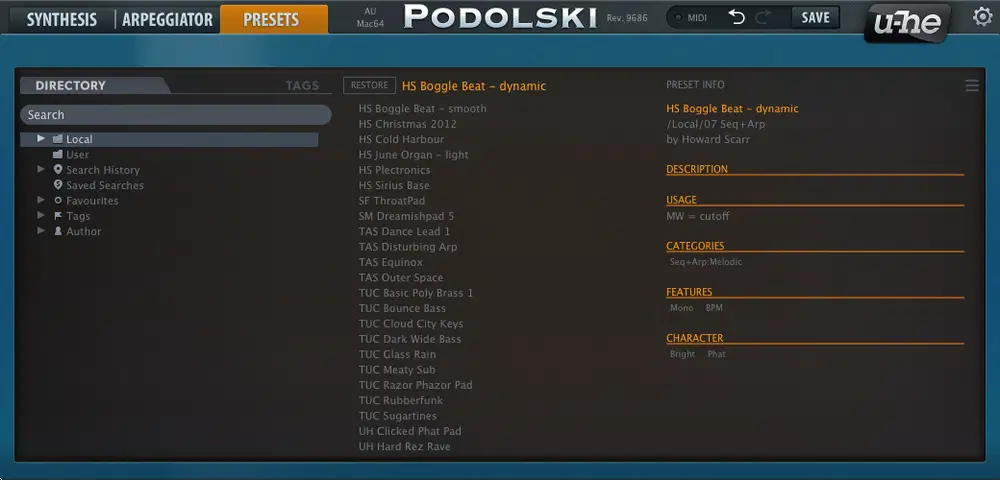
フォルダは左に現れ、プリセットが中央に表示されます。現在のアクティブプリセットに関する情報は右側に表示されます。 プリセットがすべて表示されない場合は、クリックしてください。 ローカル. . 右側の「PreSET」情報パネルが見つからない場合は、右上のボタンをクリックし、「選択する」をクリックします。 プリセット情報を表示する.
とりあえず ローカル root ディレクトリには、サブフォルダからコピーしたプリセットの代表的な選択が含まれています。 プリセットを選択した後、com-パターのカーソルキーを使用して他の人をステップできます。
プリセットブラウザがPodolskiの新しいインスタンスをロードするたびに自動的に開くようにしたい場合は、ブラウザーがアクティブで選択されている間、[PRESETS]ボタンを押します デフォルトビューとして設定. . デフォルトでシンスパネルを表示するために、プリセットブラウザが閉じられている間は同じようにします。
ポドルスキが始まったら、ローカルにプリセットが入っているかどうかをチェックします。 デフォルト. . このファイルが存在すれば、'vanilla’ プリセットの代わりに読み込まれます。 注意: デフォルト ブラウザに表示されません。
ローカルのルートディレクトリが現在開いていることを確認してください。 [SAVE] 名前の下にあるプリセット デフォルト. . Podolskiの新鮮なインスタンスが自動的に新しいプリセットをロードしていない場合は、おそらく「ローカル」ではなく、「ユーザー」に上陸しました。 そのため、Preferencesに移動して、[保存プリセットを保存]をユーザーフォルダーの代わりに選択されたフォルダに変更し、上記の繰り返します。

ディレクトリパネル
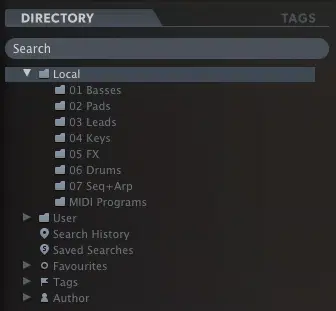
ポドルスキの工場プリセットは、フォルダー1から7に分類されます。 プリセットを追加または削除しないことをお勧めしますが、すべての作成やその他のサウンドセットを「ユーザー」フォルダに保存します(以下参照)。
「ローカル」には、通常は空にしている「MIDIプログラム」という特別なフォルダも含まれています。 Podolskiの最初のインスタンスが起動すると、そのフォルダから最大128個のプリセットをメモリにロードし、MIDIプログラムの変更メッセージで選択します。
Podolskiの先頭インスタンスが起動し、プログラム変更メッセージで切り替えることができるときにこのフォルダに存在するすべてのプリセット(128まで)はメモリへ読み込まれます。
MIDIプログラムがアルファベット順でアクセスできるため、各名を「000休息」のインデックスに「127残の名前」と接頭辞させるという感覚になります。
MIDIプログラムフォルダには、128プリセットの127サブフォルダーが含まれていることができ、プログラム変更メッセージの前にある「銀行セレクト」メッセージを切り替えることができます。 MIDIプログラムフォルダ自体は銀行0で、サブフォルダーが銀行1から始まるアルファベット順に扱われます。

Podolskiがプログラム変更メッセージを受信すると、銀行とプログラム番号をプリセット名の左に表示します。 最初の銀行の最初のプリセットの「0:0」。 特定のホストでは、しかし最初の銀行/プリセットは「1」をより正しい「0」の代わりに指定されます。
別の可能な混乱のソースを避けるため、MIDIプログラムフォルダにジャンクされた事前セットがないことを確認してください。 隠しても、アドレスが入ります。
自分の作品のアドレスだけでなく、他のソースからのサウンドセット。 プリセットを保存する前に、ユーザーがすぐに選択するか、またはこのフォルダーに保存されるように常にグローバル設定(保存プリセット)を設定できます。
別のフォルダーにはファイルが含まれていませんが、プリセットのデータベースをクエリする結果が表示されます。 コンテンツは動的です。 データの変更が生じた場合は、データの変更を行います。
歴史検索 過去の検索結果(最大10)を表示するには、このフォルダをクリックします。 検索結果がより永続的、右クリックして選択する必要があるときはいつでも 保存検索... エントリーは、保存された検索フォルダに移動します。以下を参照してください。 リストからすべての検索を削除するには、 [履歴を検索]フォルダーを右クリックし、[クリア]を選択します。
保存された検索 このフォルダには、検索履歴から右クリックして保存されている検索が含まれています。 保存した検索を個人削除するには、検索の右クリックして削除を選択します。
お気に入り 8つのスマートフォルダ、各好きな色のための1。 次のページでコンテキストメニューをプリセットします。 お気に入りフォルダにドロップされたプリセットは、そのようにマークされます。
ジュンク ジャンクされたプリセットを指すスマートフォルダ。 次のページでコンテキストメニューをプリセットします。 事前にセットしたフォルダにドロップすると、ブラウザの残りの部分から消えます(プリセットコンテキストメニューでジャンクを表示)。
投稿ナビゲーション 各カテゴリ/サブカテゴリー、機能およびキャラクタータグのスマートフォルダ。 これらのフォルダにドロップされたプリセットはタグを採用します。 未タグのフォルダにドロップされたプリセットには、すべてのカテゴリ/サブカテゴリー、機能およびキャラクター タグが削除されます。
投稿ナビゲーション 各著者のスマートフォルダ。 ヒント:各作品に署名する代わりに、その1つだけをサインしてすべて選択し、Author/(You)/へドラッグします。 工程が不要なので、注意してご利用ください!

ディレクトリコンテキストメニュー
ローカルまたはユーザー内の任意のフォルダを右クリックすると、このメニューが開きます。
リフレッシュ: ブラウザのコンテンツを更新します。 エクスプローラ/ファインダーを使用して、移動したり追加したり削除したり、プリセットを名前を変更した後にこれはneces-saryです。
更新は新しい作成... 名前を変更します。. Finderで明らかに*
新規作成: 空のサブディレクトリを入力します。
お名前(必須): フォルダ名を編集します。
開いている展開について
Finderで表示/エクスプローラーで開く: クリックされたフォルダのシステムウィンドーを開きます。 Podolskiのブラウザ以外にプリセットファイルやフォルダを追加、削除または名前変更した後は、ディレクトリをリフレッシュするのが最善です。
ゴミ箱/ビンをリサイクルする: 選択したフォルダをシステムゴミに移動します。
開いている展開について: これらのオプションは、GUIが(re)opened またはリフレッシュ機能を呼び出すとブラウザのサブディレクターを深く開くかを決定します。 最初のオプションはすべてのフォルダーを破棄します。最後の全てのレベル オプションがすべてネストされたフォルダを表示します。
右クリックして、個々のプリセットに適用できる機能のメニューを開きます。
お気に入り: 8つのマークのいずれかを選択します。 メニューの入力は、お気に入りにunmarkを置き換えます。
お気に入りマークとして、お気に入りのマークに好きなマークをつけてほしい。
ジャンクとしてマーク: 決して愛されないプリセットを削除しない代わりに、ブラウザから消えてしまうように「ジャンク」としてマークすることができます。
ジャンクショー: ジャンクされたファイル(上記参照)を着て表示するこのオプションを有効にしますが、STOPシンボルでマークしてください。
選択する すべて, deselect: 参照 複数選択 以下。
お名前(必須): この func- tion を使ってプリセットの名前を変更できます。 最近選択したプリセットのみが、すなわち名前を変更することができます。 複数のファイルを一度に名前を変更することはできません。
ユーザフォルダ/重複へのコピー: このエントリは、ステータスによって異なります プリセットを保存して、 ソースプリセットのlo- cationと同様に、好み。 彼らがいるかどうか ローカル または ユーザ名 フォルダ。 選択したプリセットは、そのプリセットが誤ってオーバーライドできないように増分する名前に付随した番号でコピーされます。
名前を変更... コピー ユーザーフォルダに表示する Finder * h2pに変換
Finderで表示/エクスプローラーで開く: 選択したプリセットのシステムウィンドウを開きます。 Podolskiのブラウザ以外にプリセットファイルを追加、削除または名前変更した後、再メンバーはディレクトリをリフレッシュします。
ネイティブ/ h2p / h2 p拡張/ nksに変換する: 選択したプリセットを [SAVE] ボタンの右クリックで指定するフォーマットに変換します。
ゴミ箱/ビンをリサイクルする: 選択したプリセットをシステムゴミに移動します。

復元
ブラウザを開いた直前にロードされたものの追跡を失うことなく、ブラウザーで好きなように多くのプリセットとしてオーディションできます。[RESTORE]をクリックすると、そのプリセットに移動して再び読み込みます。
複数選択、ドラッグ&ドロップ
隣接するプリセットのブロックは、シフト+クリックで選択でき、個々のプリセットをcmd-click(Mac)/alt + Click(Win)経由で選択に追加できます。 プリセットはドラッグ&ドロップで異なるフォルダに移動できます。 SHIFT等の使用。 コンピュータのキーボードで移動したいファイルを強調表示し、ファイルエリアからドラッグしてターゲットフォルダにドロップします。 選択解除するには、選択した未設定をクリックするか、または選択します。 選択解除 コンテキストメニューから。
タグはメタデータの要素で、プリセットに追加された情報によってより簡単に見つけることができます。
例えば、既存のプリセットの2番目のバージョンを作成するときにタグを編集することにした場合には、元のプリセットで実際にタグを変更することを覚えておいてください!
[SAVE] ボタンを右クリックし、選択します このパッチをタグ付け:
BPM
FX
ジャンル アナログで設定したプリセットを、機器の種類や一般的な使用方法に記述し、1つごとに適切なサブカテゴリのセットがあります。 おすすめ商品 技術的な分類であり、 キャラクター タグは、対の反対者です。

プレスト情報によるタギング
プリセット情報パネルで、右クリックして ジャンル, おすすめ商品 または キャラクター メニューからタグを選択または選択解除します。 個々のプリセットのみが動作するので注意。 既存のタグを右クリックすると、最初のオプションが タグを削除. . 機能 タグから検索する タグの同じセットですべてのプリセットを見つけます。
スマートフォルダを経由してタグ付け
プリセットをドロップダウン(「ドラッグ&ドロップ」)することで、任意の数のプリセットを1つにタグ付けできます。 投稿ナビゲーション スマートフォルダ。 すべてのタグを削除し、それらをドラッグします タグ / 未タグ フォルダ。
TAGSタブをクリックすると、このビューが開きます。 ここにボタンは、マウスのクリック数だけを使用して既存のタグに応じて検索条件を設定できます。
ジャンル
Pads Leads Keys FXドラムSeq + Arpその他
キャラクター
一定した移動柔らかい攻撃的なフィアットはきれいな汚れを薄くします
1 2 3 4 5 6 7 8
下の検索フィールドは、ボタン(カテゴリ、機能、チャラック-TERおよびFAVOURITES)の4セットです。 最初の3つはタグ付けウィンドウのタグに対応する(前のページを参照)、下行ではFavouritesとしてタグ付けしたプリセットが表示されるようになります。 [^] アイコンをクリックすると、各見出しの右側にタグが設定されている op- tions が隠されます。
各カテゴリには、サブカテゴリーのセットがあります。 ここでサブカテゴリを選択していないのは、「任意のサブカテゴリーでタグ付けされたプリセットを表示」を意味します。 [リード]をクリックします。
保持するかどうかをサブカテゴリを指定せずに複数のカテゴリーを選択できます カルム (Mac) または アリ (Windows)カテゴリをクリックしながら、 [キー]ボタンで試してみてください。
カテゴリと同じ名前でサブカテゴリを選択することで、「サブカテゴリーなしでタグ付けされたプリセットを表示」を意味します。 工場出荷時の設定は見つかりません。

完了したカテゴリ+サブカテゴリータグは、 "オフ"スイッチ[X]のボタンとしてサブカテゴリの下に表示されますので、クリックするだけで他の主要なカテゴリを追加できます。
特徴、特性および好意
複数のカテゴリタグとは異なり、検索を展開し、これらのタイプを選択すると検索を制限します。 スローリリースですべての薄いサウンドプリセットを見つけましょう。
TAGSタブをクリックします。 どのカテゴリーも強調表示されている場合は、それらを選択解除します。 それから選択して下さい特徴 = [遅い解放]およびCHARACTER = [薄い]。
概要/要約 DIRECTORYパネルでは、ダブルクリックで検索パスを指定します。 TAGSパネルでは、カテゴリタグを選択します。 検索を拡張する必要がある場合は、他の人を追加してください。ただし、検索を保持するのを忘れないでください カルム (Mac) または アリ (Windows) サブカテゴリを指定しないカテゴリータグを保持したい場合。 機能、キャラクターおよび/またはお気に入りタグを選択して検索を絞ります。 [X] を右クリックして検索パスを終了します。 すぐに手に入れましょう!
検索フィールドでは、入力した文字の文字列に応じてプリセットを見つけることができます。 テキスト。 ここでは簡単な例です。あなたが探しているプリセットが名前や説明で「クロック」という言葉を持っていることを覚えていれば、検索フィールドに「時計」を入力し、「リターンをヒットします。
通常の検索はプリセット名、著者、説明および使用法(PreSET INFO パネルを参照してください)に見えます。 スペースを含まなければ、検索はケースに敏感ではありません。引用符は必要ありません。
特定のパスへの検索を制限するには、例えば ローカル/02パッドフォルダをダブルクリックします。 このパスは、プリセットフォルダの代わりに検索フィールドの下に表示されます。スマートフォルダーのみが表示されます(指定されたパスにサブフォルダが含まれている場合を除き)。
下の画像をご覧ください。 左の[^]ボタンは、検索パスを1つのレベルに移動します。この場合/Localにしてください。 [X] ボタンを右にすると、デフォルトのローカルプラスユーザー(つまり)の検索パスが設定されます。 ACEプリセットがすべて表示され、プリセットフォルダも再び表示されます。
保存された検索結果お気に入りに追加する Junk (0) タグ Author
テキスト検索を試してみましょう: 3文字または4文字を入力し、Returnを押してください。 例えば、 星の星 テキスト文字列を含むすべてのファイルが見つかります 星の星 (例:) マスタード または スタート). 「入る」星の戦争"(引用符で) は e.g が見つかります。 バトルスター・ウォーシッププリセットに存在する場合。
地図・/ローカル/02パッド・s


右上のコグホイールアイコンをクリックすると、グローバル設定が開きます ウィンドウサイズや明るさを調整したり、パラメータをMIDI連続コントローラー(CC)などに接続できるページ。
4つのボタンはあります MIDIラーニング [L], MIDIテーブル [≣], 設定 [ツール]と おすすめ [X]:


マスターキーボードのノブとスライダーをポドルスキーパラメータに接続する前に(次のページを参照してください)、MIDI CCが何であるかを知ることが最善です...
CCはMIDIのスタンド 連続コントローラー (もっと最近 ’制御変更’)、プリセットの編集と実行に使用されるマルチプルポーズメッセージ形式。 CCは、MIDI パフォーマンスデータだけではありません。速度やピッチの曲がり、2つの異なるタイプのアフタータッチでメモオン/オフのための特定のメッセージがあります。
MIDIメーカー協会(MMA)は、128 CCの数字が未定義に残すだけで十分だったのですが、その一部にはPodolskiも再認識する特定の意味があります。 実際の呼吸コントローラーや式ペダルを必要としないので、ぜひご利用ください!
CC 01 = 変調ホイールCC 02 =呼吸コントローラーCC 11 =式ペダルCC 64 =保持ペダル
後で MMA の推奨事項には、おそらく家器メーカーまたは 2 つを要求して「Celeste Detunedepth」などの有名な CC 定義も含まれています。 これらすべての非密を安全に無視することができます!
CCは汎用性がほとんどですが、コントローラ120から127までは避けてください。 ローカルコントロールオン/オフなどのチャネルモードメッセージが保存されます。

MIDIラーニング
MIDI Learnページは、MIDI CCをPodolskiパラメーターに接続できる場所です。 CC データは、例えば e.g で生成できます。 ハードウェアコントローラーのノブやスライダー、ホストシーケンサーでのトラックで。 設定ボタンをクリックし、"L' MIDI icons"を選択します。
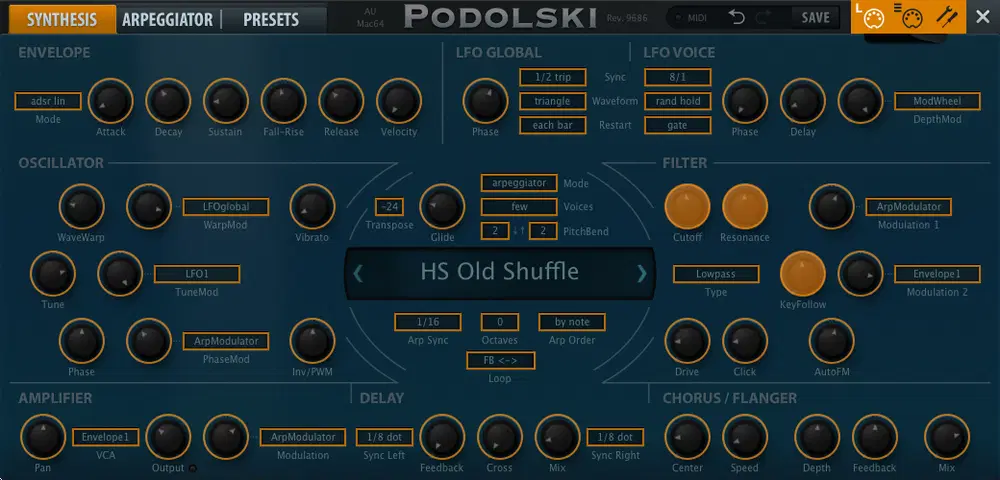
MIDI学習可能な要素を概略。 既にMIDI CCを割り当てた要素は、ソリッドカラー(この画像の3つのフィルタノブのような)とac-tiveエレメントの概要がホワイトで強調されています。 カットオフ Mod2 ノブはこちら
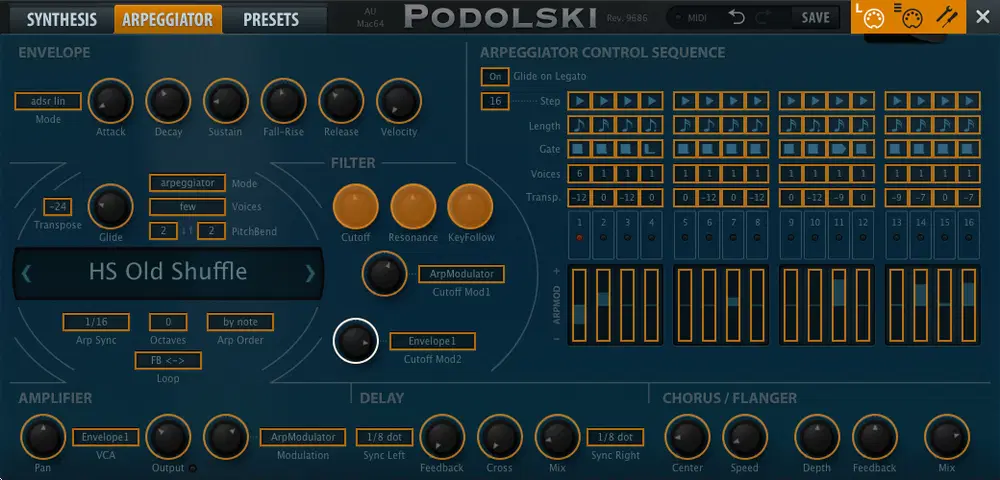
試してみる:Cutoffのノブをクリックし、MIDI CCデータを例に送信します。 MIDIコントローラーでノブ/フェーダーを移動します。接続は瞬時に行われます。 同じ方法でいくつかのより多くの割り当てを、それから行きます MIDIテーブル ページと、あなたが何をしたかを見て...

MIDIテーブル
設定ボタンをクリックし、右手(≣)のMIDIボタンを選択します。

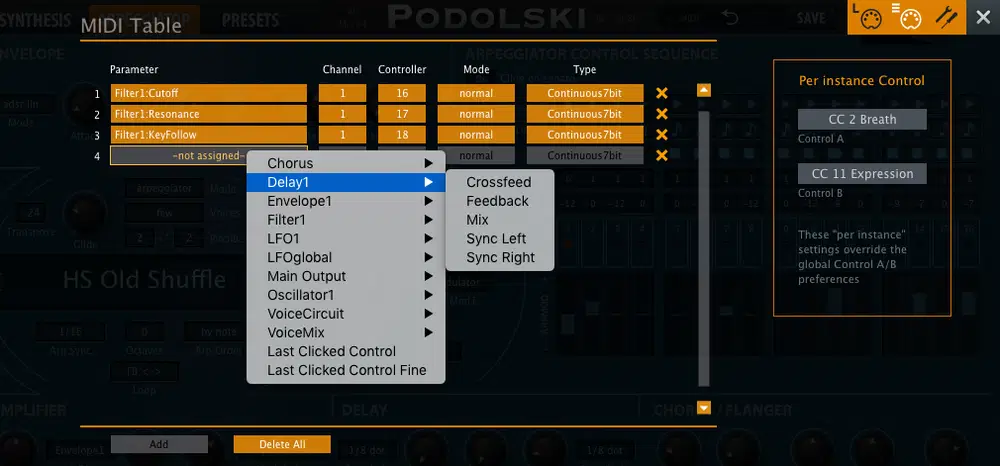
最初のフィールドは、モジュール(主に)に応じてサブメニューにソートされるPoddskiのパラメータのいずれかを表示します。 左下の「ADD」ボタンをクリックし、このフィールドで実験を行い、作成した行の右側にある[X]をクリックすることで再び割り当てを削除します。
次の2つのフィールドは、MIDIチャンネルとCC番号のどちらでも使えます。 Podolskiはチャンネルに敏感なため、最大16チャネルの合計で2000コントロール割り当てをマップすることができます。
値の範囲と/または解像度を指定します。
ノーマル: 範囲、連続的な 整数器: 範囲、全数のみ ふりがな: 0.01 秒間、現在の値に最も近い 2 つの整数の間のステップ
ハードウェアの種類を指定します(最も一般的には連続7ビット)。
エンコーダー127: ユニポーラエンコーダ エンコーダ 64: 双極エンコーダ 連続7ビット: 7ビットMIDI CC(通常解像度、共通) 連続14ビット: 14ビットMIDI CC(高分解能、レア)
個々の課題を削除するには、各行の右側にある[x]をクリックします。 すべての割り当てを削除するには、ウィンドウの下部にあるDELETEオールボタンをクリックします。
これらの2つのセレクターは、Podolskiの現在のインスタンスでControl A/B Default設定をオーバーライドします( 2 ページダウン)。 Note: このバージョンでは少し敏感なので、フィールドを上回るホバーリングとマウスホイールのローリングはクリックやドラッグよりもはるかに簡単です。

設定
「ツール」アイコンをクリックして、このオーバーレイを開く...

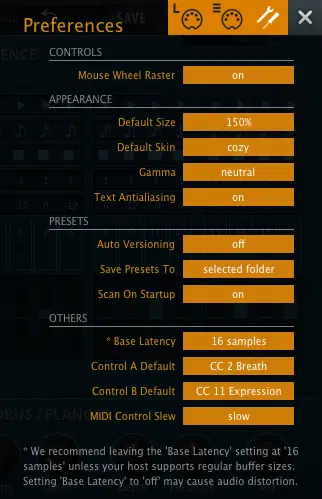
マウスホイールがラスタード(車輪をロールすると若干クリックして感じることができます)の場合は、このオプションは「オン」に設定され、それぞれが少しずつ値のセンシブルステップを増加させます。
GUIサイズは、新しいインスタンスごとに変更されます。 背景を右クリックすることで、設定を開くことなくGUIサイズを変更できます。
利用可能なスキンをグローバルデフォルトに設定します。
ポドルスキがいかに明るいかを判断します。
ラベルと値のスムージングをON/OFFに切り替えます。 通常は左に、特定のケースでは読みやすくなります。

スイッチをオンにすると、保存したたびにインデックスがプリセット名に追加され自動的に増分されます。 例えば、行で3回保存すると、「スペース」と「空間2」「宇宙3」の3つのファイルが表示されます。
とりあえず ユーザーフォルダ オプションは、Poddskiがプリセットをローカルフォルダに保存するのを防ぎます。 代わりに、ユーザフォルダ(または選択したサブフォルダー)に格納されます。
プリセットライブラリがスキャンされ、Poddskiの最初のインスタンスが開始されるときにデータベースを再作成するかどうか。 プロジェクトを再開するとき
お使いのオーディオシステム、ハードウェアおよびソフトウェアが特定の場合 – サイズで16個のサンプルの複数のバッファを使用する(それぞれのドキュメントを参照), あなたは安全にPodolskiのベースレイテンシを無効にすることができます. それ以外の場合は、クラックルを防ぐためにデフォルトの「16サンプル」に設定します。
オーディオをn x 16サンプルのチャンクで処理します。 いわゆる「ブロック処理」メソッドは、すべてのプラグインのCPU負荷とメモリ使用量を大幅に削減します。
処理するサンプルの数が41といっていれば、Podolskiは最初の32を処理します。残りの9を小さなバッファに保持します(16のサンプルでは十分です)。 上記9サンプルは、次の呼び出しの開始時に処理されます。
ホストまたはオーディオドライバが「非日常」バッファサイズを処理する場合にのみ、追加の緩衝が必要です。 バッファを処理する多くのホストアプリケーションでは、例えば 64、128、256または512サンプル(16の全ての複数)はPodolskiがレイテンシフリーを処理することができるようにオフにしてみてください。
変調ホイールとは別に、以前のバージョンのソースのリストには、2つの追加の固定MIDIコントロールが含まれています。ブレス(CC#02)とXpress(CC>11)。 後方互換性を維持しながら、ユーザ定義制御AとCon-trol Bのソースに置き換えました。 上記のMIDIテーブルはインスタンスごとに上書きできます。
スムーズな調整 ピッチベンド, Mod の車輪, ブレス とりあえず エクスプレス. . 注意: 圧力 固定スルー率を持ち、このパラメータに影響しません。
とりあえず MIDIコントロールスルー スイッチオフ、ポドルスキはモジュレーションホイールデータ(例えば)に反応するが、あまりにもグラニーを鳴らすことができる。 デフォルト設定(「Fast」)は、速度と滑らかさの間のプレット・タイの妥協です。

Podolskiは、ネイティブインスツルメンツNKSフォーマットをサポートし、Komplete KontrolソフトウェアやMaschine環境に統合できるようになりました。 Podolskiの工場プリセットは、.nksファイルとしてタグ付けされた非条件的にもインストールされています。
NKS フォーマットで保存 ネイティブなh2pとh2ppの拡張オプションは、Podolskiが現在選択されているプリセットディレクトリにプリセットを保存します。.nksファイルはKomplete KontrolまたはMaschineに使用されるプリセット場所に直接移動するので、Poddskiのプリセットブラウザには表示されません。 それらをコムプレットKontrolで表示するために、その好みを開き、プリセットロカ - tionsを再スキャンします。
バッチ変換 まず、[保存]ボタンを右クリックし、ターゲット形式をnksに設定します。 コマンドクリック(Mac)またはalt-Click (Win)で、変換したい現在のフォルダーのすべてのプリセットを選択し、選択したプリセットのいずれかを右クリックし、nksに切り替えます。 ※元のファイルは影響しません。
ポンプレット・コントロール/マスカインでポドルスキが現れないとどうするか。 まず、NKSソフトウェアが最新であることを確認してください。Kimplete Kontrol V1.5 +またはMas-chine V2.4はu-heの最小要件です。 Windowsでは、Komplete KontrolはPodolskiを含むプラグインのフォルダを知っています:Open KompletE Kontrolの設定, 場所に移動し、必要に応じてプラグインディレクトリを追加, Rescanを押してポドルスキが表示されるかどうかを確認します。 多分NKSプリセットフォルダが空ですか? そのため、正しいVSTパスとNKSオプションでPodolskiを再インストールしてください。 プリセットフォルダの場所は:
マック: Macintosh HD/ライブラリ/アプリケーションサポート/u-he/Podolski/NKS/podolski ウィンター: C:\Users\*YOU*\Documents\u-he\Podolski.data\NKS\podolski\
おそらく、XML-Fileはこの場所から欠落しています(ワンラインで収まるように略されます):
MacHD/ライブラリ/アプリサポート/ネイティブインスツルメンツ/サービスセンター/u-he-Podolski.xml または C:\プログラムファイル\Common Files\Native Inst\サービスセンター\u-he-Podolski.xml
NKS-option で再インストールすると、この問題が解決されるはずです。
コムプレット・コントロール/マスカインがポドルスキをロードできないとどうするか PoddskiがVST2としてインストールされていないか、正しいパスでインストールされていない。 デフォルトVSTパスはMacOSXで固定されますが、Windowsでは自由に割り当てられます。
マック: Macintosh HD/ライブラリ/オーディオ/プラグイン/VST / U-he ウィンター: / (インストール時にVSTプラグインのパス)
PodolskiのVSTプラグインがこれらの場所のいずれかに見つけられない場合は、インストーラを再度実行して正しいパスを設定し、「インストールオプションとしてVST」を有効にしていることを確認してください。
ユーザーまたはスタッフが通常1日以内に回答します。あなたの質問が次の人の助けにもなります。
最初の質問を投稿しましょう。他のユーザーや当チームが回答します。


