

E14971 初版 / 2019年7月

本マニュアルの一部には、記載されている製品やソフトウェアを含むいかなる部分も、リトリーバーシステムに保存された複製・送信・転写・翻訳・保存・任意の形式または何らかの方法で言語への変換を行うことはできません。ただし、バックアップ目的での購入者によって保持される文書を除き、ASUSTeK COMPUTER INC.の明示的な書面による許可なしに行われます。 (アサス)
アススは、特定の目的のために商業性やフィットネスの条件に限定されないものを含むが、明示的または黙示を問わずあらゆる種類の保証なしにこのマニュアルを提供しています。 いかなる場合においても、その取締役、役員、従業員または代理人は、間接的、特別、事件もしくは結果的な損害(利益の損失、事業喪失、利用停止やデータ紛失、業務中断等)に対しても一切責任を負いません。また、本マニュアル又は製品において生じたあらゆる欠陥・誤りが生じる可能性があることを保証した場合でも、
本マニュアルに表示される商品や企業名は、各社の登録商標または著作権を一切使用せず、本人確認・説明及び所有者の利益に対してのみ侵害することを目的としたものではありません。
本マニュアルに掲載された仕様や情報は、情報提供のみを目的としており、予告なく変更される場合があります。また、本書に記載した情報については、別途の勧告とさせていただきます。 アスールは、本マニュアルに表示される可能性のあるエラーや不正確について一切の責任または責任を負いません。これには製品およびソフトウェアが含まれます。
アスステック株式会社 ASUSTeK COMPUTER INC. スタッフの皆さん、お仕事にぜひご参加ください。
ASUSの部分または他の責任でデフォルトである理由により、ASUSから損傷を回復する権利があると判断される可能性が秘められます。 そのような各インスタンスでは、ASUSの損傷を主張する権利が基づいている限り、 ASUSは、身体に怪我(死亡を含む)に対するダメージや実質的特性および有形財産への損害に対して一切責任を負いません。またはその他の実際のいかなる損害についても、本保証書に基づく法的義務を実行し、その契約価格に至るまでに起因します。
ASUSは、本保証書に基づく契約に基づいて損失や損害またはクレームを負うためにのみ責任を負います。
この制限は、ASUSのサプライヤーおよびその販売代理店にも適用されます。 ASUS、サプライヤーおよび販売業者が総括的に責任を負うのは最大のことです。
いかなる状況においても、次のことに対しても責任を負います。 (1)第三者の損害に対するクレーム; (2)損失または被害への損害、記録やデータ; (3)特別に、事件もしくは間接的な損傷、あるいは経済影響による損害(利益を失ったり貯蓄を含む)については、そのサプライヤー又は再販業者がそれらの可能性について通知します。
多言語ウェブサイトを閲覧 https://www.asus.com/support/ のサイト


このマニュアルでは、次の章で整理されたノートPCのハードウェアおよびソフトウェアの機能に関する情報を提供します。
この章では、ノートPCのハードウェアコンポーネントを詳しく説明します。
この章では、ノートPCのさまざまな部分を使用する方法を示します。
ノートPCでWindows® 10を使用する概要を説明します。
この章では、POST を使用してノートPCの設定を変更する方法を示します。

この章では、ノートPCの部分を交換しアップグレードするプロセスについて説明します。
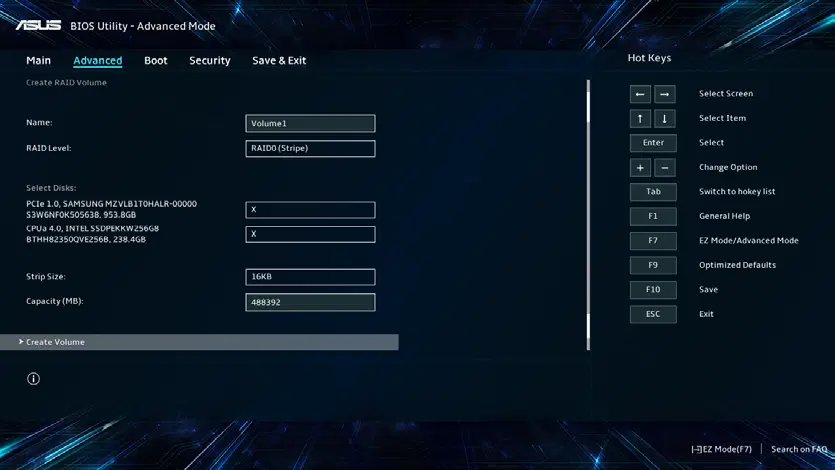
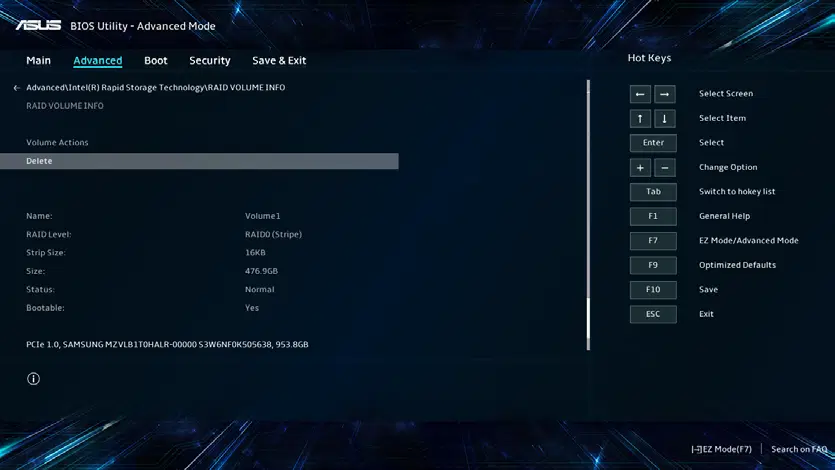
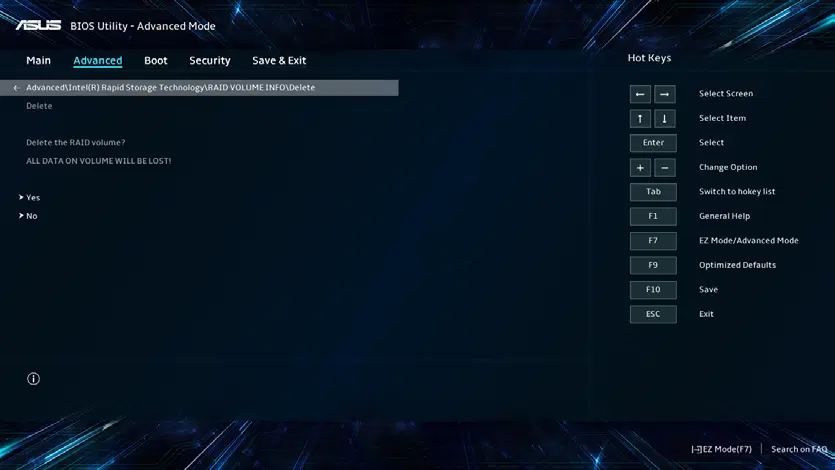
この章では、RAID の設定について説明します。
このセクションでは、ノートPCで一般的な問題の維持と修正について言及できる推奨のヒントやハードウェアFAQ、ソフトウェアに関するよくある質問を紹介します。
ノートPCの通知や安全に関する記述をまとめました。
おすすめ商品

このマニュアルで重要な情報を強調するために、次のテキストが示されます。
下のアイコンは、ノートPC上の一連のタスクや手順を完了するために使用できるデバイスを示しています。
=タッチパッドを使用する。
= キーボードを使用する。
ボールド = これは、選択しなければならないメニューまたは項目を示します。
テアリック = このマニュアルで参照できるセクションを示します。

ノートPCの使用
5°C(41°F)と35°Cの周囲温度でのみ使用してください。
ノートPCの下部にある評価ラベルを参照し、電源アダプタがこの定格に準拠していることを保証します。
ノートパソコンをラップに残したり、身体のどの部分にも近くて放置して熱暴露やケガを防ぐことはできません。
ノートパソコンで破損した電源コード、アクセサリー等の使用はご遠慮ください。
電源を入れている間、空気循環を減らすことができるあらゆる材料が付いているノートのPCを運ぶかカバーしないことを保障して下さい。
ノートPCを不均等なか、または不安定な仕事表面に置くべきではないです。
ノートPCをx線機(コンベアベルトに置いた物で使用)から送信できますが、磁気探知器や杖にはそれらを露出しません。
航空会社のプロバイダに連絡して、ノートPC機内でフライトをご使用いただく際に必ず使用し制限できるサービスについて学びましょう。

ノートPCを掃除する前に、AC電源を切り離し、バッテリーパック(該当する場合)を削除します。 清潔なセルローススポンジまたはカモイの布を、非研磨剤と温水のいくつかの滴で湿らせます。 ノートPCから余分な水分を乾いた布で取り除きます。
ノートPCの上で、または近くで薄く、ベンゼンなどの強い溶剤を使用しないでください。
ノートPCの上にオブジェクトを配置しないでください。
ノートPCを強磁性や電気分野に露出しないでください。
ノートパソコンを液体、雨、湿気の近くで使用したり露出しないでください。
ノートPCをほこりの環境にさらさないでください。
ノートパソコンをガス漏れに使用しないでください。

自治体廃棄物でノートPCを捨てないでください。 部品やリサイクルの適切な再利用を可能にする製品です。 交差させた車輪付きビンのシンボルはプロダクト(電気的、電子装置およびボタン電池を含んでいる水銀-)が地方自治体廃棄物に置かれるべきではないことを示します。 電子製品の処分のための現地規制を確認してください。
市街地廃棄物で電池を投げないでください。 交差させた荷箱の印は電池が市街地廃棄物に置かれるべきでないことを示します。


トップビュー
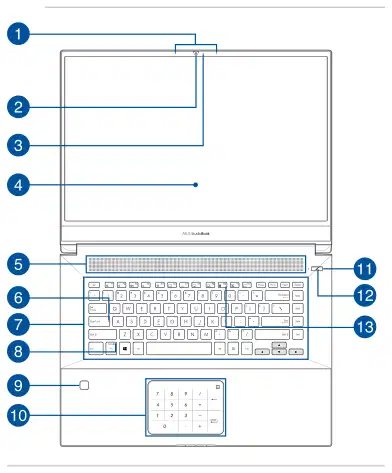

配列マイクロホンは、エコーのキャンセルやノイズ抑制、ビーム形成機能により音声認識とオーディオ録音が向上します。
内蔵カメラでは、ノートPCを使って映像や録画動画を撮ることができます。
カメラインジケータは、内蔵カメラが使用中時に点灯します。
ノートPC上の写真、ビデオなどのマルチメディアファイル用の優れた表示機能を提供します。
空気の出口はノートPCを出て、冷気入し、暖かい空気を可能にします。

資本金ロック機能が有効化されると、このインジケーターは点灯します。 資本ロックを使うと、ノートPCのキーボードを使って、大文字(A,B,Cなど)をタイプできます。
キーボードは、タイプのための快適な旅行深さとフルサイズのQWERTYキーを提供します。 また、機能キーを使用しても、Windows® へのクイックアクセスを可能にし、他のマルチメディア機能を制御することができます。
機能キー ロックの表示器
機能キー機能をアクティブにすると、このインジケータが点灯します。
キャピタルロックインジケータ · キーボード

指紋センサーを内蔵することで、フィンガープリントがキャプチャされ、ノートPCのシステムにログオンするための生体認証として使用します。
タッチパッド/タッチの数値キーパッドは、タッチパッドと接触する数字キーパッドの間で切り替えることができます。
タッチパッドはマルチジェスチャーを使用して画面上で操作し、直感的なユーザーエクスペリエンスを提供します。 また、通常のマウスの機能をシミュレートします。
タッチナンバーキーパッドでは、数値入力の有効化ができます。
指紋センサー · タッチパッド/接触数値キーパッド

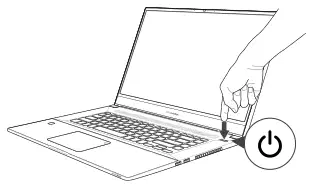
電源ボタンを押してノートPCをオンまたはオフにします。 ノートPCをスリープしたり、ハイバレントモードにし、睡眠や高血圧モードで起きるのにもパワーボタンを使うこともできます。
ノートPCが応答しなくなった場合、メモ帳のパソコンをシャットダウンするまでは4秒以上電源ボタンを押し続けます。
ノートPCがオンになったときにパワーインジケーターは、メモ帳のパソコンがスリープモードにあるときゆっくりと点滅します。
マイクがオフになったときに点灯します。
電源ボタン · パワーインジケータ · マイクロホンインジケータ

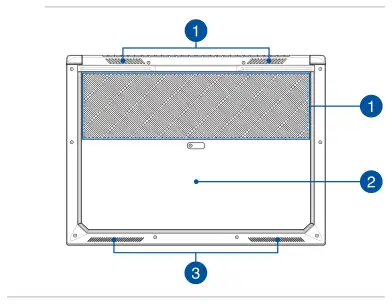

空気の出口はノートPCを出て、冷気入し、暖かい空気を可能にします。
ノートPCの空き容量を保護し、再利用可能なSSD(M.2 2280スロット)とRAM (ランダムアクセスメモリ)モジュールを保護します。
エアベント · Compartmentカバー

内蔵のオーディオスピーカーは、ノートPCから音声を直接聞くことができます。 オーディオ機能はソフトウェア制御です。
オーディオスピーカー

USB 3.1 Gen 2ポート
USB 3.1 (ユニバーサルシリアルバス 3.1) Gen 2ポートは、最大10 Gbit/sの転送速度を提供し、USB 2.0に後方互換性があります。
空気の出口はノートPCを出て、冷気入し、暖かい空気を可能にします。
エアベント

このセキュリティスロットでは、ノートPCのセキュリティ製品に互換性のあるノートパソコンを安全に保護できます。
空気の出口はノートPCを出て、冷気入し、暖かい空気を可能にします。
セキュリティスロット · エアベント

力(DC)の入力港
バッテリーパックを充電し、ノートPCに電源を供給するためにこのポートにバンドルされた電力アダプタをインサートします。
USB 3.1 Gen 2 Type-CTM/Thunderbolt 3 コンボポート
USB 3.1 (ユニバーサルシリアルバス 3.1) Gen 2 Type-CTMポートは、最大40 Gbit/sの転送速度を提供し、USB 2.0に後方互換性があります。 Thunderbolt 3 アダプターを使用して、ノート PC を DisplayPort, VGA, DVI, HDMI 外部ディスプレイに接続し、Intel® ThunderbolTTM 技術による高解像度表示機能を体験できます。

HDMI 2.0ポート
このポートは、HDMI (高精細マルチメディアインターフェース) コネクタでHD DVD, Blu-rayなどの保護されたコンテンツ再生に対応した HDCP です。
USB 3.1 Gen 2ポート
USB 3.1 (ユニバーサルシリアルバス 3.1) Gen 2ポートは、最大10 Gbit/sの転送速度を提供し、USB 2.0に後方互換性があります。
アンプ付きスピーカーやヘッドフォンを接続できるポートです。 ヘッドセットや外部マイクを接続するために、このポートを使うこともできます。
SD 4.0/UHS-II メモリーカードリーダー
SD 4.0/UHS-IIカードフォーマットに対応した内蔵メモリーカードリーダーです。
ヘッドホン/ヘッドセット/マイクジャック

ステータスインジケータは、ノートPCの現在のハードウェアの状態を識別するのに役立ちます。
ノートPCがオンになったときにパワーインジケーターは、メモ帳のパソコンがスリープモードにあるときゆっくりと点滅します。
ステータスインジケーター · パワーインジケータ

2色電池充電インジケータ
2色LEDは、バッテリーの充電状態を視覚的に表示します。 詳細は、次の表を参照してください。
固体白 ノートPCは電源に接続され、バッテリーの電力が95%と100%の間です。
固体オレンジ ノートPCは電源に接続され、電池を充電し、バッテリーの電力が95%未満です。
オレンジを点滅させる ノートPCは電池モードで動作し、バッテリーの電力が10%未満です。
オフライト ノートPCは電池モードで動作し、バッテリーの電力が10%から100%までです。
ノートPCが内部ストレージドライブにアクセスしているときに、このインジケーターは点灯します。
色の状態 · ドライブ活動の表示器



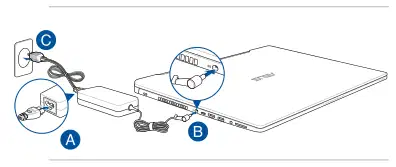
ノートPCを充電する
. . AC電源コードをAC/DCアダプタに接続します。
ツイート DC電源コネクタをノートPCのパワー(DC)入力ポートに接続します。
ツイート AC 電源アダプターを 100V~240V の出力源に差し込みます。
ノートPCを充電する 3時間 バッテリーモードで初めて使用する前に。
力のアダプター情報:

ノートPCのバッテリーに次の注意事項をお読みください。


ポインターを移動する
タッチパッドのどこにでもタップしてポインターをアクティブにし、指をタッチパッドでスライドさせて、ポインタ画面を動かすことができます。
水平方向にスライド · 縦にスライド · 斜めにスライド

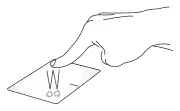
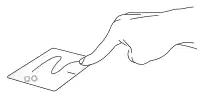
アイテムをダブルタップし、タッチパッドから持ち上げずに同じ指をスライドさせます。 アイテムを新しい場所にドロップするには、タッチパッドから指を持ち上げます。
タップ/ダブルタップ · ドラッグ&ドロップ

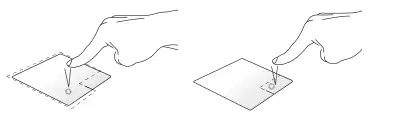
右クリックメニューを開くには、このボタンをクリックして下さい。
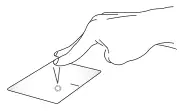
右クリック機能のシミュレートするために、タッチパッド上の2本の指をタップします。
左クリック右クリック · タップ

2本指スクロール(上下)2本のフィンガーのスクロール(左/右)
指を2本ずつスライドしてスクロールアップまたはダウンします。
左または右にスクロールする2本の指をスライドさせます。
ズームアウト
タッチパッドに2本の指を合わせます。
タッチパッドに2本の指を分散させます。

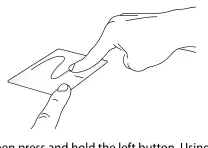
アイテムを選択し、左ボタンを押したままにします。 他指で、タッチパッドをスライドしてアイテムをドラッグし、ボタンから指を持ち上げてアイテムをドロップします。
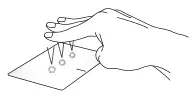
タッチパッドで3本の指を切ってコルタナの呼びかけに。
ドラッグ&ドロップ · タップ

複数のアプリを開くと、左または右に3本の指をスワイプしてこれらのアプリケーション間で切り替えます。
スワイプアップスイプダウン
現在開いているすべてのアプリの概要をご覧いただけます。
デスクトップを表示するにはスワイプダウンします。
左スワイプ/右スワイプ

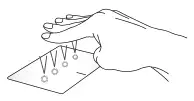
タッチパッドの4本の指をインボケアクションセンターにタップします。
タップ

ホットキー
Notebook PC のキーボードにある HotKeys は、次のコマンドを実行できます。
スピーカーをオンまたはオフにします
スピーカーの音量を下げる
スピーカーの音量を上げる
タッチパッドの有効化または無効化
バックライト付きキーボードの明るさを調整
ディスプレイモードを切り替える
ディスプレイの明るさを低下させ · 表示輝度を高めて下さい

ロック画面をアクティブに
マイクをオンまたはオフにします
カメラをオンまたはオフにします
スクリーンキャプチャツールを有効化
プレスで機能キー機能を有効または無効にします。
機能キーの機能が有効になっている場合、HotKeysにアクセスすることもできます。
上部の列キーと組み合わせて保持することで。
以下に示すように、ノートPCのキーボードには2つの特別なWindows®キーがあります。
スタートメニューを発売
ドロップダウンメニューを表示*
* 選択したモデルの場合

番号キーまたはタッチパッド間のトグルをプレスします。


初めてノートPCを起動すると、Windows®10のオペレーティングシステムの設定で画面をガイドする一連の表示されます。
初めてノートPCを起動するには:

[スタート]メニューは、ノートPCのプログラム、Windows®アプリ、フォルダ、設定の主なゲートウェイです。
アカウント設定の変更、ロック解除またはアカウントからサインイン
スタート画面からアプリを起動する
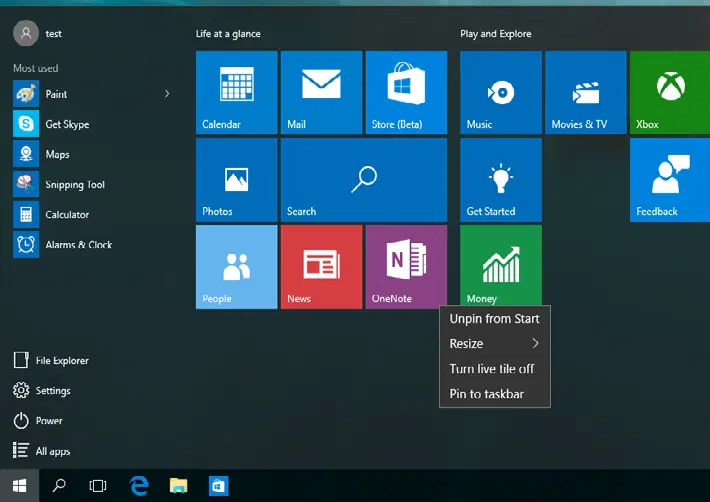
タスクバーからアプリを起動する
スタートメニューを起動
ダウン、再起動、またはノートPCをスリープする
スタートメニューを使用して、これらの一般的なアクティビティを実行できます。

マウスポインタを [スタート]ボタン上に配置します。
デスクトップの左下隅にあるかちりとクリックします。
キーボードのWindowsロゴキーを押します。
スタートメニューの最も一般的な使用は、ノートPCにインストールされたプログラムを開きます。
マウスポインタをプログラムに置き、起動するをクリックします。
矢印キーを使用してプログラムを閲覧します。
プレスで起動します。

これらは、スタートメニューの右ペインにピン留めされたアプリで簡単にアクセスできるチルドフォーマットに表示されます。
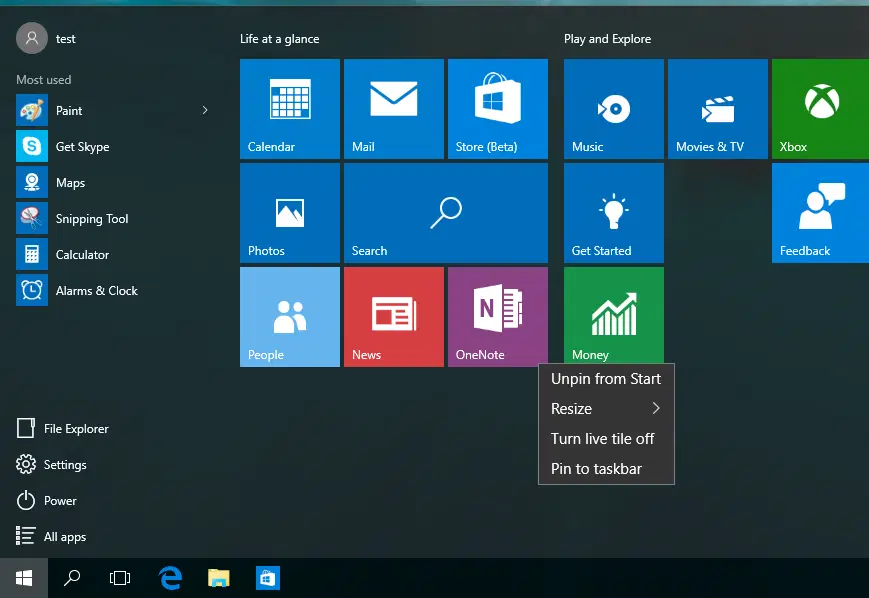

ノートPCのタッチパッドまたはキーボードを使用して、アプリを起動し、カスタマイズして閉じます。
マウスポインタをアプリ上に配置し、起動するをクリックします。
矢印キーを使用してアプリを閲覧できます。 プレス
アプリを起動する
スタートメニューからタスクバーに移動、サイズ変更、ピン留め、またはピンアプリを次のステップで移動できます。
アプリをマウスポインタに置き、アプリを新しい場所にドラッグアンドドロップします。

マウスポインタをアプリ上で位置し、右クリックして、クリックします 再サイズ アプリのタイルサイズを選択します。
矢印キーを使用してアプリに移動します。
プレスまたは(選択したモデル)、その後
選択する 再サイズ アプリのタイルサイズを選択します。
マウスポインタをアプリ上で位置し、右クリックして、クリックします スタートからアンピン.
矢印キーを使用してアプリに移動します。
プレスまたは(選択したモデル)、その後
選択する スタートからアンピン.

マウスポインタをアプリ上で位置し、右クリックして、クリックします タスクバーにピン.
矢印キーを使用してアプリに移動します。
プレスまたは(選択したモデル)、その後
選択する タスクバーにピン.
から すべてのアプリ, あなたが追加したいアプリの上にマウスポインタを配置します。 [スタート] メニュー そして、右クリックして、 ピン開始.
から すべてのアプリ、出版物または(選択される)
モデル) スタートメニューに追加したいアプリで、選択します ピン開始.

タスクビュー機能を使用して、オープンしたアプリとプログラム間で素早く切り替えることもできます。また、タスク ビューを使ってデスクトップ間の切り替えを行えます。
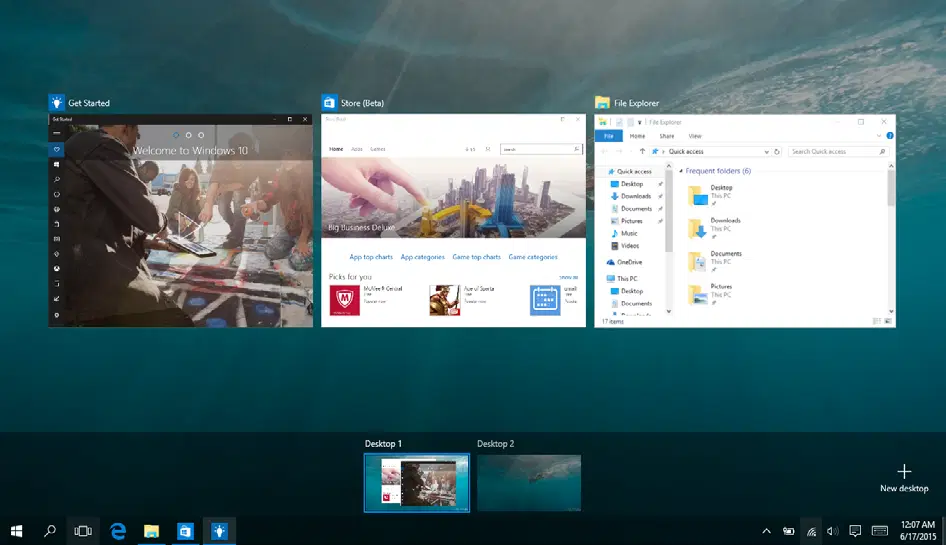
マウスポインタを上回る
タスクバーをクリックし、クリックします。
キーボードを押します。
アイコンの上の

スナップ機能では、アプリを横に表示し、アプリケーション間で作業したり切り替えたりすることができます。
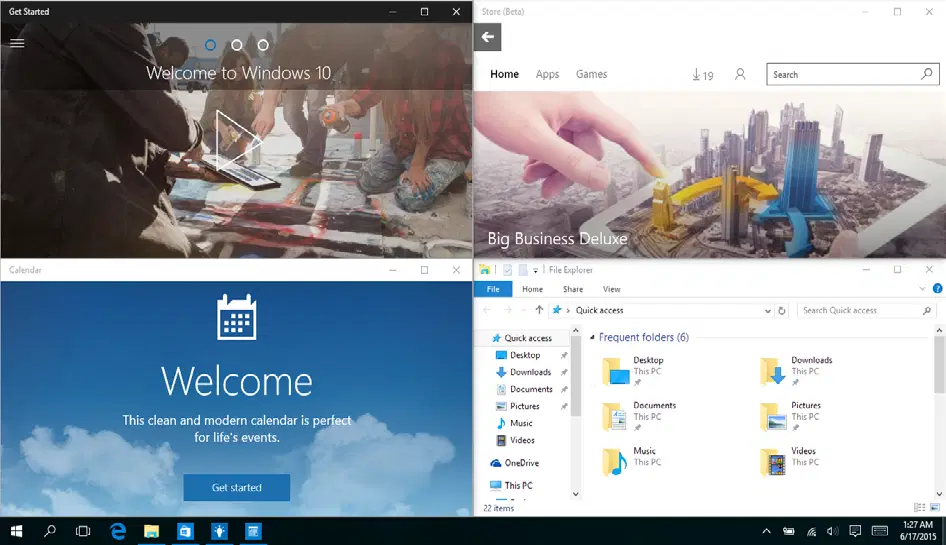
これらのホットスポットにアプリをドラッグ&ドロップして、それらを配置することができます。
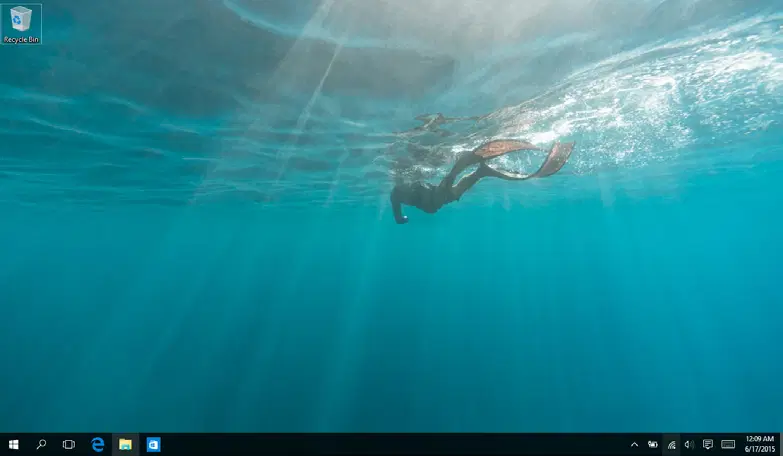

アプリをスナップするキー。

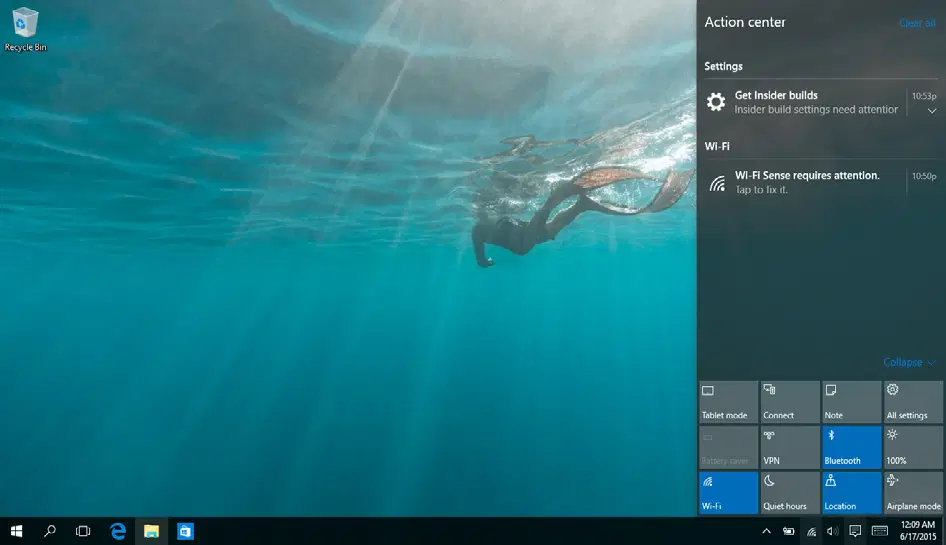
Action Centerは、アプリから通知を集約し、1つの場所を表示することで、それらとやり取りすることができます。 一番下には、とても便利なクイックアクションセクションもあります。
マウスポインタを上回る
タスクバーをクリックし、クリックします。
キーボードを押します。
アイコンの上の

キーボードを使用して、アプリケーションを起動し、Windows® 10.を操作するための次のショートカットも使用できます。
起動する ファイルエクスプローラ
ロック画面をアクティブに
現在アクティブなウィンドウを最小限に

開封する 実行する ウィンドウ
営業品目 アクセスセンターの消去
スタートボタンのコンテキストメニューを開きます
画面に拡大表示アイコンとズームレンズが現れます
画面をズームアウト
リリース おすすめ商品 ・ 起動 プロジェクトのプロジェクト パーパス

Wi-Fi の
電子メールにアクセスし、インターネットをサーフィンして、ノートPCのWi-Fi接続を使用してソーシャルネットワーキングサイトを介してアプリケーションを共有します。
Notebook PCをWi-Fiネットワークに接続し、次の手順を実行します。
タスクバーからアイコン。
Wi-Fi を有効にするアイコン。

Bluetooth を使用して、他のBluetooth対応デバイスでワイヤレスデータ転送を容易にします。
ノートPCを他のBluetooth対応デバイスと組み合わせてデータ転送を有効にする必要があります。 次の手順を使用して、デバイスを接続します。

機内モードはワイヤレス通信を無効化し、ノートPCを安全に使用でき、機内でのフライト中に安全です。
エアプレーンモードを有効にするためのアイコン。
アイコンで飛行機モードを無効にします。

ノートPCを次の手順のいずれかでオフすることができます。
> シュートダウン 通常のシャットダウンを行うため。
> シュートダウン.
Windows の。 選択する シュートダウン ドロップダウンリストから選択します OK.

ノートPCをスリープモードに置くため:
> 睡眠の眠り ノートパソコンを眠りにし、メモ帳PCを寝かせておきましょう。
> 睡眠の眠り.
プレス発売までシャットダウン
Windows の。 選択する 睡眠の眠り ドロップダウンリストから選択します OK.



POST(Power-On Self-Test)は、ノートPCをオンまたは再起動するときに実行するソフトウェア制御診断テストのシリーズです。 POSTを制御するソフトウェアは、ノートPCのアーキテクチャの永続的な部分としてインストールされています。
POST では、BIOS設定にアクセスしたり、ノートPCの機能キーを使用してトラブルシューティングオプションを実行できます。 詳細は、下記情報を参照ください。
BIOS(基本入力・出力システム)は、ノートPCの起動に必要なシステムのハードウェア設定を保存します。
デフォルトでは、BIOS設定はノートPCのほとんどの条件に適用されます。 以下の状況を除き、デフォルトのBIOS設定を変更しないでください。
下記の方法のいずれかを使用してBIOS設定を入力します。

BIOS設定プログラムに入力すると、基本システム情報の概要が表示されます。 高度なBIOS設定のアドバンストモードにアクセスするには、選択します アドバンスト
モード(F7) または出版物。
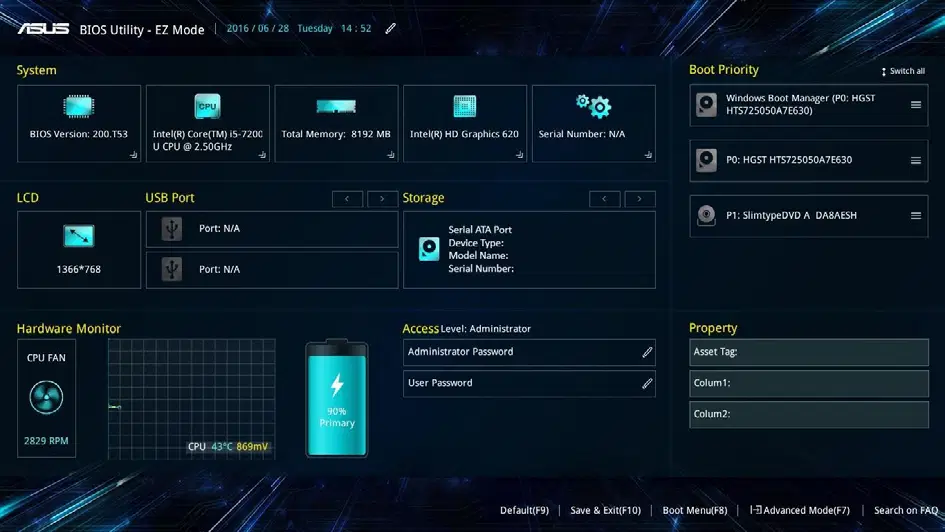

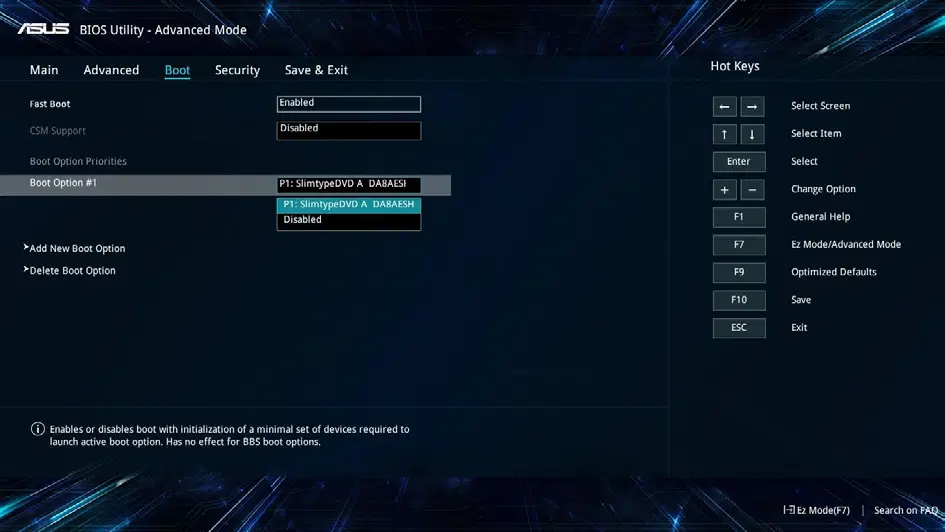
このメニューでは、ブートオプションの優先順位を設定できます。 起動優先設定時に次の手順を参照することができます。

このメニューでは、ノートPCの管理者とユーザパスワードを設定できます。 また、ノートPCのハードディスクドライブ、入力/出力(I / O)インターフェイスおよびUSBインターフェースへのアクセスを制御することができます。
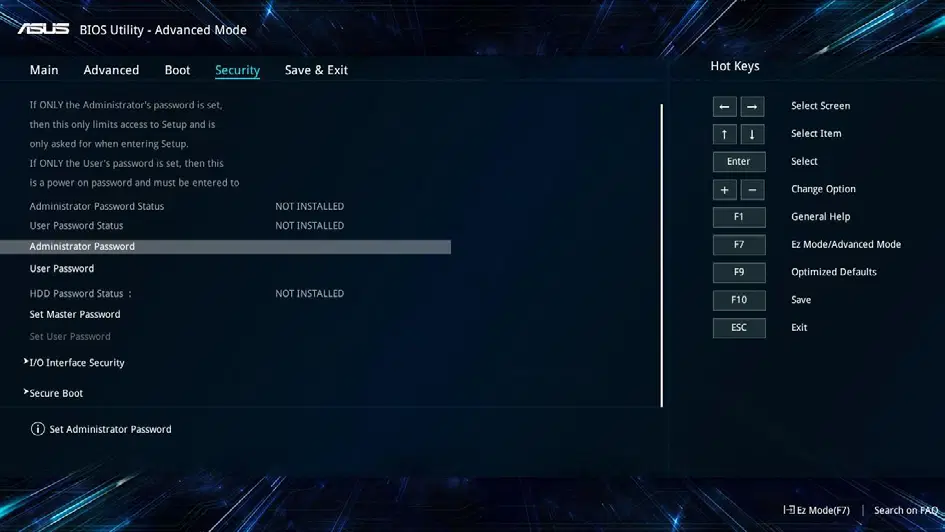

パスワードを設定するには:
パスワードをクリアするには:

設定の設定を継続するには、選択します 変更を保存し、終了 BIOSを終了する前に。
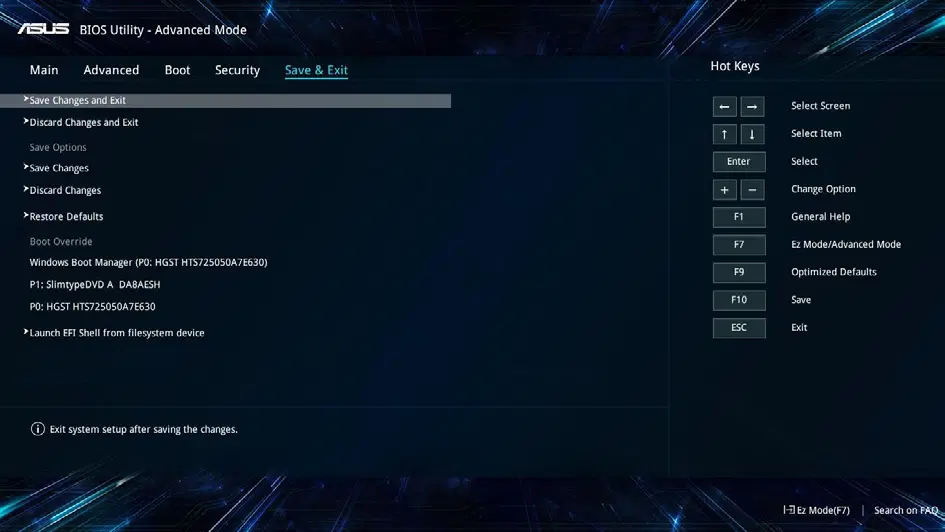

それから出版物。
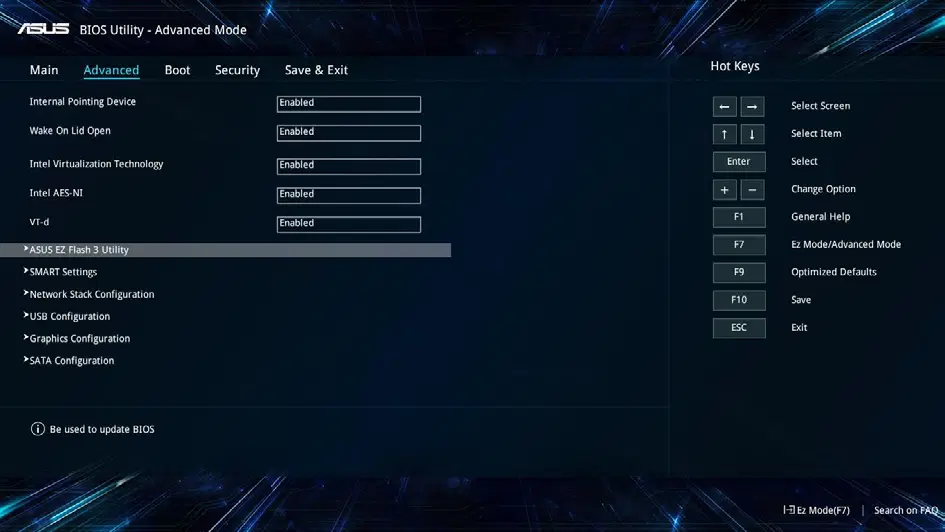

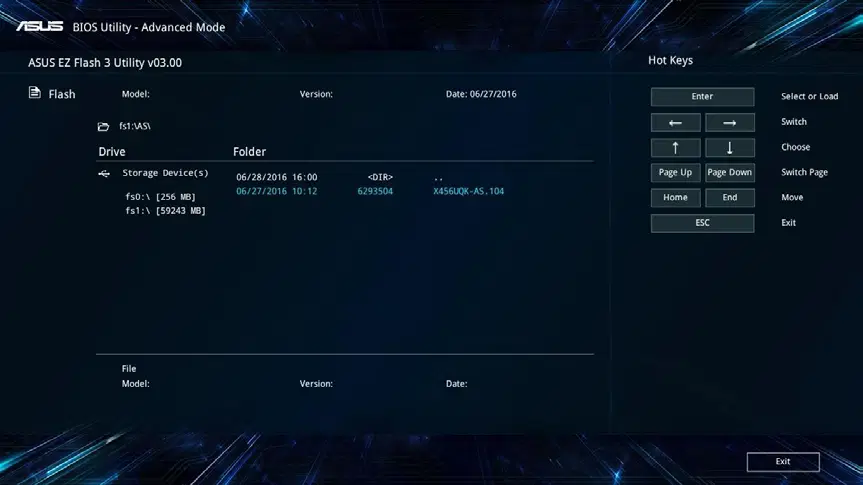
プレス 画面上の指示に従って完了します
更新情報

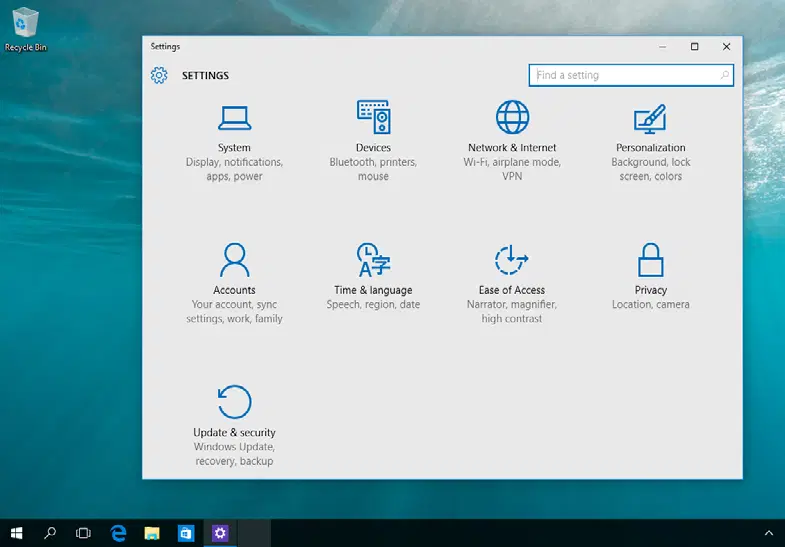
ノートPCの回復オプションを使用すると、システムを元の状態に復元したり、単にパフォーマンスを向上させるために設定を更新することができます。
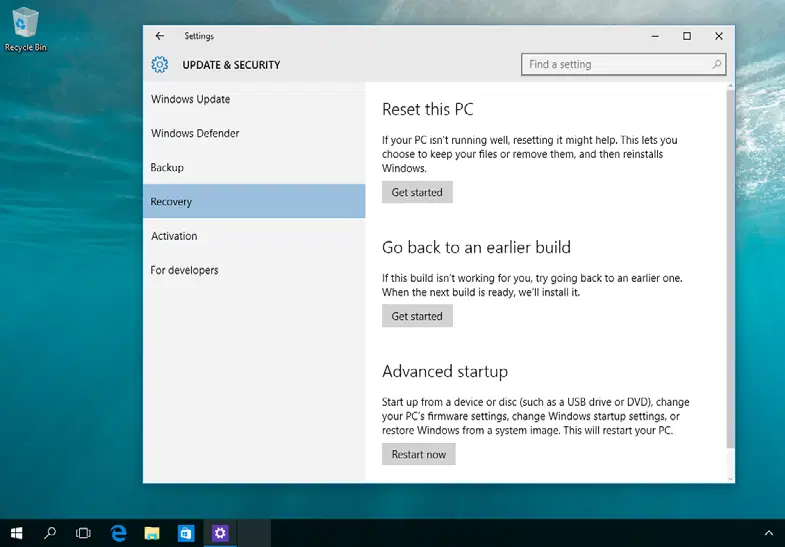
Windows® 10 では、次のリカバリオプションのいずれかを実行できます。
このオプションを使用して、ノートブックPCをデフォルト設定に戻し、他のインストールしたアプリを削除することができます。

- USBドライブ、ネットワーク接続またはWindowsリカバリDVDを使用してノートPCを起動します。
- 利用方法 トラブルシューティング これらの高度な回復オプションのいずれかを有効にするには: システム復元, システムのイメージの復旧, スタートアップ修復, コマンドプロンプト, UEFIファームウェアの設定, そして、起動設定.
ノートPCの利用可能な回復オプションのいずれかにアクセスして使用したい場合は、次の手順を参照してください。



. . ノートPCのコンパートメントカバーからネジを外します。
ツイート コンパートメントカバーを引き出し、ノートPCから完全に削除します。
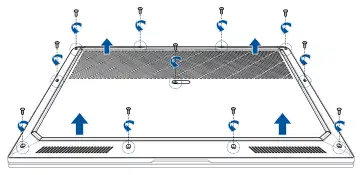


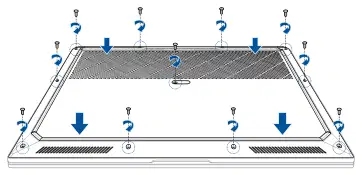
コンパートメントカバーを取り付ける:
. . 合わせ、コンパートメントのカバーを再度添付します。
ツイート 先に取り除かれるネジを使用してカバーをしっかり止めて下さい。

メモリモジュールのコンパートメントにRAM(Random Access Memory)モジュールをインストールすることで、ノートPCのメモリー容量をアップグレードします。 以下の手順では、ノートPCにRAMモジュールをインストールする方法を紹介します。

. . コンパートメントカバーを外します。
ツイート RAMモジュールを RAM モジュールスロットに合わせ、差し込みます。
ツイート クリックするだけで、RAMモジュールをプッシュダウンします。
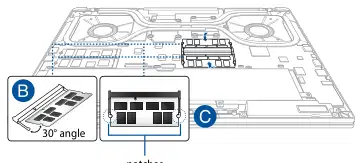
ノッチ

Notebook PCに互換性のあるM.2 SSD(ソリッド・ステート・ドライブ)をインストールする際の次の手順を参照してください。

. . コンパートメントカバーを外します。
ツイート M.2 SSDをカードモジュールスロットに合わせ、差し込みます。
ツイート バンドルされたネジを使用して、M.2 SSDを所定の位置に固定します。
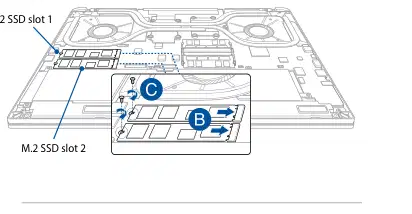


® RAIDの設定
デバイスがIntel® Rapid Storage Technologyをサポートしている場合、RAID 0または RAID 1の設定を作成できます。
RAID 0 (データ除去) 同一ストレージデバイスを2台最適化し、データを並列に読み書きしたり、スタックの連動させたりします。 2つのストレージデバイスは、単一のドライブと同じ作業をしますが、持続的なデータ転送速度で、1つのストレージデバイスの2倍にすることで、データのアクセスと保存を改善できます。 同一ストレージの2つの新しいデバイスをこのセットアップに使用する必要があります。
RAID 1 (データミラーリング) 同一のデータを1つのドライブから2番目のドライブにコピーして保存します。 1つのドライブが失敗すると、ディスクの配列管理ソフトウェアは他のドライブ内のデータの完全コピーを含むように生存するドライブのすべてのアプリケーションを指示します。 この RAID 構成はシステム全体にデータ保護および欠陥の許容を増加させます。 新規ドライブ2台、または既存のドライブと新しいドライブをこのセットアップに使用する。 ドライブは、既存のドライブよりも同じサイズまたは大きいものでなければなりません。

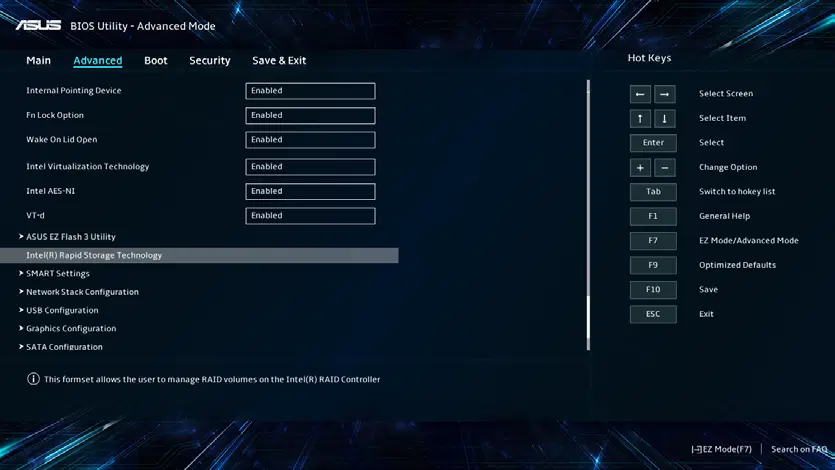
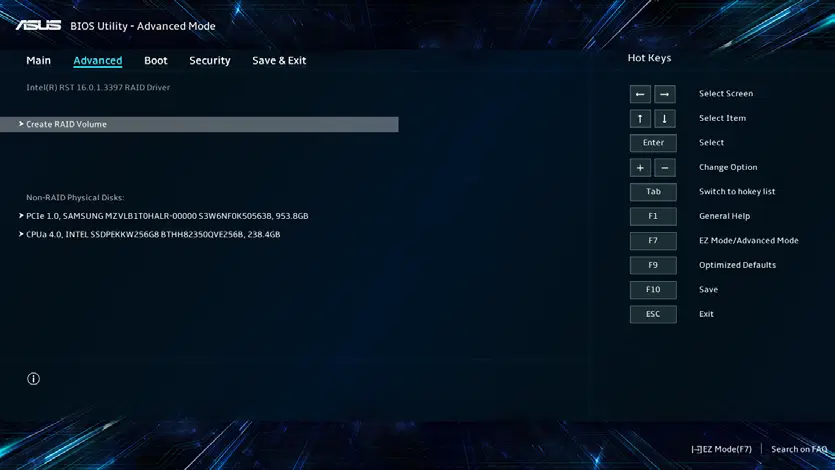

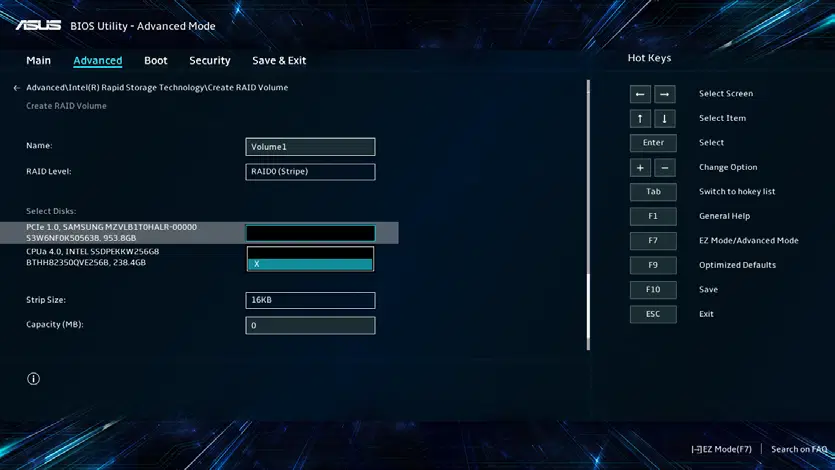

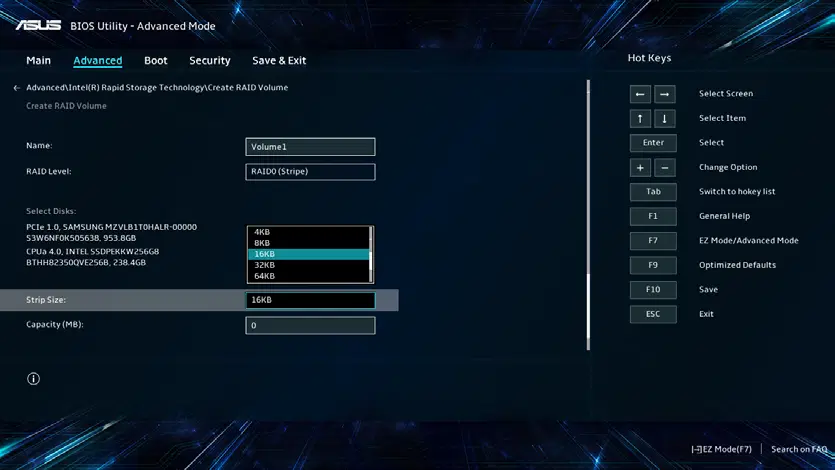



ノートPCの使用を最大限に活用するために、システムの性能を維持し、すべてのデータが確実に保持されるようにするには、以下に従うことができるいくつかの便利なヒントがあります。
- お使いのオペレーティングシステムおよびその他のインストールアプリケーションのための製品キー
- IDとパスワードのログイン
- インターネット接続情報
- バックアップデータ

これらの点は通常画面上に表示されますが、それらはあなたのシステムに影響を与えません。 事故が継続してシステム性能に影響を及ぼす場合は、認定されたASUSサービスセンターにお問い合わせください。
ディスプレイパネルの色と明るさは、ノートPCの角度や電流位置によって影響を受ける可能性があります。 ノートPCの明るさと色調もモデルごとに異なる場合があります。 お使いのディスプレイパネルの外観を調整するために、オペレーティングシステムで機能キーまたは表示設定を使用できます。
以下のいずれかの提案をすることができます。

タッチパッドを有効にするためにプレス。
以下のいずれかの提案をすることができます。
ローカルASUSサービスセンターにご連絡ください。

キーボードに入力している間、誤ってタッチしたり、タッチパッドを押したりしないでください。 無効にすることもできます
プレスでタッチパッドを押下

以下のいずれかの提案をすることができます。
以下のいずれかの提案をすることができます。
最近インストールしたアプリケーションを削除したり、オペレーティングシステムパッケージに含まれていない場合はシステムを再起動します。

以下のいずれかの提案をすることができます。



ノートPCは、JATE(日本),FCC (米国・カナダ・韓国・台湾)とCTR21に準拠しています。 内部モデムは、公共の切換電話ネットワーク(PSTN)へのパンヨーロッパシングルターミナル接続のための協議会Decision 98/482/ECに準拠して承認されています。 しかし、異なる国で提供されている個々のPSTNの違いにより、承認はそれ自体ではなく、すべてのPSTNネットワークの終了点に成功した動作を無条件保証する。 問題が発生した場合は、機器サプライヤーに最初のインスタンスで連絡する必要があります。
1998年8月4日、欧州委員会のCTR21に関する決定書がEC公式ジャーナルに掲載されました。 CTR 21は、アナログPSTN(公衆切替電話ネットワーク)に接続される目的でDTMF-diallingとすべての非音声端末機器に適用されます。
端子装置のアナログ公衆切替電話ネットワークに接続するための添付要件(音声テレフォニー正当化ケースサービスをサポートする端末機器を除く)のCTR 21 (Common Technical Regulation)は、提供した場合には、デュアルトーンマルチ周波数信号方式によるものです。

通知されたボディとベンダーにメーカーが作る声明:「この宣言は、機器が機能するように設計されているネットワークおよび装置が相互作業困難を持っている可能性のある通知ネットワークを示す。」
製造業者がユーザーにするために行う声明: 「この宣言は、機器が機能するように設計され、装置が相互作業困難を持っているかもしれない通知ネットワークとネットワークを示しています。 製造元は、ネットワークの互換性が物理的およびソフトウェアスイッチの設定に依存しているかを明確にするために声明を関連付ける必要があります。 また、別のネットワーク上の機器を使用することを望む場合はベンダーに連絡するユーザーに助言します。
現在はCTR 21を用いた複数のパン欧州承認を発行したCETECOMの認証機関が、現在まで。 結果は、欧州初のモデムで、各ヨーロッパの各国の規制当局による承認を必要としません。
応答機およびスピーカー電話は、モデム、ファクシミリ、自動透かし器や警報システムだけでなく、適格にすることができます。 音声のエンドツーエンドの品質が規則によって制御される装置(例えば。 一部の国では、携帯電話やコードレス電話も手帳で取り除く。

CTR21規格の国を基準に表示しています。
カントリーはより多くのテストを適用しました
チェコ共和国 いいえ 適用されません
ハンガリー いいえ 適用無し
イタリアはまだ終わる
ポーランド いいえ 適用されません
ポルトガル いいえ 適用無し
スペイン 該当なし
イギリス はい いいえ

このページは、CETECOMからコピーされ、責任なく配信されます。 こちらの表のアップデートは、お越しいただく場合がございます。 http://www.cetecom.de/technologies/ctr 21.html
1 装置がパルスダイヤルを使用することができる場合にのみ、国家要件が適用されます(機器はDTMF信号をサポートするために意図されているユーザーガイドにメーカーが状態する可能性がある)。
オランダでは、シリーズ接続やコーダID施設の試験が必要です。
このデバイスはFCC規則15に準拠しています。 操作は、次の2つの条件に従うものとします。
この装置は、連邦通信委員会(FCC)規則の第15部に則って、クラスBデジタル機器の限界に従うためにテストされ、見つけられました。 これらは、住宅の設置における有害干渉に対して合理的な保護を提供するように設計されています。 この装置は、無線周波数エネルギーを発生させ、使用し、放射する可能性があり、指示に従ってインストールされていない場合、電波通信に有害な干渉を引き起こす可能性があります。 しかし、特定のインストールでは干渉が起こらないという保証はありません。 この装置が、機器をオフにして決定することができるラジオやテレビ受信に有害な干渉を引き起こした場合は、次の対策の1つ以上の方法で妨害を補正しようとすることをお勧めします。

警告! FCCの排出限界を満たし、近隣ラジオやテレビ受信に干渉を防止するためにシールドタイプの電源コードの使用が必要です。 電源コードのみが使用されることが必須です。 シールドケーブルのみで、I/O機器をこの装置に接続します。 コンプライアンスの責任のある当事者が明示的に承認されていない変更または修正は、機器を操作するためにあなたの権限を無効にすることができます注意されます。
(連邦規則#47、第15.193、1993のコードから再印刷。) ワシントンDC:連邦登録事務所、米国国立アーカイブおよび記録管理局 政府印刷事務所。)
FCC放射線曝露限界は、制御されていない環境のために設定されています。 FCC RFの露出の承諾の条件に従うことを維持するために、送信の間に伝達するアンテナへの直接接触を避けて下さい。 エンドユーザーは、RF露出の遵守を満たすための特定の動作指示に従う必要があります。

電波への暴露のための政府の要件を満たしています。 米国連邦通信委員会が定める放射線周波数(RF)エネルギーへの曝露のための排出限界を上回らないように設計され、製造されます。 政府機関
無線機器の露出規格は、特定の吸収率やSARとして知られる測定単位を採用しています。 FCCが設定したSARの限界は1.6 W/kgです。 SARのテストは、FCCが承認した標準動作位置を使用して行われており、すべてのテストされた周波数帯域で最高レベルの認定電力レベルを伝送します。

この装置は従います イノベーション・サイエンス・経済発展カナダ ライセンス免除RSS標準(s) 操作は、次の2つの条件に従うものとします。 (1)このデバイスが干渉を起こさない可能性があるため、2 この装置には、デバイスの望ましくない動作を引き起こす可能性のある妨害を含むあらゆる干渉を受け入れる必要があります。
バンドの操作 5150-5250 MHz は屋内使用のためにだけチャネル移動式衛星システムへの有害な干渉の可能性を減らすためにです
ドレクラレーション・デコンフィテ デ ・ コンフェチッティー, 科学とディベロップメント エコノミク カナダ (ISED)
Le présent アアレリ est コンフォーメート aux CNR D'イノベーション、科学とデベロップメントのカナダ 補助器具のラジオは、ライセンスを拒否します。 L’exploitation est autorisée aux deux 条件suivantes: (1) l'appareil ne doit pas produire de brouillage,et (2) l’utilisateur de l’appareIL doit receiveer tout blrouillages radioélectrique subi, même si le brouylage est susceptibled’en compromettre le le actionnectionne.
ラ・バンジェ5150-5250 MHzのest Reservée独自の解釈は、 l’intérieur afin de レジュワールルレジアルルスクラッチドゥブロイラージュプレジュディケードオシステメスデ衛星モバイルユーティリティルメカン。

製品は、制御されていない環境のために設定されたカナダのポータブルRF露出制限に準拠し、このマニュアルに記載されているように意図した操作のための安全です。 ユーザ本体から可能な限り保存できるか、その機能が利用可能な場合はデバイスを出力電力に下げることができればさらにRF露出低減を実現できます。
Le produit estは、d’exposition のフロールズ アアレリブルを限定する le etats-Unis et le Canada établies が非環境ノンコントラレを注ぎます。
Le produit est スヌールは、ヌ・ユナイゼーションを注ぐと、ク・デクリット・ダンス・チェ・マニュエルが語る。 Le niveau d’exposition aux ondes radio peut étre réduit en plaçant l'appareil aussi ロイン du corp de l'utilisateur ou que le dispositifest réglé sur la puissance de sortie la plus faible si une Telle fonction est Disponible.

通信(電話)機器を覆うUL 1459は、200Vピークを超える電圧を持つテレコミュニケーションネットワークに接続し、300Vのピークからピークまでの範囲で、および105Vサームが搭載または使用されていない地上に電力接続するように意図されている。
ノートPCモデムを使用するときは、安全対策は必ず消防・電気ショックの危険性を低下させ、次のものを含む人への怪我を減らすために従わなければなりません。
電源として使用するための主要な(非充電可能)および二次(再充電可能な)リチウム電池をカバーするUL 1642のために要求して下さい。 これらの電池は金属リチウム、またはリチウム電池の合金、またはリチウムイオンを含み、単一の電気化学細胞か2つ以上セルから成り立たせられることがありまシリーズで接続しましたり、平行にするか、または両方、それは反復可能な化学薬品反応によって電気エネルギーに変換します。

6Aまでの電気現在の評価のプロダクトおよび重量を量る3Kgはより大きいか等しい承認された電源コードを使用する必要があります:H05VV-F、3G、0.75mm
2またはH05V-F、2G、0.75mm
この製品は、特定の米国法の要求によって保護されている著作権の保護技術を組み込んでいます。 マクロビジョン株式会社及びその他の権利所有者が保有する特許およびその他の知的財産権。 当ウェブサイトは、株式会社マクロヴィジョンが運営する著作権保護技術を利用し、当社以外の限られた閲覧用途のみを目的としています。 当社が許可する場合を除き. . リバースエンジニアリング、分解は禁止します。
難聴防止のため、長時間の高音量での耳を傾けないでください。

アドヴァルセリ! リチウムバッター - Eksplosionsfareはフェジャラグティグ・ハウンダーリングをしました。 ユドスキフティングmåクンスクメッドバトリAFサムムファブリカトオタイプ。 Levér det brugte ブルゲ・チルベイジ・チルバンドレン。 (デンマーク)
ワラン! Explosionsfara vid felaktigt の戦士バイト。 Använd sammaの戦士型販売者 en ekvivalent typ som rekommenderas av apparattillverkaren. カスセラ・アントワーヌの戦士が、ファブリカンテンスを圧迫する。 (スウェーデン)
ワロイタス! パリト・ヴォイ=ラジルッヒェー、ヴィレリゼスチのアセンネチュにジョセをつける。 ヴァイダ パリリストア・ノアラテバルマジジャンソシティエチピイン。 ヘルヴィタ・ケイティパリストアヴァルミストガン オハイデンムチェスティー。 (フィンランド)
アドヴァルセル! Eksplosjonsfare ved feilaktig skifte av バトリ. Benytt sammeの戦士の en tilsvarende type anbefalt av apparatfabrikanten。 ブルークテ・バトレールリアカセレス i の源泉徴収チルファブリカンテンスインストラクラシナー。 (ノルウェー)
. Призамене акумодлятора на аый прумулявсьчого инога Воджо Мо Содо возгорбране. Утилизируйте акумулятор всодтветСтвичнтруциямипрогододителя. (ロシア)
(日本語) 日系














ASUSは、製品の設計・製造をグリーンデザインコンセプトに則り、ASUS製品のライフサイクルの各段階が地球環境規制に沿ってあることを確認しています。 また、法令の要件に基づき開示する場合があります。
詳しくはこちら http://csr.asus.com/Compliance.htm 規制要件に基づく情報開示については、ASUSの準拠法とします。
REACH(化学物質の登録、評価、承認および制限)規制枠組みに準拠し、ASUS REACHのウェブサイトで製品中の化学物質を当社製品の公開しています。 http://csr.asus.com/英語/REACH.htm
EU RoHS指令に準拠した製品です。 詳しくは、 http://csr.asus.com/japanese/article.aspx?id=35
日本RoHS(JIS-C-0950)の化学物質開示に関する情報は、 http://csr.asus.com/japanese/article.aspx?id=19
本製品は、鉛、水銀、重クロム、ポリ臭化ビフェニル(PBB)および多臭ジフェニアルエーテル(PBDEs)の濃度使用を禁止し、「インドE-Waste」(管理)規則に準拠しており、均質材料の重量が0.1%を超える濃度と、カドミウムのための重量で0.01%以上、ルールIIのスケジュールに規定する免除を除きます。

ASUSリサイクルプログラムと回収プログラムは、環境を保護するための最高水準のコミットメントから来ています。 当社の製品、バッテリー、その他のコンポーネントや包装材料を責任をもってリサイクルできるソリューションを提供することを信じています。
是非、お立ち寄りください。 http://csr.asus.com/japanese/Takeback.htm 地域別情報のリサイクルについて
米国およびカナダのお客さまは、ASUS製品の充電式電池をリサイクルする1-800-822-8837(フリーダイヤル)にお電話いただくことができます。
欧州連合はエネルギー関連製品(2009/125/EC)のエコデザイン要件の設定のためのフレームワークを発表しました。 特定の製品や複数の製品の環境性能向上、および多様な商品種別を目的とする具体的な施策の実施 ASUSは、CSRホームページの製品情報を配信しています。 詳細情報は、 https://csr.asus.com/japanese/article.aspx?id=1555

米のジョイントプログラム「ENERGY STAR」 環境保護庁及び米国 エネルギー省は、エネルギー効率の高い製品や慣行を通じて、すべてのお金を節約し、環境を保護するのを支援します。
ENERGY STARロゴのASUS製品はすべてEnergy Star規格に準拠し、デフォルトでパワーマネジメント機能が有効になっています。 モニターはユーザーの非アクティブの10分以内に自動的に眠りに設定されます。コンピュータは自動的に30分以内のユーザの不活動でスリープするように設定します。 コンピュータを目覚めさせるには、マウスをクリックし、キーボードのキーを押します。または電源ボタンを押してください。
是非ご覧ください。 http://www.energystar.gov/powermanagement 電力管理とその環境へのメリットに関する詳細情報 詳しくは、 http://www.energystar.gov/ は、 エナジースター合同プログラムの詳細情報
ASUS EPEAT(電子製品環境評価ツール)登録製品の重要な環境情報の公開開示は、 https://csr.asus.com/japanese/article.aspx?id=41 EPEATプログラムや購入ガイダンスに関する詳しい情報は、こちらでご覧いただけます。 電子メール:[email protected]
本製品は、IMDA規格に準拠しています。 IMDA規格に準拠

ASUSTekコンピュータ株式会社 これにより、このデバイスは、指令2014/53 / EUの重要な要件およびその他の関連条項に順守されていることを宣言します。 EUの適合宣言の完全なテキストは利用できます https://www.asus.com/support/ のサイト
バンド5150-5350MHzで動作するWiFiは、以下の表にリストされている国のために屋内使用に限定されるものとします。
AT BE BG CZ DK EE FR DE IS IE IT EL ES CY LV LI LT LU HU MT NL NO PL PT RO SI SK TR FI SE CH UK HR
この取扱説明書で参照されているリンク(メーカー、サポート、ダウンロード等)。
ユーザーまたはスタッフが通常1日以内に回答します。あなたの質問が次の人の助けにもなります。
最初の質問を投稿しましょう。他のユーザーや当チームが回答します。


