JA
4G Systems logo
公式取扱説明書

4G Systems Broadband Router (4G LTE Broadband Router)

12 ページ·556 KB·ブロードバンドルーター·PDF·ENDEFRITNLJA
4G Systems Broadband Router (4G LTE Broadband Router)
目次 17セクション デバイスを知る · Verizon 4G LTEブロードバンドルーター · おすすめ · ルーターの特徴 · … 表示非表示
Page 1 of the 4G Systems Broadband Router (4G LTE Broadband Router) user manual — デバイスを知る
1ページ · クリックして拡大
1ページ

デバイスを知る

Verizon 4G LTEブロードバンドルーター

Page 2 of the 4G Systems Broadband Router (4G LTE Broadband Router) user manual — デバイスを知る
2ページ · クリックして拡大
2ページ
Page 2 of the 4G Systems Broadband Router (4G LTE Broadband Router) user manual — デバイスを知る
Page 3 of the 4G Systems Broadband Router (4G LTE Broadband Router) user manual — おすすめ
3ページ · クリックして拡大
3ページ

おすすめ

スピード、信号、強度について成長する動きの一部です。 まずは、聞いてください。

Verizon 4G LTEブロードバンドルーターでは、アメリカ最大4G Lteネットワークで超高速インターネット速度を加速できます。 平均ダウンロード速度5〜12Mbps、および平均アップロード速度2~5Mbps。*セットアップは簡単であり、時間がないとWebを閲覧したり、ファイルをダウンロードしたり、20 Wi-FiTM対応デバイスでメール添付ファイルを表示することができます(付属のイーサネットケーブルを介して4つの接続機器に加えて)。

※実際のスループット速度とカバレッジは異なります。

Page 4 of the 4G Systems Broadband Router (4G LTE Broadband Router) user manual — LAN
4ページ · クリックして拡大
4ページ

ルーターの特徴

フロントビュー

4G Systems Broadband Router (4G LTE Broadband Router) — フロントビュー diagram (page 4)
図 1

WPS(Wi-Fi保護設定)ボタン

モバイルブロードバンド/Wi-Fiオン/オフボタン

LAN

4G LTE

このページでは5つのラベル/ショートテキストを表示
パワー・インターネット・Wi-Fi・イーサネットWAN・信号強度
Page 5 of the 4G Systems Broadband Router (4G LTE Broadband Router) user manual — ボトムビューリアビュー
5ページ · クリックして拡大
5ページ

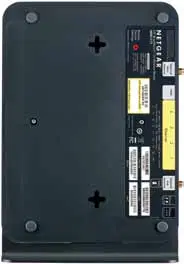
ボトムビューリアビュー

4G Systems Broadband Router (4G LTE Broadband Router) — ボトムビューリアビュー diagram (page 5)
図 2
4G Systems Broadband Router (4G LTE Broadband Router) — ボトムビューリアビュー diagram (page 5)
図 3

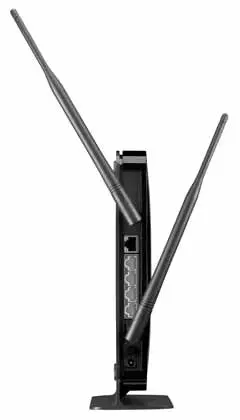
広域ネットワークポート

イーサネットローカルエリアネットワークポート

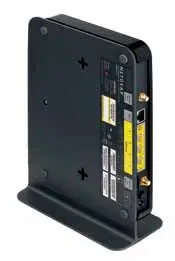
縦の立場のための取り外し可能な基盤

Verizon 4G LTEブロードバンドルーターには、ワイドエリアネットワーク(WAN)ポートと4つの追加のイーサネットポートが搭載されており、有線高速接続が可能です。

WANポートは、ケーブルやDSLインターネットサービスなどの外部ネットワーク接続に繋がるものです。

イーサネットローカルエリアネットワーク(LAN)ポートは、コンピュータやプリンターなどのデバイスを含むホームネットワーキング用の有線ブロードバンド接続を提供します。 ルーターは、コンピュータがプリンタやデータ、MP3ファイル、デジタル写真などをシェアできるようにします。

このページでは5つのラベル/ショートテキストを表示
リセットボタン・SSID/パスワードラベル・SIMカードスロット・電源オンオフボタン・パワーアダプタ入力
Page 6 of the 4G Systems Broadband Router (4G LTE Broadband Router) user manual — ボトムビューリアビュー
6ページ · クリックして拡大
6ページ

下表は、各デバイスインジケーターの可能な状態を記述します。

LEDかボタン活動内容コンテンツ WPSPWrPeSs(W thi-eF iW PrPoSte bcutetdt oSne tounp)T Mheo Rdoeu:Ctelicr ka Tnhde w WiPthSi nb u(2tt)o mn イオヌ・テュッテルン・テック・オンチェット・オンヘクトルトwiti-hFoitvürtev Sveychef (Vidésál) 固体緑WPS無線接続が確立されます。 緑を点滅するWPS無線LAN活動が発表されます(トラフィックは、いずれかの方向にデバイスを通過しています)。 Wi-Fi のWi-Fi接続をオフにします。 Wi-Fi の aisn は n4 bGy L dTeEf アサルエル ot.n をデフォルトで解決します。 パワー固体緑ルーターの電源はあります。 ルーターは普通作動します。 固体アンバーPOST(自己テスト)は進行中です。 オフルーターの電源は消えます。 インターネットポート固体緑インターネット接続が確立されます。 固体アンバー交通量計の限界に達し、そして信号は妨げられます。 この機能はユーザ設定テーブルです。 ユーザGMuaindueaのfl oforr m moorree iinnffoorrmmaatitoino.nを参照してください。 緑を点滅するインターネット接続でデータを送信する。 点滅アンバー交通量計の限界に達したが、トラフィックはブロックされていない。 この機能はユーザ設定テーブルです。 ユーザGMuaindueaのfl oforr m moorree iinnffoorrmmaatitoino.nを参照してください。 オフインターネット接続が検出されない

*インジケーターと関連する設定のさらなる説明は、ダウンロード可能なユーザーガイドで見つけることができます verizonwireless.com/サポート またはコピーを注文するために1-800-229-1235を呼び出すことによって。

Page 7 of the 4G Systems Broadband Router (4G LTE Broadband Router) user manual — ボトムビューリアビュー
7ページ · クリックして拡大
7ページ

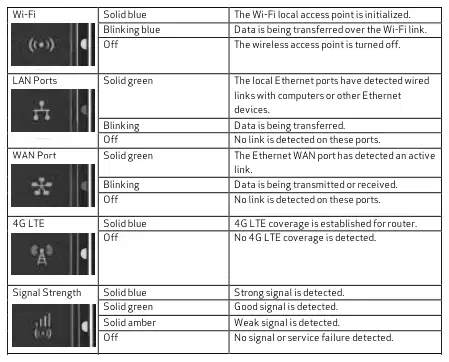
以下は、各デバイスインジケーターの可能な状態を記述します。

Wi-Fi のソリッドブルーWi-Fi ローカルアクセスポイントを初期化 青の点滅データはWi-Fiリンク上に転送されます。 オフ無線アクセスポイントがオフになっています。 LANポート固体緑ローカルイーサネットポートは、コンピュータや他の Ethernetデバイスと有線リンクを検出しました。 ブラッシングデータを転送します。 オフポートにリンクが検出されない WANポート固体緑イーサネットWANポートは、アクティブなリンクを検出しました。 ブラッシング送信または受信するデータ オフポートにリンクが検出されない 4G LTEソリッドブルー4G LTEカバレッジはルータ用に設置されています。 オフ4G LTEカバレッジが検出されない 信号強度ソリッドブルー強い信号が検出されます。 固体緑良好な信号が検出されます。 固体アンバー弱い信号が検出されます。 オフ信号やサービス障害が検出されない。
図 - クリックして拡大
図 - クリックして拡大
Page 8 of the 4G Systems Broadband Router (4G LTE Broadband Router) user manual — ステップ1:4G LTE SIMカード*をインストールする
8ページ · クリックして拡大
8ページ

ルーターの設定

ステップ1:4G LTE SIMカード*をインストールする

1. SIMカードをラベル付きSIMカードスロットに差し込み、ゴールドコンタクトが直面し、その後のカットオフコーナーで仕上げます。 ルーターからSIMカードを取り外しる必要がある場合は、SIMカードの内側に優しく押して解放しスロットから削除します。
4G Systems Broadband Router (4G LTE Broadband Router) — ステップ1:4G LTE SIMカード*をインストールする diagram (page 8)
図 5
4G Systems Broadband Router (4G LTE Broadband Router) — ステップ1:4G LTE SIMカード*をインストールする diagram (page 8)
図 6

※SIMカードは、モバイルIDやワイヤレスサービスに関する重要な情報を格納する小型の長方形のプラスチックカードです。

Page 9 of the 4G Systems Broadband Router (4G LTE Broadband Router) user manual — ステップ2:アンテナまたはWANイーサネットケーブルをインストール
9ページ · クリックして拡大
9ページ

ステップ2:アンテナまたはWANイーサネットケーブルをインストール

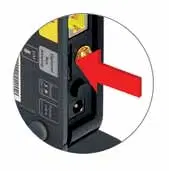
Verizon 4G LTEブロードバンドルーターには2つの取り外し可能なアンテナが付属しています。

1. 下記のようにルータのアンテナポストをアンテナに合わせます。
2. 接続が安全であるまで赤、テクスチャーされたコネクターをねじって通したアンテナポストにアンテナを取り付けます。
3. ルーターが配置されるスペースに適するために、アンテナをあらゆる方向で旋回できます。
4G Systems Broadband Router (4G LTE Broadband Router) — ステップ2:アンテナまたはWANイーサネットケーブルをインストール diagram (page 9)
図 7
4G Systems Broadband Router (4G LTE Broadband Router) — ステップ2:アンテナまたはWANイーサネットケーブルをインストール diagram (page 9)
図 8

※広域ネットワーク(WAN)、有線イーサネットはインターネットアクセスとしてご利用いただく場合はワイドエリアの指示をご覧ください。

ネットワーク(WAN) イーサネット ブロードバンド設定 オンライン ユーザーガイドのセクション

ステップ1・ステップ3

Page 10 of the 4G Systems Broadband Router (4G LTE Broadband Router) user manual — Wi-Fi でルーターに接続する方法は?
10ページ · クリックして拡大
10ページ

ステップ3:あなたのルーターを動力にすること

  • 1. . Verizon 4G LTEブロードバンドルーターを自宅の場所に置き、強力なワイヤレス信号(例えば窓の近く)を受信します。 追加検討:
  • Wi-Fi信号を弱める可能性があるときは、物理的な障害を避けてください。
  • 反射面や金属表面に近く、鏡・メタルファイルキャビネットなどの配置を避けてください。また、ネットワーク範囲と性能を低下させることができるステンレスカウンタートップです。
  • 電子機器や機器(マイクロウェーブオーブン)から離れた場所にあるので、Wi-Fi信号の干渉を発生させることもできます。
2. 電源アダプタコードをルーターのリアに入力したパワーアダプターに接続し、もう一方は電気出口に入れます。 3. . 電源オン/オフボタンを押します。

Wi-Fi でルーターに接続する方法は?

1. ルーターに接続したいWi-Fiデバイスから、 Wi-Fiデバイスの設定やソフトウェアにアクセスして、Wi-fi接続を管理します。
2. 接続する新しいまたは利用可能なWi-Fiネットワークやデバイス用のスキャン。
3. Wi-Fi デバイスは、エリア内のワイヤレスネットワークをスキャンします。 ルーターのWi-Fiネットワークを探します。 (デフォルトWi-Fi名(SSID)と無線LAN/管理者パスワードは、ルーターの背面に印刷されます。)
4. 「Verizon – MBR1515-15 - XXXX」 (Where X = Mac アドレスの最後の 4 つの数字) として表示されている Wi-Fi ネットワークを選択し、接続します。

おめでとうございます。インターネットに接続してます!

Page 11 of the 4G Systems Broadband Router (4G LTE Broadband Router) user manual — 私のVerizon
11ページ · クリックして拡大
11ページ

顧客情報

ワイヤレスデバイスとサードパーティサービス

Verizon Wirelessは、このワイヤレスデバイスに関連付けられているモバイルキャリアですが、この無線機器を通じて提供される多くのサービスと機能は第三者との間で提供されている。 Verizon Wirelessは、このワイヤレスデバイスまたは非Verizon無線アプリケーションの使用、サービスおよび製品に使用し、送信したり他の人と共有することを選択した場合の責任を負いません。 お使いのデバイスをWi-Fiゲートウェイとして使用する際に、利用可能な暗号化オプションを使用してセキュリティを追加することをお勧めします。 詳しくはユーザーマニュアルをご覧ください。 特定の第三者の利用規約、利用条件およびプライバシーポリシーが適用されます。 無線機器および関連アプリケーション、製品またはサービスを使用する前に適用されるすべての条件とポリシーを慎重に確認してください。

私のVerizon

Verizon Wirelessアカウント登録を管理するには: Verizonwireless.com/myverizon のサイト

ルーターの使用方法を学ぶため:

  • rel="nofollow noopener" target=" blank">verizonwireless.com/support</a>
  • デバイスをクリック
  • デバイスを選択

カスタマーサービスは、Verizon Wireless Storeまたは1-800-922-0204までお電話にて承ります。

完全なユーザーガイドを注文するには、1-800-229-1235.

Page 12 of the 4G Systems Broadband Router (4G LTE Broadband Router) user manual — QRG1515VW-A
12ページ · クリックして拡大
12ページ
4G Systems Broadband Router (4G LTE Broadband Router) — QRG1515VW-A diagram (page 12)
図 9

Verizon Wireless のリリース スタッフの皆さん、お仕事にぜひご参加ください。

QRG1515VW-A

情報源

参考資料・リンク

この取扱説明書で参照されているリンク(メーカー、サポート、ダウンロード等)。

4G Systems Broadband Router (4G LTE Broadband Router)について質問する

ユーザーまたはスタッフが通常1日以内に回答します。あなたの質問が次の人の助けにもなります。

Add your email to get notified when it’s answered — no spam, ever.

0 questions
4G Systems Broadband Router (4G LTE Broadband Router)に関する質問はまだありません

最初の質問を投稿しましょう。他のユーザーや当チームが回答します。

原本

4G Systems Broadband Router (4G LTE Broadband Router) 取扱説明書(PDF)

12 ページ·556 KB·ブロードバンドルーター·PDF
上のページをクリックするとここに表示されます
ページ 1 / …
100%
ページを読み込み中…