JA
Epson logo
公式取扱説明書

Epson Thermal Receipt Printer (TM-m30II-NT)

129 ページ·1.9 MB·プリンター·PDF·ENDEFRITNLJA
Epson Thermal Receipt Printer (TM-m30II-NT)
目次 134セクション 安全のため · シンボルへの鍵 · 警告 · クーポン · … 表示非表示
安全のためp.3シンボルへの鍵p.3警告p.3クーポンp.4利用制限p.4干渉についてp.4オープンソースソフトウェアライセンスp.5このマニュアルについてp.6マニュアルの目的p.6マニュアルコンテンツp.6コンテンツp.7製品概要p.11おすすめ商品p.11製品構成p.13キャストp.13NFCタグp.13アクセサリーp.14部分名および機能p.15パネルLEDp.16コネクタp.17オンラインとオフラインp.19ステータスとエラーp.20ステータス表示p.20ネットワーク接続状況p.22エラーステータスp.22NVメモリ(非揮発性記憶)p.24NV グラフィックスメモリp.24ユーザーNVメモリp.24メモリスイッチ(カスタマイズされた値)p.24R/E(採用強化)p.24メンテナンスカウンターp.25無線LAN対応のシンプルなセットアップp.26スマートデバイスに便利な機能p.27NFCタグp.27QRコードp.27複数のインターフェイスを使用して印刷p.28セットアップp.29セットアップの流れp.29プリンターのインストールp.30フロント・エジェクト位置へ変更p.31用紙幅の変更p.32オプションの無線LANユニットを接続p.34オプションの顧客表示を接続するp.35オプションの外部ブザーを接続するp.36付属品の位置p.36キャッシュドロワーの接続p.37現金引出しの必須仕様p.37引き出しキックケーブルを接続するp.38電源に接続するp.39ACケーブルを接続するp.39プリンターをホストデバイスに接続p.42USBインターフェイスp.42イーサネットインターフェイスp.42無線LANインターフェイスp.42電源スイッチカバーの取り付けp.46ロールペーパーの終端検出を有効活用して下さいp.47高度の使用法p.48ソフトウェア設定p.48機能:p.49ネットワーク設定p.57セットアップ方法p.57セットアップの流れp.57EpsonNet Config を使用したセットアップp.58EpsonNet Config (Web版)を使用したセットアップp.59arp/pingコマンドを使用したセットアップp.61MACアドレス確認p.61設定/チェックモードp.62自己テストモードp.64NV グラフィックス情報プリントモードp.64受信強化情報プリントモードp.65ソフトウェア設定モードp.65デフォルト値モードを復元p.67インターフェイス設定モードp.68TM-インテリジェント設定情報プリントモードp.69周辺機器情報プリントモードp.69六角形のダンプモードp.70ステータスシートの印刷p.71インターフェイス設定のリセットp.73TM-Intelligent機能p.74サーバ直接プリントp.74ステータス通知p.74ネットワークテザリング(iOSデバイスのみ)p.75ネットワークテザリングによるタブレットデバイスp.76ネットワークテザリングをサポートするファームウェアバージョンp.76テザリング機能の有効化p.76接続手順p.77応用開発情報p.79プリンターの制御p.79ePOS-Print XML の使い方p.79ESC/POSp.79キャッシュドロワーの制御p.80外部ブザーの制御p.81ソフトバンクp.82開発キットp.82ドライバーp.83ユーティリティp.84スタッフp.84ダウンロードp.85iOS用アプリケーション開発・配布p.86バーコードと二次元記号を印刷するノートp.86取扱分野p.87ロールペーパーの取付けp.87上部のejectの位置のためp.87フロントのejectの位置のためp.89ジャム紙の除去p.91ロール紙カバーは開かしませんp.92プリンターのクリーニングp.93プリンターケースのクリーニングp.93熱頭部/プラテンのローラーをきれいにして下さいp.93輸送の準備p.94リアカバーとボトムカバーを取り外し/アタッチングp.95カバーの取除くことp.95カバーを叩くp.97エクステンションp.99製品仕様p.99印刷の指定p.101キャラクター仕様p.102ペーパー指定p.104印刷可能な区域p.105印刷および切断の位置p.106電気特性p.106環境条件p.107外形寸法p.108インターフェイスおよびコネクターの指定p.110USBインターフェイスp.110ネットワークインターフェイスp.111NFCタグp.115Bluetoothの低エネルギーの技術広告p.116導入事例p.116東レ仕様p.116手順p.116Bluetoothの低エネルギー技術広告パケットの変更p.117文字コードテーブルp.128USB Type-A対応p.129
Page 1 of the Epson Thermal Receipt Printer (TM-m30II-NT) user manual — M00131500
1ページ · クリックして拡大
1ページ

テクニカルリファレンスガイド

製品概要

製品の特長を記述します。

セットアップ

製品および周辺機器のセットアップとインストールについて説明します。

高度の使用法

製品の高度な使用方法について説明します。

図 - クリックして拡大
図 - クリックして拡大

応用開発情報

アプリケーションを開発する際にプリンターと必要な情報を制御する方法を説明してください。

取扱分野

製品の取り扱い方法について説明します。

エクステンション

一般的な仕様と文字コード表を記述します。

M00131500

再発。 ツイート

Page 2 of the Epson Thermal Receipt Printer (TM-m30II-NT) user manual — ESC/POS ®コマンドシステム
2ページ · クリックして拡大
2ページ

クーポン

  • 本文書の一部は、いかなる形態でも、電子的・機械的・コピー・録音等で転載し、また、セイコーエプソン株式会社の事前書面による許可なしに複製・保存する場合があります。
  • 本文書の内容は予告なく変更される場合があります。 最新情報は、こちらまでお問い合わせ下さい。
  • 本文書の調製には、あらゆる注意が払われていますが、セイコーエプソン株式会社ではエラーや省略については一切責任を負わないものとします。
  • ネザーは、ここに含まれている情報の使用に起因する損害について仮定した一切の責任です。
  • エプソンセイコー株式会社およびその関連会社は、購入者または第三者が損害賠償責任を負うものとします。この製品又は第三者の売買業者による損失・費用及び経費(以下「当社」といいます)の負担については、本製品の誤用や不正な変更、修理、改ざん等により厳重に取り扱います。また、当社は、当社の営業とメンテナンスに関する手順を遵守しておらず、米国以外の国以外では使用者のトラブルについても一切責任を負いません。
  • セイコーエプソン株式会社は、独自のEpson製品またはEmpson認定製品の指定以外のオプションや消耗品の使用に起因するいかなる損害についても責任を負いません。

商標について

EPSONは、セイコーエプソン株式会社の登録商標です。

貴社のビジョンやESC/POSを、セイコーエプソン株式会社の登録商標です。

Microsoft、Windowsは米国Microsoft Corporationの登録商標であり、その他の国です。

Wi-Fi®、WPATM、WPA2TMはWi-Fi Alliance®の登録商標または商標です。

Bluetooth® のワードマークおよびロゴは、Bluetooth SIG, Inc.が所有する登録商標です。 セイコーエプソン株式会社のマークはライセンスの下にあります。

IOSは、米国におけるCiscoの商標または登録商標です。 ライセンスで利用されている国や国の他、

Apple、Apple TV、Apple Watch、iPad、iPad Air、iPad Pro、iPhone、Lightningは米国に登録されたApple Inc.の商標です。 他国。 tvOSはApple Inc.の商標です。

AndroidTMはGoogle LLCの商標です。

Google PlayとGoogle Playロゴは、Google LLCの商標です。

商標は、それぞれの所有者の財産であり、識別目的のみに使用されます。

ESC/POS ®コマンドシステム

エプソンESC/POSは特許取得済みのまたは特許出願中のコマンドを含む独自のPOSプリンターの命令システムです。 ESC/POSは、ほとんどのEpson POSプリンターとディスプレイに対応しています。

ESC/POSは、POS環境のホストコンピュータ上で処理負荷を削減するように設計されています。 機能的で効率的なコマンドのセットで構成され、将来のアップグレードを簡単にする柔軟性も提供しています。

エスイーコエプソン株式会社 Seiko Epson Corporation スタッフ募集

Page 3 of the Epson Thermal Receipt Printer (TM-m30II-NT) user manual — 警告
3ページ · クリックして拡大
3ページ

安全のため

シンボルへの鍵

このマニュアルのシンボルは、以下の定義通り重要度で識別されます。 製品の取り扱い前に、下記をよくお読みください。

深刻な身体の怪我を避けるために慎重に警告に従う必要があります。

警告

  • 機器の損傷やデータの紛失を防ぐため、観察しなければならない情報を提供します。
  • 身体の怪我を持続する可能性。
  • 身体的損傷を引き起こす可能性。
  • 情報損失の原因となる可能性

注意:

機器や故障の損傷を避けるために観察しなければならない情報を提供します。

重要な情報と役に立つヒントを提供します。

警告

  • 電源ケーブルをケアで扱います。 不適切な処理は火か電気衝撃に導くかもしれません。 ※ケーブルを修理するかどうかは変更・再試行しないでください。 ※ケーブルの上に重ね物を置くことはしないでください。 ※ 曲げ、ねじれ、引っ張りが悪くない。 ※加熱装置付近にケーブルを配置しないでください。 ※プラグインが差し込む前に、プラグを清掃することを確認してください。 ※必ずプラグインを全ての方法で押しておいてください。
  • 指定されたACアダプター(PS-180)を必ずご使用ください。 不適切な電源への接続は、火災や衝撃を引き起こす可能性があります。
  • 電源に複数の負荷を置かないでください。 出口を積み過ぎることは火に導くかもしれません。
  • 煙、奇妙な臭い、または異常な騒音を生成したらすぐにあなたの装置を切ります。 連続使用は火に繋がる場合があります。 機器を即時に取り消し、認定サービス担当者に連絡します。
  • 製品を分解または変更しないでください。 破損や火災の原因となる場合があります。
  • 外国の事態が機器に落ちないようにしてください。 異物による浸透は火に繋がる可能性があります。
  • 水を水や液体がこの装置にこぼれている場合は、引き続き使用しないでください。 連続使用は火に繋がる場合があります。 電源コードをすぐにプラグ アンド コンタクトの資格のあるサービス員。
  • 可燃性ガスを中または周囲に含んだエーロゾルスプレーヤーを使用しないでください。 火を起こす可能性があるため。
  • 湿気や埃の多い場所では、この製品を使用しないでください。 過度の湿気および塵は装置損傷か火を引き起こすかもしれません。

警告

Page 4 of the Epson Thermal Receipt Printer (TM-m30II-NT) user manual — 干渉について
4ページ · クリックして拡大
4ページ

クーポン

  • マニュアルに記載のもの以外の方法でケーブルを接続しないでください。 異なる接続により、機器の損傷を引き起こす可能性があります。
  • しっかりした、安定した横の表面にこの装置を置いて下さい。 落下しても、破損や怪我を起こす恐れがあります。
  • 重い物体をこの製品の上に置かないでください。 決して、またはこのプロダクトで傾けて下さい。 破損や怪我を起こさない、倒壊してしまうことがあります。
  • マニュアルカッターで指を傷つけないように注意してください。 ※印刷紙を取り外すと、ロールペーパーのロード/交換などの他の操作を実行する
  • オートカッター固定刃から怪我を招くことができるので、必要な予防措置を取ることなくロールペーパーカバーを開けないでください。
  • 安全を確保するために、長時間使用を未利用する前にこの製品を抜く。
  • 電動ショックの危険を避けるため、雷雨時にこの製品を設定したりケーブルを処理しないでください。
  • 電源プラグを濡れた手で差し込み、切断しないでください。 そのため、重度の衝撃が生じる可能性があります。
  • 製品を自分で修理しようとしないでください。 不適切な修理作業は危険です。

注意:

利用制限

航空、鉄道、船舶、自動車等に関連する輸送機器など、高い信頼性・安全性を必要とする用途にご使用いただく場合。防災装置や各種安全デバイスなどの機能的・精密機器等の製品が使用されている場合には、故障した安心と冗長性をお客様の設計に含めて安全かつトータルなシステム信頼性を維持するために検討した後のみご利用ください。 航空宇宙機器、通信機器、原子力制御装置、直接医療関連医療機器など、非常に高い信頼性/安全性を必要とする用途では使用を意図していないため、フル評価後、この製品の適合性について独自の判断を行ってください。

干渉について

  • この製品は、無線周波数エネルギーを発生させ、使用し、放射する可能性があり、指示マニュアルに従ってインストールされていない場合、電波通信に有害な干渉を引き起こす可能性があります。
  • この装置が、機器をオフにして決定することができるラジオやテレビ受信に有害な干渉を引き起こした場合は、次の対策の1つ以上の方法で妨害を補正しようとすることをお勧めします。 - 無線/TVのための受取アンテナを再配置するか再配置します。 - 装置とラジオ/テレビ間の分離を増加させます。 - 受信機が接続されている回路とは異なる出口に装置を接続して下さい。 - ディーラーや経験豊富なラジオ/テレビ技術者が助けを借ります。
  • 製品を分解または変更しないでください。
  • セイコーエプソン株式会社では、この製品の変更や変更により、電波・TVへの干渉に対しては、セコステム社が明示的に承認したものではありません。
Page 5 of the Epson Thermal Receipt Printer (TM-m30II-NT) user manual — オープンソースソフトウェアライセンス
5ページ · クリックして拡大
5ページ

オープンソースソフトウェアライセンス

本製品は、Epson 独自のソフトウェアに加えてオープンソース ソフトウェアを使用します。

本製品で使用されるオープンソースソフトウェアの情報は、次のURLを参照してください。

http://xxx.xxx.XXX.xxx/licenses.html

上記URLの「xxx.xxx.XXX」では、プリンタのIPアドレスを入力します。

Page 6 of the Epson Thermal Receipt Printer (TM-m30II-NT) user manual — マニュアルコンテンツ
6ページ · クリックして拡大
6ページ

このマニュアルについて

マニュアルの目的

開発、設計、および開発者向けプリンタアプリケーションの開発・デザインに関する情報提供を目的としたマニュアルです。

マニュアルコンテンツ

マニュアルは、次のセクションで構成されています。

第1章 商品概要

第3章 高度利用

第4章 応用開発情報

付属装置 製品仕様 インターフェイスとコネクタのBluetooth低エネルギー技術広告文字コード表 USBタイプ-Aとの互換性

第2章 セットアップ・第5章の処理

Page 7 of the Epson Thermal Receipt Printer (TM-m30II-NT) user manual — コンテンツの表
7ページ · クリックして拡大
7ページ

コンテンツの表

安全のためp.3シンボルへの鍵p.3警告p.3クーポンp.4利用制限p.4干渉についてp.4オープンソースソフトウェアライセンスp.5このマニュアルについてp.6マニュアルの目的p.6マニュアルコンテンツp.6コンテンツp.7製品概要p.11おすすめ商品p.11製品構成p.13キャストp.13NFCタグp.13アクセサリーp.14部分名および機能p.15パネルLEDp.16コネクタp.17オンラインとオフラインp.19ステータスとエラーp.20ステータス表示p.20ネットワーク接続状況p.22エラーステータスp.22NVメモリ(非揮発性記憶)p.24NV グラフィックスメモリp.24ユーザーNVメモリp.24メモリスイッチ(カスタマイズされた値)p.24R/E(採用強化)p.24メンテナンスカウンターp.25無線LAN対応のシンプルなセットアップp.26スマートデバイスに便利な機能p.27NFCタグp.27QRコードp.27複数のインターフェイスを使用して印刷p.28セットアップp.29セットアップの流れp.29プリンターのインストールp.30フロント・エジェクト位置へ変更p.31用紙幅の変更p.32オプションの無線LANユニットを接続p.34オプションの顧客表示を接続するp.35オプションの外部ブザーを接続するp.36付属品の位置p.36キャッシュドロワーの接続p.37現金引出しの必須仕様p.37引き出しキックケーブルを接続するp.38電源に接続するp.39ACケーブルを接続するp.39プリンターをホストデバイスに接続p.42USBインターフェイスp.42イーサネットインターフェイスp.42無線LANインターフェイスp.42電源スイッチカバーの取り付けp.46ロールペーパーの終端検出を有効活用して下さいp.47高度の使用法p.48ソフトウェア設定p.48機能:p.49ネットワーク設定p.57セットアップ方法p.57セットアップの流れp.57EpsonNet Config を使用したセットアップp.58EpsonNet Config (Web版)を使用したセットアップp.59arp/pingコマンドを使用したセットアップp.61MACアドレス確認p.61設定/チェックモードp.62自己テストモードp.64NV グラフィックス情報プリントモードp.64受信強化情報プリントモードp.65ソフトウェア設定モードp.65デフォルト値モードを復元p.67インターフェイス設定モードp.68TM-インテリジェント設定情報プリントモードp.69周辺機器情報プリントモードp.69六角形のダンプモードp.70ステータスシートの印刷p.71インターフェイス設定のリセットp.73TM-Intelligent機能p.74サーバ直接プリントp.74ステータス通知p.74ネットワークテザリング(iOSデバイスのみ)p.75ネットワークテザリングによるタブレットデバイスp.76ネットワークテザリングをサポートするファームウェアバージョンp.76テザリング機能の有効化p.76接続手順p.77応用開発情報p.79プリンターの制御p.79ePOS-Print XML の使い方p.79ESC/POSp.79キャッシュドロワーの制御p.80外部ブザーの制御p.81ソフトバンクp.82開発キットp.82ドライバーp.83ユーティリティp.84スタッフp.84ダウンロードp.85iOS用アプリケーション開発・配布p.86バーコードと二次元記号を印刷するノートp.86取扱分野p.87ロールペーパーの取付けp.87上部のejectの位置のためp.87フロントのejectの位置のためp.89ジャム紙の除去p.91ロール紙カバーは開かしませんp.92プリンターのクリーニングp.93プリンターケースのクリーニングp.93熱頭部/プラテンのローラーをきれいにして下さいp.93輸送の準備p.94リアカバーとボトムカバーを取り外し/アタッチングp.95カバーの取除くことp.95カバーを叩くp.97エクステンションp.99製品仕様p.99印刷の指定p.101キャラクター仕様p.102ペーパー指定p.104印刷可能な区域p.105印刷および切断の位置p.106電気特性p.106環境条件p.107外形寸法p.108インターフェイスおよびコネクターの指定p.110USBインターフェイスp.110ネットワークインターフェイスp.111NFCタグp.115Bluetoothの低エネルギーの技術広告p.116導入事例p.116東レ仕様p.116手順p.116Bluetoothの低エネルギー技術広告パケットの変更p.117文字コードテーブルp.128USB Type-A対応p.129
Page 8 of the Epson Thermal Receipt Printer (TM-m30II-NT) user manual — コンテンツの表
8ページ · クリックして拡大
8ページ

コンテンツの表

安全のためp.3シンボルへの鍵p.3警告p.3クーポンp.4利用制限p.4干渉についてp.4オープンソースソフトウェアライセンスp.5このマニュアルについてp.6マニュアルの目的p.6マニュアルコンテンツp.6コンテンツp.7製品概要p.11おすすめ商品p.11製品構成p.13キャストp.13NFCタグp.13アクセサリーp.14部分名および機能p.15パネルLEDp.16コネクタp.17オンラインとオフラインp.19ステータスとエラーp.20ステータス表示p.20ネットワーク接続状況p.22エラーステータスp.22NVメモリ(非揮発性記憶)p.24NV グラフィックスメモリp.24ユーザーNVメモリp.24メモリスイッチ(カスタマイズされた値)p.24R/E(採用強化)p.24メンテナンスカウンターp.25無線LAN対応のシンプルなセットアップp.26スマートデバイスに便利な機能p.27NFCタグp.27QRコードp.27複数のインターフェイスを使用して印刷p.28セットアップp.29セットアップの流れp.29プリンターのインストールp.30フロント・エジェクト位置へ変更p.31用紙幅の変更p.32オプションの無線LANユニットを接続p.34オプションの顧客表示を接続するp.35オプションの外部ブザーを接続するp.36付属品の位置p.36キャッシュドロワーの接続p.37現金引出しの必須仕様p.37引き出しキックケーブルを接続するp.38電源に接続するp.39ACケーブルを接続するp.39プリンターをホストデバイスに接続p.42USBインターフェイスp.42イーサネットインターフェイスp.42無線LANインターフェイスp.42電源スイッチカバーの取り付けp.46ロールペーパーの終端検出を有効活用して下さいp.47高度の使用法p.48ソフトウェア設定p.48機能:p.49ネットワーク設定p.57セットアップ方法p.57セットアップの流れp.57EpsonNet Config を使用したセットアップp.58EpsonNet Config (Web版)を使用したセットアップp.59arp/pingコマンドを使用したセットアップp.61MACアドレス確認p.61設定/チェックモードp.62自己テストモードp.64NV グラフィックス情報プリントモードp.64受信強化情報プリントモードp.65ソフトウェア設定モードp.65デフォルト値モードを復元p.67インターフェイス設定モードp.68TM-インテリジェント設定情報プリントモードp.69周辺機器情報プリントモードp.69六角形のダンプモードp.70ステータスシートの印刷p.71インターフェイス設定のリセットp.73TM-Intelligent機能p.74サーバ直接プリントp.74ステータス通知p.74ネットワークテザリング(iOSデバイスのみ)p.75ネットワークテザリングによるタブレットデバイスp.76ネットワークテザリングをサポートするファームウェアバージョンp.76テザリング機能の有効化p.76接続手順p.77応用開発情報p.79プリンターの制御p.79ePOS-Print XML の使い方p.79ESC/POSp.79キャッシュドロワーの制御p.80外部ブザーの制御p.81ソフトバンクp.82開発キットp.82ドライバーp.83ユーティリティp.84スタッフp.84ダウンロードp.85iOS用アプリケーション開発・配布p.86バーコードと二次元記号を印刷するノートp.86取扱分野p.87ロールペーパーの取付けp.87上部のejectの位置のためp.87フロントのejectの位置のためp.89ジャム紙の除去p.91ロール紙カバーは開かしませんp.92プリンターのクリーニングp.93プリンターケースのクリーニングp.93熱頭部/プラテンのローラーをきれいにして下さいp.93輸送の準備p.94リアカバーとボトムカバーを取り外し/アタッチングp.95カバーの取除くことp.95カバーを叩くp.97エクステンションp.99製品仕様p.99印刷の指定p.101キャラクター仕様p.102ペーパー指定p.104印刷可能な区域p.105印刷および切断の位置p.106電気特性p.106環境条件p.107外形寸法p.108インターフェイスおよびコネクターの指定p.110USBインターフェイスp.110ネットワークインターフェイスp.111NFCタグp.115Bluetoothの低エネルギーの技術広告p.116導入事例p.116東レ仕様p.116手順p.116Bluetoothの低エネルギー技術広告パケットの変更p.117文字コードテーブルp.128USB Type-A対応p.129
Page 9 of the Epson Thermal Receipt Printer (TM-m30II-NT) user manual — コンテンツの表
9ページ · クリックして拡大
9ページ

コンテンツの表

安全のためp.3シンボルへの鍵p.3警告p.3クーポンp.4利用制限p.4干渉についてp.4オープンソースソフトウェアライセンスp.5このマニュアルについてp.6マニュアルの目的p.6マニュアルコンテンツp.6コンテンツp.7製品概要p.11おすすめ商品p.11製品構成p.13キャストp.13NFCタグp.13アクセサリーp.14部分名および機能p.15パネルLEDp.16コネクタp.17オンラインとオフラインp.19ステータスとエラーp.20ステータス表示p.20ネットワーク接続状況p.22エラーステータスp.22NVメモリ(非揮発性記憶)p.24NV グラフィックスメモリp.24ユーザーNVメモリp.24メモリスイッチ(カスタマイズされた値)p.24R/E(採用強化)p.24メンテナンスカウンターp.25無線LAN対応のシンプルなセットアップp.26スマートデバイスに便利な機能p.27NFCタグp.27QRコードp.27複数のインターフェイスを使用して印刷p.28セットアップp.29セットアップの流れp.29プリンターのインストールp.30フロント・エジェクト位置へ変更p.31用紙幅の変更p.32オプションの無線LANユニットを接続p.34オプションの顧客表示を接続するp.35オプションの外部ブザーを接続するp.36付属品の位置p.36キャッシュドロワーの接続p.37現金引出しの必須仕様p.37引き出しキックケーブルを接続するp.38電源に接続するp.39ACケーブルを接続するp.39プリンターをホストデバイスに接続p.42USBインターフェイスp.42イーサネットインターフェイスp.42無線LANインターフェイスp.42電源スイッチカバーの取り付けp.46ロールペーパーの終端検出を有効活用して下さいp.47高度の使用法p.48ソフトウェア設定p.48機能:p.49ネットワーク設定p.57セットアップ方法p.57セットアップの流れp.57EpsonNet Config を使用したセットアップp.58EpsonNet Config (Web版)を使用したセットアップp.59arp/pingコマンドを使用したセットアップp.61MACアドレス確認p.61設定/チェックモードp.62自己テストモードp.64NV グラフィックス情報プリントモードp.64受信強化情報プリントモードp.65ソフトウェア設定モードp.65デフォルト値モードを復元p.67インターフェイス設定モードp.68TM-インテリジェント設定情報プリントモードp.69周辺機器情報プリントモードp.69六角形のダンプモードp.70ステータスシートの印刷p.71インターフェイス設定のリセットp.73TM-Intelligent機能p.74サーバ直接プリントp.74ステータス通知p.74ネットワークテザリング(iOSデバイスのみ)p.75ネットワークテザリングによるタブレットデバイスp.76ネットワークテザリングをサポートするファームウェアバージョンp.76テザリング機能の有効化p.76接続手順p.77応用開発情報p.79プリンターの制御p.79ePOS-Print XML の使い方p.79ESC/POSp.79キャッシュドロワーの制御p.80外部ブザーの制御p.81ソフトバンクp.82開発キットp.82ドライバーp.83ユーティリティp.84スタッフp.84ダウンロードp.85iOS用アプリケーション開発・配布p.86バーコードと二次元記号を印刷するノートp.86取扱分野p.87ロールペーパーの取付けp.87上部のejectの位置のためp.87フロントのejectの位置のためp.89ジャム紙の除去p.91ロール紙カバーは開かしませんp.92プリンターのクリーニングp.93プリンターケースのクリーニングp.93熱頭部/プラテンのローラーをきれいにして下さいp.93輸送の準備p.94リアカバーとボトムカバーを取り外し/アタッチングp.95カバーの取除くことp.95カバーを叩くp.97エクステンションp.99製品仕様p.99印刷の指定p.101キャラクター仕様p.102ペーパー指定p.104印刷可能な区域p.105印刷および切断の位置p.106電気特性p.106環境条件p.107外形寸法p.108インターフェイスおよびコネクターの指定p.110USBインターフェイスp.110ネットワークインターフェイスp.111NFCタグp.115Bluetoothの低エネルギーの技術広告p.116導入事例p.116東レ仕様p.116手順p.116Bluetoothの低エネルギー技術広告パケットの変更p.117文字コードテーブルp.128USB Type-A対応p.129
Page 10 of the Epson Thermal Receipt Printer (TM-m30II-NT) user manual — コンテンツの表
10ページ · クリックして拡大
10ページ

コンテンツの表

安全のためp.3シンボルへの鍵p.3警告p.3クーポンp.4利用制限p.4干渉についてp.4オープンソースソフトウェアライセンスp.5このマニュアルについてp.6マニュアルの目的p.6マニュアルコンテンツp.6コンテンツp.7製品概要p.11おすすめ商品p.11製品構成p.13キャストp.13NFCタグp.13アクセサリーp.14部分名および機能p.15パネルLEDp.16コネクタp.17オンラインとオフラインp.19ステータスとエラーp.20ステータス表示p.20ネットワーク接続状況p.22エラーステータスp.22NVメモリ(非揮発性記憶)p.24NV グラフィックスメモリp.24ユーザーNVメモリp.24メモリスイッチ(カスタマイズされた値)p.24R/E(採用強化)p.24メンテナンスカウンターp.25無線LAN対応のシンプルなセットアップp.26スマートデバイスに便利な機能p.27NFCタグp.27QRコードp.27複数のインターフェイスを使用して印刷p.28セットアップp.29セットアップの流れp.29プリンターのインストールp.30フロント・エジェクト位置へ変更p.31用紙幅の変更p.32オプションの無線LANユニットを接続p.34オプションの顧客表示を接続するp.35オプションの外部ブザーを接続するp.36付属品の位置p.36キャッシュドロワーの接続p.37現金引出しの必須仕様p.37引き出しキックケーブルを接続するp.38電源に接続するp.39ACケーブルを接続するp.39プリンターをホストデバイスに接続p.42USBインターフェイスp.42イーサネットインターフェイスp.42無線LANインターフェイスp.42電源スイッチカバーの取り付けp.46ロールペーパーの終端検出を有効活用して下さいp.47高度の使用法p.48ソフトウェア設定p.48機能:p.49ネットワーク設定p.57セットアップ方法p.57セットアップの流れp.57EpsonNet Config を使用したセットアップp.58EpsonNet Config (Web版)を使用したセットアップp.59arp/pingコマンドを使用したセットアップp.61MACアドレス確認p.61設定/チェックモードp.62自己テストモードp.64NV グラフィックス情報プリントモードp.64受信強化情報プリントモードp.65ソフトウェア設定モードp.65デフォルト値モードを復元p.67インターフェイス設定モードp.68TM-インテリジェント設定情報プリントモードp.69周辺機器情報プリントモードp.69六角形のダンプモードp.70ステータスシートの印刷p.71インターフェイス設定のリセットp.73TM-Intelligent機能p.74サーバ直接プリントp.74ステータス通知p.74ネットワークテザリング(iOSデバイスのみ)p.75ネットワークテザリングによるタブレットデバイスp.76ネットワークテザリングをサポートするファームウェアバージョンp.76テザリング機能の有効化p.76接続手順p.77応用開発情報p.79プリンターの制御p.79ePOS-Print XML の使い方p.79ESC/POSp.79キャッシュドロワーの制御p.80外部ブザーの制御p.81ソフトバンクp.82開発キットp.82ドライバーp.83ユーティリティp.84スタッフp.84ダウンロードp.85iOS用アプリケーション開発・配布p.86バーコードと二次元記号を印刷するノートp.86取扱分野p.87ロールペーパーの取付けp.87上部のejectの位置のためp.87フロントのejectの位置のためp.89ジャム紙の除去p.91ロール紙カバーは開かしませんp.92プリンターのクリーニングp.93プリンターケースのクリーニングp.93熱頭部/プラテンのローラーをきれいにして下さいp.93輸送の準備p.94リアカバーとボトムカバーを取り外し/アタッチングp.95カバーの取除くことp.95カバーを叩くp.97エクステンションp.99製品仕様p.99印刷の指定p.101キャラクター仕様p.102ペーパー指定p.104印刷可能な区域p.105印刷および切断の位置p.106電気特性p.106環境条件p.107外形寸法p.108インターフェイスおよびコネクターの指定p.110USBインターフェイスp.110ネットワークインターフェイスp.111NFCタグp.115Bluetoothの低エネルギーの技術広告p.116導入事例p.116東レ仕様p.116手順p.116Bluetoothの低エネルギー技術広告パケットの変更p.117文字コードテーブルp.128USB Type-A対応p.129
Page 11 of the Epson Thermal Receipt Printer (TM-m30II-NT) user manual — ソフトバンク
11ページ · クリックして拡大
11ページ

第1章 商品概要

製品概要

製品の特長を説明します。

おすすめ商品

印刷用

  • 高速レシート印刷が可能(250mm/s最大)
  • 「バッチ回転印刷(Upside Down)」機能を利用することで、プリンタの正面から排出されるページを読みやすくするためにページの上部にプリントすることができます。
  • 中国語(簡体字)、韓国語(繁体字・繁体語)の各種言語に対応

取扱分野

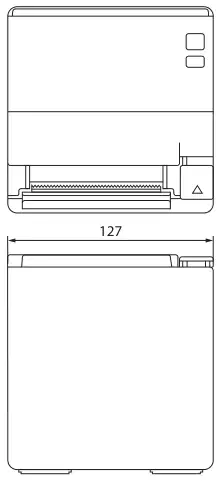
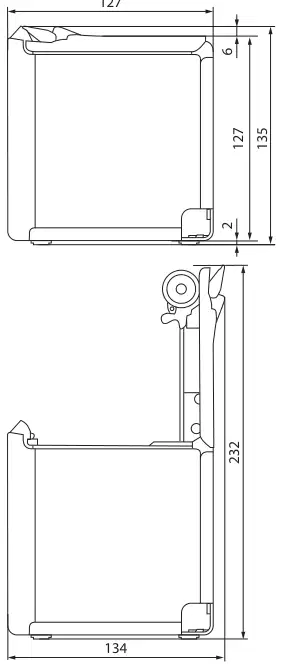
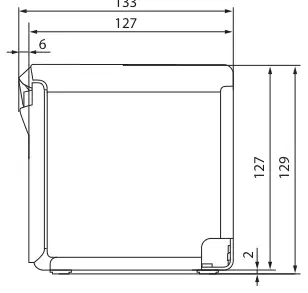
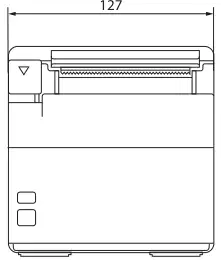
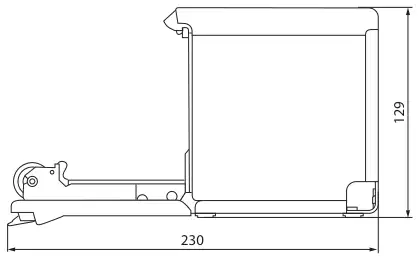
  • コンパクトで軽量なトップのイジェクト位置:127 x 127 x 125 mm (5.0 × 5.0 × 5.3") フロントエジェクションポジション:127×133 x 129 mm(5.0 × 5.2 × 5.1”) 約。 電圧: 1 kg
  • ペーパーローディングの容易な低下。
  • 主に接続されたインターフェイスが印刷されていないとき、プリンターに、インタフェースから、そしてプリント操作を実行できます。
  • エンドディテクタの周辺機器は標準装備として設置されています。
  • それぞれのLEDライトを視聴することで、イーサネットやWi-Fi接続状況を簡単に確認することができます。
  • 紙を後方に送りながら、紙を保持する機構で、各ラベルの上部マージンが連続印刷中に低減できます。
  • オプションデバイスを接続するためのUSB Type-Aポートを搭載。
  • タブレットコンピュータを接続するためのUSBポート。 USB-A - デバイス充電、最大2.1Aを提供することができます。

ソフトバンク

  • TM-Intelligent機能を搭載しています。
  • 定期的に、製品からWebサーバーに印刷データを要求するサーバダイレクトプリントをサポート。
  • プリンターが定期的にWebサーバーにステータスを送れる状態通知機能をサポート。
  • プリンターユニットにタッチされたプリンタへの印刷用のNFCタグを内蔵。
  • スマートデバイスカメラによるバーコードスキャンでトリガーされた印刷。
  • iOS/AndroidTM(Epson TM Utility for iOS/アンドロイド)のプリンター設定機能を提供
  • 各種バーコード、GS1-DataBar、および2次元シンボル(PDF417、QRコード、MaxiCode、コンポジット・シンボギー、アステカコード、データマトリックス)の印刷がサポートされています。
  • メンテナンスカウンター機能がサポートされています。
Page 12 of the Epson Thermal Receipt Printer (TM-m30II-NT) user manual — スタッフ
12ページ · クリックして拡大
12ページ

第1章 商品概要

社会招聘

  • ペーパー保存機能もご用意しています。

スタッフ

  • 紙のejectの位置は上および前部から選択可能です。
  • 無線LANケーブル、顧客表示および外部ブザーは利用できます。
  • プリンターを壁に取り付けるオプションの壁掛けブラケットが利用可能です。
Page 13 of the Epson Thermal Receipt Printer (TM-m30II-NT) user manual — 製品構成
13ページ · クリックして拡大
13ページ

第1章 商品概要

製品構成

キャスト

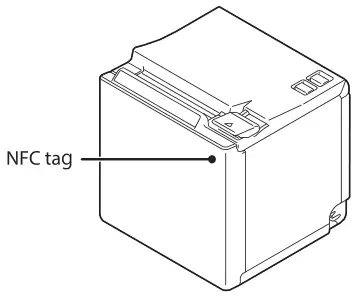
NFCタグ

プリンターにNFCタグ(マーク)を渡すだけで、使用するプリンタを選択できます。
  • データ書き換え機能はありません。
  • お使いのアプリケーションにこの機能を構築するために、Epson ePOS SDKを使用します。
図 - クリックして拡大
図 - クリックして拡大

スタンダードモデル

Page 14 of the Epson Thermal Receipt Printer (TM-m30II-NT) user manual — おすすめ商品
14ページ · クリックして拡大
14ページ

第1章 商品概要

アクセサリー

含まれるもの

  • 58mmの幅ロール紙ガイド
  • 80mm幅ロールペーパー(動作確認用)
  • 電源スイッチカバー
  • ACアダプター
  • ACケーブル
  • マニュアル

おすすめ商品

  • 無線LANケーブルセット(型式:OT-WL02/OT- WL05/OT‐WL06)
  • 顧客表示(モデル:DM-D30)
  • オプションの外部ブザー(モデル:OT-BZ20)
  • 壁掛けブラケットセット(モデル:OT-WH30)
  • バックカバー(モデル:OT-CC30)
Page 15 of the Epson Thermal Receipt Printer (TM-m30II-NT) user manual — 部分名および機能
15ページ · クリックして拡大
15ページ

第1章 商品概要

部分名および機能

1 ロール紙カバー ローディングか、またはロール用紙を取り替えるときこのカバーを開けて下さい。

2パネルLED LEDは、画面16の「パネルLED」を参照してください。

3 NFCタグ マークは、NFC タグの位置を示すためにここに印刷されます。 NFCデバイスとの通信を確立するために、このマークに近い装置を持ってください。

NFCタグを使用した機能については、ページ27の「スマートデバイス用便利な関数」を参照してください。

4 カバー開いたレバーはロール紙表紙の蓋を開けるためにこのレバーを作動させます。

5 フィードボタンを押して、このボタンを押すと1行のロールペーパーを給餌します。 供給ロールペーパーを続行するためにこのボタンを押して下さい。

6 電源スイッチはプリンターをオンまたはオフにします。

7 ステータスシートボタン このボタンをクリックして、インターフェイス上の状態シートを印刷したり、インターフェースの設定を初期化したりできます。

電源スイッチを使用しないでプリンターをオフにすると、プリンタへの電源OFFコマンドを送信することをお勧めします。 電源オフシーケンスを使うと、最新のメンテナンスカウンター値が保存されます。 (メンテナンスカウンターは2分毎に保存されます) ESC/POSコマンドの詳細は、ESC/pos コマンド参照を参照してください。

Page 16 of the Epson Thermal Receipt Printer (TM-m30II-NT) user manual — Bluetooth LED の
16ページ · クリックして拡大
16ページ

第1章 商品概要

パネルLED

パワーLED

  • 電源が点灯する時の照明
  • 電源がオフになったら、電源を切る。
  • 電源オフ待ち、ファームウェアの更新を待つとネットワーク内のフラッシュが起動します。

電源スイッチを使用して電源を切るのを待ちながらオンにしないでください(パワーLEDが点滅している時)。 それ以外の場合は、正しく起動しない可能性があります。

エラーLED

  • エラーが発生した場合は、ライトまたはフラッシュ。 (点滅パターンの詳細は、画面20で「ステータスとエラー」を参照してください。)
  • 電源がオンまたはリセット後(オフライン)点灯します。 プリンターが準備完了であることを示すためにしばらく経ち、自動的に消えます。
  • プリンターが標準モード(オンライン)にあるときオフ。

ペーパーLED

  • ロールペーパーが出て行くときライト。
  • ユーザーがフィードボタンを操作するように促すフラッシュ。

また、ロールペーパーの近傍検出機能を有効にしていればライトアップし、終了状態が検知されます。 詳細は、ページ48の「ソフトウェア設定」を参照してください。 印刷用紙を前面から取り出して80mm幅のロールペーパーのみでご使用いただけます。 制限の詳細については、ページ47の「ロールペーパーニアエンド検出を消去する」を参照してください。

Wi-Fi LED の

  • プリンターがWi-Fiに接続されている間ライト。
  • プリンターがWi-Fiに接続されていないか、プリンタは有線LANに接続する間オフ。
  • IPアドレスが取得されていない、またはその他の理由で通信中に点滅します。

イーサネットLED

  • プリンターがイーサネットに接続される間ライト。
  • プリンターがイーサネットに接続されていないか、またはプリンタがWi-Fiに接続する間オフ。
  • IPアドレスが取得されていない、またはその他の理由で通信中に点滅します。

Bluetooth LED の

この製品は、任意の製品を持っていません ブルートゥース 関数。

Page 17 of the Epson Thermal Receipt Printer (TM-m30II-NT) user manual — コネクタ
17ページ · クリックして拡大
17ページ

第1章 商品概要

コネクタ

プリンターの下部にあるコネクタは全てあります。 インターフェイスの種類とコネクタの数がプリンタモデルによって変わります。

A: microSDカードスロットが装備されていないプリンター モデル

B:microSDカードスロットが装備されているプリンター モデル

1 USBコネクタ(USB-A - デバイス充電) USBコネクターカラーは白色

タブレットコンピュータに接続するUSBケーブルを接続します。

2 USBコネクタ(Type-A)USBコネクターカラーは黒

無線LANユニット、顧客表示、ハンドヘルドスキャナを接続します。

3 USBコネクタ(Type-B)は、USBケーブルを接続してコンピュータに接続します。 このページの42で「プリンターをホストデバイスに接続」を参照してください。

4 電源コネクタ ACアダプターを接続します。 39ページで「電源に接続」を参照してください。

5つのイーサネット コネクターは10BASE-T/100BASE-TXのイーサネット ケーブルを接続します。

Page 18 of the Epson Thermal Receipt Printer (TM-m30II-NT) user manual — コネクタ
18ページ · クリックして拡大
18ページ

第1章 商品概要

6 引き出しキックコネクタは、現金引出しまたはオプションの外部ブザーを接続します。 ページ37の「キャッシュドロワー」と、ページ36でオプション外部ブザーを接続する。

7 microSDカードスロット 特別な目的のために、毎日の使用に使用することはできません。 詳細については、認定サービス担当者にお問い合わせください。

  • 無線LANユニットを接続する場合は、プリンターケースとの接触を防止するために2番コネクタに接続します。
  • データ通信のためのUSBコネクタ(USB-A – デバイス充電)に接続すると、デバイスの満足度が次の要件であることを確認します。 要件: Android OSのバージョンは10以降でカーネルバージョン4.9.15以上ですが、Epsonでは要求を満たす場合でもすべてのAndroidデバイスの通常の動作を保証するものではありません。 実際にデバイスを使用する前にいくつかのテストを実行します。
Page 19 of the Epson Thermal Receipt Printer (TM-m30II-NT) user manual — オフライン
19ページ · クリックして拡大
19ページ

第1章 商品概要

オンラインとオフライン

オンラインでの

プリンターはオフラインで行く理由がなければ、通常の印刷のためにオンラインでそして準備されます。

オフライン

プリンターは次の条件の下で自動的にオフラインで行きます:

  • プリンターの電源がオン/オフになっている間
  • 設定中とチェックモードの動作(16進数ダンプモードを除く)
  • フィードボタンを使ってロールペーパーを供給する
  • プリンターがペーパーエンド(紙の探知器によって検出されたとき)による印刷を停止するとき
  • 操作スタンバイ状態の時
  • エラーが発生したとき(画面20の「ステータスとエラー」を参照してください)
  • ロールペーパーカバーが開いている間
Page 20 of the Epson Thermal Receipt Printer (TM-m30II-NT) user manual — ペーパー
20ページ · クリックして拡大
20ページ

第1章 商品概要

ステータスとエラー

プリンターの状態は、LEDを点灯して点滅させることで示されます。

エラーが発生したときには印刷できません。

LEDの点滅パターンでエラーを識別できません。 ユーザーがエラーの説明を識別し、ソリューションをチェックできるようにアプリケーションを開発します。

ステータス表示

OオフN : F:点滅 - : LEDライトを無視

ペーパー

Wi-Fi の

イーサネット

ブルートゥース

パワー

エラー

LED

LED

LED

LED

LED

LED

プリンターの状態

ニオオ - - オンライン

N N NN N N 電源をオンにした後の初期化中

N O - 自己検査中にO O

N O - - - フィード紙をフィードボタンを使用して供給する間

N - - --印刷しないで開いたロール紙カバー

N O F O o オオオオは、自己検査を継続するのを待っています

N O F - - 実行するマクロの実行を待ちます

N F - - - ステータスシートを印刷するためにロール紙カバーを閉鎖するのを待っています。

N N - -ロール紙なし

N O - - ロール紙の残量が低い*1

N - - --自動的に回復可能な間違い

N F *2 - - - USBポートを介して接続されたデバイスのみ充電できます。

F *3 O - - -TM-Intelligent機能に関する警告

回復可能なエラー

Page 21 of the Epson Thermal Receipt Printer (TM-m30II-NT) user manual — NOTE:
21ページ · クリックして拡大
21ページ

第1章 商品概要

パワー

エラー

ペーパー

Wi-Fi の

イーサネット

ブルートゥース

LED

LED

LED

LED

LED

LED

プリンターの状態

N F - O O 再発見可能なエラー

注意:

回復不能なエラーが発生した場合は、直ちに電源をオフにします。

電源をオンにしても同じエラーが再び発生したら、資格のあるサービス担当者に連絡してください。

F O O O の O の更新ファームウェア

ファームウェアモードを強制的に更新する間F O F O O OOはあります

F *4 ターンオフ処理中に N O O O オオO

F *5 O オフ電源時O O

NOTE:

電源オフコマンドを処理しながら、このステータスが入力されます。 電源スイッチを使用せずに電力を切断した場合、プリンタの動作状況に関する情報を保存する必要がある場合はこの方法を使用することをお勧めします。

※1:この状況を検知するため(ロールペーパーの残量が少ない)、「ロール紙内端検出」機能を有効にします。 詳細は、ページ48の「ソフトウェア設定」を参照してください。 印刷用紙を前面から取り出して80mm幅のロールペーパーのみでご使用いただけます。 制限の詳細については、ページ47の「ロールペーパーニアエンド検出を消去する」を参照してください。 ※2: エラーLEDの点滅パターンは、320ms間隔で5秒間変化してオフにすることで消えます。 ※3:パワーLED点滅パターンは、160msの点灯で4960mの一時停止。 *4: パワーLED点滅パターンは、320ミリ秒間続く320ミリグラムの点灯です。 *5: パワーLED点滅パターンは、160ミリ秒間点灯し2400ミリ秒のポーズで続く。

Page 22 of the Epson Thermal Receipt Printer (TM-m30II-NT) user manual — 回復可能なエラー
22ページ · クリックして拡大
22ページ

第1章 商品概要

ネットワーク接続状況

OオフN : F:点滅 - : LEDライトを無視

パワー

エラー

ペーパー

Wi-Fi の

イーサネット

ブルートゥース

LED

LED

LED

LED

LED

LED

プリンターの状態

N O o - Wi-Fi経由で接続

N O F O - Wi-Fi (IPアドレスが取得されていない)

N O O O の N -イーサネットによって接続します

N O O F - Ethernet (IPアドレスが取得されていない)

N O F - ネットワークファームウェアの起動

N O O O - ネットワークに接続されていない

* LEDの点滅パターンは:320 msのための照明が320 氏のために一時停止によって続きます。

エラーステータス

エラータイプは3種類あります。自動回復可能なエラー、復元可能エラー、および再発見不能

エラー。

自動的に回復可能な間違い

  • ヘッド温度エラー プリンタは、ヘッドの温度が低下したときにエラーから回復します。
  • カバー開いた間違い(印刷の中央) ロール紙表が閉鎖されたときプリンターは間違いから回復します。
  • TM-Intelligent関数エラープリンタは、プリンターの設定が修正されたときにエラーから回復します。

回復可能なエラー

  • オートカッターエラー 異物や類似原因を落ちるため、カッターがロックされている場合は誤差が発生します。 自動回復はわずかな錠しかあるが、自動回復が行われなければ、外資およびペーパー ジャムを取除き、ロール紙カバーを閉めて下さい回復を実行します。

ロールペーパーカバーを閉じる代わりに、専用のコマンドを使用してプリンターがエラーから回復することを可能にします。ただし、プリンタはカバーのオープンエラーのためにオフラインに行きます。

Page 23 of the Epson Thermal Receipt Printer (TM-m30II-NT) user manual — 回復不能なエラー
23ページ · クリックして拡大
23ページ

第1章 商品概要

回復不能なエラー

  • これらには、高電圧エラーやCPUの実行エラー、通信ユニットの誤差が含まれます。 プリンターをOFFにしてからもう一度回した後、エラーが消えた場合は、プリンタは欠陥がある可能性があります。 資格のあるサービス担当者に連絡してください。

回復不能なエラーが発生した場合は、直ちに電源をオフにします。

Page 24 of the Epson Thermal Receipt Printer (TM-m30II-NT) user manual — R/E(採用強化)
24ページ · クリックして拡大
24ページ

第1章 商品概要

NVメモリ(非揮発性記憶)

プリンターのNVメモリは、プリンタ電源がオフになった後でもデータを保存します。 NVメモリには、以下のメモリー領域が含まれている。

  • NV のグラフィック記憶
  • ユーザーNVメモリ
  • メモリスイッチ(カスタマイズされた値)
  • R/E(採用強化)
  • メンテナンスカウンター

ガイドとして、NVメモリの書き換えはプログラムアプリケーションで10回以上使用する必要があります。

NV グラフィックスメモリ

店舗ロゴを印刷するなど、レシートに印刷できるグラフィックを登録できます。

グラフィックデータを登録するには、TM-m30IIユーティリティまたはESC/POSコマンドを使用します。 TM-m30IIユーティリティを使用して登録済みのグラフィックデータ、またはNVグラフィックス情報プリントモードにデータを印刷することで確認できます。

ユーザーNVメモリ

印刷機のカスタマイズやメンテナンス情報など、複数の目的のためにテキストデータを保存して読むことができます。

メモリスイッチ(カスタマイズされた値)

プリンター用のソフトウェアスイッチであるメモリスイッチでは、さまざまな設定をプリンタに設定できます。 メモリースイッチの詳細については、48ページで「ソフトウェア設定」を参照してください。

R/E(採用強化)

ショップロゴなどのグラフィックデータを、各レシートの上に印刷するか、紙が切り取る直前にそれぞれの領収書の底面でプリントされるようにNVグラフィックスメモリに登録できます。

設定を行うには、TM-m30IIユーティリティまたはESC/POSコマンドを使用します。

TM-m30IIユーティリティを使用して設定を確認したり、Receiptエンハンスメント情報プリントモードの設定情報を印刷することで確認できます。

Page 25 of the Epson Thermal Receipt Printer (TM-m30II-NT) user manual — メンテナンスカウンター
25ページ · クリックして拡大
25ページ

第1章 商品概要

メンテナンスカウンター

プリンターの動作開始後、印刷された行数やオートカット回数、プリンタ操作時間などのプリンター情報など、自動保存されます。 定期的なチェックや部分の交換に使用するために、カウンター情報を読み込むことができます。

  • また、自動で実行する長さと回数を確認できます(ページ64の「セルフテストモード」を参照してください)。
  • メンテナンスカウンターの値は、通常2分(最大4分間)毎回NVメモリに保存されます。 ただし、電源スイッチを使用せずにプリンターがパワーセービングモードになっている場合やオフ時に値を保存しません。
Page 26 of the Epson Thermal Receipt Printer (TM-m30II-NT) user manual — 無線LAN対応のシンプルなセットアップ
26ページ · クリックして拡大
26ページ

第1章 商品概要

無線LAN対応のシンプルなセットアップ

このプリンタは、プリンターがワイヤレスアクセスポイントを必要としないスマートデバイスやコンピュータに接続できるようにモード(SimpleAP)が付属しています。 これにより、アクセスポイントなどのネットワーク環境なしでもプリンター設定ツール(EpsonTM Utility, EpsonNetConfig,またはエプソンネットコンフィグ (Web版))を使用してプリンタ用の無線LANを簡単にセットアップできます。

プリンターの無線LAN設定が工場出荷時の設定から変更されていない場合、プリンタは自動でシンプルなAPモードに入り、次の情報をプリントします。 工場出荷時設定から無線LANの設定を変更した場合は、プリンターをアクセスポイントに接続するための設定に従ってプリンタを起動します。

SSID暗号化タイプ パスフレーズ

: EPSON Printer: WPA2-PSK:12345678

IPアドレス MACの住所

: 192.168.192.168 : xx-xxx-xx-xx/xx-x

SimpleAP スタート

Page 27 of the Epson Thermal Receipt Printer (TM-m30II-NT) user manual — QRコード
27ページ · クリックして拡大
27ページ

第1章 商品概要

スマートデバイスに便利な機能

プリンターに内蔵したNFCタグやステータスシート上にプリントされたQRコードをご使用いただくことで、簡単にネットワークに接続できます。

NFCタグ

NFCタグに近いNFCに対応したスマートデバイスを持参し、プリンター情報(デバイスの指定の情報は情報提供)を取得できます。

取得した情報を利用することで、プリンターをネットワーク上でプリントジョブを送信することができます。

QRコード

お使いのスマートデバイスでステータスシートにプリントされたQRコードをキャプチャして、プリンター情報(デバイスの指定の情報は通知)を取得できます。

取得した情報を利用することで、プリンターをネットワーク上でプリントジョブを送信することができます。

  • これらの機能を使用するには、Epson ePOS SDK を使用したプログラミングが必要です。 プリンタEasy Select APIを用いたNFCタッチとQRコードキャプチャ操作や、ターゲットプリンター仕様を組み合わせて作成します。 「Epson ePOS SDK for Android/iOS ユーザマニュアル」と、エプソン ePOSSDK サンプルプログラムの詳細をご覧ください。 サンプルプログラムには、NFCタグを読み込み、QRコードを読み込むためのサンプル実装方法も含まれています。
  • iOS/Android 用の EpsonTM Utility を使用して、これらの機能のデモを試すことができます。
Page 28 of the Epson Thermal Receipt Printer (TM-m30II-NT) user manual — 複数のインターフェイスを使用して印刷
28ページ · クリックして拡大
28ページ

第1章 商品概要

複数のインターフェイスを使用して印刷

複数のインターフェイスを持つモデルでは、どのインタフェースが使用されるか制限なしにすべてのインターフェースを使用できます。 スマートフォンやスマホを一時的に接続して、近くのプリンターに印刷することができます。

プリンターは、各インターフェイスに独立した受信バッファを配備し、それぞれの受信バッファ内のデータを処理しながら、優先順位に応じてアクティブなインタフェースを切り替えます。

主要な接続のための1つのインターフェイスを置くことができます。 主要な接続インターフェースから受け取ったデータは、最優先事項で処理されます。

デフォルトでは、最初のデータ転送を受信するインターフェイスはメイン接続インターフェースとして設定されます。ただし、事前に主要な接続インタフェースを選択することができます。

アクティブインターフェイスの受信バッファが空になり、プリセット時間(デフォルトで1秒)が渡されたとき、別のインタフェースに切り替えることは有効であり、プリントデータを受信するインターフェースも有効になります。

主要な接続インターフェイスを選択し、ソフトウェア設定からインターフェース切り替えを有効にするための時間を設定できます。 ソフトウェア設定の詳細については、ページ48の「ソフトウェアの設定」を参照してください。

Page 29 of the Epson Thermal Receipt Printer (TM-m30II-NT) user manual — 1. . プリンターのインストール(ページ30)
29ページ · クリックして拡大
29ページ

セットアップ

製品の設置と周辺機器の取り付けについて説明しています。

セットアップの流れ

この章は、製品と周辺機器のセットアップフローとともに次のセクションで構成されています。

1. . プリンターのインストール(ページ30)

2. . 用紙幅(ページ32)の変更

3. . オプションの無線LANユニットを接続する(ページ 34)

4. . オプションの顧客表示(ページ35)を接続する

5. . オプションの外部ブザーを接続する(ページ 36)

6. . キャッシュドロワーを接続する(ページ37)

7. . 電源に接続する(ページ39)

8. . プリンターをホストデバイスに接続(ページ42)

9. . 電源スイッチカバーの取り付け(ページ46)

10.10.11 ロールペーパーの終端検出(ページ47)を有効活用

第2章 セットアップ

Page 30 of the Epson Thermal Receipt Printer (TM-m30II-NT) user manual — プリンターのインストール
30ページ · クリックして拡大
30ページ

プリンターのインストール

紙が上からまたは前面からのejectと平らな表面にプリンターを取付けることができます。 プリンターを平面に置きます。
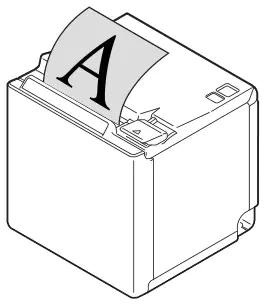
図 - クリックして拡大
図 - クリックして拡大
  • 現金引出し時、振動による移動を防ぐ対策を講じます。
  • プリンタを高い塵レベルに置かないでください。
  • 操作中にプリンターに影響が大きいことはありません。 そのため、印刷失敗を引き起こす可能性があります。
  • プリンターの下にコードや異物を置くことは注意しないでください。
  • 任意壁掛けブラケットセット(OT-WH30)を使用する場合は、プリンターを壁の掛かるプリンターとして取付けることができます。 壁掛けブラケットの設置マニュアルを参照してください。
  • プリンターを前面から印刷用紙を取り出して設定すると、プリントページが上下に反転して「バッチ回転(上側ダウン)」機能を有効にできます。 詳細は、ページ48の「ソフトウェア設定」を参照してください。

第2章 セットアップ ・トップのイジェクト位置・フロントエジェクションポジション

Page 31 of the Epson Thermal Receipt Printer (TM-m30II-NT) user manual — フロント・エジェクト位置へ変更
31ページ · クリックして拡大
31ページ

フロント・エジェクト位置へ変更

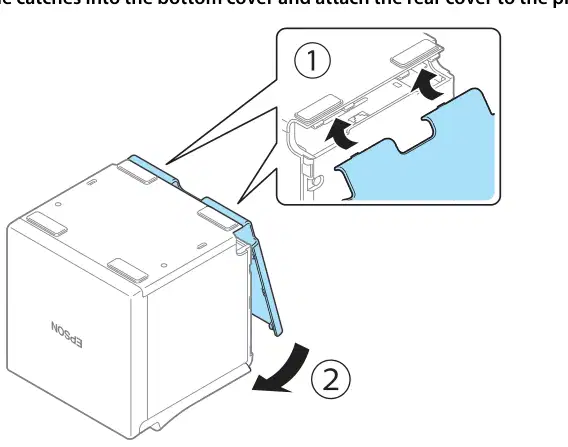
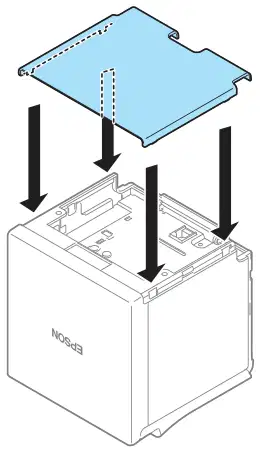
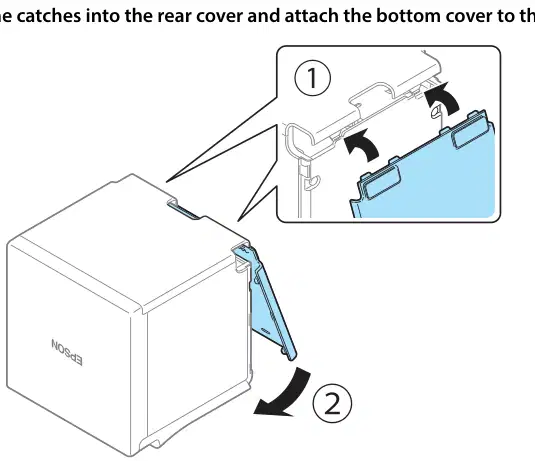
リアカバーとボトムカバーを交換することで、エジェクト位置を変更できます。 購入時に、紙はトップポジションから取り出します。 フロント・エジェクトの位置を変更する場合は、カバーを交換するために下の手順に従ってください。

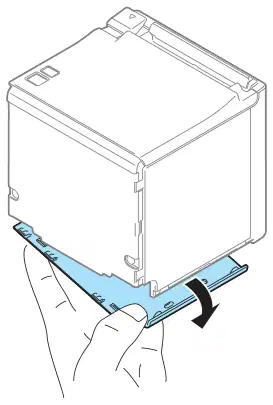
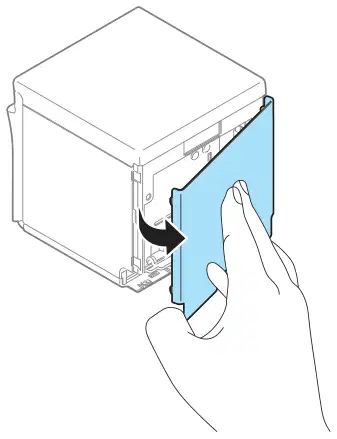
1 底カバーおよび後部カバーを取除いて下さい。 ページの「トップのイジェクト位置」に関する詳細情報を参照してください。 95.

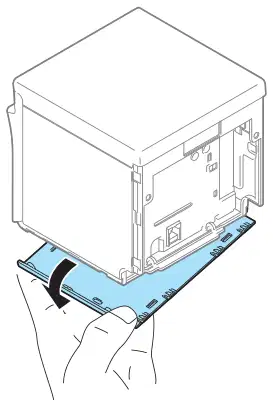
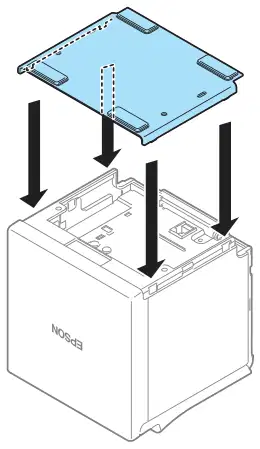
2 リアカバーとボトムカバーを取り付けます。 ページの「フロントのイジェクト位置」に関する詳細情報を参照してください。 98.

第2章 セットアップ

Page 32 of the Epson Thermal Receipt Printer (TM-m30II-NT) user manual — 用紙幅の変更
32ページ · クリックして拡大
32ページ

用紙幅の変更

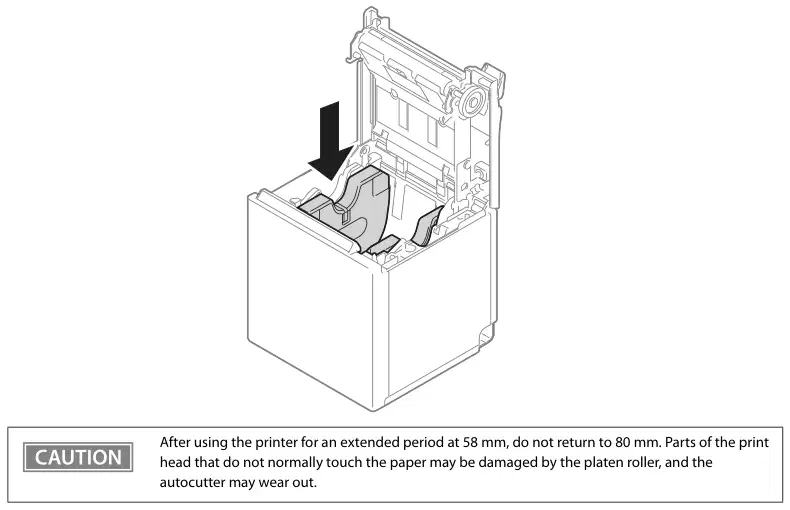
紙幅は80mmから58mmまで、付属の58mmの幅ロールペーパーガイドを取り付けて変更できます。 紙幅の変更は、以下の手順に従ってください。

ロールペーパー ガイドを取付けるときプリンターをオフにして下さい。

1 ロール ペーパー カバーを開けて下さい。
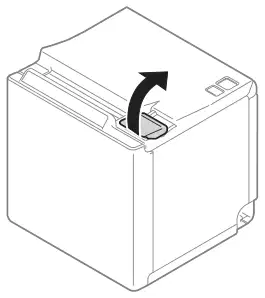
図 - クリックして拡大
図 - クリックして拡大

2 プリンターのスロット(*)でロールペーパーガイドに3つの映写を合わせ、それからそれらを押下して下さい。
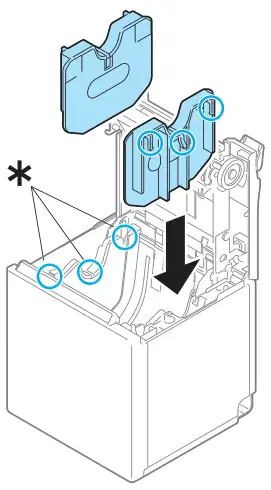
図 - クリックして拡大
図 - クリックして拡大

第2章 セットアップ

Page 33 of the Epson Thermal Receipt Printer (TM-m30II-NT) user manual — 用紙幅の変更
33ページ · クリックして拡大
33ページ
図 - クリックして拡大
図 - クリックして拡大

プリンターを58mmの延長期間使用後、80mmまで戻りません。 普通に触れない印字ヘッドの部分は、板状ローラーで破損してしまうことがあり、オートカッターが摩耗する可能性があります。

3 ソフトウェア設定モードの用紙幅を設定します。 ソフトウェア設定モードの詳細については、ページ48の「ソフトウェアの設定」を参照してください。

第2章 セットアップ

Page 34 of the Epson Thermal Receipt Printer (TM-m30II-NT) user manual — オプションの無線LANユニットを接続
34ページ · クリックして拡大
34ページ

オプションの無線LANユニットを接続

無線LANケーブル(OT-WL02/OT- WL05/OT‐WL06)は、Wi-Fi接続でご使用いただけます。

詳しくは、無線LANケーブルセットのテクニカルリファレンスガイドを参照してください。

  • 無線LANユニットを接続する際に必ずプリンターを消すようにしてください。
  • プリンターの設置条件やケーブルへのルーティングにより、無線LANユニット用の電波の状態が低下する場合があります。 この場合、延長ケーブルを使用してください。
  • 無線LANケーブルセットとファームウェアバージョンの組み合わせは、以下の通りです。

無線LANケーブル セットのファームウェア版OT-WL02 3.03A ESC/POSかそれ以降のOT- WL05 3.03B ESC /posまたは後でOT-VL06 3.03 AESC/posか後

3.03B ESC/POS 以降

Windowsコンピュータを使用する場合、またはスマートデバイスを使用した場合、TM-m30IIファームウェアアップデートを実行できます。 詳しくは、ページ84の「ユーティリティ」を参照してください。 • 無線LANユニットを接続する場合は、プリンターケースとの接触を防止するために、下記の図に示すコネクタを使用します。 A: microSDカードスロットBが装備されていないプリンター モデル:microSDのカード スロットと装備されているプリンター モデル

第2章 セットアップ

Page 35 of the Epson Thermal Receipt Printer (TM-m30II-NT) user manual — オプションの顧客表示を接続する
35ページ · クリックして拡大
35ページ

オプションの顧客表示を接続する

USB接続で、顧客表示(DM-D30)を本製品に接続できます。

詳細は「DM-D30 技術参考ガイド」をご覧ください。

顧客表示を接続するときプリンターを断ち切って下さい。
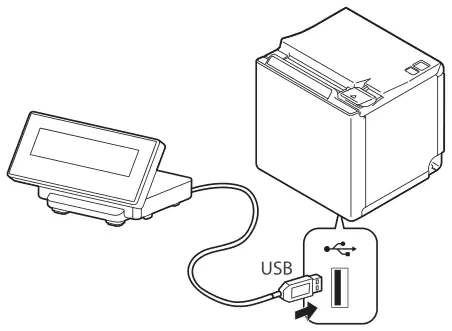
図 - クリックして拡大
図 - クリックして拡大

第2章 セットアップ

Page 36 of the Epson Thermal Receipt Printer (TM-m30II-NT) user manual — オプションの外部ブザーを接続する
36ページ · クリックして拡大
36ページ

オプションの外部ブザーを接続する

プリンターの引き出しキックコネクターに接続されているオプション外付けブザー(モデル:OT-BZ20)が、自動切断を実行したときにコマンドを送るときにビープするようにプリンタを設定できます。また、検出された用紙終了時にエラーが発生した場合に出力します。 音のパターンや周波数の設定も、ブザービープが利用できる場面に応じて行います。

ブザーの有効/無効な設定、音パターンの設定および頻度設定のための記憶スイッチ(カスタマイズされた値)と置く必要があります。 メモリスイッチ(カスタマイズした値)の詳細については、ページ48の「ソフトウェア設定」を参照してください。
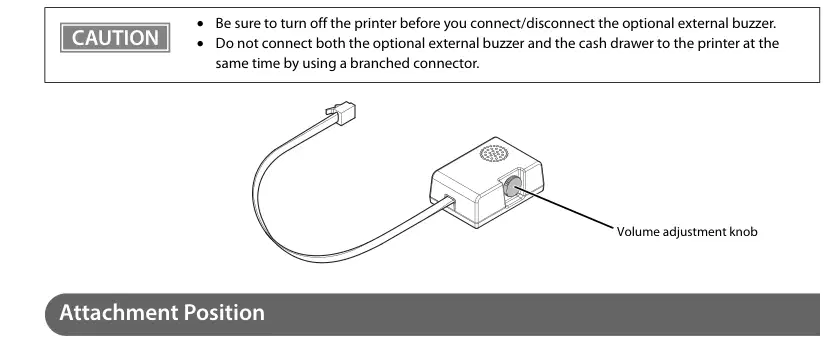
図 - クリックして拡大
図 - クリックして拡大
  • プリンターを電源オフしてから、オプションの外部ブザーを接続/切断してください。
  • 外部ブザーとキャッシュドローダを同時にプリンタに繋げないでください。

外部ブザーは、次の位置にインストールすることをお勧めします。

  • プリンタをトップのイジェクト位置で使用する場合:両側
  • プリンターをフロントのイジェクト位置で使用する場合:サイドまたはトップ

フロント・イジェクト位置(フロントから表示)

トップイジェクト位置(正面から表示)

  • ロールペーパー出口にオプションの外面ブザーを取り付けないでください。
  • 液体が内部に入るのを防ぐため、オプションの外面ブザーを設置してボリューム調整ノブを横方向または下方に配置することをお勧めします。

第2章 セットアップ

Page 37 of the Epson Thermal Receipt Printer (TM-m30II-NT) user manual — 適応可能なコネクター
37ページ · クリックして拡大
37ページ

キャッシュドロワーの接続

  • 外部ブザーとキャッシュドローダを同時にプリンタに繋げないでください。
  • メモリスイッチ(カスタマイズした値)でオプションの外部ブザーが有効になっている場合 (ページ48にある「ソフトウェア設定」を参照)、キャッシュドローダは使用できません。 現金引き出しを使用する際は必ず無効にしてください。
  • ドライバートランジスタ2名を同時に使用することはできません。
  • 連続して送るとき、ドローヤの運転パルスを4回以上間隔を残します。

現金引出しの必須仕様

製作者やモデルにより、引出しの仕様が異なります。 指定されたもの以外に描画器を使用する場合は、その仕様が次の条件を満たしていることを確認してください。

デバイスが破損する場合があります。

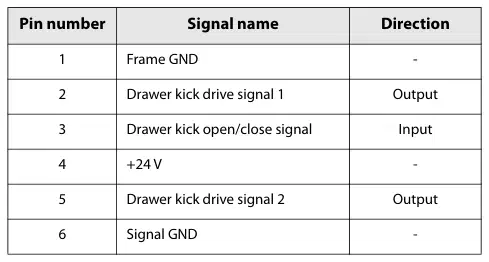
  • ドローダキックソレノイドなどのロードは、引き出し蹴りコネクタの4と2または5の間で接続する必要があります。
  • 引き出し開閉信号が使用される場合、ドローヤキックコネクターピン3と6の間でスイッチを必ず提供しなければなりません。
  • 引出しキックソレノイドなどの負荷の抵抗は、24Ω以上、または入力電流が1A以下でなければなりません。
  • 必ず、機器を運転するための引き出しキックコネクタピン4で24V出力を使用することを確認してください。

引出しの接続図

F.G

+24V

引き出し開閉スイッチ

プリンター側 ユーザーサイド [引き出しキック面]

適応可能なコネクター

このページでは5つのラベル/ショートテキストを表示
第2章 セットアップ ・引出しキックコネクター・シールド付き・引き出し蹴りソレノイド・RJ12モジュラーコネクタ
Page 38 of the Epson Thermal Receipt Printer (TM-m30II-NT) user manual — ピン代入
38ページ · クリックして拡大
38ページ

ピン代入

図 - クリックして拡大
図 - クリックして拡大

6 5 4 3 2 1

図 - クリックして拡大
図 - クリックして拡大
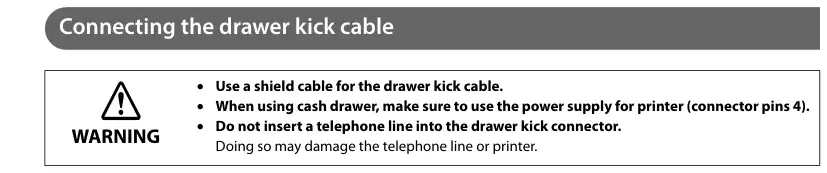
  • 引き出しキックケーブル用のシールドケーブルを使用してください。
  • 現金引出しを使用する場合は、必ずプリンター(コネクターピン4)の電源を使用してください。
  • ドローヤキックコネクターに電話ラインを差し込みません。 電話での回線やプリンターを傷つける恐れがあります。

コネクターが場所にかちりと言う音まで、引出しの蹴るケーブルを引き出しますプリンターに接続して下さい。
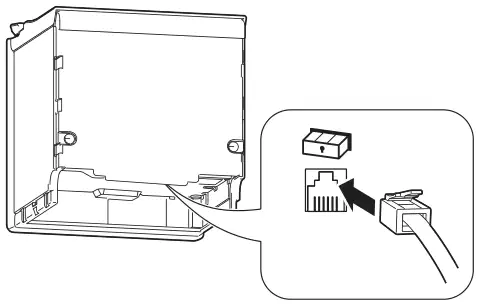
図 - クリックして拡大
図 - クリックして拡大

第2章 セットアップ

Page 39 of the Epson Thermal Receipt Printer (TM-m30II-NT) user manual — 電源に接続する
39ページ · クリックして拡大
39ページ

電源に接続する

図 - クリックして拡大
図 - クリックして拡大
  • 指定されたACアダプター(PS-180)のみを使用することを確認してください。
  • AC アダプターの入力電圧に合わないソケットにACケーブルプラグを差し込みません。 そのため、プリンターにダメージを与えることがあります。
  • 故障が起きる場合には、すぐにプリンターに電源を消し、ソケットからACケーブルを抜く。

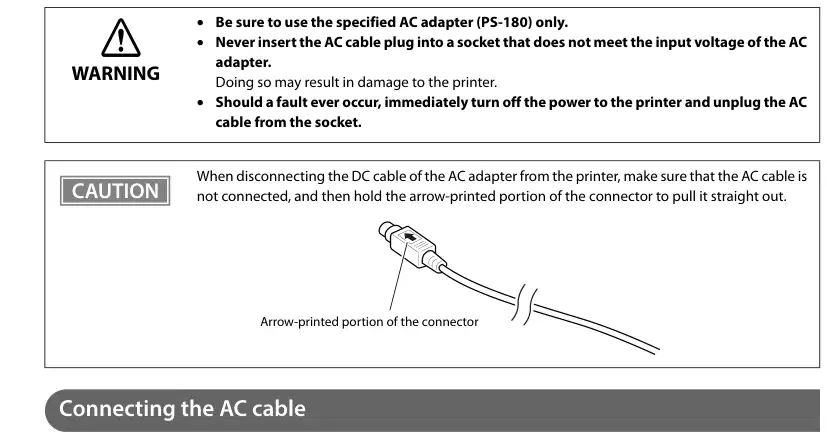
プリンターからACアダプタのDCケーブルを切断する場合は、ACケーブルが接続されていないことを確認し、コネクターの矢印印刷された部分を押したまままっすぐに引きます。

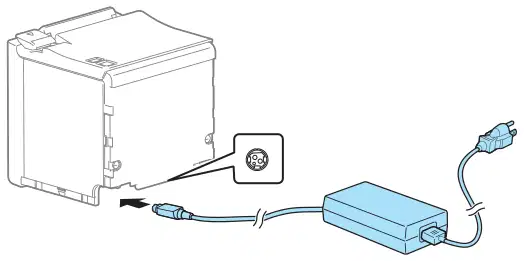
1 プリンターがオフになっていることを確認します。

2 ACケーブルをACアダプタに接続します。
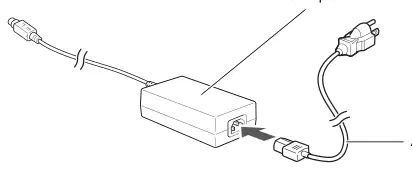
図 - クリックして拡大
図 - クリックして拡大

3 ACアダプターのDCケーブルを電源コネクタに接続します。

図 - クリックして拡大
図 - クリックして拡大

第2章 セットアップ ・ACアダプター・ACケーブル

Page 40 of the Epson Thermal Receipt Printer (TM-m30II-NT) user manual — 電源に接続する
40ページ · クリックして拡大
40ページ

4 プリンターを使用してタブレット、スマートフォン、またはUSBデバイスを充電したい場合は、デバイスの純正ケーブルをプリンタの白いUSBコネクタ(USB-A - Device Charge)に接続します。
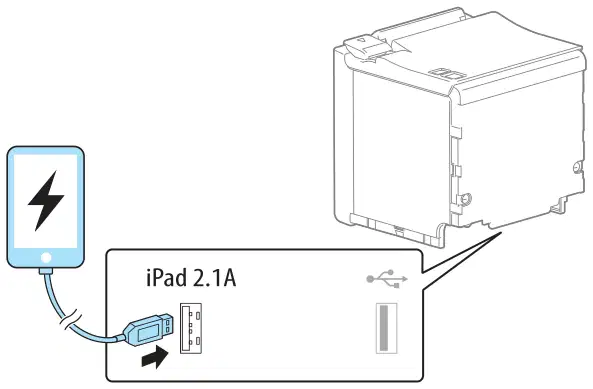
図 - クリックして拡大
図 - クリックして拡大
  • ご使用のタブレット、スマートフォン、USB端末に純正ケーブルを必ず使用してください。
  • 充電は、デバイスの充電仕様に応じて実行されない場合があります。
  • 充電が最も適したアンペア数のデバイス検索として開始する前に、それは数秒かかることがあります。
  • USBコネクタ(USB-Aデバイス充電)に接続された装置が、USBコネクターの定格電流を上回る評価電力を持っている場合、デバイスの充電は停止されます。 ページ99の「製品仕様」を参照してください。
  • ご使用方法により、100%の料金が請求できない場合があります。
  • USBケーブルを一部切断するのは難しいかもしれません。 ケーブルを強制的に引っ張りません。USBコネクタやUSBケーブルは破損する場合があります。 トラブルが発生した場合は、資格のあるサービス担当者にお問い合わせください。
  • データ通信のためのUSBコネクタ(USB-A - デバイス充電)にAndroidデバイスを接続するとき、デバイスの満足度が次の要件であることを確認します。 要件: Android OSのバージョンは10以降でカーネルバージョン4.9.15以上ですが、Epsonでは要求を満たす場合でもすべてのAndroidデバイスの通常の動作を保証するものではありません。 実際にデバイスを使用する前にいくつかのテストを実行します。
  • プリンターが有線ネットワークに接続されている場合、USBコネクタを介してプリンタに接続するタブレットはネットワークにアクセスすることができます。 詳しくは、75ページで「ネットワークテザリング(iOSデバイスのみ)」をご覧ください。

第2章 セットアップ

Page 41 of the Epson Thermal Receipt Printer (TM-m30II-NT) user manual — 電源に接続する
41ページ · クリックして拡大
41ページ

5 AC プラグをソケットに差し込みます。

6 プリンターをオンにします。

第2章 セットアップ

Page 42 of the Epson Thermal Receipt Printer (TM-m30II-NT) user manual — 無線LANインターフェイス
42ページ · クリックして拡大
42ページ

プリンターをホストデバイスに接続

USBインターフェイス

USBケーブルを使用してホストデバイスに接続する場合、USBケーブルをプリンターに接続し、ホストデバイスを起動した後はプリンタの電源を入れます。

使用するときケーブルに重量または圧力を置くしないでください。 従ってケーブルおよびコネクターを傷つけることができました。

イーサネットインターフェイス

イーサネットケーブルを使用して、プリンターをハブを介してネットワークに接続します。

エプソンネットの設定、エプソンNet Config(Web版)、またはarp/pingコマンドを使用してネットワークを設定できます。

ネットワークの設定に関する情報は、ページ57の「ネットワーク設定」を参照してください。

無線LANインターフェイス

Epson TMユーティリティを使用すると、iOSまたはAndroidデバイスからプリンターをネットワークに接続できます。 また、WindowsコンピュータからSimpleAPを接続し、ネットワーク設定ツール(EpsonNet Configまたはエプソンネットコンフィグ)を使用して無線LANを設定することをお勧めします。

第2章 セットアップ

Page 43 of the Epson Thermal Receipt Printer (TM-m30II-NT) user manual — プリンターをホストデバイスに接続
43ページ · クリックして拡大
43ページ
  • 無線LANをご利用の際は、必ず LANケーブルを外してください。 LANケーブルが接続されている場合は、無線LANを無効化します。
  • 無線LANケーブルセットとファームウェアバージョンの組み合わせは、以下の通りです。

無線LANケーブル セットのファームウェア版OT-WL02 3.03A ESC/POSかそれ以降のOT- WL05 3.03B ESC /posまたは後でOT-VL06 3.03 AESC/posか後

3.03B ESC/POS 以降

  • Windowsコンピュータを使用する場合、またはスマートデバイスを使用した場合、TM-m30IIファームウェアアップデートを実行できます。 詳しくは、ページ84の「ユーティリティ」を参照してください。
  • アクセスポイントを同時に設定すると、アクセスポイントが事前に設定し、正しく動作することを確認します。
  • 周囲の電波状況を調べて使用する前に。
  • 無線LANが使用される近隣店で使用されているチャンネルは使用しないでください。
  • 電波を干渉する環境下でプリンターを使用する場合は、次の点を参照して下さい。 ※ 無線波干渉の原因となる、キッチンマイクロウェーブなどの装置からプリンターを離しておく。 ※電波干渉を引き起こす周波数帯域から離れたチャンネルを利用します。 ※プリンターと電波干渉の原因となるデバイス間でシールドを配置します。 * 電波干渉から自由である2.4GHzまたは5GHzのいずれかを選択します。 ※アクセスポイントの設定は、電波干渉の原因となるチャネルを選択しないでください。
  • インフラモードでは、W53とW56チャネルはステルスSSIDアクセスポイントに接続できません。

第2章 セットアップ

Page 44 of the Epson Thermal Receipt Printer (TM-m30II-NT) user manual — iOS/Android 向け EpsonTMユーティリティを実行
44ページ · クリックして拡大
44ページ

スマートデバイスからセットアップ

必須項目

下記の項目を用意します。

  • 設定のためのデバイス:iOSまたはAndroidデバイス
  • 設定のためのユーティリティ:iOS/Android用のEpsonTMユーティリティ

iOS/Android 向け EpsonTMユーティリティを実行

1 iOS/Android 用の EpsonTMユーティリティを実行します。

Epson Thermal Receipt Printer (TM-m30II-NT) — iOS/Android 向け EpsonTMユーティリティを実行 diagram (page 44)
図 16 · iOS/Android 向け EpsonTMユーティリティを実行

2 メニューの「Wi-Fiセットアップウィザード」から設定します。 画面上の指示に従って、セットアップを完了します。

第2章 セットアップ

Page 45 of the Epson Thermal Receipt Printer (TM-m30II-NT) user manual — 必須項目
45ページ · クリックして拡大
45ページ

Windowsコンピュータからセットアップ

必須項目

下記の項目を用意します。

  • 設定のためのコンピュータ:無線LAN機能が装備されているWindows 10/8/7のコンピュータ
  • 設定ユーティリティ:EpsonNet Configまたはエプソンネットコンフィグ(Web版)

プリンターを接続するために、以下の手順に従ってください。

1 プリンターをオンにします。 プリンターを起動した後、"SimpleAP Start"が印刷されていることを確認します。 印刷されていない場合は、インターフェイス設定モードを入力して、プリンタをSimpleAPモードで再起動します。 詳細は、ページ68の「インターフェイスセットアップモード」をご覧ください。

2 Windows ワイヤレス ネットワーク接続をアクティブ化し、画面上のコネクションデバイスとして [EPSON Printer] を選択します。 パスフレーズを入力するウィンドウが表示された場合、「12345678」を入力してください。 プリンターのデフォルト設定は、次の値です。

ネットワークモード シンプルAPモード

アドレス 192.168.192.168

3 プリンターに接続すると、ネットワーク設定ツール「EpsonNet Config」または「エプソンネットコンフィグ」(Web版)で無線LANをセットアップします。 EpsonNet Config の詳細については、ページ 58 で「EpsonNet 設定」を使用して設定します。 EpsonNet Config (Web バージョン) の詳細については、ページ 59 の「EpsonNet 設定(ウェブバージョン)」で設定します。

4 無線LANの設定が完了したら、プリンターを再起動します。

第2章 セットアップ ・SSID EPSON Printer・パスフレーズ 12345678

Page 46 of the Epson Thermal Receipt Printer (TM-m30II-NT) user manual — 電源スイッチカバーの取り付け
46ページ · クリックして拡大
46ページ

電源スイッチカバーの取り付け

電源スイッチカバーを取り付けることで、パワースイッチの誤動作を防ぐことができます。 電源スイッチカバーの穴にシャープな尖ったオブジェクトを差し込み、パワースイッチを押すことができます。

図 - クリックして拡大
図 - クリックして拡大

電源スイッチカバーを装着して事故が発生した場合は、直ちに電源コードのプラグを解除してください。 連続使用は火か衝撃を引き起こすかもしれません。
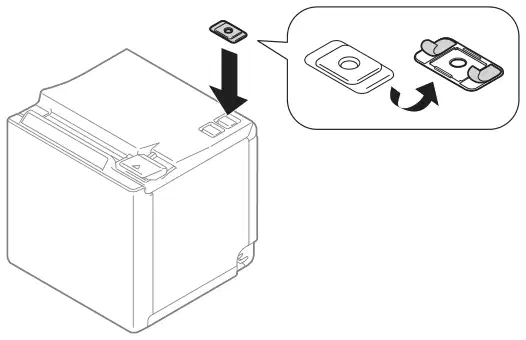
図 - クリックして拡大
図 - クリックして拡大

第2章 セットアップ

Page 47 of the Epson Thermal Receipt Printer (TM-m30II-NT) user manual — ロールペーパーの終端検出を有効活用して下さい
47ページ · クリックして拡大
47ページ

ロールペーパーの終端検出を有効活用して下さい

「ロールペーパー近傍検出」機能が有効になっていると、プリンターは残量を低く検知できます。 機能を有効にするには、TM-m30IIユーティリティまたはiOS/Android用のEpson®ユーティリティを使用します。
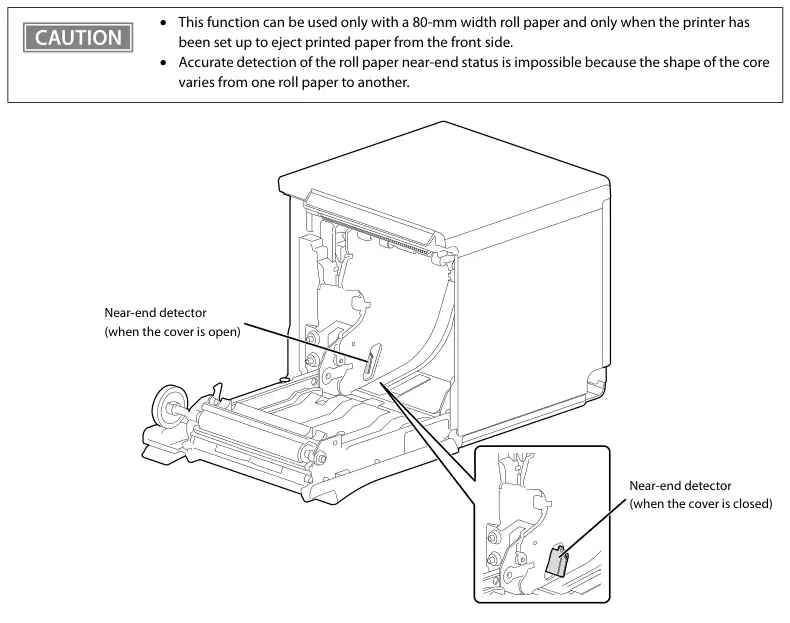
図 - クリックして拡大
図 - クリックして拡大
  • 印刷用紙を前面から取り出して80mm幅のロールペーパーのみでご使用いただけます。
  • コアの形状が1つのロールペーパーから別のものへと変化するので、エンドの状態に近いロール紙を正確に検出することは不可能です。

第2章 セットアップ

Page 48 of the Epson Thermal Receipt Printer (TM-m30II-NT) user manual — 高度の使用法
48ページ · クリックして拡大
48ページ

第3章 高度利用

高度の使用法

ソフトウェア設定

メモリスイッチとカスタマイズされた値で、このプリンタのソフトウェア設定です。さまざまな機能を設定できます。 関数の輪郭については、次のセクションを参照してください。 下記の表に記載されたメソッドを使用して設定を変更したり、ESC/POSコマンドを使用することができます。

項目\Method TM iOS用ユーティリティ,

バッファ容量を受け取ります

BUSYの状態

自動ライン供給

USB のパワーセービング機能

受信バッファのリリース条件BUSY

ペーパー出力のために有効な紙の探知器を選んで下さい

エラー信号の設定

次回のプリント前の事前フィード

ロールペーパー ニアエンドの検出

ネットワークテザリング *1

ユーザーNVメモリ容量

NV のグラフィック記憶容量

ペーパー幅

印刷物密度

プリント速度

タイ文字プリントモード

文字コードテーブルのデフォルト

国際文字のデフォルト

インターフェイス選択

コラムのエミュレーションモード

オフラインでのコマンド実行

バックフィードによるトップマージンの量

インターフェイススイッチ待ち時間

主な接続インターフェイス

閉鎖カバーの後のオートカット

ペーパー減少

フォント 自動交換

このページでは7つのラベル/ショートテキストを表示
TM-m30IIユーティリティ · ソフトウェア設定モード · Android向け · Windows用 · メモリスイッチ · · カスタマイズされた価値
Page 49 of the Epson Thermal Receipt Printer (TM-m30II-NT) user manual — USB のパワーセービング機能
49ページ · クリックして拡大
49ページ

第3章 高度利用

項目\Method TM iOS用ユーティリティ,

フォントB自動交換

フォントC自動交換

マルチトーンプリント密度

オプションブザー

バッチ回転プリント(上下)

USBインターフェースの通信状態

※1:iOS用TMユーティリティのみでご利用いただけます。

  • ソフトウェア設定モードの使い方については、ページ65で「ソフトウェアの設定モード」を参照してください。
  • ESC/POS コマンドで設定がすべて利用できます。

機能:

バッファ容量を受け取ります

  • 4KB(初期設定)
  • 45 バイト

USB-A デバイス充電コネクタの受信バッファ容量は 8 Kバイトです。

BUSYの状態

  • 受信バッファ フル/オフライン (初期設定)
  • 受信バッファ フル

上記のいずれかの場合、電源がオンになった後、プリンタはBUSY状態に入り、自己テストが行われているとき。

自動ライン供給

  • 通常無効(初期設定)
  • 通常対応

USB のパワーセービング機能

  • 障害者用
  • 有効化(初期設定)

USB インターフェイス通信条件がベンダー定義クラスにセットされ、USB ドライバーは USB のパワーセービング機能をサポートできるようにシステム構成が設定されているときだけ USB 節電機能は有効です。

このページでは5つのラベル/ショートテキストを表示
TM-m30IIユーティリティ · ソフトウェア設定モード · Android向け · Windows用 · カスタマイズされた価値
Page 50 of the Epson Thermal Receipt Printer (TM-m30II-NT) user manual — ペーパー幅
50ページ · クリックして拡大
50ページ

第3章 高度利用

受信バッファのリリース条件BUSY

  • 残留バッファ容量が256バイトになるときにリリース(初期設定)
  • 残留バッファ容量が138バイトになるときにリリース

バッファ容量を4KBに設定した時のみ有効です。

ペーパー出力のために有効な紙の探知器を選んで下さい

  • ロールペーパーアウトディテクタ(初期設定)
  • 障害者用

エラー信号の設定

  • 有効化(初期設定)
  • 障害者用

次回のプリント前の事前フィード

  • 無効化(初期設定)
  • 有効化
  • この機能を使うと、トップマージンは約10.5mmです。
  • 初期設定から「バックフィードによるトップマージンの量」の設定を変更した場合、この設定は無効になります(9.5mm)。

ロールペーパー ニアエンドの検出

  • 無効化(初期設定)
  • 有効化

ネットワークテザリング

  • 無効化(初期設定)
  • 有効化

初期設定は製品仕様により異なります。

ペーパー幅

  • 80mm (初期設定)
  • 58ミリメートル
Page 51 of the Epson Thermal Receipt Printer (TM-m30II-NT) user manual — 国際文字のデフォルト
51ページ · クリックして拡大
51ページ

第3章 高度利用

印刷物密度

選択可能値:70%~120%(5%増)

初期設定100%

用紙の種類によっては、印刷密度を下表に示すように設定することをお勧めします。

支えられたペーパー印刷物密度

TF50KS-EY, TF60KS-E, PD160R, PD190R, P220AGB-1, AP45KS-ND, AP50KS-ND, KT55PF

P5047(48) 105%

KT48FA, KT55FA, KT48PF, P5047(55) 110%

印刷密度が向上すると、プリント速度を低下させる場合があります。

プリント速度

レベル1〜13(スロー~ファスト)から選択可能

初期設定レベル13

印刷物の条件によって、印刷義務のような、印字ヘッドの温度およびデータ伝送速度は断続的な印刷物(モーター時々停止)による白いラインを引き起こしますかもしれない自動的に調節されます。 これを避けるために、印刷速度を一定に抑えて下段にします。

タイ文字プリントモード

  • タイ1パス(初期設定)
  • タイ 3 パス

文字コードテーブルのデフォルト

ユーザ定義ページを含む43ページから選択可能

初期設定PC437:米国、標準ヨーロッパ

国際文字のデフォルト

18セットから選択可能

初期設定USA

100%

Page 52 of the Epson Thermal Receipt Printer (TM-m30II-NT) user manual — インターフェイススイッチ待ち時間
52ページ · クリックして拡大
52ページ

第3章 高度利用

インターフェイス選択

  • 標準 USB だけ
  • イーサネット/Wi-Fiのみ
  • USB-A - デバイスのみ充電
  • すべてのインターフェイスを有効にします(初期設定)

コラムのエミュレーションモード

  • 48/35 文字モード(標準モード) (初期設定)
  • 42/32 文字モード

オフラインでのコマンド実行

  • 有効化(初期設定)
  • 障害者用

バックフィードによるトップマージンの量

  • 2.0mmの
  • 9.5mm (バックフィードなし)(初期設定)
  • 上部から紙を取り出して設定したプリンターでバックフィード機能を使うと、印刷を始める前にエジェクションスロットから出るペーパーが削除されます。
  • バックフィードを有効にしたときに自動トップロゴ設定を無効にします。
  • 「backfeed」が有効になっていても、自己テスト中には実行されません。
  • 5mmのトップマージンを{0.2"}以下に設定すると、使用環境にエラーが発生しないことを確認してください。 熱いおよび湿気がある環境の使用法かカールが容易にペーパー妨害の危険を高めるかもしれない紙の使用。
  • 紙が後方に供給されると、ロールの袋によるしわや汚れをすることがあります。 耐摩耗性に優れた熱紙を使用することをお勧めします。
  • 自動カッターを動かす前に少なくとも20のmmによってペーパーに与えて下さい。 紙の送り長さが十分ではありません、それはペーパージャムを引き起こす可能性があります。

TM-m30IIユーティリティやiOS/Android用のTMユーティリティを使用する場合は、0.5mmステップで値を指定できます。

インターフェイススイッチ待ち時間

1秒から10秒まで選択可能(1秒間隔)

1秒(初期設定)

Page 53 of the Epson Thermal Receipt Printer (TM-m30II-NT) user manual — ライン送り速度の減少率
53ページ · クリックして拡大
53ページ

第3章 高度利用

主な接続インターフェイス

  • 自動(データを受信するインターフェイス) (初期設定)
  • USB
  • イーサネット/Wi-Fi
  • 主要な関係無し I/F
  • 複数のインターフェースでこのプリンターを使用する場合は、常に接続されているインターフェイスがメインのコネクションとして設定されることを確認してください。
  • 複数のインターフェイスを使用する場合は、受信バッファ容量を4 KBに設定します。
  • 有線LANと無線LANを同時に使用することはできません。
  • インターフェイスの設定により、表示された項目は異なります。
  • 機能に関する詳細は、ページ28の「複数インタフェースを用いた印刷」を参照してください。

閉鎖カバーの後のオートカット

  • カット(初期設定)
  • 切断しない

ペーパー減少

余分上部スペース減少

  • 無効化(初期設定)
  • 有効化

余分低いスペース減少

  • 無効化(初期設定)
  • 有効化

ラインスペース削減率

  • 減りません(初期設定)
  • 25%
  • 50%
  • 75%

ライン送り速度の減少率

  • 減りません(初期設定)
  • 25%
  • 50%
  • 75%
Page 54 of the Epson Thermal Receipt Printer (TM-m30II-NT) user manual — マルチトーンプリント密度
54ページ · クリックして拡大
54ページ

第3章 高度利用

キャラクター高さ削減

  • 減りません(初期設定)
  • 内面の25%削減
  • 内面の間隔を50%削減
  • 内面の75%削減
  • 内面の75%削減と文字の高さを縮小

バーコードの高さの減少率

  • 減りません(初期設定)
  • 25%
  • 50%
  • 75%
  • グラフィックデータに存在する空白の点線には、縮小は適用されません。
  • バーコードを正しくスキャンする保証はありません。 実際に使用しているバーコードリーダーで正しく読み込まれているかどうかを確認してください。

フォント 自動交換

  • 置換しない(初期設定)
  • フォント B
  • フォント C

フォントB自動交換

  • 置換しない(初期設定)
  • フォント A
  • フォント C

フォントC自動交換

  • 置換しない(初期設定)
  • フォント A
  • フォント B

マルチトーンプリント密度

選択可能値:70%~100%(5%増)

初期設定100%
Page 55 of the Epson Thermal Receipt Printer (TM-m30II-NT) user manual — バッチ回転プリント(上下)
55ページ · クリックして拡大
55ページ

第3章 高度利用

オプションブザー

  • オプションの外部ブザーを接続する方法については、ページ36で「オプション外付けブザー接続」を参照してください。
  • オプションの外付けブザーが有効になっている場合、現金引出しは使用できません。 現金引き出しを使用する際は必ず無効にしてください。

有効/無効化

  • 無効化(初期設定)
  • 有効化

ブザー周波数(エラー)

  • 音が鳴らない
  • 音 1回
  • 音を連続的に(初期設定)

サウンドパターン(オートカット)

パターンAからEまで選択可能

初期設定パターン A

ブザー周波数(オートカット)

  • 音が鳴らない
  • 音 1回(初期設定)

音パターン(パルス1)

パターンAからEまで選択可能

初期設定パターン A

ブザー周波数(パルス1)

  • 音が鳴らない
  • 音 1回(初期設定)

音パターン(パルス2)

パターンAからEまで選択可能

初期設定パターンB

ブザー周波数(パルス 2)

  • 音が鳴らない
  • 音 1回(初期設定)

バッチ回転プリント(上下)

  • 無効化(初期設定)
  • 有効化
Page 56 of the Epson Thermal Receipt Printer (TM-m30II-NT) user manual — レッスン
56ページ · クリックして拡大
56ページ

第3章 高度利用

USBインターフェースの通信状態

レッスン

  • USBプリンタークラス(初期設定)
  • USBベンダー定義クラス
Page 57 of the Epson Thermal Receipt Printer (TM-m30II-NT) user manual — 方法1メソッド2法3
57ページ · クリックして拡大
57ページ

第3章 高度利用

ネットワーク設定

以下は、製品をネットワークに接続するためにネットワーク設定の手順を説明しています。

セットアップ方法

セットアップには3つの方法があります。

方法1:EpsonNetConfigを使用してセットアップ

この方法は、ネットワーク設定ツールをインストールすることを含みます, エプソンネットの設定, お使いのコンピュータに設定するための.

セットアップを許可するために、設定を事前に必要としないので、ネットワークに接続されているコンピュータを使用して簡単に設定を実行できます。

エプソンネットのWebサイトからEpsonNet Configをダウンロードします。

方法2:EpsonNetConfig(Web版)を使用したセットアップ

プリンタにWebブラウザから装備されているWEBアプリケーションを開封して設定を行います。

プリンターのIPアドレスを指定して開くので、コンピューターを同じネットワークセグメントにプリンタとして設定する必要があります。

EpsonNet Config (Web バージョン) では、EpsonNet 設定よりも多くの項目を設定できます。

方法3:arp/pingコマンドを使用したセットアップ

この方法は、設定コンピュータのarp/pingコマンドでプリンタのIPアドレスを設定し、設定ツールを使用して他の設定を変更します。

設定コンピューターはプリンターと同じセグメントにする必要があります。 また、プリンタのarp+ping IP設定が有効に設定されている場合のみの設定を行うことができます。

IPアドレス以外の設定には、EpsonNet Config (Web バージョン) または EpsonNet の設定を使用します。

セットアップの流れ

方法1メソッド2法3

ステータスシート(設定チェック)の印刷 (ページ71の「ステータスシートを印刷」参照)

EpsonNet を使用してコンピュータ設定

arp/pingコマンドを使用して設定します。

- 実行するためにEpsonNetのConfigを使用する

EpsonNet Config (Web バージョン) を使用して設定を実行します。

その他の設定 - エプソンネットコンフィグ(Web版)を使用する

他の設定を実行する

このページでは4つのラベル/ショートテキストを表示
ネットワーク設定の変更・構成・プリンタIPアドレス変更・完了
Page 58 of the Epson Thermal Receipt Printer (TM-m30II-NT) user manual — EpsonNet Config を使用したセットアップ
58ページ · クリックして拡大
58ページ

第3章 高度利用

EpsonNet Config を使用したセットアップ

EpsonNet Configを実行し、表示されたデバイスリストからターゲットプリンタを選択し、設定の確認と変更を行います。

プリンタが工場出荷時デフォルトに設定されている場合、コンピューターに同じネットワークアドレスがない場合でも、プリンターのMACアドレスをリストアップします。

  • 初期設定では、DHCP サーバーが提供するプリンターのIPアドレスを使用します。 ネットワークにIPアドレスが競合している場合は、セットアップを完了できませんので、DHCPサーバーが提供するIPアドレスと対立するネットワーク上の他のデバイスがないことを確認してください。 DHCP サーバーが利用できない場合は、プリンターをオンにすると約1分後に固定IPアドレス(192.168.192.162)が設定されます。 また、イーサネットケーブルが接続されていない場合は、Ethernet ケーブルを接続し、このプロセスを実行します。
  • DHCP が有効になっている場合、IPアドレスは自動で印刷されます。 ただし、イーサネットケーブルが接続されていない場合や無線LANユニットをインストールしていない場合は印刷は行いません。

1 プリンターを同じネットワークに接続し、EpsonNet Configをインストールしたコンピューターにインストールします。

2 EpsonNet Config を起動します。 ツールはネットワークに接続されたプリンターを自動的に検出し、リストを表示します。 プリンターがリストに表示するまで1分かかる場合があります。 表示されていない場合は、[フィルター] が "(すべて)" または「ネットワーク接続デバイス」に設定されているかを確認し、「参照」をクリックします。 または、[ツール]を選択し、 [オプション]を選択して[検索パラメータ]の設定を確認します。

3 対象プリンタを選択し、[設定]をクリックします。 対象プリンタを製品名やIPアドレスから判断できない場合は、MACアドレスを使用します。 プリンターのMACアドレスをステータスシートで確認できます。

4 ネットワーク管理者から受け取ったネットワーク設定情報に基づいて、プリンタの設定を変更します。 メニューからアイテムを選択し、設定を変更します。

5 必要な項目を設定したら、[送信]をクリックします。 変更内容がプリンターに送信され、プリンタの設定も変わります。

EpsonNet Configの詳細については、ツールまたはオンラインヘルプとともにインストールされているマニュアル(操作ガイド)を参照してください。

Page 59 of the Epson Thermal Receipt Printer (TM-m30II-NT) user manual — EpsonNet Config (Web版)を使用したセットアップ
59ページ · クリックして拡大
59ページ

第3章 高度利用

EpsonNet Config (Web版)を使用したセットアップ

下記の手順でEpsonNet Config(Web版)を起動し、設定の確認・変更を行ってください。

  • EpsonNet Config (Web バージョン) を使用して設定するときは、接続するプリンタと同じネットワークセグメントにデバイス用のネットワークの設定を設定する必要があります。
  • 初期設定では、DHCP サーバーが提供するプリンターのIPアドレスを使用します。 ネットワークにIPアドレスが競合している場合は、セットアップを完了できませんので、DHCPサーバーが提供するIPアドレスと対立するネットワーク上の他のデバイスがないことを確認してください。 DHCP サーバーが利用できない場合は、プリンターをオンにすると約1分後に固定IPアドレス(192.168.192.162)が設定されます。 また、イーサネットケーブルが接続されていない場合は、Ethernet ケーブルを接続し、このプロセスを実行します。
  • DHCP が有効になっている場合、IPアドレスは自動で印刷されます。 ただし、イーサネットケーブルが接続されていない場合や無線LANユニットをインストールしていない場合は印刷は行いません。

1 設定コンピューターとプリンターを同じネットワークに接続します。

2 プリンターのIPアドレスと同じセグメントにあるように、コンピュータ上でネットワーク設定を実行します。

サブネットマスク:プリンタIPアドレスと同じサブネットのマスク:プリンター、異なるホストアドレスとして同じセグメント(サメネットワークアドレス)

ステータスシートにプリンターで設定した値を確認してください。

例)プリンター設定コンピュータ

Subnet mask 255.255.255.0 255.255.255.0

IP address 192.168.192.168 192.168.192.2

3 Webブラウザを起動し、プリンターのIPアドレスをアドレスフィールドに入力します。 郵便番号 http://192.168.192.168

初期設定では、お使いのブラウザからEpsonNet Config(Web版)にアクセスすると認証警告メッセージが表示されます。

Page 60 of the Epson Thermal Receipt Printer (TM-m30II-NT) user manual — EpsonNet Config (Web版)を使用したセットアップ
60ページ · クリックして拡大
60ページ

第3章 高度利用

4 認証画面にユーザー名とパスワードを入力します。

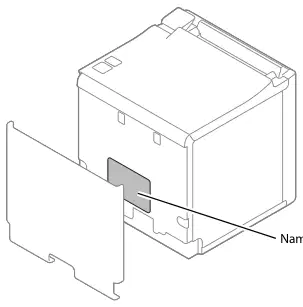
  • ユーザ名は「epson」で、デフォルトパスワードはプリンターのシリアル番号です。 自テストやプリンターに付随するネームプレートでシリアル番号が確認できます。
図 - クリックして拡大
図 - クリックして拡大
  • [オプション]メニューのパスワードは[パスワード]で変更できます。

5 ネットワーク管理者から受け取ったネットワーク設定情報に基づいて、設定を変更します。 [設定]メニューから項目を選択し、設定を変更します。

6 必要なパラメータを変更した後、 [送信]ボタンをクリックします。 プリンターに変更が送られます。

7 送信後、Webページで表示される[リセット]ボタンをクリックします。 送信内容が有効になっています。 IPアドレスなどの変更により、設定コンピューターとの接続が切断され、EpsonNet Configウィンドウは表示されません。 再接続するには、設定コンピューターのネットワークの設定を同じネットワークセグメントに行なう必要があります。その設定が変更されたプリンターです。

名称プレート

Page 61 of the Epson Thermal Receipt Printer (TM-m30II-NT) user manual — MACアドレス確認
61ページ · クリックして拡大
61ページ

第3章 高度利用

arp/pingコマンドを使用したセットアップ

設定コンピューターでOSが管理するAPPテーブル(IPアドレスとMACアドレスの台)を変更することで、プリンタのIPアドレスを変更できます。

設定コンピューターがプリンターと同じセグメントのネットワークに接続されていることを確認し、プリンタ用のarp+ping IPの設定を有効化するようにします。 (工場出荷時デフォルトは無効です。)

プリンターの設定はステータスシートで確認できます。

1 ARPテーブルからプリンターにセットしたいIPアドレスを削除します。 arp -d (IPアドレス) E.g。) ar p -d 192.168.0.10

2 プリンターのMACアドレスとAPPテーブルにセットしたいIPアドレスを追加します。 arp -s (IPアドレス)(MACアドレス) E.g。)arp-s 192.168.0.10 00-26-AB-7B-00-00-00

3 pingコマンドを実行し、設定を有効にします。 ping (設定するIPアドレス) E.g.) pe 192.168.0.10 「Reply From 192.178.0.1: Bytes=32 Time < 10ms TTL =255」というメッセージが表示されると、IPアドレスの設定が完了します。

IPアドレス以外の設定には、EpsonNet Config (Web バージョン) または EpsonNet の設定を使用します。

MACアドレス確認

プリンターのMACアドレスは、以下の手順で確認できます。

  • ステータスシート(MACアドレス)の印刷
  • プリンターの自己テスト(イーサネットでのみサポート)。 無線用は、ステータスシートを参照してください。
  • EpsonNet Config を使用して確認します
  • Webブラウザで確認(EpsonNet Config (Web版)機能)

下記の方法でネットワークテザリングのMACアドレスを確認できます。

  • ステータスシート(MACアドレス2)の印刷
Page 62 of the Epson Thermal Receipt Printer (TM-m30II-NT) user manual — 設定/チェックモード
62ページ · クリックして拡大
62ページ

第3章 高度利用

設定/チェックモード

プリントモードだけでなく、各種プリンターの設定やチェック項目の制作にも以下のモードが用意されています。

  • 自己テストモード
  • NV のグラフィック情報プリントモード
  • 受信強化情報プリントモード
  • ソフトウェア設定モード
  • デフォルト値モードを復元
  • インターフェイスのセットアップ・モード
  • 六角形ダンプモード

電源がオンになったときに実行された動作に応じて、自己テストモードまたは16進数のダンプモードを選択します。

NV グラフィック情報プリントモード、Receipt エンハンスメント情報印刷モード、ソフトウェア設定モード、および自動テスト中に実行されるフィードボタン操作に応じてデフォルト設定モードを再保存します。

ペーパーカバーを閉じ、フィードボタンを押しながらプリンターにオンにします。

フィードボタンを短く押す。 フィードボタンを押したままにします。

自己テストモード選択の指導を継続する

フィードボタンを一度簡単に押します

フィードボタンを2回簡単に押します

フィードボタンを押します

フィードボタンを4回簡単に押して、保持します

フィードボタンを押します

フィードボタンを6回簡単に押して保持します

フィードボタンを7回簡単に押して保持します

5回 簡潔に

そしてそれを保持して下さい

そしてそれを保持して下さい

そしてそれを保持して下さい

それからそれを保ちて下さい。

ダウン。

ダウン。

ダウン。

ダウン。

ダウン。

ダウン。

周辺機器情報プリント

ロールペーパー カバーを開け、供給を押しながらプリンターをオンにします

ボタンをとり、ロール紙カバーを閉めます。

このページでは12以上のラベル/ショートテキストを表示
自己テスト ・3回 簡潔・ 受精の強化 · TM-Intelligent設定情報 · NV グラフィックス情報 · ソフトウェア設定 · デフォルトを復元 · インターフェイスの組み立て · バリュー · インフォメーション · プリント · 六角形ダンプ
Page 63 of the Epson Thermal Receipt Printer (TM-m30II-NT) user manual — 設定/チェックモード
63ページ · クリックして拡大
63ページ

第3章 高度利用

1~2では、以下のガイダンスをプリントし、紙LEDが点滅してユーザーの操作を指示します。

1. 継続的自己検査の指導
2. モード選択の指導
0. 出口およびリブートプリンタ1:NVグラフィックス情報2:Receiptの強化情報3:値設定4をカスタマイズする:デフォルト値を復元5:インターフェイスセットアップ6:TM-インテリジェント情報7:周辺機器情報8以上:なし

次の手順を実行してモードを選択します。

1. フィードボタンを押下

選択したモード番号として1秒以上経過します。 ステップ2。 1 のための供給ボタンを押して下さい

第二、またはそれ以上の。

モード選択・モード

Page 64 of the Epson Thermal Receipt Printer (TM-m30II-NT) user manual — NV グラフィックス情報プリントモード
64ページ · クリックして拡大
64ページ

第3章 高度利用

自己テストモード

自己検査で次の項目を確認することができます。

  • 品名(商品名)
  • ファームウェアバージョン
  • 製品のシリアル番号
  • インターフェイスのタイプ
  • 周辺機器情報
  • 残留フォント
  • メンテナンスカウンター情報(ヘッドランニング長さ、オートカット回数)

下記の手順に従ってください。 ESC/POSコマンドを使って自己テストを実行することもできます。

1ロール紙カバーを閉じます。

2 フィードボタンを押しながら、プリンターをオンにします。 (印刷開始までフィードボタンを長押し) 現在のプリント状態を印刷した後、継続的自己検査の指導が印刷され、紙LEDは点滅します。

3 フィードボタンを1秒以内に押し、自己テストを続ける。 プリンターはロールペーパーの転がりパターンを、作り付けの特性セットを使用して印刷します。 プリンターが印刷した後、標準モードに初期化してスイッチを切り替えます。

NV グラフィックス情報プリントモード

プリンターに登録されたNVグラフィック情報をプリントします。

  • NV のグラフィック容量
  • NVのグラフィックの使用容量
  • NV グラフィックスの未使用容量
  • 登録したNVグラフィックの数
  • キーコード、X 方向のドット数、Y 方向における点の数を定義します。
  • NV グラフィックデータ

NVグラフィックスの詳細については、ページ24で「NVグラフィックメモリ」を参照してください。

下記の手順に従ってください。

1 自己テストを実行した後、フィードボタンを1秒以上保持し、[モード選択]を選択します。 モード選択の指導は印刷され、ペーパーLEDは点滅します。

Page 65 of the Epson Thermal Receipt Printer (TM-m30II-NT) user manual — ソフトウェア設定モード
65ページ · クリックして拡大
65ページ

第3章 高度利用

2 一度フィードボタンを押しながら、少なくとも1秒間保持し、NVグラフィックス情報を印刷する。 情報印刷後、モード選択ガイダンスを再びプリントします。

3 電源を切る、または「プリンターの終了と再起動」を選択するための

受信強化情報プリントモード

R/E 情報モードを使用して、次の項目を確認することができます。

  • 自動トップロゴ設定
  • 自動ボトムロゴ設定
  • 自動トップ/ボトムロゴの拡張設定

下記の手順に従ってください。

1 自己テストを実行した後、フィードボタンを1秒以上保持し、[モード選択]を選択します。 モード選択の指導は印刷され、ペーパーLEDは点滅します。

2 フィードボタンを2回押すと、R/E情報を印刷するために少なくとも1秒間保持し、1秒後に簡単に(一秒未満)。 情報印刷後、モード選択ガイダンスを再びプリントします。

3 電源を切る、または「プリンターの終了と再起動」を選択するための

ソフトウェア設定モード

プリンターのメモリスイッチとカスタマイズされた値を設定します。

  • 印刷物密度
  • 自動ペーパー減少
  • カバーの有効/無効な自動ペーパー供給及び切断は閉まります
  • ペーパー幅
  • タイ文字プリントモード
  • キャラクターセットの選定
  • 埋め込まれた壷の取り替え
  • USBインターフェイスの通信状態
  • プリント速度
  • NVの記憶容量
  • オフラインでのコマンド実行
  • バックフィードによるトップマージンの量
  • ブザー制御
Page 66 of the Epson Thermal Receipt Printer (TM-m30II-NT) user manual — 受信強化情報プリントモード
66ページ · クリックして拡大
66ページ

第3章 高度利用

  • インターフェイス設定
  • インターフェイススイッチ待ち時間
  • 主な接続インターフェイス
  • I/F の開始時 LED 表示器
  • 次回のプリント前の事前フィード
  • エンドディテクタのロールペーパーを有効/無効にする
  • ネットワークテザリングの有効化/無効化
  • メモリスイッチとカスタマイズされた値の詳細については、ページ48の「ソフトウェア設定」を参照してください。
  • ESC/POSコマンドでソフトウェア設定をすることもできます。

下記の手順に従ってください。

1 セルフテストを実行した後、モード選択を入力するためにフィードボタンを1秒以上保持します。 モード選択の指導は印刷され、ペーパーLEDは点滅します。

2 フィードボタンを3回(秒未満)押し、ソフトウェア設定モード (カスタマイズされた値の設定)を入力するには少なくとも1秒間保持します。 ソフトウェア設定モードのガイダンスは印刷され、ペーパーLEDフラッシュ。

0. 出口1:プリント電流設定2:印刷密度3:プリント速度4:自動ペーパー削減5:カバーのオートペーパーフィード&カット6:紙幅7:文字/フォントの設定8:インターフェイス選択9:インターフェース設定10:インテリジェントな設定11:コマンド実行(オフライン)13:その他の設定

次の手順を実行してモードを選択します。

1. フィードボタンを押下

選択したモード番号として1秒以上経過します。 ステップ2。 1 のための供給ボタンを押して下さい

第二、またはそれ以上の。

値設定をカスタマイズする・モード

Page 67 of the Epson Thermal Receipt Printer (TM-m30II-NT) user manual — デフォルト値モードを復元
67ページ · クリックして拡大
67ページ

第3章 高度利用

3 印刷結果に示した回数のフィードボタン(秒未満)を短く押すと、設定項目を選択するために1秒以上ボタンを押したままにします。 設定項目に選定された設定、現在の設定と初期の設定が印刷されます。 設定項目によっては、設定内容を選択し続ける必要があります。 設定項目の詳細については、ページ48の「ソフトウェアの設定」を参照してください。

4 設定に適用される回数のフィードボタン(秒未満)を短く押すことで、設定を選択し、選択を確認するために1秒以上ボタンを押したままにします。 設定を保存した後、ソフトウェアの設定モードガイダンスが印刷され、ペーパーLEDフラッシュ。

5 ソフトウェア設定モードを閉じるには、プリンターをオフにするか、「終了」を選択してモード選択ガイダンスに戻り、[プリンタの実行と再起動]を選択します。

  • アイテム番号として0を選択するために、印刷が開始されるまでフィードボタンを押したままにします。
  • ボタンが設定ガイドで表示されていない回数を押下すると、操作は無効であり、同じガイダンスも印刷されます。

デフォルト値モードを復元

デフォルト値モードを復元すると、NV Memoryで保存した値を初期設定に戻します。 エラーが発生した場合は、理由を明示するために使用できます。

  • 記憶スイッチ
  • カスタマイズされた価値
  • USBインターフェイスの通信状態
  • ステータス
  • キャラクターの種類
  • アクセサリー
  • バーコード
  • 二つの次元シンボル
  • プリントポジション
  • ロゴ設定
  • TM-Intelligent機能設定

下記の手順に従ってください。

1 セルフテストを実行した後、モード選択を入力するためにフィードボタンを1秒以上保持します。 モード選択の指導は印刷され、ペーパーLEDは点滅します。

Page 68 of the Epson Thermal Receipt Printer (TM-m30II-NT) user manual — 単動モード(無線LANユニット使用時)
68ページ · クリックして拡大
68ページ

第3章 高度利用

2 フィードボタンを4回(秒未満)押し、少なくとも1秒間保持して再ストアデフォルト値を入力します。 ガイドが印刷されます。

3 フィードボタンを1秒以上押し、少なくとも2秒間保持します。 (Recovery完了メッセージが印刷されるまでフィードボタンを長押し)

インターフェイス設定モード

このモードを使用して、インターフェイスやその他の設定をセットアップします。

下記の手順に従ってください。

1 セルフテストを実行した後、モード選択を入力するためにフィードボタンを1秒以上保持します。 モード選択の指導は印刷され、ペーパーLEDは点滅します。

2 フィードボタンを5回(秒未満)押し、インターフェイス設定モードに入るには少なくとも1秒間保持します。 ガイドが印刷されます。

3 印刷結果に示した回数のフィードボタン(秒未満)を短く押すと、設定項目を選択するために1秒以上ボタンを押したままにします。

初期化

[Wi-Fi & Ethernet セットアップ]を選択し、[初期化]を選択して、通信設定を工場出荷時デフォルトに戻します。 プリンターはリセットされ、再起動されます。

単動モード(無線LANユニット使用時)

無線LANユニットを使用する場合は、[Wi-Fi & Ethernet設定]を選択し、SimpleAPモード(工場出荷時の設定と同じ)で[Simpleap]を選択します。 プリンターはリセットされ、再起動し、「SimpleAP Start」情報を印刷します。

ネットワーク接続を素早く設定するために、この選択を選択します。

クイック接続機能の詳細については、ページ26の「無線LANの設定」をご覧ください。

Page 69 of the Epson Thermal Receipt Printer (TM-m30II-NT) user manual — 周辺機器情報プリントモード
69ページ · クリックして拡大
69ページ

第3章 高度利用

TM-インテリジェント設定情報プリントモード

この機能により、現在登録しているTM-Intelligent設定情報をプリンターに印刷することができます。

下記の手順に従ってください。

1 自己テストを実行した後、モード選択を入力するために少なくとも1秒間フィードボタンを押したままにします。 モード選択の指導は印刷され、ペーパーLEDは点滅します。

2 フィードボタンを6回(秒未満)押し、TM-Intelligent設定情報をプリントするために少なくとも1秒間保持します。 情報印刷後、モード選択ガイダンスを再びプリントします。

3 電源を切る、または「プリンターの終了と再起動」を選択するための

周辺機器情報プリントモード

この機能により、プリンターに接続されているデバイスに情報を出力することができます。

  • 顧客表示情報
  • Wi-Fi アダプター情報
  • 手持ち型の走査器情報

下記の手順に従ってください。

1 自己テストを実行した後、モード選択を入力するために少なくとも1秒間フィードボタンを押したままにします。 モード選択の指導は印刷され、ペーパーLEDは点滅します。

2 フィードボタンを7回(秒未満)押し、周辺機器情報を印刷するために少なくとも1秒間保持します。 情報印刷後、モード選択ガイダンスを再びプリントします。

3 電源を切る、または「プリンターの終了と再起動」を選択するための

Page 70 of the Epson Thermal Receipt Printer (TM-m30II-NT) user manual — 六角形のダンプモードの印刷の例:
70ページ · クリックして拡大
70ページ

第3章 高度利用

六角形のダンプモード

ホストデバイスからのデータは、16進数の数値と文字で印刷されます。 プリントアウトとプログラムを比較することで、データが正しくプリンターに送信されているかどうかを確認することができます。

図 - クリックして拡大
図 - クリックして拡大
  • 印刷物データに対応する文字がない場合、「.」 ”は印刷されます。
  • プリントデータ1行未満の場合には、フィードボタンを押しても、1ラインが印刷されます。
  • 重ね合わせ時、プリンターの状態を点検するアプリケーションは正しく動作しない場合があります。 プリンターは「リアルタイム伝送状態」コマンドのステータスのみを返します。

下記の手順に従ってください。 ESC/POSコマンドで16進数のダンプモードを入力することもできます。 1 ロール ペーパー カバーを開けて下さい。

2 フィードボタンを押しながら、プリンターをオンにします。 (フィードボタンを長押しして、エラーLEDが点灯するまで) 3 ロールペーパーカバーの閉じます。 プリンターで受けた全てのデータは、対応する16進数とASCII文字に印刷されます。
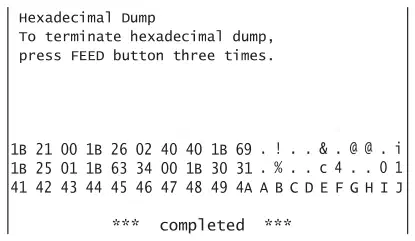
六角形のダンプモードの印刷の例:

図 - クリックして拡大
図 - クリックして拡大

4 半径のダンプモードを閉めるには、印刷完了後プリンターをオフにするか、3回フィードボタンを押します。

Page 71 of the Epson Thermal Receipt Printer (TM-m30II-NT) user manual — フィードボタンを使用する
71ページ · クリックして拡大
71ページ

第3章 高度利用

ステータスシートの印刷

インターフェイスの設定をチェックするには、以下の手順に従ってください。

電源LEDが点滅している間、電源をオンにした後は印刷できません。

ステータスシートボタンを使用する

1 プリンターがオンになっていることを確認します。 ロールペーパーカバーが閉鎖されていることを確認してください。

2 底カバーがない場合、カバーを外します。 カバーを外すための詳細は、95ページで「カバーの削除」を参照してください。

3 ステータスシートボタンを3秒以上保持します。 ステータスシートを印刷します。 印刷後、プリンターは標準モードに戻ります。

フィードボタンを使用する

1 プリンターがオンになっていることを確認します。

2 ロール紙カバーを開けて下さい。

3 フィードボタンを1秒以上保持します。

4 ロール紙カバーを閉めて下さい。 ステータスシートを印刷します。 印刷後、プリンターは標準モードに戻ります。

  • ステータスシートが印刷された後、主に接続されているインタフェースのプリント設定のみを保持します。 主に接続されたインターフェースについては、ページ28の「複数インタフェースを使用する印刷」を参照してください。
  • 印刷通信プロトコルが確立される間、イーサネットおよびWi-Fiのステータス・シートは印刷されません。 接続が切断された後、印刷されます(時間切れによるカットを含みます)。
  • USB下流ポートコネクターに接続されていない場合は、「接続された周辺」に「(none)」が印刷されます。
Page 72 of the Epson Thermal Receipt Printer (TM-m30II-NT) user manual — ステータスシートの印刷
72ページ · クリックして拡大
72ページ

第3章 高度利用

** * Wi-Fi およびイーサネット インターフェイス * * *

MACアドレス SSID : EPSON Printer Networkモードのコム標準暗号化タイプ リンクステータスチャネル伝送アクセスポイント信号レベル

: 未使用

: インフラ:802.11b/g/n : WPA2-PSK : 無名 :未知

MACアドレスMACアドレス2 物理層リンクステータス

: XX-XX-EXX-xXXX XXX のXX軸線XX線X X XX X軸X X は自動交渉:切断

:XXXXXXXXXXXX XXX : TM-M30II-NT WF DN

ソフトバージョン01.00(1930.20.00)

IPアドレスの取得 サブネットマスクのデフォルトゲートウェイ

: オート:(なし) : (NONE) :

タイム サーバーサーバーは出力ステータス通知を指示します

: (オフ) :(オフ)

日/時 Wi-Fi デバイス ID Wi-fi 地域ID

: 2020/01/01 00:00:00 : Unknown : 1

このページでは7つのラベル/ショートテキストを表示
Wi-Fi ステータス・イーサネットの状態・ネットワーク・TCP/IP状態・サービス状況・その他
Page 73 of the Epson Thermal Receipt Printer (TM-m30II-NT) user manual — インターフェイス設定のリセット
73ページ · クリックして拡大
73ページ

第3章 高度利用

インターフェイス設定のリセット

下の手順に従って、工場出荷時のデフォルトにネットワーク設定を復元します。

インターフェイス設定をインターフェースセットアップモードからデフォルトに返すことができます。 インターフェイス設定モードの詳細については、ページ68で「インターフェースセットアップモード」を参照してください。

1 プリンターを消し、ロール紙カバーを閉めて下さい。

2 底カバーが付いている場合は、カバーを外します。 カバーを外すための詳細は、95ページで「カバーの削除」を参照してください。

3 プリンターをオンにしながらステータスシートボタンを押したままにします。 リセットが行われることを示すメッセージ、プリンターは再起動します。

Page 74 of the Epson Thermal Receipt Printer (TM-m30II-NT) user manual — ステータス通知
74ページ · クリックして拡大
74ページ

第3章 高度利用

TM-Intelligent機能

TM-Intelligent機能をサポートし、以下の機能を発揮します。

  • サーバ直接プリント
  • ステータス通知

設定ユーティリティーで各機能をセットできます。 Windows用EpsonTM-m30IIユーティリティの設定方法の詳細については、TM-M30II ユーティリティ ユーザーズマニュアルを参照してください。 専用マニュアルやサンプルプログラムもホームページからダウンロードできます。

サーバ直接プリント

サーバ直接機能により、Webサーバーからプリントデータを取得し印刷することができます。 本製品から要求される印刷データを含むことにより、Webサーバーアプリケーションはこの製品をプリントしたり、ネットワーク上でTMプリンタを出力することができます。

以下は、その機能です。

  • 3つのURLからプリントデータを取得できます。
  • プリントデータは、ePOS-Print XML形式で利用できます。
  • TMプリンターにプリントしてネットワーク上で印刷することができます。

サーバ直接印刷の詳細については、サーバーダイレクトプリンティングユーザーマニュアルを参照してください。

ステータス通知

ステータス通知は、TMプリンターをSDPサポート状態からWebサーバーに定期的に通知するために使用されます。 とりあえず

Webサーバは、空の応答で自動的に対応します。

ユーザがWebサーバで作成したプリンター管理アプリケーションを操作することで、リモートから店舗に設置したプリンタの状態の把握ができます。

ステータス通知の詳細については、「サーバーダイレクトプリントユーザーマニュアル」を参照してください。

Page 75 of the Epson Thermal Receipt Printer (TM-m30II-NT) user manual — ネットワークテザリング(iOSデバイスのみ)
75ページ · クリックして拡大
75ページ

第3章 高度利用

ネットワークテザリング(iOSデバイスのみ)

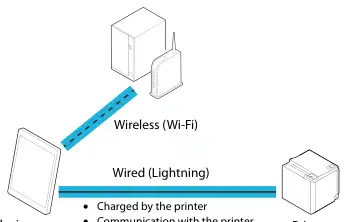
タブレットPOSシステムは、POSアプリケーションがインストールされているタブレットコンピュータを使用するPOSシステムです。 タブレットがWi-Fi経由で通信する場合、店舗や店内の電波状況によってはコミュニケーションは不安定になる可能性があり、POSシステムによる故障の原因となる場合があります。 ネットワークテザリングは、Lightning to USBケーブルを使用してプリンターに接続されているiOSデバイスにネットワーク機能を提供します。 これにより、POSシステムの安定的かつ信頼性の高い動作が可能となります。 また、iOSデバイスを同時に充電することができます。 プリンターのネットワークテザリングを有効にして、機能を使用する。

図 - クリックして拡大
図 - クリックして拡大
  • ネットワークテザリングが有効化され、iOSデバイスは有線ネットワークに接続されているプリンタのUSB-A Device充電コネクタ(ホワイトコネクター)に接続すると、iOSデバイスのWi-Fi通信ではなくテレサリング機能を使用して有線ネットワーク上で通信することができます。
  • ネットワークテザリングによる有線ネットワーク通信速度は1.5Mbps程度です。 環境によっては、Wi-Fi通信よりも速度が遅くなる場合があります。

◦ Wi-Fi通信用

ルーター/Webサーバー

図 - クリックして拡大
図 - クリックして拡大
  • プリンターによる充電
  • USB経由でプリンタとの通信

iOSデバイス(POSアプリケーション)

◦有線LAN通信用(ネットワークテザリング)

ルーター/Webサーバー
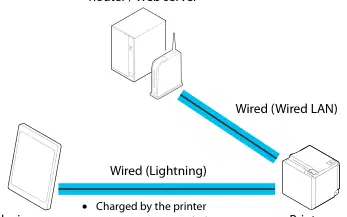
図 - クリックして拡大
図 - クリックして拡大
  • プリンターによる充電
  • USB経由でプリンタとの通信
  • LANによるプリンターとのコミュニケーション

iOSデバイス(POSアプリケーション)

このページでは8つのラベル/ショートテキストを表示
無線通信・有線通信・インターネット接続パス・プリンター・ワイヤレス通信・回線通信・インターネット接続経路・プリンタ
Page 76 of the Epson Thermal Receipt Printer (TM-m30II-NT) user manual — エプソンTMユーティリティを使用しての有効化
76ページ · クリックして拡大
76ページ

第3章 高度利用

ネットワークテザリングによるタブレットデバイス

iOS 10.1以降を実行しているiOSデバイスでこの機能の動作を確認しました。

ネットワークテザリングをサポートするファームウェアバージョン

3.03A ESC/POS 以降、または 3.03B ESC / POS 以上

  • プリンターのファームウェアバージョンを確認するには、ページ64で「セルフテストモード」を参照してください。
  • ファームウェアを更新するには、ページ84で「ユーティリティ」を参照してください。

テザリング機能の有効化

iOS、TM-m30II ユーティリティ用の Epson TM Utility を使用してプリンタの調整機能を有効にします。ソフトウェア設定モードで使用できます。

エプソンTMユーティリティを使用しての有効化

[プリンタの設定を変更] - 調整機能を有効にする(または無効にする)ために、その中の[ネットワークのテザリング]を選択します。
Epson Thermal Receipt Printer (TM-m30II-NT) — エプソンTMユーティリティを使用しての有効化 diagram (page 76)
図 26
Epson Thermal Receipt Printer (TM-m30II-NT) — エプソンTMユーティリティを使用しての有効化 diagram (page 76)
図 27
Epson Thermal Receipt Printer (TM-m30II-NT) — エプソンTMユーティリティを使用しての有効化 diagram (page 76)
図 28
Epson Thermal Receipt Printer (TM-m30II-NT) — エプソンTMユーティリティを使用しての有効化 diagram (page 76)
図 29
Epson Thermal Receipt Printer (TM-m30II-NT) — エプソンTMユーティリティを使用しての有効化 diagram (page 76)
図 30
Epson Thermal Receipt Printer (TM-m30II-NT) — エプソンTMユーティリティを使用しての有効化 diagram (page 76)
図 31
Epson Thermal Receipt Printer (TM-m30II-NT) — エプソンTMユーティリティを使用しての有効化 diagram (page 76)
図 32
Epson Thermal Receipt Printer (TM-m30II-NT) — エプソンTMユーティリティを使用しての有効化 diagram (page 76)
図 33
Epson Thermal Receipt Printer (TM-m30II-NT) — エプソンTMユーティリティを使用しての有効化 diagram (page 76)
図 34
Epson Thermal Receipt Printer (TM-m30II-NT) — エプソンTMユーティリティを使用しての有効化 diagram (page 76)
図 35
Epson Thermal Receipt Printer (TM-m30II-NT) — エプソンTMユーティリティを使用しての有効化 diagram (page 76)
図 36
Epson Thermal Receipt Printer (TM-m30II-NT) — エプソンTMユーティリティを使用しての有効化 diagram (page 76)
図 37
Epson Thermal Receipt Printer (TM-m30II-NT) — エプソンTMユーティリティを使用しての有効化 diagram (page 76)
図 38
Epson Thermal Receipt Printer (TM-m30II-NT) — エプソンTMユーティリティを使用しての有効化 diagram (page 76)
図 39
Epson Thermal Receipt Printer (TM-m30II-NT) — エプソンTMユーティリティを使用しての有効化 diagram (page 76)
図 40
Epson Thermal Receipt Printer (TM-m30II-NT) — エプソンTMユーティリティを使用しての有効化 diagram (page 76)
図 41

エプソンTMユーティリティの入手方法に関する情報は、ページ85で「ダウンロード」を参照してください。

Page 77 of the Epson Thermal Receipt Printer (TM-m30II-NT) user manual — 接続手順
77ページ · クリックして拡大
77ページ

第3章 高度利用

TM-m30IIユーティリティの使用による有効

[詳細設定] - [インターフェイス] - 「ネットワークの調整」を選択し、有効にします(または無効)。 詳細はTM-m30IIユーティリティの取扱説明書をご覧ください。

ソフトウェア設定モードの有効化

[3] を選択します。 値の設定をカスタマイズする] - [13. その他の設定] - [8. ネットワークテザリング] の順番で、その順序を有効にします(または無効にします)。

ページの「ソフトウェア設定」を参照してください。 48.

接続手順

テザリング機能を使用してタブレットを接続するために、以下の手順に従ってください。

1 プリンターを有線ネットワークに接続します。

2 プリンターをオンにして、イーサネットLEDが点滅し続けられるまで待ちます。

3 iOSデバイスで[設定] - [Wi-Fi]をタップし、Wi-fiを無効にします。

Epson Thermal Receipt Printer (TM-m30II-NT) — 接続手順 diagram (page 77)
図 42
Epson Thermal Receipt Printer (TM-m30II-NT) — 接続手順 diagram (page 77)
図 43
Epson Thermal Receipt Printer (TM-m30II-NT) — 接続手順 diagram (page 77)
図 44
Epson Thermal Receipt Printer (TM-m30II-NT) — 接続手順 diagram (page 77)
図 45
Page 78 of the Epson Thermal Receipt Printer (TM-m30II-NT) user manual — 接続手順
78ページ · クリックして拡大
78ページ

第3章 高度利用

4 iOSデバイスをUSBケーブルにLightningを使用してプリンターに接続します。 USB-A デバイス充電コネクタ(白色コネクター)にケーブルを接続してください。
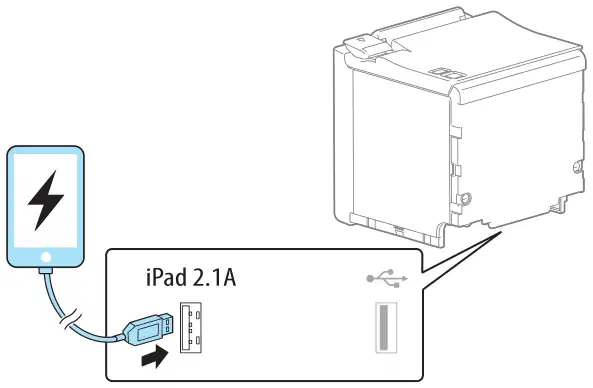
図 - クリックして拡大
図 - クリックして拡大

5 iOSデバイスで[設定] - [Ethernet]をタップし、IPアドレスが設定されていることを確認します。
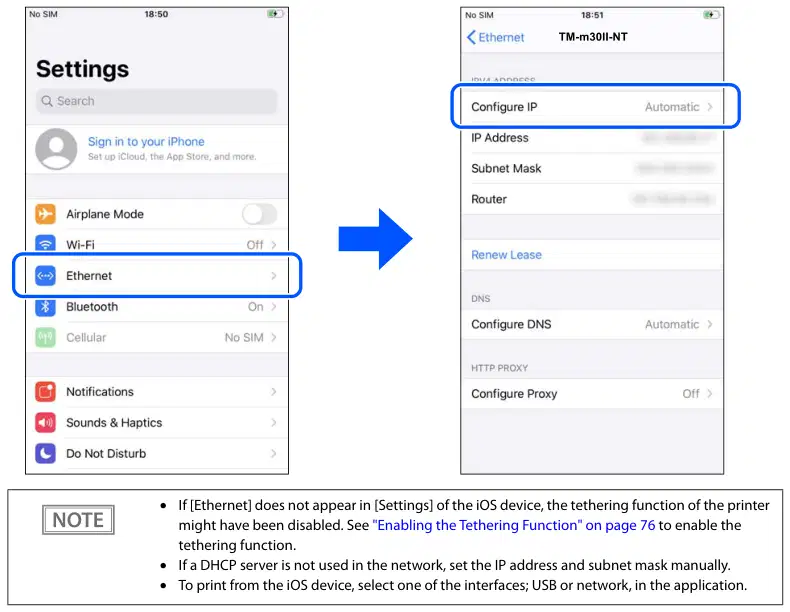
図 - クリックして拡大
図 - クリックして拡大
  • iOSデバイスの[設定]に「Ethernet」が表示されていない場合、プリンタの調整機能が無効になっている可能性があります。 調整機能を有効にするには、ページ76の「テザリング機能を拡張する」を参照してください。
  • ネットワークでDHCPサーバーが使用されていない場合は、IPアドレスとサブネットマスクを手動で設定します。
  • iOSデバイスから印刷するには、アプリケーションでインターフェイスとUSBまたはネットワークのいずれかを選択します。
Page 79 of the Epson Thermal Receipt Printer (TM-m30II-NT) user manual — ESC/POS
79ページ · クリックして拡大
79ページ

第4章 応用開発情報

応用開発情報

この章では、プリンターの制御方法とプリンタアプリケーション開発に役立つ情報を提供する方法を説明します。

プリンターの制御

プリンターは、次のコマンドシステムをサポートしています。

  • ePOS-Print XML の使い方
  • ESC/POS

ユーザーは、前述のコマンドや次の開発キットまたはドライバを使用してプリンターを制御できます。

  • エプソン ePOS SDK
  • OPOS ADK
  • .NET用OPOS ADK
  • JavaPOS ADKの使い方
  • EPSON の高度プリンター運転者(APD)
  • EPSONTMバーチャルポートドライバー
  • Macプリンタードライバー
  • エプソンTM/BAシリーズサーマルプリンタードライバー

ePOS-Print XML の使い方

ePOS-Print XMLは、XMLで定義されたPOSプリンター用のEpsonオリジナルコントロールコマンドシステムです。 ePOS-Print XMLコマンドで、http 通信が利用可能かつ OS アプリケーションから利用できる環境に印刷できます。 ePOS-Print XML に関する詳細情報については、ePOS-print XML ユーザーズマニュアルを参照してください。

ESC/POS

ESC/POSは、POSプリンターや顧客表示用のEpsonオリジナルプリンタのコマンドシステムです。 ESC/POS コマンドでは、全てのプリンター機能を直接制御できますが、ドライバーやアプリケーションの使用と比較して、プリンタ仕様の詳細な知識または組み合わせが必要です。

ESC/POS コマンドの詳細については、次の URL からアクセスできるESC/pos Command Referenceを参照してください。

U コンテンツの閲覧・利用に関するすべての権利予約

Page 80 of the Epson Thermal Receipt Printer (TM-m30II-NT) user manual — エプソン ePOS SDK
80ページ · クリックして拡大
80ページ

第4章 応用開発情報

キャッシュドロワーの制御

ドローヤキックコネクターピン2またはピン5にパルス出力が送られ、引き出しを開くことができます。

また、引き出しの開閉端子ピン3の信号レベルをチェックすることで、ドロワーの開口/クローズ状態を確認することができます。

ドライバーまたはコマンドでこれらの制御を実行します。

ESC/POSコマンド

指定されたパルスとステータス伝送コマンドの出力コマンドを用意します。

詳細は、ESC/POSコマンド参照を参照してください。

Windowsプリンタードライバー(APD)用

印刷開始時に開封する引き出しを設定できます。 詳しくは、ドライバーのマニュアルをご覧ください。

制御の詳細については、ドライバのステータスAPIのマニュアルを参照してください。

OPOS(OCXドライバ)

SetupPOSユーティリティを使用して現金引き出しを登録し、OpenDrawerメソッドまたはDirectIO関数を使って制御します。

詳細は、「EPSON OPOS ADKマニュアルアプリケーション開発ガイドキャッシュ引き出し」と「UnifiedPOS仕様」を参照してください。

.NETのOPOS

SetupPOSユーティリティを使用して現金引き出しを登録し、OpenDrawerメソッドまたはDirectIO関数を使って制御します。

詳しくは、「EPSON OPOS ADK for .NET MANUAL Application Development Guide Cash Drawer (EPSON Standard)」と「UnifiedPOS仕様」を参照してください。

エプソン ePOS SDK

ドローダキックパルスの出力コマンドと、各SDKライブラリにステータス伝送コマンドが提供されます。 各SDKで提供されている取扱説明書をご覧ください。

  • ピン2またはピン5が引き出しキックコネクタを作動させるかどうかは、接続された現金引出しによって異なります。
  • 下記のリンクからUnifiedPOSに関する書類を入手できます。 <a href="https://www.omg.org/retail/unified-pos.htm"rel="nofollow noopener"> https://www。omg jp/reテール/統一されたpos.HTm</a>
Page 81 of the Epson Thermal Receipt Printer (TM-m30II-NT) user manual — エプソン ePOS SDK
81ページ · クリックして拡大
81ページ

第4章 応用開発情報

外部ブザーの制御

エラーが発生したときに、自動切り離したときにオプションの外部ブザーをバズするように設定できます。

ドライバーやコマンドを使って、ブザーを鳴らすときに指定できます。

また、ビープパターンとブザーの音を何回か変更することができます。

ESC/POSコマンド

指定したパルスのブザー制御コマンドや出力コマンドを使用します。

詳細は、ESC/POSコマンド参照を参照してください。

Windowsプリンタードライバー(APD)用

ドローダを開くには、DirectIO関数またはAPIを使用します。 詳しくは、ドライバーのステータスAPIのマニュアルを参照してください。

OPOS(OCXドライバ)

POSプリンターをSetupPOSユーティリティを使用して登録し、DirectIO機能を使って制御します。

詳細は「EPSON OPOS ADKマニュアルアプリケーション開発ガイド印刷機(TMシリーズ)」をご覧ください。

.NETのOPOS

POSプリンターをSetupPOSユーティリティを使用して登録し、DirectIO機能を使って制御します。

詳細は「EPSON OPOS ADK for .NETマニュアルアプリケーション開発ガイドのPOSPrinter」を参照してください。

エプソン ePOS SDK

各SDKライブラリにブザー機能のコマンドが提供されます。 詳しくは、各SDKでユーザーマニュアルをプロに分割して確認します。

オプションの外部ブザーの設定の詳細については、ページ36で「オプション外付けブザーを接続」を参照してください。

Page 82 of the Epson Thermal Receipt Printer (TM-m30II-NT) user manual — ソフトウェア記述
82ページ · クリックして拡大
82ページ

第4章 応用開発情報

ソフトバンク

用途開発には以下のソフトウェアを提供

開発キット

ソフトウェア記述

エプソン ePOS SDK は、アプリケーションやスマートデバイス向けのネイティブなアプリケーション、プリンターを制御するための開発者キットです。 ライブラリ、マニュアル、サンプルプログラムが含まれています。 Android向け

EPSON OPOS ADK このOCXドライバは、OLE技術を使用してPOS周辺機器を制御することができます。*1

POS周辺機器をアプリケーション側で制御する必要がないので、効率的なシステム開発が可能です。

EPSON OPOS ADK for .NETは、Microsoft POSと互換性のあるPOS業界標準プリンタドライバーです。 互換性のあるアプリケーションを開発することができます

UPOS(Unified POS)仕様 開発アプリケーションでは、Microsoft Visual Studio .NETなどの独立した開発環境を使用します。

EPSON JavaPOS ADK JavaPOSは、JavaベースのシステムからさまざまなPOSデバイスにアクセスするためのアーキテクチャとデバイスのインタフェース(API)を定義する標準規格です。 JavaPOS標準API を使用して、各デバイスに固有の機能のJavaベースのアプリケーションで制御できます。 Java言語とJavaPOSの柔軟な設計により、スタンドだけでもネットワーク設定などのさまざまな種類のコンピュータシステムが利用でき、同じアプリケーションを使用することが可能です。 JavaPOS を使用して、プラットフォームのアプリケーションやドライバーを独立して構築できます。 これにより、薄型クライアントによる柔軟な構成が可能で、システム要件を満たすことができます。

エプソンTMプリントアシスタント アプリケーションと TMプリンタ間で印刷データを中継するネイティブアプリケーションです。 エプソンTMプリントアシスタントは、WebアプリケーションやFileMakerなどのURLスキーム対応のアプリから印刷できるシステムを開発することができます。

※1:Microsoftが開発したOLE技術は、一部ブロックにソフトウェアを分割します。 OPOSドライバーは、OPOSドライバが優先されます。

通常のWindowsプリンタードライバーとは異なり、Visual Basicなどの開発環境で使用されます。 商用アプリケーションからの印刷に使用するドライバーではありません。 下記のリンクからUnifiedPOSに関する書類を入手できます。 https://www.omg.org/retail/unified-pos.htm

このページでは4つのラベル/ショートテキストを表示
iOS用・JavaScript向け・Android対応・iOS版
Page 83 of the Epson Thermal Receipt Printer (TM-m30II-NT) user manual — ソフトウェア記述 操作環境
83ページ · クリックして拡大
83ページ

第4章 応用開発情報

ドライバー

ソフトウェア記述 操作環境

EPSON の高度プリンター運転者(APD)

通常のWindowsプリンタードライバー機能に加えて、このドライバはPOS固有の制御を持っています。 プリンターの状態を監視し、ESC/POSコマンドを送信したStatus API(Epson Original DLL)もこのドライバに添付されています。

EPSONTMバーチャルポートドライバー

これは、シリアル/並列USB / LAN変換ドライバで、Epson TM / BA / EUプリンタをUSBまたはLANから接続して仮想シリアルやパラレルポートを介してアクセス可能にします。 USB または LAN 経由で接続されたデバイスを、シリアルや並列インターフェースを介して接続する制御機器のPOSアプリケーションの変更なしでESC/POSコマンドで直接コントロールできます。

MacプリンタドライバMacプリンタードライバーは、Mac OS Xで共通UNIX印刷システム(CUPS)を使用してプリンタを制御することができます。

完全なラスタープリンタードライバーです。 用途表示の画像、テキスト、ベクトルグラフィックなどを印刷することができます。 紙カットタイミング制御、キャッシュドローダコントロール、印刷速度制御、空白線スキップ、および上面ダウンの印刷など、このドライバーは多くのプリンター制御が可能です。 また、印刷設定やサンプルアプリケーション、ロゴの設定などのためのAPIと対話も提供しています。

エプソンTM/BAシリーズサーマルプリンタードライバー

このドライバは、GNU/Linux上で共通UNIXプリンティングシステム(CUPS)を使用してプリンターを制御することができます。

完全なラスタープリンタードライバーです。 用途表示の画像、テキスト、ベクトルグラフィックなどを印刷することができます。 紙カットタイミング制御、キャッシュドローダコントロール、印刷速度制御、ブランクラインスキップ、および上面ダウンの印刷など、このドライバーは多くのプリンタの制御が可能です。

このページでは4つのラベル/ショートテキストを表示
Windows・Windows・Mac OS X・GNU/Linux
Page 84 of the Epson Thermal Receipt Printer (TM-m30II-NT) user manual — マニュアルの説明
84ページ · クリックして拡大
84ページ

第4章 応用開発情報

ユーティリティ

ソフトウェア記述 操作環境

エプソンTMユーティリティApp StoreまたはGoogle Playで利用可能なユーティリティ。 iOSやAndroidデバイスからプリンターのワイヤレス接続の設定と設定を変更するためにこれを使用します。 また、ユーティリティには以下のような機能があります。

  • サンプルレシートの印刷
  • プリンターの状態の表示
  • NFC/QRコードによるクイックペアリング
  • ファームウェア更新

TM-m30II Utility 各種プリンターの設定の確認・変更を行うためのユーティリティです。 このユーティリティを以下に使用します。

  • 現在の設定をチェックする
  • 試験操作
  • ロゴの保存
  • ペーパー保存の設定
  • 印刷制御をセット
  • 通信インターフェースの設定
  • ネットワーク設定の設定
  • TM-Intelligent関数の設定
  • 保存/復元設定

EpsonNet は、Epson ネットワーク製品向けのネットワーク設定ツールを設定します。 Windows、Macの

展開ツール ネットワークとプリンターの設定を同時に行うために使用します。 TMプリンターの導入時に、または複数のTMプリンタを同時に設定する際に効率的な設定ができます。

モニタリングツール 使用して、ネットワークに接続されているEpsonプリンターのステータスのリストを確認します。

また、WPA-Enterprise で使用されている複数のプリンター用の証明書を一括更新することもできます。

プリンターのファームウェアを更新するためにこのツールを使用します。

実行ファイルとファームウェアがまとめられています。

スタッフ

マニュアルの説明

ePOS-Print XML ユーザーマニュアルは、ePOS 印刷のXMLステートメントを記述します。 サンプルプログラム付属のマニュアルです。

このページでは6つのラベル/ショートテキストを表示
iOS、Android・Windows・Windows ・Windows・TM-m30IIファームウェアアップデーター
Page 85 of the Epson Thermal Receipt Printer (TM-m30II-NT) user manual — ダウンロード
85ページ · クリックして拡大
85ページ

第4章 応用開発情報

ダウンロード

以下のURLからソフトウェアやマニュアルを入手できます。

北米のお客様には、次のウェブサイトにアクセスしてください。

U 電子メール:[email protected]

他国のお客様には、次のサイトへ。

U 電子メール: [email protected]

Page 86 of the Epson Thermal Receipt Printer (TM-m30II-NT) user manual — バーコードと二次元記号を印刷するノート
86ページ · クリックして拡大
86ページ

第4章 応用開発情報

iOS用アプリケーション開発・配布

お使いのアプリケーションがLightning-USBケーブルを使用してプリンタとの通信を可能にする場合は、EpsonはApp Storeに送信する前にAppleに申請を提出しなければなりません。 応募者の方は、下記URLよりお申込みください。

U 電子メール: [email protected]/ais/E

バーコードと二次元記号を印刷するノート

  • コードの周りに適切なスペースを確保します。, コードに必要な「ゾーンを終了」.
  • PDF417(二次元記号)を印刷するには、次の設定が推奨されます。
モジュールの高さモジュールの幅3〜5倍
シンボルの縦サイズおよそ5 mm {0.20}か多く
  • 梯子のバーコードおよび2次元記号の認識率はモジュール、印刷物密度、環境の温度、タイプのペーパーおよび読者の特徴の幅によって変わるかもしれません。 事前に認識率をチェックして、設定や使用条件を判断し、読者の制限が満たされていることを確認してください。
  • 多階層バーコードと2次元のシンボルの品質を保証しない
  • グラフィックデータとして作成される梯子のバーコードか2次元記号を印刷するときは、印刷物の速度をレベル5に置きます。
Page 87 of the Epson Thermal Receipt Printer (TM-m30II-NT) user manual — 上部のejectの位置のため
87ページ · クリックして拡大
87ページ

取扱分野

プリンターの基本的な取り扱いについて説明しています。

ロールペーパーの取付け

ロールペーパーを取付けるために下段に続いて下さい。

指定されたロール用紙タイプを必ず使用してください。

上部のejectの位置のため

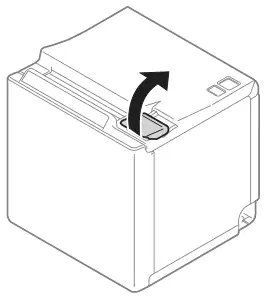
1 カバーを開けるのにロール紙表紙カバーを開いたレバーを使用して下さい。

図 - クリックして拡大
図 - クリックして拡大

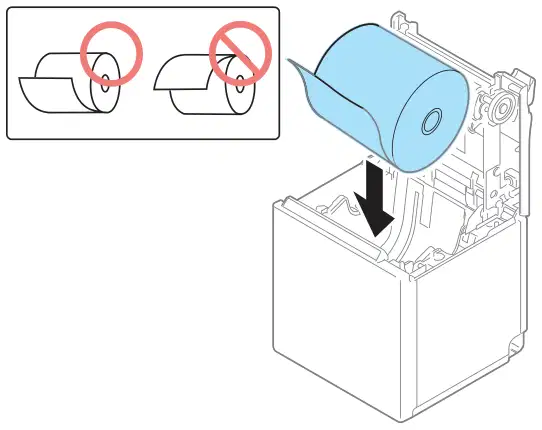
2 どのロールペーパーでも、ロール用紙を差し込みます。

第5章 取扱

Page 88 of the Epson Thermal Receipt Printer (TM-m30II-NT) user manual — 取扱分野
88ページ · クリックして拡大
88ページ

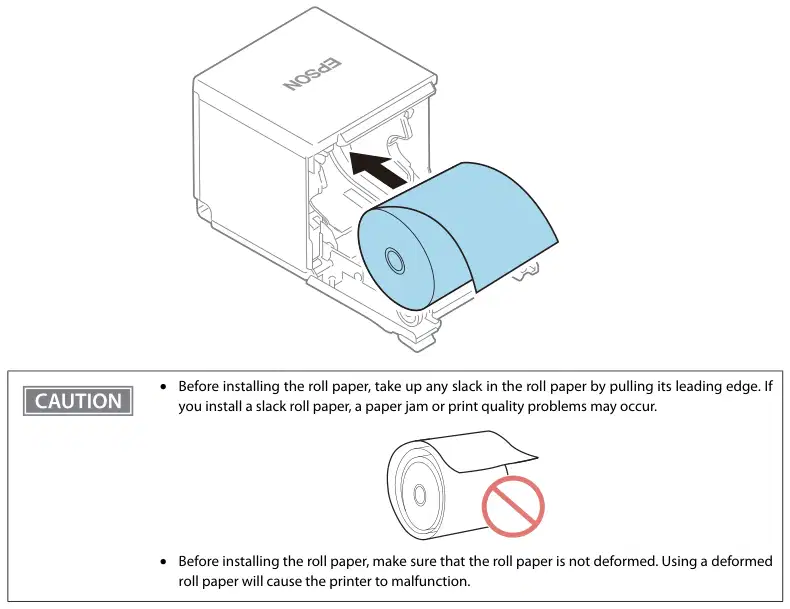
3 正しい方向のロール用紙を荷で運んで下さい。

図 - クリックして拡大
図 - クリックして拡大
図 - クリックして拡大
図 - クリックして拡大
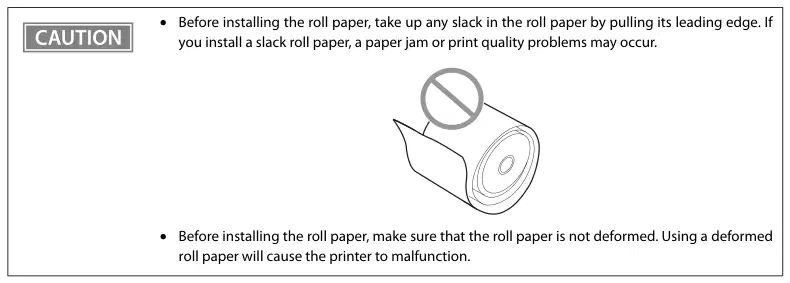
  • ロールペーパーを取付ける前に、その一流の端を引くことによってロール ペーパーのどのスラックを取って下さい。 袋のロール紙を取付ければ、ペーパージャムか印刷物の質問題は起こるかもしれません。
  • ロールペーパーを取付ける前に、ロール用紙が変形しないことを確認してください。 変形したロールペーパーを使用して、プリンターが故障する原因になります。

第5章 取扱

Page 89 of the Epson Thermal Receipt Printer (TM-m30II-NT) user manual — フロントのejectの位置のため
89ページ · クリックして拡大
89ページ

4 ペーパーを引き出し、ロール紙カバーを閉じます。 プリンター力がオンになったら、ロールペーパーは自動的に切られます。
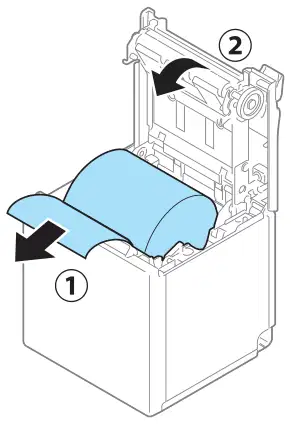
図 - クリックして拡大
図 - クリックして拡大

フロントのejectの位置のため

1 カバーを開けるのにロール紙表紙カバーを開いたレバーを使用して下さい。

図 - クリックして拡大
図 - クリックして拡大

2 どのロールペーパーでも、ロール用紙を差し込みます。

第5章 取扱

Page 90 of the Epson Thermal Receipt Printer (TM-m30II-NT) user manual — フロントのejectの位置のため
90ページ · クリックして拡大
90ページ

3 正しい方向のロール用紙を荷で運んで下さい。

図 - クリックして拡大
図 - クリックして拡大
  • ロールペーパーを取付ける前に、その一流の端を引くことによってロール ペーパーのどのスラックを取って下さい。 袋のロール紙を取付ければ、ペーパージャムか印刷物の質問題は起こるかもしれません。
  • ロールペーパーを取付ける前に、ロール用紙が変形しないことを確認してください。 変形したロールペーパーを使用して、プリンターが故障する原因になります。

4 ペーパーを引き出し、ロール紙カバーを閉じます。 プリンター力がオンになったら、ロールペーパーは自動的に切られます。
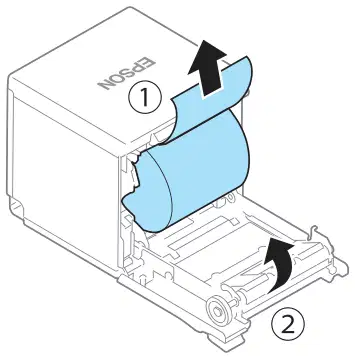
図 - クリックして拡大
図 - クリックして拡大

第5章 取扱

Page 91 of the Epson Thermal Receipt Printer (TM-m30II-NT) user manual — ジャム紙の除去
91ページ · クリックして拡大
91ページ

ジャム紙の除去

図 - クリックして拡大
図 - クリックして拡大

熱頭部や周囲に触れないでください。 印刷後、熱頭部とその周辺は非常に熱いです。

紙のジャムが起こるとき、決してペーパーを強制的に引っ張らないで下さい。

ロールペーパーが詰め込まれるなら、下のステップに従ってください。 1 プリンターを消す

2 ロール紙カバーを開けて下さい。
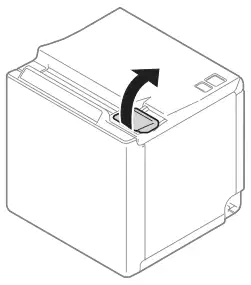
図 - クリックして拡大
図 - クリックして拡大

3 ジャム紙を取除いて下さい。

図 - クリックして拡大
図 - クリックして拡大

4 カバーを閉じる。

第5章 取扱

Page 92 of the Epson Thermal Receipt Printer (TM-m30II-NT) user manual — ロール紙カバーは開かしません
92ページ · クリックして拡大
92ページ

ロール紙カバーは開かしません

ロールペーパーカバーがレバーを使用して開くことのない場合、プリンターを再起動して下さい。

第5章 取扱

Page 93 of the Epson Thermal Receipt Printer (TM-m30II-NT) user manual — 熱頭部/プラテンのローラーをきれいにして下さい
93ページ · クリックして拡大
93ページ

プリンターのクリーニング

プリンターケースのクリーニング

プリンターを消し、プリンタケースから汚れを拭き取ってください。 クリーニング中にACケーブルを抜くようにしてください。

図 - クリックして拡大
図 - クリックして拡大

アルコール、ベンジン、シンナーなどの溶剤で製品をきれいにしないでください。 そのため、プラスチックやゴムで作られた部品を損傷したり破損する可能性があります。

熱頭部/プラテンのローラーをきれいにして下さい

受取印刷の品質を維持するために、定期的に熱ヘッド(通常3ヶ月ごとに)を清掃することをお勧めします。

紙の埃は、ロールペーパーによって板状ローラーに貼り、用紙が正しく供給されないことがあります。 ペーパー塵を取除くためには、プラテンのローラーをきれいにして下さい。

プリンターを消し、ロールペーパーカバーを開けて下さい。そしてアルコール溶剤(エタノールまたはIPA)と湿らせた綿棒が付いている熱頭部/プラテンのローラーの熱要素をきれいにして下さい。
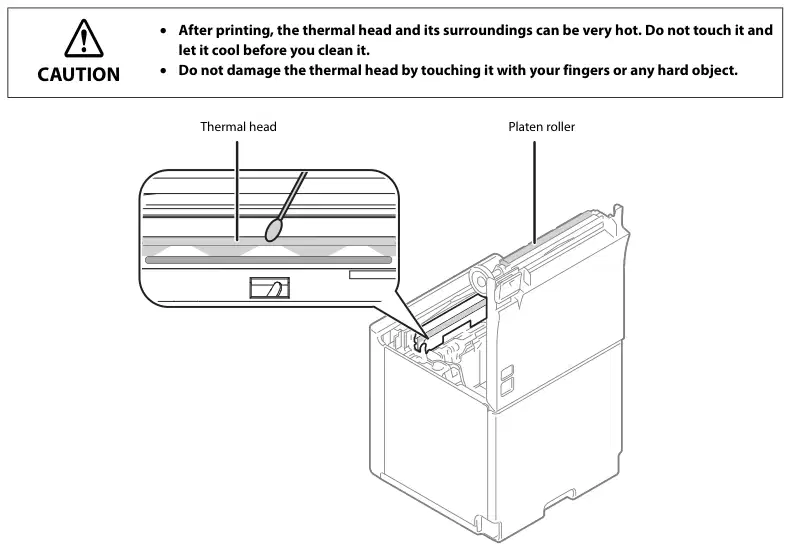
図 - クリックして拡大
図 - クリックして拡大
  • 印刷後、熱頭部とその周辺は非常に熱いです。 触れず、掃除する前に冷やしておいてください。
  • 指や硬い物に触れて熱頭を傷つけないでください。

第5章 取扱

Page 94 of the Epson Thermal Receipt Printer (TM-m30II-NT) user manual — 輸送の準備
94ページ · クリックして拡大
94ページ

輸送の準備

プリンターを輸送するために、以下の手順に従ってください。

1 プリンターを消す。

2 電源LEDがオフであることを確認して下さい。

3 ソケットからACケーブルを取り外します。

4 ロールペーパーを取除いて下さい。

5 プリンターを直立的に詰めて下さい。

第5章 取扱

Page 95 of the Epson Thermal Receipt Printer (TM-m30II-NT) user manual — 上部のejectの位置のため
95ページ · クリックして拡大
95ページ

リアカバーとボトムカバーを取り外し/アタッチング

カバーの取除くこと

カバーを外すために、以下の手順に従ってください。

上部のejectの位置のため

1 指で表したリアカバーを図のように外す。

図 - クリックして拡大
図 - クリックして拡大

2 指を使って、図のように底カバーを外します。

図 - クリックして拡大
図 - クリックして拡大

第5章 取扱

Page 96 of the Epson Thermal Receipt Printer (TM-m30II-NT) user manual — フロントのejectの位置のため
96ページ · クリックして拡大
96ページ

フロントのejectの位置のため

1 指で表したリアカバーを図のように外す。

図 - クリックして拡大
図 - クリックして拡大

2 指を使って、図のように底カバーを外します。

図 - クリックして拡大
図 - クリックして拡大

第5章 取扱

Page 97 of the Epson Thermal Receipt Printer (TM-m30II-NT) user manual — 上部のejectの位置のため
97ページ · クリックして拡大
97ページ

カバーを叩く

カバーを取り付けるには、以下の手順に従ってください。

上部のejectの位置のため

1 キャッチを合わせ、下部カバーをプリンターに取り付けます。

図 - クリックして拡大
図 - クリックして拡大

2 底カバーに捕獲物を締め、プリンターに後部カバーをつけて下さい。

図 - クリックして拡大
図 - クリックして拡大

第5章 取扱

Page 98 of the Epson Thermal Receipt Printer (TM-m30II-NT) user manual — フロントのejectの位置のため
98ページ · クリックして拡大
98ページ

フロントのejectの位置のため

1 キャッチを合わせ、リアカバーをプリンターに取り付けます。

図 - クリックして拡大
図 - クリックして拡大

2 後カバーに捕獲物を締め、プリンターへの底カバーを取付けて下さい。

図 - クリックして拡大
図 - クリックして拡大

第5章 取扱

Page 99 of the Epson Thermal Receipt Printer (TM-m30II-NT) user manual — 12 KB
99ページ · クリックして拡大
99ページ

エクステンション

製品仕様

印刷方法 熱ラインの印刷

印刷の方向摩擦供給との2方向

ペーパー送り速度 200のmm/s {5.9"/s} (供給ボタンとの連続的なペーパーの供給)

切断方法 部分カット(中央左の切口で1点と切れる)

インターフェイス無線LAN [IEEE802.11 b/g/nまたはIEEE4.8 a /b / g/n/ac]

USB Type-B [USB 2.0, フルスピード (12Mbps)]

USB Type-A [USB 2.0, フルスピード (12Mbps)]

バッファ受信バッファ 4 KB/45バイト

USB-Aデバイス充電インターフェース用8 KB

ダウンロードバッファ(ユーザー定義文字とユーザ定義画像)

12 KB

NV グラフィックメモリ 384 KB

バーコード2次元の記号の印刷

UPC-A、UPC-E、JAN8/EAN 8、JAN13 / EAN13、Code39、コード93、コーデック128、ITF、CODABAR(NW-7)、GS1-128、GS1データバー、コード128オート、PDF417、QRコード、マキシ コード、Data Matrix、 Aztec Code、2次元GS1 DataBar、コンポジットシンボル

現金引出し機能 2ドライブ

AC 消費電力(100~230V/50〜60Hz)※1

操作 32.8 W (AC115 V/60のHz)

スタンバイ1.6 W (AC115 V/60のHz)

操作電圧 DC 24V ±7%

充電のためのUSBのコネクター

評価される流れ2.1A

(USB-A - デバイス充電、白色コネクタ)

評価される電圧5.1V

ライフ*2プリンター機構 15万ライン(印刷+紙供給)

サーマルヘッド 150キロ

オートカッター 2.2百万の切口

MTBF*3 360,000時間

MCBF*4 65,000,000ライン

エクステンション ・イーサネット[10BASE-T/100BASE-TX]・電源PS-180

Page 100 of the Epson Thermal Receipt Printer (TM-m30II-NT) user manual — エクステンション
100ページ · クリックして拡大
100ページ
温度/湿度の操作5~45°C △41〜113°F}、10~90%RH
ストレージ-20 to 60°C {-4 to 140°F}, 10 to 90% RH

全体寸法(W×D×H)トップイジェクト位置:127 X 127 x 135 mm (5.0 × 5.0 × 5.3")

フロント の eject の位置127 X 133 X 129 mm (5.0 × 5.2 × 5.1")

重量(質量) 約 電圧: 1 kg

※1:当社の運用条件によります。 利用条件や製品モデルにより異なる場合がございます。 ※2: ランダムな故障期間の障害との間の平均時間を示す。 ※3: ライフが到達する前に、摩耗・ランダムな故障を含む障害物間の全体的な平均時間を示す。 *4: ライフが到達する前に、摩耗とチャンスの失敗を含む故障間の全体的な平均サイクルを指示します。

エクステンション

Page 101 of the Epson Thermal Receipt Printer (TM-m30II-NT) user manual — ペーパー幅
101ページ · クリックして拡大
101ページ

印刷の指定

ペーパー幅

58のmmのペーパー幅

直径: 80 mm

印刷方法 熱ラインの印刷

ドット密度 203の× 203 Dpi

48/35 characters mode 52.5 ± 0.2 mm {2.07 ± 0.01"}, 420 dots 72.0 ± 0.2 mm {2.83 ± 0.01"}, 576 dots

42/32 characters mode 52.5 ± 0.2 mm {2.07 ± 0.01"}, 420 dots 68.3 ± 0.2 mm {2.69 ± 0.01"}, 546 dots

文字数

48/35 文字モード A(12×24) 35 48*1

Font B (10 × 24) 42*1 57

Font C (9 × 17) 46 64

特別フォント A 35 48

特別フォント B 46 64

漢字フォント A (24×24) 17*1 24※1

漢字フォントB(20×24) 日本語:21

日系料理28
韓国語26
韓国語36

42/32 文字モード A(12×24) 32 42

Font B (10 × 24) 42 54

Font C (9 × 17) 46 60

特別フォント A 35 45

特別フォント B 46 60

漢字フォント A (24×24) 16 21

漢字フォントB(20×24) 日本語:21

日系料理27
韓国語26
韓国語34

ライン間隔 3.75 mm {1/5"} (コマンドでプログラム可能な初期設定)

最大印刷速度*2 250mm/s {9.84"/s}*3

複数のトーングラフィック印刷 最大16シェードのグレー(エプソン指定紙にプリントされた時)

dpi(ドピ)点/インチ*1:初期設定

※2: プリンターが25°C {77°F}および24Vの標準的な印刷物密度のレベルと印刷するとき。

※3:梯子バーコード、2次元シンボル、マルチトーングラフィックを印刷する際に最大100mm/s {3.94"/s}です。

  • 印加電圧やヘッド温度により自動的に印刷速度が変わります。
  • データ伝送速度が最大印刷スピードよりも遅くなると、プリント速度は変動してしまうため、用紙送りの点数や点数が発生することがあります。 さらに、データ伝送速度が最大印刷スピードよりもはるかに遅くなると断続的な印刷が発生します。

エクステンション · 印刷の幅

Page 102 of the Epson Thermal Receipt Printer (TM-m30II-NT) user manual — キャラクター仕様
102ページ · クリックして拡大
102ページ

キャラクター仕様

文字数

文字セット ANK 95英数字

128 拡張グラフィックス文字 x 43 ページ (ユーザー定義ページを含む)

18 国際的な特性セット

JIS X0208-1990、845 特殊文字の日本語 6,879 字

JIS X0213:2004 の 1 つの特別な特性の 11233 文字

簡体字中国語 28,553 GB18030-2000の文字

伝統的な中国人 13,502 文字の Big5

韓国 8,224 文字の KSC5601

文字コード※1 日本語 ISO-2022 JP / Shift JIS/シフト|JIS-2004

文字ごとのドット数

48/35文字モード フォント A 12×24(横間隔2点含む)

フォントB 10×24(1点横間隔含む)

フォントC 9×17(横間隔2点含む)

特殊フォント A 12×24(2点横間隔)

特別フォントB 9×24(2点横間隔)

漢字フォント A 24 × 24

漢字フォント B20 × 24
韓国語16 × 16

42/32 文字モード フォント A 13 × 24 (横の間隔を 3点含む)

フォントB 10×24(1点横間隔含む)

フォントC 9×17(横間隔2点含む)

特殊フォント A 12×24(2点横間隔)

特別フォントB 9×24(2点横間隔)

漢字フォント A 26×24(2点横間隔)

漢字フォント B20 × 24
韓国語16 × 16
このページでは5つのラベル/ショートテキストを表示
エクステンション ・簡体字中国語GB18030-2000・繁体中文(漢字)Big5・韓国語KSC5601・Unicode*2 UTF-8
Page 103 of the Epson Thermal Receipt Printer (TM-m30II-NT) user manual — キャラクター仕様
103ページ · クリックして拡大
103ページ

Font A 1.25 × 3.00 mm/1.25 × 6.00 mm/ 2.50 × 3.00 mm/2.50 × 6.00 mm

標準/ダブル高さ/両面幅/二重高と幅

Font B 1.13 × 3.00 mm/1.13 × 6.00 mm/ 2.26 × 3.00 mm/2.26 × 6.00 mm

Font C 0.88 × 2.13 mm/0.88 × 4.26 mm/ 1.76 × 2.13 mm/1.76 × 4.26 mm

特殊文字 A1.25×3.0mm/1.25×6.0 mm/2.5 × 3.0 mm/2.7 x 6.0 mm

{0.05 × 0.12"/0.05 × 0.24"/ 0.10 × 0.12"/0.10 × 0.24"}

特殊文字 B 0.88 × 3.0 mm/0.88 x 6.0 mm/1.76×3.0 mm/1。76 × 6.0mm

{0.03 × 0.12"/0.03 × 0.24"/ 0.06 × 0.12"/0.06 × 0.24"}

Kanji Font A 3.00 × 3.00 mm/3.00 × 6.00 mm/ 6.00 × 3.00 mm/6.00 × 6.00 mm

Kanji Font B 2.00 × 2.00 mm/2.00 × 4.00 mm/ 4.00 × 2.00 mm/4.00 × 4.00 mm

※1:プリンターモデルによりキャラクターコードを取り付ける。

※2:プリンターにインストールしたキャラクターセットのみを印刷できます。

※3:キャラクター間のスペースは含まず 文字は標準サイズとして最大64倍のスケールで拡大できます。

UTF-8 文字エンコーディングを指定することで、インストールした全てのキャラクターセットをプリントできます。 Unicode 文字を印刷する際の詳細は、ESC/POS コマンド参照の「FS(C)」または使用しているソフトウェアのマニュアルを参照してください。 (ページ上の「アプリケーション開発情報」) 79)

エクステンション ・キャラクターサイズ※3

Page 104 of the Epson Thermal Receipt Printer (TM-m30II-NT) user manual — ペーパー幅 58のmmのペーパー幅 80のmm
104ページ · クリックして拡大
104ページ

ペーパー指定

ペーパー幅 58のmmのペーパー幅 80のmm

用紙の種類 熱紙

サイズ ロール ペーパー直径83のmm {3.27"}最高

ロールペーパー中心 外で18 mm {0.71"}

転がり幅 58 + 0.5/-1.0 mm {2.28 + 0.02 / -0.04"} 80 + 0.5 / - 1.0 mm

Paper width 57.5 ± 0.5 mm {2.26 ± 0.02"} 79.5 ± 0.5 mm

ペーパー厚さ 80μmの最高、48 μm最低

オリジナル紙タイプTF50KS-EY、TF60KS-E 日本製紙株式会社

PD160R、PD190R OJIのペーパーMfg。 株式会社 代表取締役

P220AGB-1 三菱製紙工場

AP45KS-ND、AP50KS-N ジュホ熱オイ

F50417(55)、F50417) (48) 三菱 HiTec

KT55FA、KT48FA、KTS55PF、KT 48PF Koehler Paper Group(コーヘラー)

  • ロールペーパー中心に紙を貼らなければ。
  • プリント品質を保つために、ロールペーパーごとに印刷密度を変更することをお勧めします。 ページの「ソフトウェア設定」を参照してください。 48.
  • 事前にプリントされた録音面の熱紙の使用は避けるべきです。 印刷中の熱紙面に貼り、印刷失敗などの問題を引き起こすために熱ヘッドを発生させます。 プリント前の印刷も、印刷物密度を削減することができます。 印刷された記録表面が付いている熱ペーパーを使用して、事前印刷は紙製造業者によって推薦される条件(インク タイプ、印刷および他の状態)に従って行われるべきであり、熱のペーパーは欠陥の印刷がないことを保障するために点検されなければなりません印刷物密度の損失または他の問題。

エクステンション ・ フォームロール紙

Page 105 of the Epson Thermal Receipt Printer (TM-m30II-NT) user manual — ペーパー幅 58のmmのため
105ページ · クリックして拡大
105ページ

印刷可能な区域

ペーパー幅 80のmmのため

用紙幅79.5×0.5mm×3.13±0.02”の最大の印刷面積は72 ±0.2 mm(576点)で、約1辺に3.55 mmです。

79.5 ± 0.5 mm {3.13 ± 0.02"}

72 ± 0.2 mm {2.83 ± 0.01"}

3.75mm {0.15"} 3.75mm {0.15"}

ペーパー幅 58のmmのため

用紙幅57.5×0.5mmの最大印刷面積は52.5±0.2mm(420点)で、両面に約2mです。

57.5 ± 0.5 mm {2.26 ± 0.02”}

52.5 ± 0.2 mm {2.07 ± 0.01”}

2.5 mm {0.10”} 2.5 mm {0.10”}

エクステンション

Page 106 of the Epson Thermal Receipt Printer (TM-m30II-NT) user manual — 電気特性
106ページ · クリックして拡大
106ページ

印刷および切断の位置

詳しくはこちら 寸法: 20.0 mm

詳しくはこちら 9.5 mm {0.37"}

プリントのセンター

  • 紙の袋やバリエーションが若干異なる場合もございます。 オートカッターの切断位置を設定する際に、これを考慮に入れます。
  • 切り紙を外すと、残ったロールペーパーは切口部に引き込まれて次のプリントのピッチが減る場合があります。 ピッチの減少無しの印刷のためのペーパーを、印刷する前に1つのmm {16/406インチ}についてのペーパーに与えなさい時。 次回のプリント機能が有効化される前に、この操作は自動的に行われます。 詳細は48ページで「ソフトウェア設定」を参照してください。

電気特性

操作電圧 DC 24V ±7%

スタンバイの意味0.1 A

(24V、25°Cの標準的な印刷物密度)

作動の手段1.8 A *

*:2.1Aで充電するとき

  • 50行連続印刷(20H-7FH) ※ フォントA、35列、ASCII文字
  • 5ライン供給
  • オートカット
このページでは5つのラベル/ショートテキストを表示
エクステンション ・手動式位置・オートカッターの位置・紙送り方向・電流消費
Page 107 of the Epson Thermal Receipt Printer (TM-m30II-NT) user manual — [°C]
107ページ · クリックして拡大
107ページ

環境条件

動作温度範囲: 5~45°C(41〜113°F)、10~90%RH (下は、動作温度と湿度の範囲を参照してください。)

保管:-20~60°C、10〜90%RH(紙を除く)

[%RH]

34°C, 90%

40°C, 65%

45°C, 50%

0 10 20 30 40 50 周囲温度

[°C]

ときパックされた頻度5〜55Hz
アクセラレーションおよそ19.6 m/s 2 {2G}
スイープ10分(ハーフサイクル)
タイムリー1時間
オリエンテーションx, y, z

振動の対象となる後、機械の内部または外部への可視的または操作上の問題に何か問題はならず。

衝撃抵抗 パッキングを詰めるときEpson の標準パッケージの指定
ヒアリング60 cm {23.62"}
オリエンテーション1コーナー、3エッジ、6面

マシンの外側や内部に目に見える、または操作上の問題が落ちる可能性があることに注意する必要があります。

未梱包高さ5 cm {1.97"}
オリエンテーションリフト1エッジを上げて、それを解放します(すべての4つの端のために)

動作しないと、機械の外側や内部に目に見えるか操作上の問題がないかは問題ではありません。

音響騒音(操作) 約55dB (バイテンサー位置)

ドリッププルーフ機能* IPX2等

標高3,000m以下

※JISC0920(IEC60529:2001)規格に準じる値測定値です。 従って、安全規格

プリンターの塗布や故障、破損は保証しておりません。

このページでは5つのラベル/ショートテキストを表示
エクステンション ・温度・湿度・相対湿度・動作環境範囲・振動抵抗
Page 108 of the Epson Thermal Receipt Printer (TM-m30II-NT) user manual — トップのejectの位置
108ページ · クリックして拡大
108ページ

外形寸法

トップのejectの位置

図 - クリックして拡大
図 - クリックして拡大
図 - クリックして拡大
図 - クリックして拡大
[ユニット]ミリメートル

エクステンション · 127 127

Page 109 of the Epson Thermal Receipt Printer (TM-m30II-NT) user manual — フロント の eject の位置
109ページ · クリックして拡大
109ページ

フロント の eject の位置

図 - クリックして拡大
図 - クリックして拡大
図 - クリックして拡大
図 - クリックして拡大
図 - クリックして拡大
図 - クリックして拡大
図 - クリックして拡大
図 - クリックして拡大
[ユニット]ミリメートル

エクステンション

Page 110 of the Epson Thermal Receipt Printer (TM-m30II-NT) user manual — USB ベンダー定義クラスUSBプリンター クラス
110ページ · クリックして拡大
110ページ

インターフェイスおよびコネクターの指定

USBインターフェイス

USBインターフェイス コネクター

USB伝送仕様

USB機能

USB 2.0の指定に従う全面的な指定

伝送速度 USBフルスピード(12Mbps)

伝達方法 USBのバルク伝送方式

電源仕様 USB自己の電源機能

USBバス2mAで消費される流れ

USBパケットサイズ(フルスピード接続付き)

USB バルク出力(TM) 64バイト

USB バルク IN (TM) 64バイト

USBデバイスクラス どちらのUSBベンダー定義クラスとUSBプリンタークラスも対応しています。

USBデバイスクラスを設定するには、48ページで「ソフトウェア設定」を参照してください。

USBディスクリプター

USB ベンダー定義クラスUSBプリンター クラス

ベンダーID 日: 04B8H

製品のID 0202h 0E2Ah

文字列記述子 メーカー EPSON エプソン

シリアル番号 製品シリアルナンバーに基づく文字文字列

製品のシリアル番号に基づく文字文字列

エクステンション ・USBタイプ-Bコネクタ・製品TM-m30II TM-M30II

Page 111 of the Epson Thermal Receipt Printer (TM-m30II-NT) user manual — 項目 初期設定
111ページ · クリックして拡大
111ページ

ネットワークインターフェイス

イーサネットインターフェースとWi-Fiインターフェイスの両方に対応

サポートプロトコル

プロトコルの使用

IP、ARP、ICMP、UDP、TCP 基本的な通信プロトコル

LP、LPRのTCPソケット港の印刷の議定書

ePOS-Print および EpsonNet Config (Web バージョン) で使用される HTTP/HTTPS

SNMP、設定および監視で使用されるENPC

DHCP、IPアドレスなどの自動設定で使用したAPIPA

ネットワークパラメータ

項目 初期設定

IPアドレス取得 自動

ソケットタイムアウト 90秒

コミュニティ名1(読み込みのみ) 「公開」で固定

コミュニティ名2(Read/Write)利用不可

SNMP IPのトラップ1は無効にしました

SNMP IPのトラップ2は無効にしました

コミュニケーションモード 自動交渉

エクステンション · APIPA は無効にしましたり/身につけられる浸かします

Page 112 of the Epson Thermal Receipt Printer (TM-m30II-NT) user manual — 10BASE-T/100BASE-TX
112ページ · クリックして拡大
112ページ

印刷通信プロトコル

  • LP、LPR:データの印刷を転送する
  • TCPソケットポート:双方向直接ソケット通信によるデータやプリンターのステータスを転送します。

LP, LPR

  • マックス。 同時接続: 6
  • 印刷可能な接続数:1(接続がリリースされるまで占有)
  • 時間外:90秒(変更可能)
  • キャンセル:不可
  • バナー印刷:不可

ソケット通信

  • 直接印刷のための港のタイプTCPの通信ポート
  • 港数 9100
  • ポート通信方向双方向
  • マックス。 同時接続 6
  • 印刷可能な接続数 1(接続が解除されるまで)
  • 時間外:90秒(変更可能)

イーサネットインターフェース

通信仕様

10BASE-T/100BASE-TX

Wi-Fi インターフェイス用

  • Wi-Fiが使用できる国は制限されています。 各国のメモが提供されているので、商品に付属するシートを確認してください。
  • 無線LANをご利用の際は、必ず LANケーブルを外してください。 LANケーブルが接続されている場合は、無線LANを無効化します。
  • 無線LANケーブルセットとファームウェアバージョンの組み合わせは、以下の通りです。

無線LANケーブル セットのファームウェア版OT-WL02 3.03A ESC/POSかそれ以降のOT- WL05 3.03B ESC /posまたは後でOT-VL06 3.03 AESC/posか後

3.03B ESC/POS 以降

Windowsコンピュータを使用する場合、またはスマートデバイスを使用した場合、TM-m30IIファームウェアアップデートを実行できます。 詳しくは、ページ84の「ユーティリティ」を参照してください。

エクステンション

Page 113 of the Epson Thermal Receipt Printer (TM-m30II-NT) user manual — OT-WL06を使う場合:
113ページ · クリックして拡大
113ページ

仕様

  • IEEE802.11b/g/n (2.4GHz帯)またはIEEE4.8a / b / g / n / AC(2.4GHz以上、5GHz帯域)対応のWi-Fi通信。
  • IPアドレス自動取得機能(DHCP、APIPA)に対応
  • インフラモードと802.11 Ad-hoc mode*がサポートされています。 ※:OT-WL06はアドホックモードに対応していません。

通信規格

OT-WL02を使う場合:

  • IEEE802.11b (2.4GHz)
  • IEEE802.11g (2.4GHz)
  • IEEE802.11n (2.4GHz)

OT-WL05を使用する場合:

  • IEEE802.11b (2.4GHz)
  • IEEE802.11g (2.4GHz)
  • IEEE802.11n (2.4GHz)
  • IEEE802.11a (5GHz)の
  • IEEE802.11n (5GHz)の

OT-WL06を使う場合:

  • IEEE802.11b (2.4GHz)
  • IEEE802.11g (2.4GHz)
  • IEEE802.11n (2.4GHz)
  • IEEE802.11a (5GHz)の
  • IEEE802.11n (5GHz)の
  • IEEE802.11ac(5GHz)

セキュリティ 下記より、セキュリティを選択することができます。

  • WEP*
  • WPA-PSK(AES)
  • WPA2-個人
  • WPA2-エンタープライズ

※:OT-WL06はWEPをサポートしていません。

エクステンション

Page 114 of the Epson Thermal Receipt Printer (TM-m30II-NT) user manual — ご利用上の注意
114ページ · クリックして拡大
114ページ

初期設定 インターフェイス設定モードにプリンターが初期化されると、これらの設定が適用されます。

変数設定値

通信規格802.11b/g/n

ネットワークモード インフラモード

IPアドレス DHCP によって自動取得される

※上記設定でWPA2-PSK(AES)アクセスポイントに接続できます。

SimpleAPモードの設定(工場出荷時設定)

変数設定値

アドレス 192.168.192.168

サブネットマスク255.255.255.0

※SimpleAPモードでは、IPアドレスを自動で起動し、ホストに割り当てます。

無線LANユニットの使用に関する注意事項

  • プリンターを装置から、台所の電子レンジのような、それ原因無線波の干渉に離れた保ちます。
  • 電波干渉を引き起こす周波数帯域から離れたチャンネルを使用してください。
  • プリンターと電波干渉を引き起こすデバイス間でシールドを配置します。
  • 無線波の干渉から自由である2.4GHzか5つのGHzどちらかを選ぶ。
  • アクセスポイントのオートチャンネル設定では、プリンターが電波干渉を引き起こすチャネルを選択しないでください。

Wi-Fi接続の注意事項

プリンターと無線LANユニットの組合せが全てチェックされていないため、全てのワイヤレスLANユニットとの併用でプリンタの動作は保証されません。 特にアドホックモードでは、プリンターは接続するデバイスの組み合わせに応じて正常に動作しない場合があります。 使用前に動作の評価を行なうようにしてください。

ご利用上の注意

  • プリンターの設定を初期化または変更すると、プリンタは設定を反映したリセットされます。 ネットワーク設定や環境によっては1分程度かかる場合があります。 また、リセット待ち時間中にアプリケーションが電源オフを示す場合があります。 その場合は、約1分待ってからプリンターに再接続します。
  • Wi-Fi通信が重大なトラフィックの場合、アプリケーションは応答遅延による通信の切断と電源遮断を示すことを誤って認識する可能性があります。 その場合、電源保存を無効にしてトラブルを改善します。
このページでは6つのラベル/ショートテキストを表示
エクステンション ・SSID EPSON Printer・暗号化タイプ WPA2-個人用・パスフレーズ エプソンネット・ SSID epson プリンター・パッファラーゼ 12345678
Page 115 of the Epson Thermal Receipt Printer (TM-m30II-NT) user manual — NFCタグ
115ページ · クリックして拡大
115ページ

NFCタグ

伝達標準 ISO14443 A

頻度 13.56のMHz

NFC設置場所から約10mmの伝送距離。

  • 伝送距離は実験条件に依存し、保証値ではない推定値です。
  • 設置環境やターゲットデバイスにより異なります。

エクステンション ・メモリ 144バイト

Page 116 of the Epson Thermal Receipt Printer (TM-m30II-NT) user manual — Bluetoothの低エネルギー技術広告パケットフォーマット
116ページ · クリックして拡大
116ページ

Bluetoothの低エネルギーの技術広告

導入事例

LairedtecからTM-m30II-NTのUSB Aコネクタに接続し、電源を入れるときに ブルートゥース 低いエネルギー技術広告のパケットは伝達されます。 デフォルトでは、TM-m30II-NTはAppleからiBeaconフォーマットに従ってパケットを送信します。 また、画面117の「Bluetooth Low Energy Advertising Packet」で送信されたデータを次の手順に従って変更することもできます。

用語集:

用語解説

ブルートゥース 低エネルギー技術広告 この機能の名前。

ブルートゥース 低いエネルギー技術広告のパケット

プリンターから送信されたデータ。

ブルートゥース アダプター Laird TechからBT820。

USB Type Aコネクタに接続するUSBドングル。

iBeacon Appleが定めるフォーマット ブルートゥース 低いエネルギー技術広告のパケット

TM-m30II-NT()のデフォルト設定を使用するときブルートゥース プリンターに設置されたアダプターとプリンタがオンになっています)、 ブルートゥース iBeacon形式で低エネルギー技術広告パケットが送信されます。

東レ仕様

製造メーカーレイドテック
モデル名BT-820

メソッドと設定を設定するには、TM-m30IIユーティリティのユーザーマニュアルを参照してください。

手順

インストールするとき ブルートゥース アダプターは、プリンターが再起動され、アダプタが有効になっています。

アンインストールするとき ブルートゥース アダプターは、プリンターが再起動され、アダプタが無効になっています。

USB-A – デバイス充電ポートが無効になっています。

プリンターが利用できる場合 ブルートゥース コミュニケーション、 ブルートゥース 機能が無効になっています。

Bluetoothの低エネルギー技術広告パケットフォーマット

TM-m30II-NTでは、iBeaconのフォーマットはデフォルトで使用されます。 ブルートゥース 低エネルギー技術アドバーシス- INGパケット。

UUIDはTM-m30II-NTの「fac1ba2f-61a2-4d83-9a8c-60087c232569」です。

エクステンション

Page 117 of the Epson Thermal Receipt Printer (TM-m30II-NT) user manual — ダイジェスト認証
117ページ · クリックして拡大
117ページ

ユーザーは、次の仕様を iBeacon形式で編集できます。 UUID,メジャー番号,マイナーナンバー,測定パワー.

表1 iBeaconパケットフォーマット

コンテンツデータの長さ値の説明

このデータの長さ 1 バイト 02h

ADタイプ 1バイト 01h アドタイプ:フラグ

フラグ 1バイト 06h固定値 (06h)

このデータの長さ 1 バイト 1Ah 固定値 (1AH)

ADタイプ 1バイト FFh 型: 企業識別子

会社識別子コード 2 バイト 004Ch Appleの製造 ID

iBeaconタイプ 1バイト02h 16ビットサービスの不完全なリストUID

iBeaconの長さ 1バイト15h 15h=21 = 16 + 2+2+1

UUID 16バイト - デフォルトUID = fac1ba2f-61a2-4d83- 9a8c-60087c232569

メジャーナンバー2バイト -

マイナー番号2バイト -

測定された力 1バイト BDh BDH: -67dB

Bluetoothの低エネルギー技術広告パケットの変更

TM-m30II-NTは、プリンターから構成スクリプトを取得できます。

設定スクリプトをプリンターに送信することで、設定を変更することもできます。

設定スクリプトはUTF-8エンコーディングのみに対応しています。

iBeacon の形式は、TM-m30II-NT のデフォルトで設定スクリプトに定義されます。

このパケットフォーマットを変更して、Eddystone-UID または Eddystone - URL をサポートできます。

しかし、TM-m30II-NTは単一の広告データパケットだけを支えます。

次の2つの方法のいずれかを使用して設定を変更することができます。

  • Windows用EpsonTM-m30IIユーティリティを使用して設定を変更(詳細は TM-M30II Utility User's Manualを参照してください)
  • HTTPリクエストによる設定変更

HTTPリクエストによる設定変更方法は、以下で説明します。

ダイジェスト認証

プリンタとの通信には、ダイジェスト認証が必要です。

デフォルトIDとパスワードは、Epson, Pass:シリアル番号でネットワーク設定の管理者と同じです。

エクステンション

Page 118 of the Epson Thermal Receipt Printer (TM-m30II-NT) user manual — 表4タイプ
118ページ · クリックして拡大
118ページ

設定スクリプトのエスケープ処理

プリンター用のコンフィグスクリプトを読み書きするとき、送信される文字列(設定スクリプトの内容)を次のエスケープ処理で受け取ります。 しかし、日本語などのuXXXX(16進数)ではエスケープは行いません。

表2エスケープ処理

エスケープの説明

HTTPリクエストでプリンタから設定スクリプトを要求する

HTTPリクエストのGETメソッドを使用してjsonフォーマットに対する応答が取得されます。

リクエスト

表3の要求ヘッダー

リクエストヘッダーコンテンツタイプ:テキスト/プレーン;charset=utf-8

http://(プリンター) IPアドレス)/webconfig/beacon.cgi?Type=(次の4タイプのいずれか)

表4タイプ

タイプ 記述

(none) Type が残っている場合、現在の指定時に同じ操作を実行します。

current 有効になっている設定スクリプトを指定します。

揮発性 RAMに保存されている設定スクリプトを指定します。

static 設定スクリプトをROMに保存する指定を指定します。

default デフォルト設定スクリプトを指定します。

ステータス情報の取得 ブルートゥース アダプター。

このページでは12以上のラベル/ショートテキストを表示
エクステンション ・ \"見積りマーク・\逆固形・\bバックスペース・\fフォームフィード・nライン送り・\rキャリッジリターン・\tタブ・\u002Fソリッド・\U003C<•\u003E>。·\u001B +
Page 119 of the Epson Thermal Receipt Printer (TM-m30II-NT) user manual — 表7 GET応答体
119ページ · クリックして拡大
119ページ

フィードバック

表5応答ヘッダー

コンテンツタイプapplication/json; charset=utf-8
アクセス制御 - アロギン*
アクセス制御 - 削除方法投稿, 取得, オプション, ヘッダ
アクセス制御 - 同盟ヘッダーコンテンツタイプ、コンテンツ長さ、認証
X-Content-Type-Options(X-コンテンツタイプ)ノスニッフ
X-XSS保護1; モード=ブロック
X-Frameオプションドニー
コンテンツセキュリティポリシーデフォルト-src 'none'
WWW-Authenticate の使い方ダイジェスト realm="<IPaddr>", nonce="xxxXXXxxxxxxxxxXXXXXXxxxXXX XXXxxxxxx", Qop="auth"

表6応答

機能 GET変数結果応答

設定スクリプトを現在有効化している

取得成功 200 OK

またはタイプがセットされていない

設定スクリプトをRAMに取得

タイプ=揮発性取得成功 200 OK

取得失敗(ファイルなし)404が見つかりませんでした

ROM上で設定スクリプトを取得する

タイプ=静的取得成功 200 OK

取得失敗(ファイルなし)404が見つかりませんでした

デフォルト設定スクリプトの取得

Type=default 取得成功 200 OK

情報の取得 ブルートゥース アダプター

タイプ=ステータス取得成功 200 OK

取得失敗(アダプタ接続なし)

その他タイプ=上記以外のもの

タイプは無効です 400 悪い要求

Type 以外のパラメータ

表7 GET応答体

応答の状態の応答ボディ

200 OK {

「メッセージ」「成功」
デリバリーヌードル
「説明」<設定スクリプトのエンコード文字列>
このページでは5つのラベル/ショートテキストを表示
エクステンション ・Type=current・404が見つかりませんでした。
Page 120 of the Epson Thermal Receipt Printer (TM-m30II-NT) user manual — 設定スクリプトをプリンターに書き込む
120ページ · クリックして拡大
120ページ

応答の状態の応答ボディ

「メッセージ」「未確認のファイル」
デリバリーヌードル
「説明」ヌードル

400 悪いリクエスト {

「メッセージ」「無効な変数」
デリバリーヌードル
「説明」ヌードル

表8 GET応答体(Type=status)

応答の状態の応答ボディ

200 OK

「メッセージ」「成功」

HCI版の仕様 ブルートゥース アダプターは6つ以上です

デリバリーヌードル,
「説明」{
「ベンダーID」“0a12”,
「製品ID」“0001”,
「商品名」“CSR8510 A10”,
「Bluetooth LE」「サポート」

200 OK

「メッセージ」「成功」

HCI版の仕様 ブルートゥース アダプターは5つまたはより低いです

デリバリーヌードル,
「説明」{
「ベンダーID」“0a12”,
「製品ID」“0001”,
「商品名」「(名前なし)」」、
「Bluetooth LE」「サポートしない」
「メッセージ」「Beaconドングルが接続されていない」
デリバリーヌードル,
「説明」ヌードル

設定スクリプトをプリンターに書き込む

設定スクリプトをHTTP POSTメソッドでプリンターに保存できます。

設定スクリプトを揮発性または非揮発性のメモリに保存できます。

このページでは14のラベル/ショートテキストを表示
エクステンション 404が見つかりません。
Page 121 of the Epson Thermal Receipt Printer (TM-m30II-NT) user manual — 表10応答
121ページ · クリックして拡大
121ページ

一度に低周波で変化する時は、非揮発性メモリに保存することができます。ただし、より高い周波数での交換時には、揮発性の記憶を節約する必要があります。

変更が成功すると、広告データは変わります。

リクエスト

コンテンツタイプtext/json;charset=utf-8 ディレクティブ

http://(プリンター) IPアドレス)/webconfig/beacon.cgi

パラメータの表10応答でPOSTパラメーターを参照してください。

フィードバック

表9応答ヘッダー

コンテンツタイプapplication/json; charset=utf-8
アクセス制御 - アロギン*
アクセス制御 - 削除方法投稿, 取得, オプション, ヘッダ
アクセス制御 - 同盟ヘッダーコンテンツタイプ、コンテンツ長さ、認証
X-Content-Type-Options(X-コンテンツタイプ)ノスニッフ
X-XSS保護1; モード=ブロック
X-Frameオプションドニー
コンテンツセキュリティポリシーデフォルト-src 'none'
X-RateLimit 制限1 (type=static の場合のみ)
X-RateLimit 残り1 または 0 (type=static のみの場合)
X-RateLimit リセット1390941626 (type=static だけ時)
WWW-Authenticate の使い方ダイジェスト realm="<IPaddr>", nonce="xxxXXXxxxxxxxxxXXXXXXxxxXXX XXXxxxxxx", Qop="auth"

表10応答

機能 POST変数結果の応答

揮発性メモリの設定スクリプトの更新

成功200をアップデート OK

「タイプ」「揮発性」、

413 リクエストエンティティート大き

「説明」「エスケープ処理を行なったコンフィグスクリプトの文字列」

パラメータが長い場合

500 内部サーバーの間違い

新規設定スクリプトを適用したときにエラーが発生したとき

揮発性メモリから構成スクリプトを削除します。

成功200を解散OK

「タイプ」「揮発性」、

失敗した500内部サーバーのエラーを削除する

「説明」「削除」
このページでは7つのラベル/ショートテキストを表示
エクステンション ・ 更新が失敗しました。 ・ アップデートの失敗 · 投稿を失敗しました
Page 122 of the Epson Thermal Receipt Printer (TM-m30II-NT) user manual — 機能 POST変数結果の応答
122ページ · クリックして拡大
122ページ

機能 POST変数結果の応答

不揮発性メモリの設定スクリプトを更新

成功200をアップデート OK

「タイプ」「静的」、
「説明」「エスケープ処理を行なったコンフィグスクリプトの文字列」

ヘッダーは以下の通りです。

X-RateLimit 制限1
X-RateLimit 残り0
X-RateLimit リセットxxx ツ

413 リクエストエンティティート大き

パラメータが長い場合

ヘッダーは以下の通りです。

X-RateLimit 制限1
X-RateLimit 残り1
X-RateLimit リセットxxx ツ

500 内部サーバーの間違い

新規設定スクリプトを適用したときにエラーが発生したとき

ヘッダーは以下の通りです。

X-RateLimit 制限1
X-RateLimit 残り0
X-RateLimit リセットxxx ツ

429 あまりにも多くのリクエスト

更新時のギャップが1時間以上ある場合

ヘッダーは以下の通りです。

X-RateLimit 制限1
X-RateLimit 残り0
X-RateLimit リセットxxx ツ

不揮発性メモリから構成スクリプトを削除します。

成功200を解散OK

「タイプ」「静的」、

失敗した500内部サーバーのエラーを削除する

「説明」「削除」

その他 • パラメータなし

更新失敗 400 悪い要求

  • 無効なパラメータ
  • エスケープ処理のエラー
このページでは8つのラベル/ショートテキストを表示
エクステンション ・ 更新が失敗・アップデートの不具合・修正に失敗しました。
Page 123 of the Epson Thermal Receipt Printer (TM-m30II-NT) user manual — 表12 400の悪い要求細部
123ページ · クリックして拡大
123ページ

表11 POSTの応答ボディ

応答の状態ボディ

200 OK {

「メッセージ」「成功」
デリバリーヌードル,
「説明」<エスケープ処理を実行した設定スクリプトの文字列>

400 悪いリクエスト {

「メッセージ」「無効な変数」,
デリバリー「***」 (表12参照)
「説明」ヌードル

413 リクエストエンティティート大 {

「メッセージ」「リクエストエンティティート大」
デリバリーヌードル,
「説明」ヌードル

429 あまりにも多くのリクエスト {

「メッセージ」「時間に余裕が多すぎる」
デリバリーヌードル,
「説明」ヌードル

500 内部サーバーエラー {

「メッセージ」「設定の更新が失敗しました」
デリバリー「***」 (表13参照)
「説明」ヌードル

表12 400の悪い要求細部

ケースボディ

点エスケープ処理で正しいエスケープス加工は行いません。

「メッセージ」「無効な変数」,
デリバリー「特別な文字はエスケープされなければなりません」
「説明」ヌードル

未定義の型パラメータが指定されている

「メッセージ」「無効な変数」,
デリバリー「型」が無効なパラメータ
「説明」ヌードル
このページでは10以上のラベル/ショートテキストを表示
エクステンション · } · } · } · } · } · { · } · { · }
Page 124 of the Epson Thermal Receipt Printer (TM-m30II-NT) user manual — 設定スクリプトの編集
124ページ · クリックして拡大
124ページ

ケースボディ

または無効なパラメータを指定しました

「メッセージ」"無効な変数",
デリバリー「型」または「記述」が指定されていないパラメータ」
「説明」ヌードル

無効なエスケープ処理で文字列を検出する場合

「メッセージ」"無効な変数",
デリバリー「無効パラメータが見つかります」
「説明」ヌードル

表13 500内部サーバーエラーの詳細

ケースボディ

「メッセージ」「設定の更新が失敗しました」
デリバリーヌードル,
「説明」ヌードル
「メッセージ」「設定を削除できません」
デリバリーヌードル,
「説明」ヌードル

新規設定スクリプトを適用するとエラーが発生します

「メッセージ」" ビーコンの設定をセットできなかった。"
デリバリー<BeaconCtrlからエラーコード>
「説明」ヌードル

設定スクリプトの編集

設定スクリプトでは、モジュールの設定を ブルートゥース Linux では、Bluez hcitool と同じ方法で記述できます。設定をカスタマイズすることもできます。

設定スクリプトに次の記述子を含めることを確認してください。

  • 広告停止
  • デバイスアドレスの仕様
  • 広告の変数指定
  • 広告の開始
  • 広告データ仕様
このページでは12以上のラベル/ショートテキストを表示
エクステンション ・ 未指定・{ · } · { ·} ·更新失敗 { · }· 削除失敗 { ・ } ·
Page 125 of the Epson Thermal Receipt Printer (TM-m30II-NT) user manual — 定義長さ デフォルト記述
125ページ · クリックして拡大
125ページ

Bluetoothの低エネルギー技術の広告を始め、停止

フォーマット日: 0x08 0x000A n

機能:広告パケットの送信を開始し、停止します。

変数 nの長さ機能

00 2 文字広告停止

01 2 文字広告開始

スタートポイントを指定すると、画面の「Bluetooth低エネルギー技術広告パケット仕様」の前にこのコマンドを使用して広告を開始してください。

デバイスアドレスの仕様

フォーマット寸法:mm×奥行 mm×幅約2m×高さ10cm×長さ5m×奥行き3m×横幅50cm

関数: BDアドレスを指定します。 リトルエンディアンの値を指定します。

n1 のランダム静的アドレスは、TM-m30II-NT,bit7, bit6 で使用して 1 つに設定する必要があります。

Bluetoothの低エネルギー技術広告パラメータ仕様

フォーマット: cmd 0x08 0x0006 aL bl cbh c f1 f2 f3 f4 f5 g

機能:広告のパケットのためのいろいろな変数を置きます。

定義長さ デフォルト記述

最小広告インターバル2バイトAL:a0

00a0h * 0.625 = 100ms 期間

サインイン00

00a0h は指定できる最小値です。

最高の広告の間隔2バイトbL:a0

00a0h * 0.625 = 100ms 期間

バックナンバー00

00a0h は指定できる最小値です。

広告タイプ 1バイト c03 04H: ADD NONCONN IND の使い方

独自のアドレスタイプ 1バイトd: 01h:ランダムデバイスアドレス

ピアアドレスタイプ 1バイト e: 00h: 公共デバイスアドレス

ピアアドレス 6バイトf1-f600 利用しない

広告チャンネルマップ1バイトg:07 07h:すべてのチャネルが有効

広告フィルタポリシー 1バイトh: 02 02h:すべてのデバイスからのプロセススキャンリクエストとホワイトリストにあるデバイスの接続要求のみ。

詳細はこちら ブルートゥース 細部のための指定。

エクステンション

Page 126 of the Epson Thermal Receipt Printer (TM-m30II-NT) user manual — TM UUID
126ページ · クリックして拡大
126ページ

Bluetoothの低エネルギー技術広告パケット仕様

フォーマットd2 ... d32

関数: データセットをのための ブルートゥース 低いエネルギー技術広告のパケット。

d1からd32まですべて指定します。 これらが不要な場合は、それぞれ00を指定してください。

定義長さ デフォルト(iBeacon) 記述

広告データの長さ 1バイトのd1:1e 1eh:30bytes

広告データ 31バイトd202
02h長谷 正
d301
d406
d51a
d6FF
d74c
d800
d902
d1015

d11-d26:

TM UUID

fa c1 ba 2f 61 a2 4d 83 9a 8c 60 08 7c 23 25 69

d2700

d28: モデルいいえ。

デフォルトでは、ページ127の「キーワード」に示したキーワードを使用してモデルタイプを示すIDを指定します。

ダイレクト値を指定することもできます。

d2900
d30IPアドレス 4バイト

デフォルトでは、ページ127の「キーワード」に示されているキーワードを使用してIPアドレスの4番目のセクターを指定します。

ダイレクト値を指定することもできます。

d31DBD: -67DB
d3200h: 固定値
このページでは4つのラベル/ショートテキストを表示
エクステンション ・fac1ba2f-61a2-4d83-9a8c- 60087c232569・メジャーナンバー・マイナー番号
Page 127 of the Epson Thermal Receipt Printer (TM-m30II-NT) user manual — $MAC1,$MAC2, $MAC3, $MAC4, $MAC5, $MAC6
127ページ · クリックして拡大
127ページ

キーワード

スクリプトを記述する際に、次のキーワードを指定できます。

文字列の長さのコンテンツ例を予約する

プリンターのシリアル番号が6桁最後のMSB2bitで1つを使用する$SERIAL ADDR 6バイトアドレス。

シリアル番号がない場合 アドレスは、最後の6桁の1バイトをMSB2bitsで使用してABCD123456です。

F1:32:33:34:35:36

文字列を生成し、36 35 34 33 32 F1で置換します。

プリンターがランダム6バイトの番号を生成し、1は1ビットで、主要な1バイトのMSB2bitです。

プリンターにランダム6バイトの数字を生成し、Little endianで1ビットのMSB2bits用に1を使用してアドレスをソートする文字列と置き換えます。

プリンターのIPアドレスで#nの値が1バイトである。

IPアドレスが192.168.168である場合、次の文字列に置換されます。

IP1c0

IP2: A8

IP3: 64

IP4c8

プリンターモデルに割り当てられた$MODEL NO 1バイトのID値。

20h はTM-m30II-NT に使用されます。

0. 利用しない
1. キャンセル

02: TM-T88VI

3. TM-T88VI-IHUBの特長

10: TM-H6000V

20. TM-M30II-H/TM - M 30II-NT

MACn 1 バイト値がMACアドレスの #n になります。

利用できる範囲:

$MAC1,$MAC2, $MAC3, $MAC4, $MAC5, $MAC6

エクステンション

Page 128 of the Epson Thermal Receipt Printer (TM-m30II-NT) user manual — 文字コードテーブル
128ページ · クリックして拡大
128ページ

文字コードテーブル

文字コード表のURLは、次のページを参照してください。

U www.epson-biz.com/pos/reference/charcode/ は、

エクステンション

Page 129 of the Epson Thermal Receipt Printer (TM-m30II-NT) user manual — USB Type-A対応
129ページ · クリックして拡大
129ページ

USB Type-A対応

TM-m30II-NTのUSB Type-Aコネクタには以下の方法で接続できます。
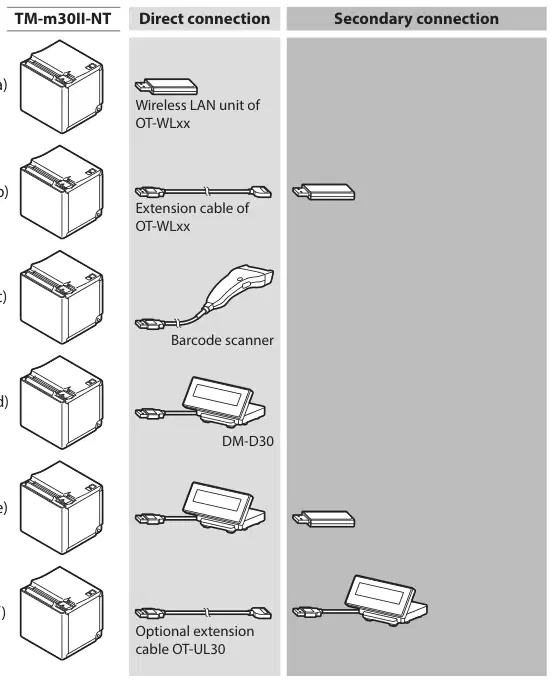
図 - クリックして拡大
図 - クリックして拡大
図 - クリックして拡大
図 - クリックして拡大
  • USB変換コネクタとUSBエクステンションケーブルは上記以外の使用はできません。
  • USB-HID インターフェイスまたは CDC-ACM インターフェースを備えたバーコードスキャナーを使用
  • バーコードスキャナを使用するには、スキャナーサフィックス(デリミター)をCR(キャリッジリターンコード)に設定します。 他の設定でデータを取得できません。
  • エプソン ePOS SDK バージョン 2.9.0 以降はバーコードスキャナ制御をサポートしています。
このページでは7つのラベル/ショートテキストを表示
エクステンション · (a) · (b) · (c) · (d) · (e) · (f)
情報源

参考資料・リンク

この取扱説明書で参照されているリンク(メーカー、サポート、ダウンロード等)。

Epson Thermal Receipt Printer (TM-m30II-NT)について質問する

ユーザーまたはスタッフが通常1日以内に回答します。あなたの質問が次の人の助けにもなります。

Add your email to get notified when it’s answered — no spam, ever.

0 questions
Epson Thermal Receipt Printer (TM-m30II-NT)に関する質問はまだありません

最初の質問を投稿しましょう。他のユーザーや当チームが回答します。

原本

Epson Thermal Receipt Printer (TM-m30II-NT) 取扱説明書(PDF)

129 ページ·1.9 MB·プリンター·PDF
上のページをクリックするとここに表示されます
ページ 1 / …
100%
ページを読み込み中…