
このクイックスタートでは、モデル5363をケーブルモデムサービスに接続する方法と、イーサネット対応のワイヤレスコンピュータやスマートフォン、タブレット、スマートテレビなどのデバイスがインターネットアクセスにModel 5363を使うことができます。 パッケージ内容
1 古いケーブルモデムから同軸ケーブルの接続を解除し、ズームモードに繋がります。 同軸ケーブルにネジ式コネクタがある場合、ズームケーブルのモデムにケーブルを締めた場合はコネクターを時計回りにします。
2 古いケーブルモデムに差し込まれたイーサネット ケーブルがある場合、古いケーブルの変復調器からEthernetケーブルをプラグし、ズームケーブルモデマのLANジャックのいずれかに接続します。
3 ズームケーブルモデムとライブパワージャックの間にズーム電源キューブを接続します。 古いケーブルモデムの電源キューブをズームケーブルのモデムに使用しないでください。
4 ケーブルのモデム会社に依存する。 通常、ケーブルモデムの会社のサポート部門を呼び出して、ケーブルのモデムが取り上げられていることを伝えることができます。 上記情報については、通常「ケーブルモデムのインストール前」で問い合わせます。一部のケーブル会社では、ズームケーブルのモデムに接続されているコンピューターにブラウザを開いただけを許可します。 セットアップページが上がっており、指示に従っています。
5 行く “ケーブルモデムが接続されている今、これを行う以下。
これが初めてのケーブルモデムインストール(つまり、"old" Cable Modem)の場合、これを行います。
1 ケーブルサービスプロバイダからケーブルモデムに「ライブ」同軸ケーブルを接続します。 (ケーブルが生きていることを確信していない場合は、テレビのセットトップボックスで使用しているときに良いTV信号を得るかどうかを見ることができます。) ここではライブケーブルを取得することができるいくつかの方法があります:


同軸ケーブルTVジャック
3⁄4 ケーブルのテレビケーブル(「同軸ケーブル」)を、何も接続されていない端にオスコネクタが搭載しています。 このケーブルは、
壁から出ているか、ケーブルテレビジャックに接続されている。
3⁄4 壁にケーブルテレビジャックがあります。 ジャックとケーブルモデムのケーブルテレビ「同軸ケーブル」を接続できます。 あなたも
ケーブルサービスプロバイダからケーブルモデムスターターキットを付属しているコキシャルケーブルを持っています。 同軸ケーブルがない場合は、ほとんどの電子機器店で1つ入手できます。 それぞれの端にネジ式オスFコネクタを1つずつ、取り付け用に機能する長さで欲しい。
3⁄4 利用可能なケーブルTVケーブルや壁ジャックがない場合は、ほとんどの電子機器小売業者から利用できる同軸「Tアダプタ」または「スプリッタ」を使用します。 (右記の例を参照) ケーブルモデムやケーブルTV用に設計されたものを入手してください。 ジャックと2人の女性アウトジャックに1つの女性がいます。 テレビのセットトップボックスからライブケーブルを取り外し、スプリッタのインジャックにネジ込みます。 それからあなたのTVのセット トップ箱に1つの同軸ケーブルを出力ジャックから接続し、他のOUTジャッキからの別の同軸ケーブルのモデムへの別の同等ケーブル。 このアプローチは、各端にオスコネクタを持つ1つのスプリッタと2個の追加の同軸ケーブルを使用するのを見ることができます。 一部の電子機器小売店は、優れたスプリッタと2軸ケーブルがリーズナブルな価格で一緒にパッケージされているズームケーブルのモデム接続キットを運ぶ。 また、同軸ケーブルの特殊長さが必要なため、必要に応じて分割器と同軸ケーブルの別途購入することもできます。

2 有線LANジャックとコンピュータのイーサネットジャッキの間で、付属の Ethernet ケーブルを接続します。 後日このコンピューターを切断する予定であっても、これを行うことをお勧めします。 イーサネットケーブルをコンピュータに接続しても、難しいか不可能な場合は、下記の無線接続で通信できます。 「モデル5363をワイヤレスで接続する」
3 ズームケーブルモデムとライブパワージャックの間にズーム電源キューブを接続します。

4 ケーブルのモデム会社に依存する。 通常、ケーブルモデムの会社のサポート部門を呼び出して、ケーブルのモデムが取り上げられていることを伝えることができます。 上記情報については、通常は上記の情報を尋ねます。 「ケーブルモデムをインストールする前に、これをお読みください」 一部のケーブル会社は、ズームケーブルのモデムに接続されているコンピュータ上でブラウザを開くこともできます。 セットアップページが自動で現れ、指示に従っています。
5 行き方 「ケーブルモデムが接続されているのなら、これを行う」 以下。
ケーブルモデムが接続されているので、これを行います。 ケーブルモデムが最初にケーブルサービスプロバイダに接続すると、ケーブルのモデムに5〜30分を割り当ててネットワークに接続します。 ケーブルモデムは、この時間を使用して通信に適したチャネルを見つけ、接続します。 オンラインライトが安定した緑色にとどまるまで、DS(ダウンストリーム)、米国(上流)およびオンラインモデムライトは点滅します。 (ブルーUS/DS LEDはチャネルボンディングを示します。)
3⁄4 お使いのケーブルモデムが動作しているか確認するため、ブラウザを開き、よくあるWebサイトにアクセスしてください。 作品がおろしければ、お祝い! インストールは
パソコンを1台で完了 スマートフォン、タブレットなどのワイヤレスデバイスを使用したインターネットアクセスは、「 「モデル5363をワイヤレスで接続する」 3⁄4 モデム/ルータのイーサネット/LANポートを使用して、追加のコンピュータやその他のデバイスを接続したい場合は、 これを読んでください。
追加のコンピューターやデバイスをモデル5363のイーサネット/LANポートに接続しています。 3⁄4 インターネット上でマルチプレイヤーゲームを再生している場合は、ゲームの特別な方法でモデムを設定する必要があります。 こんなに
DMZの設定やポートトリガーによる設定で行います。 当ウェブサイトのユーザーマニュアルをご覧ください。 所在地:東京都港区赤坂1-12-3 最適なセットアップについてのご案内 3⁄4 高度なオプションを設定したいというようなイベントでは、当社のウェブサイト上のユーザーマニュアルを参照してください。

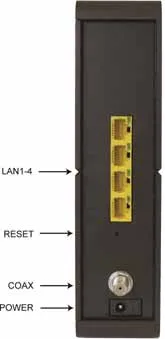
LAN 1-4 (ギガビットのイーサネット1-4) イーサネットポートを持つコンピューターやその他のデバイス用の4 10/100/1000オートセンシング Ethernetポート。 リセット デフォルトの工場設定を復元したいというようなイベントでは、この凹凸ボタンは少なくとも8秒間押し続けます。 ケーブルのモデム/ルータの誤ったリセットを防ぐボタンです。 COAX 同軸ケーブルラインをこのポートに接続します。 パワー 供給された電源キューブをこのポートに接続します。
機種 5363をワイヤレスで接続する Wi-Fi対応コンピューター、スマートフォン、タブレット、スマートテレビ、ゲームステーションなど、有線モデム/ロイターでインターネットをワイヤレスに利用できるデバイスです。 253台のデバイスをワイヤレスで接続できます。 ワイヤレス接続を作成するには、次の手順に従ってください: 1 まず、デバイス上でワイヤレス接続設定を見つけます。ケーブルモデム/ルータネットワークを同じ名前で選択します。 ツイート 次に、入力するように求められます セキュリティキー または パスワード ワイヤレスネットワーク WPA/WPA2 セキュリティーキーは、ケーブルモデム・ルータの下部ラベルに印刷され、あなただけのものです。 ケーブル モデムの最下のラベル:

3 上記のように、モデル5363のオンラインライトが強固な緑色である場合, あなたのデバイスのブラウザを開き、あなたのワイヤレスセットアップをテストするためにウェブサイトに行く. 作品がおろしければ、お祝い! いない場合は、必ずご確認ください。 トラブルシューティングのヒント ユーザーマニュアル 注意: ユニークなSSIDやセキュリティキーを変更したいというようなイベントでは、当社のウェブサイト上のユーザーマニュアルを参照してください。 所在地:東京都港区赤坂1-12-3 追加コンピューターやデバイスをケーブルモデム/ルータの Ethernet/LAN ポートに接続している場合のみ、この読み込みます。 コンピュータ、ゲーム機など4台まで接続できるほか、有線LANポートにイーサネット対応のデバイスを接続できます。 特定のデバイスに関する情報については、その装置に付属したドキュメントを参照してください。 各コンピュータまたは他のデバイス用のクイックスタートの反対側にある指示に従ってください。

1 ケーブルモデムの設定時に有線接続を使用してケーブルモデムをコンピュータに接続している場合、ケーブルのモデムに繋がらない場合はコンピューターのプラグを差し控えてください。 ツイート コンピュータまたは他のイーサネット対応デバイスを接続するには、ケーブルモデムの利用可能な Ethernet (LAN 1, 2, 3, 4) ポートにEthernet ケーブルの一端を差し込み、ケーブルのモデムに接続したい追加のデバイスのイーサネットポートへイーサネットケーブルの他のエンドを接続します。 (ハブやスイッチを接続している場合、これは通常アップリンクまたは拡張ポートと呼ばれます。) コンピューターやゲームステーションを接続している場合は、このセクションの5ステップに進みます。 3 スイッチングハブなどのネットワークデバイスを接続している場合は、その装置に付属した指示を使用してください。 それからあなたのネットワークの一部であるコンピュータを再起動して下さい。 例えば、スイッチハブを接続したら、そのハブを切り替える有線接続を行うコンピューターを再起動します。 日式 あなたは、ケーブルモデムとACコンセントに差し込まれた1つのアダプターでHomePlugアダプタペアを接続している場合, そして他のアダプタはコンピュータやゲームステーションおよび ACアウトレットに接続されています, これらの接続をし、ステップ5に行く. 5月5日 インターネット接続が機能していることを確認してください。 ネットワークを使用して、各コンピュータにWebブラウザを開き、よくあるウェブアドレスに接続しようとする。 注意: ケーブルモデムの構成の変更をする必要がある場合は、ケーブルモデムネットワークとタイプで任意のPCからWebブラウザを開きます。 http://192.168.0.1 ズームコンフィギュレーションマネージャを開く。 別の方法で、コンピュータをケーブルモデムに直接接続し、ブラウザを開き、その後タイプすることができます http://192.168.0.1. おめでとうございます! インターネットに接続されたデバイスをインターネットに接続しています。 イーサネット対応デバイスを4台まで接続し、各デバイスの指示に従ってケーブルモデム/ルータに接続して、2つ目のステップで起動できます。 上記に無線機器を接続することもできます。 ズームコンフィギュレーションマネージャにログイン
ほとんどのユーザーはズーム設定マネージャを使用する必要はありません。 設定マネージャは、ゲーム用のケーブルモデムを設定し、高度な機能の設定を行い、SSIDとワイヤレスパスワードを含むデフォルトの無線セキュリティオプションに変更を加えることができます。 設定マネージャに関する基本情報は、以下にまとめて集計します。 設定マネージャの使用に関する詳細は、ユーザーマニュアルを参照してください。 所在地:東京都港区赤坂1-12-3.
1 ルーターがイーサネットケーブルまたは無線LANを介してコンピュータに接続されていることを確認してください。
1 Webブラウザを開き、入力 http://192.168.0.1 アドレスバーに、そして押します エントリー ケーブルモデム/ロイター構成ソフトウェアを開くためのキー。 ツイート ログインダイアログ ボックスで、以下のユーザー名とパスワードを入力し、[下の] をクリックし OK.
ユーザー名: 管理者 パスワード: 管理者 3 とりあえず ステータス ページの先頭へ戻る 場合の ステータス ページの表示されない、 トラブルシューティングのヒント. フロント パネル LEDs 機種 5363には、ケーブルモデム/ルータの状態を監視するためのフロントパネルにいくつかのライトがあります。
3⁄4 モデムベントをブロックしないでください。 3⁄4 温室効果が大きいか、または非常に熱いですか冷える場所に敏感な直接日光の暖房か空気調節ダクトの近くでモデムを置かないで下さい。

3⁄4 ケーブルモデム/ロイターのMACアドレスがケーブルプロバイダに登録されていることを確認してください。 プロバイダの代表者がいるとき
または、ソフトウェアの設定はMACアドレスを要求します。モデム/ルータの下部ラベルにCM MACアドレスを見つけることができます。 問題がある場合、ケーブルサービスプロバイダがお使いのケーブルのモデムのためにシステムを適切に設定することを確認するためにあなたのケーブル サービスプロバイダーをチェックする必要があります。 3⁄4 お使いのケーブルモデム/ロイターがライブ電源コンセントに差し込まれていることを確認してください。 3⁄4 ケーブルモデム/ロイターのイーサネットおよび同軸ケーブルの関係を点検して下さい。 同軸ケーブルがしっかりと接続されていることを確認してください。 場合
コンピュータはイーサネットポートに接続され、ケーブルが両端のすべての方法で接続されていることを確認してください。 3⁄4 ワイヤレスを使用している場合は、無線接続が正しく機能していることを確認してください。 セクションをチェックして「問題がある」
コンピューターやデバイスをケーブルモデム/ロイターにワイヤレスで接続します。 3⁄4 モデム/ルータを10秒以上オフし、電源を取り戻します。 3⁄4 コンピュータまたは他のデバイスをケーブルモデム/ロイターに接続して再起動します。 これにより、正しいIPアドレスを受信する
ルーターから。
問題:インターネットにアクセスできません。 私のパワーライトは、ダウンストリームとアップストリームの光がオンまたは点滅しています。
軽いです。
ソリューション: コンピューターの Ethernet ポートを使用している場合は、コンピュータとの間の接続が良好であることをご確認ください。
モデム/ルータのイーサネットポート。 そのポートが点灯しているか、点滅するかどうかを確認します。
ワイヤレスでご利用の場合、無線接続が正しく機能していることを確認してください。 下記のセクションで「私は、ケーブルモデム/ロイターにワイヤレス接続するコンピュータや他のデバイスをトラブルしています。」 問題:インターネットにアクセスできません。 私のパワーライトは、上流と上流の光が点灯または点滅しています。 オンラインでの
3⁄4 お使いのケーブルテレビが動作していることを確認する ない場合は、ケーブルサービスプロバイダにお問い合わせください。 接続が悪い場合もある
自宅や場所へのケーブル。 3⁄4 ケーブルサービスプロバイダでケーブルデータサービスを利用でき、実行していることを確認してください。 3⁄4 場合によっては、ケーブル信号が弱くても騒々しい場合があります。 可能であれば、ケーブルモデム/ルータが接続時により良く動作するかどうかを確認してください。
同軸ケーブルがあなたの家に入るところまでできるだけ近い。 3⁄4 ケーブルのモデム/ルータと壁の間にスプリッタを持っている場合は、ディバイダーを取り外してケーブルモデム /ルーターに直接接続します
壁に。 スプリッタは、片面に単一の同軸ケーブルと2つのコアックスケーブルの他側に持っている小型デバイスです。 この問題が解決しない場合は、より良いスプリッタを取得する必要があります。 3⁄4 問題が主張している場合は、ケーブル接続の信号品質をチェックするためにあなたのケーブルのサービスプロバイダに尋ねる必要があります。 問題:私は、ケーブルモデム/ロイターにワイヤレスでコンピュータまたは他のデバイスを接続するトラブルを持っています。 ソリューション: 以下を試してください。
3⁄4 イーサネットケーブルを介して接続されたコンピュータまたは他のデバイスでインターネットにアクセスできることを確認してください。
ケーブルモデム/ルータの 不可能な場合は、前のトラブルシューティングのヒントで説明した手順を試してください。
有線コンピューターがインターネットにアクセスできる場合は、ワイヤレスデバイスを再起動します(これにより、デバイスのIPアドレスのリリースと更新が可能になります)。また、再びインターネットへのアクセスを試してください。
無線LANに接続できない場合は、下記を続けてください。
3⁄4 ワイヤレスデバイス上の無線セキュリティ設定を確認し、お使いの端末が同じワイヤレスセキュリティを使用していることを確認して確認します。
ケーブルモデム/ロイターとしてパスワード。 デフォルトワイヤレス設定は、ルータの下部ラベルに表示できます。 お使いのコンピュータ、電話などのデバイスの設定はモデム/ルータ設定に一致する必要があります。デフォルト設定または新しい設定のいずれかです。
3⁄4 ワイヤレス接続の信号強度を確認します。 ほとんどの無線アダプターに表示する信号の強さメートルのタイプがあります
ワイヤレス信号の強度が強い。 Windows のユーザー, クリック ワイヤレス 信号強度を確認するシステムトレイのアイコン。 信号強度が十分に強い場合は、ケーブルモデム/ロイターのアンテナを再配置してみてください。
3⁄4 ワイヤレスチャンネルを変更します。 そのためには、次の手順に従ってください。
1 お使いのWebブラウザのアドレスバーに次の入力でズーム設定マネージャを開きます。 http://192.168.0.1
2 でん サインイン ダイアログ ボックス、下の場合に次のユーザー名とパスワードを入力し、[次へ]をクリックします サインイン.
3 クリック ワイヤレス メニューバーに、メニューバーを開きます ワイヤレス ページの先頭へ
4 ラジオページでは、 制御チャネル ドロップダウンメニューで、使用する現在のチャンネルから5つのチャネルを離れたチャネルを選択します。 切り替える必要がある場合があります。 制御チャネルのためのサイドバンド より低いから上まで設定して、より高いチャネルにアクセスします。
5 必ずクリックしてください 申し込み チャンネルを変更した後。 無線接続する全てのデバイスが自動的に新しいチャネルに切り替えられます。
3⁄4 ワイヤレスチャネルの変更が助けなかった場合、無線接続の帯域幅を40から削減する必要があります
同じの20 MhzへのMhz ワイヤレス ページの先頭へ 3⁄4 ケーブルモデム/ロイターに別の場所にアクセスしようとするデバイスを移動します。, 理想的には、ケーブルモデム / ロータに近い. 3⁄4 可能であれば、ケーブルモデム/ロイターを新しい場所に動かし、理想的にワイヤレスデバイスに近い。 3⁄4 一部のコンピュータとタブレットでは、SSIDやパスワード/事前共有キーを含む古いネットワーク設定を削除してみてください。 アフター
そのためには、新しい設定を使用します。 通常、新しい設定は上記のようにモデム/ルータのデフォルト設定であるべきです。 3⁄4 コンピューターのドキュメントや、必要な場合は他のデバイスの文書を参照します。

問題:私は私のケーブルモデム/ロイターのSSIDまたはパスワードがわからない。 ソリューション: デフォルト値はモデム/ルータの下部ラベルに印刷されます。
いったん 変更しました これらの値、モデムの任意のイーサネットポートに接続し、コンピュータのWebブラウザを開き、入力します http://192.168.0.1 ブラウザのアドレスバーに、そのアドレスに移動するためにENTERを押します。 モデム/ルータのユーザーインターフェイスが現れた場合、入力します 管理者 ユーザー名とパスワードの両方で。 SSIDとパスワード(Preshared KeyまたはPassphraseとも呼ばれる)を見つけるために無線セクションに移動します。
問題: 私のケーブルサービスプロバイダが私に設定にアクセスしたいと私は何をしますか
ケーブルモデム/ルータ。
1 お使いのWebブラウザのアドレスバーに次の入力でズーム設定マネージャを開きます。 http://192.168.0.1
2 でん サインイン ダイアログ ボックス、下の場合に次のユーザー名とパスワードを入力し、[次へ]をクリックします サインイン.
3 ルータータブをクリックし、左側のパネルのケーブルモデムサブメニュータブを選択します。 これで、ケーブルモデム/ルータとその接続に関するステータス情報が表示されます。これにより、サービスプロバイダに戻って読み返すことができます。
問題: 私のモデル5363ケーブルモデム/ルータが私のケーブルの承認されていないと言ったらどう
モデムサービス? ソリューション: ケーブルサービスプロバイダの第一次テストラボであるケーブルラボ®が認定されました。 しかし、ケーブルサービスプロバイダの中には
独自の認証プロセスを持っています。 お使いのケーブルサービスプロバイダがモデル5363認証を取得しているかどうかを確認するには、サービスプロバイダーのWebサイトをチェックするか、またはあなたのサービスのプロバイダから誰かに話せる必要があります。 ズームモデムがケーブルモデムサービスで承認されていないとお分かりの場合には、CableOK@にメールをお送りください。ズームレンズテル.com または、(617)753-0963でお電話ください。
追加のトラブルシューティングのヒントについては、ユーザーマニュアルを参照してください 所在地:東京都港区赤坂1-12-3 助けが必要な場合 お客様が製品を登録し、ズームから利用できる多くのサポートオプションに気づくよう奨励します。 是非、お立ち寄りください。 電子メール: [email protected] ここからは、 モデムを登録する と/または テクニカルサポートの専門家に連絡する インテリジェントなデータベースを使用する スマートファクターム または取得する 品質保証 インフォメーション 米国: (617) 753-0963 不良ユニットの返送 工場出荷時承認修理や、保証不良品の交換については、現地販売店または小売業者にお問い合わせください。 ディストリビューターやリテールに届かない場合は、Zoom Factoryカスタマーサービスにお問い合わせください。 (617) 753-0023 修理のためにズームに欠陥ユニットを出荷することに関連する任意の料金(仲介または通関および関税を含みます)を担当していることに注意してください。 初年度のズームは、米国内の顧客に返送された地上出荷を支払います。 と U.K. 初年度以降は、配送料・手数料のお支払いが必要です。 製品の輸入に適用される税関、職務および仲介手数料はお客様の責任となります。 限定保証
ズームテレフォニックス株式会社 (以下「ズーム」)は、本製品を2年間の保証期間の材料および加工品に欠陥を及ぼす保証を保証します。 本保証は、元のエンドユーザー購入者に適用されるものとします。
ソフトウェア以外のすべてのズーム製品の場合、Zoomは、そのオプションでのみ、修理またはこの製品を保証期間内に機能的に同等の新しいまたは工場-再調整された商品と交換します。 消費者は製品をズームに届けます。 本保証サービスに関連して、すべての輸送リスクとコストは消費者の責任です。 初年度の所有権が小さい運送費と手数料をZoomに戻す単位で請求することができる。
ズームは、元の小売購入日から30日間に材料や技量が欠陥がある場合、ソフトウェアを無償で交換します。 ズームからの出荷は通常米国を経由します。 電子メール ズームレンズで供給されるソフトウェア製品は、機能、アプリケーション、商材性、性能および品質に関して、保証なしに「現状」で販売されています。
ズームは、インシデントまたは結果的な損傷に対して責任を負いません。また、表明された保証や黙示の保証の違反に起因する損害については責任を負わないものとします。 ズームは、Zoom製品に保存または使用したプログラムやデータを復元すること、再プログラミングすること、あるいは保存されたり、プロパティへの損傷をしたりする費用および法律で許可される範囲に責任を持ちません。
この保証は、他のすべての保証の自由で表明または黙示的です。 弊社では、表明または黙示を問わず一切の保証を当社に保証するものではありません。 一部の国や国の不当性または影響力のある損害の制限が許されないため、上記の制約もしくは除外は適用されません。
ズーム製品が事故、虐待、雷その他の自然災害、誤用または不正使用による破損やZoomの書面による許可なく変更された場合、あるいはシリアル番号を削除したり、障害をきたした場合でもこの保証は適用されません。
本保証は、この保証の規定がいかなる連邦法・州または地方公共法で禁止されている限り適用されません。 この保証は特定の法的権利を与えます。また、州から国または国の異なる他の権利を持つことができます。

安全問題 &警告 お使いの機器のセットアップと使用時に、次の安全対策を講じます。 これらの予防措置を観察することができない場合は、深刻な人身傷害と機器への損傷を引き起こす可能性があります。 警告: 電動ショックのリスク。 ドキ NOT 水や湿気にさらします。
3⁄4 ケーブルモデムは、家庭やオフィス環境向けに設計された高性能通信装置です。 3⁄4 やる NOT ケーブルのモデム屋外を使用して下さい。 0°C~40°C(32°F~104°F)の環境でケーブルモデムを保ちます。 3⁄4 ケーブルモデムを過熱することを避けるため、 NOT ケーブルモデムの上に任意のオブジェクトを配置します。 3⁄4 やる NOT ケーブルモデムの上に任意のオブジェクトを置くか、それを限られたスペースに強制します。 3⁄4 やる NOT ケーブルモデム周辺の空気の流れを制限します。 3⁄4 製造業者は、ケーブルモデムの不適切な使用による損傷に対する責任を負わないものとします。 3⁄4 ケーシングの開口部を通して、あらゆる種類のオブジェクトをプッシュしないでください。 危険な電圧は存在するかもしれません>伝導性の外国の目的は不足分を作り出すことができます
火災、電気ショック、または機器への損傷を引き起こす可能性がある回路。 3⁄4 電源コンセントの電圧と周波数が電力キューブに電気定格ラベルに適合していることを確認してください。 3⁄4 雷の危険が起きる時は、ケーブルモデムから電源ケーブルと同軸ケーブルの接続を解除してユニットへのダメージを防ぎます。 ACの使用
保護装置は完全にCoaxネットワークを渡る伝達から引き起こされた損傷からのケーブルの変復調器を保護しません。 FCCステートメント このデバイスは、FCC規則のクラスBパート15に準拠しています。 デバイスは、放射線周波数エネルギーを発生させ、使用して放射することができます。指示どおりにインストールされていない場合は、電波通信への有害な干渉を引き起こす可能性があります。 同軸ケーブルのみがFCCの排出量制限に準拠するために、このデバイスで使用することです。 ユーザーがこのデバイスに接続されたアクセサリは、FCCクラスBの制限に準拠しなければなりません。 製造業者は不適切なケーブルの使用から生じるあらゆる干渉のために、またはその原因が無許可の変更か装置への変更の。 ケーブルモデムに接続するために、最小26 AWGラインコードを使用する必要があります。
この取扱説明書で参照されているリンク(メーカー、サポート、ダウンロード等)。
ユーザーまたはスタッフが通常1日以内に回答します。あなたの質問が次の人の助けにもなります。
最初の質問を投稿しましょう。他のユーザーや当チームが回答します。