JA
NETGEAR logo
公式取扱説明書

NETGEAR Nighthawk Multi-Gig Speed Cable Modem (CM2000)

26 ページ·2.8 MB·モデム·PDF·ENDEFRITNLJA
NETGEAR Nighthawk Multi-Gig Speed Cable Modem (CM2000)
目次 29セクション コンテンツ · 1. . ハードウェアセットアップ · フロントパネルとLED · リアパネル · … 表示非表示
Page 1 of the NETGEAR Nighthawk Multi-Gig Speed Cable Modem (CM2000) user manual — モデル CM2000
1ページ · クリックして拡大
1ページ

ユーザーマニュアル

Nighthawk® マルチ ギグ速度ケーブルモデム

モデル CM2000

株式会社ネクター 資本金:350円 プルメリアドライブ 1月 23, 2020

サンノゼ、カリフォルニア 95134, USA
Page 2 of the NETGEAR Nighthawk Multi-Gig Speed Cable Modem (CM2000) user manual
2ページ · クリックして拡大
2ページ

支援サービス NETGEAR製品を購入いただき、ありがとうございます。

見学可能 https://www.netgear.com/support/ リリース 製品の登録、ヘルプを入手し、最新のダウンロードとユーザーマニュアルにアクセスしてコミュニティに参加してください。 NETGEAR公式サポートリソースのみを使用することをお勧めします。 テクニカルサポートのためのインターネットサービスプロバイダにお問い合わせください。

商標について ネットギア株式会社 NETGEARロゴとNETGearロゴは、株式会社ネットギアの登録商標です。 特定非営利活動法人以外のNETGEAR商標は、参照目的のみに使用されます。

コンプライアンス・体制 規制遵守情報については、 https://www.netgear.com/about/regulatory/ 電源を接続する前に、規制遵守文書を参照してください。
Page 4 of the NETGEAR Nighthawk Multi-Gig Speed Cable Modem (CM2000) user manual — ハードウェアセットアップ
4ページ · クリックして拡大
4ページ

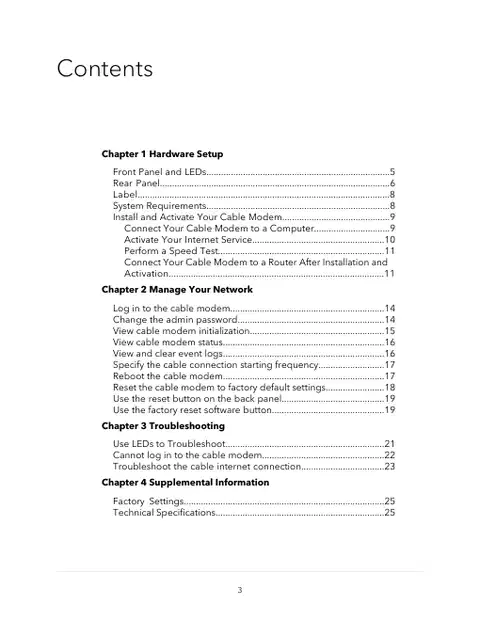
ハードウェアセットアップ

この章では、次のトピックについて説明します。

  • フロントパネルとLED
  • リアパネル
  • ラベル
  • システム要件
  • ケーブルモデムをインストールしてアクティブに

このマニュアルで覆われたトピックの詳細については、サポートのウェブサイトを参照してください サポート.netギア.com。
Page 5 of the NETGEAR Nighthawk Multi-Gig Speed Cable Modem (CM2000) user manual — フロントパネルとLED
5ページ · クリックして拡大
5ページ

フロントパネルとLED

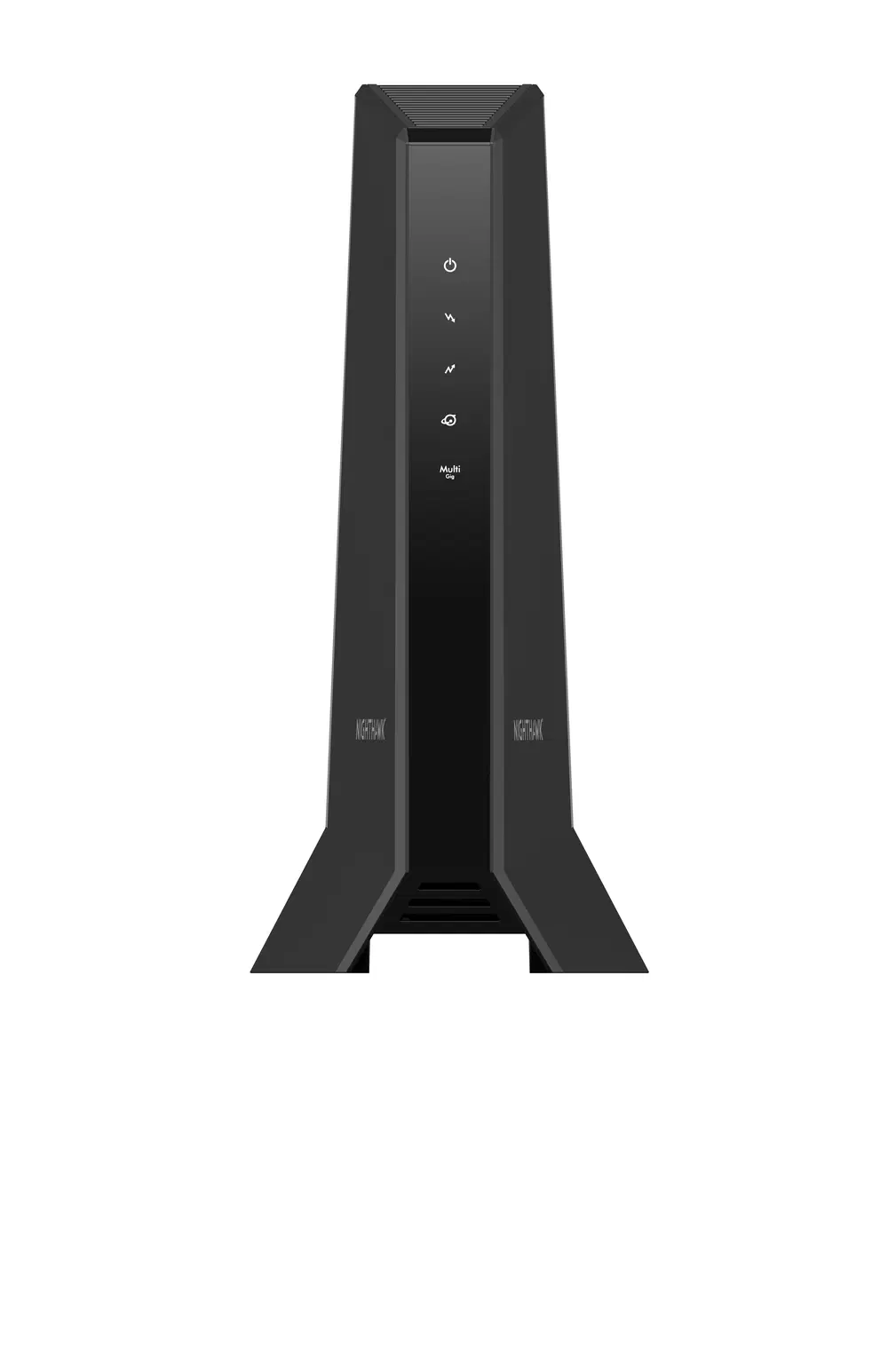
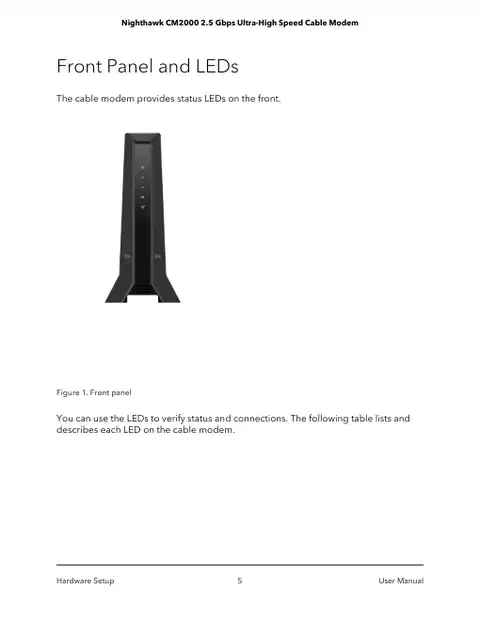
ケーブルモデムは、フロントにステータスLEDを提供します。

NETGEAR Nighthawk Multi-Gig Speed Cable Modem (CM2000) — フロントパネルとLED diagram (page 5)
図 1

図1. フロントパネル

LED を使用して、ステータスと接続を確認できます。 以下の表は、ケーブルモデムに各LEDをリストし説明します。
Page 6 of the NETGEAR Nighthawk Multi-Gig Speed Cable Modem (CM2000) user manual — リアパネル
6ページ · クリックして拡大
6ページ

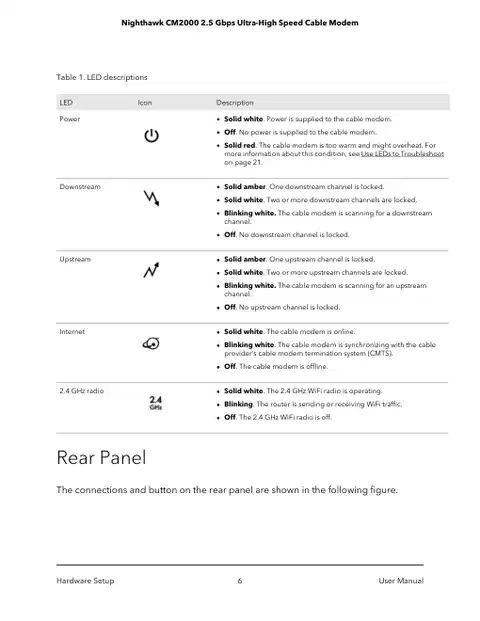
表1. LED の記述

  • 固体白。 電源はケーブルモデムに供給されます。
  • オフ ケーブルモデムに電源が供給されません。
  • 固体赤。 ケーブルモデムは暖かすぎると過熱する可能性があります。 この条件の詳細については、このページの21でトラブルシューティングにLEDを使用するを参照してください。
  • 固体琥珀。 1つの下流チャネルは締められます。
  • 固体白。 2つ以上のダウンストリームチャンネルがロックされています。
  • 点滅する白。 ケーブルモデムは、下流チャンネルのスキャンです。
  • オフ ダウンストリームチャンネルがロックされていない。
  • 固体琥珀。 1つの上流チャネルは締められます。
  • 固体白。 2つ以上の上流チャンネルがロックされています。
  • 点滅する白。 ケーブルモデムは、上流チャンネルのスキャンです。
  • オフ アップストリームチャンネルがロックされていない。
  • 固体白。 ケーブルモデムはオンラインです。
  • 点滅する白。 ケーブルモデムは、ケーブルプロバイダのケーブルの変復調システム(CMTS)と同期しています。
  • オフ ケーブルモデムはオフラインです。

2.4 GHzのラジオ

  • 固体白。 2.4GHz WiFi 無線が動作しています。
  • 点滅する。 ルーターはWiFiの交通を送っているか、または受け取ることです。
  • オフ 2.4GHz WiFi 無線はオフです。

リアパネル

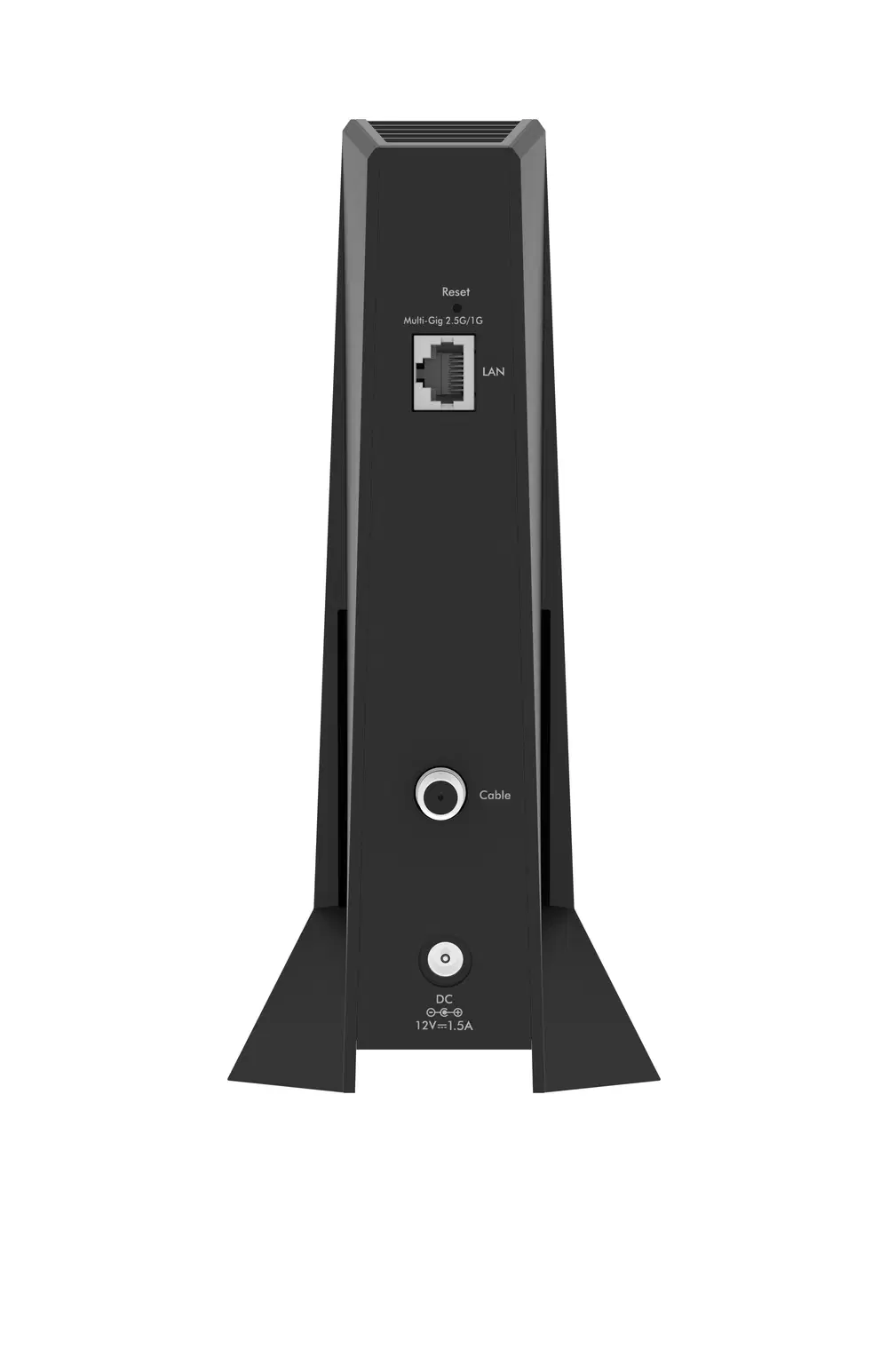
リアパネルの接続とボタンは、次の図に示します。

このページでは5つのラベル/ショートテキストを表示
説明アイコンLED・パワー・下流・上流・インターネット
Page 7 of the NETGEAR Nighthawk Multi-Gig Speed Cable Modem (CM2000) user manual — リアパネル
7ページ · クリックして拡大
7ページ
NETGEAR Nighthawk Multi-Gig Speed Cable Modem (CM2000) — リアパネル diagram (page 7)
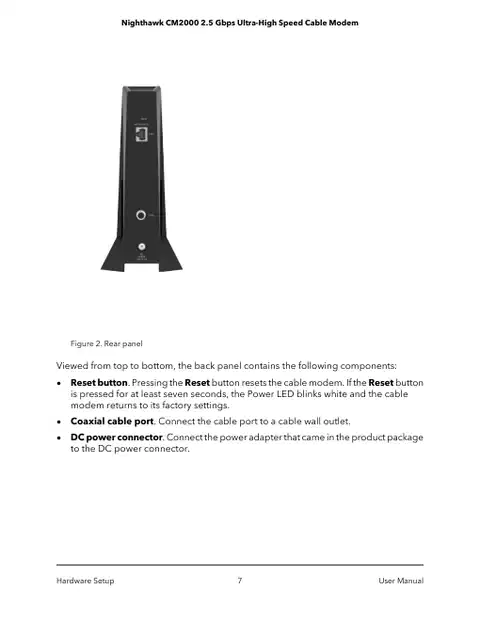
図 2

図2. リアパネル

上部から下部まで表示されたバックパネルには、次のコンポーネントが含まれています。
  • リセットボタン。 リセットボタンを押してケーブルモデムをリセットします。 リセットボタンを少なくとも7秒間押下すると、電源LEDが白色点滅し、ケーブルモデムは工場出荷時の設定に戻ります。
  • 同軸ケーブル港。 ケーブル ポートをケーブルの壁の出口に接続して下さい。
  • DC電源コネクタ。 電源アダプタをDC電源コネクタに製品パッケージに入ってくる。
Page 8 of the NETGEAR Nighthawk Multi-Gig Speed Cable Modem (CM2000) user manual — システム要件
8ページ · クリックして拡大
8ページ

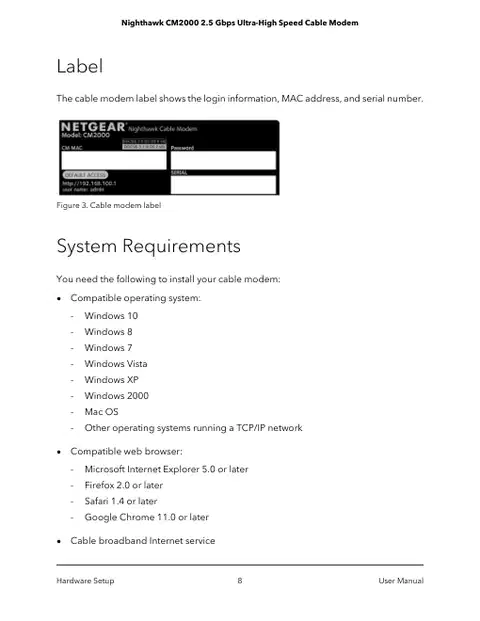
ラベル

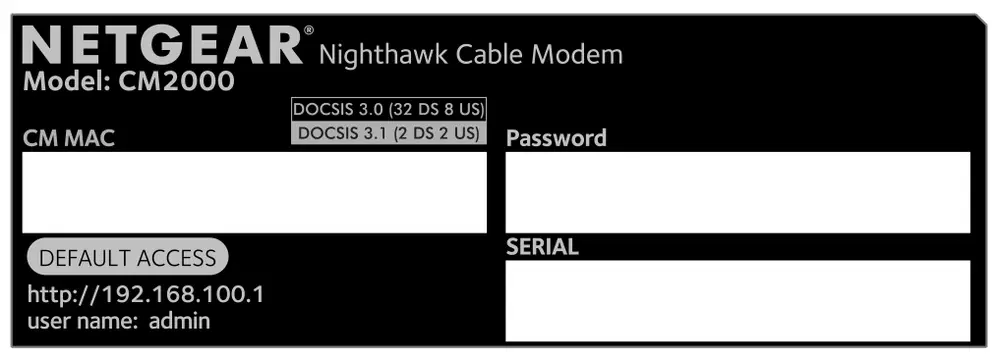
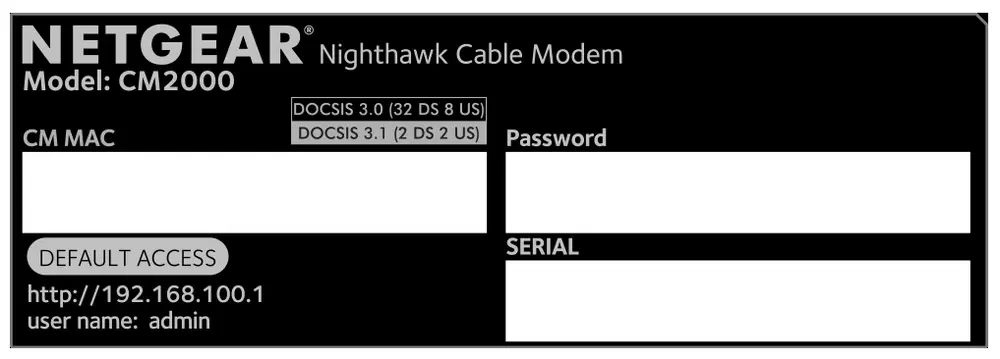
ケーブルモデムラベルは、ログイン情報、MACアドレス、シリアル番号を表示します。
NETGEAR Nighthawk Multi-Gig Speed Cable Modem (CM2000) — ラベル diagram (page 8)
図 3

図3. ケーブルモデムラベル

システム要件

ケーブルモデムをインストールするには、次の手順が必要です。

  • 多用性があるオペレーティング システム:

- TCP/IPネットワークを実行しているその他のオペレーティングシステム

  • 多用性があるウェブ・ブラウザ:

- Microsoft Internet Explorer 5.0以降

- Firefox 2.0以降

- サファリ1.4以降

- Google Chrome 11.0以降
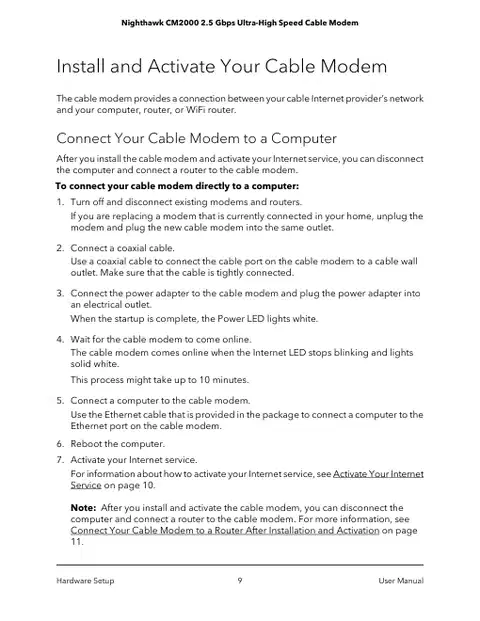
  • ケーブルブロードバンドインターネットサービス
このページでは7つのラベル/ショートテキストを表示
- Windows 10・-Windows 8・-ウィンドウズ 7・- ウィンドウズ Vista・ - Windows XP・ - ウィンドウスXP 2000・ - Mac OS
Page 9 of the NETGEAR Nighthawk Multi-Gig Speed Cable Modem (CM2000) user manual — ケーブルモデムをコンピュータに接続
9ページ · クリックして拡大
9ページ

ケーブルモデムをインストールしてアクティブに

ケーブルモデムは、ケーブルインターネットプロバイダのネットワークとコンピュータ、ルーター、またはWiFiルータ間の接続を提供します。

ケーブルモデムをコンピュータに接続

ケーブルモデムをインストールして、インターネットサービスを有効にした後は、コンピュータを切断し、ルータを接続することができます。

ケーブルモデムをコンピュータに直接接続するには:

1. 既存のモデムとルータをオフおよび切断します。 現在、自宅で接続されているモデムを交換する場合、モデムのプラグを外し、新しいケーブルモデムが同じ出口に差し込む。
2. 同軸ケーブルを接続して下さい。 ケーブル モデムのケーブル ポートをケーブルの壁の出口に接続するには、同軸ケーブルを使用して下さい。 ケーブルがしっかりと接続されていることを確認してください。
3. 電源アダプタをケーブルモデムに接続し、電力アダプターをコンセントに差し込みます。 起動が完了すると、電源LEDが白色に点灯します。
4. ケーブルのモデムがオンラインで来られるのを待って下さい。 インターネットLEDが点滅し、固体白をつけるときケーブルのモデムはオンラインで来ます。

所要時間は10分。

5. コンピュータをケーブルモデムに接続します。 パッケージに提供されているイーサネットケーブルを使用して、コンピュータをケーブルのモデムの Ethernet ポートに接続します。
6. コンピュータを再起動します。
7. インターネットサービスを有効にします。 お使いのインターネットサービスを有効にする方法については、ページ10であなたのインターネットサービスを活性化するを参照してください。
Page 10 of the NETGEAR Nighthawk Multi-Gig Speed Cable Modem (CM2000) user manual — インターネットサービスを有効にします
10ページ · クリックして拡大
10ページ

インターネットサービスを有効にします

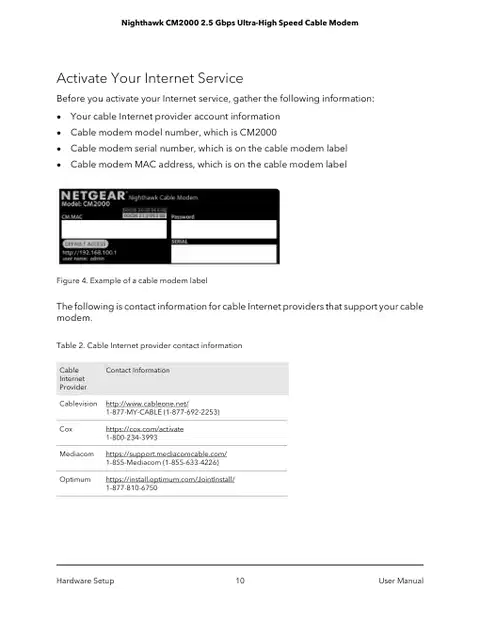
お客様がインターネットサービスを活性化する前に、以下の情報を収集します。

  • お使いのケーブルインターネットプロバイダのアカウント情報
  • CM2000 のケーブルモデムモデル番号
  • ケーブル モデムのシリアル番号、ケーブル モード ラベルにある
  • ケーブルモデムMACアドレス、ケーブルモデムラベルにある
NETGEAR Nighthawk Multi-Gig Speed Cable Modem (CM2000) — インターネットサービスを有効にします diagram (page 10)
図 4

図4. ケーブルモデムラベルの例

ケーブルモデムをサポートするケーブルインターネットプロバイダの連絡先情報は次のとおりです。

表2. ケーブルインターネットプロバイダの連絡先情報

コンタクト情報ケーブルインターネットプロバイダ

http://www.cableone.net/ 1-877-MYケーブル(1-877-692-2253) ケーブルテレビ

https://cox.com/activate 1-800-234-3993 Cox

https://support.mediacomcable.com/ 1-855-Mediacom (1-855-633-4226) メディアコム

https://install.optimum.com/JointInstall/ 1-877-810-6750 Optimum
Page 11 of the NETGEAR Nighthawk Multi-Gig Speed Cable Modem (CM2000) user manual — インストールとアクティベーション後にケーブルモデムをルーターに接続します
11ページ · クリックして拡大
11ページ

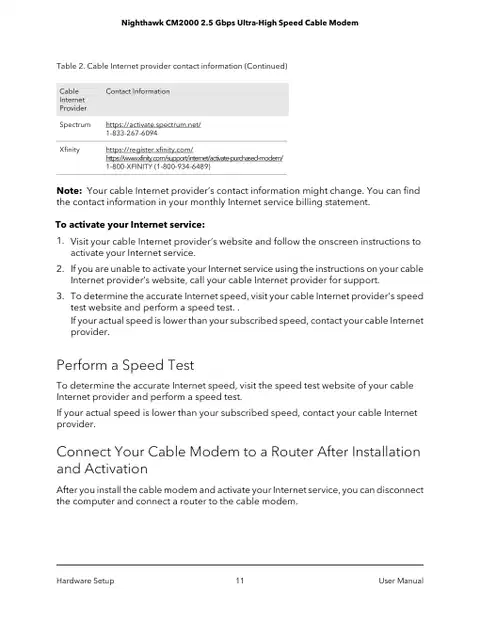
表2. ケーブルインターネットプロバイダ連絡先情報(Continued)

コンタクト情報ケーブルインターネットプロバイダ

https://activate.spectrum.net/ 1-833-267-6094 スペクトラム

https://register.xfinity.com/ https://www.xfinity.com/support/internet/activate-purchased-modem/ 1-800-XFINITY (1-800-934-6489)

インターネットサービスを有効にするには:

1. お使いのケーブルインターネットプロバイダのウェブサイトにアクセスし、画面上の指示に従ってあなたのインターネットサービスをアクティブにします。
2. お使いのケーブルインターネットプロバイダのウェブサイトの指示を使用して、あなたのインターネットサービスをアクティブにできない場合は、サポートのためにケーブルのインターネット接続プロバイダーを呼び出します。
3. 正確なインターネット速度を決定するには、ケーブルインターネットプロバイダのスピードテストのウェブサイトにアクセスし、速度試験を実行します。 . . 実際の速度がサブスクリプションのスピードよりも低い場合は、ケーブルインターネットプロバイダにお問い合わせください。

スピードテストを実行

正確なインターネット速度を決定するには、ケーブルインターネットプロバイダのスピードテストウェブサイトにアクセスし、速度試験を実行します。

実際の速度がサブスクリプションのスピードよりも低い場合は、ケーブルインターネットプロバイダにお問い合わせください。

インストールとアクティベーション後にケーブルモデムをルーターに接続します

ケーブルモデムをインストールして、インターネットサービスを有効にした後は、コンピュータを切断し、ルータを接続することができます。

エクフィティ
Page 12 of the NETGEAR Nighthawk Multi-Gig Speed Cable Modem (CM2000) user manual — スピードテストを実行
12ページ · クリックして拡大
12ページ

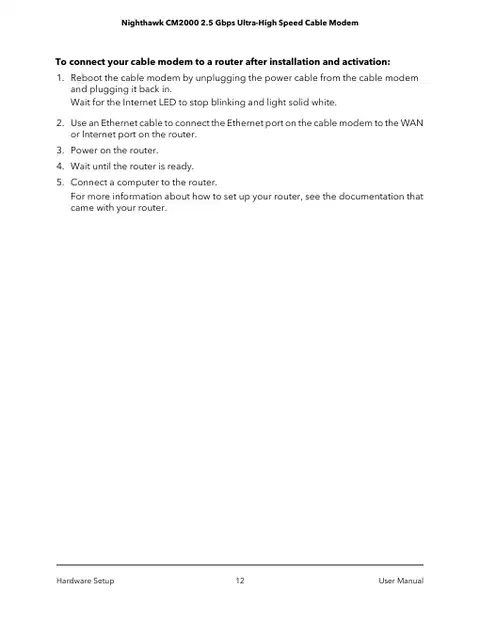
インストールと活性化後にケーブルモデムをルーターに接続するには:

1. ケーブルモデムから電源ケーブルを差し込み、それを逆にプラグすることでケーブルのモデムを再始動させます。 点滅を停止し、軽い固体白を止めるためにインターネット LED のための待って下さい。
2. イーサネットケーブルを使用して、ケーブルのモデムにルーターのWANまたはインターネットポートに接続します。
3. ルーターの電源。
4. ルーターが準備されるまで待ちます。
5. コンピュータをルーターに接続します。 ルーターの設定方法については、ルータに付属したドキュメントを参照してください。
Page 13 of the NETGEAR Nighthawk Multi-Gig Speed Cable Modem (CM2000) user manual — ネットワークの管理
13ページ · クリックして拡大
13ページ

ネットワークの管理

ケーブルモデムを設定した後、通常の動作のためにケーブルモデムにログオンする必要はありません。 ただし、ケーブルモデムにログオンして設定の限られた数を変更し、ケーブルのモデムを監視することができます。

この章には、次のセクションが含まれます。
  • ケーブルモデムにログイン
  • 管理者パスワードの変更
  • ケーブルモデムの初期化を見る
  • ケーブルモデムステータスの表示
  • イベントログを表示およびクリア
  • ケーブルの接続開始頻度を指定する
  • ケーブルモデムを再起動します
  • 工場出荷時設定にケーブルモデムをリセット
Page 14 of the NETGEAR Nighthawk Multi-Gig Speed Cable Modem (CM2000) user manual — 管理者パスワードの変更
14ページ · クリックして拡大
14ページ

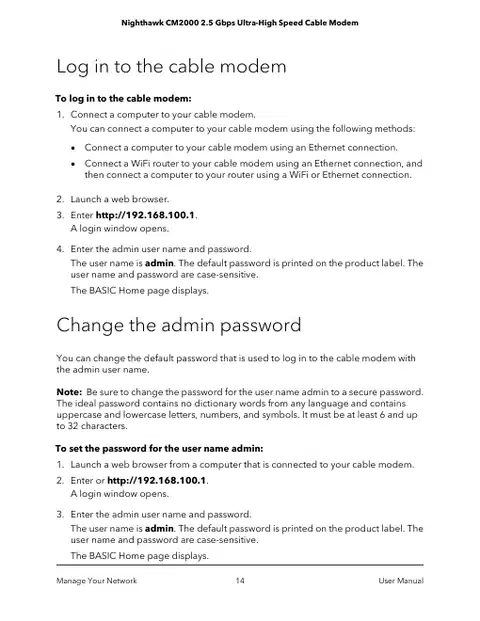
ケーブルモデムにログイン

ケーブルモデムにログインするには:

1. コンピュータをケーブルモデムに接続します。 コンピューターをケーブルモデムに接続するには、次の方法を使用します。
  • コンピュータをイーサネット接続でケーブルモデムに接続します。
  • WiFiルーターをイーサネット接続でケーブルモデムに接続し、WiFiまたはEthernet接続を使用してコンピュータをルータに接続します。
2. ウェブブラウザを起動します。
3. エントリー http://192.168.100.1. . ログイン画面が開きます。
4. 管理者ユーザー名とパスワードを入力します。 ユーザ名は管理者です。 デフォルトパスワードは製品ラベルに印刷されます。 ユーザ名とパスワードは、ケースに敏感です。

BASICホームページの画面が表示されます。

管理者パスワードの変更

管理者ユーザー名でケーブルモデムにログオンするために使用されるデフォルトパスワードを変更できます。

ユーザ名管理者のパスワードを設定するには:

1. ケーブルモデムに接続されているコンピューターからWebブラウザを起動します。
2. または入力 http://192.168.100.1. . ログイン画面が開きます。
3. 管理者ユーザー名とパスワードを入力します。 ユーザ名は管理者です。 デフォルトパスワードは製品ラベルに印刷されます。 ユーザ名とパスワードは、ケースに敏感です。

BASICホームページの画面が表示されます。

ユーザーマニュアル 14 ネットワークの管理
Page 15 of the NETGEAR Nighthawk Multi-Gig Speed Cable Modem (CM2000) user manual — ケーブルモデムの初期化を見る
15ページ · クリックして拡大
15ページ
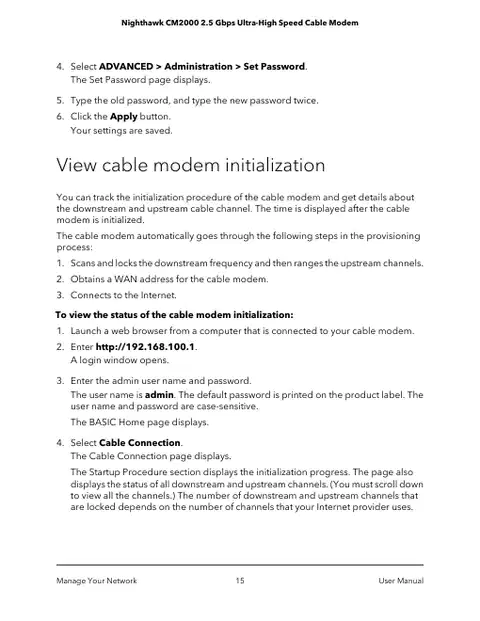
4. 選択する ADVANCED > 管理 > パスワードの設定 設定パスワードページが表示されます。
5. 古いパスワードを入力し、新しいパスワードを2回入力します。
6. 該当するボタンをクリック。 設定を保存します。

ケーブルモデムの初期化を見る

ケーブルモデムの初期化手順を追跡し、下流および上流ケーブルチャンネルの詳細を得ることができます。 ケーブルモデムが初期化した後に時刻が表示されます。

ケーブルモデムは、プロビジョニングプロセスの次のステップを自動的に通過します。

1. ダウンストリーム周波数をスキャンしてロックし、上流チャンネルの範囲。
2. ケーブルモデムのWANアドレスを取得します。
3. インターネットに接続します。

ケーブルモデムの初期化の状態を表示するには:

1. ケーブルモデムに接続されているコンピューターからWebブラウザを起動します。
2. エントリー http://192.168.100.1. . ログイン画面が開きます。
3. 管理者ユーザー名とパスワードを入力します。 ユーザ名は管理者です。 デフォルトパスワードは製品ラベルに印刷されます。 ユーザ名とパスワードは、ケースに敏感です。

BASICホームページの画面が表示されます。

4. ケーブル接続を選択します。 ケーブル接続ページが表示されます。

スタートアップ手順セクションでは、初期化の進捗状況が表示されます。 このページでは、すべての下流および上流チャンネルのステータスも表示されます。 (すべてのチャンネルを表示するためにスクロールダウンする必要があります。) ロックされている下流および上流チャネルの数は、インターネットプロバイダが使用するチャネル数によって異なります。

ユーザーマニュアル 15 ネットワークの管理
Page 16 of the NETGEAR Nighthawk Multi-Gig Speed Cable Modem (CM2000) user manual — イベントログを表示およびクリア
16ページ · クリックして拡大
16ページ

ケーブルモデムステータスの表示

ケーブルモデムの状態および使用法情報を見るため:

1. ケーブルモデムに接続されているコンピューターからWebブラウザを起動します。
2. エントリー http://192.168.100.1. . ログイン画面が開きます。
3. 管理者ユーザー名とパスワードを入力します。 ユーザ名は管理者です。 デフォルトパスワードは製品ラベルに印刷されます。 ユーザ名とパスワードは、ケースに敏感です。

BASICホームページの画面が表示されます。

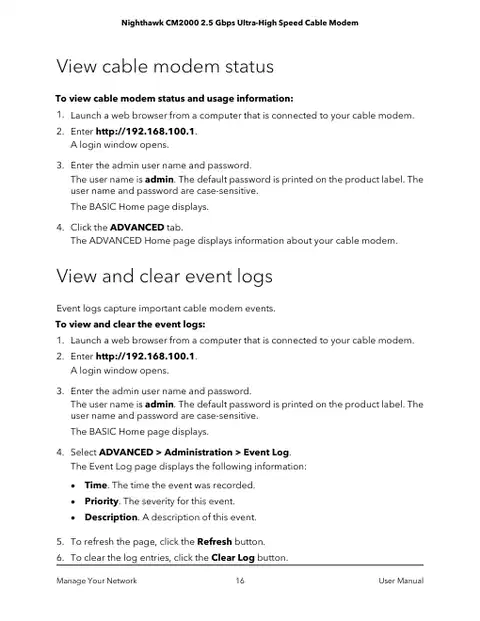
4. ADVANCEDタブをクリックします。 お使いのケーブルモデムに関する情報をADVANCEDホームページで表示します。

イベントログを表示およびクリア

イベントログは重要なケーブルモデムイベントをキャプチャします。

イベントログを表示および消去するには:

1. ケーブルモデムに接続されているコンピューターからWebブラウザを起動します。
2. エントリー http://192.168.100.1. . ログイン画面が開きます。
3. 管理者ユーザー名とパスワードを入力します。 ユーザ名は管理者です。 デフォルトパスワードは製品ラベルに印刷されます。 ユーザ名とパスワードは、ケースに敏感です。

BASICホームページの画面が表示されます。

4. 選択する ADVANCED > 管理 > イベントログ. イベントログページでは、以下の情報が表示されます。
  • . 時間 録画した時刻
  • 優先度。 今回のイベントの重大性
  • 説明。 今回のイベントの解説
5. このページをリフレッシュするには、[更新]ボタンをクリックします。
6. ログエントリをクリアするには、[Clear Log]ボタンをクリックします。

ユーザーマニュアル 16 ネットワークの管理

Page 17 of the NETGEAR Nighthawk Multi-Gig Speed Cable Modem (CM2000) user manual — ケーブルモデムを再起動します
17ページ · クリックして拡大
17ページ

ケーブルの接続開始頻度を指定する

開始頻度は自動的に発生します。 ほとんどのインターネット接続では、この情報を指定する必要はありません。 開始周波数を入力する必要がある場合は、インターネットプロバイダにお問い合わせください。

開始頻度を変えるため:

1. ケーブルモデムに接続されているコンピューターからWebブラウザを起動します。
2. エントリー http://192.168.100.1. . ログイン画面が開きます。
3. 管理者ユーザー名とパスワードを入力します。 ユーザ名は管理者です。 デフォルトパスワードは製品ラベルに印刷されます。 ユーザ名とパスワードは、ケースに敏感です。

BASICホームページの画面が表示されます。

4. ケーブル接続を選択します。 ケーブル接続ページでは、すべての下流および上流チャネルの状態を表示します。
5. 開始周波数フィールドに、ケーブルインターネットプロバイダが指示する番号を入力します。
6. 該当するボタンをクリック。 設定を保存します。

ケーブルモデムを再起動します

ケーブルモデムを再起動すると、ケーブルモデムのローカルエリアネットワーク(LAN)にすべてのネットワーク接続が切断されます。 ケーブルモデムが起動し、インターネットに接続して再確立した後は、ネットワーク上のデバイスをケーブルモデムのLANにリコネクションします。

ケーブルモデムを再起動するには:

1. ケーブルモデムに接続されているコンピューターからWebブラウザを起動します。
2. エントリー http://192.168.100.1. . ログイン画面が開きます。

ユーザーマニュアル 17 管理ネットワーク

Page 18 of the NETGEAR Nighthawk Multi-Gig Speed Cable Modem (CM2000) user manual — 工場出荷時設定にケーブルモデムをリセット
18ページ · クリックして拡大
18ページ
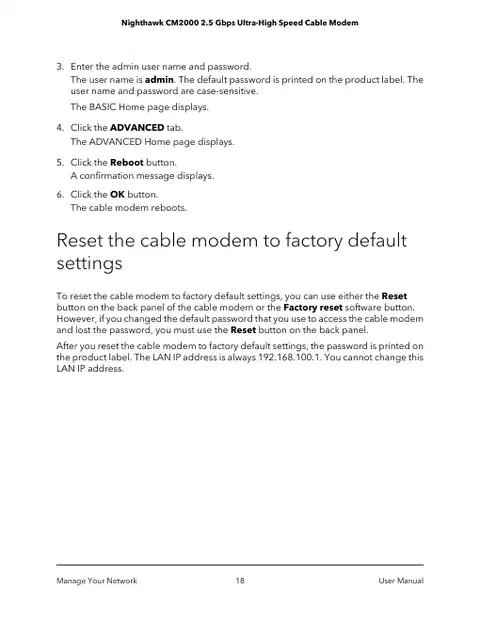
3. 管理者ユーザー名とパスワードを入力します。 ユーザ名は管理者です。 デフォルトパスワードは製品ラベルに印刷されます。 ユーザ名とパスワードは、ケースに敏感です。

BASICホームページの画面が表示されます。

4. ADVANCEDタブをクリックします。 アドバンストホームページが表示されます。
5. クリックします。 リブートボタン. 確認メッセージが表示されます。
6. OKボタンをクリック ケーブルモデムは再起動します。

工場出荷時設定にケーブルモデムをリセット

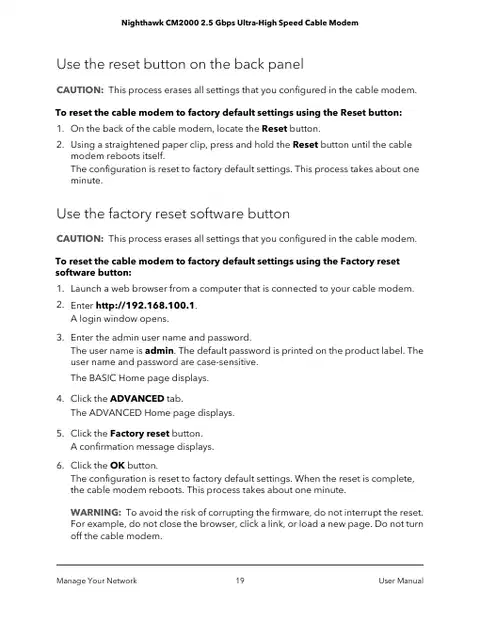
工場出荷時の設定にケーブルモデムをリセットするには、いずれかのどちらかを使うことができます。 リセット ケーブル モデムまたはの裏面にあるボタン 工場出荷時リセット ソフトウェアボタン。 ただし、ケーブルモデムにアクセスしパスワードが紛失するために使用するデフォルトパスワードを変更した場合は、使用する必要があります。 リセット バックパネルのボタン。

工場出荷時の設定にケーブルモデムをリセットした後、製品ラベル上にパスワードが印刷されます。 LAN IPアドレスは、常に192.168.100.1です。 このLAN IPアドレスを変更することはできません。

ユーザーマニュアル 18 ネットワークの管理
Page 19 of the NETGEAR Nighthawk Multi-Gig Speed Cable Modem (CM2000) user manual — 工場出荷時リセットソフトウェアボタンを使用する
19ページ · クリックして拡大
19ページ

バックパネルのリセットボタンを使用する

リセットボタンを使用して、ケーブルモデムを工場出荷時の設定にリセットするには:

1. ケーブルモデムの背面には、リセットボタンがあります。
2. まっすぐにされたペーパークリップを使用して、ケーブルモデムがそれ自体を再起動するまでリセットボタンを押し続けます。 設定は工場出荷時のデフォルト設定にリセットされます。 所要時間は1分程度です。

工場出荷時リセットソフトウェアボタンを使用する

工場出荷時リセットソフトウェアボタンを使用して、ケーブルモデムを工場出荷時のデフォルト設定にリセットするには:

1. ケーブルモデムに接続されているコンピューターからWebブラウザを起動します。
2. エントリー http://192.168.100.1. . ログイン画面が開きます。
3. 管理者ユーザー名とパスワードを入力します。 ユーザ名は管理者です。 デフォルトパスワードは製品ラベルに印刷されます。 ユーザ名とパスワードは、ケースに敏感です。

BASICホームページの画面が表示されます。

4. ADVANCEDタブをクリックします。 アドバンストホームページが表示されます。
5. 工場出荷時リセットボタンをクリック。 確認メッセージが表示されます。
6. OKボタンをクリック 設定は工場出荷時のデフォルト設定にリセットされます。 リセットが完了すると、ケーブルモデムが再起動します。 所要時間は1分程度です。

ユーザーマニュアル 19 ネットワークの管理

Page 20 of the NETGEAR Nighthawk Multi-Gig Speed Cable Modem (CM2000) user manual — トラブルシューティング
20ページ · クリックして拡大
20ページ

トラブルシューティング

この章では、ケーブルのモデムをトラブルシューティングする情報を提供します。

チャプターには、次のセクションが含まれます。
  • LED を使用してトラブルシューティング
  • ケーブルモデムにログオンできません
  • ケーブルインターネット接続のトラブルシューティング
Page 21 of the NETGEAR Nighthawk Multi-Gig Speed Cable Modem (CM2000) user manual — LED を使用してトラブルシューティング
21ページ · クリックして拡大
21ページ

LED を使用してトラブルシューティング

トラブルシューティングにLEDを使用している場合は、次のテーブルが役立ちます。

ユーザーマニュアル 21 トラブルシューティング
Page 22 of the NETGEAR Nighthawk Multi-Gig Speed Cable Modem (CM2000) user manual — ケーブルモデムにログオンできません
22ページ · クリックして拡大
22ページ

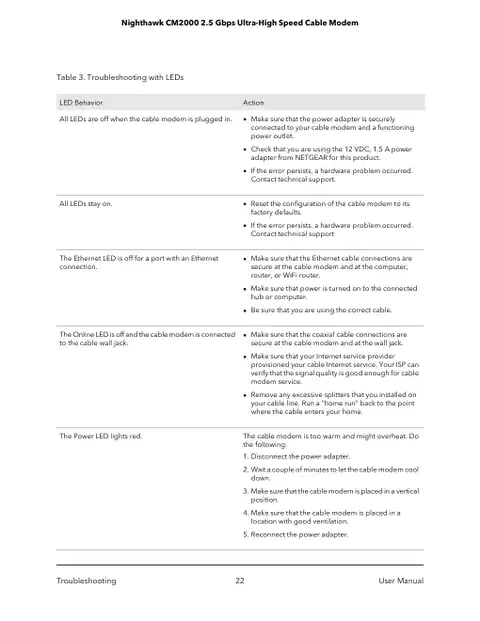
表3. LEDs とのトラブルシューティング

ケーブルモデムが差し込まれるときすべてのLEDは消えます。

  • 電源アダプタがケーブルモデムと機能するパワーコンセントに確実に接続されていることを確認してください。
  • NETGEARの電源アダプタは、この製品に12VDC, 1.5Aをご使用ください。
  • エラーが主張すると、ハードウェアの問題が発生しました。 テクニカルサポートにお問い合わせください。

すべてのLEDがオンに滞在します。

  • ケーブルモデムの設定を工場出荷時のデフォルトに戻します。
  • エラーが主張すると、ハードウェアの問題が発生しました。 テクニカルサポートに連絡する

Ethernet LED は、イーサネット接続でポートを遮断します。

  • イーサネットケーブル接続が、有線モデムとコンピュータ、ルーター、またはWiFiルータで安全であることを確認してください。
  • 接続されたハブまたはコンピュータに電源がオンになっていることを確認してください。
  • 正しいケーブルを使用していることを確認してください。

オンラインLEDはオフであり、ケーブルモデムがケーブルの壁のジャックに接続されています。

  • 同軸ケーブル接続がケーブルのモデムと壁のジャックで安全であることを確認してください。
  • お使いのインターネットサービスプロバイダが、ケーブルインターネットサービスを規定していることを確認してください。 ISPは、ケーブルモデムサービスに十分な信号品質が十分であることを確認することができます。
  • ケーブルラインにインストールした過度のスプリッタを削除します。 自宅のケーブルがあなたの家に入る場所に戻る「ホームラン」を実行します。

パワーLEDは赤く点灯します。

ケーブルモデムは暖かすぎると過熱する可能性があります。 以下を実行します。

1. 電源アダプタを切断します。
2. ケーブルモデムを冷やすために数分待ってください。
3. ケーブルモデムが垂直位置に配置されていることを確認してください。
4. ケーブルモデムが良好な換気で位置に配置されていることを確認してください。
5. 電源アダプタを取り外します。

ユーザーマニュアル 22 トラブルシューティング

行為 LEDの行動
Page 23 of the NETGEAR Nighthawk Multi-Gig Speed Cable Modem (CM2000) user manual — ケーブルインターネット接続のトラブルシューティング
23ページ · クリックして拡大
23ページ

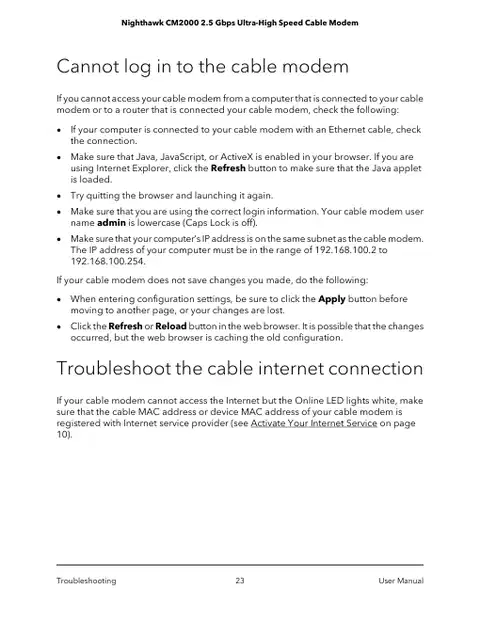
ケーブルモデムにログオンできません

ケーブルモデムに接続されているコンピューターからケーブルモデムにアクセスできない場合、またはケーブルのモデムを接続しているルーターに次のチェックをオンにします。

  • コンピューターがイーサネットケーブルでケーブルのモデムに接続されている場合は、接続を確認してください。
  • ブラウザでJava、JavaScript、またはActiveXが有効になっていることを確認してください。 Internet Explorer を使用している場合は、Recovery ボタンをクリックして Java の Applet がロードされていることを確認してください。
  • ブラウザを終了して、再度起動してください。
  • 正しいログイン情報を使用していることを確認してください。 ケーブルモデムユーザー名管理者は、小文字(キャップロックオフ)です。
  • コンピューターのIPアドレスがケーブルモデムと同じサブネットにあることを確認してください。 お使いのコンピュータのIPアドレスは、192.168.100.2から192.168.100.254の範囲にある必要があります。

ケーブルモデムが変更を保存しない場合は、次の手順を実行します。

  • 設定の設定を入力する際には、別のページに移動する前に「適用」ボタンをクリックするか、変更が失われます。
  • ブラウザの「リフレッシュ」または「リロード」ボタンをクリックします。 変更が起きた可能性がありますが、Webブラウザは古い設定をキャッシュすることも可能です。

ケーブルインターネット接続のトラブルシューティング

ケーブルモデムがインターネットにアクセスできない場合、オンラインLEDライトホワイトはケーブルMACアドレスまたはデバイスMACのアドレスをインターネットサービスプロバイダに登録していることを確認してください(ページ10であなたのインターネットサービスをアクティブにしてください)。

ユーザーマニュアル23トラブルシューティング
Page 24 of the NETGEAR Nighthawk Multi-Gig Speed Cable Modem (CM2000) user manual — 補足情報
24ページ · クリックして拡大
24ページ

補足情報

この付録は、次のトピックをカバーしています。

  • 工場出荷時の設定
  • 技術的な指定
Page 25 of the NETGEAR Nighthawk Multi-Gig Speed Cable Modem (CM2000) user manual — 技術的な指定
25ページ · クリックして拡大
25ページ

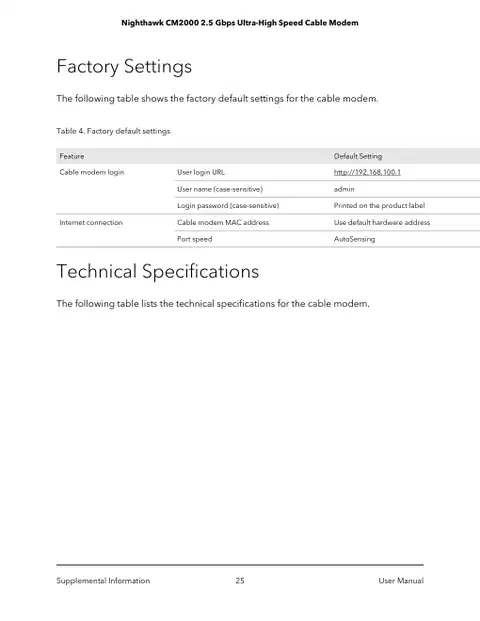
工場出荷時の設定

以下の表は、ケーブルモデムの工場出荷時のデフォルト設定を示しています。

表4. 工場のデフォルト設定

http://192.168.100.1 ユーザログイン URL ケーブルモデム ログイン

管理者ユーザー名(ケースに敏感)

製品のラベルのログインパスワード(ケース感度)で印刷

デフォルトのハードウェアアドレスを使用する ケーブルモデム MACアドレス インターネット接続

技術的な指定

以下の表は、ケーブルモデムの技術的仕様をリストします。

ユーザーマニュアル25補足情報

デフォルト設定機能・オートセンシングポート速度
Page 26 of the NETGEAR Nighthawk Multi-Gig Speed Cable Modem (CM2000) user manual — 工場出荷時の設定
26ページ · クリックして拡大
26ページ

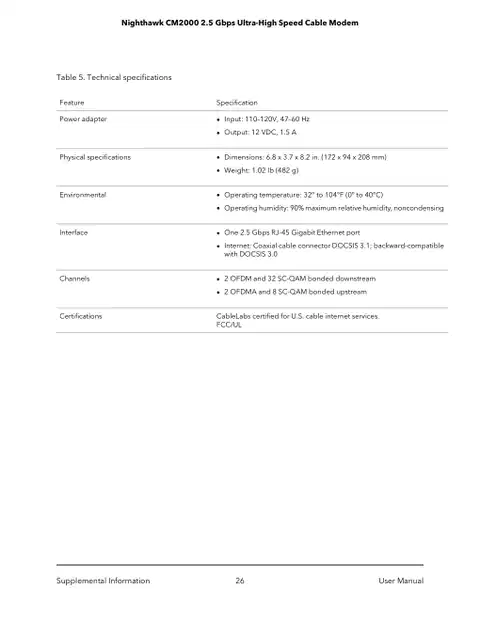
表5. 技術的な指定

  • 入力: 110-120V、47–60 Hz
  • 出力: 12のVDC、1.5 A
  • 寸法:6.8 x 3.7 x 8.2インチ (172 x 94 x 208 mm)
  • 重量: 1.02ポンド(482グラム)
  • 実用温度: 32°から104°F (0°への40°C)
  • 作動の湿気:90%最高の相対湿度、不凝縮
  • 1つの2.5 Gbps RJ-45ギガビットのイーサネット港
  • インターネット:同軸ケーブルコネクタDOCSIS 3.1;DOCSIS 3.0と後方互換性
  • 2 OFDMおよび32 SC-QAMの結合された下流
  • 2 OFDMAと8 SC-QAMの結合された上流

米国公認のCableLabs ケーブルインターネットサービス FCC/ULの証明

ユーザーマニュアル 26 補足情報

このページでは6つのラベル/ショートテキストを表示
仕様 特徴・電源アダプター ・ 物理スペック · 環境・インターフェース・チャネル
情報源

参考資料・リンク

この取扱説明書で参照されているリンク(メーカー、サポート、ダウンロード等)。

NETGEAR Nighthawk Multi-Gig Speed Cable Modem (CM2000)について質問する

ユーザーまたはスタッフが通常1日以内に回答します。あなたの質問が次の人の助けにもなります。

Add your email to get notified when it’s answered — no spam, ever.

0 questions
NETGEAR Nighthawk Multi-Gig Speed Cable Modem (CM2000)に関する質問はまだありません

最初の質問を投稿しましょう。他のユーザーや当チームが回答します。

原本

NETGEAR Nighthawk Multi-Gig Speed Cable Modem (CM2000) 取扱説明書(PDF)

26 ページ·2.8 MB·モデム·PDF
上のページをクリックするとここに表示されます
ページ 1 / …
100%
ページを読み込み中…