JA
NETGEAR logo
公式取扱説明書

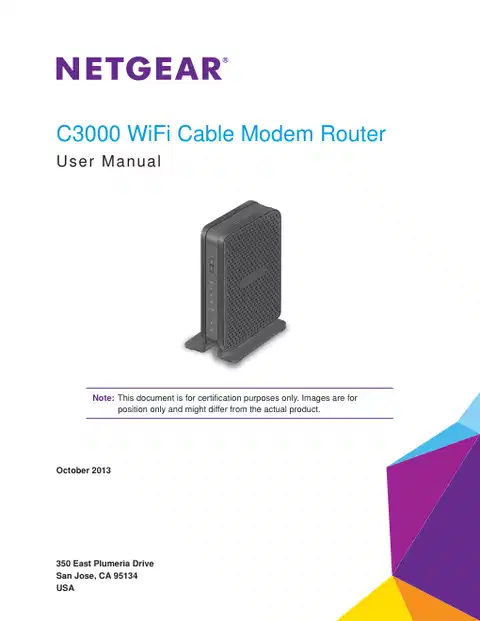
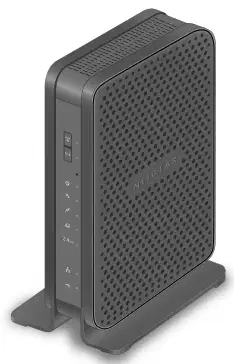
NETGEAR WiFi Cable Modem Router (C3000)

76 ページ·2.3 MB·ルーター·PDF·ENDEFRITNLJA
NETGEAR WiFi Cable Modem Router (C3000)
目次 78セクション C3000 WiFiケーブルモデムルーター · コンテンツ · 1. . モデムルーターに接続する · ゲートウェイフロントパネル · … 表示非表示
C3000 WiFiケーブルモデムルーターp.1コンテンツp.31. . モデムルーターに接続するp.6ゲートウェイフロントパネルp.7ゲートウェイリアパネルp.9電源メーカーとモデルp.9ゲートウェイラベルp.10ゲートウェイをポジションp.10ゲートウェイにログインp.11モデムルーターホーム画面を見るp.11基本的なホーム スクリーンp.12高度の家スクリーンp.13ワイヤレスネットワークに参加p.142. . NETGEARのgenie基本的な設定p.15ケーブル接続p.16ワイヤレスネットワークの表示または構成p.16無線スクリーン分野p.18ネットワークマップp.19音声ステータスp.193. . NETGEARのgenieの高度の家p.21インターネットセットアップp.22ワイヤレスセットアップp.23WANセットアップp.23LAN セットアップp.25LAN セットアップ画面フィールドp.26ルーターをDHCPサーバーとして使用して下さいp.26アドレス指定p.274. . セキュリティp.29HTTPトラフィックのキーワードブロックp.30ブロックサービス(ポートフィルタリング)p.31スケジュールブロックp.325. . 運営管理p.34モデムルーターステータスを見るp.35ケーブル情報p.35インターネットポートp.36ワイヤレス設定p.36ルーターモードp.36ログアウトp.37ネットワークマップp.38バックアップ設定p.39設定の復元p.40エルアーゼp.40パスワードの設定p.41イベントログを見るp.41診断p.42ピンユーティリティp.42トレイトルーフィックp.43DS のスループットの実用性p.44米国スループットユーティリティp.45無線チャネルp.466. . 高度な設定p.48高度なワイヤレス設定p.49ワイヤレスカードアクセスリストp.49港の運送および港のトリガp.51リモートコンピュータアクセス基本p.51ポートトリガーで着港するp.52外部ホストコミュニケーションを許可するポートフォワードp.54ポートトリガーから港フォワードディフューザーを転送する方法p.55ローカルサーバーへのポート転送を設定するp.55カスタムサービスを追加p.56ポートフォワードエントリーの編集または削除p.57港のトリガをセットアップして下さいp.58ダイナミックDNSp.60リモート管理p.61普遍的なプラグ アンド プレイp.637. . トラブルシューティングp.65基本機能p.65LED を使用してトラブルシューティングp.66モデムルーターにログインできませんp.66ISP接続のトラブルシューティングp.67ピンユーティリティを使用してTCP/IPネットワークをトラブルシューティングp.67ゲートウェイにLANパスをテストp.68コンピュータからリモートデバイスへのパスをテストするp.68ワイヤレスパフォーマンスとモデムルーターの場所p.69. . 補足情報p.70工場出荷時設定p.71技術的な指定p.72ツイート コンプライアンス宣言p.73
Page 1 of the NETGEAR WiFi Cable Modem Router (C3000) user manual — ユーザーマニュアル
1ページ · クリックして拡大
1ページ

ユーザーマニュアル

図 - クリックして拡大
図 - クリックして拡大
図 - クリックして拡大
図 - クリックして拡大

実際の商品とは異なる場合のみ、

350 イースト・プラメリアドライブ サンノゼ、カリフォルニア 95134 アメリカ合衆国

2013年10月13日
Page 2 of the NETGEAR WiFi Cable Modem Router (C3000) user manual — C3000 WiFiケーブルモデムルーター
2ページ · クリックして拡大
2ページ

NETGEAR製品を選択いただき、ありがとうございます。

デバイスをインストールした後、製品のラベルにシリアル番号を見つけて製品を登録するために使用します。

でん https://my.netgear.com/ リリース. . NETGEAR電話対応をご利用いただく前に、商品を登録してください。 NETGEARは、ネットギアのウェブサイトから製品を登録することを推奨しています。 製品アップデートやWebサポートについては、 http://support.netgear.com/ は、.

お電話(米国・カナダのみ): 1-888-NETGEAR

電話(その他の国):電話番号のリストをチェックイン http://support.netgear.com/general/contact/default.aspx

NETGEAR、NETGearロゴおよびConnect with Innovationは、株式会社ネットギアの登録商標です。 米国および/またはその他の国における子会社 予告なく変更される場合があります。 NETGEAR株式会社 - 株式会社ネットギア スタッフ募集

支援サービス · 商標について
Page 3 of the NETGEAR WiFi Cable Modem Router (C3000) user manual — 第5章 行政
3ページ · クリックして拡大
3ページ

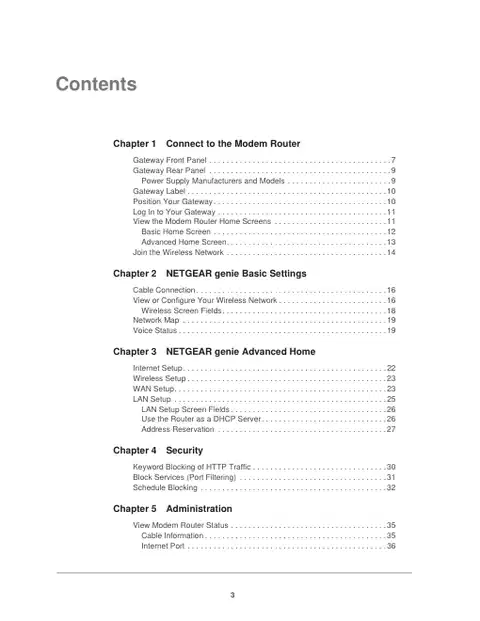
コンテンツ

第1章 モデム・ルーターに接続する

ゲートウェイフロントパネル 7 ゲートウェイリアパネル 9

電源メーカーとモデル9ゲートウェイラベル10ポジションのあなたのゲートウェイ10ログオンする あなたのゲートウェイ11を見るモデムルータホーム画面 11

基本的なホーム画面12の高度なホームスクリーン13は、ワイヤレスネットワーク14に参加します

第2章 NETGEARのgenie基本設定

ケーブル接続 16 お使いのワイヤレスネットワークを閲覧または構成します。 16

無線スクリーン分野 18 ネットワーク マップ 19 音声ステータス 19

第3章 NETGEARのゲニーアドバンストホーム

インターネットセットアップ22ワイヤレス設定23 WANセットアップ23 LANセットアップ25

LAN セットアップ スクリーン分野 26 DHCP サーバーとしてルーターを使用して下さい 26 アドレス予約 27

第4章 保安

HTTPトラフィック30ブロックサービス(ポートフィルタリング)31のキーワードブロック32

第5章 行政

モデム・ルーターの状態を見る 35

ケーブル情報 35 インターネットポート 36
Page 4 of the NETGEAR WiFi Cable Modem Router (C3000) user manual — コンテンツの表
4ページ · クリックして拡大
4ページ

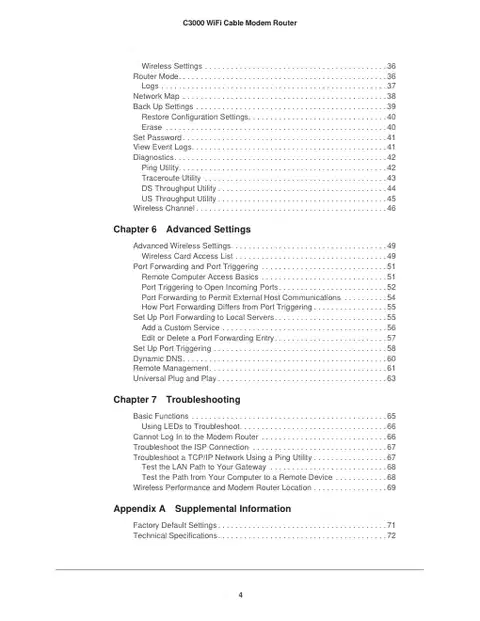
コンテンツの表

C3000 WiFiケーブルモデムルーターp.1コンテンツp.31. . モデムルーターに接続するp.6ゲートウェイフロントパネルp.7ゲートウェイリアパネルp.9電源メーカーとモデルp.9ゲートウェイラベルp.10ゲートウェイをポジションp.10ゲートウェイにログインp.11モデムルーターホーム画面を見るp.11基本的なホーム スクリーンp.12高度の家スクリーンp.13ワイヤレスネットワークに参加p.142. . NETGEARのgenie基本的な設定p.15ケーブル接続p.16ワイヤレスネットワークの表示または構成p.16無線スクリーン分野p.18ネットワークマップp.19音声ステータスp.193. . NETGEARのgenieの高度の家p.21インターネットセットアップp.22ワイヤレスセットアップp.23WANセットアップp.23LAN セットアップp.25LAN セットアップ画面フィールドp.26ルーターをDHCPサーバーとして使用して下さいp.26アドレス指定p.274. . セキュリティp.29HTTPトラフィックのキーワードブロックp.30ブロックサービス(ポートフィルタリング)p.31スケジュールブロックp.325. . 運営管理p.34モデムルーターステータスを見るp.35ケーブル情報p.35インターネットポートp.36ワイヤレス設定p.36ルーターモードp.36ログアウトp.37ネットワークマップp.38バックアップ設定p.39設定の復元p.40エルアーゼp.40パスワードの設定p.41イベントログを見るp.41診断p.42ピンユーティリティp.42トレイトルーフィックp.43DS のスループットの実用性p.44米国スループットユーティリティp.45無線チャネルp.466. . 高度な設定p.48高度なワイヤレス設定p.49ワイヤレスカードアクセスリストp.49港の運送および港のトリガp.51リモートコンピュータアクセス基本p.51ポートトリガーで着港するp.52外部ホストコミュニケーションを許可するポートフォワードp.54ポートトリガーから港フォワードディフューザーを転送する方法p.55ローカルサーバーへのポート転送を設定するp.55カスタムサービスを追加p.56ポートフォワードエントリーの編集または削除p.57港のトリガをセットアップして下さいp.58ダイナミックDNSp.60リモート管理p.61普遍的なプラグ アンド プレイp.637. . トラブルシューティングp.65基本機能p.65LED を使用してトラブルシューティングp.66モデムルーターにログインできませんp.66ISP接続のトラブルシューティングp.67ピンユーティリティを使用してTCP/IPネットワークをトラブルシューティングp.67ゲートウェイにLANパスをテストp.68コンピュータからリモートデバイスへのパスをテストするp.68ワイヤレスパフォーマンスとモデムルーターの場所p.69. . 補足情報p.70工場出荷時設定p.71技術的な指定p.72ツイート コンプライアンス宣言p.73
Page 5 of the NETGEAR WiFi Cable Modem Router (C3000) user manual — 付録Bの承諾通知
5ページ · クリックして拡大
5ページ

付録Bの承諾通知

Page 6 of the NETGEAR WiFi Cable Modem Router (C3000) user manual — モデムルーターを知る
6ページ · クリックして拡大
6ページ

1. . モデムルーターに接続する

モデムルーターを知る

この章では、ゲートウェイのインターネット接続の設定方法とこれらのセクションを含む方法を説明します。
  • ゲートウェイフロントパネル
  • ゲートウェイリアパネル
  • ゲートウェイラベル
  • ゲートウェイをポジション
  • ゲートウェイにログイン
  • モデムルーターホーム画面を見る
  • ワイヤレスネットワークに参加
Page 7 of the NETGEAR WiFi Cable Modem Router (C3000) user manual — USB LED
7ページ · クリックして拡大
7ページ

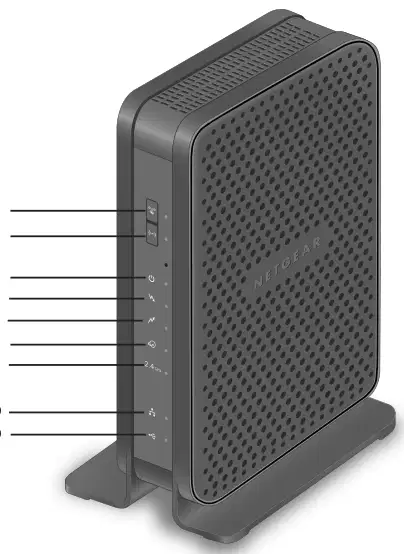
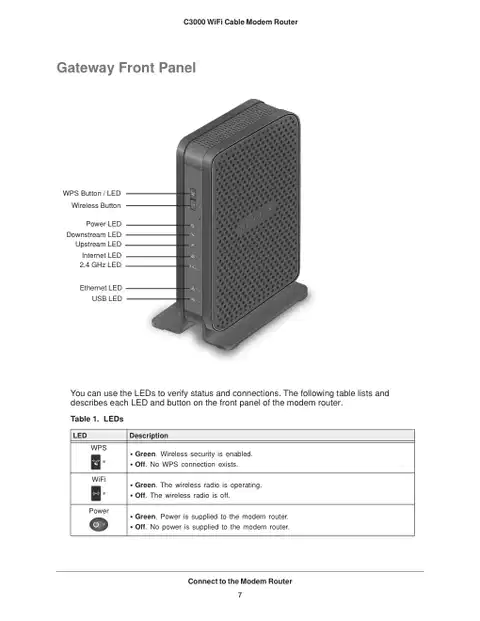
ゲートウェイフロントパネル

図 - クリックして拡大
図 - クリックして拡大

WPSボタン/LED

パワーLEDダウンストリーム LED

2.4 の GHZ は導きました

USB LED

LED を使用して、ステータスと接続を確認できます。 モデムルーターのフロントパネルに各LEDとボタンをそれぞれリストし、説明します。

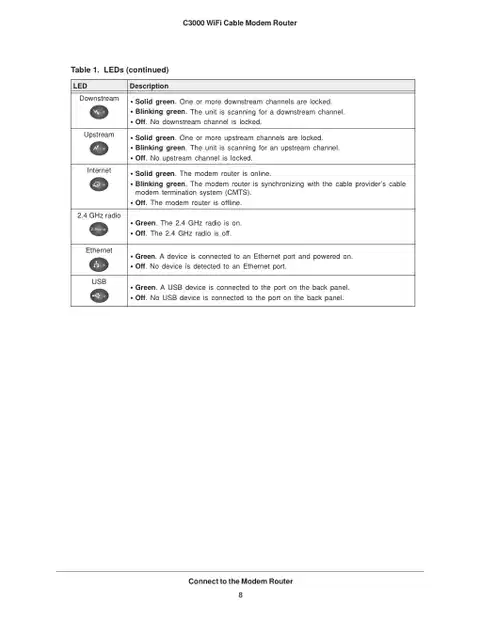
表1. LED の
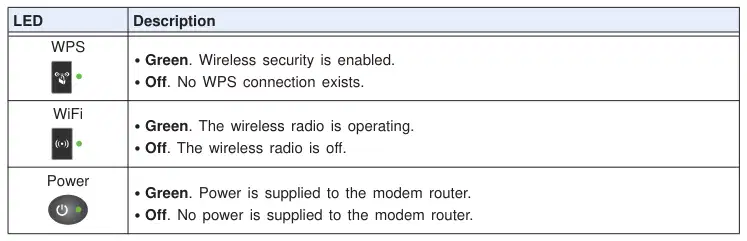
LEDコンテンツ WPS•緑。 無線セキュリティが有効になっています。 • オフ。 WPS接続が存在しません。 無線LAN•緑。 無線ラジオが動作しています。 • オフ。 無線のラジオがオフです。 パワー•緑。 パワーはモデムルータに供給されます。 • オフ。 モデムルータに電源が供給されません。
図 - クリックして拡大
図 - クリックして拡大

モデムルーターに接続する

このページでは4つのラベル/ショートテキストを表示
無線ボタン・上流LED・インターネット LED・イーサネットLED
Page 8 of the NETGEAR WiFi Cable Modem Router (C3000) user manual — ゲートウェイフロントパネル
8ページ · クリックして拡大
8ページ

表1. LED(連続)

LEDコンテンツ ダウンストリーム• 固体緑。 1つ以上のダウンストリームチャンネルがロックされています。 • 緑を点滅する。 ユニットは、下流チャンネルのスキャンです。 • オフ。 ダウンストリームチャンネルがロックされていない。 アップストリーム• 固体緑。 複数の上流チャンネルがロックされています。 • 緑を点滅する。 ユニットは、上流チャンネルのスキャンです。 • オフ。 アップストリームチャンネルがロックされていない。 ネットショップ• 固体緑。 モデムルータはオンラインです。 • 緑を点滅する。 モデムルータは、ケーブルプロバイダのケーブルのモデム終了システム(CMTS)と同期しています。 • オフ。 モデムルータはオフラインです。 2.4 GHzのラジオ•緑。 2.4GHzのラジオが点灯しています。 • オフ。 2.4GHzのラジオがオフです。 イーサネット•緑。 デバイスは、イーサネットポートに接続され、電源がオンになっています。 • オフ。 デバイスがイーサネットポートに検出されない。 USB•緑。 USBデバイスは、バックパネルのポートに接続されます。 • オフ。 USBデバイスは、バックパネルのポートに接続されていません。

モデムルーターに接続する

Page 9 of the NETGEAR WiFi Cable Modem Router (C3000) user manual — 電源メーカーとモデル
9ページ · クリックして拡大
9ページ

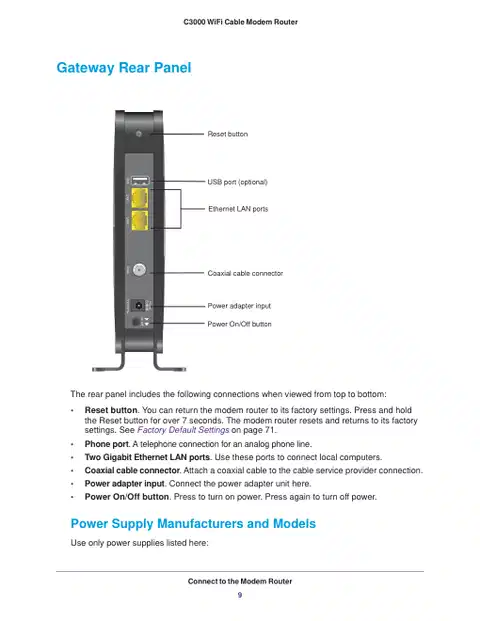
ゲートウェイリアパネル

NETGEAR WiFi Cable Modem Router (C3000) — ゲートウェイリアパネル diagram (page 9)
図 5

背面パネルには、上部から下部まで表示されたときに次の接続が含まれます。

  • リセットボタン。 モデムルーターを工場出荷時の設定に戻すことができます。 リセットボタンを7秒以上押し続けます。 モデムルータは、工場出荷時の設定に戻り、リセットします。 工場出荷時の設定を71ページで確認します。
  • 携帯電話ポート。 アナログ電話回線の接続
  • 2つのギガビットのイーサネットLAN港。 ローカルコンピューターを接続するために、これらのポートを使用します。
  • 同軸ケーブル コネクタ。 ケーブルサービスプロバイダ接続に同軸ケーブルを取り付けます。
  • 力のアダプターの入力。 電源アダプタユニットを接続します。
  • 電源オン/オフボタン。 電源をオンにするためにプレス. 電源を切るためにもう一度押します。

電源メーカーとモデル

電源のみをここにリスト:

モデムルーターに接続する

このページでは6つのラベル/ショートテキストを表示
リセットボタン・USBポート(オプション)・イーサネットLANポート・同軸ケーブルコネクタ・電源アダプタ入力・パワーオン/オフボタン
Page 10 of the NETGEAR WiFi Cable Modem Router (C3000) user manual — ゲートウェイをポジション
10ページ · クリックして拡大
10ページ
  • CWTのアダプター
製造メーカーチャネルの井戸の技術Co株式会社 モデル:SAL018F2
  • PIのアダプター
製造メーカーPI電子(H.K)株式会社 モデル: AD817000

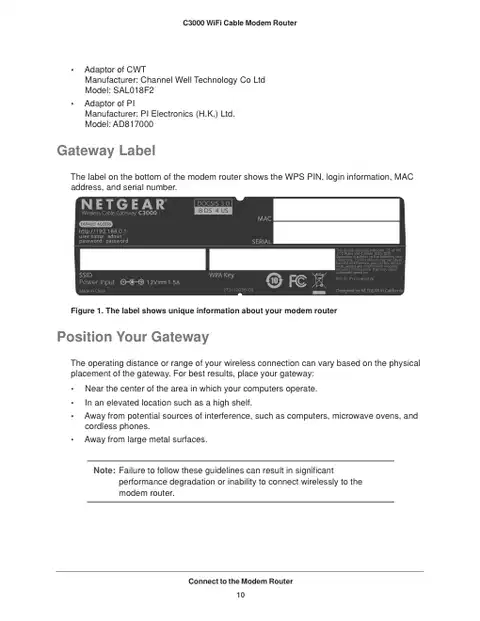
ゲートウェイラベル

モデムルータの下部にあるラベルは、WPS PIN, ログイン情報, MACアドレス,シリアル番号を示しています。
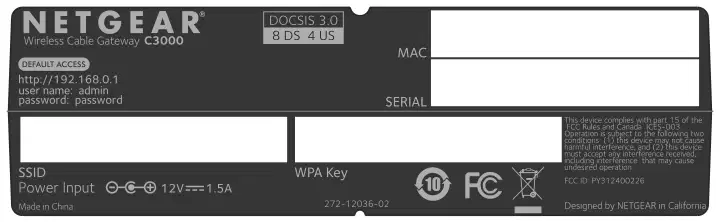
図 - クリックして拡大
図 - クリックして拡大

図1. ラベルはモデムルータに関するユニークな情報を示しています

ゲートウェイをポジション

ワイヤレス接続の動作距離や範囲は、ゲートウェイの物理的な配置に基づいて異なる場合があります。 最良の結果を得るために、ゲートウェイを配置します。

  • パソコンが動作するエリアの中央付近。
  • 高い棚などの高所に。
  • コンピュータ、電子レンジなどの干渉の発生源から離れて

コードレス電話。

  • 大型金属表面から離れて。

パフォーマンス劣化やモデムルータにワイヤレス接続することができない。

モデムルーターに接続する
Page 11 of the NETGEAR WiFi Cable Modem Router (C3000) user manual — モデムルーターホーム画面を見る
11ページ · クリックして拡大
11ページ

ゲートウェイにログイン

モデムルーターにログインして、設定を表示または変更できます。

DHCP(ほとんどのコンピュータ) DHCP の設定を手助けするには、コンピューターに付属した指示を参照してください。

モデムルーターは、アクティビティなしで5分後に自動的にログアウトします。

モデムルータにログインするには:

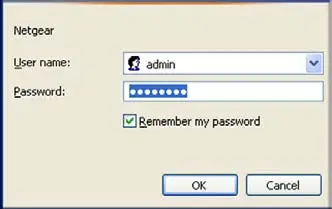
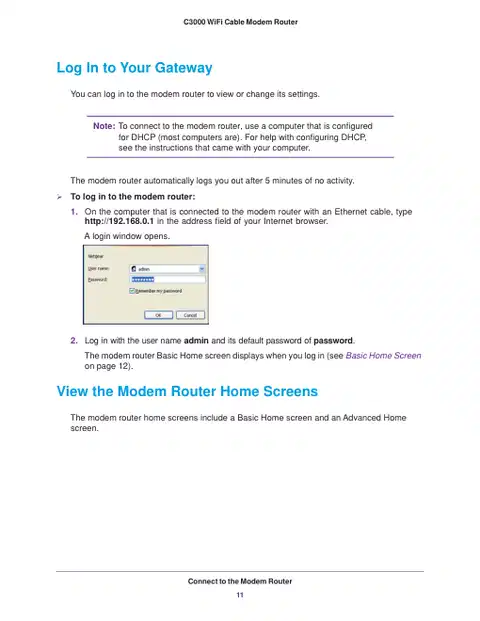
1. モデムルータに接続されているコンピューターに、イーサネットケーブルでタイプ http://192.168.0.1 お使いのインターネットブラウザのアドレスフィールドに.

ログイン画面が開きます。

NETGEAR WiFi Cable Modem Router (C3000) — ゲートウェイにログイン diagram (page 11)
図 7
2. ユーザ名管理者とパスワードのデフォルトパスワードをログインします。

モデムルータ ログオン時に基本的なホーム画面表示 (参照) 基本的なホーム スクリーン ページ12

モデムルーターホーム画面を見る

モデムルータホーム画面には、基本のホーム画面と高度なホーム画面が含まれます。

モデムルーターに接続する
Page 12 of the NETGEAR WiFi Cable Modem Router (C3000) user manual — 基本的なホーム スクリーン
12ページ · クリックして拡大
12ページ

基本的なホーム スクリーン

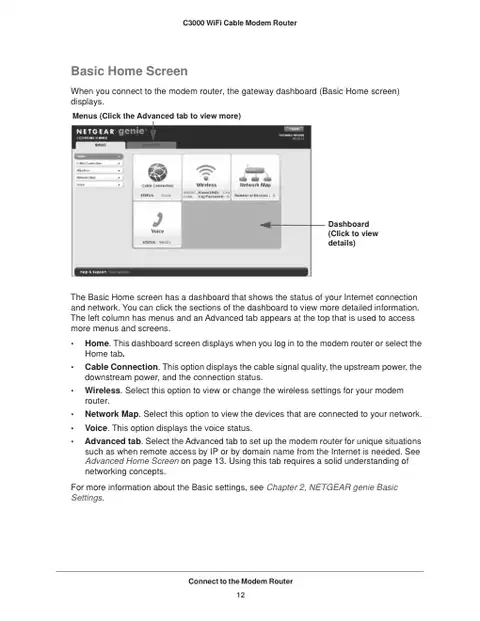
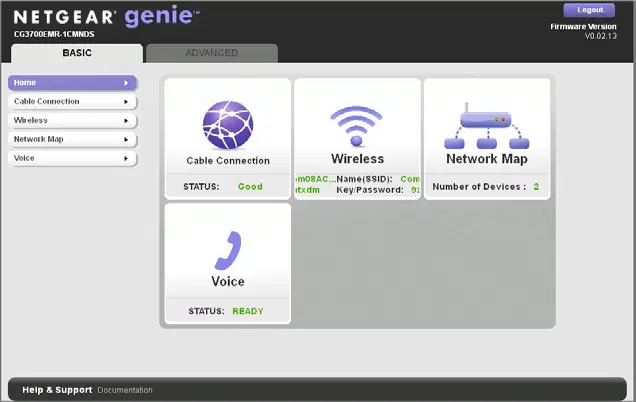
モデムルータに接続すると、ゲートウェイダッシュボード(基本ホーム画面)が表示されます。

メニュー(詳細タブをクリックすると、詳細が表示されます)
NETGEAR WiFi Cable Modem Router (C3000) — 基本的なホーム スクリーン diagram (page 12)
図 8

ダッシュボード(クリックして詳細を表示)

基本ホーム画面には、インターネット接続やネットワークの状態を示すダッシュボードがあります。 ダッシュボードのセクションをクリックすると、詳細情報が表示されます。 左の列にはメニューと詳細タブが上部に表示されます。これにより、より多くのメニューや画面にアクセスできます。

  • . ホーム モデムルータにログインしたり、ホームタブを選択する際にこのダッシュボード画面が表示されます。
  • ケーブル関係。 このオプションは、ケーブル信号の品質、上流電力、下流電源および接続状況を表示します。
  • 無線。 モデムルーターのワイヤレス設定を表示または変更するこのオプションを選択します。
  • ネットワークマップ ネットワークに接続されているデバイスを表示するには、このオプションを選択します。
  • 音声 このオプションは、音声ステータスを表示します。
  • 高度なタブ。 アドバンストタブを選択して、IPやインターネットからのドメインネームによるリモートアクセスなど、ユニークな状況でモデムルータを設定できます。 ページの13で詳細ホーム画面を参照してください。 このタブでは、ネットワークの概念をしっかり理解する必要があります。

基本設定の詳細については、こちらをご覧ください 第2章 NETGEARのgenie基本設定.

モデムルーターに接続する
Page 13 of the NETGEAR WiFi Cable Modem Router (C3000) user manual — 高度の家スクリーン
13ページ · クリックして拡大
13ページ

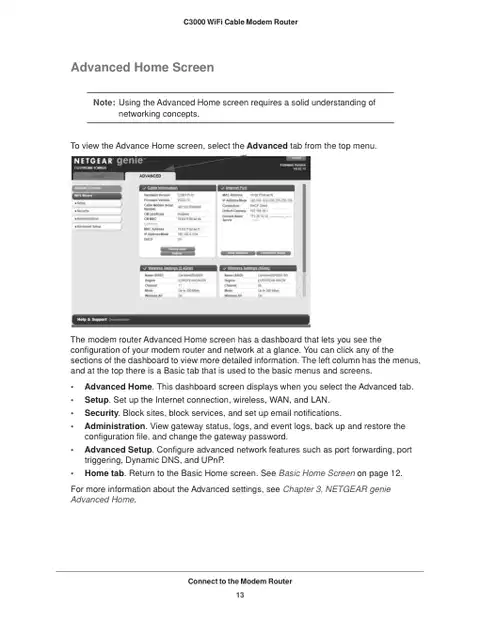
高度の家スクリーン

ネットワークコンセプト

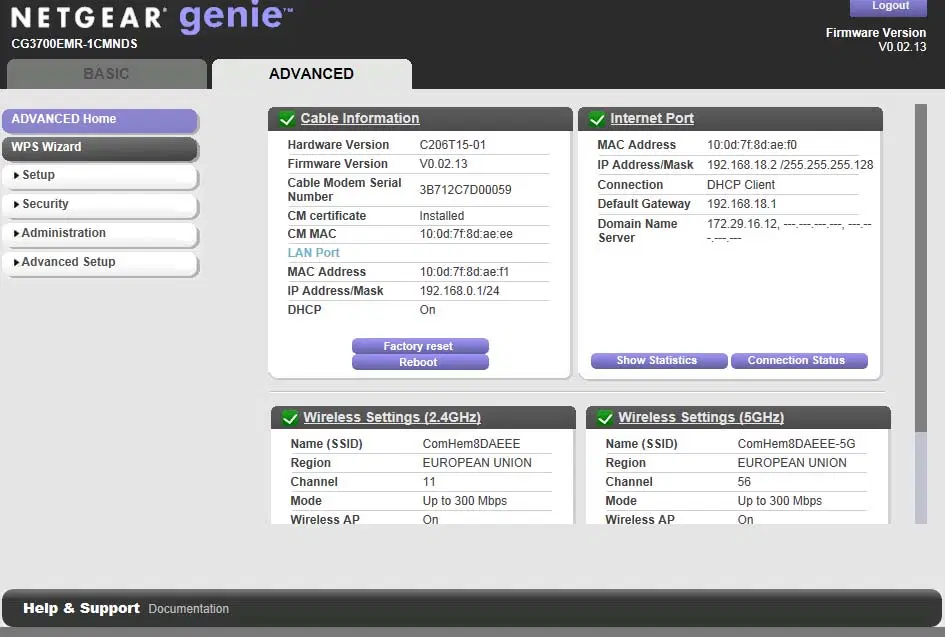
アドバンスホーム画面を表示するには、 アドバンスト 上部メニューからタブします。
NETGEAR WiFi Cable Modem Router (C3000) — 高度の家スクリーン diagram (page 13)
図 9

モデムルータアドバンストホーム画面には、モデムルーターとネットワークの設定を一目で確認できるダッシュボードがあります。 ダッシュボードのセクションをクリックすると、詳細情報が表示されます。 左の列にはメニューがあり、一番上には基本メニューや画面に使われるベーシックタブがあります。

  • 高度の家。 アドバンストタブを選択すると、このダッシュボード画面が表示されます。
  • セットアップ インターネット接続、無線LAN、WAN接続をセットアップ
  • セキュリティ . サイトをブロックし、サービスを停止してメール通知を設定。
  • 管理。 ゲートウェイの状態、ログ、イベントログを表示し、設定ファイルをバックアップおよび復元して、ゲートウェイパスワードを変更します。
  • 高度なセットアップ。 ポート転送、ポートトリガー、ダイナミックDNS、UPnPなどの高度なネットワーク機能を設定します。
  • ホームタブ . 基本ホーム画面に戻ります。 ページ12のホーム画面を基本に見る

高度な設定の詳細については、を参照してください。 第3章 NETGEARのゲニーアドバンストホーム.

モデムルーターに接続する
Page 14 of the NETGEAR WiFi Cable Modem Router (C3000) user manual — ワイヤレスネットワークに参加
14ページ · クリックして拡大
14ページ

ワイヤレスネットワークに参加

ワイヤレスネットワークへの参加:

1. モデムルーターに接続するワイヤレスデバイス(ラップトップコンピュータ、ゲーム機器、iPhone)で無線接続を管理するソフトウェアを開きます。

このソフトウェアは、あなたの領域内のすべてのワイヤレスネットワークのためにスキャンします。

2. ネットワークを探し、選択します。

セットアッププロセス中にネットワークの名前を変更しなかった場合は、デフォルトのWiFiネットワーク名(SSID)を確認して選択してください。 デフォルト SSID はモデムルータの下部にあるラベルです。

3. モデムルーターのパスワードを入力して、[接続]をクリックします。

デフォルトパスワードはモデムルータの下部にあるラベルにあります。

モデムルーターに接続する
Page 15 of the NETGEAR WiFi Cable Modem Router (C3000) user manual — インターネット接続とネットワーク
15ページ · クリックして拡大
15ページ

2. . NETGEARのgenie基本的な設定

インターネット接続とネットワーク

この章では、genie Basic Home画面から利用可能な機能について説明します。 この章には、次のセクションが含まれています。
  • ケーブル接続
  • ワイヤレスネットワークの表示または構成
  • ネットワークマップ
  • 音声ステータス
Page 16 of the NETGEAR WiFi Cable Modem Router (C3000) user manual — ワイヤレスネットワークの表示または構成
16ページ · クリックして拡大
16ページ

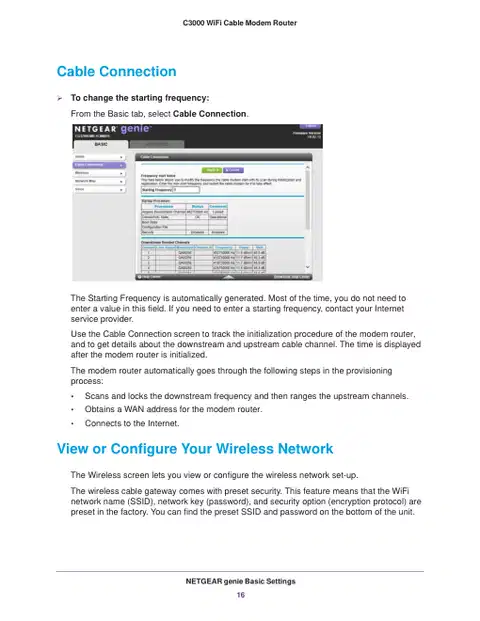
ケーブル接続

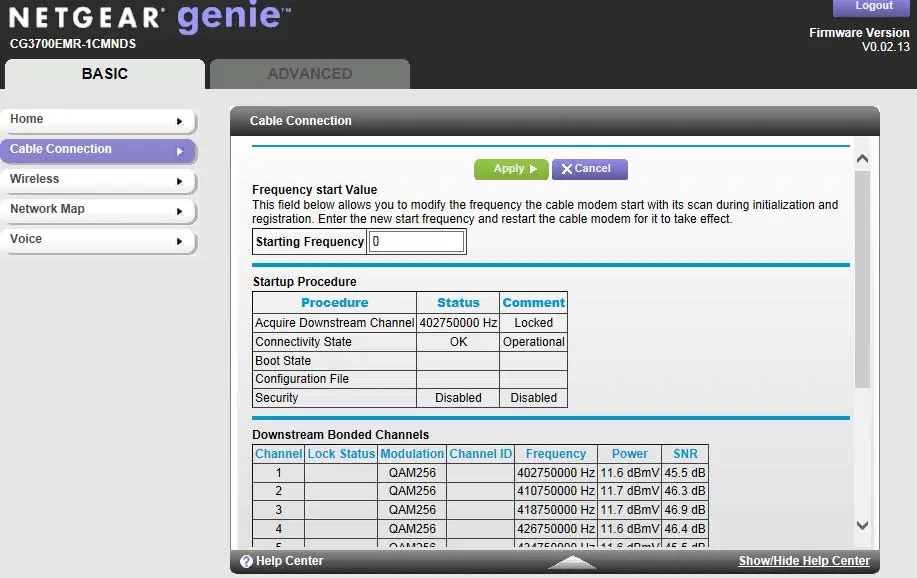
開始頻度を変えるため:

基本タブから、選択します ケーブル接続.

NETGEAR WiFi Cable Modem Router (C3000) — ケーブル接続 diagram (page 16)
図 10

開始周波数は自動的に生成されます。 ほとんどの場合、このフィールドに値を入力する必要はありません。 開始頻度を入力する必要がある場合は、インターネットサービスプロバイダにお問い合わせください。

ケーブル接続画面を使用して、モデムルータの初期化手順を追跡し、下流および上流ケーブルチャンネルの詳細を取得する。 モデムルータが初期化した後に時刻が表示されます。

モデムルータは、プロビジョニングプロセスの次のステップを自動的に通過します。

  • ダウンストリーム周波数をスキャンしてロックし、上流チャンネルの範囲。
  • モデムルータのWANアドレスを取得します。
  • インターネットに接続します。

ワイヤレスネットワークの表示または構成

ワイヤレス画面では、無線ネットワークの設定を閲覧または設定できます。

ワイヤレスケーブルゲートウェイには、プリセットセキュリティが付属しています。 この機能は、WiFiネットワーク名(SSID)、ネットワークキー(パスワード)およびセキュリティオプション(暗号化プロトコル)が工場でプリセットされていることを意味しています。 ユニットの下部にあるSSIDとパスワードがプリセットされているか確認できます。

NETGEARのgenie基本的な設定
Page 17 of the NETGEAR WiFi Cable Modem Router (C3000) user manual — ケーブル接続
17ページ · クリックして拡大
17ページ

ワイヤレスセキュリティの保護と最大化のためのデバイス。

NETGEARは、プリセットのセキュリティ設定を変更しないことを推奨しています。. プリセットのセキュリティ設定を変更することに決めた場合、新しい設定をメモして安全な場所に保管してください。

ワイヤレスコンピュータを使用して、無線ネットワーク名(SSID)やその他のワイヤレスセキュリティ設定を変更したい場合は、[適用]ボタンをクリックすると接続解除されます。 この問題を回避するには、モデムルータにアクセスするために有線接続でコンピュータを使用します。

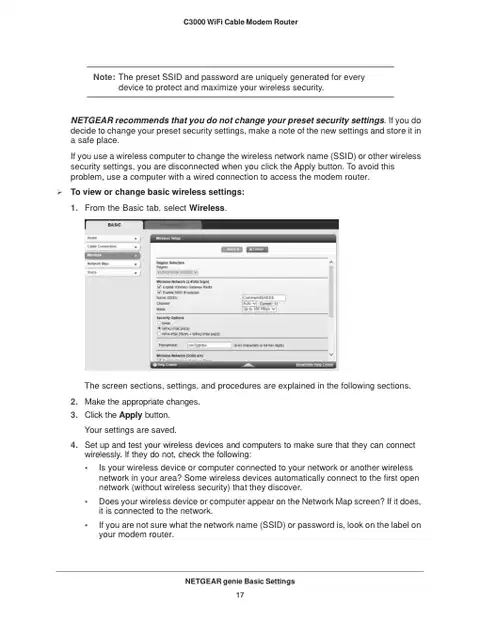
基本的な無線設定を表示または変更するには:
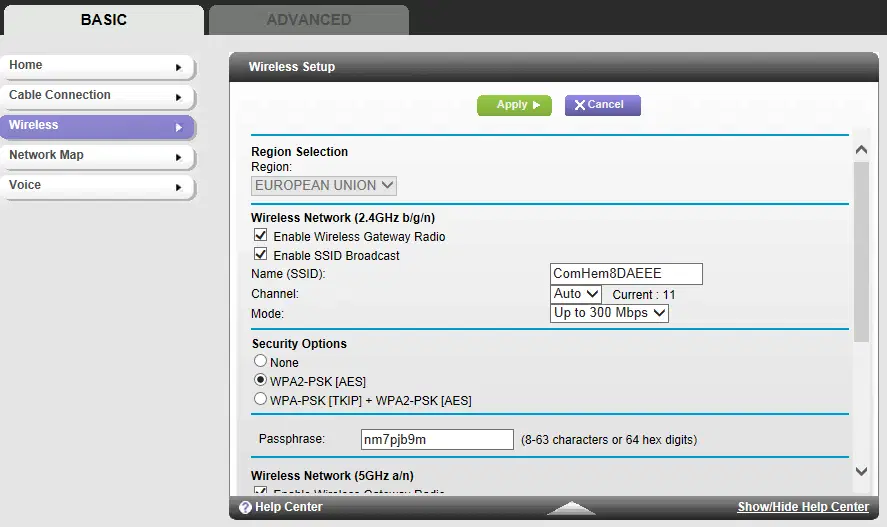
1. 基本タブから、ワイヤレスを選択します。
NETGEAR WiFi Cable Modem Router (C3000) — ケーブル接続 diagram (page 17)
図 11

画面セクション、設定および手順は次のセクションで説明されます。

2. 適切な変更を行います。
3. 該当するボタンをクリック。

設定を保存します。

4. ワイヤレスデバイスとコンピュータを設定し、テストして無線に接続できるようにします。 ないと、次のチェック: • あなたのネットワークまたはあなたの領域内の別のワイヤレス ネットワークに接続されている無線デバイスやコンピュータですか? 一部のワイヤレスデバイスは、発見した最初のオープンネットワーク(無線セキュリティなし)に自動的に接続します。
  • ネットワークマップ画面にワイヤレスデバイスやコンピュータが表示されるの? 接続すればネットワークに接続されます。
  • ネットワーク名(SSID)やパスワードがわからない場合は、モデムルーターのラベルを調べてください。

NETGEARのgenie基本的な設定

Page 18 of the NETGEAR WiFi Cable Modem Router (C3000) user manual — 注意:
18ページ · クリックして拡大
18ページ

無線スクリーン分野

フラグメンテーションの長さ、CTS/RTSの境界線およびこのスクリーンのプレアンブルモードの選択は無線テストのために予約され、高度の設定だけ。 特定の理由がある場合を除いて、これらの設定を変更しないでください。

  • 地域選択 モデムルーターが使用される場所を選択します。
  • ワイヤレスゲートウェイラジオを有効にします。 この設定では、モデムルータがSSIDを放送できるようにするため、無線局はスキャンしたネットワークリストでこのワイヤレス名(SSID)を見ることができます。 デフォルトではこのチェックボックスが選択されます。 SSID の放送をオフにするには、有効SSID Broadcastチェックボックスをクリアし、[適用]ボタンをクリックします。
  • SSID 放送を有効にします。 この機能は、モデムルータがSSIDを放送できるようにするため、無線局はスキャンされたネットワークリストでこのワイヤレス名(SSID)を見ることができます。 デフォルトではこのチェックボックスが選択されます。 SSID の放送をオフにするには、このチェック ボックスをクリアし、[適用]ボタンをクリックします。
  • お名前(SSID) SSIDは、無線ネットワーク名としても知られています。 フィールドに32文字(最大)名を入力します。 ケースに敏感なフィールドです。 デフォルト SSID はランダムに生成され、NETGEAR では SSIDを変更しないことを強く推奨しています。
  • チャネル。 この設定はモデムルータが使用する無線チャネルです。 1から13までの値を選択します。 (北米市場では、チャンネル1から11までしか動作できません。)干渉(紛失接続やデータ転送速度が遅いなど)を経験しない限りチャネルを変更しないでください。 干渉が起こると、異なるチャネルで実験してどのチャンネルを調べてみるのが良いか。
  • モード。 145Mbpsまではデフォルトで、802.11nと802.11gワイヤレスデバイスがネットワークに参加できるようにします。 最大のg&bは最大54Mbpsをサポートしています。 300-Mbpsの設定により、802.11n デバイスがこの速度で接続できます。

セキュリティオプション設定

ワイヤレス画面のセキュリティオプションセクションでは、セキュリティーオプションとパスワードを変更できます。 NETGEARは、セキュリティオプションを変更しないか、または パスワード, しかし、これらの設定を変更したい場合はこのセクションではどのように説明しています。

注意:

セキュリティを無効にしないでください。

WPA セキュリティオプションとパスワードを変更するには:
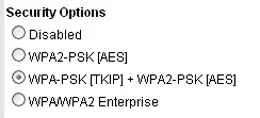
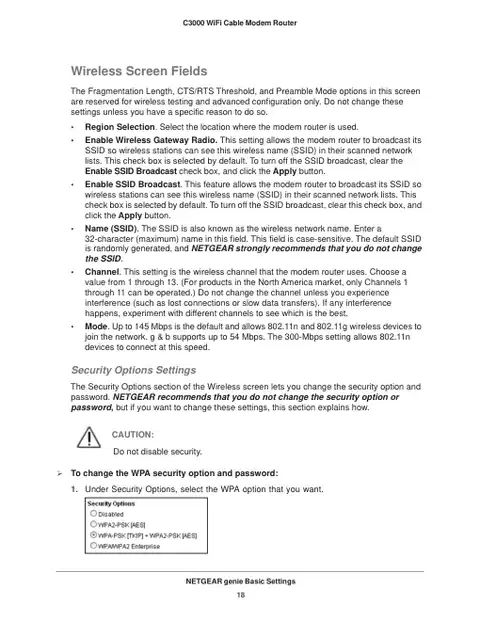
1. セキュリティオプションで、必要なWPAオプションを選択します。
NETGEAR WiFi Cable Modem Router (C3000) — 注意: diagram (page 18)
図 12

NETGEARのgenie基本的な設定

Page 19 of the NETGEAR WiFi Cable Modem Router (C3000) user manual — 音声ステータス
19ページ · クリックして拡大
19ページ
2. WPA セキュリティオプションを選択するときに表示するパスワードフィールドで、使用するネットワークキー(パスワード)を入力します。 8文字から63文字までのテキスト文字列です。

ネットワークマップ

現在、ネットワークに接続されているすべてのコンピューターまたはデバイスを表示できます。

添付デバイスのマップを表示するには:

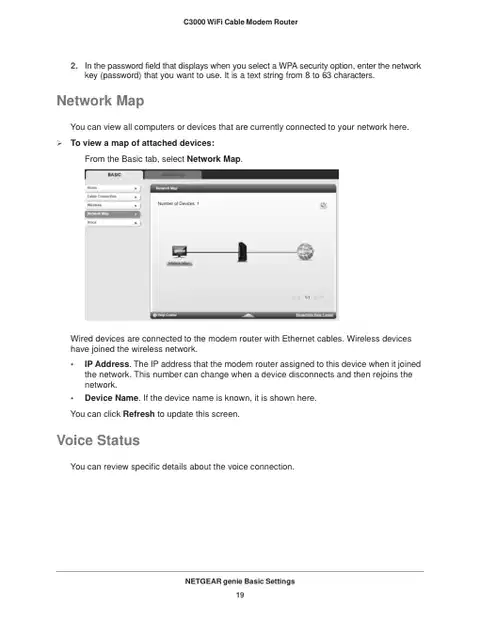
基本タブから、選択します ネットワークマップ.
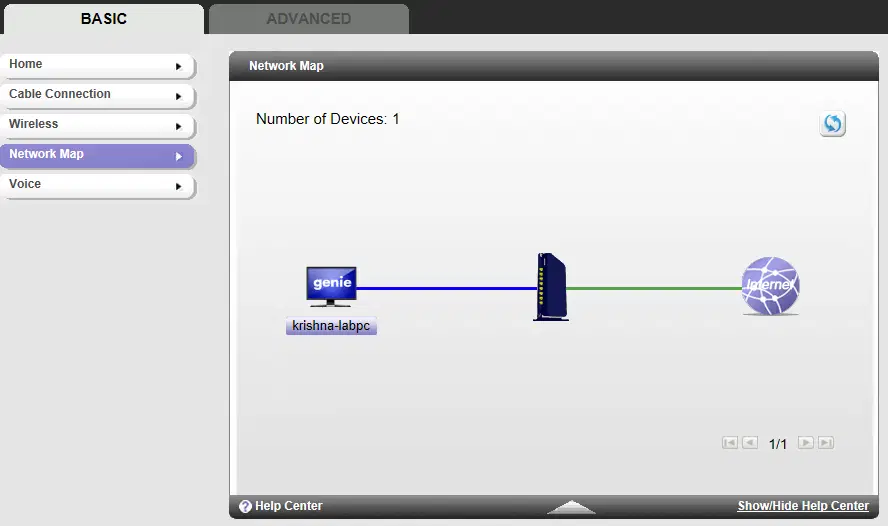
NETGEAR WiFi Cable Modem Router (C3000) — ネットワークマップ diagram (page 19)
図 13

有線デバイスは、イーサネットケーブルでモデムルーターに接続されます。 ワイヤレスデバイスは、無線ネットワークに接続されています。

  • IPアドレス . ネットワークに結合したときにモデムルータがこのデバイスに割り当てられたIPアドレス。 デバイスが接続を解除し、ネットワークを再結合したときにこの番号は変更できます。
  • デバイス名 デバイス名がわかっている場合は、こちらで示します。

クリックしていただけます リフレッシュ この画面を更新します。

音声ステータス

音声接続に関する特定の詳細を確認できます。

NETGEARのgenie基本的な設定
Page 20 of the NETGEAR WiFi Cable Modem Router (C3000) user manual — ネットワークマップ
20ページ · クリックして拡大
20ページ

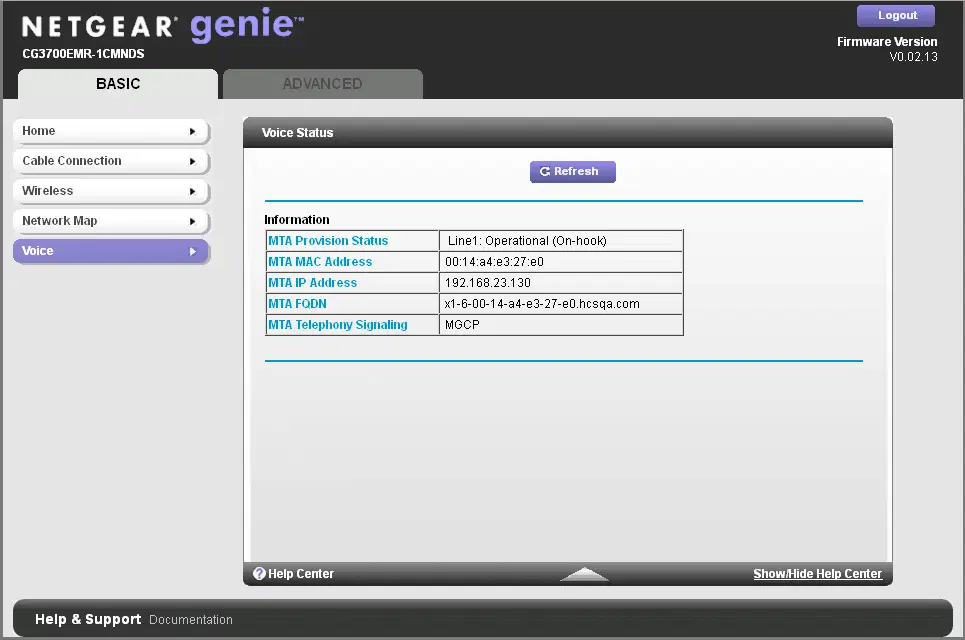
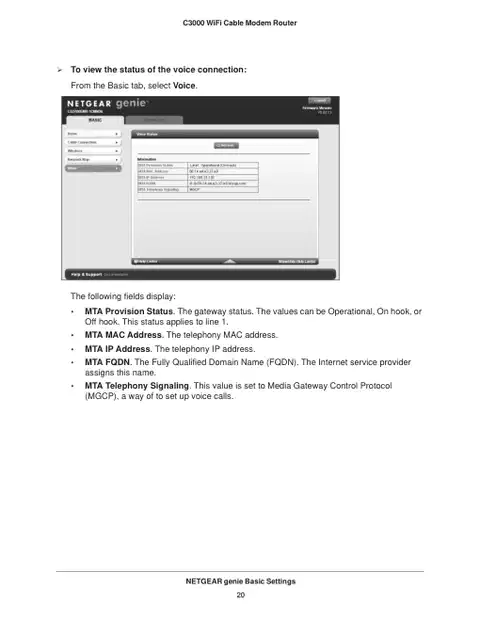
音声接続の状態を表示するには:

基本タブから、選択します 音声.

NETGEAR WiFi Cable Modem Router (C3000) — ネットワークマップ diagram (page 20)
図 14

次のフィールドが表示されます。

  • MTA 提供ステータス ゲートウェイの状態。 値が操作、ホックのまたはオフホックであることができます。 行1に適用される状態です。
  • MTA MACアドレス . テレフォニーMACアドレス。
  • MTA IPアドレス . テレフォニーIPアドレス。
  • マンタ・フクデン 完全修飾されたドメイン名(FQDN)。 インターネットサービスプロバイダは、この名前を割り当てます。
  • MTAのテレフォニー信号。 音声通話を設定する方法であるMedia Gateway Control Protocol(MGCP)に設定します。

NETGEARのgenie基本的な設定

Page 21 of the NETGEAR WiFi Cable Modem Router (C3000) user manual — カスタム設定を指定する
21ページ · クリックして拡大
21ページ

3. . NETGEARのgenieの高度の家

カスタム設定を指定する

この章では、genie Advanced Home画面から利用可能な機能について説明します。 この章には、次のセクションが含まれています。

  • インターネットセットアップ
  • ワイヤレスセットアップ
  • WANセットアップ
  • LAN セットアップ

上級ホーム画面のいくつかの選択は、別の章で記述されています。

  • セキュリティ . 章4を参照してください。 セキュリティ
  • 管理。 第5章 管理 を参照してください。
  • 高度なセットアップ。 章6、高度な設定を参照してください。
Page 22 of the NETGEAR WiFi Cable Modem Router (C3000) user manual — インターネットセットアップ画面フィールド
22ページ · クリックして拡大
22ページ

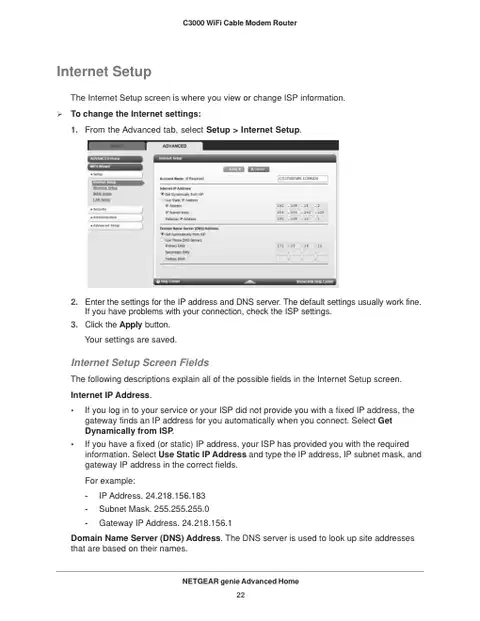
インターネットセットアップ

インターネット設定画面では、ISP情報の表示や変更が行えます。

インターネットの設定を変更するには:
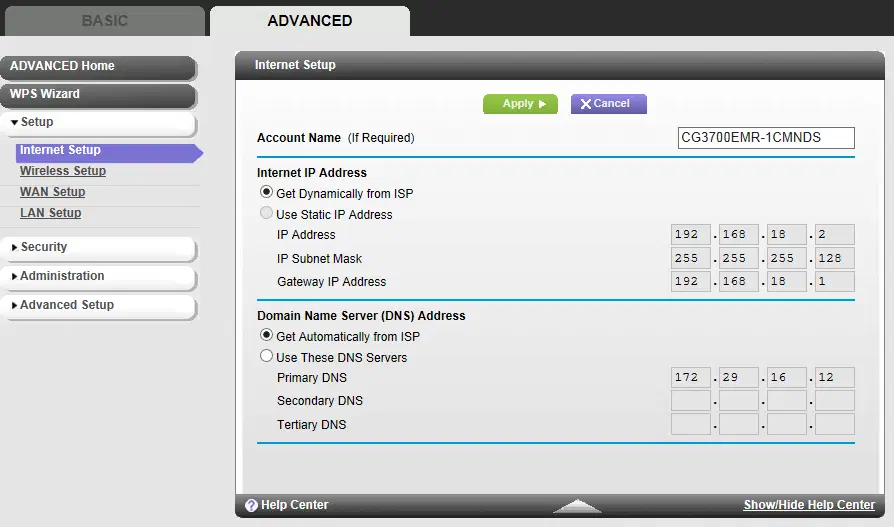
1. アドバンストタブから、設定 > インターネットセットアップを選択します。
NETGEAR WiFi Cable Modem Router (C3000) — インターネットセットアップ diagram (page 22)
図 15
2. IPアドレスとDNSサーバーの設定を入力します。 デフォルト設定は通常、正常に動作します。 接続に問題がある場合、ISP設定を確認してください。
3. 該当するボタンをクリック。

設定を保存します。

インターネットセットアップ画面フィールド

以下の説明では、インターネット設定画面で可能なフィールドをすべて説明します。

インターネットIPアドレス.

  • お客様がサービスにログインしたか、ISPが固定IPアドレスを提供しなかった場合は、接続時に自動的に IPアドレスを入力します。 ISPから動的に取得する を選択します。
  • 固定(または静的)IPアドレスがある場合、ISPは必要な情報を提供しました。 選択する 静的IPアドレスを使用して、正しいフィールドに IP アドレス、IPサブネットマスク、およびゲートウェイの IP 宛先を入力します。

たとえば:

- IPアドレス。 日报社(7月27日)

- サブネットマスク。 255.255.0

- ゲートウェイIPアドレス 日报社(7月27日)

ドメイン名サーバー(DNS)アドレス. . DNS サーバーは、名前に基づいているサイトアドレスを調べるために使われます。

NETGEARのgenieの高度の家
Page 23 of the NETGEAR WiFi Cable Modem Router (C3000) user manual — WANセットアップ
23ページ · クリックして拡大
23ページ
  • ISP が 1 つまたは 2 つの DNS アドレスを受け取ったら、これらの DNS サーバーを使用して、プライマリおよびセカンダリのアドレスを入力します。
  • それ以外の場合は、ISPから自動的に取得します。

DNS サーバーが正しく設定されていない可能性が高い。 DNS サーバーアドレスを取得するには、ISP にお問い合わせください。

ワイヤレスセットアップ

この画面のフィールドに関する情報は、 ワイヤレスネットワークの表示または構成 ページ 16.

WANセットアップ

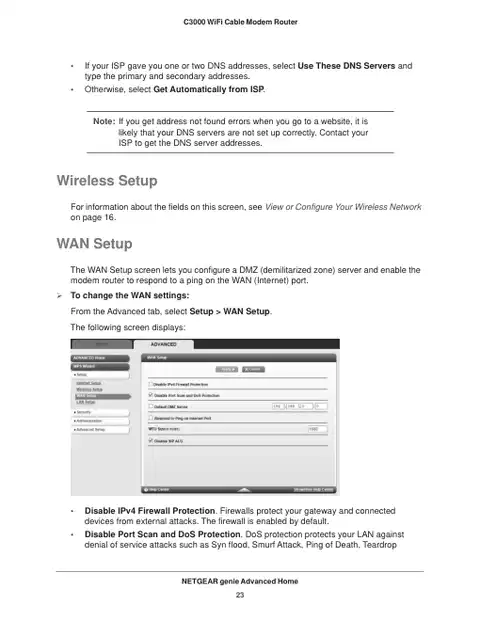
WANセットアップ画面では、DMZ(デシリタイライズゾーン)サーバーを設定し、モデムルーターがWAN (インターネット)ポートのpingに対応できるようにします。

WANの設定を変更するには:

アドバンストタブから、選択します セットアップ>WANの組み立て.

次の画面が表示されます。
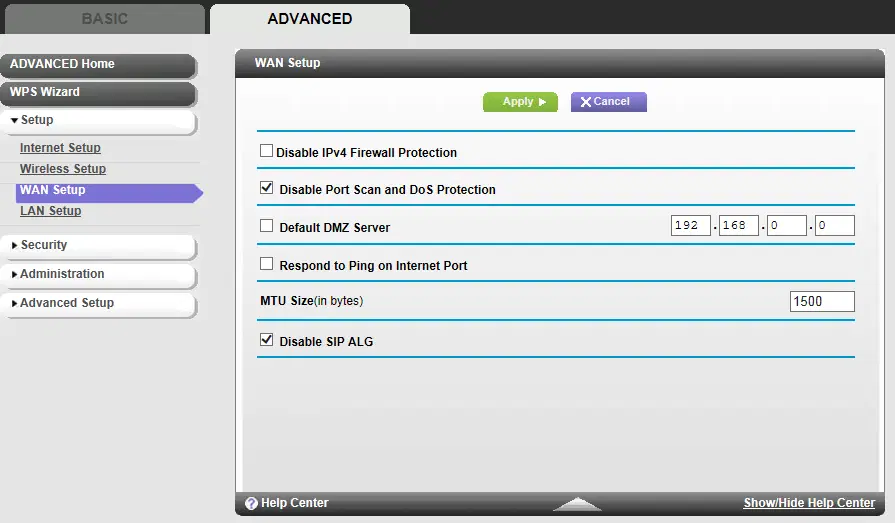
NETGEAR WiFi Cable Modem Router (C3000) — WANセットアップ diagram (page 23)
図 16
  • 無効なIPv4防火壁の保護。 ファイアウォールは、外部攻撃からゲートウェイや接続デバイスを保護します。 デフォルトではファイアウォールが有効になっています。
  • 不変な港スキャンおよび点の保護。 DoS保護は、シンフラッドやスマフアタック攻撃、死の世話、涙などのサービス攻撃を否定するためにLANを保護します

NETGEARのgenieの高度の家

Page 24 of the NETGEAR WiFi Cable Modem Router (C3000) user manual — 警告:
24ページ · クリックして拡大
24ページ

攻撃、UDPの洪水、ERPの攻撃、スプーフィングICMP、Nullスキャンなど。 この設定

特別な状況でのみ無効にする必要があります。

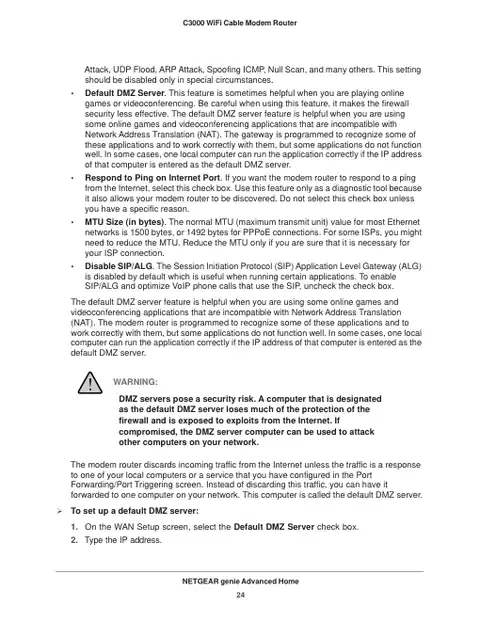
  • デフォルトDMZサーバー。 オンラインゲームやビデオ会議を再生する際には、この機能は時々役立ちます。 この機能を使用する際には、ファイアウォールセキュリティが有効でないと注意してください。 ネットワークアドレス翻訳(NAT)と互換性のないオンラインゲームやビデオ会議アプリケーションを使用しているときに、デフォルトのDMZサーバー機能は便利です。 ゲートウェイは、これらのアプリケーションの一部を認識し、それらと正しく動作するようにプログラムされていますが、一部のアプリケーションではうまく機能しません。 一部のケースでは、デフォルトのDMZサーバーとして入力されているコンピューターのIPアドレスが入力されている場合は、ローカルコンピュータを正しく実行できます。
  • インターネットポートでのピンポン対応 モデムルーターがインターネットからpingに応答したい場合は、このチェックボックスを選択します。 この機能を使用して診断ツールとしてのみ使用してください。 モデムルータが発見されることを可能にします。 特定の理由がない限り、このチェックボックスを選択しないでください。
  • MTUのサイズ(バイト)。 ほとんどのイーサネットネットワークの通常のMTU(最大送信ユニット)値は1500バイト、またはPPPoE接続用の1492バイトです。 一部のISPでは、MTUを削減する必要があります。 ISP接続に必要なMTUを必ず減らしてください。
  • 無効なSIP/ALG。 セッション開始プロトコル(SIP) アプリケーションレベルのゲートウェイ (ALG)は、特定のアプリケーションを実行する際に有用であるデフォルトで無効になっています。 SIP/ALG を有効にし、SIP を使用する VoIP 電話を最適化するには、チェックボックスをオフにします。

ネットワークアドレス翻訳(NAT)と互換性のないオンラインゲームやビデオ会議アプリケーションを使用しているときに、デフォルトのDMZサーバー機能は便利です。 モデムルータは、これらのアプリケーションの一部を認識し、それらと正しく動作するようにプログラムされていますが、一部のアプリケーションではうまく機能しません。 一部のケースでは、デフォルトのDMZサーバーとして入力されているコンピューターのIPアドレスが入力されている場合は、ローカルコンピュータを正しく実行できます。

警告:

DMZサーバーはセキュリティリスクを発生させます。 デフォルトのDMZサーバーがファイアウォールの保護の大部分を失い、インターネットから悪用する可能性があるコンピュータ。 妥協した場合、DMZ サーバーコンピューターはネットワーク上の他のコンピュータを攻撃するために使用できます。

モデムルータは、トラフィックがローカルコンピュータの1つやポートフォワーディング/ポートトリガー画面で設定したサービスに対する応答である場合を除き、インターネットからのトラフィックを破棄します。 このトラフィックを捨てる代わりに、ネットワーク上の1つのコンピュータに転送することができます。 このコンピューターは、デフォルトのDMZサーバーと呼ばれます。

デフォルトDMZサーバーを設定するには:

1. WANセットアップ画面で、デフォルトDMZサーバーチェックボックスを選択します。
2. IPアドレスを入力します。

NETGEARのgenieの高度の家

Page 25 of the NETGEAR WiFi Cable Modem Router (C3000) user manual — LAN セットアップ
25ページ · クリックして拡大
25ページ
3. お申し込みボタンをクリック

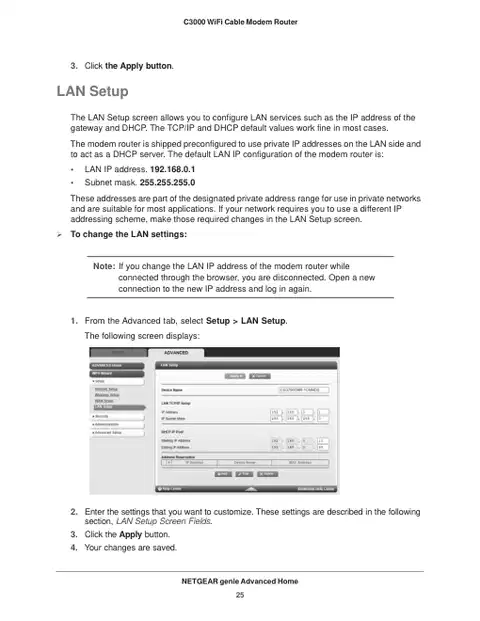
LAN セットアップ

LAN セットアップ画面では、ゲートウェイや DHCP の IP アドレスなどのLAN サービスを設定できます。 TCP/IP と DHCP のデフォルト値は、ほとんどの場合は正常に動作します。

モデムルータは、LAN側でプライベートIPアドレスを使用しDHCPサーバとして動作させるように事前設定を出荷します。 モデムルータのデフォルトLAN IP設定は次のとおりです。

  • LAN IPアドレス。 日报社(192.168.0.1)
  • サブネットマスク。 255.255.0

これらのアドレスは、プライベートネットワークで使用するための指定されたメールアドレスの範囲の一部であり、ほとんどのアプリケーションに適しています。 ネットワークが異なるIPアドレス方式を使用する必要がある場合は、LANセットアップ画面で必要な変更を行います。

LAN設定を変更するには:

ブラウザで接続して、切断されます。 新規IPアドレスへの接続を新たに開き、再度ログインします。

1. アドバンストタブから、設定 > LANセットアップを選択します。

次の画面が表示されます。

NETGEAR WiFi Cable Modem Router (C3000) — LAN セットアップ diagram (page 25)
図 17
2. カスタマイズしたい設定を入力してください。 下記の項目に、LAN設定画面フィールドを記述します。
3. 該当するボタンをクリック。
4. 変更を保存します。

NETGEARのgenieの高度の家

Page 26 of the NETGEAR WiFi Cable Modem Router (C3000) user manual — ルーターをDHCPサーバーとして使用して下さい
26ページ · クリックして拡大
26ページ

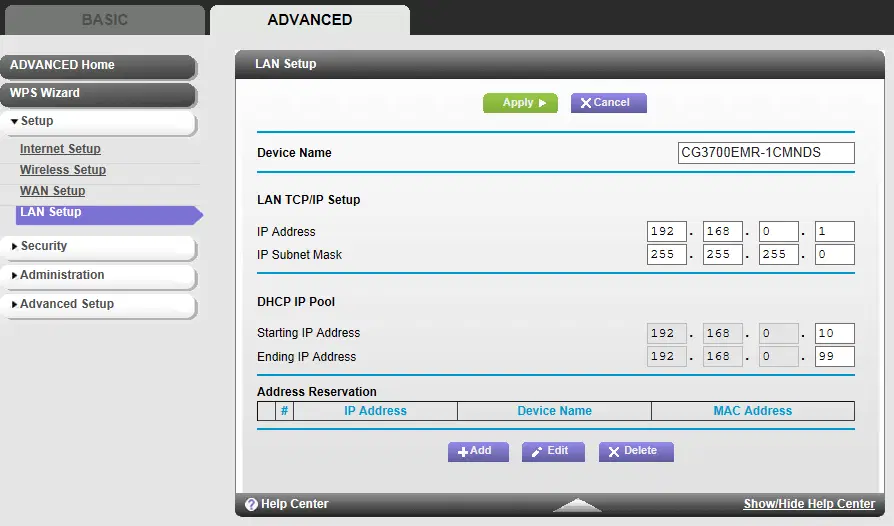
LAN セットアップ画面フィールド

LAN セットアップフィールドの表示や変更を行う画面を使用します。

LAN TCP/IP 設定

  • IPアドレス . モデムルータのLAN IPアドレス。
  • IPのサブネット マスク。 モデムルータのLANサブネットマスク。 IPアドレスと組み合わせると、IP サブネットマスクはデバイスが次のことを知ることができます。

- 他のアドレスがローカルに

- ゲートウェイを介して他のアドレスが到達しなければならないもの

DHCP IP プール

  • IPアドレスの開始 モデムルータと同じサブネットでIPアドレスのプールのための範囲の開始を指定します。
  • IPアドレスを終わらせて下さい。 モデムルータと同じサブネットでIPアドレスのプールのための範囲の終了を指定します。

アドレス指定

LAN 上でコンピューターに予約した IP アドレスを指定すると、モデムルータの DHCP サーバーにアクセスするたびにコンピュータが同じ IP 宛先を受信します。 恒久的なIP設定を必要とするサーバーに予約されたIPアドレスを割り当てます。

ルーターをDHCPサーバーとして使用して下さい

デフォルトでは、モデムルータは DHCP サーバーとして機能します。 この機能は、モデムルータがIP、DNSサーバーおよびデフォルトゲートウェイアドレスをモデムルーターに接続しているすべてのコンピュータに割り当てることを可能にします。 割り当てられたデフォルトゲートウェイアドレスはモデムルータのLANアドレスです。 モデムルータは、この画面で指定されたアドレスのプールからIPアドレスを添付したコンピュータに割り当てます。 各プールアドレスは、LAN上の重複アドレスを避けるために割り当てられている前にテストされます。 ほとんどのアプリケーションでは、モデムルーターのデフォルト DHCP/IP 設定が満足しています。

開始IPアドレスと終了IPアドレスを設定することで、割り当てられる IPアドレスのプールを指定できます。 これらのアドレスはモデムルータに接続されている LAN と同じ IP アドレスサブネットの一部です。 デフォルトのアドレス指定方式を使用して、192.168.0.2と192.168.0.254の間の範囲を定義します。 固定アドレスでデバイスの範囲の一部を保存できます。

モデムルータは、DHCP を要求する任意の LAN デバイスに次のパラメーターを提供します。

  • 定義した範囲から IP アドレス
  • サブネットマスク
  • ゲートウェイIPアドレス(モデムルータのLAN IPアドレス)

NETGEARのgenieの高度の家

Page 27 of the NETGEAR WiFi Cable Modem Router (C3000) user manual — アドレス指定
27ページ · クリックして拡大
27ページ
  • プライマリDNSサーバー(インターネット設定画面で一次DNSアドレスを入力すると、モデムルータのLAN IPアドレス)
  • 二次DNSサーバ(インターネット設定画面で2次DNSアドレスを入力する場合)

DHCP サーバーとしてネットワーク上の別のデバイスを使用するか、コンピューターのあらゆるネットワーク設定を手動で構成するには、 DHCP サーバーとしてルーターを使用する チェックボックスをクリックし、クリック 申し込み ボタン。 それ以外の場合は、このチェックボックスを選択たままにします。 このサービスが有効になっておらず、ネットワーク上で他の DHCP サーバーが利用できなくなった場合、手動でコンピューターの IP アドレスを設定したり、モデムルーターにアクセスできないデバイスを設定します。

アドレス指定

LAN でコンピューターに予約した IP アドレスを指定すると、モデムルータの DHCP サーバーにアクセスするたびにコンピュータが同じ IP 宛先を常に受信します。 保存されたIPアドレスをコンピュータまたはサーバーに割り当て、永続的なIP設定を必要とする。

1. アドバンストタブから、設定 > LANセットアップを選択します。

次の画面が表示されます。

NETGEARのgenieの高度の家

Page 28 of the NETGEAR WiFi Cable Modem Router (C3000) user manual — アドレス指定
28ページ · クリックして拡大
28ページ
2. [追加]ボタンをクリックします。
NETGEAR WiFi Cable Modem Router (C3000) — アドレス指定 diagram (page 28)
図 18
3. IPアドレスフィールドに、IP アドレスを入力してコンピュータやサーバーへ割り当てます。 (192.168.0.xなどのモデムルータのLANサブネットからIPアドレスを選択します。)
4. コンピューターまたはサーバーのMACアドレスを入力します。

添付デバイス画面を貼り付けて、ここに貼り付けます。

5. 保存したアドレスをテーブルに入力するには、 [適用]ボタンをクリックします。

コンピュータがモデムルータのDHCPサーバーに接触するまで、予約されたアドレスは割り当てられません。 コンピュータを再起動するか、IP設定にアクセスしてDHCPリリースを強化し更新します。

予約したアドレスのエントリを編集または削除するには、編集したいメールアドレス横にあるラジオボタンを選択します。 それからクリックして下さい 編集 または 削除.

NETGEARのgenieの高度の家
Page 29 of the NETGEAR WiFi Cable Modem Router (C3000) user manual — ネットワークから不要なコンテンツを保管
29ページ · クリックして拡大
29ページ

4. . セキュリティ

ネットワークから不要なコンテンツを保管

この章では、ネットワークに接続されているコンピューターやその他のデバイスへのアクセスから異物コンテンツを防ぐ方法について説明します。

この章には、次のセクションが含まれます。
  • HTTPトラフィックのキーワードブロック
  • ブロックサービス(ポートフィルタリング)
  • スケジュールブロック
Page 30 of the NETGEAR WiFi Cable Modem Router (C3000) user manual — HTTPトラフィックのキーワードブロック
30ページ · クリックして拡大
30ページ

HTTPトラフィックのキーワードブロック

特定のタイプの HTTP トラフィックがネットワークにアクセスできないように、キーワードブロックを使用します。
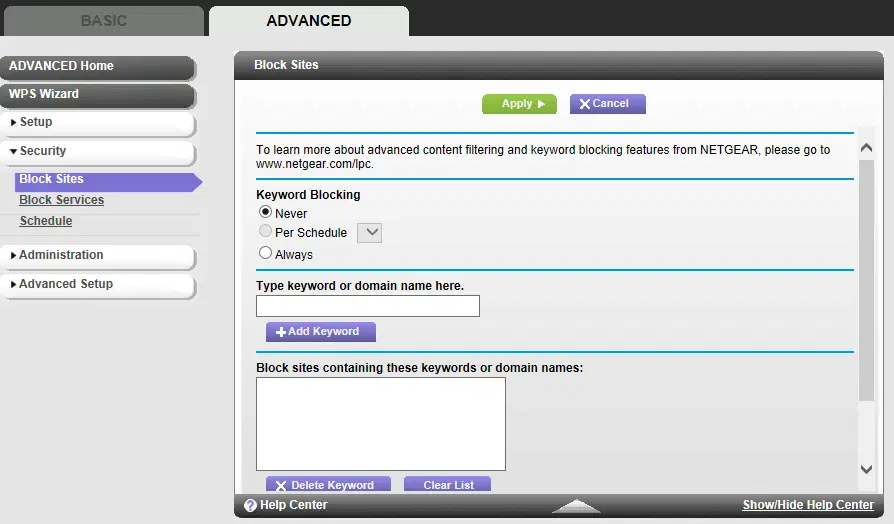
1. アドバンストタブから、セキュリティ > サイトをブロックするを選択します。
NETGEAR WiFi Cable Modem Router (C3000) — HTTPトラフィックのキーワードブロック diagram (page 30)
図 19
2. キーワードブロックオプションの1つを選択します。 キーワードブロックをオフにします。
  • スケジュールごとに スケジュール画面の設定に応じてキーワードブロックをオンにします。 (ページ32でスケジュールブロックを参照)
  • 常に。 キーワードブロックをオンにします。
3. キーワードフィールドで、キーワードまたはドメインを入力し、[URLを追加] をクリックし、「適用」ボタンをクリックします。

キーワードリストは最大32エントリに対応しています。 サンプルエントリは以下です。

  • xxxをブロックするように指定する <a href="http://www.badstuff.com/xxx.html"rel="nofollow noopener"> http://www。badstruff.co/xxx-html</a>
  • .eduや.govなどのドメインサフィックスでのみサイトを許可したい場合は、.comを指定します。
  • 期間を入力してください。 )すべてのインターネット閲覧アクセスをブロックする。

キーワードまたはドメインを削除するには:

1. リストから削除したいキーワードを選択します。
2. URL キーワードの削除をクリックします。
3. 該当するボタンをクリック。
4. 変更を保存します。

信頼できるコンピュータを指定するには:

ブロックやログから1つの信頼できるコンピュータを除外できます。 免除するコンピューターには、固定IPアドレスが必要です。

1. 選択する信頼できるIPアドレスをブロックされたサイトを訪問する許可して下さい。

セキュリティ

Page 31 of the NETGEAR WiFi Cable Modem Router (C3000) user manual — ブロックサービス(ポートフィルタリング)
31ページ · クリックして拡大
31ページ
2. 信頼されたIPアドレスフィールドに、 IPアドレスを入力します。
3. 該当するボタンをクリック。

変更を保存します。

ブロックサービス(ポートフィルタリング)

サーバコンピュータは、クライアントコンピューターの要求に応じてサービスを実行します。 例えば、Webサーバーはウェブページを配信し、タイムサーバが時間と日付情報を提供し、ゲームホストは他のプレイヤーの移動に関するデータを提供します。 インターネット上のコンピューターがサーバーコンピュータにサービスリクエストを送るとき、サービスのポート番号は要求されたサービスを識別します。 送信されたIPパケットの宛先ポート番号として表示されます。 例えば、宛先ポート番号80で送信されるパケットはHTTP(webサーバ)リクエストです。

一般的なプロトコルのサービスは、インターネットエンジニアリングタスクフォース(IETF)によって定義されます。 http://www.ietf.org/) RFC1700、“Assigned Numbers”に公開されたほかのアプリケーションは、1024〜65535の範囲で通常選択されます。 モデムルータは既に多くのサービスポート番号のリストを保持していますが、これらの選択肢には制限されていません。 ユーザグループやニュースグループ、または検索することで、アプリケーションのパブリッシャーに連絡することによりポート番号情報を頻繁に決定することができます。

ブロックサービス画面では、ネットワーク上のコンピューターによって特定のインターネットサービスを追加およびブロックできます。 この機能は、サービスブロックまたはポートフィルタリングと呼ばれます。 ブロックするサービスを追加するには、まずアプリケーションが使用するポート番号または範囲を決定します。

サービスをブロックするには:
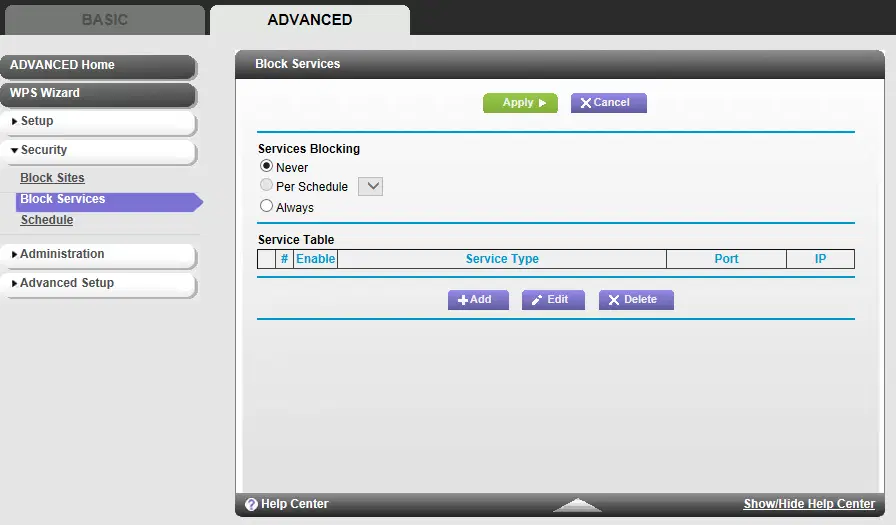
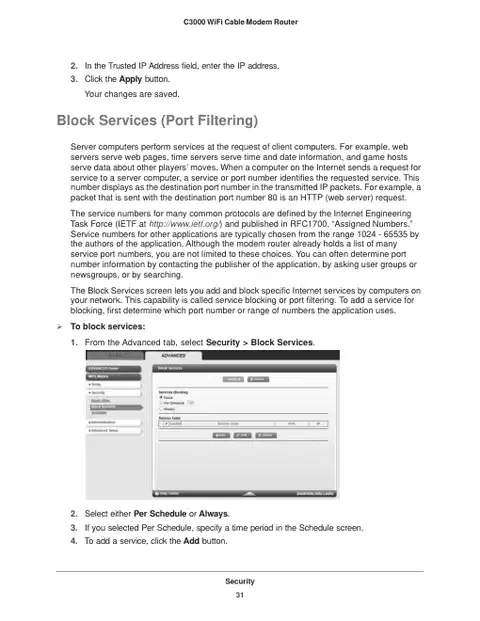
1. アドバンストタブから、セキュリティ >ブロックサービスを選択します。
NETGEAR WiFi Cable Modem Router (C3000) — ブロックサービス(ポートフィルタリング) diagram (page 31)
図 20
2. スケジュールまたは常にいずれかを選択します。
3. スケジュールごとに選択した場合は、スケジュール画面の期間を指定します。
4. サービスを追加するには、[追加]ボタンをクリックします。

セキュリティ

Page 32 of the NETGEAR WiFi Cable Modem Router (C3000) user manual — スケジュールブロック
32ページ · クリックして拡大
32ページ

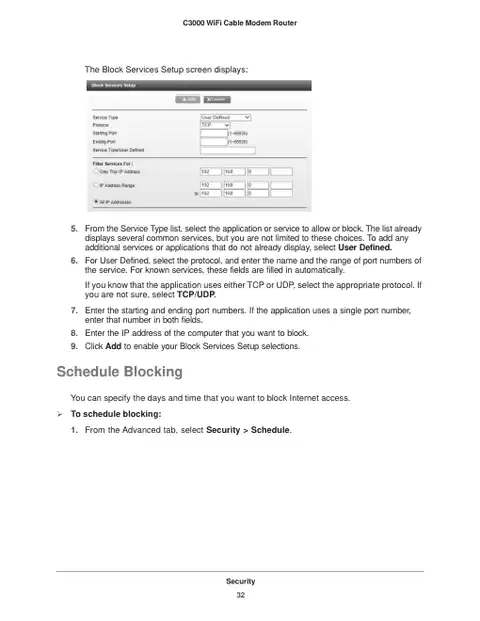
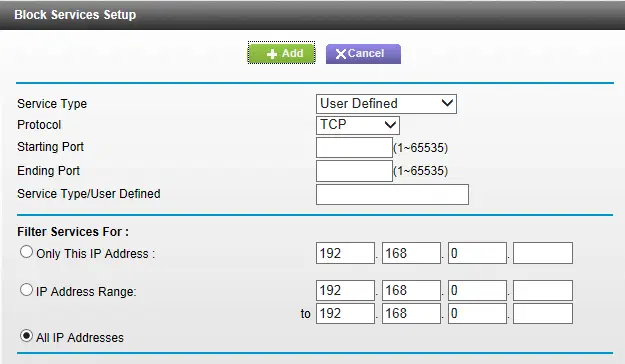
ブロックサービス設定画面が表示されます。

NETGEAR WiFi Cable Modem Router (C3000) — スケジュールブロック diagram (page 32)
図 21
5. サービスタイプリストから、アプリケーションまたはサービスを選択して許可するかブロックします。 リストには既にいくつかの一般的なサービスが表示されますが、これらの選択肢に限定されません。 既に表示されていない追加サービスやアプリケーションを追加するには、ユーザー定義を選択します。
6. ユーザ定義のために、プロトコルを選択し、サービスの名前とポート番号の範囲を入力します。 既知のサービスについては、これらのフィールドが自動的に入力されます。

アプリケーションが TCP または UDP のいずれかを使用していることを知っている場合は、適切なプロトコルを選択します。 確認できない場合は、選択してください TCP/UDP.

7. 開始と終了ポート番号を入力します。 単一ポート番号を使用する場合は、両方のフィールドにその数字を入力します。
8. ブロックしたいコンピューターのIPアドレスを入力します。
9. [Add] をクリックして、ブロック サービス設定の選択を有効にします。

スケジュールブロック

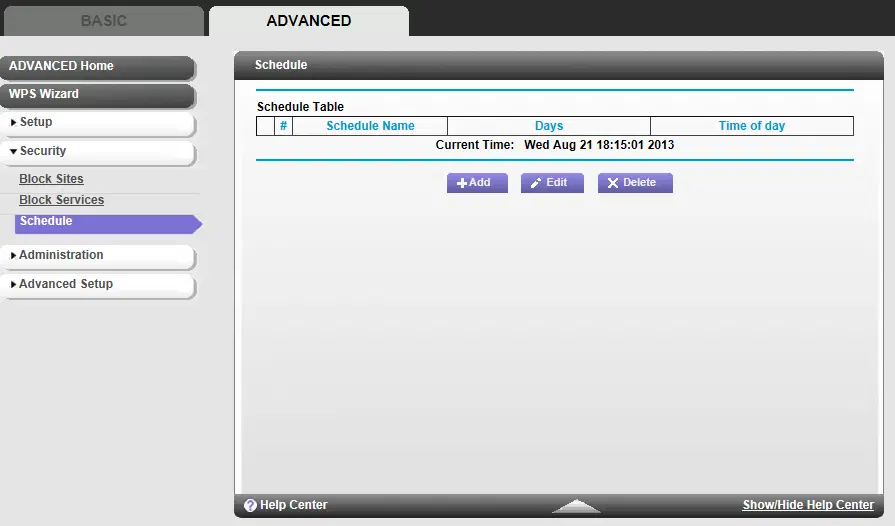
インターネットアクセスをブロックしたい日と時間を指定できます。

ブロックをスケジュールするには:

1. アドバンストタブから、[セキュリティ] > [スケジュール]を選択します。

セキュリティ

Page 33 of the NETGEAR WiFi Cable Modem Router (C3000) user manual — スケジュールブロック
33ページ · クリックして拡大
33ページ

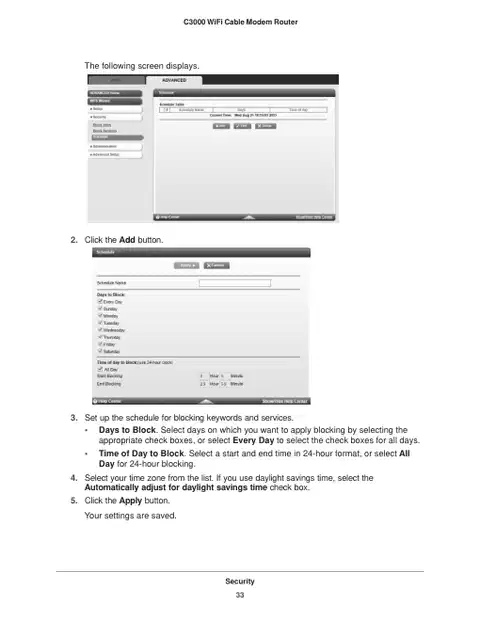
次の画面が表示されます。

NETGEAR WiFi Cable Modem Router (C3000) — スケジュールブロック diagram (page 33)
図 22
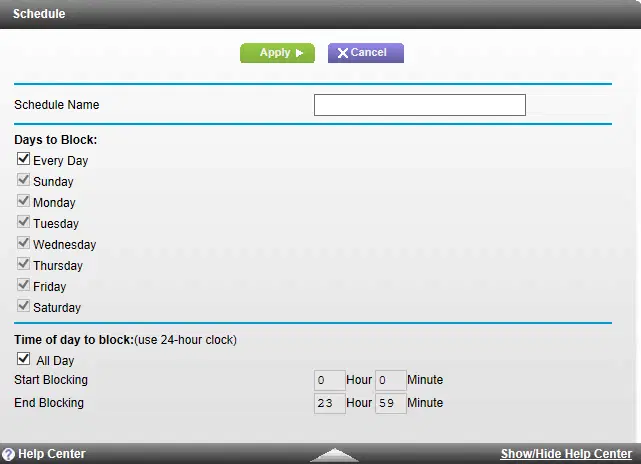
2. [追加]ボタンをクリックします。
NETGEAR WiFi Cable Modem Router (C3000) — スケジュールブロック diagram (page 33)
図 23
3. キーワードとサービスのブロックのスケジュールを設定します。 • ブロックする日。 適切なチェックボックスを選択するか、毎日選択してすべての日のチェック ボックスを選択します。
  • ブロックする日の時刻 24時間フォーマットで開始時刻と終了時刻を選択するか、全ての日を24時間ブロックするを選択します。
4. リストからタイムゾーンを選択します。 日光保存時間を使用する場合は、日中ライト節約の時間チェックボックスに自動調整を選択します。
5. 該当するボタンをクリック。

設定を保存します。

セキュリティ

Page 34 of the NETGEAR WiFi Cable Modem Router (C3000) user manual — ネットワークの管理
34ページ · クリックして拡大
34ページ

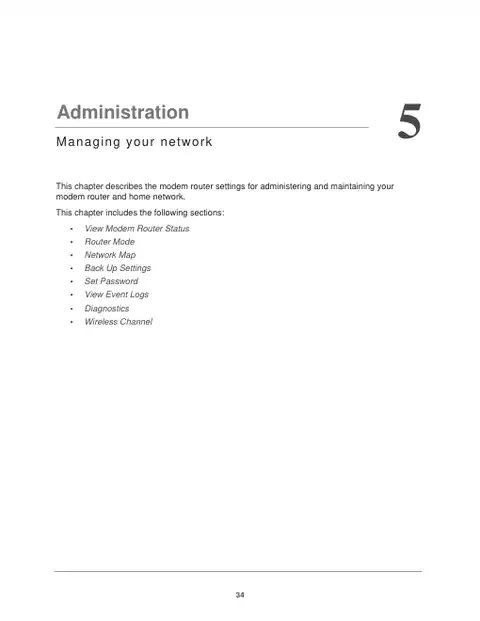
5. . 運営管理

ネットワークの管理

この章では、モデムルータの設定を管理し、あなたのモデムルーターとホームネットワークを維持することについて説明します。

この章には、次のセクションが含まれます。
  • モデムルーターステータスを見る
  • ルーターモード
  • ネットワークマップ
  • バックアップ設定
  • パスワードの設定
  • イベントログを見る
  • 診断
  • 無線チャネル
Page 35 of the NETGEAR WiFi Cable Modem Router (C3000) user manual — ケーブル情報
35ページ · クリックして拡大
35ページ

モデムルーターステータスを見る

モデムルーターの状態と使用状況情報を表示するには:

アドバンストタブから、選択します 管理≫ゲートウェイステータス.

次の画面が表示されます。
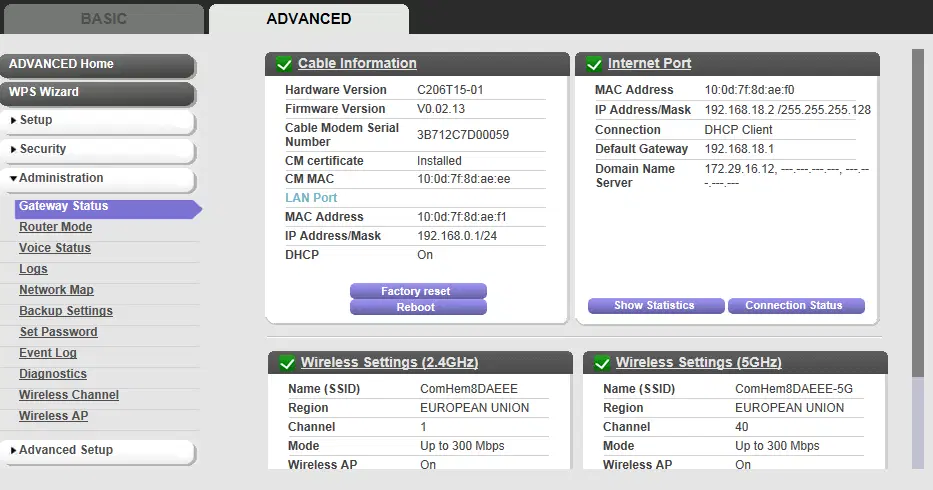
NETGEAR WiFi Cable Modem Router (C3000) — モデムルーターステータスを見る diagram (page 35)
図 24

ケーブル情報

次の設定が表示されます。

ハードウェア版。 モデムルータモデル。

ファームウェアバージョン. . モデムルータファームウェアのバージョン。 モデムルーターファームウェアをアップグレードすると変更します。

ケーブル モデムのシリアル番号. . ケーブルモデムのシリアル番号。

CM証明書. . ケーブルモデム証明書の状態。 「インストールされていない」がステータスとして表示されている場合は、インターネットサービスプロバイダにお問い合わせください。

CM MAC. . ケーブルモデムのMACアドレス。

LANポート. . LANポート1のMACアドレス。

  • MACアドレス . メディアアクセス管理アドレス このアドレスは、モデムルータのイーサネット(LAN)ポートが使用するユニークな物理的アドレスです。
  • IPアドレス . モデムルーターのイーサネット(LAN)ポートが使用するIPアドレス。 デフォルトは 192.168.0.1 です。
  • DHCP サーバー 。 モデムルータの内蔵DHCPサーバーがLAN搭載デバイスでアクティブであるかを特定します。

モデムルーターを再起動するには、 再起動 ボタン。

運営管理

Page 36 of the NETGEAR WiFi Cable Modem Router (C3000) user manual — ルーターモード
36ページ · クリックして拡大
36ページ

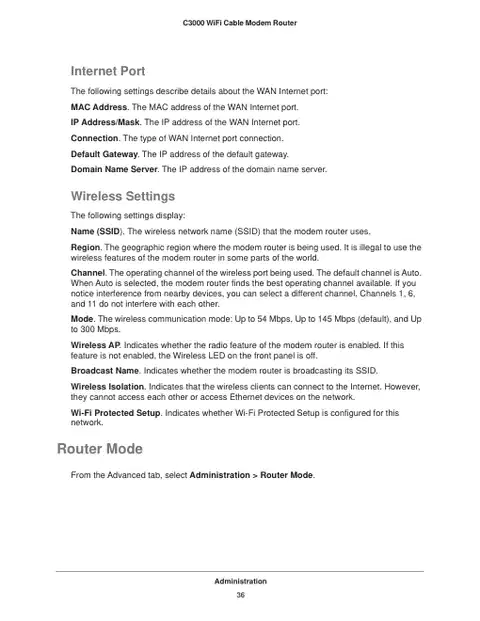
インターネットポート

以下の設定は、WANインターネットポートに関する詳細を記述します。

MACアドレス. . WANインターネットポートのMACアドレス。

IPアドレス/マスク. . WANインターネットポートのIPアドレス。

接続方法. . WANインターネットポート接続の種類。

デフォルトのゲートウェイ. . デフォルトゲートウェイのIPアドレス。

ドメイン名サーバー. . ドメイン名サーバのIPアドレス。

ワイヤレス設定

次の設定が表示されます。

名称(SSID)). モデムルーターが使用する無線ネットワーク名(SSID)。

地域別. . モデムルータが使用される地理的領域。 世界の一部の地域でモデムルータの無線機能を使用できない。

チャンネル. . 無線ポートの動作チャンネルが使用される。 デフォルトチャンネルはオートです。 Auto が選択されると、モデムルータは利用可能な最高の動作チャンネルを見つけます。 近隣のデバイスから干渉に気づくと、異なるチャネルを選択できます。 チャンネル1、6、11は互いに干渉しません。

モード. . 無線通信モード:最大54Mbps、最大145Mbps(デフォルト)、最大300Mbps。

ワイヤレスAP. . モデムルータの無線機能が有効になっているかを示す。 この機能が有効になっていない場合、フロントパネルの無線LEDはオフです。

放送名. . モデムルータがSSIDを放送しているかどうかを示します。

無線分離. . ワイヤレスクライアントがインターネットに接続できることを指示します。 ただし、ネットワーク上の各デバイスにアクセスしたり、ネットワーク上でのイーサネット機器へのアクセスはできない。

Wi-Fi保護セットアップ. . このネットワークでは、Wi-Fi保護設定が構成されているかどうかを指示します。

ルーターモード

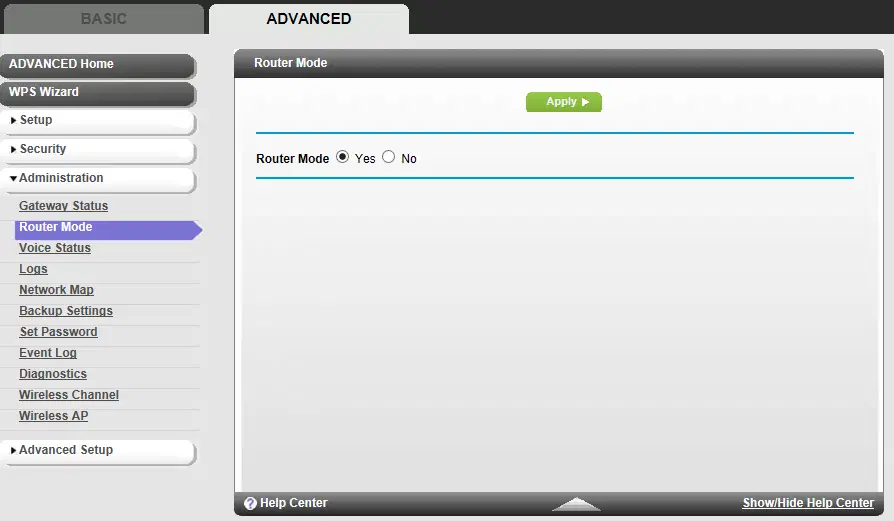
アドバンストタブから、選択します 管理>ルーターモード.

運営管理

Page 37 of the NETGEAR WiFi Cable Modem Router (C3000) user manual — ログアウト
37ページ · クリックして拡大
37ページ

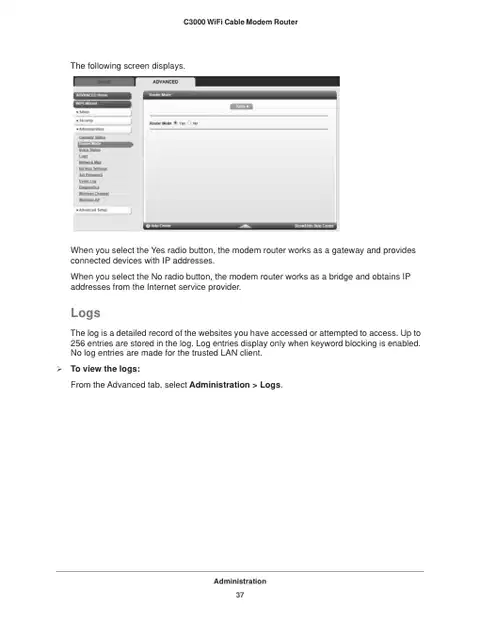
次の画面が表示されます。

NETGEAR WiFi Cable Modem Router (C3000) — ログアウト diagram (page 37)
図 25

無線接続ボタンを選択すると、モデムルーターはゲートウェイとして機能し、IPアドレスで接続されたデバイスを提供します。

ラジオなしボタンを選択すると、モデムルータはブリッジとして機能し、インターネットサービスプロバイダからIPアドレスを取得できます。

ログアウト

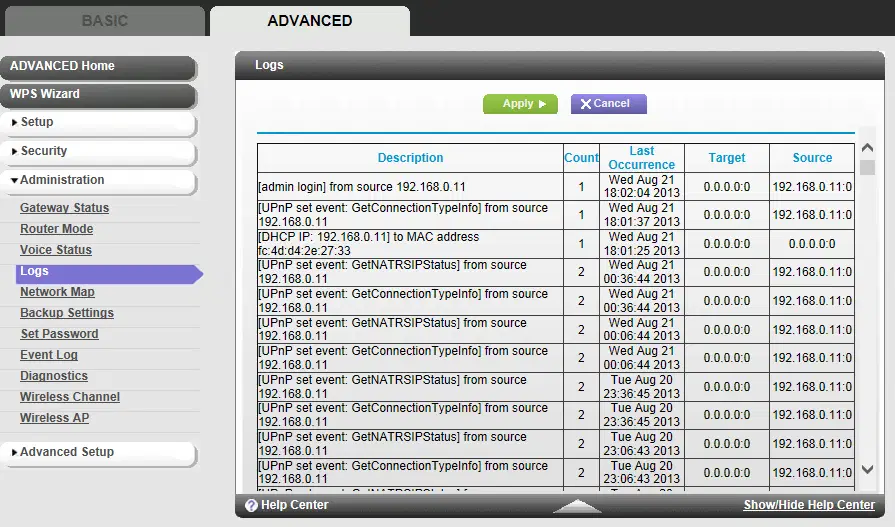
ログはアクセスしたウェブサイトの詳細な記録です。または、アクセスしようとする試み. ログに最大256個のエントリが保存されます。 キーワードブロックを有効にすると、ログエントリの表示のみを表示します。 信頼できるLANクライアントではログエントリは作成されません。

ログを表示するには:

アドバンストタブから、選択します 管理>ログ.

運営管理
Page 38 of the NETGEAR WiFi Cable Modem Router (C3000) user manual — ネットワークマップ
38ページ · クリックして拡大
38ページ

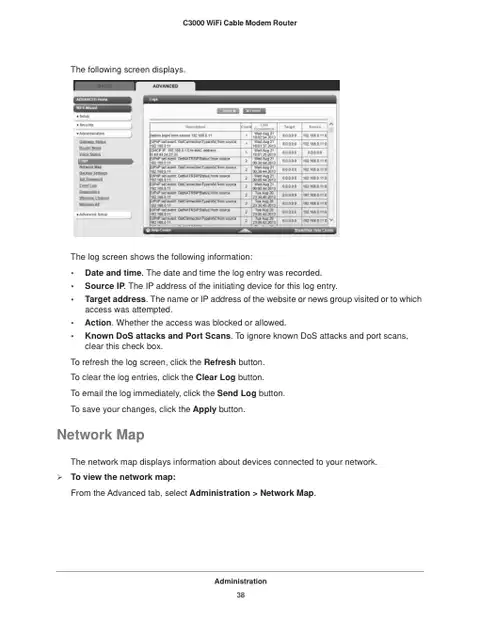
次の画面が表示されます。

NETGEAR WiFi Cable Modem Router (C3000) — ネットワークマップ diagram (page 38)
図 26

ログ画面では、次の情報が表示されます。

  • 日・時間 ログの入力日時が記録された日付と時刻。
  • ソースIP。 このログエントリのイニシアチブデバイスのIPアドレス。
  • ターゲットアドレス ウェブサイトまたはニュースグループの名前やIPアドレスが訪問されたり、アクセスを試みたもの。
  • アクション アクセスがブロックされたか、許可されているかどうか。
  • 既知のDoS攻撃とポートスキャン。 既知の DoS 攻撃とポートスキャンを無視するには、このチェックボックスをオフにします。

ログ画面をリフレッシュするには、クリックしてください リフレッシュ ボタン。

ログエントリをクリアするには、 明確なログ ボタン。

ログをすぐに電子メールで送信するには、クリックしてください ログを送信 ボタン。

変更を保存するには、クリックしてください 申し込み ボタン。

ネットワークマップ

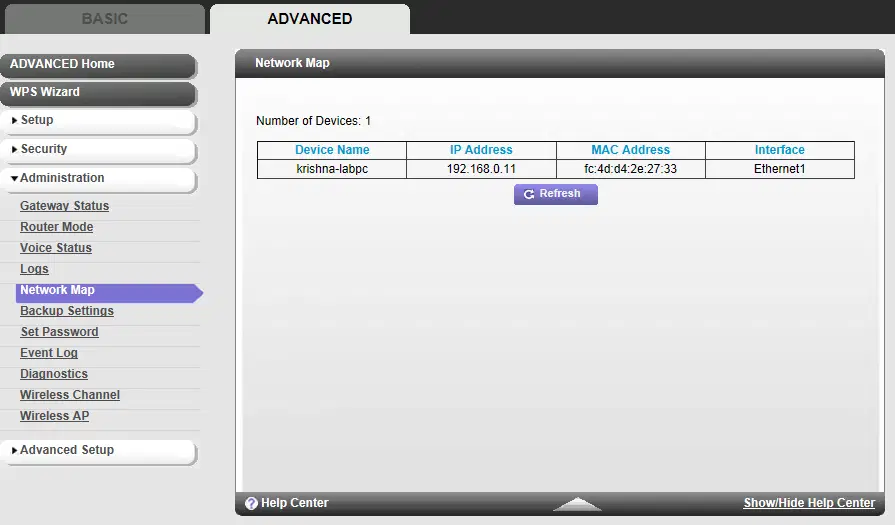
ネットワークマップは、ネットワークに接続されたデバイスに関する情報を表示します。

ネットワークマップを表示するには:

アドバンストタブから、選択します 管理>ネットワークマップ.

運営管理
Page 39 of the NETGEAR WiFi Cable Modem Router (C3000) user manual — バックアップ設定
39ページ · クリックして拡大
39ページ

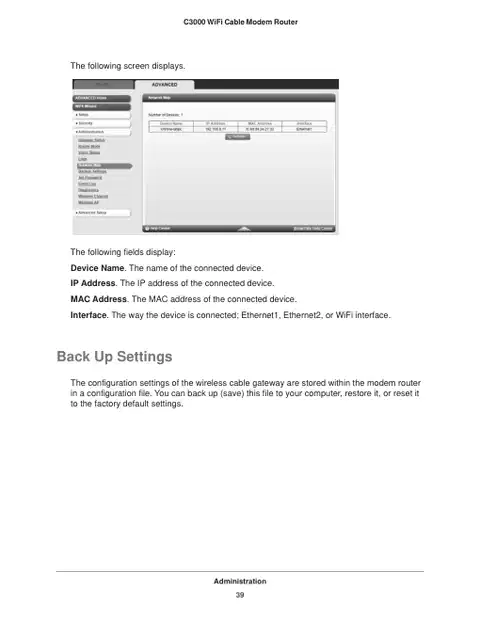
次の画面が表示されます。

NETGEAR WiFi Cable Modem Router (C3000) — バックアップ設定 diagram (page 39)
図 27

次のフィールドが表示されます。

デバイス名. . 接続されたデバイスの名称。

IPアドレス. . 接続されたデバイスのIPアドレス。

MACアドレス. . 接続されたデバイスのMACアドレス。

インターフェース. . デバイスが接続される方法;イーサネット1、Ethernet2、またはWiFiインターフェイス。

バックアップ設定

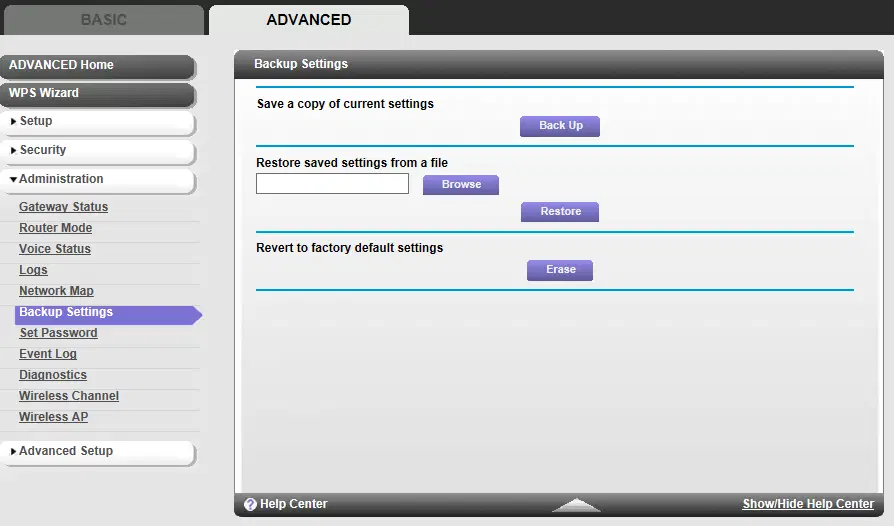
無線ケーブルゲートウェイの設定は、設定ファイル内のモデムルータ内で保存されます。 バックアップ(保存)このファイルをコンピュータに復元したり、工場出荷時の設定に戻すことができます。

運営管理
Page 40 of the NETGEAR WiFi Cable Modem Router (C3000) user manual — エルアーゼ
40ページ · クリックして拡大
40ページ

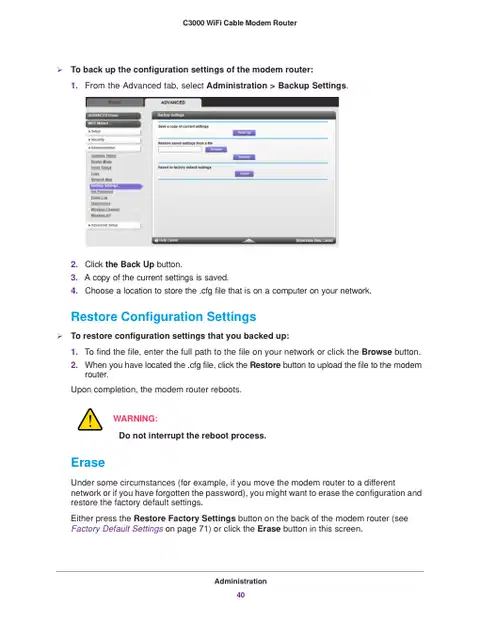
モデムルータの設定をバックアップするには:

1. アドバンストタブから、管理 > バックアップ設定を選択します。
NETGEAR WiFi Cable Modem Router (C3000) — 設定の復元 diagram (page 40)
図 28
2. バックアップボタンをクリック
3. 現在の設定のコピーを保存します。
4. お使いのコンピューターに.cfgファイルを保存する場所を選択してください。

設定の復元

バックアップした設定を復元するには:

1. ファイルを見つけるには、ネットワーク上のファイルへのフルパスを入力し、[ブラウザ]ボタンをクリックします。
2..cfgファイルがある場合、Restoreボタンをクリックしてファイルをモデムルータにアップロードします。

完了すると、モデムルータが再起動します。

警告:

再起動プロセスを中断しないでください。

エルアーゼ

いくつかの状況(例えば、モデムルータを別のネットワークに移動するか、パスワードを忘れた場合)で設定を削除して工場出荷時のデフォルト設定を復元することができます。

いずれかのプレス 工場出荷時の設定を復元 モデムルータの背面にあるボタン(参照) 工場出荷時設定 71ページ目またはクリック エルアーゼ この画面のボタン。

運営管理
Page 41 of the NETGEAR WiFi Cable Modem Router (C3000) user manual — イベントログを見る
41ページ · クリックして拡大
41ページ

Erase は、ユーザ名を管理者に設定し、パスワードでパスワードを入力します。また LAN IP アドレスが 192.168.0.1 に設定され、モデムルータの DHCP を有効にします。

パスワードの設定

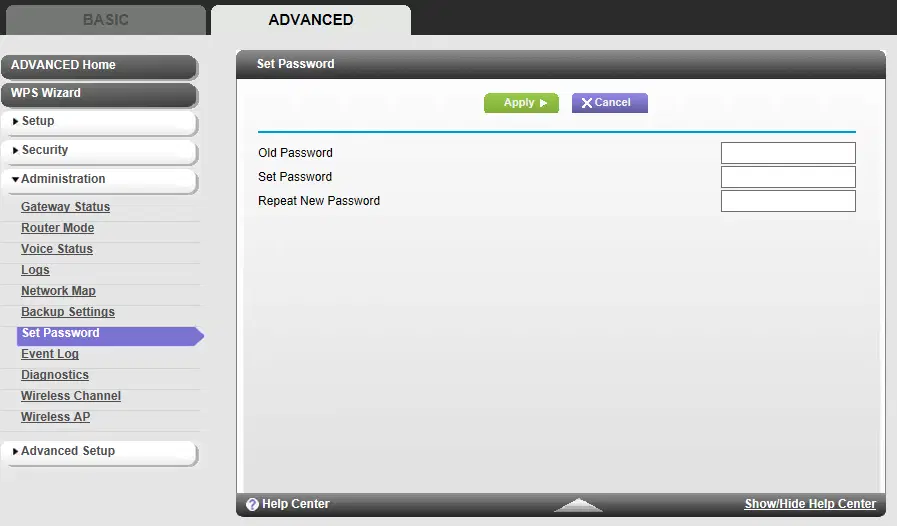
この機能は、ユーザー名管理者でモデムルータにログインするために使用されるデフォルトのパスワードを変更することができます。

このモデムルータパスワードは、無線アクセス用のパスワードをそのまま使用していません。 モデムルータの下部にあるラベルは、ワイヤレスアクセス用の独自の無線ネットワーク名(SSID)とパスワードを示しています。 ゲートウェイラベル このページの10ページ目

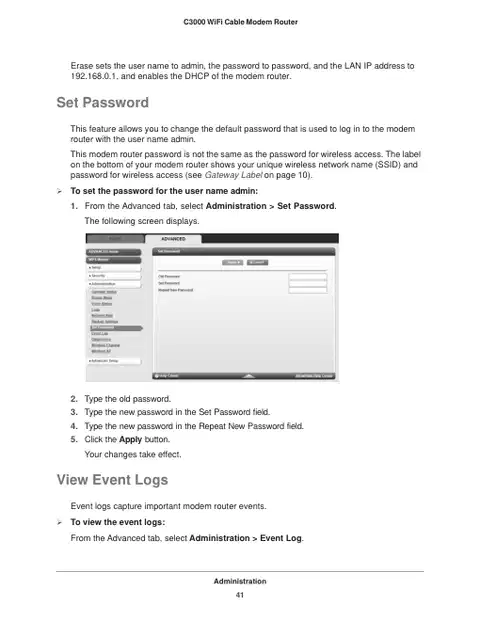
ユーザ名管理者のパスワードを設定するには:

1. アドバンストタブから、管理 > パスワード設定を選択します。

次の画面が表示されます。

NETGEAR WiFi Cable Modem Router (C3000) — パスワードの設定 diagram (page 41)
図 29
2. 古いパスワードを入力します。
3. 設定パスワードフィールドに新しいパスワードを入力します。
4. 繰り返し新しいパスワードフィールドに新しいパスワードを入力します。
5. 該当するボタンをクリック。

変更は効果をもたらします。

イベントログを見る

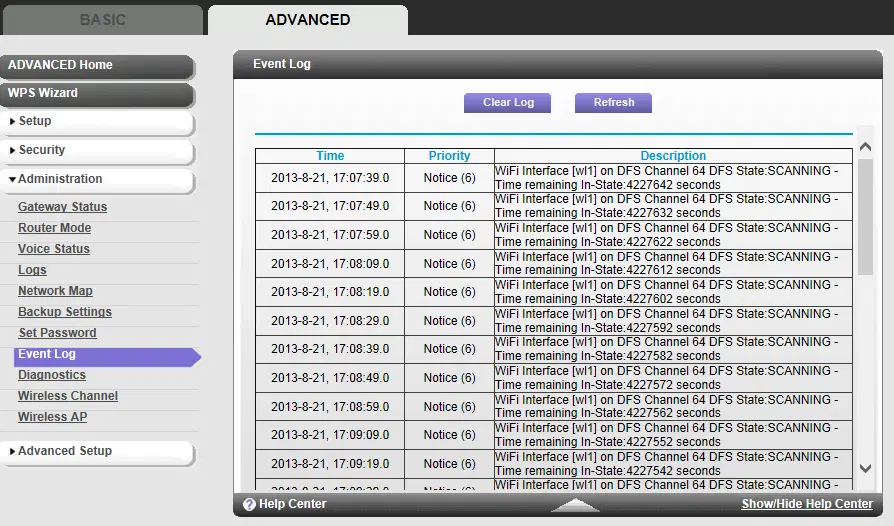
イベントログは重要なモデムルータイベントをキャプチャします。

イベントログを表示するには:

アドバンストタブから、選択します 管理> イベントログ.

運営管理
Page 42 of the NETGEAR WiFi Cable Modem Router (C3000) user manual — ピンユーティリティ
42ページ · クリックして拡大
42ページ

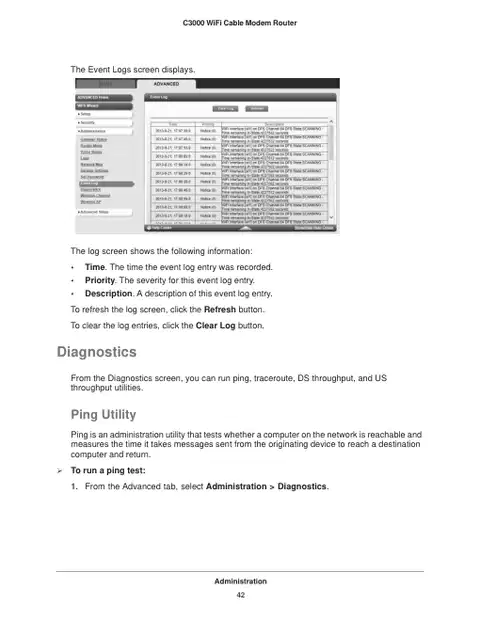
イベントログ画面が表示されます。

NETGEAR WiFi Cable Modem Router (C3000) — 診断 diagram (page 42)
図 30

ログ画面では、次の情報が表示されます。

  • . 時間 イベントログの入力が記録された時刻
  • 優先度。 今回のイベントログエントリの重大性。
  • 説明。 このイベントログエントリの説明。

ログ画面をリフレッシュするには、クリックしてください リフレッシュ ボタン。

ログエントリをクリアするには、 明確なログ ボタン。

診断

診断画面から、ping, traceroute, DSスループットとUSスループトユーティリティを実行できます。

ピンユーティリティ

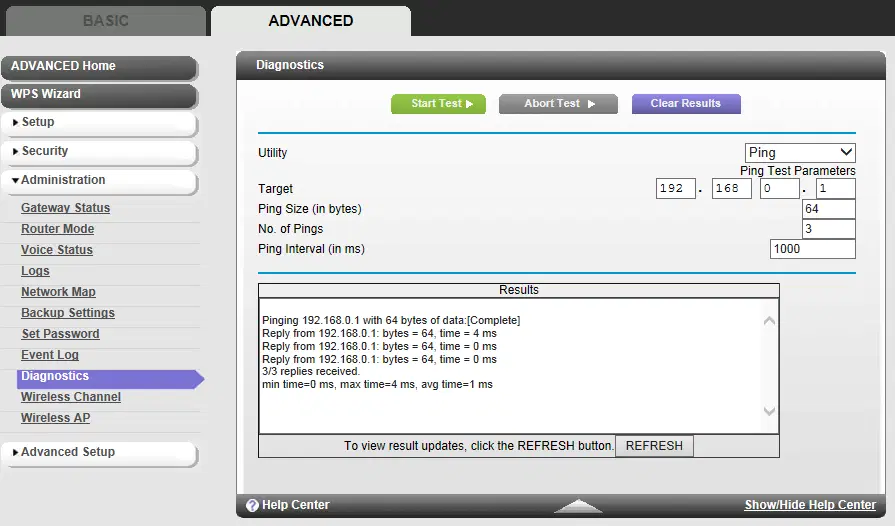
Pingはネットワーク上のコンピュータが到達可能であるか、送信されたデバイスから送られたメッセージを受信した時間を測定して、宛先コンピューターにリーチし、戻ってくるかどうかを検証する管理ユーティリティです。

pingテストを実行するには:

1. アドバンストタブから、管理 > 診断を選択します。

運営管理

Page 43 of the NETGEAR WiFi Cable Modem Router (C3000) user manual — トレイトルーフィック
43ページ · クリックして拡大
43ページ

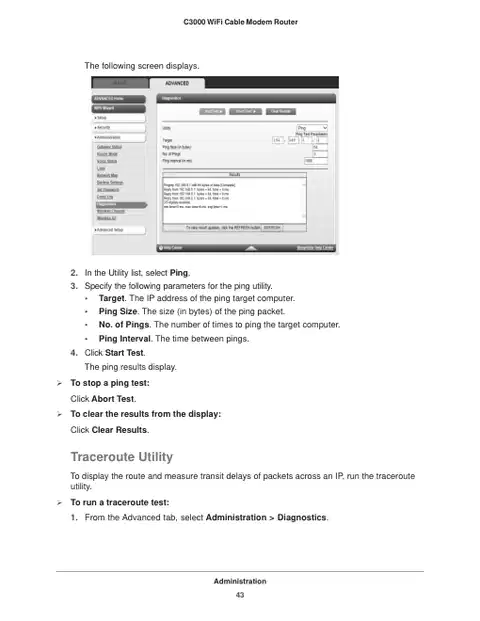
次の画面が表示されます。

NETGEAR WiFi Cable Modem Router (C3000) — トレイトルーフィック diagram (page 43)
図 31
2. ユーティリティリストで、Pingを選択します。
3. pingユーティリティの次のパラメーターを指定します。 • ターゲット。 pingターゲットコンピューターのIPアドレス。
  • ピン サイズ。 pingパケットのサイズ(バイト)。
  • ナンバー ピンの. 対象となるコンピューターをpingする回数。
  • ピンインターバル pingsの時刻。
4. スタートテストをクリックします。

ping結果の表示。

pingテストを停止するには:

クリック 試験内容.

ディスプレイから結果をクリアするには:

クリック 明確な結果.

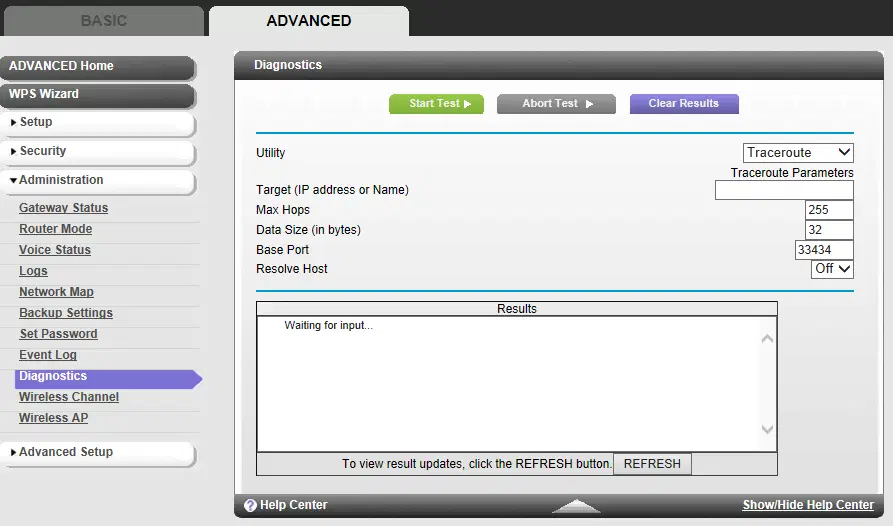
トレイトルーフィック

IP 間でパケットのトランジット遅延を計測し、トレースルートユーティリティを実行します。

トレースルートのテストを実行するには:

1. アドバンストタブから、管理 > 診断を選択します。

運営管理

Page 44 of the NETGEAR WiFi Cable Modem Router (C3000) user manual — DS のスループットの実用性
44ページ · クリックして拡大
44ページ

次の画面が表示されます。

NETGEAR WiFi Cable Modem Router (C3000) — DS のスループットの実用性 diagram (page 44)
図 32
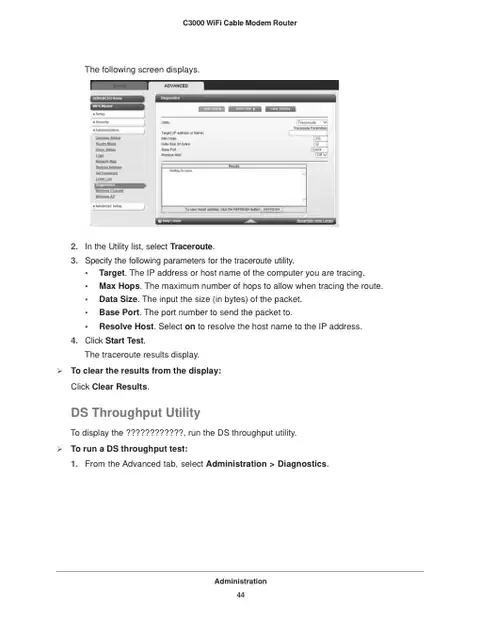
2. ユーティリティリストで、Tracerouteを選択します。
3. traceroute ユーティリティの次のパラメーターを指定します。 • ターゲット。 お客様がトレースしているコンピューターのIPアドレスまたはホスト名。
  • 最高のホップ。 ルートをトレースするときに使用できるホップの最大数。
  • データ サイズ。 パケットのサイズ(バイト)を入力します。
  • ベースポート。 パケットを送るポート番号。
  • ホストを解決して下さい。 ホスト名をIPアドレスに解決するために選択します。
4. スタートテストをクリックします。

トレーサルート結果の表示。

ディスプレイから結果をクリアするには:

クリック 明確な結果.

DS のスループットの実用性

、?? を表示するには、DSのスループットユーティリティを実行します。

DS のスループット テストを実行するには:

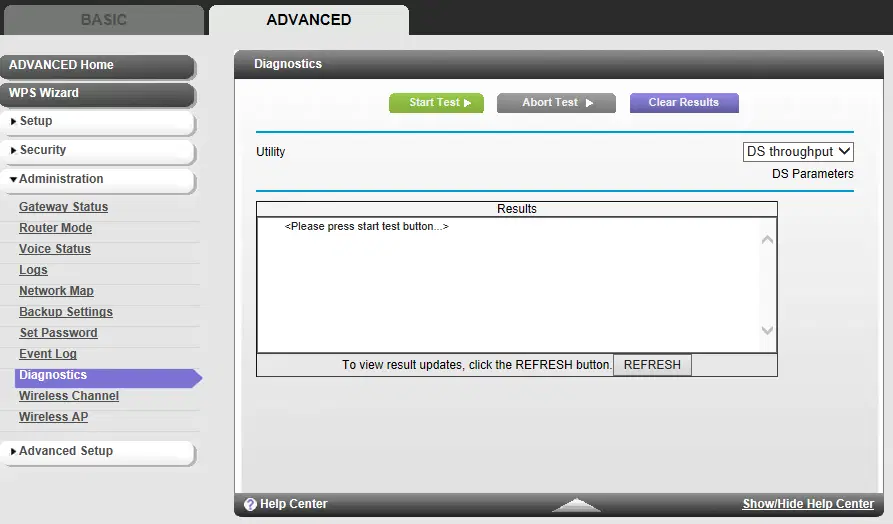
1. アドバンストタブから、管理 > 診断を選択します。

運営管理

Page 45 of the NETGEAR WiFi Cable Modem Router (C3000) user manual — 米国スループットユーティリティ
45ページ · クリックして拡大
45ページ

次の画面が表示されます。

NETGEAR WiFi Cable Modem Router (C3000) — 米国スループットユーティリティ diagram (page 45)
図 33
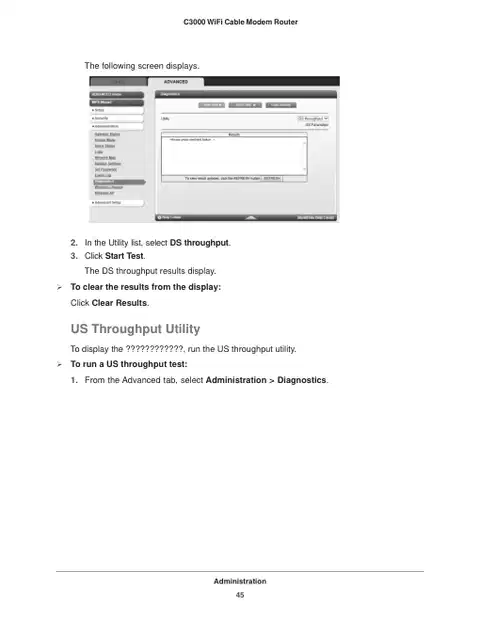
2. ユーティリティリストで、DSスループットを選択します。
3. スタートテストをクリックします。

DS のスループットの結果の表示。

ディスプレイから結果をクリアするには:

クリック 明確な結果.

米国スループットユーティリティ

、??表示するには??。??

米国スループットテストを実行するには:

1. アドバンストタブから、管理 > 診断を選択します。

運営管理

Page 46 of the NETGEAR WiFi Cable Modem Router (C3000) user manual — 無線チャネル
46ページ · クリックして拡大
46ページ

次の画面が表示されます。

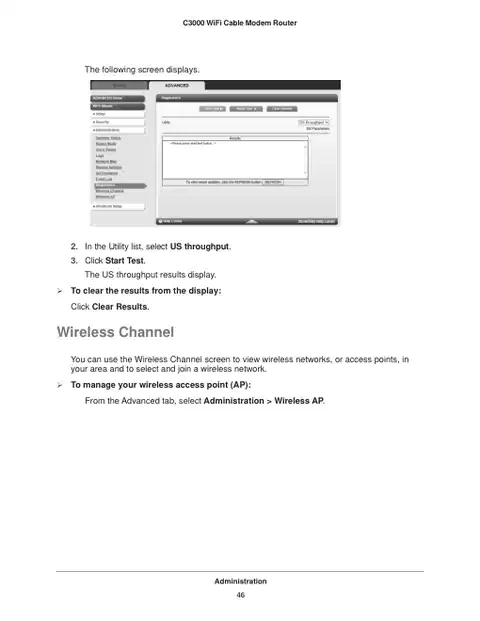
2. ユーティリティリストで、米国スループットを選択します。
3. スタートテストをクリックします。

米国スループット結果の表示。

ディスプレイから結果をクリアするには:

クリック 明確な結果.

無線チャネル

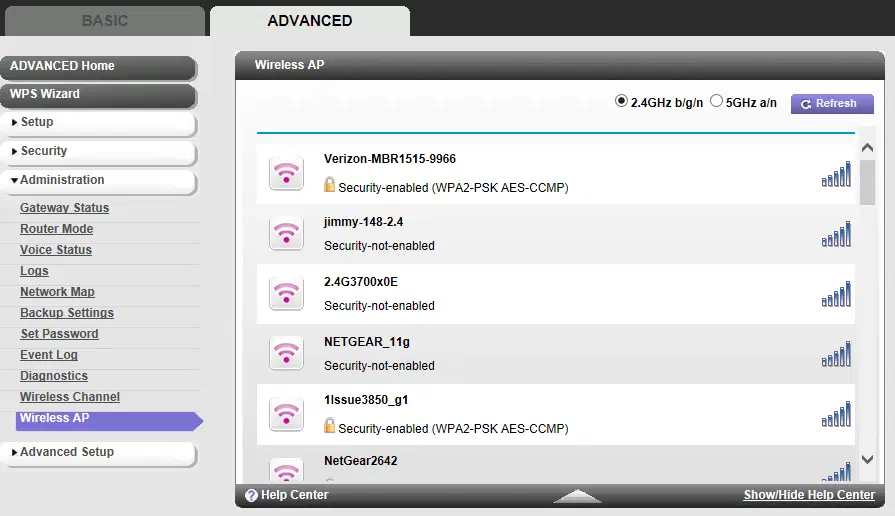
ワイヤレスチャンネル画面を使用して、無線ネットワークやアクセスポイントをエリア内で表示したり、ワイヤレスネットワークを選択・接続することができます。

ワイヤレスアクセスポイント(AP):

アドバンストタブから、選択します 管理>ワイヤレスAP.

運営管理
Page 47 of the NETGEAR WiFi Cable Modem Router (C3000) user manual — 無線チャネル
47ページ · クリックして拡大
47ページ

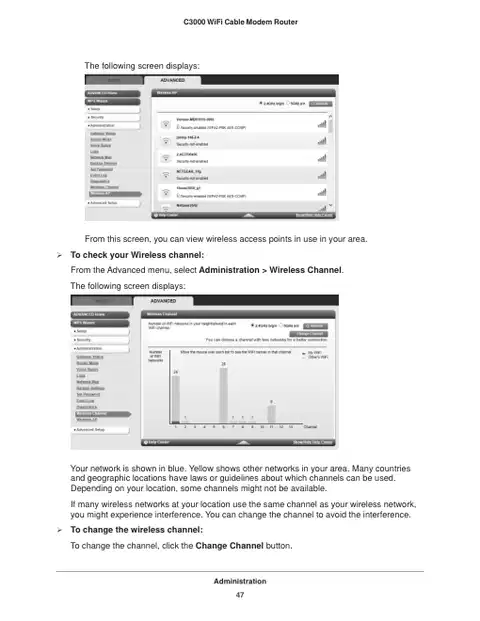
次の画面が表示されます。

NETGEAR WiFi Cable Modem Router (C3000) — 無線チャネル diagram (page 47)
図 34

こちらの画面から、エリア内での無線アクセスポイントをご覧いただけます。

ワイヤレスチャンネルをチェックするには:

上級メニューから、選択 管理>無線チャネル.

次の画面が表示されます。
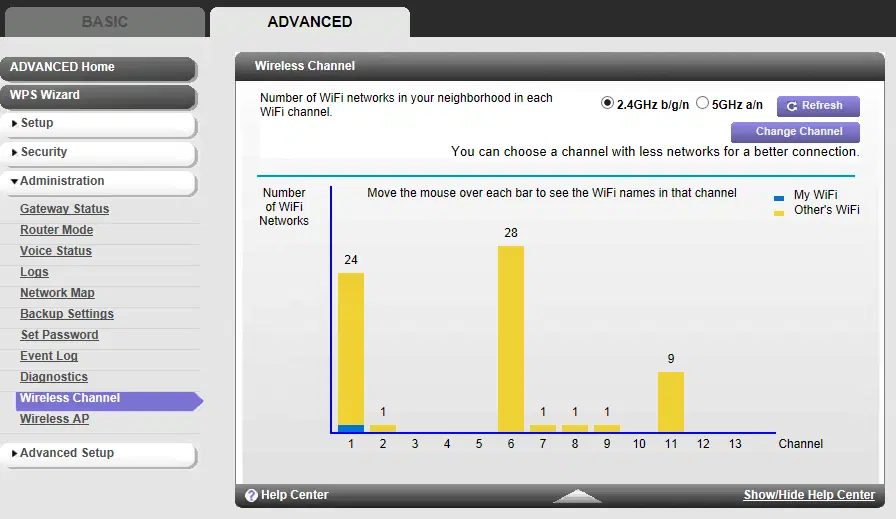
NETGEAR WiFi Cable Modem Router (C3000) — 無線チャネル diagram (page 47)
図 35

青色でネットワークを表示 イエローは、あなたのエリア内の他のネットワークを表示します。 各国や地理的な場所は、どのチャネルが使用できるかに関する法律またはガイドラインがあります。 ご利用場所によっては、一部チャンネルが利用できなくなる場合があります。

ワイヤレスネットワークと同じチャネルを使用して、あなたの場所にある多くの無線ネットワークを使用する場合は、干渉が発生する可能性があります。 干渉を避けるためにチャネルを変更することができます。

ワイヤレスチャンネルを変更するには:

チャンネルを変更するには、クリックしてください チャネルの変更 ボタン。

運営管理
Page 48 of the NETGEAR WiFi Cable Modem Router (C3000) user manual — ネットワークの調整
48ページ · クリックして拡大
48ページ

6. . 高度な設定

ネットワークの調整

この章では、モデムルータの高度な機能について説明します。 情報には、ネットワークの概念をしっかり理解する必要があります。 IPやドメイン名によるインターネットからのリモートアクセスが必要な場合など、モデムルータを設定したい人にとっては可能です。

この章には、次のセクションが含まれます。
  • 高度なワイヤレス設定
  • 港の運送および港のトリガ
  • ローカルサーバーへのポート転送を設定する
  • 港のトリガをセットアップして下さい
  • ダイナミックDNS
  • リモート管理
  • 普遍的なプラグ アンド プレイ
Page 49 of the NETGEAR WiFi Cable Modem Router (C3000) user manual — ワイヤレスカードアクセスリスト
49ページ · クリックして拡大
49ページ

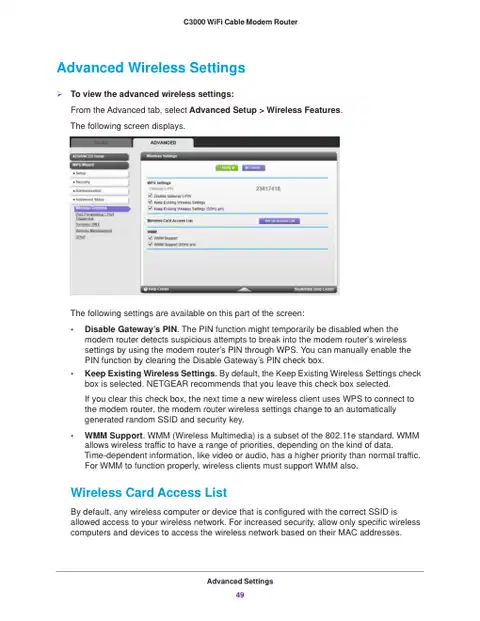
高度なワイヤレス設定

高度なワイヤレス設定を表示するには:

アドバンストタブから、選択します 高度なセットアップ>ワイヤレス機能.

次の画面が表示されます。
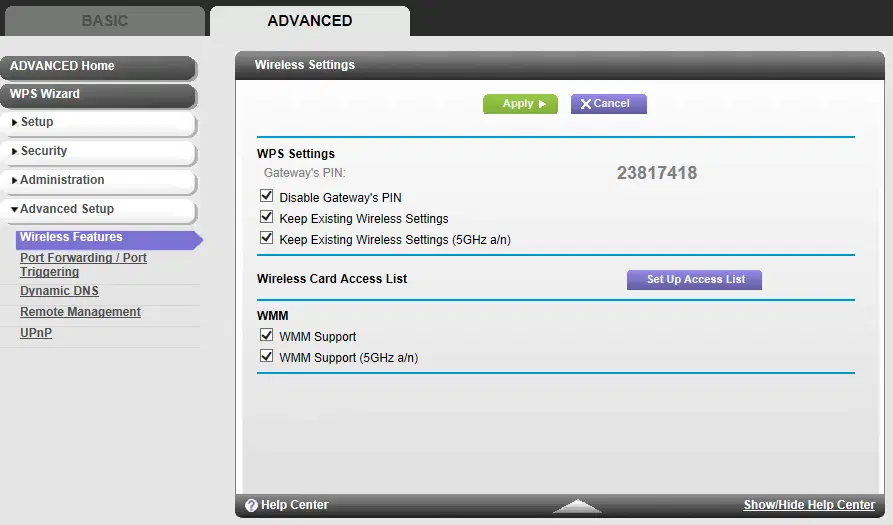
NETGEAR WiFi Cable Modem Router (C3000) — 高度なワイヤレス設定 diagram (page 49)
図 36

画面のこの部分では、次の設定が利用できます。

  • ゲートウェイのPINを無効化。 モデムルータがWPSを介してモデムルーターのPINを使用して、モデム・ルータのワイヤレス設定に破壊する疑わしい試みを検出したときに、PIN関数は一時的に無効になる可能性があります。 PIN機能を有効にするには、Disable Gatewayの暗証番号チェックボックスをクリアして手動で有効化できます。
  • 既存の無線設定を保って下さい。 デフォルトでは、既存の無線設定チェックボックスが選択されます。 NETGEARは、このチェックボックスを選択したままにすることを推奨します。

このチェックボックスをクリアすると、新しいワイヤレスクライアントがWPSを使用してモデムルーターに接続し、モデムルータの無線設定は自動的に生成されたランダムSSIDとセキュリティキーに変更します。

  • WMM サポート。 WMM (ワイヤレスマルチメディア) は、802.11e 標準のサブセットです。 WMMは、データの種類に応じて無線トラフィックが優先度の範囲を持つことを可能にします。 ビデオやオーディオなどの時間に依存する情報には、通常のトラフィックよりも優先度が高い。 WMM は、WMM が適切に機能するために無線クライアントもサポートしなければなりません。

ワイヤレスカードアクセスリスト

デフォルトでは、正しいSSIDで設定されている任意のワイヤレスコンピュータまたはデバイスが無線ネットワークへのアクセスを許可します。 強化されたセキュリティのために、MACアドレスに基づいてワイヤレスネットワークにアクセスするために特定の無線コンピュータとデバイスのみを許可します。

高度な設定
Page 50 of the NETGEAR WiFi Cable Modem Router (C3000) user manual — 高度なワイヤレス設定
50ページ · クリックして拡大
50ページ

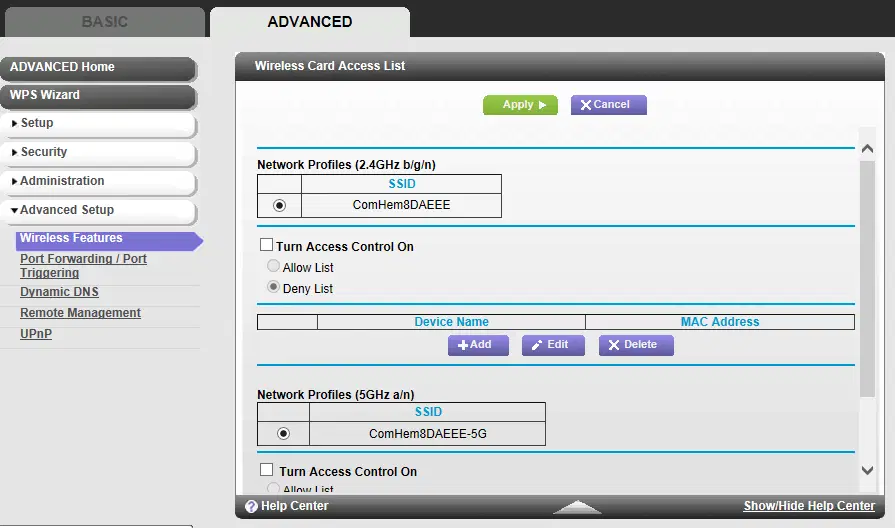
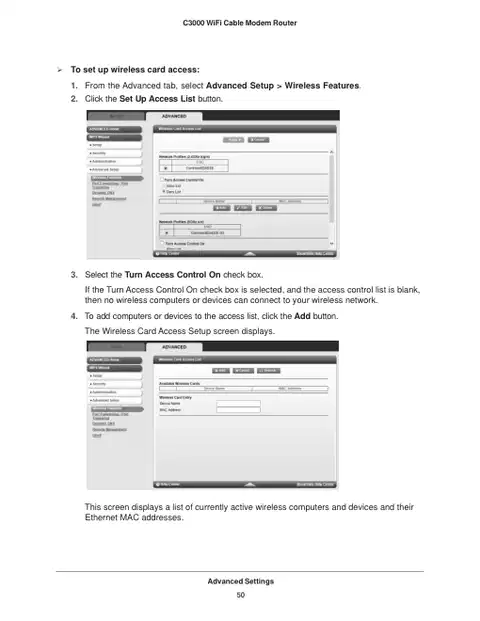
ワイヤレスカードアクセスを設定するには:

1. アドバンストタブから、高度なセットアップ > ワイヤレス機能を選択します。
2. [アクセスリストの設定] ボタンをクリックします。
NETGEAR WiFi Cable Modem Router (C3000) — 高度なワイヤレス設定 diagram (page 50)
図 37
3. チェックボックスの[ターンアクセス制御]を選択します。

チェックボックスの[オン]アクセス制御を選択した場合、アクセスコントロールリストが空白の場合、ワイヤレスコンピュータやデバイスは無線ネットワークに接続できません。

4. コンピューターやデバイスをアクセスリストに追加するには、[追加]ボタンをクリックします。

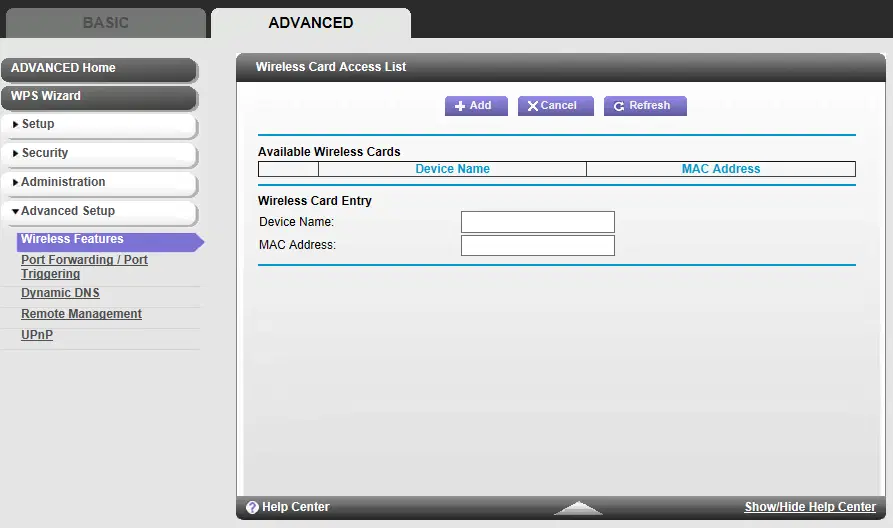
無線カードアクセス設定画面が表示されます。

NETGEAR WiFi Cable Modem Router (C3000) — 高度なワイヤレス設定 diagram (page 50)
図 38

現在アクティブなワイヤレスコンピューターとデバイス、およびその Ethernet MAC アドレスのリストが表示されます。

高度な設定
Page 51 of the NETGEAR WiFi Cable Modem Router (C3000) user manual — リモートコンピュータアクセス基本
51ページ · クリックして拡大
51ページ
5. リストに表示するワイヤレスコンピューターまたはデバイスの場合、ラジオボタンをクリックするとMACアドレスが取得されます。 それ以外の場合は、MACアドレスを入力します。 MACアドレスは、コンピュータまたはデバイスに含まれています。
6. デバイス名が表示されない場合は、コンピューターまたは追加するデバイスの記述名を入力します。
7. [追加]ボタンをクリックします。

無線カードアクセスリスト画面が表示されます。

8. 該当するボタンをクリック。

港の運送および港のトリガ

デフォルトでは、モデムルータはインターネットからコンピュータにインバウンドトラフィックをブロックします。ただし、アウトバウンドのトラフィックに依存する以外には使用できません。 これらの目的のためにこの規則に例外を作成します。

  • ローカルネットワーク上のサーバーにアクセスするためにインターネット上でリモートコンピュータを許可します。
  • モデムルータが自分の返信を認識しないと、特定のアプリケーションやゲームを正しく動作させるようにします。

モデムルーターは、ポート転送とポートトリガーの2つの機能を提供します。 次のセクションでは、ポートの転送と作業をトリガーするポートがどのように理解し、2つの違いを理解するための背景情報を提供します。

リモートコンピュータアクセス基本

コンピューターがインターネット上でコンピュータにアクセスすると、モデムルーターにソースと宛先アドレスを含むメッセージやプロセス情報を送信できます。 リモートコンピュータにメッセージを転送する前に、モデムルータはソース情報を変更し、通信セッションを作成して追跡する必要があります。これにより、応答がコンピューターへ戻ってルート化できます。

通常のアウトバウンドトラフィックと、結果のインバウンド応答の例は次のとおりです。

1. ブラウザを開き、お使いのオペレーティングシステムがポート番号5678をこのブラウザーセッションに割り当てます。
2. あなたのタイプ http://www.example.com/ 詳細はこちら URL フィールドに、コンピューターは次のアドレスとポート情報で Web ページリクエストメッセージを生成します。 モデムルーターにメッセージが送信されます。

ソースアドレス. . コンピュータのIPアドレス。

出港番号. . ブラウザセッションである5678

宛先アドレス. . IPアドレス .例:www.example.com DNS サーバーを要求することで、コンピューターが見つけられるか。

宛先ポート番号. . サーバのWebサーバープロセスの標準ポート番号である80。

高度な設定
Page 52 of the NETGEAR WiFi Cable Modem Router (C3000) user manual — ポートトリガーで着港する
52ページ · クリックして拡大
52ページ

3. モデムルーターは、コンピューターとWebサーバー間でこの通信セッションを記述する内部のセッションテーブルにエントリを作成します。 .例:www.example.com ページのリクエストを送る前に、 .例:www.example.com モデムルーターは元の情報を格納し、要求メッセージのソース情報を変更します。, ネットワークアドレス翻訳を実行 (NAT): • ソースアドレスはモデムルータのパブリックIPアドレスに置き換えられます。 コンピューターがインターネット上で使用できない、グローバルにユニークでないプライベートIPアドレスを使用するためこの手順が必要です。

  • ソースポート番号は、33333などのモデムルータで選択した数に変更されます。 同じセッション番号を独自に使用できるため、このステップは必要です。

モデムルーターは、インターネットを通じてこのリクエストメッセージをWebサーバーに送信します。 .例:www.example.com

4. ウェブサーバ .例:www.example.com リクエストされたWebページデータで返送メッセージを構成します。 返送メッセージには、次のアドレスとポート情報が含まれます。 それからあなたのモデムのルーターにこの応答メッセージを送って下さい。

ソースアドレス. . IPアドレス .例:www.example.com

出港番号. . サーバのWebサーバープロセスの標準ポート番号である80。

宛先アドレス. . モデムルーターのパブリックIPアドレス。

宛先ポート番号. 33333.

5. 着信メッセージを受信すると、モデムルータはセッションテーブルをチェックしてポート番号33333のアクティブなセッションがあるかどうかを確認します。 アクティブセッションを見つけると、モデムルータはNATに置換される元のアドレス情報を復元するためにメッセージを変更します。 モデムルーターは、この返信メッセージをコンピュータに送信し、Webページをから表示します。 .例:www.example.com 下記のアドレスとポート情報を含むメッセージです。

ソースアドレス. . IPアドレス .例:www.example.com

出港番号. . サーバのWebサーバープロセスの標準ポート番号である80。

宛先アドレス. . コンピュータのIPアドレス。

宛先ポート番号. . 初期リクエストをしたブラウザセッションである5678。

6. ブラウザセッションを終了すると、モデムルータは通信中の非アクティブの期間を検知します。 モデムルーターはセッションテーブルからセッション情報を削除し、ポート番号33333でトラフィックを勧誘することはもはや受け入れられません。

ポートトリガーで着港する

前例では、特定のサービスポート番号からモデムルータによってリモートコンピュータにリクエストを送信し、遠隔コンピューターからモデマルーターへの応答がそのポート番号を指示されます。 リモートサーバが異なるポート番号に返信を送ったら、モデムルータは認識せず、それを破棄します。 しかし、一部アプリケーション

高度な設定
Page 53 of the NETGEAR WiFi Cable Modem Router (C3000) user manual — ポートトリガーで着港する
53ページ · クリックして拡大
53ページ

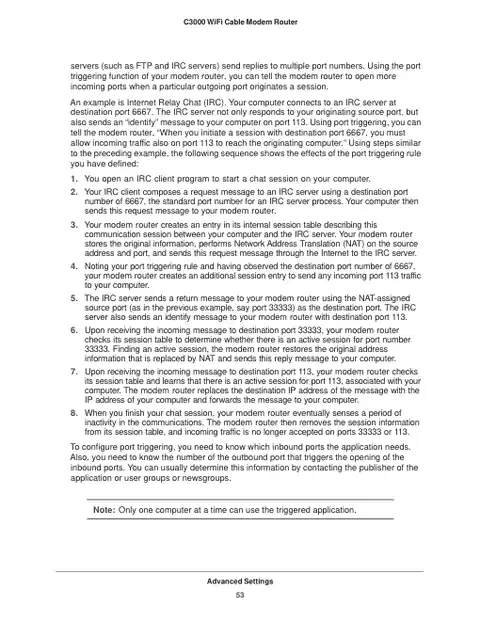
サーバ(FTPやIRCサーバーなど)は複数のポート番号に返信します。 モデムルータのポートトリガー機能を使用して、特定の発信ポートがセッションを発したときにモデムルーターにより多くの着信ポートを開くことができます。

例として、インターネット中継チャット(IRC)です。 コンピュータはIRCサーバーに接続します

宛先ポート 6667. IRC サーバーは、発信元ポートだけでなく、「identify」メッセージをコンピューターに送るのも現状です。 ポートトリガーを使用して、モデムルータを「宛先ポート6667でセッションを開始するときは、発信コンピューターに到達するためにポート113にもトラフィックの着信を許可する必要があります。」前の例と同様に手順を使用すると、次のシーケンスでは、定義したポートトリガールールの影響を示します:

1. IRCクライアントプログラムを開き、コンピュータ上でチャットセッションを開始します。
2. IRCクライアントは、IRC サーバーの標準的なポート番号である6667番の宛先ポート番号を使用して、IRCサーバーにリクエストメッセージを送信します。 コンピューターは、このリクエストメッセージをモデムルーターに送信します。
3. モデムルーターは、コンピューターとIRC サーバー間でこの通信セッションを記述する内部のセッションテーブルにエントリを作成します。 モデムルーターは、元の情報を格納し、ソースアドレスとポートにネットワークアドレスの翻訳(NAT)を実行して、このリクエストメッセージをインターネットを介してIRCサーバーへ送信します。
4. ポートトリガールールを通知し、宛先ポート番号6667を確認したままにすると、モデムルータは任意の着信ポート113トラフィックをコンピュータに送信するための追加のセッションエントリを作成します。
5. IRC サーバーは、NAT 割り当てられたソースポート(前の例のように)を使用してモデムルーターに返送メッセージを送信します。 IRC サーバーは、ポート113でモデムルーターに識別メッセージも送信します。
6. 宛先ポート33333に着信メッセージを受信すると、モデムルータは、ポート番号33333のアクティブなセッションがあるかどうかを判断するためにそのセッションテーブルをチェックします。 アクティブセッションを見つけると、モデムルータはNATに置換された元のアドレス情報を復元し、この応答メッセージをコンピュータに送信します。
7. 宛先ポート113に着信メッセージを受信すると、モデムルータはセッションテーブルをチェックし、コンピュータに関連するポート113のアクティブなセッションがあることを学習します。 モデムルータは、メッセージの宛先IPアドレスをコンピュータのIPアドレスに置き換えて、メッセージをコンピューターへ転送します。
8. チャットセッションを終了すると、モデムルータは通信中の非アクティブの期間を意味します。 モデムルータはセッションテーブルからセッション情報を削除し、トラフィックの受信が33333または113ポートで受け入れられなくなった。

ポートトリガーを設定するには、アプリケーションのニーズをインバウンドポートするかどうかを知る必要があります。 また、アウトバウンドポートの開口部をトリガーする数を知る必要があります。

インバウンドポート。 通常、アプリケーションやユーザーグループまたはニュースグループの出版社に連絡することでこの情報を判断することができます。

高度な設定
Page 54 of the NETGEAR WiFi Cable Modem Router (C3000) user manual — 外部ホストコミュニケーションを許可するポートフォワード
54ページ · クリックして拡大
54ページ

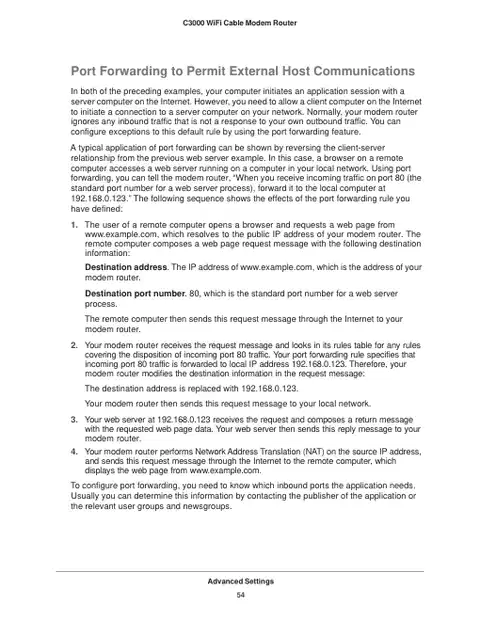
外部ホストコミュニケーションを許可するポートフォワード

前例のどちらでも、インターネット上のサーバーコンピュータでアプリケーションセッションを開始できます。 しかし、インターネット上のクライアントコンピュータがネットワーク上でサーバーコンピューターに接続を開始できるようにする必要があります。 通常、モデムルータは自分のアウトバウンドトラフィックに対する応答ではないインバウンドトラフィックを無視します。 ポート転送機能を使用して、このデフォルトルールに例外を設定できます。

クライアントサーバを逆転させることでポート転送の典型的なアプリケーションを表示できます。

以前のWebサーバの例からの関係。 この場合、リモートコンピュータ上のブラウザはローカルネットワークでコンピューター上で実行されるWebサーバーにアクセスします。 ポート転送を使用して、モデムルータを「80(Webサーバープロセスの標準的なポート番号)に着信トラフィックを受信すると、192.168.0.123でローカルコンピュータへ転送」と伝えることができます。次のシーケンスは、定義したポートフォワーディングルールの影響を示しています:

1. リモートコンピューターのユーザーはブラウザを開き、Webページをリクエストします。 .例:www.example.com モデムルーターのパブリックIPアドレスに解決する。 リモートコンピューターでは、次の宛先情報でWebページリクエストメッセージを構成します。

宛先アドレス. . IPアドレス .例:www.example.com モデムルーターのアドレスです。

宛先ポート番号. . サーバのWebサーバープロセスの標準ポート番号である80。

リモートコンピューターは、このメッセージをインターネットを介してモデムルーターに送信します。

2. モデムルーターはリクエストメッセージを受信し、受信ポート80トラフィックの処分をカバーするルール表で表示します。 ポート転送ルールは、受信ポート80トラフィックがローカルIPアドレス192.168.0.123に転送されることを指定します。 そのため、モデムルーターはリクエストメッセージの宛先情報を変更します。

宛先アドレスは192.168.0.123に置き換えられます。

モデムルーターは、このリクエストメッセージをローカルネットワークに送信します。

3. 192.168.0.123 で Web サーバーがリクエストを受信し、要求された web ページデータに返送メッセージを構成します。 お使いのWebサーバーがモデムルーターにこの返信メッセージを送信します。
4. モデムルーターは、ソースIPアドレスでネットワークアドレスの翻訳(NAT)を実行し、インターネットを介してリモートコンピュータにこのリクエストメッセージを送信します。 .例:www.example.com

ポート転送を設定するには、アプリケーションのニーズをインバウンドポートに知らせる必要があります。 通常、アプリケーションや関連するユーザーグループとニュースグループの出版社に連絡することでこの情報を判断することができます。

高度な設定
Page 55 of the NETGEAR WiFi Cable Modem Router (C3000) user manual — ローカルサーバーへのポート転送を設定する
55ページ · クリックして拡大
55ページ

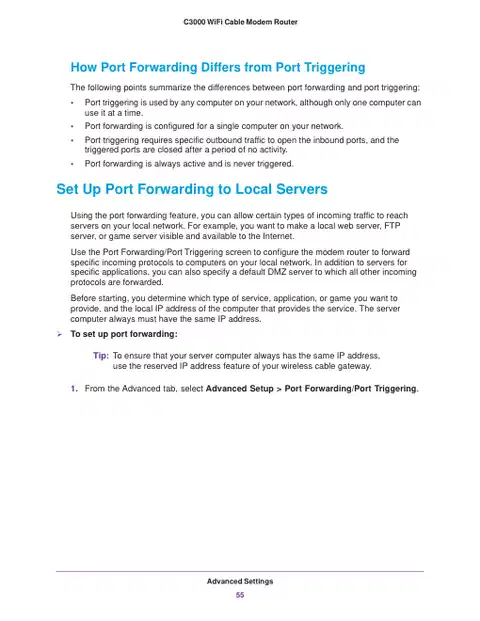
ポートトリガーから港フォワードディフューザーを転送する方法

ポート転送とポートトリガーの違いをまとめる次のポイント:

  • ポートトリガーはネットワーク上の任意のコンピュータで使用されますが、一度に1つのコンピューターしか使用できません。
  • ポート転送は、ネットワーク上の単一のコンピュータのために構成されます。
  • ポートトリガーは、インバウンドポートを開くために特定のアウトバウンドトラフィックを必要とし、トリガされたポートがアクティビティなしで期間後に閉鎖されます。
  • ポートフォワーディングは、常にアクティブであり、トリガーされることはありません。

ローカルサーバーへのポート転送を設定する

ポート転送機能を使用して、特定の種類の着信トラフィックがローカルネットワーク上のサーバーに到達することができます。 例えば、ローカルWebサーバーやFTPサーバ、ゲームサーバをインターネットに表示して利用したい。

ポートフォワーディング/ポートトリガリング画面を使用して、モデムルータを設定し、ローカルネットワーク上のコンピュータに特定の着信プロトコルを転送します。 特定のアプリケーション用のサーバーに加えて、すべての他のどのインカムプロトコルが転送されるデフォルトのDMZサーバを指定することもできます。

開始する前に、どの種類のサービスやアプリケーション、またはゲームを提供したいのかを決定します。また、そのサービスは提供されているコンピューターのローカルIPアドレスです。 サーバコンピューターは、常に同じIPアドレスを持たなければなりません。

ポート転送を設定するには:

ワイヤレスケーブルゲートウェイのIPアドレス指定機能を使用します。

1. アドバンストタブから、高度なセットアップ >ポートフォワーディング/ポートトリガーを選択します。

高度な設定

Page 56 of the NETGEAR WiFi Cable Modem Router (C3000) user manual — カスタムサービスを追加
56ページ · クリックして拡大
56ページ

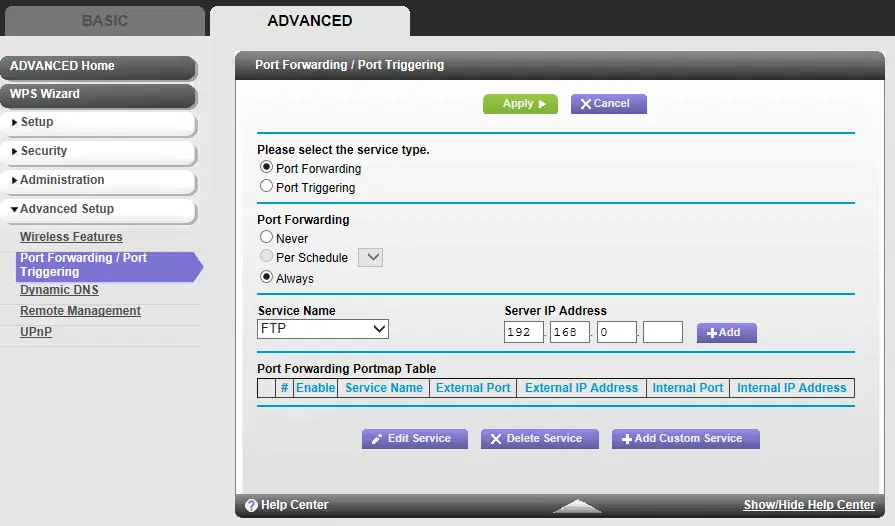
次の画面が表示されます。

NETGEAR WiFi Cable Modem Router (C3000) — カスタムサービスを追加 diagram (page 56)
図 39

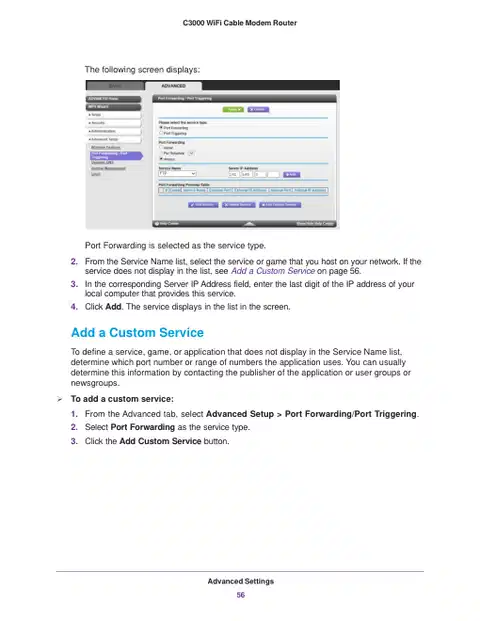
ポートフォワーディングはサービスタイプとして選択されます。

2. サービス名リストから、ネットワーク上でホストするサービスまたはゲームを選択します。 リストにサービスが表示されていない場合は、ページ56でカスタムサービスを追加してください。
3. 対応するサーバーIPアドレスフィールドで、このサービスを提供するローカルコンピュータのIPアドレスの最後の数字を入力します。
4. クリックします。 画面内のリストにサービスが表示されます。

カスタムサービスを追加

サービス名リストに表示されていないサービス、ゲーム、またはアプリケーションを定義するには、アプリケーションの使用番号や範囲をどのポート番号か決定します。 通常、アプリケーションやユーザーグループまたはニュースグループの出版社に連絡することでこの情報を判断することができます。

カスタムサービスを追加するには:

1. アドバンストタブから、高度なセットアップ >ポートフォワーディング/ポートトリガーを選択します。
2. サービスタイプとしてポートフォワードを選択します。
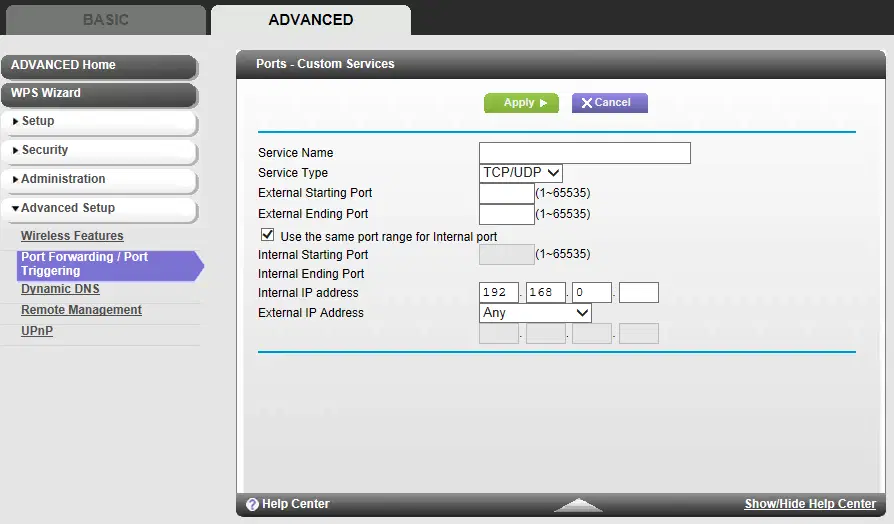
3. [カスタムサービスの追加]ボタンをクリックします。

高度な設定

Page 57 of the NETGEAR WiFi Cable Modem Router (C3000) user manual — アプリケーション例: ローカルWebサーバーをパブリックにする
57ページ · クリックして拡大
57ページ

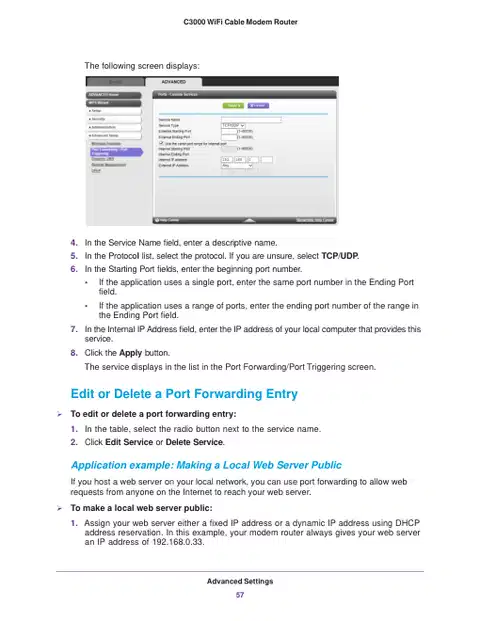
次の画面が表示されます。

NETGEAR WiFi Cable Modem Router (C3000) — ポートフォワードエントリーの編集または削除 diagram (page 57)
図 40
4. サービス名欄に、記述する名前を入力してください。
5. Protoco lリストで、プロトコルを選択します。 不明な場合は、TCP/UDPを選択します。
6. ポートフィールドの先頭に、最初のポート番号を入力します。 • 申請が単一のポートを使用している場合は、Ending Portフィールドに同じポート番号を入力します。
  • ポートの範囲を使用する場合は、Ending Portフィールドの範囲の終了ポート番号を入力します。
7. 内部IPアドレスフィールドで、このサービスを提供するローカルコンピュータのIPアドレスを入力します。
8. 該当するボタンをクリック。

ポートフォワーディング/ポートトリガー画面の一覧にあるサービスディスプレイ。

ポートフォワードエントリーの編集または削除

ポート転送エントリの編集または削除:

1. 表では、サービス名横のラジオボタンを選択します。
2. サービス編集またはサービス削除をクリックします。

アプリケーション例: ローカルWebサーバーをパブリックにする

ローカルネットワーク上でWebサーバーをホストする場合、インターネット上の誰からでもウェブリクエストを許可するためにポート転送を使うことができます。

ローカルWebサーバーをパブリックにするために:

1. 固定IPアドレスまたはDHCPアドレス予約を使用して動的IPアドレスのいずれかのWebサーバーを割り当てます。 この例では、モデムルータはいつも192.168.0.33のIPアドレスをWebサーバーに与えます。

高度な設定

Page 58 of the NETGEAR WiFi Cable Modem Router (C3000) user manual — 港のトリガをセットアップして下さい
58ページ · クリックして拡大
58ページ
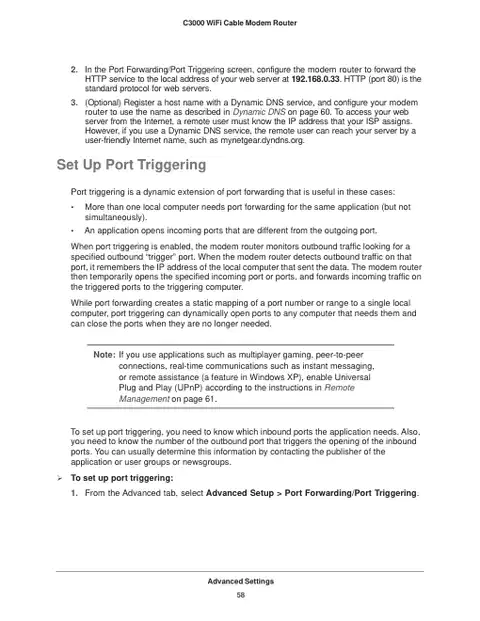
2. Port Forwarding/Port Triggering画面で、モデムルーターを設定して、192.168.0.33 のWebサーバーのローカルアドレスに HTTP サービスを進めます。 HTTP(port 80)は、Webサーバーの標準的なプロトコルです。
3. (オプション) ホスト名を動的 DNS サービスに登録し、モデムルーターの設定を行い、ダイナミックDNSの記述として60ページで名前を付けます。 インターネットからWebサーバーにアクセスするには、リモートユーザーはISPが割り当てるIPアドレスを把握する必要があります。 ただし、動的DNSサービスを利用すると、リモートユーザーはmynetgearなどのユーザーフレンドリーなインターネット名でサーバーに到達することができます。ダイントンズ.org.

港のトリガをセットアップして下さい

ポートトリガーは、これらの場合に有用であるポート転送の動的延長です。

  • ローカルコンピューターが同じアプリケーション(同時に)のために転送するポートを必要とする複数のローカルコンピュータが必要です。
  • 出港ポートとは異なる着信口が開きます。

ポートトリガーが有効になっている場合、モデムルータは指定されたアウトバウンドの「トリガ」ポートを探るアウトバウンドトラフィックを監視します。 モデムルータがそのポートにアウトバウンドトラフィックを検出すると、データを送信したローカルコンピュータのIPアドレスを記憶します。 モデムルータは、指定された着信ポートまたはポートを一時的に開いて、トリガーされたポートのトラフィックが起動するコンピュータに転送します。

ポート転送は、ポート番号または範囲の静的マッピングを単一のローカルコンピュータに作成する一方で、ポートトリガーは必要なコンピューターへの動的開口部が可能であり、必要がなくなったときにポートを閉じることができます。

接続、即時メッセージングやリモート・アシスタンス(Windows XPの機能)などのリアルタイム通信は、ユニバーサルプラグとプレイを有効にします (UPnP) 指示に従って リモート管理 ページ数 61

ポートトリガーを設定するには、アプリケーションのニーズをインバウンドポートに知らせる必要があります。 また、インバウンドポートの開口部をトリガーするアウトバウンドポートの数を知る必要があります。 通常、アプリケーションやユーザーグループまたはニュースグループの出版社に連絡することでこの情報を判断することができます。

ポートトリガーを設定するには:

1. アドバンストタブから、高度なセットアップ >ポートフォワーディング/ポートトリガーを選択します。

高度な設定

Page 59 of the NETGEAR WiFi Cable Modem Router (C3000) user manual — 港のトリガをセットアップして下さい
59ページ · クリックして拡大
59ページ
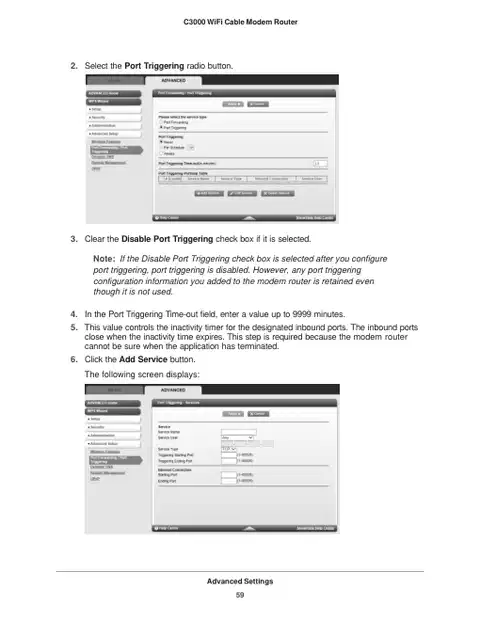
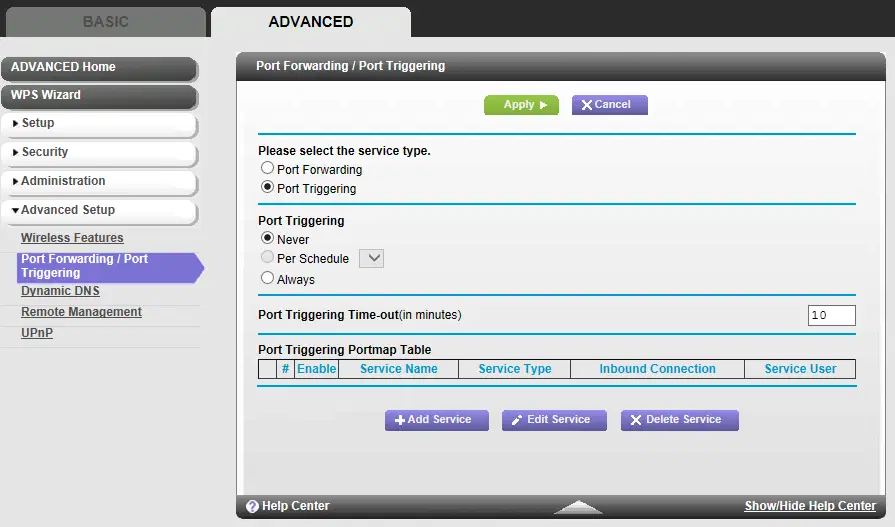
2. ポートトリガーラジオボタンを選択します。
NETGEAR WiFi Cable Modem Router (C3000) — 港のトリガをセットアップして下さい diagram (page 59)
図 41
3. 選択されている場合、無効なポートトリガーチェックボックスをクリアします。
4. ポートトリガングタイムアウトフィールドで、最大9999分まで値を入力します。
5. 指定されたインバウンドポートの非アクティブタイマーを制御します。 不動時間が切れるときに、インバウンドポートは閉じます。 モデムルータが終了したときには、このステップが必要です。
6. [サービスの追加]ボタンをクリックします。

次の画面が表示されます。

NETGEAR WiFi Cable Modem Router (C3000) — 港のトリガをセットアップして下さい diagram (page 59)
図 42

高度な設定

Page 60 of the NETGEAR WiFi Cable Modem Router (C3000) user manual — ダイナミックDNS
60ページ · クリックして拡大
60ページ
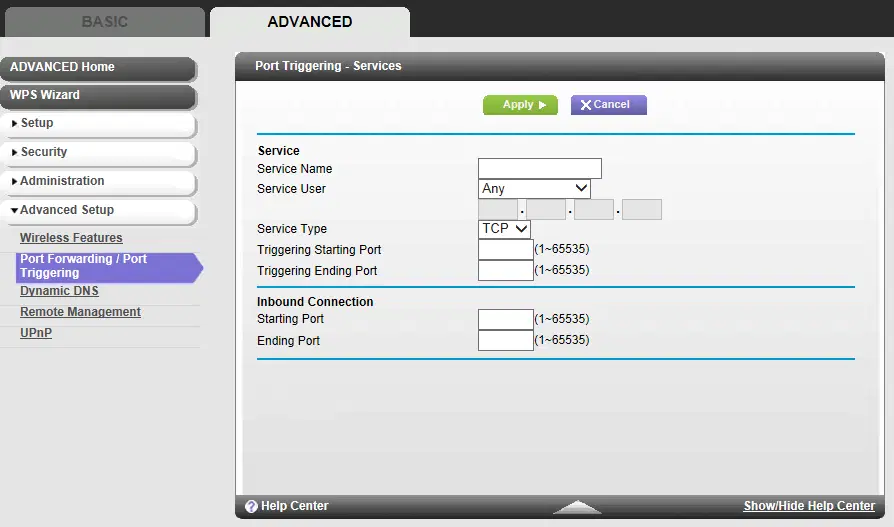
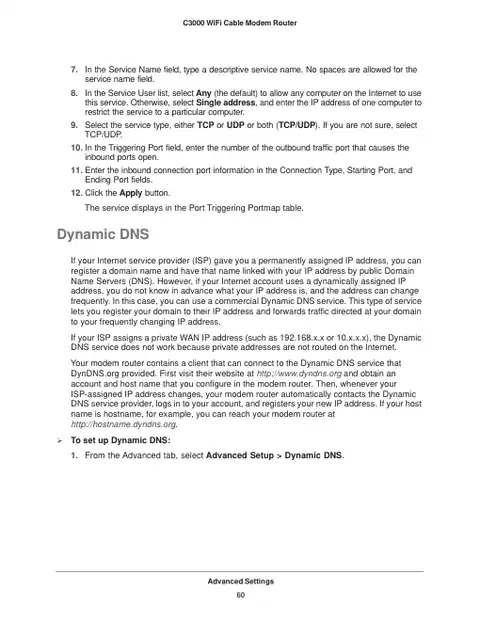
7. サービス名フィールドに、記述するサービス名の入力を行います。 サービス名欄にスペースが許可されていません。
8. サービスユーザーリストで、インターネット上の任意のコンピュータがこのサービスを使用することを可能にするために(デフォルト)任意を選択します。 それ以外の場合は、単一のアドレスを選択し、1つのコンピュータのIPアドレスを入力して特定のコンピューターにサービスを制限します。
9. サービスタイプ、TCP または UDP か ( TCP/UDP) のいずれかを選択します。 確認できない場合は、TCP/UDPを選択します。
10. トリガリングポートフィールドで、インバウンドポートが開いている原因のアウトバウンドトラフィックポートの数を入力します。
11. 接続タイプ、開始ポートおよび終了ポートフィールドにインバウンド接続ポート情報を入力します。
12. 該当するボタンをクリック。

ポートトリガリングのポートマップテーブルのサービスが表示されます。

ダイナミックDNS

インターネットサービスプロバイダ(ISP)が永続的に割り当てられたIPアドレスを受け取った場合、ドメイン名を登録して、パブリックドメインネームサーバ (DNS) によって IPアドレスとリンクされている名前を持つことができます。 ただし、インターネットアカウントが動的に割り当てられたIPアドレスを使用している場合は、 IPアドレスの転送は知りません。また、メールアドレスを頻繁に変更することができます。 この場合、商用の動的DNSサービスを利用することができます。 このタイプのサービスでは、ドメインがIPアドレスに登録し、ドメインでアクセスしたトラフィックを頻繁に変更する IP アドレスへ転送できます。

ISPがプライベートWAN IPアドレス(192.168.xや10.x.xなど)を割り当てた場合、インターネット上での個人住所がルートされていないため、動的DNSサービスは機能しません。

モデムルーターには、ダイナミックDNSサービスに接続できるクライアントが含まれている シンDNS.org 提供されている。 まずは、ウェブサイトを訪れた http://www.dyndns.org/ 公式サイト モデムルーターで設定するアカウントとホスト名を取得できます。 その後、ISP が IP アドレスの変更を割り当てるたびにモデムルーターは自動的に動的 DNS サービスプロバイダに問い合わせてアカウントにログインし、新しいIP アドレスを登録します。 ホスト名が hostname の場合、例えばモデムルーターにアクセスできます。 http://hostname.dyndns.org/ ホスト名.

動的 DNS を設定するには:

1. アドバンストタブから、高度なセットアップ > ダイナミックDNSを選択します。

高度な設定

Page 61 of the NETGEAR WiFi Cable Modem Router (C3000) user manual — リモート管理
61ページ · クリックして拡大
61ページ

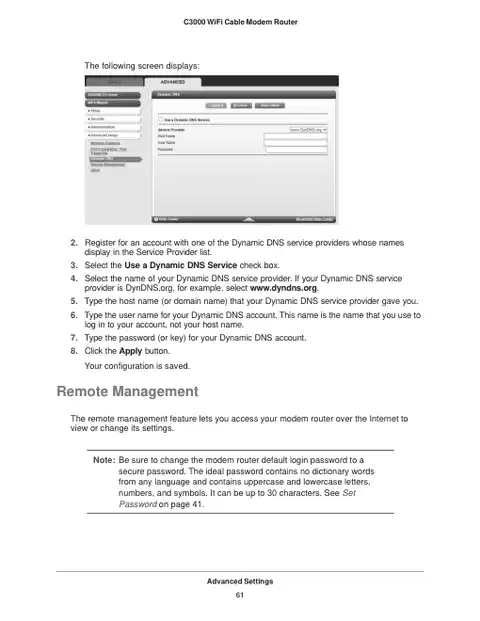
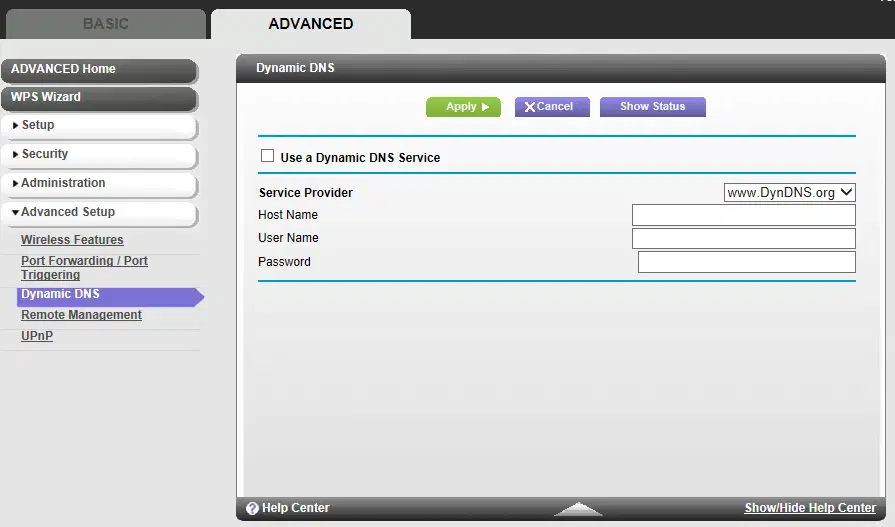
次の画面が表示されます。

NETGEAR WiFi Cable Modem Router (C3000) — リモート管理 diagram (page 61)
図 43
2. サービスプロバイダリストに名前が表示されるダイナミックDNSサービスプロバイダーの1つでアカウントを登録します。
3. ダイナミックDNSサービスチェックボックスを選択します。
4. ダイナミックDNSサービスプロバイダの名前を選択します。 ダイナミックDNSサービスプロバイダがいる場合 シンDNS.org, 例えば, select ダイントンズ・オルガン.
5. ホスト名(またはドメイン名)を、ダイナミックDNSサービスプロバイダがあなたに与えた名前を入力します。
6. ダイナミックDNSアカウントのユーザー名を入力します。 ホスト名ではなく、アカウントにログインするために使用する名前です。
7. 動的DNSアカウントのパスワード(またはキー)を入力します。
8. 該当するボタンをクリック。

設定を保存します。

リモート管理

リモート管理機能により、インターネット上でモデムルーターにアクセスして設定を表示または変更することができます。

安全なパスワード。 理想的なパスワードには、任意の言語から辞書の単語が含まれず、大文字と小文字、数字、記号が含まれています。 文字数が最大30文字まで。 おすすめ パスワードの設定 ページ41

高度な設定
Page 62 of the NETGEAR WiFi Cable Modem Router (C3000) user manual — リモート管理
62ページ · クリックして拡大
62ページ

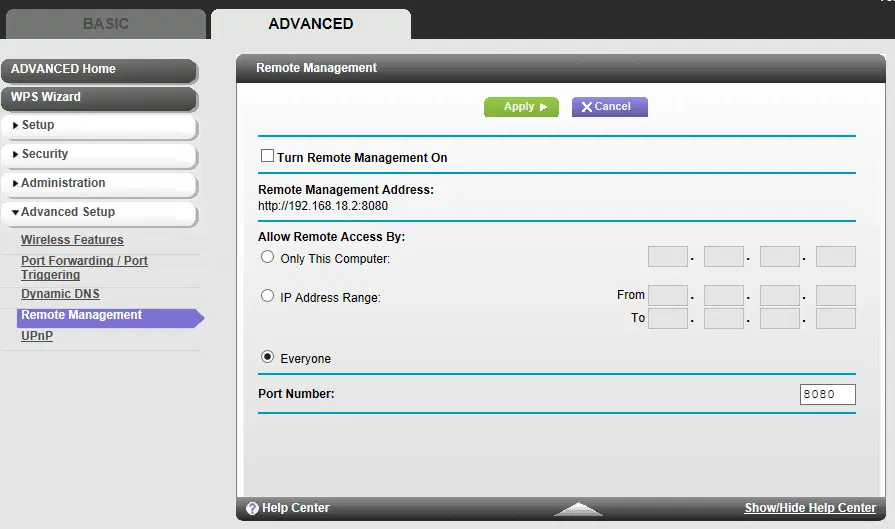
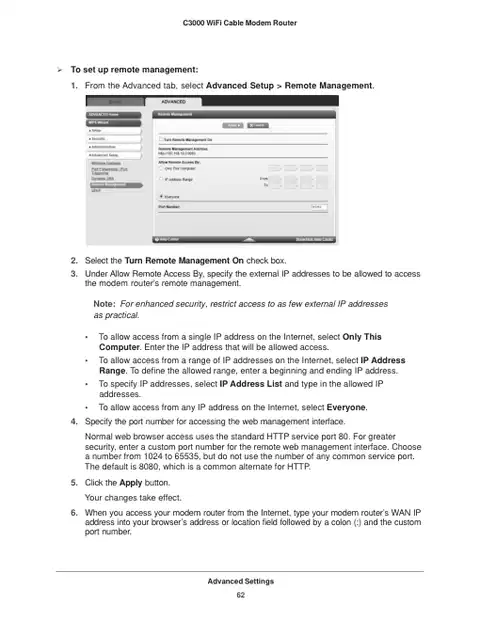
リモート管理を設定するには:

1. アドバンストタブから、高度なセットアップ > リモコンを選択します。
NETGEAR WiFi Cable Modem Router (C3000) — リモート管理 diagram (page 62)
図 44
2. チェックボックスで[リモート管理]をオンにします。
3. リモートアクセスを許可する で、モデムルーターのリモート管理にアクセスできるように外部IPアドレスを指定します。
  • インターネット上の単一のIPアドレスからアクセスできるようにするには、このコンピュータだけを選択します。 許可される IPアドレスを入力してください。
  • インターネット上のIPアドレスの範囲からアクセスできるようにするには、 IPアドレス範囲を選択します。 許可範囲を定義するには、先頭と末尾の IP アドレスを入力します。
  • IPアドレスを指定するには、IP アドレスリストと許可された IP アドレスに入力するを選択します。
  • インターネット上のIPアドレスからアクセスできるようにするには、すべての人を選択します。
4. ウェブ管理インターフェイスにアクセスするためのポート番号を指定します。

通常Webブラウザアクセスでは、標準HTTPサービスポート80を使用しています。 より大きいセキュリティのために、リモートWeb管理インターフェイスのためのカスタムポート番号を入力してください。 1024〜65535までの番号を選択してくださいが、一般的なサービスポートの数は使用しないでください。 デフォルトは8080で、HTTPの共通代替です。

5. 該当するボタンをクリック。

変更は効果をもたらします。

6. インターネットからモデムルータにアクセスすると、お使いのブラウザのアドレスまたは位置フィールドにモデムルーターのWAN IPアドレスを入力しコロン(:)とカスタムポート番号が続きます。

高度な設定

Page 63 of the NETGEAR WiFi Cable Modem Router (C3000) user manual — 普遍的なプラグ アンド プレイ
63ページ · クリックして拡大
63ページ

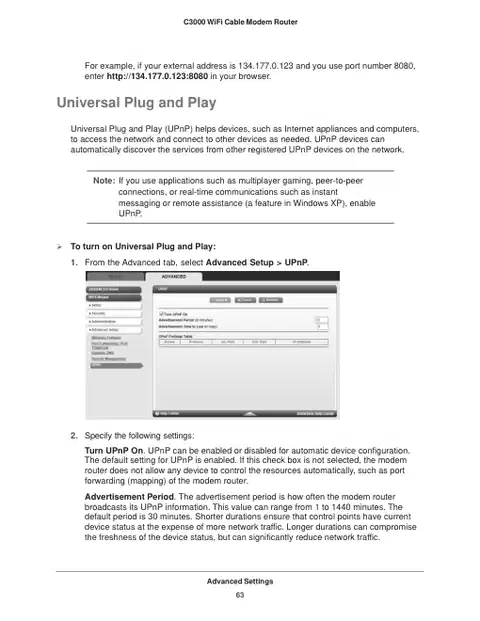
例えば、外部アドレスが 134.177.0.123 で、ポート番号 8080 を使うと入力します。 http://134.177.0.123:8080 ブラウザで

普遍的なプラグ アンド プレイ

ユニバーサルプラグアンドプレイ(UPnP)は、インターネット機器やコンピュータなどのデバイスに役立ちます。ネットワークにアクセスし、必要に応じて他のデバイスに接続します。 UPnP デバイスは、ネットワーク上の他の登録済みUPNP機器から自動的にサービスを発見することができます。

接続、または即時メッセージングやリモートアシスタンスなどのリアルタイム通信(Windows XPの機能)はUPnPを有効にします。

普遍的なプラグをオンにし、演劇:
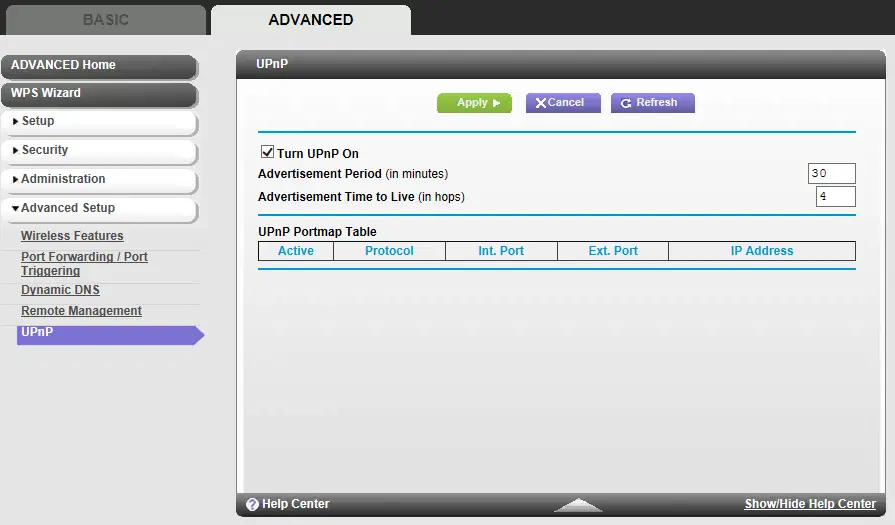
1. アドバンストタブから、高度なセットアップ > UPnPを選択します。
NETGEAR WiFi Cable Modem Router (C3000) — 普遍的なプラグ アンド プレイ diagram (page 63)
図 45
2. 以下の設定を指定します。

ターンアップオンプ. UPnPは、自動デバイス構成のために有効または無効にすることができます。 UPnP のデフォルト設定が有効になっています。 このチェックボックスが選択されていない場合、モデムルータは、モデマルーターのポート転送(マッピング)など、リソースを自動的に制御するデバイスを許可しません。

広告期間. 広告期間は、モデムルータがUPnP情報を放送する頻度です。 値が1~1440分の範囲で、 デフォルト期間は30分です。 より短い期間は、制御ポイントがネットワークトラフィックの費用で現在のデバイスステータスを持っていることを保証します。 長時間の期間は、デバイスのステータスが鮮度を損なうことができます。ネットワークトラフィックを大幅に削減できます。

高度な設定
Page 64 of the NETGEAR WiFi Cable Modem Router (C3000) user manual — 普遍的なプラグ アンド プレイ
64ページ · クリックして拡大
64ページ

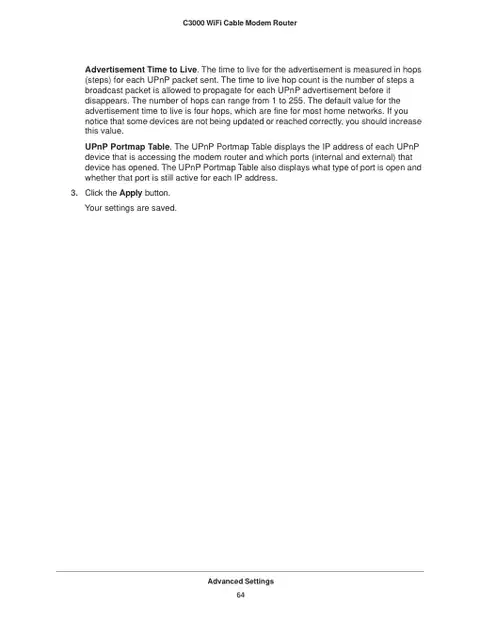
広告配信時間. 広告のライブ時間は、送信されたUPnPパケットごとにホップ(ステップ)で測定されます。 ホップカウントをライブする時間は、放送パケットが消える前に各UPnP広告の宣伝に許可されるステップの数です。 ホップ数は1~255の範囲で可能です。 ライブの広告時間にデフォルト値は4ホップで、ほとんどのホームネットワークでは最適です。 一部のデバイスが更新されていないか、正しく到達していないことに気付いた場合は、この値を増やす必要があります。

UPnPポートマップテーブル. UPnPポートマップテーブルは、モデムルータにアクセスする各UPNPデバイスのIPアドレスとデバイスが開いたポート(内部および外部)を表示します。 UPnPポートマップテーブルは、どの種類のポートが開いているかと各IPアドレスでポートがまだアクティブかどうかを表示します。

3. 該当するボタンをクリック。

設定を保存します。

高度な設定

Page 65 of the NETGEAR WiFi Cable Modem Router (C3000) user manual — 基本機能
65ページ · クリックして拡大
65ページ

7. . トラブルシューティング

一般的な問題を見つけて修正する

この章では、C3000 WiFiケーブルモデムルーターのトラブルシューティングに関する情報を提供します。 よくある問題については、指示されたセクションに行きます。

  • モデムルーターを正しく接続しましたか?

行き方 基本機能 ページ数 65

  • モデムルーターの設定はブラウザでアクセスできません。

行き方 モデムルーターにログインできません ページ 66.

  • モデムルータを設定しましたが、インターネットにアクセスできません。

行き方 ISP接続のトラブルシューティング このページの 67.

  • モデムルータの設定パスワードを覚えたり、設定をクリアしたり、再度やり直したい。

行き方 工場出荷時設定 ページ数 71

ソフトウェアアップデート サポート.netギア.com.

基本機能

モデムルータに電源を入れた後、次の操作を行います。

1. 電源LEDが点灯していることを確認する。
2. 番号付きイーサネットLEDが瞬時に点灯していることを確認します。
3. 数秒後に、ローカルポートリンクLEDが接続されている任意のローカルポートに点灯していることを確認してください。

これらの条件が起こらない場合は、次のセクションを参照してください。

Page 66 of the NETGEAR WiFi Cable Modem Router (C3000) user manual — モデムルーターにログインできません
66ページ · クリックして拡大
66ページ

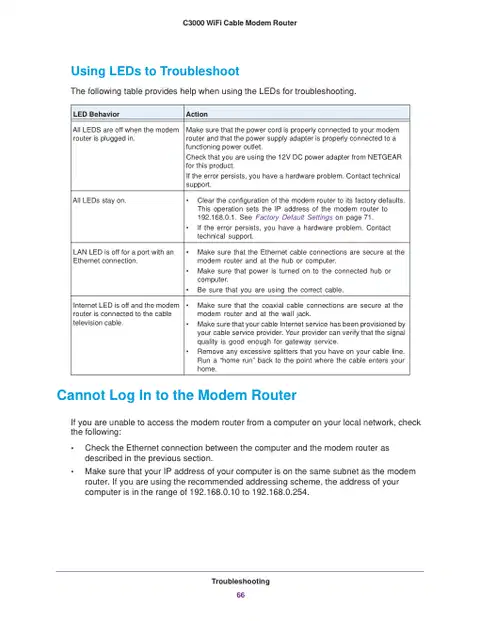
LED を使用してトラブルシューティング

トラブルシューティングにLEDを使用した際に、以下の表が役立ちます。

モデムが消えるとき、すべてのLEDSはオフです

電源コードがモデムルータに適切に接続されていることを確認し、電源アダプタは機能するパワーアウトレットに接続されることを確認します。 NETGEARの12V DC電源アダプタをご使用になるかご確認ください。 エラーが主張している場合は、ハードウェアの問題があります。 テクニカルサポートにお問い合わせください。

ルーターは差し込まれます。

  • すべてのLEDがオンに滞在します。
  • モデムルータの構成を工場出荷時のデフォルトにクリアします。 この操作は、モデムルータのIPアドレスを192.168.0.1に設定します。 工場出荷時の設定を71ページで確認します。
  • エラーが主張している場合は、ハードウェアの問題があります。 テクニカルサポートにお問い合わせください。

LAN LEDはイーサネット接続のポートのためにオフです。

  • イーサネットケーブル接続がモデムルータとハブまたはコンピュータで確実に保護されていることを確認してください。
  • 接続されたハブまたはコンピュータに電源がオンになっていることを確認してください。
  • 正しいケーブルを使用していることを確認してください。

インターネットLEDはオフであり、モデムルータがケーブルテレビケーブルに接続されています。

  • 同軸ケーブル接続がモデムルータと壁のジャックで安全であることを確認してください。
  • ケーブルインターネットサービスプロバイダがお客様のケーブルサービスを規定していることを確認してください。 ゲートウェイサービスでは、シグナルの品質が十分であることを確認することができます。
  • ケーブルラインに過度なスプリッタを取り除きます。 自宅のケーブルがあなたの家に入る場所に戻る「ホームラン」を実行します。

モデムルーターにログインできません

ローカルネットワーク上のコンピュータからモデムルータにアクセスできない場合は、次の手順を確認してください。

  • 前のセクションで説明した通り、コンピュータとモデムルータ間のイーサネット接続を確認してください。
  • お使いのコンピュータのIPアドレスがモデムルータと同じサブネットにあることを確認してください。 推奨アドレス指定方式を使用している場合は、コンピューターのアドレスは192.168.0.10から192.168.0.254の範囲です。

LED の行動 · トラブルシューティング

Page 67 of the NETGEAR WiFi Cable Modem Router (C3000) user manual — ピンユーティリティを使用してTCP/IPネットワークをトラブルシューティング
67ページ · クリックして拡大
67ページ

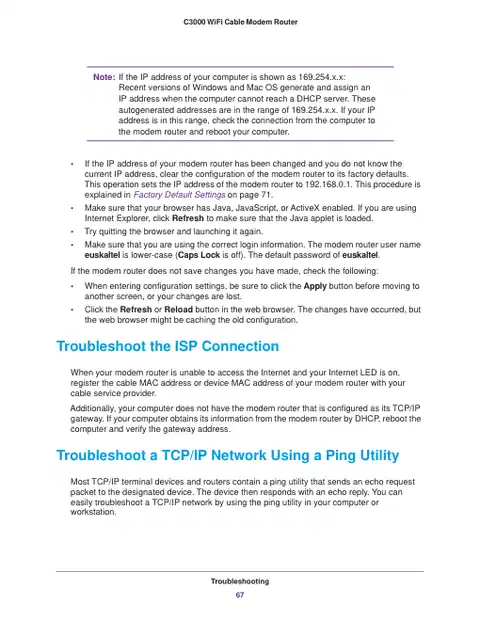
最近のバージョンのWindowsとMac OSは、コンピュータがDHCPサーバーに到達できないときにIPアドレスを生成し割り当てます。 これらの自動生成されたアドレスは、169.254.x.xの範囲内にあります。 IPアドレスがこの範囲にある場合は、コンピュータからモデムルータへの接続を確認し、コンピューターを再起動します。

  • モデムルータのIPアドレスが変更され、現在のIPアドレスを知らないと、モデムルーターの設定を工場出荷時のデフォルトにクリアします。 この操作は、モデムルータのIPアドレスを192.168.0.1に設定します。 このページの工場出荷時の設定で、この手順は71ページ上のファクトリーデフォルト設定で説明されています。
  • ブラウザがJava、JavaScript、またはActiveXを有効にしていることを確認してください。 Internet Explorer を使用している場合は、Java のリンゴトがロードされていることを確認してください。
  • ブラウザを終了して、再度起動してください。
  • 正しいログイン情報を使用していることを確認してください。 モデムルータユーザー名のユースカルテルは、下段(キャップロックオフ)です。 euskaltelのデフォルトパスワード。

モデムルータが行った変更を保存していない場合は、次のチェックを行います。

  • 設定の設定を入力する際に、別の画面に移動する前に「適用」ボタンをクリックするか、変更が失われます。
  • ブラウザの「リフレッシュ」または「リロード」ボタンをクリックします。 変更が起きましたが、Webブラウザは古い設定をキャッシュする可能性があります。

ISP接続のトラブルシューティング

モデムルーターがインターネットにアクセスできず、インターネット接続LEDがオンになっている場合は、ケーブルサービスプロバイダでモデムルータのMACアドレスまたはデバイス MACアドレスを登録してください。

また、パソコンにはTCP/IP として設定されているモデムルーターはありません。

ゲートウェイ。 DHCP でモデムルーターから情報を取得する場合は、コンピュータを再起動しゲートウェイアドレスを確認します。

ピンユーティリティを使用してTCP/IPネットワークをトラブルシューティング

ほとんどの TCP/IP 端末デバイスとルーターには、指定されたデバイスの echo リクエストパケットを送信します。 デバイスは、echoの応答で反応します。 パソコンやワークステーションでpingユーティリティを使用して、TCP/IPネットワークを簡単にトラブルシューティングできます。

トラブルシューティング
Page 68 of the NETGEAR WiFi Cable Modem Router (C3000) user manual — コンピュータからリモートデバイスへのパスをテストする
68ページ · クリックして拡大
68ページ

ゲートウェイにLANパスをテスト

pingを使って、モデムルータにLANパスが正しく設定されているか確認することができます。

Windows 95 以降を実行している PC からモデムルーターをpingするには:

1. Windowsツールバーから、[スタート]ボタンをクリックし、「実行」を選択します。
2. 提供されているフィールドでは、pingとそれからモデムルータのIPアドレスを入力します。

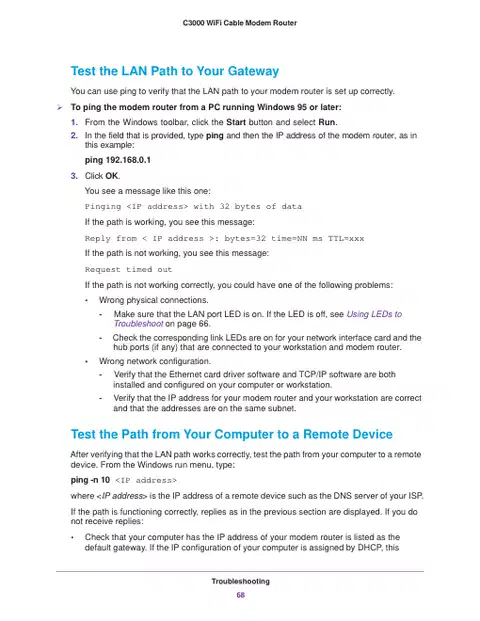
ping 192.168.0.1

3. クリック OK

こんなメッセージが表示されます。

ピンリング 32バイトのデータ

パスが動作していると、このメッセージが表示されます。

返信から < IP address >: バイト = 32 時間=NN ms TTL = XXX

パスが動作しない場合は、このメッセージが表示されます。

パスが正しく機能しない場合は、次の問題の1つがあります。

  • 物理的な接続が間違っています。

- LANポートLEDが点灯していることを確認してください。 LEDがオフの場合、参照 LED を使用して

トラブルシューティング ページ 66.

- 対応するリンクLEDがネットワークインターフェースカードとネットワークインターフェイスのオンになっていることを確認してください。

ハブポート(もしあれば)は、ワークステーションとモデムルーターに接続されています。

  • ネットワーク構成が間違っています。

- イーサネットカードドライバーソフトウェアとTCP/IPソフトウェアが両方あることを確認

コンピュータやワークステーションにインストールおよび構成。

- モデムルータとワークステーションの IP アドレスが正しいことを確認します。

アドレスが同じサブネットにあること。

コンピュータからリモートデバイスへのパスをテストする

LANパスが正しく機能しているか確認した後、コンピュータからリモートへのパスをテストします。

デバイス。 Windows の実行メニューから、タイプ:

ピン -n 10

どこまでも リモートデバイスのIPアドレスは、ISPのDNSサーバーなどです。

正しく機能しているパスが、前のセクションで応答するかどうかが表示されます。 返信が届かない場合:

  • お使いのコンピュータにモデムルータのIPアドレスがデフォルトゲートウェイとしてリストされていることを確認してください。 DHCP によってコンピュータの IP 構成が割り当てられている場合、これ

リクエストタイムアウト・ トラブルシューティング

Page 69 of the NETGEAR WiFi Cable Modem Router (C3000) user manual — ワイヤレスパフォーマンスとモデムルーターの場所
69ページ · クリックして拡大
69ページ

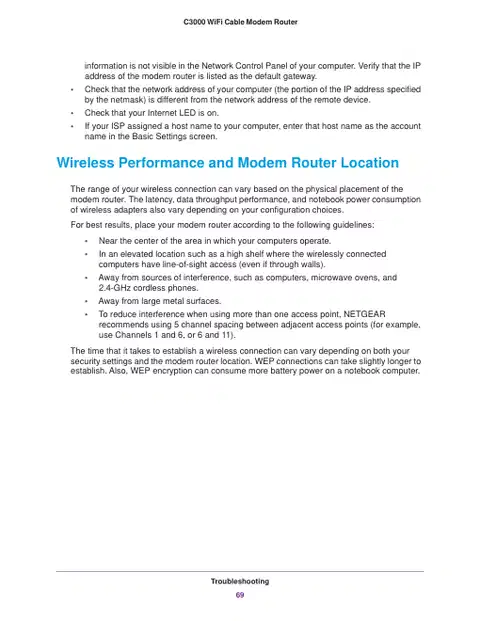
コンピューターのネットワークコントロールパネルで情報が表示されません。 モデムルータのIPアドレスがデフォルトゲートウェイとしてリストされていることを確認します。

  • コンピューターのネットワークアドレス(netmaskで指定されたIPアドレスの一部)がリモートデバイスのネットワークアドレスとは異なることを確認します。
  • インターネットのLEDが点灯していることを確認してください。
  • ISP がホスト名をコンピュータに割り当てた場合、そのホスト名は Basic Settings スクリーンのアカウント名として入力します。

ワイヤレスパフォーマンスとモデムルーターの場所

無線接続の範囲は、モデムルータの物理的な配置に基づいて異なる場合があります。 設定選択により、無線アダプタのレイテンシやデータスループット性能、ノートブックパワー消費量も異なります。

最良の結果を得るために、以下のガイドラインに従ってモデムルータを配置します。

  • パソコンが動作するエリアの中央付近。
  • 無線接続されたコンピュータが回線のアクセス(壁に通す場合であっても)を持っている高い棚のような高度の場所。
  • コンピュータ、電子レンジなどの干渉の発生源から離れて

2.4GHzコードレス電話機。

  • 大型金属表面から離れて。
  • 複数のアクセスポイントを使用する際の干渉を低減するため、NETGEARは隣接するアクセスポイント(例えばチャネル1と6および6および11)の間の5つのチャンネル間隔を使用することを推奨します。

無線接続を確立するのにかかる時間は、セキュリティ設定とモデムルーターの場所の両方に応じて異なる場合があります。 WEP接続は、少し長く設定できます。 また、WEP暗号化はノートパソコンでより多くの電池力を消費できます。

トラブルシューティング
Page 70 of the NETGEAR WiFi Cable Modem Router (C3000) user manual — A
70ページ · クリックして拡大
70ページ

A

. . 補足情報

この付録には、次のセクションが含まれます。

  • 工場出荷時設定
  • 技術的な指定
Page 71 of the NETGEAR WiFi Cable Modem Router (C3000) user manual — LAN IP 192.168.0.1
71ページ · クリックして拡大
71ページ

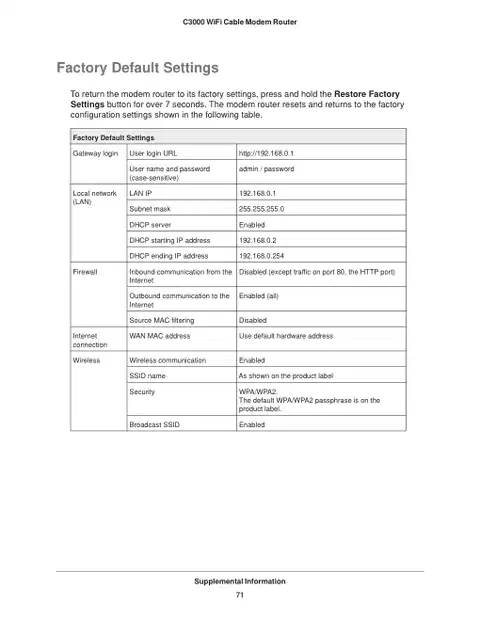
工場出荷時設定

モデムルータを工場出荷時の設定に戻すには、プレスして保持します。 工場出荷時の設定を復元 7秒以上ボタン。 モデムルータは、次のテーブルに示されている工場設定の設定に戻ります。

ゲートウェイログイン ユーザー ログイン URL http://192.168.0.1

ユーザー名とパスワード(ケースに敏感な)

LAN IP 192.168.0.1

サブネットマスク255.255.255.0

IPアドレス開始DHCP 192.168.0.2

IPアドレスを終わるDHCP 192.168.0.254

インターネットからのファイアウォールインバウンド通信

無効 (ポート80、HTTPポートのトラフィックを除く)

インターネットへの通信

ソースMACフィルタリング障害者

WAN MACアドレス デフォルトハードウェアのアドレスを使用する

ワイヤレス無線通信対応可能

SSID名 商品ラベルに示すように

セキュリティ WPA/WPA2. デフォルト WPA/WPA2 のパスフレーズはプロダクトラベルにあります。
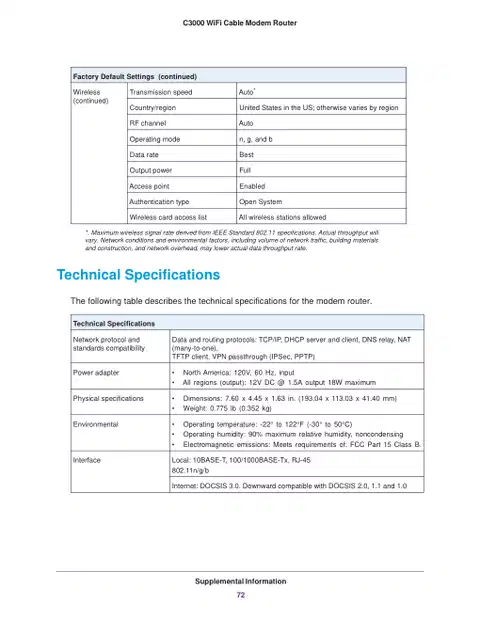
このページでは8つのラベル/ショートテキストを表示
工場出荷時設定 ・管理者/パスワード・ローカルネットワーク(LAN)・DHCPサーバ対応・有効化(all)・インターネット接続・放送SSID 対応 補足情報
Page 72 of the NETGEAR WiFi Cable Modem Router (C3000) user manual — 技術的な指定
72ページ · クリックして拡大
72ページ

工場出荷時設定(継続)

伝送速度 自動*

米国に国/地域米国; それ以外の地域では

動作モード n、g、b

認証タイプ オープンシステム

無線カードアクセスリスト すべてのワイヤレスステーションが許可

. *. IEEE規格802.11仕様の無線信号率の最大値です。 実際のスループットは異なります。 ネットワークのトラフィック、建築材料および構造の容積を含むネットワーク条件そして環境要因は実際のデータ スループット率を下げるかもしれません。

技術的な指定

モデムルータの技術的仕様は、以下の表で説明します。

ネットワークプロトコルと標準の互換性

データおよびルーティングプロトコル:TCP/IP、DHCPサーバーとクライアント、DNSリレー、NAT(マンツーワン)、TFTPクライアント、VPNパススルー(IPSec、PPTP)
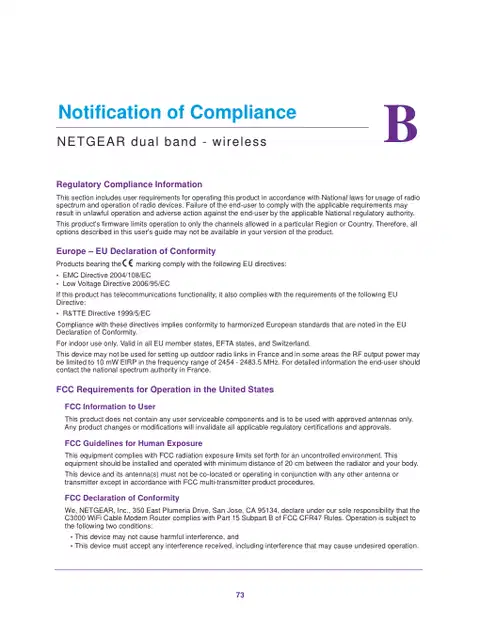
  • パワーアダプター
  • 北アメリカ: 120V、60のHzの入力
  • すべての地域(出力): 12V DC @ 1.5A は 18W 最高の出力します
  • 物理的な指定
  • 寸法: 7.60 x 4.45 x 1.63 in。 (193.04 x 113.03 x 41.40 mm) の
  • 重量: 0.775ポンド(0.352キロ)
  • 社会招聘
  • 実用温度:-20°Cへの122°F (-30°から50°C)
  • 作動の湿気:90%最高の相対湿度、不凝縮
  • 電磁排出:FCCパート15クラスBの要件を満たします。
インターフェイスローカル10BASE-T、100/1000BASE-txのRJ-45 802.11n/g/b
ネットショップDOCSIS 3.0. DOCSIS 2.0、1.1および1.0と互換性のある下方
このページでは7つのラベル/ショートテキストを表示
無線(継続)・RFチャンネル自動・データレート ベスト・出力パワーフル・アクセスポイント対応 ・ 技術的な指定 · 補足情報
Page 73 of the NETGEAR WiFi Cable Modem Router (C3000) user manual — NETGEARデュアルバンド - ワイヤレス
73ページ · クリックして拡大
73ページ

B

ツイート コンプライアンス宣言

NETGEARデュアルバンド - ワイヤレス

このセクションには、放射線スペクトルの使用と無線デバイスの動作に関する法律に従ってこの製品を使用するためのユーザー要件が含まれています。 エンドユーザが適用される要件を遵守するために、適用された国の規制当局によるエンドユーザーに対して不法な操作と悪意のある行動を起こすことがあります。

特定の地域や国で許可されているチャネルのみに、この製品のファームウェアは動作を制限します。 そのため、本ユーザーのガイドに記載されているすべてのオプションは、製品のバージョンで利用できなくなる場合があります。

ヨーロッパ – EUの適合宣言

次のEU指令に準拠するマーク:

  • EMC指令 2004/108/EC
  • 低圧の指向性 2006/95/EC

この製品は、通信機能を持っている場合, それはまた次のEU指令の要件に準拠します:

  • R&TTE指令 1999/5/EC

これらのディレクティブの遵守は、欧州規格に反する適合性を示唆しているEU指令に準拠しています。

屋内用のみの使用のため。 すべてのEU加盟国、EFTA州およびスイスで有効。

この装置はフランスおよびある区域の屋外の無線リンクをセットアップするのに使用されないかもしれませんRF出力電力は2454 - 2483.5 MHzの周波数範囲で10 mW EIRPに限られるかもしれないです。 詳細な情報については、エンドユーザーはフランス国内のスペクトル当局に連絡する必要があります。

米国での運用に関するFCC要件

FCC情報からユーザへ

この製品は、任意のユーザーサービス可能なコンポーネントを含んでおり、承認されたアンテナのみで使用しているわけではありません。 製品の変更や修正は、該当する規制当局の認証と承認を無効化します。

ヒト曝露のためのFCCガイドライン

FCC放射線曝露限界は、制御されていない環境のために設定されています。 ラジエーターと身体の20cm以上の距離で、設置・運営する装置です。

この装置およびアンテナ(s)はFCCのマルチ送信機プロダクトプロシージャに従って以外他のどのアンテナか伝達者と結合するか、または作動してはならない。

FCCの適合宣言

弊社、株式会社ネクスト、350東プラメリアドライブ、サンホセ、CA 95134は、C3000 WiFiケーブルモデムルータがFCC CFR47規則のパート15サブパーツBに準拠しているという当社の唯一の責任の下で宣言します。 操作は、次の2つの条件に従うものとします。

  • 有害な干渉を起こさない恐れのある装置
  • この装置は、不必要な操作を引き起こすかもしれない干渉を含む受信されたあらゆる干渉を受け入れなければなりません。

規制コンプライアンス情報 · 軸受製品

Page 74 of the NETGEAR WiFi Cable Modem Router (C3000) user manual — CAN ICES-3 (B)/NMB-3(B)
74ページ · クリックして拡大
74ページ

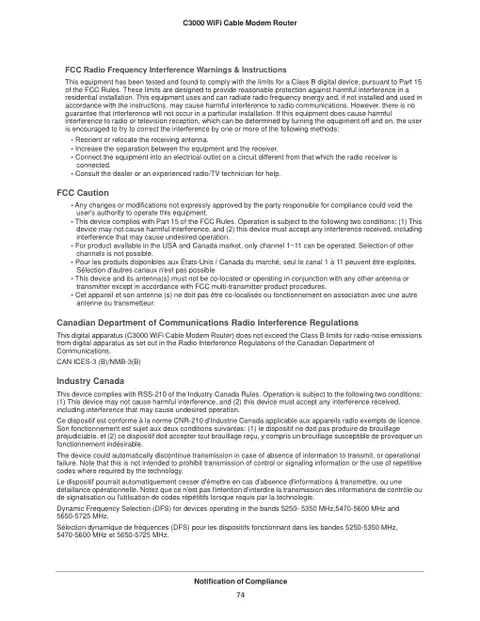
FCCの無線周波数干渉警告&指示

この装置は、FCC規則の第15部に従事するクラスBのデジタル装置の限界に従うためにテストされ、見つけられました。 これらは、住宅の設置における有害干渉に対して合理的な保護を提供するように設計されています。 この装置は無線周波数エネルギーを放射し、指示に従って取付けられなかったり使用されていなければ、有害な干渉がラジオ通信に引き起こすかもしれません。 しかし、特定のインストールでは干渉が起こらないという保証はありません。 この装置が、機器をオフにして決定することができるラジオやテレビの受信に有害な干渉を引き起こした場合は、次の方法のいずれかまたは複数の方法で妨害を修正しようとすることを奨励されます。

  • 受信アンテナを再配置するか、または再設置して下さい。
  • 装置と受信機の分離を増加させます。
  • 装置を、無線受信機が接続されていることとは異なる回路上の電気出口に接続します。
  • ディーラーや経験豊富なラジオ/テレビ技術者が助けを借ります。
  • コンプライアンスの責任ある当事者が明示的に承認されていない変更または修正は、この機器を操作するためにユーザーの権限を無効にすることができます。
  • このデバイスはFCC規則のパート15に準拠しています。 操作は、次の2つの条件に従うものとします。 (1)この装置が有害な干渉を起こさない可能性があるため、2つは受信した干渉を受け入れる必要があります。
  • 米国・カナダ市場で入手可能な製品については、チャネル1~11のみが動作する。 他のチャンネルの選定は出来ません。
  • プールルズは、その不快なエタッツ・ユニス/カナダデュマルシェ、seul ル運河1 à 11 peuvent étre悪用。 セレクション・ド=アワーズは、可能なn'est pasをcanauxすることができます。
  • この装置およびアンテナ(s)はFCCのマルチ送信機プロダクトプロシージャに従って以外他のどのアンテナか伝達者と結合するか、または作動してはならない。
  • チェット・アレイユと息子アンテンヌ(s)ネ・ドイトは、コ·カリゼーションのou fonctionnement en Association avec une autre antenne ou transmetteur.

カナダ通信無線干渉規制局

このデジタル機器(C3000 WiFiケーブルモデムルータ)は、カナダ通信局の無線干渉規制で設定されているため、デジタル装置から放射ノイズ排出のためのクラスB限界を超えません。

CAN ICES-3 (B)/NMB-3(B)

本装置は、カナダの業界規則のRSS-210に準拠しています。 操作は、次の2つの条件に従うものとします。 (1)この装置が有害な干渉を起こさない可能性があるため、2つは受信した干渉を受け入れる必要があります。

Ce の dispositif est コンフォーメート a la norme cNR-210 D'Industrie カナダ対応aux アアレリシアルラジオは、非ライセンスを除外します。 ソンフォンクションネアメントestのsujetauxのdeux条件suivantes: (1)ledispositifne doitはproduire de brouillageをpréjudiciable、et (2)ce dispositif doit受諾者toutbrouillages reçu、y compris un brouilagesusceptible de provoquer unfonctionnement indésirable。

送信、または運用上の失敗に情報がない場合には、自動的に伝送を中止することができます。 制御や信号情報の送信を禁止したり、技術が要求する反復コードの使用を禁じることは意図されていません。

Le dispositif のトランシーバー自動維持の必要者 D'émettre en cas d'absence d’informationsà transmettre、ou une défaillance opérationnelle。 ノートル・ク・チェn'est pas l’intention d'interdire la Transmission des informations de contrôle ou デシグネチャイズメント ou l'utilization du code répétitifs lorsque requies par la technologie.

バンド5250- 5350のMHz、5470-5600 MHzおよび5650-5725のMHzで作動する装置のための動的頻度選択(DFS)。

セレクションダイナミク・デ・フレキエンス(DFS)は、ルのdispositifs fonctionnant dansをバンド5250-5350MHz、5470-5600MHzet 5650-5725MHz.

FCCの注意 · 業界 カナダ · コンプライアンス宣言
Page 75 of the NETGEAR WiFi Cable Modem Router (C3000) user manual — ツイート コンプライアンス宣言
75ページ · クリックして拡大
75ページ

許容される最大アンテナゲイン(バンド5250-5350MHzおよびe.i.r.pに準拠する5470-5725MHzのデバイス用)。 制限値。

Le Gain maximal d'antenne permisは、ルのdispositifsのutilisantのlesバンド5250-5350MHzと5470-5725 MHz doit seコンフォーマーà la Limite de p.i.r.eを注ぎます。

ユーザーは、高出力レーダーがプライマリユーザーとして割り当てられていることを助言する必要があります(つまり)。 優先ユーザー)バンドの5250-5350MHzおよび5650-5850 MHzおよびこれらのレーダーがLE-LAN装置に干渉し、または損傷を引き起こす可能性があること。

プラス, ルのutilisateursデビラエント aussi étre anvisés que les utilisaateures de radars de haute puissance sont désigne uticsateurse principaux (c.-à-d., qu'ils ont la preité) phue le bandes 5250-5350 MHz et 5650 chef udir una pe derider du lálarage el ve ter elainsertiforde e esta val es es dubuffer

バンド5150-5250のMHzのための装置はコチャネル移動式衛星システムへの有害な干渉のためにpo-tentialを減らす屋内使用のためだけです。

パワーレーダーは、プライマリユーザー(優先順位)として割り当てられます。5250-5350MHzおよび5650-5850MHzの4つの周波数で、これらのレーダーによりLE-LANデバイスへの干渉や損傷を引き起こす可能性があります。

Le dispositif フォンクションナント・ダンス ラ・バンデ 5150-5250 MHzest réservéの独特は、 l'intérieur afin de レジュワール ル スクラッチドゥブロワルジュディケードブル オーシスティーム デ ・ サテライト モバイルユーティリティー les mêmes canaux.

レス・テリサールズ・デ・レーダース・デュ・シュート・プワッサン・ソネット・ディジェール・ヌティリアーズ・プルニェチェ(c.-à-d)、クイルス・オタピューレ(at la preité)は5250-5350MHzet 5650-5850MHzのネッツ・エ・ケ・セツ・ラダース・フライヤー・ダブレージレイヤ・ペ/オードム・ドームード・ディスカ・ランゲット・フランシス・ルーシフ

制御されていない環境のために、IC放射線曝露限界をセットする装置です。 ラジエーターと身体の最小距離20cmで設置・操作する装置です。

チェット・エキペメントの最も適合する王は、d'expositionauxの反対のrayonnements ICのétablies無環境非contrôléを注ぎます。 チェット・エキペメント・ドイト・インテネとタチリゼ・ベックは、最低20cmのデカ距離エントレラソース・デ・レヨンメンションおよびボアが組み込まれています。

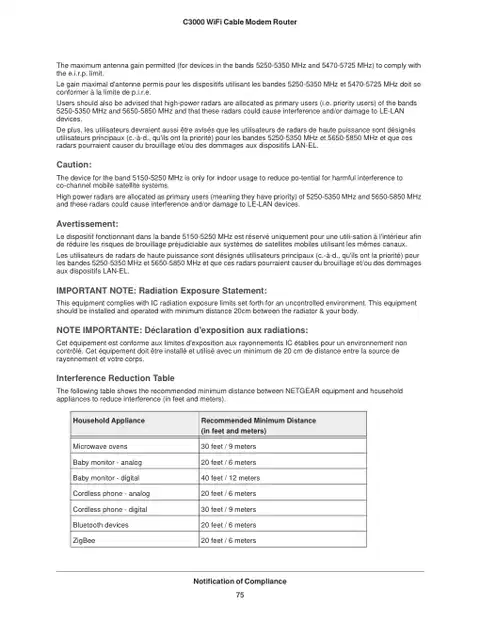
NETGEAR機器と家庭用電化製品の最小距離を想定し、干渉(足やメートル)を軽減します。

家庭用電化製品の推薦された最低の間隔(フィートおよびメートルで)

電子レンジ 30フィート/ 9メートル

ベビーモニター - アナログ20フィート/ 6メートル

ベビーモニター - デジタル40フィート/ 12メートル

コードレス電話 - アナログ20フィート/ 6メートル

コードレス電話 - デジタル30フィート/9メートル

Bluetooth デバイス 20フィート/ 6メートル

ジグビー 20フィート/ 6メートル

干渉低減テーブル · コンプライアンス宣言

Page 76 of the NETGEAR WiFi Cable Modem Router (C3000) user manual — ツイート コンプライアンス宣言
76ページ · クリックして拡大
76ページ

コンプライアンス宣言

情報源

参考資料・リンク

この取扱説明書で参照されているリンク(メーカー、サポート、ダウンロード等)。

NETGEAR WiFi Cable Modem Router (C3000)について質問する

ユーザーまたはスタッフが通常1日以内に回答します。あなたの質問が次の人の助けにもなります。

Add your email to get notified when it’s answered — no spam, ever.

0 questions
NETGEAR WiFi Cable Modem Router (C3000)に関する質問はまだありません

最初の質問を投稿しましょう。他のユーザーや当チームが回答します。

原本

NETGEAR WiFi Cable Modem Router (C3000) 取扱説明書(PDF)

76 ページ·2.3 MB·ルーター·PDF
上のページをクリックするとここに表示されます
ページ 1 / …
100%
ページを読み込み中…