



350 イースト・プラメリアドライブ サンノゼ、カリフォルニア 95134 アメリカ合衆国
July 2014 202-11238-01

NETGEAR製品を選択いただき、ありがとうございます。
デバイスをインストールした後、製品のラベルにシリアル番号を見つけて製品を登録するために使用します。 https://my.netgear.com/ リリース. . NETGEAR電話対応をご利用いただく前に、商品を登録してください。 NETGEARは、ネットギアのウェブサイトから製品を登録することを推奨しています。 製品アップデートやWebサポートについては、 http://support.netgear.com/ は、.
お電話(米国・カナダのみ): 1-888-NETGEAR
電話(その他の国):電話番号のリストをチェックイン http://support.netgear.com/general/contact/default.aspx.
規制遵守情報については、 http://www.netgear.com/about/regulatory のサイトをリニューアルしました。.
電源を接続する前に、規制遵守文書を参照してください。
NETGEAR、NETGearロゴおよびConnect with Innovationは、株式会社ネットギアの登録商標です。 米国および/またはその他の国における子会社 予告なく変更される場合があります。 NETGEAR株式会社 - 株式会社ネットギア スタッフ募集
支援サービス · コンプライアンス · 商標について


この章では、次のトピックについて説明します。
このマニュアルで覆われたトピックの詳細については、サポートのウェブサイトを参照してください http://support.netgear.com/ は、

荷物には以下の項目が含まれます。
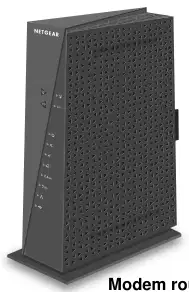
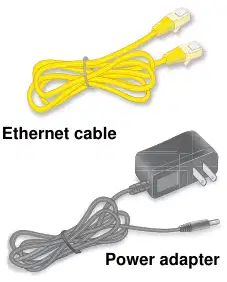
図1. パッケージ内容
モデムルータは、フロントにステータスLEDとボタンを持っています。
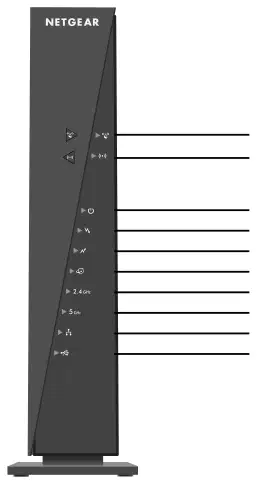
WPSボタン/LED
ダウンストリームLED上流 LEDインターネットLED
5つのGHZは2.4のHZを導きました 導かれた
図2. モデムルーター フロントビュー

LED を使用して、ステータスと接続を確認できます。 モデムルーターのフロントパネルに各LEDとボタンをそれぞれリストし、説明します。
表1. LEDおよびボタンの記述
ハードウェアセットアップ

リアパネルには、次の図の接続とボタンがあります。
図3. モデムルーターリアパネル
モデムルーターでは、ワイヤレスネットワークの動作範囲内でネットワークにアクセスすることができます。 しかしながら、モデムルーターの物理的な配置に応じて無線接続の範囲や動作距離が大幅に変化する可能性があります。 例えば、無線信号を通過する壁の厚さと数が範囲を制限することができます。
また、自宅の周辺や周辺のワイヤレスアクセスポイントはモデムに影響する可能性があります。
ルーターの信号。 無線アクセスポイントは、モデムルーター、リピーター、WiFiレンジエクステンダー、またはネットワークアクセスのためのワイヤレス信号を放出する他のデバイスです。
次のガイドラインに従ってモデムルータを配置します。

- ホームセキュリティシステム
- コードレス電話のベース
- 2.4 GHzコードレス電話
- 固体金属のドア
モデムルータから取得できる製品ラベルには、プリセットのログイン情報やシリアル番号、セキュリティピン、ラジオのMACアドレスなどが含まれます。
モデムルータから製品ラベルを取得するには:
NETGEARが印刷したラベルハンドルを探し、製品ラベルを引き出す。

図4. 製品ラベルを抜く


WiFiネットワーク名とパスワード
図5. 製品ラベル
モデムルータをケーブル化するための最も一般的な方法は、同じネットワーク上の他のルーターやゲートウェイなしで最も簡単です。 また、モデムルータを別のルーターまたはゲートウェイにケーブルで送ったり、この設定を指定するにはモデム・ルータにログインすることもできます。
モデムルータは、モデムとルーターの両方で動作するように構成されます。 モデムルーターをルータまたはゲートウェイに接続せずにインターネット接続を共有できます。
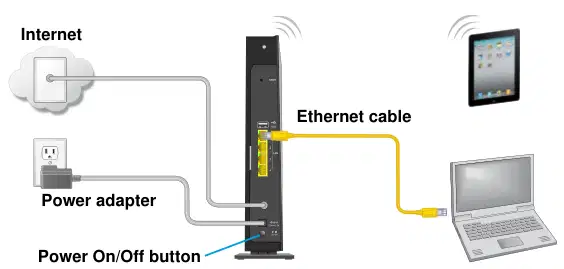
図6. シンプルなネットワークでモデムルータ
MACアドレス · シリアル番号 · ハードウェアセットアップ

モデムルーターをケーブルで通信するには:
ケーブル会社がモデム ルーターのケーブル ポートをケーブルの壁の出口かライン スプリッタに接続するために提供する同軸ケーブルを使用して下さい。
モデムルーターをケーブルウォールコンセントに直接接続します。 スプリッタを使用する必要がある場合は、3.5 dBmvで評価されるスプリッターを使用してください。
パワーLEDは緑をつけます。
モデムルーターにログインして、設定を表示または変更できます。
モデムルータをルーターまたはゲートウェイにケーブルで通信したい場合、モデム・ルータにログインして、Robert Mode設定を変更する必要があります。 この設定を変更することで、ネットワークアドレスの翻訳(NAT)やDHCP (ネットワーク上のデバイスにIPアドレスを割り当てるなど)などのルーティング機能を実行している2つのデバイスで発生する特定のネットワークの競合がなくなります。
モデムルーターをゲートウェイまたはルータにケーブルで通信するには:
ケーブル会社がモデム ルーターのケーブル ポートをケーブルの壁の出口かライン スプリッタに接続するために提供する同軸ケーブルを使用して下さい。
モデムルーターをケーブルウォールコンセントに直接接続します。 スプリッタを使用する必要がある場合は、3.5 dBmvで評価されるスプリッターを使用してください。
パワーLEDは緑をつけます。
WiFiネットワーク名は製品ラベルにあります。 おすすめ 製品ラベルの取得と表示 このページの 10.
パスワードは製品ラベルにあります。 おすすめ 製品ラベルの取得と表示 このページの 10.
ハードウェアセットアップ

ワイヤレスデバイスは、WiFiネットワークに接続します。
ユーザ名は 管理者. . デフォルトパスワードは パスワード. . ユーザ名とパスワードは、ケースに敏感です。

この設定では、モデムルータはブリッジとして機能し、ケーブルインターネットプロバイダからIPアドレスを取得しています。
変更を保存します。
ハードウェアセットアップ

この章には、次のセクションが含まれています。

モデムルーターのネットワークに接続して、有線またはWiFi接続で接続できます。 静的IPアドレスを使用するコンピューターを設定した場合、設定を変更して、動的ホスト構成プロトコル(DHCP)を使用します。
コンピュータをモデムルータに接続し、モデムルーターのローカルエリアネットワーク(LAN)に参加できます。
コンピュータをモデムルータにイーサネットケーブルに接続するには:
ローカルエリアネットワーク(LAN)に接続します。 コンピューター画面にメッセージが表示され、イーサネットケーブルが接続されていることを通知する場合があります。
Wi-Fi保護セットアップ(WPS)でモデムルーターのWiFiネットワークに接続できます。または、Wi-Fiネットワークを見つけて選択することができます。
WPS を使用して WiFi ネットワークに接続します。
コンピュータまたはワイヤレスデバイスは、WiFiネットワークに接続します。
WiFiネットワークの検索と選択:
WiFiネットワーク名は製品ラベルにあります。 おすすめ 製品ラベルの取得と表示 このページの 10.
パスワードは製品ラベルにあります。参照 製品ラベルの取得と表示 このページの 10.
ワイヤレスデバイスは、WiFiネットワークに接続します。
ネットワークに接続し、モデムルーターにアクセス

別のタイプのログインは異なる目的を持っています。 いつどのログインを使用するかを知っているので、違いを理解することが重要です。
複数のタイプのログインはモデムルータに関連付けられています。
ネットワークに接続(WiFiまたはイーサネットケーブルで)すると、モデムルータにアクセスしたり設定を変更したりすることができます。 モデムルーターにアクセスする初めて、NETGEAR genieはモデムルータがインターネットサービスに接続できるかどうかを自動的に確認します。
モデムルータにログインするには:
ユーザ名は 管理者. . デフォルトパスワードは パスワード. . ユーザ名とパスワードは、ケースに敏感です。
ネットワークに接続し、モデムルーターにアクセス

この章には、次のセクションが含まれています。

インターネットプロバイダに連絡し、モデムルーターを使用していることを伝えなければなりません。
インターネット接続の設定:
モデムルータのモデル番号でケーブルインターネットプロバイダを提供, C6300.
また、ケーブルインターネットプロバイダのウェブサイトにアクセスし、画面上の指示に従ってインターネットサービスを設定することもできます。
ケーブルインターネットプロバイダ 連絡情報
ケネディ 電子メール: [email protected] 電子メール: [email protected]
Charter 1-888-438-2427 https://install.charter.com/
鋳造 1-800-COMCAST (1-800-266-2278) https://www.comcast.com/activate/
Cox 1-877-891-2899 ww2.co のコンテンツ
最適 http://play.optimum.net https://www.optimum.net/support/phone-list/
時間のワーナー ケーブル 1-800-892-2253 http://www.timewarnercable.com/
月間インターネットサービス請求書の通知番号。
初期設定を指定する

開始頻度は自動的に発生します。 ほとんどのインターネット接続では、この情報を指定する必要はありません。 開始頻度を入力する必要がある場合は、インターネットプロバイダにお問い合わせください。
開始頻度を変えるため:
ユーザ名は 管理者. . デフォルトパスワードは パスワード. . ユーザ名とパスワードは、ケースに敏感です。

設定を保存します。
初期設定を指定する

モデムルータの初期化手順を追跡し、ダウンストリームと上流ケーブルチャンネルの詳細を取得できます。 モデムルータが初期化した後に時刻が表示されます。
モデムルータは、プロビジョニングプロセスの次のステップを自動的に通過します。
モデムルータの初期化の状態を表示するには:
ユーザ名は 管理者. . デフォルトパスワードは パスワード. . ユーザ名とパスワードは、ケースに敏感です。
スタートアップ手順セクションでは、初期化の進捗状況が表示されます。
ダウンストリーム結合チャンネルセクションでは、各チャネルのステータスが表示されます。
初期設定を指定する

モデムルーターのインターネット接続設定を表示または変更できます。
インターネット接続の設定を指定するには:
ユーザ名は 管理者. . デフォルトパスワードは パスワード. . ユーザ名とパスワードは、ケースに敏感です。

この画面の他のセクションでは、デフォルト設定は通常機能しますが、変更できます。
初期設定を指定する

設定を保存します。
DNS サーバーが正しく設定されていない可能性が高い。 お使いのインターネットプロバイダに連絡して、DNSサーバーアドレスを取得します。
初期設定を指定する

この章では、ネットワークに接続されているコンピューターやその他のデバイスへのアクセスから異物コンテンツを防ぐ方法について説明します。
この章には、次のセクションが含まれます。

初めて選択する ペアレンタルコントロール BASICホーム画面から、お使いのブラウザはライブペアレンタルコントロールのウェブサイトに移動します。ここでは、ライブペアリングの操作について詳しく知ることができますし、アプリケーションをダウンロードすることができます。

ライブペアレンタルコントロールを設定するには:
ユーザ名は 管理者. . デフォルトパスワードは パスワード. . ユーザ名とパスワードは、ケースに敏感です。
インターネットへのアクセスを制御する

インストール後、自動的にペアレンタルコントロールが始まります。

ライブペアレンタルコントロールは、無料のOpenDNSアカウントを使用しているため、ログインまたは無料アカウントを作成する必要があります。

アカウント作成の場合、次の画面が表示されます。

インターネットへのアクセスを制御する

ログオンまたはアカウントを作成した後、フィルタリングレベル画面が表示されます。

セットアップは、画面の完全表示です。
親指のコントロールはモデムルータ用に設定されています。 genie BASIC ホーム画面では、有効にされているようにペアレンタルコントロールが表示されます。
キーワードを使用して、ネットワークから特定のインターネットサイトをブロックできます。 スケジュールに基づいて、すべての時間またはブロックを使用することができます。
インターネットサイトをブロックするには:
ユーザ名は 管理者. . デフォルトパスワードは パスワード. . ユーザ名とパスワードは、ケースに敏感です。
インターネットへのアクセスを制御する


サンプルエントリは以下です。
キーワードリストにキーワードを追加しました。 キーワードリストは最大32エントリに対応しています。
キーワードブロックは効果をとります。
リストからキーワードを削除するには:
ユーザ名は 管理者. . デフォルトパスワードは パスワード. . ユーザ名とパスワードは、ケースに敏感です。
インターネットへのアクセスを制御する

リストからキーワードを削除しました。
リストからすべてのキーワードを削除します。
変更を保存します。
ネットサービスをネットワーク上でブロックすることができます。 スケジュールに基づいて、いつでもまたはサービスをブロックできます。
サービスをブロックするには:
ユーザ名は 管理者. . デフォルトパスワードは パスワード. . ユーザ名とパスワードは、ケースに敏感です。

スケジュールの指定方法に関する情報は、 インターネットサイトとサービスをブロックする際のスケジュール このページの 29.
インターネットへのアクセスを制御する


フィールドに自動的に表示するサービスの設定。
a. から プロトコル リスト、プロトコルを選択します。 サービスやアプリケーションがどのようなプロトコルを使用しているかわからない場合は、選択 TCP/UDP.
b. 出発ポートと終了ポート番号を入力してください。
変更を保存します。
ブロックをスケジュールするとき、サイトをブロックしサービスを停止するのと同じスケジュールが使用されます。 モデムルータをブロックするかどうかを指定する方法については、参照してください キーワードを使用してインターネットサイトをブロックする ページ 26 と インターネットからサービスをブロックする ページ 28.
インターネットへのアクセスを制御する

ブロックをスケジュールするには:
ユーザ名は 管理者. . デフォルトパスワードは パスワード. . ユーザ名とパスワードは、ケースに敏感です。
設定を保存します。
ブロックから信頼されるコンピューターを1つ免除できます。 コンピューターに、IPアドレスが固定されている必要があります。 保存されたIPアドレス機能を使用して、IPアドレスを指定できます。 おすすめ LAN IPアドレスを予約する ページ 51.
信頼できるコンピュータを指定するには:
ユーザ名は 管理者. . デフォルトパスワードは パスワード. . ユーザ名とパスワードは、ケースに敏感です。
インターネットへのアクセスを制御する


変更を保存します。
モデムルーターは、ログをメールで送信できます。 ログレコードは、ブロックされたサイトやサービスにアクセスしようとするなどのモデムルータのアクティビティとセキュリティイベントを記録します。
メール通知を設定するには:
ユーザ名は 管理者. . デフォルトパスワードは パスワード. . ユーザ名とパスワードは、ケースに敏感です。

インターネットへのアクセスを制御する

設定画面でこの情報をメールプログラムの構成画面に表示することができます。 フィールド空白のままにすると、ログとアラートメッセージが送信されなくなります。
アドレスから送信するメールアドレスも使用されます。 このフィールドが空白の場合、ログとアラートメッセージは送信されません。
a. でん ユーザー名 フィールドは、発信するメールサーバのユーザ名を入力します。
b. でん パスワード フィールドは、発信するメールサーバのパスワードを入力します。
設定を保存します。
ログは、設定したスケジュールに従って送信されます。 指定した時刻の前にログが埋め込まれた場合、送信されます。 ログが送信された後、モデムルータメモリから消去されます。 モデムルータがログとログバッファをメールできない場合は、モデムルーターはログを書き上ります。
インターネットへのアクセスを制御する

この章では、モデムルータに添付されているUSBストレージドライブにアクセスして設定する方法について説明します。 モデムルーターのUSBポートは、フラッシュドライブやハードドライブなどのUSBストレージデバイスを接続するだけでなく、プリンタでも使用できます。 コンピュータ、USBモデム、CDドライブ、またはDVDドライブをモデムルータ USBポートに接続しないでください。
この章には、次のセクションが含まれています。
ReadySHAREの機能の詳細については、 訪問 電子メール: [email protected].

モデムルータは、ほとんどのUSB準拠の外部フラッシュとハードドライブで動作します。 モデムルーターがサポートするUSBドライブの最新のリストについては、 http://kbserver.netgear.com/readyshare.
USB 外部ハードドライブとフラッシュドライブの中には、コンピュータがUSBデバイスにアクセスできる前にドライバをコンピューターにロードする必要があります。 モデムルータでは、このようなUSBデバイスは動作しません。
モデムルータは、次のファイルシステムタイプをサポートし、フル読み取り/書き込みアクセスをサポートします。
ReadySHARE は、モデムルーター USBポートに接続されたUSBドライブにアクセスして共有することができます。 (USBドライブに特殊ドライバが搭載されている場合は対応しておりません。)
USBドライブを接続するため:
USBドライブをモデムルータUSBポートに接続すると、共有の準備ができるまで2分かかります。 デフォルトでは、ローカルエリアネットワーク(LAN)上のすべてのコンピュータにUSBドライブが使用可能です。
MacからUSBドライブにアクセスするには:
WindowsコンピュータからUSBドライブにアクセスするには:
モデムルーターにUSBドライブを取り付ける

USBデバイスをWindowsネットワークドライブにマップするには:
準備完了したshareconnect.exeファイルは、コンピュータにダウンロードされます。

a. ユーザー名とパスワードを入力します。
b. クリックして、 OK ボタン。
USBドライブは、指定したドライブレターにマッピングされます。
USBデバイス用の端末名、ワークグループ、ネットワークフォルダを指定できます。
USBアクセス設定を指定するには:
ユーザ名は 管理者. . デフォルトパスワードは パスワード. . ユーザ名とパスワードは、ケースに敏感です。
モデムルーターにUSBドライブを取り付ける


- ネットワーク周辺/MacShare. . デフォルトで有効
- HTTP. . デフォルトで有効 種類を選べる http://readyshare.routerlogin.net/shares の一覧 USBドライブにアクセスするには
- HTTP(インターネット経由). . デフォルトで無効にしました。 この機能を有効にすると、リモートユーザはタイプできます 以下は、// (例: http://1.1.10.102/shares)またはインターネット上のUSBドライブにアクセスするためのURLドメイン名。 この機能は、ファイルアップロードのみをサポートしています。
- FTP. . デフォルトで無効にしました。
- FTP(インターネット経由). . デフォルトで無効にしました。 このチェックボックスを選択した場合は、リモートユーザーはインターネット上のFTPを介してUSBドライブにアクセスすることができます。 この機能は、ファイルのダウンロードとアップロードの両方をサポートしています。
変更を保存します。
モデムルーターにUSBドライブを取り付ける

ファイル転送プロトコル(FTP)を使用すると、大きなファイルをより速く送信して受信できます。
FTPアクセスを設定するには:
ユーザ名は 管理者. . デフォルトパスワードは パスワード. . ユーザ名とパスワードは、ケースに敏感です。
変更を保存します。
モデムルーターにUSBドライブを取り付ける

USBストレージデバイスでネットワークフォルダを表示または変更できます。
ネットワークフォルダの表示または変更:
ユーザ名は 管理者. . デフォルトパスワードは パスワード. . ユーザ名とパスワードは、ケースに敏感です。
お使いのブラウザのアドレス欄に名前をクリックするか、入力できます。 共有されていない場合、デフォルトシェアは削除され、rootフォルダーの他の共有はありません。 リンクをクリックすると、この設定を変更します。
モデムルーターにUSBドライブを取り付ける

変更を保存します。
USBストレージデバイスにネットワークフォルダを追加できます。
ネットワークフォルダを追加するには:
ユーザ名は 管理者. . デフォルトパスワードは パスワード. . ユーザ名とパスワードは、ケースに敏感です。
高度なReadySHARE画面が表示されます。

この画面が表示されていない場合、Webブラウザはポップアップをブロックする可能性があります。 ブラウザの設定を変更してポップアップを許可します。
ユーザ名(アカウント名)は、すべてのパスワードでゲストです。 管理者のパスワードはモデムルータにログインするために使用される同じものです。 デフォルトではパスワードです。
モデムルーターにUSBドライブを取り付ける

USBデバイスにフォルダが追加されます。
USBストレージデバイスでネットワークフォルダを編集できます。
ネットワークフォルダを編集するには:
ユーザ名は 管理者. . デフォルトパスワードは パスワード. . ユーザ名とパスワードは、ケースに敏感です。
編集ネットワークフォルダ画面は、作成ネットワークフォルダー画面と同じ設定を表示します。
変更を保存します。
より多くのセキュリティのために、モデムルータを設定して、承認するUSBデバイスだけを共有できます。
USBデバイスを承認するには:
ユーザ名は 管理者. . デフォルトパスワードは パスワード. . ユーザ名とパスワードは、ケースに敏感です。
モデムルーターにUSBドライブを取り付ける


デフォルトでは、USBデバイス接続を USBポートに有効化 あり はい ラジオボタンを選択 この設定では、すべてのUSBドライブに接続してアクセスすることができます。
承認済みおよび利用できるUSB装置の表示。

変更は効果を伴います。
モデムルーターにUSBドライブを取り付ける

モデムルーターUSBポートからUSBドライブを物理的に切断する前に、モデムルータにログインしてオフラインでドライブを実行します。
USBディスクドライブを安全に削除するには:
ユーザ名は 管理者. . デフォルトパスワードは パスワード. . ユーザ名とパスワードは、ケースに敏感です。
オフラインでドライブを移動します。
モデムルーターにUSBドライブを取り付ける

この章には、次のセクションが含まれます。

インターネットポートの広域ネットワーク(WAN)設定を表示できます。 DMZ(デミリタイズゾーン)サーバーを設定し、最大送信ユニット(MTU)サイズを変更してモデムルーターをWAN (インターネット)ポートにpingに対応できるようにすることができます。
WANの設定を表示または変更するには:
ユーザ名は 管理者. . デフォルトパスワードは パスワード. . ユーザ名とパスワードは、ケースに敏感です。

ネットワーク設定を指定する

変更を保存します。
通信ユニット(MTU)の最大値は、ネットワークデバイスが送信する最大のデータパケットです。 一つのネットワークデバイスがインターネットを介した通信速度で、データパケットは多くのデバイスを経由して移動します。 データパスのデバイスが他の機器よりも低いMTU設定を持っている場合は、最小限のMTUで装置を収容するためにデータパケットは分割または「分岐」する必要があります。
NETGEAR機器に最適なMTU設定は、デフォルト値です。 いくつかの状況では、値が1つの問題を修正するのではなく、別の原因を変化させます。 これらの状況が発生した場合を除き、MTUは変更されません。
- 当ウェブサイトの一部だけを開いたり表示したりしない安全なウェブサイト
- アメリカオンラインDSLサービス
問題。 例えば、特定のウェブサイトにアクセスできず、Webサイト内のフレームやログインページをセキュアにしたり、FTP または POP サーバーでアクセスできないことがあります。
MTUのサイズを変更するには:
- Yahooメール・ - MSNポータル・ ネットワーク設定を指定する

ユーザ名は 管理者. . デフォルトパスワードは パスワード. . ユーザ名とパスワードは、ケースに敏感です。
変更を保存します。
MTUの問題が疑われる場合は、一般的な解決策はMTUを1400に変更することです。 実験を予定している場合は、問題が消えるまで最大1500のMTU値から徐々に軽減できます。 下記の表では、一般的なMTUサイズとアプリケーションについて説明します。
表2. 一般的なMTUサイズ
1500 最大の Ethernet パケットサイズ。 この設定は、PPPoE や VPN を使用しない接続で典型的なもので、NETGEAR のモデムルーター、アダプター、スイッチ用のデフォルト値です。
1492 PPPoE環境で使用される。
1472 ピンピングに使用する最大サイズ。 (大口パケットが断片化されます。)
1468 いくつかの DHCP 環境で使用される。
1460 たとえば、大きなメール添付ファイルを持っていない場合は AOL で使用可能です。
1436 PPTP環境またはVPNで使用。
AOL DSL の 最大サイズ1400。
576 ダイヤルアップISPに接続する典型的な値。
MTUの応用 · ネットワーク設定を指定する

ネットワークアドレス翻訳(NAT)と互換性のないオンラインゲームやビデオ会議アプリケーションを使用しているときに、デフォルトのDMZサーバー機能は便利です。 モデムルータは、これらのアプリケーションの一部を認識し、それらと正しく動作するようにプログラムされていますが、他のアプリケーションではうまく機能しない可能性があります。 一部のケースでは、デフォルトのDMZサーバーとして入力されているコンピューターのIPアドレスが入力されている場合は、ローカルコンピュータを正しく実行できます。
DMZサーバーはセキュリティリスクを発生させます。 デフォルトのDMZサーバーがファイアウォールの保護の大部分を失い、インターネットから悪用するコンピュータ。 妥協した場合、DMZ サーバーコンピューターはネットワーク上の他のコンピュータを攻撃するために使用できます。
モデムルータは通常、ローカルコンピューターの1つやポートフォワーディング/ポートトリガー画面で設定したサービスに対して応答しないインターネットからのトラフィックを検知し、廃棄します。 このトラフィックを捨てる代わりに、モデムルータがネットワーク上の1つのコンピュータにトラフィックを転送することができます。 このコンピューターは、デフォルトのDMZサーバーと呼ばれます。
デフォルトDMZサーバーを設定するには:
ユーザ名は 管理者. . デフォルトパスワードは パスワード. . ユーザ名とパスワードは、ケースに敏感です。
変更は効果を伴います。
ネットワーク設定を指定する

モデムルータのデバイス名はC6300です。 ネットワークを閲覧する際に、ファイルマネージャにこのデバイス名が表示されます。
モデムルータのデバイス名を変更するには:
ユーザ名は 管理者. . デフォルトパスワードは パスワード. . ユーザ名とパスワードは、ケースに敏感です。

変更を保存します。
モデムルータは、LAN側でプライベートIPアドレスを使用するように事前設定され、DHCPサーバーとして動作する。 モデムルータのデフォルトLAN IP設定は次のとおりです。
ネットワーク設定を指定する

これらのアドレスは、プライベートネットワークで使用するための指定された専用メールアドレスの範囲の一部であり、ほとんどのアプリケーションに適しています。 ネットワークが異なるIPアドレスの仕組みを必要とする場合、これらの設定を変更できます。
ネットワーク上での1つ以上のデバイスが特定のIPサブネットが必要な場合、または同じIPスキームでサブネットを競合している場合は、これらの設定を変更したい場合があります。
LAN TCP/IP の設定を変更するには:
ユーザ名は 管理者. . デフォルトパスワードは パスワード. . ユーザ名とパスワードは、ケースに敏感です。
IP アドレスとサブネットマスクは、特定のデバイスにローカルなアドレスを識別し、ゲートウェイまたはモデムルータを介して到達する必要があります。
変更を保存します。
モデムルータのLAN IPアドレスを変更した場合は、この変更が有効になったときに接続解除されます。
再接続するには、ブラウザを閉じて、それを再起動し、モデムルータにログインします。
ネットワーク設定を指定する

デフォルトでは、モデムルータはダイナミックホスト構成プロトコル(DHCP)サーバーとして動作します。 モデムルータは、IP, DNS サーバーとデフォルトゲートウェイをLANに接続しているすべてのコンピュータに割り当てます。 割り当てられたデフォルトゲートウェイアドレスはモデムルータのLANアドレスです。
これらのアドレスは、モデムルータのLAN IP アドレスと同じIPアドレスサブネットの一部でなければなりません。 デフォルトのアドレス指定方式を使用して、192.168.0.2と192.168.0.254の範囲を定義します。ただし、固定されたアドレスを持つデバイスのための範囲の一部を保存できます。
モデムルータは、DHCP を要求する任意の LAN デバイスに次のパラメーターを提供します。
モデムルータが割り当てる IP アドレスのプールを指定するには:
ユーザ名は 管理者. . デフォルトパスワードは パスワード. . ユーザ名とパスワードは、ケースに敏感です。
ネットワーク設定を指定する

a. でん IPアドレスの開始 フィールドは、範囲内の最小数を入力します。
このIPアドレスはモデムルータと同じサブネットにある必要があります。
b. でん IPアドレスの終了 フィールド、IPの範囲の最後に番号を入力します。
アドレス。
このIPアドレスはモデムルータと同じサブネットにある必要があります。
設定を保存します。
LAN でコンピューターに予約した IP アドレスを指定すると、モデムルーターの DHCP サーバーにアクセスするたびにコンピュータが同じ IP 宛先を常に受信します。 保存されたIPアドレスをコンピュータまたはサーバーに割り当て、永続的なIP設定を必要とする。
IPアドレスを予約するには:
ユーザ名は 管理者. . デフォルトパスワードは パスワード. . ユーザ名とパスワードは、ケースに敏感です。
モデムルータのLANサブネットからIPアドレスを選択します。, このようななど 192.168.0.x.
添付デバイス画面からアドレスを貼り付け、ここに貼り付けます。
専用アドレスをテーブルに入力します。
コンピュータがモデムルーターのDHCPサーバーに接触するまで、予約されたアドレスは割り当てられません。 コンピュータを再起動するか、IP設定にアクセスしてDHCPリリースに強制的に更新します。
ネットワーク設定を指定する

予約したアドレスのエントリを編集するには:
ユーザ名は 管理者. . デフォルトパスワードは パスワード. . ユーザ名とパスワードは、ケースに敏感です。
変更を保存します。
予約したアドレスエントリを削除するには:
ユーザ名は 管理者. . デフォルトパスワードは パスワード. . ユーザ名とパスワードは、ケースに敏感です。
アドレスが削除されます。
ネットワーク設定を指定する

WPS Wizard は、WiFi パスワードを入力することなく WiFi ネットワークにワイヤレスコンピューターまたはデバイスを追加するのに役立ちます。
WPS ウィザードを使用するには:
ユーザ名は 管理者. . デフォルトパスワードは パスワード. . ユーザ名とパスワードは、ケースに敏感です。
WPS プロセスは、接続時にネットワークパスワードで無線コンピュータを自動的に設定します。 モデムルータ WPS スクリーンは確認メッセージを表示します。
モデムルーターにはプリセットセキュリティが付属しています。 これは、WiFiネットワーク名(SSID)、ネットワークキー(パスワード)およびセキュリティオプション(暗号化プロトコル)が工場でプリセットされていることを意味します。 モデムルータラベルのプリセットSSIDとパスワードが確認できます。 プリセット SSID とパスワードは、各デバイスがワイヤレスセキュリティを最大限に活用するために独自に生成されます。
NETGEARは、プリセットのセキュリティ設定を変更しないことを推奨しています。 プリセットのセキュリティ設定を変更した場合は、新しい設定に注意してください。また、簡単に見つけられる安全な場所にメモを保存します。
SSID または他のワイヤレスセキュリティ設定を変更するには、無線コンピュータを使用する場合は、[接続解除]をクリックしたときに切断されます。 申し込み ボタン。 この問題を回避するには、モデムルータにアクセスするために有線接続でコンピュータを使用します。
ネットワーク設定を指定する

基本的な無線設定を指定するには:
ユーザ名は 管理者. . デフォルトパスワードは パスワード. . ユーザ名とパスワードは、ケースに敏感です。

一部の場所では、この設定を変更することはできません。
このチェックボックスを選択した場合、モデムルータはネットワーク名(SSID)を放送し、コンピューターやワイヤレスデバイスでローカルWiFiネットワークにスキャンしたときに表示します。
文字は最大32文字まで、ケースに敏感です。 デフォルト SSID はランダムに生成され、モデムルータのラベルにあります。 名前を変更した場合は、必ず新しい名前を書いて安全な場所に保管してください。.
ネットワーク設定を指定する

一部の地域では、すべてのチャンネルが利用できず、 干渉を経験しないでチャンネルを変更しないでください(接続が失われたり、データ転送速度が遅い)。 こんなことなら、どのチャネルがベストなのかを調べるのに違うチャンネルで実験する。
複数のアクセスポイントを使うと、隣接するアクセスポイントが異なるチャネルを使って干渉を削減すれば良いです。 NETGEARは、4つのチャネルの隣接するアクセスポイント(例えば、チャンネル1と5、5または6、10を使用する)間のチャネル間隔を制限することを推奨します。
145Mbpsまで 802.11nと802.11gワイヤレスデバイスがネットワークに参加できるようにデフォルト設定です。 日报社(7月27日) 最大54Mbps対応 とりあえず 300-Mbpsの 802.11nデバイスがこの速度で接続できるように設定します。
設定を保存します。
WiFiを使ってネットワークに接続してSSIDを変更した場合、ネットワークから接続解除されます。
接続できない場合は、次の項目を確認してください。
モデムルーターには、プリセットWPA2またはWPAセキュリティが付属しています。 ネットワークに接続するために入力するパスワードは、モデムルータとの違いです。 NETGEARはプリセットセキュリティを使用することをお勧めしますが、パスワードを変更することができます。 NETGEARは、セキュリティを無効にしないことを推奨しています。
WPAの設定を変更するには:
ユーザ名は 管理者. . デフォルトパスワードは パスワード. . ユーザ名とパスワードは、ケースに敏感です。
ネットワーク設定を指定する

WPA2オプションは、最も強力なセキュリティのために最新の標準を使用していますが、一部の古いコンピュータとワイヤレスデバイスではWPA2を使用することはできません。 デフォルトでは、 WPA-PSK [TKIP] + WPA2-PSK [AES] 無線ボタンは、WPA2またはWPAセキュリティを使用してWiFiネットワークに接続できるように選択されます。
とりあえず パスフレーズ フィールドディスプレイ。
8文字から63文字までのテキスト文字列です。
変更を保存します。
ゲストネットワークは、あなたの自宅で訪問者が無線を使用せずにインターネットを使用することを可能にします
セキュリティキー。 無線ネットワークにゲスト ネットワークを追加できます。2.4GHz b/g/n、5.0 GHz a/n.
ゲストネットワークの設定:
ユーザ名は 管理者. . デフォルトパスワードは パスワード. . ユーザ名とパスワードは、ケースに敏感です。
ネットワーク設定を指定する


客先のネットワーク名は、ケースに敏感で32文字まで対応可能です。 その後、手動でメインSSIDに加えてゲストネットワーク名を使用するためにあなたのネットワーク内のワイヤレスデバイスを構成します。
WPA2オプションは、最も強力なセキュリティのために最新の標準を使用していますが、一部の古いコンピュータとワイヤレスデバイスでは使用できません。 NETGEARは、選択したことを推奨します WPA-PSK [TKIP] + WPA2-PSK [AES] ラジオボタン。 この設定は、WiFiネットワークを保護して、コンピュータとワイヤレスデバイスがWPA2またはWPAセキュリティを使用してWi-Fiネットワークに接続することができます。
設定を保存します。
ネットワーク設定を指定する

モデムルータは、2.4GHz帯域と5GHz帯のレンジで信号を放送する内部無線ラジオを持っています。 デフォルトでは、これらのラジオはモデムルータにワイヤレスに接続できるようにオンです。 無線のラジオがオフの場合、モデムルーターへのLAN接続にイーサネットケーブルを使用できます。
モデムルーターのWiFi On/Offボタンで無線ラジオをオンまたはオフにするか、モデムルータにログインしてワイヤレスラジオを有効にしたり無効にすることも可能です。 モデムルーターに近づいているなら、そのルータを押さえやすくなるかもしれません。 WiFiオン/オフ ボタン。 モデムルータから離れたか、既にログインしていると、ラジオの有効化や無効化が容易になります。
無線ラジオをオン/オフボタンで消灯するには:
プレス WiFiオン/オフ 2秒間モデムルータのボタン。
無線ラジオをオフにすると、WiFiオン/オフLEDとWPS LEDが消えます。 無線ラジオをオン/オフLEDとWPS LEDライトで点灯させる場合。
WiFiオン/オフボタンを使って無線ラジオをオフにすると、モデムルータにログアウトして戻って電源を入れることはできません。 プレスしなければならない WiFiオン/オフ もう一度2秒間ボタンを押して、ワイヤレスラジオをオンにします。
ワイヤレスラジオを有効にするか、無効にするには:
ユーザ名は 管理者. . デフォルトパスワードは パスワード. . ユーザ名とパスワードは、ケースに敏感です。
ネットワーク設定を指定する


このチェックボックスをクリアすると、モデムルータのWiFi機能がオフになります。
ワイヤレスラジオを無効にすると、WiFiオン/オフLEDとWPS LEDが消えます。 無線ラジオを有効にした場合、WiFiオン/オフLEDとWPS LEDライト。
Wi-Fi保護設定(WPS)を使用すると、WiFiパスワードを入力することなくWi-Fiネットワークに参加できます。
WPSの設定を指定するには:
ユーザ名は 管理者. . デフォルトパスワードは パスワード. . ユーザ名とパスワードは、ケースに敏感です。
ネットワーク設定を指定する

ルーターのPINフィールドは、レジストラ(例えば、Vista Windowsコンピュータ上のNetwork Explorerから)で使用しているPINを表示し、WPSを介してモデムルータのワイヤレス設定を構成します。
モデムルータがWPSを介してモデムルーターのPINを使用して、モデム・ルータのワイヤレス設定に破壊する疑わしい試みを検出したときに、PIN関数は一時的に無効になる可能性があります。 PIN機能を手動でクリアすることで、PIN機能を有効にすることができます。 無効なルーターのPIN チェックボックス
デフォルトでは、 既存の無線設定を保って下さい チェックボックスを選択 NETGEARは、このチェックボックスを選択したままにすることを推奨します。
このチェックボックスをクリアすると、新しいワイヤレスクライアントがWPSを使用してモデムルーターに接続し、モデムルータの無線設定は自動的に生成されたランダムSSIDとセキュリティキーに変更します。
変更を保存します。
デフォルトでは、正しいSSIDで設定されている任意のワイヤレスコンピュータまたはデバイスが無線ネットワークへのアクセスを許可します。 強化されたセキュリティのために、MACアドレスに基づいてワイヤレスネットワークにアクセスするために特定の無線コンピュータとデバイスのみを許可します。
ワイヤレスカードアクセスを設定するには:
ユーザ名は 管理者. . デフォルトパスワードは パスワード. . ユーザ名とパスワードは、ケースに敏感です。
ネットワーク設定を指定する


画面には、利用可能なワイヤレスカードのリストが表示されます。
a. デバイスを選択します。
b. クリックして、 アクセサリー ボタン。
ワイヤレスカードアクセスリストにデバイスが表示されます。
a. お名前を入力 デバイス名 フィールド。
b. MACアドレスを入力 MACアドレス フィールド。
MACアドレスは、コンピュータまたはデバイスに含まれています。
c. クリックして、 アクセサリー ボタン。
ワイヤレスカードアクセスリストにデバイスが表示されます。
変更を保存します。
ネットワーク設定を指定する

お客様がインターネットプロバイダが永続的に割り当てられたIPアドレスを受け取った場合、ドメイン名を登録してパブリックドメインネームサーバ(DNS)であなたのIPアドレスとリンクしている名前を持つことができます。 ただし、インターネットアカウントが動的に割り当てられたIPアドレスを使用している場合は、 IPアドレスの転送は知りません。また、メールアドレスを頻繁に変更することができます。 この場合、商用の動的DNSサービスを利用することができます。 このタイプのサービスでは、ドメインがIPアドレスに登録し、ドメインでアクセスしたトラフィックを頻繁に変更する IP アドレスへ転送できます。
お客様がインターネットプロバイダがプライベートWAN IPアドレス(192.168.xや10.x.xなど)を割り当てた場合、インターネット上での個人住所がルートされていないため、ダイナミックDNSサービスは機能しません。
モデムルーターには、ダイナミックDNSサービスに接続できるクライアントが含まれている シンDNS.org 提供されている。 まずは、ウェブサイトを http://www.dyndns.org/ 公式サイト モデムルーターで設定するアカウントとホスト名を取得できます。 その後、インターネットプロバイダがIPアドレス変更を割り当てた場合は、モデムルータは自動的に動的DNSサービスプロバイダーに連絡し、アカウントにログインして新しいIPアドレスを登録します。 ホスト名が hostname の場合、例えばモデムルーターにアクセスできます。 http://hostname.dyndns.org/ ホスト名
動的 DNS を設定するには:
ユーザ名は 管理者. . デフォルトパスワードは パスワード. . ユーザ名とパスワードは、ケースに敏感です。

ネットワーク設定を指定する

例えば、ダイナミックDNSサービスプロバイダがいる場合 シンDNS.org, 選択 ダイナム・シンドソン.
ホスト名ではなく、アカウントにログインするために使用する名前です。
設定を保存します。
ユニバーサルプラグアンドプレイ(UPnP)は、インターネット機器やコンピュータなどのデバイスに役立ちます。ネットワークにアクセスし、必要に応じて他の装置に接続します。 UPnP デバイスは、ネットワーク上の他の登録済みUPNP機器から自動的にサービスを発見することができます。
マルチプレイヤーゲーム、ピアツーピア接続などのアプリケーションやインスタントメッセージングまたはリモートアシスタンス(Windows XPの機能)などリアルタイム通信を使用する場合は、UPnPを有効にします。
ユニバーサルプラグとプレイを有効にするには:
ユーザ名は 管理者. . デフォルトパスワードは パスワード. . ユーザ名とパスワードは、ケースに敏感です。
ネットワーク設定を指定する


デフォルトでは、このチェックボックスが選択されます。 場合の ターンアップオンプ チェックボックスはクリアされ、モデムルータではポート転送などのルーターリソースを自動的に制御するデバイスが許可されていません。
広告期間は、モデムルータがUPnP情報を放送する頻度を指定します。 1~1440分の範囲で、 デフォルト期間は30分です。 より短い期間は、制御ポイントがネットワークトラフィックの費用で現在のデバイスステータスを持っていることを保証します。 長時間の期間は、デバイスのステータスが鮮度を損なうことができます。ネットワークトラフィックを大幅に削減できます。
広告のライブ時間は、送信されたUPnPパケットごとにホップ(ステップ)で測定されます。 ホップは、ルータ間でパケットがかかるステップです。 ホップ数は1~255の範囲で可能です。 ライブの広告時間にデフォルト値は4ホップで、ほとんどのホームネットワークでは良いでしょう。 一部のデバイスが更新されていないか、正しく到達していないことに気付いた場合は、この値を増やす必要がある場合があります。
UPnPポートマップテーブルは、モデムルータにアクセスする各UPNPデバイスのIPアドレスとデバイスが開いたポート(内部および外部)を表示します。 UPnPポートマップテーブルは、どの種類のポートが開いているかと各IPアドレスでポートがまだアクティブかどうかを表示します。
UPnPポートマップテーブルで情報を更新するには:
クリックして、 リフレッシュ ボタン。
ネットワーク設定を指定する

この章では、モデムルータの設定を管理し、あなたのモデムルーターとホームネットワークを維持することについて説明します。
この章には、次のセクションが含まれます。

モデムルーターの状態と使用状況情報を表示するには:
ユーザ名は 管理者. . デフォルトパスワードは パスワード. . ユーザ名とパスワードは、ケースに敏感です。
次の画面が表示されます。

スクロールして、もっと見る
モデムルータケーブル情報を表示するには:
ネットワークの管理

ユーザ名は 管理者. . デフォルトパスワードは パスワード. . ユーザ名とパスワードは、ケースに敏感です。
ケーブル情報ペインは、次の表示を行います。
- MACアドレス. . メディアアクセス管理アドレス このアドレスは、モデムルータのイーサネット(LAN)ポートが使用するユニークな物理的アドレスです。
- IPアドレス/マスク. . モデムルーターのイーサネット(LAN)ポートが使用するIPアドレス。 デフォルトは 192.168.0.1 です。
- DHCP. . モデムルータの内蔵DHCPサーバーがLAN搭載デバイスでアクティブであるかを特定します。
ご利用にあたって 再起動 ボタン, 参照 モデムルーターを再起動 ページ数 68
モデムルータインターネットポート情報を表示するには:
ユーザ名は 管理者. . デフォルトパスワードは パスワード. . ユーザ名とパスワードは、ケースに敏感です。
インターネットポートペインは、これらのWANインターネットポートの設定を表示します。
ネットワークの管理

ワイヤレス設定を表示するには:
ユーザ名は 管理者. . デフォルトパスワードは パスワード. . ユーザ名とパスワードは、ケースに敏感です。
無線設定(2.4GHz)とワイヤレスの設定(5GHzの)は、次の情報を表示します。
モデムルーターの再起動により、モデムルータネットワークからすべてのコンピュータとモバイルデバイスを切断します。
モデムルータを再起動するには:
ネットワークの管理

ユーザ名は 管理者. . デフォルトパスワードは パスワード. . ユーザ名とパスワードは、ケースに敏感です。
確認メッセージが表示されます。
モデムルータが再起動します。
デフォルトでは、モデムルータはルーターモードです。 つまりモデムとルータとして機能する。 別のルーターやゲートウェイを使用してもインターネット接続を共有できます。 ゲートウェイまたはルーターをモデムルータに接続したい場合は、モデム・ルータにログインして、[Roter Mode]の設定を変更する必要があります。
ルーターモードを変更するには:
WiFiネットワーク名はモデムルータのラベルにあります。
ネットワークの管理

パスワードはモデムルータのラベルにあります。
ワイヤレスデバイスは、WiFiネットワークに接続します。
ユーザ名は 管理者. . デフォルトパスワードは パスワード. . ユーザ名とパスワードは、ケースに敏感です。

変更は効果を伴います。
ログはアクセスしたウェブサイトの詳細な記録です。または、アクセスしようとする試み. ログに最大256個のエントリが保存されます。 キーワードブロックを有効にすると、ログエントリが表示されるだけ。 信頼できるLANクライアントではログエントリは作成されません。
ログを表示し、カスタマイズするには:
ユーザ名は 管理者. . デフォルトパスワードは パスワード. . ユーザ名とパスワードは、ケースに敏感です。
ネットワークの管理


ログ画面では、次の情報が表示されます。
設定を保存します。
ログをすぐに送信するには、クリックしてください ログを送信 ボタン。
ネットワークマップは、ネットワークに接続されたデバイスに関する情報を表示します。
ネットワークマップを表示するには:
ネットワークの管理

ユーザ名は 管理者. . デフォルトパスワードは パスワード. . ユーザ名とパスワードは、ケースに敏感です。

画面にはモデムルータ、インターネット接続、および現在モデムルーターネットワークに接続されているすべてのデバイスが表示されます。
モデムルータの設定は、設定ファイル内のモデムルーター内で保存されます。 バックアップ(保存)このファイルをコンピュータに復元したり、工場出荷時の設定に戻すことができます。
モデムルーターの設定をバックアップするには:
ユーザ名は 管理者. . デフォルトパスワードは パスワード. . ユーザ名とパスワードは、ケースに敏感です。
ネットワークの管理


指定した場所に保存されている設定のコピーをします。
バックアップした設定を復元するには:
ユーザ名は 管理者. . デフォルトパスワードは パスワード. . ユーザ名とパスワードは、ケースに敏感です。
ファイルがモデムルータとモデムルーターにアップロードされます。
再起動プロセスを中断しないでください。
現在の設定を消去して、工場出荷時のデフォルト設定を復元することができます。 モデムルータを別のネットワークに移動すると、これを行う場合があります。 (詳細は、こちらをご覧ください) 工場出荷時設定 このページの先頭へ 7.)
ネットワークの管理

設定の設定を消去するには:
ユーザ名は 管理者. . デフォルトパスワードは パスワード. . ユーザ名とパスワードは、ケースに敏感です。
工場出荷時の設定は復元されます。 ユーザ名は管理者で、パスワードがパスワードであり、LAN IPアドレスは192.168.0.1です。 DHCP が有効になっています。
ユーザ名管理者でモデムルータにログインするために使用されるデフォルトパスワードが使用できます。 このパスワードは、WiFiアクセスで利用するものではありません。 モデムルーターのラベルは、ワイヤレスアクセス用の独自の無線ネットワーク名(SSID)とパスワードを示しています。
ユーザ名管理者のパスワードを設定するには:
ユーザ名は 管理者. . デフォルトパスワードは パスワード. . ユーザ名とパスワードは、ケースに敏感です。

ネットワークの管理

変更は効果を伴います。
イベントログは重要なモデムルータイベントをキャプチャします。
イベントログを表示するには:
ユーザ名は 管理者. . デフォルトパスワードは パスワード. . ユーザ名とパスワードは、ケースに敏感です。

ログ画面では、次の情報が表示されます。
ログエントリをクリアするには、 明確なログ ボタン。
Pingはネットワーク上のコンピュータが到達可能であるか、送信されたデバイスから送られたメッセージを受信した時間を測定して、宛先コンピューターにリーチし、戻ってくるかどうかを検証する管理ユーティリティです。
ネットワークの管理

pingテストを実行するには:
ユーザ名は 管理者. . デフォルトパスワードは パスワード. . ユーザ名とパスワードは、ケースに敏感です。
でん ユーティリティ リスト, ピン デフォルトで選択されます。

ping結果の表示。
ディスプレイから結果をクリアするには、クリックしてください 明確な結果 ボタン。
ネットワークの管理

IP 間でパケットのトランジット遅延を計測し、トレースルートユーティリティを実行します。
トレースルートのテストを実行するには:
ユーザ名は 管理者. . デフォルトパスワードは パスワード. . ユーザ名とパスワードは、ケースに敏感です。

トレーサルート結果の表示。
ディスプレイから結果をクリアするには、クリックしてください 明確な結果 ボタン。
ネットワークの管理

ワイヤレスネットワークやアクセスポイント、エリア内を閲覧し、無線ネットワークの選定と参加ができます。
ワイヤレスアクセスポイント(AP):
ユーザ名は 管理者. . デフォルトパスワードは パスワード. . ユーザ名とパスワードは、ケースに敏感です。

エリア内での無線アクセスポイントを表示
各国や地理的な場所は、どのチャネルが使用できるかに関する法律またはガイドラインがあります。 ご利用場所によっては、一部チャンネルが利用できなくなる場合があります。 ワイヤレスネットワークと同じチャネルを使用して、あなたの場所にある多くの無線ネットワークを使用する場合は、干渉が発生する可能性があります。 干渉を避けるためにチャネルを変更することができます。
ネットワークの管理

ワイヤレスチャンネルの表示または変更のため:
ユーザ名は 管理者. . デフォルトパスワードは パスワード. . ユーザ名とパスワードは、ケースに敏感です。

2.4GHz WiFiバンドで使用している画面は無線チャンネルを表示します。 青色でネットワークを表示 イエローは、あなたのエリア内の他のネットワークを表示します。
ワイヤレスセットアップ画面が表示されます。
変更は効果をもたらします。
リモート管理機能により、インターネット上でモデムルーターにアクセスして設定を表示または変更することができます。
ネットワークの管理

パスワード 理想的なパスワードには、任意の言語から辞書の単語が含まれず、大文字と小文字、数字、記号が含まれています。 文字数が最大30文字まで。 おすすめ 管理者パスワードの変更 このページの先頭へ 7
リモート管理を設定するには:
ユーザ名は 管理者. . デフォルトパスワードは パスワード. . ユーザ名とパスワードは、ケースに敏感です。

強化されたセキュリティのために、いくつかの外部IPアドレスへのアクセスを実用的に制限します。
以下のいずれかを選択します。
ネットワークの管理

通常Webブラウザアクセスでは、標準HTTPサービスポート80を使用しています。 より大きいセキュリティのために、リモートWeb管理インターフェイスのためのカスタムポート番号を入力してください。 1024〜65535までの番号を選択してくださいが、一般的なサービスポートの数は使用しないでください。 デフォルトは8080で、HTTPの共通代替です。
変更を保存します。
リモートアクセスを使用するため:
例えば、外部アドレスが 134.177.0.123 で、ポート番号 8080 を使うと入力します。 http://134.177.0.123:8080 ブラウザで
ネットワークの管理

インターネットトラフィックのルールを設定するために、ポート転送とトリガーポートを使用できます。 これらの機能を設定するには、ネットワークの知識が必要です。
この章には、次のセクションが含まれます。

自宅のネットワークにサーバーがある場合、特定の種類の着信トラフィックがサーバに到達できるようにすることができます。 例えば、ローカルのWebサーバーやFTPサーバ、ゲームサーバをインターネットに表示して利用したいという場合もあるでしょう。
モデムルーターは、ローカルネットワーク上のコンピュータに特定のプロトコルを使用してトラフィックを転送することができます。 アプリケーション用のサーバーを指定できます。また、モデムルーターが他のすべての受信プロトコルを転送するデフォルトのDMZサーバを指定することもできます。
特定の着信プロトコルを転送するには:
サーバコンピューターは、常に同じIPアドレスを持っている必要があります。 この設定を指定するには、予約済みIPアドレス機能を使用します。 おすすめ LAN IPアドレスを予約する ページ 51.
ユーザ名は 管理者. . デフォルトパスワードは パスワード. . ユーザ名とパスワードは、ケースに敏感です。

インターネットポートの設定

追加するサービスがリストにない場合、カスタム サービスを作成します。 おすすめ カスタムポートフォワーディングサービスを追加 このページのトップへ 84.
リスト内のサービス表示
カスタムサービスを追加するには:
通常、アプリケーションやユーザーグループまたはニュースグループの出版社に連絡することでこの情報を見つけることができます。
ユーザ名は 管理者. . デフォルトパスワードは パスワード. . ユーザ名とパスワードは、ケースに敏感です。

同一ポートを1つ使用している場合、同じポート番号を入力してください。 終了港 フィールド。
インターネットポートの設定

ポートの範囲を使用する場合は、範囲の終了ポート番号を入力してください 外部の終端港 フィールド。
ポートフォワーディング/ポートトリガー画面の一覧にサービスが公開されました。
ポート転送エントリを編集するには:
ユーザ名は 管理者. . デフォルトパスワードは パスワード. . ユーザ名とパスワードは、ケースに敏感です。
ポート - カスタムサービス画面が表示されます。
変更を保存します。
ポート転送エントリを削除するには:
インターネットポートの設定

ユーザ名は 管理者. . デフォルトパスワードは パスワード. . ユーザ名とパスワードは、ケースに敏感です。
ローカルネットワーク上でWebサーバーをホストする場合、インターネット上の誰からでもウェブリクエストを許可するためにポート転送を使うことができます。
ローカルWebサーバーをパブリックにするために:
この例では、モデムルータはいつも192.168.0.33のIPアドレスをWebサーバーに与えます。
HTTP(port 80)は、Webサーバーの標準的なプロトコルです。
詳しくは、 ダイナミックDNS ページ 62.
ダイナミックDNSは、インターネットブラウザに名前を入力できるため、インターネットからサーバーにアクセスするのがはるかに簡単です。 それ以外の場合は、インターネットプロバイダが割り当てられたIPアドレスを必ず確認しなければなりません。これは通常変更されます。
次のシーケンスは、ポート転送ルールの影響を示しています。
インターネットポートの設定

ポートトリガーは、これらの場合に有用であるポート転送の動的延長です。
同時)。
ポートトリガーでは、モデムルータはインターネットへのトラフィックをオンにし、「トリガ」のアウトバウンドポートから指定します。 そのポートから発信トラフィックのために、モデムルータはトラフィックを送信したコンピュータのIPアドレスを保存します。 モデムルータは、ルールで指定した着信ポートまたはポートを一時的に開いて、その宛先にトラフィックが伴う転送します。
ポート転送は、ポート番号またはポートの範囲の静的マッピングを単一のローカルコンピュータに作成します。 ポートトリガーは、必要なときに任意のコンピュータに動的にポートを開くことができ、もはや必要とされていない場合は港を閉じます。
マルチプレイゲーム、ピアツーピア接続、インスタントメッセージングやリモートサポート(Windows XPの機能)などのリアルタイム通信、ユニバーサルプラグアンドプレイを有効にします。 おすすめ ユニバーサルプラグとプレイでネットワーク接続を向上 ページ 63.
ポートトリガーサービスを追加するには:
インターネットポートの設定

ユーザ名は 管理者. . デフォルトパスワードは パスワード. . ユーザ名とパスワードは、ケースに敏感です。


確認できない場合は、選択してください TCP/UDP.
インターネットポートの設定

本サービスを追加 モデムルーターがポートトリガーを使用する前に、ポートをトリガーする必要があり. ポートトリガーに関する情報については、 ポートトリガーを使用するタイミングを指定する このページの先頭へ
ポートトリガーを使用するときに指定するには:
ユーザ名は 管理者. . デフォルトパスワードは パスワード. . ユーザ名とパスワードは、ケースに敏感です。
インターネットポートの設定

この値では、モデムルータが動作を検知したときにインバウンドポートのオープン時間が長くなります。 モデムルータがアプリケーション終了時に検出できないため、この値が必要です。
FTPやIRCサーバなどのアプリケーションサーバーも複数ポート番号に返信します。 ポートトリガーを使用して、特定のアウトゴングポートがセッションを開始するときにモデムルータにより多くの着信ポートを開くことができます。
例として、インターネット中継チャット(IRC)です。 コンピュータはIRCサーバーに接続します
宛先ポート 6667. IRC サーバーは、発信元ポートだけでなく、「identify」メッセージをコンピューターに送るのも現状です。 ポートトリガーを使用して、モデムルータを「宛先ポート6667でセッションを開始するときは、ポート113のトラフィックが受信して送信コンピュータに到達できるようにする必要があります。」次のシーケンスでは、このポートトリガールールの影響を示します:
インターネットポートの設定

この章では、モデムルータのトラブルシューティングに関する情報を提供します。
この章には、次のセクションが含まれます。
ソフトウェアアップデート サポート.netギア.com.

トラブルシューティングにLEDを使用している場合は、次のテーブルが役立ちます。
表3. LEDのトラブルシューティング
モデムが消えるとき、すべてのLEDSはオフです
電源コードがモデムルータに適切に接続されていることを確認し、電源アダプタは機能するパワーアウトレットに接続されることを確認します。 NETGEARの12VDC電源アダプタをご使用になるかご確認ください。 エラーが主張している場合は、ハードウェアの問題があります。 テクニカルサポートにお問い合わせください。
ルーターは差し込まれます。
LAN LEDはイーサネット接続のポートのためにオフです。
インターネットLEDはオフであり、モデムルータがケーブルテレビケーブルに接続されています。
ローカルネットワーク上のコンピュータからモデムルーターにアクセスできない場合は、次の手順を確認してください。
LED の行動 · トラブルシューティング

最近のバージョンのWindowsとMac OSは、コンピュータがDHCPサーバーに到達できないときにIPアドレスを生成し割り当てます。 これらの自動生成されたアドレスは、169.254.x.xの範囲内にあります。 IPアドレスがこの範囲にある場合は、コンピュータからモデムルータへの接続を確認し、コンピューターを再起動します。
モデムルータが行った変更を保存していない場合は、次の操作を行います。
モデムルーターがインターネットにアクセスできないとき、あなたのインターネットLEDはオンになっている場合、ケーブルMACアドレスまたはデバイス MACアドレスのお使いの端末をMac OSプロバイダで登録してください。
また、パソコンにはTCP/IP として設定されているモデムルーターがインストールされていない可能性があります。
ゲートウェイ。 DHCP でモデムルーターから情報を取得する場合は、コンピュータを再起動しゲートウェイアドレスを確認します。
ほとんどの TCP/IP 端末デバイスとルーターには、指定されたデバイスの echo リクエストパケットを送信します。 デバイスは、echoの応答で反応します。 パソコンやワークステーションでpingユーティリティを使用して、TCP/IPネットワークを簡単にトラブルシューティングできます。
トラブルシューティング

pingを使って、モデムルータにLANパスが正しく設定されているか確認することができます。
Windows 95 以降を実行しているコンピューターからモデムルーターをpingするには:
ping 192.168.0.1
次のようなメッセージが表示されます。
ピンリング 32バイトのデータ
パスが動作していると、このメッセージが表示されます。
返信から < IP address >: バイト = 32 時間=NN ms TTL = XXX
パスが動作しない場合は、このメッセージが表示されます。
パスが正しく機能しない場合は、次の問題の1つがあります。
- LAN LEDが点灯していることを確認してください。 このLEDがオフの場合、より多くの情報については、参照してください LED を使用してトラブルシューティング ページ92
- 対応するリンクLEDがネットワークインターフェースカードとハブポート(もしあれば)のオンになっているかをチェックしてください。
- イーサネットカードドライバソフトウェアとTCP/IPソフトウェアがインストールされ、コンピュータまたはワークステーションで設定されていることを確認します。
- モデムルータとワークステーションのIPアドレスが正しいことを確認し、同じサブネット上に住所があることを確認します。
ピンを使用してWindowsコンピュータからリモートデバイスへのパスをテストします
LAN パスが正しく動作しているか確認した後、Windowsコンピュータからパスをテストします。
リモートデバイス。
Windowsコンピュータからリモートデバイスへのパスをテストするには:
リクエストタイムアウト・ トラブルシューティング

どこまでも リモートデバイスの IP アドレスです。例えば、インターネットプロバイダの DNS サーバーなど
パスが動作していると、このメッセージが表示されます。
返信から < IP address >: バイト = 32 時間=NN ms TTL = XXX
トラブルシューティング

A
この付録には、次のセクションが含まれます。

モデムルータを工場出荷時の設定に戻すには、プレスして保持します。 リセット 7秒以上ボタン。 モデムルータは、次のテーブルに示されている工場設定の設定に戻ります。
表4. 工場のデフォルト設定
ユーザログインURL http://192.168.0.1
ユーザー名とパスワード(ケースに敏感な)
サブネットマスク255.255.255.0
IPアドレス開始DHCP 192.168.0.2
IPアドレスを終わるDHCP 192.168.0.254
インターネットからのファイアウォールインバウンド通信
無効 (ポート80、HTTPポートのトラフィックを除く)
インターネットへの通信
ソースMACフィルタリング障害者
WAN MACアドレス デフォルトハードウェアのアドレスを使用する
ワイヤレス無線通信対応可能
SSID名 商品ラベルに示すように
セキュリティ WPA/WPA2. デフォルト WPA/WPA2 のパスフレーズはプロダクトラベルにあります。
伝送速度 自動1
米国に国/地域米国; それ以外の地域では
動作モード a、n、g、b、ac

表4. 工場出荷時の設定(継続)
認証タイプ オープンシステム
無線カードアクセスリスト すべてのワイヤレスステーションが許可
モデムルータの技術的仕様は、以下の表で説明します。
表5. 技術的な指定
ネットワークプロトコルと標準の互換性
データおよびルーティングプロトコル:TCP/IP、DHCPサーバーとクライアント、DNSリレー、NAT(マンツーワン)、TFTPクライアント、VPNパススルー(IPSec、PPTP)
この取扱説明書で参照されているリンク(メーカー、サポート、ダウンロード等)。
ユーザーまたはスタッフが通常1日以内に回答します。あなたの質問が次の人の助けにもなります。
最初の質問を投稿しましょう。他のユーザーや当チームが回答します。



