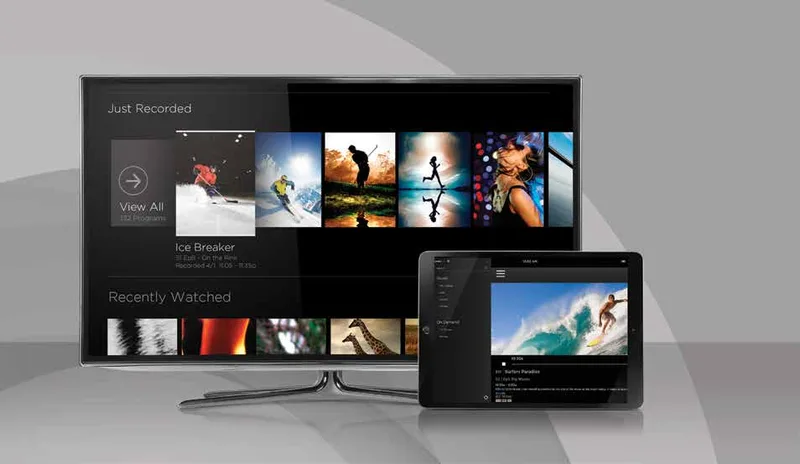


新たなコンター
探すための最も簡単で最速でそして最も楽しい方法へようこそ
すべてのデバイスですべてのエンターテインメントにアクセスします。 視覚的に検索
カテゴリ、ネットワークおよびジャンル別に編成されたタイトルアートを提示する
テレビ番組の最高の選択をお楽しみください, 映画をヒット.
秒で探しているエンターテインメントを見つけることができる
予測検索で。 プラス、Contour Appを使用するとテレビを見ることができます
パソコン、タブレット、電話などはどこでもお持ちください。 です。
必要なときに、パーソナライズされたエンターテインメント。


レコード6 DVRをコンターサービスに追加すると、
新しいContourの革新的な機能は、すべてのエンターテインメントにアクセスするための最も簡単で迅速で最高の方法を提供します
お気に入りのショーをもっと楽しんでください
6つまでの同時記録能力。 保存する
お気に入りのエンターテインメントが最大1,000台まで
ストレージスペースの時間と録音を再生
そこで、愛するショーが楽しいものになるように。 強化された画面ガイドは、豊富なグラフィックスと画像を提供し、役立つ
自宅のお部屋。
興味のあるショー、映画やスポーツをすぐに見つけてください。 メインメニューは、ライブテレビのオプションを表示し、ショーを記録します。
SMインタラクティブアプリなど 需要が10,000を超える、現在および14日前までの期間の上場を予定しています。
タブレットやスマートに革命的なモバイルアプリ
いつでも、パーソナライズされた推奨事項を監視し、最後に見たチャンネルまたはオンデマンドショーを見るオプション
ボタンのタッチで。
ライブテレビとアクセスをストリーミングできる電話
あらゆる部屋からのオンデマンドショーや映画
御社屋さん。
音声コマンドを使用して、チャンネルを変更したり、ショーを見つけたり、推奨事項をゲットしたりすることができます。 Contour® 音声制御リモートでも
人気のフレーズに「映画を見る」など、お気に入りのものを見つけるのに役立つように反応します。


コンツアーでは、スポーツへの即時アクセスが楽しめます。
スコア、天候、在庫情報など、すべてで
秒で探しているものを見つけることができるようになりました。 リモートコントロールのネットワーク、タイトル、ジャンルまたは俳優の最初の少数文字を入力するだけです
指先とテレビ画面上。
ライブテレビ、オンデマンドとDVRで瞬時に検索結果を得ることができます。 時間の経過とともに、Contourはショーやイベントを最も頻繁に学習します
検索すると、検索結果がより正確になります。
訪問する
COX.COM/CONTOUR は、
動画、サポート記事、製品情報などにアクセスできる


® // メインメニュー
メインメニューにアクセスするには、リモートコントロールのContourボタンを押します。 左矢印を使う
メニューオプションを閲覧するには、ボタンまたは右矢印ボタン。
下記のいずれかから選択し、プレス OK リモートのボタンで選択します。
情報等
リモートのガイドボタンを押してグリッドガイドにアクセスすることもできます。

SM購入 最近記録されたプログラム、視聴した番組や推奨事項を「For You」に収録しています。
// 要求: オンデマンドTVショーや映画にアクセスしていつでも視聴することができます。
// 学習: このオプションを使用して、プログラムや好きな俳優と監督、チャンネルなどを検索します。
// APPS: このオプションを使用して、利用可能なスポーツアプリや気象アプリなどのTVアプリケーションにアクセスします
輪郭の受信機を通して。
クローズドキャプション、ガイド設定など
メニューを出て、メニューを押します エントランス リモートでボタンを押さえます。
オンデマンド

おすすめアプリ


タブレット、電話またはコンピュータをContour AppでパーソナルTV画面に変えます。 ライブテレビをストリーミング
オンデマンドSMのコンテンツを家内のあらゆる部屋から見ます。
// Apple® デバイスは iOS 7.0以降が必要です。
// AndroidTM デバイスは、Android の動作を必須


Contour Appの検索とダウンロードのためにシステム4.0以上
お気に入りのショーや映画を自宅の周りで見てください。
// iPhone、® iPad および iPod touch® と互換性のある
// 実行中のすべてのAndroidデバイスと互換性


続行します。 CoxユーザーIDとパスワードがない場合、Coxユーザ IDやパスワードを入力しておらずに、 cox.com/登録
アンドロイドオペレーティングシステム 4.0以上
// Kindle FireTM では利用できません
※ユーザーID・パスワードは、参考ページ4をご覧ください。
// 5つのデバイスが同時にストリーミングまたはダウンロードできます
On Demandライブラリからプログラムをストリーミングする
自宅の周り。
※コックスサービスエリアの住宅用ビデオをご利用いただくには、コンターアプリがご利用いただけます。 一部のアプリの機能へのアクセスは、サービスレベルによって異なる場合があります。 最小コックスTVエッセンシャル、Cox高速インターネットスターター、および互換性のあるモバイルまたはタブレット
必須デバイス DOCSIS 3.0モデムは、最高の視聴体験におすすめです。 テレビサービスの購読のすべてのチャネルが利用可能ではない。 WiFiホームネットワーク経由での自宅での閲覧に制限されています。 その他制限事項は適用可能です。


より小さく、簡単なリモートとボタンを使用して、あなたの視聴体験を向上させるためにContour TVのリモコンを完全に再設計しました。 マスター・オブ・コンター


テレビをオン/オフに
メニューに戻り、テレビをライブに出て、最後のチャンネル/ショーを見た
テレビと受信機をオン/オフに
プログラムを巻き戻し、高速転送するか、ガイドで24時間前回またはバックアップしてください
見ている最後のチャンネルに戻り、または監視しているオンデマンドSMやDVR録画を停止します
必要なときに助ける
ワンタッチで見ているものを録音
閲覧メニューの画面を表示
ハイライトされた項目を選択
スポーツアプリの立ち上げ
プレス カンファレンス メインメニューへ進むボタン。 ここでは、あなたのガイドを見つける, 保存 (DVR録画), オンデマンド検索, アプリと設定のカテゴリ
録画を削除し、スケジュールされた録音をキャンセルするか、またはLast Watchedから履歴をクリアします
受信機、テレビまたはオーディオ機器にリモートをペアリング
リストで1ページずつ上下に移動し、プログラムを見ると前方や後ろへジャンプ
音声コマンドを使用してチャンネルを変更したり、ショーを見つけて推薦を受け取りたりするなど
:
一度押すと、すべてのリストが表示されます。 ガイドビューを2回押すと、リストのフィルタリングに絞り込む


ライブテレビでアクションを見逃さない。 輪郭は映画やテレビを簡単に見つけることができます
グリッドガイドのナビゲート
チャネルまたはネットワークを検索
グリッドガイドにアクセスするには、ガイドボタンを押します
グリッドガイドにアクセスするには、ガイドボタンを押します
リモートコントロール。
リモートコントロール。
チャンネルリストを上下に移動する

異なる時間スロットへの展開
ガイド:
ガイドには、チャンネルのプログラミングをすべて含まれています
週2回まで。 テレビの案内を表示できます
ショーや映画、スケジュール録画、お気に入り設定
チャンネルやショーが気に入っているかもしれない他の時間を見つける. 場合
チャンネルのHDバージョンが使用可能です, ガイドは、
SDバージョンのオプションを自動的に選択します。
ガイドを出て出口を押します。
ガイドはすべてのリストで閲覧したり、フィルタリングすることができます。


お気に入りチャンネル、HD、スポーツなど。 そこまでも
これからの見どころをすぐに見るオプション(プレス)
右矢印ボタン)またはチャンネルにあるものだけを見る
見ている(右矢印ボタンを2回押下)

Contour は、音声コマンドを使用してチャンネルを変更したり、番組や映画を検索したり、推奨事項を入手したりすることで、DVR録画を設定したりして、より速く欲しいものを見つけるのに役立ちます。 音声制御リモート


Contour®ガイドでは、ガイドビューをフィルタリングして、ご希望のチャンネルの種類だけを表示することができます。
ガイドビューを選択

リモートで、ガイドボタンを2回押します
テレビの制御は、簡単かつ迅速に対応することができません。 言うだけで、
ガイドビューのウィンドウを選択します。
ご希望のガイドをフィルタリングできます。
とりあえず。 リモートで青いボイスボタンを押し続けるだけで、
コマンドとリリース。 輪郭は、探しているものを見つけます。 利用条件
チャンネルのセット。
チャンネルを変更するための音声コマンド, 表示を見つける, 推奨事項を取得する, 起動
リモートの矢印ボタンを使用して、選択します
アプリなど
ガイドビューを押してOKを押します。 から選ぶ:
お気に入りの俳優、地元のスポーツチーム、あなたが愛するチャンネルを検索するか
映画映画
これからのことを知りたいとお考えですか? 特別なコマンドを記憶する必要はありません。
輪郭は、平文を英語で理解しているからです。 「見る食」のようなものを言うことができます
スポーツ
ネットワーク「子供の映画を表示」または「録画リストを表示する」。アクセスもできます
KIDS
「観るべきこと」を尋ねることによるコンターの提言
Contour 音声制御リモートは、アクセス性をさらに簡単にします。
「閉じたキャプションで実行」のようなコマンドに対応。音声制御
矢印ボタンを使用してプログラムを選択し、
リモートは、あなたのエンターテイメント体験を向上させるために最もクールな新機能です。
プレスOK

お客様がContourの素晴らしい検索オプションで探しているエンターテインメントを見つけましょう。 リモートで検索
検索メニューの上部にある検索バーを使用してContour On-Screenガイドを検索する方法は次のとおりです。 検索バーを使用して検索


おすすめ商品
タイトル、ジャンル、スポーツチームや俳優で検索し、
リモートでContourボタンを押します。
ダウン矢印ボタンを使用して検索結果を強調表示し、OKを押します。
ライブテレビ、オンデマンドでコンテンツを閲覧
矢印ボタンを使用して検索に移動し、OKを押して文字を選択します。 キャラクターを選ぶと画面上部に現れ、検索はエントリーのタイトルをこれまでのところ提案します。
あなたのDVR。 リモートで検索して、任意の場所から検索
最後のボタンを押して検索結果リストに戻ります。
番組を眺めながら、メニューや 数字を使う
画面を離れるには、出口を押して下さい。
文字に対応したリモートで
各ボタンに 輪郭は、あなたが何を予測する

ご入力いただいた内容に基づいて探していますので、
ちょうどの記入項目と即刻の結果を得ることができます
いくつかの文字。


チャンネルにチャネルを探し、調整することもできます。
チャンネル名に入力します。
®・SM、


こちらのContour®ガイドでは、テレビの番組や映画を視聴したいものに基づいておすすめします。 おすすめの入手方法はこちら
テレビショーや映画の提言を入手
選択したプログラムの種類に応じて、Arrowボタンを使用してシリーズ情報やムービー情報を強調表示し、[OK]を押します。
ダウン矢印ボタンを使用して、もっと強調表示します。
選択したプログラムに似ているプログラムは表示されます。 矢印ボタンを使用してプログラムを選択します。
ガイドや検索メニューからテレビの番組を閲覧したり、動画を検索してみたりします。
選択したプログラムに関する情報を表示するには、情報ボタンを押します。
リモートのUp、Down、右または左矢印ボタンを使用してプログラムの名前を強調し、[情報]ボタンをクリックします。
最終ボタンを押して、選択した元のシリーズに戻ります。


ペアレンタルコントロールを使用すると、ライブテレビ、オンデマンドを含むあなたのTVで表示可能なコンテンツを制限することができます
SMと記録されたプログラム。 ペアレンタルコントロールを使用すると、テレビ/映画の評価、チャンネル、タイトルおよびサービスに基づいてコンテンツへのアクセスを制限することができます。 テレビへのアクセスを「ロック」する日と時間も選択できます。
右矢印ボタンを使用して、設定を強調するためにスクロールします。 OKボタンを押します。
このセクションでは、ペアレンタルコントロールのロックPINを設定し、Contour® On-Screenガイドを使用してペアレンタル制御をオンまたはオフにする方法について詳しく説明します。

ダウン矢印ボタンを使用して、ペアレンタルコントロールを強調します。 プレスOK

ダウン矢印ボタンを使用して、ペアレンタルコントロールPINを強調します。 選択する OK を押して下さい。

4桁のロックPINを入力してください。
再入力するロックPIN確認します。

出口キーを押して、定期的にテレビ視聴に戻ります。
以前の設定PINは同じままになります。 PINをセットアップしていない場合は、デフォルトのPINが0000である可能性があります。 詳しくはこちらをご覧ください 歓迎。co.comの


® DVR
輪郭の顧客はDVRによって1回か6までショーを一度にまたはある場合もあります
どのテレビでも録画を監視できます。 1部屋で見始めることもできます
別のもので仕上げます。

ご家族全員が好きなショーを一度に記録できます。 6つのショーまでの記録。
プログラム、シリーズ、個性またはスポーツチームをスケジュールして記録します。 レコードオプションを指定する
録音が遅くなる、新しいエピソードのみを記録するか、チャンネルの好み(HDのような)を選択します。
数百のショーで十分な収納スペースをたっぷり満喫できるので、必要ない
お気に入りのショーを削除して、新しい部屋を作る。
ライブTVはコンターDVRで録画のように動作します。 あなたもあなたが何を休止することができます
遠隔操作でテレビをライブに戻って、見守ってみたいです。
※SDプログラムの1,000時間、録画6DVRによる容量はHDとSD記録の組み合わせにより異なります。

ライブテレビのための再生コントロール


ライブテレビをパユースするために:
ダウンアローボタンでライブTV用の再生コントロールにアクセスします。
リモートで再生/マウスボタンを押して、視聴しているプログラムを一時停止します。 ボタンをもう一度押して、視聴再開します。
ダウン矢印を2回押すと、左矢印ボタンと右矢印ボタンを使用してコントロールを選択します。

ライブTVを巻き戻すには:
プログラムの先頭に戻る
巻き戻しボタンを押します
ライブテレビでは、ライブTVバッファの先頭に戻り、標準定義チャンネルの最後の90分または高精細チャネルの最後30分のところを移動します。 チャンネルを見始めるとバッファが始まります。
DVRは、そのチャンネルに調整されている限り見ているチャネルのバッファを作成します。 標準的な定義プログラミングの90分まで巻き戻すか、高精細プログラミング30分以内に巻くことができます。 チャンネルを見始めるとバッファが始まります。
観てみたいポイントに辿り着くと、
帰りに5分前まで
巻き戻し、遊び/一時停止、高速転送
閉鎖したキャプション(CC)をオンまたはオフにして下さい
速い先に進むため:
ライブテレビに戻る (今のチャンネルで放送されているもの)
ライブTVを回転させた後、Fast Forwardボタンを使ってプログラムの後にポイントまで高速転送することができます。放送が生み出すまでの全ての方法です。 ライブテレビを見ながら、ページのアップボタンを5分前に飛ばすこともできます。
ライブテレビに戻る:
放送のテレビをパワフルしたり、リバインドしたあとは出口ボタンを押してライブに帰ってきます。

シリーズを録画する


これらを使用して、Contour® DVRを使ってプログラムを記録します。
これらを使用して、Contour DVRを使ってプログラムのすべてのエピソードを記録します。 新たなエピソードを録音するか、またはあなたの選択によって繰り返す
チャンネル, 開始し、時間を停止.
ガイド画面でプログラムをハイライトします。
リモートコントロールのレコードボタンを選択するか、プログラムの情報パネルで記録オプションを選択します。
リモートのガイドボタンを押します。
ハイライト すべての未来のエピソードを強調し、OKを押します。
プログラムを選択し、リモートでOKを押します。
ハイライト確認してOKを押して下さい。
こちらのエピソードから、録音がセットされます。
ハイライトレコードとプレスOK


レコーディング

メニューで、左矢印と右矢印ボタンを使って保存するスクロールをリモートに。 リモートコントロールのOKボタンを押します。
Contour® DVR は、保存した録画を適切なタイミングで視聴できます。 保存した録音を視聴するための手順に従ってください。

リモートでUp、ダウン、左および右矢印ボタンを使用して録音を選択し、リモートコントロールのOKを押します。

スクロールして時計を探し、OKを押します。


右矢印または左矢印ボタンを使用してオンデマンドに移動し、リモートでOKボタンを押す。
ヒット映画の数千、最新エピソードへの即時アクセスをお楽しみください

お子様の娯楽ショーやロードトップ100
画面上部のオンデマンドオプション(機能、映画、テレビ、キッズ、ネットワークなど)を閲覧するために右矢印または左矢印ボタンを使用します。

オプションを強調し、リモートでOKボタンを押します。

ショーを見つけるための映画タイトル
映画など、単一のプログラムを選択するには、プログラムはハイライトし、リモートでOKボタンを押します。 一連のプログラムを選択するには、目的のエピソードに移動してOKを押します。
すぐに見て下さい。 新しい映画を発見
使いやすいメニューでテレビ番組を放映
Watchオプションをハイライトし、OKを押してください。
フィルターやソートを狭く使用したり
選択する

High DefinitionとStandardの定義の両方でプログラムが利用できる場合は、表示するバージョンを選択する必要があります。 お使いのバージョンを選択し、OKを押してリモートで矢印またはダウンアローボタンを使用します。
オプションは、チェックイン時にご利用いただけます

SD または HD.

プログラムは、プレイを開始します。 マウス/プレイボタンと巻き戻しボタンを使用して、プログラムを停止したり再起動したりまたは再ウィンドウを解除することができます。 プログラムによっては、プログラムを進行させるために「Fast Forward」ボタンを使うこともできます。 または、ページアップボタンを使用して、10分単位で事前に設定します。
見終わったら、終了ボタンを押してプログラムを終了し、ライブテレビに戻ります。
オンデマンドで、・需要の上で使用して下さい ·TVの表示を拾って下さい


複数のゲームのスコアを一度に追跡し、お気に入りのチームスケジュールで維持します。, テレビを見ながらすべて.
お使いのテレビでスポーツスコア、天気、トラフィック、ユーザーのヒントなどにアクセスしてください。


Contourから最も入手する方法に関する追加情報を入手してください。


現状と予想を拡張します。
cox.com/tvapps は、
詳しくはこちら
スポーツ・天候


2 すぐにスポーツアプリにアクセスする方法:


ライブゲームをテレビで素早く簡単に利用できるスポーツアプリ、現在すべてのゲームのライブスコア
フルスクリーンテレビを見ながら(ガイドを使用しない)、リモートでCキーを押してスポーツアプリを開きます。
進行中、ゲームが観てないというカバレッジや今後のゲームのスケジュール。 テレビやアクセスも視聴できます
スポーツアプリも同時に!


右矢印ボタンを使用して、アプリを強調表示するためにスクロールします。 OKボタンを押します。
右矢印ボタンを使用して、スポーツを強調するためにスクロールします。 OKボタンを押します。

画面の右側にアプリが起動します。 画面の左側にある現在のテレビチャンネルを表示できます。

一度終了を押してアプリメニューに戻り、または2回出口を押すと標準のテレビ視聴に戻る。
訪問する
COX.COM/CONTOUR は、
動画、サポート記事、製品情報などにアクセスできる
方法1・方法2・ (844) 260-0426


テレビの設定をチェックする
// 「No Signal」というメッセージがあるのはなぜですか(出典が見つかりません、Weak信号)?
A // このメッセージは、テレビが適切な入力やソースに調整されていないことを示すことができます。 テレビを押下
壁から来るすべてのケーブルを指の高さに、
リモートのデバイスボタンを押して、入力選択を変更するために「INPUT」ボタンを押してください。
受信機、ディバイダー、TVおよび他の装置。
「INPUT」ボタンを押します(ラベルを付けられます)
// テレビで「空を離れて」というメッセージがもらえるのはなぜですか?
ケーブルが破損していないことを確認します。 ケーブルの場合
TV/VIDEO、SOURCEまたはアンテナ)
A // これは信号の問題である可能性があります。 壁から受信機への接続をチェックして、必ず確認
破損、スケジュールへのお問い合わせサポート
テレビで来たリモートコントロール
安全です。 受信機の後ろにケーブルワイヤが「Cable In」または「RF In」で固定される必要があります。 安全かつ問題が起きている方は、是非弊社へお立ち寄りください。 電子メール: [email protected]
訪問サービス
表示されるメニューのテレビ用のオプションを選択します。
画面上。 それはケーブルTV、CATVを分類されるかもしれません
追加のサポートのため。
CAB、入力1のビデオ、1、アンテナ1、AV1、HDMI、DVI
// なぜ私のデジタル受信機でリモート作業が行っていないのですか?
デジタル受信機への電力を切断
または別の名前。 テレビの取扱説明書をご確認ください。
A // 「ケーブル」ボタンを押し、次に「POWER」を押下してみてください。受信機が電源を入れるかオフにすると、
電源コードをアンプルする
通常、ラベルは接続の種類を記述します
「TV」ボタンを押して「POWER」を押すと同じこと
出口かケーブル箱の背部から。
デジタル受信機からテレビ(ケーブルなど)へ
あと15~30秒待ってから。
AV、HDMI、DVIまたはコンポーネント。
// インタラクティブプログラムガイド(IPG)はデータや説明がありません。
電源をデジタル受信機に再接続
データを復元するにはどうすればよいですか?
または、一度に各オプションを選択して下さい。
A // まず、ケーブルワイヤが受信機の後ろにしっかりと固定されていることを確認してください。 それからプラグを抜く
電源コードを壁に差し込む
ライブテレビは、オプションが画像を復元するかどうかを確認します。
受信機からの力。 電源を差し込む前に、約15~30秒待ってからIPGダウンロードプロセスを開始します。 所要時間は5分程度です。 注:ガイドのダウンロード情報ですが、リモートコントロールを操作できますが、5分の間IPG情報は利用できません。
デジタル受信機の裏側または出口。
デジタル受信機の約5分
リセットする。 デジタル受信機の時計が
アクティブ化、リセットが完了します。
訪問する
COX.COM/CONTOUR は、
動画、サポート記事、製品情報などにアクセスできる
この取扱説明書で参照されているリンク(メーカー、サポート、ダウンロード等)。
ユーザーまたはスタッフが通常1日以内に回答します。あなたの質問が次の人の助けにもなります。
最初の質問を投稿しましょう。他のユーザーや当チームが回答します。