


「取扱説明書」に加えて、「カメラ機能ガイド」も提供しております。 ご使用の際は、これらのマニュアルを解釈します。
取扱説明書 (本pdf) カメラとその機能のガイド方法 OLYMPUSウェブサイトから取扱説明書をダウンロードしたり、スマートフォンアプリ「OLYMPUS Image Share」(OI.Share)を直接使用することもできます。
カメラ機能ガイド カメラ機能を最大限に活用する機能を実装し、ガイドを設定。 モバイルデバイスの表示に最適化し、OI.Shareで閲覧できます。 https://cs.olympus-imaging.jp/support/cs/webmanual/index.html
このマニュアルで使用されるインデックス マニュアル全体で以下のシンボルを使用します。

2. . 撮影 36
コンテンツの表
開始11
ディスプレイ間の切り替え 38 情報表示を切り替え 39
部品名 16
撮影はまだ写真41 タッチスクリーン操作で撮影 43 カメラの選択の開きとシャッター速度(P:プログラムAE) 44 絞りを選ぶ (A:アパーチャ優先 AE) 46 シャッタスピードを選択する(S:シャッター-プライオリティAE): 48 アパチャーおよびシャッターの速度を選択 (M:手動露出) 50ロング露光(B: 電球/時間 ...52 ライトンブレンダー (Lighten Blending)B: ライブコンポジット撮影 54
ストラップを叩く 19
充電とバッテリーを投入 20
外部電源22 USB 22 HLD-9 電源バッテリーホルダー 24 を介して接続
カードをインサート 26 2つのメモリーカード27を使用する
モードダイヤルにカスタム設定を保存します(C1/C2/C3/C4 カスタムモード) 56 保存設定(カスタムモードに割り当て) 56 カスタムモードを使用して (C1/C2 / C3 / C4) 57
モニター31の使用
32でカメラを回す スリープモード 32
録画映画 59 撮影モードの録画映画 59 映画モードで記録する動画 (n) 60 タッチコントロール(サイレント制御) ...61

射撃設定 62 ダイレクトボタン 63
スーパーコントロール/ LVスーパー コントロール パネル 88
ISO のフラッシュ・センシティビティー(ISO)91をチョースする焦点モード(AFモード)91の位置決めとサイジング AFターゲット(AFエリア)91 カメラ対策明るさ(メタリング)92面優先AF/アイプライズAF (I Face Priority)92調整カラー(WB(White Balance)94 ホワイトバランス(WC補正)96カメラシェーブ(Stalys-images)撮影速度および自動設定(Khane-Max.com)、または99フレーム画像処理(Respective-Strates)
フォーカスモード(AFモード)64のコントロール露出(Exposure Compensation)68の選択 AFターゲットモード(AFターゲティングモード)69焦点ターゲットを選択する(AFターゲッタポイント)72ズームフレームAF /ズームAF(スーパースポットAF)73 ISO感度の変更(ISO)75 カメラが明るさを測定する方法を選ぶ(Meshtering)77 暴露をロックする(AE Lock) 77は、自動撮影時に80回以上ショットオフ/Smotオプションで撮影した82回のみを撮影します。

処理オプション(Picture Mode)106全体的な色を調整する (カラークリエーター)108 “Leave Color”エフェクト(Partial Color)109シャープネスにfine調整を作る(Sharpness)110コントラストへのフィニ補正をすること(対照的) 110サテレーションに対するフィールの調節をする(彩度)110 トニー(Gradation)111 モノクロ画像とモノクロームの色変更機能を有効にする(114 色変色効果) モノローブ色のハイライト表示およびサイズの変更(113色)
再生中の情報表示 126 再生画像情報126 情報の切り替え表示127
写真と映画のビュー 128 写真を見つける すぐに(Index and Calendar Playback)129ズームイン(再生バックズーム)129回転写真(Rotate)130映画の観点から 130 画像を保護する(0)131コピー画像(コピー)131削除ピクチャー(消去)132 写真をアップロードする共有(注文をシェア)132 マルチピクチャを選択 (0, Copy Selected, Erase Selected)133プリントオーダー(DPOF)134オーディオに追加136
タッチコントロールによる再生回数 137 画像の選択と保護 138

動画メニュー 161 露出モードの選択(nモード) (映画暴露モード)) 165 LED照明の下のフリッカーを減らすこと(nフリッカスキャン) 166 フレーム サイズ、率および圧縮(nK) 167 フロントとリアダイヤルにロールを割り当てる(nダイアル機能)168サウンド録画オプション(ムービーR)169
撮影メニュー1/シューティングメニュー2 141 デフォルト設定(リセット)141の保存設定を復元 (カスタムモードに割り当てる) 142処理オプション(ピッチモード) 143 写真ファイルと画像サイズオプション(KK) 145デジタルズーム(Digital Tele-converter) 134 自動的に撮影するfi xed間隔(Intrvl. シュ・タイムラプス(HDR)144 Varyingは、単一の画像で複数の露出を記録する (マルチプル曝露)154 Keystone補正と視点制御(キーストーンコンプ)156アンチショック/サイレント撮影の設定(ハイロックr /シリコンス)157 高解像度のシューティングを設定する(ハイレッツショットダウン)159
再生メニュー 170 自動的に再生のための肖像画を回転させる-オリエンテーションピクチャー(R) 170 リタッチ画像 (編集) 170 ピクチャの結合(イメージオーバーレイ)172 映画静止符の作成(インムービー・イメージキャプチャ)173 トレンディング映画(動画トリミング)174 すべての写真からの保護を削除(リセット保護)175共有注文をキャンセルする(リセットシェアオーダー)175すべての写真をコピー(コピーすべて) ...175
設定メニュー176 カードのフォーマット(カード設定) 177 すべての画像を削除 (カードセットアップ) 175 無線LANオプション (Wi-Fi / Bluetoothの設定) 178


マルチセレクタープレス(Sセンターボタン)217マルチセレクタチルト(Tディレクションキー) 217 役割をフロントとリアダイアルに割り当てる (K ディリック機能) 218 Fnレバーをカスタマイズする (K Fn Lever Function) 219 バーストシューティングオプション (jL設定/ jH Settings) 220 Reducing Flicker (Flicker Reduction) 222 ... [詳細を見る] ライブカメラの解像度 (USB Displays / DVD Provence Speed + ビデオモード)
JPEG画像サイズと圧縮率(Kセット)のコンビネーション236 カードをレコードに設定する (カードスロットの設定) 237 保存レンズ情報 (Lens Info Settings) 239 ビューフィンダーの表示スタイルを選択する 240ビューファインダ インダクション表示オプション (V Info Settings)」 241ボタンホールドオプション (プレスアンドホールド時間) 241補正魚眼ディストーション (Fisheye Compensation) 242
5. . カメラを外部デバイスに接続 244
Wi-Fi 245でスマートフォンに接続する スマートフォン(Wi-Fi/Bluetooth設定)に接続するアプリ245をインストールすると、カメラがオフにしているときに接続する246 (電源遮断スタンバイ) 249 写真をスマホ251リモート写真へコピーしてスマートフォン253を使用して位置情報を追加 254 関係255を終了します


8. . 安全注意事項 321
カメラを清掃し、保存 294 カメラ294ストレージ294クリーニングと画像ピックアップデバイス295ピクセルマッピング - 画像処理機能をチェック 295
コンテンツの表
9. . rmware update 326による追加/modifi cations
インデックス330
ヒントと情報収集296
エラーコード 299
デフォルト設定301
記憶カード容量 316
スペシフィの cations 318

「8」を読んでフォローしてください。 安全注意事項 不適切な操作を防止するため、不動産への回復や他人に害を与えるために、8を読みます。 安全注意事項(P.) カメラを使用する前に、321)その全体で。
カメラをご使用の際は、安全かつ正しい操作を確保するためにこのマニュアルを参照してください。 マニュアルを必ず読み込まれると、安全な場所に保管してください。
オリムスは、本製品の使用から生じる地方規制の違反や購入地域に関与する責任を負わないものとします。
無線LANとBluetooth®
内蔵無線LANとカメラ機能 ブルートゥース®. 購入国や地域以外のこれらの機能の使用は、ローカル無線規制に違反する可能性があります。使用前に必ず地方自治体で確認してください。 利用者が現地規則を遵守することができないことに対して、オリンパスは責任を負わないものとします。
無線LANとインターネットの無効化 ブルートゥース利用禁止区域の® g 「Wi-Fiを無効にする」ブルートゥース®” (P. 255, 271)
ユーザー登録 OLYMPUS 製品のご登録に関する情報は、OLYMPus サイトをご覧ください。







1 2 3 4 5 6
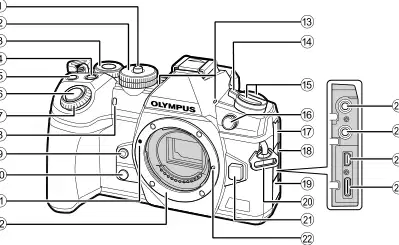
1モードダイヤルロックP。 41 2 モードダイヤル P. 41 3 リアダイヤル* (o) P. 44 – 50, 124, 128, 228 4 F (保証補償)ボタンP. 45, 47, 49, 51, 68 5 R (映画)/H ボタン P. 59/P. の 133 6シャッターボタンP。 42 7 フロントダイヤル* (r) P. 44 – 50、75、124、128 8セルフタイマーランプ/AF照明器P。 83, 98/P. 183 9 Y (ワンタッチホワイトバランス)ボタンP. 95 0 Z (プレビュー) ボタン P. 117レンズの添付マークP. 28 bマウント(ボディキャップを前に削除)
e v ボタン P. 185,00z3
AFm (AF/メーターモード) ボタン P. 64, 77 jY# (シーケンシャルシューティング/セルフタイマー/ flアッシュ)ボタン P. 78 f 外部フラッシュ端子 P. ヘッドホンジャックP用84 gマイクロフォンジャッキカバーhカバー。 169 iコネクタカバーjストラップアイレットP。 19 k レンズ解放ボタン P. 30 lレンズ ロック ピン m マイクロフォンのジャッキ(ø3.5 mmステレオミニ-
サードパーティ製のマイク用のジャック...P。 169 nヘッドフォンジャック(ø3.5 mmステレオミニ)
サードパーティ製のヘッドフォン用のジャック...P。 169o HDMIコネクタ(D型)P 230 p USBコネクタ(Cタイプ)
レンズを取り付けます。) cステレオマイクP. 136,169d ON/OFFレバー P. 32, 83
※このマニュアルでは、rとoのアイコンはフロントダイヤルおよびリア文字盤を使用して実行された操作を表します。


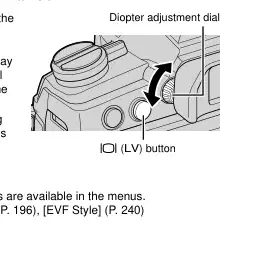
1 ダイオプター調整ダイヤルP。 38 2 メニュー ボタン P. 139 3 u (LV)ボタン P. 38 4 モニター(タッチスクリーン) P. 36, 38, 43, 88, 126, 137 5 ビューフィ・ンダー P. 38, 240 6 眼センサー 7 Eyecup P. 291 8(消去)ボタンP. 132 9 ホットシューズP. 84, 287 0 Fnレバー P. 44 – 50, 219 AEL/AFL / 0 (Protect)ボタン
dの矢パッド*2 P。 128 e Qボタン P. 88、128、139 F INFOボタン P。 39, 127 g (再生) ボタン P. 128 hスピーカーi PBHカバーP。 24 j三脚ソケット k バッテリー コンパートメントカバー P. 20 l電池のコンパートメント ロックP。 20m チャージ(バッテリー充電)ランプ...P. 22 nカードコンパートメントカバーP. 26 o カードスロット 1 P. 26 p カードスロット 2 P. 26 qのリモート・ケーブルのターミナル カバー
ツイート 77,201/P. 131 b マルチセレクター(S/T)※1 P. 69、72 c ISO ボタン P。 75, 226
(リモートケーブル端末) P. 日报社(291)
※1 複数選択者は2つの方法でご使用いただくように設計しております。 複数のセレクターに fingerを軽く配置し、目的の方向(T)でピボットすることができます。 ボタン(S)をつけて、マルチセレクターの中央に押し下げることもできます。 ※2 このマニュアルでは、FGHIのアイコンは矢印パッドで動作する操作を表しています。

ご購入時に、カメラと以下の付属品が付属しています。 何かが欠落しているか、破損している場合は、カメラを購入したディーラーに連絡してください。
カメラボディキャップ * EP-12 eyecup * ホットシューズカバー *ストラップ
CB-USB11 USBケーブルBLH-1充電式
リチウムイオン電池用BCH-1充電器
※本体キャップ、アイカップ、ホットシューズカバーを取り付けてカメラに差し込みます。
CC-1ケーブルクリップ・リチウムイオン電池・基本マニュアル

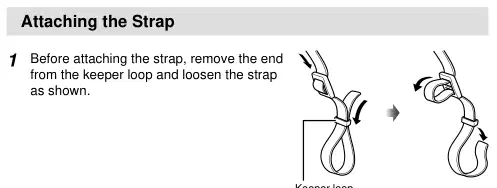
1 ストラップを取り付ける前に、エンドのキーパーループから削除し、そのように紐を緩めます。
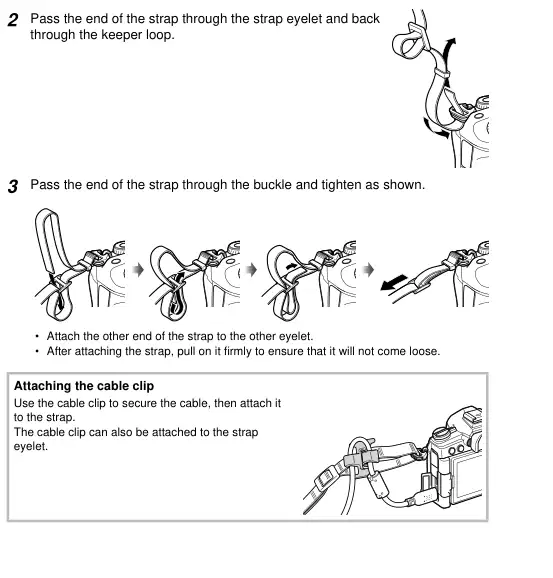
2 ストラップのアイレットを通し、キーパーループを介してバックに紐の端を渡します。
3 バックルを通し、示されているように締めるストラップの端を渡して下さい。
ケーブルクリップを取り付ける ケーブルクリップを使用してケーブルを保護し、ストラップに取り付けます。 ストラップアイレットにケーブルクリップを取り付けることもできます。
Keeperループ

1 電池を充電して下さい。
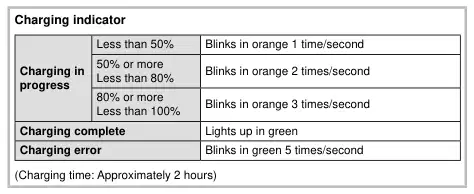
オレンジ2回/秒で80%以上点滅
80%以上 100%未満のオレンジ色の点滅 3回/秒
方向の示印(C)
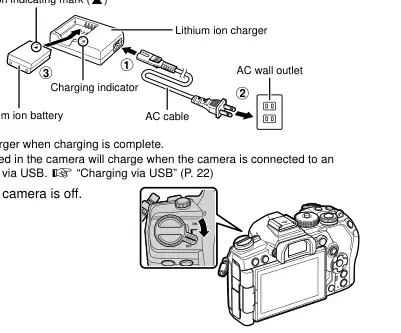


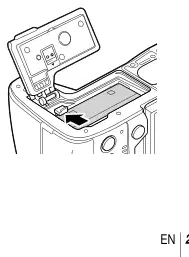
4 電池を荷を積んで下さい。 •BLH-1電池だけ(P.)使用して下さい。 18、320)。
5 電池のコンパートメントカバーを閉めて下さい。
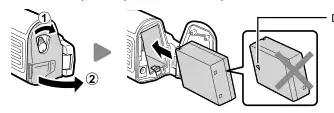
電池を取り戻す バッテリーを切る 開いたり、バッテリコンパートメントカバーを終了する前にカメラをオフにします。 バッテリーを外すには、矢印の方向に電池ロックノブを押しながら削除します。

USB経由で接続
カメラに差し込まれたバッテリーは、USBケーブルを介してコンピュータやF-5ACなどのオプションのUSB-ACアダプタに接続されたときに充電されます。 カメラがオフ時にのみバッテリー充電します。
USB電源(USB PD)規格に準拠した装置も、カメラの動力を発揮することも可能です。 g 「USB(USB電源)経由でカメラを操作する」 (P.) 278)
USB経由で充電 1 カメラがオフになっているコンフィrm。
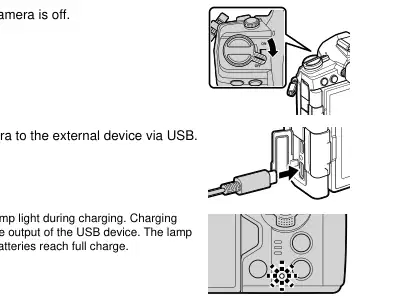
2 USB経由でカメラを外部デバイスに接続します。
3 カメラがオンになったら充電停止します。

USB経由でカメラを電源を入れる カメラは、モバイルバッテリーやUSB接続の類似デバイスを使用して駆動することができます。 デバイスは、次のものでなければなりません。
標準: USB の送達(USB PD)標準出力に合わせて下さい: 9 V 3 A、15ボルト 2 a、または 15 v 3 A の出力のために評価されるか、より多くの情報のための「カメラを USB (USB 力配達によって動力を与えて」参照して下さい)」(P. 278).

延長期間のカメラに動力を与えられるために任意HLD-9電池のホールダーが使用することができます。 カメラ[ボタン機能]オプションを使用して矢印パッドとB-Fnボタンに機能を割り当てることができます。 任意ACアダプターはHLD-9と使用することができます。
ホルダーを取り付けて取り外しるときにカメラをオフにしてください。
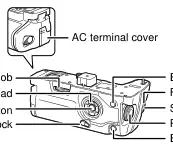
フロントダイヤルシャッターボタン
ホルダーを取り付ける前にカメラの下部にあるPBHカバー(a)を削除。 取り付けると、HLD-9除去ノブがしっかりと保護されていることを確認してください。 HLD-9 を使用しないときは、必ずカメラに PHB カバーを取り付けてください。
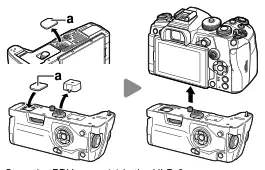
HLD-9 に PBH カバー (a) を格納します。
電池のローディングはBLH-1電池を使用します。 バッテリーをロードしたら、必ず電池カバーのロックを行ってください。

ACアダプター(AC-5)を使用して、AC端子カバーを開き、オプションのAC-5 ACアダプタをACターミナルに接続します。
ボタンを使って HLD-9の矢印パッドとB-Fnボタンで実行されるロールは、[ボタン機能]項目を使用して選択できます。 g 「ボタン(ボタン機能)に関数を割り当てる」(P.) 116)
主な仕様書(HLD-9)
寸法 約 寸法:φ5,200mm×奥行66.0mm(D) (5.2mm × 2.2インチ x 2.2.5インチ)
重量 約。 255g(9.0oz.) (電池およびターミナル帽子を除いて)
耐スプラッシュ(カメラに取り付けられた場合)タイプ IEC規格の出版物60529 IPX1と等価

本体はSD(Secure Digital)規格に準拠した、サードパーティ製SD, SDHC,SDXCメモリーカードを使用しています。 「カード」を読んでください(P) 284) ご使用前に 1 カメラがオフになっているコンフィrm。

2 カードコンパートメントカバーを開きます。 •カメラに2つのカードスロットがあります。
3 鍵を所定の場所に置くまでカードをスライドさせます。 ・破損・変形カードを強制的に差し込むことはできない。 そのため、カードスロットを損傷する可能性があります。


カードの取り外し それを排出するためにカードを押して下さい。 カードを抜く。
%カードスロット1と2は、メモリカードの異なるタイプをサポートしています。
2枚のメモリーカードを投入すると、目標に合わせて各カードが使われる方法を選択できます。 g GカスタムメニューY > [カードスロット設定] (P.) 237)
カードスロット2


2 カメラのレンズと本体キャップをリアキャップから取り出します。
3 カメラのレンズに赤(赤)を合わせ、カメラ本体にレンズを入れます。
4 クリック(矢印3で示されている方向)を鳴らすまで、レンズを時計回りに回転させます。

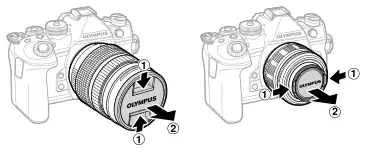
5 フロントレンズキャップを外します。

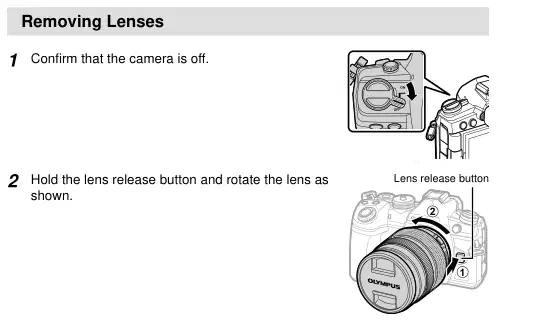
2 レンズ解放ボタンを握り、示すようにレンズを回して下さい。

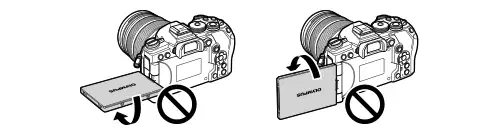
モニターを回転させ、視聴が容易になります。 撮影時の条件に応じてモニターの角度を調整できます。


1 ON/OFFレバーをONポジションにセットします。
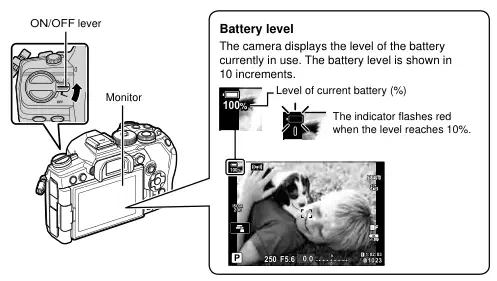
バッテリーレベル 現在使用中のバッテリーの容量をカメラで表示します。 バッテリーレベルは10倍の増分で表示されます。
レベルが10%に達するとインジケータのflアッシュ赤.
30p 30k 4K YF YF
制御が一定期間使用されていない場合、カメラは自動的に停止操作に入り、バッテリーのドレインを削減します。 「スリープモード」と呼ばれます。

rst 時間にカメラをオンにして、言語を選択し、カメラクロックを設定することで初期設定を行います。
ご希望の言語をお選びください。
ヴイユルツ・ショワジーラのボアラーヌグ。
ビット・ワレンシーアイル・スプラーチェ。
貧しい、seleccionaのチューイディマ。
2 矢印パッドのフロントまたはリアダイヤル、FGHIボタンを使用して目的言語を強調表示します。
ଛ˯ߪ
日経新聞
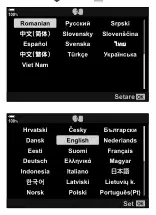
3 希望言語が強調表示されたときにQボタンを押します。

4 日付、時刻および日付形式を設定します。
M D 時間 Y
準備方法
時刻は、使用時に表示されます。
24時間営業の時計。 5 FGボタンを使用してタイムゾーンをハイライトし、Qボタンを押す。 • INFOボタンを押して日光保存時間を有効にまたは無効にします。 6 Qボタンを押して時計を設定してください。
キャンセル

他人の言語で非慣れな文字や単語が見つからない場合は、意図した言語を選択していない場合があります。 別の言語を選択するために、以下の手順に従ってください。 1 メニューを表示するためにMENUボタンを押します。
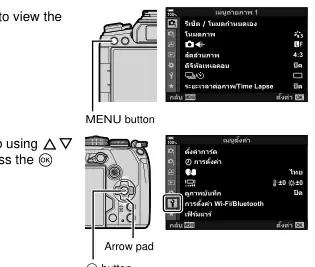
2 矢印パッドでFGを使用してe(セットアップ)タブを強調し、Qボタンを押します。
3 ハイライト [W] FGボタンを使用してQボタンを押す。
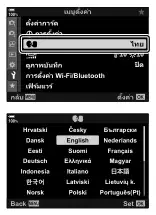
4 FGHIボタンで希望する言語を強調し、Qボタンを押す。
Q ボタン

静止写真中のモニター表示
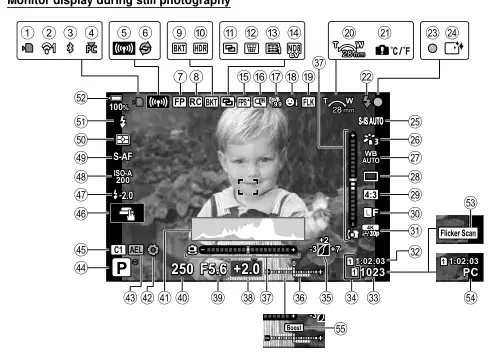
日 1 2 3 4 5 6 7 8 9 10 11 12 13 14 15 16 17 18 19 20 21 22 23 24 25 26 27 28 29 30 31
28mmの T W BKT HDR 1 w1 w1
dc b az e x w g f l
映像モード中のモニター表示
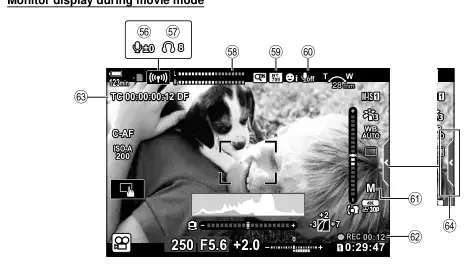


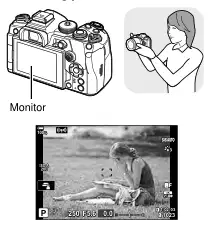
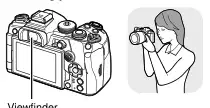
カメラは、モニターとビューファイのnderディスプレイを自動で切り替えるアイセンサーを使用します。 モニターのライブビュー表示とViewfi nderは、カメラの設定に関する情報も表示されます。 ディスプレイの切り替えや表示情報の選択を制御するためのオプションがあります。
モニターのフラミング写真に見渡すFinder
ビューフィ・ンダーに目を向ける

ISO-A
30p 30k 4K YF YF
1023 1:02:03 P 250 F5.6
モニターにライブビューが表示されます。 目を引くと、自動的にビューフィ・ンダーがオンになります。 ビューフィ・ンダーが点灯すると、モニターはオフになります。
ビューフィ・ンダー · 100% · 30p 4Kの

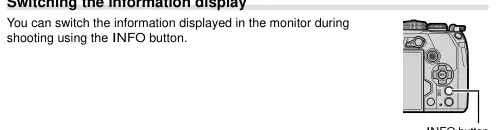
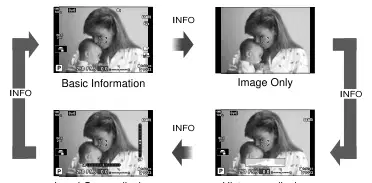
INFOボタンで撮影中にモニターに表示される情報を切り替えることができます。
30p 30k 4K YF YF
ヒストグラムの表示 画像の明るさ分布を示すヒストグラムが表示されます。 水平軸は明るさ、縦の軸線にイメージの各明るさの数を与えます。 撮影時の上限の上のエリアは、青の下限下と緑内測位範囲内の赤で表示されます。 上限と下限の制限を選択できます。 g G カスタム メニュー R > [ヒストグラム設定] (P.) 189)
ハイライトと影 ハイライトと影、ヒストグラムの表示の上限および低い限界に従ってdefiは赤く青で示されます。 上限と下限の制限を選択できます。 g G カスタム メニュー R > [ヒストグラム設定] (P.) 189)

レベルゲージの表示 カメラの向きが示されます。 縦棒に「チルト」方向が示され、横バーの「水平線」方向。
撮影情報 撮影情報は、スーパーコントロールパネル(P)時にINFOボタンを押して確認できます。 88) が表示されます。 INFOボタンをもう一度押して、スーパーコントロールパネルに戻します。
2020.02.15 12:30:00
P 250 F5.6
1 / 1600
ISO AUTO
WB自動ISOの自動自動車
± 0 ± 0 ± 0
WB AUTO 0.0
# ± 0.0
M-IS
Y F Y F
30p 30k 4K
Y F Y F
極度の制御のパネルの射撃情報

モードダイヤルを使用して撮影モードを選択し、画像を撮影します。
撮影モードの種類 各種ショットモードの使い方、次の内容をご覧ください。
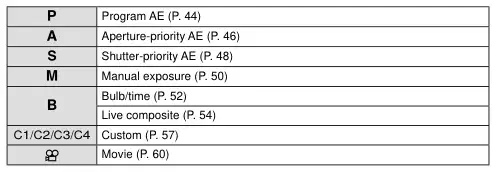
C1/C2/C3/C4 習慣(P.)。 57)
1 モードダイヤルロックを押して、アンロックを解除し、希望するモードを設定する
利用する。
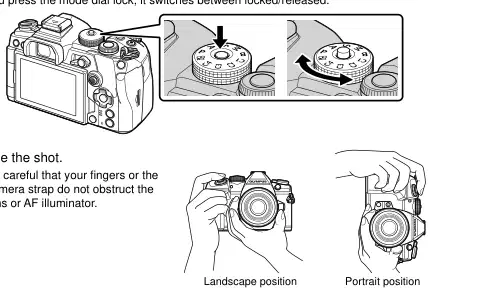
2 ショットをフレーム化します。 •あなたのフィングラーやカメラストラップがレンズまたはAF照明器を妨害しないことに注意してください。
モードアイコン・インジケータ

3 焦点を調節して下さい。
ボタンのハーフウェイAFコンフィサーレーションマーク

30p 30k 4K YF YF
30p 30k 4K YF YF
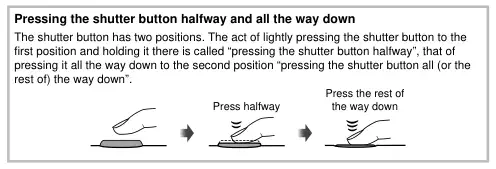
シャッターボタンを半径方向に押し、全方位まで シャッターボタンは2つの位置を持っています。 シャッターボタンをファイト位置に軽く押し、保持する機能が「シャッタボタンのハーフウェイを押します」と呼び、2番目の位置までダウンさせるという行為は、「シャッターボタンを押すだけで(または残りの部分)。
シャッターを押します

dをタップして、タッチスクリーンの設定でサイクルを切り替えます。

ISO-A
30p 30k 4K YF YF
250 F5.6 0.0
撮影
d 対象をタップして、自動的にシャッターを解除します。 このオプションは、
モードで利用できる B (bulb)、n(movie)モードまたは[FAF]もしくはAFモードで「FAFb」を選択した場合 64). U タッチ画面操作は無効になっています。 V タップすると、AFターゲットを表示し、選択した領域の対象に焦点を合わせます。 あなたへ
フォーカスフレームの位置とサイズを選ぶためにタッチスクリーンを使うことができます。 シャッターボタンを押して撮影ができます。
L タップすると、複数のポートレートの対象がフォーカスに使用される被写体を選択します。
検出される。 [I 面優先度] (P) で [Face Priority Off] 以外のオプションが選択されている場合に L が表示されます。 92, 183). n(映画)モードでフレームレート(高速録画)を選択した場合、対象選択は利用できません。 103).

2 スライダーを使用してAFターゲットのサイズを調整し、Yをタップしてフレームポジションでズームします。
100%

カメラを絞り・シャッター速度(右)に決めるP: プログラムAE
カメラは、被写体明るさに応じて最適な絞りとシャッター速度を選択します。 1 モードダイヤルをPに回転させます。
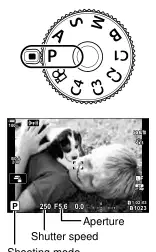
2 焦点を合わせ、表示を確認してください。 ・カメラで選択したシャッター速度と絞りが表示されます。 3 写真を撮る。
30p 30k 4K YF YF
主題 Tooの暗いですか明るいトート カメラが最適な露出を達成できない場合は、シャッタースピードと絞りディスプレイを flash で表示します。
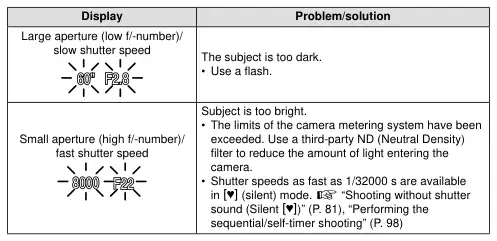
被写体が暗くなりすぎます。 • flの灰を使用して下さい。
撮影モード

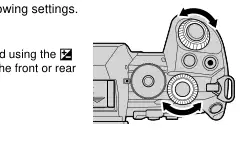
モード PのSettingsを調整する 次の設定を調節するために、フロントとリアダイヤルを使用してください。 フロントダイヤル: 露出補正(P) 68) リアダイヤル:プログラムシフト
%
プログラムシフト 露出を交換することなく、カメラで自動選択された絞りとシャッター速度の異なる組み合わせから選ぶことができます。 プログラムシフトとして知られています。

S-IS AUTO S-IS AUTO
ISO-A
30p 30k 4K YF YF
1023 1:02:03 Ps
%
100% ・プログラムシフト

このモードでは、絞り(f/数字)とカメラが自動的にシャッタ速度をセットし、被写体明るさに応じて最適な露出を行います。 絞り値(大口径)を下げると、焦点があたっている領域の深さを減らします。背景を膨らませる 高度絞り値(小径)は、被写体の前面と後ろに焦点を合わせているように見える領域の深さを高めます。
絞り値の低下...より高いアパーチャリティ値...
... 激突の深さを削減し、膨らみを増やします。
・・・深刻な泥の増幅。
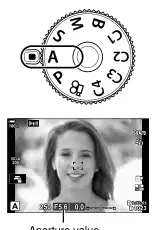
1 モードダイヤルをAに回転させます。
30p 30k 4K YF YF
絞り値

主題 Tooの暗いですか明るいトート カメラが最適な露出を達成できない場合は、シャッタースピード表示を flアッシュで示します。
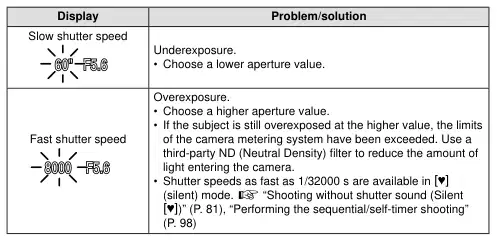
モード Aの設定を調整する フロントとリアダイヤルを使用して、次の設定を調節します。 フロントダイヤル: 露出補正(P) 68) リヤダイヤル:開き
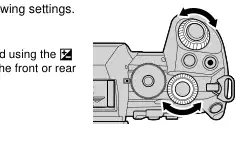

このモードでは、シャッター速度とカメラが自動的に配置され、被写体明るさに応じて最適な露出が得られます。 より高速シャッター速度は「フリーズ」の断面に現れます。 スローアーシャッタースピードは、オブジェクトを動かすためにぼかしを追加して、動的な効果のために動きの感覚を貸します。
より遅いシャッタースピード...高速シャッター速度...
125 250 8000 60 30 15 60”
...動きの感覚でダイナミックショットを生成します。
...「フリーズ」の高速移動の動き
対象者
1 モードダイヤルをSに回転させます。
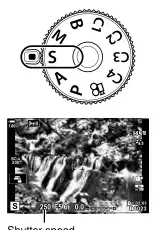
30p 30k 4K YF YF
シャッター速度

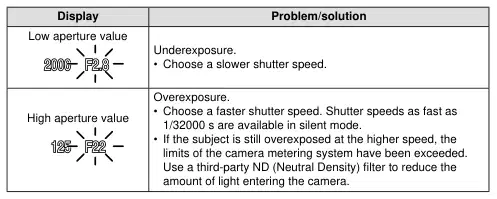
主題 Tooの暗いですか明るいトート カメラが最適な露出を達成できない場合は、絞り表示を flash とします。
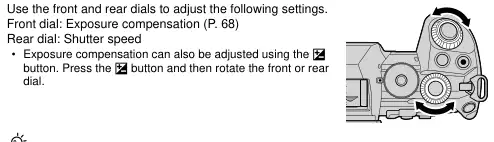
モードSのSettingsを調整するには、次の設定を調節するためにフロントとリアダイヤルを使用します。 フロントダイヤル: 露出補正(P) 68) リヤダイヤル:シャッター速度

このモードでは、開きとシャッター速度を選択します。 速いシャッター速度と小径(高f/数)を組み合わせて、目標に合わせて設定を調整して、より高速なエルドの深さを高めます。 1 モードダイヤルをMに回転させます。

30p 30k 4K YF
主題 Tooの暗いですか明るいトート [K ISO] で選択した「AUTO」と最適な露出が実現できない場合は、ISO感度表示をそのままにします。
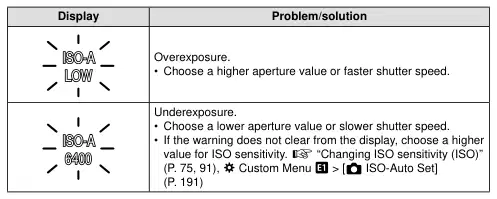
過度に。 •より高い絞り値またはより速いシャッター速度を選択します。
最適・露出の違い

モードMのSettingsを調節することは次の設定を調整するために前部および後部ダイヤルを使用して下さい。 フロントダイヤル: 開きリアダイヤル:シャッタースピード

%
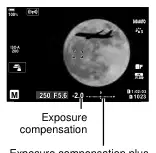
30p 30k 4K YF
露出補正プラス・暴露差

シャッターを長押しで残すモードを選択します。 希望する結果が達成されたときに、写真をライブビューでプレビューし、露出を終了することができます。 夜間のシーンや花火を撮影する際には、長時間露出が必要な時などにご使用ください。
「球根」と「ライブ電球」の撮影 シャッターボタンを押しながらシャッタが開いてきます。 ボタンを解放すると露出が終了します。
「時間」と「ライブタイム」の撮影 シャッターボタンを押下すると露出が始まります。 露出を終わらせるためには、シャッターボタンは秒間ダウンします。
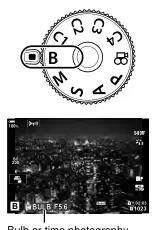
電球または時間写真
4 矢印パッドでFGを使用して間隔を強調表示します。
5 Qボタンを押してハイライトされたオプションを選択します。 ・メニューが表示されます。 ISO L64 ~ ISO 400 ~ ISO 800 ~ ISO 1600 ~
24回 19回 14回 9回
6 メニューを外すには、MENUボタンを押してメニューを終了します。 •[Off]以外のオプションを選択した場合は、表示に「LIVE BULB」または「Live TIME」が表示される。

7 絞りを調整します。 • デフォルト設定では、正面文字盤を使用して絞りを調整できます。

ISO 200
Y F Y F
30p 30k 4K
BULB F5.6
G
100%

速度が遅い時に撮影中にノイズが発生し、画面に騒音が発生することがあります。 これらの現象は、画像ピックアップ装置またはイメージピックアップデバイス内部ドライブ回路に温度が上昇すると発生し、通常光にさらされていない画像ピックアップデバイスのこれらのセクションで電流を生成します。 高温環境でISO設定をした状態で撮影しても発生します。 騒音を低減するため、カメラはノイズリダクション機能を有効にします。 g G カスタムメニュー T > [ノイズリダクト] (P.) 192年(昭和40年)
長時間露光のためにシャッターを開けたままにします。 映像の再生や星を左にライトトレイルを表示し、背景の露出を変えずに撮影することができます。 カメラは複数のショットを組み合わせて、単一の写真として記録します。 1 モードダイヤルを回転させる B.

複合撮影の準備をしたらシャッターボタンを押して下さい。
4 矢印パッドにFGを使用した露光時間を強調表示します。
100%の合成の設定
映像ごとの露光時間。 露出時間と絞りは、ベース暴露を決定します。
バックセット 6 メニューを繰り返してメニューを終了させます。 7 絞りを調整します。 • デフォルト設定では、正面文字盤を使用して絞りを調整できます。
8 シャッターボタンを押下してカメラの準備ができます。
複合撮影の準備
30p 30k 4K YF YF
ライブコンポジット写真・ 1秒 · 100%

9 シャッターボタンを押して撮影を開始します。 •ライブコンポジット撮影が始まります。 各露出後に表示が更新されます。

モードダイヤルにカスタム設定を保存します(C1/C2/C3/C4 カスタムモード)
頻繁に使用される設定と撮影モードは、単にモードダイヤルを回転させることで必要に応じてカスタムモードで保存し、リコールすることができます。 保存した設定はメニューから直接呼び出すこともできます。
設定を保存(カスタムモードに割り当て)
1 n以外のモードを選択し、必要に応じて設定を調整します。
3 W 撮影メニュー 1の [リセット/カスタムモード] をハイライトし、矢印パッドで I を押します。
リセット/カスタムモード
KK 映像モード
4:3
サインイン シュ・タイムラプス
4 FGボタンを使用して[カスタムモードに割り当てる]を強調表示し、Iボタンを押す。
100%の調整/習慣モード
カスタムモードへの割り当て
カスタムモードからリコール
5 FGボタンを使用して目的のカスタムモード([カスタムモードC1]– [カスタムモードc4])を強調し、Iボタンを押す。
カスタムモードへの割り当て

6 FGボタンを使用して[Set]を強調表示し、Qボタンを押す。
100%の習慣モードC1
現在の撮影モードと設定を設定します。
7 メニューを繰り返してメニューを終了させます。
撮影
撮影モードを含む保存された設定を全てリコールするには: 1 モードダイヤルを目的のカスタムモード(C1、C2、C3、またはC4)に回転させます。
カスタムモードをアップデート 自動的にカスタムモードが更新され、撮影中にモードを選択している間設定に行われた変更を自動的に再フラグすることができます。 1 W 撮影メニュー 1の [リセット/カスタムモード] をハイライトし、Qボタンを押します。 2 [カスタムモード保存設定] をハイライトし、矢印パッドで入力します。 3 カスタムモード([カスタムモードC1]– [カスタマイズモードC4])を強調し、Qボタンを押します。 4 ハイライト[ホールド]を押してQボタンを押します。
設定 · バックセット

保存された設定をn以外のモードでリコールすると、カスタムモード[カスタムモードC1]で保存されている設定が、[カスタムモードc4]ではなく撮影モードから再呼び出しできます。 現在モードダイヤルで選択した撮影モードが残っています。 1 メニューを表示するためにMENUボタンを押します。 2 W 撮影メニュー 1の [リセット/カスタムモード] をハイライトし、矢印パッドで I を押します。
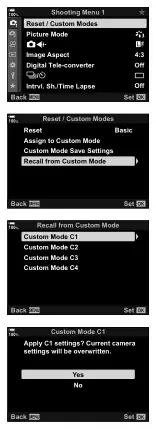
3 FGボタンを使用して[カスタムモードからリコール]を強調し、Iボタンを押す。
4 FGボタンを使用して目的のカスタムモードを強調し、Iボタンを押す。
5 FGボタンを使用して[はい]を強調表示し、Qボタンを押す。
C1設定を適用しますか? 現在のカメラの設定は上書きされます。
バックセット 6 メニューを外すには、MENUボタンを押してメニューを終了します。

撮影モードの録画映画
モードダイヤルがn位置にない場合でも、Rボタンはムービー録画に使用できます。 1 Rボタンを押して録音を開始します。
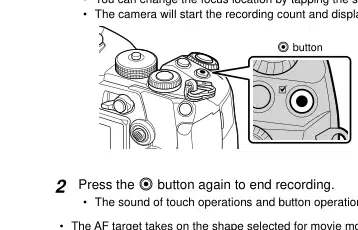

28mmの T W
M-IS M-IS 1
C-AF
ISO-A
30p 30k 4K
0:29:47 n
REC 00:12
記録の時間 2 Rボタンをもう一度押して録画を終了します。 •タッチ操作とボタン操作の音が録音される場合があります。
123分

映画モードで映画を録画する (n )
モードダイヤルをn(ムービーモード)に回転させ、P, A, SおよびMモードで利用可能なエフェクトを使用して映画を記録します。 165).

カメラ操作による撮影時に発生する音の録音を防ぐことができます。 サイレント撮影タブをタップして、機能項目を表示させます。 アイテムをタップすると、表示された矢印をタップして設定を選択します。
28mmの T W
M-IS M-IS 1
C-AF
ISO-A
30p 30k 4K
0:29:47 n
REC 00:12
撮影
Y(パワーズーム)ズームレンズの電源ズームレンズを中外に。
P(ヘッドフォンのボリューム) ヘッドホンを使用するときに音量を調整します。
R(録音レベル) 録画レベルを選択します。
[S](シャッター優先AE)または[M](マニュアル)が[nモード] (ムービー露出モード)(P.で選択されている場合は、シャッタ速度を調整します。 165).
フリガナ (aperture) [A](絞り優先 AE)または[M](マニュアル)が[nモード](移動モード)に選択されるときの開きを調整します。 165).
露出補正を調節します。 [m] が[nモード] (movieexpence mode)(P.)で選択されている場合 [n ISO](P)で[AUTO]を選択したときに、露出補正が使用可能です。 75).
ISO (n ISO感度) 調整 [n ISO](P.) 75). [m] が[nモード] (移動露出モード)(P. で選択されている場合は、このオプションがあります。 165).

カメラは、多くの写真関連機能を提供しています。 ボタン、アイコン、表示メニューなどを使って設定をアクセスできるので、詳細調整に使えるようにします。
下記のボタンから設定を直接調整します。 一般的に使用される機能は、ビューフィ・ンダー写真のときに素早くアクセスできるボタンに割り当てられます。 • F、jY#およびISOボタン
LVの極度の制御パネル/スーパー コントロール パネル
現在のカメラの状態を示す設定のリストから選択します。 現行のカメラの設定もご覧いただけます。 83,800円
ライブコントロールは、表示中の被写体を表示しながら設定を調整します。 225円
メニュー モニターに表示されているメニューから設定を調節します。 139の
方法記述 g ・ダイレクトボタン

ボタンに頻繁に使用した写真機能が割り当てられます。 これらは「ダイレクトボタン」と呼ばれます。 下記のボタンに含まれているので、基本的な撮影設定で使用できます。
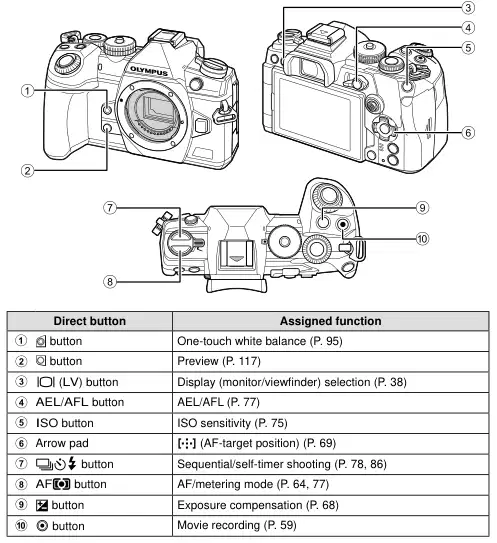
3 u (LV)ボタン表示(モニター/ビューフィ・ンダー)選択(P. 38)
7 jY#ボタン シーケンシャル/セルフタイマー撮影(P) 83,78
8 AFmボタンAF/メーターモード(P) 64, 77)

フォーカスモード(焦点)を選択することができます。 1 AFmボタンを押します。 2 リアダイヤルを回転させ、オプションを選択します。 3 シャッターボタンを半押しして撮影表示に切ります。

日式: 月
S-AF
P
S-AF C-AF C-AF+TR MF
F AF
撮影
シャッターボタンが半径押しの時にカメラを一気に集中。 フォーカスがロックされると、ビープ音やAFコンフィサーのマークをつけてAF標的マークライトアップ。 限られた動きの主題か被写体の写真を取るために適しています。
シャッターボタンが半径押し残っている間、カメラは焦点を繰り返します。 被写体がフォーカスしているとき、AFコンフィのサーミネーションマークはモニターに点灯し、焦点を合わせるとビープ音がFIrst時間でロックされます。 被写体が動かすか、写真の組成を変えるとカメラは焦点を合わせようとしています。
この機能により、フォーカスリングを操作することで手動で任意の位置に集中することができます。
カメラは撮影時にプリセットの焦点ポイントに自動的にフォーカスします。
FAF (星空AF)
夜の空に星の写真を撮るモードです。 AEL/AFLボタンを押して星に集中します。 g 「星空AFを使う」 (P) 66)

オートフォーカスの手動調整焦点

%

PreMF 1 のフォーカス位置を設定する AFモードの[PreMF]を選択し、INFOボタンを押します。 2 シャッターボタンを半押ししてフォーカスします。 •焦点は集中リングを回すことによって調節することができます。 3 Qボタンを押します。
手動焦点の調節 [S-AFb]、[C-AFB]、【MF】、[ C-AF+TRb]、[PreMF]、または「FAFb」がAFモードに選択されている場合は、露出中や画像中に手動で調整したり、([Sequential Low])モードで撮影することも可能です。

カメラで自動選択された露出は、あなたの芸術的な意図に合わせて変更することができます。 暗くなるように、画像をより明るくするネガティブな値を選択する。
負債(–)補償なし(0) ポジティブ (+)
ISO-A
30p 30k 4K YF YF
+1.3
モード P, Aと S

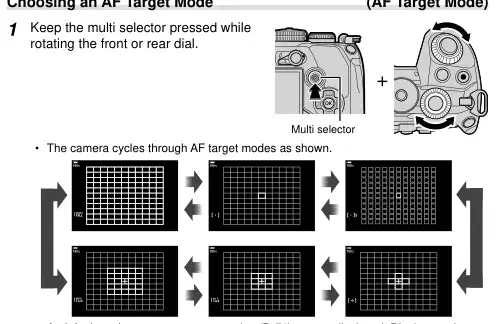
1 前後のダイヤルを回転させながら、マルチセレクタを押し続けます。

M シングルターゲット 単一の焦点ターゲットを選択します。
o 小さいターゲット ターゲットサイズを1回分のAF-target選択にさらに削減します。 ピンポイントの焦点を小さい主題で使用して下さい。
N 5 ターゲットグループ 十字架に置いた5つのターゲットのグループを選択します。 カメラは、選択したグループ内でフォーカスするために使用されるターゲットを選択します。
r 9 ターゲットグループ (3 × 3) 四角に配置された9つのターゲットのグループを選択します。 カメラは、選択したグループ内でフォーカスするために使用されるターゲットを選択します。

s 25回 対象グループ(5× 5) 四角に配置された25のターゲットグループを選択します。 カメラは、選択したグループ内でフォーカスするために使用されるターゲットを選択します。
q すべてのターゲット カメラは、すべての利用可能なターゲットからフォーカスするために使用される対象を選択します。
u/v/w/x カスタムターゲット カスタムターゲットモードは、[KNMode Settings] (P. ) に移動することで表示できます。 182) GカスタムメニューKにチェックを入れる(v) 希望するオプションの横にある。 [t ターゲットモード設定] (P) で選択した AF 対象モードを使用します。 209) GカスタムメニューK. デフォルト設定はシングルターゲットです。


焦点点の位置を示すフレームは「AFターゲット」と呼ばれます。 対象を被写体の上に置くことができます。 デフォルト設定では、マルチセレクターがAFターゲットを位置づけるために使用されます。 1 複数のセレクターを使用してAFターゲットを位置付けます。 • ターゲットは矢印パッドを使用して配置することもできます。 FGHIボタンを押しながらAFターゲットを表示します。
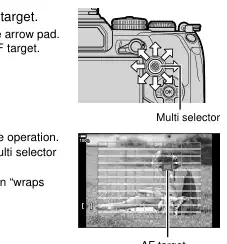

撮影中に表示にズームインできます。 焦点を合わせるときのより大きい精密のために、集中区域でズームして下さい。 ズーム比が高いため、標準焦点よりも小さい領域に集中できます。 ズーム時に希望する焦点領域をリポジションできます。
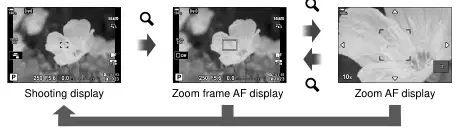
30p 30k 4K YF YF
30p 30k 4K YF YF
a (プレス・ホールド)/ Q
1 [a] (magnify) が割り当てられたボタンを押します。
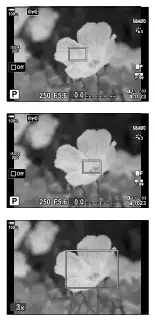
30p 30k 4K YF YF
30p 30k 4K YF YF
3 ズーム比を選択するために、ズームフレームのサイズを調整します。
a

4 ボタンを押して、もう一度[a]が割り当てられます。

モード M のためおよび B 5 シャッターボタンを半径に押し、オートフォーカスで集中します。
100% · 100% · 万博の調節の表示

被写体明るさに応じて値を選択します。 より高額な値で、暗い風景を撮影したり、「ノイズ」(モットリング)の画像も増加させます。 照明条件に応じてカメラが感度を調整できるように[AUTO]を選択します。
撮影条件に応じて、自動的に感度を調整します。 [K ISO-Auto Set] (P) を使用します。 191) GカスタムメニューTで、カメラとシャッター速度によって選択した最大の感度を選択し、静止写真中に自動感度制御が効果をもたらします。 録画中、ISO 200から6400までの値をセットします。 [m] が[nモード] (移動可視モード) で選択されると、【b ISO-Auto セット】(P. の「オン」を選択することで自動ISO感度制御を有効にできます。 161) > [b ISO-Auto] . ISO感度の最大値と標準値を選べる。
L64, L100, 200–25600 (写真)
[n ISO] の値を選ばせます。 ISO 200は騒音とダイナミックレンジのバランスを保ち、 [m] が[nモード] (移動モード) で選択されている場合は、このオプションがあります。
200–6400 (映画録音)

ISO 400〜3200の感性。 - [nK] が 50p または 60p の場合、[AUTO] は制限されます。
ISO 400-6400の感性。 - 手動で選択できる最低値はISO 400です。 • その他の画像モード: - [nK] が 24p, 25p, 30p の場合、[AUTO] は制限されます。
ISO200-3200の感性。

カメラメーターの被写体明るさを選ぶことができます。 1 AFmボタンを押します。 2 フロントダイヤルを回転させてオプションを選択します。 3 シャッターボタンを半押しして撮影表示に切ります。
日式: 月
S-AF
撮影
P
S-AF C-AF C-AF+TR MF
F AF
バックリットの主題を含むほとんどの場面に適しました。 カメラメーター324エリアのフレームを計算し、シーンの性質を考慮した最適な露出を算出します。
p デジタルESPのメーターで計ること
フレームの中心に主主題を置く構成に適しました。 カメラは、中央の面積に最大の重量を割り当てながらフレーム全体の平均光レベルに基づいて露出を設定します。
被写体メーター露出のスペシフィC領域を使用してください。 本体の小口(約2%)をカメラメーターで計ります。
スポットメーター露出の増加。 明るい被写体が明るく見えるようにします。
スポットメーター露出を下げます。 暗い被写体が暗く見えるようにします。
AEL/AFLボタンを押して露出をロックできます。 フォーカスと露出を個別に調整したり、複数の画像を同じ露出で撮影したい場合などに使用します。 [K AEL/AFL] (P) で[mode1]または[mode2]が選択されている場合にのみ、AEロックを使用可能です。 201) 静止画(注記、ただし[FAF]または [FAFb]がAFモードに選択されている場合は、[AEロック]のみで利用可能です。

破裂またはセルフタイマー写真の設定を調整します。 対象に応じてオプションを選択します。 防振モードやサイレントモードなど、他のオプションも利用できます。 1 jY#ボタンを押します。 2 リアダイヤルを回転させ、値を選択します。 • INFOボタンを押して、カスタムセルフタイマーオプションを閲覧できます。
o シングル 単フレーム前 カメラはシャッターボタンを1枚ずつ押下します。
カメラはシャッターボタンが全方向に保持される間、最大15fpsで撮影します。 各シリーズのファイトショットの値でフォーカス、露出およびホワイトバランスがロックされます。 各シリーズのフレーム前方率とショット数(P)をお選びいただけます。 220). 。 8000を超える[K ISO]設定でフレームの事前レートが低下します。
カメラはシャッターボタンが全方向に保持される間、最大10fpsで撮影します。 各シリーズのフレーム前方率とショット数(P)をお選びいただけます。 220). 。 焦点と露出は、 [K AFモード] (P.) で選択したオプションに合致します。 64, 91)、 [K AEL/AFL] (P.) 201). . [C-AF]、[C-Fb]、【C-FA+TR】、または[C−AF + TRB]が[K AFモード]に選択されている場合は、各ショットの前にカメラをフォーカスします。 8000を超える[K ISO]設定でフレームの事前レートが低下します。
シャッターボタンを押下してから12秒放ちます。 セルフタイマーランプは10秒程点灯し、シャッターがリリースされる前に2秒ほどのフラッシュアッシを開始します。 シャッターボタンが半径押しの時にカメラをフォーカス。
シャッターボタンを押下すると、セルフタイマーランプがフレーバースタートし、2秒後に撮影されます。 シャッターボタンが半径押しの時にカメラをフォーカス。
セルフタイマーの遅延や、タイマーが期限切れしたときに撮影したショット数など、自動タイマーの設定を調整します(P.) 80). 。
シャッターモーション(P)によるわずかなブラーを削減 80). 。 単一フレーム、順次低周波およびセルフタイマーモードで利用できます。

電子シャッターで写真を撮ります。 シャッター速度は1/8000秒以上、またはシャッタの音が不快になる設定で高速に使用(P) 81)。 単一フレーム、順次低いで利用できる、sequential高いおよびセルフタイマーモード。 連続高が選択されたときに最大60fpsのフレーム先立方率を使用可能です。 ♥Tモードでは、フォーカス・露出・ホワイトバランスが各シリーズのファイトショットの値でロックされます。 flの灰同期速度は1/50秒です。 ISO 8000以上の[KISO]設定では、flアッシュ同期速度が1/20秒に低下し、最大フレームの事前転送率は30fpsです。
p プロキャプチャハイ
シャッターボタンを半押しすると、キャプチャが始まります。 カメラは、ボタンが半分に押された間撮影したものを含む写真を録画し始めます。 ボタンを押すとすべての方法(P)をプレスします。 81)。 pモードでは、シャッターボタンが半径押しされたときに測定した値でフォーカス・露出・ホワイトバランスを施錠します。 ISO 8000以上の設定では、最大フレームの事前速度が30fpsに低下します。 qの プロキャプチャロー
高解像度写真(P)を撮る 83.(練語版) [ハイレゾショット] (P) を使用します。 158) > X射撃メニュー2の[撮影方法]で撮影方式を選択
h ハイレッツショット
♥S(サンプル・ サイレント s・アイコン

シャッターリリース遅延やタイマーが切れる時に撮影したショット数など、セルフタイマーの設定を調整します。 1 jY#ボタンを押します。 2 リアダイヤルを回転させ、INFOボタンを押しながらC(カスタムセルフタイマー)を強調表示します。 3 矢印パッドでHIを使用したアイテムをハイライトし、FGを使用してオプションを選択します。
Y1秒×3 0.5s オフ
qの Ɔ日・祝
フレーム数 タイマーが期限切れになったときに撮影したショットの数を選択します。
Y タイマー シャッターボタンを押下した後、カメラが撮影を開始するまで待ち時間を選択します。
インターバルの長さ ショット数が2個以上の場合、タイマーの有効期限切れ時に撮影したショット間隔を選択します。
あらゆるフレームAF 撮影回数が2つ以上の場合、各ショットの前後にカメラをフォーカスしているかを選択します。
シャッターの動きによるわずかなブラーを減らします。 わずかなカメラの動きでも、マクロや望遠写真のときには、例えばブラーを引き起こす可能性がある場合にこのオプションを使用します。 [j/Y 設定] (P) を選択することで、このオプションの表示を有効にする必要があります。 187) GカスタムメニューPで、適切な項目の横にチェック(v)を配置します。 シャッターボタンを上下に押し込んで撮影開始までの遅延は、X射撃メニュー2(P)の[アンチショックr/Silent]> [Anti-Shock R]で選択できます。 157). 1 jY#ボタンを押します。 2 リアダイヤルを使用して♦マークされたアイテムの1つを選択し、Qボタンを押します。 3 写真を撮る。 ・セットタイムが経過するとシャッターを解放し、撮影します。

シャッター音が問題となっている状況では、音をすることなく撮影できます。 メカニカルシャッターの動きによるマイナスカメラの揺れを抑える電子シャッターが使われ、防衝撃撮影の場合が多い。 シャッターボタンを押下し、シャッタが解放されるまでは、「アンチショックr/Silent」s > 「Xシューティングメニュー2」(P)で「サイレント」を選択します。 157). 1 jY#ボタンを押します。 2 リアダイヤルを使用して♥マークされたアイテムの1つを選択し、Qボタンを押します。 3 写真を撮る。 •シャッターが離されたら、モニター画面はしばらく暗くなります。 シャッター音が出ることはありません。
シャッターボタンが半端に押下するとキャプチャが開始されます。ボタンを長押しする瞬間は、カメラが最後の保存を開始します n メモリーカードに写真を撮影したところ、 n 撮影開始前に選択した番号です。 ボタンが全て下方に保持されると、撮影は選択した写真の数まで続行します。 被写体反応やシャッターラグにより、見逃してしまう可能性のある瞬間をキャプチャするにはこのオプションを使用します。 [Pro Capture Low] と[Pro Capture High]から選択します。

シャッターボタンを押して、モーメントを下回る
胸の撮影・シャッターラグ

プロキャプチャロー(Pro Capture Low)q) カメラは最大18fpsで撮影します。 シャッターボタンを押下する前に最大35フレームの撮影ができます。 [C-AF]、[C-Fb]、 [C−AF+TR]、または[C〜AF + TRB]が、[K AFモード](P)で選択されている場合。 64)、カメラは各ショットの前に焦点を合わせます。 撮影中に被写体の距離が変化するという予想を下回るなら、このオプションを選択します。
28mmの T W
ISO-A
Y F Y F
30p 30k 4K
250 F5.6 0.0
キャプチャアイコン・ 100%

I F
30p 30k 4K
高機能カメラ対応
100% · h

フラッシュフォト(fl-ash)
カメラで使用するために設計されたオプションのflアッシュユニットを使用すると、カメラコントロールを使用してフタashモードを選択して、 flアシュを撮ることができます。 flのash機能と使用に関する情報のためのFLのashユニットで提供されるドキュメントを参照してください。
互換性のあるフラッシュユニットを取り付けて操作するために使用される方法が単位によって異なる。 ユニットに付属のドキュメントを詳細で参照してください。 こちらの手順はFL-LM3に申し込む。
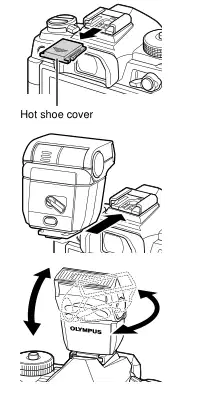
2 バウンス・フアッシュの写真撮影または直接照明用のfl ashヘッドを配置します。

3 flのash ON/OFFレバーをON位置に回転させます。 • flの灰が使用されていないとき、オフの位置にレバーを回転させます。
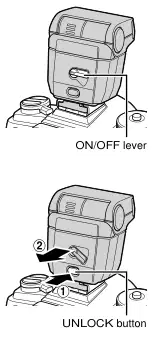
フラッシュユニットの取り外し 1 押し続けると、ホットシューズからフアッシュユニットをスライドさせます。

100% M # 0 $ 1 2 3
o T Ɔツイート Ɔo ƆS S
flの灰を有効にします。 • シャッター速度は、選択した値に[#Slow Limit](P)を設定できます。 236) と [#X-Sync.] (P) GカスタムメニューWの236)
$ フラッシュオフ flの灰を消すことができます。 • 本体がオンになっている場合でも、flの灰は再発行されません。
0 レッドアイ ポートレート写真で「赤目」を削減。 つまり、flのash関数は # (fi ll in) モードで動作する。
スローシャッター速度は、主主題と背景の両方をキャプチャするために使用されます。 •シャッター速度はカメラでメーターした露出値に従って設定され、[#Slow Limit] に選択したオプションでは制限されません。
1 レッドアイスロー
2(低同期)と赤目縮小を併用。 フロント・カーテンの同期で fl アッシュがタイムアウトされます。
2 の (遅い同期)。 • flの灰はシャッターが閉まる直前にすぐに再送します。 オブジェクトを移動すると、後ろにライトのトレイルを離れるようになります。
スロー2 (スローリアカーテン同期)
3、4等 手動値 選択したレベルでflアッシュファイが再発行されます。

フラッシュモードとシャッタースピード 利用可能なシャッタ速度の範囲は、flアッシュモードで異なります。 Gカスタムメニューのオプションを使用して、利用可能な速度の範囲をさらに制限することができます。 g G カスタム メニュー W > [#X-Sync.] (P) 236), [#Slow Limit] (P.) 236)
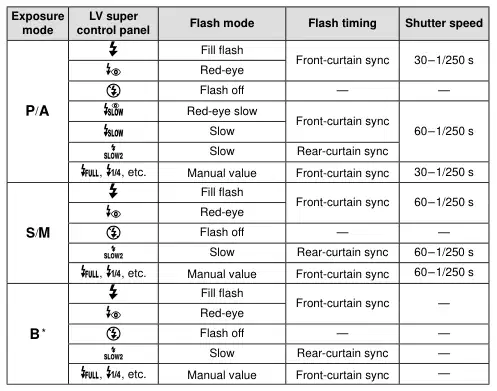
LVの極度の制御のパネル フラッシュ・モード 点滅タイミングシャッター速度
3、4等 手動値 フロント・カーテンのsync 30 – 1/250s
3、4等 手動値 フロント・カーテンのsync 60 – 1/250s
3、4等 手動値 フロント・カーテンの同期 —
※[LIVE COMP]を選択した場合、リアカレンス同期は使用できません。(P.) 54).

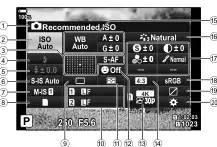
スーパーコントロール/ LV のスーパー コントロール パネルは、撮影設定と現在の値のリストをリストします。 モニター(「ライブビュー」)のショットをフラミングするときに、LVスーパーコントロールパネルを使用して、Viewfiンダーで撮影した時に超制御盤を使用します。
2020.02.15 12:30:00
WB自動ISOの自動自動車
ISO-A 200
G ± 0
S - AF
± 0 ± 0 ± 0
30p 30k 4K YF YF
# ± 0.0
Y F Y F
30p 30k 4K
250 F5.6 0.0
P 250 1023 1:02:03 F5.6
ライブビュー写真Viewfinderの写真(モニター)
viewfi nderがオンになっている間オフにして下さい)
LV スーパーコントロールパネル(ライブビュー撮影) モニターにLVスーパーコントロールパネルを表示するには、ライブビューのQボタンを押します。
S-IS AUTO S-IS AUTO
WB自動ISOの自動自動車
G ± 0
S - AF
± 0 ± 0 ± 0
# ± 0.0
30p 30k 4K YF YF
30p 30k 4K YF YF
P 250 1023 1:02:03 F5.6
250 F5.6 0.0
スーパーコントロールパネル(Viewfi nder Photography) 画面の下部にあるフレームがオンダの場合、モニターにスーパーLVコントロールパネルを常に表示します。 Qボタンを押してカーソルをアクティブにします。
2020.02.15 12:30:00
WB自動ISOの自動自動車
WB自動ISOの自動自動車
G ± 0
S - AF
± 0 ± 0 ± 0
S - AF
± 0 ± 0 ± 0
# ± 0.0
# ± 0.0
Y F Y F
M-IS
30p 30k 4K YF YF
30p 30k 4K
P 250 1023 1:02:03 F5.6


WB自動ISOの自動自動車
G ± 0
± 0 ± 0 ± 0
# ± 0.0
30p 30k 4K YF YF
撮影
2 矢印パッドにFGHIを使用したアイテムを強調表示したり、リアダイヤルの回転でハイライトします。
WB自動ISOの自動自動車
G ± 0
S - AF
± 0 ± 0 ± 0
# ± 0.0
30p 30k 4K YF YF
3 フロントダイヤルを回転させ、ハイライトされた設定を変更します。
WB自動ISOの自動自動車
S
± 0 ± 0 ± 0
# ± 0.0
30p 30k 4K YF YF
4 シャッターボタンを半径に押し、電流設定を受け入れてLVスーパーコントロールパネルを終了します。
ステップ2のQボタンを押して、ハイライトされた設定のためのオプションが表示されます。 一部のケースでは、INFOボタンを押して追加オプションを表示できます。
K映像安定装置 Q
S-IS AUTO S-IS AUTO
INFO
S-IS AUTO S-IS AUTO
WB自動ISOの自動自動車
± 0 ± 0 ± 0
# ± 0.0
30p 30k 4K YF YF
mm . 0 9
オートI.S。
オートI.S。
P S-IS OFF S-IS AUTO
S-IS S-IS 1 S-IS S-IS 2 S-IS S-IS 3
S-IS S-IS 1 S-IS S-IS 2 S-IS S-IS 3
[Kイメージスタビライザー]

スーパーコントロール/ LVスーパーコントロールパネルで利用可能な設定
LVの極度の制御のパネルのスーパー コントロール パネル
30p 30k 4K YF YF
日: 0
1 現在選択されたオプション2 ISO感度P. 75 3 AFモード P. 64 AF ターゲット P. 69 4 フラッシュモード P. 86 5 フラッシュ強度制御 P. 105 手動のflの灰は P.を出力しました。 86 6 K イメージスタビライザー P. 97 7 n イメージスタビライザー P. 97 8 Kストレージオプション P. 99 9 ドライブモード(シーケンシャルシュート/セルフタイマー) P. 78 0 K イメージ品質 P. メーターモード P. 100 77 b 顔優先 P. 92 c n イメージ品質 P. 101 d アスペクト比 P. 97,00z3
eホワイトバランスP. スコア: 94
白色バランス補正 P. 96 色温度*1 P。 94 f 映像モード P. 106 g Nの鋭さ P. カートンのサイズ: 110
u コントラスト P. 110t飽和P. 110 z Gradation P. 111 x カラーファイターP。 112 YモノクロカラーP。 113 3エフェクトP. 113 R色*2 P。 109 c 色/鮮やかな*3 P. 108効果 *4 P. 109 h 色空間 P. 114 i Highlight&ShadowコントロールP。 115 jボタン機能代入 P. 116の
※1 CWB(カスタムホワイトバランス)が白色のバランスで選択されたときの表示 ※2 部分色を設定した際に表示 ※3 カラークリエーターがセットされたときの表示 ※4 美術のファイターが選択されたときに表示

ISO感度を設定できます。 g 「ISO感度(ISO)のチャンギング」(P.) 75) 74
WB自動ISOの自動自動車
G ± 0
± 0 ± 0 ± 0
# ± 0.0
30p 30k 4K YF YF
フォーカスモード(AFモード)の選択
フォーカスモード(焦点)を選択することができます。 g 「フォーカスモード(AFモード)の選択」 (P.) 64)
WB自動ISOの自動自動車
G ± 0
± 0 ± 0 ± 0
# ± 0.0
30p 30k 4K YF YF
AFターゲット(AFエリア)のポジションとサイジング
AF ターゲットを選択します。 g 「AFターゲットモード(AFターゲティングモード)の選択」 (P.) 69)、「焦点ターゲット(AF目標ポイント)」を選ぶ」(P. 72) 1 LVスーパーコントロールパネルを表示するQボタンを押します。 2 矢印パッドにFGHIを使用した「AFエリア」をハイライトし、Qボタンを押します。
WB自動ISOの自動自動車
± 0 ± 0 ± 0
# ± 0.0
30p 30k 4K YF YF

カメラメーターの被写体明るさを選ぶことができます。 g 「カメラが明るさ(測定)を測定する方法を選ぶ」(P.) 77) 1 LVスーパーコントロールパネルを表示するQボタンを押します。 2 FGHIで[メタリング]を選択 3 フロントダイヤルを使用してオプションを選択します。
WB自動ISOの自動自動車
G ± 0
± 0 ± 0 ± 0
# ± 0.0
30p 30k 4K YF YF
顔優先AF/Eye優先AF(I面優先度)
カメラは、自動的に顔や目の肖像画の被写体を検知し焦点を当てます。 デジタルEPSメーターで計ることが使用されるとき、表面のためにメートルされる価値に従って露出は重くされます。 1 LVスーパーコントロールパネルを表示するQボタンを押します。 2 FGHIを使って[I面優先]を選択します。
WB自動ISOの自動自動車
G ± 0
± 0 ± 0 ± 0
# ± 0.0
M-IS
30p 30k 4K YF YF
優先順位をつける 3 フロントダイヤルを使用してオプションを選択します。
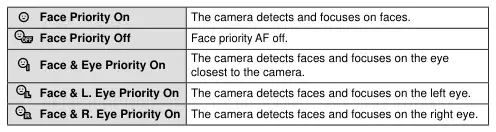
I 顔優先度オン カメラは顔を検知し、焦点を合わせます。
K 顔の&目の優先順位 カメラは顔を検知し、カメラの一番近い目に焦点を合わせます。
M フェイス& L. 目の優先順位の カメラは顔を検知し、左目に焦点を合わせます。
L フェイス& R. 目の優先順位の カメラは顔を検知し、右目に焦点を合わせます。

ISO-A
30p 30k 4K YF YF
250 F5.6 0.0
焦点のために選ばれる表面は白の倍によって示されます
ブラケット。
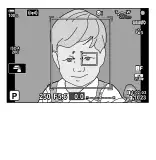
30p 30k 4K YF YF
6 シャッターボタンを押して、途中の残りを撃つ。
100%

白色バランス(WB)により、カメラで記録された画像の白物が白く見えるようにします。 [AUTO]は、ほとんどの状況で適していますが、[AUTO(オート)] が目的の結果を生成してしまう場合や、画像に貼られた審美的な色を導入したいというときに光源に応じて他の値を選ぶことができます。
撮影
K WB
WB自動ISOの自動自動車
G ± 0
S - AF
± 0 ± 0 ± 0
# ± 0.0
30p 30k 4K YF YF
3 フロントダイヤルを使用してオプションを選択します。 •ワンタッチホワイトバランスとカスタムホワイトバランスオプションは、Qボタンを押してINFOボタンを押します。
WBモード 色の温度 ライト条件
自動ホワイトバランス AUTO —
5 335 K サンリット屋外シーン、夕日、花火
N 7500 K 日光は陰の主題のショットを撃ちます
O 6000 Kショットは、オーバーキャストスキーの下で日光で撮影
1 3000 K は白熱照明の主題を被写します
> 4000 Kはflの蛍光照明の下で主題を置きます
U — 水中写真
n 5500 K 光源と同じ色温度のフッ素照明
スペシフィcの主題のために白いバランスを置くことを望む状況•色温度は、光線写真(P)で使われるものの下で白オブジェクトからメーターで計る値に設定されます。 95)。
W / X
WB
カスタムホワイトバランスCWB 2000 K - 適切な色温度を識別できる14000Kの状況• 色温を選択します。

ワンタッチホワイトバランスボタンで白のバランスを測る(Y) [k] をボタンに割り当てることで、制御が白バランスを測定することを可能にします。 デフォルトでは、Yボタンは静止画中の白バランスを測定するために使用できます。 映画録画中に白バランスを測定するには、rst は 1 つのタッチ ホワイトのバランスを割り当てて、[n button Function] (P) を使用して制御にしなければなりません。 116). 1 ディスプレイの中心に無色(白または灰色)紙を組み立てます。 • ディスプレイを点灯させるように紙の部分をフレーム化します。 影が放つことを確実にする。 2 ワンタッチWBボタンを押しながらシャッターボタンを押すと、全方向に押します。
ワンタッチホワイトバランスボタン(Y)
3 矢印パッドのFGを使用してワンタッチホワイトバランスの設定を強調し、Qボタンを押します。
100% · 1つの接触WB · キャンセル設定

W 暖かい色はカメラが白熱照明の下で自動白いバランスを使用して撮影された写真の白色のバランスを調整する方法を選択します。 1 [AUTO] を選択した後、INFO ボタンを押します。 ・[Wキープ]オプションが表示されます。 2 矢印パッドでFGHIを使用してオプションを強調し、Qボタンを押します。
オフ カメラは、光輝照明で生成された温調なトーンを抑制します。
オン カメラは、光輝照明で生成された温暖なトーンを保ちます。
微調整白バランス。 それぞれのホワイトバランスオプションで、個別の値を選択できます。 下記のように設定を調整します。
A(琥珀〜青)軸 正の値が赤のキャスト、負は青色のキャスト値を追加します。
G (緑マゼンタ) 軸 正の値が緑色のキャスト、マイナス値でマゼンタを投げる。
1 LVスーパーコントロールパネルを表示するQボタンを押します。 2 矢印パッドを使用して [A±0] または [G±0」 をハイライトし、フロントダイヤルを使って目的の値を強調表示します。
WB自動ISOの自動自動車
G ± 0
± 0 ± 0 ± 0
# ± 0.0
30p 30k 4K YF YF

低い光の状況で撮影したり、高マグニフィシーによる撮影時に発生するカメラシェーク量を削減することができます。 1 LVスーパーコントロールパネルを表示するQボタンを押します。 2 FGHIで画像の安定器を選ぶ
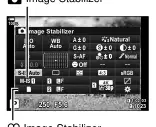
30p 30k 4K YF YF
n イメージの安定装置 3 フロントダイヤルを使用してオプションを選択します。
S-IS オフ静止I.S. オフ画像の安定化が無効になっています。 三脚を使用するときにこのオプションを選択します。
画像の安定化は、すべての軸上の動きに適用されます。 パンニングモーションが検出された場合、カメラは自動的にその軸に画像の安定化を中断します。
S-IS自動自動車I.S。
S-IS1 全方向シェイクI.S. 画像の安定化は、すべての軸上の動きに適用されます。
S-IS2 縦型シェイク I.S.
縦の動きに画像安定化が適用されます。 カメラを横にパンするとき使用して下さい。
S-IS3 横のシェイクI.S。
水平方向の動きに画像の安定化が適用されます。 カメラを垂直にパンするときに使用する。
M-IS オフムービー - I.S. 画像安定装置をOFFに。
M-IS1 全方向シェイクI.S.
VCM 制御イメージセンサーの動きと連動した電子画像安定化
M-IS2 全方向シェイクI.S。 VCM制御イメージセンサーの動きだけ。
Kイメージスタビライザー・ 静止画 · 映画(M-IS)

マイクロフォーサーズ/第3システムレンズ以外のレンズの使用 マイクロフォーサーズや4サード以外のレンズを使用する場合は、レンズ焦点距離を指定する必要があります。
連続/セルフタイマー撮影の実行
シャッターボタンを押下することで、一連の写真を撮ることができます。 あるいは、自タイマーを使って写真を撮ることができます。 防振モードやサイレントモードなど、他のオプションも利用できます。 g 「シーケンシャル/セルフタイマー撮影の実行」(P.) 78 – 83 1 LVスーパーコントロールパネルを表示するQボタンを押します。 2 FGHIを使用して、シーケンシャルシューティング/セルフタイマーを選択します。 3 フロントダイヤルを使用してオプションを選択します。
WB自動ISOの自動自動車
G ± 0
± 0 ± 0 ± 0
# ± 0.0
30p 30k 4K YF YF
画像の側面の設定
印刷や、あなたの目的に応じて写真のための高さに幅の比率を選択します。 [4:3]の標準的なアスペクト(幅-高さ)比に加えて、カメラは[16:9]、[3:2]、【1:1】および[3:4]の設定を提供しています。 1 LVスーパーコントロールパネルを表示するQボタンを押します。 2 FGHIで[アスペクト]を選択 3 フロントダイヤルを使用してオプションを選択します。
WB自動ISOの自動自動車
G ± 0
± 0 ± 0 ± 0
# ± 0.0
30p 30k 4K YF YF

2枚のメモリーカードを投入すると、カメラが写真を格納する方法を選択します。
1 LVスーパーコントロールパネルを表示するQボタンを押します。 2 FGHIを使用して[K保存設定]を選択します。
WB自動ISOの自動自動車
G ± 0
± 0 ± 0 ± 0
# ± 0.0
30p 30k 4K YF YF
撮影
K 保存設定 3 フロントダイヤルを使用してオプションを選択します。
y スタンダード [K Save Slot] (P. ) で選択したスロットにメモリカードに保存されている写真 237). カードがいっぱいになったら、シューティングエンド。
[K Save Slot] (P. ) で選択したスロットにメモリカードに保存されている写真 237). 選択したスロットのカードが点灯したときに、写真は残りのカードに記録されます。 1つのメモリカードのみが投入されると自動的に[標準]に戻ります。
各画像は2つの異なる画質フォーマットで1回記録されます。 各スロットのイメージ品質(P)を選択します。 100). 。 カードがいっぱいになったら、シューティングエンド。 それぞれのスロットごとに画像品質が個別に設定されます。選択されたオプションを変更した後、現在のイメージの品質設定を確認してください。
各画像は2つの異なる画質フォーマットで1回記録されます。 各スロットのイメージ品質(P)を選択します。 100). 。 カードのfi llsが残っているスロットにカードを続けて録音します。 それぞれのスロットごとに画像品質が個別に設定されます。選択されたオプションを変更した後、現在のイメージの品質設定を確認してください。
各写真は、画像の品質に現在選択されているオプションを使用して、2回ごとに記録されます。 カードがいっぱいになったら、シューティングエンド。 1つのメモリカードのみが投入されると自動的に[標準]に戻ります。
各写真は、画像の品質に現在選択されているオプションを使用して、2回ごとに記録されます。 カードのfi llsが残っているスロットにカードを続けて録音します。 1つのメモリカードのみが投入されると自動的に[標準]に戻ります。

静止画用の画像品質モードを設定できます。 用途に適した品質(PCでの処理、ウェブサイト等での使用など)を選択します。 1 LVスーパーコントロールパネルを表示するQボタンを押します。 2 FGHIで[KK]を選択 • [K 保存設定] で、[Dual Independent 1] または [Dual Industrie 3] が選択されている場合は、各スロット (P) に異なる設定を使用できます。 99).
WB自動ISOの自動自動車
G ± 0
± 0 ± 0 ± 0
# ± 0.0
30p 30k 4K YF YF
KK 3 フロントダイヤルを使用してオプションを選択します。 • 次のオプションから選択します。 画面サイズ・圧縮の組み合わせはメニューから選択できます。 g G カスタムメニュー X > [Kセット] (P) 236)
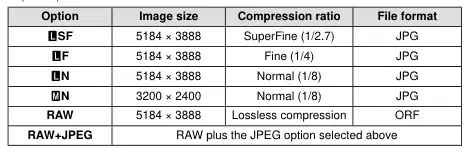
- 他のカメラでは見えない-オリンパスワークスペースのデジタル写真管理を使用してコンピュータで表示することができます
ソフトウェア - [RAW Data Edit] (P) を使用してJPEG形式で保存できます。 170) 再接触の選択

映画録画用の画像品質オプションを選択します。
オプションを選択するときは、ムービーが使用される方法を検討してください。例えば、コンピュータ上で処理する計画を立てているか、ウェブサイトにアップロードするために意図されているのか? カメラは、フレームサイズやレート、圧縮の複数の組み合わせをあなたの目標に合わせて選択することができます。 スローモーションや高速ムービーもご用意しています。 g 「スロー・高速モーションムービーを映し出す」 (P.) 104) 「高速映像を映す」 (P.) 103の) 1 LVスーパーコントロールパネルを表示するQボタンを押します。 2 FGHIで[nK]を選択

WB自動ISOの自動自動車
G ± 0
± 0 ± 0 ± 0
# ± 0.0
Y F Y F
30p 30k 4K
n 1:02:03
ナック 3 フロントダイヤルを使用してオプションを選択します。 • 録画モードの設定を変更するには、Qを押して後方ダイヤルを回転させます。

映画の品質アイコン 設定の変更は、以下の[nK]アイコンで再調整されます。

C4K 4Kデジタルシネマ*1 4096×2160
A-I ※2 全て [4K] または[C4K」が「映画解像度」で選択されている場合は利用できません。 SF スーパーファイン
[映画の解像度] ビットレートで[A-I]と「4K」または「C4K」(選択)
[映画の解像度] •[ムービーの解像度)] fi xes [フレームレート] で [C4K]を選択します。
フレームサイズ、レート、圧縮の4つの組み合わせを後で使用できるように保存します。
4Kまたは4Kデジタルシネマのフレームサイズを選択します。 速やかな映画やスローモーションムービー(P)を撮影することもできます。 104).
— 高速映画 g 「高速映像を映す」 (P.) 103の)
※1 MPEG-4 AVC/H.264 形式で保存します。 個々の映画のファイルは最大4 GBまでのサイズですることができます。 連続撮影は29分以上で可能です。 ※2 「オールイントラ」映画はフレーム間圧を使用せず、 編集に適しているが、レサイズを増加させる。
フレーム サイズ

撮影高速映像 高フレームレートでフィルムを撮影。 映像は120fpsで映画を映し出され、60fpsの再生です。 録画時間を2倍にするために再生を伸ばす(60pがプレーバックフレームレートとして選択されている場合は)、実際の生活の中で目の点滅だけだったスローモーションで表示することができます。 映画のイメージ品質メニューには、高速ムービーオプションが搭載できます。 再生フレームレートの選択肢は、再生速度をマルチプライヤーに決定します。
設定の変更は、映画の品質アイコンに表示されているように再フされます。
FHD フルHD(1920×1080)
HS 高速(120fps)
フレーム サイズ · ムービータイプ · プレイバックフレームレート

スローモーションや高速モーションムービーを作成できます。 録画速度を録音モードにすることで、記録スピードを設定できます。 1 LVスーパーコントロールパネルを表示するQボタンを押します。 2 FGHIで[nK]を選択 3 正面のダイヤルを使用して選択します 24
C4K (カスタムレコードモード)(P. 102)、Qボタンを押します。
WB自動ISOの自動自動車
± 0 ± 0 ± 0
# ± 0.0
Y F Y F
24p 24p C4K
n 1:02:03

カメラで使用するために設計された fl アッシュユニットを使用して写真を撮るとき、カメラ制御を使って flアシュモードを選択できます。 g 「フラッシュモード(Flash Mode)を選ぶ」 (P.) 86) 1 LVスーパーコントロールパネルを表示するQボタンを押します。 2 FGHIを使って[フラッシュモード]を選択します。 3 フロントダイヤルを使用してオプションを選択します。 •フラッシュ設定は、LVスーパーコントロールパネルを介してアクセスすることができます。
WB自動ISOの自動自動車
G ± 0
± 0 ± 0 ± 0
ツイート S-IS の自動車
# ± 0.0
30p 30k 4K YF YF
flの灰出力を調整する(x)
フレームの残りに露出しても被写体が上回っているか、下塗りされていることをフィニッシュするとフラッシュ出力を調整できます。
フラッシュ補正は、【#マニュアル】以外のモードで利用可能です。(手動) 1 LVスーパーコントロールパネルを表示するQボタンを押します。 2 FGHIで[x]を選択 3 フロントダイヤルを使用してオプションを選択します。
WB自動ISOの自動自動車
G ± 0
± 0 ± 0 ± 0
# ± 0.0
M-IS
30p 30k 4K YF YF

撮影中に色やトーン、その他の特性を高めるために画像がどのように処理されるかを選択します。 プリセット画像モードから、被写体や芸術的な意図に応じて選択します。 各モードのコントラスト、シャープネスなどの設定は個別に調整できます。 芸術的なフェルトを使って、アートエフェクトを追加することもできます。 アール・ファイアーのルーターは、フレーム効果やような追加オプションを提供します。 個々のパラメータへの調整は、各画像モードとアートファイラごとに保存されます。
A i-Enhance(アイ・アンス) カメラは、被写体(P)の種類に応じて最適な結果のための色とコントラストを調整します。 113). .
B ヴィディファイド 鮮やかな色彩をお選びいただけます。
C ナチュラル 自然色に。
D ミューテッド あとでリタッチした写真を選ぶ。
E ポートレート 肌のトーンを増強します。
J モノクロ モノクロで写真を録画する。 色のfiリットル効果を適用し、色合い(P)を選ぶことができます。 113). .
K 注文方法 選択した画像モードのカスタムバージョンを作成するために、写真モードパラメータを調整します。
v e-Portrait(エ・ポートレート) スムーズなコンプレッション。
水の下の鮮やかな色を保ちながら、写真を加工します。 ・[WB](P)の「OFF」を選択することをお勧めします。 このオプションが選択されたときに 193)
c カラークリエイター クリエイティブなインテントに合わせて色と色合いを調整します(P.)。 .)
アートフィルターの設定を使用します。 芸術の効果はまた使用することができます。

k フラット ※カラーグラデーションに適応したトーンカーブで撮影します。
l OM-Log400の特長 ※ ログトーンカーブで録画した映像は、色をグラデーションする際の自由度が大きい。
※「n スペシフィ cation Settings」の項目に [on] が選択されたとき、ムービーモードで表示されている > n ビデオメニュー(P)内の[n Picture Mode] 161). .
%
1 LVスーパーコントロールパネルを表示するQボタンを押します。 2 FGHIを使って[ピクチャーモード]を選択します。

30p 30k 4K YF YF
3 フロントダイヤルを使用してオプションを選択します。 • 選択されたオプションに応じて、LV スーパーコントロール パネルに画像モードパラメータが表示される場合があります。 必要に応じてパラメータを調整します(P.) 110~113)
30p 30k 4K YF YF
映像モード・選択されたモードによって変更

カメラは、色彩や色合いに直感的な調整を可能にします。 30個の色と8つのレベルから選択できます。 結果は表示でプレビューできます。 1 LVスーパーコントロールパネルを表示するQボタンを押します。 2 FGHIを使って[ピクチャーモード]を選択します。 3 フロントダイヤルを回転させ、[カラークリエーター] を強調します。

30p 30k 4K YF YF

6 Qボタンを押して変更を保存します。 •シャッターボタンを半押しすることで変更を保存することもできます。

色で選択した色合いのオブジェクトをキャプチャしながら、黒と白でのシュート。 例えば、赤みをそのまま残しながら黒と白で撮影できます。 結果は表示でプレビューできます。
[部分色]は、アートのfiリットルオプションです。 設定は、画像モードを選択したときに調整できます。 ルーツカラーは3種類からお選びいただけます。 1 LVスーパーコントロールパネルを表示するQボタンを押します。 2 FGHIを使って[ピクチャーモード]を選択します。

30p 30k 4K YF YF
3 フロントダイヤルを使用して、 [ART141] または [ART143] をハイライトします。
4 矢印パッドにFGを使用した「R Color」をハイライトし、Qボタンを押します。
5 ダイヤルで色を選択します。 6 Qボタンを押して変更を保存します。 •シャッターボタンを半押しすることで変更を保存することもできます。
映像モード

画像をシャープに調整します。 シャープでクリアな写真に、輪郭を強調することができます。 各画像モードごとに設定を個別に保存します。 1 LVスーパーコントロールパネルを表示するQボタンを押します。 2 FGHIで[シャープネス]を選択 3 フロントダイヤルを使用してオプションを選択します。
WB自動ISOの自動自動車
G ± 0
± 0 ± 0 ± 0
# ± 0.0
30p 30k 4K YF YF
コントラスト(コントラスト)にfiのne調整を作る
画像のコントラストを調整します。 コントラストを増加させることにより、より硬く、よりよくデファイされた画像の明るい領域と暗いエリアの違いが高まります。 各画像モードごとに設定を個別に保存します。 1 LVスーパーコントロールパネルを表示するQボタンを押します。 2 FGHIで[コントラスト]を選択 3 フロントダイヤルを使用してオプションを選択します。
WB自動ISOの自動自動車
G ± 0
S ± 0 ± 0 ± 0
S - AF
# ± 0.0
30p 30k 4K YF YF
飽和(飽和)にfiのne調整を作る
色彩度を調整します。 飽和感が増大し、より鮮やかに写真を作ります。 各画像モードごとに設定を個別に保存します。 1 LVスーパーコントロールパネルを表示するQボタンを押します。 2 FGHIで[Saturation]を選択 3 フロントダイヤルを使用してオプションを選択します。
WB自動ISOの自動自動車
S ± 0
S - AF
# ± 0.0
30p 30k 4K YF YF

色彩度とシェーディングを調整します。 映像を近づけるなど、視覚全体を明るくする。 各画像モードごとに設定を個別に保存します。 1 LVスーパーコントロールパネルを表示するQボタンを押します。 2 FGHIで「Gradation」を選択
WB自動ISOの自動自動車
G ± 0
ノーマル ± 0 ±0
# ± 0.0
30p 30k 4K YF YF
3 フロントダイヤルを使用してオプションを選択します。
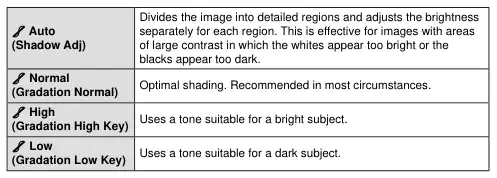
画像を細かな領域に分割し、各地域ごとに明るさを調整します。 白色が明るく見える、黒色が濃く見えてしまう大きなコントラストの部分で画像に有効です。
z ノーマル(グラデーションノーマ) 最適シェーディング。 ほとんどの状況で推奨される
z 高(高剛性) 明るい被写体に適したトーンを使用。
z 低(造影低キー) 暗い被写体に適したトーンを使用します。

絵モード(P)で「モノクロ」を選択したときに色線のlter効果を追加できます。 106). 被写体の色に応じて、カラーファイトリットル効果は主題を明るくしたりコントラストを高めることができます。 オレンジは、黄色よりもコントラストを増し、オレンジより赤くなります。 ポートレートや、グリーンは好きな方におすすめです。 1 LVスーパーコントロールパネルを表示するQボタンを押します。 2 FGHIを使って[ピクチャーモード]を選択します。 3 フロントダイヤルで[モノクロ]を選択します。 4 FGHIを使用して[カラーフィルタ]を選択します。 色のフィルター
WB自動ISOの自動自動車
G ± 0
S ± 0 ± 0
S - AF
# ± 0.0
N T
M-IS
30p 30k 4K YF YF
5 フロントダイヤルを使用してオプションを選択します。
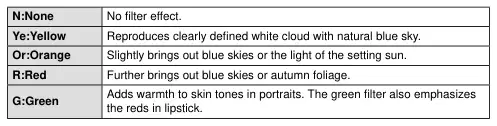
日:黄 自然青い空と白雲をクリアに再現。
または:オレンジ 青空や夕日の光を少しでも引き出す。
R:レッド 青空や紅葉をさらに引き出す。
G:緑 ポートレートで肌のトーンに暖かさを追加します。 緑 fi lter また、口紅の赤を強調します。.

[モノクロ] 絵モード(P)に白黒の画像に小さなものを追加します。 106). 1 LVスーパーコントロールパネルを表示するQボタンを押します。 2 FGHIを使って[ピクチャーモード]を選択します。 3 フロントダイヤルで[モノクロ]を選択します。 4 FGHIで「モノクロカラー」を選択 モノクロ色
WB自動ISOの自動自動車
G ± 0
S - AF
S ± 0 ± 0
# ± 0.0
N T
M-IS
30p 30k 4K YF YF
5 フロントダイヤルを使用してオプションを選択します。

映像モード(P)で「i-Enhance」を選択したときに、i-エンハンス効果の強さを選択します。 106). 1 LVスーパーコントロールパネルを表示するQボタンを押します。 2 FGHIで[効果]を選択
WB自動ISOの自動自動車
G ± 0
S
ノーマル ± 0
# ± 0.0
M-IS
30p 30k 4K YF YF
3 フロントダイヤルを使用してオプションを選択します。
3低(効果:低) 画像を低i-Enhance効果を追加。
3標準(効果:標準) 「低い」と「高」のi-Enhance効果を画像に追加します。
3高(効果:高) 高解像度のi-Enhance効果を画像に追加します。

画面上で画像が再生されるか、プリンターで印刷されたときに色を正しく再現することができるようにフォーマットを選択できます。 このオプションは[カラースペース](P)と同等です。 GカスタムメニューXで194)。 1 LVスーパーコントロールパネルを表示するQボタンを押します。 2 FGHIで[カラースペース]を選択
WB自動ISOの自動自動車
G ± 0
± 0 ± 0 ± 0
# ± 0.0
30p 30k 4K YF YF
色空間 3 フロントダイヤルを使用してオプションを選択します。

Windowsシステムのための確立された色スペース標準。 ディスプレイ、プリンター、デジタルカメラ、コンピュータアプリケーションなど幅広く対応しています。 ほとんどの状況でこの設定をおすすめします。
Adobe Systems Inc.がカラースペース規格のデファイを受注 sRGBよりも色が広い形状のガントを再現できます。 本規格に対応したソフトウェアやデバイス(ディスプレイ、プリンター等)のみで正確なカラー再現が可能です。 アンダースコア(以下「 」)は、fiのle名(例:" xxx0000.jpg")の先頭に表示されます。

ハイライト、中音色、影に合わせて明るさを個別に調整します。 露出補正だけでも、より大きなコントロールを得られる。 より明るい、またはシャドウを強調表示するように選択的にできます。 1 LVスーパーコントロールパネルを表示するQボタンを押します。
WB自動ISOの自動自動車
G ± 0
S ± 0
# ± 0.0
撮影
M-IS
30p 30k 4K YF YF
ハイライト&シャドウコントロール 2 FGHIを使用して[Highlight&Shadow Control]を選択し、Qボタンを押します。 3 INFOボタンを押して、目的のトーン範囲を選択します。
5 Qボタンを押して変更を保存します。 •シャッターボタンを半押しすることで変更を保存することもできます。

既存の関数の代わりにボタンに他のロールを割り当てることができます。
[Kボタン機能] で割り当てられた機能は、静止写真(P)中にのみ有効です。 185). . [nボタン機能] で割り当てられた関数は n (movie) モードで有効にします(P. 163).
アイコンボタン デフォルトロール
F (保証補償)ボタンF(露出補正)
R R (ムービー) ボタンRREC (映画録音)
u (LV)ボタンu(表示選択)
t AEL/AFLボタンT(露出・フォーカスロック)
K ISOボタンK(ISO感度)
d アローパッド N (AF-target position)
D 矢印パッド I(右)※1静止画:#(フラッシュアッシュ)ムービー:X (電子ズーム)*2
E 矢印パッド G (ダウン) ※1
Yワンタッチホワイトバランスボタン静止画:k(ワンタッチ白残高)ムービー: PEAK (ピーク)
m 任意電源電池のホールダー B-Fn1ボタン K (ISO感度)
n オプションの電源バッテリーホルダーB-Fn2ボタンt(露光/フォーカスロック)
v 任意電源電池ホルダー矢印パッド
w オプションの電源バッテリーホルダー 矢印パッド I (右) ※3
x 任意電源電池のホールダーの矢パッド G (ダウン)*3
l L-Fnボタン(フォーカス機能ボタンをレンス)AFストップ
※1 割り当てられたロールの矢印パッドでIとGを使用するには、[d](矢印パッド)に[Direct Function]を選択します。 ※2 パワーズームレンズのみ対応 ※3 バッテリーホルダーの矢印パッドにIとGを使用するには、[v]で[Direct Function]を選択します。
カスタマイズ可能な制御

ボタンに割り当てられた機能を変更するには、以下の手順に従ってください。 1 LVスーパーコントロールパネルを表示するQボタンを押します。 2 FGHIを使用して[ボタン機能]を選択し、Qボタンを押す。
WB自動ISOの自動自動車
G ± 0
± 0 ± 0 ± 0
# ± 0.0
30p 30k 4K YF YF
撮影
3 矢印パッドでFGを使用して目的の制御を強調し、Iボタンを押します。 4 FGボタンを使用して機能を強化し、Qボタンを押すと選択した制御に割り当てます。
AFストップ オートフォーカスをスペンドします。 コントロールが押下される間焦点ロックおよびオートフォーカスは中断されます。 レンズのLボタンだけに。
フォーカスや露出をロックする。 露出ロックに使用すると、コントロールは2秒間押したときにロックを解除し、押し付けたときに暴露します。 GカスタムメニューJ(P)の[K AEL/AFL]を使ってコントロールを操作する挙動を選択できます。 201). .
AEL/AFL (t)
RREC (映画録音)
映画録画ボタンとして制御機能。 録音を開始または停止するプレス。
矢印パッド(FGHI)のボタンにロールを割り当てます。 次のロールは、Hボタン:N(AF-target Selection)Fボタン:F (exposure補償)Iボタン:#(fl ash)/電子ズーム(movie)Gボタン:j / Y(driveモード)/WB(move)•IとGのボタンは他の関数を割り当てることができます。
ダイレクト機能 (n)
選択した値に絞りをストップします。 これにより、ファイドの深さをプレビューできます。 ボタンを押しながら、絞りは選択中の値まで停止します。 GカスタムメニューQ(P)で[z設定]を使用してプレビューオプションを選択できます。 189). . •[Kボタン機能]のみで利用できます。
プレビュー (z)

ワンタッチホワイトバランス(P)の値を計測 94, 95). 静止画中の白バランスを測定するには、表示の参照オブジェクト(白い紙やような)をフレーム化し、コントロールを押しながらシャッターボタンを押してください。 ワンタッチホワイトバランスのオプションのリストが表示されます。そこから新しい値が保存される場所を選択できます。 映画録画中のホワイトバランスを測定するには、表示内の参照オブジェクト(白書の部分や)をフレーム化し、ボタンを押します。 ワンタッチホワイトバランスのオプションのリストが表示されます。そこから新しい値が保存される場所を選択できます。
k (ワンタッチホワイトバランス)
AF-targetモード(P)を選択できます。 69)および位置(P.) 72). AF-target 選択表示を表示するには、コントロールを押します。 AFターゲットを位置するために、フロントまたはリアダイヤルを使用してAFターゲモードとマルチセレクタや矢印パッドを選択します。 •この操作に使用する制御を選ぶことができます。 g G カスタム メニュー K > [N 選択画面設定] (P) 207) 年
AFエリア選択 (N)
N ふりがな (AFホームポジション)(NH)
AFとMFの切り替え 一度押すと、MFを選択し、以前のモードに戻ります。 ボタンを押しながらダイヤルを回転させることでフォーカスモードを選択することもできます。 [K Fn Lever Function] (P) で選択されている場合、静止写真中にこのオプションは効果がありません。 219). [n Fn Lever Function] (P) で選択した場合は、映画録画中に効果がないことを同様に意味します。 163).
RAW+JPEGとJPEG[KK]の設定を切り替えます。 RAWまたはJPEGからRAW+JPEG、もしくはRAW + JPEGからJPEGへ切り替えるには、コントロールを押します。 ボタンを握り、ダイヤルを回転させることでイメージ品質設定も選択できます。 •[Kボタン機能]のみで利用できます。
RAW K (未加工質)
試写を撮る。 実際の写真では、選択した設定の効果を見ることができます。 シャッターボタンを押しながらコントロールを押下すると、結果が見えるようになります。ただしメモリカードに保存されません。 •[Kボタン機能]のみで利用できます。
試験映像 (K TEST)
ロール機能 · MF (AF/MF トグル)

選択したカスタムモードの設定をリコールします。 保存した設定をリコールするために一度コントロールを押します。 2回目は、エフェクトの前の設定を復元する(P) 58). 。 モードダイヤルでカスタムモードを選択したときに、コントロールはこの機能を実行し続けます。 •[Kボタン機能]のみで利用できます。
露出設定を調節して下さい。 制御を握り、前部か後部ダイヤルを回して下さい。 ボタンを押して設定を有効化し、ダイヤルを回転させることもできます。 撮影モードにより調整可能:[P]:露出補正用の矢印パッドの正面またはリアダイヤル、HIを使用してください。 FGボタンを使ってプログラムシフトをします。 [A]: 露出補正用の矢印パッドにフロントまたはリアダイヤル、HIを使用してください。 FGボタンを絞りに使う [S]: 露出補正用の矢印パッドにフロントまたはリアダイヤル、HIを使用してください。 FGボタンでシャッタースピードを上げます。 [M] *: リアダイヤルまたはFGをシャッター速度の矢印パッドに使用してください。 フロントダイヤルまたはHIボタンを使用して絞ります。 [B]: 電球/時間とライブコンポジット撮影の間を切り替えるために矢印パッドにリアダイヤルまたはFGを使用します。 フロントダイヤルまたはHIボタンを使用して絞りを選択します。 ※[AUTO]が【ISO】(P.)に選定された際の露出設定を調整する情報 75, 91)、「露出補正の調整」を参照してください。(P. 68).
エクスポージャー F (F)
デジタルテレコンバーター (b)
デジタルテレコンバーターをオンまたはオフにします(P.) 143). 一度押すと、再びズームアウトします。
キーストーンの補償設定(P)を表示するには、コントロールを押します。 156). 設定を調整した後、再度コントロールを押して終了します。 キーストーンの補償をキャンセルするには、コントロールを押し続けます。 •[Kボタン機能]のみで利用できます。
キーストーン・コンプ (D)
Fisheye 補正 (A)
フィッシュシー補正を有効にします(P.) 242). 一度押して、ファイブシー補正を有効にします。 再度押すと無効になります。 ボタンを押しながら、フロントまたはリアダイヤルを回転させ、[アングル]オプション1、2、3から選択します。 •[Kボタン機能]のみで利用できます。
ズームフレームを一度に押し、再度ズームイン(P) 73). ズームアウトに3分の1回押すと、ズームフレームを非表示にしてコントロールを押します。 ズームフレームを配置するために、マルチセレクターやタッチコントロール、矢印パッド(FGHI)を使用します。
マグニファイ (a)
ロール機能 · カスタムモードC1-C4

HDRを有効にします。 (P.) 152). HDRを有効にするために一度押す. 再度押すと無効になります。 ボタンを握り、HDRブラケットを含む HDRの設定を調整するために前部か後部ダイヤルを回して下さい。 •[Kボタン機能]のみで利用できます。
ブラケットを有効にします。(P.) 146). 一度押すとブラケットを有効にします。 再度押すと無効になります。 ボタンを押したまま、フロントまたはリアダイヤルを回転させ、[ブラケット]の設定を調整します。 •[Kボタン機能]のみで利用できます。
撮影
[ISO]の設定を調整します(P.) 75). 制御を握り、前部か後部ダイヤルを回して下さい。 ボタンを押して設定を有効化し、ダイヤルを回転させることもできます。 矢印パッドのフロントまたはリアダイヤル、HIを使用して設定を調整します。
[WB] 設定を調整します。(P.) 94). 制御を握り、前部か後部ダイヤルを回して下さい。 ボタンを押して設定を有効化し、ダイヤルを回転させることもできます。 矢印パッドのフロントまたはリアダイヤル、HIを使用して設定を調整します。
多機能ボタン(P)として使用するための制御を自信を持って 124). 制御を握り、前部か後部ダイヤルを回し、機能を選ぶために行って下さい。 制御を押すことで、選択した関数を実行できます。
フォーカスをオンまたはオフに切り替える (P.) 215). 一度コントロールを押して、ピークをオンにしてもう一度オフにします。 ピーク時に、INFOボタンを押してオプション(色・量)をピークに表示できます。
ピーク (PEAK)
デジタルレベルゲージを表示します。 ビューフィ・ンダー機能の露光バー表示をレベルゲージとして表示。 再度制御を出て行くために押して下さい。 [スタイル1] または[スタイル2]が [EVF Style] (P) で選択されると、このオプションは効果を伴います。 240) Gカスタムメニューで a.
V レベルディスプ (R)
ビューフィ・ンダーの写真撮影とライブビューの間を切り替えます。 [EVFオートスイッチ](P)で[オフ]を選択した場合 196)、表示はビューファイのnderとモニターの間で転換します。 [EVFオートスイッチ]オプションを表示するための制御を押し続けます。
u 選択を見る (表示選択)
[S-OVF]を有効にします。(P.) 197). OVFシミュレーションをオンにするために一度押す。 もう一度押して、オフにします。 •[Kボタン機能]のみで利用できます。
S-OVF (n)
AFリミッタを有効にします(P.) 183). . [AFリミッター]を有効にするために一度押す。 再度押すと無効になります。 ボタンを押したまま、フロントまたはリアダイヤルを回転させて、3つの保存設定から選択します。 •[Kボタン機能]のみで利用できます。
AFリミッタ (会員資格)
ロール機能 · WB (白バランス)・ 多機能

[AFモード] >[MFプリセット]をオン/オフに切り替える(P) 64). 設定済みのMFを有効にして、再度コントロールを押して前のフォーカスモードを復元します。 あるいは、コントロールを握りダイヤルを回転させることで[AFモード]を選択することもできます。 [K Fn Lever Function] (P) で選択されている場合、静止写真中にこのオプションは効果がありません。 219). [n Fn Lever Function] (P) で選択した場合は、映画録画中に効果がないことを同様に意味します。 163).
プリセットMF (プレムフ)
レンズ情報設定 (sレンズ)
過去に保存されたレンズデータ(P)をリコールする 239). レンズやレンズを交換した後に、保存したデータをリコールします。
オン/オフ(P)で[イメージスタビライザー]を切り替える 97.(練語版) 一度押して[オフ]を選択し、再び画像の安定化をオンにします。 コントロールを握り、フロントまたはリアダイヤルを回転させ、「イメージスタビライザー」オプションにアクセスします。
モードはあります (IS)
[フリッカースキャン]の設定を調整します。(P.) 166, 234). [On] を選択するためのコントロールを押します。 ディスプレイのバンド表示時に最高の結果を得るためにシャッター速度を調整することができます。 再度コントロールを押して、撮影情報を表示し、他の設定にアクセスします。 [Flicker Scan] の[Off]を選択するための制御を押し続けます。
フリッカースキャン (P)
接触制御を締めて下さい。 ボタンを押したまま、タッチコントロールをロックし、再度解除します。 • この機能は、I と G ボタンのみに割り当てることができます。 [d] を[Direct Function]に設定して、rst セットを強制的に実行する必要があります。
G ロッカー (接触制御ロック)
ズームレンズのパワーズームレンズを、または外に拡大します。 制御を押すと、矢印パッドを使用してズームインまたはアウトします。 矢印パッドでズームインとGまたはHをズームアウトするために使用します。 • この機能は、I と G ボタンのみに割り当てることができます。 [d] を[Direct Function]に設定して、rst セットを強制的に実行する必要があります。
電子ズームレンズ (X)
フラッシュモード (#)
ロール機能

j/Y(シーケンシャルシューティング・セルフタイマー)
ライブNDファイターを有効にします (P.) 159). 一度押すと、[ライブND撮影]を有効にします。 再度押すと無効になります。 ボタンを押しながら、フロントまたはリアダイヤルを回転させ、[ライブND撮影]の設定を調整します。 •[Kボタン機能]のみで利用できます。
ライブND撮影 (O)
カメラが複数のポートレートの被写体を検出したときにフォーカスに使用される顔を選択します。 ボタンを押しながら、AFのターゲットに最も近い顔を選択します。 AF-targetモードにq(すべてのターゲット)が選択されている場合、ボタンを押しながらフレームの中心に近い顔を選択します。 異なる面に焦点を合わせるために、ボタンを押したままフロントまたはリアダイヤルを回転させます。 映画録画時にもこのオプションを使うことができます。
I 顔の選択 (E)
[顔優先オフ]以外のオプションが[I面優先度](P)で選択されている場合はボタンを押します。 92) [顔優先オフ]を選択します。 前の設定を復元するには、もう一度ボタンを押します。 [I Face優先]メニューに表示されたオプションを変更するには、ボタンを押したままフロントまたはリアダイヤルを回転させます。
I 顔優先度 (I)
[Off] が[Live View Boost] (P.)で選択されたときにボタンを押します。 188) [On1] を選択します。 [Off]以外のオプションを選択した場合は、ボタンを[Off]を選択します。 前の設定を復元するには、もう一度ボタンを押す。 [ライブビューブースト]のオプションを選択するには、コントロールを握り、フロントまたはリアダイヤルを回転させます。 •[Kボタン機能]のみで利用できます。
ライブビューブースト(Live View Boost)G)
一度コントロールを押して、無効にし、再度有効にします。レンズの焦点リング。 [S-AFb]、[C-AFB]、【MF】、[ C-AF+TRb]、[PreMF]、または[FAFb]が[AFモード]に選択されている場合はこのオプションがあります。 AFモードインジケーターのb部分は、リングが無効になっている間グレー表示されます。 MF(手動焦点)クラッチを搭載したレンズの場合、フォーカスリングがMF位置にあるときにボタンを押下すると効果がありません。 カメラをオフにしたり、異なるレンズを付けたりするなどの操作を実行するときにフォーカスリングロックの端。
焦点リング ロック(B)
ロール機能

映画テレコンバーター(P)を使用してズームインまたはアウト 125). 。 ズームフレームを一度に押し、再度ズームインします。 ズームアウトに3分の1回押すと、ズームフレームを非表示にしてコントロールを押します。 ズームフレームを配置するために、マルチセレクターやタッチコントロール、矢印パッド(FGHI)を使用します。 •[nボタン機能]のみで利用できます。
ムービー H (H)
[S-AF] を使ってフォーカス。 コントロールを押してフォーカスします。 コントロールが押下される間焦点はロックをします。 •[nボタン機能]のみで利用できます。
撮影
オフ 制御は使用しません。
ロール機能

マルチ関数オプション(マルチ機能)を使用して、複数のロールを単一ボタンに割り当てます。
機能の選択 1 [マルチ関数] が割り当てられ、フロントまたはリアダイヤルを回転させるボタンを押します。
3 設定を調整します。
多機能ボタンは以下に使用できます。
フロントまたはリアダイヤルを使用して明るさを調整します。 INFOボタンを押してトーン範囲(ハイライト、シャドウ、または中間のトン)を選択します。
カラークリエイター フロントダイヤルを使用して、色相とリアの文字盤を調整して飽和を調節します。
フロントまたはリアダイヤルを使用して設定を選択します。 WB
マグニファイ ズームフレームが表示されます。
画像の側面 フロントまたはリアダイヤルを使用して設定を選択します。
ボタンを押して、機能がオンまたはオフに変わります。 ピーク

撮影中にズームを調整する(ムービーH)レンズコントロールを使用せずに映画録画用のフレームの選択した領域にズームすることができます。 瞬時にクローズアップやカットを広角に使用。 ボタンまたはタッチコントロールは、ズーム位置を選択してカットして最大や広い角度を閉じるのに使用できます。
[ムービーH]は[nボタン機能]オプションです。 ボタンでオンまたはオフするので、[n button Function](P)を使ってコントロールに割り当てる必要があります。 116).
【動画】の利用 H] 1 [ムービーH]が割り当てられているボタンを押します。 •フレームは表示の中心に現れます。


再生画像情報

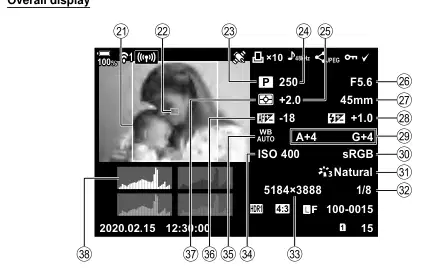
Simplifi ed 表示 · 全体表示

1 電池レベル P. 32 2 無線LAN接続状況 P. 245, 256 3 アクティブ ブルートゥース®接続 P. 246 4 コンピューター(Wi-Fi)P.へのアクティブ接続 256 5無線LAN接続 P. 247、270 6 GPSのデータインジケータP。 254 7 プリント注文数 P. 134 8 サウンドレコード P. 136 9 注文を共有する P. 132 0 P.を保護します。 131 画像選択 P. 133 b ファイル番号 P. 195 c フレーム番号dの再生スロットP。 237 e イメージの質 P. 100、142 f アスペクト比 P. ジグHDRイメージP 152 hフォーカススタッキングP. 149,004
i ライブNDファイターP. 159 j 日付と時刻 P. 33 k 側面の境界 P. 98 l AF ターゲット表示 P. 69のm 射撃モード P. 41~60 シャッタースピード P. 44~50 o 露出補正 P. 68 p 絞り値 P. 44-50 q焦点距離rフラッシュ強度制御P. 105 s 白いバランスの補償 P. 96t 色空間 P. 114のu映像モードP。 106,142 v 圧縮率 P. 236 wピクセル数 P. 236 x ISO感度P. 75、91 y 白いバランス P. 94 zの焦点調整 P. 183 メーターモード P. 77 Bヒストグラム
情報表示の切り替え

再生中に表示される情報を「INFO」ボタンを押しながら切り替えることができます。
w1 w1 100%×10 48kHz JPEG
100-0015 4:3 HDR1 Y F Y F
2020.02.15 12:30:00 15
w1 w1×10 48kHz JPEG
F5.6
+2.0
+1.0 -18
G+4
INFO
100-0015 4:3 HDR1
Y F Y F
2020.02.15 12:30:00 15
全体表示イメージだけ

1 qボタンを押します。
次のフレームを表示

2020.02.15 12:30:00 15
TC 00:00:00:00 DF
30p 30k 4K
2020.02.15 12:30:00 4
リアダイヤル(o) ズームイン(p)/Index (q)
フロントダイヤル(r) 直前(t)/次(s) クローズアップ再生時にも操作可能
矢印パッド(FGHI)/
多セレクター(複数選択)S/T)
INFO ボタン 画像情報を見る
H (R)ボタン 映像(P)を選択します。 310円

0 (AEL/AFL)ボタン 映像(P)を保護して下さい 131) の
ボタン 削除画像(P) ワンダーマン 132)
Q ボタン メニュー(カレンダー再生時、このボタンを押してシングルフレーム再生へ)

2020.2 日曜日の月火曜日 木 金 土 100%
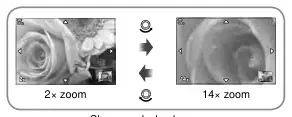
シングルフレーム再生では、リアダイヤルをズームインに切り替えます。 G をオンにして、シングルフレーム再生に戻します。
2020.02.15 12:30:00 15

写真を回転させるかどうかを選択します。 1 写真を再生してQボタンを押します。 2 [ルート] を選択し、Qボタンを押します。 3 ボタンを押下するたびに、Fを押して画像を反時計回りに回転させます。
%
動画を選択し、Qボタンを押して再生メニューを表示します。 [ムービーを再生]を選択し、Qボタンを押して再生を開始します。 H/I を使用した高速・風合い Qボタンをもう一度押して再生を停止します。 再生中は、Fを使用して最後のフレームを表示するためにfiのrstフレームとGを表示します。 HIまたはフロントダイヤルを使用して、前面フレームまたは次のフレームを表示できます。 MENUボタンを押して再生を終了します。

誤った削除から画像を保護する。 保護したい画像を表示し、0(AEL/AFL)ボタンを押して画像を 0 (プロテクションアイコン)に追加します。 保護をキャンセルするために、再度 0 (AEL/AFL) ボタンを押して下さい。 複数の選択した画像も保護できます。 g 「複数枚の写真を選べる(0, コピーセレクト、消去選択、注文をシェア)」(P. 310円

2020.02.15 12:30:00 20
画像をコピー(コピー)
0 (保護) アイコン・ 100%


削除したい画像を表示し、ボタンを押します。 [はい] を選択し、Qボタンを押します。 ボタンの設定を変更することで、コンフィのサーミネーションを使わずに画像を消去できます。 g G カスタムメニュー Z > [クイックアーゼ] (P.) 196) の
共有のための写真の選択(注文を共有する)
スマホに転送したい画像を事前に選択できます。 転送したい画像を再生するときは、Qボタンを押して再生メニューを表示します。 [共有順] をハイライトし、Qボタンを押し、[F] または G を押して画像を共有します。 h アイコンと文字の型が表示されます。 株式の注文をキャンセルするには、FまたはGを押します。 転送先で必要な画像を選んで、共有注文を一度にセットできます。 g 「複数枚の写真を選べる(0, コピーセレクト、消去選択、注文をシェア)」(P. 133)、「スマートフォンに写真をコピーする」(P.) 251)
2020.02.15 12:30:00 21
ボタン・ 100%

RAW+JPEG画像の共有機能を選択する 画像品質で記録された写真の場合、JPEGコピーのみ、RAWコピーやJPEGとRAWの両方をシェアできます。 1 メニューを表示するためにMENUボタンを押します。 2 e設定メニューの「Wi-Fi/Bluetooth の設定」をハイライトし、矢印パッドで押下します。 3 FGで[RAW+JPEG h]をハイライトし、Iを押します。 4 FGを使用してオプションを強調し、Qボタンを押します。
JPEG JPEGのコピーのみが共有されます。
RAW RAWコピーのみが共有されます。
RAW+JPEG RAWとJPEGのコピーは共有用にマークされます。
複数の映像の選択(0, コピーセレクト, 消去選択, 株式注文を選択)
[0]、[Copy Select]、【Erase Selected】または「Share Order Selected」の複数の画像を選択できます。
ボタンを押してメニューを表示し、[0]、[Copy Select]、 [Erase Selected]または [Share Order Selected (共有順選択)から選択します。 シングルフレーム再生でもこの機能も利用できます。
2020.02.15 12:30:00 21
100%

プリントする画像と各印刷のコピーの数をリストしたメモリカードに「印刷注文」を保存できます。 DPOFに対応したプリントショップで印刷した写真が届きます。 プリント注文時にメモリーカードが必要です。
プリントオーダーの作成 1 再生中にQボタンを押し、選択します [
個々の映像 印刷予約として設定したいフレームを選択し、FGを押してプリント数を設定します。
100%の印刷物順序
すべての写真 [
3 日付と時刻の形式を選択し、Qボタンを押します。
ノーザン 当日・時間を問わず、写真はプリントアウトされます。
日报社(7月27日) 撮影日で写真を印刷します。
タイム 撮影時間に写真を印刷します。
4 [Set] を選択し、Qボタンを押します。 • 再生に使用するカードに保存された画像に設定を適用します。

プリントオーダーから選択したすべての写真を削除する

内蔵ステレオマイクやオプションの外部マイクロホンで音声を録音し、画像に表示することができます。 録音されたオーディオは、写真に関する書かれたメモの簡単な交換を提供します。

100%

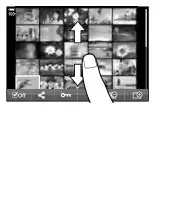
タッチコントロールを使用して、画像をズームアウトしたり、写真をスクロールしたり、表示された画像を選択します。
フルフレーム再生 前の画像や次のイメージを表示

インデックス/カレンダー再生 前のページまたは次のページの表示
マグニファイ · 画像を見る

シングルフレーム再生では、画面をタップしてタッチメニューを表示します。 アイコンをタップすると、目的の操作を実行できます。
H 画像を選択します。 複数の画像を選択し、それらを一括削除することができます。
h スマホで共有したいイメージを設定できます。 g 「共有のための写真の選択(シェアオーダー)」 (P.) ワンダーマン 132)
0 画像の保護

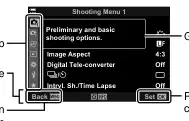
メニューには、LVスーパーコントロールパネルなどで表示されていない撮影や再生オプションが含まれており、より簡単にご使用いただくためのカメラ設定をカスタマイズできます。

W 撮影メニュー1 撮影関連商品 撮影や基本写真の設定にアクセスするためのカメラを準備します。
X 撮影メニュー2 撮影関連商品 高度な写真設定を調整します。
n 映像メニュー 映画録画に関連する項目。 基本設定とカスタムの設定を調整します。
e セットアップメニュー 時計の設定、言語の選択など
P メニュー ※ 選べるアイテムのみのカスタマイズメニューです。
※「マイメニュー」は発送時に商品が含まれていません。 「マイメニュー」を使用して、他のメニューから頻繁に使用されるアイテムを保存および整理します。 カメラメニューから「マイ メニュー」に追加するアイテム(P.) 179). 1 メニューを表示するためにMENUボタンを押します。
Qボタンを押して設定をrmにしてください
メニューボタンを押します
1つの画面をバックアップする
A1 A1
S-AF
2 A2
K AF+MF
A3
K AEL/AFL
S3/C4/M3/ F 3
A4
B1
KC-AFの感受性 KC-AFセンタースタート KC-AFセンター優先

3 FGでアイテムを選択し、Qボタンを押して選択した項目のオプションを表示させます。
100% シューティングメニュー 2
100% シューティングメニュー 2
HDR
キーストーン・コンプ
キーストーン・コンプ
アンチショック rサイレント s
アンチショック rサイレント s
4 FGを使用してオプションを強調し、Qボタンを押して選択します。 メニューを繰り返してメニューを終了させる

リセット/カスタムモード
KK 映像モード
4:3
サインイン シュ・タイムラプス
撮影メニュー 1 射撃 メニュー 2
W の調整/習慣モード(P.) 141) 映像モード(P.) 106, 142) KK (P.) 100, 142) イメージアスペクト(P.) 98) デジタルテレコンバーター (P. 143) j/Y (ドライブ)(P. 78, 80) 侵入者。 シュ・タイムラプス(P.) 144)
Xブラケット(P) 146) HDR (P. 152) 多倍露光(P.) 154) キーストーンコンプ。 (P.) 156) アンチショックr/シリコンレス(P) 157) ハイレズショット(P.) 158) ライブND撮影(P.) 159)
デフォルト設定を復元 (リセット)
カメラの設定は、デフォルト設定に簡単に復元できます。 ほぼすべての設定をリセットするか、写真に直接関連したものだけを選ぶことができます。 1 W 撮影メニュー 1の [リセット/カスタムモード]を選択し、Qボタンを押します。 2 [リセット]を選択し、Iボタンを押します。 100%
リセット/カスタムモード
カスタムモードへの割り当て
カスタムモード保存設定
カスタムモードからリコール
バックセット3 [Full] または [Basic] をハイライトし、Qボタンを押します。 • 時間、日付および少数の他を除いてすべての設定をリセットするには、[完全] に強調し、Qボタンを押します。 g "デフォルト設定" (P) 301の 4 [リセット/カスタムモード]メニューのQボタンを押します。 5 [はい] を選択し、Qボタンを押します。

頻繁に使用される設定と撮影モードは、カスタムモードで保存することができます(C1からC4) そして、単にモードダイヤルを回転させることで必要に応じて使用のためにリコール. 保存した設定はメニューから直接呼び出すこともできます。 g 「保存した設定をリコールする」 (P) 58)
[Picture Mode] (P) のコントラスト、シャープネスなどのパラメータに個々の調整をすることができます。 106) 設定。 各画像モードごとにパラメータの変更が保存されます。
1 W 撮影メニュー 1の [Picture Mode]を選択し、Qボタンを押します。
リセット/カスタムモード
KK 映像モード
4:3
Intrvl をオフします。 シュ・タイムラプス
2 FGでオプションを選択し、Qボタンを押します。
g 「写真ファイルと画像サイズオプション(KK)」 (P) 100) の

このオプションは、フレームの中心で作物を取る 同じ寸法 現在画像品質のために選択し、表示を照らすためにそれをズームするサイズ オプションとして。 約2×でズーム比が増加します。 レンズの焦点距離を過ぎてズームできるので、レンズやフィグに切り替えられないと良い選択で被写体が近づくことができます。 1 W 撮影メニュー 1で [Digital Tele-converter]を選択し、Qボタンを押します。 2 [On] をハイライトし、Qボタンを押します。 3 メニューを外すには、MENUボタンを押してメニューを終了します。 ・[On]を選択した場合、2×でズーム比が増加し、Hアイコンが表示されます。 ズーム比で撮影します。
ISO-A
30p 30k 4K YF YF
250 F5.6 0.0
デジタルテレコンバーター · 100%

撮影したカメラをセットタイムラプスで自動撃つように設定できます。 撮影フレームは1枚の映画に記録できます。 P/A/S/Mモードのみで設定可能です。
1 [Intrvl] を選択します。 シューティングメニュー1のSh./Time LapseでQボタンを押します。
リセット/カスタムモード
KK 映像モード
4:3
サインイン シュ・タイムラプス
2 [On] を選択し、Iを押します。 3 下記の設定を調節し、Qボタンを押して下さい。
フレーム数 撮影したフレーム数を選択します。
待ち時間開始 インターバルタイマー撮影を開始し、ファイラーショットを撮る前にカメラが待ち時間を選ぶ。
インターバルの長さ 撮影開始時にカメラがショットを待ち時間を選択します。
タイムラプスムービーを録画するかどうかを選択します。 [オフ]:カメラは個々のショットを保存しますが、それらを使用してタイムラプスムービーを作成しません。 [On]:カメラは個々のショットを記録し、それらを時間経過ムービーを作成するために使用しています。
映画の設定 [Time Lapse Movie] で作成された映画のフレームサイズ([Movie Resolution])とフレームレート ([Frame Rate])を選択します。
ISO-A
30p 30k 4K YF YF
250 F5.6
5 写真を撮る。


ショットのシリーズに露出や白バランスなどの撮影設定が異なります。 設定によっては、いくつかの異なる種類の括弧を組み合わせることが出来る場合があります。 撮影中に設定を変更するために必要な時間を使用または不足しているかどうかわからない場合は、括弧を使用してください。 ブラケットの設定を保存して、後で括弧をオンにするだけでそれらをリコールすることもできます。
AE BKT(AEブラケット) 撮影したカメラは、各ショットの露出が異なります。 0.3 EV、0.7 EVおよび1.0 EVからブラケットの増分を選ぶことができます。 単一フレーム撮影モードでは、シャッターボタンがダウンするたびに1枚の写真が撮られます。順次撮影モードではカメラのショットを続けて次の順番に取り込みます。シャッターボタンを押しながらすべての方法:mobifi cation, nanete.
3f 1.0EV の
2F 0.3EV
2F 0.7EV
ISO BKT
2F 1.0EV
3f 0.3EV
3f 0.7EV
3f 1.0EV の
WB BKT(WBブラケット) 異なる白色バランス(spcifiのedカラー方向で調整)を持つ3つの画像は、現在白残高に選択されている値から始めて、1ショットから自動的に作成されます。
A-B G-M
3f 4ステップ3f 4Step

FL BKT(FLブラケット) カメラは3ショット以上flアッシュレベル(fiのrstショット上のmdifi cationなし、秒単位で負の値、3分の正)異なります。 EV 0.3、0.7、1.0から選択できます。 単一フレーム撮影モードでは、シャッターボタンがダウンするたびに1枚の写真が撮られます。順次撮影モードではカメラのショットを続けて次の順番に取り込みます。シャッターボタンを押しながらすべての方法:mobifi cation, nanete.
3f 1.0EV の
A-- G--
FL BKT --
ISO BKT
3f 0.3EV
3f 0.7EV
3F 1.0EV 3f 1.0EV
ISO BKT(ISOブラケット) カメラはシャッタースピードと絞りを3枚以上保つことで感度が異なります。 0.3 EV、0.7 EVおよび1.0 EVからブラケットの増分を選ぶことができます。 シャッターボタンを押下すると、カメラは3フレームのセット感度(または自動感度が選択されている場合、最適な感度設定)をファイドショットで撮影し、2番目のショットにネガティブ・モディフィレーションと、3回目のショット上のポジティなモディフィーシー率を撮影します。
3f 1.0EV の
A-- G--
FL BKT --
ISO BKT
ART BKT
3f 0.3EV
3f 0.7EV
3f 1.0EV の
ART BKT(ARTブラケット) 各写真の複数のコピーを作成, それぞれ異なるアートフィッターで (画像モード) 適用される. 選択されたオプションは、チェック(v)で示します。

焦点 BKT (フォーカス・ブラケット) 異なる焦点位置でショットのシリーズを取る。 フォーカスは、初期焦点位置から成功的に遠くに移動します。 [ショット数の設定] で撮影回数を選択し、[セットフォーカス差分設定] を使って焦点距離の変更を選択します。 [フォーカスの差分の設定] で、焦点距離の変化を狭くし、[値が大きくなる] に値を小さくします。 専用のフラッシュアッシュユニット以外でフッフェを使っている場合は、【#Charge Time】オプションを使って充電する時間を指定できます。 シャッターボタンを押下し、すぐに解放します。 撮影は、選択したショット数が取られるか、シャッターボタンを押下するまで継続します。

シャッターリリース間の時間を選択してフラッシュリチャージを行います。 オリンパスフラッシュを使用する際は、この設定は必要ありません。

焦点 BKT (フォーカススタッキング) カメラは3〜15ショットのシリーズをフォーカスし、フォアグラウンドから背景まであらゆる方法で焦点を合わせる単一のJPEGイメージを作成するために自動シフトします。 カメラは、自動的に3〜15ショットのブラケットを取っています。
ショット数の設定
#充満時間 0sec
S-IS AUTO S-IS AUTO
ISO-A
メニュー機能(射撃メニュー)
30p 30k 4K YF YF
250 F5.6
ブラケットの使用 1 X 撮影メニュー 2の [Bracketing]を選択し、Qボタンを押します。
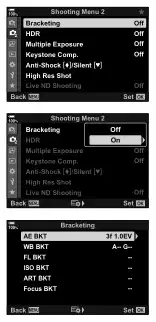
2 [On] を選択した後、Iを押してブラケット撮影タイプを選択します。
3 FGボタンを使用してブラケットタイプを強調し、Iボタンを押す。

4 FGHIボタンを使用して、[オン]またはブラケットプログラムを選択します。 • ? AE BKT ショット数(例2f)をハイライトし、Iボタンを押して括弧量を表示します。 FGボタンを使用して、数量を強調し、Qを押してハイライトされたオプションを選択し、以前の表示に戻します。

5 [On] を選択したら、Qボタンを押して変更と終了を保存します。
6 [On] が[Bracketing]に選ばれ、Qボタンを押します。
100% シューティングメニュー 2
キーストーン・コンプ
アンチショック rサイレント s
7 写真を撮る。 •ブラケットがアクティブにすると、tアイコンが表示されます。


カメラは一連のショットを覆い、各トーン範囲から最も高いレベルの詳細を選択し、それらを組み合わせてワイドなダイナミックレンジで単一の画像を作成します。 写真を高コントラストの主題で特徴とする場合、それ以外の場合はシャドウやハイライトが保存されます。
100% シューティングメニュー 2
キーストーン・コンプ
アンチショック rサイレント s
3 FGボタンを使用してオプションを強調し、Qボタンを押す。
HDR1
異なる露出と複合材で一度に4枚写真を撮るだけで、高コントラスト画像に変換できます。
HDR2
3F 2.0EVの特長 撮影したカメラは、各回に一連のショットを露出します。 ショットは、単一の画像を作成するために結合されていません。 ただし、コンピュータやその他のデバイスでHDRソフトウェアを使用して撮影することができます。
5F 2.0EVの特長
電圧: 2.0V
3f 3.0EV の
5F 3.0EV の特長
4 メニューを繰り返してメニューを終了させます。
S-IS AUTO S-IS AUTO
ISO 200
T
30p 30k 4K YF YF
250 F5.6 0.0

%

ショットを2枚取って、写真を1枚にまとめる。 あるいは、ショットをとってメモリーカードに保存した既存の画像に組み合わせて撮影することもできます。
組み合わせた画像は、現在のイメージ品質設定で記録されます。 既存の画像を含む複数の露出のためにRAW写真のみ選択できます。
[KK] で選択したRAWと複数の露出を録画すると、[Overlay] を使用して、その後の複数回の露光のために選択できます。これにより、3つ以上の写真を組み合わせた複数の暴露を作成することができます。
倍数の露出 100%
[Off]: 複数の露出を付加してはなりません。 [2f]: 2枚の写真から複数の露出を作成します。
[オン]:複数の露出で各画像の明るさを明らかにします。 [オフ]:複数の露出で画像の明るさを調整しないでください。
[On]: メモリカードに保存された既存のRAW画像を含む複数の露出を撮影します。 [Off]: 撮影した次の2枚の写真から複数の露出を作成します。 • [2f] が[枠数]に指定されている場合は、[オーバーレイ]のみ使用可能です。
3 [Overlay] で[On]を選択した場合は、複数の露出の画像を選択するように求められます。
RAW
バックセット4 複数の露出メニューのQボタンを押して、選択した設定を保存します。

1023 1:02:03 P
250 F5.6
アイコン・ 100%

レンズ焦点距離のインフレーションや被写体への近接によるキーストーン歪みを修正したり、視点の影響を誇張する機能を強化することができます。 撮影中のモニターで鍵盤補正をプレビューできます。 修正されたイメージは、より小さな作物から作成され、少し効果的なズーム比を増加させます。

4 撮影した被写体を表示しながら、キーストーン補正を調整します。
基石補償・ 100%

防衝撃・静電撮影(アンチショックr /Silents)の設定
アンチショック(P)の設定 80)/沈黙撮影(P.) 81)、シーケンシャルシューティング/セルフタイマー(P)を使用するときにアンチショックまたはサイレント射撃を選択することができます。 78). 1 X 撮影メニュー2の [耐衝撃性r/Silent s]を選択し、Qボタンを押します。 2 FGを使用して項目を選択し、Iを押す。 • FGを使用して設定を選択し、Qボタンを押します。
シャッターボタンを押下する遅延と、シャッタがアンチショックモードで解放されるようにします。 シャッターの動作による小さな振動を抑えるモードです。 耐衝撃モードは、シーケンシャル撮影とセルフタイマーモードでご利用いただけます(P.) 78). 使用していないときに、耐衝撃モードを無効にするには、[オフ] を選択します。
シャッターボタンを押下する遅延とサイレントモードではシャッタが解放されるまで選択します。 シャッターの音が不快になる設定でこのオプションを使用してください。 サイレントモードは、セルフタイマーとシーケンシャル撮影(P)の両方に対応しています。 78). 使用していないときにサイレントモードを無効にするには、[オフ] を選択します。
サイレント撮影中に長時間の露出で「ノイズ」を削減するために[オート]を選択します。 騒音低減がアクティブにするとシャッターの音を聞こえる場合があります。
[8]、[AFイルミッタ]、または[フラッシュモード]をサイレントモードで有効にするかどうかを選択します。 [許可] を選択して、選択した項目の現在の設定を無視し、選択されたアイテムを無効にします。
サイレント s モード設定
アンチショック r · サイレント s · 騒音低減 s

[ハイレショット]の設定を指定することで(P.) 83)、高リゾリューション撮影はシーケンシャルシューティング/セルフタイマーモード(P)のオプションからhを選択することで有効化できます。 78). 1 X 撮影メニュー2の [高解像度ショット]を選択し、Qボタンを押します。 2 FGを使用して項目を選択し、Iを押す。 • FGを使用して設定を選択し、Qボタンを押します。
シャッターボタンを押下した後、カメラが撮影を開始するまで待ち時間を選択します。 シャッターボタンを押したときにカメラの移動によるブラーを防止するこのオプションを使用します。 [オフ] を選択して、ハイレゾショットを無効にします。
フラッシュアッシュで撮影したハイレッツショットを充電するためにカメラがフッハ待ち時間を選択する。 外部のflハッシュを使うときに値を指定する必要はありません。
ハイレッツショット · #充満時間 · 撮影方法

カメラは一連の露出をし、ゆっくりとシャッター速度で撮影したように見える単一の写真を作成するために結合します。
100% シューティングメニュー 2
キーストーン・コンプ
アンチショック rサイレント s
2 FGボタンを使用して[オン]を強調表示し、Iボタンを押す。
100% シューティングメニュー 2
キーストーン・コンプ
アンチショック rサイレント s
3 FGを使用して項目を選択し、Iを押す。 • FGを使用して設定を選択し、Qボタンを押します。
ND fi lterタイプを選択します。カメラは、露出値に変換し、その量で暴露を減らすことができます。 EV1個増分にオプションが使用可能: [ND2 (1EV)], [ND4 (2EV)】, [N8 (3EV)”, [D16 (4EV)][N32 (5EV)
選択したファイラのエフェクトを現在のシャッター速度でプレビューするかを選択します。 [オン]:シャッター速度の影響が表示されている。 [オフ]:標準撮影表示を使用してください。
4 ライブNDファイターを使用して写真を撮るには、[オン]を強調し、Qボタンを押します。または[オフ]を選択して、ライブNDフィッターを有効にせずに続行します。
100% シューティングメニュー 2
キーストーン・コンプ
アンチショック rサイレント s


30p 30k 4K YF YF
6 ディスプレイの結果をプレビューしながらシャッター速度を調整します。
30p 30k 4K YF YF
ライブND撮影・シャッタースピード

動画メニューにムービー録画機能が設定されています。
123分ビデオメニュー
ムービー ナラリHDMIの出力
n モード設定 映画録画の設定を調整します。 と
n モード 映画の記録モードを選択します。 165の
n フリッカースキャン LED照明によるフイルカを削減するには、[オン]を選択します。 フロントまたはリアダイヤルを回転させるか、矢印パッドでFGを使用してフイッカー減速が適用されるシャッター速度を選択します。
n スペシフィの cation の設定 映画のイメージ品質を調整します。 と
nK 画質サイズとビットレートを選択します。 167の
b ISO-Autoセット [上限/デフォルト]:[nモード](移動可)の「ISO」で選択された時、ISO感度制御を自動に利用できる最大および標準ISO感度の値を選択してください。
[m] が[nモード](移動モード)に選択されたときに、[ISO-Auto]: [AUTO] は [n ISO] で利用可能です。 自動ISO感度制御の設定は、【アップパーリミット/デフォルト】で調整できます。
n ノイズフィルタ 高感度映画の録画にはノイズ低減レベルを選択します。 と
n WB 映画録画用のホワイトバランスモードを選択します。 スコア: 94
n 全て すべて x ボード全体でホワイトバランスを微調整します。
[全セット]: 全モードの微調整ホワイトバランス。
[すべてのリセット]: デフォルト値のすべてのモードに対して、i の調整をリセットします。
ナウ 暖かい色を保って下さい
[AUTO] が白バランスで選択されたときに、光熱照明の下で撮影した映画の暖かい色を維持するには、[On]を選択します。
n 映像モード [On] を選択して、ムービーを録画する際に使用するための画像モードの specifi 呼び出しの選択を有効にします。 106,00z3

n AF/IS の設定 ムービーを録画する際に使用するフォーカスと画像の安定設定を選択します。 と
n AFモード 映画録画用のAFモードを選択します。 64, 91
n C-AF 速度 フォーカスモードの[C-AF]または[C−F+TR]が選択されたときにカメラを距離に変更する速度に素早く応答する方法を選択します。
n 映像安定装置 映像録画の画像安定化の設定を調整します。 97,00z3
n レベルはあります 画像の安定化量を選択します。
[+1]:静的ハンドヘルドショットを選択します。
[±0]:ほとんどの状況で推奨される。
[−1]: ハンドヘルドパンニング、チルト、または追跡ショットを選択します。
オプションの説明 g

n ボタン/ダイヤル/レバー カメラボタン、ダイヤル、ムービーモードのレバーで再生するロールを選択します。 と
n ボタン機能 ムービーモードでカメラボタンで再生するロールを選択します。 116の
n ダイヤル機能 ムービーモードの前後ダイヤルで再生するロールを選択します。 168,00z3
n Fnレバー機能
映画モードでFnレバーを使って選択できる機能を選択します。 Fnレバーは[mode1]に設定された時に [n ダイヤル関数]で設定する機能に切り替えます。 Fnレバーで選択した機能を選択するには、[モード2]を強調し、Iを押します。AFモード、AFターゲットモード、およびAF目標選択を選択します。 [K Fn Lever Function] (P) で[mode3]が選択されると、この設定は効果がありません。 185) または [Power 1] か、[power 2] が [Fn Lever/Power Lever (P) で選択されるとき 185). .
n シャッター機能 映画モードでシャッターボタンで再生するロールを選択します。 [w] に設定すると、シャッターボタンが自動フォーカスを押下します。 静止画撮影は不可。 [R REC]に設定すると、シャッターボタンを押下することで録画を開始または停止できます。 Rボタンは、この設定で映画録画の開始または停止に使用できません。
n エルク。 ズーム速度
パワーズームレンズのズーム速度を選択します。 被写体やその他の効果でスローズームに使用できます。 [Low]、[Normal]、および[High]から選択します。
オプションの説明 g

n ディスプレイ設定 ムービーモードの表示設定を調整します。 と
n コントロール設定 ライブコントロール(P)かどうかを選択します。 225)およびライブスーパーコントロールパネル(P.) 88)は映画モードに表示されます。 表示しない設定は、項目を選択し、Qボタンを押してチェックマークをクリアします。
n 情報設定 映画モードで録画中に表示される情報を選択します。 表示しない設定は、項目を選択し、Qボタンを押してチェックマークをクリアします。
タイム コード設定 動画モードでのタイムコードを録画する方法を選択します。 [時間コードモード] を、[ドロップフレーム] にセットして、記録タイムに関してエラーを修正した時刻のコードを記録し、「非DF」 (ドロップダウン フレームなし) へ変更されないタイムゾーンを記録します。 [カウントアップ] を、[Rec Run] に設定して、録画中にタイムコードを実行するだけにし、「Free Run」へ切り替えて録音が停止している間も時間コードを実行します。 [開始時間] で、タイムコードの起動時刻を設定します。 現在のフレームのタイムコードを00に設定する[現在の時刻]を設定します。 00:00:00:00に設定するには、[リセット]を選択します。 [手動入力] を使ってタイムコードを設定することもできます。
8 ディスプレイパターン 映像モードや映画録画中に、バッテリーの割合(「%」)または残り分(以下、「min」という。)として表示されているかを選択します。
a アシストを見る 映画のみの画像モードオプション([kフラット]または [l OM-ログ400])が選択されたときに表示を容易にするために、ディスプレイを調整することができます。 ディスプレイの色合いを調節するために[オン]を選択します。
ムービー R Audioは[Off]に設定すると映画に録画されません。 169,00z3
n HDMIの出力 HDMI経由で外部デバイスに接続されたカメラで録画したムービーの出力設定を調整します。 と
出力モード ビデオ出力モードを選択します。 [モニターモード]に設定すると、画像やカメラ情報が出力されます。 カメラ画面にカメラ情報が表示されません。 [Record Mode] に設定すると、画像のみが出力されます。 カメラ画面にカメラ情報が表示されます。
RECビット [On] に設定すると、RECトリガーはカメラから接続された外部デバイスに送信されます。 と
タイム コード [On] に設定すると、カメラから接続された外部デバイスにタイムコードが送信されます。 • RECトリガーとしてタイムコードを使用する外部デバイスによる録音は、次の場合に停止する場合があります。
・重厚なアートムービー等を記録する場合
処理負荷 -モニター間の表示を転換するとき
オプションの説明 g・ビューフィ・ンダー

P、A、S、Mモードで利用可能な効果を活用するムービーを作成できます。 モードダイヤルをnに回転させると、このオプションが有効になります。 1 nビデオメニューの[nモード設定]を選択し、Qボタンを押します。 2 [nモード] (ムービー露出モード) を選択し、Iを押す。 3 FGを使用してオプションを選択し、Qボタンを押します。
P 最適な絞りは、被写体の明るさに応じて自動的に設定されます。 フロントダイヤルまたはリアダイヤルを使用して、露出補正を調整します。
A 背景の逸脱は、絞りの設定で変更されます。 フロントダイヤルを使用して、露出補正とリアダイヤルを調整して開きを調節します。
シャッター速度は、被写体がどのように表示されるかに影響します。 フロントダイヤルを使用して、露出補正とリアダイヤルを調整してシャッター速度を調節します。 1/24 sと1/32000 sの値をセットできます。

バンドリングは、LED照明の下で映画のFMで起こることがあります。 ディスプレイのバンド表示中にシャッター速度を最適化するために[nフリッカースキャン]を使用します。
このオプションは[nモード] (ムービー露出モード) [S] と [M] にあります。


映像サイズとビットレートの組み合わせを設定できます。 設定は、ムービーレコードモード(P)のオプションから選択できます。 101. 。 1 nビデオメニューの[nスペシフィケーション設定]を選択し、Qボタンを押します。 2 [nK] を選択し、Iを押します。 3 FGを使用して項目を選択し、Iを押す。 • FGを使用して設定を選択し、Qボタンを押します。
映像サイズ [C4K] (カスタムのみ),[4K][FHD](フルHD)、または[HD]に画像サイズを設定します。
[A-I] (All-Intra), [SF] (Super Fine),[F](Fine), または [N] (Normal)にビットレートを設定します。 ・画像サイズに[4K]または「C4K」が設定されている場合は、ビットレートを選択することはできません。
[60p]、[50p]、[30p]、「25p」または「24p」にフレームレートを設定します。 ・【60p】と[50p]は、次の状況では利用できません。 - 画像サイズと[A-I](全イントラ)の [FHD] (Full HD) が設定されている場合
- NTSCデバイスで表示する撮影時に60p(30p)を選択します。PAL機器に表示をするために撮影する場合は、50p(25p)を選択してください
スローまたは高速な動きを設定します。 設定したフレームレートにより、設定が異なります。 • スローモーションや高速の動きは、いくつかの画像品質モードで使用することはできません。
スローまたは高速モーション
ビットレート · フレーム率

n(movie)モードでフロントとリアダイヤルで再生するロールを選択します。 ダイヤルのロールを反転したり、操作が容易であるか、撮影条件で必要なかを再割り当てできます。 [n Fn Lever Function] で[mode1]が選択されている場合、ダイヤルによって再生されるロールは Fnレバーの位置と異なります。 各[nモード](映画露出モード)に異なる割り当てを作ることができます。
この項目を使用してダイヤルに割り当てられたロールは、n(ムービー)モードで有効になります。 P、A、S、M および B (写真のスティール) モードは、ダイヤルがGカスタムメニューで選択したロールを実行します。
シュッタラー シャッター速度を選択します。 — ;
フリガナ 絞りを調整します。 — ;
F 露出補正を調節します。
ISO ISO感度を調整します。 —
WB バランス調整
CWBケルビン 白色バランスでCWB(カスタム)を選択した場合、色温度を選択してください。
RVOL 記録レベルを調整します。
PVOL ヘッドホンの音量を調整します。
オフ なし。
露光モード · ロール機能

映像の録音時の音を調節します。 外部マイクやレコーダーが接続されているときにも、使用設定にアクセスすることもできます。 1 nビデオメニューの[ムービーR]を選択し、Qボタンを押します。 2 [On] を選択し、Iを押します。 3 FGを使用して項目を選択し、Iを押す。 • FGを使用して設定を選択し、Qボタンを押します。
マイク感度を調整します。 内蔵ステレオマイクと外部マイクロフォンの別々の値を選択します。 [ビルトインR]:カメラの内蔵ステレオマイクの感度を調整します。 [MIC R]:マイクロフォンジャックに接続された外部マイクの感度を調整します。
カメラが音を録音する最大音量を選択します。 特定のボリューム上の音のレベルを自動的に減らすためにこのオプションを使用します。
風騒音低減 音声録音時の風騒音を低減
音声録音形式を選択します。 [96kHz/24bit]: 高品質のオーディオ。 [48kHz/16bit]:標準品質のオーディオ。
カメラから電力を引くコンデンサーマイクやその他のデバイスで使用するための設定を調整します。 【終了】:カメラ(汎用型ダイナミックマイクロホン)から電源を必要としない装置 [オン]:カメラ(コンデンサーマイク)から電源を必要とするデバイス用。
ヘッドフォンのボリューム 音声出力の音量をヘッドフォンに調整します。

R (P.) 170) 編集(P. 170) プリントオーダー(P. 134) リセット保護(P.) 175) リセット共有注文(P.) 175) コピーオール(P) 175) TWi-Fi接続 (P.) 247) 年
100% プレイバックメニュー
自動的に再生のための肖像画オリエンテーション映像を回して下さい(R)
メニュー機能(再生メニュー)
[On] に設定すると、再生表示の正しい方向にポートレート向きの画像が自動的に回転します。
写真をリタッチしたコピーを作成します。 RAW画像の場合、白バランスや絵モード(アート・ファイターを含む)など撮影した時に効果を調節することができます。 JPEG画像では、作物や再サイズなどの簡単な編集ができます。
編集する画像は、現在再生用に選択したカードのそれらから選択できます。 g 「カードを「レコードに(カードスロット設定)」に設定」(P. 237) 1 q Playbackメニューの[編集]を選択し、Qボタンを押します。 2 FGで[セル]を選択 画像を]Qボタンを押します。 3 HIを使用して編集する画像を選択し、Qボタンを押します。 • RAW画像が選択されたら[RAWデータ編集]とJPEGイメージを選択した場合に、[JPEG Edit]が表示されます。 RAW+JPEG形式で録画した画像は、【RAWデータ編集】と[JPEG Edit]の両方が表示されます。 選択するオプションを選択します。 4 [RAWデータ編集]または[JPEG Edit]を選択し、Qボタンを押します。
選択した設定に応じてRAW画像のJPEGコピーを作成します。
JPEG形式で画像の復元と、結果のコピーを保存します。 このオプションを選択する前にカメラの設定を調整します。 露出補正などの設定は適用されません。
カスタム1 ディスプレイの結果をプレビューしながら、Rを押すと設定を調整します。 [Custom1] または[Custom2] として保存されます。 カスタム2
各画像のJPEGコピーを複数作成し、各アートファイターが選択した。 複数のフィルタを1つ以上選択し、それらを 1 つ以上の画像に適用します。

[JPEG Edit]メニューには、以下のオプションがあります。
影のアドジ。 明るいバックライトの被写体。
Redeyeの修正 flの灰で撮った写真に「赤目」を削減します。
P 作物の映像。 前後のダイヤルでクロップを大きさにし、矢印パッドを使って配置します。
基準4:3〜[3:2]、 [16:9]、[1:1]または[3:5]にアスペクト比を変更します。 アスペクト比を選択した後、矢印パッドを使用してクロップを配置します。
ブラック&ホワイト 現在の画像の黒と白のコピーを作成します。
シンポジウム 現在の画像のsepiaコピーを作成します。
飽和 色鮮やかな色彩を調節します。 結果は表示でプレビューできます。
大きさのコピーを1280×960、640×480または320 × 240ピクセルサイズで作成します。 標準4:3以外のアスペクト比の写真を、選択したオプションにできるだけ近い寸法に変更します。
e-Portrait(エ・ポートレート) スムーズなコンプレッション。 顔が検出されない場合、目的の効果は達成できません。
RAWデータ編集 100%

既存のRAW写真をオーバーレイし、新しい画像を作成します。 オーバーレイに3枚まで含めることができます。
結果は、各画像ごとに明るさ(gain)を調整することによってモディファイすることができます。
100%のイメージのオーバーレイ
RAW RAW RAW
100%のイメージのオーバーレイ
×1.5 ×1.5 ×0.3 ×0.5
バックセット · バックセット

選択したフレームのコピーをまだ保存します。

映画から選択した映像を切ります。 保存したい映像だけを含むフィレを繰り返し作って映画をトリミングすることができます。

複数の画像の保護は、一度にキャンセルできます。 1 q Playbackメニューの[Reset Protect]を選択し、Qボタンを押します。 ・スロット1と2のカードがセットになった場合、カードスロット選択が表示されます。 カードスロットを選択し、Qボタンを押します。 2 [はい] を選択し、Qボタンを押します。
画像にセットされている注文をキャンセルします。 1 q Playbackメニューの[リセットシェアオーダー]を選択し、Qボタンを押します。
すべての写真をコピーする(すべてコピー)
カメラに挿したカード(カードスロット1と2)間で全ての画像をコピーできます。 1 q Playbackメニューの[Copy All]を選択し、Qボタンを押します。 2 オプションを選択し、Q ボタンを押します。
7 カードスロット1のカードからカードスロット2にすべてのイメージがコピーされます。
8 カードスロット2のカードからカードスロット1にすべてのイメージがコピーされます。
3 [はい] を選択し、Qボタンを押します。

基本カメラの設定を調整します。 語学選択やモニターの明るさなど、 設定メニューには、初期設定プロセス中に使用したオプションも含まれています。
j±0 k±0
カードのセットアップ カードをフォーマットし、すべての画像を削除します。 1771 ビデオ
X 設定 (日付/時刻設定) カメラクロックを設定します。 ツイート
W(表示言語の配置) カメラメニューやガイド用の言語を選択します。 日式系列
s (モニターの明るさ調節)
モニターの明るさと色温度を調整できます。 再生中のモニター表示にのみ、色温度調整が適用されます。 HIを使用してj (色温度)またはk(明るさ)およびFGを強調表示し、値を調整します。

INFOボタンを押して[Natural]と[Vivid]の設定の間でモニターの飽和を切り替えます。
RECビュー 撮影後にモニターに写真が自動的に表示されているか、その場合はどのくらいの長さで選択してください。 撮影した写真の簡単なチェックに便利です。 モニターにキャプチャされた画像が表示されている間もシャッターボタンを半端押しすることで、次のショットが撮影できます。 [0.3sec] – [20秒]:撮影後にモニターにどのくらいの長(秒)画像が表示されているかを選択します。 [Off]: モニターにキャプチャされた画像が表示されません。 [自動q]:撮影後、カメラは最新の画像を表示し、再生モードを入力します。 チェック後に絵を消すのに便利です。
Wi-Fi/Wi-Fi接続の設定を調整するブルートゥースカメラのワイヤレス機能を使用した®-対応スマートフォン
ファームウェア カメラと接続されたアクセサリのファームウェアバージョンをご覧いただけます。 カメラやアクセサリー、ソフトウェアのダウンロード時にバージョンを確認

カードは、このカメラで使用後または他のカメラやコンピュータで使用する前にフォーマットする必要があります。 カードに保存されている全てのデータは、保護された画像を含むカードがフォーマットされると消去されます。 中古カードをフォーマットする際には、コンフィサーのrmにはカードに残したい画像はありません。 g 「カードを使える」 (P) 1882(昭和58)年 1 e セットアップメニューの [カード設定]を選択し、Qボタンを押します。
100%カードセットアップ
2 [はい] を選択し、Qボタンを押します。 • フォーマットが行われます。
カード上のすべての画像は、一度に削除することができます。 保護された画像は削除されません。 1 e セットアップメニューの [カード設定]を選択し、Qボタンを押します。
100%カードセットアップ
3 [はい] を選択し、Qボタンを押します。 •すべての画像は削除されます。

ワイヤレスネットワークに接続するための設定を調整します。 パソコンで写真を撮ったり、カメラを離れたり、スマホに写真を見ながら道路上から眺めることもできます。 接続とこれらの機能の使用に関する情報は、「Wi-Fi経由でスマートフォンに接続する」を参照してください。(P.) 245) と “Wi-Fi経由でコンピュータに接続” (P.) 262.)
障害者用Wi-Fiと ブルートゥース®. 障害者用Wi-Fiと ブルートゥース®は、ネットワークの設定を変更することなく使用禁止設定(P)などです。 255).
接続パスワード Wi-Fi/ 変更ブルートゥース® パスワード
パワーオフスタンバイ スマートフォンに接続しているカメラがオフ時に接続するかどうかを選択します。
JPEGとRAWのコピーのみ、またはJPEGおよびRAWの両方を画像品質で記録した写真の場合、JPEGのコピーだけ、あるいはJPEGやRAWの複写(P)のみ共有できます。 133).
リセット設定 [Wi-Fi/Bluetooth 設定]のデフォルトを復元します。
Wi-Fi MACアドレス 無線ネットワークの設定を調整する際に必要なときにカメラMACアドレスを表示します。
利用条件 · RAW+JPEG h

「マイメニュー」を使用して、選択したアイテムのみを含むパーソナライズされたメニュータブを作成できます。 「マイメニュー」は、それぞれ7つの項目の5ページまで含めることができます。 アイテムを削除したり、ページや項目の注文を変更することができます。
ご購入時に「マイメニュー」には商品が含まれていません。 1 メニューを表示するためにMENUボタンを押します。 2 「マイメニュー」に含まれているアイテムを強調表示します。 ・表示の右上隅にあるPアイコンで「マイメニュー」に追加できるアイテムが表示される。
アイテムは追加できます

3 R(ムービー)ボタンを押します。
「マイメニュー」

4 Qボタンを押して、選択したページにアイテムを追加します。

P(「マイメニュー」)タブ 5 「マイメニュー」にアクセスするには、P(「マイ メニュー」)タブを選択します。
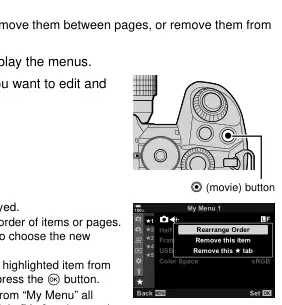
「マイメニュー」の管理 アイテムを「マイ メニュー」に並べ替えたり、ページ間で移動したり、「マイメニュー(My Menu)」から削除することができます。 1 メニューを表示するためにMENUボタンを押します。 2 編集したい「マイメニュー」ページを表示し、R(ムービー)ボタンを押します。

Gカスタムメニューでカメラの設定をカスタマイズできます。
J/K/L/I AF/MF (P. 181)
J/Kボタン・ダイヤル・レバー(P) 185) N/O リリース/j/Image Stabilizer (P.) 186) P/Q/R/S 処理/8/PC (P) 187) T / U / V Exp/ISO / BULB / p(P)。 191) W #カスタム (P.) 193) X K/WB/カラー(P) 194) Y/Zレコード・消去(P.) 195) EVF (P.) 196) b/c K ユーティリティ (P.) 198) 年
S-AF
2 A2
K AF+MF
A3
K AEL/AFL
S3/C4/M3/ F 3
A4
B1
KC-AFの感受性 KC-AFセンタースタート KC-AFセンター優先
メニュー機能(カスタムメニュー)
J AF/MF
MENU G J
K AFモード 静止画像撮影用のAFモードを選択します。 64, 91
K AF+MF レンズの焦点リングを回転させて、オートフォーカスに合わせた後は手動で集中を調整できます。 タンク
K AEL/AFL シャッターボタンやAEL/AFLボタンを押すと、カメラセットのフォーカス・露出方法を選択します。 201号
AFスキャナー カメラがフォーカスできない時やシーンの欠如を自動焦点モードで実行されるAFスキャン*の種類を選択します。
[mode1]: AFスキャナは起動しません。
[mode2]:フォーカス操作の開始時にAFスキャンが1回だけ実行されます。
[mode3]: AFスキャナがアクティブに
[C-AF]、[C-Fb]、 [C AF+TR] および [K AF Mode] にフォーカスしたままカメラが被写体への距離変化を迅速に対応する方法を選択します。 オブジェクトが被写体とカメラの間に渡したときに、自動焦点をすばやく移動した主題を追跡したり、カメラのリフォーカスを防ぐことができます。

K C-AFセンタースタート
単一ターゲット以外のAF-targetモードと組み合わせて使用した場合、 [C-AF]、[C-Fb], [C AF+TR], 「C-AF + TRB」は、初期スキャン時にのみ選択したグループの中心に焦点を合わせます。 スキャン中は、周辺ターゲットをカメラが使用してフォーカスします。 広い領域をカバーするAFターゲットモードとこのオプションを組み合わせることで、より簡単に取り込みの対象に集中できます。
K C-AFセンター優先
[C-AF] および[C-Fb]モードのグループまたはカスタムターゲット AF を使用して焦点を合わせるとき、カメラは選択したグループの中心目標に常に優先順位を付けて、フォーカス操作が繰り返します。 カメラが中心の焦点ターゲットを使用して集中できない場合だけ、選択したフォーカスグループ内の周囲の目標を使って焦点を合わせます。 素早く、比較的予測できるような動きを追跡できます。 ほとんどの状況では、C-AFセンターの優先度が推奨されます。
K AF/MF
KNモード設定
AF-target モード選択時に表示される対象モードを選択します。 未使用モードを隠すと、ターゲット・モードの選択が高速になります。 アイテムを隠すには、それを強調し、Qボタンを押してチェック(v)を削除してください。
AFエリアポインター オートフォーカスモードでは、カメラが集中した被写体の位置は緑色の焦点ターゲットで示します。 この項目は焦点ターゲットの表示を制御します。
[Off]:フォーカスターゲットは表示されません。
[On1]: 焦点ターゲットはカメラのフォーカスを当てた直後ののみ表示されます。
[On2]:カメラが焦点を当てた後、シャッターボタンを押しながらフォーカスターゲットが表示されます。 • q(すべてのターゲット)が選択され、[S-AF]、[C-AFb]、または [K AFモード] (P.)で「C-Af」をターゲティングするクラスタを有効にするには 64)または[C-AF]は、[n AF Mode]で [On2]を選択し、 [AFエリアポインター]を選択します。 カメラは、焦点を当てているすべての領域にAFターゲットを表示します。
N 設定 ホーム AFモード、AFターゲット選択モードおよびAF目標モードを選択します。 [N Set Home] ディスプレイで希望するオプションを選択するために Q ボタンを押します。

N 画面設定を選択
AFターゲット選択時にフロントとリアダイヤルまたは矢印パッドで再生するロールを選択します。 207の
N ループ設定 ディスプレイのエッジを「周りラップ」するAFターゲセレクションかどうかを選択します。 AF-ターゲット選択前のQ(すべての対象)を選択オプションが表示される反対の境界線に「周りをラップ」するかを選ぶこともできます。 • ラップは映画モードで無効にされ、[FAF]または [FAFb]が、[K AF Mode]のために選択されている場合。
t ターゲットモード設定
AFターゲットの対象数とAF-ターゲ選択時にAF目標がどれだけ動くかを選択します。 209の
K オリエンテーションリンク N
カメラは、AF-target 位置と AF-ターゲットモードを自動変更するために確信できます。これにより、景観(ワイド)またはポートレート(トール)の方向間で回転していることを検知します。
L AF/MF
AFリミッタ [On] をオンにするとAFエリアが制限されます。 210円
AFイルミネーション AF 照明器を無効にするには、[Off]を選択します。 サイレント撮影中にAFイルミネーション器を使用するには、[シレントモード設定](P)に選択したオプションを変更する必要があります。 157).
I 顔優先度 優先度 AFモードまたはアイプライズの AF モードを選択できます。 92の
AFフォーカス・アドジ 相差AFの焦点位置調整は±20ステップの範囲内で行うことができる。 • 通常、この項目を使用して、ネチューンオートフォーカスを当てる必要はありません。 ファインチューニングフォーカスはカメラが正常に焦点を合わせることを防ぐことができます。
オプションの説明 g · オプションの説明 g

スターリースカイAF設定
[Accuracy]:速度上の焦点の正確さを優先します。 三脚を使用してください。
[速度]:焦点の速度を正確さ上の優先順位付けして下さい。
プリセットMFフォーカス位置を選択します。 数値と単位(m, ft)を設定できます。 距離は近似して正確ではありません。
MFアシスト フォーカスリングを回転させることで、手動焦点モードでズームまたはピークに自動的に切り替えることができます。 210円
MFクラッチ 手動焦点のクラッチを無効にします。 誤って動くクラッチで自動焦点を障がいに防止できます。
【動作】:レンズの焦点リングの位置にカメラが反応します。
[操作]:カメラは、レンズの焦点リングの位置に関係なく、[AFモード]で選択したオプションに応じてに焦点を当てています。 手動焦点は、フォーカスリングがマニュアルの焦点位置にある場合でも使用できません。
焦点リング 焦点リングの回転方向を選択することで、レンズが焦点点にどのように調整するかをカスタマイズできます。 と
マニュアルフォーカス(MF)を使用して露出中に焦点位置を変更できます。 [Off] に設定すると、フォーカスリングの回転が無効になります。
リセットレンズ [Off] に設定すると、電源がオフになった場合でもレンズの焦点位置はリセットされません。 [On] に設定すると、パワーズームレンズの焦点もリセットされます。 • 選択したオプションに関係なく、 [PreMF] (P) でカメラがオフになったときにフォーカス位置をリセットします。 64)は[AFモード]で選択します。
オプションの説明 g · プリセットMF距離 · 電球/時間焦点を合わせること

既存の関数の代わりにボタンに他のロールを割り当てることができます。 116の
S センターボタン 複数セレクターを押すことで実行された操作を選択します。 恋物癖217
T 方向キー 複数セレクターを傾けて実行する操作を選択します。 恋物癖217
K ダイヤル機能 フロントダイヤルとリアダイヤルの機能を切り替えることができます。 2102
ダイヤル方向 ダイヤルがシャッター速度または絞りを調整するために回転する方向を選択します。 ダイヤルが回転するプログラムシフトの方向を変更します。
K Fnレバー機能 Fnレバーで実行する機能を選択します。 219 の
Fnレバーを電源スイッチとして使用して下さい。
[Fn]: Fnレバー機能の設定をフォローします。
[電源1]: Fnレバーが位置 1 にあるときの電力は、2 の位置でオフになります。
[電源2]: Fnレバーが位置 2 にあるときの電力は、ポジション 1 でオフになります。 [電源1]または[パワー2]が設定されている場合、ON/OFFレバー(パワーレバー)、【K Fnレバー機能】と「N Fn Lever Function」が無効になっています。
K エルク。 ズーム速度
ズームレンズが回転したときに、または出力する速度を選択します。 ズーム速度を調整するので、あなたの主題をフレームにするのは難しいとフィングします。 [Low]、[Normal]、および[High]から選択します。
qRの 機能: 再生中にRボタンでプレイするロールを選択します。
[h]:スマートフォンにアップロードする画像のマークで「共有注文」を作成または変更します。
[H]:複数の写真を選択します。
9 ロッカー [On]を選択した場合、PBH(パワーバッテリーホルダー)のFGHIおよびQボタン操作は無効です。 と
v ロッカー [On] を選択して、v ボタンを無効にします。 16 日

— C-AFリリース優先度
jL 設定 [j]、[♦j]、[♥j]モードのフレームの事前料金とショット制限を選択します。 また、フレームの事前速度や枠数をバッファしてショット限界などPro Captureの設定を調整することもできます。 連続撮影速度の図は、近似最大値です。 • この項目は、まだ写真のためです。
220 jH 設定
フリッカー低減 fl蛍光または他の関節の顔照明の下で撮影された写真でフイカーを削減します。 • この項目は、まだ写真のためです。
[ 消火器 LV]:フロン蛍光灯を含むいくつかの種類の照明の下でライブビューの間にflのイッカーを削減します。 [Auto] が目的の効果を持たない場合、ローカル電源の周波数に応じて、[50Hz]または[60Hz]を選択します。
[ 消火器射撃]:カメラは自動的にフイカー周波数を検出し、シャッターリリースをそれに応じて回します。
K 映像安定装置 静止画の画像安定化の設定を調整します。 97,00z3
破裂写真中にフレームレートや画像の安定化を優先するカメラかどうかを選択します。 •[jイメージスタビライザー]は、q(Pro Capture Low)とp (Pro Capture High)モードで [Fps優先度]で固定されます。
[Fps優先]:撮影速度が画像の安定化を優先します。 センサーは、シーケンシャル撮影中にセンターにリセットされません。
[IS優先]:撮影速度を優先して画像安定化が優先されます。 センサーは、シーケンシャル撮影のフレームごとにセンターにリセットされます。 撮影速度が若干低下します。
半分の方法Rlsはあります
[Off] に設定すると、シャッターボタンが押下された途中で IS(Image Stabilization)関数は起動しません。 と
レンズI.S。 優先順位 外部レンズで撮影する際に、オンボードの画像安定化を優先的に行う[On]を選択します。 [S-IS1] が[K Image Stabilizer](P)で選択されたときに使用されます。 97.(練語版) • このオプションは、画像安定化スイッチが装備されているレンズに影響しません。

ライブコントロールを非表示にするには、このオプションを使用します (P.) 225)またはLVスーパーコントロールパネル(P. 撮影モードごとに90度で、INFOボタンから表示できないようにします。 アイテムを隠すには、それを強調し、Qボタンを押してチェックマークを削除します。
G/Info設定 INFOボタンを押した際に表示される情報を選択します。
[q Info]:フレーム再生中に表示される情報を選択します。
[qa Info]: magnifiの再生で表示されている情報を選択します。
[LV-Info]:カメラが撮影モードに表示されている情報を選択します。
[ LV OFF-Info]: 撮影表示を選択します。
[G設定]: インデックスとカレンダーの再生に表示されている情報を選択します。
映像モード(P)を選択します。 106) 選択のために利用できる。 アイテムを隠すには、それを強調し、Qボタンを押してチェックマークを削除します。
j/Y 設定 連続撮影/セルフタイマーモード(P)を選択します。 78) 選択のために利用できます。 アイテムを隠すには、それを強調し、Qボタンを押してチェックマークを削除します。
複数の関数オプション(P)を選択します。 124) 選択のために利用できます。 アイテムを隠すには、それを強調し、Qボタンを押してチェックマークを削除します。

ライブビューブースト 照明が悪いときに、明るさを調整します。 モードM、電球写真、ライブコンポジット撮影などは設定を別途調整できます。
[Off]:ライブビューでのプレビュー露出。 撮影前に露出をプレビューできます。 •電球や時間撮影中にこのオプションは適用されません。
[On1]: 露出プレビューを無効にします。明るさは表示の容易さのために調整されます。 プレビューの明るさは、写真と異なる場合があります。
アートLVモード [mode1]: 常に fi lter 効果が表示されます。
[mode2]:シャッターボタンが半端押ししている間、優先順位は滑らかに表示されます。 芸術のfiリットルの効果の下検分の質は影響されるかもしれません。
フレーム率 [ノーマル]: 通常の表示率。 ほとんどの状況でこのオプションを選択します。
[ハイ]:被写体が素早く動かすと動きを滑らかにします。 被写体を高速移動させるのが簡単。 撮影中のカメラの内部温度が上昇すると、自動的に[ノーマル]を選択します。
LV 閉じる 設定
[LV 閉じるモード]:[mode1]に設定すると、magnifi edのライブビューでボタンを半分に押して、マグニフィ ED フレーム表示に戻ります。 [mode2] に設定すると、magnifi ed ライブビューのボタンをズームAF表示に切り替えます。
[ライブビューブースト]:[オン]を選択した場合、フォーカスズーム中に表示の明るさを簡単に調整します。 [Off] に設定すると、magnifi の cation の前にライブビューの明るさで表示されます。 バックリットの場所で撮影するときにフォーカスをチェックするのに便利です。 • GカスタムメニューQで[ライブビューブースト]に「オフ」を選択したときにこの項目が利用可能です。
qaさん デフォルト設定
再生ズーム(クローズアッププレーバック)の開始ズーム比を選択します。 229の
オプションの説明 g

z 設定 [z Lock]:[On]を選択して、ボタンを解放しても選択された値で絞りを維持します。
[ライブビューブースト]:[オン]を選択した場合、カメラは表示明るさを調整し、深部のエルドプレビュー(P)中に簡単に視聴できます。 117). . • GカスタムメニューQで[ライブビューブースト]に「オフ」を選択したときにこの項目が利用可能です。
グリッド設定 フラミンググリッドの設定を調整します。
[表示色]:ガイドの色と透明度を調整します。 カメラは2つの組み合わせの設定まで保存できます。
[w],[x], [1], [y], [X],、[x] • [x] が選択されている場合は、ムービーを静止画モードで撮影したときに 16:9 映画フレームのガイドを調整します。 [nK] で選択したオプションに応じて、ガイドは 17:9 のアスペクト比で表示することができます。
[表示グリッド] で選択したオプションがビューフィ・ンダーの表示に反して表示されるかどうかを選択します。 Gカスタムメニューで[EVF Grid Settings]に選択されたオプション(P)。 197) 効果がありません。
ピーク設定 カラーアウトラインを用いたオブジェクトのハイライト マニュアルフォーカスや、などの間に見やすく焦点を合わせるオブジェクトを作る。
[色をピークにする]: 焦点のピークの色を選択します。
[ハイライト強度]:フォーカスピークレベルを選択します。
[画像の明るさは、Adj.]: 背景の明るさを調整して、フォーカスをピークに表示しやすいようにします。 •[On]が [Image明るさのAdj.] で選択されている場合、ライブビューの表示は、実際の写真よりも明るく暗い場合があります。
[ハイライト]: 強調表示の下部境界を選択します。
[影]:シャドウ表示の上部境界を選択します。
モードガイド [On] を選択して、モードダイヤルが新しい設定に回転したときに選択したモードでヘルプを表示します。 61.31 (日)
セルフeアシスト [On] を選択した場合は、モニターが selfi e の位置にあるときにレンズを通してカメラのミラーイメージが表示されます。
オプションの説明 g · オプションの説明 g · ヒストグラムの設定

8 (Beep Sound) [On]: オートフォーカス操作を成功させた後、ビープ音。 カメラが[C-AF]をフォーカスした時にのみビープ音が出ます。
[Off]: ビープは、自動焦点の動作が成功した後に音しません。
HDMI [出力サイズ]:HDMIケーブルでテレビに接続するためのデジタルビデオ信号フォーマットを選択します。
[HDMI制御]:カメラがHDMIコントロールをサポートするテレビ用のリモートを使用して操作できるように[オン]を選択します。 テレビに画像が表示された場合は、このオプションが有効になります。 [On] を選択した場合は、再生のみにカメラを使用することができます。
[出力フレームレート]:HDMIケーブルでテレビに接続されたカメラを使用するために、[50p優先度]または[60p優先順位]から出力フレーム率を選択します。
USBモード USB経由で外部デバイスに接続したときにカメラ機能を選択する。
231, 275, 277, 278
オプションの説明 g

EVステップ シャッター速度、絞り、露出補正などの暴露関連設定を調整する際に使用される分単位のサイズを選択します。
ISOのステップ ISO感度を調整する際に使用される分単位のサイズを選択します。 と
K ISO-Autoセット 静止画のISO感度設定を「AUTO」で調整します。
[S/Sの設定が最も低い]:カメラがモードPおよびAで自動的にISO感度を上げるシャッター速度を選択します。 カメラがシャッター速度を自動的に選ぶように[自動]を選択します。
K ISO-Auto(ISO)認証取得 ISO感度が影響する撮影モードを選択します。
[P/A/S]:[K ISO] > [AUTO]は、モード P, A および S でのみ有効です。 モードM時または B 選択すると、ISO200に「K ISO」を設定します。
[すべて]:[K ISO] > [AUTO]は、Pモード、A、SおよびMでのみ有効です。 モードを選択した場合 B [AUTO] を選択した後、ISO 200 に「K ISO」を設定します。
K ノイズフィルタ ISOの高感度で行われた騒音低減量を選択します。 と
K 低いISOの処理
ISOの低感度で撮影した写真に適用される処理の種類を選択します。
[ドライブ優先]:画像処理は、単一のバーストで撮影できる写真の数を絞らないように適応します。
【詳細優先】画像処理はイメージ品質を優先します。
オプションの説明 g

【自動車】: 騒音低減は、シャッター速度が遅い時やカメラの内部温度上昇時に行います。
[On]: ノイズリダクションは、ショット毎で行います。
【終了】:騒音低減
U Exp/ISO/BULB/p の
電球/時間タイマー 電球と時間撮影の最大の露出を選択します。 スコア 5
複合写真の撮影時間を最大限に活用する。 郵便番号
電球/時間モニター 撮影時にモニターの明るさを選択します。 B (bulb) モード。 と
ライブバルブ 撮影中に表示間隔を選択します。 更新回数は限られています。 [オフ] を選択して表示を無効にします。
複合写真の参考になるための露出時間を設定します。 233の
K フリッカースキャン LED照明下でフイルミケーターを削減します。 234の

メーターで計る シーンに応じてメーターモードを選択します。 七十二候
AELメーター AEL/AFLボタンで露出を施錠する際にメーターの暴露に使用する計量方法を選択します。 これにより、AEL/AFLボタンを押下することで露出がロックされると1mのメーター方式で固定できます。 • この項目は、まだ写真のためです。
[Auto]:[Metering](P)で選択したメソッドを使用して露光を計測します。 77).
エクスポージャーシフト 各メーターモード毎に、正しい露出を調節して下さい。 235,00z3
#X-Sync の特長 flアッシュが使用したときに最速のシャッター速度を選択します。 236の
#スローリミット flアッシュが使用したときに最も遅いシャッター速度を選択します。 236の
x+F [On] に設定すると、フラッシュ補正値が fl アッシュ補償値に追加されます。 83, 105
#+WB flアッシュで使用するためのホワイトバランスを調整します。
[Off]: カメラは、現在白残高で選択した値を使用します。
[W]:カメラは自動ホワイトバランス([Auto])を使用します。
[n]: カメラは fl アッシュホワイトバランス ([n]) を使用します。
#RCモード 無線リモートコントロールのflアッシュユニットは、ワイヤレスリモコンフラッシュ写真用のFLアシュ装置で使用できます。 288円
オプションの説明 g · オプションの説明 g

K 設定 JPEG画像品質モードは3つのイメージサイズと3つの圧縮率の組み合わせから選択できます。
F Y
N Y
N X
ピクセル数 [X] と[W]サイズの画像のピクセル数を選択します。
100, 142, 236, 316
K WB 静止画のホワイトバランスモードを選択します。 それぞれのモードのホワイトバランスを無視することもできます。 スコア: 94
K 全て すべて x ボード全体でホワイトバランスを微調整します。 • この項目は、まだ写真のためです。
[全セット]: 全モードの微調整ホワイトバランス。
[すべてのリセット]: デフォルト値のすべてのモードに対して、i の調整をリセットします。
KW 暖かい色を保って下さい
[オン] を選択して、白熱照明の下で白いバランスで撮影した写真の「ワーム」色を保存します。 • この項目は、まだ写真のためです。 94, 96
色空間 画面上で画像が再生されるか、プリンターで印刷されたときに色を正しく再現することができるようにフォーマットを選択できます。

カードスロット設定 写真や映画を記録するために使用されるカードを選択します。 2372 ビデオ
ファイル名 [Auto]:新しいカードが投入された場合でも、前のカードから数字の保持を行います。 ファイルの番号付けは、カード上で利用可能な最長の数字から継続します。
[リセット]:新しいカードを投入すると、フォルダ番号が100で始まり、0001では文字名が0になる。 画像を含んだカードが差し込まれた場合、カードの一番高い数字で始まる番号です。
ファイル名の編集 灰色で強調された fi lename の部分を編集することで、イメージファイルが名前付けられている方法を選択します。
dpiの設定 プリント解像度を選択します。 と
写真家の名前と著作権者の名前を新しい写真に追加します。 お名前は63文字までお持ちください。
[著作権情報]:[オン]を選択し、新写真の撮影者および著作者の名称を記載します。
【アーティスト名】:写真家の名前を入力してください。
[著作権名]: 著作権者の名称を入力します。
05/63 100% 注文名
! ” # $ % & ( ) * + , - . / 0 1 2 3 4 5 6 7 ’
8 9 : ; < = > ?
@ A B C D E F G H I J K L M N O P Q R S T U V W X Y Z [ \ ] ^ _
o c b c l m g h j w
エンドp Q r s t v w x yz
キャンセルセット削除
※「著作権設定」の利用に関わる紛争から生じる損害については、OLYMPUSは一切の責任を負わないものとします。 自分の責任で使用してください。
レンズ情報設定 カメラに自動的に情報を供給しない10レンズまでのレンズ情報を保存します。 2393

クイックアーサリング [On] を選択した場合は、再生表示のボタンを押して現在のイメージを即座に削除します。 と
RAW+JPEGの消去 RAW+JPEGの設定で録画した画像が[消去]を使用して削除されるときに実行された操作を選択します。 • 選択した画像が削除されたり、[すべて消去](P)したときにRAWとJPEGのコピーは両方削除されます。 177) 選択します。
[JPEG]: JPEGのコピーのみが消去されます。
[RAW]: RAWコピーのみ消去されます。
[RAW+JPEG]: コピーは消去されます。
優先順位セット デフォルト選択 ([はい]または [いいえ]) をコンフィのサーミレーションダイアログで指定します。 と
EVF自動スイッチ [Off]:ビューフィ・ンダーの表示が、あなたの目をviewfiのnderに置いたとき自動的にライトしません。 uボタンを押してビューファイのnderとモニターの表示を切り替えます。
[On1]:ビューフィ・ンダーの表示は、あなたの目をviewfiのnderに置いたとき自動的につきます。 uボタンを押して[EVFオートスイッチ]オプションを表示します。
[On2]: モニターが閉じた場合のみ、ビューフィ・ンダーの表示をオンにします。 uボタンを押して[EVFオートスイッチ]オプションを表示します。
EVF調整 ビューフィのnder明るさと色相を調整します。 [EVFオートルミナンス]が[オン]に設定されたときに自動的に明るさを調整します。 情報表示のコントラストも自動調整されます。
EVFスタイル ビューフィ・ンダーの表示スタイルを選択します。 260円
V 情報設定 ビューファイ・ンダー表示の INFO ボタンを押して閲覧できる情報を選択します。 [スタイル1]または[スタイル2]が[EVF スタイル]で選択されたときに効果をとります。

EVFグリッド設定 [オフ] が[Grid Settings] > G カスタムメニュー R と [Style 1] または [Style 2]の「EVF」で選択されたときに、ビューフィ・ンダーに表示されているフラミンググリッドの種類と色を選択します。 [w],[x], [1], [y], [X] または [x] から、フラミンググリッドを選択します。 • [x] が選択されたとき、映画は静止画モードで撮影されると 16:9 映画フレームのガイドを調整します。 [nK] で選択したオプションに応じて、ガイドは 17:9 のアスペクト比で表示することができます。
V ハーフウェイレベル [スタイル1]または[スタイル2]の時にシャッターボタンを半端に押してビューファイ・ンダーでレベルゲージを表示できるかを選択します。
[On]: シャッターボタンが半端押ししている間、ビューファイのnderにレベルゲージが表示されます。 露出バーの位置にレベルゲージが現れます。
[Off]: レベルゲージは表示されません。
オプションの説明 g

ピクセルマッピング ピクセルマッピング機能により、カメラが画像ピックアップデバイスとイメージ処理機能を確認・調整できます。
ボタンの長を押下して「button Hold」オプションを有効にする必要があります。 241 の 1
レベル調整 レベルゲージの角度を校正できます。
[リセット]: ゲージを工場出荷時の設定に戻します。
[Adjust]:0の位置として現在のカメラの角度を選択します。
タッチ画面をアクティブに。 タッチ画面を無効にするには、[オフ]を選択します。 と
メニューリコール メニューを表示する際に、操作の最後の位置でカーソルを表示する[リコール]を設定します。 カメラを切る時にもカーソル位置を保持します。
フィッシュシーレンズで撮影するときの正しいfi sheye歪み。 242 の
バッテリー設定 【電池優先】:どのバッテリーがfirstを使うかを選択します。 [電池]を選択した場合、本体のバッテリーが優先されます。 [PBH バッテリー]を選択した場合、PBh (パワー電池ホルダー)のバッテリが優先されます。
【バッテリーの状態】:カメラに挿した電池のステータスを表示します。
バックライト LCD 操作が行なわれないときは、モニターのバックライトダイムの前に時間の長さを選択します。 バックライトを薄暗くすると、バッテリーのドレインが減ります。 ・[ホールド]、 [8秒]、[30sec]、および[1分]から選択します。 [Hold] が選択されている場合は、バックライトを薄くしません。

速い睡眠モード [On] を選択した場合は、モニターのライブビュー表示がオフになったらカメラはパワーセービングモードをより迅速に入力します。 [バックライトLCD]と[スリープ]は、通常の間隔よりも短い間隔に設定できます。 パワーセービングが効果がある間、モニターにqが表示されます。 • パワーセービングは利用できません。ライブビュー写真中に、Viewfiのnderがオンになっている間、複数の露出またはインターバルタイマーの写真が進行中であるか、HDMIデバイスに接続している間、スマートフォンやWi-Fi経由でコンピュータにUSB接続
セルティフィ・シエーション certifiの表記アイコンを表示します。 と
オプションの説明 g

オートフォーカスを絞った後、シャッターボタンを押したハーフウェイのキープリングと焦点輪回転をすることで手動で集中調整できます。 オートから手動焦点への転換は自動焦点と集中した後、意志かfiのネオン焦点を手動で合わせます。
オフ 自動焦点の間に手動焦点の調節は無効にします。
オン

シャッターボタンやAEL/ AFLボタンを押すと、カメラセットのフォーカス・露出方法を選択します。 カメラは、シャッターボタンが半径押しの時に露出を集中してロックします。ただし、被写体や撮影条件に応じて変更できます。
シャッターまたはAEL/AFLボタン(P)で行うフォーカスやメーター操作を選択します。 202). C-AF
F AF
メニュー機能(カスタムメニュー)
シャッターが半径押しの時にカメラをフォーカスするかどうかを選択します。
[Operative]:シャッターボタンの半径を押しながら、オートフォーカスがAEL/AFLボタンに割り当てられているかどうかにかかわらず自動焦点を開始します。 [C-AF] モードでは、最後に押されたボタンがフォーカスを維持するために使われます。 このオプションは[MF] または [FAF]モードに影響しません。
[操作]:シャッターボタンの半径を押しながら、自動フォーカスがAEL/AFLボタンに割り当てられている場合はオートフォーカスを開始しません。
顔が検出されるとき、AEL/AFLとシャッターボタンは同じか異なる機能を実行しているかどうかを選択します。 [On] を選択した場合は、AEL/ AFLボタンが押下されたときにカメラは顔や目に焦点を合わせます。 [Off] を選択した場合は、カメラは現在の AF ターゲットにフォーカスします。
ハーフウェイAF · 顔優先AF

下の表は、この設定が[ハーフウェイAF]とどのように相互作用するかを示しています。
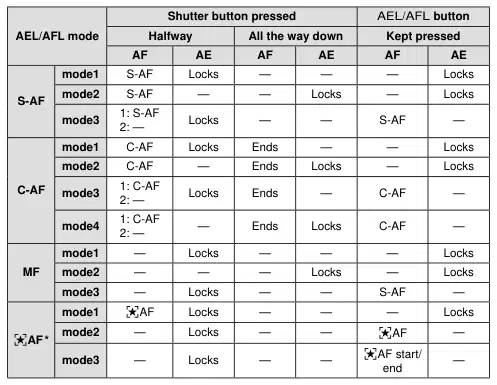
※[FAF]の動作は、[星空AF設定](P)で選択されたオプションによって影響されます。 184).

メニューG J [K C-AF 感度]
[C-AF]、[C-Fb]、 [C AF+TR] および [K AF Mode] にフォーカスしたままカメラが被写体への距離変化を迅速に対応する方法を選択します。 オブジェクトが被写体とカメラの間に渡るときに、自動焦点をすばやく移動する主題またはカメラのリフォーカスを防ぐことができます。
A1 A1
S-AF
2 A2
K AF+MF
A3
K AEL/AFL
S3/C4/M3/ F 3
A4
B1
B2
KC-AFの感受性 KC-AFセンタースタート KC-AFセンター優先
2 FGボタンを使用して設定を強調し、Qボタンを押す。
A1 A1
S-AF
2 A2
K AF+MF
+2 +1 0 ±0
A4
K AEL/AFL
S3/C4/M3/ F 3
B1
B2
KC-AFの感受性 KC-AFセンタースタート KC-AFセンター優先
-1 -2
3 メニューを繰り返してメニューを終了させます。

メニューG J [K C-AFセンタースタート]
単一ターゲット以外のAF-targetモードと組み合わせて使用した場合、 [C-AF]、[C-Fb], [C AF+TR], 「C-AF + TRB」は、初期スキャン時にのみ選択したグループの中心に焦点を合わせます。 スキャン中は、周辺ターゲットをカメラが使用してフォーカスします。 広い領域をカバーするAFターゲットモードとこのオプションを組み合わせることで、より簡単に取り込みの対象に集中できます。 1 GカスタムメニューJのK C-AFセンタースタートをハイライトし、Qボタンを押します。
A1 A1
S-AF
2 A2
K AF+MF
A3
K AEL/AFL
S3/C4/M3/ F 3
A4
B1
B2
KC-AFの感受性 KC-AFセンタースタート KC-AFセンター優先
2 FGボタンを使用して、AFターゲットモードを[K C-AFセンタースタート]にハイライトしQボタンを押すと、Qボタンを押します。
100% KC-AFセンタースタート
3 メニューを繰り返してメニューを終了させます。

メニューG J [K C-AFセンター優先]
[C-AF] と[C-Fb]モードでグループターゲット AF を使用してフォーカスする場合、カメラは選択したグループの焦点操作を繰り返したシリーズのセンター目標に優先的に割り当てます。 カメラが中心の焦点ターゲットを使用して集中できない場合だけ、選択したフォーカスグループ内の周囲の目標を使って焦点を合わせます。 素早く、比較的予測できるような動きを追跡できます。 ほとんどの状況では、中心優先度が推奨されます。 1 GカスタムメニューJのK C-AFセンター優先度をハイライトし、Qボタンを押します。
S-AF
2 A2
A1 A1
K AF+MF
A3
K AEL/AFL
S3/C4/M3/ F 3
A4
B1
KC-AFの感受性 KC-AFセンタースタート KC-AFセンター優先
メニュー機能(カスタムメニュー)
2 FGボタンを使用して、AFターゲットモードを[K C-AFセンター優先度]にハイライトしQボタンを押すと、その設定が確認できます。
100% KC-AFセンター優先
バック 3 メニューを繰り返してメニューを終了させます。

メニューG K [Nセットホーム]
[N Home] 機能のホームポジションを選択します。 [N Home] 機能により、ボタンのタッチで自動焦点を合わせた「ホームポジション」が再呼び出されます。 位置を選ぶのにこの項目が使用されます。 [N ホーム] にアクセスするには、[Kボタン機能] (P) を使用して制御に割り当てます。 116). [Sセンターボタン](P) を使ってマルチセレクターに割り当てるオプションもあります。 217). [KオリエンテーションリンクN](P)の場合 210)はアクティブで、カメラが別の家の位置を景観(ワイド)とポートレート(トール)の方向に格納します。 現在のホームポジションが選択されると、AF-target セレクション表示に p が表示されます。
AFモード 位置自動焦点モードを選択します。 [FAF] と [FAfb] は、家の位置を割り当てることができません。
AF ターゲットモード 位置 AF ターゲットモードを選択します。 [KNMode 設定] (P.) で選択したオプションのみ 182) が利用可能です。
AF ターゲットポイント 位置の焦点ターゲットを選んで下さい。
1 GカスタムメニューKで[Nセットホーム]を強調表示し、Qボタンを押します。
A1
KNモード設定
A2
On1 AFエリアポインター
A4
B1
N画面設定を選択 Nループ設定
tターゲットモード設定 Kオリエンテーションリンク N
2 自宅の位置で保存したい設定を強調し、Qボタンを押します。
N
3 矢印パッドで、ハイライトされた設定のオプションを表示するためにIを押します。
S-AF
C-AF
N
C-AF+TR
4 設定が完了すると、Qボタンを押して変更を保存します。 ・カメラは「Nセットホーム」の表示に戻ります。 5 設定が完了すると、MENUボタンを繰り返して終了します。

メニューG K [N 選択画面設定]
AFターゲット選択時にフロントとリアダイヤルまたは矢印パッドで再生するロールを選択します。 使用するコントロールは、カメラの使い方や好みに応じて選択できます。 組み合わせは2つまでお選びいただけます。
利用可能なコントロール 矢印パッド、HIボタンのフロントダイヤル、リアダイアル、FG。
利用可能なロール [6Pos]: AF ターゲット (P) を位置づける。 72). [NMode]: AF ターゲットモード (例、すべて、小数またはグループ)(P. 69). [I]: 顔/目の検出AF(P)の設定を調整します。 92).

メニューG K [N ループ設定]
AF-target のセレクション「周りをラップ」するか、ディスプレイのエッジを選ぶことができます。 AFターゲット選択前のq(すべての対象)を選択オプションがあるかどうかも選ぶことができます “周りをラップ” ディスプレイの反対境界に.
[オフ]: ラップ禁止。 ターゲット選択は、ディスプレイの境界線にとどまります。
[Loop 1]: ディスプレイの境界に達した後、同じ方向に複数のセレクターを続けて押すと、反対側の枠にあるターゲットが選択されます。
[Loop 2]: ディスプレイの境界に達した後、同じ方向に複数のセレクターを続けて押すと、次の行または反対側の枠上の列でターゲットが選択されます。
[No]: 対象選択は、周りを包む前にq(すべてのターゲット)を通過しません。 [はい]:[Loop 1]または[Loup 2]が[N Loop Selection]で選択されている場合、反対の境界線にラップする前に、対象の選択はq(すべてのターゲット)を通過します。 • [NO] で [KNMode Settings] fi xes [Via q] の Q (すべてのターゲット) を隠す。

メニューG K [t ターゲットモード設定]
AFターゲットの対象数とAF-目標選択時にAFターゲティングがどのくらい進むかを選択します。 ターゲットは、グループ目標よりも大きくなるか、動きが予測できる対象の対象にサイズを付けることができます。 ターゲットの選定がより早くなるため、利用可能な目標間の距離を増加させることもできます。 カメラは4つの異なる組み合わせの設定を保存することができます。
寸法: 対象サイズを選択します。 ターゲット幅と高さを別々に設定できます。 選択から選ぶ 1, 3, 5, 7, 9, 11,
ターゲット選択時に対象が移動するステップ数を選択します。 水平および縦のステップ サイズは別に置くことができます;1、2、3の段階から選ぶ
手順

メニューG K [KオリエンテーションリンクN]
カメラは、AF-target 位置と AF-ターゲットモードを自動変更するために確信できます。これにより、景観(ワイド)またはポートレート(トール)の方向間で回転していることを検知します。 カメラを回転させると、コンポジションが変化し、その結果もフレーム内の被写体の位置を変える。 カメラは、カメラの向きに応じてAFターゲットモードとAF目標位置を別々に格納することができます。 このオプションが有効になっている場合、 [N セット ホーム] (P.) 206)は、風景や肖像画の向きのために別の家の位置を格納するために使用することができます。
AF ターゲットモード 風景や肖像画の方向に別のAFターゲットモード(例えば、すべて、小さじまたはグループ)を選択します。
AF ターゲットポイント 風景や肖像画の向きに別のAFターゲットを選択します。
1 GカスタムメニューKの「KオリエンテーションリンクN」をハイライトし、矢印パッドに押印します。
A1
KNモード設定
A2
A3
A4
N画面設定を選択 Nループ設定
B2
tターゲットモード設定 Kオリエンテーションリンク N
2 保存したい設定を個別に強調し、Qボタンを押します。
Kオリエンテーションリンク N
バック 3 設定が完了すると、MENUボタンを繰り返して終了します。 • メニューを繰り返してメニューを終了させるには、MENUボタンを押します。 4 AF ターゲットモードまたは対象位置を 1 つの方向でカメラ fi Rst と選択し、もう一方。

メニューG L [AFリミッタ]
オートフォーカスでカメラが集中する範囲を選択します。 これは、障害物が焦点操作中に被写体とカメラの間にそれ自体を提示する状況で有効であり、大幅な変化を引き起こします。 フェンス、ウィンドウなどを通して撮影する際には、フォアグラウンドオブジェクトに焦点を合わせるカメラを防ぐこともできます。
フォーカス距離の範囲を選択します。 カメラは、さまざまな状況で最大3つの設定を保存できます。 距離は目安でガイドとしてのみ意図されています。
リリース優先順位 [オン] が[AFリミッター]に選択されている場合、カメラをフォーカスできない場合はシャッターはまだ解放できます。
%
距離設定

メニューG L [AFフォーカス・アジ]
微細な相変位オートフォーカス。 焦点は±20ステップまで調整できます。
オフ 調整が無効になっています。
デフォルトデータ すべてのレンズに焦点を合わせる微調整。
レンズバイレンスベースで数値を補正する。 カメラは最大20レンズの数値をきちんと調整できます。 フレームのスペックスC領域で、個々のレンズに焦点を合わせることができます。 ズームレンズの場合、長さと短距離の異なる値を保存できます。
1 GカスタムメニューLの[AFフォーカスAdj.]を強調し、矢印パッドにIを押します。
A1
AFターゲティングパッドをオフ
A3
A3
A4
B1
B2
AFフォーカス・アドジ
2 [デフォルトデータ] または [データをルーズ] をハイライトし、I ボタンを押します。
A1
2 A2
A4
A3
B1
B2
AFフォーカス・アドジ
3 [レンズデータセットを作成する] をハイライトし、Qボタンを押します。
レンズデータセットを作成する
4 FGHIボタンを使ってフレームの領域を選択し、Qボタンを押す。
±0 ±0 ±00 ±00
±0 ±0 ±00 ±00
±0 ±0 ±00 ±00
テレワイドバックセット

6 同じレンズにネチューンフォーカスを当てるが、フレームの異なる領域では、FGボタンを使用してレンズ名を強調し、Iボタンを押す。
100%データリスト
レンズデータセットを作成する
バックセット 7 プロセスが完了したら、メニューを繰り返してメニューを終了します。
保存された値を削除する 1 GカスタムメニューLの[AFフォーカスAdj.]を強調し、矢印パッドにIを押します。

2 FGボタンを使用して[Lens Data]を強調表示し、Iボタンを押す。
3 FGボタンを使用して、削除したいレンズの名前を無視してIボタンを押す。

4 FGボタンを使用して[削除]を強調表示し、Iボタンを押す。
レンズデータセットを作成する
5 FGボタンを使用して[はい]を強調表示し、Qボタンを押す。
100%レンズのデータセットを削除します
レンズのデータリストを表示し、使用する項目の横にあるチェック(v)を配置するファインチューニング機能を有効にします。

メニューG I [MFアシスト]
MFのフォーカスアシスト機能です。 フォーカスリングが回転すると、被写体のエッジが強化されていきます。画面表示の部分はマグニフィです。 フォーカスリングを操作を停止すると、画面は元の表示に戻ります。
Magnifi は画面の一部をエスケープします。 AFターゲットで事前に設定できるmagnifi edの部分をセットできます。 g 「フォーカスターゲット(AFターゲティングポイント)」を選ぶ」(P. 72)
エッジ強化で明確にデファイの意図した輪郭を表示します。 強化色と強度を選択することができます。 g G カスタム メニュー R > [ピーク設定] (P.) 189)
マグニファイ · ピーク

MENU G I [球根/時間集中]
撮影中は手動でフォーカスを調整できます。 B (bulb) モード。 露出時に焦点を当てたり、暴露の最後にフォーカスしたりすることができます。 1 Gカスタムメニューの「BUB/Time Focusing」をハイライトし、Qボタンを押します。
A1
スピードスターリースカイAF設定
A3
A4
A4
B1
B2
バックセット2 FGボタンを使ってオプションを強調表示します。 [オフ]:露出時に手動でフォーカス位置を調整することはできません。 [オン]: 露出中にフォーカス位置を手動で調整できます。 3 Qボタンを押してハイライトされたオプションを選択します。 • Gカスタムメニューが表示されます。 4 メニューを繰り返してメニューを終了させます。

メニューG J [Sセンターボタン]
複数セレクターを押すことで実行された操作を選択します。 複数セレクターはボタンとして機能できます。
オフ 役割は割り当てられません。 複数セレクターを押すと効果がなくなります。
複数のセレクターを押すと、AFターゲット選択やAF目標モードの設定を調整したり、AF優先順位を上回ることもできます。 [N Select Screen Settings](P) で選択した設定に応じて矢印パッドまたはフロントとリアダイヤルを使用できます。 GカスタムメニューKで207)。 • この項目は、静止写真と映画の録画中に適用されます。
N(AFターゲット選定)
多選択器は[Kボタン機能] > [N ホーム](P.)で選択した関数を実行します。 118). . • このオプションは、静止画モードのみに適用されます。
N ふりがな (AFエリアHOME)
マルチセレクターチルト(T方向キー)
メニューG J [T方向キー]
複数セレクターを傾けて実行する操作を選択します。 一般的には、AFターゲットを配置するマルチセレクタが使われますが、この機能は意図しない操作を防ぐことができます。
オフ 複数のセレクターを上下左右に押し上げると効果がなくなります。
N (AF-target position) AF-targest(P.) を置くために多セレクターを使うことができます。 72).

メニューG J [Kダイヤル機能]
フロントとリアダイヤルで実行するロールを選択します。 Fnレバー(P)で選択した機能も選択できます。 219). 再生中やメニュー表示時に実行する操作も選択できます。
写真撮影やq再生モードの文字盤で実行できる役割は以下に挙げられます。

P A S M B Ps の プログラムシフト(P) 45). 。 —
白色バランスでCWB(カスタム)を選択した場合、色温度を選択してください。
メニューが表示される間、カーソルを上下に動かしたり、値やオプションを表示したりします。 と
B メニューが表示されている間、左または右にカーソルを移動します。
再生中のインデックス表示にズームインまたはアウトするか、切り替えます。
— プレヴ/次へ 再生中の次の画像または前のイメージを表示します。
※電球、時間とライブコンポジットの切り替え

メニューG J [K Fnレバー機能]
Fnレバーで再生する役割を選択します。
モード1 フロントとリアダイヤルの機能を切り替えます。 位置1と2の機能は、Kダイヤル機能(P)で選択した設定に合わせます。 218). .
[AFモード]、[AFターゲットモード]と「AFターゲティングポイント」の2つの設定グループ間で切り替えます。 •矢印パッドでIを押すと選択されたオプションを選択できます。
撮影モードを切り替える モードダイヤルを回転させずにn(ムービー)モードに切り替えることができます。 • Fnレバーは[nのFnのレバー機能]を使用して割り当てられた機能を遂行するのに使用できません。
オフ Fnレバー機能がオフになります。
モード2 · モード3

メニューG N [jL設定]/[jHの設定]
連続撮影モードの設定を調整します。, 最大フレームの事前速度とバーストあたりのショット数を含みます. シャッターボタンを押下しながらショットの最大数に達した場合は、シューティングエンド。
S(シーケンシャル・ロー)とT(連続ハイ)モードのバーストあたりのショット数およびショットの数を選択します。
jL 設定 (必須低オプション)
jH 設定 (必須オプション)

1 GカスタムメニューNの[jL設定]または [jHの設定]を強調表示し、Qボタンを押します。
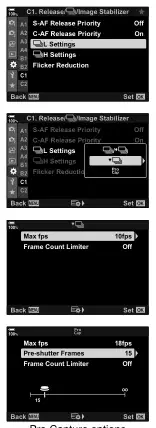
2 FGボタンを使用してオプションを強調し、Iボタンを押す。
バックセット Pro Captureオプション
5 破裂したあたりのショット数の最大値([Frameカウントリミッタ])を選択します。

メニューG N [フリッカー削減]
flの青年または他の関節職場や屋外照明の下で撮影するとき、あなたは速いシャッター速度で撮った写真でのライブビューディスプレイまたは不均等な露出にフラウカーを気づくかもしれません。 このアイテムはこれらの効果を削減します。
ライブビュー(アンチフリッカーLV)でフリックを削減するfl蛍光灯下や、など。 flのickerが表示diffi cultを眺めるために作ればこの選択を選んで下さい。
オートマチック カメラは、フイカーを検出し、減少します。
50Hzの 50Hzの周波数で電流を交互に動力とする職場や屋外照明の下にあるfl ickerを減らす。
60Hzの 周波数60Hzの交流電流を動力とする職場や屋外照明下でフイカーを減らします。
フリッカーの減少。 •[オン]が [消火器射撃] (P. で選択されている場合は、このオプションは使用できません。 223).
1 GカスタムメニューNの[フリッカー削減]を強調し、Qボタンを押します。
インフォメーション リリース/j/イメージスタビライザー
2 A2
A3
A4
B1
B2
2 FGボタンを使用して[消火器LV]を強調し、Iボタンを押す。
3 FGボタンを使用してオプションを強調し、Qボタンを押す。
100%の反明滅LV
自動的にフリッカーを減らします。
バックセット4 メニューを繰り返してメニューを終了させます。

写真(消火)でフリッカーを削減する (アンチフリックシューティング) あなたは、FLのイケリングライトの下で撮影された写真に不均等な露出に気づくかもしれません. このオプションが有効になっていると、カメラはフイカー周波数を検出し、シャッターリリースのタイミングを合わせます。 メカニカルシャッターで撮影した写真にこの機能が適用されます。 1 GカスタムメニューNの[フリッカー削減]を強調し、Qボタンを押します。

2 FGボタンで「消火器シューティング」をハイライトし、Iボタンを押す。
3 FGボタンを使用して[オン]または[オフ]を強調し、Qボタンを押す。
露出や色が不均一なようなフリッカーの影響を抑えます。シャッターリリースタイムラグは長くなることがあります。 機械シャッターを使うと有効です。
4 メニューを繰り返してメニューを終了させます。 •[On]が選択されたときに表示にuアイコンが表示されます。 uアイコン
S-IS AUTO S-IS AUTO
ISO-A
30p 30k 4K YF YF
250 F5.6
100%

メニューG P [K コントロール設定]
各撮影モードでコントロールパネルの表示を選択します。 画面上のコントロール(リブ・コントロールとLVスーパー・コントロールパネル)を非表示にするには、このオプションを使用して、[情報]ボタンで表示できません。 1 GカスタムメニューPの[Kコントロール設定]を強調表示し、Qボタンを押します。

2 FGボタンを使用してアイテムをハイライトし、Qボタンを押す。
3 メニューを繰り返してメニューを終了させます。
Q
WB自動ISOの自動自動車
G ± 0
S - AF
± 0 ± 0 ± 0
# ± 0.0
30p 30k 4K YF YF
30p 30k 4K YF YF
250 F5.6 0.0
P 250 1023 1:02:03 F5.6

2 INFOボタンを押してライブコントロールを表示させます。 • INFOが押下されるたびに画面上のコントロールが表示されます。
WB自動ISOの自動自動車
± 0 ± 0 ± 0
S - AF
ISO-A
# ± 0.0
ISO AUTO
ISO AUTO
M-IS
30p 30k 4K YF YF
P 250 1023 1:02:03 F5.6
P
AUTO 200 250 320 L64 L100 400
3 設定を調整した後、Qボタンを押して画面のコントロールを終了します。 • Qボタンを押し続けると、使用した画面上の最後のコントロールが表示されます。

30p 30k 4K YF WB 自動
映像安定装置* P. 97 画像モード* P. 106,142ホワイトバランス* P. 94 シーケンシャルシューティング/セルフタイマーP 78, 98 原子比 P. 98 KK(画像品質)*
nモード(動画露出モード)* P. 165フラッシュモードP. 86 フラッシュ強度制御 P. 105 メーターで計るモード P. 77 AFモード* P. 64 ISO感度* P. 75,91 顔優先* P. 92 映画の音記録* P. 169 *映画モードで利用可能
静止画 P. 100 映画 P. スタンダード: 101

メニューG P [G/Info設定]
q Info(再生情報表示)は、次の再生情報ディスプレイを追加するには、[q Info]を使用します。 再生中にINFOボタンを繰り返し押すことで、追加表示が表示されます。 デフォルト設定で表示されているディスプレイを表示しないこともできます。
1x ヒストグラムの表示ハイライト及び影
Highlight &影表示 上記画像の明るさ上限は赤色で、青色の低い限界の下にある領域を示しています。 g G カスタム メニュー R > [ヒストグラム設定] (P.) 189)
軽い箱の表示 サイドバイ・サイドの2つの画像を比較します。 Qボタンを押してベースイメージを選択します。


qa Info(Magnifi ed play information display) magnifiの d 再生情報の表示は [qa インフォ] で設定できます。 [a] (Magnify) がボタン機能(P.)でボタンに割り当てられている場合 116) 事前に、再生中にボタンを繰り返し押すことでセットディスプレイが切り替えられます。 デフォルト設定で表示されているディスプレイを表示しないこともできます。

LV-Info(撮影情報表示) ライブビューの撮影画面に表示される情報を選択します。 g 「情報の表示を切り替える」 (P.) 39)
[LV-Info]表示にハイライトと影を追加するには、矢印パッドで[Custom1]または[Custom2]の横にあるチェックを配置します。 撮影中にINFOボタンを繰り返し押すことで、追加表示が表示されます。 デフォルト設定で表示されているディスプレイを表示しないこともできます。
シャッターボタンが半径押しの場合に表示される情報を選択するには、[LV-Info]を選択し、[Image Only]を強調し、「I」ボタンを押す。
オン シャッターボタンを押しながら撮影情報が表示されます。
オフ シャッターボタンが半径押しの状態で撮影情報が表示されません。
LV OFF-Info(撮影情報表示) 射撃の表示 (P.) 40).

G 設定(Index/calendar display) インデックス表示に表示されるフレーム数を変更し、[G Settings] でデフォルトで表示する画面を表示しないように設定できます。 背面ダイヤルを使用して再生画面でチェック付きのスクリーンを選択することができます。

2020.2 日曜日の月火曜日 木 金 土 100%
p・カレンダー表示

メニューG Q [qa デフォルト設定]
再生ズーム(クローズアッププレーバック)の開始ズーム比を選択します。

最近の投稿 最近選択したズーム比にズームインします。
平等価値 1:1のズーム比で画像が表示されます。 モニターにアイコンが現れます。
×2, ×3, ×5, ×7, ×10, ×14 開始ズーム比を選択します。
メニューG R [Selfi eアシスト]
モニターが自己ポートレートのために逆転するときに使用する表示を選択します。
オン 自己肖像のために逆転すると、モニターはレンズを通しての眺めの鏡面画像を示しています。
オフ モニターが逆転したときに表示は変更されません。
1 GカスタムメニューRで[Selfi e Assist]を選択します。 2 モニターをあなたに変えます。
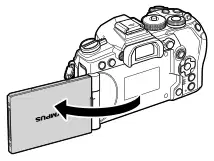


お使いのテレビで録画画像を再生するためにカメラと別々に販売されたケーブルを使用してください。 撮影中にこの機能が使用可能です。 画面上の高品質の画像を表示するHDMIケーブルを使用してカメラをHDテレビに接続します。
HDMIケーブル(HDMIコネクタをテレビに接続)
TVとカメラを接続し、TVの入力ソースを切り替えます。
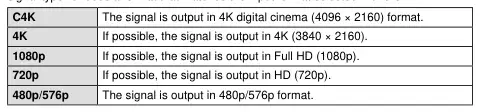
C4K 信号は4Kデジタル映画館(4096 x 2160)のフォーマットで出力されます。
4K 可能であれば、4K (3840 × 2160)で信号が出力されます。
1080p 可能であれば、信号はフルHD(1080p)で出力されます。
720p 可能であれば、HD(720p)で信号が出力されます。
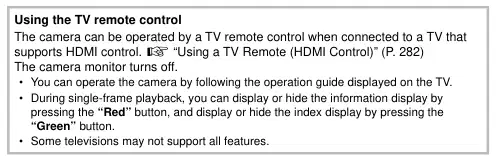
TVのリモート・コントロールを使用して HDMI制御をサポートするテレビに接続すると、TVリモートコントロールでカメラを操作できます。 g 「テレビリモート(HDMI制御)を使用する」 (P. 282) カメラモニターがオフになります。

メニューG S [USBモード]
USB経由で外部デバイスに接続したときにカメラ機能を選択する。
オートマチック USBケーブルが接続されるたびに、接続モードを選択するように求められます。
ストレージ カメラは外部記憶装置として機能します。 カメラメモリカードのデータがコンピュータにコピーできます。
MTP メモリーカード上の写真は、Windowsで供給される標準ソフトウェアを使用してコンピュータに表示またはコピーすることができます。
Olympus Workspace でコンピューター制御を操作し、カメラの高速画像処理エンジンを使用して画像を処理します。 カメラに挿したメモリーカードに保存されているRAW画像を編集することもできます。 コンピューターにOlympus Workspaceの最新バージョンをインストールして起動してください(P.) 274). •RAW処理は他のカメラで撮影した写真や、カメラバッテリーが低いときに使用できません。
0 カメラはコンピュータから制御できますが、OLYMPUS Captureを使用して撮影した写真はそのままダウンロードすることができます。 詳細は、「USB経由でコンピュータに接続する」を参照してください。(P.) 274).
外部デバイスをUSB経由で接続することでカメラの電源が取れます。 詳細は「USB(USB)電源」からカメラを操作する」(P.)を参照してください。 278).

メニューG U [ライブ電球]
モードのライブ電球写真中に表示が更新される周波数を選択します B (bulb). ライブ電球写真が進行中、選択した間隔で表示をリフレッシュし、結果を表示することができます。
メニューG U [ライブタイム]
モードのライブタイム写真中に表示が更新される周波数を選択します B (bulb). ライブタイムの撮影が進行中、選択した間隔で表示をリフレッシュし、結果を表示することができます。

メニューG U [コンポジット設定]
ライブコンポジット撮影中に行われる各露出の露光時間は、メニューで事前に選択できます。 1 GカスタムメニューUの[コンポサイト設定]を強調し、Qボタンを押します。
E2. 仕様 エクスカーション/ISO/BULB/p
2 D2
D3
D4
E1
ライブタイム 0.5秒
E2
E3
F
Kフリッカースキャンオフ
2 FGボタンを使ってオプションを強調表示します。 ・1/2~60秒の露出時間を選択してください。
100%の合成の設定
映像ごとの露光時間。 露出時間と絞りは、ベース暴露を決定します。
バックセット3 Qボタンを押してハイライトされたオプションを選択します。 • GカスタムメニューUが表示されます。 4 メニューを繰り返してメニューを終了させます。

メニューG U [Kフリッカースキャン]
LED照明で撮影した写真ではバンディングが起こることがあります。 ディスプレイのバンド表示中にシャッター速度を最適化するために[K Flicker Scan]を使用します。
2 GカスタムメニューUの[Kフリッカースキャン]をハイライトし、Qボタンを押します。

3 FGボタンを使用して[オン]を強調し、Qボタンを押す。
4 メニューを繰り返してメニューを終了させます。
Pアイコン

%
メニューG V [エクスポアシフト]
微調整露出。 常に明るく、より暗い自動露出の結果が欲しい場合はこのオプションを使用してください。
−1~+1 EV 1/6 EV B(中央重み平均)
微調整量をメーターで計る ・p(デジタルEPS)・C(スポット)

flの灰がfi再発したときにシャッター速度(#X-Sync./ リリース#スローリミット)
メニューG W [#X-Sync.]/[#Slow Limits]
flアッシュのfiが再発したときにシャッター速度条件を設定できます。
モードフラッシュfiリングシャッター速度 上限度を下げて下さい
P カメラはシャッター速度を自動的に設定します。 [#X-Sync] の一覧
[#Slow Limit] の制限
セットシャッター速度 低い限界M無し
JPEG画像サイズと圧縮率(Kセット)の組み合わせ
メニューG X [Kセット]
JPEGイメージの画質と圧縮率を組み合わせて設定できます。
映像のサイズ 圧縮率
応用名 ピクセル計算SF(スーパーファイン)
Y (大) 5184×3888* YSF* YF*YN*
プリントサイズX(ミドル)
1280×960 WSF WF のWNはウェブサイト1024×768で小さい印刷物そして使用のために

MENU G Y [カードスロット設定]
スロット1と2のカードが両方ある場合は、静止画や映画を録画するカードを選択できます。 1 GカスタムメニューYで[カードスロット設定]を強調表示し、Qボタンを押します。 2 FGを使用して項目を選択し、Iを押す。 • FGを使用して設定を選択し、Qボタンを押します。
K 設定を保存 静止画の録画方法を選択します。 g 「撮影データ保存方法(K Save Settings)の設定」(P.) 99)
写真を録画するために使用されるカードを選択します。 [標準] または[自動スイッチ]が、[K保存設定]で選択されたときにこのオプションは効果を伴います。
n スロットを保存 映画を記録するために使用されるカードを選択します。
[K 保存設定]が[Dual Independent 1]、【Dual Solo 3】、または「同じ3」に設定されたときに静止画再生に使用されるカードを選択します。
保存フォルダを割り当てる 宛先フォルダを選択します。 ・カード1枚のみの装着時にもこのオプションが使用可能です。
K スロットを保存 · q スロット

101OLYMP 30 の
200OLYMP 49 の
202オリンピック 125
305OLYMP 3250の
420OLYMP 108の
500OLYMP 427の
メニュー機能(カスタムメニュー)
既存のフォルダー · 100% · バックセット

メニューG Y [Lens Info Settings]
マイクロフォーサーズや4サードス制度基準に合わない10レンズまで情報を保管できます。 これらのデータは、画像の安定化とキーストーン補正機能に用いられる焦点距離も供給します。

メニューG a [EVF スタイル]
スタイル1/2:フィルムlmカメラビューフィnderディスプレイと同様に。 様式3:モニターの表示と同じ。
ISO-A
Y F Y F
200 P 100 % WB AUTO 0.0
1:02:03 1023 250 F5.6 ISO-A
1023 1:02:03 P 250 F5.6
スタイル 1/スタイルの2スタイル 3
ビューフィ・ンダー(スタイル1/スタイル2)で撮影した際のビューフィー・ダー表示

1:02:03 1023 250 F5.6 +2.0 WB 自動S-3 Mid+2 Hi+6 ISO-A
日报社(9月27日)
1:02:03 1023 250 F5.6 +2.0 WB 自動S-3 Mid+2 Hi+6 ISO-A
1 OVFシミュレーション*1 P. 197 2フラッシュP. 84 (点滅:進行中の充電、ライトアップ:充電完了) 3 AFコンフィサーのマークP. 42 4 の習慣モード P. 57, 142 5 AE ロック P. 77, 201 6ライブビューブーストP. 188 7 Highlight & Shadow control P. - 影のコントロール 115 8ホワイトバランスP。 94 9 ISO感度P. 75、91 0 バッテリーレベル P。 32 カード書き込みインジケータP. 21、27 b 無線LAN接続
e 撮影モード P. 41 – 60 f プロキャプチャアクティブP. 81 g プレビュー P. 117 hシャッタースピードP. 44 – 50 i 絞り値 P. 44 – 50 j 露出補正値 P. 68 k 上: フラッシュ強度制御 P. スカイプ:
トップ:n スロットを保存 P. 237 bottom:Kは設定Pを保存します。 99m 収録時間 P. 317 n 収納可能静止画の数 ...P. 316o レベルゲージ*2 P。 40 p コンピュータ(USB)へのアクティブ接続*3
ステータス P. 245, 256 cアクティブ ブルートゥース®接続 P. 246 D コンピュータへのアクティブ接続 (Wi-Fi)
ツイート 274 q録画時間(表示中)
録音) P. 年齢: 0
※1 ビューフィ・ンダーのみに表示 g G カスタム メニュー a > [S-OVF] (P.) 197) ※2 シャッターボタンが半径押し時に表示。 g G カスタムメニュー a > [V ハーフウェイレベル] (P.) 197) *3 現在、パソコンが[0]メニューに新しい写真の唯一の目的地として選択されている場合のみ表示(P.) 275).
100% · 30p 4Kの

メニューG a [V情報設定]
ビューファイ・ンダー表示の INFO ボタンを押して閲覧できる情報を選択します。 モニターでできる限り、インフォボタンを押してビューフィンダーにヒストグラムまたはレベルゲージを表示できます。 利用できる表示のタイプを選ぶのにこの項目が使用されています。 [スタイル1]または[スタイル2]が[EVF スタイル]で選択されたときに効果をとります。
基本情報 カメラはアイコンやカメラの設定などを表示します。
ベースディスプレイに加えて、ビューまたは非表示を選択することができます: [&]: ビューフィ・ンダーの表示に重ねられたヒストグラム。 [Highlight&Shadow]: 過剰および未処理の領域に適用されるヒント。 [レベルゲージ]: 水平値のゲージ。
MENU G b [プレス・アンドホールドタイム]
さまざまな機能のリセットやその他の同様の機能を実行するために、長いボタンが押下される必要があります。 使いやすさのために、ボタンの保持時間は異なる機能に別々に設定することができます。
カスタム1/カスタム2 · 利用できる特徴

メニューG b [Fisheye Compensation]
レンズの形状を補正し、広角レンズで撮った写真が映る。 修正の量は3つの異なるレベルから選択できます。 水中で撮影した写真の歪みを同時に補正することもできます。
アングル 修正が行われると、黒ずみ領域を除去する画像は切り取られます。 3種類の作物から選ぶ
j/i 修正方法 [Angle] を使用して行われた補正に加えて、水下で撮影した写真の歪みを修正するかどうかを選択します。
1 Gカスタムメニューbの[Fisheye Compensation]を強調し、Qボタンを押します。
100% J1. Kユーティリティ
2 H1
H2
J1
J1
J2
2 FGボタンを使用して[オン]を強調表示し、Iボタンを押す。
100% J1. Kユーティリティ
2 H1
J1
J1
J2
3 FGボタンを使用してアイテムを強調表示し、Iボタンを押す。
j/i 修正方法


ISO-A
Y F Y F
30p 30k 4K
250 F5.6 0.0
5 写真を撮る。
%
フィッシュアイ補償・ 100%

カメラをコンピュータやスマートフォンなどの外部機器に接続することで、タスクの数が達成できます。 目的に応じて、接続タイプとソフトウェアを選択します。
無線LANとインターネットの無効化 ブルートゥース各国、地域、または使用禁止場所の®。
無線LANとカメラが装備されています。 ブルートゥース®. 購入地域以外の国では、これらの機能を利用するとローカル無線規制に違反する場合があります。
一部の国や地域は、事前の政府許可なく位置データの取得を禁止する場合があります。 一部のオリンパス販売エリアでは、カメラは位置データディスプレイが無効に出荷する可能性があります。
各国・地域は、法令等を遵守しています。 旅行前にチェックして、海外で観察してください。 Olympusは、ローカルの法令を遵守するためにユーザーの一部に障害が生じたとしても責任を負いません。
飛行機や使用禁止場所など、Wi-Fiを消火させる。 g 「Wi-Fiを無効にする」ブルートゥース®” (P. 255, 271)

直接Wi-Fiリンクを使用してカメラとスマートフォンを接続します。
Wi-Fi経由でスマートフォンからカメラに接続するには、「OLYMPUS Image Share」(OI.Share)を使用します。
OLYMPUS画像共有の使い方
OLYMPUS Image Shareは、以下のダウンロードからご利用いただけます。
http://app.olympus-imaging.com/oishare/
OI.Shareに加えて、Olympusはセンサーログを表示し、写真をリタッチするための次のアプリを提供しています。
OLYMPUS Image Trackは、以下のダウンロードからご利用いただけます。
http://app.olympus-imaging.com/oitrack/
OLYMPUS Image Paletteは、以下のダウンロードからご利用いただけます。

スマートフォンに接続するためのカメラ設定を調整します。 OI.Share(P) の 245) が必要です。 OI.Share を使用した変更は、Wi-Fi と Wi-Fiの両方に適用されます。 ブルートゥース®. スマートフォンにアプリをインストールして、先に進むとスマホでインストールします。
カメラ(Availability)の読み出しはWi-Fiを有効化し、 ブルートゥースカメラの ® デフォルト設定では、Wi-Fiが既定で有効になっているため、この必要はありません。 Wi-Fi が有効になっているときに、カメラは w アイコンを表示します。 1 メニューを表示するためにMENUボタンを押します。 2 e設定メニューの「Wi-Fi/Bluetooth の設定」をハイライトし、矢印パッドで押下します。

3 FGボタンを使用して[Availability]を強調表示し、Iボタンを押す。 接続パスワード
4 FGボタンを使用して[オン]を強調し、Qボタンを押す。
5 メニューを繰り返してメニューを終了させます。
ISO-A
30p 30k 4K YF YF
250 F5.6 0.0
100%

カメラとスマートフォンのペアリング デバイスを高速接続する際に、以下の手順に従ってください。

2 カメラのメニューを表示するために、カメラ上のMENUボタンを押します。
3 qの再生メニューで[TWi-Fi Connect]をハイライトし、矢印パッドにIを押します。
100% プレイバックメニュー
4 FGボタンを使用して[デバイス接続]を強調表示し、Qボタンを押す。
100% TWi-Fi接続
バックセット5 各ページの指示を読んでからQボタンを押します。 •次の表示に達すると停止して下さい。
3/3 100% w
Olympus Image Shareアプリを使用して、QRコードをスキャンします。
Bluetoothの名前 ブルートゥースのパスコードWi-Fi SSID Wi-Fiパスワード
: xxxxxxxxxXXX XXX : 000000 : xx-x-xxxxxx
Wi-Fi SSID Wi-fi パスワード

6 OI.Share表示の下部にあるカメラアイコンをタップします。


7 OI.Shareで表示される指示に従って、QRコードをスキャンしてペアリングを進めます。
Olympus Image Shareアプリを使用して、QRコードをスキャンします。
ダイアログ、カメラモニターに表示されるローカル名を選択し、パスコードを入力します。 ? - Wi-Fi の: スマートフォンでWi-Fiの設定を表示
設定アプリで、カメラに表示されているSSIDとパスワードを入力します。 設定アプリの情報は、スマートフォン用のドキュメントを参照してください。
8 デバイスがペアリングされると、スマートフォンのOI.Shareディスプレイで[インポート写真]をタップしてカメラメモリカード上の画像を表示します。


電源を切ったときにカメラがスマートフォンに接続しなくなると、カメラは確信できます。 スマートフォンはカメラにアクセスし、カメラがオフしている間自動的に写真をダウンロードすることができます。

ON/OFFレバーでカメラをオフにすると、カメラが消えながらスマートフォンの無線接続がアクティブのままかどうかを選択する必要があります。
オフ カメラオフをオンにすると、スマートフォンへの無線接続が終了します。
カメラがオフになったらスマートフォンへのワイヤレス接続はアクティブに残ります。 スマートフォンはカメラから写真をダウンロードしたり、カメラメモリカードに写真を閲覧したりすることができます。
1 メニューを表示するためにMENUボタンを押します。 2 e設定メニューの「Wi-Fi/Bluetooth の設定」をハイライトし、矢印パッドで押下します。
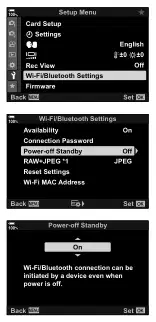
3 FGボタンを使用して[電源オフスタンバイ]を強調し、Iボタンを押す。
4 FGボタンを使用してオプションを強調し、Qボタンを押す。
電源遮断時でも、Wi-Fi/Bluetooth接続がデバイスで起動できます。
5 メニューを繰り返してメニューを終了させます。

[選択] [電源オフスタンバイ] を選択した場合、コンフィのrmationダイアログが次回からカメラをOFFする時刻が表示されます。 矢印パッドでFGを使用してオプションを強調し、Qボタンを押します。
Wi-Fi/Bluetooth 電源オフスタンバイをアクティブにすることで、電力が遮断される間に画像をインポートすることができますか?
あり はい カメラは、スマートフォンにワイヤレス接続をアクティブにして電源遮断します。
ノーザン スマホの接続を切る前にカメラが終了します。
- スマートフォンと交換されるデータがない12時間パス。 - メモリカードは削除され、再発行されます。 - 電池は取り替えられます。

カメラメモリカードの写真をスマートフォンにダウンロードして、次の方法のいずれかを使用してすることができます。

3 写真を選んで保存ボタンをタップします。

2020 / 02 / 15 (3)
2020 / 02 / 14 (10)
01:23 01:00


OI.Shareを使用して、カメラをリモートで制御し、スマートフォンから写真を撮る。

3 シャッターボタンをタップすると、写真を撮ることができます。 • メモリーカードに保存されます。

シャッターボタン

GPSログがスマートフォンに保存されたGPSログをカメラに転送することで保存した状態で撮影した画像にGPSタグを追加できます。 1 カメラで写真を撮る前に、スマートフォンにOI.Trackを起動してGPSログを保存します。

スマートフォンへの接続を終了します。 無線LANとカメラのWi-Fiを併用 ブルートゥーススマートフォンに接続すると、® これらの機能は、一部の国や地域では禁止されている場合があります。その場合、無効にする必要があります。
現在の接続を終了 1 OI.Share または OI。Track 設定ダイアログで [Power Off] スライダを使用します。


2 [電源オフスタンバイ] を選択して、「自動アップロード」機能を無効にします。
1 メニューを表示するためにMENUボタンを押します。 2 e設定メニューの「Wi-Fi/Bluetooth の設定」をハイライトし、矢印パッドで押下します。
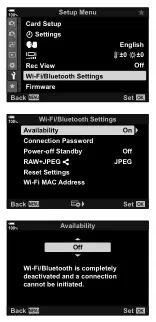
3 FGボタンを使用して[Availability]を強調表示し、Iボタンを押す。 接続パスワード
4 FGボタンを使用して[オフ]をハイライトし、Qボタンを押す。
Wi-Fi/Bluetoothは完全に非アクティブ化され、接続が開始されることができません。
E-M1MarkIII・Wi-Fi/Bluetooth® の無効化

Wi-Fi経由でカメラとコンピュータを接続します。 Wi-Fi を使うと、カメラはルータを介して家庭ネットワーク上のコンピュータに接続することができます。
OLYMPUS Capture(オリパスキャプチャ)で、カメラとコンピュータをWi-Fi経由で接続できます。
OLYMPUS キャプチャ コンピュータと同じネットワークにWi-Fi経由で接続されたカメラで撮影した画像を自動的にダウンロードして表示するために「OLYMPUS Capture」を使用します。 詳細については、またはソフトウェアをダウンロードするためには、以下のウェブサイトを参照してください。 ソフトウエアのダウンロードの際は、カメラシリアル番号を入力していただくために準備します。
http://app.olympus-imaging.com/olympouscapture/
画面上の指示に従ってソフトウェアをインストールします。 上記ホームページでは、システム要件やインストール手順がご利用いただけます。

Windowsがルーターまたはアクセスポイントを介して接続されたカメラを検出できない場合は、手動でデバイスを登録するために以下の手順に従ってください。
Windows 8/Windows 10の 1 コンピュータデスクトップの[スタート]ボタンをクリックすると、[開始メニューを表示」をクリックします。 2 クリック
(設定) [Windowsの設定]オプションを表示

3 [デバイス] をクリックして、[Bluetoothおよびその他のデバイスのオプションを表示できます。


カメラとコンピューターは接続するためにペアリングする必要があります。 カメラとカメラを合わせるパソコンが最大4台まで対応可能。 カメラでパソコンをペアリングするには、USB経由で接続します。 パソコン1回だけペアリングが必要 1 カメラがオフになっているとコンフィのサーミッシング後、USBケーブルでコンピュータに接続します。
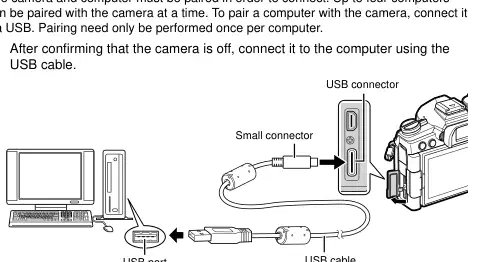
MTP
PC RAW
USB PD
4 コンピュータにインストールされている「OLYMPUS Capture」のコピーを発売します。

USB接続 Wi-Fi 接続

5 [+] をクリックすると、[新規リンクを作成する] が右側に表示されます。 •何も起こらない場合、カメラを再接続します。
USB接続 Wi-Fi 接続

ペアカメラでこのPC?
PCの名前:
6 「OLYMPUS Capture」で[設定]をクリックします。 • ペアリングが完了すると、カメラを指示通りに解除します。
ペアカメラでこのPC?
PCの名前:

ペアリングされたコンピューターが所属するネットワークに接続するための設定を調整します。
コンピュータにWi-Fi経由で接続できるカメラの前に、無線LANルーターまたはアクセスポイントを介してネットワークに接続するためにはコンフィグが必要です。 カメラに複数のネットワークのprofi lesを貯え、必要に応じてリコールすることができます。 [TWi-Fi接続] 設定は、次のメソッドで調整できます。
接続用カメラをコンフィグ(P) 262). WPSルーターまたはアクセスポイントを使用して接続するには、デバイスのWPSボタンをクリックするだけです。 [PBC法]: ルーターWPSボタンのみで接続します。 ボタンが押下されたときにカメラは自動的に接続します。 [PIN法]: ピンモードでカメラが接続します。 ルーターにカメラPINを入力して接続します。
リストからネットワークを選択します。(P) 266). 利用可能なネットワークを検索します。接続、リストからネットワークを選択し、ネットワークパスワードを入力します。
アクセスポイント一覧から接続
手動で接続する 接続設定を手動で調整します(P.) 264). 接続するには、ネットワーク名(SSID)とその他の設定を入力します。
WPS で接続

Wi-Fi経由でネットワークに接続する前にカメラWi-Fi(Bluetooth/Wi-fi)をエンザブルするので、カメラでWi-FIを有効にする必要があります。 デフォルト設定では、Wi-Fiが既定で有効になっているため、この必要はありません。 262ページへ 1 メニューを表示するためにMENUボタンを押します。 2 e設定メニューの「Wi-Fi/Bluetooth の設定」をハイライトし、矢印パッドで押下します。
j±0 k±0
3 FGボタンを使用して[Availability]を強調表示し、Iボタンを押す。 接続パスワード
Wi-Fi/Bluetooth 設定 100%
カメラを外部デバイスに接続
4 FGボタンを使用して[オン]を強調し、Qボタンを押す。
接続用にWi-Fi/Bluetoothが使用可能です。
5 メニューを繰り返してメニューを終了させます。

WPS(WPSで接続) ルーターやアクセスポイントのWPS機能を使用して接続します。 1 カメラのメニューを表示するために、カメラ上のMENUボタンを押します。 2 qの再生メニューで[TWi-Fi Connect]をハイライトし、矢印パッドにIを押します。

3 FGボタンを使用して[アクセスポイント接続]をハイライトし、Qボタンを押す。
4 FGボタンで「WPS」を押下し、Qボタンを押すと、「WPSによる接続」が向上します。
5 FGボタンを使用してオプションを強調し、Qボタンを押す。
アクセスポイントでWPSボタンを押して接続します。
アクセスポイントに表示されているPINコードを入力してください。 接続は、プレス後に始まります Q.

6 カメラが接続できるとネットワーク名の隣にあるチェック(v)でネットワークが表示されます。
7 Qボタンを押して撮影画面に出てきます。 •カメラは標準的な射撃の表示に戻ってきます。 モニターにwアイコンが表示されます。
ISO-A
30p 30k 4K YF YF
250 F5.6 0.0

手動で接続する(手動接続)ネットワーク設定を手動で調整します。 提供する必要があります。
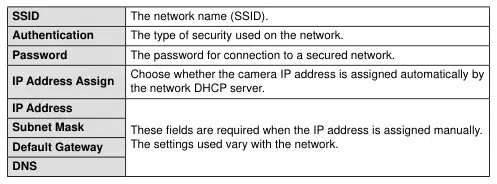
認証 ネットワーク上で使用されるセキュリティの種類。
パスワード セキュアなネットワークに接続するためのパスワード。
IPアドレス 割り当て ネットワークDHCPサーバーでカメラIPアドレスが自動的に割り当てられているかどうかを選択します。
IPアドレスを手動で割り当てるときに、これらの elds が必要です。 ネットワークで利用する設定は異なります。 サブネットマスク
1 カメラのメニューを表示するために、カメラ上のMENUボタンを押します。 2 qの再生メニューで[TWi-Fi Connect]をハイライトし、矢印パッドにIを押します。
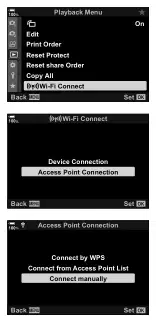
3 FGボタンを使用して[アクセスポイント接続]をハイライトし、Qボタンを押す。
4 FGボタンを使用して[手動で接続]を強調し、Qボタンを押す。

5 FGボタンを使用してアイテムをハイライトし、Qボタンを押す。
SSID ネットワークSSIDを入力します。
認証 ネットワーク上で使用されるセキュリティの種類を選択します。 [なし] と[WPA2]から選択します。
パスワード [認証] で[WPA2]を選択した場合は、ネットワークパスワードを入力します。
[Auto(DHCP)] と[マニュアル]から選択します。 自動IPアドレスの割り当ては、DHCPサーバーが自動的にIPアドレスを供給するために保証されたネットワークを必要とします。
[IPアドレス割り当て] で、[マニュアル] を選択したときに、これらの fi elds が必須です。 サブネットマスク
6 FGボタンを使用して[接続を開始]をハイライトし、Qボタンを押す。
7 カメラが接続できるとネットワーク名の隣にあるチェック(v)でネットワークが表示されます。

8 Qボタンを押して撮影画面に出てきます。
ISO-A
30p 30k 4K YF YF
250 F5.6 0.0
リストからネットワークを選択する(アクセスポイント一覧からの接続) カメラは、利用可能なネットワークを検索し、あなたが接続したいネットワークを選択することができますリストに表示されます。 1 カメラのメニューを表示するために、カメラ上のMENUボタンを押します。 2 qの再生メニューで[TWi-Fi Connect]をハイライトし、矢印パッドにIを押します。

3 FGボタンを使用して[アクセスポイント接続]をハイライトし、Qボタンを押す。
4 FGボタンを使用して、[アクセスポイントリストから接続]をハイライトし、Qボタンを押す。
5 FGボタンを使用して目的のネットワークを強調し、Qボタンを押す。
w アイコン・w 100%

6 カメラが接続できるとネットワーク名の隣にあるチェック(v)でネットワークが表示されます。
7 Qボタンを押して撮影画面に出てきます。
ISO-A
30p 30k 4K YF YF
250 F5.6 0.0
$ 先日選択されたネットワークに接続

写真を撮ってカメラと同じネットワークでコンピュータにアップロードします。 進行前に、カメラとコンピュータを「カメラでコンピューターのペアリング」(P)に記述して接続します。 258). . 1 オリイムパスキャプチャを先のコンピューターに起動します。
USB接続 Wi-Fi 接続
PC接続が100%開始
パソコンに接続されているカメラ 録画画像はPCに自動的に転送されます。
2 偽造品「OLYMPUS Capture」が撮影した写真を自動的にダウンロードします。

エクスポートするファイルタイプを選択します
wp-mailアドレス 100%
S-IS AUTO S-IS AUTO
ISO-A
30p 30k 4K YF YF
250 F5.6 0.0

- カメラがコンピュータとペアリングされていること、-ネットワークに接続したときに正しいコンピューターを選択したことを、カメラはコンピュータ(Windowsのみ)で登録される。 g 「準備する」
コンピュータ(Windows)」(P. 257)

Wi-Fi接続を終了します。 Wi-Fiの利用は、一部の国や地域で禁止されています。この場合Wi-Fiが無効になっている場合があります。
現在の接続を終了 1 カメラモニターでVをタップします。

30p 30k 4K YF YF

1 メニューを表示するためにMENUボタンを押します。 2 e設定メニューの「Wi-Fi/Bluetooth の設定」をハイライトし、矢印パッドで押下します。
j±0 k±0
3 FGボタンを使用して[Availability]を強調表示し、Iボタンを押す。 接続パスワード
Wi-Fi/Bluetooth 設定 100%
カメラを外部デバイスに接続
4 FGボタンを使用して[オフ]をハイライトし、Qボタンを押す。
Wi-Fi/Bluetoothは完全に非アクティブ化され、接続が開始されることができません。

スマートフォンからWi-Fi接続に使用されるパスワードを変更したり、コンピュータに接続するために使用されるデフォルトの Wi-Fi設定を復元します。 カメラのリセットが実行され、以下のように復元できるときには後者は復元されません。
Wi-Fi経由でスマートフォンからカメラに接続するときに新しいパスワードを生成するか、 ブルートゥース®. 1 メニューを表示するためにMENUボタンを押します。 2 e設定メニューの「Wi-Fi/Bluetooth の設定」をハイライトし、矢印パッドで押下します。
j±0 k±0
3 FGボタンを使用して[接続パスワード]を強調表示し、Iボタンを押す。

デフォルトWi-Fiを復元し、 ブルートゥース®設定。 ルーターを介して接続するためのすべての設定、ネットワーク上のコンピュータの情報をペアリングするなどはリセットされます。 1 メニューを表示するためにMENUボタンを押します。 2 e設定メニューの「Wi-Fi/Bluetooth の設定」をハイライトし、矢印パッドで押下します。
j±0 k±0
3 FGボタンを使用して[設定をリセット]ハイライトし、Iボタンを押す。
カメラを外部デバイスに接続
4 FGボタンを使用して[はい]を強調表示し、Qボタンを押す。
すべてのWi-FiとBluetoothの設定をリセットしますか?
5 メニューを繰り返してメニューを終了させます。

USBケーブルでカメラをコンピュータに接続します。
付属のUSBケーブルでカメラをコンピュータに接続します。
USB の拡張ポート、出荷したオペレーティング システムを動くコンピュータか自家製コンピューター。
カメラを外部デバイスに接続
コンピュータに直接接続している間、カメラにアクセスするために次のソフトウェアをインストールします。 USBを介してコンピューターに送信されます。
OLYMPUS キャプチャ 遠隔操作でカメラを自動ダウンロードして閲覧するために「OLYMPUS Capture」を利用します。 詳細については、またはソフトウェアをダウンロードするためには、以下のウェブサイトを参照してください。 ソフトウエアのダウンロードの際は、カメラシリアル番号を入力していただくために準備します。
http://app.olympus-imaging.com/olympouscapture/
画面上の指示に従ってソフトウェアをインストールします。 上記ホームページでは、システム要件やインストール手順がご利用いただけます。
オリンパスワークスペース カメラで記録された写真や映画のダウンロード、閲覧、管理に利用します。 Olympus Workspace でRAWデータを編集する場合 (Ver.) 1.1以降)、カメラエンジンを使用した高速処理が可能になりました。 カメラのファームウェアをアップデートするためにも使用できます。 下記のホームページからダウンロードできます。 ソフトウェアをダウンロードするときにカメラのシリアル番号を提供する準備が整います。
https://support.olympus-imaging.com/owdownload/
画面上の指示に従ってソフトウェアをインストールします。 上記ホームページでは、システム要件やインストール手順がご利用いただけます。

撮影したエリアに写真をアップロードするために、USB経由でカメラをコンピュータに接続します。 カメラ本体の制御や、パソコンからカメラを遠隔操作しながら撮影ができます。 1 カメラがオフになっているとコンフィのサーミッシング後、USBケーブルでコンピュータに接続します。

MTP
PC RAW
USB PD
4 コンピュータにインストールされている「OLYMPUS Capture」のコピーを発売します。 •接続タイプを選択するよう求められた場合は、[USB 接続]をクリックします。
USB接続 Wi-Fi 接続

高速RAW処理用カメラを接続(M PC RAW)
MTP
PC RAW
USB PD
ストレージ · エントランス · 設定

MTP
PC RAW
USB PD
4 パソコンを新しいストレージデバイスとして接続します。 • コンピュータにUSBポートが装備されている場合でも、次の環境ではデータ転送は保証されません。
ストレージ · エントランス · 設定

USB の送電(USB PD)規格に準拠したモバイルバッテリーまたは USB AC アダプターは、カメラを出力するために使用できます。 装置は: 標準: USB の送達(USB PD)標準出力に合わせて下さい: 9 V 3 A、15ボルト 2 a、または 15 v 3 A の出力のために評価されであって下さい

タイプ C USB の港
MTP
USB PD

映像はHDMI経由でカメラに接続されたテレビで表示できます。 視聴者に映像を表示するためにテレビを使用してください。 テレビがカメラに接続されている間、テレビのリモートは表示を制御するために使用することができます。 アプリやソフトウェアは必要ありません。

外部モニターやHDMI経由でのビデオレコーダーに接続している間、LMムービーを撮影することもできます。

HDMIケーブルでカメラに直接接続した高機能なテレビでは、写真や映画をご覧いただけます。 カメラに接続している間、ディスプレイを操作するためにリモートコントロールが使用できます。
HDMI出力HDMIデバイスに信号出力を選択します。 ムービーフレームサイズとフレームレートを調整して、テレビのスペシフィケーションや各国または地域でサポートされているビデオ規格に合わせることができます。 TVの入力設定に出力の設定を一致させます。
カメラが再生モードの場合、テレビリモートコントロール(P)で操作できます。 282). [Off] と[On]から選択します。 [On] を選択した場合は、再生のみにカメラを使用することができます。
NTSC(60p)またはPAL(50p)をサポートするかに応じてHDMIコネクタを介して出力された信号のフレームレートを選択します。
100% D4. の ディスク/8/PC
2 D2
HDMI
D3
D4
D4
E1
E2
E3
F
3 矢印パッドでFGを使用して[HDMI]をハイライトし、Iボタンを押します。
100% D4. の ディスク/8/PC
2 D2
HDMI
D3
D4
D4
E1
E2
E3
F

4 FGボタンを使用してアイテムを強調表示し、Iボタンを押す。
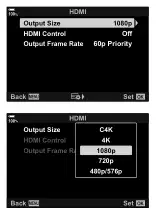
5 FGボタンを使用して希望するオプションを強調し、Qボタンを押す。
6 メニューを繰り返してメニューを終了させます。
カメラをテレビに接続して、HDMIケーブルでカメラを接続します。 1 カメラがオフになっているとコンフィのサーミッシング後、HDMIケーブルでテレビに接続します。
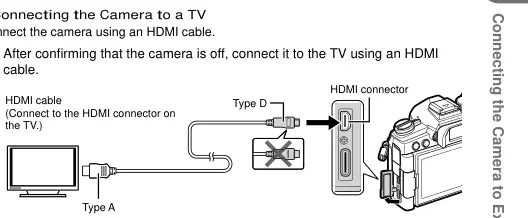
HDMIケーブル(HDMIコネクタをテレビに接続)
2 TVをHDMI入力に切り替えてカメラをオンにします。 • TVはカメラモニターの内容を表示されます。 qボタンを押して写真を表示してください。

HDMIケーブルでテレビに接続すると、TVリモートコントロールを使用してカメラを操作できます。
オン 再生モードでカメラを操作するためにテレビのリモート・コントロールが使用することができます。 再生のみにご使用いただけます。
オフ 遠隔操作はカメラを作動させるために使用できません。 インジケータは、テレビの表示にのみ表示されます。
1 メニューを表示するためにMENUボタンを押します。 2 GカスタムメニューS(Disp/8/PC)の[HDMI]をハイライトし、矢印パッドでIを押します。
100% D4. の ディスク/8/PC
2 D2
HDMI
D3
D4
D4
E1
カメラを外部デバイスに接続
E2
E3
F
3 FGボタンを使用して[HDMI制御]をハイライトし、Iボタンを押す。
4 FGボタンを使用して[オン]を強調し、Qボタンを押す。


このマニュアルでは、すべてのストレージデバイスが「カード」と呼ばれています。 SDメモリーカード(市販)の以下の種類を、SD,SDHC,SDXCでご使用いただけます。 最新情報は、オリンパスのウェブサイトをご覧ください。
SDカードの書き込みはスイッチを保護します SDカード本体は、書き込み保護スイッチを持っています。 スイッチを「ロック」に設定すると、カードにデータが書き込まれるのを防ぐことができます。 スイッチをアンロック位置に戻すと、書き込みが有効になります。

シーンやクリエイティブな意図に合わせてレンズを選ぶ。 マイクロフォーサーズシステム専用に設計されたレンズを使用し、M.ZUIKO DIGITALラベルまたは右図のシンボルを軸受にします。 アダプターでは、Four Thirds SystemとOMシステムレンズも使用できます。 オプションのアダプターが必要です。
レンズとカメラの組み合わせ
レンズのカメラの付属品AFのメーターで計ること
マイクロフォーサーズシステムレンズ
マイクロフォーサーズシステムカメラ
4 分の 3 システムレンズ 付属品可能
OMシステムレンズ いいえ はい*2
※1 映画録画や星空AFでは利用できません。 ※2 正確なメーターは不可
はい はい はい あり・はい**1 はい · マウントアダプター付き

MFクラッチレンズの「MFクラッチ」(手動焦点クラッチ)機構は、フォーカスリングをリポスメントするだけでオートとマニュアルの焦点の間で切り替えることが出来ます。
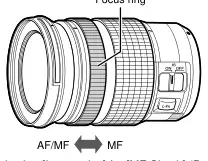
2 1 5 3 mm ∞ 0.5
2 1 5 3 mm ∞ 0.5
5.6 8 11 16 5.6 8 11 16
5.6 8 11 16 5.6 8 11 16
焦点リング・フォーカス距離可視

外部フラッシュユニットの設計
カメラで使用するために設計されたオプションのflアッシュユニットを使用すると、カメラコントロールを使用してフタashモードを選択して、 flアシュを撮ることができます。 flのash機能と使用に関する情報のためのFLのashユニットで提供されるドキュメントを参照してください。
必要に応じて、必要な出力やマクロ写真をサポートするかどうかなど考慮に入れるflアッシュユニットを選択します。 カメラと通信するフラッシュユニットは、TTLオートやスーパーFPなど、さまざまなフアッシュモードをサポートしています。 カメラのホットシューズにフラッシュユニットを取り付けたり、ケーブル(別途)とフアッシュブラケットを使用して接続することができます。 カメラはまた次の無線 fl アシュの制御システムを支えます:
ラジオ制御フラッシュ撮影:CMD、 #CMD、RCVおよびX-RCVモード カメラは、電波の手段によって1つ以上のリモート fl アッシュの単位を制御します。 flashユニットが増加できる場所の範囲。 フラッシュユニットは、他の互換の単位を制御するか、ラジオの司令官/受信機と固定されることができます。そうしないでなければ無線LAN制御をサポートしていない単位の使用を許可します。
無線リモートコントロールフラッシュ撮影:RCモード カメラは、光信号の手段によって1つ以上のリモート fl アッシュの単位を制御します。 カメラ制御(P)で fl アッシュモードを選択可能 . .
多用性があるフラッシュ単位と利用できる特徴
フラッシュユニット対応のflアッシュコントロール
TTL-AUTO、手動、FPのTTLの自動、FPマニュアル、多、RC、SLマニュアル
GN 42 (75/150 mm *1) GN 21 (12/24 mm *1)
GN 58 (100/200 mm *1) GN 27 (12/24 mm *1) RC
FL-900R TTL-AUTO、自動、手動、FPのTTLの自動、FPPマニュアル、多、RC、SL自動車、SRマニュアル
FL-600R GN 36 (42.5/85 mm *1) GN 20 (12/24 mm *1) RC
STF-8 TTL-AUTO、手動のRC 2 * 2 GN 8.5 RC *2
FL-LM3 カメラの設定で、 GN 9.1(12/24mm *1) RC*2
※1 本体がフッ素のカバレッジ(スラッシュ後のフィグは35mm相当)をセットできる最大レンズ焦点距離。 ※2 司令官(トランジター)のみの機能。

無線のflアッシュの写真は、ワイヤレスリモートコントロール(RC)をサポートする互換性のあるfashユニットで利用可能です。 リモートのflアッシュユニットは、カメラホットシューズに取り付けられた単位を介して制御されます。 設定は、カメラマウントユニットと3つの他のグループでそれぞれ調整できます。
RCモードはマスターとリモートの fl アッシュユニット (P.) の両方で有効にする必要があります。 287).

30p 30k 4K YF YF
RCモードスーパーコントロールパネル

4 flの灰の設定を調整します。 •FGHIボタンを使用して項目を強調し、設定を選ぶために後部ダイヤルを回して下さい。
+5.0
P 250 1023 1:02:03 F5.6
グループを選択します。 設定の変更は、選択したグループ内のすべてのユニットに適用されます。 カメラに取り付けられたユニットの設定を調整するQを選択します。
フラッシュ制御モード flのashモードを選択します。
フラッシュ補償 flの灰出力を調整します。 flのashモードで[マニュアル]を選択したら、手動のflの灰出力の値が指定できます。
flアッシュユニットで発光する光制御信号の明るさを選択します。 カメラからの距離が最大距離に近接して、flアッシュユニットを配置したら[HI]を選択します。 設定は全てのグループに適用されます。
フラッシュモード/ flの灰のレベル
# (標準) または FP(スーパーFP)を選択します。 flの灰同期速度よりも高速でシャッタースピード用のスーパーFPを選択します。 設定は全てのグループに適用されます。
flの灰制御に使用するチャンネルを選択します。 エリア内の他の光源がリモートのflアッシュコントロールを妨げると、あなたが修正した場合チャネルを変更します。
5 カメラに取り付けられたユニットを[TTL AUTO]に設定します。 •FL-LM3のフラッシュ制御の設定はカメラでのみ調整できます。

無線フラッシュ制御範囲図はガイドとしてのみ意図されています。 flアッシュコントロール範囲は、カメラに取り付けられたフタ灰の種類と周囲の条件によって異なります。
カメラマウントFL-LM3フラッシュユニット用フラッシュコントロールレンジ

その他の外部 fl アッシュユニット

リモートケーブル(RM-CB2)は、わずかなカメラの動きがマクロや電球写真などのぼかされた写真を起因する可能性があるときに使用します。 ケーブルのケーブルをカメラのリモート・ケーブルターミナル(P.に接続して下さい。 17). 。
コンバーターレンズ変換器はカメラのレンズに速く、容易なfiのsh目かマクロ写真のために付く。 ご使用のレンズに関する情報は、OLYMPUSのウェブサイトをご覧ください。
目玉(EP-13)大型のアイカップに切り替えることができます。
削除


: E-M1 マーク 3 対応製品:市販品
最新情報は、オリンパスのウェブサイトをご覧ください。
※1 サードパーティ製サプライヤーからHDMIケーブルが使用可能です。 ※2 アダプターで使用できるレンズには制限があります。 OLYMPUSのウェブサイトにアクセスして、詳細を確認します。 ※3 対応レンズの情報は、OLYMPUSのウェブサイトをご覧ください。


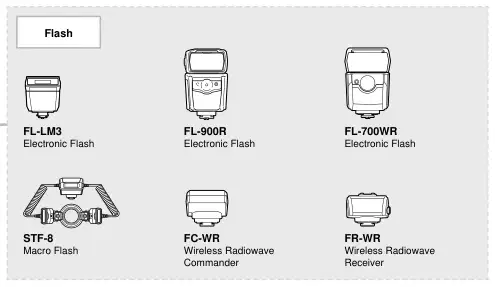

カメラの清掃
カメラを脱いでカメラをきれいにする前にバッテリーを取り外します。
ストレージ

このカメラは、塵埃を画像ピックアップ装置から取り出して、イメージピックアップデバイス表面に超音波振動でほこりや汚れを取り除くために防塵機能を搭載しています。 カメラが点灯したときに、塵の軽減機能が作動します。 画素マッピングと同時に、画像ピックアップ装置やイメージ処理回路をチェックするダストリ削減機能が稼働します。 カメラの電源がオンになっているたびに塵埃を軽減するので、防塵機能に直立してカメラを有効化します。
ピクセルマッピング機能により、カメラが画像ピックアップデバイスとイメージ処理機能を確認・調整できます。 最良の結果を得るために、撮影と再生後少なくとも1分待ってピクセルマッピングを実行する前に終了しました。 1 Gカスタムメニューbで、[ピクセルマッピング](P)を選択します。 198). . 2 ボタンを押します。 • ピクセルマッピングが進行中にあるときに[Busy]バーが表示されます。 ピクセルマッピングが終了すると、メニューは復元されます。

バッテリーが読み込まれてもカメラは点灯しません
diffi cultの対象となるもの 以下の状況で自動焦点を合わせるのにdiffi cult がよいでしょう。
AFコンフィサーのマークが点滅しています。 これらの被写体は焦点を合わせていません。
フレームの中心の絶妙に明るいライト
AFコンフィのサーミネーションマークが点灯しますが、被写体は焦点を合わせていません。
被写体を高速移動させる 内側にない

[デジタルテレコンバー](P)によりAFターゲットの規模と数が変化します。 143), [視点] (P.) およびグループターゲット(P.98) 69)設定。
設定機能は工場出荷時のデフォルト設定に戻されます
カスタムモードで調整(モードC1-C4)は、別の撮影モードを選択またはカメラがオフになったときに保存された値にリセットされます。 [Reset/Custom Mode] >[カスタムモード保存設定]の「W Shooting」メニュー1で、カスタムモードを選択した場合は、選択したモードで自動的に設定の変更が保存されます。 g 「自動でカスタムモードをアップデート」 (P) 57)
バックライトや半バックライトの状況で撮影した画像が起こることがあります。 これは、flと呼ばれる現象がまたはゴーストであるためにです。 可能な限り、強い光源が画像に取らない組成物を検討してください。 光源が画像に表示されない場合でも、フレアが発生することがあります。 レンズフードを使用して、光源からレンズをシェードします。 レンズフードが効果がないなら、手を使ってレンズを光から影で覆いましょう。 g 「交換レンズ」 (P) 285)
これにより、画像ピックアップ装置にピクセルをスタックする可能性があります。 [ピクセルマッピング]を実行します。 問題が永続的にあれば、ピクセルを繰り返して数回マッピングします。 g 「ピクセルマッピング - 画像処理機能の確認」 (P.) 295)
矢印パッドを使用する際は、メニューから選択できないものもあります。

以下の機能では、電子シャッターを使用します。
映像録画(P.) 59), サイレントモード (P.) 81)、プロキャプチャ撮影(P.) 81)、高レゾショット(P) 83)、焦点のブラケット(P.) 148)、焦点の積み重ね(P.) 149) ライブNDファイター (P.) 159) 被写体が急速に動いているか、カメラを突然動かせば歪みを引き起こす可能性があります。 撮影中や標準のシーケンシャル射撃中にカメラを突然動かすことを避けてください。
次の機能は、fl ickerとフッ素蛍光やLED照明に関連する他の現象による線で生じる可能性のある電子シャッターを使用しており、より遅いシャッタ速度を選択することで時々低下する効果:
映像録画(P.) 59), サイレントモード (P.) 81)、プロキャプチャ撮影(P.) 81)、高レゾショット(P) 83)、焦点のブラケット(P.) 148)、焦点の積み重ね(P.) 149) ライブNDファイター (P.) 159) より遅いシャッター速度を選ぶことでフリッカーを削減できます。 flのイッカースキャンを使用してフイルカを削減することもできます。 g G カスタムメニュー U > [Kフリッカースキャン] (P.) 234)、nビデオメニュー > [nモード設定]> [nフリッカースキャン](P.) 166)

モニター表示 可決原因 是正措置
カードは入れない、または認識できない。
カードを入力 またはカードを適切に再入力してください。
スロット1のメモリカードに問題があります。 メモリーカードを取り外して再入力します。 問題が解決しない場合は、カードをフォーマットします。 フォーマットが失敗した場合は、カードは使用できません。
スロット2のメモリカードに問題があります。
スロット1のメモリカードは、書き込み保護(「ロック」)です。 メモリーカードの書き込み防止スイッチは「ロック」の位置にあります。 スイッチをロック解除された位置に戻します(P.) 284).
スロット2のメモリカードは、書き込み保護(「ロック」)です。
別のメモリを入力するか、または写真を削除してください。 写真を削除する前に、コンピューターにコピーしたままの画像が必ず確認してください。 [Dual Independent] または [DUAL Same] が、[Card Slot Settings (P) で選択されている場合 GカスタムメニューYで237)、異なる設定を選択します。 4カードフル
再生利用できなくなった;スロット1のメモリカードは写真が含まれていません。 選択したメモリカードには写真が含まれていません。 再生モードを選択する前に写真を撮ります。
再生利用できなくなった;スロット2のメモリカードは写真が含まれていません。

モニター表示 可決原因 是正措置
選択したファイルは破損しており、再生できません。 あるいは、カメラでサポートされていない形式です。
コンピュータイメージングソフトウェアや、などを使って画像を見る。 パソコンに画像が表示されない場合は、その文字が破損する可能性があります。
5カメラのリタッチ機能が編集できない画像は、他のデバイスで録画した写真には適用できません。
パソコンや端末などで写真を再タッチします。
4画像は編集できません
Y/M/D 時計は設定しておりません。 時計(P)を設定します。 33).
カメラを消し、内部の温度が冷やすのを待ちます。
カメラの内部温度は、連続撮影により上昇しています。
カメラが自動的にオフにする瞬間を待ってください。 カメラの内部温度を取消し操作の前に冷やすようにします。
社内カメラの温度が高すぎます。
冷却待ち時間
カメラ使用前に。
バッテリーは排水されます。 電池を充電して下さい。
カメラは、コンピュータやHDMIディスプレイなどのデバイスに接続されていない。
カメラを取り外します。
レンズを締めます。 レンズを延長して下さい。
引き込みレンズのレンズは、引込められたままにします。 レンズを拡張します。
カメラとレンズの間に異常が発生しました。
カメラを消し、レンズとの接続を確認し、電源をもう一度オンにします。
ステータスをご確認ください。
レンズの

※1:[カスタムモードに割り当てる]に追加できます。 ※2: [リセット] の[Full]を選択することで、デフォルトで復元できます。 ※3:[基本]を選択することで、デフォルトで復元できます。
撮影モード 項目 デフォルト*1 ※2※3 日/月/日B ISOオート75、91フラッシュモード#86、105 x ±0 105マニュアル値 #FULL([#MANUAL]に設定されたフレーアッシュ)
K イメージスタビライザー S-IS AUTO 97 n 画像安定装置 M-IS1 97 WB 自動 ([オン]) [W キープウォームカラー]
WB補正 A ±0~96WB補償 G ±0 ~ケルビン 5400K ([WB]) 選択
AFエリアセンター;シングル69AFモードS-AF 64、91 IFace優先順位顔優先オフ - 9 j / Yo 98メーターp 77 K保存設定標準:99 KK 5 YF(高Res Shot:IF +RAW)
4 YF (ハイレゾショット:IF+RAW)
nK 101 画素モード ナチュラル106 シャープネス ±0~110 コントラスト±0〜110 彩度 ±0 ~ 110 Gradation Gradition 通常―111 効果 ― ([i-Enhance]) [Picture Mode]: 3Standard
カラーフィルタ ― ([モノクロ] は [ピクチャーモード]: N:None)
モノクロ色 ― ([絵文字モード]:N:ノーマル)
アスペクト 4:3 98 カラー スペースsRGB 114
― 94 · ― 113

撮影モード 項目 デフォルト*1 ※2※3 日/月/日B ハイライト&シャドウコントロール
映画 R On 169 n (映画) ISO [P], [A], または[S]の [nモード](ムービー露出モード): 自動 (fi xed) [M] [nモードで選択された (ビデオ露光モード): 200
フラッシュモードのフラッシュオフ(fi xed) ― ー — X ±0 (fi xd) ~― ――― K イメージスタビライザー S-IS AUTO 9 画像安定装置 M-IS1 97 WB Auto ([On] [W Keep Warm Color])
WB補正 A ±0~96WB補償 G ±0 ~ケルビン 5400K ([CWB]) を選定
AFエリアセンター、9ターゲットグループ69AFモードC-AF 64、91 IFace優先順位表層オフ -92 j / Yo(fi xed) ― ー — − ― pをメーターで計る (fi xd)― ― ― K保存設定標準99 KK 5 YF 100 4 YF nK 101 ピクチャーモードナチュラル106 Sharpness ±0〜110 Contrast ±0~ 110 Saturation ±0 ~ 110 Grad GradGradration 通常= 16:9K [K]
―
カラースペースsRGB(fi xed) ― ー ― ― ハイライト&影制御
nモードP ― 165 映画 R On169


撮影モード 項目 デフォルト*1 ※2※3 g RCモード QAのグループ A TTL 288 QB グループ B OffQCのグループのCオフ
Q カメラのフラッシュ補償を離れて fl ash ±0 (TTL、自動) Flash Level 1/1(マニュアル) #/FP #(ノーマル)
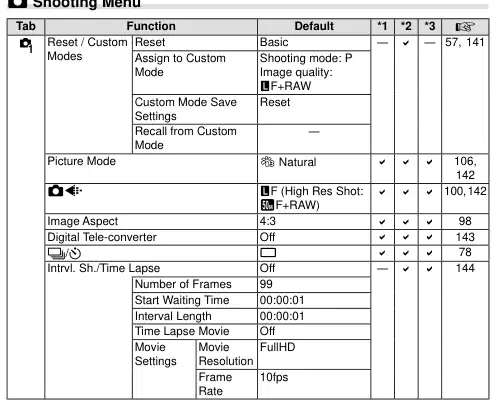
基本リセット ― 57,141 カスタムモードへの割り当て
映像モード Cナチュラル106、142KK YF(ハイレゾショット:IF+RAW)
画像アスペクト 4:3 98 デジタルテレコンバーオフ 143 j/Y o 78 Intrvl. シェー./タイムラプスオフ-144フレームの数 99スタート待ち時間00:00:01インターバル長さ 00:00:01 時間ラップムービーをオフに映画の設定

タブ機能 デフォルト※1 ※2 *3 g X は、146,147,149 AE BKT 3f 1.0EV WB BKT A-B Off G– M FL BKTオフ ISO BKTオフセットフォーカス BKTOFF 焦点遮断セット番号 [オフ] 選択された[フォーカススタッキング]:99 [オン] に選ばれました。 8 セットの焦点差異 5 #Charge 時間 0 sec ― HDR Off Short Expo
枠数オフ ―154オートゲインオフキーストーンコンプをオーバーレイします。 156アンチショックr /サイレントsオフ
防衝撃r R 0秒 — 157
無声s 0秒 騒音低減S Off
サイレントSモード設定
8 AFイルミネーションがフラッシュモードを許可しないでハイレッツショット ハイレズシュートh0 sec - 158 #Charge Time 0秒撮影方法 ハンドヘルドライブND射撃オフ159 ND番号ND8(3EV) ― LVシミュレーション On ―
― ―


nモードP ― 161、165nフリッカースキャンオフ―161、166nスペシフィカテーション設定
nK MOVn4k 30p 161、167 b ISO-Auto セット 75、161 アッパーリミット/デフォルトアプライアンス リミット: 6400
b ISO-Auto Off ― ノイズフィルタ標準161 n WBオート94、161n 全 x A±0、G±0 ー 96、161 nWは暖かい色を保つ
n 映像モードオフ —106、161 n AF/IS設定
n AFモードC-AF 64、91、162n C-AF速度±0 162nのC-Af感受性 ±0 166 n イメージ安定装置 M-IS1 97、162 nはレベルをです ±0 160

タブ機能 デフォルト※1 ※2 *3 g n ボタン/ダイヤル/レバー163 nボタン機能
F 露出 ― ー116、163 RREC u 視聴選択 T AEL/AFL K ISO
d N D N (電子ズームレンズ) E N(WB) Y Peaking Z Magnify m ISO
n AEL/AFL v 直接機能 w 電子ズーム x WB l AF 停止nダイヤル関数
位置2 k:RVOL j:Rvol Aポジション1k:Fj:FNo.
位置2 k:RVOL j:RVAL S ポジション1k:Fj:シャッター
位置2 k:RVOL j:Rvol Mの位置1 k:FNo. j: シャッター
位置2 k:RVOL j:ISO n Fnレバー関数モード2 ―163 mode2 AFモード/AFターゲットモード/AFターゲティングポイントnシャッター機能w — - 163 nエレク。 ズーム速度 通常 ― — - 163


タブ機能 デフォルト※1 ※2 *3 g n ディスプレイ設定164nコントロール設定ライブ制御、ライブ SCP
n 情報設定 カスタム1 ― - 時間コードの設定
タイムコードモードドロップフレーム ― Rec Runをカウントアップ — ~ 時間0:00:00~8 ディスプレイパターン分―ビューアシストオフ ーー 169 収録ボリュームのムービー R
内蔵R ±0 ― ー — MIC R ±0 ~ - R巻取りリミッタ ON~風騒音低減 ― 記録率 48kHz/16bit― R差込電源オフ ― ●ヘッドフォンの音量 8〜n HDMI出力
出力モードモニターモード ― ー164 RECビットオフ — 時間コードオン―
q Playback メニュー
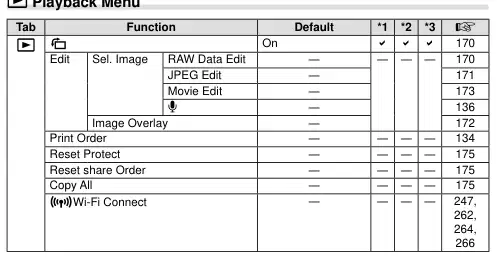
タブ機能 デフォルト※1 ※2 *3 q R On 170 Edit Sel 株式会社アキテク RAWデータ編集 ――――170枚のJPEG編集 ー171作品編 — 173R ~136点以上 174点を超える画像処理 ― ― ― − ― ―134再設定保護 ― ―−175点リセット株式注文 ― ―— ― ―── ― ―─ ― ―175点 全 ― ――― ― ― 17度 TWi-Fi接続 ― ―= ― ―‐247,262,264,266


タブ機能 デフォルト※1 ※2 *3 g eカード設定 ― — ーー177 X 設定X ~― ― 33 時間ゾーンW 英語 ― 35、176 s j±0、k±0,自然 ― 176 リクオフ— - 176 Wi-Fi/Bluetooth 設定
利用状況 ―――178、246、255、271接続パスワード―———−178、272電源オフスタンバイオフ–-178、249RAW+JPEG hJPEG —=133、178リセット設定 ーー ― ― ― − ― ― - 1734 Wi-Fi MACアドレス ― ―── ― ―─ ― ― 178 ファームウェア ― ― ○
Gカスタムメニュー
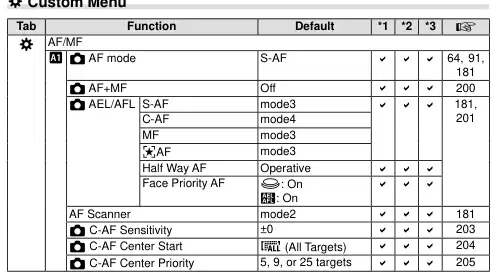
J K AFモード S-AF 64、91、181 K Af + MF 200K AEL / AFL S-A モード3 181、201 C-AF モード4 MF モード 3 FAF の半分の方法 AF 操作上の顔優先順位 AF w: 上のt: 上
AFスキャナーモード2 181 K C-AF感度 ±0 203K C-A センタースタート Q(全ターゲット)204 K C - AFセンター優先順位 5, 9,25

タブ機能 デフォルト※1 ※2 *3 g G K KNMode 設定 すべて; 小; 5-, 9-、または 25 ターゲット グループ 182
AFエリアポインター On1 182 Nセット ホームAFターゲットモード(q)、AF目標ポイント
N 選択 スクリーンの設定 1 207 k NMode j NMude A 6Pos
B 6Pos Nループ設定
Nループ選択 208ビアqなし
tターゲットモード設定1×1;垂直および水平ステップサイズ:1
Kオリエンテーションは、N Offをリンクしました。 210 L AFターゲティングパッドオフ183AFリミッタオフ183距離の設定1リリース優先AFイルミネーションオンのAFライトナーで18回〜92歳、183AFフォーカスアドジ * オフ183 IスターリースカイAF設定速度184プリセットMF距離999.9 m 184 MFアシスト拡大する- 184、215ピークオフ– MFクラッチ操作型184フォーカスリングb 184電球/時間に焦点を当てる、188でレンズをリセット
※[リセット]を使用して、フルまたは標準のリセットを実行しても保存値に影響しません。
― 206 · ― 209


F 露出F ―116,185 RREC u 視聴選択T AEL/AFL K ISO
d N D N (フラッシュモード) E N(j/Y) Y k Zプレビューm ISO
n AEL/AFL v N w (フラッシュ モード) x N(j / Y) l AFストップ
Sセンターボタンオフ-185、217 T方向キーN - 185、217 Kダイヤル機能
位置2 k:ISO j:WB A ポジション1k:Fj:FNo. 位置2 k:ISO j:WB S ポジション1 k:F j:シャッター位置2k:ISOj:Wb M/B 位置1 k : FNo. j: シャッター位置 2 k: F j: ISO メニュー k: B j: Aバリュー q k: 前のページ/次 j: Ga

露光ダイアル1−185 Psダイヤル1 K Fnレバー機能モード2 ― 185、219モード2 AFモード/AFターゲットモード/ AFターゲティングポイントフェンレバー/パワーレバーフィン ~ 185K Eec. ズーム速度 通常 — 185 QR 機能 H ― - 185 9 ロックオフ— 185 v ロックオフ– 185 Release/j/Image Stabilizer N S-AFリリース優先度オフセット186 c-AF リリース優先順位を解除 jL 設定 186、220 j /♦j 最大fps 10 fps フレームカウントリミッタをオフにする♥j最大フレーム数制限値 18 fps 最高のフレームの限界値OFF 0 fps 18 FBフレームプレシャター 8 fps 前面撮影フレーム JF ショット ジャッパレートJ FPS 最小値 60fps 限定モデル 20fps
反明滅LV自動–186、222の消火器-オフO Kイメージ安定装置S-IS AUTO 97、186 j イメージ安定器のFps優先順位—186半分の方法Rlsは時を- - 186レンズI.S。 優先順位オフ186
交通アクセス

P K コントロール設定は SCP ― 187,224 G/Info の設定をライブ
q インフォイメージのみ、全体的に187、226 Qaインフルエンザ ― LV-Info Only、カスタム1(u)、カスタム2 (レベルゲージ)
途中の情報
LV OFF-Info 撮影情報 – G設定 25, カレンダー — 写真モードの設定 すべてオン - 187 j/Y設定♥o, T, ♥T, P, S, ❤S, Q, X, c, h
WBとISO以外のマルチファンクション設定
マニュアルシューティングオフ188電球/時間オン2、フレームレート優先ライブコンポジットオフその他アートLVモード1 - 188フレームレートノーマル188 LVクローズアップ設定
LV はモードをクローズアップ2 – 188ライブビューブーストオフ - qaデフォルト設定最近 ― 188 Zの設定zロックオフ– 189ライブビューのブーストをオフに- Rグリッド設定表示色プリセット1 — 189 表示格子オフセット— EVFに適用する -- ピーク設定
ピーク色赤-189のハイライト強度正常なイメージ明るさAdj。 ヒストグラムの設定をオフ
ハイライト255 ― 189 シャドウ 0モードガイドオフ―189 Selfi eアシストオン-189,229

タブ機能 デフォルト※1 ※2 *3 g G S 8 190 HDMI出力サイズ 1080p ~ 1950、230 HDMI 制御オフ ― 出力フレーム率 60 p優先度 ー USBモードオート — 190 Exp/ISO/BULB/p
T EVステップ1/3 EV 191 ISOのステップ1/3のEV 192 K ISO自動セット
上限/デフォルト上部限度: 6400 デフォルトの: 200
自動K ISO-Autoを全191 Kの騒音フィルター標準191 k低ISO処理ドライブ優先順位191ノイズリダクトを設定する最も低いS / S。 自動192 Uバルブ/タイマー 8分 192ライブコンポジットタイマー 3h 192電球/時間モニター - 7:192のライブ電球オフ - 192、232ライブタイム 0.5秒 ― 192, 232 コンポジット設定 1秒 — 54, 192
233 Kの明滅は192、234 Vメーターで計るp 77を、193 AELメーターで測ります自動191 N点のメートル場、スポットハイライト、点影スキャンします
p ±0 ― 193 B ±0
C ±0 #カスタム
W #X-Sync の使い方 1/250 193、236 #Slow Limit 1/60 193, 236 x+F Off 193 #+WB off — 193年 #RC Mode Off 192, 288
エクスポージャーシフト

ピクセル計算のXilddle 3200×2400 194、236 Wmall 1280×960陰影Comp。 194 K WB 自動94、194 K すべて x A±0、G±0 - 194 KWは暖かい色を保ちます 194 色空間sRGB 114、194の記録/消去
K 保存設定 標準 ― 99,195
237 K保存スロット5 - n保存スロット4-qスロット5 – 割り当てる保存フォルダは、割り当てません—ファイル名のリセット– 195 ファイル名をオフ編集する — 195 Dpi設定350dpi ― 195 著作権の設定 *
コンテンツの著作権について オフ—195名 ― ― ― - —― ――― − ー レンズ情報設定 * Off−-─ 196 Z クイック消去 RAW+JPEG 196優先順位セット No. 19EVF
EVFオートスイッチ On1 ― 1961年 EVf調整 EV階自動発光時 ~196 EV F調整 j±0、k±0 EVFSスタイル 3~19, 240
V情報設定 基本情報、カスタム1、カスタム2
表示色 プリセット 1 ― 19 ディスプレイグリッドオフ —
V ハーフウェイレベルオン ー 19 S-OVF オフ197
※[リセット]を使用して、フルまたは標準のリセットを実行しても保存値に影響しません。

タブ機能 デフォルト※1 ※2 *3 g G K ユーティリティ b ピクセルマッピング ― ー −−198、295 プレス・アンド・ホールドタイム
エンドLV0.7秒~198
LVをフレーム0.7秒=6 0.7秒〜リセット 6枠0.7秒 ― F 0.7 secのリセット― リセット×0.7秒ー 7を再設定する- 0.7節減率 - c 0.7sec再調整 — N 0.7分の再設定 ー EvFオートスイッチ0.7秒—エンドqa 0.7は0秒~
エンドD0.7秒 ―
リセットD 0.7秒 - Gロックを切り替える 0.7 sec – BKT設定を呼び出す 0.7sec — エンドフリッカースキャン 0.7分–レベル調整 ― ーー-198タッチスクリーンの設定 〜−198メニューリコール—198フィッシュアイ補正オフ―198、242 cバッテリー
バッテリー優先 PBH電池 ―198 バッテリ状態― ー ― ―――バックライト液晶ホールド 19 スリープ 1分199 自動電源オフ 4h 199 クイック眠りモード ~ 199 リプリット LCD 8 sec ― 10秒 Certifi cation ― ― ― − ― ―
設定

記憶カード容量:写真 写真を4:3のアスペクト比で記録するために使用される16 GB SDカード用です。


メモリカード容量:映画 メモリカードは32GBのSDHCです。
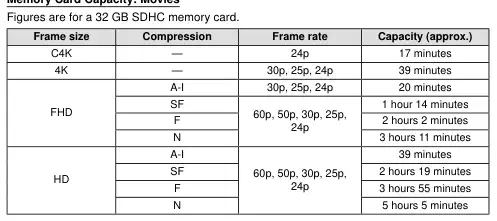

交換可能なマイクロフォーサーズ標準レンズシステムが付いているプロダクト タイプ デジタル カメラ
レンズ M.ZUIKO DIGITAL、マイクロフォーサーズシステムレンズ
レンズマウント マイクロ 4 第 3 分のマウント
35mmフィルムの同等焦点距離計
詳しくはこちら レンズの焦点距離を2回
製品タイプ 4/3" 生きているMOSセンサー
トータルナンバー ピクセル数 約 21.77 万人ピクセル
ナンバー 有効ピクセル数 約 20.37 万画素
スクリーン・サイズ 17.4 mm (H) × 13.0 mm (V)
アスペクト比 1.33 (4:3) ビューフィ・ンダー
タイプ 目センサーが付いている電子ビューフィのnder
ナンバー ピクセル数 約 2.36億ドット
目指すところ 約 21mm (-1m−1) ライブビュー
センサーは生きているMOSセンサーを使用します
マグニフィのcyation 100% モニター
製品タイプ 3.0" TFT 色の LCD、変色刷り、タッチ画面
トータルナンバー ピクセル数 約 1.04 万点(アスペクト比3:2) シュッタラー
製品タイプ コンピュータ化された焦点平面シャッター
シャッタースピード 1/8000 - 60秒、電球写真、時間撮影
フラッシュ同期速度最大1/250秒。 自動焦点
製品タイプ ハイスピードイメージャ AF
焦点ポイント121点
焦点ポイントの選択 自動、任意 万博制御
メーターで計るシステム TTL (イメージャーのメートル) デジタル ESP のメーターでしかること/中心重くされた平均化のメーターを測ります
測定範囲 −2〜20EV(f/2.8、ISO100相当)
撮影モード P: プログラム AE (プログラムシフト可能); A: 開口優先AE、S:シャッタープライオリティAE。 M:マニュアル B: 電球(球根、時間および複合); C1/C2/C3 / C4: カスタムモード; n:ムービー
ISO感度L64、L100、200~25600のステップで1/3または1EV
露出補正 ±5.0 EV(1/3、1/2、1 EVステップ)

モード設定 自動/プリセット WB(7の設定) /カスタマイズWB/ワンタッチWB (カメラは最大4つの設定を保存できます) レコーディング
メモリーSD、SDHCおよびSDXC UHS-II対応(スロット1のみ)
録音システム デジタル録画、JPEG(DCF2.0)、RAWデータ
適当な標準 Exif 2.3のデジタル印刷物の発注書フォーマット(DPOF)
静止画で音波のフォーマット
ムービー MPEG-4 AVC/H.264
可聴周波ステレオの線形PCM、16ビット;見本抽出周波数48kHz (ウェーブフォーマット)ステレオリニアPCM、24ビット;サンプリング頻度96 kHz(波形式) プレイバック
ディスプレイ形式 単フレーム再生/クローズアップ再生/インデックス表示/カレンダーの表示
ドライブモード単一フレーム;順次、耐衝撃性;サイレント;プロキャプチャ;セルフタイマー;ハイレッツショット
連続撮影 最大15fps(T)最大60fps (♥T、p)
省エネ機能 睡眠モードへの転換:1分、電源OFF:4時間(この機能はカスタマイズすることができます) フラッシュ
フラッシュ制御モード TTL-AUTO (TTLの事前調整された灰モード)/マニュアル
X-Sync の特長 1/250 sまたは遅く
多用性がある標準IEEE 802.11a/b/g/n/ac * ブルートゥース®
多用性がある標準的なBluetooth版4.2のBLE 外部コネクタ
USB(C型)、HDMIマイクロコネクタ(Dタイプ);外部のflアッシュ;リモートケーブル(ø2.5 mmミニジャック)。マイクジャック(φ3.5mmステレオミニジャック);ヘッドフォンジャック(ø3.5 mmステレオミニジャッキ) 電源供給
電池リチウムイオンバッテリー×1 寸法/重量
寸法 約 寸法:φ13.4mm×90.9mm(H)×68.9mm (D)(5.3インチ×3.6インチの×2.7インチ)
重量 約。 580g (1.3 Ib.)(電池およびメモリカードを含む)
温度 -10°C〜40°C(145°F~104°F)/ −20 °C ~ 60 °C (−44°F〜140 °F)
湿気 30% -90% (操作)/10%- 90% (貯蔵)
※カメラは、各国の異なる基準に沿って開発されていることに注意して下さい。

タイプ 再充電可能なリチウムイオン電池
わずかな電圧 DC 7.4 V
わずかな容量 1720のmAh
ナンバー 充電・放電時間 約 500回(利用条件により異なります)
周囲温度 0 °C - 40 °C (32の°F - 104 °F) (充満)
寸法 約 45mm(W)×20mm(H)×53mm (D)(1.8" × 0.8」×12.1")
重量 約。 74 g (2.6 oz。)
評価される入力 AC 100 V - 240ボルト(50/60のHz)
評価される出力 DC 8.4 V、1100のmA
充電時間 約 2時間(室温)
周囲温度 0 °C - 40 °C (32 °F - 104 °F) (操作)/ – 20 °C 60 °C (– 4 °F- 140 °Fの) (貯蔵)
寸法 約 71 mm (W)×29 mm(H)×96 mm(D)(2.8" × 1.1 " x 3.8")
重量(ACケーブルなし) 約 85g (3.0 oz。)
HDMIおよびHDMIの高精細度マルチメディア・インタフェース、およびHDMIロゴはHDMIライセンス管理者、Inc.の商標または登録商標です。 米国、その他国
リチウムイオン電池・リチウムイオン充電器

電動ショックの危険性
DO NOT OPEN
資格のあるオリンパスサービス担当者にサービスを提供するを参照してください。
三角形に封じられた排煙マークは、製品が付属する文書の重要な操作とメンテナンス手順をあなたに警告します。
一般的な注意事項
警告
すべての指示を読む — 製品の使用前に、すべての操作手順をお読みください。 将来の参照のためにすべてのマニュアルと文書を保存します。 電源 — 製品ラベルに記載されている電力供給元にのみ接続します。 異物オブジェクト — 個人傷害を避けるため、金属製の物を製品に差し込むことはありません。 清掃 — 常に掃除の前に壁コンセントからこの製品を抜く。 洗浄用湿布のみを使用してください。 液体またはエアロゾル洗剤、あるいはこの製品を洗浄するために有機溶剤のいずれかのタイプを使用しないでください。 熱 — 決してラジエーター、熱レジスタ、ストーブなどのあらゆるタイプの熱源の近くでこのプロダクトを使用か貯えませんまたはステレオのamplifiのersを含む熱を発生させる装置か電気器具。 付属品 — お客様の安全のために、製品に損傷を与えないようにするためには、Olympusが推奨するアクセサリーのみを使用してください。 位置 — 製品への損傷を避けるため、安定した三脚、スタンド、ブラケットで安全に製品を取り付けます。


専用充電電池とバッテリー充電器のみ使用 純正オリンパス専用の充電電池とバッテリー充電器のみをこのカメラで使用することを強くお勧めします。 電池の非天才充電池および/または充電器を使用して、バッテリーへの漏れや加熱、点火又は損傷によるfi reか個人傷害が発生することがあります。 オリンパスは、本物オリンパスアクセサリーではないバッテリーや/またはバッテリチャージャーの使用に起因する可能性のある事故や損傷に対して一切の責任を負わないものとします。 注意:

保証の免責条項

コンテンツの著作権について スタッフ募集 これらの書面による資料またはこのソフトウェアの一部は、いかなる形態でも、あるいは何らかの手段によって、電子的又は機械的に複製および録音やあらゆる種類の情報ストレージと検索システムの使用を含む、Olympusの事前の書面による許可なしに、転載または使用することができる。 書面やソフトウェアに含まれる情報の使用、またはその中の情報の使用に起因する損害に関して責任は負いません。 Olympusは、義務や事前通知なしにこの出版物またはソフトウェアの機能と内容を変更するための権利を留保します。 商標について
この製品は、 AVC 特許ポートフォリオライセンスの下で使用され、個人的および非商用の消費物の使用 (I) アンコール ビデオをエンコードする消費者が、 A VC 標準(「AVC 動画」)と/または (II) デコード AVBC ビデオは、個人的にかつ非営利的な活動に従事し、AVC ビデオを提供するために認可されたビデオプロバイダから取得されました。 ライセンスが付与されるか、他の使用のために黙示的である。 詳細は、MPEG LA, L.L.Cから入手できます。 詳しくはこちら HTTP://WWW エムピー・グラス
本カメラのソフトウェアには、第三者のソフトウエアが含まれる場合があります。 サードパーティソフトウェアは、そのソフトウェアの所有者またはライセンサーによって課される条件に従うものとします。 これらの条件およびその他のサードパーティソフトウェア通知、もしあれば、ソフトウェアの通知で見つけることができます PDF に格納されている文字 http://www.olympus.co.jp/support/imsg/ dgicamera/download/notice/no通知.cfm

rmware updateで以下の機能を追加/modifi ed。

レンズSETおよびCALLのためのカメラの表示は328を機能します
RAWのビデオ出力
ビデオメニュー(MENU n [n HDMI output])に[RAW Mode]オプションを追加しました。
n HDMIの出力 HDMI経由で外部デバイスに接続されたカメラで録画したムービーの出力設定を調整します。 と
C-AF
ISO-A
30p 30k 4K
オプションの説明 g · 123分 · HDMI n

スピード感と高速感情の映画は録画できません。 - [n イメージスタビライザー]:[M-IS Off]に制限され、
[M-IS2] です。 - [デジタルテレコンバーター]:[オフ]に設定します。 - [n AFモード]- 4 番目のレンズの選択:
[MF] および [PreMF (プレムフ) に制限される。
カメラをHDMIデバイスに接続し、カメラをHDMIケーブルでHDMI機器に接続します。
HDMIコネクタタイプD
HDMIケーブル(HDMIデバイス上のHDMIコネクタに接続)
Aタイプ • デバイス設定を調整するための情報については、HDMI装置で供給されたドキュメントを参照してください。
オプションの説明 g

カスタムメニュー(MENU)に「フォーカスインジケータ」オプションを追加しました。 G 担当:I [MFアシスト]
Magnifi は画面の一部をエスケープします。 AFターゲットで事前に設定できるmagnifi edの部分をセットできます。 g 「フォーカスターゲット(AFターゲティングポイント)」を選択する」(P.72)
エッジ強化で明確にデファイの意図した輪郭を表示します。 強化色と強度を選択することができます。 g G カスタム メニュー R > [ピーク設定] (P.189)

手動焦点の間にフォーカスリングを回転させると、被写体を集中に持って来るために必要な方向および近似の回転数を示す指標が表示されます。
MF
ISO 200
30p 30k 4K YF
250 F5.6 -2.0
フォーカス位置をSETオプションで保存し、CALL()の指定場所がCALLオプションを使用して復元されるとカメラは「Set()」を表示します。 SETとCALLの詳細は、レンズマニュアルをご覧ください。
S-IS AUTO S-IS AUTO
CALL CALL
S-IS AUTO S-IS AUTO
ISO-A
ISO-A
30p 30k 4K YF YF
30p 30k 4K YF YF
250 F5.6 0.0
1023 1:02:03 P
250 F5.6 0.0

デフォルト設定は、新しい関数とmobifiのデフォルト設定です。 ※1:[カスタムモードに割り当てる]に追加できます。 ※2: [リセット] の[Full]を選択することで、デフォルトで復元できます。 ※3:[基本]を選択することで、デフォルトで復元できます。
タブ機能 デフォルト※1 ※2 *3 g G I MF アシスト Magnify Off ― 184、215 Peaking Off ~フォーカスインジケーターオフ~
Gカスタムメニュー


発行日 2020.02.

この取扱説明書で参照されているリンク(メーカー、サポート、ダウンロード等)。
ディスプレイに表示されるエラーコードの意味と解除方法。
| コード | 意味 | 対処法 | |
|---|---|---|---|
| ISO-A 6400 | 未経験。 •より低い開きの価値か遅いシャッター速度を選んで下さい。 • 警告が表示から明らかでなければ、ISO感度の高い値を選択します。 g 「ISO感度(ISO)のチャンギング」(P.) 75, 91) G カスタムメニュー T > [K ISO-Auto Set] (P.) 191) 年 | p.50 |
ユーザーまたはスタッフが通常1日以内に回答します。あなたの質問が次の人の助けにもなります。
最初の質問を投稿しましょう。他のユーザーや当チームが回答します。


