JA
公式取扱説明書

MAAT Audio Plugin (2.0)

61 ページ·3.5 MB·ソフトウェア·PDF·ENDEFRITNLJA
MAAT Audio Plugin (2.0)
目次 46セクション ユーザーガイド · 導入事例 · インストール · ユーザーインターフェイス · … 表示非表示
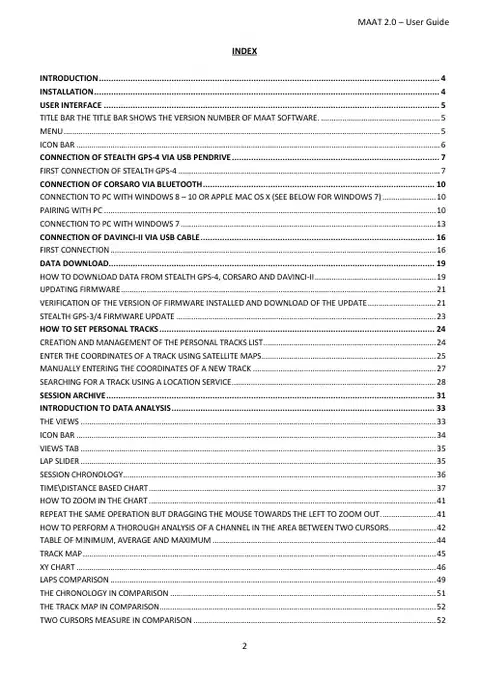
ユーザーガイドp.1導入事例p.4インストールp.4ユーザーインターフェイスp.5料理メニューp.5アイコンバーp.6SWEBのPENDRIVEによるステルスのGPS-4の関係p.7スタルトGPS-4の最初の接続p.7BLUETOOTH による CORSARO の接続p.10PCでペアリングp.10Windows 7 の PC への接続p.13USBケーブルによる DAVINCI-II の接続p.16第一接続p.16データダウンロードp.19STEALTH GPS-4、CORSAROおよびDAVINCI-IIからデータをダウンロードする方法p.19STEALTH GPS-3/4専用p.20ファームウェア更新p.21ファームウェアのバージョンのアップデートとダウンロードの確認p.21ステアレスGPS-3/4ファームウェアアップデートp.23個人的なトラックを設定する方法p.24個人的なトラックリストの作成と管理p.24保存されたトラックを選択することで、デバイス上のトラックリストを作成するp.25新しいトラックの座標を入力するp.25衛星地図を使用してトラックの座標を入力します。p.25手動で新しいトラックの座標を入力するp.27位置サービスでトラックを探すp.28セッションアーカイブp.31データ解析の導入p.33展望室p.33見る TABp.35ラップスライダp.35セッション・クロノロジーp.36タイム・ディススタンスに基づくチャートp.37チャートでズームする方法p.41最小値、平均値および最大テーブルp.44地図を追跡するp.45XYチャートp.46ラップス比較p.49比較におけるクロノロジーp.51比較のトラックマップp.52比較で2つのカーソル測定p.52デルタ時間と距離チャートp.53比較でグラフのオフセットp.54DAVINCI-IIダッシュボードの設定p.55DaVinci-II 画面の設定p.57マット 2.0 ホットキーp.61
Page 1 of the MAAT Audio Plugin (2.0) user manual — ユーザーガイド
1ページ · クリックして拡大
1ページ
MAAT Audio Plugin (2.0) — ユーザーガイド diagram (page 1)
図 1
MAAT Audio Plugin (2.0) — ユーザーガイド diagram (page 1)
図 2
MAAT Audio Plugin (2.0) — ユーザーガイド diagram (page 1)
図 3

ユーザーガイド

MAAT Audio Plugin (2.0) — ユーザーガイド diagram (page 1)
図 4

MAAT 2.0は、Windows 10 - 8 – 7およびMac OS X High Sierra用のソフトウェアで、Starlane Stealth GPS-4、CorsaroとDaVinci-IIのラプタイマーが付属しています。

データ収集システムにより、構成・データ分析・保存・印刷が可能

Page 2 of the MAAT Audio Plugin (2.0) user manual — ユーザーガイド
2ページ · クリックして拡大
2ページ
Page 2 of the MAAT Audio Plugin (2.0) user manual — ユーザーガイド
Page 3 of the MAAT Audio Plugin (2.0) user manual — ユーザーガイド
3ページ · クリックして拡大
3ページ
Page 3 of the MAAT Audio Plugin (2.0) user manual — ユーザーガイド
Page 4 of the MAAT Audio Plugin (2.0) user manual — インストール
4ページ · クリックして拡大
4ページ

導入事例

MAATは、分析ソフトウェアの最新バージョンです。 コルサロ とりあえず ダイヴィンチII ライン製品は、以前のDigiRace-MMXパッケージの代替品として。 MAATは他のスターレーン製品と直接通信を許可しませんが、 DigiRace-MMX でダウンロードしたデータセッションをMAATに読み込むことは常に可能です。

インストール

1. スターレーンのウェブサイトのTECHNICAL サポートセクションからソフトウェアをダウンロード http://www.starlane.com/ 公式サイト
2. ダウンロードしたzipファイルを解凍し、Setup Maat.exeインストールファイルを実行します。Mac OS Xではインストーラー\ MAAT.PKGファイルがソフトウェアをインストールします。
3. インストール手順が始まります。 プロセス中に示されているインストール指示に従って進みます。 スタート

インストール後、MAATアイコンがデスクトップに表示されます。 プログラムを開始するには、デスクトップのアイコンをダブルクリックするか、またはそこから起動します。 スタート>プログラムとgt。MAAT&gT、MAAT 2.0 しばらくの間、Mac OS Xでは、リンクを見つけることができます 用途・用途

Page 5 of the MAAT Audio Plugin (2.0) user manual — 料理メニュー
5ページ · クリックして拡大
5ページ

ユーザーインターフェイス

MAAT Audio Plugin (2.0) — ユーザーインターフェイス diagram (page 5)
図 5
MAAT Audio Plugin (2.0) — ユーザーインターフェイス diagram (page 5)
図 6

MAATインターフェイスは、タイトルバーとメニューから構成され、アイコンバーとメインパネルを中央に続きます。

タイトルバー タイトルバーにはMAATソフトウェアのバージョン番号が表示されます。

料理メニュー

メニューは、次のセクションで構成されています。

ツール分析にアクセスするための機器を選択するためにコマンド。 デバイス通信パラメータの設定と、デバイス(ファームウェア)のオンボードソフトウェアの更新。 トラック管理トラック管理ウィンドウを開きます。 ユーザーガイドユーザマニュアルとホットキーの参照にアクセスすることができます。 中国語(簡体)MAATソフトウェア言語の選択 HELPユーザーのマニュアル、ホットキーおよびソフトウェアバージョン情報を表示します。
Page 6 of the MAAT Audio Plugin (2.0) user manual — アイコンバー
6ページ · クリックして拡大
6ページ

アイコンバー

Icon Barには、メイン機能と接続メニューのボタンが付いて、ペアリングされたデバイスのリストがあります。

接続先:デバイスをセット間で接続したい機器を選択することができます。 データダウンロードデータダウンロードパネルを開きます。 セッションアーカイブダウンロードしたセッションのリストでウィンドウを開きます。 数学チャネル数学チャネル管理パネルを開きます。 コミュニケーションペアリングされたデバイスのリストを表示し、新しいデバイスを組み合わせたり削除したりすることができます。 DaVinci-II 設定パンルを開き、DaVinci-IIダッシュボードの設定とチャンネルの管理を行います。 ファームウェアアップデート選択したデバイスを http://www.starlane.com からダウンロードした最新のファームウェアバージョンに更新することができます。
Page 7 of the MAAT Audio Plugin (2.0) user manual — スタルトGPS-4の最初の接続
7ページ · クリックして拡大
7ページ

SWEBのPENDRIVEによるステルスのGPS-4の関係

下記のガイドラインは、古いステルスGPS-3およびモデルSteealth GPS-3Xにも適用されます。 最初の接続では、Steeth の設定が必要です。USB Pendrive が接続されるたびに、MAAT は認識でき、データのダウンロードや設定のドライバーとデバイスの名前を自動的にセットできます。

スタルトGPS-4の最初の接続

1. MAAT が実行されていることを確認します。
2. ステアレスをオンにします。
3. ステアレスハーネスのソケットにUSB Pendriveをインサートし、PenDriveを初期化してStarlaneフォルダを作成します。
4. 画面の「Pendrive」メニューがSteealth表示に表示されると、USB Pendriveを外します。
5. USB のペンドライブを PC に USB ポート 1 つにインサートします。
6. 秒数秒後に、次のメッセージが自動的に表示されます。
MAAT Audio Plugin (2.0) — スタルトGPS-4の最初の接続 diagram (page 7)
図 7
MAAT Audio Plugin (2.0) — スタルトGPS-4の最初の接続 diagram (page 7)
図 8
7. SETボタンをクリックすると、次のパネルが開きます。
Page 8 of the MAAT Audio Plugin (2.0) user manual — SWEBのPENDRIVEによるステルスのGPS-4の関係
8ページ · クリックして拡大
8ページ
MAAT Audio Plugin (2.0) — SWEBのPENDRIVEによるステルスのGPS-4の関係 diagram (page 8)
図 9
MAAT Audio Plugin (2.0) — SWEBのPENDRIVEによるステルスのGPS-4の関係 diagram (page 8)
図 10
8. デバイス名で、接続されたDaVinci-IIを無視して、より多くのドライバーと機器(例えばMoto 1 Luke)を持つチームを持っている場合、あなたは必然的に識別できるように名前を入力します。
9. 車両名(Eg RSV4)を入力します。
10. ドライバーの名前を入力します。 ルーク)。
11. OKボタンで確認します。
12. この瞬間、Steealth との通信が構成され、デバイスは Icon Bar に示すように USB Pendrive を差し込みます。 セッションをダウンロードしたら、SteethからPendriveへダウンロードすればPCに差し込むことができます。

そして、次の段落で説明したように、ボタンを使用してMAATまたはMATにそれらをダウンロードします。

Stealth ファームウェアを更新するボタン:

MAAT Audio Plugin (2.0) — SWEBのPENDRIVEによるステルスのGPS-4の関係 diagram (page 8)
図 11
MAAT Audio Plugin (2.0) — SWEBのPENDRIVEによるステルスのGPS-4の関係 diagram (page 8)
図 12
13. アイコンをクリックすると、設定されたデバイスのリストを表示したり、構成を変更したり、リストから削除することができます。
Page 9 of the MAAT Audio Plugin (2.0) user manual — SWEBのPENDRIVEによるステルスのGPS-4の関係
9ページ · クリックして拡大
9ページ
MAAT Audio Plugin (2.0) — SWEBのPENDRIVEによるステルスのGPS-4の関係 diagram (page 9)
図 13
MAAT Audio Plugin (2.0) — SWEBのPENDRIVEによるステルスのGPS-4の関係 diagram (page 9)
図 14

パネルのCOMポートは、 ご利用いただけません.

Page 10 of the MAAT Audio Plugin (2.0) user manual — PCでペアリング
10ページ · クリックして拡大
10ページ

BLUETOOTH による CORSARO の接続

WINDOWS 8 – 10またはAPPLE MAC OS XのPCへの接続 (Windows 7 の詳細は以下)

PCとStarlaneデバイス間でBluetooth通信を有効にするには、コンピュータはBluetoothデバイス(いくつかのポータブルPCで標準装備されているか、任意の電子機器で購入する必要があります。

PCでペアリング

1. Bluetooth が PC で完全に動作していることを確認してください。
2. スターレーンデバイスをオンにして、PCから2〜3メートル以内に置く。
3. MAATアイコンバーの「コミュニケーション」アイコンをクリックします。
MAAT Audio Plugin (2.0) — PCでペアリング diagram (page 10)
図 15
MAAT Audio Plugin (2.0) — PCでペアリング diagram (page 10)
図 16
4. デバイスをペアリングし、メニューを入力してBluetoothのメニューで Bluetooth検出機能を有効にします(PCから1分間デバイスが検知可能になり隠されます)。
5. 「Bluetoothデバイスを追加」をクリックして、表示された Bluetooth デバイスの検索を有効にします。
6. 装置が検出され、指示されるまで数秒待って下さい。Pairing パネルのシリアル番号を使って:
MAAT Audio Plugin (2.0) — PCでペアリング diagram (page 10)
図 17
MAAT Audio Plugin (2.0) — PCでペアリング diagram (page 10)
図 18

デバイスが検出されていない場合プレス リフレッシュ.

Page 11 of the MAAT Audio Plugin (2.0) user manual — BLUETOOTH による CORSARO の接続
11ページ · クリックして拡大
11ページ
MAAT Audio Plugin (2.0) — BLUETOOTH による CORSARO の接続 diagram (page 11)
図 19
MAAT Audio Plugin (2.0) — BLUETOOTH による CORSARO の接続 diagram (page 11)
図 20
7. ペアボタンをクリックすると、新しいデバイスがペアになります。
8. 画面の右下隅にある数秒間表示されるWindows通知ボックスをチェックし、ウィンドウズでペアリングを完了するためにクリックします。

パスキーは、0000を入力してください。

ペアリングすると、次のパネルはステータスを表示している ペアリング。

MAAT Audio Plugin (2.0) — BLUETOOTH による CORSARO の接続 diagram (page 11)
図 21
MAAT Audio Plugin (2.0) — BLUETOOTH による CORSARO の接続 diagram (page 11)
図 22
9. 接続設定ボタンを押して、接続構成を完了します。
Page 12 of the MAAT Audio Plugin (2.0) user manual — BLUETOOTH による CORSARO の接続
12ページ · クリックして拡大
12ページ
MAAT Audio Plugin (2.0) — BLUETOOTH による CORSARO の接続 diagram (page 12)
図 23
MAAT Audio Plugin (2.0) — BLUETOOTH による CORSARO の接続 diagram (page 12)
図 24
10. デバイス名で、接続されたデバイスの識別を正式に行なうことができる名前を入力します。複数のドライバーと機器(例:Moto 2 Luke)を持つチームがあります。
11. 車両の名前(例えばRSV4)を入力します。
12. ドライバーの名前(例えばルーク)を入力します。
13. COMポートの設定を自動に残します。
14. OKボタンで確認します。
15. この瞬間に、デバイスとの通信が構成され、接続で選択可能になる ドロップダウンメニュー:
MAAT Audio Plugin (2.0) — BLUETOOTH による CORSARO の接続 diagram (page 12)
図 25
MAAT Audio Plugin (2.0) — BLUETOOTH による CORSARO の接続 diagram (page 12)
図 26
Page 13 of the MAAT Audio Plugin (2.0) user manual — Windows 7 の PC への接続
13ページ · クリックして拡大
13ページ
16. アイコンをクリックすると、設定されたデバイスのリストが常に確認でき、

設定を変更したり、リストから削除します。

MAAT Audio Plugin (2.0) — Windows 7 の PC への接続 diagram (page 13)
図 27 · Windows 7 の PC への接続
MAAT Audio Plugin (2.0) — Windows 7 の PC への接続 diagram (page 13)
図 28 · Windows 7 の PC への接続
17. 接続テストボタンは、選択したデバイスで正しい通信をチェックし、シリアル番号を受け取ることができます。

上記8ステップで示されているパスキーを使ってペアリングします。

Windows 7 の PC への接続

PC間の通信を活性化させるため:1. PCがBluetooth機能を搭載したか、USB-ブルートゥースドングルを購入することを確認してください。 2. . パワーオン コルサロ パソコンから2m以上は、そのままにPCを収納しておきましょう。 3. . あなたなら コルサロ ファームウェアバージョンが1.82以上で、Bluetoothメニューをオンに コルサロ 「発見」機能の1分をたどる「発見性」を有効にします。メニュー:BLUETOOTH > BLUETOOTS DISCOVERABILITY

Page 14 of the MAAT Audio Plugin (2.0) user manual — Windows 7 の PC への接続
14ページ · クリックして拡大
14ページ
4. Windows® 通知エリアの Bluetooth アイコンをクリックし、「Bluetooth Device」項目を追加して、表示された Bluetooth デバイスを検索します。
MAAT Audio Plugin (2.0) — Windows 7 の PC への接続 diagram (page 14)
図 29 · Windows 7 の PC への接続
MAAT Audio Plugin (2.0) — Windows 7 の PC への接続 diagram (page 14)
図 30 · Windows 7 の PC への接続
5. Bluetoothデバイスウィザードウィンドウを追加することで、チェックボックス「マイデバイスのセットアップと既定の」を選択し、「次へ」ボタンをクリックすると、Bluetoothデバイスを近接検索できます。
MAAT Audio Plugin (2.0) — Windows 7 の PC への接続 diagram (page 14)
図 31 · Windows 7 の PC への接続
MAAT Audio Plugin (2.0) — Windows 7 の PC への接続 diagram (page 14)
図 32 · Windows 7 の PC への接続
6. 新規デバイスが発見されます。 CORSAROのコード(デバイスアドレス、例えば: 00:04:3E:25:ab:14)に対応する省略で指定されます。 秒後に表示にSTARLANE CORSAROという名前が現れます。 デバイスが見つからない場合は、電源オフとCORSAROで試して、「再び検索」ボタンをクリックしてください。 7. . デバイスを選択し、「次へ」ボタンをクリックします。
MAAT Audio Plugin (2.0) — Windows 7 の PC への接続 diagram (page 14)
図 33 · Windows 7 の PC への接続
MAAT Audio Plugin (2.0) — Windows 7 の PC への接続 diagram (page 14)
図 34 · Windows 7 の PC への接続
Page 15 of the MAAT Audio Plugin (2.0) user manual — Windows 7 の PC への接続
15ページ · クリックして拡大
15ページ
8. PCがパスキー、数字0000をPasskeyとして要求する場合には。 9. . ペアリングが正常に完了したら、(シリアル)COMはPCとCORSAROデバイス間の通信に使用するポートをディスプレイに表示します。

そのため、コミュニケーションメニューに置く必要があるポート

MAATソフトウェアは「COMポートを外す」という名称の1つです。

(図で表す例のCOM8)

MAAT Audio Plugin (2.0) — Windows 7 の PC への接続 diagram (page 15)
図 35 · Windows 7 の PC への接続
MAAT Audio Plugin (2.0) — Windows 7 の PC への接続 diagram (page 15)
図 36 · Windows 7 の PC への接続

ボタンをクリックフィニッシュ「ペアリング手順を省略する」

デバイスに割り当てられたCOMポートのリストが表示されていない場合は、クリックして表示できます

PCのBluetoothパネルにあるデバイスプロパティ。

前の段落で説明した手順を今すぐ運ぶが、実行せずに

点 3 そして、, ポイント 12 で, あなたがちょうど検出したアウトゴイイング COM ポートを設定し、代わりに

自動1。

MAAT Audio Plugin (2.0) — Windows 7 の PC への接続 diagram (page 15)
図 37 · Windows 7 の PC への接続
MAAT Audio Plugin (2.0) — Windows 7 の PC への接続 diagram (page 15)
図 38 · Windows 7 の PC への接続
Page 16 of the MAAT Audio Plugin (2.0) user manual — 第一接続
16ページ · クリックして拡大
16ページ

USBケーブルによる DAVINCI-II の接続

最初の接続では、DaVinci-IIを構成する必要があります。USBケーブルが接続されるたびに、MAATはそれを認識し、データのダウンロードや設定のためのドライバとデバイスの名前を自動的にセットすることができます。

第一接続

1. MAAT が実行されていることを確認します。
2. 車両キーから電源を切ってDaVinci-IIを押します。
3. DaVinci-IIのUSBケーブルをPCに接続します。
4. 秒数秒後に、次のメッセージが自動的に表示されます。
MAAT Audio Plugin (2.0) — 第一接続 diagram (page 16)
図 39
MAAT Audio Plugin (2.0) — 第一接続 diagram (page 16)
図 40
5. 画面の右下隅に、ユニットとそれらを修正するための要求で可能な問題を示すWindows通知ボックスが現れます。これらのメッセージを完全に無視し、修正の確認をしません。
6. SETボタンをクリックすると、次のパネルが開きます。
Page 17 of the MAAT Audio Plugin (2.0) user manual — USBケーブルによる DAVINCI-II の接続
17ページ · クリックして拡大
17ページ
7. デバイス名で、接続されたDaVinci-IIを無視して、より多くのドライバーと機器(例えばMoto 1 Luke)を持つチームを持っている場合、あなたは必然的に識別できるように名前を入力します。
8. 車両名(Eg RSV4)を入力します。
9. ドライバーの名前を入力します。 ルーク)。
10. OKボタンで確認します。
11. この瞬間に、DaVinci-IIとの通信が構成され、デバイスはIcon Barで示されているようにUSBケーブルの各接続時に自動的に識別されます。
12. アイコンをクリックすると、設定されたデバイスのリストを表示したり、構成を変更したり、リストから削除することができます。
Page 18 of the MAAT Audio Plugin (2.0) user manual — USBケーブルによる DAVINCI-II の接続
18ページ · クリックして拡大
18ページ
13. 接続ボタンで、選択したデバイスと正しい通信を調べてシリアル番号を受け取ることができます。

パネルのCOMポートは、 ご利用いただけません.

Page 19 of the MAAT Audio Plugin (2.0) user manual — STEALTH GPS-4、CORSAROおよびDAVINCI-IIからデータをダウンロードする方法
19ページ · クリックして拡大
19ページ

データダウンロード

STEALTH GPS-4、CORSAROおよびDAVINCI-IIからデータをダウンロードする方法

1. . 1. . Stealth の場合、USB Pendrive を PC にダウンロードしたセッションで入力します。DaVinci-II と USB ケーブルを接続している場合は、デバイスが自動的に認識され選択されます。 Bluetooth接続の場合、デバイスをBluetoothに接続します。 接続への MAATがすべてのデータ伝送および受信機能に接続するメニュー(以前に定義されている場合)をドロップダウンします。 USBケーブルで接続する場合、自動的にデバイスが認識され選択されます。

2. アイコンをクリックして、データダウンロードパネルを開きます。
MAAT Audio Plugin (2.0) — STEALTH GPS-4、CORSAROおよびDAVINCI-IIからデータをダウンロードする方法 diagram (page 19)
図 41
MAAT Audio Plugin (2.0) — STEALTH GPS-4、CORSAROおよびDAVINCI-IIからデータをダウンロードする方法 diagram (page 19)
図 42
3. セッションのすべての情報でデータダウンロードパネルのフィールドに記入します。

イベント名(例:大会の名前)

セッション名(無料、タイムード、モーニング、午後など)

DRIVER ドライバー名(デバイスが設定されたときにフィールドは既にコンパイル済み必須)

VEHICLE Eg: Moto1、Moto2、ホンダ、YAMAHA等。 (フィールドは既にコンパイル済みで、デバイスが設定されたとき)

リストから選択可能な回路の名前または入力できます

同じセッションでRUN Run番号。 値が自動的に増加するにつれて、フィールドに埋め込むことは必須ではありません。

Page 20 of the MAAT Audio Plugin (2.0) user manual — STEALTH GPS-3/4専用
20ページ · クリックして拡大
20ページ
4. デバイス上の利用可能なセッションのリストが空の場合、セッションリストのフィールドにある「更新セッション一覧」ボタンを押します。
MAAT Audio Plugin (2.0) — STEALTH GPS-3/4専用 diagram (page 20)
図 43
5. セッション、またはセッションを選択し、セッションの名前に示されている日時の値を参照してダウンロードしたい。
6. ダウンロードボタンをクリックすると、選択したセッションに関連するデータをコンピュータにダウンロードできます。 セッションの各参照の新規ラインが自動的にダウンロードされます

セッションアーカイブに追加しました。

7. データをダウンロードした後、閉じるボタンをクリックするとメインウィンドウに戻ります。

STEALTH GPS-3/4専用

データダウンロード手順は、その目的のセッションにエクスポートした後、USBペンドライブで入力された「データのダウンロード」でのSteealth GPS-3/4操作マニュアル、「EXTERNAL USBメモリ管理」章で説明するようにPCにインストールする必要があります。

Page 21 of the MAAT Audio Plugin (2.0) user manual — ファームウェアのバージョンのアップデートとダウンロードの確認
21ページ · クリックして拡大
21ページ

ファームウェア更新

機能をすべて管理するスターレーンデバイス内にインストールされているソフトウェアは、ファームウェアと呼ばれています。 Starlane が新しいバージョンをリリースする際に、ファームウェアを更新して追加機能や改善を追加できます。

下記のすべての指示に従って慎重に。 更新の不正確な実行は、

スターレーンの技術的な低下で直接介入を要求して下さい。

ファームウェアのバージョンのアップデートとダウンロードの確認

インストールされたファームウェアのバージョンは、 システム情報 お使いのデバイスのメニュー。

ファームウェアを更新する前に、データと設定をダウンロードしてください。

1. テクニカルサポートページをご確認ください。 http://www.starlane.com/ 公式サイト お使いのデバイス用のファームウェア(バージョン番号)の必須版をWebサイトにダウンロードしてください。
2. ファームウェアファイルをダウンロードしてデスクトップにコピーするか、PCダウンロードフォルダに保存します。
3. 車両やデバイスバッテリーが十分に充電されていることを確認してください。
4. デバイスをオンにします。
5. 接続先で正しいデバイスを選択していることを確認してください。
6. アイコンをクリックするか、デバイスメニューで、[更新ファームウェア]を選択します。
MAAT Audio Plugin (2.0) — ファームウェアのバージョンのアップデートとダウンロードの確認 diagram (page 21)
図 44
MAAT Audio Plugin (2.0) — ファームウェアのバージョンのアップデートとダウンロードの確認 diagram (page 21)
図 45
Page 22 of the MAAT Audio Plugin (2.0) user manual — ファームウェア更新
22ページ · クリックして拡大
22ページ
7. 開いたファイルを押し、ダウンロードしたバージョンの.FPFファイルを(Steethの場合にZIPファイルが)ロードします
MAAT Audio Plugin (2.0) — ファームウェア更新 diagram (page 22)
図 46
MAAT Audio Plugin (2.0) — ファームウェア更新 diagram (page 22)
図 47

他のアプリケーション用のPCの使用は推奨されません。 Bluetooth 経由で更新する場合、通信を改善するためには数 10 台をデバイスを配置することをお勧めします

コンピュータからセンチメートルの。

8. 更新ボタンを押します。
MAAT Audio Plugin (2.0) — ファームウェア更新 diagram (page 22)
図 48
MAAT Audio Plugin (2.0) — ファームウェア更新 diagram (page 22)
図 49
9. 手順の最後に、デバイスが再起動します。 (DAVinci-IIの場合、MAATがファームウェアのメッセージが表示されたときにUSBケーブルを切断します。 最初に再起動すると、デバイスは新しいファームウェアを書いてメモリを削除するための手順を実行します。

これにより、デバイスが完全に役に立たないとサービスセンターに戻る必要性を引き起こす可能性があります。

次の画面で、初期画面がファームウェアの新しいバージョンを示します。

Page 23 of the MAAT Audio Plugin (2.0) user manual — ステアレスGPS-3/4ファームウェアアップデート
23ページ · クリックして拡大
23ページ

ステアレスGPS-3/4ファームウェアアップデート

ステアリンスファームウェアを更新するには、デバイスを 接続への メニューとDaVinci-IIと同じ手順に従い、PCに差し込まれたUSB Pendriveで同じ操作を行います。 MAAT によって USB Pendrive にファームウェアがアップロードされたら、USB Pendriveとデバイスがオンになったときに - ラップタイマー USB ソケットに差し込みます。

棒を差し込むとすぐに、ディスプレイは外部メモリ管理メニューが表示されます。 「FIRMWARE UPGRADE」を選択し、ファームウェアのコピーやアップグレードプロセスが完了するまで待ちます。 アップグレード後に、Steethはメイン画面に再起動して戻り、USBペンドライブを削除できるようになりました。

Page 24 of the MAAT Audio Plugin (2.0) user manual — 個人的なトラックリストの作成と管理
24ページ · クリックして拡大
24ページ

個人的なトラックを設定する方法

個人的なトラックリストの作成と管理

メインメニューから 追跡管理。

MAAT Audio Plugin (2.0) — 個人的なトラックリストの作成と管理 diagram (page 24)
図 50
MAAT Audio Plugin (2.0) — 個人的なトラックリストの作成と管理 diagram (page 24)
図 51

とりあえず 追跡管理 パネルでは、次の操作を実行できます。

  • 衛星地図上で、フィニッシュラインと中間体をインタラクティブに入力して、ディスプレイのメニューから直接回路を選択できるように、デバイスへ送信することで個人トラックを作成します。
  • 既知の座標を手動で入力して、トラックリストに差し込むことでカスタム トラックを作成します。
  • デバイスからダウンロードして、ラップでトラックリストが既に直接学習し、各回路に希望する名前を与えて、デバイスの一覧を送信します。
  • リストをコンピュータに保存して、友達と交換し、保存したリストを読み込むことができます。
Page 25 of the MAAT Audio Plugin (2.0) user manual — 衛星地図を使用してトラックの座標を入力します。
25ページ · クリックして拡大
25ページ

保存されたトラックを選択することで、デバイス上のトラックリストを作成する

MAATは、個人的なトラックライブラリを作成することができます。 このライブラリは、ユーザーがデバイスに送信するリストを作成するために使用できるものです。

1. デバイスに保存したいトラックを選択します。
2. 必要に応じて、保存リストをそのまま押します。 コンピュータ上のリストを保存するためのボタン。 このようにして、ロードリストボタンを押して別の機会にリストをリコールすることが可能となります。
3. デバイスをオンにします。
4. デバイスへの送信ボタンを押して、リストをデバイスのものにします。

新しいトラックの座標を入力する

MAATでは、次の2つの方法で新しい回路の座標を入力することができます。 衛星マッピング または マニュアル.

衛星地図を使用してトラックの座標を入力します。

衛星マッピングを使用して新しいトラックの座標を入力する手順は次のとおりです。

1. . パソコンがインターネットに接続されていることを確認してください。 2. . リストの空のポジションを選択し、クリックします 終わりラインおよび中間物を置くこと ボタン。 とりあえず 衛星ビュー 画面が表示されます。 あるいは、既存のフィニッシュラインを変更したい場合は、リスト内の関連するポジションを選択し、[クリック]をクリックします。 終わりラインおよび中間物を置くこと ボタン。 この手順は、例えば、目標が既にファイルに含まれる回路の中間体を設定または変更したい場合に便利です。 既存の回路を変更している場合は、衛星ビューではフィニッシュラインと既に設定されている中間のものが表示されます。

Page 26 of the MAAT Audio Plugin (2.0) user manual — 保存されたトラックを選択することで、デバイス上のトラックリストを作成する
26ページ · クリックして拡大
26ページ
MAAT Audio Plugin (2.0) — 保存されたトラックを選択することで、デバイス上のトラックリストを作成する diagram (page 26)
図 52
MAAT Audio Plugin (2.0) — 保存されたトラックを選択することで、デバイス上のトラックリストを作成する diagram (page 26)
図 53
3. 地図上に表示されているフィニッシュラインまたは中間体を変更するには、フィニッシングライン(チェックフラグ)か中線(「i1」という単語の旗)をクリックするだけで、左マウスボタンを押したままカートグラフィ内のアイコンをドラッグします。 4. . PCのセキュリティ設定によっては、最初の変更が次のメッセージとなった後も表示される可能性があります。
MAAT Audio Plugin (2.0) — 保存されたトラックを選択することで、デバイス上のトラックリストを作成する diagram (page 26)
図 54

プログラムの正しい操作については、クリックします あり はい. . 5. . 新規のトラックを作成している場合、または中間体がないトラックを編集している場合は、「」をクリックすることで欠落した要素(仕上げラインや中間)を入力することができます。フィニッシュラインの追加または "中間体の追加「ボタン; ボタンの機能は、これらの要素がまだカトラグラフィにインサートされていないかによって異なります)。 新規要素を投入したら、関心のあるポイントにフラグを配置します。 6. . 終点ラインが(および中間物)置かれたら、出版物をして下さい OK ボタン。 新規のトラック名を入力するよう求められます。 お名前の上限は7文字です。名前が長い場合は、その名を捨てます。 フィニッシュラインと中間体は自動的にファイルに保存され、リストに含めて使用可能になります。 MAAT に入力した名前と同じファイル名を持つファイルが存在する場合、そのファイルはユーザへの操作の確認を要求するとオーバーライドされます。 ケース

Page 27 of the MAAT Audio Plugin (2.0) user manual — 手動で新しいトラックの座標を入力する
27ページ · クリックして拡大
27ページ

ユーザは、この許可を拒否します。, ファイルに保存されませんが,リストにフィニッシュラインを差し込むことができます.

7. リスト内のInsertトラックボタンを押して、一覧にトラックを差し込みます。 新規トラックは、最初のフリーポジションに投入されます。

手動で新しいトラックの座標を入力する

手動で新しいトラックの座標を入力する手順は、彼らがあなたに知られている場合は、1です。 クリックしてください。 手動での不規則な座標 ボタン。 とりあえず 手動座標の記入項目スクリーン 開通。

MAAT Audio Plugin (2.0) — 手動で新しいトラックの座標を入力する diagram (page 27)
図 55
MAAT Audio Plugin (2.0) — 手動で新しいトラックの座標を入力する diagram (page 27)
図 56
Page 28 of the MAAT Audio Plugin (2.0) user manual — 位置サービスでトラックを探す
28ページ · クリックして拡大
28ページ
2. 新規のトラックの名前を「 Track Name」フィールドに入力します。 追跡名には7文字以上使用しないでください。
3. 目的の緯度と経度の座標を行ない、および中間線に入力し、NE,SE,NW, SWの間の参照量子を選択して下さい。座標はddd ° mm's.dd''(程度、分、秒、小数)形式で入力する必要があります。
4. 保存トラックをファイルボタンに押して、回路アーカイブで利用できる新しいサーキットファイルを作成します。
5. リストにインクルードするための新しいトラックが利用可能になりました。新規のトラックは、リストの最初の利用可能な位置でインサートをリストボタンに入れます

位置サービスでトラックを探す

衛星地図を使用してトラックの座標を差し込むと、そこから始めるためのトラックファイルを持っていないとき、それは時々衛星マップ上の回路の正しい位置を見つけるために退屈することができます。 この検索を容易にするためには、使用することが可能です。 追跡検索 サービス(ジオコーディング) このサービスは、既知の場所の名前を入力することができ、自動検索を介してその地理的な位置に戻ることができます。 正しい使用の 追跡検索 以下です。

1. 検索するトラックの名前または、追跡検索フィールドにそのアドレスを入力します。
Page 29 of the MAAT Audio Plugin (2.0) user manual — 位置サービスでトラックを探す
29ページ · クリックして拡大
29ページ
MAAT Audio Plugin (2.0) — 位置サービスでトラックを探す diagram (page 29)
図 57
MAAT Audio Plugin (2.0) — 位置サービスでトラックを探す diagram (page 29)
図 58
2. 検索ボタンを押します。 検索結果は、検索フィールドの下の一覧に表示されます。 3. . 希望のトラックが見つからない場合は、Set Finish LineとInterdiumsボタンをクリックし、目的のフィニッシュラインおよび所望の中間体を正しく設定します。 終わりラインを置いて下さい

中間物、出版物 かえん それから出版物 リスト内のインサートトラック リストに回路を差し込む。

Page 30 of the MAAT Audio Plugin (2.0) user manual — 位置サービスでトラックを探す
30ページ · クリックして拡大
30ページ

デバイス上で手動で設定したトラックのリストをコンピュータにインポートする

1. ダウンロードトラックリストボタンを押します。 リストは、フィニッシュライン座標(FL)または中間座標(i1-i2-i3)をデバイスに投入した点について強調します。
2. 目的の名前をトラックの各に割り当てるために、それ(例えば Track01)を選ぶために、左のパネルは保存された正確な座標を表示し、次に希望する名を入力してください (最大7文字) そして

プレス リストにインサート ボタン。 プレス タークを保存 保存して、トラックのアーカイブで利用できるようにしたいなら。

3. リストにすでに作成されているトラックを差し込み、 Tracks Archiveで利用可能な場合は、目的の行のTRACKセルをクリックして、投入するトラックの名前を選択します。
4. リストを作成したら、保存リストをクリックしてファイルに保存することができます。 ボタンを押して、ロードリストボタンで保存したリストをリコールします。
5. デバイスへの送信ボタンを押して、新しいリストをデバイスの新規に送信します。 デバイスのロードトラックコオルダイナATESメニューから、目的のトラックを選ぶことができます。

お名前(例:Monza1-monza2-Monza3-MonZA4など)は、希望するものをオンに選択するために

デバイス

Page 31 of the MAAT Audio Plugin (2.0) user manual — セッションアーカイブ
31ページ · クリックして拡大
31ページ

セッションアーカイブ

アイコンをクリックするとセッションアーカイブが開きます。

MAAT Audio Plugin (2.0) — セッションアーカイブ diagram (page 31)
図 59
MAAT Audio Plugin (2.0) — セッションアーカイブ diagram (page 31)
図 60

セッションアーカイブ画面は4セクションで構成されます。

1. アイコンバー:リポカ・ル・セグエンティのアイコン:

データダウンロードパネルを開きます。

セッションをインポートすることができます。 下記の項を参照してください。 別のセッションでダウンロードしたセッションをインポートする方法 パソコン

ラップの比較解析モードを開きます。

選択したセッションを削除する マウスボタンで1セッション以上を選択するには、シフトまたはコントロールキーを同時に使用してください。

選択したセッションまたはセッションを別のPCにインポートするか、必要に応じてStarlenサポートへメールを介して送信するエクスポート。

このページでは5つのラベル/ショートテキストを表示
データダウンロード · インポートセッション · ラップ比較 · セッションを削除 · 輸出SCS
Page 32 of the MAAT Audio Plugin (2.0) user manual — セッションアーカイブ
32ページ · クリックして拡大
32ページ
2. SESSION LIST: それぞれのデータがダウンロードされるたびに、セッションの全ての要約値が表示されます。 お気に入りをクリックして、セッションを優先してマークし、後で認識することで再分析することができます。 各列のヘッダーをクリックすると、行自体の値で昇順または降下順序にセッションをソートできます。

セッションリストのセルにあるマウスボタンをクリックすると、一覧をフィルタリングできます。

クリックされたセルの値について。

3. セッションの列を選択: クロノロジーは、カバーされたラップと相対的な参照値のリストを表します。 取得した値が赤で強調表示されています。 比較をクリックすると、直接読み込まれるラップを選択することができます

比較モード。

4. セッションディテールの変調パネル:選択したセッションの参照を変更するために使用できるフィールドを表します。

セッションのクロンギーのラップをダブルクリックすると、選択したラップでデータ分析ウィンドウが開きます。

別のコンピュータでダウンロードしたセッションをインポートする方法

MAATはデバイスからダウンロードしたセッションをデバイスの端末に保存します。 コンテンツ MAATインストールフォルダのフォルダー(例) C:\プログラムファイル(x86)\スターレーン\MAAT \データ). 各セッションではサブフォルダが作成されます コンテンツ フォルダ。 別のコンピューターからセッションをインポートするには:

1. 目的のセッションフォルダを他のコンピュータのデータフォルダー(C:\プログラムファイル (x86)\スターレーン\MAAT \データ)からUSBペンドライブにコピーします。
2. 「インポートセッション」アイコンをクリックします。
3. コンピュータリソースをブラウズし、セッションのDatiRx.binファイルをインポートして、[開く]ボタンをクリックします。
MAAT Audio Plugin (2.0) — セッションアーカイブ diagram (page 32)
図 61
MAAT Audio Plugin (2.0) — セッションアーカイブ diagram (page 32)
図 62
4. インポートされたセッションは、セッションリストに追加されます。

DigiraceMMX でダウンロードしたセッションをコピーするのは、 C: \ DigiraceMMX\Data DigiraceMMX がインストールされている PC のフォルダー。

Page 33 of the MAAT Audio Plugin (2.0) user manual — 展望室
33ページ · クリックして拡大
33ページ

データ解析の導入

展望室

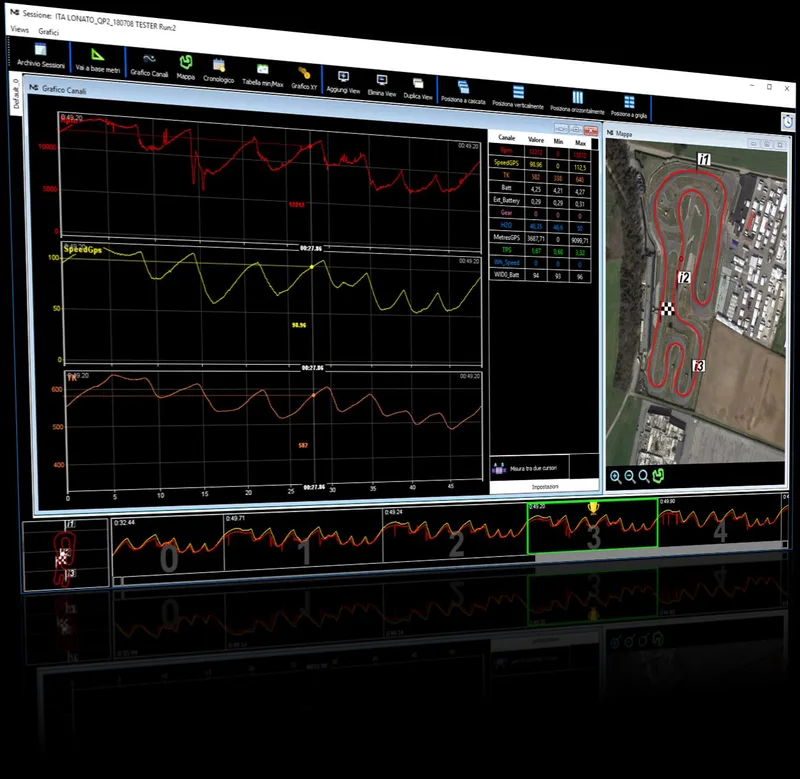
MAATユーザーインターフェイスは、必要に応じて作成できるグラフのさまざまなグループを同時管理し、「Container Windows」に「Views」と呼ばれる表示されています。 そのため、エンジンパラメータを分析するなど目的のチャートでメインビューをポップアップし、2番目のビューをフレームなどのグラフで作成することができます。 画面の左側にある縦横のTABをクリックすると、すぐにビュー間で切り替えることができます。

MAAT Audio Plugin (2.0) — 展望室 diagram (page 33)
図 63
MAAT Audio Plugin (2.0) — 展望室 diagram (page 33)
図 64

セッションの分析画面は7つの部分で構成されます。

1 開いたセッションの識別子。

2 アイコンバー。

3 選択タブを表示

注文チャートでポップアップ表示の4エリア。

5 常設トラックのマップ。

6つのラップのスライダー。

7 セッションのクロノロジーを開くための感度エッジ。

Page 34 of the MAAT Audio Plugin (2.0) user manual — ICON BAR
34ページ · クリックして拡大
34ページ

ICON BAR

Icon Barでは、メニューコマンドを参照する次のアイコンを見つけることができます。
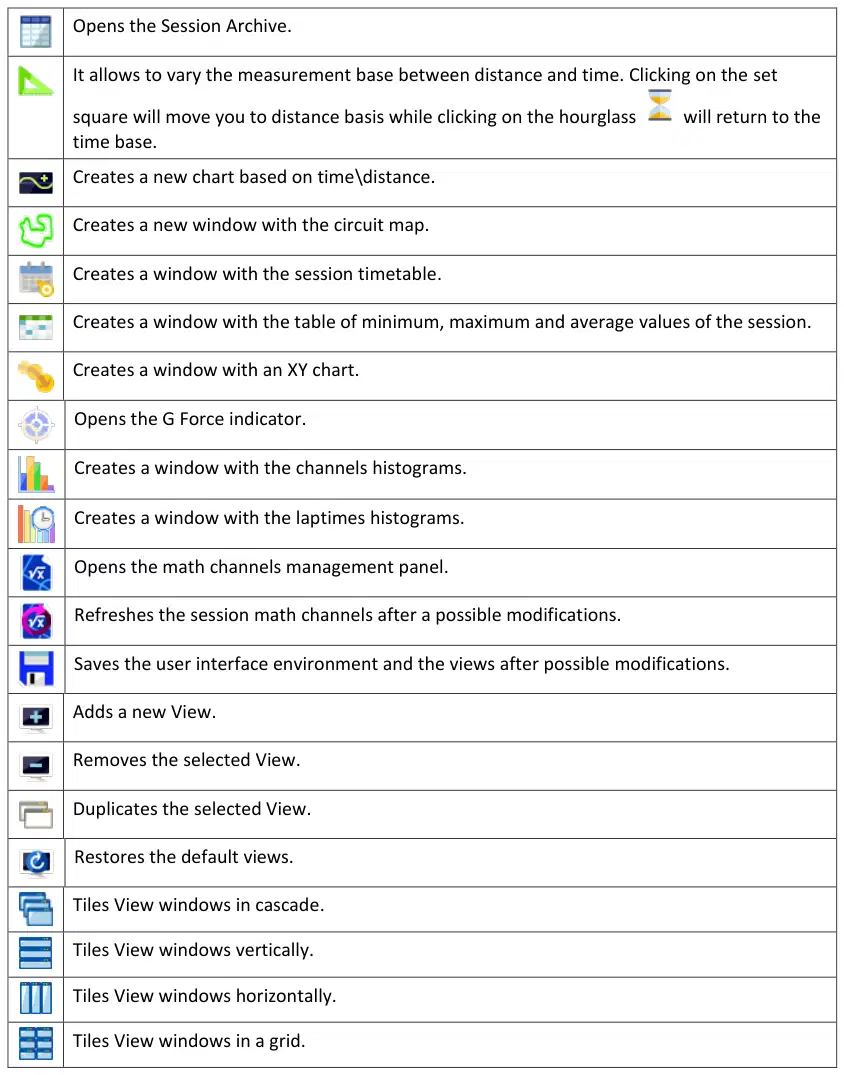
図 - クリックして拡大
図 - クリックして拡大

距離と時間の間で測定ベースを変化させることができます。 セットをクリック

スクエアは時間枠の上でクリックしながら距離を移動します。

セッションの最小値、最大値および平均値を表したウィンドウを作成します。

変更後のセッション数学チャンネルをリフレッシュします。

ユーザインタフェース環境と変更後のビューを保存します。

Page 35 of the MAAT Audio Plugin (2.0) user manual — ラップスライダ
35ページ · クリックして拡大
35ページ

見る TAB

MAAT Audio Plugin (2.0) — 見る TAB diagram (page 35)
図 66
MAAT Audio Plugin (2.0) — 見る TAB diagram (page 35)
図 67

コマンドでさまざまなビューを作成した後、ビューの縦タブでは、1つのビューから次のビューに素早く切り替えることができます。例えばデフォルト、エンジン、フレームなどです。

ラップスライダ

ラップスライダーは、画面のベースにある水平バーで、次のことができます。 - RPMとGPS速度チャートを介して任意のストップまたは異常をすばやく表示します。 - グレーに示されているラップ番号を使用して、さまざまなラップを識別します。

- 素早く、シンボルを使ってセッションの最高のラップを識別します。 - 時間/距離に基づいてチャートに表されるセッション部分である緑のフレームを通して確認して下さい。

MAAT Audio Plugin (2.0) — ラップスライダ diagram (page 35)
図 68
MAAT Audio Plugin (2.0) — ラップスライダ diagram (page 35)
図 69

ラップスライダの1周クリックで、タイム/ディススタンスのベースグラフ内の全てのラップを自動的にフレーム化します。

MAAT Audio Plugin (2.0) — ラップスライダ diagram (page 35)
図 70
MAAT Audio Plugin (2.0) — ラップスライダ diagram (page 35)
図 71

ズームを左右に変化させることが可能です。 アップスカート とりあえず ダウンアロー キーボードのキーを動かし、

フレームエリアと 右矢印 とりあえず 左矢印 キー。

Page 36 of the MAAT Audio Plugin (2.0) user manual — セッション・クロノロジー
36ページ · クリックして拡大
36ページ

セッション・クロノロジー

マウスポインタをアイコンの画面右側に移動し、セッションクロノロジーでパネルを開きます。

MAAT Audio Plugin (2.0) — セッション・クロノロジー diagram (page 36)
図 72
MAAT Audio Plugin (2.0) — セッション・クロノロジー diagram (page 36)
図 73

セッションのクロノロジーには以下が含まれます。

1-セッション名。

2- セッションの最高の中間体として計算された理想的な時間。

3- 仕上げラインに関係なく、連続した中間体を最もよく配列するに基づいて計算された圧延時間。

4- ラップタイム、分割時間と赤で強調された各ラップの最大参照値の表。

5- 比較でラップの1つと、ラップを起動するボタンをすぐに入力するためのボックス

比較モード。

ピンアイコンをクリックすると、クロノロジーをロックしてクリックすることでそれを解除することができます

アイコンに。

アイコンをクリックすることで、クロノロジーウィンドウをビューに差し込むこともできます。

MAAT Audio Plugin (2.0) — セッション・クロノロジー diagram (page 36)
図 74
MAAT Audio Plugin (2.0) — セッション・クロノロジー diagram (page 36)
図 75

スライドとは違って、chronologyウィンドウはセッションのサマリーデータを表示しません。

Page 37 of the MAAT Audio Plugin (2.0) user manual — タイム・ディススタンスに基づくチャート
37ページ · クリックして拡大
37ページ

タイム・ディススタンスに基づくチャート

アイコンをクリックすると、Time\Distanceに基づいて新しいチャートを作成できます。 グラフィックスなしで画面を開きますが、セッションの読み込みに利用可能なチャンネルのリストで

MAAT Audio Plugin (2.0) — タイム・ディススタンスに基づくチャート diagram (page 37)
図 76
MAAT Audio Plugin (2.0) — タイム・ディススタンスに基づくチャート diagram (page 37)
図 77

クリックしてください。 設定 チャンネル名列の下のボタンは、次のパネルが開きます。

MAAT Audio Plugin (2.0) — タイム・ディススタンスに基づくチャート diagram (page 37)
図 78

でん お名前(必須) フィールド、新しいチャートに割り当てる名前を入力します。 でん チャート設定 タブは、間の表現の種類を選ぶことができます オーバーレイ, パラレル とりあえず カスタマイズ可能 (下記参照) 利用する グリッド 設定、アクティブにできます 横方向: とりあえず 縦横方向 チャートの背景グリッドの行。 アクティブ化も可能です。 横のカーソル, 定義する テキストのサイズ カーソルの列、 平均価格 値、 中間のディバイダー グラフの上のストリップは、 右と左の角とまっすぐ.

MAAT Audio Plugin (2.0) — タイム・ディススタンスに基づくチャート diagram (page 37)
図 79
Page 38 of the MAAT Audio Plugin (2.0) user manual — タイム・ディススタンスに基づくチャート
38ページ · クリックして拡大
38ページ
MAAT Audio Plugin (2.0) — タイム・ディススタンスに基づくチャート diagram (page 38)
図 80
MAAT Audio Plugin (2.0) — タイム・ディススタンスに基づくチャート diagram (page 38)
図 81
MAAT Audio Plugin (2.0) — タイム・ディススタンスに基づくチャート diagram (page 38)
図 82
MAAT Audio Plugin (2.0) — タイム・ディススタンスに基づくチャート diagram (page 38)
図 83

オーバーレイモード · 並列モード · カスタマイズ可能なモード

Page 39 of the MAAT Audio Plugin (2.0) user manual — タイム・ディススタンスに基づくチャート
39ページ · クリックして拡大
39ページ

クリックしてください。 チャネルを追加 チャートにチャンネルを投入するボタンは、追加してプレスしたいチャネルを選択するためのパネルが開きます おすすめ:

MAAT Audio Plugin (2.0) — タイム・ディススタンスに基づくチャート diagram (page 39)
図 84

クリックして 変更する グラフの色を設定するために。 ラインを選択 スタイル 連続、点線、ダッシュラインから。 選択する フリガナ ピクセル内の行の 選択する 可視性 グラフのフラグ。 (チャートウィンドウのチャンネル名をダブルクリックすると、チャネルグラフの表示が有効化し無効になります)。 設定する オートスケール Y軸のフラグまたは選択解除し、入力します 最小限 とりあえず マックス スケールの値。 について カスタマイズ可能なモード ウィンドウ内の位置とそれに対するグラフの高さを定義することができます。 これらのパラメータを設定するには、選択したチャンネルのグラフ(トップ%)と下限(ボット)を表す座標軸上の長さの%を入力します。 正の値と負値の両方を持つチャネルでは、アクティブにするのに便利です。 ゼロライン この値が特定される。 増加する フィルター グラフカーブを円滑にしたいなら、大まかすぎると。 取得デバイスでチャネルが正しく校正されていない場合、グラフを再キャリブレーションすることも可能です。 利益率 (値が乗る)と オフセット (値の翻訳)

MAAT Audio Plugin (2.0) — タイム・ディススタンスに基づくチャート diagram (page 39)
図 85

クリックして フィニッシュ 設定を終了します。

Page 40 of the MAAT Audio Plugin (2.0) user manual — タイム・ディススタンスに基づくチャート
40ページ · クリックして拡大
40ページ
MAAT Audio Plugin (2.0) — タイム・ディススタンスに基づくチャート diagram (page 40)
図 86

投入すると、目的のチャンネルが下部にリストされます。

MAAT Audio Plugin (2.0) — タイム・ディススタンスに基づくチャート diagram (page 40)
図 87

パネルと、使用して

ボタンは、チャートテーブルに表示したい順番で並べ替えることが出来ます。

Page 41 of the MAAT Audio Plugin (2.0) user manual — チャートでズームする方法
41ページ · クリックして拡大
41ページ

チャートでズームする方法

ズームをとり替えることが出来ます。 UP とりあえず DOWN キーボードの矢印キーを押して、フレームされた領域を移動 右矢印 とりあえず 左矢印 キー。 長方形のズーム機能でも利用できます。

MAAT Audio Plugin (2.0) — チャートでズームする方法 diagram (page 41)
図 88
MAAT Audio Plugin (2.0) — チャートでズームする方法 diagram (page 41)
図 89

プレス・リリース R キーをドラッグしてマウスをドラッグ 右手、左マウスボタンを押したままにして解析する間隔を選択します。 対応するグラフエリアは青で強調表示され、マウスボタンを解放して選択した部分がフルウィンドウに表示されます。

同じ操作を繰り返しますが、マウスのドラッグは向かう LEFT ズームアウトへ。

Page 42 of the MAAT Audio Plugin (2.0) user manual — チャートでズームする方法
42ページ · クリックして拡大
42ページ

2つのカーソル間の領域内のチャネルの徹底的な解析を実行する方法

1. チャートの右側にテーブルで解析するチャンネルを選択します。
MAAT Audio Plugin (2.0) — チャートでズームする方法 diagram (page 42)
図 90
MAAT Audio Plugin (2.0) — チャートでズームする方法 diagram (page 42)
図 91
2. 表の下の「2つのカーソル測定」ボタンをクリック。
MAAT Audio Plugin (2.0) — チャートでズームする方法 diagram (page 42)
図 92
MAAT Audio Plugin (2.0) — チャートでズームする方法 diagram (page 42)
図 93
MAAT Audio Plugin (2.0) — チャートでズームする方法 diagram (page 42)
図 94
MAAT Audio Plugin (2.0) — チャートでズームする方法 diagram (page 42)
図 95
3. マウスのLEFTキーで、詳細を望むグラフ領域のFIRSTポイントをクリックします。
Page 43 of the MAAT Audio Plugin (2.0) user manual — チャートでズームする方法
43ページ · クリックして拡大
43ページ
4. マウスのLEFTキーで、詳細を望むグラフィックエリアのSECONDポイントをクリックします。

2つの位置のカーソル間の参照値を示すウィンドウが開きます。

MAAT Audio Plugin (2.0) — チャートでズームする方法 diagram (page 43)
図 96
MAAT Audio Plugin (2.0) — チャートでズームする方法 diagram (page 43)
図 97

黄色の矢印をドラッグして、問題内のグラフの一部をインタラクティブに変更することができます。

5. リスト内の他のチャンネルを選択して、もう一度クリックすると、2つのカーソル間の間隔で別の測定ウィンドウを開くことができます。
6. 2つのカーソルを閉じるには、窓を測定します。
Page 44 of the MAAT Audio Plugin (2.0) user manual — 最小値、平均値および最大テーブル
44ページ · クリックして拡大
44ページ

最小値、平均値および最大テーブル

クリックして MIN/MAXテーブル ボタンは表示します 最小値、平均値および最大テーブル.

MAAT Audio Plugin (2.0) — 最小値、平均値および最大テーブル diagram (page 44)
図 98
MAAT Audio Plugin (2.0) — 最小値、平均値および最大テーブル diagram (page 44)
図 99

この表は、データダウンロード直後にセンサー値のピークを識別したり、車両の異常動作させるための有用なツールです。 各列は、各行の列に時刻が示されるラップ内のさまざまなセンサーによって到達された最大値(それぞれのボタンをクリックすることで表示可能)の最大値または最小値を表します。 MAATは、セッション中に到達したピーク値がセンサーに割り当てられた色を強調します。

関心のある位置を識別する他のグラフ。

MAAT Audio Plugin (2.0) — 最小値、平均値および最大テーブル diagram (page 44)
図 100

クリックして 設定 ボタンはテーブルからチャンネルを追加または削除したり、必要に応じて注文することができます。

Page 45 of the MAAT Audio Plugin (2.0) user manual — 地図を追跡する
45ページ · クリックして拡大
45ページ

地図を追跡する

アイコンをクリックすると、トラックマップウィンドウが表示されるようになります。

MAAT Audio Plugin (2.0) — 地図を追跡する diagram (page 45)
図 101
MAAT Audio Plugin (2.0) — 地図を追跡する diagram (page 45)
図 102
MAAT Audio Plugin (2.0) — 地図を追跡する diagram (page 45)
図 103
MAAT Audio Plugin (2.0) — 地図を追跡する diagram (page 45)
図 104

地図は、赤と青の減速点で加速ポイントを示す選択したラップの軌跡を示しています。 黄色のマーカーは、分析されるグラフの点に対応するトラック上の正確な位置を示します。 フラグは、フィニッシュラインと設定された中間体を示します。 ウィンドウの下部にあるアイコンは、

ズームイン = 地図を拡大します。

ズームアウト = 地図を削減します。

ズームリセット = 地図を元のサイズに戻します。

ヴィスタ・サテリエーター = PCがインターネットに接続されている場合、衛星マップ上にオーバーレイされた軌跡が表示されます。

地図パ =衛星表示なしで地図に戻る。

Page 46 of the MAAT Audio Plugin (2.0) user manual — XYチャート
46ページ · クリックして拡大
46ページ

XYチャート

X軸のタイムまたは距離の値でソートされたY軸上のチャネル値を表すTime\Distanceに基づくチャートとは異なり、XYグラフは、取得したチャンネルのいずれかをY軸に並べ替える目的で使用できるようにします。

MAAT Audio Plugin (2.0) — XYチャート diagram (page 46)
図 105
MAAT Audio Plugin (2.0) — XYチャート diagram (page 46)
図 106

X軸の1チャンネルのみを選択することは明らかですが、Y軸用のチャネルをもっと投入することができます。

アイコンをクリックして新しいXYチャートを作成します。 画面をグラフィックなしで開くだけでなく、セッションの読み込みに利用可能なチャンネルのリストが表示されます。

MAAT Audio Plugin (2.0) — XYチャート diagram (page 46)
図 107
MAAT Audio Plugin (2.0) — XYチャート diagram (page 46)
図 108

クリックしてください。 設定 チャンネルの名前の列の下にあるボタンは、次のパネルが開きます。

Page 47 of the MAAT Audio Plugin (2.0) user manual — XYチャート
47ページ · クリックして拡大
47ページ
MAAT Audio Plugin (2.0) — XYチャート diagram (page 47)
図 109

でん お名前(必須) フィールド、新しいチャートに割り当てる名前を入力します。 でん X軸チャネル ボックスは、X軸に割り当てるチャンネルを選択できます。 利用する グリッド 設定、アクティブにできます 横方向: とりあえず 縦横方向 チャートの背景グリッドの行。 クリックしてください。 Y軸上のチャンネルを追加 チャートにチャンネルを投入するボタンは、追加したいチャネルを選択し、プレスできるパネルが開きます。 おすすめ:

MAAT Audio Plugin (2.0) — XYチャート diagram (page 47)
図 110
MAAT Audio Plugin (2.0) — XYチャート diagram (page 47)
図 111

クリックして 変更する グラフの色を設定するために。 選択する フリガナ ピクセル内のポイントの 選択する 可視性 グラフのフラグ。 (チャートウィンドウのチャンネル名をダブルクリックすると、チャネルグラフの表示が有効化し無効になります)。 正の値と負値の両方を持つチャネルでは、アクティブにするのに便利です。 ゼロライン この値が特定される。

MAAT Audio Plugin (2.0) — XYチャート diagram (page 47)
図 112

クリックして フィニッシュ 設定を終了します。

Page 48 of the MAAT Audio Plugin (2.0) user manual — XYチャート
48ページ · クリックして拡大
48ページ
MAAT Audio Plugin (2.0) — XYチャート diagram (page 48)
図 113

投入すると、パネルの下部に希望するチャンネルがリストされます。 プレス OK 仕上げに。

MAAT Audio Plugin (2.0) — XYチャート diagram (page 48)
図 114
MAAT Audio Plugin (2.0) — XYチャート diagram (page 48)
図 115

XYチャートは、ズームで選択したデータ領域に利用可能なサンプルを使用しており、エンラージ/リダクションまたは選択されたセッションエリアの移動を解除し、表示ポイントが増加または減少します。

MAAT Audio Plugin (2.0) — XYチャート diagram (page 48)
図 116
Page 49 of the MAAT Audio Plugin (2.0) user manual — ラップス比較
49ページ · クリックして拡大
49ページ

ラップス比較

セッションアーカイブの2拍以上(異なるセッションを含む)を選択する

MAAT Audio Plugin (2.0) — ラップス比較 diagram (page 49)
図 117

クリックして ラップス比較 アイコン。 比較モードが開きます。

比較は、横のクロノロジーで目的のラップを選択することによってアクセスすることもできます

MAAT Audio Plugin (2.0) — ラップス比較 diagram (page 49)
図 118
MAAT Audio Plugin (2.0) — ラップス比較 diagram (page 49)
図 119

ラップス比較アイコンをクリックして. とりあえず ラップス比較 MAATは、独自のカスタマイズ可能なビューとそのチャートで新しいエンティティティとして管理されています。

Page 50 of the MAAT Audio Plugin (2.0) user manual — ラップス比較
50ページ · クリックして拡大
50ページ
MAAT Audio Plugin (2.0) — ラップス比較 diagram (page 50)
図 120
MAAT Audio Plugin (2.0) — ラップス比較 diagram (page 50)
図 121

比較で読み込まれた各ラップでは、すべてのチャンネルを表すデフォルト色が割り当てられます。

そのラップに関連する軌跡。

画面の下部に水平方向、 デルタ グラフは時間の進行を示す

デルタ(距離に基づいている場合)との距離のデクタ (時間ベースにいる場合は)。 モニターの解像度に応じて、高さを変更できます デルタ グラフによる

画面の左側にあるボタンをクリック。 比較のTime\Distanceに基づいてグラフは、選択したすべての読みやすさの理由

ラップは、並列表示のみを提供します。

MAAT Audio Plugin (2.0) — ラップス比較 diagram (page 50)
図 122
MAAT Audio Plugin (2.0) — ラップス比較 diagram (page 50)
図 123
Page 51 of the MAAT Audio Plugin (2.0) user manual — 比較におけるクロノロジー
51ページ · クリックして拡大
51ページ

比較におけるクロノロジー

比較モードの場合、横のセッションクロノロジーは、読み込まれたセッションの名前を示しています。

相対的な理想の時および圧延の時間との比較。

MAAT Audio Plugin (2.0) — 比較におけるクロノロジー diagram (page 51)
図 124
MAAT Audio Plugin (2.0) — 比較におけるクロノロジー diagram (page 51)
図 125

比較でそれをロードするためにテーブルのラップのいずれかをクリックダブル、別のダブルクリックしてラップが比較から削除します。 クリックして セッションの追加 ボタンは、他のセッションからラップをロードすることもできます。

アイコンをクリックすると、比較からセッションを削除できます。

アイコンは比較で参照として使用されるラップを示します。 ポップアップクロノロジーウィンドウで希望のラップをダブルクリックするだけで新しい参照ラップを選択することが可能。

MAAT Audio Plugin (2.0) — 比較におけるクロノロジー diagram (page 51)
図 126
MAAT Audio Plugin (2.0) — 比較におけるクロノロジー diagram (page 51)
図 127
Page 52 of the MAAT Audio Plugin (2.0) user manual — 比較で2つのカーソル測定
52ページ · クリックして拡大
52ページ

比較のトラックマップ

比較では、マップは最も収益性の高いものを評価するために軌跡を比較する可能性があります。

MAAT Audio Plugin (2.0) — 比較のトラックマップ diagram (page 52)
図 128
MAAT Audio Plugin (2.0) — 比較のトラックマップ diagram (page 52)
図 129

比較で2つのカーソル測定

比較モードでは、2つのカーソル測定では、選択したすべてのラップの値と参照値のグラフが表示されます。

MAAT Audio Plugin (2.0) — 比較で2つのカーソル測定 diagram (page 52)
図 130
MAAT Audio Plugin (2.0) — 比較で2つのカーソル測定 diagram (page 52)
図 131
Page 53 of the MAAT Audio Plugin (2.0) user manual — デルタ時間と距離チャート
53ページ · クリックして拡大
53ページ

デルタ時間と距離チャート

画面の下部に水平方向、 デルタ グラフは、比較で読み込まれたラップの時間のデルタ(距離に基づいている場合)との距離デッタ(時間ベースにいる場合は)の進行を示すものです。

MAAT Audio Plugin (2.0) — デルタ時間と距離チャート diagram (page 53)
図 132
MAAT Audio Plugin (2.0) — デルタ時間と距離チャート diagram (page 53)
図 133

モニターの解像度に応じて、高さを変更できます デルタ グラフによる

画面の左側にあるボタンをクリック。

Page 54 of the MAAT Audio Plugin (2.0) user manual — 比較でグラフのオフセット
54ページ · クリックして拡大
54ページ

比較でグラフのオフセット

つまり、ラップと次の間の時間は同じではありません。ラップの進行に沿って、1つのグラフと比較で別の間で変位を蓄積します。

MAAT Audio Plugin (2.0) — 比較でグラフのオフセット diagram (page 54)
図 134
MAAT Audio Plugin (2.0) — 比較でグラフのオフセット diagram (page 54)
図 135

指定された時点でグラフを揃えるには、チャンネルリスト上またはラップラベルL1,L2,L3上の目的のラップの[ラプオフセット]ボックスをクリックします。

MAAT Audio Plugin (2.0) — 比較でグラフのオフセット diagram (page 54)
図 136
MAAT Audio Plugin (2.0) — 比較でグラフのオフセット diagram (page 54)
図 137

プレス L とりあえず K 左と右に移動するキー。

MAAT Audio Plugin (2.0) — 比較でグラフのオフセット diagram (page 54)
図 138
MAAT Audio Plugin (2.0) — 比較でグラフのオフセット diagram (page 54)
図 139

申請したい変位のボックスに直接入力することもできます。時間単位で管理されるか、距離に基づいている場合は間隔を合わせると自動的に行われます。 プレス Z 値がリセットされ、元の配列にグラフが返されます。

Page 55 of the MAAT Audio Plugin (2.0) user manual — DAVINCI-IIダッシュボードの設定
55ページ · クリックして拡大
55ページ

DAVINCI-IIダッシュボードの設定

DaVinci-II ダッシュボードは、表示メニューから直接設定できますが、PC上での設定を管理することもできます。 これにより、ファイルに保存された設定のコピーをそのまま保存することができます。ダッシュボードを再読み込みし、もう一度送信したり、複数のダッシュボードを設定したい場合は同じ方法で追加します。

DaVinci-II を最新バージョンにアップデートしておいてください。

http://www.starlane.com/ 公式サイト 正しく機能を使用するウェブサイト。

アイコンをクリックしてデバイス設定画面を開きます。 パネルは2つの可能性を提示する表示されます:

1. DaVinci-II から直接設定をインポートします。 これは、まだ作成されていないとフォローするオプションです。 独自の個人的な.MODファイル モデルフォルダに保存します。
2. PCに保存した.MOD設定ファイルを開きます。 これらのファイルタイプのデフォルト位置は、C:\Program Files (x86)\Starlane\Model(Mac OS Xの場合)です。

初めて使用する場合は、次のことが必要です。

. . バイクの正しいモデルが、あなたのオプションメニューに設定されていることを確認してください

DaVinci-II (DaVinCI-II マニュアルを参照してください).

ツイート 燃料貯蔵等として主要な変数および警報を置いて下さい。 既に機能していない場合

デフォルト設定から正しく。

ツイート MAAT接続パネルでDaVinci-IIが構成されていることを確認してください。

設定を前のポイント1でインポートします。

Page 56 of the MAAT Audio Plugin (2.0) user manual — DAVINCI-IIダッシュボードの設定
56ページ · クリックして拡大
56ページ

設定がロードされると、次のパネルが表示されます。

MAAT Audio Plugin (2.0) — DAVINCI-IIダッシュボードの設定 diagram (page 56)
図 140
MAAT Audio Plugin (2.0) — DAVINCI-IIダッシュボードの設定 diagram (page 56)
図 141

左側のセクションは、次のセクションです。

1. DaVinci-IIモデルの可視化
2. 管理されている構成に関連する車両のブランドとモデルの表示。 NB: 車を変更したい場合は、ダッシュボードのオプションメニューからモデルを直接変更し、再び設定をインポートする必要があります。
3. ダッシュボードで利用可能な正確なメニュー項目を持つツリー。 各項目をクリックすると、設定を必要に応じて変更することができます。
4. DaVinci-II画面を変更し、カスタマイズしたインストールの場合にCAN BUSプロトコルを設定するためのコマンド。

中央部では、選択した設定の詳細はフィールドが表示されます。 右側には、次のボタンが使用可能です。

DaVinci-II から構成をインポートし、MAAT で表示します。

DaVinci-II 画面を含むMAATのオープン構成を送信します。

輸入から · デバイス · デバイスへの送信

Page 57 of the MAAT Audio Plugin (2.0) user manual — DaVinci-II 画面の設定
57ページ · クリックして拡大
57ページ

DaVinci-II は、MAAT で設定されている画面のみを他の構成パラメーターを送信せずに送信します。

営業部 以前保存した.MODファイルの設定をコンピュータで開きます。 これらのファイルタイプのデフォルトパスは C:\Program Files (x86)\Starlane\Model のファイル (Mac OS X の場合) Applicazioni\Maat\モデル)

保存する 以前保存した.MODファイルの設定をコンピュータで開きます。 これらのファイルタイプのデフォルトパスは C:\Program Files (x86)\Starlane\Model のファイル (Mac OS X の場合) Applicazioni\Maat\モデル)

おすすめ 設定パネルを閉じます。

DaVinci-II 画面の設定

画面左下にあるアイコンをクリックして、スクリーンのセットアップパネルを開きます。 次のパネルが表示されます。

MAAT Audio Plugin (2.0) — DaVinci-II 画面の設定 diagram (page 57)
図 142 · DaVinci-II 画面の設定
MAAT Audio Plugin (2.0) — DaVinci-II 画面の設定 diagram (page 57)
図 143 · DaVinci-II 画面の設定

設定可能な画面の最初の背景は中央部に示されます。

スクリーンを送信します

Page 58 of the MAAT Audio Plugin (2.0) user manual — DaVinci-II 画面の設定
58ページ · クリックして拡大
58ページ

2つのロードスクリーンと2トラック画面で構成された4レイアウトのセットで、常に画面が管理されます。 そのため、ロード画面2台+トラック2個を自分で設定してファイルに保存したり、DaVinci-IIに直接送信することができます。 パネルの下部には、保存されたセットの名前と次のボタンが表示されます。

保存する 前のファイルを書き上書きすることで、現在の設定に変更を保存します。

保存する .MODファイルでMAATに設定された設定パラメータと画面を保存します。 これらのファイルタイプのデフォルトパスは C:\Program Files (x86)\Starlane\Model\Screens のファイル (Mac OS X の場合) アプリケーション\Maat\Model\Screens)

営業部 以前保存した.MODファイルの設定をコンピュータで開きます。 これらのファイルタイプのデフォルトパスは C:\Program Files (x86)\Starlane\Model\Screens のファイル (Mac OS X の場合) アプリケーション\Maat\Model\Screens)

キャンセル 画面設定パネルを閉じて、最新の変更を保存せずに更新します。

パネルの右側には、さまざまな画面構成パラメータがあります。

アナログとデジタルバーバージョンの間で設定したい画面の種類を選択します。

注文方法 画面全体の背景色を設定します。

ウィジェット 画面の定義済みのウィジェットを表示:ギアインジケータ、傾き角度の表示器および日の時刻。

TABストリート - トラック

ストリート画面をトラックに切り替えることが出来ます。 サーキット画面は、DaVinci-IIがタイミングモードに入るとすぐに回路に進む人のために設定する必要があることを思い出させます。 各テーブルでは、セルが画面に表示され、各チャンネルを定義できます。

アナログ · デジタルデジタル

Page 59 of the MAAT Audio Plugin (2.0) user manual — DaVinci-II 画面の設定
59ページ · クリックして拡大
59ページ
MAAT Audio Plugin (2.0) — DaVinci-II 画面の設定 diagram (page 59)
図 144 · DaVinci-II 画面の設定
MAAT Audio Plugin (2.0) — DaVinci-II 画面の設定 diagram (page 59)
図 145 · DaVinci-II 画面の設定

画面設定タブでは、各行はスクリーンの点数フレームで表したそれぞれのセルに対応する数値を表示します。 特定のセルの可視性をアクティブにすることで 可視性 それぞれの長方形は、ストライプされたパターンで埋められます。このようにして、互いに重なり合うことができる細胞が活性化されているかどうかをすぐに理解することができます。 セルがアクティブ化されると、選択する必要があります。 チャンネル ドロップダウンメニュー、そのセルに表示したいチャンネル。

Page 60 of the MAAT Audio Plugin (2.0) user manual — DaVinci-II 画面の設定
60ページ · クリックして拡大
60ページ
MAAT Audio Plugin (2.0) — DaVinci-II 画面の設定 diagram (page 60)
図 146 · DaVinci-II 画面の設定
MAAT Audio Plugin (2.0) — DaVinci-II 画面の設定 diagram (page 60)
図 147 · DaVinci-II 画面の設定

アクティブ化も可能です。 ボーダー セルの周りにフレームを表示し、表示するかどうかを選択する機能 ラベル セルの場合、例えば測定単位またはチャンネルが設定された説明。 数(例えば、ラムダ)の小数を持つチャネルでは、 スケジュール セル内の値の最大文字サイズを許可するように表示します。 実際、システムは選択したセルに応じて、与えられたチャンネルで最大の可能なフォントを自動的に使用しようとします。

  • 文字Nは、Gearウィジェットによって占有されたスペースを表しています。
  • BOW 形状は、リーンアングルウィジェットが占有する空間を表します。
  • 一番下にある00:00は、タイムウィジェットが占有するスペースを表しています。

両方一度 ロードウェイ とりあえず コース スクリーンは、それらを保存することができます設定されています 保存する ボタンは、画面のセットの名前を定義し、DaVinci-IIに送信するようにします。 スクリーンを送信します

設定パネルのメインにあるコマンド。 ロードされた画面のセットは、設定全体が送信されるたびにDaVinci-IIにも送られます。

Page 61 of the MAAT Audio Plugin (2.0) user manual — マット 2.0 ホットキー
61ページ · クリックして拡大
61ページ

マット 2.0 ホットキー

M カーソルを右に移動します。

N カーソルを左に移動します。

F1 M と N キーで移動しながらカーソルをステップアップします。 鍵の各圧力は、ステップを最大3まで変更します。

F2 MキーとNキーで動かしながらカーソルをステップアップします。 鍵の各圧力は、ステップを最大3まで変更します。

矢印 ZOOM IN.

矢印ダウン ZOOM OUT.

R + マウスをドラッグして右へ チャート内の長方形ズーム。

R + マウスをLEFTにドラッグ 長方形ズームアウトチャート。

マウスのローラー 地図を追跡します。ズーム.

右マウスボタン 地図をドラッグします。

K Lap Offset関数では、比較モードのチャンネルの左に遷移します。

L Lap Offset関数では、比較モードのチャンネル右グラフに移動します。

Z 比較モードのラップオフセットをリセットします。

マニュアルの更新は、 http://www.starlane.com/ 公式サイト

マニュアル版MAAT 2.0.004

スターレーン s.r.l.(スラ・ル) ビア マドンナ ・ デッレ ローゼ, 70 - 24061アルバノ S. Alessandro (BG) - イタリアの - メール: 営業担当スターレーン株式会社

www.starlane.com - 無断複写・転載を禁じます ヘルプ 契約条件 オーナーシップ記述 スパムポリシー 返還方針 Cookie Policy プライバシーポリシー

主記述

情報源

参考資料・リンク

この取扱説明書で参照されているリンク(メーカー、サポート、ダウンロード等)。

MAAT Audio Plugin (2.0)について質問する

ユーザーまたはスタッフが通常1日以内に回答します。あなたの質問が次の人の助けにもなります。

Add your email to get notified when it’s answered — no spam, ever.

0 questions
MAAT Audio Plugin (2.0)に関する質問はまだありません

最初の質問を投稿しましょう。他のユーザーや当チームが回答します。

原本

MAAT Audio Plugin (2.0) 取扱説明書(PDF)

61 ページ·3.5 MB·ソフトウェア·PDF
上のページをクリックするとここに表示されます
ページ 1 / …
100%
ページを読み込み中…