





再発。 のりば


修正履歴4 この文書5のUse4パッケージコンテンツ5シンボルと声明の前に読みます。 6ハードウェアのインストール8ソフトウェアインストール14ネットワーク展開21
ネットワークカメラ25にアクセスするUse22への準備
Webブラウザ25を使用して、RTSP Players28 を使用した3GPP対応モバイルデバイス29 VIVOTEK録画ソフトウェア30 メインページ31クライアント設定36構成41
システム > 全般設定42システム > ホームページレイアウト44システム > logs 47 System > パラメーター49システム > Maintenance50 Media > Image 54 メディア > Video66 メディア > ビデオ68 ネットワーク > 一般設定77ネットワーク > プロトコルのストリーミング 84
ネットワーク > SNMP(簡易ネットワーク管理プロトコル)93 ネットワーク >FTP94 セキュリティ > ユーザーアカウント95
セキュリティ > HTTPS (SSL上のテキスト転送プロトコル) 97 セキュリティ > アクセスリスト104 PTZ > PTz設定110 イベント > イベントの設定114 アプリケーション > Motion Detection128 アプリケーション > タッピング検出131 アプリケーション > パッケージ管理 - a.k.a.、VADP(VIVOTEKアプリケーション開発プラットフォーム)132 Recording Settings 135ローカルストレージ > SDカードの管理140ローカル記憶 > コンテンツ管理システム141 Appendix 144
ネットワークカメラ144のURLコマンド
概要3


技術ライセンス通知397 電磁適合性 (EMC)398
IB9360とIB9380は、30fpsで1920 x 1080の屋外弾丸ネットワークカメラです。 20 fpsでは2560 x 1920解像度に対応しています。 5MP解像度とWDR機能が有効になっているため、フレームレートは20fpsに若干削減されます。 ファームウェアは、30fpsフレームレートで別の4MP解像度モードが付属しています。 最新VIVOTEK WDR Pro技術により、低光と高コントラストの環境で最高品質の画像をキャプチャすることができます。
オンボードIRは、全暗闇で照明を提供できます。 スマートIR機能により、ファームウェアは過剰露光を避けるために、あまりにも近いオブジェクトのIR強度を自動的に調整します。
カメラはまた、夜間監視技術で最高のを提供しています。 ヴィヴォテクトクスピードドームからスマートIR II技術を取り入れることで、カメラのIR照明器はリモートフォーカスレンズを合わせるようになり、あらゆるレンズ設定で最高のIR画像品質を提供します。 赤外線強度を最適化し、IRホットスポットを減らして30mまでのIR効果範囲を増加させます。

監視機器の使用は、国の法律で禁止されている場合があります。 ネットワークカメラは、高性能なWeb対応のカメラだけでなく、柔軟な監視システムにも参加できます。 当該デバイスの動作が意図した使用のためにこのユニットをインストールする前に法的であることを保証するユーザーの責任です。
最初に受け取ったすべてのコンテンツが、以下のパッケージの内容に従って完了していることを検証することが重要です。 ネットワークカメラがインストールされる前にクイックインストールガイドで警告を注意してください。 その後、慎重に読み、欠陥アセンブリや設置による損傷を避けるためにインストール章の指示に従ってください。 また、製品が意図どおりに適切に使用されることを保証します。
ネットワークカメラはネットワークデバイスであり、基本的なネットワーキング知識を持っている人にとってその使用が簡単です。 ビデオ共有、一般セキュリティ/監視など各種アプリケーション向けに設計されています。 構成の章は、ネットワークカメラを最大限に活用し、適切な操作を確実にするための方法を提案します。 クリエイティブでプロフェッショナルな開発者にとって、ネットワークカメラセクションのURLコマンドは既存のホームページをカスタマイズしたり、現在のWebサーバーと統合するための参考として役立ちます。


w w -~- ' •' 71 D
i 情報:予防に役立つ重要なメッセージやアドバイスを提供します
不便または問題の状況。
マシン。
またはプロセス。
オペレータに起こります。
UL がリストされている DC電源と、限られた電力供給 (LPS) 認定のカメラのみを使用してください。 電源はULリストとLPSマークを持たなければならない。 電源は、使用国の安全およびコンプライアンス要件にも満たす必要があります。
ヌティリゼ・ラ・カメラ・クワベックのアン・ボッコ・ドリアンメンテーション CC 同梱 UL、アインシ・イムズン・アリメント・リミテ(LPS) certifiée。 Le bloc d'alimentation doit porter les 表示 d’homologation UL et LPS. イル・ドイット・エガレポンドルの補助的な主張は、マティエール・デ・セカリテとコンフィニティブ・アオがデュナイゼーションを支払います。


モデルネーミングで使用されるサフィックスの構文の一部は以下のとおりです。
E w/ 極端な気象用ヒーター Fx焦点距離 w /番号 T w/リモートフォーカスレンズ R w/PoE リピーター H w/高ダイナミックレンジ機能


モデルいいえ:(MAC): ) IIIIIIHIIIIIE!lllllllLLL Lllll笑 ルースC€ F<s:C フリフ1t
~ -

問合せ先: Rémi Coulom.
T10 64 GB 10


-$- エイイグニム~:mt~tidcer -$-
(l)


結露や水滴は、最終的にドリップループなしで問題を引き起こす可能性があります。
f/16 IIの特長


ベルト; 10 kgf-cm


j_ --


カメラのMACアドレスをダブルクリックして、Webコンソールをカメラに開く。
IEEE 802.3afの特長
シェパード・ブラウザ


ti,r- ,...
11-1. 営業部 Shepherd ユーティリティを実行します。
11-2. インフォメーション プログラムは、ネットワーク環境の分析を行います。
~ ..


1〜3月 同じLANですべてのVIVOTEKネットワークデバイスを検索します。
11-4. の 簡単な検索の後、インストーラウィンドウがプロンプトが表示されます。 製品ラベルに印刷されたものと一致するMACおよびモデル名をクリックします。 アドレスをダブルクリックして、ネットワークカメラで管理セッションを開くことができます。 r t'v.u .• l セリウム:C :ll LLL[IIIIII IIIIIIIIIII II] ふりがな ii)-
MAC:0002D1730202 RO HSの
この装置はFCC規則の部分15に従います。 操作は、次の2つの条件に従うものとします。 (1)この装置が有害な干渉を起こさない可能性があるため (2) このデバイスは、望ましくない動作を引き起こす可能性のある干渉を含む受信されたいかなる妨害も受け入れなければなりません。
Pat. 6,930,709
u, u, -.
ネットワークカメラ ・台湾製・~


12-1. の 初めてご使用のカメラはパスワードがないので、 ユーザー名として「root」を入力し、パスワードの通知を入力します。
サーバ 169.254.205.239 は、ユーザ名とパスワードを求める。 サーバは、streaming serverからあることを報告します。
D 資格情報を忘れた
12-2. の アルファベットと数字の文字の組み合わせでパスワード強度を満たすようにしてください。 条件。 カメラ管理者のデフォルト名は「root」で、変更できません。
スペースのない少なくとも8文字、アルファベット1個
文字(上書きまたは下塗り)と1つの数値
0 https 接続を有効にして、パスワードの設定をセキュアにします
キャンセルを節約


いくつか、しかしすべての特別なASCII文字がサポートされています:!, $, %, -,., @, ^, , そして ~。 パスワードの組み合わせで利用することができます。
無効な文字を使用しました。 これらの文字は有効です:A-Z,
a-z, 0-9 and !$%-.@ A_ -
12-3. ・・・ 別のプロンプトは、設定したパスワードの要求を行います。 パスワードを入力し、カメラの設定を開始してライブビューを表示することができます。
Windowsのセキュリティ
seiver 169.254.205.239 は、あなたのユーザー名とユーザ名を要求しています。
パスワード ストリーミング seiverからあるセリバレポート。
tセキュアでない接続で認証を行います。
__ ff_,E l I - ~-~1 ,
,,


リセットボタンは、システムを再設定したり、工場のデフォルト設定を復元するために使われます。 場合によってはシステムがカメラを正常な操作に戻すことができることをリセットします。 リセット後にシステムの問題が残っている場合は、工場出荷時の設定を復元し、再びインストールします。
リセット:再設定されたリセットボタンを押します。 ネットワークカメラが再起動するのを待ってください。
復元:ステータスLEDが急速に点滅するまでリセットボタンを押したままにします。 工場出荷時の設定は、全てをそのままにしておくと良いでしょう。 正常に復元すると、ステータスLEDは正常動作中に緑と赤を点滅します。
このネットワークカメラは、 SD/SDHC/SDXC 16GB / 8GB / 32GB / 64GB 標準的なSDカードの前後に。


PoE対応スイッチを使用する際 ネットワークカメラはPoE準拠で、電源とデータを送信できるため、Sin-gle Ethernetケーブルを介して接続します。 ネットワークカメラをPoE対応スイッチにイーサネットケーブルで接続するには、以下の図に従ってください。
802.3af
非PoEスイッチを使用するときは、ネットワークカメラと非 PoE スイッチ間で接続するために PoE電源インジェクタ(オプション)を使用します。


,·~J::,1- - -::; -n r'.:! z-- 1-"'3 - --


ルーターによるインターネット接続
ネットワークカメラをインターネット上にセットアップする前に、ルーターを持って下記の手順に従ってください。
WAN(ワイドエリアネットワーク)
リンク先はパーティション1 2 3 4 5
LAN(ローカルエリアネットワーク)
ケーブルかDSLの変復調装置
静的IPによるインターネット接続
ネットワークカメラの静的IPを使用する必要があれば、この接続タイプを選択します。 詳しくは、77ページにてLAN設定を行ってください。
インターネット接続(IPP)
DSLラインでインターネットに接続している場合は、この接続タイプを選択します。 詳しくは、ページ78のPPPoEをご覧ください。
ネットショップ


例えば、ルーターとIPの設定はこんな感じになります。
装置IPの住所:内部港 IPアドレス:外的な港(ルーターの地図を付けられた港) ルータ122.146.57.120 LAN IP 192.168.2.1のカメラ1 192.168.2.10:80 122.146。57.11:80 12.168.2.11:122.146
ルーター、仮想サーバーまたはファイアウォールの設定で、ルータは任意のデータコンプ-INGをあらかじめ設定したポート番号にプライベートネットワーク上のネットワークカメラへ転送し、同じパス上にネットワークの外部にデータを送信できるようにします。
From Forward to 122.146.57.120:8000 192.168.2.10:80 122.146.57.120:8001 192.168.2.11:80
適切に設定された場合には、HTTPリクエストを使用してルーターの後ろにあるカメラに次のようになります。 http://122.146.57.120:8000
ネットワーク設定画面のポート番号を変更する場合は、ルーターにしたがってポートを開きます。 例えば、ローカルネットワーク内のカメラにルータからアクセスを設定するためにルーターで管理セッションを開くことができます。 設定に問題がある場合、ルーターの設定についてはネットワーク管理者にお問い合わせください。
ネットワーク設定オプション(ストリーミングポートなど)の詳細については、コンフィギュレーション>ネットワークの設定を参照してください。 VIVOTEKは、ルーターがUPnPポート転送機能をサポートしなければならない前提条件でNATのトロール関数として自動ポートフォワーディング機能をも提供します。
lffltwotk 1ype Ponの特長
テラー:lcedP.oot。»
lbt~e~ICe. CO!ll'llnll IIOWあなたのCll'OWHt w•recc、tl)td 1Py6 IQf9fflY totl?'.11'19:2.1$1。~ l&O 80I M~ WCfltCOMedion .. ll.Oll 1111.,.tl\llfNMIOVtP
ac:llhu • ., 、。WwMt
!; ?#4


この章では、WebブラウザやRTSPプレーヤー、3GPP対応モバイルデバイス、VIVOTEK録画ソフトウェアを通じてネットワークカメラにアクセスする方法について説明します。
インストールウィザード2(IW2)を使用して、LAN上のネットワークカメラにアクセスします。 ネットワーク環境がLANでない場合には、Netwotk Camera: 1.にアクセスするためにこれらの手順に従ってください。 お使いのブラウザ(Microsoft® Internet Explorer、Mozilla Firefoxなど)を起動します。 2. . アドレス欄にネットワークカメラのIPアドレスを入力します。 プレス エントリー. . 3. . ライブ動画は、Webブラウザで表示されます。 4. . 今回、VIVOTEKネットワークカメラを初めてインストールすると、下記の情報バーが表示されるようになります。 コンピューターに必要なプラグインをインストールする手順に従ってください。
・・・・・・・・・・- - \ 〜メガピ、ネットカメラ
メガポック:エルネットワークカメラA
-..., --· ·- . --· ·--
-::.:-:: ==-;::~:.:,;.
·---· ,-
1.,,.:)
NOTE
Mozilla FirefoxまたはChromeユーザーの場合、お使いのブラウザはQuickTimeを使用してライブをストリーミングします。
ビデオ。 パソコンにQuickTimeがない場合、まずはダウンロードしてからWebブラウザを起動してください。
0 0 ll -- --- .. -
Mega~P1xel Netwc:u1 (カメラ•=- -): w、
Mega-Pixe.l Net\LOrlc c amera メガピクセル
...n.:
,, "" ~ · \YIV'mK


デフォルトでは、ネットワークカメラはパスワード保護されていません。 不正なアクセスを防ぐため、
ネットワークカメラのパスワードを設定することを強くお勧めします。 パスワード保護を有効にする方法については、ページ95のセキュリティを参照してください。
お使いのセキュリティ設定がActiveXを実行禁止しているというダイアログボックスが表示された場合
®コントロールは、ActiveXを有効にしてください
® お使いのブラウザの制御

secu1ity の設定を Web コンテンツゾーンで指定します。
インターネット A このゾーンには、すべてのウェブサイトが含まれている あなたも 他のゾーンに「Wは置かれません」
サイトについて
このゾーンのSecu1ityレベル
カスタム設定。

設定:
Oo oa unsigne ActiveX contros
~ 安全とマークされていないActiveX制御を初期化・スクリプト
キャンセル


また、開発者ツールユーティリティを開き、ブラウザモードを本物IE8またはIE9モードに変更するためにF12キーを押すこともできます。
G:JI § 伊井 秀 ファイル検索 無効なビュー イメージキャッシュツール 検証する I Browser Mode:IE9 Document Mode: IE9 標準 i;J
HTML CSSコンソールスクリプトプロファイラネットワーク
ネットエクスプローラ 7
ネットエクスプローラ 8
日頃から、
インターネットエクスプローラ 9
Internet Explorer 9 互換性ビュー
業務用エクスプローラー
コミラストレムコントローラ
~アンインストール
カタリスト コントロール インフォメーション
p


RTSP プレーヤーを使用してストリーミング メディアを表示するには、RTSP のストリーミングをサポートする次のプレイヤーのいずれかを使用できます。
ほとんどのISPやプレイヤーがRTSPをポート番号554でストリーミングできる限り、RTSPポートは554に設定してください。 詳しくは、RTSP Streamingのページ85をご覧ください。 たとえば:
oenにインターネットURLを入力してください:
rtsp://192.168.5.151:554/live1s1.sdp
lr::□K ]l 私はキャンセルします
Video 16:38:01 2012/01/25


3GPP対応モバイルデバイスでストリーミングメディアを表示するには、ネットワークカメラがインターネット上でアクセスできることを確認してください。 ネットワークカメラをインターネット上で設定する方法の詳細については、21ページ上のインターネット上にネットワークカメラを設定してください。
この機能を利用するには、ネットワークカメラの次の設定をご確認ください。
ビデオ モード H.264 フレームのサイズ176 x 144 最高のフレーム率5のfps Intraフレーム期間1Sのビデオ質(一定ビットレート)40kbps
開いたインターネットURLを入力してください:
..:l
jrtsp:/ /192.168. 4.147:554/live;:\sdp
ストリーム #2を、モバイルデバイス上でライブビューのためにリストされているように提案されたストリーム設定に構成できます。
URL を開く


VIVOTEKはVASTの録画ソフトウェアも提供しており、複数のネットワークカメラ用の同時監視とビデオ録画も可能になります。 録画ソフトウェアをインストールし、プログラムを起動してチャンネルリストにネットワークカメラを追加してください。 録画ソフトウェアの使用方法に関する詳細な情報については、ソフトウェアの取扱説明書を参照するか、またはそれをダウンロードしてください。 http://www.vivotek.com/ja/


このページのレイアウトは、メインページのレイアウトを説明します。 下記のセクションで構成される:VIVOTEK INC. ロゴ、ホスト名、カメラコントロールエリア、構成領域、メニューおよびライブビデオウィンドウ。
株式会社ヴィボテック ロゴマーク
~:L
:m
., .. _ r':Jの f"-=' .,, ' . '
' ' . .
株式会社ヴィボテック ロゴマーク
このページのトップへ » VIVOTEK
ホスト名 ホスト名は、お客様のニーズに合わせてカスタマイズできます。 名前は特に監視の展開に多くのカメラがあるため変更することができます。 詳しくは、42ページ上のシステムを参照してください。
ビデオストリーム:このネットワークカメラは複数のストリーム(streams 1と2)を同時にサポートします。 ライブ視聴のために、いずれかのものを選ぶことができます。 複数のストリームの詳細については、詳細情報についてはページ67を参照してください。
手動トリガー:イベントを手動で有効/無効にするをクリックします。 有効化する前に、アプリケーションページでイベント設定をおこなってください。 3つのイベント構成の合計を設定できます。 イベント情報は、113ページをご覧ください。 このページのトップページに表示したい項目を非表示にしてほしい場合は、 設定とgt;システム>。 ホームページのレイアウト&gT、一般的な設定&gd;カスタマイズされたボタン 「手動トリガーボタンを表示する」チェックボックスを選択解除します。


クライアント設定:このボタンをクリックすると、クライアントの設定画面が表示されます。 詳細は、ページの36のクライアント設定を参照してください。
設定:このボタンをクリックすると、ネットワークカメラの設定ページにアクセスします。 管理者だけがネットワークカメラを構成することができるように、パスワードがネットワークカメラに適用されることを示唆しています。 詳細は、41ページの設定をご覧ください。
言語: このボタンをクリックすると、ユーザーインターフェイスの言語を選択します。 中国語、簡体字、繁體語、英語、日本語、韓国語、フランス語、イタリア語、スペイン語、ポルトガル語、ベトナム語 設定画面で言語を変更することもできます。ページ41を参照してください。
ボタンを隠す 非表示ボタンをクリックすると、コントロールパネルを隠したり表示することができます。
: 自動ボタンをクリックすると、ビデオセルが自動的にサイズを変更してモニターに収まるようになります。 オリジナルホームページサイズを100%表示する このページは、ホームページを50%に変更する場合がございます。 25%をクリックすると、ホームページを元のサイズの25%に変更します。
H.265/264プロトコルとメディアオプション
2018/03/25 17:08:56 タイムビデオ (TPC-AV)
ビデオ 17:08:56 2018/03/25 タイトルと時間
x4.0ズームインジケータ
動画タイトル:動画のタイトルを構成できます。 詳細は、画面54の動画設定をご覧ください。
H.264 または H。 265プロトコルとメディアオプション:H.264またはH.265ビデオストリーミング用の送信プロトコルおよび媒体の選択肢。 詳細は、ページ36の「クライアント設定」を参照してください。
時間: 現在の時刻を表示します。 詳細は、メディア > 画像 > ジャンルの設定を54ページでご参照下さい。
タイトルと時間:ビデオのタイトルや時間は、ストリーミング動画でスタンプすることができます。 詳細は、メディア > 画像 > 一般設定のページ59を参照してください。


PTZパネル:このネットワークカメラは、大型ビューフレーム内で小さな視野枠をローミングできる「デジタル」(e-PTZ)パン/チルト/ズームコントロールをサポートしています。 詳細は、PTZのページ110にセットチングを記載してください。
Global View: この項目をクリックすると、グローバルビューウィンドウが表示されます。 Global Viewウィンドウには、フルビューの画像(キャプチャされたビデオの最大フレームサイズ)とフローティングフレーム(現在の動画ストリームの表示領域)が含まれています。 フローティングフレームは、e-PTZ機能(電子パン/チルト/ズーム)を制御できます。 e-PTZの動作の詳細については、E-PTz 操作ページ110を参照してください。 現在の動画ストリームの視聴領域の設定方法については、ページ110を参照してください。
... , グローバルビュー:
流暢なビデオストリームの視聴領域
最大のフレームサイズ
~瞬時に移動


ビデオコントロールボタン:ネットワークカメラモデルやネットワークカメラの設定によっては、一部のボタンが利用できなくなる場合があります。
スナップショット: このボタンをクリックすると、静止画像がキャプチャされ保存されます。 キャプチャした画像はポップアップウィンドウに表示されます。 画像を右クリックして選択 映像をとして保存して下さい JPEG(*.jpg)またはBMP(*。bmp)形式で保存します。
デジタルズーム:「デジタルズーム」をクリックし、ズーム操作を有効にするために、「無効なデジタルズームレンズ」をチェックしないようにします。 ナビゲーション画面は、画像の部分が拡大されていることを示しています。 ズームレベルを制御するには、スライダーバーをドラッグします。 拡大したいエリアに移動するには、ナビゲーション画面をドラッグします。
1EJ 障がいのあるデジタル ptz
100%のズームレンズ要因:
. 100% 400% G
[ill --- ]
用途:ストリーミングメディアの送信を悪用します。 ボタンは、マウスのクリックで再発ボタンになります。
停止:ストリーミングメディアの送信を停止します。 再開ボタンをクリックすると、送信が続行されます。
MP4録画を開始する:このボタンをクリックして、MP4ファイルフォーマットでビデオをコンピュータに記録します。 録画を終了するには、ストップMP4録音ボタンを押します。 ブラウザを出てから、動画録画が止まります。 保存先やファイル名を指定するには、ページの37のMP4セービングオプションを参照してください。
フルスクリーン:このボタンをクリックすると、フル画面モードに切り替えることができます。 通常のモードに戻すために「Esc」キーを押します。


2018/07/25 17:08:56 タイムビデオ(HTTP-V) ビデオタイトル
ビデオ 17:08:56 2018/07/25 タイトルと時間
動画タイトル:動画のタイトルを構成できます。 詳細は、メディア > ページの画像 59 をご覧ください。
時間: 現在の時刻を表示します。 詳細は、メディア > ページの画像 59 をご覧ください。
タイトルと時間:ビデオのタイトルや時間は、ストリーミング動画でスタンプすることができます。 詳細は、メディア > ページの画像 59 をご覧ください。
ビデオコントロールボタン:ネットワークカメラモデルやネットワークカメラの設定によっては、一部のボタンが利用できなくなる場合があります。
スナップショット: このボタンをクリックすると、静止画像がキャプチャされ保存されます。 キャプチャした画像はポップアップウィンドウに表示されます。 画像を右クリックして選択 映像をとして保存して下さい JPEG(*.jpg)またはBMP(*。bmp)形式で保存します。
デジタルズーム:「デジタルズーム」をクリックし、ズーム操作を有効にするために、「無効なデジタルズームレンズ」をチェックしないようにします。 ナビゲーション画面は、画像の部分が拡大されていることを示しています。 ズームレベルを制御するには、スライダーバーをドラッグします。 拡大したいエリアに移動するには、ナビゲーション画面をドラッグします。
1EJ 障がいのあるデジタル ptz
. 100% 400%
MP4録画を開始する:このボタンをクリックして、MP4ファイルフォーマットでビデオをコンピュータに記録します。 録画を終了するには、ストップMP4録音ボタンを押します。 ブラウザを出てから、動画録画が止まります。 保存先やファイル名を指定するには、ページの37のMP4セービングオプションを参照してください。
フルスクリーン:このボタンをクリックすると、フル画面モードに切り替えることができます。 通常のモードに戻すために「Esc」キーを押します。
ビデオ制御ボタン


この章では、ストリーム伝送モードを選択し、ローカルコンピュータ上のオプションを保存する方法について説明します。 このページの設定が完了したら、クリックしてください。 保存する ページの下部にある設定を有効にします。
H.265/H.264プロトコルオプション
ネットワーク環境によっては、H.264ストリーミングの4つの伝送モードがあります。
UDPユニキャスト:このプロトコルは、よりリアルタイムのオーディオとビデオストリームを可能にします。 ただし、ネットワークのバーストトラフィックや画像が壊れているため、ネットワークパケットは失われる可能性があります。 時事に敏感な応答を要求し、ビデオ品質が重要でないときUDPの関係を活動化させます。 サーバに接続している各ユニキャストクライアントは、追加の帯域幅とネットワークカメラで最大10同時アクセスが可能です。
UDPマルチキャスト:このプロトコルは、複数のcast 対応のルーターがネットワークパケットをすべてのクライアントに転送できるようにします。 ネットワークカメラのネットワーク伝送負荷を同時に複数のクライアントに供給する一方で削減できます。 この機能を利用するには、ネットワークカメラが複数キャストストリーミングを有効にするために設定する必要があります。 詳しくは、RTSP Streamingのページ85をご覧ください。
TCP: このプロトコルは、ストリーミングデータの完全配信を保証します。これにより、より良いビデオ品質を提供します。 このプロトコルの欠点は、UDP プロトコルと同じくらいリアルタイムの効果が良好でないことです。
HTTP: このプロトコルは、ネットワーク環境下でのストリーミング用に特定のポートを開く必要のないTCPプロトコルと同じ品質を可能にします。 ファイアウォール内のユーザーは、このプロトコルを利用してストリーミングデータを利用することができます。


MP4 保存の選択、
フォルダ: C:\Recordブラウザ...
0 サインイン ファイル名に日付と時刻のサフィックス
ライブビデオをメインページでMP4録画を開始するをクリックして視聴しているように記録することができます。 保存先やファイル名を指定できます。
フォルダー:録画したビデオファイルのためにPCに保存先を指定します。 変更可能場所
ファイル名接頭辞: ビデオファイルの名前の前面に付随するテキストを入力します。 ローカルハードディスクに指定したフォルダが自動的に作成されます。
ファイル名に日付と時刻のサフィックスを追加します。このオプションを選択して、ファイルの名前の最後に日時を付加します。
t t
日付と時刻のサフィックス フォーマットは: YYYMMDD HHMMSS ファイル名接頭辞
ローカルストリーミングバッファタイム
Oミリ秒リットル
帯域幅が変わらずに遭遇した場合は、ライブストリーミングは遅延しビデオのストリーミングは非常にスムーズにできない場合があります。 このオプションを有効にすると、ライブビューイングウィンドウで再生される前に、PCのキャッシュメモリに一時保存されます。 よりスムーズにストリーミングを見るのに役立ちます。 3,000ミリ秒の入力で3秒間はストリーミングが遅延します。
MP4 保存オプション


Joystick が管理コンピューターに USBポートに接続できるようにします。 プラグイン(MicrosoftのDirectX)がサポートされ、Webコンソール用のプラグインをロードすると自動的にコンピュータにジョイスティックがある場合に表示されます。 ジョイスティックは、他のドライバやソフトウェアをインストールせずに適切に動作する必要があります。
接続されたデバイスのジョイスティック設定を構成し始めることができます。 下記の手順に従ってジョイスティックの設定を有効にしてください。 1. . 選択されたジョイスティックメニューから、複数の人が検出したジョイスティックを選択して下さい。 ジョイスティックが検出されていない場合、欠陥がある可能性があります。 2. . クリックして、キャリブレーションまたはボタンの設定でジョイスティック関連の設定を構成します。
雑音のジョイスティック:IKNJNLhiffliJGJ . C a ib ' ra te、l。 . コ n f~ig-'u re bu tt o ns ~
~ これらの設定は、インストールされているゲームコントローラーの設定に役立ちます ~ パソコン
コントローラーの状態 CHプロダクトIPのデスクトップのコントローラーOK
. A d d , ,I ,私 、私は 、I。 I P r-'op e rti es
高度な... 11 TルーブルショウL
ジョイスティックの設定 ・ジョイスティックの設定・ インストールされたゲームコントローラー


ボタン構成 ボタンの設定画面で、左の列は割り当てるアクションを表示し、右側のカラムには機能的なボタンと指定した操作が表示されます。 ボタンの数は、異なるジョイスティックとは異なる場合があります。 下記の手順に従ってジョイスティックボタンを構成してください。1. アクションの1つを選択してクリックします ソリューション ダイアログが表示されます。 その後、このアクションをボタンに割り当ててジョイスティックボタンを押すかドロップダウンリストから選択できます。 例えば: 割り当て ふりがな (ホームポジションへ移動)ボタン1に
!Buttons !Assigned Actions 株式会社ドリテック
・ズームアウト l±H オートカス ll:l アイリス
・パン・ストップ・パトロールll:l・プリセット
ジョイスティックボタンを押して「ホーム」に割り当てるか、下の一覧から選択します。
・ページアップ・ページのダウン・レコードをA VI・スナップショット自動ネーミング(I Cl!;!ar Selected)
button2 Button3 button4 ボタン6 ボタン? ボタン9 buttonlO Buttonll button12
!:;ancel
!:;ancel
課題の解決
ふりがな ゾウムシ でん ゾクアウト Iii 焦点 l±l アイリス
ジョイスティックのbuttcnを押して「ホーム」に割り当てるか、下のリストからバットを選択します。
パンストップパトロール
クリック "Ok" を buttonl に割り当てる
13 プリセットプリセットプリセットプリセットプリセット
!:;ancel
Cl!;!ar 選択済み


クリックして、 ボタンの設定 ボタンは、ウィンドウが以下のようにプロンプトが表示されます。 下記の手順に従ってジョイスティックボタンを構成してください。1. ボタン #プルダウンメニューからボタン番号を選択します。

h ttp://192.168.6.2
i'.) http://192.168.6.231/setup/configure buttons.html -- >ジョイスティック設定
各ボタンの位置がわからない場合は、 プロパティ ウィンドウの ゲームコントローラー ユーティリティ。
ボタン: 1。
~·---··-~ - 2 6 Stop
2ボタン3 割り当てられた行為4 5フル スクリーン
3 7 ズーム 8 4 9
5 10 パトロール 11 6 12 トグルプレイ/一時停止

[ @.I http://192.168.6.231/ 設定/co nf,gure buttons.html --
アクション:再生/一時停止を切り替える. . ,
選択したすべてのアクションの設定で実行されるまで、プロセスを繰り返します。
ストリーミングボタンを割り当てる:スナップショット私はフルスクリーンを削除〜Starvstop録画
定義するボタンは、そのボタンリストにしたがって表示されます。
ボタンパンパトロール停止
2ズームアウト3デジタルou1putオン/オフのズーム 1
4 デジタルou1put on/off 2 デジタルou2put オン/オフ 3 - 5 デジタルou3put ON / OFF 4
6 手動トリガーオン/オフ 1
7 手動トリガーオン/オフ 2 マニュアルトリガーオン /オフ 3
8 プリセット 1
9 プリセット 2 Preset3 10 前セット 4
11 プリセット s 前置き 6 12 事前設定 7 プリセット 9 プリセット 10 プリセット 11 プリセット 13


クリック 設定 このページのメインページで、カメラの設定画面に入力します。 管理者のみが設定ページにアクセスできることに注意してください。
VIVOTEKは、ネットワークカメラを最小限の労力でセットアップするのに役立つ使いやすいユーザーインターフェイスを提供します。 ユーザインターフェイスを簡素化するために、機能項目をクリックすれば詳細情報が隠されます。 最初のサブ項目をクリックすると、最初のサブ項目の詳細情報が表示されます。2番目のサブ項目をクリックすると、2次サブタイトルの詳細情報が表示されるようになり、1つ目のサブアイテムが非表示になります。
次のことは、メインページのインターフェイスです。
ホストのnome:
LEOインジケータをオフエルTum
タイムゾーン:GI.IT +-08:00 Beiiino。 チョンクインQ、ホノコノ。 カルラ Lu111>ur, シノポリオ, トイペ GJ
ノーレ: あなたは、メインテナンスケージまたは私たちeカメラデファルであなたのデイラSのセービングライムルールをアップロードすることができます
$ 現在の日付と時刻をキープ
0 コンピュータ時間と同期
V e-rs.ioの特長ナオ 100a
設定リストの各機能は以下のセクションで説明します。
ナビゲーションエリアは、さまざまなビューへのアクセスを提供します。 ふりがな ライブビューイングページ(ライブ視聴用) 設定 多言語ページ、複数言語選択


このセクションでは、ホスト名やシステム時間などネットワークカメラの基本的な設定を設定する方法について説明します。 システムとシステム時間という2つのカラムで構成されます。 このページの設定で終了したら、クリックしてください。 保存する ページの下部にある設定を有効にします。
ホスト名:
Meg;、ピクセル ネットワーク カメラ
〜 umオフLEDインジケータ
ホスト名:ネットワークカメラの希望する名前を入力してください。 本文は、メインページ上部に表示され、ST7501およびVAST管理ソフトウェアのビューセルにも表示されます。
LEDインジケータをオフに: 他の人がネットワークカメラに気付くのを望まない場合は、このオプションを選択してLEDインジケータを無効にすることができます。
ソリューション ・システム


タイムゾーン: ~ GMT • 08:00 Beiiino. チョノワイーノ。 野田 康雄 クララ・ルムカー。 サイノアコア。 トピック
Note: メンテナンスページで日光保存時間ルールをアップロードしたり、カメラのデフォルト値を使うことができます。
@ 現在の日付と時刻を保ちましょう
エルはコンピュータ時間と同期
エルマニュアル
el 自動
現在の日付と時刻をキープ:ネットワークカメラの現在の日時を保存するためにこのオプションを選択します。 ネットワークカメラの内部リアルタイムクロックは、システムがオフになった場合でも日付と時刻を維持します。
コンピュータ時間と同期:このオプションを選択して、ローカルコンピューターでネットワークカメラの日付および時刻を同期させます。 パソコンの読み込み専用日時を更新しました。
マニュアル:管理者は、手動で日付と時刻を入力することができます。 日付と時刻の形式は [yyy/mm/dd] および [h:mm:ss] であることに注意してください。
自動:ネットワークタイムプロトコルは、NTP Server を定期的にクエリすることでコンピュータクロックの同期を行うプロトコルです。
NTP サーバー: IP アドレスまたはドメイン名をタイムサーバに割り当てます。 テキストボックスを離れると、ネットワークカメラがデフォルト時間サーバーに接続します。 プレコンディションは、カメラがインターネットへのアクセス権を持っていることである。
更新間隔: NTPサーバーを使用して時間単位、毎日、週毎にまたは月単位の更新を選択します。
タイムゾーン : リストから適切なタイムゾーンを選択します。 日光保存時間ルールをアップロードしたい場合は、 システム>メンテナンス&gT。 インポート/エクスポートファイル このページでは、51ページで詳細をご覧いただけます。
システム時間 ・システム タイム · 保存


独自のカスタマイズしたホームページレイアウトの設定方法を説明します。
一般的な設定 この列は、あなたのホムページレイアウトの設定を表示します。 背景とフォントの色を手動で選択できます。(このページの2番目のタブ) 設定は、プレビューフィールドに自動的に表示されます。 デフォルト設定を使用して、次のページが表示されます。
一般的なセット テーマオプション J
ビデオストリームI 1 Iv I
l> 手動tのriggers:
ヴィヴォテクのEJ Hide
ロゴグラフ ここでは、ホームページの上部に配置されているロゴを変更することができます。
ロゴグラフ I A カスタマイズされたロゴ(Glf、JPGまたはPNG)はメインページ用にアップロードできます。 t-サイズをリサイズする
160x50ピクセルで前のロゴを交換します。 いわん
r デフォルト カスタム
ブラムス...
積み込みを上げる I
下記の手順に従って、新しいロゴをアップロードします。1. クリック 注文方法 ブラウザフィールドが表示されます。 2. . ファイルのロゴを選択します。 3. . クリック 投稿ナビゲーション 既存のロゴを新しいものに置き換える。 4. . 必要に応じてウェブサイトのリンクを入力してください。 5. . クリック 保存する 設定を有効にします。
マニュアルボタンを非表示にしたい場合は、この項目をチェックしてください。 デフォルトでチェックされている項目です。
l:i] 手動トリガーボタンを表示する
カスタマイズされたボタン


テーマオプション このページのレイアウトの色を変更することができます。 選べる3種類のプリセットパターンがあります。 新規レイアウトは同時に表示されます。 プレビュー ファイルの拡張子 クリック 保存する 設定を有効にします。
一般的な設定テーマオプション
動画タイトルのフォントカラー
制御区域の壷色の背景色
構成区域の壷色
ビデオエリアの背景色
構成区域の背景色
フォントカラー。
ビデオのフォントの色:
ベンチュラトロンエリアのBKカラー:
フレーム色:
ビデオストリーム [!:E
~ 手動トリガー:
一般的な settmgs テーマのオプロン


フォントカラー:
設定の文字色:t;fff~
:コンフィギュレーションエリアのスk色: - ビデオ領域の色: - I
色の色 indeo tiUe:
:Bk 制御の色 エルフ:
1 - ■ 1
赤:
緑:
飽和: [!!]


このセクションでは、ネットワークカメラの設定方法を説明します。システムログをリモートサーバーにバックアップとして送信します。
ログサーバの設定
リモートログを設定するには、以下の手順に従ってください。
ネットワークカメラを設定して、システムログファイルをリモートサーバーにログバックアップとして送信できます。 この機能を利用する前に、ユーザーはログ録画ツールをインストールしてネットワークカメラからシステムログメッセージを受信することを推奨します。 たとえば、キウイ・シロログデーモンです。 訪問 http://www.kiwisyslog からのツイート com/kiwi-syslog-daemon-overview/.
サイテム tog A~ログ
1月5日11:36.07 s:、st:、gc:1 1.5.0。 休息日 1月5日(火) :36.08 (twltchdo;): Ready :0 'o\•atch htli)d。
JAN 5 11.36.09 (例:NT MGR)。 Sta1tng ev«tlmgf willl SUF11)1)011は、Ee Tun Jan 5を修正します。 11:36 私は(ORMのSEMCE):Stlrtn; ORMのselVlte.
1月5日:362:3 ovtomouitt718): >> rncurtのrncuntlngldw /mc:~Op1 on /rmlla\.1o.'CFファド: ノーザン suthデバイス« 4ddress
1月5日:362:3オートモ、..ntf718):~nt{generit):フェールロー〜nt /〜'frrm。 ビル。~1(t/PI、ファット)
1月5日:362:3(IR C\(コントロール!):デイモード
ジョン5 11:36-23 01.Jtomounl{nl!II: >> rnourtマウント /dev/mmc:blk0p1 on /mnt/olito。'CF fded: いいえそのような
ジョン 6 11:3&「2'3 01.Jtomounlf721!1:マウント;ジェネリック): fl:lledloマウント/Ce-。• /rrm:bll.Op1(tfPII、ファット)オンフリン\la111o/CF
ジョン 6 11:3&「23 (IR CU Con1rof): D>y mCldc 1月 51 1:362:3 IS'YS):シリアルnl.m)er =0002010204C9
この列は、システムログをクロノロジー順に表示します。 ネットワークカメラのバッファ領域にシステムログが保存され、一定限度に達するとオーバーライドされます。
ログサーバの設定 · システムログ ・オン/mn\loll1ofCP


付属のVAST録画ソフトウェアをインストールできます。イベント管理機能グループがメール、GSMショートメッセージ、画面上のイベントパネルを経由してイベントメッセージを配信したり、アラームなどをトリガーしたりすることができます。 詳細は、VAST ユーザーマニュアルを参照してください。
ジェット機 80 ~ ~ ~ , / • ~ ...--Y - ~
携帯電話の短いメッセージ
VAST 録画ソフトウェアを使用したサーバー
~ ¢::::J y
PTZ


1月5日(火)11:36:28 [RTSP SERVER]:1セッションを開始、IP=172.16.2.52
1月5日 11:49:15 [RTSP SERVER]: 1セッションを開始, IP=192.168.4.105
アクセスログは、すべてのビューア(オペレータや管理者を含む)のアクセス時間とIPアドレスをクロノロジー順に表示します。 アクセスログはネットワークカメラのバッファ領域に格納され、特定の制限に達するとオーバーライドされます。
View パラメータ ページでは、システム全体のパラメーターを一覧表示します。 技術的なサポートが必要な場合は、このページに記載されている情報を入力してください。
アクセスログ · 交通アクセス ログI・ パラメーター


この章では、ネットワークカメラを工場出荷時デフォルトに戻す方法やファームウェアのバージョンのアップグレードなどについて説明します。
一般的な設定 >ファームウェアのアップグレード
ファームウェアファイルを選択します。 [ 行列アップ。.:g'-ra d e
この機能は、ネットワークカメラのファームウェアをアップグレードすることができます。 プロセスを完了するために数分かかります。 注意:アップグレード中にネットワークカメラを電源遮断しないでください! ファームウェアをアップグレードするには、以下の手順に従ってください。1. ヴィヴォテクのWebサイトから最新のファームウェアファイルをダウンロードします。 .pkgファイルフォーマットはファイルが作成されます。 2. . クリック ブラウズ... ファームウェアファイルを見つけます。 3. . クリック アップグレード. . ネットワークカメラはアップグレードを開始し、アップグレードが完了すると自動的に再起動します。
アップグレードが成功すると、今すぐリブートシステムが表示されます! 接続が閉じられます。 その後、ネットワークカメラを再アクセスします。
アップグレードが成功したときに、次のメッセージが表示されます。
今すぐシステムを再起動! 接続が閉じられます。
ファームウェアの不適切なファイルを選択したときに、次のメッセージが表示されます。
ファームウェアのアップグレードを開始する... アップグレード中にサーバーを電源ダウンしないでください。 アップグレードが完了すると、サーバーが自動的に再起動します。 所要時間約1~5分 間違った PKG ファイルフォーマット Unpack が失敗します
一般的な設定 > Reboot
この機能により、ネットワークカメラを再起動し、1分程度完了することができます。 完了すると、ブラウザにライブ動画ページが表示されます。 再起動時に次のメッセージが表示されます。
デバイスは今再起動します。 お使いのブラウザは、 http:l/192.168.5.151:80/ もし接続が失敗した場合は、ブラウザーの上のIPアドレスを手動で入力してください。
1111111111111111111111111
再起動後に接続が失敗した場合は、手動でアドレスフィールドにネットワークカメラのIPアドレスを入力して接続を再開します。
アップグレードファームウェア


一般的な設定 > 復元
設定以外の、すべての設定を ractory デフォルトに復元します。
DネットワークDの日光sa\>ingライムDの習慣言語D VADP
この機能は、ネットワークカメラを工場出荷時の設定に戻すことができます。
ネットワーク:ネットワークタイプの設定を保持するためにこのオプションを選択します(ページ上でNetwork Typeを参照してください 78).
日光保存時間: このオプションを選択して、日光の節約の時間設定を保持します(このページでは下のインポート/エクスポートファイルを参照してください)。
カスタム言語: このオプションを選択して、カスタム言語の設定を保持します。
VADP:SDカードに保存されているサードパーティ製ソフトウェア(Vadpモジュール)と関連する設定を保持します。
焦点の位置: 前に保存された位置変数を使用してレンズの焦点の位置を保持して下さい。
オプションが選択されていない場合、すべての設定は工場出荷時のデフォルトに戻されます。 修復プロセス中に次のメッセージが表示されます。
デバイスは今再起動します。 ブラウザは http:/1192.168.5.151 :80/
接続が失敗した場合は、ブラウザの上のIPアドレスを手動で入力してください。
111
この機能は、時間ルールの保存/更新をエクスポートすることができます, カスタム言語ファイル, 設定ファイル, サーバーステータスレポート.
一般的な設定 インポート/エクスポートファイル
出力の日数保存時間設定ファイル
エクスポート言語ファイル
エクスポート設定ファイル
サーバステータスレポートのエクスポート
閲覧する ... J J I をアップロードする ... J アップロード 私はブラウズ... J アップロード I
日焼け止め保存時間ルールを更新:
カスタム言語ファイルを更新:
設定ファイルをアップロード:
出力日光保存時間設定ファイル:DST(Daylightセービング)の開始時刻と終了時刻を設定するには、クリックします。
輸出する手順に従ってください。 1. エクスポートファイル列で、クリックします 輸出入 ネットワークカメラから日光保存時間設定ファイルをエクスポートします。 2. . 下記のようにファイルダウンロードダイアログがポップアップ表示されます。 クリック 営業部 XMLファイルのレビューやクリック 保存する 編集用のファイルを保存します。


このファイルを開いて保存したいですか?
. O.c.p en ,I. I S a ve ,1 i キャンセル
インターネットからのファイルが役に立つ一方で、一部のファイルは潜在的に使用できる
コンピュータに害を及ぼす。 ソースを信頼しない場合は、このファイルを開くか保存しないでください。 リスクとは?
下記の例では、DSTは毎年2:00から始まります。 3月2日(日曜日)に終了し、午前2時00分まで 11月の初日曜日に。
日光保存時間ルールを更新:クリック ブラウズ... 更新するXMLファイルを指定します。
間違った日付と時刻が割り当てられている場合は、ネットワークカメラにファイルをアップロードする際に次の警告メッセージが表示されます。
] lrtlp111 '1 161〜1'1 / Q;I h ln/、ufm1nlu1、ロードr-&1 tr、Uu~lt Int f-1 - r><
ファイルのダウンロード IBJ


誤ったファイルフォーマットをアップロードしようとすると、次のメッセージが表示されます。
マイクロソフトインターネットエクスプローラー(g)n ファイルが.xmlファイル名のサフィックスを持っている必要があります。
エクスポート言語ファイル:クリックして、言語文字列をエクスポートします。 中国語、英語、日本語、スペイン語、フランス語、イタリア語、韓国語、ベトナム語、タイ語、インドネシア語、オランダ語、オーストラリア語
カスタム言語ファイルを更新: クリック ブラウズ... アップロードする独自のカスタム言語ファイルを指定します。
エクスポート構成ファイル:デバイスとユーザー定義のスクリプトのすべてのパラメータをエクスポートするには、[をクリックします。
設定ファイルを更新:クリック ブラウズ... 設定ファイルを更新する。 デバイスモデルとファームウェアバージョンは、設定ファイルと同じである必要があります。 デバイスの固定IPまたはその他の特別な設定を設定している場合は、構成ファイルを更新することをお勧めしません。
サーバのスタウスレポートをエクスポート:クリックして、時間やログ、パラメータ、プロセスの状態、メモリ状態、ファイルシステムステータス、ネットワーク状況、カーネルメッセージなどの現在のサーバーステータスレポートを出力します。 など。
条件。
バックアップファームウェアでカメラをアクティブにするには、次の方法を使用します。(a)プレスして1分以上リセットボタンを押したままにします。 (b) 赤いLEDが急速に点滅するまでカメラの電源。 (c) 起動後、ファームウェアはカメラが掛けられた前に以前のバージョンに戻ります。 (ザ・アット)
手順は、通常の起動プロセスよりも5〜10分かかります)。 このプロセスが完了すると、LEDの状態は正常に戻ります。


メディア>画像 ネットワークカメラの画像設定の設定方法を説明します。 一般的な設定、IR制御、画像の設定、露出、フォーカスおよびプライバシーマスクで構成される次の列で構成されています。 フォーカスウィンドウは、電動レンズを装着したモデルのみでご利用いただけます。

I 汎用設定 IR制御
Videc タイトル
O ビデオとスナップショットでタイムスタンプやビデオタイトルを表示
画像のタイムスタンプとビデオタイトルの位置:
タイムスタンプとvidecのタイトルフォントサイズ:
デフォルト G ~ u p l oa d ~
Videcフォント(.ttf):
色:
Q B/W@色
電力線の頻度:
Q 50Hz @ 60のHz 0フリップOミラーOは回します
Videcのオリエンテーション:
動画タイトル Show timestamp and video title in video and snapshots: 以下に示すようにライブビデオのタイトルバーに表示されます名前を入力します。 ライブビューイング画面にズームイン/アウトすると、ホームページに表示されます。 ライブビューイングウィンドウ内のマウスホイールをスクロールして画像をズームイン/アウトすると最大12倍になります。

ビデオタイトルと時間ビデオ 17:08:56 2018/7/09
2018/7/09 17:08:56
ズームアウト
X2.1ズームファクター
タイムスタンプとビデオタイトルの画像位置: ビデオストリームの上または下にある時間スタンプや動画タイトルを表示するために選択します。
タイムスタンプとビデオタイトルフォントサイズ:時間スタンプやタイトルの文字サイズを選択します。
ビデオフォント(.ttf): テキストメッセージの表示に True Type のフォントファイルを選択できます。
色:色か黒/白のビデオ ストリームを表示するために選ぶ。
電力線の頻度:蛍光灯に関連付けられているイメージの明滅を除去するためにローカル実用設定と一貫した送電線の周波数を置く。 電源ラインの周波数が変更された後、新しい設定のためにネットワークカメラの電源コードを切断し再接続する必要があります。


ビデオのオリエンテーション:フリップ-縦に生きているビデオの表示を反映します;ミラー–水平方向ライブのビデオの表示を反映して下さい。 ネットワークカメラが上下にインストールされているかどうか、両方のオプションを選択します。(例えば天井上)画像の向きを修正します。 プリセットの場所がある場合、フリップ/ミラー設定後にこれらの場所がクリアされますのでご注意ください。
ミラーの正常なフリップは90°時計回りに回します
H1H 90 GJの程度を回して下さい
回転は時計回りの回転を示します。 回転はフリップ、ミラーおよび物理的なレンズの回転(下参照)別の土台の位置に合わせるために加えることができます。
イラストの数字は、連続して表示します。
カメラは、建物の内部や外部設計に対応するため垂直面・側面面向きまたは傾斜面に設置することができます。 建物の内部は、廊下などの狭い長方形の空間として形成することができます。 16:9のアスペクト比など、従来のHD画像は、その広い水平方向ビューで不連続になります。 映像回転により、カメラは高みで狭いシーンの視野を容易に覆うことができます。
0 ナイトモードのBIWへの切り替え
光センサーのsensiti;ity:I ノーマル B
私は私が保存する
ナイトモードのB/Wに切り替える ネットワークカメラが夜間モードで自動的にブラック/ホワイトへ切り替えられるようにする。
回転率 - · 日/夜の設定

IRカットフィルター 取り外し可能なIRカットフィルタで、このネットワークカメラは自動的にフィルターを取除き、低光条件の間にセンサーに赤外線ライトパスを許可することができます。
ネットワークカメラは、周囲光のレベルを判断することで自動的にフィルタを削除します。
日モードでは、ネットワークカメラがセンサーに到達する赤外線光をブロックするためにIRカットフィルタのスイッチで色が歪められないようにします。
夜間モードでは、ネットワークカメラは赤外線ライトを受け入れるためにセンサーのためにIRカットフィルターを常にオフにし、低光感度を向上させるのを助けます。
外部のIRデバイスが接続されていると、独自の光センサーでデジタル入力をすることで、IRカットフィルタをトリガーできます。 そのため、カメラと外部のIRデバイス間で光レベルの検出を同期できます。
指定されたスケジュールに基づいて、ネットワークカメラが昼モードと夜モードの間で切り替えます。 開始時間と終了時刻をデイモードに入力します。 時計の時刻は[hh:mm]で、24時間クロックタイムに表現されます。 デフォルトでは、開始時刻と終了時刻は 07:00 および 18:00に設定されます。
光センサーの感度は、低・ノーマル・高などの照明条件にIRフィルターの応答性をチューニングします。
このページの設定が完了したら、クリックしてください。 保存する 設定を有効にします。


夜間モードに内蔵のIR照明器をオンにします。カメラが低い光条件を検出し、ナイトモードに入ると、カメラのオンボードIR光源をONにするこれを選択します。
防爆:カメラは、夜間モードの過露を避けるために、IR投影を隣接するオブジェクトに自動的に調整します。
スマートIR機能は、侵入や関心のオブジェクトがレンズとIRライトに近い場合により有益です。 例えば、侵入者が3メートルの範囲の近くで得るチャンスがあれば、Smart IRは効果的に過剰exposureを減らすことができます。 監視エリアは、距離が5m以上で、スマートIR機能により近距離のメリットを発揮できない。
IR制御


近接するオブジェクトがある場合、IRライトはそれから戻って反映され、スマートIRの光度計算を誤解することができます。 この問題を解決するには、Exposure 設定ウィンドウの無効なオブジェクトに「エクスクルードを露光」画面を配置できます。 このページの 62 をご覧ください。
また、昼の時刻設定が影響されないよう夜間モード「プロファイル」の設定で、「エクスクルードを露光する」ウィンドウを設定することもできます。
> uxposuraの設定のプロファイル:.
エクスクルード x ・IICIIV-Nfloel


このページでは、ホワイトバランスとイメージ調整を行えます。
白いバランス:最もよい色温度のための価値を調節して下さい。 ■ 白色バランスを調節するために、以下の手順に従って最適な色温度を調整することができます。
画像調整 ■ 明るさ:0%から100%の範囲の画像輝度レベルを調整します。
コントラスト。 ファームウェアを使用可能にすることができます 最適化 あなたの表示か選択 マニュアル モード、およびスライド バー ポインターを引っ張り、より高いコントラストに対するガンマ補正の優先レベルを変更したり、画像の暗いエリアと光された領域の両方のための詳細な表現のためにより高い輝度に向かってください。
WDR機能が有効になっている場合、このオプションは無効です。
Defog: ディフォグは、スモッグや霧などの悪天候条件で撮影された画像の可視性品質を向上させることができます。
画像設定


騒音低減 ■ノイズ削減を有効に:騒音やフリッカーを抑えるために、騒音の軽減が可能に
映像で。 オンボード3Dノイズリダクション機能に適応します。 スライドバーを使用して、減速強度を調整します。 注意して、この関数をビデオチャンネルに適用するとシステムコンピューティングパワーが消費されます。
3Dノイズリダクションは、主に低照度条件で適用されます。 低い光で有効にした場合
速い移動物と条件、後イメージの跡は起こるかもしれません。 強度レベルを下げるか、機能を無効にするかを選択できます。
注意: プレビュー ボタンはキャンセルされ、画面に画像設定の変更が直接表示されます。 クリックしていただけます ストア 変更を組み込むことなく、元の設定を再呼び出します。 このページの設定が完了したら、クリックしてください。 保存する 設定を有効にします。 クリックすることもできます プロフィールモード 特別な照明条件のためのタブベッド窓の上のすべての設定を調整するために。
正常なライト・モードのプロフィール モード
0 これらの設定を適用する
@ ナイトモード O スケジュールモード
これらの設定を適用する: このプロファイルのモードを選択して、デイモード、ナイトモード、またはスケジュールモードを適用します。 スケジュールモードを選択したら、手動で時間範囲を入力してください。 チェック 保存する 効果をとること。


このページでは、露光測定ウィンドウ、暴露レベル、万博時間、ゲイン制御およびデイナイトモード設定を設定することができます。 通常の状況では、昼/夜/週モードなどの特別な状況で2セットの露光設定を設定できます。
一般的な設定 IR制御 画像の設定 露出 プライバシーマスク
ノーマルライトMOD
露出設定のプロファイルを自動モードを選択すると、露出の設定が無効になります。
エクスポージャー戦略
- 万博制御
D フリッカーレス
~ -R es t or e ~II~
暴露戦略:
測定ウィンドウ: 測定ウィンドウを低光補正にセットできる機能です。 例えば、低い光のオブジェクトが非常に明るい背景に対して配置される場所。 建物の廊下で輝く明るい日差しを除外したい。
地域。 ウィンドウ数が10個まで設定できます。 詳細は、次のページをご覧ください。
エクスポージャー


包括的なウィンドウは「太りすぎた窓」を指します。排他的なウィンドウには、「無視されたウィンドウ」を参照してください。 値の計算には重み付き平均法を採用しています。 包括的なウィンドウは優先度が高い。 これらのウィンドウをオーバーラップすることができます。また、専用の窓が大きい包括的なウィンドウに置くと、重複したウインドウの排他的な部分は包括的なウィンドウから差し引かれます。 露出値が、その逆に計算されます。
窓の中央に必要光補正をつけます。
影響を受けたスポットで、全体的な画像品質を向上させることができます。 例えば、HLCはスポットライトやヘッドライトで生成された輝きを抑えるのに役立ちます。

露出制御:■ 露光レベル: 手動で-2.0から+2.0までの範囲の露光レベルを、置くことができます(暗い)
明るい)。 セミラウンドポインタをクリックしてドラッグすることができます 露光時間 とりあえず ゲイン制御 スライドバーで、シャッター時間とゲイン制御値の範囲を指定し、カメラが自動的に最適な撮影結果に調整できます。 より速いシャッターが軽いを減らし、電気明るさの利益によって償われる必要性を捕獲するよりよい捕獲するためにより短いシャッターの時間を好むかもしれません。
周波数と局部の交流電力頻度(NTSCまたはPAL)、不一致は色シフトやイメージをフリッカーする原因となります。 上記が誤った場合、選択してください。 フリッカーレス チェックボックス、露光時間(シャッター時刻)の範囲はAC電力周波数に合わせて範囲に制限されます。 選択すると、露出時間が1/120秒以上滞在する余計な状態になります。 固定アイリスレンズ付属カメラでは、1/120秒以上露出時間を設定することで、レンズに光があまり多くない場合があります。 長時間の暴露時間が満足しているかどうかを観察するために、このオプションを使うことができます。
カメラは、ライトを走行する車が点灯して光レベルに変化をもたらすことができる夜間の高速道路レーンまたは駐車エリアの入り口を監視する必要があるかもしれません。 カメラが車にインストールされている場合、同じことが適用され、トンネルを入退去する際に光の速い変化に合わせて適応する必要がある場合。
高いコントラスト環境。 チェックボックスを使用して機能を有効にし、スライドバーを使ってWDR Proの機能の強度を選択し、インストールサイトの照明条件に応じて使用します。 コントラストが高い(陰影面積とオブジェクトの後ろに光が)高いとき、より高い効果を選ぶことができます。
WDRの強化を有効にする: この機能は、ユーザーは、明るい背景に対して1つの影の側面と関心のあるオブジェクトから極端なコントラストでより多くの画像の詳細を識別することができます。例えば、入り口。 選択する WDR の強化を有効にする チェックボックスは、強度(低・中・高)を調整して最高の画質に到達します。


クリックしていただけます ストア 変更を組み込むことなく、元の設定を再呼び出します。 このページの設定が完了したら、クリックしてください。 保存する 設定を有効にします。
日/夜/週モードの別のセンサーの設定を構成したい場合は、クリックしてください プロフィール 以下に示すように、露出設定ページのプロファイルを開く。
有効期間:このプロファイルを選択すると、デイモード、ナイトモード、またはスケジュールモードが適用されます。 スケジュールモードを選択したら、手動で時間範囲を入力してください。 チェック 保存する 効果をとること。
プロフィールをセットアップするために、以下の手順に従ってください。1. 選択する プロフィールモード タブ。 2. . モード:ナイトモードまたはスケジュールモードを選択します。 スケジュールモードを選択したら、手動で時間範囲を入力してください。 3. . フォローイング列の露光制御設定の設定を行います。 詳細は、前のダイカスションをご覧ください。 4. . クリック 保存する 設定を有効にしてクリックする おすすめ ページの先頭へ
、oのrtn、t。 , --- l• F.11 - オムル:lf'I 1 、:il.¢


クリック プライバシーマスク 設定画面を開く このページでは、プライバシーに関する懸念に対処するため、機密ゾーンをブロックすることができます。

~プライバシーマスクの有効化
ウィンドウ名
... a r eaA ,I X
同じ画面で最大5つのプライバシーマスクウィンドウを設定できます。
個人情報保護方針
お名前.
プライバシーマスク ・プライバシー マスク ・ エリアI()


~ 私は流れます
(!) 5メガピクセル(4:3)(MAX 20fps) O 4メガピクセル (16:9) (MAX 20fps(WDR Pro) O 4メガピクセル (16:9) (MAX 30fpsの
該当するビデオモードには、以下が含まれます。
比率は、WDR機能が有効になっています。 ■ 4MP(16:9) (最大) 20fps)(WDR Pro): 16:9のアスペクト比で、使用可能な解像度はわずかに
WDR機能が有効になっている4MPに減少しました。 ■ 4MP(16:9) (最大) 30fps: このモードはWDR機能なしで4MP解像度が付属しています。
監視シーンが高コントラストの照明なしで来るとき、例えば明るい日光に対するオブジェクト。
IB9360は1920 x 1080の解像度を特徴とし、ビデオモードの選択はありません。
モード (IB9380-H)


;-ストリームのビデオ設定 1
; - ビデオ設定ストリーム2
;-ストリーム3のためのビデオ設定
このネットワークカメラは、480 x 352から2560 x 1920ピクセルまでの範囲のフレームサイズで複数のストリームをサポートしています
複数のストリームの定義: ■ ストリーム1: 「関心のある領域(ビューイング地域)と「出力フレームサイズ」を定義できます。
クリック 窓を見る 閲覧エリアの設定ページを開く このページでは、設定できます。 利息の地域 と、 出力フレームのサイズ ビデオストリームの 例えば、関心のある画像の一部だけをクロップして、ビデオストリームを送信するために必要な帯域幅を保存することができます。 下記の写真は駐車場の関心のあるエリアが車輌である必要があります。 青い空は監視目的のわずかな値です。


ストリームのこれらの設定を設定するには、以下の手順に従ってください: 1. 閲覧エリアを設定したいストリームを選択します。 2. . 選択する 利息の地域 ドロップダウンリストから。 フローティングフレームは、ホームページのGloabl Viewウィンドウの1つと同じで、それに応じてサイズを変更します。 カスタマイズした視聴領域を設定したい場合、 フローティングフレームをマウスで目的の位置にサイズ変更してドラッグすることもできます。 3. . 適切な選択 出力フレームのサイズ 監視装置のサイズに応じてドロップダウンリストから。
►「利益の尊重」のすべての項目は、「出力フレームのサイズ」より大きくない
(現在の最大解像度)。
利息の出力フレームのサイズ
ストリーム 1 2560 x 1920 ~ 480 × 352 (選択可能) 2560 X 1920~ 480 x 352(選択可) 2 ストリーミング 2560×1920〜 480x352(オプション) 25 60× 1920~ 480× 352(2選択可能な) 3固定
ビューウィンドウの設定が完了したら、クリックします 保存する 設定を有効にしてクリックする おすすめ ウィンドウを出てきます。 選択された 出力フレームのサイズ すぐに適用されます フレーム サイズ 各ビデオストリームの それからe-PTZ機能をテストするためにトップページに戻ることができます。 e-PTZ機能の詳細については、ページ110を参照してください。
地域(閲覧地区)
出力フレームのサイズ(生きている眺めの窓のサイズ)


ストリーム項目をクリックすると、詳細情報が表示されます。 上記のビューイングウィンドウセクションで、フレームサイズが最大になります。
-- - ·- .. - .. -
:, フリガナ
李!ii、i3 oo;;;c;j;-
-- - ·-- ... er..-.-
このネットワークカメラはリアルタイムで表示するH.265、H.264およびMJPEG圧縮規格(Triple Codec)を提供します。 場合の H.265 または H.264 モードは、ビデオがRTSPプロトコルを介してストリーミングされます。 ビデオ性能を調整できるいくつかのパラメーターがあります。
-- - ·-- · -·-
,
異なる視聴デバイス用のさまざまなビデオ解像度を設定できます。 例えば、携帯電話や大型の動画サイズとWebブラウザでのライブ視聴率が高いビットレートを小さくしたり、NVRにストリームを記録したりすることができます。 より大きなフレームサイズが帯域幅を上げます。
毎秒最大リフレッシュフレームレートを制限します。 フレームレートをスムーザービデオ品質に高め、視野の動くオブジェクトを認識する。
パワーライン周波数が50Hzに設定されている場合は、1fps、2F、3fps、5fps、10fps、10F、12fps、15fps、25fpsまで選択可能。 パワーライン周波数が60Hzに設定されている場合は、1fps、2F、3fps、5fps、10fps、10F、12fps、15fps、30fpsまで選択可能。 選択することもできます カスタマイズ 値を入力する。 IB9365は最大60fpsのフレームレートに対応しています。


高解像度を選択した場合、フレームレートが減少します。
ファームウェアがIフレームを植える頻度を決定します。 時間が短くなり、ビデオの品質が向上する可能性が高いですが、ネットワークの帯域幅消費コストは高くなります。 下記の期間からフレーム内枠の間隔を選択します。1/4秒、1秒、2秒、3秒、4秒です。
H.265などの高品質モーションコーデックは、ビデオフレーム間で冗長性を利用して品質とビットレートのバランスで動画ストリームを配信します。
以下にエンコーディングパラメータをまとめて説明しています。 とりあえず Iフレーム 完全に自己認証であり、サイズが最も大きい。 とりあえず Pフレーム 予測されたフレームです。 エンコーダは、旧I-またはPフレームを冗長画像情報に参照します。
H.264/265フレームタイプ
P I P I P I
I-frames の間隔を最大 10 秒間まで動的に延長することで、動画をストリーミングするために必要なビットレートは途方もなく減少することができます。 静的シーンの動画をストリーミングすると、ダイナミック・イントラフレーム機能は最大53%の帯域幅を保存できます。 保存した帯域幅の量は、ビューのフィールドでの活動によって決定されます。 シーン内でのアクティビティが起きた場合、ファームウェアはイメージの品質を維持するために自動的にIフレームインサート間隔を短縮します。 低い光や夜間の状況では、P-frameのサイズがノイズにより拡大傾向があり、帯域幅削減効果も低減します。
典型的な2MPシーンをストリーミングするには、3〜4Mb /秒の帯域幅が必要です。 ダイナミックイントラフレーム機能により、中距離のシーンをストリーミングするための帯域幅は2〜3Mb/sに短縮でき、非トラフィック期間では500kb /秒までダウンできます。
動的イントラフレーム w/静的シーン
P I P I
ダイナミックイントラフレームw/シーンでのアクティビティ
P I P I P I
活動 P P
静的シーン


最適なシナリオでH.265コーデックと、ダイナミックイントラフレームがスマートストリーム機能と組み合わせると、帯域幅節約の80%はこれらの帯域波特性を有効にすることなくH.264を使用することと比較して達成することができます。
静的なシーンでは、アクションが起こらないときに、アルゴリズムはキューに古いフレームを置きます。 モーションが起きると、エンコーディングは通常の状態に戻りリアルタイムのストリーミングを実現します。
モーションスキャナ
静的シーンから古いフレームをキューイングすることで、計算の努力とP枠のサイズが縮小されます。 フレームレート要件を保ち続けることは有益です。
デフォルトのフレームの差は、1%で、モーションが発生したときにスマートFPSから通常のエンコーディングに戻ってファームウェアに埋め込まれています。
スマートストリームIIと比べると、スマートストリームIIIには2つの構成可能なオプションがあります。 Smart Q および Smart FPS


背景とフォアグラウンドの映像品質を手動で指定できます。
';/,o.,w , • ., 11a

lftt~ - i:,;,-a-、 "'---"fCWIACt.、 、。、MNM<i:rlO N 。 llt<M;>•" -'t ,,.__, .. ~,::,_..
スマートコーデックが優先される場合は、操作モードを選択します。 ? - 自動追跡: 自動モードは、画面全体が非有利に構成されます
エリア 画面の一部のビデオ品質は、その領域で複数のオブジェクトが移動したときに正常に戻ります。 移動オブジェクトがない場合(ピクセル変更なし)画面の残りの部分は、低品質形式で送信されます。
画面上のフォアグラウンドの品質)に興味があります。 どのROIウィンドウにも含まれていないエリアは、非関心領域として考慮されます。 ROIエリアの詳細は、より質の高いビデオフォーマットで送信されます。 以下に示すように、上部の画面には少し関心のある詳細が含まれている場合があります。下側のスクリーンはROIウィンドウに含まれています。

ROI
' R e s-to-、e-~l c io s e j h b n m g k # a f u c
不利な


その結果、下画面は高画質で常に表示されていきますが、上半端を下書き形式で伝送します。 最上半端は下位の質のフォーマットを使用して送信されますが、スクリーン全体で何が起こっているかを意識してもらいます。
つまり:
「中」ハイブリッド「モード、非関心領域に入る任意のオブジェクトは、移動物とそれらの周りにエリアのビデオ品質を復元します。 関連する非関心領域のビデオ品質は、移動オブジェクトをカバーするためにすぐに正常に復元されます。
「中」マニュアル”モード、非関心領域は内部で発生する活動に関係なく、常に低品質形式で送信されます。
地域に関心のないエリア
スライドバーボタンが右に、ROI領域の画質が高い。 逆に、スライドバーボタンを左へ向かうと、非有利な領域の画質が高まります。
このように、ROIウィンドウを使用して保護された領域をカバーすることで、ROI画面の残りの部分は非関心なエリアになるようにすることで、ROI窓をプライバシーマスクとして設定することができます。 関心のない領域を構成して、高い画像品質やその逆の値を持たせることができます。
また、プルダウンメニューから最大ビットレートを選択したほうが、スマートストリームの高画質および低品質のビデオセクションの両方のための帯域幅消費を含む境界として選択する必要があります。

制約されたビットレート:
複雑なシーンは一般的により大きなファイルサイズを生成します。つまり、データ伝送に必要な帯域幅が高くなります。 帯域幅の利用は、選択されたレベルに一致させる構成可能で、可変的なビデオ品質パフォーマンスをもたらします。 ビットレートは、次の速度で選択可能です。 20Kbps, 30Kbp, 40Kbpps, 50Kbmp, 64KbPS, 128Kbpt, 256Kbpe, 512Kbプス, 1Mbps, 2Mbps, 3Mbps, 4Mbps, 6Mbps, 8Mbps, 10Mbps, 12Mbps, 14Mbps, ~ 80Mbps. 選択することもできます カスタマイズ 値が最大40Mbpsまで入力し、手動で設定します。 • - ターゲット品質:中から優秀なまで及ぶ望ましい質を選んで下さい。 - 最大ビットレート:プルダウンメニューからビットレートを選択します。 ビットレートは20kbpsから最大80Mbpsの範囲です。 ビットレートは、Analyor Upper boundビットレート番号になります。 ネットワークカメラは、あなたがインポーズするビットレート制限の範囲内でビデオストリームを配信するために努力します。 - ポリシー:フレームレート優先度が選択されている場合、ネットワークカメラは画像の品質を侵害する一方、1秒あたりのフレーム率を維持しようとします。 画質優先度が選択されている場合、ネットワークカメラは画像の品質を維持するためにいくつかのビデオフレームをドロップすることができます。
スマートQ: オンまたはオフを選択して機能を有効にしたり無効にします。 スマートQはシーンウェアです。 スマートQは、フレームサイズとビットレートの消費を次の方法で削減します。
軽いフレーム。 ノイズが少ないため、消費される帯域幅の低下が少なくなります。
フレームのサイズ。 ■ 単一フレームを異なるセクションに分割し、これらのセクションが異なっている
資質。 高密度の植生、スクリーンウィンドウ、または繰り返しパターン(壁紙のような複雑な織物パターン)を持つ領域など非常に複雑で、より低い品質値を持っていることは実際に人間の目に少し効果をポーズします。
人間の目で不必要な質は認識され、ビット率を無駄にして下さい。
スマートQストリーミングは、同じイメージング品質を維持しながら、異なる照明条件で帯域幅の最大50%〜80%を保存することができます。 これらの数字は、スマートストリームIIとSmart Stream IIIのストリーミングとの比較から来ています。

固定質:
一方、もし 固定品質 選択されているので、すべてのフレームは同じ品質で送信されます。帯域幅の活用は予測不可能です。 ビデオ品質は、中・標準・良好・高等・優れた設定に次の設定を調整することができます。 選択することもできます カスタマイズ 値を入力する。
最大ビットレート:保証された画像品質では、帯域幅とストレージの懸念のためにビデオストリームのサイズを制御するために少し率制限を設定したい場合があります。 設定可能なビットレートは1Mbpsから80Mbpsまでです。
固定品質設定のビットレートの最大値は、ネットワーク帯域幅を合理的かつ限られた使用を確保できます。 例えば、固定品質設定が適用される低光条件では、騒音を電気的利得で生成したときにビデオパケットサイズは途方もなく増加することができます。
手動でビットレート番号を入力することもできます。 カスタマイズ オプション


場合の JPEG モードを選択、ネットワークカメラはクライアントに連続したJPEG画像を送信します。またフィルムストリップと同様の移動効果を生成します。 JPEG画像送信は、変数帯域幅使用量を負担するようなイメージ品質が同じであることを保証します。 JPEG画像のメディアコンテンツは、クライアントに音声データが送信されないため。 MJPEGモードに3つのパラメータが搭載され、ビデオのパフォーマンスをコントロールできます。
フレームのサイズ:
最高のフレーム率:
l10 fps v i
Btt レート制御
O 禁忌のボット率:
®は質を修理しました:
質:
最高のビット率:
異なる視聴デバイス用のさまざまなビデオ解像度を設定できます。 例えば、携帯電話や大型の動画サイズを遠隔で表示するフレームのサイズが小さくなり、Webブラウザでのライブ視聴率も高くなります。 より大きなフレームサイズが帯域幅を上げます。
毎秒最大リフレッシュフレームレートを制限します。 フレームレートをスムーザービデオ品質に高めます。
パワーライン周波数が50Hz(5MP解像度時)に設定されている場合、フレームレートは1fps、2F、3fps、5fps、10fpsおよび15fpsで選択可能です。 パワーライン周波数が60Hzに設定されている場合は、1fps、2F、3fps、5fps、10fps、10Fおよび15fpsでフレームレートを選択できます。 選択することもできます カスタマイズ 値を入力する。 高解像度を選択した場合、フレームレートが減少します。
モーションjpegsを伝送するために消費される帯域幅を制御するための平均値または上限の境界線を設定した前のページを参照してください。 設定方法はH.264と同じです。
一定ビットレートやその他の設定については、前のページを参照してください。
►のビデオ質および固定質の参照 圧縮率なので、より低い値が高まります
質。
高品質のビデオを変換する►は、CPUの負荷を大幅に増加させる可能性があるため、遭遇することがあります。
複雑なシーンをキャプチャしながら、切断やビデオの損失をストリーミング. 発生時に、より低いビデオ解像度をカスタマイズするか、フレームレートを削減してスムーズな動画を入手することをお勧めします。


ネットワークカメラの有線ネットワーク接続の設定方法を説明します。
フォーク・I @ LAN

® IPアドレスを自動的に取得
el 使用 f0
~ UPnP プレゼンテーションを有効にします
El 可能 UPnPポート転送
エルは1Pv6を有効にします
LAN ローカルエリアネットワーク(LAN)にNetwork Cameraが展開されると、ローカルコンピューターでアクセスする目的でこのオプションを選択します。 ネットワークタイプのデフォルト設定はLANです。 クリックして、リマイマーをしてください 保存する ネットワーク設定が完了したらボタンを押します。
IPアドレスを自動的に取得: このオプションを選択して、カメラがLANに接続されるたびにDHCPサーバーによって割り当てられた利用可能な動的IPアドレスを取得します。
固定IPアドレスを使用する:ネットワークカメラに静的IPアドレスを手動で割り当てるこのオプションを選択します。

(, IPアドレスオートマチックを入手
~ 固定装置<lを使用して下さい IP アドレス

IPアドレス:
172.16.168.10
サブネットマスク:
255.255.0.0
Defaulのルーター:
172.16.0.1
仮 DNS:
192.168.0.21
二次DNS:
192.168.0.22
パーマリーウィンズサーバー:
192.168.0.21
二次翼 サーバ:
192.168.0.22
III UPnPプレゼンテーションを有効にします
~UPnPポートフォワーダーを有効にします。
サブネットマスク: これは、同じサブネットにあるかどうかを判断するために使用されます。 デフォルト値は「255.255.255.0」です。
デフォルトルータ: これは、異なるサブネットで宛先にフレームを転送するために使用されるゲートウェイです。 無効なルータの設定は、異なるサブネットを渡る目的地への送信を無効にします。


プライマリDNS:ホスト名をIPアドレスに翻訳する一次ドメインネームサーバ。
二次DNS:プライマリDNSをバックアップするセカンダリドメイン名サーバー。
プライマリ WINS サーバー:コンピューター名と IP アドレスのデータベースを維持している主要な WINS Server。
二次WINSサーバー:コンピュータ名とIPアドレスのデータベースを維持する2次WINSサーバ。
ネットワークカメラがLANに表示されると、接続されたネットワークカメラへのショートカットはMy Network Placesに表示されます。 ショートカットをクリックすると、Webブラウザにリンクできます。 現在はUPnP
Windows XP以降でTMがサポートされています。 是非、UPnPをお試しください。
TMコンポーネントは、コンピュータにインストールされます。

メガピクセルネットワークカメラ(192.168.5.151) ,;i_ ~-~~ ~- -- 'i ;:~.!.':er , ~,-~~''"
UPnPポート転送を有効にします:インターネットからネットワークカメラにアクセスするには、このオプションを選択して、ネットワークカメラが自動的にルーターにポートを開くようにしてビデオストリームをLANから送信することができます。 この機能を利用するには、ルーターが UPnP をサポートしていることを確認してください。
TM と、活性化されます。
PPPoE(イーサネット上でポイントツーポイント) ネットワークカメラを設定し、インターネット接続がある限りどこからでもアクセス可能にするオプションを選択します。 ご利用のISPが提供するアカウントが必要です。 ネットワークカメラのパブリックIPアドレスを取得するには、以下の手順に従ってください。 1. . LANにネットワークカメラを設置。 2. . 設定 > イベント > イベントの設定 > サーバーを追加(ページ11にサーバーを追加する)、新しいメールまたはFTPサーバを追加します。 3. . 設定 > イベント > イベントの設定 > メディアの追加(ページ123)のメディア追加を参照してください。 システムログを選択すると、ネットワークカメラのパブリックIPアドレスが電子メールまたはFTPサーバーに含まれているTXTファイルフォーマットでシステムログを受信します。 4. . 設定 > ネットワーク > 一般の設定 > ネットワークタイプ PPPoE を選択し、ISP が提供するユーザー名とパスワードを入力します。 クリック 保存する 設定を有効にします。

ユーザー名:
パスワード:
パスワードの確認:
L I: 1Pv6を有効にします
• · @ PPPoE ・ 保存


デフォルトポートが同じルータに接続されている他のデバイスで既に使用されている場合、ネットワーク
カメラはネットワークカメラのポートを選択します。
TMはルーターでサポートされていないため、次のメッセージが表示されます。 エラー:ルーターはUPnPポート転送をサポートしていません。
UPnPを有効にするための►ステップ
TM ユーザーインターフェイスをコンピュータにインストールするには、システム管理者としてコンピューターにログインしてUPnPをインストールする必要があります。
TMコンポーネント。
,, """"'"l,(ft ,,.~. , ,,,_., - -- ~~i.-1nr,:,.,.,,> , l"V ..
,,, ,., "·- ... '"·"'"" , ,
~~'O'Jn $01、'- ́t〜 Y〜f -odOlls:、JJC& 11~-~--.-. tf~WMIW·""1ffl.l ,, ~ ,, ,_ .. w.ctt,:.~ --··---·---
インフォメーション.
UPnP の場合の►


コンポーネントを追加または削除するには、チェックボックスをクリックします。 シェードボックスは、コンポーネントの一部だけがインストールされることを意味します。 コンポーネントに含まれるものを見るには、詳細をクリックします。
デバイス:
11 :
説明:ルーティング情報プロトコルバージョン1(RIPvl)を使用するルーターによって送信されたルートの更新をリスニングします。
必要なディスク容量:
詳細情報 ...
ディスクで利用できるスペース:
キャンセル
w c-.,._,
i:.c.r-..
OOM! - M(^)/ ~
r I ノフトル=ロトロンンドレン1~ ¥" r.:llhrlw•ttn-w、r.Nr-M,。
1 w -..!!ll ~、。,.、..、J 6.GMll イル、'、IMH
TMが有効になっています。
► UPnPの仕組み
TM ネットワーク技術は、ネットワークに追加されたデバイスの自動IP構成と動的発見を提供します。 印刷やファイル共有などのネットワークデバイスが提供するサービスおよび機能が、面倒なネットワーク設定を必要としないため、それぞれご利用いただけます。 ネットワークカメラの場合、ネットワークカメラのショートカットがマイネットワークプレイスに表示されます。
ポート転送をおこなう►は、ネットワークカメラが2次HTTPポートを開くことを可能にします。
ネットワークカメラのパブリックアドレスに二次 HTTP ポート番号を追加する必要のない HTTP 港をインターネットからネットワーク カメラにアクセスするためにルータなし. 例えば、HTTPポートを80に設定し、2次 HTTPポートが8080にセットされる場合、Network CameraのIPアドレスについては以下を参照してください。
インターネットからLAN http://203.67.124.123:8080 http://192.168.4.160 または http://192.168.4.160:8080
► PPPoEの設定が正しく設定されていないか、またはインターネットアクセスが機能しない場合は、復元します
工場出荷時のデフォルトではネットワークカメラが再ストアされています。詳しくは51ページをご覧ください。 ネットワークカメラが工場出荷時デフォルトにリセットされた後、LAN上でアクセス可能です。
ネットワークサービス(gJ・TM) アップンP


このオプションを選択し、クリックします 保存する IPv6 の設定を有効にします。 お使いのネットワーク環境やハードウェア機器がIPv6をサポートしている場合のみ動作します。 ブラウザはMicrosoftであるべき
® Internet Explorer 6.5、Mozilla Firefox 3.0以上
IC) LAN
ユーザー名:
パスワード:
パスワードの確認:
0 1Pv6を有効にします
1Pv6情報 O 手動でIPアドレスをセットアップ
IPv6が有効になっている場合、デフォルトではネットワークカメラはルータ広告を聴くようになり、リンクローカルIPv6アドレスで割り当てられます。
IPv6 情報: このボタンをクリックすると、IPv6の情報が以下のように取得できます。
(e<l.Oオッズ,.»)
t.M(ミクサ) llOOO 0000のベロオ 02112-dlll,Clultc~ 1c. -、。、1 ... エイジ キーワード:s1
P-6 addru, イル d !»CS
IPv6 の設定が正常に完了すると、IPv6アドレスリストはポップアップウィンドウに表示されます。 IPv6 アドレスは以下のように表示されます。
2001 :0'.:08 :2500:CXXl2:0202:dl ff:fe04 :65f4..t54@Global
リンクグローバルIPv6アドレス/ネットワークマスク
lfe20:0:XX):0000C00)0202 di ff:fe04 65f4.t54@Link
リンクローカルIPv6アドレス/ネットワークマスク


IPv6アドレスへのリンクは、以下の手順に従ってください。1. お使いのブラウザで開きます。 2. . アドレスバーのリンクグローバルまたはリンクローカルIPv6アドレスを入力します。 3. . フォーマットは以下であるべきです:
http://[2001:0c08:2500:0002:0202:d1ff:fe04:65f4]/
お気に入りツール He\,
二次HTTPポート(デフォルト値は8080)がある場合、Webページへのリンクもできます。
http://[2001:0c08:2500:0002:0202:d1ff:fe04:65f4]/:8080
IPv6アドレス 二次 HTTPポート
選択する場合には、ネットワークタイプとしてPPPoEを選択した場合はIPv6に[PPP0アドレス]が表示されます。
下記の情報欄に示すように。
の:0XO:OXO:オキソ 0:0202:dl fffel 1:229%4@Lnk I (pppOアドレス) lfe80:0xO:酸素0:0202 :dlfffel1:2299/1 O@Llnk
東京都渋谷区神宮前2丁目16番1号
[ゲートウェイ] lfe80:90:la00:4142:8 ced [DNS] l2001:l:£0)::l
手動でIPアドレスを設定:ネットワーク環境がDHCPv6サーバーとルーター広告対応ルータを持っていない場合は、このオプションを手動で設定します。 こちらの項目をチェックすると、対応する情報を入力するには次の空白が表示されます。
IPv6アドレス・ 郵便番号 ・ [ ethOアドレス]


1Pv6情報
0 IPアドレスを手動で設定する
任意IPアドレス/接尾の長さ
オプションのデフォルトルータ
プライマリDNSのオプション
0 1Pv6・64 を有効にします


HTTP認証を利用するには、まずネットワークカメラのパスワードを設定していることを確認してください。詳しくは、「セキュリティ」>「ユーザーアカウント」を参照してください。
R HTTP 1 RTSP

認証:

HTTP ポート:
二次 HTTP ポート:
ストリーム1のアクセス名
ビデオ1s1.mjpg
ビデオ1s2.mjpg
ストリーム2のためのアクセス名
映像1s3.mjp!J
ストリーム3のアクセス名:
認証:ネットワークセキュリティ要件に応じて、Network CameraはHTTPトランザクションの2種類のセキュリティー設定を提供します。基本と消化します。 場合 基本情報 認証が選択され、パスワードはテキスト形式に送信され、傍受される潜在的なリスクがあります。 場合 消化器 認証はMD5アルゴリズムを使用して暗号化され、不正なアクセスに対してより優れた保護を提供します。
HTTPポート/セカンダリHTTPポート:デフォルトでは、HTTPポートは80に設定され、2次HTTPポートが8080にセットされます。 1025と65535のポート番号に割り当てることもできます。 ポートが不適切に割り当てられている場合、次の警告メッセージが表示されます。

Microsoft Internet [xplorer rE] - マイクロソフトインターネット

Microsoft Internet Explorer rE(マイクロソフト・インターネットエクスプローラー)
~ HTTPポートが80または1025から65535まで
~第2のHTTPポートは1025から65535まで
OK
LAN のネットワークカメラにアクセスするには、HTTPポートとセカンダリ HTTP ポートの両方が ネットワーク カメラにアクセスできます。 例えば、HTTPポートを80に設定し、2次 HTTPポートが8080にセットされる場合、Network CameraのIPアドレスについては以下を参照してください。
日中韓 http://192.168.4.160 または http://192.168.4.160:8080
ストリーム1〜3のアクセス名:このネットワークカメラは複数のストリームを同時にサポートします。 アクセス名は、異なるビデオストリームを識別するために使用されます。 ユーザーがクリックすることができます メディア> ビデオ >。 ストリーム設定 リンク先のストリームのビデオ品質を設定します。 動画の品質の設定方法については、ページ67のストリーム設定を参照してください。
ご利用にあたって Mozilla Firefoxの ネットワークカメラとビデオモードはJPEGに設定され、ユーザーは継続したJPEG画像で構成された動画を受け取ります。 この技術は、「サーバープッシュ」として知られ、ネットワークカメラがMozilla Firefoxにライブ写真をフィードすることができます。
HTTPストリーミング · 保存


URL コマンド -- http://<ip の アドレス>:/ 例えば、ストリーム2のアクセス名がvideo1s2.mjpgにセットされているとき: 1. Mozilla Firefox または Netscape を起動します。 2. . アドレスバーの上のURLコマンドを入力します。 プレス エントリー. . 3. . JPEG画像はWebブラウザで表示されます。
0 JPEGイメージ、320x240ピクセル - Mozilla Firefoxの[QI]
イージル ~dit ~iew Hiitory 〜ool<marks Iools t[elp]
http://192.168.5.151/video1s2.mjpg
[3 カスタマイズ リンク[3 無料ホットメール] 3 Windows Media [3 Windowsの
NOTE
® Internet Explorerはサーバーのプッシュ技術をサポートしていません。そのため、ビデオストリームにアクセスできません http://<ip の アドレス>:/ .
RTSP ストリーミング認証を利用するには、まずビデオストリームへのアクセスを制御するパスワードを設定していることを確認してください。 詳しくは、セキュリティ > ユーザーアカウントの95ページをご覧ください。
!d i ges t vi
認証:
ストリーム1のアクセス名
ライブ1s1.sdp
ストリーム2のためのアクセス名
ライブ1s2.sdp
ストリーム3のアクセス名:
llve1s3.sdpの特長
RTSP の港:
ビデオのための RTP の港:
ビデオのためのRTCPの港:
メタデータのための RTP の港:
メタダラのRTCPポート:
l> ストリームのマルチキャスト設定 1
l>ストリーム2のためのマルチキャスト設定
l>ストリーム3のためのマルチキャスト設定
►マイクロソフト・ RTSP ストリーミング · 保存


認証:ネットワークセキュリティ要件に応じて、Network CameraはRTSPプロトコルを介してストリーミングするための3種類のセキュリティー設定を提供します。無効化、基本的、および消化します。 場合 基本情報 認証が選択され、パスワードはテキスト形式に送信されますが、その傍受の潜在的なリスクがあります。 場合 消化器 認証はMD5アルゴリズムを使用して暗号化され、権限のないアクセスに対してより優れた保護を提供します。 RTSP ストリーミングの 3 つの認証モードの可用性は、以下に挙げられます。
クイックタイムプレーヤーVLC
無効 O 基本O 大消化器 O X
ストリーム1〜3のアクセス名:このネットワークカメラは複数のストリームを同時にサポートします。 アクセス名はストリーミングソースを区別するために使われます。 ネットワークカメラにアクセスするためにRTSPプレーヤーを使用する場合は、ビデオモードをH.264またはH.265に設定し、ストリーミングデータの送信を求めるために次のRTSP URLコマンドを使用します。 rtsp:// を:/ 例えば、ストリーム1のアクセス名がlive1s1.sdpにセットされる場合: 1. RTSPプレーヤーを起動します。 2. . ファイル > 開いた URL を選択します。 URL ダイアログ ボックスがポップアップ表示されます。 3. . テキストボックスに上記のURLコマンドを入力します。 4. . 以下に示すように、ライブビデオがプレイヤーに表示されます。
Video 16:38:01 2012/01/25
rtsp://192.168.5.151:554/live1s1.sdp
ビデオ、音声/ RTCP ポートのための RTSP 港 /RTP ポート、オーディオ ■ RTSP (リアルタイムストリーミングプロトコル) は、ストリーミング メディアの配信を制御します。 デフォルトでは、
ポート番号は554に設定されます。
デフォルトでは、ビデオの RTP ポートは 5556 に設定されます。
インターネットのトラフィック量を監視することでデータ。 デフォルトでは、動画のRTCPポートが5557に設定されています。
ポートは1025〜65535の間で値を変更することができます。 RTPポートは、さらに数でなければならずRTCPポートがRTPポート番号と1つであるので、常に奇数です。 RTPポートが変更されると、RTCP ポートはそれに応じて変化します。
RTPポートが正しく割り当てられている場合は、次の警告メッセージが表示されます。
MJtflnoU lnl111i、1t l11plor .
オプールリ @ · •


ストリームのマルチキャスト設定:項目をクリックして詳細な構成情報を表示します。 常にマルチキャストオプションを選択して、ビデオストリームのマルチキャストを有効にします。


多キャストグループアドレス:239.128.1.99
マルチキャストビデオポート: 5560
マルチキャストRTCPビデオポート:5561
マルチキャストメタデータポート: 6560
マルチキャストRTCPメタデータポート:6561
マルチキャストTTL [1-255]:15


多キャストグループアドレス:239.128.1.100
マルチキャストビデオポート: 5564
マルチキャストRTCPビデオポート: 5565
多重キャストメタデータポート:6564
マルチキャスト RTCP メタデータポート: 6565
マルチキャストTTL [1-255]:15
;:、ストリーム3のためのマルチキャスト設定
Unicast ビデオ伝送はポイントツーポイントの伝達を通したストリームを提供します。マルチキャスト、一方、複数のキャストグループアドレスにストリームを送信し、複数クライアントがマルチキャストグループのアドレスからコピーを要求することにより同時にストリームを取得することができます。 そのため、マルチキャストを有効にすることでインターネットバンドを効果的に保存することができます。
ポートは1025〜65535の間で値を変更することができます。 マルチキャスト RTP ポートは、さらに数でなければならずマルチキャスト RTCP ポート番号が複数のキャストの RTP コードと 1 つである必要があります。そのため常にオッズです。 マルチキャストRTPポートが変更されると、マルチキャストのRTCPポートはそれに応じて変化します。
マルチキャストのRTPビデオポートが誤って割り当てられている場合、次の警告メッセージが表示されます。

マルチキャスト TTL [1~255]:マルチキャストTTL (Time To Live) は、ルータにパケット範囲を転送できる値です。
初期 TTL Scope 0 同じホストに制限 1 同じサブネットワーク 32 へ制限された同じサイト 64 と同じ領域への制限 128 範囲で制限されていない、同じ大陸255に制限される
マルチキャストメタデータポートは、VIOVOTEK VADPモジュールによって利用され、ビデオ分析結果、PTZストリーム、テキストデータを転送し、カメラとクライアントの実行中のイベントメッセージや動画解析を観察します。 クライアント側コンピューターがローカルネットワークの外にある場合、ルーターやファイアウォールに関連したTCPポートを開く必要があります。
O 常にマルチキャスト・O いつも マルチキャスト


このセクションでは、ネットワークカメラの動的ドメインネームサービスの設定方法を説明します。 DDNSは、ネットワークカメラを動的IPアドレスに割り当てられた場合特に、固定ホストとドメイン名を持つサービスです。
エクスプレスリンク Express Linkは、VIVOTEKサーバーが提供する無料サービスです。これによりユーザーはネットワークデバイスにドメイン名を登録することができます。 一つのURLは、MACアドレスにのみマップすることができます。 ホスト名が有効で、ルーターに自動的にポートを開くとこのサービスは確認されます。 DDNS を使用する場合は、ユーザーは UPnP ポート転送を手動で設定する必要があります。 Express Linkは、より便利で簡単にセットアップできます。
エクスプレスリンクマニュアルセットアップ
~ エクスプレスリンクを有効に
http:// .-
Expressリンクでは、すべてのユーザーがカメラのホスト名を作成する必要があります。このリンクは生成します
ネットからカメラにアクセス
以下に、Express Link: 1を有効にしてください。 ルーターがUPnPポート転送をサポートしていることを確認してください。 2. . チェック エクスプレスリンクを有効にする. . 3. . ネットワークデバイスにホスト名を入力し、クリック 保存する. . ホスト名が別のデバイスで使用されている場合は、警告メッセージが表示されます。 ホスト名が有効である場合は、以下に示すようにメッセージが表示されます。
エクスプレスリンクマニュアルセットアップ
0 el;press finkを有効にする
hllp;J/ 000201123456 .21:>リーガル・インスタディー
L 保存ヘルプ
ティ・メラが http://www./{(1002D1123456.2bthere.n.et) でアクセスできるようになりました。
rJiネットワークカメラ - Microsoft Internet Explorer
.P お気に入り e-s - エス~ ~ •'3
ファイル編集 お気に入りツール H.-を表示,
https://0002D1123456.2bthere.net
V ideoのストリーム E3
〜 手動トリガー:
フォーカスアシスト~
デジタル出力〜


0 DONS を有効にする:
ホスト名:
ユーザー名:
パスワード:
DDNSを有効にする: このオプションを選択して、DDNSの設定を有効にします。
プロバイダー:プロバイダのドロップダウンリストからDDNSプロバイダを選択します。 ヴィヴォテクのオファー 安全100.net、VIVOTEKの顧客に自由な動的ドメイン名サービス。 登録する方がおすすめです 安全100.net インターネットからVIVOTEKのネットワークカメラにアクセスする。 また、他のDDNSプロバイダも提供しています。 ダイントンズ.org(ダイナミクス)、デンドンス。 org(カスタム)、 ツイート, ドムス・ディル、CustomSafe100のdyn-interfree.it。 上記機能を利用する前に、まずはダイナミックドメインアカウントを申し込むようにしてください。
ウィットクパフェ ツイート I
ホスト名:
電子メール:
キー:
確認キー:
カメラのドメイン名を申請したり、以前に登録された情報を変更したりするには、
DONS登録結果:I I
[登録] ご登録メールアドレス宛にアカウント情報が届きました
成功登録時に、クリックすることができます! クーイ〜オ 関連する情報を自動的にアップロードする
DONSフォームまたはnを手動で入力することができます。 すると、dick・s ave・新しい設定を保存します。


0 DONS を有効にする:
プロバイダー:
ホスト名:
[i,'vrK.safe1] の検索結果 ドネ
[' .安全100.net)
電子メール:
キー:
ホスト名:
電子メール:
キーの確認: F 7
カメラのドメイン名を申請したり、以前に登録された情報を変更したりするには、
フォームのフィールドをウイングして「登録」をクリックします。 会員登録
DONS登録結果:
[登録] ご登録メールアドレス宛にアカウント情報が届きました
sの成功登録時に、関連する情報を自動的にアップロードするために£21riをクリックすることができます
DONSフォームまたは手動で入力できます。 すると、新規設定を保存するために[・保存・]をクリックします。
1. . DDNS列で、ドロップダウンリストからCustomSafe100を選択します。 2. . 登録欄に、ホスト名、メール、キーを入力して「確認」を押します。 会員登録. . ホスト名が正常に作成された後、DDNS登録結果欄に成功メッセージが表示されます。 3. . クリック コピー 登録された情報は、DDNSの欄に該当フィールドへアップロードされます。 4. . 選択する DDNSを有効にし、クリック 保存する 設定を有効にします。
忘れ物キー: キーを忘れた場合このボタンをかちりと鳴らして下さい 安全100.net またはCustomSafe100。 ご登録いただいたメールアドレス宛に、お客様のアカウント情報が送信されます。
他のDDNSプロバイダを選択する際に、次のリンクを参照してください。 ■ ダイントンズ.org(ダイナミクス) / ダイントンズ.org(カスタム): 訪問 http://www.dyndns.com/
保存・保存 会員登録


サービスのクオリティは、ネットワーク上の異なるサービスに特定の品質を保証するリソース予約制御メカニズムを指します。 ネットワーク容量が不足している、特にリアルタイムのストリーミングマルチメディアアプリケーションの場合、サービス保証の品質は重要です。 質は、例えばビットレートの維持されたレベル、低い潜伏、パケット低下等として定義することができます。
ネットワーク上の信頼性と安定性。
CoS(VLAN 802.1pモデル) IEEE802.1pは、CoS, Serviceのクラスと呼ばれるOSIレイヤー2 (データリンクレイヤ)でQoSモデルを定義します。 3ビット値をVLAN MACヘッダーに追加します。これは、フレーム優先度が0(最下)から7(最高)です。 優先順位はネットワークスイッチ上に設定され、異なるキューイングの規準を使用してパケットを転送します。
CoSの設定欄は以下です。 エントリー VLAN ID スイッチ(0~4095)の1つで、各アプリケーション(0〜7)を優先します。
~ 協創性を向上
ライブビデオ:
ライブオーディオ:
イベント/アラーム:
経営:
ビデオを最も高いレベルに割り当てれば、スイッチはビデオパケットを最初に処理します。
電圧:VLANスイッチ(802.1p)が必要です。 CoSの設定が間違っているとWebブラウジングは失敗する可能性があります。
►サービス技術クラスは、帯域幅の面でサービスのレベルの保証をしていません
納期と配送時間。CoSを「粗挽き」のトラフィックコントロールとして考えることができるし、QoSは、「細かく刻印された」交通制御である。
► CoSは管理が簡単ですが、スケーラビリティを欠くことなくエンドツーエンド保証を提供していません
L2プロトコルに基づくので、


QoS/DSCP(ディフサーブモデル)
DSCP-ECN は、レイヤー 3 (ネットワーク層) で QoS を定義します。 差別化されたサービス(DiffServ)モデルは、パケットマーキングとルータのキューイング規準に基づいています。 マークは、DSCP(Differentiated Services Codepoint)と呼ばれるIPヘッダーにフィールドを追加することで行われます。 64種類のクラスIDを提供する6ビットフィールドです。 特定のパケットが転送されるかを示すことができます。, Per Hop Behavior (PHB). PHBは、帯域幅やキューイング理論の面で特定のサービスレベルを記述し、(パケットを隠す)決定を下落させます。 各ネットワークノードのルータは、DSCP 値に応じてパケットを分類し、特定の転送処理を行います。例えば、その場合どれだけ帯域幅が保存されるかなどです。
DSCP(DiffServ Codepoint)の設定オプションは以下の通りです。 各アプリケーション(0~63)のDSCP値を指定します。
@ エントリー QOSIOSCPの

ライブビデオ:
李vt 1udio:
イベント/Al9rm:
M1n1g1m1nt:

侵入OSCP
32( C5' )
Li.:] ~ ~ ~ [ffi ~ ~ ~
48(CS6)

~ レンタル)leoososc:P
34 (A F4 1)
20 (11F22 )
35 (A F42 >
S3
22(AF23)
3S ( AF43 )
40(CS5) .,
8(CS1)
2<(CS3)
56(CS7)
2S
S7
10(AF11)
,2 ,3 " 45
14(AF13)
<6( EF) .,
aueue 1 Ms 私1owest or10rity, oueue、私niollesl l)f1O1ify. ~ I カナッテエル I I レジア・デファウズI
QoSベースライン/テクニカルマーケティングの分類とマーキング推奨アプリケーション層3分類レイヤー2 COS / MPLS EXP
IPP PHB DSCP IPルーティング6 CS6 48 6ボイス5 EF 46 5インタラクティブビデオ4 AF41 34 4 QoS Bストリーミングビデオを3 CS4 32 4
コール署名 3 AF31/CS3 26/24 3 取引データ 2 AF21 18 2 ネットワーク管理 2 CS2 16 2 バルク データ 1 AF11 10 1


ネットワークカメラでSNMPを使用する方法について説明します。 シンプルなネットワーク管理プロトコルは、ネットワークデバイス間での経営情報の交換を容易にするアプリケーションレイヤープロトコルです。 ネットワーク管理者がネットワークデバイスをリモート管理し、ネットワークの問題を簡単に解決するのに役立ちます。
このページのSNMP設定をする前に、NMSを有効にしてください。
SNMPv1、SNMPV2cを有効にする このオプションを選択し、読み取り/書き込みコミュニティの名前を入力して、[NMSの設定に従ってのみコミュニティを読んでください。
0 SNl、1Pv1、SNIAPv2cを有効にします

St~MPv1、SNMPv2cの設定
読書/書き込みコミュニティ:
コミュニティのみを読んでください。
SNMPv3を有効にする このオプションには、暗号化セキュリティ、より高いセキュリティーレベルが含まれており、認証パスワードと暗号化パスワードを設定できます。
コミュニティ名

0 SNMPv3を有効にします
ReadM'rite セキュリティ名: プライベート
認証タイプ:
認証パスワード:
パスワードの暗号化:
読み取り専用セキュリティ名: 公共
認証パスワード:
パスワードの暗号化:
SNMP構成 ・ 個室・公共

ネットワーク>FTP ファームウェアが無効にされたのは、FTPポートをセキュリティ上の懸念のために。 FTPサーバーサービスが手動で有効化して、FTP機能を有効にすることができます。 FTPサーバー機能が使用されていない場合、無効にすることができます。
FTPポート:FTPサーバーは、録画したビデオクリップを保存することができます。 FTPサーバー経由でファームウェアをアップグレードするために、VIVOTEKのShepherdユーティリティを利用することができます。 デフォルトでは、FTPポートは21に設定されます。 1025と65535のポート番号に割り当てられます。
録画した動画をSDカードにダウンロードしたり、録音されたファイルをSDカードで調べるには「http://ip/cgi-bin/admin/lsctrl.cgi?cmd=search」コマンドを使ってカメラのIPアドレスをFTP化できます。


パスワード保護を有効にし、複数のアカウントを作成する方法について説明します。

セキュリティ > ユーザーアカウント
口座管理の権限の管理
1--新規ユーザー-- v I

削除 11 追加11更新
管理者アカウント名は「root」で、永続的かつ削除できません。 アカウント管理画面にアカウントを追加したい場合は、まず「root」のパスワードを入力してください。
管理者は最大20人のユーザーアカウントを作成できます。 新規ユーザーを作成するには、1. プルダウンメニューをアンフォールドするには、クリックします。 選択する 新規ユーザー. . 2. . 新規のユーザ名とパスワードを入力します。 テキストボックスにパスワードが同一の入力になります。 いくつか、しかしすべての特別なASCII文字がサポートされています:!, $, %, -,., @, ^, , そして ~。 パスワードの組み合わせで利用することができます。
パスワードの組み合わせの強さは、右に表示され、パスワード強度が十分であるまでアルファベット、数字、上限ケースと小文字の組み合わせを使用します。
管理者のフルコントロール操作者制御 DO、白色光照明器、スナップショットおよびPTZ;カメラの設定ページを入力することができません。 ビューアコントロールDO、白色光照明器、視聴、聴覚、PTZ、カメラインターフェイスによるトーク。
ユーザ権限(管理者、オペレーター、ビューア)でアクセス権をソートします。 管理者のみが設定ページにアクセスできる。 演算子は設定ページにアクセスできませんが、URLコマンドを使用してパラメーターの値を取得してセットできます。 詳細は、ネットワークカメラのURLコマンドを144ページで参照してください。 ライブビューイングのメインページのみにアクセスできる。
ユーザーのアクセス権を変更したり、ユーザーアカウントを削除することもできます。 1. . 変更する既存のアカウントを選択します。 2. . 必要な変更を行なうとクリック 更新情報 または 削除 設定を有効にします。
口座管理


口座管理の権限の管理
O 匿名表示を許可する
デジタル出力&PTZ制御:管理者やビューアとして管理権限を変更できます。 チェックボックスを選択または選択解除し、クリックします 保存する 設定を有効にします。 視聴者に特権を与えると、管理者はメインページからネットワークカメラを制御する機能も搭載されます。 (41ページ上の設定を参照)
匿名表示を許可します。この項目を選択した場合は、ユーザー ID とパスワードを入力することなくライブストリームにアクセスすることができます。
特権管理 · 保存


セキュリティ> HTTPS (SSL上のテキスト転送プロトコル) SSL(Secure Sockets Layer)上で認証および暗号化された通信を有効にする方法について説明します。 ストリーミングデータをインターネット上で保護し、セキュリティレベルを高めます。
証明書方法の作成とインストール
ネットワークカメラとの通信のために HTTPS を使用する前に、 認証 まずは作成してください。 証明書を作成してインストールする3つの方法があります。 自己署名証明書を作成する
~ HTTPS セキュア接続を有効に
'O"モード:

@ HTTP&HTTPS e のみ
証明書が残っている間お待ちください
'❖' 証明書:
... 生成
証明書情報
ステータス:
自己-siqne-dの証明書を作成する
メソッド:
カントリー:
州または地方:
地域:
組織:
ヴィヴォテクレン
組織単位:
ヴィヴォテクレン
共通の名前:
有効性:
証明書を作成 I

ステータス:

メルト
自己署名証明書を作成する
カントリー:
州または地方:
地域:
組織:
ヴィヴォテクレン
組織体制
ヴィヴォテクレン
ノンコン お名前:


~ネットワークアメラ~Microsoft Internet Explorer
ファイル編集 お気に入りツール ヘルプ
https://192.168.5.151/index.html
~ M.11i,ua1~
オル!Jdllautpuf '" · ふう・n,i.1
どんなことでも n0<感情 あなたも e><Chonge thioで 誰がWのebで見ているかをサイトコト。
D の とりあえず . 。 e, 行 なし •方法 tti, wo,ニング
O"-K.;、11 M0
インフォメーション あなたも 当サイトとの交換は、閲覧・変更はできません。 によって 他。 しかし、サイトの問題はあります
このページには、安全でない項目が両方含まれています。
セキュリティー証明書。
安全なアイテムを表示したいですか?
信用を選ばない会社が発行した secu,ity Certificate 証明書を閲覧して、認証権限の信頼を求めるかどうかを確認します。
.-Y=e=s-,/ [~ N o ~ J 〜[ ] - "M o"
セキュリティー証明書の有効期限が有効です。
とりあえず セキュリティー証明書の名前が無効な場合、またはサイト名に一致しない
続行したいですか?


証明書の作成とリクエストのインストール
セルフ
でもない!illllh!CI
インフォメーション
cr,a1、ct'lUR~•r、oue&tanG if'l&tal GI
1W ,.,.
$t.:de o, v,
011,13ni:ali«1.
VfVOTCKll\t. の
0 1',1;)11i.:,::dion...-1il
VfVOTCKll\t. の
共通の名前:
私は、Certltle8te I Plc.u w . wllle 111e イニファブヌ li8 llt>t'IO
's," 'mnitll:.tJIJ' "°""" IDIIC-、lt>CI
J..."'2~y,~9Tc'°'~\!=.~Mv"l ◄~•~>r.a
下記の情報バーが表示された場合は、クリックしてください。 OK ポップアップを許可するために、ページの上部にある情報バーをクリックします。
)tflll'\ __,_fl ,.,1_, • ..,
- tl)1tq;(flf!, I-.S.1fl.,_~ 6111eo-t11-. T• ""'8"~---.,_.,.._
ow-,...;c. ""' 1, ;.,,, 1-1


F,.~._.,..,..-
(:I シマンテック トラストセンター
,~.,,.
Otdt t deulll ~-•1$1.1 ... c: .. -- .__,_,.,_
.!l
:00lCXf.l.~Vla..4tfJ (lfff〜-。、.~t11b~ll.il?~.(10.te.'ti;:ni1:~n1t...,t~n:t-. -.:–>1:»J-a.、i11Xt"W "1 --oo cu.nno.tt--
r,unu,1


f'-ildl"~ "l9W l'ulfl' WII C.,.1 "°"0 tc、〜IIIO、lfQII ~
t" ((、私は私が t.S.(シー・エス)
1::1 a:;.. ~_.
!?? .g9.00のnovl、.lt) OSはllld、o1/y-11、x、1·r、4 u 'l"lfLJltJ40 (Cc、GlOQr1 LLCを鳴らしました :: 1\JJod.lUtwOs u 1;、v)jJpYllw«.JliJ T。 Y1I 1 M,rit ,~, HV0t.U.ffll\1)WN 1J Uc:al llblcy
eP.Sltn/Qe(l)li.e (l()XVl'!'fCVffeCIIN $ROo:,Go 1J 6$t1)Y~(lf.rtlnl、h11J1Jd)L’Ot:S(;t,cu )。 UU3 ¢X-rlt
~ lt6(oTpnt.b1QtOrt)。 Y) 9rvQI Udc6T? tllllll 110q、c-5q3 U:.I.RP IV ./re~•
.!l
... ~□ 't---.J 1'のia E.i m ~ !笑!! えー!'」
1w - .. "1--- ゴオ。
・・・Cbe~ f.'-1 ・・・ オルカルオールアイ、〜トルテ
.1otxJの
JwOYl'IB111.rC、;iXl'la、tqJCt1T。it'LtoQl!hl!lnYG"111'1HOCC~C:.lOOl「llvU&Oi,ioZJ llt IIQ1:rllOc-•4YT&Mi'JOcllovl:9JCLA\I.Vf6XJip1Lu&Oa0e 0Rdu=0NuC:m2:rLolOc - Arc = 0
'r1111.WS~r t。 Y '-'"91 Ucb;:fT;r -: fll)qS、:5Q3 T t アップ・アイ!/ QU /XI:%-'•&ti~ CtRTJrit'ATC
,,,..,
~ I),'
'I"のQl'hO


i,. ~ , ~ ... "i "" l,((,w($ . - T
ft1'
.!.I
icio-,111u111111.Hu,,,..,1. 'i 1,-000 I
W、WIIIIIM Cfl lltk
rwの .. ,. ..,.
,


Cttl1• urtonclllt ,.a1,1nl and 1111111
ツイート
Ql(J、Lr&:aftl) rl
オルゴールQi1U0j1 ""~
(atllc:20091mrnm 1m)
12.暗号化された HTTPS セッションを開始するには、クリックします。 ふりがな このページの先頭へ URLアドレスを「URL」から変更するhttp://www.facebook.com/ に “https://" の アドレスバーに、プレス エントリー キーボードで。 一部のセキュリティアラートダイアログがポップアップ表示されます。 クリック OK または あり はい HTTPS を有効にするには

セキュリティアラート(gJ) セキュリティ情報 ~
安全な接続でページを閲覧する
おすすめ ページの先頭へ 安全の両方を含まて下さい と非秘密 アイテム。
情報について あなたも 当サイトとのやり取りは、他のウェブサイトから閲覧することはできません。
安全なアイテムを表示したいですか?
0 !nの未来、この楽しみを示すことはない
OK ij I もっと 情報 私は
インフォメーション あなたも 当サイトとのやり取りは、他のサイトでは閲覧・変更することはできません。 Howeve.r はサイトのセキュリティ証明書に問題があります。
信頼に選ばれたことがない会社が発行するセキュリティ証明書。 証明書を閲覧して、認証権限の信頼を求めるかどうかを確認します。
セキュリティー証明書の有効期限が有効です。
・セキュリティ証明書の名前が無効な場合、またはその名前は無効です。
サイト名にマッチする
続行したいですか?
~-Y e s -~] . I N o , [証明書を表示]


クライアントPCのIPアドレスを検証することでアクセス権限を制御する方法について説明します。
C
最大同時ストリーミング接続数: 1~10 クライアントの同時ライブ視聴(ストリーム1、ストリーミング3を含む) デフォルト値は10です。 値を変更してクリックすると 保存する, すべての現在の接続は、非連結され自動的に再リンクしようとします (IEエクスプローラまたはクイックタイムプレーヤー).
情報を見る:このボタンをクリックすると、接続状況ウィンドウが表示されるので、現在の接続のリストが表示されます。 たとえば:
IP、1id、ll(rn $ El"l1$ (id lim: U:;e1 ID)
r 172.16.2.S J 01100:0S
ReiO\lh 私はlo dcnrのli(ll Oi{;conr、cct CIOOOを追加
ライブビデオにアクセスするためのユーザー名とパスワード。 ユーザ名は、ユーザーID欄に表示されます。 管理者がユーザ名とパスワードなしでWebページへのリンクをクライアントに許可した場合、ユーザーIDの列は空になります。
クライアントがユーザー名とパスワードなしでライブビデオにアクセスできる状況はいくつかあります。1. 管理者はrootパスワードを設定しません。 ルートパスワードの設定方法やユーザーアカウントの管理方法については、95ページ上のセキュリティ > ユーザーアカウントを参照してください。 2. . 管理者はrootパスワードを設定していますが、設定 RTSP認証 ”disable“へ。 詳細については、 RTSP認証, このページのRTSPストリーミングは85ページをご覧ください。 3. . 管理者はrootパスワードを設定していますが、匿名で閲覧できます。 詳細については、 匿名表示を許可します。, このページの95ページをご覧ください。
一般的な設定 ・一般設定


デンディリストはアクセスを拒否します。 チェックされた接続は一時的に切断され、再リンク(IE ExpまたはQuick Time Player)が自動的に試みられます。 拒否リストを有効にしたい場合は、チェックしてください アクセスリストのフィルタリングを有効にします クリックして 保存する 最初の列で。
ボタン。 チェックされた接続は一時的に切断され、再リンク(IE ExpまたはQuick Time Player)が自動的に試みられます。
アクセスリストのフィルタリングを有効にします。この項目をチェックしてクリックしてください 保存する アクセスリストフィルタ機能を有効にしたい場合。
フィルタータイプ: 選択して下さい 許可する または デンディ フィルタータイプとして。 ご希望の場合 許可タイプ, IPアドレスがネットワークカメラにアクセスできるアクセスリストにあるクライアントのみ、他ではできない。 逆に、あなたが選ぶならば デンイタイプ以下にIPアドレスがアクセスリストにあるクライアントは、ネットワークカメラにアクセスできません。
〜 tnld:h IICCIIIU ht Nlerlna
..«eHlsl
それからあなたは アクセサリー 下記のアクセスリストへのルール IPv6アクセスリストの列はネットワークページでIPv6を有効にしない限り表示されませんのでご注意ください。 詳細については、 IPv6 設定詳しくは、ネットワーク > ページ 77 の一般設定をご覧ください。
フィルター · 111111,


シングル: このルールは、ユーザーが許可/完了リストにIPアドレスを追加することができます。 たとえば:
IPアドレス:
192.168.2.1
OK 11 キャンセル 私は
ネットワーク: このルールは、ユーザーがネットワークアドレスと対応するサブネットマスクを Allow/Deny リストに割り当てることができます。 アドレスとネットワークマスクはCIDR形式で書かれています。 たとえば:
ネットワークアドレス I ネットワークマスク:192.168.2.0
OK 11 キャンセル 私は
IPアドレス範囲 192.168.2.x は廃止されます。
IPv6フィルタが優先されると、次のウィンドウでプロンプトが表示されます。 IPv6 アドレスと 2 つの桁の接頭文字の長さを入力して、設定内の IP アドレスの範囲を指定します。
lpvtを追加! フライヤー 11"1
l,IICWOl't IOdrtH (イオダルト) I ヒットフオルクフフフルー K
Range: このルールは、ユーザーが許可/拒否リストにIPアドレスの範囲を割り当てることを可能にします。 注意: このルールはIPv4アドレスのみに適用されます。 たとえば:
OK 11 キャンセル 私は
管理者IPアドレス IP アドレスがこのデバイスにアクセスできるようにします。 この項目を確認し、管理者のIPアドレスをこのフィールドに入力して、管理者は必ず端末に接続できることを確認してください。
L の cl 常に許可します IP このデバイスにアクセスするためのアドレス
タルトtAtwc'rt · フィルターアドレス · 管理者IPアドレス


ネットワーク環境がIEEE 802.1xを使用している場合、ポートベースのネットワークアクセス制御であるこの機能を有効にします。 ネットワーク機器、インターメディア・スイッチ/アクセスポイント/ハブおよびRADIUSサーバーは802.1xの設定をサポートし有効にしなければなりません。
802.1x標準はネットワークポート(有線または無線)に取り付けられたネットワークデバイス(クライアント)への認証を提供するローカルエリアネットワークのセキュリティを強化するように設計されています。 クライアントとサーバー間での証明書が検証される場合、ポイントツーポイント接続を有効にします。認証失敗した場合は、そのポートへのアクセスは禁止されます。 802.1x は既存のプロトコル、拡張可能な認証プロトコル(EAP)を利用し、通信を容易にします。
PEAP とりあえず EAP-TLS.
下記の手順に従って、802.1xの設定を有効にしてください。1. ネットワークカメラを802.1xで保護されたネットワークに接続する前に、RADIUSサーバーによって検証できる証明書(つまりネットワーク管理者)からデジタル証明書を適用してください。 2. . ネットワークカメラを保護されたLANの外にPCまたはノートに接続します。 下記のようにネットワークカメラの設定画面を開きます。 選択する EAP-PEAP または EAP-TLS EAP メソッドとして。 以下の空白で、CA が発行する ID とパスワードを入力し、関連する証明書をアップロードします。
IEEE 802.1xの特長
~IEEE 802.1x を有効にします
EAPメソッド:
11 EAP·PEAP v 11
パスワード:
CA の証明書:


IEEE 802.1x
0 802.1x を有効にする
EAP m のエゾド:
アイデンティティ:
プライベートキーパス:
CA の証明書:
顧客の証明書:
クライアントの秘密鍵:
► 802.1x の認証プロセス: 1. 証明書の権限(CA)は、ネットワークカメラ (補助者)と RADIUS Server (認証サーバー) に必須署名された証明書を提供します。 2. . ネットワークカメラは、スイッチ(認証)を介して802.1Xを使用して保護されたLANへのアクセスを要求します。 クライアントは、ネットワークカメラを認証し、受諾または拒否されたスイッチに戻すアルゴリズムを使用してRADIUSサーバーへの切り替えによって転送されるアイデンティティおよびクライアント証明書を提供します。 3. . スイッチは、ネットワークカメラにRADIUS Serverの証明書を転送します。 4. . すべての証明書が検証されると、スイッチはネットワークカメラの状態を承認し、事前構成されたポートを介して保護されたネットワークへのアクセスを許可します。
•


埋め込まれた TrendMicro utitlity は、クロスサイトリクエストのフォアジェリに対する保護を提供します。 クロスサイトリクエストのフォアロジーはワンクリック攻撃やセッションライディングとしても知られ、CSRFに略されています。 CSRFは、このケースでは、ウェブサイトの悪意のある利用の一種です。 不正なコマンドは、Webアプリケーションが信頼するユーザーから送信され、信頼できるユーザーの要求を独自のクッキーを含むリクエストで鍛造する方法などを使っています。 悪意のあるウェブサイトで、そのようなコマンドを送信するためにさまざまな方法が使用できる。 特に制作されたイメージタグ、隠しフォーム、JavaScript XMLHttpRequestsを製作できます。 悪意のある攻撃は、ユーザーの相互作用や知らずに発生します。
~ クロスサイトリクエストフォアロジー(CSRF)保護を有効にします。
弊社では、この保護を無効化しないよう強くお勧めしております。 この機能を無効にすると、あなたの機能を露出します
リスクをカメラで捉える
保存する


ネットワークカメラのパン/チルト/ズーム操作を制御する方法について説明します。
デジタル: e-PTZ 操作を制御して下さい。 視野内では、カメラを物理的に動かさないでクローズアップ表示のためのターゲットエリアへの焦点をすばやく移動させることができます。
デジタルPTZ操作(E-PTZ動作)
e-PTZ 制御設定セクションは、以下に示すように表示されます。
2015/05/20 09:57:30
x1.8 x1.8
セルペック。 ...
ズームするので、またoをzoom •
.r.uto Pil\.'IJalloJ iOUcl
Pt8$0l と pntrot ae.ttJnos
S!lfel PtesetL.ocsllon。> !or P31rOI
JJ Ueot PtMot loc:alior.
~ lo,.,WI
r:I uppo,lel
~
センテット
r:I l~lt ., ロ'N9f lell。
:I ""'"' ., ,,. .. I R•- 1 00
t.llK スチュッテン91
[t, zoornr.aelof di.splay] - アダルトアフィリエイトプログラム モデル募集 モデルログイン
e-PTZ関連情報については、ページ112をご覧ください。
自動パン/パトロール速度:1〜5(遅い/高速)からスピードを選択し、自動鍋/パトラのスピード制御を設定します。
ズーム係数表示 この項目をチェックすると、次のページに表示される画像としてライブビューイング画面をズームイン/アウトしたときにズームインジケータがホームページに表示されます。 e-PTZの設定が完了したら、クリックします 保存する このページの設定を有効にします。


E-PTZモードのトップページ
リスト、ネットワークカメラは選択した位置に移動します。
ストリームを流して、別のプリセット位置を表示します。
Global View e-PTZコントロールパネルを使用に加えて、マウスを使用してフローティングフレームをパン/チルト/ズームにドラッグまたはサイズ変更することもできます。 ライブビューウィンドウは、それに応じて視聴領域に移動します。
すぐに移動する この項目をチェックすると、フローティングフレームを移動すると、ライブビューウィンドウが瞬時に新しい視聴領域に切り替えられます。 選択されていない場合、あるポジションから別の位置へ移動するプロセスが表示される。
画像をクリック e-PTZ 機能も「画像のクリック」にも対応しています。 グローバルビューウィンドウまたはライブビューウィンドウのいずれかのポイントをクリックすると、視聴領域がその点に移動します。
パトロールボタン:このボタンをクリックして、ネットワークカメラは選択したプリセット位置を継続的にパトロールします。


ネットワークカメラのプリセット位置をパトロールに選択できます。 下記手順に従って、パトロールスケジュールを設定してください。1. リストのプリセット場所を選択し、をクリックします。 2. . 選択したプリセットの場所が表示される 空港のロケーション リスト。 3. . 設定する 住居の時間 自動パトロールのプリセット位置のため。 4. . Patrol の場所リストからプリセット場所を削除したい場合は、それを選択してクリックします。 削除. . 5. . 位置を選択し、パトロールの注文を並べ替えるをクリックします。 6. . リストに保存したいパトロールの場所を選択し、クリックします 保存する パトロールの設定を有効にします。 7. . パストロールスケジュールの実行には、ホームページにアクセスし、「クリック」をクリックしてください。 パトロール ボタン。
セレク・スレンサム:B
2018/3/20 09:57:30
T I Dズーム [:J
パン速度:〜チルスピード:~ズーム速度:~アルトパン/パトロールの速度:〜1 - 1を選択 -- ヴィクトリア
ホーム 位置設定
s e t cu r re n t po s it io n\ a m e ,I I R e st o h o p oさんのサイト y u b j f au l t
パトロールのプリセット場所を選択
D Patrolの場所 喧騒の時間
0 左上0
D 左下 ~Dセンター~D右〜
~ 0 中央 10 右


このセクションでは、ネットワークカメラの設定方法を説明し、特定の状況(イベント)に応答します。 典型的なアプリケーションは、モーションが検出されるとネットワークカメラはバッファされた画像をFTPサーバーまたはメールアドレスに通知として送信します。 クリックして おすすめモーション検出や外部のデジタル入力デバイスなど、多くのソースでイベントをトリガーできるというポップアップウィンドウに表示されているイラストがあります。 イベントがトリガーされると、どのタイプのアクションを行なうかを指定できます。 ネットワークカメラを設定して、スナップショットやビデオをメールアドレスまたはFTPサイトに送信できます。
ステータス サンモン火曜日 水 木 金土 時間
メタボロット・オンドル ・・・ .Mtlffllttの
録画ビデオやスナップショットなどの反応対策でイベントを構成するには、トリガーがアクティブにするとネットワークカメラは(どのサーバーからメディアファイルを送信するなど)動作を把握するため、サーバとメディアの設定を行う必要があります。 イベントは、ユーザー定義のトリガーソースによって開始されたアクションです。 でん イベント情報 列, クリック アクセサリー イベント設定画面を開く スケジュール、トリガー、アクションを3要素でアレンジできます。 3つのイベント設定の合計を設定できます。
定休日:日曜日・月曜日(火曜)
b•nt11UM:
hens ~chfldl11111, 株式会社ドリテック
d,e:d .b0f'I OMIClon なら OIOU' ~ ilftll' 10 HainG!t ルートを取得する »
. ).-
I .-ewn(ス・エウン)


次のページに示すように、トリガーソースのいくつかの選択肢があります。 詳細な設定オプションを表示する項目を選択します。
このオプションは、組み込みのモーション検出機構をトリガーソースとして使用します。 この機能を有効にするには、まずモーション検出ウィンドウを設定する必要があります。 詳しくは、モーション検出のページ128をご覧ください。
\@\ビデオモーション検出
このオプションは、ネットワークカメラが毎分定期的にトリガーすることを可能にします。 999分までは可能です。
\@\ 定期的に
トリガーは、他のすべての 1 分岐点
このオプションは、ネットワークカメラへの電力が切断され再接続されるとネットワークカメラをトリガーします。
このオプションは、録画ディスクがいっぱいになったり録音が開始されたり、古いデータを上書きしたりしたときにネットワークカメラをトリガーできます。
□


このオプションは、カメラが改ざんされていることを検知したときにネットワークカメラをトリガーすることができます。 この機能を有効にするには、まず改ざん検出オプションを設定する必要があります。 詳細は131ページをご覧ください。
@ カメラの改ざん検出
~ 改ざん検出 D 東濃暗Dトーオ明るいDトウブルー
このオプションは、ユーザーがホームページのオン/オフボタンをクリックすることでイベントを手動でトリガーできるようにします。 上記機能をご利用いただく前に、関連するイベントを1~3回設定してください。

・・・ マヌ・アル・トリッガー
WWV I VOT • フォ&ルト; c。gm
['.] 1 E] 2 lcJ 3
映像セントリーム J.I 1_-==v='I
w 手動制動機:
2 オンオフ I 3 オフ
VADP モジュールを既にアップロードして有効化したと仮定し、イベント設定でVADPトリガーを関連付けることができます。
VADPトリガーボタンをクリックすると、VADP設定メニューが開きます。 VADPとして知られるサードパーティ製ソフトウェアモジュールで利用可能なトリガー条件が一覧表示されます。 これらのトリガーを選択するには矢印ボタンを使用します。 ユーザーは、モーション検出をトリガーしたり、ビデオ解析に関連するアプリケーションなど、さまざまな目的のためにこれらのモジュールを注入することができます。 VADP モジュールの設定オプションは、ページ132を参照してください。
イベント設定のトリガー
. c 1 0s e ~I s av e
VADPの制動機


トリガーを設定したら、VADP オプションでリストされます。
トリガDr:-、トリガーL。:.JトライゲRs G TriggerC
.-C lo s e ~I s a v e
networKが未完の場合、ID SacKupメディア
- なし-GJ ソイズ! プロフィール
IE] 日付時刻と時間を自動的にフォルダを作成 - None-GJ
ネットワークが切断されている場合は、SDカード上のメディアファイルをバックアップするこのオプションを選択します。 ネットワークストレージ(NAS)を設定した後にのみ表示されます。 バックアップするメディアには、イベント設定に応じてスナップショット画像やビデオ、システムログなどが含まれます。


トリガーがアクティブにすると、ネットワークカメラは(どのサーバーからメディアファイルを送信するなど)動作を把握するためにサーバとメディアの設定を設定する必要があります。 クリック サーバーの追加 サーバ設定ウィンドウを開く トリガーが有効になったときに通知メッセージが送信される場所を指定できます。 サーバ設定の合計5つのサーバーの設定が可能です。
メール、FTP、HTTP、ネットワークストレージの4つの選択肢があります。 詳細な設定オプションを表示する項目を選択します。 いずれかのどちらかまたは全部を構成できます。
送信者メールアドレス:
撮影@ヴィヴォテック株式会社
受信メールアドレス:
受信者:ヴィヴォテック株式会社
セイバーアドレス:
Ms.vivotekのTw
ユーザー名:
パスワード:
セイバーポート
EJ 安全接続(SSL)が必要です。
ネットワークストレージ
試験片 11 洞窟のシーバー11' 『』
サーバータイプ - メール トリガーが有効になったときにメールを介してメディアファイルを送信するために選択します。
SMTP サーバーがセキュアな接続(SSL)が必要な場合は、選択します 安全な接続(SSL)が必要です。


メール設定が正しく構成されているかどうかを確認するには、クリックします 試験結果. . ポップアップウィンドウに結果が表示されます。 成功すると、結果を示すメールも届きます。
クリック サーバを節約 設定を有効にします。
・・・
-なし-GJ〜 ユルフ
サーバタイプ - FTP トリガーが有効になったときにメディアファイルをFTPサーバーに送信するを選択します。
セイバーアドレス:
フィートヴィヴォテック株式会社
セイバーポート:
ユーザー名:
パスワード:
FTPフォルダ名:
IE)ネットワークストレージ
' T es t ~私はサーバーを保存します I 〜I C l os e
メディアファイルが配置されるフォルダを入力してください。 フォルダ名が存在しない場合は、ネットワークカメラがFTPサーバー上に自動的に作成されます。


ほとんどのファイアウォールは、外部からのリクエストから始まる新しい接続を受け入れません。 FTPサーバーがパッシブモードをサポートしている場合は、このオプションを選択して、受動モードのFTPを有効にし、データ伝送をファイアウォールを通過できるようにします。 ファームウェアのデフォルトでは、パッシブモードチェックボックスが選択されています。
FTPの設定が正しく設定されているかどうかを確認するには、クリックします 試験結果. . 結果は、以下に示すようにポップアップウィンドウに表示されます。 成功すると、FTPサーバーにtest.txtファイルも受信します。


frp ljll8J!l1$810ll euc=!ully. ftp llurmiaiOll リクド。
クリック サーバを節約 設定を有効にします。
サーバタイプ - HTTP トリガーが起動したときに、メディアファイルをHTTPサーバーに送信するを選択します。

~ HTTP
担当:http://www.co.jp/
URL:
ユーザー名:
パスワード:
ツイート !?? Smサーバー ! !?? s e ,
HTTP 設定が正しく構成されているかどうかを確認するには、クリックします 試験結果. . 結果は、以下に示すようにポップアップウィンドウに表示されます。 成功すると、HTTPサーバーにtest.txtファイルが送られます。


r] http://192 168 5.121/cg,.-bin/admin/testseiver cg, - 身分証明(g)・l http://192.168 5 121/cg、.-bin/admin/testseiver cg。 - r;:)I D 1 (g)
HTTP 送信は成功しました。 HTTP 送信が失敗しました。
クリック サーバを節約 設定を有効にします。
サーバータイプ・ 0 メール・ネットワークストレージ


ネットワークストレージ: トリガーがアクティブにすると、メディアファイルをネットワーク化されたストレージへ送信するを選択します。 詳しくはこちら NAS サーバー 138ページで詳細をご覧いただけます。 一つのNASサーバのみの設定が可能です。
クリック サーバを節約 設定を有効にします。
ネットワークが切断されている場合、EJバックアップメディア
-None-GJ SDテストビュー
EJ 日付時刻と時間を自動的にフォルダーを作成 -None-GJ
サーバーの追加 O メディアの追加 0
11 保存イベント ' 閉じる
成功または失敗。 ローカルストレージにSDカードを使用したい場合は、使用前にフォーマットしてください。 詳細は123ページをご覧ください。
SDカードの記録されたファイル。 ローカルストレージの詳細については、140ページをご覧ください。 ネットワークストレージのビューボタンをクリックすると、ファイルディレクトリウィンドウがネットワーク保存時に記録されたデータを閲覧できるように促されます。 詳しくは、次のページをご覧ください。
ビデオ映像がネットワークストレージに保存される日付でフォルダを自動的に作成します。
以下は、ビデオクリップ付きのファイル先の例です。
録画したすべてのデータを削除するにはクリック
選択した項目を削除する


クリック 20190120 ディレクトリを開く:
< 0 7 08 09 10 11 12 13 14 15 16 17 ~
ファイル名 サイズ: 日报社(7月27日) タイム D レコーディング 58.m~4 2526004 07 58 28 D レコーディング59.m~4 2563536 07 59 28
私は私が戻って私は私を削除削除する
選択した項目を削除する
ディレクトリの前のレベルに戻るには、クリック
録画したすべてのデータを削除するにはクリック
< 0 7 08 09 10 11 12 13 14 15 16 17 ~
ファイル名 サイズ: 日报社(7月27日) タイム D レコーディング 58.m~4 2526004 07:58:28 D レコーディング59.m~4 2563536 07:59:28 私は私が戻ってすべての私を削除削除を削除する
フォーマットは:ファイル名の接頭辞+分(mm)です Add メディアページでファイル名のプレフィックスを設定できます。 詳細は、次のページをご覧ください。


クリック メディアの追加 メディア設定画面を開く トリガーが有効になったときに送信されるメディアの種類を指定できます。 5つのメディア設定の合計を設定できます。 スナップショット、ビデオクリップ、システムログの3つの選択肢があります。 詳細な設定オプションを表示する項目を選択します。 いずれかのどちらかまたは全部を構成できます。
r-:-ediaの名前:
添付媒体:
フリル ファイル名に日付と時刻のサフィックスを追加します。
メディアタイプ - スナップショット トリガーがアクティブになったときにスナップショットを送信するを選択します。
ネットワークカメラは、特定の制限までデータを一時的に保持するバッファを持っています。 トリガーがアクティブ化される前に、キャプチャする画像の数を決定するために数を入力してください。 映像は7枚まで生成できます。
トリガーが有効になった後にキャプチャする画像の数を決定するために数を入力してください。 映像は7枚まで生成できます。
例えば、送信先のイメージと後退画像の両方が7に設定されている場合は、トリガーをアクティブにした後で15個の画像を合計生成できます。
1 pic. 2写真。 3写真 4写真。 5写真 6 pic. 7写真 8写真 9 pic. 10写真 11写真。 10写真 12写真 13写真 14写真。 15写真。
ファイル名の前面に付随するテキストを入力してください。


日付/時刻の拡張子をファイル名に追加するオプションを選択します。 たとえば:
日付と時刻のサフィックス フォーマットは: YYYMMDD HHMMSS ファイル名接頭辞
クリック メディアを節約 設定を有効にします。
メディアタイプ - ビデオクリップ トリガーがアクティブになったときにビデオクリップを送信するを選択します。
添付媒体:
@ ビデオクリップ
IE) システムログ
ネットワークカメラは、特定の制限までデータを一時的に保持するバッファを持っています。 トリガーが有効化される前に録画の期間を決定するために番号を入力してください。 設定は最大9秒です。
秒単位で最大記録時間を指定します。 所要時間は10秒までです。 例えば、プレイベント録画が5秒に設定され最大時間が設定されている場合は、10秒まで設定されます。このネットワークカメラではトリガーの起動後、4秒間続けて別の4秒記録を続けます。
1秒。 2秒 3秒 4秒 5秒。 6秒。 7秒。 8秒。 9秒。 10秒


許可されているファイルサイズを最大指定します。 一部のユーザーは、フォレンジック証拠を検索し、梱包する際にビデオクリップを一緒にステッチする必要があります。
ファイル名の前面に付随するテキストを入力してください。 たとえば:
日付と時刻のサフィックス フォーマットは: YYYMMDD HHMMSS ファイル名接尾t
クリック メディアを節約 設定を有効にします。
メディアタイプ - システムログ トリガーがアクティブになったときにシステムログを送信するために選択します。

~ メディアタイプ ~
添付媒体:
保存メディア U 閉じる
クリック メディアを節約 設定を有効にするために、クリックします おすすめ ページの先頭へ
ネットワークが切断されている場合、lo Backupメディア
サーバ メディア 余分変数

- なし-GJ SOtestビュー
. I C lo s e の保存イベント


イベント設定欄では、構成するサーバーとメディアが一覧表示されます。イベント -> ステータスはそのままに表示されていることを確認してください オン, イベントトリガーアクションを有効にするために.
完了したら、クリックしてください イベントを保存 ボタンで設定を有効にしてクリック おすすめ イベント設定ページを終了します。 イベント設定画面のイベントドロップダウンリストに、新しいイベント/サーバーの設定/メディアが表示されます。
下記のイベント設定ページの例をご覧ください。
定休日:日曜日・月曜日(火曜)
OIJ V 00:0 0~24:00
サーバー setti ngs
カスタマイズされたスクリプト
イベントステータスがいつ オン、上記のイベント構成はモーション検出によってトリガーされ、ネットワークカメラは自動的に電子メールでスナップショットを送信します。
イベントトリガーを停止したい場合は、クリックすることができます オン ボタンをオンに オフ ステータスまたはクリック 削除 イベント設定を解除するボタン。
リストからサーバーの設定を削除するには、ドロップダウンリストからサーバ名を選択し、[クリック]をクリックします。 削除. . 既存のイベント設定で適用されていないときにサーバーの設定のみを削除できます。
リストからメディアの設定を削除するには、ドロップダウンリストのメディア名を選択し、[クリック]をクリックします。 削除. . 既存のイベント設定で適用されていないときにメディアの設定を削除できるだけに注意してください。


この関数は、設定の設定時に時間を節約するカメラにサンプルスクリプト(.xmlファイル)をアップロードすることができます。 アップロードできるカスタマイズされたスクリプトは数に限りがあります。 カスタマイズされたスクリプトの現在の量が制限に達した場合、アラートメッセージが表示されます。 詳細はVIVOTEKテクニカルサポートにお問い合わせください。

クリックしてファイルをアップロードする
オンラインスクリプトの変更をクリック
,K!tl.eg (日本語)
1' P~U~


このセクションでは、ネットワークカメラの設定方法を説明します。 モーション検出ウィンドウの合計5つの設定ができます。
J.
M:J:トン1
動き検出を有効にするには、以下の手順に従ってください。1. クリック 新着情報 モーション検出ウィンドウを新規に追加します。 2. . ウィンドウ名テキストボックスに、モーション検出画面の名前を入力します。 ■4つのマウスクリックで検出ウィンドウを設計 ドラッグすることでウィンドウ形状を変更できます
コーナーマークは、優先する場所へ。 ■ アイテムサイズタブをドラッグして、アラームのトリガーに最小サイズの項目を変更します。 アイテムサイズボックスが
画面中央に表示して、参考(半透明赤)の部分をそのままにします。 侵入オブジェクトは、アラームをトリガーする項目サイズよりも大きくなければなりません。 ライブビューに合わせてアイテムサイズを変更します。 ■ ウィンドウを削除するには、画面名の右側にあるXマークをクリックします。 3. . 感度を定義してオブジェクトを移動させるには、感度のスライドバーを移動する。 軽い(昼/夜モードスイッチ、点灯時/オフなど)の速い変化のような偽警報を作り出すために高い感受性が傾向にあることに注意してください。 動きは検出されるべき移動のための0.3秒以上持続的でなければなりません。 4. . クリック 保存する 設定を有効にします。 5. . 選択する モーション検出を有効にします。 この機能を有効にします。 たとえば:
■
連続画像のバリエーションに応じて、パーセンテージインジケータが上昇または下落します。 ネットワークカメラで動きを検出し、プリセットの閾値を超えると見なされる場合、赤バーが上昇します。 一方、赤でモーション検出ウィンドウが輪郭を描きます。
\fflOOW〜•


リモートサーバ(メールまたはFTPサーバー)に送信されるように、写真や動画を瞬時にキャプチャし、設定できます。 イベントの設定方法については、114ページでイベント設定をしてください。
緑色のバーは、モーションが検出されたにもかかわらず、イメージの変化はまだプリセット境界の下落してしまうため、イベントをトリガーされていないことを示しています。
最低より大きい。 項目 サイズ
昼/夜/週モード(例えば、異なる照明条件)のその他のモーション検出設定を設定したい場合は、[クリック] プロフィール 以下に示すように、モーション検出プロファイル設定ページを開きます。 このページでは、もう1つの3つのモーション検出ウィンドウが設定できます。
0 動き検出を有効にして下さい

正常なライト・モードのプロフィール モード
Ed 設定を非表示にするには、lhese の設定を有効にします。
@ ナイトモード O スケジュールモード [hh:mm]
プロフィールを設定するには、次の手順に従ってください: 1. モーション検出ウィンドウを新規作成します。 2. . クリックして、 プロフィールモード タブ。 3. . 該当するスケジュールモードを選択します。 手動で時間範囲を入力してください。 4. . クリック 保存する 設定を有効にしてクリックする おすすめ ページの先頭へ
ウィンドウ名・新規登録
![Page 130 of the Bullet Bullet Network Camera (IB9360-H/IB9380-H) user manual — .. ~ CE:] .. ~ CE:]](/cdn/reader/a3/a351eb41f43300c81abbe38b2693b3b67aaea6c7935c025287c6b8670eadde8c/images/page-130.webp?w=400)

イベント設定画面にモーション検出ウィンドウが表示されます。 行きたい イベント>イベントの設定 >。トリガー トリガーソースとして選択します。 詳しくは、114ページをご覧ください。
► モーション検出の仕組みは?
最少。 項目 サイズ
~ ::x .,_, .,_,
{, ::x
警告ピクセル < Min. 項目 サイズ
最少。 項目 サイズ
{, ::x i - .,_, .,_,
?#1:x i
アラートピクセル > Min 項目 サイズ
感度と最小の2つのモーション検出パラメータがあります。 項目 サイズ。 上記図のように、フレームAとフレームBは2つのシーケンシャルイメージです。 2つのフレーム間のピクセル差は検出され、感度設定が効果をもたらす灰色で強調されます。 感度は、物体を動かすための感性を表現した値です。 感度の高い設定により、カメラがわずかな動きを検出し、低感度のセッティングを無視します。
最小項目サイズは、イベントをトリガーできる「処理されたピクセル」の数を決定するしきい値です。 侵入オブジェクトのサイズが最小サイズよりも大きい場合、その動きは0.3秒間持続します。この動作は定義されたしきい値を超えると判断されます。そしてモーションウィンドウは赤で輪郭を描きます。 最小限の項目サイズで、フレームC内の移動オブジェクトのサイズは最低アイテムサイズよりも小さくなって考慮されます。モーションアラームがトリガーされません。 最小限のアイテムサイズが小さく、フレームDで同じ移動オブジェクトはアラームをトリガーします。
高いセキュリティ管理が必要なアプリケーションでは、使用することを推奨します。 より高価 感度設定。 しかし、昼と夜の間を切り替えるときに高速な光変化による高感度レベルも誤った警報を生成することができます。AEスイッチは点灯またはオフに回します。


カメラのタンパー検出の設定方法について説明します。 タンパー検出で、カメラはそのような事故を検出することができます リダクション, ブロックまたはフォーカス解除または スプレーのペンキ.
トリガーの持続期間 1o秒 110-600]
トリガーしきい値 12 10-1001 O イメージの暗すぎる検出
トリガーの持続期間 2秒 11 - 1 OJ
トリガーしきい値 15 10-1001
Oイメージ余りに明るい検出
トリガーの持続期間 2秒 11 - 1 OJ
トリガーしきい値 15 10-1001 O 画像の余りにぼやけ検出
トリガーの持続期間 7秒 11 - 1 OJ L
カメラのタンパー検出機能を設定するには、以下の手順に従ってください。
タンパー警報は、改ざん要因(現在のフレームと前保存された背景の違い)がトリガーのしきい値を超えた場合にのみトリガされます。 暗すぎる画像、あまりにも明るくてもぼやけすぎ(焦点をあて)などの条件は改ざん状態として設定できます。 トリガーのしきい値はあなたのタンパー検出の設定いかに敏感であるかを決定します。 しきい値の数値を下げ、トリガーが容易になります。
明るいトーオ:フラッシュライトを輝かせます。 シーンの平均照明レベルは考慮に入れられます。 濃いトーオ:目的かスプレーのペンキを覆います。 トゥー・ブルリー:ブルーリーシーンは、EMI干渉などのデバイス上で強い干渉の結果であることができます。
保存する


IB9365-HTは、スマートモーション検出機能を搭載した初のカメララインです。 人間の検出および調整可能な時間のフィルターが付いているスマートな動きの検出は、従来の運動検出の欠陥を除去し、監視現場で構成を促進することができます。
この機能の詳細については、ユーザーガイドをダウンロードしてください。 http://download.vivotek.com/downloadfile/solutions/vadp/smart-motion-detection-manual 電子メール:[email protected]
アップロードパッケージ エルはSDカードに保存
閲覧する 11 アップロード I

自由サイズ:
総合サイズ:
自由サイズ:
使用されるサイズ:
使用(%):
総合サイズ:
自由サイズ:
ユーザーは、カメラのフラッシュメモリまたはSDカードにVIVOTEKの3rdパーティソフトウェアモジュールを保存して実行できます。 これらのソフトウェア モジュールは、ライセンスプレート認識やオブジェクトカウントなどのインテリジェントなビデオアプリケーション用の動画解析に応用できます。また、エッジ録画のエージェントなどにも適用可能です。


ソフトウェアモジュールを利用するには、ソフトウェアパッケージの取得とクリック ブラウザ とりあえず 投稿ナビゲーション ボタン。 アップロードの成功画面メッセージは下記に示します。
~ http:/1172.16.62.166/ cgi-bin/admin/upload vadp.cgi - Windowsのインターネット。 とりあえず
: V ADPアップロード手順を開始、しばらくお待ちください... 新しいモジュールのアップロード: Hello World/ABC Update 設定をリロードする httpd: V ADP パッケージを正常にアップロード
モジュールを起動するには、チェックサークルをフロントで選択し、[クリック] をクリックします。 スタート ボタン。
ライセンス .!:.
モジュール名 ベンダー t) ワールド ABC
II スタート
バックアップ11リロード11復元
モジュールを削除する必要がある場合は、フロントでチェックサークルを選択し、[次へ]をクリックします。 ストップ ボタン。 すると、モジュールの状態が変わります オフと、 X 行末にボタンが現れます。 クリックしてください。 X 既存のモジュールを取除くボタン。
ライセンス .!:.
モジュール名 ベンダーバージョンステータス
@ ワールド ABC 1.0.0 ON
確認メッセージでプロンプトが表示された場合は、クリックします あり はい 続行する。
I .__ I ,


ライセンスページで、VIVOTEKのVADPモジュールの使用に関するライセンスを登録し、有効化します。 ライセンスキーを他の場所で取得し、手動でネットワークカメラにアップロードする必要があります。
参加登録手順については、VIVOTEKのウェブサイトの画面上の指示に従ってください。
VADP アプリケーション用のライセンスキーを受け取るには、 ヒッツル:1/Wwww.vivotek のサイト WTK に参加
会員様 このデバイスのVADP番号は以下のとおりです。
BbM79RE=OdGu1 PIUEqJRF gc6sacoRs 7 ピクセル(g4PX)
S1atusライセンス


このセクションでは、ネットワークカメラの録画設定の設定方法について説明します。
SDカードを入力し、ここをクリックしてテスト

名前 ステータス日曜日の火曜水曜日木曜日金曜日土曜日の時間ソース宛先削除
A d d ソフトテスト

お使いのSDカードをカメラのウェブコンソール(ローカルストレージ)でフォーマットしてください。
初めてご利用いただく際のSDカード管理画面 詳細は、140ページをご覧ください。
クリック アクセサリー 録画設定ウィンドウを開く このページでは、適応録音・録画音源・記録スケジュール・レコーディング容量を定義することができます。 録画設定の合計は2つの構成が可能です。

0 この記録を有効にします
0 適応的な録音を使って
秒 [0-9]
秒 [0-1 OJ]
優先度 I 通常I・I
0 日 0 月 0 火 0 水 0 木 0 金 0 土
to 24:00
(E) 00:00から
o e ~I S av e


カメラ上で適応的な録音を有効にした場合、カメラAでイベントがトリガーされたときだけサーバーはフルフレームレートのストリーミングデータを録画します。 そうしないと、通常の監視中にIフレームデータのみを要求し、帯域幅やストレージスペースを大幅に節約できます。

1.~ ジュル 1J ~- ~ [g;I~ □ 11111111111[111111111111[11 ~ ~
適応録音を有効にするには、必ず確認してください
モーション検出、DIデバイス、マニュアルトリガーなどのトリガーソースを設定しました。
Iフレーム---> 完全なフレーム率 ---> 私はフレームを組み立てます
警報制動機がないとき►:
- JPEGモード:1秒あたりの1フレームを記録して下さい。 - H.264モード:Iフレームだけを記録して下さい。
活動の適応性のあるストリーミング 動的フレーム率制御のための

► Iフレームの期間がビデオ設定で1秒であるとき
適応記録が有効になった場合、Iフレームの期間を1秒に減らします。
警報制動機は下記のものを含んでいます:動き検出およびDIの検出。 114ページ目でイベント設定をしてください。
ネットワークカメラは、一時データを一定期間保持するバッファを持っています。 そのため、イベントが起きるとカメラは数秒前に撮ったイメージフレームを復元できます。 トリガーがアクティブ化される前後の録画期間を定義する番号を入力してください。
► 録画通知を有効にするには、設定してください イベント情報 設定. . 114ページをご覧ください。
録音のセットアップには、以下の手順に従ってください。

0 日 0 月 0 火 0 水 0 木 0 金 0 土


優先度:~
1、トリガー 1 目的地

私は宛先を:
容量:
@ 空きスペースを埋める
El サイクリック録画を有効にします。

ファイル管理の記録
最大持続時間:1
分 [1~30]
最大ファイルサイズ:100 L ファイルの名前 プレッション:
注意:録画通知を有効にするには、イベントを最初に設定してください
'---S:.:a:..cv.::.e _ __,I LI __ C:.:lo:.:•:::e _ __,
クリック NAS サーバーの追加 サーバ設定ウィンドウを開き、以下の手順に従ってセットアップします。1. サーバの情報を入力してください。 たとえば:
アクセサリー NAS サーバー

ネットワークストレージパス(\server名またはIPアドレス\folder名)
ユーザー名:
パスワード:
ユーザ名とパスワードでサーバーに

,!j http://192.168.5.151/cgi·bin/ddmin/testserver ... ~ □ (RJ) 'l http:1/192.168.5.151/cgi-bin/admin/testserver ... ~ 17(8) の

正常にマウント. おかげでマウントが失敗しました。


成功すると、ネットワークストレージサーバーにtest.txtファイルが届きます。
日米協会JJJ1JJ-~
... , .. ,_._,
:;、Jeo.iru。~
.,.,__,. ,_,,..,, ! ._,. l~'l
~ ・MIWl'II Jt,t:Of12t!V I~f〜ltf
シルトイリティー ~r;J ~,e.,~,G]
JI -
録音サイズ制限は、サイクティック録画の予約数量よりも大きい必要があります。 保存された空間は、容量が使用またはリサイクルされるタイミングでのみ使用されるスペースの少量です。
ストレージスペースは、フルで新しいデータが到着する予定です。 保存スペースの最小値は15メガバイト以上でなければなりません。
各録画映像のファイルサイズ。 特定の状況下で個々のファイルを一緒にステッチする必要があります。 応答テキストフィールドに入力することでファイル名の接頭辞を指定することもできます。
llf \'>lto~~tets,

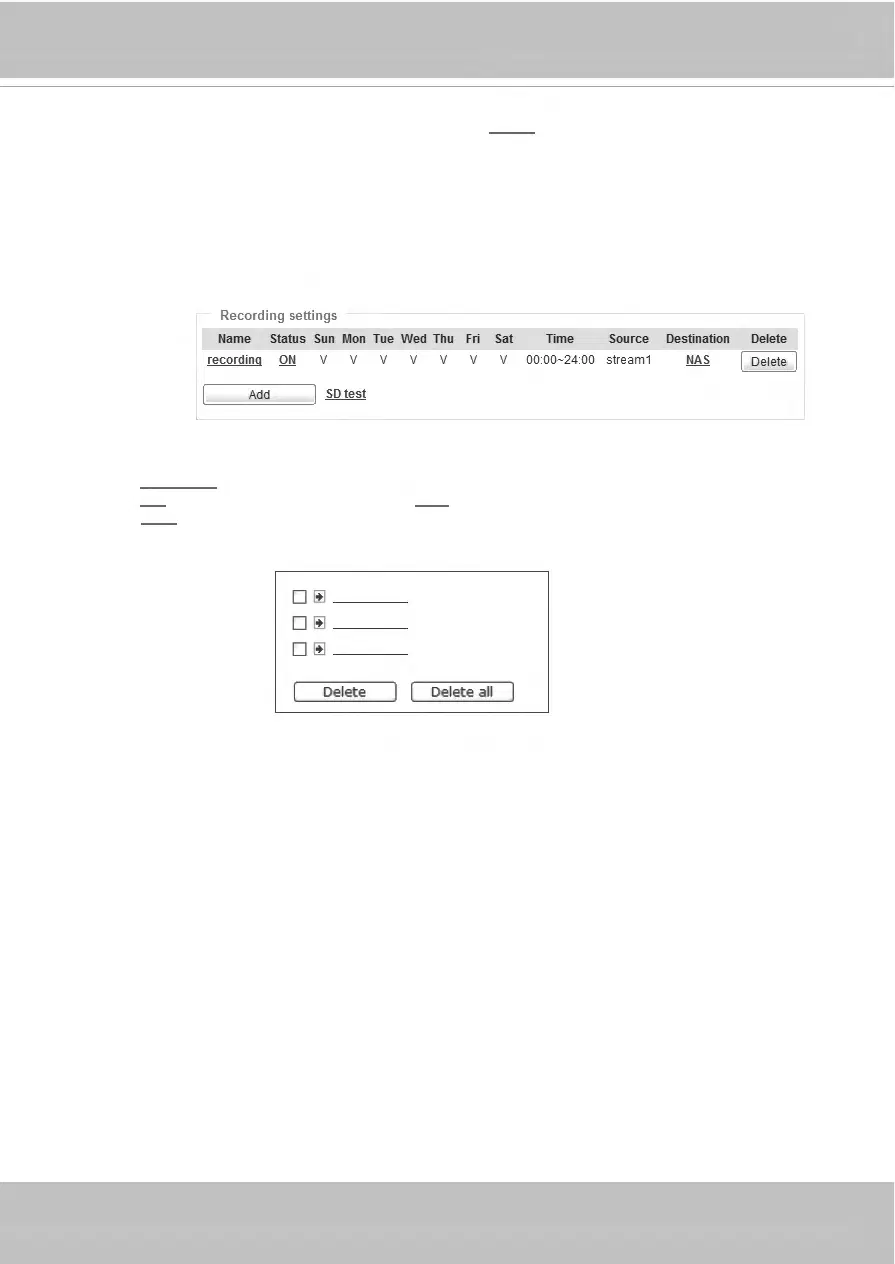
録画通知を有効にしたい方は、クリックしてください イベント情報 イベントトリガーの設定を構成します。 詳しくはこちら イベント&イベント設定 114ページ以上で詳細をご覧いただけます。
完了したら、選択して下さい この録画を有効にします. . クリック 保存する 設定を有効にしてクリックする おすすめ このページを閉じる 録画が開始されると、記録されたファイルをネットワークストレージに送信します。 録画画面のドロップダウンリストに、以下のとおり新しい録音名が表示されます。
リストから録画設定を削除するには、ドロップダウンリストの録音名を選択し、[クリック]をクリックします。 削除.
名前 ステータス サンモン火曜日 WedThu Fri Satタイムソースの宛先削除
V V V の v V VV V V v の録音は、00:00-24:00 ストリーム1 I SD テストを取除きます、加えます
ネームルールのフォルダについては、詳細はページ121を参照してください。


ネットワークカメラのローカルストレージの管理方法を説明します。 SDカードの状態を把握し、SDカード制御を実行できます。
SDカードスタウス このページでは、SDカードのステータスと予約スペースをご覧いただけます。 初めてご利用の際はSDカードをフォーマットしてください。

SDカード ステータス
使用サイズ:O KBytesUse (%):0 %
総合サイズ:
自由サイズ:
使用されるサイズ:
使用(%):
1.537 %
SDカードフォーマット LinuxカーネルEXT4ファイルシステムフォーマットは32GB以上のSDカードに適用されます。 ただし、EXT4 が適用される場合、Windows を実行しているコンピュータは、3rd-party ソフトウェアを使用しない限りSDカードのコンテンツにアクセスできません。


E) cydicストレージを有効にします。
I!:)自動ディスククリーンアップを有効にします
容量に達したため、最新ファイルでは最古のファイルが上書きされます。
例えば「7日」に入力すると、録画ファイルはSDカードに保存されます。
クリック 保存する 設定を有効にします。
録画した動画のコンテンツをネットワークカメラで管理する方法について説明します。 レコードを検索して、検索結果を表示することができます。
レコードを検索して表示する
この列では、記録されたデータに対する検索条件を設定できます。 条件を選択していない場合は、クリック おすすめ商品 ボタン、記録されたデータはすべてにリストされます 結果検索 カラム。
1 トリガの種類を検索する
OバックアップO Netwol1
0 システム ブーツ0の録音はDVAOPを通知します
O モーション 0 周期的にO手動トリガー
過去1分(秒)の検索時間[週]
to: 2019/06/28 ii 03 L
01 PM
とりあえず
時事に。
クリック おすすめ商品 検索条件に対応した記録データが記載されます。 結果検索 ウィンドウ。


以下は検索結果の一例です。 トリガータイム、メディアタイプ、トリガの種類、ロックされた4つの列があります。 いずれかの方向で検索結果をソートするには、クリックします。
1ページで表示されるエントリー数

トリガータイプ 開始時刻
定時的今日の午後3:45
今日 3:58 PM
ライブビューを開くにはクリック
定期的に今日3:58 PM
今日は午後3時45分に
今日は午後3時45分に
今日は3:49 PM
今日は3:49 PM
今日は3:49 PM
今日は3:49 PM
今日は3:50 PM
今日は3:50 PM
今日は3:50 PM
今日は3:50 PM
.1. ダウンロード Ii l ock/Unlock エル・ラ JPEGをAVI IIiii削除
選択したファイルの即時レビューをトップにします。 たとえば:

クリックして ダウンロード ボタンとファイルのダウンロードウィンドウがポップアップして保存します。
リストからいくつかのスナップショットを選択し、このボタンをクリック。 AVIファイルに変換されます。


アイテムはロックされ、サイクティック録画中に削除されません。 選択を解除するために、もう一度クリックして選択のロックを解除することができます。 たとえば:

定期的に今日の午後3時45分に、午後3時に
定期的に今日3:58 PM
D
ページを切り替える


既に自社のWebサイトやウェブ管理アプリをお持ちのお客様には、URL構文で簡単にネットワークカメラ/ビデオサーバを統合できます。 このセクションでは、外部のHTTPベースのアプリケーションプログラミングインターフェイスを指定します。 HTTP ベースのカメラインターフェイスは、単一のイメージを要求する機能を提供します。, カメラの機能を制御する (PTZ, 出力リレーなど), 内部パラメータ値を取得し設定します. 組み込みのWebサーバで、画像とCGI-requestsが処理されます。
URL の構文と CGI パラメータの説明では、角括弧内のテキストは値または文字列に置換されるコンテンツを示します。 テキスト文字列を置換するときは、角度ブラケットも交換する必要があります。 この例は、サーバーの名前の説明でデノットしたものです。 下の URL の構文の説明では、URL シンタックス内の文字列 myserver に置換されます。
URL 構文は、太字で書かれた「Syntax:」という単語を以下に示すように参照された記法を持つボックスによって示します。 例えば、サーバの名前は次のように書かれています。 実際のサーバの名前に置換する意図です。 つまり、"mywebcam"や "thecam"などの名前でもあります。 アドムメイン.net" サーバの IP 番号、例えば 192.168.0.220。
シンタックス:
http://<servername>/cgi-bin/viewer/video.jpg
返されたデータの記述は「」で書かれています返品:" 太字で、箱に返されたデータが続く。 データは、HTTP形式で返されます。つまり、各行は\r\nとして印刷されたキャリッジリターンとラインフィード(CRLF)で区切られます。
返品:
HTTP/1.0 会員様
URL の構文例は "" で書かれています。事例:" 太字では、短い説明と例のライトグレーボックスが続きます。


URL の構文と CGI パラメータの説明では、角度ブラケット内のテキストは値または文字列に置換されるコンテンツを示します。 テキスト文字列を置換する際には、アングルブラケットも交換します。 この例は、サーバーの名前の説明でデノットしたものです。 下の URL の構文の説明では、URL シンタックスの例で myserver を文字列に置き換えます。 URL の構文は単語「」で書かれています。シンタックス:" 太字で書かれていると、下の参照構文を持つボックスが続きます。 サーバの名前は、 . . 実際のサーバの名前に置き換えることを意図しています。 つまり、"mywebcam"や "thecam"などの名前でもあります。アドムメイン.net" サーバの IP 番号、例えば 192.168.0.220。 特別ノートは赤でマークされます。 シンタックス:
スタッフサーバ名>/cgi-bin/viewer/video.jpg のファイル
返されたデータの記述は「」で書かれています返品:" 太字で、ボックスに表示された返されるデータが続きます。 文字列 HTTP から始まる、および Carriage Return と Line Feed (CRLF) で区切られた行を \r\n に返します。 返品:
HTTP/1.0 会員様
URL の構文例は "" で書かれています。事例:" 太字で短い説明と
たとえばライトグレーボックス。 事例: 単一のスナップショットイメージを要求する http://mywebserver/cgi-bin/viewer/video.jpg


CGI パラメータは、アンダースコアや他のセパレータなしで 1 つの単語として小文字で書かれています。 CGI リクエストには内部カメラパラメーターが含まれている場合、これらのパラメータはカメラまたはビデオサーバーに名前を付けた通り正確に記述する必要があります。 CGI は、cgi-binディレクトリの関数的な関連ディレクトリーで編成されています。 .cgiファイル拡張子が必要です。 シンタックス:
http://< のサーバ名>/cgi-bin/ の[/...]/. [?=[&=...]]


0 匿名保護されていない。
1 [ビュー] 視聴者 カメラに表示、聴く、話すことができます。
4 [演算子] オペレータのアクセス権は、一部の特権とネットワークオプションを除き、ほとんどのカメラのパラメータを変更できます。
6 [admin]管理者権限は、カメラの操作を完全に制御できます。
7 N/A 内部 API の 外部インターフェースで変更できない
ビューアアカウントは、セキュリティレベル0と1ですべてのAPIにアクセスすることができます。 オペレータアカウントは、セキュリティレベル0、1、4または4ですべてのAPIにアクセスすることができます。 管理者アカウントは、内部 API 以外のすべての API にアクセスすることができます。 アクセス管理はURLディレクトリ構造に基づいており、次の段落で記述されています。


http://< のサーバ名>/cgi-bin/anonymous/getparam.cgi?[ ]パラメータ>] [&…] http://< のサーバ名>/cgi-bin/viewer/getparam.cgi?[ ]パラメータ>] [&…] http://< のサーバ名>/cgi-bin/operator/getparam.cgi?[ ]パラメータ>] [&…] http://< のサーバ名>/cgi-bin/admin/getparam.cgi?[ ]パラメータ>] [&…]
どこまでも パラメータ> すべきは ;lt;グループ>[_;lt;name>)または ;lt;グループ>[.;lt;name>... パラメータを指定しない場合、サーバー上のすべてのパラメーターが返されます。 のみ指定する ;lt;グループ>、関連グループのパラメータが返されます。 パラメータ値のクエリ時に、現在のパラメーターの値が返されます。 成功した制御リクエストは、次のパラメーターペアを返します。
どこまでも は、 =\r\n [ ]] 実際の内容の長さです。 事例紹介: IPアドレスと応答リクエストを要求する:
パラメータペア>


http://192.168.0.123/cgi-bin/admin/getparam.cgi?network ipaddress 応答: HTTP/1.0 200 OK\r\n コンテンツタイプ: text/html\r n コンテクストの長さ:33\r \ nネットワーク.ipaddress=192.168.0.123\r


http://< のサーバ名>/cgi-bin/anonymous/setparam.cgi? パラメータとgt; =<値>。 [&=・・・] http://< のサーバ名>/cgi-bin/viewer/setparam.cgi? パラメータとgt; =<値>。 [&=・・・] http://< のサーバ名>/cgi-bin/operator/setparam.cgi? パラメータとgt; =<値>。 [&=・・・] http://< のサーバ名>/cgi-bin/admin/setparam.cgi? パラメータとgt; =<値>。 [&=・・・]
パラメータ> "videoin c0 s0 h264 resolution"、"videoin\ c 0 s1 h265 maxframe", など
;lt;value> 割り当てられた にほんご .
このページの先頭に戻る ページのリダイレクト 後続 割り当てられます。
page>は現在のパスに従ってフルURLのパスか相対パスであることができます。 このパラメータを省略すると、空のページにリダイレクトされます。 (注: 戻りページは、一般的なHTMLファイル(.htm, .html)となります。 CGIコマンドや、追加のパラメータを持つことはできません。 このパラメータは、パラメーターリストの最後に置く必要があります。
返品:
どこまでも は、 =会員様
パラメータペア>


[] セットしたパラメータのみが返されます。 事例: サーバのIPアドレスを192.168.0.123に設定します。リクエスト: http://myserver/cgi-bin/admin/setparam.cgi?network ipaddress=192.168.0.123 応答: HTTP/1.0 200 OK\r\n コンテンツタイプ: text/html\r n コンテクストの長さ:33\r \ nネットワーク.ipaddress=192.168.0.123\r


有効な値:
string[文字列]]テキスト文字列は「n」文字よりも短くなります。 キャラクター「,」,&は無効です。
string[n~m] 文字文字列は `n' 文字よりも長く、`m’ 文字より短くなります。 キャラクター「,」,&は無効です。
パスワード[]文字列と同じですが、代わりに「*」を表示します。
32ビットのシングル整数。 範囲は-2147483648~2147483647です。
32ビットの1つの正式整数。 範囲は1~ 4294967295です。
~ 'm'とn'の間の任意の数。
ドメイン名[] 「n」文字よりもドメイン名の短縮に制限される文字列(例:. 会員名:https://www.ibm.com/).
メールアドレス [] 「n」文字よりも短いメールアドレスに限られる文字列(例:. ジュエ@会員名:https://www.ibm.com/).
IPアドレスに限られる文字列(例: 192.168.1.1 の
催眠やコロンなしでMACアドレスを含む制限の文字列。
1または0のブール値が[はい、いいえ]、[True or False]を表します。 [有効か無効に].
, , , …
入会金 与えられた値のみが有効です。
blank A 空白の文字列。
記述内のすべて
整数主キー SQLite データ型。 32ビット署名整数。 値がサーバーによって一意の整数を割り当てられます。
SQLite データ型。 値は、データベースエンコーディング(UTF-8, UTF-16BEまたはUTF-16-LE)で保存されるテキスト文字列です。
x、y座標(例えば) 0,0 )
ウィンドウの幅と高さ(例) 800x600の
2Dで調整するフォーマット Wはピクセル幅の数字です。 Hはピクセルの高さの数字です。 例:(176,144)


解像度のフォーマット。 Wはピクセル幅の数字です。 Hはピクセルの高さの数字です。 例:1920x1080、2048x1536
利用可能な APIは、製品WebAPIにリストされています。
利用できません。APIは製品Web APIでは使用していません。
有効な APIはプロダクトWebAPIでリストされ、機能的です。
無効な APIは製品WebAPIにリストされていますが、このステータスでは誤動作です。
1.18e-38~3.40e+38 から及ぶ 32ビットで表現されるあらゆる小数。
hostname string[64] 1/6 サーバのホスト名 (ネットワークカメラ、ワイヤレス ネットワーク カメラ、ビデオ サーバー、無線 ビデオサーバー)。
導かれたオフ 6/6 オン(0)またはオフ(1)すべての導かれた表示器を消して下さい。
日报社(7月27日) 、維持して下さい、自動車
6/6 システムの現在の日付。 変更されていない日付を維持する「キープ」に設定します。 NTP を使用して日付を同期させる設定を行います。
タイム 、維持して下さい、自動車
6/6 システムの現在の時間。 変更を続けたい「キープ」に設定します。 NTP を「自動」に設定して、時間同期に使用します。
日报社(7月27日)
6/6 システムのもう1つの現在の時刻形式。
ntpの , ,
6/6 NTPサーバー ※デフォルト値の「スキップ」は使用しないでください。


timezoneindex -489 529 6/6 タイムゾーンとエリアをインテートします。 GMT-12:00 Eniwetok、Kwajalein -440:GMT-11:00 Midway Island, Samoa -400:GMT-10 Hawaii -360:GMT-09:00 Alaska -320:GMT-08:00 Las Vegas, San Francisco, Vancouver -280:GMT-07:00 Mountain Time, Denver -281:GMT-06:00 Arizona -240:GMT-05:00 Central America, Central Time, メキシコシティ, Saskwanattbas + 15:30am to the T.00:15pm 0: GMT Casablanca, Greenwich 平均時間: ダブリン、エディンバラ、リスボン、ロンドン 40: フランクフルト 01:00 アムステルダム、ベルリン、ローマ、ストックホルム、ウィーン、マドリード、パリ 41: 00:00 Warsaw、ブダペスト、ベルン 80: アテネ 02:00 アテネ、イスタンブール、リガ 81: 月曜日 02:00 カイロ 82: 時02:00 Lebanon、ミンスク 03: 月 02:00 Israel

120:GMT 03:00 Baghdad, クウェート, リヤード, モスクワ, セント. クアラルンプール、ナイロビ121:GMT 03:00イラク140:GMT 03:30テヘラン160:GMT 04:00アブダビ, Muscat, Baku, Tbilisi, Yerevan 180:GMT 04:30 カブール200:GMT 05:00 Ekaterinburg, Karachi, Tashkent 220:GMT 05:30 Calcutta, Chennai, New Delhi 230:GMT 05:45 Kathmandu 240:GMT 06:00 Almattobad, Bangkok, Yakrajamia, Jumeirahwa, Bangya, Akia, Korma, Schosko, 00:00 520:GMT 13:00 Nuku'Alofa
日光 enable 6/6 タイムゾーンの自動日光保存時間を有効にします。
6/7 日光の節約の時間の下で現在の時間がであるかどうか確認して下さい。 (内部で使用)
daylight dstactualmod e の

string[19] 6/7 現在の日光保存の開始時間を表示します。
daylight auto endtime string[19] 6/7 現在の日光保存の終了時刻を表示します。
daylight timezones 文字列 6/6 タイムゾーンのインデックスをリストし、日光保存時間をサポートします。
updateinterval 0, 3600, 86400, 604800, 2592000
6/6 0 から自動時間調整を無効にする、それ以外の場合は NTP 自動更新間隔の秒を示します。
回復 0,
7/6 システムパラメータを初期値に復元 秒数。
リセット 0,
7/6 サーバを再起動した後 秒数 必須ではありません。
復元レセプノン 0,
7/6 システムパラメータをデフォルト値に復元します(ipaddress、Subnet、ルーター、dns1、dNS2、pppoe)。 このコマンドは、他の「restoreexceptXYZ」コマンドと連携できます。 他の人と協力するとき、システムパラメータは組み合わせられた結果のユニオンを除いてデフォルト値に復元されます。
復元は0を除く
7/6 システムパラメータを全日光保存時間の設定を除き、デフォルト値に復元します。 このコマンドは、他の「restoreexceptXYZ」コマンドと連携できます。 他の人と協力するとき、システムパラメータは組み合わせられた結果のユニオンを除いてデフォルト値に復元されます。
復元exceptlang 0, 7/6 システムパラメータをデフォルトに復元
daylight auto begintim e の使い方

ユーザがアップロードしたカスタム言語ファイル以外の値。 このコマンドは、他の「restoreexceptXYZ」コマンドと連携できます。 他の人と協力するとき、システムパラメータは組み合わせられた結果のユニオンを除いてデフォルト値に復元されます。
復元exceptvadp 0,
7/6 システムに格納されている vadp パラメータとVADP モジュール以外のデフォルト値へのシステムパラメーターを復元します。 このコマンドは、他の「restoreexceptXYZ」コマンドと連携できます。 他の人と協力するとき、システムパラメータは組み合わせられた結果のユニオンを除いてデフォルト値に復元されます。
7/6 ズームとフォーカス値以外のデフォルト値をシステムパラメータに復元します。 このコマンドは、他の「restoreexceptXYZ」コマンドと連携できます。 他者との協業時、システム
パラメータは、結合された結果のユニオンを除きデフォルト値に復元されます。 ※「キャパシビリティ」は、ご利用いただけません。remotefo cus"!= 0.
復元を除く 0,
7/6 レンズプロファイル以外のデフォルト値にシステムパラメータを復元します。 このコマンドは、他の「restoreexceptXYZ」コマンドと連携できます。 他の人と協力するとき、システムパラメータは組み合わせられた結果のユニオンを除いてデフォルト値に復元されます。
・復元非焦点値e・0,


※「キャパシビリティ」は、ご利用いただけません。lensconfig uration support" != 0.
modelname string[40] 0/7 サーバーの内部モデル名
extendmodelname string[40] 0/7 ODM サーバの特定のモデル名 (例:) DCS-5610(デックス)。 ODMモデルではない場合、このフィールドは「modelname」と等しい
シリアル番号 1/7 12文字 MACアドレス(ハイフンなし)
ファームウェアバージョン文字列[40] 0/7 ファームウェアのバージョン、モデル、会社、およびバージョン番号を含むフォーマット:
0/7 サーバーで利用可能なWebページ言語の数。
0/7 利用可能な言語リスト。
言語: 日本語 中国語(簡体) : 英語 (繁体字) : English


0/6 サーバーでサポートされている言語の最大数。
0/6 サーバにアップロードされた言語の数
string 0/6 注文言語名。
1/7 0 => アクティブ、通常1 ⇒ アクティブ(capability ndi > 0)
1/7 0 => アクティブ、通常1 ⇒ アクティブ(capability ndo > 0)
6/7 RTSP接続の現在の数。
6/7 HTTP プッシュサーバ接続の現在の数。
6/7 SIP接続の現在の数。
イース i0 1/7 mii-toolからネットワーク情報を取得します。
1/7 仮想入力 0 => インアクティブ (capability nvi > 0)


シグナル detect 1/7 動画のソースが接続されているか、またはないかどうかを指示します。 * 関数が 0 か 1 の場合のみ使用可能です。
signal type ntsc,pal 1/7 実際の変調タイプ。 * 関数が 0 か 1 の場合のみ使用可能です。
1/1 開回路・閉回路(非アクティブ状態)を指示
1/1 開回路・閉回路(非アクティブ状態)の提示
1/6 特権と上記がデジタル出力(capability ndo > 0)を制御することができることを示す


1/6 PTZ(capability ptzenabled > 0、または functions eptz> 0)を制御できる権限と上述語
user i0 name string[64] 6/7 rootのユーザ名
ユーザ名name string[64] 6/7 ユーザ名
user i0 pass パスワード[64] 7/6 ルートパスワード
ユーザ名pass パスワード[64] 7/6 ユーザパスワード
user i0 privilege ビュー、演算子、管理者
プリプロセス 6/6 32ビット整数、各ビットはそれぞれ以下の通り個別に設定できます。 ビット 0 => HTTP サービス; Bit 1=> HTTPS サービス; ビット 2 = > FTPサービス; ビットコイン 3 → 2つの方法オーディオおよび RTSPストリーミングサービス; そのポート設定を変更する前にサービスを中止します。 です。 おすすめ 現在、サービスポートを別のサービスの占有するポートに変更する際にこのパラメータを設定してください。 それ以外の場合は、サービスが失敗する可能性があります。 ポートの設定を変更した後、停止サービスが自動始動します。


例:80から5556へHTTPポートを変更し、RTPポートを5556〜20480に変更します。 それから、サービスが最初に停止するためにpreprocess=9を置いて下さい。 ”/cgi-bin/admin/setparam.cgi? ネットワーク preprocess=9&network http port=5556&ネットワーク rtp videoport=20480
6/6 ネットワーク接続タイプ
リセット 6/6 1 => 次回の再起動時に、ipaddress, subnet, Router,dns1,dn2をDHCPサーバから取得します。 0 => プリセットの ipaddress、サブネット、ロータ、dns1、および dns2 を使用します。
アドレス: 6/6 サーバーの IP アドレス。
サブネット 6/6 サブネットマスク。
ルーター 6/6 デフォルトゲートウェイ。
dns1の特長 6/6 プライマリ DNS サーバー
dns2の特長 6/6 二次 DNS サーバー
ウィンズ1 6/6 プライマリ WINS サーバー
ウィンズ2 6/6 二次WINSサーバー。
有効活用 6/6 IEEE 802.1xの有効/無効化
eapmethod のeap-peap、eap Tls 6/6はEAP方法を選びました
ID peap 文字列[64] 6/6 PEAP アイデンティティ
ID tls 文字列[64] 6/6 TLS アイデンティティ
パスワード文字列[200] 7/6 TLSのパスワード
型 lan, PPpoe


プライベートキーパスワード文字列[200] 7/6 ペイプのパスワード
ケース・エクスシスト 6/6 CA は旗を取付けました
6/7 CA は時間をインストールしました。 EPOCH に代表される
6/7 CA ファイルサイズ(バイト単位)
証明書 exist 6/6 証明書は、フラグ(TLS)をインストールしました。
6/7 証明書は時間をインストールしました。 EPOCH に代表される
6/7 証明書ファイルサイズ(バイト単位)
プライベートキー 6/6 プライベートキーインストールフラグ(TLS用)
6/7 専用鍵設置時間 EPOCH に代表される
6/7 秘密鍵ファイルサイズ(バイト単位)
有効活用 6/6 有効/無効化CoS(IEEE 802.1p)
ブランド 1~4095 6/6 VLAN ID
ビデオ 0~7 6/6 CoS のビデオ・チャンネル
0~7 6/6 CoS (キャパシビリティ naudioin > 0) のオーディオチャンネル
eventalarm 0~7 6/6 イベント/CoS のためのアーマーチャネル
管理 0~7 6/6 CoSの管理チャネル
eventtunnel 0~7 6/6 イベント/CoS のコントロール・チャネル
有効活用 6/6 有効/無効な DSCP
ビデオ 0~63 6/6 DSCP のビデオ・チャンネル


音声 0~63 6/6 DSCP (capability naudioin > 0)のオーディオチャンネル
セミナー 0~63 6/6 DSCP イベント/アーマーチャンネル
管理 0~63 6/6 DSCPの制御チャネル
フォーラム 0~63 6/6 DSCP イベント/コントロールチャンネル
有効活用 6/6 IPv6を有効にします。
addonipaddress(アドニパッドドレス) 6/6 IPv6 IPアドレス
addonprefixlen 0~128 6/6 IPv6プレフィックス長さ。
addonrouter(アドオンルータ) 6/6 IPv6 ルータアドレス。
アドオン 6/6 IPv6 DNSアドレス。
任意割り当てて下さい 6/6 IPアドレスの設定を手動で設定できるようにします。
ポート21、1025〜65535 6/6ローカル ftpサーバーポート。
有効活用 6/6 ftp を有効にします。


ポート 80、1025〜65535 1/6 HTTPポート
代替ポート 1025~65535 6/6 HTTP ポートを交互に。
1/6 HTTP 認証モード
sアクセスされた ame
1/6 Http サーバーは、ストリーム N, N=1~ の Function nmediastream のアクセス名を押します。 (capability protocol spush mjpeg =1と機能 nmediastream > 0) 値がビデオ1s1.mjpg = c0 s0 accessname、(channel1stream1) video1s2.mJPG = c0~1 s1 accessName, (チャンネル1stream2) ビデオ1s3.mpng = c10 s2 access名、(チャネル1stream3) 動画1s4.mgif = c02.mify= c0\c0 g0 video1 s5 アクセス名称等です。 * このパラメータを「network http c」に置き換えます。_sバージョン番号(httpversion)が 0311c よりも等しく、またはそれ以上のバージョンのとき "accessname" にアクセスします。
匿名ビュー 1/6 匿名のストリーミング視聴を有効にします。
authmode基本、消化・ストリング[32]


s交通アクセス
1/6 チャネル N の Http サーバープッシュアクセス名で、M,N=1~ Function nvideoin, M = 1~ の機能 (capability protocol spush mjpeg =1 と functions nmediastream > 0) この値は、video1.mjpg = c0 s0 accessname,(channel1stream1) video1s2.mJPG=c0 d1 accessName,(チャンネル1stream2) ビデオ2s1.mejpg = b1 s10 access名,(チャネル2stream1) 動画2s2s3.mpng = c1 g2.minjpg = CS1 b2.amjpg = C0 t2.mp3. ※バージョン番号(httpversion)が 0311c よりも等しく、もしくはそれ以上の場合、このパラメータをサポートいたします。
ポート443、1025〜65535 1/6 HTTPSのポート。
string[32] の検索結果


港 554、1025 65535 1/6 RTSPの港。 (キャパビリティ protocol rtsp=1)
匿名ビュー 1/6 野生のストリーミング視聴を有効にします。
authmodeは、基本を無効にし、消化します
1/6 RTSP認証モード (キャパビリティ protocol rtsp=1)
s連絡方法
1/6 チャンネル/ストリーム N,N=1~ Function nmediastream の RTSP アクセス名。 (capability protocol spush mjpeg =1 と functions nmediastream > 0) この値は live1s1.sdp= c0 s0 accessname,(channel1stream1) live1秒2.sDp = c0\s1 accessName、(channel3.sDSp = C0 S2 access名、(ch10stream3) live1st4.sbv=c0 gp=c5f0 tmp= c00#1.com/mina-website=j0 x1.z2 path=cc0 video=cd3.usdp}
サブグループ ネットワーク rtsp s<0~(n-1)> multicast n は "capability nmediastream * functions nvideoin" の値を表します。
常にマルチキャスト 4/4 常にマルチキャストを有効にします。
4/4 マルチキャストビデオIPアドレス。 * 交換します
string[32] · ipaddress


コンテンツの検索multicast ipaddress と "ネットワーク rtsp smulticast videoipadd が ". ※ 互換性の確保、および[httpversion]から使用しない推奨事項 > 0304a
4/4 マルチキャストビデオIPアドレス。 ※バージョン番号(httpversion)が0304a以上の場合、このパラメータをサポートしています。
4/4 マルチキャストオーディオIPアドレス。 ※バージョン番号(httpversion)が0304a以上の場合、このパラメータをサポートしています。 * 機能がない場合のみ使用可能 naudioin > 0
4/4 マルチキャストメタデータIPアドレス。 ※バージョン番号(httpversion)が0304a以上の場合、このパラメータをサポートしています。
Videoport 1025 65535 4/4 マルチキャストビデオポート。
1025 65535 4/4 の多重放送可聴周波港。 * 機能がない場合のみ使用可能 naudioin > 0
metadataport 1026~6553 4/4 多重鋳造メタデータポート。
ttl 1 ~ 255 4/4 マルチキャストタイムでライブ値に。
港1025 65535 1/6 SIPの港。


ビデオポート 1025〜65535 6/6 RTP用ビデオチャンネルポート。
Audioport 1025〜65535 6/6 RTP用のオーディオチャンネルポート。
メタデータポート 1025〜65535 6/6 RTP用メタデータのチャネルポート
user string[128] 6/6 PPPoE アカウントのユーザー名。
パスワード[64] 7/6 PPPoE のアカウントパスワードを渡して下さい。
有効活用 6/6 アクセスリストのフィルタリングを有効にします。
管理者 enable 6/6 管理者IPアドレスを有効にします。
admin ip string[43] 6/6 管理者IPアドレス。
maxconnection 1~ "capability protoc ol maxconnection"
6/6 最大(s)数。
型 0, 1 6/6 Ipfilter ポリシー : 0 => 許可します。1 → デニー
6/6 IPv4 アドレスリスト。


範囲の住所:
ipv6list iの string[43] 6/6 IPv6 アドレスリスト。
50、60 4/4 CMOSの頻度。 * 機能が2の場合のみ使用可能です。
自動、パノラマ、マニュアル、rbgain、ワイドレンジ、屋外、屋内、ナトリウムオートなど(利用可能な値は「キャパシビリティ」 image cにリストされていますwbmo de の
4/4 白バランスのモード。 オート: 自動ホワイトバランス 「パノラマ」:カメラがセンサーのホワイトバランス効果をバランス良くするという点を示します。 「回復」: rgainとbgainを使用して、手動でホワイトバランスを設定してください。 「マニュアル」: 2 件の場合:
.. 「rbgain」がサポートされていない場合、現在のホワイトバランス状態を維持します。 . . 「rbgain」がサポートされている場合は、ホワイトバランスモジュールから取得した現在の値に「rgain」「bgain」と更新されます。 それから、rbgainモードとして機能して下さい 「全角」: 自動トレースホワイトバランス(2000K〜10000K) 「アウトドア」: 屋外のための自動白いバランス モード特に。 「インドア」: 屋内で特に自動白いバランスモード。
シンセフレック・ホワイトバランス


露出レベル0~12 4/4露光度「0,12」:DCの暴露チューニングオプションからコンセプトをとります。 定義は: 0: EV -2.0 1: EV-1.7 2: EV –1.3 3: ev -1.0 4: eva -0.7 5: EB -0.3 6: EP 0 7: EL + 0.3 8: EI +0.7 9: EF +1.0 10: エヴァ +1.3 11:11: 車両+ 1.7 12: SR + 2.0 * "キャパシビリティ image c"exposu re mode" !=0
、屋内固定して下さい、屋外
4/4 DC-Irisモードの制御。 「アウトドア」: 最もよい質を得るためにDC-Iris自動設定は、屋内環境の転がりかちりと効果を明滅すること容易。 「インドア」: 転がり、ちらつきの効果を最初に避けて下さい。 固定された: 入試を最大に開く ※「キャパシビリティ」は、ご利用いただけません。dcirisstype "="
ブルブリュック 4/4 バックライト補正を有効にします。
irismode(アイリスモード)

※バージョン番号(httpversion)が 0301a よりも等しくても、このパラメータはサポートしていません。 ※「exposurewin c」を使うと再コマンドされます。mode" をオン/オフ BLC に切り替えます。
カラー 0, 1 4/4 0 =>モノクロ1 ⇒ 色の ※「機能」時のみ使用可能color サポート"は1です。
フリップ 4/4 画像のフリップ
ミラー 4/4 鏡像を映す。
映像の回転角度。 回転モードのみのサポート * " 機能 videoin c" が使用可能です。.rotatio n"=1
プッツスタタス
1/7 32ビット整数、各ビットはそれぞれ別々にセットできます: ビット 0 => サポートカメラ制御機能; 0 (サポートなし)、1(サポートなしの) ビット 1 →組み込み または 外部リンク カメラ; 0 (外部)、1(内蔵)ビット2 =>サポート パン屋 操作; 0 (サポートなし)、1 (サポート)ビット3 => サポート チルト 操作; 0 (サポートなし)、1 (サポート)ビット4 => サポート ズーム 操作; 0 (サポートなし)、1 (サポート)ビット 5 => サポート フォーカス 操作; 0 (サポート無し)、1 (サポート) (SD/PZ/IZシリーズだけ)
text string[64] 1/4 キャプションを閉じます。
· rotate 0,90,180,270 1/4 · 0,

プリントタイムスタンプ 4/4 オーバーレイタイムスタンプを動画で表示します。
, , , など。 * 利用可能な値は "capability image c" にリストされています。exposu re minrange をリマインダー
4/4 最小露光時間 1~32000 ⇒ 1秒 ~ 32,000 5〜32000 → 1/5s ~ 1/32000s 1~8000 => 1秒 〜 18,0005〜8000 ⇒ 1/5〜1/8000等 ※「キャパシビリティ」は、ご利用いただけません。exposu re minrange" != "-" * "piris mode" =manual or "irismode"=fixed時にのみ有効です。exposu re rangetype は "2values" です。
, , , など。
4/4 Maximum exposure time 1~32000 => 1s ~ 1/32000s 5~32000 => 1/5s ~ 1/32000s 1~8000 => 1s ~ 1/8000s 5~8000 => 1/5s ~ 1/8000s etc.
* 利用可能な値は "capability image c" にリストされています。exposu re maxrange をリロード
※センサーによるセンサからイメージフレームレートを制限することも可能です。 例: 1/5s~1/8000s とカメラが夜に 1/5S を要する場合、センサーは 5 フレーム/秒だけ出力します。 ※「キャパシビリティ」は、ご利用いただけません。exposu re maxrange" != "-" * "piris mode" =manual or "irismode"=fixed時にのみ有効
分光器 · マックスエクスポージャー

容量性 image cexposu re rangetype は "2values" です。
アクセラレータ 1/4 UIの露出設定用利用 ビデオプロファイルのプレビュー設定。 ※「キャパシビリティ」は、ご利用いただけません。exposu re mode" !=0


グループ: videoin c<0~(n-1)> n チャネル製品の場合、m は "capability nvideoin" の値が分かっているので、「capability\mediastream」という値が減ります。
50、60 4/4 CMOSの頻度。 * "functions videoin type" が 2 の場合のみ使用可能
モード 0 "キャパビリティ videoin cnmode"-1
4/4 使用上のビデオモードを示します。
自動、パノラマ、マニュアル、rbgain、ワイドレンジ、屋外、屋内、ナトリウムオートなど(利用可能な値は「キャパシビリティ」にリストされています image cwbmode の
4/4 白バランスのモード。 オート: 自動ホワイトバランス 「パノラマ」:カメラがセンサーのホワイトバランス効果をバランス良くするという点を示します。 「回復」: rgainとbgainを使用して、手動でホワイトバランスを設定してください。 「マニュアル」: 2 件の場合:
.. 「rbgain」がサポートされていない場合、現在のホワイトバランス状態を維持します。 . . 「rbgain」がサポートされている場合は、ホワイトバランスモジュールから取得した現在の値に「rgain」「bgain」と更新されます。 それから、rbgainモードとして機能して下さい 「全角」: 自動トレースホワイトバランス(2000K〜10000K) 「アウトドア」: 屋外のための自動白いバランス モード特に。 「インドア」: 屋内で特に自動白いバランスモード。 「ソジウムオート」: ナトリウムの蒸気ランプ。 ※「キャパシビリティ」は、ご利用いただけません。ツイート
シンセフレック・ホワイトバランス


rgain 0~100 4/4の手動セットは利益制御設定の価値を買います。 0: 弱い 100: "capability image c" に「rbgain」がリストされているときだけ強力な *wbmo de. の * "videoin c" が有効な場合のみ有効whitebalance" ! = 自動 * 正規化の範囲。
0~100 4/4の手動は利益制御設定の価値をbgain置きました。 0: 弱い 100: "capability image c" に「rbgain」がリストされているときだけ強力な *wbmo de. の * "videoin c" が有効な場合のみ有効whitebalance" ! = 自動
* 正規化の範囲。
露出レベル0~12 4/4露光度「0,12」:DCの暴露チューニングオプションからコンセプトをとります。 定義は: 0:EV -2.0 1:EV-1.7 2:EV -1.3 3:EVの -1.0 4:EV –0.7 5:EV-0.3 6:EV 0 7:EV + 0.3 8:EV+0.7
de" !="-"

auto, shutterpriority, irispriorivity, 品質優先順位, Manualなど (利用可能なオプションは「capability image c」にリストされます)exposure modetype ディレクティブ
4/4 露出モードを選択します。 オート: 自動的にIris、利益およびシャッター速度を調節して露出レベルに合います。 「シャッター優先」: 手動で可変的なシャッター速度と調節し、Irisを保ちます、利益自動的に。 「虹彩」: 手動で可変的なイリスと調節し、利益およびシャッター速度を自動的に調整して下さい。 「品質優先」: 自動的にIris、利益およびシャッター速度をVIVOTEKの質アルゴリズムによって調節して下さい。 「マニュアル」: 手動で変数シャッター、アイリスおよび利益と調節して下さい。 ※バージョン番号(httpversion)が0302aよりも等しい場合、このパラメータをサポートいたします。 ※「キャパシビリティ」は、ご利用いただけません。exposu re mode" !=0
、屋内固定して下さい、屋外
4/4 DC-Irisモードの制御。 「アウトドア」: 最もよい質を得るためにDC-Iris自動設定は、屋内環境の転がりかちりと効果を明滅すること容易。 「インドア」: 転がり、ちらつきの効果を最初に避けて下さい。 固定された: 入試を最大に開く
露出モード ・ irismode

※「キャパシビリティ」は、ご利用いただけません。dcirisstype "="
マニュアル、屋内、屋外- 1/4制御Pアイリスモード。 「アウトドア」: 最もよい質を得るために自動設定P-Irisは、しかし屋内環境の転がりかちりと効果を明滅すること容易。 「インドア」: 転がり、ちらつきの効果を最初に避けて下さい。 「マニュアル」: 手動設定 P-Iris "piris position" "-": 対応していません。 (「キャパビリティ」の時のみ使用可能)sensorタイプ"は「スマートセンサー」です。 ※ 「capability image c」の場合のみ使用可能ライツタイプ "=ピリス
1~100 1/4手動セットP-Iris。 1: 開会 100: 閉じる * "piris mode" =マニュアルまたは
容量性 image csensorタイプ"は「スマートセンサー」です。 ※ 「キャパシビリティ image c」の場合のみ使用可能ライツタイプ "=ピリス
ブルブリュック
4/4 バックライト補正を有効にする * バージョン番号(httpversion)が 0301a よりも等しい場合、このパラメータをサポートしていない。 ※「exposurewin c」を使うと再コマンドされます。mode" をオン/オフ BLC に切り替えます。
maxgain 0~100 4/4 最高の利益価値。
piris mode(ピリス) ・piris position(ピリス)

mingain 0~100 4/4最低の利益価値。 0: 低い 100: 高い * "capability image c" 時のみ使用可能agc mi ngain" != "-" * "piris mode" =manualまたは "irismode"=fixed*ノーマライズされた範囲でのみ有効です。 ※「キャパシビリティ」は、ご利用いただけません。exposu re rangetype は "2values" です。
ゲイン値 0〜00 4 / 4利益価値。 0: 低い 100: 高い * "capability image c" 時のみ使用可能agc m axgain" != "-" と "capability image cexposu re rangetype は "onevalue" です。 * 正規化の範囲。 ※バージョン番号(httpversion)が0302aよりも等しい場合、このパラメータをサポートいたします。
色 0、1 4/4 0 =>モノクロ 1 ⇒ カラー

* " 機能 videoin c" が使用可能です。color サポート"は1です。
フリップ 4/4 画像のフリップ
ミラー 4/4 鏡像を映す。
回転 0,90,180,270 1/4 イメージの回転角度。 回転モードのみ(capability videoin c)rotati に =1)
プッツスタタス
0, 1/7 32ビット整数、各ビットはそれぞれ別々にセットできます: ビット 0 => サポートカメラ制御機能; 0 (サポートなし)、1(サポートなしの) ビット 1 →組み込み または 外部リンク カメラ; 0 (外部)、1(内蔵)ビット2 =>サポート パン屋 操作; 0 (サポートなし)、1 (サポート)ビット3 => サポート チルト 操作; 0 (サポートなし)、1 (サポート)ビット4 => サポート ズーム 操作; 0 (サポートなし)、1 (サポート)ビット 5 => サポート フォーカス 操作; 0 (サポート無し)、1 (サポート) (SD/PZ/IZシリーズだけ)
text string[64] 1/4 キャプションを閉じます。
4/4 オーバーレイタイムスタンプを動画で表示します。
トップ、下 4/4 ビデオ文字列の位置のテキスト
20~40 4/4 ビデオ フォントのサイズのテキスト
/usr/share/font/Default.ttf , /mnt/flash2/upload.ttF
4/4 カメラのデフォルトフォントファイル(/usr/share/font/Default.ttf)またはユーザーアップロードされたフォントファイル (/mnt/flash2/upload.ttF) を選択します。
textonvideo u フォントファイル1/7に依存するアップロードされたテキストファイル名を表示します。

ユーザがアップロードしたploadfilename名
, , , など。 * 利用可能な値は「capability image c」にリストされています。exposure minrange ディレクティブ
4/4 最小露光時間 1~32000 ⇒ 1秒 ~ 32,000 5〜32000 → 1/5s ~ 1/32000s 1~8000 => 1秒 〜 18,0005〜8000 ⇒ 1/5〜1/8000等 ※「キャパシビリティ」は、ご利用いただけません。exposu re minrange" != "-" * "piris mode" =manual or "irismode"=fixed時にのみ有効です。exposu re rangetype は "2values" です。
, , , など。 ※ 利用可能な値が記載されています。
4/4 Maximum exposure time 1~32000 => 1s ~ 1/32000s 5~32000 => 1/5s ~ 1/32000s 1~8000 => 1s ~ 1/8000s 5~8000 => 1/5s ~ 1/8000s etc.
※センサーによるセンサからイメージフレームレートを制限することも可能です。 例: 1/5s~1/8000s とカメラが夜に 1/5S を要する場合、センサーは 5 フレーム/秒だけ出力します。 ※「キャパシビリティ」は、ご利用いただけません。exposu re maxrange" != "-" * "piris mode" =manual or "irismode"=fixed時にのみ有効
分光器 · マックスエクスポージャー ・「キャパシビリティ」でexposure maxrange ディレクティブ

容量性 image cexposu re rangetype は "2values" です。
, , , など。 * 利用可能な値は「capability image c」にリストされています。exposure maxrange ディレクティブ
4/4 露光時間 1~32000 ⇒ 1秒 ~ 32,000 5~32000 → 1/5s ~ 1/32000s 1〜8000 => 1秒 〜 18,0005~10万 ⇒ 1/5千人 ※センサーによるセンサからイメージフレームレートを制限することも可能です。 例: 1/5s~1/8000s とカメラが夜に 1/5S を要する場合、センサーは 5 フレーム/秒だけ出力します。 ※「キャパシビリティ」は、ご利用いただけません。exposu re maxrange != "-"と "capability image cexposu re rangetype は "onevalue" です。 ※バージョン番号(httpversion)が0302aよりも等しい場合、このパラメータをサポートいたします。
アクセラレータ 1/4 UIの露出設定用利用 ビデオプロファイルのプレビュー設定。 ※「キャパシビリティ」は、ご利用いただけません。exposu re mode" !=0
計測モード 自動, blc, hlc * 「capability image c」に利用可能な値が一覧表示されます。exposure meteringm ode"の
4/4 "オートマチック":アルゴリズムは最高のメーター戦略を選択します。 とりあえずブランク「:このメーター方式は暗い区域の重量を増加させます。 とりあえずフリル":メーターで計る方法は強いライトを検出し、影響を受けた区域を明確にすることができます。
シャッター値

※バージョン番号(httpversion)が 0311a よりも等しい場合、このパラメータをサポートいたします。
1/7 左上隅の角をクロップします。
crop size の (WxH)
1/7 作物の幅および高さ。 (幅は16xまたは32xで、高さが8xである必要があります)
1/4 「画面表示」ではなく複数のズームインを呼びます。 ※バージョン番号(httpversion)が0302aよりも等しい場合、このパラメータをサポートいたします。
1~100 4/4 利用可能な総一覧(キャパシビリティ image c)ex posure bracketing range は 1~100スケールに正規化されます。 例えば、利用可能なリストの合計は7です。 2x対応(2×3×1、4×5×6×7×8)1~14 3x対応15~30 ※「キャパシビリティ」の時のみご利用いただけます。exposu re bracketing mode"=1. をリクルーティングします。 ※バージョン番号(httpversion)が0310a以上の場合、このパラメータをサポートいたします。
4/4 ストリームがeptzをsupするかどうかを示す
"capability videoin codec" でリストされている値: mjpeg, h264,h265
1/4 このストリームのコーデックタイプ
sre 利用可能なオプションは、ピクセル内の1/4ビデオ解像度でリストされています。

"capability videoin c" の一覧resolution.(レゾリューション) 他にも、利用可能なオプションは "capability videoin c" と呼ばれます。maxresolutionと"capability videoin cminresolution(ミニレゾ)
4/4 「スマートfps」機能を有効にします。 * "capability videoin c" が使用可能です。smart fps support"は1です。 ※バージョン番号(httpversion)が0309aよりも等しくても、このパラメータをサポートいたします。
4/4 「動的イントラフレーム期間」を有効にします。 * "capability videoin c" が使用可能です。dintra 期間 サポートは 1。 ※バージョン番号(httpversion)がない場合、このパラメータをサポートいたします。
0301c よりも等しく、または大きい。
sh2 64 intraperiod 250、500、1000、2000、3000、4000 4/4 2つのIフレーム間の時間間隔(イントラコードされた映像)。 単位はミリ秒(ms)です。
のvbr、VBR 4/4 セレブ: 一定ビットレートモード。 ウェブ: 固定品質モード、すべてのフレームは同じ質で刻まれます。
sh2 64 quant 1~5、99、100 4/4 あらかじめ定義された品質レベルを置きます: 1: 中 2: 標準 3: 良い4: 詳しい 5: 優秀な 100: 品質水準を使用して下さい

"qpercent" 99: "qvalue" のクオリティレベルを使用してください。 * "h264 ratecontrolmode" = vbr でのみ有効です。
sh2 64 qvalue 0~51 4/4手動ビデオ品質レベルの入力。 直接エンコードされたライブラリで使われるQ値。 * "h264 ratecontrolmode" = vbr と s のときのみ有効h264 quant = 99. の
sh2 64 qpercent 1~100 4/4 正規化フルレンジでカスタマイズされた品質を選択します。 1: 最優先品質 100: "h264 ratecontrolmode" = vbrと「quant」=100の場合のみ有効。
4/4 固定品質モードで最大ビットレートを許容します。 ビットレートがこの値を超えた場合、ビットレートを制限するためにフレームはドロップされます。 * "h264 ratecontrolmode" = vbr の場合のみ有効
sh2 64 cbr quant 1~5、100 4/4 あらかじめ定義された品質レベルを設定します: 1: 中 2: 標準 3: 良い4: 優れた 100: "cbr\'の質のレベルを使用してください。 *"h264 ratecontrolmode" = cbrでのみ使用可能です。 * "capability smartstream version" のときのみ使用可能です。 >=
sh2 64 maxvbrbitr ate・20000~"キャパシビリティー videoin ch264 maxbit レート

"2.0"
1~100 4/4 正規化のフル レンジでカスタマイズされた質を選んで下さい。 1: 最優先品質 100: "h264 ratecontrolmode" = cbrと「quant」=100の場合のみ有効。 * "capability smartstream version">="2.0" の場合のみ使用可能
sh2 64 bitrate 20000~"キャパシビリティ videoin ch264 maxbit レート
4/4 一定ビットレートモードのターゲットビット率。 * "h264 ratecontrolmode"= cbr の場合のみ有効
フレームレート、画質4/4 優先順位の優先順位 * "h264 ratecontrolmode" = cbr
sh2 64 maxframe 1~"キャパシビリティー videoin ch264 maxframera te(最大フレーム)
1/4 H264ストリームの最大フレームレートは、異なる解像度で(「キャパビリティ videoin cresolution」は「capability videoin c」で記録されます。h264 maxframerateの
0~2 1/4はH264のプロフィール0を示しました:ベースライン1:主要なプロフィール 2:高いプロフィール
4/4 「スマートQ」機能を有効にします。 * "capability videoin c" が使用可能です。smart q support"は1です。 ※バージョン番号(httpversion)が0309aよりも等しくても、このパラメータをサポートいたします。
s_h2 4/4 「動的イントラフレーム期間」を有効にします。

* "capability videoin c" が使用可能です。dintra long support は 1 つ、h265 が "capability videoin codec" にリストされています。 ※バージョン番号(httpversion)が0301cより等しい場合、このパラメータをサポートいたします。
sh2 65 intraperiod 250、500、1000、2000、3000、4000 4/4 2つのIフレーム間の時間間隔(イントラコードされた映像)。 単位はミリ秒(ms)です。 ※h265が「キャパシビリティ」にリストされている場合のみ使用可能です。
4/4 セレブ: 一定ビットレートモード。 ウェブ: 固定品質モード、すべてのフレームは同じ質で刻まれます。 ※h265が「キャパシビリティ」にリストされている場合のみ使用可能です。
sh2 65 quant 1〜5、99、100 4/4 あらかじめ定義された品質レベルを設定します: 1: 中 2: 標準 3: 良い4: 詳細な 5: 「qpercent」 99の品質レベルを使用してください。 "qvalue"の品質管理レベルを使用します * h265が「capability videoin codec」と「265h ratecontrolmode」= vbrにリストされているときのみ利用可能です。
sh2 65 qvalue 0~51 4/4手動ビデオ品質レベル入力。 直接エンコードされたライブラリで使われるQ値。 ※h265が「キャパシビリティ」にリストされている場合のみ使用可能です。 * "h265 ratecontrolmode" = vbr と有効
65 dintraperio d enable · sh2 65 ratecontrol モード・cbr, vbr

sh265 quant = 99. の
sh2 65 qpercent 1~100 4/4 正規化フルレンジでカスタマイズされた品質を選択します。 1: 最優先品質 100:最高品質 * h265が「capability videoin codec」にリストされているときのみ使用可能。 * "h265 ratecontrolmode"= vbr と "quant" = 100 の場合のみ有効です。
4/4 固定品質モードで最大ビットレートを許容します。 ビットレートがこの値を超えた場合、ビットレートを制限するためにフレームはドロップされます。 ※h265が「キャパシビリティ」にリストされている場合のみ使用可能です。 * "h265 ratecontrolmode" = vbr の場合のみ有効
sh2 65 cbr quant 1~5, 100 4/4 あらかじめ定義された品質レベルを設定します: 1: 中 2: 標準 3: 良い4: 優れた100: "cbr\'s"の質のレベルを使用してください* h265が「キャパシビリティ」と「h265 ratecontrolmode」= cbrにリストされているときのみ使用可能です。 * "capability smartstream version" >= "2.0" の場合のみ使用可能
1~100 4/4 正規化のフル レンジでカスタマイズされた質を選んで下さい。 1: 最優先品質
sh2 65 maxvbrbitr ate・20000~"キャパシビリティー videoin ch265 maxbit レート"・sh2 65 cbr qperce ntの

sh2 65 bitrate 20000~"キャパシビリティ videoin ch265 maxbit レート
4/4 一定ビットレートモードのターゲットビット率。 ※h265が「キャパシビリティ」にリストされている場合のみ使用可能です。 * "h265 ratecontrolmode"= cbr の場合のみ有効
フレームレート、画質4/4 優先順位の優先順位 * h265が「capability videoin codec」にリストされているときのみ利用可能です。 * "h265 ratecontrolmode"= cbr の場合のみ有効
sh2 65 maxframe 1~"キャパシビリティー videoin ch265 maxframera te(マックスフレームラテ)
1/4 H265ストリームのフレームレートを異なる解像度で最大(「キャパビリティ videoin cresolution」は「capability videoin c」で記録されます。h265 maxframerate" * "capability videoin codec" に h265 がリストされているときのみ使用可能です。
利用可能な値は "functions videoin c" にリストされています。h265 profile の一覧
1/4 H265プロファイルのインサイダー * h265が「キャパビリティ」 videoin codecにリストされている場合にのみ使用可能です。
4/4 「スマートQ」機能を有効にします。 ※h265が「キャパシビリティ」にリストされている場合のみ使用可能です。 ※ ご利用時のみ
sh2 65 優先順位ポリシィ・sh2 65 profile・s.m2 65 smartq en が使える

"capability videoin c" の一覧smart q support"は1です。 ※バージョン番号(httpversion)が0309aよりも等しくても、このパラメータをサポートいたします。
のvbr、VBR 4/4 セレブ: 一定ビットレートモード。 ウェブ: 固定品質モード、すべてのフレームは同じ質で刻まれます。
4/4 ※mjpeg ratecontrolmode=vbrの場合のみ有効です。 定義済みの品質レベルを設定します: 1: 中 2: 標準 3: 良い 4: 詳細 5: 優れた 100: 「qpercent」 99の品質レベルを使用してください。
10~200 (「capability api httpversio n」のフォーマットが XXXX1 か XXXXX 3 または XX 4 ex:0301a 1 or 0301a/0301a\ 4) か 1〜99("capability'API httpaverio n" 形式は、XXXX 2, 例: 0301A 2)
4/4 手動ビデオ品質レベルの入力。 直接エンコードされたライブラリで使われるQ値。 * "mjpeg ratecontrolmode"= vbr と s のときのみ有効.mjpeg quant = 99の
1~100 4/4 正規化のフル レンジでカスタマイズされた質を選んで下さい。 1: 最優先品質

4/4 固定品質モードで最大ビットレートを許容します。 ビットレートがこの値を超えた場合、ビットレートを制限するためにフレームはドロップされます。 * "mjpeg ratecontrolmode"= vbr の場合のみ有効
1~5, 100 4/4 定義済みの品質レベルを設定します: 1: 中 2: 標準 3: 良い 4: 詳細 5: 優れた 100: "cbr qpercent" * "mjpeg ratecontrolmode" = cbr. での品質レベルを使用してください。 * "capability smartstream version" >= "2.0" の場合のみ使用可能
1~100 4/4 正規化のフル レンジでカスタマイズされた質を選んで下さい。 1: 最優先品質 100: "mjpeg ratecontrolmode" = cbrと「quant」=100の場合のみ有効 * "capability smartstream version" >= "2.0" の場合のみ使用可能
4/4 一定ビットレートモードのターゲットビット率。

"mjpeg ratecontrolmode"= cbr の場合のみ有効
フレームレート、画質4/4 優先順位の優先順位 * "mjpeg ratecontrolmode" = cbrの場合のみ有効
1/4 mjpegストリームのフレームレートは、異なる解像度で最大(「キャパシビリティ videoin c」)resolution」は「capability videoin c」で記録されます。mjpe g maxframerate は、
1/4 4:3比で解像度を変更します。 PALの場合:D1/4CIF(720/704x576)→ (768x576の)>(384x288)->(NTSCのための)のため:D4CIF (720/7040x480) → (640x480の) CIF (352x240)-> (320x240の) *機能が0か1であるときだけ利用できる。
4/4 WDR の有効化 * "capability image c" 時のみ使用可能wdrpro mode の一覧
wdrpro streng thの
1~100 4/4 WDR Proの強み より大きな価値は、WDR Proの強みを意味します。 ※「キャパシビリティ」は、ご利用いただけません。wdrpro strengthは1です
4/4 WDR の強化を有効にします。 ※「キャパシビリティ」は、ご利用いただけません。wdrc モードは 1
1~100 4/4 WDRの強さは高めました。 より大きな価値は、より強い意味

依存性> WDRの強度が向上しました。 ※「キャパシビリティ」は、ご利用いただけません。wdrc モードは 1
sespeed mod e - sue-museu.com
4/4 AEコンバージ速度をオンまたはオフにすること。 0: off 1: に * "capability image c" が使用可能ですaespee d"は1です
aespeed spee dlevel() の
1~100 4/4 AEの収束の速度のレベル。 1~20:レベル1 21〜40:レベル2 41〜60:レベル3 61〜80:レベル4 81〜100:5レベルのレベル1〜4(低〜高) AE実行中に高速レベルmeasショートAEコンバージド時間。 ※「キャパシビリティ」は、ご利用いただけません。aespee d"は1です
aespeed sensi tivity(アネスピード)
1~100 4/4 AEの円周の速度の感受性。 1~20: レベル1 21〜40: Level 2 41~60: level 3 61~80: Level 4 81~100: Level 5 Level 1~4(low ~ High) : シーンが変更されたときにトリガーされるのは、より高い感度レベルのミース。 ※「キャパシビリティ」は、ご利用いただけません。aespee d"は1つで、

容量性 image caespee dsupportsensitivity"は1.です。
4/4 オン(1)またはオフ(0)のflickerlessモードを回して下さい* 「capability image c」時だけ利用できるflickerl ess"は1です。
マウントタイプ天井、壁、1/6ハードウェアのインストール。 * "capability videoin c" が使用可能です。moun ttype" != "-".
アクセシビリティウォータームアーク
0, 1 / 6 0: 画像に透かしを追加しない 1: 画像を透かして追加する * 「キャパシビリティ 魚眼」時のみ使用可能 > 0
sfis heyedewarpm odeの
天井/床の台紙のための「1O、1P、2Pの1R、4R」は、壁の台紙のために『1O、1P、1R、3R』を取付けます
1/4ローカルのドワープモード。 1Oはオリジナルモード(ディスエイブル)です。 マウントタイプにより、ドワープモードが異なります。 (videoin c)mounttype) サポートされているモードリストは (capability videoin c) から抽出できます。locald ewarp typeceilingmount と (capability videoin c)locald ewarp typewallmount は、"capability fisheyelocaldewarp\c" の時にのみ使用可能です。" > 0
グループ: .m-1,0~(n-1)> s<0~ (m-1) >。 (capability smartstream support=1 と functions s殉流 version>=2.0) グループ: .m-1,0~(n-1)> s<0~ (m-1) >。 (capability smartstream support=1, functions s殉流 version>=2.0 と h265 は "capability\ videoin codec") にリストされています。 n は "capability nvideoin" の値を表し、' functions nmediastream" の値を記述します。
フリッカーレス

有効活用 4/4 スマートコーデック機能の有効化または無効化
4/4 設定スマートストリームモード 「自動追跡」: "capability smartstream mode autot Racking" が 1 の場合のみ使用可能です。 「マニュアル」: "capability smartstream mode man ual" が 1 の場合のみ使用可能です。 「ハイブリッド」: "capability smartstream mode hybri d" が 1 の場合のみ使用可能です。
品質優先度 -5,-4,-3,-2,-1,1,2,3,4,5 4/4 表示画像の非利益(ROI)と非利息領域の間のQの違い 値が正の数の場合、ROIの動画品質は非投資領域よりも優れています。 レベルは1から5までです。 レベル5は、ROIと非投資領域の品質管理の違いの最大値です。
値がマイナスな数値の場合、ROIよりも非投資領域の動画品質は優れています。 レベルは-1から-5までです。 レベル-5は、ROIと非投資領域の品質管理の違いの最大値です。
グループ: .m-1,0~(n-1)> s<0~ (m-1) >。 h264 smartstream2 win i<、0〜(k-1)とgt (capability smartstream support=1, 関数 s殉流 version>=2.0と機能 sマートストリーム mode manual = 1) グループ: .m-1,0~(n-1)> s<0~ (m-1) >。 h265 smartstream2 win i<、0〜(k-1)とgt (capability smartstream support=1, functions s殉流 version>=2.0 と h265 は "capability\" にリストされ、functional sマーティンストリーム mode manual = 1) n が「キャパビリティー」nvideoin の値を示す。
モード 自動追跡、マニュアルのhybri D


"capability smartstream nwindow manual" の値が記述されます。
有効活用 4/4 ウィンドウの有効化または無効化
家の 0~320,0~240 4/4 左上のコーナーの座標窓。
サイズ 0~320x0~240 4/4 窓の幅そして高さ
7.8.1.1チャンネルごとの代替ビデオ入力プロファイル ビデオ入力の第一次設定に加えて、さまざまなシーン(昼間または夜間)に表示される可能性のある各チャンネル用のプロファイルビデオ入力の設定が代替できます。 グループ: .m-1,0~(n-1)> profile i<0~ (m-1) n チャネル製品と m プロファイルn は、 "capability nvideoin" の値を表しており、「キャパビリティ」の値を記述します。 (capability\nvideoinsprofile) 0)
4/4 このプロファイルの設定を有効に/無効に
4/4 プロファイルが適用されるモード。 ※バージョン番号(httpversion)が 0301a よりも等しい場合、もう「policy=day」をサポートしていません。
開始時間hh:mm 4/4はスケジュールモードの始まり時刻を始動させます。
終り時間hh:mm 4/4はスケジュールモードの時間を終わらせます。
, , , など。 * 利用可能な値は「capability image c」にリストされています。exposure minrange ディレクティブ
4/4 最小露光時間 1~32000 ⇒ 1秒 ~ 32,000 5〜32000 → 1/5s ~ 1/32000s 1~8000 => 1秒 〜 18,0005〜8000 ⇒ 1/5〜1/8000等 ※「キャパシビリティ」は、ご利用いただけません。exposu re minrange" != "-" * "piris mode" =manual or "irismode"=fixed時にのみ有効
有効・ポリシーの夜、スケジュール・縮小

※「キャパシビリティ」は、ご利用いただけません。exposu re rangetype は "2values" です。
, , , など。 * 利用可能な値は「capability image c」にリストされています。exposure maxrange ディレクティブ
4/4 最大露光時間 1~32000 ⇒ 1秒 ~ 1/32000 5〜32000 → 1/5s ~ 32,000s 1~8000 => 1秒 〜 18,0005~10万 ⇒ 1/5千円 ※センサーによるセンサからイメージフレームレートを制限することも可能です。 例: 1/5s~1/8000s とカメラが夜に 1/5S を要する場合、センサーは 5 フレーム/秒だけ出力します。 ※「キャパシビリティ」は、ご利用いただけません。exposu re maxrange" != "-" * "piris mode" =manual or "irismode"=fixed時にのみ有効です。exposu re rangetype は "2values" です。
, , , など。 * 利用可能な値は「capability image c」にリストされています。exposure maxrange ディレクティブ
4/4 露光時間 1~32000 ⇒ 1秒 ~ 32,000 5~32000 → 1/5s ~ 1/32000s 1〜8000 => 1秒 〜 18,0005~10万 ⇒ 1/5千人 ※センサーによるセンサからイメージフレームレートを制限することも可能です。 例: 1/5s~1/8000s とカメラが 1/5 秒で
マックスエクスポージャー ・シャッター値

夜は5フレーム/秒だけ出力します。 ※「キャパシビリティ」は、ご利用いただけません。exposu re maxrange != "-"と "capability image cexposu re rangetype は "onevalue" です。 ※バージョン番号(httpversion)が0302aよりも等しい場合、このパラメータをサポートいたします。
ブルブリュック
4/4 バックライト補正を有効にします。 ※バージョン番号(httpversion)が 0301a よりも等しくても、このパラメータはサポートしていません。 ※「exposurewin c」を使うと再コマンドされます。mode" をオン/オフ BLC に切り替えます。
露出レベル0~12 4/4露光度「0,12」:DCの暴露チューニングオプションからコンセプトをとります。 定義は:

"capability image c0 exposure mod e" != 0
auto, shutterpriority, irispriorivity, 品質優先順位, Manualなど (利用可能なオプションは「capability image c」にリストされます)exposure modetype ディレクティブ
4/4 露出モードを選択します。 オート: 自動的にIris、利益およびシャッター速度を調節して露出レベルに合います。 「シャッター優先」: 手動で可変的なシャッター速度と調節し、Irisを保ちます、利益自動的に。 「虹彩」: 手動で可変的なイリスと調節し、利益およびシャッター速度を自動的に調整して下さい。 「品質優先」: 自動的にIris、利益およびシャッター速度をVIVOTEKの質アルゴリズムによって調節して下さい。 「マニュアル」: 手動で変数シャッター、アイリスおよび利益と調節して下さい。 ※バージョン番号(httpversion)が0302aよりも等しい場合、このパラメータをサポートいたします。 ※「capability image c0 exposure mod e」のみ != 0
自動、パノラマ、マニュアル、rbgain、ワイドレンジ、屋外、屋内、ナトリウムオートなど(利用可能な値は「キャパシビリティ」 image c
4/4 白バランスのモード。 オート: 自動ホワイトバランス 「パノラマ」:カメラがセンサーのホワイトバランス効果をバランス良くするという点を示します。 「回復」: rgainとbgainを使用して、手動でホワイトバランスを設定してください。 「マニュアル」: 2 件の場合:
.. 「rbgain」がサポートされていない場合、現在のホワイトバランス状態を維持します。 . . "rbgain" がサポートされている場合は、rgain"と "bgain"をアップデートします。
露出モード ・ホワイトバランス

1)> wbmode") 白いバランス モジュールから得られる現在の値。 それから、rbgainモードとして機能して下さい 「全角」: 自動トレースホワイトバランス(2000K〜10000K) 「アウトドア」: 屋外のための自動白いバランス モード特に。 「インドア」: 屋内で特に自動白いバランスモード。 「ソジウムオート」: ナトリウムの蒸気ランプ。 ※「キャパシビリティ」は、ご利用いただけません。!="-" wbmo de "
rgain 0~100 4/4の手動セットは利益制御設定の価値を買います。 0: 弱い 100: "capability image c" に「rbgain」がリストされているときだけ強力な *wbmo de. の * "videoin c" が有効な場合のみ有効whitebalance" !
= 自動 * 正規化の範囲。
0~100 4/4の手動は利益制御設定の価値をbgain置きました。 0: 弱い 100: "capability image c" に「rbgain」がリストされているときだけ強力な *wbmo de. の * "videoin c" が有効な場合のみ有効whitebalance" ! = 自動 * 正規化の範囲。
maxgain 0~100 4/4 最高の利益価値。

mingain 0~100 4/4最低の利益価値。 0: 低い 100: 高い * "capability image c" 時のみ使用可能agc mi ngain" != "-" * "piris mode" =manualまたは "irismode"=fixed*ノーマライズされた範囲でのみ有効です。 ※「キャパシビリティ」は、ご利用いただけません。exposu re rangetype は "2values" です。
ゲイン値 0〜00 4 / 4利益価値。 0: 低い 100: 高い * "capability image c" 時のみ使用可能agc m axgain" != "-" と "capability image cexposu re rangetype は "onevalue" です。 * 正規化の範囲。 ※バージョン番号(httpversion)が0302aよりも等しい場合、このパラメータをサポートいたします。
4/4 "オートマチック":アルゴリズムは最高のメーター戦略を選択します。
メーターで計るモード 自動、空白、

hlc * 利用可能な値は "capability image c" にリストされています。exposure meteringm ode"の
"ブランク「:このメーター方式は暗い区域の重量を増加させます。 とりあえずフリル":メーターで計る方法は強いライトを検出し、影響を受けた区域を明確にすることができます。 ※バージョン番号(httpversion)が 0311a よりも等しい場合、このパラメータをサポートいたします。
マニュアル、屋内、屋外- 1/4制御Pアイリスモード。 「アウトドア」: 最もよい質を得るために自動設定P-Irisは、しかし屋内環境の転がりかちりと効果を明滅すること容易。 「インドア」: 転がり、ちらつきの効果を最初に避けて下さい。 「マニュアル」: 手動設定 P-Iris "piris position" "-": 対応しない(「capability image」の場合のみ)sensorタイプ"は「スマートセンサー」です。 ※ 「capability image c」の場合のみ使用可能ライツタイプ "=ピリス
1~100 1/4手動セットP-Iris。 1: 開会 100: 閉じる * "piris mode" =マニュアルまたは「capability image c」時に有効sensorタイプ"は「スマートセンサー」です。 ※ 「キャパシビリティ image c」の場合のみ使用可能ライツタイプ "=ピリス
、屋内固定して下さい、屋外
4/4 DC-Irisモードの制御。 「アウトドア」: 最もよい質を得るためにDC-Irisを自動設定するが、屋内で転がりかちりと効果をもたらすこと容易
piris mode(ピリス) ・piris position(ピリス) ・ irismode

環境。 「インドア」: 転がり、ちらつきの効果を最初に避けて下さい。 固定された: 入試を最大に開く ※「キャパシビリティ」は、ご利用いただけません。dcirisstype "="
4/4 WDR の有効化 * "capability image c" 時のみ使用可能wdrpro mode の一覧
wdrpro streng thの
1~100 4/4 WDR Proの強み より大きな価値は、WDR Proの強みを意味します。 ※「キャパシビリティ」は、ご利用いただけません。wdrpro strengthは1です
4/4 WDR の強化を有効にします。 ※「キャパシビリティ」は、ご利用いただけません。wdrc モードは 1
1~100 4/4 WDRの強さは高めました。 より大きな価値は、WDRの強みを強化することを意味します。 ※「キャパシビリティ」は、ご利用いただけません。wdrc モードは 1
sespeed mod e - sue-museu.com
4/4 AEコンバージ速度をオンまたはオフにすること。 0: off 1: に * "capability image c" が使用可能ですaespee d"は1です
1~100 4/4 AEの収束の速度のレベル。 1~20:レベル1 21〜40:レベル2

依存関係> 41~60:レベル3 61〜80:レベル4 81〜100:5レベルの1〜4(低~高) AE実行中に高速レベルmeas短時間AEを変換しました。 ※「キャパシビリティ」は、ご利用いただけません。aespee d"は1です
aespeed sensi tivity(アネスピード)
1~100 4/4 AEの円周の速度の感受性。 1~20: レベル1 21〜40: Level 2 41~60: level 3 61~80: Level 4 81~100: Level 5 Level 1~4(low ~ High) : シーンが変更されたときにトリガーされるのは、より高い感度レベルのミース。 ※「キャパシビリティ」は、ご利用いただけません。aespee d"は1と "capability image caespee dsupportsensitivity"は1.です。
4/4 オン(1)またはオフ(0)のflickerlessモードを回して下さい* 「capability image c」時だけ利用できるflickerl ess"は 1
フリッカーレス


グループ: 時間シフト n チャネル製品と m ストリーム n は、 "capability nvideoin" の値を表します。m は「キャパビリティ」の値を記述します(capability\ nmediastream) (capability/timeshift > 0)
有効活用 4/4 時間シフトストリーミングを有効にします。
4/4 特定のストリームのタイムシフトストリーミングを有効にします。
auto, day, night, di, schedule...etc * 利用可能な値は "capability daynight c" にリストされています。モード」
6/6 設定 IR カット制御モード
6/6 「capability daynight c」時のみ使用可能smartir" は 1
00:00~23:59 6/6 昼モードは時間を始めます
daymodeendtime 00:00~23:59 6/6の日は終わりの時間を終えます


6/6 有効/無効な組み込みIRは*機能 daynight cのときだけ利用できるビルトインアーン 0
1/6 外部IRを有効/無効にする *機能がない場合のみ使用可能 daynight c外部リンク > 0
有効化 6/6 有効/無効な組み込みの白は*機能 daynight c時だけ利用できるビルトインロール > 0
6/6 夜間モードのB/Wへの切り替えが可能 * 「キャパビリティ」の日夜は、ご利用いただけません。blackwhitemode は 1。
昼/夜制御の低、ノーマル、最高、1~10 0 6/6 感受性。 値の形式は2つあります。 「低・ノーマル」「高」: 関数がない場合 daynight circuts のensitivity type=options "1~100": 関数がない場合 daynight circuts ensitivity type=normalize * "capability daynight c" 時にのみ使用可能 ircutsensitivity type は "-" ではありません。
可視, ir, irenhanced, blueenhanced
6/6 スペクトル方式を設定します。 * 「キャパビリティ」の日夜は、ご利用いただけません。spec trum support は 1 つ。


* 利用可能な値は "capability daynight" c にリストされています。spectrum mode の
グループ: .c<0~(n-1)及びgt; n チャネル製品と m プロファイルn は、 "capability nvideoin" の値を表し、「キャパビリティ」の値を記述し、m が「ケーパビリティー」を宣言します。
明るさ
-5~5,100 4/4 -5: Darker 5: 明るい 100: "image c" を使うbrightnesspercent" * "capability image c" のビット 0 時のみ使用可能basicse tting"は1 * "brightnesspercent"と「明るさ」を置き換えます。 ※バージョン番号(httpversion)が0400a以上でない場合、このパラメータは使用しません。
コントラスト
-5~5,100 4/4 - 5:より少ない対照 5: よりコントラスト 100: "image c" を使うcontrastpercent" * "capability image c" のビット 1 時のみ使用可能バシッツェンツ"は1です。 ※「コントラスト」を「コントラスト」「コントラスト」に置き換えます。 ※バージョン番号(httpversion)が0400a以上でない場合、このパラメータは使用しません。

飽和 100: "image c" を使うsaturationpercent" * "capability image c" のビット2時のみ使用可能バシッツェンツ"は1です。 ※「飽和」を「彩度」に置き換えます。 ※バージョン番号(httpversion)が0400a以上でない場合、このパラメータは使用しません。
シャープネス
-3~3,100 4/4 -3: Softer 3: シャープ100: "image c" を使うsharpnesspercent" * "capability image c" の 3 つをビットするときのみ使用可能バシッツェンツ"は1です。 ※「シャープネス」は、「シャパネセント」と交換します。 * このパラメータは使用しません
バージョン番号(httpversion)が0400a以上で同じか大きい後。
明るさパーセント0~100 4/4はnormalized範囲の明るさを置きます。 0: ダーク 100: 明るい * 「キャパビリティ」のビット 0 時のみ使用可能バシッツェンツ"は1です。
正規化範囲の比類なされた0~100 4/4 セットの対照。 0: より少ない対照 100: よりコントラスト * 「キャパビリティ」の1ビット時のみ使用可能バシッス ッティング"は1
飽和パーセント0~100 4/4は正規化の範囲の飽和を置きます。

半透明度0~100 4/4は正常化された範囲の鋭さを置きます。 0: より柔らかく 100: シャープ ※ 「キャパビリティ」の3ビット時のみ使用可能バシッス ッティング"は1
0~100 4/4 0: Vivotekによる良いターンされたガンマ曲線。 1: ガンマ値 = 0.01 2: ガンマー値 = 0.12 3: Gammaの値= 0.03 ... 100: Gamma 値 = 1 *注記: ガンマ値を100レベルに設定しますが、すべてのガンマの値が有効ではありません。 内部モジュールは、最も近い有効なものを取ります。 例えば、ガンマ値=0.45などにマップされると1~45が2つあります。 ※「キャパシビリティ」は、ご利用いただけません。gammのカーブは1です
4/4 軽量化/無効化モード ※「キャパシビリティ」は、ご利用いただけません。lowligh tmode"は1
4/4 マスクの有効/無効化が可能 ※「キャパシビリティ」は、ご利用いただけません。hlm は 1
dnr modeの 4/4 3D騒音低減
ガンマカーブ · 低いライトモード · 脚注栏目

0:disable 1:enable * "capability image c" 時のみ使用可能dnr" は 1
1~100 4/4 3DNRの強度 ※「キャパシビリティ」はご利用いただけません。dnr" は 1
4/4 有効/無効なデポグモード。 0:disable 1:enable * "capability image c" 時のみ使用可能defog モードは 1
1~100 4/4 defogの強み ※「capability image」時のみ使用可能defog モードは 1
4/4 電子画像安定装置 0:無効1:有効 ※「容量」に表示されている場合のみ使用可能is mod e. の
1~100 4/4 電子画像安定装置の強度 ※「キャパシビリティ」に掲げる場合はのみ使用可能is mod e. の
4/4 デジタル画像安定装置 0:disable 1:enable * 「capability image」に「dis'がリストされているときのみ使用可能is mod e. の
dis strength 1~100 4/4 デジタル画像安定装置の強さ

※「capability image c」に 'dis' がリストされているときのみ使用可能is mod e. の
Av) 4/4 シーンモードの値は「capability image c」のみ使用可能scene モード サポートは 1
復元Twb 4/4 モード設定に応じて画像の白色バランスを調整する復元
4/4 patrolling中に画像の有効/無効化が解除されます。 0: 無効1: * "capability image c" 時にのみ使用可能freeze"は1です
デコレーション deinterlace 4/4 有効/無効なデインターレース機能。 0: 無効1: * "capability image c" 時にのみ使用可能deinter lace support"は1です。
deinterlace mode 空間,blend 4/4 ユーザーは、2 つの異なるデインターレース技術の間で選択することができます: Spatical mode は最高の画像品質を提供します。Blenderモードがより良いイメージの品質を提供 (すべてのディインターレース機能を使用していない). ※「キャパシビリティ」は、ご利用いただけません。deinter lace support"は1です。
xoffset 0~100 4/4 イメージを水平方向に適切な位置合わせること。 * ビット4のfunctions image cが利用可能基本セット
・シーン モード ・ 凍結

tは1です。
yoffset 0~100 4/4 イメージを縦に適切な位置への調節。 * ビット5のfunctions image cが利用可能バシセット tingは1です。
レンズ alignment 0~100 4/4 センサーを集中した位置に固定します。 ※「キャパシビリティ」は、ご利用いただけません。lens al ignment"は1です。
レンズ ldc mode 4/4 レンズの歪み補正を有効に/無効にする。 ※「キャパシビリティ」は、ご利用いただけません。lens ld c support は 1 つ。
パレット mode 「capability image c」に利用可能な値が一覧表示されます。< 0~(n-1)>palette mo de の
1/4 カラーパレットのオプションを設定します。 ※「キャパシビリティ」は、ご利用いただけません。palette support" は 1 つ。 ※バージョン番号(httpversion)が 0310a よりも等しい場合、もう「policy=day」をサポートしていません。
4/4 このプロファイルの設定を有効に/無効に
4/4 プロファイルが適用されるモード。 ※バージョン番号(httpversion)が 0301a よりも等しい場合、もう「policy=day」をサポートしていません。
プロフィール hh:mm 4/4 スケジュールモードの開始時刻。
プロフィール プロフィール enable policy・夜、予定

hh:mm 4/4 スケジュールモードの終了時刻。
プロフィール 美女の夢
-5~5,100 4/4 -5: Darker 5: 明るい 100: "image c" を使うbrightnesspercent" * "capability image c" のビット 0 時のみ使用可能basicse tting"は1 * "profile i0 brightnesspercent"と「profile」を置き換えます。 ※バージョン番号(httpversion)が0400a以上でない場合、このパラメータは使用しません。
プロフィール コンテンツ
-5~5,100 4/4 - 5:より少ない対照 5: よりコントラスト 100: "image c" を使うcontrastpercent" * "capability image c" のビット 1 時のみ使用可能バシッツェンツ"は1です。 * "profile i0 contrast" を「profile」に置き換えます。 ※バージョン番号(httpversion)が0400a以上でない場合、このパラメータは使用しません。
プロフィール コンテンツ
-5~5,100 4/4 - 5:より少ない飽和 5: より飽和 100: "image c" を使うsaturationpercent" * "capability image c" のビット2時のみ使用可能基本情報
プロフィール begintime エンドタイム

tting"は1です。 ※「profile i0 saturation」を "profile" に置き換えます。 ※バージョン番号(httpversion)が0400a以上でない場合、このパラメータは使用しません。
プロフィール スタッフ
-3~3,100 4/4-5:より少ない飽和 5: より飽和 100: "image c" を使うsaturationpercent" * "capability image c" のビット2時のみ使用可能バシッツェンツ"は1です。 ※「profile i0 saturation」を "profile" に置き換えます。 * このパラメータは使用しません
バージョン番号(httpversion)が0400a以上で同じか大きい後。
0~100 4/4はnormalizedの明るさを置きます
範囲。 0: ダーク 100: 明るい * 「キャパビリティ」のビット 0 時のみ使用可能バシッツェンツ"は1です。
0~100 4/4はnormalized範囲の対照を置きます。 0: より少ない対照 100: よりコントラスト * 「キャパビリティ」の1ビット時のみ使用可能バシッス ッティング"は1
0~100 4/4はnormalized範囲の飽和を置きます。 0: より少ない飽和 100: より多くの

飽和 * 「キャパシビリティ」の2ビット時のみ使用可能バシッツェンツ"は1です。
0~100 4/4はnormalized範囲の鋭さを置きます。 0: より柔らかく 100: シャープ ※ 「キャパビリティ」の3ビット時のみ使用可能バシッス ッティング"は1
0~100 4/4 0: Vivotekによる良いターンされたガンマ曲線。 1: ガンマ値 = 0.01 2: ガンマー値 = 0.12 3: Gammaの値= 0.03 ... 100: Gamma 値 = 1 *注記: ガンマ値を100レベルに設定しますが、すべてのガンマの値が有効ではありません。 内部モジュールは、最も近い有効なものを取ります。 例えば、ガンマ値=0.45などにマップされると1~45が2つあります。 ※「キャパシビリティ」は、ご利用いただけません。gammのカーブは1です
プロフィール lowlightmode(ローライトモード)
4/4 軽量化/無効化モード ※「キャパシビリティ」は、ご利用いただけません。lowligh tmode"は1
プロフィール ヒムル
4/4 マスクの有効/無効化が可能 ※「キャパシビリティ」は、ご利用いただけません。hlm は 1
4/4 3D騒音低減 0:無効
プロフィール プロフィール シャープネスパーセント・プロファイル i プロフィール gammacurve dnr mode モード

1:enable ※ 「capability image」 時のみ使用可能dnr" は 1
プロフィール dnr strength ドナー
1~100 4/4 3DNRの強度 ※「キャパシビリティ」はご利用いただけません。dnr" は 1
プロフィール モード
4/4 有効/無効なデポグモード。 0:disable 1:enable * "capability image c" 時のみ使用可能defog モードは 1
プロフィール スタッフ
1~100 4/4 defogの強み ※「capability image」時のみ使用可能defog モードは 1
プロフィール モード
4/4 電子画像安定装置 0:無効1:有効 ※「容量」に表示されている場合のみ使用可能is mod e. の
プロフィール イース・スタント
1~100 4/4 電子画像安定装置の強度 ※「キャパシビリティ」に掲げる場合はのみ使用可能is mod e. の
プロフィール dis mode モード
4/4 デジタル画像安定装置 0:disable 1:enable * 「capability image」に「dis'がリストされているときのみ使用可能is mod e. の
1~100 4/4 デジタル画像安定装置の強さ* 'dis'がリストされているときだけ利用できる
・プロフィール i コンテンツ


容量性 image cis mod e. の
グループ: エクスポージャーウィン c<0~(n-1)>。 n チャンネルの profuctsn では "capability nvideoin" (「キャパビリティ」が指定されているときのみ使用可能)exposure mode"=1
モード auto、カスタム、blc、hlc、center * 「capability image c」に利用可能な値がリストされていますexposure winmode の使い方
4/4 オート: 露出ウィンドウだけにフルイメージビューを使う。 カスタマイズ: カスタムウィンドウを使用します。 ブランク: BLC(バックライト補正)を使用し、唯一の露出ウィンドウはビューの中心に位置しています。 ヒュルク: HLC(高光補正)を使用し、明るい照明領域のマスキングを実行します。 中央: メーターエリアとしてセンターウィンドウを使用して、必要な光補正を行います。
グループ: エクスポージャーウィン c<0~(n-1)> win i<。 0〜(k-1)とgt。 n は "capability nvideoin" の値を表し、k は「キャパビリティ」の値を記述します。exposure winnum ディレクティブ (「キャパビリティ」の時のみ利用可exposure mode"=1 と "capability image c" にカスタムがリストされているときexposure winmode" と "expourewin cmode"=custom または "exposurewin cmode=hlc の
有効活用 4/4 ウィンドウの有効化または無効化


"capability image" にリストされているexposu re wintype をエクスポートします。
ふりがな 4/4 左上隅の座標をウィンドウに合わせます。 ※「capability image c」にqvgaがリストされているときのみ使用可能exposu re windomain. をリキュースします。
サイズ: 4/4 ウィンドウの幅と高さ。 ※「capability image c」にqvgaがリストされているときのみ使用可能exposu re windomain. をリキュースします。
4/4 左上隅の座標をウィンドウに合わせます。 ※ pxが「capability image」にリストされているときのみ使用可能exposu re windomain. をリキュースします。
4/4 ウィンドウの幅と高さ。 ※ pxが「capability image」にリストされているときのみ使用可能exposu re windomain. をリキュースします。
ホームスト 4/4 左上隅の座標をウィンドウに合わせます。 ※「capability image」にstdが記載されている場合のみ使用可能exposu re windomain. をリキュースします。
スタンダード 4/4 ウィンドウの幅と高さ。 ※「capability image」にstdが記載されている場合のみ使用可能エクスポス


re windomain の処理
グループ: エクスポージャーウィン c<0~(n-1)> profile i<。 0〜(m-1)とgt。 n チャンネルのprofuctと m プロファイルでは、n は "capability nvideoin" の値を表します。m は「capability\」という値を示します( 「capability'image c」の場合のみ利用可能です)exposure mode"=1
モード auto、カスタム、blc、hlc、center * 「capability image c」に利用可能な値がリストされていますexposure winmode の使い方
4/4 モードは露出を決定する方法を示します。 オート: 1つの露出ウィンドウだけとしてフルビューを使用します。 カスタマイズ: 包括的なウィンドウと排他的なウィンドウを使用します。 ブランク: BLC(バックライト補正)を使用し、唯一の露出ウィンドウはビューの中心に位置しています。 ヒュルク: HLC(高光補正)を使用し、明るい照明領域のマスキングを実行します。 中央: メーターエリアとしてセンターウィンドウを使用して、必要な光補正を行います。
グループ: エクスポージャーウィン c<0~(n-1)> profile i<。 0〜(m1)> win i < 0〜 (k-1)とgt。 m プロファイルと n チャネル製品では、n は "capability nvideoin" の値を表しています。m は「キャパビリティ」の値を記述しますが、「ケーパビリティー image cexposure winnum ディレクティブ (「キャパビリティ」の時のみ利用可exposure mode"=1 と "capability image c" にカスタムがリストされているときexposure winmode" と "expourewin cmode"=custom または "exposurewin cmode=hlc の
有効活用 4/4 ウィンドウの有効化または無効化
方針 0〜4/4 0:独占的を示す。 1: 含ま包述語。

※「capability image」に限定して掲載されている場合のみ使用可能exposu re wintype をエクスポートします。
ふりがな 4/4 左上隅の座標をウィンドウに合わせます。 ※「capability image c」にqvgaがリストされているときのみ使用可能exposu re windomain. をリキュースします。
サイズ: 4/4 ウィンドウの幅と高さ。 ※「capability image c」にqvgaがリストされているときのみ使用可能exposu re windomain. をリキュースします。
4/4 左上隅の座標をウィンドウに合わせます。 ※ pxが「capability image」にリストされているときのみ使用可能exposu re windomain. をリキュースします。
4/4 ウィンドウの幅と高さ。 ※ pxが「capability image」にリストされているときのみ使用可能exposu re windomain. をリキュースします。
ホームスト 4/4 左上隅の座標をウィンドウに合わせます。 ※「capability image」にstdが記載されている場合のみ使用可能exposu re windomain. をリキュースします。
スタンダード 4/4 ウィンドウの幅と高さ。 ※「capability image」にstdが記載されている場合のみ使用可能exposu re windomain. をリキュースします。


ソース
マイクイン、ラインン
4/4 micin =>は作り付けのマイクロフォン入力を使用します。 linein => は外部マイク入力を使用します。 ※ 互換性の確保、バージョン番号(httpversion)が 0301a より等しいため使用しないと提案する。 ※「ソース」を「入力」に置き換えます。 詳細は「入力」のパラメータの説明を参照してください。
入るintmic、extmic
4/4 インチマイク:内蔵(作り付け) (機能がない場合のみ使用可能です audio intmic = 1) 外部マイク入力。 (機能がない場合のみ使用可能です。 audio extmic =1)
※注記: 物理的なマイクロフォンスイッチが製品に表示されている場合は、起動時に設定した値を更新します。
ボリューム 内部マイクを入力ソースとして取ったときに内径0〜00 4/4の音量。 0: 最小100: 最大 * チャネルが内部マイクをサポートしたときにのみ使用可能(「capability audio intmic」の関連ビットは1と等しい)。


外部マイクを入力元として取った場合の Volume external 0~100 4/4 ボリューム。 0: 最小100: 最大 * チャネルが外部マイクをサポートしたときにのみ使用可能(「capability audio extmic」の関連ビットは1と等しい)。
ゲレンデ
0~100 4/4 入力の利益。 (オーディオイン c)source = linein(ラインイン) * 互換性のために予約され、バージョン番号(httpversion)が 0301aよりも等しくて使用しないことをお勧めします。 ※「volume internal」と「volme external」に置き換えます。 詳細情報,
"volume internal" と "vol梅 external" のパラメーターの説明を参照してください。
ブーストマイク
0~100 4/4 マイクロフォンのブーストを有効にします。 入力の獲得。 (オーディオイン c)source = micin) *互換性のために予約し、バージョン番号(httpversion)が 0301aよりも等しくて使用しないことをお勧めします。 ※「boostmic」を「volume internal」と「volme external」に置き換えます。 詳細はパラメータを参照してください。

"volume internal" と "vol梅 external" の説明
s0 codectype aac4, gamr, g711, g 726 (Available codecは "capability audioin コーデック")
4/4 入力用のオーディオコーデックタイプを設定します。 aac4: 高度なオーディオコーディング (AAC) gamr: アダプティブマルチレート(AMR) g711: G.711 g726: G。726
16000, 32000, 48000, 64000, 96000, 128000
4/4 AAC4ビットレートをbpsに設定します。 ※AAC対応の場合のみ使用可能です。
s0_gamr_bitrate 4750, 5150, 5900, 6700, 7400, 7950, 10200, 12200
4/4 AMRはbpsでビットレートをエンコードしました。 ※ AMRがサポートされている場合は、対応可能です。
4/4 G.711 のコンパンディングアルゴリズムをセットして下さい。 pcmu:μ-lawアルゴリズムのPCBMA:A-lawのアルゴリズム* G.711が支えられる場合だけ利用できる。
16000, 24000, 32000, 40000
4/4 ビットレートをbpsで設定するG.726 ※G.726がサポートされている場合は、対応可能です。
小さい、大きい 4/4 セット G.726 ビットはパッキング モードを流します。 小さな:リトルエンドビットストリームフォーマット。 大きい:ビッグエンドのビットストリームフォーマット。 ※G.726がサポートされている場合は、対応可能です。


s0 g726 vlcmode 0, 1 4/4 G.726のVlcmodeを有効にします。 0: 標準モード。 1: VLCプレーヤーとの互換性の問題を解決します。 ※G.726がサポートされている場合は、対応可能です。
aec enable ディレクティブ 4/4 音響エコーのキャンセルを有効にします。 ※「キャパシビリティ」が「マニュアル」の場合のみ使用可能です。 ※バージョン番号(httpversion)が0306b以上の場合、このパラメータをサポートしています。
アラーム 有効 4/4 音声検出を有効にします
Alarm level 1~100 4/4 可聴周波検出警報レベル
プロフィール i0 enable 4/4 このプロファイルの設定を有効に/無効に
4/4 プロファイルが適用されるモード。 ※バージョン番号(httpversion)が 0301a よりも等しい場合、もう「policy=day」をサポートしていません。
profile i0 begintime hh:mm 4/4 スケジュールモードの開始時刻。
profile i0 endtime hh:mm 4/4 スケジュールモードの終了時刻。
1~100 4/4 可聴周波検出警報レベル
音量0〜00 4/4オーディオボリュームを調整する
プロフィール i0 policy夜、スケジュール・プロファイル i0 alarm levのel


name string[40] 1/4 イベントが発生したときに再生できるオーディオクリップ名を指定します。
サイズ 0, 1/4オーディオクリップのサイズ。
prerecord seconds 1~10 1/4 オーディオクリップが録音を開始する前に待機できる秒を示します。
有効活用 4/4 モーション検出を有効にします。
win sensitivity 0 全モーション検出ウィンドウの100 4/4 感度。 ※「0」は互換性のため予約され、バージョン番号(httpversion)が同等または0400aを超える場合に使用することはありません。
グループ: モーション c<0~(n-1)> win i<。 0〜(k-1)とgt。 n は "capability nvideoin" の値を表し、k は「キャパビリティ」の値を記述します。
有効活用 4/4 モーション検出ウィンドウを有効にします。
name string[14] 4/4 モーションウィンドウの名前。
polygonstd 0 ~ 9999,0 ~ 9999, 0 ~ 9999,0 ~ 9999, 0 ~ 9999,0 ~ 9999, 0 ~ 9999,0 ~ 9999
4/4 ポリゴンウィンドウの位置の座標。 4点:x0,y0,x1,y1,x2,y2,x3,y3) ※「capability motion wintype」時のみ使用可能


ポリゴン。 ※「キャパシビリティ」にstdが記載されている場合はのみ使用可能
objsize 1〜100 4/4 モーション検出ウィンドウのパーセント。
感度性
0 100 4/4 動き検出窓の感受性。 ※「win sensitivity」を「win」に置き換えます。 ※バージョン番号(httpversion)が0400a以上でない場合、このパラメータは使用しません。
ポリゴンpx
0~W,0〜H,0~W,1〜H、0〜W,2〜H・0〜D,0~H:0〜現在の画像幅-1 H:0~ 現在のイメージの高さ-1
4/4 ポリゴンウィンドウの位置の座標。 (x0,y0,x1,y1,x2,y2,x3,y3) ※「キャパシビリティー」=ポリゴン時のみ使用可能 ※ pxが「キャパシビリティー」にリストされている場合のみ使用可能です。 ※ポリゴンのご使用は推奨されます。※バージョン番号(httpversion)以降、このパラメータは使用できません。
ポリゴン
0 ~ 320,0 ~ 240, 0 ~ 320,0 ~ 240, 0 ~ 320,0 ~ 240, 0 ~ 320,0 ~ 240
4/4 ポリゴンウィンドウの位置の座標。 (x0,y0,x1,y1,x2,y2,x3,y3) ※「キャパシビリティー」=ポリゴン時のみ使用可能 ※「キャパシビリティー」にqvgaが記載されている場合は、のみ使用可能です。 ※ポリゴンのご使用は推奨されます。※バージョン番号(httpversion)以降、このパラメータは使用できません。
0~320 4/4 ウィンドウの位置の左座標。 ※ ご利用時のみ
左

これを利用するには> "capability motion wintype" = rectangle. ※「キャパシビリティー」にqvgaが記載されている場合は、のみ使用可能です。 ※ポリゴンのご使用は推奨されます。※バージョン番号(httpversion)以降、このパラメータは使用できません。
スタッフ
0~240 4/4 ウィンドウの位置のトップ座標 ※「キャパビリティー」=矩形(長方形)の場合のみ使用可能です。 ※「キャパシビリティー」にqvgaが記載されている場合は、のみ使用可能です。 ※ポリゴンのご使用は推奨されます。※バージョン番号(httpversion)以降、このパラメータは使用できません。
フリガナ
0 320 4/4 モーション検出ウィンドウの幅。 ※「キャパビリティー」=矩形(長方形)の場合のみ使用可能です。 ※「キャパシビリティー」にqvgaが記載されている場合は、のみ使用可能です。 ※ポリゴンのご使用は推奨されます。※バージョン番号(httpversion)以降、このパラメータは使用できません。
プロフィール
0 240 4/4 動き検出窓の高さ。 ※「キャパビリティー」=矩形(長方形)の場合のみ使用可能です。 ※「キャパシビリティー」にqvgaが記載されている場合は、のみ使用可能です。 ※ポリゴン使用は推奨しております。※このパラメータはご使用いただけません


バージョン番号(httpversion)は0400a以上です。
グループ: モーション c<0~(n-1)> profile i<。 0〜(m-1)とgt。 m プロファイルと n チャネル製品の場合、n は "capability nvideoin" の値を表します。m は「機能」のルールを記述します。(キャパビリティー nmotionprofile > 0)
有効活用 4/4 プロファイル1~(m-1)を有効にします。
4/4 プロファイルが適用されるモード。 ※バージョン番号(httpversion)が 0301a よりも等しい場合、もう「policy=day」をサポートしていません。
開始時間hh:mm 4/4はスケジュールモードの始まり時刻を始動させます。
終り時間hh:mm 4/4はスケジュールモードの時間を終わらせます。
win sensitivity 0 全モーション検出ウィンドウの100 4/4 感度。 ※「0」は互換性のため予約され、バージョン番号(httpversion)が同等または0400aを超える場合に使用することはありません。
グループ: モーション c<0~(n-1)> profile_. . (m-1)> win i<0~(k-1) >。 m プロファイルと n チャネル製品では、n は "capability nvideoin" の値を表しています。m は「キャパビリティ」のバウレを記述し、「ケーパビリティー」の値を指す k です。
有効活用 4/4 モーション検出ウィンドウを有効にします。
name string[14] 4/4 モーションウィンドウの名前。
ポリゴンスト 0 ~ 9999,0 〜 9999、0〜 9999、1~ 9999、4/4 多角ウィンドウの位置の座標。 4ポイント:x0、y0、x1、y1、x2、y2、x3、y3)
方針夜、スケジュール


0~9999,0〜9999、0~9999、0.0〜9999 ※「キャパビリティー」=ポリゴン時のみ使用可能 ※「キャパシビリティ」にstdが記載されている場合のみ使用可能
objsize 1〜100 4/4 モーション検出ウィンドウのパーセント。
感度性
0 100 4/4 動き検出窓の感受性。 ※「win sensitivity」を「win」に置き換えます。 ※バージョン番号(httpversion)が0400a以上でない場合、このパラメータは使用しません。
ポリゴンpx
0~W,0〜H,0~W,1〜H、0〜W,2〜H・0〜D,0~H:0〜現在の画像幅-1 H:0~ 現在のイメージの高さ-1
4/4 ポリゴンウィンドウの位置の座標。 (x0,y0,x1,y1,x2,y2,x3,y3) ※「キャパシビリティー」=ポリゴン時のみ使用可能 ※ pxが「キャパシビリティー」にリストされている場合のみ使用可能です。 ※ポリゴンのご使用は推奨されます。※バージョン番号(httpversion)以降、このパラメータは使用できません。
ポリゴン
0 ~ 320,0 ~ 240, 0 ~ 320,0 ~ 240, 0 ~ 320,0 ~ 240, 0 ~ 320,0 ~ 240
4/4 ポリゴンウィンドウの位置の座標。 (x0,y0,x1,y1,x2,y2,x3,y3) ※「キャパシビリティー」=ポリゴン時のみ使用可能 ※「キャパシビリティー」にqvgaが記載されている場合は、のみ使用可能です。 ※ポリゴンのご使用は推奨されます。※バージョン番号(httpversion)以降、このパラメータは使用できません。
左から
0~320 4/4 ウィンドウの位置の左座標。 ※「キャパビリティー」=矩形(長方形)の場合のみ使用可能です。 ※ qvgaが記載されている場合は、のみ使用可能

「キャパビリティー・モーション」ウィンドウマイン。 ※ポリゴンのご使用は推奨されます。※バージョン番号(httpversion)以降、このパラメータは使用できません。
スタッフ
0~240 4/4 ウィンドウの位置のトップ座標 ※「キャパビリティー」=矩形(長方形)の場合のみ使用可能です。 ※「キャパシビリティー」にqvgaが記載されている場合は、のみ使用可能です。 ※ポリゴンのご使用は推奨されます。※バージョン番号(httpversion)以降、このパラメータは使用できません。
フリガナ
0 320 4/4 モーション検出ウィンドウの幅。 ※「キャパビリティー」=矩形(長方形)の場合のみ使用可能です。 ※「キャパシビリティー」にqvgaが記載されている場合は、のみ使用可能です。 ※ポリゴンのご使用は推奨されます。※バージョン番号(httpversion)以降、このパラメータは使用できません。
プロフィール
0 240 4/4 動き検出窓の高さ。 ※「キャパビリティー」=矩形(長方形)の場合のみ使用可能です。 ※「キャパシビリティー」にqvgaが記載されている場合は、のみ使用可能です。 ※ポリゴンのご使用は推奨されます。※バージョン番号(httpversion)以降、このパラメータは使用できません。


有効活用 4/4 改ざん検知を有効にまたは無効にします。
しきい値0~100 4/4タンパーの検出の境界。
期間 10〜600 4/4 「duration」秒以上で改ざん値が「しきい値」を超えた場合は、タンパー検出をトリガーします。
1/7 オフセットする幅を示して、画像を解析し始める。
ダークエンザブル 4/4 暗すぎる検出を有効または無効にする
dark threshold 0~100 4/4 イメージの境界は暗く検出を余りに見ます
dark duration 1~10 4/4 画像を「ducation」秒以上で "threshold" を超えた場合は、画像の暗すぎる検出がトリガーされます。
明るい enable 4/4 画像を有効または無効にする
bright threshold 0~100 4/4 画像の境界があまりにも明るい
bright duration 1~10 4/4 画像が「境界」を超えた場合は、「分率」秒以上、画像の明るい検出をトリガーします。
blurry enable の一覧 4/4 画像の強制検知を有効または無効化
blurry threshold 0~100 4/4 イメージの境界余りに汚い検出
blurry duration 1~10 4/4 画像が余りに「dration」秒以上のための"threshold"を超過すれば、イメージの余分汚い検出は誘発されます。
無視幅 0, ·検出


有効活用 6/6 動的 DNS の有効または無効化
提供者 DyndnsDynamic、DyndsCustomのSafe100
6/6 ダインズDynamic => ダイントンズ.org (ダイナミック) ダインズカスタム => ダイントンズ.org 安全100 => 安全100.net
string[128] 6/6 DDNSのホスト名。
string[64] 6/6 ユーザー名またはメールが、DDNS サービスプロバイダにログインする
string[64] 7/6 パスワードまたはキーが DDNS サービスプロバイダにログインします。
パラメータ値セキュリティ(get/set)
有効活用 6/6 エクスプレスリンクの有効または無効化
状態だけチェック, onlyoffline, checkonline, Badnetwork
6/6 カメラはネットワーク環境の状態を確認し、リンクURLを明示します
url string[64] 6/6 URL ユーザは、カメラへのリンクを定義します。
有効活用 6/6 UPnP プレゼンテーションサービスを有効にまたは無効にします。
ホストナム e・ ユーザ名 eメール passwor dkeyの使い方


有効活用 6/6 UPnPポート転送サービスを有効にまたは無効にします。
upnpnatstatus 0~3 6/7 社内で使用した UPnPポートの転送状況。 0 = OK, 1 = FAIL, 2 = いいえIGDルータ、3 =ポート転送のための必要性なし
アクセプトリモートログ 6/6 リモートログを有効にします。
サーバ 6/6 ログサーバIPアドレス
serverport 514、1025~65535 6/6 サーバー ポートはログに使用されます。
レベル 0~7 6/6 情報の重要性を区別するために使用されるレベル: 0: LOG EMERG 1: LOG ALERT
setparamlevel 0~2 6/6 パラメータ設定のログを表示します。 0: 無効1:外部から設定したパラメータの設定のログを表示します。 2. . 外部と内部から設定したパラメータの設定のログを表示します。


v2 6/6 SNMP v2が有効になりました。 0 無効にするには、1 を有効にします
v3 6/6 SNMP v3対応 0 無効にするには、1 を有効にします
secnamerw string[31] 6/6 読み取り/書き込みセキュリティ名
secnamero string[31] 6/6 セキュリティー名だけを読んでください
authpwrw string[8~128] 7/6 認証パスワードの読み書き
authpwro string[8~128] 7/6 認証パスワードのみ読み取り
authtyperw MD5、SHA 6/6 Read/writeの認証タイプ
authtypero MD5、SHA 6/6は認証タイプだけを読んで下さい
encryptpwrw string[8~128] 7/6 読み込み/書き込みのpasswrd
encryptpwro string[8~128] 7/6 のみパスワードを読み込む
暗号化タイプ DES 6/6 Read/writeの暗号化のタイプ
暗号化式DES 6/6 のみの暗号タイプを読みます
rwcommunity string[31] 6/6 Read/writeコミュニティー
rocommunity string[31] 6/6 コミュニティのみを読んでください
syslocation string[128] 6/6 システム位置
syscontact string[128] 6/6 システムコンタクト


ロゴのデフォルト 1/6 0 => カスタマイズロゴ1 ⇒ デフォルトロゴ
ロゴ・リンク文字列[128] http://www.vivot.com/ は、 イーク・コム
1/6 ロゴのハイパーリンク
1/6 0 => 電源を vivotek ロゴ1 → Vivotekのロゴで非表示に
1/6 ホームページの手動トリガー(VI)ボタンを表示または非表示 0 → 隠し1 ->可視
theme option 1~4 1/6 1〜3: デフォルトのテーマの1つです。 4: カスタム定義。
theme color font 文字列[7] 1/6 フォントカラー
theme color configfont 文字列[7] 1/6 設定領域の文字色
theme color titlefont 文字列[7] 1/6 動画タイトルの文字色。
string[7] 1/6 コントロール領域の背景色。
string[7] 1/6 構成領域の背景色。
string[7] 1/6 ビデオ領域の背景色。
theme color case string[7] 1/6 フレームカラー


グループ: プライバシーマスク c<0~(n-1)>。 nチャネル製品とmプライバシーマスクウィンドウの n は "capability nvideoin" の値と m が「キャパビリティ」の値を記述する。nprivacymask(ネシアムク)
有効活用 4/4 プライバシーマスクを有効にします。
ウィン・アイカスタマイズ可能 4/4 プライバシーマスクウィンドウを有効にします。
ウィン・アイname string[14] 4/4 プライバシーマスクウィンドウの名前。
ウィン・アイ左 0~320 4/4 ウィンドウの位置の左座標。 ※「キャパシビリティ」は、ご利用いただけません。privacy Mask wintype" = 長方形.
ウィン・アイtop 0 240 4/4 ウィンドウの位置の上の座標。 ※「キャパシビリティ」は、ご利用いただけません。privacy Mask wintype" = 長方形.
ウィン・アイwidth 0 ~ 320 4/4 プライバシーマスクウィンドウの幅。 ※「キャパシビリティ」は、ご利用いただけません。privacy Mask wintype" = 長方形.
ウィン・アイ高さ 0~240 4/4 プライバシーマスクウィンドウの高さ。 ※「キャパシビリティ」は、ご利用いただけません。privacy Mask wintype" = 長方形.
0 ~ 320,0 ~ 240, 0 ~ 320,0 ~ 240, 0 ~ 320,0 ~ 240, 0 ~ 320,0 ~ 240
4/4 ポリゴンウィンドウの位置の座標。 (x0,y0,x1,y1,x2,y2,x3,y3) ※「キャパシビリティ」時のみ使用可能privacymask wintype" =ポリゴン。 ※「capability image c」にqvgaがリストされているときのみ使用可能privacy Mask windomain の使い方
ウィン・アイpolygo 0 ~ W,0 〜 H、4/4 ポリゴンウィンドウの座標
ウィン・アイポリゴ n


0~W,0〜H,0~W,1〜H、0〜W,2〜H:0~現在の画像幅-1 H:0〜 現在のイメージの高さ-1
位置。 (x0,y0,x1,y1,x2,y2,x3,y3) ※「キャパシビリティ」時のみ使用可能privacy Mask wintype" = ポリゴン。 ※ pxが「キャパシビリティ」にリストされているときのみ使用可能privacy Mask windomain の使い方
0 ~ 9999,0 ~ 9999, 0 ~ 9999,0 ~ 9999, 0 ~ 9999,0 ~ 9999, 0 ~ 9999,0 ~ 9999
4/4 ポリゴンウィンドウの位置の座標。 (x0,y0,x1,y1,x2,y2,x3,y3) ※「キャパシビリティ」時のみ使用可能privacy Mask wintype" = ポリゴン。 ※「capability image」にstdが記載されている場合のみ使用可能privacy Mask windomain の使い方
グループ: プライバシーマスク3d c<0~(n-1)>。 nチャネル製品とmプライバシーマスクウィンドウの (キャパシビリティー image c)privacymask wintype = 3Drectangle の
n は "capability nvideoin" の値と m が「キャパビリティ」の値を記述する。nprivacymask(ネシアムク)
有効活用 4/4 3Dプライバシーマスクを有効にする
色 0~" 機能 image cprivacymask ncolorの"-1
4/4 プライバシーマスクカラー
ウィン・アイname string[40] 4/4 プライバシーマスクウィンドウの名前。
ウィン・アイ.pan "capability ptz" pbnjkminpan の「capability ptz c
4/4 ウィンドウの位置の鍋の位置。 ※ビット0時のみ利用可
npx・win iポリゴ nstd


> maxpan" ケーパビリティー camctrl cビルドインプットは「1」です。
ウィン・アイチルト "capability ptz c.mintilt "capability ptz c" の使い方maxtiltの」
4/4 ウィンドウの位置の傾き位置。 * 「capability camctrl」のビット1時のみ使用可能ビルドインプットは「1」です。
ウィン・アイコンテンツの検索 zoom.minzoom "capability ptz c" の使い方maxzoom の
4/4 ウィンドウの位置のズーム位置。
ウィン・アイふりがな 4/4 窓の位置のフリップ側面。 0: 非フリップ 側面 1: フリップ サイド


api httpversionの使い方 0301a で始まる番号です。
0/7 仮想化のWebAPIのバージョンは4つの整数と1文字で、"major version", "minor version, "revision"," platform". 例: 0301a 1
変更時にメジャーバージョンを増加させ、古い機能/インターフェイスまたはファームウェアを削除し、アーキテクチャに大幅に変化して以前のバージョンに戻すことができない。 これにより、ソフトウェアの対応が不適合になる場合があります。
古い機能やインターフェイスを変更することなく、新しい機能/インターフェースを追加するときにマイナーバージョンを増加させます。
出力の任意の機能を変更することなくバグを修正するときにリビジョンを増加させます。
これは定数で、異なるプラットフォーム間で区別するために使われます
MMmmr k API バージョン形式:
「MM」がメジャーバージョンである場合、"mm" はマイナー版と "r" のリビジョンです。

'm'と'k'は0から9までの小数の数字で、'r'はアルファベットです。 EX: 0302b 1 => メジャーバージョン = 03,マイナーバージョン = 02,リビジョン= b,プラットフォーム = 1 4整数は WebAPI バージョンで、このドキュメントでは短い名前を[httpversion]として使用します。 第5回は、APIバグ修正用のモデルベースバージョンで、「a」にデフォルトです。 例:モデル内の API が 0301a 1 の API 定義に従わない場合、この API 値を 0301b 1に変更します。
ブートアップタイム 0/7 サーバー起動時間。
ニル
0/7 IR インターフェイスの数。 (c) 関数を使うと、functions daynight cビルトインIRと機能のための buildinir daynight c外部IR用 externalir * バージョン番号(httpversion)が 0301a より等しい場合、このパラメータはサポートしていません。
ノピアー 0,
0/7 PIR数
ナンディ 0,
0/7 デジタル入力の数。
nvi 0, ,
0/7 仮想入力数(手動トリガー)
のり 0,
0/7 デジタル出力の数。
0,

ノウディオイン 0,
0/7 音声入力チャンネル数 0 は音声入力サポートを行わないことを意味します。
ノウディオアウト 0,
0/7 音声出力チャンネル数
ナビシン 0/7 動画入力回数
nvideoout 0, ナプア 0/7 ビデオアウトインターフェイスの数。
nvideoinprofileの動画 0/7 動画入力プロファイルの数。
ノメディアストリーム 0/7 チャンネルごとのメディアストリームの数.
ノーズメント
0/7 チャンネルごとのオーディオ設定の数。 ※バージョン番号(httpversion)が 0301a よりも等しくても、このパラメータはサポートしていません。 ※「naudioin」に「nAudioin(ナウディオイン)」と交換します。 詳細は「volume internal」と「vol梅 external」のパラメーターの説明を参照してください。
ヌーアート 0,
0/7 UARTインターフェイスの数。
プロモーション 0/7 モーションウィンドウ数
nmotionprofile 0, と 0/7 モーションプロファイルの数。
ネベント 0, 0/7 イベントの件数 ※バージョン番号(httpversion)が 0311c よりも等しく、もしくはそれ以上の場合、このパラメータをサポートいたします。
ノルコード 0, 0/7 録画回数 ※バージョン番号(httpversion)が0309aよりも等しくても、このパラメータをサポートいたします。
ptzenabled 0, 0/7 32ビット整数、各ビットはそれぞれ以下の通り個別に設定できます。 ビット0 =>サポートカメラ制御

機能; 0(サポートなし)、1 (サポート)ビット 1 => (利用可能なときのみ bit0が1の場合のみ)組み込みまたは外部のビデオソース。 0(外部)、 1(内蔵)ビット 2 → (bit0の時だけ利用可能 1) サポートパン操作をサポート/ 0(非対応)ビット 3 ⇒ (使用可能な場合のみ)のサポートチルト動作: 0(未サポート)、 0(無サポート) Bit 4 = 1(サポート) (サポート時にのみ使用可能です)サポートは、RS / 5(サポート対象外)サポートを介入する場合には、SDK / 0(ただしサポート不可) ビット 7 => (bit0 が 1) 外形または内蔵の PT; 0(組み込み)、1(外部)
0/7 ウィンドウレスプラグインをサポートするかどうかを示す。
evctrlチャンネル 0/7 イベント/コントロール転送のHTTPトンネルをサポートするかどうかを示します。
ジョイスティック 0/7 ジョイスティックコントロールをサポートするかどうかを示す。
0, 0/7 支援アプリケーションを示す4ビット整数
windowless · リモートフォーカス

おすすめの使い方>
リモートフォーカス。 このパラメータの値が0より大きい場合、カメラはリモートフォーカス機能をサポートすることを意味します。 ビット 0 => ズーム機能とフォーカス機能を両方サポートするかどうかを示します。 bit 1 => ズーム機能のみ対応 bit 2 => フォーカス機能のみをサポート bit 3 => 現在、これは予約ビットで、デフォルト値は0です。 ※ ご使用になじるのは強くお勧めできません。 ※ 互換性のため、バージョン番号(httpversion)が0400a以上で使用しないと予約されます。 *「キャパシビリティ remotefocus」を "functions image c0 remofocus" に置き換えます。
npreset 0, 0/7 プリセットの場所の数
プリセットツアー 0/7 プリセットのツアー方向機能をサポートするかどうかを示します。 プリセットツアーのどの方向に進むかを選ぶことができます。 ※バージョン番号(httpversion)が0307aよりも等しい場合、このパラメータをサポートいたします。
eptz 0, 0/7 「nvideoin」=1の場合、定義は以下のようにあります。32ビット整数では各ビットをそれぞれ別々に設定できます:Bit 0 => 1st stream が ePTZをサポートしているか否かです。 ビット1 => 2ndストリームは、ePTZをサポートしているか否かなど。

nvideoin >=2の場合、定義は異なる:まずすべての32ビットがチャネルのグループに分けられます。 例:nvideoin = 2, ビット0~15は1stチャネルの第1グループです, ビット 16~31 2ndチャンネルのための第二グループであります. nvideoin = 3, ビット 0~9は1stチャネルの第 1 グループです。, bit 10〜19 2ndチャンネルのための第二グループであります, ビットコイン 20 〜 31 第三チャネルのための3rdグループです. それから、グループの最初のビットは ePTZ をサポートするチャネルの 1st ストリームを示します。 グループ2ビットは、チャネルサポートの第2ストリームをePTZまたはそう示します。 ※ほとんどの製品では、チャンネルの最後のストリームはePTZをサポートしません。 チャンネルのフルビューを予約します。 デュアルストリーム製品の場合、どちらもePTZをサポートしています。
nanystream 0, ナニーストリーム 0/7 チャンネルごとの任意のメディアストリームの数
エイバ 0/7 インテリジェントなビデオ解析をサポートしているかどうかを示す
白色光
0/7 導かれる白いライトを支えるかどうかを示します。 * このパラメータを「capability daynight c」に置き換えます。バージョン番号(httpversion)が 0309d よりも等しく、もしくはそれ以上の場合は build inwled" を生成します。
ライツ 0/7 虹彩コントロールをサポートするかどうかを示す。

サポート 0/7 ローカルストレージをサポートするかどうかを示す。
魚眼 0/7 パラメータは、製品が魚眼であるか否かを判断するために使用される。
タンパリング 0/7 改ざん検知をサポートしているかどうかを示す。
0/7 利用可能な改ざんモードリスト。 ※「キャパビリティ」が1の場合のみ使用可能です。
適応レコーダ 0/7 適応録音をサポートするかどうかを示す。
適応的ストリーミング 0/7 適応型ストリーミングをサポートするかどうかを示します。
seq、boot、motionのnetw orkfailは、recnotify、ランプ ering、vi、vadp、di、volalarm、温度、パイル、伝票、バックアップ、smartsd、耐震性腕、ガラス屋を模倣します
0/7 は、カメラでサポートされている全てのトリガータイプをリストします。 "seq" = 周期的状態「boot」=システム起動 「motion」=ビデオモーション検出 "networkfail" = ネットワーク接続障害 "recnotify" = [録画通知] 「改ざん」=タンパー検出 "vi" = 仮想入力 (手動トリガー) "vadp" = vVADPトリガー。 "di"=デジタル入力 "volalarm" = 音声検出。 "温度" = 温度検出。 "pir" = PIR 検出。 "visignal" = ビデオ入力信号損失。 "backup" = 録画ファイルをバックアップする。 SDカードの寿命検出 "shockalarm" = 衝撃検出。 "virestore" = ビデオ入力信号復元。
タンパリングモードの改ざん、トーカーク、トオブリックght、tooblurry · supporttriggertypes

※[httpversion]>= 0301a の場合のみ使用可能
メディア番号 0, 0/7 メディア番号の数値 ※バージョン番号(httpversion)が 0311c よりも等しく、もしくはそれ以上の場合、このパラメータをサポートいたします。
ストレージ dbenabled 0/7 データベースにメディアファイルがインデックス化されます。
プロトコル https < boolean > 0/7 SSL 上で HTTP をサポートしているかどうかを指示します。
プロトコル rtsp < boolean > 0/7 RTSP をサポートするかどうかを示す。
プロトコル sip 0/7 SIP をサポートするかどうかを示す。
0/7 許可された同時接続の最大数。
プロトコル maxgencのオンネクション
0/7 一般的なストリーミング接続の最大数 ※バージョン番号(httpversion)が 0311c よりも等しくても、このパラメータはサポートしていません。
0/7 拡張可能なマルチキャストをサポートするかどうかを示します。
0/7 バックチャネルマルチキャストをサポートするかどうかを示します。
プロトコル rtp tcp 0/7 TCP 上で RTP をサポートするかどうかを示す。
プロトコル rtp http 0/7 HTTP上でのRTPをサポートするかどうかを示す。
0/7 サーバーのプッシュMJPEGをサポートするかどうかを示します。
プロトコル snmp 0/7 SNMP対応かどうかを指示します。
プロトコル ipv6 0/7 IPv6 をサポートするかどうかを示す。
プロトコル pppoe 0/7 PPPoE をサポートするかどうかを示す。
0/7 IEEE802.1x対応かどうかを提示します。

プロトコル qos cos 0/7 CoS をサポートしているかどうかを示す
プロトコル qos dscp 0/7 QoS/DSCP をサポートするかどうかを示す。
プロトコル ddns 0/7 DDNSをサポートしているかどうかを指示します。
videoin type 0, 1, 2 0/7 インターレース CCD 1 => プログレッシブCCD 2 ⇒ CMOS
0/7 「capability videoin c0 nresolution」と同等です。 ※ 互換性のため、保管します。
videoin resolution 一覧
0/7 「capability videoin c0」と同等にしました。 ※ 互換性のため、保管します。
リスト 0/7 「capability videoin c0」と同等にしました。 ※ 互換性のため、保管します。
リスト と "-"
0/7 「capability videoin c0 mjpeg maxfra merate」と同等に相当します。 ※ 互換性のため、保管します。
リスト と "-"
0/7 これは "capability videoin c0 h264 maxfra の merate" と等しい。 ※ 互換性のため、保管します。
映像in codec mjpeg、h264、h265
0/7 デバイスの利用可能なコーデック、コンマで分割します。 順序は限られません。 例:FD8183 は H.264、MJPEG をサポートし、「mjpeg,h264」です。 IP9171はH.264、MJPEGおよびH.265を支えます、そしてこれは「mjpeg、h264,h265」です
videoin streamcod

ec Integer> "capability videoin c0 streamcodec" の形式です。 ※ 互換性のため、保管します。
0/7 フレキシブルビットレート制御をサポートするかどうかを示します。
videoout codec commasで区切る利用可能なコーデックタイプのリスト
0/7 利用可能なコーデックリスト。 とりあえず-": 未対応
時間シフト 0/7 時間シフトキャッシュストリームをサポートするかどうかを示します。
オーディオ aec 0/7 音響エコーのキャンセルを支持するかどうかを示します。
0/7 音響エコーのキャンセル制御モードを示します。 オート:カメラによる制御が自動的に行われます。 「マニュアル」: 手動で制御モードをオン/オフにします。 ※「キャパビリティ」が1の場合のみ使用可能です。 ※バージョン番号(httpversion)が0306b以上の場合、このパラメータをサポートしています。
オーディオ aecaffect -、最大フレームレート:固定:1 5
0/7 音響エコー解除機能が有効になっている場合、一部の機能は故障する可能性があります。または特定の値に強制的に無効化することができます。 影響を受ける関数はここにリストされます。 フォーマットは「Affect API name:Policy":"Description」の "ポリシー" を次のグループに分類できます。 - (無効) : UI が灰色になり、ユーザーは選択できません。 - (変更なし) : UI は、ステータスを前後に保持し、ユーザが変更できない状態を保持します。
videoin flexiblebitr ate・audio aecmode auto, Manual

- (hidden) : UI は非表示です。 - (修正) : UI は 1 つの選択または値に固定されます。 - (ranged) : UI は複数の選択や値に固定されます。 - (有効) : UI チェック - (非対応) : 影響を受ける関数は利用できません。 "exposurewin.mode.blc:disabled" などの階層に「Affect API name」を記述できます。 API 名は、exposurelevel:fixed:6 などの 1 つの単語でも可。つまり、露光レベルが 6 に固定されることを意味します。 "説明" は、負の整数や文字列またはNULLであることができます。 例えば、アコースティックエコーキャンセル機能が有効になった場合最大フレームレート15fpsの「maxframerate: Fixed:15」です。 "-" は、機能が影響されないことを意味します。 ※「キャパビリティ」が1の場合のみ使用可能です。 ※バージョン番号(httpversion)が0306b以上の場合、このパラメータをサポートしています。
オーディオ・マイク
0/7 内蔵マイク入力をサポートするかどうかを示します。 ※バージョン番号(httpversion)が 0301a よりも等しくても、このパラメータはサポートしていません。 ※「audio mic」を置換します。

オーディオ・イントミック
音声・イントミック 0/7 内部(ビルトイン)マイク。 0:サポートしない 1: CH0 のためのビット 0、CH1 のビット 1 を等支えて下さい。
オーディオ・エクステンシム 0/7 外部マイク。 0:サポートしない 1: CH0 のためのビット 0、CH1 のビット 1 を等支えて下さい。
オーディオ・アーマー 0/7 0: 音声警報をサポートしていません。 1: 可聴周波警報を支えて下さい。 CH0、CH1 のビット 1、等のためのビット 0。
オーディオ・ライン
0/7 外部線入力をサポートするかどうかを示します。 ※バージョン番号(httpversion)が 0301a よりも等しくても、このパラメータはサポートしていません。 ※音声・イントミック、オーディオ・エクステンシム等で交換します。
オーディオ・ラインアウト 0/7 ライン出力をサポートするかどうかを示します。
0/7 ハードウェアが組み込み/外部マイクスイッチをサポートしているかどうかを示す
Audio headphoneo utの使い方
0/7 ヘッドフォン出力をサポートするかどうかを示します。 ※バージョン番号(httpversion)が 0301a よりも等しくても、このパラメータはサポートしていません。
オーディオ・オセアックリプト 0/7 音声クリップ機能をサポートするかどうかを示します。 ※バージョン番号(httpversion)が0309aよりも等しくても、このパラメータをサポートいたします。
オーディオ michardwarのeswitch

オーディオイン codec aac4、ギャングラー、g711、g 726、 -
0/7 利用可能なオーディオコーデック。 どんなスペースでもコーデックを分割するためにコンマを取ります。 エイサーク4: アドバンストオーディオコーディング(AAC) 「ギャン」: 適応型マルチレート(AMR) "g711": G.711 "g726": G.726 "-": 未対応
オーディオアウト codec g711 -
0/7 SIP の利用可能なコーデックリスト。 "-": 未対応
モーション wintype rectangle、ポリゴン、- 0/7 サポートされる動きの窓のタイプ。 ポリゴン: 窓は2Dポリゴン形状です。 四角形: 窓は2D長方形の形状です。 "-": 未対応
qvga, px, std, - 0/7 モーションウィンドウを設定するドメイン。 qvga(クヴガ): 320x240の範囲で、全体像を表します。 ピクセル: ピクセルで画像のウィンドウを探します。 ストッド: 通常 0~9999 の範囲。 "-": 未対応
0/7 スマートストリームがサポートされているかどうかを示す。
0/7 スマートストリームバージョンの数値。 ※「capability smartstream support」が1の場合のみ使用可能
0/7 スマートストリームをサポートするストリームの数。 ※「capability smartstream support」が1の場合のみ使用可能
qvga, px, std, - 0/7フォーカスウィンドウを設定するドメイン。 qvga(クヴガ): 320x240の範囲で、全体像を表します。 ピクセル: 画面をイメージに置く

ピクセルを使って。 ストッド: 通常 0~9999 の範囲。 "-": 未対応 ※「capability smartstream support」が1の場合のみ使用可能
0/7 スマートストリームのオートトラッキングがサポートされているかどうかを示す。 ※「capability smartstream support」が1の場合のみ使用可能
0/7 マニュアルスマートストリームがサポートされているかどうかを示す。 ※「capability smartstream support」が1の場合のみ使用可能
0/7 ハイブリッド(オートトラック+マニュアル)のスマートストリームがサポートされているかどうかを示す。 ※「capability smartstream support」が1の場合のみ使用可能
0/7 自動追跡の窓の最大数。 ※「capability smartstream support」が1の場合のみ使用可能
0/7 マニュアルの追跡窓の最大数。 ※「capability smartstream support」が1の場合のみ使用可能
0/7 ハイブリッドモードでオートトラッキングウィンドウの最大数。 ※「capability smartstream support」が1の場合のみ使用可能
0/7 ハイブリッドモードでマニュアルの追跡ウィンドウの最大数。 ※「capability smartstream support」が1の場合のみ使用可能
0/7 32ビット整数、各ビットはそれぞれ以下の通り個別に設定できます。 ビット0 => VADPインターフェイス

ビット1 =>ビデオの生データビット2 ⇒サポートエンコードjpeg Bit3 →キャプチャオーディオ未加工データをBit 4 =>サポートイベントトリガー5 = サポートライセンス登録ビット6 =サポート共有メモリAPIビット7 >パッケージビット8 =サポートスナップショットのサポートデジタル署名
ドメインが無効な状態です。 0/7 VADPパッケージの容量をデバイスにアップロードできる最大数を示します。
カムクタル httptunnel
0/7 httptunnel をサポートしているかどうかを指示します。 ※バージョン番号(httpversion)が 0301b よりも等しくても、このパラメータはサポートしていません。 * 関数 camctrl ptztunnel に置換されます。
カムクタル ptztunnel 0/7 ptztunnel をサポートするかどうかを示す。 ※バージョン番号(httpversion)が0301b以上の場合、このパラメータをサポートいたします。 これは "capability camctrl c0 ptztunnel" と等しい。 ※ 互換性のため、保管します。
カムカルトrl privilege 0/7 セキュリティページにおけるPTZ制御の「Privergeの管理」をサポートするかどうかを示す。 1: /cgi-bin/camctrl/camCtrl.cgi と /cGI-bin /viewer/camCTrl.cg 0:サポートのみ /cj-bin

これは "capability camctrl c0 privilege" と等価です。 ※ 互換性のため、保管します。
uart httptunnelの使い方 0/7 UART転送用のHTTPトンネルをサポートするかどうかを示す。
0/7 機械の送信モードを示します:TX = サーバー、Rx =受信機箱、両方= DVR。
ネットワーク・ワイヤ 0/7 イーサネット対応かどうかを示す
ネットワーク・ワイヤレスレス 0/7 ワイヤレス対応かどうかを指示します。
0/7 ネットワークのデュアルモードがサポートされているかどうかを示します。 ※「capability network wireless」が1の場合のみ使用可能です。 ※バージョン番号(httpversion)が0305aよりも等しい場合、このパラメータをサポートいたします。
ワイヤレス s802dot1 1b 0/7 ワイヤレス802.11b+対応かどうかを指示します。
ワイヤレス s802dot1 1g 0/7 ワイヤレス802.11g対応かどうかを提示します。
ワイヤレス s802dot1 1n 0/7 ワイヤレス802.11n対応かどうかを指示します。
1 ~ 14 0/7 ワイヤレスネットワークの開始チャネルを指示
1 14 0/7 ワイヤレスネットワークのエンドチャネルを指示
0/7 ワイヤレスWEP対応かどうかを提示します。
0/7 ワイヤレスWPA対応かどうかを提示します。
0/7 ワイヤレスWPA2対応かどうかを提示します。
0/7 ワイヤレスAPモードがサポートされているかどうかを示す。

※「capability network wireless」が1の場合のみ使用可能です。 ※バージョン番号(httpversion)が0305aよりも等しい場合、このパラメータをサポートいたします。
0/7 カメラが無線APモードにあるときに放送されたSSIDの接尾辞を指示します。 ※「capability wireless apmode enable」が1の場合のみ使用可能です。 ※バージョン番号(httpversion)が0305aよりも等しい場合、このパラメータをサポートいたします。
デリバティブブランド 0/7 派生物ブランドのアップグレード機能をサポートするかどうかを示します。 例えば、値が真の場合VVTK製品はVVXXにアップグレードできます。 (TCVVV)TCXXは除く
試験 ac 0/7 テストacキーをサポートするかどうかを示す。
0/7 ONVIFデーモン版のインペ
0/7 ONVIFテストツールバージョンのインペ
メディア・ツータルスペース 0/7 メディア向けメモリスペース(KB)
0/7 イベント発生前の最大スナップショット数。
0/7 イベント発生後の最大スナップショット数。
0/7 スナップショットの最大サイズ(KB)
0/7 動画クリップの最大サイズ(KB)

0/7 ビデオクリップの最大長(秒)。
イベントがvideoclipで発生した後、0/7最大持続時間(秒)。
イラスト
0/7 入射タイプをインサインする。 「piris」:P-Iris「dciris」=DC-IRIS " -":アイリスコントロールサポートなし* 場合、キャパビリティ iris = 0は、「-」でなければなりません。 ※注記:箱型カメラの場合、装着レンズによりこの値が変動する場合があります。 * 「capability image iristype」を「capability\ image/c0 iriStype」に置き換えます。 ※ 互換性の確保、および「httpversion」から利用しない旨をご提案します。 > 0301a
映像・フォーカスアシスト
0/7 フォーカスアシストをサポートするかどうかを示す * 「capability image」のフォーカスを「capability\'s で」置き換えます。 ※ 互換性の確保、および「httpversion」から利用しない旨をご提案します。 > 0301a
0/7 管理可能なローカルストレージがサポートされているかどうかを示す。 ※「capability supportsd」が1つまたは「capibility storage dbenabled」の時はのみご利用いただけます。
0/7 シームレスな録音がサポートされているかどうかを示す。 1ビットは1つのチャネルを表します。 例:「3」はチャンネル0とチャネル1を意味します

シームレスな録画をサポート ※「capability supportsd」が1つまたは「capibility storage dbenabled」の時はのみご利用いただけます。
0/7 MOD接続の最大数。 ※「capability supportsd」が1つまたは「capibility storage dbenabled」の時はのみご利用いただけます。
0/7 MODデーモン版をインサインする。 ※「capability supportsd」が1つまたは「capibility storage dbenabled」の時はのみご利用いただけます。
0/7 ストレージマネージャデーモン版をインサインします。 ※「capability supportsd」が1つまたは「capibility storage dbenabled」の時はのみご利用いただけます。
0/7 エッジストレージの支持的アプリケーションを示す32ビット整数。 このパラメータの値が0より大きい場合、カメラはエッジ録画機能をサポートすることを意味します。 ビット0:それはオンボードSDカードに直接記録するのに支えます。 bit 1~: 現在、それらは予約ビットであり、デフォルト値は0です。 ※「capability supportsd」が1つまたは「capibility storage dbenabled」の時はのみご利用いただけます。
0, 0/7 各チャネルの接続番号の最大シームレスな接続数。 ※「capability supportsd」が1つまたは「capibility storage dbenabled」の時はのみご利用いただけます。

0/7 「生涯とログSDカード」機能により、ユーザーは残りの期間情報を取得できます。 0: この機能をサポートしていない1:この機能をサポートする*ソニーSDカードのみ、今の動作をサポートすることができます。 ※「capability supportsd」が1つまたは「capibility storage dbenabled」の時はのみご利用いただけます。
0, 0/7 遠隔補助カメラ(マスター側)をサポートするかどうかを示すため、この値は最大数の補助カメラをサポートしていることを意味します。
0/7 遠隔カメラ制御(スレーブ側)をサポートするかどうかを示します。
魚眼科 c
0, 0/7 現地の小麦を支えたストリームを示す。 1ビットは1つのサポートストリームを表します。 LSBはストリーム0を示します。 例:「3」はストリーム0を意味し、1のサポートをローカルの小惑星にストリーミングします。 ※「キャパシビリティ」の時はのみ利用可。
0/7 衝撃検出を支えるかどうかを示します。 ※バージョン番号(httpversion)が0306eよりも等しい場合、このパラメータをサポートいたします。
レイアウト リダイレクト 0/7 どの関数が vadp パッケージパスにリダイレクトされるかを示す。 "-": 未対応 ※バージョン番号(httpversion)が0309aよりも等しくても、このパラメータをサポートいたします。


グループ: 機能 camctrl c<0~(n-1)及びgt; n は "capability nvideoin" (キャパビリティ ptzenabled > 0) * バージョン番号(httpversion)が 0303b よりも等しい場合、このグループをサポートしています。
パラメータ値セキュリティ(get/set)
プツタネ 0/7 この動画入力でptztunnelをサポートするかどうかをインテートします。
特典 0/7 PTZ制御の「Priverge」を本ビデオ入力でサポートするかどうかを示す。 1: /cgi-bin/camctrl/camCtrl.cgi と /cGI-bin /viewer/camCTrl.cg 0:サポートのみ /cj-bin
r485の 0/7 32ビット整数、各ビットは以下のように個別に設定できます。Bit 0 => rs485-in Bit 1 =>サポート r485-out
ビルドインプット 0/7 32ビット整数、各ビットは以下のように個別に設定できます。Bit 0 =>サポートビルドインパン ビット 1 ⇒ サポートビルトインチルト
ズームモジュール 0/7 ズームレンズをサポートするかどうかを示す。 当社の製品では、SDシリーズとIZシリーズのみがズームレンズを使用しています。 ※ 両機種は、可変焦点レンズとズームレンズを組み合わせて有効焦点距離を変更できる可動装置です。 どの焦点距離でもオブジェクトにフォーカスしたレンズについて考えると、Varifocalとズームレンズの重要な違いが説明できます。 焦点距離を調整するたびに、バリフォーカルが再フォーカスする必要があります。ズームは焦点距離調整時に集中します。


パラメータ値セキュリティ(get/set)
フォーカスモード 自動、onetimeautoのsp otlight、マニュアル
0/7 焦点モード選択: オート:カメラは、フォーカス位置をフルタイムで自動的に調整し、クリアな画像を調整します。 "onetimeauto" は、: カメラは、自動的にフォーカス位置を1回調節します。これはPTZ制御に従います。 「スポットライト」: カメラは焦点の位置をフルタイム自動的に調節し、スポットライト回避の状況を考慮するため。 「マニュアル」: フォーカス機能を自動的にオフにします。 フォーカス位置を手動で制御するユーザが目的として設定します。 * "capability camctrl c
グループ: 機能 ptz c<0~(n-1)及びgt; n は "capability nvideoin" (キャパビリティ ptzenabled > 0, functions camctrl c) の値を表します。zoommodule !=0) *バージョン番号(httpversion)が 0303b よりも等しい場合、このグループをサポートしています。
パラメータ値セキュリティ(get/set)
パンスピードルブ 0, 0/7 パンの動きの最大速度レベル。 ※「capability camctrl」のビット0時のみ使用可能buildin pt"は1"です

パラメータ値セキュリティ(get/set)
パン 0, 0/7 パンの位置の低い限界。 ※「capability camctrl」のビット0時のみ使用可能buildin pt"は1"です
マックスパン 0, 0/7 パンポジションの上限 ※「capability camctrl」のビット0時のみ使用可能buildin pt"は1"です
パンガン 0/7 パン角度の低い限界。 ※「capability camctrl」のビット0時のみ使用可能buildin pt"は1"です
マックスパンアングル 0/7 パン角度の上限。 ※「capability camctrl」のビット0時のみ使用可能buildin pt"は1"です
チルトスピードルフ 0、 0/7 チルトモーションの最大速度レベル。 ※「キャパシビリティ」のビット1時のみ使用可能buildin pt"は1"です
ミント 0, 0/7 傾きの位置のための低い限界。 ※「キャパシビリティ」のビット1時のみ使用可能buildin pt"は1"です
マックスチルト 0, 0/7 傾き位置の上限。 ※「キャパシビリティ」のビット1時のみ使用可能buildin pt"は1"です
パーチレンタン 0/7 傾き角度の低い限界。 ※「キャパシビリティ」のビット1時のみ使用可能buildin pt"は1"です

パラメータ値セキュリティ(get/set)
マックスチルタングル 0/7 傾き角度の上限。 ※「キャパシビリティ」のビット1時のみ使用可能buildin pt"は1"です
ズームスピードルフ 0、 0/7 ズームモーションの最大速度レベル。 ※「capability camctrl」の値を入力時にのみ使用可能zoomm の小鬼は「1」です
最小限 0, 0/7 ズーム位置の低い限界。 ※「capability camctrl」の値を入力時にのみ使用可能zoomm の小鬼は「1」です
マックスズーム 0, 0/7 ズーム位置の上限。 ※「capability camctrl」の値を入力時にのみ使用可能zoomm の小鬼は「1」です
マックスドズーム 0, 0/7 デジタルズーム位置の上限。 ※「capability camctrl」の値を入力時にのみ使用可能zoomm の小鬼は「1」です
焦点の速度lv 0、 0/7 焦点の動きの最高速度のレベル。 ※「capability camctrl」の値を入力時にのみ使用可能zoomm の小鬼は「1」です
最小焦点 0, 0/7 焦点位置の低い限界。 ※「capability camctrl」の値を入力時にのみ使用可能zoomm の小鬼は「1」です
マックスフォーカス 0, 0/7 焦点位置の上限。 ※「capability camctrl」の値を入力時にのみ使用可能zoomm の小鬼は「1」です


パラメータ値セキュリティ(get/set)
支援サービス 0/7 カメラが昼/夜モード スイッチを支えるかどうかを示します
0/7 組み込みのIRを支えるかどうかを示します。
0/7 組み込みの白を導いたサポートするかどうかを示します。
0/7 外部IRを主導するサポートかどうかを示します。
0/7 最適化されたIR制御技術をサポートするかどうかを示す。
スマートな 0/7 スマートIR対応かどうかを提示します。
ircutfilterの 0/7 IRカット対応かどうかを提示します。
照明器具 0/7 センサーをサポートするかどうかを示します。
ブラックホワイトモード 0/7 夜間モードの黒い及び白の表示に自動的に転換するサポートかどうかを示します。 ※バージョン番号(httpversion)が0302aよりも等しい場合、このパラメータをサポートいたします。


パラメータ値セキュリティ(get/set)
ircutsensitivity type(未熟) 0/7 「ircutcontrol sensitivity」のcgiインターフェイスを示します。 選択する: "ircutcontrol sensitivity" パラメータの値が「low,normal,high」です。 "normalize" は、: "ircutcontrol sensitivity" パラメータの値が 1~100" "-":not support * "capability daynight c" が起動時にのみ使用可能suppo rt"は1です。 ※バージョン番号(httpversion)が0302aよりも等しい場合、このパラメータをサポートいたします。
0/7 値がサポート強度レベルを誤感度に示します。 * 「キャパビリティ」の日夜は、ご利用いただけません。suppo rt"は1と "capability daynight circuts ensitivity type"は "-".
※バージョン番号(httpversion)が0302aよりも等しい場合、このパラメータをサポートいたします。
0/7 外部IRのデバイスインターフェイスは「do」: 「capability daynight c」時だけ利用できるデジタル出力 *extern alir"は1です

パラメータ値セキュリティ(get/set)
0/7 赤外線・青色光が存在すると画像の明るさ効果を向上させるために、CCM(カラー補正マトリックス)モデルに基づいて、明るさ向上法を提案したかどうかを示す。 * 「キャパビリティ」の日夜は、ご利用いただけません。suppo rt"は1です
可視,ir,hirenhanced, blueenhance
0/7 スペクトルモードを示します。 "visible": 可視光の理想的なデフォルト設定。 "ir":IRライトの理想的なデフォルト設定。 「高められた」:このCCMモデルはIRライトの明るさの効果を高めます。 「青みがかった」:このCCMモデルは、青い光の明るさ効果を増加させます。 ※「キャパシビリティ」の日夜はご利用いただけません。suppo rt"は1と "capability daynight cspectr um supportは1です
スペクトルのサポート・スペクトラム モード

パラメータ値セキュリティ(get/set)
モード 自動、昼夜、di、2 di3、di4のschedule-
0/7 日/夜スイッチモードを指示して下さい。 「自動」:カメラは周囲光のレベルによって自動的に現在の操作モードを判断します。検出される 「昼夜」:サポート日モードとナイトモード。 昼間はカメラが色を流します。 夜間モードでは、カメラは低光環境で黒と白のビデオをストリーミングします。 "di": 自動的にカメラが、ディティガル入力1をトリガーしたときに電流モードを切り替えます。 "di2":カメラは、ディティガル入力 2 がトリガーされたときに自動的に現在のモードを切り替えます。 "di3":カメラは、ディティガル入力 3 がトリガーされたときに自動的に現在のモードを切り替えます。 "di4": カメラは、ディティガル入力 4 がトリガーされたときに自動的に現在のモードを切り替えます。 "schedule":指定されたスケジュールに基づいて、カメラは昼モードと夜モードの間の切り替えを切り替えます。 "-": 対応しない * バージョン番号(httpversion)が 0309d よりも等しい場合、このパラメータをサポートいたします。


パラメータ値セキュリティ(get/set)
レンズ type fisheye、固定式, varifocal, 変更可能, モーター, ics,-
0/7 このチャンネルのレンズタイプ。 「魚眼」: フィッシュアイレンズ 固定された: 固定焦点レンズのビルドイン。 「バリフォーカル」: ビルドインバリフォーカルレンズ。 「変更可能」: 変更可能なレンズ。 箱型カメラのように、CマウントやCSマウントレンズを望むようにインストールできます。 「モーター」: ズーム、焦点等を支えるモーターが付いているレンズ。 トピックス: i-CSレンズは、他のものの間で情報を含むインテリジェントなCSマウントレンズであり、独自の幾何学的歪みとズームの正確な位置、焦点およびアイリス開口部です。 "-": N/A * [httpversion] 時のみ使用可能です。 >= 0301a
カラーサポート 0/7 1 : カメラは色または黒/白のビデオストリームを表示するように選択することができます。 0: カメラはこの機能をサポートしていません。 * パラメータをサポートします。
バージョン番号(httpversion)は 0310a よりも等しく、より大きいです。
eptz zoomratio(エプツ) 0/7 eptzのサポートズーム比を示す。 "-": ePTZ をサポートしていない * バージョン番号(httpversion)が 0310a よりも等しい場合、このパラメータをサポートしています。
回転速度 0/7 映像の回転を支えるかどうか現在のモードを示します


パラメータ値セキュリティ(get/set)
回転数 -
0/7 回転が有効になっている場合、一部の機能は誤動作または与えられた値に強制される可能性があります。 影響を受ける関数はここにリストされます。 フォーマットは「Affect API name:Policy":"Description」の "ポリシー" を次のグループに分類できます。 - (無効) : UI が灰色になり、ユーザーは選択できません。 - (変更なし) : UI は、ステータスを前後に保持し、ユーザが変更できない状態を保持します。 - (hidden) : UI は非表示です。 - (修正) : UI は 1 つの選択または値に固定されます。 - (ranged) : UI は複数の選択や値に固定されます。 - (有効) : UI チェック - (非対応) : 影響を受ける関数は利用できません。 "exposurewin.mode.blc:disabled" などの階層に「Affect API name」を記述できます。 API 名は、exposurelevel:fixed:6 などの 1 つの単語でも可。つまり、露光レベルが 6 に固定されることを意味します。 "説明" は、負の整数や文字列またはNULLであることができます。 "-" は、機能が影響されないことを意味します。 ※「rotation」=0 の場合、この値は "-" *バージョン番号(httpversion)が 0304b 以上である場合、このパラメータをサポートいたします。

パラメータ値セキュリティ(get/set)
回転角度 0/7 カメラが回転のために支える角度は異なります。 * "capability videoin c" が無効な場合のみrotation" は 1 つ。 ※バージョン番号(httpversion)が0309b以上の場合、このパラメータをサポートしています。
オリエンテーションフリップ、ミラー、rotatio n
0/7 カメラはフリップ、ミラーまたは回転を支えます。 ※バージョン番号(httpversion)が0309b以上の場合、このパラメータをサポートしています。
ストリームコーデック 0/7 各ストリームのサポートされているコーデックタイプを表します。 これは、コンマによって分割された肯定的な整数のリストが含まれています。 各々のスタンドはストリーム、定義は次の通りです:ビット0:MPEG4をサポート。 ビット1:サポートMJPEGビット2:サポートH.264ビット3:サポートHF265
0/7 現在のビデオ モードを示します。
モード 0/7 このチャンネルでサポートされているビデオモードの回数を示します。
マックスサイズ 0/7 このチャネルのすべてのモードの最大解像度は、単位ピクセルです。
nprivacymask 0, 不信息
0/7 チャネルごとのプライバシー・マスクの数
ノルデックス 0/7 現在のビデオモードで最大解像度オプション(「resolution」でリスト)
モード 0,

パラメータ値セキュリティ(get/set)
解像度 Aリスト
現在のビデオ モードの 0/7 決断の選択。 これらのオプションは「videoin c」の可能な選択肢です。_sresolution.(レゾリューション) 最後の1は、現在のモードで最大解像度です。
maxresolution 一覧 0/7 現在のビデオモードで各ストリームの最大の解像度を出力します。 * 要素番号は「capability nmediastream」として定義されます。
minresolution 一覧 0/7 現在のビデオモードで各ストリームの最小解像度を出力します。 * 要素番号は「capability nmediastream」として定義されます。 ※バージョン番号(httpversion)が0304b以上の場合、このパラメータをサポートしています。
maxframerate リスト 0/7 映像ソースが現在のビデオモードで出力されるフレーム率を示します。 「resolution」の解像度を1つにマッピングします。 ※このグループでは、要素番号は「nresolution」と定義されます。 * パラメータは「videoin c」の時に変更される場合があります。cmosfreq"=50 または "videoin cmodulation"=pal。 例:30fpsは25fpsに変更され、60fpsが50fpsに変更されます。

パラメータ値セキュリティ(get/set)
mjpeg maxframerate
0/7 デバイスがMJPEGでエンコードできる最大fpsを現在のビデオモードで出力します。 "-" はサポートしません。 ※「resolution」の解像度を1つにマッピングする。 ※このグループでは、要素番号は「nresolution」と定義されます。 * パラメータは「videoin c」の時に変更される場合があります。cmosfreq"=50 または "videoin cmodulation"=pal。 例:30fpsは25fpsに変更され、60fpsが50fpsに変更されます。 ※「mjpeg」が「capability videoin codec」にリストされている場合のみ使用可能です。
mjpeg maxbitrate(マイコン) , -
0/7 MJPEGの最大ビットレート。 ユニットはbpsです。 「-」とは、MJPEGがビットレート制御をサポートしていないことを意味します。 ※「mjpeg」が「capability videoin codec」にリストされている場合のみ使用可能です。
h264 maxframerate
0/7 デバイスがエンコードできる最大fps
現在のビデオモードで解像度でH.264を使って。 "-" はサポートしません。 ※「resolution」の解像度を1つにマッピングする。 ※このグループでは、要素番号は「nresolution」と定義されます。 * パラメータは「videoin c」の時に変更される場合があります。cmosfreq"=50 または "videoin cmodulation"=pal。 例:30fpsは25fpsに変更され、60fpsが50fpsに変更されます。 ※「capability videoin codec」に 'h264' がリストされているときのみ使用可能です。
整数>と「-」・整数→「-」(=)

パラメータ値セキュリティ(get/set)
h264 maxbitrate(最高) 0/7 H.264の最大ビットレート。 ユニットはbpsです。 ※「capability videoin codec」に 'h264' がリストされているときのみ使用可能です。
0/7 H264プロファイルのインペート* "capability videoin codec"に'h264'がリストされている場合にのみ使用可能です。 ※バージョン番号(httpversion)が0309aよりも等しくても、このパラメータをサポートいたします。
h265 maxframerate リスト と "-"
0/7 デバイスが現在のビデオモードで解像度でH.265とエンコードできる最大fps。 "-" はサポートしません。 ※「resolution」の解像度を1つにマッピングする。 ※このグループでは、要素番号は「nresolution」と定義されます。 * パラメータは「videoin c」の時に変更される場合があります。cmosfreq"=50 または "videoin cmodulation"=pal。 例:30fpsは25fpsに変更され、60fpsが50fpsに変更されます。 ※「capability videoin codec」に 'h265' がリストされているときのみ使用可能です。
h265 maxbitrate(最高) 0/7 H.265の最大ビットレート。 ユニットはbpsです。 ※「capability videoin codec」に 'h265' がリストされているときのみ使用可能です。
h265 profile メイン,メイン10
0/7 H265プロファイルのインサイダー * "capability videoin codec" に「h265」がリストされている場合にのみ使用可能です。 ※バージョン番号(httpversion)が0309aよりも等しくても、このパラメータをサポートいたします。
h264 profileベースライン、メイン、hig h

パラメータ値セキュリティ(get/set)
魚眼マウントタイプ
天井、壁、床
0/7 対応するタイプを指示します。 壁の台紙:180°パノラマビューの天井マウント:360°ブラインドスポットのないサラウンドビュー:360°サラウンドなし(盲目スポットなし) ※「キャパシビリティ フィッシュアイ」時のみ利用可。 0 * 「カピティビリティ videoin c」を使用することをお勧めしますmounttype の
マウントタイプ天井、壁、床、-
0/7 対応するマウントタイプを指示します。 "-": 対応しない * バージョン番号(httpversion)が 0309c よりも等しい場合、このパラメータをサポートいたします。
「動的イントラフレーム期間」は、I-frame の数を減らすことでビットレートを削減することができます。 ※バージョン番号(httpversion)が0301cより等しい場合、このパラメータをサポートいたします。


パラメータ値セキュリティ(get/set)
CU8131、CU8171、CU 8161-H、CU-8162-HのCU8163-Hは、CU8361-Hを...
0/7 カメラユニットとビデオコアが分離する分割型カメラシステム「カムラ単位」の名前。 -:カメラが分割型のカメラ システムでなければ、この変数の値は「-」です。 ※バージョン番号(httpversion)が0302b以上の場合、このパラメータをサポートいたします。
エムスフレック サポート 0/7 0: 電源線周波数(50/60Hz)はカメラによって自動的に検出されます。 1: パワーライン周波数(50/60Hz)はユーザーによって置くことができます。 ※バージョン番号(httpversion)が0308aよりも等しい場合、このパラメータをサポートいたします。
スマートFPS サポート 0/7 スマートfps機能をサポートするかどうかを示す。 ※バージョン番号(httpversion)が0309aよりも等しくても、このパラメータをサポートいたします。
スマートq サポート 0/7 スマートQ機能をサポートするかどうかを示す。 ※バージョン番号(httpversion)が0309aよりも等しくても、このパラメータをサポートいたします。
グループ: 機能 videoin c<0~(n-1)> localdewarp (キャパシビリティ) フィッシュアイローカルデワープ c > 0) nは「capability nvideoin」の値を表します。
パラメータ値セキュリティ(get/set)
タイプの天井および床の台紙の1O、1P、2P、1R、4R 0/7利用できるdewarpのタイプ。
型壁の台紙 1O、1P、1R、4R 0/7 利用できる dewarp タイプの壁の台紙。


パラメータ値セキュリティ(get/set)
解像度C1P Aリスト 0/7 天井と床の台紙の1Pモードの利用可能な解像度。
解像度C2P Aリスト 0/7 天井と床の台紙の2Pモードの利用可能な解像度。
解像度C1R Aリスト 0/7 天井と床の台紙の1Rモードの利用可能な解像度。
解像度C4R Aリスト 0/7 天井と床の台紙の4Rモードの利用可能な解像度。
解像度W1P Aリスト 0/7 壁の台紙の 1P モードの利用できる決断。
解像度W1R Aリスト 0/7 壁の台紙の1Rモードの利用できる決断。
解像度W4R Aリスト 0/7 壁の台紙の 4R モードの利用できる決断。
グループ: 機能 videoin c<0~(n-1)> mode<。 0〜(m-1)とgt。 n は "capability nvideoin" の値を表し、m は「キャパビリティ」の値を記述します。nmode" は、
パラメータ値セキュリティ(get/set)
回転速度 0/7 映像の回転を支えるかどうかこのモードを示す


パラメータ値セキュリティ(get/set)
eptz 0, 0/7 eptzをサポートしているかどうかをこのモードに表示します。
"nvideoin" = 1 の場合、定義は以下のようにします。
32ビット整数、各ビットはそれぞれ別々にセットできます
以下:
ビット 0 => 1st ストリームは ePTZ をサポートしているか、またはサポートされていない。
ビット1 => 2ndストリームは、ePTZをサポートしているか否かなど。
nvideoin >=2の場合、定義は異なる:
まずは32ビットをチャンネルのグループに分けます。
仕様:
nvideoin = 2、ビット0~15は1stチャネルのための第 1 のグループです
ビット16〜31は2ndチャンネルの第2グループです。
nvideoin = 3, ビット 0~9は1stチャネルの第 1 グループです、
ビット10~19は第2チャネル、ビット20~31のための第2グループです
3rdチャンネルの3rdグループです。
それから、グループの最初のビットは1stストリームを
ePTZ をサポートしているチャンネルや、そうでない。 グループ第2ビット
チャンネルサポートePTZの2番目のストリームを示します。
など。
※バージョン番号がない場合、このパラメータをサポートいたします。
(httpversion) は 0304b よりも等しく、大きい。
wdrpro 0, 1, 2 0/7 サポートWDRプロかどうかこのモードを指示します。
有効なピクセル 0/7 この動画モードでフルシーンの可視領域。 単位は源のピクセルです。 ※「有効なピクセル」の場合

パラメータ値セキュリティ(get/set)
出力サイズ 0/7 ソースの出力サイズは、デバイスによってキャプチャされたサイズの同等です。このビデオモードで. 単位はピクセルです。 この値は、ePTZやプライバシーマスク、モーションなど多くの機能の基本的な座標系として使用されます。 ※画像データにスケールやビンニング等を行い、小型でデータを出力する場合があります。 このパラメータは、これを表すように設計されています。
0, 1, 3 0/7 ビンディングを結合するこのビデオモードでは使用または使用していません。 0: 無し ビンニング 1: 2x2 binning 3:3x3 のびん詰めにする
※ 重ね合わせは、複数のピクセルを1つに組み合わせることで光感度を高める技術です。 欠点は、解像度を低下させる。 弊社では、この情報を開示するために本パラメータを設計しております。
ノルデックス 0/7 この数の解像度オプション
ビデオモード。
解像度 Aリスト 0/7 このビデオモードでの解像度オプション。 最後の1つは、このビデオモードで最大の解像度です。 ※このグループでは、要素番号は「nresolution」と定義されます。
maxresolution 一覧 0/7 現在のビデオモードで各ストリームの最大の解像度を出力します。 * 要素番号は「capability nmediastream」として定義されます。

パラメータ値セキュリティ(get/set)
minresolution 一覧 0/7 現在のビデオモードで各ストリームの最小解像度を出力します。 * 要素番号は「capability nmediastream」として定義されます。 ※バージョン番号(httpversion)が0304b以上の場合、このパラメータをサポートしています。
maxframerate リスト
0/7 このビデオモードでのビデオソース出力がフレームレートをインテートします。 ※「resolution」の解像度を1つにマッピングする。 ※このグループでは、要素番号は「nresolution」と定義されます。 * このパラメータは "videoin c" のときフレームレートを記録します。cmosfreq"=60 または "videoin cmodulation"=ntsc の
maxfps mjpeg 一覧 と "-"
0/7 デバイスがこのビデオモードで解像度でMJPEGと符号化できる最大fps。 "-" はサポートしません。
※「resolution」の解像度を1つにマッピングする。 ※このグループでは、要素番号は「nresolution」と定義されます。 * このパラメータは "videoin c" のときフレームレートを記録します。cmosfreq"=60 または "videoin cmodulation"=ntsc * "capability videoin codec" に'mjpeg'がリストされているときのみ使用可能です。


パラメータ値セキュリティ(get/set)
maxfps h264 一覧 と "-"
0/7 デバイスがこのビデオモードで解像度でH.264とエンコードできる最大fps。 "-" はサポートしません。 ※「resolution」の解像度を1つにマッピングする。 ※このグループでは、要素番号は「nresolution」と定義されます。 * このパラメータは "videoin c" のときフレームレートを記録します。cmosfreq"=60 または "videoin cmodulation"=ntsc * "capability videoin codec" に'h264'がリストされているときのみ使用可能です。
maxfps h265 リスト と "-"
0/7 デバイスがこのビデオモードで解像度でH.265とエンコードできる最大fps。 "-" はサポートしません。 ※「resolution」の解像度を1つにマッピングする。 ※このグループでは、要素番号は「nresolution」と定義されます。
* このパラメータは "videoin c" のときフレームレートを記録します。cmosfreq"=60 または "videoin cmodulation"=ntsc * "capability videoin codec" に'h265'がリストされているときのみ使用可能です。
説明: 0/7 このモードについての説明。
基本設定 0,
0/7 32ビット整数、各ビットはそれぞれ以下のように設定できます。Bit 0 => 明るさをサポートしたりしません。

ビット1 =>は、コントラストやノーをサポート。 ビット2 =>は飽和をサポートしていません。 ビット3 =>は鋭さを支えません。 ビット4 =>は、画像を水平方向またはない位置に調整するサポートをします。 ビット5 =>は、画像を縦にまたはない位置を適切に調整するサポート。
ムルフ 0/7 ハイライトマスク: この機能は、画像のコントラストを強化し、任意の強力なスポット ライトが存在する場合は、指定したゾーンを隠します。 * パラメータは、このパラメーターをサポートいたします。
バージョン番号(httpversion)は 0311a よりも等しく、より大きいです。
wdrpro mode 0, 1, 2 0/7 0: 非サポートWDR Pro 1: サポート WDRプロ2: WDR ProとWDR PRO IIをサポート
wdrpro strength 0, 1 0/7 0: WDR Proの非サポートチューニング強度 1:WDR Proのサポート調整力 * "capability image cwdrpro "=1、これは0か1のいずれかになる可能性があります。
wdrpro supportlevel 0, リリース
0/7 これは、コンマによって分割された肯定的な整数のリストが含まれています。 "wdrpro mode" =1 の場合、WDR Pro のサポート強度レベルを示します。 "wdrpro mode" =2 の場合、最初の番号は WDR Pro のサポート強度レベルを示しており、scecond 数値ではWDR Pro IIのサポート力のレベルを示します。
wdrpro affect -,expowin.mode :fixed:auto,
0/7 WDR Proが有効になっている場合、一部の機能は誤動作または特定の値に強制される可能性があります。 とりあえず

expowin.mode .blc:disabled:, aespeed:disbled:、暴露レベル:hidd en::,露出レベル:固定 :,expolevel:fixed :/、expolevel:rang ed:-、expomode:fixe D:auto : 非負の整数
影響を受けた関数はここにリストされています。 フォーマットは「Affect API name:Policy":"Description」の "ポリシー" を次のグループに分類できます。 - (無効) : UI が灰色になり、ユーザーは選択できません。 - (変更なし) : UI は、ステータスを前後に保持し、ユーザが変更できない状態を保持します。 - (hidden) : UI は非表示です。 - (修正) : UI は 1 つの選択または値に固定されます。 - (ranged) : UI は複数の選択や値に固定されます。 - (有効) : UI チェック - (非対応) : 影響を受ける関数は利用できません。 "exposurewin.mode.blc:disabled" などの階層に「Affect API name」を記述できます。 API 名は、exposurelevel:fixed:6 などの 1 つの単語でも可。つまり、露光レベルが 6 に固定されることを意味します。 "説明" は、負の整数や文字列またはNULLであることができます。 例えば、露出レベル:6/8/12の固定値で、8と12をレベルに分ける。 "-" は、機能が影響されないことを意味します。 ※「wdrpro」=0 の場合、この値は "-"
wdrpro description の一覧 0/7 WDR Proモードに関する説明。 ※ ご利用時のみ

容量性 image cwdrpro mode の一覧
wdrc supportlevel 0, リリース
0/7 WDRの支持強度レベルを高められた示します。
wdrc affect -,expowin.mode:fixed:auto,explorewin. Mode .blc:disabled:, aespeed:disbled:、暴露レベル:hidd en:,露出レベル:修正済み :,expolevel:fixed :/、expolevel:rang ed:-、expomode:fixe D:auto : 非負の整数
0/7 WDR 強化が有効になっていると、一部の機能は誤動作または特定の値に強制される可能性があります。 影響を受ける関数はここにリストされます。 フォーマットは「Affect API name:Policy":"Description」の "ポリシー" を次のグループに分類できます。 - (無効) : UI が灰色になり、ユーザーは選択できません。 - (変更なし) : UI は、ステータスを前後に保持し、ユーザが変更できない状態を保持します。 - (hidden) : UI は非表示です。 - (修正) : UI は 1 つの選択または値に固定されます。 - (ranged) : UI は複数の選択や値に固定されます。 - (有効) : UI チェック - (非対応) : 影響を受ける関数は利用できません。 "exposurewin.mode.blc:disabled" などの階層に「Affect API name」を記述できます。 API 名は、exposurelevel:fixed:6 などの 1 つの単語でも可。つまり、露光レベルが 6 に固定されることを意味します。 「説明」は非負語であることができます

整数または文字列、NULL。 例えば、露出レベル:6/8/12の固定値で、8と12をレベルに分ける。 "-" は、機能が影響されないことを意味します。 ※「wdrc」=0 の場合、この値は "-"
dnrstrengthの 0/7 3Dデジタルノイズ低減の支持強度レベルを示す。 ※「キャパシビリティ」は、ご利用いただけません。.dnr" > 0. ※バージョン番号(httpversion)が0306dより等しい場合、このパラメータをサポートいたします。
dnrtype 2d、3d 0/7 DNRタイプの説明。 ※「キャパシビリティ」は、ご利用いただけません。.dnr" > 0. ※バージョン番号(httpversion)が0308aよりも等しい場合、このパラメータをサポートいたします。
is mode eis, dis, - は、
0/7 画像スタビライザーモードをインテートします。 イース: 電子画像安定装置 ダイジェスト: デジタル画像安定装置 "-": 対応しない * バージョン番号(httpversion)が 0302a よりも等しい場合、このパラメータをサポートいたします。

は、 0/7 0: 映像の安定装置モードの非支持調整強さ。 1:イメージの安定装置モードの強さを調整するサポート。 ※「キャパシビリティ」は、ご利用いただけません。is mod e" は "-". ※バージョン番号(httpversion)が0302aよりも等しい場合、このパラメータをサポートいたします。
is supportlevel 0 は、
0/7 映像安定装置モードのサポート強度レベルを示します。
※「キャパシビリティ」は、ご利用いただけません。is mod e" は "-". ※バージョン番号(httpversion)が0302aよりも等しい場合、このパラメータをサポートいたします。
is affect -, minexposure:hidde n:, mingain:hitden:,
0/7 モードが「-」でないと、一部の機能は誤動作または与えられた値に強制される可能性があります。 影響を受ける関数はここにリストされます。
wdrpro:unchanged :, 3dnr:変更なし: 他 : 非負の整数
フォーマットは「Affect API name:Policy":"Description」の "ポリシー" を次のグループに分類できます。 - (無効) : UI が灰色になり、ユーザーは選択できません。 - (変更なし) : UI は、ステータスを前後に保持し、ユーザが変更できない状態を保持します。 - (hidden) : UI は非表示です。 - (修正) : UI は 1 つの選択または値に固定されます。 - (ranged) : UI は複数の選択や値に固定されます。

- (有効) : UI チェック - (非対応) : 影響を受ける関数は利用できません。 "exposurewin.mode.blc: disabled:" のような階層に「Affect API name」を記述できます。 API 名は、exposurelevel:fixed:6 などの 1 つの単語でも可。つまり、露光レベルが 6 に固定されることを意味します。 "説明" は、負の整数や文字列またはNULLであることができます。 "-" は、機能が影響されないことを意味します。 ※「キャパシビリティ」は、ご利用いただけません。is mod e" は "-". ※バージョン番号(httpversion)が0302aよりも等しい場合、このパラメータをサポートいたします。
シーンモード サポートピープル
可視性、無騒音、lpcparkinglotのlpcstreet、lPChighway、自動、deblur、lPCBfreeway
0/7 は、カメラでサポートされている全てのシーンモードを一覧表示します。 ※「キャパシビリティ」は、ご利用いただけません。シーンモード サポートは1
wbmode 自動、パノラマ、マニュアル、rbgain、
0/7 利用可能な白色バランスモード。 "-" は、ホワイトバランスがサポートされていないことを意味します。

広角、屋外、屋内、ナトリウム自動車 -
iristype ピリス, デシリス, -
0/7 入射タイプをインサインする。 「piris」:P-Iris「dciris」 DC-IRIS " -":アイリスコントロールサポートなし*注記:一部のカメラでは、この値はマウントに応じて変化する可能性があります
レンズ。
センサータイプ生体操、スマートセンサー、熱探知機、
0/7 センサータイプをインジットします。 「ローゼンサー」: 生センサー 「スマートセンサー」: スマートセンサー 「熱感知器」: 熱センサー "-": N/A * バージョン番号(httpversion)が 0302a よりも等しい場合、このパラメータをサポートしています。
expo mode 0,1 0/7 0: 非サポート露出制御。 1: 露出制御を支えて下さい。
expo modetypeオート、シャッター優先度、irispriority、マニュアル
0/7 露出設定のモードが使用可能です。 ※「キャパシビリティ」は、ご利用いただけません。expoment mode" は 1 つ。 ※バージョン番号(httpversion)が0302aよりも等しい場合、このパラメータをサポートいたします。
0/7 露出範囲のサポートインターフェイス。 "onevalue" は、: パラメータは定数の値です。 「2値」: 露出範囲を示すために2つのパラメーターが必要です。 ※ ご利用時のみ
expo rangetype の1値、2つの値を

容量性 image cexpoment mode" は 1 つ。 ※バージョン番号(httpversion)が0302aよりも等しい場合、このパラメータをサポートいたします。
0/7 ※「exposure modetype」のモードタイプに1つずつマッピングします。 固定された: シャッター値が割り当てられた値(videoin c)shuttervalue の 「最大」: シャッター値が割り当てられた値を最大にすることができます
(videoin c)shuttervalue の "-": 対応していません。 ※「キャパシビリティ」は、ご利用いただけません。expoment mode は 1 つ、"capability image c" がexposu re rangetype は "onevalue" です。 ※バージョン番号(httpversion)が0302aよりも等しい場合、このパラメータをサポートいたします。
0/7 ※「exposure modetype」のモードタイプに1つずつマッピングします。 固定された: シャッター値が割り当てられた値(videoin c)gainvalue の 「最大」: シャッター値が割り当てられた値まで(videoin c)gainvalue の "-": 対応していません。 ※「キャパシビリティ」は、ご利用いただけません。expoment mode は 1 つ、"capability image c" がexposu re rangetype は "onevalue" です。

※バージョン番号(httpversion)が0302aよりも等しい場合、このパラメータをサポートいたします。
-,expowin.mode .blc:hidden:,defog:disabled:, wdrpro:disbled::,暴露レベル:hidd en:, その他 : 負
0/7 自動モードが有効になっている場合、一部の機能は誤動作または特定の値に強制される可能性があります。 影響を受ける関数はここにリストされます。 フォーマットは「Affect API name:Policy":"Description」の "ポリシー" を次のグループに分類することができます。
- (無効) : UI は灰色を回し、ユーザーが選択できません。 - (変更なし) : UI は、ステータスを前後に保持し、ユーザが変更できない状態を保持します。 - (hidden) : UI は非表示です。 - (修正) : UI は 1 つの選択または値に固定されます。 - (ranged) : UI は複数の選択や値に固定されます。
- (有効) : UI チェック - (非対応) : 影響を受ける関数は利用できません。 "exposurewin.mode.blc:disabled" などの階層に「Affect API name」を記述できます。 API 名は、exposurelevel:fixed:6 などの 1 つの単語でも可。つまり、露光レベルが 6 に固定されることを意味します。 "説明" は、負の整数や文字列またはNULLであることができます。 "-" は、機能が影響されないことを意味します。
露出 automode は、インテガーに影響します

※「capability image」に自動記載された場合のみ使用可能expoment modetypeと"capability image cexpoment mode" は 1 つ。 ※バージョン番号(httpversion)が0302aよりも等しい場合、このパラメータをサポートいたします。
-、expowin.mode .blc:hidden:、defog:disabled:
0/7 露出シャッター優先モードが有効になっている場合、一部の機能は誤動作になるか、与えられた値に強制される可能性があります。 影響を受ける関数
wdrpro:disabled:,expolevel:hidd en: またはその他 : 非負の整数
詳細はこちら フォーマットは「Affect API name:Policy":"Description」の "ポリシー" を次のグループに分類できます。 - (無効) : UI が灰色になり、ユーザーは選択できません。 - (変更なし) : UI は、ステータスを前後に保持し、ユーザが変更できない状態を保持します。
- (hidden) : UI は非表示です。 - (修正) : UI は 1 つの選択または値に固定されます。 - (ranged) : UI は複数の選択や値に固定されます。 - (有効) : UI チェック - (非対応) : 影響を受ける関数は利用できません。 "exposurewin.mode.blc:disabled" などの階層に「Affect API name」を記述できます。 API 名は、次のような 1 つの単語でも構いません。
エクスポージャー シャッタープライアーティモード affect

露出レベル:固定:6"は、露光度が6に固定されることを意味します。 "説明" は、負の整数や文字列またはNULLであることができます。 "-" は、機能が影響されないことを意味します。 ※「capability image c」にシャッター優先度が記載されている場合のみ使用可能expoment modetypeと"capability image cexpoment mode" は 1 つ。 ※バージョン番号(httpversion)が0302aよりも等しい場合、このパラメータをサポートいたします。
-,expowin.mode .blc:hidden:,defog:disabled:, wdrpro:disbled::,暴露レベル:hidd en:, その他
0/7 暴露のイリズ優先モードが有効になっている場合、一部の機能では誤動作や特定の値に強制的に動く場合があります。 影響を受ける関数はここにリストされます。 フォーマットは「Affect API name:Policy":"Description」の "ポリシー" に分類することができます。
以下のグループ: - (無効) : UI は灰色を回し、ユーザーが選択できません。 - (変更なし) : UI は、ステータスを前後に保持し、ユーザが変更できない状態を保持します。 - (hidden) : UI は非表示です。 - (修正) : UI は 1 つの選択または値に固定されます。 - (ranged) : UI は複数の選択や値に固定されます。 - (有効) : UI チェック - (非対応) : 影響を受ける関数は利用できません。
露出 irispriorityモード affect

"exposurewin.mode.blc:disabled" などの階層に「Affect API name」を記述できます。 API 名は、exposurelevel:fixed:6 などの 1 つの単語でも可。つまり、露光レベルが 6 に固定されることを意味します。 "説明" は、負の整数や文字列またはNULLであることができます。 "-" は、機能が影響されないことを意味します。 ※「capability image c」に irispriority がリストされているときのみ使用可能expoment modetypeと"capability image cexpoment mode" は 1 つ。 ※バージョン番号(httpversion)が0302aよりも等しい場合、このパラメータをサポートいたします。
-、expowin.mode
0/7 露出品質優先モードが有効になっている場合、一部の機能によっては
.blc:hidden:,defog:disabled:, wdrpro:disbled::,expovementlevel:hidd en:, その他 : 非負の整数
誤動作または特定の値に強制される。 影響を受ける関数はここにリストされます。 フォーマットは「Affect API name:Policy":"Description」の "ポリシー" を次のグループに分類できます。 - (無効) : UI が灰色になり、ユーザーは選択できません。 - (変更なし) : UI は、ステータスを前後に保持し、ユーザが変更できない状態を保持します。 - (hidden) : UI は非表示です。 - (固定) : UI は 1 つの選択に固定されます
エクスポージャー 品質プライアーティモード affect

値。 - (ranged) : UI は複数の選択や値に固定されます。 - (有効) : UI チェック - (非対応) : 影響を受ける関数は利用できません。 "exposurewin.mode.blc:disabled" などの階層に「Affect API name」を記述できます。 API 名は、exposurelevel:fixed:6 などの 1 つの単語でも可。つまり、露光レベルが 6 に固定されることを意味します。 "説明" は、負の整数や文字列またはNULLであることができます。 "-" は、機能が影響されないことを意味します。 ※「キャパシビリティ」に品質優先が記載されている場合のみ使用可能expoment modetypeと"capability image cexpoment mode" は 1 つ。 ※バージョン番号(httpversion)が0305aよりも等しい場合、このパラメータをサポートいたします。
-,expowin.mode .blc:hidden:,defog:disabled:, wdrpro:disbled::,暴露レベル:hidd en:, その他 : 非負の整数
0/7 マニュアルモードの露出が有効になっている場合、一部の機能は誤動作または特定の値に強制される可能性があります。 影響を受ける関数はここにリストされます。 フォーマットは「Affect API name:Policy":"Description」の "ポリシー" を次のグループに分類することができます。 - (無効) : UI が灰色とユーザーを回します
エクスポージャー manualmod e affect

選択できません。 - (変更なし) : UI は、ステータスを前後に保持し、ユーザが変更できない状態を保持します。 - (hidden) : UI は非表示です。 - (修正) : UI は 1 つの選択または値に固定されます。 - (ranged) : UI は複数の選択や値に固定されます。 - (有効) : UI チェック - (非対応) : 影響を受ける関数は利用できません。 "exposurewin.mode.blc:disabled" などの階層に「Affect API name」を記述できます。 API 名は、exposurelevel:fixed:6 などの 1 つの単語でも可。つまり、露光レベルが 6 に固定されることを意味します。 "説明" は、負の整数や文字列またはNULLであることができます。 "-" は、機能が影響されないことを意味します。 ※マニュアルが「キャパビリティ」にリストされている場合のみ使用可能expoment modetypeと"capability image cexpoment mode" は 1 つ。 ※バージョン番号(httpversion)が0302aよりも等しい場合、このパラメータをサポートいたします。
0/7 「videoin c」の利用可能な範囲exposurelevel" * "expoure mode"=0 の場合、この値は「-」に設定する必要があります。 ※ ご利用時のみ
・expo levelrange -, "0,12"

容量性 image cexpoment mode" は 1 つ。
expo winmode 自動、習慣、空白、hlcの中心-
0/7 「exposurewin c」の利用可能なオプションmode" * "-" はグループを意味します:expowin がサポートされていません。 *expo mode="0" の場合、この値は "-". ※「キャパシビリティ」は、ご利用いただけません。expoment mode" は 1 つ。
自動、空白、hlc
0/7 「videoin c」のオプションが使用可能meteringmode" * "capability image c" 時のみ使用可能expoment mode" は 1 つ。
0/7 hlcモードの暴露ウィンドウをサポートするかどうかを示す。 ※「キャパシビリティ」は、ご利用いただけません。expoment mode" は 1 つ、hlc が "capability image c" にリストされています。exposure winmode の使い方
0/7 hlcモードが有効になっている場合、一部の機能は誤動作または特定の値に強制される可能性があります。 影響を受ける関数はここにリストされます。 フォーマットは「Affect API name:Policy":"Description」の "ポリシー" を次のグループに分類できます。 - (無効) : UI が灰色になり、ユーザーは選択できません。 - (変更なし) : UI は、ステータスを前後に保持し、ユーザが変更できない状態を保持します。
露出 メーターオード・暴露 hlcmode sのアップポートウィンドウ・exposure h液晶モード afの欠陥

- (hidden) : UI は非表示です。 - (修正) : UI は 1 つの選択または値に固定されます。 - (ranged) : UI は複数の選択や値に固定されます。 - (有効) : UI チェック - (非対応) : 影響を受ける関数は利用できません。 "exposurewin.mode.blc:disabled" などの階層に「Affect API name」を記述できます。 API 名は、exposurelevel:fixed:6 などの 1 つの単語でも可。つまり、露光レベルが 6 に固定されることを意味します。 "説明" は、負の整数や文字列またはNULLであることができます。 "-" は、機能が影響されないことを意味します。 ※「キャパシビリティ」は、ご利用いただけません。expoment mode" は 1 つ、hlc が "capability image c" にリストされています。exposure winmode の使い方 ※バージョン番号(httpversion)が0304a以上の場合、このパラメータをサポートしています。
expo wintype inclusive, 排他的な, -
0/7 対応する暴露ウィンドウタイプ。 「包括的」: 窓の中のイメージは露出制御のターゲット区域です。 「独占」: 窓の中のイメージは露出制御によって省略されます。 "-": 未対応 ※ ご利用時のみ

容量性 image cexpoment mode" は 1 つ。
expo windomain qvga, px, std, - 0/7 ドメインが露出ウィンドウを設定しました。 qvga(クヴガ): 320x240の範囲で、全体像を表します。 ピクセル: ピクセルで画像のウィンドウを探します。 ストッド: 通常 0~9999 の範囲。 "-": 未対応 ※「キャパシビリティ」は、ご利用いただけません。_
は、expo mode"が1.
露出 ウィンナム 0,
0/7 カスタム露出ウィンドウ数を示します。 ※「exposure winmode」に「custom」が記載されていない場合は、0になります。 ※「キャパシビリティ」は、ご利用いただけません。expoment mode" は 1 つ。
リスト
0/7 NTSCアナログ出力の合計範囲を使用可能。 ※「キャパシビリティ」は、ご利用いただけません。expoment mode" は 1 つ。 ※バージョン番号(httpversion)が0301aよりも等しくても、このパラメータをサポートいたします。
リスト
0/7 PALアナログ出力の合計範囲を使用可能。 ※「キャパシビリティ」は、ご利用いただけません。expoment mode" は 1 つ。 ※バージョン番号(httpversion)がない場合、このパラメータをサポートいたします。
エクスポージャー ntsc totalra nge ·expoment pal totarra nage

0301a よりも等しいか大きい。
expo maxrange "1,32000"、 "1,8000", - など
0/7 「videoin c」の利用可能な範囲maxexposure" 1,32000" =>1s ~ 1/32000s "1,8000" → 1秒〜1/8000sなど 「-」は、最大露出時間が利用できないことを意味します。 * "exposure mode"=0 の場合、この値は「-」に設定する必要があります。 ※「キャパシビリティ」は、ご利用いただけません。_
は、expo mode"が1.
expo minrange "1,32000","1,8000", - など
0/7 「videoin c」の利用可能な範囲minexposure" 1,32000" =>1s ~ 1/32000s "1,8000" → 1秒〜1/8000sなど 「-」は、最小限の露光時間が利用できないことを意味しています。 * "exposure mode"=0 の場合、この値は「-」に設定する必要があります。
※「キャパシビリティ」は、ご利用いただけません。expoment mode" は 1 つ。
0/7 0: 非サポート自動露出ブラケット(AEB) 1: サポート 自動暴露ブラケット (AEBの) オートエクスポージャーブラケット( AEB)は、カメラが自動的に2つ以上の曝露をとりながら異なる露出値で処理を示すために使用される用語です。 ※「キャパシビリティ」は、ご利用いただけません。_
モードの露出 bracketing

は、expo mode"が1. ※バージョン番号(httpversion)が0310a以上の場合、このパラメータをサポートいたします。
比率の一覧例:2x、3x、4x
0/7 入出力パラメータは、原爆時間(初流)に基づいている次の流れで露出補正の比率がどれだけ大きくなるかを決定します。 ※「キャパシビリティ」は、ご利用いただけません。expo bracketing mode " は 1 つ。
※バージョン番号(httpversion)が0310a以上の場合、このパラメータをサポートいたします。
プライバシーマスク ウィンタイプ長方形、ポリゴン、3Drectangle
0/7 マスクウィンドウタイプを対応 ポリゴン: 窓は2Dポリゴン形状です。 四角形: 窓は2D長方形の形状です。 「3Drectangle」の特長: 窓は3D長方形の形状です。
qvga, px, std, - 0/7 ドメインをウィンドウに設定します。 qvga(クヴガ): 320x240の範囲で、全体像を表します。 ピクセル: ピクセルで画像のウィンドウを探します。 ストッド: 通常 0~9999 の範囲。 "-": 未対応
プライバシーマスク ncolor 0/7 マスクのカラー番号を全色で利用できます。
0/7 「videoin c」の利用可能な範囲maxgain" 0,100" => 0~100パーセント "-" は「videoin c」を意味しますmaxgain" は利用できません。
エクスポージャー bracketing 範囲・privacymask windomアイン・agc maxgain "0,100","-」

0/7 「videoin c」の利用可能な範囲mingain" 0,100" => 0~100パーセント "-" は「videoin c」を意味しますmingain" は利用できません。
flickerlessaffect -, minexposure:hidde n:, mingain:hitden:, その他 : 非負の整数
0/7 フリッカーレスが有効になっている場合、一部の機能は誤動作または特定の値に強制される可能性があります。 影響を受ける関数はここにリストされます。 フォーマットは「Affect API name:Policy":"Description」の "ポリシー" を次のグループに分類できます。 - (無効) : UI が灰色になり、ユーザーは選択できません。 - (変更なし) : UI は、ステータスを前後に保持し、ユーザが変更できない状態を保持します。 - (hidden) : UI は非表示です。 - (固定) : UI は 1 つの選択に固定されます
値。 - (ranged) : UI は複数の選択や値に固定されます。 - (有効) : UI チェック - (非対応) : 影響を受ける関数は利用できません。 "exposurewin.mode.blc:disabled" などの階層に「Affect API name」を記述できます。 API 名は、exposurelevel:fixed:6 などの 1 つの単語でも可。つまり、露光レベルが 6 に固定されることを意味します。
'0,100" - "

"説明" は、負の整数や文字列またはNULLであることができます。 "-" は、機能が影響されないことを意味します。 * 「flickerless」=0 の場合、この値は「-」でなければなりません。
defog strength 0, 1 0/7 0: 非サポートチューニング強度のデポグ1: サポート調整力は、ディプロム* "capability image cdefog モード"=1、0か1のいずれかになります。
defog supportlevel 0,
0/7 値が、デポグの支持強度レベルを示します。
defog affect -, wdrpro:unchanged :, その他 : 非負の整数
0/7 defogが有効になっている場合、一部の機能は誤動作または特定の値に強制される可能性があります。 影響を受ける関数はここにリストされます。 フォーマットは「Affect API name:Policy":"Description」の "ポリシー" を次のグループに分類できます。 - (無効) : UI が灰色になり、ユーザーは選択できません。 - (変更なし) : UI は、ステータスを前後に保持し、ユーザが変更できない状態を保持します。 - (hidden) : UI は非表示です。 - (修正) : UI は 1 つの選択または値に固定されます。 - (ranged) : UI は複数の選択や値に固定されます。 - (有効) : UI チェック - (非対応) : 影響を受ける関数は利用できません。

"exposurewin.mode.blc:disabled" などの階層に「Affect API name」を記述できます。 API 名は、exposurelevel:fixed:6 などの 1 つの単語でも可。つまり、露光レベルが 6 に固定されることを意味します。 "説明" は、負の整数や文字列またはNULLであることができます。 "-" は、機能が影響されないことを意味します。 ※「defog」=0の場合、この値は"-"
スピードサポートレベル 0/7 値が、サポート強度レベルを高速に示します。 ※「キャパシビリティ」は、ご利用いただけません。aespee d"は1です。
0,1 0/7 0: AE の収束速度の感度をチューニングする非サポート。 1: AEの円周の速度の感受性をtuningサポート。 ※「キャパシビリティ」は、ご利用いただけません。aespee d"は1です。
低いlightmode -,0,1 0/7 -: 内部変数は、ユーザーに開くことではありません。 0:非サポート低光モード1:1のサポート低いライト モード
リモートフォーカス 0、
aespeed の支える感受性

integer> このチャネルでリモートフォーカスのサポートアプリケーション。 このパラメータの値が 0 よりも大きい場合、このチャネルでカメラはリモートフォーカス機能をサポートすることを意味します。 ビット 0 => ズーム機能とフォーカス機能を両方サポートするかどうかを示します。 bit 1 => ズーム機能のみ対応 bit 2 => フォーカス機能のみをサポート bit 3 => 現在、これは予約ビットで、デフォルト値は0です。
フォーカスウィンドマインqvga、px、std、- 0/7焦点ウィンドウを設定するドメイン。 qvga(クヴガ): 320x240の範囲で、全体像を表します。 ピクセル: ピクセルで画像のウィンドウを探します。 ストッド: 通常 0~9999 の範囲。 "-": 未対応
0/7 フォーカスウィンドウ数
フォーカスウィンドウ range
0/7 フォーカスウィンドウの利用可能な範囲。 ※バージョン番号(httpversion)が0305dより等しい場合、このパラメータをサポートいたします。 *-: 対応していません。
0,1 0/7 特定の交換レンズの異なる画像ライブラリ構成ファイルをサポートするかどうかを示します。
凍結 0/7 0: 非サポートイメージフリーズ機能1: サポート画像フリーズの機能*バージョン番号(httpversion)が 0302a より等しい場合、このパラメータをサポートしています。
フォーカスwindow nwindo w・0, ・レンズコンフィグレーション supポート

iris値 0/7 利用可能な総ステップの一覧です。 ※バージョン番号(httpversion)が0302aよりも等しい場合、このパラメータをサポートいたします。 ※「キャパシビリティ」は、ご利用いただけません。sensorタイプ"は「スマートセンサー」です。
デコレーション deinterlace 0/7 インターレース機能をサポートするかどうかを示す。 ※バージョン番号(httpversion)が0308aよりも等しい場合、このパラメータをサポートいたします。
deinterlace mode 空間, 0/7 Spatical モードをブレンドすることで、最高の画像品質を提供します。Blender モードではより良いイメージの品質を提供 (すべてのデインターレース機能を使用していない). * 機能がない場合のみ使用可能 image cdeinterl ace supportは1
レンズ アライメント 0/7 レンズアライメント機能をサポートするかどうかを示す。 ※バージョン番号(httpversion)が0309b以上の場合、このパラメータをサポートしています。
レンズ アライメントレベル 0/7 値がアライメントのサポートレベルを示します。 ※「キャパシビリティ」は、ご利用いただけません。lens al ignment"は1です。
レンズ ldc support 0/7 レンズの歪み補正機能をサポートするかどうかを示す。
スマートセンサー iristotalrのアンジェ


※バージョン番号(httpversion)が0309dより等しい場合、このパラメータをサポートいたします。
パレットサポート 0/7 色のパレットを指示して下さいまたはない。 サーマルカメラは、カメラ上のカラーパレットの選択を提供します。これにより、画像の熱的変化やパターンをすばやく区別できます。 対象の表面温度に色調が合致します。 * パラメータは、このパラメーターをサポートいたします。
バージョン番号(httpversion)は 0310a よりも等しく、より大きいです。
Paltte mode パレットオプションの一覧
0/7 サーマル監視で使用されるパレット オプション. ※「キャパシビリティ」の時のみご利用いただけます。palette support"=1. を ※バージョン番号(httpversion)が0310a以上の場合、このパラメータをサポートいたします。
パラメータ値セキュリティ(get/set)
デバイスコントロール 0/7 周辺機器制御をサポートするかどうかを示します。 ※バージョン番号(httpversion)が0305cより等しい場合、このパラメータをサポートいたします。


パラメータ値セキュリティ(get/set)
name string[40] 6/6 このエントリのカスタムスクリプト識別。
date string[4~20] 6/6 カスタムスクリプトの日付。
time string[4~20] 6/6 カスタムスクリプトの時刻。
パラメータ値セキュリティ(get/set)
name string[40] 6/6 このエントリの特定。
0, 1 6/6 有効または無効にします。
優先度 0, 1, 2 6/6 このイベントの優先順位を示します: “0”=低優先度“1” = 通常優先「2」=高い優先
遅延 1~999 6/6 次のイベントを検出する前に秒単位で遅れます。


パラメータ値セキュリティ(get/set)
トリガー, ディジ, ピアー, モーション, seq, リノタイズ, 改ざんする, vi, ボディアーム, バイシグナル, vadp, スマートステッド
6/6 トリガー条件を指示: "boot" = システム起動。 "di"=デジタル入力 "pir"= PIR 検出。 「感情」=ビデオモーション検出 "seq" = 周期的な状態。 "visignal" = ビデオ入力信号損失。 "recnotify" = 記録通知。 「改ざん」=タンパー検出 "vi"= 仮想入力 (手動トリガー)。 "volalarm"=オーディオ検出。 SDカードの寿命検出 "shockalarm" = 衝撃検出。 "virestore" = ビデオ入力信号復元。 "vadp" = VADPトリガー。 ※スマートSDカードが投入されると「smartsd」のみ有効
トリガースタタス string[40] 6/6 イベントのトリガーの状態
6/6 ダイトリガーのソースIDをインテートします。 トリガー条件が「ディ」の場合、このフィールドが必要です。 1ビットは1つのデジタル入力を表します。 LSBはDI 0を示します。 ※「キャパシビリティ」の時のみ利用可。
6/6 モーション検出のソースウィンドウIDを示します。 トリガー条件が「md」の場合、このフィールドが必要です。 1ビットは1つのウィンドウを表します。 LSBは1stウィンドウを表します。 例えば、第1と3の窓を検出するためには、5としてmdwinを置きます。
6/6 同様にmdwin. モーション検出のプロファイル1が有効になっている場合、パラメータは効果をとります。
ダイ 0 ・mdwin 0, ・mdwin0 0,

パラメータ値セキュリティ(get/set)
6/6 トリガーのソース ID をインテートします。 トリガー条件が「vi」の場合、このフィールドが必要です。 1ビットは1つのデジタル入力を表します。 LSBはVI 0を示します。
6/6 vadp イベント通知のソースIDをインテートします。 各ビットは1つのvadpのソースに対応し、LSBはソースコードID 0を示します。 例えば、id 0 と 1、3 のいずれかのソースからイベントを検出するには、vadp を 11 に設定します。 ※「capability supporttriggertypes」に vadp がリストされているときのみ使用可能
valevel 0,1 6/6 音声検出イベントを選択します。 0: 選択しない 1: 選択
valevel0 0,1 6/6 音声検出プロファイルイベントを選択します。 0: 選択しない 1: 選択
1~999 6/6 スナップショットの間隔を数分で実行します。 トリガー条件が「seq」の場合にこのフィールドを使用します。
平日0〜27 6/6 曜日が予定されていることを示す。 1 ビットは1週間の日を表します。 bit0(LSB) = 土曜日ビット1 = 金曜ビット2 = 木曜ビット3 = 水曜日ビット4 =火曜日ビット5 =月曜日のbit6 =日曜日 例えば、金曜日と日曜日にイベントを検出するには、週日を66に設定します。
始業時間h:mm 6/6 週単位のスケジュール開始時刻
, 0 · アドップ · 0,

パラメータ値セキュリティ(get/set)
終り時間hh:mm 6/6は週のスケジュールの時間を終えます。 (00:00~24:00 予定は必ずオン)
0, 1 6/6 スイッチは、低光条件で白色の LED ライトを 0 => アクションを実行します。1 → 低照度の条件での動作を行う
6/6 トリガーのデジタル出力を有効にまたは無効にします。 ※「キャパシビリティ」の時のみ利用可。
1~999 6/6 秒単位のデジタル出力のトリガーの期間。 ※「キャパシビリティ」の時のみ利用可。
action cf enable ディレクティブ 6/6 SDカードにメディアを送信または無効化します。 ※「キャパシビリティ」がサポートされる場合のみ利用可。
action cf folder string[128] 6/6 メディアを格納するためのパス。 ※「キャパシビリティ」がサポートされる場合のみ利用可。
action cf media NULL, 0~4,101 6/6 添付メディアのインデックス 101 は “Recording Notify” (“capability supportsd”) > 0 のときのみ使用可能です。
action cf datefolder の使い方 6/6 日付、時刻、時間によって自動的にフォルダを作成するためにこれを有効にします。 ※「キャパシビリティ」がサポートされる場合のみ利用可。
action cf backup ディレクティブ 6/6 ネットワークが切断されている場合、バックアップ用のSDカードにメディアを送信したり無効にする機能を有効にまたは無効にします。 ※「キャパシビリティ」がサポートされる場合のみ利用可。
6/6 このサーバーの動作を有効にまたは無効にします。

パラメータ値セキュリティ(get/set)
NULL、0~4,101 6/6 添付媒体のインデックス。 101 は「Recording Notify」を意味します。
6/6 日付、時刻、時間によって自動的にフォルダを作成するためにこれを有効にします。
6/6 イベントトリガーの有効/無効 ptz ゴートプリセット位置. ※「capability ptzenabled」の時はのみ使用可能です。
string[40] 6/6 イベントトリガー時にptz gotoが起動するプリセット名を指定します。 ※「capability ptzenabled」の時はのみ使用可能です。
6/6 拠点に移転した後、メディアをキャプチャする。 * 関数のビット4が1で、functions ptzenabledのbit7は0の場合のみ有効です。または functions camctrl c0 zoommodule > 0
6/6 イベントトリガーで自動追跡を有効に/無効にします。 * 関数のビット4が1で、functions ptzenabledのbit7は0の場合のみ有効です。
action audioclip enable ディレクティブ 6/6 イベントがトリガーされたときに再生する機能を有効に/無効にします。 ※「capability audio Audioclip」が1の場合のみ有効です。
6/6 音声クリップイベント通知のソース ID をインテートします。 ※「capability audio Audioclip」が1の場合のみ有効です。


パラメータ値セキュリティ(get/set)
6/6 改ざん検知のソースチャンネルIDをインペートします。 4ビット整数で各ビットはそれぞれのチャネルを表します。 ビット 0 => 最初のチャネルの改ざん検出。 ビット1 =>秒チャネルの改ざん検出。 ビット2 => 3番目のチャネルの改ざん検出。 ビット3 → 4チャンネルの改ざん検出。 ※バージョン番号(httpversion)が 0311c よりも等しく、もしくはそれ以上の場合、このパラメータをサポートいたします。
パラメータ値セキュリティ(get/set)
name string[40] 6/6 このエントリの特定
電子メール、FTP、http、nsをタイプして下さい
6/6 サーバータイプを「メール」 = 電子メールサーバ “ftp” = FTPサーバー “http” = HTTPサーバ “ns”= ネットワークストレージ
http url string[128] HTTPサーバの6/6 URLをアップロードします。
http username string[64] 6/6 ユーザ名でサーバーにログインします。
http passwd string[64] 7/6 パスワードのユーザ。
ftp address 文字列[128] 6/6 FTP サーバーアドレス。
ftp username string[64] 6/6 ユーザ名でサーバーにログインします。
ftp passwd string[64] 7/6 ユーザのパスワード。
ftp port 0~65535 6/6 ポートでサーバーに接続します。
タンパー 0,


パラメータ値セキュリティ(get/set)
ftp location string[128] 6/6 メディアをアップロードまたは保存する場所。
ftp passive ディレクティブ 6/6 パッシブモードを有効にまたは無効にします。 0 = パッシブモードを無効にします 1 = 受動モードを有効に
email address string[128] 6/6 電子メールサーバアドレス。
電子メール sslmode 6/6 サポートSSLを有効にします。
email port 0~65535 6/6 ポートでサーバーに接続します。
email username string[64] 6/6 ユーザ名でログインしてサーバーにログインします。
email passwd string[64] 7/6 パスワードのユーザ。
email senderemail string[128] 6/6 送信者のメールアドレス。
email recipientemail string[640] 6/6 受信者のメールアドレス。
ns location string[128] 6/6 メディアをアップロードまたは保存する場所。
ns username string[64] 6/6 Username でサーバーにログインします。
ns passwd string[64] 7/6 パスワードのユーザ。
ns workgroup string[64] 6/6 ネットワークストレージのワークグループ。


パラメータ値セキュリティ(get/set)
名前 string[40] 6/6 このエントリの識別
スナップショット、システムログ、ビデオクリップ、レコード
6/6 サーバーに送信したり、サーバーに保存するメディアタイプ。
スナップショット チャンネル 0~「キャパビリティー」-1 6/6 メディアチャネルのソースをインテートします。 0 は最初のチャネルを意味します。 1 は 2 つのチャネルを意味します。 2 は 3 つのチャネルを意味します。 3 は 4 つのチャネルを意味します。 ※バージョン番号(httpversion)が 0311c よりも等しく、もしくはそれ以上の場合、このパラメータをサポートいたします。
6/6 メディアストリームのソースをインテートします。 0 は最初のストリームを意味します。 1 は 2 つの流れおよび等を意味します。 2は3番目のストリームと等を意味します。 3は4番目のストリームと等を意味します。
snapshot prefix string[16] 6/6 ファイルの名前の接頭辞を記します。 メディア i0=> Snapshot1 media i1=> スナップショット2 メディア i2 = > スナップシュート3 メディア/i3=>4のスナップショット4 メディア-i4 => スクリーンショット5
スナップショット ソース 0~"capability nmediastream "-1


パラメータ値セキュリティ(get/set)
snapshot datesuffix 0, 1 6/6 日付とファイル名にタイムサフィックスを追加します。1 =日付を追加し、時間サフィクスを割り当てます。 0 = 加えないで下さい。
スナップショット preevent 0~" 機能 media snapshot maxpreeベント
6/6 プレイベント画像の数値を示します。
スナップショット postevent 0~"機能 media snapshot maxposteベント
6/6 投稿イメージの件数を示します。
videoclip channel 0~「capability nvideoin」-1 6/6 メディアチャンネルのソースをインテートします。 0 は最初のチャネルを意味します。 1 は 2 つのチャネルを意味します。 2 は 3 つのチャネルを意味します。 3 は 4 つのチャネルを意味します。 ※バージョン番号(httpversion)が 0311c よりも等しく、もしくはそれ以上の場合、このパラメータをサポートいたします。
6/6 メディアストリームのソースをインテートします。 0 は最初のストリームを意味します。 1 は 2 つの流れおよび等を意味します。 2は3番目のストリームと等を意味します。 3は4番目のストリームと等を意味します。
videoclip prefix string[16] 6/6 ファイル名のプレフィックスを示します。
videoclip preevent 0 " 機能 media videoclip maxpreeベント"
6/6 秒で事前イベント録画の時間を示します。
ビデオクリップ 最大化 1 〜 "
6/6 1つのビデオクリップの最大持続時間秒。
videoclip source 0~「capability nmediastream」-1・機能 media videoclip maxlength」

パラメータ値セキュリティ(get/set)
videoclip maxsize 50 " 機能 media videoclip" マックスサイズ
6/6Kバイトの1つのビデオクリップファイルの最大サイズ。


パラメータ値セキュリティ(get/set)
name string[40] 6/6 このエントリの特定。
6/6 イベントトリガー型スケジュール: 予定ネットワークファイルがイベントをトリガーします。このイベントは、ネットワーク接続の失敗によってトリガされます。
有効活用 6/6 この録画を有効にまたは無効にします。
優先 0, 1, 2 6/6 この録音の優先順位を示す: “0” は、低優先度を示します。 「1」は、通常の優先順位を表します。 「2」は、高い優先順位を表しています。
チャンネル 0~「キャパシビリティ nvideoin」-1 6/6 録画チャネルのソースをインテートします。 0 は最初のチャネルを意味します。 1 は 2 つのチャネルを意味します。 2 は 3 つのチャネルを意味します。 3 は 4 つのチャネルを意味します。
※バージョン番号(httpversion)が 0311c よりも等しく、もしくはそれ以上の場合、このパラメータをサポートいたします。
6/6 メディアストリームのソースをインテートします。 0 は最初のストリームを意味します。 1 は 2 つ目のストリームを等意味します。
トリガースケジュール、ネットワークファイル・ソース 0~「キャパビリティ nmediastrea m」-1


パラメータ値セキュリティ(get/set)
最大の保持時間 6/6 自動クリーンアップの期限切れ時刻を指定するため、録画で生成されたビデオクリップのみが有効となります。 . . フォーマットは「P[Y] Y [MM]M[DDD]DT[h]H[mm]M [ss」S’、記号 P ExでISO8601と類似しています。 P7Dは、それは7日を意味します。 P1DT10Hは、1日、10時間を意味します。 autocleanup maxretentiontime recording enabled が有効になっているとき、パラメータは影響します。
通知サーバ 0~31 6/6 通知サーバーがスケジュールされていることを示します。 1ビットは1つのアプリケーションサーバ(server i0~i4)を表します。 bit0 (LSB) = server i0 です。 bit1 = server i1 です。 bit2 = server i2 です。 bit3 = server i3 です。 bit4 = server i4 です。 例えば、サーバ i0, server i2 およびserver i4 を通知サーバーとして有効化します。

パラメータ値セキュリティ(get/set)
平日0〜27 6/6 曜日が予定されていることを示す。 1 ビットは1週間の日を表します。 bit0(LSB) = 土曜日ビット1 = 金曜ビット2 = 木曜ビット3 = 水曜日ビット4 =火曜日ビット5 =月曜日のbit6 =日曜日 例えば、金曜日と日曜日にイベントを検出するには、週日を66に設定します。
始業時間 hh:mm 6/6 週単位のスケジュール開始時刻
終り時間hh:mm 6/6は週のスケジュールの時間を終えます。 (00:00~24:00 は、常にスケジュールを示します)
prefix string[16] 6/6 ファイル名の接頭辞を記します。
サイクルサイズ 100~ 6/6 Kバイトで録画する最大サイズの制限を選択したときにKbytesのサイクル記録の最大値です。
6/6 サイクティック録音機構を選ぶ際のMバイト単位で予約した金額。
cf, 0~4 6/6 記録されたデータを格納する宛先. 「cf」とは、ローカルストレージ(CFまたはSDカード)を意味します。 「0」とは、ネットワークストレージのインデックスを意味します。
cffolder string[128] 6/6フォルダー名。
100~2000 6/6単位:メガバイト。 この条件が到達すると、録画ファイルが切り捨てられます。
60~3600 6/6 単位: この状態が達したときに、録音ファイルはtuncatedです。
6/6 適応録音が有効になっているかどうかを示す


パラメータ値セキュリティ(get/set)
0~9 6/6 イベントトリガーポイント(秒)前に適応記録が開始したときにインサイダー
0~10 6/6 イベントトリガーポイント(秒)後に適応記録が停止したときにインサイダー
有効活用 6/6 安全なHTTPを有効にまたは無効にする。
運営方針 6/6 値が1の場合、HTTPS接続にリダイレクトする HTTP接続を強制します
方法 自動、手動、取付けて下さい
6/6 auto =>自動署名証明書を自動的に作成します。 マニュアル =>自署名証明書を手動で作成します。 インストール =>証明書のリクエストを作成し、インストールします。
status -3 ~ 1 6/6 https ステータスを指定します。 -3=証明書がインストールされていない -2 =無効なパブリックキー-1 =証明書0の待機=アクティブ
証明書情報に国の名を[2] 6/6
string[128] 6/6 証明書情報の状態または州名。
localityname string[128] 6/6 認証情報内のローカル名。
6/6 証明書情報における組織名
株式会社ヴィヴォテク


ユニットストリング[64] 株式会社VIVOTEK
6/6 組織名称を認証情報に表示
共通名 string[64] ヴィベオテック株式会社
6/6 証明書情報に含まれる共通名
有効日 0〜3650 6/6 認証の有効な期間。
グループ: ディスク i<0~(n-1)及びgt; nはストレージデバイスの総数です。 (capability storage dbenabled > 0) 現在、ローカルストレージ(SD,CFカード)のみなのでnは1と等しい。
パラメータ値セキュリティ(get/set)
サイクティック enabled 6/6 サイクリックストレージの有効化
autocleanup enabled ディレクティブ
6/6 自動クリーンアップ方式を有効にします。 期限切れでロックされていないメディアファイルが削除されます。 ※ 事前の互換性予約は、グループディスク i0 autocleanupのみ有効です。 ※ ご使用はお勧めできません。 「オートクリーンアップ」グループをご覧ください。 ※バージョン番号(httpversion)が0400a以上でない場合、このパラメータは使用しません。
autocleanup maxage の使い方
6/6 自動クリーンアップの期限切れ日を指定する。 ※ 事前の互換性予約は、グループディスク i0 autocleanupのみ有効です。 ※ ご使用はお勧めできません。 「オートクリーンアップ」グループをご覧ください。 ※バージョン番号(httpversion)が0400a以上でない場合、このパラメータは使用しません。


パラメータ値セキュリティ(get/set)
有効化 6/6 自動クリーンアップ方式を有効にします。 期限切れでロックされていないメディアファイルが削除されます。
6/6 録画タスクで生成されたビデオクリップの自動クリーンアップ方法を有効にします。 autocleanup enabled が有効になっているとき、パラメータはエフェクトをとります。
6/6 自動クリーンアップの期限切れ時刻を指定するため、録画で生成されたビデオクリップのみが有効となります。 . . フォーマットは「P[Y] Y [MM]M[DDD]DT[h]H[mm]M [ss]S」、記号 P ExでISO8601と類似しています。 P7Dは、それは7日を意味します。 P1DT10Hは、1日、10時間を意味します。 autocleanup maxretentiontime recording enabled が有効になっているとき、パラメータは影響します。
6/6 録画タスクで生成されたメディアファイル以外のすべての媒体ファイルの自動クリーンアップ方法を有効にします。 autocleanup enabled が有効になっているとき、パラメータはエフェクトをとります。
maxretentiontime record ing enabled ·maxretentionTime recode ing imaxage・ maxretentiontime others enabled


パラメータ値セキュリティ(get/set)
6/6 自動クリーンアップの期限切れ時刻を指定するには、録画タスクで生成したメディアファイル以外のすべての媒体ファイルが有効になります。 フォーマットは「P[Y] Y [MM]M[DDD]DT[h]H[mm]M [ss]S」、記号 P ExでISO8601と類似しています。 P7Dは、それは7日を意味します。 P1DT10Hは、1日、10時間を意味します。 autocleanup maxretentiontime others が有効になっているときにパラメータは影響します。
グループ: ..m.-(n-1)> nチャンネル製品とmは、ePTZをサポートするビデオストリームのインデックスです。 (capability eptz > 0 か、または functions fisheye = 1)
パラメータ値セキュリティ(get/set)
s宿舎
1/6 ROIの左上隅座標*最小ウィンドウサイズが64x64の場合、解像度は現在のストリームの値である「win i0 home」=(0~resolution W-64, 0〜resolution\H-64) * ePTZ をサポートしていない場合は、このパラメータのパーミッションは 1/7 に設定する必要があります。
maxretentiontime others maxage(キャパシブ)


パラメータ値セキュリティ(get/set)
s仕様
1/6 ROIの幅と高さ。 16 の複数の幅値で、高さの値が 8 つの複数でなければなりません。最小限のウィンドウサイズは 64x64 であり、その後解像度 W, Resolution H は現在のストリームに値を置きます。 * ePTZ をサポートしていない場合は、このパラメータのパーミッションは 1/7 に設定する必要があります。
パラメータ値セキュリティ(get/set)
osdzoom(オズドゾム)
1/4 「画面表示」ではなく複数のズームインを呼びます。 ※ 互換性の確保、および[httpversion]から使用しないことをお勧めします。 0302a * 「eptz c」を置き換えますosdzoom "videoin c" と "zoomratiodisplay .
スムーズ 1/4 ePTZ "move Smooth"機能を有効にする
チルト速度-5〜5 1/4チルトスピード * 「キャパシビリティ」が1の場合のみ使用可能
1/7 チルト速度(setparam.cgiではなくeCamCtrl.cGIで設定する必要があります)
パンスピード-5〜51/4鍋速度 ※「キャパビリティ」1時のみ使用可能
1/7 パン速度(setparam.cgiではなくeCamCtrl.cGIで設定する必要があります)


パラメータ値セキュリティ(get/set)
ズーム速度-5〜5 1/4ズームスピード *「キャパシビリティ」が1の場合のみ使用可能
1/7 ズーム速度(setparam.cgiではなくeCamCtrl.cGIで設定する必要があります)
自動速度 1 5 1/4自動パン/パトロールスピード * 「キャパシビリティ」が1の場合のみ使用可能
1/7 自動パン/パトロール速度(setparam.cgiではなくeCamCtrl.cGIで設定する必要があります)
回転速度 1〜5 1/4 回転スピード(Fisheyeシリーズのみ) ※「キャパシビリティ」が1、 「カピュア・フィッシュアイローカルドワープ c」の場合に限ります。は、0
グループ: eptz c<0~(n-1)> s<。 0〜(m-1)とgt。 n チャネル製品と m は、ePTZ をサポートするビデオストリームのインデックスです。 functions eptz > 0;m が、関数 = 1. (capability eptz > 0 か、または functions fisheye = 1)
パラメータ値セキュリティ(get/set)
patrolseq 文字列[120] 1/4 ePTZのパトロールシーケンス。 すべてのパトロール位置指数は「、」で区切られます
patroldwelling string[160] 1/4 各パトロールポイントの住居時間(単位:秒)は、「、」で区切られます。
プリセットname string[40] 1/4 ePTZプリセットの名前。 ※「キャパシビリティ」が1の場合のみ使用可能
1/7 ePTZプリセットの名前。 (setparam.cgi ではなく ePreset.cGI で設定する必要があります)


パラメータ値セキュリティ(get/set)
プリセット投稿ナビゲーション
1/4 プリセットの左上角座標。 ※「キャパシビリティ」が1の場合のみ使用可能
1/7 プリセットの左上隅座標。 (setparam.cgi ではなく ePreset.cGI で設定する必要があります)
プリセット仕様
1/4プリセットの幅と高さ。 ※「キャパシビリティ」が1の場合のみ使用可能
1/7 プリセットの幅と高さ。 (setparam.cgi ではなく ePreset.cGI で設定する必要があります)
グループ: フォーカスウィンドウ c<0~(n-1)>。 n チャネル製品nは「capability nvideoin」の値を表します。 (キャパシビリティー image c)focuswindow nwindow > 0 のウィンドウ
パラメータ値セキュリティ(get/set)
win i0 が使用可能です 4/4 ウィンドウの有効化または無効化
win i0 home の検索結果
4/4 左上隅の座標をウィンドウに合わせます。 ※ 最小限のウィンドウサイズが192x144の場合、「win i0 home」=(0~resolution W-192, 0〜resolution\H-144)、解像度 Wおよび解像度 Hは「capability image c」に基づいているfocuswindow range" .
win i0 size の一覧
4/4 ウィンドウの幅と高さ。 * 最小限のウィンドウサイズは192x144で、解像度 Wと解像度 Hが「キャパビリティ」 image cに基づいているfocuswindow range" .


パラメータ値セキュリティ(get/set)
1/6 「シームレス」とは、シームレスな録画を可能にすることを示しています。 「管理可能」は、シームレスな録画を無効にします。
3 1/7 接続された継ぎ目が無い流れの最大数。
1/7 シームレスな録音がローカルストレージに記録されているか、現在ではない場合を示す。 (読み込みのみ)
string[127] 1/7 接続されたシームレスなストリーミング ID。 (読み込みのみ)
0~3 1/7 ギドと接続された継ぎ目が無い流れの数.id.(*) (読み込みのみ)


コンテンツ 6/7 VADP バージョンをインテートします。
6/7 VADP モジュールの利用可能なメモリサイズを合計表示します。
6/7 VADP モジュールを格納するための内部ストレージ容量の合計サイズを示します。
6/7 VADP モジュールのメモリサイズを暗示します。
6/7 VADP モジュールをアップロードするための現在の空き容量を示す。
6/7 システムに既に保存されているモジュールの総数を記録して下さい。
module order string[40] 6/6 有効なモジュールの実行順序。
モジュール save2sd 6/6 ユーザーがアップロードしたいときにモジュールがSDカードに保存されるかどうかを示す。 値が false の場合、モジュールを保存します。
内部記憶空間を占め、収納サイズが占有されます。
数値 string[128] 6/7 この番号は、VADP アプリケーション用のライセンスキーを登録するために使われます。


グループ: ドメインが無効な状態です。 n VADP パッケージ番号 (capability vadp npackage > 0) n は "capability\" の値を示します。
有効活用 6/6 モジュールが有効になっているか否かを示す。 もしそうなら、モジュールのインデックスを module order に追加します。
name string[40] 6/6 モジュール名
extendname string[40] 6/6 モジュール名を拡張します。 この値が空白でないと、vadp module i の代わりに最初にVADP UIに表示されます。.name の
url string[120] 6/6 モジュールが独自のWebページを提供する場合、IPアドレスの後にURL文字列を定義します。
ベンダーのstring[40] 6/6 モジュールのプロバイダ。
ベンダーのconvendorurl string[120] 6/6 URL。
version string[40] 6/6 モジュールのバージョン。
ライセンス文字列[40] 6/6 モジュールのライセンスステータスを示します。
licmsg string[128] 6/6マウスオーバー時にライセンスステータスで表示するメッセージを示します。
path string[40] 6/6 モジュールの保存パスを記録します。
initscr string[40] 6/6 システムから動作コマンドを処理するスクリプト。
status string[40] 6/6 モジュールの実行状態を示します。
statmsg string[128] 6/6 マウスオーバー時に実行状態に表示するメッセージを示します。
vvtklicensemec string[40] 6/7 モジュールの使用VIVOTEKのライセンスメカニズムを示す
グループ: schedule i 株式会社ドリテック n VADP パッケージ番号nは "capability vadp npackage" の値を表します。 (「capability vadp npackage」> 0 と "vadv version" >=1.3.2.0") のバージョン数が使用可能です。


有効活用 6/6 VADPパッケージの実行を制御するスケジュールモードを有効にまたは無効化
開始時間hh:mm 6/6はスケジュールの時間を始まります
終了時間 hh:mm 6/6 スケジュールの終了時刻
6/7 トリガーのイベントマネージャーに転送されるトピックの数を示します。
string[256] 6/6 このトピックでイベント通知をトリガーとしてイベントマネージャーに転送します。 n は、上記のntriggerと等しいです。
アクセプトツネル 1/4 カメラ制御用のPTZトンネルを有効にします。
グループ: カムカルトrl c<0~(n-1)> n チャネル製品 (capability ptzenabled > 0)n は "capability\" の値と k が「キャパシビリティー」の値を記述し、
パンスピード-5〜5 / 4パン速度
チルト速度-5 5 1/4の傾きの速度
ズーム速度-5 5つの1/4のズームレンズの速度
焦点速度-5 5つの1/4の自動焦点の速度
patrolseq 文字列[120] 1/4 (外部デバイスの場合) パトロールポイントのインデックスは、「」で区切られます。
patroldwelling 文字列[160] 1/4 (外部デバイス用)
ntrigger 0, ・トリガーリスト iノルト・オペック


各パトロールポイントの住居時間、区切って「」
string[40] 1/4プリセット位置の名前。
0~999 1/4 各プリセット位置の住居時間
uart 0 "機能 nuar T" - 1
1/4 対応するuart(capability nuart>0)を選択します。
外部PTZのカメラを制御するカメラID 0~255 1/4 カメラ ID。
isptz 0 ~ 2 1/4 0:PTZコマンドを無効にします。 1:PTZ ドライバーで PTZコマンドを有効にします。 2: UARTトンネルでPTZコマンドを有効にします。 * 機能のビット7時のみ使用可能です。
無効なmdonptz 1/4PTZ操作の無効な動き検出。
グループ: カムカルトrl c<0~(n-1)> nチャネル製品 (capability camctrl c0 zoommodule = 1 と functions camactr c02 buildinpt= 0) n は "capability\" の値を表し、 k は「キャパビリティー」の値を記述します。
ccdtype string[16] 6/7 (内部使用、読み取りのみ)
モータータイプ文字列[16] 6/7 (内部使用、読み取りのみ)
外部PTZのカメラを制御するカメラID 0 255 1/4 カメラ ID。 ※ スピードドームを適切なバウドレート、カメラID等に設定してください。 2400bps、カメラID1,2,3、等。
プリセットナム e・プリセット i住居


同じ制御システム(NVRまたはRS485キーボード)のすべてのカメラIDは、明確でなければなりません。 そのため、制御信号を送ったら各カメラは対応するIDで入力のみ受け付けます。
パンスピード-5〜5 / 4パン速度
チルト速度-5 5 1/4の傾きの速度
ズーム速度-5 5つの1/4のズームレンズの速度
自動速度-5 5 1/4自動鍋の速度
焦点速度-5 5つの1/4の自動焦点の速度
フォーカスモード auto,onetimeau to,spotlight,ma nual * "capability cam ctrl c" に利用可能な値が一覧表示されます。 フォーカスモード」
1/4フォーカス制御モードを示します。
uart 0 ~ "capability nua"
1/4 対応するuart(capability nuart>0)を選択します。
isptz 0 ~ 2 1/4 0:PTZコマンドを無効にします。 1:PTZ ドライバーで PTZコマンドを有効にします。 2: UARTトンネルでPTZコマンドを有効にします。 * 機能のビット7時のみ使用可能です。
プリセットname string[40] 1/4プリセット場所の名前。
各プリセット位置の1/4ズームの位置。
c.m ズーム ~ 機能 ptz cツイート
rt"-1・プリセットズーム機能 ptz

プリセットfocus 機能 ptz cminフォーカス〜機能 ptz cマン・マッキンス
1/4 各プリセット位置の焦点の位置。
0~999 1/4 各プリセット位置の住居時間
1/4 各プリセットのフォーカスモードは必須で、「preset i」とグループ化する必要がありますname" *バージョン番号(httpversion)が 0305b よりも等しい場合、このパラメータをサポートしています。
patrolseq 文字列[120] 1/4 (外部デバイスの場合) パトロールポイントのインデックスは、「」で区切られます。
patroldwelling string[160] 1/4(外部デバイス用) 各パトロールポイントの住居時間、"で区切る」
無効なmdonptz 1/4PTZ操作の無効な動き検出。
デフォルトホーム 1/4 このフィールドは、デフォルトのホームポジションを使用するシステムに指示します。
axisz の関数 ptz c.m ズーム ~ 機能 ptz cツイート
1/4 カスタム ホームズーム位置。
軸関数 ptz cminフォーカス〜機能 ptz cツイート
1/4の注文の家の焦点の位置。

デジタルズーム 1/4 デジタルズーム可能/無効化
ゾーメンダンス 1/4 /disableズーム機能の強化を有効にします
帰宅ホーム 1/4 イドル中に家を有効/無効にする。
returnhomeinterval 1~999 1/4 この時間間隔を上回るアイドルが、idle actionは取られます。
idleaction enable(イドレクション) 1/4 IDleが有効/無効なアイドルアクション
idleaction type home 1/4 このフィールドは、アイドル時にどのようなアクションを取るべきかを示しています。
idleaction interval 1~999 1/4 この時間間隔を上回るアイドルが、アイドルアクションは取られます。
エクステンション


グループ: カムカルトrl c<0~(n-1)> nチャネル製品 (c) の bit7 は、functions ptzenabled が 0 で、`capability nvideoin" の値と k は "capability\' 値を表す。
ccdtype string[16] 6/7 (内部使用、読み取りのみ)
モータータイプ文字列[16] 6/7 (内部使用、読み取りのみ)
外部PTZのカメラを制御するカメラID 1 255 1/4 カメラ ID。 ※ スピードドームを適切なバウドレート、カメラID等に設定してください。 2400bps、カメラID1,2,3、等。 同じ制御システム(NVRまたはRS485キーボード)のすべてのカメラIDは、明確でなければなりません。 そのため、制御信号を送ったら各カメラは対応するIDで入力のみ受け付けます。
パンスピード-5〜5 / 4パン速度
チルト速度-5 5 1/4の傾きの速度
ズーム速度-5 5つの1/4のズームレンズの速度
自動速度-5 5 1/4自動鍋の速度
焦点速度-5 5つの1/4の自動焦点の速度
フォーカスモード 自動、ワンタイムオート、sp otlight、マニュアル *利用可能な値は "capability camctrl c" にリストされています フォーカスモジュールe
1/4フォーカス制御モードを示します。
プリセットname string[40] 1/4プリセット場所の名前。
プリセットpan 機能 ptz c


n-1)> minpan 機能 ptz cマックスパン
所在地。
プリセットチルト機能 ptz c.mintilt ~ 関数 ptz cマックスチルト
各プリセット位置の1/4チルトポジション。
各プリセット位置の1/4ズームの位置。
n-1)> minzoom 機能 ptz cマックスズーム
プリセット焦点の能力 ptz c機能 minfocusマックスフォーカス
1/4 各プリセット位置の焦点の位置。
1/4 各プリセットのフォーカスモードは必須で、「preset i」とグループ化する必要がありますname" *バージョン番号(httpversion)が 0305b よりも等しい場合、このパラメータをサポートしています。
プリセットふりがな 各プリセット位置の1/4フリップ面。
パトロール iname string[40] 1/4 (内部デバイス用) patrol位置の名前
0~999 1/4(内部装置用) 各パトロール位置の住居時間
無効なmdonptz 1/4PTZ操作の無効な動き検出。
デフォルトホーム 1/4 このフィールドは、デフォルトのホームポジションを使用するシステムに指示します。
軸関数 ptz c.minpan 関数 ptz c
1/4カスタムホームパンの位置。

軸関数 ptz c.mintilt ~ 関数 ptz cマックスチルト
1/4 カスタム ホームチルト位置。
axiszのfunctions ptz c.m3~機能 ptz cマックスズーム
1/4 カスタム ホームズーム位置。
軸関数 ptz c機能 minfocusマックスフォーカス
1/4の注文の家の焦点の位置。
軸フリップ 1/4カスタムホームフリップサイド。
帰宅ホーム 1/4 イドル中に家を有効/無効にする。
returnhomeinterval 1~999 1/4 この時間間隔を上回るアイドルが、idle actionは取られます。
デジタルズーム 1/4 デジタルズーム可能/無効化
idleaction enable(イドレクション) 1/4 IDleが有効/無効なアイドルアクション
1/4 このフィールドは、アイドル中にどのような行動を取るべきかを示しています。
idleaction interval 1~999 1/4 この時間間隔を上回るアイドルが、アイドルアクションは取られます。
ゾーメンダンス 1/4 /disableズーム機能の強化を有効にします
-1,0~19 1/4 有効なツアーグループを 0から19までのインデックス。 -1を設定して、すべてのツアーグループを無効にします。
ツアー/iname string[40] 1/4 ツアーの名前。
ツアー/i仕様 1/4 0 = 記録されたツアー 1 = プリセットツアー
ツアー/ispeed -5~5 1/4の事前調整されたツアー:プリセット間で移動するときパンおよび傾きの速度。
n-1)> maxpan · idleaction type pan、パトロール、旅行、ホーム、objtrackのプレブ

録音されたツアー:不必要な。
1/4 プリセットツアーのどの方向を選ぶかを選択できます。 「フォワード」: 事前調整ツアーは、順調に進みます。 「後方」: 事前調整ツアーは後方順に行きます。 「ランダム」: ツアーのプリセットはランダムにリコールされます。 ※「capability presettourdirection」が1の場合のみ使用可能です。 ※バージョン番号(httpversion)が0307aよりも等しい場合、このパラメータをサポートいたします。
ツアー/ichecklist string[512] 1/4 「」で区切られたプリセット位置のインデックス
string[512] 1/4プリセットツアー:次のプリセットポジションに移動する前に待機する時間、"レコードされたツアーで区切る回数:ループを継続して待つ秒数。
ツアー/idirection 転送、後方,ra ndom · Tour idwelltim e ドウェルティム


ptzdrivers i は、name string[40] PTZドライバの名前。
ptzdrivers i は、location string[128] PTZドライバの1/4フルパス。
有効httptunnel 1/4 HTTPトンネルチャネルを有効にしてUARTを制御します。
baudrate 300,600,1200,2400, 4800,9600,19200,38 400,57600,115200
4/4 COMポートのバウドレートを設定します。
databit 5,6,7,8 4/4 文字フレーム内のデータビット。
たとえも、オッズ、
4/4 エラーチェックのため。
ストップビット1,2 4/4 "1": バイトの終了を示すために、ストップビットが1つ送信されます。 "2": バイトの終了を示すために、ビットを2つ送信します。 1ビットを転送するために使用される通常の時間の150%のためにストップビットを移したい場合、uart istopbit は 2 つと、uart i として設定する必要があります。databit は 5 つもセットします。
4/4 RS485かRS232。
カスタマイズ string[128] 1/4 PTZ カスタムカメラのコマンド。
uartmode rs485、RS232


string[40] 1/4 追加PTZコマンド名。
string[40] 1/4 追加PTZコマンドリスト。
ptzdriver 0~19、127 (習慣)、128 (運転者無し)
1/4 このCOMポートでPTZドライバが使用されます。
グループ: uart i<0~(n-1)及びgt; nはuart港の計算です (capability nuart > 0 と bit7 の functions ptzenabled は 0、関数のビット4 です)
外部PTZのカメラを制御するカメラID 1~255 4/4 カメラID。 ※ スピードドームを適切なバウドレート、カメラID等に設定してください。 2400bps、カメラID1,2,3、等。 同じ制御システム(NVRまたはRS485キーボード)のすべてのカメラIDは、明確でなければなりません。 そのため、制御信号を送ったら各カメラは対応するIDで入力のみ受け付けます。
baudrate 2400,4800,9600,19 200,38400,57600,1 15200
4/4 COMポートのバウドレートを設定します。
databit 5,6,7,8 4/4 文字フレーム内のデータビット。
たとえも、オッズ、
4/4 エラーチェックのため。
スピードリンク in ame・スピードリンク i日报社(8月27日)


ストップビット1,2 4/4 "1": バイトの終了を示すために、ストップビットが1つ送信されます。 "2": バイトの終了を示すために、ビットを2つ送信します。 1ビットを転送するために使用される通常の時間の150%のためにストップビットを移したい場合、uart istopbit は 2 つと、uart i として設定する必要があります。databit は 5 つもセットします。
uartmode rs485 4/7 RS485モード。
グループ: レンズ n チャネル製品の場合、n は "capability nvideoin" (キャパビリティ image c) の値を示すlensconfiguration support = 1) の
選択する 6/7 レンズの現物プロファイル など。 レンズ selected=lens default i0, これは、選択されたレンズ構成はデフォルトグループの i0 レンズであることを意味します。
6/7 デフォルトのレンズプロファイルの対称サポート数
6/7 ユーザレンズプロファイルの対称サポート数
合計番号 0, ・総数 0,


お名前(必須) 6/7 デフォルトレンズ名
お名前(必須) 6/7 ユーザ定義レンズ名
7.46 フィッシュアイ情報。
改定された中心軸 6/7 実際の中心軸座標
半径 0,
6/7 実際の中心の半径
n は "capability nvideoin" の値を表し、m は「キャパビリティ」の値を記述します。
パンスピード-5〜5
1/4 地域ビューのパン速度
チルト速度-5〜5
1/4 地域ビューのチルト速度
ズーム速度 5〜5
1/4 地域ズーム速度
1/4パノラマビューの初期パン位置。 (天井または床の台紙の1Pおよび2Pモードのためにだけ利用できる)
1/4 エリアビューのパンホームアングル 天井/床の台紙の範囲は、


[0~359] . 壁の台紙の鍋の範囲は[-90~90]です。
1/4 傾斜地のホームアングル 天井/床の台紙の範囲 [0~90]. 壁の台紙の傾きの範囲は[-90~90]です。
1/4 地域ビューのズームホーム比
魚眼局の小麦APIを参照してください。
有効活用 1/1 有効/無効 PIR
objsize type -1~2 1/4 オブジェクトサイズ -1: カスタマイズされた幅および高さ
10~320 1/4追跡ターゲットの最低の幅。
10~240 1/4追跡ターゲットの最低の高さ。
感度 0~2 1/4トラッキングの感受性。 0: 低い 1: 中 2: 高い


パラメータ値セキュリティ(get/set)
ssid string[32] 6/6 SSID(無線LANの設定)
チャネル 1~11か1~13または10~11または 10~13か1〜14
6/6 WLANチャンネルの一覧です。 各国は、許容チャネルに独自の規制を適用します。 1~11:米国とカナダ1〜13:ヨーロッパ10~11:スペイン10~13:フランス1~14=日本 ※「wireless wlmode」が「Adhoc」の場合のみ有効
暗号化なし、雑草、wpa、wPa2
authmode OPEN、シャープ6/6認証モード。 ※「wireless encrypt」が "wep" の場合のみ有効
キー長 64、128 6/6 ビットのキーの長さ。 ※「wireless encrypt」が "wep" の場合のみ有効
キーフォーマット HEX、ASCII 6/6 Key1~key4 プレゼンテーション形式。 ※「wireless encrypt」が "wep" の場合のみ有効
キーセレクト 1~4 6/6 デフォルトキー番号 ※「wireless encrypt」が "wep" の場合のみ有効
wlmode Infra, Adhoc(アドホック)


パラメータ値セキュリティ(get/set)
キー1 パスワード [26] 6/6 WEP 鍵 1 暗号化します。 ※「wireless encrypt」が "wep" の場合のみ有効
キー2 パスワード [26] 6/6 WEP 鍵 2 暗号化 ※「wireless encrypt」が "wep" の場合のみ有効
キー3 パスワード [26] 6/6 WEP 鍵 3 暗号化のため。 ※「wireless encrypt」が "wep" の場合のみ有効
キー4 パスワード [26] 6/6 WEP 鍵 4 暗号化のため。 ※「wireless encrypt」が "wep" の場合のみ有効
アルゴリズム AES、TKIP 6/6 Algorithm * "wireless encrypt" が「wpa」または 「wpa2」の場合のみ有効
プレシェアキーパスワード [64] 6/6 WPA/WPA2PSKモード事前共有鍵。 ※「wireless encrypt」が "wpa" または "wPa2" の場合のみ有効です。
パラメータ値セキュリティ(get/set)
アラーム 有効 4/4 衝撃検出の警報を有効にして下さい。
Alarm level 1~100 4/4 値が衝撃検出の警報のサポート強度レベルを示します。


8.1デジタル出力(capability ndo > 0)を運転して下さい
状態が0か1である場合;「0」は活動的なまたは誘発された州を意味します間、非アクティブまたは正常な状態を意味します。
やる 0, 1 0 – 不活性、正常な状態
事例: 出力1を駆動して、ステートのトリガーを行い空のページにリダイレクトします。 http://myserver/cgi-bin/dido/setdo.cgi?do1=1
http://< のサーバ名>/cgi-bin/dido/getdi.cgi?[di0][&di1] [&di2][&div3]
パラメータを指定しない場合は、すべてのデジタル入力ステータスが返されます。 返品:
[&do2=] [&do3=][&do4=]


どこまでも ;lt;state> 0 または 1 のいずれかのどちらかをすることができます。 事例: デジタル入力1の状態を問い合わせる。 リクエスト: http://myserver/cgi-bin/dido/getdi.cgi?di1 応答: HTTP/1.0 200 OK\r\n コンテンツタイプ: text/plain\r \ n 内容長さ: 7\r / n \r\d di1=1\r
http://< のサーバ名>/cgi-bin/dido/getdo.cgi?[do0][&do1] [&do2][&DO3]
パラメータを指定しない場合は、すべてのデジタル出力ステータスが返されます。 返品:
どこまでも ;lt;state> 0 または 1 のいずれかのどちらかをすることができます。 事例: デジタル出力1の状態を問い合わせる リクエスト: http://myserver/cgi-bin/dido/getdo.cgi?do1
[di3=]]\r\n


http://< のサーバ名>/cgi-bin/viewer/video.jpg?[チャンネル=]〔&resolution=〕] [&quality=]〔&streamid=〕]
サーバ上の全てのストリーム設定よりも大きいサイズのリクエストが、このリクエストは失敗します。
channel 0~(capability nvideoin -1) ビデオソースのチャンネル番号。
解像度 オプションは「capability videoin c」の一覧です。resolution.(レゾリューション) 他にも、利用可能なオプションは "capability videoin c" と呼ばれます。maxresolution "と"capability videoin cminresolution(ミニレゾ)
画像を解像度で表示
品質 1~5 イメージの質。
streamid 0~( 関数 nmediastream -1) ストリーム番号。
選択したチャンネルの最新のスナップショットを返し、JPEG形式でストリームします。 サーバ上の動画設定により、画像のサイズと品質がセットされます。 返品:


http://< のサーバ名>/cgi-bin/admin/editaccount.cgi
メソッド=ユーザ名=;lt;name>[&userpass=] と「ユーザパス」;lt;value>〔&privilege=〕;lt;value>]
[&privilege] と〔&return=〕このページの先頭に戻る]
メソッドは、サーバーにアカウントを追加します。 このメソッドを使うと「ユーザー名」フィールドが必要です。 指定された場合、他のフィールドのデフォルト値を使用します。
削除 サーバーからアカウントを削除します。 このメソッドを使うと「ユーザー名」フィールドが必要で、無視されます。
編集 アカウントのパスワードと権限を変更します。 このメソッドを使うと「ユーザー名」フィールドが必要です。その他のフィールドはオプションです。 未指定の場合、元の設定を保ちます。
ユーザ名 ユーザの名前を追加、削除、または編集する。
ユーザーパス 新規ユーザーのパスワードが追加または古いものの
変更するユーザ。 デフォルト値は空の文字列です。
特権ビュー ユーザーの追加または変更を行う権限。 「ビュー」: ビューア特権。 「運営者」: オペレーター権限 管理者: 管理者権限。
返品 ページのリダイレクト パラメータが割り当てられた後。 とりあえず カメラの根元に従って相対パスであるべきです。 このパラメータを省略すると、空のページにリダイレクトされます。 *もしあれば 無効なパスで、このパラメータを無視します。
· オペレータ・管理者

http://< のサーバ名>/cgi-bin/admin/syslog.cgi
サーバは最新のシステムログを最上位に返します。 返品:
http://< のサーバ名>/cgi-bin/admin/upgrade.cgi
投稿データ:
fimage= の[&return] の検索結果]\r\n \r\m
サーバは、名前のファイルを受け入れる ファームウェアをアップグレードし、一緒に戻す 指示される場合。


機能障害 魚眼 = 0)
http://< のサーバ名>/cgi-bin/camctrl/eCamCtrl.cgi?channel= ディレクトリとりあえず [&move] の検索] – 家を移動します。, 上り, 下へ, 左右 [&auto=] – 自動パン、パトロール [&zoom=] –ズームイン、アウト [&zooming=とりあえず] -ジョイスティックのために使用されて停止しないズーム [&x=&y=&w=&h=ソリューション] - ズームイン、特定の領域で [&vx=とりあえずとりあえず] – 停止せずにシフト, ジョイスティックのために使用 [&x=&y=映像サイズ=ソリューションとりどり=】 –画像をクリック(解像度やビデオサイズに基づいて、画像をコーディネートの中心に移動します。) [&speedpan=〔&speedtilt=>〔&speedzoom=>〔&speedapp〕バックナンバー値引きとりあえず;] – 速度の設定 [&return=]
事例: http://myserver/cgi-bin/camctrl/eCamCtrl.cgi?channel=0&stream = 0&。move=right http://myserver/cgi-bin/camctrl/eCamCtrl.cgi?channel=0&stream = 1&。vx = 2&、vy = 2 &vz = 2 http://myserver/cgi-bin/camctrl/eCamCtrl.cgi?channel=0&stream = 1&。x = 100&、y = 100 &
ズーム操作では、それを制御する方法は2つありますり、拡大しますズームレンズおよび区域のズームレンズ。 1. . [スケールズーム]:2つの制御方法、相対的な動きおよび連続的な動きaを含んでいる。 相対的な動き - あなたは、相対的運動をトリガーした場合, それは唯一の特定の比率をズームし、それ自体で停止します. http://IPAddr/cgi-bin/camctrl/eCamCtrl.cgi?stream=0&zoom=tele http://IPAddr/cgi-bin/camctrl/eCamCtrl.cgi?stream=0&zoom=wide 相対的な動きによって動くズーム比は速度の[-5~5]の設定に従ってあります。 http://IPAddr/cgi-bin/camctrl/eCamCtrl.cgi?stream=0&speedzoom=5
ビデオサイズ=640x480&resolution = 640x460&stretch=0


. . 連続運動 - あなたは、継続的な動きをトリガーする場合, あなたが自分でストップ時間を処理する必要があります. 連続した動きはジョイスティック制御を結合するのに便利です。 http://IPAddr/cgi-bin/camctrl/eCamCtrl.cgi?stream=0&zooming=tele&。zs = 1 http://IPAddr/cgi-bin/camctrl/eCamCtrl.cgi?stream=0&zooming=wide&。zs = 5 移動方向を示すためにズームが使用され、速度にzsが使用される。 連続動作を停止するには、以下のようにコマンドを使用する必要があります。 http://IPAddr/cgi-bin/camctrl/eCamCtrl.cgi?stream=0&zoom=stop&。zs=0 2. . [エリアズーム]:特定の領域にズームすることを意味します。ここでは、直接移動[x, y]の一例が望ましい座標であり、それは動きの後の中心になります[w, h]はスケールされた面積のサイズ[解像度]ですこの調整システムの基礎範囲である この例では、[w,h] = [864, 488]を示しています。これは、(1920x1080に基づいて)を比率X2.2にズームインする方法を示します。 エリアズームケースでは、 [x,y,w,h] が必須パラメータであることを注意しておいてください。ストリームインデックスは最初のストリームとして 0 からカウントされます。 http://IPAddr/cgi-bin/camctrl/eCamCtrl.cgi?channel=0&stream = 0&。x = 912&、y = 297&&w = 864& 電子メール: [email protected]
チャンネル ビデオソースのチャネル。
ストリーム ストリーム。
自宅を移動して家へROI。
アップ・ムーブ
ダウン・ムーブ
左に移動します。
右に移動します。
自動パン自動鍋。
パトロール自動パトロール。
停止自動パン/パトロールを止めて下さい。
ズーム幅広のズームレンズは、速度が大きいビューです。
テレズームは、電流速度でさらに向上します。
より大きい眺めのために停止するか、またはジョイスティック制御に使用するzsの速度とのそれ以上の眺めなしでズームレンズをか。
zs 0〜6ズームの速度を設定します。0は停止を意味します。
x 希望の座標は、それが後に中心になります


w スケールされた区域のサイズ
ソリューション ストリーミングの解像度。
のりん ジョイスティック制御に使われる動きの方向。
対0~7 動きの速度を「0」とすると止まります。
x ユーザがクリックしたx座標 動き直後にセンターのX座標になります。
y y座標はユーザによってクリックしました。 動きの後の中心のy座標になります。
ビデオサイズ プラグインのサイズ(ActiveX)ウィンドウのWebページ
ソリューション ストリーミングの解像度。
ストレッチ 0 は、それが使用していることを示しますソリューション(ストリーミングサイズ) 座標系の範囲として。 1 は、それが使用することを示しますビデオサイズ(plug-in size) は、座標系の範囲として設定します。
speedpan -5 5鍋の速度を置きます。
speedtilt -5 5 チルト速度を設定します。
speedzoom -5 5 ズーム速度を設定します。
speedapp 1 5 自動パン/パトロール速度を設定します。
返品 ページのリダイレクト パラメータが割り当てられた後。 とりあえず カメラの根元に従って相対パスであるべきです。 このパラメータを省略すると、空のページにリダイレクトされます。 *もしあれば 無効なパスで、このパラメータを無視します。
y 動き・h · ビー


http://< のサーバ名>/cgi-bin/camctrl/eRecall.cgi?channel= のとりあえずとリコール=[&return] の検索結果このページの先頭に戻る]
チャンネル ビデオソースのチャンネル。
ストリーム ストリーム。
テキスト文字列を40文字以内にリコールする現在の位置の1つ。
返品 ページのリダイレクト パラメータが割り当てられた後。 とりあえず カメラの根元に従って相対パスであるべきです。 このパラメータを省略すると、空のページにリダイレクトされます。 *もしあれば 無効なパスで、このパラメータを無視します。
関数 魚眼 = 0
http://< のサーバ名>/cgi-bin/operator/ePreset.cgi?channel= のとりあえず [&addpos=] と〔&delpos=〕〔&return=〕このページの先頭に戻る]
チャンネル ビデオソースのチャンネル。
ストリーム ストリーム。


アドポ プリセットの場所をプリセットリストに追加します。
デルポス プリセットリストからプリセットの場所を削除します。
返品 ページのリダイレクト パラメータが割り当てられた後。 とりあえず カメラの根元に従って相対パスであるべきです。 このパラメータを省略すると、空のページにリダイレクトされます。 *もしあれば 無効なパスで、このパラメータを無視します。
シンタックス:
http://< のサーバ名>/cgi-bin/admin/ipfilter.cgi?type[=]] http://< のサーバ名>/cgi-bin/admin/ipfilter.cgi?method=addとりあえず;ipaddress>[&index] の項目〔&return=〕] http://< のサーバ名>/cgi-bin/admin/ipfilter.cgi?method=delとりあえず[&return] の検索結果]
NULL IP フィルター タイプを取得する
許可して下さい、任意セットIPフィルター タイプを
addv4 IPv4 アドレスをアクセスリストに追加します。
addv6 IPv6 アドレスをアクセスリストに追加します。
delv4 アクセスリストから IPv4アドレスを削除します。
delv6 のアクセスリストから IPv6アドレスを削除します。
インフォメーション 単一アドレス: ネットワークアドレス: 範囲の住所:
インデックス 削除する、または追加するための開始位置。


http://< のサーバ名>/cgi-bin/operator/uartchannel.cgi?[チャンネル=]] /cgi-bin/operator/uartchannel.cgi?[チャンネル=] x-sessioncookie: string[22] は受け付けます。 application/x-vvtk-tunnelled pragma: no-cache cache-control: no cache POST /cgi-bin/operator/uartchannel.cgi x-セッションクッキー:string[22) content-type: application/X-vpvtK-tunneled prugma : no-ccache cache control : no Cache content-length: 32767 が切れる: 9月19時00分00:00
ユーザーは、GETとPOSTを使用して下流および上流用の2つのチャネルを確立する必要があります。 GETとPOSTのxセッションクッキーは、1つのセッションでペアとして認識されるべきではありません。 アップストリームの内容は、プロキシサーバーを経由して渡すことができるbase64エンコードされるべきです。 このチャネルは、ネットワーク上でUARTの生データを転送するのに役立ちます。 詳細はUARTトンネル仕様をご覧ください。
チャンネル 0 ~ (n-1) UARTのチャネル番号.

(キャパビリティ evctrlchannel > 0)
http://< のサーバ名>/cgi-bin/admin/ctrlevent.cgi GET /cgi'bin/ admin/ctllevent。cgi x-sessioncookie: string[22] 受け付けます: application/x-vvtk-tunnelled pragma: no-cache cache-control: no cache POST /cGI-bin /admin/ ctrleventCookie: string [22] content-type: application-x-tv-containnelld pragmas : no-configures - キャッシュ制御なし : いいえCash past 00:00-networker: juame = 0:00 pm
ユーザーは、GETとPOSTを使用して下流および上流用の2つのチャネルを確立する必要があります。 GETとPOSTのxセッションクッキーは、1つのセッションでペアとして認識されるべきではありません。 アップストリームの内容は、プロキシサーバーを経由して渡すことができるbase64エンコードされるべきです。 このチャネルは、リアルタイムイベントのサブスクリプションと通知だけでなく、カメラコントロールをより効率的に実行するのに役立ちます。 イベントと制御の形式は、別のドキュメントで記述されています。 イベント・コントロールトンネル仕様 詳細情報

http://< のサーバ名>/
ストリーム番号は「m」です。 ネットワーク・アクセス名”m"をストリームするために "1"のストリームへのアクセス名です。 SDPのアクセス名の設定については、「ネットワークのサブグループ:rtsp」を参照してください。 HTTP GETでSDPを取得できます。 拡張可能なマルチキャストを使用する場合は、HTTP経由でのマルチキャスト情報を含むSDPファイルを取得します。
http://< のサーバ名>/
RTSP(MP4)の場合、ユーザーはRTSP互換プレーヤーに以下のURLを入力する必要があります。
rtsp:// を/
ストリーム番号は「m」です。 ストリーミングプロトコルの詳細については、「制御信号」と「データフォーマット」のドキュメントを参照してください。


http://< のサーバ名>/cgi-bin/viewer/senddata.cgi? [com] の〔&data=>〔&flush=>] [&wait=] [&read=]]
com 1 -
対象のCOM/RS485ポート番号。
データデータ [,]
とりあえず 0〜9、A~Fの一連の数字です。 各コンマは200ミリ秒単位でコマンドを分離します。
フラッシュ はい、はい: COMポートのデータを受信する際は読み込まれる前に消去されます。 no: 受信したデータバッファをクリアしないでください。
待ち合わせ 1 ~ 65535 データを読み込みる前にミリ秒単位で待ち時間。
おすすめ 1 ~ 128 読み込むバイトのデータの長さ。 読み込みデータは、戻りページに表示されます。
返品:
六角形のデータは0〜9、A~Fから数字が入力される場合


http://< のサーバ名>/cgi-bin/admin/lsctrl.cgi?cmd=[&=…]
コマンドの使用と入力引数は以下の通りです。
型番:cmd type 必須. コマンドを実行するには、 おすすめ商品, インサート, 削除, 更新情報と クエリスタタス.
ラベル オプション
整数主キー列が自動で一意の整数を割り当てられます。
トリガータイプ オプション イベントトリガータイプを指示します。 シングルクォートで入力値を埋め込む 詳細はこちら mediaType='motion’ サポートトリガータイプは製品に依存しています。
メディアタイプ オプション ファイルメディアタイプを指示します。
シングルクォートで入力値を埋め込む
詳細はこちら mediaType='videoclip’ サポートトリガータイプは製品に依存しています。
ドストパス オプション カメラ内のファイルの位置を指示します。 シングルクォートで入力値を埋め込む 詳細はこちら dstPath ='/mnt/auto/CF/NCMF/abc.mp4’
ソリューション オプション メディアファイル解像度を示す。 シングルクォートで入力値を埋め込む


詳細はこちら 解像度=’800x600'
は、ロック オプション ファイルがロックされていないか、またはないかどうかを指示します。 0: ファイルがロックされていない。 1: ファイルがロックされます。 ロックされたファイルは、UIやサイクティックストレージから削除されません。
トリガータイム オプション イベントトリガー時刻を指示します。 (作成した時刻ではなく) フォーマットは「YY-MM-DD HH:MM:SS」です。入力値を単一の引用符で埋め込むようにしてください。 詳細はこちら トリガータイム=’2008-01 00:00:00' 期間を検索したい場合、「TO」の操作をしてください。 詳細はこちら トリガータイム=’2008-01 00:00:00'+TO + ‘2008-01:59’ 1月1日以降からレコードを検索します 2008.
制限なし オプション 返された検索レコードの最大数を制限します。
オフセット オプション マッチしたレコードの先頭にスキップする行数を指定します。 制限キーワードの後にオフセットキーワードが使用されます。
検索コマンドの柔軟性を高めるために、論理的「OR」検索操作用の「OR」(または)コネクタを使うことができます。 また、特定の期間を検索するには、「TO」コネクタを使用できます。 詳細はこちら モーションまたはディップやシーケンシャルによってトリガーされたレコードを検索し、2008-01 00:00:00と2008-01 05:2:59の間にトリガ.
http://< のサーバ名?#/cgi-bin/admin/lsctrl.cgi?cmd=search&triggerType='motion’+OR + ‘seq’ &trigerTime =’2008-01 00:00:00’+TO+’2008-03:59:59
ラベル 必須.
指定されたレコードを特定します。


詳細はこちら ラベル=1
詳細はこちら 鍵の番号が1、4、8であるレコードを削除します。
http://< のサーバ名>/cgi-bin/admin/lsctrl.cgi?cmd=delete&label=1&label =4&label:8
ラベル 必須.
指定されたレコードを特定します。 詳細はこちら ラベル=1
は、ロック 必須. ファイルがロックされていないか、またはないかどうかを指示します。
詳細はこちら 鍵の番号が1と5であるレコードをロック状態に更新します。
http://< のサーバ名>/cgi-bin/admin/lsctrl.cgi?cmd=update&isLocked=1&label=5
詳細はこちら 鍵の番号が2、3でロック解除された状態であるレコードを更新します。
http://< のサーバ名>/cgi-bin/admin/lsctrl.cgi?cmd=update&isLocked=0&label=2&label = 3
retType xmlまたはJavascriptオプション。 詳細はこちら retype=javascript デフォルトの戻りメッセージはXML形式で行われます。
詳細はこちら ローカルストレージのステータスをクエリし、Javascript形式の返送メッセージにコールします。
http://< のサーバ名>/cgi-bin/admin/lsctrl.cgi?cmd=queryStatus&retType=javascript


シンタックス:
http://<servername>/cgi-bin/admin/setvi.cgi?vi0=<。value&gd;[&vi1 =<、値&] [&return] の検索結果]
ヴィクトリア state[(duration)nstate] "state" が 0, 1 である場合 「0」とは、非アクティブまたは正常を意味します
"1" がアクティブまたはトリガーされた状態を意味します。 期間後に「nstate」が次の状態にある場合。
例: vi0=0(200)1 仮想入力 0を正常な状態に設定し、200を待ちます ミリ秒, state をトリガーする設定. 次の状態を待ち受けている仮想入力が待っていると、新しいリクエストは受け付けられません。
返品 ページのリダイレクト パラメータが割り当てられた後。 とりあえず カメラの根元に従って相対パスであるべきです。 このパラメータを省略すると、空のページにリダイレクトされます。 *もしあれば 無効なパスで、このパラメータを無視します。
200 要求は首尾よく実行されます。
400 リクエストは、割り当てられません。 誤ったパラメータ。 例: setvi.cgi?vi0=0(10000)1(15000)0(20000)1 複数回持続可能。 setvi.cgi?vi3=0 VI インデックスは範囲外です。 setvi.cgi?vi=1 いいえVIインデックスが指定されます。
503 リソースは利用できません。 仮想入力は、次の状態を待ちます。
戻りコードの記述


例: setvi.cgi?vi0=15000)1 setvi。cgi ?vi 0 = 1 Request 2は実行時間(15秒)中に受け付けられません。
timeshift enable=1, タイムシフト c<n> s<m> allow=1)
http://<servername>/<。network http s<、m&gd; accessname ?maxsft=<:[&tsmode =<];value&gp;&reft
RTSP(MP4、H264)の場合、ユーザーはRTSP互換プレーヤーに以下のURLを入力する必要があります。
rtsp:// を/?maxsft=[&tsmode=] ととrefti me=パワーンク&minsft=]
チャンネルのインデックスです。 「m」はタイムシフトストリームインデックスです。 タイムシフトストリームの詳細については、「TimeshiftCaching」のドキュメントを参照してください。
0 キャッシュされたストリームを数秒前にリクエストします。 値は正の整数でなければなりません。 (>0)
通常のストリーミングモード: 通常 => フル FPS すべての時間。 デフォルトでは、MP4とH.264のIフレームのみを送出し、1つのFPS for MJPEGが送信されます。 DIやモーションウィンドウがトリガーされると、ストリーミングは10秒間フルFPSを送るために変更されます。 (*注記:このパラメータは、非タイムシフトストリームでも動作します。) tsmode(tsmode) 正確に定義された単語(通常、適応)に一致しなければなりません。未知のパラメータは常に
ime=パワーンク&minsft=] ・ maxsft · tsmode 通常、適応性


無視される。
reftime mm:ss タイムカメラはリクエストを受け取ります。
基準時間最大および最小限の (ネットワークレイテンシによる不正確を排除するためにより正確な時間制御を提供します。) 例: 12:20 rtsp://10.0.0.1/live.sdp?maxsft=10&reftime =12:30からストリーミングを要求します
リクエストストリームがタイムシフト、機能を有効にし、minsftが達成可能かどうかを強制的にチェックする。 偽の場合、「415 サポートされていないメディアタイプ」を返します。
0 キャッシュされたストリームクライアントの何秒も受け入れることができます。 (強制的に使用) 値が正整数である必要があります。 (>0)
400 ビットリクエストは、いくつかのパラメータ値が違法であるため拒否されます。
415 サポートされていないメディアタイプが返される, もし強制的なキャッシュが表示された場合,分足は達成できませんか、ターゲットストリームのタイムシフト機能は有効ではありません.
ミンリフト · リターン コードの記述

(キャパシビリティ image c<0~(n-1)> remotefocus=1)
http://< のサーバ名>/cgi-bin/admin/remotefocus.cgi?function= の[&direction=] の検索] [&position=]〔&steps=>〔&iris〕


機能ズームレンズ、焦点、自動、スキャン、停止、位置のアイリスオープン、irisenable、getstatus
機能タイプ ズーム - 焦点モーターの移動 フォーカス – 焦点モーターの移動 オートマチック – 自動焦点を合わせて下さい スキャン – フォーカススキャンを実行 ストップ – 現在の操作を止めて下さい 位置決め – モーターを置く irisopen(アイリスオープン) – 完全オープンアイリス。 機能=irisenable cgiを送信するまで、完全に開いたアイリス状態を維持します。 注射可能な - ユーザ設定ステータスへ戻ります。 getstatus–モーターの情報、次として戻り値: リモートフォーカス ズームレンズ モーター 最大:ズームモータの最大ステップ リモートフォーカス 焦点 モーター 最大: 焦点モーターの最大ステップ リモート フォーカス ズームレンズ モーター スタート:ズームモータの開始点 リモート フォーカス ズームレンズ モーター エンド:ズームモータの終了点 リモートフォーカス focus motor start: 有効な焦点距離の開始点 リモートフォーカス focus motor end: 有効な焦点距離の終点 リモートフォーカス ズームレンズ モーター:ズームモータの電流位置 リモートフォーカス 焦点 モーター: 焦点モーターの現在の位置 リモートフォーカス ズームレンズ:ズームモータの電流機能 Remote focus enable ディレクティブ: 焦点モーターの現在の機能 リモート フォーカス iris open: irisの現在のステータス。 0: irisenable、1: zoom/focusモーターのイリズオープン電流機能、次として戻り値:0: いいえサービス 1:ズーム 2. 焦点 3: 自動焦点 4:フォーカスのスキャン 5:位置(ズームレンズ モーターおよび焦点モーター) 12:リセット焦点

方向直接、後方先に
モーターの可動方向。 関数=ズームまたはfunctions=フォーカスの場合のみ動作します。
位置 0~ モーターの位置。 関数=ズームまたはfunctions=フォーカスとdirector =ダイレクトの場合のみ動作します。 は、"function=getstatus"から応答するremote focus motor maxかremory focus'sを参照します。
ステップ1 モーターの可動ステップ。
関数=ズームまたは functions=focus と、director=forward および delleference=backward の場合のみ動作します。 は、"function=getstatus"*から応答するremote focus motor maxかremory focus'またはredirector focus\ Maxを参照します。このパラメータは追加で微調整されますが、1〜30までの値です。
iris N/A オープンアイリス or not. 関数=autoかfunctions=scanがなければだけ動作します。


http://< のサーバ名>/cgi-bin/admin/remotefocus.cgi?function= の[&direction=] の検索] [&position=]〔&steps=>〔&iris〕


機能焦点、自動スキャン、停止、位置決め、irisopenのアイリセンブル、リセットフォーカス、getstatus
機能タイプ フォーカス – 焦点モーターの移動 オートマチック – 自動焦点を合わせて下さい スキャン – フォーカススキャンを実行 ストップ – 現在の操作を止めて下さい 位置決め – モーターを置く リセットフォーカス – フォーカス位置をデフォルトにリセット irisopen(アイリスオープン) – 完全オープンアイリス。 機能=irisenable cgiを送信するまで、完全に開いたアイリス状態を維持します。 注射可能な - ユーザ設定ステータスへ戻ります。 getstatus–モーターの情報、次として戻り値: リモートフォーカス 焦点 モーター 最大: 焦点モーターの最大ステップ リモートフォーカス focus motor start: 有効な焦点距離の開始点 リモートフォーカス focus motor end: 有効な焦点距離の終点 リモートフォーカス 焦点 モーター: 焦点モーターの現在の位置 Remote focus enable ディレクティブ: 焦点モーターの現在の機能 リモート フォーカス iris open: irisの現在のステータス。 0: irisenable、1: zoom/focusモーターのイリズオープン電流機能、次として戻り値:0: いいえサービス 1:ズーム 2. 焦点 3: 自動焦点 4:フォーカスのスキャン 5:位置(ズームレンズ モーターおよび焦点モーター) 12:リセット焦点
方向直接、後方先に
モーターの可動方向。 関数=フォーカスが付いた場合にのみ動作します。


位置 0~ モーターの位置。 関数=focusとdirector =directの場合のみ動作します。 は、"function=getstatus"から応答したremote focus motor maxを参照します。
ステップ1 モーターの可動ステップ。 関数=focusとdirector =forwardまたはdirection=backwardの場合のみ動作します。 は、"function=getstatus"から応答したremote focus motor maxを参照します。
※このパラメータは、追加で1~30までとなります。
iris N/A オープンアイリス or not. 関数=autoかfunctions=scanがなければだけ動作します。
http://< のサーバ名>/cgi-bin/admin/exportDst.cgi
言語ファイルの場合:
http://< のサーバ名>/cgi-bin/admin/export language.cgi?currentlanguage=
現在の言語 0~20 利用可能な言語リスト。 参照してください: system info language i0 ~ システム info 言語 i19.
バックアップファイルの設定のため:
http://< のサーバ名>/cgi-bin/admin/export backup.cgi?backup

http://< のサーバ名>/cgi-bin/admin/upload dst.cgi
投稿データ:
ファイル名 =\r\n \r の
言語ファイルの場合:
http://< のサーバ名>/cgi-bin/admin/upload lan.cgi
投稿データ:
ファイル名 =\r\n \r の
バックアップファイルの設定のため:
http://< のサーバ名>/cgi-bin/admin/upload backup.cgi
投稿データ:
ファイル名 =\r\n \r の
サーバは、名前のファイルを受け入れる これをカメラにアップロードする


(capability image c<0~(n-1)> lensconfiguration support > 0)
http://< のサーバ名>/cgi-bin/admin/update lens.cgi?get currentlens
カメラにインストールされているレンズのすべての名前をリストするために:
http://< のサーバ名>/cgi-bin/admin/update lens.cgi?list lenes
選択されたレンズ構成のために:
http://< のサーバ名>/cgi-bin/admin/update lens.cgi?choose lenes=
別のレンズ構成を選択した後に手動で再起動する必要があります。 選択されたレンズ構成および再起動のカメラのために:
http://< のサーバ名>/cgi-bin/admin/update lens.cgi?choose reboot lenes=
このcgiをご使用いただいた後にカメラが再起動します。 選択されたレンズ構成を削除するために:
http://< のサーバ名>/cgi-bin/admin/update lens.cgi?delete lenes=
値引き レンズ名を使用可能。 参照してください: Lens default iname レンズ user iname n は正整数です。
http://< のサーバ名>/cgi-bin/admin/update lens.cgi?upload lenes


投稿データ:
アップロード lens profile input = \r\n \r の
サーバは、名前のファイルを受け入れる レンズプロファイルをカメラにアップロードします。
要求のメディアでは、ユーザーが選択し、受信/監視/リストをメタデータ/ビデオ/オーディオコンテンツに需要に応じて表示することができます。 注意: リクエストはビューアアクセス権限が必要です。 シンタックス:
rtsp:// を/mod.sdp?[&stime=] は、〔&etime=>〔&length〕=〔&loctime〕=〔&file=〕〔&tsmode〕]
stime(スタイム) N/A 開始時刻
電子メール N/A 終了時刻
長尺・長 N/A 関心のある媒体の長さ。 ユニットは2秒です。
位置時間 0 開始/終了時刻がローカルタイムフォーマットの場合を指定します。
1 ローカル時間、UTC+0のための 0
ファイルのファイル N/A 再生するメディアファイル。
tsmode(tsmode) N/A タイムシフトモード、ユニットは2秒です。
詳細はこちら
stime etimeの長さ ファイルの説明
V V X X stimeとetime間の録音を再生する
rtsp://10.10.1.2/mod.sdp?stime=20110312_040400.000&etime=2011_0312_040
510.000
V X V X 録音を再生します。長さ秒は、stimeから始まります
rtsp://10.10.1.2/mod.sdp?stime=20110312_040400.000&length=120
X V V X 録音を再生する etimeで終了した長さ秒


rtsp://10.10.1.2/mod.sdp?etime=20110312_040400.000&length=120
X X X V ファイルファイル再生
rtsp://10.10.1.2/mod.sdp?filename=/mnt/link0/


0 と機能 fisheyelocaldewarp.c0 > 1R でのみサポート
モード)
http://< のサーバ名>/cgi-bin/camctrl/fdCamCtrl.cgi?channel= のとりあえず [&move] の検索] – 家を移動します。, 上ります, 下へ, 左右 [&zoom=] – ズーム幅、テレ [[&スピードパン=〔&speedtilt=>〔&speedzoom=>] – セット速度 [&zooming=とりあえず] - ズームなし、ジョイスティックに使用 [&vx=とりあえずとりあえず] – 停止せずにシフト, ジョイスティックのために使用 [&x=&y=映像サイズ=ソリューションとりどり=] – 1Oモードの解像度またはビデオサイズに基づいて画像の中心を移動(x、y)をクリックします。 [&return=このページの先頭に戻る]
事例: http://myserver/cgi-bin/camctrl/fdCamCtrl.cgi?channel=0&stream = 0&。move=right http://myserver/cgi-bin/camctrl/fdCamCtrl.cgi?channel=0&stream = 0&。zoom=tele http://myserver/cgi-bin/camctrl/fdCamCtrl.cgi?channel=0&stream = 0&。move=top& とスピードチルト=-1 http://myserver/cgi-bin/camctrl/fdCamCtrl.cgi?channel=0&stream = 0&。zooming=tele&、zs=2 http://myserver/cgi-bin/camctrl/fdCamCtrl.cgi?channel=0&stream = 0&。vx=5&、vy=3&
http://myserver/cgi-bin/camctrl/fdCamCtrl.cgi?channel=0&stream = 0&。x = 700&、y = 700 &videosize = 19 20x1920&resolution= 1920×1920&stretch = 1
チャンネル ビデオソースのチャネル。
ストリーム ストリーム。
自宅をホームに移動して、家の位置へ移動します。
アップ・ムーブ
ダウン・ムーブ


左に移動します。
右に移動します。
ズーム幅広のズームレンズは、速度が大きいビューです。
テレズームは、電流速度でさらに向上します。
speedpan -5 5 現在のコマンドのパン速度を設定します。
speedtilt -5〜5 現在のコマンドのチルト速度を設定します。
speedzoom -5 5 現在のコマンドのズーム速度を設定します。
より大きい眺めのために停止するか、またはジョイスティック制御に使用するzsの速度とのそれ以上の眺めなしでズームレンズをか。
zs 0〜6ズームの速度を設定します。0は停止を意味します。
vx -6 ~ 6ジョイスティック制御に用いられる動きの方向。
vy -6 ~ 6
対0~7 動きの速度を「0」とすると止まります。
x ユーザがクリックしたx座標 動き直後にセンターのX座標になります。
y y座標はユーザによってクリックしました。 動きの後の中心のy座標になります。
ビデオサイズ 1O コンテンツの Web ページにあるプラグイン(ActiveX)ウィンドウのサイズ。
ソリューション 1Oコンテンツのストリーミング解像度。
ストレッチ 0 は、それが使用していることを示します ソリューション (ストリーミングサイズ) 座標系の範囲として。 1 は、それが使用することを示します ビデオサイズ (plug-in size) は、座標系の範囲として設定します。
返品 ページのリダイレクト パラメータが割り当てられた後。 とりあえず カメラの根元に従って相対パスであるべきです。 このパラメータを省略すると、空のページにリダイレクトされます。 *もしあれば 無効なパスで、このパラメータを無視します。
魚眼局の小麦APIを参照してください。


(キャパシビリティ image c<0~(n-1)> privacymask wintype =
3Drectangle(四角形)
n は "capability nvideoin" の値を表します。 注意: 管理者リクエストのユーザ権限が必要です 方法: GET/POSTの構文: http://< のサーバ名>/cgi-bin/admin/setpm3d.cgi?method=とりあえずと[マッキハイght=マスク幅=映像サイズ=返品方法]
メソッドは、現在の場所にある3Dプライバシーマスクを追加
3Dプライバシーマスクを削除
3Dプライバシーマスクの編集
Maskname string[40] 3Dプライバシーマスク名
Maskheight整数 3Dプライバシーマスク高さ
マスク幅整数 3D プライバシーのマスクの幅
ビデオサイズ 最適。 このページのプラグイン(ActiveX)ウィンドウのサイズは、プライバシー・ウインドウサイズの大きさです。 このフィールドは必須ではありません。指定されていない場合はデフォルト値を使用します。 16:9解像度と320x240の3:3解像度用 320x180。
返品 ページのリダイレクト パラメータが割り当てられた後。 とりあえず カメラの根元に従って相対パスであるべきです。 このパラメータを省略すると、空のページにリダイレクトされます。 *もしあれば 無効なパスで、このパラメータを無視します。


(キャパシビリティ camctrl c<0~(n-1)> zoommodule = 1)
http://< のサーバ名>/cgi-bin/camctrl/camCtrl.cgi?[チャンネル=]〔&camid=〕] [&move=] – 家を移動します。, 上ります, 下へ, 左右 [&focus=] – フォーカス操作 [&zoom=] – ズームイン、アウト [&zooming=とりあえず] - ズームなし、ジョイスティックに使用 [&vx=とりあえずとりあえず] – 停止せずにシフト, ジョイスティックのために使用 [&x=&y=映像サイズ=ソリューションとりどり=] – 画像をクリック (解像度やビデオサイズに基づいて画像の中心をコーディネート(x、y)に移動します。) [&speedpan=〔&speedtilt=>〔&speedzoom=>〔&speedapp〕バックナンバー値引きとりあえず;〔&speedl ink=〕] – 速度の設定 [&return=]
事例: http://myserver/cgi-bin/camctrl/camCtrl.cgi?channel=0&camid=1&。move=right http://myserver/cgi-bin/camctrl/camCtrl.cgi?channel=0&camid=1&。zoom=tele
http://myserver/cgi-bin/camctrl/camCtrl.cgi?channel=0&camid=1&。x = 300&、y = 200& ;resolution=704x 480&videosize=704x480&strech=1
例:(フォーカスモードでptzプリセットを設定) ※PTZコントロールモジュールのバージョン番号が5.0.0.20以上になる場合、この機能をサポートしています。 http://myserver/cgi-bin/camctrl/camCtrl.cgi?name=xxx&focussetting=sync&。cam=getsetpreset
チャンネル ビデオソースのチャネル。
巻く 0, カメラID。
自宅をカメラに移動して、家の位置に。
アップカメラを上に移動します。


ダウンカメラを下に移動します。
左カメラを移動します。
右カメラを移動します。
speedpan -5 5鍋の速度を置きます。
speedtilt -5 5 チルト速度を設定します。
speedzoom -5 5 ズーム速度を設定します。
speedfocus -5 5 焦点速度を設定します。
speedapp -5 5 自動パン/パトロール速度を設定します。
自動パン自動鍋。
パトロール自動パトロール。
停止カメラ。
ズーム幅広のズームレンズは、速度が大きいビューです。
テレズームは、電流速度でさらに向上します。
停止ズームを停止します。
より大きい眺めのために停止するか、またはジョイスティック制御に使用するzsの速度とのそれ以上の眺めなしでズームレンズをか。
zs 0 ~ 8 ズームの速度を「0」と表示します。
のりん 動きの斜面=ジョイスティック制御のために使用されるvy/vx。
対 0~127 動きの速度を「0」とすると、ストップが止まります。
x ユーザがクリックしたx座標 動き直後にセンターのX座標になります。
y y座標はユーザによってクリックしました。 動きの後の中心のy座標になります。
ビデオサイズ プラグインのサイズ(ActiveX)ページ
ソリューション ストリーミングの解像度。
ストレッチ 0 は、それが使用していることを示します ソリューション (ストリーミングサイズ) 座標系の範囲として。 1 は、それが使用することを示します ビデオサイズ (plug-in size) は、座標系の範囲として設定します。
ビーシー


焦点の自動自動焦点。
遠くまでは、さらに距離を集中します。
近距離の焦点。
フォーカスセット同期 選択した焦点モードをcamctrl cで適用しますfocusmode をこのプリセットに。
固定電流 このプリセットに現在のフォーカス位置を指定します。
※ PTZ制御モジュールのバージョン番号が5.0.0.20以上である場合、この機能をサポートしています。
cam getsetpreset 現在の位置で名前付きプリセットを追加し、プリセットのインデックスを返します。 ※ PTZ制御モジュールのバージョン番号が5.0.0.20以上である場合、この機能をサポートしています。
http://< のサーバ名>/cgi-bin/camctrl/camCtrl.cgi?[ ]] [&...]
事例: http://myserver/cgi-bin/camctrl/camCtrl.cgi?getpan 応答: HTTP/1.0 200 OK\r\n Cache-control: no-cash\r n Pragma: no cache\r \ n \r\m pan=4117\r
ゲノバージョン PTZコントロールモジュールのバージョンを取得します。
交通のアイドル、オートパン、追跡する、旅行、パトロール、
カメラの現在のステータスを取得します。
*バージョン番号(getversion)が5.0.0.12よりも等しい場合、このパラメータをサポートいたします。
ゲッパン 0, 現在のパンの位置を取得します。 ※「capability camctrl」のビット0時のみ使用可能buildinpt" は "1"


ゲッパンアングル 現在のパン角を取得します。 ※「capability camctrl」のビット0時のみ使用可能buildinpt" は "1"
ゲチルト 0, 現在のチルト位置を取得します。 ※「キャパシビリティ」のビット1時のみ使用可能buildinpt" は "1"
ゲチルタン 現在の傾き角度を手に入れよう。 ※「キャパシビリティ」のビット1時のみ使用可能buildinpt" は "1"
ゲソム 0, 現在のズーム位置を取得します。
ゲラティオ 現在のズーム比を取得します。
フォーカス 0, 現在のフォーカス位置を取得します。
getminspeedlv 0, PTZ制御の最小速度レベルを取得します。 通常、速度レベルは「0」で連続した動きをハッキングする。
getmaxptspeedlv 0, デフォルト値 パン/チルトの移動速度の最大値を取得します。
※「キャパシビリティ」は、ご利用いただけません。buildinpt" > 0 の一覧
getmaxzspeedlv 0, ズーム移動の最大速度レベルを取得します。
getmaxfspeedlv 0 の、 焦点の移動の最高速度のレベルを得て下さい。
ゲムンパン 0, パンの位置の低い限界を得て下さい。 ※「capability camctrl」のビット0時のみ使用可能buildinpt" は "1"
ゲレンデ 0, パンポジションの上限を取得します。 ※「capability camctrl」のビット0時のみ使用可能buildinpt" は "1"
バングル パン角度の低い限界を得て下さい。 ※「capability camctrl」のビット0時のみ使用可能buildinpt" は "1"
ゲレンデ パン角度の上限を取得します。 ※「capability camctrl」のビット0時のみ使用可能buildinpt" は "1"
ゲムミンチ 0, チルト位置の低い限界を得て下さい。 ※「キャパシビリティ」のビット1時のみ使用可能buildinpt" は "1"
getmaxtilt 0, 取得 チルト位置の上限を取得します。 ※ビット1時のみ利用可


ゲムミンチルタン 傾き角度の低い限界を得て下さい。 ※「キャパシビリティ」のビット1時のみ使用可能buildinpt" は "1"
ゲレンデ 傾き角度の上限を得られる。 ※「キャパシビリティ」のビット1時のみ使用可能buildinpt" は "1"
ゲムミソム 0, ズーム位置の低い限界を得て下さい。
ゲレンデ0, ズーム位置の上限を取得します。
ゲレンデオ 0, デジタルズーム位置の上限を取得します。
ゲレンデ 光学ズームの最大比率を取得します。 *バージョン番号(getversion)が5.0.0.14以上である場合、このパラメータをサポートいたします。
ゲレンデ デジタルズームの最大比率を取得します。 *バージョン番号(getversion)が5.0.0.14以上である場合、このパラメータをサポートいたします。
ゲインミンフォーカス 0, フォーカス位置の低い限界を得て下さい。
getmaxfocus 0, フォーカス位置の上限値を取得します。
http://< のサーバ名>/cgi-bin/viewer/recall.cgi? リコール=[&channel] と〔&return=〕このページの先頭に戻る]
string[30] をリコールする現在の位置の 1 つ。
ビデオソースのチャンネル。
ケーパビリティ camctrl cbuildinpt"は「1」・チャンネル0~」機能 nvideoin-1です。


(キャパシビリティ camctrl c<0~(n-1)> zoommodule = 1)
http://< のサーバ名>/cgi-bin/operator/preset.cgi?[channel=]] [&addpos=〔&delpos=〕〔&return=〕このページの先頭に戻る]
addpos string[30] プリセットリストに 1 つのプリセットの場所を追加します。
チャンネル 0~「キャパシビリティ nvideoin」-1 ビデオソースのチャネル.
delpos string[30] プリセットリストからプリセットの場所を削除します。
返品 ページのリダイレクト パラメータが割り当てられた後。 とりあえず カメラの根元に従って相対パスであるべきです。 このパラメータを省略すると、空のページにリダイレクトされます。 *もしあれば 無効なパスで、このパラメータを無視します。

http://< のサーバ名>/cgi-bin/admin/smartsd.cgi?function=


関数型 getstauts : 以下の通り、スマートSDの内部ステータスの戻り値の情報: sd lifetime numの使い方: 書面によるデータの蓄積量 sd lifetime den(スマートスド): 書面でできるデータのカード保証額 スマートスド ライフタイム レート: スマートスド lifetime num の比率をスマートスド\ lifeTime denにしました。 フラッシュブロックの蓄積されたパーセンテージ量が書かれていることを意味します。 範囲は0から100(単位:%)です。 90%以上に達するとSDカードは交換することをお勧めします。 sd spare block rate(スマート):
予備ブロックの使用法率。
つまり、総スペールブロックの使用率を意味します。 範囲は0から100(単位:%)です。 90%以上に達するとSDカードは交換することをお勧めします。 sd data size per unit の一覧: ライフ情報1が更新されたときに記述するデータの規模(セクター)。 sd num of sudden power failure(スピーズ):
書き込み/消去中に電力の切断回数が発生したかを示す
smartsd operation mode の使い方:
電源オフの検出とエラー通知を書き込み可能/無効化
スマートスダック アタッチ: スマートSDを添付または表示しない
関数 getstatus ·操作


スタッフサーバ名>/cgi-bin/admin/connect ap.cgi のファイル
N/A 無線設定を適用し、APに接続します。
0)
スタッフサーバ名>/cgi-bin/admin/getwirelessinfo.cgi
N/A 無線情報の取得 カメラは次を戻します
インフォメーション 1. . ワイヤレスチャネル2. リンク品質 3. 信号レベル4. 騒音レベル5. SNR 6。 TXレート7。 RXレート


> 0)
スタッフサーバ名>/cgi-bin/admin/getwlsignalstrength.cgi
N/A 無線信号強度を得る
スタッフサーバ名>担当:杉田 宏
N/A N/ A WPS トランザクションを開始


デバイスコントロール > 0)
http://<servername>/cgi-bin/admin/peripheral.cgi?channel=<。value&gdt;&operation=set [&washer mode=]] – 洗濯機モードの設定 [&washer status=] – 洗濯機の状態をセットします。 [&washer dwelltime=] – 洗濯機の洗浄時間を設定します。 [&heater status=] – ヒーターの状態を設定
事例: http://myserver/cgi-bin/admin/peripheral.cgi?channel=0&operation=set&。washer mode=wiper& ワッシャー status=on応答: HTTP/1.0 200 OK\r\n Cache-control: no-cash\r \ n Pragma: no cache\r'n \r\m "washer mode : OK\R\n" 「washer」ステータス : FAIL\rN
チャンネル 0~「キャパシビリティ nvideoin」-1 ビデオソースのチャネル.
Wash modeワイパーは、洗濯機の制御システムモードにワイパーを適用します。 * 機能がない場合のみ使用可能です。 peripheral cwasher support=1 の
洗濯機は洗濯機の制御システムモードに洗濯機を合わせます。 * 機能がない場合のみ使用可能です。 peripheral cウォッシャー


Wash status は、洗濯機の制御システムの機能を有効にします。 * 機能がない場合のみ使用可能です。 peripheral cwasher support=1 の
オフは洗濯機の制御システムの機能を無効にします。 * 機能がない場合のみ使用可能です。 peripheral cwasher support=1 の
Wash dwelltime 15~999 洗濯機の制御システム操作時間(スプレーおよびワイパー行為が行われるときを含む)を適用して下さい。 * 機能がない場合のみ使用可能です。 peripheral cwasher support=1 の
ヒーター status 自動は、作業環境でデバイスを保ちます。 * 機能がない場合のみ使用可能です。 peripheral cヒートアー サポート=1
トリガーヒーターコンポーネントは、一度に力加熱器で動作します。 * 機能がない場合のみ使用可能です。 peripheral cヒートアー サポート=1
http://<servername>/cgi-bin/admin/peripheral.cgi?channel=<。value&gdt;&operation=get [&supportdevice] – 周辺機器の[&washer supportmode]を取得 - 洗濯機サポートモードを取得する[& Washer mode] - 洗浄モードの取得(&washers status) - ワッシャーステータスをゲット [&washeringer dwelltime] - 「洗濯洗剤クリーンタイムを入手」 - 給湯器のサポート管理状況を得る
対応する:1


[&heater status] – ヒーターの状態を取得する
事例: http://myserver/cgi-bin/admin/peripheral.cgi?channel=0&operation=get&。サポートデバイスとアンプ;洗濯機 ステータス応答: HTTP / 1.0 200 OK\r\n Cache-control: no-cache\r \ n Pragma: no cache\R\nサポートdevice=washer,heater\r/n Wash status =off\rN
チャンネル 0~「キャパシビリティ nvideoin」-1 ビデオソースのチャネル.
サポートデバイス N/A 周辺機器のサポートを取得します。
Wash supportmode N/A ワッシャー制御システムのサポートモードを取得すると、その値は "capability peripheral c" と同じです。washer mode の * 機能がない場合のみ使用可能です。 peripheral cwasher supp または 1
洗濯機の制御システムの流れモードを得て下さい。 "washer mode" の値を返す * 「capability peripheral c」に利用可能な値がリストされているwasher mod e の
Wash status N/A は、洗濯機制御モジュールの現在のステータスを取得します。 ステータスはデフォルトで「オフ」です。これは、洗濯機が停止することを意味します。 「オン」という状態は、ワッシャーが実行されることを意味します。 * 機能がない場合のみ使用可能です。 peripheral cwasher supp または 1
Wash dwelltime N/A 洗浄システムの現在の洗濯機のきれいな期間を得て下さい。
洗濯機 モード N/A


* 機能がない場合のみ使用可能です。 peripheral cwasher supp または 1
ヒーター サポートスタタスN/Aは、ヒータ制御システムのサポートステータスを取得します。 * 機能がない場合のみ使用可能です。 peripheral cheater suppo rt=1
ヒーターの状態を把握します。 通常は「自動」になります。それはヒーター装置が適切な環境に保つために内部アルゴリズムによって制御されることを意味します;さもなければ「トリガー」です、それがヒーター装置を強制的に内臓状態に熱することを可能にする意味します。 「冷凍庫」の状態は、「自動」への転送されますの内部条件に達すると。 * 機能がない場合のみ使用可能です。 peripheral cheater suppo rt=1
ヒーター スタタス N/A


(キャパシビリティ daynight c<0~(n-1)> optimizedir > 0)
http://< のサーバ名>/cgi-bin/admin/optimizedir.cgi?function=[&channel=
チャンネル 0~「キャパシビリティ nvideoin」-1 ビデオソースのチャネル.
"onetimeauto" は、: カメラは1回だけIRの地帯を調節します。 ゲッタスタタス: 最適化されたIR制御状況および返り値の情報を以下に示すようにします。 最適化されたir c<0~(n-1)及びgt; irmode: IR の現在のモードを、利用できる価値「自動」および 「手動」モードで示して下さい。 最適化されたir c<0~(n-1)及びgt; irnum: カメラ対応のIR数。 最適化されたir c<0~(n-1)及びgt; irstrength: irmodeがマニュアルとして設定されている場合のみ使用可能です。 のセットです。
各IR LEDの強さを示す整数、(例えば。 、45,100,100)。 最適化されたir c<0~(n-1)及びgt; irstatus: 現在のIRの状態、正常/調節: "normal": IR LEDの強さは固定されました。 「調整」: IR LEDの強さは調節しています。
事例:
>] ·機能getstatusの1timeauto


http://myserver/cgi-bin/admin/optimizedir.cgi?function=getstatus 応答: HTTP/1.0 200 OK\r\n Cache-control: no-cash\r \ n Pragma: no cache\rN \r\m "optimizedir c0 irmode='auto" optimizedire c02irnum ='5'」optimisedir b irstr Synength='1,97,100,100、100'「optimatedir co.ac0 icstatus'normal=' (制御API用)
http://<servername>/cgi-bin/admin/optimizedir.cgi
?channel= のオペレーション=&irmode= マニュアル[&strength]] – IR強度の設定
チャンネル 0~「キャパシビリティ nvideoin」-1 ビデオソースのチャネル.
設定: それぞれIR LEDの強さを別に置いて下さい 設定トール: すべてのIR LEDのための固定強さを使用して下さい
rmodeは、IR LEDの強度を調整するためのマニュアルとして設定する必要があります。
強度 1〜100 「設定」とすると、その強さの値は、同じようにしていなければならない。 しかし、操作が「settoall」に設定されると強度の1つだけの値が必要になります。
事例: http://myserver/cgi-bin/admin/optimizedir.cgi?channel=0&operation=set&。irmode =manual& 応答: HTTP/1.0 200 OK\r\n Cache-control: no cache\r \ n Pragma: nocache\R\n \r\m \r \n "optimizedir c0 irstrength='50,70,50,50" 「optimisedir C0 IRmode ='manual」
操作セット、settoall ·irmode自動、手動


事例: http://myserver/cgi-bin/admin/optimizedir.cgi?channel=0&operation=settoall&。irmode =manual&、str ength=100応答: HTTP / 1.0 200 OK\r\nキャッシュコントロール: no-cache\r \ n Pragma: no cache\R\n \r\m "optimizedir c0 irstrength ='100,100, 100,100、100" 「optimisedir C0 illmode='manual」 例: http://myserver/cgi-bin/admin/optimizedir.cgi?channel=0&operation=set&。irmode = auto& ;strength= 50,70,50,50 応答: HTTP/1.0 200 OK\r\n Cache-control: no-cache\r \ n Pragma: no cache\R\n \r\m ERROR: "irmode"は「マニュアル」として設定する必要があります! 事例: http://myserver/cgi-bin/admin/optimizedir.cgi?channel=0&operation=set&。strength=50,50, 50
応答: HTTP/1.0 200 OK\r\n Cache-control: no-cache\r n Pragma: no cache\R\n ERROR: "irmode=manual"引数を持たなければなりません! シンタックス: (クエリAPIの場合)
>-


http://<servername>/cgi-bin/admin/optimizedir.cgi?channel=<。value&gdt;&operation=get [&support irmode] – IRサポートのすべての調整モードをリスト
[&irmode] – 現在のIRモードを取得する[&irnum] - IRゾーンの数を取得します
チャンネル 0~「キャパシビリティ nvideoin」-1 ビデオソースのチャネル.
サポート irmode N/A 一覧 IRサポートの全ての調整モード
irmode N/A 現在のIR制御モードを取得します。
irnum N/A カメラがサポートするIR数を取得します。
事例: http://myserver/cgi-bin/admin/optimizedir.cgi?channel=0&operation=get&。irmode 応答: HTTP/1.0 200 OK\r\n Cache-control: no-cash\r n Pragma: no cache\r \ n \r\m "optimizedir c0 irmode='auto"


(capabiltiy image c<0~(n-1)> sensortype=thermalsensors)
http://< のサーバ名>/cgi-bin/admin/thermalctrl.cgi?operation=set
事例: http://myserver/cgi-bin/admin/thermalctrl.cgi?operation=set&action=shuttercompensate 応答: HTTP/1.0 200 OK\r\n Cache-control: no-cash\r n Pragma: no cache\r \ n \r\m OK 例: http://myserver/cgi-bin/admin/thermalctrl.cgi?operation=set&action=shuttercompensate 応答: HTTP/1.0 200 OK\r\n Cache-control: no-cash\r n Pragma: no cache\r \ n ERROR: 時間アウト例: http://myserver/cgi-bin/admin/thermalctrl.cgi?operation=set&action=shuttercompensate 応答: HTTP/1.0 200 OK\r\n Cache-control: no-cash\r n Pragma: no cache\rN
アクション=


アクションシャッターコンペンサットカメラはシャッタ補正を行います。
http://< のサーバ名>/cgi-bin/admin/thermalctrl.cgi?operation=get&version=
レンズカルトロール熱版を提示
事例: http://myserver/cgi-bin/admin/thermalctrl.cgi?function=get&version 応答: HTTP/1.0 200 OK\r\n Cache-control: no-cash\r n Pragma: no cache\r \ n version=1120B15 <文書>の終了。
版 N/A


本製品は、アムールNB標準特許ライセンス契約に基づく認可を受けています。 本製品の使用に関して、次のライセンス者の特許が適用される場合があります。
テレフォンアキボラゲエリックソンAB:私たちパット. 6192335;6275798;6029125;6424938;6058359。 ノキア株式会社:パット 5946651; 6199035。 声優企業:パットで。 0516621; PAT. 0516621; ケーパット。 2010830; CHのパット。 0516621; デパット. 0516621; DK パット。 0516621; ES パット。 0516621;FR PAT。 0516621;GBのパット。 0516621; GR PAT。 0516621; それはパット. 0516621; 李パット。 0516621; ルーパット. 0516621;NLパット。 0516621; SE PAT 0516622; US P 5444816; で PAT. 819303/AT E 198805T1; AUパット。 697256;パットである。 819303; BRのパット。 9604838-7; ケーパット。 2216315; CHのパット。 819303; CNのパット。 ZL96193827.7; デパット。 819303/DE69611607T2; DKのパット。 819303; ESのパット。 819303;EPのパット。 819303;FR PAT。 819303;GBのパット。 819303;それはパットします。 819303、JP PAT。 アプリ。 8-529817;NL PAT。 819303; 皮をむく。 819303;私達をパット。 64053.(昭和56年) リストは、ライセンサーと現在のバージョンがライセンスサイトで利用可能になったら随時更新されることがあります。 HTTP://WWW.VOICEAGE.COM/ からのツイート
・・・ E HEVCL\dvance(エヴルク=デヴァンス) ™ ~c 特許リストに特許を取得したエルフキャデヴァンス.com
この製品は、限られたライセンスで販売され、3つの次の資格の各を満たすヘブックコンテンツに関連してのみ使用される認可されています。 (1)個人使用のためにだけヘフク含有量; (2) 販売に提供されていない重麻のコンテンツを; (3) 製品の所有者によって作成されたヘヴC内容. この製品は、ユーザーがコンテンツのライセンスされた売り手によって、その製品を使用する権利を別々に付与されていない限り、第三者から注文または購入したサードパーティ製のHEVCエンコードされたコンテンツをに関連して使用することはできません。 お使いの製品が、ヘブックのエンコードされたコンテンツに関連して使用することは、上記の表記として使用する限られた権限を承諾したものとみなされます。
この製品は、 AVC 特許ポートフォリオライセンスの下で使用され、個人的および非商用の動作に従った消費者がエンコードしたビデオ(I)は、AVC 標準 (「AVC ビデオ」)と/または(II) デコーダされた AVBC ビデオを個人的な活動や非営利的な活動を行なうか、AVC 動画を提供するために認可されている動画プロバイダーから取得しました。 ライセンスが付与されるか、他の使用のために黙示的である。 詳細は、MPEG LA, L.L.Cから入手できます。 詳しくはこちら HTTP://WWW.MPEGLA.COM/ 公式サイト
AMR-NB規格

このデバイスはFCC規則15とコンパイルします。 下記2つの条件に該当する場合
この装置は、FCC規則の第15部に従事するクラスBのデジタル装置の限界に従うためにテストされ、見つけられました。 これらは、住宅の設置における有害干渉に対して合理的な保護を提供するように設計されています。 この装置は、無線周波数エネルギーを発生させ、使用し、放射する可能性があり、指示に従ってインストールされていない場合、電波通信に有害な干渉を引き起こす可能性があります。 しかし、部分的な設置では干渉が起こらないという保証はありません。 この装置が、機器をオフにして決定できるラジオやテレビの受信に有害な干渉を引き起こした場合は、次の対策のいずれかまたは複数の方法で妨害を補正しようとすることを推奨します。
シールドされたインタフェースケーブルは、排出限界に従うために使用しなければなりません。
クラスB製品です。 国内環境では、この製品は電波干渉を引き起こす可能性があります。この場合は十分な対策を講じる必要があります。
こちらの装置は、無線LANとテレビジョンを組み合わせて、より近い環境で利用するシステムです。
株式会社ヴィヴォテク 技術的なエラーやタイポグラフィの誤りを一切保持し、予告なしに製品とマニュアルの変更を行う権利を留保することはできません。 株式会社ヴィヴォテク そのような文書に含まれる材料に関して、あらゆる種類の保証を行わない。ただしこれに限定されないが、特定の目的のために商人性およびフィットネスの黙示の保証。
FCCステートメント · セリウムの印警告 · 責任ある
この取扱説明書で参照されているリンク(メーカー、サポート、ダウンロード等)。
ユーザーまたはスタッフが通常1日以内に回答します。あなたの質問が次の人の助けにもなります。
最初の質問を投稿しましょう。他のユーザーや当チームが回答します。