


Polar M460 ユーザーマニュアル 10
M460 10 をフル活用
M460 10 をセットアップする
極限流ウェブサービス11にセットアップ
バッテリーを充電 11
電池の操作の時間 12
低い電池の通知 12
ボタン機能とメニュー構造13
アップ / 下 14

M460 15 のペアリングセンサー
M460 16 の多用性がある Bluetooth スマート® センサーを組むこと
極度キャデンスセンサー Bluetooth® スマート 16
M460 16の組のケイデンス センサー
極速度センサー Bluetooth®スマート16
M460 17 のスピードセンサーを組んで下さい
測定の車輪のサイズ 17
極度H10心拍数センサー18
M460 18 の組心拍数センサー
極ロックKéoのパワーセンサーBluetooth®スマート19
M460 19 のモバイルデバイスをペアリング
ペアリングを削除 19
極度調節可能なバイクの台紙20
スポーツプロファイルの設定 21
生年月日 23
最大心拍数 23

ペアと同期 24
フロントライト設定 24
週の始業日 25
あなたの製品について 25
ファームウェア27を更新する方法
摩耗の心拍数センサー29
トレーニングセッション29の開始
トレーニングターゲット31でセッションを開始
インターバルタイマー31でセッションを開始
トレーニング中の機能 31
ラップ 31を取る
心拍数、速度または電力ゾーン32をロックする
フェーズドセッション32の期間の変更段階
クイックメニューの設定を変更 32

トレーニングセッションの停止/ストップ 33
M460 33のトレーニングの概要
極流のApp 36
極流ウェブサービス 36
アシストGPS(A-GPS) 37
A-GPS の有効期限 37
スタート37
トレーニング負荷と回復 40
テスト41の前に
試験41を実行
フィットネスレベルクラス 42
テストの前に 43

試験を実行 44
心拍数の地帯 44
スマート通知(iOS) 46
スマート通知(Android) 48
速度および電力地帯 50
M460でStreva Live Segments®をアクティブにするにはどうすればよいですか? スコア: 51

M460 互換性とトレーニングピーク 52
極流のウェブ サービス 54
トレーニングターゲット55を作成する
お気に入りにトレーニングターゲットを追加する: 56
お気に入りを編集 56
お気に入りを外す 56
トレーニングのプランニング 57
季節プランナー57でトレーニング計画を作成
Polar FlowアプリとWebサービス57でトレーニングターゲットを作成する

ターゲットを時計 59 に同期させる
極流App 60
極流のスポーツプロファイル 60
スポーツプロファイル61を追加します。
極流ウェブサービス:61
極限フローモバイルアプリ:61
スポーツプロファイル61を編集
極流ウェブサービス61
極限フローモバイルアプリ:61
FlowSync 64 によるフロー Web サービスと連携
フローアプリ64と同期
あなたのM460 66 のためのカーリング
心拍数センサー 66
心拍数センサー電池を変える67

トレーニング中に干渉 68
健康とトレーニング 69
H10心拍数センサー71
極流同期ソフトウェア71
極流移動式適用両立性71
極製品の耐水性71
限定国際極限保証 72
RF の万博情報 74

極 M460 ユーザーマニュアル導入
新しくM460をお祝いしましょう! 極度M460全周GPSのバイク コンピュータは複数のと十分に互換性があります
Bluetooth の電源メーターで、Streva Live Segments® とさらに刺激的なサイクルをします。 M460 は、COM-
トレーニングピークス®コーチングと分析プラットフォームでパチブル、次の高度なトレーニングピークパワーミート-
M460: ノーマライズドパワー®(NP®)、インテンシティファクター® (IF®)および
トレーニングストレススコア®(TSS®)
心拍センサーと組み合わせると、Polar M460は、Ft-などのユニークな心拍数ベースの機能へのアクセスを提供します。
nessテスト、正当性試験、訓練負荷および回復状態。 耐スプラッシュ防止(IPX7)で、バッテリー寿命が最大
16時間トレーニング GPSとバロメーターを使用すると、速度、距離、高度および勾配を追跡できます。 極度 M460
スマートフォンからスマート通知をいつでもどこでも接続できます。 安全を追ったあとも見えます
フロントLEDライト付き。 Flowアプリでセッション直後にトレーニングを即座に確認できます。 プランとアナ
フローウェブサービスでトレーニングを詳細に絞り込む
このマニュアルでは、新しいトレーニング仲間から始めることができます。 さらなるサポートは、sup-でご利用いただけます
ポート。ポーラ.com/en/M460
極限H10心拍センサーでトレーニング中にM460のライブ、正確な心臓率を参照してください。 心拍数が分かれます-
セッションの実行方法を分析するために使用されるエーション。 心拍センサーを含まないセットを購入した場合、
心配、あなたはいつも後で1つを買うことができます。
ポーラーフローモバイルアプリでセッションごとに学習データを一目瞭然に表示します。 Flow アプリがトレーニングデータを同期
極流ウェブサービスにワイヤレスで対応 App Store または Google Playからダウンロードしてください。
Polar Flowsyncソフトウェアを使用すると、M460とFlow Webサービス間でデータをコンピュータ上で同期できます。
USBケーブル。 流れに行くpolar.com/start (日本語) Polar FlowSyncソフトウェアをダウンロードしてインストールします。 計画・分析
トレーニングの詳細、デバイスをカスタマイズし、Polar Flow Web サービスでパフォーマンスの詳細については、
フロー。ポーラ.com.
ノルマライズドパワー®、インテンシティファクター®およびトレストリングスコア®はトレーニングピークの商標です。
LLCと、許可で使用されます。 詳しくはこちら http://www.trainingpeaks.com/ 詳細はこちら
ポーラフローのWebサービスで設定を行ってください。 正確な列車に必要なすべての物理的詳細を記入することができます-
データを一度に処理する。 M460 のファームウェアを言語で選択して、最新のファームウェアを入手することもできます。 フローのセットアップを行うため
インターネット接続でパソコンが必要です。

M460はスリープモードで配信されます。 パソコンやUSB充電器に差し込むと、目覚めます。 電池が
完全に空にし、充電アニメーションが表示されるまで数分かかります。
フローウェブサービスへ。 2. . インストールパッケージを開き、ソフトウェアをインストールするための画面上の指示に従ってください。 3. . インストールが完了したら、FlowSyncは自動的に開き、Polarデバイスに接続するように要求します。 4. . USBケーブルでコンピュータのUSBポートにM460を接続します。 M460は、充電を目覚めさせ始めます。 あなたへ
コンピュータは、それがそう示唆している場合は任意のUSBドライバをインストールします。 5. . フローウェブサービスはインターネットブラウザで自動的に開きます。 ポーラアカウントを作成したり、サインインする
すでに1つあります。 体調を正確に満たすと、カロリー計算などの効果が得られる
スマートコーチング機能。 6. . ドンをクリックすると同期が始まり、M460とサービス間での設定をシンクロ化します。
FlowSync ステータスが変更され、同期が完了すると完了します。 7. . M460ソフトウェアの更新を要求します。 [はい] をクリックして、最新のソフトウェアバージョンをアップデートします。
M460.(昭和45年) 所要時間20~30分。 M460をアップデートして、完全に操作できるようにしてください。
pleteの機能セット。
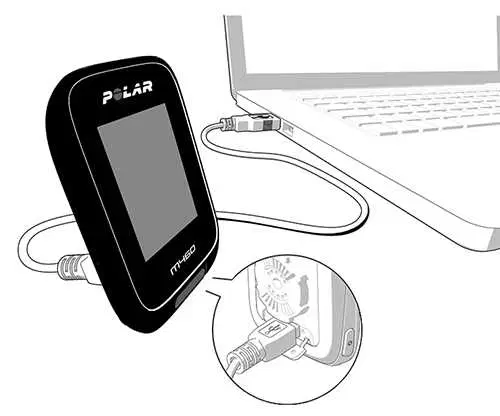
M460は内部、充電電池を持っています。 USBケーブルは、製品セットに付属してUSB経由で充電します
パソコンにポートをつけます。 コンセントでバッテリーを充電することもできます。 壁コンセントを通した充電時にUSBを使用
電源アダプタ(製品セットに含まれていない)。 ACアダプターを使用する場合は、アダプタがマークされていることを確認してください。
「出力5Vdc」と500mA以上を最小限に抑える。 安全認証ACアダプターのみ使用
(LPS、限定電源、UL記載)
ケーブルのもう一方の端はPCに。

電池を長時間放電させたまま、時間内に充電しても十分に残さない。
電池の寿命の時間に影響を与えて下さい。 使用しないとUSBポートカバーを閉じたままにします。
M460が濡れたときにバッテリーを充電しないでください。
温度の電池を0 °C/32°Fか+50 °C/122 °Fの下で満たしません。 M460を充電する
温度がこの温度範囲内でない環境は、電池容量を永久に損傷する可能性があります -
特に温度が高ければ。
バッテリーの稼働時間はGPSと心拍数センサーで最大16時間です。 稼働時間は多くのによって異なります
機能、M460を使用する環境の温度などの機能、選択して使用
(例: フロントライトの使用は、動作時間を減らします)。 稼働時間が大幅に向上
凍結下の温度でよく低下します。
電池の低い。 チャージ
バッテリー充電が少ない。 M460を充電することをお勧めします。
トレーニング前の料金

トレーニングセッションの録音には料金が低くなります。
M460を充電する前に、新しいトレーニングセッションを開始することはできません。
ディスプレイが空白の場合、M460はスリープモードまたはそのバッテリーを空にしました。 M460 はスリープモードに行きます
タイムビューで自動的にボタンを押さずに10分押してしまっているとき。 睡眠から起きる
ボタンを押下するとモードになります。 目覚めがない場合は、充電する時間です。
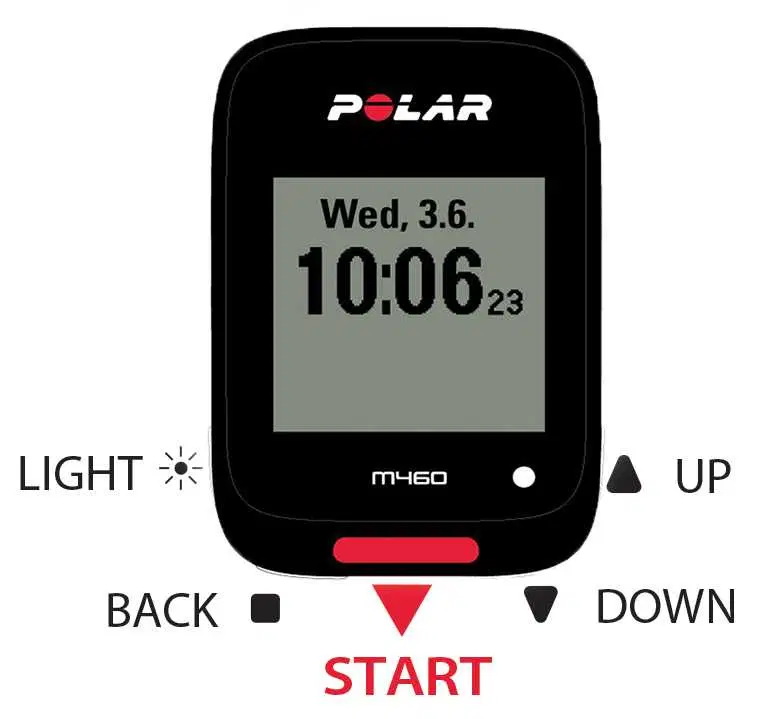
M460には、使用状況に応じて異なる機能を持つ5つのボタンがあります。 下の表をご覧ください
ボタンが異なるモードにある機能について調べます。
トレーニング中のタイムビューとメニューの事前学習モード
スポーツプロファイルセットを入力してください。
トレーニング中のタイムビューとメニューの事前学習モード
悪意のあるレベル •設定を残します
トレーニングを中止する秒数

時間ビューに戻る
Flowアプリと同期
トレーニング中のタイムビューとメニューの事前学習モード
モード •選択を確認して下さい
時 paused • プレスはラップを記録
表示に示される
トレーニング中のタイムビューとメニューの事前学習モード
設定画面の入力と表示は、UPまたはDOWNを押してメニューを閲覧できます。 選択をSTARTボタンで確認し、戻り
BACKボタンで。
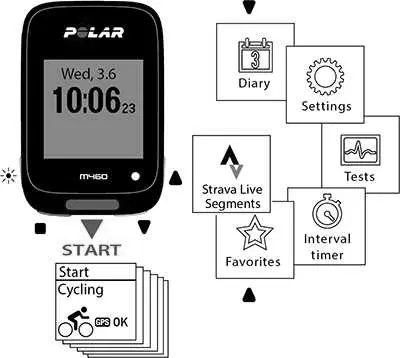
メニューで:

日記では、現在の週、4週間の4週間前と次の4週間を過ぎて表示されます。 トレーニングセッションを見るために一日を選択
その日、各セッションのトレーニング要約と完了したテスト。計画された訓練も見ることができます
セッション。
設定では、編集できます。
詳細は、設定を参照してください。
テストでは、次の情報があります:
詳しくは、機能を参照してください。
時間のセットと/または間隔ベースのインターバルタイマーは、正確な時間作業および回復フェーズのあなたのインターバルトレーニングses-
sions.
詳しくは、トレーニングセッションの開始を参照してください。
お気に入りでは、フローウェブサービスで好きなように保存したトレーニングターゲットが検索できます。
詳しくは、お気に入りをご覧ください。
トレーニング体験を強化し、Bluetooth®での性能をより完全に理解できるようにします。
スマートセンサー 新しいBluetoothスマート®心拍センサー、サイクルセンサまたはモバイルデバイス(スマートフォン)を服用する前に
電話、タブレット) を使用して、M460とペアリングする必要があります。 ペアリングは数秒しかかかりません。
M460はセンサーやデバイスから信号を受信し、グループ内での迷惑なトレーニングを可能にします。 前のページへ
イベントやレースに参加し、データのトランスによる干渉を防ぐため、自宅でのペアリングを行なうことを確認してください。
ミッション
整形静的テスト・フィットネス試験

M460 のポーラセンサーの数に加えて、いくつかのサードパーティ製の Bluetooth 電源と完全に互換性があります。
千円寺 対応するテーブルを必ずご確認ください。ポーラ.com. . 最新情報を必ずお持ちください。
M460 およびサードパーティの電源センサーでファームウェアを両方使用。 製造元の指示に従って校正を行います
パワーセンサー。
サイクリングセッションの計測方法は、高度なワイヤレス・アカデミーセンサーです。 対策
リアルタイムで平均的かつ最大サイクルの10年を1分回転させるので、その技術を比較することができます。
前の乗り継ぎに対抗する
ケーデンスセンサーが正しくインストールされていることを確認してください。 アカデミーセンサーのインストールに関する詳細情報
アカデミーセンサの取扱説明書を参照。
M460 の 10 年センサーをペアリングする方法は 2 つあります。
センサーの赤色光は、センサが活性化されることを示します。 3. . 経年センサーが見つかったら、Polar CAD XXXxx が表示されます。 4. . プレススタート、ペアリングが表示されます。 5. . ペアリングの準備ができたら、完成したペアリングが表示されます。 6. . センサーをリンク:が表示されます。 バイク1、自転車2またはバイク3を選択してください。 スタートから確認
ペアリングした最初のサイクルセンサーが自動的にバイク1にリンクされます。
センサーの赤色光をすると、センサが活性化されることを示します。 3. . デバイス ID ペアポーラ CAD xxxxxXXXXXX が表示されます。 選択 はい。 4. . ペアリングの準備ができたら、完成したペアリングが表示されます。 5. . センサーをリンク:が表示されます。 バイク1、自転車2またはバイク3を選択してください。 スタートから確認
サイクリングスピードに影響する要因の範囲があります。 明らかにフィットネスは、それらの一つですが、天気のコン
道路のさまざまな勾配や、あまりにも大きな部分を再生します。. これらを測定する最も先進的な方法
または

性能速度に影響する要因は、空力センサーで。
速度センサーが正しくインストールされていることを確認してください。 スピードセンサーのインストールに関する詳細は、
スピードセンサーのユーザーマニュアル。
M460 でスピードセンサーをペアリングする方法は 2 つあります。
センサーの赤色光は、センサが活性化されることを示します。 3. . 速度センサーが見つかったら、Polar SPD xxxxxが表示されます。 4. . プレススタート、ペアリングが表示されます。 5. . ペアリングの準備ができたら、完成したペアリングが表示されます。 6. . センサーをリンク:が表示されます。 バイク1、自転車2またはバイク3を選択してください。 スタートから確認 7. . ホイールサイズをセットする。 サイズを設定し、STARTを押します。
ペアリングした最初のサイクルセンサーが自動的にバイク1にリンクされます。
センサーの赤色光は、センサが活性化されることを示します。 3. . デバイス ID ペアポラ SPD XXXXXXxx が表示されます。 選択 はい。 4. . ペアリングの準備ができたら、完成したペアリングが表示されます。 5. . センサーをリンク:が表示されます。 バイク1、自転車2またはバイク3を選択してください。 スタートから確認 6. . ホイールサイズをセットする。 サイズを設定し、STARTを押します。
ホイールサイズの設定は、正しいサイクリング情報のための前提条件です。 ホイールサイズを決定する2つの方法があります
バイクの:
ホイールにプリントされたインチまたはETRTOの直径を探します。 右にミリメートルのホイールサイズに合わせて合わせる
チャートの列。
ETRTO 車輪のサイズの直径(インチ) ホイール・サイズの設定(mm)
25-559 26 x 1.0 1884
または方法 1

ETRTO 車輪のサイズの直径(インチ) ホイール・サイズの設定(mm)
23-571 650 x 23C 1909
35-559 26 x 1.50 1947
37-622 700 x 35C 1958
52-559 26 x 1.95 2022
20-622 700 x 20C 2051
52-559 26 x 2.0 2054
23-622 700 x 23C 2070
25-622 700 x 25C 2080
28-622 700 x 28 2101
32-622 700 x 32C 2126
42-622 700 x 40C 2189
47-622 700 x 47C 2220
ホイールサイズは、車輪のサイズが車輪の種類や空気圧に依存するので、チャート上のホイール サイズはアドバイザリーです。
点。 自転車を1つの完全な回転のために平らな面に先に動かして下さい。 タイヤは、垂直にする必要があります
地面。 バルブの地面に別のラインを引いて、フル回転を示す。 距離を測定する
2行目 •あなたの車輪の円周を得るためにバイクでの重量のために考慮するために4つのmm/0'16を割って下さい。
極心拍数センサーは快適な革紐およびコネクターから成っています。 心拍数を正確に検知し、送信
リアルタイムでM460にデータをデータ化。 極端H10心拍センサーに関する詳細情報は、sup-で入手可能です。
ポート。ポーラ.com. . M460は、極H6とH7心拍センサーにも対応しています。
心拍数のデータはあなたの体の状態とあなたの体のトレーニングにどのように反応するかを把握します。 ですが、
運動中にあなたの体が何をしているかのように多くの主観的な手掛かりがあります(受精の行使、呼吸率、生理学-
ical感覚)、どれも心拍数を測定する信頼できるです。 目的であり、内部と外部の両方に影響を受けます
要因 - あなたの物理的な状態の信頼できる測定があることを意味します。
心拍センサーを着用して、ウェアハートレートセンサに指示します。 心拍数センサーを組み合わせる2つの方法があります
M460 を使って:
方法2

ペアリングしたい心拍センサー。 4. . プレススタート、ペアリングが表示されます。 5. . 完了したら、完成したペアリングが表示されます。
見つかりました。 3. . M460 は、それが見つけた心拍センサーをリストします。デバイス ID, 例えば, Pair Polar H10 XXXXXX, が表示されます.
ペアリングしたい心拍センサーを選択し、Yesを選択します。 4. . 完了したペアリングは、終了時に表示されます。
極端に見るKÉOのパワーセンサーBLUETOOTH®スマートな組はM460が付いているモバイル装置を模倣します
モバイルデバイスをペアリングする前に、すでに1つを持っていない場合は極端アカウントを作成し、フローアプリをダウンロードしてください。
ストアやGoogle Playのアプリストア。 お使いのCOMに FlowSync ソフトウェアをダウンロードしてインストールしていることを確認してください。
フローからパター。polar.com/start (日本語) フローウェブサービスでM460を登録
ペアリングする前に、モバイルデバイスがBluetoothオンになっていることを確認してください。飛行機モード/フライトモードは動作しません
オンにします。
モバイルデバイスをペアリングするには:
スタート 2. . デバイスが見つかったら、M460に端末IDポラモバイルxxxXXXが表示されます。 3. . デバイスに接続して、STARTを押してアプリに接続すると表示されます。 4. . M460 に示すピン コードのあなたのモバイルデバイスとタイプで Bluetooth ペアリングリクエストを受け入れます。 5. . 完了したら、完成したペアリングが表示されます。
1. . モバイルデバイスで、フローアプリを開き、ポラアカウントにサインインします。 2. . 接続製品ビューがモバイルデバイス(Parry M460を検索)に表示されます。 3. . M460 のタイム・モードでは、出版物および把握。 4. . デバイスに接続して、アプリにコネクトすると表示されます。 5. . M460 に示すピン コードのあなたのモバイルデバイスとタイプで Bluetooth ペアリングリクエストを受け入れます。 6. . 完了したら、完成したペアリングが表示されます。
センサーまたはモバイルデバイスとペアリングを削除するには:
または

自転車の茎に、または左または右側にあるポラブルバイクマウントをインストールできます。
ハンドルバー。
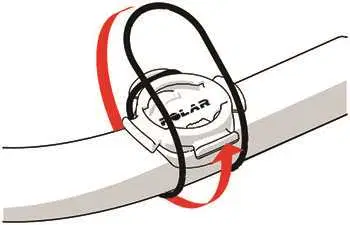
配置。
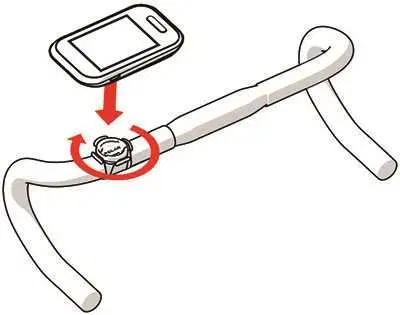
最高のGPSの性能のために、表示が直面している確かめて下さい。

スポーツプロファイルの設定
スポーツプロファイルの設定を調整して、トレーニングニーズに最適な設定を調節します。 M460では、特定のスポーツプロファイルの設定を編集することができます
設定 > スポーツプロファイル。 たとえば、GPSを別のスポーツで設定したりオフにすることができます。 より広い範囲のcus-
フローWebサービスでは、トーマイゼーションオプションが利用できます。 詳細は、フロー内のスポーツプロフィールを参照してください。
デフォルトでは、M460に6つのスポーツプロファイルがあります。
Flow Webサービスでは、新しいスポーツをリストに追加し、M460 に同期することができます。 最大のもの
時をあなたのM460の20スポーツ。 Flow Webサービスにおけるスポーツプロファイルの数は制限されません。
初めてのトレーニングセッションの前に、フローウェブサービスでスポーツプロファイルを編集し、それらを同期させた場合
M460 に、スポーツプロファイルリストには、編集されたスポーツプロフィールが含まれています。
スポーツプロファイルの設定を表示または変更するには、設定>スポーツプロフィールに移動し、修正したいプロファイルを選択します。
プレス・保持による事前トレーニングモードから現在選択されているプロファイルの設定もアクセス可能
軽い。
制限:各心拍数ゾーンの限界をチェックしてください。 別のデバイスに表示されるHR:オンまたはオフを選択します。 選択する
その他の対応機器(例: ジム機器)は心拍数を検知できます。 • バイクの電源設定:パワービュー:あなたの電力データ(Watts (W)、ワット/ kg (W / kg)を表示したいかを設定する
FTPの%。 電力、平均転がり:力データの平均の1、3、5、10、15、30または60秒の圧延を選ぶ。 設定
FTP値:FTP(Functional Threshold Power)の値を設定します。 設定範囲は60〜600ワットです。 電源チェック
ゾーン制限:パワーゾーンの限界をチェックしてください。
センサーをペアリングしただけ、自転車の電源設定が見える。 校正の詳細については、
極端ロックケーオパワーセンサーBluetooth®スマート。

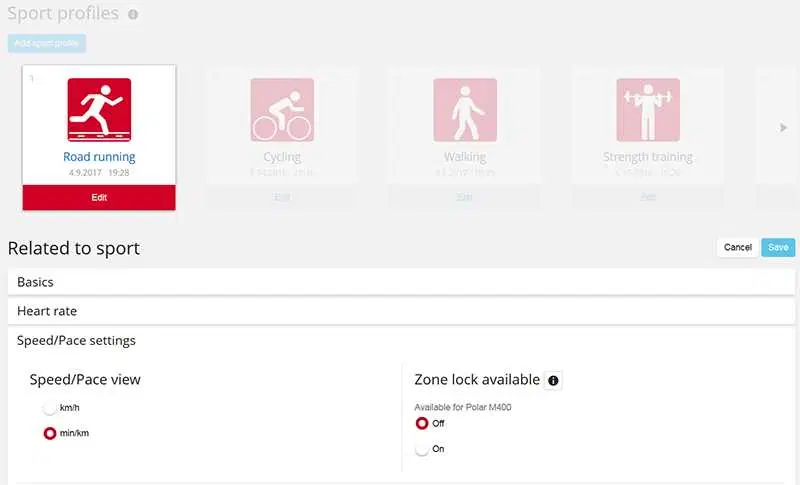
クランクの長さ:ミリメートルのクランク長さを設定します。 センサー:バイクにリンクしたすべてのセンサを表示します。 •速度の設定:スピードビュー:km / h(キロメートル毎時キロ)またはmin / km(1キログラムあたり分)を選択します。 あなたなら
帝国単位を選定し、マイル(毎時)または分/秒(1マイルあたり)を選択します。 速度の地帯限界を点検して下さい:
各速度ゾーンの制限をチェックします。 •自動一時停止セット。: 自動一時中断: オンまたはオフを選択します。 自動停止を設定すると、セッション
移動を止めた場合は自動でパユースします。 活発化の速度:録音がパユースされる速度を置いて下さい。 •自動ラップ:オフ、ラップ距離またはラップ時間を選択します。 ラップ距離を選択したら、その間隔を後に設定します。
それぞれのラップが取られます。 ラップの持続時間を選択すると、各ラップが取られた後の長さを設定します。
自動一時停止または距離ベースの自動ラップを使用するには、GPS機能がオン/極速度でなければならない
センサー Bluetooth® スマート使用
屋内スポーツ、グループスポーツ、チームスポーツなど、他のデバイスに表示されるHRをプロファイルすることに注意してください。
デフォルトで設定が有効になっています。 これは、Bluetoothスマートワイヤレス技術を使用した互換性のあるデバイスを意味します。 ジム
装置は、あなたの心拍数を検出できます。 どのスポーツプロファイルが Bluetooth の放送を有効にしているかを確認できます。
デフォルトは、Polar Sportのプロファイルリストから。 プロフィール設定からBluetoothの放送を有効にまたは無効にすることができます。
物理的な設定を表示し、編集するには、[設定]> [物理的設定]に移動します。 正確で大切なことは
特に体重、身長、生年月日および性別を設定する際には物理的設定が影響する
心拍数の制限やカロリー支出などの測定値の精度。
物理的な設定では、次のものがあります:
体重をキログラム(kg)またはポンド(lbs)で設定します。
センチメートル(メトリック)または足とインチ(帝国)であなたの高さを設定します。

誕生日をセットする 日付設定が選択した日時形式に依存する順序
(24h: 日 - 月-年/ 12h:12 – 月).
男性または女性を選択します。
トレーニングの背景は、長期にわたる身体活動レベルの評価です。 最良の代替を選択
過去3か月間、身体活動の全体的な量と強度について説明します。
活動、例えば。 あなたは喜びのためにだけ歩くか、または大ッカだけに重度の呼吸や汗を引き起こすの十分なハード練習
ネクタイ • 定期(1-3h/週):レクリエーションスポーツ、例えば定期的に参加します。 週5〜10km、または1週間3~6マイルの走行
または、週に1-3時間で物理的な活動を比較したり、あなたの仕事は控えめな身体活動を要求します。 • 週3〜5時間:週に最低1回、重度の運動に参加します。 20-50 を実行します。
週あたりのkm/12-31マイルまたは、比較可能な身体活動で1週間3-5時間を使う。 • 週重(5-8h):あなたは、少なくとも1週間5回重い運動に参加し、時々あなたが
マススポーツイベントに参加してください。 •セミプロ(8-12h/週): ほぼ毎日重体運動に参加し、パーごとに改善するために練習します
競争目的のためのformance。 • プロ(>12h/週):あなたは持久力選手です。 身体運動に参加して、あなたの体力を向上させます。
競争目的のためのformance。
現在の最大心拍数値を知ると、最大の心拍を設定します。 年齢予測最大
初期値に設定すると、心拍数(220-age)がデフォルト設定として表示されます。
省エネの支出を推定するためにHRmaxが使用されます。 HRMAXは、最大1分間の心臓部の最大数です。
体外運動をimum。個人HRmaxを決定するための最も正確な方法は、最大演算を実行することです
実験室でストレステストを練習します。 トレーニング強度を決定するとき、HRmaxも重要なです。 個体で、
年齢や遺伝的要因に依存します。
一般的な設定を表示および編集するには、[設定]> [一般の設定]に移動します
一般的な設定では、次のものがあります:

デバイス。
オンまたはオフ
フライトモードは、デバイスからすべてのワイヤレス通信を遮断します。 トレーニングセッションでは使用できません。
Bluetooth® スマートセンサーや、データをPolar Flowモバイルアプリに同期する際にはBluetooth® Smartが無効になっているため
できる。
時間フォーマットを置いて下さい: 24 hか12 h.Thenは日の時間を設定します。

日数を設定 また、日付フォーマットを設定し、mm/dd/yyy, dd/mm/yYy, Yyy/mm /dd, DD-mm-yyayy,
yyy-mm-dd, dd.mm.yyYyy または ynyyy.mm。dd
FlowSyncソフトウェアまたはFlowアプリ経由でフローWebサービスでM460を同期させると、時間や時間を短縮できます。
パソコンや携帯電話の時計設定により、日付の設定が自動的に更新されます。
毎週の始業日を選択してください。 月曜日、土曜日または日曜日を選択してください。
ボタンをオンまたはオフにします。
トレーニング音の修正は行いません。 スポーツプロファイルセットでトレーニング音が修正されました。
ツイート 詳細は、ページ21の「Sport Profile Settings」をご覧ください。
手動ロックか自動ロックを選んで下さい。 手動ロックでは、クイックから手動でボタンを締めることができます
メニュー 自動ロックでボタン ロックは60秒後に自動的に行きます。
メトリック(kg、cm)またはインペリアル(lb、ft)を選択します。 体重、高さ、距離および速度を測定するのに使用される単位を置きます。
人気カテゴリー: Suomi, Japan M460 の言語を設定します。
M460のデバイスID、ファームウェアバージョン、HWモデルおよびA-GPS有効期限を確認してください。
事前トレーニングモードでは、LIGHTを押したままにして選択したスポーツプロファイルの設定にアクセスします。
制限:各心拍数ゾーンの限界をチェックしてください。 別のデバイスに表示されるHR:オンまたはオフを選択します。 選択する
その他の対応機器(例: ジム機器)は心拍数を検知できます。

FTPの%。 電力、平均転がり:力データの平均の1、3、5、10、15、30または60秒の圧延を選ぶ。 設定
FTP値:FTP(Functional Threshold Power)の値を設定します。 設定範囲は60〜600ワットです。 電源チェック
ゾーン制限:パワーゾーンの限界をチェックしてください。
センサーをペアリングしただけ、自転車の電源設定が見える。 校正の詳細については、
極端ロックケーオパワーセンサーBluetooth®スマート。
最近の高度を知る •速度の設定:スピードビュー:km / h(キロメートル毎時キロ)またはmin / km(キログラムあたり分)を選択します。 あなたなら
帝国単位を選定し、マイル(毎時)または分/秒(1マイルあたり)を選択します。 速度の地帯限界を点検して下さい:
各速度ゾーンの制限をチェックします。 •自動一時停止セット。: 自動一時中断: オンまたはオフを選択します。 自動停止を設定すると、セッション
移動を止めた場合は自動でパユースします。 活発化の速度:録音がパユースされる速度を置いて下さい。 •自動ラップ:オフ、ラップ距離またはラップ時間を選択します。 ラップ距離を選択したら、その間隔を後に設定します。
それぞれのラップが取られます。 ラップの持続時間を選択すると、各ラップが取られた後の長さを設定します。
トレーニングビューで、クイックメニューを入力するためにLIGHTを押し続けます。 以下が見つかります:
校正に関するエーション、Polar LOOK Kéo Power Sensor Bluetooth® Smartを参照してください。 • 口径高度:正しい高度を置きます。 常に手動で高度を校正することをお勧めします
最近の高度を知る •間隔のタイマー:時間および/または間隔を基づかせていた間隔のタイマを作成して正確に仕事および回復段階を働かせて下さい
スタートビューに戻る
※スポーツプロファイルのGPS設定の場合のみ選択可能です。
休止モードでは、ライトを押したままクイックメニューを入力します。 以下が見つかります:

制限:各心拍数ゾーンの限界をチェックしてください。 別のデバイスに表示されるHR:オンまたはオフを選択します。 選択する
その他の対応機器(例: ジム機器)は心拍数を検知できます。 • バイクの電源設定:パワービュー:あなたの電力データ(Watts (W)、ワット/ kg (W / kg)を表示したいかを設定する
FTPの%。 電力、平均転がり:力データの平均の1、3、5、10、15、30または60秒の圧延を選ぶ。 設定
FTP値:FTP(Functional Threshold Power)の値を設定します。 設定範囲は60〜600ワットです。 電源チェック
ゾーン制限:パワーゾーンの限界をチェックしてください。
センサーをペアリングしただけ、自転車の電源設定が見える。 校正の詳細については、
極端ロックケーオパワーセンサーBluetooth®スマート。
最近の高度を知る •速度の設定:スピードビュー:km / h(キロメートル毎時キロ)またはmin / km(1キログラムあたり分)を選択します。 あなたなら
帝国単位を選定し、マイル(毎時)または分/秒(1マイルあたり)を選択します。 速度の地帯限界を点検して下さい:
各速度ゾーンの制限をチェックします。 •自動一時停止セット。: 自動一時中断: オンまたはオフを選択します。 自動停止を設定すると、セッション
移動を止めた場合は自動でパユースします。 活発化の速度:録音がパユースされる速度を置いて下さい。 •自動ラップ:オフ、ラップ距離またはラップ時間を選択します。 ラップ距離を選択したら、その間隔を後に設定します。
それぞれのラップが取られます。 ラップの持続時間を選択すると、各ラップが取られた後の長さを設定します。
自動一時停止または距離ベースの自動ラップを使用するには、GPS機能がオン/極速度でなければならない
センサー Bluetooth® スマート使用
M460のファームウェアを更新できます。 ファームウェアバージョンが更新されると、FlowSyncは通知します。
USBケーブルでM460をコンピュータに接続するとき。 ファームウェアのアップデートはUSB経由でダウンロードされます。
ケーブルおよびFlowSyncソフトウェア。 フローアプリは、新しいファームウェアが利用可能になったらただちに通知されます。
ファームウェアのアップデートは、M460の機能を改善するために行われます。 それらは存在する改善を含むことができます-
機能、まったく新しい特徴またはバグ修正など。
M460のファームウェアを更新するには、次のことが必要です。

流れに行くpolar.com/start (日本語) Polar Flow WebサービスでPolarアカウントを作成し、ダウンロードしてインストールします。
FlowSyncソフトウェアをPCにインストールします。
ファームウェアを更新するには:
ファームウェアを更新する前に、M460の最も重要なデータはフローWebサービスに同期します。 そこに-
更新時に重要なデータを失わないようお願いします。

摩耗心拍数センサー
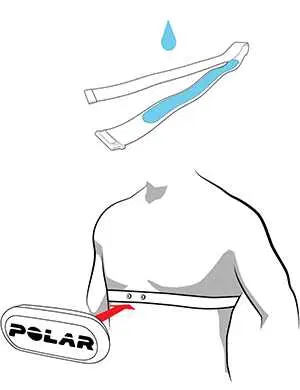
ストラップの領域。 2. . ストラップをクリップして、あなたの周りの
胸部とストラップを調整
ぴったりのスナギを 3. . コネクターに取り付けます。 4. . 初めてのトレーニングの前に
セッション、ペアリングが必要
心拍数センサー
M460 で。 ウェア
心拍数センサーと
プレスSTART. それから待って下さい
センサーの対決要求
選択 はい。
ストラップからコネクターを取り外し、トレーニングセッション後に水で動かすと革紐が洗い流します。 スウェット
心拍センサーをアクティブに保つと水分が確保されるので、乾燥も拭き忘れてしまう。
事前トレーニングモードでセッションを開始する前にスポーツプロファイルの設定を変更するには、プレスおよびホールド
クイックメニューを入力するライト。 事前学習モードに戻すには、BACKを押します。
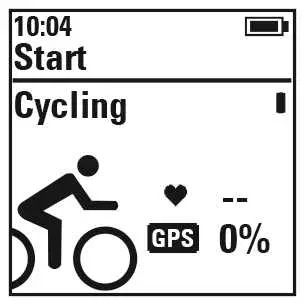

このスポーツプロファイルにGPS機能を設定し、/または使用中の互換性のあるBluetooth®スマートセンサーを設定する場合
M460 は信号の検索を自動的に開始します。
M460がGPSおよびセンサー信号およびあなたの心拍数を発見したまで、事前訓練モードにとどまりて下さい
トレーニングデータを正確に確認します。 GPS衛星信号をキャッチするには、屋外で高身長から離れて行きます
建物や木。 検索中にM460を上向きに表示して保存してください。 位置を保持する
M460が衛星信号を発見するまで。
GPS衛星信号を見つけることは、支援GPS(A-GPS)の助けを借りてより高速です。 A-GPSデータファイルが自動的に
FlowSyncソフトウェア経由でフローWebサービスでM460を同期すると、M460に更新されます。 場合の
A-GPSデータファイルが期限切れになったり、M460をまだ同期していない場合は、検索に時間がかかることがあります。
衛星信号. 詳細は、アシストGPS(A-GPS)を参照してください。
トレーニング
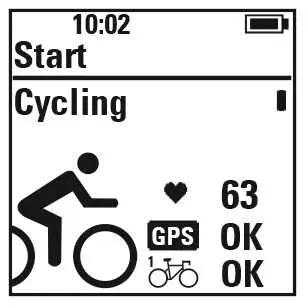
心拍数:M460は、心臓速度が示されたときにあなたの心拍センサー信号を発見しました。
GPS:GPSのアイコンの隣に示されるパーセンテージ値は、GPSが準備完了したときに表示されます。 100に達すると
%, OK が表示されます。
サイクリングセンサー:M460がセンサ信号を見つけたときに、自転車のアイコンの隣にOKが表示されます。 いったん
複数の自転車にリンクされたセンサーを、使用中のバイクのアイコンの隣にある数字が表示されます。 M460の
最寄りのセンサーがリンクされているバイクを選択します。
事例:
スピードセンサーをバイク1にリンクし、自転車2へ別の速度センサを接続しました。 自転車は、近くのバイクで
M460 で事前トレーニングモードを入力してください。 バイク1にリンクしたスピードセンサーはM460に近いです。 そのため、M460
バイク1を乗車に選んでください。 自転車のアイコン横にナンバー1が表示されます。
代わりにバイク2を使う場合は、次のどちらかをします。
M460 に最も近い。 事前トレーニングモードをもう一度入力してください。 •M460のバイク2でセンサーに触れて下さい。

Flow Web サービスで詳細なトレーニング ターゲットを作成し、Flowsync ソフトウェアまたはM460に同期できます。
フローアプリ。 トレーニング中に、デバイスへのガイダンスを簡単にフォローできます。
トレーニング・セッションを訓練対象として開始するには、以下の手順を実行します。
プレスSTART. ターゲットに追加したメモが表示される。
お気に入りで、リストからターゲットを選択し、「START」を押します。 ターゲットに追加したメモは、dis-
プレイ。
トレーニング対象の詳細については、トレーニングターゲットを参照してください。
作業や回復を指導するための1回繰り返しまたは2つの交互の時間と/または距離ベースのタイマーを設定できます
インターバルトレーニングのフェーズ。
使用するスポーツプロファイルを選択します。 5. . M460 がすべての信号を見つけたら、START を押して下さい。 録音が始まり、トレーニングを開始できます。
セッション中にインターバルタイマーを起動することもできます。例えばウォームアップ後にも起動できます。 プレスとホールドLIGHT to
クイックメニューを入力し、インターバルタイマーを選択します。
ラップを記録するためにSTARTを押します。 ラップも自動的に取ることができます。 スポーツプロファイルの設定で、ラップをラップに自動設定
距離またはラップの長さ。 ラップ距離を選択した場合は、各ラップが取られた後の距離を設定します。 ご希望の場合
ラップの持続時間、各ラップが取られた後の長さを置きます。
または

プレスして、STARTを握り、現在使用されている心拍数や速度またはパワーゾーンのロックを行います。 ゾーンをロック/解除するには、プレス
スタートを握りましょう。 心拍数、速度または電力がロックされたゾーンを超えて行く場合は、オーディオフィードで通知されます。
バック。
心拍数、速度および電力ゾーンはフローウェブサービスで有効化できます。 個別にカスタマイズできます
それぞれのスポーツプロファイルのゾーンが利用できます。 ゾーンを編集するには、フローWebサービスにサインインし、[クリック]
右上の角に名前を付けます。 スポーツプロフィール、編集したいスポーツプロファイルを選択します。 ゾーンを設定できます
心拍数、速度/ペースおよびパワー設定下。 ゾーンを編集した後、トレーニングデバイスに同期します。
FlowSync の特長
プレスとホールドライト。 クイックメニューが表示されます。 リストから次のフェーズを起動し、STARTを押します。 いったん
段階を終えたら自動フェーズの変更、相は自動的に変わります。 ノニになるでしょう。
音声フィードバックで提出。
Flow Webサービスでフェーズドトレーニングターゲットを作成できます。 詳しくは、トレーニングターゲットを参照してください。
プレスとホールドライト。 クイックメニューが表示されます。 トレーニングをパユースすることなく特定の設定を変更できます。
セクション 詳細はクイックメニューをご覧ください。

モードを一時停止して下さい。 トレーニングセッションを継続するには、STARTを押してください。 2. . トレーニングセッションを停止するには、バックアップボタンを押したまま3秒間保存するか、または
録画終了までモードを一時停止します。
トレーニング時間に合計が含まれない
M460、フローアプリおよび Flow Web サービスを使用してトレーニングに即時分析と詳細なインサイトを入手してください。
各トレーニングセッションの後、セッションの即時研修要をゲットできます。 トレーニングの概要を見る
あとは、日記に行き、日を選択し、見たいセッションのまとめを選択します。
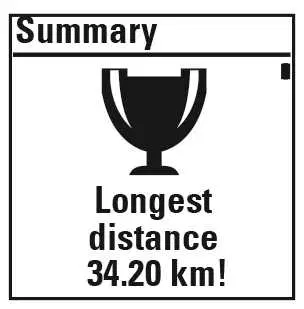
M460 は、個人最高の結果に平均速度/ペース、距離またはカロリーに達するたびに報酬を受け取ります。 それぞれのスポーツプロファイルごとに、パーソンの最高の結果が別々です。
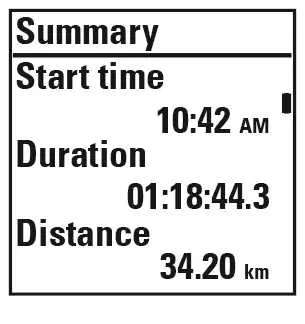
セッション開始時刻、セッション時間およびセッション中に間隔が覆われた日時。
GPS機能がオンまたはポーラの場合、距離は表示されます
スピードセンサー Bluetooth® スマート使用
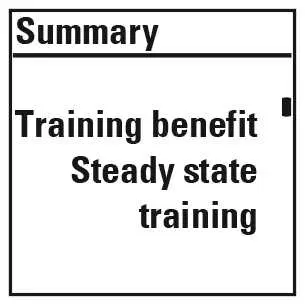
パフォーマンスに関するテキストフィードバック フィードバックは、セッションの心拍数ゾーン、カロリー鉱石支出および期間に関するトレーニング時間分布に基づいています。
詳細はSTARTを押してください。
心拍センサーを使用した場合のトレーニング効果が示されます
少なくとも10分以上、心拍数ゾーンで訓練。

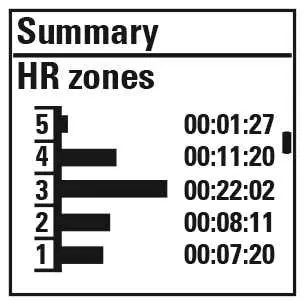
心拍数ゾーンごとに過ごした時間
心拍センサーを使用した場合の可視性。
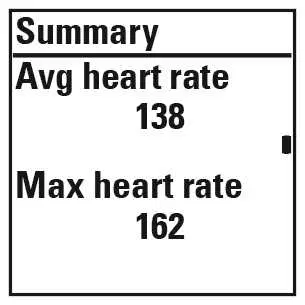
平均値と最大心拍数が1分当たりのビートおよび最高速度の割合で示されます。
心拍センサーを使用した場合の可視性。
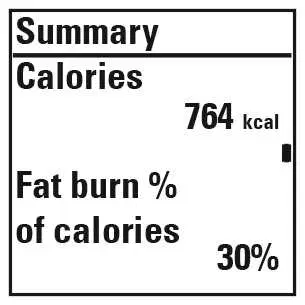
カロリーのセッションと脂肪燃焼%の間に焼却したカロリー。
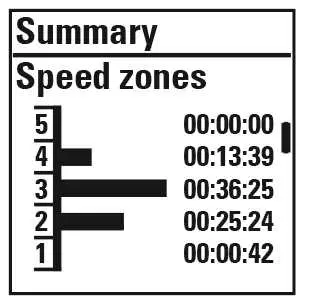
各速度ゾーンで過ごした時間
GPS機能がオンまたは極速度センサーだった場合の可視性
Bluetooth® のスマート使用
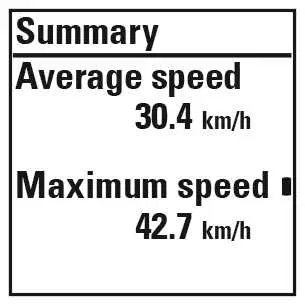
セッションのスピード/ペースが平均的かつ最大。
GPS 機能がまたは極速度センサーで動かせば可視性
Bluetooth® のスマート使用

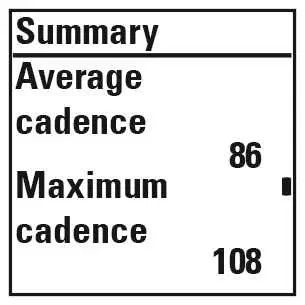
セッションの平均と最大10年。
極端ロックKéoのパワーセンサーか分岐率がかどうか可視性
センサー Bluetooth® スマート使用
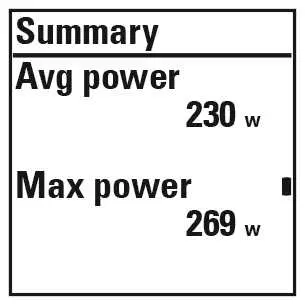
セッションの平均と最大電力。
使用中の極端ロックケーオパワーセンサーなら可視性。
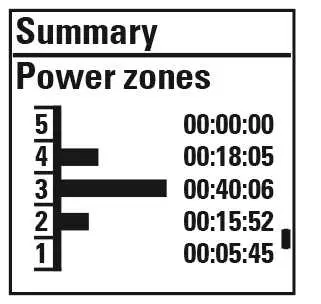
各電力地帯で過ごした時間。
使用中の極端ロックケーオパワーセンサーなら可視性。
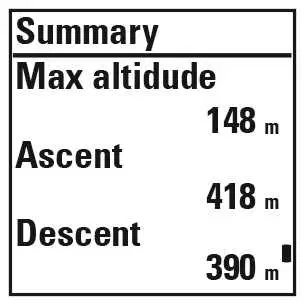
高度、上昇されたメートル/フィートおよび下降したメートル/餌。
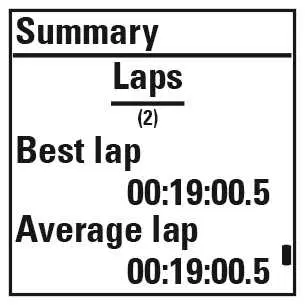
ラップの数と、ラップの最高の平均持続時間。
詳細はSTARTを押してください。

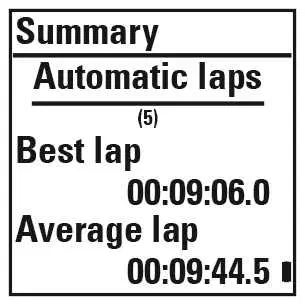
自動ラップの数と自動ラップの最高平均的な dur- ation。
詳細はSTARTを押してください。
フローアプリでM460を同期して、各セッションの後にデータを一目瞭然に分析します。 Flow アプリでは、フローアプリで表示できます。
トレーニングデータの簡単な概要。
情報については、Polar Flow Appを参照してください。
Polar Flow Webサービスは、トレーニングのあらゆる詳細を分析し、1 つについて詳しく知ることを可能にします。
フォーム 進行状況をフォローし、他のユーザーと最高のセッションを共有しましょう。
詳細については、Polar Flow Web Serviceを参照してください。

補助 GPS (A-GPS)
M460は屋外スポーツの範囲のための正確な速度および間隔の測定を提供する作り付けGPSを備えています、
セッション後にフローアプリやウェブサービスで地図上のルートを見ることができます。
M460 は、迅速な衛星修正を得るために AssistNow® Offline サービスを使用します。 アシストNowオフラインサービスでは、A-GPSデータを提供
それはあなたのM460にGPS衛星の予測された位置を告げます。 この方法は、M460が検索する場所を知っている
衛星は、難易度の高い信号条件下でも数秒でシグナルを受け取ります。
A-GPSデータの更新は1日で完了します。 同期時に最新のA-GPSデータファイルがM460に自動的に更新されます。
FlowSyncソフトウェア経由でフローWebサービスでM460を使用できます。
A-GPSデータファイルが14日間有効です。 GPSの衛星信号を見つけることは最初の3日間の間に比較的速くです。
衛星修正の10〜14日の間に進行的に増加するために必要な時間。 定期的な更新は、確実に役立ちます
速い衛星修正。
M460 から現在の A-GPS データファイルに関する有効期限を確認できます。 M460 で、設定 > 一般セットに移動します。
tings > 製品について > A-GPS exp. 日数 データファイルが期限切れとなった場合は、フローWeb serでM460を同期してください。
デバイスは、FlowSyncソフトウェアを介してA-GPSデータを更新します。
A-GPSデータファイルが期限切れになったら、衛星信号を見つけるにはより多くの時間が必要になる場合があります。
M460 は下記の GPS 機能を含んでいます:
スタート地点へ。 冒険的なルートを調べて、安全に探索することができます。
ボタンをタッチするだけで、どこから始めているかがわかります。
機能を開始するためのバックは、セッションの開始点に戻ります。
バックを使用して機能を開始するために:

スタートビュー。
開始点に戻る:
不慣れな環境で、M460が衛星信号またはバットを失う場合常に手元にマップを保持する
teryが実行されます。
バリメーター機能は次のとおりです。
大気圧センサーで高度を測定し、測定空気圧力をアルティに変換します。
読書をした。 これは、カロリー後の高度と高度変化(上昇/下降)を測定するための最も正確な方法です。
ibration.(イブレーション) メーター/フィートに、アセントおよび降下が示されます。 アップヒル/ダウンヒルの急性はパーセンテージおよび等級で示されます。
高度の読書が正確であることを確認するためには、信頼できる参照いつでも校正する必要があります
ピークまたはトポグラフィマップとして、海面での撮影が可能です。 天候条件による圧力変動、または
屋内冷暖房は、高度の読書に影響を与えるかもしれません。
温度はM460の温度です。
高度はGPSと自動的に目盛りされ、それが校正されるまで灰色で示されます。 一番の精度を得るために
高度の読書を、あなたの現在の高度を知っているとき手動で常に高度に目盛りを付けること推薦します。
手動口径測定は訓練前の眺めか訓練の眺めの速いメニューですることができます。 詳しくは、
クイックメニュー。
日々のフィットネスレベルを評価するか、個々のトレーニング計画を作成して正しいインテンスで作業するのか
ityまたは即時フィードバックを受信する、スマートコーチングはユニークで使いやすい機能の選択を提供し、パーソナライズされた機能をあなたのものに提供します
トレーニング時に、最大限の楽しさとモチベーションのために設計されているニーズ。
M460 には、次のスマートコーチング機能が含まれています。

トレーニングベネフィット機能を使用すると、あなたの訓練の有効性をよりよく理解するのに役立ちます。 この機能は、
心拍数センサーの使用。 各トレーニングセッションの後、そのパフォーマンスに関するテキストフィードバックを得る
スポーツゾーンで10分以上トレーニングをしました。 フィードバックは訓練の時間配分に基づいています
スポーツゾーン、カロリーの支出と期間。 トレーニングファイルでは、フィードバックを詳細に取得します。 ドスクリッピング-
異なるトレーニングのメリットオプションのtionsは、以下の表にリストされています
トレーニングが最大だったり、ハードなセッションでした! あなたはあなたのスプリント速度とあなたの筋肉の神経系を改善し、より効率的にします。 疲労に対する抵抗も増加しました。
トレーニングが難しいセッションでした! あなたはあなたのスプリント速度とあなたの筋肉の神経系を改善し、より効率的にします。
トレーニングのレッスン数 スピードと効率性の向上 このセッションでは、あなたの好気性フィットネスと高強度の努力を長く維持する能力も大幅に向上しました。
テンポ&最大トレーニング セッションとは 有酸素フィットネスと高強度の労力を長く維持する能力を大幅に向上させました。 スピードと効率性を兼ね備えたセッションです。
テンポトレーニング+長いセッションで大ペース! 気体フィットネス、スピード、高強度の労力を長く維持する能力を向上しました。 疲労に対する抵抗も増加しました。
テンポトレーニング大ペース! 気体フィットネス、スピード、高強度の労力を長く維持する能力を向上しました。
Tempo & Steady ステート・トレイン - ing
ペースがいい! 強度の高い努力を長く維持する能力を高めました。 このセッションでは、あなたの好気性フィットネスと筋肉の耐久性も開発しました。
ステディ州&テンポの列車-ING
ペースがいい! あなたはあなたの好気性フィットネスとあなたの筋肉の耐久性を改善しました。 このセッションでは、高強度の努力を長く維持する能力も開発しました。
ステディ州の訓練+優秀! この長いセッションは、あなたの筋肉とあなたの気性フィット感の耐久性を向上させました。 疲労に対する抵抗も増加しました。
ステディ州のトレーニングを優秀な! 筋肉やあなたの気性フィットネスの耐久性を改善しました。
ステディ州&ベーシックトレーニング、ロング
おすすめ! この長いセッションは、あなたの筋肉とあなたの気性フィット感の耐久性を向上させました。 また、あなたの基本的な耐久性と体力を増強して、排泄時に脂肪を燃焼させる能力を開発- サイズ.
ステディ状態とベーシックトレーニングが抜群! 筋肉やあなたの気性フィットネスの耐久性を改善しました。 このses- sionは、基本的な耐久性と運動中に脂肪を燃焼するあなたの体の能力を開発しました。
フィードバックのメリット

基本的&安定した状態のトレーニング、長い
おすすめ! この長いセッションでは、基本的な耐久性と運動中に脂肪を燃焼するあなたの体の能力を向上させました。 また、あなたの筋肉とあなたの気性フィットネスの耐久性を開発しました。
ベーシック&ステディ状態トレーニング グレート! 基礎持久力と体力を向上させ、排泄時に脂肪を燃焼させる能力を高めました。 このセッションでは、筋肉やあなたの気性フィットネスの耐久性も開発しました。
基本トレーニング、ロング大! これにより、低強度セッションが基本的耐久性と運動中に脂肪を燃焼させるあなたの体の能力を向上させました。
基礎トレーニングをよく行いました! この低強度セッションは、基本的な耐久性と運動中に脂肪を燃焼するあなたの体の能力を向上させました。
回復トレーニング あなたの回復のための非常に素晴らしいセッション. このように軽い練習はあなたの体があなたのトレーニングに適応することを可能にします。
ポーラフローのWebサービスでのダイアリーにおけるトレーニング負荷機能が、あなたの訓練のセッションをいかに困難にするかを簡単に伝えます-
骨折は、完全な回復のためにどのくらいの時間が必要だった。 この機能は、あなたが十分な回復したかどうかをあなたに伝えます
次のセッションでは、休憩とトレーニングの残高を見つける手助けをします。 極流のウェブサービスでは、制御できます
トータルワークロード、トレーニングを最適化し、パフォーマンス開発の監視を行います。
訓練負荷はあなたのトレーニングの負荷および回復時間に影響を与える考慮された別の要因に、のようなかかります
トレーニング、研修期間および個々の要因の心拍数など 性別、年齢、身長および体重。 継続的-
トレーニング負荷と回復の多くの監視は、個人限界を認識し、訓練中や下で回避するのに役立ちます。
トレーニングの強度と期間を毎日、毎週目標に合わせて調整します。
トレーニングロード機能を使用すると、トータルワークロードを制御したり、トレーニングの最適化やパフォーマンス監視ができます。
開発。 機能により、さまざまな種類のトレーニングセッションが互いに比較でき、あなたを助けます
休憩とトレーニングの完璧なバランスを見つける。
極性フィットネステストは、あなたの好気性の(心血管)の適性を休息時に推定するための簡単で安全かつ迅速な方法です。 再発行
ult、PolarisIndexは、一般的に好気性を評価するために使用される最大酸素摂取量(VO2max)に匹敵する
フィットネス。 長期にわたるトレーニングの背景、心拍数、心臓率の生存性を休息時の状態、性別、年齢、身長および体内で
重みは、すべての影響をNoverIndexに与える。 極性フィットネステストは、健康な大人が使用するために開発されます。
エアロビクスフィットネスは、あなたの心血管系が酸素をあなたの体に運ぶためにどのようにうまくいくかに関連しています。 より良い
気体力が強く、より効率的な心はあります。 好気性フィットネスには多くの健康上の利点があります。 のために
たとえば、高血圧のリスクや心臓血管疾患および脳卒中の危険性を低下させるのに役立ちます。 場合
有酸素フィットネスを平均6週間の定期的なトレーニングで改善し、顕著な変化を見たいと思う
独自のIndexで。 少なめのフィット感で、より早く進行が確認できます。 より小さいあなたの好気性の適性、
独自のIndexで改善
エアロビックフィットネスは、大きな筋肉グループを使用するトレーニングタイプによって最善の改善されます。 ランニング、サイクリングなどのアクティビティ
ウォーキング、漕ぎ、水泳、スケッティング、クロスカントリースキー。 進捗状況を監視するには、測定して起動します
OwnIndex はベースライン値を取得する最初の 2 週間の間に数回、テストを繰り返す
月1回程度
フィードバックのメリット

テスト結果が信頼性が高いことを確認するには、次の基本要件が適用されます。
平和。 騒音を乱すことはありません(例えば) テレビ、ラジオ、電話などは話せない
心拍センサーを身につけてください。 詳細は、ウェアハートレートセンサーをご覧ください。
テストを始める前に、トレーニングの背景を含む物理的な設定が「設定」で正確であることを確認>
物理的な設定。
フィットネステストを実行するには、Tests > Fitness Test > Relax に行って試験を開始します。
ディスプレイにリダウン&リラックスが表示される。 リラックスして身体の動きを制限し、他の人とコミュニケーションをとる
人。 • BACKを押すことで、任意のフェーズでテストを中断できます。 キャンセルテストが表示されます。
M460が心拍数信号を受信できない場合は、メッセージテスト失敗が表示されます。 どの場合も、チェックする必要があります
心拍数センサー電極が濡れ、繊維ストラップはスナゲットに収まること。
テストが終わると、フィットネステスト結果の説明とともに2つのビープ音を聞き、あなたの推定値
VO2maxが表示されます。
VO2maxに物理的な設定を更新しますか? 一覧表示
結果からクラスを分類します。
最新試験結果は、テスト > フィットネステスト > 最新の成績で示されます。 最近実行したテスト結果だけ
一覧へ
フィットネステスト結果の視覚分析のために、フローウェブサービスに移動し、あなたの日記から検査を選択してビュー
からの詳細。

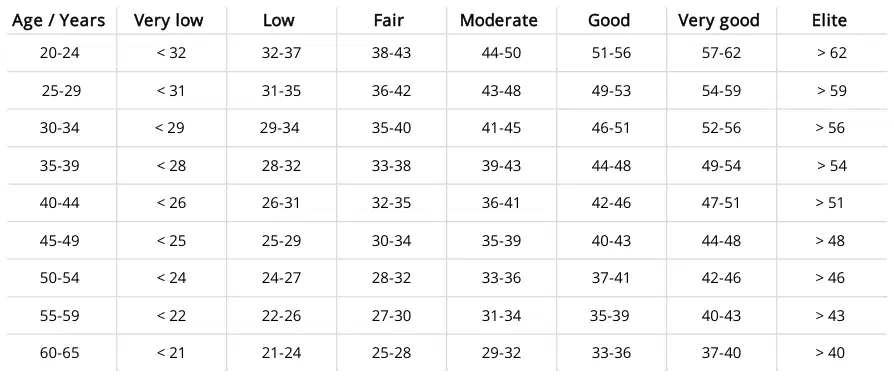
年齢/年非常に低い公平な適度によい非常によいエリート
20-24 < 32 32-37 38-43 44-50 51-56 57-62 > 62
25-29 < 31 31-35 36-42 43-48 49-53 54-59 > 59
30-34 < 29 29-34 35-40 41-45 46-51 52-56 > 56
35-39 < 28 28-32 33-38 39-43 44-48 49-54 > 54
40-44 < 26 26-31 32-35 36-41 42-46 47-51 > 51
45-49 < 25 25-29 30-34 35-39 40-43 44-48 > 48
50-54 < 24 24-27 28-32 33-36 37-41 42-46 > 46
55-59 < 22 22-26 27-30 31-34 35-39 40-43 > 43
60-65 < 21 21-24 25-28 29-32 33-36 37-40 > 40
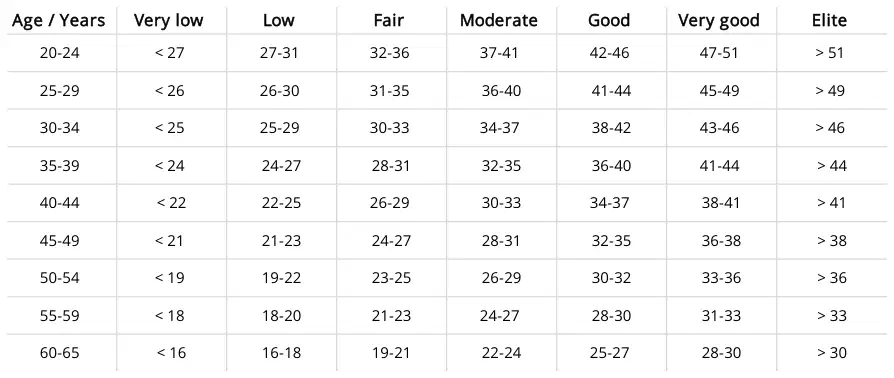
年齢/年非常に低い公平な適度によい非常によいエリート
20-24 < 27 27-31 32-36 37-41 42-46 47-51 > 51
25-29 < 26 26-30 31-35 36-40 41-44 45-49 > 49
30-34 < 25 25-29 30-33 34-37 38-42 43-46 > 46
35-39 < 24 24-27 28-31 32-35 36-40 41-44 > 44
40-44 < 22 22-25 26-29 30-33 34-37 38-41 > 41
45-49 < 21 21-23 24-27 28-31 32-35 36-38 > 38
50-54 < 19 19-22 23-25 26-29 30-32 33-36 > 36
55-59 < 18 18-20 21-23 24-27 28-30 31-33 > 33
60-65 < 16 16-18 19-21 22-24 25-27 28-30 > 30
VO2maxが健康な大人の直接測定された62の研究の文献レビューに基づいて分類されます
米国、カナダおよび7カ国の対象 参考:シュヴァルツE、リボルRC。 エアロビクスフィットネス規範
6歳から75歳の男性と女性:レビュー。 アヴィア宇宙エンビロンメッド;61:3-11、1990。
体と心機能のフィットネスの最大酸素消費量(VO2max)の間には、明確なリンクが存在します。
組織への酸素供給は肺および中心機能に依存しています。 VO2max (最高の酸素のアップテーク、最大 aer-
obic力)は最高の練習の間にボディによって酸素が使用することができます最大の率です;それは直接関連します
心臓の最大の能力に血液を筋肉に届ける。 VO2maxはフィットネスによって測定するか、または予測することができます
試験(例: 最大の演習テスト, サブ最大運動試験, 極性フィットネスのテスト). VO2maxはよい索引です
フィットネスレベルクラス・男性・女性

心身のフィットネスと距離ランなどの耐久性イベントでのパフォーマンス能力の良い予測者
サイクリング、クロスカントリースキー、スイミング
VO2maxはミリリットル/分(ml / min = ml ■min-1)またはこの値がパー単位で分割することができる
正当性テストは、トレーニングと回復のバランスを監視するための一般的に使用されるツールです。 ベース
自律神経系の機能におけるトレーニングによる変化 正当性試験結果は、
精神的ストレス、睡眠、潜在病、環境変化(温度・高度)などの外部要因がいくつかあります。
他。 長期フォローアップは、トレーニングを最適化し、過度の訓練を防ぐことができます。
心拍数と心拍の変動率の測定に基づいて、整形静的検査を行います。 心拍数と心の変化
率の変動は心血管系の自動人間工学的規則の変更を反映します。 テストのHRrestの間に、
人事・人事測定 心拍数と心拍の変動が、オタジスタテスト中に測定される確率は良好です
疲労や過度の緊張など、自律神経系における障害の指標。 しかし、心拍数
疲労や過度の緊張に対する反応は、常に個人的であり、長期フォローアップが必要です。
初めてのテストを実行すると、6つのベースラインテストは2週間から2週に渡って行われるべきです
個人的なベースライン値を決定します。 これらのベースライン測定は、典型的な2つの基本的な列車の間に取られるべきです-
週に、重い訓練の週間の間にない。 ベースライン測定には、トレーニング後に受けるテストが含まれている必要があります。
回復日と後回復の日。
ベースラインの録画後、引き続きテストを2〜3回実行する必要があります。 毎週の試験
朝は回復日と重い訓練の日に続いています(または一連の重力トレーニング日の)。 オプションの3分の1
通常のトレーニングの日後にテストを実行できます。 試験は、禁忌または破壊中に信頼できる情報を提供できない
非常に不規則な訓練の期間。 14日間以上練習から休憩を取れば、リセットを検討する必要があります。
長期平均を結び、ベースラインテストを実行します。
試験は、最も信頼性の高い結果を得るために標準化/類似条件で常に取られるべきです。 オススメです。
朝の昼過ぎから夕方にテストを浴びて、朝食の前に試してみると 以下は、基本要件が適用されます。
試験。
ふりがな 騒音(テレビ、ラジオ、電話など)や話している他の人が迷惑にならない
あなた。

目覚め後朝は好ましい。
選択する > 整形テスト > テストをリラックスして開始します。 心拍数検索画面が表示されます。 心がけたら
ディスプレイにリウダウン&リラックス率が表示される。
M460が心拍数信号を受信できない場合は、メッセージテスト失敗が表示されます。 どの場合も、チェックする必要があります
心拍数センサー電極が濡れ、繊維ストラップはスナゲットに収まること。
その結果、以前の結果の平均と比較してHRrestや人事指標とHRピーク値が表示されるようになります。
最新テスト結果は、Tests > Orthostatic test > 最新の結果をご覧いただけます。 最近実施したテストのみ
結果は示します。
Flow Webサービスでは、長期的にテスト結果に従うことができます。 正当テストの視覚分析のため
結果、フローウェブサービスにアクセスし、日記からテストを選択して詳細を表示します。
極心な心臓速度ゾーンは、心拍数ベースのトレーニングで新しいレベルの有効性を導入しています。 トレーニングは5つの分野に分けられます
心拍数率の割合に基づいて、心臓速度ゾーン。 心拍数のゾーンでは、簡単に選択してモンをすることができます。
反復の訓練強度。
ターゲットゾーンの強度%
事例:
90~100% 171〜190 bpm 5分以内
利点:呼吸および筋肉のための最大かの近くでまたは。

感じます:呼吸および筋肉のために非常に疲れている。
推奨:非常に経験豊富で、ath-レッツにフィットします。 通常、ショート間隔のみで短いイベントの最終事前調整を行います。

ターゲットゾーンの強度%
事例:
80~90% 152–172 bpm 2~10分利点:高速耐久力を高める能力を向上

感じます:筋肉の疲労および重い呼吸を引き起こします。
おすすめ:年間トレーニングの経験豊富な選手、様々な期間。 大会前のシーズンは、より重要なこととなります。
70~80% 133–152 bpm 10〜40分利点:一般的なトレーニングペースを強化し、適度な強度の努力を楽にしませて効率性を高めます。

感じ: ステアディ、制御される、速い呼吸。
推奨:イベントのトレーニングやパフォーマンスの向上を探します。
60〜70% 114-133 bpm 40~80分 利点:一般的なベースフィットネスを改善し、回復を向上させ、代謝を後押しします。

感じて下さい:快適で、容易なの低い筋肉および心血管の負荷。
推奨:ベーストレーニング期間中の長い訓練セッションと競技シーズン中の回復練習のために、誰もがお勧めします。
50〜60% 104–114 bpm 20~40分利点:ウォームアップとクールダウンを助け、回復を支援します。
感じて下さい:非常に容易、少し緊張。
推奨:回復とクールダウンのため、トレーニングシーズン中。
* HRmax = 最大心拍数(220-age)。
** 心拍数のゾーン(毎分ビート)は、最大30歳までが1回。

心拍数ゾーン1のトレーニングは非常に低強度で行われます。 主なトレーニング原理は、性能が向上するということです
トレーニング中に回復するだけでなく、 非常に軽い強度の訓練と回復プロセスを加速して下さい。
心拍数の訓練は、トレーニングプログラムの必須部分である耐久力のある研修です。 トレーニングセッション
気体が良く、好ましいゾーンです。 この光域での長期にわたるトレーニングは、効果的なエネルギー支出をもたらします。 プロ
攻撃は持続性を必要とします。
心拍数のゾーン3でエアロビックパワーを増強 トレーニング強度はスポーツゾーン1と2よりも高いが、それでも
主に好気性。 スポーツゾーン3でのトレーニングは、例えば回復の続く間隔で構成されるかもしれません。 トレーニング
ゾーンは、心臓や骨格筋の血行の効率を向上させるために特に効果的です。
目標がトップポテンシャルで競争している場合、あなたは心拍数ゾーン4と5を訓練する必要があります。 これらのゾーンでは、あなたは気にしない -
最長10分間隔で無酸素にサイズします。 間隔を短くし、強度が高くなります。 十分な回復
間隔は極めて重要です。 ゾーン4と5のトレーニングパターンは、ピーク性能を発揮するように設計されています。
偏光ターゲット心拍数ゾーンは、実験室測定HRmax値を使用してパーソナライズするか、または取ることにより
自分自身の値を測定するためのフィールドテスト。 それぞれのスポーツプロファイルにハートレートゾーンの制限を個別に編集できます
Polar Flow Webサービスで、Polarアカウントにインストールします。
ターゲット心拍数ゾーンでのトレーニングを行う場合は、全ゾーンの使用をお試しください。 中層は良いターゲットですが、
心拍数を正確にレベルにすることで、必要な時間は一切ありません。 心拍数が徐々にトレーニング強度に調整します。 のために
例えば、心拍数ターゲットゾーン1〜3を交差させると循環器系や心臓率は3-5で調整されます。
分岐する。
心拍数は、フィットネスや回復レベルなどの要因に応じてトレーニング強度に反応します。, また、エンビル-
オンメンタル要因。 疲労感を主観的に見て、トレーニングプログラムを調整することが重要です。
それに。
市場で最も正確なカロリーカウンターは、焼却したカロリーの数を計算します。 エネルギー支出カル-
キュレーションはに基づいています:
スマート通知機能により、アプリから通話やメッセージ、通知などのアラートが取得できます。
M460 に。 お使いの携帯電話画面でM460に同じ通知が表示されます。 スマートノニ-
iOSとAndroidの両方でfications機能を利用できます。 整形静的テスト、フィットネス中にスマート通知がブロックされます
インターバルタイマーを使用するテストとトレーニングセッション。

スマート通知機能がオンになっている場合、M460と電話のバッテリーは実行されますのでご注意ください
Bluetooth の動作が向上するため、より高速に。
M460 は、アラートや通知を受信するために Flow アプリと組み合わせる必要があります。また、正しい操作が必要です
M460と電話の設定
M460のファームウェアを更新した後、スマート通知セットのために Flow アプリと同期する必要があります。
表示されるもの。
デフォルトでは通知がオフになります。 M460 または Polar Flow アプリでオン/オフを設定できます。
メニュー > 設定 > 一般の設定 > スマート通知のスマート通知を設定します。
通知を受けたこと。 • M460 に通知が届かない場合は、[オフ] を選択します。
電話の通知設定は、M460で受け取る通知を決定します。 より詳細な情報
ion, スマート通知を参照してください。 (iOS).
アラートを出すと、M460が音で通知します。 コールを受けた場合、応答や消音を選択できます
またはそれを拒否する(iOS 8のみ)。 M460を沈黙させるだけで、携帯電話に気づかない。 通知が dur-に到着した場合
呼び出しアラートをすると、表示されません。
通知は手動でまたはタイムアウトによって却下することができます。 手動で通知を却下することもからそれを却下します
お使いの携帯電話画面が、タイムアウトはM460から削除されていきます。電話にはまだ表示されます。
ディスプレイからの通知を却下するには:
お使いのM460でStrevaライブセグメントビューがアクティブになっているときに、スマート通知をブロックします。 ご希望の場合は、
長いセグメントでは、例えばスマート通知を切り替えてトレーニングビューを変更することで有効化できます。

スマート通知機能により、アプリから通話やメッセージ、通知などのアラートが取得できます。
M460 に。 お使いの携帯電話画面でM460に同じ通知が表示されます。 スマートノニ-
整形外科検査、フィットネステストおよびインターバルタイマーを使用するトレーニングセッション中に虚偽のブロックされます。
アプリとペアリングする必要があります。 動作するスマート通知機能では、Polar Flowアプリが実行されている必要があります。
お電話にてお問い合わせください。 • スマート通知機能がオンになっている場合、M460と電話のバッテリーは実行されますのでご注意ください
Bluetooth の動作が向上するため、より高速に。
サムスンギャラクシーS5、サムのような最も一般的な携帯電話のモデルのいくつかで機能を確認しました
サムスンギャラクシーS6、ネクサス5、LG G4、ソニーXperia Z3。 他の携帯電話と機能性の違いがあるかもしれません
Android 5.0をサポートするモデル。
M460 は、アラートや通知を受信するために Flow アプリと組み合わせる必要があります。また、正しい操作が必要です
M460と電話の設定
M460のファームウェアを更新した後、スマート通知セットのために Flow アプリと同期する必要があります。
表示されるもの。
デフォルトでは通知がオフになります。 M460 または Polar Flow アプリでオン/オフを設定できます。
次のようにM460でスマート通知機能を設定してください。
M460 でメニュー > [設定]> [全般の設定]>[スマート通知]に移動します。
通知を受けたこと。 • M460 に通知が届かない場合は、[オフ] を選択します。
次のように、Polar Flowモバイルアプリでスマート通知機能のオン/オフを設定します。

Polar Flowモバイルアプリで通知設定を変更しても、M460を同期しておきましょう。
モバイルアプリ。
M460 で電話から通知を受信できるようにするには、モバイルの通知を有効にする必要があります。
受けたいアプリケーション デフォルトでは通知が有効になっていますが、認証のチェックは可能です。
彼らは、モバイルアプリケーションの設定またはあなたのAndroid携帯電話のアプリ通知を介して有効化または無効になっています
設定。 お使いの携帯電話のユーザーマニュアルを参照してください。 App通知設定の詳細については、.
次に、Polar Flowアプリは電話から通知を読み取り権限を持つ必要があります。 極端な流れを与える必要があります
お使いの携帯電話の通知へのアクセス (すなわち. Polar Flowアプリで通知を有効にします。 Polar Flowアプリは、あなたにあなたを導く
必要に応じてアクセスします。
アラートを出すと、M460が音で通知します。 カレンダーイベントやメッセージアラートを一度に、インカム中に
ポーラーM460のBACKボタンを押し、電話に応答したり30秒間警告をしてからアラートを呼び出すことができます。
携帯電話の電話帳に発信者がある場合、コールワーの名前は表示に表示されます。 名前には含まれます
基本的なラテン文字と次の言語の特別なキャラクター:フランス語、フィンランド語、スウェーデン語、ドイツ語、ノルウェー語
またはスペイン語。
通知は手動でまたはタイムアウトによって却下することができます。 手動で通知を却下することもからそれを却下します
お使いの携帯電話画面が、タイムアウトはM460から削除されていきます。電話にはまだ表示されます。
ディスプレイからの通知を却下するには:
Polar Flowアプリでは、特定のアプリケーションから通知をブロックできます。 初回通知を受領した直近の時点で
M460 へのアプリは、デバイス > アプリをブロックし、必要に応じてブロックできます。
お使いのM460でStrevaライブセグメントビューがアクティブになっているときに、スマート通知をブロックします。 ご希望の場合は、
長いセグメントでは、例えばスマート通知を切り替えてトレーニングビューを変更することで有効化できます。

速度および電力地帯によってあなたのセッションの間に容易に速度か力を監視でき、そして調節しますまたは
目標した訓練効果を達成するために力。 ゾーンは、セッション中にトレーニングの効率を導くために使用できます。
sionsは、さまざまなトレーニング強度を最適な結果に混合するのに役立ちます。
Flow Webサービスでは、速度と電力ゾーンの設定を調整できます。 スポーツでオンまたはオフすることができます
プロフィールは、利用可能な範囲です。 ゾーンの制限は手動で調整するか、またはできる5つの異なるゾーンがあります。
デフォルトは、 スポーツは、各スポーツに合わせてゾーンを調整することができます。 ゾーンは
ランニングスポーツ(チームスポーツを含む)、サイクリングスポーツ、カヌーなど
デフォルトを選択した場合は、制限を変更することはできません。 デフォルトゾーンは、比較的人のために最適化されます
高いフィットネスレベル。
自由を選択した場合は、すべての制限を変更できます。 例えば、実際の閾値をテストしたのであれば、anaerのような
肥満および嫌気性のしきい値、または上部と下がる乳酸のしきみは、あなたのに基づいてゾーンで訓練することができます
個々のしきい値の速度かペース。 嫌気性のしきい値の速度とペースを最小限に設定することをお勧めします。
ゾーン5のためのimum 気性閾値も使用している場合は、ゾーン3の最小限にすると設定します。
スピードゾーンに基づいてトレーニングターゲットを作成できます。 FlowSync でターゲットを同期した後、受信します。
トレーニング中に訓練装置から指導します。
トレーニング中に、現在どのゾーンがトレーニング中か、各エリアで過ごした時間を表示することができます。
M460のトレーニング要約では、各速度または電力地帯で費やした時間の概要が表示されます。 同期後、
フローウェブサービスでは、詳細なビジュアル速度やパワーゾーン情報を見ることができます。
お気に入りのスポーツをすべてリストし、各スポーツの特定の設定を定義しましょう。 例えば、作成できる
それぞれのスポーツに合わせて、トレーニング時に見たいデータを選んでください。あなたの心拍数だけ
スピードと距離 - あなたのトレーニングのニーズや要件に最適なもの。
詳細は、フローウェブサービスでスポーツプロファイルの設定とスポーツプロフィールを参照してください。
デフォルト・無料

屋内スポーツ、グループスポーツ、チームスポーツなど、他のデバイスに表示されるHRをプロファイルすることに注意してください。
デフォルトで設定が有効になっています。 これは、Bluetoothスマートワイヤレス技術を使用した互換性のあるデバイスを意味します。 ジム
装置は、あなたの心拍数を検出できます。 どのスポーツプロファイルが Bluetooth の放送を有効にしているかを確認できます。
デフォルトは、Polar Sportのプロファイルリストから。 プロフィール設定からBluetoothの放送を有効にまたは無効にすることができます。
ストラヴァセグメントは、以前に道路またはトレイルのセクションを定義しています。そこで、アスリートがサイクリングやランで時間のために競争することができます-
す。 セグメントは定義されます ストラーヴァ・コム どの Strava ユーザーでも作成できます。 セグメントを使用して比較することができます
独自の時間、またはセグメントを完成させた他のStreavaユーザーと比較する。 各セグメント
グループの最高の時間を持つ山の王/女王(KOM / QOM)と公的なリーダーボードを持っています。
Strava Premiumアカウントをお持ちで、M460のStreava Live Segments®機能を有効にする必要があります。 オールカス
M460を購入するtomersは、無料の60日間Streava Premiumメンバーシップを受講することができます。 ご提供いただいた商品について
新規のストラヴァプレミアム会員のみに適用されます。 お客様が Strava の使用を開始する方法について、指示を受け取ります
フロー歓迎メールによるプレミアム、新しいM460を登録すると。
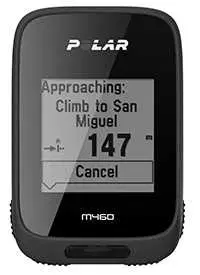
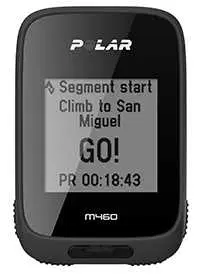
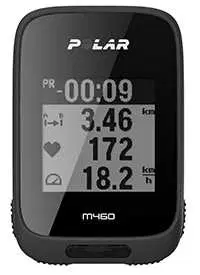
アクティブにすると、Streva LiveのセグメントはM460で警告を受信し、あなたの1つを近づけます
好きな Strava セグメント。 M460 に表示されているリアルタイムのパフォーマンスデータが表示されるかどうか
セグメントの個人的な記録(PR)を先取りまたは後ろに。 結果は、瞬時に計算され表示されます
セグメントが終了したらM460ですが、最終結果を確認する必要があります ストラーヴァ・コム.
お使いのM460でStrevaライブセグメントビューがアクティブになっているときに、スマート通知をブロックします。 ご希望の場合は、
長いセグメントでは、例えばスマート通知を切り替えてトレーニングビューを変更することで有効化できます。
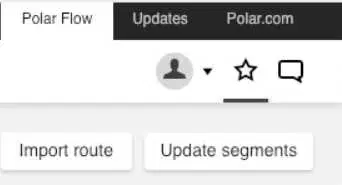
必要なPolar M460でStreavaライブセグメントをアクティブにするには:
ストラーヴァ・コム: セグメント名横の星アイコンを押します。
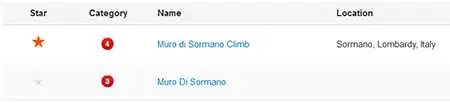
すぐにM460に1つまたは2つのStreavaライブセグメントを転送したい場合は、ステップ3をスキップできます。 おすすめ
セグメントを選択します。 ストラーヴァ・コム M460 を同期させる。
偏波の流れにセグメント化 M460 は 20 個のお気に入りを同時に取得できます。 20を超える場合

Flow Webサービスでお気に入り、リストの最初の20はM460に転送されます。 あなたもできる
ドラッグ&ドロップでお気に入りの注文を変更します。
M460 に転送されます。
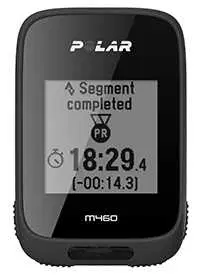
Strava サポートでは、Strevaセグメントに関する詳細情報がご覧いただけます。
Stravaライブセグメントは、ストラヴァの商標です。
TrainingPeaks®は、トレーニングのコーチングと分析プラットフォームです。 ウェブサービス、デスクトップソフトを提供
コーチやアスリートのためのウェアとモバイルアプリ。 TrainingPeaksは、以下の高度な電力メトリックをcyc-に提供しています。
リング:正規化パワー®(NP®)、強度係数® (IF®)およびトレーニングストレススコア®(TSS®)。
特定のトレーニングセッションの生理学的要求。 • 強度ファクター(IF)は、単にあなたのしきい値力に正規化電力の比率です。 IF そうで
トレーニングセッションの相対的な強度を比較したり、または内部でレースをすることの有効かつ便利な方法を提供します。
ライダー間、アカウント変更や閾値のパワーの違いを考慮します。 • トレーニングのストレスコア(TSS)は、電力データに基づいて全体の訓練負荷を量ります。 ご注意:
極力トレーニング負荷とトレニングのストレスコアは比較できません。 それらは2つの異なるアプローチです。

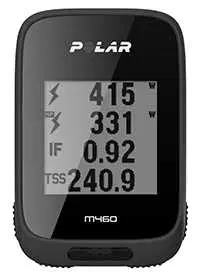
トレーニング中にM460でこれらの電力メトリックを把握し、訓練中のトレーニングピークサービスでのトレーニングの後
必要:
ポーラフローウェブサービスまたはポラーフローアプリでトレーニングピークと極限フローアカウントを接続します。
TrainingPeaks 拡張パワー機能の詳細については、TrainingPeak' blogを参照してください。
ノルマライズドパワー®、インテンシティファクター®およびトレストリングスコア®はトレーニングピークの商標です。
LLCと、許可で使用されます。 詳しくはこちら http://www.trainingpeaks.com/ 詳細はこちら

極流ウェブサービス
Polar Flow Webサービスは、トレーニングのあらゆる詳細を計画し分析して、あなたのパーについて詳しく知ることを可能にします。
フォーム セットアップし、完全にスポーツを追加して設定を調整することにより、あなたのトレーニングニーズに合ったM460をカスタマイズします
トレーニングビュー。 進行状況を把握し、トレーニングターゲットを作成し、お気に入りに追加します。
フローウェブサービスでは、次のことができます。
Flow Webサービスを利用するには、フローへ行ってください。polar.com/start (日本語) 既に未登録でなければ、あなたの極端アカウントを作成しましょう
一つあります。 同じ場所からFlowSyncソフトウェアをダウンロードしてインストールすると、M460との間でデータを同期することができます。
フローウェブサービス
フィードでは、最近まで行ったことや友達の活動とコメントをご覧いただけます。
地図を閲覧することで、トレーニングセッションやルートを発見することができます。 お気に入りにルートを追加できます
しかし、M460 に同期されない。 他のユーザーが共有したパブリックトレーニングセッション、およびリライヴを閲覧
他の人のルートを自分で表示し、ハイライトが起こった場所を確認します。
日記では、スケジュールされたトレーニングセッションや過去の成績を確認できます。 記載の情報は、列車情報を含みます。
日、週または月の表示、個々のセッション、テストおよび毎週の要約を計画する。
進捗状況では、開発レポートをフォローできます。 レポートは、列車の進捗状況を追跡するための便利な方法です-
長い期間を経ちます。 週、月と年レポートでは、報告書のスポーツを選ぶことができます。 注文期間で、
期間とスポーツの両方を選ぶことができます。 ドロップダウンリストからレポートの期間とスポーツを選択します。
ホイールアイコンを押してレポートグラフで表示したいデータを選択します。
Flow Webサービスの利用に関するサポートや情報など、polar.com/en/サポート流れ

Flow Web サービスで詳細なトレーニング ターゲットを作成し、Flowsync ソフトウェアまたはフローを使用してM460に同期します。
アプリ。 トレーニング中に、デバイスへのガイダンスを簡単にフォローできます。
それぞれの強度の強さ。 こんな感じで、 インターバルトレーニングセッションの作成と、適切なウォームアップの追加
冷やすフェーズをそれに。 •お気に入り: ターゲットを作成し、それを好きな人に簡単にアクセスできるように追加します。
FlowSync またはフローアプリ経由で、Flow Web サービスから M460 にトレーニング対象を同期させるようにしてください。 あなたなら
それらを同期させない、フローウェブサービス日記やお気に入りリストでのみ表示されます。
M460).
追加したい。 3. . 所要時間、距離またはカロリーのいずれかの値を記入します。 値の1つだけを記入できます。
お気に入りに追加する
追加したい。 3. . ターゲットにフェーズを追加します。 各フェーズ、マニュアルまたは自動次の段階の開始のための間隔か持続期間を選んで下さい
強度。
お気に入りに追加する
ターゲットを作成したら、お気に入りに追加するとスケジュールされた対象として使用できます。
追加したい。 4. . 必要に応じて、ターゲットを編集したり、そのままにしておくことができます。 5. . 変更を更新をクリックして、お気に入りに行われた変更を保存します。 日記に追加をクリックして、ターゲットをあなたの日記に追加します
お気に入りを更新することなく。
クイックターゲット・フェーズターゲティング・お気に入り

M460 にトレーニングターゲットを同期した後、次のことができます。
セッション開始時に、ダイアリーやお気に入りからターゲットにアクセスしてください。
研修対象セッションの開始について詳しくは、「トレーニング・セッションを開始」をご覧ください。
お気に入りでは、フローウェブサービスやフローモバイルでお気に入りのトレーニングターゲットを保存し管理できます。
アプリ。 お気に入りは、ウォッチのスケジュールされたターゲットとして使用できます。 詳しくは、トレーニングを計画するを参照してください。
フローウェブサービス
時計の上限数が表示されます。 Flow Webサービスでお気に入り数が制限されていません。 場合
フローウェブサービスで20以上のお気に入りがあり、リストの先頭 20は同期時に時計に転送されます。
お気に入りの注文をドラッグ&ドロップすることで変更できます。 移動したいお気に入りを選択
リストに置く場所へドラッグします。
ページの右下隅にある。 3. . ターゲットはお気に入りに追加されます。
ページの右下隅にある。 3. . ターゲットはお気に入りに追加されます。
お名前の横にある右上隅に。 お気に入りのトレーニングターゲットは、
一覧へ 2. . 編集したいお気に入りをクリックし、[Edit]をクリックします。 3. . スポーツ、ターゲット名を変更し、メモを追加できます。 tarのトレーニングの詳細を変更できます。
速いか、または段階的に取って下さい。 (詳細は、トレーニングの計画に関する章を参照してください。) あと
必要な変更をすべて行なわれたら、[更新] をクリックします。
お名前の横にある右上隅に。 お気に入りのトレーニングターゲットは、
一覧へ 2. . トレーニング対象の右上にある削除アイコンをクリックして、お気に入りリストから削除します。
または

トレーニングを計画し、極限フローウェブサービスやポラで自分のための個人的訓練ターゲットを作成することができます
フローアプリ。
フローウェブサービスでシーズンプランナーは、調整された年間研修計画を作成するための素晴らしいツールです。 どんなことでも
トレーニングの目標は、Polar Flowが到達するための包括的な計画を作成するのに役立ちます。 季節プランナーがお探しのシーズンプランナー
Polar Flow Web サービス内のプログラムタブからツール。
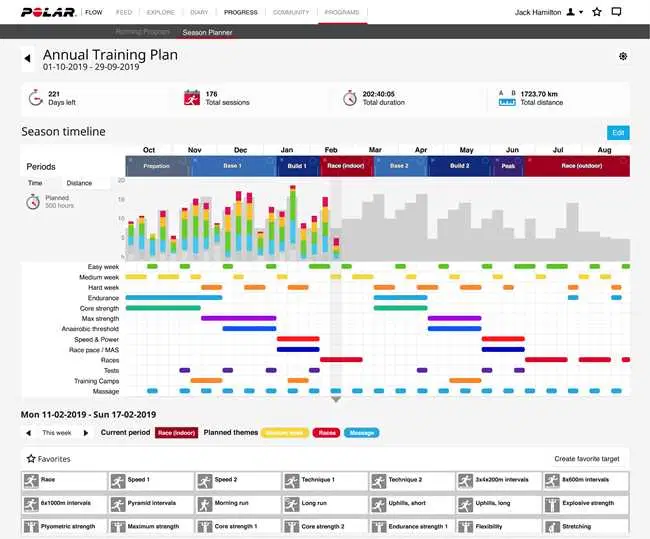
コーチのためのポーラフローは、あなたのトレーニングのあらゆる詳細をコーチが計画できるように無料のリモート・コーチングプラットフォームです
四季折々のワークアウトを計画しています。
極流アプリとウェブサービスでトレーニングターゲットを作成する
と。 トレーニング中にターゲットを補完するのに、時計がガイドされます。
Polar Flow Webサービスでトレーニングターゲットを作成するには:

次に、以下のトレーニング対象の型を選択します。
ターゲットの所要時間は時間と分を選択します。
お気に入りのリストにターゲットを追加したい場合、必要に応じて。 4. . クリックして、ターゲットをあなたの日記に追加します。
マイルまたはキロでターゲットの距離を選択します。
お気に入りのリストにターゲットを追加したい場合、必要に応じて。 4. . クリックして、ターゲットをあなたの日記に追加します。
トレーニングセッション中に焼くカロリーの数に基づいてターゲットを選択します。
お気に入りのリストにターゲットを追加したい場合、必要に応じて。 4. . クリックして、ターゲットをあなたの日記に追加します。
間隔に基づいてターゲットを選択します。 いくつかの高強度の作業段階と低強度回復期間をに働かせます
トレーニングセッションで、あなたのルーチンを後押しします。
右側のペンアイコンをクリックして各フェーズを編集できます。それぞれの名前と期限/ステータスを選択します
段階、手動または自動次フェーズの開始および選択強度。 それから、Daneをクリックします。 編集に戻る
ペンアイコンをクリックすることで追加したフェーズ。
お気に入りのリストにターゲットを追加したい場合、必要に応じて。 4. . クリックして、ターゲットをあなたの日記に追加します。

トレーニングセッションをフェーズに分割し、それぞれ異なる期間と強度を設定できます。 ここまで
など インターバルトレーニングセッションを作成し、適切なウォームアップとクールダウンフェーズを加えてください。
l 新規作成:対象にフェーズを追加します。 期間をクリックすると、時間に基づいてフェーズを追加したりクリックしたりできます。
距離に基づいてフェーズを追加する間隔。 各フェーズの名称と期間/距離を選択してください。
手動または自動次フェーズの開始および選択強度。 それから、Daneをクリックします。 編集に戻る
ペンアイコンをクリックすることで追加したフェーズ。
l テンプレートを使用して:右上のペンアイコンをクリックして、テンプレートのフェーズを編集できます。 あなたを追加することができます
上記のようにテンプレートに新しいフェーズターゲットを生成するためのより多くの段階。
お気に入りのリストにターゲットを追加してください。 4. . クリックして、ターゲットをあなたの日記に追加します。
ターゲットを作成してお気に入りに追加したら、スケジュールされた対象として使用できます。
ingターゲットは18.00/6pmです。 トレーニング対象の詳細は、ダイアリーでターゲットをクリックして変更したい場合
お好みに合わせて変更します。 それから保存をクリックして変更を更新します。
既存のお気に入りをトレーニング対象のテンプレートとして使用したい場合は、次の操作を行います。
アドオン 5. . お好みの好みに合わせて変更します。 このビューでターゲットを編集しても、元のお気に入りターを変更しません。
取得します。 6. . クリックします。 日記に追加して、ターゲットをあなたの日記に追加する.
FlowSync またはフローアプリ経由で、Flow Web サービスからトレーニングターゲットをウォッチに同期させるようにしてください。
それらを同期しない場合は、フローウェブサービス日記やお気に入りリストでのみ表示されます。
トレーニング対象セッションの開始に関する詳細は、研修受講を開始してください。
フェーズドターゲット・お気に入り

Polar Flowアプリでは、セッション直後にトレーニングデータの即時視覚的解釈を見ることができます。 とりあえず
トレーニングターゲットにアクセスし、テスト結果を表示することができます。 Flowアプリは、トレーニングデータを同期するための最も簡単な方法です
フローウェブサービスでM460から。
M460 でアプリを使うと、次のことができます。
Flowアプリで始める前に、Flow WebサービスにM460を登録する必要があります。 レジス-
フローでM460を設定したときに、トレーションが行われます。polar.com/start (日本語) 詳細は、M460の設定をご覧ください。
Flowアプリから始めるには、App StoreやGoogle Playからモバイルデバイスにダウンロードしてください。 支援・サポート
Polar Flowアプリの使用に関する詳細情報、サポートpolar.com/en/support/Flow app 新規に取込む前に
モバイルデバイス(スマートフォン、タブレット)をご使用いただくとM460でペアリングする必要があります。 詳しくは、ペアリングを参照してください。
M460 のモバイルデバイス。
Flowアプリでトレーニングデータを閲覧するには、セッション後にM460を同期する必要があります。 情報について
フローアプリでM460を同期させると、シンクを参照してください。
デフォルトでは、M460に6つのスポーツプロファイルがあります。 Flow Webサービスまたはフローモバイルアプリでは、新しい追加ができます。
スポーツプロフィールをスポーツリストに表示し、それらを編集したり既存のプロファイルを作成することもできます。 M460 は最大 20 個まで
スポーツプロフィール。 Flow Webサービスにおけるスポーツプロファイルの数は制限されません。 20以上のスポーツプロファイルを持っている場合
フローウェブサービスでは、リスト内の最初の20がM460に転送され、同期時に移行します。
ドラッグ&ドロップすることで、スポーツプロファイルの注文を変更できます。 移動したいスポーツを選ぶ
リストに置く場所へドラッグします。

極流の網サービスで:
極流ウェブサービス
以下。 4. . 設定で完了したら、SAVEをクリックします。 偏光デバイスの設定を同期させるようにしてください。
各スポーツプロファイルでは、次の情報を編集できます。
ジム機器)は心拍数を検出できます。 •ハートレートゾーンの設定(心臓速度帯で簡単に選択してトレーニング強度を監視することができます。 あなたなら
デフォルトでは、心拍数制限を変更することはできません。 自由を選択した場合は、すべての制限を変更できます。 デフォルトハート
レートゾーンの制限は、最大心拍数から計算されます。

セッション中にトレーニングビューで表示される情報を選択します。 全部8種類の合計で
各スポーツプロファイルのトレーニングビュー。 各トレーニングビューでは、最大4つの異なるデータフィールドが利用できます。
既存のビューの鉛筆アイコンをクリックして編集するか、新しい表示を追加します。 画面の4つから1つのアイテムを選択できます
8つのカテゴリーから:
距離
測定値
時間 • 最後のラップの時間
レート • ラストラップバー -
心拍数 •最大ラップ
心拍数 • 自動ラップ
レート • ラストラップ最大
ゾーン • HR制限
速度/ペース •ラップ平均
年数 • ラプ平均
年齢の力 •平均
POWER • 自動ラップ
強度:
仕様

パワー • 自動ラップ
スピード/ペース • ラストラップバー -
ストリングスコア • 自動ラップ
年齢の年鑑 • 最大
平均出力 • ラストラップバー -
年齢スピード/ペース • 最大
平均的な年産 • NORMALIZED
年数 • ラプ最大
年齢の力 • 最高
速度/ペース • ラプ最大
力 •強度
パワー •最大ラップ
速度/ペース • 自動ラップ
要因 • トレーニング
パワー • 自動ラップ
最高速度/ペース • 最後のラップ最大-
ストレススコア • ラッパー
パワー • ラストラップ最大
正規化
速度/ペース •スピード/パス
パワー •ラップ強度
パワー •電力ゾーン
ゾーンポインター • 距離
要因 •ラップの訓練
ポインター • 力の最高
ストリングスコア • ラストラップ
ゾーン • 時間
革命 •左右のバル-
正規化
POWER • 最後のラップ
ance •平均
ゾーン •速度/ペース
強度:
ance •ラップ平均
ファークター • ラストラップ
トレーニング
ance • 自動ラップ
ストレススコア
ance • ラストラップバー -
スポーツプロファイルの設定でパワービューの選択に応じて、出力はW(Watts)、W/kgに表示されます
(Watts/kg) または FTP %(機能しきい値の%)。
スポーツプロファイルの設定で完了したら、保存をクリックします。 M460 の設定を同期させるには、シンクロナイズを押してください。
FlowSync の特長

屋内スポーツ、グループスポーツ、チームスポーツなど、他のデバイスに表示されるHRをプロファイルすることに注意してください。
デフォルトで設定が有効になっています。 これは、Bluetoothスマートワイヤレス技術を使用した互換性のあるデバイスを意味します。 ジム
装置は、あなたの心拍数を検出できます。 どのスポーツプロファイルが Bluetooth の放送を有効にしているかを確認できます。
デフォルトは、Polar Sportのプロファイルリストから。 プロフィール設定からBluetoothの放送を有効にまたは無効にすることができます。
M460からFlowSyncソフトウェアまたはBluetooth経由でワイヤレスでUSBケーブルを介してデータを転送できます
ポーラフローアプリでスマート® M460とFlow Webサービスやアプリ間でデータを同期できるようにするには、
ポーラアカウントと FlowSync ソフトウェアが必要です。 流れに行くpolar.com/start (日本語) ポーラアカウントを作成
Polar Flow Webサービスをダウンロードして、FlowSyncソフトウェアをPCにインストールします。 Flowアプリをダウンロード
App Store または Google Play からモバイルへ。
M460、Webサービスおよびモバイルアプリ間でデータを同期し最新の状態に保つことを忘れないでください。
あなたです。
FlowSyncソフトウェアが必要なフローWebサービスでデータを同期させる。 流れに行くpolar.com/start (日本語) ダウンロードとダウンロード
同期しようとする前にインストールします。
FlowSync ソフトウェアが実行されていることを確認してください。 2. . FlowSyncウィンドウがコンピュータ上で開き、同期が開始されます。 3. . 完了したら表示します。
M460をコンピュータに接続したら、Polar FlowSyncソフトウェアがデータを極端に転送します。
Webサービスの流れと変更した設定を同期させる。 同期が自動的に起動しない場合は、開始します
デスクトップアイコン(Windows)またはアプリケーションフォルダ(Mac OS X)から FlowSync。 ファームウェア更新を毎回
フローシンクが通知し、インストールをリクエストします。
M460がコンピュータに接続されている間フローWebサービスの設定を変更した場合、同期を押します。
FlowSync のボタンを締めて、M460の設定に転送します。
Flow Webサービスの利用に関するサポートや詳細情報については、サポートへ。polar.com/en/サポート流れ
FlowSyncソフトウェアの使用に関するサポートや詳細情報については、サポートをご覧ください。polar.com/en/support/FlowSyncの特長
同期する前に必ず確認してください:

M460.
データを同期する方法は2つあります。
M460 のボタン。 2. . デバイスに接続して、アプリにコネクトすると表示されます。 3. . 完了した同期は、終了時に表示されます。
M460をフローアプリと同期させる際、トレーニングデータはインターネットコンで自動的に同期されます。
フローウェブサービスへのご迷惑をおかけします。
Polar Flowアプリの使用に関するサポートや詳細情報については、対応する。polar.com/en/support/Flow app
または

M460 の世話
電子機器と同様に、Polar M460は清潔で手入れされたままにしてください。 下記の手順では、ヘルプが役立ちます
保証義務を満たし、デバイスをピーク状態に保ち、充電や同期の問題を防止します。
トレーニング機器を清潔に保ちます。 ダンパーペーパータオルで、トレーニング機器から汚れを拭き取ります。 水を貯めるため
抵抗は、圧力洗濯機が付いている訓練装置を洗浄しません。 トレーニング機器を水に浸さないでください。 決してない
アルコールや、スチールウールなどの研磨材または洗浄薬品を使用してください。
トレーニングデバイスのUSBポートを使用するたびに、髪や埃などの汚れがないかを視覚的に確認します。
蓋/バックケースのシール面面積。 汚れを取り除きます。 鋭い用具か装置を使用しないでください
プラスチック部品に傷を及ぼす可能性がある洗浄用。
入浴や水泳に適さない 洗濯のしぶきや雨滴から保護。 電車を浸さない-
水の装置を歌って下さい。 過度の降雨量でのトレーニングデバイスを使用すると、GPS受信の干渉を引き起こす可能性があります。
極端な寒さ(-10°C/14 °F)と熱(50 °C / 120 °Fの)または直接下でデバイスを離れないでください
日光。
コネクター:すべての使用の後で革紐からコネクターを、柔らかいタオルが付いているコネクターを乾燥して下さい。 クリーンアップ
必要に応じて、穏やかな石けんと水溶液を装備します。 アルコールや研磨剤(例:)を使用しないでください。 スチール
ウールまたは洗浄薬品)
ストラップ:使用後は水で動かして乾かすと、革紐を洗ってください。 軽度の石鹸でストラップを優しく拭き取ります
必要に応じて水溶液。 革紐に残留物を放置できるため、保湿石けんは使用しないでください。 しない
浸る、アイロンをかけて下さい、きれいに乾燥するか、または革紐を漂白して下さい。 ストラップを伸ばしたり、電極の部分が鋭く曲げたりしないでください。
ストラップのラベルに洗濯指示を確認してください。
M460: トレーニング機器を冷やす場所と乾いた場所に保管してください。 湿気の多い環境では、通気性がない
素材(ビニール袋、スポーツバッグ)や導電性材料(ウェットタオル)も使用。 トレーニングデバイスを露出しないでください
車を置いて、自転車を取り付けるなど長時間の直射日光。 おすすめです
訓練装置を部分的に貯えるか、または十分に満たされる。 蓄電池が保存されると、充電をゆっくり失います。 あなたなら
数か月間トレーニングデバイスを保管するつもりです。数ヶ月後に再充電することをお勧めします。 こうなるとプロ-
電池の寿命を長くして下さい。
心拍数センサー:乾き、心拍センサのストラップとコネクタを別々に保管してバッテリーを最大限に活用
寿命。 心拍センサーを冷やす場所と乾いた場所に保管してください。 急な酸化を防ぐため、心拍数を貯めないでください。

センサーはスポーツ袋のような非breathing材料で、ぬれた。 心拍センサーを直射日光にさらさないようにしてください。
延長期間。
2年間の保証/保証期間の間に、認証されたPolar Ser-によってサービスが行われることをお勧めします
担当部署のみ 保証は、許可されていないサービスによって引き起こされた損害か結果的な損傷をカバーしません
極電。 詳細は、限定国際極限保証をご覧ください。
コンタクト情報とすべてのポーラサービスセンターのアドレスについては、サポートをご覧ください。ポーラ.com および国固有のウェブサイト。
極度M460は内部、充電電池を持っています。 充電電池は、限られた数のチャージサイクルを持っています。
容量の低下が著しい前に300回以上電池を充電し、排出できます。 数の
利用条件や運用状況により、充電サイクルも異なります。
コンセントでバッテリーを充電できます。 壁コンセントを通した充電時はUSB電源アダプタ(付属していません)
製品のセット)。 USB電源アダプタを使用する場合は、アダプターが「出力5Vdc」とマークされていることを確認し、それを確かめてください。
500mA以上で対応可能 安全認証USB電源アダプタのみ(LPS、Lim-にマーク)
電源、ULリストまたはCE)

極端な製品を9ボルトチャージャーで充電しないでください。 9ボルトの充電器を使用して、あなたの極端な製品を損傷することができます。
製品ポーラの作業寿命の終わりに、エンビルで廃棄物の可能性を最小限に抑えることをお勧めします。
現地廃棄物処理規則に従うことにより、オンメントと人間の健康, その可能性は別々の共同利用
電子デバイスのセクション。 未選別の市営廃棄物として廃棄しないでください。
極端H10心拍センサーはユーザー可変電池を持っています。 電池を自分で変えるには、必ず追ってください。
心拍数センサー電池の変更指示として注意深く指示して下さい。
電池を子供から守って下さい。 飲み込まれた場合は、直ちに医師に相談してください。 電池は処分されるべきです
現地の規制に従って適切に。
心拍数センサーの電池をあなた自身を変えるためには、注意深く指示に続きます:

電池を変えるとき、シーリングリングが傷つかないことを確かめて下さい新しいと取り替えるべきの場合には
ワン。 シールリング/バッターキットを設備の整ったポラリテールと認定ポーラーサービスで購入できます。 でん
米国とカナダのシールリングは、認証済みのポーラサービスセンターで利用できます。 米国ではシール-
リング/バッターキットもご用意しています。 電子メール: [email protected]
新しく、十分に満たされた電池を扱う場合、claspのような接触を避けて下さい。すなわち。 両側から、金属または
テザーのような電気的にツールを実行します。 バッテリーを短絡させ、より急速に排出する可能性があります。 ティップ
基本的には、短絡が電池を損傷しませんが、バッテリーの容量と寿命を減らすことがあります。
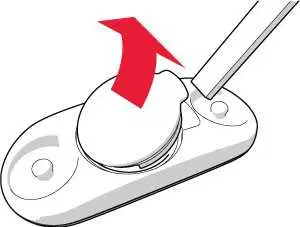
小さなフラットで開く
ヘッドツール。 2. . 古いバッテリーを取り外します
電池カバーから。 3. . 新しい電池をインサート
(CR2025) カバー内部
ネガティブ(-)側
アウトワード 4. . バットの ledge をアライグ -
スロットのテリーカバー
コネクターおよび出版物
電池カバーはに戻ってきます
配置。 聴くべき
スナップ。
安全上の理由から、正しい電池(CR2025)をご使用ください。
Polar M460 トレーニングデバイスは、パフォーマンスインジケーターを示しています。 トレーニング装置は、訓練機器を指示するように設計されている
運動セッションの前後における生理学的緊張と回復のレベル。 心拍数、速度およびdisを測定します-
スタンス パワーで使用した10年センサーや出力で使用すると、サイクリングのアカデニングも測定します。
センサー。 その他使用は意図せず、または黙示的ではありません。
トレーニング装置は、専門家やインダストを必要とする環境測定を得るのに使用しないでください。
試験精度。
電磁干渉・訓練装置
電子機器の周辺に発生する恐れがあります。 また、WLAN基地局は訓練時に干渉を引き起こす可能性があります
トレーニング機器。 誤った読書や不正行為を避けるため、障害の可能性のあるソースから離れます。
LED表示、モーターおよび電気ブレーキのような電子か電装品が付いている訓練装置はかもしれないです
ストレイ信号を干渉する原因。 これらの問題を解決するには、次の手順を実行してください。

ハートシンボル。 干渉は、左がいる間機器のディスプレイパネルの前で直接最も悪くない
ディスプレイの右側が、障害をほとんどなくします。 3. . 胸に心拍センサーのストラップを置き、この干渉のない領域でトレーニングデバイスを維持します
できるだけ多く。
トレーニング機器がまだ訓練装置で動作しない場合は、ワイヤレスハートの電気的にあまりにも騒々しいかもしれません
レート測定。
トレーニングにはリスクが含まれている場合があります。 定期的なトレーニングプログラムを始める前に、回答をおすすめします
健康状態に関する質問 ご質問にお答えいただく場合は、以下の質問に回答をお願いしております。
トレーニングプログラムを始める前に医師に相談してください。
l 過去5年間、身体的に非アクティブにされているの?
l 血圧が高いか高コレステロールはありますか?
l 血圧や心臓薬を服用しているか?
l 呼吸の問題の履歴はありますか?
l 病気の症状はありますか?
l 深刻な病気や治療から回復していますか?
lペースメーカーやその他インプラント電子機器は使えますか?
l 煙を吸うか?
l 妊娠ですか?
喘息、呼吸など、エネルギー飲料やアルコール、ニコチンも心拍数に影響を与える可能性があります。
トレーニング中に身体の反応に敏感であることが重要である。 予期しない痛みや過度を感じた場合
トレーニング時の疲労、訓練を中止したり、より軽い強度で継続することをお勧めします。
極細製品によるペースメーカーへのフェレンスは不可能です。 誰にも提案するレポートがない
経験の浅い干渉を過す。 製品の適合性について、公式保証を発行することはできません。
様々なデバイスが利用できるため、すべてのペースメーカーまたは他のインプラント機器。 疑問点があれば、またはあなたが
極製品を使用している間、異常な感覚を体験してください。医師に相談するか、または注入された連絡先にお問い合わせください
ケース内の安全を判断する電子デバイスメーカー。
皮膚に接触する物質や、アレルギー反応が疑われる場合
製品の使用、技術仕様の記載された材料を確認してください。 肌の反応を経験するなら、使用を停止して下さい
製品を調べて、医師に相談してください。 また、あなたの肌の反応について極端な顧客ケアを知らせます。 どんな肌にも
心拍数センサーへの反応、シャツの上に着用しますが、電極の下によくズボンを湿らせて完璧なものを確保
操作。
湿気と激しい摩耗の結合された影響は、心拍数センサーや手首を脱ぐ色を引き起こす可能性があります。
バンドの表面、多分軽い色付けされた衣服を汚れます。 服を脱ぐためにも濃い色が生じることがあります。
より軽い訓練装置を汚す。 来るべき年のために光色の訓練装置を熱する保つため、作って下さい

トレーニング中に着用する服は色が落ちないことを確認してください。 香水、ローション、日焼け/日焼け止めまたは昆虫を使用する場合
皮膚に反して、トレーニングデバイスや心拍数と接触しないことを確認してください。
センサー。 寒い条件(-20 °C〜10 °C / 4 °Fから14 °F)で訓練する場合は、トレーニングを着用することをお勧めします
ジャケットの袖の下に、あなたの肌に直接デバイス。
極心センサー(H10、H9)にはボタン電池が搭載されています。 ボタン電池がスワルされている場合-
弱く、それは2時間以内に重度の内部バーンを発生させ、死に至ることができます。 電池を新たに使用し、
お子様から離れて バッテリーコンパートメントがしっかり閉じていない場合は、製品の使用を中止し、それを離れた状態に保つ
お子様から 電池が飲み込まれているか、体の一部に置かれたりする可能性があると考えるなら、
すぐに医学の注意。
操作時間:GPS、すべてのセンサーおよび安全ライトが回る12時間の16までの時間
温度がこの範囲内でないエンビルのオンメントであなたのM460を使用してまたは貯えることは電池容量を永久に傷つけるかもしれません-特に温度が高い場合。
心拍数モニターの精度:±1%または1bpm、それはより大きい。 定義は安定した条件に適用される。

録画時間最大70時間の(HRとGPSで35h)
極限H10心拍センサーは、次の特許技術を適用します。
FlowSyncソフトウェアを使用するには、Microsoft WindowsまたはMacオペレーティングシステムとインターネットが必要です
接続と無料のUSBポート。
対応する最新の互換性情報をご確認ください。ポーラ.com.
対応する最新の互換性情報をご確認ください。ポーラ.com.
Polar M460のトレーニングデバイスは、次の特許技術を適用します。
水泳時にほとんどの極細製品が着用できます。 ダイビング器具は、使用していません。 水の残量を維持するため-
インスタンスは、水下にあるデバイスのボタンを押しません。
腕時計ベースの心拍数測定の極端装置は水泳および入浴のために適しています。 収集する
水泳時にも手首の動きからアクティビティデータをデータに記録します。 試験では、しかし手首がわかる

心拍数測定は水で最適に機能しないため、手首ベースの心臓率の混乱をお勧めできません。
水泳のための尿。
時計産業では、防水は一般にメートルとして示されます。それはその静的な水圧を意味します
深さ。 ポーラはこの同じ表示システムを使用します。 極製品の耐水性は国際規格に準拠しています。
標準的なISO 22810かIEC60529。 配達の前に耐水性表示があるあらゆる極装置はテストされます
圧力をスタンドする。
極性製品は、その耐水性に応じて4つの異なるカテゴリに分けられます。 バックのチェック
耐水性カテゴリーの極製品で、下図に比べます。 これらの定義は、
他のメーカーの製品には必ずしも適用されません。
水中活動を行うと、水で動くことによって発生する動的圧力はより大きいです
静圧。 つまり、製品が水の下に動かすと、それがより大きい圧力にそれがあることを意味します。
文房具でした。
製品の裏面にマーキング
洗浄スプラッシュ、汗、雨滴など
シュノーケリング(エアタンクなし)でスキンダイビング
SCUBAダイビング(エアタンク付)
耐水性IPX7OK - - -圧力洗濯機で洗ってはいけない。
ツルツ、雨滴などから保護
参照の標準: IEC60529.
防水IPX8OK - 入浴と水泳の最小。
参照の標準: IEC60529.
入浴と泳ぐのに最低限OK - - ミング。
防水 20/30/50メートル水泳に適した
参照の標準:ISO22810。
防水 100メートル
OKOK - 水に頻繁に使用するため、SCUBAダイビングではありません。
参照の標準:ISO22810。
l 極電オイは、偏光製品のための限られた国際保証を発行します。 売られた商品について
米国またはカナダでは、Polar Electro, Inc. が保証書を発行しています。
l 極電オイ/偏光電子株式会社 ポーラ製品の元の消費者/財布を保証します。
商品の欠陥は、購入日から2年間、2つの材料または加工業者から無料となります。
1年の保証期間の対象となるシリコーンまたはプラスチック製のリストバンドを除いて
ご購入日から
l 保証は電池の正常な摩耗そして破損、または他の通常の摩耗および引き裂きをカバーしません
注意を払って、悪用し、事故や非遵守のために;不適切なメンテナンス, 商業使用,
入浴・水泳・耐水性特性・防水性

割れた、壊れるまたは傷ついた場合/表示、織物の腕バンドか繊維または革リストバンド、伸縮性がある革紐(例えば。
心拍数センサー胸のストラップ)と偏光アパレル。
l 保証はまた損傷/s、損失、費用または経費を、直接カバーしません間接的か事件のcon-
製品の関連性、または特殊性を生じます。
l 保証は秒針を買ったプロダクトをカバーしません。
l 保証期間の間に、プロダクトはまたはあらゆる公認の極端中央サーで修理されるか取り替えられます-
購入国に関係なく、その逆に。
ポーラエレクトロ・オイ/株式会社が発行するl保証 消費者の法令に該当しない
国の法律、または販売/購入コンから生じるディーラーに対する消費者の権利
ツイート
l 領収書を買いの証明として保持する必要があります!
l 製品の商品に関しての保証は、製品が最初にマートされている国に限定される
ポーラーエレクトロ・オイ/株式会社による小切手
ポーラエレクトロ・オイ(Poladium Electro Oy)、プロフェティ 5, 90440 KEMPELE, フィンランド 電子メール: [email protected]
極電オイはISO9001:2015認証会社です。
フィンランド、極電オイ(90440KEMPELE) スタッフ募集 このマニュアルの一部が使用または再開発される可能性はありません。
あらゆる形態でまたは極電オイの事前書面による許可なしに任意の手段によって誘発される。
本取扱説明書の名称やロゴ、または本製品のパッケージは、Polar Electro Oy の登録商標です。 とりあえず
このページのユーザーマニュアルや本製品のパッケージに、®シンボルマークが記載されている名前とロゴは登録済みです。
極電オイのマーク。 Windowsはマイクロソフト株式会社およびMac OSの登録済み商標です
Apple Inc.の商標 Bluetooth® のワードマークおよびロゴは、Bluetooth SIG, Inc.が所有する登録商標です。
ポーラエレクトロオイによるマークの使用はライセンス下にあります。
こちらの製品は、指令2014/53/EU, 2011/65/EUと2015/863/EUに準拠しています。 各製品の適合性およびその他の規制情報に関する関連する宣言は、www.-で利用可能です。 polar.com/ja/regulatory information (日本語) - ポーラ・ドットコム
この交差したホイール付きビンマーキングは、極製品が電子機器であり、欧州議会の指令2012/19/EUの範囲内にあることを示しています。廃棄物電気機器および電子装置(WEEE)と電池や蓄積器に関する評議会では、ヨーロッパ国会議の指令2006 / 66 / ECの範囲にあり、6 9月 2006バッテリーとaccu-mulators and Waste Battery and chargers. 従って、欧州諸国では各々の偏光製品や電池・減圧器を処分するべきである。 極性は、地域廃棄物処理規則に従うことで、環境や人体の健康に無駄を最小限にする効果と、可能な場所で、製品のための電子機器の分離回収および電池・蓄電池用のバッテリー及び蓄積装置コレクションを活用し、可能な限り欧州連合外での使用を可能にすることを奨励します。
M460 固有の規制ラベルを表示するには、設定 > 一般の設定>製品について。
M460 規制情報のサポートが利用できます。ポーラ.com.

偏光M460装置は1cmの分離間隔とボディによって動かされた操作のために評価されました(0.39インチ)
ユーザーの身体とデバイス間で。
FCCおよび業界カナダRFの露出要件を遵守するため、1 cm(0.39)の最小分離距離
インチ)は、ユーザーの身体とデバイス間で維持する必要があります。
本体から10mm未満のポジションをした場合、デバイスのSAR測定はFCCと業界を超えてもよい
身体の操作のためのカナダ暴露ガイドライン。
l このマニュアルの材料は情報提供のみを目的としています。 記載されている製品は変更される場合があります。
製造メーカーの継続的な開発プログラムにより、事前通知なく。
l 極電株式会社/Polar 電子オイは、このマニュアルまたはと関連して表明や保証を行いません
ここに記載されている製品に関して。
l 極電株式会社/Polar 電子鉱石は、いかなる損害についても責任を負いません,損失,コストや費用,直接的,間接
または、本材料又は製品の使用に関連して生じる、もしくは付随的、結果的または特別に関与する
詳細はこちら
この取扱説明書で参照されているリンク(メーカー、サポート、ダウンロード等)。
ユーザーまたはスタッフが通常1日以内に回答します。あなたの質問が次の人の助けにもなります。
最初の質問を投稿しましょう。他のユーザーや当チームが回答します。


