



このSamsung製品を購入いただきありがとうございます。 より完全なサービスを受け取るために、あなたのプロダクトをで登録して下さい
モデル シリアル いいえ
視覚障害者のユーザーのためのマニュアルを使用する方法についての説明を提供するページに直接行くには、以下のメニュー学習画面リンクを選択します。 「メニュー学習画面」リンク

19 HDMIケーブルとの接続
19 コンポーネントケーブルとの接続
20 複合ケーブル(A/V)接続
TVのソフトウェアの更新
21 コンポーネントケーブルとの接続(モデルのみ)
9 TVのソフトウェアを最新バージョンにアップデート
9 TVを自動更新
22 複合ケーブルとの接続(モデルのみ)
10 リモートマネジメントによるサポート
可聴周波入力および出力関係
11 サービスに関する連絡先情報を見つける
23 HDMI(ARC)ケーブルとの接続
23 デジタルオーディオ(光学)ケーブルとの接続
23 ワイヤレスネットワークによる接続
24 HDMIポートを介して接続 - スクリーン共有(HDMI)
モバイルデバイスを接続する
アンテナ(空中)を接続する
25 SmartThingsアプリ経由でテレビに接続する
26 双方向テレビとモバイルデバイスを使用してミラーリング
インターネットに接続
14 インターネット接続に接続
26 モバイルデバイスを管理する
16 インターネット接続状況の確認
テレビに接続された外部機器間の切り替え
16 ネットワークを再設定する
27 入力信号の変更
16 モバイルデバイスでテレビをオンにする
27 外部デバイスの名称とアイコンの編集
16 接続する IP 制御装置をテレビに
28 追加機能の利用
17 IPv6 経由でインターネット接続の設定
17 ネット上でテレビの名前を変更
28 HDMI接続ノート
インターネットの接続の問題トラブルシューティング
29 オーディオ機器の接続ノート
17 インターネット接続の問題のトラブルシューティング
30 コンピュータの接続ノート
モバイルデバイス用30の接続ノート

ギャラリーアプリの利用
ユニバーサルガイドアプリの利用
SmartThingsアプリの利用
31 Anynet+ および使用による外部デバイスを接続する
キーボードまたはマウスでテレビを制御する
51 e-Manual の起動
32 USBキーボードまたはマウスを接続する
52 e-Manualのボタンを使用して
32 キーボードとマウスを使って
33 入力デバイスの設定
On-Screen Virtual Keyboardを使用してテキストを入力する
54 メディアコンテンツの再生
テレビ視聴
グランスでデジタル放送情報を見る
36 ホーム画面を表示
55 ガイド使用
40 自動的にスマートなハブを進水させる
スケジュール表示の設定
40 最後のアプリを自動的に起動
56 チャンネルのスケジュール表示を設定する
40のテストのスマートなハブの関係
57 スケジュール表示の編集
40 リセットスマートハブ
チャンネルリストの利用
サムスンアカウントを使用する
41 サムスンアカウントの作成と管理
42 サムスンのアカウントにサインイン
59 登録チャンネルの削除
59 登録チャンネルの編集
アプリサービスの利用
個人的なお気に入りリストを作成する
45 アプリのインストールと実行
46 購入したアプリまたはインストールされたアプリの管理
60 お気に入りとしてチャンネルを登録する
61 お気に入りリストでチャネルの表示と選択
お気に入りリストの編集
61 お気に入りリストにチャンネルを追加する
61お気に入りリストからチャンネルをリムーブする
61 お気に入りリストを復元
61 お気に入りリストの名前変更

62 放送信号の変更
62 利用可能なチャネルのスキャン
映像の質を調節する
63 デジタルチャネル信号情報と強度の確認
69 撮影モードの選択
63 特定のチャネルへの閲覧制限
70 高度な画像設定の設定
63 マークアダルトチャネル使用
外部デバイス向けビュー環境の設定
63 放送オーディオオプションの選択
71 ゲームを最適化された画面で再生する
64 プログラムの評価ロックを使用して
71 HDMIブラックレベルを使用して
64 高度な放送設定の設定
64 読書デジタルテキスト
65 放送音声言語の選択
72 映像サイズの変更
72 映像のサイズを自動的に変更して下さい
65 手動で放送信号を調整
72 4:3またはスクリーンの適当なモードで映像のサイズを変えること
66 アナログ放送の調整
73 スクリーンに映像を合います
66 チャンネルの転送リスト
66 チャネル番号の有効/無効化
73 画像サイズと/または位置を調整する
67 CAMオペレータプロファイルの削除
サウンドモードとエキスパート設定の設定
67 衛星システムの設定
73 音モードの選択
67 テレテキスト言語の変更
74 高度なサウンド設定の設定
67 テレビ番組のインターフェイスメニューを表示
サウンドサポート機能の利用
68 一般的なインターフェイスメニューを表示
75 サムスンのオーディオデバイスを介してテレビに耳を傾けている
Wi-Fi 機能をサポート
TV-Viewing サポート機能・映像サポート機能 ・75 スピーカーの選択

TVビューカード(CIまたはCI+カード)の利用
86 コモモンインターフェイススロットで「CIまたはCi+カード」を接続
CIカードアダプタ付き
時間関数とタイマーを使用する
87 「CIまたはCi+カード」をCOMMONインターフェススロットで接続
76 現在の時刻を設定する
87 「CIまたはCI+カード」の使用
77 タイマーを使用する
自動保護時間および省エネ機能を使用して
90 典型的なテキストページ
78 自動保護時間の設定
78 TVのエネルギー消費量の削減
TVのソフトウェアの更新
79 最新バージョンにTVのソフトウェアをアップデート
79 テレビを自動的に更新
91 リモコンによるサポート
ハックと悪意のあるコードからテレビを保護する
92 サービスに関する連絡先情報を見つける
80 テレビをスキャンし、悪意のあるコードの接続されたストレージ
テレビの運用上の問題を認識
80 アクセシビリティ機能の実行
絵の問題があります
80 ランニングアクセシビリティのショートカット
81 視覚障害者のための音声ガイドの有効化
93 写真のテスト
聞こえない
82 黒の背景の白文字 (ハイコントラスト)
96 音のテスト
82 フォントをエンラージする(視覚的に損なわれた)
放送の問題があります
82 リモートコントロールについて学習(視覚障害者用)
82 テレビメニューの学習
私のコンピュータは接続しません
83 テレビ放送を字幕で視聴
テレビはインターネットに接続しません
83 高度なシステム設定の設定
Anynet+ (HDMI-CEC) は動作しません
84 工場出荷時の設定にテレビを復元
トラブルの起動/アプリの使用
私のファイル ウォンプレイしない
テレビをリセットしたい

ビデオ信号の対応
サポートされている放送オーディオオプション
ボタンと機能がマルチメディアコンテンツを再生中
アプリを使用する前に読む
インターネット利用前にお読みください。
107 ワイヤレスインターネット接続の設定前に読み込む
写真、ビデオ、または音楽ファイルを再生する前に読む
写真、ビデオおよび音楽ファイルの使用に関する108制限
109 サポート外部字幕
109 内部字幕をサポート
110 サポートされている画像フォーマットと解像度
アクセシビリティメニューの利用
110 サポートされている音楽フォーマットとコーデック
122 アクセシビリティショートカットメニュー
111 サポートビデオコーデック
123 ステップバイステップの手順でオプションを実行します
テレビをインストールした後に読む
音声ガイド付きテレビの利用
113 画像サイズと入力信号
113盗難防止ロックを設置
コンピュータを接続する前に読む(サポートされた決断)
スケジュール表示の設定
114 フルHDテレビ
129 予定表示の解除
114 MAC
チャンネルリストの利用
131 個人有利リストの作成
116 IBM
116 MAC
134 スマートハブのホーム画面を使用して

頻繁に使用される関数を実行して使用する方法を素早く学習できます。
アプリ、ゲーム、映画などのスマートハブに接続します。
スマートハブが同時に提供した複数の機能を1画面で楽しむ
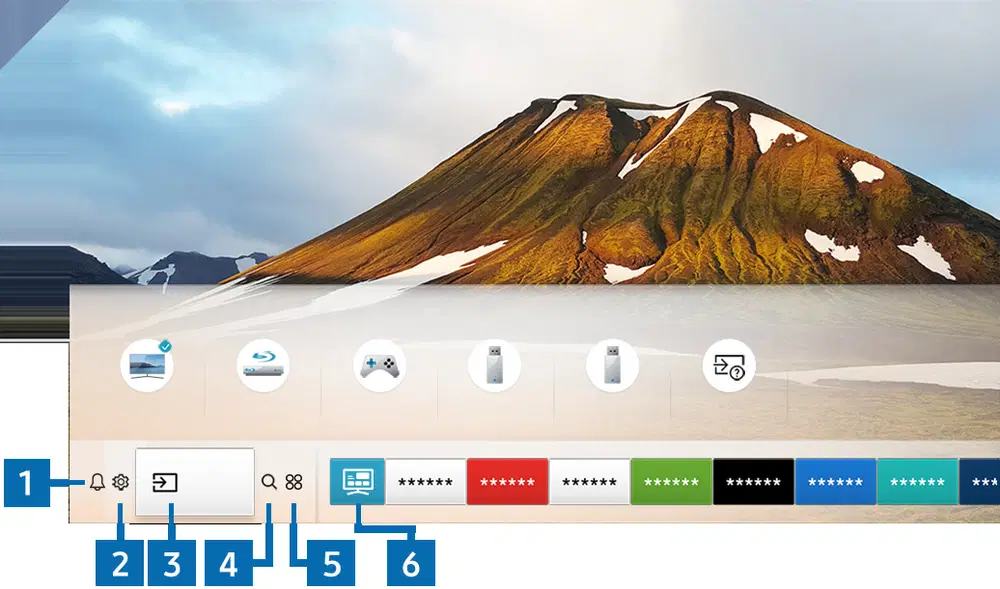
TV HDMI 1HDMI 2 USB 1 USB 2 接続
「テレビ上の画像は、モデルや地理的な領域に応じて上記イメージと異なる可能性があります。
リモートコントロールのボタンを押していると、次の機能や機能を使用できます。
テレビで発生したすべてのイベントの通知のリストを表示できます。 画面に通知が表示された場合
スケジュールされたプログラムを放送する時間や、登録したデバイスでイベントが発生したとき。
「詳しくは、「ホーム画面の表示」を参照してください。
ソース・ガイド・出典

フォーカスがアイコンに移動すると、メニューの上部にあるクイック設定アイコンのリストが表示されます。 あなたもできる
アイコンをクリックすると、頻繁に使用される機能が設定されます。
テレビに接続された外部デバイスを選択できます。
「詳しくは、「テレビに接続している外部機器間の切り替え」を参照してください。
スマートハブからチャンネル、プログラム、映画タイトル、アプリのデータを検索できます。
「この機能を使用するには、テレビはインターネットに接続する必要があります。
対応する機能をインストールすることで、ニュースやスポーツ・天候・ゲームなど幅広いコンテンツをお楽しみいただけます。
テレビでアプリを配信
「この機能を使用するには、テレビはインターネットに接続する必要があります。
「詳しくは、「アプリサービスの利用」を参照してください。
ユニバーサルガイドは、テレビ番組やドラマ、映画などの様々なコンテンツを探し出し楽しむことができるアプリです。
ひとつの場所で音楽を。 ユニバーサルガイドは、あなたの好みに合わせてコンテンツを推薦し、新しい通知することができます
ドラマシリーズ。
「ユニバーサルガイドの詳細については、「ユニバーサルガイドアプリの利用」を参照してください。
「サービス提供者の状況に応じて画像がぼやけているかも知れません。
「モデルや地理的な領域に応じてこの関数はサポートされない場合があります。
ユニバーサルガイド

テレビのソフトウェアバージョンを閲覧し、必要に応じて更新します。
設定サポートソフトウェアアップデート 今すぐ試してください
[ 更新が完了するまでテレビの電源をオフにしないでください。 後にテレビがオフとオン自動的に
ソフトウェア更新を完了します。 ソフトウェアの後にビデオとオーディオの設定がデフォルトにリセットされます
更新情報
インターネットによる更新
設定サポートソフトウェアアップデート 今すぐ試してください
「インターネットからの更新は、アクティブなインターネット接続が必要です。
USBデバイスでアップデート
設定サポートソフトウェアアップデート 今すぐ更新
サムスンのウェブサイトから更新ファイルをダウンロードし、USBデバイスに保存した後は、USBデバイスの接続
テレビにアップデートします。
「USBフラッシュドライブでアップデートするには、更新パッケージをダウンロードします」 サムスン.com パソコンに それから、保存します
USBデバイスのトップレベルのフォルダにパッケージを更新します。 それ以外の場合は、テレビは更新パッケージを見つけることができません。
設定サポートソフトウェアアップデート 自動更新 今すぐ試す
テレビがインターネットに接続されている場合は、テレビのアップデートを視聴している間自動的に行うことができます
テレビ。 背景の更新が完了すると、テレビがオンになった次回の時刻が適用されます。
スマートハブ条件に同意すると、自動更新がオンに自動的に設定されます。 この機能が必要な場合
無効にすると、[選択]ボタンを使用してオフにします。
「別のネットワーク機能が同時実行されている場合、この関数は長時間かかることがあります。
「この機能はインターネット接続が必要です。

テレビに問題がある場合、Samsungから直接ヘルプを入手してください。
設定サポートリモート管理 今すぐ試す
サービス契約の承諾後、リモート・マネジメントを使用して遠隔サポートにアクセスし、
サムスンのサービス技術者は、あなたのテレビを診断します, 正しい問題, そしてウェブを介してリモートでお使いのTVのソフトウェアを更新.
リモート管理をオン/オフにすることもできます。
「この機能はインターネット接続が必要です。
「ボタンを押しながら5秒以上押し続けることで、この機能を起動することもできます。
リモートサポートとは?
Samsung Remote Supportサービスは、リモートでできるSamsung Technician と1対 1のサポートを提供します。
リモートサポートの仕組み
簡単にあなたのテレビのためにサムスンリモートサポートサービスを得ることができます。
PIN番号を技術者に提供して下さい。

設定サポート このテレビについて 今すぐ試す
サムスンのウェブサイト、コールセンターの電話番号、テレビのモデル番号、あなたのTVのアドレスを見ることができます
ソフトウェアバージョン、オープンソースライセンスやその他の情報では、Samsungからサービスサポートを受ける必要があります。
エージェントまたはサムスンのウェブサイトを呼び出します。
「テレビのQRコードをスキャンして情報を表示することもできます。
「5秒以上(再生)ボタンを押し続けることで、この機能を起動することもできます。 これからも、
顧客情報ポップアップウィンドウが表示されるまでボタン。
設定サポートリクエスト サポート 今すぐ試す
テレビに問題が発生した際のリクエストを承っております。 問題に一致する項目を選択します。
遭遇し、今すぐリクエストするか、スケジュールのアポイントメント送信を選択します。 ご希望のサービスがリクエストされます
会員登録 サムスンコンタクトセンターは、あなたのサービスの予約を設定または確認するためにあなたに連絡します.
「この機能は地理的な領域に応じてサポートされない場合があります。
「サービスリクエストの利用規約に同意しなければなりません。
「この機能はインターネット接続が必要です。

アンテナとアンテナケーブルをテレビに接続し、LANケーブルや無線ルーターでインターネットにアクセスできるライブ放送がご覧いただけます。 各種コネクタを使用して、外部機器を接続することもできます。
テレビに接続できる外部機器に関する詳細情報をご覧いただけます。
ケーブルの箱、ゲーム機およびPCのようなさまざまな外的装置を通る方法導きます
映像。 外部デバイスへの接続方法を選択すると、情報の詳細が表示されます。

ケーブル箱/ディスク プレイヤーHDMI
「テレビ上の画像は、モデルや地理的な領域に応じて上記イメージと異なる可能性があります。

アンテナケーブルをテレビに接続できます。
「ケーブルボックスや衛星箱を接続する場合、アンテナ接続は必要ありません。
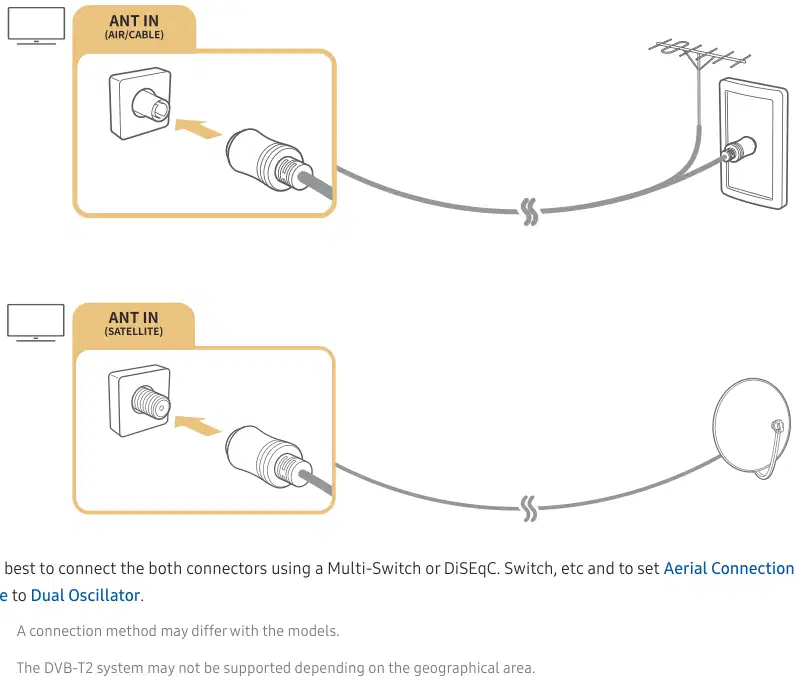
マルチスイッチまたはDDISEqCを使用して両方のコネクタを接続するのが最善です。 スイッチ等および空中接続を設定するため
「モデルと接続方法が異なる場合があります。
「DVB-T2システムは地理的な領域に応じてサポートされない場合があります。
「モデルや地理的な領域に応じて」

テレビでインターネットにアクセスすることができます。
設定 一般ネットワーク オープン ネットワークの設定 今すぐ試す
利用可能なネットワークに接続します。
有線インターネット接続の確立
設定 一般ネットワーク オープン ネットワークの設定 ワイヤーで縛られる
LANケーブルを接続すると、自動的にインターネットアクセスが出来ます。
「接続用CAT 7(*STPタイプ)ケーブル」をご使用ください。
*保護されたねじれの組
「ネットワーク速度が10Mbps未満の場合、テレビはインターネットに接続できません。

ワイヤレスインターネット接続の確立
設定 一般ネットワーク オープン ネットワークの設定 無線
接続しようとする前に、無線ルーターのSSID(名前)とパスワード設定を持っていることを確認してください。
画面の指示に従ってください。
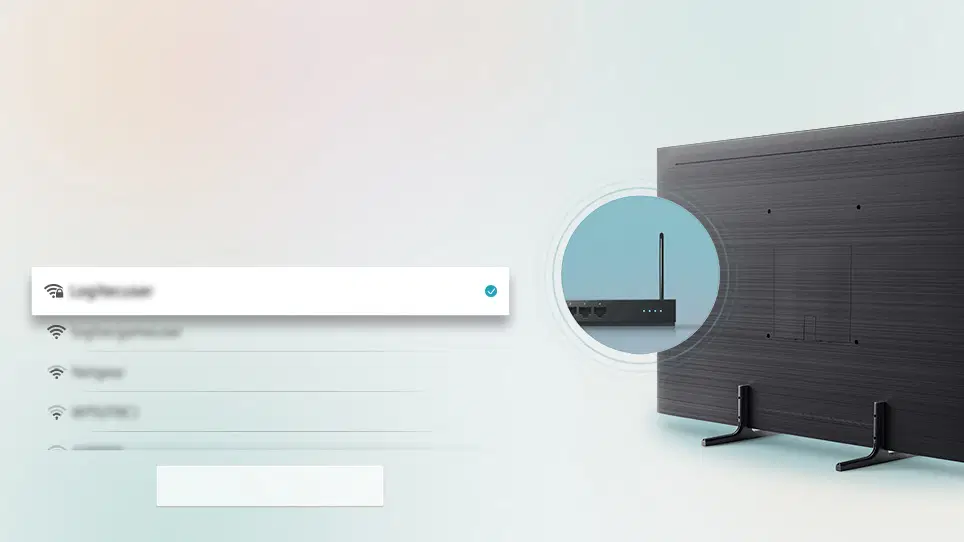
ワイヤレスネットワークを選択します。
「テレビ上の画像は、モデルや地理的な領域に応じて上記イメージと異なる可能性があります。
「ワイヤレスルーターが見つからない場合は、リストの下部にあるネットワークを追加し、ネットワーク名(SSID)を入力します。
"" ワイヤレスルーターにWPSまたはPBCボタンがある場合、リストの下部にある WPSを使用して、WPSやPBCを押します。
ルーターのボタンを2分以内に。 自動的にテレビが接続されます。
リフレッシュ

設定 一般ネットワーク ネットワークステータス 今すぐ試す
現在のネットワークとインターネットのステータスを表示します。
設定 ネットワークのリセットネットワーク 今すぐ試す
工場出荷時のデフォルトにネットワーク設定を復元します。
設定 モバイルで一般的なネットワークエキスパートの設定電源
同じネットワークに接続されたときに、モバイルデバイスでテレビをオンにすることができます。
設定 一般ネットワークエキスパートの設定 IPリモート
IP 制御装置をテレビにリモートで接続して、IP デバイスを管理することができます。
「この機能を使うには、モバイルで電源オンをONにする必要があります。」
「この機能を有効にすると、他のIP制御デバイスがテレビを制御することができます。 この機能がオンにされるのは、
認可されたサードパーティのカスタムコントローラーがインストールされ、特にサムスンテレビのために構成されている場合とWi-Fi
ネットワークはパスワード保護されています。
「モデルや地理的な領域に応じてこの関数はサポートされない場合があります。

IPv6接続の設定
設定 一般ネットワークエキスパートの設定 IPv6
「モデルや地理的な領域に応じてこの関数はサポートされない場合があります。
IPv6 にセットアップされたインターネット接続をチェックする
設定 一般ネットワークエキスパートの設定 IPv6ステータス
「モデルや地理的な領域に応じてこの関数はサポートされない場合があります。
設定システムマネージャデバイス名 今すぐ試す
ネット上でテレビの名前を変更できます。 リストの下部にあるユーザ入力を選択し、名前を変更します。
お使いのテレビがインターネットに接続されていない場合は、以下のソリューションを試してください。
下記の内容をお読みいただき、インターネットの接続問題がトラブルシューティングされます。 問題が主張するならば、あなたの接触
インターネットサービスプロバイダ。
ネットワークケーブルが見つかりません
LANケーブルが両端に差し込まれていることを確認してください。 プラグインされている場合は、ルーターがオンになっていることを確認してください。 場合
ルーターは、それをオフにしてからオンにします。

無線ネットワーク接続が失敗しました
選択したワイヤレスルータが見つからない場合は、ネットワーク設定を開き、正しいルーターを選択します。
––設定 一般的なネットワークオープン ネットワークの設定
ワイヤレスルーターに接続することができません
IPの自動設定失敗
––設定 一般的なネットワーク ネットワークステータス IP の設定
–– 無線接続の場合、必要に応じて正しいパスワードを入力してください。
ネットワークに接続できない
––設定 一般的なネットワーク ネットワークステータス IP の設定
再び。
–– 無線接続の場合、必要に応じて正しいパスワードを入力してください。
ローカルネットワークに接続されたが、インターネットにない
––設定 一般的なネットワーク ネットワークステータス IP の設定
ネットワーク設定が完了しますが、インターネットに接続できません
問題が解決しない場合は、インターネットサービスプロバイダにお問い合わせください。

テレビと外部デバイス間で正しいビデオ接続を行います。
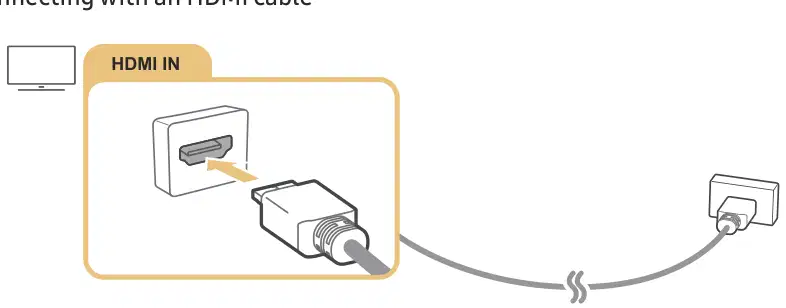
コンポーネントケーブルを、TVの構成入力コネクタと部品出力コネクターに接続します。
下記の画像に示されている装置。
ケーブルカラーはコネクターの色にマッチすることを確認してください。
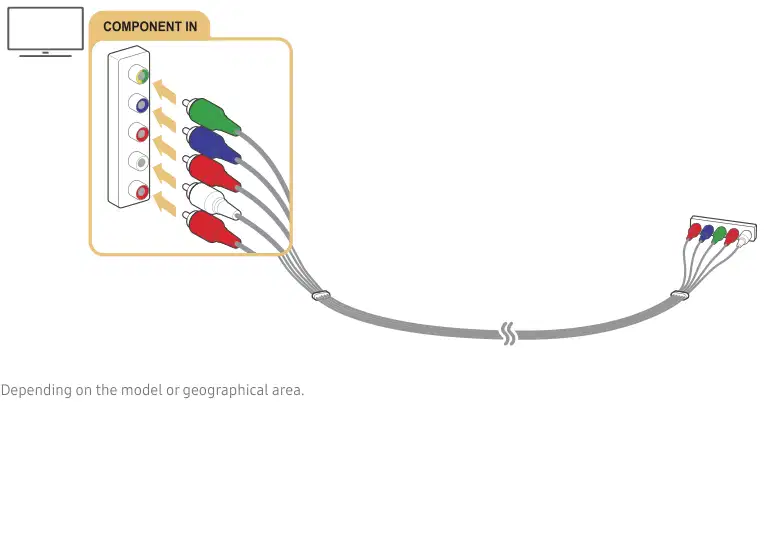
「モデルや地理的な領域に応じて」

表示されるように、テレビのAV入力コネクタとデバイスの AV出力コネクターにAVケーブルを接続します
下の画像は、
ケーブルカラーはコネクターの色にマッチすることを確認してください。
「モデルや地理的な領域に応じて」

コンポーネントケーブルとの接続(COMPONENT IN/AVINのモデルのみ)
コンポーネント接続で1080pまでの動画解像度をお楽しみ頂けます。 ほとんどのDVDやBlu-rayからビデオを見るには
プレイヤーは、コンポーネント接続を使用します。
下記の図鑑を見直し、その場でコンポーネントのINとAV INを接続して、外部に出力する
外部装置は、付属のコンポーネントとAVアダプタを使用して使用します。 同じ色を必ず接続してください
コネクタを一緒に。 (青、黄色から黄等)
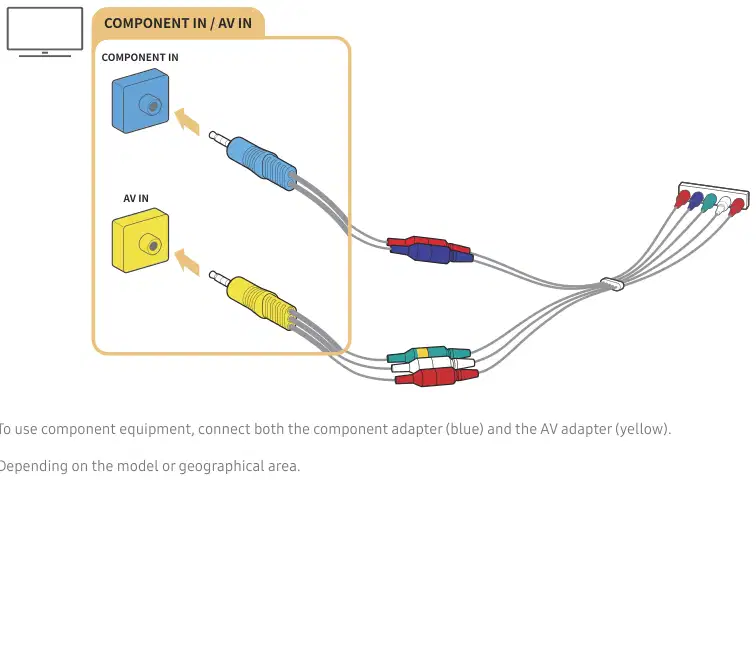
「コンポーネント機器を使用するには、部品アダプタ(青)とAVアダプター(黄色)」の両方を接続します。
「モデルや地理的な領域に応じて」

複合ケーブル(COMPONENT IN/AVINのモデルのみ)との接続
AV接続で最大576iまでの解像度をお楽しみいただけます。
下記のイラストを見直し、テレビでAV INを接続して外部デバイス上でのAV OUTへ
AVアダプタと複合ケーブル。 ケーブルを接続するときは、ケーブルの色を必ず一致させます
ポートの色。
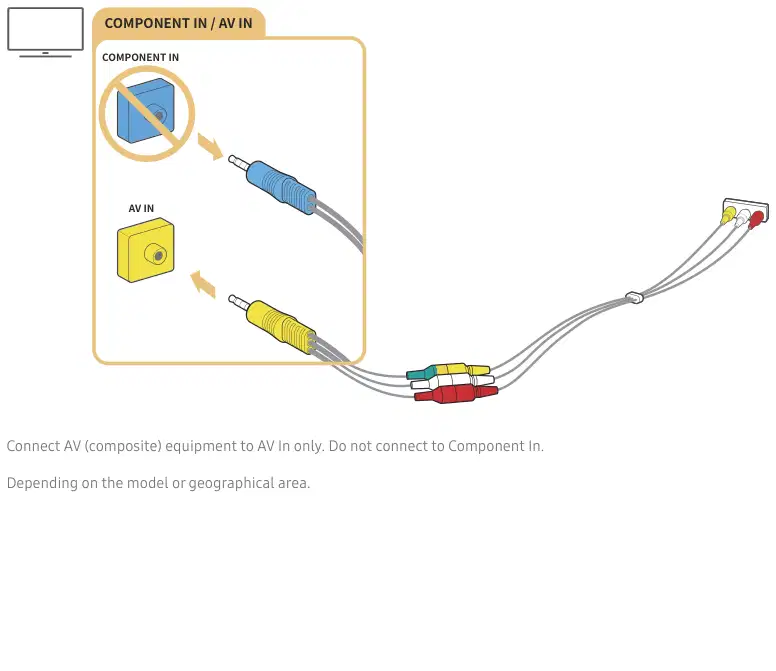
「AV(コンポジット)機器をAVにのみ接続する」 コンポーネントに接続しないでください。
「モデルや地理的な領域に応じて」

テレビと外部デバイス間で正しいオーディオ接続を行います。
「外部スピーカーの選定方法の詳細については、「スピーカーの選択」を参照してください。
(ARC)
デジタルオーディオ(光学)ケーブルとの接続
デジタルオーディオアウト
(光学)
ワイヤレスネットワークによる接続
ワイヤレスネットワークを介してWi-Fi機能をサポートするSamsungオーディオデバイスにテレビを接続できます。
2つのデバイスは同じネットワークに接続する必要があります。 接続方法や使用方法についての詳しい情報
Wi-Fi機能をサポートするSamsungオーディオデバイスは、そのユーザーマニュアルを参照してください。

テレビをコンピュータモニターとして使用したり、テレビをネットワーク経由でコンピューターに接続してコンピュータにアクセスしたりします
コンテンツ
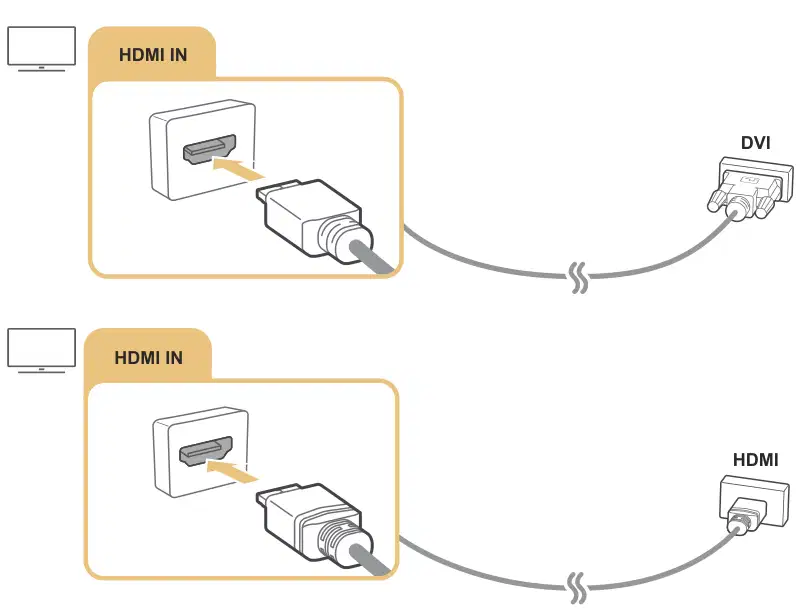
「PCを接続したら、ソースに移動して外部デバイスアイコンリストから PC のアイコンを選択します。 のために
ポートの設定の詳細については、「外部デバイスの名称とアイコンの編集」を参照してください。

モバイルデバイスをテレビに接続して、モバイル機器でTVを制御するか、または楽しむ
テレビのモバイルデバイスのコンテンツ。
モバイルデバイスでSmartThingsアプリを使用して、テレビに接続し、メイン設定を制御できます。
また、Samsungスマートデバイスなどのさまざまなデバイスのステータスをリモートでチェックして制御できます。
家電製品、およびサーバーに登録されたスピーカー。
「あなたのテレビがSmartThingsをサポートしていることを確認してください。 SmartThings アプリでサポートされているデバイスメニューから確認できます。
「 SmartThings アプリを使用するには、テレビでSamsungアカウントにサインインする必要があります。
「TVモデルやモバイルデバイスによっては、この機能はサポートできません。
「モデルや地理的な領域に応じてこの関数はサポートされない場合があります。
「SmartThingsアプリのバージョンによって、サポートされている機能は異なる場合があります。
App Store や Google Playストアから SmartThings アプリをインストールできます。
テレビがあなたのサムスンアカウントに登録されると、あなたはテレビを制御するためにSmartThingsアプリを使用することができます。
「モデルや地理的な領域に応じてこの関数はサポートされない場合があります。
「あなたのテレビがモバイルデバイスに見つからない場合は、それらをオフにしてもう一度試してみてください。
「複数のテレビを持っているなら、設定で異なるテレビ番組名を設定することで望むTVを簡単に選択できます
一般的なシステムマネージャデバイス名。

双方向ミラーリングとは、テレビまたはTV上のモバイルデバイスの同じ画面と音を出力するいずれかを指します。
モバイルデバイス上のテレビの同じ画面と音を出力します。 SmartThingsアプリを使って楽しむことができます
お使いのモバイルデバイス上のテレビの画面と音、またはテレビ番組であなたの携帯電話デバイスのスクリーンやサウンドを再生する。
モバイルデバイスでSmartThingsアプリを起動します。 ダッシュボードやデバイスからテレビをタップします。 ご使用の際には、
次の関数:
「テレビに映るスクリーンを支えるモバイルデバイスを接続した後、画面ミラーリングを使って楽しむことができます
ワイヤレスでテレビのモバイルデバイスの画面と音を再生し、ビデオ、オーディオ、または現在プレイしている写真ファイル
テレビのモバイルデバイスで。
「モデルや地理的な領域に応じてこの関数はサポートされない場合があります。
「携帯電話にSmartThingsアプリを使って、新しいデバイスを追加することができます。 ご利用ガイドをご確認ください。
SmartThingsアプリの詳細をもっと見る
「TVモデルやモバイルデバイスによっては、この機能はサポートできません。
「SmartThingsアプリのバージョンによって、サポートされている機能は異なる場合があります。
「テレビが見つからない場合は、両方オフとオンを回した後にもう一度お試しください。
「複数のテレビを持っている場合は、設定のシステムマネージャデバイスで各TVに別の名前を割り当てます
選択を容易にするために名前を付けて下さい。
設定の一般的な外部デバイスマネージャデバイス接続マネージャー 今すぐ試す
モバイルデバイスがテレビに接続することを試みるときに通知を表示するかどうかを設定します。
TVに登録しているモバイルデバイスの一覧を表示、編集または削除します。

TVプログラムと外部デバイスのコンテンツの間で切り替えることができます。
外部デバイスを Source画面で選択すると、選択したデバイスの出力がオンに表示されます。
TVの画面。
「USBデバイスがUSBポートに接続されたら、メディアに簡単に切り替えることができるポップアップメッセージが表示されます
デバイスにリストされているコンテンツ。
「この機能は、デバイスや地理的な領域に応じてサポートされない場合があります。
接続された外部デバイス用のポート名を変更したり、ホーム画面に追加できます。
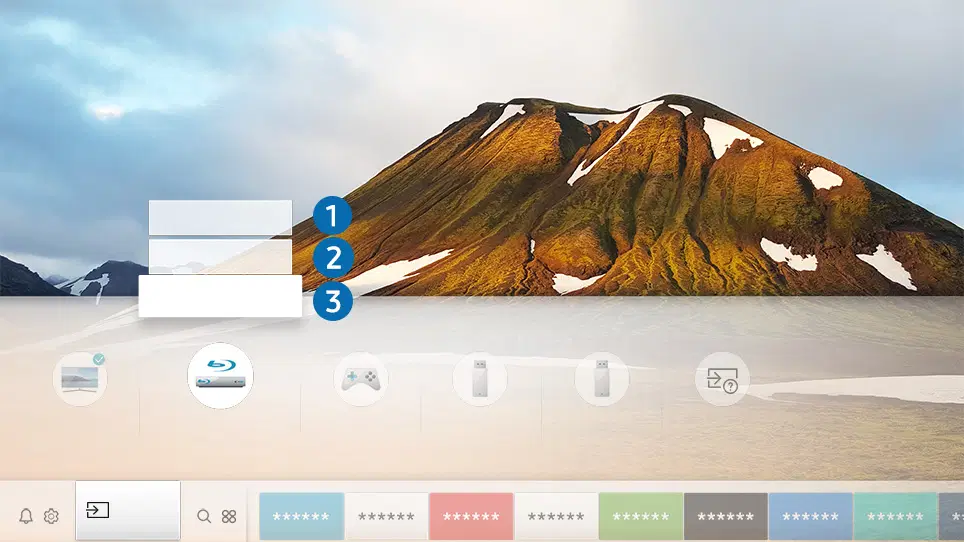
「テレビ上の画像は、モデルや地理的な領域に応じて上記イメージと異なる可能性があります。
「ポートタイプにより、利用可能な機能が異なる場合があります。

各ポートの名前を入力デバイス名または希望する名前で変更しやすくするために、各ポートにリネームできます。
入力モード。
テレビに接続された外部機器に関する詳細情報をご覧いただけます。
外部デバイスのポートをホーム画面にすばやく切り替えることができます。
Source画面で次の機能を使うことができます。
外部デバイスを接続する際には、以下の点に注意して下さい。
「コネクタの個数や名前、場所は機種によって異なります。
「テレビに接続する際の外部機器の動作マニュアルを参照する」 外部デバイスコネクタの数
社名や場所はメーカーと異なる場合がございます。
– 高速HDMIケーブル
–-イーサネットと高速HDMIケーブル

「詳しくは、「コンピューターの接続」を参照してください。
––-クイック設定画面を使用して、接続されたデバイスに変更します。
[選択]ボタンを使用して、[音声出力]メニューで[オーディオアウト/光学]を選択します。 (設定)
方向ボタンの健全な出力)。
– - 設定画面を使用して、接続されたデバイスに変更します。
音声出力メニューの「オーディオアウト」/「オプティカル」を選択します。 (設定音出力)


キーボードなどの外部デバイスを容易に接続し、使いやすい
リモートコントロールで Anynet+ (HDMI-CEC) 経由で接続された外部デバイスを制御します。
テレビのリモートコントロールを使用して、HDMIケーブルでテレビに接続されている外部デバイスを制御できます。
Anynet+ (HDMI-CEC) をサポート リモートでAnynet+(HDMI-CEC)を設定し、操作できるだけに注意してください。
制御。
設定全般 外付け装置マネージャ Anynet+ (HDMI-CEC) 今すぐ試す
完了すると、テレビ画面の接続されたデバイスのメニューをリモートでアクセスしコントロールできます。
デバイス。
「接続プロセスは最大2分かかります。」
Anynet+(HDMI-CEC)デバイスを接続する前に読みます
「Anynet+(HDMI-CEC)対応デバイスは、HDMIケーブルでテレビに接続する必要があります。 HDMIケーブルは、一部のHDMIケーブルが
Anynet+ (HDMI-CEC) をサポートしていません。
「Anynet+はHDMI-CECをサポートしない外部デバイスを制御することができません。
「テレビのリモートコントロールは、特定の状況下で動作しない場合があります。 この場合、デバイスをAnynet +(HDMI-)に設定します。
CEC) 対応デバイスを再び使用
「Anynet+(HDMI-CEC)」は、HDMI- CECをサポートする外部機器のみで動作し、その装置がいずれかのデバイスに存在する場合に限って動作します。
スタンバイモードまたはオンにします。
「Anynet+(HDMI-CEC)」は、ホームシアター以外に最大12個の準拠の外部デバイスをコントロールできます。
Anynet+(HDMI-CEC)は、ホームシアターシステム1台のみを制御できます。
「 5.1チャンネルの音声を外部デバイスから聴くには、HDMIケーブルでテレビに接続し、5.1を接続します。
外部機器のデジタル音声出力コネクタに直接ホームシアターシステム。

キーボードやマウスを接続してテレビを制御するのが簡単です。
設定の一般的な外部デバイスマネージャ入力デバイスマネージャー 今すぐ試す
キーボードやマウスを繋げてテレビの操作が容易になります。
キーボードまたはマウスケーブルをUSBポートに接続します。
「マウスを接続するとインターネットアプリでしか利用できなくなります。
方向キーは焦点を移動します
Windowsキー TVの設定を表示します
選択キーを入力するか、フォーカスされた項目を実行します
ESCキー 前の画面に戻ります
F1 / F2 / F3 / F4キーカラーボタン ― / /
F5キーはホーム画面を表示します
F6 キー ソース画面を表示します。
F7 キー チャネルのリストを表示
F8 キー 音をミュート
F9/F10 のキーは容積を調節します
F11 / F12 キー チャネルの変更
ページのアップ/ページダウンは、インターネットアプリに表示されるWebページをスクロールします。
ボタンの説明

左クリック インターネットアプリでのみ使用可能。 メニューをクリックするか、リンクを押してPC上で動作する機能を起動することができます。
インターネットアプリでのみご利用いただけます。 次の関数を使うことができます:
「メニューに表示されたオプションは、選択した項目により異なる場合があります。
「モデルや地理的な領域に応じて、一部の機能がサポートされない場合があります。
「重要な操作は、一部のアプリで異なる場合があります。
キーボードの設定
設定の一般的な外部デバイスマネージャ入力デバイスのマネージャーキーボードの設定
次の機能でキーボードを設定できます。
マウスの設定
設定の一般的な外部デバイスマネージャ入力デバイスのマネージャーマウスの設定
マウスを次の機能で設定できます。
ボタンの説明・右クリック

仮想キーボードを使用して、テレビにテキストを入力する。
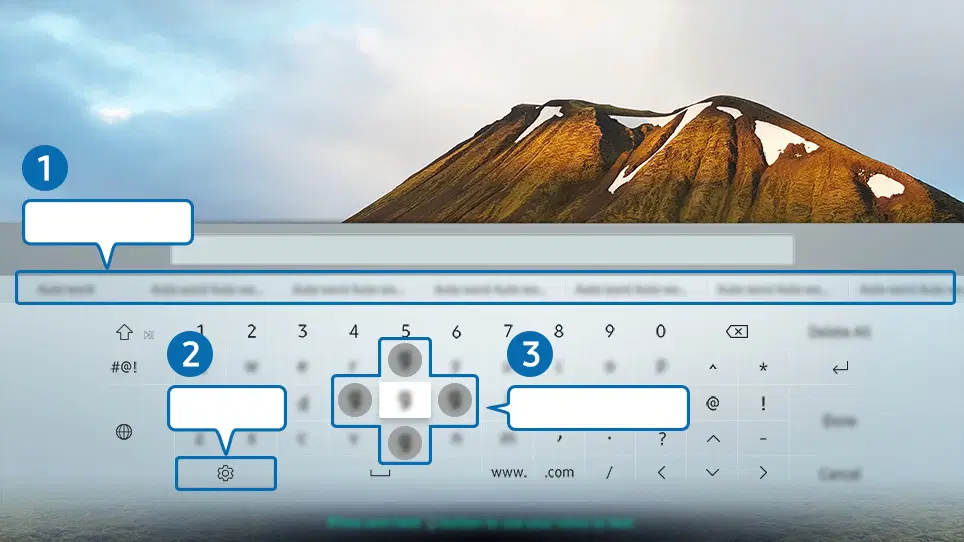
オプション 予測 次文字
「テレビ上の画像は、モデルや地理的な領域に応じて上記イメージと異なる可能性があります。
検索したい単語を入力すると、この関数はあなたが選ぶことができる関連提案を示しています
ワン。
仮想キーボード画面を選択します。 以下のオプションが利用可能です。
「現在実行している機能により、オプションが異なる場合があります。
仮想キーボードに文字を入力するたびに、次のキャラクターが型付けされるように予測され、
リモートコントロールの方向ボタンを使用して、それらから1つを選択することができます。
テキストの推奨

スマートハブで様々なアプリを楽しめる
Smart Hub の基本的な機能の説明をご覧ください。
スマートハブから、インターネット検索機能を使用して、さまざまなアプリをインストールして使用したり、写真やビデオを表示したりすることができます。
外部記憶装置に保存された音楽を聴き、より多くの機能を実行します。
「スマートハブサービスの一部が有料サービスです。
「スマートハブを使用するには、テレビはインターネットに接続する必要があります。
「サービスプロバイダ、言語、地理的な領域に応じていくつかのスマートハブ機能がサポートされない場合があります。
「インターネットサービスにおける混乱によるスマートハブサービスの停電」
「設定サポート規約にナビゲートすることで、利用規約とポリシー文書のテキスト全体を表示することができます。
方針。 今すぐ試してみてください
「スマートハブで停止したい場合は、契約を解除することができます。 スマートなハブサービスの契約を解除するには
必要な 1 つ、選択して下さいリセットのスマートなハブ(設定サポート自己診断はスマート ハブを置きます)。

ボタンを押します。
TV HDMI 1HDMI 2 USB 1 USB 2 接続
「テレビ上の画像は、モデルや地理的な領域に応じて上記イメージと異なる可能性があります。
ホーム画面では、以前に使用したアプリや頻繁に簡単に実行できます。 アプリも移動できます
画面から削除または削除します。
テレビで発生したすべてのイベントの通知のリストを表示できます。 画面に通知が表示された場合
スケジュールされたプログラムを放送する時間や、登録したデバイスでイベントが発生したとき。
フォーカスを通知に移動して、[選択]ボタンを押しますと、右側に通知ウィンドウが表示されます。
下記の機能が利用可能です。
通知をすべて削除できます。
––通知したいサービスを選択することができます。
–– 音を許可するを選択すると、通知が通知のサウンドで表示されます。
ソース・ガイド・出典

フォーカスがアイコンに移動すると、メニューの上部にあるクイック設定アイコンのリストが表示されます。 あなたもできる
アイコンをクリックすると、頻繁に使用される機能が設定されます。
最適な視聴体験を提供する画像モードを選択できます。 映像モードを変更するには、[選択]ボタンを押します。 細かい調整を行うには、直方向ボタンを押しながらピクチャー設定を選択します。
音モードを選択して、リスニング体験を最適化できます。 音モードを変更するには、[選択]ボタンを押します。 細かい調整を行うには、直方向ボタンを押し、[Equaliser Setup]を選択します。
どのスピーカーがテレビで音声出力に使われているかを選択できます。 音声出力を変更するには、[選択]ボタンを押します。
聞きたい音声言語を変更できます。 細かい調整を行うには、直方向ボタンを押し、[音声オプション]を選択します。
テレビ放送の字幕を視聴できます。 サブタイトル機能を有効に/無効化するには、[選択]ボタンを押します。 アクセシビリティのショートカットを実行するには、右上のボタンを押して、[アクセス可能] ショートカットを選択します。
事前設定した時間後に自動的にテレビをシャットオフできます。
睡眠時間最大180分に設定するには、選択ボタンを押します。 タイマーを詳細にオフするには、右上のボタンを押してからTimerをオフに設定します。
現在のネットワークとインターネットのステータスをご覧いただけます。 右上のボタンを押し、ネットワークの状態またはネットワーク設定を選択します。
「 プレス設定」では、すべての設定メニューが利用できます。
「モデルや地理的な領域に応じてこの関数はサポートされない場合があります。

テレビに接続された外部デバイスを選択できます。
「詳しくは、「テレビに接続している外部機器間の切り替え」を参照してください。
スマートハブサービスでアプリやゲームを検索できます。
「この機能を使用するには、テレビはインターネットに接続する必要があります。
対応する機能をインストールすることで、ニュースやスポーツ・天候・ゲームなど幅広いコンテンツをお楽しみいただけます。
テレビでアプリを配信
「この機能を使用するには、テレビはインターネットに接続する必要があります。
「詳しくは、「アプリサービスの利用」を参照してください。
ユニバーサルガイドは、テレビ番組やドラマ、映画などの様々なコンテンツを探し出し楽しむことができるアプリです。
ひとつの場所で音楽を。 ユニバーサルガイドは、あなたの好みに合わせてコンテンツを推薦し、新しい通知することができます
ドラマシリーズ。
「ユニバーサルガイドの詳細については、「ユニバーサルガイドアプリの利用」を参照してください。
「サービス提供者の状況に応じて画像がぼやけているかも知れません。
「モデルや地理的な領域に応じてこの関数はサポートされない場合があります。
ユニバーサルガイド

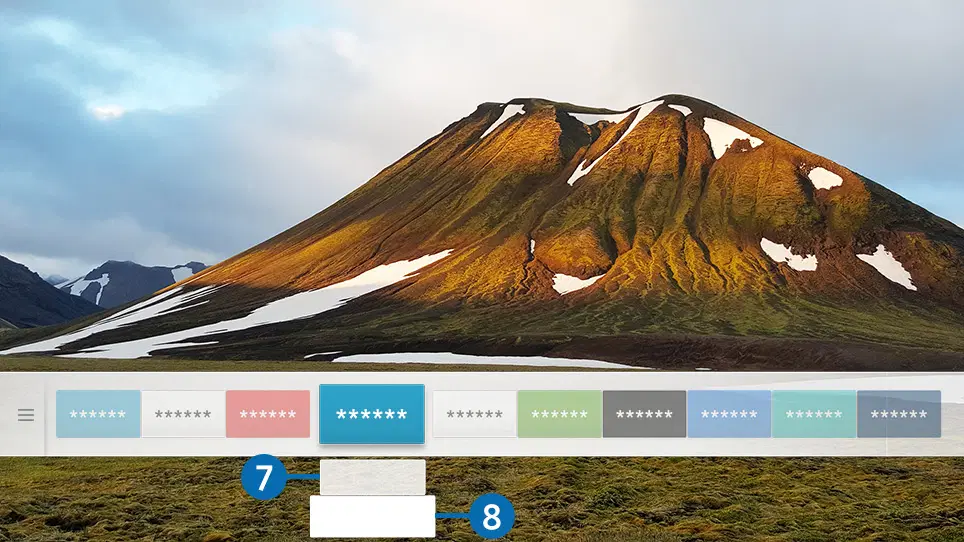
「テレビ上の画像は、モデルや地理的な領域に応じて上記イメージと異なる可能性があります。
移動したいアプリにフォーカスを動かし、リモートコントロールの方向ボタンを押します。
移動を選択します。 左または右方向ボタンを押して、アプリを目的の位置に動かし、その後、
ボタンを選択します。 選択したアプリはホーム画面に遷移します。
削除したいアプリにフォーカスを移動し、リモートコントロールのダウン方向ボタンを押します。
削除を選択します。 選択したアプリは削除されます。
「APPSでよく使うアプリをホーム画面に追加することができます。 お気に入りのアプリをホームに追加するには
スクリーンは「購入済みまたはインストールされたアプリの管理」を参照してください。
移動・削除

設定概要スマート機能オートラン スマートハブ 今すぐ試す
オートランのスマートハブをオンに設定すると、テレビが自動的にホーム画面が表示されます。
この機能をオフにするか、選択ボタンを使用します。
設定概要スマート機能オートランLastアプリ 今すぐ試す
Autorun Last AppがOnに設定されている場合、最後に使用したアプリはテレビをオンにすると自動的に実行されます。 オンにしてもOK
またはこの機能をオフにして、[選択]ボタンを使用します。
「アプリによってはこの機能がサポートされない場合があります。
設定サポート自己診断はスマートなハブの関係テストを今始めることをします
設定サポート自己診断リセットスマートハブ 今すぐ試す
「スマートハブの設定をリセットできます。 スマートハブをリセットするには、PIN を入力します。 デフォルトPINは「0000」です(フランスとイタリアの場合)。
1111.11 の PINの設定は、設定のシステムマネージャの変更ピンで指定できます。

独自のSamsungアカウントを作成および管理します。
設定 一般システムマネージャ Samsung アカウント 今すぐ試す
「設定全般システムマネージャで利用規約とプライバシーポリシーのテキスト全体を表示することができます
サムスンアカウントマイアカウントの利用規約、あなたのSamsungアカウントにログインした後プライバシーポリシー。
「また、SamsungアカウントをSamesungアカウントを作成することもできます」 http://account.samsung.com/ は、 口座をお持ちの場合は、同じ利用ができます。
テレビとサムスンのウェブサイトの両方でID。
「アカウントを追加」は、Samsung アカウントにログインしているかどうかに応じて表示されます。
新規アカウントの作成
設定 一般システムマネージャー Samsung アカウント (アカウントを追加) アカウントを作成
新しいSamsungアカウントを作成するには、画面の指示に従ってください。
「 条件の詳細については、「 ビューの詳細」を選択します。
「個人情報の保護のため、プロフィール画像の選定とパスワード入力(高セキュリティ)をフィールドに選択する」
パスワード入力バー。
「テレビがTVをオンにすると自動的にアカウントにログインしたい場合は、サインインを自動的にクリックします。
Facebookアカウントを使用してSamsungアカウントを作成する
設定 一般システムマネージャー Samsung アカウント (アカウントを追加) Facebookで作成
PayPalアカウントを使用してSamsungアカウントを作成する
設定 一般システムマネージャー Samsung アカウント (アカウントを追加) PayPalで作成
「モデルや地理的な領域に応じてこの関数はサポートされない場合があります。

設定システムマネージャサムスンアカウントサインイン
サムスンアカウントに情報を変更し、追加
設定 一般システムマネージャ Samsung アカウントのマイアカウント編集プロファイル
「アカウント情報を変更するには、Samsungのアカウントにログインする必要があります。
TVで保存された決済情報の管理
設定 一般システムマネージャ Samsung アカウント マイアカウント支払い情報
「支払い情報を管理するには、Samsungアカウントにログインする必要があります。
「モデルや地理的な領域に応じてこの関数はサポートされない場合があります。
同期インターネットの設定
設定 一般システムマネージャ Samsung アカウント 私のアカウント同期インターネット
サムスンアカウントにログインして、同期インターネットの設定を設定したら、お気に入りを共有できます。
他のデバイスで登録したこと。
「同期インターネットの設定をするには、Samsungアカウントにログインする必要があります。
「モデルや地理的な領域に応じてこの関数はサポートされない場合があります。

テレビからサムスンアカウントを削除する
設定 一般システムマネージャ Samsung アカウント マイアカウントが削除されます
「アカウント情報を削除するために、Samsungのアカウントにログインする必要があります。
「Samsungアカウントを削除しても、まだ購読されていない」 サムスンアカウントから退会するには、
サムスンアカウントのウェブサイトを訪問 ()http://account.samsung.com/ は、).
サムスンアカウントからサインアップ
サムスンアカウントからサインアップするには、設定の一般的なシステムであなたのアカウントに焦点を移動します
サムスンアカウントマネージャー、および選択ボタンを押します。 またはマイアカウントに移動(設定)
一般的なシステムマネージャサムスンアカウントマイアカウント)、およびその後のサインアウトを選択します。
ユーザーの同意とプライバシーポリシーを表示
設定 一般システムマネージャー Samsung アカウント マイアカウント 利用規約、プライバシーポリシー
「ユーザー契約とプライバシーポリシーを表示するには、Samsungアカウントにログインする必要があります。

Smart Hub からさまざまなアプリをダウンロードして実行します。
対応する機能をインストールすることで、ニュースやスポーツ・天候・ゲームなど幅広いコンテンツをお楽しみいただけます。
テレビでアプリを配信
「この機能を使用するには、テレビはインターネットに接続する必要があります。
「スマートハブが初めて起動すると、デフォルトアプリは自動的にインストールされます。 デフォルトアプリは異なる可能性があります
地理的な領域に応じて。
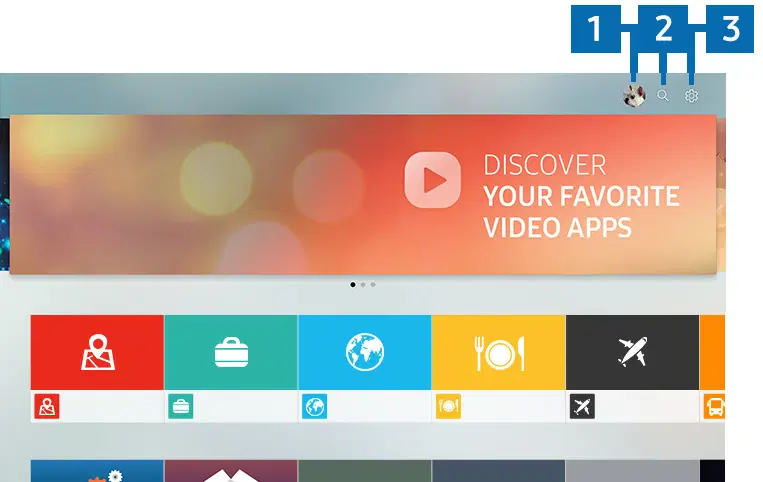
「テレビ上の画像は、モデルや地理的な領域に応じて上記イメージと異なる可能性があります。
サムスンアカウント画面に移動して、新しいアカウントを作成したり、あなたのアカウントにサインインします。
利用可能なアプリを検索できます。
インストールしたアプリを管理できます。
編集者の選択肢・人気

「設定画面にインストールしたアプリを表示することができます。
「テレビの内部メモリが不足している場合は、USBデバイスに特定のアプリをインストールすることができます。
「USBデバイスがテレビに接続されたときにのみ、USBデバイスにインストールされているアプリを実行できます。 USBデバイスが
アプリが実行中のときに接続解除され、アプリは終了します。
「PCや別のテレビにUSBデバイスでインストールしたアプリは、起動できません。
ダウンロードアプリから希望するアプリケーションを実行できます。
選択したアプリのアイコン内で下にあるアイコンが表示され、次のものを示します。
アプリのインストール・アプリの起動

APPSの設定を選択します。 インストールしたアプリを管理できます。
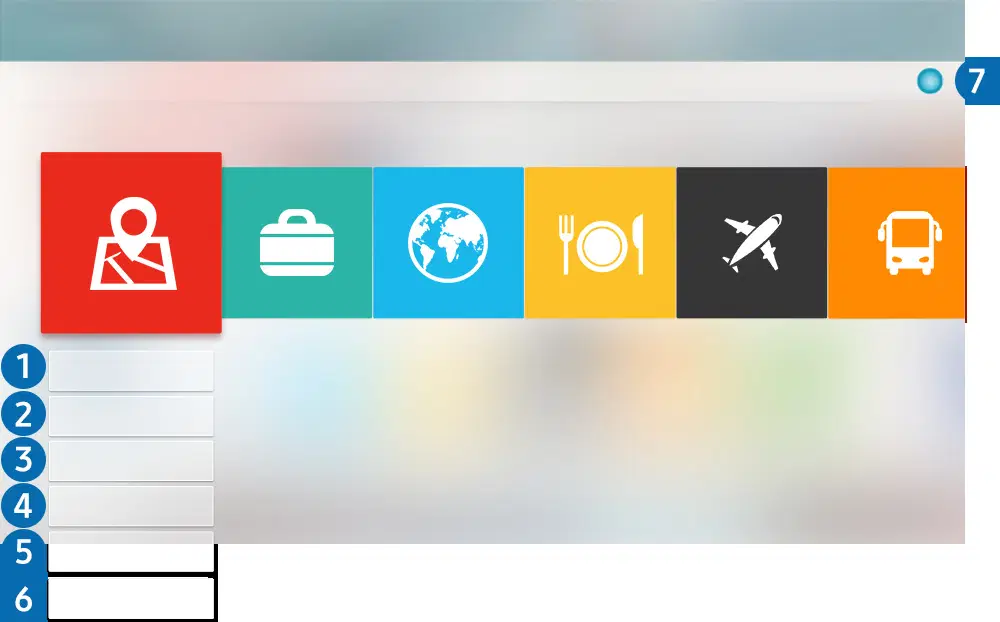
「テレビ上の画像は、モデルや地理的な領域に応じて上記イメージと異なる可能性があります。
選択したアプリは削除されます。
「アプリを削除したときに関連するアプリケーションデータも削除されていることを確認してください。
選択したアプリがホーム画面に追加されます。

選択したアプリはロックまたはアンロックされます。
「アプリのロックやアンロックを解除するには、PINを入力してください。 デフォルトPINは「0000」です(フランスとイタリアの場合: "111111")。 PINをセットできます
設定の一般的なシステムマネージャの変更PIN.
選択したアプリが移動されます。
「モデルや地理的な領域に応じてこの関数はサポートされない場合があります。
再インストールが開始されます。
アプリ情報画面が表示されます。
" リモートの左または右方向ボタンを使用して、詳細な情報画面でアプリを率くことができます。
インストールしたアプリは自動的に更新されます。 アプリが自動更新されたくない場合は、オートアップデートをOFFに設定します。
「テレビがインターネットに接続されたときにのみ自動更新を有効にします。

サムスンクラウドと同期した写真や動画を見る。

「テレビ上の画像は、モデルや地理的な領域に応じて上記イメージと異なる可能性があります。
サムスンクラウドをサポートするモバイルデバイスと同期するさまざまなコンテンツを楽しむことができます。 利用できる
コンテンツの種類は、グループを通じて共有される写真や動画・ストーリーなどです。
グループから共有されたコンテンツがある場合、通知でアクセスすることができます。
「ギャラリーアプリを使用するには、Samsungアカウントにサインインする必要があります。
「モデルや地理的な領域に応じてこの関数はサポートされない場合があります。
画面左上にある、リモートコントロールの方向ボタンを使用してコンテンツを表示
サムスンクラウドとカテゴリ別に同期。
日・月別でコンテンツをソートします。
サムスンアカウント画面に移動して、新しいアカウントを作成したり、あなたのアカウントにサインインします。
フォトギャラリーアプリへのアクセスを制限し、プライバシーを保護します。また、ユーザー契約とプライバシーポリシーを表示してください。
フォトギャラリー

テレビの番組、ドラマ、映画、スポーツ放送などのコンテンツを検索し、楽しむ

あなたのためのテレビは映画スポーツ音楽を表示します
「テレビ上の画像は、モデルや地理的な領域に応じて上記イメージと異なる可能性があります。
ユニバーサルガイドは、テレビ番組やドラマ、映画などの様々なコンテンツを探し出し楽しむことができるアプリです。
ひとつの場所で音楽を。 ユニバーサルガイドは、あなたの好みに合わせてコンテンツを推薦し、新しい通知することができます
ドラマシリーズ。
サムスンSmartThingsアプリでモバイル上でこの機能を使うことができます。
「テレビでこれらのアプリからコンテンツを楽しめるためには、TVにインストールする必要があります。
「有料コンテンツを見ると、そのアプリを使って支払いをする必要があります。
「サービス提供者の状況に応じて画像がぼやけているかも知れません。
「モデルや地理的な領域に応じてこの関数はサポートされない場合があります。
ユニバーサルガイド・オン・今すぐ

SmartThings サービスに接続したスマートデバイスを監視および設定します。

「テレビ上の画像は、モデルや地理的な領域に応じて上記イメージと異なる可能性があります。
TVから、スマートデバイスに接続されたスマートなデバイスの監視と設定ができます。
SmartThingsアプリをインストールしてインストールします。 スマートデバイスのステータスに関する通知を受け取ることができます。
「この機能を使用するには、Samsungアカウントにログインする必要があります。
「モデルや地理的な領域に応じてこの関数はサポートされない場合があります。
選択ボタンを押して、接続されているデバイスや場所固有の機器を識別します。

サムスンアカウント画面に移動して、新しいアカウントを作成したり、あなたのアカウントにサインインします。
接続されたスマートデバイスに対して通知をオンまたはオフにします。
複数のデバイスを単一のコマンドで簡単に制御するためのカスタムモードを作成します。
接続されたスマートデバイスとそのステータスのリストを表示します。
携帯電話にSmartThingsアプリを使って、新しいデバイスを追加できます。 ご利用ガイドをご確認ください。
SmartThingsアプリの詳細をもっと見る
テレビに埋め込まれたマニュアルをコントロールして読みます。
設定サポート オープン e-マニュアル
埋め込まれた電子マニュアルをテレビの鍵機能に関する情報が含まれているか確認することができます。
「また、SamsungのWebサイトから電子マニュアルをダウンロードすることができます。
「青の単語(例、画像モード)はメニュー項目を示します。

「地理的な領域に応じてメニューが表示されない場合があります。
「e-Manualからメニュー画面がアクセスできない」
お使いのテレビでインターネットをサーフィン.
インターネットを走るときは、最近見られたウェブサイトやおすすめのサイトがご覧いただけます。 選択するとき
ご希望のウェブサイト、すぐにアクセスすることができます。
「キーボードとマウスを接続した後、より簡単にインターネットを使用することができます。
「方向のパッドでWebページをスクロールすることができます。
「PC上でのWebページが異なる可能性があります。
「インターネットに関する詳しい情報は、「インターネット利用前に読む」を参照してください。
ネットショップ

テレビ、USBデバイス、スマートフォン、カメラ、PCなどに保存されているメディアコンテンツを再生します。
ソース接続デバイス 今すぐ試してみてください

「テレビ上の画像は、モデルや地理的な領域に応じて上記イメージと異なる可能性があります。
ストレージデバイスに保存されたメディアコンテンツを、USB機器やモバイル端末、カメラなどのテレビで再生できます。
「テレビがコンテンツやストレージデバイスをサポートしていない場合は、メディアコンテンツを再生できません。 詳しくは、
「写真、ビデオ、または音楽ファイルを再生する前に」に。
「USBデバイスを接続する前に重要なファイルをバックアップする」 サムスンは、破損したファイルや失われたファイルを責任を負いません.
「テレビをモバイルデバイスに接続するには、「携帯機器を接続」を参照してください。
ストレージデバイスのメディアコンテンツリスト画面で次の機能を使うことができます。
メディアコンテンツの内容をメディアの種類別にフィルタリングします。
サムスンUSB・Samsung USB

コンテンツリストをソートします。
「外部デバイスの種類によっては、この機能がサポートされない場合があります。
メディアコンテンツリストで選択したメディアコンテンツを削除または再生します。 リフレッシュを選択すると、コンテンツリストが
再積載。
「録画したコンテンツのみ削除できます。 コンテンツを削除するには、フィルタをレコードするオプションで変更します。
PCやモバイルデバイスでマルチメディアコンテンツを再生する
コンテンツが再生されます。
「ボタンの詳細については、「マルチメディアコンテンツの再生中に利用できるボタンと関数」を参照してください。
「エンコーディング方法やファイル形式によっては、コンテンツが再生できないことがあります。 さらに、いくつかの機能が考えられる
制限事項
「ネットワーク通信により、テレビに接続されたデバイス上のコンテンツがスムーズに再生できない」
問題。 この場合、USBデバイスを使用します。
「モバイルデバイスへの接続に関する詳細は、「携帯端末の接続」を参照してください。
USBデバイスでマルチメディアコンテンツを再生する
デバイスに保存されているマルチメディアコンテンツリストのリストに移動します。
コンテンツが再生されます。

テレビを見ながら便利な機能を使うことができます。 また、チャンネルリストを編集したり、お気に入りのチャネルリストを作成することもできます。
各チャンネルのプログラムラインナップの概要をご覧ください。
ライブテレビガイド 今すぐ試す

「テレビ上の画像は、モデルや地理的な領域に応じて上記イメージと異なる可能性があります。
ガイドでは、各放送局の毎日のプログラムスケジュールをご覧いただけます。 プログラム情報を参照してください。
視聴するプログラム、スケジュール表示を設定。
「アナログチャンネルに関する情報を把握し、ガイドの類似チャネル機能を使用するには、完了する必要があります
初期設定のサービスプロバイダの設定。
「ガイドを見るには、まずテレビの時計(設定概要システムマネージャタイムクロック)を設定する必要があります。
「ガイドボタンを押してガイドを表示」

スケジュール表示を始め、ガイドにリストされているプログラムのその他の機能が最初にカーソルを移動し、
次に、リモートコントロールのSelectボタンを押したままにして次の機能を使用します。
「モデルや地理的な領域に応じてこの関数はサポートされない場合があります。
「観る・スケジュール表示に関する詳細は、「スケジュールビューの設定」を参照してください。
「モデルや地理的な領域に応じてこの関数はサポートされない場合があります。
特定のチャンネルまたはプログラムを特定の時間と日付で表示するためにテレビを設定します。
「スケジュール表示のために設定されているプログラムの横に表示される」
「スケジュール表示を設定するには、まずテレビの時計(設定概要システムマネージャ時間)を設定する必要があります
時計。
ガイド画面からスケジュール表示オプションを使用する
ガイド画面で、表示したいプログラムを選択し、[選択]ボタンを押してスケジュールを選択します。
ポップアップメニューで表示する。
プログラム情報ウィンドウでスケジュール表示オプションを使用する
テレビを見ながらセレクトボタンを押します。 プログラム情報ウィンドウが表示されます。 対象プログラムを選択
左ボタンまたは右方向のボタンを使用して放送します。 [選択]ボタンを押して、[スケジュール表示]を選択します。
スケジュール表示プログラム

スケジュール表示を使用して、指定された日付でプログラムを表示
ライブTVスケジュールマネージャ追加ビュー
ビューのスケジュールを行うには、放送プログラムの空中・チャンネル・リピート・デイティ・スタートタイムの値を設定します。
閲覧するには、保存を選択します。
設定の一般的なシステムマネージャタイムクロックで現在の時刻を確認してください。
「モデルや地理的な領域に応じてメニューが表示されない場合があります。
ライブTVスケジュールマネージャーが手動で予定
「30回分のスケジュール表示エントリの合計を設定できます。
「モデルや地理的な領域に応じてメニューが表示されない場合があります。
スケジュール表示時間の設定
ライブTVスケジュールマネージャが手動で編集を予定
スケジュール表示の開始時刻を設定できます。 ガイドからプログラムを選択した場合、スタートタイムは
プログラムの10分前に設定してください。
「モデルや地理的な領域に応じてメニューが表示されない場合があります。
予定されている観覧をキャンセルする
ライブTVスケジュールマネージャは手動で削除を予定
「モデルや地理的な領域に応じてメニューが表示されない場合があります。
ライブTVスケジュールマネージャーが手動で詳細を見る
「モデルや地理的な領域に応じてメニューが表示されない場合があります。
予定されている観覧の確認

チャンネルを変更したり、他のデジタルチャネルでプログラムをチェックする.
ライブTVチャンネルリスト
チャンネルリストを使用して、視聴している間チャネルまたは他のデジタルチャネルでプログラムをチェックすることができます
テレビ。 CHリストボタンを押してチャンネル一覧を表示
すべての画面には、次のアイコンが含まれています。
チャンネルリスト画面を表示する際に右方向ボタンを押した場合、次の機能を使うことができます。
自動的に検索されたチャネルを表示します。
テレビはインターネットに接続されていますが、いつでも仮想チャンネルを通じて各テーマの一般的なプログラムやハイライトを見ることができます。 通常のチャンネルと同様に、テレビはテレビ番組のスケジュールを提供します。
「モデルや地理的な領域に応じてこの関数はサポートされない場合があります。
お気に入り1を表示 5
選択したタイプのチャネルを含むようにリストをソートします。 ただし、チャンネルタイプは型情報を含むチャネルのみが使用できます。
「この機能は、受信する放送信号に応じてサポートされない場合があります。
リストを番号または名前でソートします。
「このオプションはデジタルチャネルでのみ利用でき、常に利用できるわけではありません。
テレレストリア、ケーブル、衛星のどちらを選ぶかをお選びいただけます。
「この機能は、受信する放送信号に応じてサポートされない場合があります。
「モデルや地理的な領域に応じてこの関数はサポートされない場合があります。

テレビに保存されているチャンネルを編集します。
ライブTVチャンネルリスト 全編集チャネル
編集チャンネルの画面アイコンは、次のことを示します。
チャンネルを削除するには、Edit Channels画面から選択し、[削除]を選択します。 チャンネルを削除しない
チャンネルリストに表示します。
編集チャンネルを選択することで、次のオプションにアクセスすることができます。
編集チャンネルでターゲットチャネルを選択した後、ロックまたはアンロックを選択します。 チャンネルがロックまたはアンロックされます。 鍵付きチャンネルは閲覧できません。
「パスワードを設定する場合は、設定放送はチャンネルロックをオンに設定します。
「パスワードの設定方法については、「パスワードを設定」を参照してください。
チャンネルを選択した後、Edit Channelsで変更するチャネルを選択し、[Rename] チャンネルを選択して、チャンネル名を変更します。
「この機能は選択したチャンネルのみで利用できます。
「アナログ放送のみで対応可能」

チャンネルを選択した後、編集チャネルの変更を行い、[変更番号]を選択してチャンネル数を変更します。
「モデルや地理的な領域に応じてこの関数はサポートされない場合があります。
「チャンネル番号が変更されると、自動的にチャネル情報を更新しません。
受信したTVプラスチャンネルを再スキャンして保存することができます。
「テレビのチャンネルがTVにあれば、保存されたチャネルを削除した後は、システムが新しくスキャンしたままに保存されます
チャンネル.
「テレビがTV PLUSチャネルを保存している場合は、既存のリストを削除し、新しくスキャンした保存を解除します。
チャンネル.
「モデルや地理的な領域に応じてこの関数はサポートされない場合があります。
お気に入りのチャンネルとして頻繁に見られたチャネルを指定します。
お気に入りチャンネルは、Edit ChannelsとChannel List画面でシンボルを強調しています。 作成できます
ご家族が自分の好きなリストを作成できるように、最大5つのお気に入りのリスト。
ライブTVチャンネルリスト
選択したチャンネルはお気に入りリストに登録されます。

ライブTVチャンネルリスト
選択したお気に入りリストのチャンネルが表示されます。
"" 登録チャンネルを含むお気に入りリストのみがチャネルを表示します。
テレビを見ながら利用できる機能を利用します。
ライブTVチャンネルリスト
リモートコントロールの右方向ボタンを押した後、お気に入り1 - 5をお気に入りにする
お気に入りを編集する 編集お気に入り画面が表示されます。
アイコンを追加して選択するチャンネルを選択します。 選択したチャンネルがお気に入りに追加されます。
お気に入りリストでチャンネルを選択し、アイコンを選択します。
複数のチャネルを選択し、変更順を選択します。 変更順のハイライトが表示されます。 上下を押します
チャンネルの新しい場所を示す方向ボタン。 選択ボタンを押してチャンネルを入力
新しくなった場所。
お気に入りリストを選択し、名前を変更したいものを選択します。 オンで新しい名前を入力してください。
表示される画面キーボード、次にDaneを選択します。

デジタルまたはアナログチャネルでサポートされている機能を使用してください。
ライブTVチャンネルリスト
リモートコントロールの右方向ボタンを押した後、Terrestrialまたはケーブルに焦点を移動します。
[選択] ボタンを押します。
「テレビがケーブルボックスまたは衛星箱に接続されている場合、この機能を使用する必要はありません。
設定放送(自動調整の設定) 自動チューニング
「モデルや地理的な領域に応じてこの関数はサポートされない場合があります。
「テレビがケーブルボックスや衛星箱に接続されている場合は、これを行う必要はありません。
「DVB-T2システムは地理的な領域に応じてサポートされない場合があります。
「モデルや地理的な領域に応じて自動調整設定が表示されない」
ケーブルネットワーク検索オプションの選択
設定放送(自動調整の設定)ケーブル検索オプション
ケーブルネットワーク検索用の周波数やシンボルレートなどの追加検索オプションを設定します。
「モデルや地理的な領域に応じてこの関数はサポートされない場合があります。
「モデルや地理的な領域に応じて自動調整設定が表示されない」
スタンバイモードの利用可能なチャンネルをスキャン
設定放送(自動調整の設定)スタンバイオートチューニング
自動的にチャンネルをスキャンして、テレビがスタンバイモードになっています。
「モデルや地理的な領域に応じてこの関数はサポートされない場合があります。
「モデルや地理的な領域に応じて自動調整設定が表示されない」

ウェイクアップ時間の設定
設定放送(自動調整の設定) ウェイクアップタイマー
TVをオンにし、自動的にスキャン チャネル転換するタイマーをスケジュールして下さい。
「モデルや地理的な領域に応じてこの関数はサポートされない場合があります。
「モデルや地理的な領域に応じて自動調整設定が表示されない」
設定 サポート自己診断信号情報 今すぐ試す
「テレビが別々に取り付けられた場合、空中アンテナで信号強度情報を調節できます
高められた信号の強さおよび改善されたHDチャネルの受信のため。
「信号情報はデジタルチャネルのみで利用可能です。
「モデルや地理的な領域に応じてこの関数はサポートされない場合があります。
設定放送チャンネルロックを今すぐお試しください
メニューを選択することで、チャンネルロックの有効またはオフができます。
設定放送マークアダルトチャンネル
アダルトサービスをすべて有効または無効にします。 障害者手帳がない場合、大人のサービスはご利用いただけません。
「モデルや地理的な領域に応じてこの関数はサポートされない場合があります。
設定放送デュアルサウンド今すぐ試す
ステレオまたはバイリンガル放送用のオーディオオプションを設定します。 詳細は「放送音声対応」をご覧ください。
オプション。
「モデルや地理的な領域に応じてこの関数はサポートされない場合があります。

設定放送プログラムの評価ロック 今すぐ試す
「モデルや地理的な領域に応じてこの関数はサポートされない場合があります。
テレビで見る子供をコントロールするのに便利です。 プログラムの評価 ロックの設定はしません、
しかし、Blu-rayプレーヤーやDVDプレイヤー、USBファイルなどの外部ソースから発信するプログラムをブロックします。
プログラムの評価ロック設定にアクセスするたびに、セキュリティPINを入力する必要があります。 あなたもこの入力をしなければなりません
PINでブロックされたプログラムを視聴できます。 デフォルトPINは「0000」です(フランスとイタリアの場合: "111111")。 PINを変更するには、
設定の一般的なシステムマネージャの変更PIN.
「パスワードの設定方法については、「パスワードを設定」を参照してください。
「HDMIや部品モードでは放送は利用できません。
「入力信号によってはプログラム評価ロックがサポートされない場合があります。
設定放送エキスパートの設定 今すぐ試す
設定の放送エキスパートの設定 デジタルテキスト
テキストとマルチメディアコンテンツの両方を含む放送を視聴する際にこの機能を使うことができます。
「この機能は英国でしか利用できません。
「マルチメディアとハイパーメディア情報コーディングエキスパートグループ(MHEG)は、データエンコードの国際規格です。
マルチメディアやハイパーメディアで使用されるシステム。 これは、データリンクを含むMPEGシステムよりも高いレベルであります
マルチメディアデータだけでなく、画像やキャラクターサービス、アニメーション、グラフィックファイルなどのハイパーメディア。 マッハは
ユーザランタイムインタラクション技術は、ビデオオンデマンド(VOD)、インタラクティブなさまざまな分野に応用されています。
テレビ(ITV)、電子商取引(EC)、テレ教育、テレビ会議、デジタルライブラリおよびネットワークゲーム。

設定放送エキスパートの設定オーディオオプション 今すぐ試す
放送信号に言語が含まれているとテレビを見ながら聴く言葉です。 オーディオ
アナログおよびデジタルチャネルのために異なった選択機能。
「モデルや地理的な領域に応じてこの関数はサポートされない場合があります。
設定放送エキスパートの設定オーディオオプション音声言語設定
聞きたい音声言語を変更できます。
「放送の言語は、配信と異なる可能性があります。
オーディオフォーマットを選択する
設定放送エキスパートの設定オーディオオプションの音声形式
聞きたいオーディオフォーマットを変更できます。
「サポートされている音声フォーマットは、放送プログラムと異なる場合があります。
「このオプションは、デジタルチャネルのみで利用可能です。
設定放送エキスパートの設定マニュアルチューニング 今すぐ試す
手動ですべてのチャネルをスキャンして、テレビでスキャンしたチャンネルを保存できます。 スキャンを停止するには、ストップを選択します。
「モデルや地理的な領域に応じてこの関数はサポートされない場合があります。
設定放送エキスパートの設定マニュアルチューニングデジタルチャネルチューン
スキャンしたチャンネルリストをテレビに自動的に保存する新しい検索を選択します。
言語の選択・デジタルチャネルの調整

設定放送エキスパートの設定マニュアルチューニングアナログチャンネル
新規選択し、プログラム、カラーシステム、サウンドシステム、チャネルの設定とアナログスキャンの検索
チャンネル. それから、TVでスキャンされたチャネルを貯えるために店を選びなさい。
「アナログ放送のみで対応可能」
設定放送エキスパートの設定 良いチューン 今すぐ試す
「アナログ放送のみで対応可能」
設定放送エキスパートの設定転送チャネルリスト
チャンネルリストをUSBストレージにインポートまたはエクスポートできます。 この機能を使用するには、PIN番号が必要です。
「USB接続時にこの機能が使用可能です。
「モデルや地理的な領域に応じてこの関数はサポートされない場合があります。
設定放送エキスパートの設定 チャンネル番号の編集
チャンネル番号を変更するために使用します。 チャンネル番号が変更されると、チャネル情報を更新しない
自動的に。
「モデルや地理的な領域に応じてこの関数はサポートされない場合があります。
アナログチャンネルのチューニング

設定放送エキスパートの設定CAMオペレータプロファイルを削除します
「モデルや地理的な領域に応じてこの関数はサポートされない場合があります。
設定放送エキスパートの設定衛星システム
チャンネルスキャンを実行する前に、衛星料理の設定のセットを設定できます。
「モデルや地理的な領域に応じてこの関数はサポートされない場合があります。
設定放送エキスパートの設定 テキスト言語の編集 テレテキスト 言語
テキスト言語の設定や変更ができます。 ご希望の言語でテレテキスト放送を視聴するには、選択します
プライマリテレテキスト言語で使うための言語 この言語がサポートされていない場合、テレテキストを見ることができます。
二次テレテキスト言語で設定された2次優先語に放送されます。
「モデルや地理的な領域に応じてこの関数はサポートされない場合があります。
設定の放送専門家の設定 TVkeyインターフェイス
TVkeyインターフェイスメニュー情報を表示します。
「モデルや地理的な領域に応じてこの関数はサポートされない場合があります。

設定放送共通インターフェイス
一般的なインターフェースに関する情報を表示できます。
ユーザーがCAM認証メニューから選択できるようにします。 メニューPCカードでCIメニューを選択します。
CAMをCIスロットに差し込み、CIDやCI+ CARDの情報をCAMに入れます。 CAMをいつでもインストールできます。テレビがオンになっているか、またはTVなしでインストールすることができます。
一般的なインターフェイス共通アクセスモジュール(CICAM)PINを管理します。 PINを保存したり、保存されたPINを変更して他のPINオプションを設定したりします。
「モデルや地理的な領域に応じてこの関数はサポートされない場合があります。
設定を構成して、CAMから自動的にビデオコーデックのトランスコードを行います。 使わたくない場合はオフにします。
「ビデオコーデックトランスコーディングをサポートするCAMを使用する必要があります。

好みに合わせて画像や音の設定を変更できます。
映像モードを変更し、エキスパート設定を調整します。
設定写真モード 今すぐ試す
映像モードを選択して、最高の視聴体験ができます。
明るい視野環境で、より明るく鮮明な映像を演出します。
一般的な閲覧環境に適したデフォルトモードです。
目が疲れにくいので、快適に視聴できます。
暗室でテレビや映画を見ているのに適しています。
「モデルによってはこの機能がサポートされない場合があります。

設定画像エキスパートの設定 今すぐ試す
次の機能を使用して、画面の設定を好みに構成します。
「入力信号がテレビ、AV、コンポーネント(480i、576i、1080i)、HDMI (1080i)」の場合のみこの機能を利用できます。

特定のビデオフォーマットを表示するためにテレビを最適化することができます。
設定全般外部デバイスマネージャゲームモード
ゲームモードを有効にして、ゲーム機でビデオゲームをプレイするためのテレビの設定を最適化することができます。
PlayStationTMまたはXbox®の特長
「通常のテレビ視聴ではゲームモードは利用できません。」
「画面がやっと揺れるかも知れません。」
「ゲームモードが有効になったら、自動的に「映像モード」と「音モード」をGameに切り替えます。
"" 同じポートで他の外部デバイスを使用するには、ゲームコンソール接続を削除し、関数をオフにして、
外部デバイスをポートに接続します。
設定 一般外部デバイスマネージャ HDMIブラックレベル 今すぐ試す
低い黒いレベル、低コントラストまたは鈍い色のために償うために黒のレベルを調節するのにHDMIの黒のレベルを使用して下さい
外部機器がHDMIケーブルでテレビに接続して生成します。
「HDMIコネクタを介してテレビに接続された入力信号がRGB444に設定される場合にのみこの機能は利用できます。

テレビの画像設定を設定します。
設定写真画像サイズの設定 写真のサイズ 今すぐ試す
TV画面に表示されている画像のサイズを変更できます。
「入力信号と画像サイズが異なる」 サポートされている画像サイズの詳細については、「ピクチャー」を参照してください。
サイズと入力信号。
設定写真サイズの設定 自動ワイド 今すぐ試す
「モデルや地理的な領域に応じてこの関数はサポートされない場合があります。
設定写真サイズの設定 4:3 スクリーン サイズ 今すぐ試す
4:3またはFitでテレビを見ている間、あなたの地理的な領域に適した画像サイズを選択できます
モード。 支えられたスクリーンのサイズは国と異なり、この機能は映像サイズをの調節できます
この場合。
「外部デバイスがコンポーネントコネクタまたはHDMIを介してテレビに接続されている場合、 "4:3モードは利用できません
コネクター。
「モデルや地理的な領域に応じてこの関数はサポートされない場合があります。

設定写真サイズの設定画面にフィットする 今すぐ試す
「画像サイズ設定により、この機能がサポートされない場合があります。
「放送信号によってはこの機能がサポートされない場合があります。
設定写真サイズの設定ズームと位置 今すぐ試す
「映像サイズがカスタムに設定されている場合のみ、この機能を利用できます。
「アナログチャンネルで画像位置を変えるには、まず画像を拡大してポジションを変更します。
サウンドモードを変更し、エキスパート設定を調整します。
設定サウンドモード 今すぐ試す
コンテンツタイプやリスニング環境に適した、お気に入りのサウンドモードを選択できます。
「モデルによってはこの機能がサポートされない場合があります。
「外部デバイスが接続されると、その音モードはそれに応じて変更する場合があります。

設定サウンドエキスパートの設定 今すぐ試す
下記の設定を調整することで音質をパーソナライズすることができます。
「Dolby Digital Plusをサポートしていない受信機を使用する場合、Dolby Digital+を選択した場合に音が聞こえません。
「Dolby Digital+」は、フォーマットをサポートする外部デバイス用のARC(HDMI)を介してのみ利用可能です。
「HDオーディオ信号が96kHzでサンプル化されると、48kHzの標準音声信号を試聴できます。
「一部のS/PDIF受信機はHDオーディオフォーマットでは対応できません。

テレビの音声設定を構成します。
設定サウンド出力 今すぐ試す
どのスピーカーがテレビで音声出力に使われているかを選択できます。
「外部スピーカーは、リモートコントロールで制御できない」 外部スピーカーが有効になっている場合、一部のサウンドメニュー
対応していません。
Wi-Fi機能をサポートするSamsungオーディオデバイスを介してテレビに耳を傾けます
Wi-Fi機能をサポートするSamsungオーディオデバイスを接続して使用する方法の詳細については、参照してください
ユーザマニュアルへ。
「モデルや地理的な領域に応じてこの関数はサポートされない場合があります。
Wi-Fi機能をサポートするSamsungオーディオデバイスを使用して、サラウンドサウンドを作成
設定サウンドWi-Fiスピーカーサラウンドセットアップ 今すぐ試す
あなたは、テレビにWi-Fi機能をサポートする1つ以上のサムスンワイヤレスオーディオデバイスを接続している場合は、あなたはすることができます
囲い効果の設定をすることで最適なサウンド設定を作成します。 囲い音のどれも選ぶことができます
サウンドバーの有無にかかわらず、構成。
以下のいずれかの条件を満たすと、サラウンドサウンド構成が使用できます。
「製品によっては、サウンドバー付きのサラウンドの音構成がサポートされない場合があります。
「Wi-Fi機能をサポートするSamsungオーディオデバイスを使用している間、スクリーンミラーリング機能をアクティブにしている場合」
接続が切断されます。
「デバイスタイプによっては、不一致したビデオとオーディオタイムコードが起こる可能性がある」
設定

時計、タイマー、エネルギー使用量およびソフトウェア更新などのシステムとサポート設定を設定できます。
タイマー機能の時刻を設定し、タイマー関数を使用します。
設定システムマネージャ時間 今すぐ試す
時計を手動で設定するか、自動で設定できます。 時計がセットされると、テレビの現在の時刻を表示できます。
いつでも。
時計は、次の場合に置く必要があります。
時計を自動的に設定する
設定 一般システムマネージャタイムクロック時計モードオート
「テレビがインターネットに接続されたときだけ機能するか、アンテナを通してデジタル放送を受信しているときにのみこの機能は動作します
接続します。
「受信した時刻の正確さは、チャネルと信号が異なる場合があります。
「ケーブルボックスや衛星箱をHDMIまたはコンポーネントポートに接続してテレビを見ると、現在の時刻を設定する必要があります
手動で。
時計を手動で設定する
設定 一般システムマネージャタイムクロック時計モードマニュアル
Clock Modeを手動で設定すると、現在の時刻に直接入力できます。 利用することで日時を選択
リモートコントロールの矢印ボタン。

DSTおよびタイムゾーンの時計を調整する
設定 一般システムマネージャタイムクロックタイムゾーン
デイライトセービング時間(DST)とローカルタイムゾーンを設定することで、適切な時間を設定できます。
「時計モードがオートに設定されたときにのみこの機能を利用できます。
タイムゾーンを選択します。
日光のセービングの時間(DST)のために自動的に調節して下さい。
「時計モードがオートに設定されたときにのみこの機能を利用できます。
現時点の時刻を変更する
設定システムマネージャタイムクロック時間オフセット
「ネットワーク接続で時間オフセットを調整します。 時計モードがオートに設定されている場合のみ、この機能を利用できます。
ローカルエリアネットワークではインターネットに接続されています。
「TVが通常のデジタル放送信号を介して時間情報を受信できなかった場合は、タイムオフセットを調整します。
睡眠タイマーの使用
設定 一般システムマネージャ 時間睡眠タイマー
事前設定期間後に自動的にテレビをシャットオフにするために、この機能を使うことができます。 眠りタイマーを設定できます
自動的にテレビをオフにするために最大180分まで。
オフタイマーを使用してテレビをオフにする
設定 一般システムマネージャタイマーをタイムオフ
タイマーを離れたことで、特定の時間に自動的にTVを停止することができます。 時計が持っている場合、タイマーをオフはのみ利用可能です
設定済みです。

自動保護時間の設定とTVのエネルギー消費量の削減
設定 一般システムマネージャ 自動保護時間 今すぐ試す
テレビが2時間以上静止画像を表示すると、スクリーンセーバーをアクティブに。
設定全般のエコソリューション 今すぐ試す
TVの明るさレベルを調整し、全体的な電力消費を減らして過熱を防ぐことができます。
自動的に周囲の光レベルに従ってTVの明るさのレベルを、力の消費を減らすために調節します。 周囲光検出が画面の明るさをあまりにも明るくまたは暗すぎるレベルに調整した場合、最小バックライトを選択して、最低限のスクリーン輝度を調整できます。
周囲光検出がオンになっていると、テレビ画面の最小明るさを手動で調整して周囲の明るさレベルを考慮することができます。 この機能は、設定画像エキスパートの設定のバックライトで値が少ない場合にのみ機能します。
リストから明るさ設定を選択して、テレビの消費電力を削減できます。
画面上の動きに反応して明るさを調整し、消費電力を削減します。
自動的に4時間操作がなければTVを消すために不必要な電力消費を減らすため。

テレビのソフトウェアバージョンを閲覧し、必要に応じて更新します。
設定サポートソフトウェアアップデート 今すぐ試してください
[ 更新が完了するまでテレビの電源をオフにしないでください。 後にテレビがオフとオン自動的に
ソフトウェア更新を完了します。 ソフトウェアの後にビデオとオーディオの設定がデフォルトにリセットされます
更新情報
インターネットによる更新
設定サポートソフトウェアアップデート 今すぐ試してください
「インターネットからの更新は、アクティブなインターネット接続が必要です。
USBデバイスでアップデート
設定サポートソフトウェアアップデート 今すぐ更新
サムスンのウェブサイトから更新ファイルをダウンロードし、USBデバイスに保存した後は、USBデバイスの接続
テレビにアップデートします。
「USBフラッシュドライブでアップデートするには、更新パッケージをダウンロードします」 サムスン.com パソコンに それから、保存します
USBデバイスのトップレベルのフォルダにパッケージを更新します。 それ以外の場合は、テレビは更新パッケージを見つけることができません。
設定サポートソフトウェアアップデート 自動更新 今すぐ試す
テレビがインターネットに接続されている場合は、テレビのアップデートを視聴している間自動的に行うことができます
テレビ。 背景の更新が完了すると、テレビがオンになった次回の時刻が適用されます。
スマートハブ条件に同意すると、自動更新がオンに自動的に設定されます。 この機能が必要な場合
無効にすると、[選択]ボタンを使用してオフにします。
「別のネットワーク機能が同時実行されている場合、この関数は長時間かかることがあります。
「この機能はインターネット接続が必要です。

試みや悪意のあるコードをハッキングからテレビを保護します。
設定システムマネージャのスマートセキュリティ 今すぐ試す
インターネット接続時に、テレビをハッキングや悪意のあるコードから保護するためにスマートセキュリティを使うことができます。
設定の一般的なシステムマネージャスマートセキュリティスキャン
悪意のあるコードが見つかられば、スキャンの結果は画面に表示されます。 この結果ウィンドウには、悪意のあるすべての表示が表示される
見つかったコード。 検疫(イソレート)はコードを発行できます。 Quarantining は実行から防ぎます。
選択された悪意のあるコードは、分離リストに再配置されます。
「隔離されたリストは、すべての検疫した悪意のあるコードを表示します。
他の機能を見る。
設定の一般的なアクセシビリティ 今すぐ試してみましょう
アクセシビリティ・ショートカットは、アクセス機能へのアクセスを提供します。 アクセシビリティのショートカットを表示するには、プレス
広告/サブT ボタン。 音声ガイド、オーディオ説明、ハイなどの機能を簡単にオンまたはオフにすることができます
コントラスト、拡大し、TVの遠隔を学んで下さい、メニュー学習スクリーン、字幕、等。
「音声ガイドがオフまたはミュートに設定しても、アクセシビリティショートカットのボイスガイドを有効にします。
「モデルや地理的な領域に応じてメニューが表示されない場合があります。

設定 一般アクセシビリティボイスガイドの設定 今すぐ試す
メニューオプションを視覚的に損なわれたように記述する音声ガイドを有効にできます。 これを活性化させる
機能、オンにボイスガイドを置いて下さい。 音声ガイドでは、テレビはチャンネル変更のためのボイスガイドを提供し、音量調整します。
現行プログラム、予定表示、その他のテレビ機能に関する各種コンテンツに関する情報
インターネット、検索
音声ガイドに移動して、[選択]ボタンを押して、機能のオンまたはオフを回すことができます。
「音声ガイドは、言語画面で指定された言語に提供されます。 しかし、一部の言語は使用できません。
音声ガイドが、言語画面に書かれているにもかかわらずサポートされます。 英語が常に対応しています。
「テレビの言語設定の詳細については、「メニュー言語の変更」を参照してください。
音声ガイドの音量、速度、ピッチの変更
音声ガイドの音量、速度、ピッチを設定できます。
設定の一般的なアクセシビリティオーディオ説明の設定 今すぐ試す
音声ストリームをオーディオのサブタイトル(AD)に使用して、メインオーディオと一緒に送信できます。
放送局. オーディオ説明ボリュームを使用して、音声の説明の音量を調整します。
「この機能はデジタルチャネルでのみ利用できます。
オーディオの説明機能をオンまたはオフにします。
オーディオの説明ボリュームを調整します。

設定 一般アクセシビリティ ハイコントラスト 今すぐ試す
スマートハブを変更したり、メニュー画面を白のテキストに黒の背景で設定するか、透明に変更することができます。
テキストがより簡単に読むことができるように、不透明にテレビメニュー. この機能を有効にするには、ハイコントラストをオンに設定します。
「ハイコントラストが上にある場合、アクセシビリティメニューは利用できません。
設定 一般アクセシビリティ Enlarge 今すぐ試す
画面上のフォントのサイズを拡大できます。 この機能を有効にするには、Enlarge を On に設定します。
設定 一般アクセシビリティ 学習 TV Remote 今すぐ試す
この機能は、リモートコントロールのボタンの位置を学ぶために視覚障害を持つ個人を助けます。
この機能が有効化されると、リモートコントロールのボタンを押してテレビにその名前を伝えます。 プレス
またはEXITボタンを2回終了して、学習テレビリモートを終了します。
「音声ガイドが有効になっている場合にのみこの機能を利用できます。
設定 一般アクセシビリティ メニュー 学習画面 今すぐ試す
TV画面でメニューを学習します。 有効にすると、テレビはあなたが選択したメニューの構造と特徴をあなたに伝えます
選択します。
「音声ガイドが有効になっている場合にのみこの機能を利用できます。

設定の一般的なアクセシビリティ字幕の設定 今すぐ試す
サブタイトルをオンに設定します。 サブタイトルでプログラムを視聴できます。
「モデルや地理的な領域に応じてこの関数はサポートされない場合があります。
「テレビはDVDやBlu-rayの字幕をコントロールしたり変更することはできません。 DVDまたはBlu-rayの字幕を制御するには、サブタイトル機能を使用します
DVDまたはBlu-rayプレーヤーとプレイヤーのリモートコントロール。
サブタイトルをオンまたはオフにします。
サブタイトルモードを設定します。
サブタイトル言語を設定します。
「テレビはDVDやBlu-rayの字幕をコントロールしたり変更することはできません。 DVDまたはBlu-ray字幕を制御するには、サブタイトル機能を使用します。
DVDまたはBlu-rayプレーヤーとプレイヤーのリモートコントロール。
放送字幕言語の選択
デフォルト字幕言語を選択できます。 放送によってモードの一覧が異なる場合があります。
サブタイトル言語を優先します。
二次字幕言語を設定します。
設定システムマネージャ 今すぐ試す
メニュー言語の変更
設定 一般システムマネージャ 言語 今すぐ試す

パスワードの設定
設定 一般システムマネージャの変更PIN 今すぐ試してみる
PIN入力画面が表示されます。 PINを入力してください。 確認のためもう一度入力してください。 デフォルトPINは「0000」です(フランスと
イタリア:「1111」。
" PINを忘れた場合は、リモートコントロールでリセットできます。 TVがオンになったら、次のボタンを押してください。
PINを「0000」にリセットするために示されている順序のリモートコントロール(フランスとイタリアの場合:111111)。
ボタンを選択します。 ( )(ボリュームアップ) [再ターン]ボタンを選択します。 ( )(ダウンボリューム) [再ターン]ボタンをクリックします。 ( )
(ボリュームアップ) 選択する RETURNボタン.
用途や小売モードの選択
設定 一般システムマネージャ 使用モード 今すぐ試す
利用モードをリテールモードに設定することで、テレビで小売環境に使用できます。
「その他すべての用途でホームモードを選択します。
「リテールモードでは、一部の機能が無効化され、テレビはプリセットの時刻後に自動的にリセットされます。
設定 サポート自己診断のリセット 今すぐ試す
工場出荷時の設定にTV(インターネットやネットワーク設定を除く)を全て復元できます。
起動設定画面を自動的に表示します。
「スタートセットアップに関する詳細は、テレビに付属した取扱説明書を参照してください。

HbbTVを通じてエンターテインメントプロバイダ、オンラインプロバイダーおよびCE製造からアクセスサービス。
「モデルや地理的な領域に応じてこの関数はサポートされない場合があります。
「HbbTVサービスには、一部のチャネルは含まれていません。」
一部の国では、デフォルトでHbbTVは無効になっています。 この場合、HbbTVは HbbTV アプリケーションをインストールすることで使用することができます
(Samsung APPSのHbbTVインストーラアプリケーション)。
HbbTV自動開始をオンまたはオフに設定するには、設定の放送エキスパートの設定HbbTV
設定とHbbTVをオンまたはオフに設定します。 (地理的な領域に依存)
この機能が有効または無効にしたい場合は、[選択]ボタンを使用してオン/オフにします。

TV視聴カードをCOMMON INTERFACEスロットに差し込むことで、有料チャンネルを時計ます。
「モデルによっては2 CIカードスロットがサポートされない場合があります。
「テレビをオフにすると、CIまたはCI+カードを接続したり接続解除することができます。」
「TV視聴カード(CIまたはCI+カード)」は、モデルによってはサポートできません。
「モデルや地理的な領域に応じて」
「モデルによってイメージが異なるかも」
CIカードとCIDカードをCOMMONインターフェイススロットで接続
CIカードアダプターをCOMMONインターフェイススロットで取り付ける
CIカードアダプタをテレビに取り付けるには、次の手順に従ってください。
「COMMON INTERFACEスロットの横にあるTVの後ろに2つの穴を置きます。
「CIまたはCI+カード」の接続
下の画像に示すように、CIまたはCI+カードをCOMMONインターフェイススロットに接続します。


「モデルや地理的な領域に応じて」
「モデルによってイメージが異なるかも」
下の画像に示すように、CIまたはCI+カードをCOMMONインターフェイススロットに接続します。
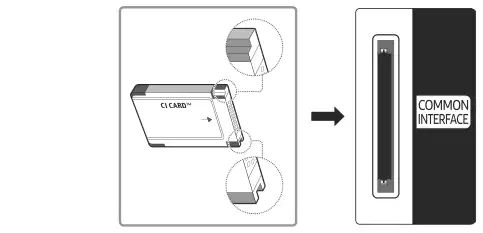
有料チャンネルを見るには、CIまたはCID+カードを必ず投入してください。
「あなたのサムスンTVはCI + 1.4規格に準拠しています。
「CI+ Common Interface モジュールがこのデバイスと互換性がないところ、モジュールを削除して連絡先に連絡してください
CI+のアシスタントのためのオペレータ。
「ローカルケーブルサービスプロバイダからCIまたはCI+ CARDを取得しなければなりません。」
「CIまたはCi+ CARDを取り外してから手を抜くと、CIやCI +カードが落ちる可能性がある」
それにダメージを与える。
カードにマークされた方向にある「CIまたはCI+カード」を入力します。
「COMMON INTERFACEのスロットの場所はモデルによって異なる場合があります。
「CI または C+ CARD」は、一部の国や地域でサポートされていないため、認定ディーラーで確認してください。
「問題が起きた場合は、サービスプロバイダにお問い合わせください。
「Ci または C+ CARD」を、現在の空中設定をサポートする「Insert the “CI” or CI + CARD”」。 ないと画面が正常に表示されないことがあります。

Teletext の使用方法を学び、Teletext サービスが提供する機能を実行します。
「この機能は、テレテキストサービスをサポートするチャネルでのみ利用できます。
「モデルや地理的な領域に応じてこの関数はサポートされない場合があります。
「テレテキスト機能を入力するには、/ TTX / MIXボタンを押します。
「テレテキスト機能から出るには、ライブテレビが表示されるまでリモートコントロールの/ TTX / MIXボタンを押します。
テレテキストサービスのインデックスページでは、サービスの利用方法に関する情報を提供します。 テレテキスト情報について
正しく表示されれば、チャンネル受信が安定していなければなりません。 それ以外の場合、情報が欠落しているか、一部のページは削除される可能性があります。
表示されない
「リモートコントロールで数値を選択することで、テレテキストページを変更できます。
「標準リモートコントロールでは、テレテキスト機能アイコンがいくつかのリモコンボタンに印刷されます。 テレテキストを実行するには
機能、リモートコントロールボタンで印刷されたアイコンを見つけて見つかったボタンを押す。
完全なTTX/倍TX/組合せは/TVを住んでいます:テレテキストモードは見ているチャネルで活動化させます。 毎回
/ TTX/MIXボタンを押して、TTX → Double TTX→ Mix → Liveの順番でテレテキストモードが変わります。
TV.
カラーボタン(赤、緑、黄色、青): FASTEXTシステムが放送会社によって使用される場合、異なる
テキストページ上のトピックは色分けされ、色のボタンで選択できます。 対応する色を押下して下さい
選択のトピックに。 新規カラーコードページが表示されます。 同じ方法でアイテムを選択することができます。 ディスプレイ表示
前のページまたは次のページで、対応するカラーボタンを選択します。

インデックス: Teletextを表示している間、いつでもインデックス(コンテンツ)ページを表示します。
サブページ:利用可能なサブページの表示。
List/Flof: Teletext モードを選択します。 リストモード時に押下すると、保存モードを一覧表示に切り替えます。 リスト保存
モードは、8(ストア)ボタンを使用してリストにTeletextページを保存できます。
ストア: Teletext ページを保存します。
ページアップ: 次のテキストページを表示します。
ページダウン: 前のテキストページを表示します。
リード/コンシーザー: 表示または非表示に隠しテキスト (ゲームをクイズするanswers, 例えば). ノーマル表示
画面を再度押します。
「モデルや地理的な領域に応じて」
サイズ: 画面の上部半分にテキストをダブルサイズの表示します。 テキストを下半端に移動するには
画面を再度押します。 通常の表示のために、もう一度押して下さい。
ホールド: 続いていくつかの二次ページがある場合、現在のページの表示を保持します
自動的に。 やり直しするには、もう一度押します。
キャンセル:テレテキストの表示を縮小して、現在の放送に重複します。


選択されたページ番号。
B 放送チャンネルのアイデンティティ.
C 現在のページ番号または検索表示。
D 日と時刻。
Eテキスト。
Fステータス情報 過去の情報
パートコンテンツ

テレビに問題がある場合、テレビを見ながら様々なソリューションにアクセスすることができます。 問題がトラブルシューティングセクションで解決しない場合は、Samsung Call Centreにお問い合わせください。
テレビに問題がある場合、Samsungから直接ヘルプを入手してください。
設定サポートリモート管理 今すぐ試す
サービス契約の承諾後、リモート・マネジメントを使用して遠隔サポートにアクセスし、
サムスンのサービス技術者は、あなたのテレビを診断します, 正しい問題, そしてウェブを介してリモートでお使いのTVのソフトウェアを更新.
リモート管理をオン/オフにすることもできます。
「この機能はインターネット接続が必要です。
「5秒以上ボタンを押しながら、リモート管理機能を起動することもできます。
リモートサポートとは?
Samsung Remote Supportサービスは、リモートでできるSamsung Technician と1対 1のサポートを提供します。
リモートサポートの仕組み
簡単にあなたのテレビのためにサムスンリモートサポートサービスを得ることができます。
PIN番号を技術者に提供して下さい。

設定サポート このテレビについて 今すぐ試す
サムスンのウェブサイト、コールセンターの電話番号、テレビのモデル番号、あなたのTVのアドレスを見ることができます
ソフトウェアバージョン、オープンソースライセンスやその他の情報では、Samsungからサービスサポートを受ける必要があります。
エージェントまたはサムスンのウェブサイトを呼び出します。
「テレビのQRコードをスキャンして情報を表示することもできます。
「5秒以上(再生)ボタンを押し続けることで、この機能を起動することもできます。 これからも、
顧客情報ポップアップウィンドウが表示されるまでボタン。
設定サポートリクエスト サポート 今すぐ試す
テレビに問題が発生した際のリクエストを承っております。 問題に一致する項目を選択します。
遭遇し、今すぐリクエストするか、スケジュールのアポイントメント送信を選択します。 ご希望のサービスがリクエストされます
会員登録 サムスンコンタクトセンターは、あなたのサービスの予約を設定または確認するためにあなたに連絡します.
「サービスリクエストの利用規約に同意しなければなりません。
「この機能は地理的な領域に応じてサポートされない場合があります。
「この機能はインターネット接続が必要です。
テレビやスマートハブで問題を診断し、リセット機能を実行できます。
設定サポート自己診断 今すぐ試す
映像テストで、ビデオの問題や音の診断を促す効果が期待できます。 あなたもできる
信号強度情報を監視し、デジタル信号をオーバーエアしてスマートハブインターネット接続をテストし、実行します。
スマートハブとTV工場出荷時リセット機能。

テレビが画像に問題がある場合、これらの手順は問題を解決するのに役立ちます。
設定サポート自己診断開始映像テスト 今すぐ試して下さい
問題やソリューションの一覧を下回る前に、問題が発生したかどうかを決定するためにStart Picture Testを使用してください。
テレビで原因 スタート画像テストでは、欠陥や障害を調べることができる高解像度の写真を表示されます。
問題はこれを試します!
あなたのサムスンテレビが恐ろしいか、またはスプライスリッギングを薄暗くしている場合, あなたはエネルギー効率の機能の一部を無効にする必要があります.
周囲光検出、省エネモードまたはモーション照明を無効にします。
テレビ画面のカラーが正しいか、黒色と白の色がオフになっている場合は、[スタート] 映像テストを実行します。
コンポーネント接続/スクリーンカラー
試験結果がテレビによって問題が発生していないことを示す場合、次のことをします。
サムスンTVのカラーが正しいですが、少し暗すぎるか明るい場合は、次の設定を最初に調整してみてください。
明滅および薄暗くなること · スクリーンの明るさ

問題はこれを試します!
テレビがそれ自体でオフに表示される場合は、テレビのエネルギー効率機能の一部を無効にします。
スリープタイマーが有効になっているかどうかを確認します。 スリープタイマーは、指定された期間後に自動的にTVをオフにします。
Sleep Timerが有効になっていない場合、Auto Power Off または Off Timer が有効なかどうかを確認し、無効にします。
テレビに問題が起きているなら、サービス部門を呼び出してチェックするようなことがたくさんあります。
TVの電源コードが両端で正しく接続されていることを確認し、リモートコントロールは正常に動作していることを確認します。
アンテナケーブルやケーブルテレビがしっかり接続されていることを確認してください。
ケーブルボックスまたは衛星箱がある場合、プラグインされていることを確認し、オンにします。
テレビがケーブルボックスや衛星箱に接続されていない場合は、自動調整を実行します。
チャンネルが見つからない
「モデルや地理的な領域に応じて自動調整設定が表示されない」
ストアディスプレイは、デジタルHDチャンネルに調整されます。
アナログケーブルボックスまたは衛星箱がある場合は、デジタル ケーブル ボックスや衛星テレビにアップグレードします。 HDMIまたはコンポーネントケーブルを使用してHD(高精細)画像品質を配信します。
多くのHDチャンネルはSD(標準定義)コンテンツからアップスケールされます。 HDコンテンツを放送しているチャンネルを探します。
店内でやったようなテレビのイメージは見栄えません。
「モデルや地理的な領域に応じて自動調整設定が表示されない」
ケーブル箱か衛星箱のビデオ出力決断を1080iまたは720pに調節して下さい。
不要な電源オフ・問題のパワー

問題はこれを試します!
ビデオコンテンツの圧縮は、特にスポーツプログラムやアクション映画から高速移動写真で画像歪みを引き起こす可能性があります。
信号受信が弱く、悪い場合、画面の歪みは見えるかもしれませんが、故障ではありません。
絵は歪みがちです。
テレビ(1m以内)に使用した携帯電話は、アナログやデジタルチャネルのノイズを引き起こす可能性があります。
コンポーネント接続を使用している場合は、部品ケーブルが正しいジャックに接続されていることを確認してください。 色のトラブルや空白画面が原因となる可能性がございます。
色が間違っているか、欠けている。
映像に行き、そして映像モード、明るさ、鋭さおよび色の設定を調節して下さい。
色が悪いか、写真は十分に明るいです。
省エネモードが有効になっているかどうか確認します。
写真をリセットしてみてください。
画面の端に点線があります。
映像サイズを16:9標準に変えて下さい。
AVやアナログ機器を使用している場合は、テレビのコンポーネント(ブルー)入力ポートからアダプタを切断し、AV (イエロー)入港に接続します。
絵は黒と白です。
「モデルによっては部品やAV入力ポートが提供されない場合があります。
地理的な領域。
「テスト写真が現れない、または騒音や歪みがあるとテレビは問題があります。 サムスンのコールセンターに連絡する
支援のため。
「テスト画像が正しく表示されている場合は、外部デバイスに問題がある可能性があります。 接続先をご確認ください。
「問題が主張する場合、信号強度の確認や外部デバイスのユーザーマニュアルを参照します。

テレビが音に苦しんでいるとき、これらの手順は問題を解決するのに役立ちます。
設定 サポート自己診断の開始音テストは今試します
TVが歪みのないスタートサウンドテストメロディーを再生する場合、外部デバイスや
放送信号の強さ。
問題はこれを試します!
音が少なく、音量も少ない。
お使いのテレビに接続されているデバイスのボリュームコントロール(ケーブルボックスまたは衛星箱、DVD、ブルーレイなど)を確認してください。
TVスピーカーにサウンド出力を設定。
外部デバイスを使用している場合は、デバイスのオーディオ出力オプションを確認してください。 例えば、テレビに接続されたボックスがHDMIケーブルを使用している場合は、ケーブルの箱のオーディオオプションをHDMIに変更する必要があります。
絵は良いですが、音がないので。
コンピューターの音を聴くには、外部スピーカーをコンピュータのオーディオ出力コネクタに接続します。
テレビにヘッドフォンジャックがいる場合は、その中にプラグインされていないことを確認してください。
接続されたデバイスを切断して、デバイスの電源ケーブルを再接続することで再起動します。
デジタル出力オーディオフォーマットがDolby Digital+に設定されているかどうかを確認します。 Dolby Digital Plusをサポートしていないレシーバーを使用している場合は、Dolby Digital+を選択したときに音が聞こえません。
音が聞こえない。
スタート音テストを実行します。
スピーカーはオッズサウンドを演出しています。
外部デバイス上の正しいオーディオ出力コネクタに接続されていることを確認してください。
アンテナまたはケーブル接続の場合、信号情報を確認してください。 低い信号レベルは音の歪みを引き起こすかもしれません。

テレビが放送を受けにくい場合、これらの手順は問題を解決するのに役立ちます。
問題はこれを試します!
正しい入力ソースが選択されていることを確認するために、 Sourceを選択します。
テレビがケーブルボックスや衛星箱に接続されていない場合は、チャンネルを検索するためにオートチューニングを実行します。
TVモード/チャンネルが見つからなかった「弱いか信号無し」。
「自動調整設定は、モデルや地理的に依存しない」
エリア
同軸ケーブルがテレビに接続されていることを確認してください。
スタートセットアップまたはオートチューニングを実行します。
テレビはチャンネルを全て受信していません。
「自動調整設定は、モデルや地理的に依存しない」
エリア
サブタイトルに移動し、字幕モードを変更します。
デジタルチャンネルでは字幕はありません。
字幕データがない場合もある。
ビデオコンテンツの圧縮は、画像歪みを引き起こす可能性があります。 スポーツプログラムやアクション映画から高速な移動写真で特に当てはまります。
絵は歪みがちです。
弱い信号は、画像の歪みを引き起こす可能性があります。 テレビでは問題ありません。
映像の質は低いです。 高精細(HD)チャンネルまたはプログラムを選択します。

テレビがPCに接続するのに困難だった場合、これらの手順は問題を解決するのに役立ちます。
問題はこれを試します!
「Mode Not Support」メッセージが表示されます。 お使いのPCの出力解像度を設定し、テレビでサポートされている解像度にマッチします。
HDMI接続を使用している場合は、PC上で音声出力設定を確認してください。
HDMI-to-DVIケーブルを使用している場合は、別のオーディオケーブルが必要です。 HDMI-to-DVI接続はHDMI(DVI)ポートのみで対応しており、音声を発信しません。 コンピューターの音を聴くには、外部スピーカーをコンピュータの音声出力接続に接続します。
映像は可愛ですが、音声はありません。
テレビがインターネットに接続しにくい場合、これらの手順は問題を解決するのに役立ちます。
問題はこれを試します!
お使いのネットワークやアプリ(インターネット対応モデルのみ)に接続できません。
テレビにネットワーク接続があることを確認してください。
インターネット接続サービスプロバイダにお問い合わせください。
ワイヤレスネットワーク接続が失敗しました。 無線モデム/ルータがオンでインターネットに接続されていることを確認します。
ワイヤレスルーター、モデムルータ、または中央のロケーションでアクセスポイントを置きます。 角に置くことを避けて下さい。
無線ネットワーク信号が弱くなりません。
ワイヤレスリピータを使用して、無線信号強度の即時ブーストを得ることができます。 ワイヤレスルーターとテレビの間にリピーターのハーフウェイを配置します。

Anynet+(HDMI-CEC)が動作しない場合は、これらの手順では問題を解決することができます。
問題はこれを試します!
デバイスがAnynet+デバイスであることを確認します。 Anynet+ システムは、Anynet + デバイスのみをサポートしています。
Anynet+ デバイスの電源コードが適切に接続されているかどうかを確認してください。
Anynet+ デバイスのケーブル接続を確認してください。
Anynet+ (HDMI-CEC) に移動し、Anynet +(HDMI- CEC)がOnに設定されているかどうかを確認します。
Anynet+ は動作しません。
Anynet+ は、チャンネル検索やスマートハブ、初期設定など他の機能がアクティブになれば動作しない場合があります。
接続が解除され、HDMIケーブルを再接続したら、デバイスを再度スキャンするか、テレビをオフにします。
ソースで Anynet+ デバイスにフォーカスを移動し、右上のボタンを押します。
Anynet+ を起動したい。
Anynet+ デバイスがテレビに接続されているかどうかを確認し、Anynet + (HDMI- CEC) メニューを選択して、Aanynet+(HDMI-CEC)が設定されているかを確認します。
Anynet+ (HDMI-CEC) をオフに設定します。
任意のネット+を終了したい。
「Anynet+デバイスに接続」または「AnyNet +デバイスから接続解除する」というメッセージが画面に表示されます。
Anynet+ の設定や視聴モードへの切り替え時に、リモートコントロールは使用できません。 TVがAnynet+の設定を完了した後、またはビューイングモードに切り替えた後にリモートコントロールを使用します。
Anynet+ デバイスが再生されません。 起動時に再生機能を使用できません。

問題はこれを試します!
デバイスがAnynet+をサポートするかどうかを確認してください。
HDMIケーブルが適切に接続されているかどうかを確認します。
Anynet+ (HDMI-CEC) に移動し、Anynet +(HDMI- CEC)がOnに設定されているかどうかを確認します。
接続されたデバイスは表示されません。
Anynet+ デバイスを再びスキャンします。
Anynet+ デバイスは、HDMI ケーブルを使用してテレビに接続する必要があります。 お使いのテレビにHDMIケーブルで接続されているかご確認ください。 一部のHDMIケーブルはAnynet+をサポートしていない場合があります。
電源異常やHDMIケーブルが切断されているため、接続を解除した場合は再度スキャンしてください。
光学ケーブルをテレビと受信機に接続します。
受信機を通したTVオーディオは再生されません。
ARCは、HDMI(ARC)ポートを介してデジタルサウンドを出力するテレビを可能にします。
しかし、ARCはテレビがARCをサポートするオーディオ受信機に接続されている場合にのみ利用可能です。
アプリが機能していない場合、これらの手順は問題を解決するのに役立ちます。
問題はこれを試します!
アプリを立ち上げたのですが、英語でもあります。 言語の変更はどうすればよいですか?
アプリがサポートする言語は、ユーザーインターフェイスの言語とは異なる場合があります。 言語変更の機能はサービスプロバイダによって異なります。
応募作品は、未就業です。
サービスプロバイダでご確認ください。
申請サービスプロバイダのウェブサイトのヘルプセクションを参照してください。
- 100 -

ファイルが再生されていない場合、問題の解決に役立ちます。
問題はこれを試します!
一部のファイルが再生できません。
ビットレートファイルでこの問題が発生する可能性があります。 ほとんどのファイルは再生できますが、高ビットレートファイルの問題が発生する可能性があります。
工場出荷時のデフォルト設定を初期化します。
設定サポート自己診断の調整
デフォルト設定にネットワークの設定を除き、画像、音声、放送などのすべての設定をリセットします。
すべてのスマートハブ設定を工場出荷時の設定に戻し、Samsungアカウントに関連するすべての情報を削除, リンク先サービスアカウント, スマートハブのサービス契約, そして、スマートなハブアプリケーション.
設定サポート自己診断はスマートなハブをリセットします
設定画像エキスパートの設定画面のリセット
現在の画像設定をリセットします。
設定の健全な専門家の設定は音をリセットします
現在のサウンド設定をリセットします。

これらの手順を使用して、他の問題が発生する可能性がある問題を解決します。
問題はこれを試します!
長時間のテレビを見ると、パネルが熱を発生させる原因になります。 画面の熱は、テレビ上部に走る内部通気を流します。 底面は、ただし長時間使用後のタッチに熱く感じることがあります。 テレビを見る子供は、テレビに触れないように一定の大人の監督を必要としています。 しかし、この熱はテレビの機能に影響を与えない欠陥ではありません。
テレビは熱く、
HD チャネルは、画面の両側に黒バーがあり、スケールアップされた SD (4:3) コンテンツを表示する際に表示されます。
画面全体に画像が表示されません。
黒いバーは、テレビとは異なる側面の比率を持っている映画を見ると画面の上下に表示されます。
外部デバイスで画像サイズオプションを調整するか、テレビをフルスクリーンに設定します。
「Mode Not Support」メッセージが表示されます。
付属デバイスの出力解像度はテレビでは対応しておりません。 TVの対応解像度を確認し、外部デバイスの出力解像度を適切に調整します。
TVの字幕項目はグレーアウトされます。
外部デバイスがHDMIまたはコンポーネントケーブルに接続されている場合は、サブタイトル機能が利用できなくなります。 外部デバイス上でサブタイトル設定を調整します。
ペットのテレビは匂いがします。 通常の匂いで、時間をかけて散らす。
現在のチャネルがデジタルチャンネルであることを確認します。
自己診断下での信号情報は活性化しません。
デジタルチャネルのみで信号情報が利用できます。
横にテレビが傾けます。 TVからベーススタンドを外し、それを再組み立てます。
- 102 -

問題はこれを試します!
スタンドは、または刻まれています。 スタンドとスタンドホルダーのインジケータ矢印が適切に整列されていることを確認してください。
リモートコントロールは動作しません。
センサーを覆う保護ステッカー付きテレビ船。 ステッカーの全てが削除されていることを確認してください。
放送機能が無効になっています。
放送は、ソースがテレビにセットされている場合のみ利用可能です。
ケーブルテレビや衛星放送ボックスでテレビを見ると、電波が届かない。
利用モードがリテールモードで設定されている場合、テレビのオーディオとビデオの設定は5分ごとに自動的にリセットされます。
設定は、テレビがオフになったら5分後に失われます。
使用法モードをホーム・モードに変更して下さい。
使用法モードをホーム・モードに変更して下さい。
画面にPOP(TVの内部バナー広告)が現れます。
テレビは、ポップな音を演出しています。
TVの外箱の拡大と収縮は、ポップアップノイズを引き起こす可能性があります。 製品の故障は示しません。 テレビは安全にお使いください。
お使いのテレビのユーティリティ高速切換回路と電気電流の高いレベル。 テレビの明るさレベルに応じて、テレビは従来のTVよりも少し騒々しいようです。
ユーモラスなノイズを演出するテレビ。
お使いのテレビは、当社の要求の厳しい性能と信頼性要件を満たす厳格な品質管理手順を受けています。
テレビから来る騒音は正常と見なされ、交換や返金の許容原因ではありません。
ネットワーク接続状況を確認してください。
インターネット上のソフトウェアの更新が失敗しました。
ネットに接続されていない場合は、ネットワークに接続する
アップグレードは、既に最新バージョンのソフトウェアバージョンを持っている場合停止します。
- 103 -

インストール後に読み込む必要がある指示や情報を得ることができます。
サポートされている放送オーディオオプションを確認してください。
可聴周波タイプ二重音のデフォルト
モノラル自動変更
A2ステレオステレオステレオ ステレオ、モノラル自動変更
デュアル・デュアルI、二重IIの二倍音I
モノラル自動変更
NICAMステレオモノラル、ステレオ自動変更
デュアルモノ、二重I、二倍IIの二重I
「ステレオ信号が弱く、自動切替が起きた場合はモノを選択してください。
「ステレオ信号のみ使用可能」
「入力ソースがテレビにセットされるときのみ使用可能」
- 104 -

アプリを使用する前に、この情報を読む.
- 105 -

インターネット利用前に、この情報を読みます。
––設定 一般的なシステムマネージャタイムクロック
- 106 -

ワイヤレスインターネットの注意事項
「モデルによっては、IEEE 802.11通信プロトコルの一部がサポートされない場合があります。
無線ネットワークセキュリティプロトコルは、テレビのみがサポートします。
TVは、非認証ワイヤレスルータに接続できません。
最新のWi-Fi認証仕様に準拠して、Samsung TVはWEPまたはTKIPセキュリティをサポートしていません
802.11nモードで実行されているネットワークでの暗号化。 無線ルーターがWPS(Wi-Fi保護セットアップ)をサポートしている場合、
PBC(Push button Configuration)またはPIN (個人識別)を使用して、テレビをネットワークに接続できます。
番号)。 WPS は、SSID と WPA キーの設定を自動的に設定します。
無線セキュリティプロトコル・-107 -

メディアコンテンツ再生前に、この情報を読みます。
- 108 -

MPEG-4 タイムテキスト.ttxt
佐藤 秀
サブリッピング.srt
サブビューア.sub
マイクロDVD .subまたは.txt
サブステーションアルファ.ssa
アドバンスト・サブステーションアルファ.ass
SMPTE-TT テキスト.xml
高度なサブステーションアルファMKV
MPEG-4 タイムテキスト MP4
TTMLのスムーズなストリーミング MP4
SMPTE-TT PNG エムピー・スリー

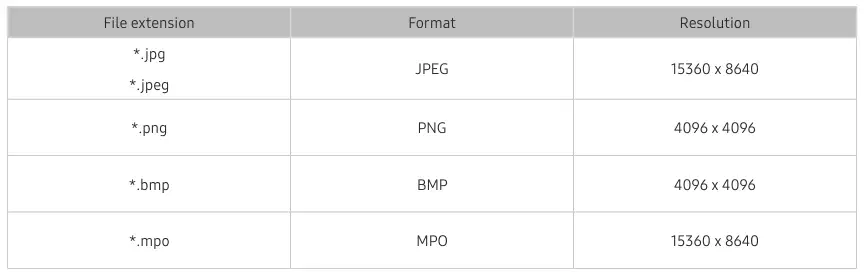
「 MPO フォーマットは一部サポートされています。
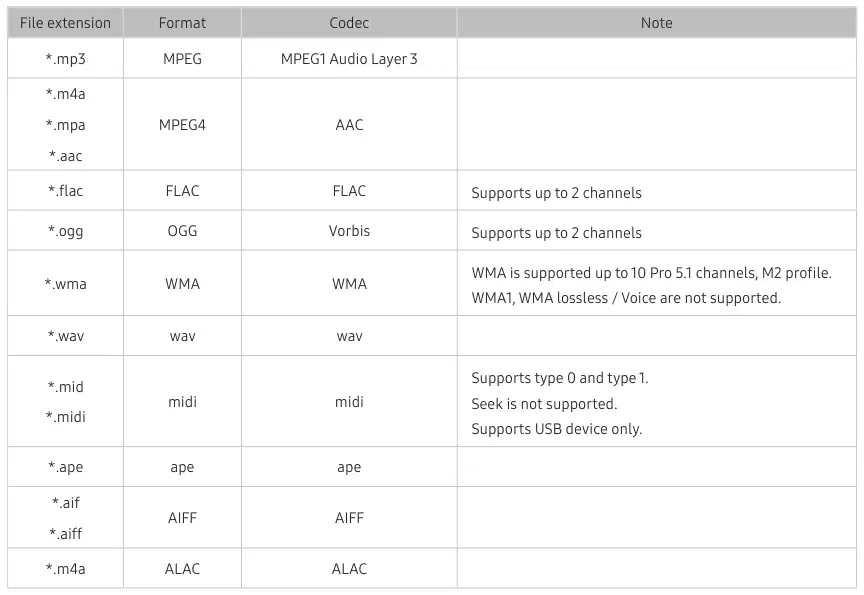
※.wma WMA WMAは、10 Pro 5.1チャンネル、M2プロファイルまで対応しています。
- 110 -

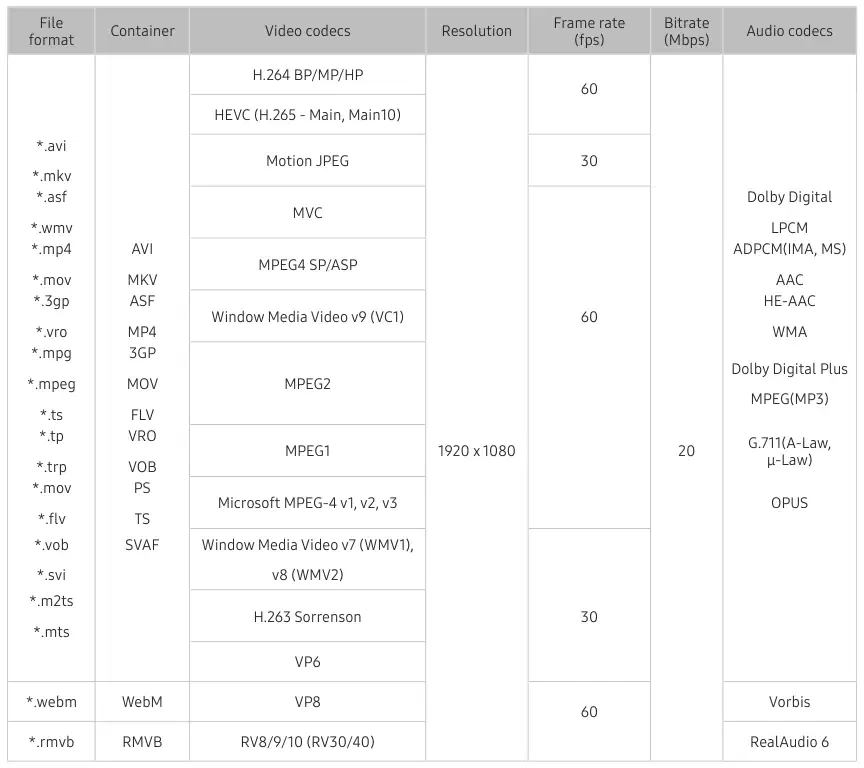
「モデルによっては、解像度がサポートされない場合があります。
- 111 -


テレビを設置した後にこの情報を読みます。
現行のソースに画像サイズ設定を適用します。 適用される画像サイズ設定は効果に残ります
変更しない限り、ソースを選択したらいつでも。
入力信号 映像のサイズ
部品 16:9 標準、習慣、4:3
デジタル チャネル(720p) 16:9 標準、習慣、4:3
デジタル チャネル(1080i、1080p) 16:9 標準、習慣、4:3
HDMI (720p) 16:9 標準、カスタム、4:3
HDMI (1080i、1080p) 16:9 標準, 習慣, 4:3
USB (720p) 16:9 標準、習慣、4:3
USB (1080i/p @ 60 Hz) 16:9 標準、習慣、4:3
盗難防止ロックは、TVを盗難から保護するために使用できる物理的な装置です。 スロットをロックする
テレビの裏側。 スロットは、その横にあるアイコンを持っています。 ロックを使用するには、重すぎるオブジェクトの周りにロックケーブルをラップします
持ち運び、TVのロックスロットでネジを通します。 別売のロックです。 盗難防止の使い方
各TVモデルごとにロックが異なる場合があります。 詳細は、ロックのユーザーマニュアルを参照してください。
「モデルや地理的な領域に応じてこの関数はサポートされない場合があります。
- 113 -

PC入力信号の対応解像度を確認してください。
テレビをコンピュータに接続すると、コンピューターのビデオカードを標準の解像度にセットします。
下記の表または次のページで。 選択した解像度に自動的にテレビが調整されます。 注意:
最適かつ推奨解像度は、60Hzで1920 x 1080です。 テーブルに含まれていない解像度を選択すると、テーブルの解像度を選択できます。
空白画面または電源インジケータがオンにしているだけです。 グラフィックカードのユーザーマニュアルを参照してください。
互換性のある解像度。
「最適な解像度は、モデルによって異なります。
「モデルによっては、解像度がサポートされない場合があります。
720 x 400 70 Hz 31.469 70.087 28.322 - / +
640 x 480 67 Hz 35.000 66.667 30.240 - / -
832 x 624 75 Hz 49.726 74.551 57.284 - / -
1152 x 870 75 Hz 68.681 75.062 100.000 - / -

640 x 480 60 Hz 31.469 59.940 25.175 - / -
640 x 480 72 Hz 37.861 72.809 31.500 - / -
640 x 480 75 Hz 37.500 75.000 31.500 - / -
800 x 600 60 Hz 37.879 60.317 40.000 + / +
800 x 600 72 Hz 48.077 72.188 50.000 + / +
800 x 600 75 Hz 46.875 75.000 49.500 + / +
1024 x 768 60 Hz 48.363 60.004 65.000 - / -
1024 x 768 70 Hz 56.476 70.069 75.000 - / -
1024 x 768 75 Hz 60.023 75.029 78.750 + / +
1152 x 864 75 Hz 67.500 75.000 108.000 + / +
1280 x 720 60 Hz 45.000 60.000 74.250 + / +
1280 x 800 60 Hz 49.702 59.810 83.500 - / +
1280 x 1024 60 Hz 63.981 60.020 108.000 + / +
1280 x 1024 75 Hz 79.976 75.025 135.000 + / +
1366 x 768 60 Hz 47.712 59.790 85.500 + / +
1440 x 900 60 Hz 55.935 59.887 106.500 - / +
1600 x 900 60 Hz 60.000 60.000 108.000 + / +
1680 x 1050 60 Hz 65.290 59.954 146.250 - / +
1920 x 1080 60 Hz 67.500 60.000 148.500 + / +
「最適な解像度は、モデルによって異なります。

パソコンをテレビに接続した後、コンピュータ上のTVの画面解像度を設定します。 その他に設定されている場合
下の表よりも、テレビは何も表示しないかもしれません。 解像度を適切に設定し、ユーザーのガイドを参照
コンピュータまたはそのグラフィックカード。
「最適な解像度は、モデルによって異なります。
「モデルによっては、解像度がサポートされない場合があります。
720 x 400 70 Hz 31.469 70.087 28.322 - / +
640 x 480 67 Hz 35.000 66.667 30.240 - / -
832 x 624 75 Hz 49.726 74.551 57.284 - / -

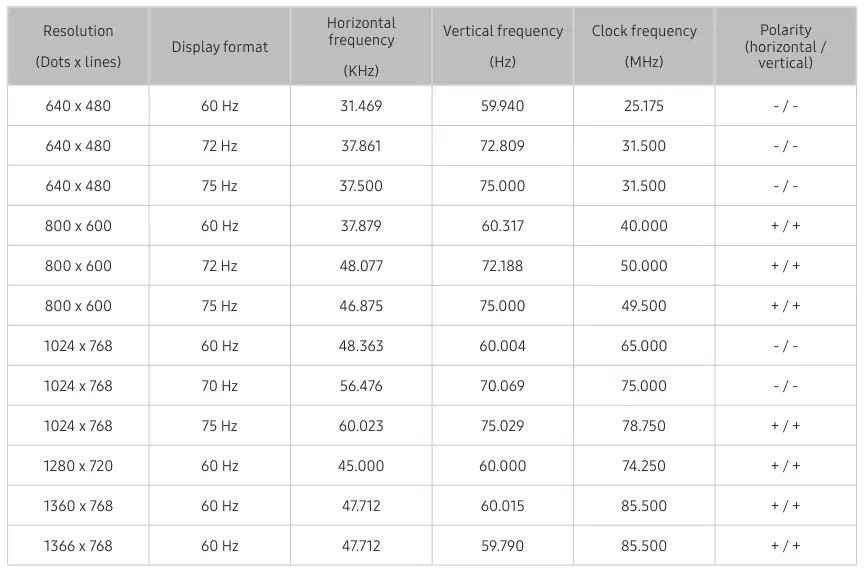
640 x 480 60 Hz 31.469 59.940 25.175 - / -
640 x 480 72 Hz 37.861 72.809 31.500 - / -
640 x 480 75 Hz 37.500 75.000 31.500 - / -
800 x 600 60 Hz 37.879 60.317 40.000 + / +
800 x 600 72 Hz 48.077 72.188 50.000 + / +
800 x 600 75 Hz 46.875 75.000 49.500 + / +
1024 x 768 60 Hz 48.363 60.004 65.000 - / -
1024 x 768 70 Hz 56.476 70.069 75.000 - / -
1024 x 768 75 Hz 60.023 75.029 78.750 + / +
1280 x 720 60 Hz 45.000 60.000 74.250 + / +
1360 x 768 60 Hz 47.712 60.015 85.500 + / +
1366 x 768 60 Hz 47.712 59.790 85.500 + / +
「最適な解像度は、モデルによって異なります。
- 117 -

ビデオ信号の対応解像度を確認してください。

1920 x 1080 100 Hz 112.500 100.000 297.000 + / +
1920 x 1080 120 Hz 135.000 120.003 297.000 + / +
「モデルによっては、解像度がサポートされない場合があります。
720 (1440) x 576i 50 Hz 15.625 50.000 27.000 - / -
720 (1440) x 480i 60 Hz 15.734 59.940 27.000 - / -
720 x 576 50 Hz 31.250 50.000 27.000 - / -
720 x 480 60 Hz 31.469 59.940 27.000 - / -
1280 x 720 50 Hz 37.500 50.000 74.250 + / +
1280 x 720 60 Hz 45.000 60.000 74.250 + / +
1920 x 1080i 50 Hz 28.125 50.000 74.250 + / +
1920 x 1080i 60 Hz 33.750 60.000 74.250 + / +
1920 x 1080 24 Hz 27.000 24.000 74.250 + / +
1920 x 1080 25 Hz 28.125 25.000 74.250 + / +
1920 x 1080 30 Hz 33.750 30.000 74.250 + / +
1920 x 1080 50 Hz 56.250 50.000 148.500 + / +
1920 x 1080 60 Hz 67.500 60.000 148.500 + / +

テレビやメディアコンテンツの再生中に使用できるボタンと機能について学びます。
任意のビデオ、写真または録画コンテンツを再生しながら、[選択]ボタンを押します。 次のボタンが表示されます。
「モデルや地理的な領域に応じて、提供されたボタンと機能がサポートされない場合があります。
「利用可能なボタンと機能は、閲覧または再生中のコンテンツとは異なる場合があります。
マルチメディアコンテンツの再利用や再生 ビデオがパユースされたときに、次の機能を使うことができます。
––遅い巻き戻しか、またはスローフォワード:あなたがゆっくりビデオを再生することができます 後方 or 先に進むことによって
またはオプション。 3 レベルで再生速度を変更するには、オプションを繰り返し押します。 通常の速度に戻すには、オプションを選択するか(再生)ボタンを押します。
––- ジャンプ後方/ジャンプフォワード: アップ方向ボタンを押して、フォーカスを再生制御バーに移動し、その後、バックワードまたはビデオの10秒後に進むためにプレーバックコントロールバーにある左または右方向ボタンをクリックします。
––特定の再生セクションに移動し、プレーバックバーにフォーカスを移動して、5つのサムネイルのいずれかを選択します。
「ファイルフォーマットによってはこの関数はサポートできません。
前のまたは次のマルチメディアコンテンツファイルを表示します。
マルチメディアコンテンツを巻き戻したり、高速転送します。 巻き戻しまたは高速転送速度を最大3倍に増加するには、ボタンを繰り返し選択します。 通常の速度に戻すには、オプションを選択するか(再生)ボタンを押します。
同じフォルダ内の現在のマルチメディアコンテンツが繰り返し再生されるか、すべてのマルチメディアコンテンツを繰り返す。
ランダムな順序で音楽ファイルを再生します。
画面オフでマルチメディアコンテンツを再生します。
- 119 -

画面に写真が合致します。
2の要因まで写真をズームします。
左または右に写真を回転させます。
スライドショー中、バックグラウンドミュージックを一時停止または再開します。
「モデルとコンテンツが異なる場合、利用可能なオプションは異なります。
Slideshow の速度はスライドショー速度を設定します。
Slideshow Effectはスライドショーへのトランジション効果を適用する。
テレビが写真を表示している間、背景音楽を再生します。
「音楽ファイルは、写真ファイルと同じUSBデバイスに保存する必要があります。
「背景音楽を一時停止するには、再生画面の下部にあるバックグラウンドミュージックを選択します。
ビデオ字幕を制御します。
字幕: 字幕の言語をオンまたはオフにします。
Sync:ビデオと字幕が同期されていないときに同期を調整します。
同期をリセット:サブタイトルの同時性調整を0にリセットします。
サイズ: 字幕のフォントサイズを変更します。
エンコーディング:エンコード言語のリストを表示します。 字幕が正しく表示されたときにエンコーディング言語を変更することができます。
Edge タイプ: テキストとサブタイトルのエッジの位置を調整します。
エッジカラー:サブタイトルの色の変更。
回転する動画を回転させます。
聞きたい音声言語を変更します。
「この機能は、複数のトラックの音声をサポートしている場合にのみ利用できます。
情報 現在のマルチメディアコンテンツに関する詳細情報を表示します。

ライセンス情報やテレビで適用される商標を確認してください。
ドルビー研究所のライセンスに基づく製造 Dolby、Dolby Audio、Pro Logic、およびDouble-Dシンボルは、ドルビー研究所の商標です。
HDMIおよびHDMIの高精細マルチメディア・インタフェース、HDMIロゴは米国および他の国でHDMIライセンスLLCの商標または登録商標です。
オープンソースライセンス通知 本製品で使用されるオープンソースは、次のページで確認できます。 ( )http://opensource.samsung.com/ は、)オープンソースライセンス通知は、英語のみで書かれています。
商標:ロヴィ・アンド・ロービガイドは、株式会社ロヴィおよび/またはその子会社の登録商標です。 ライセンス:ロビガイドシステムは、株式会社ローヴィおよび子会社のライセンスのもと製造されています。 特許: Roviガイドシステムは、米国、欧州およびその他の国で提出された特許および特許出願によって保護されています。 米国特許6,396,546; 5,940,073; 6,239,794はRovi Corporation及び/または子会社に発行しました。 免責事項:ロビ株式会社および/またはその子会社及び関連関連会社は、プログラムスケジュール情報の正確性や可用性について責任を負いかねず、ローヴィガイドシステム内の他のデータがお客様のエリアにおけるサービス利用状況を保証するものではありません。 いかなる場合においても、ロビ株式会社および/またはその関連関連会社は、プログラムスケジュール情報の正確性や可用性に関連して生じたあらゆる損害について、あるいはローヴィガイドシステム内の他のデータに対して責任を負います。
- 121 -

メニューとリモートコントロールガイドを提供して、視覚障害者を助けます。
TV画面でメニューを学習します。 有効にすると、テレビは選択したメニューの構造と機能が表示されます。
アクセシビリティメニューの機能の説明を表示
「モデルや地理的な領域に応じてこの関数はサポートされない場合があります。
AD/SUBT を押します。 アクセシビリティショートカットメニューを表示するボタン。
アクセシビリティのショートカットメニューでは、設定を変更することで音声ガイドをオンまたはオフにすることができます。 音声ガイド
画面に表示されているメニュー項目を話して、スクリーンが見つからない場合はテレビが簡単に使えるようにします。
メニューには、以下を含むアイテムの数が含まれています。
- 122 -

アクセシビリティのショートカットメニューを開く
AD/SUBT を押していると 音声ガイドがオフする間ボタン、アクセシビリティショートカットメニューが表示されます。
音声ガイドが始まります。 音声ガイド、オーディオ説明、ハイコントラストなどの機能をオフにするか、またはオフにすることができます。
拡大し、TVのリモートを学ぶ, メニュー学習画面, 字幕, あなたが学ぶことができます テレビ遠隔とメニュー
スクリーンページを学習します。
「音声ガイドが有効になっているときにのみ、TVリモートとメニュー学習画面を視聴できます。
アクセシビリティのショートカットメニューを使用する
Accessibility Shortcuts のメニューを使用するには、方向と選択ボタンを見つける必要があります。 どこを学ぶか
ボタンは、TVリモートメニューの学習を参照してください。
上下方向ボタンを使用してメニュー項目間で移動します。 選択ボタンを押してオンまたはオフにします
位置のメニューで示されている機能をオフにします。 繰り返し、上下方向を使用して移動します
オプションと選択を選択してオプションを選択します。 このメニューを閉じるには、右方向ボタンを使用して取得します
閉じるオプションを選択し、これを選択するか、ボタンを押します。
音声ガイドのターン
閉じて、[選択]ボタンを押します。
- 123 -

音声説明のオンに
閉じて、[選択]ボタンを押します。
ページの先頭へ
リモート。
「音声ガイドが有効になっている場合にのみこの機能を利用できます。
音声ガイドの設定を変更するメインのアクセシビリティメニューにアクセス
テレビ設定メニューからアクセス可能メニューへもアクセスできます。 たとえば、オプションをもっと提供します。
音声ガイドの速度を変更します。
音声ガイドが既にオンになっている場合を除き、テレビはこのメニューを動員しません。
プレス選択
テレビのリモート学習 · - 124 -

視覚障害者を助けるためにメニューオプションを強調表示するボイスガイドを有効にすることができます。
テレビをオンにする
ボタンを押してテレビをオンにします。 音声ガイドはチャンネル名を話します。
チャンネルを数の方法で変更できます。 チャンネルを変更したたびに、新しいチャネルの詳細が変わります。
発表しました。 チャンネルの変更方法は以下です。
リモートのボタンを押して、スマートハブを開き、左または右方向ボタンを押すとライブテレビに移動し、上下に動くための直角ボタンを押します。右側のボタンを押せばチャンネルリストへ移動して、[選択]ボタンをクリックします。
左のVOLボタンでボリュームを変更します。 ボリュームを変更するたびに、新しい音量レベルが変わります
発表予定
テレビを見ると、選択ボタンを押してプログラム情報を表示し、上部に表示します。
スクリーン。 音声ガイドは、プログラムの字幕やオーディオの説明が利用可能な場合と表示されます。 詳しく見る
選択ボタンを押しながらプログラム情報、プレスおよび保持。 音声ガイドは、シンプレシスなどの詳細を言う
プログラム
左または右方向ボタンを押して、同じチャンネルで次の視聴できるものを確認します。 上下を押します
他のチャンネルに移動し、現在どのプログラムがそれらに放送されているかを確認するために方向ボタン。
バックアップまたはプログラムの詳細を閉じるには、プレス。
「モデルや地理的な領域に応じてこの関数はサポートされない場合があります。

各チャンネルのプログラムラインナップの概要をご覧ください。
放送プログラムを見ながら各チャンネルの番組情報を知りたいときは、プレス
リモートコントロールのガイドボタン。 方向ボタンを使用してプログラム情報を表示します。
ガイド内の各放送局やプログラム情報については、毎日プログラムのスケジュールをご覧いただけます。 あなたもできる
スケジュール設定のプログラムを選択
「モデルや地理的な領域に応じてこの関数はサポートされない場合があります。
「ガイド内の情報はデジタルチャネルのみです。 アナログチャンネルはサポートしていません。
「時計がセットされていない場合、ガイドは提供されません。 時計を最初に設定します。 (設定全般システムマネージャ)
時計を再度設定する必要がある場合は、以下の手順に従ってください。
ボタン。
「マニュアルを選択した場合は、時間を設定するために下の日付または時刻メニューに移動できます。
ライブTVガイド・タイムクロック) ・ - 126 -

ガイドを開くと、チャンネルやプログラムの表格子が表示されます。 上部の列はチャネル フィルターを表示します
日と時間。 各行には、右側のチャンネルに左とプログラム上のチャネル名があります。
ガイドでは、チャンネル間で移動し、左右に上下方向ボタンを使用します。
方向ボタンは、チャネル内のプログラム間で移動します。 (Play) ボタンを使って、
現行時刻
集中プログラムに移行すると、選択したプログラムの詳細情報が表示されます。
オーディオの説明と字幕がプログラムで利用可能かどうかも聞きます。 移動するとき
チャンネル名と番号、プログラムの詳細を聞きます。 移動する
当日は、その日に最初に受けるプログラムについて発表した日を聞きます。 当日は、
繰り返しますので、もしその日がわからない場合は、24時間前後に転送して翌日を移動することができます
発表予定
これからのプログラムを見る
ガイドでは、現在放送中のプログラムに移動し、[選択]ボタンを押してテレビをライブに行きます
選択したチャンネルとプログラム。
ガイドのその他のオプション
ガイドでは、放送予定プログラムに移動し、[選択]ボタンを押します。 ポップアップメニュー一覧
下の関数が現れます。 現在視聴しているプログラムでは、選択ボタンを押しながら保存します。
上下方向ボタンを使用して、このメニュー内で移動し、[選択]を押してアイテムを選択します。 プレス
メニューを閉じてガイドに戻る。
放送予定プログラムの閲覧をスケジュールすることができます。
予定されている観覧をキャンセルできます。
「モデルや地理的な領域に応じてこの関数はサポートされない場合があります。
選択したプログラムの詳細情報を見ることができます。 放送信号と異なる可能性があります。 プログラムに情報が提供されていない場合は、何も表示されません。
プレス [詳細を表示] オプションを選択します。 シンプレシスを表示するプログラムの詳細はポップアップウィンドウを開きます。 ポップアップウィンドウは、詳細情報とOKオプションで構成されています。 詳細情報を読んだ後、リモートコントロールの[選択]ボタンを押してポップアップウィンドウを閉じます。
- 127 -

お気に入りのチャンネルを表示:
お気に入りチャンネルを設定している場合は、ガイドをフィルタリングして、これらのチャネルのみが表示されるようになります。 おすすめ
必要なプログラムを簡単に見つけることができます。
お気に入りリストを表示するには、現在の時刻に移動(再生)ボタンを押して左を押します。
チャンネルのリストに移動する方向ボタン。 到達するまで、リストを移動させるための上下方向ボタンを使用する
フィルタ : すべてのオプション。 選択を押すと、オプションのリストが表示されます。 上下方向ボタンを使用して移動します
リスト内のカテゴリ間で。 たとえば、好きなオプションを強調表示し、[選択]を押します。
ガイドは、これらのチャネルのみの情報を提示します。
「ガイドにフィルターを設定したら、そのガイドを閉じて再度開いたままになります。 持っていないと見つけたら
自分が考えるチャンネルは、カテゴリをチェックし、「Filter By : All」を選択して表示します。
チャンネルを全て調整しました。
特定のチャンネルまたはプログラムを特定の時間と日付で表示するためにテレビを設定します。
スケジュール表示のために設定されているプログラムの横にアイコンが表示されます。
「スケジュール表示を設定するには、まずテレビの時計(設定概要システムマネージャ時間)を設定する必要があります
時計。
スケジュール表示の設定
ガイド画面で、表示したいプログラムを選択し、[選択]ボタンを押し続けます。 ポップアップメニューで表示するスケジュールを選択します。
テレビを見ながらセレクトボタンを押します。 プログラム情報ウィンドウが表示されます。 左または右方向ボタンを使用して、スケジュールされたプログラムを選択し、[選択]ボタンをクリックします。 スケジュール表示を選択することでプログラムを観戦する予定が出来ます。
- 128 -

予定されている視聴をキャンセルするには、2つの方法があります。
スケジュール表示を解除したいプログラムに移動し、選択ボタンを押します。 移動する
スケジュール表示を解除し、選択ボタンを押します。 ポップアップメッセージがキャンセルを要求する場合
選択したスケジュール表示が表示されます。 はいを選択します。 選択したスケジュール表示はキャンセルされ、画面が返されます
ガイド画面へ。
ライブTVスケジュールマネージャは手動で削除を予定
右上の行に移動し、左または右側のボタンを押してください。
スケジュールマネージャーに移動します。
選択項目。
「モデルや地理的な領域に応じてメニューが表示されない場合があります。
ライブTVガイド・ - 129 -

テレビで利用可能なチャンネルをリストする方法を参照してください。
ライブTVチャンネルリスト
チャンネルリストを使用して、テレビを見ながらチャネルや他のデジタルチャンネルでプログラムをチェックすることができます。
リモートのボタンを押して、スマートハブを開き、左または右方向ボタンを押すとライブテレビに移動します。
右方向ボタンを押してチャンネルリストに移動します。
選択ボタンを押します。 チャンネルとプログラムの一覧が表示されます。 焦点は意志します
現在視聴しているチャンネルで、チャネル名やチャンネル番号、プログラムタイトルを表示できます。
上下方向ボタンを使用して、チャンネルリスト内で移動します。
チャンネルリストの右方向ボタンを押してカテゴリ一覧に移動します。 上下方向に使用
ボタンでこのリスト内で移動します。 選択ボタンを押して、カテゴリリストから望むカテゴリーを選択します。 とりあえず
カテゴリーリストには、すべてのチャンネルとお気に入りが含まれています。 上下方向ボタンを使用してチャンネルに移動します
画面が表示され、選択ボタンを押します。
自動的に検索されたチャネルを表示します。
テレビはインターネットに接続されていますが、いつでも仮想チャンネルを通じて各テーマの一般的なプログラムやハイライトを見ることができます。 一般的なチャンネルでは、テレビPLUSの毎日のプログラムスケジュールを提供します。
「モデルや地理的な領域に応じてこの関数はサポートされない場合があります。
お気に入り1を表示 5 上下方向ボタンを使用して、お気に入りのリスト間で移動します。 必要なものを強調表示し、選択を押します。 チャンネルリストは、このリストのチャネルのみが表示されます。
選択したタイプのチャネルを含むようにリストをソートします。 ただし、チャンネルタイプは型情報を含むチャネルのみが使用できます。
「この機能は、受信する放送信号に応じてサポートされない場合があります。
- 130 -

リストを番号または名前でソートします。
「このオプションはデジタルチャネルでのみ利用でき、常に利用できるわけではありません。
テレレストリア、ケーブル、衛星のどちらを選ぶかをお選びいただけます。
「この機能は、受信する放送信号に応じてサポートされない場合があります。
「モデルや地理的な領域に応じてこの関数はサポートされない場合があります。
お気に入りのチャンネルとして頻繁に見られたチャネルを指定します。
お気に入りチャンネルは、Edit ChannelとChannel List画面でシンボルを強調しています。
お気に入りとしてチャンネルを登録する
ライブTVチャンネルリスト
お気に入りリストにチャンネルが追加されます。
- 131 -

お気に入りリストにチャンネルを追加するには - 詳細
お気に入り5へ チャンネルを追加したいリストに移動し、選択ボタンを押します。
ボタンを選択します。
お気に入りリストにチャンネルが追加されます。
お気に入りリストからチャンネルを削除 - 詳細
お気に入り5へ チャンネルを削除したいリストに移動し、選択ボタンを押します。
ボタンを選択します。
お気に入りリストからチャンネルを削除
- 132 -

お気に入りリストでチャンネルを表示し、選択する
ライブTVチャンネルリスト
選択したお気に入りリストのチャンネルが表示されます。
アプリ、ゲーム、映画などにアクセスするためのスマートハブを開く方法を学びます。
リモートコントロールのボタンを押した後、Webをサーフィンして、スマートハブでアプリをダウンロードすることができます。
「スマートハブサービスの一部は有料サービスです。
「スマートハブを使用するには、テレビはインターネットに接続する必要があります。
「サービスプロバイダ、言語、地理的な領域に応じていくつかのスマートハブ機能がサポートされない場合があります。
「スマートハブサービス停止は、インターネットサービスの中断によって引き起こすことができます。
「設定サポート利用規約とポリシーにナビゲートすることで、規約および方針のテキスト全体を見ることができます。
「スマートハブで停止したい場合は、契約を解除することができます。 スマートなハブサービスの契約を解除するには
必要な 1 つ、選択して下さいリセットのスマートなハブ(設定サポート自己診断はスマート ハブを置きます)。
リモートでボタンを押します。 2列で表示します。 ライブテレビにフォーカスを移動したり、
下の行の別の項目。 一番下の項目によって上列の変更のオプション
行。
- 133 -

ライブテレビの右側にあるボタンは、NetflixやAmazonなどのアプリに素早くアクセスできます。 現在、多くの
これらのアプリは音声ガイドではアクセスできません。
左ボタンと右方向のボタンを使用して、メニューまたはアプリ間で行上に移動し上下方向に切り替えます。
行間を移動するボタン。 プレス メニューまたはアプリへのアクセスを選択
スマートハブを開くと、ライブテレビやTV Plusで表示されます。 右上の行に移動する方向ボタンを押します。
ガイドアイテムにございます。 この行の項目は、次のとおりです。
「モデルや地理的な領域に応じてメニューが表示されない場合があります。
「モデルや地理的な領域に応じてメニューが表示されない場合があります。
スマートハブのホーム画面の一番左端に、以下に記載されている静的メニューがあります。 素早く簡単に使える
リストされているメニュー項目は、メインテレビの設定や外部デバイスへのアクセス, 検索, アプリ.
テレビで発生したすべてのイベントの通知のリストを表示できます。 スケジュールされたプログラムを放送したり、登録したデバイスでイベントが発生したときに画面に通知が表示されます。
フォーカスを通知に移動し、[選択]ボタンを押しますと、右に通知ウィンドウが表示され、次の機能が使用可能です。
–– すべて削除:通知をすべて削除できます。
– 設定:通知したいサービスを選択することができます。 音を可聴させると、通知が通知音で表示されます。
- 134 -

フォーカスがアイコンに移動すると、メニューの上部にあるクイック設定アイコンのリストが表示されます。 アイコンをクリックすると、頻繁に使用される機能を設定できます。
––映像モード
最適な視聴体験を提供する画像モードを選択できます。 映像モードを変更するには、[選択]ボタンを押します。 細かい調整を行うには、直方向ボタンを押しながらピクチャー設定を選択します。
–– サウンドモード
音モードを選択して、リスニング体験を最適化できます。 音モードを変更するには、[選択]ボタンを押します。 細かい調整を行うには、直方向ボタンを押し、[Equaliser Setup]を選択します。
–– 音の出力
どのスピーカーがテレビで音声出力に使われているかを選択できます。 音声出力を変更するには、[選択]ボタンを押します。
––音声言語
聞きたい音声言語を変更できます。 細かい調整を行うには、直方向ボタンを押し、[音声オプション]を選択します。
テレビ放送の字幕を視聴できます。 サブタイトル機能を有効に/無効化するには、[選択]ボタンを押します。 アクセシビリティのショートカットを実行するには、右上のボタンを押して、[アクセス可能] ショートカットを選択します。
––睡眠タイマー
事前設定した時間後に自動的にテレビをシャットオフできます。
睡眠時間最大180分に設定するには、選択ボタンを押します。 タイマーを詳細にオフするには、右上のボタンを押してからTimerをオフに設定します。
現在のネットワークとインターネットのステータスをご覧いただけます。 右上のボタンを押し、ネットワークの状態またはネットワーク設定を選択します。
「モデルや地理的な領域に応じてこの関数はサポートされない場合があります。
–– 字幕・-ネットワーク ・ -135

テレビに接続された外部デバイスを選択できます。
「詳しくは、「テレビに接続している外部機器間の切り替え」を参照してください。
仮想キーボードは画面上に表示され、チャンネルやアプリ、映画のタイトル、またはスマートハブサービスが提供するアプリケーションを検索できます。
「この機能を使用するには、テレビはインターネットに接続する必要があります。
テレビに対応するアプリをインストールすることで、ニュースやスポーツ、天気、ゲームなど幅広いコンテンツを楽しむことができます。
「この機能を使用するには、テレビはインターネットに接続する必要があります。
「詳しくは、「アプリサービスの利用」を参照してください。
ユニバーサルガイドは、テレビ番組やドラマ、映画などの様々なコンテンツを一堂に検索し楽しむことができるアプリです。 ユニバーサルガイドは、好みに合わせてコンテンツを推薦し、新しいドラマシリーズの通知をすることができます。
「ユニバーサルガイドの詳細については、「ユニバーサルガイドアプリの利用」を参照してください。
「サービス提供者の状況に応じて画像がぼやけているかも知れません。
「モデルや地理的な領域に応じてこの関数はサポートされない場合があります。
●● ・ユニバーサルガイド・-136 -

テレビに埋め込まれたユーザーマニュアルを開きます。
標準的なリモート・コントロールのE-MANUALボタンを押し、メニューを開きます。 ボタンをオンにするか、または
左方向ボタンを押して設定に移動し、[選択]ボタンをクリックします。
上下方向ボタンを使用して、サポートに移動し、e-Manualを開くためにOpen e-ManUALを選択します。
設定サポート オープン e-マニュアル
埋め込まれた電子マニュアルをテレビの鍵機能に関する情報を含む表示ができます。
「また、SamsungのWebサイトから電子マニュアルをダウンロードすることができます。
「青の単語(例、画像モード)はメニュー項目を示します。
e-Manualにはメニューアイコンの2列が含まれています。 上下方向ボタンを使用して、行間を移動する
左ボタンと右方向のボタンで、行内で移動します。 プレス選択して、読みたいセクションを開きます。
e-Manualはアクセシビリティガイダンスで「Learn TV Remote」と呼ばれるセクション(右隅にある)を格納しています。
画面)。 コントロールのボタンやクリアされていない人には特に便利です。
各ボタンが何をするか。 e-Manualのこのセクションを見ると、リモートでボタンを押します
コントロールはテレビに影響を与えません。 音声ガイド(ボイスガイド)の「アクセシビリティガイダンス」項目は、音声ガイド時のみ利用可能です。
設定の一般的なアクセシビリティボイスガイドの設定音声ガイドが有効になっています。
- 137 -
ユーザーまたはスタッフが通常1日以内に回答します。あなたの質問が次の人の助けにもなります。
最初の質問を投稿しましょう。他のユーザーや当チームが回答します。


