JA
LG logo
公式取扱説明書

LG Phone (K51)

162 ページ·3 MB·携帯電話・スマートフォン·PDF·ENDEFRITNLJA
LG Phone (K51)
目次 79セクション 01 · カスタム設計の特長 · カメラの特徴 · ギャラリーの特徴 · … 表示非表示
01p.6カスタム設計の特長p.6カメラの特徴p.7ギャラリーの特徴p.8Googleアシスタントp.11指紋認証p.12マルチタスク機能p.1602p.21基本機能p.21製品部品および付属品p.22部品概要p.23電源をオンまたはオフにすることp.26SIMカードとメモリーカードのインストールp.27メモリーカードの削除p.29バッテリーを充電するp.30タッチ画面p.32ホーム画面p.34スクリーン ロックp.42メモリカード暗号化p.46迷惑にならないようにp.4803p.49便利なアプリp.49アプリのインストールとアンインストールp.50アプリのショートカットp.52携帯電話p.53新着情報p.57アクセサリーp.58フォトギャラリーp.68クロム染料p.71Googleアプリp.72クイックメモ+p.74コンタクトp.78クロックp.80ミュージックp.82電卓p.83LGシンクp.83ゲームランチャーp.83オーディオレコーダーp.84FMラジオp.84スマートクリーニングp.84LGモバイルスイッチp.85LGスマートワールドp.85カレンダーp.8604p.87設定p.87設定p.88ネットワークとインターネットp.88接続デバイスp.95サウンドp.98通知書p.99ディスプレイp.99壁紙&テーマp.101画面とセキュリティをロックするp.101スタッフp.102所在地:東京都p.103エクステンションp.103おすすめアプリp.106バッテリーp.106ストレージp.107口座名p.107デジタルウェルビーイング&ペアレンタルコントロールp.107グーグルp.108ソリューションp.108アクセシビリティp.11205p.115エクステンダーp.115LG 言語設定p.116LGブリッジp.116電話ソフトウェアアップデートp.117盗難防止ガイドp.119オープンソースソフトウェアの通知情報p.120規制情報(FCC ID番号等)p.120商標についてp.121レーザー安全声明p.122FAQp.12406p.130あなたの安全のためにp.13007p.155限られた保証米国p.155
Page 1 of the LG Phone (K51) user manual — 日英新聞
1ページ · クリックして拡大
1ページ

日英新聞

ユーザーガイド

ソーシャルメディア LG Electronics Inc. スタッフ募集

MFL71723401 (1.0) 所在地:東京都港区、神奈川県

Page 2 of the LG Phone (K51) user manual — ご利用ガイドについて
2ページ · クリックして拡大
2ページ

ご利用ガイドについて

このLG製品を選ぶことをありがとう。 安全かつ適切な使用を確保するために、デバイスを初めて使用する前にこのユーザーガイドをお読みいただきたい。

  • 常に本物のLGアクセサリーを使用しています。 付属の項目は、この装置のみで設計されており、他のデバイスと互換性がない場合があります。
  • 説明は、デバイスのデフォルト設定に基づいています。
  • デバイスのデフォルトアプリは更新される場合があります。また、これらのアプリケーションのサポートについては予告なしに解除することができます。 デバイスに提供されるアプリに関するご質問は、LG認定サービスセンターまでお問い合わせ下さい。 インストールしたアプリは、サービスプロバイダにお問い合わせください。
  • デバイスのオペレーティングシステムを変更したり、非公式ソースからソフトウェアをインストールしてもデバイスを損傷し、データの破損やデータ損失につながる可能性があります。 このような行為は、あなたのLGライセンス契約に違反し、保証を無効にします。
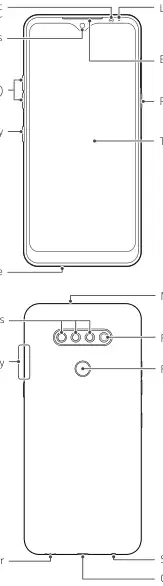
  • コンテンツやイラストは、エリア、サービスプロバイダ、ソフトウェアバージョン、OSのバージョンによってはデバイスと異なる場合があります。また、予告なく変更されることがあります。
  • お使いのデバイスに付属のソフトウェア、オーディオ、壁紙、画像などのメディアは使用制限が認められています。 商用またはその他の目的でこれらの材料を抽出および使用する場合は、著作権法に違反する場合があります。 利用者として、不正な媒体の使用について十分に責任を負います。
  • 追加の料金は、メッセージングやアップロード、ダウンロード、自動同期および位置サービスなどのデータサービスの料金が発生する場合があります。 追加料金を避けるため、ニーズに合ったデータプランを選択します。 サービスプロバイダに連絡して、詳細を入手してください。
  • このガイドおよび不適切な使用の指示に従うこと失敗は装置を傷つけるかもしれません。
Page 3 of the LG Phone (K51) user manual — 指示的な通知
3ページ · クリックして拡大
3ページ

指示的な通知

パーティ

デバイス。

2

Page 4 of the LG Phone (K51) user manual — 基本機能
4ページ · クリックして拡大
4ページ

コンテンツの表

45 メモリーカード暗号化

47 邪魔しない

カスタム設計の特長

便利なアプリ

49 アプリのインストールとアンインストール

基本機能

21 製品のコンポーネントとアクセサリー

25 電源をオンまたはオフにすること

26 SIMカードとメモリーカードのインストール

28 メモリーカードの削除

29 バッテリーを充電する

84 LGの移動式スイッチ

3 内容の表

このページでは、26のラベル/ショートテキストを表示
6 カメラの機能・7ギャラリー機能 ・10 Googleアシスタント · 11指紋認識· 51アプリショートカット · 15マルチタスク機能 · 52電話 · 56メッセージ · 57カメラ · 67 ギャラリー · 70 クロム · 70 XML / 71 Googleのアプリケーション · 73 QuickMemo + · 77 連絡先 · 22パーツ概要 · 79時計 · 81 音楽 · 82 電卓 · 82 LG ThinQ · 82 ゲームランチャー · 83 オーディオレコーダー · 31 タッチ画面 · 33 FMラジオ · 33 ホーム画面 • 41 スマートスクリーン
Page 5 of the LG Phone (K51) user manual — 限られた保証米国
5ページ · クリックして拡大
5ページ

エクステンダー

115 LG 言語設定

設定

116 電話ソフトウェア更新

119オープンソースソフトウェアの通知情報

87 ネットワークとインターネット

119 規制情報(FCC ID番号等)

121 レーザー安全声明

100 壁紙&テーマ

123 FAQ

100 ロック スクリーン及び保証

あなたの安全のために

106 デジタルウェルビーイング&ペアレンタルコントロール

限られた保証米国

4 内容の表

このページでは20以上のラベル/ショートテキストを表示
84 LG SmartWorld ・ 85 カレンダー · 115 LG Bridge・118 Anti-Theft guide · 87 Settings · 94 Connected Devices · 98 お知らせ · 120 商標 · 98 Display · 101 プライバシー · 102 ロケーション · 102 アプリケーション · 105 バッテリー · 106 アカウント · 107 Google · 112 システム · 111アクセシビリティ
Page 6 of the LG Phone (K51) user manual — カスタム設計の特長 01
6ページ · クリックして拡大
6ページ

カスタム設計の特長 01

Page 7 of the LG Phone (K51) user manual — カメラの特徴
7ページ · クリックして拡大
7ページ

カメラの特徴

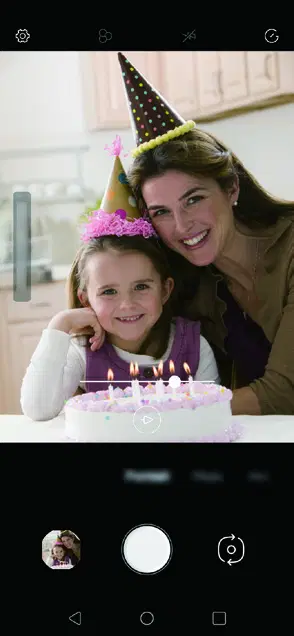
ポートレート 被写体が焦点を合わせ、背景はぼやけているところ、芸術的な肖像画の写真を作成することができます。 照明や色効果を背景に塗布することで画像を編集することもできます。

  • 写真を撮る間、あなたの主題への距離を1.3〜5フィート保ちます。
  • 周囲が暗すぎるとこの機能は利用できなくなります。

1 画面の上の, タップします。 ポートレート. . 2 スライド バーを左右にドラッグして、ブラー強度を調整します。
LG Phone (K51) — カメラの特徴 diagram (page 7)
図 1

毛穴の強さを調節して下さい。

3 時 ポートレートは利用可能です 画面に表示され、写真を撮るをタップします。

  • カメラが被写体を認識できない場合は、肖像機能では動作しません。

カスタム設計の特長 6

Page 8 of the LG Phone (K51) user manual — ギャラリーの特徴
8ページ · クリックして拡大
8ページ

ギャラリーの特徴

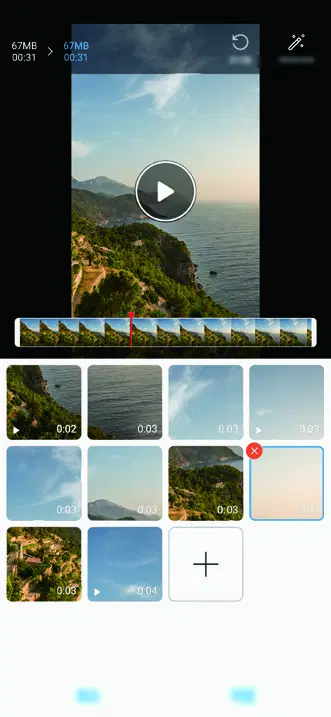
映画制作 映像や動画を一緒に入れて、新しい映画を作ることができます。 1 画面のホームで、アルバムを選択し、[タップ]をタップし、

映画の制作. . 2 映画の画像や動画を選択し、タップ おすすめ. . 3 選択した画像とビデオを編集し、タップします 保存する.
LG Phone (K51) — ギャラリーの特徴 diagram (page 8)
図 2

カスタム設計機能 7

Page 9 of the LG Phone (K51) user manual — ギャラリーの特徴
9ページ · クリックして拡大
9ページ

ファイルの削除 サムネイルの右上隅にあるをタップすることで、動画やビデオを選択して削除することができます。

ファイルの追加 画面の下部にあるタップ後に画像や動画を追加できます。 既に追加した画像や動画も選択できます。

  • ファイルをタッチして保持し、複数の選択のために別のファイルをタップします。

ファイルの復元 画像を並べ替え、動画をタッチして移動したいファイルを保持し、目的の場所へドラッグします。

ファイル効果の追加 テーマや背景音楽を追加したり、フォントを変更したりするにはタップします。

映画編集のリセット 映画に作った編集をリセットできます(例: タップでプレイタイム)。

ファイルのプレビュー タップするだけで保存する前に、新しいビデオを確認してください。 再生時間経過後、次のファイルが自動的に再生されます。

  • 映像を制作するために最大50枚の画像や動画が使える
  • デフォルトでは3秒で、画像の再生時間を変更することはできません。 動画は1秒以上までトリミングできます。
  • 一部の画像や動画フォーマットに対応していない機能です。

カスタム設計機能 8

Page 10 of the LG Phone (K51) user manual — ギャラリーの特徴
10ページ · クリックして拡大
10ページ
  • GIFを作る録画ビデオを使用して簡単にGIFファイルを作成できます。 1 映像を見ながら、希望のスタート地点でタップします。 2 GIFの長を選択します。
  • GIFは、現在の時刻から選択した時間に生成されます。
  • 5秒未満の動画では、GIF画像が残っている時間に自動的に生成されます。
  • クリエイティブな目的のために、この機能を使用することもできます。 著作物、誹謗中傷または犯罪などの権利を侵害するこの機能の使用は、適用される法律に基づく民事的、刑事、行政的な責任および/または罰則の対象となる場合があります。 権利者の許可なく、著作権の保有者や著作者に無断で転用・複製・頒布等する行為はご遠慮ください。 適用される法律で許される最大限の範囲に、LG電子は、その関連するすべての表明および黙示の保証ならびに責任を免責します。

カスタム設計の特長9

Page 11 of the LG Phone (K51) user manual — Googleアシスタント
11ページ · クリックして拡大
11ページ

Googleアシスタント

Googleアシスタントの概要 お使いのデバイスは、内蔵のGoogleアシスタント機能を持っています。 答えを見つけて、オンザ・ゴーで物事を成し遂げます。

  • この機能を使用するには、まずネットワークに接続してGoogleアカウントにログインします。
  • 1 で署名します。 Google Assistant キーをデバイスの左側にあるGoogleアシスタントキーを押して、Google Assistantを起動します。 2画面上の指示に従ってください。
  • デバイスは、音声データを認識できるように保存します。 3 音声マッチの鍵を開ける機能を使用するかどうかを設定します。
  • 音声マッチロック解除機能を使うと、デバイス画面がオフになったり、「OK Google」や「Hey Google」という言い換えればデバイスの充電を解除できます。
  • より強力なセキュリティのために、パターン、PIN、またはパスワードを使用することをお勧めします。
  • 同様の声や録音された音声が使用されると、画面のロック解除ができます。
  • この機能を使用するには、設定をタップします

画面のロック & セキュリティ

スマートロック、そして装置を鍵を開けるために置いたスクリーン ロック方法を使用して下さい。 タップ 音声マッチをタップします 音声マッチでアクセス

, その後、再び使用したアンロックメソッドを入力します。. スワイプは除外されます。

  • 音声認識でデバイスをロック解除できない場合は、指定された方法を使用してデバイスのロック解除が必要です。 画面ロックの設定を詳細に確認します。

4 タップ 保存する.

セキュアロック設定 · カスタマイズされた特徴 10

Page 12 of the LG Phone (K51) user manual — 指紋認証
12ページ · クリックして拡大
12ページ

音声によるアクセス 1 家のスクリーンがオフまたはロックされたら、言う 「OK Google」 または 「Hey Google」のサイト. . 2 Google Assistant画面が表示された場合、コマンドを言うか質問をする。

ホーム画面またはその他のスクリーンからのアクセス 1 デバイスの左側にあるGoogle Assistantキーを押します。 2画面の下部にあるコマンドや質問をすると、

  • 音声認識の精度は、不明な声や騒々しい場所で話しても低下する可能性があります。 音声認識機能を使うと、静かな場所ではっきりした声で話して精度を高めます。

指紋認証

指紋認識の概要 指紋認証機能を使用する前に、デバイスに指紋を登録する必要があります。 指紋認証機能は以下の場合に使用できます。

  • 画面のロック解除
  • ギャラリーとQuickMemo+でコンテンツのロックを解除する。
  • アプリにサインインするか、指紋で自分を識別することによって購入を確認して下さい。

カスタム設計の特長11

Page 13 of the LG Phone (K51) user manual — 指紋認証
13ページ · クリックして拡大
13ページ
  • 指紋は、ユーザ識別のためにデバイスによって使用することができます。 異なるユーザーからの非常に同様の指紋は、同じ指紋と同じ指紋として指紋センサーによって認識されることがあります。 追加のセキュリティのために、パターン、PINまたはパスワードを使用して画面ロックを設定します。
  • デバイスが指紋を検知できない場合、または登録時に指定された値を忘れた場合は、お使いの端末とIDカードでLG認定サービスセンターにお問い合わせください。

指紋認識の予防 指紋認証精度は、理由の数により減少する場合があります。 認識精度を最大限に高めるために、デバイスを使用する前に以下を確認してください。

  • 指紋センサーが金属製の物体に損傷を与えていないことを確認してください。
  • 水、埃などの異物が指紋センサーや指にかかっているとき、指紋登録や認識は機能しないかもしれません。 指紋センサーを使用する前に指をきれいにし、乾燥して下さい。
  • 指の表面が傷ついているか、水に浸されるために滑らかではないと指紋はきちんと認識されないかもしれません。
  • 指を曲げたり、指先だけを使うと指紋が認識されないことがあります。 指紋センサーの面全体に指が覆うことを確認してください。
  • 各登録につき1本だけをスキャンします。 指の1つ以上をスキャンすると指紋登録や認識に影響する場合があります。
  • 周囲の空気が乾燥している場合は静電気を発生させる場合があります。 周囲の空気が乾燥している場合は、指紋をスキャンしたり、コインやキーなどの金属オブジェクトに触れたりして指輪線のスキャン前に静電気を削除してください。

カスタム設計の特長 12

Page 14 of the LG Phone (K51) user manual — 指紋認証
14ページ · クリックして拡大
14ページ

指紋登録 指紋認証をデバイスに登録して保存することができます。 1 画面のホームで、タップ 設定

指紋.

画面のロック & セキュリティ
図 - クリックして拡大
図 - クリックして拡大
  • 画面ロックが設定されている時のみ、この機能が利用できます。

-- パターン、PINまたはパスワードが付いている装置を締めて下さい。

  • 画面ロックが設定されていない場合は、画面上の指示に従って有効にします。 画面ロックの設定を詳細に確認します。

2 デバイスの裏側に指紋センサーを置き、指の爪を軽くつけて指紋を登録します。
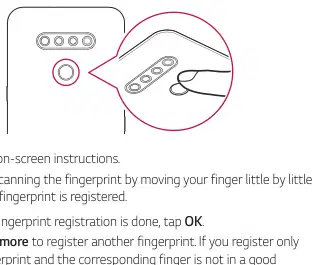
図 - クリックして拡大
図 - クリックして拡大
  • 3画面上の指示に従ってください。
  • 指の手書きが登録されるまで、少しずつ手で動かして指紋をスキャンする。 4 指紋登録が完了したらOKをタップします。
  • タップ Add 別の指紋を登録するには、もっと追加します。 指紋1本だけ登録すれば、対応する指は良い状態にならない場合、指紋認識がうまく機能しない場合があります。 予防策として、複数の指紋を登録します。

カスタム設計機能13

Page 15 of the LG Phone (K51) user manual — 指紋認証
15ページ · クリックして拡大
15ページ

指紋の管理 登録した指紋を編集または削除できます。 1 画面のホームで、タップ 設定

指紋. . 2 指定されたロック方法に従って解除します。 3 指紋リストから、指図をタップして名前を変更します。 削除するには、をタップします。

画面のロック & セキュリティ

指紋で画面をアンロック 画面のロック解除や、指紋を使ってコンテンツのロックを解除することができます。 1 画面のホームで、タップ 設定

  • 指紋。 2 指定されたロック方法に従って解除します。 3 指紋設定画面で、目的の機能をアクティブにします。
  • スクリーン ロック:指紋が付いているスクリーンを鍵を開けて下さい。
  • コンテンツロック : ギャラリーやQuickMemo+で指紋をつけたアクセス内容。

画面のロック & セキュリティ

カスタム設計機能 14

Page 16 of the LG Phone (K51) user manual — マルチタスク機能
16ページ · クリックして拡大
16ページ

マルチタスク機能

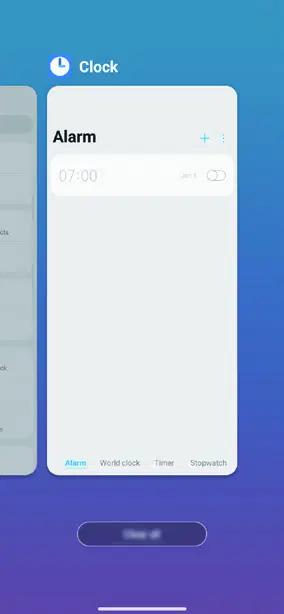
最近の使用画面 最近使用履歴を閲覧するために、ホームボタンを押し上げて保持します。

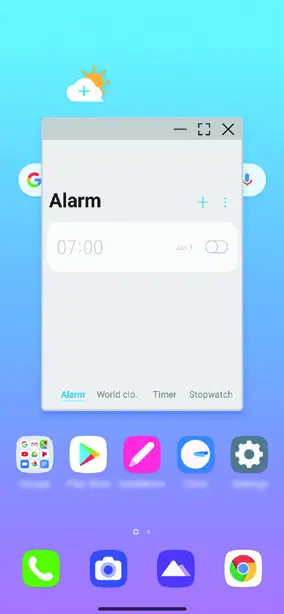
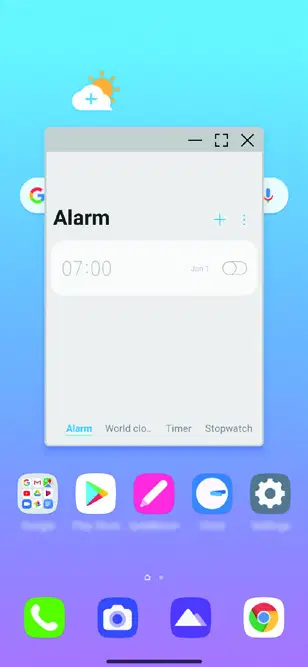
ポップアップウィンドウ 画面に複数のアプリを開き、いつでも簡単に切り替えることができます。 1画面の下部から上下にスワイプして保持します。 2 アプリ画面左上にあるアプリアイコンをタップし、選択します ポップアップウィンドウ.
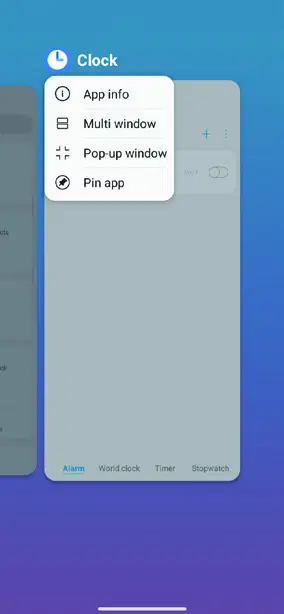
  • アプリアイコンをタップすると、アプリ情報やマルチウィンドウ、ポップアップ画面とPinアプリオプションが表示されます。 3 アプリは画面上のポップアップウィンドウの形式に表示されます。
LG Phone (K51) — マルチタスク機能 diagram (page 16)
図 5
LG Phone (K51) — マルチタスク機能 diagram (page 16)
図 6
LG Phone (K51) — マルチタスク機能 diagram (page 16)
図 7
  • 一部のアプリや画面ではこの機能は利用できなくなる場合があります。

カスタム設計機能 15

Page 17 of the LG Phone (K51) user manual — ポップアップウィンドウを使用する
17ページ · クリックして拡大
17ページ

ポップアップウィンドウを使用する

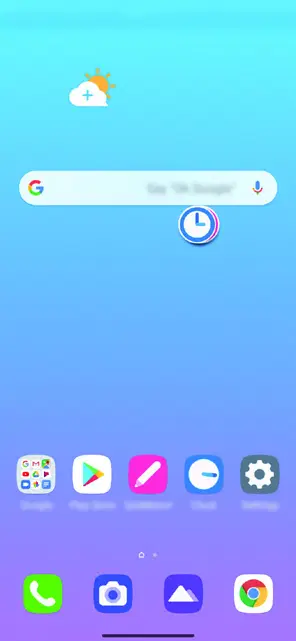
  • :ポップアップウィンドウを最小化します。 ポップアップウィンドウは、画面に浮かぶアプリアイコンに最小限で、どこにでも移動できる。
  • : アプリをフルスクリーンに拡大します。
  • : アプリを閉じます。
LG Phone (K51) — ポップアップウィンドウを使用する diagram (page 17)
図 8
  • ポップアップウィンドウを移動するには、ポップアップ画面の上部をドラッグします。
  • ポップアップウィンドウのサイズを調整するには、ポップアップ画面の左端または右下端をドラッグします。
  • ポップアップウィンドウで最大5アプリを開かせる
  • 開いたアプリからアプリケーションを選択するには、ポップアップウィンドウの1つをタップします。 選択したポップアップウィンドウがフロントに来ます。
  • ポップアップウィンドウはステータスバーやナビゲーションバーエリアに移動できません。

カスタム設計機能 16

Page 18 of the LG Phone (K51) user manual — マルチタスク機能
18ページ · クリックして拡大
18ページ

ポップアップウィンドウ用のアプリフォルダを使用する ポップアップウィンドウをタップすると、アプリアイコンにポップアップ画面が最小限になります。 ドラッグすることで、アプリのアイコンをどこにでも動かすことができます。
LG Phone (K51) — マルチタスク機能 diagram (page 18)
図 9

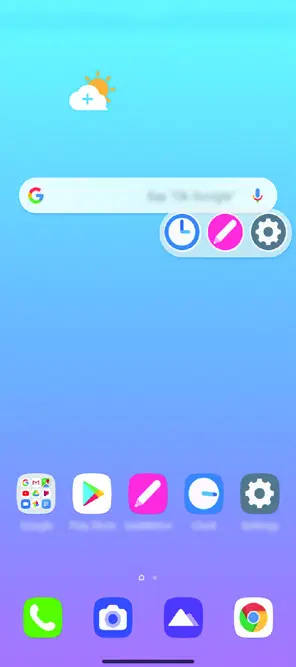
2つ以上のポップアップウィンドウが最小限になられば、アプリのアイコンを含んだためにappフォルダを作成されます。

  • 最近使用したアプリアイコンは、アプリフォルダのアイコンとして使用されます。 アイコンをタップすると、アプリフォルダに最小限のポップアップウィンドウのすべてのアイコンが表示されます。

カスタム設計機能 17

Page 19 of the LG Phone (K51) user manual — マルチタスク機能
19ページ · クリックして拡大
19ページ
LG Phone (K51) — マルチタスク機能 diagram (page 19)
図 10
LG Phone (K51) — マルチタスク機能 diagram (page 19)
図 11

ポップアップウィンドウアプリフォルダ

  • ポップアップウィンドウにアプリフォルダをタッチして保持し、アプリフォルダーをRemoveにドラッグすると、アプリのフォルダが削除されます。
  • アプリフォルダからアプリの1つを削除するには、appフォルダーを開き、アプリフォルダからアプリケーションアイコンをドラッグします。

カスタム設計機能 18

Page 20 of the LG Phone (K51) user manual — 多窓
20ページ · クリックして拡大
20ページ

多窓

  • Gestures のナビゲーション(デフォルト) 1 をスワイプして、画面下部から保持します。
  • 最近使用したアプリが現れます。
  • アプリアイコンをタップすると、アプリ情報やマルチウィンドウ、ポップアップ画面とPinアプリオプションが表示されます。 2 アプリの左上にあるアプリアイコンをタップして、マルチウィンドウに表示し、[複数ウィンドウ]を選択します。
  • 選択したアプリは画面の一番下にある。 3 複数のウィンドウに他のアプリをタップすると表示します。
  • 選択したアプリは画面の下部に表示されます。
  • ボタンを操作するときは、ナビゲーションバーをタップします。
  • 最近使用したアプリが現れます。
  • アプリアイコンをタップすると、アプリ情報やマルチウィンドウ、ポップアップ画面とPinアプリオプションが表示されます。 2 アプリの左上にあるアプリアイコンをタップして、マルチウィンドウに表示し、[選択] を選択します。
  • 選択したアプリは画面の一番下にある。 3 複数のウィンドウに他のアプリをタップすると表示します。
  • 分割画面のサイズを調整するには、画面中央のバーをドラッグします。
  • マルチウィンドウ機能を無効にするには、中央バーをドラッグするか画面の最後にダウンします。
  • 複数のウィンドウ機能は、Playストアからダウンロードした一部のLGアプリやアプリケーションではサポートされていません。

カスタム設計の特長 19

Page 21 of the LG Phone (K51) user manual — 基本機能 02
21ページ · クリックして拡大
21ページ

基本機能 02

Page 22 of the LG Phone (K51) user manual — 製品部品および付属品
22ページ · クリックして拡大
22ページ

製品部品および付属品

下記の項目は、お使いのデバイスに含まれています。

  • デバイス
  • USBケーブル
  • 充電器
  • クイックスタートガイド
  • 射出ピン
  • デバイスと利用可能な付属品を付属している製品は、エリアやサービスプロバイダによって異なる場合があります。
  • デバイスで未承認のUSBケーブルや充電器を使用しないでください。 LG限定保証は、第三者のアクセサリの使用による損害を補償しません。
  • 装置の部品のいくつかは緩和されたガラスから成っています。 硬い表面に装置を落とすか、重度の衝撃を受けているなら、強化ガラスが破損する可能性があります。 お使いのデバイスをすぐに使用し、LG認定サービスセンターに連絡してください。
  • これらの基本アイテムが欠落している場合、デバイスを購入したディーラーにお問い合わせください。
  • 追加の基本アイテムを購入するには、LG認定サービスセンターにお問い合わせください。
  • ご購入の際は、LG認定サービスセンターにて販売店にお問い合わせください。
  • 一部商品箱の商品は予告なく変更する場合があります。
  • お使いのデバイスの外観と仕様は、予告なく変更される場合があります。
  • エリアやサービスプロバイダにより、デバイス仕様が異なる場合があります。
  • LG Electronicsが提供する本物のアクセサリーを必ず使用してください。 サードパーティ製のアクセサリを使用すると、デバイスを損傷したり故障を引き起こす可能性があります。
  • 指紋認識機能を使用する前に、指紋センサーから保護フィルムを取り外します。

基本機能 21

Page 23 of the LG Phone (K51) user manual — 部品概要
23ページ · クリックして拡大
23ページ

部品概要

図 - クリックして拡大
図 - クリックして拡大
このページでは15以上のラベル/ショートテキストを表示
近接/周囲光・LEDインジケーター・センサー・フロントカメラレンズ・イヤホン・ボリュームキー(+/-)・パワー/ロックキー・Googleアシスタントキー・タッチスクリーン・マイク・リアカメラ用レンズ・フラッシュ・充電器・USBケーブルポート・基本機能22
Page 24 of the LG Phone (K51) user manual — 部品概要
24ページ · クリックして拡大
24ページ

バックカバーを外すつもりはありません。

この装置に非取り外し可能な電池があります。 バックカバーを外すつもりはありません。 従って、過熱することを引き起こします電池および装置を厳しく損なうかもしれないし、火および傷害。

  • ボリュームダウンキーとパワー/ロックキーを同時に押し続けます。
  • 近接センサーは、光の感覚を呼び出します。

デバイスが人体に近いときにタッチスクリーンと無効にタッチ機能。 画面をオンにして、デバイスが特定の範囲外にいるときにタッチ機能を有効にします。 --周囲光センサー:包囲された軽いセンサーは包囲したを分析します

自動明るさ制御モードがオンになったときの軽い強度。 •ボリュームキー -- 着信音、コールまたは通知の音量を調整します。 -- カメラをご使用中、ボリュームキーを押して写真を撮ります。

連続した写真を撮るには、ボリュームキーを押し続けます。 -- ボリュームダウンキーを2回押してカメラアプリを起動します

画面がロックされているか、オフになっている。 ボリュームアップキーを2回押して、スクリーンオフメモを起動します。 •電源/ロックキー -- 画面をオンまたはオフにしたいときにすぐにキーを押します。 -- 電源制御を選択したいときにキーを押し続けます

オプション • Googleアシスタントキー - デバイスには、Google Assistantが組み込まれています。 回答を見つけて、答えを見つけましょう

オンザ・ゴーで物事を成し遂げる。 開始するには、電話の側にGoogleアシスタントキーをタップします。 -- Googleのアシスタントを活動化させて下さい。 詳細はGoogle Assistantを参照してください。

基本機能 23

Page 25 of the LG Phone (K51) user manual — 部品概要
25ページ · クリックして拡大
25ページ
  • デバイス仕様に応じて、アクセス制限が生じる場合があります。
  • デバイスに重ねた物体を置かないでください。 そのため、タッチ画面を損傷する可能性があります。
  • スクリーン保護フィルムまたは付属品は、近接センサーに干渉する場合があります。
  • デバイスが濡れているか、湿気のある場所で使用されている場合は、タッチスクリーンまたはボタンが正しく機能しない場合があります。

下記のように正しく装置を握って下さい。 マイクホールを手元、指、またはデバイスを使用している間保護ケースで覆うと、通話中には不透明に聞こえる場合があります。

グッド例:悪い例

マイクを覆わない マイクロホン

マイクを覆わない マイクロホン

基本機能 24

Page 26 of the LG Phone (K51) user manual — 電源をオンまたはオフにすること
26ページ · クリックして拡大
26ページ

電源をオンまたはオフにすること

電源をオンにする 電源がオフになったら、電源/ロックキーを押し続けます。

  • デバイスが初めてオンになった場合、初期設定を行います。 スマートフォンの起動時間は、通常よりも長くなる場合があります。

電源オフをオンにする 電源キーを押し、保持し、[電源/ロック キー], その後、「選択」を選択します。 電源オフ.

デバイスを再起動する デバイスが正常に動作していないか、応答しない場合は、以下の手順に従って再起動してください。 1電源/ロックキーと音量ダウンキーを同時に押し続けます。 2 デバイスが再起動すると、キーを解放します。

パワーコントロールオプション 電源キーを押し、保持し、[オプション]を選択します。

  • 電源オフ : デバイスをオフにします。
  • 電源オフと再起動:デバイスを再起動します。

基本機能 25

Page 27 of the LG Phone (K51) user manual — SIMカードとメモリーカードのインストール
27ページ · クリックして拡大
27ページ

SIMカードとメモリーカードのインストール

お使いのモバイルサービスプロバイダが提供したSIMカードを、デバイスから起動します。

  • 鋭いエッジを持っているので、エジェクションピンに注意してください。

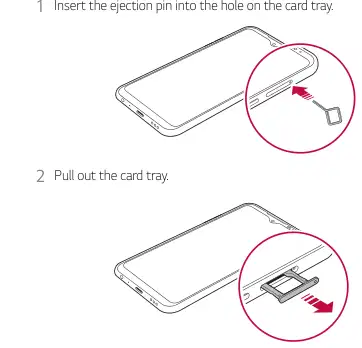
1 カードトレイの穴にエジェクションピンをインサートします。

図 - クリックして拡大
図 - クリックして拡大

基本機能 26

Page 28 of the LG Phone (K51) user manual — SIMカードとメモリーカードのインストール
28ページ · クリックして拡大
28ページ

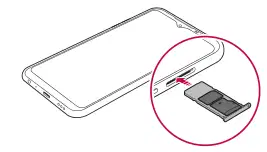
3 カードトレイにSIMカード(メモリーカード、オプションで売る)を下方に向いた金色の連絡先と入れます。
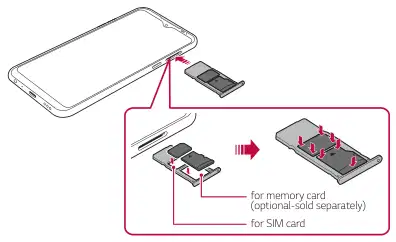
図 - クリックして拡大
図 - クリックして拡大

4 カードトレイをスロットに差し込みます。

図 - クリックして拡大
図 - クリックして拡大

基本機能 27

Page 29 of the LG Phone (K51) user manual — メモリーカードの削除
29ページ · クリックして拡大
29ページ
  • ナノSIMカードのみ対応
  • 問題のない性能のために、SIMカードの正しいタイプと装置を使用することを推薦します。 常にサービスプロバイダが供給する工場製のSIMカードを使用します。
  • SIMカードを紛失しないでください。 LGは、SIMカードの紛失や譲渡による損害その他の問題については責任を負いません。
  • インサートや取り外し時にSIMカードを破損しないようご注意ください。
  • カードトレイをデバイスに差し込むと、図のように矢印の方向で水平にインサートします。 カードトレイにカードが配置されていないことを確認してください。
  • データの頻繁な書き込みと消去は、メモリカードの寿命を短くすることができます。
  • メモリーカードは、デバイスと完全に互換性がない場合があります。 互換性のないカードを使用する場合、デバイスやメモリカードを損傷したり、保管されたデータを破損することがあります。

メモリーカードの削除

安全のためにそれを取り除いた前にメモリーカードを取付けて下さい。 1 画面のホームで、タップ 設定

. . 2 カードトレイの穴にエジェクションピンをインサートし、デバイスからカードトレイを引き出す。 3 カードトレイからメモリーカードを外します。 4 カードトレイをスロットに差し込みます。

  • デバイスが情報転送またはアクセス中にメモリカードを削除しないでください。 これにより、データが紛失または破損する可能性があります。また、メモリカードやデバイスを損傷させる場合があります。 LGは、データの損失を含むメモリカードの悪用や不適切な使用に起因する損失について責任を負いません。

ストレージ ・基本機能 28

Page 30 of the LG Phone (K51) user manual — バッテリーを充電する
30ページ · クリックして拡大
30ページ

バッテリーを充電する

図 - クリックして拡大
図 - クリックして拡大

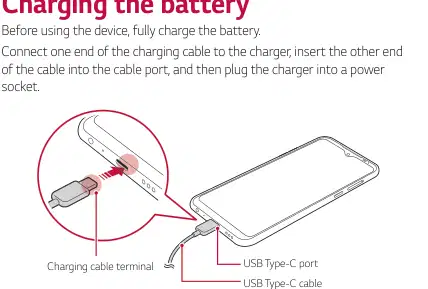
デバイスを使用する前に、バッテリーを十分に充電します。 充電ケーブルを充電器に接続し、ケーブルの端をケーブルポートに差し込み、充電器を電源ソケットに入れます。
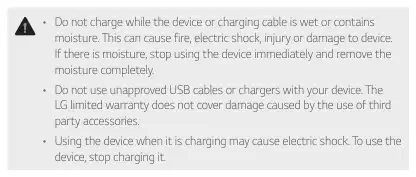
図 - クリックして拡大
図 - クリックして拡大
  • 装置か充満ケーブルがぬれたですかまたは含んでいる湿気間、満たないで下さい。 火災、電気ショック、怪我やデバイスへの損傷を引き起こす可能性があります。 湿気があれば、装置をすぐに使用し停止し、完全に湿気を取除いて下さい。
  • デバイスで未承認のUSBケーブルや充電器を使用しないでください。 LG限定保証は、第三者のアクセサリの使用による損害を補償しません。
  • 充電時にデバイスを使用することで、電気ショックを引き起こす可能性があります。 デバイスを使用するには、充電を停止します。

USB Type-Cケーブル・基本機能 29

Page 31 of the LG Phone (K51) user manual — バッテリーを充電する
31ページ · クリックして拡大
31ページ
  • 充電器を電源ソケットから取り出し、デバイスが完全に満たされた後に。 不要な電力消費を防止します。
  • バッテリーを充電するもう1つの方法は、デバイスとデスクトップまたはラップトップコンピュータの間でUSBケーブルを接続することです。 アダプターをコンセントに差し込むよりも時間が長くなります。
  • 定格電圧を維持できないUSBハブを使用してバッテリーを充電しないでください。 充電は、失敗または意図せずに停止する可能性があります。
  • 電池が消耗品なので、時間通りにバッテリー寿命を短くすることができます。

電池を効率的に使用して下さい 同時に、継続的に多くのアプリや機能を実行してもバッテリー寿命が低下する可能性があります。 バックグラウンドで実行されているアプリや機能を停止して、バッテリー寿命を増加させます。 バッテリー消費を最小限に抑えるために、これらのヒントに従ってください。

  • それらを使用しないとき Bluetooth® または Wi-Fi ネットワーク機能をオフにします。
  • 画面タイムアウトを短時間に設定します。
  • スクリーンの明るさを最小化して下さい。
  • デバイスが使用されていないときに画面ロックを設定します。
  • ダウンロードしたアプリを使用してバッテリーレベルを確認してください。

基本機能 30

Page 32 of the LG Phone (K51) user manual — タッチ画面
32ページ · クリックして拡大
32ページ

タッチ画面

タッチ画面ジェスチャーを使用して、デバイスを制御する方法に精通できます。

テイッピング 指先で軽くタップして、アプリやオプションを選択または実行します。

タッチ&ホールディング 複数秒間タッチして、利用可能なオプションでメニューを表示できます。

ダブルタッピング 画面や地図で2回タップすると、ズームインまたはアウトできます。

ドレーギング アプリやウィジェットなどのアイテムをタッチして保持し、指を別の場所に動かします。 アイテムを移動するには、このジェスチャーを使うことができます。 スイミング

指で画面をタッチして、手洗いなしですぐに動かします。 リスト、ウェブページ、写真、画面などを通してスクロールするためにこのジェスチャーを使うことができます。

基本機能 31

Page 33 of the LG Phone (K51) user manual — タッチ画面
33ページ · クリックして拡大
33ページ

ピンチと広がる 写真や地図など、ズームアウトする2本の指をピンチします。 ズームインするには、指を離して広げます。

  • タッチ画面を過剰な物理的衝撃に露出しないでください。 タッチセンサーを傷つける恐れがあります。
  • 磁気、金属または導電性材料の近くで装置を使用する場合はタッチスクリーンの故障が起こることがあります。
  • 直射日光など明るい光の下でご使用の場合、画面が見えない場合があります。 デバイスを影の場所に、または周囲光のある場所で使用して、書籍を読むにはあまり明るくて明るいものではありません。
  • 画面を強制的に押しつぶさない
  • 指先を目的のオプションでタップします。
  • 手袋を身につけたり、指の先端を使っているときにタッチコントロールが正常に動作しない場合があります。
  • 画面が湿ったり濡れても、タッチコントロールは正常に動作しない場合があります。
  • 画面保護フィルムや、第三者ストアから購入したアクセサリがデバイスに取り付けられている場合はタッチスクリーンは正常に機能しない場合があります。
  • 長時間の期間を静的画像を表示すると、後のイメージや画面バーンインが生じることがあります。 デバイスを使用しないときに、画面をオフするか、同じ画像を長時間表示することを避けます。

基本機能 32

Page 34 of the LG Phone (K51) user manual — ホーム画面
34ページ · クリックして拡大
34ページ

ホーム画面

ホーム画面概要 ホーム画面は、デバイス上のさまざまな機能やアプリにアクセスするための開始点です。 画面の一番下端からホーム画面に直接移動します。 ホーム画面ですべてのアプリやウィジェットを管理できます。 画面左または右にスワイプして、すべてのインストールされたアプリを一目で表示します。

ホーム画面レイアウト すべてのアプリを表示し、ホーム画面上のウィジェットやフォルダを整理することができます。
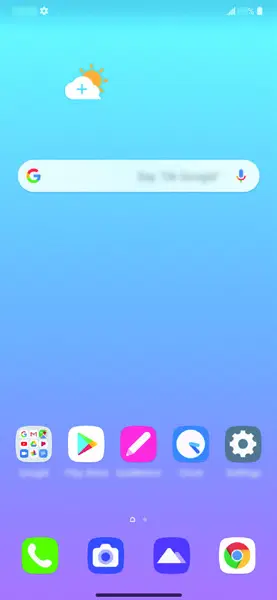
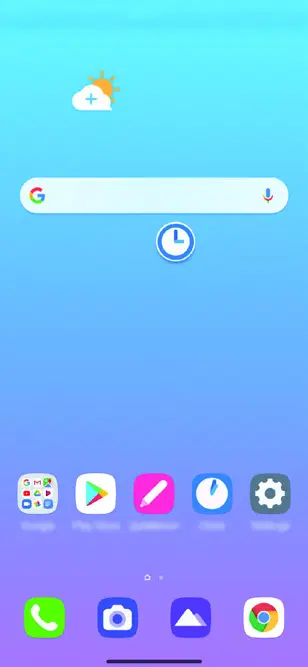
LG Phone (K51) — ホーム画面 diagram (page 34)
図 18

クイックアクセスエリアナビゲーションバー

  • 製造者の方針、ユーザー設定、ソフトウェア版またはサービス提供者によってホーム画面が異なる場合があります。
このページでは5つのラベル/ショートテキストを表示
ステータスバー・天気ウィジェット ・ Google検索ウィジェット · ページアイコン · 基本機能 33
Page 35 of the LG Phone (K51) user manual — ホーム画面
35ページ · クリックして拡大
35ページ
  • ステータスバー:ステータスアイコン、時間とバッテリーレベルを表示します。
  • 天気ウィジェット :特定のエリアの天候や時刻に関する情報を表示
  • Google検索ウィジェット : 種類またはGoogle検索を開くために話す.
  • フォルダー : 目的の基準に基づいてアプリを分類するフォルダを作成できます。
  • ページアイコン:ホーム画面キャンバスの総数を表示します。 目的のページアイコンをタップして、画面に移動できます。 現在のキャンバスを映すアイコンがハイライトされます。
  • クイックアクセスエリア:画面の下部にあるメインアプリを修正して、どのホームスクリーンキャンバスからもアクセスできます。
  • ナビゲーションバー:ホーム画面、以前のスクリーン、概要画面に行くためにいくつかのジェスチャーを実行したり、アプリ間で素早く切り替えることができます。

ナビゲーションバーの利用 ナビゲーションバーを制御するジェスチャーガイドです。

  • ホーム画面に行くには、スクリーンの下部からスワイプします。
  • 前の画面に戻り、スクリーンの左端または右端からスワイプします。
  • 概要画面に移動するには、画面の下部から上下にスワイプして保持します。
  • アプリ間で素早く切り替えるには、画面の一番下端にある右スワイプして以前に使用したアプリに移動します。
  • ナビゲーションバーのデフォルトは Gestures です。 ボタンだけ/ /を転換するために、設定表示ナビゲーションバーをタップし、[ボタンのみ]を選択します。

基本機能 34

Page 36 of the LG Phone (K51) user manual — ホーム画面
36ページ · クリックして拡大
36ページ

ステータスアイコン 未読メッセージ、カレンダーイベントまたはアラームの通知がある場合、ステータスバーには対応する通知アイコンが表示されます。 ステータスバーに表示された通知アイコンを表示することで、デバイスのステータスを確認します。

ネットワーク上でデータを送信する

ビットモードは

USB経由でコンピュータに接続

飛行機モードは

ミュートモードは

GPS経由で現在の位置をチェックする

  • これらのアイコンの一部は、デバイスの状態に応じて異なるか、またはまったく表示されない場合があります。 デバイスとサービスプロバイダを使用している実際の環境やエリアに応じてアイコンを参照してください。
  • エリアやサービスプロバイダによって、表示されたアイコンが異なる場合があります。
このページでは9つのラベル/ショートテキストを表示
信号・警報の設定はなし ・ Bluetooth が点灯・電池レベル・欠出コール・Wi-Fi接続・ホットスポットのON・SIMカード無し・基本機能 35
Page 37 of the LG Phone (K51) user manual — ホーム画面
37ページ · クリックして拡大
37ページ

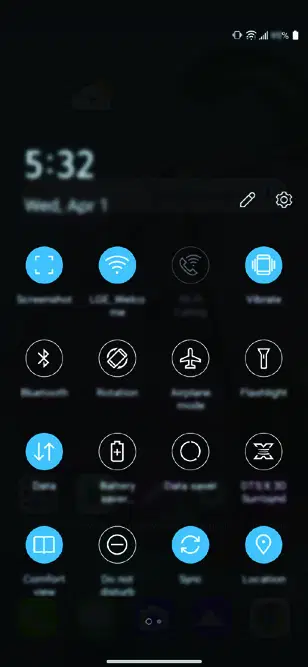
通知パネル メイン画面のステータスバーをドラッグすることで通知パネルを開くことができます。
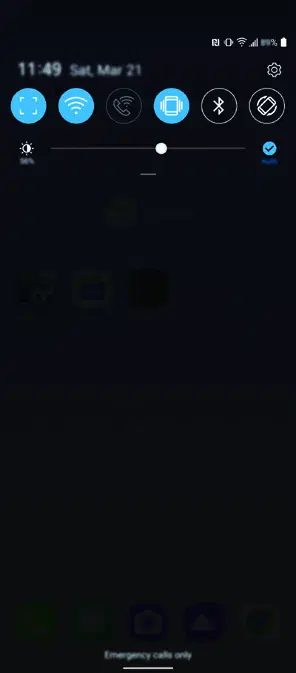
  • 通知ウィンドウをドラッグするか、クイック設定アイコンのリストを開くためにタップします。
  • 通知ウィンドウにアイコンを追加、削除または配置するためにタップすることができます。
  • アイコンをタッチして保持すると、対応する機能の設定画面が表示されます。
LG Phone (K51) — ホーム画面 diagram (page 37)
図 19
LG Phone (K51) — ホーム画面 diagram (page 37)
図 20
  • ロック画面でも通知パネルを使うことができます。 画面がロックされている間通知パネルをドラッグして、目的の機能をすばやくアクセスできます。

基本機能 36

Page 38 of the LG Phone (K51) user manual — ホーム画面
38ページ · クリックして拡大
38ページ

スクリーンのオリエンテーションを転換して下さい 画面の向きを設定して、デバイスの物理的な方向に合わせて自動的に切り替えることができます。 通知パネルをタップ 回転数 クイックアクセスアイコンリストから。 タップもできます 設定 自宅画面をタップ ディスプレイ アクティブ化 自動回転スクリーン.

LG Phone (K51) — ホーム画面 diagram (page 38)
図 21

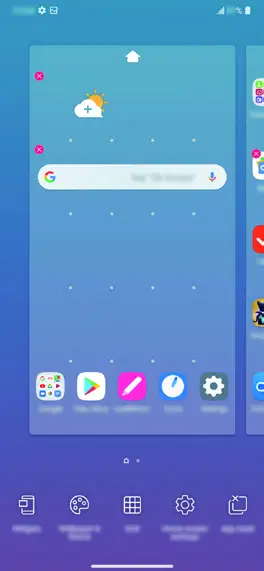
ホーム画面の編集 ホーム画面で、空のスペースに触れて保持し、次に目的のアクションを選択します。

  • キャンバスを並べ替え、キャンバスに触れて保持し、目的の場所へドラッグします。
  • ホーム画面にウィジェットを追加するには、ホームスクリーンの空白領域でタッチして保持し、[ウィジェット]を選択します。
  • 壁紙、テーマおよびアイコンスタイルを変更し、ホーム画面の空白領域に触れて保持するには、壁紙とテーマを選択します。

タップもできます 設定 自宅画面をタップして ディスプレイ

ホーム スクリーンの壁紙, その後、デバイスに適用するために壁紙から目的のオプションを選択します。.

基本機能 37

Page 39 of the LG Phone (K51) user manual — ホーム画面
39ページ · クリックして拡大
39ページ
  • グリッドを変更するために、ホーム画面の空白領域に触れて保持し、[Grid]を選択します。 目的のグリッドをタップし、適用を選択します。
  • ホーム画面の設定、タッチとホーム画面の空白領域に保持するには、[ホーム] 画面設定を選択します。 詳しくはホーム画面の設定をご覧ください。
  • アンインストールされたアプリを表示または再インストールするには、ホーム画面の空白領域に触れて保持し、[Appゴミ箱]を選択します。 詳しくはアプリのゴミ箱をご覧ください。
  • デフォルトの画面を変更するには、ホームスクリーンの空白部分に触れて保持し、目的の画面に移動して、[タップ]をタップすると、もう一度画面をオンにします。
LG Phone (K51) — ホーム画面 diagram (page 39)
図 22

デフォルト画面・基本機能 38

Page 40 of the LG Phone (K51) user manual — ホーム画面
40ページ · クリックして拡大
40ページ

背景テーマを見る 背景画像のみをホーム画面にアプリやウィジェットを隠すことで表示できます。 指をホーム画面に分けて2本ずつ広げます。
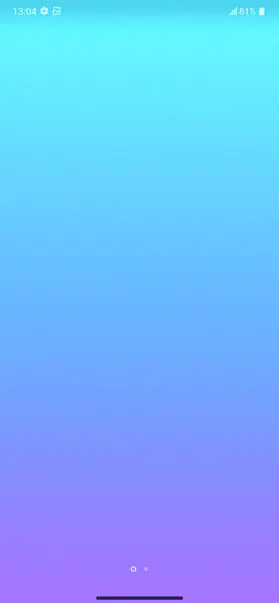
  • アプリやウィジェットを表示したり、ホーム画面に指を挟んだりタップするオリジナルスクリーンに戻す。
LG Phone (K51) — ホーム画面 diagram (page 40)
図 23

ホーム画面でアプリを移動 ホーム画面で、アプリをタッチして保持し、希望する場所へドラッグします。

  • 頻繁に使用したアプリをホーム画面の下部に保つために、アプリをタッチして保持し、それを一番下のクイックアクセスエリアに移動します。
  • クイックアクセスエリアからアイコンを削除するには、アイコンをホーム画面にドラッグします。

基本機能 39

Page 41 of the LG Phone (K51) user manual — ホーム画面からフォルダを使用する
41ページ · クリックして拡大
41ページ

ホーム画面からフォルダを使用する

フォルダの作成 ホーム画面で、アプリをタッチして保持し、別のアプリ上でドラッグします。

  • 新しいフォルダーが作成され、アプリはフォルダに追加されます。

フォルダの編集 ホーム画面で、フォルダーをタップし、次の操作を行います。

  • フォルダ名と色を編集するには、フォルダーの名前をタップします。
  • アプリを追加し、アプリをタッチして保持するには、フォルダの上にドラッグしてからそれを解放します。
  • フォルダからアプリを削除し、アプリをタッチして保持し、フォルダー外にドラッグします。 削除されたアプリがフォルダーに存在する唯一の1つのアプリケーションの場合、フォルダは自動的に削除されます。
  • フォルダをタップした後にアプリを追加または削除することもできます。
  • ダウンロードしたテーマを使ってフォルダの色を変更することはできません。
  • ホーム画面の設定 家庭用スクリーン設定をカスタマイズできます。 1 ホーム画面で、設定表示ホーム画面をタップします。 2 次の設定をカスタマイズします。
  • ホーム : 画面モードを選択します。
  • 壁紙 : ホーム画面の背景の壁紙を変更します。
  • アイコン形状:オプションから、アイコンの目的の形を選択します。
  • Google フィード : メイン画面に左にあるスクリーンでGoogle フィードを表示するかどうかを選択します。
  • ソートアプリ : アプリがホーム画面に並べ替えられているかを設定します。

基本機能 40

Page 42 of the LG Phone (K51) user manual — スクリーン ロック
42ページ · クリックして拡大
42ページ
  • アプリを隠す : ホーム画面から非表示にするアプリを選択します。
  • ループホーム画面 : 連続したホーム画面スクロール(最後のスクリーンの後の最初の画面に戻ります)を可能にすることができます。
  • 左ホーム画面でGoogleフィードを選択した場合、この機能は利用できません。
  • 検索 : ホーム画面にスワイプして検索します。
  • ホーム画面ロック : アプリやウィジェットが再配置または削除されるのを防ぐことができます。

スクリーン ロック

スクリーンロックの概要 デバイスの画面がオフになり、電源/ロックキーを押すとそれ自体をロックします。 デバイスが指定された期間のアイドル状態のままにした後も発生します。 画面ロックが設定されていないときに電源/ロックキーを押すと、ホームスクリーンがすぐに表示されます。 セキュリティを確保し、デバイスへの不要なアクセスを防ぐため、画面ロックを設定します。

  • 画面ロックは、デバイス画面に不要なタッチ入力を防止し、バッテリー消費量を減らします。 デバイスを使用しない状態で画面ロックをアクティブにしておくことをおすすめします。

基本機能 41

Page 43 of the LG Phone (K51) user manual — スクリーン ロック
43ページ · クリックして拡大
43ページ
  • スクリーンロックの設定 画面ロック設定の構成には、いくつかのオプションがあります。 1 ホーム画面で、[設定]ロック画面とセキュリティ [選択]スクリーンロックをタップし、好みのメソッドを選択します。 2 次の設定をカスタマイズします。
  • なし : スクリーンロック機能を無効にします。
  • 画面のスワイプ:スクリーンをロック解除する。
  • パターン:画面をロック解除するためのパターンを描画します。
  • PIN :画面のロック解除に数値パスワードを入力してください。
  • パスワード : 画面のロックを解除するために、英数字パスワードを入力します。
  • 指紋:あなたの指紋を使用してスクリーンを解除して下さい。
  • ロック スクリーンをカスタマイズして下さいロック スクリーンをカスタマイズすることができます。 1 家のスクリーンで、設定 ロック スクリーン及び保証はロック スクリーンをカスタマイズします。 2 設定したい機能を選択します。
  • 壁紙:ロック画面の背景を設定することができます。
  • 時計 : ロック画面にクロックを配置する場所を設定できます。
  • ショートカット:ロック画面でアプリを選択できるようにします。 画面ロックが設定されているときのみ、この設定が表示されます。
  • 紛失した電話の連絡先情報:ロック画面にテキストを表示して、携帯電話の所有者を特定できるようにします。

基本機能 42

Page 44 of the LG Phone (K51) user manual — スクリーン ロック
44ページ · クリックして拡大
44ページ
  • 安全なロック設定 あなたが安全にロックの設定を設定することができます。 1 ホーム画面で、設定ロック画面とセキュリティの安全なロックの設定をタップします。 2 設定したい機能を選択します。
  • パターンを見える化(画面ロックとして設定されたときのみ表示):パターンが表示されるようにオンにします。
  • ロックタイマー: バックライトがオフにした後、画面の自動的にロックされる前に時間を設定することができます(非アクティブによるタイムアウト)。
  • 電源キーを瞬時にロックします。このオプションを有効にして、パワー/ロックボタンが押下したときに画面を即座にロックできます。 この設定は、セキュリティロックタイマーの設定をオーバーライドします。
  • ロックダウンオプションを表示(画面ロックが設定されている場合のみ表示): 電源/ロックボタンを押したままにすると、このオプションを有効にします。 ロックダウンアイコンをタップすると、ロック画面のスマートロックやバイオメトリックアンロック、通知をオフにします。
  • スマートロック: 信頼できるデバイス、場所、音声および/またはオンボディ検出を設定することで、電話がロック解除されるようにします。
  • 選択されたロック画面方法によりメニューオプションが異なります。

基本機能 43

Page 45 of the LG Phone (K51) user manual — スクリーン ロック
45ページ · クリックして拡大
45ページ

ノックオン 画面をダブルクリックして、またはオフにすることができます。 ホーム画面で、タップ 設定延長KnockON オプションを有効にします。

  • LGが提供するホーム画面のみでご利用いただけます。 ユーザがインストールしたホーム画面で、カスタムランチャーや操作を正しく動作しない場合があります。
  • 画面をタップすると、指先を使う。 指の爪は使用しないでください。
  • KnockON 機能を使用するには、近接/光センサーがステッカーまたは他の異物によってブロックされていないことを確認してください。

画面をオンにする 画面の中央をダブルタップします。

  • 画面の上部または下部をタッピングすると、認識率が低下する可能性があります。

画面をオフにする ホーム画面とロック画面の空のスペースをダブルタップします。 ステータスバーの空きスペースを2倍にすることもできます。

基本機能 44

Page 46 of the LG Phone (K51) user manual — メモリカード暗号化
46ページ · クリックして拡大
46ページ

メモリカード暗号化

  • メモリカードに保存されたデータを暗号化して保護することができます。 メモリカード内の暗号化されたデータは、別のデバイスからアクセスできません。 1 ホーム画面で, 設定ロック画面をタップ & セキュリティ暗号化と認証情報SDカードを暗号化します。 2 メモリーカード暗号化の画面上図を読み、続行するには、[続ける]をタップします。 3 オプションを選択し、Encrypt をタップします。
  • 新規データ暗号化:暗号化後にメモリカードに保存されるデータをのみ暗号化します。
  • 完全な暗号化:メモリカードに保存されているすべてのデータを暗号化します。
  • メディアファイルを除く:音楽、写真や動画などのメディアファイルを含んだ以外のすべてのファイルの暗号化。
  • メモリーカードの暗号化が始まると、一部の機能では利用できません。
  • 暗号化が進行中、デバイスをオフにすると、暗号化プロセスは失敗し、一部のデータが破損する可能性があります。 そのため、暗号化を開始する前にバッテリーレベルが十分かどうかを確認してください。
  • 暗号化されたファイルは、ファイルが暗号化されていればデバイスからのみアクセス可能です。
  • 暗号化されたメモリカードは、別のデバイスで使用することはできません。 暗号化されたメモリカードを別のモバイルデバイスで使用するために、カードの形式。
  • メモリカードがデバイスにインストールされていない場合でも、メモリーカードの暗号化を有効にできます。 暗号化後にインストールされているメモリカードは、自動的に暗号化されます。

基本機能 45

Page 47 of the LG Phone (K51) user manual — スクリーンショットを撮る
47ページ · クリックして拡大
47ページ

スクリーンショットを撮る

画面のスクリーンショットを撮ることができます。

ショートカットで 電源キーと音量ダウンキーを2秒以上同時に押し続けます。

  • スクリーンショットは、ギャラリーのスクリーンショットフォルダから見ることができます。

スクリーンショット スクリーンショットを撮る画面で、ステータスバーのダウンワードをドラッグしてタップします。

基本機能 46

Page 48 of the LG Phone (K51) user manual — 迷惑にならないように
48ページ · クリックして拡大
48ページ

迷惑にならないように

特定の期間の迷惑を避けるために通知を制限またはミュートすることができます。 ホーム画面で、タップ 設定

迷惑にならないように. • モード: 目的モードを選択します。 -- 優先順位のみ: 選択した通知を受信したり、振動する

アプリ。 優先度だけオンにしても、アラームは鳴ります。 . -- - トータルサイレンス: 音と振動の両方を無効化します。 • ? 優先順位の選択: アラームと選択したアプリの通知を受信します。

-- アプリ通知: 通知を受け取るためにアプリを選択します。 . -- - コールから: 必要な連絡先の範囲を設定します

着信コールの通知を受け取る。 . -- - 繰り返しコール: 同じコールからの呼び出しは15分以内です

サイレンス -- からのメッセージ必要な連絡先の範囲を設定します
  • 受信メッセージの通知を受け取る。
  • 使用しないでください: 機能障害を起こさないために、行動しません。
  • スケジュール : Do Notの機能を無効にしたい日程を設定します。
  • ヘルプ : 迷惑をかけないヘルプを見る

サウンド ・基本機能 47

Page 49 of the LG Phone (K51) user manual — 便利なアプリ 03
49ページ · クリックして拡大
49ページ

便利なアプリ 03

Page 50 of the LG Phone (K51) user manual — アプリのインストールとアンインストール
50ページ · クリックして拡大
50ページ

アプリのインストールとアンインストール

アプリのインストール アプリストアにアクセスしてアプリを検索し、ダウンロードします。

  • お客様がサービスプロバイダが提供するスマートワールド、プレイストアまたはアプリストアをご使用いただけます。
  • 一部のアプリストアでは、アカウントの作成やサインインが必要な場合があります。
  • 一部のアプリは料金を請求する場合があります。
  • モバイルデータを使用する場合は、料金プランに応じてデータを利用する場合に請求される場合があります。
  • エリアやサービスプロバイダによっては、SmartWorldがサポートできないことがあります。

アプリのアンインストール デバイスから使用しないアプリをアンインストールします。

タッチでアンインストールし、ジェスチャーを保持 ホーム画面の空き領域をタッチして保持し、削除したいアプリをタップします。

  • アンインストールされたアプリは、アンインストールの24時間以内に再インストールすることができます。 詳しくはアプリのゴミ箱をご覧ください。

設定メニューを使用してアンインストールする ホーム画面で、タップ 設定アプリ アプリのアプリケーション情報, アプリを選択し、タップします アンインストール.

  • 一部のアプリは、ユーザーがアンインストールすることはできません。

便利なアプリ 49

Page 51 of the LG Phone (K51) user manual — アプリのインストールとアンインストール
51ページ · クリックして拡大
51ページ

アプリストアからアプリをアンインストールする アプリをアンインストールするには、アプリをダウンロードしたからアプリストアにアクセスし、それをアンインストールします。

セットアップ中にアプリをインストールしてアンインストールする 初めてデバイスをオンにすると、推奨アプリをダウンロードできます。 インストールせずに次のステップにスキップできます。

  • アプリのゴミ アンインストールしたアプリをホーム画面で表示できます。 アンインストールの24時間以内にアプリを再インストールすることもできます。 1 ホーム画面で、管理アプリのゴミをタップします。 また、ホーム画面の空き領域をタッチして保持し、アプリゴミをタップすることもできます。 2 希望するオプションを選択します。
  • 復元 :選択したアプリを回復します。
  • : デバイスからアンインストールされたアプリを永久に削除します。
  • アンインストールされたアプリは、デバイスから自動的に削除されます 24 彼らはアンインストールした後の時間. アンインストールしたアプリを再インストールしたい場合は、再度Appストアからダウンロードする必要があります。
  • この機能は、デフォルトホーム画面のみで有効化されます。 EasyHome画面または他のランチャーを使用してアプリをアンインストールすると、デバイスから即座に削除されます。

便利なアプリ 50

Page 52 of the LG Phone (K51) user manual — アプリのショートカット
52ページ · クリックして拡大
52ページ

アプリのショートカット

ホーム画面で、電話やメッセージ、カメラ、ギャラリーなどのアプリアイコンをタッチして、クイックアクセスメニューを表示することができます。 App Shortcuts でアプリをもっと簡単に使用できます。
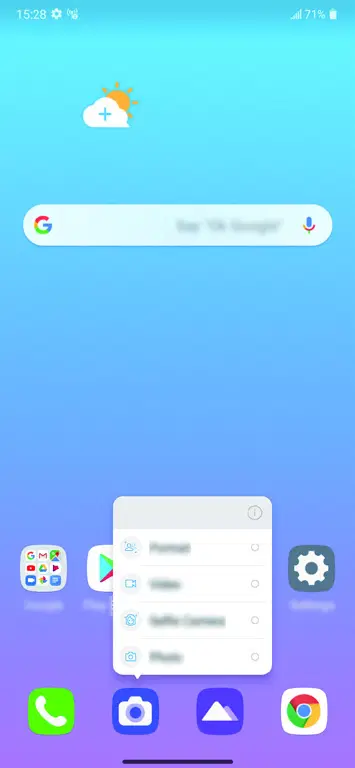
  • ウィジェットをアプリにセットするをタップします。
  • アプリ情報をチェックするには、タップします。
LG Phone (K51) — アプリのショートカット diagram (page 52)
図 24
  • 一部のアプリでは、この機能が利用できます。

便利なアプリ 51

Page 53 of the LG Phone (K51) user manual — 携帯電話
53ページ · クリックして拡大
53ページ

携帯電話

音声通話 手動で電話番号を入力するなど、利用可能な方法の1つを使用して電話をかけたり、連絡先リストからコールしたり、最近の呼び出しのリストを呼び出すことができます。

  • キーパッド 1 からコールを作るホーム画面で、ダイヤルをタップします。 2 選択方法を使用して呼び出しを行います。
  • 電話番号を入力して、をタップします。
  • スピードダイヤル番号をタッチして保持します。
  • 連絡先リストの連絡先名の最初の文字をタップして、連絡先を検索し、[タップ] をタップします。
  • 国際電話、タッチ&ホールド番号0を作るときに「+」を入力する。
  • ダイヤルのスピードリストに電話番号を追加する方法について詳しくは連絡先を追加を参照してください。

連絡先から電話を作る 1 画面のホームで、タップ コンタクト. . 2 連絡先のリストから電話する番号を選択した後、タップします。

便利なアプリ 52

Page 54 of the LG Phone (K51) user manual — 携帯電話
54ページ · クリックして拡大
54ページ
  • 応答/終了コールを答える呼び出しに反応し、着信するコール画面でドラッグします。
  • ステレオヘッドセットが接続されている場合は、ヘッドセットのコール/エンドボタンを使用して呼び出しを行うことができます。
  • 電源キーでコールを終了するには、ホーム画面の [設定] をタップし、[ネットワークとインターネット通話応答] および「エンド呼び出し」をタップして、「パワーキー」を使用してエンドポイントを呼び出すことができます。
  • 呼び出しを拒絶する 着信コールを拒否し、受信したコール画面を渡るドラッグします。
  • 拒否メッセージを送信するには、画面全体で拒絶メッセージをドラッグします。
  • 拒否メッセージの追加または編集するには、ホーム画面の「設定」をタップし、「ネットワーク&インターネットコールブロックとメッセージを12行に呼び出します。
  • コールが入って来るとき、ボリュームアップ、音量ダウンまたは電源ロックキーを押して、着信音や振動をミュートしたり、呼び出しを保持します。

アプリを使っている間、着信コールをチェックする アプリを使用しているときに電話が来ると画面上部にポップアップ通知が表示されます。 コールを受信したり、呼び出しを拒否したり、ポップアップ画面からメッセージを送信することができます。

  • ホーム画面で、[設定ネットワーク] をタップします。インターネットコール 追加の設定 音声通話ポップアップを着けて、アプリを使用して受信した呼び出しを表示したい目的の方法を選択します。

便利なアプリ 53

Page 55 of the LG Phone (K51) user manual — 携帯電話
55ページ · クリックして拡大
55ページ

見逃されたコールを見る 見逃しの呼び出しがある場合、画面表示上部にあるステータスバー。 見逃しのコールの詳細を表示するには、ステータスバーを下方にドラッグします。 自宅画面をタップしてタップすることもできます。 コールログ または 最近の投稿.

呼び出し時にアクセス可能な関数 呼び出し中は、画面上のボタンをタップすることでさまざまな機能にアクセスすることができます。

  • コールを追加 : 現在の会話に呼び出しを追加することを可能にします。
  • 連絡先 :連絡先リストへのアクセスを許可します。
  • ホールド:コールを握って下さい。
  • キーパッド:ダイヤル パッドを表示または非表示にします。
  • スピーカー:スピーカーフォン機能のオンにします。
  • ミュート:相手が声を聞き取れないように、ボイスをブロックします。
  • Bluetooth : ペアリングされた接続されているBluetoothデバイスに電話を切り替えます。
  • : 呼び出しを終了します。
  • : コール中にオプションをもっとアクセスします。
  • ビデオ通話中に一部の機能が利用できなくなります。
  • エリアやサービスプロバイダによって、設定項目が異なる場合があります。

便利なアプリ 54

Page 56 of the LG Phone (K51) user manual — 携帯電話
56ページ · クリックして拡大
56ページ

3方向の呼び出しを作る 呼び出し時に別の連絡先に電話をかけることができます。 1 通話中に、タップ コールを追加 または コールを追加. . 2 電話番号を入力して、をタップします。 • 2つの呼び出しは画面に同時に表示されます。最初のコールが保持されます。 3 会議の呼び出しを開始するには、タップ コールをマージ.

  • お電話にてお問い合わせください。 より詳しい情報は、サービスプロバイダに相談してください。

コールレコードの表示 最近のコールレコードを表示するには、ホーム画面をタップしてタップします コールログ または 最近の投稿. . 次に、次の関数を使うことができます。

  • 詳細なコールレコードを表示するには、連絡先を選択します。 選択した連絡先に電話をかけるには、をタップします。
  • コールレコードを削除するには、削除をタップします。
  • 表示された通話時間は、コールチャージとは異なる場合があります。 より詳しい情報は、サービスプロバイダに相談してください。
  • 削除されたコール履歴は復元できません。
  • 指を2本ピンチするか、指の離しにくりと手を合わせると、コールログやコンタクトのフォントサイズを調整します。

コールオプションの設定 さまざまなコールオプションを設定できます。 1 画面のホームで、タップ ダイヤル, コールログ または 最近の投稿. . 2 タップ 通話設定 設定に合わせてオプションを設定します。

便利なアプリ 55

Page 57 of the LG Phone (K51) user manual — 新着情報
57ページ · クリックして拡大
57ページ

新着情報

メッセージを送信する メッセージアプリを使用して連絡先にメッセージを作成および送信できます。

  • 郵送は、海外からのご連絡を差し上げると追加料金が発生する場合があります。 より詳しい情報は、サービスプロバイダに相談してください。
  • 1 画面の上の, をタップします。 2 タップします。 3 受信者を指定し、メッセージを作成します。
  • 添付ファイルをタップします。
  • オプションメニュー項目にアクセスするには、 をタップします。 4 タップしてメッセージを送信する

メッセージを読む 連絡によって組織されたメッセージを表示することができます。 1 画面の上の, をタップします。 2 メッセージリストから連絡先を選択します。

メッセージング設定の設定 お好みに合わせてメッセージング設定を変更できます。 1 画面の上の, をタップします。 2 タップ

設定 メッセージリストから。

便利なアプリ 56

Page 58 of the LG Phone (K51) user manual — アクセサリー
58ページ · クリックして拡大
58ページ

アクセサリー

カメラアプリを使って写真や動画を撮ったり共有したりすることができます。 ポートレート、AIカムなどの最新鋭の特長が多数あります。 こうした機能は、あなたの世界を簡単にそして創造的に捉えることを可能にします。

カメラの起動 自宅画面で、タップします。

  • 写真を撮る前に、またはビデオ録画をする前に、カメラレンズを柔らかい布で拭いてください。
  • 指や異物でカメラレンズを汚れないように注意してください。
  • 実際のデバイスとは異なる場合があります。
  • ギャラリーで写真や動画を閲覧、編集できます。 詳細はギャラリーの概要をご覧ください。

カメラモードの変更 簡単に、便利に写真を撮るか、ビデオを記録するためにあなたの環境に合ったカメラモードを選ぶことができます。 自宅画面で、カメラモードエリアを左または右にスワイプして目的のモードを選択します。
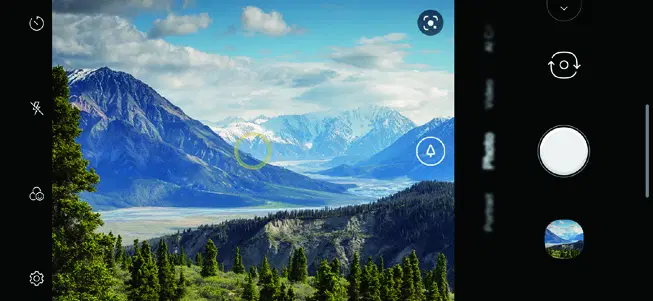
LG Phone (K51) — アクセサリー diagram (page 58)
図 25

カメラモード・便利なアプリ 57

Page 59 of the LG Phone (K51) user manual — アクセサリー
59ページ · クリックして拡大
59ページ

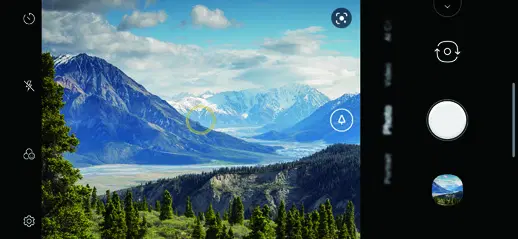
自動モード 様々なカメラオプションを選択して、写真を撮ったりビデオを記録したりすることができます。 1 画面の上の, をタップします。 2 写真を取るために、タップ プロフィールをタップします。 動画を録画するには、タップします 映像ビデオをタップして
LG Phone (K51) — アクセサリー diagram (page 59)
図 26

設定。

フロントカメラとリアカメラの切り替え

設定。

写真を撮る。

オープニングギャラリー カメラのオプションを設定します。

効果。

標準アングルと広角カメラの切り替え

写真を取る 1 カメラモードを選択し、カメラをフォーカスするために被写体をタップします。 2 タップすると写真を撮る。 • ボリュームダウンまたは音量アップキーを押して、写真を撮ることができます。

  • 画面がオフまたはロックされたら、電源を押すか、ボリュームダウンキーを2回押すことによってカメラを開始します。 ホーム画面で、[設定] をタップします

ショートカット 有効化 開いたカメラ 以下は パワー と/または ボリューム この機能を使用する。

このページでは5つのラベル/ショートテキストを表示
タイマーの変更・フラッシュ変更 ・フィルタ/ステッカーの塗り替え エクステンション · 便利なアプリ 58
Page 60 of the LG Phone (K51) user manual — HDR
60ページ · クリックして拡大
60ページ

録画ビデオ 1 カメラモードを選択し、カメラをフォーカスするために被写体をタップします。 2 タップ

  • 録音を開始する。
  • 録画中に写真を撮るには、をタップします。
  • ビデオ録画を一時停止するには、をタップします。 録画を再開するには、をタップします。
  • ビデオを録画する間、あなたは2本の指をズームインまたはアウトに広げたりピンチしたりすることができます。
  • ビデオ録画中に、目的の領域をタップして明るさを調整することができます。 3 タップしてビデオ録画を終了します。

カメラオプションをカスタマイズする さまざまなカメラオプションをカスタマイズして、好みに合わせてカスタマイズできます。 画面をタップします。

  • 選択されたカメラ(フロントまたはリアカメラ)と選択したカメラモードにより、利用可能なオプションが異なります。
  • : フルビジョンで写真やビデオを撮影したり、録画したりします。
  • : 写真を撮る際のアスペクト比とサイズの値を選択します。

鮮やかな色で写真を入手し、光に対して撮影しても効果を補正します。 カメラに搭載されたハイダイナミックレンジ(HDR)技術により、これらの機能が提供されます。

HDR

チーズシャッター 音声コマンドで写真を撮る。

札の場所 GPS位置データで画像を保存します。

ガイドグリッドを表示して、水平線と垂直方向の参照ラインに基づいて写真や録画ビデオを撮影することができます。

おすすめ 各カメラメニューのヘルプ情報を提供します。

グリッド · 便利なアプリ 59

Page 61 of the LG Phone (K51) user manual — 各種カメラモード
61ページ · クリックして拡大
61ページ

フロントカメラのオプションの追加

セルフショット 選択することで、自分撮りを ゲスチャーショット とりあえず 自動ショット.

フリップとして保存 自分撮りをした後に、ふっくらした画像を保存します。

  • フロントカメラを使うと、メイクやフィルター・ステッカーの調整ができます。

各種カメラモード

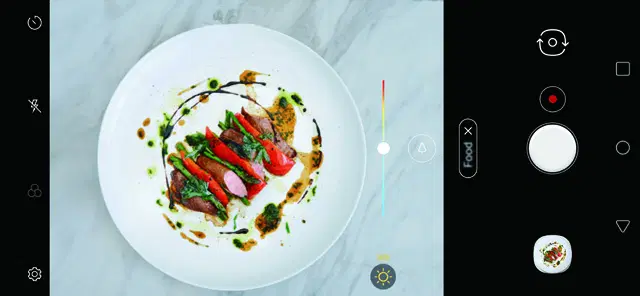
食品・飲料 色のスライドバーとホワイトバランスで、フード写真や動画の品質を最適化できます。 1 画面の上の, をタップします。 2 選択 詳しくはこちら カメラモードをスワイプして、タップします
  • . . 3 写真を取るには、をタップします。
  • 画面上のカラースライドバーをドラッグして、白色バランスを調整し、最高の色を選択します。
  • スライドバーが表示されていない場合は、ホワイトバランスを調整するためにタップします。
LG Phone (K51) — 各種カメラモード diagram (page 61)
図 27

便利なアプリ 60

Page 62 of the LG Phone (K51) user manual — アクセサリー
62ページ · クリックして拡大
62ページ
  • 定期的に撮影した写真はGIFファイルとして保存されます。 1 画面の上の, をタップします。 2 カメラモードをスワイプして、さらに選択し、[をタップ] を選択します。
  • 写真を3秒ごとに撮影し、GIFファイルとして保存します。
  • 画面をタップすると、撮りたい写真の数を選択します。
  • 写真を撮るときに、撮影した写真でGIFを作成してください。
  • 撮影中に自動的にフラッシュがオンになります。
  • 画面の下部に、ショットと合計数が表示されます。
  • 撮影した写真はGIFファイルのみ保存されます。
  • GIF速度や画像注文は変更できません。

YouTubeライブ ビデオを録画して、直接YouTubeにアップロードできます。 1 画面の上の, をタップします。 2 選択 詳しくはこちら カメラモードをスワイプして、タップします。 この機能を使用するには、電話番号を認証する必要があります。

  • YouTube Liveは、デバイスがインターネットに接続されたときにのみ利用できます。 モバイルデータを使用する場合は、料金プランに応じてデータを利用する場合に請求される場合があります。

有用なアプリ61

Page 63 of the LG Phone (K51) user manual — カメラアプリのその他の便利な機能
63ページ · クリックして拡大
63ページ

破烈ショット 写真を連続撮影して、移動写真を作成することができます。 写真モードでは、触れて保持します。 • 連続ショットは、ダウン中に高速で撮影されます。

  • 内部ストレージとして保存されると、リアカメラで最大100枚の写真を撮ることが出来ます。またフロントカメラでは20枚の写真が撮影されます。 SDカードとして保存すると、リアカメラで30枚まで撮影でき、20枚のフロントカメラで撮れます。
  • この機能は特定のモードのみで利用できます。

カメラアプリのその他の便利な機能

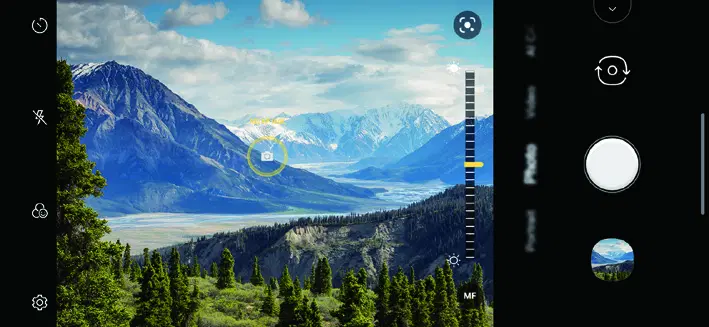
自動露光/オートフォーカスロック 画面をタッチして保持することで、現在の露出レベルとフォーカス位置を修正できます。 機能をオフにするには、画面の空白領域をタップします。
LG Phone (K51) — カメラアプリのその他の便利な機能 diagram (page 63)
図 28

便利なアプリ 62

Page 64 of the LG Phone (K51) user manual — アクセサリー
64ページ · クリックして拡大
64ページ

焦点のピーク フォーカスピーク機能で被写体に焦点を調整できます。 マニュアルフォーカス(MF)ボタンをタップすることで、アクセス焦点のピーク設定。 ホイールを上下左右に移動(電話の向きによって異なります)、目的領域に焦点を当てて写真を撮ります。
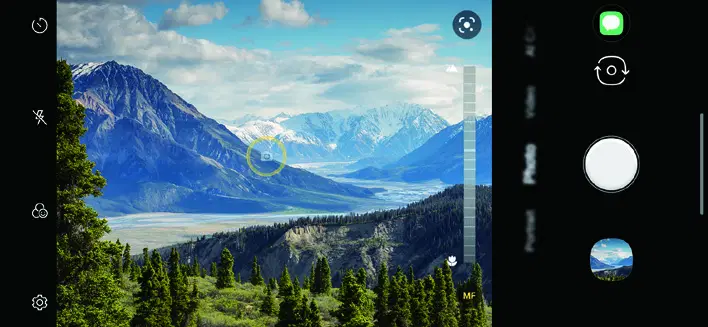
  • この機能はフォトモードでのみ利用できます。
  • フォーカスボタンをタップすることでこの機能を無効化できます。
  • 広角カメラではこの機能は使用できません。
LG Phone (K51) — アクセサリー diagram (page 64)
図 29

カメラ間の切替 前後のカメラを切り替えて環境に合わせて移動できます。 カメラ画面で、フロントカメラとリアカメラの切り替えをタッチします。

  • フロントカメラを使って自撮りをします。 詳しくはSelfieショットをご覧ください。

ズームインまたはアウト ズームインまたはカメラ画面で撮影したり、動画を録画したりできます。

  • カメラ画面では、ピンチまたは2本の指をズームインまたはアウトに広げます。

便利なアプリ 63

Page 65 of the LG Phone (K51) user manual — アクセサリー
65ページ · クリックして拡大
65ページ
  • フロントカメラでズーム機能が利用できません。

セルフショット フロントカメラを使って画面に顔を眺め、自分撮りができます。

ゲスチャーショット 妊娠をすることで、自撮りができます。 手のひらをフロントカメラに表示し、拳をつぶします。 拳をつぶし、正面カメラに開くこともできます。

  • 3秒で撮影した写真は撮ります。
  • この機能を使用するには、フロントカメラモードに切り替えてからタップします。

ゲスチャーショット.

  • お使いのヤシや拳が参照線内にあることを確認してください。カメラはそれらを検出できるようにします。
  • カメラ機能の一部をご使用いただくと、この機能は利用できません。

セルフショット · 便利なアプリ 64

Page 66 of the LG Phone (K51) user manual — アクセサリー
66ページ · クリックして拡大
66ページ

自動ショット 顔検出機能を利用して、手軽に簡単にセルフを取れます。 画面を見ていると、フロントカメラが顔を検知し自動でセルフケアするので、デバイスを設定できます。
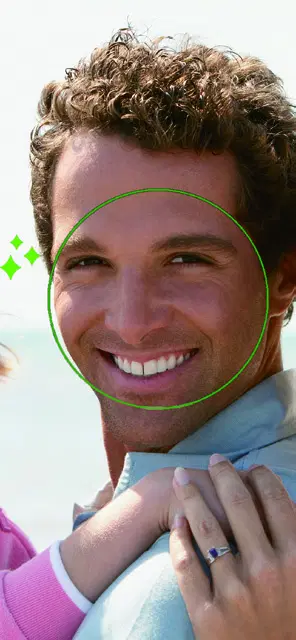
  • フロントカメラが顔を検知したときに白のカラーガイドフレームが表示されます。 ガイドフレーム内の被写体が動かなくなったら、ガイド枠の色は黄色に変わります。カメラでは写真が必要です。
LG Phone (K51) — アクセサリー diagram (page 66)
図 30
  • タップ

自動ショット 自動ショット機能を有効にします。

インターバルショット 間隔で自撮りができます。 正面カメラをGestureショットで使用している間、手のひらがなにかわってから2回素早く拳をつぶすことができます。

  • 3秒のタイマー遅延後、定期的な間隔で4枚の写真が撮影されます。

セルフショット ・便利なアプリ 65

Page 67 of the LG Phone (K51) user manual — 写真を撮る前に、フロントカメラで保存してタップ
67ページ · クリックして拡大
67ページ

写真を撮る前に、フロントカメラで保存してタップ

フリップとして保存. . 水平にイメージを反転します。

  • フロントカメラを使うと、カメラオプションのセルフショット設定を変更できます。 詳細はカメラオプションをカスタマイズするを参照してください。

クイックシェア 撮影直後に希望のアプリを使って写真や動画をシェアできます。 1 自宅画面で、タップして写真を取りながらビデオを記録します。 2画面に表示されるアプリアイコンをタップして、そのアプリケーションを使用して共有します。 また、あなたの写真やビデオを共有するために使用できる他のアプリを見るために反対の方向に向かってアイコンをスワイプすることもできます。
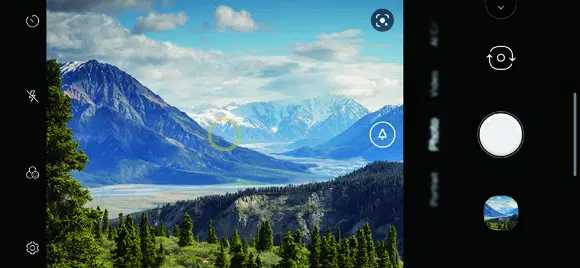
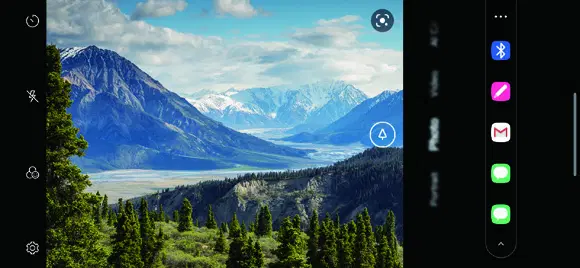
LG Phone (K51) — 写真を撮る前に、フロントカメラで保存してタップ diagram (page 67)
図 31
LG Phone (K51) — 写真を撮る前に、フロントカメラで保存してタップ diagram (page 67)
図 32

クイックシェアアイコン・便利なアプリ 66

Page 68 of the LG Phone (K51) user manual — フォトギャラリー
68ページ · クリックして拡大
68ページ
  • クイックシェアアイコンで表示されているアプリは、デバイスにインストールされたアプリケーションへのアクセスの種類と頻度に応じて異なる場合があります。
  • この機能は特定のモードのみで利用できます。

フォトギャラリー

  • フォトギャラリー概要デバイスに保存された写真や動画を表示および管理できます。 1 画面の上の, をタップします。
  • 保存した写真や動画はフォルダごとに表示されます。 2 フォルダをタップし、ファイルを選択します。
  • 選択したファイルをフルスクリーンモードで表示します。
  • 写真を眺めながら、左または右にスワイプして、前の写真や次の写真を表示してください。
  • ビデオを見る間、左または右にスワイプしてビデオを巻き戻したり高速転送します。
  • インストールされたソフトウェアによっては、一部のファイル形式がサポートされていない場合があります。
  • 一部のファイルはエンコーディングにより開くことができません。
  • サイズ制限を超えるファイルではエラーが発生することがあります。

便利なアプリ 67

Page 69 of the LG Phone (K51) user manual — ビデオを再生する
69ページ · クリックして拡大
69ページ

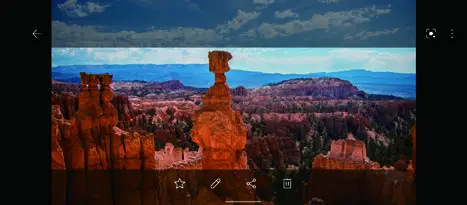
写真を見る

前の画面に戻ります。

追加オプションにアクセスします。 Googleレンズを開きます。
LG Phone (K51) — 写真を見る diagram (page 69)
図 33

お気に入りに追加または削除します。

画像の削除

画像の編集

画像をシェアする。

  • メニュー項目を表示するには、画面を優しくタップします。 メニュー項目を非表示にするには、画面をタップします。
  • 写真1を編集する 写真を閲覧中、タップします。 2 写真を編集するためにさまざまな効果とツールを使用します。 3 変更を保存するためにSAVEをタップします。
  • 変更は元のファイルへ上書きされます。
  • 編集した写真を別のファイルに保存するには、タップします

コピーを保存.

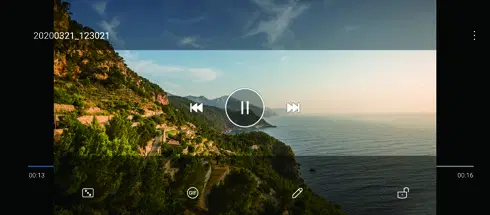
ビデオを再生する

ポーズまたはプレイ

ビデオ。

LG Phone (K51) — ビデオを再生する diagram (page 69)
図 34

追加オプションにアクセスします。

タップして、以前のビデオに移動します。 タッチとホールド

タップすると次のビデオに移動します。 映像を速く転送するために、触れて保持して下さい。 画面をロックまたはアンロックします。 動画を編集する

ビデオを巻き戻す。

スクリーンの比率を選んで下さい。

GIFファイルを作る。

便利なアプリ 68

Page 70 of the LG Phone (K51) user manual — フォトギャラリー
70ページ · クリックして拡大
70ページ
  • 音量を調整するには、ビデオ画面の右側をドラッグするかダウンします。
  • スクリーンの明るさを調整するには、ビデオ画面の左側を上下にドラッグします。

動画の編集 1 ビデオを見ると、タップします。 2 さまざまなエフェクトや編集ツールを使用してビデオを編集します。

解像度を調整します。

自動的に15秒、30秒または60秒のビデオクリップを作成します。

編集を反転します。
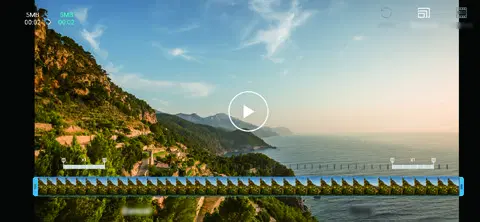
LG Phone (K51) — フォトギャラリー diagram (page 70)
図 35

再生速度を変更するセクションを選択します。 ビデオの持続期間を調整します。

3 タップ 保存する 変更を保存します。

動画制作 映像や動画を一緒に入れて、新しいビデオを作成できます。 詳細はムービーの作成をご覧ください。

GIFを作る 録画した動画でGIFファイルを簡単に作れます。 GIFを詳細に作成するを参照してください。

便利なアプリ 69

Page 71 of the LG Phone (K51) user manual — クロム染料
71ページ · クリックして拡大
71ページ

ファイルの削除 次のオプションのいずれかを使用してファイルを削除できます。

  • ファイルの一覧からファイルを開き、削除をタップします。
  • アルバムをタップし、削除するファイルを選択し、[DELETE]を選択します。
  • 削除されたファイルは自動的にゴミ箱に移動し、7日以内にギャラリーに復元することができます。
  • ギャラリーで、タップ

ゴミ箱ファイルを永久に削除するためにタップします。 この場合、ファイルは復元できません。

ファイルの共有 下記のオプションのいずれかを使用して、ファイルを共有できます。

  • 写真を見ると、目的の方法でファイルを共有するためにタップします。
  • ビデオを見る間、タップ

シェア 目的のメソッドを使用してファイルを共有する。 • アルバムをタップしてファイルを選択し、目的のメソッドを使用して共有します。

クロム染料

サインインして、開いたタブやブックマークをインポートし、コンピュータからデバイスにバーデータをアドレスします。 ホーム画面で、タップ

便利なアプリ 70

Page 72 of the LG Phone (K51) user manual — Googleアプリ
72ページ · クリックして拡大
72ページ

Googleアプリ

Googleアカウントを設定することでGoogleアプリを使用することができます。 Googleアカウント登録画面が初めてGoogleアプリを使うと自動的に表示されます。 Googleアカウントをお持ちでない場合は、デバイスから1つを作成してください。 アプリの使用方法の詳細については、アプリ内のヘルプセクションを参照してください。

  • エリアやサービスプロバイダによっては、一部のアプリが動作しない場合があります。

グーグル Googleを使用して、キーワードを入力するか、または話すことによってWebページや画像、ニュースなどの検索を行います。

電子メール Googleのメールアカウントをデバイスに登録して、電子メールの確認や送信を行います。

地図を見る 地図上の場所や位置を検索します。 地理的情報を見る

ツイート 動画を検索して再生します。 YouTubeで動画をアップロードして、世界中の人々と共有できます。

ドライブ アップロード、保存、オープン、共有および整理ファイルからデバイス。 オンラインでオフライン環境やアプリからアクセスできるファイル。

YTミュージック プレイストアから音楽ファイルを購入します。 デバイスに保存された音楽ファイルを再生します。

有用なアプリ71

Page 73 of the LG Phone (K51) user manual — Googleアプリ
73ページ · クリックして拡大
73ページ

映画&テレビを再生 Googleアカウントを使用して、映画をレンタルまたは購入できます。 購入したコンテンツは、どこでも再生できます。

デュオ ご家族やご友人、そしてアプリを利用している人などとビデオ通話を行います。

プロフィール デバイスに保存された写真やアルバムを表示または共有できます。

ドキュメント オンラインで作成したり、別のデバイスから作成した文書を作成したり編集したりできます。 他の人と文書を共有し、編集します。

シート スプレッドシートを作成したり、オンラインで作成したスプレッドシートを編集したり、別のデバイスから作成します。 スプレッドシートを他の人と共有して編集します。

スライド プレゼンテーション資料を作成したり、オンラインで作成したプレゼン素材を編集したり、別のデバイスから作成したりできます。 プレゼンテーション資料を他の人と共有し、編集します。

アシスタント お使いのデバイスには、Googleアシスタントの組み込みがあります。 答えを見つけて、オンザ・ゴーで物事を成し遂げます。 開始するには、電話の側面にあるGoogle Assistantキーをタップするか、ホームボタンを押したままにします。

  • Googleアシスタント機能は特定の言語や国では利用できません。

便利なアプリ 72

Page 74 of the LG Phone (K51) user manual — クイックメモ+
74ページ · クリックして拡大
74ページ

ファイルのファイル テキストと写真のメモをGoogleアカウントで作成、編集し、共有します。

カレンダー カレンダーを使用してイベントやタスクを管理できます。

携帯電話 Googleが提供する電話アプリを使用できます。

コンタクト Googleが提供する連絡先アプリを使用できます。

新着情報 Googleニュースで世界中のソースから集約された包括的な最新ニュースカバレッジにアクセスしてください。

クイックメモ+

  • QuickMemo+ 概要 この高度なメモ帳機能のさまざまなオプションを使用して、従来のノートパッドではサポートされていないイメージ管理やスクリーンショットなどのクリエイティブなメモを作成できます。 ノート1を作成する ホーム画面で、QuickMemo+をタップします。 2 ノートを作成するためにタップします。
  • : メモを保存します。
  • : 前の編集を行ないます。
  • : 最近削除された編集をRedo。
  • : キーパッドを使ってメモを入力します。
  • : お気に入りのペンタイプを保存します。

有用なアプリ 73

Page 75 of the LG Phone (K51) user manual — クイックメモ+
75ページ · クリックして拡大
75ページ

: メモを手書きで書いてください。 • ?

: ハンドクリッテンのノートを消去します。 • ?

: 書いている文字を手書きで変更します。 • : 追加オプションへのアクセス

  • 注意を払ってナビゲーションバーのロックをタップします。

3 ノートを保存するためにタップします。

  • スクリーンショット1でメモを書く。キャプチャする画面を表示している間、ステータスバーをドラッグしてタップします。
  • 画面の右下にあるサムネイルとしてキャプチャして表示します。 2 画面にメモを書いて、タップします。 3 ツールを使用してメモを書く。
  • : ズームインまたはアウト、またはキャプチャする領域を調整します。
  • : メモを手書きで書いてください。
  • : ハンドクリッテンのノートを消去します。
  • : 前の編集を行ないます。
  • : 最近削除された編集をRedo。
  • : 画面を必要に応じてクロップします。 4 ノートをタップして保存します。
  • ギャラリーで保存されたメモを閲覧できます。

• · 便利なアプリ 74

Page 76 of the LG Phone (K51) user manual — スクリーンショットをキャプチャした後の追加機能
76ページ · クリックして拡大
76ページ

スクリーンショットをキャプチャした後の追加機能

LG Phone (K51) — スクリーンショットをキャプチャした後の追加機能 diagram (page 76)
図 36

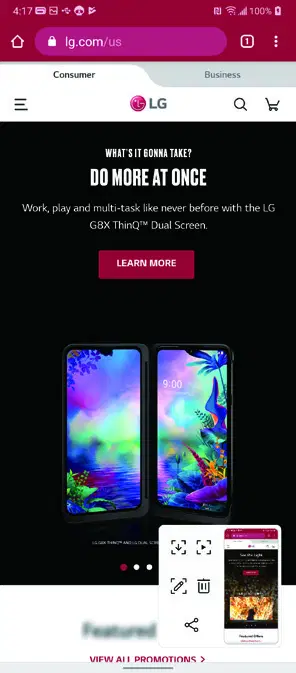
スクロールキャプチャ機能を使用して画面全体をキャプチャするをタップします。

画面を録画するためにタップします。

キャプチャした画面ショットを削除するには、タップします。 タップしてメモを書いてください

キャプチャされた画面。

タップして、キャプチャした共有

スクリーンショット。

  • スクロールキャプチャ機能を使用して画面全体をキャプチャできます。
  • メッセージやChromeなどのアプリを使用している間、通知パネルを下方にドラッグしてタップします。 すると、現在表示している画面全体を単一のファイルとしてキャプチャします。
  • この機能は、スクロールキャプチャ機能をサポートする一部のアプリのみで利用できます。
  • 指を2本ずつピンチしたり、指の部分を離してメモレイアウトを変更します。

便利なアプリ 75

Page 77 of the LG Phone (K51) user manual — クイックメモ+
77ページ · クリックして拡大
77ページ

フォルダの管理 メモタイプに合わせて、メモを整理して表示することができます。 1 画面のホームで、タップ クイックメモ+. . 2画面上部をタップし、目的の関数を選択します。

  • すべてのメモ:QuickMemo+に保存されているすべてのメモを一括表示できます。
  • 私のメモ:QuickMemo+で作成したメモを表示できます。
  • 新規カテゴリ :フォルダーを追加できます。
  • :フォルダの順番を変更したり、フォルダーを追加/削除することができます。 フォルダを押すと、フォルダー名を変更できます。
  • フォルダアプリが初期起動したときにフォルダーは表示されないものもあります。 関連するメモが存在する場合にのみフォルダが追加で表示されます。
  • 削除されたメモはゴミ箱に移動し、削除した日から7日以内に回復することができます。 QuickMemo+アプリでは、画面に2本の指を置き、指の幅を広げたり狭いしたりすることで表示タイプを変更できます。
  • フォルダアプリが初期起動したときにフォルダーは表示されないものもあります。

便利なアプリ 76

Page 78 of the LG Phone (K51) user manual — コンタクトを追加する
78ページ · クリックして拡大
78ページ

コンタクト

コンタクト 連絡を節約し、管理できます。 ホーム画面で、タップ 必須連絡先.

コンタクトを追加する

新規連絡先の追加 1 コンタクトリスト画面で、タップします。 • ポップアップは連絡先の保存場所を選択するために表示されます。 ご希望の場所を選択します。 2 連絡先の詳細を入力し、タップ 保存する.

コンタクトのインポート 別のストレージデバイスから連絡先をインポートできます。 1 コンタクトリスト画面で、タップ 連絡先のインポートを管理する. . 2 インポートしたい連絡先のソースとターゲットの場所を選択し、タップします OK. . 3 連絡先を選択し、タップ インポート.

スピードダイヤルリストに連絡先を追加する 1 コンタクトリスト画面で、タップ スピードダイヤル. . 2 タップ コンタクトを追加 スピードダイヤル番号から。 3 連絡方法を選択

  • 新規連絡先を追加している間、速度ダイヤル番号を追加するにはをタップします。

便利なアプリ 77

Page 79 of the LG Phone (K51) user manual — コンタクトリスト
79ページ · クリックして拡大
79ページ

連絡の検索 下記のオプションのいずれかを使用して連絡先を検索できます。

  • コンタクト画面上部にある検索バーをタップし、検索したい連絡先または電話番号を入力します。
  • コンタクトリストを上下にスクロールします。
  • コンタクトリスト画面のインデックスから、連絡先の最初の文字をタップします。
  • 検索バーに数字を入力すると、コール履歴から統合された検索結果が現れて保存された連絡先リストが表示されます。

コンタクトリスト

コンタクトの編集 1 コンタクトリスト画面で連絡先を選択します。 2 連絡先の詳細画面で、詳細をタップして編集します。 3 タップ 保存する 変更を保存します。

コンタクトの削除 下記のオプションのいずれかを使用して連絡先を削除できます。

  • 連絡先リスト画面で、削除したい連絡先にタッチして保持し、[連絡先を削除]をタップしてから[削除]をタップします。
  • 削除をタップします。 連絡先リスト画面で、削除したい連絡先を選択し、[削除]をタップします
  • 削除された連絡先は復元できません。

便利なアプリ 78

Page 80 of the LG Phone (K51) user manual — クロック
80ページ · クリックして拡大
80ページ

お気に入りを追加する よく使われている連絡先をお気に入りに登録できます。 1 コンタクトリスト画面で連絡先を選択します。 2 連絡先の詳細画面で、タップします。

グループの作成 1 連絡先グループリストで、タップします。 2 新規グループ名を入力します。 3 タップ メンバーの追加, 連絡先を選択し、タップします ADD. . 4 タップ 保存する 新規グループを保存します。

クロック

アラーム アラームを設定して、指定した時間にトリガーできます。 1 画面のホームで、タップ 精子時計警報. . 2 タップすると、新しいアラームが追加されます。 3 アラーム設定の設定とタップ 保存する.

  • 以前に設定したアラームを選択した場合は、警報を編集できます。
  • アラームを削除するには、画面上部をタップします。 アラームをタッチして保持することもできます。

世界時計 世界中の都市で現在の時刻をご覧いただけます。 1 画面のホームで、タップ エッセンシャル時計ワールドクロック. . 2 街をタップして追加します。

便利なアプリ 79

Page 81 of the LG Phone (K51) user manual — クロック
81ページ · クリックして拡大
81ページ

タイマー タイマーを設定して、指定した期間後にアラームをトリガーできます。 1 画面のホームで、タップ エッセンシャル時計タイマー. . 2 時間を設定し、タップ スタート. . •タイマーを中断するために、タップします パーユース. . タイマーを再開するには、タップします おすすめ商品. . 3 タップ ストップ タイマー警報を停止するため。

  • Stopwatch ラップタイムを記録するために、ストップウォッチを使うことができます。 1 ホーム画面で、Esentials Clock Stopwatchをタップします。 2 タップ開始してストップウォッチを開始。
  • ラップタイムを記録するには、ラップをタップします。 3 停止監視を中断するために、パウスをタップします。
  • ストップウォッチを再開するには、Resumeをタップします。
  • すべてのレコードをクリアし、ストップウォッチを再始動するには、[リセット] をタップします。

便利なアプリ 80

Page 82 of the LG Phone (K51) user manual — ミュージック
82ページ · クリックして拡大
82ページ

ミュージック

曲や音楽アルバムを再生して管理できます。 1 画面のホームで、タップ 必須項目

ミュージック. . 2 カテゴリを選択します。 3 音楽ファイルを選択します。

オン/オフフラッシュライト。

前のページへ

追加オプションにアクセスします。
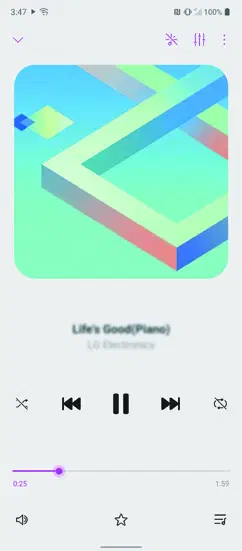
LG Phone (K51) — ミュージック diagram (page 82)
図 37

スクリーン。

サウンドエフェクトを設定します。

ポーズや遊び。

ランダムな順序で再生します。

繰り返しモードを選択します。

音量を調整します。

プレイリストに切り替えます。

タップして再生する

タップすると、次のファイル/タッチを再生し、高速転送します。

現在のファイル/再生するダブルタップ

お気に入りから追加または削除します。

以前のファイル/タッチと巻き戻しを保持します。

  • インストールされたソフトウェアによっては、一部のファイル形式がサポートされていない場合があります。
  • サイズ制限を超えるファイルではエラーが発生することがあります。
  • 国際的な著作権所有者または著作権法により、音楽ファイルは保護することができます。 演奏ファイルのコピー前に、法的な許可を得る必要があります。 ミュージックファイルのダウンロードやコピーを行うには、まず関連する国の著作権法を調べます。

の始まり・便利なアプリ 81

Page 83 of the LG Phone (K51) user manual — ゲームランチャー
83ページ · クリックして拡大
83ページ

電卓

計算式と計算機の2種類を使用できます。 1 画面のホームで、タップ 必須項目

電卓. . 2 計算を行うにはキーパッドを使用します。 • 計算を再起動し、ボタンを押しながらタッチして保持します。

LGシンク

デバイスをIoT機器に接続して、簡単に監視し、便利な操作ができます。 ホーム画面で、タップ 必須項目

LGシンク.

  • 洗濯機、乾燥機、スタイリング機、食器洗浄機、オーブン、ロボットクリーナーはスタンバイモードの場合のみ登録できます。
  • LG ThinQアプリに接続できるかどうかをデバイス上で表示するSideQマークを探します。
  • LG ThinQアプリのさまざまな機能をチェックするには、タップします。

ゲームランチャー

ゲームランチャーを使用して、インストールされたゲームの一覧全体を表示したり、ゲームを再生中に通知を無効にしたり、防止するためにデバイスを設定することができます。 1 画面のホームで、タップ 必須項目

ゲームランチャー. . 2 希望するオプションを選択します。

便利なアプリ 82

Page 84 of the LG Phone (K51) user manual — スマートクリーニング
84ページ · クリックして拡大
84ページ

オーディオレコーダー

大切なイベントから、声や他人の声を録音・保存することができます。 録音されたボイスファイルは、再生または共有することができます。 1 画面のホームで、タップ 必須項目

  • 可聴周波レコーダー。 2 タップして録音を開始します。
  • 録画を一時停止するには、をタップします。 3 タップして録音を終了します。
  • ファイルが自動的に保存され、録画画面が表示されます。 4 録音された音声を再生するためにタップします。
  • 録音したファイルを閲覧するには、タップします。 録音したボイスファイルをリストから再生できます。

FMラジオ

FMラジオを聴くことができます。 ホーム画面で、タップ 必須項目

FMラジオ.

  • このアプリを使用するには、最初にイヤホンをデバイスに接続します。 イヤホンは、ラジオアンテナとして機能します。
  • エリアによってはこの機能がサポートされていない場合があります。

スマートクリーニング

利用しない一時的なファイルやアプリを削除できます。 1 画面のホームで、タップ 経営管理

スマートクリーニング. . 2 スマートクリーニング画面で、アクセス可能 電話を最適化, バッテリー使用量, バッテリーセーバーと ハードウェアをテストして下さい.

有用なアプリ83

Page 85 of the LG Phone (K51) user manual — LGスマートワールド
85ページ · クリックして拡大
85ページ

LGモバイルスイッチ

古いLGデバイスから新しいLGデバイスにデータを転送することができます。 1 画面のホームで、タップ 経営管理

LGモバイルスイッチ. . タップもできます 設定 自宅画面をタップして ソリューション

LGモバイルスイッチ. . 2 画面上の指示に従って転送する目的のメソッドを選択します。

  • Googleアカウントのデータがバックアップされません。 Googleアカウント、Googleアプリ、Google連絡先、Googleカレンダー、Play StoreからダウンロードしたGoogleメモアプリのデータとアプリケーションを自動で保存します。
  • プロセス中に意図しない電源オフを避けるためにデータを転送する前に、バッテリーを十分に充電します。

LGスマートワールド

LG電子が提供するさまざまなゲーム、オーディオコンテンツ、アプリやフォントをダウンロードできます。 ホームテーマとフォントを使用して、デバイスをカスタマイズします。

  • モバイルデータを使用する場合は、料金プランに応じてデータを利用する場合に請求される場合があります。
  • エリアやサービスプロバイダによっては、この機能はサポートできません。

1 画面のホームで、タップ スマートワールド. . 2 タップ

LGアカウントサインイン 3 目的のコンテンツ項目を選択し、ダウンロードします。

バックアップ · 便利なアプリ 84

Page 86 of the LG Phone (K51) user manual — イベントの同期をタップ
86ページ · クリックして拡大
86ページ

カレンダー

カレンダー概要 カレンダーを使用してイベントやタスクを管理できます。

イベント1をホーム画面に追加して、Googleフォルダをタップします

カレンダー. . 2 日付を選択し、をタップします。 3 イベントの詳細を入力し、タップ 保存する.

イベントの同期をタップ

カレンダーを同期させるカレンダーを選択して同期します。

  • デバイスからGoogleアカウントにイベントを保存した場合、自動的に Googleカレンダーと同期されます。 すると、デバイスが持っている同じイベントをし、それらのデバイスのイベントを管理するためにGoogleカレンダーで他のデバイスと同期することができます。

便利なアプリ 85

Page 87 of the LG Phone (K51) user manual — 設定 04
87ページ · クリックして拡大
87ページ

設定 04

Page 88 of the LG Phone (K51) user manual — ネットワークとインターネット
88ページ · クリックして拡大
88ページ

設定

設定に応じてデバイスの設定をカスタマイズできます。 ホーム画面で、タップ 設定.

  • 画面上部にある検索ウィンドウにキーワードを入力すると、設定する必要があるオプションを便利にアクセスできます。

ネットワークとインターネット

飛行機モード 通話とモバイルデータ機能をオフにすることができます。 このモードがオンになっているとき、ゲームや音楽再生などのデータを含む機能は利用できなくなります。 1 設定画面で、タップ ネットワーク&インターネット飛行機モード. . 2 タップ ターンダウン 確認画面で。

Wi-Fi の Wi-Fiネットワーク経由で近くのデバイスに接続できます。

  • Wi-Fiネットワークに接続 1 設定画面で、Network & Internet Wi-fi をタップします。 2 タップすると、起動します。
  • Wi-Fiネットワークが自動的に表示されます。 3 ネットワークを選択します。
  • ネットワークのWi-Fiパスワードを入力する必要があります。
  • デバイスは、以前にWi-Fiネットワークにアクセスするためのこのプロセスをスキップします。 特定のWi-Fiネットワークに接続したくない場合は、ネットワークをタップしてForgetをタップします。

設定 87

Page 89 of the LG Phone (K51) user manual — 設定
89ページ · クリックして拡大
89ページ

Wi-Fi ダイレクト Wi-Fi Direct をサポートしている他のデバイスに、デバイスのデータを直接共有することができます。 アクセスポイントは必要ありません。 Wi-Fi ダイレクトを使用して 2 つのデバイス以上で接続できます。 1 設定画面で、タップ ネットワーク&インターネット Wi-Fi 高度なWi-Fi Wi-fi ダイレクト.

  • Wi-Fi Directに対応した周辺機器が自動で表示されます。 2 デバイスを選択します。
  • 接続がデバイスが接続リクエストを承諾したときに発生します。
  • Wi-Fi ダイレクトを使用した場合、バッテリーがより速く排出されることがあります。

モバイルデータ モバイルデータをオン/オフにすることができます。 モバイルデータの利用状況を管理することもできます。

モバイルデータへの切り替え 1 設定画面で、タップ ネットワーク&インターネットモバイルデータ. . 2 タップすると、起動します。

設定 88

Page 90 of the LG Phone (K51) user manual — 設定
90ページ · クリックして拡大
90ページ
  • モバイルデータの設定をカスタマイズ 1 設定画面で、ネットワークとインターネットのモバイルデータをタップします。 2 次の設定をカスタマイズします。
  • : モバイルネットワーク上でのデータ接続を有効にします。
  • モバイルデータの使用制限: 限界値を設定し、モバイルデータをブロックする。
  • : モバイルデータの設定をカスタマイズします。

高度なコール 音声やビデオ通話を高精細にし、電話で話しながらウェブサーフィンができます。 設定画面で、タップ ネットワーク&インターネット 高度なコール.

  • サービス提供者によっては、この機能は利用できません。

コールセンター 音声通話や国際電話オプションなど、コール設定をカスタマイズできます。

  • エリアやサービスプロバイダによっては、一部の機能がサポートされない場合があります。

1 設定画面で、タップ ネットワークとインターネットコール. . 2 設定をカスタマイズします。

設定 89

Page 91 of the LG Phone (K51) user manual — テザーリング
91ページ · クリックして拡大
91ページ

テザーリング

USB のテザリング USB経由でデバイスを別の機器に接続し、モバイルデータを共有することができます。 1 USBケーブルでデバイスやその他の機器を接続します。 2 設定画面で、タップ ネットワーク&インターネットテザリングUSBテレサリング それからそれを活動化させるためにタップして下さい。
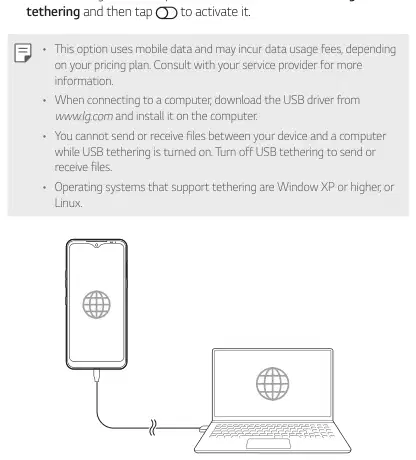
図 - クリックして拡大
図 - クリックして拡大
  • このオプションは、モバイルデータを使用しており、価格設定プランに応じてデータを利用料金を請求する場合があります。 より詳しい情報は、サービスプロバイダに相談してください。
  • コンピュータに接続すると、<a href="http://www.lg.com"からUSBドライバをダウンロードし、rel="nofollow noopener" target=" blank"> www.lg。com </a>をコンピューターにインストールします。
  • USB テザリングがオンになっている間、デバイスとコンピューター間でファイルを送信または受信することはできません。 USB のテザリングをオフにして、ファイルを送信または受信します。
  • テザリングをサポートするオペレーティングシステムは、Windows XP以上またはLinuxです。

設定 90

Page 92 of the LG Phone (K51) user manual — 設定
92ページ · クリックして拡大
92ページ

Wi-Fiホットスポット デバイスのモバイルデータを使用して、他のデバイスがインターネットに接続できるように、デバイスをワイヤレスルータとして設定できます。 1 設定画面で、タップ ネットワーク&インターネット テレサリング Wi-Fi ホットスポット それからそれを活動化させるためにタップして下さい。 2 タップ Wi-Fiホットスポットの設定, Wi-Fi名(SSID)とパスワードを入力します。 3 別のデバイスでWi-Fiをオンにして、Wi-Fリストのデバイスのネットワークの名前を選択します。 4 ネットワークパスワードを入力します。
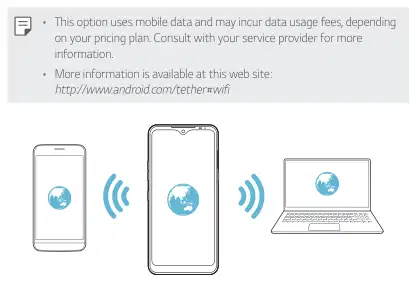
図 - クリックして拡大
図 - クリックして拡大
  • このオプションは、モバイルデータを使用しており、価格設定プランに応じてデータを利用料金を請求する場合があります。 より詳しい情報は、サービスプロバイダに相談してください。
  • 詳細は、このホームページでご確認ください。<a href="http://www.android.com/tether#wifi"rel="nofollow noopener"> http://www。android-com/terate#wiFi</a>

設定91

Page 93 of the LG Phone (K51) user manual — 設定
93ページ · クリックして拡大
93ページ

タイムアウト 特定の期間にモバイルホットスポットが使用されていない場合、自動的に切断されます。 自動切断の時間をセットできます。

Bluetooth のテザリング Bluetooth接続デバイスは、デバイスのモバイルデータを使用してインターネットに接続できます。 1 設定画面で、タップ ネットワークとインターネット

Bluetooth のテザリング それからそれを活動化させるためにタップして下さい。 2 デバイスでBluetoothをオンにして、それらとペアリングします。

  • このオプションは、モバイルデータを使用しており、価格設定プランに応じてデータを利用料金を請求する場合があります。 より詳しい情報は、サービスプロバイダに相談してください。
  • 詳細は、このホームページでご確認ください。<a href="http://www.android.com/tether#Bluetooth tethering"rel="nofollow noopener"> http://www。android-com/teres#ブルートゥース tatorsing</a>

おすすめ テザリングやホットスポットをご使用いただくことができます。 設定画面で、タップ ネットワークとインターネットのテザリングヘルプ.

テザーリング ・設定 92

Page 94 of the LG Phone (K51) user manual — 設定
94ページ · クリックして拡大
94ページ
  • モバイルネットワーク 携帯データの設定をカスタマイズできます。 1 設定画面で、ネットワークとインターネットのモバイル ネットワークをタップします。 2 次の設定をカスタマイズします。
  • データローミング:データをオンまたはオフに回転させます。
  • システム選択 : ネットワークタイプを選択します。
  • アクセスポイント名 : モバイルデータサービスの利用のアクセスポイントの表示・変更 アクセスポイントを変更するには、アクセスポイントリストから選択を選択します。

VPN ネットなどの安全な仮想ネットワークに接続できます。 接続された仮想プライベートネットワークも管理できます。

VPN の追加 1 設定画面で、タップ ネットワーク&サービス;インターネットVPN. . 2 タップします。

  • 画面ロックが有効になっている場合のみ、この機能を利用できます。 画面ロックが無効になっている場合、通知画面が表示されます。 通知画面から変更をタップすると、スクリーンロックが有効になります。 画面ロックの設定を詳細に確認します。 3 VPNの詳細を入力し、保存をタップします。

VPN設定の構成 1 VPN をタップします。 VPNS リスト。 2 VPN ユーザーアカウントの詳細を入力し、タップ 接続する. . •アカウントの詳細を保存するには、 口座情報を保存する チェックボックス。

設定93

Page 95 of the LG Phone (K51) user manual — 別のデバイス1でペアリングする設定画面では、接続されたデバイスのをタップします
95ページ · クリックして拡大
95ページ

ワイヤレス緊急アラート 緊急アラートを表示し、緊急警報設定をカスタマイズできます。 設定画面で、タップ ネットワーク&インターネット ワイヤレス緊急アラート.

プライベートDNS プライベートDNS(ドメインネームシステム)オプションを設定できます。 1 設定画面で、タップ ネットワークとインターネットのプライベートDNS. . 2 目的のオプションを選択し、タップする 保存する.

接続デバイス

ブルートゥース Bluetooth をサポートしているデバイスを近傍に接続してデータを交換できます。 Bluetooth ヘッドセットとキーボードにデバイスを接続します。 これにより、デバイスを制御しやすくなります。

別のデバイス1でペアリングする設定画面では、接続されたデバイスのをタップします

  • Bluetooth 。 2 タップすると、起動します。
  • 利用可能なデバイスは自動的に表示されます。
  • デバイスリストをリフレッシュするには、をタップします。
  • 一覧に表示されているデバイスのみが表示されます。

3 リストからデバイスを選択します。 4 画面上の指示に従って認証を実行します。

  • 以前アクセスしたデバイスをスキップする手順です。

設定 94

Page 96 of the LG Phone (K51) user manual — 接続デバイス
96ページ · クリックして拡大
96ページ

Bluetoothでデータを送信する 1 ファイルを選択します。 •マルチメディアファイルや連絡先を送信します。 2 タップ

ブルートゥース. . 3 ファイル用のターゲットデバイスを選択します。 • 対象となるデバイスが受け入れると、ファイルがすぐに送信されます。

  • ファイル共有プロセスはファイルによって異なる場合があります。

共有パネル 近隣のデバイスでギャラリーやファイルマネージャからコンテンツをシェアできます。 また、Google Direct共有と連携したアプリで特定のユーザーとコンテンツをシェアできます。 1 設定画面で、タップ 接続デバイス

共有パネル. . 2 タップして各オプションを無効にします。

ファイル共有 デバイスとその他のLG機器やタブレット間でファイルを送信および受信できます。 1 設定画面で、タップ 接続デバイス

  • ファイル共有 . 2 次の設定をカスタマイズします。
  • K51 : デバイス名を変更します。
  • 保存先: 他のデバイスから送信されたファイルを保存するために、宛先フォルダを設定します。
  • ファイル共有 : 他のデバイスから送信されたファイルの許可を送信します。
  • SmartShareビーム:他のデバイスとファイルを共有するSmartShareビーム。
  • ヘルプ : ファイル共有のヘルプを表示できます。

設定 95

Page 97 of the LG Phone (K51) user manual — 接続デバイス
97ページ · クリックして拡大
97ページ

印刷用 デバイスをBluetoothプリンターに接続し、デバイスの保存された写真や文書を印刷することができます。 1 設定画面で、タップ 接続デバイス

印刷用.

  • リストに希望するプリンタがない場合は、アプリストアからプリンタードライバーをインストールします。

2 プリンターリスト画面からプリンタを選択します。 3 タップしてアクティベーションします。 •プリンターを追加するには、タップ

プリンターを追加. . • プリンター名を検索するには、タップ

おすすめ商品. . • タップ

設定 プリンターリスト画面から。 4 ファイルを選択し、タップする

プリント. . •文書は印刷します。

  • Googleアカウントをお持ちでない場合は、ADD口座をタップしてアカウントを作成してください。

設定 96

Page 98 of the LG Phone (K51) user manual — サウンド
98ページ · クリックして拡大
98ページ

サウンド

音、振動および通知の設定をカスタマイズできます。 設定画面で、タップ サウンド 次の設定をカスタマイズします。

  • 音のプロフィール:サウンドモードを、振動だけ変更するか無声に変えて下さい。
  • ボリューム:さまざまなアイテムの音量を調整します。
  • Ringtone : 着信コールの着メロを選択します。 着メロの追加または削除。
  • 通知音 : 通知着信音を選択します。 通知着信音としてデバイスに保存された音楽を設定します。
  • 振動によるリング:装置を同時に振動させ、そして鳴らして下さい。
  • Ringtone ID : 特定の連絡先から着信コール用の着メロを作成します。
  • 着信コールのフラッシュアラート : デバイスをセットして、受信呼び出しに警告が点滅します。
  • 迷惑にならないでください:通知メッセージを受信するために、時間と範囲およびアプリタイプを設定します。 特定の曜日のみ通知メッセージを受信します。
  • 音質と効果:音の質やエフェクトを設定します。
  • 振動タイプ:受取時に振動の種類を選択できます。
  • タップをバイブレート:画面上の特定の項目をタップすると、デバイスが振動するように設定します。
  • キーパッドの音をDialing:キーパッドのサウンド効果を有効にして下さい。
  • タッチサウンド : アイテムをタップするための音効果を有効にします。
  • スクリーン ロック音:画面がロックされたり、解除されるときの再生に健全な効果を有効にして下さい。
  • 緊急トーン:非常コールが行われるときの行動を設定します。

設定 9

Page 99 of the LG Phone (K51) user manual — ディスプレイ
99ページ · クリックして拡大
99ページ

通知書

インストールしたアプリのリストを確認し、通知の設定を設定できます。 1 設定画面で、タップ 通知書. . 2 必要に応じて設定をカスタマイズします。

ディスプレイ

表示カテゴリは、さまざまな表示設定を管理できます。 設定画面で、タップ ディスプレイ 次の設定をカスタマイズします。

  • ホーム画面:ホーム画面の設定をカスタマイズします。 詳しくはホーム画面の設定をご覧ください。
  • 新規の第二画面:ステータスバーとアプリコーナーが見えるかを選択します。
  • ナビゲーションバー : ナビゲーション バーの構成。 ナビゲーションバーの詳細は、参照してください。
  • コンフォートビュー:画面上の青い光の量を削減し、目の緊張を軽減するためにデバイスを設定します。
  • 夜モード:画面のまぶしさを避けるために、薄暗くスクリーンテーマを適用することができます。
  • フォント:文字サイズ、太字、顔を変更します。
  • 表示サイズ:画面にアイテムをセットして、見やすくなります。 一部変更点がございます。
  • 画面解像度を変更すると、現在アプリが閉じられます。

設定 98

Page 100 of the LG Phone (K51) user manual — 通知書
100ページ · クリックして拡大
100ページ
  • アプリのスケーリング:アプリ画面サイズを調整します。

アスペクト比 •この装置は20.5:9の面の比率を使用します。

-- ダウンロードしたアプリは20.5:9のアスペクト比をサポートしていない場合があります。

この場合、アプリの最適な画面比を選択し、より詳細な情報についてはアプリプロバイダに相談してください。

-- 個々のアプリのアスペクト比を選択できます。 自宅で

アプリのスケーリング. . アプリを選択し、目的のアスペクト比を選択します。 なし(オリジナル), 互換性 (16:9), 標準(16.7:9)と フルスクリーン.

  • 明るさ:装置スクリーンの明るさを変えるためにスライド バーを使用して下さい。 周囲の明るさに従って自動的にスクリーンの明るさを調節するために、自動スイッチをタップして下さい。
  • スクリーンタイムアウト : デバイスが指定された期間のアイドルを残したときに自動的に画面をオフにします。
  • 自動回転スクリーン:自動的に装置のオリエンテーションに従って画面を回して下さい。
  • スクリーンセーバー: デバイスがホルダーや充電器に接続されたときにスクリーンセーブラーを表示します。 画面セーバータイプを選択して表示します。
  • ワンハンド画面 : スクリーンサイズを小さくして、簡単に1つの手でデバイスを使用するようにします。 画面の下部にあるホームタッチボタンを左または右にドラッグします。

スクリーン、蛇口 設定 · ディスプレイ · 設定 99

Page 101 of the LG Phone (K51) user manual — 画面とセキュリティをロックする
101ページ · クリックして拡大
101ページ

壁紙&テーマ

デバイス用の壁紙、画面テーマまたはアイコンスタイルを選択できます。 1 設定画面で、タップ 壁紙&テーマ. . 2 タップ 壁紙ダウンロード, テーマ: または アイコン 設定をカスタマイズする。

画面とセキュリティをロックする

ロック画面とセキュリティ設定をカスタマイズできます。 設定画面で、タップ 画面のロック & セキュリティ。

  • Google Play Protect: デバイスの定期的スキャンを行い、有害なコードやアプリを定期的にスキャンします。
  • デバイスを探す:デバイスの場所をリモートで追跡します。 デバイスを紛失した場合は、データを安全に保護することもできます。
  • セキュリティ更新 : ソフトウェアの更新の確認と自動インストール設定の設定
  • スクリーンロックを選択 : 目的の画面ロック方法を選択します。 画面ロックの設定を詳細に確認します。
  • ロック画面をカスタマイズ:ロックされたスクリーンに表示される情報を変更します。 詳細はロック画面をカスタマイズするを参照してください。
  • 安全なロック設定 : セキュアなロックの設定を変更します。 詳細は、セキュアロック設定を参照してください。
  • 指紋:画面またはコンテンツのロックを解除するために、あなたの指紋を使用してください。 指紋認証の概要をご覧ください。
  • コンテンツロック : QuickMemo+とギャラリーファイル用のロックタイプ(パスワードまたはパターン)を設定できます。
  • 暗号化と認証:SDカードの暗号化や資格情報の設定を構成します。
--SDカードを暗号化して下さいメモリカードを暗号化して、使用を防ぐ

別のデバイス。 詳しくは、メモリーカード暗号化をご覧ください。 . -- - 認証保護: 保存場所の種類を見る

セキュリティー証明書は保存されます。

設定 100

Page 102 of the LG Phone (K51) user manual — スタッフ
102ページ · クリックして拡大
102ページ
-- 信頼できる資格情報システムのルートCA証明書を表示し、

ユーザインストールされた CA 証明書。 . -- - ユーザー認証: 安全な証明書情報の表示と変更

デバイスに保存されます。 . -- - ストレージからインストール: 保管から安全な証明書をインストールします。 . -- - 認証情報: ユーザインストールされたセキュアな証明書を削除し、

  • 関連する資格情報。
  • SIMカードロックの設定:USIMカードのロックまたはアンロック、パスワード(PIN)の変更
  • 電話管理者 : 特権が特定のアプリにデバイスの制御または使用を制限することを可能にします。
  • 信頼代理店:デバイスにインストールされている信託エージェントの表示と使用。
  • スクリーンピン : 現在のアクティブアプリのみが使用できるように、アプリケーション画面を修正します。
  • 利用アクセス:デバイス上のアプリの使用状況に関する詳細を見る

スタッフ

  • すべてのプライバシー設定を見つけて調整することができます。 1 設定画面で、プライバシーをタップします。 2 設定をカスタマイズします。
  • 権限マネージャ : アプリに付与された許可の確認と変更ができます。
  • ロック画面:ロック画面に通知を設定できます。
  • パスワードが表示されるように:このオプションを有効にして、入力したパスワードの各文字を簡潔に表示できるようにします。
  • Googleからのオートフィルサービス : パスワード、アドレス、またはクレジットカード番号などのアカウントに保存された情報をワンタップで入力できるようにします。 このオプションを無効にしたり、Google Autocomplete機能を使うか、新しいサービスアカウントを追加することもできます。

設定101

Page 103 of the LG Phone (K51) user manual — エクステンション
103ページ · クリックして拡大
103ページ
  • Googleの場所履歴:位置情報を有効にまたは無効にすることができます。 Googleは、Googleアカウントと連携して電話の最新の位置データを定期的に保存し使用しています。 位置履歴画面から、場所データの閲覧・管理をタップします。
  • アクティビティコントロール: Googleが保存したい活動や情報を選択します。
  • 広告:広告IDを点検し、個人化された広告を置くことを許可します。
  • 使用法及び診断:この選択をGoogleに自動的に診断、装置およびアプリの使用データを送ることによって人間の特徴をもつ経験を改善するのを助けるようにして下さい。

所在地:東京都

位置情報がどのように共有され、アクセス許可を設定して場所情報を確認できます。 設定画面で、タップ 所在地:東京都 目的の関数を設定し、

エクステンション

スマートクリーニング ストレージスペースを解放するために使用されていない一時的なファイルやアプリをきれいにすることができます。 1 設定画面で、タップ エクステンション

スマートクリーニング. . 2 カテゴリを選択し、削除する項目を選択します。 3 タップ 削除

削除 選択した項目を削除するために。

設定102

Page 104 of the LG Phone (K51) user manual — 所在地:東京都
104ページ · クリックして拡大
104ページ

ゲーミング ゲームツール、グラフィック、バッテリー保存機能の設定を行えます。 設定画面で、タップ エクステンション

  • ゲーム .
  • ゲームランチャー:タップでゲームランチャーを使用できます。
  • ゲームツール:タップしてこの機能を有効にします。 ゲームを再生しながら画面の下部にあるゲームツールアイコンをタップすることで、この機能を起動することができます。
  • ゲームグラフィック:ゲームグラフィックスを調整します。
  • 一部のゲームで解像度を変更すると、画面表示機能は正常に動作しない場合があります。
  • 休憩時間 : 5分以上連続してゲームを離れるたびに画面の明るさとパフォーマンスが低下します。

デュアルアプリ 2つのアカウントでいくつかのアプリを使用できます。 1 設定画面で、タップ エクステンション

デュアルアプリ. . 2 免責条項を読んだ後、タップ 確認. . 3 利用可能なアプリのリストで、タップ インストール 目的のアプリのコピーをインストールし、画面上の指示に従ってください。

設定 103

Page 105 of the LG Phone (K51) user manual — 所在地:東京都
105ページ · クリックして拡大
105ページ

ショートカット ロック/パワー、ボリューム、Googleアシスタントなどのボタンを使用して特定のアプリや機能を実行できます。 1 設定画面で、タップ エクステンション

  • ショートカット 2 以下の設定をカスタマイズします。
  • 通知パネルを表示:指紋センサーを上下にスワイプして、通知パネルを開くか閉じます。
  • 開いたカメラ:2回押す力キーはカメラを開けます。
  • スクリーンオフメモを開く : ボリュームを2回押して、画面がロックまたはオフ時にスクリーンオフメモを開きます。
  • 開いたカメラ:スクリーンがロックされたか、または消えるとき2回出版物の容積の下のキー。
  • Googleアシスタントを開く:電話の側にGoogle Assistantキーを押します。
  • Googleアシスタントへの話:Google Assistantキーを押したまま、すぐに自分のアシスタントに相談してください。
  • Google Assistantは特定の言語をサポートしていません。

ノックオン 画面をダブルタップして、スクリーンのオンまたはオフにします。 設定画面で、タップ エクステンション

ノックオン. . 詳細はKnockONをご覧ください。

設定104

Page 106 of the LG Phone (K51) user manual — バッテリー
106ページ · クリックして拡大
106ページ

おすすめアプリ

インストールしたアプリ、アプリの許可などのリストを確認できます。 1 設定画面で、タップ おすすめアプリ. . 2 設定をカスタマイズします。

バッテリー

  • バッテリーの電流を把握したり、電源モードに切り替えたりすることができます。 1 設定画面で、バッテリーをタップします。 2 次の設定をカスタマイズします。
  • バッテリー使用量 :電池の使用状況の詳細を見る
  • ステータスバーのバッテリーパーセンテージ : 残った電池レベルをステータスバーに割合として表示します。
  • 適応電池:バックグラウンドで実行されているアプリを停止することでバッテリーを節約できます。
  • 背景制限:このオプションを有効にして、デバイスを使用してバッテリーを節約できます。 節電のための制限されたアプリは、正しく機能しないか、通知を送信できない場合があります。
  • バッテリーセーバー:表示明るさ、速度および振動強度などの一部のデバイス設定を切断することによりバッテリ消費を減らします。
  • 節電の排除:電力節約またはバッテリー最適化モードでは、機能制限なしで使用するアプリを選択します。

設定 105

Page 107 of the LG Phone (K51) user manual — デジタルウェルビーイング&ペアレンタルコントロール
107ページ · クリックして拡大
107ページ

ストレージ

  • メモリカードのデバイスやストレージスペースに内部記憶を表示および管理できます。 1 設定画面で、ストレージをタップします。 2 次の設定をカスタマイズします。
  • 内部ストレージ:デバイスの内部記憶の総保存スペースと空き容量を表示します。 各アプリのアプリケーションとストレージ容量のリストを表示します。
  • SDカード:メモリーカードの収納スペースと空き容量を全て表示。 メモリーカードを投入した時にのみ表示されます。 メモリーカードをアンマウントするには、をタップします。

口座名

デバイスを共有し、クラウドアカウントを登録するユーザーを追加できます。 1 設定画面で、タップ 口座名. . 2 設定をカスタマイズします。

デジタルウェルビーイング&ペアレンタルコントロール

デバイスの使用状況の概要を把握し、各アプリのタイマーを設定して画面時間と通知の管理ができます。 ペアレンタルコントロールも設定できます。 設定画面で、タップ デジタルウェルビーイング& ペアレンタルコントロール 目的の関数を設定し、

設定106

Page 108 of the LG Phone (K51) user manual — ソリューション
108ページ · クリックして拡大
108ページ

グーグル

Googleアプリやアカウント設定の管理にGoogleの設定を使用できます。 設定画面で、タップ グーグル.

ソリューション

  • 更新センター LGが提供するアプリやソフトウェアの最新バージョンをチェックしてインストールすることができます。 1 設定画面で、システム更新センターをタップします。 2 次の設定をカスタマイズします。
  • アプリの更新 : 更新が利用可能なかどうかを確認します。 利用可能な場合は、更新をインストールできます。
  • ソフトウェアアップデート:ソフトウェア更新が利用可能かどうかを確認します。 利用可能な場合は、更新をインストールできます。
  • 言語とキーボード デバイス用の言語やキーボードの設定をカスタマイズできます。 1 設定画面で、システム言語とキーボードをタップします。 2 次の設定をカスタマイズします。
  • 言語: お使いのデバイスに適用される言語を選択します。
  • キーボードの管理:デバイスの基本的なキーボード設定を変更したり、LGのキーボードまたは他のインストールされたキーボードの使用環境を設定したり、Googleボイス入力用の音声認識機能を設定します。 また、ホーム画面のタッチボタンエリアにキーボードボタンを表示してもすぐに別のキーボードへ切り替えることができるか設定できます。

設定 107

Page 109 of the LG Phone (K51) user manual — グーグル
109ページ · クリックして拡大
109ページ
  • 物理キーボード:物理的なキーボードを使用するか、またはキーボードのショートカットキーをチェックするために選択して下さい。
  • スペルチェッカー : Google Spell Checkerのさまざまなオプションを設定できます。
  • 自動入力サービス:このオプションを有効にすると、パスワードやアドレス、クレジットカード番号などのアカウントに保存された情報をワンタップで1回押すことができます。 このオプションを無効にしたり、Google Autocomplete を使うか、新しいサービスアカウントを追加することもできます。
  • テキストツースピーチ出力 : テキストからスピーナ出力の設定を設定します。
  • ポインター速度:マウスまたはトラックパッドのポインタの速度を調整します。
  • マウスのボタンを逆にして下さい:第一次直接操作行為を行うために右マウス ボタンを置きます。

日 & 時間 デバイス用の日付と時刻の設定をカスタマイズできます。 1 設定画面で、タップ システム日付と時刻. . 2 設定をカスタマイズします。

メモリ 一定期間にわたるメモリ使用量とアプリが占有するメモリーの割合を確認できます。 1 設定画面で、タップ システムメモリ. . 2 タップすると、データを取得するためのタイムスロットを設定します。

設定108

Page 110 of the LG Phone (K51) user manual — グーグル
110ページ · クリックして拡大
110ページ
  • バックアップ あなたは別のデバイスやアカウントにあなたのデバイスに保存されたデータをバックアップすることができます。 1 設定画面で、システムバックアップをタップします。 2 次の設定をカスタマイズします。
  • LGモバイルスイッチ:古いLGデバイスから新しいLGデバイスにデータを転送することができます。 詳細はLG Mobile Switchをご覧ください。
  • バックアップと復元:デバイスデータをバックアップまたはバックアップからデバイスのデータを復元する。
  • デバイスを再設定すると、保存したバックアップファイルが削除される場合があります。 重要なバックアップファイルをPCにコピーして保存してください。
  • Googleバックアップ :Googleドライブのバックアップ設定を変更します。 現在使用しているバックアップアカウントの確認や、新しいバックアップアカウントの追加も可能です。

再起動 &リセット ネットワークやアプリの設定など、デバイスをリセットできます。 1 設定画面で、タップ システム再起動 &リセット. . 2 次の設定をカスタマイズします。 • 自動再起動: 自動的に電話を再起動し、設定した時間に最適化します。 この機能を有効にするには、タップします。 デバイスは、セット時間で自動的に再起動し、それ自体を最適化します。 再起動の日時を選択します。

設定109

Page 111 of the LG Phone (K51) user manual — グーグル
111ページ · クリックして拡大
111ページ
  • デバイスを1週間に一度だけ再起動させるように設定できます。 デバイスは、プリセット時刻から1時間で自動的に再起動します。
  • デバイスが再起動したら、通知とバッジは消去されます。 プリセット時刻の前に重要なデータを保存します。
  • 自動再起動機能は、次の状況で活性化されません。 デバイスが使用中のときに画面をオンにすると、USIMカードがロックされるときまたはデバイスのロックがアクティブになった時にバッテリーレベルが30%以下である場合。

-- テレコミュニケーション提供者によって、自動復帰

機能が利用できないか、または利用できない場合があります。

  • ネットワーク設定リセット : Wi-Fi、Bluetooth などのネットワークの設定をリセットします。
  • アプリの設定をリセット : 設定をアプリのリセットします。 アプリに保存されたデータは削除されません。
  • 工場データのリセット :デバイスのすべての設定をリセットし、データを削除します。
  • デバイスを再起動してリセットすると、すべてのデータを削除します。 デバイス名、Googleアカウントなどの初期情報を入力しましょう。
  • 初期化後、データを復元できません。
  • 診断を収集:トラブルシューティングのための診断データを収集します。

電話について お名前、ステータス、ソフトウェアの詳細や法的情報など、お客様のデバイスに関する情報をご覧いただけます。 設定画面で、タップ 携帯電話システムについて 情報を表示

規制と安全性 規制マークや関連情報をデバイス上で閲覧することができます。 設定画面で、タップ システム規制及び安全.

設定110

Page 112 of the LG Phone (K51) user manual — アクセシビリティ
112ページ · クリックして拡大
112ページ

アクセシビリティ

  • デバイスにインストールされているアクセシビリティプラグインを管理できます。 1 設定画面で、アクセシビリティをタップします。 2 次の設定をカスタマイズします。
  • Vision TalkBack : デバイスを設定して、画面の状態や操作を音声で通知します。
  • Vision Voice 通知:デバイスを音声で発信者情報やメッセージを読むように設定します。
  • ビジョンフォント:文字サイズ、太字テキストまたはタイプを変更します。
  • ビジョン表示サイズ:画面にアイテムをサイズの簡単なものに設定します。 一部変更点がございます。
  • ビジョンタッチズーム :画面を3回タップすることで、ズームインまたはアウトします。
  • ビジョンウィンドウズーム : 画面内のズームインまたはアウトして色を反転します。
  • ビジョンの大きいマウスポインタ:マウス ポインターを倍増して下さい。
  • ビジョン高コントラスト画面:背景色を黒に変えて、高いコントラストスクリーンにします。
  • ビジョン画面の色反転 : 低視力で表示色コントラストを向上します。
  • 視野スクリーン色の調節:表示色を合わせて下さい。
  • Vision Monochrome : 画面をモノクロモードに切り替えます。
  • ビジョンエンドコールとパワーキー:電源/ロックキーを押すことで呼び出しを終了します。
  • 聴覚のプリファレンス:補聴器を再生するときに字幕サービスを有効にします。
  • 補聴器の点滅LED:着信電話や通知のために LED ライトをオンにするセット。
  • 補聴器:デバイスを設定して、着信コールやメッセージ、アラームの点滅ライトで通知します。

設定111

Page 113 of the LG Phone (K51) user manual — アクセシビリティ
113ページ · クリックして拡大
113ページ
  • 補聴器モード(サービスプロバイダによっては利用できません):TTY (テレタイプライター、また TDDまたはテキスト電話とも呼ばれる)は、電話によるコミュニケーションを促すために、親指や難聴者、あるいはスピーチや言語の障害を持つ人々を可能にする通信機器です。
  • リアルタイムのテキスト(RTT)キーボードを聴く (これはサービスプロバイダによっては利用できなくなる場合があります。):このオプションを有効にして、呼び出し時にRTTキーボードを表示することができます。
  • 聴覚ミュートの全ての音:すべての音と受信機上の音量をミュートします。
  • 聴覚音声チャンネル:オーディオタイプを選択します。
  • 聴覚音のバランス:音声出力バランスを調整します。 スライドバーを使用して残高を変更します。
  • モーター及び認知接触の助手:ボタンおよびジェスチャーを使いやすいようにするためにタッチ ボードに回して下さい。
  • モーター及び認知接触入力: 連絡および保持のための望ましい遅れの時間を置くか、または反復された蛇口を無視するために接触の入を調整して下さい。
  • モーター及び認知の物理的なキーボード: キーボードの設定をカスタマイズして下さい。
  • モーター&コグニション 自動マウス クリック : 動きがない場合には、自動的にマウスポインタをクリックします。
  • モーター&コグニション タッチと呼び出しの保持:コールボタンをドラッグする代わりに、応答または拒否による通話。
  • モーターと認知画面のタイムアウト : デバイスが指定された期間にアイドルを残した場合、自動的にスクリーンをオフにします。
  • モーター及び認知 接触制御区域:タッチ画面の特定の部分だけが接触入力によって制御することができるように、タッチ領域を限って下さい。
  • アクセシビリティ機能のショートカット:PowerキーとVolume Up キーを同時に押すことで、選択したアクセサビリティ機能をすばやくアクセスできます。

設定112

Page 114 of the LG Phone (K51) user manual — アクセシビリティ
114ページ · クリックして拡大
114ページ
  • 自動回転スクリーン:自動的に装置の物理的な位置に従って画面のオリエンテーションを変えて下さい。
  • 選択する:項目をタップして、音声フィードバックを聞くことができます。
  • スイッチアクセス:デバイスを制御するためのキーの組み合わせを作成します。

設定 113

Page 115 of the LG Phone (K51) user manual — 付録05
115ページ · クリックして拡大
115ページ

付録05

Page 116 of the LG Phone (K51) user manual — LGブリッジ機能
116ページ · クリックして拡大
116ページ

LG 言語設定

お使いのデバイスで使用する言語を選択します。

  • ホーム画面で、設定システム言語とキーボードの言語を追加し、言語を選択します。 -- デフォルト言語として設定するために、言語リストの一番上にそれをタッチして保持し、ドラッグします。

LGブリッジ

LGブリッジの概要 LG Bridgeは、あなたのコンピュータからLGスマートフォンに保存された写真や音楽、ビデオおよび文書を便利に管理するのに役立ちますアプリです。 コンピュータに連絡先、写真などをバックアップしたり、デバイスソフトウェアを更新することができます。

  • 対応する機能は、デバイスによって異なります。
  • LG USBドライバは、LGブリッジをインストールしたときにコンピュータであなたのLGスマートフォンを接続し、インストールする必要なプログラムです。

LGブリッジ機能

  • デバイス上のファイルをWi-Fi接続またはモバイルデータ通信を介してコンピュータから管理します。
  • デバイスからコンピュータにデータをバックアップしたり、USBケーブル接続を介してコンピューターからデータを復元する.
  • USBケーブル接続でパソコンからデバイスソフトウェアを更新します。

付録115

Page 117 of the LG Phone (K51) user manual — 電話ソフトウェアアップデート
117ページ · クリックして拡大
117ページ

LG Bridgeをコンピュータにインストールする 1 行く 所在地:東京都港区、代表取締役社長 パソコンから 2 検索バーに、デバイスの名前を入力します。 3 クリック サポートマニュアルとダウンロード. . 4 クリック ソフトウェア&ファームウェア タブをクリックし、 LGブリッジ - ファイルをコピーし、デバイスをバックアップする セットアップファイルをダウンロードします。

電話ソフトウェアアップデート

インターネットからLG携帯電話ソフトウェアの更新 ご利用にあたっては、こちらの機能をご利用の際には是非ご来場ください。 http://www.lg.com/common/index.jsp の 国の言語と言語を選択します。 この機能は、LG認定サービスセンターに連絡することなくインターネットから新しいバージョンに電話機でファームウェアを便利に更新することができます。 LGがお使いのデバイスで新しいファームウェアバージョンを利用できる場合にのみ、この機能は利用できます。 携帯電話のファームウェア更新は、アップデートプロセスの期間にユーザーの完全な注意を必要とするため、手順を進める前に各ステップで表示されるすべての指示とメモを確認してください。 アップグレード中にUSBケーブルを外すと、携帯電話が真剣に損傷する可能性がありますのでご注意ください。

  • LGは、選択したモデルのみが独自の裁量でファームウェアの更新を行う権利を留保し、すべてのハンドセットモデルのファームウェアの新しいバージョンの利用可能性を保証するものではありません。

付録116

Page 118 of the LG Phone (K51) user manual — 電話ソフトウェアアップデート
118ページ · クリックして拡大
118ページ

LG携帯電話ソフトウェアアップデート(OTA) この機能は、USBケーブルを接続することなく、OTAを介して新しいバージョンに電話のソフトウェアを便利に更新することができます。 LGがお使いのデバイスで新しいファームウェアバージョンを利用できる場合にのみ、この機能は利用できます。 電話ソフトウェアの更新を実行するには、をタップします 設定システム更新センターソフトウェアアップデート.

  • Googleアカウントやその他のアカウント、システム/アプリケーションデータと設定、ダウンロードしたアプリやDRMライセンスに関する情報を含む内部電話ストレージからあなたの個人データは、お使いの携帯電話のソフトウェアを更新するプロセスで失われます。 そのため、LGは電話のソフトウェアを更新する前に、個人データをバックアップすることを推奨します。 LGは、個人データの損失について一切責任を負いません。
  • エリアやサービスプロバイダにより、この機能が異なります。

付録117

Page 119 of the LG Phone (K51) user manual — 盗難防止ガイド
119ページ · クリックして拡大
119ページ

盗難防止ガイド

許可なく工場出荷時の設定をリセットした時に、他の人が使用しないようにデバイスを設定できます。 例えば、デバイスが紛失したり盗難や拭いたりする際はGoogleアカウントをお持ちの方のみ、または画面ロック情報で端末を使用することができます。 デバイスが保護されていることを確認する必要があります。

  • スクリーンロックを設定します: デバイスが紛失または盗難された場合、画面ロックが設定されている場合は、画面のロックを解除しない限り、[設定]メニューを使用して消去することはできません。
  • デバイスにGoogleアカウントを追加します。お使いの端末が消去されますが、Googleアカウントをお持ちの場合は、Googleのアカウント情報が再び入力されるまでセットアッププロセスを終了することはできません。

デバイスが保護された後、工場出荷時リセットを行う必要がある場合は画面のロック解除やGoogleアカウントパスワードを入力する必要があります。 お客様が信頼している人、またはリセットを行っていることを保証します。

  • 工場出荷時のリセットを実行する前に、Googleアカウントとパスワードを忘れないでください。 セットアッププロセス中にアカウント情報を提供できない場合は、工場出荷時のリセットを実行した後にデバイスをまったく使用できません。

付録118

Page 120 of the LG Phone (K51) user manual — 規制情報(FCC ID番号等)
120ページ · クリックして拡大
120ページ

オープンソースソフトウェアの通知情報

GPL、LGPL、MPLなどのオープンソースライセンスでソースコードを入手するには、この製品に含まれているコードをご覧ください。 http://opensource.lge.com/ は、 ソースコードに加えて、すべての参照ライセンス条件、保証免責条項および著作権通知はダウンロード可能です。 LG電子は、オープンソースのリクエストに応じて、このような配布(メディアや配送料などの費用)を請求するためにCD-ROMにオープンソースコードを提供します。電子メール: [email protected]. . 最終出荷から3年経過した期間の有効となります。 本サービスは、本情報受領後も有効です。

規制情報(FCC ID番号等)

規制の詳細は、 設定

規制と安全性.

ソリューション · 付録119

Page 121 of the LG Phone (K51) user manual — 商標について
121ページ · クリックして拡大
121ページ

商標について

  • DTS特許については、<a href="http://patents.dts.com"rel="nofollow noopener" target=" blank"> http://patients.t.com</a> DTSライセンス限定のライセンスの下で製造されたを参照してください。 DTS、シンボルおよびDTSと記号を組み合わせて、DTS:X、Dts:Xロゴは、株式会社DTSの登録商標です。 米国、その他国 DTS株式会社 代表取締役 スタッフの皆さん、お仕事にぜひご参加ください。
LG Phone (K51) — 商標について diagram (page 121)
図 40
  • ソーシャルメディア LG Electronics Inc. スタッフ募集 LGとLGロゴは、LG株式会社の登録商標です。
  • K51はLG電子株式会社の商標です。
  • Google、Googleマップ、Gmail、YouTube、Google Duo、Google Play、Android、Chrome、Googleフォト、Googleカレンダー、Google Docs、Googleドライブ、Googleスプレッドシートなどの関連マークやロゴは、Google LLCの商標です。
  • Bluetooth®は、Bluetooth SIG, Inc.の登録商標です。 世界中で。
  • Wi-Fi ®およびWi-Fiロゴは、WIFI Allianceの登録商標です。
  • 商標権および著作権は、それぞれの所有者の財産です。

付録120

Page 122 of the LG Phone (K51) user manual — レーザー安全声明
122ページ · クリックして拡大
122ページ

レーザー安全声明

FDA の通知 レーザー通知番号による逸脱を除き、21 CFR 1040.10、1040.11に準拠しています。 50, 日 2007年6月24日

注意! レーザーシステムを採用しています。 本製品の適正な使用を確保するため、本取扱説明書をよくお読みいただき、今後の参考に保管してください。 ユニットがメンテナンスを必要とする場合は、LG認定サービスセンターにお問い合わせください。 制御、調整または本に記載の手順以外の性能の使用は、有害放射線曝露につながる可能性があります。 レーザービームへの直接露出を防ぐため、エンクロージャを開けたりレーザーとの直接接触をしたりしないでください。

付録121

Page 123 of the LG Phone (K51) user manual — レーザー安全声明
123ページ · クリックして拡大
123ページ

データ転送のガイド LGデバイスとLGデバイスの間で交換できるデータや、サードパーティの端末間は次の表を参照してください。

連絡先、メッセージ、ダイヤルログ、カレンダー、音声録音

Memos サポートされるサポートされていない支えられる

警報 サポートされるサポートされてない

支えられる写真、ビデオ、歌、文書

ホーム画面の設定(フォルダとウィジェット) 対応不可

画面設定をロック(スクリーンロックの設定は除外)

ダウンロードしたアプリがサポート

- ダウンロードしたアプリの個人データがサポートされていない

パブリック証明書 サポートされるサポートされていない

設定(Wi-Fi、Bluetooth、通話料、音声および通知、アクセシビリティ、バッテリー)

  • ソフトウェアバージョン、アプリのバージョン、オペレーティングシステム、メーカーまたはサービスプロバイダのポリシーに応じて一部のデータが送信されない場合があります。
このページでは、25以上のラベル/ショートテキストを表示
第三者 · LGデバイス · アンドロイド · iOSデバイス · タイプ 項目 細部 · → · デバイス · → · → · LGデバイス · LGデバイス · LGデバイス ・対応可能 支援済み・ 個人データ ・未対応・ メディアデータ ・未対応・ スクリーン設定 ・サポート不可・未対応 おすすめアプリ · スタッフ ・対応 未サポート・非対応・付録122
Page 124 of the LG Phone (K51) user manual — デバイス過熱
124ページ · クリックして拡大
124ページ

FAQ

この章では、デバイスを使用するときに遭遇する可能性のある問題がいくつかリストされます。 一部の問題は、サービスプロバイダを呼び出す必要がありますが、ほとんどの人は自分で修正するのは簡単です。

デバイス過熱

使用中のデバイス過熱。 次の場合、バッテリー消費量が増加し、デバイスは過熱する可能性があります。

  • デバイスを初めてオンにしたり、データをバックアップするとき
  • 複数のアプリを同時に実行するときは、バックグラウンドで複数アプリケーションが動作しているとき -- ビデオ通話や録画を行うときに大きなファイルをダウンロードする場合

ビデオ• 高電力を必要とする機能を使用するとき-インターネット上でビデオストリーミングを見たり、長い録画をするとき

ビデオ -- 長時間ハイエンドのゲームをプレイするとき-長いのための最高のスクリーン明るさが付いている装置を使用して下さい

  • タイム
  • モバイルデータが多い場合 -- Wi-Fi ホットスポットやテザリングを使用するとき - 複数のアカウントのデータを同時に同期するとき
  • その他事例 -- 海外でのローミング時-弱い信号や受信のないエリアでデバイスを使用する場合 - 充電器/USBケーブルポートを充電するとき

異物と損傷または汚染

  • 上記例の一部は、機能やアプリによっては適用できない場合があります。

付録123

Page 125 of the LG Phone (K51) user manual — デバイスの過熱を解決する方法
125ページ · クリックして拡大
125ページ

充電中にデバイス過熱。

  • 充電中に装置と充電器が熱くなることがあります。 ワイヤレス充電時や高速充電(サポートされている場合)、デバイスはさらにホットターになる可能性があります。 電池の温度が一定レベル上上がると、装置は充電を停止するかもしれません。

-- デバイスから充電器を取り外し、実行中のアプリを終了します。

デバイスを充電する前に、デバイスのクールダウンやアプリの実行を繰り返します。 --充電器/USBケーブルポートが下部の充電を止めて下さい

デバイス過熱、LG認証サービスセンターに連絡。

デバイスの過熱を解決する方法

  • 実行中のアプリや機能をすべて閉じて、デバイスをクールダウンさせます。
  • 常に最新のバージョンにソフトウェアを更新します。
  • それらを使用しない間、Wi-Fi、BluetoothまたはGPSの機能をオフにして下さい。
  • 利用しないアプリを閉じます。
  • 画面の明るさを最大で使用している場合、輝度が低下します。
  • 長時間の期間を過熱させる装置が、しばらくの間使用することを止めれば。 デバイスが過熱し続ける場合は、LG認定サービスセンターにお問い合わせください。

装置過熱がいつ使用制限 デバイスがそれを使用して、または充電中に過熱する場合、一部の機能、アプリ、あるいはデバイスをオフにする場合があります。 この機能をサポートする機器の通常の動作です。

  • 一定レベル以上のデバイス温度が上昇すると、警告メッセージが表示されます。

-- ハイエンドゲーム、録画ビデオ、または大きなファイルをアップロードする場合

長時間の期間を過熱する装置。 この場合、警告メッセージが自動シャットダウン通知に表示されることがあります。 デバイスをオフにしたり、実行中のアプリや機能を終了し、デバイスのクールダウンを許可します。

付録124

Page 126 of the LG Phone (K51) user manual — FAQ
126ページ · クリックして拡大
126ページ
  • 画面の明るさと動作速度は、デバイスを冷やすために制限される場合があります。 実行中のアプリや機能が遅くなるか、停止する可能性があります。 充電を停止するデバイスがあります。

SIMカードのエラー SIMカードを正しく入力されていることを確認してください。

ネットワーク接続やネットワークの削除は行いません 信号が弱くなり、 ウィンドウまたはオープンエリアに移動します。 キャリアネットワークエリア外です。 ネットワークの移動とチェック

通話は利用できません 新規ネットワークが許可されていない 着信番号の呼び出しバーリングを設定していないことを確認してください。 ダイヤルしている番号の呼び出しバーリングを設定していないことを確認してください。

デバイスをオンにすることはできません バッテリーが完全に放電されると、デバイスは電源を入れません。 バッテリーを充電してから、デバイスに切り替える。

充電エラー 装置が適当な温度で満たしていることを確認してください。 充電器とその接続をデバイスにチェックします。 LGが認めたインボックスアクセサリーのみを使用してください。

最初に購入したときにバッテリーがより速く枯渇します デバイスやバッテリーを非常に冷たく、高温にさらせば電池寿命が低下する場合があります。 GPS、ゲームやインターネットなどの特定の機能またはアプリを使用する場合はバッテリー消費量が増加します。 電池は消耗品であり、電池の寿命は時間により短い得ます。

付録 125

Page 127 of the LG Phone (K51) user manual — FAQ
127ページ · クリックして拡大
127ページ

カメラを起動するとエラーメッセージが表示されます 電池を充電して下さい。 コンピュータにファイルを転送したり、デバイスからファイルを削除することでメモリを解放します。 デバイスを再起動します。 これらのヒントを試してもカメラアプリに問題が残っている場合は、LG認定サービスセンターにお問い合わせください。

写真の品質が悪い 周囲や使用している写真のテクニックによって、あなたの写真を大きく変化させる可能性があります。 写真や動画を撮るときは、標準の角度でイメージ品質が広角よりも優れていることを念頭に置いてください。 暗いエリアで撮影する場合は、夜間や屋内での画像音が発生したり、イメージを集中して撮ったりすることがあります。 問題が起きた場合は、オプションをリセットします。

タッチ画面は、ゆっくりや誤って反応します スクリーンプロテクターやオプションのアクセサリをタッチ画面に取り付けると、タッチスクリーンが正常に機能しない場合があります。 手袋を着用している場合は、タッチ画面に触れながら手がきれいでない場合は、鋭い物や指先でスクリーンをタップするとタッチスクリーンは機能不全になる可能性があります。 湿気がある条件のタッチ画面はまたは水に露出したとき機能不全かもしれません。 デバイスを再起動して、一時的なソフトウェアのバグをクリアします。 タッチ画面が傷ついたり破損した場合は、LG認定サービスセンターまでお問い合わせください。

付録126

Page 128 of the LG Phone (K51) user manual — デバイスをリセットする
128ページ · クリックして拡大
128ページ

吊り下げや凍結

デバイスを再起動する

  • デバイスがフリーズしたり、ハングアップしたら、アプリを閉じたり、デバイスのオフをオフにしてからもう一度オンにする必要があります。

起動を実行する

  • 電源/ロックキーとボリュームダウンキーを押し、デバイスが再起動するまで保持します。

デバイスをリセットする

  • 上記の方法が問題を解決しない場合は、工場データリセットを実行します。
  • 設定画面でシステムをタップ

工場データリセット.

-- デバイスのすべての設定をリセットし、データを削除します。 演技前

工場データのリセット、デバイスに保存されたすべての重要なデータをバックアップコピーを作成することを覚えておいてください。 -- デバイスにGoogleアカウントを登録した場合、サインインする必要があります。

デバイスをリセットした後に同じGoogleアカウント。

Bluetooth デバイスは、 Bluetooth ワイヤレス機能がデバイス上でアクティブになっていることを確認してください。 接続したいデバイスで Bluetooth ワイヤレス機能がアクティブになっていることを確認してください。 お使いのデバイスとBluetooth端末が最大10mの範囲内にあることを確認してください。 上記のヒントがあなたの問題を解決しない場合は、LG認定サービスセンターにお問い合わせください。

再起動 &リセット · 付録127

Page 129 of the LG Phone (K51) user manual — FAQ
129ページ · クリックして拡大
129ページ

デバイスをコンピュータに接続すると接続が確立されていない 使用しているUSBケーブルがデバイスと互換性があることを確認してください。 適切なドライバーがインストールされていることを確認してください。

ダウンロードしたアプリケーションは、多くのエラーを引き起こします 応用は問題があります。 アプリケーションを削除して再インストールします。

付録128

Page 130 of the LG Phone (K51) user manual — あなたの安全のために 06
130ページ · クリックして拡大
130ページ

あなたの安全のために 06

Page 131 of the LG Phone (K51) user manual — FCC RFの露光情報
131ページ · クリックして拡大
131ページ

重要情報

この利用者ガイドでは、本デバイスの利用・運用に関する重要な情報が含まれています。 最適な性能を徹底し、デバイスの損傷や誤用を防ぐため、すべての情報を注意深くお読みください。 このユーザーガイドで明示的に承認されていない変更または修正は、この機器の保証を無効にすることができます。 製造業者が明示的に承認されていない変更または修正は、機器を操作するためのユーザーの権限を無効にすることができます。

HAC ステートメント

補聴器と使用しているワイヤレス技術の一部に、この装置がテストされ評価されています。 しかしながら、補聴器の使用はまだテストされていないこのデバイスで使用されているいくつかの新しいワイヤレス技術があるかもしれません。 このデバイスの特徴を徹底的に試すことが大切で、補聴器やコクレアインプラントを使用してさまざまな場所では、干渉するノイズを聞き取るかどうかを決定することが重要です。 補聴器の互換性に関する情報については、サービスプロバイダまたはこのデバイスのメーカーに相談してください。 返品・交換に関するご質問は、サービスプロバイダまたはデバイス小売業者にお問い合わせください。

この携帯電話は、活性化時に補聴器モードがあり、一部の補聴器モデルとの干渉を低減することができます。

FCC RFの露光情報

FCC 96-326の報告書および順序で、米国連邦通信委員会(FCC)は無線周波数(RF)に放射する電磁エネルギーのための更新された安全規格をFCCによって調整される送信機と報告しました。 これらのガイドラインは、米国が定める安全規格に準じています。 国際的な基準ボディ。 この装置の設計はFCCの指針およびこれらの国際規格に従います。

あなたの安全のために 130

Page 132 of the LG Phone (K51) user manual — ワイヤレス機器は安全ですか?
132ページ · クリックして拡大
132ページ

ボディホーン操作

本体から0.39インチ(1.0cm)を保ち、一般的な使用のためにテストされた装置です。 FCC RFの露出の条件に従うためには、0.39インチの最低の分離間隔(1.0 cm)はユーザーの体と装置の前間で維持されなければなりません。 ベルトクリップ、ホルスター、金属部品を含む類似のアクセサリは使用できません。 ユーザーの体とデバイスの背面の0.39インチ(1.0 cm)距離を維持できない付属品の使用を避け、FCC RF露出限界に準拠するためにテストされていない。

無線周波数排出に関する消費者情報

無線送信機と受信機を含むワイヤレスデバイスは、使用中に放射線周波数エネルギーを放出します。 ワイヤレスデバイスの健康効果に関する一般的な質問は、以下の消費者情報です。

ワイヤレス機器は安全ですか?

ワイヤレス機器や無線周波数(RF)の対象に関する科学的研究が世界中で行なわれ、今後も継続して取り組んでまいります。 米国では、食品医薬品局(FDA)と連邦通信委員会(FCC)は、ワイヤレス機器のポリシーおよび手順を設定します。 FDAは、それが状態する携帯電話の使用状況に関連する健康上の問題に関するウェブサイトの出版物を発行しました, 「大衆で科学的なコミュニティ... 科学的証拠の重量が携帯電話や有害体の健康結果から放射周波数(RF)への暴露の間に関連を示すものではありません信じます. 科学的コミュニティは、知識のギャップに対処するための追加の研究を行うことをお勧めしています。」その研究が世界中で行われているとFDAはこの分野における開発を監視し続けています。 FDA/FCCの共同ウェブサイトにアクセスすることができます。 http://www.fda.gov. (対象インデックスの「c」の下) 選択 携帯電話

リサーチ). FDA のフリーダイヤル(888) 463-6332、または (888) INFO-FDA に連絡することもできます。 2000年6月、FDAは追加の科学的研究が行われている協力的な研究開発協定に入った。 FCCは、独自のウェブサイトの出版物を「ワイヤレスデバイスの使用ががんや頭痛、めまいまたは記憶喪失を含むさまざまな問題につながる可能性があることを証明する科学的証拠はありません。」と述べました。 この出版物はで利用可能です http://www.fcc.gov/cgb/cellal.html またはFCC(888)225-5322か(888の)CALL-FCCを通して。

あなたの安全のために 131

Page 133 of the LG Phone (K51) user manual — RF の露出を最小限にできますか?
133ページ · クリックして拡大
133ページ

「SAR」とはどういう意味ですか?

1996年、FCCはFDAと米国で働いています。 米国における無線機器のRF暴露安全ガイドラインを制定し、環境保護庁及びその他の機関が設立しました。 ワイヤレスデバイスモデルが公開される前に、FCCによって確立された制限を超えないメーカーと認定を受けなければならない。 これらの限界の1つは特定の吸収率、または「SAR」として表現されます。 SARは体内のRFエネルギーの吸収率の測定です。 SARのテストは、すべてのテストされた周波数帯域で最高レベルの出力を伝送するデバイスと行われます。 1996年以来、FCCはハンドヘルドワイヤレスデバイスのSARが1キログラムあたり1.6ワットを超えることを必要としています。

SARは最高水準のパワーレベルで決定されますが、動作中の無線デバイスの実際のSAR値は報告されたSAR値よりも少ない場合があります。 これは、SAR値がコールから呼び出しに変化する可能性があるためです。例えば、セルサイトに近い要因や使用中のデバイスを身体に近接し、ハンズフリーデバイスの利用などによってます。 SARの詳細については、FCCのウェブサイトをご覧ください https://www.fcc.gov/consumers/guides/specific-absulfur-rate-sar- 携帯電話-おとなさん - あなた. お使いのデバイスメーカーにご連絡いただくこともできます。

RF の露出を最小限にできますか?

RF に関心のある方は、RF露出を最小限にする簡単な手順がいくつかあります。 もちろん、会話時間を短縮できます。 距離で、露出レベルが劇的に低下するので、RFの体とソースの間により遠くに置くことができます。 FDA/FCCのウェブサイトは「手なしのキットが便利で慰めのための無線装置と使用することができますことを述べます。 これらのシステムは、RF排出量の発生源である装置が頭に置かれないため、頭部内のRFエネルギーの吸収を低下させます。 一方、デバイスが使用中に本体のウエストまたは他の部分に取り付けられている場合は、ボディの一部はより多くのRFエネルギーを吸収します。 米国で販売されている無線機器 頭や体に使用しているかどうかに関係なく、安全要件を満たす必要があります。 いずれかの構成は、安全限界に順応するはずです。また、車中でもワイヤレスデバイスを使用する場合には、車両外でアンテナを取り付けてご使用ください。 また、お使いのデバイスの安全な操作のためのワイヤレスデバイスメーカーの指示を読んでフォローする必要があります。

あなたの安全のために 132

Page 134 of the LG Phone (K51) user manual — RF排出量についてさらに詳しい情報はどこで入手できますか?
134ページ · クリックして拡大
134ページ

ワイヤレスデバイスは、子供に特別なリスクをポーズできますか?

FDA/FCCのウェブサイトは、「科学的証拠が子供を含む無線通信機器のユーザーに危険を示すものではありません」と述べています。FDA / FCCウェブサイトでは、他の政府にスポンサーされた一部のグループが、子供たちがワイヤレスデバイスをまったく使用することから開示されることをお勧めしています。例えば、英国からのSteewart Report [「UK」]は12月2000でそのような勧告を行いました。 このレポートでは、独立した専門家のグループには、携帯電話を使用して脳腫瘍または他の病気の影響を引き起こす証拠が存在しないことが指摘した。 [英国] 小児による携帯電話の使用を制限する勧告は、厳密に予防的だった; それは任意の健康被害が存在する科学的な証拠に基づいていません。. イギリスのリーフレットのコピーは、 http://www.dh.gov.uk (検索 “モバイル”), または、に書くことができます: NRPB, チルドン, ディコット, オクソンOX11 ORQ, イギリス. 英国で携帯電話とRFに関する年次報告書のコピーはオンラインで入手できます http://www.hpa.org.uk/radiation/ (「モバイル」で検索) お子様のRF露出を抑えたい両親は、子供用のワイヤレスデバイスの使用制限を選ぶことができます。

RF排出量についてさらに詳しい情報はどこで入手できますか?

U.S. 食品医薬品局

http://www.fda.gov.

U.S. 連邦通信委員会

http://www.fcc.gov/oet/rfsafety のサイト

カナダの国際専門家協会は、無線通信機器からの放射線周波数分野の潜在的な健康リスクにパネルをはかります

http://www.rsc.ca/index.php?page=Expert Panels RF&Lang id=120

http://www.who.int/mediacentre/factsheets/fs193/en/

非イオン化放射線保護に関する国際委員会

https://www.icnirp.org/ 公式サイト

アメリカ国立標準研究所

http://www.ansi.org/ 公式サイト

あなたの安全のために 133

世界保健機関

Page 135 of the LG Phone (K51) user manual — (特定の吸収率)
135ページ · クリックして拡大
135ページ

放射線保護・測定に関する国家評議会

http://www.ncrponline.org/ 公式サイト

医学・生物学会における工学、電気電子工学科の人間と放射線に関する委員会(COMAR)

http://ewh.ieee.org/soc/embs/comar/

(Webサイトは2018年11月時点)

SARの消費者情報

(特定の吸収率)

電波への暴露のための政府の要件を満たしているモデルです。 無線機器は、ラジオ送信機と受信機です。 米国連邦通信委員会が定める無線周波数(RF)エネルギーへの暴露のための排出限界を超過し、製造されていません。 政府機関 これらの制限は、包括的なガイドラインの一部であり、一般的な人口のためのRFエネルギーの許容レベルを確立します。 ガイドラインは、科学的研究の定期的かつ徹底的な評価を通じて独立した科学研究組織によって開発された基準に基づいています。 年齢や健康に関係なく、すべての人の安全を確保するために設計された実質的な安全性のマージンが含まれています。

ワイヤレス携帯電話用露出規格は、特定の吸収率やSARとして知られる測定単位を採用しています。 FCCが設定したSARの限界は1.6 W/kgです。 SARのテストは、FCCが指定した標準動作位置を用いてテストした全周波数帯域で最高レベルの認証電力レベルを伝送する装置を使用して行われます。 SARは最高水準の認定電力レベルで決定されますが、動作中の実際のSARレベルの値は最大値以下に十分することができます。 デバイスは複数の電力レベルで動作するように設計されているため、ネットワークに到達するために必要な電源のみを使用するようにします。一般的に、ワイヤレス基地局アンテナに近いほど、出力が低下します。 デバイスモデルが一般に販売される前に、安全な暴露のために政府によって定められた条件に確立された限界を超過しないFCCにテストされ、証明しなければなりません。 各モデルのFCCで要求される位置および場所(耳に、そしてボディを身につけて下さい)でテストは行なわれます。

様々なデバイスとさまざまな位置のSARレベルの違いがあるかもしれませんが、安全暴露のための政府要件を満たすだけです。

あなたの安全のために 134

Page 136 of the LG Phone (K51) user manual — FCC補聴器の互換性(HAC)無線デバイスの規制
136ページ · クリックして拡大
136ページ

FCCは、このモデルデバイスに対する機器認証をFCC RFの排出ガイドラインに準拠したSARレベルに報告しました。 このモデルデバイス上のSAR情報はFCCでファイルにあり、表示補助金セクションの下に見つけることができます http://www.fcc.gov/oet/fccid のサイト FCC ID ZNFL555DLで検索した後。

また、LGサイトではSARの最高値も確認できます。 https://www.lg.com/global/support/sar/sal

特定吸収率(SAR)に関する追加情報については、セルラーテレコミュニケーション協会(CTIA)のウェブサイトにてご覧いただけます。 http://www.ctia.org/

※米国・カナダでは、公衆の携帯電話用SAR制限は、1グラムに1回程度の平均1.6ワット/ kg(W / kg)です。 標準は、公のさらなる保護と測定値の任意の変化を考慮するために、安全性の大幅なマージンを組み込んでいます。

FCC補聴器の互換性(HAC)無線デバイスの規制

2003年7月10日、米国 連邦通信委員会(FCC) WTドケット01-309の報告と注文は、補聴器互換性法1988(HAC法)に基づくワイヤレス機器を除いて、聴覚補助金との互換性を要求しました。 HAC法の意図は、聴覚障害のある人のための通信サービスへの合理的なアクセスを確保することです。

一部のワイヤレスデバイスは、いくつかの補聴器やコクレアインプラントの近くで使用されますが、ユーザーはバズ、ハミング、または騒音を抑える可能性があります。 一部の補聴器は、他のデバイスよりも免疫力が高くなり、その干渉量も変化します。

ワイヤレス電話業界は、補聴器デバイスと互換性のある機器を見つけるために、無線デバイスの評価システムを開発しました。 デバイスが評価されていない 定格のデバイスには、ボックスまたは箱にあるラベルの評価があります。

格付けは保証されません。 ユーザーの聴覚機器や難聴により結果が異なります。 補聴器が干渉する恐れがあると判断した場合は、評価されたデバイスを正常に使用できません。 補聴器でデバイスを試すのは、あなたの個人的なニーズのためにそれを評価するための最良の方法です。

M-Ratings: デバイスはM3またはM4がFCC要件を満たし、ラベルされていない機器よりも難聴な装置に干渉を発生させる可能性があります。 M4の特長

あなたの安全135のため

Page 137 of the LG Phone (K51) user manual — 06
137ページ · クリックして拡大
137ページ

2つの評価の方が優れている/高価である。

T-Ratings: デバイスはT3またはT4がFCC要件を満たし、ラベルされていない機器よりも難聴な装置に干渉を発生させる可能性があります。 T4は2つの評価の方が優れている。

補聴器の聴覚機器も評価できます。 補聴器メーカーや難聴の医療専門家がこの評価を見つけるお手伝いをします。 高い評価は、聴覚装置が干渉ノイズに対して比較的免疫力が高いことを意味します。 補聴器とワイヤレスデバイスの評価値が一緒に追加されます。 通常の使用には5の合計が許容されます。 6の合計は最高の使用のために考慮されます。

上記の例では、補聴器がM2レベル評価を満たしているとワイヤレスデバイスはM3レベルの評価を満たす場合、2つの値の合計は同じです。 補聴器を特定のワイヤレスデバイスに使用しながら、補聴器ユーザーに対して「通常の利用」を提供する必要があります。 この文脈の「ノーマル使用」は、通常の動作に許容される信号品質として定義されます。

Mマークは、Uマークと同義語で指定する。 TマークはUTマークと同義語で指定する。 通信産業ソリューション(ATIS)のアライアンスがMマークとTマークを推薦します。 U およびUTマークは、FCC規則のセクション 20.19 で参照されます。 HAC評価および測定手順は、米国国家標準研究所(ANSI)C63.19規格で記述されています。

デバイスの補聴器の互換性評価が維持されるようにするため、Bluetooth®やWLANコンポーネントなどの二次送信機は電話中に無効にする必要があります。

補聴器およびデジタルワイヤレスデバイスに関する情報:

ワイヤレスデバイスと補聴器のアクセシビリティ http://www.accesswireless.org/

ガラウデット大学、RERC http://tap.gallaudet.edu/Voice/

FCC補聴器の互換性とボリュームコントロール https://www.fcc.gov/general/hearing-aid-compatibility-and-volume-control

あなたの安全のために 136

Page 138 of the LG Phone (K51) user manual — 注意! 潜在的な聴覚損失を避けて下さい
138ページ · クリックして拡大
138ページ

補聴器の互換性FCC命令 http://hraunfos.fcc.gov/edocs public/attachmatch/FCC-03-168A1.pdf

米国の損失の協会 [HLAA] http://hearingloss.org/content/telephones-and-mobile-devices のサイト

注意! 潜在的な聴覚損失を避けて下さい

音の大きい(音楽を含む)への延長された露出は防腐性の難聴の最も一般的な原因です。 一部の科学的研究では、ポータブル音楽プレーヤーや携帯電話などの携帯オーディオ機器を使用して、長時間の高音量設定で永久的な騒音誘発難につながる可能性があることを示唆しています。 ヘッドホン(ヘッドセット、イヤホン、Bluetoothなどのワイヤレスデバイスを含む)の使用を含みます。 耳鳴り(耳のリング)、音と歪んだ聴覚に対する過敏性に関するいくつかの研究で非常に大きなサウンドへの暴露も関連しています。 騒音誘発の難聴などの潜在的な問題に対する個々の感受性は異なります。

ポータブルオーディオデバイスで生成される音の量は、サウンドやデバイスの設定とヘッドフォンの性質に応じて異なります。 ポータブルオーディオデバイスを使用する際、いくつかの一般的な意味の推奨事項に従う必要があります。

  • 静かな環境でボリュームを設定し、十分な音を聴くことができる最小の音量を選択します。
  • ヘッドフォンを使うときは、近くの話を聞くことができないか、隣接する人が聴いていると聞き取りが聞こえるかどうかを音量ダウンします。
  • ボリュームを上げると、騒々しい環境が遮断されます。 騒々しい環境でポータブルデバイスを聴くことを選択した場合、ノイズキャンセラーヘッドフォンを使用してバックグラウンドの環境騒音をブロックします。
  • 聴く時間制限。 音量が上がると、補聴器の難聴に影響される前に時間も短縮できます。
  • 一時的な難聴を引き起こす可能性があるロックコンサートなどの非常に大きな騒音にさらされた後、ヘッドフォンを使用しないでください。 一時的な難聴は、不安全なボリュームが正常に聞こえる可能性があります。
  • 不快感を引き起こす任意のボリュームを聞いていません。 耳に鳴り、マフラードスピーチを聞きながらも、携帯端末から聴いた後に一時難いことを体験してみたら、使用中止や医師の診察を行います。

安全のため 137

Page 139 of the LG Phone (K51) user manual — ペースメーカー
139ページ · クリックして拡大
139ページ

TIA 安全情報

以下は、ワイヤレスハンドヘルドデバイス用の完全なTIA安全情報です。

無線周波数信号への曝露

ワイヤレスハンドヘルドポータブルデバイスは、低電力無線送信機と受信機です。 ON の場合、無線周波数(RF)信号を受信して送信します。

1996年8月、連邦通信委員会(FCC)はハンドヘルドワイヤレス機器の安全水準に関するRF曝露ガイドラインを採用しました。 これらのガイドラインは、米国が定める安全基準に一致しています。 そして国際規格ボディ:

ANSI C95.1 (1992) *

NCRP報告書86(1986)

ICNIRP (1996) - カンボジア

*米国国家標準研究所、放射線保護と測定に関する国立評議会;非イオン化放射線防護の国際委員会

それらの基準は、関連する科学文献の包括的な定期的な評価に基づいていました。 例えば、大学や政府機関から120以上の科学者・技術者・医師がANSI規格(C95.1)を開発する研究の利用可能な体を見直した。

お使いのデバイスの設計はFCCガイドライン(およびそれらの基準)に準拠しています。

電子デバイス

ほとんどの現代電子機器はRF信号から保護されています。 ただし、無線機器からのRF信号に対しては特定の電子機器がシールドされない場合があります。

ペースメーカー

健康産業メーカー協会は、ハンドヘルドワイヤレスデバイスとペースメイカーの間で6インチの最小分離が維持されることをお勧めしています。 これらの提言は、ワイヤレス技術の研究の独立的研究と推奨事項に一貫しています。

あなたの安全のために 138

Page 140 of the LG Phone (K51) user manual — 補聴器
140ページ · クリックして拡大
140ページ

ペースメーカーの方:

  • デバイスがオンになったときに、デバイスのペースメーカーから6インチ以上をデバイスに保つ必要があります。
  • 獣ポケットに装置を運ぶべきではないです;
  • ペースメーカーの反対側で干渉の可能性を最小限に抑える必要があります。
  • 干渉が起こることを疑う理由があればすぐに装置をOFFにする必要があります。

補聴器

デジタルワイヤレスデバイスの中には、補聴器を妨害する場合があります。 そのような干渉が発生した場合は、サービスプロバイダ(または代替について議論するためにカスタマーサービスラインを呼び出す)に相談する場合があります。 その他の医療機器

他の個人用医療機器を使用する場合は、外部RFエネルギーから十分に保護されているかどうかを判断するためにあなたのデバイスのメーカーに相談してください。 医師は、この情報を入手する際に役立つ場合があります。 健康ケア施設

お客様がこれらの地域に掲示された規則があなたに指示したときに、機器を健康ケア施設でオフにします。 病院や医療施設は、外部RFエネルギーに敏感な機器を使用することがあります。 車両

RF信号は、自動車の不適切にインストールまたは誤ってシールドされた電子機器システムに影響を与える可能性があります。 車両のメーカーやその代表者にご確認ください。 車両に追加された機器のメーカーにもご相談下さい。 投稿施設

通知投稿された施設でデバイスをOFFにし、必要に応じて通知が要求されます。 航空機用

FCC規制は、空気中にデバイスを使用禁止します。 航空機に乗る前にデバイスをオフにします。

あなたの安全のために 139

Page 141 of the LG Phone (K51) user manual — 第15回.21節
141ページ · クリックして拡大
141ページ

ブラストエリア

ブラスト操作を妨げるのを避けるため、デバイスをOFFにすると「ブ ラストエリア」または投稿された領域で: 「双方向ラジオをオフにする。」すべての兆候と指示に従ってください。 潜在的に爆発的な大気圏

任意の領域で潜在的に爆発的な雰囲気をとり、すべての兆候や指示に従うときにデバイスをオフにします。 そのような領域の火花は、身体に怪我や死をもたらす爆発または火災を引き起こす可能性があります。

爆発性のある雰囲気のエリアは、しばしばありますが、常に明確にマークされていない。 潜在的な領域には、燃料供給エリア(ガソリンスタンドなど)が含まれています。ボートのデッキの下;燃料または化学輸送や貯蔵施設;リケフィド石油ガスを使用して車両 (プロパンやバタンなどの);空気が化学物質や粒子を含む地域(穀物、ほこり、金属粉のような)。そしてあなたが通常あなたの車エンジンをオフにすることをお勧めする他の区域。

エアバッグを装備した車のために

大きい力と空気袋の膨脹。 空気袋の区域か空袋の配置区域に取付けられているか、または携帯用無線装置を含む目的を、置くないで下さい。 車両内ワイヤレス機器が不適切に設置され、エアバッグの膨脹の場合、深刻な怪我が発生する可能性があります。

第15回.19節

この装置はFCC規則の部分15に従います。 操作は、次の2つの条件に従うものとします。

(1) この装置は有害な干渉を起こさないかもしれません、

(2) この装置は干渉を含む受信したあらゆる干渉を受け入れなければなりません

望ましくない操作を引き起こす可能性があります。

第15回.21節

コンプライアンスのためのメーカーが明示的に承認されていない変更または修正は、機器を操作するためにユーザーの権限を無効にすることができます。

あなたの安全のために 140

Page 142 of the LG Phone (K51) user manual — 安全情報
142ページ · クリックして拡大
142ページ

パート15.105声明

この装置は、FCC規則のパート15に準拠し、クラスBデジタルデバイスに対する限界を遵守するためにテストされてきました。 これらは、住宅の設置における有害干渉に対して合理的な保護を提供するように設計されています。 この装置は、無線周波数エネルギーを発生させ、使用し、放射する可能性があり、指示に従ってインストールされていない場合、電波通信に有害な干渉を引き起こす可能性があります。 しかし、特定のインストールでは干渉が起こらないという保証はありません。 この装置が、機器をオフにして決定することができるラジオやテレビ受信に有害な干渉を引き起こした場合は、次の対策の1つ以上の方法で妨害を補正しようとすることをお勧めします。

  • 受信アンテナを再配置するか、または再設置して下さい。
  • 装置と受信機の分離を増加させます。
  • 受信機が接続されている回路とは異なる出口に装置を接続します。
  • ディーラーや経験豊富なラジオ/テレビ技術者が助けを借ります。

安全情報

お使いのデバイスの安全かつ適切な使用のために、以下の情報をお読みください。また、損傷を防ぐためです。

  • 分解しないで下さい、開いたり、押しつぶします、曲がるかまたは変形するか、機械を傷つけて下さい。
  • デバイスを変更または再製造しないでください。 装置やバッテリーに異物を差し込み、火災・爆発などの危険物を暴露しないでください。
  • デバイス、CTIA認定要件ごとの資格取得済みのLG充電システムを備えた装置のみをIEEE1725に使用してください。 不定の充電器の使用は火、爆発、漏出または他の危険物の危険を提示するかもしれません。
  • デバイスをドロップしないでください。 特に硬い表面に装置が落ちた場合、損傷を疑うと、LG認定サービスセンターへ検査連絡してください。

あなたの安全のために 141

Page 143 of the LG Phone (K51) user manual — バッテリー情報とケア
143ページ · クリックして拡大
143ページ
  • 装置全体が内部電池のためにリチウムイオン電池のリサイクル標準に従うでリサイクルされるべきです。 正しく捨てるには、(800) 822-8837 または <ahref="http://www.call2recycle.org"rel="nofollow noopener"> www.call 2recycles.org</a>
  • デバイスが不要な電力消費を節約するために十分に満たされた後、常に壁ソケットから充電器を抜いてください。
  • 温度でご使用ください。0 °C/32 °Fと35 °C / 95 °Fの間の温度にデバイスを保管してください。 デバイスを極端に低く、高温に露出することでダメージや故障、爆発が生じることがあります。
  • 携帯電話は、熱を散らすために適切な空気循環を必要とします。 直接皮膚の接触および装置への空気の流れの不十分な循環は過熱に装置を引き起こすかもしれません。 デバイスは、ユーザーの体の間から少なくとも1.0 cmでなければなりません。
  • 充電器/ USB ケーブルポートに他の異物が入らないのを防ぎます。 火や熱を発する恐れがあります。
  • 装置を高い高度の低い空気圧力に露出することを避けて下さい。
  • デバイスを極端に低圧空気圧で露出しないでください。 さもなければ、それは可燃性液体またはガスの電池か漏出の爆発を引き起こすことができます。

充電器およびアダプターの安全

  • 充電器とアダプターは、屋内での使用のみを目的としています。
  • バッテリー充電器を垂直に壁の電源ソケットにインサートします。
  • LG 承認された電池の充電器だけを使用して下さい。 それ以外の場合は、デバイスに重大な損傷を引き起こす可能性があります。
  • バッテリー充電器を海外で使用すると、デバイスに正しいアダプターを使用します。

バッテリー情報とケア

  • 装置が十分に満たされた後壁ソケットからの充電器を、充電器の不必要な電力消費を救うためにプラグ アンド アウトします。
  • 曲げ、ねじれ、または加熱することにより電源コードを損傷しないでください。 衝撃や火災の原因となるため、緩い場合はプラグを使用しないでください。
  • 電源コードに重ね物を置かないでください。 電源コードが、電気ショックや火災を引き起こす可能性があるため圧迫されるように許可しないでください。

あなたの安全のために 142

Page 144 of the LG Phone (K51) user manual — 警告! 電池交換のお知らせ
144ページ · クリックして拡大
144ページ
  • デバイスをクリーニングする前に電源コードを抜いて、汚れたときにクリーンなドライクロスでパワープラグピンを拭きます。 電源プラグをご使用の際は、しっかりと接続されていることを確認してください。 ないと、過度の熱や火を招くことがあります。 デバイスの受容体(電源プラグピン)を覆うことなく、ポケットやバッグにデバイスを置くと、金属の記事(コイン、紙クリップまたはペンなど)は、装置が不足している可能性があります。 使用しないとき常に容器を覆います。
  • 電池寿命を最大限にするために、使用しない期間の後にデバイスを充電します。 電池寿命は、使用パターンや環境条件により異なります。
  • 充電ポートの不適切な処理、および互換性のない充電器の使用は、デバイスに損傷や欠陥を引き起こす可能性があります。
  • 直射日光や日差しで加熱した車に、装置をご使用・残さない。 デバイスは、過度の熱や煙、または炎を発生させる可能性があります。 また、デバイスの特性やサイクル寿命の悪化を引き起こす可能性があります。
  • 肌や服が電池から液体で覆われている場合は、新鮮な水で洗ってください。 皮膚の炎症を引き起こす可能性があります。
  • その際、LG認定サービスセンターにご連絡ください。
  • 充電中は濡れた手で装置を扱いません。 デバイスを傷つける電気ショックや重篤な被害を引き起こす可能性があります。
  • 装置か充満ケーブルがぬれたですかまたは含んでいる湿気間、満たないで下さい。 火災、電気ショック、怪我やデバイスへの損傷を引き起こす可能性があります。
  • デバイスを短絡させ、または電気ショックや火災を引き起こす可能性があるため、デバイスの充電中に電話を置くか、応答しないでください。

警告! 電池交換のお知らせ

  • バックカバーを外さない。
  • お使いのデバイスには内部バッテリーがあります。 安全のため、製品に組み込まれた電池を取除かないで下さい。 バッテリー交換が必要な場合は、LG認定サービスセンターまたはディーラーにお問い合わせください。
  • 李イオン電池は傷害を引き起こすことができる危険な部品です。
  • 認定されていない専門家によるバッテリー交換は、デバイスに損傷を与えることができます。

あなたの安全のために 143

Page 145 of the LG Phone (K51) user manual — 概要の通知
145ページ · クリックして拡大
145ページ

防爆・衝撃・火災危険物

  • 過度の塵の対象となる場所にあなたの装置を置き、電源コードと熱源間の最低必要な間隔を保つないで下さい。
  • デバイスをクリーニングする前に電源コードを抜いて、汚れたときにパワープラグピンをきれいにします。
  • 電源プラグをご使用の際は、しっかりと接続されていることを確認してください。 ないと、過度の熱や火を招くことがあります。
  • デバイスの受容体(電源プラグピン)を覆うことなく、ポケットやバッグにデバイスを置くと、金属の記事(コイン、紙クリップまたはペンなど)は、装置が短絡して爆発を引き起こす可能性があります。 使用しないとき常に容器を覆います。
  • 装置か充満ケーブルがぬれたですかまたは含んでいる湿気間、満たないで下さい。 火災、電気ショック、怪我やデバイスへの損傷を引き起こす可能性があります。

概要の通知

  • クレジットカード、電話カード、銀行帳などの磁気部品を含む商品や端末の近くの地下鉄チケットは置かないでください。 デバイスの磁気は、磁性ストリップに格納されたデータを損傷する可能性があります。
  • 長時間のご使用時に発生する熱による通話品質を削減する場合があります。
  • 長時間使用しないときは、電源コードが不溶で安全な場所に保管してください。
  • 受入装置(テレビやラジオなど)に近接するデバイスを使用することで、デバイスの干渉が生じることがあります。
  • 装置を水、液体の化学薬品で浸かないで下さいまたは高い湿気にさらして下さい。 LG認証サービスセンターに、直ちに連絡してください。
  • お使いのデバイスをペイントしないでください。
  • デバイスに保存されたデータは、使用を心配せずに削除したり、デバイスの修理やソフトウェアのアップグレードを行うことがあります。 大切な電話番号をバックアップしてください。 (リントン、テキストメッセージ、音声メッセージ、写真、動画も削除できます) データの損失による被害についてはメーカーは責任を負わないものとします。
  • 公共の場所でデバイスを使用する場合、着信音を振動するように設定して他の人に邪魔しない。

あなたの安全144のために

Page 146 of the LG Phone (K51) user manual — 2. . ワイヤレスデバイスの安全性に関するFDAの役割は何ですか?
146ページ · クリックして拡大
146ページ
  • 耳に置いたときにデバイスをオンまたはオフしないでください。
  • イヤホンやヘッドセットなどのアクセサリーを、注意して使用してください。 ケーブルが安全に吸い込まれていることを確認してください。
  • 液体に触れない製品であることをご確認ください。 濡れてもご使用いただくか、または再充電しないでください。 製品を濡れると、液体ダメージインジケーターが色を変えます。 製品の限定保証の下で提供される修理サービスのために、これはあなたの製品が必須ではないレンダリングする場合がありますのでご注意ください。

FDAの消費者更新

アメリカ 携帯電話上のデバイスと放射線健康消費者の更新のための食品医薬品局のセンター:

1. . ワイヤレスデバイスは、健康上の危険をポーズしますか?

利用可能な科学的証拠は、任意の健康問題がワイヤレスデバイスを使用して関連付けられていることを示すものではありません。 無線機器が絶対に安全であるという証拠はありません。 無線機器は、使用中のマイクロ波範囲で低レベルのラジオ周波数(RF)エネルギーを放出します。 スタンバイモード時にRFの低レベルも発生します。 RFの高いレベルが健康効果(加熱組織による)を生成できる一方、暖房効果を出さない低レベルのRFへの曝露は既知の有害性疾患の影響を引き起こしません。 低レベルRFの露出の多くの研究は、任意の生物学的効果が見つかりません。 一部の研究では、いくつかの生物学的効果が起こる可能性があることを示唆しています, しかし、このような発見は追加の調査によって確認されていない. 場合によっては、他の研究者はこれらの研究を再現したり、意図しない結果の理由を決定することは困難でした。

2. . ワイヤレスデバイスの安全性に関するFDAの役割は何ですか?

FDAは、法律の下で, それは新しい薬や医療機器で行うように、販売することができる前に無線機器などの放射線発光消費者製品の安全を見直しません. しかし、無線機器がユーザーに有害であるレベルに放射線周波数(RF)エネルギーを放出するように示されていると代理店は行動を取る権限を持っています。 このような場合には、FDAはワイヤレスデバイスのメーカーが健康被害のユーザーに通知し、修復、交換またはハザードが存在しなくなったようにデバイスをリコールするために必要とすることができます。

あなたの安全のために 145

Page 147 of the LG Phone (K51) user manual — 06
147ページ · クリックして拡大
147ページ

既存の科学データはFDA規制の行動を正当化しませんが、 FDAはワイヤレスデバイス業界に以下のような手順の数を取るよう要請しました。

  • 無線機器で放出されるタイプのRFの可能な生物学的効果への必要な研究をサポート。
  • デバイス機能を必要としないユーザにRFを露出させる方法の無線装置の設計;
  • ワイヤレスデバイスをユーザーの皆様に提供し、人体の健康に無線デバイスの利用の可能性に関する最良の情報を提供

FDAは、連邦政府の規制当局がRF安全に関するさまざまな側面について責任を持って働いている相互に所属しています。 以下は、このワーキンググループに属する機関です。

  • 労働安全衛生研究所
  • 環境保護庁
  • 労働安全衛生管理
  • 国立電気通信・情報管理

国立衛生研究所は、いくつかの相互に取り組むグループ活動に参加します, また.

FDAは、連邦通信委員会(FCC)とワイヤレス機器の規制責任を保有しています。 米国で販売されているすべてのデバイスは、RF 露出を制限するFCC安全ガイドラインを遵守しなければなりません。 FCCは、FDAおよびその他の医療機関にワイヤレス機器に関する安全質問をしています。

FCCは、ワイヤレスデバイスネットワークが依存する基地局も規制しています。 これらの基地局は、無線デバイス自体よりも高い電力で動作する一方で、これらの基地局から得られるRF曝露は通常、ワイヤレス機器から得ることができるものより数千回下がります。 基地局は、この文書で説明した安全質問の対象ではありません。

あなたの安全のために 146

Page 148 of the LG Phone (K51) user manual — 4. . 既に実施した研究の結果は何ですか?
148ページ · クリックして拡大
148ページ

3. . アップデートの対象はどのようなデバイスですか?

「ワイヤレスデバイス」という用語は、内蔵アンテナを備えたハンドヘルド無線機器に「セル」「モバイル」、「PCS」と呼ばれることが多いです。 これらのタイプのワイヤレスデバイスは、デバイスの短距離とユーザーの頭の距離のために、測定可能な無線周波数(RF)エネルギーにユーザーを露出させることができます。

これらのRF露出はFDAや他の連邦保健機関の助言と開発されたFCC安全ガイドラインによって制限されています。 デバイスがユーザーから遠くに設置されると、RFへの露出は大幅に低下します。そのため、人によるRF暴露により、ソースからの距離を増加させることで急速に減少しています。 基地部が家の中の電話配線に接続されているいわゆる「コードレス装置」は、一般的に遠くの電力レベルで動作し、FCCの安全限界をはるかに下回るRF露出を作り出します。

4. . 既に実施した研究の結果は何ですか?

そこでこれまでの研究では、競合結果が生成されてきました。多くの調査は、その研究方法の欠陥に苦しんでいます。 無線機器の放射線周波数(RF)エネルギー曝露の影響を調べる動物実験は、多くの場合他の研究所では繰り返すことができない競合結果をもたらしました。 しかし、いくつかの動物実験では、RFの低レベルが実験室動物の癌の開発を加速できることを提案しました。 しかし、腫瘍の発達が増加した研究の多くは遺伝子工学的または癌性化学物質で治療された動物を使用していたし、RF暴露がない状態でがんを発症する前処分であるようにしました。 動物をRFに1日22時間まで露出させるほかの研究 これらの条件は、人々が無線デバイスを使用する条件に似ていないので、そのような研究の結果が人間の健康のために意味するものを確実性では知りません。 2000年12月より、大流行の3つの研究が発表されました。 それらの間で、研究は無線デバイスと原発脳癌、グリマ、髄膜腫、またはアコースティック神経腫、脳や唾液腺の腫瘍、白血病または他のがんの使用の間の可能な関連付けを調べました。 無線デバイスRF曝露による有害な健康効果の存在を実証した研究のどれも。 しかし、長期にわたる曝露に関する質問には答えるものはありません。これらの研究におけるデバイス使用期間は3年程度でした。

あなたの安全のために 147

Page 149 of the LG Phone (K51) user manual — 06
149ページ · クリックして拡大
149ページ
5. ワイヤレスデバイスからのRF暴露が健康リスクを測るかどうかは、どのような研究が必要ですか?

無線機器を使用して実際に人の実験室の研究と疫学的研究の組み合わせは、必要なデータの一部を提供します。 数年で動物曝露試験を完成させることができました。 しかし、ある場合効果を促進する癌の信頼できる証拠を提供するために動物の非常に多数の数が必要です。 疫学的研究は、直接ヒトの人口に適用されるデータを提供することができますが、10年以上続くとがんなどのいくつかの健康効果に関する回答を得られる場合があります。 がん性腫瘍の発生時間と、癌性の薬が発症する時期の間の間隔は、その場合が多いかもしれません。 脳神経系研究の解釈は、無線機器の使用日中における実際のRF曝露を測定する難しさによって妨げられます。 デバイスが保持される角度や、デバイスのモデルなど、多くの要因はこの測定に影響を与えます。

6. ワイヤレスデバイスのRFの可能な健康効果についてもっと調べるために行っているFDAは何ですか?

FDAは米国と働いています。 全国毒性学プログラムと世界中の研究者のグループが、放射線周波数(RF)エネルギーによる影響に関する重要な質問に取り組むために高い優先動物研究が行われていることを確認します。

FDAは、1996年の創業以来世界保健機関国際電気磁場(EMF)プロジェクトで主導的な参加者となりました。 この作品の影響力のある結果は、世界中の新しい研究プログラムを立ち上げた詳細な研究課題の開発でした。 EMFに関するパブリック情報文書のシリーズを開発するプロジェクトも支援しました。

FDAおよび携帯電話通信協会(CTIA)は、無線機器の安全に関する研究を行うための正式な共同研究開発協定(CRADA)を持っています。 FDAは、政府や業界の専門家から入力し、学術機関を通した科学的な監督を提供します。 独立系研究者との契約によりCTIA-funded Researchが実施されます。 初期研究では、無線デバイスのユーザーを研究室で学習し、実験的な結果と研究の両方が組み込まれます。 また、CRADAは世界の最新の研究開発のコンテキストで追加の研究ニーズを幅広く評価します。

あなたの安全のために 148

Page 150 of the LG Phone (K51) user manual — 06
150ページ · クリックして拡大
150ページ
7. 無線デバイスを使用して、どのくらいのラジオ周波数エネルギー曝露を得られるかはどのように確認できますか?

米国で販売されているすべてのデバイスは、無線周波数(RF)エネルギー露出を制限する連邦通信委員会(FCC)ガイドラインを遵守しなければなりません。 FCCは、FDAおよびその他の連邦保健機関との協議においてこれらのガイドラインを確立しました。 無線デバイスからのRF曝露のためのFCC制限は、1キログラムあたり1.6ワットの特定の吸収率(SAR)で設定されます。 FCCの制限は、電気・電子工学研究所(IEEE)と放射線保護および測定に関する国家評議会が開発した安全基準に一致しています。 露出限界は、身体の能力を考慮してワイヤレスデバイスからエネルギーを吸収し、効果があることが知られているレベルの下によく設定されている組織からの熱を取り除く必要があります。 ワイヤレス機器メーカーは、FCCに各機種のRF露光レベルを報告しなければなりません。 FCCウェブサイト(FCC)http://www.fcc.gov/oet/rfsafety のサイト)は、デバイスのRF露出レベルをオンラインリストで見つけることができるようにあなたのデバイス上の番号の位置のための指示を与えます。

8. 無線機器から来ている放射線周波数エネルギーを測定するためにFDAはどのようなものがありますか?

無線機器やFDAの科学者、技術者が参加しリーダーシップをもちながらワイヤレスデバイスなどのワイヤレスハンドセットからラジオ周波数(RF)エネルギー露出を測定するための技術規格を開発しています。 規格「無線通信機器:実験技術」による人体における空間ピーク特定吸収率(SAR)の決定に向けた推奨慣行は、RFがワイヤレスデバイスユーザーの頭で堆積する速度を測定するための最初の一貫したテスト方法論をセットしています。 人間の頭の組織模倣モデルを使用する試験方法。 標準化されたSARテスト方法論は、同じデバイス上の異なる研究所で行われた測定の一貫性を大幅に改善することが期待されます。

SARは、全身または体の小さな部分によって組織内で吸収されるエネルギーの量の測定です。 ワット/ kg(またはミリワット/グラム)の物体内で測定されます。 無線デバイスが安全ガイドラインに準じているかどうかを判断するために使用します。

あなたの安全のために 149

Page 151 of the LG Phone (K51) user manual — 10.10.11 ワイヤレスデバイスを使用している子供はどうですか?
151ページ · クリックして拡大
151ページ
9. 無線機器から放射線周波数エネルギーへの曝露を削減するために、どのような手順を取ることができますか?

これらの製品から危険が生じた場合 — この時点では、その存在を知らないわけではありません。おそらく非常に小さいです。 しかし、潜在的なリスクを回避することに懸念している場合は、放射線周波数(RF)エネルギーへの暴露を最小限に抑えるためにいくつかの簡単な手順を取ることができます。 人が受け取る時間が重要な要因であるため、ワイヤレスデバイスを使用して過ごした時間を削減するとRF露出を低減します。 ワイヤレスデバイスで毎日拡張した会話を行わなければ、露出レベルが遠くに低下するので、体とRFのソースの間の距離が増える可能性があります。 例えば、ヘッドセットを使用してワイヤレスデバイスをボディから離れたか、リモートアンテナに接続された無線機器を使うことができます。 再び、科学データはワイヤレスデバイスが有害であることを示すものではありません。 しかし、これらの製品からRFの露出を懸念している場合は、上記のような対策を使用して、ワイヤレスデバイスの使用によるRF暴露を減らすことができます。

10.10.11 ワイヤレスデバイスを使用している子供はどうですか?

科学的証拠は、子供やティーンエイジャーを含むワイヤレスデバイスのユーザーに危険を示すものではありません。 無線周波数(RF)エネルギーへの暴露を下げる手順を取る場合は、上記の措置はワイヤレスデバイスを使用して子供やティーンエイジャーに適用されます。 ワイヤレスデバイスの使用時間を減らし、ユーザーとRFソース間の距離を増加させることで RF露出が低下します。 政府が主催する一部の団体は、子供達にワイヤレスデバイスを一切使用しないとアドバイスしています。 例えば、2000年12月に推奨するイギリス政府の配布リーフレット。

無線デバイスを使用して脳腫瘍または他の病気の影響を引き起こす証拠が存在しないことに指摘した。 子供たちがワイヤレスデバイスの使用を制限する彼らの勧告は、厳密に予防的だった; それはどんな健康被害が存在する科学的な証拠に基づいていません。

あなたの安全のために 150

Page 152 of the LG Phone (K51) user manual — 12.12.11 追加の情報はどこから入手できますか?
152ページ · クリックして拡大
152ページ

11.11.10 医療機器とのワイヤレスデバイス干渉とは?

無線機器からの電波周波数(RF)エネルギーは、一部の電子機器と相互作用することができます。 そのため、FDAは、インプラントの心臓ペースメーカーやワイヤレス電話からデブリレータを電子磁気干渉(EMI)を測定するための詳細なテスト方法を開発しました。 今回、医療機器の高度化(AAMI)に関する規格に認定された試験方法が完成しました。 最終草案、FDAによる共同努力、医療機器メーカー及びその他多くの団体が2000年後半に完成しました。 この規格は、メーカーが心臓ペースメーカーとデブリレータがワイヤレスデバイスEMIから安全であることを保証することができます。

FDAは、ハンドヘルドワイヤレスデバイスからの干渉のための補聴器をテストし、電気および電子エンジニア(IEEE)の機関が主催する自主規格を開発するのに役立ちます。 この規格では、補聴器やワイヤレス機器の試験方法と性能要件を規定し、「互換性のある」デバイスを使用し、同時に「対応可能」な補聴器を使用する際に干渉が発生しません。 2000年にIEEEが承認されました。

FDAは、他の医療機器との相互作用が可能なワイヤレスデバイスの使用を監視し続けています。 有害な干渉が起こる場合、FDAは障害を評価するためにテストを実施し、問題を解決するために働きます。

12.12.11 追加の情報はどこから入手できますか?

詳細は、以下のリソースを参照してください。

ワイヤレスデバイス上のFDA Webページ http://www.fda.gov/Radiation-EmittingProducts/ 放射線模倣製品および手順/ホーム事業とエンターテインメント/携帯電話/デフォルト.htm

連邦通信委員会(FCC)RF安全プログラム http://www.fcc.gov/oet/rfsafety のサイト

非ロナイズ放射線保護に関する国際委員会 http://www.icnirp.org/ 公式サイト

世界保健機関(WHO)国際EMFプロジェクト http://www.who.int/emf

国立放射線保護委員会(イギリス) http://www.hpa.org.uk/radiation/

あなたの安全のために 151

Page 153 of the LG Phone (K51) user manual — ドライブ
153ページ · クリックして拡大
153ページ

ドライブ

運転するエリア内の無線機器の使用に関する法令や規制等をチェックし、常に遵守します。 また、運転中にデバイスを使用する場合は、次の事項を守ってください。

  • 運転に十分に注意を払って-安全に運転することはあなたの最初の責任です;
  • 利用可能な場合は、ハンズフリー操作を使用してください。
  • 運転条件や法律が要求した場合、電話をしたり応答する前に道路と公園をオフにします。 10 の運転者の安全先端

ワイヤレスデバイスは、いつでもどこでも音声で通信する強力な能力を提供します。 重要な責任は、ワイヤレス機器の利点を伴います。すべてのユーザーが見守らなければならないことです。 車を運転するときは、まず第一の責任を負います。 車のホイールの後ろにワイヤレスデバイスを使用するときは、よくある意味を練習し、次のヒントを覚えてください。

1. ワイヤレスデバイスとその機能について、スピードダイヤルや赤文字などの情報を入手してください。 慎重にあなたの指示マニュアルを読んで、自動赤字とメモリを含むほとんどのデバイスが提供する貴重な機能を利用することを学びます。 また、デバイスキーパッドを記憶する作業で、道路の外に気を付けずに速度ダイヤル機能を使うことができます。
2. 利用可能な場合、ハンズフリーのデバイスを使用します。 ハンドフリーのワイヤレス機器アクセサリーを今すぐ入手できます。 ワイヤレスデバイスやスピーカーフォンアクセサリ用のインストール済みデバイスのどちらを選ぶか、これらの機器を利用できるかどうか。
3. ワイヤレスデバイスを手軽に配置し、道路から目を取り除くことなく到達できる場所を確保してください。 不便な時間に着信コールを受け取ったら、ボイスメールがあなたに答えてくれましょう。
4. 危険な運転条件や状況で会話を中断します。 運転している人について話しましょう。必要に応じて、重交通や危険な気象条件で電話を中断してください。 雨、雪、氷は危険ですが重大な交通手段です。 ドライバーとして、まず第一の責任は道路に注意を払うことです。
5. 運転中にノートを取ったり電話番号を見たりしないでください。 アドレス帳や名刺を読んだり、車を運転している間に「戸」リストを書くと、どこに行っているのか見ていない。 常識です。 道路や近隣の車両に注意を払って、読書・書き出しがないので危険な状況で捕まらないでください。

あなたの安全のために 152

Page 154 of the LG Phone (K51) user manual — 06
154ページ · クリックして拡大
154ページ
6. トラフィックを感知して評価する。可能であれば、移動しない時や渋滞に引き込む前に呼び出しを配置します。 旅行を開始する前に、またはストップサインや赤色光などで停止する可能性のある時間で電話をコインライドしようとする前に、呼び出しを計画してみてください。 しかし、運転中にダイヤルする必要がある場合は、この簡単なヒントに従ってください。数の数字だけをダイヤルし、道路と鏡をチェックしてから続行します。
7. 気をつけない、または感情的な会話に関与しないでください。 ストレスや感情的な会話と運転は混ざりません。彼らは、あなたが車のホイールの後ろにいるときでさえ危険な気晴らしです。 運転している人や、必要に応じて話しておられる人は、道からあなたの注意を転換する可能性を持つ会話を中断してください。
8. ワイヤレスデバイスを使用してヘルプを呼び出します。 あなたのワイヤレスデバイスは、あなたが危険な状況で自分自身とあなたの家族を保護するために所有することができる最高のツールの一つです - お使いの端末では、ヘルプが3つの数だけ離れた。 火災、交通事故、道路の危険性または医療緊急の場合に911または他の局所緊急番号をダイヤルします。 ワイヤレスデバイスで無料通話をしましょう!
9. 緊急時に他の人を助けるためにあなたのワイヤレスデバイスを使用してください。 ワイヤレスデバイスは、コミュニティで「サマリタン」になる絶好の機会を提供します。 事故が起きた場合、犯罪の進行状況や生活に危険がある緊急事態などは、911または別の局所的な非常番号を呼び出しておきましょう。

10.10.11 道路の援助または必要なときに特別なワイヤレス非緊急支援番号を呼び出します。 運転中に遭遇する特定の状況は注意を必要とするかもしれませんが、緊急サービスのための電話を通すのに十分な時間がないです。 しかし、あなたはまだあなたのワイヤレスデバイスを手元に貸すために使用することができます。 深刻な危険、壊れた交通信号、誰も負傷または盗難されるために知っている車が現れないマイナーなトラフィックの事故を提示しなければ、道端支援または他の特別な非緊急無線番号を呼び出す。

上記のヒントは、一般的なガイドラインとして意味されています。 車両を操作しながらモバイルデバイスを使用する前に、その使用に関する適用される管轄区域の法令またはその他の規定に相談することをお勧めします。 そのような法令等により、車両を運転する際に運転者が自分のデバイスを使用する方法の禁止または制限を行うことがあります。

あなたの安全のために 153

Page 155 of the LG Phone (K51) user manual — 限定保証USA 07
155ページ · クリックして拡大
155ページ

限定保証USA 07

Page 156 of the LG Phone (K51) user manual — 限られる保証USA 155
156ページ · クリックして拡大
156ページ

限定保証 – 米国

仲裁通知: この限定保証は、あなたが選択することを選択した場合を除いて、裁判所の代わりに仲裁を結合することにより紛争解決するためにあなたとLG(定義された以下、定義として)を必要とする仲裁条項が含まれています。 仲裁、クラスアクションおよび陪審裁判は許可されていません。 下記の「紛争解決手続」のセクションをご覧ください。

LG携帯電話(以下「製品」)が、保証期間の期間中に、通常および適切な使用の下で材料または加工品に欠陥が生じた場合は、そのオプションでLG意志を置きます。 この限定保証は、製品の元の小売購入者のみに有効であり、米国を含む米国の内で購入したおよび使用時にのみ適用されます。 テリトリー。

保証期間 範囲の保証

テウェルブ(オリジナル・リテール購入日から12か月)、またはご購入の有効な証拠金15日(製造日より14ヶ月)

部品・労働(内部/機能部のみ)

  • 交換品や部品は、元の保証期間または90日間(90)の残りの部分で保証されます。
  • 交換製品や部品は、新しく改装されたり、修復したり、工場の修理をしてもよい。
  • 交換された製品や部品は、LGの財産になります。

限られる保証USA 155

Page 157 of the LG Phone (K51) user manual — 限られた保証USA 156
157ページ · クリックして拡大
157ページ

適用される法律で禁止されている範囲を除き、製品上の特定の目的のために商法またはフィットネスの黙示の保証は上記の限られた保証期間に制限されています。 いかなる状況においても、LGまたはそのU.Sをしなければなりません。 ディストリビューター/ディーラーは、制限なく、利益を失いたり、収益や利益を失ったり、他の商品の損益、削除および再インストールの費用、使用損失またはその他の損害について責任を持って、を含む間接的、事件、結果、特別、または罰則のために責任を負う。 LGの総責任は、いかなる場合も、製品のためにあなたに支払った購入価格を超えてはならない。 一部の州では、保証期間が続く場合の付随的または結果的な損害や制限を除外したりすることはできません。そのため上記の例外または制限は適用されません。 この限定保証は特定の法的権利を与え、また州から状態に変わる他の権利を持つかもしれません。

サービスの取り扱い方法:

ご購入いただいた商品・日を記載したオリジナル販売レシートは、保証サービスを受ける必要があります。

LGは、製品に追加したデータやアプリケーション、ソフトウェアを再インストールまたはバックアップしません。 そのため、そのような情報の一部をLGに送信する前にデータをバックアップして、このような情報の永続的な損失を回避することをお勧めします

お客様が、商品の配送費用をLGカスタマーサービスに負担するものとします。 LGは、この限られた保証の下でサービスが完了した後に製品をあなたに出荷する費用を負担しなければなりません。

この限られた保証はカバーしません:

(1) 製品の破損や不具合等により、他の製品の使用に起因する

通常の方法と慣習的な方法で。

(2)異常な使用、異常による製品損傷または不具合

条件、不適切な貯蔵、湿気または弱みへの暴露、無許可の変更/接続/修理、誤用、悪用、事故、変更、不適切インストール、またはLGの欠陥ではない他の行為は、出荷による製品損傷や欠陥を含む、食品や液体を吹いたヒューズ、こぼれなどの破損を含みます。

限られた保証USA 156

Page 158 of the LG Phone (K51) user manual — 限られた保証USA 157
158ページ · クリックして拡大
158ページ

(3) 輸送・取扱いによる製品損傷または不具合

そのような損傷が材料や加工品の欠陥から結果し、配達1週以内に報告されていない限り、外部ハウジングおよび化粧品部品を含むあなたの製品の仕上げへの傷、歯切り、チップおよび他の損害を含みます(コール:1-800-793-8896)。

(4) 素材の欠陥や不良品に直接引き起こさない限り、アンテナへの損傷または不具合

技師の力

(5)製品が動作する原因の破損または不具合

製品の所有者のマニュアルに記載されている指示に反する。

(6) LGカスタマーサービスが、疑わしい欠陥のお客様に通知されたこと

適用される限られた保証期間の間のプロダクトの誤動作。

(7)削除、変更または削除された元のシリアル番号を持つ製品

容易に決定することはできません。

(8) 製品の破損や不良、または商品が「As Is」に販売されていないもの

「全ての欠陥」または類似の免責条項。

(9) 付属品、部品の使用によって引き起こされるプロダクトの損傷か欠陥

消耗品のクリーニング製品、またはLGが提供されていないサービスや承認。

(10)すべてのプラスチック表面および傷つくことである他のあらゆる外的な露出された部品

または破損した。

(11) 公表された最大評価の外で動作する製品。

(12) 消耗品部品(ヒューズなど)の交換

上記除外条件下での修理または交換の費用は、お客様負担となります。

保証サービスおよび付加的な情報を得るために:

1-800-793-8896 を呼び出し、メニューから適切なオプションを選択します。

または当社のウェブサイトを訪問する http://www.lg.com/

または郵送による: LG電子カスタマーサービスP.O。 ボックス 240007 ハンツビル, AL 35813 ATTN: CIC – モバイルハンドセット

上記アドレスに商品が返らない 保証サービスの取得手続きはお電話または書面にて承っております。

限られた保証USA 157

Page 159 of the LG Phone (K51) user manual — 限られた保証USA 158
159ページ · クリックして拡大
159ページ

紛争解決の手順:

あなたとLGの紛争は、この限られた保証または製品に対するいかなる方法に起因するかにかかわらず、拘束力のある仲裁を独占的に解決し、一般的な管轄裁判所ではありません。 結合仲裁とは、あなたとLGが陪審裁判の権利を放棄し、クラスアクションに参加したりすることを意味することを意味します。

定義。 このセクションの目的のため、LG への参照は LG 電子を意味します

米国、Inc.は両親、子会社および関連会社であり、各役員、取締役、従業員、代理人、受益者、利益の先輩、成功者、割り当て及びサプライヤー;「争議」または「請求」への言及には、いかなる種類の紛争やクレーム、あるいは論争(契約に基づくかどうか)、入札法、規制、条例、不正行為、偽りその他一切の保証または関連する法的保証に関するあらゆる権利を含みます。

紛争の通知 仲裁手続を開始しようとする場合には、まずLGに手紙を送付することにより、仲裁開始の30日前までに書面で少なくとも30日前に通知しなければなりません LG電子米国, 株式会社. Attn: 法務部門-仲裁111 Sylvan Avenue, 北ビル, エングルウッド・クリフス, NJ 07632. あなたとLGは、あなたの主張を疑って解決しようとすると、誠実な議論に従事することに同意します。 通知は、あなたの名前、住所および電話番号を提供する必要があります。クレームの対象である製品を特定し、主張と救済が求められている性質を記述します。 お客様がLGが30日以内に紛争を解決できない場合は、当事者は仲裁の請求書に進む可能性があります。

仲裁とクラスアクションウェイバーの結合に関する合意。 LGに書面による通知を送信した後、30日間の期間の間に紛争を解決できなかった場合、あなたとLGは、以下のいずれかの規定を選択した場合を除いて、個別に仲裁を結合することによってのみ当社間でいかなるクレームも解決することに同意します。 お客様とLGの紛争は、他の個人または団体の製品やクレームを含む紛争を組み合わせたり統合したりしません。 特に、フォアゴイングの制限なしに、あなたとLGの間の紛争は、いかなる状況下でもクラスまたは代表的な行動の一部として進行しません。 仲裁の代わりに、パーティーは小さなクレームコートで個々の行動をもたらすかもしれませんが、小規模な主張裁判所アクションはクラスや代表者に基づいて持ち込まれていない可能性があります。

限られた保証USA 158

Page 160 of the LG Phone (K51) user manual — 限られた保証USA 159
160ページ · クリックして拡大
160ページ

仲裁規則と手続. クレームの仲裁を開始するために, あなたは、またはLGは仲裁のための書面による要求を行う必要があります. 仲裁は、米国仲裁協会(以下「AAA」)によって管理され、仲裁が開始された時点で影響されるAAAの消費者仲裁規則の下で単一の仲裁人の前に行われます (「AAR規程」として授与されます。)とこのセクションで定める手順の下. AAAルールはオンラインでご利用いただけます 代表取締役会長兼CEO 仲裁のためのあなたの書面の要求のコピーを送信します。, そして、この条項のコピーとして, AAA規則に記載されている方法でAAAに. LG Electronics, USA.A.、Inc.のLG電子であなたの書面による要求をコピーして送信する必要があります。 Attn: 法務部門-仲裁111 Sylvan Avenue, 北ビル, エングルウッド・クリフス, NJ 07632. AAA規則とこのセクションで定められたルールの矛盾がある場合、このセクションに定める規定は準拠します。 この仲裁条項は、連邦仲裁法によって管理されます. 管轄裁判所の仲裁人の賞に裁判官が入院する場合があります。 仲裁人の決定のためのすべての問題は、その範囲および仲裁条項の執行可能性に関する問題と紛争の仲裁性については判断する裁判所のためである場合を除きます。 仲裁人は、この条項の条件に拘束されます.

準拠法 あなたの居住地の法律は、この限定保証と適用される連邦法に優先または不承諾する範囲を除き、当社間の紛争を支配するものとします。

費用/コスト 任意の料金を支払い、仲裁を開始する必要はありません。. 仲裁のためのあなたの書面による要求の受領時, あなたはより多くを求める場合を除き、LGはすぐにAAAにすべての仲裁手数料を支払うことになります $25,000 損傷で, これらの料金の支払いがAAA規則によって支配される場合には. それ以外の場合は、ここで提供されている場合を除き、LGはAAA規則およびこの仲裁規定に従って開始された任意の仲裁のためのすべてのAAAの提出料、管理及び裁定手数料を支払うことになります。 仲裁に優先する場合, LGは、その限り合理的であるようにあなたの弁護士の手数料と費用を支払うことになります, 含める要因を検討することにより, しかしに限定されません, 購入金額やクレーム額. 法適用が合理的な弁護士の手数料と費用を授与できる場合は、受審者は裁判所が同じ範囲でそれらに賞与することができます。 仲裁人は、あなたの主張の物質または要求で求めた救済が冷媒であるか、不適切な目的のために持って来る場合(連邦法第11条(b)に定める基準によって測定されるように), その後、すべての仲裁手数料の支払いはAAA規則に準拠します. このような状況では、以前に禁じられたすべてのモンキーのためにLGを返金することに同意します。 AAA規則の下で支払う義務はそうではありません。 それ以外の場合はLGは、仲裁においてLGの優先権があなたから委任状と費用を求める必要がある権利を免除します。

限られた保証USA 159

Page 161 of the LG Phone (K51) user manual — 限られた保証USA 160
161ページ · クリックして拡大
161ページ

聴覚と場所。 請求が$25,000以下の場合、仲裁人(1)の文書に基づいてのみ仲裁を実施するかどうかを選択できます。 (2)テレフォニック補聴器を介して、または(3) AAA規則によって確立された非人の聴覚による。 請求が$25,000を超えた場合、AAA規則により聴覚の権利は決定されます。 いかなる個人仲裁の聴覚は、我々は両方の別の場所に同意しない限り、あなたが居住する連邦司法地区内の場所で保持されますか、または私たちはテレフォニック仲裁に合意します。

オプトアウト この紛争解決手順をオプトアウトすることができます。 オプトアウトすると、LGも他のARbitrationの進行に参加できるかどうかは問いません。 オプトアウトするには、製品の最初の消費者購入者のご購入日から30日以内にLGへの通知を送付する必要があります。(i)電子メールを送信してopout@電子メール: [email protected], 対象となる行で: “仲裁オプトアウト” または (ii) 呼ばれる 1-800-980-2973. 選択された電子メールに含まれているか、または電話によって提供しなければなりません:(a)あなたの名前と住所; (b)製品が購入した日付。 (c)商品名やモデル番号; そして(d)適用としてIMEIまたはMEIDまたはシリアル番号, 製品ボックスの上のIMEIまたはME IDまたはシリアルナンバーが見つかります; (ii)電池の下にある製品のラベルの上で、バッテリーを再移動する場合、または次の設定を経由してメニューから: 設定

ステータス). 上記(電子メールまたは電話による)の方法で紛争解決手順のみオプトアウトすることができます。他の通知は、この問題解決手続をオプトアウトするのに有効ではありません。 この紛争解決手順からオプトアウトすると、いかなる方法においても限定保証のカバレッジに影響を及ぼさないため、お客様は引き続きリミテッドの保証の完全な利点を享受します。 この製品を保管し、オプトアウトしない場合は、上記の仲裁条項のすべての条件に同意します。

限られた保証USA 160

ソリューション · 電話について

Page 162 of the LG Phone (K51) user manual — 07
162ページ · クリックして拡大
162ページ
Page 162 of the LG Phone (K51) user manual — 07
情報源

参考資料・リンク

この取扱説明書で参照されているリンク(メーカー、サポート、ダウンロード等)。

LG Phone (K51)について質問する

ユーザーまたはスタッフが通常1日以内に回答します。あなたの質問が次の人の助けにもなります。

Add your email to get notified when it’s answered — no spam, ever.

0 questions
LG Phone (K51)に関する質問はまだありません

最初の質問を投稿しましょう。他のユーザーや当チームが回答します。

原本

LG Phone (K51) 取扱説明書(PDF)

162 ページ·3 MB·携帯電話・スマートフォン·PDF
上のページをクリックするとここに表示されます
ページ 1 / …
100%
ページを読み込み中…