





下記の安全対策は、運用・保守担当者に適用されるものであり、本機器の全てのフェーズにおいて従わなければなりません。
この器械に力を加える前に:
これらの注意に従うこと、またはこのマニュアルの他の場所で警告をすることに失敗すると、機器の設計、製造および使用の安全性基準が違反します。 B&K Precisionは、お客様の要求事項に従わなければならないことに対する責任を負わないものとします。
IEC 61010標準は、利用可能な電気エネルギーの量とこれらのカテゴリ評価に関連する電気導体に発生する可能性のある電圧衝動を指定する安全カテゴリーの評価を定義します。 分類はI、II、III、またはIVのローマ数字です。 この評価は、試験される回路の最大電圧も伴います。これは、期待されている電圧衝動と必要な絶縁クリアランスを定義します。 以下は、以下の項目です。
分類 I (CATI): 測定入力がメインサプライに接続されていない計測器。 環境の電圧は、通常限られたエネルギートランスまたは電池から派生します。
分類II(CAT II) 測定入力が標準壁コンセントや同様のソースで主供給に接続されることを意味します。 測定環境は、ポータブルツールや家庭用電化製品です。
部門III(CAT III): 測定入力が建物の主設置に繋がるという意味のある計測器。 建物のサイル・クイトブレーカパネル内や、永久に設置されたモーターの配線内の測定例です。
分類 IV (CAT IV): 測定入力が建物または他の屋外配線に入る主力に接続されることを意味する計測器。
この機器のマニュアルで指定されたものよりも、高いカテゴリ評価を持つ電気環境ではこの楽器を使用しないでください。
楽器のカテゴリ評価よりも、この機器で使用する各アクセサリが同等なカテゴリー格付けを持っていることを確実にしなければなりません。 測定システムのカテゴリ評価を下げるので、失敗します。

電源環境は、CATEGORY IIの主力発電施設から供給されるように意図されています。 主力は115ボルトRMSか230 V RMSであるべきです。 機器に付属した電源コードのみを使用し、ご使用の国に適したことを確認してください。
衝撃の危険を最小にするために、器械のシャーシおよびキャビネットは電気安全地面に接続されなければなりません。 供給された3つのコンダクターACライン送電線の地上の導体を通ってこの器械は基づかせています。 電源ケーブルは、承認された3導体コンセントに差し込む必要があります。 電源ジャックとパワーケーブルのマットプラグは、IECの安全基準を満たしています。
地面の接続を変更または敗北しないでください。 安全地上接続がなければ、すべてのアクセス可能な導電部品(コントロールノブを含む)は電気ショックを提供することができます。 適切に地上承認された出口と推奨3導体AC線電源ケーブルを使用できない場合は、怪我や死に至る可能性があります。
特に明記されていない限り、機器のフロントまたはリアパネル上の地上接続は潜在的な唯一の参照であり、安全地面として使用されない。 爆発性や可燃性の雰囲気では動作しません。
可燃性ガスや蒸気、煙、または細かく分けられた粒子の存在下で楽器を作動させないでください。
装置はオフィス タイプ屋内環境で使用するように設計されます。 楽器を操作しないでください
屋内汚染度2環境で使用するための装置です。 動作温度範囲は、0〜25°C~40〜1000°Cの相対湿度で、結露が許されない。 本装置で作られた測定は、非オフィス型環境で使用される機器が外部仕様であってもよい。 そのような環境には、急速な温度や湿度の変化、日光、振動および/または機械的衝撃、音響騒音、電気ノイズ、強力な電界、または強い磁場が含まれる場合があります。

機器が破損している場合、損傷するか、液体や化学品または他の材料が楽器の電源コードを外す場合は、装置から削除し、操作されていないようにラベルを付けて、修理のためのB&K精度に器械を返す。 機器の汚染物質を一切含まない性質のB&K精度を通知します。
機器、スイッチ、または接触クリーナー、研磨剤、潤滑剤、溶剤、酸/ベースなどの化学物質を洗浄しないでください。 洗浄液を清潔に保つ、またはこのマニュアルで指示するように。 重要なアプリケーションではない場合
人体との接触や、ライフサポート機器またはシステム内のコンポーネントとしての使用は認められません。
営業員が楽器カバーを取外さないでください。 コンポーネントの交換と内部調整は、機器カバーやシールドが削除されるときに関与する危険を認識している認定サービス訓練されたメンテナンス担当者によって行われる必要があります。 特定の条件下では、電源コードが削除された場合でも、カバーを外すと危険な電圧が発生する可能性があります。 怪我を避けるために、常に機器から電源コードを切断し、他のすべての接続(例えばテストリード、コンピュータインタフェースケーブルなど)を取り外して、全ての回路の排出を行い、内部部品に触れる前に適切な電圧センシング装置を使用して測定することにより、あらゆる導体に存在する危険な電圧がないことを確認します。 電圧感知装置を確かめて下さいDCおよびAC電圧両方のための既定操作の電圧源そしてテストによって測定をする前後できちんと働いています。 応急処置や再発をレンダリングできる人以外のサービスまたは調整は行わない。 楽器の換気開口部やその他の開口に、任意のオブジェクトを差し込みません。
回路の故障状態が存在するときに、サーキット内の予期しない場所に有害電圧が存在する場合があります。
ヒューズの交換は、機器のヒューズ要件と安全な代替手順を認識している修飾されたサービス訓練メンテナンス担当者によって行われる必要があります。 ヒューズを交換する前に、電源ラインから機器を切り離します。 ヒューズを新しいヒューズのタイプ、電圧評価およびこのマニュアルで指定される現在の評価のヒューズだけ取り替えて下さいまたは器械の背部。 楽器を傷つけたり、安全危険に陥ったり火災を起こす恐れがあります。 指定されたヒューズを使用する失敗は保証を無効にします。

B&Kの精密で承認されていない部品を代替したり、この機器を変更しないでください。 機器をB&K Precisionに返却し、安全・性能の確保のために修理します。

1 導入 6 1.1 電気接続 6 1.2 DAS240-BAT延長モジュール6 1.3 ホーム画面8 1.4録音期間8 1.4.1例:記録9チャネル9.4.2 例:パワーライン、エンジンノイズ、または他の電気騒音。 9月9日
2 セットアップ 10 2.1 スイッチング10 2.1.1 オフ切る 10.1.2 エラーの場合 11 2.2 拡張モジュール (DAS240-BATのみ) 11 2.3 外付け電源 12 2.4 バッテリー12.4.1 バッテリ寿命を充電するため 13 2.5 キャリブレーション13 2.5.1 工場出荷時校正13 2.6 キーパッドロック14 2.7 システム設定 14 2.8 言語 14 2.9 スクリーンのシャットオフ(調光) 15 2.10 VNC 15.11 追加オプション 2.12 ファームウェアアップデート15 アラーム機能 15 警報および 15 アラーム表示 20 クイックコントロール
3つのチャネルの組み立て17 3.1すべてのチャネル スクリーン17 3.2個々のチャネル スクリーン175 3.3延長モジュール(DAS240-BATだけ) 17 3.4測定の関係18 3.4.1電圧の測定Pt100/Pt1000およびRTD 19 3.4.4抵抗の測定との熱電対19 3.4.3温度の測定と18 3.4.2の温度の測定19 3.4.5現在の測定20
4 F (t) Plot 22 4.1 スクリーンのセットアップ22 4.1.1 カスタムページ 23 4.2 Freezeスクリーンおよびカーソルの測定23 4.3時間ベース24 4.4馬車 24 4.4.1馬力機能25
5 XY のプロット 28
6 数字表示 30

7 録音 31 7.1 録画を作成します。31 7.2 表示記録 31 7.2.1 読み込みのレコーディング 31
8 トリガリング録音 34 8.1 開始条件を待っています。34 8.2 録画 34 8.3 Triggering 35 8.3.1 シングルアナログチャンネルトリガー35 8.3.2単一境界36.3.3複数の閾値37 8.3.4 論理チャネル上のトリガー38
9警報39 9.1の警報状態39 9.2アナログ/数学/チタミング信号警報40 9.3のアナログ信号の組み合わせ警報40の9.4論理(デジタル)は録音開始(トリガー獲得) 42で警報を驚かします
10 論理チャネル 43 10.1の論理入力コネクター43 10.2の論理チャネルは44 10.3をタイミングで置きます 10.4警報出力 44
11 ファイル管理 46 11.1 Note: 46 1.9 セットアップファイル 46 11.1.1 デフォルト 47 11.1.2 設定ファイルを保存します。 47 11.1.3 読み込み設定ファイル 47 11.2 録画ファイル 47
12リモートインターフェイス48 12.1 LANインタフェース48 12.1.1LANセットアップ48 12.2 VNC 48 12.2.1 パスワードの変更点48 12.3ネットワークファイル転送48 12.4 SeframViewerと表示49 12.4.1例50 DASLab 50 12.6 Modbus(スレーブ)51 12.6.1 設定Modbus Slave 51 12.6.2マッピングModBUS TCP 52 12.6.2.1アナログデータ52 12.6.2。 2論理データ52
13 メンテナンス 53 13.1 内部ソフトウェアのアップデート53
14 仕様 54

15 サーモカップル測定精度 55 15.1 Jタイプ熱電対例55 15.2の測定精度: Pm 55 15.3 熱電対(mV)の電圧:55 15.3.1 計算精度56 15.4クラス - クラス索引56 15.5接地57
17 サービス情報 59

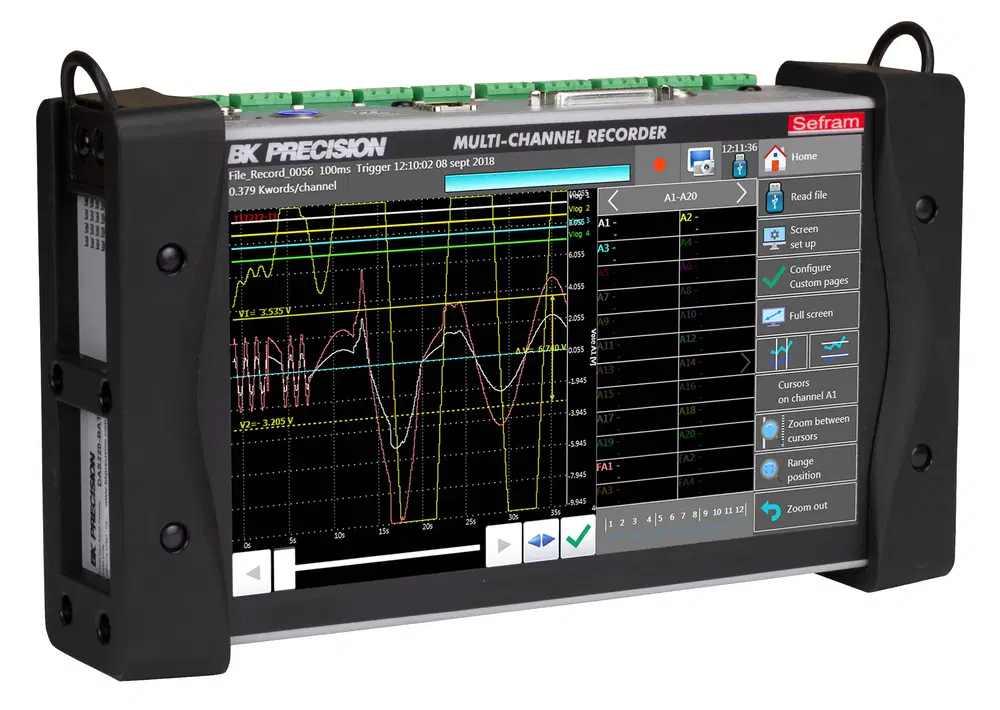
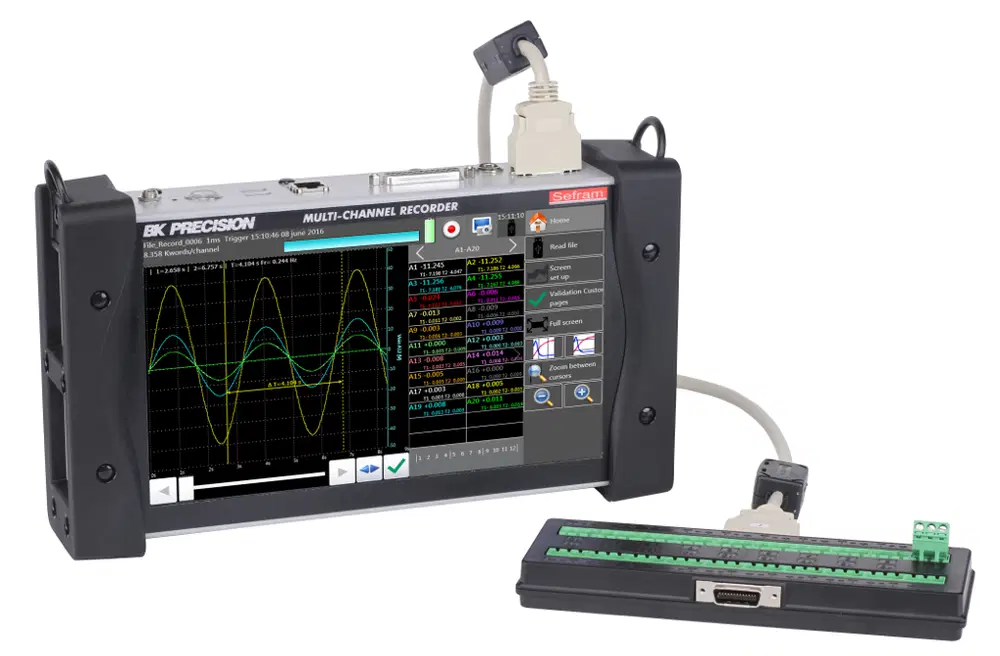
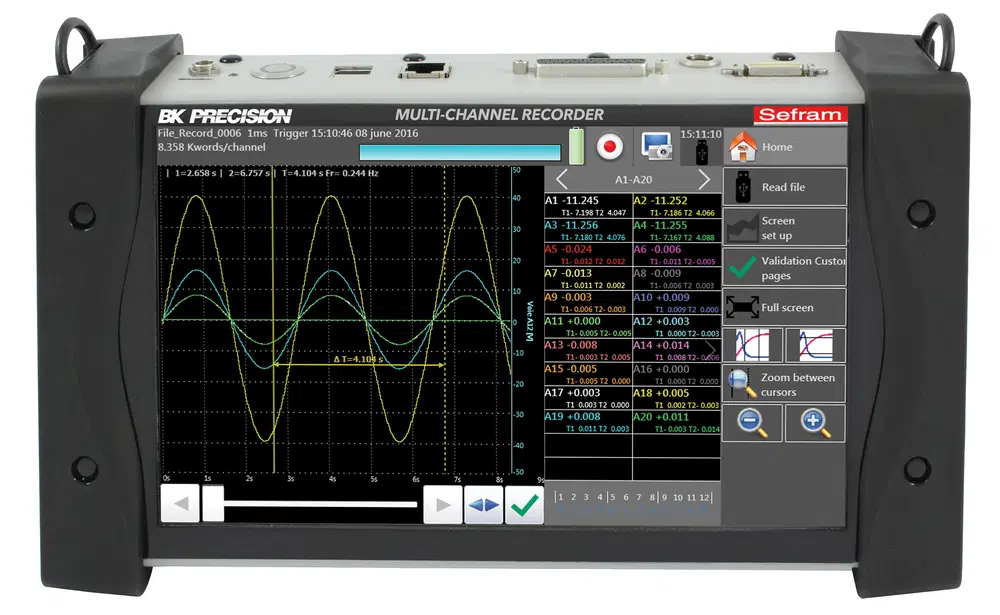
図1.1 フロントビュー
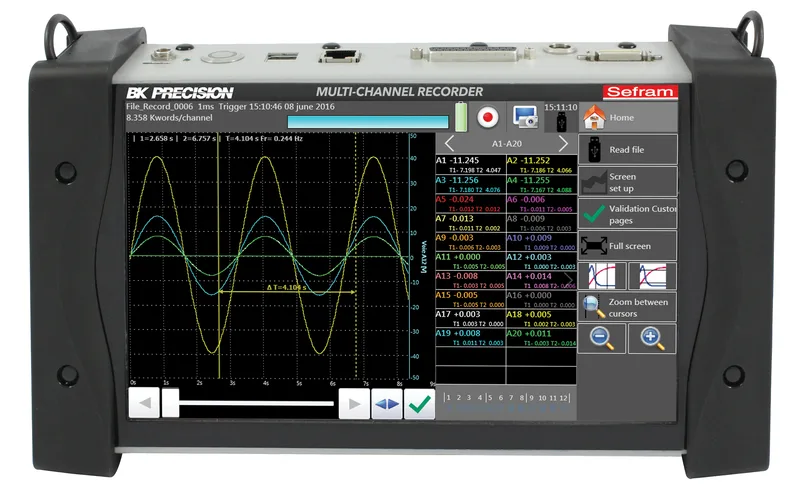
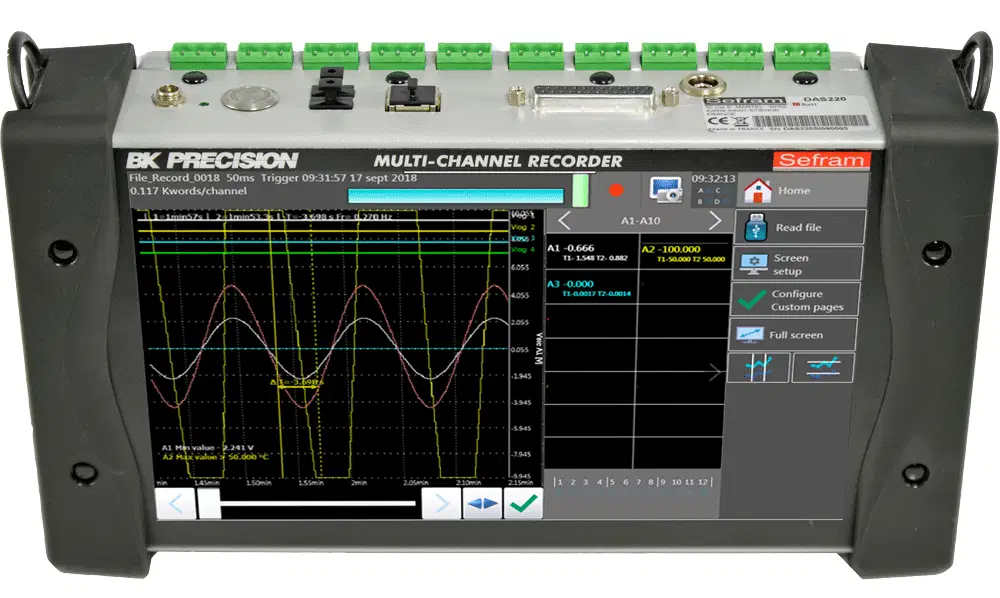
DAS240-BATとDSA220-Batプログラマブルレコーダーは、電圧、電流、温度(熱対モカプル、Pt100、Pトン1000)、抵抗および論理チャネルを測定することができます。 ハイライトは下記のものを含んでいます:
テーブル 1.1 チャネルのオプション
レコーダーへの接続は、モジュール式コネクタを内蔵しています。 図1.2 とりあえず 図 1.3.
ターミナルブロックを介してユニットに接続されている信号、参照 図1.4. . それぞれの20個の接続に対応し、複数のチャネルをチェーンして提供することができます。

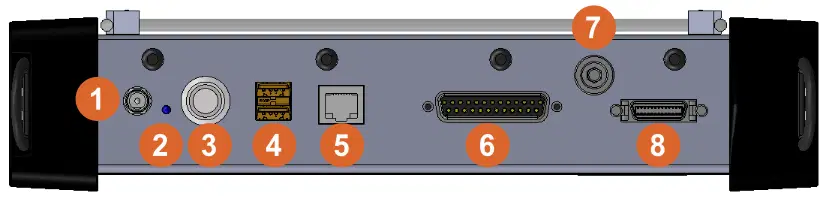
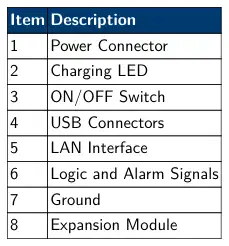
図1.2 DAS240-BATの電気関係
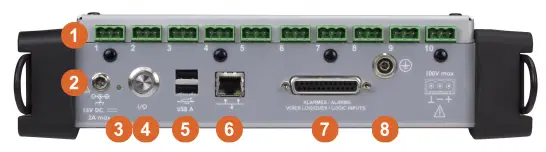
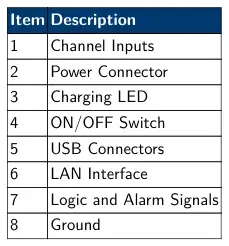
図 1.3 DAS220-BATの電気関係

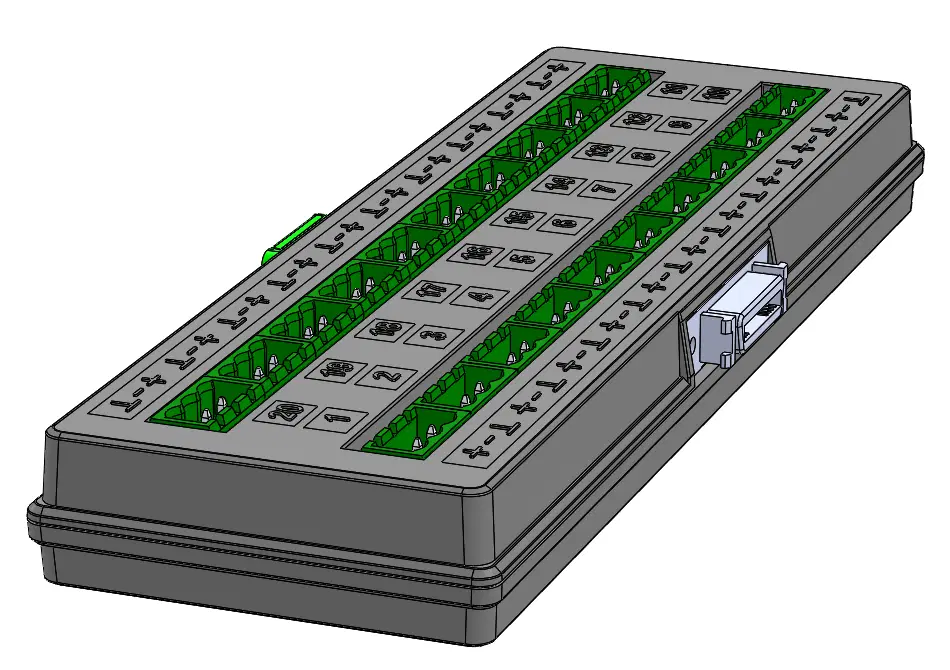
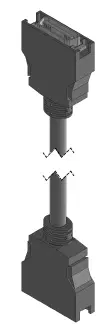
図1.4 ターミナルブロックとケーブル
本体の各種機能や設定へのアクセスができます。 画面右上隅にある「ホーム」ボタンでこのメニューにアクセスします。
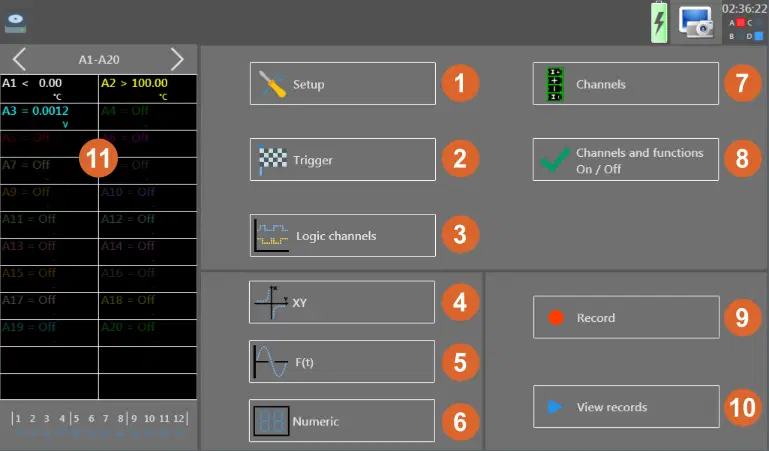
図1.5 ホーム スクリーン
取得サンプルレートは設定可能です。 単位は一度に1つのチャネルをサンプルします。 サンプル期間は、サンプルが消費する時間を定義します。
サンプル期間は、次の設定のいずれかに設定されます。 1, 2, 5, 10, 20, 50 と 100ms. 3線式熱電対測定(Pt100、Pt1000)を製作すると、期間が2倍になります。 期間の横に「(x2)」とチャンネル設定ダイアログで2倍の時間周期がハイライトされます。 また、チャネルごとの設定可能なローパスフィルタを使用して測定はより高い周波数コンポーネントをろ過することができます。

例えば、9チャンネルのサンプルがサンプル化されれば各チャネルの試料期間の設定は[50, 50, 20, 20, 10, 5] msそれぞれで取得する合計時間は200ミリ秒です。 その結果、最小記録期間は個々のチャネルのサンプル間の時間200ミリ秒です。 おすすめ 図1.6.
総時間 = 200のms
図1.6 9ch 試験
1.4.2 例:パワーライン、エンジンノイズ等
低い周波数(録音頻度より低い)の白い騒音かノイズのために、ソフトウェア フィルターを選ぶことができます。

ユニットの電源をオンにする前に、拡張モジュール1(DAS240-BAT)を接続します。 レコーダーを上ボタンを押して、左に曲がります。 レコーダーがオンになったら、ON/OFFボタンを照らすと起動画面が表示されます。 自動的にF(t)モードに切り替えます。 「ホーム」メニューからアクセス可能 図2.1, “F(t)” キーを押すことにより.
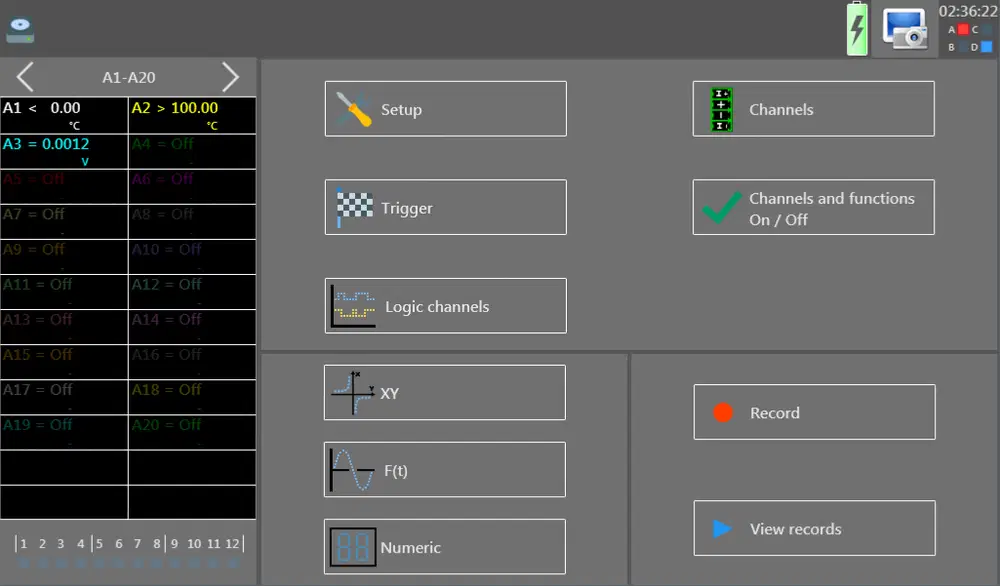
図2.1 ホーム スクリーン
パワーアップでは、ユニットは最後に使用した設定と構成をリコールします。
オフレコーダーを切り替えるには、ON/OFFボタンを押します。 ダイアログボックスは、ユーザーが電源オフユニットを確認するためにプロンプトが表示されます。 緑のチェックマークを選択して続行します。 ダイアログは赤の「X」が押されたり、10秒カウントダウンで終わると消えます。 ユニットがオフする前に、セットアップは保存されていきます。現在のファイルは閉じられます。
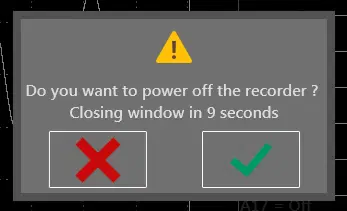
図2.2 OffDialog について
1 モジュールが接続されていないか検出されないと、「エラー:Tiスタートアップ画面の右下隅にある「

レコーダーが誤ってスイッチを切らない場合は、ON/OFFボタンを押して5秒間押します。 設定値とセットアップ値は、この場合保存されない場合があります。 ユニットが電源を失うと、これはまた本当です。
−ユニット電源オフで、電源ボタンを押してユニットをオンにします。
−ユニットが起動し、素早く繰り返し押し上げると、ディスプレイは白色のスタートアップを示すまで
スクリーン。 setup error.cnf ファイルは内部メモリのルートフォルダに作成されます。
− デフォルトにリセットし、フランス語に戻ります。
−英語に戻って言語を変更するには、「メニューのプリンシパル」を押して、その後「設定」を押します。
英旗をつけて、英語のイギリス国旗を選択します。
拡張モジュールは10つまで接続可能です。
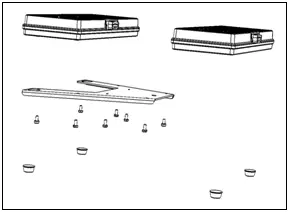
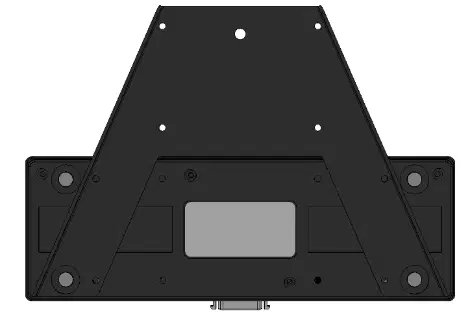
図2.3 延長モジュール
複数のターミナルブロックモジュールを組み立てるために:

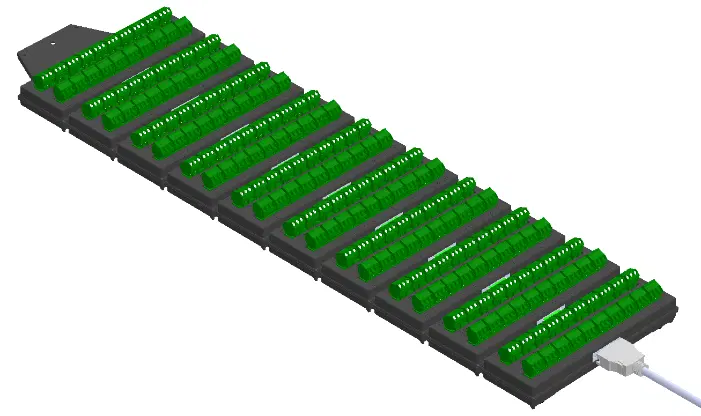
図2.4 ブレイクアウトケーブルおよびモジュール
DAS240-BATとDSA220-Batレコーダーは、15V DC、5A電源を使用して電力を供給および充電されます。 警告: 衝撃の危険を最小にするために、器械のシャーシおよびキャビネットは電気安全地面に接続されなければなりません。 供給された3つのコンダクターACライン送電線の地上の導体を通ってこの器械は基づかせています。 電源ケーブルは3つのコンダクターのコンセントに差し込まれなければなりません。 警告: 充電器がユニットに接続されると、電源の地上にシャシを接続します。
リチウムイオン電池を搭載しています。 1ヶ月以上経過してもユニットが未使用のままになった場合は、その充電状況を確認し、必要に応じて再充電してください。 安全使用のために:
バッテリーは200回以上充電サイクルまたは2年を持続する必要があります。

電池がほぼ放電されると、ユニットはすべての開いているファイルを閉じてソフトウェアを停止し、自動的にオフにシャットします。
電圧と熱電対のオフセット用のレコーダー入力は校正可能です。 これは、異なるチャネルで任意のオフセットの提示を削除します。
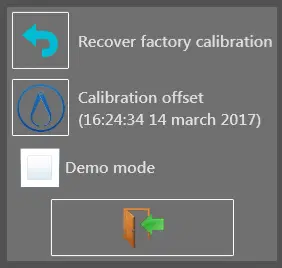
図2.5 オフセットの口径測定スクリーン
校正係数の間違いを訂正するために、デフォルトの工場出荷時のキャリブレーションが復元できます。 工場で構成されている校正値を復元します。 以下に示すように実行されます。

すべてのキーを締めるために:
キーパッドロックは確認後10秒で発生します。 イエローのパドックは、ロックされたときに表示の右上隅に表示されます。 レコーダーのロックを解除するには、右上隅にあるロックアイコンを繰り返します。
セットアップメニューは、機器の一般的な設定へのアクセスを提供します, アラーム出力の監視, ネットワークアドレスTCP / IPのネットワークアドレス, チャネルの校正, ソフトウェア (ファームウェア) 更新. 設定メニューは、 図2.6.
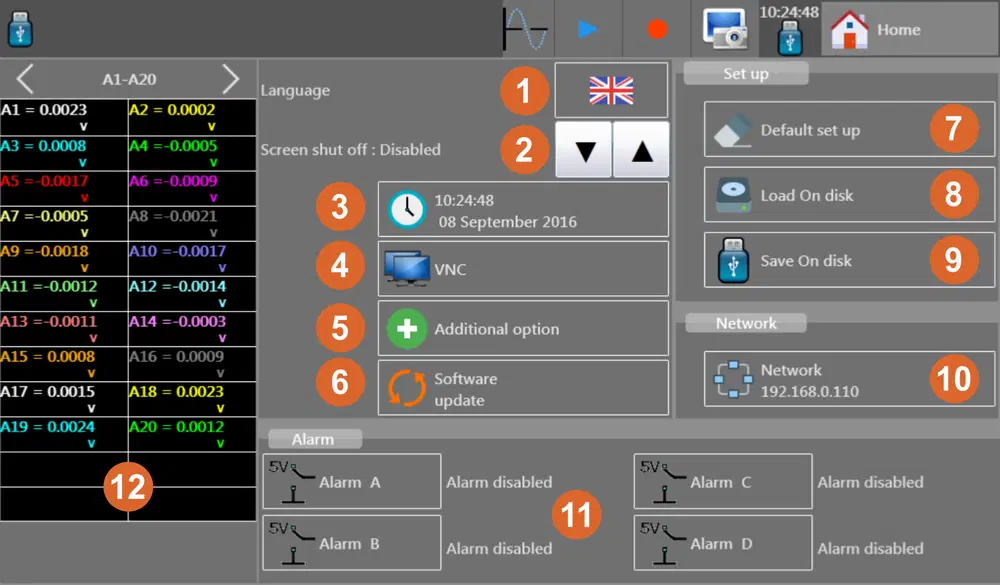
2 スクリーンの薄暗くなる時間
3 日付と時刻の設定
7 デフォルト設定をロードする
8 ディスクからの負荷構成
9 ディスクに構成を保存
10 ネットワークの状態とセットアップ
図2.6 セットアップメニュー
以下のいずれかに設定することができます。フランス語、スペイン語、英語、イタリア語、ドイツ語、スウェーデン語。 設定画面のフラグアイコン(ホーム>セットアップ)を押すと言語ダイアログを開きます。 それから言語に相関する旗のアイコンを選びます、 図2.7.

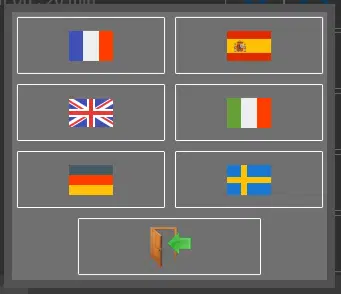
図2.7 システム言語
画面のバックライトがフル輝度で滞在する時間量は、1-30分または(無効)から設定できます。 矢印キーを使用して画面のシャットオフタイムアウトを変更します。
VNC(仮想ネットワークコンピューティング)により、ユーザーはネットワークコンピューター上でビューアを使用してフロントパネルをミラーリングすることができます。 パスワードの設定ボタンです。 おすすめ セクション 12.2 詳しくはお問い合わせください。
スクリーンの明るさの設定、スクリーンを締めて下さい、機械に目盛りを付けることは、Modbusサーバーのための開始画面イメージそして設定をこのメニューで利用できます置きます。 おすすめ セクション2.5 校正情報のため、参照 セクション2.6 スクリーンロック情報のため。
おすすめ 第13章 ファームウェアの更新について詳しく
F(t) 時刻/ディビジョンや表示チャネルなどの設定は、保存して機器によってリコールされることがあります。 また、設定のデフォルトセットも読み込まれる場合があります。 設定画面の「Setup」ボックス(ホーム>セットアップ)にある3つのボタンで構成できます。
ネットワークの現在のIPアドレスはネットワークボタン内に表示されます。 ネットワーク接続がない場合、0.0.0.0 が表示されます。

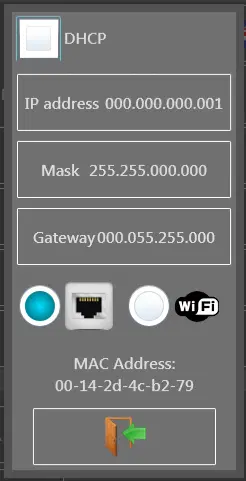
図2.8 ネットワーク構成ダイアログ
ボタンを押しながらネットワーク設定ダイアログを開きます。 ハードウェア接続に応じて、このウィンドウに利用可能なオプションが表示されます。 DHCP、IPアドレス、Subnetマスク、およびゲートウェイIPはここに構成できます。
おすすめ 第9章 詳しくはお問い合わせください。

ホーム画面からチャンネル設定メニューにアクセスし、「チャネル」ボタンを押します。 画面に表示されている 図3.1 と表示します。
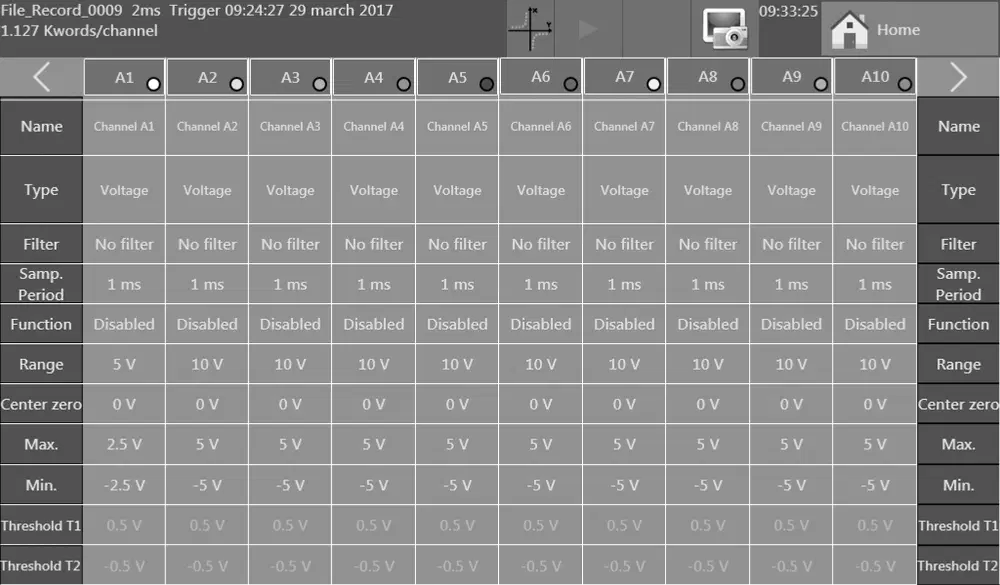
図3.1 チャンネルメニュー
チャンネル設定画面では、個々のチャネルの設定に素早くアクセスできます。 各列は各チャンネルの値セットをリストします。 利用可能なパラメータは、左と右ほとんどの列にリストされています。 チャンネルとパラメータに対応するボックスを押すことで、そのパラメーターの設定オプションでダイアログ ボックスを開きます。 選択したパラメータ値に応じてダイアログの内容が変更されます。 例えば、チャンネル型パラメータが開いているとき、温度係数(タイプ・温度単位など)のオプションをさらに提供するためにボックスを選択。 メインチャンネルテーブルに戻り、ボックス内の値がパラメータの構成された値をまとめたものです。 右上と左下隅に、より多くのチャンネルのセットを表示するためのナビゲーション矢印が配置されています。 画面に10チャンネルを同時に表示することができます。
パラメータ、値およびオプションの完全なセットは、1つの画面上の単一のチャネルでも表示可能です。 この画面を開くには、チャンネルID(A1など)を表示するボックスを押します。 チャンネルテーブルから利用できる値よりも大きい値を設定するためのウィンドウを開きます。 例えば、プロットカラーや厚みをセットできます。 おすすめ 図3.2.
拡張モジュールは10つまで接続可能です。 複数のターミナルブロックモジュールを組み立てるために:

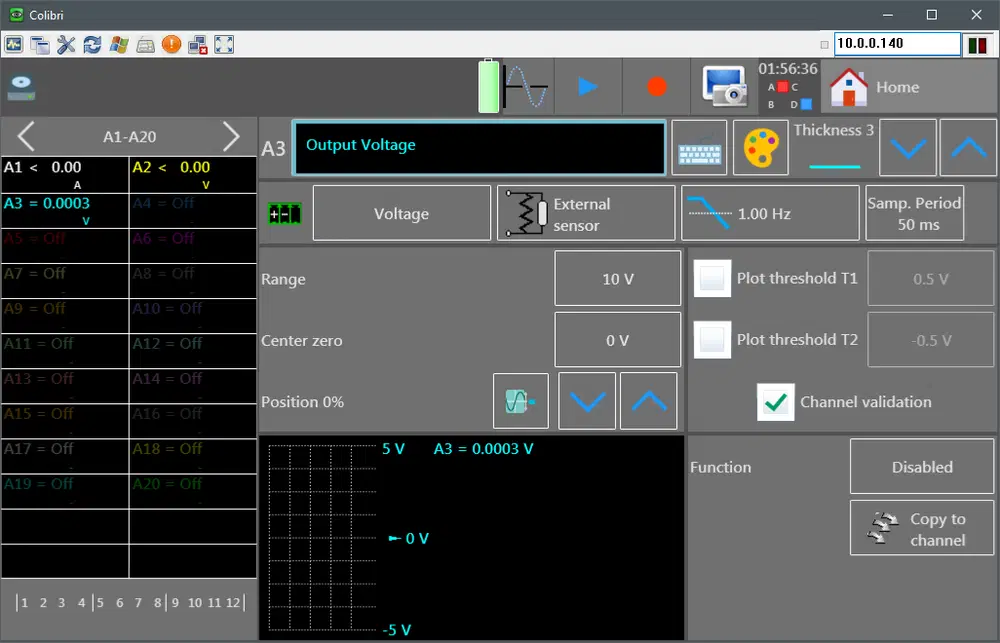
図3.2 チャネルの構成スクリーン
図3.3 延長モジュール
ユニットに付属のターミナルブロックを利用します。 図3.5. . (フェニックスコンタクト:SMSTB 2,5/3-ST5,08 - 1826296)
入力の + と - 端子の間に電圧測定を行います。 「GND」端末は使用していません。

図 3.4 ブレイクアウトケーブルおよびモジュール


図3.5 ターミナルブロック
熱電対から得られる電圧は、関連する入力の + と - 端子の間で測定されます。 「GND」端末は使用していません。 温度を読んだりの間違いは熱電対ワイヤーの逆の関係によって引き起こすことができます。
Pt100/Pt1000 プローブは + と - 端末に接続する必要があります。 現行は「GND」ターミナルに注入します。 4本のワイヤーのためにPt100/Pt1000は、3つのワイヤーだけ使用されます。
図3.6 温度センサーをワイヤーで縛る2つの方法を示します。 2線式でターミナルブロックに「-」と「GND」の端子が接続されます。 3線の場合、測定ポイントで地面が接続します。
2 ワイヤー3ワイヤー
図3.6 ターミナルブロック配線
「+」と「-」の端子を計測し、「-」と『GND』ターミナルを接続する抵抗を接続します。 最適な解像度と精度で、期待値に対して抵抗表示範囲を適切に設定します。 たとえば、

画面範囲を想定した測定値に近い設定します。 選択した範囲に基づいて、単位は測定に使用する感覚の流れおよび電圧の範囲を定める。
レコーダーには、スタントまたはセンス抵抗器を現在の読み取りに渡る感覚の電圧に変換するオプションが含まれています。 「ホーム」画面から「カフェネル」メニューを開きます。 チャンネルごとの現在の関数を「タイプ」行に表示します。 関数型の設定ダイアログを開くには、「チャンネル」列と「タイプ」行の四角を押します。 おすすめ 数字 3.7. . 「Current」メニューのオプションを選択します。 ウィンドウが変更され、現在のシャウント値のリストが表示されます。 値を変更するには、ボタンとダイアログを押してシャウント値をセットします。 おすすめ 図3.8. . 値と単位を設定し、設定を確認する緑色のチェックマークを押して画面が前のメニューに戻ります。 現在の測定の回路をワイヤーで縛るためには、+と-」ターミナルを接続します現在の操業者に。 また、現在の範囲を「チャンネル」ウィンドウに適切に設定します。 外部抵抗か分岐(ref 902406500: 50Ω)を使用するか、または 図3.9).
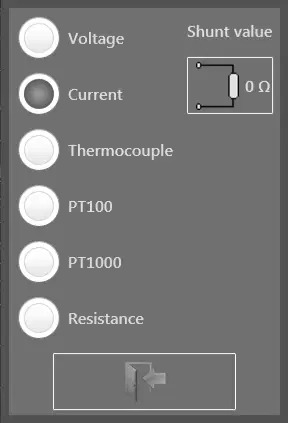
図 3.7 チャネル機能タイプ

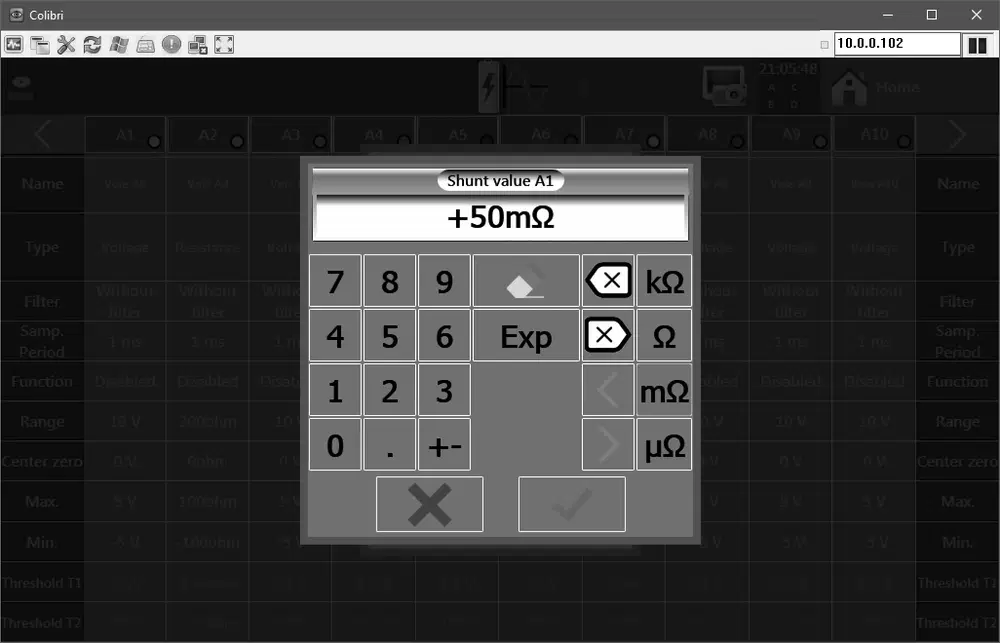
図3.8 現在のシャント値のセットアップ
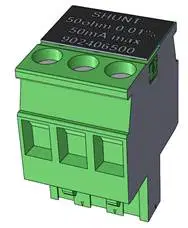
図3.9 50Ω 分岐モジュール

このモードは、オシロスコープのようなチャネル信号対時間を表示します。 単位の分裂時間は、このユニットに「タイムベース」と呼ばれます。 ディスプレイは、リアルタイムのデータを表示するスクロールモードで通常表示されます。 データを録画する際には、この変更が行われます。 その場合、ディスプレイはフルレコードを示しています。 おすすめ 第7章 録画データに関する詳細情報
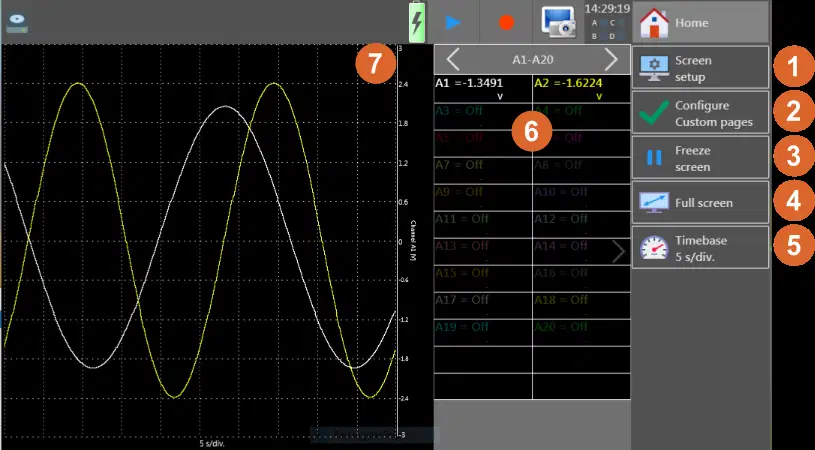
1 スクリーンの組み立て、 セクション4.1.
2 カスタムページの設定 セクション 4.1.1
3 凍結スクリーン, セクション4.2
4フルスクリーン - 画面を全画面に変え、どこからでも画面に触れて出口へ。
5 タイムベース, セクション4.3
6 数値表示 - 現在の信号値を表示し、チャンネルページが表示される制御を表示します。
図4.1 F(t) スクリーン
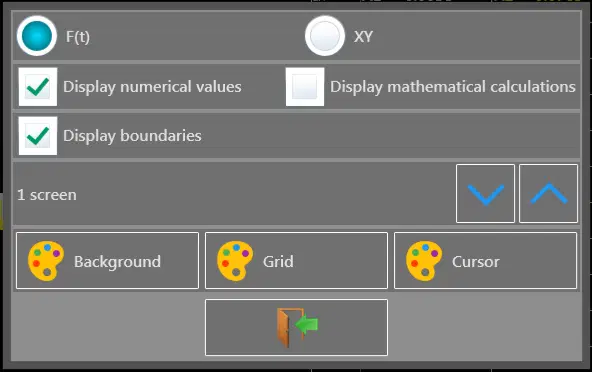
図4.2 スクリーンのセットアップダイアログ
このダイアログから、プロットの種類、数値値、数学、グリッドスケール、プロト数、色をここで設定します。 F(t)モード時、プロット数が使用可能で、測定された信号の数に制限されます。 上限は10です。 XYモードの場合、カスタムグリッド(背景画像)を有効にするオプションでプロットの数が置換されます。 カスタムグリッドが有効になっている場合、ディレクトリとファイルのオプションをダイアログに追加します。 セクション4.3. . 最後に、点をドットやベクトルとして表示する選択肢は XY ディスプレイモードに利用可能です。
項目 記述 ・7F(t)プロット

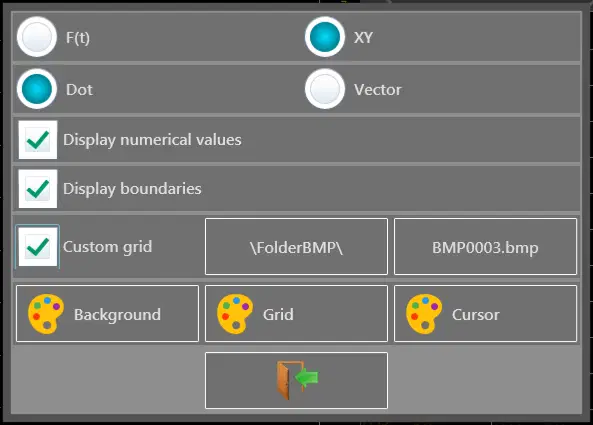
図4.3 スクリーンのセットアップダイアログ - XYモード
このメニューを使用して、チャンネルを設定して「チャネルと関数オン/オフ」メニューで設定された利用可能なチャンネルから画面上で表示します。 銀行にチャネルが分割され、表示された銀行はここに設定されます。 例えば、画面上に表示するチャンネル1と10をOFFにし、オフザーチャンネルをオフにすることができます。
画面でグラフを凍結して、カーソルや計算、保存またはF(t)モードで測定を実行します。 冷凍、水平方向および縦カーソルアイコンを右パネルに追加します。 縦カーソルアイコンを選択
タイムベースカーソルを有効にします。 タッチスクリーンまたは他のマウスインターフェイスで個々のカーソルを移動して、設定します。
カーソルの位置。 水平カーソルアイコンを選択
右側のハンドパネルで利用可能なボタンを変更します。 図4.4.
最後のカーソルアクションが終了したままにします。
カーソルで測定する信号を設定するためのダイアログボックスを開きます。
選択したチャンネルをズームして、現在のカーソル設定内で収まる。
選択したチャネルの縦軸パラメータを設定します。 範囲はチャネルの縦スパンです。 中心値は軸の中央値が何であるかを定義します。 縦方向軸(時間)の垂直位置をパーセンテージで定義します。 範囲は-100から100パーセントです。 例えば、-50はディスプレイの下部にある2.5部に水平軸を配置します。 全体的に、範囲は縦軸の背が高い数をセットし、中心は
アイコンの説明

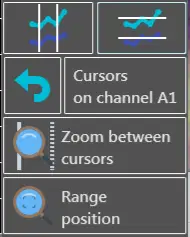
図4.4 横のカーソルオプション
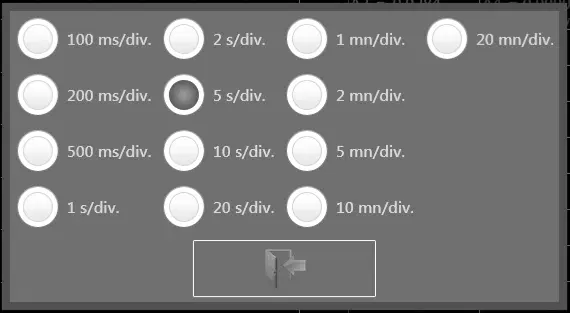
図4.5 時間ベース設定(時間/分岐)
追跡時間スケールは、値の数に設定される場合があります。 F(t) のプロット画面右側にあるタイムベースボタンを押し、表示されているようにダイアログが表示されます。 図4.5.
数学関数は複数のチャネルに適用することができます。 数学機能を有効にするには、チェックボックスを「Math」に有効にします。
「画面設定」ウィンドウ。 有効にすると、
右ボタンパネルにアイコンを追加。 ボタンを押しながら、設定ダイアログが表示されます。 図4.6. . 上部の矢印ボタンを使用して、数学関数の数を減らすことができます。 矢印を下部に使用して、数学が行われるチャンネルを変更したり、各行の名前のチャネルを押して目的のチャンネルを設定します。 おすすめ 図4.7 利用可能な機能のセット。 設定された各関数の計算した値は、メインプロット画面に表示され、その行列が同じように色付けされます。 おすすめ セクション 4.4.1 計算された値は、次の表示を示すプロットウィンドウに表示されます。

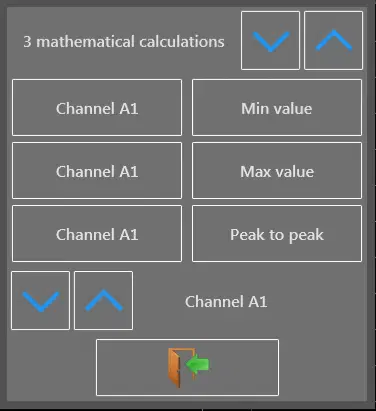
図4.6 F(t) チャネル数学設定ダイアログ
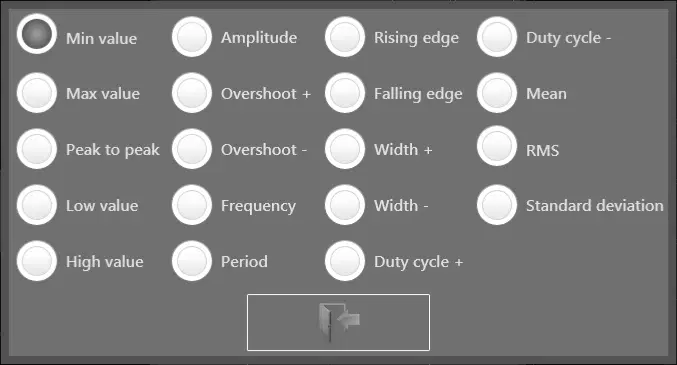
図4.7 F(t)チャネルの数学機能ダイアログ
画面上での動作値が移動する場合があります。 数学値を移動するには、画面上の目的の位置にクリックしてドラッグします。
最小限 · マックス · ピークからピークまで

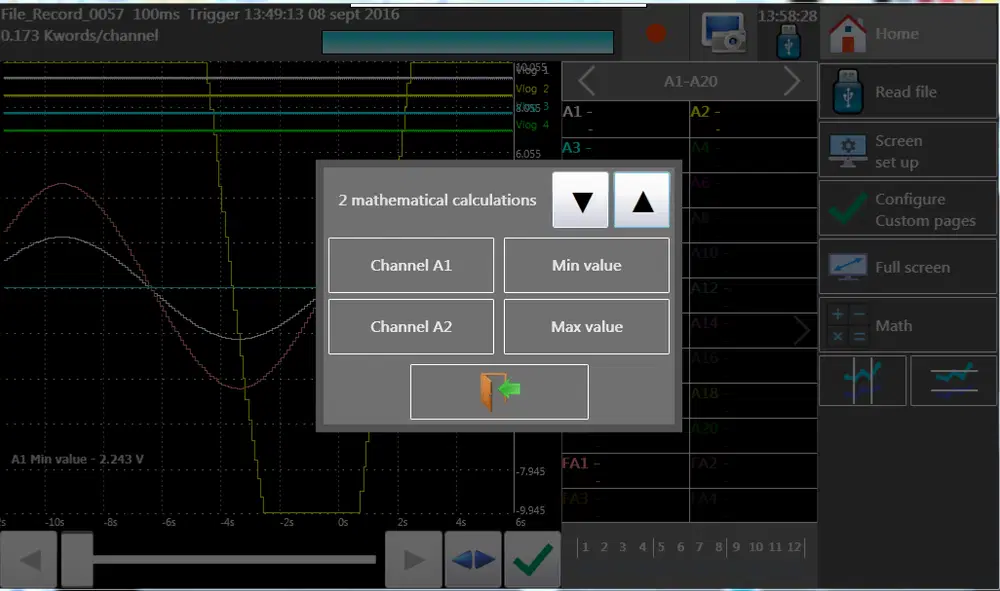
図4.8 数学ダイアログ ボックス
中央値の下で最も頻繁に利用される価値
中央値よりも最も頻繁に値は
広さ *1100
低い-分広さ ⋅100
N期の完全期間
N サイクルの完全循環時間(C)をできるだけ多くの期間に計算
T1 = 10% 振幅T2 = 90% 広さのトリム= T2 - T1

T1 = 90%の広さT2 = 10%の大きさの滝= T2 - T1
第1回正パルスの時刻の測定 測定は午前の時差50%で
第1負パルスの時刻の測定 振幅の50%で測定
期間
ヴィ-ノート2
(Vi)2 - 注意2
𝑁
N の Δ i=1
(Vi-V)2 - 注意2
2 グラフィック範囲全体で計算

XYモードはメインメニューからアクセス可能で、 XY キー。 このモードでは、チャンネルの1つが水平軸(X)を表しており、他のチャネルでは縦軸(Y)を出力します。 例えば、水平軸のチャネルが1Vで縦軸用のチャンネルは95Fにすると、レコーダーはポイントを(1,95)上に写し出します。 ディスプレイにカスタム背景/グリッドも表示できます。 XYプロット画面のボタンを押してアクセスした「スクリーン設定」メニューから、「カスタムグリッド」チェックボックスを選択し、ビットマップを含むフォルダを選択して(中間ボタン)、ライン上の右ほとんどのボタンを使用してビットマップを選択します。 XY のプロットと共に、現在の信号値の数値表現を示します。
1 スクリーン構成 - 測定の表示を開けて下さい
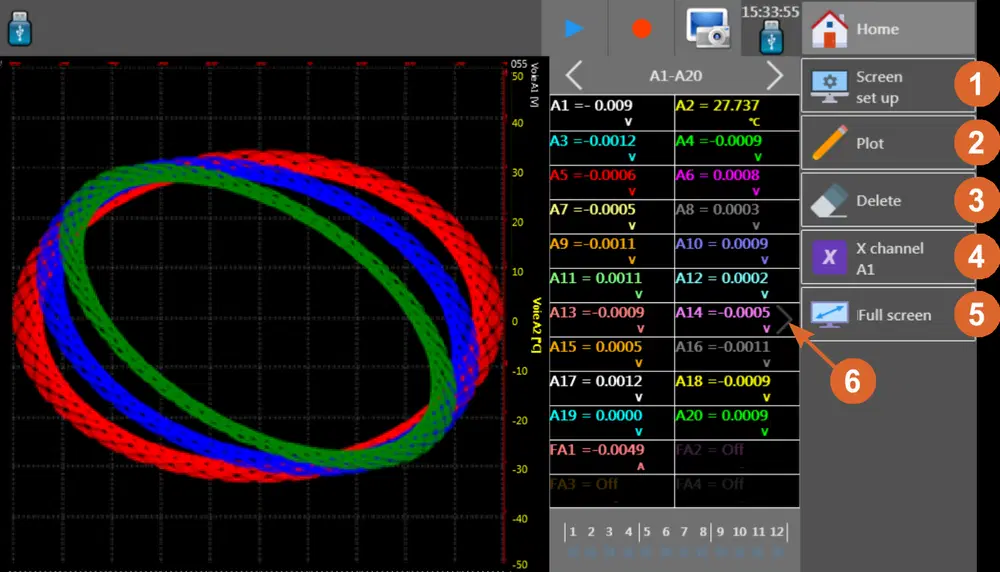
2 トレイト - トレースを開始または停止することを可能にします
3 削除画面を削除
4 X チャネルは水平軸のチャンネルを選択します
5フルスクリーン フル画面で表示することを可能にします、リチクルをオンにし、通常のモードに戻ります
キーは数値ウィンドウを表示または非表示にします
図5.1 XYディスプレイ画面
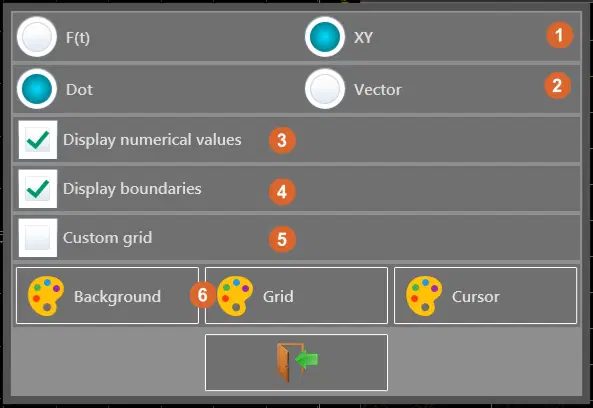
1 プロットタイプ - F(t)またはXY
2ポイント表示 - ドットまたはベクトル
3 数値表示 - テーブル内の数字値を表示
4 表示境界線 - 軸を表示または非表示
5 カスタムグリッド - 格子と背景画像を設定する
6色 - 色ピッカーを使用して背景、グリッドおよびカーソルの色を設定します
図5.2 XY セットアップウィンドウ
項目 記述 ・矢印・ 項目 記述

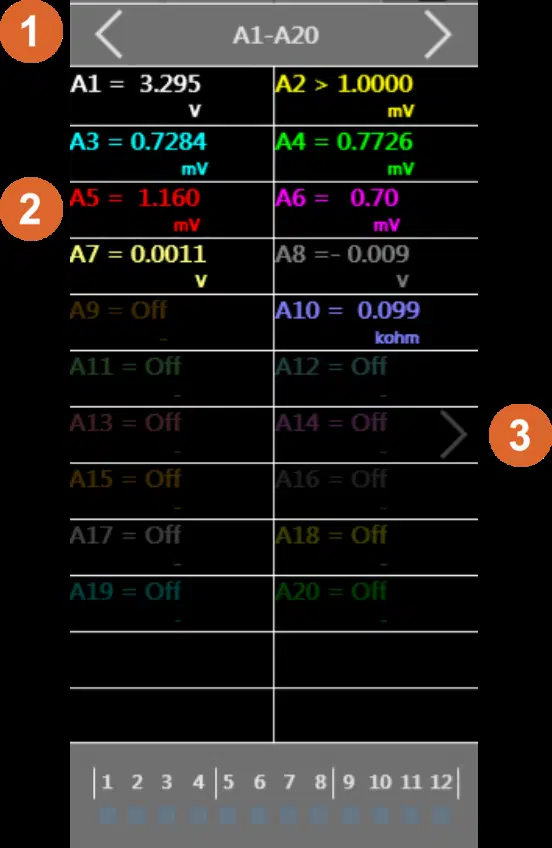
図 5.3 数値ウィンドウ
キー : グループを選択してビューします。
−このチャンネルにグラフ端子が結合されます。
−リアルタイム取得では、即時値が現れます。
−カーソルを視覚化することで、カーソルとT1値の差や対応するT2値の違い
カーソル T1とT2が表示されます。
または

数値ウィンドウは、各チャネルの値がリアルタイムで視覚化できます。 おすすめ 図6.1. . 画面ごとに表示されるチャンネル数は、選択したチャネルの数によって異なります。 各表示ページは右矢印と左矢印を押すことでアクセスします。
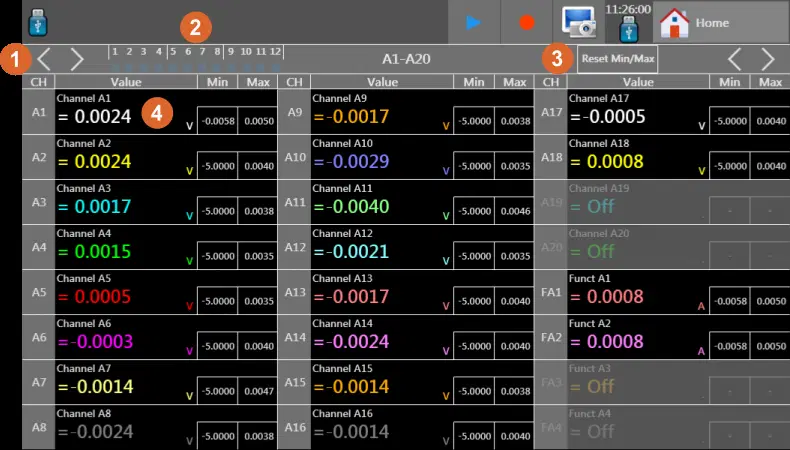
1サイクルディスプレイ画面(チャンネル、カスタムセット、ロジック機能など)
2 「チャンネルと機能」メニューに「ロジックチャネル」オプションが設定されているとき、デジタル・チャネルの状態(表示)。
3 最小値と最大記録値をリセット
4 個々のチャネルは、各チャンネル内でクリックしてそのチャネルの構成メニューを開きます。
図6.1 数値表示画面
項目 記述

DAS240-BATとDSA220-Batは、内部ストレージにデータを保存することができます。 ユーザーは、データを取り出してユニット上で確認したり、USBドライブに保存したり、イーサネットインターフェイスで取得することができます。
録画を作成するには、"設定"画面または3つのデータ表示モード(F(t)、XY、Nummericのいずれかの場合にはトップリボンから「記録」ボタンを押して録音を開始します。 おすすめ 図7.1. . トリガー条件が満たされたときの録音が開始されます。 トリガー機能が実行されていない場合は、トリガー設定画面で停止します。 図7.2 トリガーを待ちます。 図 7.3 録音を開始しました。
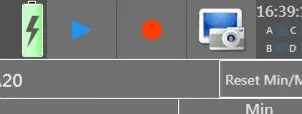
図7.1 レコードキー
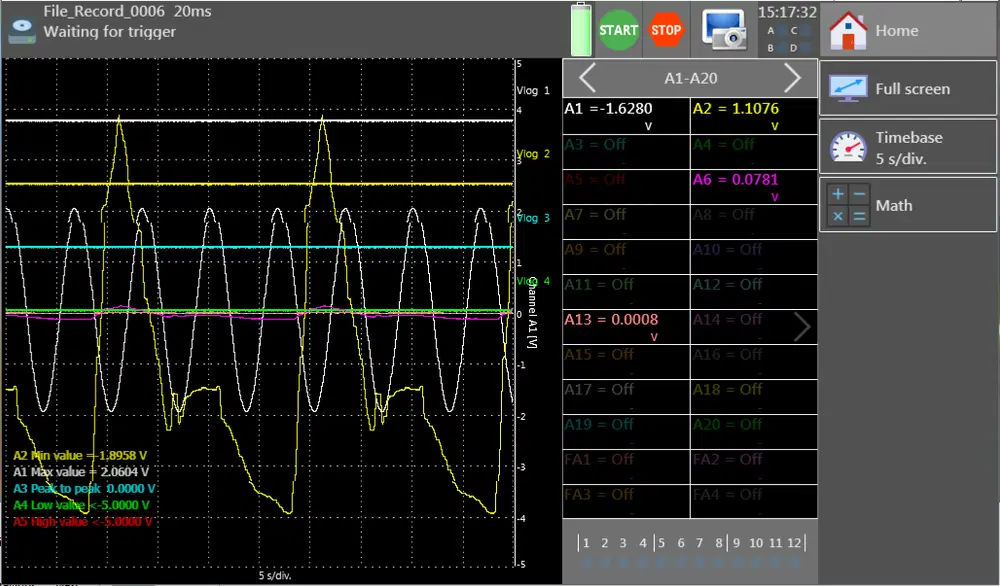
図7.2 記録画面
記録を記憶し、分析する場合があります。 録音が読み込まれた状態で、録画部分にズームしてカーソル測定を行うことができます。 保存した録画を開くには、「ホーム」画面に移動して、プレスします。
ボタン。 あるいは、XYまたはF(t)画面のいずれかでブルーの三角形(青色)図7.4) トップリボンの再生モードが開きます。

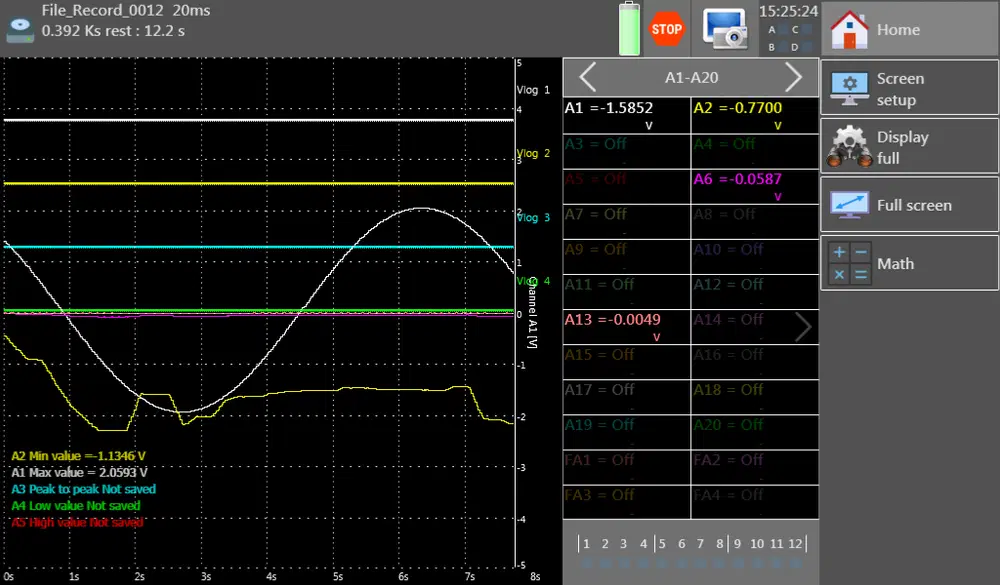
図 7.3 録音開始
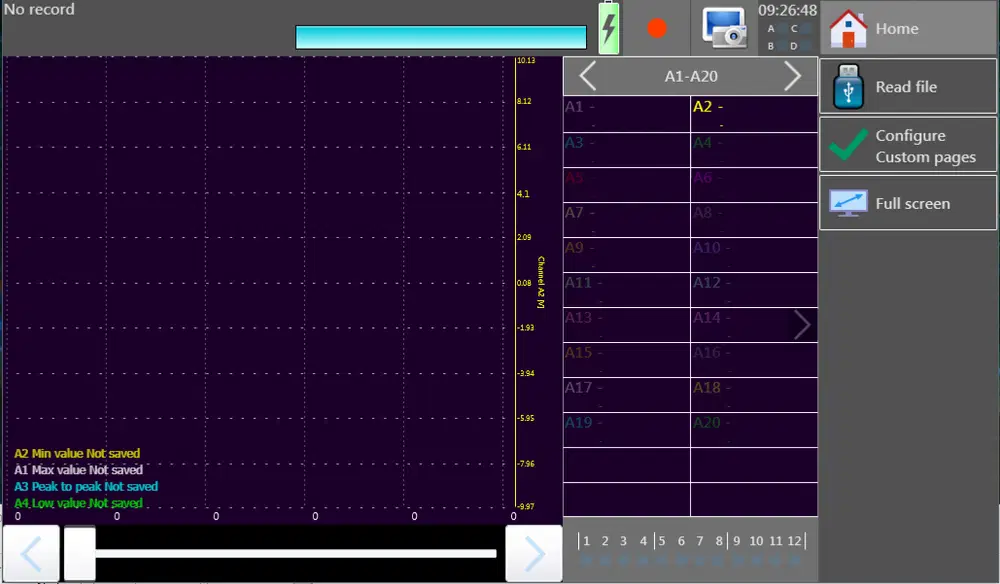
図7.4 録画再生
ボタン。 開幕します 図7.5.
. . 選択した録画をロードするには、このボタンを押します。

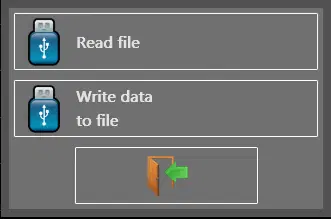
図7.5 保存した記録ファイルダイアログをロード
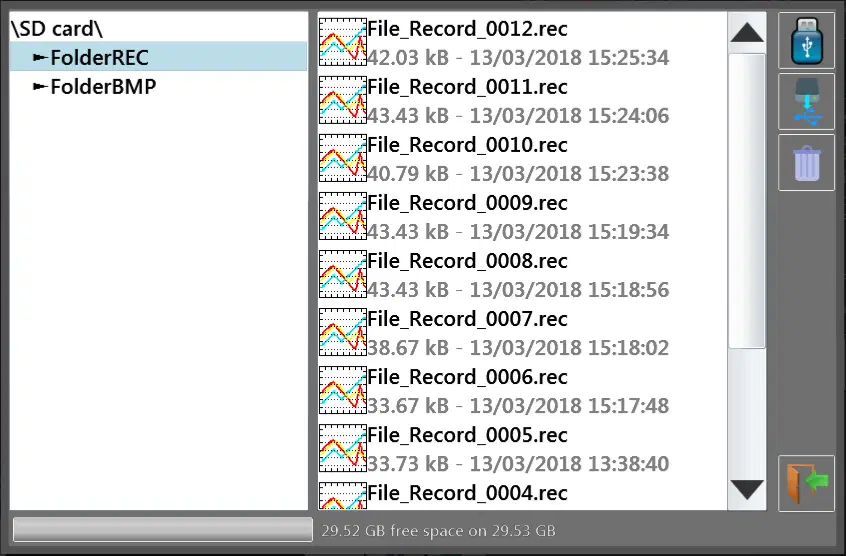
図7.6 ファイルブラウザ
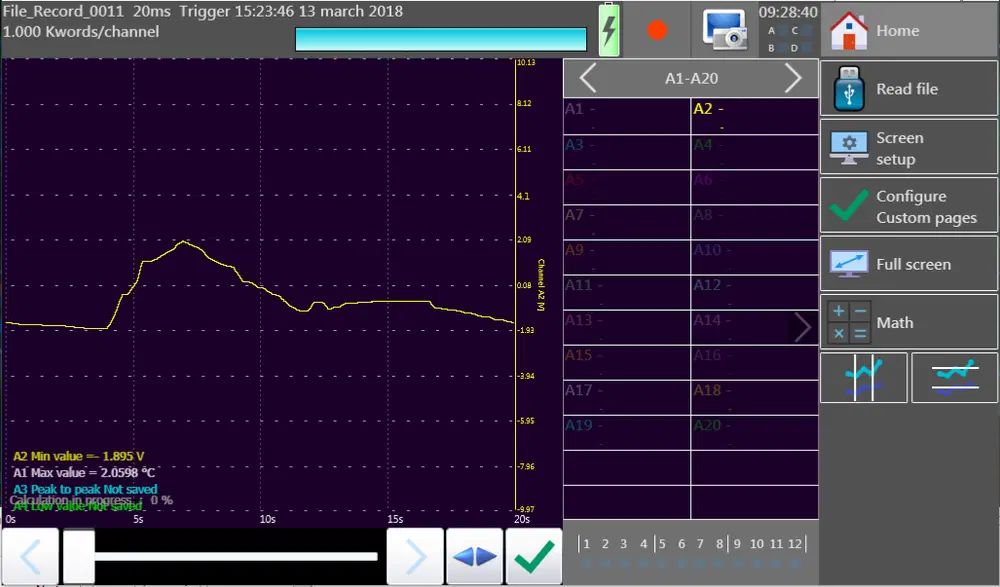
図 7.7 保存された録音の荷を積まれる

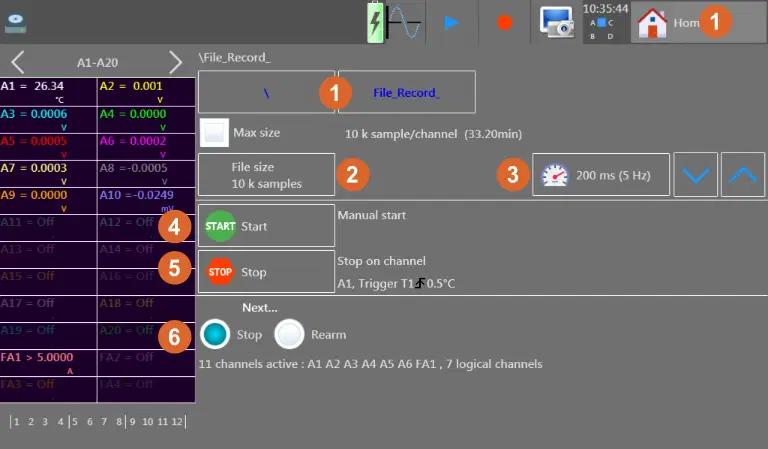
1 レコードファイルパス
3 読書貯蔵率(読ましい期間)
6 トリガの腕の状態
図8.1 トリガーメニュー
スタートとストップ機能は、データ録画を開始した条件を制御する。 「スタート」または「ストップ」トリガーメニューを開くと、次の録画開始オプションで起動条件ダイアログを開きます。
マニュアル キーを押す
トリガー アナログ、またはデジタル信号条件に基づく。 おすすめ セクション8 詳細はこちら
待望の待ち合わせ 遅延または指定された日付と時刻の後に。 おすすめ セクション 8.1 詳細はこちら
自動自動制御 すぐに占い者を、ファイルがいっぱいになったときに自動的に停止します
プレトリガー トリガーを事前に記録するサンプルの量
録音をしてから、所定の時間または日付で開始します。 図8.2 各条件の設定を行うための2つのダイアログが表示されます。 遅延待ち時間、所定の時刻を待ってから録音を進めます。 特定の時間と日付までの記録の遅延を待っています。 各々は時間、分数および秒単位で時刻を構成し、日付のために、日・月・年も設定されます。
−フォルダの選択
−ファイル名の選択(ファイル名の開始、終了は数値的に増加)
‐ファイルの長さ(チャネルごとのサンプル数の上限または選択)
トリガーイベント前の測定データには、データの記録に含まれている場合があります。 データの量が定義されます
プリトリガーサンプルとして。 記録に含めるトリガーイベントの前にデータがセットされ、時間量を決定します。

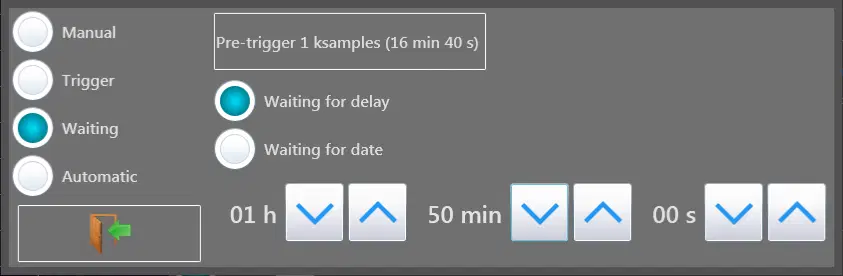
待ち時間
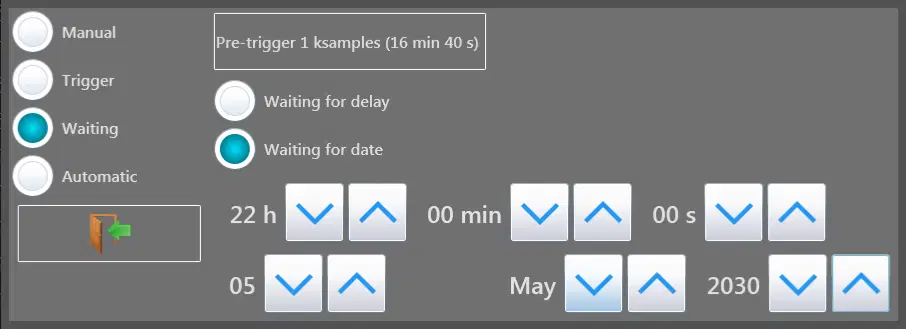
日数の待ち合わせ
図8.2 「待ち」開始条件
注意: 保存の可能性が超えていると「不可能」というメッセージが表示されます。 見本抽出速度やチャンネル数を減らすことで、これを修正します。 取得記録の開始および停止のためにさまざまな条件は利用できます。 アナログ信号、時間遅延、ロジック入力はトリガーソースです。 また、トリガーイベント前のデータ量は設定可能です。 「ホーム」画面と「トリガー」ボタンからトリガーメニューにアクセスします。 図8.1 トリガー設定ウィンドウの代表的です。
トリガーは、アナログチャンネルのシングルチャネルエッジとしきい値に基づいており、またはデジタル信号の状態を設定しています。
トリガーソースとして単一のアナログチャンネルを使用するには、一般的な手順は次のとおりです。

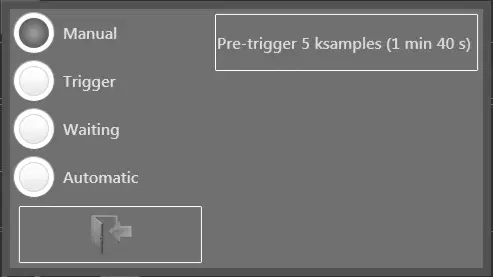
図8.3 条件のダイアログを始めて下さい
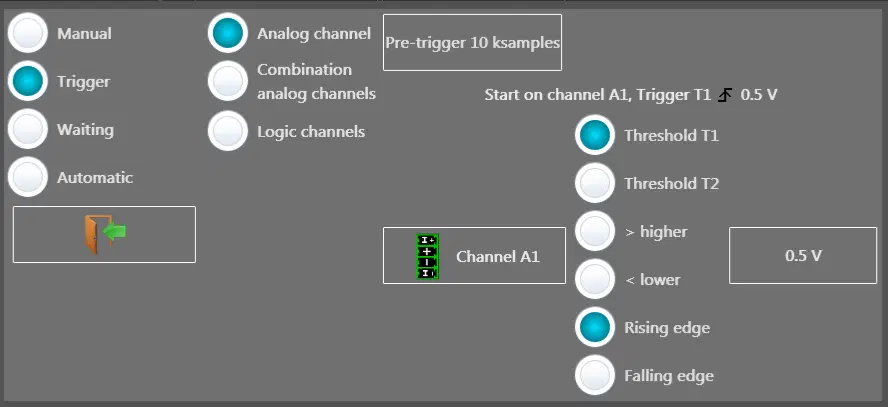
図 8.4 トリガーの閾値設定
境界 1 / しきい値 2: 解決するしきい値の選択; 各チャネルは、2つのthresh- 古いs、すなわち参照でテストされます。 A1と閾値1のチャンネルでスタート条件をプログラムし、この同じチャネルA1および境界2上のストップコンディションを設定できます。
値の境界: 実際の値で選択した閾値は(現在のユニットと設定の数値を考慮に入れます)

事前トリガー(開始のみ): トリガーが現れる前に取得時間を与えます。
ロジックチャネルのセットでトリガーを選択した後、ウィンドウでは複数の条件下にあるトリガーを設定できます。 それから、それぞれのチャネルの前で様々なしきい値を押すことで、閾値パラメータウィンドウを開きます。
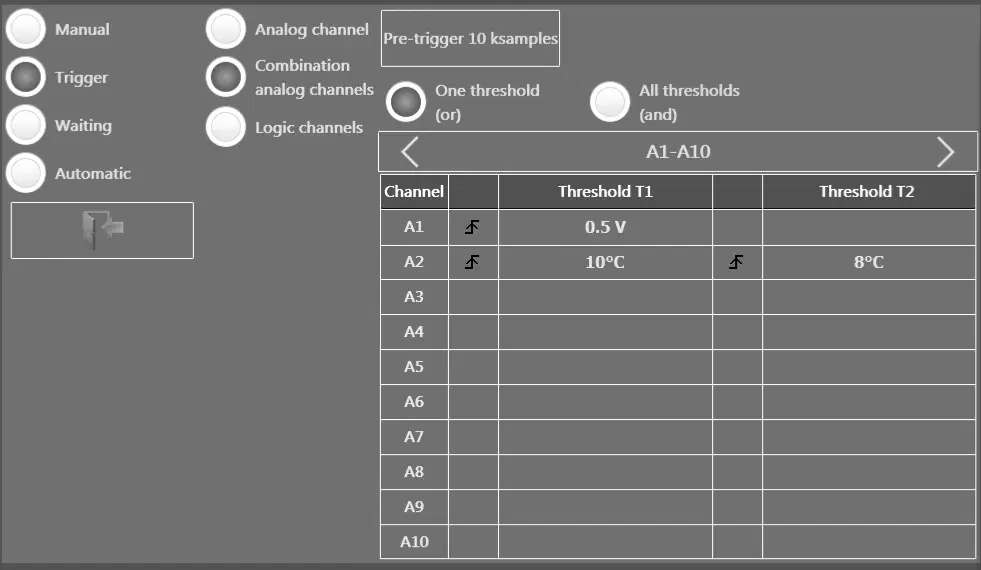
図8.5 複数の境界のトリガー スクリーン
チャンネルを選択すると、しきい値の選択が可能になります。
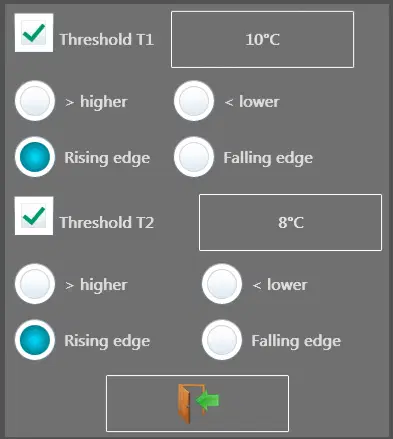
図8.6 トリガータイプ設定画面

トリガーソースとして「ロジックチャネル」を選択すると、ウィンドウが論理チャンネルのトリガー条件を表示するように変更されます。 ロジックチャンネルは1、0またはX(気にしない)として構成されます。 矢印キーを使用して、ロジック入力ビットを移動します。 トリガーは AND 条件または OR 条件として設定できます。 各チャンネルに適用される。 最後に、トリガーイベントはレベルまたはエッジ条件で生成されます。
ロジック 1 4.0 ボルトよりも大きい
ロジック 0 1.6ボルト未満
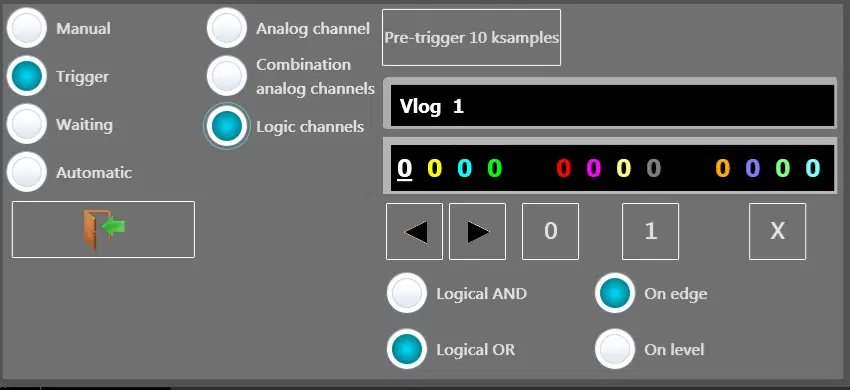
図 8.7 論理の制動機の設定スクリーン

4 構成可能な警報信号はレコーダーからデジタル ポートを通して信号を通すことを可能にします。 警報状態が検出されるとき警報信号は高い(5V)です。 メインディスプレイのアラームステータスセクションは、警報の状態を示します。 警報が制動機をするとき、主表示警報状態は「粘着性」です活動的な(赤)に置かれます。 おすすめ 図9.3. . 状態がクリアでき、警報の状態は引き続きアラームを起こしたまま表示されます。 プログラムは、プログラムされた条件が長く満たさないと0Vに戻らないときのデジタルポートは警報をクリアします。 アラームを設定するには、「ホーム」画面から「設定」メニューを開きます。 おすすめ 図9.1. . 画面の下部に4つの警報があります。 各ボタンは、そのアラームの設定ダイアログを開きます。 おすすめ 図 9.2
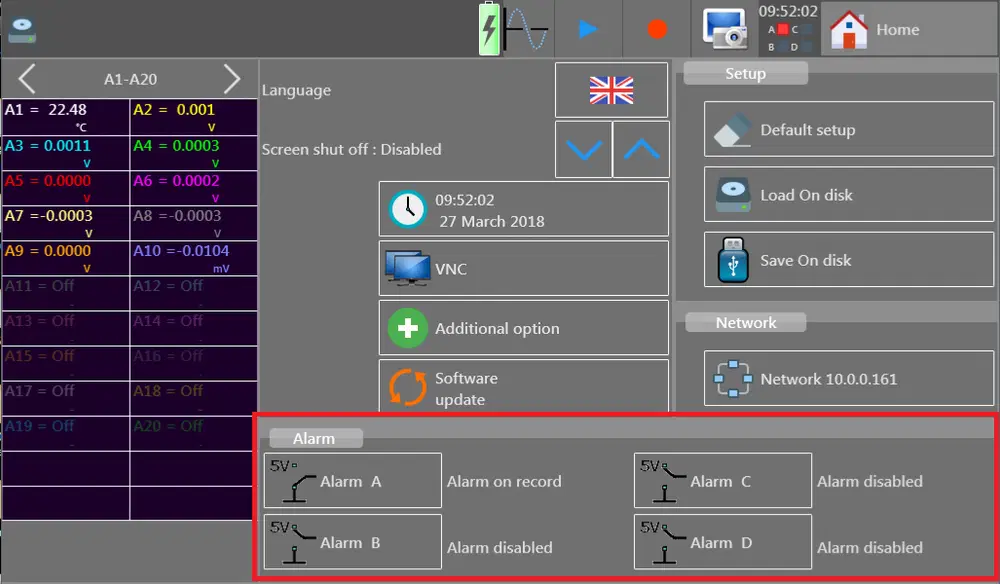
図9.1 セットアップ画面のアラーム
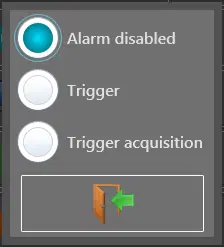
図 9.2 警報ダイアログ
図9.3 警報状態

全体4警報の状態は、それぞれ独自の小さな正方形のトップリボンで常に表示されます。 各警報の状態は3色を示しました:
青森県 警報は、トリガーされない有効にしました
レッド 警報は有効になり、制動機付けされる
警報をクリアするには、アラームステータスを含む画面ボックスに押します。
アナログ信号レベル、数学関数、または「論理機能」に基づく警報は、「アラームダイアログのトリガー」機能を選択することによって設定されます(図 9.2). アラームの利用可能な信号は、「ホーム」画面上の「チャネル」メニューで構成されているアクティブシグナルでなければなりません。 選択すると、ダイアログはコンテンツが変更され、同様の内容が表示されます。 図 9.4. . ダイアログボックスの中央にチャンネルをリストするボタンを押して、目的信号を選択します。 信号の種類によっては、1つのしきい値を設定できます。 選択した閾値がダイアログの一番上に表示されます。 トリガーをウィンドウに設定するには、"チャンネルの組み合わせ”の設定が使われます。 おすすめ セクション9.3.
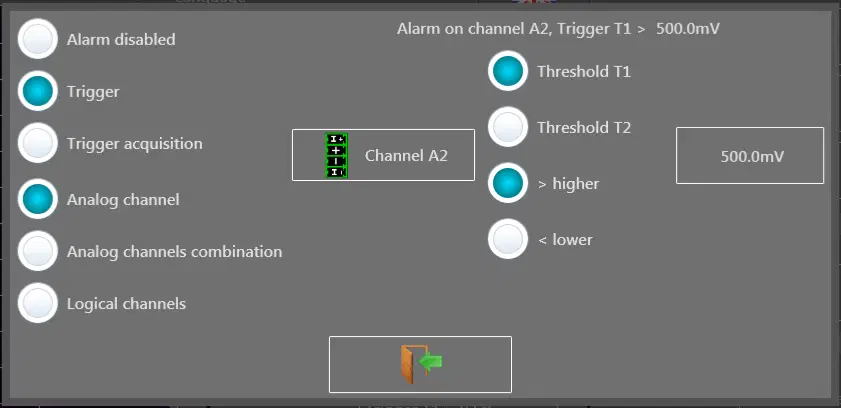
図 9.4 アナログ警報制動機
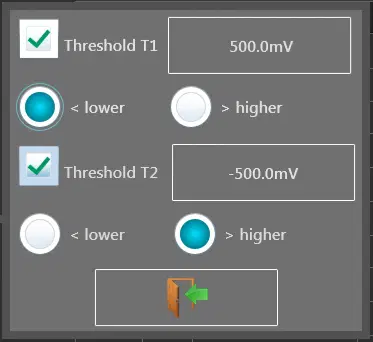
図9.5 警報アナログの境界
窓をベースとした複雑なトリガーや信号の組み合わせが利用可能です。 信号はアナログチャンネルに限られ、単一のチャネル警報のように数学およびタイミングを含んでいません。 信号は2つのしきい値を持つかもしれません。
トランスペアレント アラーム無効

設定された信号のセットは、閾値が真の場合にアラームをトリガーします。またはすべてのしきい値は真実です。 ダイアログの上部にある AND/OR 条件で設定します。
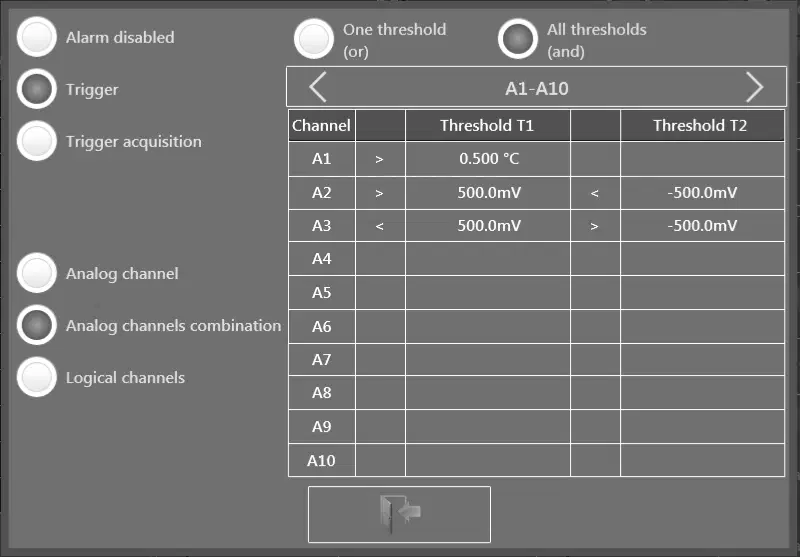
図9.6 アナログコンビネーショントリガー
デジタル入力のロジック状態に基づくアラームは、「論理チャンネル」オプションを選択することで設定されます。 それぞれ、真に虚偽と「気をしない」という表現のために、1, 0およびXの典型的な慣習に従って、デジタルパターを設定するために使われます。 また、トリガーが発生した際に「AND」または「OR」条件を選択した場合に使用します。 AND条件では、アラームがトリガーされるため定義されているすべての信号は真でなければなりません。 「OR」の場合、X 信号を除いた有効なシグナルは警報を引き起こします。
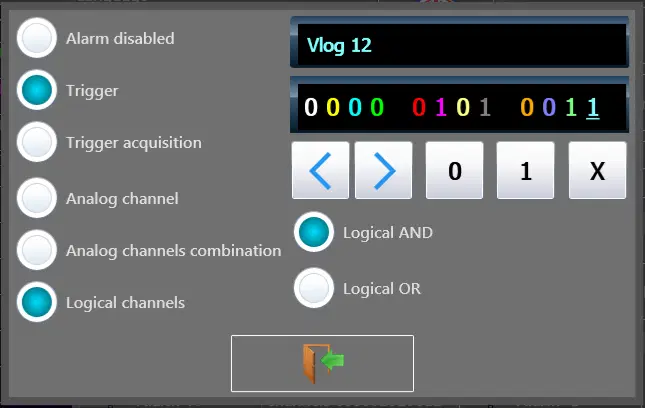
図 9.7 デジタルトリガー

録音の開始を信号するために警報はまた利用できます。 アラームの種類を有効にするには、「トリガー取得」オプションを選択します。
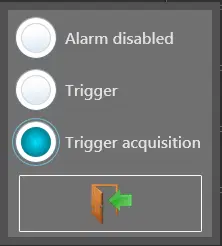
図 9.8 警報の制動機

アナログチャンネルで最大12個のロジックチャネルを同時に記録できます。 また、デューティサイクルやRPM、パルスカウントの4タイミングチャンネルもご用意しています。
ユニット上部にあるDB-25コネクタです。

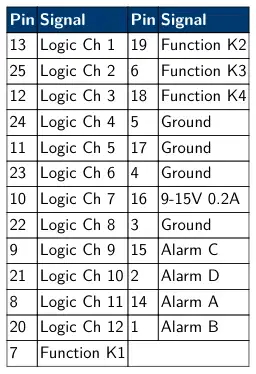
図 10.1 論理のコネクター
ロジックチャンネルを設定するには、「ホーム」画面の「論理チャネル」ボタンを押し、または「F(t)」画面から表示する画面のロジック信号部分内にある[参照]をクリックします。 図 10.2. . 設定画面が開き、類似 図 10.3. . チャンネルのセットは、選択したチャネルの数によって異なります。 特定のチャンネル数では、コネクタ上で有効にされる信号が固定されます。 例えば、チャンネル数をリストするテキストの横にある4つのチャネルがアップ/ダウン矢印で有効になっている場合、ピンは13, 25, 12, 24, アクティブになります。 それぞれ1-4チャンネルになる。
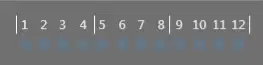
図 10.2 F(t)画面のロジックチャンネル

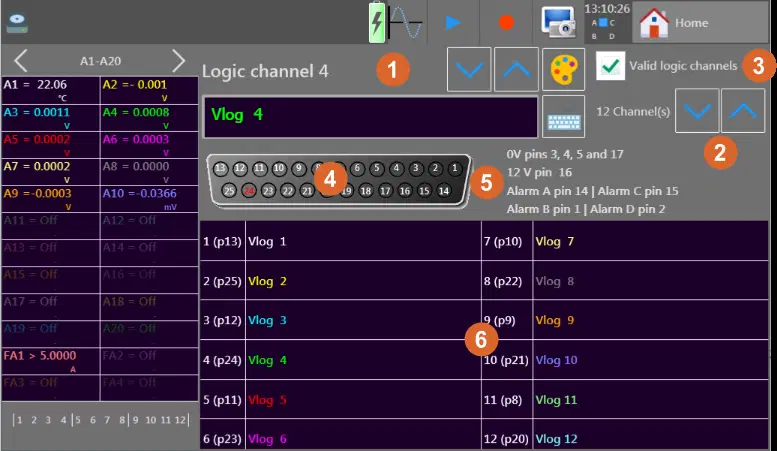
1チャンネル番号、色と矢印がチャネルを変更します
3 ロジックチャネルを有効にする
4 コネクタ(赤 - 選択したチャンネル)
5 追加ピン情報
6 チャンネル #, ピン, そして、状態 (dim - disabled)
図 10.3 論理チャネルの構成スクリーン
機能チャネルK1-4は4つのデジタル信号までのPWMの義務周期、計算または頻度を測定するのに使用されています。 それらはまた3.3Vレベルの信号であり、24Vの許容です。
「ホーム」画面からこれらの機能のセットアップにアクセスし、プレス
. . その後、チャンネルK1-4に移動します。 おすすめ 図 10.4. . 各チャンネルを構成するには、テーブル内のフィールドごとにメニューを開くか、設定画面を単一のチャネルに開くことで、このスクリーン上のパラメータを変更します。 ケ1。 単一チャネルの構成はスクリーンによって類似したように行われます 図10.5.
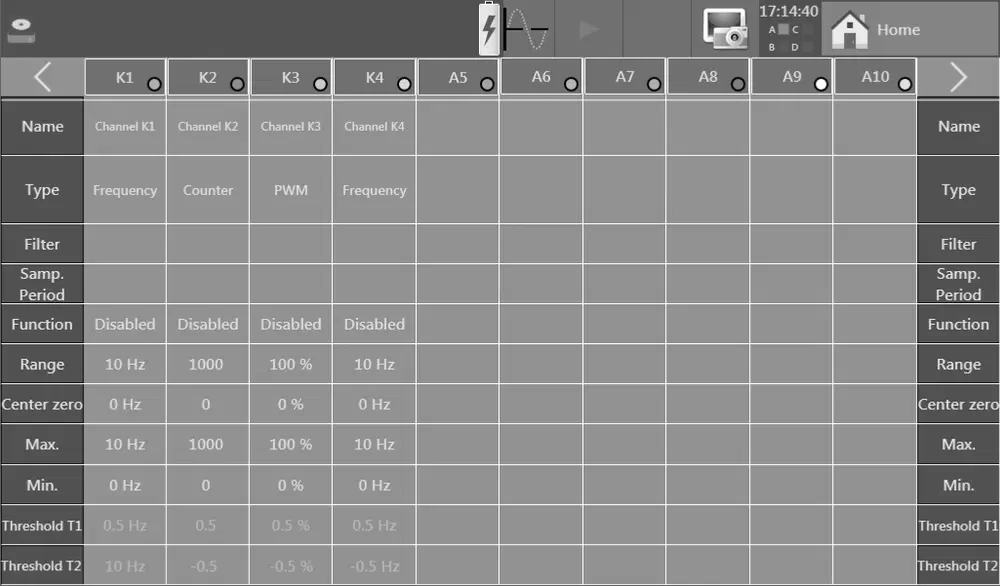
図 10.4 タイミング機能チャネル
最後に、論理コネクタ(A,B,C)やDに「Alarm」信号も表示します。 ピン14、15、2それぞれ。 セットアップと使用は、 第9節. . 出力はTTL 5Vです。 ユニットが電源オフ時に出力は5kΩ抵抗です。
項目 記述 ・2チャンネルカウント

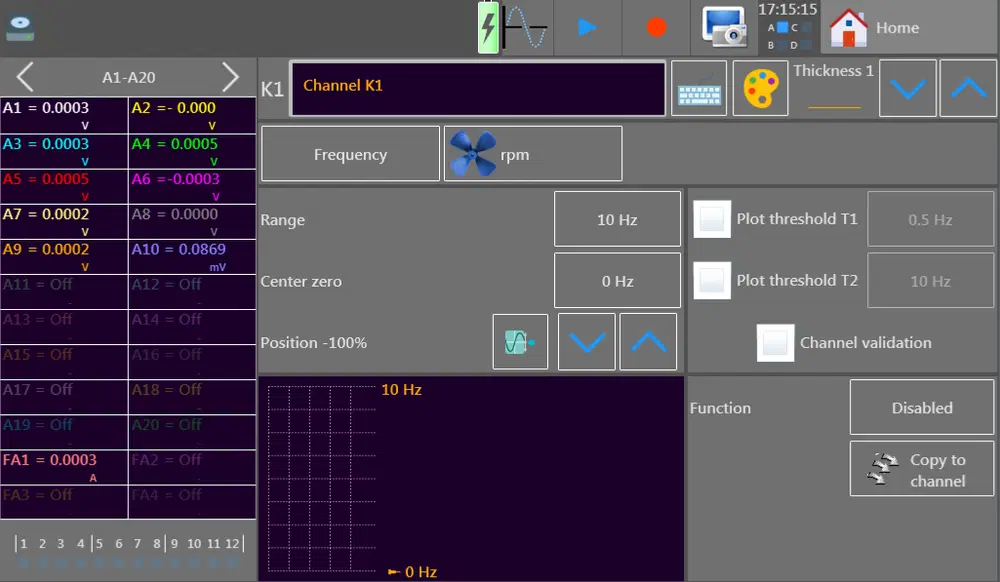
図10.5 単一タイミング機能セットアップ スクリーン

レコーダーは、録画やスクリーンショットの作成とデバイス設定の保存が可能です。 これらはすべて、録画用の「*.rec」ファイルとして保存され、「スクリーンショットの[*.bmp]」、「構成のための「*。cfg」ファイルが格納されます。 ファイルビューダイアログ 図11.1 「ホーム>設定」「(Waveform)>画面のセットアップ」、「ホーム >ビューレコード」、「ホーム>Setup>ディスクに保存」などからアクセス可能です。 ファイルのダイアログの各インスタンスは、内部と外部(USB)のストレージ間の相互作用を可能にします。 最後に、フォルダナビゲーションと作成も利用できます。
フォルダ内で動作し、フラッシュディスクのルートで作業することは強くお勧めします。 フォルダを消去すると、このディレクトリ内のすべてのファイルが削除されます。
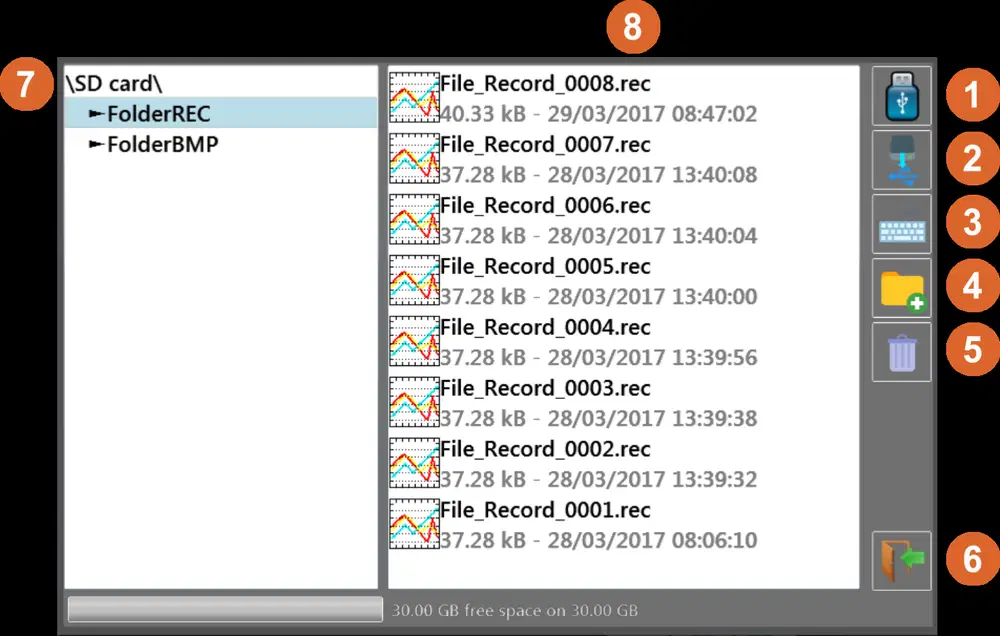
図11.1 ファイルビュー画面
設定の設定は「ホーム>セットアップ」メニューから読み、保存されます。 設定は画面の右上隅にある3つのボタンで変更できます。

デフォルト 標準的な構成でapplianceをセットアップして下さい
ディスクからロード 内蔵フラッシュディスクまたはUSBスティックのファイルから構成をロードします
ディスクに保存 設定を内部フラッシュディスクまたはUSBスティックに保存します。
データの記録が停止したときにのみ、これらのコマンドは利用できます。
このアクションは、製造中のユニットにプログラムされたシステムデフォルトをロードします。
設定を保存するために、プレス
. . 画面に表示されている英数字キーボードのファイルの名前、または添付されている場合はUSBキーボード。
設定をロードするには、
. . ディレクトリを選択し、ファイルを読み込むと「ロード」をクリックします。
保存された録音は、内部ストレージとUSB間で転送可能です。 記録は内部ストレージに保存されます。 おすすめ 第7章 詳しくはお問い合わせください。

DAS240-BAT への LAN 接続は ModBus、VNC、Sefram Viewer、DAS Lab をサポートしています。 Sefram ViewerとDAS LabはB&K/Seframが提供するツールで、単一のダウンロードとして利用できます。 http://www.bkprecision.com/ は、.comの. . LAN接続は10mBitと100mBtネットワークに対応しています。 ネットワークが利用できなくなった場合は、クロスオーバーケーブルも使用可能です。
LANインターフェースのセットアップは、「ホーム」画面にある「ネットワーク」ボタンをクリックすることで利用できます。 (参照) 図 12.1). 「ネットワーク」ボタンをクリックすると、ネットワーク設定ダイアログが開きます(参照) 図 12.2). LANインターフェースは静的かつ動的(DHCP)設定をサポートしています。 DHCP では、DHCPチェックボックスがマークされ、「ホーム」画面に表示される「ネットワーク」ボタンが表示されます。 静的IP構成の場合、ネットワークに定義されたパラメータ(詳細はローカルネットワーク管理者を参照)を使用してダイアログで設定します。
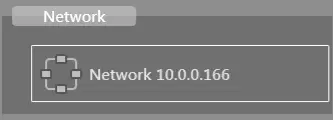
図 12.1 LAN 設定ボタン
別のコンピューターからユニットをVNC(仮想ネットワークコンピューティング)で利用することができます。 ほぼすべての機能がリモートで使用できるフロントパネルのインタラクティブなビューを示します。 VNC(例) を使用するために、数多くのソフトウェアツールが利用できます。 ウルトラフン) 接続を開くには、ユニットのIPアドレスが必要です。 「設定」画面の「ネットワーク」ボタンにあります。
「設定」画面を開き、「VNC」ボタンを押します。 結果のダイアログ ボックスは、現在のパスワードを示します。 パスワードを変更するには、キーボードのアイコンを押します。
ファイルをコンピュータに転送して、SeframViewerソフトウェアに保存したり表示したりできます。

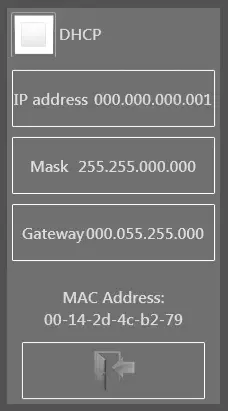
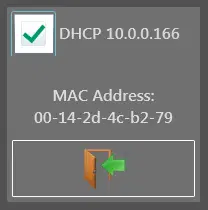
図 12.2 LAN セットアップ
データをPCコンピュータに転送して閲覧することができます。 SeframViewerソフトウェアは、CD-ROMに付属しています。 録画したファイルを表示するか、Xlsまたはtxtファイルに変換するために使用できます。 WINDOWSではフレームワーク2.0で動作します。 パソコンへのアプリからファイル転送:
SeframViewerソフトウェアを起動(またはファイルをダブルクリック) データ取得ファイルを開きます (suffix .rec) あなたが選ぶことができます:
データ取得ファイルで画面上に表示します。 SeframViewerの機能が利用可能です。 ソフトウェアに含まれる取扱説明書を参考に、SeframViewerの利用可能なすべての機能を発見し、最後のアイコンをクリック < Help >. . また、Windowsのコマンドモードを次の行で起動することでファイル(.txtまたは.xls)に直接作成することもできます。 (ヘルプのオプションサブメニューを参照してください):
DHCP 静的

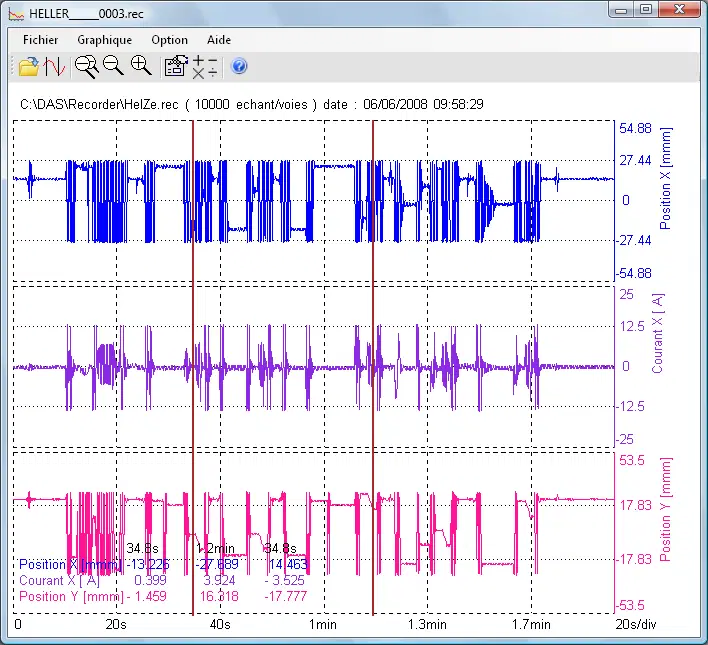
図 12.3 サブフラムビューア
C:\Program Files (x86)\SeframViewer\seframviewer.exe myfile.rec /xは、C:\プログラムファイル(x86) \ Seframビューアー\ seflamviewer。exe Myfile.resc /tが作成します。 Excel@exportはブラウザでExcelを起動します。

図12.4 Excelエクスポート
DASLaBソフトウェアは、DAS240-BATデバイスの構成を管理します。
お客様のニーズに応じて、右ボタンをクリック。 ネットワークを使用して DAS240-BAT または DAS220-Bat を管理したい場合、接続を確立するために IP アドレスを入力してください。 開口部、保存、送信またはリフレッシュ設定を含むすべてのアクションでは、左のスライドメニューで適用できます。

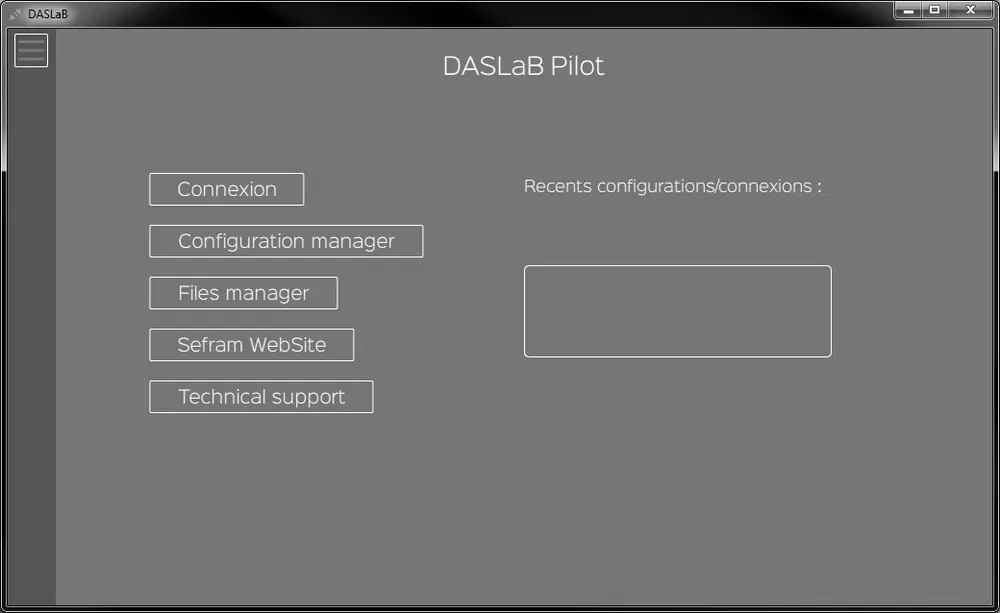
図12.5 ダースラボ
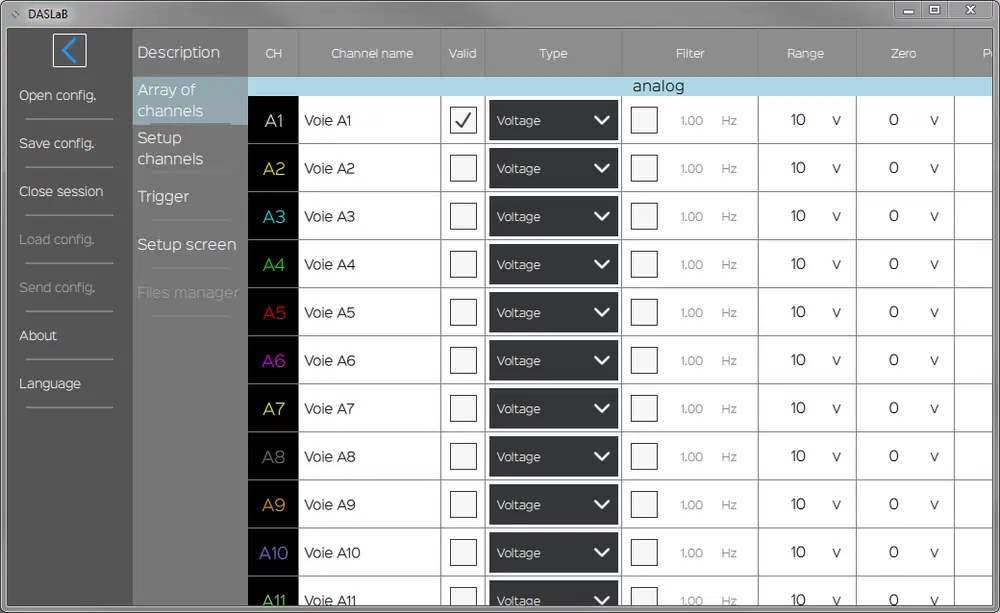
図12.6 ダースラボ
Modbus は、非プロパティ通信プロトコルです。 Modbus のフレームはすべて Ethernet フレームにカプセル化されます。これは TCP/IP 上で Modbus-と呼ばれます。 そのプロトコルは、クライアント(マスター)がコマンドを送ってサーバー(スレーブ)にし、必要なデータを返して戻します。 DAS240-BAT/DAS220-Bat には Modbus TCP スラーヴサービスが含まれています。
Modbus プロトコルは、イーサネットネットワークを使用します。 そのため、その機能に使われるポートを選択し、Modbus TCP サーバーを有効にする必要があります。 Modbus TCP のデフォルトポートは 502 です。 無線LANがUSB Wifiのアダプターを取付け、働くことができる:性能のためにしかしながら、Modbusを使用するときワイヤーで縛られた USBインターフェイスは使用されるべきです。

設定画面で、追加オプションを選択し、「Modbus TCP Server」ボタンを選択します。 サーバを有効にしたり、無効にすることができます:ラジオボタンをクリック < Modbus server state >. . 設定により、Modbus サーバー専用のネットワークポートを変更できます。 成功する結論に変化を出すには、Modbus サーバーを無効にし、ポート(デフォルトで502)を変更して Modbus Server を再始動する必要があります。
入出力レジスタ(0x04)と離散入力(0×02)にて取得データを発行しています。
200アナログチャネルの取得データと4つのロジック関数チャンネル(K1~K4)は、以下のアドレスから登録する入力項目に 0x08 があります。
0x08 A1 高単語
0x09 A1 低い単語
0x0A A2 高単語
0x0B A2 低い単語
0x19F K4 単語 (チャンネルn* 204)
0x1A0 K4 低い単語
表 12.1 Modbus レジスタマップ
入力レジスタには16ビットが含まれており、各チャンネルの値はフロート(32ビット)として表されます。 そのため、複数のチャンネルを読み込み、2つの入力レジスタを読みます。 例: アドレス 0x08から0x09にA1を入力 住所 0x07 : 16ビット16ビット16秒00時00分00秒(半角)28160円(縦横幅16ビット)
論理チャンネル12のロジックは、アドレス0x08から離散入力されたディレクトリにあります。
表 12.2 会員登録

掃除やメンテナンスの前にユニットを抜く。 定期的にレコーダーを洗浄し、次の方法で不溶性中:
社内ソフトウェアは、最新の進化により定期的に更新されます。 当ウェブサイトでは、これらの更新プログラムをご覧いただけます。 http://www.sefram.com/ja/software-updates.html

仕様は予告なく変更される場合があります。

ポータブル10チャンネルデータレコーダーモデルDAS220-BAT
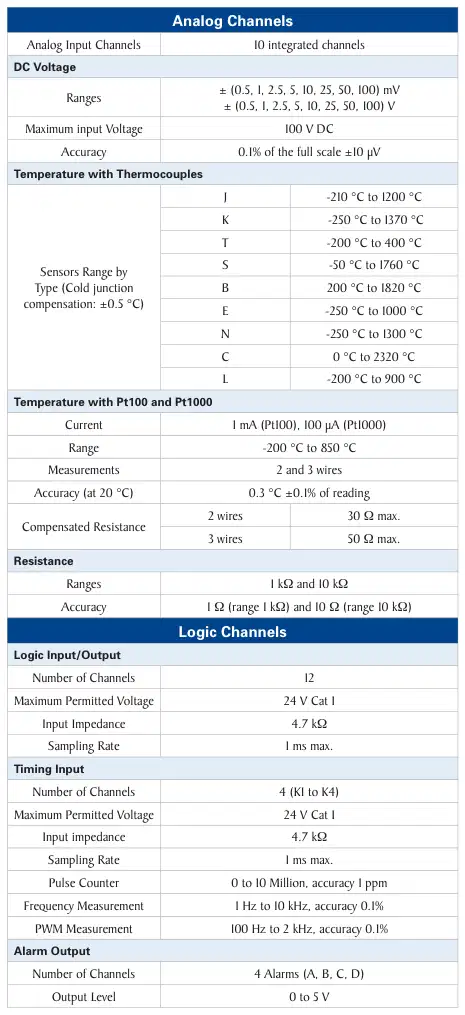
Ranges ± (0.5, 1, 2.5, 5, 10, 25, 50, 100) mV
± (0.5, 1, 2.5, 5, 10, 25, 50, 100) V
センサーの種類別の範囲(冷間接合補償:±0.5 °C)
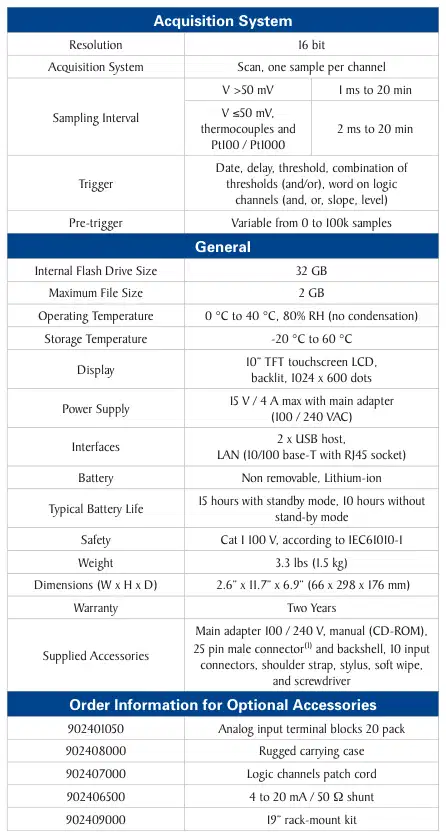
実用温度 0 °Cへの40の°C、80% RH (凝縮無し)
表示10" TFTのタッチスクリーンLCD、バックライトを当てられる、1024 x 600点
電源 15ボルト/4主要なアダプター(100/240のVAC)と最高A
インターフェイス 2 x USBのホスト、LAN (10/100 RJ45ソケットが付いている基盤T)
精度(20°Cで) 0.3 °C ±0.1%の読書
スタンバイモード、待機時間なしで10時間の典型的な電池寿命
寸法(W×H×1.)2.6インチx11.7インチx6.9インチ(6mm x 298mm×176mm)
精度 1Ω(範囲1kΩ)、10Ω(10kΩ程度)
主要なアダプター100/240ボルト、手動(CD-ROM)、25ピン男性のコネクター(1)およびバックシェル、10の入力コネクタ、ショルダーストラップ、スタイラス、ソフトワイプ、
902406500 4〜20 mA / 50Ωシャント
(1) ユーザは、ソルダカップで設定可能。
脈拍のカウンター 0から10,000,000、正確さ1つのppm
周波数測定 1つのHzから10のkHz、正確さ0.1%
PWMの測定 100のHzへの2つのkHz、正確さ0.1%
チャネルの数 4警報(A、B、C、D)
5 代表取締役社長 v041519

マルチチャンネルレコーダーモデル DAS240-BAT
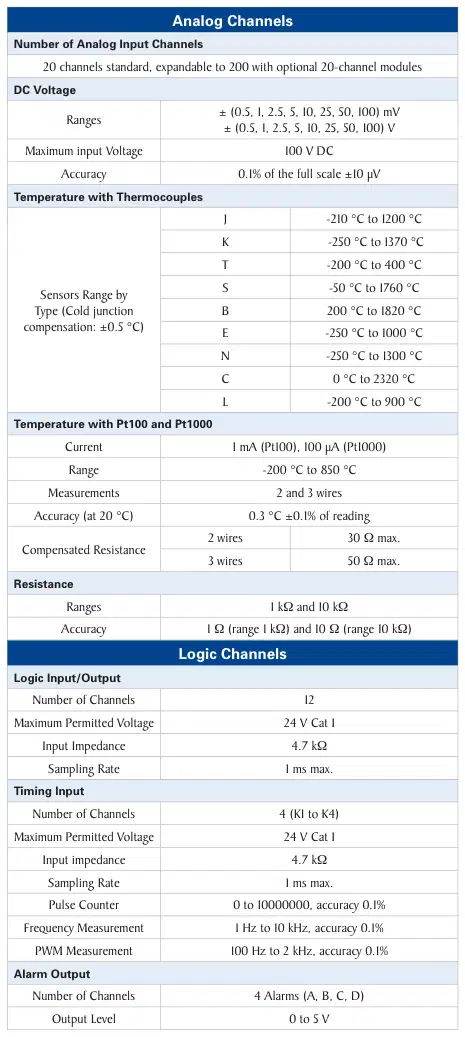
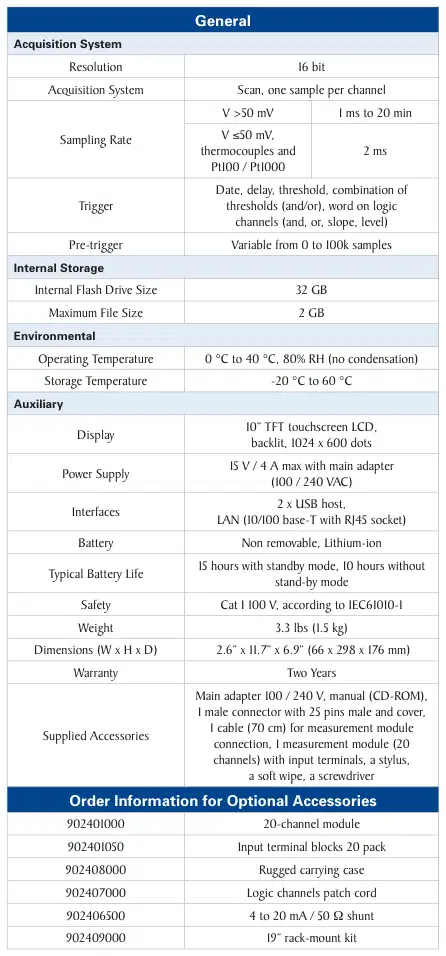
20チャンネルのオプションモジュールで200に拡張可能な20チャネルの標準
Ranges ± (0.5, 1, 2.5, 5, 10, 25, 50, 100) mV
± (0.5, 1, 2.5, 5, 10, 25, 50, 100) V
センサーの種類別の範囲(冷間接合補償:±0.5 °C)
実用温度 0 °Cへの40の°C、80% RH (凝縮無し)
表示10" TFTのタッチスクリーンLCD、バックライトを当てられる、1024 x 600点
電源 15ボルト/4主要なアダプター(100/240のVAC)と最高A
インターフェイス 2 x USBのホスト、LAN (10/100 RJ45ソケットが付いている基盤T)
精度(20°Cで) 0.3 °C ±0.1%の読書
スタンバイモード、待機時間なしで10時間の典型的な電池寿命
精度 1Ω(範囲1kΩ)、10Ω(10kΩ程度)
寸法(W×H×1.)2.6インチx11.7インチx6.9インチ(6mm x 298mm×176mm)
オスコネクタ25ピン、カバー1ケーブル(70cm)、1つのモジュールの入力端子を備えた測定モジュール(20チャンネル)、スタイラス
902406500 4〜20 mA / 50Ωシャント
周波数測定 1つのHzから10のkHz、正確さ0.1%
PWMの測定 100のHzへの2つのkHz、正確さ0.1%
チャネルの数 4警報(A、B、C、D)
5 代表取締役社長 v032318

サーモカップル測定は電圧計測として扱われます。 温度測定の特定の範囲のために、ソフトウェアは電圧口径を次の方法計算します:
-50と50のCをJ熱電対で測定範囲にプログラムしたい:
下記の測定の不正確さは最高です。 値:典型的な値は、ほぼ同じようにスライプする。 温度測定精度は、いくつかの可能な不確実性の原因の合計です。
レコーダーの合計精度Pt = Pl + Ps+ Pm:
測定精度 Pmは、アプライアンス(前の段落を参照)の電圧校正器と熱電対の斜面に依存します。 温度の関数として変化することを知っている間、0〜10Cで斜面を取るが、この変動は精度計算のための2番目の順序の一般的にあります。
熱電対(μV)のスロープ

溶接は、50〜15度と+ 50〜20秒の接合部を熱電対で溶着させます。
リニア化精度 𝑃𝑙= +0.25∘𝐶
冷間溶接の補償 𝑃𝑠= +0.5∘𝐶
使用された口径 10mV - (前の例を参照してください)
電圧測定のための正確さ 0.1 % ∗10𝑚𝑉+ 10𝜇𝑉= 20𝜇𝑉
Jの熱電対のスロープ 50μV/ エンドC
精度 Pm 𝑃𝑚= 20/50 = 0.4∘𝐶
精度の合計 𝑃𝑡= 0.25 + 0.5 + 0.4 = 1.15∘𝐶
これはCEI推奨の最も重要な概念の一つです。それは仕様のリストを短くする傾向があります。 そのためには、C級のインデックスに依存する「プリダクティブクラス」というコンセプトをご紹介します。 クラスインデックスの正規化値は次のとおりです。C = 0.1、0.25、0.5および1. 侵入エラー(参照条件内)は+ C%を超えない (メーカーも絶対値として本物誤差の制限を指定することができる。 最初にキャリブラーのための+ 5のμV)。 値の変動(測定値)は、使用範囲における影響力のある変数のいずれかの変化が超過しません。
また、感度範囲が超過しない:
電源供給源の限界の範囲内で、超過は2C%以上でなければなりません。 ツイート

−電池を使うときは、GND接続を地面に接続します
- 各チャンネルのサンプリング期間を使用する >20ms
‐-aは、信号の接地と線の間に適切な容量を置くことができます。

B&K 精密株式会社 製品の部品やコンポーネントの部品がその元購入者に保証されます。期間の作業員および材料に欠陥がないでしょう 2年連続 ご購入日から B&K 精密株式会社 、そのオプションで充電、修理または交換なしで、欠陥のある製品やコンポーネント部品。 返品された製品は、販売受領書のフォームに購入日の証明を伴っていなければなりません。 弊社がより良いサービスを提供するため、当社のウェブサイトwww.bk-を通じて新しい機器の保証登録を完了してください。 精密加工株式会社 除外:この保証は、誤用や製品の乱用または不正な変更または修理の結果として適用されません。 シリアル番号が変更、デファスドまたは削除されている場合は保証が無効です。 B&K 精密株式会社 利用の損失による制限的な損害を含む、いかなる結果的損傷についても責任を負いません。 一部の状態では、偶発的または結果的な損傷の制限を許さない。 そのため、上記制限や除外は適用できません。 この保証は特定の権利を与え、あなたは州に異なる他の権利を有するかもしれません。
B&K 精密株式会社 22820 Savi Ranch Parkway Yorba Linda, CA 9887 (アメリカ)
714-921-9095

保証サービス: 当ウェブサイトの運営サポート・サービスページをご覧ください。 ビークシマ株式会社 RMA # を取得するには ご購入の証明を記載したオリジナルパッケージで商品をお受け取りください。 RMA のパフォーマンスの問題を明確にし、デバイスで使用するリード、プローブ、コネクタおよびアクセサリを返します。 非保証サービス: 当ウェブサイトの運営サポート・サービスページをご覧ください。 ビークシマ株式会社 RMA # を取得するには オリジナルパッケージの商品をお受け取りください。 RMA のパフォーマンスの問題を明確にし、デバイスで使用するリード、プローブ、コネクタおよびアクセサリを返します。 口座にない場合、クレジットカードまたは決済カードの形でお支払いください。 修理費用は、弊社ホームページのサービス・サポートページをご覧ください。 B&K 精密株式会社に全商品返品 プリペイド配送で。 非保証サービスのためのフラットレート修理料は、返品配送が含まれていません。 北米の拠点への配送は、保証サービスに含まれています。 深夜配送と北米以外の送料については、B&K Precision株式会社にお問い合わせください。
B&K 精密株式会社 : 22820 Savi Ranch Parkway(サビ・ランチ)
Yorba Linda, CA 92887 (アメリカ)
714-921-9095 返品された機器に、完全なリターンの配送先住所、連絡先名、電話番号および問題の説明が含まれています。
この取扱説明書で参照されているリンク(メーカー、サポート、ダウンロード等)。
ユーザーまたはスタッフが通常1日以内に回答します。あなたの質問が次の人の助けにもなります。
最初の質問を投稿しましょう。他のユーザーや当チームが回答します。