







パワーライトU50へようこそ ユーザーガイド.
このページの先頭へ

プロジェクターやマニュアルについて詳しく知るには、これらのセクションを参照してください。
プロジェクター機能 追加情報プロジェクターのパートの場所に行くドキュメントで使用される表記
PowerLite U50プロジェクターには、以下の機能が含まれています。
明るく高分解能投影システム
柔軟な接続とセットアップ
革新的なディスプレイと操作機能

製品箱の内容 付加的な部品 追加プロジェクター ソフトウェアおよびマニュアルの任意装置および取り替えの部品の保証および登録情報
プロジェクターを出荷する必要がある場合は、すべてのパッケージを保存します。 配送時に、必ずオリジナルパッケージ(または同等)を使用してください。
これらの部品すべてに含まれているプロジェクター ボックスを確かめて下さい:
4 リモート・コントロール電池(2つのAAのアルカリ)
6 VGAコンピュータ ケーブル

プロジェクターの使い方によっては、追加コンポーネントの取得が必要になる場合があります。
注意: 互換性のあるビデオ出力ポートが含まないMacを接続するには、プロジェクターの入力ポートに接続できるアダプターが必要です。 Apple に互換性のあるアダプターオプションを取り付けます。 スマートフォンやタブレットを接続するには、プロジェクターに接続できるアダプターが必要です。 スマートフォンやタブレット画面を映し出す、映画を見るなどができます。 互換性のあるアダプターオプションについては、デバイスメーカーにお問い合わせください。
エプソンからこのテーブルにリストされていない限り、購入情報についてはローカルコンピュータまたは電子ディーラーを参照してください。
信号または接続タイプ
コンポーネントのビデオ D-sub、15pinの構成にVGAビデオ ケーブルかアダプターを
エプソンまたは認定エプソンリセラーから購入できます。
HDMI対応HDMIケーブル
エプソンまたは認定エプソンリセラーから購入できます。
特定のポートからオーディオを商用で利用できる音声ケーブルがあなたのデバイスと互換性があります
USB対応USBケーブル
プロジェクターを接続し、セットアップした後は、プロジェクターソフトウェアをインストールします。 必要に応じて、ソフトウェアCDからインストールする必要があります。
プロジェクターソフトウェアプログラムをインストールして、取扱説明書を閲覧することができます。
必要な追加コンポーネント

プロジェクターソフトウェアマニュアルの説明
エプソンプロジェクター管理(Windowsのみ)
エプソンプロジェクター管理運用ガイド
プロジェクターをネットワークで監視・制御できます。
当ウェブサイトから最新のソフトウェアやドキュメントをダウンロードできます。 行き方 epson.com/サポート (米国) または、epson.ca/support(カナダ) およびプロジェクターを選択します。
エプソンiProjection操作ガイド(Windows/Mac)
ネットワーク上でユーザーのコンピューター画面をプロジェクトしてみましょう。
当ウェブサイトから最新のソフトウェアやドキュメントをダウンロードできます。 行き方 epson.com/サポート (米国) または、epson.ca/support(カナダ) およびプロジェクターを選択します。
Epson iProjectionアプリの手順は、アプリに含まれています
プロジェクターがワイヤレスアクセスポイントを含むネットワークに接続されている場合、iOSデバイスやAndroidデバイス、Chromebookからプロジェクトを計画してみましょう。
訪問 epson.com/iprojection (イプロジェクション) (米国) または、より詳しい情報については、epson.ca/iprojection(カナダ) をしてください。
— オープンソースソフトウェアライセンス
こちらのドキュメントはEpsonのウェブサイトからダウンロードできます。 行き方 epson.com/サポート (米国) または、epson.ca/support(カナダ) およびプロジェクターを選択します。
エプソンプロジェクターコンテンツマネージャー
エプソンプロジェクターコンテンツマネージャー オペレーションガイド
プレイリストに画像やムービーを追加し、USBデバイスに保存します。 USBデバイスの電源を入れると、ケーブル接続なしで再生リストコンテンツをプロジェクトできます。
当ウェブサイトから最新のソフトウェアやドキュメントをダウンロードできます。 行き方 epson.com/サポート (米国) または、epson.ca/support(カナダ) およびプロジェクターを選択します。
エプソン iProjection (Windows/Mac)

関連文献 ヘルプを取得する場所
画面、その他のオプションのアクセサリや交換部品をEpson認定リセラーから購入できます。 最寄りの販売店を探すには、米国で800-463-7766(800-465)に電話をかけます。 カナダの 800-807-7766 または オンラインで購入できます epsonstore.com - 無料オンライン ツイート 販売)またはepsonstore.ca(カナダ販売)。
エプソンは、次のオプションのアクセサリと交換部品をプロジェクターに提供しています。
オプションまたは部分番号
本物のEPSONの取り替えランプ(ELPLP97) V13H010L97
取り替えのエア フィルター(ELPAF59) V13H134A59
アクティブスピーカー(ELPSP02) V12H467020
エプソンDC-07の文書のカメラ(ELPDC07) V12H759020
エプソンDC-13の文書のカメラ(ELPDC13) V12H757020
エプソンDC-21の文書のカメラ(ELPDC21) V12H758020
ユニバーサルマウント(ELPMBPJG) V12H808001
天井の台紙(ELPMB60) V12H963010
照明トラックの台紙(ELPMB61) V12H964020
パワーライトパイロットIII(ELPCB03)V12H927020
上記付属品に加えて、1年2回延長サービスプランもご用意しています。
プロジェクターは、自信を持ってプロジェクトをできるようにする基本的な保証が付属しています。 詳しくは、プロジェクターに付属する保証をご覧ください。

また、エプソンはフリー・エクステルケアロードサービスも提供しています。 機器故障の発生が悪くない場合には、修理を待ちません。 代わりに、エプソンは米国、カナダ、またはプエルトリコのどこにでも交換ユニットを出荷します。 詳細は、エクストラ・ケアロードサービスパンフレットをご覧ください。
オンラインで製品を登録してください。 epson.com/webregの
ご登録いただくと、新しいアクセサリーや商品・サービスに関する特別アップデートもお受け取りいただけます。
ドキュメントを読んでいるように、これらの表記のガイドラインに従ってください。
プロジェクターのご使用に素早くヘルプが必要ですか? 助けを求める場所は次のとおりです。
プレス ふりがな リモートコントロールのボタン、選択 おすすめプレス・プレス エントリー 一般的な問題に対する迅速な解決策を得る。
よくあるご質問(よくある質問)とEpsonテクニカルサポートへのメールのお問い合わせは、毎日24時間体制で承っております。
関連文献 ヘルプを取得する場所

プロジェクターパーツのイラストを映し出すと、その部分がわかるように見えます。
プロジェクター部品 - フロントプロジェクタパーツ - リアプロジェクター部品- トッププロジェクター部品 – ベースプロジェクター部品 リモコン
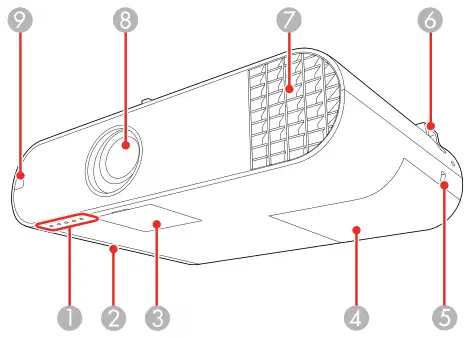
2 エア フィルターカバー
3 電源ボタンカバー
5 ケンジントンのセキュリティスロット
6 セキュリティケーブル取り付けポイント
1 状態ライト・4ランプカバー

7 空気排気の出口
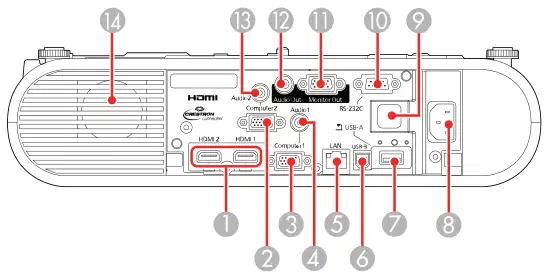
1 HDMI1 とりあえず HDMI2 ポート
11 モニターアウト ポート

12 オーディオアウト ポート
13 オーディオ2 ポート
関連コンセプト プロジェクター接続
1 エア フィルターのカバー
14スピーカー

2 電源ボタンカバー
関連文献 プロジェクターライトステータス
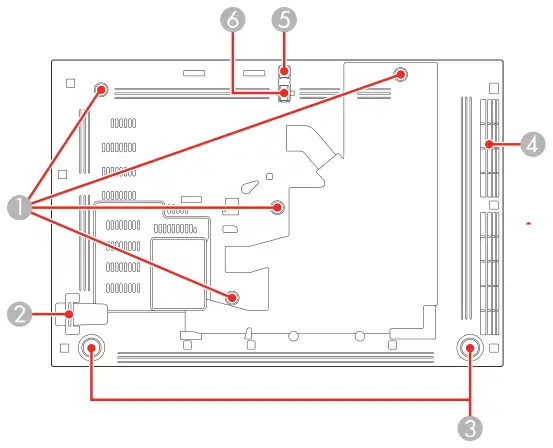

1 取付ブラケット穴
2 セキュリティケーブル取り付けポイント
4 空気吸入口の出口(エア フィルター)
5フィート解放のレバー
6 フロント調節可能なフィート
3 リア足

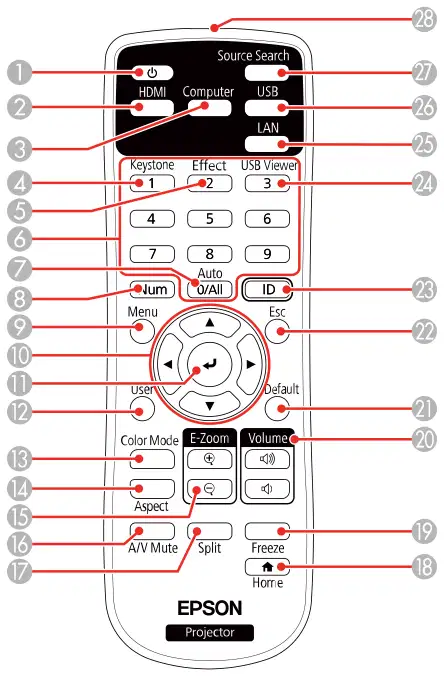
2 HDMI ボタン(接続されたHDMIソースを介してサイクル)
1 電源ボタン

3 コンピュータ ボタン(接続されたコンピュータソースを介してリサイクル)
4 鍵盤 ボタン(調整画面を表示し、スクリーン形状を調整)
5 効果 ボタン(コンテンツ再生モードのスポットライトのオーバーレイ効果と形状を変更)
6 数値ボタン(入力番号)
7 オートマチック ボタン(自動的に位置、追跡および同期の設定を調節します)
8 ナム ボタン(保持時、数値を数関数に切り替える)
9 料理メニュー ボタン(プロジェクターメニューシステム)
10 矢印ボタン(画面上のオプションで移動)
11 入る()ボタン (選択オプション)
12 ユーザ名 ボタン(異なる機能のカスタマイズ可能)
13 色モード ボタン(表示モードの選択)
14 ビジョン ボタン(画像のアスペクト比を選択)
15 Eズーム+/– ボタン(画像の内側と外側にズーム)
16 A/V ミュート ボタン(写真と音を消す)
17 ツイート ボタン(画像ソースの2つの画面を分割)
18 ふりがな ボタン(ソース選択、プロジェクターヘルプ情報など)
19 凍結 ボタン(ビデオアクションを中止)
20 ボリューム アップ/ダウンボタン(スピーカーの音量を調節)
21 デフォルト ボタン(リセットメニューを表示)
22 エスケープ ボタン(cancels/exits関数)
23 ID ボタン(操作したいプロジェクターを選択)
24 USBビューア ボタン(USBフラッシュドライブに保存されているプレイリストを表示)
25 LAN ボタン(接続されたネットワークソースを介してサイクル)
26 USB ボタン(接続されたUSBディスプレイとUSB-Aソースを介してサイクル)
27 ソース検索 ボタン(接続元検索)
28リモートコントロール信号エミッタ(遠隔制御信号)

プロジェクターのセットアップは、これらのセクションで手順に従ってください。
プロジェクター配置のプロジェクター関係はリモート・コントロールで電池を取付けるインターフェイス カバーに Attaching
プロジェクターをほぼ全ての平面に設置してイメージを写すことが出来ます。
天井台にプロジェクターを設置したり、床スタンドを固定して利用したい場合も設置できます。
プロジェクターの場所を選択する際に、これらの配慮を念頭に置いてください。
プロジェクターセットアップとインストールオプションの投影距離
プロジェクターを次の方法でセットアップまたはインストールできます。

フロント・リア・フロント天井

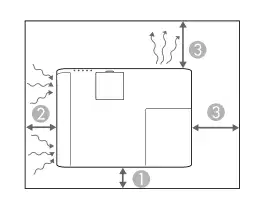
1 3.94インチ(10 cm)
2 7.87インチ(20センチメートル)
3 11.81インチ(30cm)
後部天井

1 11.81インチ(30センチメートル)
天井から、またはリアからプロジェクトをする場合は、必ず正しい選択してください。 プロジェクター 拡張メニューの設定
関連文献 プロジェクターセットアップ設定 - メニューを拡張
プロジェクターを画面から配置する距離は、画像の近似サイズを決定します。 プロジェクターが画面から遠くまで拡大する画像サイズですが、ズーム係数やアスペクト比などによって変化します。
プロジェクターをスクリーンから配置する距離は、プロジェクトイメージのサイズに基づいて決定するためにここに表を使用してください。 (変換図は丸めか下がっている可能性があります) ここに投影距離計算機(米国)、ここでは(カナダ)、またはここで(カリブ人)も使用できます。



2 レンズの中心からスクリーンの土台(または天井からの中断されたら画面の上への)にの距離
3 レンズセンター
16:10 側面の比率 イメージかスクリーン
スクリーンかイメージのサイズ 投射距離 (1)
レンズの中心からスクリーンの基質までの距離 (2)
30インチ34〜42インチの
–1.4インチ(–4センチメートル)
(87〜107cm)
50インチ 58〜71インチの
– 2.4インチ(–6 cm)
(148 to 180 cm)
80インチ94〜114インチの
– 3.9インチ(–10センチメートル)
(238 to 291 cm)
100インチ118〜143インチの
– 4.8インチ(–12 cm)
(299 to 364 cm)
150インチ177〜216インチの
– 7.2インチ(–18 cm)
(450 to 548 cm)
200インチ236〜288インチの
– 9.6インチ(–24 cm)
(601 to 731 cm)
300インチ355インチの
– 14.5インチ(–37センチメートル)
4:3 側面の比率 イメージかスクリーン
スクリーンかイメージのサイズ 投射距離 (1)
レンズの中心からスクリーンの基質までの距離 (2)
27インチ35〜43インチ
–1.5インチ(–4 cm)
(89〜109cm)

4:3 側面の比率 イメージかスクリーン
スクリーンかイメージのサイズ 投射距離 (1)
レンズの中心からスクリーンの基質までの距離 (2)
50インチ66〜81インチ
- 2.7インチ(–7センチメートル)
(168 to 205 cm)
80インチ106〜130インチ
– 4.4インチ(–11 cm)
(270 to 329 cm)
100インチ 133〜162インチ
– 5.5 インチ (–14 cm)
(339 to 412 cm)
150インチ201〜244インチ
– 8.2インチ(–21センチメートル)
(509 to 620 cm)
200インチ268〜326インチの
– 10.9インチ(–28 cm)
(680 to 828 cm)
260インチ349〜424インチの
– 14.2インチ(–36センチメートル)
(885 to 1078 cm)
16:9 側面の比率 イメージかスクリーン
スクリーンかイメージのサイズ 投射距離 (1)
レンズの中心からスクリーンの基質までの距離 (2)
30インチ35〜43インチ
– 0.7インチ(–2 cm)
(90〜110cm)
50インチ60〜73インチの
– 1.1インチ(–3 cm)
(152 to 185 cm)
80インチ96〜118インチの
– 1.8インチ(–5センチメートル)
(245 to 299 cm)
100インチ 121〜147インチ
- 2.2インチ(–6センチメートル)
(307 to 374 cm)
広いテレ · 広いテレ

16:9 側面の比率 イメージかスクリーン
スクリーンかイメージのサイズ 投射距離 (1)
レンズの中心からスクリーンの基質までの距離 (2)
150インチ182〜222インチの
– 3.3インチ(–8 cm)
(462 to 563 cm)
200インチ243〜296インチの
– 4.5インチ(–11センチメートル)
(617 to 752 cm)
290インチ353〜430インチ
– 6.5インチ(–16 cm)
(897 to 1091 cm)
プロジェクターを様々な投影源に接続するためのセクションをご覧ください。
外部のUSBデバイスに接続するビデオソースに接続するコンピュータ接続に繋がる、外部のコンピューターモニターへの接続をドキュメントカメラに接続
関連文献 プロジェクターセットアップ設定 - メニューを拡張
パソコンをプロジェクターに接続するために、これらのセクションの指示に従ってください。
USBビデオとオーディオ用のコンピュータに接続するVGA Videoのためのコンピューターに接続
広いテレ

HDMIビデオと音声接続用のコンピュータに接続して、サウンドのためのコンピューターに
VGAビデオ用のコンピュータに接続する
プロジェクターをVGAコンピュータケーブルで接続できます。
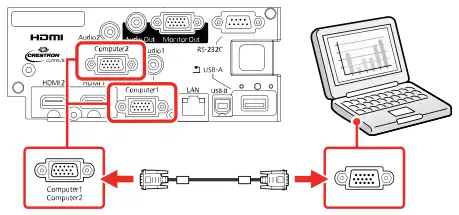
関連タスク サウンドのためのコンピュータに接続する
USBビデオとオーディオ用のコンピュータに接続
コンピューターがシステム要件を満たしている場合、コンピュータのUSBポート(できればUSB 2.0)を介してプロジェクターにビデオとオーディオ出力を送信できます。 USBケーブルでプロジェクターをパソコンに接続します。

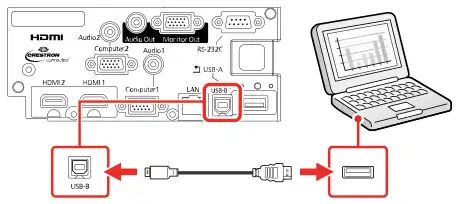
画面上の指示に従ってください。 プロジェクターをコンピュータに接続するのは初めてだけインストールする必要があります。
プロジェクターは、プレゼンテーションに音声が含まれている場合、コンピュータのデスクトップと出力音から画像を表示します。
HDMIビデオとオーディオ用のコンピュータに接続
パソコンにHDMIポートがあれば、オプションのHDMIケーブルでプロジェクターに接続できます。

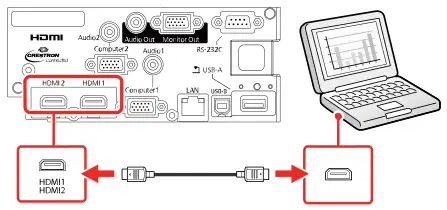
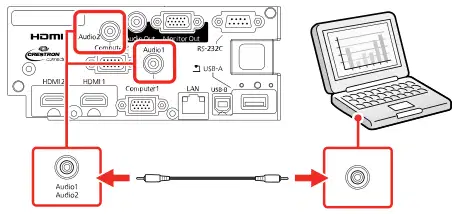
注意: HDMI接続で音声を聴く問題がある場合、音再生ではなく、プロジェクターのオーディオポートのいずれかを使うことができます。 プロジェクターのオーディオポートとコンピューターの音声出力ポートに、3.5 mmステレオミニジャックケーブルのいずれかを1つの端に接続します。 接続したオーディオポートをそのまま選択します。 HDMI1 可聴周波出力 または HDMI2 可聴周波出力 拡張メニューの設定
関連文献 プロジェクターセットアップ設定 - メニューを拡張
サウンドのためのコンピュータに接続する
コンピューターのプレゼンテーションに音が含まれている場合、プロジェクターに接続しなかった場合は USB-B または HDMI ポートは、プロジェクターのスピーカーシステムで音を再生できます。 ここに記述されているようにオプションの3.5 mmステレオミニジャックオーディオケーブルを接続します。

ビデオデバイスをプロジェクターに接続するために、これらのセクションの指示に従ってください。
HDMIビデオソースに接続して、音声の動画源に接続する
HDMIビデオソースに接続する
お使いのビデオソースにHDMIポートが搭載されている場合は、オプションのHDMIケーブルを使用してプロジェクターに接続することができます。 HDMI接続は、最高の画像品質を提供します。

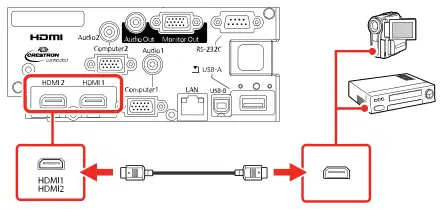
注意: HDMI接続で音声を聴く問題がある場合、音再生ではなく、プロジェクターのオーディオポートのいずれかを使うことができます。 プロジェクターのオーディオポートとビデオソースの音声出力ポートに、3.5 mmステレオミニジャックケーブルのいずれかの端を接続します。 接続したオーディオポートをそのまま選択します。 HDMI1 可聴周波出力 または HDMI2 可聴周波出力 拡張メニューの設定
関連文献 プロジェクターセットアップ設定 - メニューを拡張
コンポーネントのビデオソースに接続する
ビデオソースにコンポーネントのビデオポートがある場合、オプションのコンポーネントからVGAビデオケーブルを使用してプロジェクターに接続できます。 コンポーネントポートによっては、アダプターケーブルを部品ビデオ ケーブルと一緒に使用する必要があります。

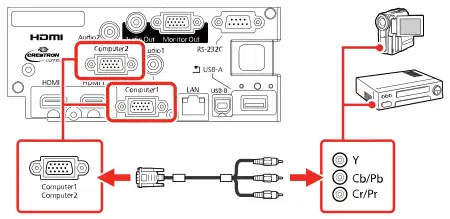
画像を誤って表示させると、変更が必要になる 入力信号 プロジェクターの信号メニューで設定します。
関連文献 入力信号設定 - シグナルメニュー
関連タスク 音声の動画ソースに接続する
音声の動画ソースに接続する
プロジェクターのスピーカーシステムで音声出力ポートが搭載されている場合は、サウンドを再生できます。 映像を撮るなら、 コンピュータ ポートは、プロジェクターをビデオソースに接続し、オプションのステレオミニジャックオーディオケーブルを使用して接続します。

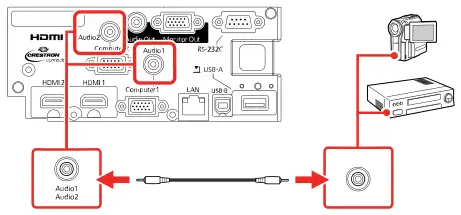
これらのセクションの指示に従って、外部USBデバイスをプロジェクターに接続します。
USBデバイスプロジェクション 接続されたUSBデバイスまたはカメラをプロジェクターに接続して、ProjectorからUSBデバイスやカメラの切断を選択
関連するトピック PC無料プレゼンテーションの企画
コンピューターやビデオデバイスをプロジェクターに接続することで、画像やその他のコンテンツをプロジェクトできます。
USBデバイス予測

接続されたUSBデバイスで画像ファイルからスライドショーをプロジェクトできます。
USBデバイスやカメラをプロジェクターに接続する
USBデバイスやカメラをプロジェクターに接続できます。 USB-A ポートして、画像やその他のコンテンツをプロジェクトするために使用します。
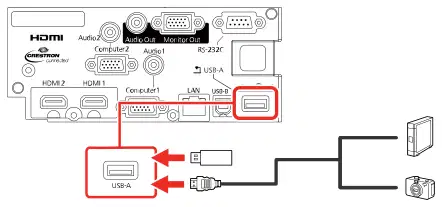

接続されたUSBソースの選択
プロジェクターのディスプレイをポートに接続したソースに切り替えることができます。
プロジェクターからUSBデバイスやカメラを切断
接続されたUSBデバイスやカメラで提示すると、プロジェクターからデバイスの切断の準備が必要です。
ドキュメントカメラをプロジェクターに接続して、カメラで表示した画像の写しができます。
Epson の文書のカメラ モデルによって、あなたのプロジェクターにドキュメント カメラを接続するために次の 1 つをします:
パソコンをプロジェクターに接続している場合 コンピュータ ポート、外部モニターをプロジェクターに接続することもできます。 外部モニターでイメージが見えない場合でも、プレゼンテーションを確認できます。

プロジェクターがオフになったら、外部モニターに画像を出力したい場合には、選択する必要があります。 常にオン として A/V の出力 プロジェクターの拡張メニューで設定します。
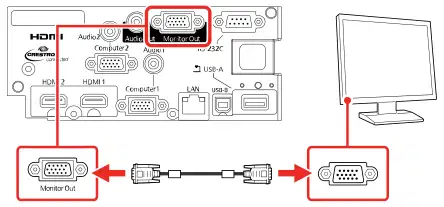
関連文献 プロジェクターセットアップ設定 - メニューを拡張
プレゼンテーションから音を上げるために、プロジェクターと外部のセルフパワードスピーカーを接続することができます。 プロジェクターのリモートコントロールで音量を制御できます。
プロジェクターをスピーカーとアンプに接続することもできます。
プロジェクターがオフになったときに外部スピーカーから音声を出力したい場合、選択する必要があります 常にオン として A/V の出力 プロジェクターの拡張メニューで設定します。

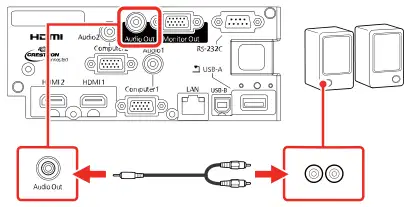
関連文献 プロジェクターセットアップ設定 - メニューを拡張
ご利用予定のお客さま HDMI1, USB-Aまたは LAN ポートは、プロジェクターで付属したインターフェイスカバーをクリーンな外観に取り付けることができます。

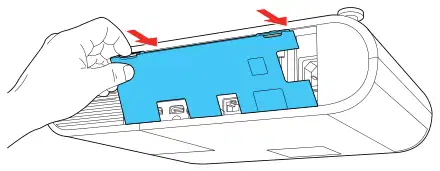
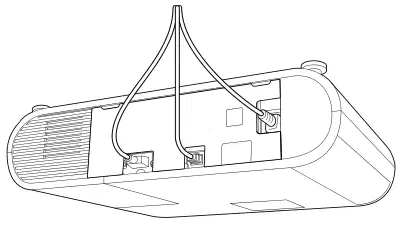
リモートコントロールは、プロジェクターに付属した2つのAA電池を使用します。


プロジェクターをネットワーク上で使用するために、これらのセクションの指示に従ってください。
有線ネットワーク投影無線ネットワークの予測設定プロジェクター ネットワーク Eメールアラートの設定 SNMP制御による監視をセットアップするWebブラウザを使用して、Crestron Connectedを使ってコンテンツ再生モードでネットワーク化されたプロジェクタを制御する Webブラウザーを使用するプロジェクト
有線ネットワークでプロジェクトができます。 そのためには、プロジェクターをネットワークに接続し、プロジェクターとコンピュータを設定してネットワーク投影を行います。
プロジェクターを接続し、セットアップした後は、プロジェクターソフトウェアをインストールします。 必要に応じて、ソフトウェアCDからインストールする必要があります。
有線ネットワーク設定を選択するワイヤード・ネットワークに接続
関連文献 追加のプロジェクターソフトウェアとマニュアル
プロジェクターを有線ローカルエリアネットワーク(LAN)に接続するには、100Base-TXまたは10Base-Tネットワークケーブルを使用します。 適切なデータ伝送を確保するために、カテゴリ5シールドケーブルを使用するかより良い。

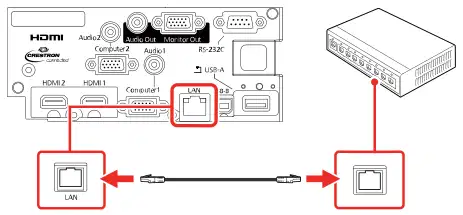
ネットワーク上でコンピュータからプロジェクトを行う前に、メニューシステムを使用してプロジェクターのネットワーク設定を選択する必要があります。

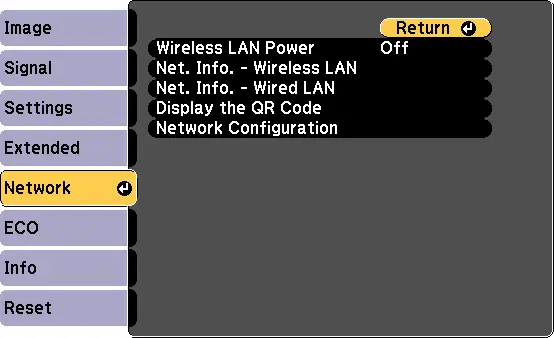
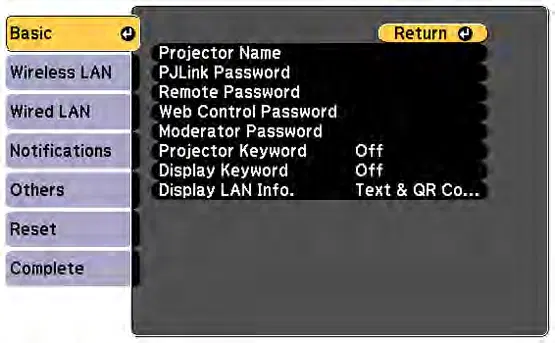


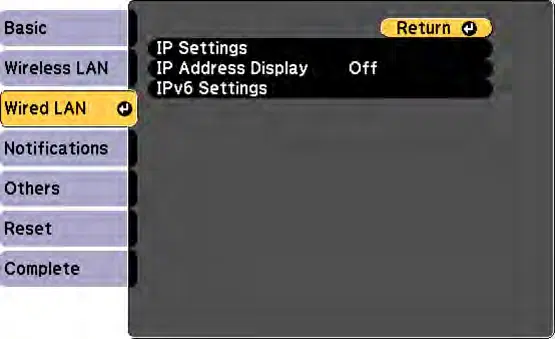
ワイヤレスネットワーク上でのプロジェクトができます。 そのためには、プロジェクターとコンピュータをワイヤレスプロジェクションに設定する必要があります。

プロジェクターを接続し、セットアップした後は、プロジェクターソフトウェアをインストールします。 必要に応じて、ソフトウェアCDからインストールする必要があります。
QR コードを使用して、クイックワイヤレス接続(Windows)を使用してモバイルデバイスを接続する 無線ネットワーク設定を手動で選択します Windowsのワイヤレス ネットワークの設定 Macでワイヤレスネットワーク設定を選択する
関連文献 追加のプロジェクターソフトウェアとマニュアル
プロジェクターのワイヤレスネットワーク設定を選択した後、画面にQRコードを表示し、Epson iProjectionアプリを使用してモバイルデバイスを接続することができます。

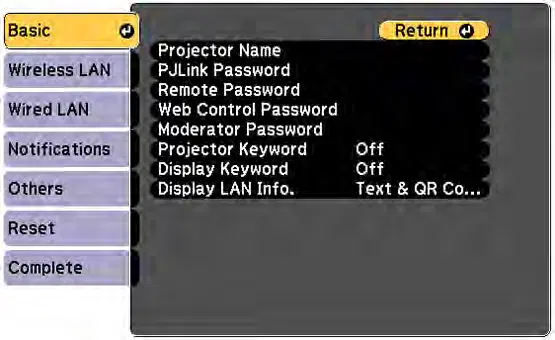

プロジェクターは、投影面にQRコードを展示します。
プロジェクターをWindowsコンピュータにすぐに接続するために速い無線関係USBのキーを作成できます。 それから、あなたのプレゼンテーションを写し出せばキーを取除いて下さい。
LANスタンバイ画面が表示されます。
ネットワーク情報更新が完了したというプロジェクトメッセージが表示されます。

数分後に、プロジェクターでパソコンイメージを表示します。 表示されない場合は、プレス LAN または ソース検索 リモートコントロールのボタンをオンにするか、コンピュータを再始動します。
関連文献 追加のプロジェクターソフトウェアとマニュアル
ワイヤレスネットワークからプロジェクトをする前に、メニューシステムを使用してプロジェクターのネットワーク設定を選択する必要があります。


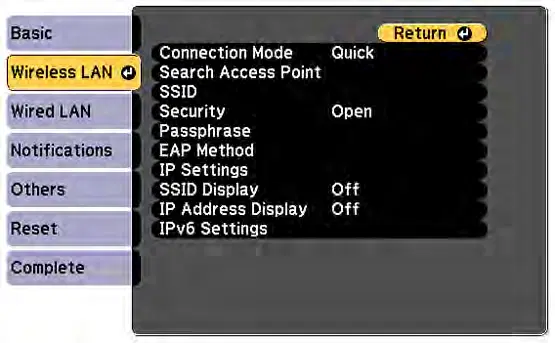
プロジェクターのワイヤレス設定が完了したら、コンピューターまたはiOSやAndroidデバイスで無線ネットワークを選択する必要があります。
無線LANメニュー設定

無線LANメニュー設定
無線接続の種類を選択します。
クイック: プロジェクターの内蔵無線ネットワークを使用して複数のデバイスやコンピュータに直接接続できます。
スポット検索 検索する アクセスポイント 利用可能なワイヤレスネットワークアクセスポイントを検索 アドバンスト 接続モード
SSID プロジェクターが接続する無線LANシステムのSSID(ネットワーク名)を手動で設定32文字まで
オプションの設定 説明 · 接続モードクイック · アドバンスト

無線ネットワークで使用されるセキュリティの種類を選択します。
WPA2-PSK: 暗号化のために AES で WPA2 セキュリティを使用します。 利用する パスフレーズ コンピュータから接続を確立する価値
WPA2-EAP
WPA/WPA2-EAP
WPA/WPA2-PSK: WPA のパーソナルモードを使用する; アクセスポイントの設定に依存する暗号化。 パスフレーズ アクセスポイントと同じでなければなりません
パスフレーズ 8文字から32文字まで、さまざまなパスフレーズ(Webブラウザより最大63文字)
ネットワーク上で使われる事前共有キーを選択します。パスフレーズはケースに敏感です。 パスフレーズが一度以上変更された後、ネットワーク設定をリセットすると、最初のパスフレーズは復元されます。
EAP方式 EPAタイプ
WPA2- EAPとWPA/WPA2 - EAPセキュリティ用のEAP設定を設定します。
サーバー証明書を確認します。

でん クイック 接続モード、無線LANで使用している周波数帯(チャンネル)を選択します
IP の設定 DHCP (オン またはオフ)
ネットワークが IP アドレスを自動的に割り当てるか、または DHCP をオフにすると DHPE を選択すれば、ネットワークの IP 宛先、サブネットマスク、およびゲートウェイアドレスを必要に応じて入力できます。
ネットワークスタンバイ画面とホーム画面にSSIDを表示するかどうかを選択します。
IP アドレス表示
ネットワークスタンバイ画面とホーム画面にIPアドレスを表示するかどうかを選択します。
IPv6 の設定は、IPv6を使ってプロジェクターをネットワークに接続する際に選択します。
プロジェクターに接続する前に、コンピュータの正しい無線ネットワークを選択します。

プロジェクターに接続する前に、Macで正しいワイヤレスネットワークを選択します。
プロジェクターのセキュリティ設定は、無線ネットワークでご利用いただけます。 ネットワークで使用される設定に一致するように、次のセキュリティオプションのいずれかを設定します。


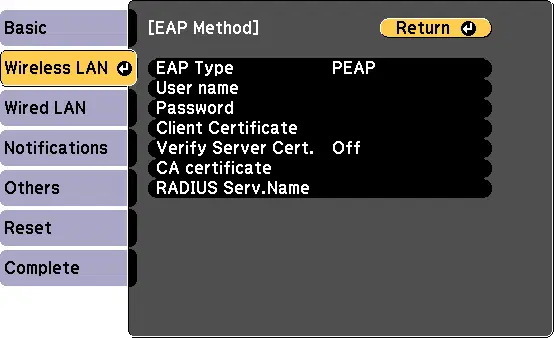
証明書のパスワードを入力するメッセージが表示されます。
証明書がインポートされた後、完了メッセージが表示されます。

プロジェクターを設置して、プロジェクターに問題がある場合にはネットワーク上でメールアラートを送ることができます。
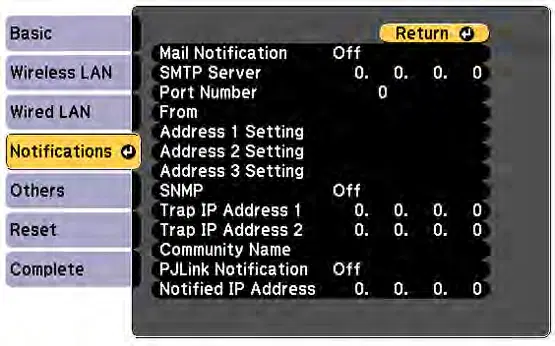

ネットワーク プロジェクター メールアラート メッセージ
ネットワークプロジェクターで問題が発生した場合、メールアラートを受信するために選択した場合には、次の情報を含む電子メールが届きます。

ネットワーク管理者は、ネットワークコンピュータにSNMP(Simple Network Management Protocol)ソフトウェアをインストールしてプロジェクターを監視することができます。 ネットワークがこのソフトウェアを使用している場合は、SNMP監視用のプロジェクターを設定できます。


プロジェクターをネットワークに接続したら、対応するWebブラウザでプロジェクターの設定とプロジェクションの制御ができます。 プロジェクターを遠隔でアクセス可能。

エプソン Web コントロール画面が表示されます。

1 選択 基本制御 プロジェクターを遠隔操作するため。
2 選択 試験パターン 試験パターンを表示
3 選択 アドバンスト 高度メニュー画面を開く。
4 選択 クリステロンコネクテッド クリストトロンコネクテッドメニュー画面を開く
5 選択 OSD制御パッド 指やマウスでメニュー設定を操作する。
関連文献 無線LANメニュー設定プロジェクターセットアップの設定 - ECO メニュー

コンテンツ再生モードが設定メニューでオンになっている場合、Webブラウザを使用してプロジェクターの設定や操作のプロジェクション、プレイリスト編集を選択できます。
エプソン Web コントロール画面が表示されます。


1 リモートでプロジェクターを制御します
2 コンテンツ再生モードのプレイリストを編集します
3 タイムテーブル画面を開く
4 プロジェクターメニューを指やマウスで操作
5 クリストトロンコネクテッドウィンドウを開きます(Crestron Connectedがオンになったときに使用可能)
6 プロジェクターの設定を開く
7 テストパターンの表示
8 プレイリストデータをUSBデバイスに登録または削除する
コンテンツ再生モードのWebコントロールオプション


1 エプソンWebコントロール画面に戻ります
2 プロジェクターをオンまたはオフにして下さい
3 入力ソースを選択します
4 A/V ミュート ボタン制御
5 お気に入りのプレイリストを選択します。
6 ターン オーバーレイ効果 またはオフ
7 ボリューム ボタン制御
リモート


1 エプソンWebコントロール画面に戻ります
2 プレイリストの再生をコントロール
3 プレイリストの編集、コピー、削除
4 新しいプレイリストを作成する
プレイリスト


1 エプソンWebコントロール画面に戻ります
2 画像をアップロードしたり、USBデバイスにプレイリストに追加するビデオ
3 USBデバイス上の画像や動画を削除します
USBメモリデバイス


1 エプソンWebコントロール画面に戻ります
2 タイムテーブルをオンまたはオフにします(参照) エプソンプロジェクターコンテンツマネージャー オペレーションガイド 詳しくは
タイムテーブル


1 エプソンWebコントロール画面に戻ります
2 プロジェクターの設定メニューを表示
3 指やマウスを使ってメニューを移動
4 前のメニューに戻る
5 ディスプレイヘルプトピック
OSD制御パッド

シストロンコネクテッドネットワーク監視システムを利用している場合は、プロジェクターをセットアップしてご使用ください。 クリストトロンコネクテッドは、Webブラウザを使用してプロジェクターを制御および監視することができます。
クリストトロン接続に関する追加情報については、クレストロンにお問い合わせください。
クリストトロン接続によるネットワーク化されたプロジェクターの構成
関連文献 追加のプロジェクターソフトウェアとマニュアル
プロジェクターをセットアップして、Crestron Connectedシステムを使用して監視および制御を行うには、コンピュータとプロジェクターがネットワークに接続されていることを確認してください。

関連文献 プロジェクターセットアップ設定 - メニューを拡張
プロジェクターをセットアップして、Crestron Connectedを使うと、対応するWebブラウザでProjectionの制御・監視ができます。

Epson Web のコントロール画面が表示されます。


この画面が表示されます。


プロジェクターにデジタル証明書をインストールする必要がある場合は、プレゼンテーションファイルに対するセキュリティを提供する手順に従ってください。
Webブラウザのデジタル証明書タイプからデジタル認証を登録するプロジェクターメニューを使用してWebサーバーの証明書をインポート
Webサーバー証明書を作成して、プロジェクターメニューとUSBフラッシュドライブを使ってインポートできます。


証明書のパスワードを入力するようにメッセージが表示されます。
証明書はインポートされ、完了メッセージが表示されます。
無線LAN認証用のプロジェクターにデジタル証明書を登録できます。
Web コントロール画面が表示されます。

こんな画面が表示されます。

これらの種類のデジタル証明書を登録することができます。


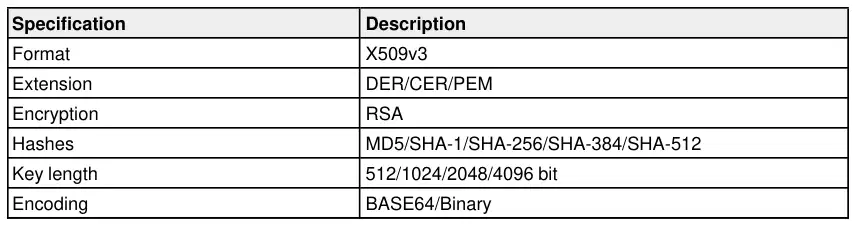
Webサーバー証明書(HTTP のセキュア)
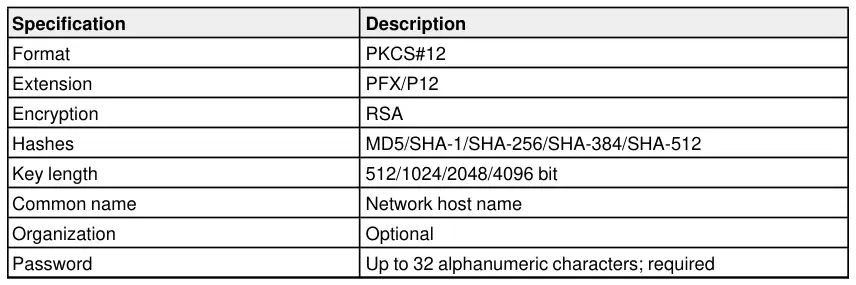
CA 証明書(PEAP/PEAP-TLS/EAP-TSS/EAM-FAST)


プロジェクターの基本機能を使用するには、これらのセクションの指示に従ってください。
プロジェクターの電源を切るプロジェクターで日付および時間の設定のための言語を選ぶことを写実者メニューの選択はズームレンズリングによってイメージを集中する位置を変えることによるイメージを整理します 焦点リング テストパターン画像の表示を調整すること 映像の形 画像ソースリモート・コントロール操作の投射モード イメージ アスペクト レシオ 色モード 容積と制御して下さい コンテンツのプレーバック モードで写し出されるPC自由な提示のプロジェクトを写す
プロジェクターをオンにする前に使用するコンピュータやビデオ機器で、画像ソースを表示できます。
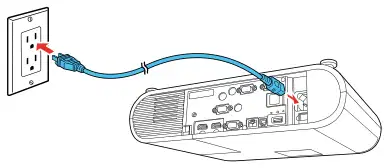

プロジェクターの電源ライトは青色になります。 プロジェクターが電源を受けているのは、まだオンになっていることを示します(スタンバイモード)。
プロジェクターが温まるので、映写機のビープとステータスライトは青色に点滅します。 ステータスライトは30秒後に点滅し、青色を回します。
すぐに映写画像が見つからない場合は、次の手順を実行してください。
ホーム画面の使用
関連文献 プロジェクターセットアップ設定 - 拡張メニューのプロジェクタライトステータス
ホーム画面から入力ソースやその他の頻繁に使用されるオプションを選択できます。


1 プロジェクトしたいビデオソースを選択します
2 接続ガイドを表示
3 コンテンツ再生モードを指示する
4 ヘルプ画面を表示
5 プロジェクターメニューを表示
6 カスタマイズ可能なメニューオプションを選択
7 プロジェクター情報の表示
8 画像形状を修正

プロジェクターを切る前に、それに接続されたコンピュータをシャットダウンすれば操業停止の間にコンピューターの表示を見ることができます。
プロジェクターは、シャットダウン確認画面を表示します。

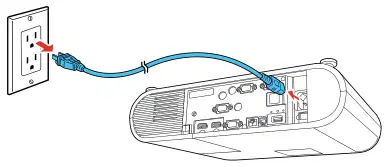
プロジェクターは2回、ランプが消え、状態のライトは消します。

プロジェクターのメニューやメッセージを別の言語で表示したい場合、言語の設定を変更できます。

プロジェクターの日時を設定できます。

こんな画面が表示されます。

日付と時刻設定
日付 & 時刻
プロジェクターの日付と時刻の設定を調整します
設定オプションの説明 · タイム · 時間差(UTC)

日光のセービングの時間 日光保存時間
日光保存時間の設定を調整する
インターネットタイムインターネット時間
インターネット接続で自動的に時間を調整
インターネット時間: この設定をオンにして、インターネットタイムサーバを通じて自動的に日時を更新します。


プロジェクターを移動せずに画像位置を調整するために、Image Shift機能を使うことができます。
画像サイズを調整したら、画像シフト画面が自動的に表示されます。


コンピュータやビデオデバイスを接続することなく、プロジェクトイメージを調整するためのテストパターンを表示できます。


試験パターンが表示されます。
プロジェクターを画面中央の正面に直接配置し、レベルを維持することで均等な長方形イメージを写すことができます。 プロジェクターを画面に角度で配置したり、上下に傾いたり、側面へオフすると、最高のディスプレイ品質のためにイメージ形状を修正する必要があります。
プロジェクターの「設定」メニューで自動キーストーン補正をオンにすると、プロジェクタを再配置する際には、自動的に垂直キーストーン効果が修正されます。
クイックコーナーでイメージ形状を修正するH/Vキーストーン

プロジェクターのご使用は可能です。 H/V の基質 側面に不均等な長方形のイメージの形を補正する設定。

H/V-Keystone の調整画面が表示されます。
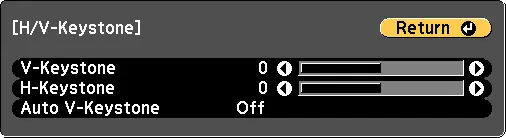
修正後、画像は若干小さくなります。
V-キーストーン · H-キーストーン

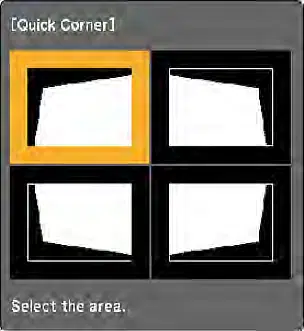
プロジェクターのクイックコーナーの設定で、あらゆる面に凹凸のない長方形のイメージと形状を補正できます。
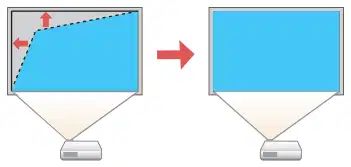

クイックコーナー調整画面が表示されます。
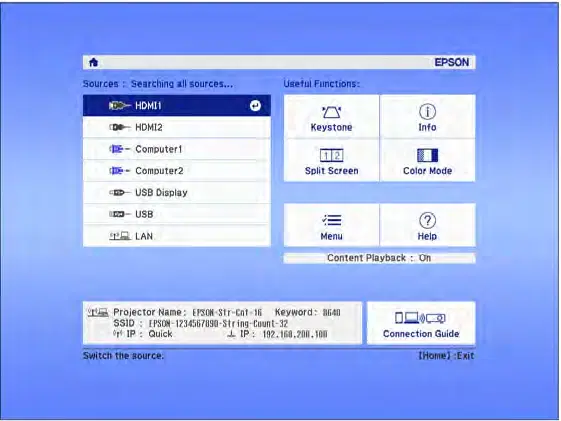
複数の画像ソースをコンピュータやDVDプレーヤーなどのプロジェクターに接続している場合は、一つのイメージソースから他の画像を切り替えることもできます。

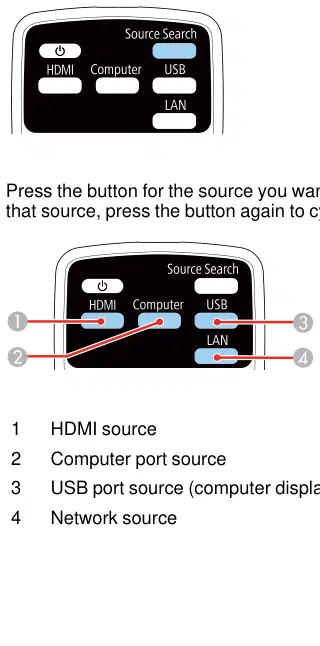
3 USBポートソース(コンピューターの表示または外部デバイス)

リモートコントロールで、プロジェクターを部屋のほぼどこでも制御できます。最大23フィート(7 m)離れた場所です。 プロジェクターの前面や後方には、ポイントをつけることができます。

ここに示す角度内のプロジェクターの受信機でリモートコントロールを狙うことを確認してください。
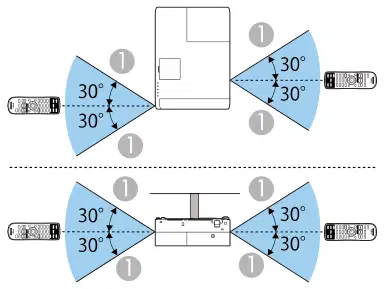
1 23フィート(7メートル)
プロジェクターを配置する方法によっては、投影モードを変更する必要があるため、画像が正しく動作します。
リモートコントロールを使用して、投影モードを変更 メニューを使用する

画面上の画像を反転させるように、投影モードを変更できます。
画面が短くなり、上から下までは再登場します。
プロジェクターメニューで画面上や左から右上の画像を反転させるように、投影モードを変更できます。

プロジェクターは、アスペクト比と呼ばれる異なる幅から高さの比率で画像を表示することができます。 通常、ビデオソースからの入力信号はイメージのアスペクト比を決定します。 しかし、特定の画像では、アスペクト比を変更して画面に合わせることもできます。
特定のビデオ入力ソースに特定のアスペクト比を使用する場合は、プロジェクターのメニューを使用して選択できます。
画像アスペクト比の変更 利用可能な画像 アスペクト比率
表示される画像のアスペクト比を変更してサイズ変更することができます。

表示される画像の形状とサイズが変化し、画面上でアスペクト比の名前は簡潔に表示されます。
関連文献 入力信号設定 - シグナルメニュー
画像ソースからの入力信号に応じて、次の画像アスペクト比を選択できます。
比率の設定のアスペクト
オートマチック 自動的に入出力信号に従ってアスペクト比をセットして下さい。
ノーマル 完全な投影面積を使用して画像を表示し、イメージのアスペクト比を維持します。
16:9 画像のアスペクト比を16:9に変換します。
ズーム 投影面積のフル幅で画像を表示し、イメージのアスペクト比を維持します。
ふりがな 投影面積のフル幅で画像を表示しても、アスペクト比を維持しない。
ネイティブ そのまま画像を表示(アスペクト比と解像度が維持されます)。

プロジェクターはさまざまな表示環境およびイメージのタイプのための最適明るさ、対照および色を提供するために別のカラー・モードを提供します。 映像や環境に合わせてデザインされたモード、または利用可能なモードでの実験をお選びいただけます。
特定のビデオ入力ソースに特定のカラーモードを使用する場合、プロジェクターメニューを使用して選択できます。
色のモードの変更は自動アイリスで回る色モードを着色します
プロジェクターのカラーモードをリモートコントロールで変更して、視聴環境に最適なイメージを最適化できます。
利用可能なカラーモードのリストが表示されます。

使用する入力ソースに応じて、プロジェクターをこれらのカラーモードを使用するように設定できます。
ダイナミック 明るい部屋で映写するのに最適なお部屋です。
プレゼンテーション 明るい部屋で色プレゼンテーションに最適
シネマ 暗い部屋で映る映画に最適
sRGBの 標準のsRGBコンピュータ表示のためのベスト
ブラックボード 緑のチョークボードにプレゼンテーションに最適(それに応じて色を調節)
マルチプロジェクション 複数のプロジェクターからプロジェクトに最適な(画像の色調差を削減)
特定のカラーモードでは、プロジェクト内容の明るさに基づいて画像を自動アイリス設定で自動的に最適化することができます。
色モード 記述


ボリュームボタンは、プロジェクターの内部スピーカーシステムまたはあなたがプロジェクターに接続した外部スピーカーを制御する。
接続された入力ソースごとに音量を個別に調整する必要があります。

ボリュームゲージが画面に表示されます。
プロジェクターのPC無料機能を使えば、USBデバイスを接続して対応するファイルを含むことができます。 これにより、素早く簡単にファイルの内容を表示し、プロジェクターのリモートコントロールを使用してディスプレイを制御できます。
PC無料プレビューPC Free Slide Show から始まる無料のファイルタイプを PC 無料映画プレゼンテーション PCの無料表示オプション

プロジェクターのPC Free機能を使って、これらの種類のファイルをプロジェクトすることができます。
注意: 最良の結果を得るために、FAT16/32でフォーマットされたメディアにファイルを置きます。 Windows以外のファイルシステムでフォーマットされたメディアから、問題が起きた場合は、代わりにWindows用の媒体を書式化してみてください。 PC Free機能を搭載した特定のUSBストレージデバイスでセキュリティ機能を利用できなくなる場合があります。 USB対応ハードドライブを接続する場合は、ACアダプターをドライブに接続します。 PC FreeはUSBデバイスセキュリティ機能では動作しません。
ファイルの種類と拡張子
ファイルが存在しないことを確認してください:
画像(.bmp) ファイルが1280 × 800を超えると、ファイル解像度が確認できないようにします。
.gif() ファイルが次のものではないことを確認してください。
インフォメーション

ファイルの種類と拡張子
Image(.png) ファイルの解像度がわからないことを確認してください。
モーションJPEGムービー(.avi)
AVI 1.0のみ対応
ファイルが表示されないことを確認してください。
USBデバイスやデジタルカメラをプロジェクターに接続した後、USB入力ソースに切り替えてスライドショーを開始できます。
インフォメーション

PC Free画面が表示されます。
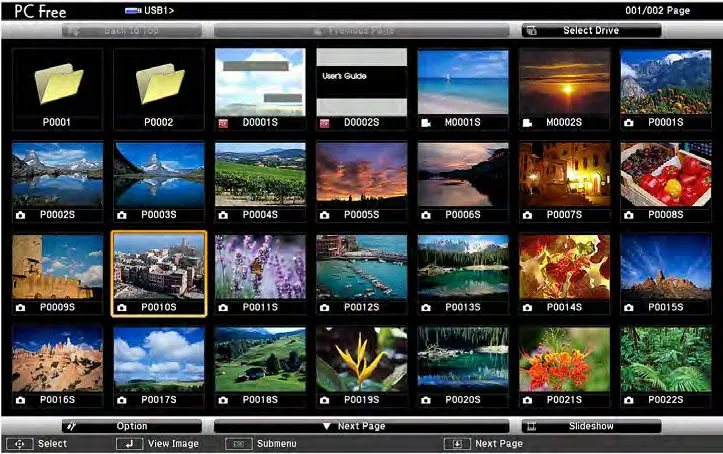

USBデバイスやデジタルカメラをプロジェクターに接続した後、USB入力ソースに切り替えてムービーを起動することができます。
PC Free画面が表示されます。

プロジェクターのPC Free機能を利用する際、これらの表示オプションを選択できます。
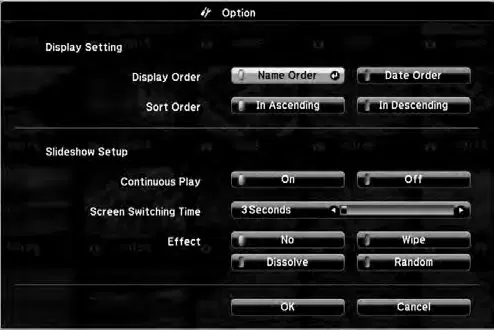

注文の名前の表示順序 ファイル名の順番にファイルを表示
日次注文 ファイルの日付順を表示
昇順で注文をソート ファイルを最初から最後まで並べ替える
絶望的な 先着順にファイルをソート
連続プレイ スライドショーを継続的に表示
オフ スライドショーを1回表示
ノーザン 次のファイルが自動的に表示されません
1秒から60秒 選択した時間にファイルを表示し、次のファイルに自動的に切り替えます。高解像度画像は少し遅くなります
効果無し 効果なし
ウィップ 拭き効果のある画像間の遷移
ディスソルブ 溶解効果のある画像間の遷移
ランダム ランダムな効果のさまざまな画像間で遷移
コンテンツ再生モードを使用して、外部ストレージデバイスから画像やその他のコンテンツをプロジェクトできます。 撮影した画像に色や効果を追加することもできます。
コンテンツ再生モードへの切り替えは、複数のプロジェクターで1つのイメージを写し出すコンテンツをプレイリストに映すSpotlight Modeを使用して、プロジェクト画像に対する効果の同時追加
オプションの設定 説明 · スクリーンの切換えの時間

コンテンツ再生モードに切り替えて機能を使用する必要があります。
確認画面が表示されます。

スポットライトを投影し、ライトの位置、サイズ、形状および幅をカスタマイズするためにスポット ライトモードを使うことができます。

ホーム画面が表示されます。

コンテンツ再生モードに画像や映画を含むプレイリストをプロジェクトできます。
最後までプレイしたプレイリストが映し出されます。 タイムテーブルが割り当てられた場合、プレイリストはスケジュールに応じて再生されます。

複数のプロジェクター(最大16台)を同時に同期させるためのタイムテーブルを設定できます。

プレイリストのタイムテーブルで指定された時間に同期再生が開始されます。
コンテンツ再生モードの画像に色と効果を追加できます。

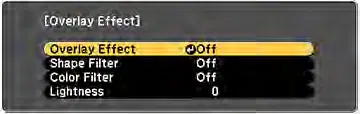

関連文献 プロジェクターリセットオプション - メニューのリセット

プロジェクターの機能調整をするために、これらのセクションで指示に従ってください。
映像と音を一時停止する動画アクションは、イメージのプロジェクターセキュリティ機能に一時的にズームして表示します。複数のプロジェクターを使用して2つの画像を同時進行させることで、プロジェクタイベントコピーメニュー設定を投影
プレゼンテーション中にオーディエンスの注意をリダイレクトしたい場合は、プロジェクトされた写真を一時的にオフにすることができます。 音や動画のアクションは継続して実行されますが、停止した時点で投影を再開することはできません。
プレゼンテーションが停止したときに会社のロゴや画像などのイメージを表示したい場合は、プロジェクターのメニューを使用してこの機能を設定できます。

関連文献 プロジェクターセットアップ設定 - ECOメニュー
アクションをビデオやコンピュータのプレゼンテーションで一時的に停止し、画面上の現在のイメージを維持することができます。 音や動画のアクションは継続して実行されますが、停止した時点で投影を再開することはできません。
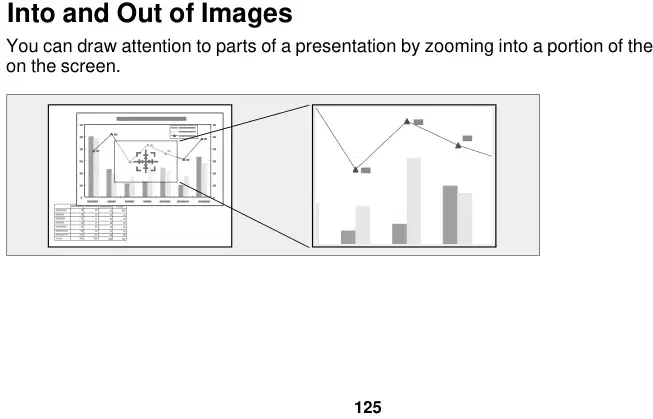
映像の一部にズームしてスクリーン上に映し出すことで、プレゼンテーションの部分に注意を払ってみることができます。

ズーム領域の中心を示す画面の十字架が表示されます。
プロジェクターを盗難防止や、次のセキュリティ機能を設定することで使用不能を防ぐことができます。
セキュリティケーブルのインストールパスワードセキュリティタイプ

共有パスワードを使用して、これらのタイプのパスワードをセキュリティに設定できます。
パスワード選択パスワードセキュリティタイプ ユーザのロゴイメージを保存して表示するパスワードを入力
パスワードセキュリティを使用するには、パスワードを設定する必要があります。
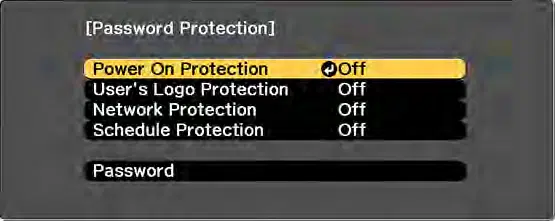
パスワードの設定

「パスワードの変更」というプロンプトが表示されます。
入るパスワードは、****のように表示されます。 確認プロンプトが表示されます。
「パスワードが受け入れられる」というメッセージが表示されます。
パスワードセキュリティの種類の選択
パスワードの設定後、このメニューが表示されて使用したいパスワードセキュリティタイプを選択することができます。

こちらのメニューが見つからない場合は、 凍結 リモートコントロールのボタンは、約5秒またはメニューが表示されるまでです。
プロジェクターを使用するパスワードを入力してください
パスワードが設定され、パスワードが設定されている場合 保護の力 パスワードが有効になっているので、プロジェクターをオンにするとパスワードを入力するプロンプトが表示されます。
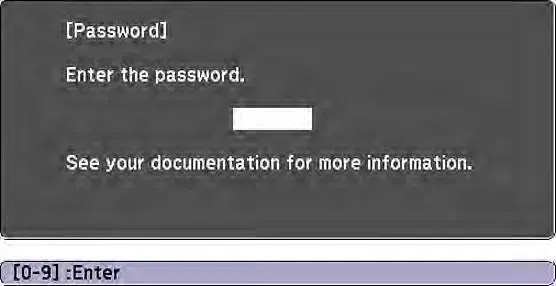
プロジェクターを使用するには、正しいパスワードを入力してください。

パスワード画面が閉じます。
関連文献 ヘルプを取得する場所
ユーザーのロゴイメージを保存して表示
プロジェクターに画像を転送し、プロジェクターが点灯したら表示することができます。 プロジェクターが入力信号を受信していない場合や、一時的に投影を停止したときに画像を表示することもできます(A/Vミュート機能を使用)。 ユーザーのロゴ画面を転送します。

ユーザーのロゴとして選択したイメージは、プロジェクターの所有者を特定して盗難を防止するのに役立つ写真、グラフィック、または会社のロゴであることができます。 ユーザーのロゴの変更を防止し、パスワード保護の設定ができます。
選択ボックスが画像のオーバーレイ表示されます。
この画像領域を選択したい場合、プロンプトが表示されます。

ユーザーのロゴのズーム率メニューが表示されます。

ユーザーのロゴとして画像を保存したい場合、プロンプトが表示されます。
完了メッセージが表示されます。
ユーザのロゴ設定をパスワードを入力しずに変更しないようにするには、パスワードをセットしてユーザーのログセキュリティを有効にします。
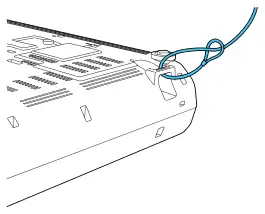
プロジェクターに2種類のセキュリティケーブルを取り付けて盗難防止ができます。


分割画面機能を使用して、それぞれに異なる画像ソースから2つの画像を同時にプロジェクトすることができます。 リモートコントロールやプロジェクターメニューで、分割画面機能を制御できます。
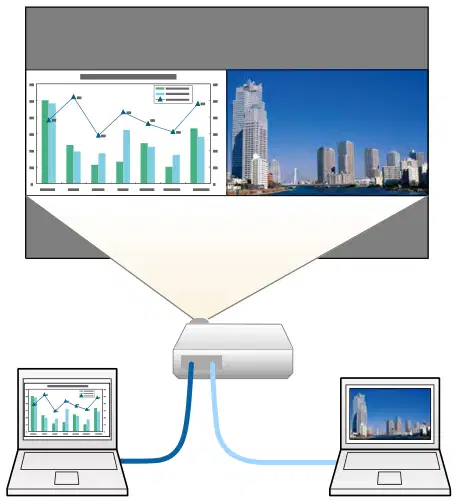

現在選択された入力ソースは画面の左側に移動します。
この画面が表示されます。


プロジェクターの2つ以上の画像と、複数の画像を組み合わせて一つの大きなイメージを作成することができます。 これらのセクションの指示に従って、複数のプロジェクターからセットアップおよびプロジェクトをします。
複数のプロジェクター制御のための投影装置はスクリーンを手動で一致させる写実者の明るさのレベル調節するイメージの端をスケーリングする画像と混合する色調調整(色の均等性)を調整します
複数のプロジェクターを1つのリモートコントロールで操作して、より精巧なプレゼンテーションを行うことができます。 そのためには、各プロジェクターに同一の番号を割り当ててリモートコントロールします。 プロジェクターを1回、または個別に操作できます。
リモートコントロールIDの設定をProjector IDに設定する
プロジェクターIDの設定
複数のプロジェクターをリモートコントロールから制御したい場合、各プロジェクターに一意のIDが付与されます。

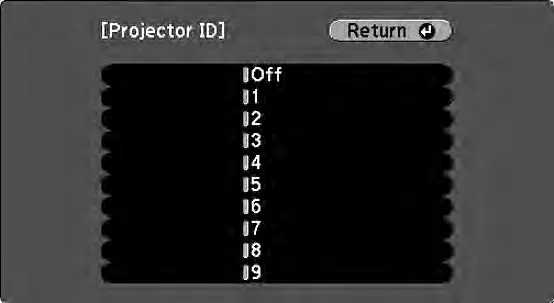
リモートコントロールから操作したい他のすべてのプロジェクターにこれらの手順を繰り返します。
リモートコントロールIDの設定
リモートコントロールのIDはデフォルトでゼロに設定されているため、互換性のあるプロジェクターを操作できます。 リモートコントロールを設定して特定のプロジェクターだけを操作したい場合は、リモート制御のIDを設定し、プロジェクター IDに一致する必要があります。
画面に現在のプロジェクターIDが3秒程度表示されます。

プロジェクターで表示されるメッセージが表示されます。
色の均一性機能を使用して、プロジェクトイメージのカラートーンバランスを手動で調整できます。

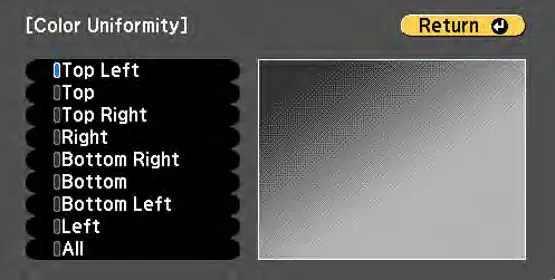

プロジェクターのエッジブレンド機能を利用して、複数のプロジェクターからシームレスなイメージを作成できます。
この画面が表示されます。


こんな画面が表示されます。


複数のプロジェクターから同じ画像を写し、スケール機能を使用して1つの大きな画像にまとめることができます。
この画面が表示されます。

複数のプロジェクターで投影するときは、すべてのプロジェクターが均等に明るくなるように明るさの設定を調整しなければなりません。

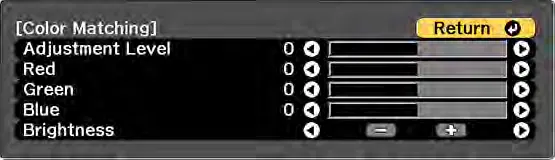
複数のプロジェクターで明るさと色合いを手動で補正できます。
この画面が表示されます。
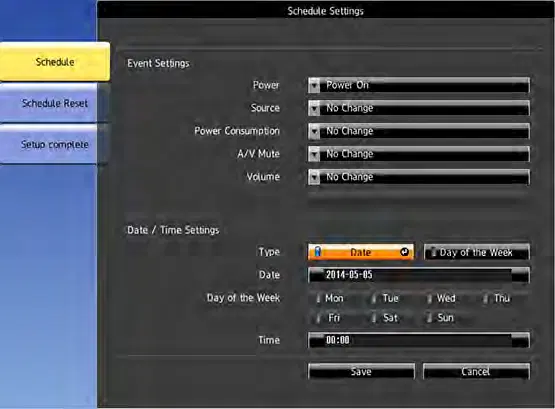
プロジェクターをオンまたはオフにしたり、入力ソースの切り替えたりするなど、"event." などのプロジェクタコマンドを保存できます。この操作は、自動的に実行したい時にスケジュールすることができます。

スケジュールイベントの開催予定イベント編集をスケジュールしたイベントで保存
関連タスク パスワードセキュリティの種類の選択
実行したいプロジェクターコマンドを選択し、イベントとしてスケジュールすることができます。

こんな画面が表示されます。
現在予定されているイベントを閲覧できます。

こんな画面が表示されます。

カレンダーのカラーボックスは、予定されているイベントについて次のことを示しています。
現在予定されているイベントを編集できます。

こんな画面が表示されます。
プロジェクターのメニュー設定を選択した後、同じモデルを別のプロジェクターに転送できます。

以下の設定は、プロジェクター間で転送しません。
USBフラッシュドライブ転送設定を使用してコンピュータを使っての設定を転送する
プロジェクターの設定をUSBメモリに保存した後、同じモデルの別のプロジェクターに転送できます。
ステータスライトフラッシュの全てがUSBデバイスに転送されていることを示します。 点滅停止時、プロジェクターがスタンバイモードに入ります。

ファイル名のPJCONFDATA部分を変更しても、正しく認識できないことがあります。
ステータスライトのフラッシュは、設定がプロジェクターに転送されていることを示しています。 点滅停止時、プロジェクターがスタンバイモードに入ります。
関連文献 プロジェクターライトステータス
プロジェクターの設定をパソコンに保存した後、同じモデルの別のプロジェクターに転送できます。
お使いのコンピュータは、次のオペレーティングシステムの1つを実行する必要があります。

プロジェクターは、コンピュータ上の取り外し可能なディスクとして表示します。
プロジェクターは、コンピュータ上の取り外し可能なディスクとして表示します。

ステータスライトのフラッシュは、設定がプロジェクターに転送されていることを示しています。 点滅停止時、プロジェクターがスタンバイモードに入ります。
関連文献 プロジェクターライトステータス

プロジェクターメニューシステムにアクセスし、プロジェクター設定を変更するためにこれらのセクションの指示に従ってください。
プロジェクターメニューを使用してイメージ品質設定 - 画像メニュー入力信号の設定 - シグナル メニューのプロジェクタ機能設定 - [設定]メニューのプロジェクト設定 - 拡張されたメニューのプロジェクターネットワーク設定 - ネットワークメニューのプロフェクターセットアップ設定 - 「ECO」メニューの主催者情報表示 - インフォメニューの予測オプション - リセプトメニュー
プロジェクターメニューから、プロジェクターの操作方法を調整できます。 プロジェクターは画面上のメニューを表示します。
画面表示メニューの「イメージ」設定が表示されます。

Image メニューの「設定」では、現在使用している入力ソースに画像の品質を調整できます。 利用可能な設定は、現在選択されている入力ソースに依存します。
入力ソースの設定を変更するには、そのソースが接続されているか確認し、そのソースコードを選択します。

色モード さまざまなオプションで、様々な画像タイプや環境にイメージカラーの鮮明度を調整できます。
明るさ 利用可能なVaryingレベルは、全体像を明るくしたり、
コントラスト バリ取りレベルは、画像の光と暗い領域の違いを調整します
色の飽和 利用できるVaryingのレベルはイメージ色の強度を調節します
テント バリ取りレベルは、画像の緑とマゼンタトーンのバランスを調整します
シャープネス 利用可能なVaryingレベルは、画像の詳細の鮮明度を調整します
白いバランス色の臨時雇用者。
画像を全体的に縮小する
色の臨時雇用者。: 色温度に基づいて色調を設定
カスタマイズ: それぞれカラーR(赤)、G(緑)、B(青)のオフセットとゲインを個別に調整できます。
オプションの設定 説明 · カスタマイズ

画像強化ノイズ低減
画像を調節する
アドバンスト・ガンマ 画面のガンマレベルを調整します。 カスタマイズ 画像やグラフを表示している間、ガンマを調整する
RGBCMYの 各色のための色合い、彩度および明るさを調節して下さい
脱インターレース 特定のビデオイメージタイプのためのインターレース対プログレッシブ信号を変換するかどうかを設定します
オプションの設定 説明 · 脱インターレース

特定のカラーモードが選択されるときイメージの明るさに基づいて写し出された照明を調節して下さい
通常、プロジェクターは入力信号の設定を自動的に検出し最適化します。 設定をカスタマイズする必要がある場合は、Signal メニューを使用できます。 利用可能な設定は、現在選択されている入力ソースに依存します。
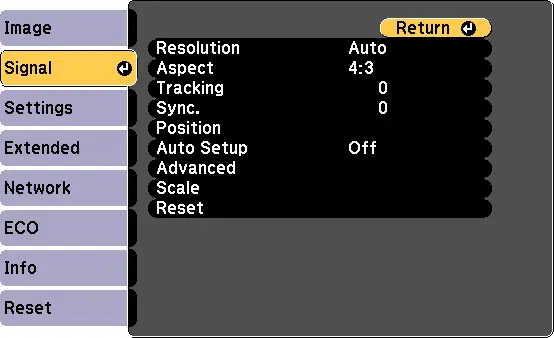

入力ソースの設定を変更するには、そのソースが接続されているか確認し、そのソースコードを選択します。
アナログRGBコンピュータ接続から入力信号の解像度を設定します
ビジョン 利用可能なアスペクト比のリストを参照してください。
選択した入力ソースのアスペクト比(幅〜高さ比率)を設定します
トラッキング 利用できるVaryingのレベルはアナログRGBコンピュータ関係からのイメージの縦縞を除去するために信号を調整します
同期。 利用可能なVaryingレベルは、アナログRGBコンピュータ接続から画像の不便やフリッカーを排除するために信号を調整します
ポジション 画面上の画像位置を調節する、上下左右
アナログRGBコンピュータ接続(On時)から画像品質を自動的に最適化
選択したパーセンテージで表示されたエッジを作るために、プロジェクトイメージ比を変更したり自動的に

高度なビデオ範囲 ビデオ範囲を設定し、デバイスの設定に合わせて接続します。 HDMI1, HDMI2または HDBaseTの特長 (PowerLite L510U/L610U/R610W/L615W) 港
入力信号 コンピューターポートに接続された入力ソースから信号タイプを指定します。
スケール 複数のプロジェクターを使って1つのイメージを表示するために、各プロジェクターによって表示される画像のスケールを調節して下さい
オプションの設定 説明

設定メニューのオプションで、さまざまなプロジェクター機能をカスタマイズできます。
映写されたイメージの形を調節して下さい
分割スクリーン — 視野角を水平に分け、横方向の2つの画像を表示
ズーム 利用可能なVaryingレベルは、プロジェクトされたイメージのサイズを調整します
映像シフト 利用可能なVarying位置は、プロジェクトされた画像の位置を調整します

ボリューム 利用可能なVaryingレベルは、プロジェクターのスピーカーシステムの音量を調整します
選択した受信機によるリモートコントロール信号の受信を制限します。オフ すべての受信機をオフにする
ユーザーボタン さまざまなオプションが利用可能 メニュー オプションを割り当てる ユーザ名 ワンタッチアクセスのためのリモートコントロールのボタン
さまざまなパターン表示オプションを選択します。
試験パターン — 画像を調節するのに役立つテストパターンを表示
コンテンツ再生のコンテンツプレイバック
プレイリストとプロジェクションの効果を選択します。

拡張メニューの設定で、操作を制御するさまざまなプロジェクター設定機能をカスタマイズできます。
ホーム スクリーンのホーム画面の自動Disp。
プロジェクターのホーム画面にさまざまなオプションを選択します
ホーム スクリーンの自動Disp。: プロジェクターがオンになったら自動的にホーム画面の表示を制御して下さい
カスタム機能 1 /カスタム関数 2: 設定をプリセットとして保存し、ホーム画面に表示されたオプションをカスタマイズできます。
オプションの設定 説明 · カスタム機能 1 · カスタム機能2

各種表示オプションを選択
ユーザーのロゴ — プロジェクターがディスプレイを識別し、セキュリティを強化する画面を作成します。
プロジェクターが画面に直面する方法を選択すると、イメージは正しく指向します
運営会社 — 参照 運営会社 このトピックの設定表

A/V 設定 A / V出力
さまざまなオーディオとビデオ出力設定を選択します。
A/V の出力: プロジェクターがスタンバイモードにあるときに、音声とビデオを外部モニターに出力する(Standby Modeはこの設定を使用するようにオンになっている必要があります)
オプションの設定 説明 · オーディオ設定

複数のプロジェクターからプロジェクトをする際に、さまざまなオプションを選択します。
プロジェクターID: プロジェクターを特定のID番号にセットし、リモートコントロールを使用してプロジェクタを個別に制御できます。
色モード: さまざまな画像タイプや環境にイメージカラーの鮮明度を調整します。選択 マルチプロジェクション プロジェクターの全ての機種
スケジュール設定 各種スケジューリングオプションで、各種プロジェクタータスクをスケジュールできます。
中国語(簡体) 様々な言語に対応可能な選択 プロジェクターメニューやメッセージ表示の言語(変更不可) リセット オプション)

直接力オン 電源を入れる時にプロジェクターをオンにします
高度モード プロジェクターの動作温度を4921フィート(1500メートル)上の高度で調整します
オートソース検索 入力ソースを自動的に選択
自動電源オン 場合 コンピュータ1 または HDMI1 選択されると、そのポートから入力信号が検出されたときにプロジェクターはオンになります
スタートアップソース プロジェクターがコンテンツ再生モードにオンになっているときに表示したい入力ソースを選択します。
HDMI EQの設定 映像にイメージやノイズがない場合、HDMIポートに接続されたビデオソースのHDMI受信レベルを変更します
日 & 時間 プロジェクターの時刻と日付設定を調整する
ネットワークメニューの設定で、ネットワーク情報を表示し、プロジェクターを設定して監視および制御を行なうことができます。
設定の記述

無線LAN電源オン
無線LANモードをオンにする
ネット 情報 -無線LAN接続モード
ワイヤレスネットワークの状態と詳細を表示
無線LANのシィズ。
DHCP
ネット 情報 - ワイヤーで縛られたLANのプロジェクター名前
有線ネットワークの状態と詳細を表示
QRコードの表示 — Epson iProjection アプリを使用してiOS または Androidデバイスと接続するための QR コードを表示

ネットワーク構成 ネットワークメニューの追加アクセス
ネットワーク設定を構成
ECOメニューの設定で、プロジェクター機能をカスタマイズしてパワーを節約できます。 パワーセービング設定を選択すると、メニュー項目の横にリーフアイコンが現れます。
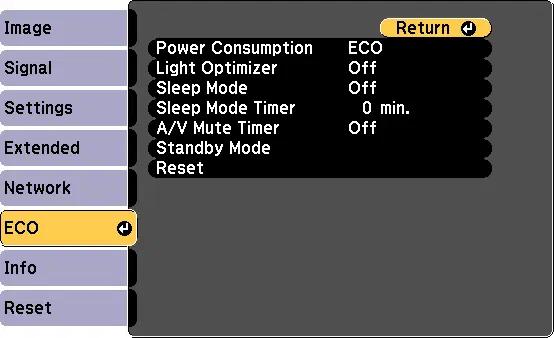
プロジェクターランプの明るさモードを選択します。
オプションの設定 説明 · オプションの設定 説明 · パワー消費量 通常

いつか パワー消費量 設定する ノーマル、ランプの明るさは映写されたイメージに基づいて調節されます;各色モードのためのこの選択を置くことができます
自動的に、停止モードの間隔の後でプロジェクターを待機します
睡眠モードタイマー 1~30分 スリープモードの間隔を設定します
A/V ミュートタイマーオン
プロジェクターを30分後に自動で消灯 A/V ミュート 有効化
スタンバイモードコミュニケーション
コミュニケーション プロジェクターがスタンバイモードにいるとき、プロジェクターはネットワーク上で監視し制御することができることを示します

プロジェクターや入力ソースに関する情報を、インフォメニューからご覧いただけます。 ただし、メニューの設定は変更できません。


プロジェクター情報ランプ時間 時刻の数字を表示 (H)ランプがで使用されました ノーマル とりあえず ECO 消費電力モード。黄色に情報が表示された場合は、Epsonの純正交換ランプをすぐに入手できます
ソース ポートの名前を現在の入力ソースが接続されている表示します。
入力信号 出力電流の入力信号設定を表示します。
ソリューション 現在の入力ソースの解像度を表示します
リフレッシュレート 現入出力のリフレッシュレートを表示します。
同期情報 サービス技術者が必要とする情報を表示
ステータス サービス技術者が必要とする可能性のあるプロジェクターの問題に関する情報を表示
シリアル番号 プロジェクターのシリアル番号の表示
イベントID 特定のプロジェクターの問題に対応するイベントID番号を表示します。 イベント IDコードのリストを参照してください
コンテンツ — プロジェクターのファームウェア情報を表示します
温度警告情報 — さまざまな高温警告を表示
電源オン/オフ履歴 — プロジェクターの電源をオンにし、履歴を離れて電力を供給します
オプションの設定 説明

イベントIDコードリスト
場合の イベントID インフォメニューのオプションは、コード番号を表示し、このリストをソリューションに示します。 解決策は、そのコードに関連するプロジェクターの問題です。
イベントIDコード 原因と解決策
00432 ネットワークソフトウェアは起動しません。 プロジェクターをオフにしてからもう一度オンにします。
0433 転送されたイメージを表示できません。 ネットワークソフトウェアの再起動
0434 不安定なネットワーク通信 ネットワーク通信状況を確認し、しばらくお待ちください。またネットワークに接続してみて下さい。 神奈川県横浜市中区南港2丁目3番1号
0483 ネットワークソフトウェアは、予期しないを終了します。 ネットワーク通信状況を確認し、プロジェクターをオフにしてからもう一度オンにします。 04FE の
0484 コンピュータとの通信が切断された。 ネットワークソフトウェアの再起動
0479 プロジェクターシステムエラーが発生しました。 プロジェクターをオフにしてからもう一度オンにします。
0891 同じ SSID でアクセスポイントが見つからない場合。 パソコン、アクセスポイント、プロジェクターを同じSSIDに設定します。
0892 WPA/WPA2認証タイプが一致しません。 ワイヤレスネットワークのセキュリティ設定が正しいことを確認してください。
0893 WEP/TKIP/AES 暗号化タイプは一致しません。 ワイヤレスネットワークのセキュリティ設定が正しいことを確認してください。
0894 不正なアクセスポイントとの通信が解除されました。 ネットワーク管理者に連絡する
0898 DHCPアドレスの取得に失敗しました。 DHCP サーバーが正しく動作していることを確認してください。 DHCP を使わないなら、オフにしてください。 DHCP ネットワークメニューの設定

イベントIDコード 原因と解決策
0899 通信エラーが発生しました。 助けのためのEpsonに連絡して下さい。
089A EAP認証タイプがネットワークにマッチしません。 無線LANのセキュリティ設定を確認し、セキュリティー証明書が正しくインストールされていることを確認してください。
089B EAPサーバ認証が失敗しました。 無線LANのセキュリティ設定を確認し、セキュリティー証明書が正しくインストールされていることを確認してください。
089C EAPクライアント認証が失敗しました。 無線LANのセキュリティ設定を確認し、セキュリティー証明書が正しくインストールされていることを確認してください。
089D 鍵交換が失敗しました。 無線LANのセキュリティ設定を確認し、セキュリティー証明書が正しくインストールされていることを確認してください。
必要に応じて、プロジェクターの設定の大部分をリセットできます。


選択する スタート 映写した画像に残っている後遺物を取り除き、所定の時間後にプロジェクターを消す タイマー スクリーン。 削除ボタンを押してモードを解除します。 有効化する 新着情報 モードをリフレッシュするときにメッセージを表示したいなら、設定します。
リセットランプ時間 — ランプを交換するときにプロジェクターのランプ使用タイマーをゼロにリセットします
設定をリセットする — プロジェクターの設定の大部分をデフォルトにリセット*
※以下の設定をリセットすることはできません。 設定をリセットする オプション:


プロジェクターの設置や、搬入作業を行なうために、これらのセクションで指示に従ってください。
プロジェクターの維持のエア フィルターおよび出口のメンテナンスのプロジェクター ランプの維持はプロジェクターを運ぶリモート・コントロール電池を取り替えます
プロジェクターは、メンテナンスがほとんどなく、作業を続けなければなりません。
レンズを定期的に清掃し、エアフィルターや空気の換気をきれいにして、閉塞による過熱を防ぐことができます。
交換するべき唯一の部品はランプ、エア フィルターおよびリモート・コントロール電池です。 交換が必要な場合は、Epsonまたは認定エプソンサービスにお問い合わせください。
レンズのクリーニングはプロジェクター箱を拭きます
プロジェクターのレンズを定期的に清掃するか、表面にほこりや汚れが気付いたらいつでも掃除してください。

関連タスク プロジェクターを切る
プロジェクターケースを清掃する前に、プロジェクターをオフにして電源コードを外します。
関連タスク プロジェクターを切る
プロジェクターのメンテナンスが重要なことは、定期的なフィルターメンテナンスです。 エプソンプロジェクターは、簡単にアクセスできる使いやすいリモートフィルタで設計されており、お客様のプロジェクタを保護して定期的なメンテナンスをシンプルにします。 フィルタメンテナンス間隔は環境によって異なります。
定期的なメンテナンスが行われていない場合、エプソンプロジェクターは、プロジェクター内の温度が高レベルに達したときに通知します。 プロジェクターフィルターを長時間使用したまま、プロジェクタやランプの寿命が低下する可能性があるため、この警告は待機しないでください。

プロジェクターやランプ限定保証により、正しく維持できなかったり、フィルターが被らない場合があります。
エア フィルターをクリーニングし、エアフィルターを再交換する出口
関連文献 プロジェクターライトステータス
プロジェクターのエアフィルターを清掃したり、埃が出るか、掃除をするメッセージが表示された場合に換気します。
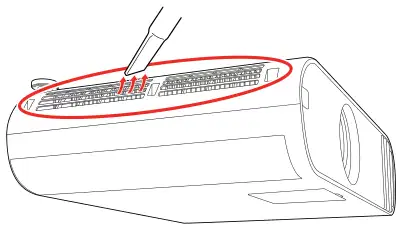

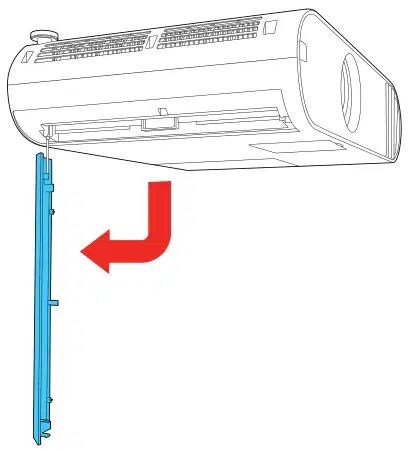

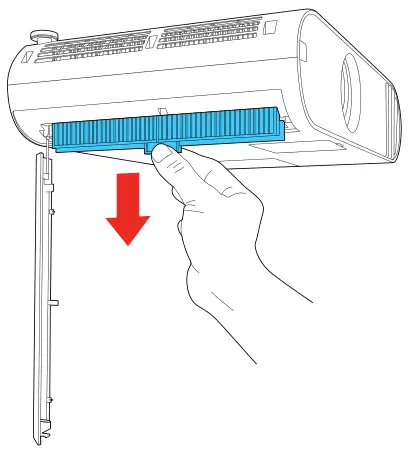
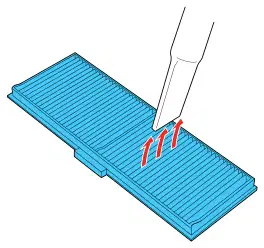

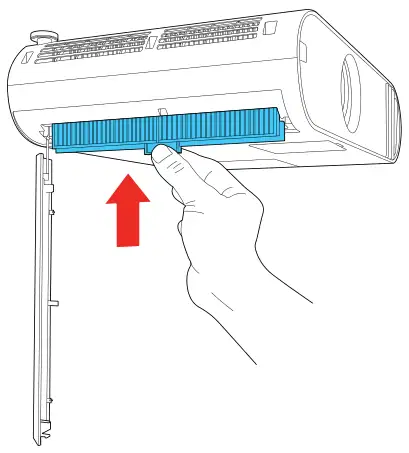
関連タスク プロジェクターを切る
次の状況でエアフィルターを交換する必要があります。

プロジェクターが天井に取り付けられたり、テーブルの上に置いたときにエアフィルターを交換できます。
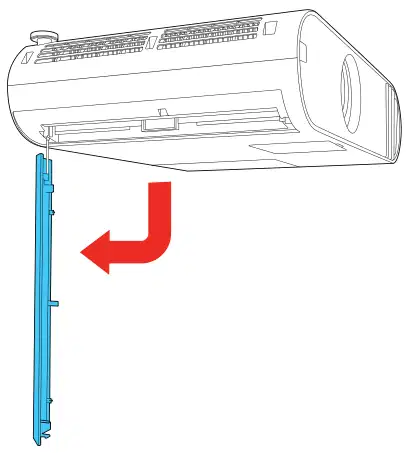

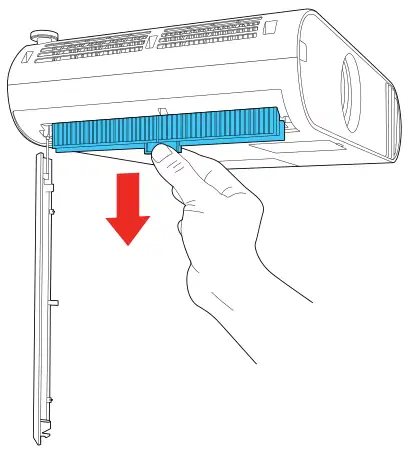

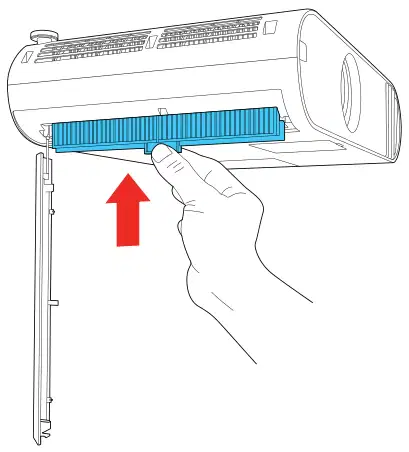
関連タスク プロジェクターを切る
プロジェクターは、ランプのご使用時間数を追跡し、この情報をプロジェクターメニューシステムに表示します。
ランプをできるだけ早く交換します。

ランプのタイマーをリセットするランプ交換
関連文献 プロジェクターライトステータス
ランプを交換する前に、プロジェクターが少なくとも1時間冷やしておきましょう。ランプは熱くありません。
必要に応じて、プロジェクターが天井に取り付けられている間ランプを交換できます。
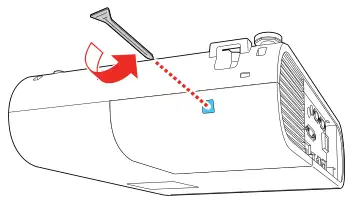

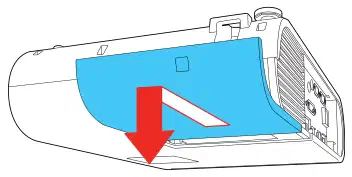
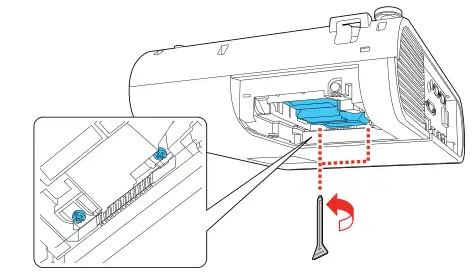

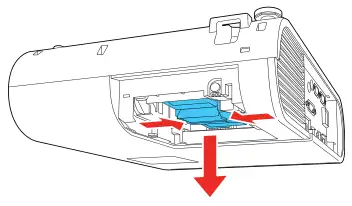
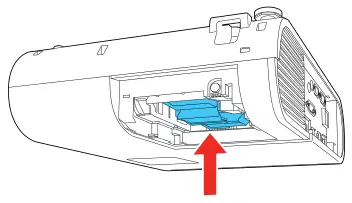

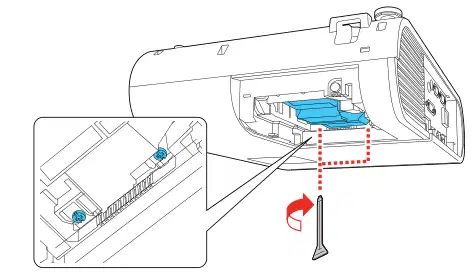
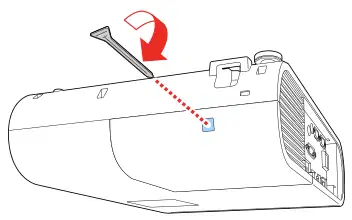
ランプタイマーをゼロにリセットして、新しいランプの使用状況の追跡を行います。
関連タスク プロジェクターを切る

ランプ交換メッセージをクリアし、ランプ使用状況を正しく追跡するためにプロジェクターのランプを取り替えた後にランプタイマーを再調節しなければなりません。
ランプ時間をリセットしたいかどうかを尋ねるプロンプトが表示されます。
リモートコントロールは、AAのマンガンまたはアルカリ電池を2本使用しています。 バッテリーをすぐに交換して、電源を入れ直後に電池が切れます。


プロジェクターには、精密部品が含まれており、一部ガラスです。 プロジェクターを安全に輸送、出荷または保管するためのガイドラインに従ってください。

プロジェクターで問題が起きた場合は、これらのセクションのソリューションをチェックしてください。
投影問題は、プロジェクターを使用してプロジェクタの光ステータスにヒントを与えます 画像または音声の問題解決する画像やサウンドの問題 プロジェクターを解決するか、リモートコントロール操作の問題 問題を解決します ネットワーク問題ソリューション コンテンツ再生を使用する問題
プロジェクターが正常に動作しない場合は、オフにしてから取り外して解凍してください。 それからそれを差し込み、それをオンにします。
問題が解決しない場合は、次の手順を確認してください。
これらのソリューションがサポートされていない場合は、Epson に連絡してテクニカル サポートを受けることができます。
関連文献 助けを得るプロジェクター ライト状態
関連タスク プロジェクターヘルプディスプレイの使用

プロジェクター上のライトは、プロジェクターの状態を示して問題が発生したときに知らせます。 照明の状態と色を確認し、テーブルのソリューションを探します。
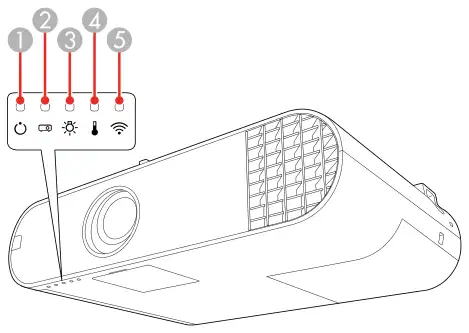
4 臨時雇用者(温度)ライト
5 WLAN(無線LAN)ライト

状態ライトランプ ライト臨時雇用者の軽い状態および解決
青色は、ウォームアップまたは冷却ダウンオフを点滅します。 画面が30秒ほど待ってから、画像が表示されます。 ボタンは無効です。
1 パワーライト・2 ステータスライト・3灯

状態ライトランプ ライト臨時雇用者の軽い状態および解決
スタンバイ、スリープモード、またはネットワーク監視を離れた青は制御します
オフオフオフのブルー点滅ネットワーク監視のための準備。 機能が無効になっています。
青色点滅ブルーオフシャットダウン。 ボタンは無効です。
ヴァリー点滅青色フラッシュオレンジ
ヴァリーはモードをリフレッシュします。
点滅する青い品種のバリーオレンジ
高温警告。 温度が高すぎると、投影は自動的に止まります。
オフの点滅青色オフオレンジプロジェクターは過熱し、消えました。 冷やしに5分弱します。
オン/スタンバイ(パワー)ライト

状態ライトランプ ライト臨時雇用者の軽い状態および解決
ランプかランプのカバーを離れた点滅する青色のオレンジは問題があります。
点滅する青い品種のフラッシュオレンジ
ヴァリーは、ランプをすぐに交換してダメージを回避します。 プロジェクターをご使用ください。
オフ点滅青色オフフラッシュオレンジ
ファンやセンサーが問題です。 プロジェクターをオフにし、プラグを抜いて、Epsonに連絡して助けてください。
オフ点滅青色フラッシュオレンジ
内部エラーをオフします。 プロジェクターをオフにし、プラグを抜いて、Epsonに連絡して助けてください。
オフ点滅青色フラッシュオレンジ
自動アイリスエラー。 プロジェクターをオフにし、プラグを抜いて、Epsonに連絡して助けてください。
オフ点滅青オレンジ色の電源エラー。 プロジェクターをオフにし、プラグを抜いて、Epsonに連絡して助けてください。
オン/スタンバイ(パワー)ライト ・ 点滅オレンジ

WLANライトステータスとソリューション
青色無線LAN対応
点滅する青(速い)デバイスに接続
点滅する青(遅い)エラーが発生しました。 プロジェクターをオフにしてから、再起動します。
無線LANはご利用いただけません
関連コンセプト エア フィルターおよび出口の維持プロジェクター ランプの維持
関連文献 プロジェクターセットアップ設定 - ヘルプを取得する場所の拡張メニュー
関連タスク プロジェクターを切る
プロジェクターのヘルプシステムで一般的な問題を解決するために情報を表示することができます。
ヘルプメニューが表示されます。
無線LANステータス

予測画像や音の問題がある場合は、これらのセクションのソリューションを確認してください。
画像が「非信号」メッセージの出現する解決時 「サポートされていない」ときイメージは解決を、または映像が不適切な解決である場合だけ部分的な画像に服従するとき解決を塗るときに解決をつけない解決を 応答させるとき、「信号無し」メッセージは解決を見ません。 イメージが疑わしいか視覚的解決を含んでいるときイメージがイメージが問題に残された解決に残るときイメージはあなたの質問があるか青色解決です 答えたとき
画像が表示されない場合は、次のソリューションを試してください。

関連文献 画像品質設定 - 画面メニューのプロジェクターセットアップの設定 - メニューを拡張する プロジェクター設定 - [ECO]メニューのプロジェクタリセットオプション - リセットメニュー
関連タスク 映像と音を一時的に遮断
画面が表示されない、またはUSB Display機能で画像が見つからない場合には、次のソリューションを試してください。
関連タスク USBビデオとオーディオ用のコンピュータに接続

「No Signal」メッセージが表示された場合、次のソリューションを試してください。
Macのラップトップから表示するPCノートパソコン
関連コンセプト プロジェクター接続
関連文献 プロジェクターリセットオプション - メニューのリセット
関連タスク 画像ソースの選択
PCのラップトップから表示
PC ラップトップから表示する「信号なし」メッセージが表示された場合、外部モニターに表示されるようにノートパソコンを設定する必要があります。

Macのラップトップから表示
Mac ラップトップから表示する「信号なし」メッセージが表示された場合、ミラー付きディスプレイ用のノートパソコンを設定する必要があります。 (詳しくはノートパソコンマニュアルをご覧ください)
接続された外部モニターに画像が表示されない場合、次のソリューションを試してください。
関連タスク 外部コンピューターモニターに接続する
「サポートされていない」メッセージが表示された場合、次のソリューションを試してください。

関連文献 入力信号設定 - シグナルメニュー
部分的なコンピューター画像のみが表示された場合、次のソリューションを試してください。
関連文献 プロジェクター設定 - メニュー入力信号の設定 - シグナルメニューのプロジェクタ機能設定 - [設定]メニュー
関連タスク 画像アスペクト比の変更
投影されたイメージが均等に長方形でなければ、次の解決を試みて下さい:

関連文献 プロジェクター機能設定 - [設定]メニュー
関連タスク クイックコーナーでイメージ形状を修正するH/Vキーストーン
投影されたイメージが電子干渉(騒音)か静的を含んでいるように思えば、次の解決を試みて下さい:
関連コンセプト プロジェクター接続
関連文献 画像品質設定 - 画面メニュー

入力信号設定 - シグナルメニューはビデオ表示フォーマットをサポートしました
投影されたイメージが不気かぼれである場合、次の解決を試みて下さい:
関連文献 画像品質設定 - 画面上のメニュー入力信号の設定-シグナル メニュー
関連タスク 焦点リングを使用してイメージを集中する
投影されたイメージが暗く、または色が不正確である場合、次の解決策を試してください。

関連コンセプト プロジェクター配置
関連文献 画像品質設定 - イメージメニュー 入力信号の設定- シグナル メニューのプロジェクターセットアップ設定 - ECO メニュー
プロジェクトのイメージで後続画像が表示された場合は、選択します モードを新たにして下さい > スタート リセットメニュー
関連文献 プロジェクターリセットオプション - メニューのリセット
期待する時や音量が低すぎたり高すぎる場合は、次のソリューションを試してください。

関連文献 プロジェクターセットアップ設定 - メニューのプロジェクタの設定 - ECOメニュー
関連タスク ボリュームボタンで音量をコントロールして、画像と音の一時的にシャッティング
プロジェクターやリモートコントロールを操作する問題がある場合、これらのセクションのソリューションを確認してください。
プロジェクターの電源やシャットオフの問題ソリューションへのリモートコントロール問題解決にバッテリーメッセージが現れるとき、パスワードの問題解決策

電源ボタンを押したり、予期しないとプロジェクターが点灯しない場合は、次のソリューションを試してください。
関連文献 プロジェクターセットアップ設定 - ECOメニューのプロジェクタ機能の設定 - ヘルプを取得するには、設定メニュー
プロジェクターがリモートコントロールコマンドに反応しない場合は、次のソリューションを試してください。

関連コンセプト 複数のプロジェクター制御のための投影器識別システム
関連文献 リモートコントロール操作プロジェクター機能設定 - [設定]メニュー
関連タスク リモートコントロールバッテリーの交換
パスワードを入力したり、パスワードを記憶できない場合は、次のソリューションを試してください。

関連コンセプト プロジェクターセキュリティ機能
時計設定を保存したバッテリーが低いと伝えたメッセージが表示された場合、Epsonに連絡してヘルプをします。
関連文献 ヘルプを取得する場所
プロジェクターをネットワーク上で使用して問題が発生した場合は、これらのセクションのソリューションを確認してください。
ネットワークアラートメールがネットワークの送信時に静的アクセスを行なうときに、Webソリューションを通じてプロジェクターにアクセスできないときのワイヤレス認証失敗解決
ワイヤレス接続を認証できない場合は、以下のソリューションを試してください。
関連文献 プロジェクターセットアップ設定 - 拡張メニューのプロジェクタネットワークの設定 - ネットワーク メニューイベントIDコードリスト

プロジェクターにアクセスできない場合は、Webブラウザで正しくIDとパスワードを使用していることを確認してください。
関連タスク ウェブブラウザを使用してネットワーク化されたプロジェクターを制御する
ネットワーク上でプロジェクターで問題が発生したメールを受け取ったら、次のソリューションを試してください。
関連文献 プロジェクターセットアップ設定 - ECOメニュー
関連タスク プロジェクターネットワークメールアラートの設定

ネットワーク投影中にプロジェクトイメージが静的である場合、次のソリューションを試してください。
プレイリストを正しく再生できない場合は、以下のソリューションを試してください。
関連するトピック コンテンツ再生モードのプロジェクト

テクニカルサポートサービスでEpsonに連絡する必要がある場合は、以下のサポートオプションを使用します。
エプソンのサポートサイトにアクセス epson.com/サポート (米国)、epson.ca/support(カナダ)、または epson.com - 無料オンライン.jm/support(カリブ)と、プロジェクターで一般的な問題に対するソリューションを選択。 ユーティリティやドキュメントをダウンロードしたり、FAQとトラブルシューティングのアドバイスを受け取りたり、Epsonにメールが質問でダウンロードできます。
サポート担当者にスピーカーを傾けます
エプソンプライベートラインサポートサービスを利用するには、(800)637-7661を呼び出します。 本サービスは、保証期間の期間中にご利用いただけます。 また、(562)276-4394(米国)または(905)709-3839(カナダ)をダイヤルすることでプロジェクターサポートスペシャリストと話すこともできます。
受付時間は午前6時~午後8時まで。土日祝日は午前7時から午後4時までとなります。
日数や時間のサポートは予告なく変更される場合があります。 有料または長距離料金が適用される場合があります。
お電話いただく前に、以下の情報をご用意ください。
購入用品および付属品
画面、その他のオプションのアクセサリや交換部品をEpson認定リセラーから購入できます。 最寄りの販売店を探すには、米国で800-463-7766(800-465)に電話をかけます。 カナダの 800-807-7766 または オンラインで購入できます epsonstore.com - 無料オンライン ツイート 販売)またはepsonstore.ca(カナダ販売)。
交換リモートコントロールを購入するために、コール(562)276-4394(米国)または (905)709-3839 (カナダのディーラー紹介用)。
インターネットサポート

これらのセクションでは、プロジェクターの技術的仕様をリストします。
概要のプロジェクター指定プロジェクター ライト 指定 リモート・コントロール仕様 プロジェクター次元 指定 プロジェクター 電気指定 プロジェクタ 環境仕様 プロジェクト安全および承認 指定 支えられたビデオ表示フォーマット USBの表示システム条件
ディスプレイの種類 ポリシリコンTFTアクティブマトリックス
ソリューション 1920×1200ピクセル(WUXGA)
レンズ F=1.50 to 1.71
色再現 最少1,07億色
明るさ 正常なパワー消費量モード:
白い光出力 3700 の内腔(ISO 21118標準)
色光出力 3700 ルーメン
ECOのパワー消費量モード:
白い光出力2400の内腔(ISO 21118標準)
コントラスト比 16000:1 動的色モード、広いズームレンズ、自動アイリスオンおよび正常な電力消費モードと

30インチ(0.76m)〜300インチ(7.62m)
(ネイティブアスペクト比)
34.3インチ(0.87 m)から432.3インチ(10.98m)
(ネイティブアスペクト比)
投影方法 フロント、リア、天井マウント
16:10
1:1.2
内部のサウンド システム 5 w モーナラル
騒音レベル 37 dB (正常な電力消費モード)
28 dB (ECOの電力消費モード)
主石の訂正角度 ± 30o 縦(手動または自動キーストーン)
USBタイプBポート対応 USB 1.1およびUSBの表示かファームウェアの更新のための2.0迎合的な港
USBタイプ ポートの互換性 USB 1.1および2.0はUSB装置の入力かファームウェアの更新のための迎合的な港を要求します
種類: UHE(超高効率)
パワー消費量 200 W
ランプの生命 正常なパワー消費量モード:
約10000時間
ECOのパワー消費量モード:
約17000時間

受付範囲 23フィート(7メートル)
バッテリー アルカリ2本、マンガンAA
ヒアリング (足を除く) 3.43インチ(87 mm)
フリガナ 14.3インチ(364 mm)
奥行: 9.76インチ(248mm)
体重計 6.6 lb (3.0 kg)
評価される頻度 50/60 Hz
電源供給 100 to 240 V AC ±10%
2.9 to 1.3 A
パワー消費量 操作:
スタンバイ:
0.3 W (コミュニケーション オフ)、2.0 w (通信オン)

温度 操作:
最大7500フィート(2286 m):41〜104 °F(5〜40°C)
7500フィート(2286のm)への10000のフィート(3048 m):41から95 °F (5〜35 °C)
運営高度 最長4921フィート(1500メートル)
高度モードの10000フィート(3048 m)まで対応可能
アメリカ合衆国 FCCパート15クラスB
UL60950-1 2nd版/UL62368-1 第2版(cTUVus Mark)
英国 ICES-003 クラスB
CSA C22.2 なし 60950-1-07/CSA C22.2 なし 62368-1-14 (cTUVus Mark)
コンピュータのモニターポートまたはビデオカード解像度が最適な結果を得るために、プロジェクターのネイティブな解像度に表示するように設定する必要があります。 ただし、他のコンピューターディスプレイの解像度に対応したEpson のサイズWiseチップが搭載されているため、自動的に画像サイズを変更します。
パソコンのモニターポートまたはビデオカードリフレッシュレート(縦方向)はプロジェクターと互換性があります。 (詳細はパソコンやビデオカードマニュアルをご覧ください)
ここでは、各互換性のあるビデオ表示フォーマットの互換リフレッシュレートと解像度をリストします。
湿度: 8 (相対的、非凝縮)

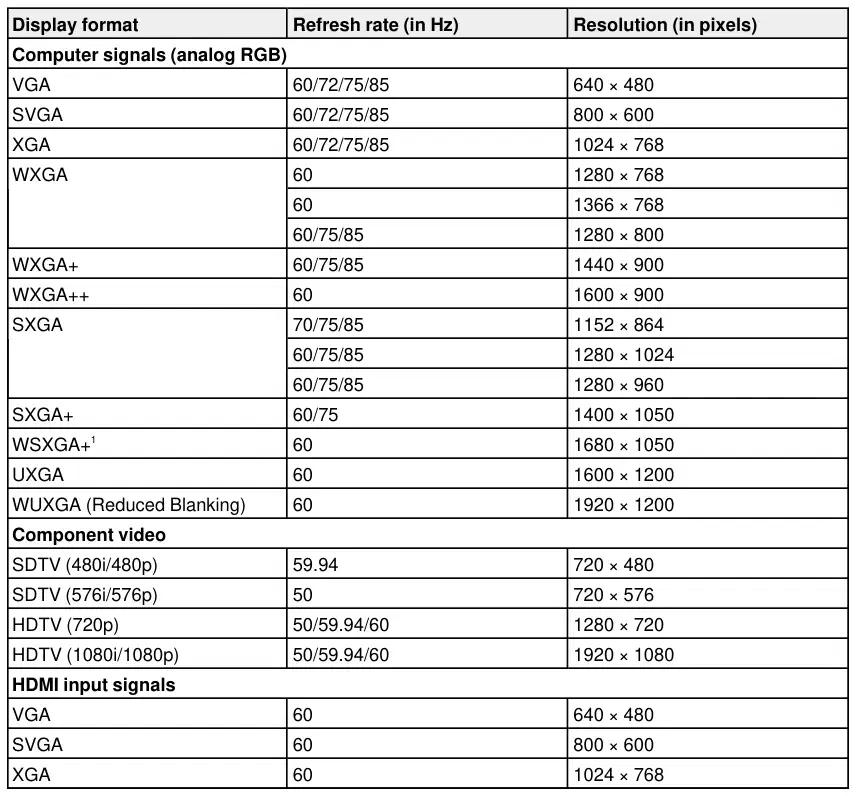
ディスプレイ形式 リフレッシュレート(Hz)の解像度 (ピクセル単位)

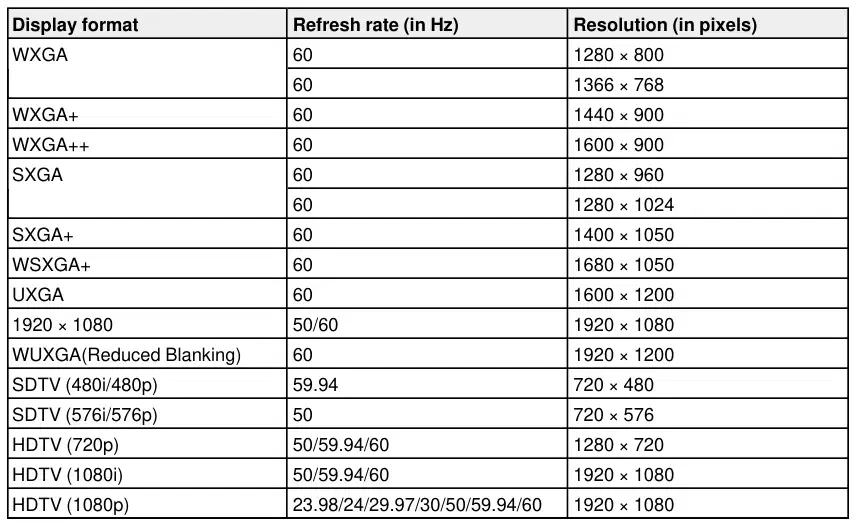
ディスプレイ形式 リフレッシュレート(Hz)の解像度 (ピクセル単位)
1 ワイド 解像度のみ
お使いのコンピューターのシステムは、プロジェクターのUSBディスプレイソフトウェアを使用するためにここにシステム要件を満たしている必要があります。

オペレーティング システム Windows 7の最終的な、企業、専門およびホーム プレミアム(32-および64ビット);家の基礎および始動機 (32ビット)
OS X 10.7.x (32- and 64-bit), 10.8.x (64-bit), 10.9.x (64-bit), 10.10.x (64- bit), 10.11.x (64-bit)
Windows 8.x、プロおよび企業(32ビット/64ビット)
macOS 10.12.x, 10.13.x, 10.14.x (64-bit)
Windows 10の家、プロおよび企業(32-および64ビット)
CPU Intel Core2 デュオまたは高速(Intel Core i3以上推奨)
Intel Core2 デュオまたは高速(Intel Core i5以上推奨)
メモリ 2GB以上 (4GB以上の推奨)
ハードディスク容量 20MB以上
640×480~1920×1200、16ビットカラー以上のディスプレイ解像度
要件 Windows Mac

プロジェクターの重要なお知らせは、これらのセクションをご覧ください。
重要安全情報のリサイクル 重要な安全性の指示 安全シンボル(IEC60950-1 A2への対応)のリスト FCCコンプライアンスステートメント 拘束仲裁およびクラス免除商標権侵害 著作権について
エプソンは、ライフ製品終了のリサイクルプログラムを提供しています。 製品を適切に取り戻す方法については、このサイトをご覧ください。
注意: ランプが点灯したら、プロジェクターレンズに見えません。明るい光で目を引き傷めることができます。 レンズに触れるのは、子供がレンズを目にすることができません。 ランプおよびフィルター・カバーを除いてプロジェクターのどのカバーを開けないで下さい。 プロジェクター内の危険な電気電圧は、重度にあなたを傷つけることができます。 具体的に説明するのではなく、 ユーザーガイド、このプロダクトを自分でサービスしようとしません。 資格のあるサービス担当者にすべてのサービスを参照してください。

プロジェクターの設定と使用時に、これらの安全手順に従ってください。

そのため、不安定なディスプレイを引き起こしてプロジェクターの損傷につながる可能性があります。 温度変化に突然変わって露出する可能性があるプロジェクターを使わないか、保管しないでください。

航空、鉄道、船舶、自動車関連輸送機器などの高信頼性・安全を必要とする用途にご使用いただく場合。防災装置や各種安全機器、機能性/精密機器など、お客様の設計に対する故障の安全性と冗長性を考慮した後のみ使用し、安全およびトータルシステム的信頼性を維持します。
航空宇宙機器、通信装置、原子力制御機器、直接医療関連医療機器など非常に高い信頼性/安全性を必要とする用途では使用を意図していないため、フル評価後、この製品の適合性について独自の判断を行ってください。
下記の表は、機器にラベル付けされた安全シンボルの意味を一覧表示します。
ナンバー シンボル承認基準の説明
No.5007
主の接続を示すため。
No.5008
主から切断を示すため。
利用制限・ON(パワー)・OFF(パワー)」

ナンバー シンボル承認基準の説明
No.5009
スイッチを識別したり、スタンドバイ状態に保つために機器のどの部分がオンになっているかによって位置を切り替える。
番号0434B
製品のご使用時に一般的な注意点を識別するため。
5 IEC60417
No.5041
マークされた項目が熱いことを示すために、注意を払わずに触れるべきではないです。
No.6042
電動ショックの危険性のある機器を特定するため。
7 IEC60417
屋内使用のみ
No.5957
主に屋内用として設計された電気機器を識別するため。
DC電源コネクタの極性
No.5926
DC電源が接続できる機器の1つに、正・負の関係(極性)を識別するため。
9 — 同じ番号。 日报社(8月27日)
スタンバイ

ナンバー シンボル承認基準の説明
ナンバー5001B
電池式装置。 たとえば、バッテリーコンパートメントのカバーやコネクタ端末を識別する。
No.5002
バッテリーホルダー自体を識別し、電池保持者内のセルの位置を特定する。
12 — 同じように いいえ。 11月11日
No.5019
障害物の場合の電気衝撃に対する保護のための外部導体への接続を意図しているターミナル、または保護地球電極の端子を特定する。
No.5017
シンボルNo.13が明示的に要求されていない場合、地球(グラウンド)ターミナルを特定するには。
No.5032
装置が変流のためにだけ適している評価版に示すため;関連したターミナルを識別するため。
No.5031
装置が直接流れのために適している評価版にだけ示するため;関連したターミナルを識別するために。

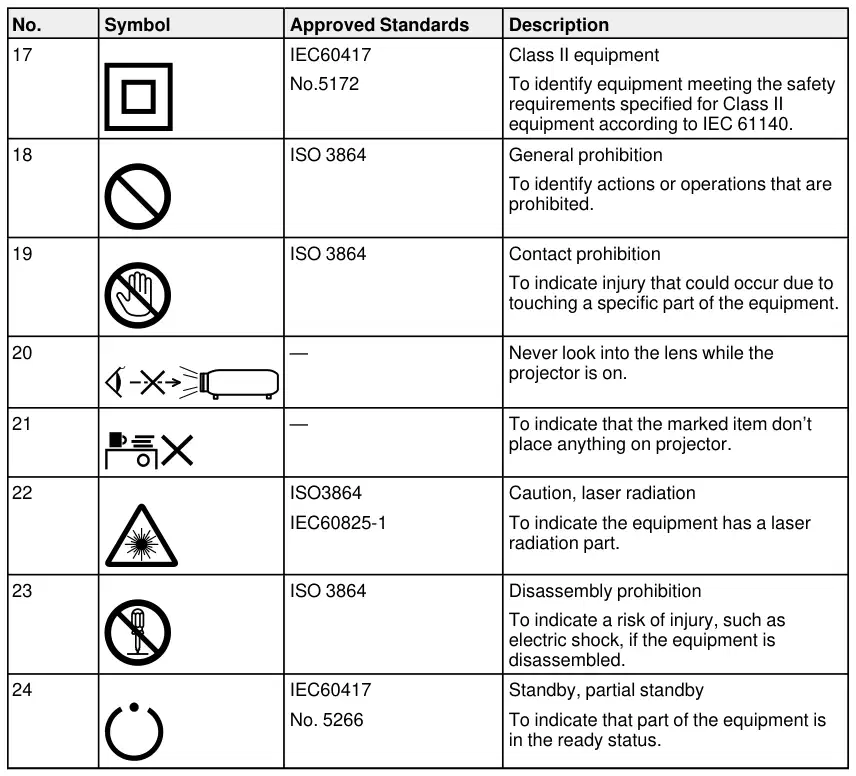
IEC 61140に従ってクラスII装置のために指定される安全条件を満たす装置を識別するため。
機器の特定の部分に触れることにより発生する可能性のある怪我を示すため。
20 — プロジェクターが点灯している間レンズに見えません。
21 — マークされた項目がプロジェクターに何も配置されていないことを示すため。
装置にレーザー放射部があることを示すため。
機器が分解されると、電気ショックなどの怪我の危険性を示すため。
機器の部分が準備された状態にあることを示すため。

ナンバー シンボル承認基準の説明
保護基準に従って可動部から離れなければならないことを示すため。
No. 5057
26 IEC60417-6056 の注意、移動ファンの刃
ファンブレードを移動させないようにします。
27 IEC60417-6043 注意、鋭い角
鋭い角に触れないと表示するため。
28 — 投影中にレンズを探し出すことを禁止します。
米国ユーザー向け
この装置は、FCC規則の第15部に従事するクラスBのデジタル装置の限界に従うためにテストされ、見つけられました。 これらは、住宅の設置における有害干渉に対して合理的な保護を提供するように設計されています。 この装置は、無線周波数エネルギーを発生させ、使用し、放射する可能性があり、指示に従ってインストールされていない場合、電波通信に有害な干渉を引き起こす可能性があります。 しかし、特定のインストールでは干渉が起こらないという保証はありません。 この装置が、機器をオフにして決定できるラジオとテレビの受信に干渉を引き起こした場合は、次の対策のいずれかまたは複数の方法で妨害を修正しようとすることを奨励します。

このデバイスは、FCC規則の15の一部に準拠しています。 操作は、次の2つの条件に従うものとします。 (1)この装置が有害な干渉を起こさない可能性があるため、2つは受信した干渉を受け入れる必要があります。
この装置への非シールド機器インタフェースケーブルの関係は、FCC認証またはこのデバイスの宣言を無効化し、FCCが定める限界を超える干渉レベルを引き起こす可能性があります。 シールド機器インターフェースケーブルをこの装置で入手・使用するユーザーの責任です。 この装置に複数のインターフェイス コネクターが、未使用のインタフェースに接続されたケーブルを去らなければ。 製造業者が明示的に承認されていない変更または修正は、機器を操作するためにユーザーの権限を無効にすることができます。
1.1 紛争. . 本セクション1の用語は、あなたとエプソン間のすべての争訟に適用されます。 「紛争」という用語は、法律の下で許認可された最も広範な意味を持ち、契約、保証、誤認または行動を含むことを意味し、エプソンとの間のEpsonがこの合意に起因し又は関連した製品(ハードウェアおよび関連するソフトウェアを含みます)、または他の取引を関与するかどうかにかかわらず、契約書、保証書、不当表現、不正行為、意図的トゥールト、定法、規制、条例、その他の法的またはその他法的条件下。 「DISPUTE」は、IP CLAIMS を侵害しないか、とりわけ (a)商標の侵害または希釈(b)特許侵害、(c)著作権侵害や誤用、あるいは(d)取引秘密不正利用(「IP Claim」といいます。)に対する行動の主張または原因を特定するものではありません。 あなたとエプソンはまた、セクション1.6の非対立で、裁判所ではなく、仲裁人に同意し、行動の主張や原因がIPクレームの場合を決定することができます。
1.2 仲裁の結合. . お客様は、本契約に基づくすべての紛争が拘束力のある仲裁によって解決されるものとエプソンは同意します。 仲裁とは、裁判所の手続で判断または陪審の権利を放棄し、あなたの訴求のための地面が限られていることを意味します. . 本契約を支持する拘束力のある仲裁は、JAMSによって管理されなければならない, 全国的に認められた仲裁当局, その手順のコードに従って消費者関連の紛争の影響で, しかし、任意の規則を除いて、参加者または仲裁におけるクラスアクションを許可します (詳細については、セクションを参照してください 1.6 以下の). あなたとエプソンは連邦仲裁法(9 アメリカ)を理解し、同意します。 §1、およびseq。)はこのセクション1(b)の解釈と執行を規定する
カナダのユーザー向け

州間取引におけるトランザクションを記念し、(c)このセクション1は本契約の終了を果たします。
1.3 事前仲裁ステップと通知. . 仲裁請求を提出する前に, あなたは、エプソンは試すことに同意します, 6tyのため (61) 日, 非公式に任意の紛争解決. エプソンと6日以内に紛争を解決する合意に達していない場合 ((60) 日)、またはエプソンは仲裁を開始することができます。 エプソンは、エプソン・アメリカ(株)、ATTN:法務部、3840キロロイ空港道、ロングビーチ、CA 90806 (「Epson Address」) に対処しなければなりません。 最近のEpsonのアドレスに、あなたの記録が記載されているためにあなたに通知します。 そのため、EAILegal@eaでメールアドレスが変更されたかどうかを通知することが重要です。epson.com - 無料オンライン 上記Epsonアドレスにて当社に書面をいただくか、 紛争については、送信者の氏名、住所および連絡先情報、障害に上昇する事実と要求された救済(「開示通知」)を含むものとします。 紛争通知の受領後、エプソンとあなたは仲裁を約束する前に争議を解決するために良い信仰で行動することに同意します。
1.4 小さなクレームコート. . 受審の観点から、その裁判所の管轄内で行動が成立し、その裁判にとどまっている場合、州または地方自治体の小さな主張法で個々の行為を招く可能性があります。
1.5 クラスアクションとクラス仲裁の放棄。 あなたとエプソンは、各当事者が個々の能力でのみ他のパーティーに対して紛争をもたらす可能性があることに同意します, そして任意のクラスまたは代表者の進行中の明白やクラスのメンバーとしてだけでなく、, 制限連邦または国家クラスの行動なしを含みます, クラス仲裁. クラスの行動訴訟、クラス全体仲裁、私的弁護士の行動、そして他の人が代表的な能力で行為するいかなる手続も許されない。 したがって、このセクションで概説された仲裁手続の下で, 仲裁人は、任意の当事者の主張を組み合わせたり統合したりしません。 すべての影響を受けた当事者が仲裁手続きに書面による同意なしに.
1.6 仲裁手続. . 仲裁を開始する場合, 仲裁が提出されるとき、影響を受けるJAMの規則によって仲裁を規定する任意のルールを除きます。 クラスまたは代表者に基づいて仲裁を許可します (「JAMS規則」), この協定で設定されたルールの下で利用可能. すべての争訟は、単一の中立仲裁人によって解決されなければならないと両当事者は、仲裁人の選択に参加する合理的な機会を持つものとします。 仲裁人は、この契約の条件に拘束されます. 仲裁人, そして、連邦ではありません, 状態または地方裁判所や機関, すべての紛争を解決する排他的な権限を有します。 解釈に関して, 利用可能性, この契約の執行性または形成, 本契約書のすべての部分が無効であるか否認されていると主張を含みます. 仲裁人に権威のこの広範な委任を理解していないと、裁判所は上記のセクション1.1で「争訟」の定義から除外される行動の主張や原因がIPクレームかどうかの限られた質問を決定するかもしれません。 仲裁人は、法律または株式の下で裁判所で救済が利用可能になるものを与えるために権限を付与しなければなりません. 仲裁人は、裁判所ができると同一の損害をあなたに授与することができ, そして決定または負債救済のみに賛成することができます

救済を求める個人や、その当事者の個々の主張によって保証された救済を提供する必要がある範囲だけに. いくつかの例では、仲裁のコストは訴訟費用を上回ることができ、発見の権利は裁判所よりも仲裁に制限される可能性があります。 仲裁人の賞は拘束力のある管轄裁判所の判断として入ることができます。.
電話による仲裁聴覚の関与を選ぶことができます。 電話による仲裁の聴覚は、あなたの第一次住居から合理的にアクセス可能な場所に配置されなければなりません, またはオレンジカウンティで, あなたのオプション.
a)仲裁手続の開始。 いずれかのあなたまたはエプソンが争訟を仲裁することに決定した場合、両方の当事者は次の手順に同意します。
(i) 仲裁の要求を記述します。. 需要には、争訟の記述と回復するべき損傷の数が含まれる必要があります。 仲裁のための要求のコピーを見つけることができます。 http://www.jamsadr.com/ 公式サイト (仲裁のために委任)
(ii) 仲裁のための要求の3つのコピーを送信します。, 適切な手数料に加えて、, 宛先: JAMS, 500北州カレッジブルバード., 600オレンジスイート, CA 92868, 米国.
(iii) 仲裁に対する要求の1つのコピーを他の当事者(紛争通知として同じアドレス)に送信するか、またはその場合、締約国によって合意した。
b) 聴覚書。 仲裁中, 任意の決済オファーの金額は、仲裁人がその量を決定した後まで仲裁人に開示されてはならない, もしあれば, あなたはまたはエプソンが権利を有します. 紛争に関連する非特権情報の発見または交換は、仲裁中に許可することができます。.
c)仲裁手数料。 エプソンは、本契約の規定により開始された任意の仲裁のためのすべてのJAMS出願および仲裁人手数料(あなたまたはエプソン)のためにあなたに償還する支払い、または(該当する場合)。
d) あなたのお気に入りで賞を授与。 弁護士の手数料と費用を独占して、あなたがまたはエプソンが$ 75,000未満を求める紛争については、仲裁人の決定はEpsonの最後の書面によるオファーよりも大きい金額であなたに賞結果した場合、いずれかの場合、争訟を解決するために:(i)あなたは1,000ドルを支払うか、賞を受賞した額が増加する場合。 (ii) あなたの合理的な委任料の2倍に支払います。 もしあれば、その理由および専門家のための請求費や返金を含みます。 書面でお客様とEpsonが同意した場合を除き、仲裁人はこのセクション1.6dに従ってエプソンによって支払われる費用や経費の量を決定します。
e) 弁護士の手数料。 エプソンは、本契約に基づく紛争を発症する仲裁のための弁護士の手数料と費用を求めません。 上記弁護士の手数料と費用に対する権利は、適用される法律に基づく委任状料および経費にあなたの権利を制限しません。 前記にかかわらず、仲裁人は弁護士の報酬や費用の重複的な賞を受けることができなくなる可能性があります。

1.7 オプトアウト。 最終的な、結合、個々の仲裁手続およびクラスと代表者の執行からオプトアウト(自分自身を除外)を選択することを選ぶことができます。この契約に指定された書面による手紙を30日以内にエプソンアドレス宛て送信することにより、その合意への出席日 (購入制限なしを含みます, ソフトウェアのインストールまたはEpson Hardwareのその他の適用使用, 製品やサービスの) あなたの名前を指定します。 (ii)あなたの郵送先住所、および(iii) このセクションで特定の権利放棄された場合には、当該サブウェイバインディングは、各部門が決定されます。 上記の手順と一致してオプトアウトする場合、すべての他の条件は訴訟前の通知を提供する要件を含む適用を継続します。
1.8 セクション1への改正. . 本契約の規定にかかわらず、お客様はエプソンが紛争解決手続およびクラス行動免除条項(Epson アドレスの変更以外の)について今後の変更を行う場合、本契約書に合意し、エプトンは該当する改正に対するあなたの肯定的なアセンティブを得るものとします。 適用される改正に反する場合には、お客様はこのセクション1の言語に応じて当事者間の紛争を仲裁することに同意します(または第1.7条で提供されている紛争を解決する場合)。あなたが最初に本契約に感銘を受けたときにオプトアウトを選択した場合)。
1.9 重症度. . 本セクション1の規定が執行不能であることが見つからない場合、その条項は完全かつ効果で残りの本契約の残り者と重なりなければなりません。 上記は、第1.5項に定めるクラスまたは代表者の行動に対する禁止を申し立てるものではありません。 これは、セクション1.5が執行不能であることが見つからない場合を意味します。第1節(ただしセクション1)はnullとvoidです。
エプソン®、インスタントオフ®、パワーライト®およびクイックコーナー®は登録商標であり、エプソン iProjection は商標です。また、Epson がお客様のビジョンを抜いたのはセイコー・エプノン株式会社の登録商標です。
PrivateLine®は登録商標です。sizeWiseTM は商標です。また、Epson America, Inc.のサービスマークの「Extra CareSM」も登録しています。
Windowsは米国Microsoft Corporationの登録商標であり、/またはその他の国です。
Mac、macOS、およびOS Xは米国に登録されたApple Inc.の商標です。 他国。
Google®は、Google LLCの商標およびAndroidTM 、ChromebookTM、およびGoogle ChromeTMです。
HDMIおよび高精細マルチメディアインターフェイスはHDMIライセンスLLCの商標または登録商標です。

一般的な注意: 本製品で使用される他の商品名は、同一の目的のみであり、それぞれの所有者の商標である場合があります。 エプソンは、これらのマークのいかなる権利も一切主張します。
スタッフ募集 本出版物の一部は、いかなる形態でも、電子的・機械的・コピー・録音等で転載し、また、セイコーエプソン株式会社の事前書面による許可なしに複製・保存する場合があります。 本エプソン製品にのみ使用するための情報です。 エプソンは、他の製品に適用されるこの情報の使用について責任を負いません。
エプソンセイコー株式会社およびその関連会社は、購入者または第三者が購入した製品や紛失・費用・経費を損害賠償する目的での購入者に責任を負います。この製品の誤用・不正な変更・修理・改ざん等による不使用、あるいは(米国を除く)本製品を厳密に遵守することに失敗します。
セイコーエプソン株式会社は、独自のEpson製品またはEmpson認定製品の指定以外のオプションや消耗品の使用に起因するいかなる損害についても責任を負いません。
予告なく変更される場合があります。
著作権関連資料の無断使用について
エプソンは、Epson製品を使用する際の著作権法を責任をもって尊重する目的で各ユーザーに推奨します。 一部の国では、特定の状況において著作権の素材をコピーまたは再利用する制限が認められている一方、その場合によっては、一部人が想定したような範囲で利用できないことがあります。 法律相談窓口に、著作権法に関する質問を依頼してください。

日米新聞社、日本版画紙株式会社
9/19
この取扱説明書で参照されているリンク(メーカー、サポート、ダウンロード等)。
ユーザーまたはスタッフが通常1日以内に回答します。あなたの質問が次の人の助けにもなります。
最初の質問を投稿しましょう。他のユーザーや当チームが回答します。


