
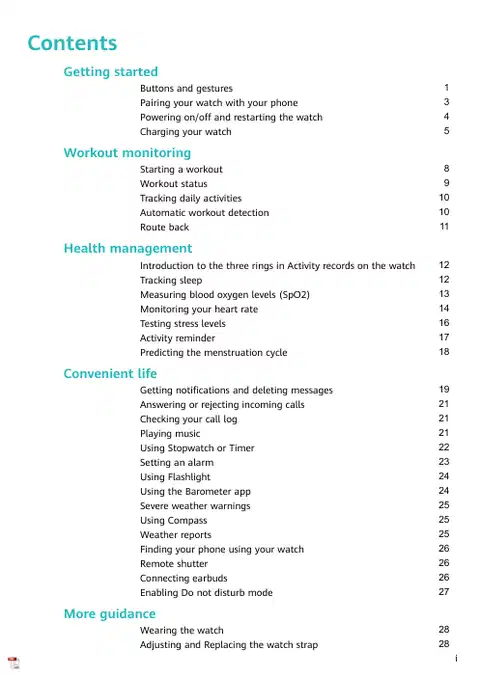

ボタンとジェスチャー 1
お使いの携帯電話であなたの時計をペアリング 3
オン/オフを電源を入れ、時計4を再起動
時計を充電する 5
ワークアウト8を始動
日々の活動の追跡 10
自動ワークアウトの検出 10
時計のアクティビティレコードで3つのリングの紹介12
血酸素濃度の測定(SpO2) 13
心拍数を監視 14
ストレスレベルをテストします。 16
月経周期予測 18
通知の取得とメッセージの削除 19
着信コールの応答または拒否 21
コールログをチェック 21
Stopwatchまたはタイマー22の使用
アラームの設定 23
バリメーターアプリ24を使用する
厳しい天候の警告 25
あなたの時計を使用してあなたの携帯電話を見つける 26
モード27を妨げないで機能する
時計を着用 28
時計ストラップの調整と交換 28 i

画廊の時計面の設定 31
アニメーションの腕時計は32に直面します
スタンバイの腕時計の表面 32
時計の面を取り付け、交換し、削除する 32
お気に入りの連絡先の設定(時計を使用して電話を受け取り/受信)
時間と言語の設定 33
着信音を調節する 34
ダウンボタン34をカスタマイズする
お気に入りアプリの選択 34
スクリーンの明るさを調節して下さい 34
時計を上回る 35
Bluetooth 名、MACアドレス、モデル、シリアル番号、バージョンの表示
工場出荷時の設定に時計を復元 36
コンテンツ

ボタンとジェスチャー
時計は、あなたのタッチに非常に反応し、色タッチスクリーンが装備されています
異なる方向にスワイプすることができます。
ボタンをアップ · ボタンを下げて下さい

ワークアウト中のボタン機能
画面は5分滞在します。
スタート・ ゲスチャーズ · 画面を右に

有効にすることができます 目覚め画面に手首を上げます Huawei社の健康アプリで機能
時計の詳しい画面に行きます。
画面をオフにする
期間内に運用を行います。 操作が行われると画面
オンになったら15秒オフになります。
ホーム画面から「アップ」ボタンを押して、 設定>表示 >。高度な
時計が眠りに行き、画面をオフにするためににかかる時間を調整します。 とりあえず
期間は設定されます オートマチック デフォルトで。
箱から時計を取り出したら、アップボタンを押して長持ちします。
振動を見て、起動画面を表示します。 時計はBluetoothでペアリングする準備が整っています。
デフォルト。
1 Huawei HealthアプリをAppGalleryや他のアプリストアからダウンロードしてインストールします。 既にインストールしている場合は、最新の状態にあることを確認してください。 2 Huawei Healthアプリを開き、画面上の指示に従って必要な助成金を提出してください
> アクセサリー > スマートウォッチペアリングしたいデバイスに触れる 3 タッチ PAIR お使いの端末で、Bluetoothデバイスを自動検索します。 時計が見つかったら、その名前に触れてペアリングを開始します。
アプリへの許可 行き方
時計と電話をペアリングする。 お使いの携帯電話でペアリングを確認して下さい。
iOS 携帯電話とペアリングする場合は、デバイスが削除されていることを確認してください。
ペアリングされたデバイスの最後のデバイスのリスト。 前にペアリングされたら、
削除から Huawei社健康それから行きなさい 設定 > ブルートゥース設定に触れて下さい
Bluetoothの名前の後ろにあるアイコン、タッチ このデバイスをオンに. . それから、それらをペアリングして
デバイスを再度接続します。
ペア:
1 お使いの携帯電話でApp Storeにログインし、Huawei Healthを検索します。 アプリをダウンロードしてインストールし、完全に更新されていることを確認してください。 2 電話で行く 設定> Bluetooth. . 時計は自動で表示する必要があります、
デバイスに触れ、触ります
ペアリングを完了します。
スタート

3 Healthアプリを開き、設定画面に移動し、タッチ + 右上隅にある「スマートウォッチ」を選択します。 デバイスのモデルを選択します。 4 タッチ PAIR お使いの端末で、Bluetoothデバイスを自動検索します。 時計が見つかったら、その名前に触れてペアリングを開始します。
時計と電話をペアリングする。 お使いの携帯電話でペアリングを確認して下さい。
その他は、次のステップに従ってペアリングします。
1 アプリストアからHuawei Healthアプリをダウンロードしてインストールします。 既にインストールしている場合は、最新の状態にあることを確認してください。 2 Huawei Healthアプリを開き、 デバイス > + > スマートウォッチペアリングしたいデバイスに触れる 3 タッチ PAIR お使いの端末で、Bluetoothデバイスを自動検索します。 時計が見つかったら、その名前に触れてペアリングを開始します。
時計と電話をペアリングする。
Huawei社の健康アプリをダウンロードする画面を見てください。
ペアリングリクエストを確認するため、
ダウンボタンを押して時計のロックを解除し、ペアリング手順を開始
再び。
電話での情報を(日時など)受け取ります。
成功しました。 起動画面に戻ります。
別の電話で時計をペアリングしたい、あなたの腕時計を切断する
Huawei Healthアプリを使用して現在の電話、別の時計と対して
Huawei Healthアプリを使用した電話。
時計にパワーをかける
バッテリーレベルが極めて低いときに時計に電力を供給すると、腕時計は思い出します
充電すると、時計の画面が2秒後にオフになります。 できません。
時計に充電するまでのパワー。
スタート

時計を脱いで
見つけたまでダウン 設定、それに触れて下さい、行きなさい ソリューション > 電源オフ、そしてそれから接触して下さい √ へ
確認して下さい。
自動的に電源遮断。
おすすめ 設定、それに触れて下さい、行きなさい ソリューション > 再起動、そしてそれから接触して下さい √ ご希望の内容を確認するために
時計を再起動する強制
1 USB Type-Cポートと電源アダプタを接続し、パワーアダプターを差し込みます。
2 充電クレードルの上に時計を休ませ、腕時計の連絡先とクロールが整列されていることを確認します。 充電アイコンが画面に表示されるまで待ちます。 3 時計が十分に充電されると、100%は腕時計画面に表示され、充電は自動的に停止します。 バッテリーレベルが100%未満の場合、充電器は時計に接続されています。充電は自動的に開始します。
スタート・ 時計のリスターティング · 充電

1A以上の出力電流を定格して、時計の充電を行います。 標準的な華為技術を使用して下さい
2Aの定格出力でHuaWEI WATCH GT2 Proを充電する充電器。 充電
時計は、非Huawei社の充電器または電源銀行を使用してそれを取ることができます
充電する時間が長い、装置は十分に満たさないために、過熱するか、または他を超過します
同様の問題。 そのため、Huawei社の公式充電器をご購入いただくことをお勧めします。
オフィシャルHuawei社の販売店。
国際セキュリティ規格。 セキュリティ規格に合わないアダプタ
セキュリティの問題を引き起こす可能性があります。
充電クレードルに、充電状態を表示。 金属物を置くことを避けて下さい
満員のメダル接触が長すぎる、または繰り返し固執し除去
接触への金属オブジェクトは、これは短絡や他のリスクをもたらすことができるので。 (もしあれば)
メタルストラップを使用しているので、時計の金属接点が必ずあることを確認してください。
充電中に充電器のそれと適切な接触。 金属のリンクを守ろう
充電器の金属接点に触れるストラップ。)
時計は、次の電話モデルを使用して充電することができます: HUAWEI Mate 20 Pro,
HUAWEI メイト 30、Huawei メイター 30 プロ, Huawae P30 Pro, HONOR V30, HUA WEI P40
プロ、HuaWEI P40 Pro+ 。
近くには、可燃性や爆発性のものはありません。 充電クレードルを使用するときは、必ず確認してください
充電のUSBポートに残留液または他の異物はありません
クレードル。 液体および可燃性材料から充満クレードルを離れた保って下さい。 ドキ
充電接触に触れないと、デバイスが充電中や他の機器を吸う
安全リスクを不必要な。
メダルの対象は、他のメダルオブジェクトなので、充電器を使用する前に必ず確認しておくことが重要です。 とりあえず
充電クレードルは、磁性材料が含まれています。 無理をしないことが重要です。
太陽やどこかで温かく、外に置いたりする。
ボタンで時計の側面がクロールの充電ポートと整列されていること。
クレードルと時計が適切に接続されている後、充電アイコンがいつか確認します
一覧表示 充電アイコンが見つからない場合は、少し調整する必要があります
接触が確立されるまでクロールの位置および充満アイコンは現われます。
特に基地のUSBポートは、外物が入ることを防ぐためにそれをきれいにします
スタート

USBポートは、これらが充電器に損傷を与えることができ、他の安全につながる可能性があります
リスク。
しばらくの間、時計が自動的に電源を入れます。
時計は2時間以内に充てられます。 充電インジケータが表示されたとき
100%、時計は十分に満たされます。 電源アダプタから時計を切断すると、
十分に満たされた。
短絡やその他危険を防止します。
汚れ。
電池の寿命に影響を与えないで充満時間を延長する低速です。
バッテリーレベルの確認
電池レベルをチェックするために、次の3つの方法のいずれかを使用します。
方法1: 時計が充電器に接続されている場合は、バッテリーレベルをオンにチェックできます。
自動的に表示される充電画面。 充電を終了するには、Upボタンを押します
スクリーン。
方法2: 画面を上下にスワイプし、バッテリーレベルを確認します。
ドロップダウンメニュー。
方法3: デバイス詳細画面のバッテリーレベルをHuawei Healthアプリで確認します。
スタート・ 充満時間

ワークアウトの開始
時計は複数のワークアウトモードをサポートしています。 ワークアウトモードを選択し、運動を開始します。
エントリーレベルからスタートまでの一連のランニングコースを事前にインストールしました。
高度、個人化されたおよび実時間指導を提供する。 コースを選ぶことができます
時計に。
1 自宅画面から、アップボタンを押して、見つけるまでスワイプします トレーニング、それに触れて下さい、選ぶ ランニングコース、使用したいコースを選択し、時計のプロンプトで実行を開始します。 2 ワークアウト中は、アップボタンを押してランニングコースを一時停止または終了し、画面のロックや作業中のプロンプトのための音量を調整します。 画面間で切り替えるボタンを押し、異なるワークアウトデータを表示します。 3 ワークアウト後、タッチ ワークアウトレコード トレーニング効果、全体的なパフォーマンス、速度、ステップ、合計の高さ、心拍数、心臓率の地帯、cadence、ペースおよびVO2maxを含む詳細なワークアウトレコードを表示する。
詳細なワークアウトデータを表示するには、Huawei Healthアプリを開き、タッチすることもできます。
練習記録.
時計を使ってワークアウトを始める:
1 自宅画面から、アップボタンを押して、見つけるまでスワイプします トレーニングそれからそれに触れて下さい。 2 ワークアウトタイプを見つけるまでスワイプするかダウンします。 ワークアウトの前に、各ワークアウトモードの横にある設定アイコンに触れてターゲットの設定やリマインダーを設定したり、設定を表示することができます。
Triathlonモードの横にあるSettingsアイコンはありません。
Triathlonモードでは、ダウンボタンを押して次のフォームに移動します。
スキー、スノーボードはワークアウトのゴールを設定しサポートしませんが、彼らはクロス -
ワークアウト中の国防は、SpO2測定をサポートしています。
3 スタートアイコンにタッチしてワークアウトを開始します。 ワークアウト中、時計の振動までワークアウトデータ画面をタッチして保持し、任意のトレーニングデータを(心拍数、速度、距離および時間など)触れて、そしてリアルタイムでスクリーンに表示するものを選択します。 4 ワークアウト中は、アップボタンを押してランニングコースを一時停止または終了し、画面のロックや作業中のプロンプトのための音量を調整します。 画面間で切り替えるボタンを押し、異なるワークアウトデータを表示します。 (屋外ランモードを例につけます。) ワークアウト中は、心拍数やペース、距離、時間、ステップ、キャデンス、合計カロリーおよび総上昇の横に表示されるデータの範囲を表示することができます。 異なるワークアウトモードは、さまざまな種類のデータを表示します。)
ランニングコース · ワークアウトの開始

5 ワークアウト後、Upボタンを押して停止アイコンに触れたり、Upボタンを押すとトレーニングセッションを終了します。 タッチ ワークアウトレコード 詳細なワークアウトレコードを表示する
水泳を含むワークアウトモードを選択した場合は、時計画面が表示される
ワークアウトセッションを開始した後にロックされます。 ボタンを押したまま押して終了
ワークアウト。
水泳終了後、時計は時々振動します。
時計が水に排水しているというメッセージが表示されます。
Huawei Healthアプリを使用してワークアウトを開始します。
Huawei Healthアプリを使用してワークアウトを開始するには、電話を持参し、時計を見る必要があります。
適切に接続されていることを確実にするために一緒に。
1 Huawei社の健康アプリを開き、タッチ トレーニング, ワークアウトモードを選択し、スタートアイコンにタッチしてワークアウトを開始します。 2 ワークアウトを開始したら、時計は心拍数、ステップカウント、スピード、時間などを同期して表示します。 3 ワークアウト中、Huawei Healthアプリはトレーニング時間やその他のデータを表示します。
終了します。
アプリ。 アプリから起動すると、時計とアプリ間でのデータが確認できます。
同期。
ワークアウトデータ。 アプリから削除するレコードをタッチして保持します。 レコードは、まだ
時計の貸し出しも承っております。 時計に最大10個のワークアウトレコードを保存できます。 場合
10レコード以上、最も古いものは新しいものによって上書きされます。
時計のレコードは手動で削除することはできません。 時計をリセットすることができます
ワークアウトレコードをクリアする工場設定。 しかし、これは他のどれもクリアするでしょう。
時計のデータを閲覧する
ウォッチのワークアウトステータスアプリは、フィットネスの状態の変化を実証することができます。
最後の7日間からトレーニングロード。 現在のワークアウトを見直し、変更することができます
このアプリの助けを借りて計画します。 アプリは、回復時間、高を実証することができます
効率レベル、ピーク状態、トレーニング中断および低効率のレベル。 トレーニング
ロード画面では、7日間でトレーニング負荷を確認できます。 トレーニング負荷はあります
高、低、または最適に分類され、あなたのフィットネスに基づいてレベルを判断することができます
ステータス。
トレーニングステータスアプリは、主にあなたの訓練負荷とVO2maxのバリエーションを追跡します。
ワークアウト監視

時計は、あなたの心拍数を追跡するワークアウトモードからトレーニング負荷を集めます, このような
ランニング、ウォーキング、サイクリングなど、屋外で起動するときにVO2max値を収集します。
実行中のワークアウト。 時計は、収集されていない場合のワークアウト状態を表示できません
VO2max値。 VO2maxのバリエーションは、屋外ランモードをそのまま使用すれば表示されます。
週に少なくとも1回(各ワークアウトの20分以内で2.4キロ以上)、および
少なくとも2つのVO2max値が週以上間隔で収集されます。
自宅画面から、アップボタンを押して、見つけるまでスワイプします ワークアウト状態、それに触れて下さい
画面上でスワイプして、ワークアウト状態を表示します。
フィットネスステータス(VO2max)のバリエーションは、ワークアウト状態の重要な指標です。 あなたも
お使いのVO2maxのバリエーションと、使用している場合のみワークアウトステータスが表示されます。
少なくとも週に一度の屋外の操業モード、および腕時計は最低2つのVO2maxを集めます
週以上間隔で値が異なります。
モーションセンサーが搭載されているので、段を追跡して表示できます。
カロリーの消費量、活動強度および定常時間。
時計を正しく着用して、カロリーや距離に関するデータを自動記録します。
手順、適度な時間から高強度の活動まで、その他の活動。
以下を実行することで、アクティビティレコードを表示することができます。
自宅画面から、アップボタンを押して、見つけるまでスワイプします 活動記録、それに触れて下さい
カロリー、距離、ステップ、期間に関するデータを表示するために上下にスワイプすることができます
強度の高い活動や、その他にも適度に取り組みます。
Huawei Healthアプリを開き、ホーム画面でアクティビティレコードを表示してください。
携帯電話に接続します。
アプリ内で録画した場合には、時計に同期することはできません。
自分のバンドは、ワークアウトの状態を自分で特定することができます。 この機能はデフォルトで無効になっています。 にほんご
手動で有効にする必要があります。
有効になった後 自動検出ワークアウト 以下は 設定 > ワークアウトの設定, ,
ウェアラブルは、変更があるかどうかを検知するとワークアウトを開始することを思い出させます
活動の強度はあなたのためにワークアウトモードをおよび提案します。 無視するか、または開始することを選ぶことができます
ワークアウト監視

ワークアウトセッションを録画します。 現在、この機能は歩くことを検出できます。, ランニング, 楕円,
ワークアウトを行なう。
時計はルートを記録し、ナビゲーションサービスを提供します。 到着後、
ターゲット先は、ルートバック機能を使用して、あなたがあなたに戻って場所に戻るのを助けることができます
スタート
時計に、アプリリストを入力し、画面をスワイプしてタッチしてください。 トレーニング. . スタート
個々の野外ワークアウトセッション。 画面上のスワイプと選択 ルートバック または ストレート
ライン 開始点に戻ります。
ナビゲーション画面の+または-アイコンにタッチして、マップのスケールを調整します。
ワークアウト時にのみルートバックが使用可能で、トレーニング終了後は無効になります。
ワークアウト監視

活動記録の3つのリングの紹介
時計の腕時計
時計のアクティビティレコードで3つのリングは、ステップ、適度に表示します
高強度の活動、および活動的な時間に。
デフォルト目標は10,000ステップです。 目標設定は、Huawei Healthの目的の設定を変更することができます。
ご希望の方に
適度な強度から高輝度活動(単位:分):デフォルトの目標は30です
分岐する。 ウェアラブルデバイスは、あなたの適度なの合計の長さを高く計算します
ペースと心拍数の強度に基づいて、強度活性。 おすすめのポイント
週5〜30分の運動を適度な強度で行なうと、健康状態を保つことができます。
日。 1時間以上歩くと、1分間隔で1分間ほど
10:00~11:00、当日は有効時間となります。 あまりにも長いため、シッティングは有害です
健康のために。 一度に立ち向かうことをお勧めします。少なくとも12時間有効時間を手に入れてください
一日中。
ウォッチは、睡眠データを収集し、身につけたときに眠りのステータスを識別します。
寝る。 眠りに落ち、目覚めしても自動検出できる
軽やかで深い眠り。 あなたはHuawei社の健康であなたの睡眠データを詳細に同期し、表示することができます
アプリ。
翌日の20時~20:00頃まで、ご眠りをお預かりいたします。
全体)。 例えば、19時00分から6:00まで眠るなら、時計はカウントされます。
初日は20:00前後、残り時間も余裕をもってお時間をいただく
第二日目は眠っていた。
自宅画面から、アップボタンを押して、見つけるまでスワイプします 睡眠の眠りそれからそれに触れて下さい
画面上でスワイプして、夜間の睡眠時間とナップの長さを確認できます。 昼の時間帯
睡眠時間を表示 ナップス.
Huawei Healthアプリで履歴睡眠データを閲覧することができます。 Huawei社をオープン
健康アプリと睡眠の睡眠を毎日、週1回、月間、そして年々眠る統計情報を表示するように感じます。
1) · 2) · 3)

昼間に取り込むナップは、下でカウントされます ナップス. . 昼過ぎをとっても、
30分以内に過ぎても、昼寝中はあまり動き回ったりするのも、時計
不正確に判断したことがあります。
有効にすることができます HUAWEI TruSleepTM の特長 Huawei社の健康アプリで。
有効化後 HUAWEI TruSleepTM の特長、あなたの腕時計はあなたの睡眠データを収集し、いつ検出します
眠り、目覚め、そしてあなたが光であれ、深くて、またはREM睡眠に落ちるのか、および識別する
眠りの質をあなたに提供するあなたの呼吸質および目覚めさせるとき時
睡眠の質を理解し、改善するための分析と提案。
時計が眠っていることを検知すると、自動的に常にオン無効になります。
スクリーン、メッセージの通知を着信する、電話通知を目覚めさせる上昇のリストおよび他の
睡眠を妨げないようにするために機能します。
1 時計を正しく着用し、腕の残留状態を維持します。
2 自宅画面から、アップボタンを押して、見つけるまでスワイプします スパイ2. . タッチ スパイ2. . 時計は、現在の心拍数を測定します。 時計を着ていない、または誤って着用しない場合は、エラーメッセージが表示されます。 正しく着用する方法やタッチ方法については、画面上の指示をお読みください。 再試行 測定を再起動します。 注意:
Huawei Healthアプリでワークアウトしたり、着信コールまたは受信のための通知を受け取る
アラーム。
ストラップが留められるようにします。 バンド本体が直接接触していることを確かめて下さい
肌のケア
3秒ごとに
クライミング画面, 選択 スパイ2 それから接触 測定値.
1.0.6.32以降、またはHuaWEI WATCH GT 2e から 10.1.20 以上。 Huawei社をアップデート
10.0.5.311以降に健康アプリを発症
健康管理

時計は、あなたの心を監視し記録することができる光学心拍数センサーを備えています。
一日中料金を。 この機能を使用するには、有効にする必要があります 連続心拍数 華為技術
健康アプリ
時計がユーザーが眠りに落ちていることを検出するとき、見えない使用を転換します
心拍数を測定する光で、眠りが良くなります。
1 腕を静かに保ち、時計の着用が正しくありません。
2 自宅画面から、アップボタンを押して、見つけるまでスワイプします 心拍数. . タッチ 心拍数. . 時計は、現在の心拍数を測定します。 3 心拍数測定を一時停止するには、時計画面に右スワイプします。 通常、最初の測定値(1〜2秒)を表示するために約6~10秒かかります。 連続心拍数モニタリング Huawei社のヘルスアプリで有効化され、 監視モード 設定する リアルタイム)、およびデータの更新は5秒後に続きます。 測定完了まで約45秒かかります。
より正確な心拍の測定を保証するために、時計を正しく着用し、
ストラップが留められるようにします。 時計が手首にしっかり守られていることを確認してください。 確認
時計本体が、あらゆる閉塞なしで肌に直接接触するということ。
心拍数のゾーン計算方法の設定
心拍数の間隔は、最大心拍率の割合に基づいて計算することができます。
HRR パーセンテージ。 心拍数計算方法を設定するには、Huawei Healthを開きます。
アプリ、 Me > 設定>。心拍数制限とゾーン とセット 計算方法 へ
かまあ 最高の心拍数のパーセント または HRR パーセンテージ.
ワークアウト活動の異なる種類のためのレートゾーン(エクストリーム、嫌気性、エアロビック、脂肪-
燃やし、ウォームアップ)は最大心拍数(220~240)に基づいて計算されます。
デフォルトでは、年齢"。 心拍数 = 最大心拍率 x 最高心拍割合
さまざまなタイプのワークアウト活動(高度の嫌気性、基本的な無酸素、乳酸)
心拍数の予備量に基づいて、高度な有酸素と基本的な好気性)を計算します
(HRmax - HRrest) 。 心拍数 = 心率の予約 x 心度は、パーセンテージ +
心拍数を回復する。
Huawei Healthアプリの設定 ほとんどのランニングコースでは、 HRR パーセンテージ は、
デフォルトで選択します。
あなたの時計は、あなたの心拍数が対応するゾーンに達すると異なる色が表示されます
ワークアウト中。
健康管理・ 心拍数測定

ワークアウト中の心拍数を測定する
1 ワークアウトを開始した後、時計画面にスワイプしてリアルタイムの心拍数と心拍率ゾーンを確認します。 2 ワークアウトが完了したら、ワークアウト結果画面で平均心拍数、最大心拍率および心臓速度ゾーンを確認することができます。 3 心拍数、最大心拍率、各ワークアウトの平均心拍速度の変化を示すグラフを表示できます。 練習記録 Huawei社の健康アプリで。
ワークアウト。 しかしながら、しばらくの間は時計が心拍数を探し続けます。
時計を再び着用すると測定が再開されます。
Huawei Healthアプリを使ってワークアウトを開始。
連続心拍数モニタリング
この機能を有効にするには、Huawei社のヘルスアプリを使用して電話に時計を接続し、
有効活用 連続心拍数モニタリング Huawei社の健康アプリで。 この機能が一度ある
時計は、リアルタイムの心拍数を測定できます。
設定する 監視モード へ スマートフォン または リアルタイム.
1 心拍数測定は、低強度活動(動いていない場合など)10分ごとに行います。 2 心拍数測定は、適度に集中する活動(歩くときなど)10分ごとに行います。 3 心拍数測定は、高強度活動(実行時など)秒に1回行われるため、1回の心臓速度値を表示するには6〜10秒かかりますが、これは個人間で異なる可能性があります。
活動の強度。
この機能を有効にすると、時計はリアルタイムの心拍数を継続的に測定します。
Huawei Healthアプリで心拍数のグラフを表示できます。
リアルタイムモードを使用して、スマートで時計の消費電力が増加します
モードは、あなたの強度に基づいて心拍数測定間隔を調整します
従って、電力消費を減らす活動。
心拍数測定の復元
心拍を休ませるには、静かでリラックスした状態で測定されると心臓率が示されます。
目覚めのとき、環境。 心臓血管の健康の一般的な指標です。
休憩心拍数を測定する最適な時間は、すぐにあなたが上院した直後にあります
朝から。 実際の休息心率は表示されず、正確に測定されない場合があります。
心拍数が誤った時間で測定されました。
健康管理

心拍数を自動的に測定するため、有効 連続心拍数モニタリング でん
Huawei社の健康アプリ。
休憩の心拍数読書として「-」が表示されると、時計は使えなかったことを示します。
心拍数を抑える この場合、あなたの安静心を測定することを確認してください
静かでリラックスした環境の割合は、あなたが目を覚ますとき。 おすすめのもの
朝起きた直後に心拍数を計測し、最もよく目覚めます。
正確な結果。
無効にした場合 連続心拍数モニタリング 心拍数を抑えた後、
Huawei Healthアプリに表示されている休憩心拍数は、同じままになります。
時計を使用してワークアウトを開始した後、あなたの腕時計はあなたの警告に振動します
心拍数の上限は10秒以上超えています。 見ると、
心拍数制限の設定、以下を実行します。
Huawei Healthアプリを開き、 Me > 設定>。心拍数制限とゾーン 選択する
心拍数制限を要求します。 次の図は、心拍数制限を設定する方法を示しています。
ご入力いただいた情報
振動およびカードプロンプト。
毎日の監視の間に。
有効にするには 高心拍数のアラート あなたの安静な心拍数のために、Huawei社の健康アプリを開きます。
タッチ デバイス デバイスを、 連続的な心拍数の監視及びgt;高い中心率
アラート心拍数上限を設定 それから、接触 OK. . いったんやってる
練習は、あなたの休息の心拍数があなたのセット限界の上にとどまるとき警告を受け取ります
10分以上。
有効にするには 心拍数の低い警告 あなたの安静な心拍数のために、Huawei社の健康アプリを開きます。
タッチ デバイス デバイスを、 連続心拍数監視>低心率
アラート心拍数を下げる制限を設定。 それから、接触 OK. . いったんやってる
練習は、あなたの休息の心拍数があなたのセット限界の下にあるとき警告を受け取ります
10分以上。
時計を使用して、ストレスレベルを1回または周期的にテストできます。
それから ストレステスト. . 初めてこの機能を使うときは、ストレスをキャリブレーションする必要があります。
健康管理・ 心拍数警告 · 心拍数アラート

値。 Huawei Healthアプリの画面指示に従って、回答してください
ストレステスト結果のアンケート
デバイスデバイス名に触れ、有効 自動応力試験 そして従事して下さい
画面上の指示で、ストレス値を調整します。 身に着けていることを確認してください
正しく見ると、時計は定期的にストレスレベルをテストします。
ストレスデータの表示:
見つけたまで、またはダウン ストレス、あなたの圧力変化を示すグラフを表示するためにそれを連絡して下さい
ストレスバーチャート、応力レベル、およびあなたのストレス間隔を含みます。
最新ストレスレベルと毎日、週1回、月間および年々のストレスカーブを把握し、
対応するアドバイス 同時に、コンテンツの内容をそのまま参照できます。 ストレス軽減
アシスタント ストレスを軽減し、リラックスしたご滞在を。
Androidの携帯電話が必要です。
頻繁に手首を動かすと この場合、時計は持ち出しません
ストレステスト。
精神トロピック薬。 加えて、心臓病、喘息、運動または誤り
身につける位置はデータにも影響します。
アクティビティリマインダーが有効になっていると、バンド/ウォッチは活動全体を通してあなたの活動を監視します
増分の日(デフォルトで1時間に設定)。 バンド/ウォッチは振動し、そのオンにします
画面は、その期間に動かないと思い出させるため、良い状態を保つことができます
一日中活動と休息のバランス。
あなたが邪魔したくない場合は、Huawei Healthアプリで障害者の活動のリマインダーを無効にします。 そのために
これ, Huawei Healthアプリを開きます。, タッチ 健康モニタリング 無効化 活動のリマインダー.
眠りになれるか、寝ている。
22:00.
健康管理

デバイスは、追加したデータの記録に基づいてあなたの月経周期を予測することができます
アプリと予測期間およびフェタタイルウィンドウ。 サイクルカレンダーのデータとリマインダーは、
時計に表示されているが、Cycle Calendarアプリでのみデータを録画できます。
Huawei社の健康アプリ。
1 Huawei社の健康アプリを開き、タッチ サイクルカレンダー クイックアプリの対応する権限を付与します。
サイクルカレンダーがホーム画面に表示されない場合は、タッチ EDIT 底の近くで
自宅画面にカードを追加してください。
2 期間を記録し、アプリ内の平均サイクルと期間の長さを編集できます。 サイクルリマインダーを有効にするには、よりアイコン(ドット)を使用します。 3 期間の開始と終了、およびフェタタイルウィンドウにリマインダーを設定できます。
開始される前に、他のすべてのリマインダーはイベントの日のためにあります。
当日は午前8時を過ぎてお越し頂きます。
情報を見る 装着できないと、ウェアラブルは振動しません
または通知するまで光をつけて下さい。 画面をタッピングしても、情報が表示されない。
思い出を閲覧できるだけ。
GT2e/HONOR MagicWatch 2 と Android の携帯電話が必要です。
健康管理

通知の取得とメッセージの削除
時計がHuawei社の健康アプリを使用して電話とペアリングされていることを確認してください。
以下:
Androidユーザーの場合: Huawei社の健康アプリを開き、タッチ デバイスデバイスに触れて、
タッチ 通知書 有効化 通知書. . あなたのためのアプリのスイッチをオンにします
通知を受信したい
iOS のユーザーの場合: Huawei Healthアプリを開き、タッチ デバイスデバイスに触れて、
タッチ 通知書 有効化 通知書. . あなたのためのアプリのスイッチをオンにします
通知を受信したい
お使いの携帯電話の新しいメッセージが表示された場合、あなたの時計はあなたに通知するために振動します
ステータスバー。
時計画面を上下にスワイプしてメッセージ内容を表示します。 10個の未読の上限
時計にメッセージが保存されます。 10以上のメッセージがある場合、唯一の未読メッセージ
最新10メッセージが表示されます。 各画面に各メッセージが表示されます。
通知の取得

様々なソーシャルメディアプラットフォーム。
は、オンにしないでください。
電話での通知設定。 メッセージ内容を表示しないと、
送信者とメッセージの内容はステータスバーに表示されません。
ウェアラブルで詳細メッセージを表示することはできません。
通知パネル表示と電話システムバージョン。
EMUIの10.0以降を実行している携帯電話の場合、 バナー 以下に選択 通知書,
通知のリマインダーを受け取ることができますが、直接電話に応答できません。 いつか
フルスクリーンオプションを選択した場合は、通知を受信しません。 時計がいつあるか
異なる種類のAndroid携帯電話と組み合わせて、通知を送信しません。 場合
お使いの時計はiOS電話とペアリングされ、通知が表示されます。
セッション。 メッセージセンターにメッセージを表示できます。 時計はあなたに送ってくれます
着信コール通知。
睡眠モードが悪くない、またはそれを身に着けていないことを検出しません。
新規メッセージを表示します。 時計のメールの内容は確認できません。
通知を受け取るが、警告しない。 時計のホームにスワイプできます
画面で新しいメッセージを表示
電話での着信コールやメッセージを受信したときにBluetooth経由で。 ご利用条件
Bluetooth 経由で情報を送信する際にわずかな遅延、電話や時計は決してありません
アラートを同時に受け取る。
同じ時間。
Bluetoothデバイスは、お使いの携帯電話に接続されています。
音声メッセージや画像の表示を聞き取れない
メッセージを削除するには、右側にスワイプします。 すべてのメッセージを削除するには、 クリア .
便利な生活・ メッセージの削除

時計が携帯電話に接続され、電話を受信すると、あなたの腕時計は振動します
呼び出し者の番号と名前を表示し、 コールの応答や拒否を選択することができます。
呼び出し通知と電話拒否のみを着信する。
お使いの携帯電話に表示します。 発信者不明な場合は、電話番号が表示されます。
連絡時に保存した番号が付いた場合は、発信者のお名前が表示されます。
障害を妨げる 時計を着用していない場合、またはウォッチが有効になっているとき。
1 自宅画面から、アップボタンを押して、見つけるまでスワイプします コールログ呼び出しログを表示するために、それを連絡してください。 2 エントリーをタッチして、それらを呼び戻します。
3 画面の下部にスワイプしてタッチ クリア すべてのコールログをクリアする。
追加音楽機能は、Android 5.0以降を実行している携帯電話でのみサポートされています。 場合
iOS 携帯電話を使用して、時計に曲を追加したいです。あなたの腕時計をに接続します
Androidの携帯電話、および次の方法に従って音楽を時計に追加します。 それから
お使いのiOS電話にあなたの時計を再接続します。 時計を新しい電話に接続するために、
ウォッチ、アプリリストを入力すると、 設定 > ソリューション > 接続解除. . 時計をリセットしないでください
新規電話に接続するとき。 曲を再生して制御できるだけ
時計。
1 Huawei社の健康アプリを開き、タッチ デバイス、装置の名前に触れて下さいそしてそれから接触して下さい ミュージック. 2 タッチ 音楽&音楽を管理します。 曲を追加リストから必要な音楽を選択し、タッチ √ 画面の右上隅にある。 3 自宅画面から、アップボタンを押して、見つけるまでスワイプします ミュージックそれからそれに触れて下さい。
4 Huawei Healthアプリに追加した音楽を選択し、再生アイコンに触れて音楽を再生します。
便利な生命

AAC)ファイルは、ローカルで時計に追加することができます。
Huawei Healthアプリで、時計に同期された音楽を追加
プレイリストへ。
ボリュームを選択し、再生などの再生モードを選択します。順番で,シャッフル,繰り返します
現在の曲とリピートリスト。 ミュージックリストを表示し、設定に触れるまでスワイプ
画面の右下隅にあるアイコンで音楽を削除し、時計をに接続します
Bluetoothイヤホン、時計の音楽再生を制御するか、または音楽を制御
お使いの携帯電話で再生します。 時計を使用して音楽再生をコントロール
携帯電話はAndroid端末のみでご利用いただけます。
アプリ、タッチ デバイス デバイスの名前に触れ、 ミュージック 有効化 コントロール
携帯電話の音楽.
電話でのお問い合わせ
健康アプリを行く デバイス > ミュージック > 音楽を管理.
Bluetooth ヘッドセットは電話に接続されます。
自宅画面から、アップボタンを押して、見つけるまでスワイプします ストップウォッチ、そしてそれから接触して下さい
です。 タッチ
タイミングをスタートさせる タッチ
ストップウォッチをリセットする。 時計に右スワイプ
画面を閉じる Stopwatch.
自宅画面から、アップボタンを押して、見つけるまでスワイプします タイマーそれからそれに触れて下さい。 によって
デフォルトでは、8つの利用可能なカウントダウンモードがあります。 1分、3分、5分、10分
所要時間:約15分、30分、1時間、2時間 カウントダウンモードを選択してください。
状況。
カウントダウンを開始するには、タッチ
カウントダウンを一時停止し、タッチ
カウントダウンを停止します。
タイマーをカスタマイズすることもできます。 タイマー画面で、タッチ 注文方法、時間を置くため
カウントダウンを開始する。

時計画面で右スワイプしてタイマーを終了します。
Huawei Healthアプリを使用して、スマートアラームまたはイベント警報を監視できます。
スマートアラームは、プリセット時に軽い睡眠にあることを検知するとあなたを目覚めます
期間。 徐々に脳を目覚めさせ、リフレッシュしてもらいたい。
1 自宅画面から、アップボタンを押して、見つけるまでスワイプします アラーム、それに触れて下さいそしてそれから連絡して下さい + 警報を加えるため。 2 警報時間を設定し、周期を繰り返して接触して下さい OK.
3 アラームをタッチして編集または削除します。
Androidユーザーの場合:
1 Huawei社の健康アプリを開き、タッチ デバイス、あなたの装置の名前に触れて下さい、そしてそれから行きます アラーム > スマート アラームまたは行きたい アラーム > イベントアラーム. 2 警報時間、札を置き、周期を繰り返して下さい。
3 タッチ √ 右上隅にある設定を保存します。
4 画面上でスワイプして、アラーム設定が時計に同期されていることを確認します。 5 アラームをタッチして編集または削除します。
iOS のユーザーの場合:
1 Huawei社の健康アプリを開き、タッチ デバイスデバイスリストから、デバイスの名に触れます。 2 行き方 アラーム > イベントアラーム または、 アラーム > スマートアラーム.
3 警報時間、札を置き、周期を繰り返して下さい。
4 タッチ 保存する.
5 画面上でスワイプして、アラーム設定が時計に同期されていることを確認します。 6 アラームをタッチして編集または削除します。
便利な生命

5つのでき事警報の最高。
参照はタグを表示します。 それ以外の場合は、時刻のみ表示されます。
時計画面で、ボタンを押します。
時計画面で10分間絞ります。 警報を消すために、接触して下さい
時計画面に表示またはプレスして、アップボタンを押し続けます。
その他、業務が行なわれていない場合
マジックUI 2.0以降は、時計に同期することができます。
自宅画面から、アップボタンを押して、見つけるまでスワイプします フラッシュライトそれからそれを触れて下さい
懐中電灯をオンにします。 画面に触れて、懐中電灯を消し、スクリーンにタッチ
再びそれをオンにします。 時計画面で右スワイプして、懐中電灯を出てすぐ。
時計の現在の位置の高度および大気圧を確認できます。
自宅画面から、アップボタンを押して、見つけるまでスワイプします バリメーターそれに触れ、
現在の場所の高度そして空気圧および大気を示すグラフを点検して下さい
当日の変更
高度の:
高度の測定範囲:–800への8800メートル。
空気圧:
空気圧測定範囲:300~1100hPa
それぞれ高度および空気圧を点検するために上下に拭きます。
天気が悪かった
便利な生命

時計は厳しい気象警告をサポートしています。 時計が空気圧を検出するとき
周囲の環境の変化が急速に変化し、設定値を超えた変動
安全エリアにタイムリーな移動を心がけます。
時計のアップボタンを押してアプリリストに入り、画面にスワイプしてタッチします
バリメーター、それから接触 設定 にほんご 空気圧 スクリーンは、有効にします 警告 とセット
警告をトリガーしたい圧力降下率。
屋外のキャンプとして)。 屋内のシナリオや屋外活動には適用されません。
(交通機関のような)。
エレベーターや密閉された道具、そして限られたスペース。
生命および特性の安全。
自宅画面から、アップボタンを押して、見つけるまでスワイプします コンパス、それに触れて下さい
画面上の指示に従ってそれを校正します。 目立たずに、時計をしっかり見つめます。
コンパスダイヤルが表示されます。
ウェアラブルデバイスのコンパスは、経度や緯度を表示せず、
高度。 お使いの携帯電話をこの情報に使用できます。 気圧計も使えます
装着可能な装置で、現在の高度と空気圧をご覧いただけます。
現地の天気を調べるには、時計をチェックして確認できます。
気象情報を表示するウォッチフェイスを使用していることを確認してください。
自宅の画面で最新の気象情報を確認してください。
画面上で右スワイプすると、天気の画面が見つかるまで、あなたのチェックができます
位置、最も最近の天候、温度
自宅画面から、アップボタンを押して、見つけるまでスワイプします 天気のよいところ、それに触れて下さい
位置、最新の気象情報、温度、空気を確認できます。
質。
便利な生命

健康アプリ、タッチ デバイス、あなたの装置の名前に触れて下さいそしてそれから有効にします 天気のよいところ
レポート. . 設定できます 温度ユニット へ 摂氏温度 °C または ファーレンヒート °F.
異なる気象から情報が収集されるため、電話に表示
サービスプロバイダ。
所在地へのアクセス EMUI 9.0よりも以前のバージョンでは、 GPS、WLANおよび使用して下さい
モバイルネットワーク ではなく位置決めモードとして GPSのみ使用.
自宅画面から、アップボタンを押して、見つけるまでスワイプします 電話での検索, またはスワイプ
家のスクリーンで下がり、触れて下さい 電話を探す. . アニメーションが表示される
スクリーン。 Bluetooth の範囲内にある場合は、着信音を鳴らすと警告するようになります。
サイレントモード。
時計画面に触れたり、電話画面を解除して着信音を再生したりできます。
携帯電話や時計が接続されているときにのみ機能します。
時計が電話に接続されると、開いた リモートシャッター 時計を手にして、発売
携帯電話のカメラをタッチして、時計の上のカメラアイコンをタップすると写真を撮る
スクリーン。
時計が接続されたときには、シャッター機能のみをウォッチに表示します。
電話でのお問い合わせ
使用中にバックグラウンドで実行する必要があります。
お電話のギャラリー
HUAWEI WATCH GT 2e は、バージョン 1.0.2.18, HUAWEEI に更新する必要があります。
WATCH GT 2/HONOR MagicWatch 2 はバージョン 1.0.7.16 に更新する必要があります。
1 ホーム画面から「アップ」ボタンを押して、 設定 > イヤーブズ.
2 Bluetooth イヤホンリストを自動的に検索してペアリングを行います。 イヤホンの名前を選択し、画面上の指示に従ってペアリングを完了します。
便利な生命

時計は、オーディオがスピーカーから再生されます。 通話用の音声は移動できません
イヤホンをまだ使用して。
携帯電話や電話からの通話も回答できます。
モードを妨げないために、あなたの腕時計のホーム画面にスワイプし、触れて下さい ディストリビューターなし,
そして、それから接触 √ 確認のため。
時計が入る場合は、モードを妨げないでください。
1 時計は着信コールを振動しませんが、電話に応答したり拒否することができます。 2 時計にメッセージや通知が表示されず、レイズリストからウェイク画面機能が無効になります。
時計がコール機能をサポートしていない場合、回答や応答を行わないこと
時計とのやり取りを拒否する。
時計は、有効になってもアラームを鳴らします。
便利な生命

時計を着用する
腕時計の心拍数監視エリアを手首の上に取り付けます。 保障するため
心拍数測定の正確さは、あなたの腕時計をきちんと身につけてからそれを上着させません
腕元にジョイント。 ゆるやかに、あまりにもしっかりと着用しないでくださいがあなたの時計は確かに
リストにしっかりと取り付けます。
身につけて安心です。 身に着けているとき肌の不快感を体験するなら
時計を脱いで医師に相談してください。
成長から。 ストラップを洗った後、換気の良い場所に置いてください。
乾燥。 濡れている間はストラップを着てみませんか。
タイムリーに他の液体。 編みこみのストラップは、ひとつずつ2つに一度洗ってください。
週数。 洗濯洗剤を使わずに臭いを取り除くことができます。
非金属製のストラップとT字型のバックルを時計に、ストラップを調節できます。
腕元の周囲に快適にフィットします。
ストラップが金属材料で作られている場合は、次の操作を実行することによって調整します。
金属のリンクの革紐を調節する
削除したい。

ストラップを調整する


金属の網の革紐を調節する

より多くの指導


ストラップを取り外してインストールする
非金属製のストラップを削除し、ファスナーをアンロックして現在のストラップを削除します。
下記の図のようにスプリングピンを放します。 逆注文で手順に従ってください
新規ストラップをインストールするには.
より多くの指導


メタルストラップを外すには、次の図に示す手順を実行します。 手順に従ってください
逆の注文は新しい革紐を取付けます。

Android携帯電話で、写真の転送手順に従ってください。 写真は
保存され、デバイスを解凍し、iOS電話と再びペアリングすることができます
1.0.1.16 以上に更新された時計。
1 Huawei社の健康アプリを開き、タッチ デバイス, 行く 顔の > もっと &gd; 鉱山、および接触 ガラーy. 2 タッチ + 携帯電話のギャラリーから画像をアップロードするか、新しい写真を撮るかを選択します。 希望する画像を選択し、タッチ 保存する. 3 オンザ・ フォトギャラリー Huawei社の健康アプリの画面, タッチ スタイル 表示された時間および日付の壷そして色をカスタマイズするため。 4 タッチ レイアウト 表示日時の位置を調整します。
画面が目覚めするたびに、画像はランダムに選択され表示されます。
画面をタップすると、画像の切り替えができます。
ガイダンス・フォーマット

アニメーションウォッチフェイスをインストールするには、Huawei Healthアプリを開き、 デバイス、あなたの接触
デバイス名、タッチ 詳しくはこちら そば 顔を見る、接触 おすすめ商品, アニメーションを選択
顔を眺めてインストールします。
時計がスタンバイモードに入ると、 スタンバイの腕時計の表面 が表示されます。 スタンバイ
フェイス デフォルトでは無効です。 この機能を有効にするには、次の操作を行います。
時計のホーム画面から、 設定>表示&gT;スタンバイの腕時計の表面 , スワイプする
画面の左または右に、それから接触して下さい
設定を完了します。
現在、時計にあらかじめ取り付けられている顔だけをそのまま使用することができる
スタンバイの腕時計の表面.
よりクールなウォッチフェイスをダウンロードしてインストールします。
1 Huawei社のヘルスアプリを開き、時計名に触れてください。 行き方 顔を見る > 詳しくはこちら 時計の面を全て見ると、腕時計でサポートしている全てのウォッチが見えます。 2 ご希望の時計の顔を選択し、タッチ インストール. . 時計面が設置された後、自動的に新しい腕時計の顔が表示されます。 3 設置済み時計の顔、接触を選んで下さい デフォルトで設定時計は新しいものに切り替えます。
時計面の削除:
> 確認 削除したいウォッチのフェイスを削除します。
設定を保存します。
電話でのお問い合わせ 時計の顔を新しい面でダウンロードするには、一時的に腕時計とペアリングすることをお勧めします
Android携帯電話で。 ダウンロードした時計面がウォッチに同期されると、
iOS 携帯電話で時計をバックアップする。
最新版のリリース
地域。 詳細は、ローカルHuaweiホットラインにお問い合わせください。
より多くの指導

コールを受け取る)
1 Huawei社の健康アプリを開き、タッチ デバイス. . デバイス名にタッチして、時計の設定画面にアクセスします。 タッチ お気に入り連絡先. 2 次に、次の操作を行います。
加える。
3 自宅画面から、アップボタンを押して、見つけるまでスワイプします コンタクト 時計からお気に入りの連絡先を呼び出します。
1 時計に10件までお好きな連絡先をつけください。
2 時計や電話が接続されていることを確認してください。
3 コール中に音量を調整するには、画面のスピーカーアイコンに触れたり、[アップ]ボタンまたは [ダウン]ボタンをクリックします。 4 コールレコードの30件まで保存できます。
5 Bluetooth コールは HUAWEI WATCH GT 2 (46 mm) と HUAWE WATCH G2 Pro でのみサポートされます。
時計に時間と言語を設定する必要はありません。 時計が接続されるとき
電話、電話の時刻と言語設定が自動的に同期されます
時計に。
電話で言語、時間、時刻を変更する場合、変更は変わります。
時計や電話が接続されているときに自動的にウォッチに同期されます。
言語と地域、そして電話機で時計を接続して同期させます
設定。
> ソリューション > 言語と入力、言語を置き、そしてそれから時計と接続して下さい
お使いの携帯電話が設定を同期させる。
より多くの指導

後、HuaWEI WATCH GT 2 Pro.
1 時計のホーム画面から、アップボタンを押してスクリーンにスワイプして行きましょう 設定 > サウンド > ボリューム、そして着信音の容積を調節するために滑らせて下さい。 2 サイレントモードを有効にしている場合は、電話やメッセージの受信を通知するために時計は振動するだけです。 それ以外の場合は、新しいコールやメッセージを受信したときに時計が鳴り振動します。
着信コール、警報および通知のためのあなたの腕時計の着メロはデフォルトです
音はカスタマイズできません。
1 ホーム画面から「アップ」ボタンを押して、 設定>ダウンボタン.
2 リストからアプリをタッチします。 ダウンボタンを押しながらアプリが開きます。 デフォルトでは、ダウンボタンを押しながらワークアウトアプリを開きます。
1 時計の上に、 設定 > ディスプレイ > お気に入り、およびあなたが最も使用するアプリを選択, 交通カードなど, アリペイ, 睡眠, ストレス, 心拍数, 音楽, 天気, そして活動記録. 2 完了したら、連絡して下さい OK. . すると、画面の右または左にスワイプすることでお気に入りを見ることができます。
GT2 Pro.(プロ) 異なるGT2シリーズの時計を使用している場合は、最新のチューニングをしてください
更新情報
リストの一番上にアプリを移動させる。
リストからアプリを削除するために。
ホーム画面から「アップ」ボタンを押して、 設定>表示&gT;明るさ へ
スクリーンの明るさを調節して下さい。 明るさはセットされます オートマチック デフォルトでは、自動的に調節します
より多くの指導

画面の明るさは、環境に基づいて。 レベル5は最も明るい設定であり、レベル1は
最下段の設定。
方法1:
Huawei Healthアプリを使用して電話に時計を接続し、アプリケーションを開き、タッチ
デバイス、装置名に触れて下さい、選ぶ ファームウェア更新画面の指示
更新が新しい場合は、ウォッチを更新するための指示。
方法2:
有効にして下さい Wi-Fi 経由での自動ダウンロード更新パッケージ. . 更新が何かある場合、
時計は更新リマインダーを表示します。 画面上の指示に従って、更新してください
時計。
家のスクリーン、接触の角 設定, その後有効 自動ダウンロード更新パッケージ
Wi-Fi 経由で. . 更新が新しい場合は、ウォッチはアップデートリマインダーを表示します。 フォロー
画面上の指示で、時計を更新します。
更新中は、電話から自動的に時計が切断されます。
シリアル番号、バージョン
Bluetooth の名前を表示:
デバイスの Bluetooth 名前。
接続されたデバイスの Bluetooth 名です。
MACアドレスの表示:
時計を手にして、 設定>について MACアドレスを表示
シリアル番号(SN)を表示:
時計を手にして、 設定>について. . 次回のウォッチのシリアル番号が表示されます。 SN:.
モデル:
モデル名。
バージョンを表示:
より多くの指導

更新情報 時計のバージョンを確認する
方法1: 自宅画面から、アップボタンを押して、見つけるまでスワイプします 設定、接触
行く ソリューション > リセット、そしてそれから接触して下さい √ 確認のため。 時計の全てのデータがそのままに
工場出荷時の設定に戻すと、注意を練習してください。
確認する。
タッチ 工場出荷時の設定を復元.
初めて電話をペアリングしているとき、または電話でいるときに
ソリューション 画面下 設定、画面上の指示に従って時計をそのスクリーンに復元します
工場出荷時の設定
より多くの指導
ユーザーまたはスタッフが通常1日以内に回答します。あなたの質問が次の人の助けにもなります。
最初の質問を投稿しましょう。他のユーザーや当チームが回答します。


