


マニュアル


第1章 第一章 はじめに - 1 - 1.1 製品紹介 - 1-1.2製品仕様 - 1〜1.3製品の外観とサイズ - 2 - 1.4のサブステアリティの説明 - 4 - 1.5ノッキングおよび警告 - 5 - 章2 接続 - 6 - 2.1デバイス電源ソリューション - 6-2.2ハンドコントロールNCH02キーボードの定義 - 7 - 2.3ポート定義と接続 - 9 - 第3章 ソフトウェアと構成 - 18 - 3.1 メインページ - 18の-3.2マイルのページ - 23 - 3.3 CONFIG ページ - 24 - 3.4テストおよび診断画面 - 33 - 第4章 操作とアプリケーション - 36 - 4.1 機械座標系を確立する- 36 - 4 4.2プローブ - 39 - 4.3ワークピースゼロポイント - 44 - 4.4 Gコードをロードして実行 - 45 - 第5章 G&Mの指示がサポート - 47 - 5.1 G命令は-支えられる47 - 5.2 Mの指示- 48 - 第6章 --を-支えました 質問と回答 - 50 - 6.1 Q&A for Hardware - 50-6.2 ソフトウェアのQ&A - 50 契約 - 51 -


第1章 第一章 導入事例


ノプサンCNCは、7年間に数値制御業界に従事し、専門分野に特化しました
高品質で様々なCNCコントローラシステムの研究、開発および製造
信頼性が高く、 ブラシレスDCモーター、ステッピングモータドライバー、さらに1〜6台を生産
軸線 CNC モーション コント ローラー。
NCH02は設計するために2年を費やす5軸モーションコントローラーです。
NCH02は、コンピュータなしでCNCシステムです。 G-CODEファイル内でUディスクのみが必要です。

NCH02 は G ファイルを読み、G ファイルを実行できます。
弊社では、業務・接続・利用スケジュールを専門的に紹介しています。
彫刻機のモーションコントローラー。 たくさんのユーザーが学ぶことができる描画を通して

このモーションコントローラーの使用方法がすぐに。
U-DISKからGコードを読みます。
8つの港の光電によって隔離される入力インターフェイス;

5つの港の光電によって隔離される出力インターフェイス;
1つの港0-10Vの紡錘の速度アナログ出力インターフェイス(PWMに出力する変更できます);
5軸ステッピングシステム、125KHzパルス出力をあらゆる軸に対応できます。

腕の動き制御破片;
主要な装置は24VDC電源の入力、流れです1Aより高いですか。
コンピュータなしで操作;


標準MPGおよびNVMPGを支えて下さい;
3.5" TFT スクリーン;
ハンドコントロールシステム図1-1表示としてのNCH02外観:ホストシステム
図1-2 の NCD02 外観。
ハンド・コントロール システム NCH02 総サイズは168mm*108mm*30mmです;
ホスト システム NCD02 総サイズは 100mm*70mm*23.5mm です

図1-1. NCH02 フロント外観とサイズ
19 人のユーザー キー;


図1-2. ホストシステム NCD02外観とサイズ


図1-3. NCD02 と NCD03

NCH02 を操作すると、英語の省略が多いので、現在ではすべての言語がリストされます。
親切な参照のためにそれら:
送り速度を調整し、FRO値を調整して実現します。
スピンドル速度を調整するために、SRO値を調整して実現することができます。
現在の速度 S#=設定S*SRO。
操作プロセスの間に、手動速度が既に置かれるように、私達は調節する必要があります
現行速度は、その中に値を修正することは不可能であり、SRJを改造することができます
それを実現する価値。
現在の手動速度FS#=手動での速度* SRJを置くこと。
F:送り速度、単位はmm/min.For例F=200のあらゆる分の供給です
2000mm.
S: 紡錘の速度。 単位はラッド/分です。例えばS =20000の豆20000回転/分のために。
Ready:ReadyMode.In モードでは、処理や値を含む操作を実行できます。

変更または2ndモードの開始。
リセット:このモードでは、すべての操作を停止する必要があります。
「ステップ」:手動のステップ モード。 マニュアルのステップ操作をこのモードで行うことができる軸線は、あらゆる角度から行えます。
MPG:MPGモード。あらゆる軸線は、このモードでのMPG動作を実行できます。
防水なしで電子機器への露出から放して下さい
機能。できるだけ乾燥させて下さい。 アイコンです。
配線警告、IO入力端子のこの機器はサポートします
ソーススイッチ(誘導接近スイッチなど)を使用した機器
そのような種類のスイッチ、注意: +ターミナルおよび -ターミナルを避ける
GND.This装置の類似した量と接続する電源
スピンドル制御の出力端子には、一定の積載量があります。 是非、どうぞご安心ください。
内装部品やパーツがGND.inの場合、このターミナルは接続します。
壊れたダウン。
運転警告、安全対策はいつか行ってください。
工作機械と接続する。ESTOP、制限などは必須
完成。エマーガンスを越える時は、一度ESTOPキーを押して下さい
または直接電源を切り、従って装置の損傷および偶然を避けます。
高圧危険は、第一次装置18-32VDC力です
Supply.Voltage装置。Plsは電気、安全に行なうとき注意を払います
操作の


産業オートメーションの分野の電源解決はいつも非常にです

複雑で、GNDの多くがあります。今私達は電源の構造をとして記述します
以下:
図2-1、主要な電源入力およびMPGモジュールとして電源構造
ステッピング制御出力モジュールは共通GND、限定およびEstopの入力モジュールおよび紡錘です
速度はモジュールをです共通GND調節します、主要な電源と出力モジュールの間にあります
光電分離。 限られたスイッチおよびEstopの入力は等共通の陰極です、

装置の内部、GNDは共通です-の外的な電源を接続する必要性無し。 ベース
出力GNDインターフェイスの参照では、スピンドルを調整するために0-10V調整可能な電圧を出力します
速度。 シャーシはDCのブラシレス紡錘および4つのステップへの48V DCの供給に220Vと造られます

モーター運転者。


図2-1. NCD02の電源構成


2.2.1 KEYBOARDの定義
KEYBOARDの定義はテーブル2-1として見ます
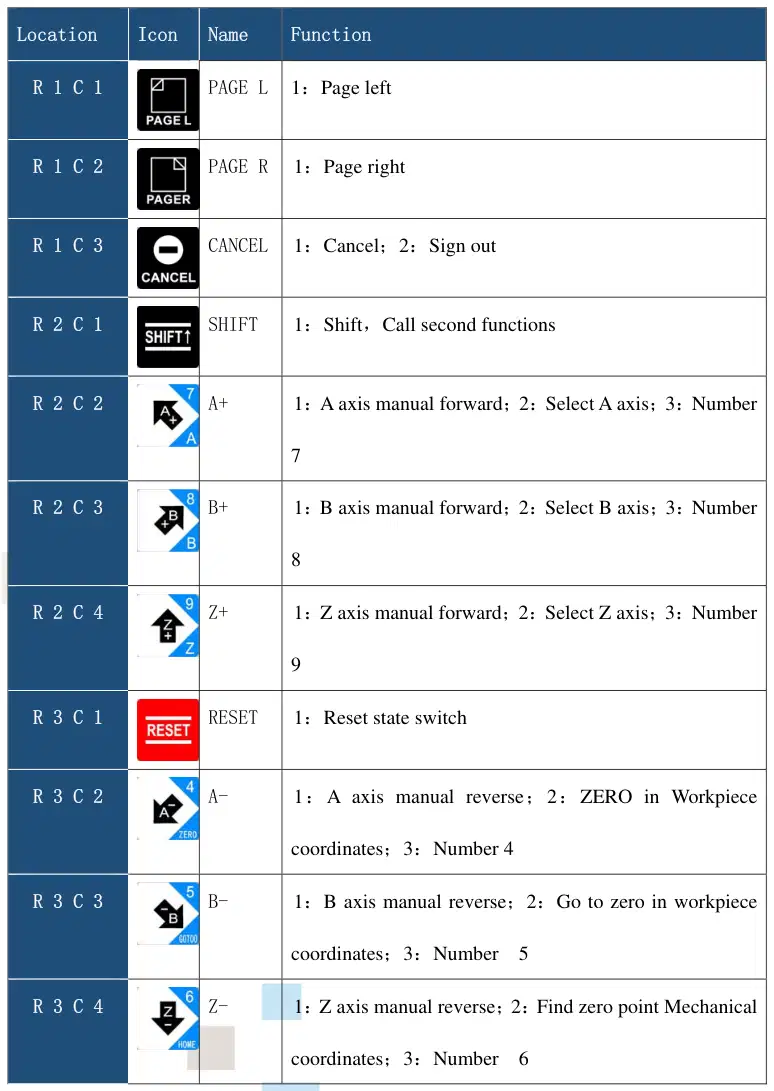

表2-1. キーボード定義


図2-2. NCD02の港
図2-2で示すように、メインコントローラは1-7がUSBポート、主要な電源ポートを表します。
一般的な入力ポート、一般出力ポート、MPGポート、スピンドルポートおよびステッピングモータ制御ポート。
これらの機能モジュールとインターフェースの詳細な説明は、以下に記載されています。
2.3.1 USBポート
図2-2が示すように、No.1端子ブロックはUSBポートなのでNCH02と接続できます。
このインターフェイスを通して。
2.3.2 主要な電源ポート
図2-2の示すように、マークされた番号。 2ポートは電源ポートです。 アクセス電圧
範囲は24VDCであり、力は20Wより少しです。 正と負の関係の
電源はシルク印刷として、図2-2のように見えます。左がGNDで右に「+」です。
2.3.3 限界/家入力港

図2-2が示すように、マーク番号。 3つの位置は/homeの入力港です。 彼らが
光の隔離された入力インターフェイス。 入力インターフェースは11P 3.81直接インサート端子です
図2-2で示すように、シルクプリントをシェルし、定義は
左から右へGND/INP1/INM2/GND / INP3 / INPi5 / INPS6 / IN P7 / INPL8/12V。 インテリア
構造の参照図2-3。 インターフェイスは共通の否定的なインタフェースです、それはある場合もあります
マイクロスイッチ、2ライン近接スイッチまたはNPNタイプ3線近接切り替えに接続します。
インターフェイスはopocouplerによって隔離され、内部構造図は参照されます
数字2-4. Estop、マイクロスイッチ、2ライン近接スイッチ接続方法参照図2-5。

図2−3 入力ポートの内部構造図

図2-4. プローブ/Estop/通常のフリースイッチ入力接続


図2-5. 入力インターフェイス シリアル番号 IN3および2ライン近接スイッチ/共通スイッチ限界の入力
3ライン近接スイッチ接続図2-13、近接切換ケーブルはコネクト
12V と、黒いケーブルはチャネルを、青いケーブル接続します GND1 によって接続します。
NPN 3linesの近接スイッチだけを支えて下さい。

図2-6. NPN 3ライン近接スイッチ接続図面
配線図


図2-7. NPN 3ライン近接スイッチ配線
2.3.4 出力ポート
図2-2が示すように、No.4スイッチは出力ポートです、インターフェイスは開地です
インターフェイス。 内構造は、50mA以下で吸収できる図2-8を参照します。
流れ。


図2-8. 一般的な出力インターフェイスの内部構造
50mA以上吸収電流のリレーは直接運転できます。 なら、
50mA以上で、使用など電流増幅器を使用することをお勧めします。
ULN2803チップ 外部電源リレー方式の参考図2-9。

図2-9. 一般的な出力インターフェイスは小さい力のリレーと接続します
2.3.5 MPGポート
図2-2が示すように、マークされたNo.5位置インターフェイスはMPGポートです。 ピンオーダー
図2-10 のように見える。

図2-10. MPGポートピン注文

このカードは、このポートでMPGに接続します。 ポート定義はテーブル2-2で参照

表2. MPGポート定義
2.3.6 紡錘の港
図2-2が示すように、No.6ポートはスピンドルポートです。 インターフェイス定義は
VSO/GND/OT1/OT2 左から右へ。 VSOが0-10Vアナログ出力である場合、OT1/OT2
デジタル ドライブ信号出力、主軸制御の出力インターフェイスおよび紡錘インバーター関係
図2-11. VSO/GND/OT1/OT2 はインバーターとそれぞれ接続されます
AIN1/COM/X1/X2、AIN1が入力速度信号である場合、COMコンバーター X1およびX2はあります

転送と逆に構成される共通の端。

図2-11. スピンドルポート定義と接続
2.3.7 ステッピング モーター港
図2-2が示すように、No.7ポートはステッピングモータのポートでX/Y/Z/A/Bとして定義されます。 それぞれ
軸はCOM+/CP-/DIR-として定義されます。 それらは共通/パルス-/方向です。 接続方法
ステッピングモータドライバーで図2-12のように見える。


図2-12. NCD02 ステッピングモータドライバーと接続
NCD02モジュールの定義および接続モードの上の詳しい記述、
NCD02の統合配線図参照図2-13。


図2-13. NCD02とNCH02の統合配線図


NCH02ソフトウェアインターフェイスは、メインページを含む4ページに分割されます。
管理ページ、設定画面、テストおよび診断のページ。 今、インターフェイス要素と
4ページでの基本的な操作は、以下のとおりです。
このページは図3-1、および次の20地域など、20の領域に分けられます。
詳細は、


図3-1. NCH02の主なページ

ステータスバーは、主にマニュアルモードを表示します。 マニュアルモードは3つあります。 彼らがいる
手動連続モード(CONTとして表示)、ステップ・モード(STEPのようにショーン)およびMPGモード(shown


MPG として。 システムの準備ができた状態の下で、押します
3モードは切り替えられます。
ステータスバーは、主にシステムの状態を表示します。 それに4つのシステムがあります。
それらはリセット状態(RESETとして示されます)、準備された州(READYとして示す)、手動制御の状態です
(JOGとして表示) 実行状態(RUNと表示されます。) リセット状態では、すべての操作が無効です。
システム保護状態; 準備された州は仕事の準備が整います。 どんな操作でも実行できます
準備の状態;押すことによって
、システムは準備ができた間の転換することができます
状態(READY)とリセットの状態 (RESET)。 G コードが準備できた状態で、G のコードの準備ができたら
プレスでコードをスタートできる
Gコードの先頭行は、
. . Gコードを実行するプロセスでは、実行中のステータスバーが表示されます
Gコードが実行されていることを示すRUN。 ハンドコントロール操作の動作中、
実行状態バーは、JOGを示しています, そのハンドコントロールが動作していることを示す.
ステータスバーには、GコードやUディスク情報を読み込むファイルが表示されます。 "No file"
読み込まれる」ファイル内の読み込み条件なし。Uディスクの時に「U-Disk Detected」が表示されます
インサートと正しい認識; Uディスクの「U-Disk Removed」ディスプレイが引き出された。 Gを表示
正しいGコードを読み込んだときのコードファイル名;
4のタイム・ディスプレイ棒
タイムディスプレイバーは、現在稼働しているGコードをメインに表示します。
プレス・+

調節可能な変数は次記述され、すべての調節可能
パラメータは、ノブ時計回りの回転または反転で選択できます。
通常の条件の下で、調節可能な変数は白い背景の黒です
キーワード
ノブを回すと、有効な位置がノブで変更されるのが見えます。
有効な場合の青の背景および白い単語への変数変更
パラメータ。
パラメータ - 選択時に値を変更する必要があります。 必要事項
PUSH(ノブのボタン)をクリックし、パラメータは黒の背景になります
と白の単語は、編集中にある意味で、パラメーターを以下のように変更できます。
数字キー。
変更後、PUSHを押した後に編集状態を出て入力します
unselected 状態は、パラメータが調整された値を表示します。
5、FROの変数設定
FROは、ノブを通して調整できるフィードレート調節で、範囲を調整します。
0〜200%から、実際のフィード速度 #F=FRO*F (F は送り速度セット値です)。
6、SRO変数設定
SROは紡錘率の調節です、ノブを通して調整することができます調節の範囲をあります
0〜200%から、実際の主軸速度 #S=SRO*S (S はスピンドルスピードセット値です)。
7、SJRの変数設定
SJRはノブを通して調節することができる手動速度の調整です、調節します
0~100%の範囲、実際の手動速度#HF=SJR*HF (HFは手動速度セットの価値です)。
8のステップ手動モード単一の段階変数設定

1つのステップ変数は1mm、0.1mmおよび0.01mmである3ギヤに置くことができます
ノブで調整できる。
9、F 変数設定
このパラメータは、パラメーター設定内の各軸の最小速度にデフォルトで指定します。
ノブで、調節可能。 GコードにF命令がない場合、Gコードは
この速度で実行します。 GコードにF命令がある場合、フィード速度が更新されます。
F の指示に。
10のF実時間表示
F リアルタイム表示値が G コードの実行中に F の実時間速度を表示します。
リアルタイム送り速度 #F=FRO*F (セット供給スピード)
11、S のパラメーターの設定
このパラメータは、パラメーター設定項目のデフォルトスピンドル速度にデフォルトで指定します。
ノブで調整できる。 GコードにS命令がない場合、Gコードは
速度で走る。 GコードにS命令がある場合、主軸速度値が
S の指示に従って更新される。
12のS実時間表示
S リアルタイム表示値が G コードの実行中にSの実時間速度を表示します。
リアルタイムスピンドル速度 #S=SRO*S (主軸スピードを設定します)
13, M10/M11状態の表示
M10/M11スイッチの状態値が表示されます。手動で変更できます
実行中のGファイルでM10/M11の指示に従って、knobまたは自動的に変更されます。
14、M8/M9状態の表示
M8/M9スイッチの状態値が表示されます。手動で変更できます
実行中のGファイルでM8/M9の指示に従って、knobまたは自動的に変更される。

15、M3/M4/M5 状態の表示
M3/M4/M5スイッチの状態値が表示されます。手動で変更できます
実行中のGファイル内のM3/M4/M5の指示に従って、knobまたは自動的に変更される。
16のG座標システム表示
現在の座標系は、G54~G59の修正された範囲で表示され、
G54~G59に従ってknobか自動的に変更されるによって手動で修正されます
Gファイルを実行中の指示。
システムの状態バーは、主に一般的なシステム状態とリストによって求められます。
以下は、
なし。 ディスプレイ定義
1 システム ホリデー G コードを実行する準備が整いました
2 システム再設定システム リセットの状態、操作は行なうことができません
3 システムが実行中のGコードを実行している
4 X++ 限界X軸の正当制限がトリガーされます。 同じように
5 X--限界X軸の負限がトリガーされます。 同じように
6 X++ SOFT LIMITED 正ソフトX軸の限界がトリガーされます。 まつげ
7 X--SOFT LIMITED 負のX軸線の軟限度がトリガーされます。 まつげ
表3-1. システムステータス プロンプト情報と定義

Gコードを実行するプロセスでは、現在の行番号と現在の行Gコード
一覧を表示
ワークの座標値がここに表示されます。
各軸の機械座標がここに表示され、メカニカル
各軸の座標は、ワークピースの座標値と位置合わせを後ろに表示します。
ワークの座標値よりもフォントが小さくなります。
プレスでファイル管理画面を入力できます
メインコントロールページの下に。
図3-2にファイル管理画面が表示されます。


図3-2. ファイル管理ページ

ファイル管理画面は、Uディスク内のすべてのファイルを表示し、ファイル名を表示することができます。
ファイルのサイズと最終変更日。
ファイル管理画面では、knob で実行する G コードファイルを選択します。
選択した場合には、Knobの確認キー(PUSH)を押してGコードファイルを読み込む。 負荷が終わったら
終了すると、システムは自動的にメインページに切り替わります。
ファイル管理画面で、プレス
パラメータ設定ページを入力する。
設定ページのサブページを切り替えます。 パラメータ構成
それぞれ4つのサブページが、モーター変数構成(MOTOR)の入力です
構成(INPUT)、出力主軸設定(スピンドル/OUT)など
3.3.1 モーター変数構成(MOTOR)
モータパラメータの設定画面は図3-3で表示されます。 このページのリスト
行でパラメータを指定し、列ごとに数値軸をリストします。 軸のパラメータを調整することができます
ノブで。
プレス


図3-3. モーター変数構成ページ
パラメータ項目は、特にテーブル3-2で showを定義します。
ナンバー マーク定義範囲
1 あらゆるために要求される脈拍の数を段階的にして下さい
最高速度。 単位はmm/minです
加速を最大限に発揮します。 ユニットは
未定のシステム
5ステップ レベルパルス・レベルの0は出力があることを示します
脈拍無しで、1つは示します0Vです

出力レベルが最大でない場合
パルス。
6 桁レベル方向のレベルは 0 です。 軸が行くとき
座標 + 動き、方向
信号出力レベル 0V、1はそれを示します
方向信号の出力レベルは最高です
軸が座標方向に向いているとき +
動きます。
7 BL Backlash Enableを有効にすると、有効にします。 0: 1/0 を無効化します
8 BLの長さのバックラッシュ長さ、単位はmm 0-10です
表3-2. モーター変数構成
3.3.2 入力パラメータの設定(INPUT)
パラメータ設定画面は図4~3で表示されます。 このページのリスト
行でパラメータを指定し、列ごとに数値軸をリストします。 軸のパラメータを調整することができます
ノブで。
1/0


図3-4. 入力設定ページ(INPUT)
パラメータは、特にテーブル3-3-3として参照する
ナンバー マーク定義範囲
1 限界++ フォワードハードリミットピンの設定、0
限界を閉じ、1-8は示します
限界ピンが構成されていること
IN1-IN8 固有の入力ポートインターフェイス。
2 L++レベル フォワードハードリミット入力レベルの定義、
1は入力高レベル有効です;0 はあります
有効な入力低レベル。
3限界- - 後方ハードリミットピン設定、0
限界を閉じ、1-8はそれを示します
IN1-IN8 で制限ピンが構成されます
1/0

特定の入力ポートインターフェイス。
4 L-レベル 後方ハードリミット入力レベル
定義は、1つは入力高いレベル有効です;0
入力低レベル効果です。
5 ホーム ピン設定、0は閉じる
1-8は限界ピンがであることを示します
IN1-IN8 固有の入力ポートで構成
インターフェイス。
6 ホームレベル 家の入力レベルの定義、1は入力です
レベルが高い有効; 0は入力低水準です
有効。
7 ホーム 汚れ 家向き 1つは家を示します
方向は+で、0は家を指す
方向は -.
8 HKBの長さ 家の操作の後のリターン間隔
完了です。
表3-3. 入力パラメータの設定
3.3.3 スピンドル/出力パラメータ構成(スイナブル/OUT)
スピンドル/出力パラメータの設定画面は図3-5で表示されます。 このページの先頭へ
パラメータリスト、リスト番号軸に特定のパラメーターのリスト。 軸線のパラメータ
ノブで調整できます。
1/0 · 1/0 · 1/0


図3-5. スピンドル/出力パラメータ構成(Spindle/OUT)
スピンドルパラメータ特定の定義参照テーブル3-4。
ナンバー マーク定義範囲
1 最高速度 最高の紡錘の速度 100-40000
2 デフォルト速度 デフォルトの紡錘の速度 0-40000
3 M3/4 遅延M3/4命令の遅れの時間 0-8
表3〜4 スピンドルパラメータ構成
NCD02の紡錘の速度調整は0-10V電圧、出力電圧および最高です
主軸速度とデフォルトスピンドルスピード(現在の速度)が関連しています。特定の式は次のとおりです。
出力電圧(VSO)=10*defaultの紡錘の速度(現在の速度F)/最高の主軸線の速度(F
最高)。 例えば、現在の速度はF=20000の最高主軸の速度Fmax=40000です、
今回、主軸出力電圧はVSO=10*20000/40000=5Vです。
M3/4 遅延時間は、M3/4 時間で G コードを実行する間に時間です。
IO出力の実際の実行。

出力項目変数参照テーブル3-4

4 紡錘 CW (M3) M3 ピン数 0-5 M3有効なレベル 1/0
5 紡錘 CCW (M4) M4 ピン数 0-5 M4有効なレベル 1/0
6つの霧の涼しく(M8) M8ピン数0-5 M8有効なレベル1/0
7 洪水の涼しい(M10) M10 ピン数 0-5 M10有効なレベル 1/0
8 EXT M60のM 60ピン番号0-5 M60有効なレベル1/0
9 EXT M61 M61ピン番号 0-5 M61有効なレベル 1/0
10 EXT M62のM62ピン番号0-5 M62有効なレベル1/0
11EXT M63M63ピン番号0-5 M63有効なレベル1/0
12 EXT M64 M64ピン番号 0-5 M64有効なレベル 1/0
表3-5. 出力パラメータ構成
出力ピン番号1-5は対応するOUT1-OUT5を示します。
GNDとの接続解除
GNDと接続する出力。
3.3.4 他の変数構成(OTHER)
図3-6に示されている他のパラメータ設定ページが表示されます。 パラメータページ
主に各軸の軟限度、言語、ホームの速度などのパラメータが含まれています。
BACKLASHの速度、プローブの速度と位置の位置座標

ツールセンサー。 軸のパラメータはノブで調整できます。 ページの参照図3-6、
ページのソフトリミットパラメータは、参照テーブル3-6を指定してください。 プローブ関連項目パラメータ参照
表3〜7 他の他の変数参照 3-8。

図3-6. 他のパラメータ構成(OTHER)
ナンバー マーク定義範囲
1 限界++ Ena 正の軟限度、1:enable、0:disable 1/0
2 限界++ Valueの肯定的な柔らかい限界の位置の制限値、で
参照として機械座標システム
3 限界- Ena 負の軟限度、1:enable、0:disable 1/0
4 限界- Valueの否定的な柔らかい限界の位置の制限値、で
参照として機械座標システム
表3-6. ソフトリミットの設定
0-10000 · 0-10000


5 PROBE-PIN プローブのピン、0 for close、1-8
6 PROBE-LEVEL プローブの有効レベル、 1:高効率、0:低
固定位置のツールセンサーの8 P-X X軸座標
9 P-Y Y軸固定位置のツールセンサーの調整
10 P-Z Z軸固定位置のツールセンサーの調整
11 PROBE SPDプローブ速度比 G0 0-100%
表3〜7−5 プローブの構成

13 家のこぼされた家の速度の比率 G0 0-100%
14 BLの速度のバックラッシュ速度比G0 0-100%に従って
15 ブザーボタンブザースイッチ、0:クローズ、1 / 0

16 ESTOP PIN Estop、0 for closeおよび1-8のピン
対応する入力ピン IN1-IN8
17 ESTOP LEVEL の Estop、1:高性能、0 の有効なレベル:
18 P-B-Z プローブ後の Z軸のバック距離
表3-8. 他の変数設定
プレスで検査・診断ページを入力できます。
設定ページ。 このページは、主にシステムの基本機能テスト情報を表示します。
主監視、入出力のモニター、紡錘のモニタリング等を含む。 ページの先頭へ
参照図3-7. 参照テーブルの詳細な説明 3-9.


図3-7. 検査・診断ページ(テスト)
ナンバー マーク定義
1軸TEST1 X / Y / Z 3軸テスト、knobを調整して機能を選択した後
確認(PUSH)でテストを開始し、X/Y/Z軸が実行されます
デザインパスに従って。
2軸TEST2 A/B 2軸テストは、knobを調節し、機能を選択しましたり、の後で
確認(PUSH)でテストを開始し、A/B軸が実行されます
デザインパスに従って。
3つのスフィンル テストの紡錘テストは、機能を選ぶためにノブを調節します。 に従って
試験開始後確認(PUSH)、主軸
出力は設計電圧、電圧に従って変わりますです
出力電圧表示、速度は主軸の速度の表示です。
4 INPUT TEST 入力IO値がリアルタイムに表示されます。 IO1個が対応

カラーブロックに有効なカラーブロックが赤くなり、
無効な色は黒くなります。
5出力テスト 出力IO値がリアルタイムに表示されます。 ワンIO
カラーブロックに対応し、出力ブロックが赤くなり、
無効な色は黒くなります。
6 TEST ALL 調整ノブで選択した機能。 試験終了後
起動(PUSH)、すべてのモジュールが実行または変更されます
デザインに。
7 KEYBOARDボタンの監視はリアルタイムで出版物の位置を監察できます。
表3-9。 検査・診断ページの説明


鍵ストロークの正面部分に基本操作を導入しています。 ここまで行くつもりはない
疲れを癒す。 初期ユーザー視点から、本製品の使用をご紹介します。 とりあえず


最初にプロダクトを始めて下さい、私達は私達の実際のに従ってすべての構成項目を第一に組み立てます
ニーズ ここでは、使用方法を紹介します。設定項目を記述しなくなり、すべての操作
お客様のご要望に応じて構成項目を設定しています。
まず第一に、システムが始まります。最初のステップは機械座標系を確立することです;
2番目のステップはプローブ、正確なゼロです。 ワークピースを3段目まで動かすとチップが0になります
ワークピースとワークの座標リセット; 4番目のステップはGファイルを読み込むことです。上記の作業

完了したら、STARTを押してGコードの実行を開始します。 次のセクションでは、これらの手順を記述しています。

詳細情報。


図4-1に示すように、彫刻機の図形が設置されています。 各軸線は
近接スイッチを搭載しました。 限界と家を共有するこのスイッチ。 X軸スイッチは
X- 位置にインストールします。 Y軸スイッチはY++位置にインストールされます。Z軸スイッチが
Z++ でインストールします。 (ここでは、プロトタイプをインストールの参考としてテストします。, 実際の
顧客の適用は取付けの必要性に従って選ぶことができます)。


図4-1. テスト彫刻機のスイッチ位置図
システムを使用する初めてのためには、私達は機械用具の座標システムを確立する必要があります
つまり、ホーム。
システム起動後、パラメータ設定画面「INPUT」サブページに切り替えて
示されるように私達の実際の彫版機械構成に従うHOMEの構成、
図4-2. XYZのHOME PINは3,4,5に設定され、LEVELが0にセットされるので、DIR X軸を0に設定します。
軸は1に設定されます。 HBlengthは10に設定されています。


図4-2. INPUT設定ページ
パラメータ設定画面「OTHER」サブページに移動し、「ホームスプット」を見つけて変更します。
数値4-3で示されているように、HOMEの速度は適切な値に。


図4-3. ホームスピード設定
単一の軸線の家、押されるのための例として
, これは、X軸の
+ · +

単軸ホーム操作、X-に軸が動かし、トリガーX軸まで止まります。
スイッチは、HOMEスイッチがオフの状態に変わるまで戻ります、X軸線機械
座標は自動的にクリアされ、ここで述べたX軸線機械ゼロポイントです。その後続けて
10mm X+ を動かすと(設定で10m)、X HOME
操作は完了です。
すべての軸線機械ゼロ操作: NCH02は、全ての軸線のホーム操作をサポート
メインページ、プレス
前のすべての軸線のHOME操作を、制動機付けするために
これにより、INPUT設定で開くすべての軸線のHOMEを確実にするために、1つの軸線が閉じれば、
次の軸線操作。 全軸でのHOME操作の順番は、X,Y,A,Zです。
プローブは、固定ポイントプローブまたはフローティングポイントプローブとして構成できます。 以下は、
プローブの動作を2種類詳細に記述します。
4.2.1 固定ポイントプローブ
固定ポイントプローブは、彫刻機の固定位置にある工具センサーを修理し、
プローブが処理されるたびに、主軸チップは自動的にこの固定位置に移動します。
ツールの設定。 ツールセンサーの設置位置は、参考図4-4に示します。
+ · +


図4-4. 固定点プローブモードのツールセンサー設置位置


図4-5. ツールセンサーの設置位置に移動
まず、ツールのブロックに平面の中心へ手動で移動し読みます

XYZ軸の機械座標。 図4-5に示すように、平面中心座標(X, Y)
ツールブロックのZ)は、(30,30,-110)です。
第二に、CONFIGのサブページをONLYで入力します。 図4-6に示すように、我々は見つける
固定ポイントツールブロック位置設定項目、およびカッターの関連パラメータの設定
テーブル4-1に示すようにブロックします。
ナンバー マーク値定義
1 PROBE-PIN 2 プローブ入力ポートとしてIN2 Portを取って下さい
2 PROBE-LEVEL 0 入力ポート IN2 は低有効です(有効な場合)
GND で入力不足
3 PROBE-MOD 0 固定ポイントプローブモードに設定
4 PROBE-P-X 30 ツールの位置の X座標値
5 PROBE-P-Y 30 ツールの位置の Y座標値
6 PROBE-P-Z -110 ツールの位置の Z座標値
表4-1は固定ポイント調査モードのプローブ構成項目を調べます
プローブ構成項目スクリーンショットは図4-6で確認します。
センサーは30・センサは30 ・センサーは110


図4-6. プローブの構成を固定点で測定
設定完了後、メインページに入り、スピンドルを任意のものに動かします。
位置。 (ツールチップのZ軸は、工具センサーの平面よりも高いと提案) プレス
、システム開始自動調査。 現時点では、自動的にシステムが
ツールセンサーのセットの位置を自動プローブに移動します。 プローブが終了したら、
プローブの開始位置を自動で返します。
4.2.2 浮点式プローブ
フローティングプローブとは、ツールセンサーの位置が一定の状態で固定されていないことを意味します。
所在地は、希望する場所に配置されています。 このモードでは、通常ツールセンサーをオンにします。
浮動小数点プローブのワーク表面。 ツールセンサーの位置は、
参照図4-8.
フローティングツールモードでは、工具センサーの位置を構成する必要はありません。 弊社について
CONFIG の下の OTHER サブページに入り、テーブルに示すようにプローブ関連の設定を設定します。
4-2. フローティングポイントプローブ構成項目スクリーンショット参照図7〜4。
+

ナンバー マーク値定義
1 PROBE-PIN 2 プローブ入力ポートとしてIN2 Portを取って下さい
2 PROBE-LEVEL 0 入力ポート IN2 は低有効です(有効な場合)
GND で入力不足
3 PROBE-MOD 1 フローティングポイントプローブモードに設定
4 プローブB-Z 10 プローブ後のバック距離
固定点プローブモードのTable4-2プローブ構成項目


図7-4 プローブの構成を固定点で測定


図4-8. フローティングポイントプローブモードのツールセンサー設置位置
設定完了後、メインページに戻り、表面にツールセンサーが現れます。
ワークピースの操作は、手動で(MPG)移動するだけで、スピンドル鼻をツールの上に動かす必要があります。
センサー、そしてそれから出版物
、システムが自動的にの後で調査を始動させます
Z軸のプローブ完了は、工具センサー平面10mmを自動で解除します。
プローブ完了後、次のステップはワークゼロポイントを確かめます。
製品を彫刻し、G コードを最初に取得して、Gコードファイルのワークピースゼロ位置を確保します。
ワークステーションをゼロにすることで、ワークピースセンターを設定し、ワークのセットが少ない
ワークピースゼロの角。 ここでは、表面にプラスセンターの例です
+

ワークピース。 メインページでは、主軸の先端を中央に動かすマニュアル(MPG)を使用します。
ワーク表面を加工し、プレス
軸座標をゼロに設定します。
ワークの外面からZ軸を安全高さに移動します。 この時点では、ワークピース
ゼロが確認されます。
このページの先頭へ
ファイル管理ページへの切り替え、knobを調節して
処理が必要なファイルを選択します。 図4-9に示すように、TEST2.TAPファイルを選択します。


図4-9. 管理画面でTEST2.TAPファイルを選択します
ファイルを選択した後、確認キーを押してGコードを自動的にロードします。
自動的に MAIN ページに戻ります。 図4-10に示すように、タイトルバーファイル表示セクション
既にTEST2.TAPが現れています。Gコードファイルが正常にロードされていることを示します。
+ · +


図4-10. 停止およびプローブダイアログ
Gコードをロードすると、プレスします。 プロセスを開始します。


表5-1 Gの指示は支えられます


15 M81 クローズスイッチ 2
16 M82 クローズスイッチ 3
17 M83 クローズスイッチ 4
18 M84 クローズ スイッチ 5
表5-2 Mの指示は支えられます
ユーザーまたはスタッフが通常1日以内に回答します。あなたの質問が次の人の助けにもなります。
最初の質問を投稿しましょう。他のユーザーや当チームが回答します。