JA
Samsung logo
公式取扱説明書

Samsung Galaxy Buds Live

25 ページ·1.1 MB·イヤホン·PDF·ENDEFRITNLJA
Samsung Galaxy Buds Live
目次 48セクション サムスンギャラクシーBusライブユーザーマニュアル · コンテンツ · スタート · デバイスレイアウト · … 表示非表示
Page 1 of the Samsung Galaxy Buds Live user manual — ユーザーマニュアル
1ページ · クリックして拡大
1ページ
Samsung Galaxy Buds Live — サムスンギャラクシーBusライブユーザーマニュアル diagram (page 1)
図 1 · サムスンギャラクシーBusライブユーザーマニュアル
Samsung Galaxy Buds Live — サムスンギャラクシーBusライブユーザーマニュアル diagram (page 1)
図 2 · サムスンギャラクシーBusライブユーザーマニュアル
Samsung Galaxy Buds Live — サムスンギャラクシーBusライブユーザーマニュアル diagram (page 1)
図 3 · サムスンギャラクシーBusライブユーザーマニュアル
Samsung Galaxy Buds Live — サムスンギャラクシーBusライブユーザーマニュアル diagram (page 1)
図 4 · サムスンギャラクシーBusライブユーザーマニュアル
Samsung Galaxy Buds Live — サムスンギャラクシーBusライブユーザーマニュアル diagram (page 1)
図 5 · サムスンギャラクシーBusライブユーザーマニュアル

ユーザーマニュアル

Page 2 of the Samsung Galaxy Buds Live user manual — ...M C BJ N TG7 072720 FINAL
2ページ · クリックして拡大
2ページ

コンテンツ

デバイスレイアウト | デバイスのセットアップ | 端末からスタート | 音楽機能 | 通話機能

ノイズキャンセリング | エキライザー | タッチコントロール | リード通知をお読みください | アドバンスト | ラボ | イヤホンを探す | 一般 | イヤフォンソフトウェア更新 | チップス・取扱説明書 | イヤーブズについて

もっと詳しく

動画 | ヒント | サムスンケア | 代理店に相談

法律情報

サムスンノックス | モバイルデバイスへのお子様のアクセスを制限する | マグネットからの干渉

...M C BJ N TG7 072720 FINAL

Page 3 of the Samsung Galaxy Buds Live user manual — スタート
3ページ · クリックして拡大
3ページ

デバイスの設定

デバイスの使用を開始

Samsung Galaxy Buds Live — スタート diagram (page 3)
図 6
Samsung Galaxy Buds Live — スタート diagram (page 3)
図 7
Samsung Galaxy Buds Live — スタート diagram (page 3)
図 8
Samsung Galaxy Buds Live — スタート diagram (page 3)
図 9

デバイスレイアウト・音楽機能・通話機能

Page 4 of the Samsung Galaxy Buds Live user manual — デバイスレイアウト
4ページ · クリックして拡大
4ページ

デバイスレイアウト

Samsung Galaxy Buds Live — デバイスレイアウト diagram (page 4)
図 10

充電接点 Wingの先端

Samsung Galaxy Buds Live — デバイスレイアウト diagram (page 4)
図 11

デバイスやソフトウェアは絶えず進化しています。ここにいるイラストが参考になされています。

このページでは4つのラベル/ショートテキストを表示
タッチ感度センサー・スピーカー・接触エリア・マイクスピーカー
Page 5 of the Samsung Galaxy Buds Live user manual — バッテリーを充電
5ページ · クリックして拡大
5ページ

デバイスの設定

デバイスハードウェア、アセンブリおよび充電方法の詳細と新しいデバイスの使い方をご覧ください。

バッテリーを充電

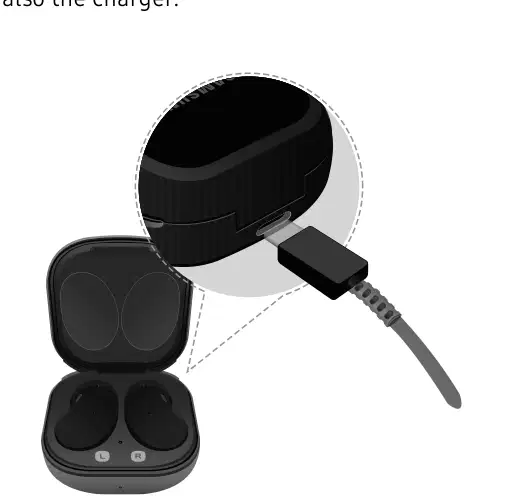
デバイスケースも充電器です。

図 - クリックして拡大
図 - クリックして拡大
1. イヤホンを充電ケースに置きます。 最良の結果を得るためには、インサートしないでください

充電ケースのイヤホンは、濡れているか汚れている場合。

2. 充電ケースを閉じ、USBケーブルを接続するか、または場所

ワイヤレス充電器の充電ケース。 イヤホンと充電ケースを同時に充電します。

デバイスやソフトウェアは絶えず進化しています。ここにいるイラストが参考になされています。

Page 6 of the Samsung Galaxy Buds Live user manual — デバイスの設定
6ページ · クリックして拡大
6ページ

注意 USBケーブルをコンセントに差し込むための充電ヘッドは付属しません。 サムスン充電装置は5vの出力電圧と150mA以上の出力電流で評価されるだけを使用してください。 サムスンのアクセサリは、あなたのデバイスがバッテリー寿命を最大化するために設計されています。 他付属品を使用することにより、損傷や損害が保証される恐れがございます。

充電中、デバイスと充電器が熱くなることがあります。 デバイスの寿命や性能に影響を及ぼさないため、装置の動作範囲が正常です。

充電器からデバイスを取り外し、デバイスの冷却を待ちます。 詳しくは、 https://www.samsung.com/us/support/answer/ANS00076952

Page 7 of the Samsung Galaxy Buds Live user manual — チャージステータスの確認
7ページ · クリックして拡大
7ページ

チャージステータスの確認

イヤホンと充電器ケースを接続すると、LEDインジケータは一定の色を点滅してバッテリーレベルを示します。

Samsung Galaxy Buds Live — チャージステータスの確認 diagram (page 7)
図 13
Samsung Galaxy Buds Live — チャージステータスの確認 diagram (page 7)
図 14

充満場合の電池の表示器

l緑:十分に満たされるか、または60%電池を上回ります。

l 黄色: 30と60%の電池間。

l 赤: 満たすか、または30%電池を下回して下さい。

l 点滅赤充電エラー。 ケースとイヤホンを取り外します。 エラーが発生した場合

サムスンサービスセンターに、サービスのサポートをもう一度連絡してください。

デバイスやソフトウェアは絶えず進化しています。ここにいるイラストが参考になされています。

イヤホンバッテリー・インジケータ

Page 8 of the Samsung Galaxy Buds Live user manual — ワイヤレスパワーシェア
8ページ · クリックして拡大
8ページ

ワイヤレスパワーシェア

サポートされているサムスンスマートフォンを使用してデバイスをワイヤレスで充電します。 パワーを共有しながら、一部の機能が利用できなくなります。
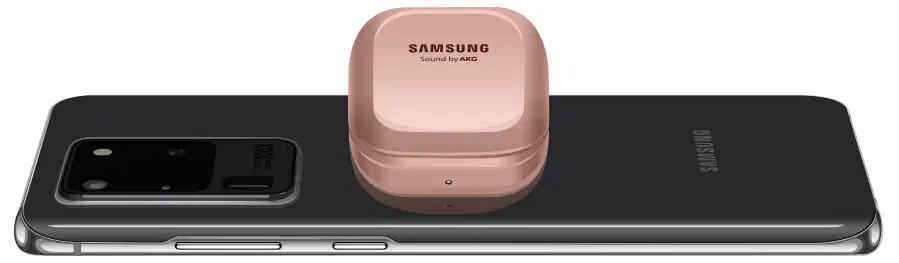
図 - クリックして拡大
図 - クリックして拡大
1. スマートフォンから、通知パネルを開き、「ワイヤレスパワーシェア」をタップしてこの機能を有効にします。
2. スマートフォンが直面して、スマホの奥にデバイスを配置

担当まで 充電が始まると通知音や振動が発生します。

ノートワイヤレス PowerShareは、ほとんどのQi認証デバイスで動作します。 シェアする最低30%電池を要求して下さい。 充電速度と電力効率は、デバイスによって異なります。 付属品、カバー等メーカーの機器は使用できません。 接続や充電が遅い場合は、各デバイスからカバーを外します。 ネットワーク環境に応じて、コール受信やデータサービスに影響を及ぼす可能性があります。

ワイヤレスパワーシェアをご利用の際は、以下の点に注意して下さい:

  • 機能を使用する前に付属品かカバーを取除いて下さい。 ご利用条件

付属品の種類やカバー、ワイヤレスパワーシェアは正しく機能しない場合があります。

  • ワイヤレス充電コイルの位置はデバイスによって異なる場合がありますので、

配置を調整して接続を行います。 充電が始まると通知や振動が発生しますので、連絡は接続をしたことを知らせてくれます。 充電中、デバイスを移動したり使用しないでください。

デバイスやソフトウェアは絶えず進化しています。ここにいるイラストが参考になされています。

Page 9 of the Samsung Galaxy Buds Live user manual — 羽先を取り付ける
9ページ · クリックして拡大
9ページ
  • コール受信やデータサービスが影響を受ける可能性があります。

環境。

  • 充電速度や効率は、デバイスの状態に応じて変化する場合があります。

周囲環境。

  • ヘッドフォンは使用しないでください。

羽先を取り付ける

イヤホンを装着する前に、必ず羽根の先端を付けてください。 翼の先端なしでイヤホンを着用すると、耳が痛むことがあります。
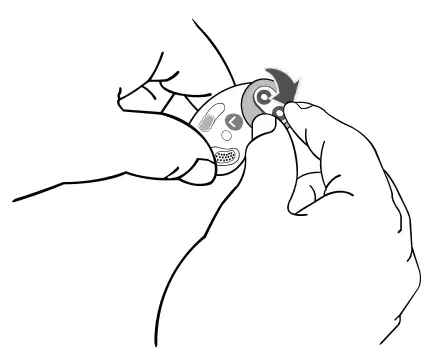
図 - クリックして拡大
図 - クリックして拡大
1. 耳に最も合う羽先のサイズを選択します。
2. 左右の耳に羽先を1本ずつ保持し、対応する

他ではイヤホン。

3. 翼の先端を片側に引くイヤーブの固定に掛け、穏やかに

翼の先端を引っ張ってイヤホンをカバーします。 引き裂けがする可能性があるため、取り付けや取り外し時に羽先を過度に引っ張らないでください。

4. 他のイヤホンの同じ手順に従ってください。

デバイスやソフトウェアは絶えず進化しています。ここにいるイラストが参考になされています。

Page 10 of the Samsung Galaxy Buds Live user manual — イヤホンのカップリング
10ページ · クリックして拡大
10ページ

イヤホンを着用

耳にイヤホンを装着して、快適にフィットします。

図 - クリックして拡大
図 - クリックして拡大
1. 右または左のイヤホンを選択し、下半分(スピーカー付き)を下に入れます。

対応する耳の下部部分。

2. 耳の上部にあるイヤホン(羽先)の上半分をタックします。

快適フィット感を調節します。 タッチ感度センサーは、イヤホンを装着して音を出したときに耳芽を着ていることを検知します。

イヤホンのカップリング

イヤホンの1つを失うと、交換を購入して、古いイヤフォンと新しいイヤーブズが一緒に購入できます。

1. イヤホンを充電ケースにインサートします。 イヤホンバッテリーインジケータライトは、

イヤホンが結合されていないことを示すために赤色をフラッシュします。

2. イヤホンのタッチエリアを7秒以上タップして保持します。 いつか

イヤホンのバッターインジケータライトは緑色に点滅し、その後オフになります。イヤフォンが結合され、使用準備が整います。

デバイスやソフトウェアは絶えず進化しています。ここにいるイラストが参考になされています。

Page 11 of the Samsung Galaxy Buds Live user manual — 接続解除
11ページ · クリックして拡大
11ページ

デバイスの使用を開始

イヤホンをご使用いただくには、デバイスに接続します。

イヤホンを携帯電話に接続します

イヤホンをスマートフォンに接続するには、スマホにGalaxy Wearableアプリをインストールします。 ギャラクシーストアやGoogle PlayTMストアからアプリをダウンロードできます。

ギャラクシーウェアラブルは、少なくとも1.5 GBのRAMでAndroid 5.0以降を使用してデバイスを選択と互換性があります。 対応機器は、キャリアやデバイスによって異なる場合があります。 一部機能がご利用いただけない場合があります。 最高の結果を得るために、互換性のあるサムスンギャラクシーデバイスと接続します。 訪問 samsung.com/us/support/owners/app/galaxy-wearable-watch(サムソン) 対応するスマートフォンのリスト

1. Bluetooth ペアリングモードを入力する充電ケースを開きます。
  • イヤホンを装着しながらBluetoothペアリングモードも入力できます。

イヤホンの左と右タッチエリアを同時に押し続けます。

2. スマートフォンのアプリ画面から、Galaxy Wearableをタップします。 必要に応じて、アプリを最新バージョンに更新します。
3. タップ 開始してデバイスを選択します。
4. 接続を完了するためにプロンプトに従ってください。

接続解除

1. ギャラクシーウェアラブルから、メニューをタップします。
2. タップ切断.
Page 12 of the Samsung Galaxy Buds Live user manual — タップをダブル
12ページ · クリックして拡大
12ページ

タッチコントロールを使用する

イヤホンのタッチエリアを使用して、電話を外すことなく音楽や携帯電話通話などの便利なショートカットを制御することができます。

Samsung Galaxy Buds Live — タッチコントロールを使用する diagram (page 12)
図 18
Samsung Galaxy Buds Live — タッチコントロールを使用する diagram (page 12)
図 19

シングルタップ

タッチパッドを1回タップするだけで、次のオプションが可能になります。

l トラックを再生します。

l トラックをパユースします。

タップをダブル

タッチパッドを2回タップするだけで、次のオプションが可能になります。

l 次のトラックを再生します。

l 回答または呼び出しを終了します。

l 現在の呼び出しをホールドに置き、第二の着信コールに答えます。

l 現在の呼び出しと保持時に置いたコール間の切り替え。

デバイスやソフトウェアは絶えず進化しています。ここにいるイラストが参考になされています。

Page 13 of the Samsung Galaxy Buds Live user manual — 接触および把握
13ページ · クリックして拡大
13ページ

トリプルタップ

タッチパッドを3回タップするだけで、次のオプションが可能になります。

l 前のトラックを再生します。

l 先頭に現在のトラックを始動させます。

接触および把握

Samsung Galaxy Buds Live — 接触および把握 diagram (page 13)
図 20

タッチして、次のオプションのタッチパッドを保持します。

l カスタムショートカットをアクティブ化します。 詳細については、タッチコントロールを参照してください。

l コールをデクラインアップします。

l 通話中にマイクをオンまたはオフにします。

l 現在の呼び出しを終了した後、保持時に呼び出されたものを取得します。

デバイスやソフトウェアは絶えず進化しています。ここにいるイラストが参考になされています。

Page 14 of the Samsung Galaxy Buds Live user manual — 再生制御
14ページ · クリックして拡大
14ページ

音楽の特徴

音がイヤホンを通すと、音楽やビデオなどのオーディオファイルを再生すると、電話に接続されます。 イヤホンのタッチエリアを使用して、オーディオがどのように再生されるかを制御することができます。

ボリュームコントロール

イヤホンのタッチエリアをタップして保持することで、音量を調整できます。

1. ギャラクシー身につけられるから、接触制御を叩いて下さい。
2. 左または右をタップし、音量ダウンまたはボリュームアップを選択します。 設定したあと

イヤホンを1つにすると、自動的に設定されます。

音量を調整する

タッチコントロールオプションが設定されると、電話をかけずに音量を調整できます。

l ボリュームを上げるには、右イヤホンのタッチエリアをタップして音量まで保持します。

希望する金額を増加させた。

l 音量を下げるには、左イヤホンのタッチエリアをタップしてボリュームまで保持します。

希望する金額を減少させました。

再生制御

イヤホンのタッチエリアでプレイリストをナビゲートします。

タッチアンドホールド・ローンチ支援音楽アプリ

タップするダブル次の曲

トリプルタップ 前曲

シングルタッププレイ/一時停止

Page 15 of the Samsung Galaxy Buds Live user manual — コール待機
15ページ · クリックして拡大
15ページ

コール機能

イヤホンを使用してコールを応答および制御します。

着信コール

イヤホンを装着した際にコールを受けたら、着信音がイヤフォンで再生されます。 また、イヤホンは着信コールの連絡先に保存されている電話番号または名前を言うことができます。

1. ギャラクシーウェアラブルから、読み出し通知をアルードをタップします。
2. 通話をタップして音声通知を有効にします。
3. タップ すべての , ドロップダウンメニューをタップします。
4. タップ すべて > 連絡先 この機能を有効にするには、.

電話制御

イヤホンのタッチエリアをタップすることで、通話を管理できます。

接触および把握は呼出し/メートルを取除きます

コール待機

既にコール中に着信した呼び出しを受信すると、イヤホンは音を発します。

l 着信コールを拒否し、現在の呼び出しに滞在するためには、タッチして連絡を取り続けます

いずれかのイヤホンに領域を埋めます。

l 着信コールに応答し、現在の呼び出しをホールドに配置するには、ダブルタップします

イヤホンのタッチエリア

l 現在の呼び出しと保持時に置いたものの間で切り替えるには、タッチをダブルタップします

いずれかのイヤホンに領域を埋めます。

二重タップの回答/終了

Page 16 of the Samsung Galaxy Buds Live user manual — ギャラクシーウェアラブルアプリ
16ページ · クリックして拡大
16ページ
Samsung Galaxy Buds Live — ギャラクシーウェアラブルアプリ diagram (page 16)
図 21
Samsung Galaxy Buds Live — ギャラクシーウェアラブルアプリ diagram (page 16)
図 22
このページでは11以上のラベル/ショートテキストを表示
バッテリーレベル・ノイズキャンセリング・イコライザー・タッチコントロール・読み取り通知のアルード・アドバンスト・ラボ・イヤホンを探す・全般・イヤフォンソフトウェアアップデート・イヤーブズについて
Page 17 of the Samsung Galaxy Buds Live user manual — ノイズキャンセリング
17ページ · クリックして拡大
17ページ

バッテリーレベル

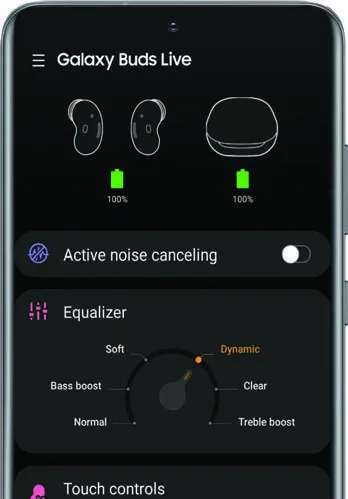
ギャラクシーウェアラブルアプリは、画面上部にあるイヤホンと充電ケースのバッテリーレベルを表示します。 バッテリーが低い場合は、通知が表示されます。

◯イヤホンと充電ケースのバッテリーパーセンテージを表示するには、Galaxy Wearableを開きます。

Samsung Galaxy Buds Live — バッテリーレベル diagram (page 17)
図 23
Samsung Galaxy Buds Live — バッテリーレベル diagram (page 17)
図 24
Samsung Galaxy Buds Live — バッテリーレベル diagram (page 17)
図 25
Samsung Galaxy Buds Live — バッテリーレベル diagram (page 17)
図 26

ノイズキャンセリング

ノイズキャンセリング機能を有効にして、不要な周囲の音を削減します。

◯Galaxy Wearableから、アクティブノイズキャンセリングをタップしてこの機能を有効にします。

デバイスやソフトウェアは絶えず進化しています。ここにいるイラストが参考になされています。

バッテリーレベル

Page 18 of the Samsung Galaxy Buds Live user manual — ブロックタッチコントロール
18ページ · クリックして拡大
18ページ

エクアライザー

ユニークな音のために6つの異なるイコライザープリセットから選択します。

◯Galaxy Wearableから、Equalizerの下のオプションをタップして音の設定を変更します。

タッチコントロール

イヤホンのタッチエリアをタップすると、さまざまなコントロールが有効になります。 左と右イヤホンは、異なるショートカットを割り当てることができます。

タッチコントロールをカスタマイズ

各イヤホンのショートカットを設定します。

1. ギャラクシー身につけられるから、接触制御を叩いて下さい。
2. 左または右をタップし、そのイヤホンのタッチコントロールを設定するオプションを選択します。
l アクティブノイズキャンセリングノイズキャンセリング機能を有効にします。 詳しくはこちら

情報、ノイズキャンセリングを参照してください。

l 音声コマンド: Bixby をアクティブ化します。

l ボリュームアップまたは音量ダウン:右イヤホンがボリュームアップされ、左は

ボリュームダウン。 設定したあと、自動的にボリュームコントロールオプションに更新されます。

l Spotify: 新規アプリを立ち上げる

ブロックタッチコントロール

タッチコントロールをオフにすることで、意図しない操作を防止します。

1. ギャラクシー身につけられるから、接触制御を叩いて下さい。
2. ブロックタッチをタップすると、タッチコントロール機能が無効になります。
Page 19 of the Samsung Galaxy Buds Live user manual — ラボ
19ページ · クリックして拡大
19ページ

通知を読んでください。

イヤホンに電話からテキスト通知を読み取ります。

1. ギャラクシーウェアラブルから、読み出し通知をアルードをタップします。
2. タップオン機能を有効にします。

l イヤホンの電話から通知を聞きながらも、

電話、電話を使っている間読みます声をつけて下さい。

l どのアプリ通知が読み込まれているかを選択するには、リスト内のアプリケーションをタップします。 あなたへ

追加のアプリのすべてを参照することができます。 リストを読んで、読み上げていない、すべてを読みます。

アドバンスト

イヤホンの高度な機能をご覧ください。

Bixbyボイスウェイクアップ

イヤホンを装着しながら「Hi Bixby」と言いながらBixbyを起動します。 ビットバイ機能がすべて利用可能ではありません。 このオプションは、Bixby-enabled Samsung 携帯電話に接続したときにのみ利用できます。

◯ギャラクシーウェアラブルから、アドバンスト > Bixbyボイスウェイクアップをタップして機能を有効にします。

シームレスなイヤホン接続

イヤホンを切断したり、ペアリングモードをオフにすることなく近くのデバイスにすばやく切り替えます。 これは、あなたのSamsungアカウントに署名されているすべての近くのデバイスで動作します。, それは前にイヤホンとペアリングされていない場合でも.

1. ギャラクシーウェアラブルから、アドバンスト >シームレスイヤホン接続をタップします。
2. タップオン機能を有効にします。

ラボ

イヤホンの実験機能をご覧ください。

Page 20 of the Samsung Galaxy Buds Live user manual — リセット
20ページ · クリックして拡大
20ページ

ゲームモード

鮮やかで同期されたゲームサウンドのオーディオ遅延を最小限に抑えます。 イヤホンをお使いの携帯電話に近づける最高の体験のために。 この機能は、Samsungモバイルデバイスと接続するときにのみ利用できます。

1. ギャラクシーウェアラブルから、ラボをタップします。
2. タップ ゲームモード機能を有効にします。

周囲の音で圧力を取り除きます

アクティブノイズキャンセリングを使わないと、こぼれや圧縮感が防止できます。

1. ギャラクシーウェアラブルから、ラボをタップします。
2. 周囲の音で圧力を取り除き、機能を有効にします。

イヤホンを探す

イヤホンを誤って配置すると、電話が見つけられます。

1. ギャラクシーウェアラブルから、イヤホンを探す
2. タップ開始 イヤホンはビープリングを開始します。
3. イヤホンを見つけたら、ストップをタップします。

総合案内

イヤホンの一般的な設定を設定します。

リセット

工場のデフォルト値に設定をリセットし、すべてのデータを削除します。

1. ギャラクシーウェアラブルから、リセットをタップ
2. リセットをもう一度タップして、再設定を確認し、リセットを開始します。
Page 21 of the Samsung Galaxy Buds Live user manual — イヤホンについて
21ページ · クリックして拡大
21ページ

Earbudsソフトウェアアップデート

最新機能のイヤホンソフトウェアを更新します。

◯Galaxy Wearableから、Earbudsソフトウェアアップデートをタップします。

  • ダウンロードとインストール:イヤホンのソフトウェア更新をチェックします。
  • 最終更新 : ソフトウェアのアップデートに関する情報を表示します。

ヒントとユーザーマニュアル

デバイスを最大限に活用し、ユーザーマニュアルを閲覧するための便利なヒントを学びます。

◯Galaxy Wearableから、TIPSとユーザーマニュアルをタップします。

  • 右にスワイプして、便利なヒントを表示するために左。
  • マニュアルをタップして、マニュアルを表示します。

イヤホンについて

イヤホンに関する情報を表示します。

◯Galaxy Wearableから、以下の情報についてはイヤホンについてご確認ください。

  • 装置名、モデルおよびシリアル番号
  • 法律情報
  • ソフトウェア情報
  • バッテリー情報
Page 22 of the Samsung Galaxy Buds Live user manual — エージェントへの相談
22ページ · クリックして拡大
22ページ

詳しくはこちら

映像

youtube.com/samsungcare 株式会社ユキ

ヒント

samsung.com/us/support/tips

サムスンのケア

samsung.com/us/support (サポート)

エージェントへの相談

Facebookのメッセンジャーでお問い合わせください

Facebookで私たちを探し

Twitterでフォローしてください

Page 23 of the Samsung Galaxy Buds Live user manual — お子様がモバイルデバイスにアクセスできる限り制限
23ページ · クリックして拡大
23ページ

法律情報

モバイルデバイスを使用する前に、この情報を読みます。

仲裁合意 - この製品は、あなたとSAMSUNG電子アメリカ間の結合仲裁協定の対象となります, 株式会社. (「サムスン」) お客様が、opout@seaをメールで送信することにより、最初の消費者購入の30日以内に契約を選ぶことができます。samsung.com - 日本語 または1-800-SAMSUNG(726-7864)を呼び出し、該当する情報を提供します。

完全な仲裁合意, 標準ワン年限定保証, エンドユーザーライセンス契約 (EULA), あなたのデバイスのための健康 & 安全情報は、オンラインでご利用いただけます https://www.samsung.com/us/Legal/Gear-HSGuide

サムスンノックス

サムスンノックスは、Samsungのセキュリティプラットフォームであり、企業の使用を念頭に置いて保証のためにテストされたSamesungデバイスのためのマークです。 ライセンス料の加算は別途必要となります。 Knox の詳細については、以下を参照してください。 samsung.com/us/knoxの

お子様がモバイルデバイスにアクセスできる限り制限

デバイスはおもちゃではありません。 子どもたちが自分自身や他人を傷つけたり、デバイスを損傷したりする可能性があるため、子供はそれで遊ぶことを許可しないでください。 小さなお子様の手の届かないところに、デバイスとその部品やアクセサリを保管してください。

Page 24 of the Samsung Galaxy Buds Live user manual — 磁石からの干渉
24ページ · クリックして拡大
24ページ

磁石からの干渉

磁場付近に装置を保管・配置しないでください。 クレジットカード、電話カード、パスブック、ホテルキー、搭乗券などの磁気ストライプカードは、デバイス内の磁石によって損傷を受ける可能性があります。

サムスン電子アメリカ、Inc.

アドレス:

85 チャレンジャーロードリッジフィールドパーク ニュージャージー 07660

携帯電話1-800-SAMSUNG (726-7864)
ネットショップsamsung.com - 日本語

サムスン電子アメリカ, Inc. サムスン、Samsung GalaxyおよびSamson Healthは、Smung Electronics Co., Ltd.の全ての商標です。

その他、各所有者の財産です。

マルチメディア(オーディオ/ビデオ)ファイルには、デジタル・ライツ管理(DRM)技術が含まれているため、ファイルを使用する権利があることを確認できます。 デバイス上のプリロードされたアプリはDRM保護ファイルと互換性がない場合があります。

画面イメージをシミュレートします。 装置外観は異なる場合があります。

法律情報

Page 25 of the Samsung Galaxy Buds Live user manual — 磁石からの干渉
25ページ · クリックして拡大
25ページ

内部メモリの実際の利用可能な容量は、オペレーティングシステムとデフォルトアプリケーションがメモリーの一部を占めるので指定された容量よりも少ないです。 デバイスをアップグレードする際に利用できる容量が変更される場合があります。

資格取得サービス・料金の確認は、ご利用者様へご確認下さい。

法律情報

情報源

参考資料・リンク

この取扱説明書で参照されているリンク(メーカー、サポート、ダウンロード等)。

Samsung Galaxy Buds Liveについて質問する

ユーザーまたはスタッフが通常1日以内に回答します。あなたの質問が次の人の助けにもなります。

Add your email to get notified when it’s answered — no spam, ever.

0 questions
Samsung Galaxy Buds Liveに関する質問はまだありません

最初の質問を投稿しましょう。他のユーザーや当チームが回答します。

原本

Samsung Galaxy Buds Live 取扱説明書(PDF)

25 ページ·1.1 MB·イヤホン·PDF
上のページをクリックするとここに表示されます
ページ 1 / …
100%
ページを読み込み中…