
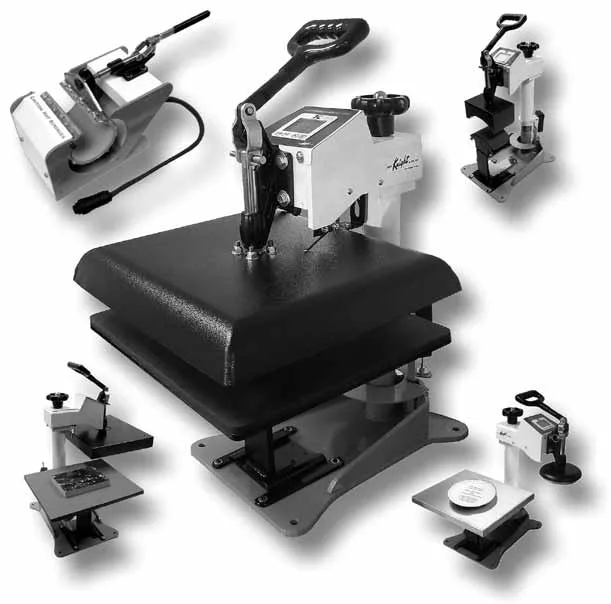


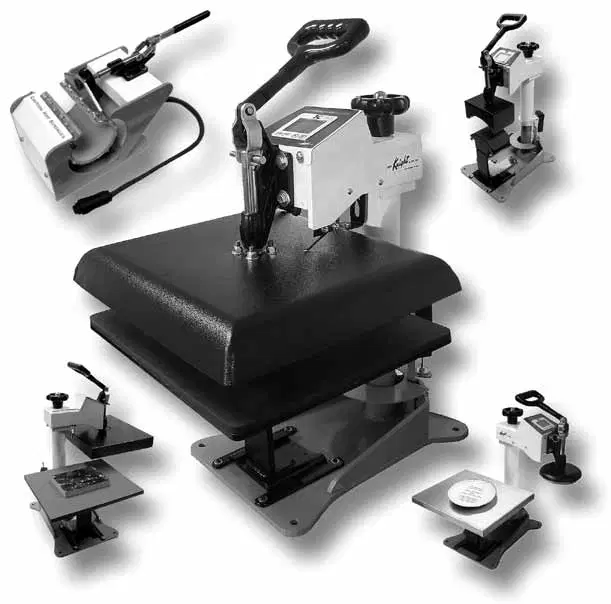

バージョン3-14


DC16デジタルコンボプレスのご購入おめでとうございます! この熱出版物機械は多くの刺激的な特徴、すべてのそれの助けますあなたの熱伝達を成功および容易として努力をします意味しています。 マニュアルをよく読んで、それらに精通する時間を取ってください。 プレスや熱圧加工用途で、多くの時間と労力を節約できる重要な特徴・コンセプト・方法をご紹介します。
このマニュアルを通して、この機械の多くの分野そして部品は特定の名前によって呼ばれます。 下記のイラストを参考に、このマニュアルで使われている用語の一部に精通してもらいたいという点を是非ご覧ください。
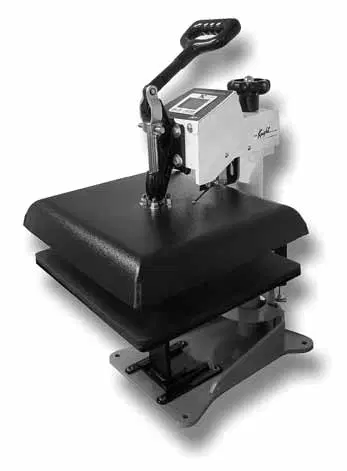
ハンドル圧力ノブの上のヘッドクランプ/連結のPwrの入口/オンオフ熱プラテン停止つばはテーブルのシリコーン パッドの台座ギブ版の基盤を打ちます
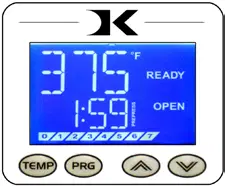
温度 °F/°Cの表示器は準備ができたり/評価器の開いた/どれを取られたか表示します。 時間圧力棒グラフTEMPのキーPRGは/矢印 キーを上り、下がります

ベースフレームのリアマウントホールを使用してワークベンチにプレスをボルトで固定する必要はありません。 •ロック可能なキャスターのスタンドは、ジオナイト&コまたはあなたのから利用可能です
ディストリビューター。 • プレスが配置されるベンチ/ワークスペースの高さはあります
理想25インチ~30インチの高。 プレスが高ければ、閉じる/ロックを難しくなります。 • 上部の側面に背面から電源コードを取り付けます。
モジュラーコードが差し込むトップヘッドの下にパワーインレットがあります。 •コードがストラップされているか、または縛られることを非常に推薦されます
プレスの裏面白地は、コードが引き抜かれて押しに差し込むパワーインレットから切り離されないようにします。 プレスをスイングするときにコードが自由に移動し、パワーコードはヘッドに接続する入口ソケットでテンションや引きがないことを確認します。 必ずコードをヒーターで押さえてはいけないことを確認してください。 •出版物はでないときunclampedの開いた位置に残るべきです
利用する。 輸送をしない限り、使用しないときはテーブルに閉じたヒーターブロックを残しないでください。 • 上部は、プレステーブルの上にスンする必要があります
利用する。 加熱時にシリコーンパッドに板を残さない。 常に熱板をUP位置に残します。

ノーマル・オペレーティング・モード 出版物の正常な動作モードはスクリーンの上および温度の下で時間の設定か脱出された時間の現在の実の温度を表示します。
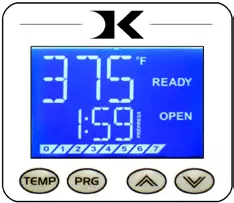
右側の画面は、ヒーティングやREADY、これらの言葉の両方をストッピングすることで加熱状態を示します。また、設定温度まで冷却または熱することに依存します。 READYは、設定ポイント温度の5度以内に現在の気温がない場合のみ表示されます。
画面の右側には、開いているか、タイミングを押下することでタイミングステータスが示されます。 DONEインジケータは、プレスがバックアップされるまでいくつかのケースに残っている可能性があります。
圧力機能が有効になっている場合、プレスを閉じたときに圧棒グラフは既知の圧力で終了します。
通常の動作モードから、TEMPキーを押して温度を設定します。
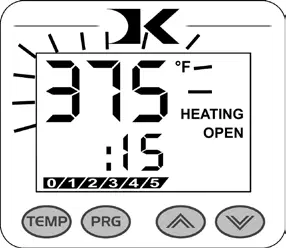
3桁の点滅番号は温度設定(実際の電流温度ではありません)です。 矢印キーを使用して、目的の温度を設定します。 それらを押し寄せて、素早く増加させ、350°Fにセットします。
設定で再度TEMPを押してロックします。

通常の動作モードから、矢印キーのみを使用して時間を設定します。 PRGキーに触れないでください。
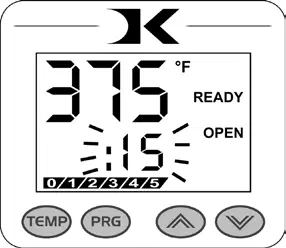
上下矢印キーを2秒以上保持し、時間が急激に増加します。
プレス BOTH矢印キーと時刻は00秒にリセットされます。
中古機「プレプレスタイマー」と呼ばれる2番目のタイマーがあります。 複数の工程を行なうと、この機能が便利です。
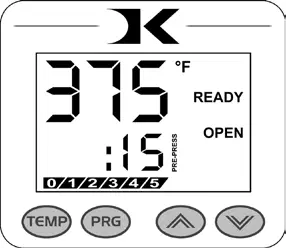
例えば、プレスサイクルが20秒前で5秒間前に製品をプレプレスする必要がある場合は、プレスタイマーを5秒に設定し、20秒の主タイマーを設定できます。 オペレータがプレスを閉じると、5秒の時間をカウントダウンします。 オペレータがプレスを開くと、時刻設定は20秒に切り替わります。
アクティブ時にプレプレスの時刻設定横に表示します。 プレプレス時間を設定するには、矢印キーを使用して時刻を設定します。 プレスが時刻の横に表示されていない場合は、すぐに閉じてプレプレス時間に切り替えるボタンを開きます。
プレプレスタイマー機能をオフにするには、ユーザーオプションメニュー(ページ18参照)を入力してPPR設定に移動してONにします。 (ページ22参照)

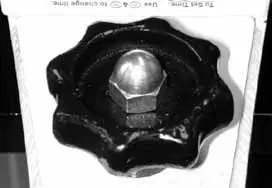
圧力は、大きな黒い圧力調整ノブを使用して手動で設定されます。 圧力を設定するときには、親指の重要なルールがあります。プレスを下げてクランプするときに、PLACEでロックする必要があります。 単に、板の残りをパッドに聞かせないでください。 最初は良い結果を保証するために転送をするときよい固体2ハンドルの締める力が推薦されます。 プレスを所定の位置にロックすると、”Ka-Thunk”のクリック/クランプ音が生じる。
デジタル圧力バーグラフは、圧力の基本的な0-9スケールを示しています。 プレスが閉鎖/ロックされたときに、圧力バーグラフはリセットされます。
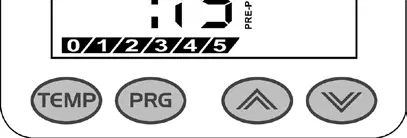
圧力調整が変更されたり、プレスに異なる厚さ項目を置いた場合、プレスの閉塞とロックされるまではプレッシャーバーグラフは変化しません。タイマー数が増えます。
圧力や抵抗の量に直接関係するバーグラフで、下部テーブルに感心し応用します。 プレスに厚みのあるアイテムが置かれ、圧力ノブには調整なしの場合には、ダウンを締める圧迫量が増えてバーグラフはより高い数が表示されます。 ここにいくつかのバーグラフのガイドラインがあります:
非常に軽い圧力のわずかな締め金で止めることは0から3の範囲です。 ほとんどの適用のためのよい媒体圧力は4から6です。 要求事項の余計に高圧は7-9です。

下記の情報は、プレスのための基本的なガイドラインと基本熱伝達アプリケーション用のいくつかの一般的なパラメータをカバーしています。
しわおよび水内容を取除くために移る前に2から4秒間押されて。 •衣服の2つの側面を押すとき、テーブルの上に服を引っ張って下さい
表の下に印刷された側面がおおわれること。 衣服の反対側に、以前に転送されたデザインをリヒートすることを避けます。 また、より軽い生地にインクの傷を避けることができます。 • 衣服の首輪、袖口、ジッパーおよび他のかさばりのある部品を置くことを避けて下さい
これらは、プレス条件に悪影響を及ぼす可能性があるため、下表では、シリコンパッドの寿命を削減します。 • 硬質基材(プラスチック、金属、木材など)をプレスするときは必ずその旨
暖房の前に保護フィルムか積層物は取除かれます。 • 転送イメージが材料に対して直面していることを常に確認して下さい、
基板の代わりにヒートプレートに対して画像をシールしないでください。
プレス時に転送メディアサプライヤーの指示に従ってください。 下記の情報は一般的な参考のみであり、転送媒体および不printable基質 サプライヤーが提供する指示として正確ではないかもしれません。

プレスの動作中、温度センサー線からの信号が失われる場合はERR表示が表示されます。
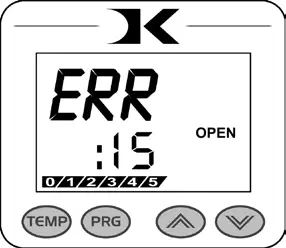
リレーをシャットオフする安全機能なので、プレスは温度信号なしで目指す熱しません。
温度信号が復元されると(もはや壊れていない、または制御に差し込まれた)プレスは温度表示を再開し、必要に応じて加熱を開始します。 ERRが主張するなら、サポートにお問い合わせください。
プレスが40度以上の温度を超えた場合、オーバーテンプアラームは鳴ります。
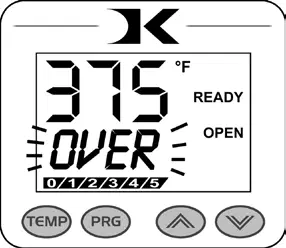
プレスの熱流出を可能とするオペレータに警告する安全機能です。 つまり、プレスリレーは加熱を止めないヒーティング位置でロックされることがあります。
OverTemp 警報が鳴るなら、温度を現在の実際の臨時雇用者より高い価値に置きます。 30秒待ってから、プレスをご希望の温度にリセットし、慎重に時計してください。 プレスが非常に高い温度に上昇させないようにしてください。
上昇を続けると、プレスを脱いで室温に冷やす。 電源をオンにしてすぐに温度を200°Fのような低い設定に置きます。 プレスを熱するの待ち合わせ プレスが「READY」を表示すると、温度を監視し、オーバーテンプ警報が再び活性化するレベルに熱し続けるかどうかを確認します。 工場に問い合わせる

デジタルコンボを汎用性の高い主力は、熱板の交換性です。 ヒートプレートは接続方法にモジュラーであるため、その場所に1つのプラテンがプラグを抜くことができ、別の取り付けることができます。 こちらのプレートは「ホットスワップ対応」です。 プレートがオフに冷やすのを待つ必要はありません。
下記の手順は14x16、12x14、キャップ、プレート&マグカップ熱プラテンアタッチメントに適用されます。 それらはすべて同じ方法で接続し、そして接続します。
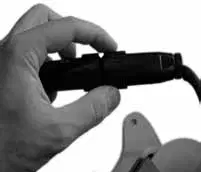
ヒートプレートは、機械と安全に接続することができます。 しかし、熱手袋やオーブンのミットは熱いヒートプレートを扱うときに使用する必要があります。

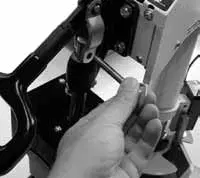
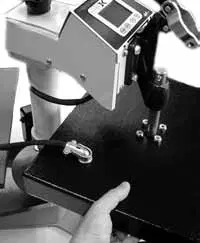

ヒートプレートは、機械と安全に接続できます。 しかし、熱手袋やオーブンのミットは熱いヒートプレートを扱うときに使用する必要があります。
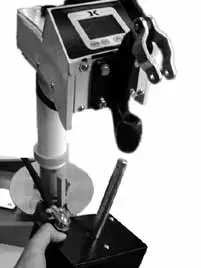
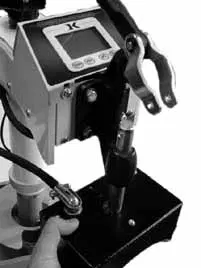
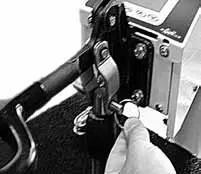
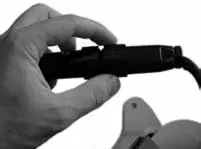

曲げられた底テーブルの上に帽子を伸ばすためのカーブド1/2ムーンキャップホールデダウン装置があります。
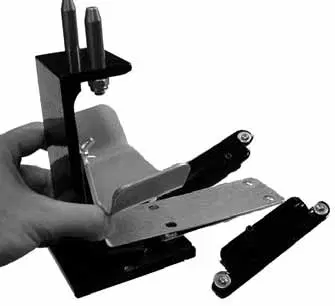
単に、袖口の後ろと1/2本形ブラケットの下にキャップのバックストラップを引っ張ります。 適切な印刷のために帽子を所定の位置に保持します。
ヒートプレートがプレス面で正しくラインアップされていない場合は、テーブルはストレート位置で簡単に調整できます。 台座はテーブルの残りを機械の基盤に戻ってに戻るために前部を滑らせます。 位置を調整するために、所定の位置に台座を保持するジブプレートにネジを緩めます。
台座は、上板と整列するためにも少し回転させることができます。 ギブプレートを所定の位置に保持し、位置/回転するすべての(4)ネジを所望の場所にロッセンし、ジブプレートを取り戻します。
DK7 または DK8 に含まれている標準テーブルは、ほとんどのアイテムに対応します。 しかし、瞬時に交換可能なサイズのボトムテーブルがあります。 DK7では、曲線の3種類(トップヒートプレートは同じ)があります。 中型・青形はプレスには含まれていません。 中型「EURO」の形態は、特に下プロファイルのタイトフィットキャップのためのミドルエリアでのキャップをしわに解決するのに便利です。
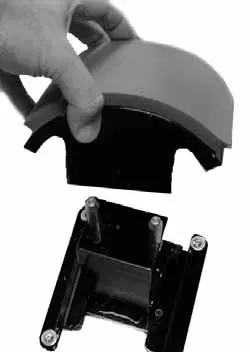
工場からカスタムペデスタール、ボトムテーブルなどカスタムソリューションも利用できます。

キャップアタッチメントは、キャッププレスと同じ機能です。 唯一の違いは、スイング・ウェイトスタイルのデジタル コンボプレスが典型的なスタンドアローンの手形のキャッププレスとは対照的に、熱板が突出したときに帽子への完全なアクセスを可能にすることです。 キャップアタッチメントを使用するヒントは次のとおりです。
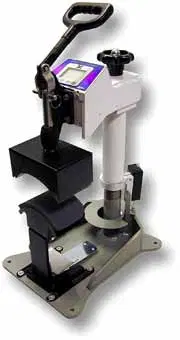
キャップホールドダウン装置が下ペストールに取り付けられていることを確認してください。
適切なボトムフォームが使用されることを確認してください。 キャップの中央部にしわをつけたり折りたむと、間違ったフォームが使用される良い兆候です。
上記の熱板で並べるために、下面の台座が調整され、前方または後方に滑らせていることを確認してください。
ラップマグカップのアタッチメントは、DK3マグプレスと同じくらい正確に動作します。 ここには、マグカップの添付ファイルを使用するためのヒントがあります。
モジュラーコネクターだけは、マグカップの取り付けからプレスのトップコントロールヘッドまでを曲げる必要があります。 本体に熱板とテーブルを左折できます。
タイマーを始めるには、マグカップのアタッチメントを閉じた後にメインフレームのハンドルをドロップするだけで済みます。
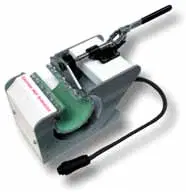
アルミウォーターボトルや小型マグカップなどの狭い直径のシリンダーを押すための1/8インチグリーンパッドを使用。

プレートのアタッチメントは、オペレータが皿または他の刻まれたオブジェクト内のプレスすることができます。 プレートの添付ファイルを使用するヒントは次のとおりです。
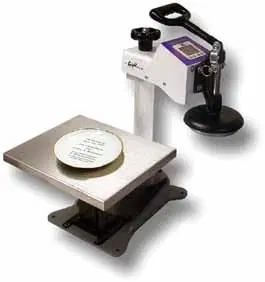
大きいTシャツのフラットボトムテーブルを使用して下さい。
Tシャツテーブルの上に3面のアルミトレイを配置します。 プレートの底面にカットされるからメインTシャツシリコンパッドを保護します。
皿の黒い円のシリコーン パッドをめっきして下さい。 プレートヒーターブロックアタッチメントを直接下ろすようにパッドをセンターします。 プレートの熱板の下に直接ラインアップしてください。 それから円形の黒いシリコーンのパッドを離れて裏付けを皮をむき、そして永久に皿にそれを固執して下さい。
黒丸パッドの目的は、熱板の下に自動的にプレートを中央にすることです。 プレートを押すと緩衝材も用意しています。
プレスの締め金で止める圧力を設定し、黒いパッドを50%まで圧縮します。 重力を押すと、特定の壊れやすいスタイルのプレートを破る危険があります。
板の転写紙の上に1/8"緑の丸パッドを置きます。
陶磁器のタイルを押すためには、標準的なTシャツ熱プラテンおよび最下のテーブルを使用して下さい。 1/2」の黒いシリコーン パッドの上にある白いノメックス・フェルトのパディングを置いて下さい。 それから転写用紙を表面アップおよびタイルの面に置きます。 裏側からタイルをしっかり押下します。 タイルの半径を囲んで、紙をうまく包みます。

コントローラーには70個のプログラム可能なプリセットがあります。 オペレータは各プリセットの温度、時間、プレプレスの時間および圧力設定を貯えることができます。
プリセットプログラムがオペレータによってロードされると、現在の温度設定、時間およびプレプレスの設定(そのプリセットにプリプレス設定がある場合)は通常の動作モードで更新されます。
オペレータは機械的に圧力が置かれません。 プリセットの圧力値が短い表示で、現在の設定を更新します。 これは単なる参考文献です... オペレータがそのプリセットのために調整しなければならない圧力設定のリマインダー。
プリセットを使用するには2つの主な機能があります。 プリセットをロードして編集します。 プリセットをロードするだけで、目的のプリセットを選択し、現在の設定が変更される通常の動作モードに戻ります。 プリセットを編集すると、オペレータは実際にプリセットの設定を変更したときに設定されます。
プリセットを入力するには、PRG キーを押します。
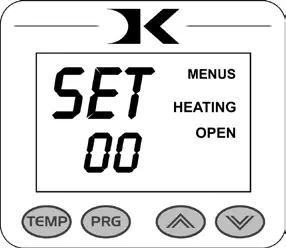
SETは画面上に表示します。
矢印キーを使用して、00から70までのプリセットを選択します。
通常の動作モードに戻すためにPRGを押します。 現在のアクティブ温度、時間とプレプレスの時間設定(プリセットの設定が整っている場合)はプリセット値で更新されます。

プリセットを編集し、設定した値を変更するためには、SETプリセットモードのときにTEMPキーを使用するだけです。
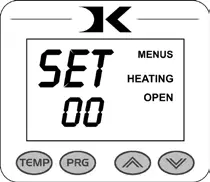
通常の動作モードから、PRGキーを押します。 SET画面上に表示します。 編集したいプリセット#を選択するために矢印キーを使用します。
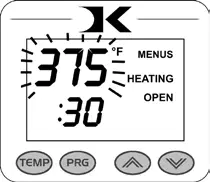
TEMPキーを押します。 温度は点滅します。 プリセットの温度を設定するには、矢印キーを使用します。
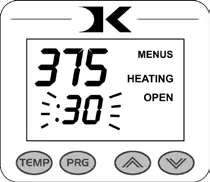
TEMPキーを押します。 時間が点滅します。 プリセットの時刻を設定するには、矢印キーを使用します。
TEMPキーを押します。 プレプレス時間が点滅します。 プレス時間を設定するために矢印キーを使用します。 プレプレス時間を00に設定すると、そのプリセットに1つのタイマーのみが使用される場合。 Prepress を 00 に設定すると、Prepress 機能が無効になります。
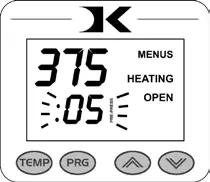
TEMPキーを押します。 圧力参照値が点滅します。 プリセットの圧力を設定するには、矢印キーを使用します。 棒グラフ圧力読み出し用に構成されたプレスは0~9を表示し、高さゲージ読み取りアウトのプレス機には0:00~10が表示されます。
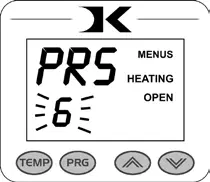
TEMPキーを押します。 画面はプリセット # に戻ります。 PRG を押して、通常の動作モードに戻り、矢印キーを使用して別のプリセットを選択し、それを編集します。

Presets を使用するための Walkthrough Tutorial ここでは、2 つの異なるプリセットをプログラミングするチュートリアルで、通常の日常の操作で使用する例です。 プリセットを使って練習するこのウォークスルーをします。
パート1: プログラミング2つの異なるプリセット。
通常の動作モードから、PRGを押します。 SETが現れます。 矢印キーを使用してSET 01を選択します。 プレスTEMP. 矢印キーで点滅温度を400に設定します。 プレスTEMP. 矢印キーで点滅時間45を設定。 プレスTEMP. 矢印キーで00に点滅するプレプレス時間を設定します。 プレスTEMP. 矢印キーで6に圧力をフラッシュする設定を行います。 プレスTEMP. 矢印キーを使用して、SET 02を選択します。 プレスTEMP. 矢印キーで点滅温度を350に設定します。 プレスTEMP. 矢印キーで点滅時間12に設定します。 プレスTEMP. 矢印キーで3に点滅するプレプレス時間を設定します。 プレスTEMP. 矢印キーで8に圧力をフラッシュする設定を行います。 プレスTEMP. プリセットモードを離れる PRG を押します。 プリセットセット01とSET02がプログラムされました。
パート2: プリセットを読み込みます。 マシンにパワーをつけて、仕事を始めようという思いでしましょう。 最初のジョブは、プリセット01を使用する必要があります。次のジョブではプリセット02が必要になります。
通常の動作モードから、PRGを押します。 SETが現れます。 矢印キーを使用して、SET 01を選択し、[PRG]を押します。 寄付する 400°F、45秒間はプレスがセットされ、熱から温度まで加熱します。 プリセットを離れると、画面が簡単に表示される PRS 6 - 手動でクランプ圧力を設定しなければならないことを示すと、バーグラフは6(またはそれに近い)スクリーンの下部に表示されます。
次回のジョブに変更をしましょう。 プレスPRG. SETが現れます。 矢印キーを使用して、SET 02を選択し、[PRG]を押します。 寄付する プレスは350°F、12秒、3プレプレスで設定され、バーグラフ表示(クローズド時)に8個の圧力ヘビヤを設定するように思い出しています。
です。 必要に応じてプリセットをロードできます。PRGを押すだけで、Arrow Keysで望むプリセットを選択し、 PRGを再確認します。

時間の節約や温度設定、プリセットの保存など、多くの便利な機能があります。 これらの追加機能は、ユーザー メニューの演算子に利用できます。
ユーザメニューにアクセスするには、TEMP & PRGを通常の操作モードから同時に押して行きます。
(2つの手を使い、鍵を同時に押します。) 一方のキーが他のものからあまり初期に押されていれば、代わりに温度設定またはプリセットモードをアクティブにする場合があります。 プレスオフをしてから、もう一度試してみる。)
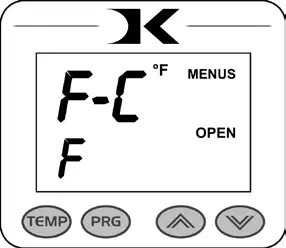
温度を °F または °C で表示できます。 ユーザメニューを入力した後(上記参照)、矢印キーを使用してFまたはCを選択します。 次のメニュー項目に移動する PRG を押します。
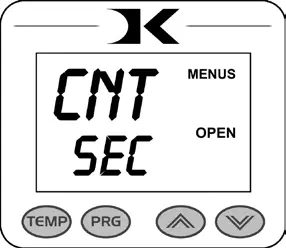
タイマーとプレプレスのタイマーは、mins/sec (デフォルト) または時間/分に設定できます。 特別なアプリケーションが99分以上のタイマーレンジを必要とする場合、59秒で変更できます。 ユーザメニュー(ページ上部)を入力すると、CNT表示までのPRGを押します。 矢印キーを使用して、SECまたはHRを選択します。 次のメニュー項目に移動する PRG を押します。

記録されたプレス機 オドメーター サイクルを押さえたレコードの「測定器」があります。 必要に応じていつでも0にクリアしてリセットできます。 数字のスクロールと始まり、最後には「-」記号で区切られます。
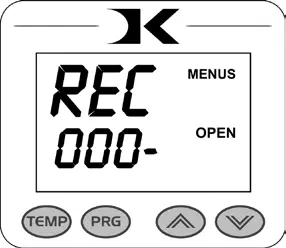
ユーザメニュー(19ページ目)を入力すると、PRGを押してREC表示します。 矢印キーを使用して、カウンターを0にリセットします。 次のメニュー項目に移動する PRG を押します。
一定の量からプレスサイクル数をカウントする「ドメーター」には2番目のタイプがあります。
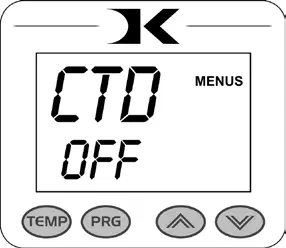
ユーザメニュー(19ページ目)を入力すると、PRGをCTD表示まで押します。 矢印キーを使用して、ONまたはOFFを設定できます。
この機能がオンの場合 - 通常のカウントダウンタイマー表示は、代わりにこのオドメーターに置き換えられます。 矢印キーは、カウントダウンタイマーを調節しませんが、代わりにカウントダウンの走行距離計を設定するために使われます。 オフ時はタイマーが見える。
タイマーとプレプレスのタイマー(ONの場合)が動作します。 しかし、見えない。 代わりに、すべてのメインタイミングサイクル(ただしプレプレス)の終了時、1でオドメーターが減少します。 このように、RECメニューをチェックすることなく、どの数のプレスが残っているかを追跡することができます。
特定のプレスの量が実行されなければならない場合にこの機能は便利です。オペレータは、何回のプレスを残しているかを認識しなければなりません。 矢印キーを使用して、通常の動作モード(通常は時間を変更するために使用されます)でこの値を調整します。 各タイミングサイクルの終了時に自動的に値が減ります。
次のメニュー項目に移動する PRG を押します。

圧力バーグラフの「0」をリセットし、再定義するには、この校正メニューを使用します。 調整が必要なかどうかは、この設定を調整しないでください。
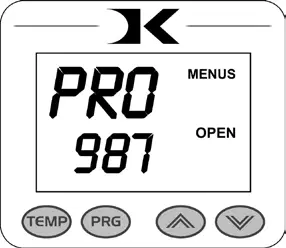
機械を締め、押しを締めるとき機械の圧力を調整して下さい従ってほとんどあらゆる錠圧力あります。 矢印キーを押します。 プレスは、圧力バーグラフ表示の「0」としてこの圧力を考慮します。
次のメニュー項目に移動する PRG を押します。
圧力バーグラフの「9」をリセットし、再定義するには、この校正メニューを使用します。 調整が必要なかどうかは、この設定を調整しないでください。
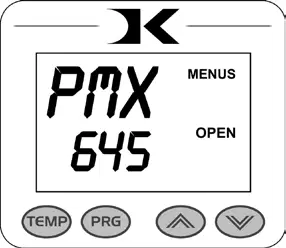
プレスを締めて固定するときに、機械の圧力を調整します。 矢印キーを押します。 プレスは、圧力バーグラフ表示の「9」としてこの圧力を考慮します。
次のメニュー項目に移動する PRG を押します。

温度が一定の範囲を下回るかどうか警報に出版物を置くことができますセットの温度。 過度な使用中に、プレスが温度範囲から遠く離れた場合はオペレータに警告するのは便利です。
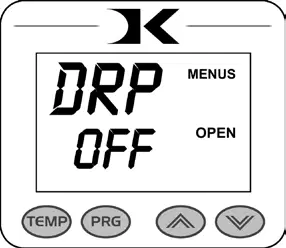
ユーザメニュー(18ページ目)を入力すると、PRGを押してDRP表示まで表示されます。 矢印キーを使用して、オフ(デフォルト)または10、20、30などに設定します。
温度が一定の温度下をその多く度に低下させ、警報は鳴ります。 警報を沈黙させるためにTEMPを押して下さい。
次のメニュー項目に移動する PRG を押します。
キーパッドのビープは必要に応じて消音することができます。 ユーザメニュー(18ページ目)を入力すると、PRGを押してBEP表示します。 矢印キーを使用して、ONまたはOFFに設定します。
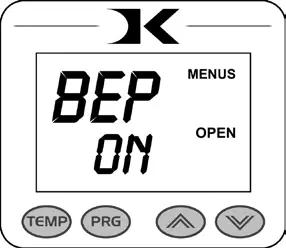
次のメニュー項目に移動する PRG を押します。

タイマー警報は別のビープイングパターンのために調節することができます。 複数のプレスと異なるため、オペレータが短いビープまたは継続的に繰り返すベークを持つことができます。
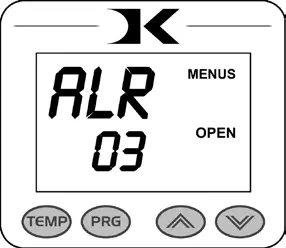
ユーザメニュー(18ページ目)を入力すると、ALR表示までPRGを押します。 矢印キーを使用して、オフに設定するか、1から10にしてください。
次のメニュー項目に移動する PRG を押します。

プレスはタイマーまたはプレプレスのタイマーカウントダウンの最後の3秒でビープ音を鳴らすことができます。 プレスが自動で、オペレーターは押し出しの仕上げや開いて、ポップアップを劇的に行うための警告を必要とする場合に便利です。
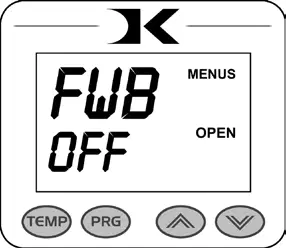
ユーザメニュー(18ページ目)を入力すると、FWB表示までPRGを押します。 矢印キーを使用して、ONまたはOFFに設定します。
次のメニュー項目に移動する PRG を押します。
プレスは、2つの異なるタイマー設定間で、バックアップと強制的にサイクルすることができます。通常のカウントダウンタイマー、および2番目のプレプレスタイマー。 (ページ6)を参照してください。 こちらのメニュー項目は、プレプレスタイマーをONまたはOFFにします。
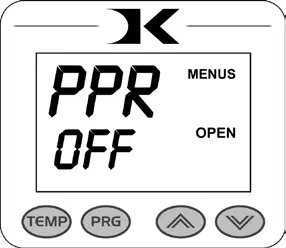
ユーザメニュー(ページ18の上部を参照)を入力した後、PRGを押してPPR画面が表示されます。 矢印キーを使用して、ONまたはOFFに設定します。
PPR が OFF に設定されている場合は、 PRG を押すと通常の動作モードに戻ります。
PPR が ON に設定されている場合は、 PRG を押すと次のメニュー項目に移動します。

プレプレスタイマーアラームは、異なるビープパターンのために調整することができます。 これは、通常のタイマーと区別することができます。, オペレータは短いビープを持っているか継続的に繰り返すベツを持つことができます.
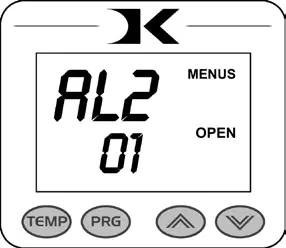
ユーザメニュー(18ページ目)を入力すると、AL2表示までPRGを押します。 PPRメニューは、表示するメニューのONに設定する必要があります。 矢印キーを使用してAL2をOFFに設定するか、1から10で設定します。
次のメニュー項目に移動する PRG を押します。
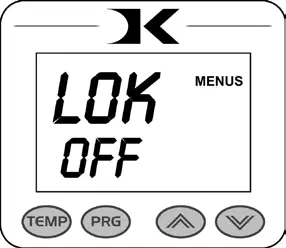
プレスの所有者にオペレータロックアウト機能が利用可能です。 これにより、平均的なユーザーは設定を変更したり、コントローラーに何かを調整したりすることができません。 工場にこの機能を使用する指示を連絡して下さい。

マシンの下部テーブルは交換可能です。 さまざまな材料および処理の条件のために別のサイズの任意テーブルは得ることができます。
表は、下がりのペデスタルにちょうど合う。 下部テーブルの2つの対応穴に収まる「ブレット」のように見えるスチールピンが2つあります。 工場からタイトな状態になり、ゆるみのフィット感や変化を早くすることができるようにリマインダーが施錠できます。
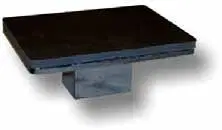
特定の必要性のための工場からの注文の下表および台紙は利用できます。 背面のサポートによる舌スタイルの台座は、ポケット/バッグのロード用途にしばしば要求されます。 これらの「diving-board」のアンビル様式の台座は特にハード・ツー・ロードの適用と有用です。
メンテナンス プレスの大半は、可能な限り保守として設計されている。 適切な操作を保証するために監視されるべきである機械の少数の側面だけあります。
プレス。 ヒートプレートに接続するポストは、透明高温潤滑剤であるSuperLubeで油を差す必要があります。
最終的にはプレスが正しくロックされない。 結果と品質をプレスするために非常に有害です! 工場に連絡して、新しい状態に戻すために非常に安価なクランプ交換をします。
延長期間 このパッドは交換可能です。 パッドが乾燥し、ひび割れたり、またはシリコーンパッドから削除された塊がある場合は、これは矛盾して質の悪い転送をもたらすことができます。

ここでは、このマニュアルの書き込みとしてDC16デジタルコンボ上の現在の交換可能な部品のリストです。
DKA-CTRLCのデジタルKNIGHTプロセッサ板
DKA-CTRLP デジタル騎士のパワーボード
ELN-KM0227A2 デジタル コンボの膜キーパッド
RPK-DKPWRのDK力の入口/スイッチ/コード・キット
ELN-VS10N031Cタイマーレバー マイクロスイッチ
DC16-HBA120 D C16 14X16のヒーターはASBLY 120Vを妨げます
RPK-DCPSKIT DC圧力センサーキット
CAN-DKNOB DK/DC 黒ノブ
FAS-EM5818 5/8-18六角形のトウモロコシナット
男性のDKPVBLTのDK/DCピボット・ボルト
FAS-NTA1018 推圧ベアリング(2 REQ)
人-TWB1018小さい洗濯機の推圧軸受け(4 REQ)
DCA-1416TBL DC 14 X 16 DROP-ON TABLE (w/シリコーンパッド)
RMN-1⁄2NOM1416の1⁄2」X 14 X 16 白いノメックス/熱感じ
DCAベースDCボトムベースW /ポスト
DKA-PEDESTAL DK/DC 台座 W/LOC 記事
DKA-GIBB DK/DC PEDESTAL SLIDE GIBB (2 REQ)
SHN-DCCVRのDCの上制御パネル・カバー
SHN-DC16HBC DC16 14X16ヒーターブロックカバー
DCA-LRGPBSFTのDC大きい圧力ブロック及びシャフト
DCA-FEMHRNのDCの上の頭部の女性ワイヤー馬具
DCA-MALEHRNのDC熱プラテン男性のワイヤー馬具
ELN-MSTB2.5のOST 5MM TRMNL熱電対プラグ

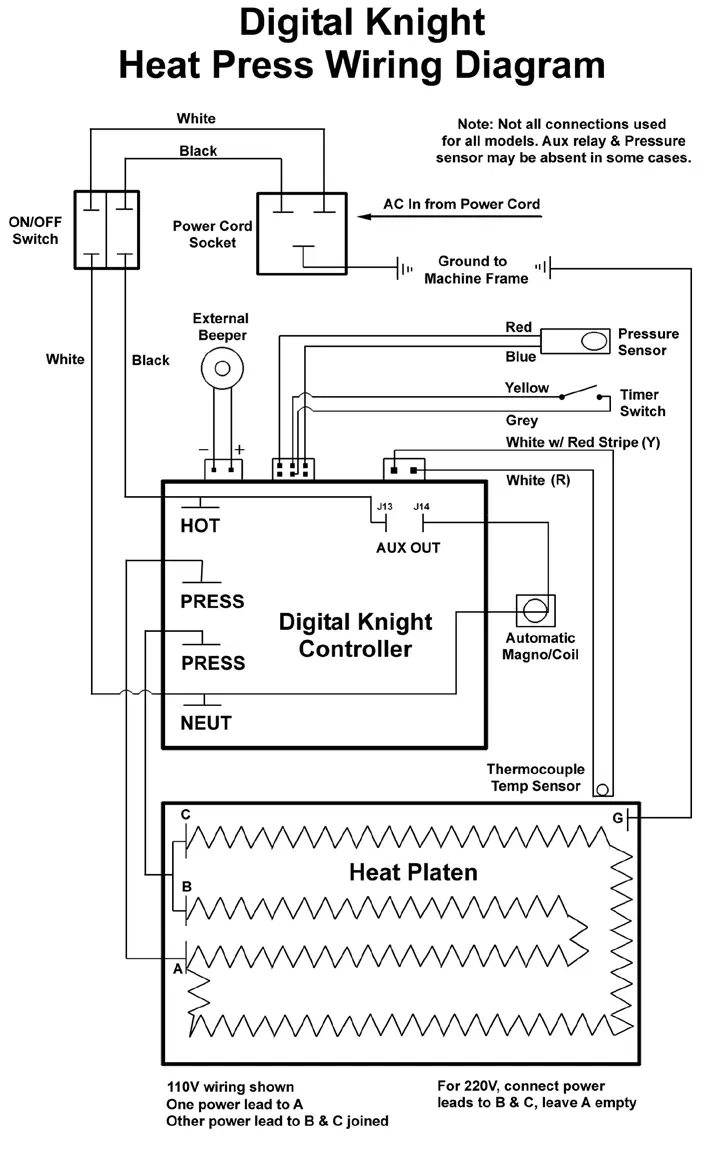

プレスで最も有望な機械的およびユーザーの問題に対処するために次の情報試み。 熱伝達の出版物が付いているほとんどの問題は適用関連しています。 つまり、特定の転送アプリケーションの結果で行う必要があります。
特定の転送用紙や媒体の最終結果と行う必要がある問題に関する技術的なサポートについては、その転写メディアのサプライヤーにお問い合わせください。 一般的に、機械メーカーは他の販売業者から市場に異なる転送用紙やインクおよび刻印されたアイテムのmyriadをサポートすることはできません。
Q. タイマーは熱板を閉じるときに起動しません。または、プレスを開くとタイマーがリセットされません。 A. いくつかの確率的原因は、このためにあります。 タイマーはプレスの頭の下にマイクロスイッチによって活性化されます。 板金ブラケットにスロットが付いた位置です。 マシンのヘッドが開いているとき、タイマーレバーは圧倒され、レバーの下にある小さな接触ボタンをクリックする必要があります。 タイマースイッチは、ブラケットに沿って緩められ、スイッチをトリガーするためにヒートプレートカバーを可能にする位置に移動する必要があるかもしれません。 タイマースイッチからのワイヤーは、ヘッドに回路基板への黒いプラグの差し込みをもたらします。 このプラグを抜いて、回路基板上の全6金ピンに差し込まれていることを確認してください。
Q. 制御表示 スタッフ 最初に来るとき、温度を設定したりプレスを使わたりすることはできません。 A. とりあえず スタッフ プレートからの加熱信号が切り離されたり、中断したり、暖房センサーに失敗した時メッセージが表示されます。 まず、デジタル制御に接続したライムグリーン温度コネクタを確認します。 コントローラーの上部に2本の小さなワイヤーと差し込む緑色のコネクターがあります。 温度センサーワイヤーです。 必ず座席をきちんと確保してください。 ライムグリーンコネクターを解凍して差し込むと、ERLメッセージがまだ表示されます。 緑色のコネクターを抜い、ライムグリーンプラグから2本の小さなワイヤーを削除します。 1/4"をカットして、新しい接続を持つようにそれらをストライプします。 ライムグリーンプラグに再接続して、しっかりとネジ込みし、引き出すことはできません。 緑のプラグを差し込み、出版物をオンにして下さい。

トラブルシューティング(禁止) Q. キーパッドのキーを押し、コントローラーから音や応答がない場合。 A. キーパッドの接続をコントローラーにチェックします。 このページはトップパネルです。 電源コードを抜く。 上部パネルを抑えるクランプ/リンケージの間に2本のネジを取り外し、慎重に パネルを持ち上げてデジタルコントローラーで内部を見てください。 キーパッドのコネクターはトップ パネルを通って渡します。 まずは、回路基板を巻いてコネクタに十分に座っていただく必要があります。 基板に差し込む黒いキーパッドのコネクターを点検し、引き分けたかどうかを確認します。 また、キーパッドがフロント膜に接続してリードを破損しているかどうかを確認するための領域を確認してください。 膜キーパッドは交換する必要があるかもしれません。
Q. クランプは開閉が非常に困難になり、時にはバインドします。 A. まず、ヘッドにクランプを握る4本の銀製のボルトがすべて緩み、プレスは使用中に再センターできるようにします。 かなりのご使用後もリタイト。 これを解決しない場合は、リンクピンとヒートプレートに接続する投稿が透明で高温潤滑剤で油を差さなければなりません。 任意の自動車部品やハードウェアストアで入手することができます。 プレートの熱から出てくる投稿を徹底的に洗浄し、ピンもきれいに。 動きを受け取るクランプ アセンブリのポスト、ピンおよびすべての穴及び区域を油差して下さい。 それからすべての移動部品がきれいで、乾燥した後新しい潤滑油を加えて下さい。 Q. 電源コードを点検した後、プレスがシャットオフし、戻ってきません。 A. 電源コード入口ソケットの裏側から来る電力のテスト。 電源スイッチの裏側から来る力のテスト。 オン/オフスイッチからコントロールボードに来る黒と白のワイヤの終わりに来た力のためのテスト。 これにより、部品が交換を必要とする電力処理コンポーネントを狭くします。 RPK-DKPWRは、これらのすべてのコンポーネントを含む一般的な交換キットです。 Q. 上下に転送を押下しました。 インクやトランスファー材を熱板に焼く。 A. プレスダウンをクールに。 不研磨剤や洗剤を使用して、熱板の表面を徹底的にスクラブします。 研磨剤は使用しないでください。または、プレートのテフロンコーティングを傷付けるパッド。 転送材料を取除くことができない場合、工場からテフロンのヒーター・ブロック洗剤を得て下さい。

ジオナイト&コは、プレスが両方の材料と技量に欠陥から自由であることを保証します
請求書の日付から購入者に1年。 どの部品か技量がで不良であること見つけられる
製造、ジオナイト&Coは欠陥のある部品や技量を修復または交換します。 加えて、ジオ
Knight & Coは、デジタルナイト熱制御が両方の材料の欠陥から自由であることを保証します。 技量
未充電サポートは3年間でカバーしています。 ジオナイト&Coは、加熱することを保証します
要素は、元の購入者が所有するプレスの生涯のために保証されます。 この生涯
加熱要素の保証は温度センサーの故障、損傷または切断をカバーしません。 おすすめ
保証は損傷が事故、変更、誤用から結果をもたらす場合を除いて欠陥を修理するためにすべての部品をカバーします
または、機械が不適切にインストールされたとき、あるいは何らかの方法で変更された場合。 プレスがなれば
プレス全体で1年間の限られた保証期間、制御のための3年間または
加熱要素の寿命、ジオナイト&Coは欠陥プレスを呼び返す権利を留保します
現場のコンポーネント交換がジオナイト&Co.で不可能と判断された場合修理のための工場。 返答
承認は、ジオナイト&Coが返還する前に付与されなければなりません。
1年間の限定保証でカバーされたプレスが修理工場に返されなければならない場合、
ジオナイト&Coは、買い手のプレスを修復するためにすべての努力を行います。 しかし、ジオナイト&Coは予約します
欠陥プレスを修復または交換するかどうかを決定する排他的権利。 ジオナイト&Coが承認した場合
交換プレス、代替プレスの保証は元の記念日の日に期限切れになります
バイヤーへの機械の請求書。
顔の記述を上回る保証はありません。 売主の免責
商人性および/または特定の目的のためにフィットネスの黙示の保証を保証する任意の無期限
買い手は「ある」商品が販売されていることに同意します。 ジオナイト&Coは、機能の信頼性を保証するものではありません
プレスは、バイヤーの要件や期待を満たします。 利用、品質・性能に関するリスク
プレスは買い手と嘘をつく。 いかなる場合においても、Geo Knight &Coは損失を含むあらゆる損害に対して責任を負います
利益、物品の破壊またはその他の特別、事件、結果的又は間接的な損害
プレスや付属の材料の使用から。 ジオナイト&Coまたは
認定代理人は、そのような損害の可能性について助言されています。
ジオナイト&Co Inc 52パーキンズセント、ブロクトンMA 02302 USA(508)588-0186 - ファックス(50)587-5108 info@ヒートプレス株式会社 - 電子メール: [email protected]
この取扱説明書で参照されているリンク(メーカー、サポート、ダウンロード等)。
ユーザーまたはスタッフが通常1日以内に回答します。あなたの質問が次の人の助けにもなります。
最初の質問を投稿しましょう。他のユーザーや当チームが回答します。


