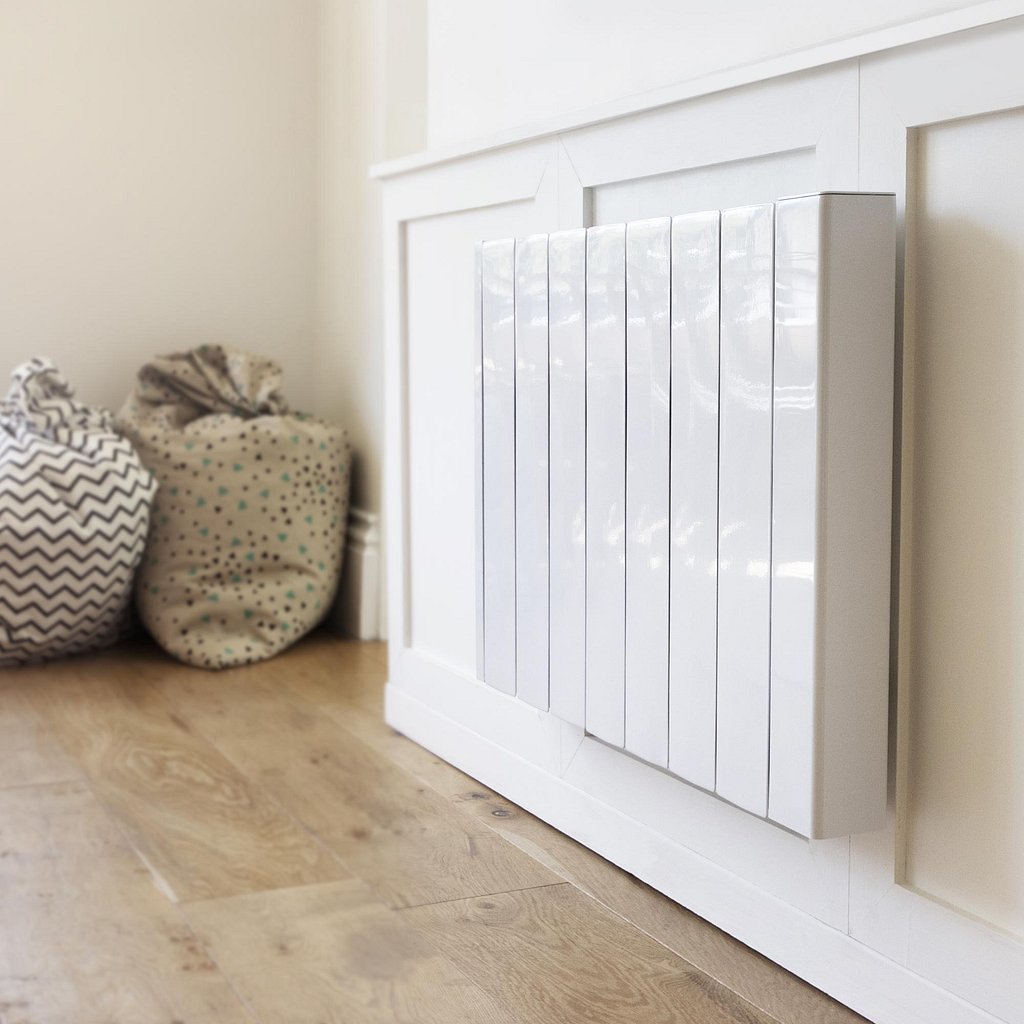



こちらのコンベクションヒーターをお選びいただき、ありがとうございます。 設計・製作は、高いエンジニアリング規格に準拠しています。 マニュアルに記載されているように適切に使用して維持する必要があります。 これらを注意深く読んで、将来の参考のためにそれらを保持してください。
安全警告:

クリーニング:
ヒーターは、故障のない操作を確実にするために定期的に清掃する必要があります。
B
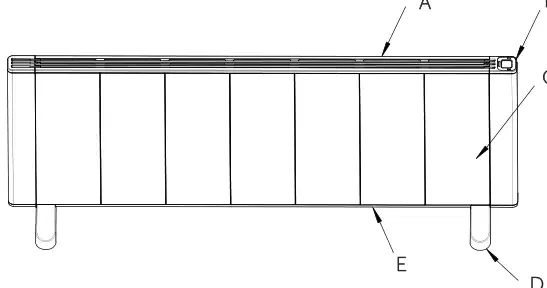
C - フロント カバー
供給される部品は供給しました:
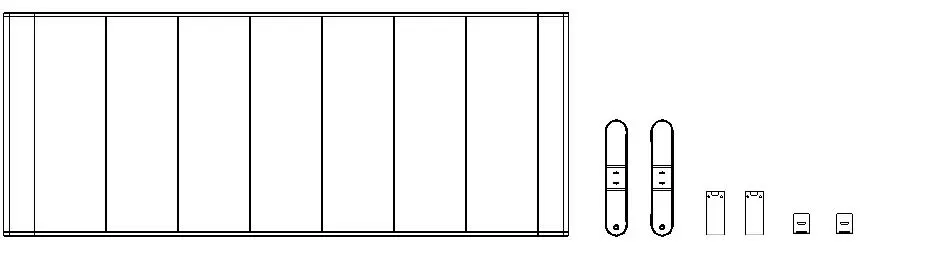
ヒーター本体×1
壁ブラケット x 2
吊り下げプレートx2
壁プラグ x 2

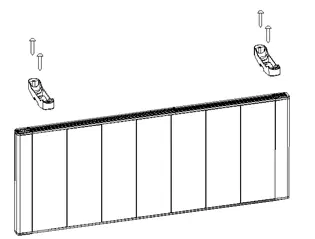
ヒーターを自立させたい場合は、まず足の疲れを起こさなければなりません。
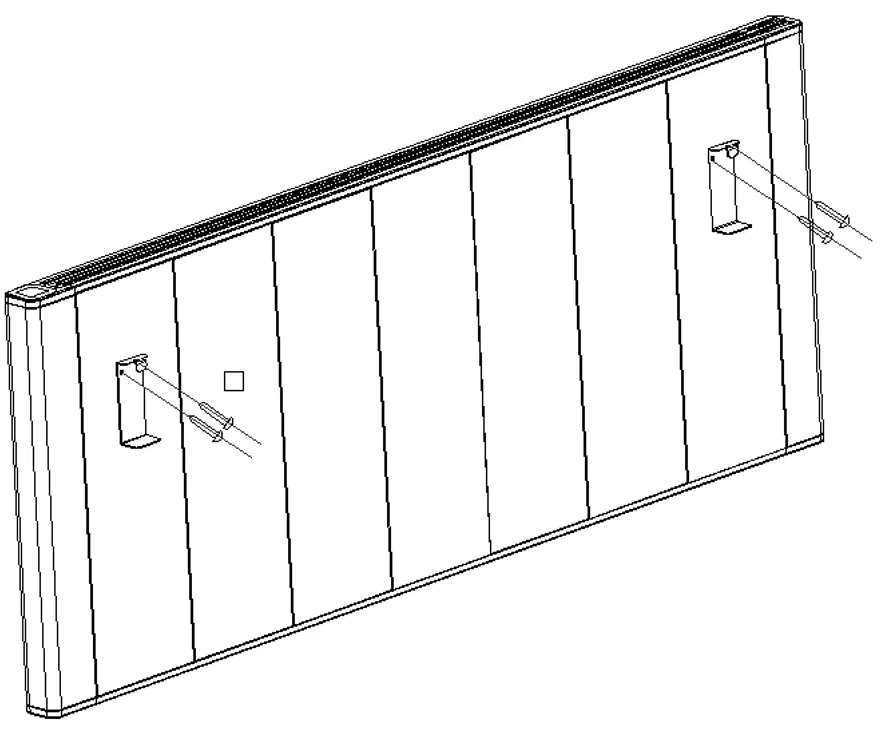
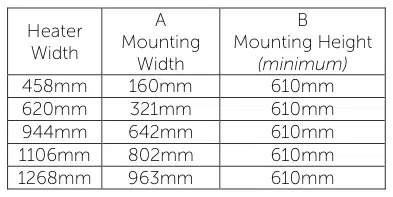
上記。 提供されるテンプレートは、幅を測定するのに役立ちます。
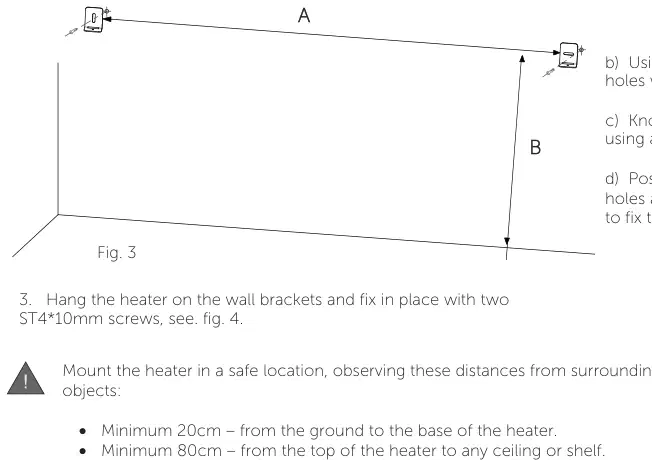
自立・壁掛け

コントロール:
関数:
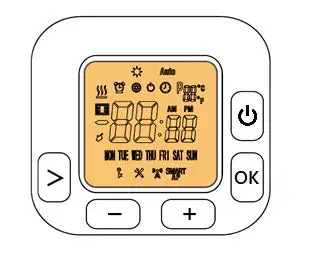
オンにして下さい、消えて下さい
キーパッドロック1 - 初回使用
ソケットでヒーターを差し込み、ロッカースイッチをベースにフリクトして回転させます。
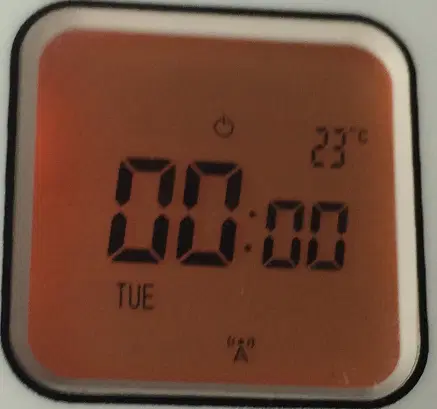
最初にヒーターを切り替えるとスタンバイモードになります。 スタンバイ画面では、現在の室温・時間・曜日を表示します。 霜保護モードが有効で、温度は5 °C以下に低下しない限り、ヒーターはスタンバイモードで熱しません。 モードの時刻と霜保護設定を変更できます。
スタンバイモードとキーから出てきたキーを使って、モード間のシフトを切り替えます。
モード間のシフトをプレスして、表示するまで移動します。
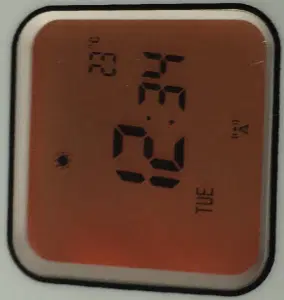
スクリーン。 このモードの画面では、ヒーターはショーに時間と電流の温度を設定したプログラムによって実行されます。
デフォルトプログラムはこれです。
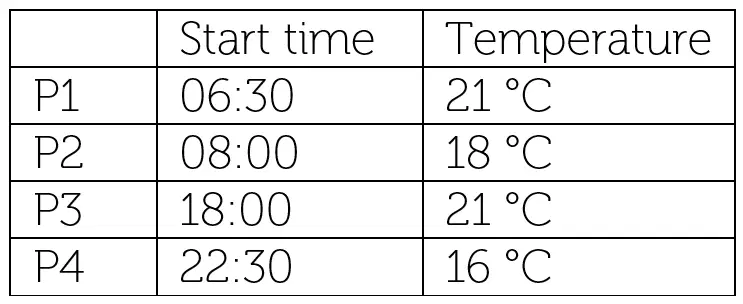
プログラムを調整するには、指示を押します。 あなたも
画面に移動し、セクション6にスキップします
画面に正しい時刻が設定されていることを確認する必要があります。
画面を見るまでモード間でシフトするプレス。
一定温度でヒーターが動作するモードです。 デフォルトの画面は、時間と現在の室温を表示します。
一定した温度を調節するため:
a) ボタンとボタンを使う。 設定温度は点滅します。 選ぶことができます
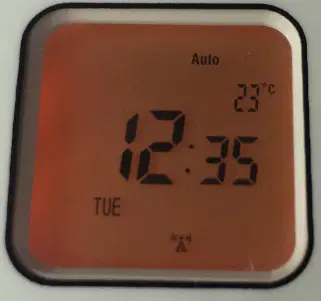
温度範囲 0~50°C b) 温度を調整し終えたら、数字は点滅を停止します
室温を現行するのは逆転します。 c) 設定温度が現在の室温より高くなら、ヒーターはなります
加熱開始、アイコンが表示されます。 温度が達されると、ヒーターは加熱を停止します。 それからサーモスタットは一定した温度を維持するためにヒーターをオンおよびオフに転換します。 d) セット温度が現在の室温より低い場合、ヒーターはではないです
温度が低下しない限り熱。

モード間のシフトをプレスして、表示するまで移動します。
セットの時間を調整するため:
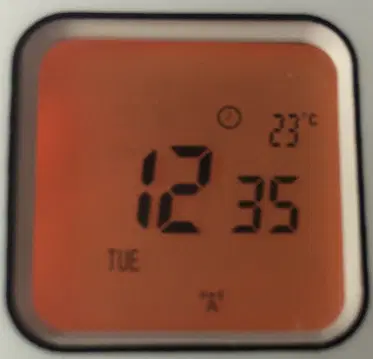
a) プレス b) 週の日が点滅します。 週の日が点滅します。 日を通るサイクルに押します。 c) 確認する出版物。 d) 時間が点滅します。 時空をご使用ください。時間が点滅します。 鍵とキーを使って時間を設定してください。 e) 確認するプレス f) 数分は点滅します。 数分で点滅します。 数分を設定するためにキーとキーを使用します。 g) 確認する出版物。
コントローラーは霜の保護スクリーンにそれから動きます。 目的のモードに移動するプレス。
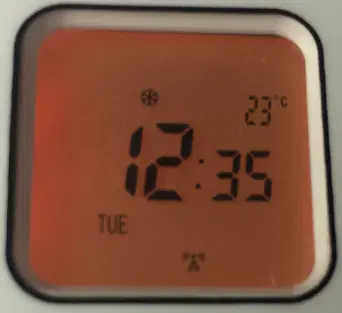
モード間のシフトをプレスして、表示するまで移動します。
この画面では、オンまたはオフの霜保護設定を切り替えることができます。 有効にすると、霜保護は室温を監視し、5 °C以下で低下した場合のヒーターがオンになります。 温度が低下する間、配管を凍らせることを防ぐのに役立ちます。 有効な場合、フロスト保護はスタンバイおよびプログラムを含むあらゆるモードで、働きます。 温度が5 °C以上を再度上がるとき、防爆は増強します。
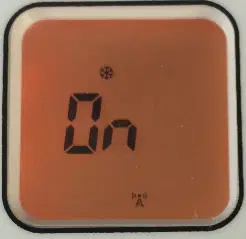
a) 霜の保護設定を変えるために出版物。 b)画面は「OFF」または「ON」のいずれかが表示されます。 お好みのオプションを選択するためにキーとキーを使用します。 c) プレスまたは確認のため。
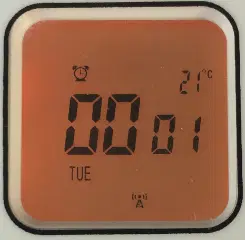
モード間のシフトをプレスして、表示するまで移動します。
この画面では、ヒーターをモードに置いたときに実行するプログラムを設定できます。 プログラムは、1日4回の加熱期間を設定することができます。
デフォルトでは、毎日同じ設定があります。
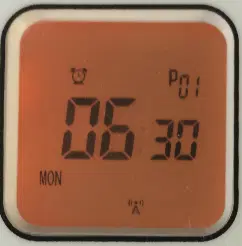
プログラムを調整するには:
a) プレス b) P01とMONは、月曜日の最初の加熱期間を設定していることを確認するために示します。
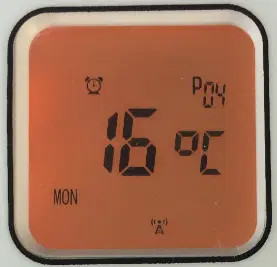
時間は点滅します。 鍵とキーを使って時間を選択します。 c) 確認する出版物。 d) 数分で点滅します。 数分を設定するためにキーとキーを使用します。 分は可能です
15分単位で設定します。 e) 確認するプレス f) 期間の温度は、点滅します。 設定するキーとキーを使う
温度。 g) 確認する出版物。 h) P01は、P02に2番目の加熱期間を設定していることを通知します。
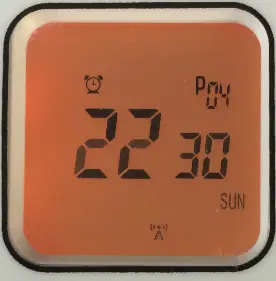
それぞれの期間を毎日設定するプロセスを繰り返します。 i) 時刻や温度を変更することなく次の期間にスキップしたい場合は、キーを使用してください。 j) 完了したら、保存して終了します。

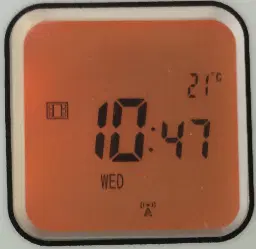
モード間のシフトをプレスして、表示するまで移動します。
この画面では、ウィンドウの検出機能がONまたはOFFに切り替えることができます。 有効にすると、開いているウィンドウ検出は5 °Cを超える温度で突然の低下を感じた場合、ヒーターをスタンバイモードにします。 窓を開けた部屋を熱しようとするヒーターの無駄がエネルギーを防ぐことです。 この機能はデフォルトで無効になっています。

有効にするには:
a) 開いた窓の検出の設定を変えるために出版物。 b)画面は「OFF」または「ON」のいずれかが表示されます。 お好みのオプションを選択するためにキーとキーを使用します。 c) プレスまたは確認のため。
開いた窓の検出が誘発するとき、ヒーターはすぐに予備モードに熱することおよびスイッチを停止します。 画面のアイコンが表示されます。 オーバーライドするには、プレスします。 以前の作業モードに戻ります。
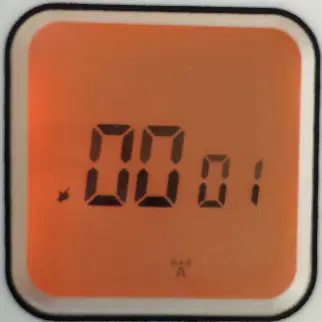
モード間のシフトをプレスして、表示するまで移動します。
この画面では、ヒーターによって蓄積された総作業時間を見ることができます。
蓄積された作業時間を表示するため:
1時間合計の作業時間を計上しました。
a) プレス b) 電力消費時間合計は日数と時間の目安です。
c) 画面を押下または退去する。
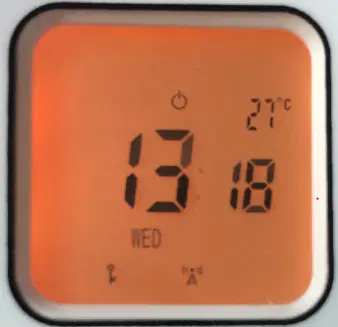
a) アクティブにするには、キーを押します。 画面にシンボルが現れ、
ボタンは応答しません。 b)鍵を開けるには、長押しキーを押します。 シンボルが消え、キーパッド
通常の作業となります。

a) ヒーターをWiFiに接続する最初のステップは、スマートライフをダウンロードすることです
スマートフォンやタブレットにアプリを載せます。 Google PlayやAppleアプリストアでQRコードの反対または検索をすることで、アプリを見つけることができます。
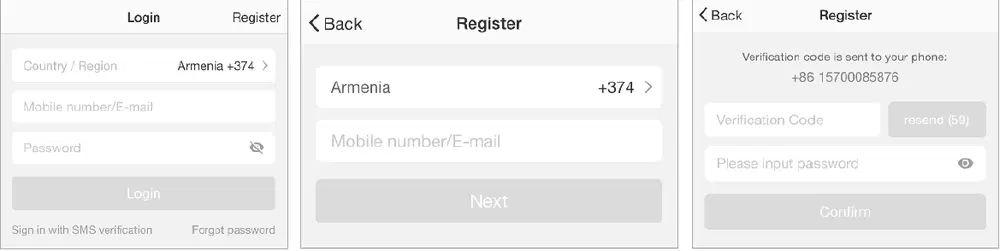
b) アプリをダウンロードしてインストールします。 すでにスマートライフアカウントをお持ちでない方、
会員登録をタップすることでアカウントを作成する必要があります。 デバイスは、必要に応じてこの変更をすることができますが、自動的にあなたの国を決定します。 郵便番号またはメールアドレスを入力してください。 電話番号を入力すると、認証番号が電話に送信されます。この数字を入力して確認を行いパスワードを作成します。 電子メールアドレスを入力すると、パスワードを作成するだけです。

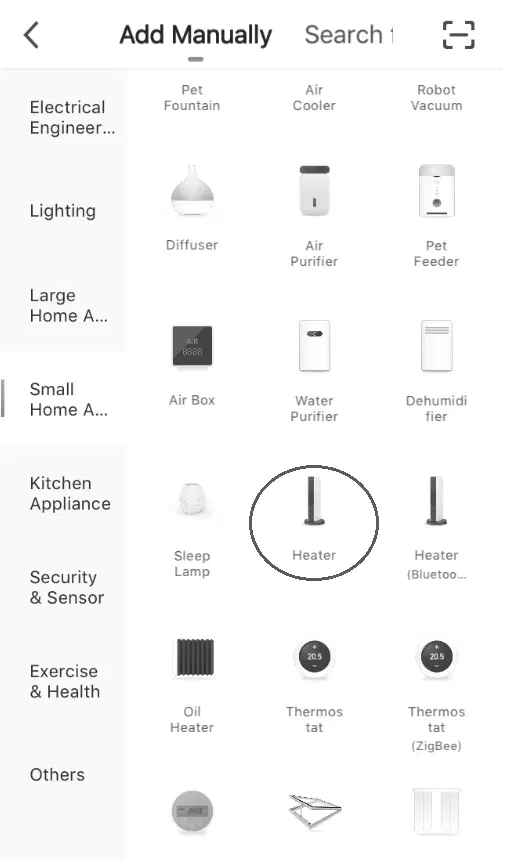
ヒーターをアプリに追加するには、まずWiFi接続モードに置きます。 スタンバイモードに置くために押せば、ペアリング・モードを活動化させるためにそれから保たれます。 アイコンはフラッシュする必要があります。 アイコンが最初の試みでフラッシュされていない場合は、このステップを繰り返します。
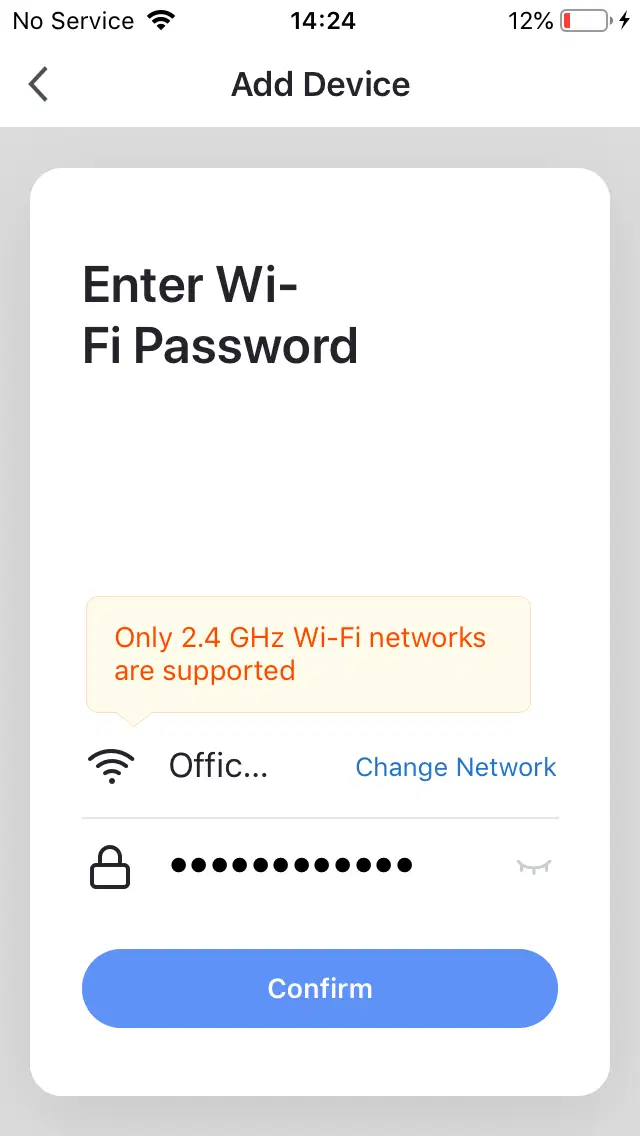
アイコンが点滅している間、アプリに移動してデバイスを追加してください。 デバイスタイプ(小型アプライアンス >ヒーター)を選択し、インジケータが点滅していることを確認します。 パスワードを入力するように求められます。 これにより、アプリはWiFiを使用してヒーターを見つけることができます。 アプリは、接続画面が表示されます。
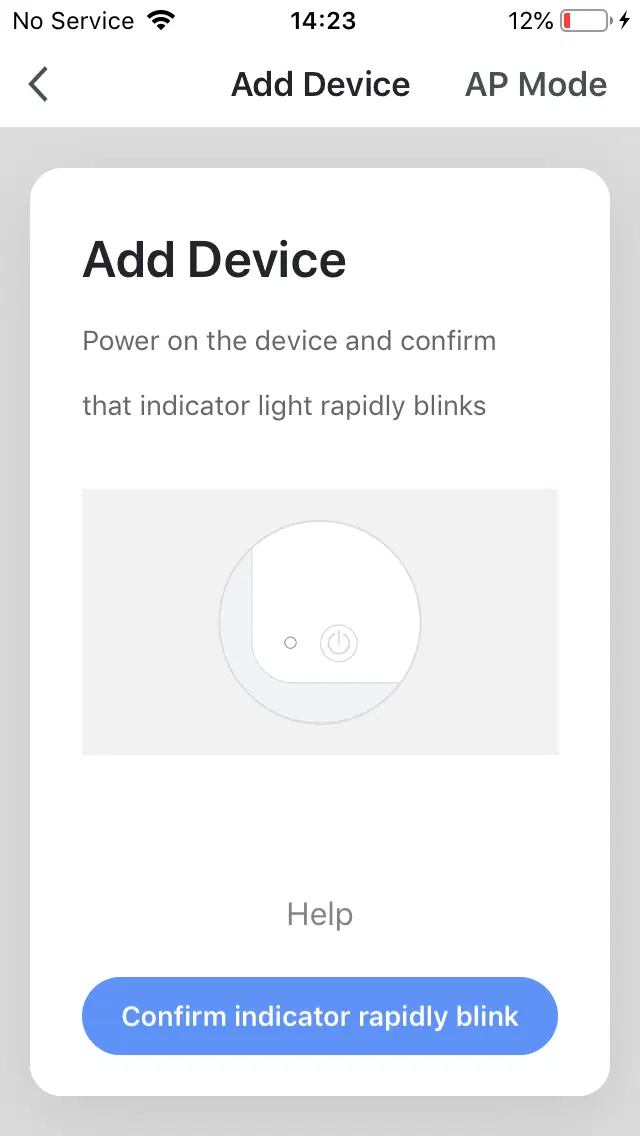
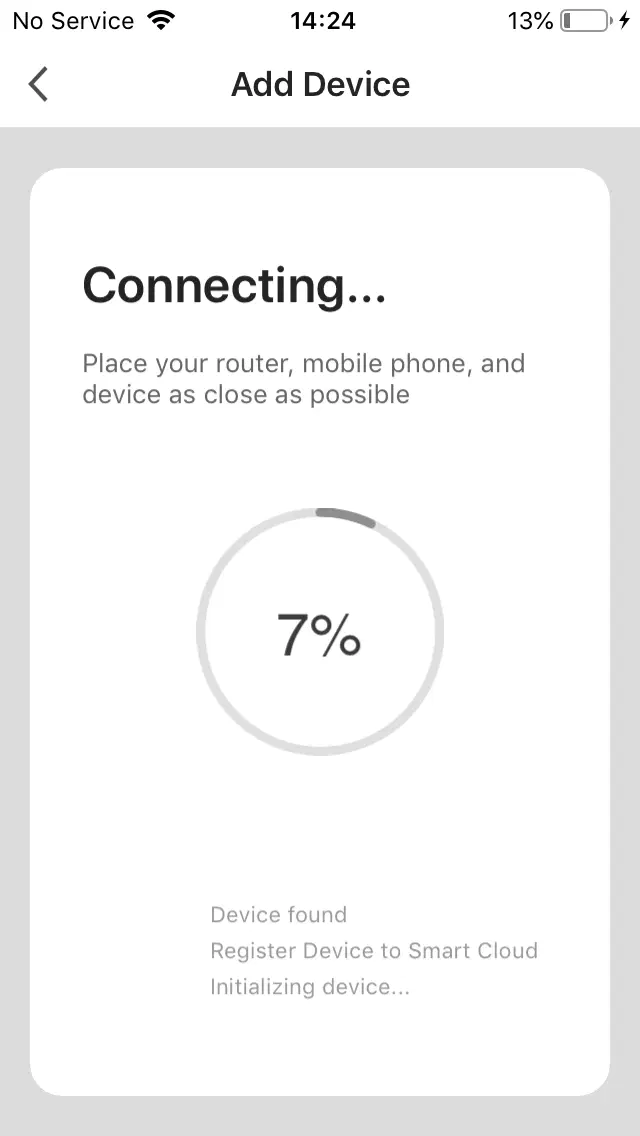
ヒーターは2つのネットワーク・バンドで、そして接続できます。 接続が難しい場合は、プレス
代替接続バンドに切り替える。 5秒待ってから、あなたは表示されます
アイコンスイッチ
画面上のアイコン。
ほとんどのユーザーはバンドで最も簡単に接続できます。
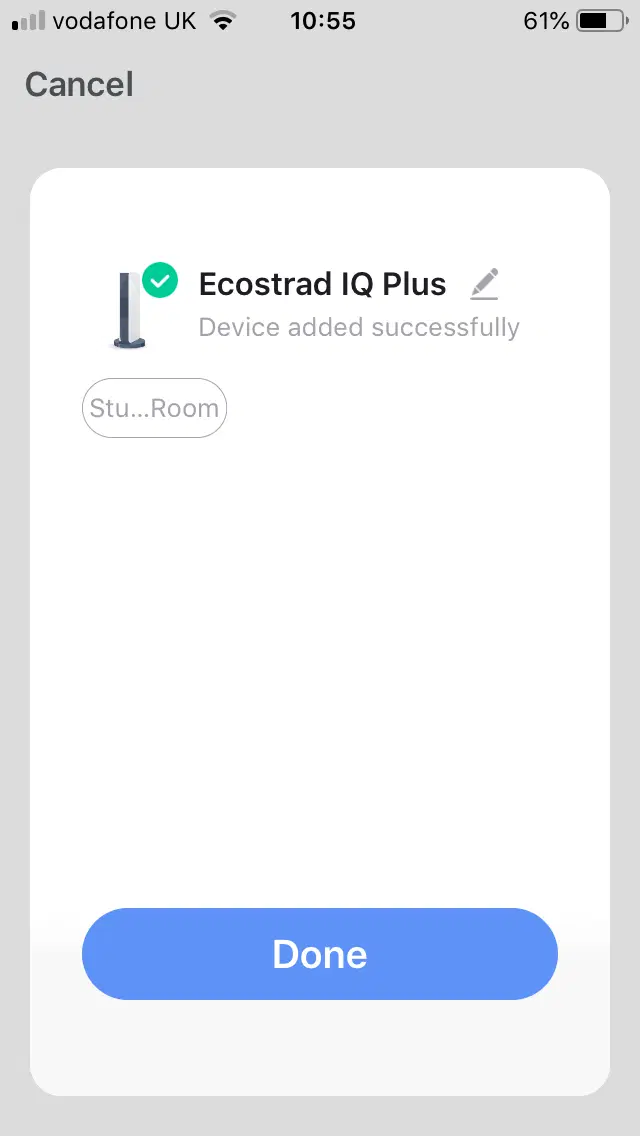
装置が接続されるときヒーターは固体アイコンをくまなく表示し。 とりあえず
ヒーターが加えられたことを確認しますappは。 デバイス名をつけ、家族と共有したり、暖房のスケジューリングに進むことができます。
アプリは2.4GHzネットワークで動作するように設計されている。 ヒーターを接続する苦労している場合は、5GHzデュアルバンドルータを持っているかもしれません。 この場合、2.4 Gバンドへの押し替えで接続できます。 通常は 5.0G バンドに非常によく似ています。
この問題の詳細については、接続時に2.4GHzのメッセージをタップします。
c) ・ d)・ e(e)

アプリを使用して複数のデバイスを制御できます。 デバイスの状態は、デバイスの一覧に表示されます。
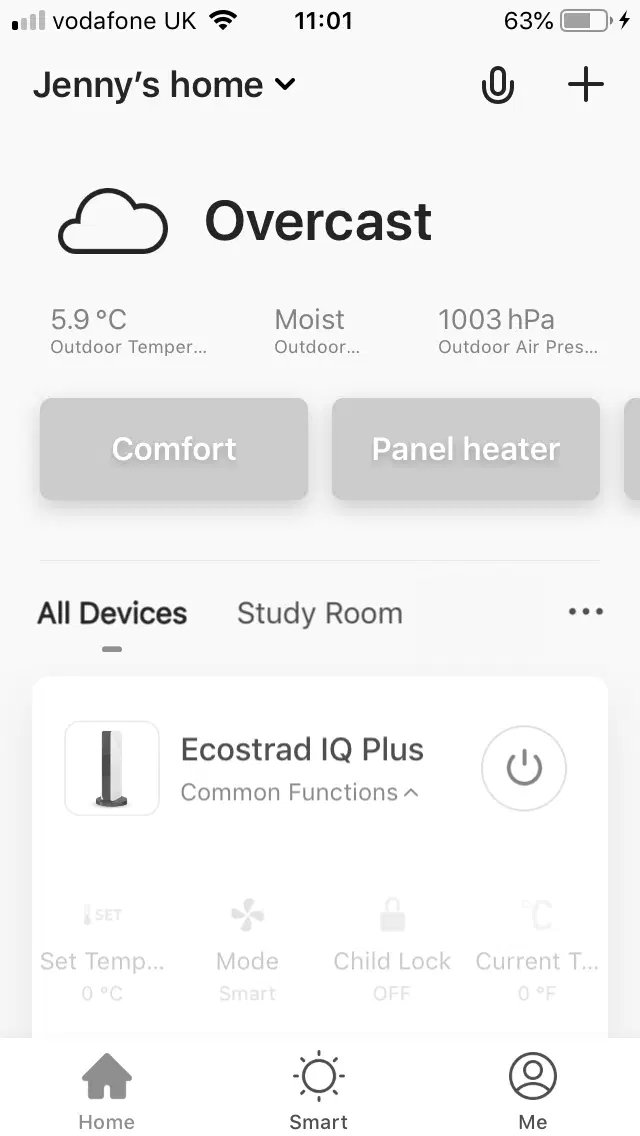
ヒーターがオンラインの場合、デバイス名をタップしてコントロールインターフェイスに移動します。
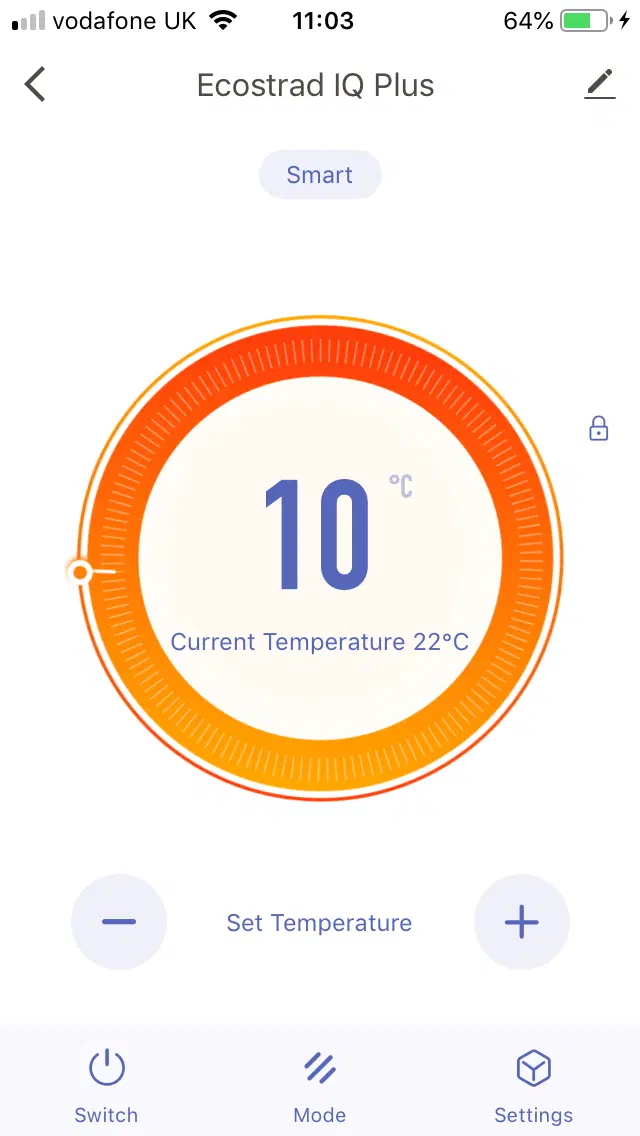
モードをトグルして下さい:

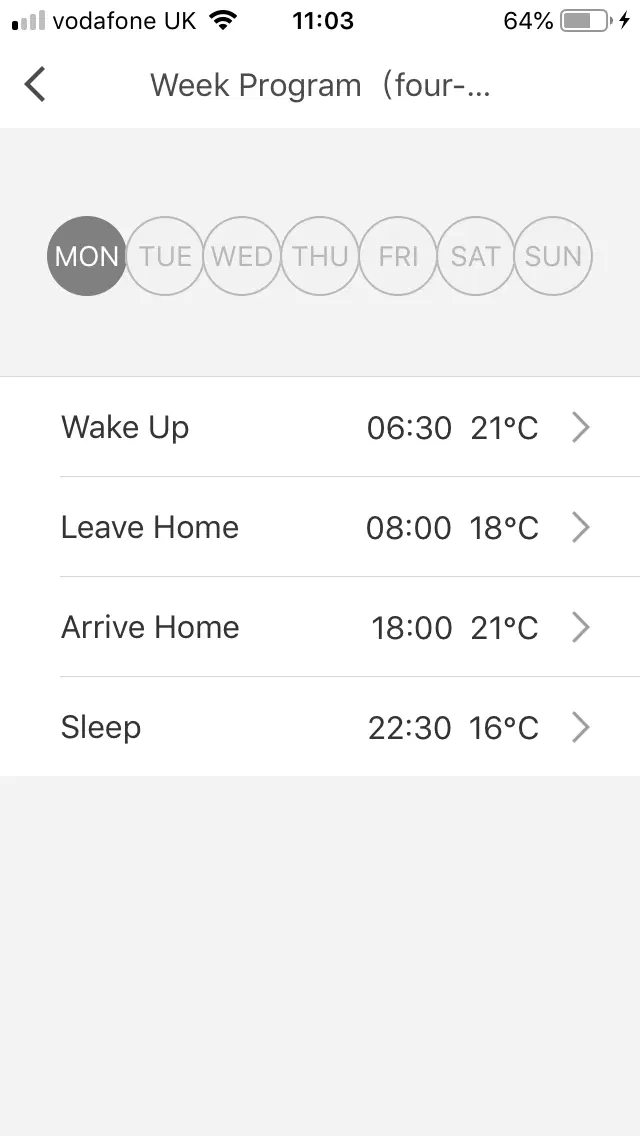
設定を押すと、週プログラムを押して暖房スケジュールを調整します。
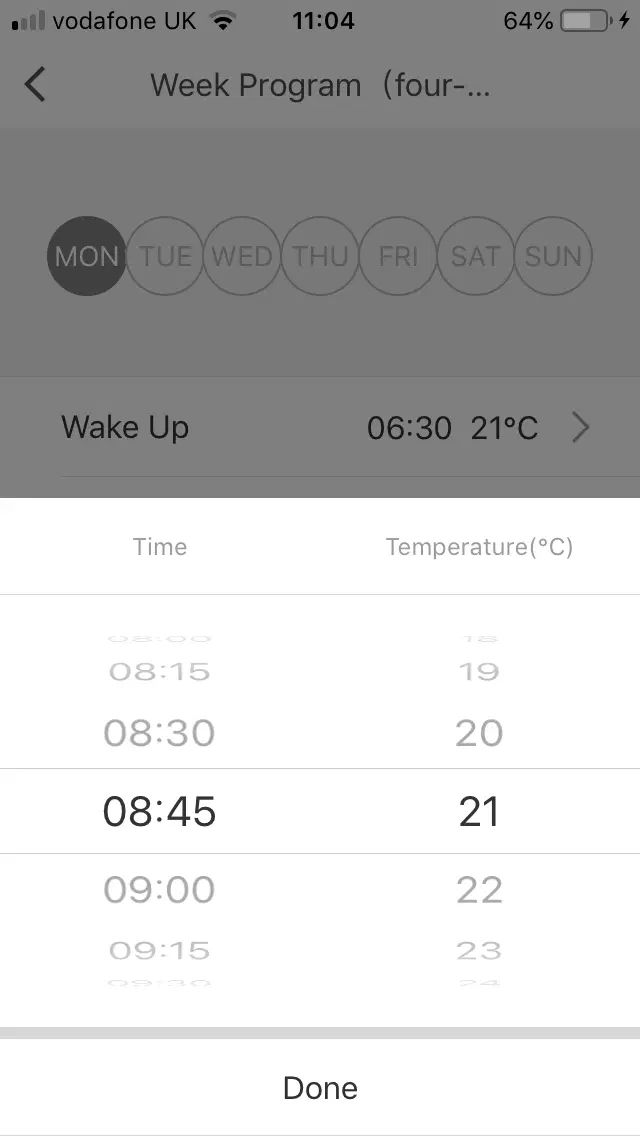
週の1日は4つの加熱間隔に分けられます。 間隔を叩き、間隔が始まります時間およびセットの温度を調整して下さい。 完了時にプレスをおこないます。
Amazon AlexaとGoogle Homeのどちらでも、スマートライフが対応しています。
接続するには、まずあなたのAlexaまたはGoogleホームアプリにスマートライフスキルをダウンロードします。 あなたはあなたのスマートライフアプリであなたのAlexaまたはGoogleホームアプリをリンクすることができます。 お使いのデバイスに応じて、音声制御アプリが自動的にあなたのデバイスを発見するかもしれません。またはそれをプロンプトにする必要があります。
スマートライフスキルが有効化し、スマートライフアプリと連携すると、新しいヒーターやシナリオを追加する際に通知を受け取ります。 通知は、音声でヒーターまたはシナリオを制御するために言うべきことを示します。
アプリのFAQセクションでGoogle HomeとAlexaの両方にアプリを接続するためのクイックガイドを見つけることができます。 プレスしてから。 . .
コマンド例:
トップヒント - 言うのが簡単で、あなたの声インターフェイスを理解しやすくヒーターの名前を付けることを確認してください!
暖房・音声統合のスケジューリング

よくあるトラブル、考えられる原因、対処法。
| 問題 | 考えられる原因 | 対処法 | |
|---|---|---|---|
| ヒーターはスイッチをつけません | ヒーターは差し込まれていますか? | プラグイン。 | p.11 |
| ヒーターはスイッチをつけません | ソケットはスイッチですか? | スイッチオン。 | p.11 |
| ヒーターはスイッチをつけません | ヒーターはユニットのベースでロッカースイッチに切り替えられますか? | スイッチオン。 | p.11 |
| ヒーターはスイッチをつけますが熱が作り出さない | スタンバイモードのヒーターはありますか? | スタンバイと加熱モードを切り替えるプレス | p.11 |
| ヒーターはスイッチをつけますが熱が作り出さない | ヒーターは室温よりも低温に設定されますか? | 自動モードまたはプログラム設定でセット温度を調整します。 温度を上げなければならないと考えるだけでヒーターは熱くなります。 | p.11 |
| ヒーターはスイッチをつけますが熱が作り出さない | ヒーターはプログラムに従うように設定されますか? 気温が低い状態で、加熱または熱することもできる。 | プレスで自動モードに切り替えたり、プログラムを熱するように調整したりします。 | p.11 |
| ヒーターはスイッチをつけますが熱が作り出さない | ドアや窓が開けてしまっているの? ウィンドウモードが有効になっている場合もある。 | 画面上にある場合は、ウィンドウモードが有効になっています。 ウィンドウを閉じてリセットします。 | p.11 |
| ヒーターはスイッチをつけますが熱が作り出さない | 製品を過熱させることはできますか? | 電源オフを切り替え、ヒーターが冷やし、再びオンに戻すのを待ちます。 | p.11 |
ユーザーまたはスタッフが通常1日以内に回答します。あなたの質問が次の人の助けにもなります。
最初の質問を投稿しましょう。他のユーザーや当チームが回答します。