

ピクセルマジックシステム株式会社 スタッフ募集 マジックTV、ピクセルマジックは株式会社Pixel Magic Systemsの商標です。 他の商標は、それぞれの所有者の財産です。 仕様は予告なく変更される場合があります。

s n o c e l g l r m u y z
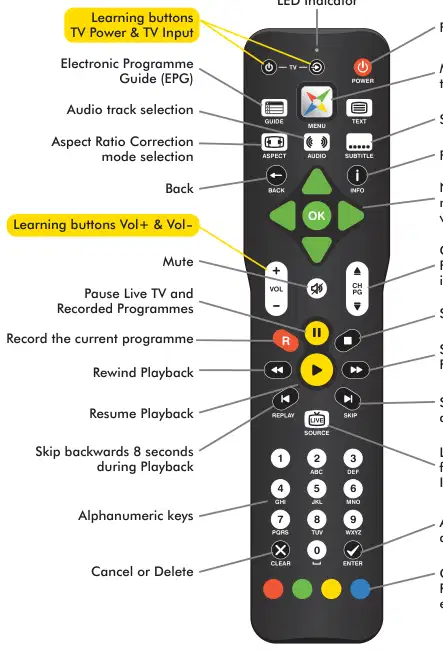
マジックTVTMボタン(全てのメニューへアクセス)

画面上のメニューのナビゲーション。 ライブTVの期間中はチャンネルリストが表示されます
チャンネルアップ/ダウンまたはページアップ/メニューのとき、ダウンロードライブテレビと録画プログラム
再生と録音を停止する
再生をスピードアップ。 速度を高速化するためにもう一度押します
再生時30秒間転送をスキップ
ライブテレビ ライブテレビにジャンプする 入力ソース選択(MTV7000Dのみ)
再生中にブックマークを追加して削除する
コンテキストナビゲーション。 画面上のヒントを正確に参照してください。

火または電気衝撃の危険を減らすために、このプロダクトをに露出しません
雨や湿気。 火または電気衝撃の危険性を減らすために、ブレードが十分にすることができる場合を除き、このプラグを延長鉛、容器または他の出口と使用しないでください
刃の露出を防止するためにインサート。
横方向の三角形内の矢印ヘッドシンボルを持つ雷フラッシュは、ユーザーが無絶縁された「危険な電圧」の存在をユーザーに警告するように意図されており、それは人々に電気ショックの危険性を構成するために十分な大きさであるかもしれない。
三角形内の除外点は、製品に付属する文献の重要な操作とメンテナンス(サービス)指示の存在をユーザーに警告するように意図されています。


8. . マジックTVTM設定67 8.1 情報フォーマット 68の8.2のビデオ69の8.3可聴周波70の8.4録音71の8.5のプレーバックの組み立て73の8.6チャネルのセットアップ73の8.7はセットアップ76を導きました8.8相互TV 76の8.9今テレビのセットアップ/ケーブル テレビの組み立て76 8.10入力名前77 8.11システム77 9. . システム運用 79 9.1 ネットワークセットアップ 80 9.2ファームウェアアップグレード 81 10.10.11 トラブルシューティング83 10.1 共通問題 84 10.2 フロントパネル86から出力フォーマットを設定する 11.11.10 サポート&保証89
1.1 パッケージ内容 10 1.2 基本的定義 11 1.3 Magic TVTM モデルの違い 12

1 歓迎
マジックTVTMを購入いただき、ありがとうございます。 デジタルと高精細テレビのエキサイティングな新しい世界が、指先で今です。
インタラクティブサービス デジタルTVは、インタラクティブなプログラム、代替カメラアングル、選択したインターネットサービス、ホームショッピング、コンピュータゲームなどを含む可能性があります。 一部のサービスは、インターネット接続が必要な場合があります(参照) セクション9.1). 利用可能な場合、画面上の指示を押下して次の機能にアクセスすることができます。
デジタルテレビ放送に新しい場合は、いくつかの条件があります。
このオーナーズガイドでは、マジックTVTMの正しい操作と機能について学習するのに役立ちます。 是非、ご確認下さい。
高精細(HDTV)。 TV画面上の画像は、ピクセルと呼ばれる小さなドットの多くによって形成されます。 ピクセル数が高まり、画質の方が良いでしょう。 従来のアナログTV放送の映像は、最大720(地質)×576(縦方向)ピクセルを提供します。 通常、HDTV放送には1024の水平ピクセルと720垂直ピクセルが含まれているため、アナログテレビ放送よりも優れた画質を提供します。 マジックTVTMのHDMIとコンポーネントのビデオ出力は、HDTV信号を運ぶことができます。
HDMI (高い定義マルチメディア インターフェイス)。 HDMIは、高精細信号を送信できる電子機器用の非圧縮のオールデジタルビデオとオーディオ接続です。 これらの信号は通常、著作権素材の不正複製を防ぐHDCPを使用して暗号化されます。 HDMIは、マジックTVTMから最高品質のビデオ出力です。
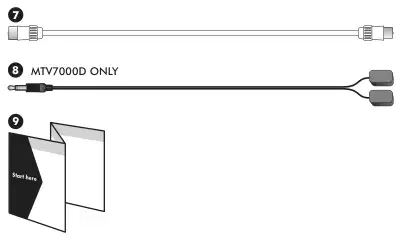
開始前に、以下の項目がパッケージに含まれていることを確認してください。
MagicTVTM HDTV受信機またはパーソナルビデオレコーダー
2 MTV7000D と含まれている
ライブテレビ 放送中のプログラムを見ていると、ライブテレビが観ています。 リモートコントロールのボタンを押して、すぐにライブテレビに任意のメニューからジャンプします。
100-240V AC自動運転力のアダプター

標準定義(SDTV)。 576ピクセルまたは480の縦画素のみで、標準定義と称される画像。 マジックTVTMのS-Videoとコンポジット映像出力は、標準定義のみです。
ガイド
MENU
TEXT
リモート・コントロールのための4x AAA電池
サブタイトル
ビデオ出力フォーマット。 DTT放送は、様々な形状やサイズで来ることができます。 マジックTVTMは、テレビに合わせて放送をクリーンにスケールアップできます。 おすすめ セクション8.2 詳しくはお問い合わせください。
OK
デジタル地球テレビ(DTT) デジタルTVは、現在のアナログシステムよりもはるかに効率的で柔軟な伝送システムです。 放送局(TVB、ATV)が視聴者に新しいサービスや異なるサービスの範囲を提供することを可能にします。
コンポーネントのビデオケーブル(2つはMTV7000Dと、高い定義入力のために使用できる1つ含んでいます)
2 MTV7000D と含まれている
ビデオ入力フォーマット。 MTV7000Dは、1080i(1920 x 1080ピクセル)までのさまざまなフォーマットで外部ソースから録画できます。 おすすめ セクション3.6 詳しくはお問い合わせください。
ステレオオーディオケーブル(MTV7000D、2つのものは、音声入力に使用できる)
ソース
LIVE
SKIP
マルチチャンネルオーディオ。 6つのディスクリートオーディオチャネルをサポートするサラウンドサウンドシステム。 これらは左、中心、右、後部左右およびサブウーファーです。 DTT 放送局は、複数のチャンネルオーディオでいくつかのチャネル/プログラムをブロードキャストすることを選ぶことができます。 デジタル音声接続(光学、同軸またはHDMI)を6チャンネルすべて聴くためにAV受信機に使用してください。
PQRS TUV WXYZ
MTV7000Dのみ - デュアル赤外線エミッタ。 赤外線信号を2つの他の装置に送ることができます(参照して下さい セクション 3.5)
側面の比率。 TVのアスペクト比は、画面の幅を高さに比較するものです。 これは通常、アナログと標準の定義放送および16:9のための4:3 HD放送用です。
上記項目が欠落した場合は、Magic TVTMの小売店にお問い合わせください。
AAA
AAA
AAA

比率の訂正を点検して下さい。 放送の映像やテレビが合わないと、これは必須です。 リモートコントロールのアスペクトボタンで、放送画像の形を素早く変更できます。 おすすめ セクション5.8 詳しくはお問い合わせください。
ファームウェアのアップグレード。 タイムから時間までのマジックTVTMは、制御するソフトウェアの更新を受け取ります。 これらのアップデートが自動オーバーザエア(OTA)で行われる場合。 USBでファームウェアアップデートも実現できます。 これらのアップデートは、このガイドではカバーされていない機能を提供する可能性があります。 新機能の詳細は、 電子メール:magictv.com サポート おすすめ セクション9.2。
2.1リモート・コントロール14 2.2の背面パネル18 2.3フロント パネルの表示20

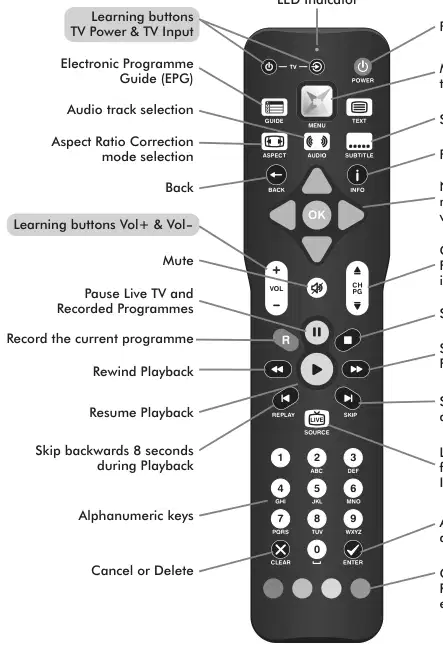
マジックTVTMボタン(全てのメニューへアクセス)
マジックTVTMリモートコントロールは、あらゆる面で制御するために使用されます。 できるだけ簡単にリモートで使えるようにするには、テレビのコマンドを使って4つのボタンをプログラムできます。


PQRS TUV WXYZ
GHI JKL MNO
再プレイ
CH PG VOL
BACK INFO
オーディオを検査
ガイド
R
TV
ソース
ABC DEF
LIVE
OK
MENU
SKIP
サブタイトル
TEXT
パワー
電池をインサートする
画面上のメニューのナビゲーション。 ライブTVの期間中はチャンネルリストが表示されます
チャンネルアップ/ダウンまたはページアップ/メニューのとき、ダウンロードライブテレビと録画プログラム
「学習モード」にマジックTVTMリモートコントロールが搭載されました。
再生と録音を停止する
プレロードされたTVのリモート・コントロール命令のため プレス:
再生をスピードアップ。 速度を高速化するためにもう一度押します
ソニー向けシリコン用シリコン for Sony For LG for JVCのパイオニアのためのSamsung for Hitachi for Silicon for Samsung for JFCは、次のステップ6に行きます。
電池が作動し、正しくインサートされている場合は、任意のボタンを押下したときにLEDインジケーターが点滅します。
再生時30秒間転送をスキップ
ライブテレビ ライブテレビにジャンプする 入力ソース選択(MTV7000Dのみ)
他のテレビのステップ3のために。 希望するボタン(例えば)を押します。 LEDインジケータが点灯します。
再生中にブックマークを追加して削除する
コンテキストナビゲーション。 画面上のヒントを正確に参照してください。
ボタンを工場出荷時のデフォルトに戻すには、LEDインジケータがゆっくりと点滅するまで2秒間押し続けます。
ボタンを押します。

2 マジックTVのツアー
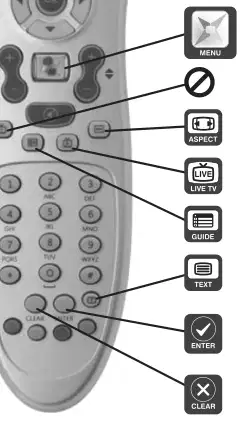
ほとんどのXboxとMCEリモートコントロールボタンは、Magic TVTMのリモートでそれらにマッチします。
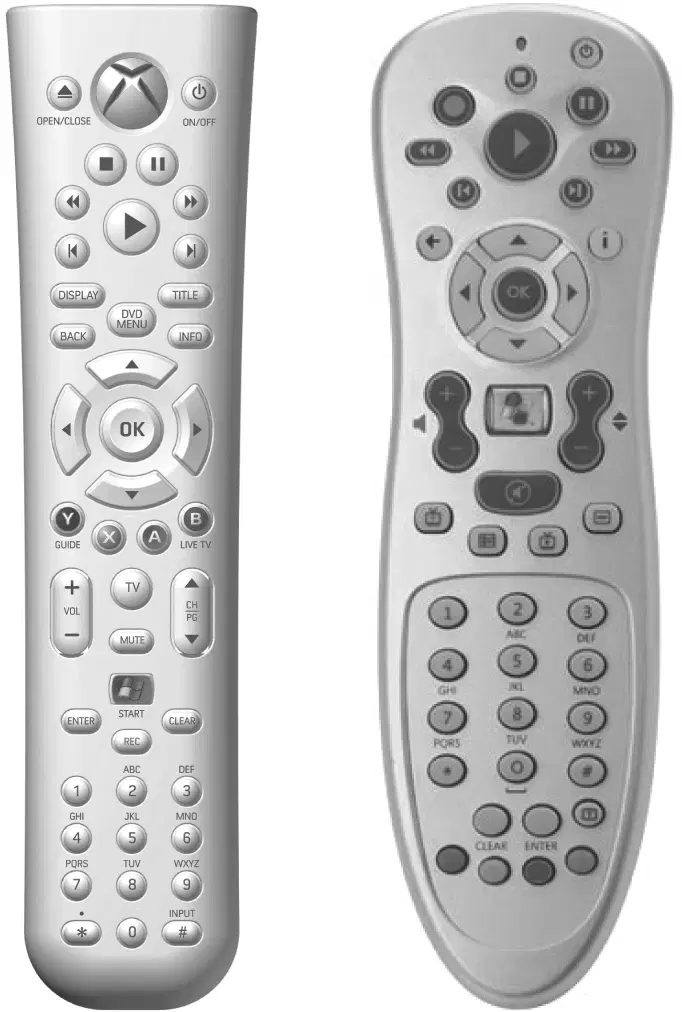
リモートコントロールのコンフリクトなしで同じ部屋で最大3台のマジックTVTMユニットをXbox 360とWindows MCEリモコンを使用して使用することができます。
この図は、より明らかな対応するボタンを示しています。
各マジックTVTMユニットは、設定システムアドバンスト・セッティングのリモートコントロール選択で遠隔に聴くためにどのリモコンを指示する必要があります。
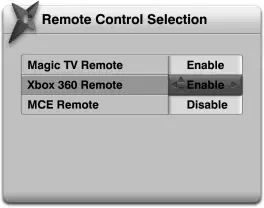
例えば、同じ部屋で2つのマジックTVTMユニットを使用する場合は、「有効」とその他のすべてのオプションが無効になっている必要があります。

2.2 リアパネル
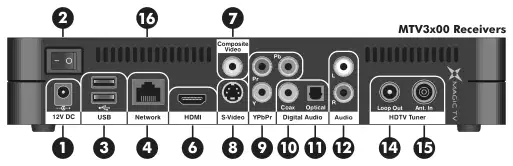
DC電源イン。 付属の100-240V AC自動ランギング電源アダプタは、ここに取り付けるべきです。 上記「安全情報」をご覧ください。
コンポーネントビデオ(YPbPr)。 (テレビ、AV受信機またはホームシアターシステムに接続します。) コンポーネントは優れた品質の高い定義アナログビデオ接続を提供します。
電源オン/オフスイッチ。 このスイッチを使用してマジックTVTMをオンにします。 マジックTVTMはスタンバイに非常に少ない電力を消費します。 そのため、通常の操作中にこのスイッチでマジックTVTMをオフにする必要はなくなります。
同軸デジタル可聴周波。 (AV受信機やホームシネマシステムに接続します。) HDMI経由でオーディオを使用しない場合は、この接続はマルチチャネルのデジタル音声をサラウンドサウンドシステムに提供します。
USB x2. の USBデバイスを取り付けて、ストレージスペースを拡大するために使用することができます(参照) セクション 3.7)、録音のインポートとエクスポート(参照 セクション 6.8) また、Magic TVTMファームウェアのアップグレード(参照) セクション 9.2).
光学デジタル可聴周波。 (AV受信機やホームシネマシステムに接続します。) HDMI経由でオーディオを使用しない場合は、この接続はマルチチャネルのデジタル音声をサラウンドサウンドシステムに提供します。
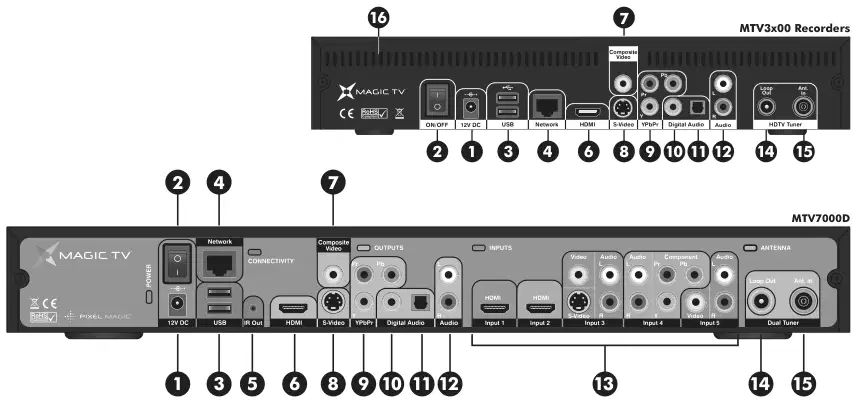
イーサネットネットワーク。 この接続を使用して、ホームネットワークにアクセスし、強化されたEPG(iEPG)機能を有効にします。 セクション 5.5)とマジックTVTMガジェット(参照) セクション 7). テレビのチャンネルインタラクティブサービスでも必要です。
アナログステレオオーディオ。 (テレビ、VCRまたはDVDレコーダーに接続します。) アナログステレオサウンド用の左と右オーディオケーブル(付属)を接続してください。
入出力 (MTV7000Dのみ)。 これらのオーディオとビデオ入力を使用して、Magic TVTM 上で外部デバイスを閲覧および記録します。 詳しくはこちら セクション3.6 詳しくはお問い合わせください。
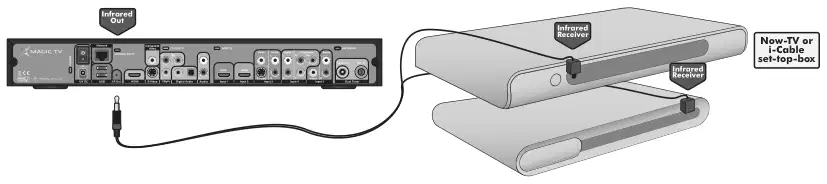
IR アウト (MTV7000Dのみ)。 マジックリンクを有効にするには(参照) セクション 3.5)付属のIRエミッタケーブルは、こちらに接続できます。
HDMI. (テレビ、AV受信機またはホームシアターシステムに接続します。)HDMIは1つのケーブルで高い定義ビデオおよび可聴周波のための純粋なデジタル接続を提供します。
ループアウト(アンテンナ・アウ)。 付属のアンテナ/アンテンナ延長ケーブルをこの出力から別のデバイスに接続します。アナログテレビ受信(例えば、あなたのTV)を保持したい場合に使用します。
合成のビデオ。 (テレビ、AV受信機、VCR、DVDレコーダーまたはホームシアターシステムに接続します。)コンポジットはビデオ接続の最も基本的なものであり、標準定義のみです。
アンテナ 同軸RFケーブルは、この入力に接続して、新しいDTT信号を受信できるようにする必要があります。
換気穴。 魔法のテレビTMのすべての換気穴がクリアに保たれていることが重要です。, 熱風のために脱出します. 16
入力5 入出力4 入力3 入力2 入力1
S-Video. の動画です。 (テレビ、AV受信機、VCR、DVDレコーダーまたはホームシアターシステムに接続します。) S-Videoはコンポジットよりも高品質の信号を提供していますが、標準定義のみ

2.3 フロント パネルの表示

マジックTVTMボタン(全てのメニューへアクセス)
電源オン/スタンバイ(4秒間リブート)
赤外線受信区域。 保存する

目隠しと視線

赤外線受信区域。 リモートコントロールの妨げや視力を維持
画面上のメニューのナビゲーション
赤外線受信区域。 保存する
目隠しと視線
出力フォーマットの表示器、この表示は1080i/pの720p、576i/P、480i/pc、50Hzを、60Hz設定で選ぶように>ビデオ・アウトプットのフォーマット示します
TVチャンネル情報、OSDモードまたは電流時刻(スタンバイ)
ハードディスクドライブ(HDD)の空き容量計。 「FULL」が点灯すると、HDDはフル
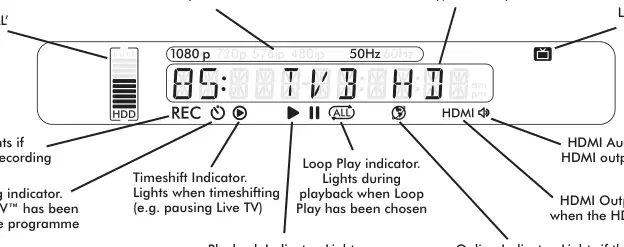
ライブテレビの表示器。 固体ライト
現在のチャネルの信号質がよい場合。 オフ
質が悪い場合または点滅する
3.1 電源とアンテナ/アンテナ接続 22 3.2 テレビへの直接接続 23 3.3 AV受信機による接続 23の3.4 ネットワーク接続 27 3.5 マジックリンク (MTV7000Dのみ) 28 3.6 外部ビデオデバイスを添付(MTV7,000Dだけ) 30 3.5 外部ハードディスクドライブ 31
記録表示器。 現在、マジックTVTMが録画中の場合ライト
HDMI の可聴周波表示器。 HDMI出力が埋め込まれたオーディオを含んだときライト
Timeshiftインジケータ。 タイムシフト時に点灯(例:) ライブテレビをパサク
ループプレイがHDMI出力インジケータを選択したときに再生中のライト。 HDMI出力がアクティブであるときライト
記録表示器をスケジュールしました。 今後プログラムを記録するマジックTVTMが設定された時の照明
再生インジケーター. 記録されたプログラムが再生されるときライト
オンラインインジケータ。 ライトが点灯した場合
ネットワーク接続がアクティブ

3 カブリング
3.1 パワーと空中/アンテナ接続
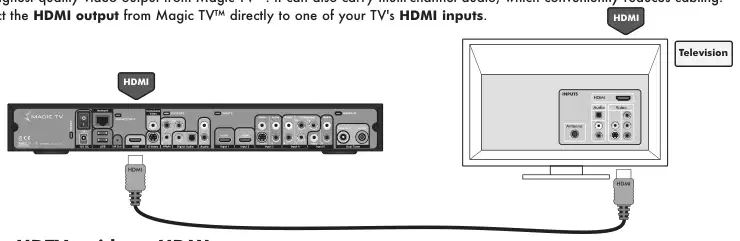
3.2 テレビへの直接接続
ビデオ+可聴周波:HDMIのために装備されているHDTVs
パワーコードを適切な電源コンセントに差し込み、マジックTVTMに接続された12v DCプラグを装着。 電源を切る、またはすべての配線作業が完了するまでのプラグが切れていないままにします。 それからあなたのアンテナに魔法 TVTMを接続して下さい アントワープ でん コネクター。 屋根付きアンテナは、最高のレセプションにおすすめです。 信号の品質を監視する情報については、 セクション 8.6.
HDMIは、マジックTVTMから最高品質のビデオ出力です。 また、マルチチャンネルのオーディオを運ぶことができます。これにより、ケーブルが簡単に低下します。 接続するだけで HDMI出力 マジックTVTMからテレビの1つまで HDMI入力.

入力5 入出力4 入力3 入力2 入力1
入力5 入出力4 入力3 入力2 入力1
テレビやテレビのチューナー(VCRまたはDVDレコーダーなど)で、アナログTV受信を保持したい場合は、付属の延長ケーブルを ループアウト マジックTVTMと、 アンテナ お使いの端末で 多くのデバイスは、一緒にチェーンすることで、アンテナループの一部を形成することができます アンテナアウト へ アンテナ イン 各デバイスで。 チェーンとテレビの第一部構成として、マジックTVTMをご使用ください。
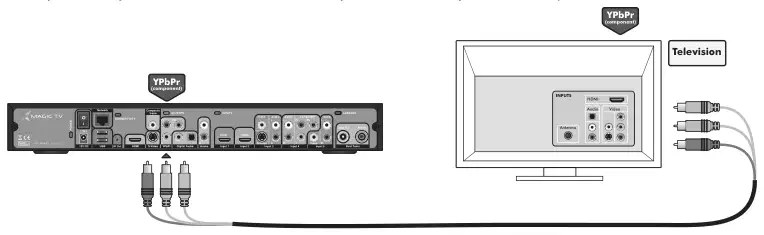
HDMI なしで Magic TVTM から高画質ビデオを取得するには、コンポーネント(YPbPr)を使用する必要があります。 接続するだけで コンポーネント出力 マジックTVTMからテレビの1つまで コンポーネントの入力. . コンポーネントはオーディオを運ぶことができません。そのため、別の接続が必要です。 以下をご覧ください。
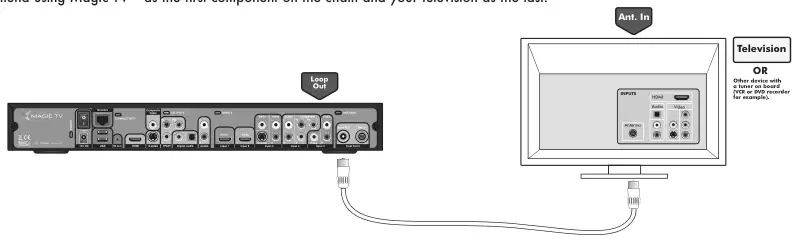
ボード上のチューナー(VCRまたはDVDレコーダーなど)を持つ他のデバイス。
入力5 入出力4 入力3 入力2 入力1
入力5 入出力4 入力3 入力2 入力1

3 カブリング
3.3 AV受信機による接続
ステレオ音声出力をMagic TVTMで使用することに制限される場合、多くのテレビはデジタルオーディオ信号を受け入れることができません。 接続するだけで ステレオの可聴周波出力 マジックTVTMからテレビの1つまで ステレオオーディオ入力.
HDMIは、マジックTVTMの最高品質の出力です。 また、マルチチャンネルのオーディオを運ぶことができます。これにより、ケーブルが簡単に低下します。 接続するだけで HDMI出力 マジックTVTMから受信機の1つまで HDMI入力 受信機の1つを接続し、 HDMI出力 テレビの1つに HDMI入力.
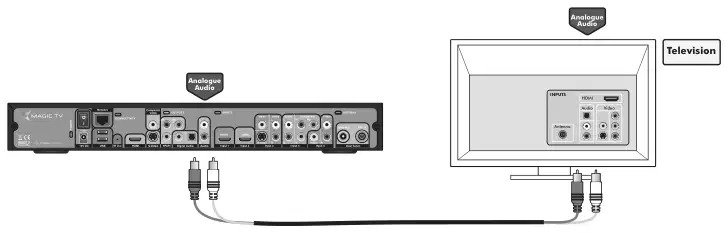
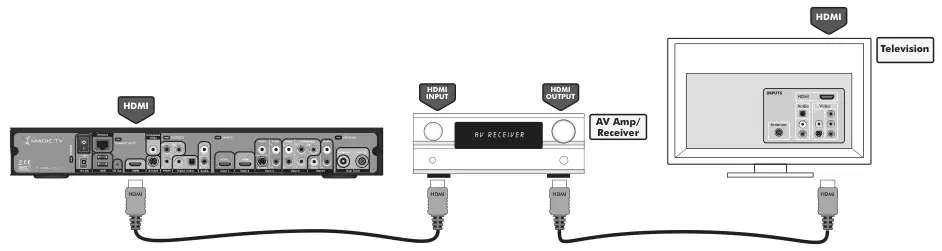
入力5 入出力4 入力3 入力2 入力1
入力5 入出力4 入力3 入力2 入力1

3.4 ネットワーク接続
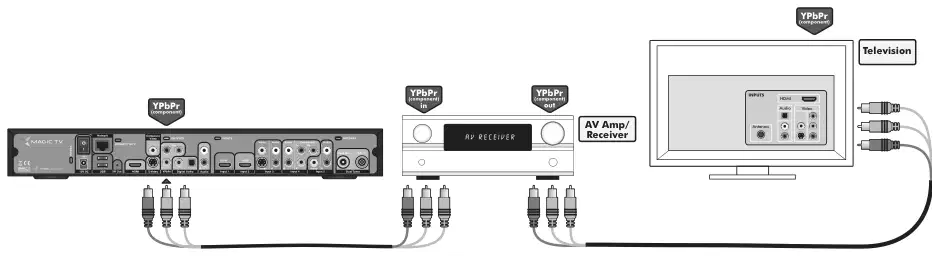
受信機やテレビがHDMIを持っていない場合、コンポーネント(YPbPr)を使用して非常に高品質の高精細画像を得ることができます。 接続するだけで YPbPr 出力 マジックTVTMから受信機の1つまで コンポーネントまたは YPbPr 入力 受信機の1つを接続し、 コンポーネントまたは YPbPr 出力 テレビの1つに コンポーネントまたは YPbPr 入力. . コンポーネントはオーディオを運ぶことができません。そのため、別の接続が必要です。 以下をご覧ください。
マジックTVTMのフルポテンシャルを最大限に活用するために、インターネット接続が必要です。 iEPGはインターネットデータを利用し、チャネルの閲覧と録画を強化します。Magic TVTMガジェットでは、ニュースや気象機関に人気があり信頼できる情報源からアクセスすることができます(参照) セクション 7)インタラクティブサービス放送に存在する一部の機能は、インターネット接続(競争エントリ、投票、購読および購入など)を必要とする場合があります。
MTV7000Dは、インターネットを使用して、Magic Link(参照)で使用するための今のテレビとケーブルテレビプログラム情報にアクセスします セクション 3.5 とりあえず 5.6).
有線または無線接続が可能です。
既存の Ethernet ネットワークを自宅にインストールする必要があります。 CAT-5ケーブルを単に接続するために使用して下さい ネットワークポート マジックTVTMのネットワークルーターやハブに。 おすすめ セクション9.1 ネットワーク設定に関する情報
入力5 入出力4 入力3 入力2 入力1

入力5 入出力4 入力3 入力2 入力1
無線:
受信機がHDMIを持っていない場合は、別のオーディオ接続を行う必要があります。 マジックTVTMは、同軸と光学デジタルオーディオの両方の出力を持っています。 より便利である使用。 一つだけ接続する デジタル可聴周波出力 マジックTVTMから受信機の1つまで デジタル可聴周波入力.
USB Wi-Fi アダプターは、無線ネットワークハブ/ルーターに接続するために Magic TVTM に取り付けることができます。 おすすめ 電子メール:magictv.com 互換性のあるデバイスの一覧を完全に表示します。 おすすめ セクション9.1 ネットワーク設定に関する情報
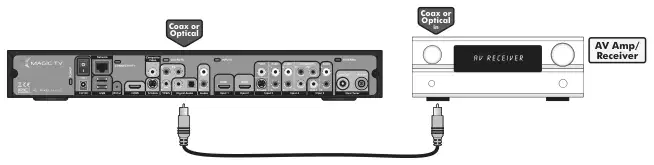
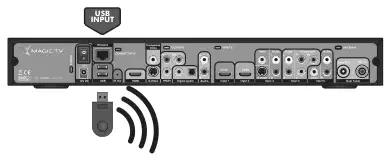
入力5 入出力4 入力3 入力2 入力1
入力5 入出力4 入力3 入力2 入力1
無線ネットワークハブ/ルーター

3 カブリング
3.5 マジックリンク(MTV7000Dのみ)
または、設定画面にHDMIがない場合は、利用可能なオーディオとビデオ接続をMagic TVTMに接続します(品質の順はコンポーネントであり、S-Video以降コンポジット動画です)。
今すぐテレビやケーブルテレビのセットトップボックスを取り付けて、Magic TVTM で独占的 Now テレビとケーブルTVチャンネルをすべてシームレスに表示し記録できます。
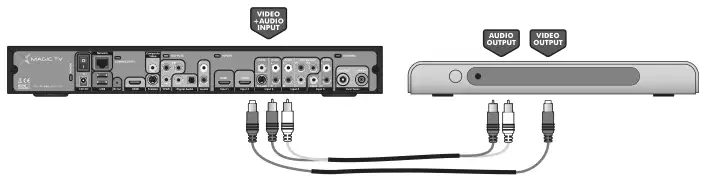
入力5 入出力4 入力3 入力2 入力1
今すぐテレビやケーブルテレビのセットトップボックスを操作して、指示に従って空中/アンテナに接続します。
プログラムは、高い定義のセットトップボックスを持っている場合だけ High Definition で記録することができます。, 放送はハイビジョンです。, セットトップ ボックスが高精細を出力する設定され、それはどちらかHDMIまたはコンポーネントを使用してマジック TVTMに接続されます.
テレビに接続する代わりに、今のテレビやケーブルテレビがマジックTVTMの入力に1つずつ出力する。
可能であれば、HDMI搭載のテレビやケーブルテレビをマジックTVTMのHDMI入力ポートに接続します。
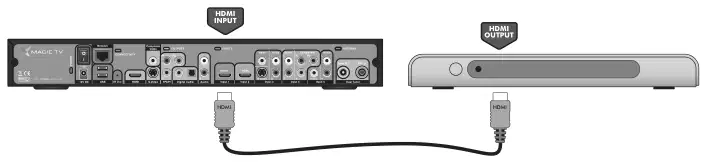
今のテレビやケーブルテレビで赤外線受信機を探し、赤外エミッタケーブル(付属)をマジックTVTMに接続し、今のテレビまたはケーブルのテレビセットトップボックスに赤外線レシーバーを配置します。 正しいエミッタ配置の関連文書を確認してください。
入力5 入出力4 入力3 入力2 入力1
入力5 入出力4 入力3 入力2 入力1

3 カブリング
3.7 外部ハードディスクドライブの攻撃
プレパード・レコーディングHDDが設定され、スペースを外すと、マジックTVTMは接続されたHDDに最も利用可能な空間で記録されます。 2つのプログラムが同じチャンネルと録画時間重複している(Magic TVTM は EPG 時間前に録音を開始する設定であるため、perhaps)の場合、2 つのプログラムは同時に記録されます。両方のレコードは常に同じHDDに保存されます。
マジックTVTMがインターネットに接続されていることを確認してください。 セクション9.1).
MTV3x00受信機の録音機能を有効にするには、 またはそれ以上の外的な USB ハード・ディスクはドライブ(HDD)です必要とします マジックTVTM USBポート経由で取り付けます。
画面上のガイド付きセットアップを経由して行く準備が整いました セクション 4 または手動設定 セクション 8..
レコーダーモデルでは、外部HDDをシームレスに使用 ストレージスペースを拡大したり、他のマジックTVTM用の録画をエクスポートする 閲覧するユーザー
HDDはFAT32またはEXT2のいずれかをフォーマットする必要があります。 EXT2フォーマットは強く推奨されます。 ドライブを取り付けて、マジックTVTMメニューを使用して設定の録音高度なオプションフォーマット外部ハードディスクを選択します。 大容量ディスクの長時間処理が可能です。 ディスク上のすべてのデータが失われ、ファイルシステムがEXT2になることに注意してください。これはサードパーティのソフトウェアなしでPCで読み込めない場合があります。
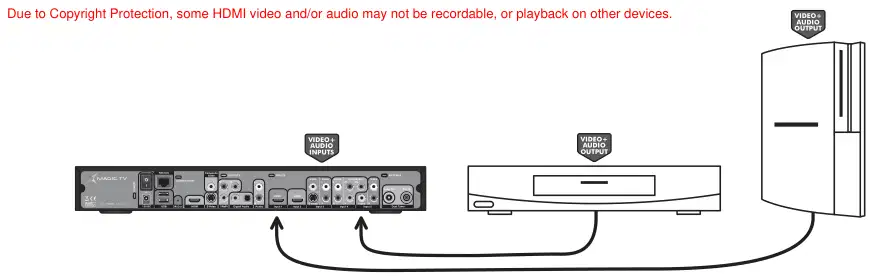
MTV7000Dにビデオ出力を表示および記録するために他のビデオ デバイスを取付けることができます。
設定記録の設定で録音するHDDを好みます。 推奨レコードのHDDとマジックTVTMは、その使用時に使用できます。 「Auto」を選択した場合、各プログラムの録画時に最も利用可能なスペースで「Magic TVTM」がディスクに記録されます。
おすすめ セクション 5.7 ビデオ入力の表示方法に関する情報。
MTV7000Dで、デバイスから最高品質のビデオとオーディオ出力を対応する動画や音声入力に接続します。 HDMIは、高精細ビデオとオーディオを同時に運ぶことができます。
レコードを1つのディスクから別のディスクにコピーして移動したり、左のハンドパネルにある「ブルー」ボタンを押して、録画プログラムリストを個々のHDDへフィルタリングすることもできます。
Windows を使用してドライブをフォーマットすることを好むなら、EXT2 に形式するサードパーティのアプリケーションがいくつかあります。
著作権保護のため、HDMIビデオおよび/またはオーディオは録画可能ではないか、他のデバイスで再生する場合があります。
ディスクに保存された録音は、他のデバイス(例えばWindows PC)を介して読みやすく再生できますが、再添付時に正しくディスクを読み込むのを防ぐため、ディスク上のファイルを削除または変更しないように注意する必要があります。
HDDを選択する際に、以下の通りリストが表示されます。
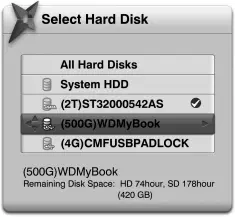
付属のHDDが「オートパワーオン/オフ」機能をサポートしている場合、必要に応じてユニットを上下に伝えることができます。 HDDが常に稼働している可能性は、そうでなければならず。
入力5 入出力4 入力3 入力2 入力1
推奨HDDは、お使いのHDDが記載されています。

マジックTVTMが配線され、準備完了です。
マジックTVTMガイド付きセットアップ画面が表示されます。
4.1 写真の取得 34 4.2 Magic TVTMガイドセットアップへようこそ34

4 ガイド付きセットアップ
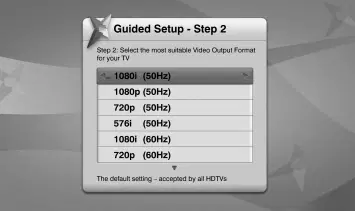
リストから最適なオプションを選択します。
画面上のプロンプトに応答しなかった場合は、マジックTVTMは15秒後に自動的に以前のフォーマットに戻ります。
1080i (50Hz) * デフォルト設定 - すべてのHDTVで受け入れられます
1080p (50Hz) あなたのTVが1080p HDMIの入力を受け入れればよい選択
720p (50Hz) あなたの「HD Ready」TVに決断の720か768ラインがあればよい選択
576i (50Hz) あなたのテレビが標準定義であるかどうかだけ使用して下さい
おすすめ ありがたい マジックTVTMの設定で撮影します。
1080p (60Hz) 特別な状況下でこれらを使用する
720p (60Hz) - 見る セクション8.2
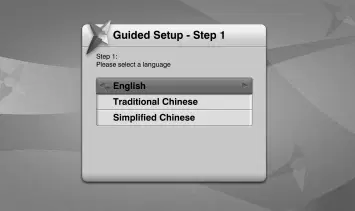
マジックTVTMメニューとEPGが表示される言語を選択します。
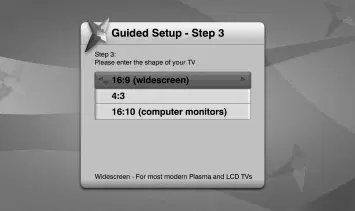
16:9 テレビがワイドスクリーン(ワイドスクリーン)の場合、これを選択します。 * (最も近代的なプラズマと液晶テレビ)
4:3 伝統的な形テレビを持っている場合は、これを選択します
16:10 ワイドスクリーンコンピュータモニター(ディスプレイとしてコンピューター)を使用している場合は、これを選択します。
* = デフォルト設定*=既定の設定

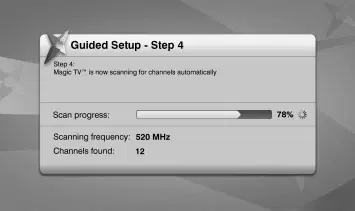
このステップは、チャンネルを探しているすべての利用可能な周波数をスキャンします。 完了すると、Magic TVTMは見つかったチャンネルのリストが表示されます。
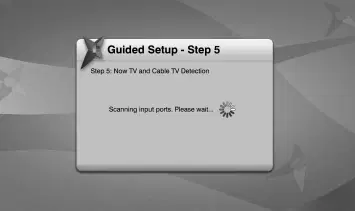
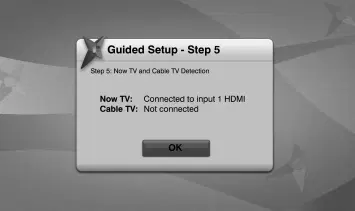
Magic TVTM は、赤外線出力のオン/オフコマンドを送受信し、入力ポートを監視して、今ではテレビやケーブルテレビが接続されているかどうかを確認します。 所要時間約30秒。
テレビとケーブルテレビが接続されている場合は、ガイド付きセットアップで検出されていない場合は、その接続を再度チェックしてください。 セクション 3.5 (特に赤外線エミッタ配置)。 いつでも設定メニューからテレビやケーブルテレビのセットアップをご覧いただけます。 手動設定オプションもあります(参照) セクション 8.).
5.1 簡単な操作 38 5.2 チャンネルリスト 39 5.3 インフォバナー 40 5.4 電子プログラムガイド (EPG) 41 5.5 iEPG(インターネットは EPG を有効にしました) 43 5.6 マジックリンク IEPG (MTV7000Dのみ) 45 5.7 外付けビデオソースを表示する (Mテレビ7000D だけ) 45 5 5.8 アスペクト レシオ補正 46
ライブテレビを見るか、電子プログラムガイドを参照するか、他のセットアップオプションをご覧ください。
いつでも「ガイド付きセットアップ」に戻る場合は、設定ガイドのセットアップで確認できます。

5.1簡単な操作
5.2チャンネルリスト
ライブTVで録画したい方はRを押してオプションのメニューが表示されます。
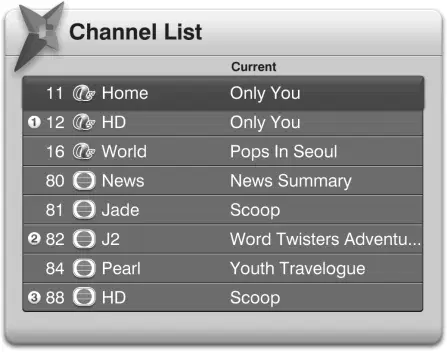
ライブテレビを見ていると、チャンネルの一覧が表示されます。
チャンネルを選択し、確認するためにアップ/ダウン矢印を使用します。
チャンネルを4つの異なる方法で変更できます。
ライブテレビをパウスし、後で追いつくことができるように現在のプログラムを記録する開始(参照) セクション 6.10).
チャネルの注文はカスタマイズできます。 お気に入りのチャンネルを簡単に見つけることができます。
ライブTVでは、チャンネルアップ/ダウンを素早く変更できます。 メニューでは、ページをスクロールします。
記録されたプログラムリストにジャンプします。
設定チャンネルのセットアップ順にお気に入りチャネルに移動し、スキップバックワードとジャンプフォワードボタンを使用して注文を設定して、チャンネルを上下に移動します。
既知の場合には、チャンネル番号を直接入力します。
利用可能なオーディオ言語を介してサイクル.
利用可能な字幕言語を介してサイクル.
ワンタッチチャンネル選択用割り当てボタン
このメニューでは、シングルナンバーリモートボタン(1-9)をお気に入りチャンネルに割り当てることができます。 このオプションは、設定チャネルセットアップワンタッチチャンネル選択で有効化する必要があります。
組み込みの電子プログラムガイド(EPG)を使用して、チャンネルを閲覧および選択します。
ライブTVでは、メニューが表示されていない場合は、このボタンは以前のテレビチャンネルに切り替えます。
チャンネル番号、放送局ロゴおよびチャネル名
ライブTVプレス中はチャンネルリストを表示するためにOKを押してください。 チャンネルを選択し、確認するためにOKをアップ/ダウン矢印を使用します。
また、ライブTVのボタンをご使用いただくとチャネルが選択される順番も変更されます。
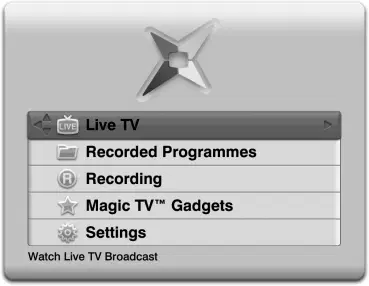
メインメニューにアクセスするにはいつでもプレスしてください。 ここから、マジックTVTMのすべての機能とオプションにアクセスすることができます。
一部のプログラムでは、インタラクティブサービスがご利用いただけます。
矢印/OKボタンと画面指示に従ってカラーされたボタンを使用してインタラクティブなスクリーンやメニューをナビゲートします。
現行のプログラム

5 ライブテレビを見る
5.3 インフォバナー
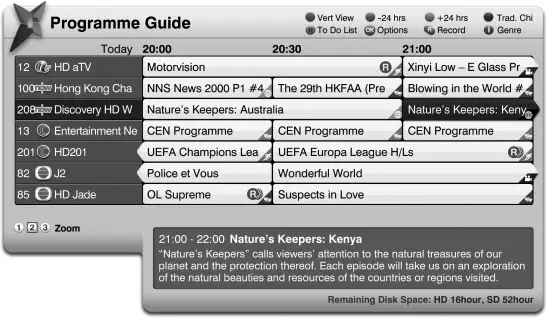
5.4 電子プログラムガイド(EPG)
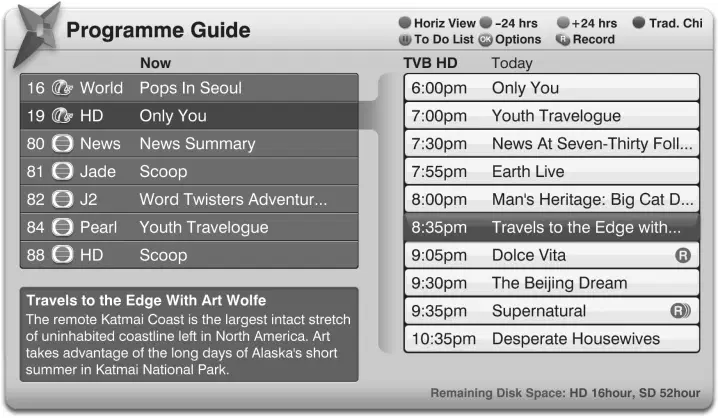
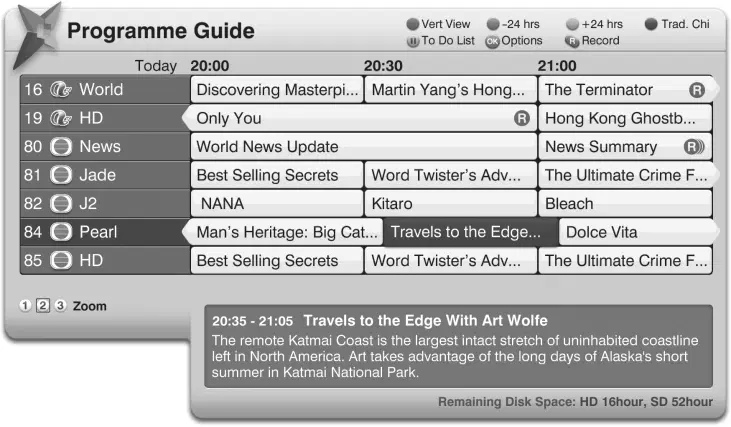
EPGは、今後数日間にわたってマジックTVTMで何が表示されるのかを簡単に理解できるガイドを提供します。
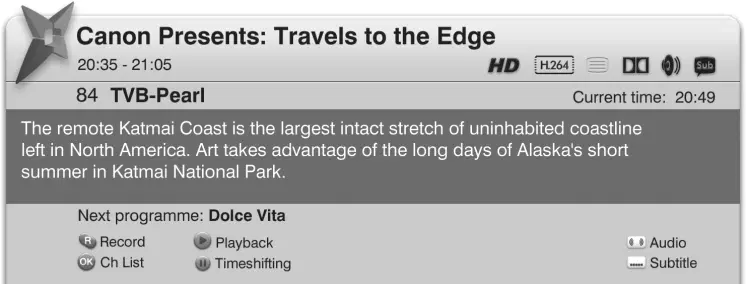
チャンネルが変更されるたびに情報バナーが表示されます。ただし、プログラムをプレスして見ている間も表示できます。
垂直方向と横向きの2つの選択肢があります。 インタビュー記事を読んで、その風景のトグルに。
P ログラメナム e
これらのリモートコントロールを押します
ボタンの追加機能
P ログラムスターtと仕上げ時間
番組を現時点で示した
チャネルと日付の
チャネル番号と名前
P rogramm e 説明
チャンネル番号、放送局ロゴおよびチャネル名
このチャンネルで次のプログラムのタイトル
録画または録音の予定
PはライブTVの間に余分機能のためのこれらのリモート・コントロール ボタンをressします
アイコンでプログラムに関する情報を表示
プログラムは高い定義です
放送は良質MPEG-4/H.264 AVCのコーデックと符号化されます
プログラムは記録されています
繰り返し録画のプログラムがスケジュールされます(参照)
現在強調されているプログラムの説明
記録されたプログラムの再生
セクション6.1)
インタラクティブサービスも利用できます
ドルビーサラウンドサウンドが含まれています
現在の時刻シフト(セクション6.10参照)
ディスクがいっぱいになる前に、どのくらいの時間を記録できるかを示します。 HD (高い定義)のための時間に分類されるおよび
複数のオーディオトラックが利用できます
SD(標準定義)プログラム。 すべてのプログラム
HD で放送されると、HD に記録されます。.

5 ライブテレビを見る
5.5 iEPG(インターネット対応 EPG)
チャンネルアップ/ダウンボタンを使用して、チャネルとプログラムを上下にページ表示します。
スキップバック/フォワードボタンを使用して、6時間(横のEPGのみ)を移動します。
マジックTVTMがインターネットに接続されている場合、ホームネットワーク(参照) セクション 3.4 とりあえず 9.1)、付加的なEPGの特徴は活動化しています:
EPGを閲覧する際の注意
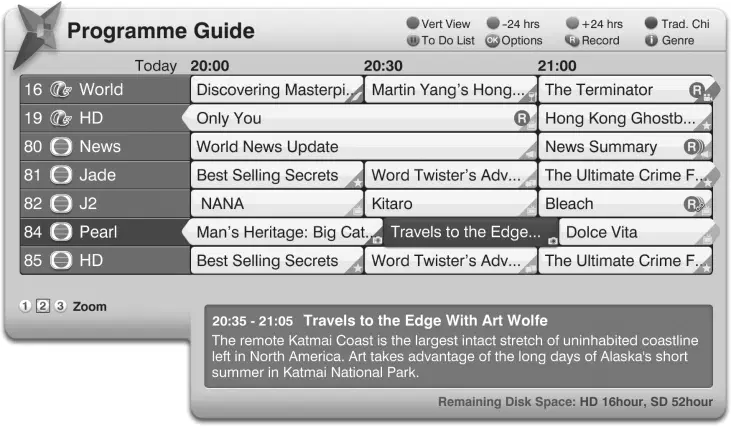
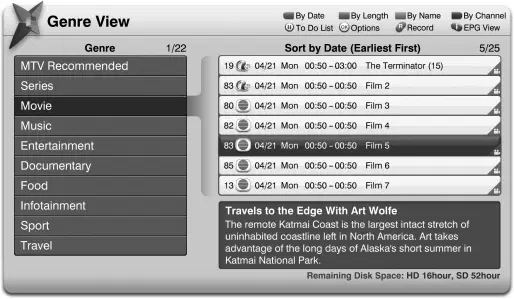
Genreでプログラムを閲覧できるようになりました。
番組の日時と時刻
これらのリモートコントロールを押します
ボタンの追加機能
録画または録音の予定
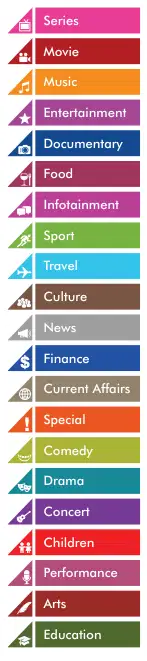
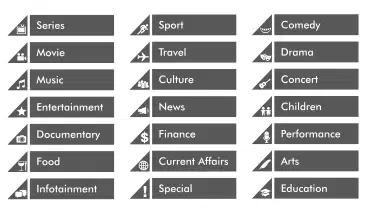
コンテンツの種類。
チャンネル番号、放送局ロゴおよびチャネル名
繰り返し録画のプログラムがスケジュールされます(参照)
完全なシリーズの信頼できる録音
セクション6.1)
異なるタイムロット。
この画面の幅に表示された時間数を変更します。 選択は1、2、3時間です。
プログラムが継続して続くことを指示します
現在表示されている時刻
より多くのプログラムがいっぱい
プログラムの説明。
現時点での時刻が始まる前にプログラムを指示します。
ディスクがいっぱいになる前に、どのくらいの時間を記録できるかを示します。 HD(高精細)とSD(標準定義)プログラムの時間をラベル付け。 HD で放送されるすべてのプログラムがHDに記録されます。
タイトル、開始および終わりを含むプログラム情報

5 ライブテレビを見る
追加のプログラム情報
5.6マジックリンクiEPG(MTV7000Dのみ)
5.7 外付けビデオソース(MTV7000Dのみ)を見る
プログラムは、コンテンツの種類を示すアイコンを運びます。
放送中の番組はプログラム情報も全て配信していません。 iEPGでは、より多くのプログラムが完全なプログラムの説明を持っています。
今のテレビとケーブルテレビが設定されたボックスをマジックTVTMに接続したら(参照) セクション 3.5)とマジックTVTMが検出した(参照) セクション 4 とりあえず 8.9) あなたは、デジタル地球テレビチャンネルとすることができますまったく同じ方法で今のTVおよびケーブルテレビチャネルを閲覧し、表示して記録することができるだろう.
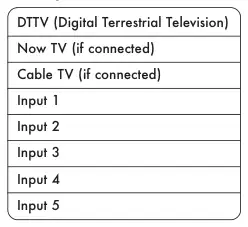
外部ビデオソースが添付されたら(参照) セクション3.6)、それらはリモート・コントロールのボタンを押しますことによって見ることができます。 ボタンを押下すると、次のリストに入力が変更されます。
エピソードのインテリジェントなリンクにより、プログラムが異なるタイムロットを占めても完全なシリーズの信頼性の高い録画が可能になります。
タイムロットの変更が行われると、録画時間を自動調整できるMagic TVTMがマッチする。*
※iEPGデータの正確性を保証するためには、Pixel Magic ではブロードキャストが提供した情報の精度や信頼性を保証するものではありません。
プレスしてEPGを視聴することで、ジェナーレのプログラムが閲覧できるようになりました。
入力1-5の名前は、設定入力名で意味のある思い出に残るものに変更できます(参照) セクション 8.10).
テレビやケーブルテレビのチャンネルがEPGで表示されていない。 ブラウジングを遅くし、読み込みに時間がかかることができる200以上のチャネルがあるためです。 デフォルトでは、マジックTVは「お気に入りチャンネル」機能を使用して、メインEPGやチャネルリストに表示されるチャンネル数を50回制限します。 チャンネルは、設定チャネルの設定でこのリストから追加および削除することができます。お気に入りチャンネルを選択するか、ライブテレビを見ると非表示のチャンネルの数を入力することで. おすすめ セクション 8.6 「素晴らしいチャネル」に関する詳細情報
チャンネルリストの下部に外部入力も表示されます(ライブテレビ中にプレスする場合) セクション5.2).

5.8 アスペクト レシオ補正
オリジナル放送 (そしてまたイメージがかどうか見ます


香港DTTチャンネルは16:9ワイドスクリーン形式で放送されます。 プログラムが4:3の場合、プログラムの側面に放送された画像には黒バーが含まれています。
ふりがな 放送は画面を埋めます


マジックTVTMは、画面の中央を未踏に保つ画像が非線形に伸びる側面を除去します
アスペクト レシオ補正は、これらの黒いバーを削除し、目的の結果を得られるさまざまな方法で画像をストレッチするために使用できます。
利用可能なモードを通すために、Magic TVTM Remote Controlのボタンを使用します。
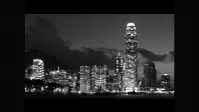
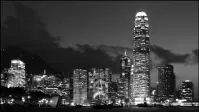
画面中央にマジックTVTMズーム - 元の形を保持
記録と再生


マジックTVTMは、側面を取り除き、画面に埋めるために画像を均等に伸ばします
6.1基本的なマジックTVTM記録条件48の6.2インスタント録画EGP 49から録音6.4タイマーレコード50 6.5ビューと終了予定レコーディングTo Doリスト50 6.6録画優先順位とコンフリクト51 6.7 Browsing Recordedプログラム52
6.8 記録されたプログラムを管理する 55 6.9 録画したプログラムの再生回数 56 6.10 時間シフト, パワセライブテレビとインスタント巻き戻し 58.11 録音を編集 60 6.12 レコーディング品質と圧縮 (MTV7000Dのみ) 61


プログラムは「フル」モードでストレッチされると、このモードは側面や上面および下に黒いバーを追加することによってそれを修正できます
アスペクト比 · 使用される訂正モード ・「フル」を選択

6 記録と再生
マジックTVTMでプログラムを記録する簡単な方法はたくさんあります。 瞬時に見ているプログラムを記録し、EPGから記録するプログラムを選択し、伝統的なタイマーを設定したり、毎日同じ時間で録画することができます。
ディスクスペース。 マジックTVTMは、ハードディスクドライブを使用してレコードプログラムを保存します。 このディスクがいっぱいになると、録画はできなくなります。 おすすめ セクション 6.8 ディスクスペースを解放し、重要な記録を維持することができるように録音を管理する方法。
既にプログラムでボタンを押していると、次のオプションが記録されます。
将来のプログラムを記録する最も簡単な方法は、電子計画ガイドでそれらを見つけることです。それらを強調し、リモートコントロールを押します。
スケジュールされた記録をキャンセルする
記録の時間を維持します: 画面を多く表示し、HD(高精細)とSD(標準定義)プログラムの時間をラベル付けします。 HD で放送されるすべてのプログラムがHDに記録されます。
録音予定のプログラムに、アイコンが表示されるようになります。
延長/遅延 開始時刻を前回または後から設定できます。EPGのスタート時間よりも、どれも1、2、3、5、10分または15分のどちらかを設定することができます。 Note: この特定のプログラムのメインメニュー設定録画 Extend/Delay Start Timeで設定されたグローバル値ではなく、この値は使用されます。
録画をキャンセルしたい場合は、プログラムのハイライトとリモートコントロールを押します。
インスタント録画。 現在閲覧中のプログラムの記録。
スケジュールされた録音。 今後のプログラムを記録する。
見ているプログラムを記録するのは簡単です。リモートコントロールをクリックするだけです。 下記のオプションでメニューが表示されます。
プログラムが強調されたときにボタンを押し上げると、さらに録画オプションが表示されます。
繰り返し録音。 一日、週、曜日または火曜日から土曜日に同時に将来のタイムロットを記録します。
ストップタイムを延長する EPG停止時間よりも後から、EPGの停止時刻が1、2、3、5、10または30分、1、2または3時間に設定できます。 Note: この値は、メインメニュー設定の[拡張ストップタイム]で設定されたグローバル値ではなく使用されます。
録音は、現在から録画が開始されるぞ!3時間連続で記録を続けていきます(録画開始時に調整可能)
このマジックTVTMを録画すると、現在プログラムのハイライトされたプログラムが記録されます。
タイマーの録音。 手動で記録するマジックTVTMの時間を設定します。
繰り返しレコードの選択 このプログラムの録画は、毎日、毎週月曜日から金曜日または土曜日に同時に行われます
リストをやる スケジュールされた記録タスクを表示し、修正できる場所です。
マジックTVTMを録画すると、プログラムの現在のプログラムが自動的に記録されます。
タイムシフト ライブテレビの遅延バージョンを見ているとTimeShiftingモードになります。 例えば、中断のためライブTVを一時停止する場合, あなたはTimeShiftingモードに今あります (参照) セクション 6.10).
iEPGデータが利用可能である場合(参照) セクション 5.5)とプログラムがシリーズの一部としてマークされ、Magic TVTMはすべてのエピソードを自動的に記録します
記録されたプログラムがフォルダーにプログラムを記録したら、選択したフォルダに移動します
録音品質は、録画に適用される圧縮(MTV7000Dのみ)の量を変更します。 おすすめ セクション 6.12
保存する。 この用語は、削除される前に長期記録されたプログラムが保持されるかを指す。
繰り返しレコードは上記と同様に、Magic TVTMでは毎日、毎週、月曜日から金曜日または火曜日に同時に記録するオプションも提供
ゴミ箱。 記録されたプログラムが削除されると、ゴミ箱に設置されます。 プログラムがゴミ箱にいるとき、それは他のリストには表示されません。復元されるまで、または永久削除されます(参照) セクション 6.8)
退場なしの録音はなされます
インスタント録画中に、録音を終了するか、ストップ時間を変更を含む記録オプションのメニューを持参することができます。
紛争。 2 以上のスケジュールされた録音が重複する時。
エントランス

6 記録と再生
6.4タイマーの録音
6.5 To Doリストを使用してスケジュールされた録画を表示および終了します。
スケジュールされた録音とプレスを強調すると、次のオプションが表示されます。
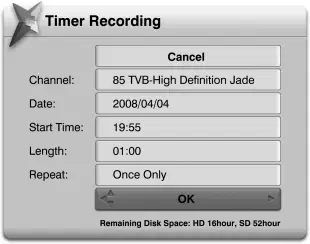
メインメニューの録音タイマー録画にナビゲートすることで、特定のチャンネルを一定時間で記録することができます。
マジックTVTMは、新しい録画やスケジュールされた録音の変更が重複する原因かどうかを常に確認します。
スケジュールされた記録をキャンセルする
チャンネル、日付、時刻および録画の長さを選択できます。
デュアルチューナーマジックTVTMモデルは、プログラムが2つの異なるUHF周波数で同時に閲覧および記録できるようにすることで、競合の可能性を低下させます。
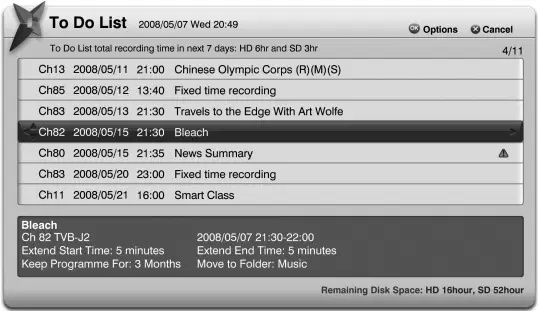
リストをするためには、リストを行うために記録メインメニューの下に見つけることができます。 このリストでは、予定されているすべての記録を閲覧および修正することができます。
延長/遅延 開始時刻を前回または後から設定できます。EPGのスタート時間よりも、どれも1、2、3、5、10分または15分のどちらかを設定することができます。 Note: この特定のプログラムのメインメニュー設定録画 Extend/Delay Start Timeで設定されたグローバル値ではなく、この値は使用されます。
同じ周波数のチャンネル (香港のみに適用されます。 2010年6月18日時点での修正
タスクが完了すると、このリストから削除されます。
UHF周波数#1 CH11、CH16、CH81、CH84
UHF周波数#2 CH82、CH83、CH85
ストップタイムを延長する EPG停止時間よりも後から、EPGの停止時刻が1、2、3、5、10または30分、1、2または3時間に設定できます。 Note: この値は、メインメニュー設定の[拡張ストップタイム]で設定されたグローバル値ではなく使用されます。
UHF周波数#3 CH12、CH13、CH14、CH15
例えば、シングルチューナーモデルはチャンネル82と83を同時に記録でき、また同じ時間でチャネル85を見ることができます。
デュアルチューナーモデルでは、チャンネル11とチャネル82を同時に記録でき、また16,81,84,83,85のいずれかの同時視聴が可能です。
記録されたプログラムがフォルダーにプログラムを記録したら、選択したフォルダに移動します
再配置録画 次のセクション優先度を参照してください
スケジュールされた録音の作成や修正の際に、Magic TVTMが重複または競合を検出した場合、そのプログラムの優先順位を設定するようメッセージが表示されます。
録画品質は、録音に適用される圧縮(MTV7000Dのみ)の量を変更します。 おすすめ セクション 6.12
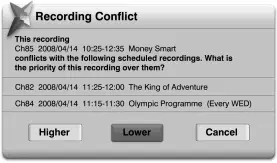
リモートコントロールのボタンを押してもタスクをキャンセルし、「応答」に反応させることもできます。ありがたい'確認に。
エントランス

6 記録と再生
「非シリーズプログラム」を選択すると、どの系列にも属さないすべての録画のリストが表示されます。
より低い優先順位の記録ではなく、このプログラムが録音されます
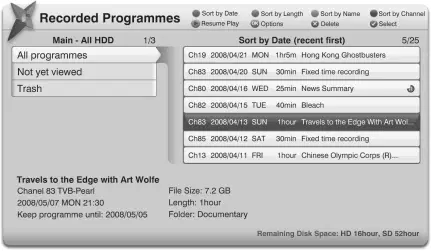
フィルタービュー(メイン): これらを使用して、右手リストに示されている録画回数を減らすことで検索をすばやく絞り込むことができます。

優先的にスケジュールされた記録がこの1と衝突した場合、他のレコードは録音されます
キャンセルは、新しい録画/調整を解除します
プログラムは、プログラムが開始し終了した時とまったく同じくない限り、Magic TVTMは優先度の高いプログラムの一部を引き続き記録します。
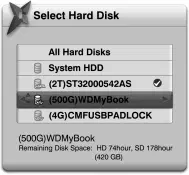
参照するHDDを選択した後、そのHDDのプログラムのみが右側の列にリストされます。
ホールダーの眺め: 録音をフォルダーに整理して、それらを見つけるのに役立つ。 おすすめ セクション 6.8 フォルダの内容の管理について 一度に1つのフォルダだけにプログラムが表示される。
レコードのプログラムをすべてのディスクで閲覧するために、左列にある項目を強調表示し、「全てのハードディスク」を選択します。
フォルダパフォーマンスファイナンスではなく
シリーズ録画はiEPG機能で、インターネット接続が必要です。
録画プログラムの一覧は、メインメニュー記録されたプログラムでご覧いただけます。
私のお気に入り 芸術 食べ物
繰り返し録音: このオプションは、繰り返しスケジュールされた録画が行われたプログラム名をリストします。 上記と同様に、左リストからプログラム名を選択した後は、右に個々の録音が表示されます。
シリーズ音楽ユーザー 1
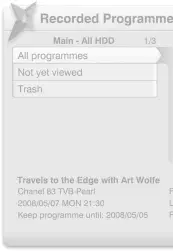
録画プログラムリストは、ライブテレビを見ながら押すことでアクセスすることもできます。
スポーツ文化ユーザー2
映画教育ユーザー3
記録されたプログラムの数が数百に渡るにつれて、Magic TVTMはそれらを見つけるためのいくつかの方法を持っています。
コンサートエンターテインメントユーザー4
ゴミ箱: 削除されたプログラムを閲覧できます。 おすすめ セクション 6.8 詳しくはお問い合わせください。
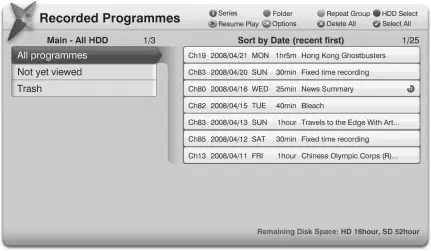
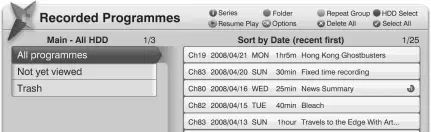

リストに入ったら、色のボタンを使ってBrowsingカテゴリ間でまだスワップできます。
インターネットで有効化したiEPGがアクティブになっている場合、Magic TVTMは録画プログラムを対応するフォルダに自動的に配置します。 おすすめ セクション 5.5 詳しくはお問い合わせください。 いつでも移動できます。

黒いファイルの内部HDDに設置されています
シリーズ録画(iEPGのみ): レコードプログラムの左列にカーソルを合わせることで、シリーズが整理した記録を参照できます。
外部USBドライブにBlue Fileが設置されています。
左列は、シリーズ録画と右手列のリストを選択したシリーズ内のエピソードを表示します。
複数のハードディスクドライブがマジックTVTMに取り付けられている場合は、左列の横にある間押しでレコードプログラムを個々のディスク上に閲覧できます。

6 記録と再生
画面の右側には、プログラムのリストです。 ハイライトバーが右列にあると、色付きのボタンを1つ押すことでリストはさまざまな方法でソートできます。 ボタンを押しながら、昇順または降下リストの間で切り替えます。
複数のファイルでも一度に複数回実行できます。 選択したファイルをすべて押して、プレスするだけです。
インターネットで有効化したiEPGがアクティブになっている場合、Magic TVTMは録画プログラムを対応するフォルダに自動的に配置します。 おすすめ セクション 5.5 詳しくはお問い合わせください。 いつでも移動できます。
プログラムの長さでソート
ハイライトされた録音とマジックTVTMを押して、プログラム(ある場合は最後のストップポイントから)を再生します。
名称別(中国OSDモードでは、プログラムタイトルの期間でプログラムをソートします)
フォルダの内容を表示するには、録画されたプログラムリストに移動し、プレスします。
ハイライトされた録音を押して、次のオプションを提示します。
複数の録画(プレス)を選択して、複数回の録音を中断せずに複数の記録を実行し、押すことができます。 録音は、選択した順番で再生されます。
チャンネル番号でソート
録画プログラムを閲覧する際には、プレスして「このプログラムを削除」するか、または押すことで削除できます。
ハイライトされた録音を押してファイルを削除します。
再生履歴プログラムが最後に停止した時点からプレイを開始
ファイルが「未処理」後にある(次のセクションを参照)。
スタートから再生する プログラムが録音の始まりから再生を開始します
マジックTVTMは、これらのファイルを「削除」としてマークし、リストからそれらを削除します。 さらなる録画のためにHDDスペースが使用可能になりました。
ブックマークをすべて削除して、記録から以前に設定したすべてのブックマークとカットマークを削除します(もしあれば)。参照 セクション 6.11
このプログラムを削除 ゴミ箱にこの録画を移動させたいことを確認する必要があります
しかし、残ったファイルを取り戻すことは可能です。
録画を続けたい時間について、プログラムをお尋ねします。 様々な長さから選択するか、または「永遠に」。 おすすめ セクション 6.8
録画プログラムを素早く見つけるために、Magic TVTMには、記録されたプログラムを意味のある名前のフォルダに移動できるフォルダーシステムがあります。 リストまたは記録されたプログラムのリストから行うことができます。
主演プログラムリストでは、“Trash”と呼ばれるフィルタがあります。 プログラムが強調され、押下されると、次のオプションがあります。
フォルダに移動 この録画は、選択したフォルダーの下に表示可能
同じリピートグループに設定 すべての選択したプログラムは、Repeat Recordingsビューで表示されます。(複数の項目を選択した場合のみ選択可能)
このプログラムを復元し、削除する前に行われたようにプログラムが動作する
いずれかのリストでハイライトされたプログラムを押すと、「フォルダーに移動」を選択します。 利用可能なフォルダーは以下の通りです。
繰り返しグループ グループを選択したプログラムが任意のグループから切り離され、リピート録画ビューに表示されません
USB HDDに移動します。元のファイルは、外部USBディスクにコピーを作成した後削除されます。 プログラムはUSBディスクにインストールされている場合、オプションは「システムHDDに移動」に変更されます。
選択された時点で、このプログラムが復元できないファイルを永久に削除
フォルダパフォーマンスファイナンスではなく
USB HDDにコピーするUSBディスク上に重複が行われます。 プログラムはUSBディスクにインストールされている場合、オプションは「システムHDDへのコピー」に変更されます。
私のお気に入り 芸術 食べ物
シリーズ音楽ユーザー 1
ゴミ箱のプログラムを定期的に押すと、確認後に削除されます。
スポーツ文化ユーザー2
映画教育ユーザー3
コンサートエンターテインメントユーザー4

6 記録と再生
再生を停止し、録画したプログラムリストに戻ります。 マジックTVTMは、このポイントを記憶し、後から再生再開を選択することができます
コピー A 重複は他のディスクで行われます
既に再生している場合は、このボタンを使用して30秒間Timebarを表示できます。 プレスは再び隠します
デフォルトでは、Magic TVTMはすべてのファイルを無期限に保持し、手動で削除されていない限り録画を上書きしません。 「Forever」プログラムを継続すると、ディスクがいっぱいであれば録音できないことが可能となります。 しかし、フロントパネル表示やメニューの多くにはディスクスペース情報が含まれているため、潜在的な問題を認識することができます。
元のコピーを他のディスクに作成した後、削除されます
巻き戻し。 プログラムは、通常の速度を2倍に巻き戻します。 ボタンを再度押して、巻き戻し速度を4x、8x、16x、32xおよび64xに増加して下さい
コピーや移動中にはライブTVのみがアクセス可能です。 チャンネルを変更し、チャネルリストを表示するには、ビューにプレスします。 他のすべてのリモートキーは、コピー/移動/編集画面に戻ります。
速い前進。 プログラムは、通常の速度を2倍に進む。 ボタンを再度押して、4x、8x、16x、32xおよび64xに高速転送速度を高めて下さい
このデフォルト設定は、メインメニューの「保存キー」レコードプログラムで変更できます。オプションには数週間、1年、「ディスクフルを閉じる」、「永久に」という回数が含まれます。
後方をスキップ 8秒
保存期間が経過した後、Magic TVTMはゴミ箱にファイルを移動すると、新しい録画のためにスペースが用意されます。
スキップは30秒前
ブックマークが存在しない場合は、前のブックマークまたは5分に後方をスキップします。
「ディスクフルを閉じる」を選択すると、新しい録画を作成するためにこの設定でMagic TVTMが自動的に最も古いプログラムを削除します。
録画したプログラムリストから録音が選択されたら、再生が開始されます。 再生中は、一時停止や高速転送などのビデオレコーダーから期待するすべての機能が取得し、他のいくつかの特徴も持っています。
ブックマークが存在しない場合は、次のブックマークまたは5分先にスキップします
記録されたプログラムのリストでそれらを強調し、必要な期間を選ぶことによって個々の録音は異なった量の時間のために保つことができます。
利用可能な字幕を介してサイクル (もしあれば)
表の反対は、再生中にリモートコントロールボタンの機能を示しています。
利用可能なオーディオトラックを介してサイクル(もしあれば)
現在の再生時間でブックマークを作成します。 ボタンを使ってブックマークをスキップできます。 ブックマークの10秒以内にボタンを再度押すと削除されます
接続されたハードディスクドライブ間で録画をコピーして移動することができます。
現在の再生時間でカットマークを作成します。 Magic TVTM は、再生中にカットマークとブックマークのペアの間にセクションを見逃してしまうようになりました (参照) セクション 6.11). カットマークの10秒以内にボタンを再度押すと削除されます
ドライブが接続された後(USBポートのいずれかを使用して)、録音を選択することができます (強調表示して押すことによって)または複数の録画を複数回(各々にハイライトし、それらをプレスしてから押すことにより)。別のディスクにコピーするか移動することを選択します。 複数のディスクが接続されている場合は、リストから選択するリストが表示されます。
記録されたプログラムに関する情報バナーを表示
対応する分数で素早く転送をスキップします。 例えば、6を押すと6分前にスキップします。

6 記録と再生
即時巻き戻しタイムバー
ブックマーク(ボタンを押して作成・削除)
現在の再生時間から
現時点でのバッファ開始時刻。 この例ではバッファが1時間に設定されていることを示します。
現在の時計ポイントが放送された時刻


プレイ/一時停止/巻き戻し状態を表示するアイコン
録画プログラムの録音の長さ開始
ステータス。 この場合には、プログラムは8xの通常の速度で高速転送されます
必要な場合に、常に現在のチャネルを記録します。
ライブ放送に戻るには、録画の終了まで高速転送/スキップするか、いつでもプレスすることができます。
マジックTVTMは、現在見ているチャンネルを録画バッファに追加できるだけでなく、このレコードがチャネル変更されるとすぐに無効化されます。
タイムシフトは、マウスを押しながらアクティブにすることができます。, 後方スキップします。 , リワインドまたは左矢印キー.
巻き戻す時間の範囲は、設定タイムシフトセットアップインスタント巻き戻し期限にすることができます。 1,2,3,5,8,12から24時間までお選びいただけます。
十分なハードドライブディスク容量が利用可能な場合、録画バッファは使用されません。 ディスクがいっぱいになると、即時巻き戻しはできません。
Timeshifting では、画面の左上にあるアイコンが時々表示されます。 このアイコンは、設定情報フォーマットタイムシフトOSDロゴでオフにすることができます。
ライブTV視聴が中断されず、何も見逃したくない場合は、アクションを凍結するために押すことができます。
録画時間もフル録音に使用できます。 例えば、プログラムを観てから10分後に記録したいとしたら、Magic TVTMはレコード化されたプログラムリストにフルプログラムを追加できます。 ライブテレビを見ながら、既に開始したEPGからプログラムを選択するか、タイマー録画を使用するときにだけ押すだけで動作します。
マジックTVTMが同時2チャンネルを記録する場合、録画しているチャネルは即座にRewindのみ使用可能です。
もう一度見たい場合は、ライブテレビでバックワードを巻き戻し、スキップすることもできます。
タイムシフトされたテレビは、録画プログラム(前のセクションを参照)のように振る舞いをします。また、記録されているプログラムのセグメント内で正確に同じ方法で巻き戻し、高速転送、一時停止およびスキップできます。
記録バッファは、RF信号モニターやマニュアルスキャン、ガイド付きセットアップ、ファイルコピー/移動/編集など特定のシステム操作とインスタント巻き戻しなどの自動リセットされます。
このモードはTimeshiftingと呼ばれ、マジックTVTMが利用できるためです。
録音の始まり

6 記録と再生
6.12 録音品質と圧縮(MTV7000Dのみ)
6.11 録画の編集
通常、マジックTVTMは、地球のデジタルテレビがロスレスに放送を記録し、あらゆるデータを保存して最高の視聴品質を保証します。
マジックTVTMでは、録画のどの部分が表示されているかを選択し、非表示に記録を編集することができます。 元の録音は、常にそのままに保管され、いつでもポイントを編集することができます。
しかし、MTV7000Dは他のデバイスから非放送材料を録画できるため(参照) セクション 3.5)、それは別の率でビデオを圧縮する能力があります。 ディスクにより多くの録画に合うように、録音の品質を削減したいかどうかを選択できます。
セクション(例えば商業的な休憩)を編集するには、次の手順を実行します。
リストからスケジュールされた録音をプレスし、メニューの「録画品質」を選択します。 以下のいずれかのオプションをいくつかまたはすべて提供いたします。
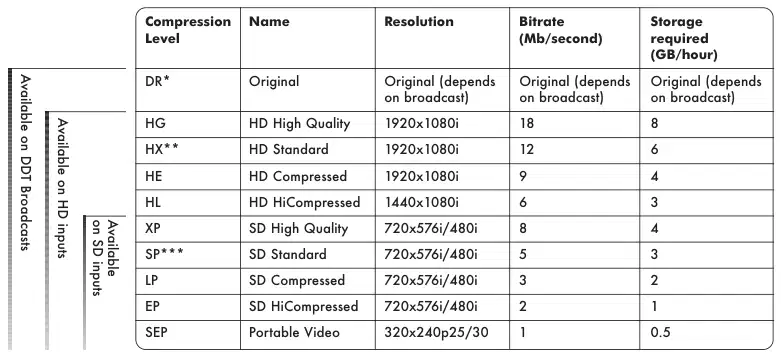
圧縮の名前の決断 ビットレートの貯蔵のレベル(Mb/second)は要求しましたり(GB/hour)
DR*オリジナル(放送の原本(配信に依存)を独立)
編集は、カットマークまたはブックマークを削除したり、録画プログラムリストのプログラムを強調することで削除し、メニューから「すべてのブックマークを再保存」を選択することができます。
編集は、メニューから「編集と移動」を押すと、[記録されたプログラムリスト]のプログラムを強調表示することで永続的に行うことができます。 同じメニューから、重複ファイルを作成する「編集とコピー」を選択することもできます。 元の部分はそのままであり、コピーには編集されたセクションが永久に削除されます。
カットマーク間の透明エリアは編集され、再生されません

* テレスリアデジタルTV放送のデフォルト。 ** 外部の高精細ソースにデフォルト。 *** 外部標準定義ソースのデフォルト
マジックTVTMは、録画フレームレートと音源フレームレートを常にマッチングします。 SDのみ接続(S-Video/Compositeビデオ)で外部ソースが接続されている場合は、SDに制限される圧縮オプションがあります。
プレスとプレスでインサートしたカットマーク/ブックマークペア

7.1 on.cc Realtime News with Photos 64 7.2 ニュース 6 7 7.3天気 65 7.4 HD Camcorder Movies 70

7 マジックTVTMガジェット
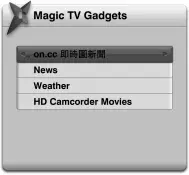
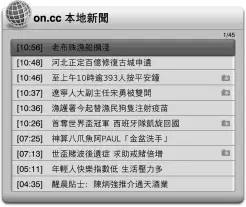
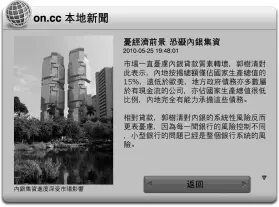
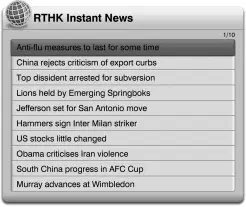
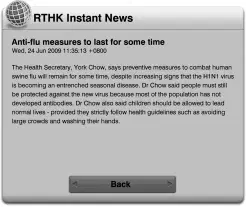
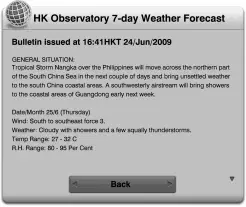
ライブニュースや天気の更新には、インターネットに接続してローカルネットワークが必要です。 お使いのブロードバンドルーターまたはネットワーク(接続指示はあります)にMagic TVTMを接続してください セクション 3.4 とりあえず 9.1). 他ネットワークやインターネット関連のサポートに関する問題については、ISP(インターネットサービスプロバイダ)にご相談ください。
報道ストーリーを見ると、プレスや過去の話に素早くジャンプできます。 プレスは、前のメニューに戻ります。
報道ストーリーを見ると、プレスや過去の話に素早くジャンプできます。 プレスは、前のメニューに戻ります。
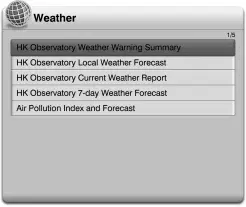
天気が長い場合は、テキストをスクロールして詳細を表示します。
※インターネットからニュースや気象情報を入手 ピクセルマジックは、いかなる情報についても正確性や信頼性を保証するものではありません。
長いニュース項目がなければ、テキストをスクロールしてもっと明らかにするために押します。
長いニュース項目がなければ、テキストをスクロールしてもっと明らかにするために押します。
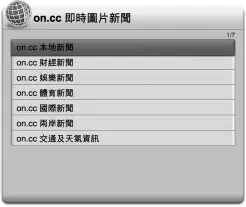
※on.ccリアルタイムニュースは、ON.CC(BVI)株式会社より提供いたします。 ピクセルマジックは、いかなる情報についても正確性や信頼性を保証するものではありません。
※インターネットからニュースや気象情報を入手 ピクセルマジックは、いかなる情報についても正確性や信頼性を保証するものではありません。
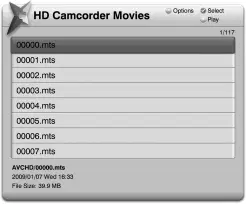
7.4 HDのカムコーダー映画
Magic TVTM は、最新の HD カムコーダーの多くから AVCHD および HDV カメラファイルを閲覧・コピーして再生することができます。 このオプションを選択すると、Magic TVTM は .m2t (HDV) または .mts/m2ts(AVCHD) のムービー用の「AVC HD」や「VIDEO」(VCDHD)拡張子を含むすべてのフォルダーを自動的に検索します。
7.3 天気
見つかったファイルは、フォルダ名のアルファベット順に表示され、ファイル名をファイルします。
on.cc Realtime News with Photosは、On.ccから直接起こるように、いくつかのニュースの陰謀で定期的な更新を提供しています。
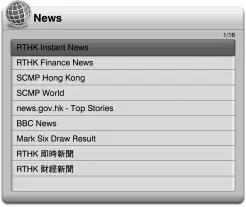
マジックTVTMは、ニュースの掲示板を人気と信頼できるソースから表示することで、ローカルおよびグローバル・ニュースのストーリーに更新することができます。 リストからご希望のニュースサプライヤーを選択し、最新のニュースストーリーの一覧を閲覧するだけです。
人気のローカルやグローバルソースから気象情報を表示するマジックTVTMも対応しています。 ご希望の天候の製造者を選んで、最新情報を閲覧してください。

黒いファイルの内部HDDに設置されています
外部USBドライブにBlue Fileが設置されています。
映画名を押すと、次のオプションが表示されます。
プレイする ハイライトされた映画を再生します。
プレイ すべて再生する すべての映画のリストで
便利な将来の再生のためのシステム システム HDD ハードディスクドライブにカムコーダー映画をコピー
再生機能とオプションは、通常の録画プログラムの再生に非常に似ています。 ボタンを使って複数のムービーを選択したり、プレスして選ぶこともできます。 複数の映画が選択した順番で再生されます。
カムコーダーメーカーがビデオをエンコードするさまざまな方法のために、いくつかのマイナーな再生問題があるかもしれません。 場合によっては、これらの「problem」ファイルはサードパーティのコンピュータアプリケーションで固定することができます。 ピクセルマジックは、非ブロードキャスト動画の再生品質を保証することができません。
8.1 情報フォーマット 68の8.2のビデオ69の8.3可聴周波70の8.4録音71の8.5のプレーバックの組み立て73の8.6チャネルのセットアップ73
8.7はセットアップ76を導きました8.8相互TV 76の8.9今テレビの組み立て/ケーブルテレビの組み立て76 8.10入力名前77 8.11システム 77

8 マジックTVTM設定
8.1 情報フォーマット
USBストレージメッセージ
1080i (50Hz) * デフォルト設定 - すべてのHDTVで受け入れられます
1080p (50Hz) あなたのTVが1080p HDMIの入力を受け入れればよい選択
720p (50Hz) あなたの「HD Ready」TVに決断の720か768ラインがあればよい選択
マジックTVTMが最初にオンになったら、USBデバイスを取り付けて録音に適したかどうかを伝えるメッセージが表示されます。 このメッセージを削除したい場合は、このオプションを「オフ」に設定します。
通常、マジックTVTMが「スタンバイ」の場合、12時間AM/PM形式で現在の時刻が表示されます。 画面を24時間時計に変更したり、オフにすることができます。
576i (50Hz) あなたのテレビが標準定義であるかどうかだけ使用して下さい
マジックTVTMメニューの言語を選べるようにしました。
OSDの透明性
自動情報バナー
録画中、マジックTVTMは10秒間隔で3秒間ロゴを表示します。 この設定では、ロゴをオフにすることができます。
チャンネルが変更されるか、ライブテレビにアクセスして「インフォバナー」が表示されます。 この設定では、消える前に取られた時間を選ぶことができます。
マジックTVTMメニューがテレビプログラムを上敷くと、下図のように透明で動くイメージが見られます。 透明性のレベルは、ここに設定できます。
S-Videoとコンポジットビデオの出力は標準定義のみなので、60Hz出力が選択されている場合にはPALを50Hz設定でNTSCに出力します。
画面上のプロンプトに応答しなかった場合は、マジックTVTMは15秒後に自動的に以前のフォーマットに戻ります。
録画プログラムの再生中、マジックTVTMは表示します
10秒間隔で3秒間ロゴを貼ります。 この設定では、ロゴをオフにすることができます。
Normal*, -1%, -2%, -3%, -4% and 5%
ここから、フロントパネルの明るさを抑える設定を選択できます。
画面の端をこぼすメニューが、画面上に表示されているように、テレビはマジックTVTMから画像をオーバースキャンすると、画面上のディスプレイ(OSD)を-1%〜5%に縮小できます。
50/60Hz. . 香港DTTプログラムは通常50Hzで放送されるので、以下のリストから50Hzのフォーマットを選択することをお勧めします。 ただし、60Hzの放送が日本やアメリカから来ると50Hz信号をうまく受け入れない。 この場合、60Hzのフォーマットのリストから選択します。
特定のシステムで使用すると、画像の深さが向上します。 好きなものを試してみて、好みのものを見てみてください。
* = デフォルト設定*=既定の設定

8 マジックTVTM設定
アナログ表示の 16:10 は現代ワイドスクリーンのコンピュータ・モニターの形です。
ハイライトされたプログラムを押すことで、To Do Listの個々のプログラムにこの時間を設定することもできます。
ストップタイムを延長
このオプションは、ディスプレイのポジションとオーバースキャン制御を設定するのに役立ちますジオメトリテストパターンが表示されます。
このオプションは、フラットまたは「洗い出し」が表示された場合にチャネルのコントラストを高めることができます。
デフォルトでは、テレビとの互換性を最大限に高めるためにPCMフォーマット(Bitstream off)でデジタルオーディオが送信されます。 しかし、5.1デジタルサラウンドサウンド(AV受信機に渡される)で放送を受信したい場合はビットストリームを試してみるべきです。
それぞれのチャネルでこの設定を保存します。調整の前に調節したいチャンネルにチューニングされていることを確認してください。
スケジュールされた録画がEPGから行われると、マジックTVTMは正確に表示した時間で録音を停止します。 ただし、プログラムが遅延したりEPGデータと一致しない場合は、プログラムは終了を見逃す可能性があります。 予定時刻よりも、プログラムを全て録画を停止するためにMagic TVTMに伝えることができます。
HDMI 色のスペース RGB */YcbCr
音レベル
HDMIの起動モード 速い*/ノーマル
ビデオ サイズを調節して下さい -5%〜+ 5% 各側面の縮小や画像を拡大するためにこの設定を使用
ハイライトされたプログラムを押すことで、To Do Listの個々のプログラムにこの時間を設定することもできます。
各TVチャンネルごとに設定を保存
強化された設定は、Magic TVTMからアナログおよびデジタルオーディオ出力の音量を向上します。 ドルビーデジタルビットストリーム出力が期待されていない。
8.4 録画
8.3オーディオ
このメニューでは、デフォルトのアスペクト レシオ補正モードを選択できます。 おすすめ セクション5.8. . リモートコントロールのボタンを使用してモード間でサイクルすることもできます。
HDMIオーディオアウト
TVのアスペクト比
オート * 16:9 (ワイドスクリーン)*
4:3
16:10 (コンピュータ モニター)
HDMIは、同じケーブルに沿ってビデオとオーディオの両方を送信できるという点でユニークです。 このメニューでは、これを行うかどうかを選択することができます。 オートモードでは、TV/レシーバーがそれを受け入れることができることを検出すればマジック TVTMは可聴周波を送ります。 デジタルオーディオ出力を介してAV受信機に別々に音声を送信している場合は、HDMIオーディオをオフにする場合があります。
スケジュールされた録画がEPGから行われると、マジックTVTMは正確に示した時間から始まります。 ただし、プログラムが遅延したりEPGデータと一致しない場合は、プログラムは停止する場合があります。 拡張時間を選択すると、予定時刻よりも早くすべてのプログラムを記録するためにMagic TVTMが指示されます。
ここには、マジックTVTMが記録されたプログラムをゴミ箱に移動する前に時間の長さを設定することができます。 「永続(保護)」とは、プログラムが「ケプ・プログラム・フォー」の設定を変化させるまで削除できないことを意味します。 録画を個別に設定することもできます。 おすすめ セクション 6.8 「キーピング・レコーディング」の詳細情報
ディスプレイの形状を設定するために、このメニューを使用します。 ガイド付きセットアッププロセスの一部としてこのオプションも含まれています。 16:9は最も現代デジタル血しょうおよびLCD TVの形です。 4:3は伝統的な形状です
* = デフォルト設定*=既定の設定

8 マジックTVTM設定
推奨RECLHDD
8.6チャネルの組み立て
高度な設定
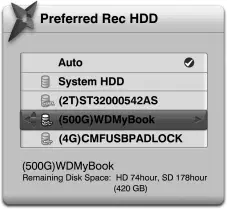
詳しくはこちら セクション 3.7 ディスクフォーマットの指示のため。
Magic TVTM では、ライブテレビで使用している EPG, Channel List にチャンネルが表示される順番をパーソナライズできます。
自動スタンバイがスイッチをオンにすると、録画が完了した後は自動的に待機するように切り替えます。
点検および修理システムHDD (内蔵HDDのみの機種)
録画または再生が不安定になる場合は、チェックと修理オプションを試してください。 HDDサイズにより、チェック・修理処理が数時間かかる場合があります。 問題が起きていない場合は、チェックと修理を実行する必要はありません。
チャンネルは完全に隠すことができます(次のセクションを参照してください:お気に入りチャネル)。
USB HDDのチェックと修復
スキップバックワードとスキップフォワードボタンを使用して、ハイライトされたチャンネルをリストに上下に移動します。
お気に入りチャンネルのみがこのメニューに表示されます(次のセクションを参照してください)。
通常、EPGで閲覧プログラムを押下すると、現在強調されているプログラムを記録したいと尋ねます。 「ワンタッチレコード」は、この確認を解除してすぐに録音が始まります。
ライブTVで利用している際、EPGやチャンネルリストなどにアクセスできるチャネル数を制限したい場合に便利です。
ここに録音のための好みのハードディスクドライブを選ぶことができます。 マジックTVTMは、可能であれば利用します。 「Auto」を選択した場合、各プログラムの録画時に最も利用可能なスペースで「Magic TVTM」がディスクに記録されます。 おすすめ セクション 3.7 詳しくはお問い合わせください。
1-9 キーの分岐ジャンプ
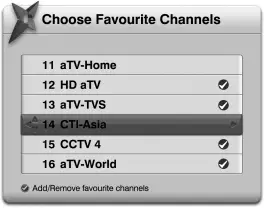
任意のチャンネルでクリックして、ダニを追加または削除します。 マジックTVTMメニューから、ティックチャンネルのみが表示される。
ハードディスクドライブに、容量がどのくらい残っているかをセクションで表示します。
デフォルトでは、すべてのデジタルテレストラテリアルテレビチャンネルがチェックされます。 ライブTVを見ながら直接チャンネル番号が入力されている場合は、自動的にお気に入りに入力されます。
録画プログラムの再生中に、この機能は、その数分をi.eでジャンプするために番号キーのいずれかを押すことができます。 鍵を押すと3分前からジャンプします。
有効化すると、録画プログラムとファイルが自動で繰り返されます。 Loop プレイ中 フロントパネルアイコンが点灯します(参照) セクション 2.3).
* = デフォルト設定*=既定の設定

8 マジックTVTM設定
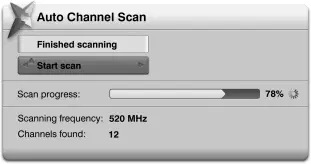
自動チャネルのスキャン
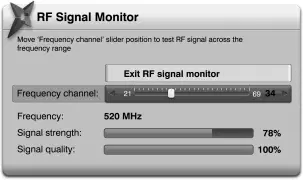
RF信号モニター
サブタイトル アスペクト比
16:9 *
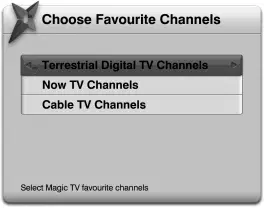
どちらのテレビやケーブルテレビがマジックTVTMに接続されている場合は、テレビ番組から選ぶためにサブメニューが表示されます。 チャンネルリストが表示され、お気に入りを選択できるようになります。
4:3
ワイドスクリーンテレビでは、各TVチャンネルの字幕のアスペクト比を設定できます。
自動スキャンを入力すると、すべての現在のチャネルを削除したいことを確認する必要があります。 進行後、マジックTVTMはチャンネルのスキャンを開始します。 イエローバーはスキャンプロセスを表します。 スキャンはいつでも停止することができ、見つかったチャンネルが閲覧できるようになります。 スキャンが完了すると、マジックTVTMがライブテレビにジャンプします。
DTT信号の強度と品質は、このセクションで見ることができます。
周波数チャンネルスライダは、現在のビューイングチャネル(または35の場合)のチャンネルを自動的に表示されます。
このオプションが有効になっていると、ライブTV の前のチャンネルにキーを切り替えます。
スライダーを異なる周波数チャンネルに移動し、Magic TVTMは放送の強度と品質を自動的に表示します。
システム応答性を保持するために、50チャンネルのみがお気に入り(DTTチャネルのすべてはデフォルトで含まれています)としてマークされ、150以上のチャネルが隠されていることを意味することができます。
信号強度: 電流チャンネル周波数の空中/アンテナ受信電力を表示します。 空中/アンテナの移動は、この値を変更します。 最上の表示品質は、50を超える信号値のアンテナをチューニングしてください。
ライブTVを見ながら直接チャンネル番号が入力されている場合は、自動的にお気に入りに入力されます。 しかし、50チャンネルの合計数を保持するためには、チャネルオーダーリスト内の最後のチャンネルがお気に入り(そしてEPGから隠される)としてマークされていない場合があります。
信号の質: 100%は間違いの自由な受信を示します。 値下げすると、テレビの画像が劣化し、可視イメージアーファクトを生成する可能性があります。
インストールを手助けするために、テレビなしで信号も監視することができます。 信号の監視の間に、フロント パネルの表示はUHFチャネル数、信号の質および信号強度を示します。
ワンタッチチャンネル オン/オフ*
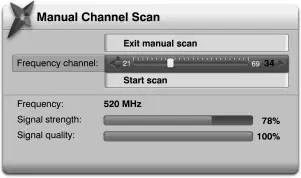
チャンネルの特定の周波数をスキャンするために、マジックTVTMを作ることができます。 スライダーを使用して、目的の周波数チャネルを選択します。 放送信号の存在と品質は、以下に見ることができます。 「スキャン開始」を選択した後、Magic TVTM は見つかったチャンネル数(もしあれば)を報告します。
キー 1-9チャネル 有効化したら、チャンネルを割り当てて 参加資格 お気に入りのチャンネルへ素早くアクセスできるリモートコントロールナンバーキーです。
例えば、「CH:35 100:70」の表示は、35のUHFチャンネルを表しています。100%の信号強度と70%のシグナル品質です。
スキャンが完了したら、「チャンネル一覧を表示」を選択することで、新しいチャネルを閲覧できます。
* = デフォルト設定*=既定の設定
* オフ

8 マジックTVTM設定
8.7ガイド付きセットアップ
8.9 テレビのセットアップ/ケーブルテレビの設定
8.10 入力名
新しいMHEG-5インタラクティブサービス放送に存在する機能の一部には、インターネット接続(競争エントリ、投票、購読および購入など)が必要です。 既存の Ethernet ネットワークを自宅にインストールする必要があります。 おすすめ セクション9.1 ネットワーク設定に関する情報
このオプションを選択すると、初期設定のシーケンスがアウトラインされた状態を再起動します。 セクション 4.
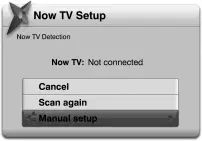
これらの設定のいずれかを選択した場合、Magic TVTM は今のテレビやケーブルテレビセットトップボックスを検索する入力をスキャンします。
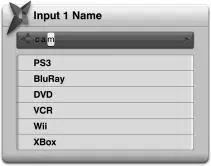
ここでは、魔法のテレビTM入力ポートを意味のある思い出に残るものに名前を付けることができます。 例えば、いつもソニー・プレイステーション3に接続していれば、その名前をPS3に変えることができる。
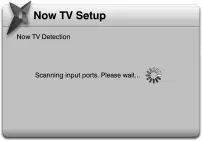
リモートコントロールの英数字キーを使用して、提供された名前のリストから選択するか、または自分のいずれかを入力することができます。 複数の回を押して、任意の個人キーで利用可能な文字を循環させます。 例えば、L を入力するために 3 つの回押す。
再起動
このオプションで「はい」を選択すると、マジックTVTMがオフにし、バックアップされます。 再起動後、ライブテレビは正常に表示されます。
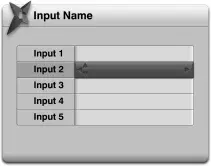
一つが見つかった場合、Magic TVTMはインターネットに接続されれば、そのシステム用のチャンネルをEPGに追加します。 プレスを続行する。
このオプションを変更して、オフはインタラクティブTVサービスへのアクセスをブロックします。
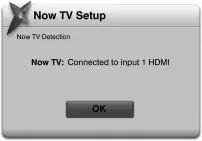
このオプションで「はい」を選択すると、すべてのチャンネルを削除し、工場出荷時のデフォルトにすべてのオプションをリセットするMagic TVTMが行われます。 今回実施したマジックTVTMは、初めてのタイミングで起動し、ガイド付きセットアッププロセスを経っていきます。
設定画面が表示されない場合は、接続を再確認します(参照) セクション 3.5)以下のメニューからマジックTVTM入力を選択することで手動設定を実行します。
タイムから時間までのマジックTVTMは、制御するソフトウェアの更新を受け取ります。 ファームウェアが最新であるということは、新機能やバグ修正、強化された動作などです。
インタラクティブなテレビサービスがTVプログラムを上敷くと、通常は下のプログラムを非表示にします。 しかし、この設定では、下の移動イメージをまだ確認できるように透明性のレベルを選択することができます。
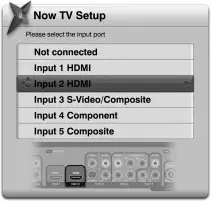
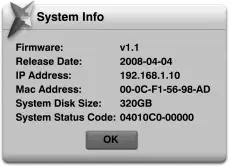
時々、これらの更新は自動オーバーザエア(OTA)で行われます。 一般的に、ファームウェアはUSB経由で更新する必要があります。
ファームウェアのアップグレードは、 なし 現在の設定を変更、リセットまたは削除します。
おすすめ セクション 9.2 ファームウェアのアップグレード手順
システム情報パネルが表示されます。 問題が発生した場合は、主に診断目的で情報です。
EPGからテレビやケーブルテレビチャンネルを削除したい場合は、「接続しない」が使用できます。
* = デフォルト設定*=既定の設定

高度な設定
ノーマル操作。 主CPUはスタンバイモードで動作し、パワーアップ後数秒で画像を表示することができます。
マジックTVTMは、毎日特定の時間に睡眠、スタンバイまたはWake upに設定することができます
フロントパネルディスプレイ以外はすべてスタンバイモードでオフになっています。 パワーアップに約40秒かかるのはマジックTVTMで
マジックTVリモート有効*/無効
スタンバイ中にすべてオフになります。 パワーアップに約40秒かかるのはマジックTVTMで
Xbox 360 リモート有効/無効*
同じ部屋で最大3台まで使えるマジックTVTMユニット。 リモートコントロールでリスニングする各ユニットを案内します。 おすすめ セクション 2.1 詳しくはお問い合わせください。
マジックTVTMは、すべての3つのモードでスケジュールされた録画を作成するために自動的に電力を供給します。
9.1 ネットワークセットアップ 80 9.2ファームウェアアップグレード 81
このオプションを有効にすると、システムハードディスクドライブは15分後に(騒音と消費電力を削減)回転します。 HDDが再び必要になったら、数秒の遅延が発生する可能性があります(例: 録音や再生のために)
* = デフォルト設定

9 システム オペラン
9.1 ネットワークセットアップ
9.2ファームウェアのアップグレード
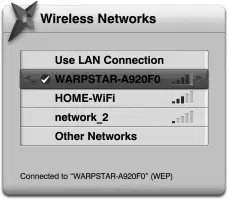
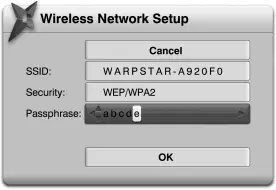
マジックTVTMは、有線イーサネットポートを経由してローカルネットワークに接続したり、Magic TVTM USBポートの1つに取り付けられたWi-Fiアダプタを介して接続することができます。 ワイヤレスネットワークハブ/ロイターに接続できます。 おすすめ 電子メール:magictv.com 互換性のあるデバイスの一覧を完全に表示します。
ガイドではカバーされていない機能が提供できるので、そのアップデートは可能です。 新機能の詳細は、 電子メール:magictv.com サポート
マジックTVTMは、安全なファームウェアのアップグレードプロセスを使用します。 アップグレードファームウェアが正常にロードされている場合、以前の作業用ファームウェアはオーバーライドされます。 パワーカットや同様の割込みに対して、このプロセスは保護します。
おすすめ セクション3.4 ネットワーク設定に関する情報をケーブル化します。
ワイヤレスネットワークを選択した後、そのネットワークのパスフレーズを入力するように求められます。
ファームウェアのアップデートは、USBディスクまたはインターネット経由で行うことができます(接続されている場合)。
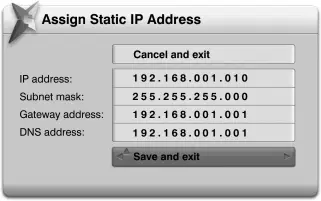
ネットワークが DHCP をサポートしていないか、特定の IP アドレスを Magic TVTM に割り当てるかどうかを選択してください。
リモートコントロールの英数字キーを使って実現します。 複数の回を押して、任意の個人キーで利用可能な文字を循環させます。 例えば、L を入力するために 3 つの回押す。
下記の情報を入力するよう求められます。
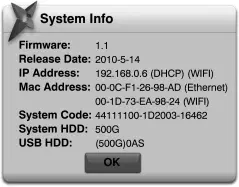
お使いのワイヤレスアダプタのMacアドレスは、設定システムシステム情報に行くことによって見つけることができます。 利用可能な情報の例は、以下に示します。
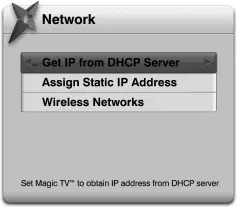
ネットワーク上でMagic TVTMを取得する最も一般的な方法は、DHCP Server(通常ネットワークルーター)からIP情報を取得することです。
IP設定に関する情報については、ネットワーク機器やコンピューターのドキュメントを参照してください。
このオプションを選択した後、IP情報を検索するMagic TVTM が起動します。
リモートコントロールの番号キーを使用して、直接数字を入力する。
ネットワークで見るために、マジックTVTMを再起動します。
見つかった場合は、「保存と終了」を選択することで、プロセスを終了します。
ワイヤレスネットワーク Magic TVTM が、互換性のある Wi-Fi アダプターの存在感を検知すると、ネットワークメニューにワイヤレス ネットワークを検索するオプションが表示されます。
DHCP サーバーが見つからない場合は、ネットワークがDHCPをサポートしており、両端にネットワークケーブルを正しく接続していることを確認してください。
ネットワークで見るために、マジックTVTMを再起動します。
マジックTVTMは、利用可能なワイヤレスネットワークを自動的に検索し、それらとその対応する信号強度のリストを表示します。

ファームウェアアップグレードオーバーザエア(OTA)
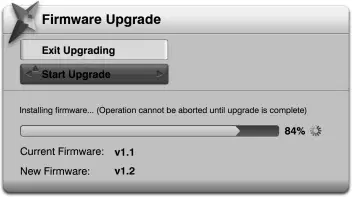
ファームウェアのアップグレードがオーバーザエアで利用可能である場合、Magic TVTMはTV放送からファームウェアをダウンロードします。 アップグレードを実行する準備ができたら、次の切り替え時にメッセージが表示されます。 アップグレードを完了するために画面上の指示に従ってください。
ファームウェアがアップグレードされたら、Magic TVTMは自動的に再起動します。
終わり: ファームウェアがアップグレードされたら、Magic TVTMは自動的に再起動します。
10.1 共通問題 84 10.2 フロントパネル86から出力フォーマットを設定する
Magic TVTM がオンラインファームウェアを新規に見つけた場合、USB のファームウェアではなく常にアップグレードされます。 オンラインでのファームウェアを無視するためにMagic TVTMを強化したい場合は、インターネットから一時的に接続解除する必要があります。

10 トラブルシューティング
問題 解決を引き起こす可能性
映像なし マジックTVTMは、バックに差し込みスイッチをつけません。
リモートコントロールは機能しません 電池やバッテリーを誤って入れない
フロントパネルを点検して下さい。 何も照らされていない場合は、電源の問題です。電力ケーブルとプラグソケットを確認してください。
供給された4x AAA電池を記述したようにインサートして下さい セクション 2.1.
電池は平らです。
記述されるように新しい電池をインサートして下さい セクション 2.1.
マジックTVTMはスタンバイモードでもまだ対応しています。
リモートコントロールの電源ボタンを押します。
マジックTVTMの赤外線受信機は閉塞します。
リモートコントロールからマジックTVTMのフロントパネルにあるセンサーまで、明確な「視線」があることを確認してください(参照) セクション 2.3).
ビデオケーブルは正しく取り付けられません。
お使いのテレビ用のケーブルやコネクタを正しく使用しているか、正しく入力されていることを確認してください。
出力形式(フロントパネルに現在の出力フォーマットが表示される)を表示できません。
出力フォーマットを画像なしで変更する方法については、次のセクションを参照してください。
音声ケーブルは接続されません。
ご希望の音声ケーブルが適切に接続されているかご確認ください。
HDMIオーディオ出力はアクティブではありません。
設定オーディオHDMI可聴周波アウトがオンになっていることを確認してください。
HDMIオーディオは、ディスプレイ/レシーバではサポートされていません。
HDMIオーディオをご利用の方は、テレビや受信機の対応が確認されています。
RF信号モニターのPoor結果 空中/アンテナが接続されていない。
良質(できれば屋根が取り付けられた)空中/アンテナは、高品質のケーブルを使用してマジックTVTMAnt.Inのコネクターに接続されていることを確認してください。
PCM/Bitstreamは、ディスプレイ・レシーバーではサポートしていません。
設定をセットアップしてみてください。オーディオビットストリームは、反対のオプションにします。
空中/アンテナは正しい方向に指摘しません。
安全に達できるなら、信号が受けるまで空中/アンテナの方向を調節して下さい。 外部の空中・アンテナを専門とする専門家から、ぜひお立ち寄りください。
絵は歪め(人様が広すぎるか狭い)
間違ったTVの形がセットされています。
設定ビデオTVアスペクト比が画面の形状に合わせて設定されていることを確認してください。
間違ったアスペクト比補正モードが設定されています。
詳しくはこちら セクション5.8 アスペクト レシオ補正モードについて
放送のカバレッジは、あなたのエリアに到達しません。
詳しくはこちら 電子メール: [email protected] エリア内のDTT放送に関する情報
建物は、まだ放送を受信するために設定されていません.
コミュニティ航空放送流通(CABD)に関するお客様の建物管理担当者よりアドバイスを頂きます。
ライブTV信号は安定していません 信号品質が十分ではない(固体ではなくフロントパネル上のライブテレビインジケータ)。
アンテナを点検して下さい。 フロントパネルのダイスプレイとRF信号モニター上のシグナル強度インジケータは、現在のテレビチャンネルに任意の信号の問題を診断するのに役立ちます。 RF信号モニターを参照してください。 セクション 8.6.
音が聞こえない

10 トラブルシューティング
HDMIをDVIに使用したときに画像が安定しない HDMIオーディオは、不安定性を引き起こしてオンに切り替えられます。
お使いのテレビにDVI接続を使用している場合は、設定オーディオHDMI可聴周波アウトがオフになっていることを確認してください。
最初にMagic TVTMをテレビに接続すると、画像が見つからない場合は、デフォルトの1080i 50Hzフォーマットが認識されていないためです。 この場合、フロントパネルディスプレイを使用してテレビでサポートされているフォーマットを変更することができます。
営業品目 「1080i (60Hz)」プレス .


11 サポート及び保証
サポートと保証
これら1年間の保証の観点から、商人の不当性やフィットネスなどの非依存な保証が記載されていないか、または黙示的に表明されている他の保証はありません。 ピクセルマジックシステム株式会社が提供する1年間の保証 ここには、Pixel Magic Systems Ltd.の従業員や代理店または代表者が行ったいかなる経口表現によっても変更されることはありません。
本製品は、以下のソフトウェアを組み込んでいます。
(1) 独立して開発するソフトウェア、またはピクセルマジックシステム株式会社、2第三者が所有するソフトウェアおよびPixel Magic Systems Ltd.にライセンス供与(3) GNU General Public License, Version 2
マジックTVTMは、長年の視聴を心よりお引き受けいたします。 問題が発生した理由は、以下の手順に従ってください。
本保証の下で提供される修理または交換は、消費者の排他的な救済です。 ピクセルマジックシステム株式会社 本製品に対するいかなる表明または黙示の保証の違反に対して、関連する法律で禁止されている範囲を除き、偶発的または結果的な損害について責任を負いません。本製品の特定の目的のために商人性やフィットネスを一切保証することは、この保証期間に制限されています。 ピクセルマジックシステムの製品修理またはこの1年間の保証の条件の下で交換する必要がある場合は、ディーラーに連絡して適切な手配をしてください。
(GPL v2)、(4) GNU LESSER General Public Licenseでライセンスされているソフトウェア
バージョン2(LGPL v2)および/または、(5)GPLの下でライセンスされているソフトウェア以外のオープンソースのソフトウェア
v2および/またはLGPL V2
(3)と(4)のソフトウェアは、GPL v2 および LGPL v 2 の条件を参照してください。 http://www.gnu.org/licenses/old-licensees/gpl-2.0.html とりあえず http://www.gnu.org/licenses/old-licensees/lgpl-2.0.html
あなたとピクセルの魔法システムの両方の責任は、製品に支払われる価格に限定されるものとします。 万一、あるいはピクセルマジックシステム株式会社のどちらかをとりません。 パフォーマンスまたは本契約の下で実行する失敗に起因し、間接的、特別な、事件や結果的な損傷のために他の責任を負うか、契約違反によるかどうかにかかわらず、ここに販売された商品またはサービスの使用、保証の侵害、過失など。 ピクセルマジックシステム株式会社も、あなたもまた、 間接的または罰的な損害、あるいは明示的に提供されている場合を除き、第三者によるいかなる責任についても責任を負いません。
ご利用のソフトウェアやパッケージについては、こちらのリンクをご覧ください。 http://www.magictv.com/downloads/magicTV opensource.txt のサイトをリニューアルしました。
GPL/LGPLソフトウェアは、それが有用であろうと希望で配布されます, しかし、任意の保証なし, たとえない場合でも、商品のための安定性やフィットネスの黙示の保証.
少なくとも3つの製品の提供から、ピクセルマジックシステムは、下記の連絡先情報にお問い合わせいただく第三者に与えます。物理的な実行ソースコードの配布コストがかかりません。GPL v2/LGPL v1でカバーされた対応するソースコードの完全な機械読み取り可能なコピーです。
ピクセルマジックシステム株式会社 購入日から1年間マジックTVTMを、本製品が材料や加工品の欠陥から無償で提供されているオリジナルの購入者に対して保証します。 検査後、材料や加工品の欠陥を発見したら、Pixel Magic Systems Ltd. 修理するオプションがあります。, または欠陥ピクセルマジックシステム製品を無料に置き換える. 通常の摩耗や破損、誤った損傷から、不適切なケア、交換または航空会社による輸送に引き起こされた損害を補償しません。
ドルビー研究所のライセンスに基づく製造 Dolby と Double-D のシンボルは、ドルビー研究所の登録商標です。
この取扱説明書で参照されているリンク(メーカー、サポート、ダウンロード等)。
よくあるトラブル、考えられる原因、対処法。
| 問題 | 考えられる原因 | 対処法 | |
|---|---|---|---|
| 映像なし | マジックTVTMは、バックに差し込みスイッチをつけません。 マジックTVTMはスタンバイモードでもまだ対応しています。 ビデオケーブルは正しく取り付けられません。 出力形式(フロントパネルに現在の出力フォーマットが表示される)を表示できません。 | フロントパネルを点検して下さい。 何も照らされていない場合は、電源の問題です。電力ケーブルとプラグソケットを確認してください。 リモートコントロールの電源ボタンを押します。 お使いのテレビ用のケーブルやコネクタを正しく使用しているか、正しく入力されていることを確認してください。 出力フォーマットを画像なしで変更する方法については、次のセクションを参照してください。 | p.43 |
| RF信号モニターのPoor結果 | 空中/アンテナが接続されていない。 空中/アンテナは正しい方向に指摘しません。 放送のカバレッジは、あなたのエリアに到達しません。 建物は、まだ放送を受信するために設定されていません. | 良質(できれば屋根が取り付けられた)空中/アンテナは、高品質のケーブルを使用してマジックTVTMAnt.Inのコネクターに接続されていることを確認してください。 安全に達できるなら、信号が受けるまで空中/アンテナの方向を調節して下さい。 外部の空中・アンテナを専門とする専門家から、ぜひお立ち寄りください。 エリア内のDTT放送に関する情報はwww.digitaltv.gov.hkをご覧ください。 コミュニティ航空放送流通(CABD)に関するお客様の建物管理担当者よりアドバイスを頂きます。 | p.43 |
| リモートコントロールは機能しません | 電池やバッテリーを誤って入れない 電池は平らです。 マジックTVTMの赤外線受信機は閉塞します。 | 供給された4x AAA電池をセクション2.1で記述するようにインサートします。 2.1節で説明したように新鮮な電池をインサートします。 リモートコントロールからマジックTVTMのフロントパネルにあるセンサーまで、明確な「視線」があることを確認してください。(セクション2を参照してください) | p.43 |
| 音が聞こえない | 音声ケーブルは接続されません。 HDMIオーディオ出力はアクティブではありません。 HDMIオーディオは、ディスプレイ/レシーバではサポートされていません。 PCM/Bitstreamは、ディスプレイ・レシーバーではサポートしていません。 | ご希望の音声ケーブルが適切に接続されているかご確認ください。 設定オーディオHDMI可聴周波アウトがオンになっていることを確認してください。 HDMIオーディオをご利用の方は、テレビや受信機の対応が確認されています。 設定をセットアップしてみてください。オーディオビットストリームは、反対のオプションにします。 | p.43 |
| 絵は歪め(人様が広すぎるか狭い) | 間違ったTVの形がセットされています。 間違ったアスペクト比補正モードが設定されています。 | 設定ビデオTVアスペクト比が画面の形状に合わせて設定されていることを確認してください。 上記項目は、Aspect Ratioの修正モードについて5.8をご覧ください。 | p.43 |
| ライブTV信号は安定していません | 信号品質が十分ではない(固体ではなくフロントパネル上のライブテレビインジケータ)。 | アンテナを点検して下さい。 フロントパネルのダイスプレイとRF信号モニター上のシグナル強度インジケータは、現在のテレビチャンネルに任意の信号の問題を診断するのに役立ちます。 セクション8.6のRF信号モニターを参照してください。 | p.43 |
| HDMIをDVIに使用したときに画像が安定しない | HDMIオーディオは、不安定性を引き起こしてオンに切り替えられます。 | お使いのテレビにDVI接続を使用している場合は、設定オーディオHDMI可聴周波アウトがオフになっていることを確認してください。 | p.44 |
| 10.2 フロントパネルから出力Fを設定 最初のMテレビを接続したときに画像が見つからない場合は、デフォルトの1080i 50を認識するので、それが可能性があります。 この場合、テレビでサポートされているフォーマットをフロントペインに使用できます。 1. . プレス 2. . フロントパネルは「ライブTV」をお読みください。 3. . ディスプレイが「設定」を読み込むまで押します。 プレス4 正面パネルは「情報フォーマット」を読んでください。 ディスプレイは「ビデオ」を読みます。 プレス 5. . フロントパネルは「TVアスペクト」をお読みください。 プレスは「Vフォーマット」を読みます。 プレス 6. . 適切な出力 F E.g を選択するために / 矢印を使用します。 「1080i (60Hz)」プレス . | オルマット 7. フロントパネルの縫合 8. あなたも9にagic TVTMが見れるようになったら それでもHzのフォーマットがまだLディスプレイにパネルを転回していない場合、ステップ6からtに戻ります。 ディスプレイのオラマまで押します。 | ldは「OK/キャンセル」を読んでいます。 TVの正しいイメージは、押します。 n’t が現れない、前解像度まで秒数待ちます。 別の解像度を「1080i」(50Hz)にすると、 | p.44 |
ユーザーまたはスタッフが通常1日以内に回答します。あなたの質問が次の人の助けにもなります。
最初の質問を投稿しましょう。他のユーザーや当チームが回答します。


