
DTM-6


0 4 のスピーカーを16に繋いで下さい。 SPEAKERS AとBの端末を接続する際には、
8 のスピーカーを A に 16 への 義務 インピーダンスに接続して下さい
0 その他製造された機器の接続から生じる損害について、当社は一切責任を負いません。
0 ファームウェアのアップデートやサービスプロバイダがサービスの停止をすることがあります。
未来に利用できない ご利用サービス
0 他のケーブル接続が完了した後に電源コードがのみ接続されなければなりません。
0 仕様および外観は、予告なしに変更される場合があります。
ファームウェアアップデートの詳細は、ホームページ等に掲載いたします。
ネットワークサービスやコンテンツが一部ある場合
居住地により、異なる場合があります。
企業・企業
と B.

より良い経験(P32)。
インフォメーション(P24)

ネットワークに接続します。 ネットワークへの接続がネットワークに接続されている場合は、フラッシュされます
USBとUSBデバイスで接続する USB の場合のフラッシュ
自動STBY:自動スタンバイ(P33)が設定されています。
: BLUETOOTH 経由で接続する場合
SLEEP: 睡眠タイマーが設定されています。
配信:AM/FMラジオを受信する
: Wi-Fi 接続時
FM ST:FMステレオを受信する。
正しく接続されていない。
Z2:ZONE 2がオンになっています。
正しいではありません。
選択します。
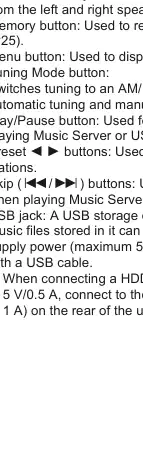
USBデバイスへの電源電力(最大5 V / 0.5 A)
0 5 V/0.5 A以上を必要とするHDDを接続するときは、ユニットの後部にUSBポート(最大5V/1A)に接続します。
BD/DVD#CBL/SAT#PC#GAME#TV/TAPE#
CD#PHONO#AM#FM#NET#BLUETOOTH。
自動調整と手動チューニング(P23)。
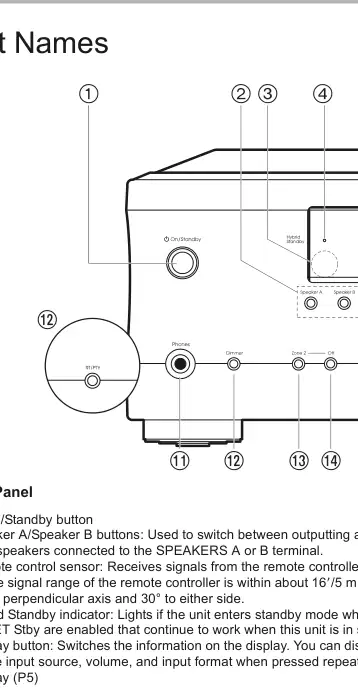
メニューボタン:メニューを表示するために使用される。
ミュージックサーバーやUSBを再生するとき
ミュージックサーバーかUSBをすること。
USBケーブルで。

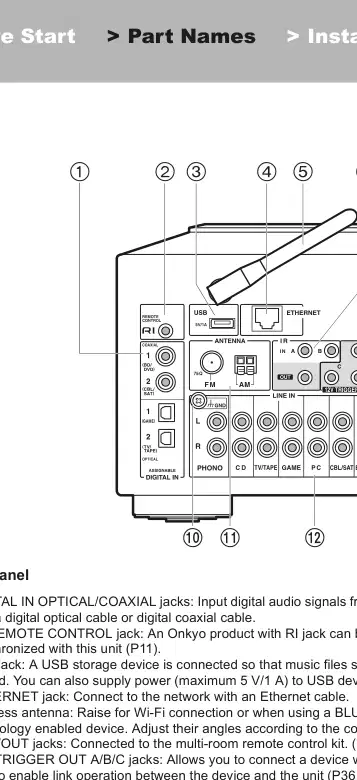
専門店舗へお問い合わせください。
このユニット(P11)と同期。

別室で。
プラグの準備。)

0 接続デバイスを再生する際にのみ、,ボタンが使用できます。
14.メニューボタン: メニューを表示するために使用される。 15.Returnボタン:設定中に表示を以前の状態に戻します。 16.Audioボタン:「Bass」、 「Treble」(テーブル)等の設定のために使用して下さい。 (P30). 17.音量ボタン18。 ミュートボタン:一時的にオーディオをミューズします。 ミュートをキャンセルするには、もう一度押します。 19.CLRボタン:テキスト(P16)を入力すると入力したすべての文字を削除します。 20.スリープボタン: 睡眠タイマーを設定します。 ボタンを繰り返し押して時間を選択します。 時刻(30,60,90分)が経過すると、ユニットはスタンバイする。 睡眠時
設定後にボタンを押します。スリープが表示されるまで残り時間を表示します。
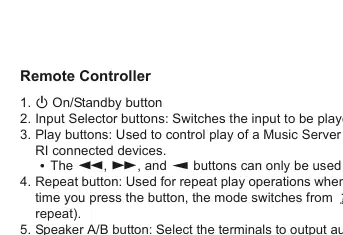
モードに切り替えて、メインルームをコントロールします。
繰り返します。

SPEAKERS AとBの端末を接続し、接続します
0 スピーカーBシステムとして接続すると、スピーカーAシステムと同じオーディオを出力できます。
A/B/A+B と切り替えることにより、 プレススピーカーA/B
注文SPEAKER A、スピーカBの変更,
コントローラ、3セット ハードウェア - 「SpImpedance」
2つのシステム、スピーカーAおよびスピーカーBを接続できます
SPEAKERS Aターミナルに接続します。 1セットを使って、使用して下さい
スピーカーシステムが両方の接続されるとき
初期設定、いくつかの設定をする必要があります
SUBWOOFER PRE OUTジャックへのアンプでブースト
スピーカーシステムとして。 1セットのみ接続する場合
スピーカーケーブルを接続して、ワイヤが突出しない
スピーカーはリアパネルか+およびワイヤー接触に触れます
0 接続されたスピーカーのいずれかが 4 つの ¢以上 6 つ未満のインピーダンスを持っている場合、または
SPEAKERS A/Bターミナル、完了後
ベース再生もさらに多く。 サブウーファーケーブルを使用して下さい
接続。 スピーカーBのみが音声を出力する時、
4 を 16 にスピーカーはインピーダンスします。 いつか
AとBの両者への8 から16 まで、スピーカー。
セットアップメニュー リモートでセットアップを押す
スイッチへのリモート・コントロール。 選択の選択
スピーカージャックから。 露出したワイヤーが
(*)サブウーファーを組み込みと接続することもできます
それぞれ、保護回路が活性化されます。
電源から音声出力がない場合
各プレスでSPEAKER A+Bを押下。
to "4Ω". (P33)
サブウーファー。
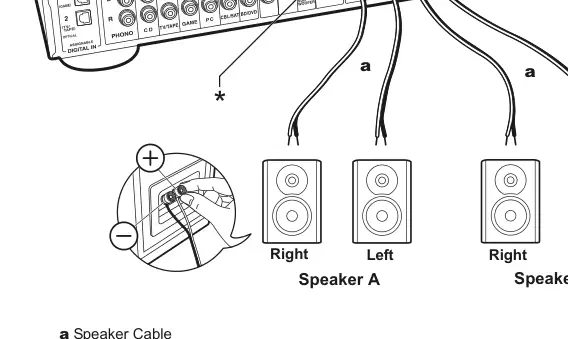
スピーカーBのスピーカーA
Step1をインストール:スピーカーを接続する
*
セットアップ ・スピーカーケーブル・1/2インチ(12mm)

デジタル同軸ケーブル。 ユニットは、このユニットが装備されていることに注意
再生が外部から始まるように「Opt1Wkup機能」
端末は、OPICAL 1 (GAME)ターミナルに接続されているデバイスです。
0 ユニットがZONE 2(P28)を制御するためのモードにあるとき、Opt1Wkup機能は動作しません。
0 「Opt1Wkup」のデフォルト設定は「Off」です。 この機能を有効にするには、リモートで設定を押下してください
デジタル光ケーブルで外部装置を接続するか、または
0 PCM 音声のみが、デジタル・インクリッキやコアクシアルジャックなどを通して入力できるようにサポートされます。 オーディオの設定
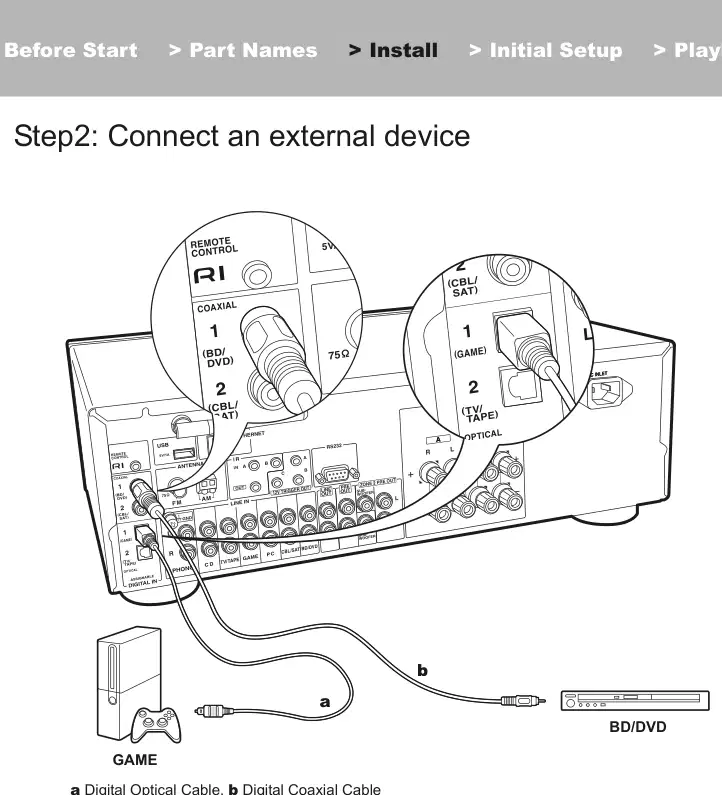
デジタル光ケーブル、bデジタル同軸ケーブル

外部デバイスをアナログオーディオケーブルで接続します。 あなたへ
0 ターンテーブルが内蔵のオーディオイコライザを持っている場合は、PHONOジャック以外のLINE INジャックに接続します。 また、もしも
MC型カートリッジと互換性のあるイコライザー
0 オンキョウコンポーネントをRIジャックとユニットに接続することで、 RIケーブルやアナログオーディオケーブルで接続できます。
ユニットのリモートコントローラーで操作します。 詳しくは、参照して下さい
RIジャックでコンポーネントの指示マニュアルに。
メインユニット表示の「ゲーム」。 それから押し、握って下さい
MM型カートリッジを持つターンテーブルを接続することができます
ユニットとターンテーブル、そして任意のLINE INに接続します
0 ユニットがZONE 2(P28)を制御するためのモードにあるとき、RIリンク機能は動作しません。
0 RIドックを接続するときは、システムリンクを作るためにユニットの入力セレクタの名前を変更する必要があります
本体を3秒間戻し、スイッチを入れる
ターンテーブルはMCタイプのカートリッジを使用し、オーディオをインストールします
0 装置によってRIを介して接続しても機能の一部が動作しない場合があります。
業務内容 GAME入力セレクターを選択して表示します
ユニットの電源と入力選択をリンクし、有効にします
PHONOジャック以外のジャック。
ターンテーブルに接線がある場合、
GNDターミナルに接続します。
「DOCK」に表示します。
PHONO ジャック。
アナログの可聴周波ケーブル

ユニットはあります)インターネットラジオを別々に聴く
0 設定は、別の電源アンプで音量と音質を調整するためにSetupメニューに必要です
別々の部屋で、例えば音声を楽しめる
本館のBlu-rayディスクプレーヤーを再生する(この場所)
ユニットのZONE 2 PRE OUT L/Rジャックを接続し、
(*) サブウーファーを内蔵アンプに接続することもできます
ルーム。 リモートコントローラーのセットアップを押し、"5.
ゾーン2 - "Z2Out" から "Variable". さもなければ、高ボリューム
別々のメインアンプのLINE INジャック
音は、電力増幅器に損傷を引き起こすか
0 DSDフォーマットファイルはZONE 2.に出力できません。
ZONE 2 PRE OUT SUBWOOFERジャックに。
アナログオーディオケーブル付き客室。
客室(ゾーン2)。
スピーカー。
ZONE2
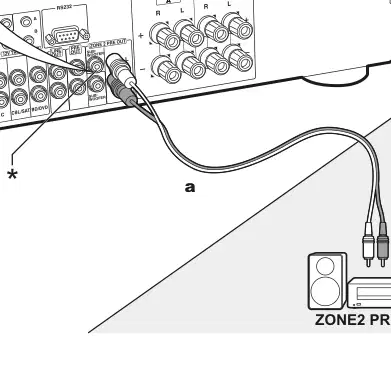
Step3: 多地帯の関係
アナログの可聴周波ケーブル

有線LANで、イーサネットケーブルとルーターに接続
ラジオを再生しながら周りのアンテナを移動すると、
受付で最高の位置を。 親指のタックか同じような使用して下さい
他の接続がすべてある後だけコードは接続されなければなりません
ユニットのACインレットを取り付け、コンセントに接続します。 常に
有線LANまたはWi-Fiを使用してネットワークに接続します
(無線LAN) などネットワーク機能が楽しめます。
ネットワークに接続することでインターネットラジオが接続できます。 接続する
取り外し可能な電源コードを同梱。 パワー
完了しました。 電源コードを最初に接続して、
(P14) 設定方法を選択して構成します。
イラストに示すように、ETHERNETポートへ。 にほんご
初期設定で「Wi-Fi」を選択した後、無線LANに接続します。
接続を解除するとき、最初に出口側を接続します
壁にFM屋内アンテナを取り付けます。
3. . 電源コードのホック
1. . ネットワークのホック
接続。
電源コード。
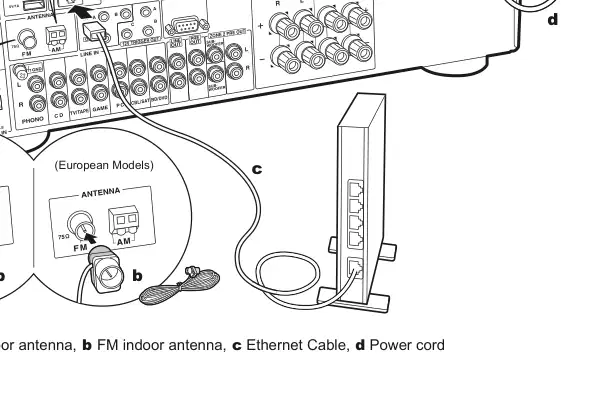
AM屋内アンテナ、b FMの屋内アンテナ, c イーサネット ケーブル、dの電源コード
FM

リモートコントローラーのUp/Downで入るを押して下さい。
0 前回の表示に戻るには、Return を押します。 1. . 「ネットワーク設定」が表示された場合に「入力」を押します。 2. . Wi-Fiの設定を行うには、「Wi-Fi」を選択します。 イーサネットケーブルに接続している場合は、「有線(出口)」を選択します。
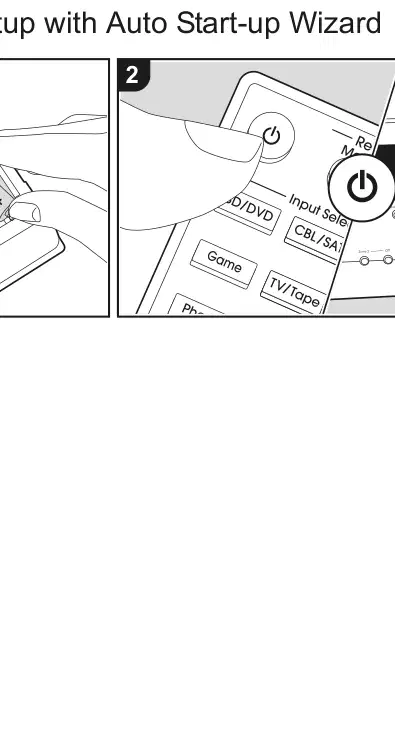
初期化..."は、ユニットの動作を開始することができます。
電源をオンにすると、ネットワーク設定
設定するには、リモートのカーソルで項目を選択します。
ワイヤーで縛られる(出口)
Wi-Fi の

0 「Integra DTM-6 XXXXXX」として表示します。 3. . 本体に「接続解除」が表示された後、Wi-Fiの設定が完了すると表示が変更されます。
iOSデバイスの画面で「完了」を選択します。
「次へ」を選択します。
「その他...」を押して、入力を押します。 SSID を入力することで設定
このユニットでiOSデバイスのWi-Fi設定を共有することで設定します。
0 表示に「リトライ」が表示された場合、設定を再試行するためにEnterを押します。
0 「なし」を選択した場合は、ステップ3に進みます。 「WEP」、「WPA」「WPA2」を選択した場合はパスワードを入力し、「WPA1」を選択し、
0 表示に「リトライ」が表示された場合、設定を再試行するためにEnterを押します。
リモートコントローラーの右ボタンを押して選択します
iOS 7以降対応のiOSデバイスバージョンに対応しました。
接続したいアクセスポイント
∫iOSデバイスを使用する
確認して下さい。
完了します。
完了します。
アクセスポイントの自動設定ボタンを押したまま
0 初期設定を赤くするには、リモートコントローラーのセットアップを押し、「6」を設定します。 ネットワーク - 「Wi-Fi」から「On」へ。 選択する
ポイントは選択によって自動接続ボタンが、あります
SSIDの一覧から、無線などのアクセスポイントへ
「プッシュボタン」を選択したら、押してから
必要な時間に必要な金額については、入力を押します
LAN ルーター、必要な SSID を選択し、
入らないで接続できる「プッシュボタン」
後から「Wi-Fiセットアップ」。
「テキストの入力」(P16)
リモート・コントローラー。
パスワード
設定。

カーソルの左。 カーソルは左に移動します。
OK: ご入力内容の確認
カーソル。
0 プレスキャップ(b)で入力する文字を変更します。例えば、
上部と下側のケースを切り替えます。
0 入力文字をすべて削除するためにCLR(c)を押します。
以下手順。 1. . キャラクターやシンボルをUp/Down/Left/Right(a)で選択します。
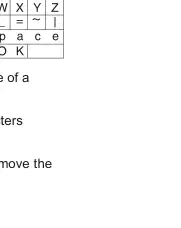
O K B C @
文字入力
一覧表示 (A)
パスワード等、テキスト入力はパスワード等の利用
abcdefghijklm と á

このユニットで生成された音は少しずつ
ペアリング..."が表示され、実行
0 範囲は 48y/15 m. 常に接続がない場合
ワイヤレス技術が搭載されたデバイス。
デバイスを適切にレベルにすることができます。
0 BLUETOOTHワイヤレス技術の特徴により、
すべてのBLUETOOTHで保証
この単位の入力は自動的に
音の後ろにある
ペアリングされたデバイス最大8台まで
BLUETOOTHへの切り替え
デバイスを有効にしました。
デバイスを有効にしました。
BLUETOOTH® プレイバック
下記の手順を実行します。
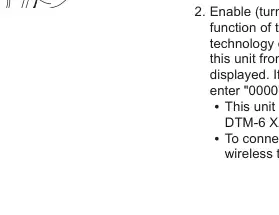
テクノロジーが有効化したデバイスを選択し、選択します
0 別のBLUETOOTHの無線技術によって可能にする装置を接続するため、
ユニットの表示とペアリングモードが
一覧表示 パスワードが要求された場合、
ワイヤレス技術が搭載されたデバイス。
デバイスからこのユニット
0 「Integra DTM-6 XXXXXX」として表示します。
スマートフォン、その他BLUETOOTH
ペアリング
入る "0000"。
ユニットは、
有効化。
下記の手順を実行します。
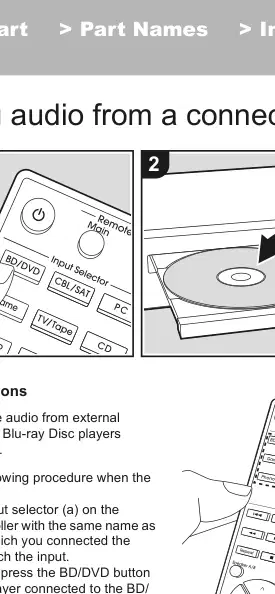
例えば、BD/DVDボタンを押します。
BD/に接続されたプレーヤーを再生するには
DVDジャック。 プレスTV/テープを聴く
ジャックが接続した
外部からオーディオを再生できます
Blu-rayディスクプレーヤーなどのデバイス
入出力を切り替えるプレーヤー。
ユニットを通して。
テレビの音。
ユニットは、
BLUETOOTHワイヤレス技術・再生バック

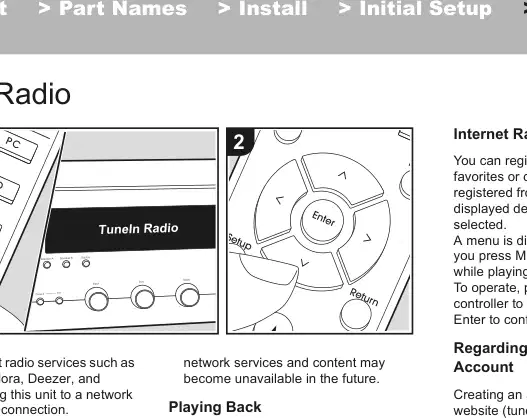
表示されているサービスは、現在サービスに依存します
操作するには、リモートで上下に押下します
TuneIn ラジオでアカウントを作成する
「マイ」に登録されたラジオ局を表示する
0 このユニットで「ログイン」を選択した場合は、表示された登録コードを使用できます。
TuneInラジオのウェブサイトのセクション
ログインしてログインすることができます。
特定の場所をあなたのように登録できます
お気に入りから登録 メニュー
画面上に表示されたメニューが表示されます。
リモートコントローラーのメニューを押す
ウェブサイト(英語)チューネイン.com)からログインして
お気に入りのラジオ局やプログラム
当ウェブサイトでフォローしてください。 「私のプリセット」
プリセットは、TuneIn Radioにログインする必要があります。
ユニットから。 ログオンするには、「ログイン」を選択します。
ラジオ"ユニット上のトップリスト、そして次に入力します
マイページでこのデバイスを関連付ける
登録コードを「不要」
メニューを選択し、プレスするコントローラー
ユニットは、自動的に追加することができます
ユニットの「マイプリセット」に
TuneInの下のレベルに表示されている
「TuneIn」に「Tuneinアカウントをお持ちの方
ユーザー名とパスワードを入力してください。
お気に入りや削除する場所
TuneIn ラジオについて
ご希望の選択を確認するために入力してください。
ユーザー名とパスワード。
ラジオ局を再生しながら。
選択します。
ラジオ。
下記の手順を実行します。
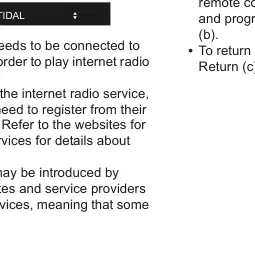
とプログラム、その後に Enterを押して再生します
0 前回表示に戻るには、Return(c)を押します。
たとえば、 Enter (b) を押します。
ネットワークサービスおよびコンテンツが、
未来に不在な存在になる。
ユニットは、
(b).
ネットラジオサービスなど、インターネット無線サービスをご利用頂けます。
ユニットをネットワークに接続することでTIDAL
0 インターネットラジオを再生するためにネットワークはインターネットに接続する必要があります
0 インターネット無線サービスによっては、利用者が登録する必要がございます。
コンピュータは最初に。 当ウェブサイトのサイトについて
ファームウェアのアップデートやサービスプロバイダが0の機能を導入する場合があります。
サービスの中止、つまり一部
各サービスの詳細について
ラジオ、パンドラ、デザー、および
インターネット接続がインターネットに接続されていること。
サービス。
と。

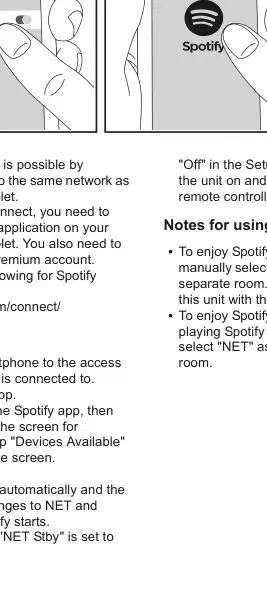
0 別々の部屋でSpotifyを楽しむには、手動で入力として「NET」を選択します。
単位はそしてそれからネットをの出版物で鳴らします
別室。 それをやった後、選択して下さい
0 別室でSpotifyを再生した後、メインルーム内でSpotificationを楽しむには
ネットをメインの入力として選択
Spotifyアプリでこのユニット。
リモート・コントローラー。
ルーム。
このユニットを同じネットワークに接続
再生を制御する、タップ "利用可能なデバイス"
スマートフォンやタブレット。 あなたも必要です
0 "3. ハードウェア - 「NET Stby」がセットされる
Spotify Connect を再生するには、Spotify アプリケーションをインストールする必要があります。
– Spotifyの以下を参照
Spotify Connect プレイが可能
Spotifyプレミアムアカウントを作成します。
画面の下部にある。
Spotifyのストリーミングが開始されます。
スマートフォンやタブレット。
設定:
Wi-Fi の

例:iOS 10
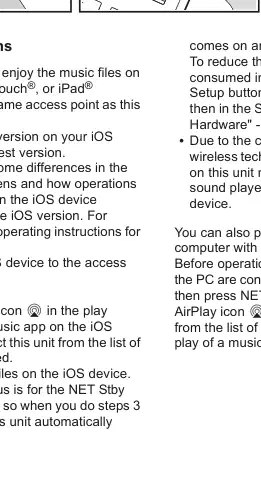
設定メニューに「3」と表示します。
0 AirPlayワイヤレス技術の特長により、音が生成される
PCは同じネットワークに接続されます。
ネットをこのユニットに押します。 次に、クリックします
表示されるデバイスのリストから、開始します
ネットにスイッチを入力して入出力します。
スタンバイモードで消費される、プレス
iTunesでコンピューター (Ver.) 10.2以降
操作の前に、この単位を確かめて下さい
iTunesでAirPlayアイコンを選択し、このユニットを選択します。
リモート・コントローラーのセットアップボタン、
このユニットは少し後ろになれる
AirPlay-enabled で再生されるサウンド
ミュージックファイルを再生することもできます。
電力量を削減する
ハードウェア - 「インターネットスタンバイ」から「オフ」へ。
音楽ファイルの再生。
デバイス。
ワイヤレスで音楽ファイルを楽しませる
同じアクセスポイントに接続されているので、
0 操作画面と動作方法の違いがいくつかある場合があります
詳細は、操作手順を参照してください。
デバイスを選択し、リストからこのユニットを選択します。
0 iOSデバイス上のOSバージョンを最新バージョンに更新します。
iOS版によっては、iOSバージョンにより異なります。 のために
iOSで音楽アプリの画面
上記4台、自動で
iPhone®、iPod touch®、iPad® などのアプリ
iOSデバイスで実行される
デバイスの表示
iOSデバイス。
ユニット
Wi-Fi の

著作権で保護されていない
0 対応サンプリングレート: 44.1kHz, 48kHz 0 ビットレートに対応しました。5kbps~320 kbps、VBR 0 WMA Pro/Voice/WMA 無損失フォーマットはサポートしていません
下記の音楽ファイルをサポートしています。
WAVファイルには、未圧縮PCMが含まれています
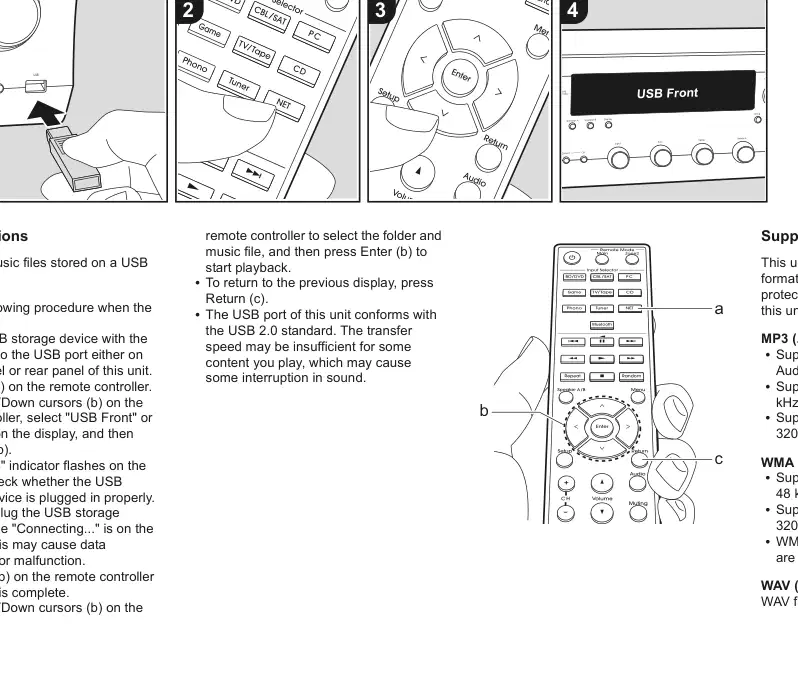
0 前回表示に戻るには、Return(c)を押します。
0 この単位のUSBポートはUSB 2.0の標準に合わせます。 転送
下記の手順を実行します。
本体のフロントパネルまたはリアパネル。
ストレージデバイスは適切に差し込みます。
0 「接続...」がオンにある間USBストレージデバイスを抜かないでください
USBに保存されている音楽ファイルを再生できます
0 表示に「USB」インジケータが点滅すると、USBかどうかを確認します
ディスプレイの「USBリア」、そして次に
ディスプレイ。 これによりデータが引き起こす可能性があります。
破損または故障。
プレス Enter (b).
ストレージデバイス。
ユニットは、

0 保存したデータの損失や損害について、一切の責任を負いません。
その装置がいつUSBの貯蔵装置
このユニットで使用されます。 おすすめの商品
大切な音楽をバックアップする
事前にファイル。
0 このユニットは、USBストレージデバイスのギャップレス再生をサポート
0 フォルダごとに最大20,000トラックを表示でき、フォルダーがネストされる
USBハブとUSBストレージデバイスをハブ機能でサポートしていません。 しない
0 USBハードディスクドライブをユニットのUSBポートに接続すると、推奨します
0 この単位はUSBの大量生産記憶装置に従うUSBの貯蔵装置を使用できます
デバイスクラス標準。 ユニットも
0 USB の記憶装置が仕切りを取られたら、各セクション扱われます
ACアダプターを使用して電源を出力します。
USBカードリーダーに差し込まれた0メディアは、この機能では利用できません。
対応する。 しかし、再生回数
WAV、FLAC、Apple を再生するとき
0 USBストレージのすべてのデバイスで動作が保証されていないことに注意してください。
USBストレージデバイスと互換性
FAT16 または FAT32 ファイルシステムを使用する
セキュリティー機能を備えたUSBストレージデバイスは、このユニットではサポートされていません。
USBによる
貯蔵装置、適切な読書
見本抽出頻度、チャネルおよび
デバイスをユニットに接続します。
ロスレス、同じフォーマットで
正しく表示されない場合があります。
量子化ビットレートが再生される
コンテンツは不可能です。
独立した装置として。
下記の条件。
16 レベルまで
フォーマット。
アップルロスレス (.m4a/.mp4/.M4A/.MP4):
AIFFファイルには、非圧縮PCMが含まれています
AAC (.aac/.m4a/.mp4/.3gp/.3/.AAC/)
0 変数ビットレート(VBR)ファイル
AIFF(.aiff/.aif/.AIFF/.AIF):
DSD (.dsf/.dff/.DSF/.DFF):
FLAC(.flac/.FLAC):
デジタルオーディオ。
デジタルオーディオ。

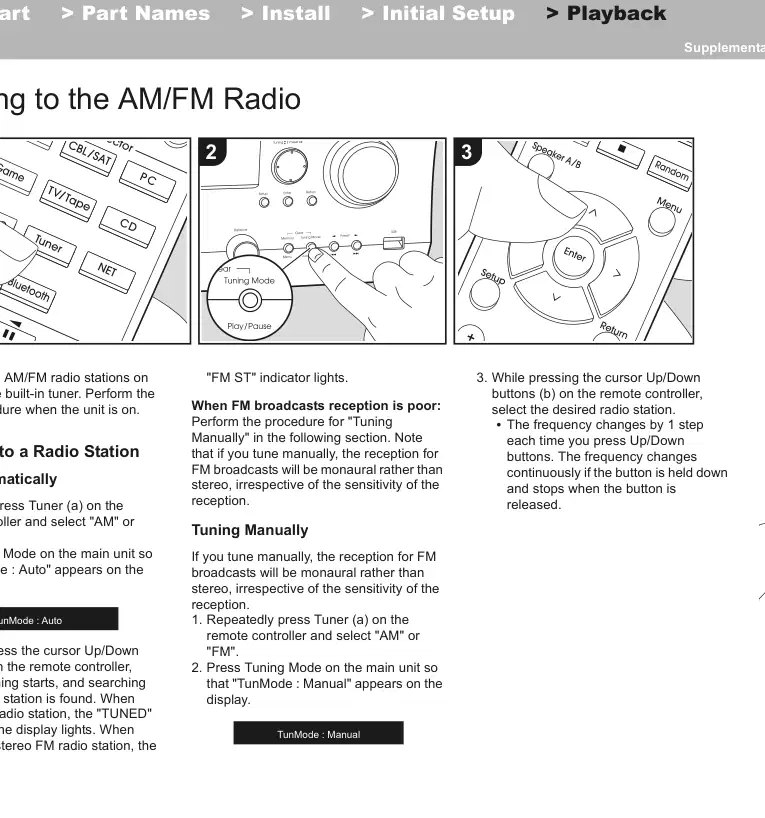
0 バックアップ/ダウンを押すたびに1ステップずつ周波数が変化します
内蔵チューナー付きユニットです。 実行する
ラジオ局にチューニングされた「TUNED」
ステレオFMラジオ局に調整された、
AM/FMラジオ局の受信が可能
自動チューニングが始まり、検索
ユニットがオンになった場合、次の手順。
駅が見つかったら、停止します。 いつか
表示ライトのインジケータ。 いつか
ディスプレイ。
"FM".

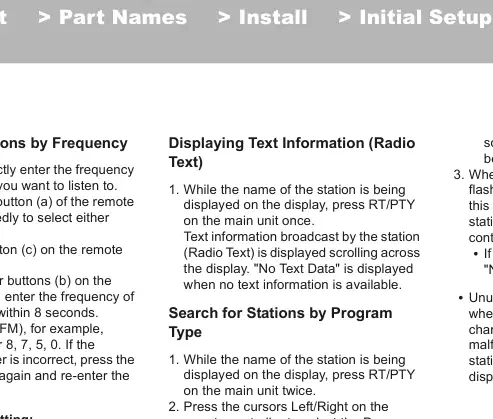
駅。 プレスがない場合は、ユニット
0 ステーションが見つからない場合、メッセージ「未発見」が表示されます。
駅が弱く、情報がない
受け取ることが始まります
別の駅を探すのを続けていきます。
0 ユニットがサポートされていない場合、非日常的な文字を表示できます
コンテンツにマッチしないとき
故障。 また、信号がからある場合
駅で放送されている。
文字。 しかし、これはそうではありません
一覧表示
駅で放送されるテキスト情報
(ラジオテキスト) をスクロールして表示します。
0 表示されるプログラムの種類は以下の通りです: なし / ニュース (ニュースレポート)/
種別 / ポップM(ポップミュージック)/ロックM
ロードミュージック / ライトM(ライトクラシック)/
ディスプレイ。 「テキストデータなし」が表示されます。
見つけたいタイプ、それから押して下さい Enter
科学(科学技術)/
(ロックミュージック)/Easy M(ミドルオブザ・オブ・オブ ザ・ミドル)
クラシックス(華やかな古典)/その他M
ミュージック / Nation M(国立音楽)/
オールディーズ(旧音楽)/フォークM (フォーク)
テキスト情報がない場合。
(その他) / 天気・財務 /
お子様(子どもプログラム)/
ミュージック / ドキュメント(ドキュメンタリー)
社会(社会的) / 宗教・
電話でのり / 旅行/レジャー/ジャズ
(教育)/ドラマ・文化 /
(ジャズ)/国(カントリー)
0 表示する情報は、
(情報) / スポーツ・エデュケート
総務(現役)/情報
本体に一度の取り付け。
本体に2回。
検索を開始する。
種類:
周波数を直接入力することができます
入力番号が間違っているので、押下
D.TUNボタンを再度入力し、再エンター
リモートコントローラーのセットアップを押して下さい、そして
リモートコントローラーで3つ選択 ハードウェア -
RDSは無線データ システムのための立場であり、あります
この状態でメインユニットにPTY、あなたはすることができます
カーソルボタンを使用して、入力します
Freq(ヨーロッパモデル)を選択し、
地域への周波数ステップ。 注意:
FMラジオでデータを送信する方法
信号。 RDSを用いた地域では、ラジオ
トーンをつけると、駅名が表示されます。
ラジオ局放送プログラムに
インフォメーション さらに、RT/を押下すると
聴いたいラジオ局の
「AM/FM」(北米モデル)/「AM」
0 たとえば87.5(FM)を入力するには、8、5または7,5を押下します。 場合の
この設定が変更されると、すべてのラジオ
ラジオ局は8秒以内に設置されています。
以下の機能を使用します。
頻度ステップ設定:
プリセットは削除されます。
または「FM」の項目を
番号。

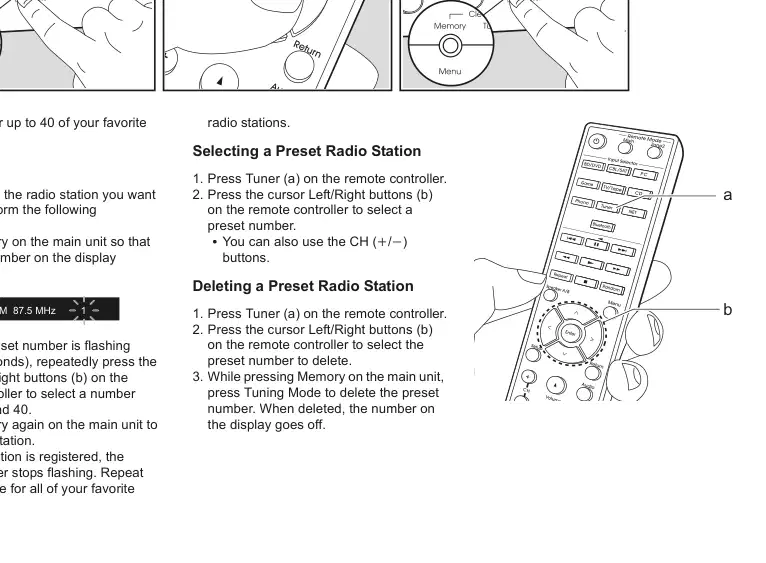
0 CH(i/j)ボタンを使うこともできます。
ラジオ局にチューニングした後、必要な
お気に入りの40件まで登録できます
プリセット番号は点滅を停止します。 繰り返します
リモートコントローラーで数を選択
お気に入りのすべての手順
カーソル左/右ボタン(b)
駅が登録された場合、
ご登録、下記の操作を行います。
FM 87.5 MHz 1
1~40の間。
ラジオ局。
手順。
フラッシュ。

0 「項目なし」が表示された場合、ネットワークが適切に接続されているかどうかを確認します。
0 サーバーに依存して設定を共有し、ユニットが認識できないか
0 サーバー上の音楽ファイルの場合、フォルダーごとに最大20,000トラックが格納されます。
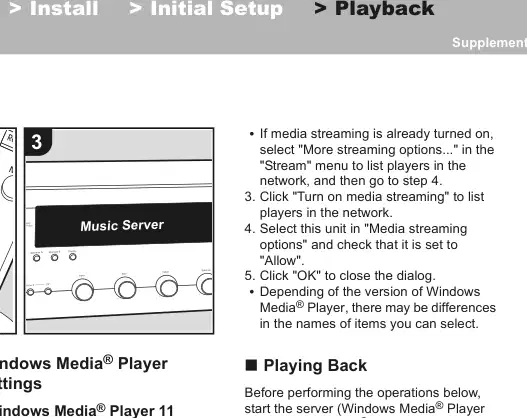
再生できない音楽ファイル。
ユニットはアクセスできません。
サーバに保存されている写真や動画。
フォルダは16レベルまで入れられる
奥深い。
3 1 2 0 メディアのストリーミングが既にオンになっている場合は、「より多くのストリーミングオプション...」を選択します。
PCやNASが確実に使えるように
下記の手順を実行します。
再生し、Enterキーでプレーを開始
下記の業務を行う前に、
サーバ(Windows Media® Player)を起動します。
11、Windows Media® Player 12 または NASデバイス)音楽ファイルを含む再生
0 前回表示に戻るには、Return(c)を押します。
選択できる項目の名前で。
プレイヤーをリストする「ストリーム」メニュー
同じに接続されている
ネットワーク、そしてステップ4に行きます。
必要なし、Enterキーを押します(b)。
このユニットとしてネットワーク
「アロー」。
ユニットは、
(b).
選択できる項目の名前で。
Windows Media® Player 11 で
Windows Media® Player 12 で
対応機器
箱。
0 音楽サーバー機能と互換性のあるネットワークサーバは、そのPCです
Windows Media® Playerの機能性
PCで、登録した音楽ファイルのみ
Windows Media® Playerのライブラリ
0 事前にPCで設定をしておく必要があります。
保存した音楽ファイルをストリーミング可能
PCやNASデバイスに接続されている
家庭用ネットワーク機能と互換性のある11または12、NAS。 注意:
メディア® プレイヤー 11、または 12
サーバを持っているプレーヤーがインストール
このユニットと同じネットワーク。
再生することができます。
サーバー機能。

kHz、88.2 kHzの96 kHz、16.4 kHzで192
アップルロスレス (.m4a/.mp4/.M4A/.MP4):
0 リモート再生はギャップレス再生をサポートしていません。
AAC (.aac/.m4a/.mp4/.3gp/.3/.AAC/)
0 変数ビットレート(VBR)ファイルがサポートされています。 しかし、再生回数
正しく表示されない場合があります。
DSD (.dsf/.dff/.DSF/.DFF):
LPCM(リニアPCM):
FLAC(.flac/.FLAC):
ネットワークサービスや音楽を再生する
0 Windows®のバージョンによっては、名前の相違が起きる場合があります。
フォーマット。 FLACとDSDのリモートプレイ
0 ビットレート対応:5kbpsと320 kbps、VBR 0 WMA Pro/Voice/WMAの損失なしフォーマットはサポートされていません
下記の音楽ファイルをサポートしています。
WAVファイルには、未圧縮PCMが含まれています
AIFFファイルには、非圧縮PCMが含まれています
USBストレージデバイス上のファイル。
AIFF(.aiff/.aif/.AIFF/.AIF):
選択できる項目。
WMA (.wma/.WMA):
WAV(.wav/.WAV):
MP3(.mp3/.MP3):
対応していません。
デジタルオーディオ。
デジタルオーディオ。
ストリーミング" ネットワーク内のプレーヤーをリストします。.
プレイヤー12はユニット上で再生を開始します。
Windows® 8.1でPCが動く場合、
「Play to」をクリックし、このユニットを選択します。 場合
ユニット リモート再生中の操作
0 時々、リモート再生ウィンドウに表示されたボリュームは異なる可能性があります
ユニットの表示に現れた。
また、ボリュームが調整されたときから
このユニットは「プレイ」に反映されません。
Windows でリモート再生をサポート
「その他図書館」を選択し、音楽を選択
「Play to」ウィンドウから「Playto」画面まで可能
0 リモート再生は不可能です
このユニットを使って音楽ファイルを再生できます
PCを操作することでPCに保存
別の音楽ファイルをリモートで再生する
Windows® 10でPCが動作している
「デバイスにキャスト」をクリックし、これを選択します
サーバ、ターゲットサーバーをから開く
自宅のネットワーク内 ユニット
チェック。 メディアで「Turn」をクリック
メディア® プレーヤー 12.
再生するファイル。
PC上で。
to"ウィンドウ。
kHz・kHz・Hz

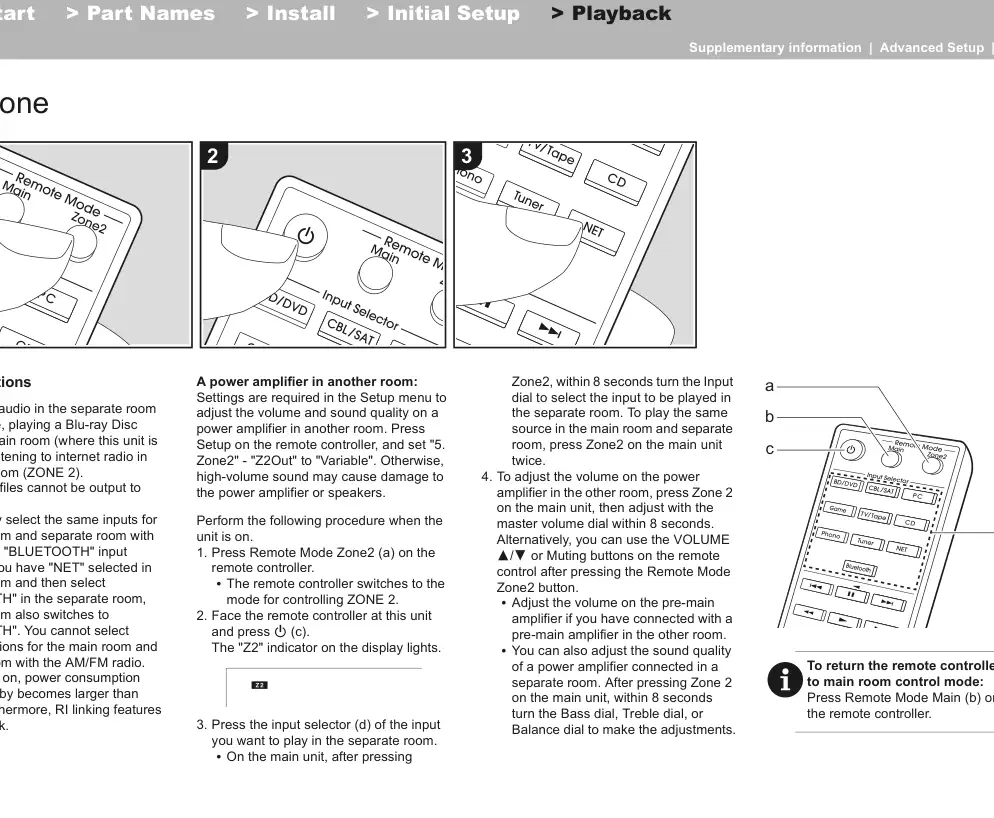
ダイヤルして、再生する入力を選択します。
3/4 またはリモートモードを押すと、リモートコントロールのボタンをミュート
0 接続した時に、メインアンプの音量を調節します
0 電源アンプの音質を調節することもできます。
0 リモートコントローラーは、ZONE 2を制御するモードに切り替えます。
別部屋で音声を楽しめる
本館のプレーヤー(このユニットがいる場所)
0 本館と別室に同じ入力のみ選択できます。
本館の異なる場所と
ノーマル。 更に、RIリンク機能
位置)インターネットラジオを聴く
セレクター。 ネットを選択した場合
別室にある「BLUETOOTH」、
たとえば、Blu-rayディスクを再生する
0 DSDフォーマットファイルはZONE 2.に出力できません。
AM/FM ラジオ付きの独立した客室。
0 ZONE 2がオンの場合、スタンバイ中の消費電力はより大きい
「NET」または「BLUETOOTH」入力
「青歯」。 選択できません
本館から客室を選択し、
本館も、各部屋に切り替える
別室(ゾーン2)。
動作しない

コントローラーはZONEを制御するためのモードにあります
ユニットをマルチ時にスタンバイするように回転させる場合
ゾーン再生、Z2インジケーターが調光されます
別室での再生のみ。 ターン・オン
ユニットがスタンバイにいる間、ZONE 2
再生モードを切り替えて、再生する
再生モードが切り替えられます。
リモートでボタンを押します
機能をオフにするには:
ZONE 2でプレイするだけ:
別室のみ。

ベース範囲を強化または適度に
1ステップでLi10とRi10の間で選択
0 前回の表示に戻るには、Return (b) を押します。
ダイレクト機能を有効にまたは無効にします。
意図したように純粋な音を出力
トーン制御回路をバイパスする
1 の j10 dB と i10 db の間で選択します。
反動範囲を増強するか、または適度にして下さい
1 の j10 dB と i10 db の間で選択します。
音の出力のバランスを調整する
0 ダイレクトモードを選択した場合、設定できません。
0 ダイレクトモードを選択した場合、設定できません。
左スピーカーと右スピーカーから。
コントローラー。
スピーカー。
スピーカー。
プレイ。
リモートコントローラーでオーディオを押すことで
プレイ中、頻繁に使用されて調節できます
音質などの設定。

ファームウェア(システム用のソフトウェア)アップデートのため
追加または変更、FireConnectの動作確認
何が何であるかと比較して利用可能な機能の変更
プレイヤー機能に関する情報
http://integraworldwide.com/manual/sup/17intply01.pdf
購入やファームウェアの変更をするときに
製品の制作、追加または
取扱説明書
以下参照。

入力セレクターとCOAXIALのダイタル間の入力割り当てを変更できます。
ユニットは、高度な設定を設定してより優れた機能を提供します
COAXIAL 1ジャック。 (デフォルト値は「BD/DVD」)
ジャックのオプション ジャックを割り当てないなら「---」を選択します。
0 前回表示に戻るには、Return(c)を押します。 5. . 設定を終了するには、Setup(b)を押します。
1.DigitalAudio(デジタルオーディオ)
体験する

オーディオ入力なしで非アクティブの分。 (「ネットスタンバイ」の場合)
つまり、ハイブリッドスタンバイモードになり、
自動スタンバイが来る前に表示30秒に「自動スティービー」が表示されます。
NET Stby この機能が「オン(デフォルト値)」になっていると、
0 「ネットスタンバイ」を使うと、このユニットが待機している場合でも消費電力が増える。ただしパワーアップ
0 ネットワークへの接続が失われた場合、電力消費を削減するために「ネットスタンバイ」を無効にします。 電源ボタンを使う
リモート・コントローラーか本体にこの時単位を回すために
0 SPEAKERS AとBの端末の両方に接続するときは、8 を16にスピーカーを接続してください。
アプリケーションのネットワークを介してユニットの電力
入るだけで、消費量を最小限に抑えられます。
ハイブリッドスタンバイモード、重要な回路のみが
自動スタンバイ この設定は20の後でスタンバイ自動的に単位を置きます
0 インピーダンスについては、スピーカーの後ろや取扱説明書に表示をオンにします。
6 の ¢インピーダンス、またはスピーカー システムがいつより少しです
"Off": ユニットはスタンバイモードに自動的に入らない。
0 「自動スタンバイ」がZONE 2の動作時に機能しません。 0 地域によってデフォルト値が異なります。
接続されたスピーカーのインピーダンス()を設定します。
SPEAKERS A/Bターミナルの両端末に接続
消費電力を最小限に増加させる。)
ディスプレイ上のSTBYライト。
このユニットを制御できます。
AとBの両方。
操作。
発生します。
0 デジタル入力からPCM信号(ステレオ、モノ)のサンプリングレートは32kHz、44.1 kHz、48 kHz 88.2 kHz,96 kHz/16ビット、20ビット、24ビット、16.4 kHz、5 / 16ビット、192ビット20ビット24ビットです。
最大ボリュームが高すぎないように最大値を設定します。 選択する "オフ
POn Vol 電源がオンになったときにボリュームレベルを設定します。 選択する
"Last (デフォルト値)"(スタンバイに入る前のボリュームレベル
OPT2 "BD/DVD", "CBL/SAT", "GAME", "PC", "CD", "TV/TAPE",
0 「最大巻」よりも高い値を設定することはできません。
HP Lvl ヘッドホンの出力レベルを調整します。 から選ぶ
12.0dB~+12.0dB (デフォルト値は「0.0dB」)
COAXIAL 2ジャック。 (デフォルト値は「CBL/SAT」)
(デフォルト値)" または "50" から "99" までの値を
選択的な2のジャッキ。 (デフォルト値は「TV/TAPE」)
選択1ジャック。 (デフォルト値は「ゲーム」)
モード)、 "Min"、 "0.5"から「99.5」および 「Max」。
またはより多くのインピーダンス

「-12.0 dB」から「+12.0 db」を選択します。 負の値(j)をセットする
小さい場合の肯定的な(i)の価値。 オーディオをチェックするには、再生を開始します
名前 編集 各入力に簡単な名前を設定します。 設定名は、
Z2Out 複数の部屋機能に接続したアンプがない場合は、
「可変」:このユニットで音量と音質を調整できます。
Z2POnVl 数値をZONE 2のユニットがオンになっているときに設定します。 選択する
ターゲットデバイスのボリュームは、他の人とより大きいです
0 DHCP で LAN が設定されている場合は、"DHCP" を "Enable" に設定して、自動的に設定を行います。 さらに、各コンポーネントに固定IPアドレスを割り当てるには、設定する必要があります。
「DHCP」を「無効化」にし、IPアドレスのこのユニットへアドレスを割り当てるだけでなく、設定
ユニットに接続します。 入力セレクタを選択して設定します。
テキストの入力方法については、「テキストをエンタリングする」を参照してください。(P16)
0 プリセットのラジオ局名を出すには、リモートコントローラーでTunerを押してAM/FMを選択し、プリセット番号を選択します。
音量を調整することができます。ボリュームを調節できます、
Z2MaxVol は、ZONE 2の音量制御の最大ボリュームを設定します。
本体の表示。 入力セレクタを選択して設定します。
「オフ(デフォルト値)」または「50」から「99」までの値を入力します。
0 「NET」または「BLUETOOTH」入力を選択した場合、設定できません。
0 「Z2Out」が「Variable」に設定されたときにのみ設定できます。
0 「Z2Out」が「Variable」に設定されたときにのみ設定できます。
インテルリは、デバイス間での音量レベルの差を調整します
バランス、低音、およびこのユニットのZONE 2のために高貴な。
0 ZONE 2. ではこの機能は有効ではありません。
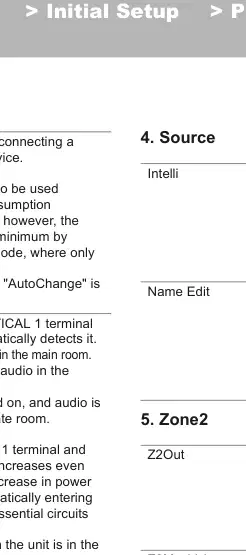
4. . ソース
5. . ゾーン2
ハイブリッドスタンバイモードに自動的に入る
0 「7」の場合、設定は「オフ」に固定されます。 Bluetooth - 「AutoChange」 を「Off」に設定します。
0 「Opt1Wkup機能は、ZONE 2(P28)を制御するためのモードにあるときには動作しません。
Opt1Wkup 音声信号がOPICAL 1ターミナルを通過する時
このユニットはスタンバイで、この機能は自動的に検出されます。
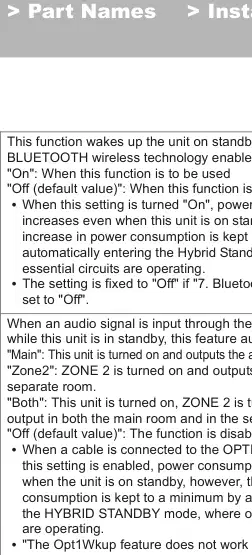
「メイン」:このユニットは、本体の室内で音声をオンにして出力します。
0 ケーブルの接続がOPICAL 1ターミナルに接続され、この設定を有効にした場合、消費電力は増加します
ユニットがスタンバイ上にあるとき、しかしながらパワーの増加
入るだけで、消費量を最小限に抑えられます。
HYBRID STANDBYモード、唯一の重要な回路
居住地に応じて周波数ステップを選択します。
(ヨーロッパモデル) 居住地に応じて周波数ステップを選択します。
BT Wakeup この機能は、接続することでスタンバイ上のユニットを目覚めさせます
0 この設定が「オン」になっていると、このユニットがスタンバイ上であっても消費電力は増加します。ただし、
0 この設定が変更されると、すべてのラジオプリセットは削除されます。
0 この設定が変更されると、すべてのラジオプリセットは削除されます。
消費電力を最小限に抑える
本館と別室に出力します。
BLUETOOTHワイヤレス技術搭載装置
"9k/0.05M" または「10k/0.2M (デフォルト値)」を選択します。
"Off (デフォルト値)": 関数は無効です。
「9 kHz (デフォルト値)」または「10 kHz」を選択します。
必須回路は動作しています。
営業しています。
別室。
(北米・AM Freq・モデル)


0 「ネットワーク」を選択できない場合はしばらく待ってください。 ネットワーク機能が起動したときに表示されます。
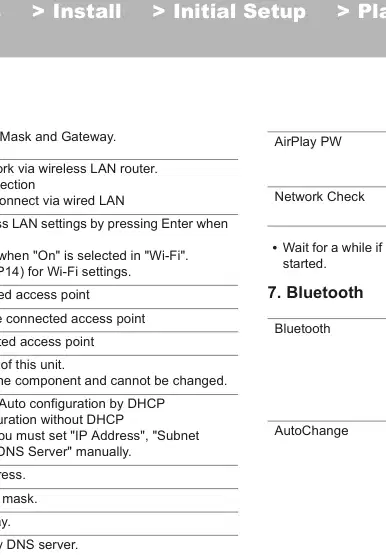
テキストの入力方法については、「テキストをエンタリングする」を参照してください。(P16)
AirPlay PW 最大31文字のパスワードを設定できるので、そのパスワードはそのままに
0 入力が自動的に切り替わらない場合、入力を手動で変更して下さい。
Bluetooth BLUETOOTH機能を使用しないかを選択します。
0 一部のBLUETOOTHワイヤレス技術対応機器では動作しない場合があります。
AutoChange ユニットの入力は自動的にスイッチされます
Wi-Fi セットアップ ときに Enter キーを押すことで無線LANの設定を設定できます
この値はコンポーネントに固有の値であり、変更できません。
ネットワークに接続されたデバイスは、容易に認識される名前につながります。
購入。 (* 各々を識別する英数字の文字のためのスタンド
フレンドリー名 このユニットのデバイス名を変更します。
プロキシポートの表示/入力時にプロキシサーバーのポート番号を設定します
テキストの入力方法については、「テキストをエンタリングする」を参照してください。(P16)
「無効」を選択した場合は、「IPアドレス」「サブネット」を設定する必要があります。
0 「Wi-Fi」で「On」を選択した場合のみ表示されます。 0 Wi-Fi設定の初期設定(P14)を参照ください。
今回、Integra DTM-6 ******を現時点で設定
Wi-Fi 無線LANルーターでネットワークに接続します。
信号 接続されたアクセスポイントの信号強度
マスク、Gateway、DNS Serverを手動で操作します。
サブネットマスクやゲートウェイなどのLANに関する情報
SSID 接続されたアクセスポイントのSSID
Stat 接続されたアクセスポイントの状態
DNS サーバー プライマリDNSサーバーの表示/設定
MACアドレス このユニットのMACアドレスです。
プロキシ URL 表示/プロキシ サーバーのURLを設定します。
サブネットマスクの表示/設定のサブネット・マスク。
IPアドレス IPアドレスの表示/設定
ゲートウェイディスプレイ/ゲートウェイの設定
「スタート」が表示されます。
プロキシURL
ユニット)

0 「ファームウェアアップデート」が選択できない間は待ちます。 ネットワーク機能が起動したときに表示されます。
12V のトリガーを通して制御信号(最高12 V/100 mA)を出力するときセット
ジャックを外します。 各入力セレクターに異なる設定を設定できます。 電源リンクを有効にできます
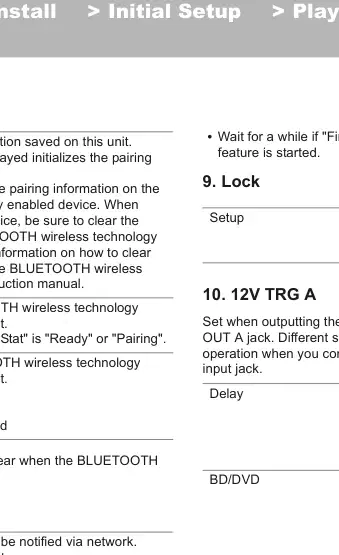
遅延 12Vトリガー出力がどのくらい秒後に設定されます
ユニットの動作に対応。 一部のデバイスが大きな原因となるため
12Vトリガーを搭載したユニットと外部機器を接続する場合の動作
電源を入れると、出力を遅延させると、そのデバイスが
「Zone2」: ZONE 2 の入力として「BD/DVD」が選ばれるとき出力
「Zone2」: ZONE 2 の入力として「CBL/SAT」が選ばれるとき出力。
接続します。 "0sec (デフォルト値)" からの値を選択します。
BD/DVD 入力ごとに出力設定12Vトリガーを設定します。
CBL/SAT 入力ごとに出力設定12Vトリガーを設定します。
セットアップ セットメニューをロックして設定を保護します。
「ロック」: メニューがロックされます。
9. . ロッカー
ジャックを入力して下さい。
0 この機能は、BLUETOOTHワイヤレス技術対応デバイス上でのペアリング情報を初期化しません。 いつか
BLUETOOTHワイヤレス技術に関する情報
0 「Stat」が「Ready」「Pairing」の場合、名前は表示されません。
0 「Bluetooth」を選択できない場合はしばらく待ってください。 BLUETOOTH機能が起動したときに表示されます。
USB プレスでアップデートする ファームウェアを経由して更新したいときに選択するために入力
「クリア」が表示された場合の入力を押すと、ペアリングを初期化します
事前にデバイスを有効にします。 クリア方法に関する情報
0 インターネットアクセスがない場合、または更新することができない場合はこの設定を選択することはできません。
0 USBストレージデバイスが接続されていない場合、またはアップデートに何もない場合、この設定を選択することはできません
装置と再度単位を、確かめて下さい
ペアリング情報、BLUETOOTHワイヤレスを参照してください
デバイスはBLUETOOTHワイヤレス技術の名前を表示します
StatはBLUETOOTHの無線技術のステータスを表示します
ネットワーク経由でファームウェアを更新したい場合、NET Press Enter から選択します。
ペアリング情報 このユニットに保存されたペアリング情報を初期化できます。
デバイス指示マニュアルを有効にした技術。
Ver 現在のファームウェアバージョンが表示されます。
ユニットに接続されたデバイスを有効にします。
ユニットに接続されたデバイスを有効にします。
このページは、このユニットに保管される情報です。
USBストレージデバイス。
USB.

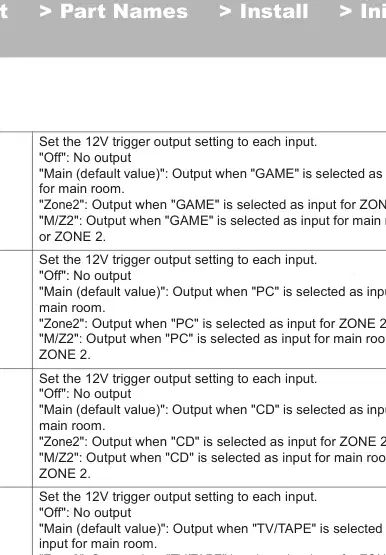
Bジャックを外します。 各入力セレクターに異なる設定を設定できます。 電源リンクを有効にできます

12V のトリガーを通して制御信号(最高12 V/25 mA)を出力するときセット
遅延 12Vトリガー出力がどのくらい秒後に設定されます
ユニットの動作に対応。 一部のデバイスが大きな原因となるため
12Vトリガーを搭載したユニットと外部機器を接続する場合の動作
電源を入れると、出力を遅延させると、そのデバイスが
「0sec」から「3秒」までの値を選択します。 (デフォルト値は「1秒」)
「Zone2」: ZONE 2 の入力として「TUNER」が選ばれるとき出力。
「Zone2」:「NET」が1.の入力として選択されるとき出力 2.
TUNER 12Vトリガー出力設定を各入力にセットします。
NET 12Vトリガー出力設定を各入力にセットします。
BLUETOOTH 12Vトリガー出力設定を各入力にセットします。
ジャックを入力して下さい。
「Zone2」:「GAME」が1.2の入力として選択されるとき出力
「Zone2」:「TV/TAPE」が1.の入力として選ばれるとき出力 2.
「Zone2」: ZONE 2 の入力として「PHONO」が選ばれるとき出力。
「Zone2」:「CD」が1.の入力として選ばれるとき出力 2.
「Zone2」:「PC」が1.の入力として選ばれるとき出力 2.
GAME 12Vトリガー出力設定を各入力に設定します。
PC 入力ごとに12Vトリガー出力設定を設定します。
CD 入力ごとに12Vトリガー出力設定を設定します。
TV/TAPE 入力ごとに出力設定12Vトリガーを設定します。
PHONO 12Vトリガー出力設定を各入力にセットします。
本館のお部屋に入室
本館のお部屋に入室
客室またはゾーン2
客室またはゾーン2
本館のお部屋です。
または ZONE 2.
本館
本館
ZONE 2.
ZONE 2.

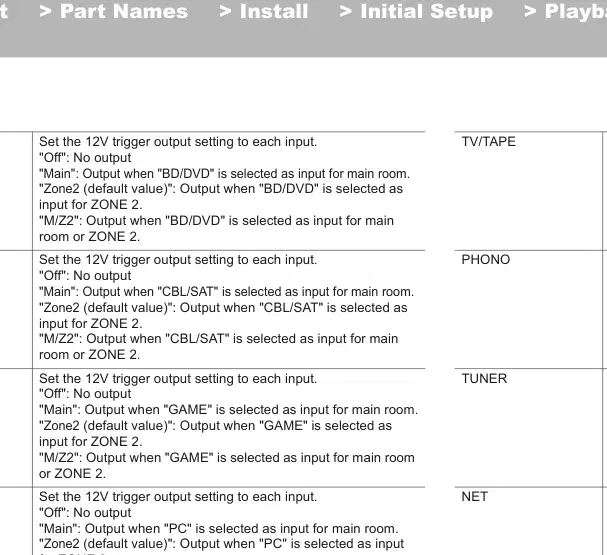
「メイン」:「TV/TAPE」がメインルームの入力として選択されると出力します。
「メイン」:「PHONO」がメインルームの入力として選択されると出力
「メイン」:「TUNER」が客室の入力として選択されると出力
「メイン」: ネットがメインルームの入力として選択されると出力します。
「M/Z2」: ネットがメインルームまたは ZONE 2. 入力として選択されると出力
TV/TAPE 入力ごとに出力設定12Vトリガーを設定します。
PHONO 12Vトリガー出力設定を各入力にセットします。
TUNER 12Vトリガー出力設定を各入力にセットします。
NET 12Vトリガー出力設定を各入力にセットします。
BLUETOOTH 12Vトリガー出力設定を各入力にセットします。
「メイン」:「CBL/SAT」がメインルームの入力として選択されたとき出力。
「メイン」:「ゲーム」がメインルームの入力として選択されると出力
「メイン」:「BD/DVD」がメインルームの入力として選択されると出力します。
「メイン」:「PC」がメインルームの入力として選択されると出力します。
「メイン」:「CD」がメインルームの入力として選択されると出力
BD/DVD 入力ごとに出力設定12Vトリガーを設定します。
CBL/SAT 入力ごとに出力設定12Vトリガーを設定します。
GAME 12Vトリガー出力設定を各入力に設定します。
PC 入力ごとに12Vトリガー出力設定を設定します。
CD 入力ごとに12Vトリガー出力設定を設定します。
ZONE 2. の入力
ZONE 2. の入力
ZONE 2. の入力
客室またはゾーン2
客室またはゾーン2
または ZONE 2.
ZONE 2 用
ZONE 2 用
ZONE 2.
ZONE 2.

「メイン」:「TV/TAPE」がメインルームの入力として選択されると出力します。
「Zone2」:「TV/TAPE」が1.の入力として選ばれるとき出力 2.
「メイン」:「PHONO」がメインルームの入力として選択されると出力
「Zone2」: ZONE 2 の入力として「PHONO」が選ばれるとき出力。
「メイン」:「TUNER」が客室の入力として選択されると出力
「メイン」: ネットがメインルームの入力として選択されると出力します。
「メイン」:「CD」がメインルームの入力として選択されると出力
「Zone2」:「CD」が1.の入力として選ばれるとき出力 2.
「Zone2」: ZONE 2 の入力として「TUNER」が選ばれるとき出力。
「Zone2」:「NET」が1.の入力として選択されるとき出力 2.
「Z2」: ZONE 2. の入力として「BLUETOOTH」が選ばれるとき出力
CD 入力ごとに12Vトリガー出力設定を設定します。
TV/TAPE 入力ごとに出力設定12Vトリガーを設定します。
PHONO 12Vトリガー出力設定を各入力にセットします。
TUNER 12Vトリガー出力設定を各入力にセットします。
NET 12Vトリガー出力設定を各入力にセットします。
BLUETOOTH 12Vトリガー出力設定を各入力にセットします。
本館またはZONE2の入力
本館またはZONE2の入力
本館またはZONE2の入力
本館またはZONE2の入力
本館または1階
メインルームまたはゾーン2
本館
アウトCジャック。 各入力セレクターに異なる設定を設定できます。 電源リンクを有効にできます
12V のトリガーを通して制御信号(最高12 V/25 mA)を出力するときセット
遅延 12Vトリガー出力がどのくらい秒後に設定されます
ユニットの動作に対応。 一部のデバイスが大きな原因となるため
「メイン」:「CBL/SAT」がメインルームの入力として選択されたとき出力。
「メイン」:「ゲーム」がメインルームの入力として選択されると出力
「Zone2」:「GAME」が1.2の入力として選択されるとき出力
12Vトリガーを搭載したユニットと外部機器を接続する際に動作
電源を入れると、出力を遅延させると、そのデバイスが
「0sec」から「3秒」までの値を選択します。 (デフォルト値は「2sec」)
「メイン」:「BD/DVD」がメインルームの入力として選択されると出力します。
「Zone2」: ZONE 2 の入力として「BD/DVD」が選ばれるとき出力
「Zone2」: ZONE 2 の入力として「CBL/SAT」が選ばれるとき出力。
「メイン」:「PC」がメインルームの入力として選択されると出力します。
「Zone2」:「PC」が1.の入力として選ばれるとき出力 2.
BD/DVD 入力ごとに出力設定12Vトリガーを設定します。
CBL/SAT 入力ごとに出力設定12Vトリガーを設定します。
GAME 12Vトリガー出力設定を各入力に設定します。
PC 入力ごとに12Vトリガー出力設定を設定します。
本館またはZONE2の入力
本館またはZONE2の入力
本館または1階
メインルームまたはゾーン2
接続します。
ジャックを入力して下さい。

「オフ」を選択し、「IPアドレス」「サブネット」を設定
MACアドレスやIPなどのネットワーク
「Wireless」からアクセスポイントを選択します。
マスク、ゲートウェイ、DNSサーバー
ネットワークに接続します。 選択する
「Wi-Fiセットアップ」を繋げる。
単位のアドレス。
プロキシサーバー。
手動で。
インターネットブラウザでこのユニットの機能
フレンドシップ名を変更し、設定できます。
パソコンにダウンロードしたアップデート
ネットワークの設定をすることができます

URL フィールドのユニット。
なので、このユニットを更新できます。
PC、スマートフォン等
アドレスが表示されます。
コントロール4システム。
エアプレイPWなど
ブラウザ。
ネットワーク設定 · デバイス情報

0 ネットワークに接続されたコントローラコンポーネント(PCなど)をオフにします。
0 マルチゾーン機能がアクティブの場合、オフにします。 1. . リモートコントローラーのセットアップを押して下さい。 2. . 選択する "8" F/W Update」 - リモートコントローラーのUp / Downボタンで「NET経由で更新する」と、プレス
0 ファームウェアアップデートがない場合、NET経由で「更新」を選択することはできません。
エラーメッセージが表示された場合: エラーが発生したとき、
ユニットの表示に「*-** Error!」が表示されます。 (*)
0 *-01, *-10: イーサネットケーブルを認識できません。 イーサネットケーブルを適切に接続します。
0 *-02, *-03, *-04, *-05, *-06, *-11, *-13, *-14, * -16, *-17, *-18, *-20, *-21: インターネット接続エラー。
0 ユニットがオンになっていることを確認し、インターネットへの接続を保護します。
0 インターネットラジオ、USBストレージデバイス、またはサーバーコンテンツの再生を停止します。
電源を切断して、再び接続する
ユニットとルータ。 問題解決は、この問題を解決する可能性があります。 あなたなら
– このユニットとルータが接続されているかどうか
英数字を表す。)チェック
0 リモートコントローラーで .
– ルーターがオンになっているかどうか
最新版にアップデートされます。
以下をチェックしてください。
エントリー
以下:
ファームウェアのアップデートに関する通知が表示されます。 にほんご
– PCやスマートフォンからこのユニットにアクセス
いかなる場合においても、お客様または第三者に対しても責任を負います。
提示または将来の利益、データの損失、または他の
いずれかの方法のために完了する分:ネットワークまたは経由
更新を実行し、カーソルで「今すぐアップデート」を選択します。
0 更新情報については、ホームページをご覧ください。 ファームウェアをこのユニットに更新する必要はありません。
0 更新中、: - ケーブルまたはUSBストレージを切断および再接続しないでください。
デバイス、ヘッドフォン、または操作をオンに
どんな種類の何らの請求に対しても、いかなる損害についても一切の責任を負いません。
特別、間接的、事件または結果的な損害
ドキュメントは、お客様自身で使用するために家具を載せています
法的理論に関係なく、文書化とかどうか
リモートコントローラーをオンにしてEnterキーを押します。 「完了」は
ファームウェアを更新するための2つの方法があります。
USB経由でネットワークと 更新は20件程度かかることがあります。
更新に使われるメソッドに関係なく維持される。
責任を負わないと、あなたは救済策がないでしょう
プログラムの使用またはオンラインへの同行
補償、報酬を含むが限らずに、
損失のアカウントに払い戻しまたは損害
スタッフ さらに、変更した設定は
電源を切るなどのコンポーネント
更新が完了すると表示されます。
更新はありません。
トートまたは契約で発生する。
理由は、何よりも。
リスク。
様々な業務改善を可能とする
ネットワークまたはUSBポートを介してシステムソフトウェア)。 おすすめ
このユニットはファームウェアを更新する機能があります(その
ファームウェアアップデート
機能を追加して。
NET・ネットワーク・アプリケーションによるアップデート

0 その他: 電源コードを取り外し、先頭から繰り返します。
0 USBハードディスクドライブをユニットのUSBポートに接続すると、ACアダプタを使用することをお勧めします
0 ファームウェアアップデートがない場合、USB経由で「更新」を選択することはできません。
エラーメッセージが表示された場合: エラーが発生したとき、
ユニットの表示に「*-** Error!」が表示されます。 (*)
0 USBストレージデバイスが分割されている場合、各セクションは独立したデバイスとして処理されます。
0 *-05, *-13, *-20, *-21: ファームウェアファイルは、USBストレージデバイスのルートフォルダに存在しません。
0 *-01, *-10: USBストレージデバイスが見つかりません。 USB の記憶装置かUSB ケーブルがであるかどうか点検して下さい
USBストレージデバイスを外部電源に接続
ファームウェアファイルは別のモデルのためです。 からのリトライ
更新が完了すると、0 "完了!"が表示されます。
英数字を表す。)チェック
このユニットのUSBポートに正しく入力します。
0 リモートコントローラーで .
独自の電源を持っている場合のソース。
最新版にアップデートされます。
ファームウェアファイルのダウンロード
パワーアップ
エントリー
以下:
インターネットに接続できません。DNSサーバー
0 その他: 電源コードを取り外し、先頭から繰り返します。
– USBカードリーダーにインサートされたメディアは使用できません
– USBハブとUSBデバイスをハブ機能で使用しない
0 USBストレージデバイスに保存されているデータを削除します。 0 ネットワークに接続されたコントローラコンポーネント(PCなど)をオフにします。
0 データの損失や損傷、USBの使用によるストレージ障害に対しても一切の責任を負わないものとします。
0 は128 MB以上のUSBストレージデバイスを用意します。 FAT16 または FAT32 ファイルシステム形式。
0 インターネットラジオ、USBストレージデバイス、またはサーバーコンテンツの再生を停止します。
0 マルチゾーン機能がアクティブの場合、オフにします。 0 一部のUSBストレージデバイスは、負荷が長い場合があります。正しくロードされていないか、正しく供給されないことがあります
パソコンにファイルを解凍します。 未読ファイル数
プロキシサーバーは一時的に停止する場合があります。 チェック
– セキュリティ機能を備えたUSBストレージデバイスは、
対応する。 デバイスをユニットに接続しないでください。
ONKRCV ****_ ************.zip
ストレージデバイスをこのユニットで使用。 ありがとうございます。
ファームウェアファイルは、次の方法で名前付けられます。
モデルによりフォルダが異なります。
デバイスやコンテンツに応じて。
0 リッピングされていないファイルをコピーするようにしてください。
ISPプロバイダによるサービスステータス
この機能のために。
ご利用条件
対応する。
USBで更新

0 保護回路機能は活動化させたかもしれないです。 ディスプレイに「CHECK SP WIRE」が表示された場合、
電源が消え続けると、
0 ヘッドフォンが電話ジャックに接続されている間、 いいえ
0 電源コードが適切にコンセントに差し込まれていることを確認してください。
0 ユニットは、"3"時にスタンバイ自動的にスイッチします。 ハードウェア - 「自動スタンバイ」設定メニュー
スピーカーケーブルは短絡する場合があります。 必ず bare
スピーカーワイヤーは互いに触れないし、背部
ユニットのパネルを、再び単位に変えます。 「NG」の場合
ディスプレイ、すぐに電源コードを抜く
0 ユニットの温度が異常に上昇するため、保護回路機能が活性化されることがあります。 場合
周囲に換気のためのスペースが豊富で、待ちます
0 デバイス上の出力ジャックとこのユニットの入力ジャッキ間の接続が正しいことを確認します。
0 接続ケーブルが曲げ、ねじれ、破損しているものがないことを確認してください。
ユニットを再び回しました。 ユニットを確かめる
十分に冷やすためにユニットを、そしてそれをオンにしようとします
ディーラーやカスタマーサポートにすぐに連絡をとり、
ユニットによって、壁コンセントから電源コードを抜く
0 コンセントから電源コードを外し、5秒以上待ち、再度接続します。
0 表示フラッシュのMUTEインジケータが点滅している場合は、リモートコントローラーでミュートを押して突然変異を解除します。
コンセントを壁にし、ディーラーに連絡して下さい。
ユニットは予期しないでオフ
ユニットをオンにすることはできません
関数。
再び。
出荷時のステータスへのユニットは、解決する可能性があります
問題。 設定は初期化されます。
リセットは、設定をする前にメモします。
以下。
電源オン/オフを回すだけで問題が解決する
または電源コードを切断/接続する、より容易である
出荷時の状況は問題の解決をすることができます。 注意:
リセット時に設定が初期化されるので、
0 未読録画による破損(CDレンタル料等)の賠償責任は負いません。
手順。 ユニットの簡単な対策を試し、
0 この単位は信号処理および制御機能のためのmicroPCを含んでいます。 非常にまれな状況では、厳しい
壁から電源コードを抜く
アウトレット、少なくとも5秒待ってから、それを差し戻します。
(単位の設定は維持されます。) 問題がなければ
設定をする前に注意してほしい
電源がロックアップする原因となる。 全くないイベント
これを5秒以上保存して、再起動します。
再起動することで固定, パワーコードを解凍してみてください
ユニットのリセット(これにより単位設定をリセットします)
ユニットを再起動すると問題が解決しない場合、リセット
接続、設定および操作で動作するよりも
「トラブルシューティング」を参照し、ユニットをリセットします。
外部のソースからの干渉、騒音または静的
ユニットの故障による原因。 記録される前に
ユニットと接続されたデバイス、そしてそれらを差し込みます
接続されたデバイス。 問題が後で固定されていない場合
このユニットを再起動することで、問題が修正される場合があります。 アフター
スタンバイ、プレスおよび保持するこのユニットを切り替えます。
手順を始める前に
トラブルシューティング
ユニットを再起動してみてください
正しく記録される。
以下を実行します。
再び。
ユニット
デフォルト)

0 BLUETOOTHワイヤレス技術対応デバイスに問題があるかもしれません。 情報をチェックする
0 ネットが点滅する時は、このユニットはホームネットワークに接続されていない。
0 このユニットとルータの電源を差し込み/アンプルし、ルーターを再起動してみてください。
接続がオフになる場合があります。 設定を変更して、もう一度試してみてください。
0 特定のネットワークサービスまたはユニットを通じて利用可能なコンテンツは、サービスプロバイダの場合にアクセスできないことがあります
ネットワークに接続されているすべてのコンポーネントをオフにし、待ちます
0 特定のラジオ局がリスニングに利用できなくなった場合は、登録したURLを正しいか確認するか、またはそのかどうかを確認します。
0 受付が悪い BLUETOOTHワイヤレス技術が搭載されたデバイスをユニットに近づけたり、削除したりする
0 ネットワークサービスを選択できない場合は、ネットワーク機能が起動したときに選択可能になります。 かもしれません
ラジオ局から配布されたフォーマットは、
0 目的の無線LANルーターがアクセスポイントリストにない場合、SSIDまたはANYを非表示に設定する場合があります。
0 他社のコンポーネントからインターネットに接続すると、必ず他のコンポーネントからの接続が可能であることを確認してください。 接続が不可能な場合、
0モデムとルータが適切に接続されていることを確認し、両方のオンになっていることを確認してください。
音声品質は、接続後に悪いです
BLUETOOTHワイヤレス技術搭載デバイス
BLUETOOTH ワイヤレスの障害
0 ルーターのLAN側ポートがこのユニットに正しく接続されていることを確認してください。
しばらくして、コンポーネントを再度オンにします。
デバイスとこのユニットを有効化した技術。
まずは、スタートまでお時間をいただく。
インターネットラジオにアクセスできません
サービスの終了
インターネット
テレビに使われる壁面のアンテナジャックを使うと、FM受信がクリアになる場合があります。
0 BLUETOOTHワイヤレス技術が有効化したデバイスは、A2DPプロファイルをサポートしなければなりません。
0 ユニット付近の金属物体がある場合、金属が効果を発揮できる限りBLUETOOTH接続は不可能
0 BLUETOOTHワイヤレス技術の可聴周波音量が低い場合、再生
0 一部のBLUETOOTHワイヤレス技術が搭載されているデバイスには、Send/Receiveセレクターが装備されています。
0 BLUETOOTHワイヤレス技術搭載機器の特性や仕様に応じて、
0 モノの中の駅に耳を傾けます。 0 AMステーションを聴いたとき、リモートコントローラーの操作はノイズを引き起こす可能性があります。
0 ユニットの電源を差し込み、BLUETOOTHワイヤレステクノロジーをオフにしようとする
デバイスを有効にしました。 BLUETOOTHワイヤレスの再起動
2.4GHz帯域の電波を使用する携帯電話。
ユニット内でも音楽再生は利用できなくなります。
音声は使用できません。 ボリュームをオンにする
0 無線波の干渉はマイクロウェーブオーブンかコードレスのような部品の近くで、起こるかもしれません
0 BLUETOOTHワイヤレス技術対応デバイスのBLUETOOTh機能が有効になっているか確認
BLUETOOTHワイヤレス技術搭載装置
この干渉は、このユニットを利用できなくなる可能性があります。
技術の有効化装置は有効なかもしれません。
このユニットでの再生はできません。
このユニットに接続できません
スイッチ。 送信モードを選択します。
電波上に。
有効化。
0 接続されたコンポーネントのデジタルオーディオ出力設定を確認します。 いくつかのゲーム機では、そのようなものなど
0 スピーカーケーブル(+/-)の極性が正しいことを確認し、ベアワイヤーは接触しません
0 外部デバイスが接続されている端末の位置に、このユニットの入力セレクターを変更します。
0 アナログの可聴周波ケーブル、電源コード、スピーカー ケーブルを束ねるケーブルのタイを使用して下さい。 オーディオを劣化させる可能性があります
0 ユニット内の温度が一定の温度を超えた場合、容量は
0 PCM 音声のみが、デジタル・インクリッキやコアクシアルジャックなどを通して入力できるようにサポートされます。 オーディオの設定
0 スピーカーケーブルが不足していることを確認してください。 0 スピーカーが正しく接続されていることを確認してください(P9)。
0 音声ケーブルは干渉を拾うかもしれません。 ケーブルを再配置してみてください。
0 アンテナ接続を再確認します。 0 スピーカーケーブルと電源コードからアンテナを分離します。
0 ユニットをテレビやパソコンから離れる 0 車や飛行機を渡すと、干渉が生じることがあります。 0 コンクリート壁は無線信号を弱めます。
ラジオ受信が悪いか、騒音が多い
PCMを出力する外部デバイスに出力します。
接続された外部デバイスから音が鳴らない
回路を保護するために自動的に減ります。
DVDをサポートし、デフォルト設定はオフです。
スピーカーから音が出力されます。
性能は、コードを束ねないで下さい。
スピーカーターミナルの金属部分。
スピーカーは音を発生させません
騒音は聞こえる
音が中断される · 成功する BLUETOOTHの関係 · 突然の音が減ります

0 ユニット付近で無線LAN機器が使用される場合、中断された再生などのいくつかの問題
無線LANルーターのチャンネルを変更することで、 のために
0 無線LANの帯域内では十分な帯域幅が利用できなくなる場合があります。 イーサネットケーブルで接続します。
0 電池が正しい極性と取付けられていることを確かめて下さい。
0 複数の地帯機能の操作の後で、リモート・コントローラーは制御のためのモードに転換しましたあるかもしれません
金属が効果を発揮できるため、接続は不可能
通信が発生する場合があります。 これらの問題を回避することができます
0 直接日光かインバーター タイプ蛍光灯に単位が従わないことを確かめて下さい。 再配置
チャンネルの変更に関する指示、取扱説明書
0 ユニットが色付きガラスのドアまたはドアを閉じた場合、リモートでラックやキャビネットにインストールされている場合
0 調光器が動作している間表示は薄暗い行くかもしれません。 プレスディマー、明るさレベルを変更します。
ゾーン2 プレスリモートモード メインに切り替える
0 新しい電池を取付けて下さい。 電池の種類や古いバッテリー、新しいバッテリを混入しないでください。
無線LANルーターでマニュアルを提示。
コントローラは確実に動作しない場合があります。
メインルームを制御するモード。
ディスプレイは光らない
電波上に。
必要事項
ディスプレイ。
0 手動設定を試して下さい。 接続が成功する可能性があります。 0 無線LANルーターの設定がステルスモード(SSIDキーを隠すためのモード)またはANY接続時の場合
オフ、SSIDは表示されません。 設定を変更して試してみてください
0 SSIDと暗号化(WEPなど)の設定が正しいか確認します。 ユニットのネットワーク設定を必ず確認
そのようなルータのボタン、あなたは接続を終わらせるかもしれません
接続したいSSIDから異なる SSID.
0 電波が悪くないため、電波を受信できないことがあります。 無線LANからの距離を短くする
0 無線LANルーターとユニットの電源を差し込み/アンプルして、ワイヤレス LAN ルータをチェックしてください。
再生は中断され、通信が停止されない
ルータまたは障害物を削除して、可視性を改善し、試してみてください
選択したSSIDと異なる SSIDに接続
0 ユニット付近の金属物体がある場合、無線LAN
電源オンステータス、無線LANの再起動をお試しください
0 無線LANルーターの設定はマニュアルに切り替える場合があります。 設定を自動に戻します。
シングルバイトの英数字を使用した無線LANルーター
0 一部の無線LANルーターでは、複数のSSIDを1つのユニットに設定できます。 自動設定を使う場合
接続方法を使用して、入力する
再び。 ユニットを電子レンジから離れた場所
他のアクセスポイント。 配置することをお勧めします
0 複数バイト文字を含むSSIDへの接続はサポートされていません。 名称 SSIDの
無線LANルーターと同室ユニット。
無線LANネットワークにアクセスできません
キャラクターだけを試してみる
こんな場合はパスワードが発生します。
適切に設定します。
ルーター。
再び。
0 ISPによっては、プロキシサーバーの設定が必要です。 0 使用しているルーターやモデムがISPでサポートされていることを確認してください。
0 ネットワークサーバがこのユニットと互換性があることを確認してください。 0 PCがネットワークサーバとして機能する場合、サーバー以外のアプリケーションソフトウェアを終了してみてください。
0 フォーマットの種類によっては、通常は再生できないことがあります。 ファイルフォーマットの種類をチェックする
0 このユニットはネットワークサーバと同じルータに接続する必要があります。
0 このユニットは、Windows Media® Player 11 または 12 ネットワークサーバやNASと互換性のある対応です。
0 USBストレージデバイスまたはUSBケーブルが正しくユニットのUSBポートに差し込まれているかどうかを確認します。
ユニットのUSBポートから電源を受信するハードディスクの性能は保証されません。
セキュリティー機能を備えたUSBストレージデバイスは再生できません。
再生は音楽ファイルを聞きながら止まります
0 ユニットからUSBストレージデバイスを切断し、再接続してみてください。
0 PC を使用する場合は、Windows Media® Player ライブラリに登録された音楽ファイルのみが再生できます。
0 Windows Media® Player(P26)の設定をいくつか行わなければならない場合があります。
0 PCが大きいファイルのダウンロードやコピーをしている場合、再生は中断されることがあります。
ソフトウェア(Windows Media® Player 12 など)
USBストレージデバイスは表示されません
ネットワークサーバにアクセスできません
家庭ネットワーク機能。
対応している。
ユニット
業務内容 · ネットワークサーバ

他の単位の電源コードは、のための別の壁の出口を使用します
0 このユニットと同じ壁コンセントに別のユニットを接続している場合は、このノイズはから効果があるかもしれません
他ユニット。 症状が悪化してしまうと
ユニットから騒音を鳴らすことができる
ユニットと他のユニット。

(*)実際の範囲は、以下のような要因により異なります。
受信感度、アンテナの性能、操作
デバイス間の障害、周辺磁場
電子レンジ、静電気、コードレス電話、
AC 220 - 230ボルト、50/60のHz (ヨーロッパ)
AC 120 V、60 Hz (北アメリカ)
230 W (北アメリカ) 220 w (ヨーロッパ) 0.1 W (スタンバイ) 70 W (ノーソード、北米) 65 W (ノスンジル、欧州の) 2.9 W (ハイブリッドスタンバイ): サイズ(W k H k D)
システム、ソフトウェアアプリケーションなど
435 mm k 149 mm k 329 mm 17-1/8z k 7-8z k 12-15/16z 重量
サブウーファーの事前アウト
8.5 kg / 18.7ポンド
PRE OUT L/R
LINE OUT L/R
可聴周波入力
総合案内
20Hz~20kHz(サンプリング周波数44.1kHz) 最大通信範囲
FHSS(周波数ホッピングスプレッドスペクトラム)
BLUETOOTH仕様バージョン 4.1+LE
530kHz - 1710kHz (北米) 522/530kHz – 1611/1710kHz(欧州)プリセットチャネル
87.5 MHz - 107.9のMHz (北アメリカ) 87.5のMHz -108.0 MHz、RDS (ヨーロッパ) AM調整周波数範囲
200mW (32, 1 kHz, 10% THD)
視線の約 48y/15m (*)
IEEE 802.11 a/b/g/n 標準
FMの調整周波数範囲
2.4 GHz/5 GHz帯
2.4 GHz帯域変調方式
アークプ 1.3
A2DP 1.2
SBC
AAC
20,000 Hz;速度70ワット/チャネルの最低RMS力、0.08%以上合計の調和的な歪みと評価される
2ch k 135 W 6オーム、1kHz、1% THD最大出力電力(JEITA)(1北アメリカ)の駆動
2ch k 160 W 6オーム、1kHz、2ch で 10% THDダイナミックパワー(*)
8オーム負荷で、20から運転されるチャネル-
0.08% (20 Hz - 20,000 の Hz、半分力) 入力感受性およびインピーダンス(1 つのkHz,100 W/8 の)
(*) IEC60268-短期最大出力電力
評価される出力電力(FTC) (北アメリカ)
150 mV/470 (売り切れ) 470 mV /680 (サブウーファー PRE OUT) 200mV / 2.2 k ¢(ZONE OUT) 150 mv / 2.k
180 W (3 , フロント) 160 w (4 , 前面) 100 w (8 、前面) THD+N (合計調和歪み +ノイズ)
200 mV/50 k (ライン(アンバランス) 2.5 mV / 50 k(PHONO MM) 評価される RCA出力レベルおよびインピーダンス
10 Hz - 100 kHz/i1 dB、j3 dB (直接)調子制御の特徴
106dB (IHF-A、ラインイン、SP出力) 80dB(IHF A、PHONO IN、SP OUT)スピーカー インピーダンス
250ミリワットから定格出力まで。
評価される出力電力(IEC) (ヨーロッパ)
4 ≠ - 16 のヘッドホーン出力インピーダンス
n10 dB、10 kHz (TREBLE)
70 mV (MM 1 kHz、0.5%)の頻度応答
n10 dB、100のHz (BASS)
騒音比への信号

(北米モデルはバナナプラグ対応)
フォネス(フロント、Ø1/4z/6.3 mm)
スピーカーB:フロントL /R
RIリモート・コントロール: 1
IR OUT: 1
スタッフ
スピーカーの出力・電話

「iPod用マデ」、iPhone用のマデニングと「iPad専用マデット」は電子式を意味します。
性能の標準。 Appleは、このデバイスの動作について責任を負いません
iPod、iPhoneまたはiPadでこのアクセサリの使用は影響を受ける可能性がありますのでご注意ください
PANDORA、PANDO RAロゴおよびパンドラのトレードドレスは商標です
BLUETOOTH® のワードマークおよびロゴは、登録商標です。
この製品は、Microsoftの特定の知的財産権によって保護されています。 利用条件
または本製品以外の技術は、その使用を禁止します。
米国Microsoft Corporationの米国およびその他の国における登録商標
オートレスマルクコマーシャルス・ソノットラプロピエテ・デ・ルールズ・ディスティナーレの尊敬。 ?/
エル・レストオデマルカコマシレス息子プロピエダド·デスソレポピータリオス.
/ ティッティ・グリアリトリマルチディファブブリカソノディプロプリテラデイリステチティブ プロペラタリ. / アロエ
エルハンドルメレンゲン・ジジン・エジェンダム・ヴァン・デベレフェンダー・レクチェデン。
アクセサリーは、特にiPodやiPhone、iPadに接続するために設計されている
AirPlayはiOS 4.3.3以降、iPhone、iPad、iPod touchで動作します。
DSDおよびダイレクトストリームデジタルロゴは、ソニー株式会社の商標です。
商標は、それぞれの所有者の財産です。 / トゥートのルズ
とeren Warenzeichen sind das Eigentum ihrer jeweiligen エグエンチュマー. / アロエ
omistajiensa オマワスユタ. μ μ
AirPlay、iPad、iPhone、iPodのクラシック、iPod nanoとiPod touchは
または、パンドラ・メディア株式会社の登録商標 許可で使用されて。
Windows 7、Windows媒体およびウィンドウズのロゴは商標ですまたは
Wi-Fi認証ロゴは、Wi-Fi Alliance®の認証を取得しています。
米国に登録されたApple Inc.の商標 他国。
それぞれ、そしてAppleに会うために開発者によって証明され。
OS X の山ライオン以降、iTunes 10.2.2以降で PC を使用
/ アリア・アンドラ・ヴァルムアーケンのトフワールデラスレスプクティブ・アガレ。 / カイッキームツ
Spotifyソフトウェアは、サードパーティのライセンスがここにあります。
または安全および規制基準の遵守。
https://developer.spotify.com/esdk-third-party-licenses/
iPad AirとiPad miniはApple Inc.の商標です。
ワイヤレス性能。
Microsoft からのライセンス。
Bluetooth SIG, Inc.(Bluetooth SIG) の特長
各国





* 2 9 4 0 3 2 3 7 B *
代表取締役社長:小野 俊一 スタッフ募集 http://www.onkyo.com/privacy/
、上海Xuhui地区、20の北Chaling Rd.を造る302は200032年中国、Tel:+86-21-52131366 ファックスします。
18 パークウェイ、アッパーサドル川、N.J。 U.S.A.07458, U。 お電話: 0120-10-383(代)
〒130-0015 墨田区横見1-10-5 http://www.integraworldwide.com/ は、
Gutenbergstrasse 3, 82178 Puchheim, ドイツ
http://www.integrahometheater.com/ からのツイート
<U.S.A.>
<PRC>
;lt;ドイツ>
この取扱説明書で参照されているリンク(メーカー、サポート、ダウンロード等)。
ユーザーまたはスタッフが通常1日以内に回答します。あなたの質問が次の人の助けにもなります。
最初の質問を投稿しましょう。他のユーザーや当チームが回答します。