ユーザーマニュアル



下記の条件をよくお読みください。
危険を引き起こす可能性がある状況で電話を使用しないでください。
法令等を遵守していただきますようお願いいたします。
ホイールの両手で運転してください。
テキストやドライブを使わずに、責任を持って運転してください。
病院のルールや制限事項を守って下さい。
医療機器の近くの場合は、携帯電話をオフにしてください。
空港やフライトの安全規則に従うことを忘れないでください。

燃料や化学物質の周りに携帯電話を使用しないでください。
極端な温度条件に電話をかけないでください。
お使いの携帯電話は防水ではありません。 ダメージを避けるために、電話や水から離れた場所へ。
携帯電話がサービスエリアに切り替えられていることを確認してください。 自宅画面で、電話キーをタップし、緊急番号をダイヤルします。
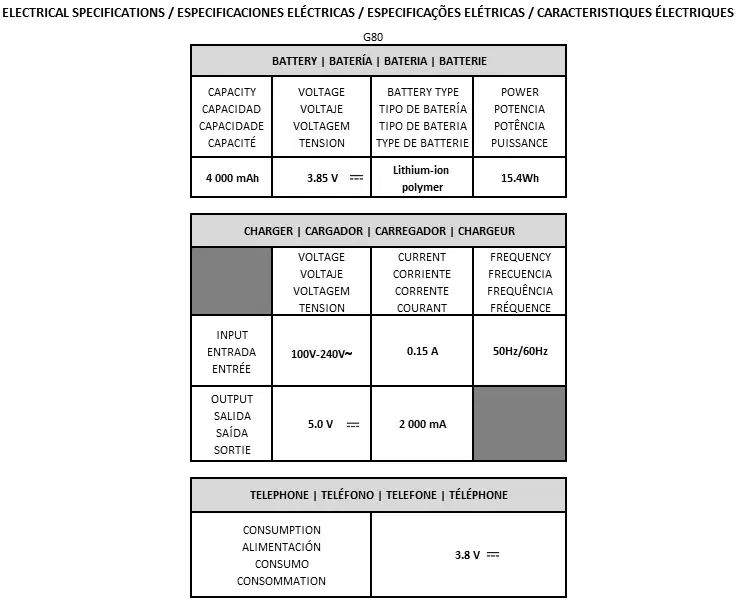
BLU認定バッテリーとアクセサリーのみを使用してください。
バッテリーの安全と注意事項
> よりよい性能およびより長い電池の生命のために、初めて携帯電話を使用する前に十分に電池を満たすことが推薦されます。
> 新しい電池の最適性能は2つか3つの完全な充満周期の後で普通達成されます。 注意: 連続充電が長期バッテリー寿命に影響を及ぼすことを心から留めてください。
> 充電中、携帯電話を子供の届かないところに保ちます。
> 直射日光や水から離れた涼しく乾燥した場所にある電池を貯えて下さい。

> 電池を極度に温度(-8°C (18°F)以上43°C (110°F)まで露出させないで下さい。
> 臭い、ひびおよび漏出を発生させる場合電池を使用してすぐに停止して下さい、過熱し、歪みまたは他のタイプの物理的損傷があります。
> 液体の周りや周辺に充電器を使用しないでください。 充電器が水や液体にさらされている場合、直ちに出口からそれを抜いて過熱、チャージャーの故障、電気ショックまたは火災の危険性を低下させます。
有害廃棄物 – バッテリー処分
このマニュアルのマーキングは、この製品の電池がワーキング・ライフの終わりに家庭ゴミを処分すべきではないことを示しています。 電池が適切に分解されていない場合、含まれている物質は人体の健康と環境に害を与える可能性があります。 廃棄物処理の環境に関する法令及びガイドラインを遵守してください。
> 誤動作を避けるために、過度に湿った領域でハンドセットやアクセサリーを使用して避けてください。
> ハンドセット、電池および充電器をきれいにするのに柔らかい乾燥した布を使用して下さい。
> アルコール、シンナー、ベンゼンまたは他の溶剤をハンドセットをきれいにしないようにしてください。
清掃・メンテナンス




この携帯電話はFCC規則の部分15に準拠しています。 操作は、次の2つの条件に従うものとします。 (1)この装置が有害な干渉を起こさない可能性があるため、2つは受信した干渉を受け入れる必要があります。
この携帯電話は、FCC規則の第15部に則って、クラスBデジタルデバイスの限界を遵守するためにテストされてきました。 これらは、住宅の設置における有害干渉に対して合理的な保護を提供するように設計されています。 この装置は、放射線周波数エネルギーを発生させ、使用して放射することができ、指示に従ってインストールされていない場合、電波通信に有害な干渉を引き起こす可能性があります。 しかし、特定のインストールでは干渉が起こらないという保証はありません。
この装置が、機器をオフにして決定できるラジオやテレビの受信に有害な干渉を引き起こした場合は、次の対策のいずれかまたは複数の方法で妨害を補正しようとすることを推奨します。
-受取アンテナを回復するか、または再設置して下さい。
-装置と受信機の分離を増加させる。
-受信機が接続されている回路とは異なる出口に装置を接続します。
-ディーラーや経験豊富なラジオ/テレビ技術者が助けを借りて相談してください。
コンプライアンスの責任のある当事者が明示的に承認されていない変更または修正は、無効にすることができます

機器を操作するユーザーの権限。
この送信機に使用するアンテナは、他のどのアンテナやトランスミッタと組み合わせて共同配置または動作してはならない。
電波への暴露のための政府の要件を満たしています。
この携帯電話は、米国連邦通信委員会が定める無線周波数(RF)エネルギーへの曝露のための排出限界を上回らないように設計されています。 政府機関
ワイヤレス携帯電話用露出規格は、特定の吸収率やSARとして知られる測定単位を採用しています。 FCCが設定したSARの限界は1.6W/kgです。 ※SARの試験は、FCCが承認した標準動作位置を用いて実施し、全テスト周波数帯域において最高水準の性能を発揮します。 SARは最高水準の認定電力レベルで決定されますが、動作中の実際のSARレベルの携帯電話は最大値以下に十分することができます。 携帯電話は複数の電力レベルで動作するように設計されているため、ネットワークに到達するために必要なposerのみを使用する。 一般的に、ワイヤレス基地局アンテナに近接し、出力を下げます。
耳で使用するためにテストされたとき、モデルの携帯電話のための最高のSAR値は0.95W / kgであり、このユーザーガイドで説明したように体に着用した場合、0.82Withkg(ボディworn)です

測定は利用できる付属品およびFCCの条件によって電話モデル間で、異なります。)
様々な携帯電話とさまざまな位置のSARレベルの違いがあるかもしれませんが、それらはすべて政府要件を満たしています。
FCCは、このモデルの電話機にFCC RF露出ガイドラインに準拠したSARレベル評価を付与しました。 このモデルの携帯電話上のSAR情報はFCCとファイルにあり、表示補助金セクションで見つけることができます .fcc.gov/oet/ea/fccid (日本語) の使い方 FCC IDで検索した後: YHLBLUG80
ボディ摩耗操作のために、この電話は金属を含まない付属品および位置がボディからの1.0cmの最低の最小に手セットが付いている使用のためのFCC RFの露出の指針をテストし、満たしました。 FCC RF露出ガイドラインの遵守が保証されない場合があります。 ボディホーンのアクセサリを使用しないと、イヤホンを耳に保持していない場合は、携帯電話がオンになっているときに身体から1.0cm以上設定します。
電源オン/オフ

オン - 携帯電話にSIMカードを正しく入力されているかご確認ください。 電源キーを押して電話をオンにします。
オフ - スタンバイモードでは、オプションメニューが表示されるまで電源キーを押します。 電源オフを選択 メニューで電話を電源遮断します。
ナビゲーションバーは、デバイスナビゲーションボタンを表示する専用のエリアです。 これらのシステムボタンにより、ユーザーは電話をシームレスに制御できます。
前の画面に戻ります。キーボード、開いているプログラム、または任意のメニューオプションを閉じます。
自宅のボタンは、現在のアクションを一時停止し、ホーム画面に戻ります。
最近開いたアプリケーションのリストを開き、簡単に切り替えることができます
バックナンバー · ふりがな · 最近のアプリ

それらの間で。 このオプションは、サイドにスワイプすることで任意のオープンアプリケーションを閉じることができます。
通知バーは、お使いの携帯電話やインストールされているアプリケーションに関する有用な重要な情報を含む画面の上部にあります。
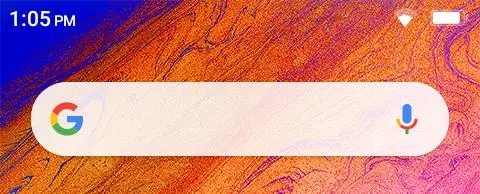
通知バーには、信号バーや時間、バッテリーインジケーター、データインジケーターなどのアイコンがいくつか表示されます。 指で通知バーをスライドさせて、任意のピント通知またはアクションを表示することができます。

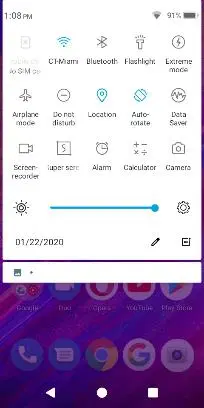
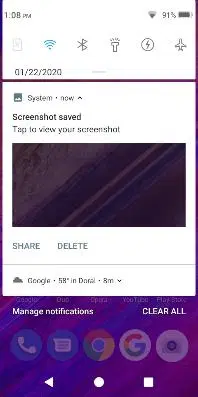
通知設定パネルは、クイックアクセスのための異なる電話の設定にショートカットを提供します。 任意のクリック

電源オンまたはオフにショートカット通知アイコン。
通知をクリアするには:
» 通知バーをドラッグし、通知画面の右下にある「明確な通知」アイコンをクリックします。
クイック通知設定メニューにアクセスするには:
» 通知バーを完全にドラッグします。 一部設定には、Wi-Fi、Bluetooth、ロケーション、飛行機モード、および懐中電灯が含まれます。

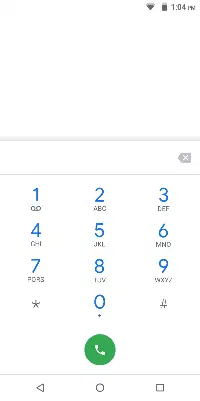
ダイヤルインターフェイスで、電話番号を入力してからダイヤルキーをクリックします。
» キーパッドボタンをクリックすると、ダイヤルキーボードが開きます。 ダイヤルキーボードで、文字盤にしたい電話番号を入力してください。
また、国際ダイヤル接頭辞を追加するときに0キーを押したままにします。 » ダイヤルボタンをクリックすると、呼び出しを行います。
拡張機能のダイヤルをすると、キーパッドボタンをクリックすると鍵盤インターフェイスが開き、拡張子の数を入力します。
» エンドボタンをクリックすると、呼び出しを終了します。
コールログとダイヤルインターフェイスで使用できるさまざまなオプションがあります。 一般的なダイヤルインターフェースでメニューキーを押すと、コール設定を調整したり、通話履歴を入力して頻繁にダイヤルされた数字をクリアし、新しい連絡先を追加します。
お電話にて、電話・受信番号を必ず保存します。 最近呼び出される
コールの配置 · コールオプション · コールログ

コールログの数字は、速度ダイヤルタブで連絡先タイルをクリックするか、または連絡先をクリックして最新のタブに電話をバックアップする。 リストに表示されている番号が表示された場合は、詳細を表示するためにクリックします。 コール履歴から呼び出しを削除するには、メニューキーを押し、[削除]を選択します。 複数の呼び出しを1つまたは複数回削除できます。

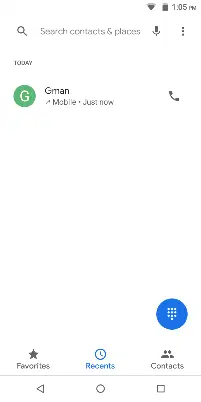
組織的を維持するために、
コールログはお気に入り、最近の通話、および連絡先を持っています
クイックタブで設定

アクセス » コンタクトアイコンのアプリケーションメニューをクリックし、連絡先をクリックします。
» デフォルトの表示は、電話連絡先とSIMカードの連絡先です。
» 連絡先はデフォルトでアルファベット順に整理されます。
メニューボタンをクリックすると、連絡先検索インターフェイスまたはスクロールを入力して連絡先を検索します。 リストに保存された連絡先に関連付けられている任意の数字または文字は、検索結果に表示されます。
コンタクト

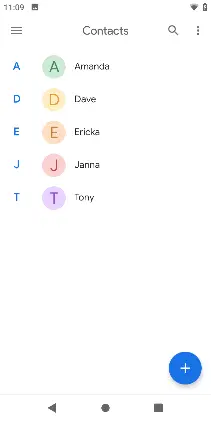
異なるハンドセットと複数のエントリとの同期
タブレット。 Gmailを新しい電話と同期させるとき、保存されたすべてのメール
Googleの連絡先は自動的に
新しい電話と同期
おすすめ商品 · コンタクト · 新規連絡先を追加

» 連絡先アイコンを追加をクリックして、右下にある連絡先のアイコンを追加します。
» Googleアカウント、電話またはSIMカードのいずれかに連絡先を保存することができます。
» ほかのオプションに画像、氏名、電話番号、グループ、住所、メールを追加した連絡先情報を入力します。 » 連絡先を保存するためにクリックします。

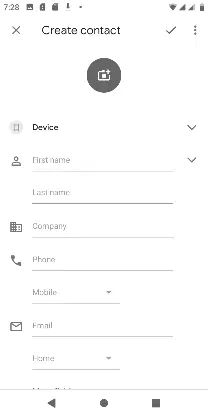
コンタクト情報フィールド

特定の連絡先に、メニューを押し、[ホーム画面に追加]オプションを選択します。 また、MMS, Gmail, Bluetooth などの共有オプションを同じ設定メニュー内でシェアすることもできます。
コンタクトを削除 » 連絡先アイコンをクリックして電話帳を入力する。
» 削除したい連絡先をクリックします。
(選択すると、削除したい他の連絡先をスクロールして選択することもできます)
» 削除するをクリックします。
インポート/エクスポート連絡先
電話では、連絡先をインポートしてエクスポートすることでSIMカードやGmailアカウントと電話を含むさまざまなストレージタイプ間で情報を同期させることができます。
コンタクトをインポートまたはエクスポートするには: » 連絡先アイコンをクリックして電話帳に入ります。
» メニューボタンをクリックし、インポート/エクスポートを選択します
» 連絡先をコピーしたいソースを選択します。 選択したら、次のをクリックしてコピーする連絡先をコピーして、希望の連絡先を選択したい目的地を選択します。

テキストメッセージやマルチメディアメッセージを家族と友達に交換するためにこの機能を使うことができます。 同じ連絡先や電話番号からのメッセージは、単一の会話に保存されますので、メッセージを簡単に閲覧できます。
アクセス » [アプリケーション] メニューをクリックし、[メッセージング] アイコンをクリックします。
開いたメッセージング

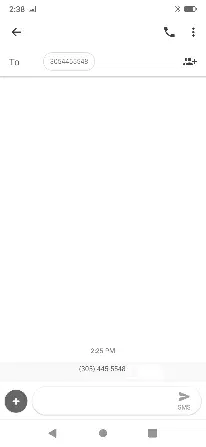
テキストメッセージフィールドを添付
受取人を追加

応用メニュー > メッセージング>。 新しいメッセージ » 連絡先アイコンをクリックしてテキストメッセージ受信者を入力する
» テキストメッセージの構成と送信をクリック
メッセージを作成するとき、デフォルトのメッセージスタイルはSMSです。 メッセージは、添付ファイルを追加するか、10ページを超えるSMSメッセージのMMSに自動的に変換されます。 » メッセージングインターフェイスの添付アイコンをクリックします。
» 添付ファイルを追加し、MMSメッセージを作成するためにクリックします。
Bluetoothは、デバイスが情報交換に使用できる短距離無線通信技術で、ヘッドセットやその他の機器を含むさまざまな種類のデバイスに接続できます。 Wi-Fi は、携帯電話がインターネットに接続できるようにします。
SMS送信 · MMS の送信 · Bluetooth の電源

アクセス » クリック 設定 アイコンがオン ブルートゥース 選択する Bluetooth の電源に。 ペア新規デバイスをクリックします。 » Bluetoothは、その範囲内のすべてのデバイスをスキャンし始めて、利用可能なすべての機器が表示されます。
» スキャンが完了すると、利用可能なデバイスの下にすべてのデバイスの一覧が表示されます。 デバイスが識別されると、クリックしてペアリングします。

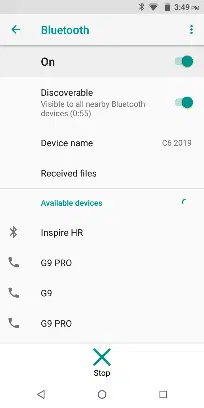
利用可能なBluetoothデバイスのリスト
電話は2分
Wi-Fi の電源

アクセス » クリック 設定 アイコン それから Wi-Fi の 選択する Wi-Fi の電源に
» 接続するWi-Fiネットワークをクリックします。
高度なオプションを表示するには、利用可能なオプションタブをクリックします。

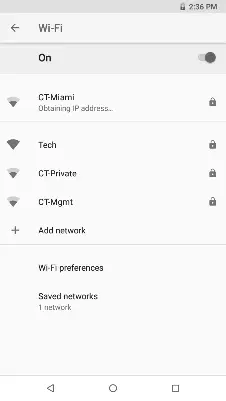
画面はパスワードフィールドを表示し、また
高度な接続オプションを表示
ネットワーク接続


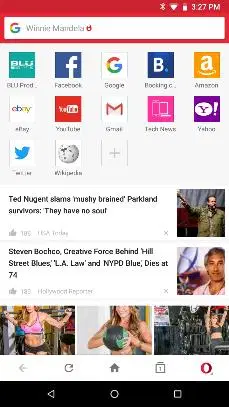
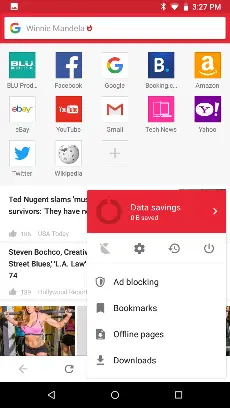
メニューをクリックすると、インターネットにアクセス
ブラウザのオプション

GmailはGoogleの無料メールサービスです。 Gmailプログラムにアクセスするには、アプリケーションメニューをクリックし、Gmailアイコンをクリックして既存のアカウントにサインインするか、新しいアカウントを作成するための指示に従ってください。
アクセス » アプリケーションメニューをクリックし、Gmail アイコンをクリックします。
メール送信 » 設定ボタンをクリックすると、新しいメールが作成されます。
» 受信者のメールアドレスを入力してください。
» 被写体を入力してください
» メッセージを投稿する 添付ファイルボタンをクリックすると、アタッチメントを追加できます。
» 送信ボタンをクリックすると、メールが送信されます。
Gmailを開く

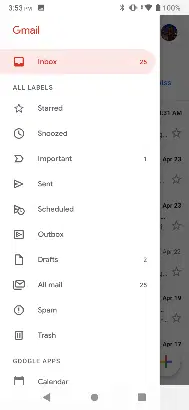
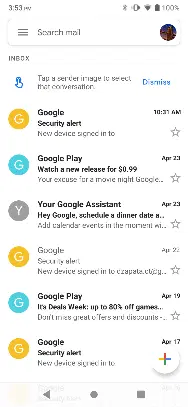
Gmailの受信トレイは、デフォルトで3つの異なるカテゴリに分離されます。
これらのカテゴリには、プライマリインボックス、ソーシャル受信トレイが含まれます
Facebook、Twitter、ソーシャルメディアメールがすべて分離され、
プロモーションの受信トレイは、すべての商業施設が
電子メールは分離されます。
これらのカテゴリをGmail設定で調整できます

Google Playでは、音楽や映画、ゲームを直接デバイスにダウンロードできます。
プレイストアを開く
アクセス » [アプリケーション] メニューをクリックし、[プレイストア] アイコンをクリックします。

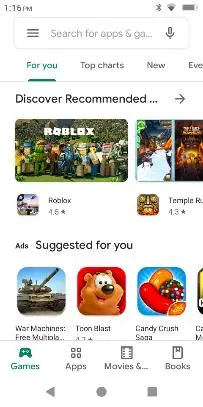
異なるプレイ間で検索と選択
店舗カテゴリ · アプリケーションのインストール

» 利用可能なカテゴリをブラウズするか、検索テキストボックスに名前を入力して希望するアプリケーションを検索します。 » お申し込みはこちら
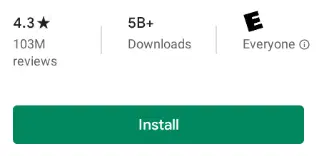
» クリック インストール (無料アプリケーション用)
» 画面上の指示に従ってインストールを完了します。
Android OS ノート: ネイティブまたはインストールされたアプリケーションは、初めてアクセスした際に許可を求めるものとします。

使用前に: カメラやビデオカメラを使用する前にSDカードを差し込むことをお勧めしています。 携帯電話の撮影したすべての写真やビデオは、大容量画像と動画の保存のためにメモリカードに保存されるべきです。
アクセス » クリックします。 アプリケーション メニュー その後、カメラのアイコン
» オブジェクトやシーンで撮影します。
» 画面のシャッターボタンをクリックすると、画像をキャプチャします。
» 写真を撮ったあとは、カメラギャラリーフォルダに保存されます。
» プレビューボックスボタンをクリックすると、写真を表示できます。
動画を録画する » オブジェクトや動画が撮られるシーンでアニメーション。
カメラを開けて下さい · 写真を撮る

» ビデオボタンをクリックすると録画が開始されます。
» ビデオボタンをクリックすると録画を停止します。
カメラインターフェイスのメニューを押しながらカメラ用のさまざまな設定を調整できます。 標準カメラモードの場合、録画またはギャラリープレビューボックスをクリックするためにビデオに切り替えることができます。

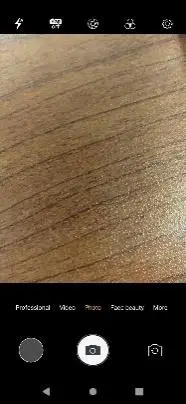
カメラとビデオのどちらかを選択します。
カメラのオプション

Google Photosは、単一のアプリケーションですべての写真やビデオを整理します。
アクセス » [アプリケーション] メニューをクリックし、写真アイコンをクリックします
写真と動画を見る » 画面全体で表示する画像をクリック ビデオクリップを再生するには、プレイボタンをクリックします。
» 左または右に指をスライドさせるギャラリーをナビゲートするには
ギャラリーを開く

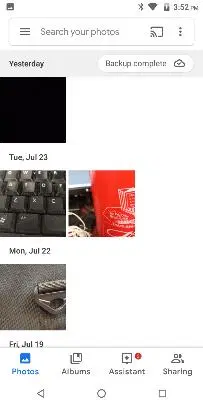
写真とビデオは
別のアルバムおよび映像で貯えられることはによって組織することができます
日程・場所
シェア写真

画像の上では、共有ボタンをクリックし画像を共有します。 インストールしたさまざまな種類のアプリケーションで画像を送ることで、写真をシェアできます。 また、画像やBluetooth経由で画像を添付してMMSメッセージ機能で映像を送ることができます。
画像の編集ボタンをクリックすると、画像を調整できます。 さまざまなフィルタや、ライト、カラー、ポップ、クロップなどの編集オプションから選択できます。
画像の途中で、[編集]ボタンをクリックして、画像のサイズをクロップします。 絵が現れたら、指をピンチして大きさを調整します。 比例を保つためには、イメージの四角のいずれかを握り調節して下さい。
録画したオーディオをファイルマネージャから送信できます。Bluetooth、MMS、Google Drive、Gmailなどのデフォルト共有オプションのいずれかを選択します。
サウンドレコーダーを開く
アクセス » アプリケーションメニューをクリックし、Sound Recorderアイコンをクリックします。
レコード » 音源の近くのマイクをキープします。
画像の調整 · 作物の映像

» 録音ボタンをクリックすると、音声を記録し、[停止]ボタンをクリックして録画を終了します。
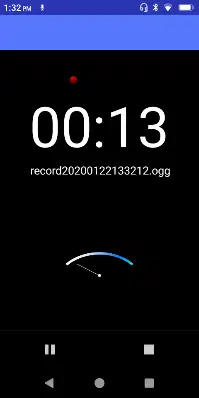
レコーディング · コントロール

延長記憶スペースにSDカードが設置されていることを確認して下さい。
ファイルマネージャは、保存した電話ファイルを1つのプログラムで便利にそして効率的に検索し整理することができます。
にアクセスするには » アプリケーションメニューをクリックし、ファイルアイコンをクリックします。
ファイルを開く

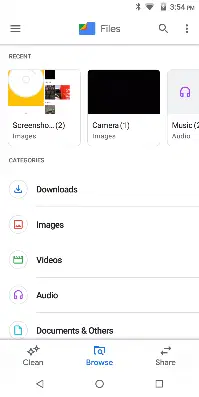
ダウンロードしたファイルと検索をスクロールして、
システムファイル。

カレンダーは、あなたの人生の最も重要な瞬間を1つのアプリケーションで追跡するのに役立ちます。
アクセス » カレンダーアイコンの「アプリケーション」メニューをクリックし、
イベントの作成 » 特定の日付で長いプレスを行い、新しいイベントを追加します。 新規イベントウィンドウで、[編集]をクリックします。
» 氏名、場所、開始日および時刻を含む新しいイベントの詳細を入力します。
» 設定を保存するためにクリックします。
カレンダーを開く

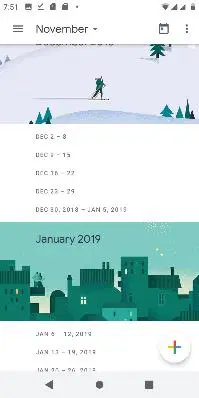
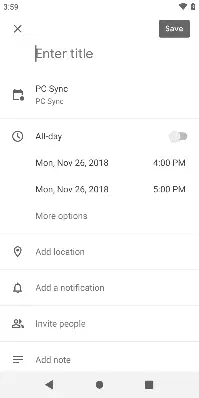
氏名、場所、日付から範囲するカレンダー情報を入力します。
クリックして追加します
その他のオプション · 新規イベント

アラームの設定、世界中のさまざまな都市のローカル時間を表示し、ストップウォッチを実行することもできます。
警報時計を開けて下さい
アクセス » [アプリケーション] メニューをクリックし、[クロック] アイコンをクリックします。
その他の都市の現在の時刻を見る » 時計アイコンをクリックします。
» 世界時計ボタンをクリックし、目的の都市を選択します。
新しいアラームを作成する » アラームアイコンタブをクリックします。
» アラームの追加ボタンをクリックすると、新しい警報を追加します。
» 時刻を設定します。

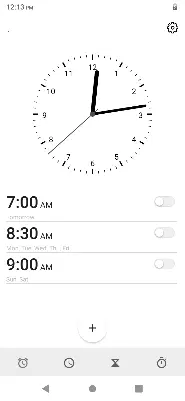
クリックして追加、編集または
それから特定の時間にそしてかちりと鳴らして下さい
分をセットする
アラーム。
アラームを削除


このオプションは、呼び出しと通知を受信するためのリングトーン設定を設定します。 設定の一部には、以下が含まれます。

基本的な画面ロックを設定:スライド、パターン、PINまたはパスワードを使用してスクリーンを締めます。
インテリジェントなサポート · セキュリティ


開発者のオプションが表示されていない場合は、電話タブでビルド番号7(7)回を押します

USBケーブルで電話機をコンピュータに接続します。 接続すると、通知設定にコネクションインターフェイスが表示されます。 USB 通知バーのアイコンをクリックして、USB コンピューター接続メニューにアクセスし、目的の設定を選択します。
USBストレージを開く

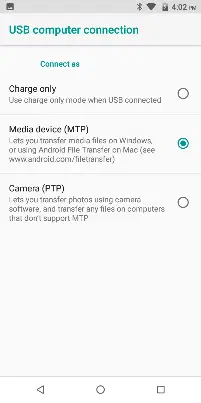
USB の関係の選択:

以下は、携帯電話を使用するときに発生する可能性のある一般的な問題のリストです。 問題が発生した可能性のある問題を解決するために、これらの簡単なトラブルシューティング手順を試してみてください。
電話が電源を入れない
携帯電話は数分以内に応答しません
電話での電源はそれ自体でオフ
バッテリーは充電しません

スタンバイタイムが短い
携帯電話はネットワークに接続できません(音声またはデータ)
携帯電話はSIMエラーを表示します
PINコードが3回誤って入力されました
呼び出しをできない
通話を受け取れない

呼び出し元 ID は、着信コールに表示されません
発信者は、ボイスメールメッセージを残すことができません
電話はインターネットに接続しません
テキストメッセージは送信できません/受信
利用者マニュアルに記載された情報は、予告なく変更される場合があります。また、BLU製品では、所定の時間に手動で修正する権利を留保します。 BLU製品では、このユーザーマニュアルが正確で不正確な責任といかなる誤りや省略に対する責任を負わないよう努力しています。


ユーザーまたはスタッフが通常1日以内に回答します。あなたの質問が次の人の助けにもなります。
最初の質問を投稿しましょう。他のユーザーや当チームが回答します。