
フュージョン
O W N E R ’ S M A N U A L
®

ガーミン株式会社 - 2021年 またはその子会社
スタッフ募集 著作権法に基づき、このマニュアルは、 Garmin の書面による同意なしに、全体または一部でコピーすることはできません。 Garminは、その製品を変更または改善する権利を留保し、そのような変更や改良の任意の人や組織に通知することなく、このマニュアルの内容の変更を行う。 行き方 電子メール: [email protected] 本製品の使用に関する最新の更新および補足情報。
®、フュージョンロゴは株式会社ガーミンの登録商標です。 米国およびその他の国に登録された子会社 ApolloTM、Connect IQTM、Fusion-Link®、フュージョンリンクLiteTM、および Fusion PartyBusTMはGarmin Ltd.の商標です。 またはその子会社。 これらは、 Garminの明示的な許可なしに使用することはできません。
米国、その他国に登録されたApple Inc.のサービスマークです。 AndroidTMとGoogle Playは、Google Inc.の商標です。 ブルートゥース
®、iPod touchの特長
®は、米国およびその他の国に登録されたApple Inc.の商標です。 店舗情報
®ワードマークとロゴは、Bluetooth SIG, Inc.が所有しています。 ガーミンによるマークの使用はライセンス下にあります。 NMEA 2000年
®、スポーツフラッシュTM、TuneMixTM、チューンスタートTMおよび関連するすべてのマークとロゴはシリウスXMラジオ株式会社の商標です。 スタッフ募集 その他商標・商号は、それぞれの所有者のものとする。
®およびNMEA 2000ロゴは、国立海洋電子協会の登録商標です。 シリウスXM

スポーツフラッシュチーム優先度7 チューニングスタートTM機能を有効にする 7 ペアレンタルコントロール 7 チャイルド制御のロック解除 7 全ロックチャネルをクリアする 7 すべてのロックされたチャンネル 8 ペアリングパスコードを変更します。8 シリウスXM障害 8 サイリシスXMデータ消去 8 DAB プレイバック 8 チューナー・リージョン8 DABステーション 8変更DAB駅 8 リストからダーブ駅を選択 9 プリセット 9 ステーションまたはチャネルをプリセットとして保存 9 リスト9からプリセットを選択 フュージョンパーティーバスネットワーキング 9 グループ9をグループ化した第9節のグループ構成要素「9」を編集するグループ9 一般的な設定 10 スピーカーゾーン設定10 内部アンプを無効にします 10 ホームゾーンの設定 10 ソースとゾーンボリュームレベルを統合する 10 パワーオン音量制限を調整します。 10 ゾーン名を設定 10 リンクゾーンを設定する 10 コネクティッド増幅器からゾーン3または4のボリュームコントロールを有効にする 11 サブウーファーフィルタ11調整を追加したオーディオ設定 11 出力オプション 11 ソース設定 11 ネットワーク設定 11 DCP Server 12 セットアップステレオとして設定 11 IPアドレス変更 ステータス設定 12 追加ステレオコントロールオプション 12 ガルミンウォッチ12に接続すると、ARX70リモートコントロール12の融合リンクワイヤレスリモコンアプリ12 FUSION-LinkTMネットワークテクノロジー13 NMEA 2000 リモコン13 任意有線NRXリモ コンダクション13 NIMEA2000情報13 付録13 Apollo RA670 13 デバイスをクリーニングする13ソフトウェアの更新 USBフラッシュドライブを使用して、ソフトウェアを更新します。 13 Fusion Link App 14のトラブルシューティング14を使用すると、このステレオはキープレスに応答しません14
スタート 1 ステレオコントロール1 テキスト入力 1 ダイヤルを使用して項目を選択 1 ステレオスクリーン 1 デバイスを浪漫する 2 ホームゾーン2 ソースの選択 2 バックライトとダイアル明るさを調整します。 2 オーディオ制御2 音量2のミューティングを調節するすべての接続されたステレオ2は、サブウーファーレベル2を調整してトーン2を調整します。ゾーン2のためのルード設定を無効にすると、補助デバイス2スピーカーゾーン2 DSPの設定2が付属しています 媒体プレーヤーの関係 3 Bluetooth装置プレーバック3 互換性のあるBluetoothデバイスを接続 3 Bluetooth範囲情報3異なるBluetoothデバイスを選択 3 Bluetoothソースメニューと設定 3 Bluetoothの自動接続を無効にする 3 USBデバイスプレイバック 4 USBデバイス互換性4 接続されたAndroidデバイス上のUSBデバイス 4コントロール音楽再生を接続する USBフラッシュドライブまたはメディアプレーヤー 4 制御音楽のプレイバック に接続したAppleデバイス上で4コントロール音楽プレイバック 4 USBソース設定 4 ラジオ 5 チューナー・リージョン5をセットするラジオステーション5を変更 アップルエアプレイ5 AirPlayパスワード5の設定でAppleデバイスを接続する UPnP プレイバック 5 UPnPデバイス5を接続する 補助装置5の光学可聴周波関係5シリウスXM衛星ラジオ6を接続して下さい シリウスXMソース6のCunninger地域の設定 サイリシスXMラジオID 6を探し回す サーリシックスXMサブスクリプション6を使用してカテゴリ6を選択 リプレイモード6アラート6を追加して、アーティストまたはソングアラート6ゲームアラートのためのチームを追加する 6 表示アクティブアラート6 TuneMixTM機能7を開始し、TuneMIXコレクション7を停止すると、TMixスポーツコレクションを作成 7 注目すべきタグを付けて 7 警告を表示するには、
コンテンツのテーブル i

私のBluetoothオーディオは、短い休憩14によって中断されます。 ステレオは私のブルートゥースソースからすべての曲情報を表示しません 14 ネットワークトラブルシューティング14 ステレオがAppleデバイスに接続したときにロックを続けます 14 ステレオ接続されたアップルデバイスを見つけることではありません 14 My Apple AirPlayの音声は、ショートブレイク14仕様15ステレオ寸法 15 サイドサイズ 15 トップ寸法 15 インデックス 16
ii内容表

テキスト1を入力する テキストを入力するフィールドで、既存の文字を消去するを選択します。 2 必要に応じて、利用可能な場合は数字、記号または小文字の指定または使用してください。 3 文字を選択し、ダイヤルを押して選択します。 4 新規テキストを保存するために選択します。
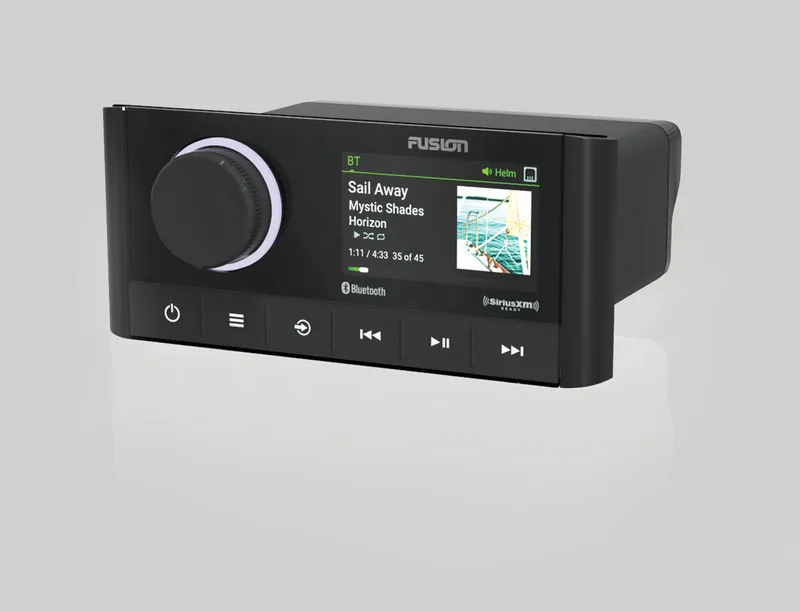
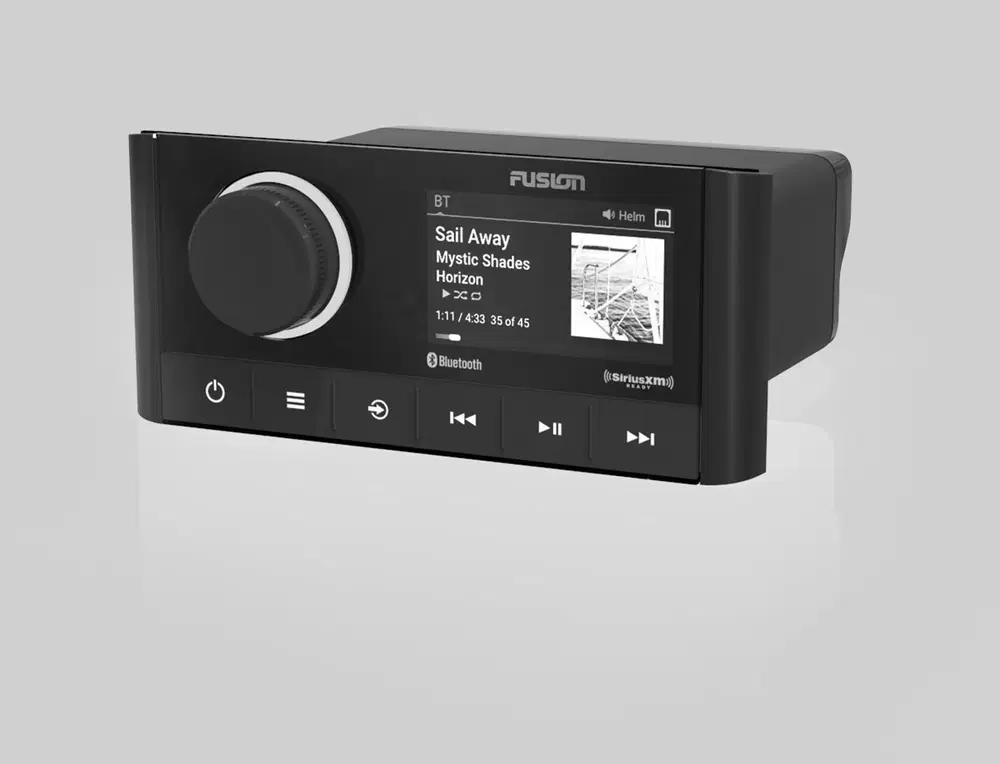
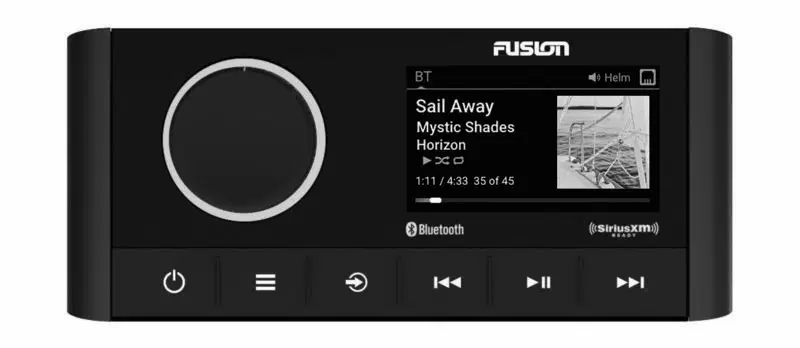
ステレオ スクリーン 画面上に表示されている情報は、選択したソースによって異なります。 この例では、Bluetoothを使用して接続されたデバイス上でトラックの再生を示しています
®ワイヤレス技術
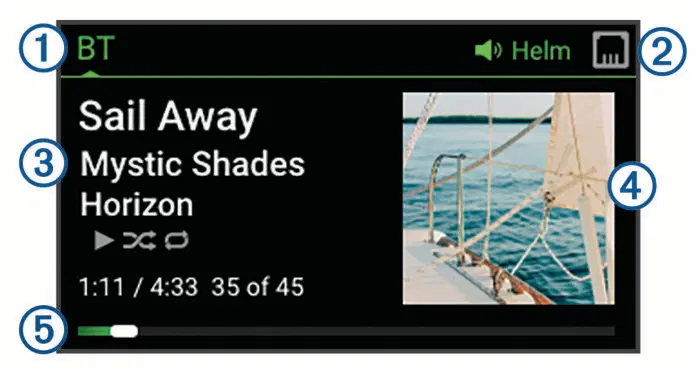
アクティブゾーンとステータスアイコン (ネットワークステータスアイコン, ページ 14)
追跡情報(利用可能な場合)
アルバムアート(互換ソースから入手可能な場合)
再生リスト内のトラックの合計数(利用可能な場合)から経過時間、追跡期間および現在のトラック番号を追跡します。
出典名・はじめる 1

デバイスを浪費する デバイスを Fusion PartyBusTM ネットワークで閲覧する際に簡単に識別できるように、この装置に一意の名前を入力する必要があります。 NOTE: ステレオやゾーンをグループ化、制御、設定する際に混乱を避けるためにネットワーク上のすべてのデバイスとゾーンに固有の名前を提供する必要があります。 使用していないゾーンをオフにする必要があります()スピーカーゾーンの設定, ページ 10 さらなるカスタマイズのために、各ステレオのソースに固有の名前を提供し、未使用のソースをオフにすることができます()一般的な設定, ページ 10 1 選択 > 設定. 2 選択する デバイス名デバイスに固有の名前を入力し、
接続されたステレオからオーディオをサイレンスします。 3 ダイヤルを押しながら選択します システムを解凍して下さい. . オーディオは、すべての接続されたステレオに復元されます。
サブウーファーレベルを調整する 各ゾーンのサブウーファーレベルを調整できます。 1 ダイヤルをオンにして、接続されたサブウーファーでゾーンを選択します。 2 ダイヤルを押し続けます。 ゾーンのSUB LEVEL調整が現れます。 3 サブウーファーレベルを調整し、ダイヤルを押して設定します。
トーン1を調整する 選択 > オーディオ. 2 調整するゾーンを選択します。 3 ダイヤルを押してトーンを選択します。 4 トーンレベルを調整し、ダイヤルを押して設定します。
ホームゾーンの設定 ダイヤルを回すと、デフォルトで調整するスピーカーゾーンです。 1 選択 > 設定. 2 選択する ZONE > 自宅のゾーンを割り当てる. 3 ゾーンを選択します。
ゾーンのラウド設定を無効にする LOUDの設定は、低音量での周波数応答を維持し、高容量で認識されたラウドネスを増加させます。 デフォルトでは全てのゾーンで設定が有効になっています。 1 選択 > オーディオ. 2 調整するゾーンを選択します。 3 選択する LOUD チェックボックスをクリアする。
ソース1を選択 選択する 2 ダイヤルをオンにしてソースを強調します。 NOTE: デバイスがグループの一部である場合、ダイヤルを回して他のデバイスのソースにアクセスしてください()グループを作る, ページ 9). グループでソースを共有できない場合は、グレー表示されず選択できません。 3 ダイヤルを押してソースを選択します。
スピーカーゾーン スピーカーを1つのエリアにグループ化して、スピーカーゾーンへ。 これにより、ゾーンの音声レベルを個別に制御できます。 例えば、デッキのキャビンとラウダーでオーディオを静かにすることが出来ます。 各ゾーンの残高、ボリューム制限、トーン、サブウーファー周波数、および名前を設定し、他のゾーン固有の設定()を構成することができます。スピーカーゾーンの設定, ページ 10
音量を調整する このステレオを使用して、フュージョンPartyBusネットワークに接続された任意のステレオ上のあらゆるゾーンの音量を制御できます。 1 ダイヤルを回して、ステレオのホームゾーンに音量を調整します。 2 必要に応じて、ダイヤルを押してゾーン間で切り替えます。 NOTE: このステレオがグループの一部である場合、各ステレオのグループまたは個々のゾーンのすべてのステレオの音量を調整することができます()グループを作る, ページ 9).
DSP設定 デジタル信号処理(DSP)を特徴とするステレオです。 事前に設定したDSPの設定を Fusionで選択できます。
®スピーカーとアンプは、インストールされた場所でオーディオの再生を最適化します。 リモートコントロールアプリ(Fusion-LinkTM)を使用して、すべてのDSP設定が構成されます。Fusion-Linkワイヤレスリモートコントロールアプリ, ページ 12).
接続されたステレオをすべてミュート すぐにこのステレオからオーディオをミュートすることができます。または、フュージョンPartyBusネットワークに接続されているすべてのステレオから()Fusion PartyBus ネットワーキング, ページ 9). 1 ソースから、プレス。 ミュートシンボルが現れ、このステレオからオーディオはサイレンスです。 NOTE: ステレオがグループの一部である場合、すべての群集されたステレオからオーディオは沈黙します。 2 ダイヤルを押しながら選択します ミュートシステム.
DSP設定の設定 互換性のあるAppleに Fusion-Linkリモートコントロールアプリをダウンロードしてインストールする必要があります
DSPの設定を構成できる前に、® または AndroidTM デバイス (DSP)Fusion-Linkワイヤレスリモートコントロールアプリ, ページ 12).
2 可聴周波制御

3 Bluetooth を対応するBluetoothデバイスで有効化します。 4 ステレオの10m(33 ft)以内に互換性のあるBluetoothデバイスを持参してください。 5 Bluetooth デバイスで、Bluetooth デバイスの検索ができます。 6 互換性のあるBluetoothデバイスで、検出されたデバイスのリストからステレオを選択します。 7 互換性のあるBluetoothデバイスで、画面上の指示に従って検出されたステレオに接続します。 ペアリング時に、対応するBluetoothデバイスはステレオ上でコードを確認するためにお尋ねください。 ステレオはコードを表示しませんが、Bluetoothデバイスでメッセージを確認すると正しく接続します。 8 互換性のあるBluetoothデバイスがすぐにステレオに接続されていない場合は、手順1を7に繰り返します。 ディスカバリーの設定は2分後に自動的に無効になります。 NOTE: Bluetooth デバイスでは、デバイスの音量を調整することで、ステレオのボリュームレベルに影響します。
Bluetoothの範囲情報 ステレオおよびBluetoothの無線装置は10 m (33 ft.)の範囲を持っています。 最適な性能のために、Bluetoothワイヤレスデバイスは、ステレオに視線の明確なラインを持っている必要があります。
異なるBluetoothデバイスを選択する ステレオにペアリングされたBluetoothデバイスが複数ある場合は、必要に応じて別のデバイスを選択できます。 ステレオを最大8台のBluetoothデバイスと組み合わせることができます。 1 とりあえず BT 選択されたソース > BT > 接続先 > ペアリングデバイス. 2 Bluetoothデバイスを選択します。
注意: 常に使用していないときにステレオからメディアプレーヤーを切断し、容器に残さない。 極端な温度から盗難や損傷のリスクを低減します。 船舶を操作する際、メディアプレーヤーを削除したりステレオの邪魔にならないようにしてください。 船舶に関する法律を必ず確認し遵守します。
Bluetooth ソース メニューと設定 BTソースを選択したら、 > BT. NOTE: 接続されたデバイスにより、このメニューのオプションは異なります。 接続&アクセス;発見可能: ステレオがそのままに
ステレオは、スマートフォンやモバイルデバイスなど、さまざまなメディアプレーヤーを受け入れます。 Bluetooth ワイヤレス接続または USB ポートへのUSB接続を使用して、互換性のあるメディアプレーヤーを接続できます。 ステレオは、ネットワーク接続ストレージ(NAS)デバイスなどのユニバーサルプラグアンドプレイ(UPnP)装置から同じネットワークに接続されたメディアを再生できます。 ステレオはAirPlayを使用して同じネットワークに接続された多用性があるApple装置から媒体をすることができます
Bluetoothデバイスに表示可能 Bluetoothデバイスをステレオにペアリングした後、オーディオへの中断を防ぐため、この設定をオフにすることができます。 接続>ペアリングデバイス: Bluetooth のリストを表示
機能。
ステレオと組み合わせたデバイス。 範囲にある場合は、リスト内のデバイスを選択してステレオに接続できます。 接続>デバイスを削除します: Bluetooth を解除
ステレオを最大8台のBluetoothメディアデバイスにペアリングできます。 すべてのBluetoothデバイスでステレオコントロールを使用して再生を制御することができます。また、あなたがステレオのメニューから音楽コレクションを閲覧することができますいくつかの装置上で。 媒体の閲覧をサポートしていないBluetoothデバイスでは、メディアデバイスの曲またはプレイリストを選択する必要があります。 ソングタイトル、アーティスト名、トラックの所要時間、アルバムアートなどの曲情報の利用可能性は、メディアプレーヤーや音楽アプリケーションの機能に依存します。
ステレオからデバイス。 このBluetoothデバイスから再びオーディオを聴くには、もう一度デバイスのペアリングが必要です。 繰り返します: 現在の選択の繰り返しモードを設定します。 あなたへ
選択を繰り返して、REPEAT ONEオプションを選択することで現在の選択を繰り返すことができます。 選択中の項目を全て繰り返して、REPEAT Alloptionを選択することで繰り返すことができます。 シャッフル: フォルダ、アルバム、プレイリストのトラックをシャッフルします。 プレイリスト: デバイス上のプレイリストを表示します。 アーティスト: デバイス上のアーティストを表示 アルバム: デバイス上のアルバムを表示します。 ジャンル: デバイス上の音楽のジャンルを表示 歌謡曲: デバイス上の曲を表示
対応するBluetoothデバイスを接続 Bluetooth ワイヤレス接続を使用して、互換性のあるBluetoothデバイスからメディアを再生できます。 Bluetooth デバイス上のメディアアプリで音楽再生を制御するか、 Fusion-Link リモートコントロール アプリ()を使うことができます。Fusion-Linkワイヤレスリモートコントロールアプリ, ページ 12). 1 選択する BT ソース。 2 選択 > BT > 接続先 > 発見できる ステレオをあなたの多用性があるBluetooth装置に目に見えるようにするため。
Bluetoothの自動接続を無効にする デフォルトでは、ステレオは最後に接続されたBluetoothデバイスに自動的に再接続します。 この設定を無効にすることができます。
選択 > 設定 > ソース > BT > 自動接続.
メディアプレーヤー接続 3
®

AUTO CONNECTチェックボックスがクリアな場合、ステレオはBluetoothデバイスに自動的に再接続しようとしません。 この機能が無効になっている場合、手動でBluetoothデバイスを選択して接続する必要があります()異なるBluetoothデバイスを選択する, ページ 3).
USBフラッシュドライブまたはメディアプレーヤー1で音楽再生を制御する 互換性のあるUSBフラッシュドライブまたはメディアプレーヤーをステレオに接続します。 2 選択する USB ソース。 3 選択 > USB. 4 USBデバイスの名称を選択します。 5 デバイス上の音楽ファイルをブラウズし、再生を開始します。 ステレオコントロールを使用して、トラックを選択して再生したり、一時停止したり、スキップしたりできます。 TIP: USBメディアプレーヤーが画面とコントロールを持っている場合、再生を制御するためにUSBメディアプレーヤーの制御を使用できます。
USBメディアの様々なプレイヤー、USBフラッシュドライブ、スマートフォンをステレオに接続できます。 USB ソースにアクセスする方法は、接続されたメディアプレーヤーやスマートフォンの種類によって異なります。
接続されたAndroidデバイス上の音楽再生を制御する AndroidデバイスをUSBケーブルでステレオに接続して、Androidデバイスの保存されたメディアファイルを再生できます。 Androidデバイス上のアプリからメディアを再生するには、代わりにBluetooth技術を使用してデバイスを接続する必要があります()Bluetoothデバイス再生バック, ページ 3). 1 適切なUSBケーブルを使用して、互換性のあるAndroidデバイスをステレオに接続します。 2 必要に応じて、USBファイル転送またはMTPをAndroidデバイスで有効化します。 詳細については、Androidデバイスで利用可能なドキュメントを参照してください。 3 選択する MTP ステレオのソース。 4 選択 > MTP. 5 Androidデバイスで音楽ファイルをブラウズし、再生を開始します。 ステレオコントロールを使用して、トラックを選択して再生したり、一時停止したり、スキップしたりできます。
すべてのUSBデバイスでステレオコントロールを使用して再生を制御することができます。また、あなたがステレオのメニューから音楽コレクションを閲覧することができますいくつかの装置上で。 媒体の閲覧をサポートしていないUSBデバイスでは、メディアデバイスの曲またはプレイリストを選択する必要があります。 曲タイトル、アーティスト名、トラックの所要時間などの歌情報の利用可能性は、メディアプレーヤーや音楽アプリケーションの機能に依存します。
USBデバイス対応 USBフラッシュドライブや、メディアプレーヤーに含まれているUSBケーブルを使用して、メディアプレイヤーまたはモバイルデバイスをUSBポートに接続することができます。 ステレオはiPhoneなどのiAP2 Appleデバイスと互換性があります
接続されたAppleデバイス上の音楽再生を制御する 1 互換性のあるiAP2 AppleデバイスをUSBでステレオに接続します。 2 選択する ツイート ステレオのソース。 3 接続されたAppleデバイスで音楽アプリケーションを起動し、再生を開始します。 アップルデバイスで音楽アプリケーションを使うか、ステレオコントロールを使用して音楽ライブラリをブラウズしたり、再生したり、一時停止したり、トラックをスキップしたりすることができます。
® Xs Max、iPhone XS、iPhone XP、iPhone 8 Plus、iPhone 7 Plus、 iPhone 7 Plus、12、iPhone 6 Plus、iPad 6 Plus、5 / iPhone 5、iPod touch
USB のソース設定 USBデバイスに接続されたUSBソースと、選択したUSBソースで、USB、iPodまたはMTPを選択します。 NOTE: デバイス上のファイルをこのメニューから閲覧できます。 接続されたデバイスにより、このメニューのオプションは異なります。 繰り返します: USB または MTP ソースの場合、再生を開始するを選択します。
最後のトラックが再生した後の先頭からリスト内のトラック。 iPod ソースの場合は、REPEAT 1 を選択して現在のトラックを繰り返すか、RePeat ALLを選択して、最後のトラックが再生した後に最初からトラックのプレーを開始してください。 シャッフル: USB または MTP ソースの場合、ランダムに再生する
USBデバイスを接続する USBデバイスをステレオのUSBポートに接続できます。 USBデバイスをリモートコントロールに接続できません。 リモートコントロールで制御しているステレオにUSBデバイスを接続する必要があります。 1 ステレオの背面にUSBポートを取り付けます。 2 USBデバイスをUSBポートに接続します。
リスト内のトラック。 iPod ソースの場合は、フォルダーやアルバム、プレイリストのトラックをランダムに再生します。
1 FATには、exFAT以外のほとんどの種類のFATファイルシステムが含まれています。
4 USBデバイス再生バック

ソフトウェアはネットワーク上で複数のステレオでコンテンツを再生することができますが、ステレオをグループ化してはならない。 NOTE: 一部のAirPlayデバイスでは、デバイスの音量を調整することで、ステレオのボリュームレベルに影響します。
AM または FM ラジオを聴くには、適切な海洋AM/FMアンテナが適切にステレオに接続され、放送局の範囲内である必要があります。 AM/FM アンテナを接続するための指示については、ステレオのインストール手順を参照してください。 シリウスXMを聴くために
AirPlayパスワードの設定 AirPlay機能を使ってステレオに接続するときにユーザーが入力しなければならないパスワードを設定できます。 1 選択 > 設定 > ソース > エアプレイ > AirPlay PASSWORD(エアプレイ・パスワード). 2 パスワードを入力してください。 NOTE: AirPlayパスワードは、ケースに敏感です。 AirPlay機能を使用してこのステレオに接続すると、ユーザーはAppleデバイスにパスワードを入力する必要があります。
®ラジオは、適切な機器とサブスクリプションを持っている必要があります()シリウスXM衛星放送, ページ 6). 接続手順については、SiriusXM Connect Vehicle Tunerを参照してください。 DABステーションを聴くには、適切な機器()が必要です。DAB プレイバック, ページ 8). DABアダプターとアンテナを接続するための指示については、アダプタおよびアンテナで提供されるインストール手順を参照してください。
チューナー地域の設定 AM および FM の駅を適切に受け取るために、あなたがいる地域を選択する必要があります。 互換性のあるSiriusXMのチューナーとアンテナに接続して、サブスクリプション(USAのみ)を持っている場合は、SeriusXmステーションを適切に受信するためにあなたがいる領域を選択する必要があります。 NOTE: シリウスXMは、すべての地域で利用できません。 互換性のある DAB モジュールとアンテナに接続している場合 (含まれていない)、DAB ステーションを適切に受信するためにあなたがいる領域を選択する必要があります。 NOTE: 地域を問わず、DABステーションは利用できません。 1 選択 > 設定. 2 選択する チューナー地域. 3 地域を選択
ユニバーサルプラグとプレイ(UPnP)デバイスから、コンピュータやメディアサーバなどのネットワークに接続されたコンテンツを再生できます。 UPnPデバイスを有線または無線接続を使用してステレオと同じネットワークに接続し、ネットワーク上のメディアを共有するようにデバイスを設定する必要があります。 オーナーのマニュアルはUPnPデバイスから詳しく紹介します。 UPnPデバイスをネットワークに接続し、メディアを共有するように構成した後は、UPnPソースが各ステレオのソース選択画面に表示されます()ソースの選択, ページ 2).
UPnPデバイスを接続する ステレオをネットワークに接続して、NASデバイスなどのUPnPデバイスからメディアを再生する必要があります。 1 UPnPデバイスをステレオと同じネットワークに接続し、必要に応じてUPnP機器とルーターで提供される指示を参照してください。 2 ステレオでUPnPソースを選択します(ソースの選択, ページ 2). UPnPデバイスからメディアを閲覧して再生することができます。
様々な補助装置をステレオに接続できます。 これらの装置はRCAのコネクター、ライン出力またはヘッドホーンの出力ジャックをあります。 1 配線ハーネスに補助コネクタを取り付けます。 2 必要に応じて、RCA-to-3.5 mmアダプターケーブルを補助装置に接続します。 3 補助装置を配線ハーネスのRCAコネクターでAUXに接続します。 4 選択する ツイート ソース。
AirPlay 1 を使用して Apple Device を接続する Appleデバイスの設定メニューから、互換性のある Fusion ステレオと同じワイヤレスネットワークに接続します。 NOTE: 該当する場合は、有線イーサネット接続を使用してネットワークに接続することができます。 詳細については、Appleのウェブサイトにアクセスしてください。 2 Appleデバイスで、ステレオにストリーミングしたい音楽アプリを開きます。 3 ミュージックアプリやプログラムから、選択またはステレオの名前を選択します。 4 必要に応じて、アプリで音楽を再生する。 AirPlay ソースに自動的に変更され、Appleデバイスからオーディオを再生します。 NOTE: お使いのAppleデバイスがAirPlay 2ソフトウェアを使用している場合、同じネットワーク上の複数のステレオに接続できます。 NOTE: フュージョン・パーティバスネットワークを使って、AirPlayソースを他のステレオにストリーミングすることはできません()Fusion PartyBus ネットワーキング, ページ 9). AirPlay 2 の使用
光学式オーディオ出力をステレオに繋げることが出来ます。 テレビ、DVDプレイヤー、CDプレーヤーなどデジタルオーディオ出力を提供できます。 PCMオーディオのみ対応するステレオです。 PCM オーディオを出力するために、デバイスの設定を変更する必要があります。 NOTE: Fusion PartyBusネットワーク上でストリーミングオーディオがわずかな遅延を提示しているため、テレビやDVDプレーヤーからコンテンツをストリーミングすることは理想的ではないかもしれません。 必要に応じて、設定内のストリーミングソースとして光学を無効にすることができます()ソース設定, ページ 11).
ラジオ 5

サイリウスXMだけ、あなたが聴くのが好きだというものを一つにまとめました。 商用フリーの音楽と最高のスポーツ、ニュース、トーク、コメディやエンターテインメントなど140チャンネル以上をゲット。 衛星放送ラジオの世界へようこそ。 サイリウスXM車両チューナーとサブスクリプションが必要です。 詳しくは、 電子メール:siriusxm.com
シリウスXMソースのチューナー領域の設定 ステレオを設定して、SiriusXMサテライトラジオを聴く前にアメリカのチューナー領域を使用する必要があります。
アーティストまたはソングアラートの追加 特定の曲や特定のアーティストの歌がどの音楽チャンネルでも再生し始めると、そのチャネルに素早くチューニングすることができます。 1 特定のアーティストの歌や曲が再生中、 > シリウスXM > アラートを追加 > アーティスト/ソングを保存. 2 曲やアーティストを選ぶ
選択 > 設定 > チューナー地域 > USA.
シリウスXMラジオIDの検索 サイリウスXMのサブスクリプションを有効にする前に、SiriusXM Connect TunerのラジオIDをお持ちください。 シリウスXMのラジオIDをSiriusXM Connect Tunerまたはパッケージに置き、ステレオをチャンネル0に調整することで見つけることができます。
ゲームアラートのチームを追加する 保存されたチームがスポーツチャンネルでプレイし始めると、そのチャネルにすぐに調整することができます。 NOTE: ゲームアラートは、スポーツフラッシュTMの警告とは異なる。 ゲームアラートはゲームが始まるときに知らせます。ただし、スポーツフラッシュ警告ではゲームのエキサイティングなプレイが発生するとお知らせします。 1 選択 > シリウスXM > アラートを追加 > ゲームアラートチーム. 2 スポーツリーグを選ぶ 3 チームを選択してチェックボックスを埋め、Game Alertを追加します。 4 ゲームアラートのリストに追加したい各チームごとにステップ2と3を繰り返します。
選択されたSiriusXMソースで、 > シリウスXM > チャンネル > すべてのチャネル > 000 ラジオ ID. . サイリウスXMラジオIDには、I,O,S,Fの文字は含まれていません。
シリウスXMサブスクリプション1をアクティブにする 選択されたSiriusXMソースで、チャンネル1にチューンします。 プレビューチャンネルを聴くことができるはずです。 もしそうでなければ、SiriusXM Connect Tuner とアンテナのインストールや接続をチェックし、もう一度試してみてください。 2 ラジオIDを見つけるために0をチャンネルにチューニングします。 3 電話でのSiriusXMリスナーケア (866) 635-2349に連絡するか、または 電子メール: [email protected] 米国で購読する 電話でのSiriusXMに連絡(877)438-9677または 電子メール: [email protected]/activatexm カナダで購読する 4 ラジオIDを発行 アクティベーションプロセスは通常10〜15分かかりますが、最大1時間かかることがあります。 シリウスXMコネクトチューナーがアクティベーションメッセージを受信するために、シリシスXM信号をオン/受信する必要があります。 5 本サービスが1時間以内に有効化されていない場合、 http://care.siriusxm.com/refresh または1-866-635-2349で電話によるSiriusXMリスナーケアに連絡してください。
ライブゲームからチームを追加する ゲームを聴くと、ゲームアラートチームの一覧にすぐにチームを追加できます。 1 チャンネルでゲームを聴く一方で、 > シリウスXM > アラートを追加 > SAVE TEAM. . 現在のゲームでプレイしているチームの一覧が表示されます。 2 チームまたはチームがゲームアラートチームの一覧に追加します。
アクティブアラートの表示 アクティブなアーティスト、ソング、ゲームアラートをレビューできます。 1 選択 > シリウスXM > アクティブアラート. 2 カテゴリを選択します。
カテゴリーを選択 CATEGORY tuningメソッドを使うと、どのチャンネルのカテゴリーが利用できるかを制御できます。 1 選択されたSiriusXMソースで、 > シリウスXM > ジャンル. 2 カテゴリを選択します。
6 シリウスXM衛星放送

3 チェックボックスを埋め、SportsFlashアラートを追加するチームを選択します。 4 手順2と3を繰り返して、スポーツフラッシュアラートのリストに追加したい各チームに。
スポーツフラッシュチーム優先度の変更 スポーツフラッシュアラートを同時に設定したチームが複数ある場合、チームの優先順位を調整して、スポーツ フラッシュの警告を最初に聴くことができます。 1 選択 > シリウスXM > スポーツフラッシュ > チーム優先順位. . 選択したSportsFlashチームのリストが優先順位で表示されます。 2 リスト内の優先度を1つ上げてチームを選択 3 優先リストが好みの方法で注文されるまで、再オーダーしたい各チームで前のステップを繰り返します。
TuneMixコレクションの開始と停止 TuneMixコレクションを再生する前に、ひとつを作成する必要があります()TuneMixコレクションの作成とカスタマイズ, ページ 7). TuneMix 機能を使用すると、お気に入りの音楽チャンネルをミックスしてカスタムリスニング体験を作成できます。 1 選択 > シリウスXM > チューンミックス. 2 TuneMixコレクションを選択します。 ステレオはTuneMixコレクションを再生します。 3 TuneMixコレクションを再生しないようにするには、 > チャンネルチャンネルを選択し、 ステレオはTuneMixコレクションを再生し、選択したチャンネルの再生を開始します。
TuneStartTM 機能を有効にする TuneStart 機能を有効にしてプリセットチャンネルにチューニングすると、ステレオはライブ放送のポイントから起動する代わりに曲の先頭から現在の歌を開始します。 NOTE: プリセットチャネルのみに調整する際にTuneStart機能が使用可能です。 TuneStart機能はSXV300チューナー(別売)と互換性があります。 その他チューナーは対応可能ですが、機能制限をさせていただく場合がございます。 ユーザーのマニュアルをSiriusXMのチューナーで確認して、あなたのTutorモジュールを使って利用可能な機能について学んでください。
TuneMixコレクションの作成とカスタマイズ ステレオ上に最大10個のユニークなTuneMixコレクションを作成できます。 NOTE: TuneMixコレクションには、お気に入りのSiriusXMミュージックチャンネルの2つ以上が含まれている必要があります。 1 選択 > シリウスXM > SXMの設定 > TUNEMIX セットアップ. 2 TuneMixコレクションを選択します。 3 チェックボックスを埋めるチャンネルを選択し、TuneMixコレクションに追加します。 4 TuneMixコレクションをカスタマイズ完了したら、 を選択します。 5 カスタマイズしたいTuneMixコレクションごとに2〜4回繰り返します。
必要であれば、 > シリウスXM > SXMの設定 > チューンスタート. . TuneStart 機能が先頭から曲が開始されると、プログレッシブバーが表示され、Replay Modeと同じコントロールを使用してトラックを制御できます()再生モードの使用, ページ 6).
ペアレンタルコントロール ペアレンタルコントロール機能により、成熟したコンテンツを含むSiriusXMチャンネルへのアクセスを制限できます。 ペアレンタルコントロール機能が有効になっている場合は、ロックされたチャンネルにタインするためにパスコードを入力する必要があります。 4桁のパスコードを変更することもできます。
ペアレンタルコントロールのロック解除 ペアレンタルコントロールを解除してロックされたチャネルにアクセスすることができます。 1 とりあえず シリウスXM 選択されたソース > シリウスXM > チャイルド. 2 選択する リリース. 3 パスコードを入力してください。 TIP: デフォルトパスコードは0000です。 ペアレンタルコントロールは、車両をオフにするか、再度ロックするまでアンロックされます。
スポーツフラッシュ機能 スポーツフラッシュ機能は、ライブゲーム中にお気に入りのチームからプレイするキーにあなたを警告します。 刺激的なプレイが起こると、スポーツフラッシュアラートが表示されます。放送にチューニングして再生を聴くことができます。 SportsFlashの警告が終了したら、以前のチャンネルに戻り、ゲームに調整されたまま選択できます。 スポーツフラッシュアラートを受け取るには、サブスクリプションパッケージは、警告に含めるスポーツリーグのためのプレイバイプレーのスポーツチャンネルを含める必要があります。 追加したスポーツフラッシュアラートを有効に、無効化または削除できます()アラートの管理, ページ 6). NOTE: スポーツフラッシュはゲームアラートとは異なる。 スポーツフラッシュアラートは、ゲーム中にエキサイティングなプレイが発生したときに知らせます, ゲームアラートでは、ゲームの開始時にお知らせします. NOTE: SportsFlash機能はSXV300チューナー(別売)と互換性があります。 その他チューナーは対応可能ですが、機能制限をさせていただく場合がございます。 ユーザーのマニュアルをSiriusXMのチューナーで確認して、あなたのTutorモジュールを使って利用可能な機能について学んでください。
チャネルを締める 1 とりあえず シリウスXM 選択されたソース > シリウスXM > チャイルド. 2 選択する リリース チェックボックス 3 パスコードを入力してください。 TIP: デフォルトパスコードは0000です。 4 選択する ロック/アンロック. . 利用可能なチャンネルのリストが表示されます。 5 複数のチャネルを選択してロックし、選択します。 6 クリア リリース ペアレンタルコントロールをロックするためにチェックボックス。 ペアリングがロックされている間、ロックされたチャンネルにアクセスできません。 鍵をつけられたチャネルに調整するために、ペアレンタルコントロールのロック解除が必要です。
スポーツフラッシュアラートを受信するチームを追加 1 選択 > シリウスXM > スポーツフラッシュ > チーム選択. 2 スポーツリーグを選ぶ
シリウスXM衛星放送ラジオ 7

すべてのロックされたチャネルをクリアする 1 とりあえず シリウスXM 選択されたソース > シリウスXM > チャイルド > リリース. 2 パスコードを入力してください。 3 選択 > シリウスXM > チャイルド > クリアなすべてのロック.
ペアレンタルコントロールパスコードを変更 1 とりあえず シリウスXM 選択されたソース > シリウスXM > チャイルド > リリース. 2 パスコードを入力してください。 3 選択 > シリウスXM > チャイルド > 変更ピン. 4 画面上の指示に従ってください。
サイリウスXMデータの消去 お気に入りのチームやアラートなど、入力したSiriusXMユーザー情報をすべて消去できます。
DABステーションのスキャン DABステーションをスキャンする前に、互換性のあるDABモジュールとアンテナ(含まれていない)をステレオに接続する必要があります。 DAB信号は選択国のみで放送されるため、DABシグナルが放送する場所へチューナー領域を設定する必要があります。 1 選択する DAB ソース。 2 利用可能なDABステーションのスキャンを選択します。 スキャンが完了すると、最初のアンサンブルの1つが最初に利用可能な駅が再生されます。 NOTE: 初回スキャンが完了すると、DABステーションの再スキャンが再び選択できます。 再スキャンが完了すると、システムがアンサンブルで最初のステーションを再生し始めてリスキャンを開始したときに聴いた。
利用する 工場出荷時のリセット 設定メニューのオプションでステレオをリセットします(更新オプション, ページ 12). NOTE: 工場出荷時リセット設定は、AMやFMプリセット、ゾーンの設定など、ステレオ内のすべてのデータをリセットします。 ユーザ情報をすべて消去するだけでなく、SiriusXMユーザーの情報をクリアします。
対応するDigital Audioの放送(DAB)モジュールやアンテナを接続すると、MS-DAB100AなどのアポロRA670ステレオに接続すればDABステーションにチューニングしたり再生することができます。 DAB放送は、全ての地域で配信できません。 ステレオが互換領域に設定されていない場合、DABソースは使用できません。
DABステーションの変更 1 選択する DAB ソース。 2 必要に応じて、ローカルDABステーションのスキャンを選択します。 3 駅の選定・変更 現行のエンサンブル終了時、次のアンサンブルで最初の利用可能な駅に自動的に変更されます。 TIP: アンサンブルを保ち、変更することができます。
チューナー地域の設定 DABステーションを適切に受け取るためにあなたがいる領域を選択する必要があります。 1 選択 > 設定. 2 選択する チューナー地域. 3 地域を選択
リスト1から「DAB」駅を選択 選択する DAB ソース。 2 必要に応じて、ローカルDABステーションのスキャンを選択します。
8 DABプレイバック

3 選択 > DAB > 詳細はこちら > ステーション. 4 リストから駅を選択します。
グループを作る グループを作成する前に、複数の互換性のあるステレオを Fusion PartyBus ネットワークに接続する必要があります。 インストールとネットワークの設定に関する情報については、ステレオで提供されているインストール手順を参照してください。 NOTE: グループ内でステレオを使用する際の制限やその他の配慮があります。 おすすめ ステレオソースの検討をグループ化, ページ 9詳細については、. 1 選択 > 団体名. TIP: どの画面からも、グループメニューを開くことができます。 2 グループでプライマリステレオになりたいステレオの名前を選択します。 3 グループに追加したいステレオを選択します。 4 選択する DONE. . ソース画面から、Apollo SRX400ステレオやフュージョンパーティーバスネットワークで使用できない任意のソースなど、ゾーンのステレオ以外のグループ内のどのステレオからのソースを選択することができます()一般的な設定, ページ 10
ダーブステーションをカテゴリ1から選択 選択する DAB ソース。 2 必要に応じて、ローカルDABステーションのスキャンを選択します。 3 選択 > DAB > 詳細はこちら > ジャンル. 4 リストからカテゴリを選択します。 5 リストから駅を選択します。
お気に入りのAMステーションとFM局をプリセットとして保存して、簡単にアクセスできます。 ステレオがオプションのSiriusXMチューナーとアンテナに接続されている場合、お気に入りのSeriusXmチャンネルを保存できます。 ステレオがオプションのDABモジュールとアンテナに接続されている場合、お気に入りのDABステーションを保存できます。
ステーションまたはチャネルをプリセット1として保存する 選択されたソースで、ステレオをステーションまたはチャンネルにチューニングします。 2 プレス・ホールド TIP: ソースの名前、および プリセット > 保存電流 プリセットとして現在の場所やチャンネルを保存します。
グループ1の編集 選択 > 団体名. 2 既存のグループの名前を選択します。 3 グループから追加または削除したいステレオを選択します。 4 選択する DONE.
リスト1からプリセットを選択 該当するソースを選択、ダイヤルを押し続けます。 2 プリセットを選択します。 TIP: ソースの名前、および プリセット > プリセットを表示 プリセットのリストを表示する
グループを離れる Fusion PartyBusグループから、ローカルソースをステレオで再生できます。 1 選択 > 団体名. 2 残したいグループの名前を選択します。 3 グループから削除したいステレオを選択します。 4 選択する DONE.
プリセットを取除く 1 該当するソースを選択、ダイヤルを押し続けます。 2 選択する 3 プリセットステーションまたは削除したいチャンネルを選択します。 4 プリセットを削除したら、選択します。 TIP: ソースの名前、および プリセット > プリセットを削除 プリセットステーションやチャンネルを削除するために、すべてのプリセットを取り外します。
Fusion PartyBus のネットワーク機能により、有線またはワイヤレス接続の組み合わせで複数の互換性のあるステレオをネットワーク上で接続できます。 Apollo RA670ステレオはWi-Fi内蔵していません
技術。 ネットワークの無線機能を使用するには、有線イーサネット接続を使用してステレオをネットワークに接続する必要があります。 Apollo RA670ステレオなどの対応可能なステレオを、ネットワークに接続された他の互換性のあるステレオとグループ化できます。 グループ化されたステレオは、利用可能なソースを共有し、グループ内のすべてのステレオでメディア再生を制御することができます。これにより、船舶間で同期されたオーディオ体験ができます。 必要に応じて、ネットワーク上で任意の互換性のあるステレオまたはリモートコントロールからグループを作成、編集および分割することができます。 どのステレオでもネットワーク上の任意のステレオのスピーカーゾーンのボリュームを調整するために、グループ化されたか否かにかかわらず、互換性のあるステレオとリモートコントロールを使用できます。 Fusion PartyBusネットワークを構築する際に、ステレオで提供されるインストール手順を参照してください。
®・プリセット 9

内部増幅器を分解する スピーカーを直接ゾーン1と2に接続しないなら、内部のアンプを無効にして消費電力を減らすことができます。 1 選択 > 設定. 2 選択する ZONE. 3 選択する 内部アンプ チェックボックスをクリアする。
ホームゾーンの設定 ダイヤルを回すと、デフォルトで調整するスピーカーゾーンです。 1 選択 > 設定. 2 選択する ZONE > 自宅のゾーンを割り当てる. 3 ゾーンを選択します。
ソースとゾーンのボリュームレベルを同期 Bluetooth、AirPlay、またはUPnPソースなどのいくつかのソースデバイスで1つまたはすべてのゾーンの音量レベルを同期できます。 1 選択 > 設定. 2 選択する ZONE > 電話の容積は同期します. 3 ゾーンを選択するか、 ALL. . 接続されたソースの音量を調整すると、選択したゾーンのボリュームも調整されます。
パワーオンボリューム制限を調整する デフォルトでは、ステレオをオンにすると、システムが自動的に音量を下げます。 音量を下げたり、ステレオに回転させたりすると、下段のボリュームまで制限したりしたい場合にはこの限界を調整できます。 NOTE: この設定は、ステレオのすべてのゾーンに影響を与えます。 1 選択 > 設定. 2 選択する ZONE > 容積の限界への力. 3 ボリューム制限を調整します。
NOTE: ステレオがグループ内の場合、そのステレオの設定を変更することはできません。 選択 > 設定. NOTE: チェックボックスがいっぱいになったら、オプションはオンになります。 チェックボックスがクリアな場合は、オプションはオフになります。 デバイス名: デバイス名を設定します。 中国語(簡体): デバイスに言語を設定 チューナー地域: FMとAMで使われる地域を設定します
ソース。 この設定は、DABとSiriusXMソースの設定も必要です。 テレミュート: ミュート関数の動作を時の設定
ゾーンの無効化 未使用ゾーンを無効化し、オーディオレベルページから削除できます。 ゾーンが無効になっている場合、そのエリアの設定を変更することはできません。 ゾーン1を無効にすることはできません。 1 選択 > 設定. 2 選択する ZONE. 3 ゾーンを選択します。 4 選択する ゾーンの有効化 チェックボックスをクリアする。
装置は配線用ハーネスのTEMUTEワイヤーを使用してハンズフリー携帯電話に接続されます。 コールが受信されると、デバイスはオーディオをミュートしたり、Aux 入力を介して呼び出しを放送することができます。 ハンドフリーキットの指示をご覧ください。 NOTE: Bluetooth テクノロジーを使用してステレオに接続された電話には影響しません。 パワーオプション: 電力設定を調整する
ゾーン名の設定 スピーカーゾーンの名前を設定することで、識別が容易になります。 1 選択 > 設定. 2 選択する ZONE. 3 ゾーンを選択します。 4 選択する ZONE NAME. 5 画面上のキーボードを使用して名前を入力し、選択します。
保存モード (パワーオプション, ページ 11). 探す: フュージョンアルファ検索技術を有効にする
(FAST) は、文字や数字で素早く検索できます。 選択したアイテムの数よりも多く含まれている場合は、FASTメニューを有効にするために数を選択できます。 ZONE: スピーカーゾーンの設定が可能(スピーカー
ゾーン設定, ページ 10 ソース: ソースを有効に、無効化し、名前を付けて保存することができます。
ゾーンのリンク ゾーン1と2をリンクして、ボリュームレベルが同期されるようにします。 リンクされたゾーンの音量を調節すると、両方の領域に影響します。 1 選択 > 設定. 2 選択する ZONE > ZONE 2 > LINK TO ZONE 1. NOTE: ゾーン1と2をリンクした後、各ゾーンの音量は個別に調整できません。
ステレオ(ソース設定, ページ 11). 通信ネットワーク: Fusion PartyBus の設定を有効にします。
ネットワーク設定()ネットワーク設定, ページ 11). 更新情報: ステレオまたは接続デバイスを更新します(更新情報
おすすめ商品, ページ 12). について: ステレオ用のソフトウェアバージョン情報を表示します。
10 一般的な設定

接続されたアンプからゾーン3または4のボリュームコントロールを有効にする デフォルトでは、ゾーン3と4の音量をステレオで制御します。 接続されたアンプを使用して、これらのゾーンの音量をコントロールできます。 1 選択 > 設定. 2 選択する ZONE. 3 ゾーン3またはゾーン4を選択します。 4 選択する ボリュームコントロール チェックボックスをクリアする。 ゾーンからの音声信号は、最大ボリュームで固定線レベルの出力としてアンプに提供されます。
このステレオで。 これにより、ソースがグループ内の他のステレオに表示される方法にも影響します。
ネットワーク設定 選択 > 設定 > 通信ネットワーク. DHCPクライアント: DHCP クライアントとしてデバイスを設定します。 ここが、
DHCP サーバーに構成されていないすべてのデバイスに対するデフォルト設定。 静的IP: 静的IPアドレスをデバイスに設定できます
(静的IPアドレスの設定, ページ 11). ガーミン海洋ネットワーク: デバイスが使用できるようにする
サブウーファー フィルターの調節 サブウーファーフィルタの設定を使用して、各ゾーンのサブウーファカットオフ周波数を制御することができます。これにより、スピーカーとサブウーフェによって生成された音のブレンドが向上します。 選択した周波数の上のオーディオ信号はサブウーファーに渡されていません。 NOTE: Fusion-Linkアプリを使用してゾーンにDSP設定を適用している場合、この設定はステレオ上で変更することはできません。 1 選択 > 設定. 2 選択する ZONE. 3 ゾーンを選択します。 4 選択する SUB. FREQ.. 5 頻度を選択します。
® Marine Network(マリンネットワーク)は、接続されたGarminのチャートを閲覧および制御できるようにします。ステレオをGarmin Marine Networkで使用できるように設定する, ページ 12). インフォメーション: ネットワーク設定に関する情報を表示します。 高度な: DHCP サーバーの設定が可能
このステレオのすべてのネットワーク設定を工場出荷時のデフォルト値にリセットします。 SAVE: ネットワーク設定の変更を保存できます。
DHCP サーバーとしてステレオの設定 ネットワーク スイッチまたはワイヤレス アクセス ポイントを使用して、ネットワーク デバイスを直接接続したり、2 つのネットワーク デバイスの複数の接続を行ったり、ルーターをインストールしなかった場合は、1つの Fusion PartyBus ステレオのみ DHCP サーバーを構成する必要があります。 NOTE: Fusion PartyBus デバイスはネットワーク上の DHCP サーバーなしで互いに通信することができますが、最初にそれらをオンにすると、デバイスはお互いに接続するために時間がかかる。 最適な結果を得るためにネットワーク上で適切に構成された DHCP サーバーを持つことを強くお勧めします。 1 選択 > 設定 > 通信ネットワーク > 静的IP > SAVE. . ステレオは、有線DHCPサーバーとして設定できる前に静的IPアドレスを使用するように設定する必要があります。 2 選択する 高度な > DHCP サーバー > DHCP が有効 > SAVE. . DHCP サーバーの IP アドレス範囲を設定できます。DHCP 設定, ページ 11).
パワーオプション 選択 > 設定 > パワーオプション. パワーセーブ: 1分後にLCDバックライトを無効にします
電池の電力を節約する非活動。 NRX 力: ステレオが提供する力をオンまたはオフにします
NMEA 2000 ® ネットワークにない任意NRXシリーズによってワイヤーで縛られるリモート・コントロール(任意ワイヤーで縛られた NRX のリモート・コントロールを構成すること, ページ 13).
ソース設定 選択 > 設定 > ソース、設定したいソースの名前を選択します。 NOTE: ソースの設定は、システム全体で設定できます。 ほとんどのソースには、ソース固有の設定も用意しています。 ソース固有の設定の詳細については、各ソースのこのマニュアルのセクションを参照してください。 ステレオのすべてのソースでは、すべてのオプションが利用できません。 ソースが有効: ソースを有効にして無効にします
ステレオ。 ソース選択画面に表示されなくなったので、ステレオで使用されない情報を無効にしたい場合があります。 グループを有効にしました: 共有の有効化と無効化
グループ内の他のステレオに接続したときにソース (Fusion PartyBus ネットワーキング, ページ 9). フュージョン・パーティバスネットワークをストリーミングするなど、AMなどのソースの共有を無効にするには、いくつかの状況では望ましくない小さなオーディオラグを紹介します。
DHCP 設定 選択 > 設定 > 通信ネットワーク > 高度な > DHCP サーバー.
ガーミン・一般設定11

ガーミンウォッチへの接続 互換性のあるガーミンウォッチのリストについては、 電子メール: [email protected] 時計に関する詳細は、腕時計マニュアルをご覧ください www.garmin.com/manuals からのツイート 1 ウォッチマニュアルの指示に従って、Connect IQTMストアから Fusion-Link LiteTM アプリを時計にインストールします。 2 ステレオで、選択して下さい BT ソース。 3 選択 > BT > 接続先 > 発見できる. . ステレオは2分間発見可能。 4 ステレオの3m(10ft)以内に時計を持参してください。 NOTE: 滞在 10 m (33 ft.) 他のANTから離れて
DHCP サーバー
ステレオをGarmin Marine Networkで使用できるように設定する 対応するGarminのチャートプローターを使用してステレオを表示および制御するためにこのステレオをGaram海兵ネットワークに接続できます。 NOTE: Garmin Marine Network で使用するためのステレオを設定すると、Garmin や Fusion デバイスのみの使用に限定されます。 サードパーティ製のルーター、ストレージデバイス、またはこのステレオを使用して他のネットワーク製品を使用することはできません。 ステレオがGarmin Marine Networkに接続されている場合、接続されたGaramのCharplotterでスマートフォンをワイヤレスアクセスポイントに繋げて、Confmic-Linkアプリを使ってステレオを制御することができます。
ペアリング中に®デバイス。 5 Fusion-Link Liteアプリをウォッチにオープン。 時計にアプリを開いたら、自動的に監視してステレオに接続します。 別のステレオとペアリングする必要がある場合は、Fusion-Link Liteアプリで選択します 設定 > ペアニュー. 6 時計の Fusion-Link Lite アプリを使ってオーディオ再生をコントロールします。 デバイスがペアリングされた後、範囲内でオンになったときに自動的に接続し、アプリは時計に開きます。
選択する 通信ネットワーク > ガーミン海洋ネットワーク.
ネットワーク設定のリセット このステレオのすべてのネットワーク設定を工場出荷時のデフォルト値にリセットできます。 1 選択 > 設定. 2 選択する 通信ネットワーク > 高度な > リセット > YES.
更新オプション 選択 > 設定 > 更新情報.
ARX70リモートコントロール1に接続する ステレオで、選択して下さい BT ソース。 2 選択 > BT > 接続先 > 発見できる. 3 ステレオの10m(33 ft)以内にARX70リモートコントロールを持たせます。 NOTE: ペアリング中に10m(33 ft.)離れた他のANTデバイスから滞在。 4 ARX70リモートコントロールで、ステータスLEDが緑色と赤色を交互に開始するまで押し続けます。 ステレオのリモートコントロール検索。 リモートコントロールが正常にペアリングすると、ステータスLEDは緑色の簡潔に点灯し、オフになります。 リモートコントロールがステレオが見つからない場合は、ステータスLEDは赤色を短くし、オフにします。
Fusion-Linkワイヤレスリモートコントロールアプリ 互換性のあるAppleまたはAndroidデバイスでFusion-Linkリモートコントロールアプリを使用して、ステレオボリュームを調整したり、ソースを変更したり、再生を制御したり、ラジオプリセットを選択して管理したりできます。また、いくつかのステレオ設定を調整することもできます。このアプリケーションは、ステレオ上でDSPプロファイルを設定および構成することができます。 ステレオとモバイルデバイスとの無線接続を使用して、アプリが通信します。 Bluetooth テクノロジーを使用して、互換性のあるデバイスをステレオに接続してアプリを使用する必要があります。 ステレオがWi-Fiアクセスポイントでネットワークに接続されている場合は、Bluetooth接続よりも大きい範囲のネットワークを使用してステレオと通信することができます。 ステレオソフトウェアを更新するためにUSBケーブルを使用して、Appleデバイスをステレオに接続することができます。 互換性のあるAppleまたはAndroidデバイス用のFusion-Linkリモートコントロールアプリの詳細については、アップルのApp Storeにアクセスしてください
接続されたUSBフラッシュドライブに()USBフラッシュドライブを使用してソフトウェアをアップデート, ページ 13). NRXリモート: 接続するオプションの NRX リモートを更新
NMEA 2000ポートまたはNMEA2000ネットワーク。 ERXリモート: リモート接続をオプションで更新
ETHERNETポートまたは Fusion PartyBus ネットワークは、接続されたUSBフラッシュドライブで有効なソフトウェア更新ファイルを使用してネットワークを転送します()USBフラッシュドライブを使用してソフトウェアをアップデート, ページ 13). DAB モジュール: 接続するオプションの DAB モジュールを更新します。
SIRIUS XMポート 工場出荷時のリセット: 工場出荷時の設定をすべて復元
値。
SMやGoogle PlayTMストア。
12 追加のステレオコントロールオプション

FUSION-LinkTM ネットワークテクノロジー FUSION-Linkネットワーク技術により、船舶の裾・フライブリッジ・ナビゲーションステーションに設置されたマルチ機能ディスプレイで、互換性のあるフュージョンエンターテインメントシステムを完全に制御できます。 統合型エンターテインメント制御と、雑然としたコンソールを提供します。 パートナーの多機能ディスプレイは、接続されたステレオがインストールされている場所に関係なく、船舶上のすべてのオーディオを制御することができるポータルになります。 FUSION-リンクは、スペースが問題である場合、ステレオにアクセスする必要があると、取り外し可能なメディアを交換するためにのみ、ステレオに接続することができます。 FUSION-Linkは、イーサネットやWi-Fiワイヤレス技術などの既存の業界標準ネットワーク接続を使用して通信することができます。 この装置で提供されているFUSION-Linkの技術は既存の企業標準のNMEA 2000ネットワークを使用して通信できます。 フュージョンと提携する企業から利用できるFUSION-Link製品のリストについては、 電子メール: [email protected]
船舶内のナビゲーション・エンジン管理データを送信する。 フュージョンは、オーディオリモートコントロールデバイスにNMEA 2000機能を組み込むことで業界初の製品を紹介します。 NMEA 2000 以上のネットワーク上で利用できる一連のNMEA文を、接続されたリモートコントロールで監視することができます。 行き方 電子メール: [email protected] NMEA 文を全面的にリスト化。
デバイス1をクリーニングする 清涼な、清潔で、水に浸かる。 2 デバイスを優しく拭き取ります。
NMEA 2000リモートコントロールとディスプレイ ステレオは、船舶全体でオーディオゾーンにインストールされた互換性のある Fusion Wiredリモートコントロールによって制御できます。 リモートコントロールからエンターテインメントシステムを操作するのは、メインステレオで動作するように似ています。 フュージョン有線リモートコントロールは既存のNMEA 2000ネットワーク上で動作するので、遠隔操作をステレオに直接配線する必要はありません。 ステレオがステレオを制御することができると同時にNMEA 2000ネットワークに接続されるすべてのリモート・コントロール。 船舶がNMEA 2000ネットワークを持たない場合、単一の Fusionリモートコントロールを接続したり、複数のフュージョン有線リモート制御を直接接続してステレオ上でのNMEa 2000コネクターに直接接続することができます。 ステレオとリモートで提供されるインストール手順を参照してください。 融合線制御はNMEAとして機能できます
ソフトウェアアップデート 最良の結果を得るために、インストール時にすべての Fusion デバイスでソフトウェアを更新して互換性を確保する必要があります。 NTFSファイルシステムにフォーマットされていないUSBフラッシュドライブを使用してソフトウェアを更新することができます。 USBフラッシュドライブを使用してデバイスを更新するためのソフトウェア更新と指示については、デバイスの製品ページに移動します。 電子メール: [email protected] /marine.(マリン) ステレオがWi-Fiルーターで Fusion PartyBusネットワークに接続されている場合は、互換性のあるAppleまたはAndroidデバイス上でFusion-Linkリモートコントロールアプリを使用してソフトウェアを更新することもできます。 アプリをダウンロードし、デバイスソフトウェアを更新するには、Apple App StoreまたはGoogle Playストアに移動します。
USBフラッシュドライブを使用してソフトウェアをアップデート USBフラッシュドライブでデバイスソフトウェアを更新できます。
NMEA のナビゲーションデータや船舶性能データを既存のNMEA 2000ネットワーク上で表示します。 対応するNMEA 2000 PGN情報に関するリモートコントロールで提供されている指示を参照してください。
NMEA 2000 インフォメーション NMEA 2000は船舶内のデータ通信において最も人気の海洋規格です。 スタンダードな状態になっています。
®・付録13

フュージョンリンクアプリを使用してソフトウェアを更新する ワイヤレスルータまたは無線アクセスポイントを使用してネットワークに接続して、ソフトウェアを更新する必要があります。 Bluetooth接続でソフトウェアを更新することはできません。 NOTE: 更新したいステレオがグループ内にあれば、 グループから削除する必要があります()グループを離れる, ページ 9). Fusion PartyBusネットワークにワイヤレスルータまたは無線アクセスポイントがある場合、Confsion-Linkアプリを使用してステレオソフトウェアを更新できます。Apple App StoreやGoogle Playストアで互換性のあるAppleかAndroidのために利用できます。
ネットワークステータスアイコン ステレオの画面にネットワーク・スタタスアイコンが表示されます。 この表を参考にして、アイコンの外観を理解してフュージョン・パーティバスネットワークで問題を診断するのに役立ちます。
ステレオは有線ネットワーク接続用に構成され、イーサネットケーブルを使用して配線されたネットワークに接続されます。
ステレオは有線ネットワーク接続用に構成されていますが、配線されたネットワークを検出できません。 イーサネットケーブルが接続されていない、またはネットワークに他の問題がある可能性があります。
®およびAppleデバイス上の最新の動作ソフトウェア。
ステレオは、Bluetoothソースからすべての曲情報を表示しません ソングタイトル、アーティスト名、トラックの所要時間、アルバムカバーアートワークなどの曲情報の利用可能性は、メディアプレーヤーや音楽アプリケーションの機能に依存します。
14 付録

Bluetooth と Wi-Fi の両方の接続で、再生中断が発生する可能性があります。
68 mm (2.68 in.)
49 mm (1.93 in.)
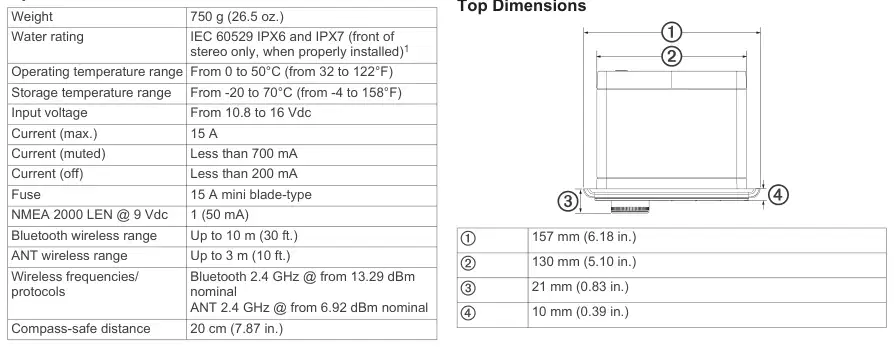
水の定格 IEC60529 IPX6およびIPX7 (適切にインストールされたときのみ、ステレオの正面)1
実用温度範囲 0から50°C (32からの122°F)への
保管温度範囲 -20〜70°C(-4から158°F)
NMEA 2000 レン @ 9 Vdc 1 (50 mA)
Bluetooth ワイヤレスレンジ 最大 10 m (30 ft)
ANTワイヤレスレンジ 最大3m(10 ft)
Bluetooth 2.4 GHz @ 13.29dBmのわずかなANTから2.4 GHz@ 6.92 dBm nominal
オンボード、クラスDアンプ
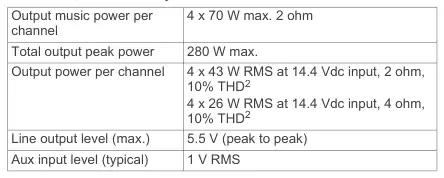
14.4 Vdc入力でチャネル4 x 43 W RMSあたりの出力電力、2オーム、10% THD2
4 x 26 W RMS 14.4 Vdc入力、4オーム、10% THD2
ライン出力レベル(最高。) 5.5 V (ピークからピークまで)
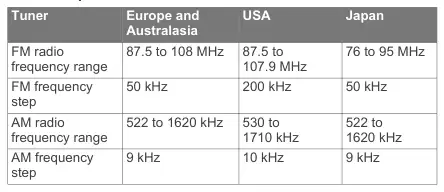
87.5 から108のMHzへの 87.5 107.9 MHz 76に95のMHz
522~1620 kHz530〜1710 kHz 522〜1620のkHz
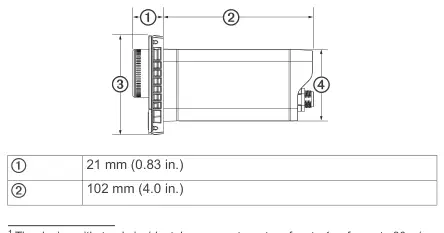
1 装置は最大30分まで水に付随する暴露を耐え、水の強力なジェット機から保護されます。 詳しくは、 www.garmin.com/waterrating(グリーン) 2 ステレオは、出力電力を制限し、過熱からアンプを防ぐことができ、オーディオの動的を維持することができます。
チューナー周波数 · 付録15




ニュージーランド09 369 2900 オーストラリア1300 736 012 ヨーロッパ+ 44(0)370 850 1244 USA 623 580 9000 Pacific +64 9 369
2月2021は台湾GUID-56980C9B-0008-49B0-9193-091DD5268F2D v4で印刷しました
®
この取扱説明書で参照されているリンク(メーカー、サポート、ダウンロード等)。
ユーザーまたはスタッフが通常1日以内に回答します。あなたの質問が次の人の助けにもなります。
最初の質問を投稿しましょう。他のユーザーや当チームが回答します。