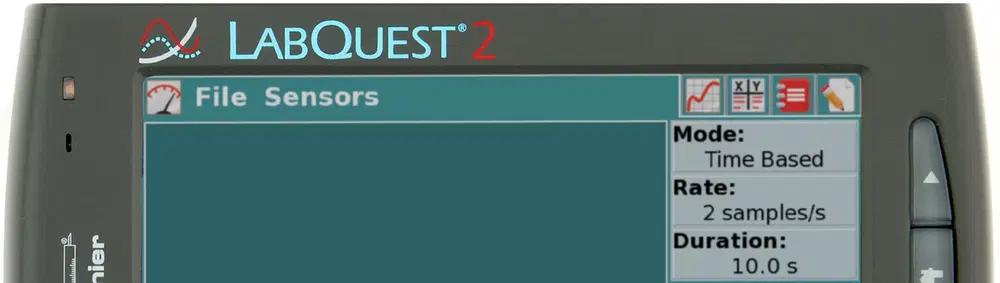
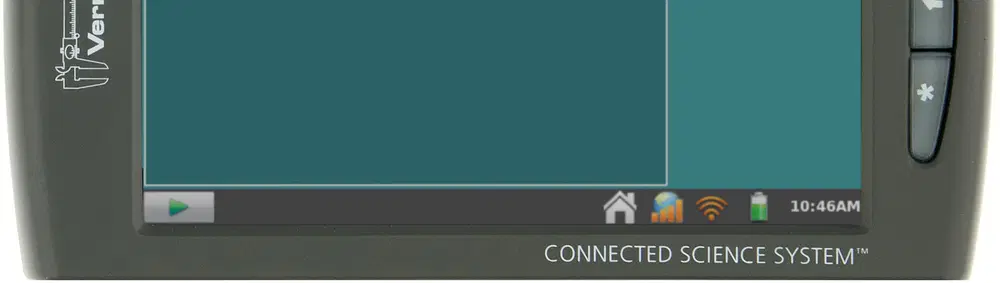
バージョン 2.8.6 2020年12月XNUMX日

LabQuest 2は、2012年3月に出荷した最初の2つで、基本データ収集と分析を開始するためのクイックスタートガイドが付属しています。 LabQuest 2 ユーザーマニュアルは、Labquest2の機能、ハードウェアおよびソフトウェアを詳しく説明する拡張ガイドです。

連邦通信委員会干渉声明 この装置は、FCC規則の第15部に則って、クラスBのデジタル機器に対する限界を遵守するためにテストされ、発見されました。 これらは、住宅の設置における有害干渉に対して合理的な保護を提供するように設計されています。 この装置は、無線周波数エネルギーを発生させ、使用し、放射する可能性があり、指示に従ってインストールされていない場合、電波通信に有害な干渉を引き起こす可能性があります。 しかし、特定のインストールでは干渉が起こらないという保証はありません。 この装置が、機器をオフにして決定することができるラジオやテレビ受信に有害な干渉を引き起こした場合は、次の対策の1つ以上の方法で妨害を補正しようとすることをお勧めします。
受信アンテナを再配置するか、または再設置して下さい。 装置と受信機の分離を増加させます。 受信機がある回路とは異なる出口に装置を接続して下さい
接続します。 ディーラーや経験豊富なラジオ/テレビ技術者が助けを借ります。 FCCの注意
このデバイスはFCC規則のパート15に準拠しています。 操作は、次の2つの条件に従うものとします。
(1)この装置は有害な干渉を起こさないかもしれません(2) この装置は、原因となるかもしれない妨害を含むあらゆる干渉を受け取る必要があります
未だ操作 RF の万博警告 装置は制御されていない環境のために置かれるRFの露出限界に従います。 この送信機に使用するアンテナは、他のどのアンテナやトランスミッタと組み合わせて共同配置または動作してはならない。
コンプライアンスの責任のある当事者が明示的に承認されていない変更または修正は、機器を操作するためにあなたの権限を無効にすることができます注意されます。

IC の声明 本装置は、業界カナダライセンス免除RSS規格に準拠しています。 操作は、次の2つの条件に従うものとします。 (1)このデバイスが干渉を起こさない可能性があるため、2 この装置には、デバイスの望ましくない動作を引き起こす可能性のある妨害を含むあらゆる干渉を受け入れる必要があります。
業界カナダ - クラスB 本デジタル機器は、カナダの「Digital Apparatus」ICES-003という干渉関連装置規格に定めるように、デジタル機器から放射ノイズ排出量をクラスB限度を超えない。 操作は、次の2つの条件に従うものとします。 (1)このデバイスが干渉を起こさない可能性があるため、2 この装置には、デバイスの望ましくない動作を引き起こす可能性のある妨害を含むあらゆる干渉を受け入れる必要があります。 他のユーザーに潜在的な無線干渉を減らすために、アンテナタイプとその利益は、同等の点率的に放射された電力(例えば.i.r.p)が成功した通信のために許可されていないことを選択する必要があります。
RFの露出警告: 装置は制御されていない環境のために置かれるRFの露出限界に従います。 この送信機に使用するアンテナは、他のどのアンテナやトランスミッタと組み合わせて共同配置または動作してはならない。
Le présent appareil est コンフォーメート a aux CNR D’Industrie Canada 対応する aux アアレリルズラジオは、非ライセンスを除外します。 L’exploitation est autoriséeaux のデュース条件suivantes : (1) l'appareil ne doit pas produire de brouillage,et (2) l'Appareil doit receiveer tout interférence radioélectrique、même si cela résulteà un brouileage susceptibled'en compromettrele fonctionnement.
セット・アレイユ numérique 尊敬するレは、デブルツのラジオセレクシブに適用されるオ アアレリルス数字を クラッセBは、モンスラノームのシュールレ・マテリエルのインターフェラント=ブロイユアーを処方します。 「Appareils Numériques」NMB-003 のカナダ・デチェレ・パインダストリー L’utilization est soumise aux deux 条件suivantes: (1) cet appareil ne peut の provoquer d'interférences,et (2) アセテート アレイド・アクセプト・インターフェレンス、y はセルズの影響を受けない詐欺師 un disfonctionnement du Dispositif. Afin de réduire レズは、ラジオのポテンティエレスがルス・アウターテリサーを注ぎます, ルタイプd'antenneと息子ゲインdoivent étre choisieデ·チェットfaçonque l’evalent de puissance isotrope émis (e.i.r.p) n'est pas plusグランドクセルミ permis filltün コミュニケーション.abspune.



LabQuest 2インターフェイス 充電電池(単位) AC電源アダプタ コンピュータ接続 (USB)ケーブル クイックスタートガイド Stylus (ユニット内) スタイラステザー
初めてのLabQuestを使用してバッテリーをインストールします LabQuestはバッテリーを置いていますが、最初の使用前に削除する必要がある電池の接触をカバーする保護タブがあります。 LabQuestを使用する前にユニットのタブを外します。
宿泊料金の超過 バッテリーの電源を初めて使用する前に、少なくとも12時間充電することをお勧めします。 これを行うには、付属の電源アダプタをLabQuestとAC電源に接続します。 LabQuest充電ステーション(オーダーコードLQ2-CRG、別途販売)を使用してLabQuestを請求することもできます。
LabQuestは、高品質のリチウムイオン電池を使用しています。 これは、プレミアムラップトップと携帯電話のバッテリーで使用される同じ化学であり、同様の性能を期待することができます。 定期的なフル放電/充電サイクルでバッテリーを調節する必要はありません。
電池を充電するのは安全です。バッテリーが不備に残らず、充電する前に完全にバッテリを排出する必要はありません。 電池寿命はセンサーによって変わりますが、充電前に6時間以上使用してもらえるケースが多いです。 一日中ラボクエストを充電して、翌日からフルチャージしてください。 バッテリーの詳細については、LabQuest電池を参照してください。
基本的なデータ収集から始めるために、これらの手順に従ってください。 詳細は、データ収集を参照してください。

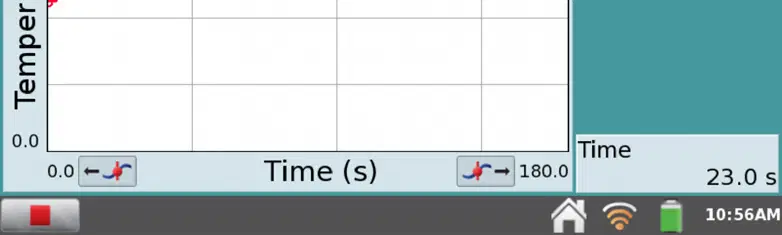
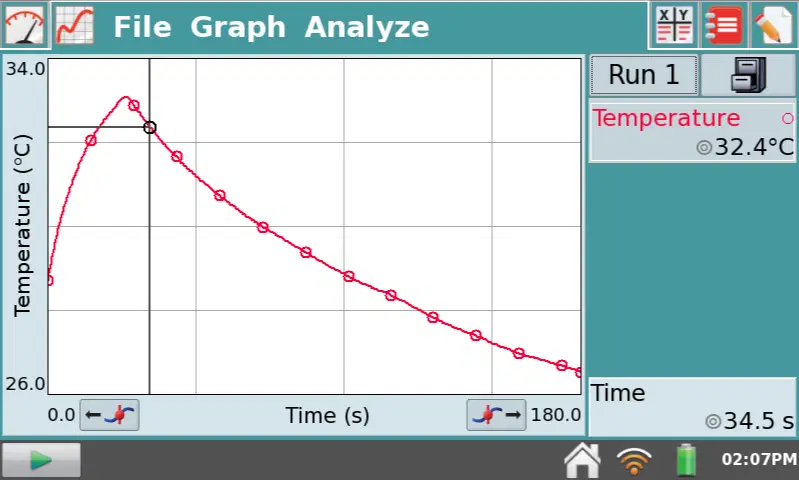


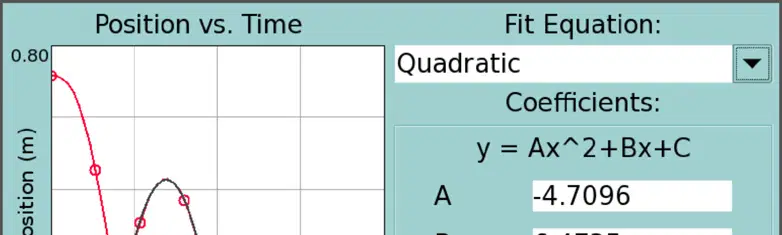
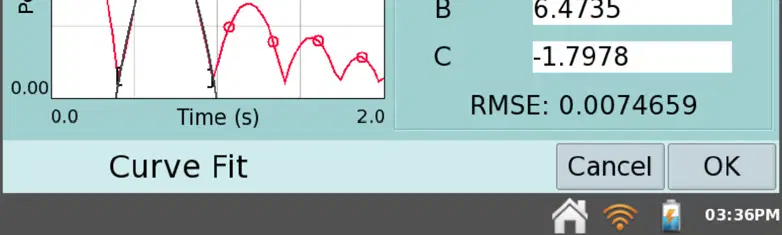
カーブフィット グラフ画面で選択したデータに曲線を合わせるには、分析メニューからカーブフィットを選択します。 チェックボックスを選択して、データ列を選択します。 タップ選択フィットと希望する適合式を選択します。 LabQuestは、適合係数を自動的に決定し表示します。グラフのカーブフィットのプレビューを表示します。 フィットを適用するをタップし、グラフ画面に戻ります。 フィットを外すには、 [分析] メニューから[曲線の適合]を選択し、[チェックボックスを選択して選択解除します。





LabQuestがAC電源に接続されるか、電池を充電したら、左端の近くのユニットの上に設置された電源ボタンを押して下さい。 LabQuestは起動手順を完了し、上記のようにLabQuest Appをデフォルトで自動的に起動します。 画面が瞬時に充電電池アイコンを表示したり、バッテリー電源に使用した瞬間から点灯しない場合は、パワーアダプターをLabQuestに接続し、AC電源に接続すると、もう一度電力ボタンを試してください。
パワーオン— 何らかの理由で画面がオフになっている場合(LabQuestは消え、眠り、またはスクリーンがバッテリーの電源を節約するためにオフになった)、ReboQuestを取り戻すためにパワーボタンを押します。 LabQuestがオフになったら、LabQuestは起動手順も完了します。これには数分かかりますし、Labquest Appが表示されます。 睡眠/スリープ-LabQuestがオンになったら、Researchをスリープモードにすると電源ボタンを押したまま離します。 電源ボタンを解放するまではスリープモードが起動しないことに注意してください。 モードでは、LabQuestは電力が少なくなりますが、バッテリーはまだ排水できます。 データを再び収集するつもりなら、このモードは便利です。この場合、LabQuestがスリープから眠りを目覚めさせるとシャットダウン後に再起動するとより速くなります。 睡眠からLabQuestを目覚め、電源ボタンを押します。 LabQuestが1週間眠りに残っていると自動的にシャットダウンします。 シュートダウン—LabQuestをシャットダウンするには、電源ボタンを押したまま5秒間押します。 LabQuestは、シャットダウンしているメッセージを表示します。 電源ボタンを解放し、LabQuestがシャットダウンできるようにします。 このページのシャットダウン手順を解除するには、キャンセルをタップします。 画面からLabQuestをシャットダウンすることもできます。 そのためには、システムをタップし、[シャットダウン]をタップします。 緊急の操業停止— 電源ボタンを8秒間押し下げると、LabQuestはきれいにオフになります。 実行中の間、ユニットからバッテリーを抜くのと同じです。 データの紛失やファイルシステム破損の原因となるため、LabQuestが凍結されていない限りは推奨されません。


LabQuestは、画面に圧力を出すために素早く対応するLEDバックライト抵抗膜タッチスクリーンを持っています。 主に画面に触れることで、LabQuestが制御されます。 ソフトは、指に優しいように設計されています。 いくつかの状況では、より正確なナビゲーションをコントロールしたいと考えているかもしれません。 この場合は、付属のスタイラスの使用をおすすめします。
画面を眺めたり、明るい日光の外でLabQuestを使用している場合は、ハイコントラストモードに変更することをお勧めします。 ホーム画面の環境設定をタップし、ライト&パワーを選択します。 チェックボックスを選択して、ハイコントラストでこのモードを有効にします。
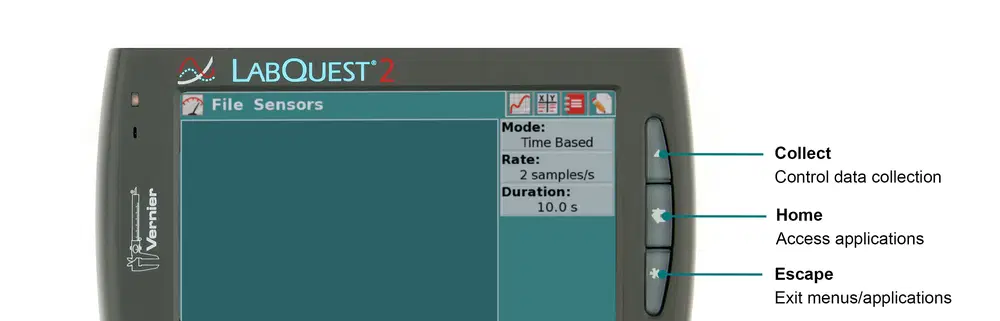
タッチ画面に加えて、LabQuestを制御するために3つのハードウェアキーも使用できます。
収集する—LabQuestアプリ内でのデータ収集の開始と停止 ふりがな—ホーム画面を解除して他のアプリケーションにアクセスする エスケープ—ほとんどのアプリケーション、メニュー、およびアクションを取らないダイアログボックスを終了します(例: ダイアログ ボックスのキャンセル)

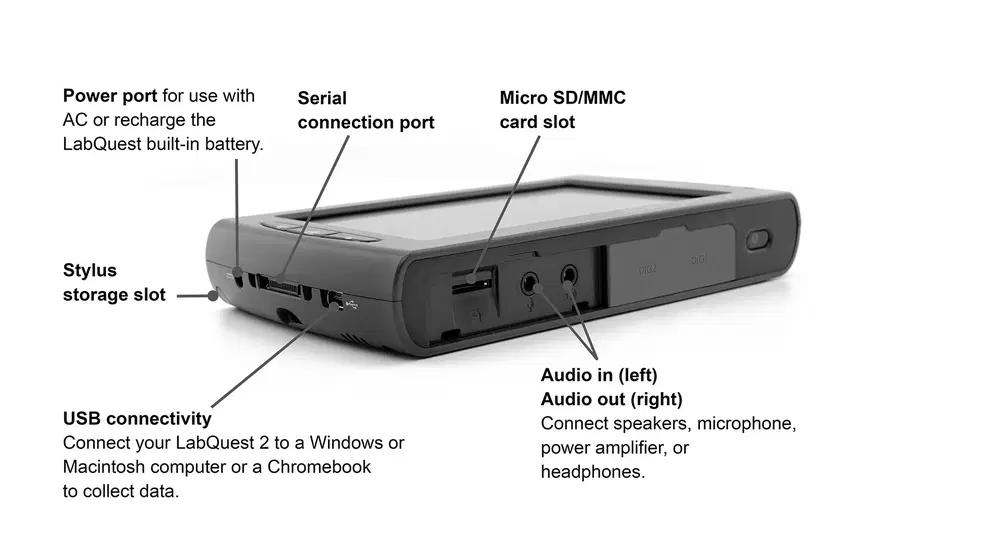
LabQuestは、pHセンサーや温度プローブ、フォースセンサなどのアナログセンサー用の3つのアナログセンサーポート(CH 1, CH 2,およびCH 3)を持っています。 USBセンサー、USBフラッシュドライブ、USBプリンター用のフルサイズのUSBポートも付属しています。 パワーボタンに加えて、LabQuestのトップエッジには2つのデジタルセンサーポート(DIG 1とDIG 2)があり、モーションディテクタ、ドロップカウンターなどのデジタルセンサが搭載されています。

ラボクエスト® 2 ハードウェア
オーディオポートは、デジタルポートとディスクストレージの拡張のためのmicroSDカードスロットに隣接しています。 アナログポートの反対側では、スタイラス収納スロットやバッテリーの再充電用のAC電源ポートがあり、ラボクエストをコンピュータに接続するためのミニUSBポートです。 これらのポート間では、LabQuest充電ステーション(オーダーコードLQ2-CRG)とスタイラステザーアタッチメントポイントでユニットを充電するためのシリアル接続があります。

また、GPS・マイクロフォン、3軸加速度計・温度センサー・相対光センサなど、複数の内蔵センサーを搭載しています。
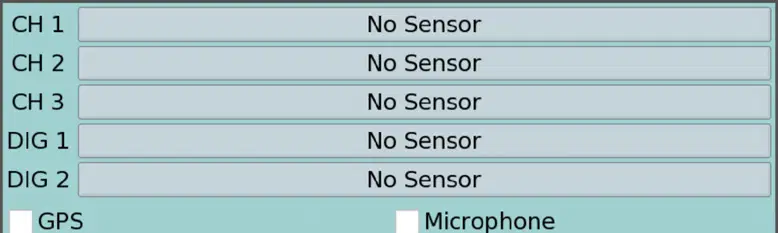
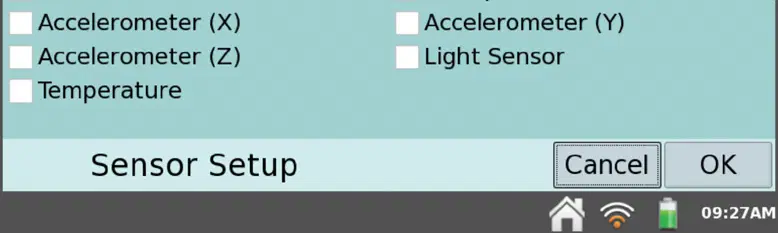
LabQuestアプリ内の内部センサーを有効にするには、センサメニューから「センサー設定」を選択します。 センサー設定ダイアログボックス内で、関連するセンサを有効にするためにチェック ボックスを選択します。 それから、OKをタップしてLabQuest Appメーター画面に戻ります。
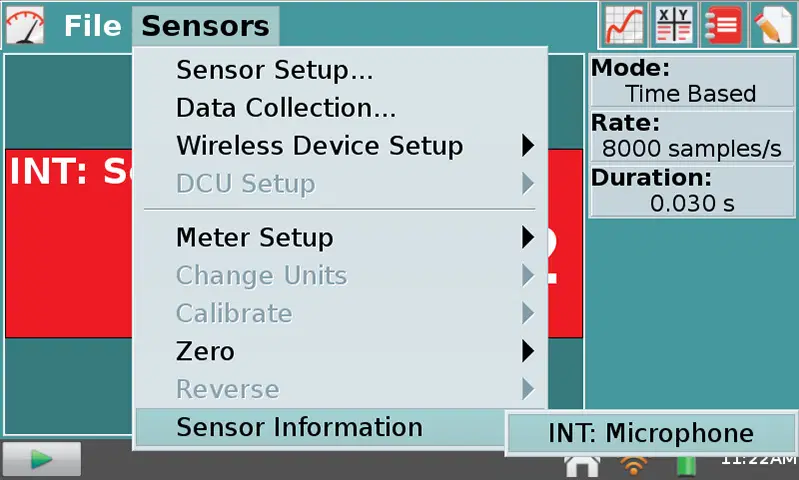
センサーの追加情報については、センサを有効化し、「センサー」メニューから「センサー情報」を選択します。 センサーの有効化リストから、目的のセンサを選択します。
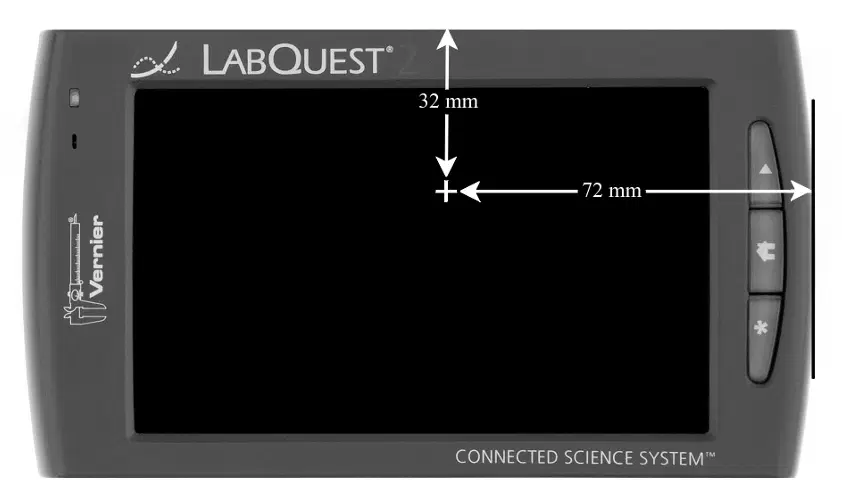
GPS—内部GPSは緯度、経度、高度の読み込みを収集し、他のセンサーで利用することができる。 単位は小数、分またはUTMを選択できます。 TIP! 信号を屋外で取得するには、最大15分かかります。 屋内でGPSをご使用いただくのはお勧めしておりません。 加速度計—3軸加速度計は2までの加速を測定 g x-、y-およびz軸方向に。 センサーは、プラスチックケースのデジタルポート側からドッキングコネクタと32mmの72 mmに位置しています。

ラボクエスト® 2 ハードウェア
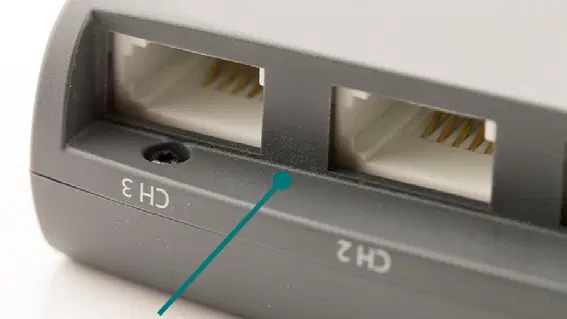
温度—内部温度センサーは周囲の温度を監察します。 BTAコネクタの前面にCH2とC3の間にセンサーが配置されています。
軽いセンサー—内部光センサーは、LabQuestの正面にあるスクリーン左にあります。 可視光と赤外線光の両方に応答し、主に赤外光に対して反応する1つの露出したフォトダイオード(CH0)を組み合わせるこのライトセンサー。 CH1読書はCH0の読み方から引き継ぎされ、そして人間目の応答を近似するために照度(周囲光レベル)を表すluxの値に変換されます。 このセンサーのスペクトル応答範囲は約400〜800nmです。 マイクロホン—内部マイクは、以下の通り画面の左にLabQuestの前にあるため、波形を測定します。 TIP! 外部センサーでは使用できません。





データ収集と解析ソフトウェアであるLabQuest Appは、ラボクエストの心臓です。 LabQuest をオンにすると、LabQuest Appが自動的に起動します。 画面にLabQuest Appが表示されていない場合は、ホーム画面からLabquestアプリを起動します。
LabQuestアプリには5つの画面があります。 目的のタブをタップして、関連する画面が表示されます。
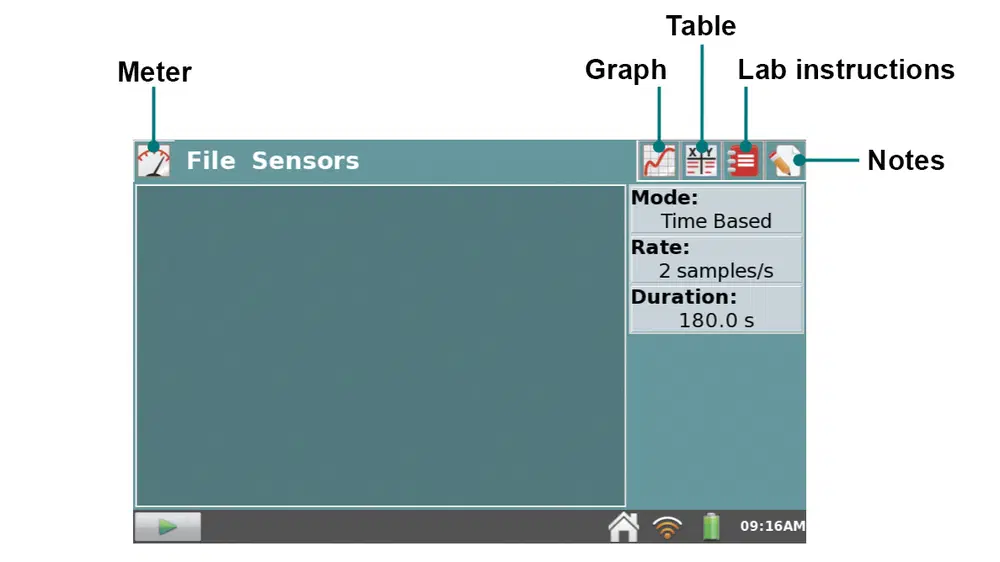
メートル スクリーン—センサーの設定、データ収集
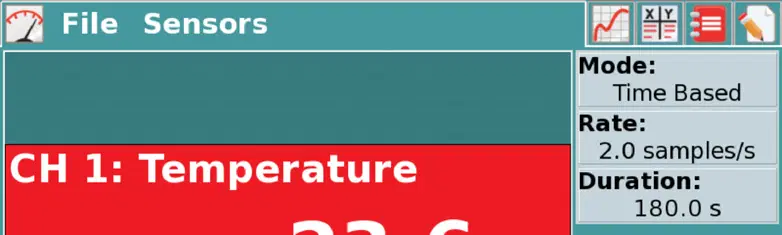
パラメータを、接続されたセンサーのメーターで見て下さい。 データ収集にメーター画面が使用される方法の詳細な説明については、データコレクションを参照してください。
グラフ画面—データのグラフを表示し、
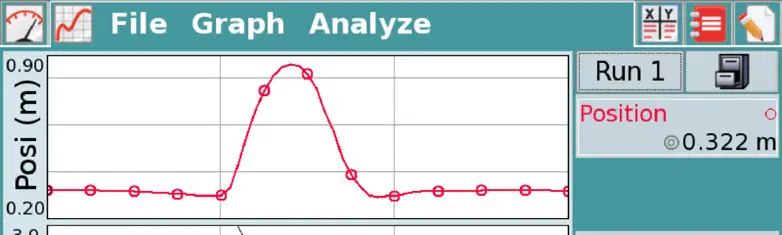
カーブフィットを含む分析を行います。 データ解析にグラフ画面が使用される方法の詳細な説明については、データ分析を参照してください。
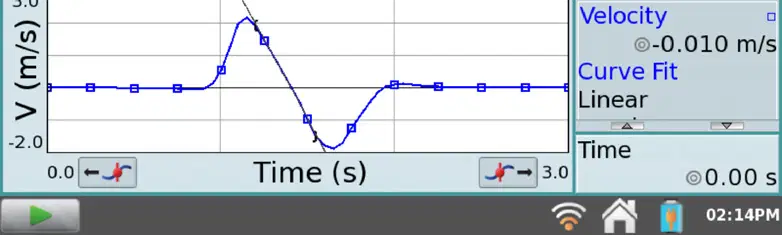
LabQuestアプリ

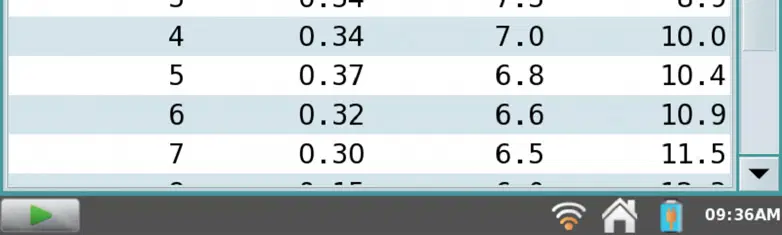
テーブル スクリーン—あなたの表形式の表現を参照してください。
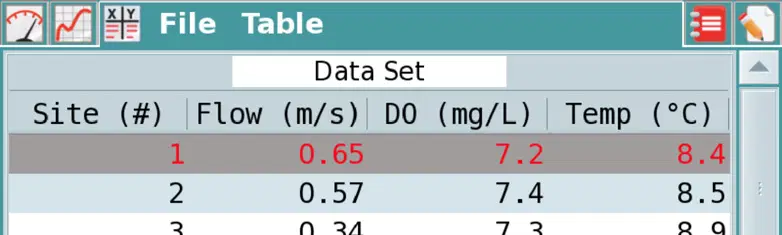
データを作成し、計算された列を作成し、手動でデータを入力します。 データ解析に表画面が使用される方法の詳細な説明については、テーブルスクリーンからデータを操作するを参照してください。
ラボの指示スクリーン—100を超えるアクセス
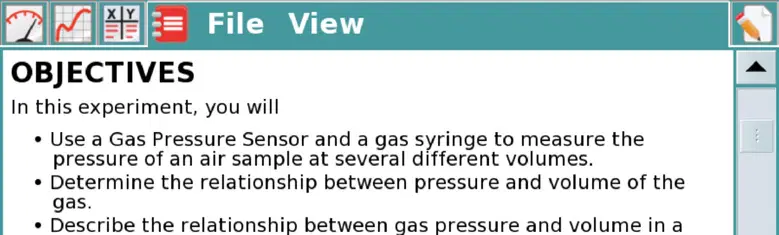
ペーパーレスの指示のための事前ロードされた実験。 LabQuest で事前インストールされた実験にアクセスするための詳細な手順については、Vernier Lab Instructions の閲覧を参照してください。
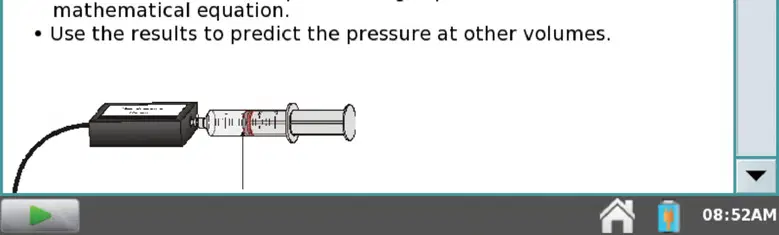
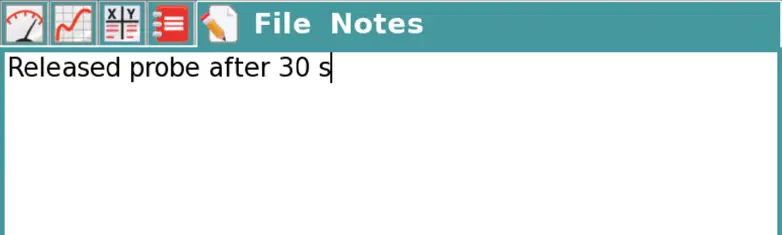
実験。 詳しくは、実験にノートを追加してください。
LabQuest App ファイルは、データ収集設定やグラフ、データテーブル、分析、さらにはメモを含むことができます。 これらのファイルは .qmblの 拡張機能と、LabQuestの内部ストレージスペースに保存したり、USBフラッシュドライブやmicroSDカードなどの外部記憶装置に保存することができます。 LabQuest App ファイルは、Logger でコンピューター上でもオープンし操作できます。 プロフィール® 3およびロジャライトソフトウェア。
LabQuest App内の5つのタブは、同じファイルメニューを共有します。これはコンピュータのFile メニューと似ています。 ファイルメニューから、LabQuest App に関連する複数のタスクを実行できます。例えばファイルの開きや保存、クローズなど、ファイルの設定を調整したり、印刷したりすることができます。 以下に示すように、詳細を記載します。
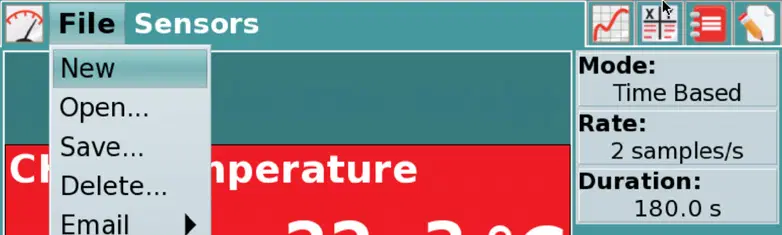
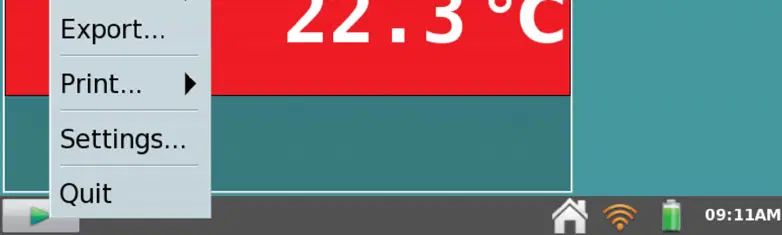
新着情報—File メニューから新しい選択を選択して、すべてのデータ収集パラメータとセンサーの校正をデフォルト値に戻します。 保存またはデータを破棄するかどうかを、データが連続して保存するか確認します。
ラボクエスト® おすすめアプリ

営業部—「ファイル」メニューから開くを選択して、LabQuestに保存したファイルの一覧を表示します。 ファイルの開き方、ファイル名をタップし、[開く]をクリックします。 外部ストレージソースからファイルを開くには、ソースコードアイコン(USB,SD)をタップしてそのソースで利用可能なファイルを表示し、ファイル名をタップします。
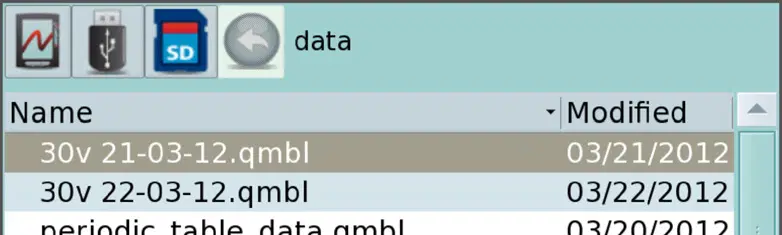
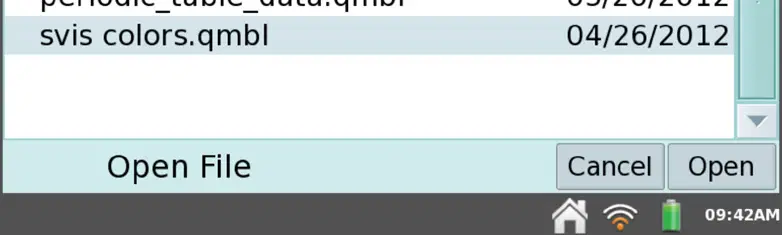
保存する— ソースアイコン(USB、SD、LabQuest)をタップして目的地を選択できる「保存」ダイアログボックスを表示するには、[ファイル]メニューから[保存]を選択します。 ファイルの名前フィールドをタップして、名前をファイルに割り当てます。 削除— 削除するファイルメニューから、開くことによってアクセス可能に似たファイルリストを表示するを選択します。 ソースアイコンをタップします。 (USB, SD, LabQuest) ファイルの場所のソースを選択するために、目的のファイル名をタップし、[削除]をタップします. 一度に1つのファイルのみ削除できます。 電子メール— ファイルのメニューからメールを選択し、LabQuestがインターネットとワイヤレスネットワークに接続されたときに現在のファイルからのデータ ファイル、グラフ、テキスト ファイルまたはスクリーンショットを電子メールで送信します。 この機能の設定に関する詳細な手順については、LabQuest からのメールを参照してください。 輸出入—Fileメニューからエクスポートを選択して、他のアプリケーションで使用するテキスト形式で現在のデータファイルをエクスポートします。 ソースアイコンをタップします。(USB、SD) 目的地を選択し、[OK]をタップしてエクスポートを完了させます。 この機能の典型的な使用は、スプレッドシートプログラムでコンピュータ上でさらにデータ操作を行うためのSDカードまたはUSBフラッシュドライブにテキストファイルをエクスポートすることです。 エクスポートされたファイルは、現在のセッションで実行されるすべての列の値からタブによって区切られます。 この機能を使用する方法については、Storing LabQuest App Files を参照してください。 プリントファイルメニューからプリントを選択し、グラフ、テーブル、ラボの指示、ノートまたはスクリーンを現在のファイルからUSBやWi-Fi対応プリンタに印刷します。 また、プリントからファイルオプションまでUSBメモリやSDカードに保存することもできます。 詳しくは、LabQuestからの印刷を参照してください。 設定—File メニューから設定を選択して、現在のセッションのファイルの設定を調整します。 これらの設定はLabQuestファイル内で特定され、保存されます。 これらの設定は、File メニューから New を選択する際にデフォルトに戻ります。
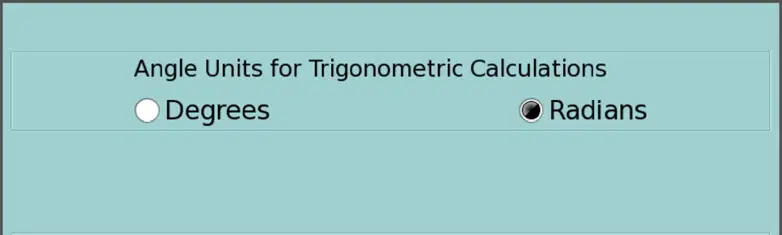
三角形の計算のための角度の単位 計算された列、曲線のフィットとモデル化された関数はトリゴノメトリック計算を使うかもしれません。ここで度またはレーダーを選択してください。 デフォルトは、ラジアンに設定されます。
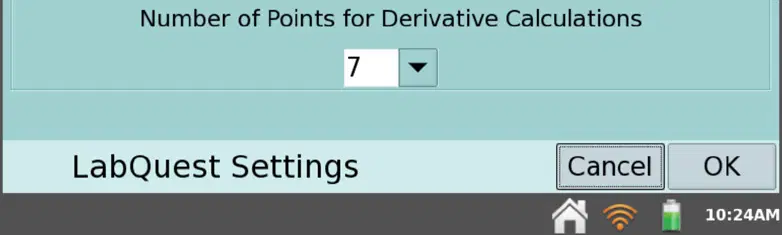

派生計算のポイント数 計算された列、カーブは適合し、機能をモデル化しましたり、センサー(例えばモーションディテクター)のための自動設定でさえ数値派生物を使用するかもしれません。 そのような派生物のアルゴリズムは、ユーザー定義されたポイント数を利用します。 7点のデフォルト値は、多くの実験に適していますが、人間のスケールモーションディテクタ実験(例えば、Motion Match ラボ)やカートベースのモーションディクトリクタ実験用の小数を選択したい場合があります。 キルトファイルメニューからLabQuest Appを終了します。 ラボクエストアプリと同時実行できるので、標準使用時にLabQuest Appを省略する必要はありません。
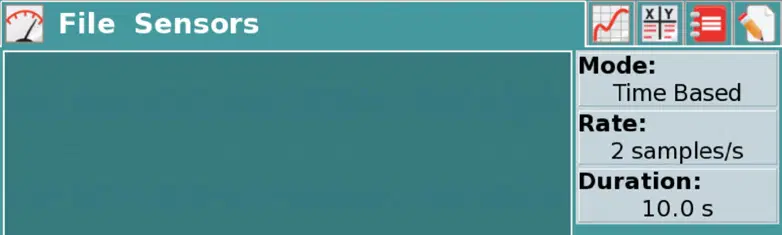
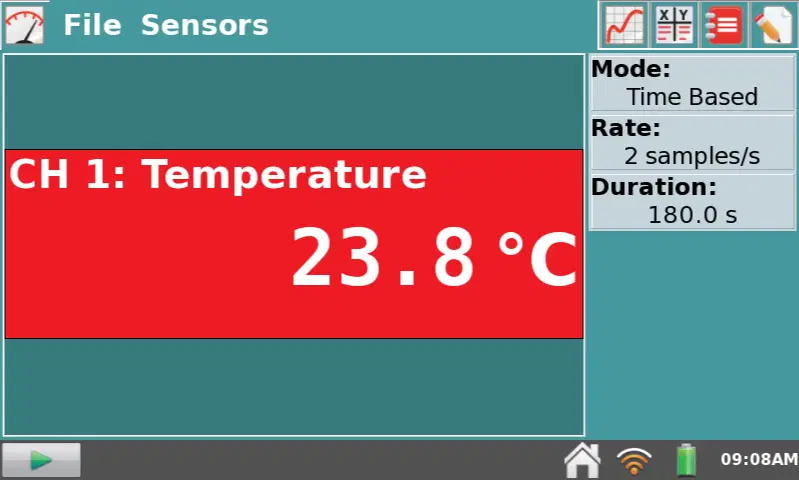
LabQuest によるデータ収集は、LabQuest Appのデフォルト画面であるメーター画面から始まります。 リアルタイムで更新されたセンサーの読み込みや、データ収集の設定の概要をご覧いただけます。 また、更新されたツールにアクセスして、特定の実験のこれらの設定を変更およびカスタマイズできます。
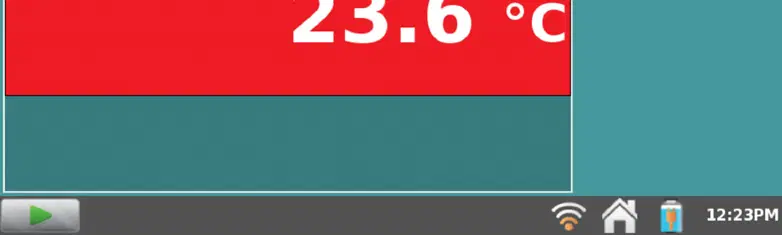
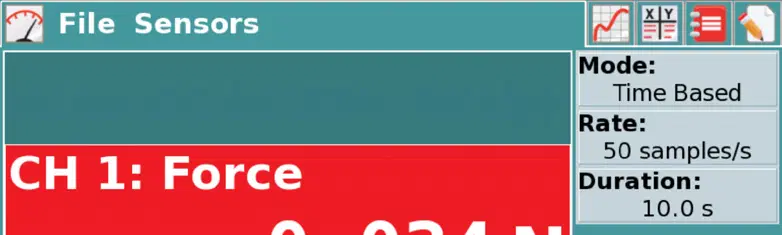
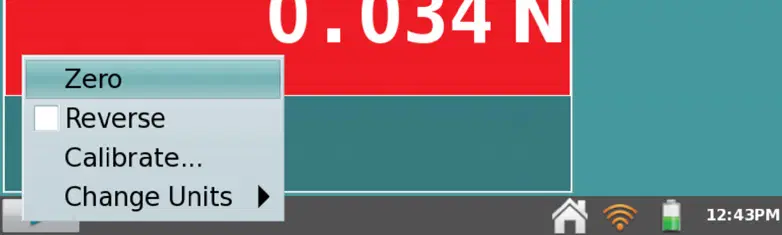
デジタルメーター 接続センサーごとにデジタルメーターが表示される。 センサーの設定を変更するためにメーターをタップします。 利用可能なオプションはセンサーに依存し、ユニットを変更したり、キャリブレーションしたりゼロたりしてセンサを逆転させることもできます。 センサーメニューからのアクセスも可能です。
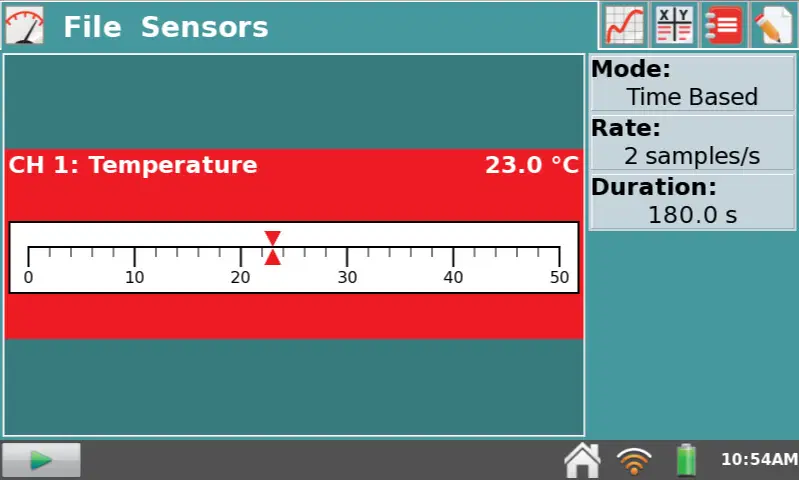
アナログメーターを表示するには、センサーメニューからメータ設定を選択したり、ショートカットとして、メーター画面のデジタルメーターをタップします。
メーター設定ダイアログボックス内で、メートル範囲の最小値と最大値を入力します。 アナログとデジタルの両方の読み方をセンサーで表示したい場合は、Show Digital readingsチェックボックスを選択します。
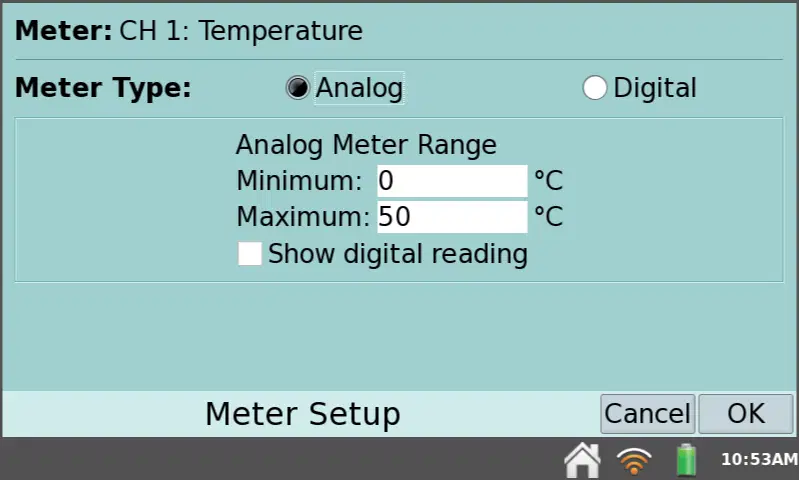
ラボクエスト® おすすめアプリ · アナログメーター

メーター画面右側のパネルにデータ収集設定(モード、レート、期間)の概要が表示されます。 ほとんどのセンサーでは、デフォルトデータ収集モードはタイムベースです。 接続されたセンサーのデフォルトコレクションレートは、LabQuestがセンサを識別したときに自動的に設定されます。 データ収集の設定を変更するには、サマリーボックスをタップします。 センサーメニューからデータ収集を選択することもできます。 データ収集モードとパラメータの詳細な説明については、データコレクション設定を参照してください。
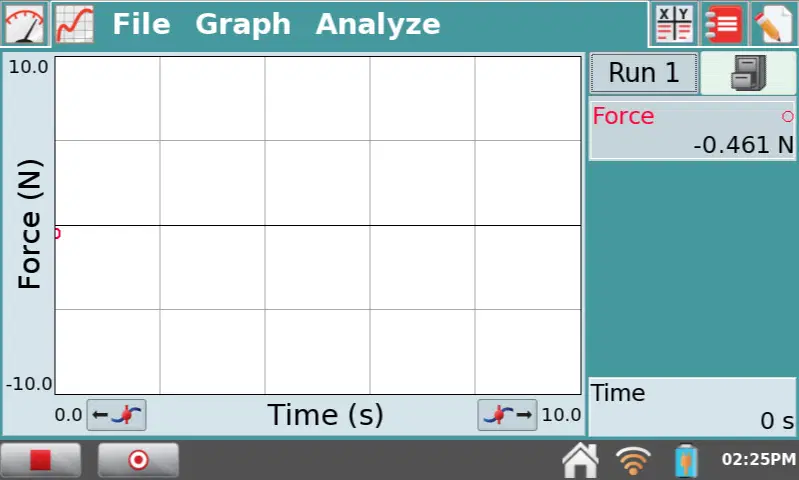
任意のLabQuest App画面からデータ収集を開始するには、Collateをタップします。 データ収集中に、ストップをタップしてデータを早期に終了します。 選択したデータ収集モード(例:エントリーイベント)では、ストップボタンの右側に「保存」ボタンが表示されます。 このモードでは、データテーブルのデータを記録するためにタップする必要があります。 詳細は、イベントをエントリーで確認します。
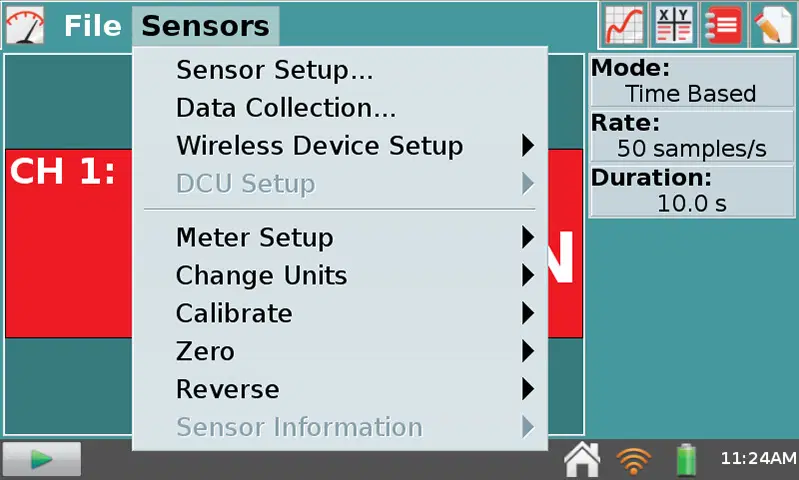
センサーメニューは、詳細な設定制御へのアクセスを提供します。 センサー、非自動IDセンサ、ワイヤレスセンサーの設定にご利用ください。 また、このメニューを使用してデータ収集パラメータを変更し、センサー固有の設定を調整することもできます。
センサーの組み立てセンサーメニューからセンサ設定を選択して、接続されたセンサーを表示します。 手動で非自動IDセンサーを設定するために、センサが接続されているチャネルに「No Sensor」を表示するフィールドをタップします。 リストから適切なセンサーを選択し、[OK]をタップします。 センサー設定ダイアログボックスから内部センサをアクティブ(または非活性化)することもできます。 目的のセンサーの隣にあるチェックボックスを選択して、データ収集のために利用可能なセンサを作成します。
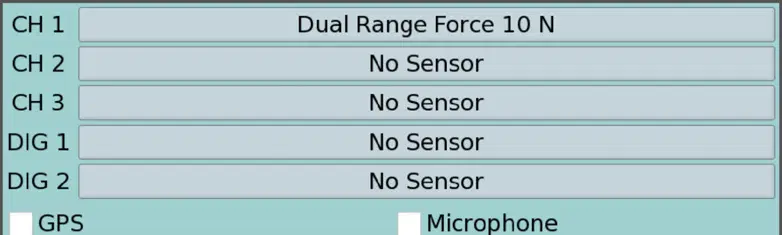
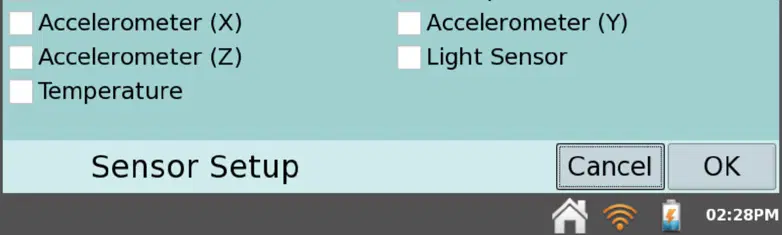
データ収集のまとめ · データ収集制御 · データ収集設定

データ収集— センサーメニューからデータ収集を選択して、データの集約モードと関連するパラメータを設定します。 リストされているパラメータは、選択したモードに依存します。 データ収集モードには、時間ベースでイベントを構成し、エントリーしたイベント、選択したイベント、フォトゲートタイミング、フルスペクトラム、ガスクロマトグラフ、ドロップカウントおよびデータマトリックスが含まれます。
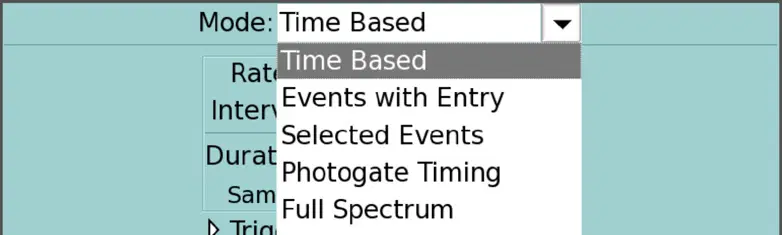
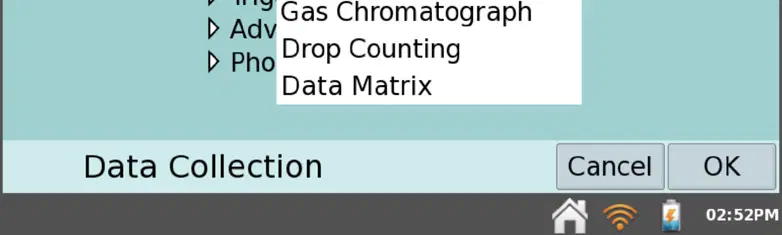
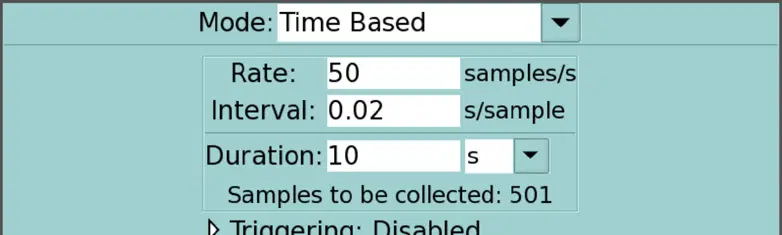
ほとんどのセンサーのデフォルトデータ収集モードです。 センサーの読み取りは、一定時間間隔で記録されます。 このモードの調整可能なパラメータには、データ収集速度(または間隔)と期間が含まれます。 これらのパラメータに基づいて収集するサンプルの合計数が表示されます。
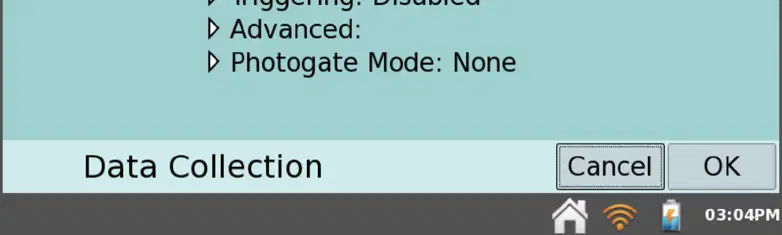
一部の状況下での警告メッセージ、レートと期間のフィールドは黄色または赤で強調表示することができます。 とりあえず イエロー 警告は、接続されたセンサーに推奨されるものよりも速度が遅くなるか、またはサンプルの数がパフォーマンスの問題につながる可能性があることを示します。 これらの設定を使用してデータを収集することができます。ただし、望ましくない結果を持つ場合があります。 赤い警告は、次の1つを示しています。警告条件が解決するまでダイアログボックスを外すことはできません:
接続されたデバイスよりも速度が遅く、または高速に値するように設定されています
センサー構成は、サンプル数がストレージ容量を超えるサポートが可能です。サンプル数は2000件を超えています(8万以上の試料を高速化)
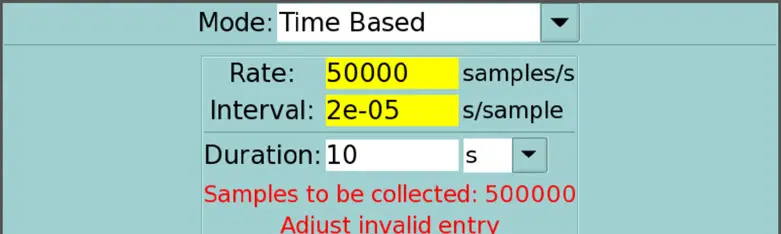
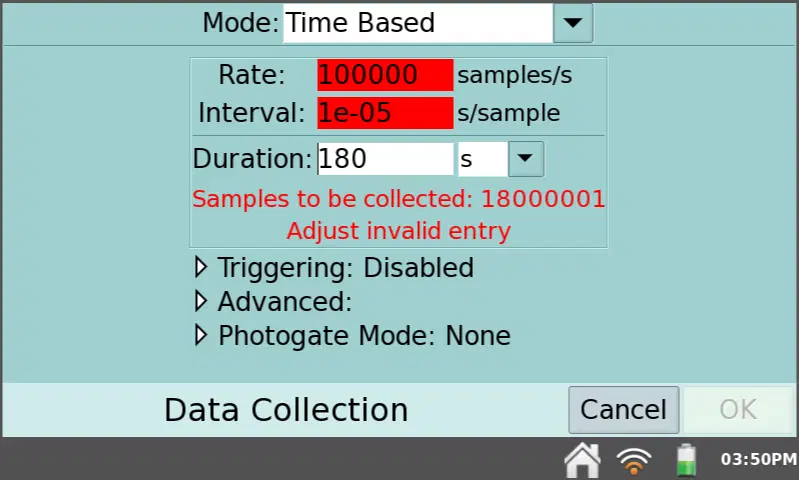
ラボクエスト® おすすめアプリ

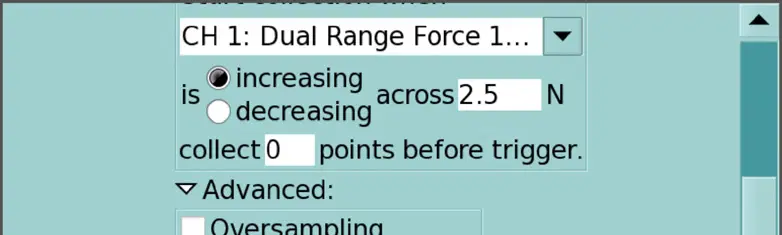
トリガ— トリガはタイムベースモードでのみ利用できます。 有効化すると、LabQuestはデータ収集前に遭遇するトリガー条件を待ちます。 トリガー条件を設定するには、センサーを選択し、しきい値の状態を設定します。 トリガー条件が満たされる前に保存されるポイントの数を設定することもできます。
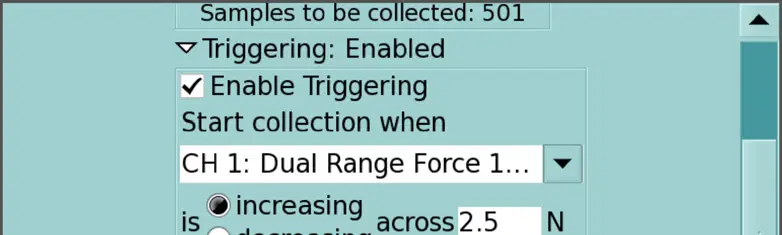
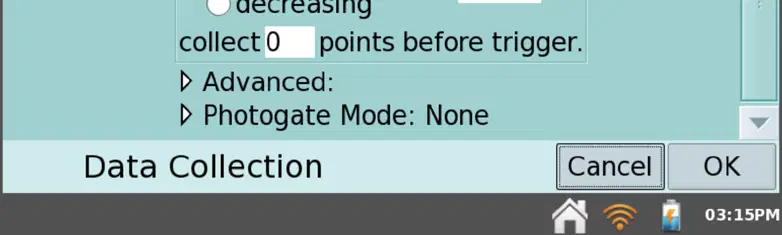
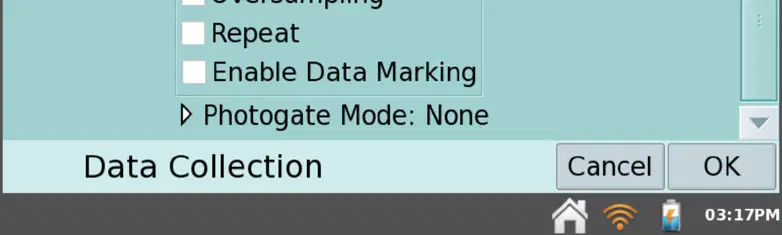
アドバンスト— 高度なフィールドには、関連するチェックボックスを選択することで独立して有効にできる3つのオプションがあります。
オーバーサンプリング データ収集率は毎秒10サンプル未満で使用できます。 有効化すると、センサーは設定したサンプル数よりも高い速度で試料をサンプリングし、LabQuestではこれらの読み取り値が平均値をデータテーブルに記録します。 読みのバーストを1つの値に組み合わせることで測定ノイズを減らすために、この設定を使うことができます。 例えば、オーバーサンプリングは、明滅の光源からこのようなような、不審なしかし実際の変化の影響を減らすことがあります。 繰り返します 毎秒250サンプル未満のデータ収集率で使用できます。 有効化すると、現在の実行が終了した直後に新しいデータ収集ランが開始されます。 実行中のデータが起動したときに上書きされます。 調査をするときにこの設定は有用です。 データマーキングを有効にする タイムベースデータ収集時に関心のあるポイントをマークするために使用できます。 有効化すると、データ収集中にマークのデータボタンが表示されます。 特定のポイントを関心のある点としてマークするためにタップします。 データ収集が完了すると、グラフの右側にパネルを使用してデータマークが呼び出されます。
フォトゲートモード パワーセンサーなどの時間センサを使用したフォトゲート実験に使用されます。 衝動と勢力実験を含む例。 撮影場所を見る.

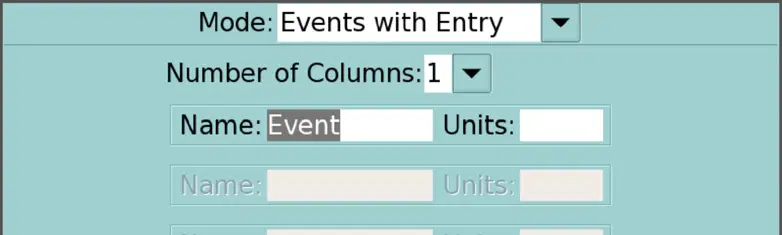
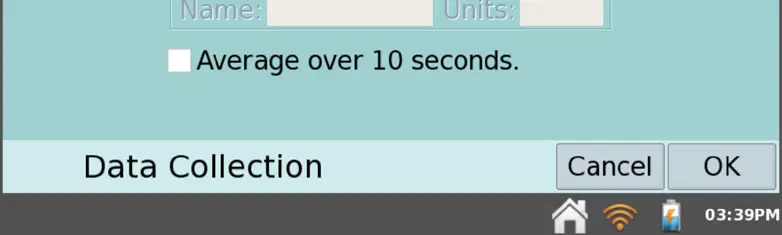
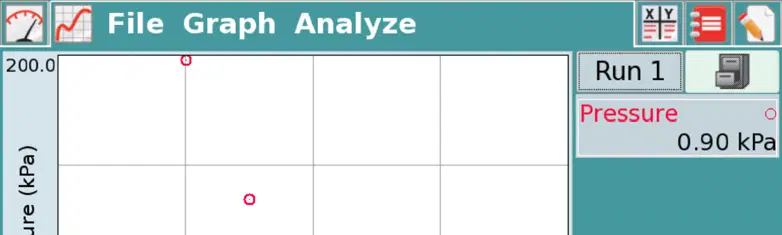
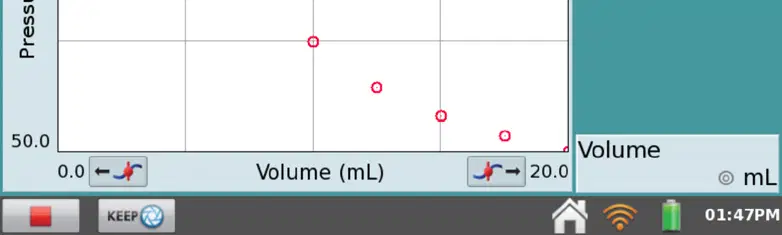
実験は時間以外に量に依存します。 たとえば、Bouleの法則実験では、ガス量の機能として圧力を調べます。 エントリーモードのイベントでは、時間情報を記録しません。 独立した変数ごとに名前と単位を入力します。 また、10秒以上平均データの平均値を記録し、平均読取りを報告するオプションもあります。 エントリーモードのイベントでは、データ収集中にキープボタンが現れます。 タップキープは、センサー値(例えば、ボーイルの法実験におけるガス圧力)を記録します。 応答では、LabQuestは独立した変数(例えば、Bouleの法実験におけるガス量)の値を入力するように促します。 センサーデータは、スクリーンショットを右に示すように独立した変数に対してプロットされます。 ツイート モード:選択されたでき事—選択されたイベントモード
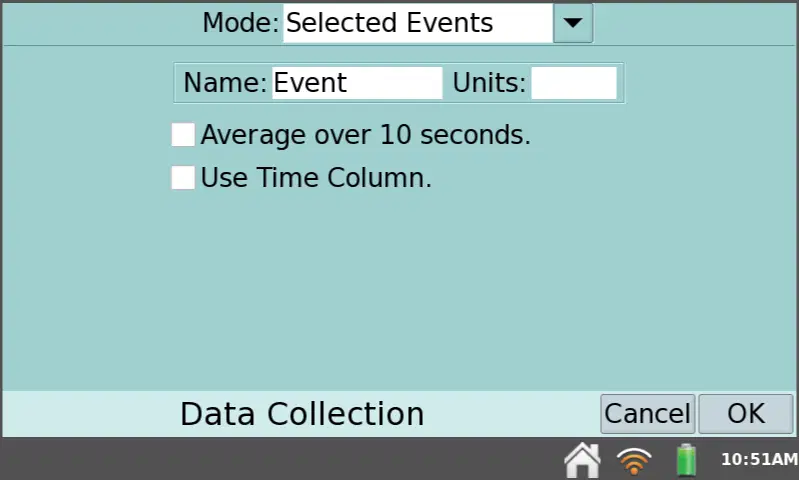
エントリーは1、2、3のエントリを除いて、イベントと類似しています。 独立変数として自動的に記録されます。 エントリー値の場所にタイム情報を記録するには、使用時間列のチェックボックスを選択します。
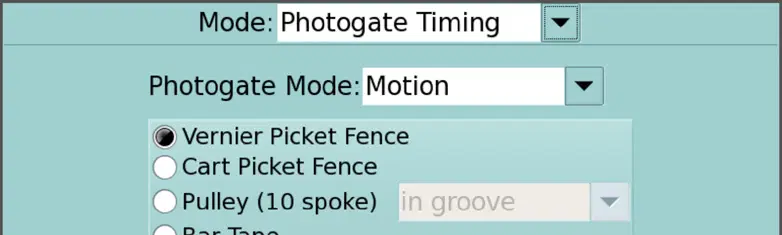
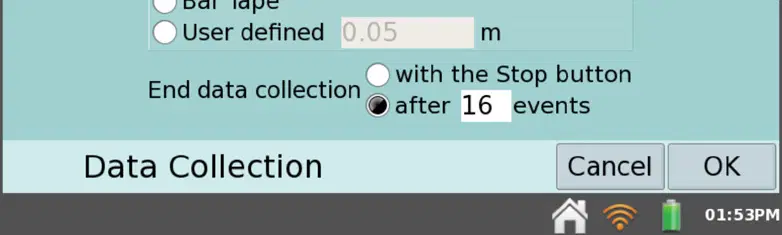
タイミングのオプションの異なるセット。 撮影者が検出されると、LabQuestはフォトゲートタイミングモードに入ります。 指定したイベントの数の後に、データ収集を終了するための2つのオプションがあります。ストップをタップするか、またはエンドコレクションを終了するか? ブロック/アンブロブのペアは2つのイベントとしてカウントされます。 実験に適したフォトゲートモードを選択します。 詳しくは、 お電話でのお問い合わせは、[email protected]/til/3329までお願いいたします。
ラボクエスト® おすすめアプリ

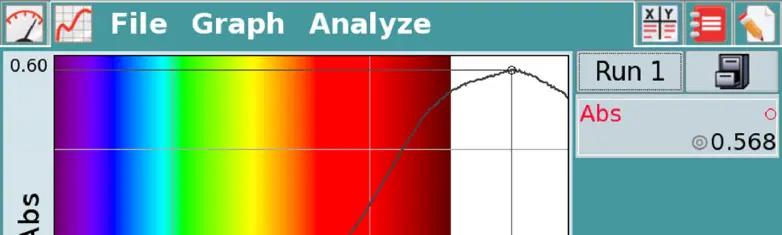
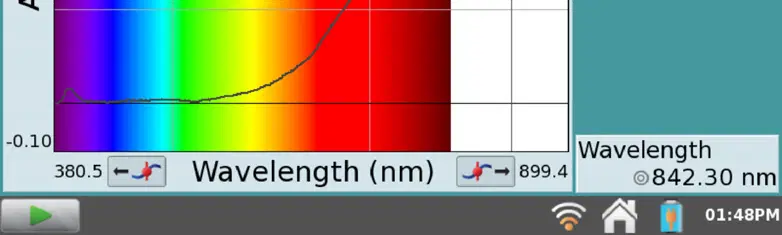
検出されたLabQuestは、完全なスペクトルモードに入ります。 このモードでは、強度・吸着性・蛍光性・%透過率を波長の機能を計測することができます。 分光計でデータ収集をセットアップするための詳細な手順は、各々の分光器実験に含まれています。 ツイート モード:ガスクロマトグラフヴェルニエミニガスクロマトグラフ(Mini GC)が
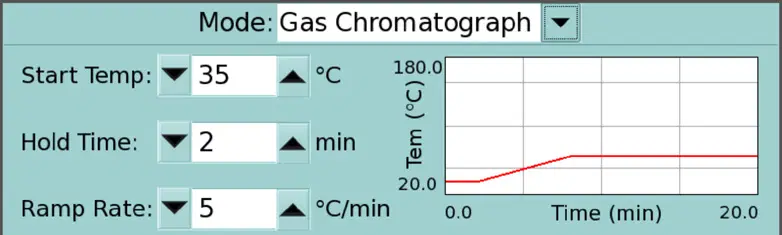
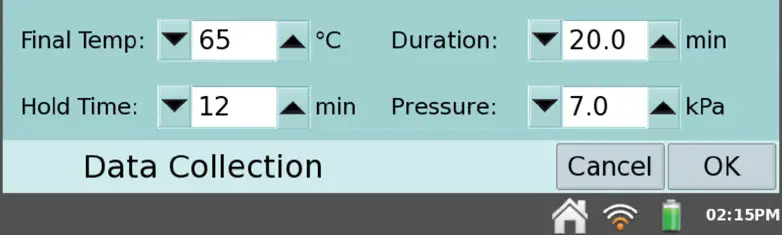
検出されたLabQuestはガスクロマトグラフモードに入ります。 このモードでは、電流実験に適した温度と圧力プロファイルをユーザが設定できる様々なパラメータがあります。 データ収集を開始すると、デフォルトパラメータのセットが表示されます。 パラメータフィールドをタップして、新しい値を入力するか、矢印を使用してデフォルト値を調節します。 これらの値は、時刻に依存する温度グラフのプレビューで右に表示します。 パラメータを設定した後、OKをタップしてMini GCウォームアップを開始します。 Vernier Mini Gas Chromatograph の詳細情報については、 .vernier.com/gc2-mini/(日本語) o モード:低下のカウント—Vernier Drop Counterでこのモードが使われます。 ご利用にあたって
このモードは、ドロップカウンターで検出されるたびにデータポイントを記録します。 ドロップカウンターの校正に関する情報は、 www.vernier.com/manuals/vdc-btd o モード: データ マトリクス—このモードは、
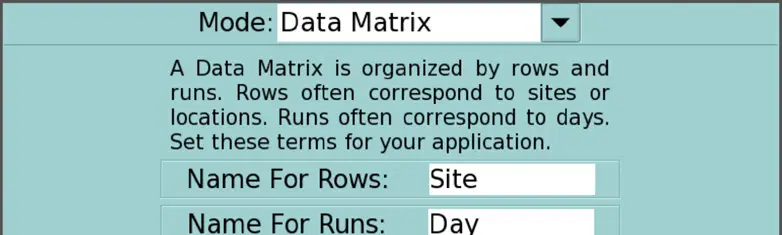
フィールドワーク。 採取場所やサンプルした日付など、2つのパラメーターに参照されたデータを収集する方法を提供します。 データ収集中にセンサーを交換し、LabQuestから外へ切り替えて、無制限の数のセンサデータを収集することができます。 詳細情報については、 所在地:東京都港区、中野町2丁目3番1号

ワイヤレスデバイスセットアップ無線デバイス設定を使用して、Go Direct®センサーやGo Wireless® Heart Rate、Go Wireless Link、またはワイヤレス・ダイナミックスセンサシステムなどのワイヤレスセンサーとインターフェイスに接続します。
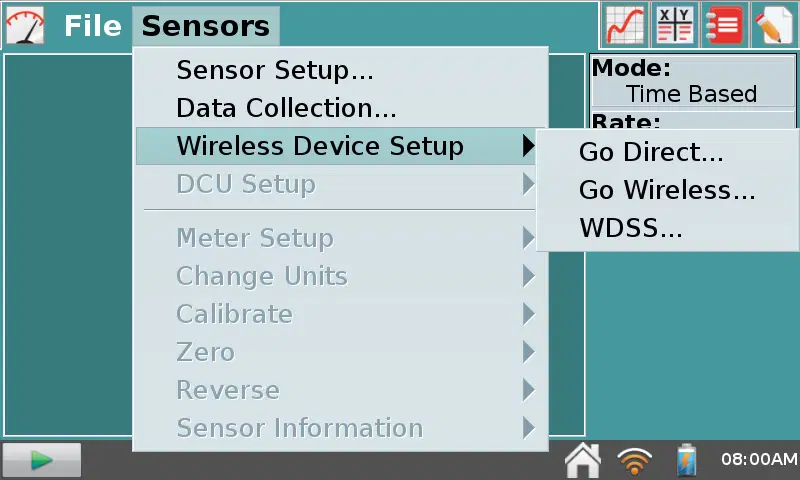
o 直接...無線装置セットアップを選ぶ ►
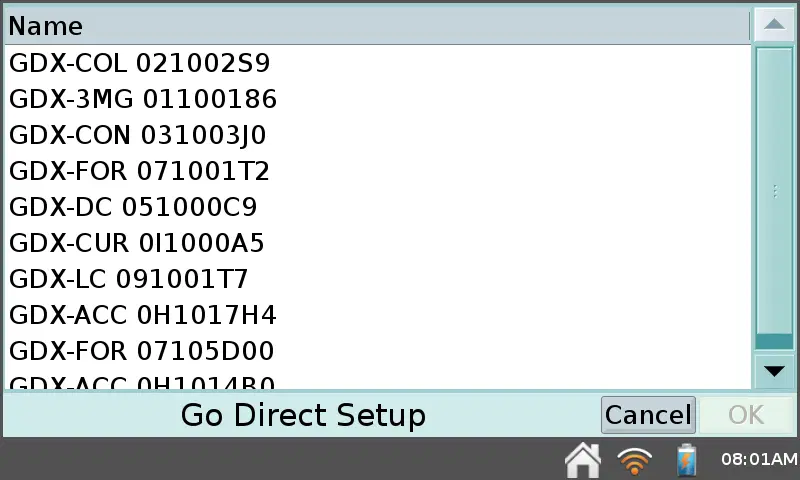
センサーメニューから直接接続して、Go Direct TemperatureやGo Direct Force、Acclerationなどの Go Directのセンサをスキャンし選択するか、PHで直接移動します。 リストからデバイスのシリアル番号を選択し、[OK]をタップします。 接続する3つのGo Directセンサーまで、必要に応じて繰り返します。
接続したら、Go Directデバイスに接続し、そのメーターをタップしてGo Direct ►を選択して追加の設定オプションにアクセスします。 デバイスの詳細を選択して決定します
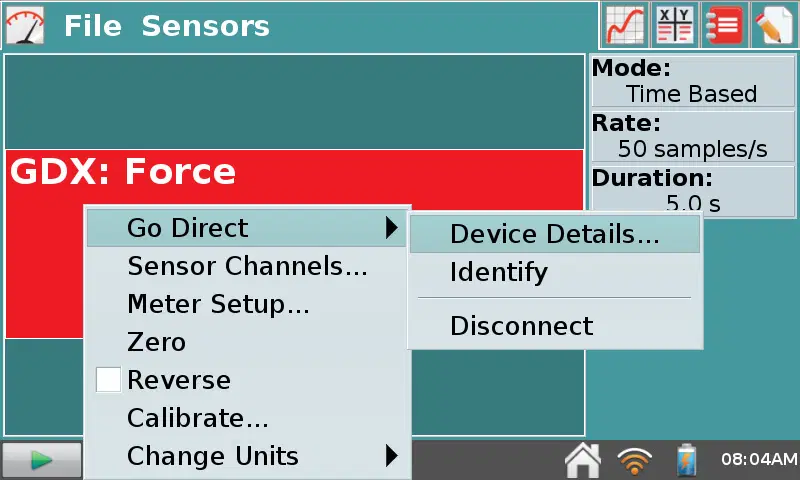
バッテリーレベルまたはハードウェアとファームウェアの詳細を表示する。 入出力するLEDを点滅させる
センサーをダイレクトに動かして、目的のセンサに接続できるようにします。 接続を終了するために切断を選択
センサー。 一部のGo Directセンサーには複数のセンサチャンネルがあります。 これらのセンサーは、すべての利用可能なチャンネルを表示しないデフォルトの設定を持っています。 センサーチャネルを選択して、実験に必要なGo Directセンサチャンネルの設定を変更します。
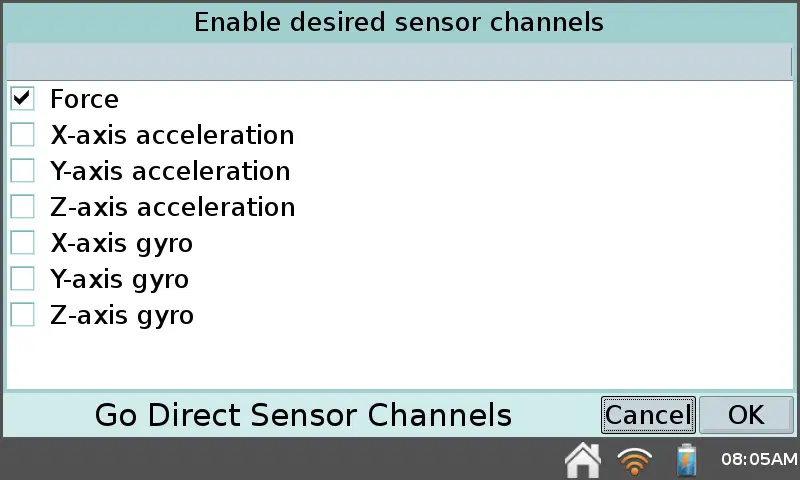
ラボクエスト® おすすめアプリ

o 無線LANを行く無線装置セットアップを選ぶ ►
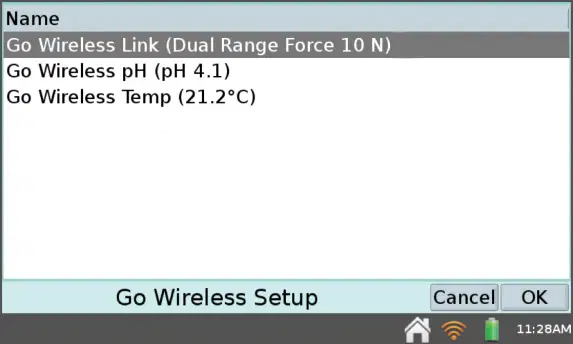
センサーメニューからワイヤレスで接続して、Go Wireless Heart Rateなどの無線センサをスキャンし選択します。 Go Wireless Temp, Go Wireless pH,またはGo Wireless Link. センサーの名前をリストから選択し、[OK]をタップします。 接続に必要な範囲で3つのGo Wirelessセンサーを接続します。
Go Wirelessセンサーに接続したら、メーターをタップしてGo Wirelessを選択して追加のセットアップオプションにアクセスします。 センサー情報を選択して表示または変更します
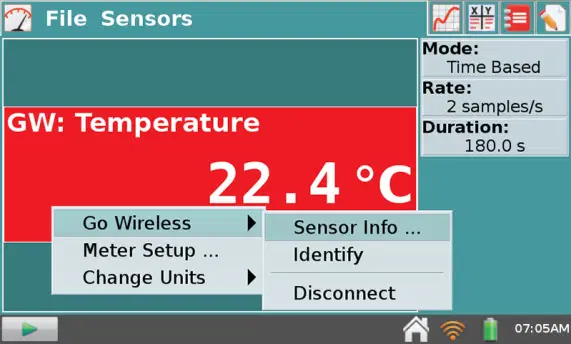
デバイス名、バッテリーレベルを決定します。ハードウェアとファームウェアの詳細を表示できます。 入出力するLEDを点滅させる
無線センサーを行くと、必要なデバイスに接続されていることを確実にします。 接続を終了するために切断を選択
センサー。 ツイート WDSS—ワイヤレスデバイスセットアップを選択
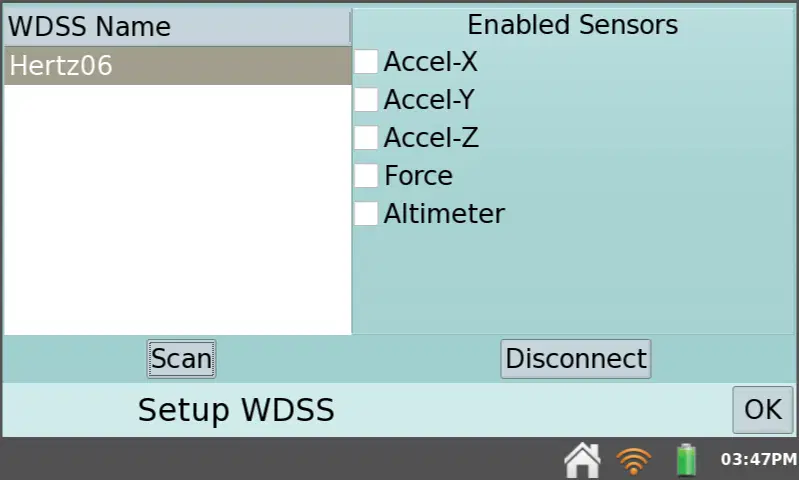
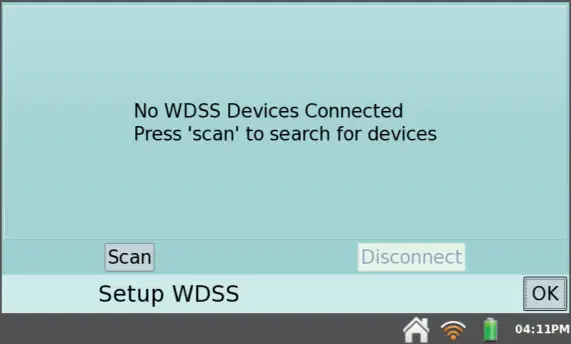
LabQuest AppのセンサーメニューからWDSSをスキャン、選択および構成するワイヤレス・ダイナミックス・センサシステム(WDSS)。 WDSSユニットが見つからない場合は、再度WDSSセンサーを検索するためにスキャンをタップします。 スキャンは20〜30秒かかる場合があります。特定のWDSSを見つけるために数回繰り返しなければならないことがあります。 スキャンがWDSSを見つけたら、リストにその名前を選択し、[OK]をタップします。 データ収集したい5つのセンサーのどれを選んでOKをタップします。 データ収集パラメータを調整するには、センサーメニューからデータコレクションを選択します。 詳細はデータ収集設定を参照してください。 TIP! LabQuest を使用してリモートデータ収集用にWDSSを設定することはできません。 ログガーを使う プロフィールリモートでWDSSを設定するためのコンピュータ上での3

DCU セットアップデジタル制御ユニット(DCU)をLabQuestデジタルポートの1つに接続します。 センサーメニューからDCU設定を選択し、セットアップ用にDCUを選択します。 ツイート DCUをテストして下さい— 主にオンオフ
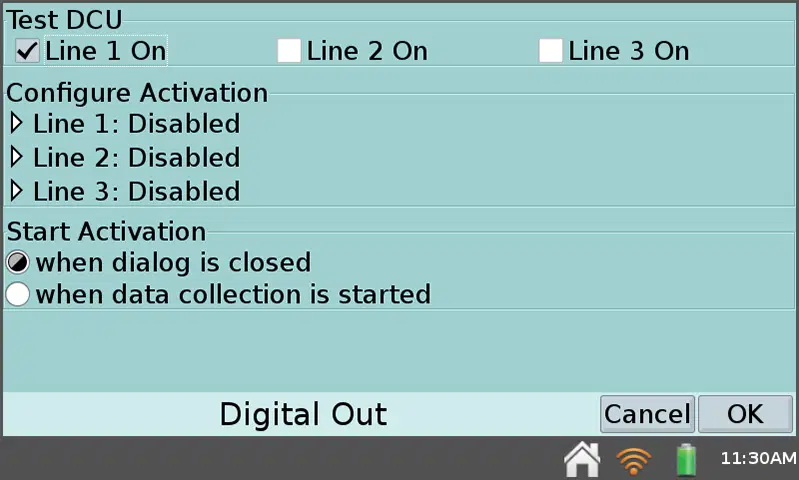
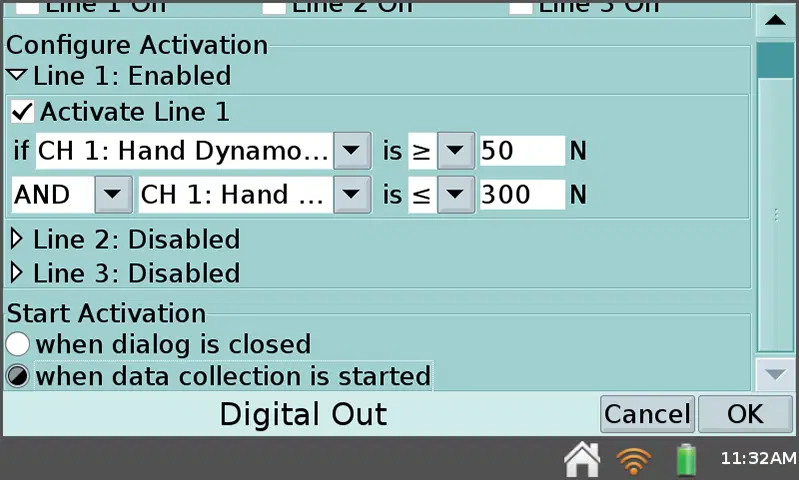
デジタルライン。 ツイート アクティベーションの設定— ロジックステートメントを to
センサー読み取りによるデジタルラインの活性化 ツイート アクティベーションの開始—デジタル出力ロジックを適用する
データを収集する際には、直ちにまたはのみ。 TIP! デジタル出力が有効化されると、DCUのポートにセンサーの自動識別は無効になります。 LabQuestアプリは、そのポート内の他のデジタルセンサーの削除やDCUの追加を検知しません。 デジタル出力をオフにし、自動IDを有効にするためには、タップ コンテンツ ► 新着情報. ユニットの変更— 場合によっては、センサーデータを別の単位で表示するオプションがあります。 センサーメニューからユニットを変更して、異なる単位を選択します。 新規ユニットを選択すると、そのセンサーが新しい単位に存在するすべてのデータやそれ以降のデータを変更します。 メニューにこの機能がグレーアウトされている場合は、その特定のセンサーのデータは別の単位で表示できません。 カリブレート— センサーはLabQuestによって識別される注文の工場口径測定を使用します。 ただし、一部のセンサーには校正が必要です。また、CalabrateツールをSensorsメニューからアクセス可能に使用できます。 センサーの小冊子で提供される詳細な校正手順をオンラインで入手してください www.vernier.com/サポート/マニュアル ゼロ—センサーメニューからゼロを選択して、現在のセンサを0にセットします。 これにより、現在の読み込みにオフセットを追加します。 センサーをゼロにすることはできません。 逆転— センサーは正の値と負値の両方を読みます。 例えば、デュアルレンジフォースセンサーは、デフォルトで圧縮されたときにプルした時に正の値を読み出し、負値が読み込まれます。 デフォルト設定に関して、読みの兆候を交換するためにセンサーメニューからReverseを選択します。 センサーを全て反転させることはできません。 センサー情報—センサー情報を選択して、内部センサを選択することで詳細な仕様をご覧いただけます。 センサー情報は、内部センサがデータ収集のために設定された場合にのみ利用できます。 内部センサーに関するmor情報については、内部センサを参照してください。
ラボクエスト® おすすめアプリ

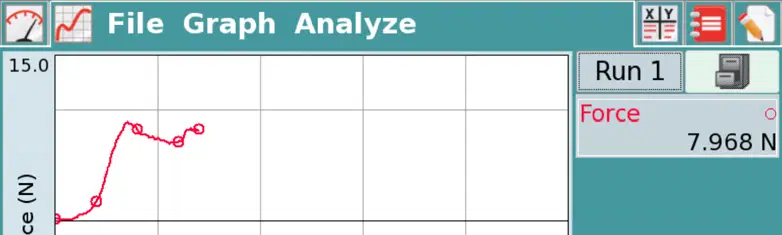
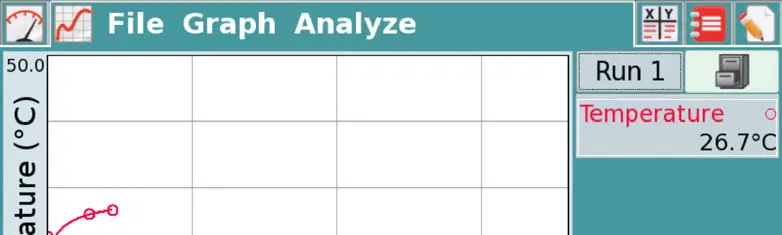
グラフ画面をデータ収集が始まると表示します。 この画面から、グラフの設定を調整できます。 グラフのスケールとデータのフォーマット方法を選択することができます。
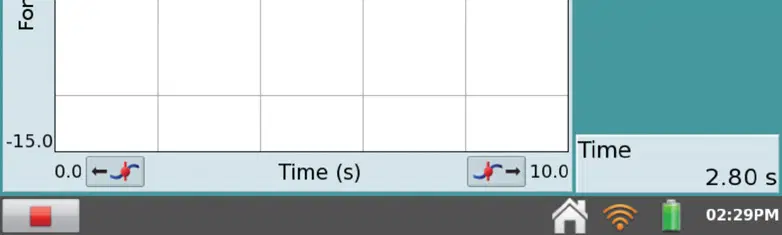
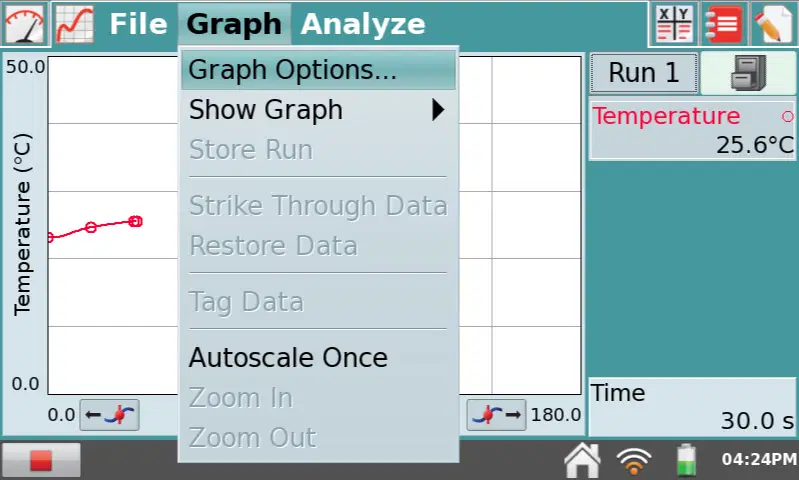
グラフオプション— グラフのデータを制御するには、Graph メニューから [グラフオプション]を選択します。 ここでは、x- と Y アックスや軸の制限に使用する列を選択できます。 グラフビューの調整をもっと詳しく見る
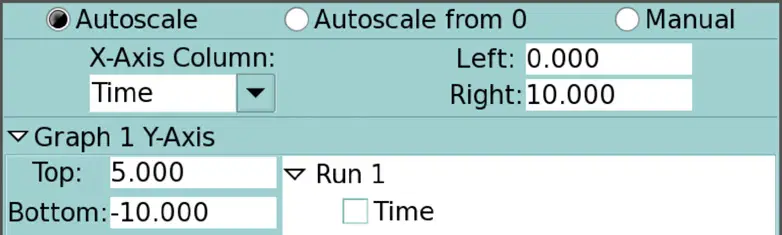
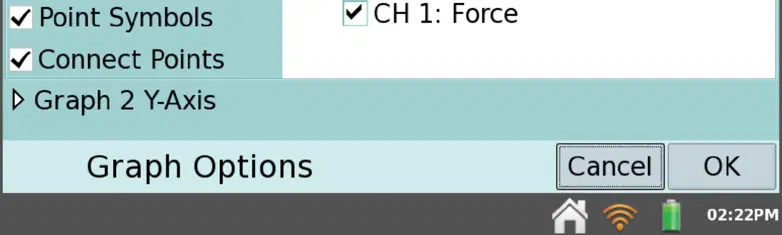
選択する オートスケール データ収集終了後にデータ範囲を調整します。 0からオートスケール 同じことをしますが、起源を含んで下さい。 マニュアル スケールは範囲の限界で入力された値を尊重します。 範囲制限を入力するには、各フィールドをタップし、キーボードを使用して数値値を入力します。 とりあえず ポイントシンボル オプションはデフォルトで選択され、一部を囲むが、すべてではなくマーク付きのポイント(例えば、円または三角形)。 グラフの凡例で対応するマークによって簡単に痕跡を識別できます。 チェックボックスを選択して、この機能を無効にします。 とりあえず ポイントをつなげる オプションは、データポイントを直線セグメントと接続します。 これらの行は、データの傾向に従うのを助けるが、場合によっては適切ではない。 チェックボックスを選択して、この機能を無効にします。 この画面から、データをグラフ化することも可能です。 x軸の場合は、希望する列を選択します。 X軸コラム ドロップダウンメニュー。 y軸では、展開中のrun(s)から1つ以上列を選択します。 グラフ1 Y軸 フィールド。 LabQuestは、一般的なX軸と範囲を共有する単一のグラフまたは2つのグラフを表示できます。 横の三角形をタップ グラフ1 Y軸 または グラフ2 Y軸 設定を非表示にしたり、その軸の構成を表示または隠す。 グラフ2ではカラムが選択されていない場合は、1つのグラフのみを描画します。 グラフオプションを設定したら、[OK]をタップして、グラフ画面に戻ります。
グラフ設定

グラフ画面やテーブルスクリーンからデータを分析することができます。
グラフ画面上のデータ解析
グラフ画面上のデータを調べるには、関心のあるデータポイントをタップします。 エクスアミンカーソルは、最も近いx値でデータポイントにジャンプします。 Cursor ラインは x- と Y軸値を強調し、右側の読み込みアウトでは検査された点に関連した数値を表示します。 左のExamineボタンと右下のボタンを使用してカーソル位置を適切に調整できます。水平方向軸ラベルの両側にある右側にあります。

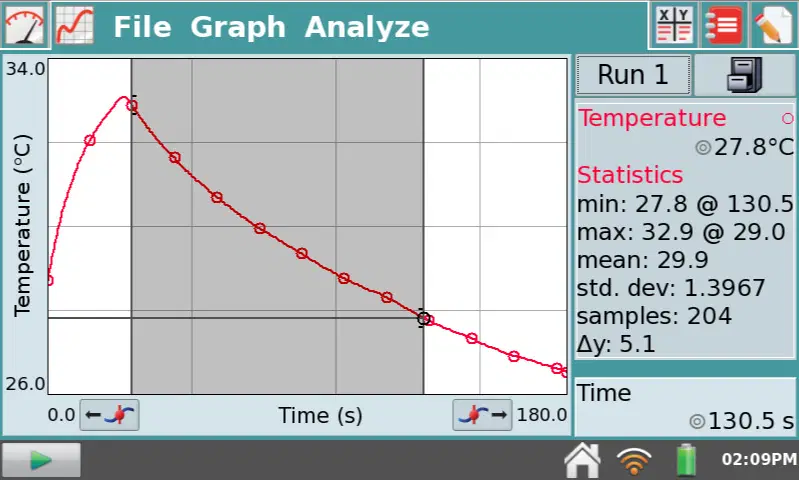
場合によっては、グラフの特定の領域のデータを検討したい場合があります。 分析の部分を選択するには、目的領域を横断してタップアンドドラッグします。 必要に応じて、Examineボタンを使用して選択した領域の末尾を調整できます。 より大きい制御のために、スタイラスを使用するために選ぶことができます。
グラフビューの調整
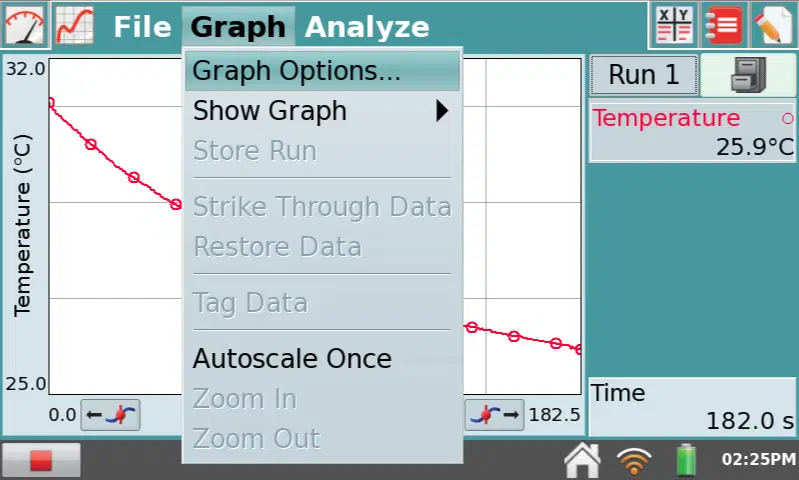
グラフメニューから次のアクションのいずれかを適用することにより、データ収集中にグラフビューをリアルタイムで調整できます。
グラフオプション—グラフオプションをタップして、手動でグラフ設定を調整します。 グラフビューを調整するには、x軸とy軸の左フィールドの値を変更します。
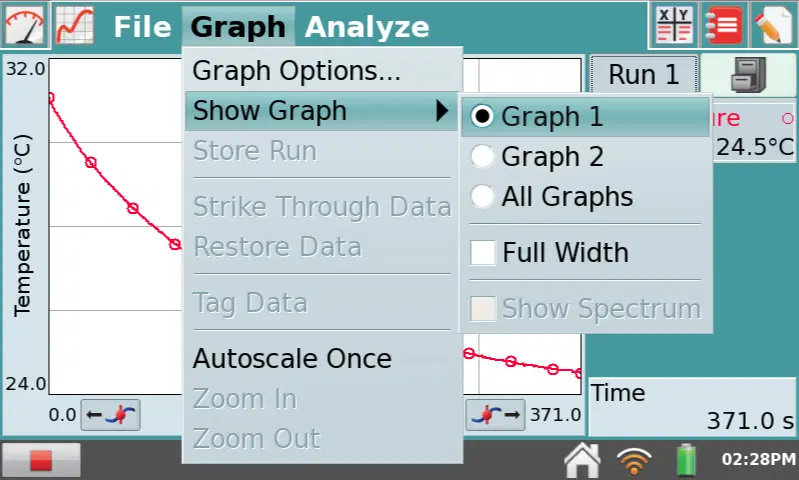
グラフを表示する—グラフメニューからグラフを表示して、1つまたは2つのグラフを表示する間すぐにジャンプします。 また、データ収集サマリーボックスを削除し、画面上のグラフを最大化するためにフル幅オプションを選択することもできます。 スペクトロメータを使用してフルスペクトルデータを収集する場合、デフォルトではグラフの背景にスペクトルが表示されます。 したがって、ショーのグラフオプションでSpectrumが選択されます。 スペクトルを隠すには、Spectrumを表示してそのオプションを選択解除します。 オートスケール 1回— グラフメニューから1回オートスケールを選択して、これまでに収集したデータにグラフをスケーリングします。 TIP! グラフは、自動的により大きな値で収集したデータを表示し、それ以外の場合はグラフをオフにします。 グラフの軸線ラベルをタップすると、その軸にプロットされたデータを変更します。
ラボクエスト® おすすめアプリ

データの収集が終了したら、ズームオプションも利用できます。
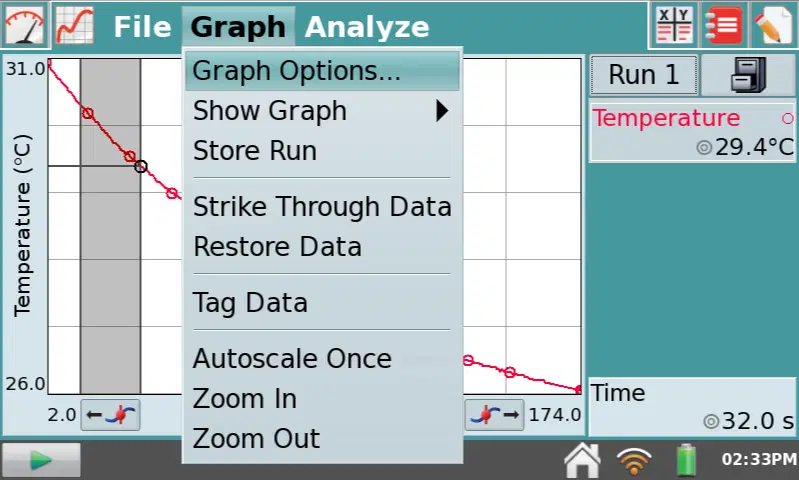
ズームイン-グラフの領域を選択し、選択した地域を表示するための軸を自動的に調整するためにズームインをタップします。 ズームアウト —ズームアウトして、ズームインを解除し、前の設定にグラフ軸を返す。 ズームインが何度も使用している場合、ズームアウトは各ズームインを一度に1回行います。
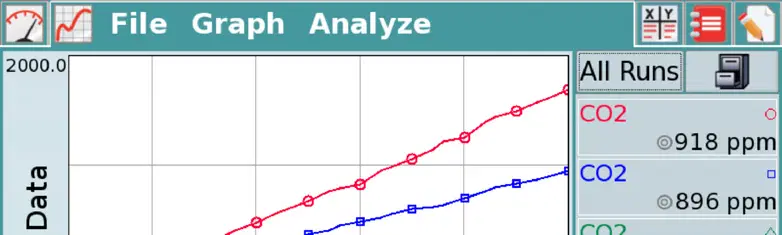
複数の実行を収集する ストアラン—比較で複数のランを収集できます。 グラフメニューからストアランを選択し、現在の実行を保存し、データ収集を進めます。 ショートカットとして、ファイルキャビネットをタップします。 別の実行を収集するには、Collateをタップします。 グラフに新しいデータセットが表示されます。 最初のデータセットを見るには、ファイリングキャビネットの左側にある「2」ボタンをタップし、「1」、「全実行」のいずれかを選択します。 このようにして、複数のランをまとめて比較し、欲しいものだけを見出すことができます。
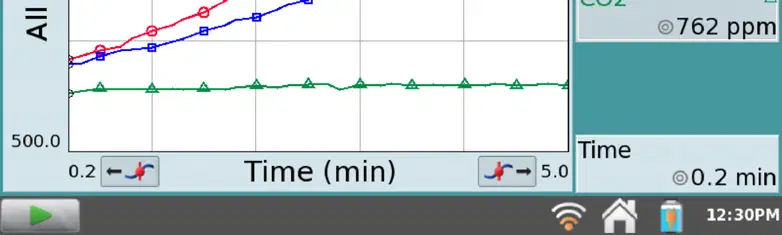
グラフ画面からデータをストリッキングし、タグ付けする
グラフ画面からデータをストライキしたり、タグ付けするには、データポイントまたはタップアンドドラッグをタップして、データの領域を選択します。 それから、グラフメニューから目的のツールを選択し、アクションはデータに適用されます。
データによるストライク とりあえず データを復元—これらのツールを使用して、選択したデータを無視/復元します。 グラフは解析やグラフ化のために、データが無視され、それに応じてグラフの更新を行います。 すべてのデータを復元するには、グラフメニューをタップし、データを復元するを選択します。 札データ—このツールを使用して、コメントでデータポイントをタグ付けします。 点を選択し、タグデータをタップすると、グラフに大きなマーク(円または四角)が表示されるのでデータをタグ付けします。 コメントを追加するには、パネルをグラフの右側にタップして空白フィールドにコメントを入力します。

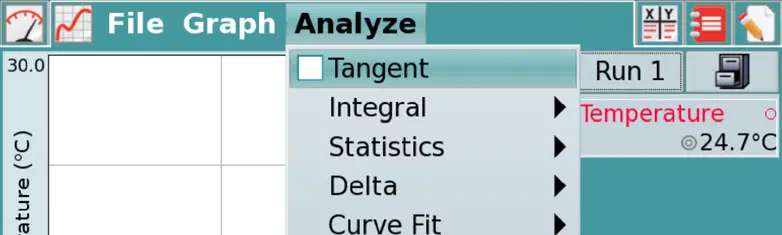
グラフ画面からデータを分析する
グラフ画面の分析メニューは、有形線や積分器、統計情報、カーブフィットなどの追加ツールへのアクセスを提供します。 これらのツールの1つを適用するには、Analyzeメニューから目的のツールを選択します。 プロンプトが表示された場合、目的の列を選択します。 解析ツールを有効にすると、グラフの右側にパネルで分析情報のまとめが表示されます。 必要に応じて矢印が現れます。 要約をタップして、読みやすさを詳細ダイアログに表示できます。
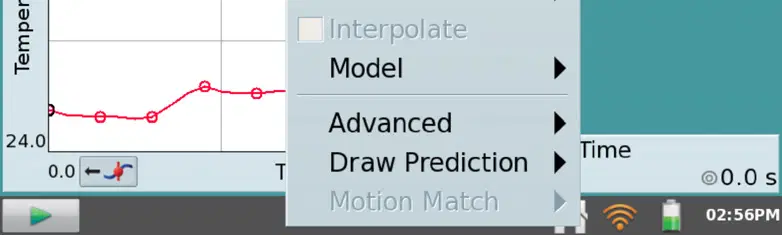
分析メニューから以下の解析ツールがご利用いただけます。
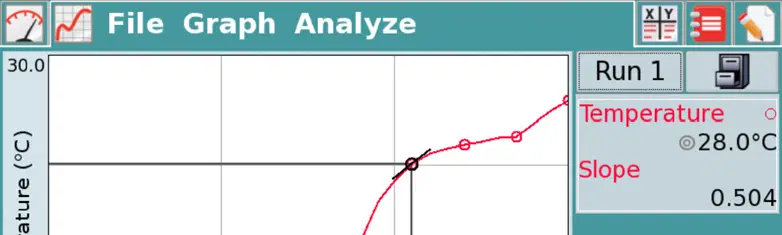
タンジェント—Tangentモードは、グラフの異なる場所をタップすると、斜面の有形線と数字表示を追加することでExamineカーソルを強化します。
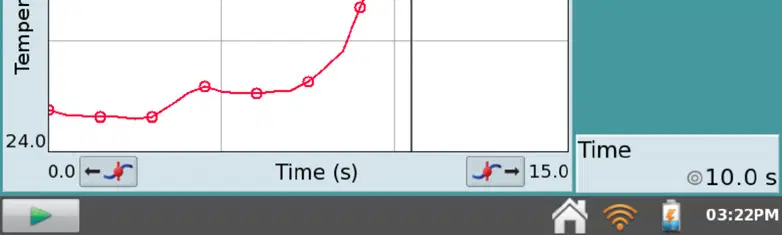
統合— 数値的にグラフ化されたデータを統合するインテグレーションツール。 必要に応じて、必要な領域を選択し、[分析]メニューから[統合]を選択します。 表示されるセンサーやカラム名をタップすることでツールを有効にします。 数値は、グラフの右側にパネルに表示されます。
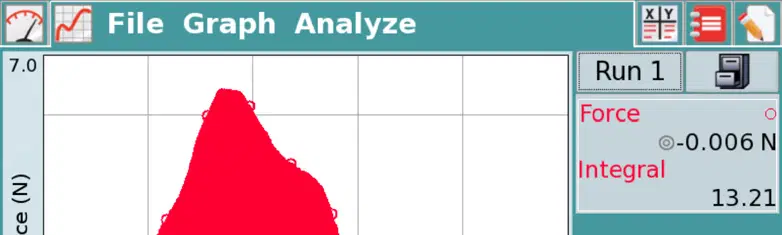
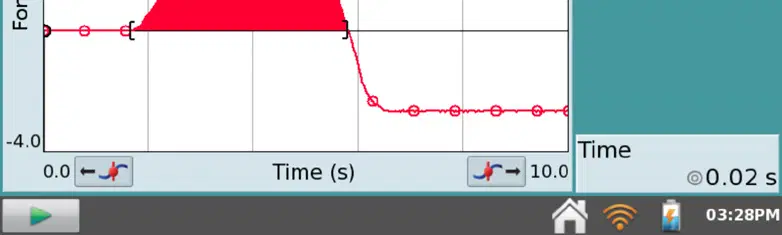
統計情報—統計ツールは、グラフデータのための統計情報を表示します。 必要に応じて、地域を選択し、[分析]メニューから統計を選択します。 表示されるセンサーやカラム名をタップすることでツールを有効にします。 グラフの右側のパネルに記述的な統計が表示されます。 地域を選択した場合は、計算に使用する領域を示すためにブラケットが描画されます。
ラボクエスト® おすすめアプリ

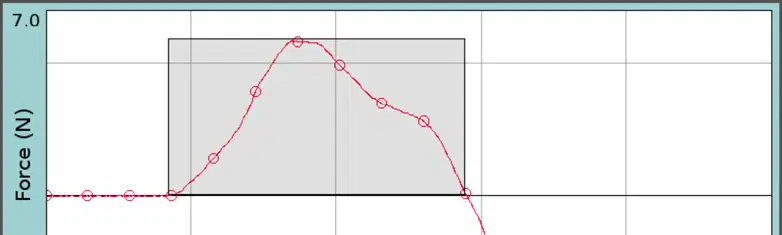
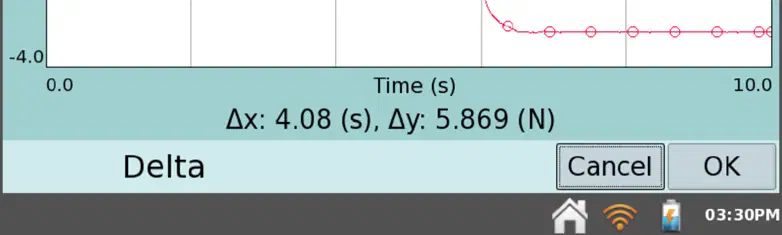
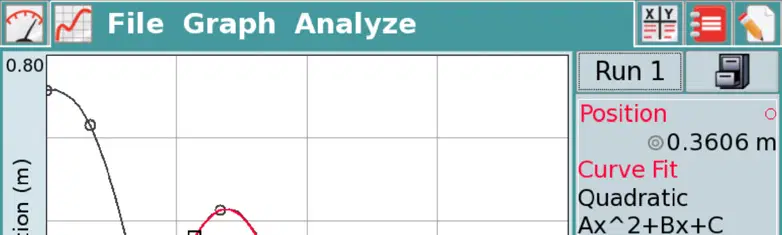
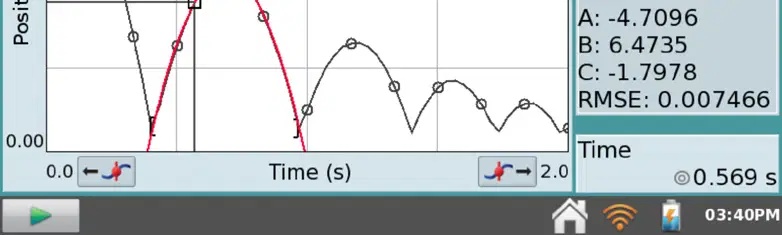
デルタ—Delta ツールは x- と Y-deltas を調べることができるプレビューウィンドウを開きます。 プレビューウィンドウを開くには、AnalyzeメニューからDeltaを選択します。 それから、タップアンドドラッグでグラフ上にボックスオーバーレイを作成します。 ボックスの縦側面はyを収穫し、箱の横の側面はxを収めます。 これらの値を保持し、グラフ画面にボックスを表示するためにOKをタップします。 グラフ画面に箱を表示せずにDeltaツールを終了するには、[キャンセル]をタップします。 カーブフィット—曲線のフィットツールは、選択した機能にデータに適合します。 グラフの領域が選択されている場合は、その地域のみをフィッティングに使用されます。 選択がない場合、グラフ全体が使用されます。 アナライズメニューから、曲線のフィットを選択します。 選択するフィットリストで、希望の式を選択します。 LabQuestは、左のプレビューグラフに収まる値を表示します。 適合係数とルートの「角形誤差(RMSE)」も表示します。
OK をタップして、このフィット感を維持し、グラフ画面の曲線を表示します。 カーブを使わずに曲線のフィットツールを終了するには、キャンセルをタップします。 TIP! RMSE(rootは平方エラーを意味します)は、適合がデータと一致する方法の尺度です。 RMSEを小さくすると、データが近いほどのところは、そのラインに近づけられます。 RMSEはy軸データと同じ単位を持っています。 インターポレート—カーブフィットをしたので、インターポレートツールを使って、その値を読み込むことができます。 [分析]メニューから[Interpolate]を選択し、グラフをタップします。 線は、Examineカーソルに関連付けられた機能のポジションを見つけます。 グラフの右側にパネルで、取り付けられたラインに沿って座標を表示しています。 LabQuestがインターポレーションモードにあることを1つの方法は、四角のアザミンカーソルによって決定します。 仕様—モデルツールは、選択した機能をデータに手動でフィットします。 アナライズメニューからモデルを選択し、モデルの式リストから目的のモデルの式の形式を選択します。 LabQuestは、左のプレビューグラフでモデル化された関数を表示します。 モデルパラメータ(例、A、B、C)は調整可能です。 直接のエントリーや矢印を使って変更してください。
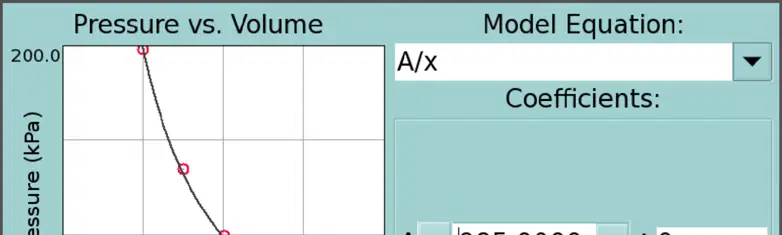
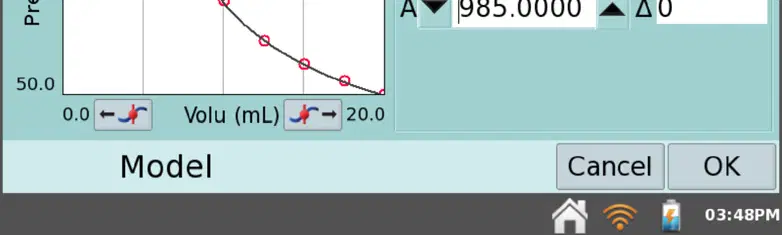

OK をタップして、この機能を維持し、グラフ画面にモデル化された関数を表示させます。 機能を適用せずにモデルツールを終了するには、[キャンセル]をタップします。 TIP! モデリング時に機能が現れない場合、プロットウィンドウの外側にある曲線を定義するパラメータはおそらく存在します。 アドバンスト— ベースラインアジャストメント、ファストフーリエトランスフォーメーション(FFT)、ピークインテグレーションなどの高度な分析ツールにアクセスするために、アナライザーメニューから詳細を選択します。 ツイート ベースライン調整—このツールは要因を適用します
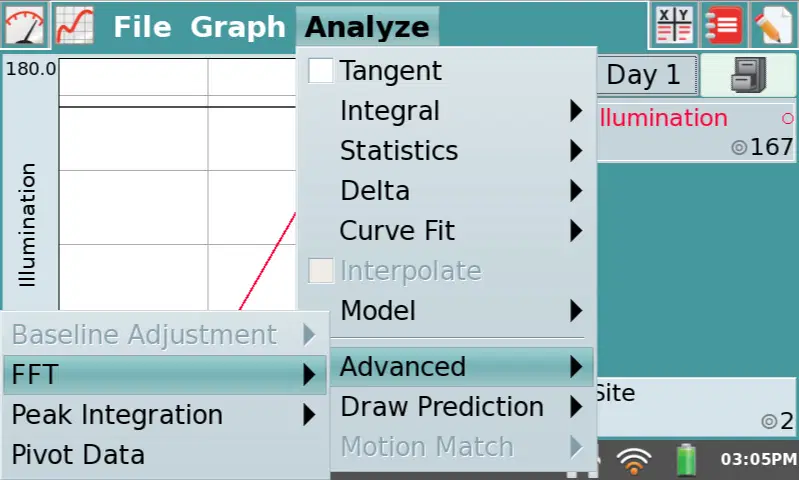
x軸を上げ下げたりします。 LabQuest App は、統合を計算する際に x-axis がベースラインとして使用しているため、ベースラインを調整することでより一層のコンテグレーションが可能となります。 Spirometerデータを分析する際には、このツールが使われます。 ツイート FFT—FFTツールは、高速フーリエを計算します
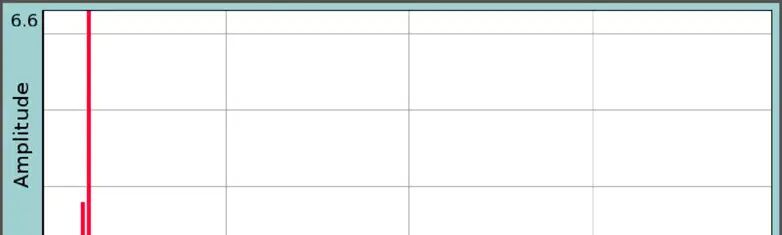
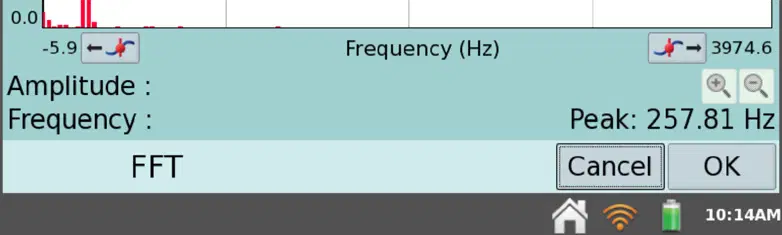
選択したデータの変換。 FFT は、解析できる別のグラフに表示します。 OK をタップすると、メイングラフに戻ります。 グラフの凡例にピーク周波数が表示されます。 マイクロホンデータを分析する際には、FFTツールが使われます。 詳しくは、 所在地:東京都港区赤坂1-12-32
o ピークインテグレーション—このツールは、グラフの選択した部分に不可欠な計算を行います。 です。
Vernier Mini GCで最も一般的に使われますが、任意のデータプロットに適用できます。 Peak Integration は、ベースラインとして x-axis を使用しない統合ツールと異なる。 代わりに、ピーク統合のインテグレーションは最小値から選択したピークの左右まで評価されます。 ツイート ピボットデータ—このツールはデータ・マトリックスモードのみで利用できます。 行をトランスポーズ
(通常、x軸としてグラフ化し、スサンプリングサイトを代表) 実行(通常はファイリングキャビネットの左にボタンをタップしてサンプラーンデーを表すことによって選択されます。) フィールドデータは、位置変更や日の変更などとして閲覧したりできます。
ラボクエスト® おすすめアプリ

予測を描画する—Draw Prediction Toolは、グラフ画面上に描画するための無料のスケッチツールです。 これは様々な目的のために使用することができますが、ほとんどの場合、データが収集されるとグラフがどのように表示されるかの予測をスケッチするために使用されています。
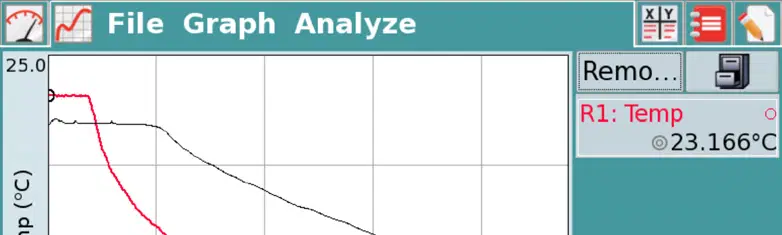
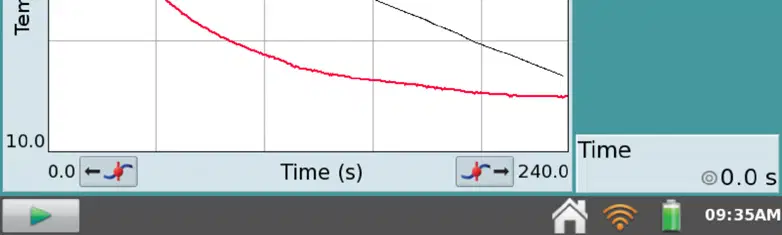
アナライズメニューから予測を描画するを選択します。 その後、画面全体でタップアンドドラッグしてスムーズな曲線を探し、またはスクリーンをタップすると、その後のタップと直線セグメントを接続します。 リセットボタンは、起動する必要がある場合にスケッチを削除します。 スケッチをメイングラフに置くためにOKをタップします。 予測を削除するには、アナライズメニューから再び予測を描画するを選択します。
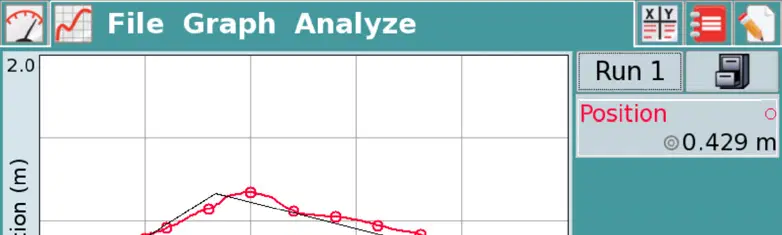
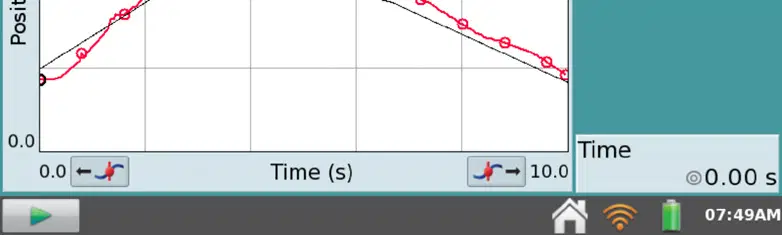
モーションマッチ—モーション・ディテクタが接続されている場合は、モーション・マッチメニュー項目のみ利用可能です。 新規ポジションまたはVelocityマッチのどちらかを選択します。 各ケースでは、LabQuest はマッチング演習のランダムなターゲットグラフを生成します。 選択したグラフ、位置または速度のみを表示しています。 収集ボタンを使用して、ターゲットグラフを何度もデータを収集できます。 新しいターゲットグラフを表示するには、新しいポジションマッチまたはニューベロシティマッチを選択します。 マッチを取除き、対象グラフを削除します。
テーブル画面の調整
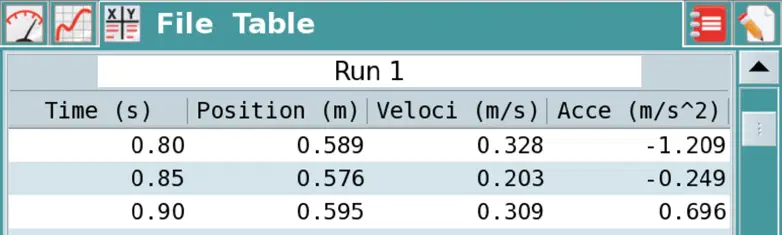
グラフ画面からデータを閲覧・操作するだけでなく、テーブルスクリーンからもデータにアクセスすることができます。 この画面にはいくつかのショートカットがあります。 あるいは、テーブルメニューからデータ列オプションを選択することでフィールドにアクセスすることもできます。
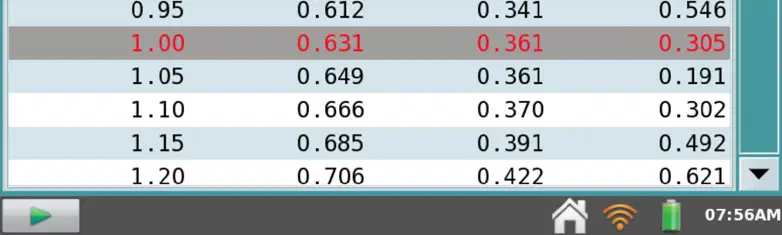
実行 1 を名前フィールドでタップして、ランの名前を変更します。 列ヘッダー(時間、位置など)をタップして
カラム名、単位、表示精度を変更します。

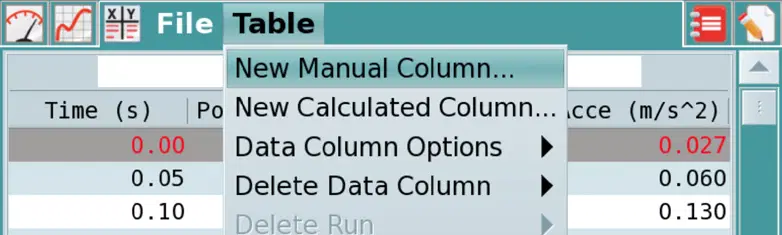
テーブル画面からデータを操作する
表メニューから、データの列を作成・変更または削除できます。 以下は、テーブルメニューから入手可能です。
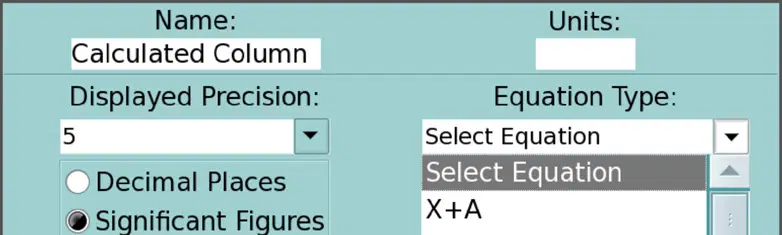
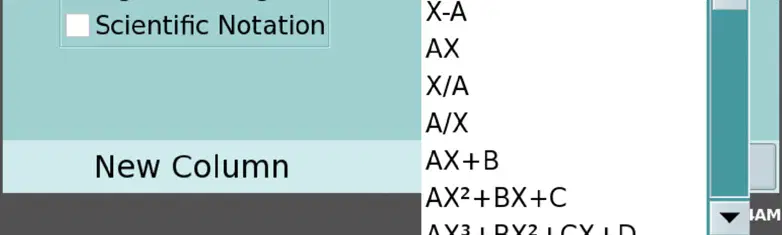
新しいマニュアルコラム—新しい手動コラムは、入力または生成できる空の列を作成します。 手動で入力したデータを完全に構成する新しいデータを作成するか、センサーのデータを含むデータセットに手動列を追加できます。 新規計算カラム—新しい計算された列は、数学式で他のカラムに基づいている値を持つ新たなカラムを作成します。 名前フィールドをタップして、新しい列の名前を入力し、[単位] フィールドをタップし、ユニットを入力すると、Equation Typeリストから式を選択します。 例えば、計算された列を別のカラムの逆角として定義するかもしれません。 計算された列を作成した後、グラフに計算したデータを表示したり、追加の計算カラムでさらに操作することができます。 データ列オプション—これらのオプションを使用して、列名、単位、表示精度を設定するためのフィールドにアクセスします。 あるいは、テーブル画面から列名をタップすることでこれらのフィールドにアクセスすることができます。 データ列の削除—データのマニュアルまたは計算された列を削除するには、これを使用します。 センサーから収集したデータを削除することはできませんが、データツールを介してストライクを使用してデータを隠すことができます。
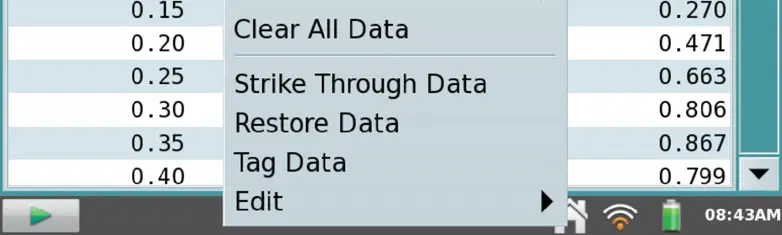
削除するストアランツールを使用して、少なくとも1つ以上保存した場合、このオプションはテーブルメニューで利用できます。 削除する実行を選択したら、目的のラン名をタップして実行を削除します。 作成した最終データを削除することはできません。 すべてのデータをクリア—このアクションは、テーブル内の全てのデータをクリアします。 このオプションを選択する際に、確認を促します。 データ収集パラメータやセンサー設定情報の変更なしに、以前に取得したデータをクリアしたい場合にこのオプションを使用します。 データによるストライク とりあえず データを復元—これらのツールを使用して、選択したデータを無視/復元します。 グラフは解析やグラフ化のために、データが無視され、それに応じてグラフの更新を行います。 すべてのデータを復元するには、テーブルメニューからデータを復元するを選択します。 グラフ画面のグラフメニューからこれらのツールにアクセスすることもできます。 札データ—このツールを使用して、コメントでデータポイントをタグ付けします。 テーブル内のデータポイントを選択した後、テーブルメニューからタグデータを選択します。 グラフ画面に円が表示されるので、データ「タグ」へ表示されます。 コメントを追加するには、グラフタブをタップし、情報パネルを右にタップします。 データタグの一覧が表示されます。 空白のフィールドをタップして、タグに対するコメントを入力します。
ラボクエスト® おすすめアプリ

編集—このツールを使用して、ある場所から別の場所に値をコピーして貼り付けます。 特に、テーブルから値の範囲をコピーしてメモに貼り付ける場合があります。
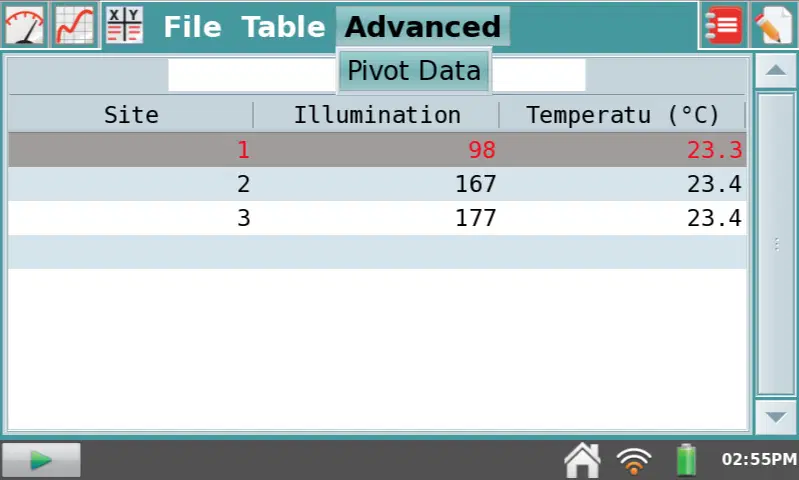
LabQuest が Data Matrix モードにあるとき、テーブルメニューに隣接する「詳細」メニューオプションが表示されます。 おすすめ ピボットデータ 高度なメニューから、行をトランスポーズ(通常はx軸としてグラフ化し、サンプリングサイトを表す)実行で (通常、ファイリングキャビネットの左側にボタンをタップしてスキャッピング日を表します)。 フィールドデータを位置変更として表示したり、日の変更時に閲覧するピボットが表示されるようにすることができます。
ラボの指示画面から、Lab Instructionsタブをタップすることで選択可能で、学生はVernier Labブックからの実験的な手順を選択することができます。 LabQuestは100以上の実験でプリロードされます。
Vernier Lab のオープン手順
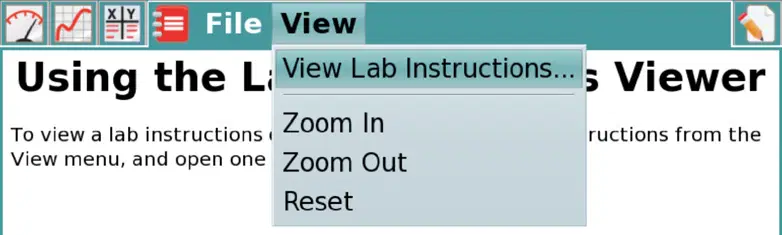
ラボの指示画面から、ビューメニューからLab Instructionsを表示を選択します。 ラボブックのリストをLabQuestでプリロードされた実験を選択することで表示します。 希望するブックと実験を選択し、OKをタップします。
右側のスクロールバーを使用して指示をスクロールすることに加えて、ビューメニューからズームインを選択することにより、特定の部分にズームすることもできます。 ズームアウトメニューから選択して、前のビューを復元します。 画面メニューからリセットして、元のビューを復元します。
特定の実験の指示を表示を停止するには、[ビュー] メニューから [ラボの説明を表示]を選択し、名前付きファイルを選択します。 デフォルト.htmlをタップするとOKをタップします。
上級テーブルオプション

ノート画面から、メモタブをタップすることで選択可能で、生徒は実験を実行するためにメモを入力することができます。 メニューは、切り込み・コピー・ペースト・クリアオールの標準的な編集コマンドへのアクセスを提供します。
LabQuestファイルには.qmblの 拡張機能とラボクエストの内部ストレージスペースに保存、USBフラッシュドライブやmicroSDカードなどの外部記憶装置に保存できます。 LabQuest App ファイルは、Vernier Logger Lite または Logger を使ってコンピューター上でもオープンし操作できます。 プロ® 3ソフトウェア。 LabQuestは、接続されたmicroSDカードまたはUSBフラッシュドライブに追加のストレージスペースを認識することができます。 ドライブまたはカードは、読み書きのためにFAT16やFAT32(最も一般的なWindows®およびmacOS®フォーマット)で書式設定することができます。 LabQuestはNTFSやHFS+のフォーマットドライブを読み取りません。
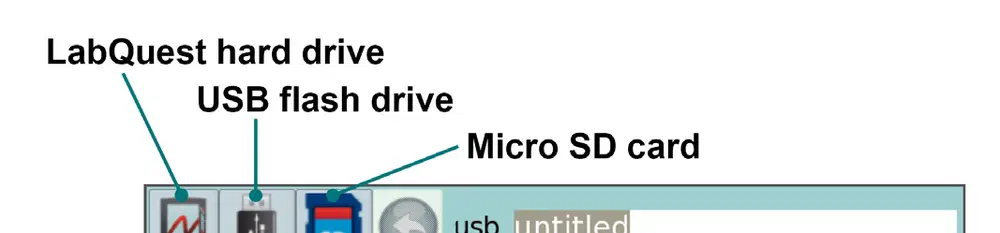
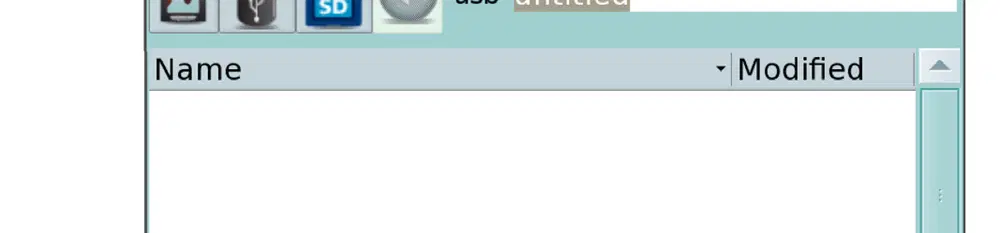
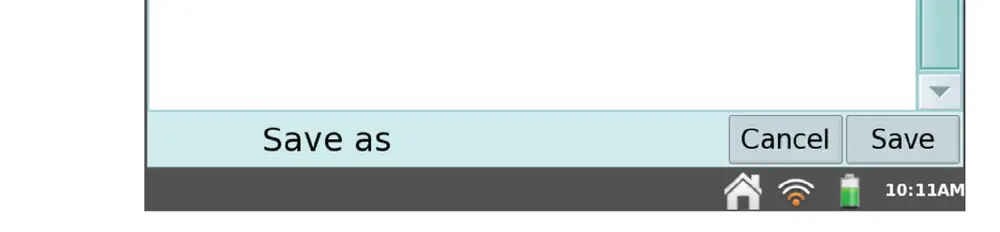
LabQuest Appファイルを保存するには、以下の手順に従ってください。
ラボクエスト® おすすめアプリ

場合によっては、Logger LiteやLogger以外のプログラム内でさらに分析するためにLabQuest Appファイルをテキストフォーマット(.txt)にエクスポートしたい場合があります。 プロフィール®3. これを行うには、ファイルメニューからエクスポートを選択します。 ストーリングLabQuest App Filesで説明したものと同様の手順に従ってください, しかし、保存AsではなくFileメニューからエクスポートを選択します. microSDカードやUSBフラッシュドライブを接続して、ファイルをエクスポートする必要があります。 スプレッドシートプログラムでエクスポートした.txtファイルを開くには、プログラムのファイルのブラウザが設定されていることを確認してください。 全て すべて ファイルの種類。 テキストファイルを選択します。 インターネットで無線ネットワークにアクセスできる場合は、データファイルやグラフ、テキストファイル、スクリーンショットをメールで送信できます。 詳細な手順については、LabQuestからのメールを参照してください。

接続されたサイエンスシステム®の一環として、LabQuest 2は、Vernier Graphical AnalysisTMまたはグラフィック分析TM Proのコンピュータ上で動作するデータをワイヤレスでストリーミングできるデータ共有ソースとして機能します。, ChromebookTMノートブック, iOSなどのモバイルデバイス, iPadOS®, AndroidTMタブレットや携帯電話. データ共有の仕組み
ラボグループで、VernierセンサーとLabQuest 2を用いた実験を組んだ。 生徒は、Vernier Graphical Analysisまたはグラフィック分析 Proアプリを使用してワイヤレス接続します
Wi-Fi を使って LabQuest 2 へ。 実験データは、ラボクエスト2から各生徒のデバイスに流れます。 各ラボグループのメンバーは、各デバイス上で共有されたデータの個々の解析を行います。 さらなる分析とラボレポートのために、データや解析を自宅で受けることができます。 LabQuestでデータ共有を設定する
LabQuestをデータ共有ソースとして設定するには、LabQuest と Wi-Fi ネットワークを接続し、データの共有を有効にする必要があります。
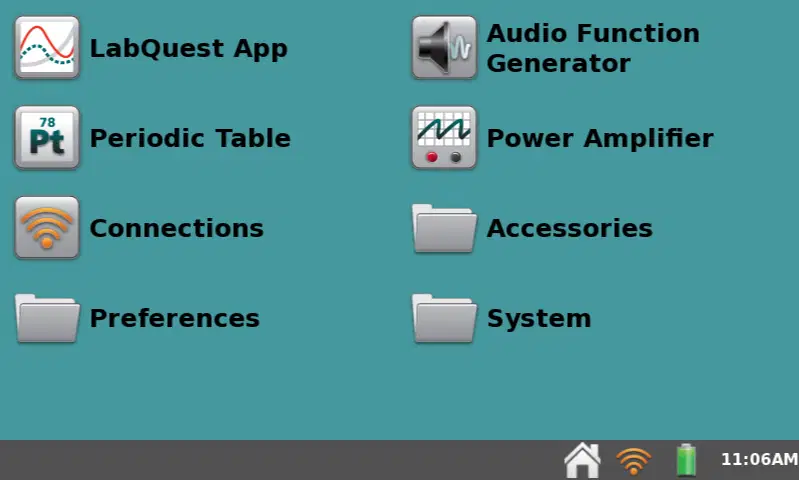
LabQuestをWi-Fiネットワークに接続する 1. . ホーム画面からConnectionsアプリを起動します。
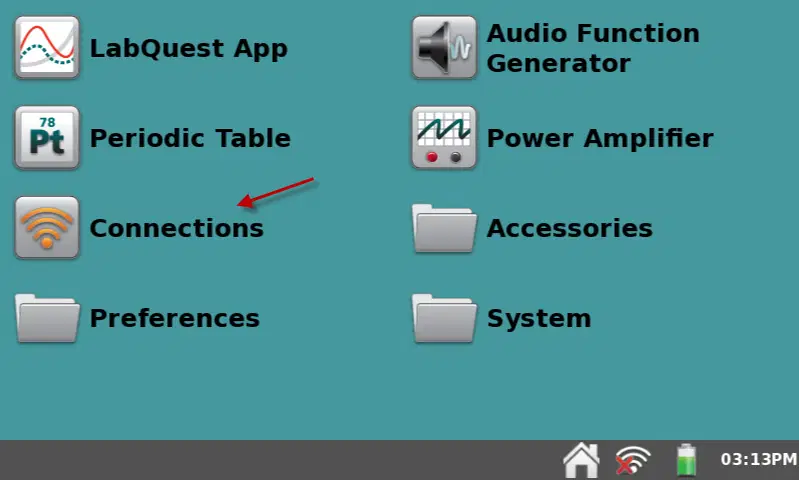
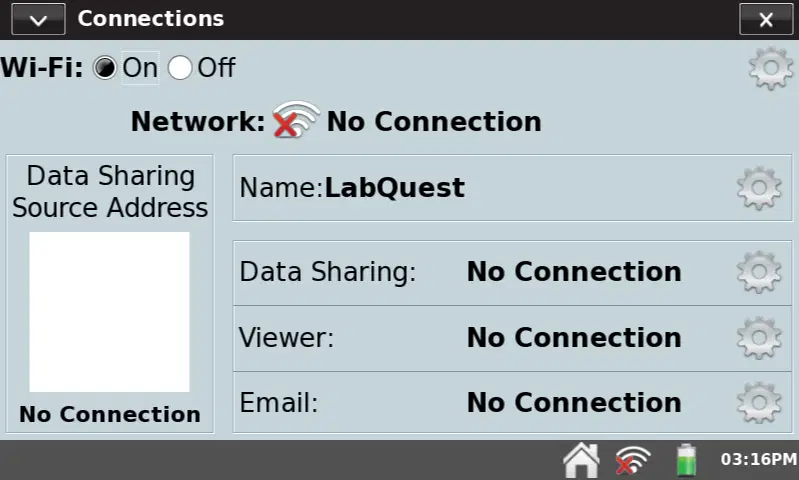
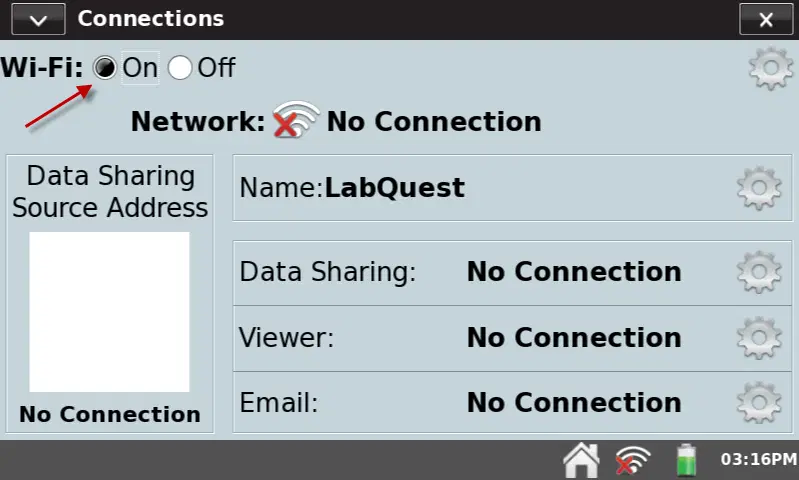

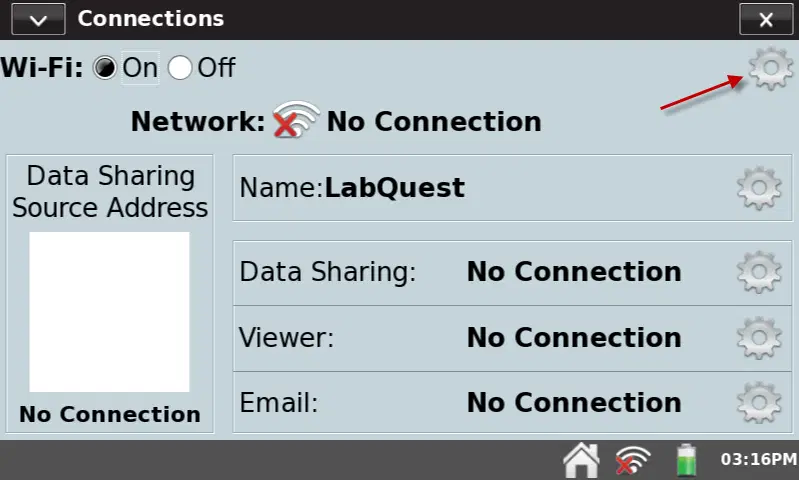
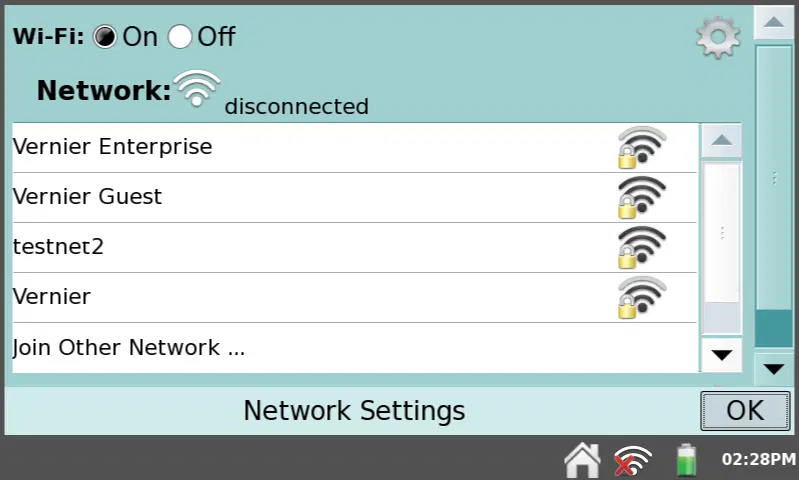
既存のネットワーク(インフラネットワーク) 既存の Wi-Fi ネットワークに接続するには、以下の手順に従ってください。
.. リスト内のネットワークを探し、タップします
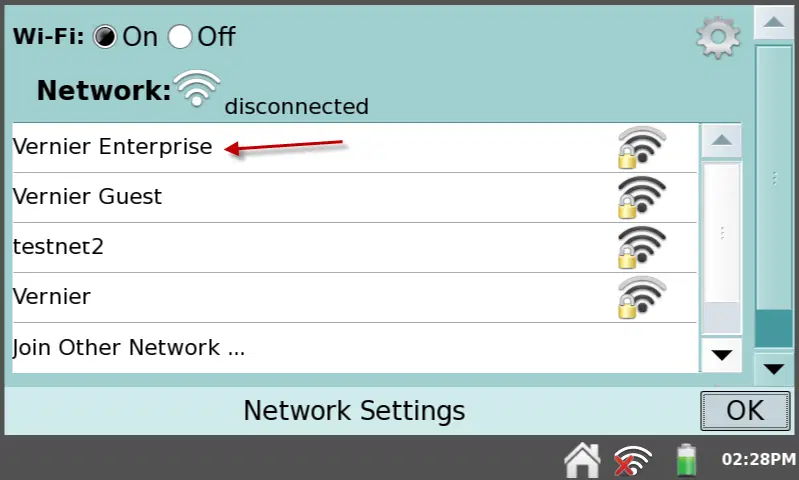
ネットワーク名を選択して選択します。
プロンプトが表示された場合、ネットワークのパスフレーズを入力し、[接続]をタップします。
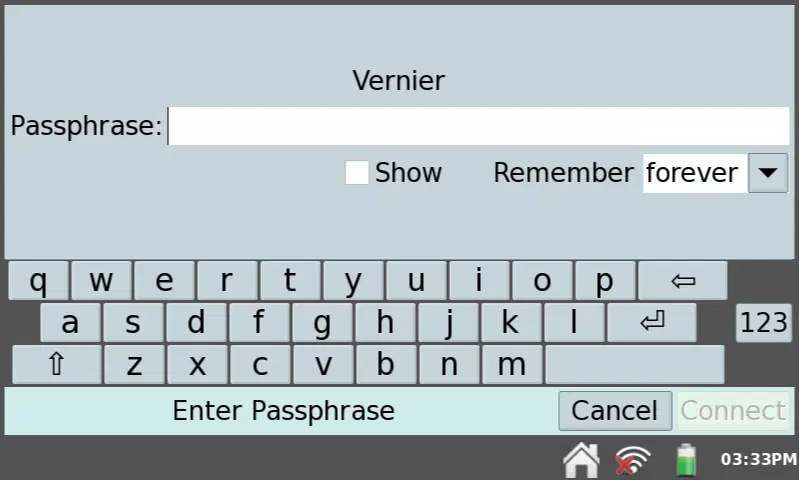
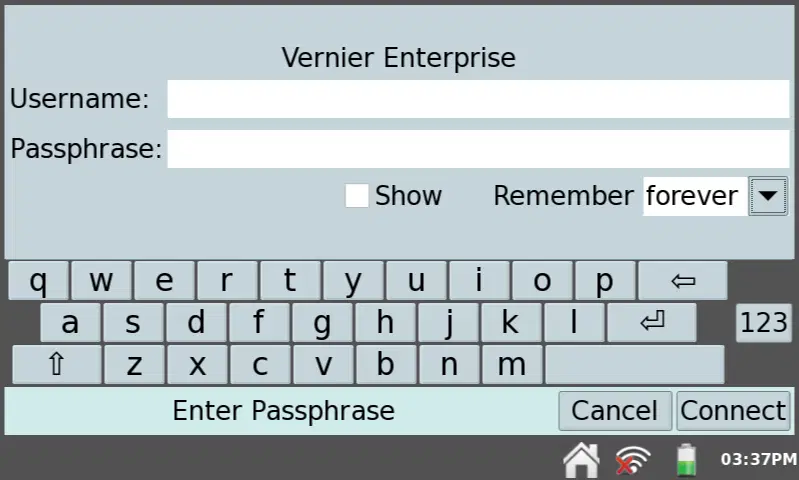

. . LabQuestが接続しようとすると、
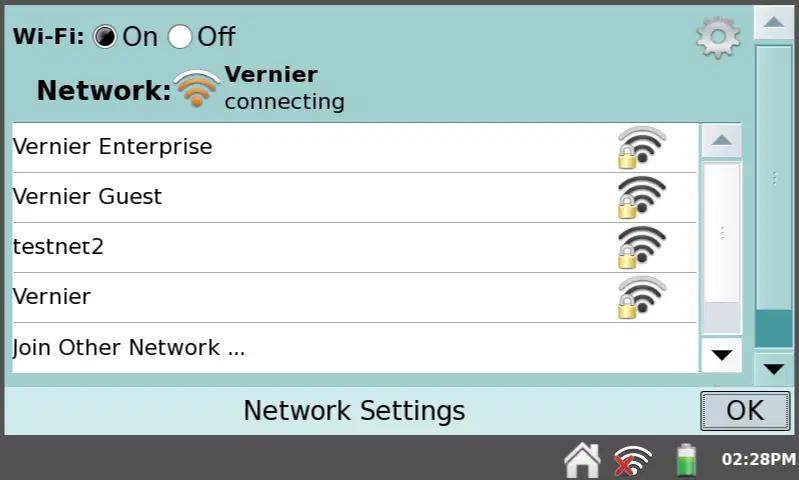
ネットワーク。 ネットワークステータスは「接続」を示す必要があります。
. . LabQuestが正常に接続していることを確認する
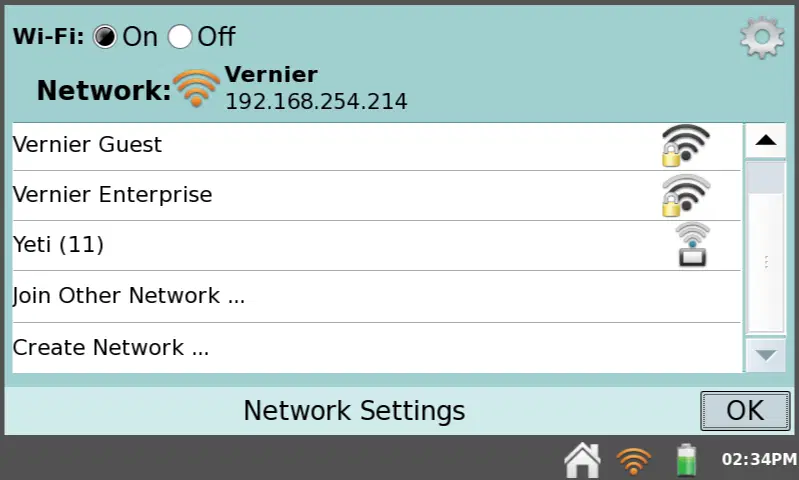
ネットワーク ネットワークステータスは、数値IPアドレスに変更する必要があります。 LabQuestがネットワークに接続されたときに、[OK] をタップして、接続アプリに戻ります。
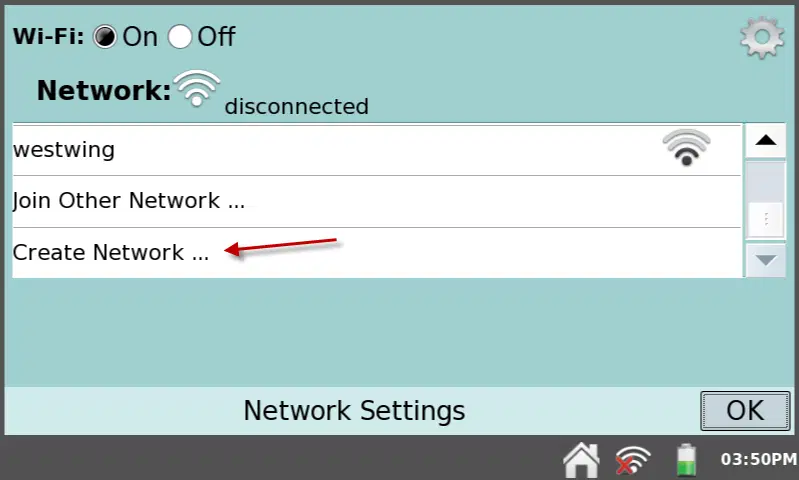
新規ラボクエストネットワーク(アドホック・ネットワーク)の作成 既存のWi-Fiネットワークにアクセスできない場合、または学校のネットワークへのアクセスを許可されていない場合は、ラボクエスト2で簡単にネットワークを設定できます。 TIP! 生徒は、モバイルデバイスでLabQuest Networkに接続することができます。 インターネットへのアクセスはサポートされません。 LabQuestのメール機能は、Labquestアドホックネットワークでは動作しません。
a. 選択 ネットワークの作成
. . ネットワーク名フィールドをタップし、名前を割り当てます
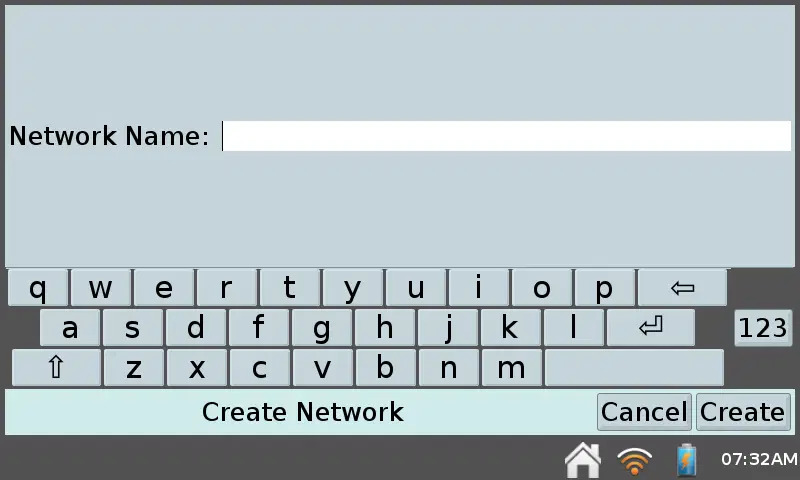
この新しいネットワーク(例えば、Ms) ジョンソンズ教室 それから、 Createをタップします。
. . ラボクエストを検証してネットワークを作成しようとしています。 ネットワークステータスは、ネットワークの状態が示すべき
「接続」

d. 。 LabQuestが正常に作成されました
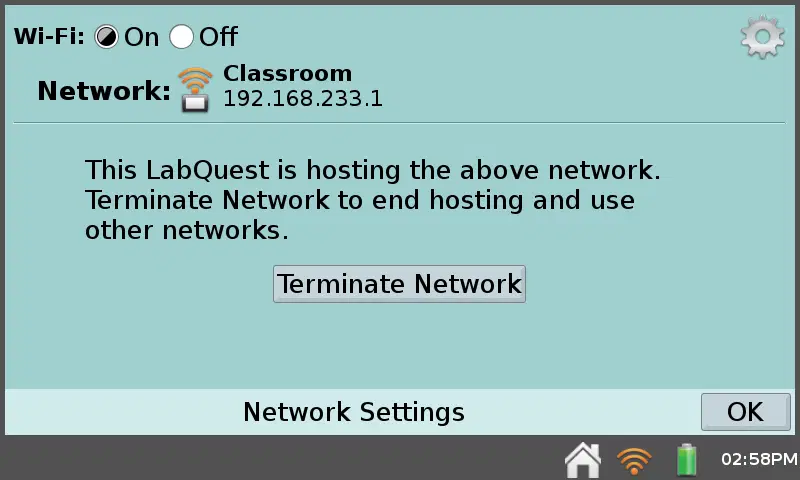
ネットワーク。 ネットワークステータスは、数値IPアドレスに変更する必要があります。 LabQuestがネットワークを正常に作成したら、OKをタップして接続アプリに戻ります。
LabQuest でデータ共有を有効にします Wi-Fiネットワークに接続するだけでなく、以下の手順でLabQuestをデータ共有ソースとして設定する必要があります。
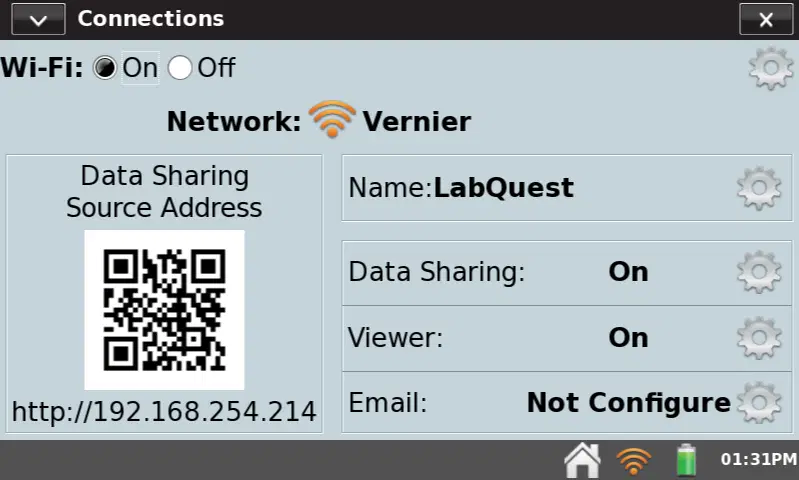
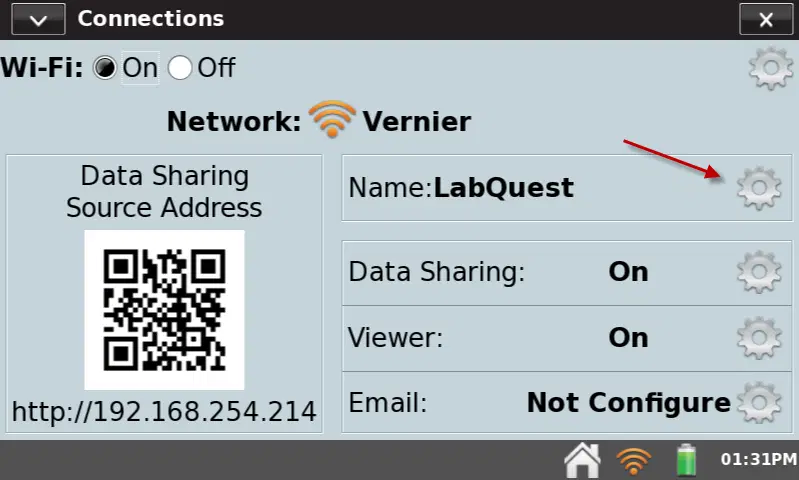
Name フィールドをタップして、LabQuest 名前(たとえば Labquest1)を編集します。 ドンをタップして名前を保存します。
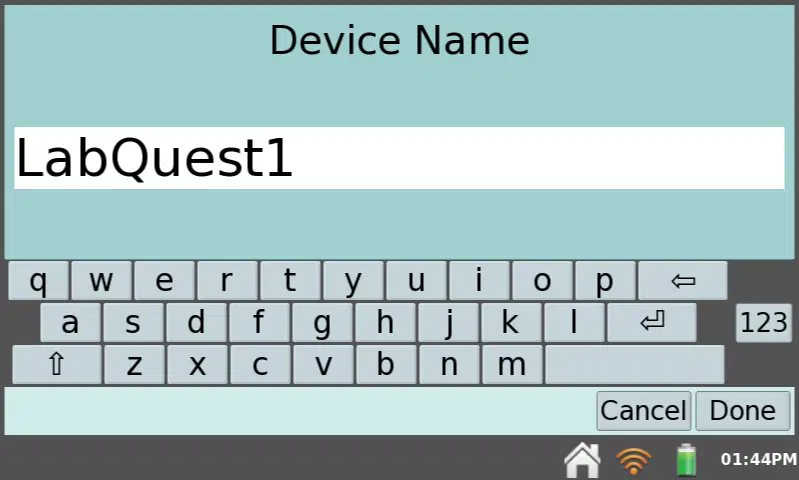

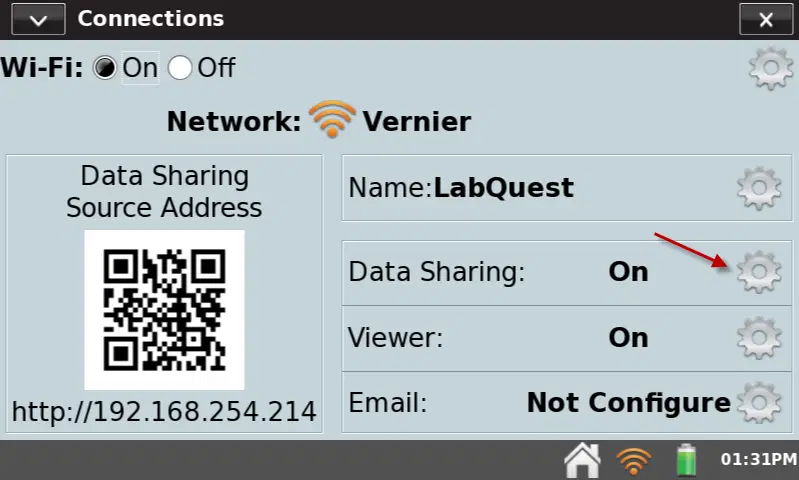
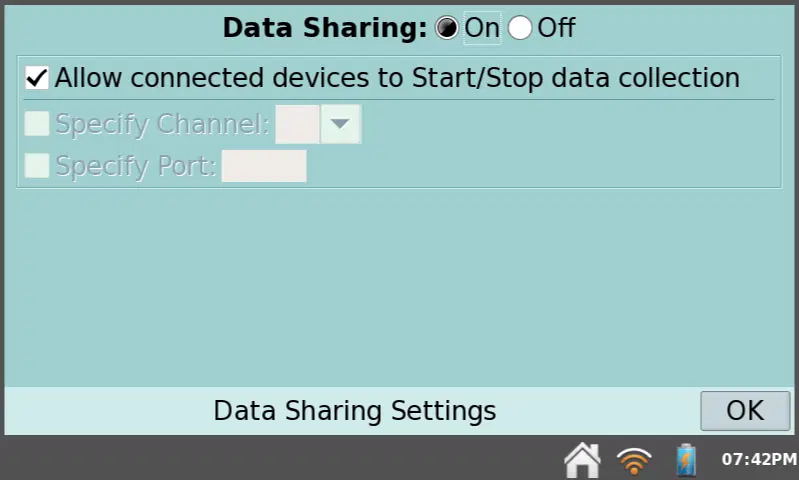
OKをタップしてセットアップを保存します。
接続設定へのアクセス制限
LabQuestが必要に応じて設定されると、接続の設定情報へのアクセスを制限する環境を設定できます。 これにより、ネットワークやデータ共有の設定を不変に変更する生徒が侵入しないようにします。
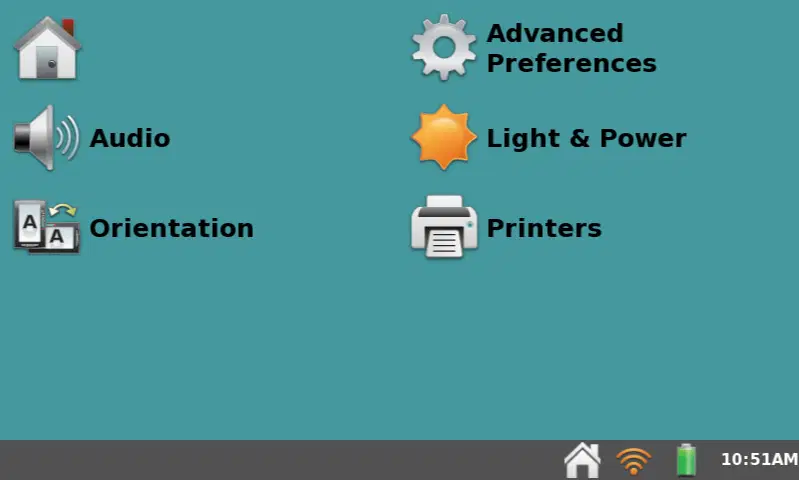
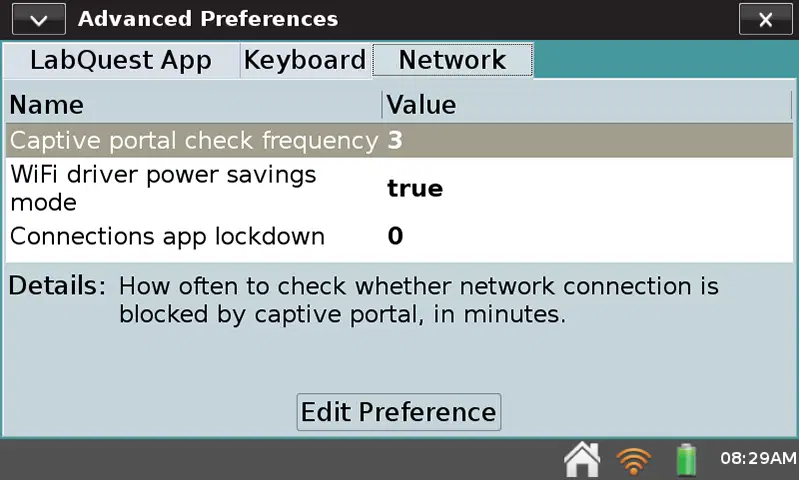

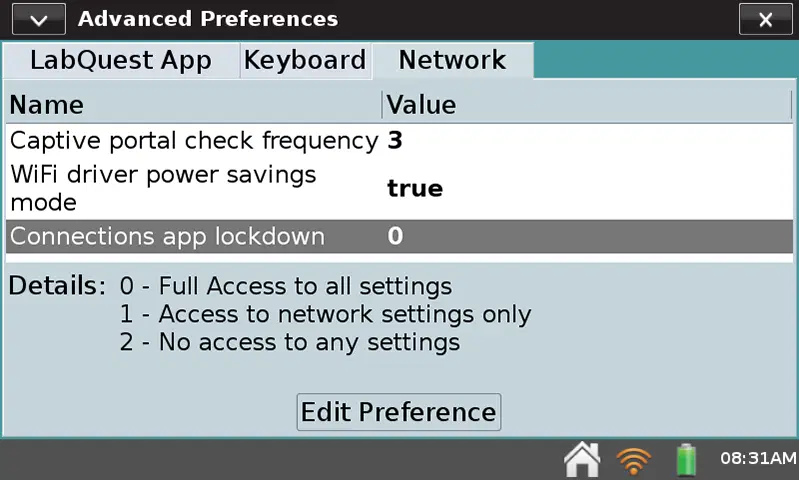
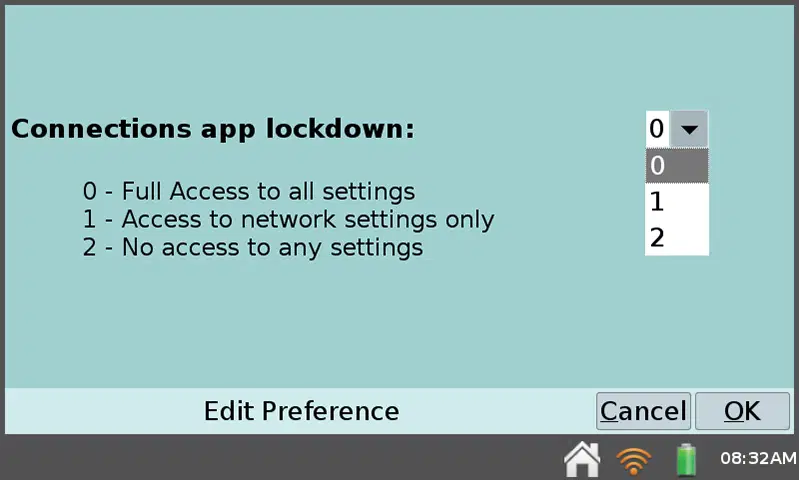
データを共有するソースとしてLabQuestを設定した後、このラボクエストをコンピュータやChromebookTM、モバイルデバイスから接続できます。
アクセスラボクエスト2 グラフィック分析やグラフィックス解析プロによるデータ 1. . お使いのChromebookまたはモバイルデバイスを同じWi-Fiネットワークに接続して、LabQuest 2を接続します。

データ共有Webアプリを使用してLabQuest 2データにアクセスする 1. . ホーム画面からConnectionsアプリを起動します。

LabQuest 2 は、以下のソフトウェアと USB 接続を介して使用できます。
ログガーLitewww.vernier.com/logger-lite からのツイート
ログオン プロ® 3—.vernier.com/lpの
ヴェルニエ・グラフィカル分析—所在地:東京都港区、代表取締役社長
グラフィック分析プロ—https://www.vernier.com/gapro のサイト ログガーLite、ロッジャーでデータを収集する プロ 3、グラフィカル分析またはグラフィック解析プロ
LabQuest 2は、コンピュータやChromebookでUSBセンサーインターフェイスとして使用できます。 データを収集するには、次の手順に従ってください。
LabQuest App でデータを収集し、その後にLabQuestをコンピュータに接続したら、Logger Liteまたは Logger プロフィール 3 は、リモートデータの存在を自動的に検知し、LabQuestからデータを取得できるメッセージを表示します。 画面上の指示に従って、データをコンピュータにダウンロードします。
手動でデータを転送する 手動でLabQuestから保存されたデータを転送するには(Storing LabQuest App Filesを参照してください)、Logger Liteまたはロガーを開きます プロフィール 3 お使いのコンピュータで、[ファイル] メニューから [LabQuest Browser]を選択し、[開く]を選択します。 リストから希望するLabQuestファイルを選択し、[開く]をクリックします。 LabQuestファイルのみを一度に開くことができます。 コンピュータ上で開いたら、ログガーLiteとしてファイルを保存するかを選択できます().gmblの特長)またはロガー プロ 3 (.cmblの) コンピュータソフトウェアファイルメニューから保存するファイルを選択することで、
自動的にデータを転送

LabQuestからログガーLiteまたはロジャーへのデータを手動で転送するための別の方法 プロ 3 コンピューターソフトウェアのファイルメニューからLabQuest Browserを選択し、インポートを選択します。 インポートは、LabQuestファイル内のデータのみが現在のコンピュータセッションに追加されるため、[オープン]とは異なります。 複数のLabQuestセッションからデータを単一のコンピュータセッションにコンパイルして、グラフや比較を行うことができます。
手動でログからデータを移動 プロフィール 3 または Logger Lite to LabQuest
コンピューターからLabQuestに保存できるデータおよび/またはセンサー構成。 これを行うには、既存のロガーLiteまたはロージャーを開きます プロフィール 3 ファイルまたは、目的のデータ収集設定で新しいファイルを設定. ファイルメニューからLabQuest Browserを選択し、保存します。 記述するファイル名を入力してください。 任意のデータ、センサーの設定だけでなく、LabQuestファイルとしてLabquestに保存されます。 LabQuestに存在するコンピュータファイル(埋め込み画像、ビデオ分析、グラフアノテーションなど)では、LabQuestで無視されます。
ログガーからLabQuestのデータを削除する プロフィール 3 またはロガー Lite ログガーLまたはロッガーからLabQuestのデータを削除する プロ 3, ファイルメニューからLabQuest Browserを選択し、削除を選択します。 表示されるリストから削除するファイルを選択し、[削除]をクリックします。
収集したデータは、無線LANによるデータ共有を通じてLabQuestからグラフィック分析およびグラフィックス解析 Proにのみ転送できます。 ラボクエスト2で保存したデータはUSB接続からアクセスできません。 データ共有の詳細については、データ共有を参照してください。LabQuest® 2. の使用

LabQuestがインターネットアクセスでネットワークに接続されている場合は、データファイルやグラフ、テキストファイル、スクリーンショットをメールで送信できます。
設定するには、以下の手順に従ってください。
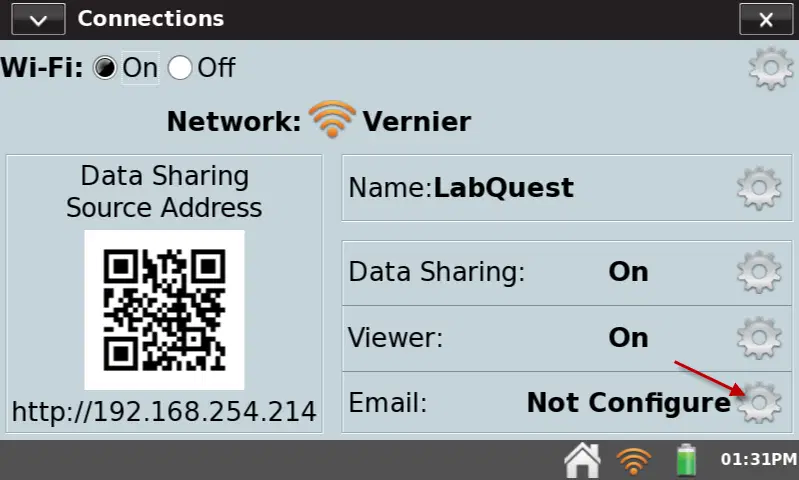
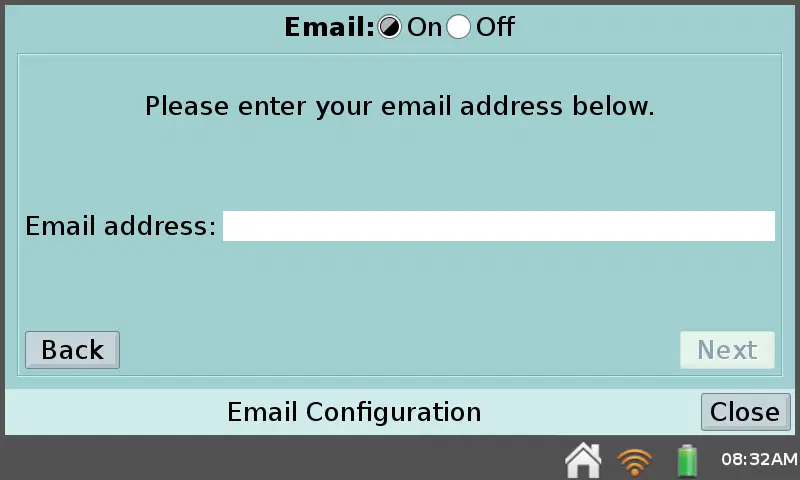

現在LabQuest App に表示されているグラフ、データテーブル、ラボの指示、独自のメモ、または画面を印刷できます。 LabQuestは、USBケーブルまたはWi-Fiネットワーク経由で対応するプリンターに印刷できます。 また、プリンタが利用できない場合は、[プリント] から [ファイル] オプションを使用して、USBドライブまたはマイクロSD カードに保存して後で印刷することができます。 対応プリンターのリストについては、 電子メール: [email protected]
プリンターを初めて印刷するには、以下のプリンタ設定手順に従ってください。 特定のプリンターを使用する初めてのセットアップのみが必要です。 プリンターをインストールしたら、LabQuestはドライバーを保管します。
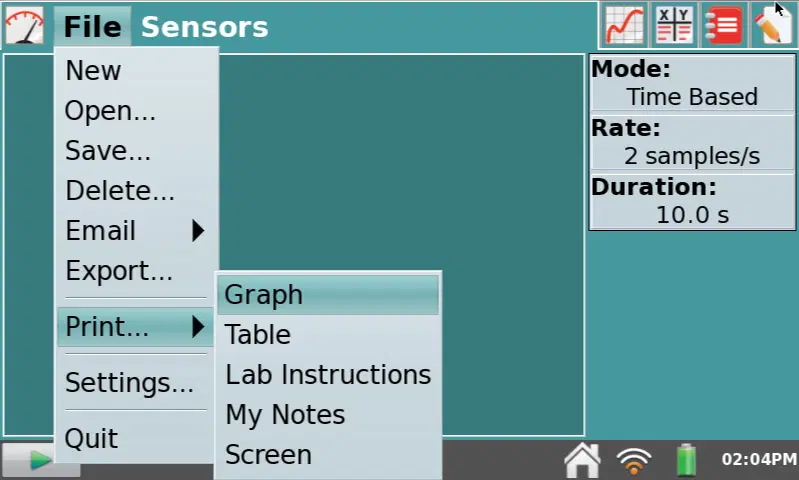
インストールされたプリンタにLabQuest Appから印刷するには、ファイルメニューからプリントを選択し、印刷したい項目を選択します(グラフ、テーブル、ラボの指示、マイノート、または画面)。 TIP! 印刷テーブル、ラボの指示書およびマイノートを印刷するためのオプションは、これらの項目がデータがないときに利用できません。
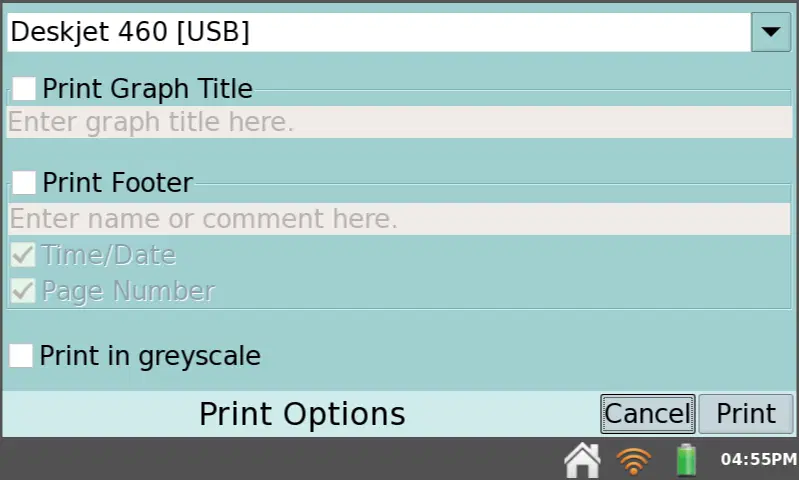
プリントオプションダイアログ ボックスは、インストールされたプリンタまたはドロップダウンリストからファイルオプションに印刷するかを選択し、追加のプリント設定を設定できる場所(タイトル、フッターを追加したり、グレースケールで印刷することもできます)表示されます。
プリンターセットアップ 1. . USBプリンターに印刷する場合は、プリンタをLabQuestのフルサイズのUSBポートに接続し、プリンターをオフにします。 Wi-Fi対応プリンタへの印刷の場合、LabQuest が同一のWi-Fiネットワークに接続されているか確認します。 必要に応じて、ラボクエストをWi-Fiネットワークに接続して詳細情報を入手してください。

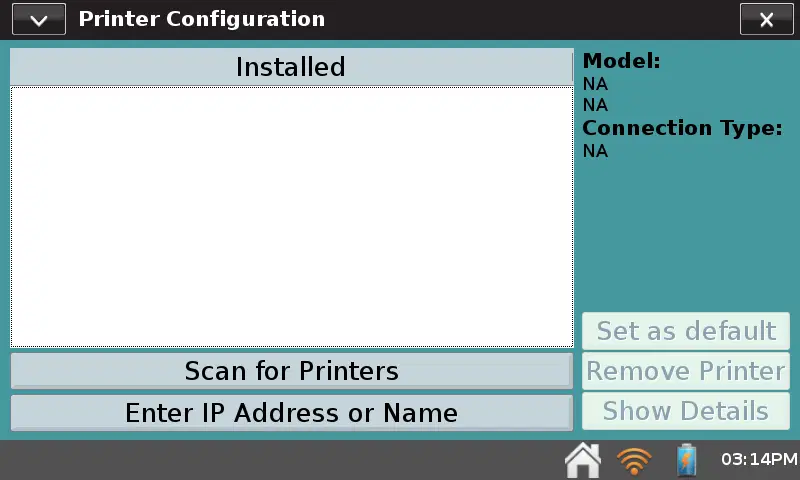
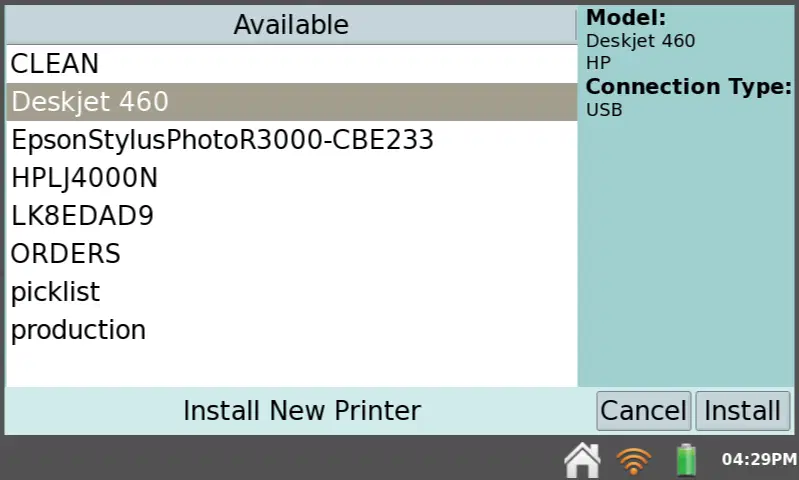
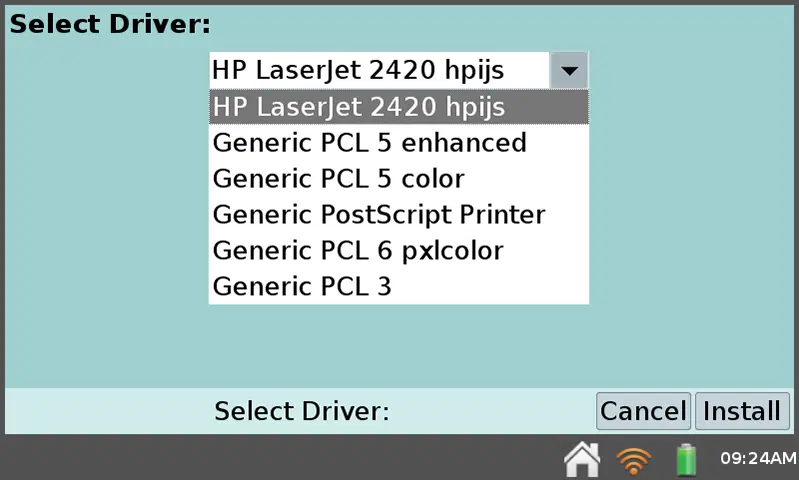
トラブルシューティング ドライバーが見つからなくても、プリンターが不適合のため印刷は失敗する場合があります。 プリンタが互換性があり、それでもエラーが出ているかどうか確認すると、次の条件の1つによって引き起こされる可能性があります。紙から、インク/トンナまで、プリンターのドアはアジャール、ペーパージャムです。またはプリントオプション画面で間違ったプリンタを選択しているかもしれません。

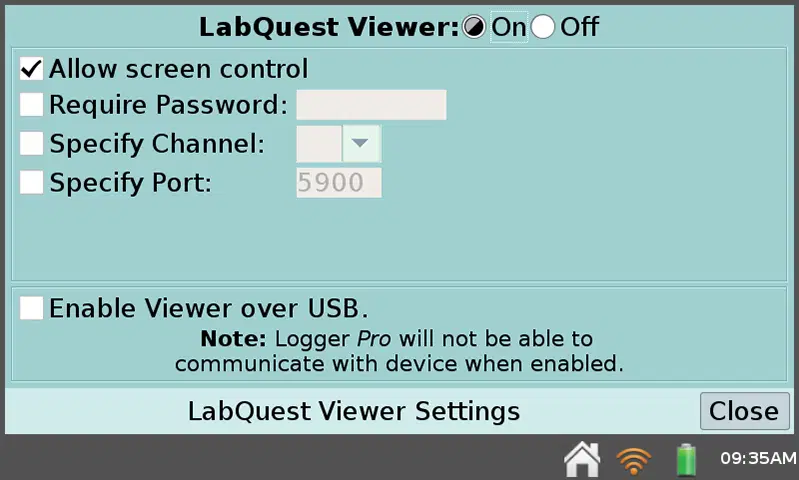
弊社の LabQuest Viewer ソフトウェア(オーダーコード、LQ-VIEW)はWindows®およびmacOS®コンピュータまたはLabquestViewer® for iPad®でお使いのコンピューターやiPadから無線LANを閲覧・制御できます。 LabQuest Viewerは、クラス全体でLabquest 2画面を共有するためにプロジェクターと組み合わせて使用できます。
インストラクターは、LabQuest 2をクラスで実証することができます。生徒は自分の作品を仲間のクラスメートに共有したり提示したりできます。
LabQuest Viewer を使うと、次のことができます:
コンピューターやiPadから1台以上のLabQuestユニットを表示および制御できます。 クラスデモや共有のために、プロジェクターまたはインタラクティブなホワイトボードに接続します。 ラボクエストがネットワークに接続されているかを監視します。 LabQuest画面のスクリーンショットを作成し、ラボ指示にコピーして貼り付けます。 制御なしで視聴を許可するカスタマイズ可能な権限を設定したり、パスワードで保護します
接続。 システム要件 Windows—Windows 7 (SP1)、ウィンドウズ8、ウィンドウス8.1および Windows 10 macOSの—macOS X 10.8 以降 iPadアプリ—iOS 8 または iPadOS (任意のバージョン) LabQuest セットアップ お使いのLabQuestを設定して、MacOSまたはWindowsコンピュータ上でのiPad用のLabquestビューアアプリやLabQuest Viewerソフトウェアと通信するためには、これらの指示に従ってください。

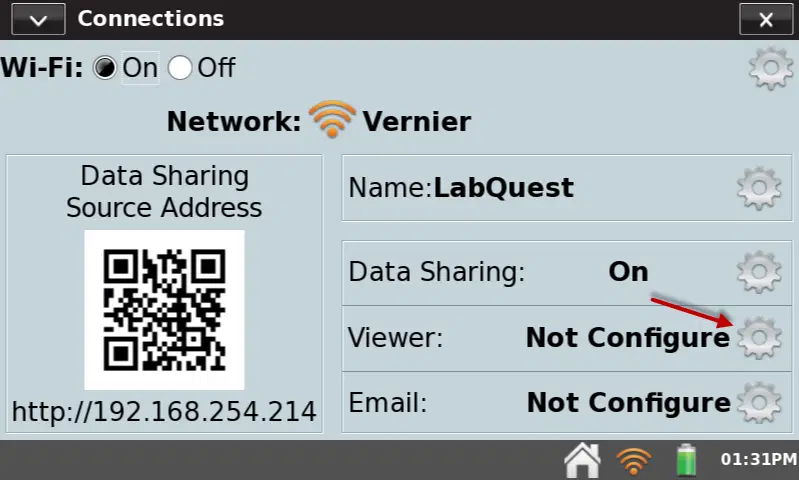

ホームメニューからいくつかのアクセサリーのアプリケーションを起動することができます。 これらのアクセサリを使用するLabQuest Appを終了する必要はありません。 Labquestアプリに戻るには、閉じたボタンを使用してアクセサリーをクローズするか、画面の右上隅にあるか、またはホームスクリーン上のLabQuestアプリをタップすることでラボクエストAppに切り替える必要があります。
ホーム画面から追加アプリやアクセサリーにアクセスします。 可聴周波機能発電機
ホーム画面から、オーディオ機能ジェネレータをタップしてこのアプリを起動します。 機能ジェネレータは、オーディオ周波数範囲内の波形を作成するために使用されます。 各チャンネルの波形、周波数、ボリュームを選択します。 左のボタンを押下して、停止します。 左と右チャンネルのリンクはデフォルトで設定されているため、チャネルが起動して停止します。 リンクアイコンをタップして、チャンネルを独立制御します。 スライダーを使用して周波数を制御することもできます。 スライダーの左または右をタップすると、周波数を半分にしたり二重にします。
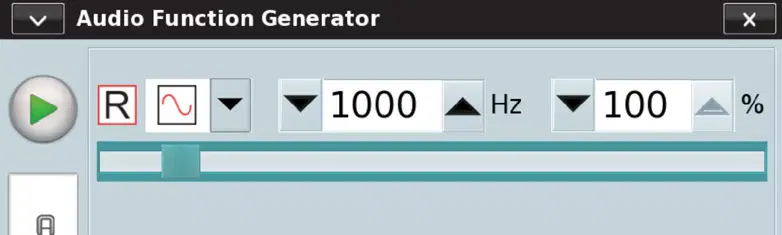
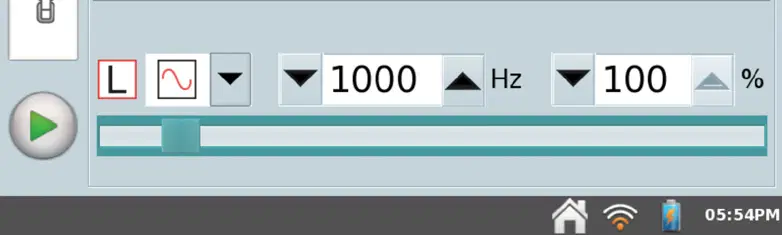
音声機能ジェネレータの一般的な使用は、マイクを使用して波形の研究のためにトーンを作成し、ビートすることです。 最適な波形品質のために、電源を取得したコンピュータースピーカーをLabQuestオーディオ出力ジャックに接続します。

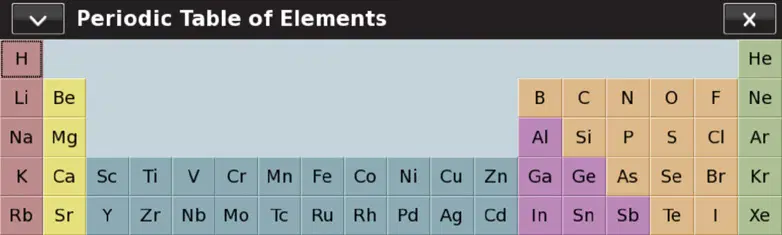
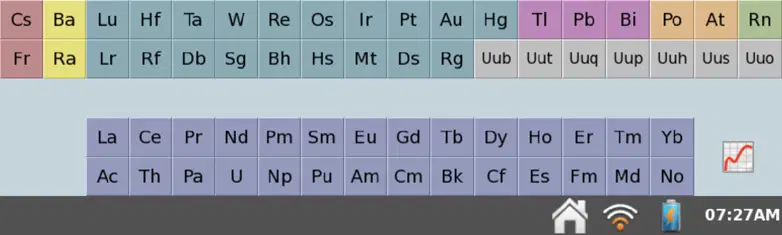
ホーム画面から、周期表をタップしてこのアプリを起動します。 周期表には、要素に関する標準参照情報が含まれています。 要素をタップして詳細を確認します。
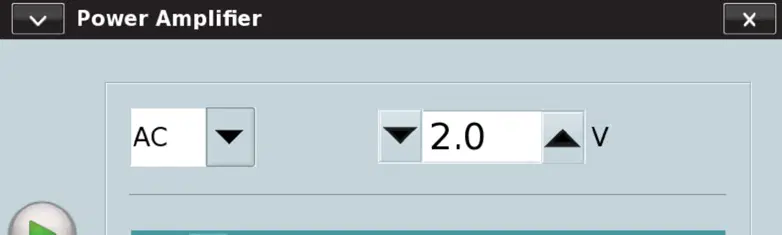
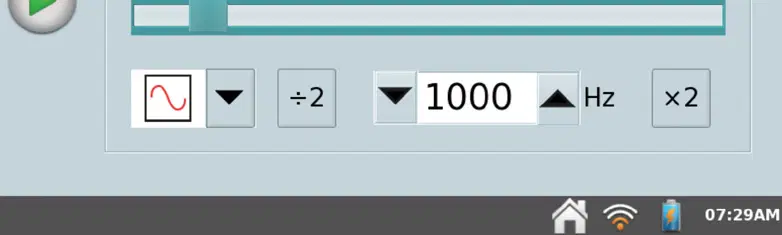
ホーム画面から、電源アンプをタップしてこのアプリを起動します。 パワーアンプアプリは、Vernier Power Amplifier(オーダーコードPAMP)を制御し、1Aの10Vまで振幅と電流で波形を作成します。 パワーアンプをLabQuestオーディオ出力に接続します。 目的の出力、ACまたはDCを選択します。 DC出力レベルは0.2Vステップに制限されています。 AC波形は、正弦・四角形・鋸歯・傾斜などです。 制御を使用して振幅と周波数を選択します。 ボタン、スライダを使用して2つの要素で周波数を変更できます。 左の制御で出力を始動し、停止して下さい。
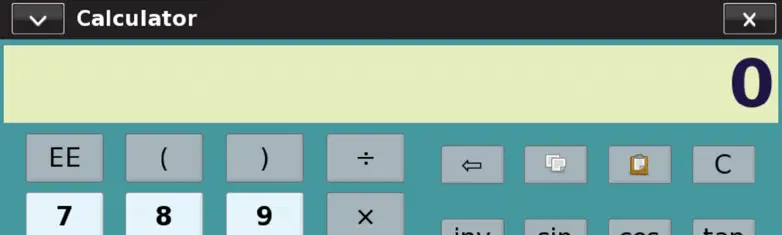
ホーム画面からアクセサリをタップし、電卓をタップしてこのアプリを起動します。 計算機は、アルゲブラスの表記を使用する標準的な科学計算です。 電卓結果をコピーしてメモタブに貼り付けたり、マニュアル列セルへペーストしたりできます。
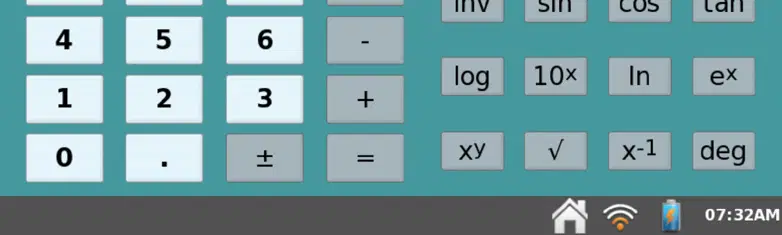

LabQuestのアプリの追加® 2
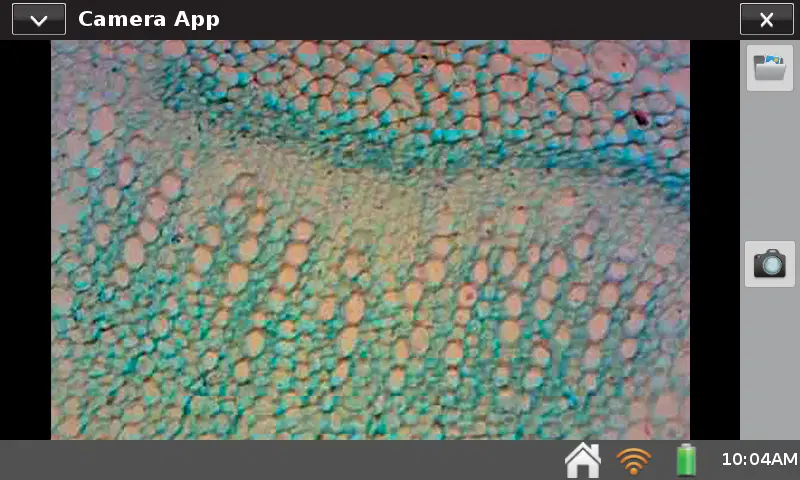
ホーム画面からアクセサリをタップし、カメラアプリをタップしてこのアプリケーションを起動します。 カメラアプリは、デジタル(USB)カメラで動作します。 おすすめ お電話でのお問い合わせは、[email protected]/til/3659までお願いいたします。 サポートされているデジタルカメラに関する詳細情報 カメラアプリを使用して、カメラからライブ画像フィードを表示したり、後で視聴するための画像をキャプチャします。
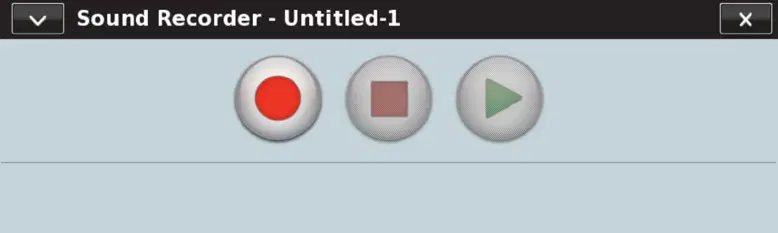
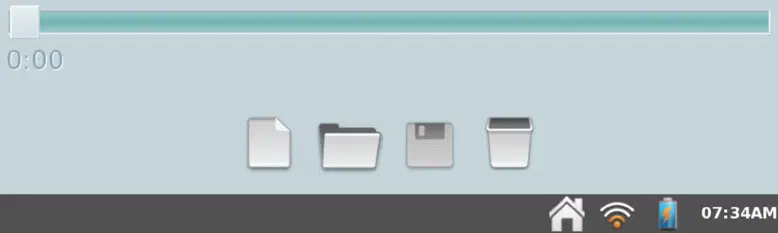
ホーム画面から、アクセサリをタップし、[サウンドレコーダー]をタップしてこのアプリを起動します。 音声レコーダーは、通常、ボイスノートのために短いオーディオクリップをキャプチャします。 クリップを記録するには、レコードボタンをタップします。 停止するには、角の赤いストップボタンをタップします。 クリップを再生するには、緑色のプレイボタンを使って戻ります。 ディスクボタンをタップすると、クリップを保存します。これは開いたファイルフォルダアイコンを使用して後で開くことができます。 空白のページアイコンは、現在のオーディオクリップをクリアします。
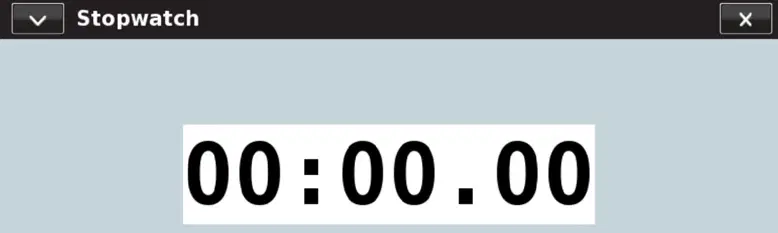
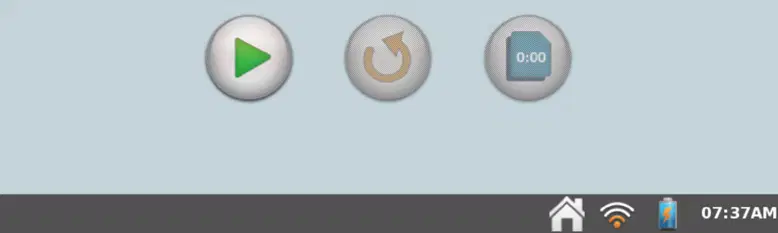
ホーム画面からアクセサリをタップし、ストップウォッチをタップしてこのアプリを起動します。 Stopwatchはシンプルなタイマーです。 スタートボタンをタップすると、タイミングが始まります。もう一度タップして停止します。 続いて、サブシーケントタップはタイマーの起動と停止を続けます。 リセットボタンをタップするとタイマーをゼロに戻すことができます。 コピーボタンは、メモ画面や計算機、マニュアル列セルに貼り付けるためのクリップボード上の現在の時刻を置きます。

A-LabQuest 2 テクニカル仕様
ディスプレイ 11.2 cm × 6.7センチメートル(13.1cmの対角)
最小サンプリングレート 0.00125 サンプル/s (800のs/sample) 環境の耐久性 実用温度:0 - 45°Cの貯蔵の温度:- 30 –60°Cは抵抗するために設計されている険しいエンクロージャをスプラッシュで止めます
スクリーン 800 の × 480 ピクセル色の表示は 188 Dpi LED バックライト肖像画または景色スクリーンのオリエンテーション屋外の可視性のための最も高い対照モードです プロセッサー 800 のMHzの適用プロセッサ 接続性 Wi-Fi 802.11 b/g/n Bluetooth for WDSS (WIFI) - ダウンロード ユーザーインターフェイス 抵抗タッチ画面の接触およびスタイラスは効率のための運行を促します
実験室ベンチから落下 サイズおよび重量 サイズ: 8.8 cm × 15.4 mm x 2.5 cm 重量: 350 g ポート センサー、フラッシュドライブおよびのための5つのセンサーチャネルUSBポート
周辺機器 USBミニポート DC電源ジャック microSD/MMCスロット 音声でおよび出力 ストレージ microSDとUSBフラッシュで200 MB拡張可能
精密・高精度 データ取得 12ビット解像度内蔵GPS、3軸加速度計(2台) g),
周囲温度センサー、光センサ(非校正強度)、マイク 最高の見本抽出率 1 センサー:100,000 サンプル/s (0.02秒)
ドライブ パワー 充電式、大容量バッテリー DC充電/外部からの電力供給
(0.21秒以下) 最大サンプル(スタンドアロン) 1 センサー: 2000 サンプル 20K-100K
アダプター(付属) 非互換センサー LabQuest 2は、以下のサポートをしていません。熱パルスバーニエフラッシュ光分解分光計
サンプル* @ ≤ 10Kのサンプル/s
*ラボクエスト開始後、最も高いサンプル数が非常に最初のコレクションです。 以前のコレクションの数と、このLabQuestセッション中に保存された実行数がより小さいサンプルの数は異なります。

LabQuestバッテリー
LabQuestは、高品質のリチウムイオン電池を使用しています。 これは、プレミアムラップトップと携帯電話のバッテリーで使用される同じ化学であり、同様の性能を期待することができます。 定期的なフル放電/充電サイクルでバッテリーを調節する必要はありません。 付属のACアダプターまたはオプション充電ステーション(オーダーコードLQ3-CRG、別途販売)のみを使用してLabQuestバッテリーを充電します。 交換アダプターは、当社ホームページ(オーダーコードLQ3-PS)からご購入いただけます。 バッテリーは充電に約12時間かかります。 電池を充電するのは安全です。バッテリーが不備に残らず、充電する前に完全にバッテリを排出する必要はありません。 電池寿命は、使用するセンサーによって異なりますが、ほとんどの場合、充電する前に6時間以上使用してもらうことができます。 一日中ラボクエストを充電して、翌日からフルチャージしてください。 コンピュータでの使用のために、電池は充電されなければなりませんまたはLabQuestはAC電源に接続しなければなりません。 ラボクエストはUSBだけで動作できません。 LabQuestをスタンドアローンデバイスとして使用する場合、データ収集中にも利用しない数分後に画面が切り替わります。 ただし、バッテリーがほとんど放電するまではLabQuest自体をオフにしません。 バックアップファイルの定期的な保存により、電力損失が最小限に抑えられます。 電池寿命はセンサーや機能によって使用されます。 日々のバッテリー寿命を最適化するために、画面明るさを最小限に抑えて使用していないときにLabQuestをオフにします。 積極的に使用していないセンサーを切断する。 パワーセーブオプションにアクセスするには、ホーム画面の環境設定をタップし、[ライト&電源]を選択します。 バッテリーの長期寿命は異なりますが、電池交換が必要な前に約100~4億回フル充電/放電サイクルを期待できます。 この場合、ハーフウェイからフルチャージまでは充電サイクルの半分にカウントされます。 一般的な学校では、電池は3年以上続くことができます。 35°C以上の温度への曝露は、バッテリー寿命を大幅に削減します。 電池が耐用年数の終わりに達するにつれて、走行時間は短くなり短くなります。そしてバッテリーは腫れ始めます。 最終的には、アプリケーションに時間が短すぎるため、バッテリーを交換したい。 充電式電池は消耗品と見なされます。 交換電池は、当社ホームページ(オーダーコードLQ2-BAT)からご注文いただけます。 リサイクル情報も公開 お電話でのお問い合わせ
LabQuestは耐水性・衝撃性を兼ね備えています。 液体にLabQuestをサブマージしたり、液体がスクリーン上に座るようにして長時間放置しないでください。 湿布のみで拭く。アンモニアやガラスクリーナーなどの溶剤を使用しないでください。
おすすめ商品

LabQuestはスタイラスとテザーを含みます。 必要に応じて、スタイラスとLabQuestにテザーを取り付けることができます。 Vernier では、追加スタイラスも対応しています。
LabQuestは独自のソフトウェア、Labquest App をプリロードして到着します。 LabQuestアプリは、新しい機能の導入やパフォーマンスの向上に随時更新されます。 ほとんどのユーザーは、最新バージョンを利用できるようにします。 手順に従ってステップバイステップの指示が付いた無料アップデートは、当社のウェブサイトで利用可能です。 www.vernier.com/downloads/ ライセンス
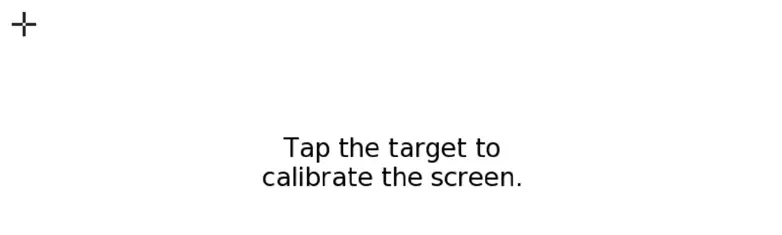
画面を目盛りするには、ホーム画面のシステムをタップします。 それからカリブレーション スクリーンを選んで下さい。 画面上の指示に従って、スタイラスでプラス記号をタップします。 校正ツールにアクセスできない場合は、ホーム・ハードキーを押したままにすると、画面右側にある3つのハードドライブの中央が開口部が表示されます。
ご利用者マニュアル、フォーラムおよび技術情報ライブラリへのアクセスは、当社ウェブサイトにてご確認ください。 所在地:東京都港区、代表取締役社長
Vernierに直接連絡することもできます。
83.37.6437 サポートプロフィール

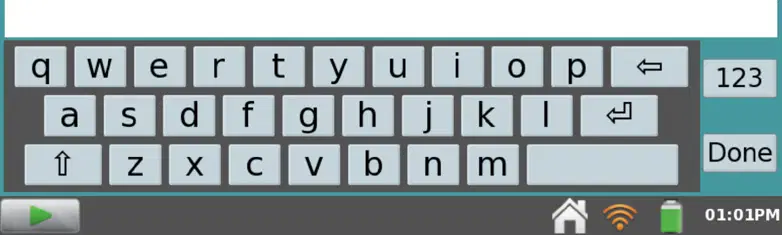
LabQuest App はテキスト入力時にキーボードを自動的に表示します。
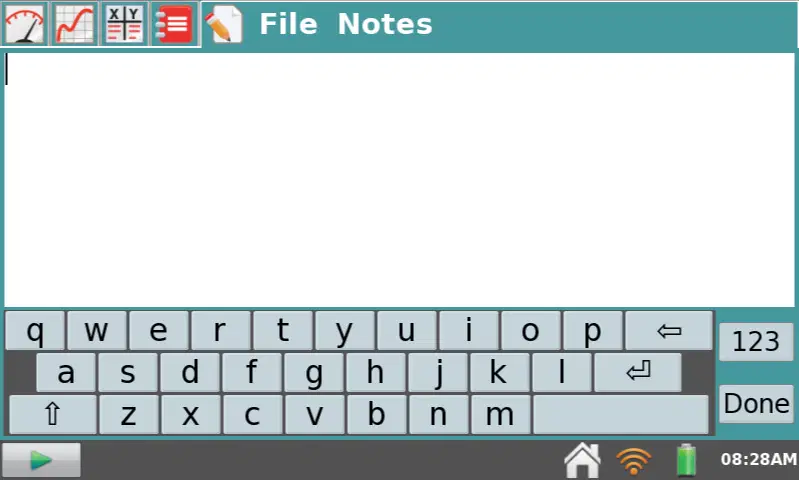
標準キーボードは、文字を下げる表示します。 文字を大幅化するには、シフトキーを使用します。 前のエントリを削除するには、Backspace キーを使用します。 新規ラインを立ち上げるには、キャリッジリターンを使用してください。 スペースバーが文字の右側にあることに注意してください m.
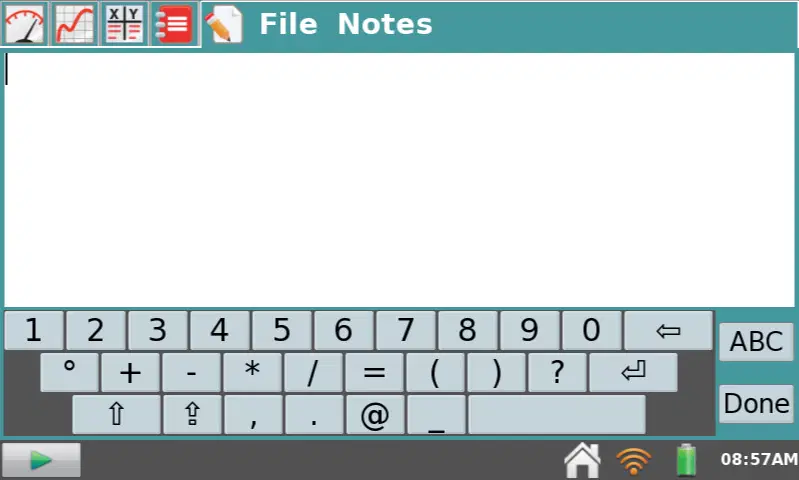
標準キーボードから数値のキーボードにアクセスするには、 をタップします。
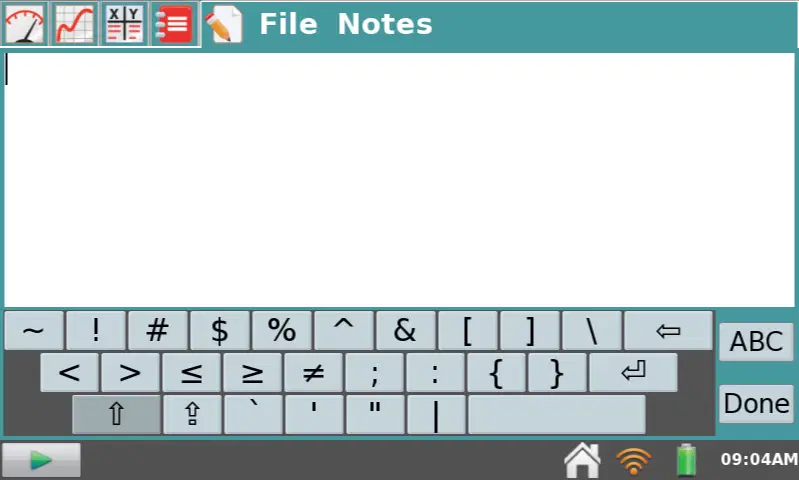
数値キーボードからシンボルにアクセスするには、タップします
キャラクター 数値キーボードからギリシャ文字、スーパースクリプト、サブスクリプト、および追加の演算子にアクセスするには、[タップ]をタップします。
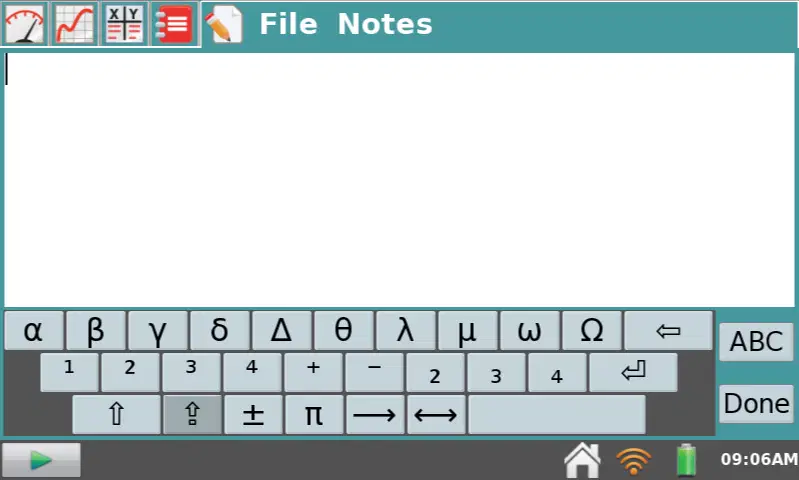
おすすめ商品 · シンボル

この製品は、フリーソフトウェア財団、GNU Library/Lesser General Public License (LGPL) およびその他の著作権ライセンス、免責条項または通知によって公開されている GNU 一般公衆使用許諾の対象である第三者が発する特定のオープンソース ソフトウェアが含まれています。 これらのライセンスは、ソフトウェアを再配布または変更する権利を与えます。 ソフトウェアは、それが有用であろうと希望に配布されます, しかし、任意の保証なし; PARTICULAR PURPOSEのための不可分な保証やフィットネスのさえなしで. 詳細は、GNU General Public Licenseを参照してください。 Vernier Software & Technologyのソフトウェアおよび技術に関するオープンソース・コードをリクエストして、オープンソース ソフトウェアが利用可能になります。 お電話にてお問い合わせください。プロフィール、または書面による
ソースコードリクエスト Vernier ソフトウェア & 技術13979 SW Millikan Way Beaverton、OR 97005 USA Source codeはダウンロードで利用可能になります。また、コードのCD-ROMを要求することも可能です。 CD-ROMの発送・手数料は、CD-ROMにてご請求させていただきます。 GPL、LGPLなどのライセンスの正確な条件はソースコード配布で提供されます。 ライセンスを読んでもよい ライセンス・サービス 付録E-Warranty
ヴェルニエは、出荷日から5年間にわたり材料および加工品の欠陥から無償でこの製品(電池を除く)を保証します。 本保証は、悪用や不適切な使用による製品に対する損害を補償しません。 この保証は教育機関だけをカバーします。
LabQuestバッテリーは消耗品であり、そのようなように、Vernierはこの製品を出荷日から1年間にわたり材料および加工品の欠陥から顧客に解放することを保証します。 LabQuestバッテリーの詳細については、LabQuest電池を参照してください。
大学を通した小学校の研究室図書が完成しました。 詳しくは、 www.vernier.com/books のサイトについて

コンピュータ上でLabQuestを表示および制御して、ラボクエストの使用方法や実験の実証、またはクラスデータを共有する方法を教える。 .vernier.com/lq-view 株式会社ベルニエ また、iPad®用LabQuest Viewer®もご用意しています。 電子メール: [email protected]
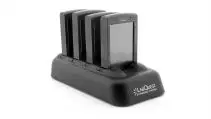
充電し、このコンパクトで手頃な価格のステーションを備えた4つのLabQuest 2インターフェイスまで保存します。 所在地:東京都港区赤坂1-12-32
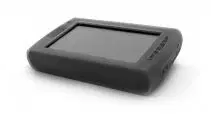
LabQuest 2 ラボアーマー
こぼれや落下から余分な保護を追加します。 www.vernier.com/lq2-armor ja からのツイート
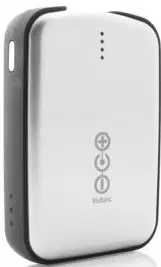
LabQuest バッテリーブースト 3
外部バッテリーの電力を増設することで、AC電源が利用できなくなったフィールドにデータを収集することができます。 所在地:東京都港区赤坂1-12-32
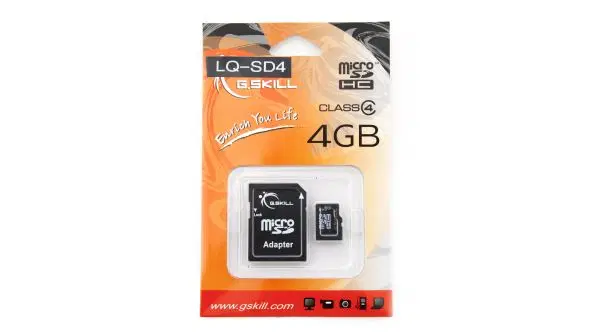
LabQuest 4 GB SDカード
LabQuest にストレージを追加したり、LabQuestユニットとコンピュータ間でファイルを移動したりできます。 所在地:東京都港区赤坂1-12-32
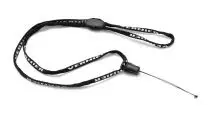
LabQuestネックストラップは、現場の調査中に誤った落下を防ぐことができます。 所在地:東京都港区、代表取締役社長

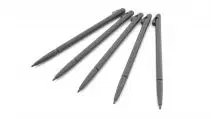
LabQuest 2 のスタイラス(セット 5)
交換ラボクエスト2スタイラス(5パック)は、各LabQuest 2に含まれています。 所在地:東京都港区赤坂2-12-32
LabQuest Stylus Tethers(セット5)
交換ラボクエストのテザー(5パック)は、各LabQuest 2に含まれています。 所在地:東京都港区赤坂1-12-32
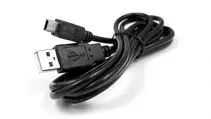
LabQuest USBコンピュータ ケーブル
取り替えLabQuest-toコンピュータUSBケーブル ケーブルにUSBの小型BプラグおよびUSBの標準Aは差し込みます。 各LabQuest 2 に 1 つのケーブルが付属しています。 .vernier.com/cb-usb-miniの
LabQuest USB-Cコンピュータケーブル
コンピュータ USB C ケーブルへのLabQuestケーブルにUSBの小型BプラグおよびUSB-Cのプラグがあります。 USB-CポートのみのノートパソコンやChromebookTM用専用ブックにご使用ください。 .vernier.com/cb-usb-cminiの
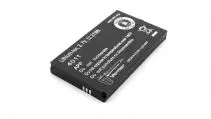
LabQuest 2 の交換電池
交換大容量、充電式、Vernier LabQuest 2用リチウムイオン電池。 各LabQuest 2 に 1 つの電池が含まれている。 .vernier.com/lq2-bat (日本語) - LQ2
LabQuest 1電源の交換用電源は、各LabQuest 2に含まれています。 電子メール: [email protected]
LabQuestの電源

本電子製品を処分する際には、家庭廃棄物として扱いません。 各国・地域により異なる規制が適用される。 電装・電子機器のリサイクルに適用される回収ポイントを付与します。 この製品は正しく処分されることを確実にすることで、人体の健康や環境に悪影響を及ぼす可能性があるという問題を防ぐことができます。 資源のリサイクルは、天然資源を保全するのに役立ちます。 リサイクルに関する詳細情報、地方のオフィスや処分サービスにお問い合わせください。
電池リサイクル情報もご用意しています。 お電話でのお問い合わせ
電池を過熱または炎に刺さるか、露出しません。
ここに示すシンボルは、この製品は標準の廃棄物容器に処分されてはならないことを示しています。
Vernierソフトウェア&テクノロジー 13979 S.W ミリカンウェイビーバートン、OR 97005-2886 無料 (888) 837-6437 (503)277-2299 FAX (550) 277-2440
支援サービスプロフィール .vernier.com/www.verNIer.co.jp/ バージョン 2.8.6 2020年12月改訂 ログガー プロフィール、Logger Lite、LabQuest、Connected Science System、 Labquest Viewer、Go Wireless、Go Direct、Vernier Graphical Analysis、Vvernier Logoal Analysis Proなどのマークは米国における商標または登録商標です。 ここに表示される当社に所有されていないその他のマークは、各所有者の財産であり、関連会社ではないか、接続されているか、または弊社によってスポンサーされる可能性があります。
おすすめ商品
この取扱説明書で参照されているリンク(メーカー、サポート、ダウンロード等)。
ユーザーまたはスタッフが通常1日以内に回答します。あなたの質問が次の人の助けにもなります。
最初の質問を投稿しましょう。他のユーザーや当チームが回答します。