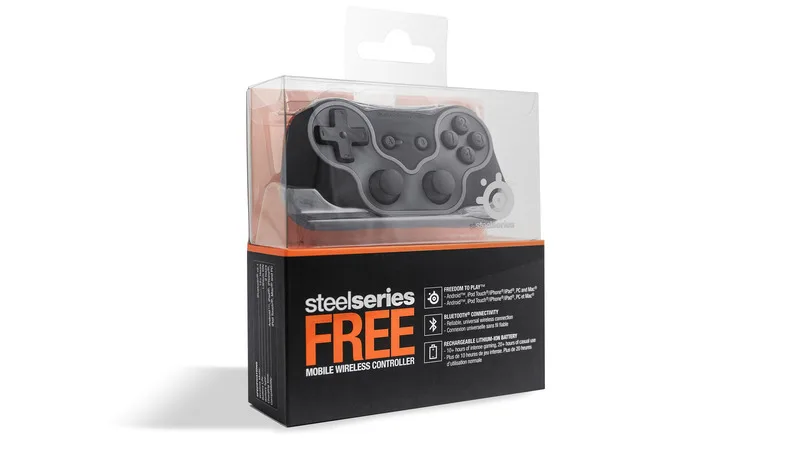

ワイヤレスコントローラー


SteelSeriesの無料モバイルコントローラーをお選びいただきありがとうございます! このコントローラーは、革新的なプロゲーミングギアとモバイルゲームアクセサリーの専門メーカーであるSelsSeriesによって設計されています。 管理者、設定、使用状況などあらゆる面でお客様をよく理解できるように設計しています。 皆様のお越しをお待ちしております。 利用者ガイドに回答または明確化されていない質問がある場合は、当社のウェブサイトを参照してください。 http://faq.steelseries.com 初めてあなたのSteelSeriesを無料で使用するために、コントローラを充電することをお勧めします。USBケーブル(箱に供給)を接続することで2時間コントローラー - あなたの無料でケーブルの1つの端を接続し、電源付きのUSBポートに接続します。 充電中は、無料で使用できます。 リチウムイオン充電電池で、無料コントローラーを内蔵しています。 充電中、赤と白のLEDはあなたに充電状態を与えます。

イルミネーションパターン Freeがオンの場合、現在のモードと接続状態を通知するために特定のパターンに「A」ボタンの横にある白色LED。

- Bluetooth®はBluetooth SIG, Inc.の登録商標です。 - AndroidTMはGoogle Inc.の商標です。 - iPhone®、iPod touch®、iPad®およびMac®は米国に登録されたApple Inc.の商標です。 他国。 ANDROIDTM(TABLETS/PHONES) 接続する あなたの初めてのフリーオンにすると、コントローラを3秒間「A」ボタンを押したままにします。 コントローラーが点滅するので、白い光が点灯します。 コントローラーは、あなたがいた最後のモードを覚えていることに注意してください。 iOS®デバイスでFreeを使用した場合、コントローラーがオフ中に3秒間「A+B」ボタンを押して、「Gamepad Mode」に切り替える必要があります。 ペアリングと接続が取れる場合は、白い光は「シングルリンク」パターンになります。 設定メニューに移動して、Bluetooth®を有効にし、「デバイスを検索」をタップし、デバイスのリストで「Zeemote: SteelSeries Free」を探します。 コントローラーを選択し、Freeは簡単にペアリングする必要があります。 コードプロンプトが表示された場合、デバイスをペアリングするために「0000」を入力してください。 互換性のあるゲームを開き、ゲームのコントローラー設定メニューに移動し、「Gamepad/Controller」オプションを選択します(ゲームからゲームまでは「Exact name」が異なります)。 ゲームがリマッピングをサポートしている場合、ゲーム内のコントローラー設定メニューから自由に操作できます。 ゲームがコントローラーの互換性がないかどうかわからない場合は、 www.steelseries.com/free/android からのツイート 互換性のあるゲームのリストや、はるかに多くを見つけるために。

iOS®(iPHONE®/iPAD®/ iPOD TOUCH®)で接続する場合、このとき初めてフリーにするか、AndroidTMデバイスやPCまたはMac®上で無料使用している場合、3秒間「A+B」ボタンを押したまま、「Arcade Mode」を切り替えてコントローラーを同時にオンにします。 コントローラーはホワイトライトが「ダブルブリンク」パターンで点滅し始めるので、オンになっていることを知っています。 コントローラーは、あなたがいた最後のモードを覚えているので、毎回このプロセスを繰り返す必要はありません。 先に進むと、コントローラーを3秒間押し続けるだけで制御できます。 設定メニューに移動し、一般タブに移動してiPhone® / iPad®/iPod®タッチでBluetooth®を有効にします。 Bluetooth®をオンにして、デバイスのリストにある「Zeemote: SteelSeries Free」を探してください。 コントローラーを選択し、Freeは簡単にペアリングする必要があります。 コードプロンプトが表示された場合、このクイックスタートガイドの最後のページにあるグラフィックに基づいてコードを入力してください。 互換性のあるゲームを開き、ゲームのコントローラー設定メニューに移動し、「Gamepad/Controller」オプションを選択します(ゲームからゲームまでは「Exact name」が異なります)。 ゲームがリマッピングをサポートしている場合、ゲーム内のコントローラー設定メニューから自由に操作できます。 ゲームのiCadeコントローラーが互換性のあるかどうかわからない場合は、 www.steelseries.com/free/ios からのツイート 互換性のあるゲームのリストや、はるかに多くを見つけるために。 注:iOS® デバイスでは、無料コントローラーは Bluetooth® キーボードとして認識されます。 そのため、iOS®デバイスでFreeがペアリングされると画面上のキーボードが消えてしまうのでタイプできません。 ゲームを検索したりキーボードを使用する場合は、フリーの接続(または電源オフ)を解除して続行してください。 WINDOWS PCに接続します。Bluetooth機能を備えたWindowsコンピュータを持っている場合、これはあなたの自由をオンにするための初めての時です、3秒間「A」ボタンを押したままにしてコントローラーを有効にしてください。 コントローラーが点滅するので、白い光が点灯します。 コントローラーは、あなたがいた最後のモードを覚えていることに注意してください。 iOS®デバイスでFreeを使用した場合、コントローラーがオフ中に3秒間「A+B」ボタンを押して、「Gamepad Mode」に切り替える必要があります。 ペアリングと接続が取れる場合は、白い光は「シングルリンク」パターンになります。 コンピュータとコントローラーをペアリングするには、スタート→コントロールパネルに移動します。 ハードウェアとサウンドセクションの「デバイスを追加」オプション、または「デバイスのデバイスやプリンタ」オプションをクリックし、左上隅にある「デバイスの追加」を選択します。 WindowsがBluetoothデバイスを検索して接続するというウィンドウが表示されます。 表示される場合は「Zeemote: SteelSeries Free」を選択します。 コードをペアリングするためのオプションが付与される場合は、独自のキーを使用して「0000」に入力してください。 コントローラーを有効にしたゲームを再生している場合は、ゲームの起動でゲーム内のコントローラの設定に移動し、Gamepadオプションを選択します。 それ以外の場合は、SelsSeriesエンジンを使用してマウス/キーボードをエミュレートします(下のSteelSeries Engineセクションを参照してください)。 MAC OSX® で接続する初めてのフリーをオンにすると、コントローラを3秒間押して「A」ボタンを押したままにします。 コントローラーが点滅するので、白い光が点灯します。 コントローラーは、あなたがいた最後のモードを覚えていることに注意してください。 iOS®デバイスでFreeを使用した場合、コントローラーがオフ中に3秒間「A+B」ボタンを押して、「Gamepad Mode」に切り替える必要があります。 ペアリングと接続が取れる場合は、白い光は「シングルリンク」パターンになります。 コンピュータとコントローラーをペアリングするには、画面の左上隅にあるAppleアイコンをクリックします。 システム環境設定 -> Bluetooth を選択します。 ポップアップウィンドウで、右下隅にあるプラスサインをクリックしてデバイスを追加します。 表示される場合は「Zeemote: SteelSeries Free」を選択します。 ペアリングコードを要求する場合、 “0000” を入力してください。 コントローラーを有効にしたゲームを再生している場合は、ゲームの起動でゲーム内のコントローラの設定に移動し、Gamepadオプションを選択します。 それ以外の場合は、SelsSeriesエンジンを使用してマウス/キーボードをエミュレートします(下のSteelSeries Engineセクションを参照してください)。

WindowsとMac OSX®でソフトウェアをインストールするには、Selseries Engineソフトウェアスイートが無料で使用できます。 SteelSeriesエンジンは、無料のコントローラーでほぼすべてのゲームを再生することができます。 多くのゲームは、ネイティブでGamepadをサポートしていないし、Selseries Engineではキーボードとマウスのエミュレーションがその制限を回避することができます。 1. . お使いのマシンとFreeがペアリングされていることを確認してください(詳細はWindows PCまたはMac OS X上で接続を参照してください) 2. お使いのプラットフォームに適したSelesSeries Engineのバージョンをダウンロードします。 http://www.steelseries.com/downloads/ 3. . インストーラを起動し、画面の指示に従ってください。 SteelSeries Engineのほとんどの操作方法に関する詳細な手順は、スチールシリーズエンジンユーザーマニュアルで確認できます。 Windowsでユーザーマニュアルにアクセスするには、スタート -> プログラムファイル (またはすべてのプログラム) → SteelSeries-> SteelSシリーズ エンジンを選択します。 Macでアプリケーション -> SteelSeries Engine に移動します。 次に、SelsSeriesエンジンユーザーガイド(Mac上でUserGuide.pdf)を選択します。 以下の部分は、フリーに固有のエンジンの側面を記述します。 ボタン

マウスとキーボードモード「マウス&キーボードモード」を使用すると、キーボードやマウスの入力をFreeボタンに割り当てることができます。 これは、マウスとキーボード入力をサポートするゲームでFreeを使用することを可能にします。 モードをオンまたはオフにするには、「マウスとキーボード」ラベルの横にあるスイッチをクリックします。 ネイティブコントローラーのサポートを提供するゲームでは、モード「オフ」を有効にしたい場合があります。 プリセット ラベルの横にある矢印をクリックします “プリセット” 無料に設定されたボタン代入のリストを表示します。 プリセットは、ファーストパーソン、2Dプラフォーマーなど、さまざまなゲームジャンルで最適化されています。 プリセットを選択したら、すべてのボタンとジョイスティックは特定のジャンルに合わせてカスタマイズした設定で読み込まれます。 特定のゲームで無料を設定するには、プリセットにいくつかの調整を行う必要があります。 しかし、これらのプリセットは素晴らしい飛び降り点です。

アナログジョイスティック設定 「L」のラベルを付けられたボタンをクリックすれば。 ジョイスティックまたはR. ジョイスティックは、Freeのボタンをカスタマイズする代わりに、左または右にそれぞれジョイスティックをカスタマイズすることができます。 左右のジョイスティックは4方向に3つのモードのいずれかに設定できます。ジョイスティックでは、上下左右、4つの基本指示で指向性パッドのように振る舞います。 ジョイスティックは、直進のように対角運動を認識しません。 各方向は、ボタンの1つと同じように、そのアクションを割り当てることができます。 8方向:ジョイスティックは8つの指示を認識します。上、下、左、右 - および4つの基本的な対角の方向を、直立のような認識しています。 4方向モードと同様に、8つの指示のそれぞれにそのアクションが割り当てられます。 自動コーナーを切り替えると、角をトリガーすると隣接する側面のマクロを自動的に出力します。 例えば、ジョイスティックを右上に移動すると、上下のアクションが出力されます。 マウスの動き:ジョイスティックは、マウス入力をシミュレートし、マウスカーソルをフリーで動かすことができます。 このモードは、マウスを使わない3Dゲームに最適です。 ジョイスティックを「マウスの動き」に設定した後、上部の[設定]タブに移動してアナログジョイスティックがどのように動作するかの詳細を調整します。 注意:変更内容を確認し、適用するには、保存ボタンを最初に押下してください。 設定

色の円は2つのアナログのジョイスティックを表します。 中央の小さな白い円は、アナログスティックの現在の位置を表します。 周りのジョイスティックを動かせば、白い円が動くようになります。 デッドゾーン 画像の中心の黒い領域は、動きが登録されていないジョイスティックの中心部にある地域である死角を表しています - これはアナログスティックを移動しないときに非常にわずかなジッタを避けるためにすべてのコントローラーで見つかった機能です。 デッドゾーンのスライダを右(大文字)または左(小文字)に移動することで、デッドゾーンのサイズを調整できます。 デッドゾーンの調整方法により、黒いエリアのサイズが大きくても小さくなります。 デッドゾーンのサイズを増加させることで、ジョイスティックをより移動して動きを登録する必要があります。

マウスエミュレーション速度ジョイスティックが「ムーズ・ムーブメント」に設定されると、ジョイスティックのイメージは右側にスライダを使用して2つのスピードを選択する方法に対応しています。 「スピード」は、ジョイスティックがカーソルを動かす速度を設定します。 左スライダは、最小限の圧力が適用されるときに、ジョイスティックに持っていると望む最も遅い速度を定義します。 右スライダは、最大圧力が適用されたときに最速のマウス速度を定義します。 マウスの速度は、青が最も遅くて赤色が最速であるカラーコードです。 これらの色は、左に画像で一致しています。速度を設定した後、さまざまな部分のマウスの速度がジョイスティックマップ上に出力されるかの良い表示が表示されます。 加速曲線のSelnessSeriesエンジンは、マウスの速度にジョイスティックの動きをマッピングするための4つのオプションを提供します。

TROUBLESHOOTING Q: Windows PCに無料でペアリングした後、"デバイスドライバソフトウェアが正常にインストールされていないという警告メッセージが表示されます。 A: これはOKです! Freeは真のクロスプラットフォームコントローラなので、複数のデバイスをホストシステムに表示する必要があります。 無料のコントローラーは、ゲームを再生するために使用しても大丈夫です。 Q: アーケードモードでモバイルデバイス(AndroidまたはiOS)に接続すると、タッチスクリーンキーボードにアクセスできません。 A:アーケードモードでは、フリーコントローラーはBluetoothキーボードとして技術的に認識されていきますが、携帯電話やタブレットの画面上のキーボードを消失させます。 残念ながら、タイプしたい時にフリーを解除したりオフにする必要があります。 Q:私はSteelSeriesエンジンをインストールしている間、それは私の無料コントローラーを解き放ちます。 A: 残念ながら、これはドライバを更新する無効な部分です。 さらに、デバイスリストを見ると気づくでしょう - 無料のコントローラーはWindowsによって接続されています。 デバイスリストからFreeを削除しないのは非常に重要です。 これを修正するには、コントローラーをオフにしてから電源をオンにします。 Q: デバイス上の無料コントローラーでゲームが機能しますか? A: WindowsとMac OS Xコンピュータの場合、マウス/キーボードで動作するゲームについては、SelsSeriesエンジンのおかげで無料のコントローラーを使用します。 Android または iOS デバイスの場合、次のリンクを使用して互換性のあるゲームの一覧を見つけることができます。 http://www.steelseries.com/free/android iOS: http://www.steelseries.com/free/ios Q:SteelSeriesエンジンのAndroid版でどのような機能を利用できますか? A:SteelSeries EngineのAndroid版は、タブレットや携帯電話で初めての無料コントローラーを設定できるようにするための素晴らしいアシスタントです。 ペアリングすると、アプリケーションはコントローラーをテストし、ボタンプレスやアナログジョイスティックの動きに関するフィードバックを提供します。 クイックスタートガイドや、互換性のあるゲームの一覧へのリンクも含まれています。 結論:
SteelSeries Free Mobile Controller のユーザーマニュアルを締結しました。 ご質問やご要望などございましたら、こちらのマニュアルにお答えください。 ご質問等がございましたら、下記サイトをご覧ください。 http://faq.steelseries.com
幸運、楽しいです。
ユーザーまたはスタッフが通常1日以内に回答します。あなたの質問が次の人の助けにもなります。
最初の質問を投稿しましょう。他のユーザーや当チームが回答します。