

ボタン3&4
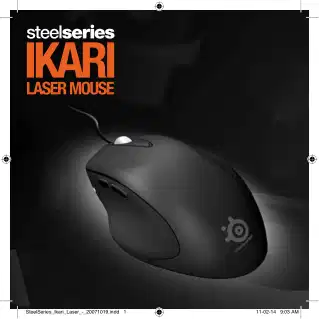
スチールシリーズのイカリレーザーを選ぶことをありがとう。 このマウスは、ヘッドセット、キーボード、マウスパッドなど、プロのゲームギアを革新する専門メーカーであるSteelSeriesによって設計されています。 マウスで供給されるこの小さなマニュアルは、マウスや設定、使用のあらゆる側面に精通し、お客様にご利用いただくためのものです。


秒あたりのサンプル: 1インチごとの40.000インチの:50の計算:1から3.200加速:20 Gセンサーのデータ道:真16ビット上昇間隔:1,8 mmボタン:5つのコード(編まれる):2 m/6.5フィート
USBコードをUSBポートに接続します。
CDをインサート - 画面の指示に従ってください。
マウスをつなぐ · 技術的な指定 · ソフトウェアのインストール

プロフィールエリア メニュー


SteelSeries Ikariレーザーソフトウェアを使用すると、感度設定とFreeMoveの設定の組み合わせで構成されるプロファイルを定義できます。 プロファイルは、ドライブ上のファイルとして保存および読み込みできます。 また、SteelSeriesのウェブサイトから事前に製造されたプロファイルをダウンロードすることができます。
プロファイルのドロップダウン - プロフィールディレクトリロード内のすべてのプロファイルを表示 - ハードドライブからプロファイルをインポートする保存 - 削除をハードドライブにプロファイルを保存します。ハードディスクドライブからのプロファイルを削除 詳細を入手 - SteelSeriesからプロファイルをダウンロード
設定エリア マウスボタンに適用
ソフトウェア概要 · プロフィール(ソフトウェア)


SteelSeries Ikariレーザーは5つのプログラム可能なボタンを備えています。 SteelSeries Ikariレーザーのすべての設定と同様に、SteelSeriesのIkariレーザーのソフトウェアで作られたボタンの設定はマウスに保存されますので、あなたの設定はあなたのマウスに差し込む場所に関係なく残っています。 すべてのボタンは、通常のマウスボタンとして機能したり、マクロをアクティブにすることができます。 ボタンの関数を設定するには、各ボタン用のドロップダウンメニューから機能を選択します。
SteelSeries Ikari Laserは、プログラム可能な5つのボタンのいずれかに割り当てることができるマクロを備えています。 マクロはキーボードプレスやマウスクリックで構成できます。 マクロをボタンに割り当てるには、目的のボタンでドロップダウンメニューにある「Macro」を選択します。マクロ「Rec」と「Edit」ボタンが有効になっていますのでご注意ください。 マクロを録音するには、「Rec」ボタンをクリックし、キーボードからタイプとマウスを使用してクリックします。目的のマクロシーケンスが得られるまでです。 注:各マクロシーケンスの最大長は5つのアクションです。 完了したら、「停止」ボタンをクリックします。 マクロフィールドはレコードのマクロを表示し、マクロが正しいかを簡単に確認できるようになりました。 マクロは、このように見えるかもしれません。 "CTRL[dn]{0}A[den] {0} A[up]{ 0} [up] { 0}B[dN] {00} B[up"). このマクロシーケンスは、次のようになります。 CTRL'が押下され、0 msec(直後)の停止後に「A」が押し出し、「A」を再びリリースした後にすぐに完了します。 それから「CTRL」は解放され、最終的に『B』はすぐに押し出しそして解放されます。
メニュー(ソフトウェア) · マクロ(ソフトウェア)


SteelSeries Ikari Laserではマウスで2つのCPI値を保存し、ワンクリックでそれらを切り替えることができます。 SteelSeries ExactSensテクノロジーは、CPI の2つの優先値を設定し、最も正確な間隔で設定できます。1 DPI 値を設定するには、好みのCPI値を2つの入力ボックスに入力してください。
「編集」をクリックするとマクロのタイミングを編集できます。 マクロで各アクションが実行されると、一時停止を差し込むことができます。これにより、個々の操作は互いに直後に実行されません。 ゲームが期待するタイミングやニーズ、マクロシーケンスの特定のタイミングで成功させることができるときなどに便利です。 もう一つの例は、反動等のために正しい目的を維持するためにショット間でタイミングが必要な簡単な「ダブルショット」シーケンスであることができます。 編集ウィンドウはマクロ全体、アクションとマクロの各操作の間の停止を表示します。 ポーズ値を変更するには、単に「パス」入力ボックスに希望する一時停止時間(ミリ秒)を入力します。
マクロの編集(ソフトウェア) · 感度設定(ソフトウェア)

マウス(ソフトウェア)に適用して下さい

マウスにプロファイルを適用するには、「マウスに適用」ボタンをクリックするだけです。 プロファイルのすべての設定は、あなたのマウスに保存されます。つまり、あなたがそれを差し込む場所に関係なく、すべての設定が任意のドライバやソフトウェアを必要としないままです。
多くのマウスメーカーには、すべてのユーザーが完全に直線を作ることができることを確実にする機能が含まれています。 そのため、ほとんどのユーザーは常に小さなダイバージョンを作っていて、直線的なラインがやらなくなってしまうという理由です。
SteelSeries FreeMoveは、この機能がキックして運動を修正するときに選択するオプションを提供します。 マウスにどれだけの制御が残されるべきか、そしてどのくらいのコントロールを自分で取り去るべきのかを調整できる7つのステップを通して - 他の言葉では、マウスはあなたの動きを再生成するべきです。
目的の値をセットするには、スライダーを左または右に移動します。
フリーモーブ技術(ソフトウェア)


感度設定(マウス)


SteelSeries Ikari Laserではマウスで2つのCPI値を保存し、ワンクリックでそれらを切り替えることができます。 CPI値をトグル機能で切り替え、マウスの左側にあるLEDに電流CPI設定(HighまたはLow)を示します。 また、ソフトウェアを使用せずにCPI値を変更することもできます。 値を変更するには、単に押してCPIトグルボタンを押したままにします。マウスの下部にあるLCDディスプレイがプロファイル名を表示し、「HIGH: XXXX」または「LOW: XXX X」に変わります。 スクロールホイールを使うと、希望する値を設定できるようになりました。 完了したら、CPI toggleボタンを一度クリックし、LCDディスプレイはプロファイル名に戻す前に「保存」に変更します。 マウスに直接変更されたものは、後でソフトウェアを使用するのを望むときにプロファイルに反映されませんのでご注意ください。



SteelSeriesは、ヘッドセット、キーボード、マウス、ソフトウェアおよびゲーム表面を含むゲームの周辺機器やアクセサリーの大手メーカーです。 スチールシリーズは、2001年に開始以来、プロのゲーマーと協力して継続的な革新と製品開発のおかげで、プロのゲームギアの最前線にいます。 あらゆるSelsSeries製品は、最適な性能と耐久性を確保するためにプロのゲーマーとの協業で開発されています。 世界中のチームやコミュニティ、トーナメント、LANイベントの積極的なスポンサーによる競争ゲームと電子スポーツの成長をサポートします。 詳細については、 http://www.steelseries.com/ 営業担当
ユーザーまたはスタッフが通常1日以内に回答します。あなたの質問が次の人の助けにもなります。
最初の質問を投稿しましょう。他のユーザーや当チームが回答します。