

製品を登録し、サポートを受ける OLED855シリーズ www.philips.com/TVサポート


22 Freeview プレイ 75 22.1 Freeview Playについて 75 22.2 Freeview Play の使用 75
24 アレクサ 77 24.1 アレクサについて 77 24.2 アレクサを使用して 77
25 日の出警報 78
26ソフトウェア 79 26.1 更新ソフトウェア 79 26.2ソフトウェアバージョン 79 26.3 自動ソフトウェア更新 79 26.4 ソフトウェア更新履歴を見る 80 26.5 オープンソースソフトウェア 80 26.6 オープンソースライセンス 80 26.7 お知らせ 80
27 仕様 81 27.1 環境 81 27.2 力 81 27.3 オペレーティング システム 81 27.4 受付 81 27.5 表示タイプ 81 27.6 表示入力決断 81 27.7 接続性 82 27.8 音 82 27.9 マルチメディア 82
28 助けとサポート 83 28.1 テレビを登録する 83 28.2 助けの使用 83 28.3 トラブルシューティング 83 28.4 オンラインヘルプ 86 28.5 サポートおよび修理 87
29 安全・安心 88 29.1 安全 88 29.2 スクリーンの心配 89 29.3 レザーケアとメンテナンス 89
30 利用条件 90 30.1 利用条件 - テレビ 90 30.2 利用条件 - スマートテレビ 90 30.3 利用条件 - Philips TV Collection 90
31 著作権 91 31.1 HDMI 91 31.2 ドルビーオーディオ 91 31.3 ドルビー・ビジョンとドルビー・アモス 91 31.4 DTS-HD(イタリア) 91 31.5 DTSプレイフィ 91 31.6 Wi-Fiアライアンス 91 31.7 ケンジントン 92 31.8 その他の商標 92
第三者が提供するサービスおよび/またはソフトウェアに関する32の免責事項 93
23 ネットフリックス 76 ・インデックス 94

フィリップスTVコレクションアプリ内で、プレミアムなアプリがすべてご利用いただけます。 アプリの行にバナーを使用して起動します。 フィリップスTVコレクションアプリには、新しいアプリケーションやより多くの推奨事項が含まれています。
リモートコントロールでホームを押し、新しいAndroid Home画面を入手してください。 ここからは、アプリやライブTVからエンターテイメントオプションを閲覧することで観る方法を決めることができます。 あなたのホームには、お気に入りのアプリから素晴らしいコンテンツを発見するためのチャネルがあります。 また、追加チャンネルを追加したり、新しいアプリを見つけたりしてコンテンツを取得することもできます。
常にホーム画面でPlay Nextチャンネルから次のビューを確認できます。 左から見始めて、Play Nextチャンネルで新しいエピソードについて通知します。 プレスとホールド 映画またはテレビ番組で選択して、Play Nextチャンネルに直接追加します。
右上のアイコンから全ての設定メニューにアクセスすることができます。 また、Philips TVメニューのFrequent設定メニューと共通メニュー項目をリモートコントロールから直接呼び出すこともできます。
ホーム画面の上部にあるシステムバーには、以下の機能が含まれています。 - 検索ボタン: 音声またはテキスト入力でGoogle検索をトリガーする。 - 入力ソース:入力元リストを起動し、接続されたデバイスのいずれかに切り替えます。 - 通知:あなたのスマートTVシステムについてのメッセージを提供するために。 - 設定:すべての設定メニューにアクセスし、テレビの設定を調整します。 - 時計:システムクロックを示すため。
Apps の左端にある App アイコンをクリックして、開くことができるアプリのページでより多くのアプリケーションを見つけることができます。 アプリページからお気に入りとして、アプリを追加することもできます。

TVの重量に従って。 また、テレビを配置する前に安全注意事項をお読みください。 TP Vision Europe B.V.(欧州共同体) 不適切な土台か、または事故や怪我で生じるいかなる取り付けについても責任を負いません。
2.3 配置のヒント
テレビを使用する前に、安全指示を最初にお読みください。
指示を読むには、ヘルプで色キーのキーワードを押して安全手順を調べます。

テレビに付属のクイックスタートガイドでテレビスタンドを取り付ける手順がわかります。 このガイドを紛失した場合は、ここからダウンロードできます。 電子メール: [email protected]
クイックスタートガイドの検索画面で、テレビの種類番号を使用してダウンロードできます。
ストーブなどの埃を生み出すソースからテレビまでお持ちください。 埃をテレビに浴びないように定期的にほこりをきれいにすることをお勧めします。
VESA準拠の壁掛けブラケット(別売)にもテレビが準備されます。 壁の台紙を購入する場合の次のVESAコードを使用して下さい。
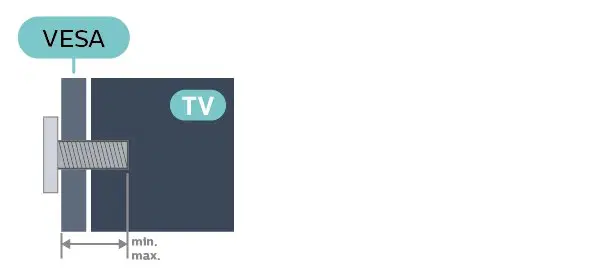
金属のネジが、VESA-compliantブラケットにTVをマウントするために、テレビのねじ込み茂みの中に10mmほど深く行くことを確認してください。
長い期間テレビを使用しない場合、このTVは非常に低いスタンバイ電力消費を持っていますが、あなたはエネルギーを節約します電源ケーブルをプラグします。
テレビを取り付ける壁は、特別なスキルを必要としています。資格のある人員が行う必要があります。 TVの壁の土台は安全基準を満たすべきです
詳細については、ヘルプで色を押下して下さい

キー キーワードとテレビをオンまたはオフに切り替えるの詳細については、スイッチングオンを見てください。
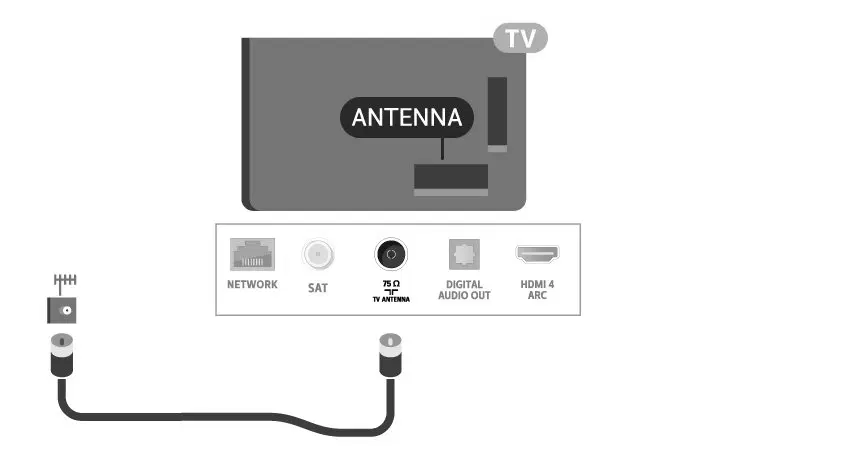
アンテナをテレビの背面にしっかりとアンテナソケットに入れます。
アンテナやアンテナ信号をアンテナの配電システムから接続できます。 IEC Coax 75オームRFアンテナコネクタを使用してください。
DVB-T および DVB-C 入力信号のためのこのアンテナ関係を使用して下さい。
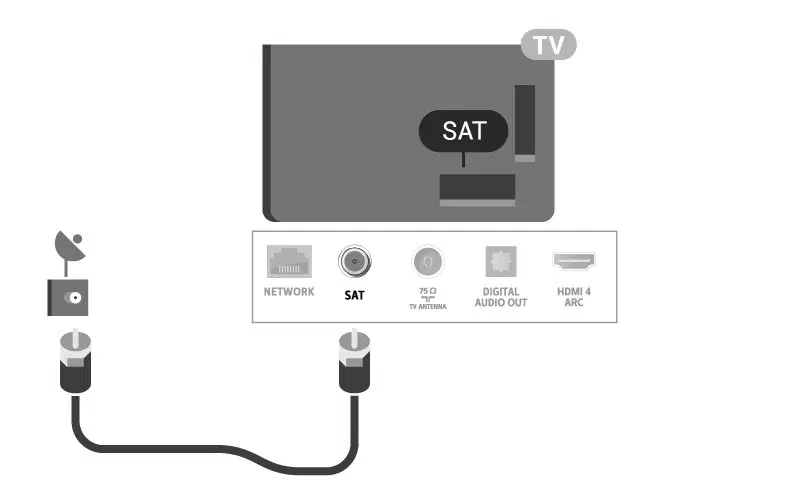
衛星F型コネクタをテレビの背面に衛星接続SATに接続します。


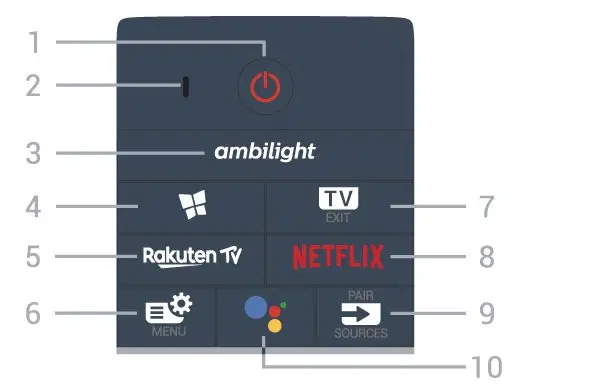

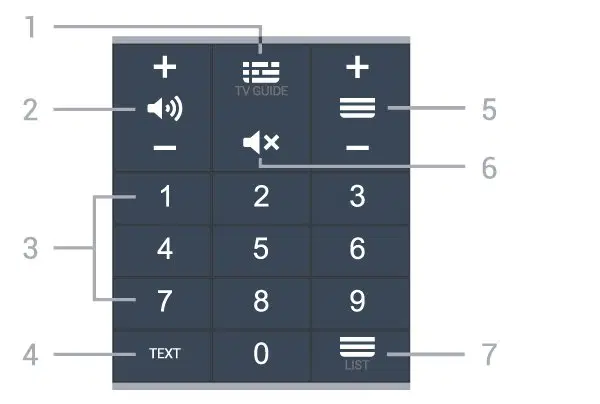
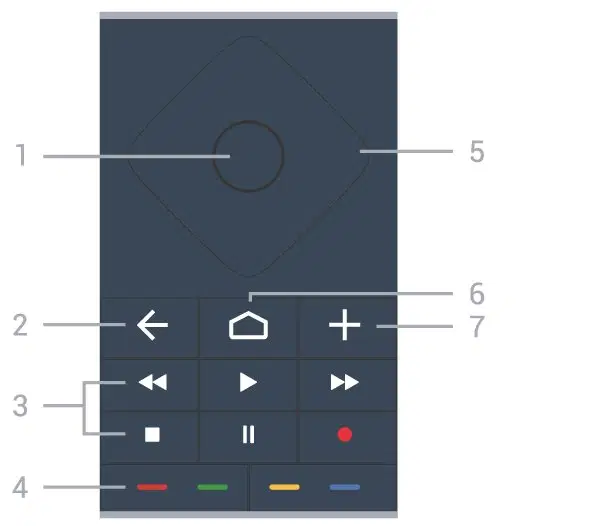
このリモートコントロールは、BluetoothとIR(赤外線)の両方を使用してテレビにコマンドを送信します。
初回のテレビインストールを開始すると、PAIRキーを長押ししペアリングが行われるようにTVはあなたを招待します。

成功を保障するためにペアリング中に(1m以内)。 3 - プレス時にテレビが音声制御フィールドを起動しない場合、ペアリングは成功しなかった。 4 - ペアリングモードが入力される前に、セットが完全に起動してすべてのバックグラウンドプロセスを開始するまで待つことはお勧めです。さらに指示を含むトーストメッセージは遅すぎると表示されますので、これによりペアリング手順に悪影響を及ぼします。
コマンドを送信するには、IR(赤外線)を使用するリモートコントロールからコマンドを受信できます。 そのようなリモートコントロールを使用する場合は、テレビの前面にある赤外線センサーで遠隔操作を常に指摘してください。
インフォメーション
リモートコントロールとペアリングが失われた場合、テレビをリモコンで再度対決できます。
どのオブジェクトをテレビのIRセンサーの前面に置かないでください。それはIR信号を妨げるかもしれません。
ペアリング用にPAIRキー(約3秒)を長押しするだけで、簡単にペアリングできます。
または、設定>ワイヤレスとネットワーク>リモートコントロール>ペアリモコンをオンスクリーンの指示に従ってください。
リモートコントロールのキープレスにテレビが反応しない場合は、電池を空にする可能性があります。
ペアリングが成功するとメッセージが表示されます。
電池を交換するには、リモートコントロールのバックボトムにバッテリーコンパートメントを開きます。
設定 > ワイヤレスとネットワーク > リモートコントロール > 遠隔制御情報
リモートコントロールがペアリングされると、現在のリモート制御ソフトウェアバージョンを確認することができます。
設定 > ワイヤレスとネットワーク > リモートコントロール > 遠隔制御ソフトウェアの更新
更新のための利用可能なリモートコントロールソフトウェアをチェックしてください。

音声だけでインターネット上で動画や音楽、その他何でも検索できます。 リモートコントロールでマイクに話せます。
音声検索を使用する前に、テレビにリモートコントロールをペアリングする必要があります。
音声を使用するには...
長時間リモートコントロールを使用しないとバッテリーを取り外します。 使用指示の最後に、古い電池を安全に捨てます。
詳細については、ヘルプでキーワードを選択し、使用終了を確認します。
傷抵抗力があるコーティングとあなたのリモート・コントロール扱われます。
リモートコントロールを清掃するには、柔らかい湿布を使用してください。 アルコール、化学物質などの物質を使用しないでください。

リモートコントロールの家庭用クリーナー。

4.2 テレビの鍵
リモートコントロールやバッテリーが空にならなくなった場合、基本的なテレビ操作を行なうことができます。
基本メニューを開くには...
1 - TVが点灯して、TVの裏面にあるジョイスティックキーを押して基本メニューを上げます。 2 - 左または右を押して、ボリューム、チャンネル、ソースを選択します。 デモを選択し、デモムービーを開始します。 3 - 上下に押して、ボリュームまたはタインを次のチャネルまたは前のチャンネルに合わせて調整します。 チューナー選択を含むソースのリストを調べるために、上下を押します。 デモムービーを始めるには、ジョイスティックキーを押します。 4 - メニューは自動的に消えます。
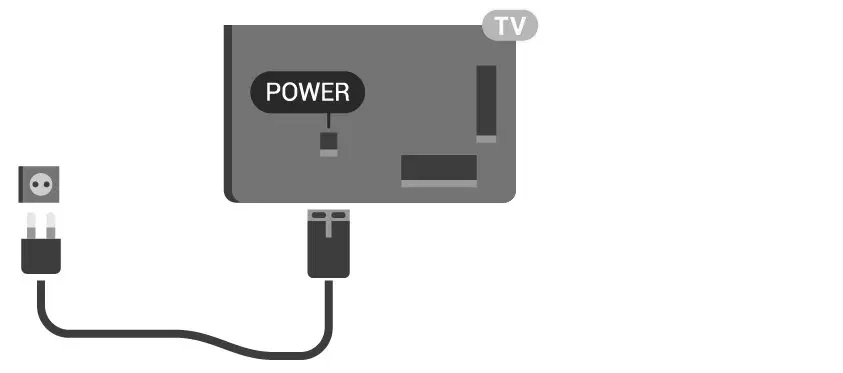
必ずテレビがメインのAC電源に接続されていることを確認してください。 付属の電源コードをテレビ背面にコネクタでACに接続します。 TVライトの下部にあるインジケーター ライトアップ。
リモートコントロールを押してテレビをオンにします。 あるいは、HOMEを押します。 また、テレビの背面にある小さなジョイスティックキーを押して、リモートコントロールやバッテリーが空に見えない場合はTVを切り替えることができます。
スタンバイでテレビを切り替えるには、ジョイスティックキーを選択します。

TVをスタンバイに切り替えるには、リモートコントロールを押します。 小さなジョイスティックキーをテレビの裏側に押していただくこともできます。

スタンバイモードでは、テレビはまだ主力に接続されていますが、非常に少ないエネルギーを消費します。
TVを完全に切るために、電源プラグを取り外します。 電源プラグを切断するとき、常に電力プラグを引っ張るときは、コードは決してありません。 電源プラグ、電源コードおよび出口のソケットに常に十分にアクセスがあることを確かめて下さい。

あるいは、チャンネルリストの一番上にリスト名を選択し、[OK]を押してリストメニューを開きます。
詳細については、ヘルプでカラーキーのキーワードを押してチャンネル、アンテナのインストールまたはチャネルを調べます。
チャンネルを検索して、長いチャネルのリストで見つけることができます。
TVは、アンテナまたはケーブルチャンネルリスト - 2つのメインチャネルのリストの1つにチャネルを検索することができます。
チャンネルを検索するには...
1 - プレス 2 - 現在のチャンネルリストを開くにはOKを押してください。 3 - プレスオプション 4 - チャンネルリストを選択し、OKを押してください。 5 - フィルター アンテナチャネルかフィルター ケーブル チャンネルを選び、OKを押して下さい。 6 - [検索] チャネルを選択し、[OK] を押してテキストフィールドを開きます。リモートコントロールキーボード(利用可能な場合)または画面上のキーボードを使用して、テキストを入力することができます。 7 - 番号、名前または部分名を入力し、[OK]を選択します。 選択したリストで一致するチャンネル名を検索します。
チャンネルのインストール後、すべてのチャネルはチャンネルリストに表示されます。 チャンネルは、この情報が利用可能である場合は名前とロゴが表示されます。
選択したチャンネルリストで、矢印(上)または(下)を押してチャネルを選択した後、[OK]を押します。 使用すると、キーの時にそのリスト内のチャンネルにのみチューンします。
チャンネルリストの自動チャネル更新後、新しく見つかったチャンネルは(スター)マークされています。 チャンネルをロックすると、(ロック)でマークされます。
検索結果はチャンネルリストとして一覧表示されています。トップの一覧名を参照してください。 別のチャンネルリストを選択するか、検索結果で一覧を閉じると検索結果が消えます。
デジタル放送が利用可能であれば、インストール中にデジタルラジオ局を設置します。 テレビのチャンネルに切り替えるようなラジオチャネルへ。
このテレビは、デジタルTV規格DVBを受け取ることができます. テレビは、完全な標準的な要件と非準拠のデジタルテレビのいくつかの演算子で正常に動作しないかもしれません。
すべてのチャンネルで並べ替えるチャネルリストをすることができます。 チャンネルリストを設定して、テレビのチャネルやラジオ局のみを表示できます。 アンテナ/ケーブルチャンネルでは、リストを設定してフリー・ツー・エアまたはスクランブル・チャネルを表示することができます。
すべてのチャンネルでリストにフィルターを設定するには...
1 - プレス 2 - 現在のチャンネルリストを開くにはOKを押してください。 3 - プレスオプション 4 - チャンネルリストを選択し、OKを押してください。 5 - フィルターしたいリストに従ってフィルター アンテナチャネルかフィルタ ケーブル チャンネルを選んで下さい、OKを押して下さい。 6 - オプションメニューで、必要なフィルターを選択し、[OK]を押してアクティブにします。 チャンネルリストの上部にあるチャネルのリスト名の一部としてフィルタの名前が表示されます。 7 - プレス(左)を1ステップに戻すか、メニューの閉じるを押します。
リストの横には、フィルタリングされたリストを選択するか、作成したお気に入りのリストのいずれかを選択できます。
現在のチャンネルリストを開くには...
チャンネルリストの1つを選択するために...

詳細については、ヘルプでカラーキーのキーワードを押してチャイルドロックを調べてください。
テレビのチャンネルを視聴開始するには、プレス . 最後の視聴したチャンネルにテレビの曲.
お子様が年齢に合ったプログラムを観てからないようにするには、年齢評価を設定できます。
デジタルチャネルは、プログラムの年齢を評価することができます。 お子様の年齢評価として設定した年齢よりも、プログラムの評価が等しい場合、プログラムはロックされます。 ロックされたプログラムを見るには、最初にペアレンタル評価コードを入力する必要があります。
チャネルを転換するために、出版物か。 チャンネル番号がわかっている場合は、数字のキーで入力します。 すぐに切替する番号を入力するとOKを押します。
インターネットから情報が利用できる場合、テレビは現在のプログラム名と次のプログラムの名前および詳細に従って表示されます。
年齢評価を設定するには...
以前に調整されたチャンネルに戻すには、BACKを押します。
チャンネルリストからチャネルにチューンすることもできます。
チャネルを締め、鍵を開けて下さい
親年齢評価を切るには、[なし]を選択します。 しかし、一部の国では年齢評価を設定しなければなりません。
子どもがチャンネルを見ているのを防ぐため、チャネルをロックできます。 ロックされたチャンネルを見るには、4桁のチャイルドロックPINコードを最初に入力する必要があります。 接続されたデバイスからプログラムをロックすることはできません。
放送局/運営者の中には、テレビは高い評価でプログラムをロックするだけ。 チャイルド年齢の評価は、すべてのチャネルに設定されます。
チャンネルをロックする...
チャンネルを見ながら、オプションを設定できます。
視聴しているチャンネルの種類(アナログまたはデジタル)、もしくは作ったテレビ設定によってはオプションがございます。
選択メニューを開くには...
チャンネルのロックを解除するには...
デジタル放送では、プログラムの字幕が付くことができます。
チャンネルリストでチャネルをロックまたはアンロックしている場合、チャンネルのリストを閉じるまでだけPINコードを入力する必要があります。
字幕を表示するには...
選択するオプションを押し、サブタイトルを選択します。

字幕をオンまたはオフに切り替えることができます。 または、自動選択できます。
語学情報がデジタル放送の一部であり、放送されたプログラムが言語(テレビで設定されている言語)にない場合、TVは好みの字幕言語のいずれかで自動的に字幕を表示することができます。 これらの字幕言語の一つは、放送の一部である必要があります。
複数の音声言語(スポーケン語)をプログラムに配信することができます。 優先プライマリとセカンダリの音声言語を設定できます。 これらの言語の1つで音声が利用できる場合、テレビはオーディオ言語に切り替えます。
サブタイトル言語で優先する字幕言語を選択できます。
プライマリとセカンダリの音声言語を設定するには...
アナログチャンネルにチューニングする場合は、各チャネルの字幕を手動で作成する必要があります。
このアナログチャンネルを視聴する際にサブタイトルメニューで選択すると、利用可能な場合は字幕が表示されます。
音声言語を選択
どの言語でも可聴周波が利用できなければ、利用可能な場合は別の音声をお選びいただけます。 音声がない場合は、このオプションを選択することはできません。
チャンネルがアナログまたはデジタルであれ、チャネルに切り替えてOPTIONSのオープン情報を開くかどうかを知る。
どの言語でも、好きな言葉がなくても音声を選択できるようにする。
デジタル放送では、プログラムの字幕言語をいくつか提供しています。 優先するプライマリとセカンダリサブタイトル言語を設定できます。 これらの言語の字幕が利用可能な場合は、選択した字幕が表示されます。
一般的なインターフェーススロットの1つにCAMをインストールした場合、CAMとオペレータ情報を表示したり、いくつかのCAM関連の設定を行うことができます。
プライマリとセカンダリサブタイトルの言語を設定するには...
CAM情報を見るには...
字幕言語を選択
優先サブタイトル言語が利用できない場合は、利用可能な場合は別の字幕言語を選択できます。 字幕がない場合は、このオプションを選択することはできません。
どの言語でも、好きな言葉が利用できても字幕の言語を選択するために...

このチャネルでHbbTV
特定のチャンネルでHbbTVページにアクセスしないようにしたい場合は、このチャネルのみのHbbtvページのブロックをすることができます。
接続されたHDMIデバイスからビデオを見たときに、小さな画面でテレビチャンネルを見ることができます。
接続されたHDMIデバイスからビデオを見ながらテレビチャンネルを見るために*...
設定 > 一般の設定 > 上級 > HbbTV設定 > HBBTV > On.
*映像・イン・ピクチャーモードでテレビチャンネル画像のみ視聴できます。
選択したプログラムの詳細を呼び出します。
プログラム情報では、カラーキーのスケジュールを押下して、予定されている録画リストを入力するか、チャンネルの概要情報を出力するために色鍵OVERVIEWを押します。
お気に入りリストでチャンネル(reorder)のシーケンスを変更できます。
チャンネルのシーケンスを変更するには...
1 - 注文したいお気に入りリストを開きます。 2 - プレスオプション、リオーダーチャンネルを選択し、[OK]を押します。 3 - お気に入りリストで、注文したいチャンネルを選択し、[OK]を押します。 4 - (up) または (down) キーで、必要なチャネルを移動します。 5 - 新規位置確認のためOKを押してください。 6 - BACKキーでお気に入りリストを閉じるまで、同じ方法でチャンネルを再注文できます。
チャンネルリストからプログラム情報を呼び出します...
アナログチャンネルの音をモノやステレオに切り替えることができます。
お気に入りのチャンネルリストでは、好きなチャネルを収集できます。
モノやステレオに切り替える
お気に入りのチャンネルの4種類のリストを作成して、簡単にチャネルをリッピングできます。 お気に入りリストを個別に名前付けできます。 お気に入りリストでチャンネルを注文できます。
選択したお気に入りリストで、矢印(上)または(下)を押してチャンネルを選択した後、[OK]を押します。 使用すると、キーの時にそのリスト内のチャンネルにのみチューンします。
映像・画像・プログラム情報・モノラル/ステレオ

お気に入りリストの名前を変更
お気に入りのチャンネルリストを作成するには...
お気に入りリストの名前を変更できます。
1 - プレス、TVに切り替える 2 - 現在のチャンネルリストを開くにはOKを押してください。 3 - プレスオプション 4 - お気に入りリストを作成してOKを押してください。 5 - 左のリストで、お気に入りとして好きなチャンネルを選択し、[OK]を押します。 チャンネルは、追加する順番でリストに入っています。 行方不明の場合は、左のリストのチャンネルを選択し、[OK]をもう一度押します。 6 - 必要に応じて、好きなチャンネルを選択して追加することができます。 7 - チャンネルを追加し、BACKを押す。
お気に入りリストの名前を変更するには...
お気に入りリストの名前を変更してほしい。 画面上のキーボードを使用できます。
お気に入りリストのみを削除できます。
お気に入りリストを削除するには...
新しく作成されたお気に入りリストにテレビが切り替えられます。
チャンネルリストをすべてのチャネルで複製し、必要ないチャネルを削除することで好きなリストを作成したり、お気に入りリストを開始したりすることができます。
お気に入りリストでチャンネル(reorder)のシーケンスを変更できます。
お気に入りリストのチャンネルは再登録されます。
チャンネルのシーケンスを変更するには...
1 - 注文したいお気に入りリストを開きます。 2 - プレスオプション、リオーダーチャンネルを選択し、[OK]を押します。 3 - お気に入りリストで、注文したいチャンネルを選択し、[OK]を押します。 4 - (up) または (down) キーで、必要なチャネルを移動します。 5 - 新規位置確認のためOKを押してください。 6 - BACKキーでお気に入りリストを閉じるまで、同じ方法でチャンネルを再注文できます。
複数のチャンネルをお気に入りリストに追加するには、Editのお気に入りを使うことができます。
チャンネルのレンジを追加するには...
1 - チャンネルのさまざまな追加したいお気に入りリストを開きます。 2 - プレスオプション、お気に入り編集を選択し、[OK]を押します。 3 - 左のリストでは、追加したい範囲の先頭チャンネルを選択し、[OK]を押します。 4 - 必要な範囲の最後のチャンネルを選択するために、(ダウン)を押します。 チャンネルは右にマークされます。 5 - OKを押してチャンネルのこの範囲を追加し、確認します。
お気に入りリストのTVガイドをリンクできます。
お気に入りリストの作成も開始できます。
テレビガイドでは、お気に入りのチャンネルの現在のテレビ番組とスケジュールされたテレビプログラムのリストを見ることができます。 お気に入りのチャンネルと共に、放送局のデフォルトリストから最初の3つの最も使用されているチャネルは、プレビュー用のお気に入りチャンネルの後に表示されます。 これらのチャンネルを入力する必要があります

お気に入りリストで、その操作(「TVガイド」の章を参照)を有効にします。
デジタル放送局は、デジタルテレビチャンネルで専用のデジタルテキストまたはインタラクティブTVを提供しています。 数値、色、矢印キーを使用して通常のテキストを入力して選択し、移動します。
TVガイドの各ページでは、お気に入りのチャンネルリストに「知っている」グリッドが入力されています。 「知っている」チャンネルは、テレビを使用する方法を改善するための便利なヒントを提供します。
デジタルテキストを閉じるには、BACKを押します。
※テレビの内部チューナーにチャンネルが直接インストールされてから、TVモードのセットをそのまま設定した際にのみテレテキストに到達することができます。 設定したトップボックスが使われている場合は、テレビでテレテキストを利用できなくなります。 その場合、セットトップボックスのテレテキストは代わりに使用できます。
テレビのチャンネルを見ている間、テキスト/テレテキストプレスTEXTを開くには。 テキストを閉じるには、TEXT を押します。
テキスト/文字で、OPTIONSを押して次の選択を行います。
ページを選択
テキストページ番号は複数のサブページを保持できます。 サブページ番号は、メインページの数字の横にあるバーに表示されます。 サブページを選択するために、プレスまたはプレスします。
一部の放送局はT.O.Pを提供します。 テキスト。 T.O.P.を開く テキスト内のテキストページ、OPTIONSを押してT.O.Pを選択します。 概要。
この単語のすべての発生のためにテキストを選択し、スキャンすることができます。
テキスト言語
一部のデジタルTV放送局では、テキスト言語がいくつかあります。 プライマリとセカンダリテキスト言語を設定するために。
テレビのチャンネルを受信するデバイスはテキストを提供できます。 接続されたデバイスからテキストを開くには、
テキスト2.5は、より多くの色とより良いグラフィックスを提供しています。 テキスト2.5は標準工場として活動化させます

設定。 テキストを切り替える 2.5...
ページ。 iTVページ内で動画を見るには(Play)、(Pause)と(Stop)キーを使うことができます。
デジタルテキストを開くには、TEXT を押します。 閉じるには、BACKを押します。
ほとんどのiTVページでは、どのキーが閉じるのに使うかを知らせます。 閉じるには、次のテレビチャンネルに切り替えてBACKを押します。
インタラクティブなテレビでは、一部のデジタル放送局は、通常のテレビ番組と情報やエンターテイメントページを組み合わせています。 一部のページでは、プログラムや投票に応答したり、オンラインショッピングをしたり、ビデオオンデマンドプログラムの支払いを行うことができます。
HbbTV、MHEGの。
放送局は、HbbTV(ハイブリッドブロードバンドテレビ)やiTV(インタラクティブテレビ-MHEG)の様々な対話型 TV システムを使用しています。 インタラクティブなテレビは、デジタルテキストや赤いボタンとも呼ばれます。 しかし、それぞれのシステムが異なる。
放送局のインターネットサイトにアクセスして、より詳しい情報をご覧いただけます。
インタラクティブテレビは、デジタルTVチャンネルでのみご利用いただけます。 インタラクティブTVのフルメリットを満喫するには、テレビに高速(ブロードバンド)インターネット接続が必要です。
テレビのチャンネルがHbbTVページを提供している場合, あなたは最初に、テレビの設定でHbbtvに切り替える必要があります ページを表示.
設定 > 一般の設定 > アドバンスト > HbbTV設定 > HBBTV > On.
iTVページを開く
HbbTVまたはiTVを提供するほとんどのチャンネルでは、カラーキー(赤)やOKキーを押してインタラクティブなプログラムを開きます。
矢印キーとカラーキー、数字キー、BACK キーを使用してiTVを操作できます。

必要なパッケージ。 一部のパッケージでは、利用可能なチャネルのクイックまたはフルインストールを提供し、1つまたは他のいずれかを選択します。 テレビは衛星チャンネルとラジオ局をインストールします。. 9 - 衛星設定を保存し、チャンネルとラジオ局をインストールするために, [仕上げ]を選択します.
衛星インストール設定
最大4つの衛星
衛星インストール設定は、あなたの国に応じてプリセットされます。 これらの設定は、テレビが衛星とそのチャンネルを検索しインストールする方法を決定します。 常に変更することができます。
衛星放送4台(LNB)まで設置可能。 インストールしたい衛星の正確な数を選択します。 インストールを高速化します。
衛星インストールの設定を変更するには...
1 - 衛星インストールを開始します。. 2 - 衛星検索を開始できる画面で、[設定]を選択し、OKを押します。 3 - インストールしたい衛星の数を選択するか、Unicableシステムのいずれかを選択します。 ユーザーが選択できないときは、ユーザーバンド番号を選択し、各チューナーにユーザ・バンド周波数を入力します。 4 - 完了したら、次へ選択してOKを押して下さい。 5 - [設定]メニューで、画面に戻り、[衛星検索] を開始します。
アンテナをテレビに接続するために、Unicableシステム*を使うことができます。 インストールの開始時に最大4台の衛星にUnicableを選択することができます。
※注: 不可 1 (EN50494)、非対応 2(EN50607/JESS)に対応
衛星放送の料理が正しく接続されていることを確認してください。インストールを開始する前に完全に整列されます。
一部の国では、トランスポンダと各LNBをホミングするためのエキスパート設定を調整することができます。 通常のインストールが失敗したときに、これらの設定を使用するか変更だけ。 標準の衛星機器がない場合、これらの設定を標準の設定をオーバールすることができます。 一部のプロバイダは、あなたがここに入力できるいくつかのトランスポンダまたはLNBのvaleusを与えるかもしれません。
衛星インストールを開始するには...
1 - 設定 > チャンネル > サテライトインストールを選択し、OKを押します。 必要な場合はPINコードを入力してください。 2 - 衛星検索、OKプレス 3 - 選択してOKを押します。 テレビは衛星を検索します。. 4 - インストールを選択し、OKを押します。 テレビは、現在の衛星インストールのセットアップを示しています. この設定を変更したい場合は、Settings を選択します。 設定を変更しない場合は、検索を選択します。 ステップ5に行きます。
CAMを使用する場合は、スマートカード付きの条件付きアクセスモジュール - 衛星チャンネルを見るには、テレビでインサートされたCAMを使用して衛星インストールを行うことをお勧めします。
5 - インストールシステムでは、インストールしたい衛星の数を選択し、Unicableシステムの1つを選択します。 ユーザーが選択できないときは、ユーザーバンド番号を選択し、各チューナーにユーザ・バンド周波数を入力します。 一部の国では、各LNBのエキスパート設定をさらに詳しく設定できます。 6 - アンテナ皿の配置で利用可能な衛星を検索します。. 数分間かかることがあります。 衛星が見つかった場合、その名前と受信強度は画面に表示されます。 7 - テレビが必要な衛星を見つけたら、インストールを選択します。 8 - 衛星がチャンネルパッケージを提供している場合, テレビは、その衛星のための利用可能なパッケージが表示されます. 選択する
ほとんどのCAMは、チャンネルをデクランブルするために使われます。
最新世代のCAM(CI+ 1.3 with Operator Profile)は、テレビですべての衛星チャンネルを自分でインストールできます。 CAMは、衛星(s)とチャンネルをインストールするためにあなたを招待します。 これらのCAMは、チャネルのインストールとデクランブルだけでなく、定期的なチャンネル更新を処理します。

独自のユーザーバンド番号の横に、内蔵衛星放送受信機は選択したユーザ・バンド数の頻度を必要とします。 これらの周波数は、ほとんど非対応のスイッチボックスにユーザーバンド番号の隣に表示されます。
衛星事業者は、フリーチャンネル(無料対空)をバンドルし、国に合ったソートを提供するチャネルパッケージを提供できます。 衛星の中にはサブスクリプションパッケージが提供されます。 - あなたが支払うチャンネルのコレクション.
サブスクリプションパッケージを選択した場合、テレビはクイックまたはフルインストールを選択するように要求するかもしれません。 パッケージのチャンネルをインストールするには、クイックを選択するか、パッケージやその他の利用可能なチャネルをインストールするためにフルを選択してください。 サブスクリプションパッケージのクイックインストールをお勧めします。 サブスクリプションパッケージの一部ではない追加の衛星がある場合、我々は完全なインストールをお勧めします。 インストールされたチャンネルは、すべてのチャネルリストにすべて配置されます。
チャンネルの更新を自分で始めることができます。
手動でチャンネル更新を開始するには...
シングルケーブルシステムまたはユニック対応のシステム*で、アンテナをテレビに接続できます。 シングルケーブルシステムは、衛星放送皿をシステム内のすべての衛星チューナーに接続するために1つのケーブルを使用します。 シングルケーブルシステムは、通常アパートの建物で使用されます。 ユニケーブなシステムを使用する場合、テレビはインストール中にユーザーバンド番号と対応する周波数を割り当てるように要求します。 このテレビでは、最大4台の衛星を利用できなくなります。
現在の衛星インストールに追加の衛星を追加することができます。. インストールされた衛星とチャンネルは、触れずに残っています。 衛星事業者の中には、衛星を追加することはできません。
追加衛星は、余分なものとして見られる必要があります, それはあなたの主要な衛星サブスクリプションではなく、チャネルパッケージを使用するメインの衛星ではありません. 通常、あなたはすでに3衛星をインストールしたときに4番目の衛星を追加します。 衛星4台設置の場合、新しい衛星を追加できるようにするにはまず1つを削除することを検討するかもしれません。
ユニケーブなインストール後に、いくつかの欠落したチャンネルに気付いた場合, 別のインストールは、Unicableシステム上の同じ瞬間で行われている可能性があります. インストールを繰り返して、欠落したチャンネルをインストールします。
※注: 不可 1 (EN50494)、非対応 2(EN50607/JESS)に対応
現在、インストールした衛星が1つまたは2個だけある場合、現在の設置設定では追加の衛星を追加することはできません。 インストール設定を変更する必要がある場合は、完全な衛星のインストールをやり直しする必要があります。 設定の変更が必要な場合は、衛星を追加することはできません。
接続されていないシステムでは、各衛星チューナーが番号をつけなければならない(例えば。 0、1,2、3等
利用可能なユーザーバンドと、Unicableスイッチボックスの番号を見つけることができます。 ユーザバンドは、UBとして短縮される場合があります。 4 または 8 ユーザーバンドを提供する非使用可能なスイッチボックスがあります。 設定でUnicableを選択した場合、テレビは各内蔵衛星チューナーに固有のユーザーバンド番号を割り当てるように要求します。 衛星チューナーは、非対応システム内の別の衛星チューナと同じユーザーバンド番号を持つことができません。
衛星を追加するために...
1 - 設定 > チャンネル > サテライトインストールを選択し、OKを押します。 2 - 衛星検索、OKプレス 3 - 衛星を追加してOKを押してください。 現在の衛星が表示されます。 4 - 選択してOKを押します。 テレビは、新しい衛星を検索します. 5 - テレビが1つ以上の衛星を見つけた場合は、 [インストール] を選択し、[OK] を押します。 テレビは、見つかった衛星のチャンネルをインストールします。. 6 - 選択して下さい終わりおよび出版物を貯えるためにOKを押して下さい
ユーザー バンド頻度 · 不icシステム・ユーザー バンド数

チャンネルとラジオ局。
一部の国では、トランスポンダと各LNBをホミングするためのエキスパート設定を調整することができます。 通常のインストールが失敗したときに、これらの設定を使用するか変更だけ。 標準の衛星機器がない場合、これらの設定を標準の設定をオーバールすることができます。 一部のプロバイダは、あなたがここに入力できるいくつかのトランスポンダまたはLNBのvaleusを与えるかもしれません。
現在の衛星インストールから1つ以上の衛星を削除できます。 衛星およびチャネルを削除します。 衛星事業者は、衛星を除去することはできません。
デフォルトでは、LNB Powerは自動に設定されます。
デフォルトでは、Toneが自動に設定されます。
ローカルオシレーターの周波数は標準値に設定されます。 異なる値を必要とする例外的な機器の場合だけ、値を調節します。
問題点
マニュアルインストールは、専門家のユーザーのために意図されています。
テレビは、私が望む衛星やテレビを見つけることができません
マニュアルインストールを使用して、衛星トランスポンダから新しいチャネルをすばやく追加できます。 トランスポンダの周波数と偏光を知る必要があります。 TVは、そのトランスポンダのすべてのチャンネルをインストールします。 トランスポンダが以前にインストールされている場合、そのすべてのチャンネル - 元と新しいもの - すべてのチャネルリストの最後に移動されます。 衛星の数を変更する必要がある場合は、手動インストールを使用することはできません。 これが必要であれば、インストール衛星で完全なインストールを行う必要があります。
トランスポンダをインストールするには...
1 - 設定 > チャンネル > サテライトインストールを選択し、OKを押します。 2 - 手動インストールを選択し、メニューを入力する(右)を押します。 3 - 1台以上の衛星がインストールされている場合は、チャンネルを追加したいLNBを選択します。 4 - 必要な偏光を設定します。 シンボルレートモードを手動で設定すると、記号率の銘柄に手動で入力できます。 5 - 矢印(上)または(下)を押して周波数を調整し、Daneを選択します。 6 - 選択してOKを押します。 画面上に表示されている信号強度。 7 - トランスポンダのチャンネルを保存したい場合、ストアを選択してOKを押します。 8 - 必要に応じて、メニューを閉じる(左)繰り返しを押します。
インストール設定を変更しても解決しませんでした
衛星チャンネルが消えているように見える
衛星を除去する...

チャンネルパッケージ。
チャンネルの更新を自分で始めることができます。
手動でチャンネル更新を開始するには...
1 - 設定 > チャンネル > アンテナ/ケーブルのインストールまたはアンテナインストールを選択し、OKを押します。 2 - 必要な場合はPINコードを入力してください。 3 - チャンネル検索を選択し、OKを押してください。 4 - スタートを選択し、OKを押します。 5 - [更新] チャンネルを選択し、[次へ] を選択して OK を押します。 6 - [スタート]を選択し、[OK]を押して、デジタルチャネルを更新します。 数分間かかることもあります。 7 - プレス(左)を押して、一歩を踏み返すか、BACKを押してメニューを閉じます。
チャネルを再インストールする
デジタルチャンネルを受信すると、テレビの設定で自動的に更新することができます。
すべてのチャンネルを再インストールし、他のすべてのテレビの設定をタッチ解除することができます。
一日一回、午前7時以降にテレビがチャンネルを更新し、新しいチャネルを格納します。 チャンネルリストに新しいチャネルが保存され、マークされています。 信号のないチャネルは削除されます。 チャンネルを自動的に更新するために、テレビはスタンバイでなければならない。 自動チャンネル更新をオフにすることができます。
PIN コードが設定されている場合は、チャンネルを再インストールする前にこのコードを入力する必要があります。
1 - 設定 > チャンネル > アンテナ/ケーブルのインストールまたはアンテナインストールを選択し、OKを押します。 2 - 必要な場合はPINコードを入力してください。 3 - チャンネル検索を選択し、OKを押してください。 4 - スタートを選択し、OKを押します。 5 - チャンネルを再インストールし、次を選択し、[OK]を押します。 6 - これからの国を選択し、OKを押してください。 7 - 選択してOKを押してください。 8 - アンテナ(DVB-T)やケーブル(DvB-C)の設置タイプを選択し、OKを押します。 7 - 選択してOKを押してください。 10 - ご希望のチャンネルの種類、デジタルチャネルやアナログチャンネルのみを選択してOKを押してください。 7 - 選択してOKを押してください。 12 - [スタート]を選択し、[OK]を押して、デジタルチャネルを更新します。 数分間かかることもあります。 13 - プレス(左)を押して、一歩を踏み返すか、BACKを押してメニューを閉じます。
自動更新をオフにするには...
チャンネルが新規に表示されているか、チャネルの更新や削除をした場合はテレビでメッセージが表示されます。 すべてのチャンネル更新後に表示されるメッセージを避けるために、それをオフにすることができます。
メッセージを切るには...
完全なテレビの設置をやり直すことができます。 テレビは完全に再インストールされます。
特定の国では、テレビやTVがスタンバイしている瞬間にインターネットを見ながら自動チャンネルの更新が行われています。
完全なテレビのインストールを赤くするには...

チャンネルを検索する方法を選択します。 クイックスキャンの高速化方法を選択し、国のほとんどのケーブル事業者が使用する事前定義設定を使用できます。
チャンネルがインストールされていないか、一部のチャネルが見つからない場合にこの結果が表示された場合は、拡張フルスキャンのメソッドを選択できます。 この方法は、チャンネルを検索してインストールする時間がかかります。
DVB-T または DVB-C の受信
チャンネルのインストール中に、チャネルを検索する前に、選択したアンテナ(DVB-T)またはケーブル(Dvb-C)を選択します。 アンテナDVB-Tは、地上アナログチャンネルとデジタルDVM-T / T2チャネルを検索します。 ケーブルDVB-CはケーブルDVM-Cオペレータから利用できるアナログおよびデジタル チャネルのための捜します。
チャンネルの検索は8MHzです。
チャンネルがインストールされていないか、一部のチャネルが見つからない場合、1MHzの小さなステップで検索できます。 1MHz のステップを使用して、チャネルを検索しインストールする時間がかかります。
使いやすさのために、すべてのDVB-Cの設定が自動に設定されます。 あなたのDVB-C演算子が特定のDVM-C値、ネットワークIDまたはネットワーク周波数を与えた場合は、テレビがインストール中にそれらを求めるとき、これらの値を入力します。
お使いのケーブル事業者がデジタルチャネルを提供していないことを知った場合、デジタルチャンネルの検索をスキップできます。
一部の国では、異なるテレビチャンネル(ブロードキャスター)は同じチャネル番号を持つ可能性があります。 インストール中、テレビはチャンネル番号の競合でリストを表示します。 複数のテレビチャンネルでチャネル番号にインストールしたいTVチャンネルを選択する必要があります。
ケーブル演算子がアナログチャンネルを提供していないことを知った場合は、アナログチャネルの検索をスキップできます。
サブスクリプションとCAM - TVサービス用の条件付きアクセスモジュールがある場合は、無料+スクランブルを選択します。 テレビのチャンネルやサービスを購読しなかった場合は、フリーチャネルのみを選択できます。
周波数スキャンで高速クイックスキャン方法を使用してチャンネルを検索する場合は、自動を選択します。 テレビは、あなたの国のほとんどのケーブル事業者が使用する既定のネットワーク周波数(またはHC -ホミングチャネル)のうち1つを使用します。
詳細については、ヘルプでカラーキーのキーワードを押してCAMを調べる, 条件付きアクセスモジュール.
チャンネルを検索する特定のネットワーク周波数値を受信したら、マニュアルを選択します。
デジタルチャネルの品質と信号強度を確認できます。 アンテナを自分で持っていると、受信の試行や改善にアンテナを配置することができます。
マニュアルに設定されたネットワーク周波数モードでは、ケーブル事業者から受け取ったネットワークの頻度値を入力することができます。 値を入力するには、数字キーを使用します。
デジタルチャネルの受信品質を確認するため...

3 - デジタル選択: 受付テストとプレスOK 4 - 選択してOKを押します。 このチャンネルでは、デジタル周波数が示されています。 5 - もう一度検索し、OKを押してこの周波数の信号品質を確認します。 画面上にテスト結果が表示されます。 アンテナを交換したり、接続をチェックして受信を改善することができます。 6 - 自分で周波数を変更することもできます。 一つずつ周波数番号を選択し、(up) キーまたは (down)キーを使用して値を変更します。 再度受信をテストするために、検索を選択し、[OK]を押してください。 7 - 必要に応じて、メニューを閉じる(左)繰り返しを押します。
チャネルリストコピーは、ディーラーや専門家のユーザー向けに設計されています。
チャンネルリストコピーでは、同じ範囲の別のフィリップスTVに1つのテレビにインストールされたチャネルをコピーすることができます。 チャンネルリストコピーでは、テレビ上で事前定義されたチャネルのリストをアップロードすることで時間消費の経路検索を回避できます。 USBフラッシュドライブを1GB以上使用
アナログTVチャンネルは、手動でインストールすることができます, チャネルによって.
アナログチャンネルを手動でインストールするには...
チャンネルリストの現在のバージョンを確認するには...
TVソフトウェアのキューラントバージョンを確認するには...
チャンネルリストをコピーするには...
1 - テレビで切り替える チャンネルがインストールされているテレビです。 2 - USBフラッシュドライブにプラグを差し込みます。 3 - 設定 > チャンネル > チャネルリストのコピーを選択し、OKを押します。 4 - USB にコピーしてOKを押してください。 チャイルドロックPINコードを入力すると、チャンネルリストをコピーできます。 5 - コピーが完了すると、USBフラッシュドライブを外します。 6 - 必要に応じて、メニューを閉じる(左)繰り返しを押します。
利用可能なすべてのアナログTVチャンネルが見つかったまで、これらの手順をやり直すことができます。
コピーしたチャンネルリストを別のPhilips TVにアップロードできるようになりました。

チャンネルリストの現在のバージョンを確認してください...
テレビを取り付けない
テレビが既にインストールされているか否かに応じて、チャンネルリストをアップロードするために別の方法を使用する必要があります。
未インストールのテレビに 1 - 電源プラグを差し込み、インストールを開始し、言語と国を選択します。 チャンネル検索をスキップできます。 取付けを終えて下さい。 2 - 他のテレビのチャンネルリストを保持するUSBフラッシュドライブにプラグを差し込みます。 3 - チャンネルリストのアップロードを開始するには、[設定] > [チャネル]>[チャンネル一覧コピー] - [テレビにコピーしてOKを押します。 必要な場合はPINコードを入力してください。 4 - チャンネルリストがテレビに正常にコピーされている場合、TVは通知します。 USBフラッシュドライブを外します。
テレビが既にインストールされているか否かに応じて、チャンネルリストをアップロードするために別の方法を使用する必要があります。
既にテレビを取り付ける 1 - テレビの国設定を確認します。 (この設定を確認するには、すべてのチャンネルを再インストールする章を参照してください。) 国設定に達するまで、この手順を開始します。 インストールをキャンセルするには、BACKを押します。) 国が正しい場合はステップ2で続行します。 国の正しいことが無い場合は再インストールを開始する必要があります。 チャプターは、すべてのチャンネルを再インストールし、インストールを開始します。 正しい国を選択し、チャンネル検索をスキップします。 取付けを終えて下さい。 完了したら、ステップ2で続けてください。 2 - 他のテレビのチャンネルリストを保持するUSBフラッシュドライブにプラグを差し込みます。 3 - チャンネルリストのアップロードを開始するには、[設定] > [チャネル]>[チャンネル一覧コピー] - [テレビにコピーしてOKを押します。 必要な場合はPINコードを入力してください。 4 - チャンネルリストがテレビに正常にコピーされている場合、TVは通知します。 USBフラッシュドライブを外します。
テレビを設置する

テレビのHDMI接続はすべて、HDMI ARC(オーディオリターンチャンネル)を持っています。
デバイスがホームシアターシステム(HTS)の通常、HDMIARC接続も備えていると、このテレビでHDMI接続のいずれかに接続します。 HDMI ARC接続では、テレビ画像の音をHTSに送信する追加のオーディオケーブルを接続する必要はありません。 HDMI ARC接続は、両方の信号を組み合わせます。
常に機器をテレビに接続し、最高品質の接続が使用可能です。 また、写真と音の良好な転送を確保するために良質のケーブルを使用します。
どのHDMI接続もこのテレビでHTSを接続することができますが、ARCは1台のデバイス/コネクションのみを一度に利用できます。
デバイスを接続すると、テレビはそのタイプを認識し、各デバイスの正しい型名を付与します。 ご希望の場合は、タイプ名を変更できます。 デバイス用の正しいタイプ名が設定されている場合、テレビはソースメニューのこのデバイスに切り替えるときに自動的に理想的なテレビ番組設定にします。

設定トップボックス(デジタルレシーバー)またはレコーダーをお持ちの場合は、アンテナケーブルを接続して、テレビに入る前にまずSet-top boxやRecorderを介してアンテナ信号を実行します。 このようにして、アンテナとセットトップボックスはレコーダーにレコードを追加できるチャンネルを送ることができます。
HDMI CEC - EasyLinkの特長
HDMI接続は、最高の画像と音質を持っています。 1つのHDMIケーブルはビデオおよび可聴周波信号を結合します。 高精細(HD)TV信号用のHDMIケーブルを使用してください。 最高の信号の品質転送のために、高速HDMIケーブルを使用し、5 m以上はHDMIケーブルを使用しないでください。
HDMI接続は、最高の画像と音質を持っています。 1つのHDMIケーブルはビデオおよび可聴周波信号を結合します。 テレビ信号用のHDMIケーブルを使用
HDMI CEC対応のデバイスをテレビに接続し、TVリモートコントロールで操作できます。
EasyLink HDMI CECは、テレビや接続デバイスに切り替える必要があります。
最高の信号の品質転送のために、高速HDMIケーブルを使用し、5 m以上はHDMIケーブルを使用しないでください。
HDMI に接続されているデバイスが正しく機能しない場合は、異なるHDMI Ultra HD設定でこの問題を解決できるかどうかを確認してください。 ヘルプでは、カラーキーのキーワードを押してHDMI Ultra HDを調べます。
設定 > 一般の設定 > EasyLink > Easyリンク > On.
HDMI CEC対応のデバイスをテレビで操作
HDMIポートはHDCP 2.2(帯域幅デジタルコンテンツ保護)に対応しています。 HDCPはDVDディスクやBlu-rayディスクからコンテンツをコピーするのを防ぐ、コピー保護信号です。 また、DRM(デジタルライツマネジメント)とも呼ばれます。
設定 > 一般の設定 > EasyLink > Easyリンクリモートコントロール > On.
HDMI の質


テレビに切り替えると、CAMが起動するまで数分かかることがあります。 CAMが投入され、サブスクリプション料が支払われている場合(購読方法は異なる可能性があります)、CAMスマートカードでサポートされているスクランブルチャンネルを見ることができます。
CI+の条件付きアクセスのために準備が整っています。
CI+では、映画やスポーツなどのプレミアムHDプログラムを視聴できます。 これらプログラムは、TV事業者がスクランブルされ、プリペイドCI+モジュールでデクランブルされています。 デジタルTV事業者は、CI+モジュール(条件付きアクセスモジュール-CAM)と同行するスマートカードを提示し、プレミアムプログラムに加入します。 コピー保護の高レベルなプログラムです。
CAMカードとスマートカードは、テレビ専用です。 CAMを削除しても、CAMがサポートしているスクランブルチャンネルは見られなくなります。
条件や条件の詳細については、デジタルTV事業者にお問い合わせください。
いくつかのCAMでは、PINコードを入力する必要があります。 CAMのPINコードを設定すると、TVをロック解除するために使用している同じコードを使用することをお勧めします。

PINコードをCAMにセットする...
デジタルTV事業者は、CI+モジュール(条件付きアクセスモジュール-CAM)と同行するスマートカードを提示し、プレミアムプログラムに加入します。
スマートカードをCAMモジュールにインサートします。 オペレーターから受け取った指示を参照してください。
CAMをテレビに差し込むために...
自宅の劇場システム(HTS)をテレビに接続するHDMIケーブルを使用してください。 フィリップス・サウンドバーまたはHTSを内蔵ディスクプレーヤーに接続できます。
お使いのホームシアターシステムにHDMI ARC接続がある場合、テレビに接続するために任意のHDMI接続を使用することができます。 HDMI ARCでは、追加のオーディオケーブルを接続する必要はありません。 HDMI ARCの特長

接続は両方の信号を結合します。 TV上のすべてのHDMI接続は、オーディオリターンチャンネル(ARC)信号を提供できます。 しかし、ホームシアターシステムを接続したら、テレビはこのHDMI接続にARC信号を送信することができます。
超高速HDMIケーブルでBlu-rayディスクプレーヤーをテレビに接続します。
Blu-rayディスクプレーヤーにEasyLink HDMI CECがあれば、テレビリモートコントロールでプレイヤーを操作できます。
画面上で動画と一致しない場合は、ほとんどのホームシアターシステムにディスクプレーヤーで遅延を設定してビデオとの音に合わせて設定することができます。
ヘルプでは、カラーキーのキーワードを押してEasyLink HDMI CECを調べてより詳しい情報を入手してください。
7.6 Bluetoothの
自宅の劇場システム(HTS)をテレビに接続するHDMIケーブルを使用してください。 フィリップス・サウンドバーまたはHTSを内蔵ディスクプレーヤーに接続できます。
ホームシアターシステムにHDMI ARC接続がない場合、ホームシアターシステムへのテレビ画像の音を送るために光オーディオケーブル(Toslink)を追加します。
無線LANとテレビの通信速度は、約5mです。 デバイスのユーザーマニュアルを読んで、ペアリングとワイヤレス範囲に関する特定の情報。 お使いのテレビでBluetoothの設定がオンになっていることを確認してください。
画面上で動画と一致しない場合は、ほとんどのホームシアターシステムにディスクプレーヤーで遅延を設定してビデオとの音に合わせて設定することができます。
ワイヤレスゲームパッドがペアリングされると、それを使うことができます。 ワイヤレススピーカーがペアリングされると、テレビの音を再生するために選択できます。 デバイスがペアリングされると、デバイスの削除をしない限り再びそれをペアリングする必要はありません。
テレビで青歯のデバイスをペアリングするには...
1 - ブルートゥースデバイスを切り替えて、テレビの範囲内で配置します。 2 - 設定 > ワイヤレスとネットワークを選択し、メニューを入力する(右)を押します。 3 - Bluetooth > デバイスを検索し、OKを押してください。 4 - 選択してOKを押します。 画面上のオークションに従ってください。 テレビとテレビが接続を格納するデバイスをペアリングします。 ペアリングされたデバイスが到達した最大数の場合、ペアのデバイスの初期化が必要になる可能性があります。 5 - デバイスの種類を選択し、OKを押します。 6 - 必要に応じて、メニューを閉じる(左)繰り返しを押します。
USBフラッシュドライブや接続されたコンピュータからビデオを見た場合、ホームシアターシステムからの音が歪むことがあります。 DTSサウンドが搭載されているのに、ホームシアターシステムではDTS音処理がないとノイズを聞きます。 TVのDigital Outフォーマットをステレオに設定することでこれを修正できます。
設定 > 音 > アドバンスト > デジタルアウトフォーマットを選択します。
自宅のシアターシステムでテレビから音が聞こえない方は、HDMIケーブルをホームシアターシステムのHDMIARC接続に接続しているかご確認ください。 テレビのHDMI接続は、HDMI ARC接続です。
ワイヤレスデバイスを選択するには...
スマートフォンやタブレットをテレビに接続するには、ワイヤレス接続が使えます。 スマートフォンやタブレットで、お気に入りのアプリストアからPhilips TV Remote Appをダウンロードしてください。

ワイヤレスBluetoothデバイスを接続または切断できます。 ワイヤレスBluetoothデバイスも削除できます。 Bluetooth デバイスを削除した場合、デバイスの修理は行いません。
最もよい質のために、TVに高速HDMIケーブルが付いているゲーム・コンソールを接続して下さい。
ワイヤレスデバイスを取り外したり切断したりするには...
ヘッドホンをテレビの背面に繋げることが出来ます。 接続はミニジャック3.5mmです。 ヘッドフォンの音量を別々に調整できます。
ボリュームを調整するには...
USBハードドライブを接続すると、デジタルTV放送(DVB放送や類似)を一時停止または記録することができます。

USBハードドライブのインストール方法の詳細については、ヘルプでカラーキーのキーワードを押してUSB Hard Driveを調べます。
放送を一時停止または記録できる前に、USBハードドライブを接続してフォーマットする必要があります。 フォーマットは、USB Hard Driveからすべてのファイルを削除します。

プレス(紙) ポーズしようとすると、フォーマットが始まります。
画面の指示に従ってください。
USBハードドライブがフォーマットされている場合、永久に接続されているままにします。

詳細については、ヘルプでカラーキーのキーワードを押してパユーステレビ、録画、またはアプリを調べます。
USBキーボード(USB-HIDタイプ)を接続して、テレビにテキストを入力する。
USB接続の1つを使用して、接続します。
設定
USBハードドライブは、このテレビのために独占的にフォーマットされています, あなたは別のTVやPC上で保存された録音を使用することはできません. USBハードドライブ上の録画ファイルをコピーまたは変更しないでください。 録画を破損します。 別のUSBハードドライブをフォーマットすると、元にコンテンツが失われます。 お使いのテレビにインストールされたUSBハードドライブは、コンピュータを使用してのリフォームが必要になります.
USBキーボードをインストールするには、テレビに切り替えてUSBキーボードをTVのUSB接続のいずれかに接続します。 テレビが初めてキーボードを検出すると、キーボードのレイアウトを選択し、選択をテストすることができます。 最初に Cyrillic または ギリシャのキーボードレイアウトを選択すると、二次 ラテン・キーボードのレイアウトを選択できます。
レイアウトが選択されたときにキーボードのレイアウト設定を変更するには...
放送を一時停止または記録したり、アプリを保存したりするには、USB Hard Driveを接続してフォーマットする必要があります。 フォーマットは、USB Hard Driveからすべてのファイルを削除します。 インターネットからテレビガイドデータで放送を録画したい場合、USB Hard Driveをインストールする前にインターネット接続を設定する必要があります。
特別なキー
USBハードドライブは、このテレビのために独占的にフォーマットされています, あなたは別のTVやPC上で保存された録音を使用することはできません. USBハードドライブ上の録画ファイルをコピーまたは変更しないでください。 録画を破損します。 別のUSBハードドライブをフォーマットすると、元にコンテンツが失われます。 お使いのテレビにインストールされたUSBハードドライブは、コンピュータを使用してのリフォームが必要になります.
※2TB未満のUSBハードドライブを接続します。
USBハードドライブをフォーマットするには...

コンテンツリストが自動的に表示されない場合は、SOURCESを押してUSBを選択します。 カメラは、PTP(ピクチャー転送プロトコル)でコンテンツを転送するために設定する必要があるかもしれません。 デジタルフォトカメラのユーザーマニュアルをお読みください。
接続されたUSBデバイスまたはフラッシュドライブからUltra HD解像度で写真を見ることができます。 高解像度の解像度が高ければ、テレビはUltra HDに分解能を下げます。 USB接続のあらゆる場所で、Ultra HDよりもネイティブ解像度の高いビデオ再生はできません。
接続されたUSBフラッシュドライブから写真や音楽、ビデオを見ることができます。
テレビが点灯している間、テレビのUSB接続のいずれかでUSBフラッシュドライブをインサートします。


フラッシュドライブを検知し、その内容を示すリストを開きます。 コンテンツリストが自動的に表示されない場合は、SOURCESを押してUSBを選択します。
より多くの情報のために、ヘルプで、カラーキーのキーワードを押して写真、ビデオと音楽を調べます。
USBフラッシュドライブのコンテンツを見るために、EXITを押して別のアクティビティを選択します。 USBフラッシュドライブを切断するには、いつでもフラッシュドライブを引き出すことができます。
最もよい質のために、HDMIケーブルを使用してテレビにカメラを接続して下さい。
接続されたUSBデバイスまたはフラッシュドライブからUltra HD解像度で写真を見ることができます。 高解像度の解像度が高ければ、テレビはUltra HDに分解能を下げます。
USBフラッシュドライブからコンテンツを見たり、再生したりするの詳細については、「ヘルプ」でカラーキーのキーワードを押して写真やビデオ、音楽を調べます。
デジタルフォトカメラに保存されている写真を見るには、直接テレビにカメラを接続することができます。
テレビのUSB接続で接続できます。 接続をしたあと、カメラの電源を入れます。

パソコンをテレビに接続して、PCモニターとしてTVを利用することができます。 パソコンをテレビに接続するHDMIケーブルを使用してください。

すぐに接続をするためにOKを選んで下さい。 3 - 接続が成功するとメッセージが表示されます。
フィリップス Android TV のフル機能を楽しむには、テレビはインターネットに接続する必要があります。
高速インターネット接続でテレビをホームネットワークに接続します。 無線LANまたは有線接続をネットワークルーターに接続できます。
インターネットが機能しません。ルーターへの接続がOKの場合、インターネットに接続しているルータを確認してください。
DHCP •接続が失敗した場合は、ルーターのDHCP(動的ホスト構成プロトコル)設定を確認できます。 DHCP は、スイッチをオンにする必要があります。
テレビをインターネットに接続するためには、Wi-Fiルーターが必要です。
インターネットに接続された高速(ブロードバンド)を利用します。
ヘルプでは、カラーキーのキーワードを押してトラブルシューティングを調べて詳細情報を入手してください。

テレビをインターネットに接続するには、ネットワークルーターが必要です。 インターネットに接続された高速(ブロードバンド)を利用します。

設定 > ワイヤレスとネットワーク > ワイヤーまたはWi-Fi > Wi-Fiオン/オフ。
設定 > ワイヤレスとネットワーク > ワイヤーまたはWi-Fi > ネットワークに接続します。 > 無線LAN.

設定 > ワイヤレスとネットワーク > ワイヤーまたはWi-Fi > Chromecstでスイッチ。
設定 > ワイヤレスとネットワーク > ワイヤーまたはWi-Fi > ネットワークに接続します。 > ワイヤーで縛られた.
このテレビがモバイルデバイス上のChromecastアプリから切り替えられるように設定します。 スタンバイ状態のTVの消費電力は、スイッチを切った際に高くなります。 Wi-Fi(WoWLAN)の設定は、Chromecastでスイッチの設定を変更できる前に最初にオンにする必要があります。
接続が失敗した場合は、ルーターのDHCP設定を確認できます。 DHCP は、スイッチをオンにする必要があります。
設定 > ワイヤレスとネットワーク > ワイヤーまたはWi-Fi > Wi-Fiオン/オフ。
**EMC規則を履行するには、シールドされたFTP Catを使用します。 5Eイーサネット ケーブル。
お使いのテレビでWi-Fi接続をオンまたはオフすることができます。
ネットワーク設定
設定 > ワイヤレスとネットワーク > ワイヤーまたはWi-Fi > デジタルメディアレンダリング - DMR.
設定 > ワイヤレスとネットワーク > ワイヤーまたはWi-Fi > ネットワークの設定を表示
お使いのメディアファイルがテレビで再生されていない場合は、ディジタル・メディア・レンダリングがオンになっていることを確認してください。 工場出荷時の設定として、DMRを切り替えます。
現在のネットワーク設定を全て表示できます。 IPアドレス、信号強度、速度、暗号化方式など
設定 > ワイヤレスとネットワーク > ワイヤーまたはWi-Fi > テレビのネットワーク名。
設定 > ワイヤレスとネットワーク > ワイヤーまたはWi-Fi > ネットワーク構成 > 静的IP。
自宅のネットワークに複数のテレビがある場合、あなたはTVをユニークな名前を与えることができます。
上級ユーザーで、静的IPアドレス設定を使用してネットワークをインストールしたい場合は、テレビを静的なIPに設定します。
設定 > ワイヤレスとネットワーク > ワイヤーまたはWi-Fi > 明確なインターネットメモリ。
クリアインターネットメモリを使用すると、Philipsサーバーの登録とペアレンタル評価設定を消去します。ビデオストアアプリログイン、すべてのフィリップスTVコレクションお気に入り、インターネットブックマークや履歴を表示します。 インタラクティブなMHEGアプリケーションは、テレビで「クッキー」と呼ばれるものを保存することもできます。 これらもクリアされます。
設定 > ワイヤレスとネットワーク > ワイヤーまたはWi-Fi > ネットワーク構成 > 静的IPの設定。
設定 > ワイヤレスとネットワーク > ワイヤーまたはWi-Fi > Wi-Fiでオンに切り替える(WoWLAN)。
フィリップス Android TV のフル機能を楽しむには、Google アカウントで Google にサインインできます。
スマホやタブレットからテレビがスタンバイの場合、このTVを切り替えることができます。 Wi-Fi(WoWLAN)で設定スイッチをオンにする必要があります。
電話で、タブレットやテレビでお気に入りのゲームをプレイできるという事があります。 また、カスタマイズされたビデオと音楽の推奨事項も取得します
接続を作る

テレビのホーム画面だけでなく、YouTubeやGoogle Playなどのアプリへのアクセスも便利です。
チャンネルや、より多くのコンテンツを得るために新しいアプリを見つける.
ホーム画面はチャンネルで整理されています...
おすすめアプリ
既存のGoogleアカウントを使用して、テレビでGoogleにサインインします。 Googleアカウントは、メールアドレスとパスワードで構成されます。 まだGoogleアカウントをお持ちでない場合は、コンピューターまたはタブレットを使用して1つを作成してください(口座)。グーグル.com). Google Playでゲームを再生するには、Google+プロファイルが必要です。 初めてのテレビインストール中にサインインしなかった場合は、後で常に署名できます。
お気に入りのアプリは最初の行に置かれます。 この行では、フィリップスTVコレクション、テレビガイド、メディアなどのテレビ番組のアプリも見つけることができます。 Apps の左端にある App アイコンをクリックして、開くことができるアプリのページでより多くのアプリケーションを見つけることができます。 アプリページからお気に入りとして、アプリを追加することもできます。
アプリページには、テレビやPhilips TV Collection からインストールしたアプリや Google PlayTM Store でインストールされているすべてのアプリが含まれています。
テレビの設置をした後にサインインするには...
ライブテレビチャンネルでは、現在実行中のプログラムがインストールされているチャネルから表示されます。
常にホーム画面でPlay Nextチャンネルから次のビューを確認できます。 左から見始めて、Play Nextチャンネルで新しいエピソードについて通知します。 プレスとホールド 映画またはテレビ番組で選択して、Play Nextチャンネルに直接追加します。
Google Playムービー&テレビチャンネル
いくつかのAndroid固有の設定や情報を設定または表示することができます。 テレビにインストールされているアプリや、必要なストレージスペースのリストを見つけることができます。 音声検索で使う言語を設定できます。 画面上のキーボードを設定したり、アプリが自分の場所を使用することを可能にします。 異なるAndroidの設定を探索します。 行きたい 電子メール: [email protected] これらの設定の詳細については、.
ムービーやテレビ番組をGoogle Playの映画&テレビからこのチャンネルでレンタルします。
このチャンネルには、ボックス解除方法や外部デバイス接続方法、チャネルのインストール方法などを知るための「How to...」チュートリアル動画が含まれています。
これらの設定を開くには...
このチャンネルには、推奨する動画やサブスクリプション、またはYouTubeの動画が含まれています。
画面からチャンネルを追加して削除するには、[カスタマイズ]ボタンをクリックします。
ホーム画面について
ホーム画面を開き、アイテムを開くには...
お使いのAndroid TVの特典を楽しむには、テレビをインターネットに接続します。
お使いのAndroidスマートフォンやタブレットと同様に、ホーム画面はテレビの中心です。 ホーム・スレンから、アプリやライブTVのエンターテイメントオプションを閲覧することで観る方法を決めることができます。 あなたのホームには、お気に入りのアプリから素晴らしいコンテンツを発見するためのチャネルがあります。 追加を追加することもできます
ホーム画面を開くと、背景アプリケーション/コンテンツ再生が停止します。 応募またはコンテンツを選択する必要があります。

再開画面
読みます。 3 - 受諾を選択し、OKを押します。 承認を解除することはできません。 4 - BACKを押してメニューを閉じます。
おすすめアプリページ
フィリップスTVコレクションアプリのプライバシー設定をいくつか設定できます。
注目のアプリセクションで、Philips TV Collection アプリ内でプレミアムなアプリケーションが利用できます。 アプリの行にバナーを使用して起動します。
フィリップスTVコレクションのアプリは、テレビ用に特別に作られています。 フィリップスTVコレクションアプリのダウンロードとインストールは無料です。 フィリップスTVアプリのコレクションは、国や地域ごとに異なる場合があります。 フィリップスTVコレクションには、新しいアプリの推奨事項やその他が含まれます。
フィリップスTVコレクションのプライバシー設定を設定するには...
フィリップスTVコレクションのアプリは、テレビにプリインストールされています。 フィリップスTVコレクションから他のアプリをインストールするには、利用規約に同意する必要があります。 設定は、お客様の好みに合わせて設定できます。
フィリップスTVコレクションからアプリをインストールするには...
1 - プレスホーム 2 - フィリップスTVコレクションを選択し、OKを押してください。 注目のアプリセクションを開きます。 3 - 「すべて」タブを選択し、OKを押します。 インストールしたアプリを含む、ユーザーが利用できるすべてのアプリケーションが表示されます。 4 - アプリをブラウズしてインストールしたいアプリアイコンを選択し、OKを押します。 アプリ情報ページを開きます。 5 - インストールボタンを選択し、OKを押してアプリをインストールします。
アプリの画面にインストールされたアプリは、Apps の左端にある Apps アイコンを押すことで Android ホーム スクリーンから開くことができます。
フィリップスTVコレクションアプリをインストールして使用するには、利用規約に同意する必要があります。 初めてのテレビインストール中にこれらの条件に同意しなかった場合は、後で同意することができます。 お客様が利用規約に同意した瞬間、一部のアプリはすぐに利用でき、フィリップスTVコレクションを閲覧して他のアプリケーションをインストールすることができます。
テレビの設置をしたあと、利用規約に同意するには...

アプリページまたはアプリの行でお気に入りアイテムに追加するアプリによって。 Google Play製品や機能は、すべての国では利用できません。
お気に入りのアプリはホームメニューのApps列で見つけることができます。
スマートフォンやタブレットのアプリと同様に、テレビ上のアプリケーションは、充実したテレビ番組体験のために特定の機能を提供します。 YouTube、ゲーム、ビデオストアや天気予報などのアプリ(a.o。) インターネットブラウザアプリでインターネットをサーフィンすることができます。
グーグルプレイミュージックでは、お気に入りの音楽をテレビで再生できます。
Google Playミュージックでは、コンピューターやモバイルデバイスで新しい音楽を購入できます。 または、テレビで、すべてのアクセスのためにサインアップすることができます。 Google Play Musicのサブスクリプション. あるいは、既に所有している音楽を再生したり、コンピュータに保存することができます。
フィリップスTVコレクションやGoogle PlayTMストアからアプリが来られます。 スタートしたアプリは、テレビにインストールされているアプリケーションです。
フィリップスTVコレクションやGoogle PlayTMストアからアプリをインストールするには、テレビはインターネットに接続する必要があります。 フィリップスTVコレクションのアプリを使用する利用規約に同意する必要があります。 Google PlayアプリとGoogle PlayTMストアを使用するには、Googleアカウントでサインインする必要があります。
Google Playミュージックを開始するために...
アプリがホーム画面にない場合は、アプリページから追加するか、Apps の行でお気に入りアイテムに追加することができます。 Google Play製品や機能は、すべての国では利用できません。
Google Playムービー&テレビで、映画やテレビ番組をレンタルしたり購入したりすることができます。
映画やテレビ番組をレンタルしたり購入するには...
Google Playゲームで、テレビでゲームをプレイすることができます。 オンラインまたはオフライン
友達が現在プレイしているか、ゲームに参加して競うことができるのかを確認できます。 成果を追跡したり、退去した場所から始めることができます。
レンタルした映画やテレビ番組を買ったり、購入したりするには...
Google Playゲームアプリを起動して、テレビで新しいゲームのアプリを選択およびインストールします。 一部ゲームは無料です。 ゲームをプレイするためにゲームパッドが必要なメッセージが表示されます。
Google Playゲームを開始または停止するには...
アプリがホーム画面にない場合は、追加できます。

支払いをするために Google Play 上のテレビで, あなたは、決済のフォームを追加しなければなりません - クレジットカード (米国以外) - あなたのGoogleアカウントに. ムービーやテレビ番組を購入すると、このクレジットカードでお支払いいただきます。
アプリがホーム画面にない場合は、アプリページから追加するか、Apps の行でお気に入りアイテムに追加することができます。 Google Play製品や機能は、すべての国では利用できません。
クレジットカードの登録
Google Playストアから新しいアプリをダウンロードしてインストールできます。 一部のアプリは無料でご利用いただけます。
ホーム画面からアプリを起動できます。
アプリの開始
新しいアプリをインストールするには...
ホーム画面を開くと、背景アプリケーション/コンテンツ再生が停止します。 画面からアプリケーションやコンテンツを選択して、再開する必要があります。
Google Playストアでは、ユーザー/バイヤーの成熟度に応じてアプリを非表示にすることができます。 PIN コードを入力すると、成熟度のレベルを選択または変更する必要があります。
ペアレンタルコントロールを設定するには...
お子様に不適切なアプリをロックすることができます。 18以上の評価アプリをロックしたり、ホームメニューに制限されたプロファイルを設定することができます。
アプリがホーム画面にない場合は、アプリページから追加するか、Apps の行でお気に入りアイテムに追加することができます。 Google Play製品や機能は、すべての国では利用できません。
18以上のアプリロックは、18+の定格アプリケーションを起動しようとするとPINコードを要求します。 このロックは、フィリップスアプリから18以上の評価されたアプリケーションでのみ有効です。
許可するアプリのみが利用できるホームメニューのリストラス化されたプロファイルを設定できます。 PIN コードを入力して制限されたプロファイルに切り替える必要があります。
Google Playストアでは、アプリを非表示にできます

利用者/バイヤーの成熟度に従って。 PIN コードを入力すると、成熟度のレベルを選択または変更する必要があります。 成熟度のレベルは、アプリがインスタレーションのために利用可能なかどうかを決定します。
2 - プレス(ダウン)とデバイス環境 > セキュリティ&制限を選択し、OKを押します。 3 - 制限プロファイルを選択し、OKを押します。 4 - 設定を選択し、OKを押します。 5 - リモートコントロールでPINコードを入力してください。 6 - 許可されたアプリを選択し、OKを押します。 7 - 利用可能なアプリのリストで、このアプリケーションを許可または許可しないために、appを選択し、[OK]を押します。 8 - BACKを押して、メニューを閉じるためにEXITを押します。
フィリップスアプリから18以上の評価されたアプリケーションをロックできます。 この設定は、フィリップスアプリのプライバシー設定で18以上の設定を制御します。
制限されたプロファイルを入力することができます。
18以上の評価アプリをロックする
PINコードでは、暗証番号を変更したり、許可されたアプリのリストを編集することができます。
制限されたプロファイル(switch to)を入力するには...
詳細については、ヘルプでカラーキーのキーワードを押してチャイルドロックを調べてください。詳細はアプリロックです。
TVを制限されたプロファイルに切り替えることで、特定のアプリの使用を制限することができます。 ホームメニューは、許可したアプリのみが表示されます。 制限されたプロファイルからピンコードを切り替える必要があります。
アイコンがホーム画面に表示されている場合は、制限されたプロファイルが入力されているとき確認できます。 設定にスクロールして、右へスクロールします。
テレビで制限されたプロファイルに切り替えて、あなたは...
制限されたプロファイルを削除するには...
テレビで、制限されたプロファイルに切り替えました...
アプリを停止し、ホームメニューに戻ったらアプリは本当に停止しません。 再度起動すると、アプリはバックグラウンドで動作しやすくなります。 流暢に実行するには、ほとんどのアプリはテレビのキャッシュメモリでいくつかのデータを保存する必要があります。 アプリの全体的なパフォーマンスを最適化し、Android TVでメモリ使用量が低く保つために特定のアプリのキャッシュデータを完全に停止したり、特定のアプリケーションのキャッシュデータをオフにする方が良いかもしれません。 また、もう使用していないアプリをアンインストールするのが最善です。
ログオンしたGoogleアカウントは、ログインします。 制限されたプロファイルを使用して、Googleアカウントを変更しません。
制限されたプロファイルを設定するには...

ストレージ容量 - 内部TVメモリ - アプリ、ビデオ、音楽などに使用することができる。 新しいアプリをインストールするために使用できる空き容量がいくつも表示されます。 アプリが遅いか、アプリのトラブルの場合に起動したらストレージをチェックしてください。
利用しているストレージの量を調べる
USBハードドライブを接続すると、ドライブを使用してテレビメモリがより多くのアプリを保存することができます。 USB Hard Drive は、フォーマット処理中に追加の TV メモリとして使用できるようにします。 最初に、テレビはUSB Hard Driveに新しいアプリを格納しようとします。 USBハードドライブに保存できないアプリもあります。
既存のデータを移行するには、設定 > Androidの設定>デバイス環境設定>ストレージに移動し、USBハードドライブを選択します。

10.1 インターネットの開始
お使いのテレビでインターネットを閲覧することができます。 インターネットサイトは閲覧できますが、テレビ画面ではほとんどのインターネットの用意はありません。
インターネットブラウザの起動
*注記:アプリの行にインターネットブラウザがない場合は、アプリを追加するには、列の最後に+アイコンを押すことができます。
インターネットで利用する追加サービス
エキストラを開かせる...

クイックメニューをホームメニューとして使用できます。 クイックメニューでは、テレビ機能にアクセスするための簡単な方法があります。
クイックメニューを開くと、アイテムを開きます。

接続された装置。
12.1 デバイスへの切り替え
デバイスをテレビに接続し、TVが検出すると端末の種類に合ったアイコンを配置できます。 HDMIケーブルとHDMI CECでデバイスを接続すると、テレビが自動的にデバイスのタイプを検出し、装置は適切なアイコンを取得します。
Sources のリストから、接続されたデバイスのいずれかに切り替えることができます。 テレビを見るには、接続されたUSBメモリドライブのコンテンツを開くか、接続したUSBハードドライブで作成した録画を見ることができます。 接続されたデバイスに切り替えて、プログラムやデジタルレシーバー、Blu-rayディスクプレーヤーを視聴できます。
デバイスタイプは、画像と音のスタイル、解像度値、特定の設定またはソースメニュー内の位置を決定します。 理想的な設定を心配する必要はありません。
接続されたデバイスに切り替える...
接続されているデバイスの名称を変更したり、タイプを変更することも可能です。 Sourcesメニューのデバイス名右側にあるアイコンを探します。 一部のTV入力ソースでは、名前の変更を許可していません。
スタンバイのテレビでは、あなたのTVリモートコントロールでディスクプレーヤーに切り替えることができます。 ディスクプレーヤーとテレビをスタンバイから切り替えて、すぐにディスクの再生を開始するためには、TVリモートコントロールで(プレイ)を押します。 デバイスはHDMIケーブルとテレビの両方、および装置がHDMI CECスイッチをオンにする必要があります接続しなければなりません。
デバイスタイプを変更するには...
デバイス名を変更するには...
一部のTV入力デバイスでは、特定の設定が提供されます。
特定のテレビ入力のオプションを設定するには...
接続されたHDMIデバイスからビデオを見たときに、小さな画面でテレビチャンネルを見ることができます。
最近接続されたデバイスでソースメニューを更新するために、すべてのテレビの接続を再スキャンできます。
このオプションを使用すると、接続されたデバイスをテレビリモートコントロールで操作できます。 装置はHDMIケーブルと接続されなければなりませんおよびTVおよび装置両方に転換されるHDMIのCECが要求します
接続を再スキャンするには...
このオプションで情報を表示
選択可能なオプション

新規接続されたデバイスを Sources メニューに追加します。

13.1 ネットワーク
詳細については、ヘルプでカラーキーのキーワードを押してネットワークを調べる。テレビとネットワークを接続する情報が増えます。
詳細については、ヘルプでカラーキーのキーワードを押してBluetoothを調べる、ワイヤレスデバイスとペアリングに関する詳細情報を入手してください。
詳細については、ヘルプでカラーキーのキーワードを押してBluetoothを調べる、ワイヤレスデバイスを選択する方法については、デバイスの選択を行います。
詳細については、ヘルプで、カラーキーのキーワードを押してBluetoothを調べる、デバイスの削除(修理)ワイヤレスBluetoothデバイス。

スタイルを復元 1 - 復元したい画像スタイルを選択します。 2 - カラーキーの復元スタイルを押し、OKを押してください。 スタイルは復元されます。
スタイルを選択
色やコントラストなどの調整可能な画像設定は、現在選択されているピクチャースタイルに保存されています。 それぞれのスタイルをカスタマイズできます。 スタイル個人のみがソースメニュー内の各ソースの設定を保存できます。
クイックメニュー > 頻繁な設定 > 写真 > 画像スタイル。
簡単な画像調整のために、プリセットの絵スタイルを選択できます。
色、対照、鋭さ、明るさ
設定 > 写真>色。
矢印(上)または(下)を押して、画像の色彩値を調整します。
設定 > 写真>バックライトコントラスト/OLEDのコントラスト。
矢印(上)または(下)を押して、画像のコントラスト値を調整します。
パワー消費量を削減するために、コントラスト値が低下します。
* 映像スタイル - ゲームはHDMIのビデオソースでのみ利用可能です。 ** 映像様式-モニターはPCの適用のためにHDMIの源のビデオが適当であるときだけ利用できます。 モニターモードでHDRはサポートされていません。 モニターモードでHDRビデオを再生できるが、HDR処理は適用されません。
設定 > 写真 > シャープネス。
矢印(上)または(下)を押して、画像のシャープネス値を調整します。
TVがHDR信号を受信する場合 (ハイブリッドログガンマ、HDR10とHDR 10 +), 下記の画像スタイルを選択します。
設定 > 写真>明るさ。
矢印(上)または(下)を押して、画像信号の明るさのレベルを設定します。
テレビがDolby Vision HDR信号を受信したら、下の画像スタイルを選択します。
映像スタイル・スタイルをカスタマイズ

モード。
選択された色だけに映像を転換するか、またはRGBモードをオフにするために選ぶために赤く、緑か青を選んで下さい。
設定 > 写真 > アドバンスト > カラー。
設定 > 写真 > アドバンスト >コントラスト > コントラストモード。
設定 > すべての設定 > 写真 > アドバンスト > カラー > 色の強化。
ノーマルを選択し、画像の最適化や省エネに最適化してテレビの設定をすることでコントラストを自動的に低下させ、最高の消費電力または最高の写真体験を実現します。
選択します。 最大、中または最小の色強度のレベルと明るい色の詳細を設定します。
設定 > すべての設定 > 写真 > アドバンスト > カラー > 色域
HDRプログラムを視聴している場合 - HDRで録画されたプログラムは、HDRとHDRのアップスケール制御に拡張する必要はありません。 画面のHDRモードに自動的に切り替えます。
ノーマルまたはワイドを選択して、色域の型を設定できます。
TVはHDRフォーマットの次のサポート:ハイブリッドログガンマ、HDR10、HD R10 +、およびDolby VisionがコンテンツプロバイダでそのようなHDR形式の可用性に応じています。
設定 > 写真 > アドバンスト > カラー > コー ルの温度。
お好みの色温度を設定するために、ノーマルまたはウォーム・クールを選択します。
設定 > 写真 > アドバンスト > コントラスト > パーフェクトナチュラルリアリティ。
設定 > 写真 > アドバンスト > カラー > ホワイトポイントアライメント
パーフェクトナチュラルリアリティは、コントラストと明るさの印象を改善し、標準的なソースのためのHDR効果を作成します。 HDR(ハイダイナミックレンジ)対応の動画コンテンツがサポートされていない場合、ご利用いただけません。
選択した色温度に基づいてホワイトポイントアライメントをカスタマイズします。 値を調整するために矢印(上)または(下)を押します。
カラーコントロール(Hue、SaturationおよびIntensity)
設定 > 写真 > アドバンスト > コントラスト > HDRパーフェクト.
設定 > 写真 > アドバンスト > カラー > 色制御
HDR をセットします。, 最小値, 中, 最大または自動でテレビが自動的にHDRコンテンツの優れたコントラストと明るさ効果を示すレベルを設定します. HDR10+ コンテンツでは、HDR Perfectを自動設定して最高の HDR 効果をもたらすことを強くお勧めします。
矢印(上)または(下)を押して、色赤・黄・緑・青・マゼンタの色合いや飽和・強度を調節します。 色のキーをリセットして、絵のスタイルを休むようにします。 デフォルトですべての値をリセットしたい場合、Reset allを選択します。
設定 > 写真 > アドバンスト > カラー > RGBのみ

スクリーン映像。
設定 > 写真 > アドバンスト >コントラスト > パーフェクトなコントラスト。
設定 > 写真 > 高度な > きれいな画像 > MPEGアーファクト削減.
暗闇、中および光領域の映像で自動的に詳細を高めるレベルを置くために最大、媒体または最小を選択します。
デジタルビデオコンテンツの関節症を滑らかにするさまざまな回帰を持つ最大、中または最小を選択します。 MPEG のアーファクトはスクリーン・イメージで小さいブロックか険しい端としてほとんど見られます。
設定 > 写真 > アドバンスト >コントラスト > ビデオのコントラスト。
ビデオコントラストレベルを調整するために矢印(上)または(下)を押します。
設定 > 写真 > アドバンスト > モーション > 動作スタイル
モーションスタイルは、さまざまなビデオコンテンツの最適化されたモーション設定モードを提供します。
設定 > 写真 > アドバンスト > コントラスト > Gamma.
モーションビデオで異なる視聴体験を持つモーションスタイルのいずれかを選択します。 (ピュアシネマ、映画、標準、スムース、個人)
矢印(上)または(下)を押して、画像の発光とコントラストを非線形に設定します。
下記の場合ではご利用いただけません。
設定 > 写真 > アドバンスト >コントラスト > 光センサー。
画面の照合条件に自動的に写真の設定を調整するためにオンを選択します。
設定 > 写真 > アドバンスト > モーション > パーフェクトナチュラルモーション.
パーフェクトナチュラルモーションは、任意の動きを鋭くクリアします。
モーションのジャダーを減らすためのさまざまな回帰を持つ最大、中または最小を選択し、テレビで映画に表示します。 画面上の移動画像でノイズが表示される場合は、最小またはオフを選択します。
設定 > 写真 > アドバンスト > シャープネス > 超解像度。
ラインエッジや詳細に優れたシャープネスを持っているためにオンを選択します。
騒音低減
設定 > 写真 > アドバンスト > モーション > パーフェクトクリアモーション.
設定 > 写真 > 高度な > きれいな画像 > 騒音低減
映像コンテンツのノイズ除去のためのレベルを設定するために、最大値、中小数または最小を選択します。 ノイズは、主にオンの小さな移動点として表示されています。
パーフェクトクリアモーションは、スムーズで流暢な動きをします。
選択する 最大、中または最小限

モーションの審査員を減らすための異なる回帰、テレビで映画に表示。 画面上の移動画像でノイズが表示される場合は、最小またはオフを選択します。
画面全体に画像が充填されていない場合は、黒バーが上または下面または両側に表示されます。スクリーンを完全に満たすために写真を調整することができます。
画面を埋めるために基本的な設定の1つを選択するために...
パーフェクトコントラスト
設定 > 写真 > AIの高度な設定 > 画像クリーン > パーフェクトコントラスト
映像スタイルAIにおけるコントラスト調整の段階を最大、中、または最小に選定します。
設定 > 写真 > AIの設定 > 画像クリーン > 色をパーフェクトに。
映像スタイルAIで色調整レベルを設定するために、最大・中・最小を選択します。
設定 > 写真 > AIの設定 > 画像クリーン > パーフェクトシャープネス
手動で画像をフォーマットするには...
映像スタイルAIでシャープネス調整をセットする最大、中、または最小を選択します。
設定 > 写真 > AIの高度な設定 > 画像クリーン > ソース完璧。
選択 最大、中小、または最小限の画像スタイルのAIでソースの完全な調整のレベルを設定します。
設定 > 写真 > AIの設定 > 画像クリーン > パーフェクトモーション
映像スタイルAIでモーション調整レベルを設定するために、最大・中・最小を選択します。
設定 > 写真> Dolby Vision通知。
Dolby Vision コンテンツがテレビで再生されるときに、Dolby Vision通知をオンまたはオフにします。

音声プログラムの音質を改善するためにオンを選択します。
AI のイコライザー
設定 > サウンド > 個人モードの設定 > AIイコライザー
設定 > 音 > サウンドスタイル
選択する インテリジェントイコライザーの調整を有効にします。 オーディオコンテンツとカスタム設定に基づいて.
簡単な音調整のために、サウンドスタイルでプリセット設定を選択できます。
設定 > サウンド > 個人モードの設定 > カスタムAIイコライザー。
矢印(上)または(下)を押して、AIのイコライザーのレベルを調整します。
パーソナルモードを復元 1 - 音スタイルをパーソナルモードに設定します。 2 - カラーキーの復元スタイルを押し、OKを押してください。 スタイルは復元されます。
設定 > サウンド > テレビ配置。
テレビスタンドまたは壁に設置に応じて最高の音再生を持たせるように選択します。
パーソナルモードをカスタマイズ 1 - 音スタイルをパーソナルモードに設定します。 2 - カラーキーのカスタマイズを押して、OKを押してパーソナルモードの設定を変更します。
DTSプレイフィ
ヘッドフォンのボリューム
設定 > サウンド > DTSプレイファイ.
自宅の他の部屋にワイヤレスでオーディオをストリーミングします。
設定 > 音 > ヘッドフォンの音量。
矢印(上)または(下)を押して、接続されたヘッドフォンの音量を別々に調整します。
パーソナルモードの設定
スピーカーの仮想化装置
自動容積
設定 > サウンド > 個人モードの設定 > スピーカー仮想化
設定 > サウンド > アドバンスト > 自動ボリューム。
オンまたはオフを選択して、自動音量調整を切り替えるかオフにします。
音の高次元を追加できるDolby Atmosを有効にするには、オンまたはオート(ドルビーアモ)を選択します。 高度次元で、音は正確に3次元空間に置かれ、動かすことができます。
より快適な静かなリスニング体験のためにナイトモードを選択します。
デルタの容積
設定 > サウンド > アドバンスト > デルタボリューム。
設定 > サウンド > 個人モードの設定 > 明確な対話 > 上
デルタの容積の設定は調節するのに使用することができます
ボリュームコントロール

TVチャンネルとHDMIソース入力の音位差のバランスを取れます。 TVスピーカーの音量をデルタ値を調整するために矢印(上)または(下)を押します。
設定 > サウンド > アドバンスト > デジタルアウトレベリング
デジタル音声出力(SPDIF)またはHDMIに接続されているデバイスからラウドネスレベルを調整します。
※注記:入力ソースがHDMIまたはアナログ出力に設定され、オーディオアウトはTVスピーカーやHDMIサウンドシステムにセットされるとDeltaの音量が利用可能です。
設定 > サウンド > アドバンスト > デジタルアウト遅延
設定 > サウンド > アドバンスト > オーディオアウト。
一部のホームシアターシステムでは、オーディオの同期遅延を調整してビデオに音声を同期する必要があります。 サウンド遅延がホームシアターシステムに設定されている場合は、オフを選択します。
テレビや接続されたオーディオシステムで音を再生するテレビを設定します。
デジタルアウトオフセット(デジタル出力時のみ利用可)
設定 > サウンド > アドバンスト > デジタルアウトオフセット
HDMI CEC に接続されたオーディオ機器で、HDMI サウンドシステムを選択します。 デバイスが音を再生するとき、テレビのスピーカーをオフにします。
自宅の劇場システムに遅れを設定できない場合は、テレビを同期させることもできます。 家庭用劇場システムに必要な時間に補正するオフセットを設定して、テレビの映像を処理できます。 5msのステップで値を設定できます。 最大60msの設定が可能です。
光学・HDMIARCの音声信号にデジタル出力設定が可能です。
設定 > サウンド > Dolby Atmos通知。
Dolby Atmos コンテンツがテレビで再生されるときに、Dolby Atmo 通知をオンまたはオフにします。
設定 > サウンド > アドバンスト > デジタルアウトフォーマット
テレビの音声出力信号を設定し、接続されたホームシアターシステムの性能に合わせます。
Ambilightをオフにする
プレスして選択するか、または設定 > Ambilight > Amblightスタイル>オフを押すことで電源を切ることができます。
- オーディオ再生デバイスがDolby Atmos機能をサポートしていることを確認してください。
- ドルビーデジタルプラスコンテンツのストリーミング時にSPDIF出力(DIGITAL AUDIO OUT)が無効になります。
オーディオアウト設定・デジタル出力の設定

アプリでAmbilightをコントロールすると、この機能が利用できます。
Ambilight の使い方は、次の通り選択できます。
設定 > Ambilight > AmBIlightスタイル。
Ambisleepは、眠りに落ちる前にリラックスするのに日没をシミュレートします。 シミュレーションの最後に、TVは自動的にスタンバイに切り替えます。
設定 > Ambilight > AmBIlightスタイル>ビデオに従ってください。
設定 > Ambilight > AmBIsleep.
テレビ画面の画像の動的に従うスタイルのいずれかを選択します。
設定 > Ambilight > AmBIsleep > Ambisleep on.
Ambisleep をオンにするを選択します。
オーディオをフォローする
設定 > Ambilight > AmBIsleep > 期間。
Ambisleepの持続時間(分)を設定します。
設定 > Ambilight > AmBIlightスタイル>オーディオをフォローします。
音の動線を追うスタイルを選択します。
設定 > Ambilight > AmBIsleep >明るさ。
Ambisleepの開始明るさを設定します。
ラウンジライト
設定 > Ambilight > AmBIsleep > カラー。
設定 > Ambilight > AmBIlightスタイル>ラウンジライト。
お好みの色をお選びください。
プリセットカラーのスタイルを選択します。
設定 > Ambilight > AmBIsleep > Sound.
Ambisleepで使用したい自然音を選択します。
フラグをフォローする
設定 > Ambilight > AmBIlight+hue > 構成。
設定 > Ambilight > AmBIlightスタイル>フラグに従ってください。
フィリップス・ハエの電球をセットアップして、アンビライトの色に従う。
Ambilight は選択した国旗をフォローします。
設定 > Ambilight > AmBIlightスタイル>アプリをフォローする。
設定

色の壁の影響を上回る
スイッチオン/オフAmbilight+hue
設定 > Ambilight > 高度な > 壁色。
設定 > Ambilight > AmBIlight+hue >オン/オフ切り替え。
TVの背後にある壁とテレビの色を選択し、意図されているように見えるAmbilight色を変更します。
すぐにまたはゆっくり切るためにAmbilightを置いて下さい
設定 > Ambilight > AmBIlight+hue >没入
設定 > Ambilight > アドバンスト > テレビスイッチオフ > すぐにオフ/即時に切り替わります。
矢印(上)または(下)を押して、Hue電球がAmbilightに従うかどうかを正確に調整します。
設定 > Ambilight > 高度な > ISFチューニング。
Ambilight+hueをインストールしたら、Ambilightからラウンジライトをフォローするhue電球が手に入ります。 フィリップス・ビューランプは、客室全体でラウンジライト効果を拡大します。
ISF校正エキスパートが、Ambilightにご希望の色をロックします。 ISF 校正が完了したら、[設定] > [Ambilight]>[Ambia ライトスタイル]> [色をフォローする]>「温暖な白/ISF」を選択して、AmBIlightのIFSチューニングを使用します。
設定 > Ambilight > AmBIlight+hue > Lounge light +hue.
構成か調整を見る
Ambilight+hue、ネットワークの現在の設定を表示し、
橋および球根
設定 > 環境の設定 >省エネ
設定 > Ambilight > AmBIlight+hue > 構成を表示
省エネのための異なる退会を持っている最大、中または最小を選択するか、オフを選択してエネルギー節約モードをオフにします。
設定 > Ambilight > AmBIlight+hue > リセット構成。
設定 > 環境の設定 > スクリーンオフ
画面をオフにする、テレビスクリーンが切り替わります。TVの画面をオンにし、リモートコントロール上の任意のキーを押します。
明るさ
内蔵の周囲光センサーに切り替える
設定 > Ambilight > アドバンスト > 明るさ。
設定 > 環境の設定 > 光センサー
矢印(上)または(下)を押して、アンビライトの明るさのレベルを設定します。
周囲の光が暗くなるときライトセンサー、作り付けの包囲された軽いセンサーはTVスクリーンの明るさを下げます。 内蔵の光センサーは、自動的に写真を調整し、部屋の照明条件に。
設定 > Ambilight > アドバンスト > サテレーション。
矢印(上)または(下)を押して、Ambilightの飽和度を設定します。
設定 > 環境の設定 >タイマーをOFFにする
スイッチオフ・イマージョン・ラウンジライト+ヒュー

値を調整するために矢印(上)または(下)を押します。 値 0 (オフ) 自動スイッチをオフに非アクティブ化します。
キーボードのレイアウトをUSBメモリに設置
タイマーを切るスイッチを選ぶと、自動的にTVはエネルギーを節約します。 ※テレビ信号を受信してもTVスイッチオフですが、4時間の間にリモートコントロールにキーを押しません。
設定 > 一般の設定 > USBキーボードの構成
このテレビのUSB接続に USB キーボードを接続します。 テレビが初めてキーボードを検出すると、キーボードのレイアウトを選択し、選択をテストすることができます。
※テレビ信号を受信しない、または10分リモートコントロールコマンドがない場合にTVスイッチオフ。
*テレビをモニターとして使用したり、デジタル受信機を使用してTV(セットトップボックス - STB)を見ると、あなたはテレビのリモートコントロールを使用しない場合は、この自動スイッチをオフに無効にする必要があります。
テレビの場所を選択します。
設定 > 一般の設定 > 場所
店舗を選択、画像スタイルはVvidに切り替えてショップの設定を調整できます。 店内のプロモーションはショップモードです。
チャンネルを記録する前にUSBハードドライブを設定してフォーマットする必要があります。
設定 > 一般の設定 > USBハードドライブ
放送を一時停止または記録したり、アプリを保存したりするには、USB Hard Driveを接続してフォーマットする必要があります。 フォーマットは、USB Hard Driveからすべてのファイルを削除します。 インターネットからテレビガイドデータで放送を録画したい場合、USB Hard Driveをインストールする前にインターネット接続を設定する必要があります。
設定 > 一般の設定 > 店舗のセットアップ
ショップにテレビが設定されている場合は、店舗で使用するための特定のデモの有用性を設定することができます。
インフォメーション
設定 > 一般の設定 > ショップのセットアップ > 写真とオーディオ。
USBハードドライブは、このテレビのために独占的にフォーマットされています, あなたは別のTVやPC上で保存された録音を使用することはできません. USBハードドライブ上の録画ファイルをコピーまたは変更しないでください。 録画を破損します。 別のUSBハードドライブをフォーマットすると、元にコンテンツが失われます。 お使いのテレビにインストールされたUSBハードドライブは、コンピュータを使用してのリフォームが必要になります.
店舗やカスタムで画像と音声の設定を最適化する
設定 > 一般の設定 > ショップのセットアップ > Demo Me 自動スタート
USBハードドライブをフォーマットするには...
デモをオン/オフにします。
1 - USBハードドライブをテレビのUSB接続に接続します。 フォーマットするとき別のUSB装置を他のUSBポートに接続しないで下さい。 2 - USBハードドライブとテレビに切り替えます。 3 - 使用するテレビや録画を実行したい場合は、録音を選択します。それ以外の場合は、アプリをストアするアプリケーションを選択してください。 画面の指示に従ってください。 4 - フォーマット後に全てのファイルとデータが削除されます。 5 - USBハードドライブがフォーマットされている場合、永久に接続されているままにします。
設定 > 一般の設定 > 店舗のセットアップ > OLEDリフレッシュプロセス
選択します。 OLED (すべての4時間) あなたのOLED TVスクリーンを 4 時間ごとに更新する. OLEDの爽やかなプロセスを切るためにオフを選択して下さい。 このプロセスをオフにすると、保証が無効になる可能性がある画像保持になります。

それぞれの所有者の財産。
設定 > 一般の設定 > ショップのセットアップ > AI画像デモ自動起動。
AI 映像デモのオートスタートをオン/オフにします。
AI映像デモモードでは、AI画像の画質が向上する様子をご覧いただけます。 デモモードには、以下の部分が含まれます。
このテレビは、超HD信号を表示することができます. 一部のデバイス - HDMIに接続されている - Ultra HDでテレビを認識しないと、正しく動作していないか、歪んだ画像や音を表示することはできません。
1 - ライブビジュアル効果を見せる画面分割、AI画像機能で半スクリーン左折、右半分の画面がフルAI映像設定を適用します。 コントラストの強化、カラー強化、シャープネス機能強化、ノイズ/アーファクト削減とモーション補償後の違いを伝えます。 2 - ライブビデオのサブサンプリングを表示するFHDグラフィック平面で小さな画面。 サブサンプル画像、シャープネスのデルタマップ、定量化ヒートマップ、PNRハイライトライブビデオはループシーケンスに表示されます。 3 - コントラストメーター:ヒストグラムプロットは毎秒4回更新されます。 4 - シャープネス、ノイズ、モーションおよびカラーの状態を示すハーフムーン形状メーター。 5 - シーン分類:出力ライブシーンの分類カテゴリ(各カテゴリーに自信レベルを示す0〜100%)、それぞれの項目は毎秒3回更新されます。
このようなデバイスの故障を避けるため、HDMI ソースにあるときに HDMI Ultra HD の設定を調整できます。 従来の装置のための推薦された設定は標準です。
設定 > 一般の設定 > HDMI Ultra HD >HDMI(ポート) > 標準、最適。
設定を変更するには、HDMIソースに最初に切り替えます。 4K Ultra HD および HDR コンテンツ(4K60 4:4、4K60 10ビット HDR)の最高品質の HDMI 信号を有効にするために最適な選択。
HDMI Ultra HD のオプションで最大サポートビデオタイミングフォーマット:
HDMI CEC対応のデバイスをテレビに接続し、TVリモートコントロールで操作できます。
EasyLink HDMI CECは、テレビや接続デバイスに切り替える必要があります。
設定 > 一般の設定 > EasyLink > Easyリンク > On.
映像や音が歪んだら標準を選択します。
HDMI CEC対応のデバイスをテレビで操作
設定 > 一般の設定 > EasyLink > Easyリンクリモートコントロール > On.

設定 > アドバンスト > OLED画面の設定 > ピクセルシフト ピクセルシフトは、ピクセルのストレスを軽減するために常にピクセルポジションを変化させます。 この機能に切り替えることをお勧めします。 長時間にわたるこの機能をオフにすると、保証が無効になる可能性がある画像保持が発生することがあります。 ピクセルシフトは、画面のエッジが切り離される付近に画像コンテンツの一部(
HDMIオートゲームモードを設定する
設定 > 一般の設定 > HDMIオートゲームモード
HDMIオートゲームモードをオンに設定します。テレビが自動的にビデオスタイルを設定したい場合は、HDMIデバイスで通知されるといつでもカメラに転送されます。 HDMI Ultra HD が最適に設定されたときにのみ、この機能は選択可能です。
設定 > 一般の設定 > アドバンスト > OLED画面設定 > 画像保護機能 静止画表示時に保護レベルを設定します。 長時間の画像を表示しても、イメージが固まる可能性があります。 OLEDパネルの通常の文字です。 長時間のTV画面に固定された画像を表示しないでください。
HbbTV設定 - ハイブリッド放送ブロードバンドテレビ
設定 > 一般の設定 > アドバンスト > HbbTV設定 > HBBTV > On.
残留イメージをクリア
設定 > 一般の設定 > アドバンスト > HbbTV設定 > HBBTVトラッキング > Off
設定 > 一般の設定 > [詳細] > OLED画面の構成 > 残留画像をクリアします。 テレビで画像残留物に遭遇すると、この機能を有効にすることで画面上のイメージ保持をクリアすることができます。 処理が完了するまでテレビが切り替わります。 何かを録音している場合は、記録が完了するまでプロセスが一時停止し、再起動します。 1時間以上かかる場合があります。 途中でテレビをオンにすると、TVが後日スタンバイする時に自動的に停止し再起動します。 処理中、画面に白い線が現れます。 画面上の画像保持をクリアすると正常です。
設定 > 一般の設定 > 高度な > HbbTV設定 > HbTVクッキー > 上
設定 > 一般の設定 > 高度な > HbbTV設定 > 承認済みアプリのリストをクリアします。 すべてのユーザーの承認されたHbbTVの適用をクリアするため。
設定 > 一般の設定 > アドバンスト > HbbTV設定 > HbTVデバイスIDリセット TV のユニークなデバイス識別子をリセットできます。 新しい識別子が作成されます。 これにより、デバイス ID を新しい識別子に置き換えます。
CI+/CAMのインストール用プロファイル名を設定します
設定 > 一般の設定 > CAMプロファイル名
設定 > 一般の設定 > CAM優先順位
USB CAMを有効にするためにUSBを選択した後、PCMCIA CAMは無効になります。 PCMCIA CAMを有効にするために、PCMCIAを選択し、USB CAMは無効になります。
OLEDスクリーン設定・設定 > 全般

TVの設定をリセットし、テレビを再インストールする
設定 > 地域と言語 > 言語 > プライマリテキスト、二次テキスト。
設定 > 一般の設定 > 工場出荷時の設定
一部のデジタルTV放送局では、テキスト言語がいくつかあります。
赤いフルTVの取付け、および TVの状態をに戻って置きました
設定 > 一般の設定 > テレビを再インストールします。
PINコードを入力し、 はいを選択します。テレビは完全に再インストールされます。
設定 > 地域と言語 > クロック.
設定はリセットされ、インストールされたチャンネルが置換されます。
インストールは数分かかる
設定 > 地域と言語 > Clock > 自動クロックモード。
手動で正しい時計
設定 > 地域・言語 > 言語
設定 > 地域と言語 > クロック > 自動時計モード > マニュアル。
設定 > 地域と言語 > Clock > Date, Time
TVメニューの言語変更
前のメニューに移動し、値を調整するために日付と時刻を選択します。
設定 > 地域・言語 > 言語 > メニュー
設定 > 地域と言語 > 言語 > プライマリオーディオ、セカンダリーオーディオ。
デジタルTVチャンネルは、プログラムのいくつかの話された言語で音声を放送することができます. 優先プライマリとセカンダリの音声言語を設定できます。 これらの言語の1つで音声が利用できる場合、テレビはこのオーディオに切り替えます。
設定 > 地域と言語 > クロック > 時間ゾーン。
TVをスタンバイに自動的に転換するように置きます
設定 > 地域と言語 > 言語 > サブタイトル、二次字幕。
設定 > 地域と言語 > クロック > スリープタイマー。
デジタルチャネルは、プログラムのいくつかの字幕言語を提供できます。 優先するプライマリとセカンダリサブタイトル言語を設定できます。 これらの言語の字幕が利用可能な場合は、選択した字幕が表示されます。

利用可能な場合、対話と解説の知性を高める。
設定 > Androidの設定。
インストールされたアプリのリストを表示し、無料のスペースをチェックしてAppをダウンロードしたりアンインストールします。
14.8 ユニバーサルアクセス設定
新しいコードを設定したり、変更コードをリセットする
設定 > チャイルドロック > コード/コード変更の設定
設定 > ユニバーサルアクセス
チャイルドロックコードは、チャネルやプログラムのロックまたはアンロックに使用されます。
ユニバーサルアクセススイッチで、テレビは聴覚の硬い、盲目または部分的に視線した人々のために使用するために準備されます。
PINコードを忘れた場合は、コード8888を使用して現在のものをオーバーライドして新しいものを入力することができます。
設定 > ユニバーサルアクセス > 汎用アクセス > On.
定格プログラムを見るために、マイナス年齢を設定
聴覚障害のある人のためのユニバーサルアクセス
設定 > チャイルドロック > ペアレンタル評価。
設定 > ユニバーサルアクセス > 補聴器の障害 > 上
Philips アプリでロックを設定する
設定 > チャイルドロック > アプリロック
お子様に不適切なアプリをロックすることができます。 フィリップスアプリから18以上の評価されたアプリケーションをロックしたり、ホームメニューの制限付きプロファイルを設定することができます。
盲目または部分的に視認するための普遍的なアクセス
18+
設定 > ユニバーサルアクセス > オーディオ説明 > 音声の説明 > On.
18以上のアプリロックは、18+の定格アプリケーションを起動しようとするとPINコードを要求します。 このロックは、フィリップスアプリから18以上の評価されたアプリケーションでのみ有効です。
デジタルTVチャンネルは、画面上で何が起こっているかを説明する特別なオーディオの解説を放送することができます.
設定 > ユニバーサルアクセス > 音声説明 > 混合ボリューム、オーディオエフェクト、スピーチ。
許可するアプリのみが利用できるホームメニューのリストラス化されたプロファイルを設定できます。 PIN コードを入力して制限されたプロファイルに切り替える必要があります。
Google Playストアでは、ユーザー/バイヤーの成熟度に応じてアプリを非表示にすることができます。 PIN コードを入力すると、成熟度のレベルを選択または変更する必要があります。 成熟度のレベルは、アプリがインスタレーションのために利用可能なかどうかを決定します。
設定 > ユニバーサルアクセス > ダイアログ機能強化

録画用CAMPINの設定
設定 > チャイルドロック > CAMPIN.

15.3 人気のメニューと最後のプレイメニュー
最も人気のあるファイルを見るか、リストをクリアする 1 - ソースを押すと、USBを選択し、[OK]を押します。 2 - USBデバイスを選択し、ほとんどの人気を選択します。 3 - ファイルのいずれかを選択し、[OK]を押してファイルを表示したり、リストをクリアするすべてのファイルを消去します。
パソコンやNAS(Network Attached Storage)から、写真を見たり音楽や動画を再生したりすることができます。
再生されたファイルを閲覧する 1 - ソースを押すと、USBを選択し、[OK]を押します。 2 - USBデバイスを選択し、最後に再生するを選択します。 3 - ファイルのいずれかを選択し、[OK]を押してファイルを表示したり、リストをクリアするすべてのファイルを消去します。
テレビやコンピュータ、NASは同じホームネットワークにある必要があります。 コンピュータやNASでは、メディアサーバーソフトウェアをインストールする必要があります。 メディアサーバーは、テレビでファイルを共有するために設定する必要があります。 テレビは、メディアサーバーによって組織されているか、コンピュータやNAS上に構築されるようにファイルとフォルダを表示します。
テレビは、コンピュータやNASからビデオストリームの字幕をサポートしていません。
ファイルの検索をサポートするMedia Serverが、検索フィールドを利用できます。
接続されたUSBフラッシュドライブまたはUSBハードドライブから写真や音楽とビデオを見ることができます。
コンピュータ上のファイルを閲覧して再生するには...
オンに切り替えられたテレビでは、USBフラッシュドライブまたはUSBハードドライブをUSB接続に接続します。 TVはデバイスを検出し、メディアファイルをリストします。
ファイルが自動的に表示されていない場合...
1 - ソースを押すと、USBを選択し、[OK]を押します。 2 - USBデバイスを選択し、必要なUSBデバイスの選択(右)を押します。 3 - ドライブ上で整理したフォルダ構造でファイルを閲覧できます。 4 - 再生するすべてのファイルをUSBフォルダに再生するか、マークお気に入りを押して選択したフォルダーをお気に入りのメニューに追加します。 5 - 動画や写真、音楽を再生しないようにするには EXIT を押します。
フォルダやファイルをお気に入りメニューに追加する 1 - ソースを押すと、USBを選択し、[OK]を押します。 2 - USBデバイスを選択し、フォルダまたはファイルを選択します。 3 - マークお気に入り(緑色)を押して、選択したフォルダまたはファイルをお気に入りのメニューに追加します。
接続するUSBハードドライブでプログラムを一時停止または記録しようとすると、テレビはUSB Hard Driveのフォーマットを求めるでしょう。 このフォーマットは、USB Hard Drive のすべての現在のファイルを削除します。
お気に入りのファイルを見る 1 - ソースを押すと、USBを選択し、[OK]を押します。 2 - お気に入りを選択します。 3 - お気に入りファイルをすべてリストに表示できます。

ビデオファイルをブラウズする...
ビデオフォルダを開く 1 - ソースを押すと、USBを選択し、[OK]を押します。 2 - USBデバイスを選択し、必要なUSBデバイスの選択(右)を押します。 3 - ビデオを選択, お気に入りにビデオフォルダを追加するために、マークのお気に入りのメニュー - お気に入り.
ビデオファイルを再生する...
ビデオを再生する 1 - ソースを押すと、USBを選択し、[OK]を押します。 2 - USBデバイスを選択し、必要なUSBデバイスの選択(右)を押します。 3 - 動画を選択し、ビデオのいずれかを選択, あなたはすべてのファイルを再生するためにすべてを押してフォルダ内の任意のファイルを再生するか、お気に入りとしてマークを押すとお気に入りのメニューに選択した動画を追加することができます - お気に入り.
写真フォルダを開く 1 - ソースを押すと、USBを選択し、[OK]を押します。 2 - USBデバイスを選択し、必要なUSBデバイスの選択(右)を押します。 3 - 写真を選択, マークお気に入りを押して、お気に入りのメニューに写真フォルダーを追加することができます.

写真を見る 1 - ソースを押すと、USBを選択し、[OK]を押します。 2 - USBデバイスを選択し、必要なUSBデバイスの選択(右)を押します。 3 - 写真を選択し、写真のいずれかを選択, あなたは、フォルダ内のすべてのファイルを再生するためにスライドショーを押すか、マークお気に入りを押して選択したフォトを追加することができます - お気に入り.


360枚の写真を見る 1 - ソースを押すと、USBを選択し、[OK]を押します。 2 - USBデバイスを選択し、必要なUSBデバイスの選択(右)を押します。 3 - 360 Photosを選択し、写真のいずれかを選択, あなたはPlay Allを押してフォルダ内のすべてのファイルを再生するか、マークお気に入りを押すと、選択したフォトを追加してお気に入りのメニュー - お気に入り.

写真ファイルをブラウズする...
2 - お気に入りにマーク 3 - 1つ/すべて再生:このフォルダ内のすべての写真を1枚の写真を再生するか、または全ての写真を再生します。 4 - 手動モード/Autoモード:360プレーヤーが開始したら、それは 360眺めの左から右(0〜360度)に選択された360の写真をオートパントします。 手動モードが入ったら、360プレーヤーは自動パンニング/回転を停止し、手動でパニング/リモコンキーで回転させることができます。 5 - リトルプラネットビュー:リトルプラネタは360枚の写真の交互で楽しい景色です。 リトルプラネットビューが始まったら、360枚の写真を惑星のように見えるように包み込みます。 6 - シュッフル:ファイルをランダムな順番で再生します。 7 - 繰り返し:このフォルダ内のすべての写真を一度または継続的に再生します。 8 - バックグラウンドで音楽を再生するのを停止します。
写真ファイルを再生する...
360フォトフォルダを開く 1 - ソースを押すと、USBを選択し、[OK]を押します。 2 - USBデバイスを選択し、必要なUSBデバイスの選択(右)を押します。 3 - 360 Photos を選択すれば、Mark お気に入りを押してお気に入りのメニューに 360 写真フォルダーを追加できます。

- : フォルダ内の前の音楽にジャンプ-:フォルダーの次の音楽へジャンプ - : Rewind - : Fast Forward - :再生を再利用
360写真ファイルをブラウズする...
360写真ファイル再生...
音楽ファイルをブラウズする...
ミュージックフォルダを開く 1 - ソースを押すと、USBを選択し、[OK]を押します。 2 - USBデバイスを選択し、必要なUSBデバイスの選択(右)を押します。 3 - 好きな音楽を、Markのお気に入りに表示してお気に入りのメニューに追加することができます。 4 - ジャンル、アーティスト、アルバム、トラックなど、様々な種類の音楽を素早く見つけることができます。
音楽ファイルを再生する...
ミュージックを再生 1 - ソースを押すと、USBを選択し、[OK]を押します。 2 - USBデバイスを選択し、必要なUSBデバイスの選択(右)を押します。 3 - 音楽を選択し、音楽ファイルを表示するために分類の1つを選択します。 4 - 選択した音楽をお気に入りメニューに追加するために、すべてのファイルを再生するには、すべてのファイルを押します。


プレスOK 2 - バックアップを閉じる
TVガイドでは、予定されているプログラムを今後8日間まで表示することができます。
テレビガイドでは、チャンネルの現在のテレビ番組やスケジュールされたテレビプログラムのリストを見ることができます。 テレビガイド情報(データ)がどこから来ているか、アナログとデジタルチャネルのみをデジタルチャンネルで表示する。 テレビガイド情報は一切提供していません。
色のキーデーを押し、必要な日を選択します。
テレビに設置されているチャンネルのテレビガイド情報を収集することができます。 テレビは、デジタル受信機やデコーダから見るチャンネルのテレビガイド情報を収集することはできません。
思い出に残るプログラムをセットできます。 プログラムの開始時にメッセージが通知されます。 このチャンネルをすぐに読み込むことができます。
TVガイドでは、リマインダー付きのプログラムが(クロック)マークされています。
思い出をセットする...
TVガイドが放送局から情報(データ)を受け取ります。 一部の地域やチャンネルでは、テレビガイド情報が利用できなくなる場合があります。 テレビに設置されているチャンネルのテレビガイド情報を収集することができます。 テレビは、デジタル受信機やデコーダから見るチャンネルからのテレビガイド情報を収集することはできません。
思い出をクリアする...
ジャンルから探す
テレビガイドを開くには、テレビの案内を押下します。 TVガイドでは、選択したチューナーのチャンネルが表示されます。
情報があれば、映画やスポーツなどのジャンルでスケジュールされたプログラムを調べることができます。
再びテレビガイドを閉じる.
ジャンル別にプログラムを検索するには...
テレビのガイドを初めて開こうとすると、テレビ番組はプログラム情報のすべてのテレビチャンネルをスキャンします。 所要時間は、数分間かかります。 テレビのガイドデータはテレビに保存されます。
テレビガイドから、現在のプログラムにチューンすることができます。
録画の詳細については、カラーキーのキーワードを押して録音を調べます。
プログラム(チャンネル)に切り替えるには、プログラムを選択してOKを押します。
* DVB-S チャネルを選ぶとき利用できる使用しません
選択したプログラムの詳細を呼び出します。

設定したリマインダーのリストを表示できます。
リマインダーの一覧を開くには...
TVガイド*で録画を設定できます。
録画リストを見るには、録音するプログラムのレコードはプログラム名の前に(赤い点)マークされています。
プログラムを記録する...
録画をキャンセルするには...
*テレビプログラムを録画するには...

当日のプログラムや、本日(8日前まで)から数日間で録画を予定しています。 テレビでは、録画を開始し終了するためにテレビガイドからデータを使用します。
プログラムを記録する...
1 - テレビガイドをプレス。 2 - テレビガイドでは、録画したいチャンネルとプログラムを選択します。 チャンネルのプログラムをスクロールする(右)または(左)を押します。 必要な日を選択するためにカラーキーデーを使用します。 3 - ハイライトされたプログラムで、カラーキーレコードを押します。 録画予定のプログラム 録音をオーバーラップすると自動的に警告が表示されます。 不在にプログラムを記録する予定がある場合は、スタンバイとUSBハードドライブがスイッチオンに切り替えたテレビを離れることを忘れないでください。 4 - 番組の最後に、テレビがマージンをつけます。 オートエンドマージンでこの余白を調整することができます。 5 - BACKを押してメニューを閉じます。
放送したテレビを録画して、後から視聴することができます。
必要なテレビ番組を録画するには...
ご利用の際は、パセテレビをご利用いただくことができません。
著作権法の施行では、一部のDVBプロバイダはDRM(デジタル右管理)技術によって異なる制限を適用することができます。 放送保護チャンネル、録画、有効回数または閲覧数制限がある場合 録画は禁止されています。 保護された放送を記録したり、期限切れの録画を再生しようとするとエラーメッセージが表示されます。
録画の一覧で録音を表示および管理できます。 録音リストの横には、スケジュールされた録画とリマインダー用の別のリストがあります。
リストや録音を開くには...
1 - テレビガイドをプレス。 2 - カラーキーの録音を押して下さい。 3 - 録音リストで、タブの新規を選択し、[監視または期限を閉じて]をクリックしてOKを押してビューを絞ります。 4 - リストで選択した録音では、録画をカラーキーの削除または色の鍵による継続的な記録を停止することができます。 録音名をカラーキーの名前に変更できます。 5 - BACKを押してメニューを閉じます。
USBハードドライブのインストールの詳細については、ヘルプでカラーキーのキーワードを押してUSB Hard Driveを調べます。
放送局は録画日数を制限することができます。 期限切れのときは、録画が無効となります。 リスト内の録画は、期限切れの日の数を表示することができます。
これから見ているプログラムを記録するために、リモートコントロールの「記録」を押します。 録音はすぐに始まります。
放送局や放送が中断されたとき、録画は無効と表示されます。
録画を停止するには、プレス(ストップ)を押します。
テレビガイドデータが利用可能になると、録画キーを押下した瞬間からプログラム終了まで録音されます。 テレビのガイドデータがない場合は、録画は30分しかかかりません。 録画の最終時刻を録音リストで調整できます。
2つのスケジュールされた録音が時間の経過とともに重なりになれば、記録的な競合があります。 録音の衝突を解決するために、あなたは1つの開始時間と終了時間を調節することができます

または両方のスケジュールされた録音。
録音とリマインダー。
スケジュールされた録音の開始時刻または終了時間を調整するには...
1 - テレビガイドをプレス。 2 - カラーキーの録音を押して下さい。 3 - 画面上部に「スケジュール」を選択し、「OK」を押します。 4 - スケジュールされた録音とリマインダーのリストで、タブの録画を選択し、[OK]を押して予定されている記録のみを表示します。 5 - 別のスケジュールされた録音と競合する予定の録画を選択し、カラーキーをAdjust Timeを押します。 6 - 開始時間または終了時刻を選択し、(アップ)キーや(ダウン)キーで時間を変更します。 応募・プレスOK 7 - BACKを押してメニューを閉じます。
レコーディングを見るには...
録画の最後にテレビが自動的に追加される時間マージンを設定できます。
放送を一時停止し、後から視聴再開できます。
自動終了時刻マージンを設定するには...
必要なテレビ番組を一時停止するには...
USBハードドライブが接続され、フォーマットされた状態でテレビは継続的にあなたが見ているテレビ番組を保存します。 別のチャンネルに切り替えると、旧チャネルの放送がクリアされます。 また、テレビを切り替えて放送のスタンバイがクリアされます。
録音時にパセテレビは使用できません。
テレビプログラムにリンクされていない録画をスケジュールすることができます。 チューナータイプ、チャンネル、スタート時間と終了時刻を自分で設定します。
詳細については、ヘルプでカラーキーのキーワードを押してUSBハードドライブを調べます。
手動で録音をスケジュールするには...
1 - テレビガイドをプレス。 2 - カラーキーの録音を押して下さい。 3 - 画面上部に「スケジュール」を選択し、「OK」を押します。 4 - プレスオプション、スケジュールを選択してOKを押します。 5 - 録音したい場所から、OKを押すとチューナーを選択します。 6 - チャンネルを選択してから録音し、OKを押してください。 7 - 録画日を選択し、OKを押してください。 8 - 録画の開始時刻と終了時間を設定します。 ボタンを選択し、(up) キーまたは (down)キーを使用して時間と分を設定します。 9 - レコードを選択し、OKを押してマニュアル録画をスケジュールします。
放送を一時停止し再開するために...
画面上の進行バーを使って、プレス(Rewind)またはプレス(Forward)を押して、パユース放送の閲覧を開始したい場所を選択します。 速度を変えるために繰り返しこれらのキーを押して下さい。
90分間隔で放送を一時停止できます。
ライブTV放送に戻って切り替えるには、プレス(ストップ)。
録画はスケジュールされたリストに表示されます
自動終了マージン・手動録画

テレビは放送をしているので、ほとんど数秒間再生することができます。
現在の放送を再生するには...

テレビ画面にアプリをキャストするには...
スマートフォンやタブレットで新しいPhilips TV Remote Appが、あなたの新TVのバディです。
TV Remote App では、メディアをマスターします。 写真を送ったり、音楽やビデオを大画面にしたりできます。 テレビガイドで観たいことやテレビを見るのが好きです。 テレビリモートアプリでは、電話を遠隔操作として使用したり、携帯電話を介してテレビがオンまたはオフにすることができます。
お気に入りのアプリストアからPhilips TV Remote Appをダウンロードしてください。
フィリップスTVリモートアプリはiOSとAndroidで無料でご利用いただけます。
モバイルデバイス上のアプリがGoogleキャストを持っている場合、このテレビであなたのアプリケーションをキャストすることができます。 モバイルアプリでGoogleキャストアイコンを探します。 お使いのモバイルデバイスを使用して、テレビで何を制御することができます。 GoogleはAndroidとiOSで動作します。
お使いのモバイルデバイスは、テレビと同じWi-Fiホームネットワークに接続する必要があります。
日々新しいGoogleキャストアプリがご利用いただけます。 YouTube、Chrome、Netflix、Photowall ... または Chromecast用のビッグWebクイズで試すことができます。 参照 google.com/キャスト
Google Play製品や機能は、すべての国では利用できません。

19.1 必要なもの
このテレビでは、ゲームを再生することができます...
フィリップスTVコレクションやGoogle Playストアからのゲームは、それらを再生することができます前にテレビにダウンロードしてインストールする必要があります。 ゲームはゲームパッドが必要です。
フィリップスTVコレクションやGoogle Playストアからゲームアプリをインストールするには、テレビはインターネットに接続する必要があります。 フィリップスTVコレクションのアプリを使用する利用規約に同意する必要があります。 Google PlayアプリとGooglePlayストアを使用するには、Googleアカウントでサインインする必要があります。
こちらのテレビでインターネットからゲームを再生するには、選択したワイヤレスGamepadsの範囲を接続することができます。 接続されたゲームパッドを2枚同時にサポートできます。 Gamepadを接続するとすぐに使用できます。
ゲームコンソールからゲームを始めるには...
ゲームコンソールを接続する際の詳細は、ヘルプでカラーキーキーワードを押してゲームコンソールを見て、接続します。

Ambilightを設定して、テレビプログラムのビデオやオーディオの動的に従うことができます。 あるいは、Ambilightを設定してプリセットカラースタイルを表示したり、Ambiaをオフに切り替えることができます。
ラウンジライトを選択した場合は、プリセットカラーのスタイルをお選びいただけます。
Ambilight スタイルを設定するには...
Ambilightを設定して、テレビプログラムのビデオやオーディオの動的に従うことができます。 あるいは、Ambilightを設定してプリセットカラースタイルを表示したり、Ambiaをオフに切り替えることができます。
フォロービデオを選択した場合は、テレビ画面の画像の動的に従うスタイルのいずれかを選択できます。
ラウンジライトのスタイルは、...
Ambilight スタイルを設定するには...
利用可能なフォロービデオスタイルは、...
Ambilightを設定して、選択した国旗に従うことができます。
オーディオをフォローする
アプリでAmbilightを制御すると、アプリの設定を行えます。
Ambilightを設定して、テレビプログラムのビデオやオーディオの動的に従うことができます。 あるいは、Ambilightを設定してプリセットカラースタイルを表示したり、Ambiaをオフに切り替えることができます。
フォローオーディオを選択した場合は、音の動線に従うスタイルのいずれかを選択できます。
オフにAmbilight...
Ambilight スタイルを設定するには...
利用可能なフォローオーディオスタイルは、...
詳細については、ヘルプでカラーキーのキーワードを押してAmbilight Settingsを調べてください。

テレビのラウンジライトモードは、テレビがスタンバイされているときにアンビライトを切り替えることができます。 そこで、Ambilightでお部屋を明るくすることができます。
スタンバイにテレビを切り替えた後、アンビライトラウンジの光をスイッチしたいと望むなら、次の手順に従ってください。

アイコンは、テレビで視聴可能なときに画面の上部にのみ表示されます。
トップであなたのテレビがお勧めします...
TVは元々の推奨事項を保管しません。
トップピックを楽しむには、テレビをインターネットに接続します。 ご利用条件に同意することを確認してください。 厳選された国では、トップピック情報やサービスがご利用いただけます。
テレビで今開く...
テレビがこれらの勧告をするために、あなたは利用規約に同意しなければなりません。 閲覧習慣に基づいてパーソナライズされた推奨事項を取得するには、個人化された推薦サービスオプトインのボックスをチェックしてください。
テレビで開くと、テレビはページ情報を更新するために数秒かかることがあります。
テレビで視聴できる...
利用条件を開くには...
リモートコントロールのカラーキーを使用して、スケジュールされた録音を開始または停止したりクリアすることができます。 プログラムが始まるときに警告するリマインダーを設定または削除することもできます。
別のチャンネルにチューニングすることなくテレビで今を残すには、BACKを押します。
※ 英国モデルのみのFreeview Playです。
21.2 今、テレビ
テレビで今のところについて
要求のテレビで、あなたが見逃したテレビ番組を見たり、それがあなたに合うときあなたの好きなプログラムを見てすることができます。 こちらのサービスは、テレビやリプレイTV、インターネットテレビなどとも呼ばれています。 需要に応じてテレビで利用できるプログラムが無料で視聴できます。
テレビで今、テレビは10の最も人気のあるプログラムをお勧めします。
テレビは、今や15分以内にテレビでプログラムをお勧めします。 インストールしたチャンネルから推奨プログラムを選択します。 選択は、あなたの国のチャネルから作られています。 また、テレビで定期的に視聴するプログラムに基づいて、あなたのためのいくつかのパーソナライズされた推奨事項を行うようにすることができます。
要求に応じてテレビが定期的に視聴するプログラムやテレビ番組に基づいて、いくつかのパーソナライズされた推奨事項を行うことができます。
アイコンは、テレビオンデマンドが利用可能になったときに画面の上部に表示されます。
テレビで今すぐ情報を入手するには...

複数のビデオストアを利用できるか、特定の動画ストアを選ぶことができます。
需要に応じてテレビを開くには...
映画のレンタル
需要のテレビを開くと、画面情報を更新するために数秒かかることがあります。
プログラムが起動したら、(Play) キーと (Pause) キーを使うことができます。
オンデマンドのビデオでは、オンラインレンタルビデオストアから映画を借りることができます。
必要に応じてビデオが映画のパーソナライズされた推奨事項をすることができます。, あなたの国に基づいて、, テレビのインストールと定期的に見ているプログラム.
アイコンは、画面上部にのみ表示されます。
レンタルや映画購入時に、クレジットカードで安全にビデオストアを支払います。 ほとんどのビデオストアでは、動画をレンタルする初めてのログインアカウントを作成してください。
たくさんの動画をストリーミングすると、月間インターネットのトラフィック制限を超える可能性があります。
要求のビデオを開いたために...
要求時にビデオを開くと、テレビはページ情報を更新するために数秒かかることがあります。

22.1 Freeview Playについて
Freeview Play* をお楽しみいただくには、テレビをインターネットに接続して最初に接続する必要があります。
Freeview Play オファー:
※ 英国モデルのみのFreeview Playです。
Freeview Playを開くには*...
※ 英国モデルのみのFreeview Playです。

Netflix会員加入の方は、こちらのテレビでNetflixをお楽しみ下さい。 お使いのテレビはインターネットに接続する必要があります。 地域では、Netflixは将来のソフトウェアアップデートでのみ利用可能になる可能性があります。
Netflixを開くには、Netflixアプリを開きます。 スタンバイでテレビからすぐにNetflixを開くことができます。

3 - 画面の指示に従って、プライバシーポリシーの条件を承諾し、あなたのテレビに名前を付けてGoogleアカウントにログインします。 Googleアカウントは、Alexaデバイスとペアリングする必要があります。 4 - モバイルデバイスで、Amazon Alexaコンパニオンアプリの同じGoogleアカウントにサインインします。 5 - Amazon Alexaのコンパニオンアプリで以下の手順を完了します。 「ピュース スマート テレビ ボイスコントロール」のスキルを有効化させる。 2 つは Google アカウントをリンクし、最終はデバイスを発見することです。 6 - 設定のテレビスイッチを有効にするか、無効にします。 音声コマンドでテレビオン/オフを回すためにAlexaを使うことができます。 7 - セットアップ画面の最後に、Daneを選択してAlexaを使うことができます。 選択する テレビを管理して、アレクサペアテレビの管理を行うか、AlexaでTVの解禁を行います。
お使いのテレビは、Amazon Alexa*の音声制御操作をサポートしています。
AmazonやデバイスメーカーからAlexa Echo機器で利用できるクラウドベースのボイスサービスです。 テレビで働いているAlexaを使用すると、オン/オフテレビを切り替えたり、チャンネルを変更したり、ボリュームを変更するなどができます。
あなたのテレビをAlexaで制御するために、あなたは必要になります...
アレクサに行く。アマズン.comスキルをクリックし、「フィリップス スマート テレビ音声制御」を検索します。 結果にスキルが記載されます。
Alexa は、Alexa Skills を使って音声制御操作を拡張します。 スキルは、Alexaの有効なテレビでよりパーソナライズされたエクスペリエンスを作成する新しい機能を追加します。 「フィリップススマートTVボイスコントロール」スキルは、Alexa Skillsストアで見つけることができます。Philips Android Smart TVと連携するためのさまざまな音声制御コマンドを提供しています。
※全ての言語・国ではアレクサはご利用いただけません。 Amazon、Alexaおよび関連するすべてのロゴは、商標です。 Amazon.com のサイト代表取締役社長 またはその関連会社。
Alexa を使用するには、まず Philips Android スマート TV で alexa クライアントサービスを設定する必要があります。 テレビのホーム画面から「Amazon Alexa」アプリを起動してセットアップを開始します。 指示に従って、次の手順を完了します。 - アレクサのAndroidスマートテレビの名前を選択して認識してください。 - Googleアカウントとサインインを選択します。 - お使いの携帯電話でAlexaアプリのこのスキルを返して、それを有効にし、アカウントをリンクし、デバイスを発見します。 - テレビに戻ってセットアップを完了します。
アレクサのためのテレビのセットアップ 1 - プレスHOMEと「Amazon Alexa」アプリを開きます。 2 - Amazon EchoデバイスとAlexaコンパニオンアプリ(モバイル端末やWeb版)が必要です。セットアップを開始できます。

日の出警報は新しい目覚めの経験のためのAmbilight、音楽および天候情報を使用します。
サンライズアラーム設定メニューを入力するには...
- 警報:繰り返す/選択の日、オン/オフの設定のための5まで複数の警報をセットアップして下さい。 - 背景:天候を追って、または写真のカテゴリから選択してください。 - 音楽: 目覚め中に再生する音楽トラック。 - 音量を切り替える:ウェイクアップ中に設定する音楽のボリューム。 - 天候:地域の天気予報の設定。 - プレビュー:あなたは、ウェイクアップ効果をプレビューすることができます。
スタンバイと警報時間にテレビが届く場合は、TVは待機から目覚めます。 モーニングアップ画面フェードイン、アンビライトはオンです。音楽フェデインで、バックドロップで気象情報を表示します。
サンライズ警報を出るには、スタンバイ/オン、BACKまたはホームキーを押してリモートコントロールします。
- スタンバイ/オン: サンライズアプリを終了し、TVをスタンバイに切り替えます。 - BACK : サンライズアプリを終了し、最後に表示されたTVソースに切り替えます。 - HOME : サンライズアプリを終了し、ランチャーに切り替えます。 - サンライズアラームが30分後に他のアプリケーションに出ていない場合、テレビはスタンバイ自動シャットダウンします。

TVソフトウェアの更新 1 - USBフラッシュドライブをテレビに再びインサートします。 更新は自動的に始まります。 2 - ソフトウェアアップデートは数分かかる場合があります。 テレビやリモートコントロールのキーを押しません。 USBフラッシュドライブを取り外しないでください。 3 - 更新が完了すると、テレビが視聴したチャンネルに戻ります。
テレビがインターネットに接続されている場合は、テレビソフトウェアを更新するためのメッセージを受信することができます。 高速(ブロードバンド)インターネット接続が必要です。 こちらのメッセージを受信したら、更新をお願いしております。
画面上のメッセージで、更新を選択し、指示に従って画面上に従います。
アップデート中に電源カットが発生したら、テレビからUSBフラッシュドライブを取り外しません。 電源が返ったら、更新は続行します。
ソフトウェアの更新を自分で確認することもできます。
ソフトウェアアップデート中、映像が無くなりテレビも再び切り替わります。 数回しか経らない。 更新は数分かかります。 テレビの写真をバックアップするまで待ってください。 電源スイッチをテレビやソフトウェアアップデート中にリモートコントロールで押すことはしないでください。
TVソフトウェアの誤ったアップデートを防ぐため、USBフラッシュドライブからautorun.upgファイルを削除します。
ソフトウェアの更新を自分で探すために...
1 - 設定 > ソフトウェアの更新 > [更新] を検索し、[OK] を押します。 2 - インターネット(推奨)を選択し、OKを押してください。 3 - テレビ番組はインターネット上でのアップデートを探します。 4 - アップデートが利用可能になったら、すぐにソフトウェアを更新することができます。 5 - ソフトウェアアップデートは数分かかる場合があります。 テレビやリモートコントロールのキーを押しません。 6 - 更新が完了すると、テレビが視聴したチャンネルに戻ります。
OAD(オーバーザエアダウンロード)ソフトウェアアップデートを検索するスキャン。
OADの更新を調べる...
※注記: OADソフトウェアアップデートは、選択した国のみでご利用いただけます。
テレビソフトウェアを更新する必要があるかもしれません。
現在のTVソフトウェアのバージョンを表示するには...
パソコンには、高速インターネット接続とUSBフラッシュドライブが搭載されているので、テレビにソフトウェアをアップロードできます。 USBフラッシュドライブを2Gb以上の空きスペースで使用してください。 書き込み保護がオフになっていることを確認してください。
TVソフトウェアを更新するには...
テレビを識別する 1 - USBフラッシュドライブをテレビのUSB接続にインサートします。 2 - 書き込みをUSBに選択し、OKを押します。 USBフラッシュドライブに同一証明ファイルが書かれています。

26.6 オープンソースライセンス
自動ソフトウェア更新を切り替えて、自動的にテレビ ソフトウェアを更新します。 スタンバイでテレビを離れる。
TP Vision オランダ B.Vの部分のソースコードをREADMEにしました。 オープンソースライセンスで落ちるTVソフトウェア。
これは、TP Vision オランダ B.V で使用されるソースコードの配布を記述するドキュメントです。 GNU 一般公衆ライセンス(GPL)、またはGNU Lesser General Public License (LGPL)のいずれかに該当するTV、または他のオープンソースのライセンス。 本ソフトウェアのコピーを取得する手順は、使用方法を参照してください。
設定が有効になっていると、テレビの電源オン時にアップグレードをダウンロードし、TVがスタンバイに行っている15分後にインストールされます(録画やスケジュールされた他のアラームがない限り)。 設定が無効になった場合は、「今すぐアップグレード」/「Later」OSDが表示されます。
TP Vision オランダ B.V 本ソフトウェアに関する商法やフィットネスのいかなる保証も含み、明示的または黙示を問わず、何らの保証をしません。 TP Vision オランダ B.V 本ソフトウェアのサポートは行いません。 前者は、TP Vision オランダ B.Vに関する保証および法定の権利に影響を及ぼしません。 ご購入いただいた商品 お客様が利用できるソースコードのみに適用されます。
TVで正常に更新されるソフトウェアバージョンのリストを表示します。
ソフトウェア更新履歴を表示するには...
ダウンロードやソフトウェア関連の問題が利用できる新しいTVソフトウェアの発表を受け取ります。
発表の内容を読んでください。
オープンソースソフトウェアが付属しています。 TP Vision Europe B.V.(欧州共同体) これにより、この製品で使用される著作権のオープンソースソフトウェアパッケージ用の完全な対応ソースコードを配信するリクエストに応じて提供できます。これらのオファーはそれぞれのライセンスで要求されます。
ご購入後3年以内の商品購入から、この情報を受領した方には有効です。 ソースコードを取得するには、英語を書いてください。
オープンソース@tpv-tech.com - 株式会社ドリテック

正しい処分が環境や人的健康のための悪影響を防ぐのに役立つので、バッテリーを別々に回収するローカルルールについて自分自身で見つけてください。
27.2 力
製品の仕様は予告なく変更される場合があります。 製品の仕様詳細に関しては、こちらを参照してください。 www.philips.com/TVサポート
欧州エネルギーラベルは、この製品のエネルギー効率クラスにあなたを通知します。 緑化したこの製品のエネルギー効率クラスは、消費するエネルギーを下げます。 ラベルでは、エネルギー効率クラスやこの製品の平均電力消費量を1年間で見つけることができます。 また、この製品に電力消費値がフィリピンのサイトで国のために見つけることができます 電子メール: [email protected]/TV
電力消費情報については、章製品Ficheを参照してください。
旧製品や電池の処分
アンドロイドOS:
リサイクルし、再使用することができる良質材料および部品と設計され。

このクロスアウトホイールのビンシンボルが製品に取り付けられている場合、ヨーロッパ指令2012/19/EUで商品を取り扱っています。

ローカルの別々に電気・電子製品用のコレクションシステムについてご確認下さい。
地元のルールに従って行動し、通常の家庭廃棄物で古い製品を処分しないでください。 古い製品の正しい処分は、環境や人間の健康のために潜在的な負の結果を防ぐことができます。
欧州指令2006/66/ECに覆われた電池が付属しており、通常の家庭廃棄物では処分できません。

アンドロイドパイ9

27.8 音
決断 —リフレッシュレート
対応する入力解像度 - コンピュータ(HDMI 入力)
性能は、モバイルデバイスの機能やソフトウェアの使用状況に応じて変化する場合があります。
決断(他を驚かせて下さい)

テレビを登録し、フルサポート(ダウンロードを含む)や新製品に関する情報へのアクセス権の特権アクセス、特典を獲得する機会、また新たなリリースに関する特別調査に参加することもできます。
※Ambilightの設定は、Ambialight機能をサポートするモデルのみです。
画面上のヘルプを提供しています。
すぐにヘルプを開くためにキー(青)を押します。 どの場面でやっているか、テレビに選ばれたのかについて最も関連性のある章でヘルプが開きます。 トピックをアルファベット順に調べるには、カラーキーのキーワードを押します。
書籍としてヘルプを読んで、ブックを選択します。
クイックメニューでヘルプを開くこともできます。
ヘルプの手順を実行する前に、ヘルプを閉じます。 ヘルプを閉じるには、カラーキーを押します 閉じます。
テキスト(Teletext)のようなアクティビティでは、カラーキーには特定の機能があり、ヘルプを開くことはできません。
テレビを切る、オフまたはスタンバイする時は、テレビのシャシから音が鳴ります。 冷やす音は、テレビの通常の拡張と収縮によるものです。 性能に影響を与えません。
より簡単に指示の拡張シーケンスを実行するために、あなたのスマートフォン、タブレットやコンピュータ上で読むためにPDF形式でテレビヘルプをダウンロードすることができます。 あるいは、関連するヘルプページをコンピュータから印刷することもできます。 ヘルプ(ユーザーマニュアル)をダウンロードするには、 www.philips.com/TVサポート
テレビは、起動する時間が必要です。 今回はテレビがリモートコントロールやTV制御に反応しません。 これは通常の動作です。 テレビがリモートコントロールに応答しなくなった場合、携帯電話カメラの手段によってリモート制御が機能しているかどうかを確認することができます。 カメラモードに電話をかけ、カメラレンズへのリモートコントロールをポイントします。 リモートコントロールでキーを押すと、カメラを介して赤外線赤色LEDフリッカーに気づくと、リモコンが機能します。 テレビ番組のチェックが必要です。 フリッカーに気づいていない場合は、リモートコントロールが壊れているか、バッテリーは低い可能性があります。 リモートコントロールの確認方法は、テレビとワイヤレスでペアリングされたリモコンでは不可能です。
クイックメニュー > ヘルプ
テレビの詳細情報を診断し、取得するためにより多くのヘルプ機能を使うことができます。

テレビ番組がショーをした後スタンバイに戻ります
スタンバイモードでテレビを10分程度かかります。 • ディープな爽やかな: これは約80分かかり、消費者によってトリガーする必要があります。 工程中は、画面上に白い色の水平線が現れます。
スタンバイのテレビが表示されると、Philips起動画面が表示されます。その後、TVは待機モードに戻ります。 これは通常の動作です。 電源にテレビが接続され再接続されると、起動画面は次のスタートアップに表示されます。 スタンバイからテレビに切り替えるには、リモートコントロールまたはTVでプレスします。
OLED TVが正常に動作するようにするには、以下の点にご注意ください。
電源コンセントから電力ケーブルを切断します。 電源ケーブルを再接続する前に5分待ってください。 点滅再発した場合は、フィリップスTVコンシューマーケアにお問い合わせください。
インストール中に見つけられたデジタルチャンネルはありません
あなたのテレビがあなたの国でDVB-TまたはDVM-Cをサポートすることを確認するために技術的な仕様を参照してください。 すべてのケーブルが適切に接続されていること、正しいネットワークを選択することを確認してください。
以前はチャンネルにインストールされていないチャネル
正しいチャンネルリストが選択されていることを確認してください。
※注記: 最高の画像品質をお楽しみいただくためには、このプロセスは必須です。 ユニットが正常に動作しないと、画像残留現象を代わっても返品はお受けできません。 保証の範囲ではありません。
OLEDディスプレイは、技術の状態であり、受賞した画像品質エンジンと組み合わせています。 テレビが常に最高のパフォーマンスを発揮できるようにするため、スタンバイ中に表示クリーンアップ処理を実行します。
有機LED(OLED)は、長時間連続で画像が表示され、同じ画像を繰り返し表示されます。 OLED TVの世話に従うために強くお勧めします。
スタンバイでテレビを置かない場合は、画面メッセージに定期的に通知されていきます。このクリーンアッププロセスを実行する必要があります。 必ず、その指示に従ってください。 このプロセスを繰り返し延期すると、保証が無効になる可能性がある画像保持になります。
背景の清掃プロセスを実行するには、テレビがスタンバイに残しておく必要があります。 また、静的画像を表示しないようにお勧めします。
画面を保護するために、OLED TVは時間とともにリフレッシュプロセスを必要とします。
爽やかな2種類のプロセスがあります。

音がではなく、写真なし • 他のビデオソースに変更し、その後、現在のソースに戻り、画像スタイルを復元するか、または一般的な設定オプションで工場出荷時リセットを行います。
長時間の画像を表示しても、イメージが固まる可能性があります。 OLEDパネルの通常の文字です。 長時間のTV画面に固定された画像を表示しないでください。
TV画面の残留画像の可能性を低下させるには、スクリーンセーバー(フィリップスロゴの移動)がこのような状況でトリガーされます。 - 静的設定メニュー要素が画面上に2分以上表示されているとき。 - 静的設定メニュー要素が画面上に2分以上表示されているとき。 - テレテキストが2分以上表示されているとき。
画面セーバーは、このような状況ではトリガーされません。 - 外部ソースでの再生をパユース(例: HDMI)、TVが静的な設定メニュー要素を表示しないため。
位置がホームに設定されていることを確認してください。 このモードで設定を変更して保存することができます。
スクリーンセーバーがアクティブになったら、リモートコントロールボタンを押下することで閉じることができます。 USBスティックや鋳造コンテンツを貼り付けるなどの他の操作はバックグラウンドで実行されますが、これらの活動ではスクリーンセーバーを中断しません。
位置がホームに設定されていることを確認してください。
フィリップスTVには、以下のサービスが搭載されています。

音質や悪い音質がない
オーディオ信号が検出されない場合、テレビは自動的に音声出力を切り替えます。これは故障しません。
USBファイルの再生の選択 •USBストレージデバイスの転送性能は、貧しい再生を引き起こすテレビにデータ転送速度を制限することができます。
インターネットが機能しません。ルーターへの接続がOKの場合、インターネットに接続しているルータを確認してください。
DHCP •接続が失敗した場合は、ルーターのDHCP(動的ホスト構成プロトコル)設定を確認できます。 DHCP は、スイッチをオンにする必要があります。
間違ったメニュー言語
言語を言語に変える
HDMI EasyLinkは動作しません。HDMIデバイスがHDMI-CEC対応であることを確認します。 EasyLinkはHDMI-CEC対応のデバイスのみで動作します。
ボリュームアイコンが表示されません。HDMI-CECオーディオデバイスが接続され、TVリモートコントロールを使用して、デバイスの音量レベルを調整します。この動作は正常です。 USBデバイスからの写真、ビデオおよび音楽は使用しません
ショー•USBストレージデバイスが、保存に記載されているように、マスストレージクラスに準拠するように設定されていることを確認してください

フィリップスTV関連の問題を解決するために、オンラインサポートを相談できます。 ご希望の言語を選択し、商品モデル番号を入力することができます。
カスタマーサポートサイトでは、各国の電話番号を調べていただくこともできます。また、よくある質問(FAQ)に回答します。 一部の国では、当社の協力者とチャットして直接質問をしたり、電子メールで質問を送信することができます。 パソコンで読むために、新しいTVソフトウェアやマニュアルをダウンロードすることができます。
対応・修理は、お客様の国で消費者ケアホットラインを呼び出します。 必要に応じて、当社のサービスエンジニアが修理を手配します。
テレビに付属した印刷文書の電話番号を検索します。 または当ウェブサイトのお問い合わせ www.philips.com/TVサポート 必要に応じて、国を選択して下さい。
TV製品モデル番号とシリアルナンバーをお伝えいただくようお願いしております。 包装ラベルまたはテレビの背面や下部にあるタイプラベルにこれらの番号を検索します。
テレビを自分で修理しようとしないでください。 これにより、テレビに重度の怪我や不快な損傷が生じたり、保証を怠ったりする可能性があります。

電源電圧がテレビの背面に印刷された値と一致していることを保証します。 電圧が異なっている場合は、電源にテレビを接続しないでください。
テレビのセットは、深刻な人身傷害や死亡を引き起こして落ちる可能性があります。 特に子供に多くの怪我は、次のような簡単な予防措置を取ることによって回避することができます。
テレビを使用する前に、すべての安全指示を読み理解します。 指示に従わなかった場合、保証は適用しません。
既存のテレビセットが保持され、再配置される予定の場合、上記と同じ考慮事項が適用されます。
テレビを電源に接続する前に、

時。
限られたスペースにテレビをインストールしないでください。 テレビの周りに少なくとも10センチメートルまたは4インチのスペースを換気のために残します。 カーテンやその他のオブジェクトがテレビの換気スロットを覆わないことを確認します。
* Ambilight LEDはAmbilight機能を支えるモデルだけのためです。
雷嵐の前に電源コンセントとアンテナからテレビを切断します。 雷嵐中、テレビや電源コードまたはアンテナケーブルのいずれかの部分に触れないでください。
完全仕上げの革を定期的に掃除するには、真空してから柔らかい布を取り出して温かい石鹸液でそれを取り出します。 洗剤を使わない、軽石けん。 革を軽く丸い動きで拭き、レザーに浸さないように気を付けてください。 きれいな水で繰り返します。
イヤホンやヘッドフォンを大量に使用したり、長時間の期間の使用を避けます。
革をどんな方法で供給しようとしないでください。 特に、スプレー研磨剤やサドル石けん、ワックスなどの隠れた食品の使用は、粘りのある表面を良く作成し、汚れを引き付けて、そして時間内に不可逆的な損傷を引き起こします。
テレビが5°C以下の温度で輸送されている場合や41°Fは、テレビの温度に達するまでTVを解凍し、電源にテレビを接続する前に室温に到達するまで待ちます。
まれに、温度や湿度に応じてテレビガラスの正面(一部モデル)の内部でマイナーな結露が起こります。 これを防止するために、テレビを直射日光にさらさないでください。熱や極端な湿度です。 結露が起きると、数時間テレビを再生している間に自発的に消えてしまう。 結露湿気はTVに害を及ぼすか、または機能不全を引き起こしません。

画面に常に黒い点や明るい光(赤、緑または青)のポイントが表示されることがあります。 ディスプレイの構造的特性(業界標準の共通)であり、機能不全ではありません。
TP Vision Europe B.V.のCE準拠 放送局は、テレビの本質的な要件と指令2014/53/EU(RED)、2009/125/EC (Eco Design)および2011/65/EC(RoHS)のその他の関連規定を遵守していることを宣言しています。
TP Vision Europe B.V. 株式会社ティー・ビジョン スタッフ募集
TP Vision Europe B.V.の市場へ またはその関連会社の1つ、以下は製品メーカーであるTP Visionと呼ばれます。 TP Visionは、本冊子がパッケージ化したTVに関連して保証者です。 フィリップスとフィリップスのシールド・エンブレムは、Koninklijke Philips N.Vの登録商標です。
EMF TP Visionのコンプライアンスは、電子機器などの消費者にターゲットを絞った多くの製品を生産し販売しています。一般に電磁信号を出産して受ける能力があります。 TP Visionの主要事業原則の一つは、すべての適用可能な法的要件を遵守するために、製品を製造する際に適用される電気磁気フィールド(EMF)規格内で十分に滞在するために必要な健康と安全対策を講じることです。
仕様は予告なく変更される場合があります。 商標は、Koninklijke Philips N.Vまたはそれぞれの所有者の財産です。 TP Visionは、製品を常に変更する権利を有します。それに応じて以前の製品を調節することが義務付けられずにいます。
テレビとテレビのメモリに保存されたマニュアルでパッケージ化された文書やフィリップスのウェブサイトからダウンロードした資料 www.philips.com/TVサポート システムの目的の使用に適していると考えられます。
TP Visionは、有害性のない健康効果をもたらす製品の開発・製造および販売にコミットしています。 TP Visionは、製品が意図した使用のために適切に処理される限り、今日利用可能な科学的証拠によると安全に使用できることを確認しています。 TP Visionは、国際EMFと安全規格の開発において積極的な役割を果たしており、製品における初期の統合のための標準化で更なる発展を期待できます。
このマニュアルの材料は、システムの使用を意図したために十分信じられている。 お客様が本製品または個々のモジュールや手順を、本に記載した目的以外に使用した場合、その妥当性および適合性の確認が得られたものとします。 TP Visionは、素材そのものが米国特許を侵害しないことを保証しています。 さらなる保証は表明または黙示的ではありません。 TP Visionは、本文書の内容の誤りや、このドキュメント内のコンテンツの結果などいかなる問題についても責任を負いません。 フィリップスに報告されたエラーは、Philipsサポートウェブサイトで可能な限り迅速に対応し公開されます。
ご利用条件、プライバシーポリシー、およびまたお客様のスマートTVのプライバシー設定をご覧いただけます。
スマートTVページのご利用条件を開くには...
保証条件 - 怪我の危険性、テレビへの損傷や保証不能な損害! テレビを自分で修理しようとしないでください。 製造業者が意図したようにテレビやアクセサリーを使用してください。 TVの裏面に印刷された注意印は、電気ショックの危険性を示します。 テレビカバーを外さない。 フィリップスTVのカスタマーサービスまたは修理のためのカスタマー・ケアに常に連絡して下さい。 テレビに付属した印刷文書の電話番号を検索します。 または当ウェブサイトのお問い合わせ www.philips.com/TVサポート 必要に応じて、国を選択して下さい。 本マニュアルで明示的に禁止されている操作、またはこの説明書に推奨されていない調整およびアセンブリ手順は保証を無効とします。
ヘルプでは、カラーキーのキーワードを押して利用規約を調べます。Philips TV Collection より詳しい情報はお問い合わせください。
ピクセル特性 このTVプロダクトは色ピクセルの多数を持っています。 99.999%以上の有効なピクセルはありますが、


31.4 DTS-HD(イタリア)
HDMIおよびHDMIの高精細マルチメディア・インタフェース、HDMIロゴは米国および他の国でHDMIライセンスLLCの商標または登録商標です。
DTS特許については、 http://patents.dts.com DTSライセンス株式会社よりライセンス取得 DTS、シンボルマーク、DTS、記号を組み合わせて、Dts-HDとDTS-HDロゴは、株式会社DTSの登録商標です。 米国、その他国 DTS株式会社 代表取締役 株式会社DTS スタッフ募集


Dolby、Dolby Audio、および二重 D のシンボルは、ドルビー研究所の登録商標です。 ドルビー研究所のライセンスに基づく製造 機密未公開作品 ドルビー研究所は、2016年12月1日(金)から2018年10月にオープンしました。 スタッフ募集

DTS特許については、 http://patents.dts.com. . DTSライセンス株式会社よりライセンス取得 DTS、シンボルマーク、DTSおよび記号を組み合わせて、Play-Fi、そしてDTS Play-Fiロゴは、株式会社DTSの登録商標です。 米国、その他国 DTS株式会社 代表取締役 スタッフ募集

Dolby、Dolby Audio、Dolby Vision、Dorby Atmos および Double-D のシンボルは、ドルビー・ラボラトリーズの登録商標です。 ドルビー研究所のライセンスに基づく製造 Dolby、Dolby Audio、Dolby Vision、Dorby Atmos および Double-D のシンボルは、ドルビー・ラボラトリーズの登録商標です。 機密未公開作品 ドルビー研究所は、2016年12月31日(土)から2018年1月にオープンしました。 スタッフ募集

Wi-Fi 認証ロゴのWi-Fi®は、WIFI Allianceの登録商標です。

ケシントンとマイクロセーバーは、世界各国の国で発行された登録および出願をしたACCO World Corporationの登録商標です。

登録された商標および登録解除の全ての権利は、それぞれの所有者に帰属します。
(該当する場合)

第三者が提供するサービスおよび/またはソフトウェアは、事前通知なしに変更・中断・中止される場合があります。 TP Visionは、これらの状況においていかなる責任も負いません。



TCPDF(英語)電子メール: [email protected])
この取扱説明書で参照されているリンク(メーカー、サポート、ダウンロード等)。
ユーザーまたはスタッフが通常1日以内に回答します。あなたの質問が次の人の助けにもなります。
最初の質問を投稿しましょう。他のユーザーや当チームが回答します。


