

コンテンツ 1.0
1.1.歴史
nmr2.0は、ユーザー生成コンテンツのプラットフォームを提供するビューで作成されました。
nmrコミュニティへの他のWeb2.0サービス。 情報を追加して共有することができます
化学、原子力磁気共鳴および関連分野に関する規準の懲戒
詳細はこちら トーマス・スィパークシ氏の研究室で2007年夏にコンセプトを制作しました。
1.2.聴衆
化学は、他の文書の専門家、科学者、研究者または科学者に投稿します
懲戒め。
1.3.スコープ
nmr2.0には、リソース、コミュニケーション、ブログおよびエンターテインメントの4つの主要なセクションがあります。
リソースには6つのサブセクションがあります。:教育、ジョブ、リンク、クエリー、ヒントとニュース。
教材やPDF、紙などの教育資料を加えて「Educational」が使われています。
「Jobs」は、nmr/化学の専門家のためのホットジョブの店です。 「リンク」セクション
関連するリンクが含まれています。 「Queries」セクションでは、質問や他のメンバーに問い合わせることができます。
回答は、それぞれにお応えします。 「Tips」セクションには、いくつかのヒントが含まれています。 「ニュース」セクション
nmrの世界の最新情報が含まれています。
「ブログ」セクションでは、ブログエントリを作成したり、対応するコメントを追加することができます。
関心のあるトピック
「エンターテインメント」セクションには、フォトアルバムを作成するような楽しいアクティビティのホストが含まれている
動画を見ながらユーモアを楽しむ
上記各セクションの詳細は、2.3thru 2.5を参照してください。

2.1.ホームページ
2.1.1.1 の 会員名簿
nmr2.0サイトに登録しているユーザーを一覧表示します。 会員のリンクをクリック
会員、所属機関などの情報のリストをご覧いただけます。
2.1.2.1 。 参加申し込み
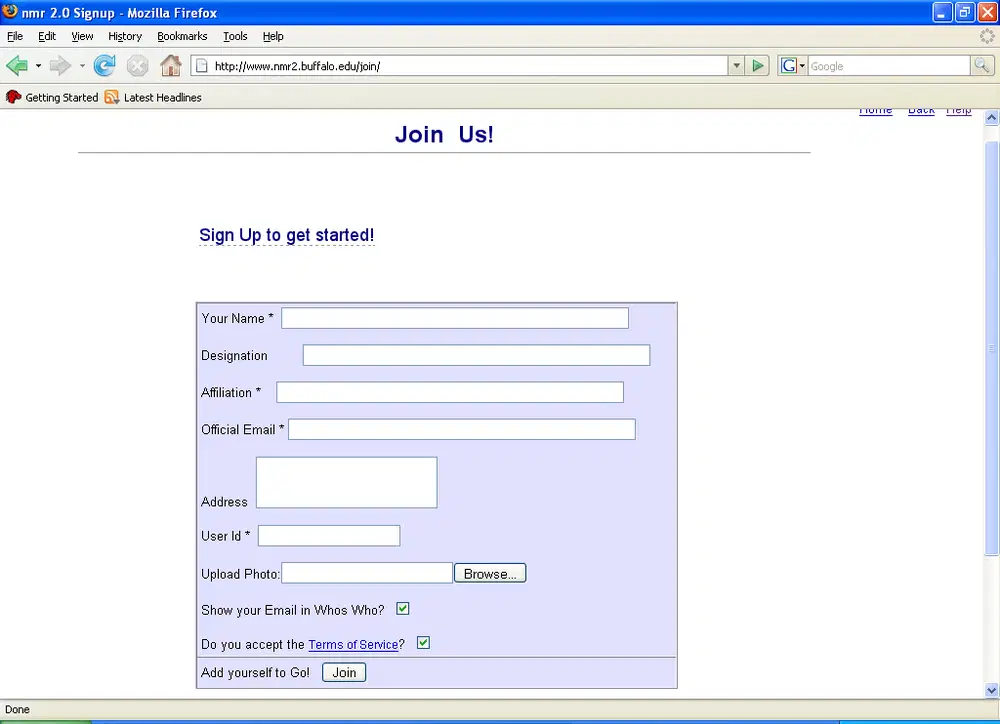
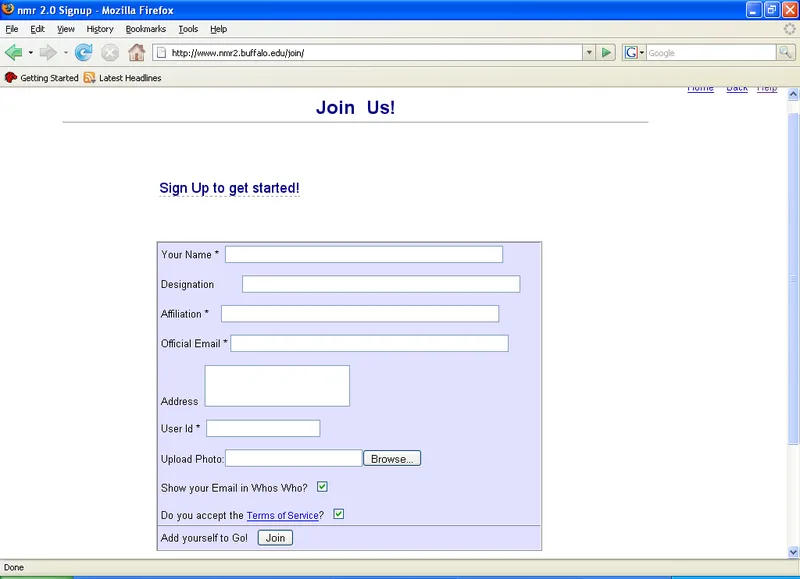
nmr2.0のサインアップには、上記のフォームに必要事項を記入してください。 記載されたエントリーは必ずご記入ください。
シンボルは必須です。 ご希望の方は、写真のアップロードも可能です。
その際、メールIDが表示されたくない場合は、チェックボックスを外してください。
2.1.3. サインイン
サインインページでユーザー ID とパスワードを入力し、nmr2.0 サイトにログインします。 あなたへ
プロフィール、パスワードの変更も可能です。 パスワードを忘れた場合
パスワードをお読みいただき、メールにパスワードが送信されます。

2.1.4. おすすめ
このページの「ヘルプ」をクリックすると、FAQがご覧いただけます。 ご利用にあたって
このページでは、サイトの利用に関するよくある質問をよくお読みいただきたいという点について紹介しています。
2.1.5.1 サービス利用規約とブログポリシー
このページでは、しばらくの間留意する必要があるチェックリストポイントを一覧表示しています。
nmr2.0サイトに提供されるさまざまなサービスを使用してブログや使用。 違反の
これらは、あなたのアカウントを永久にブロックするにつながる. ご質問は、
方針、連絡すること自由に感じて下さい。
2.1.6.1 コンタクト-Us
「お問い合わせ」に記載されているメールIDまたは電話番号を使用して当社に連絡することができます。
2.1.7. 。 フィードバック
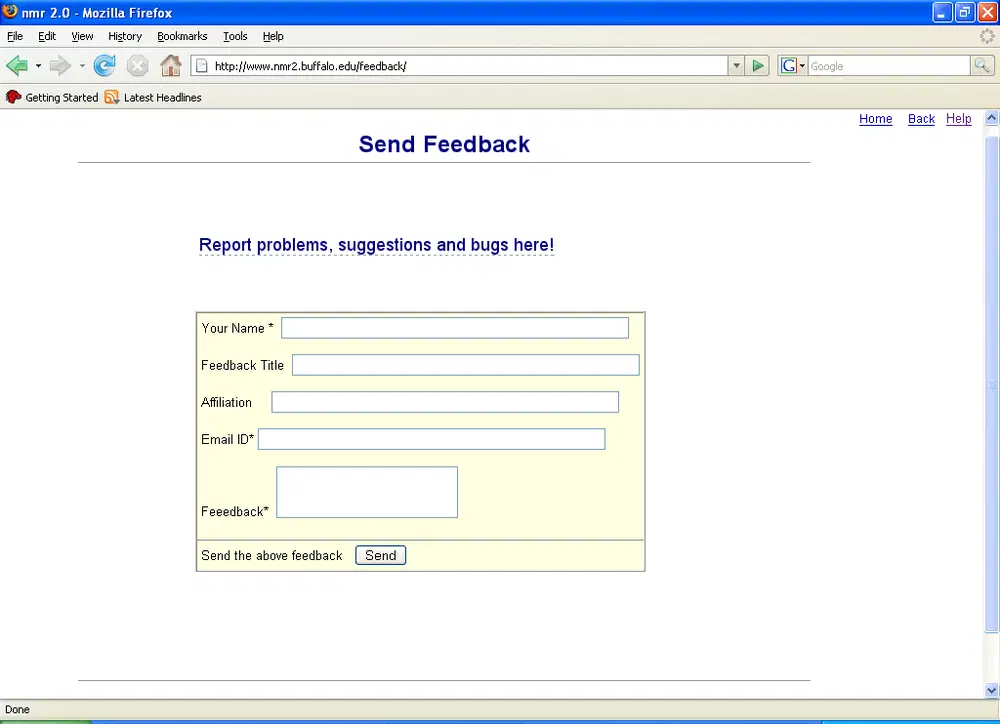
私達」セクション

上記フォームを使用して、チームに電子メールを送信してバグを報告することができます
フィールバックにそれを入力することで、他の提案/フィードバックに出会えるか、「
テキストエリアをクリックし、「送信」をクリックします。
2.1.8.1 人気のタグ
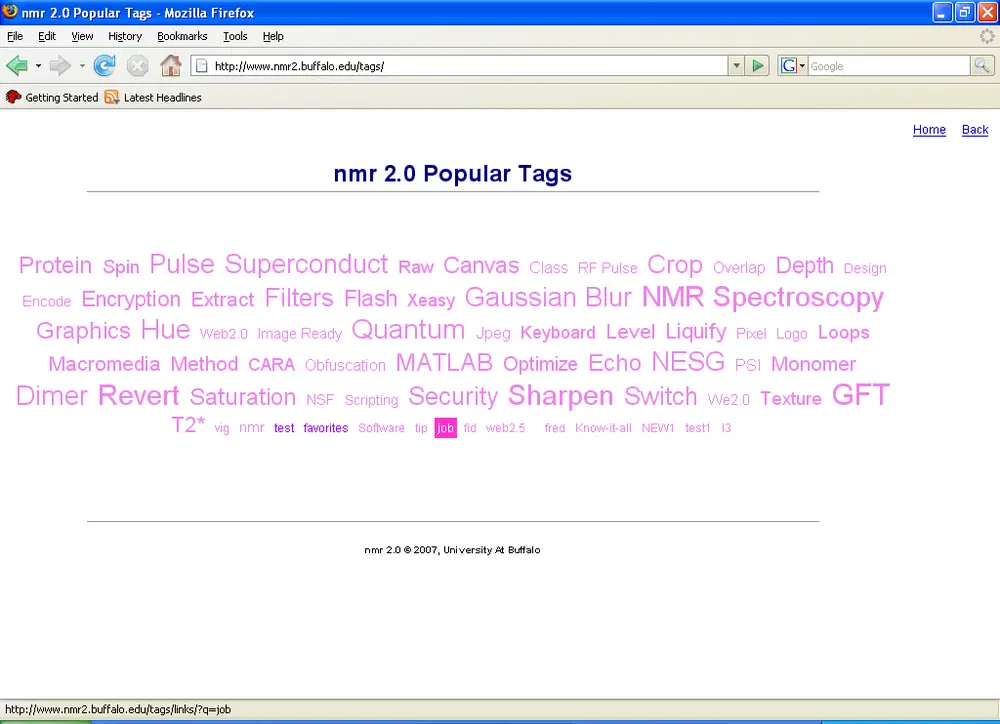
人気のタグは、最も人気のある i.e の nmr2.0 ウェブサイトのページへのゲートウェイです。
どのタグが、nmr2.0の部分を指すかを示す。 あなたが見る言葉の雲
上記のフォームは「タグクラウド」と呼ばれ、各ワードまたはタグのサイズが
カウントに比例する。 ツイート サイズが大きいほど、ある回数が増える
別のページでタグ付けされた. 一般的に、サイズはその人気を意味します
ワード。 例えば、上記のページではタグGFT, NMR分光が人気
一方、タグ「Jpeg」が普及しているのは少なくない。
2.2.リソース
2.2.1.1 。 教育学

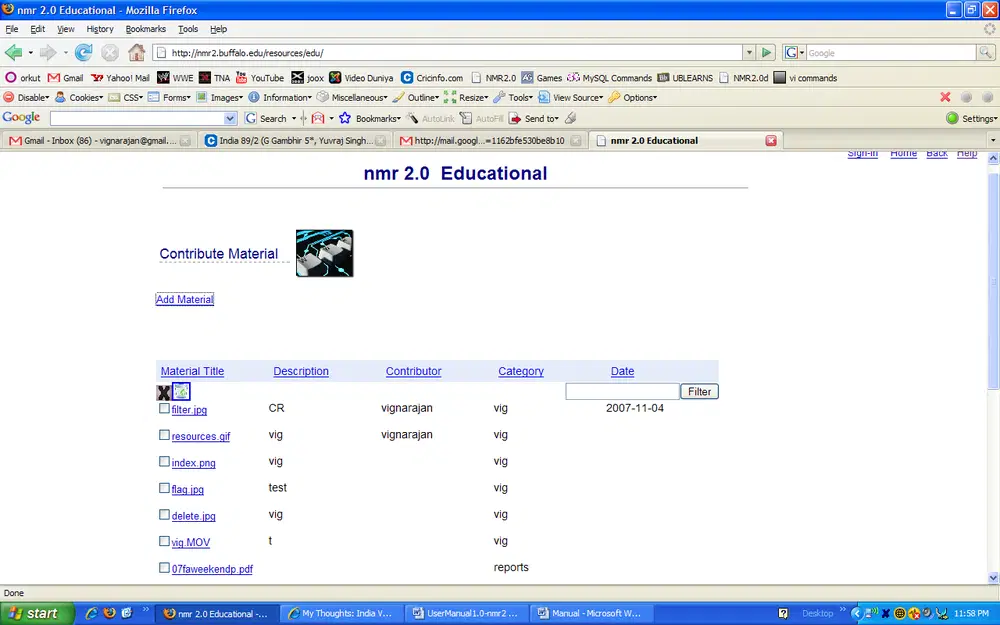
教材の追加をクリックして、教育の内容をこのサイトにアップロードします。 素材
テキストファイルやPDFファイルでも構いません。
フォームのフィールドに記入してください。 nmr 2 データベースに材料を追加するには、ADDを押します。
nmr 2.0サイトに材料を追加するために、サイトにログインする必要があります。
フィルターを使用して教育資料を検索することができます。
教材の提示は、柱名で注文できます。 クリックして
その列で材料をソートするカラム。
ゴミ箱アイコンは、nmr 2,0の教育ゴミにあなたを連れて行きます。 見つけることができます。
以前に削除された教育材料。 教育資料を感じる場合
ゴミ箱には便利です。
対応するチェックボックスをチェックすることで、教材を削除できます。
X アイコンを押します。材料はフラグが付けられます。 他の3人のユーザーが削除した場合
同じエントリがゴミ箱に送信されます。
2.2.2.2 求人情報

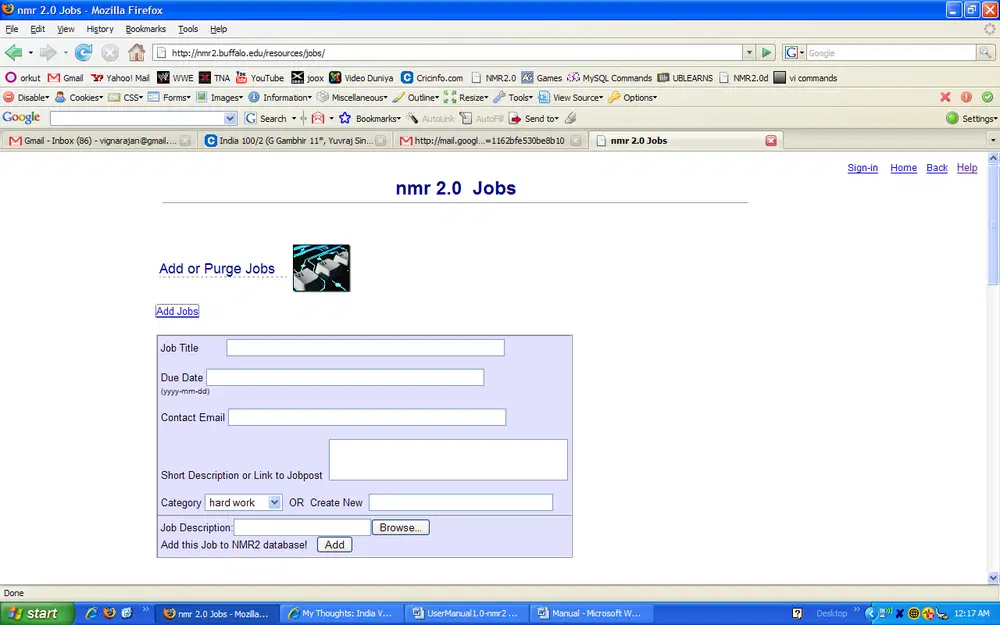
Add Jobsをクリックして、ジョブ広告を投稿したり、求人投稿へのリンクを追加
他サイトにて。 ジョブの説明ファイルを1つまたは単にアップロードできます。
フォームに記入した短い説明欄でジョブを記述します。
フォームのフィールドに記入してください。 ADDを押して、nmr 2データベースにジョブを追加します。
nmr 2.0 サイトにジョブを追加するには、サイトにログインする必要があります。
提供されたフィルターを使用してジョブを検索できます。
ジョブの現在は、カラム名で注文できます。 列をクリックすると、
ジョブを列でソートします。
ゴミ箱アイコンは、nmr 2,0ジョブのゴミ箱に取ります。 ジョブを見つけることができる
以前に削除された。 ゴミ箱に仕事が便利だと感じたら、再投稿できます。
チェックすることで、お悩みの物品を消すことができます。
対応するチェックボックスをオンにしてXアイコンを押します。材料はフラグが付けられます。 場合
3 人の他のユーザーは同じエントリを削除し、エントリーはゴミ箱に送信されます。
2.2.3. 。 リンク集

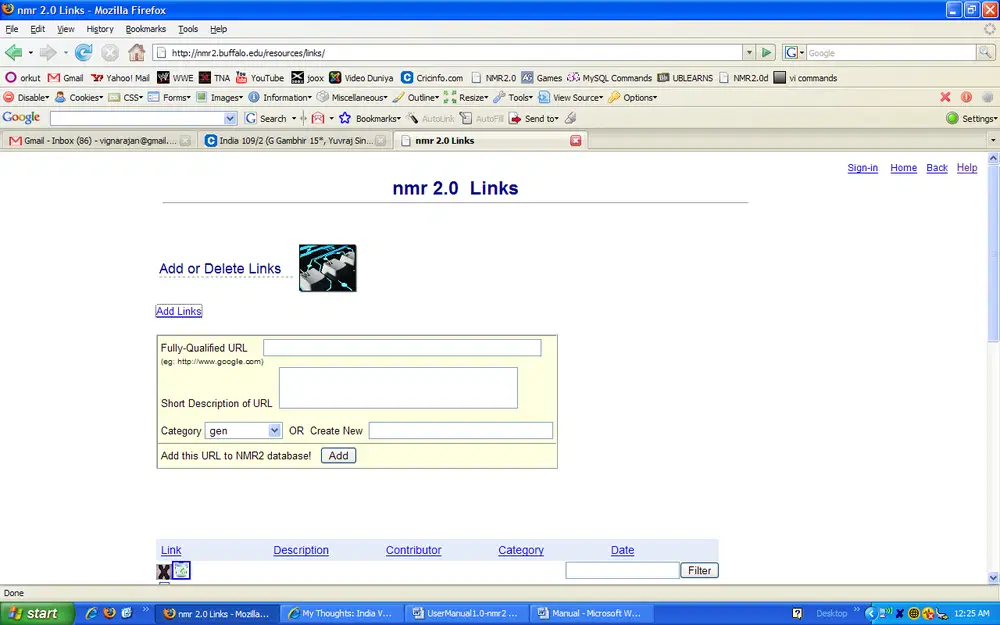
リンクを投稿するには、リンクを追加をクリックします。
フォームのフィールドに記入してください。 ADDを押して、nmr 2データベースへのリンクを追加します。
nmr 2.0サイトへのリンクを追加するには、サイトにログインする必要があります。
提供されたフィルターを使用してリンクを検索できます。
列名でリンクを注文できます。 列をクリックすると、
その列でリンクをソートします。
ゴミ箱アイコンは、nmr 2,0リンクのゴミに取ります。 リンクを見つける
以前に削除された。 ゴミ箱にリンクが便利だと感じたら、
再投稿する。
対応するチェックボックスをチェックしてXを押すことでリンクを削除できます。
icon.リンクはフラグが付けられます。 他の3人のユーザーが同じエントリを削除した場合、
ゴミ箱に記入します。
2.2.4.2 キューリー

クエリを投稿するために、追加クエリをクリックします。
フォームのフィールドに記入してください。 ADDを押して、nmr 2データベースにクエリを追加してください。
nmr 2.0 サイトにクエリを追加するには、サイトにログインする必要があります。
提供されたフィルターを使用してクエリを検索できます。
列名で区画を注文できます。 列をクリックすると、
その列でクエリをソートします。
質問に対する回答はテキストボックスに書かれています。
テキストボックスに入力して送信ボタンを押すことで、クエリを回答できます。
ゴミ箱アイコンは、nmr 2,0のクエリゴミに取ります。 見つけることができます。
以前に削除されたクエリ。 ゴミ箱に問い合わせると便利です。
再投稿できます。
対応するチェックボックスをチェックして、クエリを削除し、
X アイコン。クエリはフラグが付けられます。 他の3人のユーザーが同じエントリを削除した場合、
エントリーはゴミ箱に送ってきます。
2.2.5. ヒント

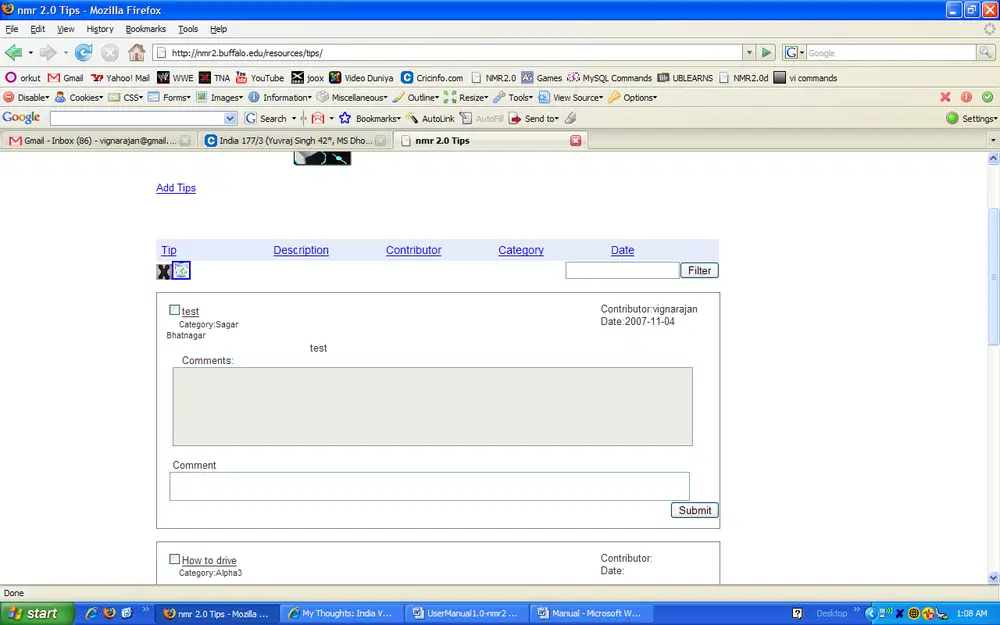
ヒントを追加をクリックして先端を投稿します。
フォームのフィールドに記入してください。 ADDを押して、nmr 2データベースにチップを追加します。
nmr 2.0サイトにチップを追加するには、サイトにログインする必要があります。
提供されたフィルターを使用してヒントを検索できます。
その列でヒントをソートします。
ヒントの回答はテキストボックスにリストされています。
テキストボックスに入力して送信を押すと、チップをコメントできます。
ゴミ箱アイコンは、nmr 2,0のヒントのゴミ箱にあなたを連れて行きます。 ヒントを見つけることができる
以前に削除された。 ゴミ箱にチップが効くと、再投稿できます。
対応するチェックボックスをチェックしてXを押すことで、チップを削除できます。
icon.The は、先頭にフラグが付けられます。 他の3人のユーザーが同じエントリを削除した場合、
ゴミ箱に記入します。
2.2.6.2 新着情報

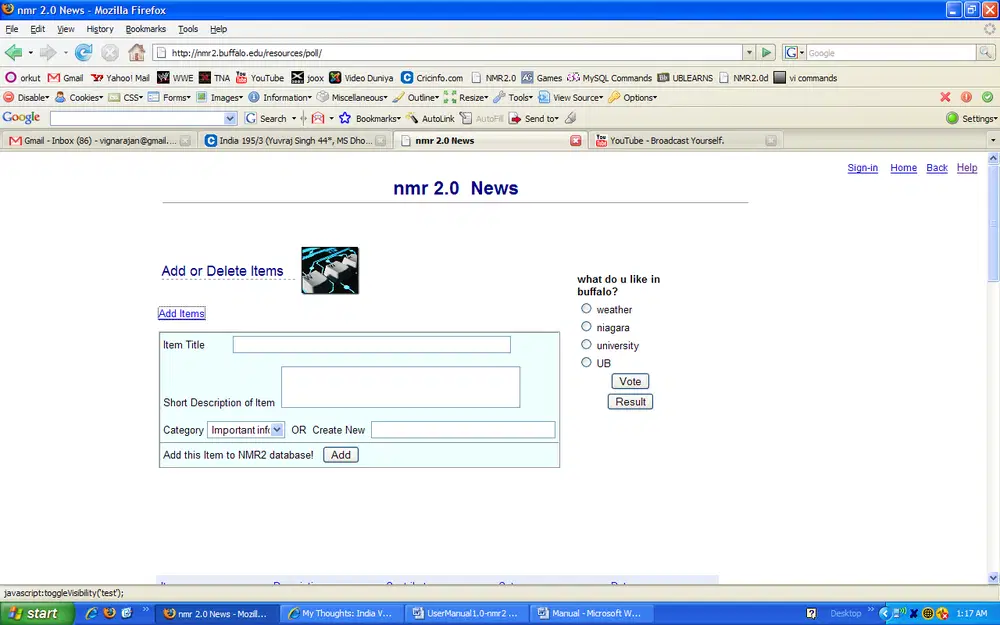
ニュースを追加をクリックしてニュースを投稿します。
フォームのフィールドに記入してください。 ADDを押して、nmr 2データベースにニュースを追加してください。
nmr 2.0サイトにニュースを追加するために、サイトにログインする必要があります。
提供されたフィルターを使用してニュースを検索できます。
コラム名でニュースプレゼントを注文できます。 列をクリックすると、
その列でニュースをソートします。
テキストボックスにニュースを投稿します。
テキストボックスに入力して、ニュース項目をコメントできます。
投稿する
ゴミ箱アイコンは、nmr 2,0のニュースゴミに取ります。 最新ニュースをご覧いただけます
以前に削除された。 ゴミ箱にニュースが役に立つと感じたら、
再投稿する。
対応するチェックボックスをチェックして、ニュースを削除し、プレスすることができます。
X アイコン。ニュースはフラグが付けられます。 他の3人のユーザーが同じエントリを削除した場合、
エントリーはゴミ箱に送ってきます。
投票をチェックボックスを選択し、投票を押すと投票できます。 あなたもできる
結果の結果をプレスで確認します。

2.3.ブログ
ログイン:
ブログの右側にあるログインリンクをクリックします。
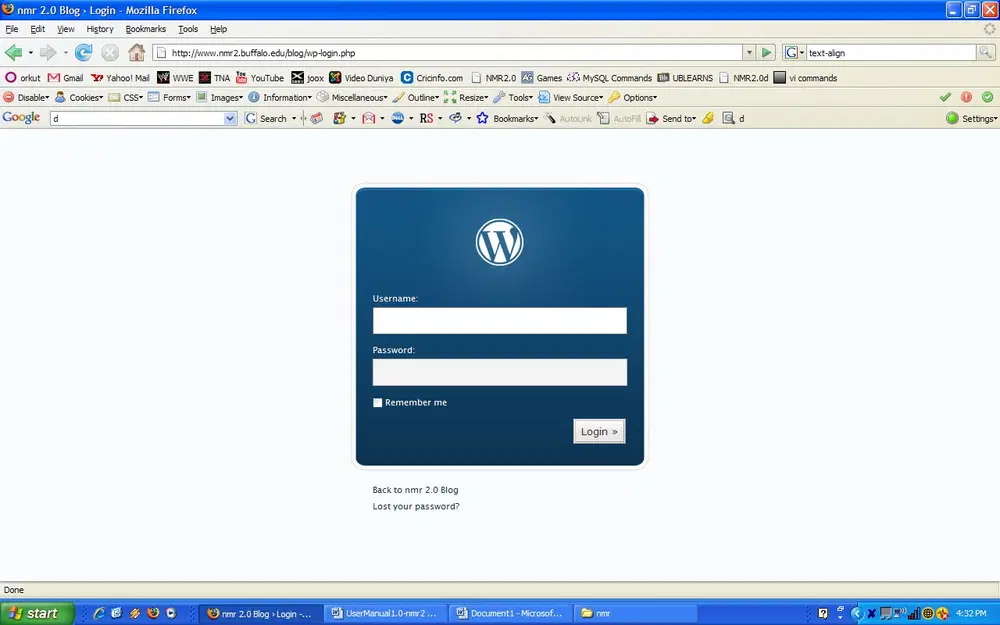
ユーザー名とパスワードを入力し、ログインを押してブログの管理者に
ページの先頭へ
ダッシュボード:
Dashboard には、ブログで最新のアクティビティに関する最新情報が満載です。
ブログソフトウェアWordpressに関する情報。
書きます:
書式には2種類あります。 投稿を書いて、ページを書くこともできます。
投稿を書く:
管理者パネルから書き込むためのタブをクリックします。
ブランクで充填を開始します。
準備ができたら、公開を押して下さい。

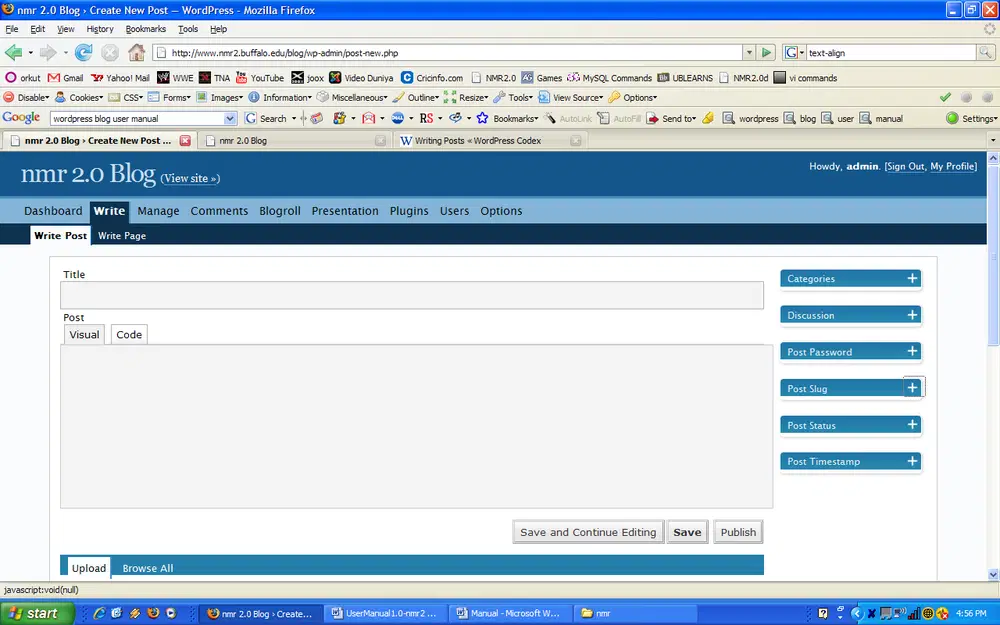
それぞれのブランクの簡単な説明を機能で説明します。
タイトル:
投稿のタイトル。
編集区域をポストして下さい:
大きい空白箱はあなたの文章、リンク、イメージへのリンクおよびあらゆる場所を入るところです
サイトの上で表示したい情報は、投稿編集テキストまたは編集ボックスです。
保存して編集を継続:
ポスト編集テキストエリアボックスの下にある3つのボタンです。 最初に保存して、
編集を続けてください。 データベースに投稿を保存したいのですが、続けてください。
作業中、このボタンをクリックして下さい。 プレビュー画面の下の下では、投稿が表示されます。

このボタンを使うと、公開チェックボックスがチェックされていない限り投稿は公開されません。
郵便のステータスエリアに以下。
保存:
理論的には、[保存]ボタンをクリックして投稿を保存します。 しかし、それは条件付き保存です。 利用方法
高度な編集画面, Post StatusのオプションがDraftに設定されている場合, あなたの投稿は、
ドラフトとして保存されます。 公開する設定をすると、投稿が保存され、サイトに公開されます。 場合
プライベートに設定すると、投稿はプライベートポストとして保存され、あなただけにアクセスできる
ユーザ/権限ではなく、公開 クリックしたら保存します。, [書き込み] ポスト画面が表示されます
クリアで、別の投稿を追加する準備が整います。
公開:
投稿をサイトに公開するには、Publishボタンをクリックします。
カテゴリー:
サイトのカテゴリの一覧はこちら デフォルトでは、分類されていないカテゴリ
既にそのカテゴリーの名前を変更した場合を除き、チェックを行います。 チェック
投稿が属するカテゴリとサブカテゴリーを調べ、チェック解除を確認してください
該当する場合は「uncategorized」としてください。
ディスカッション:
ディスカッションセクションでは、2つのチェックボックスの選択肢をホストしています。 一つはコメントを許可する
他はピンを許すことのためです。 コメントがチェックされていない場合、誰も投稿できません
この特定の投稿へのコメント ピンがチェックされていない場合、誰も投稿できません
この特定の投稿にpingbacksまたはtrackbacks。
パスワードを投稿:
パスワードをお持ちの方のみが読み取れるよう、この特定の投稿をプライベートに保つため
こちらからパスワードを入力してください。 安全かつ安全に書き留めておいてください。
オプションの抜粋:
抜粋は、あなたの投稿の要約または簡単なティーザーです。 あなたの前のページで紹介しました
サイトのカテゴリ、アーカイブ、および非単一投稿ページを検索するだけでなく。 投稿ナビゲーション
2つの方法でポストの抜粋を処理します。 一つは、明示的な抜粋であり、もう一方が

Quicktagボタンの使用により、より詳しく 投稿のまとめをしたい
ショー、最初の段落ではなく、その投稿の要約を抜粋
フィールド。
ポストのスラグ:
WordPressがリンクを作成するためにあなたの投稿タイトルを「クリーンアップ」する場所です、あなたが使用している場合
パーマリンクス。 commas、引用符、アポストロフィーおよび他の非HTMLの好ましい
文字が変更され、各単語の間にダッシュが入れられます。 タイトルが「マイサイト」の場合
ここは、君のルキンさんで「マイサイトヘルス・クアット・ヨキド」になるまできれいにされます。
タイトルとして。 手動で変更できます。ただし、my-site-lookin-at-you-に短縮します
お子様の
タイムスタンプを投稿:
このオプションを使用して投稿の時刻を選択できます。
投稿状況:
ポストステータスセクションでは3つの選択肢があります。 ドラフト、出版およびプライベート。 保存する
ドラフトとして投稿, Draftを選択します。. 保存をクリックすると投稿を公開し、選択します
公開する。 投稿をプライベートに保つには、プライベートで選ぶ。
カスタムフィールド:
カスタムフィールドは、サイトに情報を追加する方法を提供します。 追加のコードと組み合わせる
テンプレートファイルやプラグインでは、カスタムフィールドは投稿の表示方法を変更できます。
これらは主にプラグインによって使用されますが、手動でこの情報を編集することができます
セクション。
追跡バック:
Trackbacks では、他のブログで記事の 1 つを参照したことを知らせます。 送信する
この投稿からトラックバック、ボックスにURIまたはウェブサイトアドレスを入力し、区切る
空間でひとつずつ。
アップロード:
このオプションは、ファイルをブログにアップロードすることができます。

ページを書く:
ページの異なるように見えるという事実を除いて、投稿を書くとほぼ同じです
ブログの右側にあるページセクション。 ライブ以外の投稿はページのようなもの
通常のブログのクロノロジー外で階層的なことができます。 ページを使用できる
コンテンツの整理と管理
管理:
すべての投稿、ページ 、コメントは管理オプションを介して制御できます。
管理タブをクリックして、管理画面にアクセスします。 下記のことは、利用して管理することができます。
管理 :-
投稿:
最後の投稿が表示されます。 前の投稿は、検索またはから取得することができます
月間アーカイブまたはカテゴリに基づいて。 このページから編集または削除することができます。
ページの先頭へ:
ブログに存在するページが表示されます。 新規ページの追加、削除または作成ができます。
このインターフェイスから。
アップロード:
ブログにアップロードされたすべての素材を一覧表示し、参考のために使用できます。
カテゴリー:
ブログの新しいカテゴリを作成したり、廃止することを可能にします。
カテゴリーは階層構造を持つことができます。だから意味のあるカテゴリツリーを作成する
ブログの読み込み性を改善します。
ファイル:
に調整できるWordpressソフトウェアの一部であるさまざまなファイルをリストします
ブログをしたいように見える化します。
インポート:

別のシステムに投稿やコメントがある場合、WordPressはこれをこのサイトへインポートすることができます
スタッフブログ Blogger、ブログウェアなどの他の人気のあるブログから投稿やページをインポートすることができます。
DotClear、GreyMatter、LiveJournal、MovableタイプおよびTypePadのRSS のTextpatternおよび
このページの先頭へ
輸出:
他のブログから投稿をインポートするのと同じように、この現在のブログをエクスポートすることもできます。
このインターフェイスを使用して他のブログ。
コメント:
このセクションでは、ブログのすべてのコメントを管理するために使用されます。 以下は、次の側面があります。
タブ。
コメント:
すべてのコメントをリストします。 2つのモードビューモードでそれらを見ることができます。
モード。 マス編集モードはコメントをモデレートする素晴らしい方法を提供します。 編集できます
コメントを削除し、迷惑なコメントをスパムとしてマークします。
モデレーションを待っています:
設定が表示される前にすべてのコメントのモデレーションが必要だったように、
ブログ、このページに来てコメントを承認または削除する必要があります
ページの先頭へ
ブログロール:
頻繁に訪問するサイトへのリンクを追加し、ブログにそれらを共有します。 スタッフブログ
下のリンクのリストがサイドバーに表示されます。 リンクのリストがある場合
サイドバーを他のブログに、"blogroll."という
Blogroll の管理:
現在ブログロールに存在するすべてのリンクが表示されます。

リンクを追加:
このインターフェイスは、ブログロールに表示されるリンクを作成するのに役立ちます。 充填することにより、
このページの必須項目は、ブログロールに新しいリンクを追加することができます。
インポートリンク:
他のサイトやハードドライブからリンクをインポートすることができます。
発表:
これにより、新しいテーマ(ブログのi.eページレイアウト)を作成できます。
テーマ:
利用可能なすべてのテーマをリストし、テーマ間で切り替えることができます。 電流
nmr 2.0で使われるテーマは、nmrtheme 1.0です。
ウィジェット:
サイドバーに添加できる小型機能ユニットです。 ダウンロード
人気のワードプレスウィジェットとブログで利用可能なもの。
テーマエディタ:
スタイルシート、ヘッダー、フッターの編集に必要なエディタが付属しています。
テーマnmrtheme 1.0。
プラグイン:
このセクションでは、さまざまなプラグインを管理して強化するために使用したことを扱っています
スタッフブログ さまざまな機能を提供するプラグインがたくさんあります。 あなたもできる
ワードプレス承認プラグインをダウンロードして、ここでそれをアクティブにします。
プラグインエディタ:
ダウンロードしたプラグインを微調整し、好みの方法で動作させることを可能にします。
ユーザ:

ブログに存在する様々なユーザーを一覧表示しています。 新規ユーザーを作成して、新しいユーザーに与えることができます
これらは、次のロールサブスクライバーのどちらかです。管理者、編集者、著者または
貢献者。
あなたのプロフィール:
プロフィール情報を表示します。 口座情報は、この場所で更新することができます。
ブログのさまざまな設定が表示されます。 以下タブの一般, 書き込み ,
読書、議論、プライバシー、Permalinksの雑多。 変更できます
こちらのブログの使い方は、
コメント:
各投稿の一番下にあるコメントをクリックします。 あなたへお越し下さい。
既に投稿したコメントをいくつか表示するコメントページ。 記入しておくださる
ページの下部にあるテキストボックスにコメントを追加してください。
投稿コメントを投稿する
2.4.エンターテインメント
2.4.1. 。 映像ビデオ
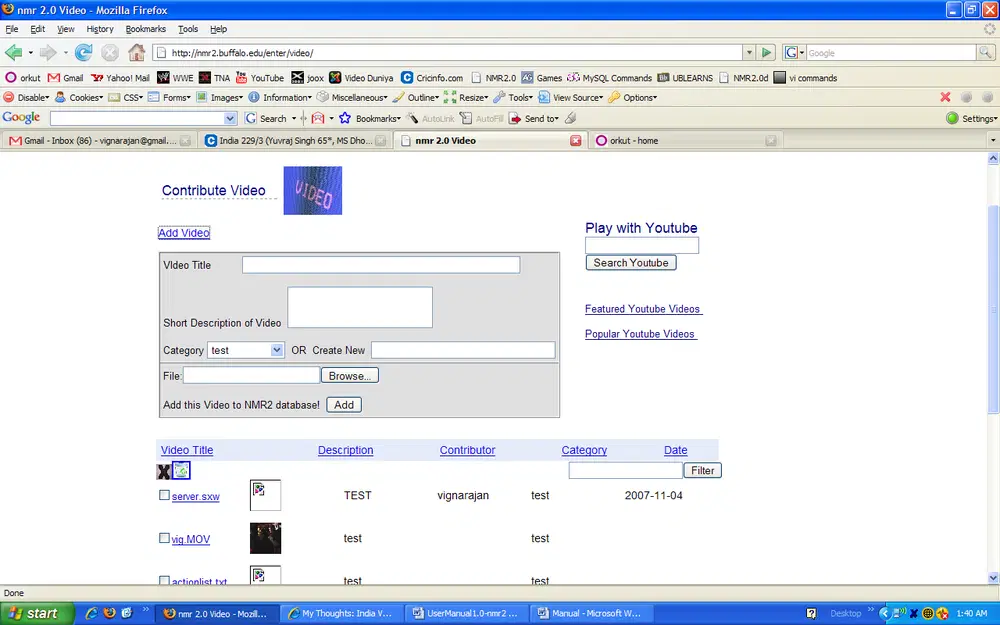
オプション;

ビデオを追加 をクリックしてビデオを投稿します。
フォームのフィールドに記入してください。 ADDを押して、nmr 2データベースにビデオを追加します。
nmr 2.0サイトにビデオを追加するには、サイトにログインする必要があります。
提供されたフィルターを使用して動画を検索できます。
脚本名で動画を注文できます。 列をクリックすると、
その列で動画をソートします。
ゴミ箱アイコンは、nmr 2,0 ビデオのゴミ箱にあなたを連れて行きます。 見つけることができます。
以前に削除されたビデオの. ゴミ箱にビデオを感じると
興味深い、それを再投稿することができます。
対応するチェックボックスをチェックして、動画を削除し、プレスすることができます。
X アイコン。ビデオはフラグが付けられます。 他の3人のユーザーが同じエントリを削除した場合、
エントリーはゴミ箱に送ってきます。
youtube動画を検索したり、YouTubeの動画や人気を再生できます
youtube動画
動画のタイトルをクリックすると動画を見ることができます。 映像は、
新しいウィンドウ。
2.4.2. の アルバム
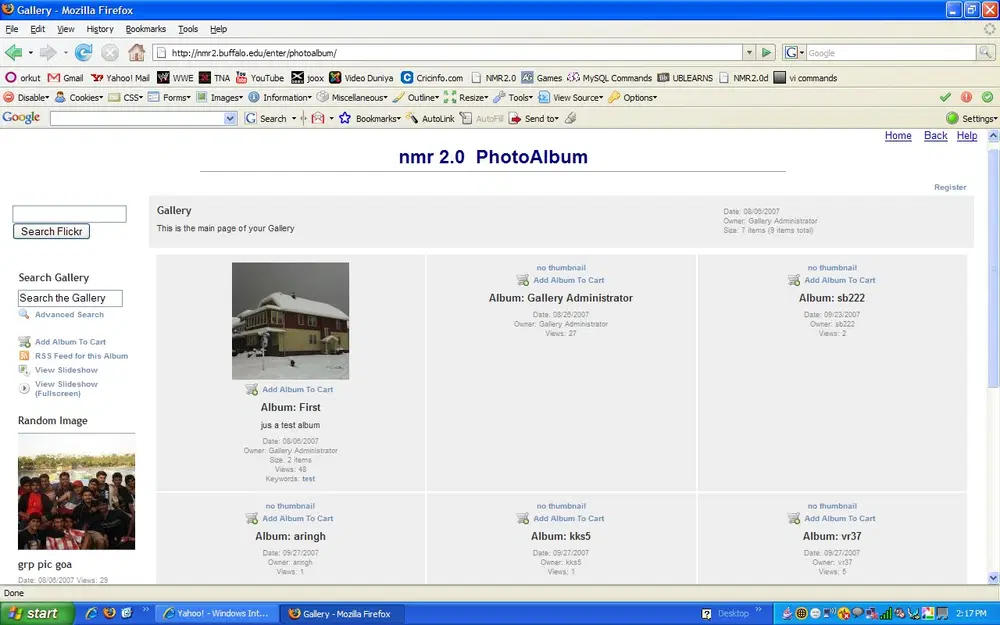

nmr 2.0に登録したユーザーは、自動的にフォトアルバムを取得します。
アルバムを適切に操作することで、さまざまなことをアルバムで実行できます。
アルバムアクション。
後段ステージ。
iDeleteアルバム: nmr 2.0データベースからアルバムを削除できます。
サムネイルサイズとデフォルトアルバム設定。
アルバムをパブリックに表示可能にする、またはアルバムのプライベートを維持することができます。
アルバムの移動: このコマンドを使って、アルバムをマージすることができます。
2.4.3. 。 ユーモア
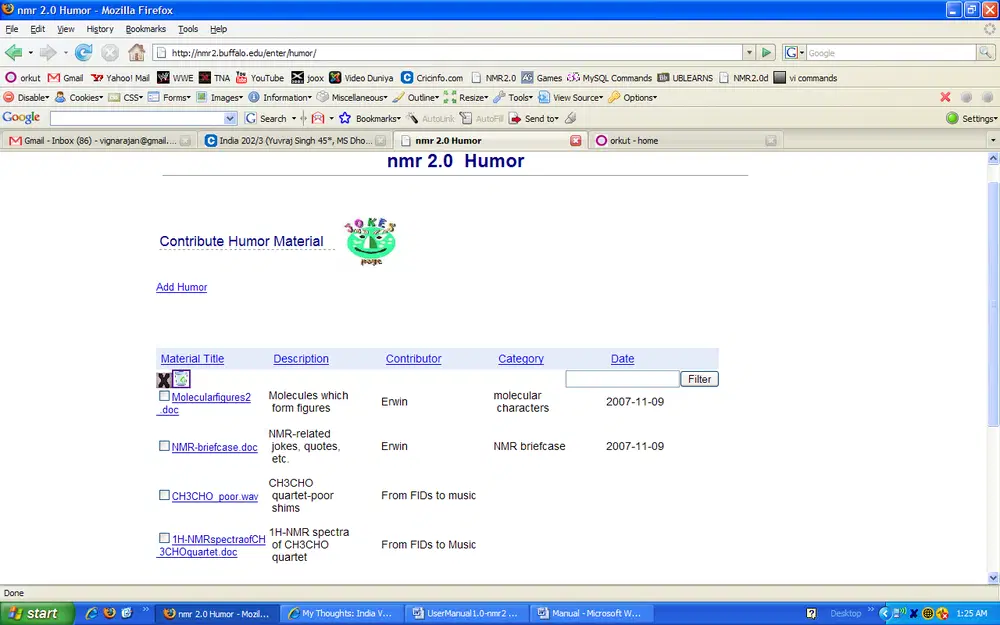
ユーモアを追加をクリックして、ユーモを投稿します。
フォームのフィールドに記入してください。 ADDを押して、ユーモアをnmr 2データベースに追加します。
nmr 2.0サイトにユーモアを追加するために、サイトにログインする必要があります。
提供したフィルターを使用してユーモアを検索できます。

カラム名で「ユーモア」を注文できます。 列をクリックすると、
その列でユーモアをソートします。
ゴミ箱のアイコンは、nmr 2,0ユーモアトラッシュにあなたを連れて行きます。 リンクを見つける
以前に削除された。 ゴミ箱にユーモアを感じると面白いです
再投稿することができます。
対応するチェックボックスをチェックして、ユーモアを削除しプレスできます。
X アイコン。ユーモアがフラグを立てます。 他の3人のユーザーが同じエントリを削除した場合
エントリーはゴミ箱に送信されます。
2.5. 。 コミュニケーション
ユーザーまたはスタッフが通常1日以内に回答します。あなたの質問が次の人の助けにもなります。
最初の質問を投稿しましょう。他のユーザーや当チームが回答します。


