Bluetooth デバイスを互換性のある AFG またはHorizon 製品にペアリングするのに役立つガイドを使用します。 あらゆる用途に
サポートケース, 常に 以下を尋ねて下さい:
タブレットまたは電話モデル1
タブレットまたは電話ソフトウェアバージョン
あらゆるサポートケースに対応 常に 下記の手順でサポートプロセスを開始します。
適切なセクションを参照してください。
❖ Bluetoothスピーカーをタブレットにペアリング
❖ Apple AirPodをタブレットにペアリングする
❖ Bluetooth HRモニター/チェストストラップをコンソールにペアリング
❖ Bluetooth HRモニター/チェストストラップをアプリにペアリング
❖コンソールへのアプリのペアリング
o お客様の場合 とある コンソールにアプリをうまくペアリングする前に
o 顧客が持っていた場合 なし コンソールにアプリをうまくペアリングする前に
o アプリがコンソールにペアリングされている場合は、注意すべきこと
AFG Proアプリからワークアウトをアップロードするのに役立つため:
❖ AFG Pro AppからUA Record/MyFitnessPalへのワークアウトのアップロード
1 AFG接続フィットネスアプリは のみ タブレットと互換性があります。 AFG Proアプリは、携帯電話やタブレットと互換性があります。
アプリソフトウェアバージョン

AFGまたはHorizonユニットをオンにすると、スピーカーは自動的にタブレットとペアリングする必要があります。 自動的にペアリングしない場合:
タブレットで設定 > Bluetooth に移動し、マイデバイスの下にスピーカーを選択します。 (例:7.2AT SPEAKERS、以下に示す)
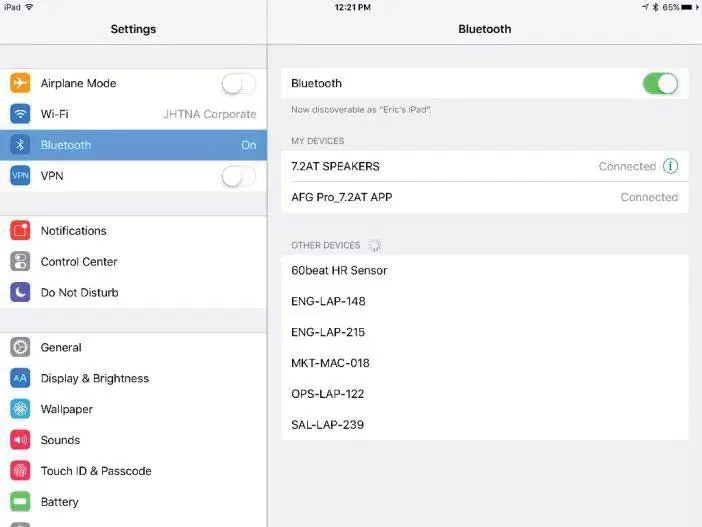
コンソールでBluetoothボタンを5秒間保持して、デバイスとコンソールのペアリングを行います。 デバイスがペアリングされていない場合は、次のことを確認してください。
Bluetooth デバイスがオン、オープンまたは発見可能になっています。 デバイスは、Bluetooth 4.0対応です。 コンソール Bluetooth ファームウェアは、現在です。
アプリは、心拍数モニターと自動的にペアリングする必要があります。 自動的にペアリングしない場合:
Bluetoothデバイスがオン、オープン、または発見可能になっていることを確認します。 デバイスがBluetooth 4.0対応であることを確認します。 一部の心拍モニターはアプリと互換性がない場合があります。 これは、HRMデバイスでBluetoothチップを発行し、顧客に更新することはできません。

お客様がお越しの場合 とある 成功した前に、アプリをコンソールにペアリングしました...
アプリが開いたらすぐに、ユニットとペアリングする必要があります。 ペアリングされていない場合:
お客様がお持ちのお客さまがいる場合 なし 成功した前に、アプリをコンソールにペアリングしました...
アプリが開いたらすぐに、ユニットとペアリングする必要があります。
注意: お客様が複数の互換ユニットを持っている場合は、アプリ内の正しいモデルを選択する必要があります。 複数のモデル選択表示(例えば、以下の3つのオプション)が1つ以上ある場合、モデルはコンソールMAC ID終了です。 (コンソールMAC IDの検索は、エングメニュー > ハードウェアテストで入力)
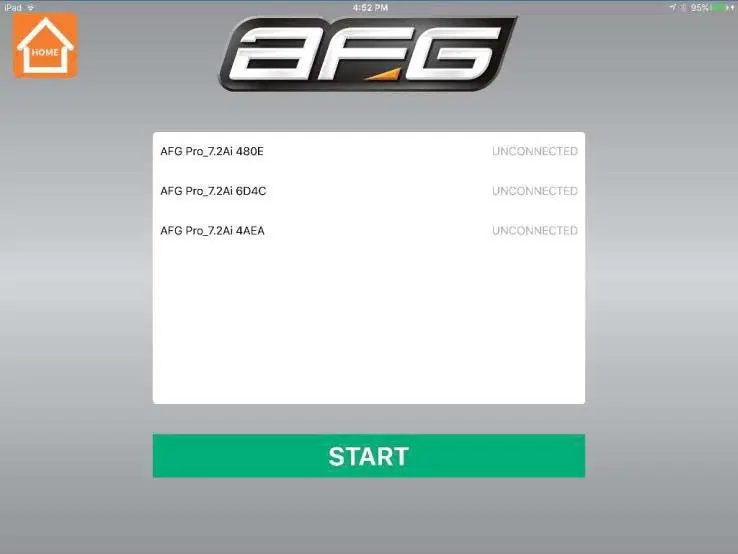
AFG Proアプリは90秒かかります。 (AFF接続フィットネスアプリがより速くペアリング) AFG Proアプリが持つ兆候 なし ペアリングには以下が含まれます:
画面上のプログラムがグレーアウトされます。
画面上で「スタート」ボタンを押していると、「Bluetooth Not Detected」メッセージが表示されます。


アプリケーションとコンソールがまだペアリングされていない場合:
正しいアプリをダウンロード: AFG Connected Fitness アプリはHorizonモデル(7.0AE、7.0Ae、T202-4)とAFG Sport 5.7および5.9シリーズ製品で使用されます。 AFG Proアプリは7.2シリーズ製品で利用しています。
HorizonとAFF Sport製品のみ: タブレットは電話ではなく、使用している。 AFGコネクティッドフィットネスアプリは電話に機能しません。
タブレット/電話のオペレーティング システムはappと互換性があります。 要件と表1の互換性のあるデバイスを確認します。
タブレット/電話はBluetooth 4.0対応
コンソール Bluetooth ファームウェアは、現在です。
タブレット/電話はBluetooth対応で、タブレット/携帯電話が機内モードでは使用できません。
Bluetooth経由でタブレット/電話に接続されている他のアプリや外部デバイスはありません。
Bluetooth設定メニューのタブレット/電話とコンソールをペアリングしようとしていません。
タブレット/電話を合わせるのに90秒待っています。
Bluetooth 経由でタブレット/電話を他のデバイスに接続できます。


アプリがコンソールにペアリングされるときに注意するべきこと
プログラムが実行中、コンソールとアプリをペアリングしている場合、アプリケーションは実行画面に行かない。 起動が押された場合、現在のプログラムを終了させるメッセージが表示されます。
プログラム設定用のアプリでプログラミングを全て行います。 コンソールプログラミングボタンは別れませんが、機能しません。 コンソールはプログラムが実行されると正常に機能します。
ユーザーはアプリ上で変更できますが、コンソールでは使用できません。
アプリのストップボタンとマウスボタンは優先的に動作します。 例えば、追加情報を表示するボックスが押下されている場合は、「停止」ボタンと「マウスのボタン」は通常機能します。他の場所でも押し込まれると箱を最小限に抑えます。
ワークアウト中にBluetooth信号が失われた場合、シグナルを復元したときにアプリとコンソールは自動的に再ペアリングする必要があります。
ワークアウト中にアプリが実行を停止すると、トレーニングはユニットコンソールに保存されます。 ワークアウトは、コンソールとアプリが再起動される次回のときにアプリにアップロードされます。

アプリの編集ユーザー画面から、ユーザーはUAレコードまたはMyFitnessPal(以下に示すスクリーン)を選択してワークアウトをログオンし共有します。 共有すると、選択したボタンがグレーアウトされます。


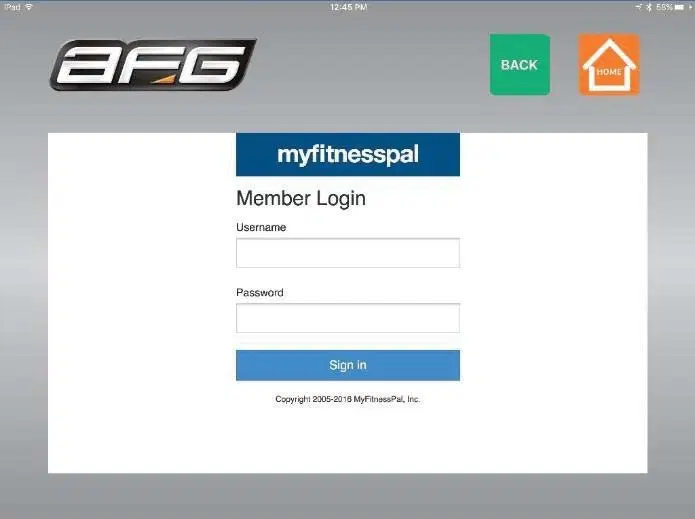
アプリは、ワークアウトデータをアップロードするだけ; それはサイトから任意の情報をダウンロードすることはできません。
過去のワークアウトを共有することはできません。共有の時間からトレーニングを共有するだけで、転送できます。
「Forget」ボタンはアプリからすべてのアカウントを削除しますが、他のユーザーデータや保存されたデータを一切効果はありません。
ユーザーまたはスタッフが通常1日以内に回答します。あなたの質問が次の人の助けにもなります。
最初の質問を投稿しましょう。他のユーザーや当チームが回答します。