


ユーザーガイド
2020年9月16日 バージョン1.3

2 ドキュメントの慣行 5
3 IN THE BOX 5
4 機能 6
5 オリエンテーション 6
5.1 KEY Pレースメント 7
6 人がスタート 7
6.1 デバイスを充電 7 6.2 電源オンオフ 8 6.3 IOS装置とペアリングするためのクイックステップ8
7.1は軌道の作家9 7.2を回すためにか軌道のライター9 7.3を書き入れますファームウェアの改善モード9 7.4はDFU/BOOTモードに入りました 9 7.5システム再調節します9 7.6のインサートおよび除去充電器10 7.7から接続し、そして切断するスクリーン読者10 7.8自動回転10 7.9振動強度レベル10 7.10チェック電池のレベル10 7.11低いバッテリー表示 11.12低バッテリロックアウト11
9 通信のチャネルを選択 11
通信プロトコル12を選択
10.1 スクリーンの読者のプロフィール(SRP) BLUETOOTH 議定書 13 10.2 キーボードヒドプロトコル13 10.3 ORBIT-HID議定堂13 10.4のBRAILLE隠された議定款 14
11.1 ORBITライターからすべてのデバイスを忘れ 15
13 画面リーダーで軌道の作家を接続する 15
ブルートゥース接続16 13.3のIOSデバイスを使用して16 13.2を接続する前に、 16 13.1 13.3.1 iOSとBluetooth 17 13.3.2 iOSリソース 18 13.3.3iOSのコマンド18 13.3.4 iOSデバイス上でキーコマンドを割り当て 22 13.4 マックコンピュータ 23 13.4.1 USB 23でMacを接続する13.4.2 Bluetooth 23とMacを接続 13.5 アンドロイドデバイス 24 13.5.1 Bluetooth 24 で BrailleBack を接続する

13.5.2 BrailleBack 25の13.5.3 Braillebackコマンドでテキスト入力。25 13.5.4は、Orbit WriterをBluetooth経由でBRLTTYに接続します。 25 13.5.5 OrbitライターとUSB 26 13.5.6 BRLTTYコマンド27 13.6 クロームブック 27 13.6.1 Bluetooth 27のChromebookを接続するUSB 27 13.6.2とChromebookを接続します。13.6.3 ChromeVox設定/コマンド28 13.7 火災錠 28 13.8 WINDOWS PC 28 13.8.1 USB 28でWindowsを接続します。 13.8.2 Bluetooth 29 13.8.3非仮想デスクトップアクセス(NVDA)29 13.8.4 音声によるジョブ アクセス (JAWS) 29 13.8.5 システムアクセス 33 13.8.6 SuperNova 33 13.8.7 ナレーター 34
15 装置の改善のプロシージャ 34
15.1 ファームウェアパッケージをダウンロード 35 15.2 WINDOWSのPCアップグレードユーティリティを使用して35
17 電池の使用および取り替え 38
18 アクセサリー情報 39
19 一般的な仕様 39
20 件 40
20.1 付録 A – システムコマンドと表示 40 20.2 アレンディクス B - 各種イベントのハプティックの表示 42 20.3 アレンデックス C – キーボードヒドプロトコルキー命令42 20.4アENDIX D - 適切な商標通知およびアトリビューション46 20.4.1 ハードウェア限定保証 47 20.4.2 免責および制限 48 20.5 付録 C - FCC情報 50 FCCの通知 50 FCC の注意 50

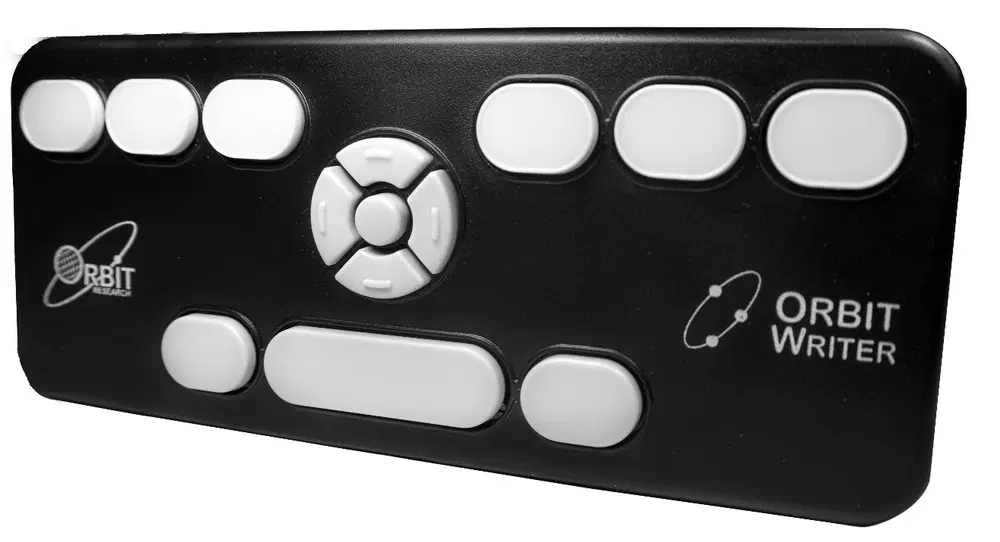
Orbit Writerは、以下の機能を備えたコンパクトなポータブルパーキンススタイルのブレールキーパッドです。
シームレスな瞬時の接続から、すべてのスマートフォンやコンピュータと簡単にポケットに収まるか、エルゴノミック・パーキンススタイルのブレールキーボードのスムーズで静かな操作のための高品質のはさみキーをプラス触覚フィードバックナビゲーションキーを使用して、あなたのスマートフォンまたはコンピューターを直感的な組み合わせて制御します。 iOS、Android、Windows、Mac OS、Fire OS、Chrome OSおよびLinuxデバイスで動作するタッチジェスチャーを使用する必要はありません。
読むと送信 メッセージやメール インターネットおよびソーシャルメディアをブラウズする Bluetooth以上の5デバイスへの同時接続、USB経由で1つに切り替えるには、ホットキーの組み合わせで電話やコンピュータ上で利用可能なすべての言語をサポート 高速充電長寿命バッテリー
o 3日以上操作O 2時間以内で充電可 USB対応充電器

軽量で頑丈な構造
o 3.2 oz、6.3 x 2.6 x 0.3インチO 90グラム、16.0 x 6.5 x 0.8 cmハプティック(振動)フィードバックアクションと設定のための添付ポイントのストラップやランヤードはUSB充電ケーブルで来ます
2 ドキュメントの慣行 一貫性と明快さのために、この文書は次の規則を使用します。
数で括弧のキーが示されます。 例えば、ドキュメンテーションが Dot 1 を示すとDoct 1.
複数のブレールキーが必要な場合は、このようにスペースで区切られた数字を表示することでその鍵を示します。
修飾キーが使用される場合、文書は、このようにプラス(+)記号で残りの鍵から修飾子を分離します。スペース +ドット1. 正規のQWERTYキーボードでシフトキーのように、修飾子が別の鍵を押しながら保持しているキーであることを思い出させます。 押されたキーの効果を調節します。 ブレイユキーボードでは、入力キーの効果を変更するにはスペースが修飾子としてよく使われます。
重要な用語は、大文字で強調するが、小文字の字型に書かれています(そうでないと述べた)。 別のキーが続くと、その2つの鍵はそれらの間にコンマで示されます。 例えば、コマンド選択, M は、[Select] キーを押し出し、リリースすることを意味します。M (Dots 1 3 4) を同時に押します。
ナビゲーションパッドの上下左右ボタンは、矢印やボタン、矢印キーなどと交換可能です。
3箱に Orbit Writerと印刷されたクイックスタートガイドを含む基本パッケージに加えて、次の付属品は販売のために利用可能です。
軌道の作家装置標準-AへのマイクロB USBケーブルはクイックスタートガイドを印刷しました
購入した商品はすべて、受け取った箱にあることを確認します。

これらは、OrbitのWriterが提供する必要がある機能のいくつかです
Perkins-Style Brailleキーパッド8ブレール入力キーとスペースバーナビゲーションパッド(4方向ボタン(上下左右)、選択ボタンは5つのBluetoothおよび1 USB接続までのサポートを介したMicro-B USB充電ポートにUSB準拠充電器が搭載可能 Bluetooth 5.0®ワイヤレステクノロジー 充電式で非交換電池
5 オリエンテーション デバイスが動作し、デバイスの情報を入力して受信する方法を理解するためにキーの位置へのオリエンテーションは重要です。
Orbit Writerの探索を開始するには、デバイスをフラットな面に置きます。 これは、適切な操作の方向です。
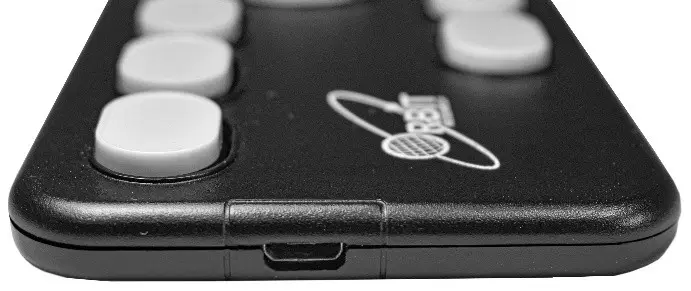
デバイスの左側に、フロントからバックまで行くと、マイクロB USBポートがあります。

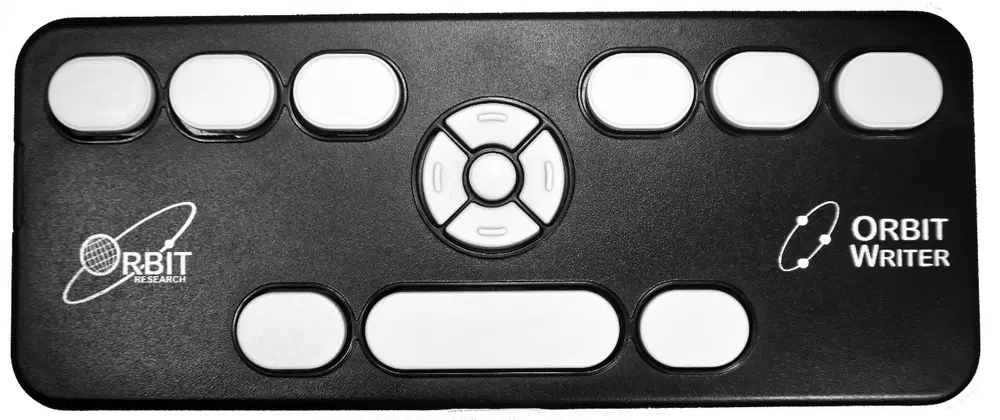
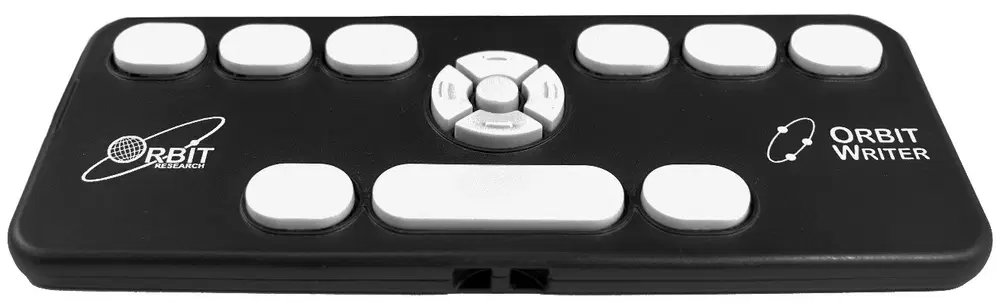
5.1 主な配置 あなたから上と離れて移動し、中央に - 3つのキーの列を見つけます。 広いキーはスペースバーです。 Dot 7 の入力キーは、スペースバーの左にあることであり、Dot 8 入力キーは Space Bar の右に存在します。
デバイスの顔の上部に向かって進むと、Braille InputキーとSpaceバーの間は中央にナビゲーションパッドがあります。
ナビゲーションパッドには、4つの方向矢印ボタン(上下左右)と選択ボタンが搭載されています。
6つの従来のブレールの入力キーは、デバイスの面の上端に沿って水平に整列され、3 2 1を左と右側にある点4 5 6。
iPhoneなどのホストデバイスにスクリーンリーダーを装着した端末を使用する場合、Braille Inputキーを使用してテキストを入力するか、アプリケーションの機能を制御することができます。
6 はじめる このセクションでは、iOSデバイスと接続するための軌道のWriterをオン/オフおよびクイックステップで充電する方法について説明します。
6.1 デバイスを充電する Orbit Writerを受け取ると、既に有料の場合がありますが、初めてご利用いただく前にまたはご使用中の充電をおすすめします。 デバイスを同時に使用して充電することができます。
任意の種類のUSB準拠充電器でOrbitライターを充電することができます。 Orbit Reader 20の表示があればOrbit Reader20で提供されている充電器も充電できます。
Orbit Writerのバッテリーが20%になると、3分ごとに3つの小さなハプティックパルスが得られます。 バッテリーが低いことを示す、この動作は正常です。
デバイスを充電するには、標準-AからMicro-B USBまで使用してください。 ケーブルの小さな端を軌道のライターのUSBポートにインサートします。 抵抗なしでスライドさせる必要があります。強制しないでください。 それから大きい端をの入れて下さい

コンピュータ USB のコネクターか AC アダプターへのケーブル。 AC壁のコネクターにアダプターを差し込みます。
充電器に差し込むと、単一の短いハプティックパルスが与えられ、チャージャーを抜いたときにバッテリーのインジケーターを与えます。 充電器プラグと、ユニットがオフ時にイベントの指示も提供されます。
必ず2時間遅れての充電をおすすめします。 通常、Orbit Writerはバッテリーフル(レベル 5)を1.5時間連続充電してから示しますが、30分以上充電することをお勧めします。
4時間以上デバイスを充電した場合、電源がない場合、techsupport@のカスタマーサービスにお問い合わせください。またはbitresearch.com
6.2 電源オンオフ ナビゲーションパッドは、Braille 入力キーとスペースバーの間に見出されます。 詳細はオリエンテーションセクションを参照してください。 デバイスを電源を入れるには、アップアローとダウンアローズキーを押しながら、短いハプティックパルスを感じます。 デバイスを電源オフにするには、長いハプティックパルスを感じるまで同じキーの組み合わせを押し続けます。 これは、軌道の作家がそれが起こっているか、またはシャットダウンしていることを知らせる方法です。
Orbit Writerをオンにすると、最後に使用したチャンネルで再開します。 このデバイスを使用する初めてのこの場合、デフォルトで最初のBluetoothチャンネル(チャネル1)が選択されます。
オルビットライターがアクティブ5台のBluetoothチャンネルのいずれかでオフになった場合、ユニットをオンに戻したときに同じチャネルが有効になります
自動電源オフ時間制限が軌道の作家を自動設定した限りアイドル状態になった後、自動的にパワーを節約するために消えます。 詳細は自動オフセクションを参照してください。
6.3 iOSデバイスとペアリングするためのクイックステップ Orbit Writerは、コンピュータとモバイルデバイスに接続して機能や機能を全てアクセスすることができます。 接続するための手順の簡単な説明は次のとおりです。 ステップ1. アップ+ダウン矢印キーを押すと、軌道の作家をオンにします。 振動パルスが短いため、短時間で対応します。 ステップ2。 Orbit Writerを複数のデバイスに接続できます。 各接続はチャンネルと呼ばれます。 チャンネル1、デフォルトチャネルは既に設定されています。 短い振動パルスを感じるまで、スペース+左矢印 +ドット1を押したままでチャネル1を組み合わせることが可能。 チャンネルの通信チャネルを選択する際には、他のチャンネルの使用についてご確認下さい。 ステップ3。 iOSデバイスの場合、設定 > アクセシビリティ > VoiceOverに移動しボイスオーバーをオンにします。 それから、Braille項目に行き、それを選択します。 リストを見る

利用可能なブレールは、Orbit Reader 20の4桁に続く「軌道リーダー20」を表示し、これを選択します。 Orbit Writerは3つの短い振動パルスで応答します。 最初の短いパルスは、それが成功したペアリングされたことを示しています。他の2つはiOSデバイスと正常に接続していることを示しています。 ペアリングして接続したら、まずiOSデバイスをロックし解除してからOrbit Writerを使ってください。 iOSデバイスをロックまたはアンロックすると、Orbit Writerは、2つの短い振動パルスを提供し、ボイスオーバーとの接続や切断を示します。 注意:
1. . 接続が失敗した場合は、デバイスからペアリングレコードを削除し、上記の手順を繰り返します。 2. . Bluetooth を Orbit Writer に同時にペアリングできる最大 5 つのデバイス。 チャンネル1以外のチャネルを使用するには、通信のチャネルを選択セクションを参照してください。 3. . Orbit Writerが既にオンになっていると、スマートフォンは(通知やボタンプレスの場合)、すぐに再接続します。 4. . iOSデバイスが既に暗黙していて、Orbit Writerがオンになっていると、最後に使用した端末は自動的に再接続されます。 再接続する10秒までかかります。
7 一般的なシステムコマンドと表示 さまざまなイベントやアクションのキーコマンドとハプティック表示について説明します。 また、テーブルの形で詳細が確認でき、この文書の終わりにA - System CommandsとIndicationsをAppendix Aに移動します。
7.1 Orbitライターをオンにする Orbit Writerは、矢印 + Down Arrow キーを3秒間押してオンにすることができます。 短パルスで対応します。
7.2 Orbitライターをオフにする Orbit Writerは、矢印 + Down Arrow キーを3秒間押してオフにすることができます。 単一の長い脈拍と応答します。
7.3ファームウェアのアップグレードモードに入る PCから軌道の作家をアップグレードするには、オービットライターをUSBケーブルでPCに接続します。 プレスとアップ矢印+ドット5を押し、Dot8を押してください。 リリースドット8は、最初にアップ矢印+ドット5を解放します。
7.4 DFU/ブーツモードに入る PCから軌道の作家のブートローダをアップグレードするには、Orbit WriterをUSBケーブルを使用してPCに接続します。 プレスとアップアロー+ドット6を押し、Dot8を押してください。 Dot 8 を最初にリリースし、Up Arrow + Dot 6 をリリースします。
7.5 システムリセット 矢印 + Dot 8 キーを一緒に押して、Orbit Writerをリセットします。

7.6充電器の侵入および取除くこと 軌道のライターを受け取ったら、バッテリーを充電してフルチャージしてください。 これは、Orbit Writerを充電ケーブルに接続し、ケーブルの他の端をUSB充電器に接続すると、充電器をコンセントに差し込むことで実現されます。 これらの手順が達成された場合、Orbit Writerは短振動を生成し、今ではパワーを受信していることに警告します。 オルビットライターから充電ケーブルを外せば、Orbit作家はバッテリーチャージレベルを示す振動パルスを作り出します。 バッテリーレベル表示について読むには、セクションを参照してください。電池のレベルのチェック.
7.7 スクリーンリーダーから接続および切断 Orbit Writerは、任意のスクリーンリーダーアプリケーションから接続して切断する際に2つの短いパルスを与えます。
7.8 自動オフ Orbit Writerは、選択した自動電源オフタイムアウトのアイドル状態になった後にそれ自体を消します。 電源を切るときに長いパルスが生成されます。 電源オフタイムアウトは、スペース+左矢印を3秒間押すことで4つの異なる値に設定できます。 プレスとリリーススペース+左矢印で、パワーオフタイムアウトの現在選択されている値を確認します。 Orbit Writerは、タイムアウトの現在のレベルにマッチするハプティック表示に対応します。 振動パターンとともに、さまざまなパワーオフタイムアウト設定を以下に示します。
7.9 振動強度レベルの選択 振動強度レベルは、3秒間スペース+右矢印を押すことで3つのオプション間で切り替えることができます。 プレスとリリース Space + Right Arrow 現在選択されているレベルをチェックする. Orbit Writerは、強度の現在のレベルに応じてハプティック表示に応答します。 下記の表は、利用可能なオプションをキャプチャします。 デフォルトでは、レベル2(中程度の強度)が選択されます。

7.10 電池のレベルを点検して下さい スペースを押したまま+矢印を3つずつアップして、バッテリーレベルを確認します。 軌道の作家は電池のレベルによって複数の短い脈拍と答えます。
レベル1. 電池容量が20%未満の場合の単一短パルス。 レベル2. 2つの短い脈拍:電池容量が20%から40%の間にある場合。 レベル3。 3つの短い脈拍:電池容量が40%と60%の間にある場合。 レベル4. 4つの短い脈拍:電池容量が60%と80%の間にある場合。 レベル5. 1つの長い脈拍:電池容量が80%より大きい場合。
7.11 低い電池の徴候 Orbit Writerは、1%~20%の範囲でバッテリー容量が低いことを検知すると、3分ごとに3回の短いパルスが得られます。
7.12 低い電池の閉鎖 Orbit Writerは、バッテリー容量を重要な低0%に検出し、自動的にオフにすると電源の短いパルスを与えます。
8 作り付けの自己テスト Orbit Writerがプレスオンにし、Select + Spaceキーを3秒間保持して内蔵のセルフテスト(BIST)で入力します。 長いパルスで対応します。 このテストでは、すべてのキーがテストできます。 キーをテストするには、キーを押します。そのキーを押して Orbit Writerは各キープレスイベントの1つの短いパルスで応答します。 Orbit Writerは、ワン秒で[Select + Space Key]を押しながら、内蔵のセルフテストから終了できます。 長いパルスで対応します。
9 コミュニケーションのチャネルの選択 Orbit Writerは、最大5台のBluetoothチャンネルと1つのUSBチャネルをサポートしています。 これは、デスクトップコンピュータでUSB上でOrbit Writerを使用できることを意味し、またあなたの携帯電話やタブレットにBluetooth接続を設定することができます。 ユーザーは、別のチャネルがスタンバイモードのままである間、1つのアクティブなチャンネルを一度に選択できます。 Orbit Writerは、アクティブなチャネルに接続されたデバイスにキーパッドイベントを送信します。
Orbit Writerは5つのBluetooth通信チャネルおよび1 USBのチャネルを支えます。 各Bluetoothチャンネル(1-5チャネル)では、2つの通信プロトコルが利用可能です。
スクリーンリーダープロファイル(SRP)は、Orbit WriterがQWERTYキーボードをエミュレートするかどうかに使用されるソフトウェアのキーボードHIDを読み込むためにブライヤーデバイスとして通信するために使用しました。

USB チャネル(チャンネル6)では、可能なプロトコルは Orbit-HID (JAWSやNVDAなどの画面読み取りソフトウェアでサポート)と Braille-Hid です。 ほとんどの状況では、BluetoothとUSBチャネルのデフォルトプロトコルは変更する必要はありません。 各チャンネルをアクティブにするためのコマンドをまとめている次のテーブルです。
どのチャンネルにも、対応するアクティベーションコマンドを押すと切り替えることができます。
どのチャンネルに切り替えると、チャネルの状態が一意の振動パターンで示されます。
10 通信プロトコルの選択 次の表は、チャネルの目的通信プロトコルを選択するためのキーコマンドをキャプチャします。

キーボード - ハイド + ドット 1 3 7
Orbit-HID (デフォルト) 選択 + 点数 1 3 5 7
ブライヤーハイドセレクト + ドット 1 2 7
Orbit Writerを初めて使用している間、デフォルトチャンネルで起動します。これはチャネル1とSRP(スクリーンリーダープロファイル)のデフォルトのプロトコルです。
デフォルトでは、各BluetoothチャンネルがSRPプロトコルに接続するように設定されています。 キーボードHIDプロトコルを経由して接続したい場合、スイッチできます。
デフォルトでは、Obit-HIDプロトコルを経由して接続するようにUSBチャンネルが設定されています。 Braille-HIDプロトコルを経由して接続したい場合、スイッチができます。
10.1 スクリーンの読者のプロフィール(SRP) Bluetooth の議定書 SRP Bluetooth プロトコルは、同じチャネルで Bluetooth ペアリングをアクティブにする前に、目的のBluetoothチャンネル上で有効でなければなりません。 幸いにも、SRPはデフォルトプロトコルで5つのBluetoothチャンネルのデフォルトでは有効です。 ボイスオーバー(iOS)、VoiceOver (Macbook)、Brailleback(Android)、BRLTTY(アンドロイド)、音声ビュー(Amazon Fireタブレット)、NVDA(Windows)、JAWS(Windows版)、ChromeVox(クロームブック)はSRPをサポートする画面読書プログラムです。 SRP 送信コマンドを使用して、画面読み取りソフトウェアに接続された Braille デバイスはスクリーンリーダーに直接接続され、どのコマンドが実行されるかは、コマンドラインの画面リーダーの解釈に依存します。 たとえば、画面読み込みプログラムのBrailleBack(Android)とNVDA(Windows PC)の両方がSRPプロトコルをサポートしている。 Orbit Writerまたはその他のBrilleデバイスがSRPを使用してBraillebackに接続すると、ドキュメントを編集しながらスペース+ドット7を入力する必要があります。 しかしながら、同じ状況ではNVDAがスクリーンリーダーである場合、1つはドキュメントを編集している間に前の文字を削除するためにDot 7を入力する必要があります。 画面リーダーは、Orbit Writerから目的の言語へのキー入力を翻訳することもできます。 そのため、Orbit WriterがSRPプロトコルを使用して任意のスクリーンリーダーに接続すると、ユーザーは画面の読者自身でサポートされているキーコマンドを入力します。
10.2キーボードHIDプロトコル キーボード - HID Bluetoothプロトコルは、同じチャネルでペアリングをアクティブにする前に、目的のBluetoothチャンネル上で選択する必要があります。 このプロトコルがOrbit Writerをアクティブにすると、他のどのBluetoothキーボードでも利用可能なOSで動作し、任意のスクリーンリーダーと直接接続しません。 ホストOSは、Orbit Writerからキーコマンドを変換し、OSで定義された関数を実行します。

です。 Orbit Writerは、このプロトコルの下の「Appendix B - Keyboard-HID」コマンドで与えられたキーマップをアクティブにします。 そのため、Orbit Writerがこのプロトコルユーザの下の任意のホストに接続したときには、これらのキーコマンドに従う必要があります。 画面リーダーがこのプロトコルのユーザの下にOrbit Writerに接続していないため、スクリーンリーダーが提供する翻訳機能を使用することはできません。
10.3 Orbit-HIDプロトコル Orbit-HIDはUSBプロトコルで、PC/ラップトップに接続する前にUSBチャンネル上で動作させる必要があります。 デフォルトでは、このプロトコルを経由して接続するUSBチャンネル6が設定されています。 ほぼすべてのスクリーンリーダーは、このUSBプロトコルを使用して、任意のBrailleデバイスとUSBに接続します。 このプロトコルが Orbit Writer と他の類似の Braille デバイスをアクティブにすると、SRP プロトコルのようなスクリーンリーダーに直接話します。 このプロトコルの動作はSRPプロトコルと似ていますが、物理的接続のみ SRP プロトコルとは異なるものです。 SRPプロトコルは、Orbit-HIDがUSB用である間、ワイヤレスBluetooth上で動作します。 Orbit-HIDプロトコルにも対応する、人気のスクリーンリーダーを数多く使用することで、このプロトコルが使用できます。 こちらの画面リーダーは、NVDA(Windows), JAWS (Windows)・ナレーター(Windows版)・BRLTTY(Android版), VoiceOver(Macbook), ChromeVox(Chromebook)です。
10.4 ブレイユHIDプロトコル Braille-HIDはUSBプロトコルで、PC/ラップトップに接続する前にUSBチャンネル上で動作させる必要があります。 のみボイスオーバー(Macbook)はこのプロトコルをサポートしています。 そのため、USBチャンネル上でのVoiceOver(Macbook)でOrbit Writerを接続して使用したい場合に使用できます。
11 ペアと忘れ Bluetooth 上で Orbit Writer をワイヤレスで使用するために、ユーザーはまずOrbit Illustratorとスマートフォンやタブレットの間でBluetoothのパートナーシップを設定しなければなりません。 現在有効なチャネルを介したホストがない場合、チャンネル上でのホストとペアリング/接続できます。
目的のBluetoothチャンネルと通信プロトコルを適切なキーコマンドで有効化し、SRPがすべてのBluetoothチャネル(1-5)のデフォルトプロトコルであることを念頭に置いています。
チャンネル1:スペース+左矢印 +ドット 1チャネル2:空間+左側の矢印 +点数 2チャネル3:スペース+1左矢印+点 3チャンネル4:スペース×右矢印+ドット4チャンネル5:スペース&右の矢印+五音符 5チャンネル6:スペースプラス右矢印 +ドット6
目的のBluetoothチャンネルを有効化した後、チャネル活性化に使用したキーを押したまま3秒間押し続けます。 ペアリングが有効になったら、Orbit Writerは忘れます

既にそのチャネルでペアリングされている可能性のあるデバイス。
スマートフォンやタブレットでBluetoothスキャンを開始し、XxxXが最後の4桁の軌道ライターのシリアル番号をユニット裏面に印刷したブルートゥース名「Orbit Reader 20 XXXX」を見つけます。 デバイス名をタップして、Orbit Writerとペアリングを開始します。
ペアリングすると、Orbit Writerは単一の短いパルスで応答し、現在のBluetoothチャンネルのペアリングを無効にします。 Orbit Writerがスマートフォンやタブレットから3分以内にペアリングリクエストを受信しない場合、自動的にペアリングを無効にします。
Orbit Writerは、成功したペアリングが発生した場合に単一の短いパルスで応答します。 それ以外の場合、2つの長いパルスで応答します。
iOSデバイスの場合、Orbit Writerは3つの短い振動パルスで応答します。 最初の短いパルスは、それが成功したペアリングされたことを示しています。他の2つはiOSデバイスと正常に接続していることを示しています。 ペアリングして接続したら、まずiOSデバイスをロックし解除してからOrbit Writerを使っている前に
11.1 Orbitライターからすべてのデバイスを占有する スペース + ダウン矢印キーを3秒間押して保持し、すべての5つの利用可能なBluetoothチャンネルからOrbitライターのすべてのデバイスを忘れます。 また、各チャネルのプロトコル選択をデフォルトSRPに復元します。
Orbit Writerは、その2つの長いパルスで応答するのではなく、1回の短い脈拍に反応します。
12 接続されたデバイスとの接続を解除 Orbit Writerは、最後のアクティブ通信チャネルで接続されたデバイスに関する必要な情報を保持し、プロトコルと電源の同じチャンネル上のそのデバイスの再接続を保ちます。
13 画面リーダーと軌道の作家を接続する Orbit Writerは、ホストデバイス(コンピュータ、携帯電話、タブレット)に接続して、そのデバイスのビューローリー入力を提供します。 ホストデバイスは、ブレールをサポートするソフトウェアを実行する必要があります。
ホストデバイススクリーンリーダー
Windows PC JAWS®、システムアクセス、NVDA、SuperNova、WindowsのNarator

Mac® コンピューターと iOS® デバイスボイスオーバー
アンドロイドデバイス BrailleBack、BRLTTY、Amazon VoiceView Chromebook ChromeVox
他のホスト用のキーパッドとして Orbit Writerを使用する場合、そのホストデバイス上のスクリーンリーダーは翻訳やその他のブレールの設定を提供します。 画面リーダーのドキュメントを把握します。
13.1 接続する前に 画面リーダーの新しいバージョンは、Orbit Reader 20として Orbit Writerを認識しています。 下表は、画面リーダーの最初のバージョンをOrbit Reader 20として直接軌道脚をサポートするために示します。
スクリーン・リーダー版 ボイスオーバー iOSの10.2以上 Mac 10.11 NVDA 2017.1 ChromeVox 61.0.3163.120 システムアクセス 3.7.85 SuperNova 16.05
13.2 Bluetooth接続を使用する Bluetoothは、Orbit Writerなどのデバイスをワイヤレスで接続する技術です。電話やタブレット、コンピュータなど、端末のホストに使用できます。 例えば、iPhoneをボイスオーバーで使用する場合、Orbit Writerのキーとボタンを使ってiPhoneを制御することができます。
Orbit Writerがオンになっている場合、ホストデバイスを目覚めまたは電源を入れると、[99]を自動的に接続します。 ホストデバイスがスリープモードに入り、またはオフになっている場合、オービット・ライターは接続を解除し、再び接続を開始するためにホストの待機します。
SRPプロトコルでは、Orbit Writerのbrailleキーボードからホストを目覚めさせることはできませんが、キーボード-HIDプロトコルの場合、Bluetoothキーボードでホストを振ることもできます。
SRPプロトコルでは、ホストを目覚める方法は2つしかありません。
電源ボタンを押下すると通知がペアリングし、Orbitライターをホストデバイスに接続します。デバイスのタイプについてはBluetoothセクションを参照してください。
Bluetooth と iOS を接続する Mac を Bluetooth に接続します。

Bluetooth と Windows を接続する Android をBluetooth に接続して、ChromeBook を Bluetooth で接続します。
13.3 iOSデバイス Bluetooth で iOS を接続するだけでOKです。 iOSデバイスは、BluetoothチャネルのSRPおよびキーボード - HIDプロトコルをサポートしています。 Orbit Writerで希望するプロトコルを選択することができます。
13.3.1 BluetoothでiOSを接続する Orbit WriterをiOSデバイスに接続することで、O軌道のスクリプトキーボードと方向ボタンでiOSデバイスのタイプおよび制御が可能となります。
SRPプロトコルが選択されたときに、Bluetooth上でiOSデバイスとペアリングして接続する手順に従ってください。
1. . iOSデバイスで、[設定]> [アクセシビリティ] > [ボイスオーバー]に移動し、[ボイスオーバーをオンにします。 2. . Orbit Writerでは、希望するBluetoothチャンネルを有効にします。 営業品目 Bluetooth チャンネル 1 プレスとリリーススペース + 左矢印 + ドット 1. Orbit ライターは、通信チャネルの選択で述べたチャンネルのステータスに応じてユニークな振動パターンに応答します。 3. . SRPプロトコルが既に有効化されていない場合は、Select + Dots 2 3 4 7を押してチャンネルでアクティブにします。 4. . 目的のBluetoothチャンネルでペアリングをアクティブ化します。 営業品目 Bluetooth チャンネル 1 でペアリングを有効にするには、スペース + 左矢印 + 3 秒間1を左にしてください。 Orbit のライターは、単一の短いパルスで応答します。 5. . iOSデバイスで、[設定]> [アクセシビリティ]>[ボイスオーバー]>「ブレイユ6」に移動します。 可能なブレール機器のリストにあるユニットの名前を探します。 シリアル番号の最後の4桁とOrbit Reader 20として表示します。 7. . リスト内のOrbit Reader 20デバイスをペアリングする。 8. . Orbit Writerは、ペアリングが完了すると、1つの短いハプティックパルスで応答します。 9. . Orbit Writerは、ボイスオーバーに接続したり接続を解除するときに2つの短いハプティックパルスを与えます。
キーボードHIDプロトコルが選択されたときに、Bluetooth上でiOSデバイスとペアリングして接続する手順に従ってください:

3. . 目的のBluetoothチャンネルでペアリングをアクティブ化します。 営業品目 Bluetooth チャンネル 1 でペアリングを有効にするには、スペース + 左矢印 + 3 秒間1を左にしてください。 Orbit のライターは、単一の短いパルスで応答します。 4. . iOSデバイスで、[設定]> [Bluetooth]に移動します。 5. . 可能なブレール機器のリストにあるユニットの名前を探します。 シリアル番号の最後の4桁とOrbit Reader 20として表示します。 6. . リスト内のOrbit Reader 20デバイスをペアリングする。 7. . Orbit Writerは、ペアリングが完了すると、1つの短いハプティックパルスで応答します。 8. . Orbit Writerは、iOSデバイスに接続したり接続解除する際に2つの短いハプティックパルスを与えます。
ユニットを接続すると、Orbit Writer入力とナビゲーションキーを使用してiOSデバイスを制御できます。
iOSおよびブライヤーデバイスの詳細については、Apple® AccessibilityのウェブサイトでiOS用のBraille Displaysを参照してください。
13.3.2 iOSリソース
Apple ブラインドと視覚的に、iOS用のユーザーコミュニティ Andrea のヘッド Wiki TechVision Tutorials YouTube 動画を iPad/iPhone および Braille Braille Display で表示
13.3.3 iOSコマンド ボイスオーバーは、さまざまなiOS機能にBrilleキーコマンドを割り当てており、一部の関数ではユーザがその利便性に応じて鍵の命令を代入する必要があります。 VoiceOverは、利用可能なすべての機能に対して目的のキーコマンドを定義する柔軟性を提供します。 ここでは、iOS で定義されているすべての関数とデフォルトキーコマンドのリストです。いくつかの機能では、「割り当てられたブレールキーなし」によって設定されたデフォルトのキーの命令が強調されています。 このコマンドのリストは、Orbit WriterがVoiceOverに接続したらiOSデバイスでもアクセス可能です。 設定 >アクセシビリティ > VoiceOver > Commands > Orbit Reader 20. Note – この表はiOSデバイスv13.6のデフォルトキーコマンドで異なるテーブルを持つことができます。 詳しくは、iPhoneやiPad、iPod®タッチで音声オーバーナビゲーション用の一般的なブライヤーコマンドをご覧ください。
Brailleコマンド 機能キー 次 入力モード スペース + 点数 2 3 6

次の出力モード スペース + 1 2 4 5 パン左矢印またはスペース+ドット2 鍋右矢印 or Space + Dot5 8-Dot Braille No Assigned Braille Keys Toggle お知らせ 歴史空間 + Dots1 3 4 5 Toggle Contractions 無署名のBray Keys toggle Word Wrap いいえ アサインされたBraille KeyがSpace + Dotz 4 Translate Braailにクリップボードを割り当てる
デバイスコマンド 機能キー コントロールセンタースペース + Dot 2 5 ホーム空間 + Doトン 1 2 5通知スペース + ドット 4 6 オープン 次 App No Assigned Braille Keys Open Next App いいえ アサイン入り ブレールキー 回転装置左 無署名ブレーユ キー 回転デバイス右無割り当て ブレイルキーショー アプリのスイッチャースペース + ダッツ1 2 5 (Twice) 表示/非表示キーボードスペース + 1 4 6 シリなし 割り当てられた ブライアーキーが停止します 画面にスキップまたはロックを解除 3 ボリューム 音量ダウンする
相互作用コマンド 機能キー 3Dタッチ選択項目 スペース + 点数 3 5 6 ダブルタップ 空間 + ドット 3 6 (二度) 現在のコンテキストをエスケープします。+ 点 1 2ラベル 選択したアイテム スペース+ ドット 1 2 4 6 ロングプレス スペース+1点 3 7 8
スペースをスクロール + 点数 1 4 5 6またはスペース + ドット1 4 5 8 左のスペース+点2 4 6右上のスペース+ 点1 3 5
スペースをスクロール + 点 3 4 5 6またはスペース+点数 3 4 8のピーク項目 サマリースペース +点数3 4開始か停止現在の行為/コール空間に応答する +点数は 1 5 6

選択またはスペース+点3 6のトグル項目をかぶせて下さい 割り当てられたブレール キー無し
キーボードコマンド 機能キー ドキュメントの最下には、Brailleキーコマンドスペース+ドット1 7コントロールスペース +点3 7コピースペース+点数4カットスペース+ドッツ1 4 5 6
削除する Dot 7またはスペース + ドット7またはスペース+ 1 4 5ダウンアロー 無割り当てのBrilleキー 最初の単語 いいえ署名されたBraine Keys FN Space + Dots 5 7 Last Word No Assigned Braille Keys left Arrow no assigned Broier Keys 次 キーボードなし アサインされていない ブレール キーOption Space + dots 2 7貼り付けスペース + Dott 1 3 6 Redo Space +Dots 2 3 4 8
スペースの点数を制限する スペース + ドッツ 1 5またはスペース + Dot 8右矢印 無割り当てられたブレーキー すべてを選択 + ドット 2 3 6選択左空間 + 点数 2 4 5 選択右スペース +点数 5 6シフトスペース + ダット 4 7 Shift-Tab Space + ドーツ 1 2 5 6 Speak Link Address No Assigned ブレール キーの数 いいえ 線番号 署名なし ブライルキース S テキストの選択 スタイルは、次のステップにする必要があります。
ナビゲーションコマンド 機能キー

前のアイテムのスペース + Dots 1 2 3 最後に、スペース + 点 4 5 6 コンテナの底に移動 無割り当てられたブレールキー移動状態バー空間+ドット2 3 4 容器の上へ移動します。 段落なし ブレーユ キー 次へ ブロックキー 署名されたブライリーキー 次の項目 左に示すキー スタイル いいえ 変更 注釈 文字 前 テキストを省略する 同じ 条件 右上のキー ブラウンキー 左に追加 ボタンを押してください 左キー 後続編

前行のラインは、Brilleキーを割り当てていない以前のリンクなし 署名されたBraille Keys 前リスト いいえ 無題のBraine キー 前 注釈付けされていないBrianelキー 上段落 No Assigned Braille Keyes 前 原文無し 省略済みBrilekeys 前 同じブロック引用符号なし 割り当てられたBrailer Keys前 同等レベル いいえ 割り当てられなかった ブレールキー 前 サインなし 事前登録済みのブレーユキー スタイル変更 辞典 キー 前 キー 署名付き 署名なし 必須 前の鍵
ルートコマンド 機能キー 次 ルータオプションスペース + 5 6 前 ローターオプション空間+ 2 3ロートルダウン矢印またはスペースをドート6ロタアップアロウかスペース+ドット3ピーク電流回転子アイテム割り当てなしブレイルキー
ボイスオーバーコマンド 機能キー コピースピーチ いいえ 割り当てられたブレールキー 項目 選択者スペース + Dots 2 4 次 検索結果 なし アサインされたブレーユの鍵 オープンボイスオーバー設定 無 署名されたブライルのキー ポーズまたは継続する 音声空間 + 点 1 2 3 4 前 検索結果 No Assigned ブレイヤ キー すべてのスペースを読んでください + ドット 1 2 5 トップから読む 宇宙+ 点数 2 4 5 6 7 8 コンテンツ 関連したブリーフレットキー シングル文字検索 注釈付きブリーダーキー 署名無し 署名されていないブライスキー ヒント 非表示 特定のブライトキー 空白を選択
ミュートスペース+ドット1 3 4 7またはスペース +点数 1 3 4 Toggle Quick Nav Space +点数は、1 2 3 4 5 toggle Screenのカーテンスペース+点数:1 2 3 6 Toggle単文字クイックナブ空間+点1 2 3 5 7
ボイスオーバーヘルプスペース + 1 3またはスペース+ドット1 3 7

13.3.4 iOSデバイスでキーコマンドを割り当てる 上記に「Braille Keys」と記載されているキーを割り当てることができます。 そのためには、次の手順を実行します。 目的のキーコマンドを割り当てるために、これらに従ってください。
すぐに望むキーコマンドを押下する必要があります。 目的のキーコマンドを押すと、以前のメニューに戻り、「新しいブレイユ・キーを割り当てる」を選択していないことが確認できたら。 既存のキーコマンドを新しい関数に再割り当てることも可能です。 既に別の関数で使用している場合、iOSはこれを通知します。 コマンドの新規登録を解除するか、変更することも可能です。
13.4 Macコンピュータ Orbit WriterをMacに接続すると、その2つの方法があります。 箱に入ったUSBケーブルで接続する。 2 つは、Bluetooth をワイヤレス接続に使用することです。 オルビットライターをUSB経由で接続するには、まずUSBチャンネルを起動し、オービト-HIDとブライヤー-Hidから目的のUSBプロトコルを有効にする必要があります。 オルビットライターをBluetooth経由でMacに接続するには、まず任意のBluetoothチャンネルを起動し、SRPとキーボードハイドから目的のUSBプロトコルを有効にする必要があります。
13.4.1 USBでMacを接続する Orbit WriterをMacに接続する最も簡単な方法は、USB Standard-AからMicro-Bケーブルへの接続です。 まず、Orbit Writerの USBチャンネルをSpace + right Arrow + Dot 6で起動し、そのスイッチの後、 Orbit Illustratorが目的のHIDプロトコルに有効化します。 Orbit-HIDプロトコルは、Select + Dots 1 3 5 7を押すと選択でき、Braille-Hid プロトコルは select + Dots 1 2 7を押します。 次に、Apple CMDキー+ F5を押してボイスオーバーを実行します。 その後、USBケーブルの小さな端をOrbit Writerに取り付けて、Big end to Macに直面しています。 デバイスを自動認識し、起動します。
13.4.2 BluetoothでMacを接続する
SRPプロトコルが選択されたときにBluetoothとペアリングして接続する手順に従ってください:

2. . SRPプロトコルが既にアクティブになっていない場合は、Select + Dots 2 3 4 7を押すことでチャンネルのSRPプロトコルを有効化します。 3. . 目的のBluetoothチャンネルでペアリングをアクティブ化します。 営業品目 Bluetooth チャンネル 1 でペアリングを有効にするには、スペース + 左矢印 + 3 秒間1を左にしてください。 Orbit のライターは、単一の短いパルスで応答します。 4. . VoiceOverがオンになっている場合、VO-F8 5. を押すことでボイスオーバーユーティリティを開きます。 ブライヤーカテゴリをクリックし、[表示]をクリックして、Add(+)ボタン6をクリックします。 リストのOrbit Reader 20を選択します。 ボイスオーバーは、それが検出するデバイスをフィルタリングします。 Bluetoothのブライヤーディスプレイのみがコンピューターの範囲内であり、VoiceOverのビューローリ表示ドライバと一致するように表示されます。 7. . リスト内のOrbit Reader 20デバイスをペアリングする。 8. . Orbit Writerは、ペアリングが完了すると、1つの短いハプティックパルスで応答します。 9. . Orbit Writerは、ボイスオーバーに接続したり接続を解除するときに2つの短いハプティックパルスを与えます。
キーボードHIDプロトコルが選択されると、Bluetoothとのペアリングを行う手順に従ってください。
1. . 目的のBluetoothチャンネルを有効にします。 営業品目 Bluetooth チャンネル 1 プレスとリリーススペース + 左矢印 + ドット 1. 2. . キーボード-HIDプロトコルが既に有効になっていない場合は、選択+ドット1 3 7を押すことでチャンネルのキーボード - HIDプロトコルをアクティブにします。 3. . 目的のBluetoothチャンネルでペアリングをアクティブ化します。 営業品目 Bluetooth チャンネル 1 でペアリングを有効にするには、スペース + 左矢印 + 3 秒間1を左にしてください。 Orbit のライターは、単一の短いパルスで応答します。 4. . Macデバイスで、Bluetooth環境設定に移動します。 5. . 可能なブレール機器のリストにあるユニットの名前を探します。 シリアル番号の最後の4桁とOrbit Reader 20として表示します。 6. . リスト内のOrbit Reader 20デバイスをペアリングする。 7. . Orbit Writerは、ペアリングが完了すると、1つの短いハプティックパルスで応答します。 8. . Orbit Writerは、Macに接続したり接続を解除するときに2つの短いハプティックパルスを与えます。
13.5 Androidデバイス BluetoothとUSBの両方でAndroidデバイスを接続できます。 ブラリーバックはBluetooth接続のみに対応していますが、BRLTTYスクリーンリーダーは BluetoothとUSBの両方に対応します。 からBRLTTYをダウンロードしてインストールすることができます http://mielke.cc/brltty/download.html
13.5.1 BluetoothでBrilleBackを接続する SRPプロトコルが選択されたときにBluetoothとペアリングして接続する手順に従ってください:

1. . Androidデバイス上の電源をオンにして、Bluetoothを有効にします。 2. . 目的のBluetoothチャンネルを有効にします。 営業品目 Bluetooth チャンネル 2 プレスとリリーススペース + 左矢印 + Dot 2. 3. . SRPプロトコルが既にアクティブになっていない場合は、Select + Dots 2 3 4 7を押すことでチャンネルのSRPプロトコルを有効化します。 4. . 目的のBluetoothチャンネルでペアリングを有効にします。 営業品目 Bluetooth チャンネル 2 でペアリングを有効にするには、スペース + 左矢印 + 3 秒間2を左にします。 Orbit のライターは、単一の短いパルスで応答します。 5. . アンドロイド携帯電話から軌道の作家をスキャンし、Xxxxがデバイス裏面に印刷されたシリアル番号の最後の4桁である「Orbit Reader 20 XXXX」を探します。 6. . AndroidデバイスでOrbit Writerをペアリングします。 成功したペアリングでは、Orbit Writerは単一の短いパルス7で応答します。 設定/システム・アクセシビリティ(注)に移動します。電話メーカーによっては、アクセス可能メニューが異なるパスになっている場合があります。 お電話設定のアクセシビリティメニューは、8をご確認ください。 ブライヤーバックに行き、それをオンにします。 9. . 設定/言語&入力/現在のキーボードに移動し、「Brailleハードウェアのキーボード」10.Androidデバイスを設定します。 Androidデバイスを設定するために、GoogleTMAndroidアクセシビリティヘルプページにあるBrailleBackの指示に従ってください。
13.5.2 BrailleBack の入力テキスト 最初にあなたのブライヤーキーボードでテキストを入力するには、言語と入力の下でAndroidの設定のキーボードを有効にします。 このステップを完了する前にキーボードを使用するようにしようとすると、設定を変更するためのプロンプトが表示されます。
テキストフィールドフォーカスを編集し、テキストフィールドを有効にします。 テキストフィールドとブレールキーで移動して、矢印キーを押しながらテキストフィールドを編集できます。
13.5.3 BrailleBackコマンド関数キー スペース + B ホーム空間 + H BrailleBackヘルプスペース + 1 2 3通知スペース + N最近のアプリの領域 + R入力(編集フィールド) スペース+ドット 8バックスペース (編集欄に) Space + Dot 7

13.5.4 Bluetooth 上で Orbit Writer を BRLTTY に接続します。 SRPプロトコルが選択されたときにBluetoothとペアリングして接続する手順に従ってください:
1. . Androidデバイス上の電源をオンにして、Bluetoothを有効にします。 2. . 目的のBluetoothチャンネルを有効にします。 営業品目 Bluetooth チャンネル 2 プレスとリリーススペース + 左矢印 + Dot 2. 3. . SRPプロトコルが既にアクティブになっていない場合は、Select + Dots 2 3 4 7を押すことでチャンネルのSRPプロトコルを有効化します。 4. . 目的のBluetoothチャンネルでペアリングを有効にします。 営業品目 Bluetooth チャンネル 2 でペアリングを有効にするには、スペース + 左矢印 + 3 秒間2を左にします。 Orbit のライターは、単一の短いパルスで応答します。 5. . アンドロイド携帯電話から軌道の作家をスキャンし、Xxxxがデバイス裏面に印刷されたシリアル番号の最後の4桁である「Orbit Reader 20 XXXX」を探します。 6. . AndroidデバイスでOrbit Writerをペアリングします。 ペアリングを成功させると、Orbit Writerは単一の短いパルスで応答します。 7. . 設定/システム・アクセシビリティ(注)に移動します。電話メーカーによっては、アクセス可能メニューが異なるパスになっている場合があります。 お電話設定のアクセシビリティメニューは、8をご確認ください。 ブルティに行くと、それをオンにします。 9. . 設定/言語&入力/現在のキーボードに移動し、「BRLTTY Input Service」を選択します。10.Nowあなたは、BRLTTYコマンドを使用してOrbitライターを介してあなたの携帯電話をオンにして操作することができます。
13.5.5 軌道のライターをUSBでBRLTTYに接続する Orbit WriterをUSBでLLTTYに接続する手順に従って、Orbit-HIDプロトコルが選択されると次のステップを実行します。
1. . スペース + 右矢印+ドット6を押すことでUSBチャンネルをアクティブ化します。 2. . Orbit-HID プロトコルが既に有効化されていない場合、Select + Dots 1 3 5 7を押すことでチャンネルのOrbit-HADプロトコルをアクティブにします。 3. . 軌道ライターをUSBケーブルでAndroidデバイスに接続し、OrbitのWriterは単一の短いパルスと応答します。 4. . 設定/システム・アクセシビリティ(注)に移動します。電話メーカーによっては、アクセス可能メニューが異なるパスになっている場合があります。 お電話設定のアクセシビリティメニュー5をご確認ください。 デバイス管理、デバイスの追加およびDaneを選択した後にUSBとして通信方法を選択するにはBRLTTY設定に移動します。 6. . デバイスを再び管理し、選択したデバイスのオプションをタップします。 「オートデットUSB Orbit Research」、「Orbit Writer」を選択します。 i.e.xxxxxxはデバイスシリアル番号です。 7. . ブルティに行くと、それをオンにします。

13.5.6 BRLTTYコマンド
電話運行 機能キー 次のアイコン ダウン ドット 1 + 矢印 前へ アイコンを上下に 点1 + アロー 次 右下 左のアイコン 点数 1 +
ドキュメントレビュー 機能キー カーソルを移動します。右点 1 + 左矢印キーのカーソル左ドット1 +左矢印ホームスペース+ドット2エンドスペース+ 5削除/バックスペースドット7またはスペース+左矢印前線ドート1 +上矢印 次行点1 +下矢印
13.6 クロームブック 現在、USBとBluetoothを使ってOrbit WriterをChromebookTMノートパソコンから接続できます。 Chromebook は、Bluetooth チャネルの USB チャンネルと SRP プロトコルに対して Orbit-HID プロトコルをサポートしています。
13.6.1 USBでChromebookを接続する USBでChromebookに接続するには、次の手順に従ってください。

13.6.2 BluetoothでChromebookを接続する Bluetooth で Chromebook に接続するには、次の手順を実行します。
1. . 目的のBluetoothチャンネルを有効にします。 営業品目 Bluetooth チャンネル 2 プレスとリリーススペース + 左矢印 + ドット 3 2. SRPプロトコルが既にアクティブになっていない場合は、Select + Dots 2 3 4 7を押すことでチャンネルのSRPプロトコルを有効化します。 3. . 目的のBluetoothチャンネルでペアリングを有効にします。 営業品目 Bluetooth チャンネル 3 でペアリングを有効にするには、スペース + 左矢印 + ドット 3 を3秒間保持します。 Orbit のライターは、単一の短いパルスで応答します。 4. . マイクロソフトブックBluetooth設定からOrbitライターをスキャンし、XxxXがデバイス裏面に印刷されたシリアル番号の最後の4桁である「軌道リーダー20 XXXX」を探します。 5. . オルビットライターをChromebookでペアリングします。 ペアリングを成功させると、Orbit Writerは単一の短いパルスで応答します。 6. . Chromebook では、ChromeVoxを「Ctrl + Alt + z」を押すと回します。
13.6.3 ChromeVoxの設定/コマンド ChromeVoxの設定を調整したり、コマンドを学習するには、「Chromebookでブライヤーデバイスを使用する」を選択します。
13.7 火のタブレット 火のタブレットでボイスビューとOrbitライターをペアリングするには、次の手順に従ってください
Orbit Reader 20 はシリアル番号で確認します。 ペアリングするダブルタップ。
追加情報については、「あなたのFireTabletでBraille Displayを使用する」を参照してください。(https://www.amazon.com/gp/help/customer/display.html?nodeId=201829370) Amazonヘルプおよびカスタマーサービスサイト上のウェブページ。
13.8 Windows PCの PCでOrbit Writerを接続する前に、まず接続する方法を決定する必要があります:BluetoothまたはUSB。 これは個人的な好みです。 USBは、使用するとデバイスを充電します。そのためバッテリーが低いときに良い選択です。 Bluetoothはワイヤを使用しないため、外出時に良い選択です。

13.8.1 USBでWindowsを接続する 画面リーダーが Orbit-HIDプロトコルをサポートしていない場合は、OrbitライターのBraille-Hidプロトコルをホットキーで切り替えます。
13.8.2 BluetoothでWindowsを接続する Bluetooth で Orbit Writer を接続するときは、まず目的のBluetoothチャンネルとプロトコルをアクティブにする必要があります。
完了すると、ホットキーを押してPCにペアリングして目的のチャンネルでペアリングを有効にします。
次に、Windowsデバイスマネージャのポートリストをチェックして、アウトゴイニングBluetoothシリアルポートに割り当てられたCOMポート番号を見つけます。 この数字のメモを作成します。
PCの画面リーダーで、関連するBluetoothシリアルポートCOM番号として使用するアクティブ・ブライヤーデバイスCOMポートを設定します。
13.8.3 非ビジュアルデスクトップアクセス(NVDA) お使いのPCにNVDA(バージョン2017.1以降)をインストールしている場合は、Orbit Reader 20として OrbitWriterを自動的に認識します。 NVDAがデバイスを認識しない場合は、NVDA の環境設定メニューに移動し、リストから Braille Settingsを選択します。 ブライヤーデバイスドロップダウンメニューから、「Baum/Humanware/APH / Orbit Displays」を選択し、[OK]をクリックします。
Orbit WriterがBraille Displayリストに表示されているデバイスのうちの1つでない場合は、NVDAを最新バージョンにアップグレードし、プロセスを繰り返す。 NVDAは表示のために構成されるとき「オン」のブレール出力を回します。 「オフ」のブライヤーサポートを有効にするには、Braille SettingsメニューにあるBray Displayオプションから「いいえブレイユ」を選択します。
機能 キー 1行目を移動する 矢印
1行目を移動する 矢印を移動する 1つの文字左に移動します。 右1文字の矢印を動かす
NVDA コマンド・入力

13.8.4 音声によるジョブアクセス (JAWS) JAWSバージョン 2018.1803.24以降はドライバーのインストールは不要です。 古いバージョンを使用している場合は、ドライバをインストールする必要があります。 軌道研究支援ページでは、JAWSドライバのダウンロードと手順が利用できます。
またはビット・ライターをUSBでJAWSに接続すると、選択+点1 3 5 7を押すことでOrbit- HIDプロトコルを使用するように設定する必要があります。
USB で Orbit Writer を接続するには、次の手順を実行します。
1. . JAWSを起動または再起動します。 2. . JAWSメニューを立ち上げるには、Insert + J が必要です。 3. . 選択の入力を押します。 4. . 矢印をブライヤーにダウンし、Enterキーを押します。 5. . タブで、Braille Displayを追加しEnterキーを押します。 6. . 矢印アップまたはダウンを軌道リーダー20にし、スペースを押してボックスを確認し、選択します。 7. . タブを次へボタンを押して Enterを押します。 8. . USB を選択します。 9. . タブを次へボタンを押して Enterを押します。 10.Orbit Reader 20をプライマリデバイスとして選択します。 11.完了ボタンをタップし、入力を押します。 12.JAWSの再起動
Bluetooth接続用の代替ステップ:
1. . 目的のBluetoothチャンネルを有効にします。 営業品目 チャンネル2をアクティブにするには、スペース+左 +ドット2を押します。Orbitライターは3つの短いバズで応答します。 2. . 選択したチャンネルで JAWS モードをアクティブにするには、Select + dots 2 4 5 7 を押して Orbit Writer は短いバズに対応します。 3. . PC上では、Orbit Writerのシリアル番号の最後の4桁で「Refreshabraille」を見てペアリングを開始します。 4. . JAWSでは、Broy表示として「APHリフレッシュアブレイユ18」を選択し、適切なCOMポートを選択します。 5. . Orbit Writerが接続されているCOMポートを選択します(デバイスマネージャのCOMポートをチェックするか、前の手順で保存したCOMポートを使用する)。
ブライヤーサポートをオフにするには、次の手順に従ってください。

ジョーの読み込みコマンド 機能 キー(s) 左矢印に移動表示を右矢印に移動する 1行上矢印移動を表示1行目上下に表示します。 アクティブウィンドウの矢印トップを選択 + 点数 1 2 3 アクティブなウィンドウの下 選択 + ドット 4 5 6 ルートブレール 有効カーソルの選択 + R
現在の行のスペースを言う + 点 1 4 現在の単語を言いなさい Space + Dots 2 5 は現在の文字空間+ドット 3 6
ジョーナビゲーションコマンド 機能キー 前のドキュメントウィンドウスペース + 1 3 次へ 文書の窓空間+ 4 6が始まるファイルスペース+ドット1 2 3エンドファイル容量+点4 5 6ページアップスペース+点数2 3 4 5ページのダウンスペース+ドッツ1 2 4 5 6ホームスペース+ Dots1 2 5 6 ホームスペース+ 点数1 23 4エンドスペース+ドーツ1 4 5 7上矢印スペース+ [点] 4下半スペース+[点4]前方領域+点1をタップします。 次の単語スペース+「宇宙+点」5 前方文字+ スペース+ 「本文をスキップする」6次のテキスト+ 空白+ または左に表示してください
コマンドの編集をジェイス 機能キー バックスペース(ブレール文字を入力する際にシフトキーとして機能) Space + Dot 7
スペース + ドット 8
ジョーコマンド

スペース + ドット 4 5シフト + タブ スペース+ 点数 1 2 削除 現在の文字の領域 + D すべてを選択 + 点 1 8 ドキュメントトップへ選択する スペース+1 3 7 8 文書の底に選択 スペースを+ ドッツ 4 5 6 7 8 前のページを選択します。 スペースの選択 + ドット 1 2 3 4 5 7 8 次のページ スペースを選択する スペースを選択 + Dots 1 2 4 5 5 6 8 行目 + テキストをタップします
ジョー Windowsコマンド 機能キー スタートメニュー スペース + ドット 1 3 4 7 8 メニューバー スペース+ Mエスケープ スペース+1 5 6 Altタブ スペースを最小化します。 + T すべてのアプリケーションを小型化する スペース1 4 5 7 8
Jaws 一般的なコマンド 機能キー キーボードヘルプスペース+ドット1 4 5 6有効/ブレイユ6キー入力をバイエル表示Space + Dots 1 2 3 4 5 7
JAWS カーソルを選択 + J PC カーソル選択 + P ルート jAWS マウスをPCのカーソルに表示する [+] 1 4
全てを最下のスペースに+点1 2 3 4 5 6 7 8 Toggle grade 2の翻訳 Space + G (Dots 1 2 4 5)

選択する 2つの単語の翻訳を選択 + W (Dots 2 4 5 6) 表示最後のフラッシュメッセージの選択 + F JAWS find Space + F jAWS 次のスペースを見つける + Dots 2 5 7 8 JAWS 前回Space + Dot 2 5 6 Toggle active cursors follow braille Select + Doet 1 Toggle ブラジルは、アクティブなカーソルを3つ+ DOT 4サイクルで設定します。
13.8.5 システムアクセス Orbit Writerをシステムアクセスに接続するには、標準-AからMicro-B USBケーブルに接続し、USBチャンネル6およびOrbit-HIDプロトコルで設定する必要があります。
Orbit-HIDモードのシステムアクセスを実行した後、USBケーブルを接続し30秒まで待ちます。 Orbit Reader 20が接続されていると、システムアクセスはアナウンスされます。

13.8.6 スーパーノバ Orbit WriterをSuperNova ScreenReaderに接続するには、標準AからMicro-B USBケーブルに接続し、Orbit-HIDプロトコルモードで設定する必要があります。
SuperNova は Orbit Writerを自動的に検出します。
13.8.7 ナレーター ナレーター・ブライヤーのサポートはベータ版です。 ベータにオプトインするには、「Chapter 7: BrailleでNaratorを使用する」の指示に従ってください。https://support.microsoft.com/en-us/help/4004263/windows-10-narrator- Microsoft サポートから使用-with ブライヤー。
オルビット・ライターのOrbit Reader 20のサポートが1903年以降に有効になっています。 ユーザーがバージョン1903と接続する問題が発生した場合は、これらの手順に従って問題を解決します。
ナレーションをアンインストールします。:
o Windowsロゴキーを押します + 私は設定を開くために. o アプリを選択し、アプリと機能を選択してからオプションの機能を選択します。 o Accessibility - Braille サポートを選択し、アンインストールを選択します。 ナレーションを再インストール:
o Windowsのロゴキー+ Ctrl + Nを押して、Nerratorの設定を開きます。 o Under 使用の braille, ダウンロードを選択し、インストールする Braille. (所要時間はかかります) Windows は、WindowsがPCに変更を加えることを許可するかどうかを確かめるかどうか尋ねます。)o ダウンロードとインストールが完了したら、Brayを有効にします。
14 デバイスを再起動する 軌道の作家が突然ボタンプレスに反応しなくなった場合、バッテリーは完全に排出されていないことを知っていると、デバイスを再起動しようとすることがあります

アップアロー + ドット 8 を押します。 リセットイベントの指示はありません。 ユニットは、リセット後の電源オフ状態にあり、使用する前に動力を与えられた必要があります。
15 装置の改善のプロシージャ Orbit Writerのファームウェアの新しいバージョンは、改良やバグ修正、新機能を含む時間からリリースされます。 このセクションでは、Orbit Writerファームウェアを更新するための手順について説明します。
ウィンドウズPCとUSBケーブルでOrbit Writerをアップグレードできます。 USB のアップグレード方法は Windows PC が必要ですが、アップグレードプロセスはシンプルで素早く行えます。 アップグレード手順には2つの部品があります。
15.1 ファームウェアパッケージをダウンロード Orbit Writerのファームウェアアップグレードパッケージをダウンロードするには:
ダウンロードが完了したら、次の手順に従ってください。
終了すると、選択したフォルダには、リリースのバージョンの後に名前付けされたフォルダーが含まれている必要があります。例えば、OrbitWriter X.XX. XXXX。 このドキュメントの次のセクションで使用するために、このフォルダの場所に注意を払ってください。

ソフトウェアのバグ、修正および追加に関する情報については、Orbit Writer Firmwareの最新バージョンリリースノートを参照してください。 このページのWebページを一括ダウンロード http://www.orbitresearch.com/support/orbit-writer-support/ORbit-Writer-firmware- ダウンロード/ /
15.2 Windows PCのアップグレードユーティリティを使用して 以下は、PCでOrbitライターにアップグレードを実行する必要があります。
ファームウェアをアップグレードするには、次の手順に従ってください。
1. . Orbit Writerがオフになっていることを確認してください。 2. . 軌道のライターをUSBケーブルでPCに接続します。 3. . PCのリリースフォルダで、Orbit Writer Firmwareアップグレードユーティリティを実行します。 エラーメッセージを受信したら、トラブルシューティングセクションを参照してください。 エラーを起こさないと、プログラムがメッセージが表示されます。「ノート:デバイスをPCに接続し、アップグレードモードに入れます。 入るには、ファームウェアのアップグレードモード、「アップ」キー+「ドット5」キーを押し続けます。 それから「Dot 8」キーを押し、解放して下さい。 メッセージ欄に、もうひとつのキーがリリースされます。
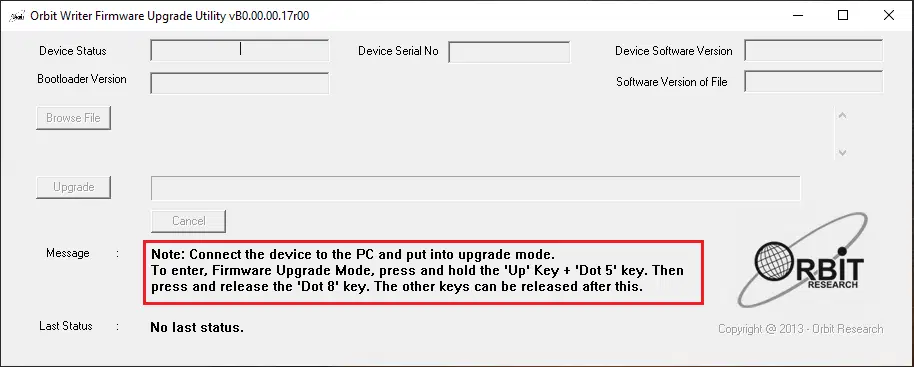

5. . Dot 8を最初にリリースし、Up ArrowとDot 5.をリリースします。 Orbit Writerのアップグレードモードを切り替えます。 パソコンに音が鳴らされるはずです。 6. . ユーティリティは、デバイスのシリアル番号とウィンドウの右上隅にあるデバイスソフトウェアバージョンを表示します。 シリアル番号が空白の場合、手順4と5を繰り返します。 7. . ダイアログで見つかったブラウザボタンをアクティブにします。 8. . お使いのPCからファームウェアのビンファイルを参照して選択します。 ファイルが、以前に未読のフォルダにあります。 9. . ファイルが選択されると、ダイアログは選択したファイルのソフトウェアバージョンを表示します。
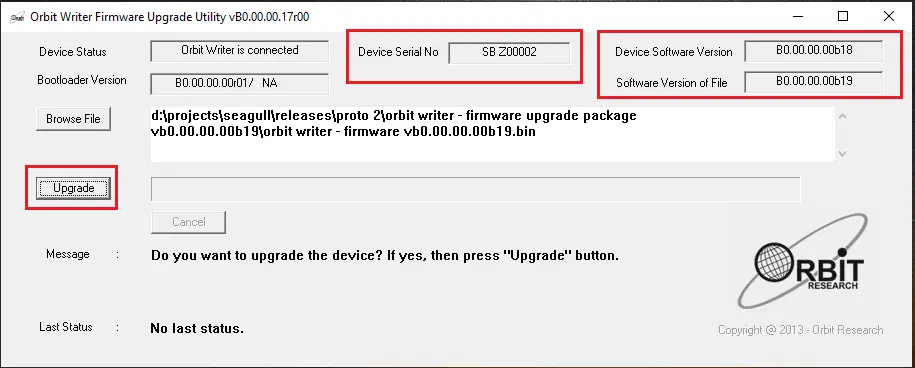
10.アップグレードボタンを有効にします。 11.装置をアップグレードするユーティリティが起動します。
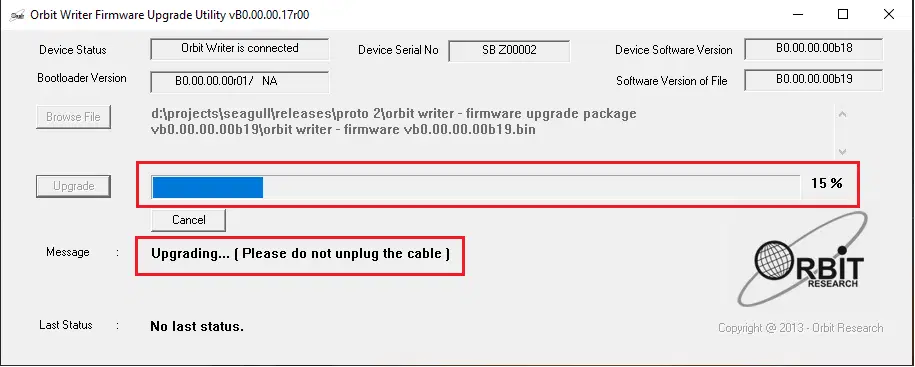

12.ケーブルを抜くしないでください。 アップグレードユーティリティで「デバイスアップグレードが完了しました」というメッセージが待って、またはOrbit Writerの再起動とシャットダウンするまでお待ちください。
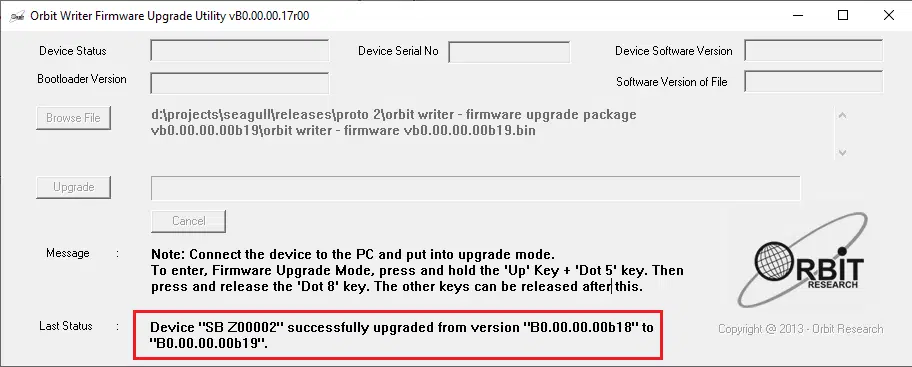
13.Orbit Writerはアップグレードされます。 デバイスを使用して起動するために、軌道の作家をオンにします。
16 トラブルシューティング Orbit Writerが電源オンまたはフリーズされていない場合、次の順序でこれらのオプションを試してください。

オプションが機能し、デバイスが起動しない場合は、techsupport@ でカスタマーサービスにお問い合わせください。またはbitresearch.com.
17 電池の使用および取り替え Orbit Writerには、充電式リチウムイオン電池が含まれています。 最適な条件下で約2時間フル充電できます。 電池充電は3日間程度で、一般的な使用が続きます。 スペース + アローキーを押しながら、バッテリーの状態を確認することができます。
Orbit Writerのバッテリーが20%に達すると、3分ごとに3つの短いハプティックパルスを提供します。 バッテリーが低いことを示す、この動作は正常です。
Orbit Writeのバッテリーは数年続くはずです。 徐々に、バッテリーは充電を抑えて時間を減らします。 バッテリーが充電される時間が増えると、交換時間はかかります。
電池を適切に分解するために、リサイクルセンターに1-800-822-8837で電話してください
18 付属品情報 Orbit Writerは、デバイスの正面の側に1つの穴を持っています。 キャビティは、ストラップをデバイスに取り付ける手段を提供することができます。
寸法(WxHxD) 6.3 x 2.6 x 0.3インチ(160× 65×18 mm)
重量 0.198ポンド(90グラム)
Braille 入力キー 8 キーパーキンススタイルの鍵パッド、スペースバー高品質はさみタイプのキー追加キー 4 ウェイカーソルキーを追加し、主要な OS サポート Windows: NVDA, JAWS, Narrator, System Access, SuperNova Mac OS: Voiceover iOS:ボイスオーバー

1x マイクロ B USB ポート、ホスト・インタフェースのための USB 2.0、ファームウェアのアップグレードおよび Bluetooth v5.0 を充電する電池は、2 つの電池非取り替え可能で、再充電可能なリチウムイオン電池; 電池寿命 3 日典型的な使用
PCの充電器:USBポート- 5V、500 mA Maxの壁の充電器を超過して下さい: USB港–5V、1000 mA最高充満;USB BC1.2迎合的な充電器は要求しました
操作の温度: 5 °Cへの45の°C湿気: 10% - 70%相対湿度の貯蔵温度:- 15 °Cから70 °Cの湿気:5% - 90%の相対湿度
20.1 付録 A – システムコマンドとインデックス
# アクションキーコマンドをタップします。
1 パワー 上矢印 + 下アローロングシングルショートパルス
2 電源オフアロー + アロウロングシングル長パルス
3 入出力 BIST 選択 + スペース長い単一の長脈拍
4 システム リセット アロー + Dot 8 Shor
5つの充電器のインサート/取除くN/A N/Aは短い脈拍を選抜します
6つの充電器は電池のレベルによってN/A N/Aの脈拍を取除きます
7 画面リーダーから接続/切断
N/A N/ A 2つの短い脈拍
L1 - 5 分 - シングルショートパルスL2〜10分 - 2つの短い脈拍(デフォルト)L3 - 20分の1 - 3つの短パルスL4 - 30分 - 4つの短距離9の交換自動スペース+左矢印ロングL1 - 1回
8 自動チェック タイムアウトレベルをオフ + 左矢印のシュール

パルスL2 - 10分 - 2つの短い脈拍(デフォルト) L3 - 20分の1 - 3つの短絡L4 - 30の分- 4つの不足分の脈拍
タイムアウトレベルをオフ
L1 - 低い-単一の短い脈拍L2 - MID - 2つの短パルス(デフォルト)L3 - HIGH - 3の不足分の脈拍
1 0 振動強度レベルをチェック
スペース + 右矢印
L1 - 低い-単一の短い脈拍L2 - MID - 2つの短パルス(デフォルト)L3 - HIGH - 3の不足分の脈拍1 2はBluetoothチャネルを活動化させます 1
1 振動強度レベルを変更
スペース + 右矢印ロング
スペース + 左矢印+ドット1
チャンネル1でデバイスをフォジェットし、ペアリングを有効にします
スペース+左矢印 +ドット1ロングシングルショートパルス
1 4 Bluetooth チャネルをアクティブにする 2
スペース + 左矢印+ドット2
チャンネル2でデバイスをオンにしてペアリングを有効にします
スペース+左矢印 +ドット2ロングシングルショートパルス
1 6 Bluetooth チャネル 3
スペース + 左矢印+ドット3
チャンネル3でデバイスをフォジェットし、ペアリングを有効にします
スペース+左矢印 +ドット3ロングシングルショートパルス
1 8 Bluetooth チャネル 4
スペース + 右矢印+ドット4
チャンネル4でデバイスをフォジェットし、ペアリングを有効にします
スペース+右の矢 +点4の長い単一の短い脈拍
2 0 Bluetooth チャネル 5
スペース + 右矢印+ドット5
チャンネル5でデバイスをフォジェットし、ペアリングを有効にします
スペース+右の矢 +点5の長い単一の短い脈拍
2 2 USB チャネル 6
スペース + 右矢印+ドット6
tシングル/ツーショートパルス
2 3 Orbit-HIDプロトコルをアクティブ化
選択 + 点数 1 3 5 7 射撃
tの単一の短い脈拍
2 4 ブレイユHIDプロトコルを選択 + 1 つを点数 3 7 シューマー
tの単一の短い脈拍

2 5 SRPプロトコルをアクティブ化
選択 + 点数 2 3 4 7 射手
tの単一の短い脈拍
1から5までの任意のBluetoothチャンネル用のキーボードHIDプロトコルをアクティブに
選択 + 点数 1 3 7 射撃
tの単一の短い脈拍
2 7 Bluetoothデバイスをすべて忘れる
スペース+アローの長い単一の短い脈拍を下げて下さい
プレスとホールドアップ矢印+ドット5、プレス&リリースドット8
2 8 ファームウェアのアップグレードモードを入力してください
プレスとホールドアップ矢印+ドット6、プレス&リリースドット8
2 9 DFU/ブーツモードを入力
単一短パルス:電池容量が20%未満の場合。
2つの短い脈拍:電池容量が20%から40%の間にある場合。
3 0 バッテリーレベルスペースを調べる + アローロングアップ
3つの短い脈拍:電池が40%から60%の間にある場合。
4つの短い脈拍:電池が60%と80%の間にある場合。
1つの長い脈拍:電池が80%より大きい場合。
20.2 付録B - 各種イベントのハプティック表示
1 電池(バッテリー容量が20%未満の場合)
3分毎の3つの短い脈拍2自動締切りは長い脈拍を選抜します3かどの新しい装置でも軌道作家単一の不足分の脈拍と対ります
4 スクリーンリーダーまたはホストがアクティブプロトコルの下で、Orbit Writerを有効化したチャネルに接続したり接続したり切断するとき。 2つの短い脈拍
20.3 付録 C -キーボードHIDプロトコルキーコマンド

# シンボルキーコマンド 1 a 1 2 b 12 3 c 14 4 d 145 5 e 15 6 f 124 7 g 1245 8 h 125 9 i 24 10 j 245 11 k 13 12 l 123 13 m 134 14 n 1345 15 o 135 16 p 1234 17 q 12345 18 r 1235 19 s 234 20 t 2345 21 u 136 22 v 1236 23 w 2456 24 x 1346 25 y 13456 26 z 1356
# シンボルキーコマンド 1 A 17 2 B 127 3 C 147 4 D 1457 5 E 157 6 F 1247 7 G 12457 8 H 1257
より低い場合 · 上部の箱

9 I 247 10 J 2457 11 K 137 12 L 1237 13 M 1347 14 N 13457 15 O 1357 16 P 12347 17 Q 123457 18 R 12357 19 S 2347 20 T 23457 21 U 1367 22 V 12367 23 W 24567 24 X 13467 25 Y 134567 26 Z 13567
# シンボルキーコマンド 1 0 356 2 1 2 3 2 23 4 3 25 5 4 256 6 5 26 7 6 235 8 7 2356 9 8 236 10 9 35
# シンボル名 キーコマンド
1 ! エクスクラメーションマーク 2346
2 "見積り5 3 #ハッシュ3456 4 $ドルサイン1246 5 %パーセントの割合記号146 6&アンパサンド12346
数字 · その他のシンボル

8 (左括弧12356)
1 0 * アステルク 16
1 +プラス346
1 2 , コマ 6
1 3 - マイナス 36
. 1 4 ドット 46
1 5 / フォワードスラッシュ34
1 7 ;半コロン 56
1 8 < 印より少し 126
1 9 '=' Equal 123456
2 0 > 看板よりも大きい345
2 1 ? 質問の印 1456
2 '@' 印 47
2 3 [左四角括弧 2467
2 4 \ バックスラッシュ 12567
2 5 ]右四角括弧124567
2 6 ^ 注意 457
2 7 アンダースコア 456
2 8 グラブアクセント 4
2 9 { 左のカーリーブラス 246
3 | 縦棒 1256
7 アストロフィー 3

0 3 1 右カーリーブラス 12456
3 2 - ティルデ 45
# 関数 キーコマンド 1 シフトドット 7 2 Ctrl ドット 8 3 選択 4 上から矢印 5 下へ アロー 6 右矢印 7 左矢印 8 キャップ ロックスペース + 点数 1 9 Alt Space + Dot 2 10 Esc Space + dot 3 11 BackSpace Space Space + ドット 4 12 削除 Space +Dot 5 13 Insert Space + DOT 6 14 Tab Space + Det 8
20.4 付録 D - プロペラ商標通知および帰属 Adobe®は、米国および/またはその他の国におけるAdobe Systems Incorporatedの登録商標または商標です。
AndroidTM、Chromebook®、GoogleTMはGoogle Inc.の商標です。
Apple®、iPad®、iPhone®、iPod®およびMac®は米国に登録されたApple Inc.の登録商標またはサービスマークです。 他国。
Bluetooth®は、Bluetooth SIG, Inc.の登録商標です。
15 ページアップスペース + 矢印
スペース+矢印を下げて下さい
本株式®は、ベネフィットテクノロジー株式会社の登録商標です。
17 ホームスペース + 左矢印
18 エンドスペース + 右矢印 19 F1選択+ドット 1 20 F2 選択 + 点数 2 21 F3 選択+点 3 22 F4 選択する +点 4 23 F5 選択します +点 5 24 F6 選択してください +点 6 25 F7 選択するか 7 26 F8 選択または点 8
BrailleBlasterTMとRecovery 18TMは、米国ブラインド印刷ハウスの商標です。
ダイシーは、ダイジーコンソーシアムの商標です。
iOS®は米国Ciscoの登録商標です。 他国、Apple Inc.のライセンスで使用
27 F9 選択 + アロー
JAWS®は、フリーダム科学株式会社の登録商標です。
28 F10 選択 + アロー
29 F11 選択 + 右矢印
30 F12 選択 + 左矢印
特殊機能 ・16ページダウン

KindleTMおよび関連するすべてのロゴは、商標です。 Amazon.com のサイト代表取締役社長 またはその関連会社。
Microsoft® および Windows®は、米国Microsoft Corporationの登録商標です。 またはその他の国。
NFB-NEWSLINE®は、ブラインドの国家連合の登録商標です。
Orbit WriterTMはOrbit Researchの商標です。
SDは米国、他の国または両方SD-3Cの商標か登録商標です。
20.4.1 ハードウェア限定保証 Orbit Writerの保証義務は、以下の条件に制限されています。
Orbit Researchは、本ハードウェア製品を正規購入者(「保証期間」)から1年分の通常使用時の材料および加工品の欠陥に対して保証します。 ハードウェアが欠陥が生じた場合、有効なクレームは保証期間内の軌道研究所によって受け取られる場合、そのオプションおよび法律で認められている範囲に、Orbit Researchは次のようになります。
製品の修理は、新製品やサービス可能な部品から製造された製品と交換し、元の商品に少なくとも機能的に同等です。
交換製品または部品は、代替品や修理の日付から30日元の製品の残りの保証を想定し、長期間にわたる補償を提供します。 保証義務の履行で提供される部品は保証サービスが主張するプロダクトで使用される必要があります。
20.4.2 除外と制限 この限定保証は、Orbit Research LLCが製造するハードウェア製品にのみ適用され、「軌道研究」の商標、商号またはロゴを貼り合わせることにより識別することができます。 軌道研究は、製品の使用に関する指示に従うために失敗から生じる損害について責任を負いません。
本保証は、次の場合に適用されません。

法律で許される範囲に、上記の保証および救済策は、すべての他の保証の排他的かつ利息であり、経口または書面によるかどうか、法的、明示的であるか否認されているかにかかわらず、治療と条件。
法律で認められた限り、この保証およびその条件に定める場合を除き、軌道の研究は直接的、特別、事件または結果的な損害について責任を負いません。また、その他の法的理論の下での使用の損失を含むが使用を損なうことはありません;収入の喪失;実際の利益や予想された利益の減少(契約上の利益の喪消を含みます)。予測される貯蓄の損失;ビジネスの損失、損失;損失の損失と損失、資産の損失または再構成する欠陥、データの回復、または製品に対するいかなる問題、あるいは関連性データを含む 偽造の制限は、死亡または人身傷害クレームに適用されず、意図的および過失行為や省略のための法的な責任は一切ありません。 軌道の研究は、それがこの保証の下で任意の製品を修復することができるか、プログラムやデータの損失に危険なしで製品の交換を行うことができると宣言します。.
消費者保護法や規制が購入国にカバーされている、または別の場合、その居住国の場合には、この保証によって授与される利点は、そのような消費者保護の法律および規則により伝えられたすべての権利と救済に加えてあります。 一部の国、州および地方は、付随的または結果的な損害の排除や制限を許さないか、黙示の保証または条件が続く期間に制限を許可しないため、上記の制限または除外はあなたに適用されない場合があります。 この保証は、特定の法的権利を与えます。また、国や州によって異なる他の権利を持つことができます。 おすすめ

限定保証は、製品購入が行われた国の法律に基づいて解釈され、管理されます。 またはこの限定保証の規定は、製品購入が行われた国や地域に応じて本文書の最後に識別されます。
保証サービスを求める前に、このハードウェア製品に付属しているドキュメントに記載されているオンラインヘルプリソースにアクセスして確認してください。 お客様がこれらのリソースを利用した後、製品が正常に機能しない場合は、techsupport@に電子メールを送信してください。またはbitresearch.com, 保証サービスを取得する方法の指示のため。 または、ORBITリサーチ保証手順に従う必要があります。
お客さまの個人情報は、お客様のプライバシーポリシーに従って管理・利用いたします。
お客様がソフトウェアプログラム、データなどを保存できる場合には、製品のハードドライブやその他のストレージメディアに含まれている情報の定期的なバックアップコピーを作成してコンテンツを保護し、可能な運用上の失敗に対する予防策としてする必要があります。 お客様が製品に保証サービスを提供するために、コンテンツの個別のバックアップコピーを維持し、セキュリティパスワードを無効化する責任があります。 本サービスのデバイス上のコンテンツが保証サービスに紛失または再フォーマットされ、軌道調査は、メディアや製品の一部に含まれるプログラム、データなどの損失および損失に対して一切責任を負いません。
ご購入いただいた商品が、本来購入した時点でのアップデートを受け取れます。 他のソフトウェアプログラム、データおよびパスワードを再インストールする責任があります。 ソフトウェアプログラムおよびユーザーデータの回復と再インストールは、この限定保証の下でカバーされていません。

20.5 付録C - FCC情報
FCCの通知 この装置は、FCC規則の15の一部を追及し、クラスBデジタル機器の限界に従うためにテストされ、発見されました。 これらは、住宅の設置における有害干渉に対して合理的な保護を提供するように設計されています。 この装置は使用を発生させ、無線周波数エネルギーを放射でき、指示に従って取付けられ、使用されると、有害な干渉がラジオ通信に引き起こすかもしれません。 しかし、特定のインストールでは干渉が起こらないという保証はありません。 この装置が、機器をオフにして決定することができるラジオやテレビ受信に有害な干渉を引き起こした場合は、次の対策の1つ以上の妨害を是正しようとすることを推奨します。
このデバイスはFCC規則のパート15に準拠しています。 操作は、次の2つの条件に従うものとします。 (1)この装置が有害な干渉を起こさない可能性があるため (2) このデバイスは、望ましくない動作を引き起こす可能性のある干渉を含む受信されたいかなる妨害を受け入れる必要があります。
FCCの注意 継続的なコンプライアンスを確保するためにインストール手順に従い、このデバイスは、クラスB制限のFCC規則の一部15に準拠するために認定されたコンピュータまたは周辺機器をインストールする必要があります。 シールドインターフェイスケーブルのみを使用してください。 装置と供給される電源アダプタを使用して、内部バッテリーパックを充電します。 コンプライアンスの責任ある当事者が明示的に承認されていない変更または修正は、この機器を操作するためにユーザーの権限を無効にすることができます。
最新情報、仕様、トラブルシューティングのヒント、ソフトウェアのアップグレード手順、ケアおよび使用情報、保証情報など詳細な説明については、Orbit Writerのウェブサイトをご覧ください。 www.orbitresearch.com/orbit-writer のライセンス取得
ご利用ガイドにカバーされていないご質問やご不明な点は、Orbitライターのご購入先から販売代理店にお問い合わせください。
この取扱説明書で参照されているリンク(メーカー、サポート、ダウンロード等)。
ユーザーまたはスタッフが通常1日以内に回答します。あなたの質問が次の人の助けにもなります。
最初の質問を投稿しましょう。他のユーザーや当チームが回答します。